All posts by jrk13

Come personalizzare Apple Watch Metrics per tenere traccia degli allenamenti

Apple Watch Metrics vi offre l’importante possibilità di controllare i vostri progressi durante l’allenamento. Con un rapido sguardo al polso, potete tenere d’occhio la frequenza cardiaca, vedere quanto avete viaggiato, guardare quante calorie avete bruciato e vedere quanto è durato l’allenamento.

L’app Workout offre una lettura multipla delle metriche o un’unica vista metrica.

Metrico singolo

La scelta di una singola metrica visualizzerà una sola metrica sullo schermo durante l’allenamento. È possibile utilizzare la corona digitale per spostarsi attraverso ciascuna metrica una alla volta.

L’opzione Single Metric mostra solo una metrica – forse la metrica più importante per voi per un particolare allenamento.

Metrico multiplo

Multiple Metrics consente di visualizzare più metriche sullo schermo contemporaneamente. Ed è qui che la personalizzazione torna utile. Selezionate Multiple Metrics e vedrete tutti i tipi di allenamento.

La vista Multiple Metric consente di scegliere fino a cinque diverse metriche.

Allenatevi a modo vostro.

Toccare un allenamento per il quale si desidera regolare le metriche e poi toccare Edit . Solo così tanto può essere visualizzato sulla piccola schermata in una sola volta. Quindi, se non si vede un’opzione per aggiungere le metriche dalla sezione Non includere , allora potrebbe essere necessario rimuoverne una dall’inizio.

  • Per rimuovere una metrica, toccare il segno meno in rosso e poi toccare Rimuovere quando appare.
  • A aggiungere una metrica, toccare il segno più in verde.
  • Per riorganizzare l’ordine di visualizzazione delle metriche sull’orologio, toccare le linee sul lato destro della metrica, tenere premuto, e poi trascinarlo al suo nuovo punto nell’elenco.

Scegliete di vedere solo quelle metriche che sono importanti per voi in base al tipo di allenamento che state facendo.

Al termine, toccare Fatto .

Vedrete immediatamente i cambiamenti sul vostro Apple Watch per qualsiasi allenamento iniziate a fare.

Poco tempo? Guarda il video how-to video di Apple:

La possibilità di personalizzare queste metriche è una caratteristica eccellente e conveniente. È particolarmente piacevole per chi di noi fa più tipi di allenamento. Apple Watch offre anche la possibilità di analizzare le vostre metriche per ottenere il massimo dal vostro regime di allenamento.

Come si personalizzano le metriche di allenamento di Apple Watch? Fatecelo sapere nei commenti.

QuickTime (MP3, ecc.) Non si gioca in Safari 5.0.1 (Casella dei punti interrogativi)

Alcuni utenti hanno segnalato un problema in cui i contenuti di QuickTime, compresi molti MP3, non vengono riprodotti in Safari 5.0.1. Gli utenti che hanno riscontrato questo problema spesso riferiscono di aver ricevuto una casella di riproduzione QuickTime con un punto interrogativo all’interno, che indica un errore di riproduzione.

Reinstallare l’ultima versione di Flash. In alcuni casi, questo problema può essere risolto reinstallando l’ultima versione di Adobe Flash.

Suggerimenti essenziali per l’utilizzo di iCloud.com

Utilizzare iCloud.com è probabilmente uno dei modi più semplici per rimanere connessi con il tuo account iCloud quando non hai accesso al tuo iDevice. Anche se iCloud.com è in giro da un po’ di tempo, molti utenti lo usano raramente. Tra il backup di iCloud sul tuo iDevice e l’unità icloud, gli utenti gestiscono l’utilizzo dell’iPhone e le attività comuni.

In questo articolo, mettiamo in evidenza i suggerimenti essenziali per l’utilizzo di iCloud.com. Affronteremo anche alcune delle domande più frequenti sull’uso di iCloud.com.

Articoli correlati

  • Come accedere al sito web di iCloud dal tuo iPhone o iPad
  • Come impedire a iCloud di sincronizzare la cartella desktop e i documenti del Mac
  • Appunti Universali iCloud: Copia, Incolla su tutto!
  • Come ripristinare il tuo iPhone da iCloud

Cos’è iCloud.com?

Si tratta di un’offerta Apple che dispone di applicazioni basate su browser. Queste applicazioni rispecchiano la maggior parte delle applicazioni più utilizzate sul vostro iPad o iPhone. Puoi usare icloud.com e accedere alle versioni web di Mail, Contatti, Foto, Calendario, Note, Promemoria, Note, Promemoria e Pagine, Numeri e Keynote di Apple.

Quando devo usare iCloud.com?

Questa è una delle domande più frequenti. Ci sono due motivi chiave che dovrebbero indirizzarvi ad utilizzare iCloud.com. In primo luogo, è un sito unico, sicuro e facile da visitare durante le vostre emergenze iDevice.

Ad esempio, se il vostro iPhone o iPad è senza corrente, potete accedere a icloud.com e controllare le vostre e-mail utilizzando un qualsiasi browser web su PC o Mac. In secondo luogo, ha alcune opzioni molto utili che non sono del tutto accessibili sui dispositivi iOS.

Potete utilizzare il vostro iCloud.com per impostare gli alias delle e-mail, impostare le regole per il filtraggio dello spam per le vostre e-mail e soprattutto utilizzarlo per recuperare documenti cancellati, contatti, ecc. come spiegheremo nella prossima sezione.

Utilizzare il sito web di iCloud per recuperare i documenti cancellati

Vi siete mai trovati per errore in una posizione in cui avete cancellato un documento dal vostro iPhone o iPad? Può essere a dir poco frustrante.

Se utilizzate regolarmente iCloud per eseguire il backup dei documenti e dei dati dell’iPhone, iCloud.com è un pratico strumento che può aiutarvi a recuperare il documento cancellato.

Per recuperare il documento, è sufficiente effettuare il login su iCloud.com utilizzando le proprie credenziali e toccare Impostazioni.

Scorrere fino alla sezione avanzata, e fare clic su Ripristina file e ordinare i file per data. È probabile che se si tratta di un file che hai cancellato di recente, apparirà in alto quando lo ordinerai.

Una volta individuato il file nella lista, cliccate sulla casella di controllo accanto alla voce e selezionate Recover File. Questo riporterà il file nella vostra icloud.

È possibile fare clic sull’applicazione icloud drive su icloud.com e guardare all’interno della cartella per controllare il file recuperato.

È anche possibile ripristinare i contatti e i segnalibri cancellati da iCloud.com utilizzando questa sezione Avanzate nelle impostazioni di iCloud.com.

Utilizzo della posta sul sito web di iCloud per gestire gli account

Puoi usare l’applicazione Mail sul sito web di iCloud per gestire i tuoi alias di posta elettronica, creare indirizzi e-mail e anche impostare regole per inoltrare le e-mail.

Gli alias e-mail sono indirizzi e-mail secondari che proteggono il tuo account principale su iCloud.com da vari tipi di spam. Puoi creare alias per eseguire vari tipi di attività sul web. Puoi averne uno per fare shopping e crearne un altro per le tue altre attività sul web.

  • Per prima cosa, vai al sito web di iCloud
  • Cliccare su la Mail App
  • Fare clic sull’icona Azione (sembra un ingranaggio o un ingranaggio) nella parte inferiore della barra laterale
  • Scegliere Preferenze
  • Cliccare Conti
  • Scegliere Aggiungere un alias
  • Digitare il proprio alias, nome e altre informazioni
  • Cliccare OK
  • Toccare Fatto

Una volta creati gli alias, potete trovarli elencati nella barra laterale sinistra, quando andate nella sezione dei conti nelle preferenze di Mail. Qui potete gestire tutti i vostri alias di posta elettronica (tre al massimo per un determinato account di posta elettronica).

Qui puoi anche gestire l’inoltro delle tue e-mail dal tuo account iCloud.com ad altri indirizzi e-mail.

Nell’applicazione di posta, fare clic sull’icona dell’ingranaggio nell’angolo in basso a sinistra. Successivamente, selezionate Preferenze dal menu a comparsa per visualizzare le vostre opzioni. Nella seconda sezione, inoltro, cliccate sulla prima casella di controllo e inserite un indirizzo e-mail.

In questo modo le e-mail inviate al vostro indirizzo icloud.com verranno inoltrate all’e-mail che avete specificato qui. Selezionando la seconda casella di controllo, l’app cancellerà i messaggi inoltrati.

Utilizzando iCloud.com per il Sign Out of All Devices

Uno dei principali vantaggi in termini di sicurezza dell’utilizzo di iCloud.com è che ti permette di annullare le sessioni aperte che potresti aver aperto altrove.

Questo è utile quando si viaggia.

Se hai effettuato il login nel computer della tua hall dell’hotel e sei entrato nel tuo account iCloud.com e non sei sicuro di esserti disconnesso, questo ti sarà utile.

Non è necessario avere accesso allo stesso computer. Basta accedere alla tua applicazione web icloud.com da qualsiasi altro luogo, Clicca su Impostazioni; Scorri su Avanzate; Clicca su “Esci da tutti i browser” e conferma cliccando su “Esci da tutti i browser” e clicca su “Esci”.

In questo modo, l’utente sarà disconnesso da qualsiasi sessione aperta su qualsiasi dispositivo collegato al web che potrebbe essere stato aperto.

Trova il mio iPhone con iCloud.com

Perdere l’iPhone può essere un’esperienza molto frustrante. Se avevate impostato il Trova il mio iPhone sul vostro dispositivo, potete accedere a icloud.com e verificarne la posizione.

Aprite l’applicazione Trova il mio iPhone su icloud.com e cliccate su Tutti i dispositivi. Se il dispositivo rubato è online, è possibile rintracciarne la posizione.

Si dice che Apple stia apportando modifiche a questa funzionalità.

Negli iPhone della futura generazione, le nuove funzionalità emetteranno segnali che saranno attivi anche quando qualcuno cercherà di spegnere un iPhone rubato.

Infine, se vi siete mai chiesti come accedere al vostro iCloud.com dal vostro iPhone o iPad, questo articolo qui sotto e il video vi aiuteranno.

RELATIVO: Come accedere a iCloud.com utilizzando il tuo iPhone o iPad

Domande frequenti su iCloud.com

Sul sito iCloud.com, regolarmente, mettiamo in campo le domande più frequenti. Vorremmo condividerne alcune con voi.

D-1 Dove posso vedere i backup del mio iPhone su iCloud.com?

L’applicazione web icloud.com non ha la possibilità di mostrare i backup dei dispositivi. Si tratta di un’applicazione portale che consente di eseguire alcune delle attività di base. I vostri backup sono memorizzati nell’unità iCloud

D -2 Le mie note sono disponibili su iCloud.com?

Potete accedere alle vostre Note su icloud.com. La funzionalità è limitata solo alle note che avete salvato sul vostro drive iCloud. Nel nuovo iOS, potete anche avere note che sono memorizzate localmente sul vostro iDevice e non sincronizzate con iCloud. Queste note non saranno disponibili per la visualizzazione su icloud.com

Una copia di testo delle note sincronizzate è spesso disponibile sul vostro Mac in alcune librerie.

D-3 Perché non riesco a trovare i miei contatti su iCloud.com?

Se hai impostato correttamente la tua icloud, dovresti essere in grado di trovare tutti i tuoi contatti su iCloud.com. se tutte le tue impostazioni sono corrette e non riesci ancora a vedere i tuoi contatti, prova a deselezionare la sincronizzazione dei contatti nelle impostazioni della icloud sul tuo dispositivo, riavvia il tuo iPhone o iPad e poi riattiva la sincronizzazione dei contatti sul tuo dispositivo andando su Impostazioni; ID Apple; iCloud; Scorri verso il basso e abilita i Contatti.

D-4 Posso accedere in remoto alle mie foto memorizzate in iCloud?

Secondo Apple, iCloud Photo Library conserva automaticamente tutte le tue foto in iCloud, così puoi accedervi sul tuo iPhone, iPad, iPodtouch, Mac, AppleTV o iCloud.com, oppure scaricarle sul tuo PC. E quando modifichi una foto con Photos, le tue modifiche vengono caricate su iCloud e sono visibili ovunque. Basta andare nelle impostazioni di iCloud, toccare Foto e attivare iCloud PhotoLibrary.

D-5 Come si imposta il fuso orario di iCloud.com?

Molti lettori che utilizzano l’applicazione calendario su iCloud.com hanno questo problema quando cambia l’ora legale. È possibile modificare l’impostazione del fuso orario in iCloud.com. Clicca sulla ‘V’ accanto al tuo nome su icloud.com per aprire le impostazioni di iCloud. Una di queste impostazioni è il ‘Fuso orario’. Qui potete effettuare le modifiche per il vostro account.

App Store non funziona in macOS Catalina, How-To Fix

Hai aggiornato di recente Mac a macOS Catalina ma non puoi accedere all’App Store? L’App store mostra semplicemente una schermata vuota? Ecco alcuni consigli per aiutarvi se il vostro App Store non funziona su macOS Catalina.

Se siete in grado di connettervi a un forte Wi-Fi e di accedere a internet senza problemi, andiamo avanti. D’altra parte, se avete problemi di prestazioni con il Wi-Fi dopo l’aggiornamento a macOS Catalina, date un’occhiata alle idee suggerite qui. (in particolare intorno alle impostazioni del router a 2,5ghz e 5 GHz).

Ecco cosa suggeriscono alcuni lettori:

  1. Quando è apparsa la notifica “Accedi a FaceTime”, ho effettuato l’accesso all’account ID Apple che utilizziamo per gli aggiornamenti di AppStore e macOS, ecc. Dopo di che, l’app App Store si è aperta normalmente . La soluzione breve è lanciare FaceTime ed effettuare il login
  2. Credo che il mio problema abbia qualcosa a che fare con le impostazioni di rete del mio Mac. Così ho aperto le impostazioni di rete, ho selezionato la scheda di rete, ho cliccato su Avanzato, sono andato alla scheda Proxy e ho deselezionato Configurazione automatica dei proxy. Questo ha risolto tutto.
  3. Selezionare “tutte le applicazioni utilizzano la VPN” in Preferenze, scollegare o disattivare qualsiasi VPN, quindi l’App Store funzionerà normalmente.

Controllare lo stato del sistema del server Apple per Mac App Store

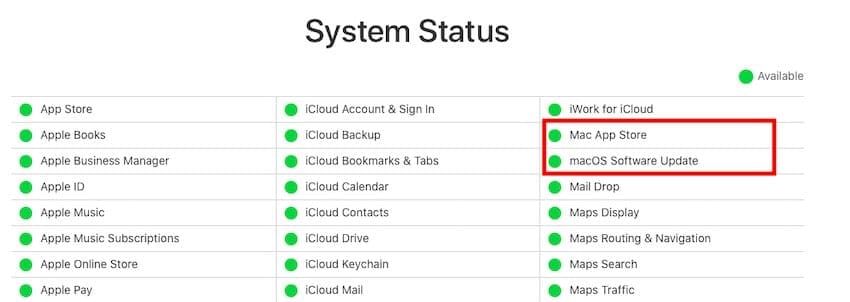
Ci sono spesso momenti in cui Apple svolge attività di manutenzione con il Mac App Store e altri server correlati. Prima di apportare qualsiasi modifica alle impostazioni del MacBook per risolvere i problemi dell’app store, controlla la pagina di stato del sistema Apple. Stai cercando qui per assicurarti che il “Mac App Store” abbia un’icona verde accanto.

Controllare lo stato del sistema Apple

Usare le giuste credenziali ID Apple?

Stai usando il giusto Apple ID per accedere all’app store? Questa è una voce di controllo per i lettori che tendono a utilizzare più Apple ID. Un id per iCloud e un altro id per App store et al. Assicurati di usare il giusto Apple ID.

Ora che abbiamo trattato alcune delle basi, facciamo un tuffo e analizziamo alcuni problemi specifici dell’App Store su macOS Catalina.

Impossibile aggiornare le applicazioni in macOS Catalina, controllare questi suggerimenti

Alcuni utenti riferiscono che non sono in grado di applicare gli aggiornamenti per le loro applicazioni. L’App Store mostra una notifica per gli aggiornamenti delle app in sospeso, ma quando si fa clic e si cerca di elaborare gli aggiornamenti, viene richiesto di effettuare l’accesso e dopo aver inserito le credenziali non succede nulla.

La cosa migliore per cercare di risolvere questo problema è uscire e poi rientrare.

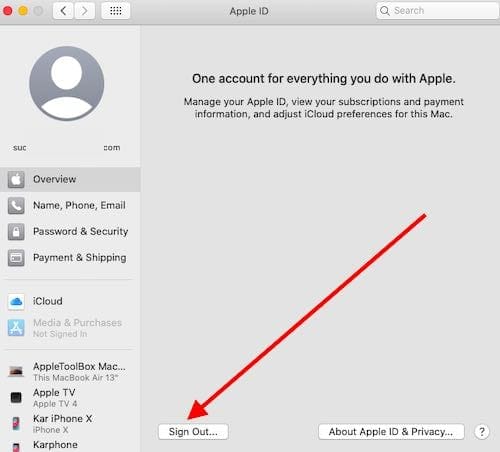
    • Clicca su: preferenze di sistema; Apple ID
    • Scegliere Panoramica a sinistra
    • Cliccare su Sign out…
    • Attendere 30 secondi
    • Riavvia il tuo Mac e torna a firmare usando i passi precedenti

Ora prova ad accedere al Mac App Store.

Se hai effettuato l’accesso a Apple Music o a un podcast o a un’applicazione TV, esci da essa utilizzando la voce di menu “Account” in alto. Accedi nuovamente all’app e prova ad accedere al Mac App Store e verifica se sei in grado di accedere e applicare gli aggiornamenti dell’app.

Aggiornare le applicazioni via terminale

Utilizzare il terminale per aggiornare! Terminal installa gli aggiornamenti manualmente e una volta terminato, riavvia e controlla di nuovo il Mac App Store. Quindi aprite Terminal (Applications>Utilities>Utility>Terminal) ed entrate: softwareupdate -i -a e controllate se funziona.

Impossibile installare nuove applicazioni su macOS Catalina, Fix

Se si incontrano difficoltà nell’installazione di nuove applicazioni su macOS Catalina, è probabile che ciò sia dovuto ai nuovi cambiamenti di sicurezza su macOS Catalina. Abbiamo scritto un post dettagliato che tratta di questo problema. Vi preghiamo di controllare e vedere se questo aiuta la vostra situazione. Questo è particolarmente il caso delle applicazioni di terze parti che state cercando di scaricare da internet. Il nuovo modulo Gatekeeper migliorato di macOS Catalina potrebbe impedire l’installazione di queste applicazioni.

    • Impossibile installare le applicazioni su macOS Catalina

Mac App store schermo vuoto e altri problemi su macOS Catalina

Se vedete la schermata di un app store di una banca o l’app del vostro app store semplicemente si blocca o si verifica un crash temporaneo su macOS Catalina, controllate i seguenti suggerimenti.

Un trucco che ha funzionato in passato quando si ha a che fare con comportamenti strani sull’app store del Mac è quello di cambiare la data/ora del sistema.

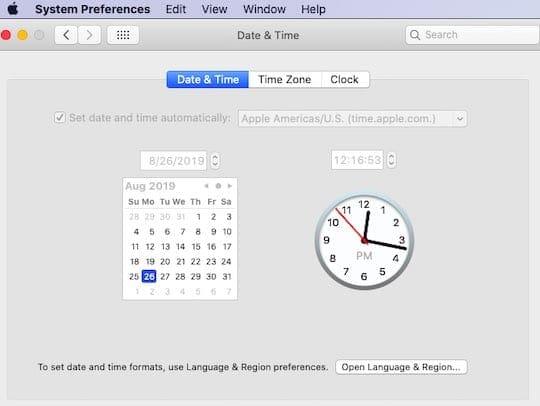
Cambiare il fuso orario in un’altra posizione, riavviare il Mac e poi tornare a ; Preferenze di sistema; Data & Ora e selezionato Imposta automaticamente il fuso orario utilizzando la posizione corrente.

Modifica data e ora del sistema

Cancella i file della cache dell’App Store da MacBook e controlla

Se la modifica di data e ora del sistema non ha funzionato per voi, potete provare a ripristinare i file della cache dell’app store sul vostro MacBook, riavviare e poi lanciare App Store.

    • Chiudi l’app App Store sul tuo Mac se l’hai aperta.
    • Lanciare l’App Finder
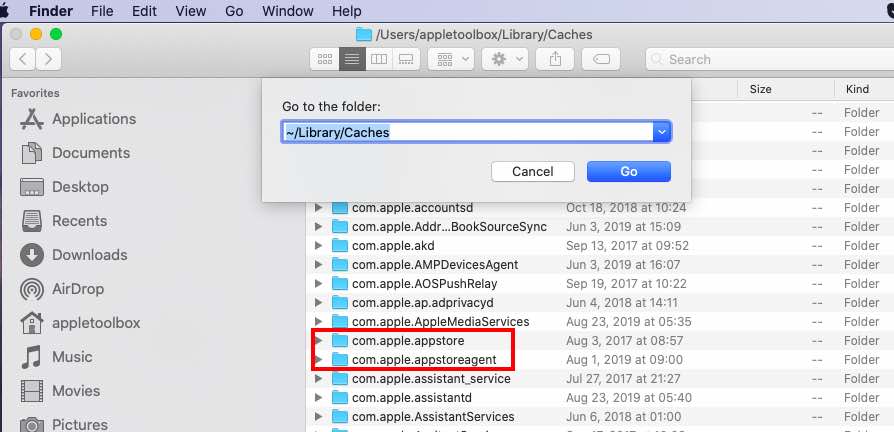
    • Cliccare su Go seguito da Go To..e digitare ‘~/Libreria/Caches/’. Trascinare queste cartelle sul desktop. Se funziona potete spostarle nel Cestino
    • Trascinare i seguenti file da questa cartella sul desktop
        • com.apple.appstore
        • com.apple.appstoreagent
    • Riavviare il MacBook e poi aprire l’App Store e controllare

Reimpostare la cache dei certificati accettati e controllare

A volte questi vecchi certificati potrebbero impedirti di accedere al Mac App Store. Seguite la procedura per rimuovere questi file e poi controllate se siete in grado di accedere e utilizzare l’App Store su macOS Catalina.

  • Apri il Finder; Vai alla cartella
  • Nella barra di ricerca delle cartelle, digitare /var/db/crls/
  • Cestinare i filescrlcache.db e ocspcache.db
  • Se richiesto, inserire una password di amministratore
  • Riavviare il sistema e verificare se App Store funziona

Aggiornare o reinstallare il vostro macOS utilizzando un aggiornamento combo

Molti dei nostri lettori raccomandano di aggiornare il vostro Mac utilizzando un aggiornamento combo invece dell’aggiornamento tramite Aggiornamento Software nelle Preferenze di Sistema.

Se vi state chiedendo che diavolo è un aggiornamento combinato e in che modo è diverso da un aggiornamento regolare?

  • Un aggiornamento combo (combinazione) di macOS o OS X contiene tutte le modifiche rispetto al rilascio originale di quella versione principale di macOS o OS X. È possibile utilizzare gli aggiornamenti combo per aggiornare il vostro macOS da qualsiasi versione all’interno di quell’aggiornamento principale.
  • Un aggiornamento regolare di macOS è un aggiornamento a delta e contiene solo i file che sono cambiati dall’ultimo aggiornamento. Potete usare gli aggiornamenti delta per aggiornare il vostro macOS SOLO dalla precedente versione di macOS.

Ciò che rende speciale un aggiornamento combo è che tende a risolvere i problemi di fondo con QUALSIASI aggiornamento precedente.

È anche possibile reinstallare un aggiornamento combo su un Mac per risolvere i problemi, anche se il Mac è già in esecuzione l’ultima versione di macOS. Assicuratevi solo di fare un backup prima di eseguire qualsiasi aggiornamento – delta o combo!

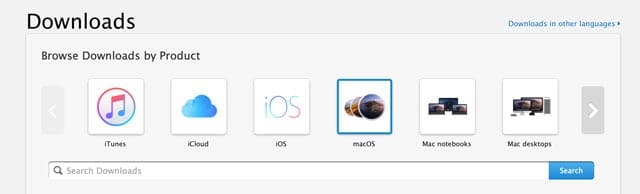
Potete trovare gli aggiornamenti combo sul sito Apple Downloads – non tramite la funzione Aggiornamento Software in Preferenze di Sistema.

Visita la pagina dei download di Apple per trovare gli aggiornamenti di macOS e OS X combo

Creare un nuovo utente amministratore sul vostro Mac

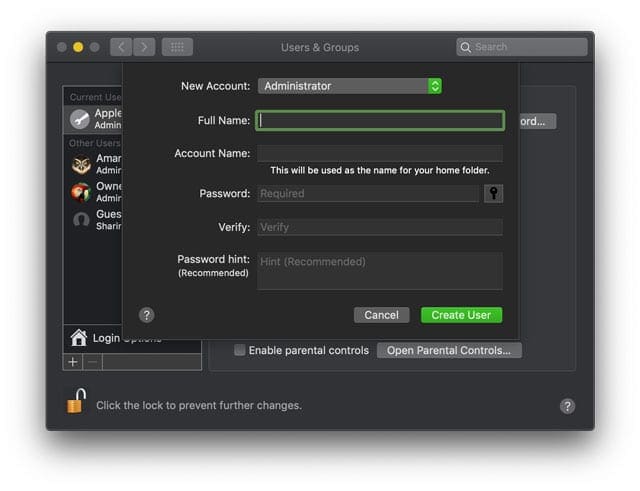
Un ottimo modo per identificare i problemi con il tuo account è quello di creare un altro utente amministratore sul tuo Mac e poi testare il Mac App Store.

  1. Sul vostro Mac, scegliete menu>Preferenze di sistema; Utenti & Gruppi Preferenze di sistema Mac Utenti & Gruppi
  2. Cliccare l’icona del lucchetto per sbloccarlo
  3. Inserire il nome di un amministratore e la password per confermare
  4. Scegliere il pulsante Aggiungi sotto la lista degli utenti
  5. Nel menu Nuovo conto, scegliete Administrator come tipo di utente
    1. Un amministratore può aggiungere e gestire altri utenti, installare applicazioni e modificare le impostazioni
    2. Inserire un nome completo per il nuovo utente e il nome del conto
    3. Creare una password, poi inserirla di nuovo per verificare
    4. Impostare un suggerimento di password per aiutare l’utente a ricordarlo
    5. Cliccare Creare utente
  6. Una volta creato il nuovo utente amministratore, disconnettersi dall’utente attuale e accedere al nuovo utente e impostarlo
  7. Prova ad aprire il Mac App Store in questo nuovo account utente
  8. Se il Mac App Store non funziona ancora, provare a utilizzare un altro Apple ID o creare un nuovo Apple ID e test

Concludere

Speriamo che siate stati in grado di risolvere alcuni dei problemi dell’App Store su macOS Catalina utilizzando questa guida alla risoluzione dei problemi. Fateci sapere nei commenti se avete domande o se volete condividere un suggerimento o un trucco che ha funzionato per voi.

Suggerimenti per il lettore

  • Il Reader Terence suggerisce di resettare i portachiavi del vostro Mac. Vai a Accesso portachiavi. Seleziona le preferenze e ripristina i portachiavi di default, l’unica cosa che ha funzionato per Terence
  • Provare a creare un nuovo utente amministratore e vedere se è possibile aprire l’App Store con questo nuovo utente. In caso affermativo, potreste voler spostare le cartelle e i file del vostro vecchio utente in quel nuovo utente e continuare a lavorare con le credenziali del nuovo utente amministratore
  • Ho creato un nuovo utente con un nuovo ID Apple – questo è ciò che ha finito per funzionare per me
  • Mi sono scollegato/ricollegato a iMessage e bam! Lo schermo bianco dell’App Store era sparito!

Un primo sguardo al marzapane su macOS Mojave e cosa succede dopo

All’inizio di questo mese, in occasione della Worldwide Developer Conference annuale delle aziende, Apple ha presentato macOS 10.14 Mojave, l’ultimo aggiornamento del suo sistema operativo Mac. L’aggiornamento include una serie di nuovi strumenti per i power user, tra cui un Finder e una modalità dark pesantemente aggiornati, oltre a una serie di modifiche minori.

L’iniziativa del Marzapane

L’obiettivo dell’iniziativa Marzipan non è solo quello di Apple di portare più applicazioni sul Mac permettendo agli sviluppatori di effettuare il porting delle loro applicazioni. Nel corso del prossimo anno, l’azienda introdurrà anche un nuovo set di strumenti per sviluppatori con risorse condivise su iOS e macOS, con la speranza che gli sviluppatori codifichino un’unica applicazione per tutte le piattaforme.

La mossa accompagnerà anche le pagine dell’App Store universali e ridisegnate, permettendo agli sviluppatori di avere un’unica app funzionante in tutta la linea di prodotti Apple. L’azienda spera di creare uno standard in cui gli utenti possano avere un’esperienza senza soluzione di continuità su tutti i dispositivi. Gli sviluppatori saranno in grado di aggiungere funzionalità più profonde alle versioni Mac delle loro app, sia dal nuovo framework multipiattaforma che dal porting della loro app per iOS, in modo da sfruttare la potenza e le capacità del Mac.

Marzipan coinciderà con i piani di Apple per iniziare la transizione ai chip della serie A di Apple da Intel nei dispositivi Mac a partire dal 2020. Il passaggio inizierà con i dispositivi di fascia bassa come il MacBook, ma si sposterà rapidamente verso l’alto. Apple sta lavorando su potenti chip A internamente da almeno mezzo decennio che possono eguagliare le prestazioni dei migliori processori Intel della serie i, e sta anche lavorando sulla propria linea di chip grafici dedicati.

Apple spera anche di migliorare e unificare l’esperienza Siri come parte del Marzapane. Alla WWDC, Apple ha presentato Shortcuts, un nuovo modo per aggiungere comandi più complessi a Siri. Gli Shortcuts saranno configurati sul dispositivo iOS, ma possono essere utilizzati su HomePod, Apple Watch e altri dispositivi. Apple spera di avere un’esperienza unificata di Siri su tutti i dispositivi, permettendo all’utente di chiedere tutti i comandi a qualsiasi macchina.

Il progetto AR

Marzapane è stato fatto in parte per preparare la prossima grande cosa di Apple, un auricolare a realtà aumentata, attualmente previsto per l’annuncio del 2020. Il dispositivo sarà un auricolare che aumenterà il mondo reale con oggetti digitali, una mossa che Apple ritiene possa finire per sostituire lo smartphone.

Marzipan includerà anche versioni completamente ridisegnate di iOS e macOS, accompagnando una nuova immagine che Apple spera di introdurre in tutta la sua lineup.

Come rimuovere i widget da iPad Home Screen con iPadOS in esecuzione

Il nuovo iPadOS di Apple è dotato di funzionalità come nuove funzioni multitasking, Sidecar, nuovi gesti di testo, nuove scorciatoie da tastiera e una revisione importante della Files App. Una di queste caratteristiche è la nuova schermata iniziale ridisegnata. Imparate a rimuovere i widget dalla schermata iniziale dell’iPad.

Correlato:

  • iPadOS è dotato di una griglia di applicazioni più stretta e di widget appuntati – ecco cosa sapere
  • Come rinominare i documenti utilizzando Files App su iOS 13 e iPadOS
  • Dove sono le impostazioni di accessibilità in iOS 13 e iPadOS? L’abbiamo trovata e altro ancora!
  • Dove si trova il Rullino Fotografico in iOS 13 e iPadOS?

Molti utenti hanno chiesto se esiste un modo per disabilitare i widget dalla loro schermata iniziale.

In questo breve articolo, vi guideremo attraverso i passaggi con i quali potrete rimuovere questi widget dalla vostra schermata iniziale o abilitarli per tenere traccia dei vostri widget preferiti.

Cominciamo!

Come rimuovere i widget dalla schermata iniziale dell’iPad

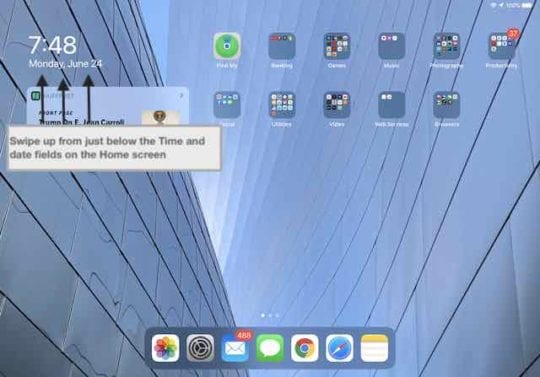
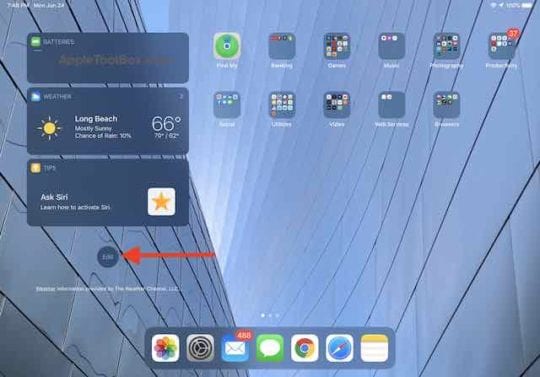
  1. Nella schermata iniziale dell’iPad, passare il dito verso l’alto da sotto l’ora e la data per rivelare il pulsante ‘Modifica’ nella parte inferiore dello schermo
  2. Premete il tasto Modifica
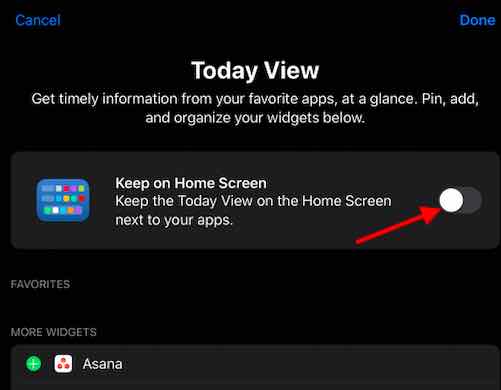
  3. Attivare la funzione ‘Mantieni su Schermata iniziale’ per rimuovere la vista di oggi
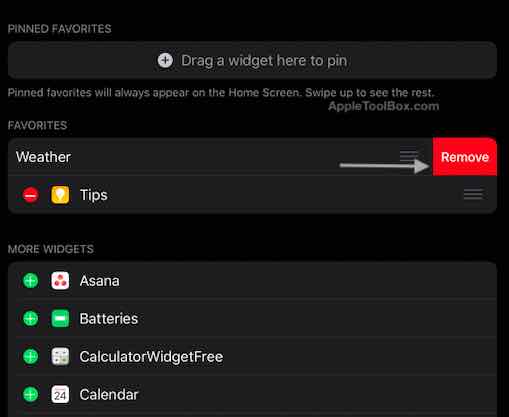
  4. Toccare il segno meno a sinistra dei widget per cancellare i widget
  5. Devi farlo per tutti i widget che sono attualmente attivi
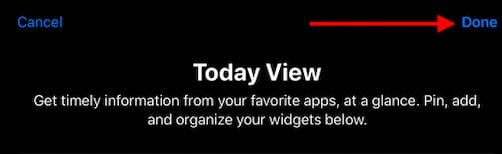
  6. Toccare su Fatto nell’angolo in alto a destra dello schermo quando è completo

Ora, quando si va alla schermata Home dell’iPad, i widget e la vista di oggi dovrebbero essere spariti.

Come attivare la visualizzazione di oggi e i widget sull’iPad

Se cambiate idea e volete riattivare i vostri widget sulla schermata Home dell’iPad, seguite la seguente procedura.

  1. Passare il dito sulla schermata iniziale per ridurre al minimo le icone
  2. Passare il dito verso l’alto nella sezione sinistra della schermata iniziale
  3. Questo rivela la Data/ora e il pulsante Modifica
  4. Premete il tasto “Modifica”
  5. Attivare ‘Continua a visualizzare la schermata iniziale’
  6. Aggiungete i widget desiderati toccando il tasto verde ‘+’
  7. Una volta completato, toccare “Fatto” nell’angolo in alto a destra dello schermo

Utilizzando la vista Today’s view del vostro iPad con iPadOS in esecuzione, potete anche agganciare due dei vostri widget preferiti alla schermata iniziale. I vostri widget appuntati rimarranno sempre sulla vostra schermata iniziale fino a quando non li rimuovete dalle impostazioni con ‘Modifica’.

Speriamo che questo articolo sia stato utile per fornirvi alcune indicazioni sull’uso dei widget e della vista di Today’s view sul vostro iPad con iPadOS in funzione.

I contenuti web di Mac Safari sono usciti inaspettatamente da un errore, correggere

Questo articolo illustra come risolvere i problemi che stanno dietro l’abbandono inaspettato di Safari. OS X Safari può andare in crash, bloccarsi e riavviare per vari motivi.

Questo articolo include le fasi di risoluzione dei problemi che vi aiuteranno ad affrontare questo problema. Ecco come ho risolto questo problema:

Controllare gli aggiornamenti

Aggiorna il tuo macOS (o il software OS X.) Avvia il Mac App Store e clicca su Updates. Inoltre, assicurati di avere l’ultima versione di Safari.

Cancella la storia del safari e i dati del sito web

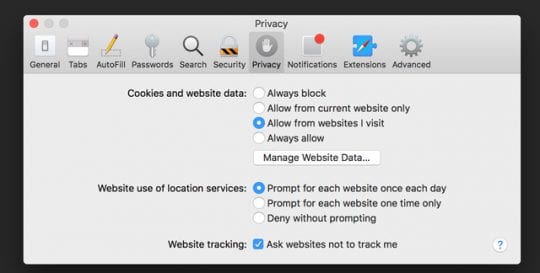
Dal menu Safari, selezionare Cronologia. Poi vai al tuo Safari; Preferenze; Privacy; Gestisci i dati del sito web e cancella i dati del sito web. Esci e poi riapri Safari e prova. Il lato negativo della cancellazione dei dati del sito web è che rimuove tutti i cookie. Facendo questo, alcuni siti potrebbero non riconoscere più il tuo computer come visitatore precedente.

Clear Cache

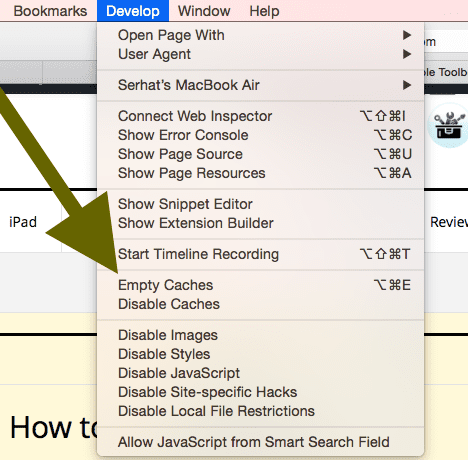
Per prima cosa, andare su Safari; Preferenze; Avanzate e selezionare la casella ‘Mostra menu Sviluppa nella barra dei menu’. Poi, dal menu Safari, selezionare Sviluppare; Svuota cache .

Cancellare i file Flash

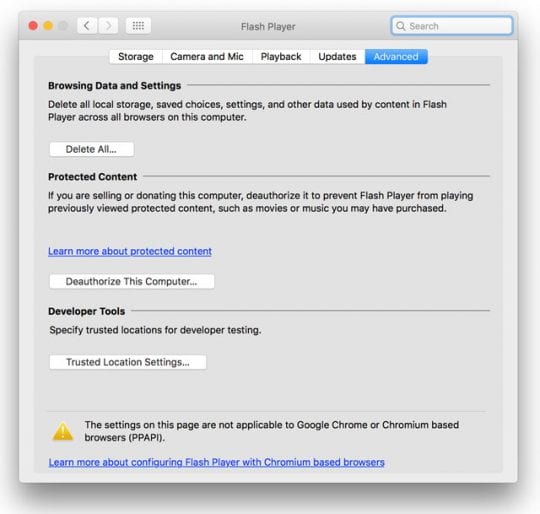
Controllare se sul Mac è installato Adobe Flash Player, selezionare Preferenze di sistema, Flash Player, Advanced, Delete All… e spuntare la casella contrassegnata Delete All Site Data and Settings quindi fare clic su Delete Data .

Una visita alla vostra biblioteca

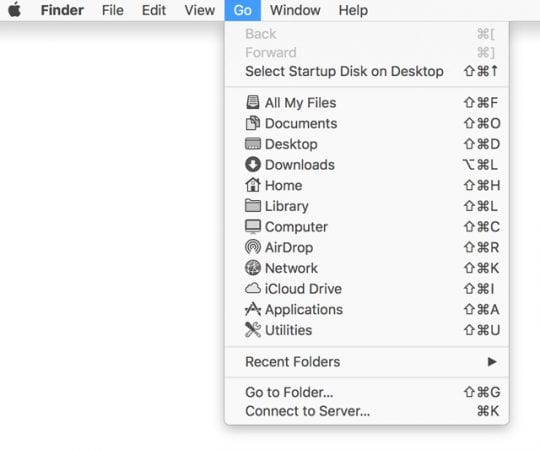
Vai al tuo Finder in macOS. Oppure clicca su un’area aperta sul tuo desktop e trova il Finder nell’angolo in alto a sinistra dello schermo, vicino al simbolo Apple. Selezionate la voce di menu Go e poi tenete premuto il tasto SHIFT.

Tenendo premuto SHIFT, selezionare Libreria dall’elenco a discesa. Questa azione apre la vostra biblioteca utente.

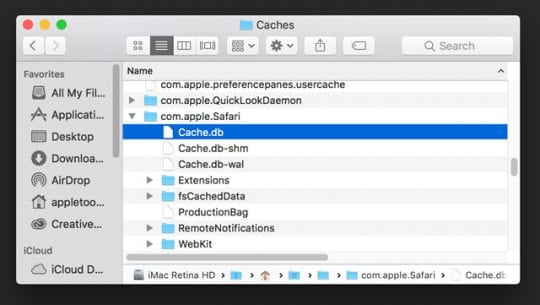
Aprire la cartella Cache.db e trovare la cartella com.apple.Safari e individuare il file Cache.db e spostarlo nel cestino. Poi riavviare Safari e vedere se funziona.

Se continuate ad avere problemi

Tenere premuto il tasto MAIUSC e selezionare Go > Library dalla barra del menu Finder. Ora, cancellare tutte le seguenti voci dalla cartella Library. Alcuni di questi file potrebbero non esistere sul vostro computer, cancellate quelli che trovate sulla vostra macchina.

File della libreria utenti per la cancellazione
  1. Caches/com.apple.Safari
  2. Caches/com.apple.Safari.SearchHelper
  3. Caches/com.apple.SafariServizi
  4. Caches/com.apple.WebKit.PluginProcesso
  5. Caches/com.apple.WebProcess
  6. Caches/Metadata/Safari
  7. Preferenze/com.mela.WebKit.PluginHost.plist
  8. Preferenze/com.mela.WebKit.PluginProcesso.plist
  9. Applicazione salvata Stato/com.apple.Safari.savedState

Con la cartella Library aperta, provare di nuovo Safari. Se il problema è risolto, non sono necessarie ulteriori azioni. Chiudete la vostra cartella Library e tornate al lavoro come al solito.

Se avete ancora un problema, continuate

Guarda il tuo conto

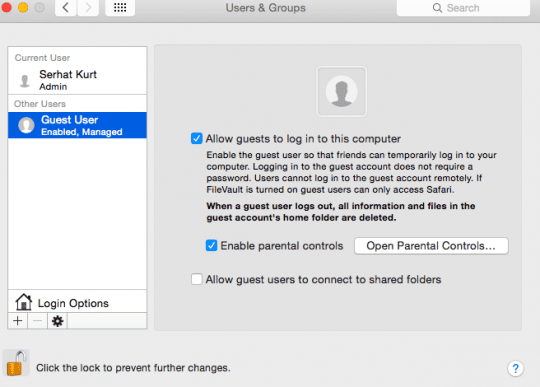
Per controllare questo, abilitare i login degli ospiti andando su Menu Apple; Preferenze di sistema , e poi cliccare su Utenti & Gruppi . Per effettuare le modifiche qui, è necessario inserire il nome utente e la password dell’amministratore. Dopo di cheselezionare “Consenti agli ospiti di accedere a questo computer”. Poi effettua il login come ospite e controlla se questo problema esiste ancora. Dopo aver provato ad accedere al tuo account, puoi disattivare il login come ospite se lo desideri.

Prova il modo sicuro (Safe Boot)

Spegni il tuo Mac. Aspetta qualche secondo. Ora accendete il vostro Mac premendo il pulsante di accensione. Quando sentite il suono di avvio, tenete premuto il tasto Shift e rilasciate il tasto quando vedete il logo Apple. Non è necessario effettuare il login mentre si è in modalità sicura. Test in modalità sicura. Se il vostro problema Safari non si verifica, riavviate il vostro Mac normalmente, senza premere alcun tasto.

La modalità sicura è molto più lenta da avviare rispetto al normale perché ricostruisce alcune cache mantenute dal sistema. Quando appare la schermata di login, riavviare come al solito ( non in modalità sicura ) e testare.

Se si dispone di FileVault abilitato in OS X 10.9 o precedente, o se è impostata una password del firmware, o se il volume di avvio è un RAID software, non è possibile avviare in modalità sicura.

Disattivare Terzi

I plug-in di terze parti e le estensioni di Safari possono essere la causa del problema di crash di Safari.Vai su Preferenze Safari; Estensioni e disattiva tutte le estensioni. Prova. Se tutto va bene, accendere le estensioni una ad una fino a quando non si capisce quale estensione sta causando il problema.

  • Dal menu Safari, andare a Safari; Preferenze; Estensioni . Qui disattivare qualsiasi estensione per vedere se questo risolve il problema. Ripetere questo processo fino a trovare l’estensione problematica. Quando si individua l’estensione che causa questo problema, si può fare clic su Aggiornamenti per verificare la presenza di aggiornamenti. Potreste anche voler disinstallare un’estensione.
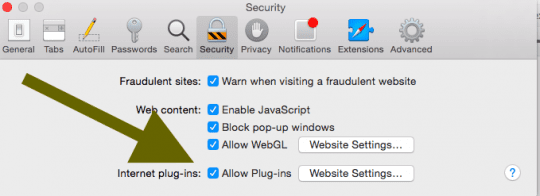
  • Dal menu Safari, andare a Safari; Preferenze; Sicurezza e poi deselezionare (disattivare) la casella “Abilita plug-in”. Ora spuntate per vedere se il vostro problema si verifica ancora. In caso affermativo, potrebbe essere necessario rimuovere o aggiornare uno o alcuni dei vostri plugin. Prima di passare al passo successivo, spuntate la casella “Abilita plug-in”.

  • Dal Finder, selezionare Go; Go to Folder e inserire/Librarythen cliccare su Go. Questa cartella contiene plugin di terze parti e altri componenti aggiuntivi. Anche in questo caso, spostare qualsiasi file nel cestino. Poi controlla se questo risolve il tuo problema. Altrimenti, apri il Cestino e trova il file che hai appena rimosso. Poi seleziona Scegliere il file; Rimettere indietro. Ripetere questo processo fino a trovare il file che causa questo problema.

Prova un controllo di sistema

Se nessuna delle fasi di cui sopra funziona, provare a eseguire l’Etrecheck. Questo programma crea un report di sistema totale, utile per diagnosticare i problemi e fornire ad un centro di riparazione di servizio. EtreCheck esegue oltre 50 attività di diagnostica per controllare le prestazioni del vostro Mac e crea un rapporto su di esso.

È difficile per la maggior parte di noi che non siamo programmatori comprendere appieno il rapporto che l’EtreCheck produce. Ma queste informazioni aiutano a riconoscere le caratteristiche ed eventualmente la fonte del problema. Se avete bisogno di portare il vostro Mac all’assistenza Apple o ad un fornitore di servizi autorizzato Apple, la creazione di un rapporto EtreCheck vi aiuta a risparmiare tempo e probabilmente anche denaro! Il software non richiede alcuna password, né influisce o rimuove i vostri file dal vostro sistema. Scaricate il software gratuitamente da EtreCheck direttamente da EtreCheck ed eseguite un controllo diagnostico.

Scopri come stampare messaggi di testo da un iPhone

Quando ha scritto una lettera l’ultima volta? Al giorno d’oggi, usiamo la tecnologia digitale per molte delle nostre conversazioni, ma la maggiore convenienza arriva al costo di una traccia cartacea. Quindi, come si fa a stampare messaggi di testo da un iPhone quando si ha bisogno di una copia fisica?

Ci sono molti motivi per cui potreste volere delle copie stampate dei messaggi di testo del vostro iPhone. Alcune anime romantiche li usano come ricordo delle loro amate relazioni, altre hanno bisogno di una copia fisica da presentare come prova in tribunale.

Qualunque sia il motivo, ci sono solo due metodi per stampare messaggi di testo da un iPhone: fare screenshot o utilizzare software di terze parti.

1. 2. Stampare schermate dei vostri messaggi di testo da un iPhone

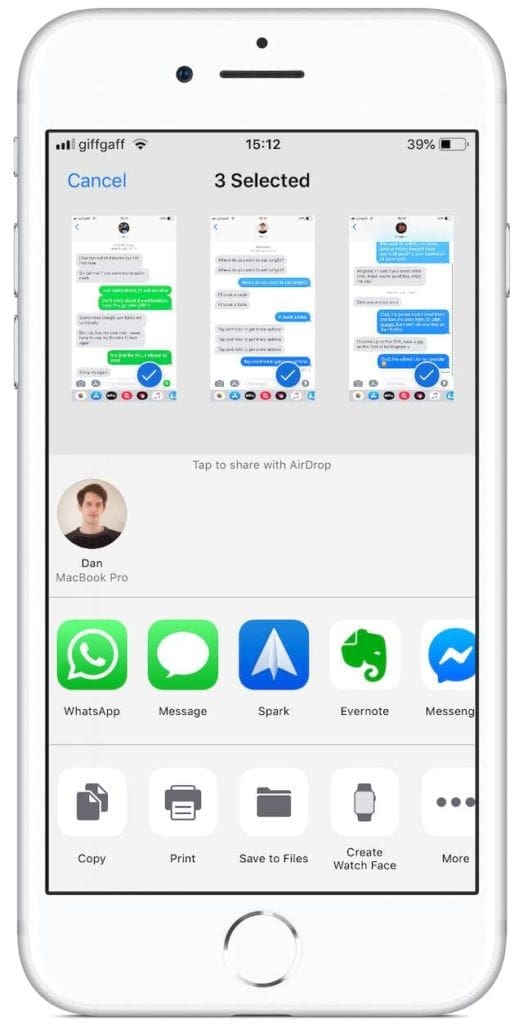
Dopo aver scattato le schermate si hanno molte opzioni per condividerle.

Per questo metodo, tutto quello che dovete fare è prendere screenshot dei messaggi di testo sullo schermo del vostro iPhone e stamparli. Date un’occhiata a questo post se dovete stampare solo le immagini allegate ai vostri messaggi.

Se la vostra stampante supporta AirPrint potete stampare direttamente dal pulsante Condividi sul vostro iPhone. Altrimenti è possibile esportare gli screenshot su un computer utilizzando la posta elettronica, AirDrop o il software di acquisizione delle immagini.

Anche se fare screenshot sembra l’opzione più veloce, presenta alcuni notevoli svantaggi:

  • Le schermate non mostrano numeri di telefono o dettagli di contatto.
  • Non è facile visualizzare gli orari di tutti i messaggi in una sola volta.
  • Le lunghe conversazioni necessitano di molti screenshot e diventano difficili da gestire.
  • È necessario formattare gli screenshot dell’iPhone in modo che si adattino perfettamente a una pagina stampata.

Se volete ancora utilizzare le schermate per stampare i messaggi di testo dal vostro iPhone, seguite le istruzioni per i diversi modelli di iPhone qui sotto. Altrimenti, consultate la nostra sezione qui sotto dedicata ai software di terze parti.

Come si stampano gli screenshot dei messaggi di testo da un iPhone?

  1. Aprire l’app Messaggi e caricare la conversazione che si desidera stampare.
  2. Scorrere per visualizzare i testi che si desidera stampare – potrebbe essere necessario scattare più schermate per catturarli tutti.
  3. Se è necessario mostrare gli orari dei messaggi, strisciare a sinistra e tenere il dito o il pollice in posizione mentre si scatta una schermata.
  4. Fate uno screenshot dei messaggi di testo:
    1. Su un iPhone X o successivo: Premere rapidamente il tasto Side e il tasto Volume su.
    2. Su un iPhone 8 o precedente: Premere rapidamente il pulsante Side o Top e il pulsante Home.
  5. Tornate alla fase due, fino a quando non avrete catturato tutti gli screenshot necessari.
  6. Condividi le schermate dei tuoi messaggi di testo:
    1. Aprite l’app Foto sul vostro iPhone.
    2. Toccare Selezionare ed evidenziare tutte le schermate rilevanti.
    3. Toccare il pulsante Condividi e inviare gli screenshot a una stampante, inviarli via e-mail o condividerli su AirDrop.

2. 3. Utilizzare un software di terze parti per stampare messaggi di testo da un iPhone

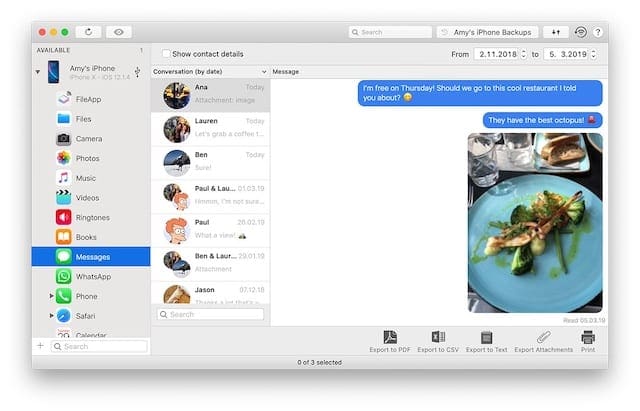
Una pletora di applicazioni di gestione dati per iPhone di terzi sono disponibili online. Molte di esse consentono di cercare, visualizzare, formattare e stampare messaggi di testo direttamente dal vostro iPhone. Di solito è molto più conveniente che stampare schermate di messaggi di testo.

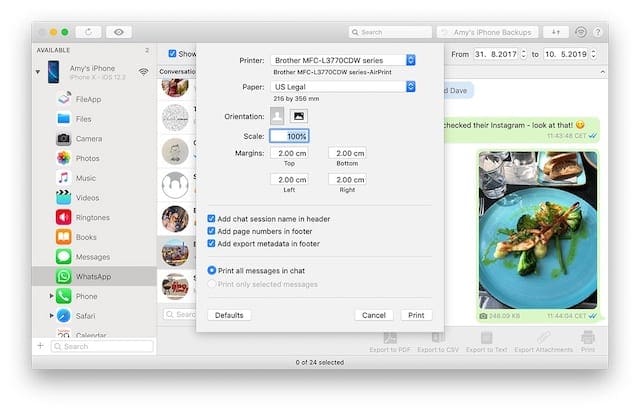
La maggior parte di queste applicazioni funziona su computer Mac o Windows e accede ai dati sul vostro iPhone attraverso un cavo da Lightning a USB. Di solito nell’app è presente una sezione Messaggi con chiare istruzioni per la stampa dei messaggi di testo dell’iPhone.

Selezionate facilmente le vostre conversazioni e scegliete di esportare o stampare i vostri messaggi. Immagine da iMazing.

Alcune applicazioni per la gestione dei dati offrono una prova gratuita, ma di solito è necessario pagare per avere un accesso completo. Dovreste ricercare queste applicazioni in modo indipendente. Trovatene una con buone recensioni che offra le caratteristiche di cui avete bisogno prima di considerare l’utilizzo.

Ricordate che queste app possono accedere a tutti i dati del vostro iPhone, quindi non usatene una che non sia affidabile. Anche se è gratuito.

Ecco alcune delle più popolari applicazioni di gestione dati per iPhone:

  • PhoneView
  • iExplorer
  • TouchCopy.

Scopri come utilizzare ogni app dal sito web dello sviluppatore. Immagine da iMazing.

Ora sapete come stampare i messaggi di testo dal vostro iPhone. Speriamo che Apple introduca una funzione che lo renda più facile in futuro. Per ora, l’ultimo aggiornamento di iOS 13 non aggiunge molto ai messaggi se non una maggiore privacy. Non che mi lamenti.

Fateci sapere nei commenti se avete trovato utile questo post. Che metodo avete usato per stampare i vostri messaggi di testo? E per cosa sperate di usarli?

<

Il pulsante Indietro dei messaggi iPhone non funziona? Come risolvere

Scopri cosa fare se il pulsante Messaggi indietro non funziona sul tuo iPhone. Abbiamo un paio di facili soluzioni.

Molti utenti hanno riscontrato un bug con l’applicazione Messaggi sul loro iPhone in cui il pulsante posteriore smette di funzionare dopo l’invio di un testo. Riguarda qualsiasi iPhone o versione di iOS &amp; iPadOS e ha fatto impazzire molti utenti!

Il pulsante indietro in Messaggi è la piccola freccia blu in alto a sinistra dello schermo. Dopo averlo toccato, si dovrebbe tornare alla pagina principale di Messaggi che elenca tutte le conversazioni.

Se il pulsante per la schiena non funziona, ecco un paio di cose che potete fare per sistemarlo.

Il mio iPad non si accende: Come riparare un dispositivo morto

Premendo il pulsante di accensione dell’iPad (il pulsante sleep/wake) non succede nulla. Non c’è il logo della mela. Lo schermo si blocca. E si impara subito che l’iPad non si accende.

Se l’iPad mostra uno schermo nero e non si accende quando si preme un pulsante qualsiasi, si potrebbe pensare che youriPad sia rotto e che ora sia necessario sostituirlo. Ma non fatevi prendere dal panico. Ci sono molte cose da fare per riparare il vostro dispositivo. Di solito, c’è una soluzione semplice. Ecco cosa potete fare se il vostro iPad non si accende o non risponde (è morto), il che significa che non appare nulla sullo schermo (schermo nero).

Consigli rapidi

Seguite questi rapidi consigli quando il vostro iPad non si accende e si avvia

  • Riavvio
  • Forza Riavvio
  • Controllare lo stato della batteria dell’iPad
  • Ricarica con caricabatterie e cavo certificati Apple
  • Utilizzare Siri per regolare il display
  • Utilizzare la modalità di recupero di iTunes
  • Prova la modalità DFU per recuperare l’iPad

Articoli correlati

  • Guida alla risoluzione dei problemi per iPad
  • iPad non scarica le applicazioni

Accendere il dispositivo iDevice

La prima cosa da fare è assicurarsi che il dispositivo non sia spento. Ok, probabilmente ci hai provato, ma non si sa mai. Per fare questo, basta premere e tenere premuto di nuovo il pulsante Side/Sleep/Wake (alias power) e tenere premuto fino a quando non si vede il logo Apple.
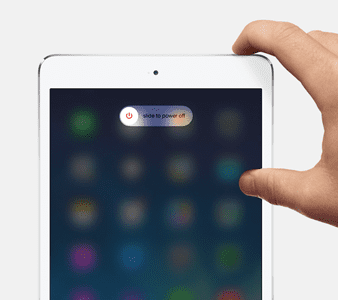
Resettare il dispositivo

Se i passaggi precedenti non risolvono i problemi, reimpostare l’iPad. Ci sono casi in cui l’iPad si blocca completamente o diventa gravemente insensibile.

In alternativa, eseguire un riavvio duro premendo e tenendo premuto sia il pulsante HOME che il pulsante POWER/SLEEP/WAKE fino a quando non appare il logo Apple. Ricordate, continuate a tenere premuti entrambi i pulsanti finché il logo Apple non appare sullo schermo.

Se il vostro problema è su un iPhone o un altro dispositivo con un pulsante tattile home o non home, seguite la guida in base al vostro modello:

Eseguire un riavvio forzato

  • Su un iPhone 6S o inferiore più tutti gli iPad &amp; iPod Touches, premere contemporaneamente Home e Power fino a quando non si vede il logo Apple
  • Per iPhone 7 o iPhone 7 Plus: Tenere premuti entrambi i pulsantiSide e Volume Down per almeno 10 secondi, fino a quando non si vede il logo Apple
  • Su un iPhone X o iPhone 8 o iPhone 8 Plus: Premere e rilasciare rapidamente il pulsante Volume su. Quindi premere e rilasciare rapidamente il pulsante Volume giù. Infine, premere e tenere premuto il tasto laterale fino a quando non si vede il logo Apple

Una volta visto il logo Apple, rimane lì per qualche secondo, e poi il vostro iPad dovrebbe tornare di nuovo alla normalità.

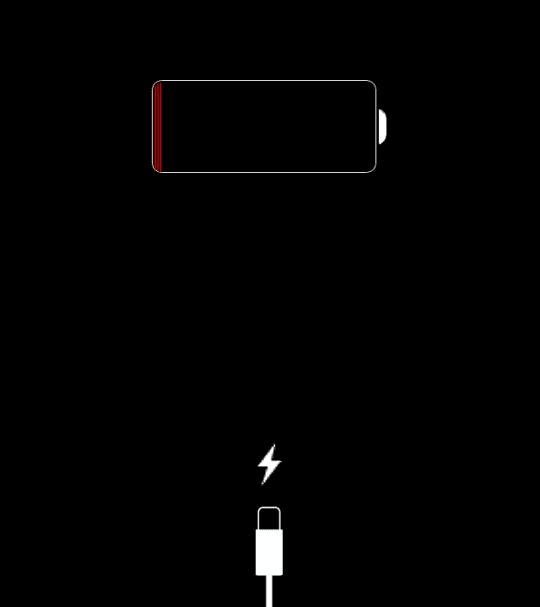
Carica il tuo iPad

A volte, quando si cerca di accendere l’iPad e lo youriPad, non si accende affatto.

Se non mostra nulla tranne uno schermo nero, molto probabilmente il tablet ha appena finito la batteria .

Tutto quello che dovete fare è collegare il vostro iPad a un caricabatterie da muro per almeno 1 ora, preferibilmente di più. Assicuratevi di non utilizzare il vostro dispositivo durante questa ricarica, che è fondamentale.

Inoltre, alcuni lettori riferiscono di aver avuto successo quando hanno caricato il loro iPad (o un altro iDevice) per due giorni interi! Questo caso sembra particolarmente vero per le persone che hanno recentemente aggiornato il loro hardware, come la sostituzione di uno schermo rotto o un altro aggiornamento dell’hardware.

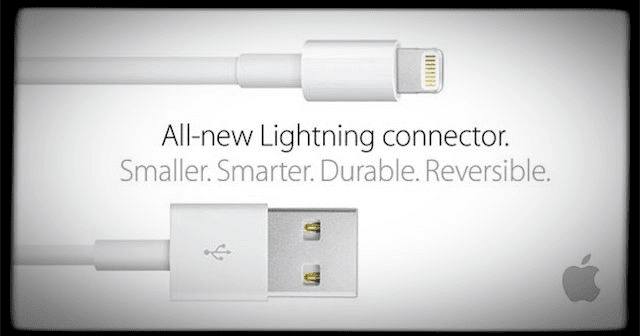
Assicuratevi che il vostro caricabatterie e il vostro cavo siano certificati Apple (MFI) e funzionino in modo efficace.
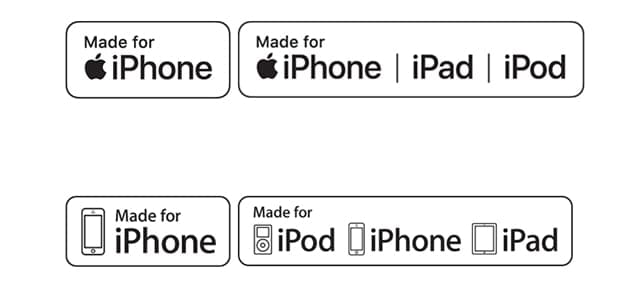
MFI è il processo di certificazione di Apple per i prodotti di terze parti che funzionano con iPhone, iPad e iPhone. Molte tariffe economiche per iDevice che non sono certificate MFI finiscono per danneggiare l’hardware e il chip di ricarica del tuo dispositivo, quindi stai lontano dall’utilizzare caricabatterie non MFI. Se non vedi l’etichetta, non usarla, punto!

Inoltre, controllate il vostro modello di caricabatterie: state utilizzando il tipo di caricabatterie corretto per il dispositivo in questione? La maggior parte degli iPad utilizza caricabatterie da 10w o 12w, mentre gli iPhone utilizzano caricabatterie più piccoli da 5 W o addirittura da 2,5w.

Quindi assicuratevi di scegliere il caricabatterie giusto per il vostro dispositivo.

Se non siete sicuri, visitate la pagina del prodotto Apple per il vostro modello specifico di iPhone, iPad o un altro iDevice.

E state tranquilli, anche se accidentalmente caricate il vostro iDevice con il caricabatterie sbagliato, non distruggerà il vostro dispositivo o lo murerà.
Controllare lo stato della batteria dell’iPad

Anche se Apple non include sull’iPad le stesse solide informazioni sullo stato di salute della batteria dell’iPhone, il controllo dello stato di salute della batteria del vostro iPad vi offre una rapida panoramica delle prestazioni complessive. Armato di queste informazioni, è possibile identificare i modelli e le tendenze di diminuzione delle prestazioni della batteria.

  1. Andare a Impostazioni; Batteria
  2. Sotto Percentuale di batteria, rivedere i grafici delle ultime 24 ore e degli ultimi 10 giorni
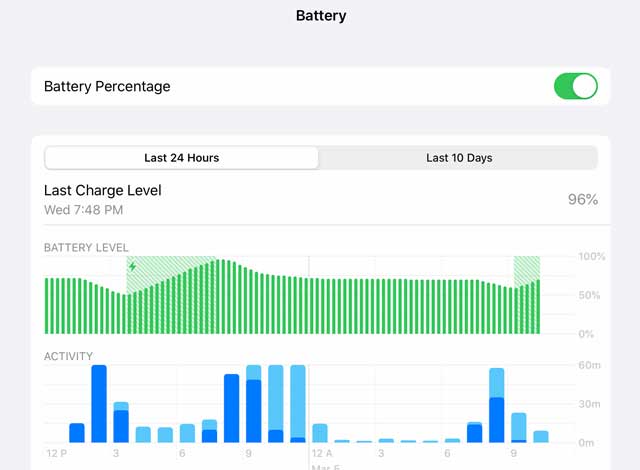
  3. Se si nota un calo significativo del livello della batteria senza un corrispondente aumento di attività, potrebbe essere necessario sostituire la batteria dell’iPad, contattare il supporto Apple per un’ulteriore ispezione
  4. .

Prova Siri

A volte, la luminosità dello schermo viene in qualche modo impostata al minimo, rendendo lo schermo molto scuro, quasi completamente nero.se lo schermo è nero, ma si sentono ancora suoni e altre indicazioni che il dispositivo iDevice è acceso allora provare a chiedere a Siri di aumentare la luminosità dello schermo .

Quindi, collegate il vostro iPad o iDevice alla corrente e dite “Ehi Siri”. Questo comando funziona solo se hai attivato “Allow Hey Siri”. Se “Hey Siri” non è attivato sul vostro iDevice, connettetevi all’alimentazione e tenete premuto il pulsante Home per 30 secondi per attivare Siri o premete il pulsante laterale per iPhone X+.

Poi chiedete a Siri di alzare la luminosità del vostro schermo, e speriamo che il vostro schermo (e il vostro iPad) sia tornato!

Se Siri si presenta sul vostro iPad o iDevice, è un’ottima notizia. Significa che il tuo iDevice funziona, solo che non riesci a vedere lo schermo. Quindi avete isolato il problema.

Se Siri funziona, ma quel comando non ha avuto alcun effetto, si può avere VoiceOver abilitato( Impostazioni; Accessibilità; VoiceOver .) . VoiceOver parla degli elementi sul tuo schermo, e a volte questa funzione influisce sul tuo schermo. Quindi, usa di nuovo Siri per disabilitare VoiceOver.

Chiedete a Siri di “Turn VoiceOver Off”

Se Siri ha aumentato la luminosità dello schermo al massimo e ha spento VoiceOver, MA non c’è stato alcun effetto, è probabile che il cavo del connettore dello schermo sia allentato o scollegato e fuori dalla sua posizione abituale.

Il fissaggio non è difficile, ma comporta lo smontaggio del dispositivo iDevice per accedere al connettore del display. Contatta il supporto Apple per ulteriore assistenza o visita un Apple Store o un fornitore di servizi Apple nelle vicinanze.

Se sei un Do-It-Yourselfer, cerca su Google questo particolare problema (schermo o connettore LCD) per trovare istruzioni e video passo dopo passo.

Prova a far ruttare il tuo iPad

Ok, sembra strano, ma i lettori ci dicono che spesso funziona! Il rutto dell’iPad (o di un altro dispositivo iDevice) aiuta quando i cavi non fanno buoni collegamenti o contatti, come un cavo o un connettore del display allentato. Quindi, se ci stai, ecco come si fa a ruttare un iPad.

  1. Per prima cosa, assicuratevi che il vostro iPad sia completamente spento e prendete un asciugamano e coprite entrambi i lati dell’iPad (davanti e dietro)
  2. Poi girate l’iPad, in modo che il retro sia rivolto verso di voi, poi accarezzate il retro dell’iPad come se steste facendo ruttare un bambino – non troppo forte, non troppo dolce
  3. Fate questo per un minuto circa e poi scartare l’iPad e vedere se si accende

Connettiti ad iTunes

Se lo schermo del vostro iPad è nero, con il logo Apple, provate a collegare l’iPad ad iTunes o al Finder.

In primo luogo, per chi usa iTunes, aggiornare iTunes sul proprio computer alla versione più recente. Poi collegare l’iPad al computer. Se il vostro iPad appare in iTunes o nel Finder normalmente senza messaggi o avvisi, significa che il vostro dispositivo funziona, e il colpevole più probabile è il vostro schermo o il cavo di collegamento del display. Si tratta di problemi hardware che necessitano di riparazioni e/o sostituzioni.

Recuperare e ripristinare con iTunes

Se iTunes/Finder mostra un messaggio o un avviso quando si collega il dispositivo, seguire le istruzioni a schermo per aggiornare o ripristinare l’iPad. È possibile che sia un problema di software a causare il vostro problema. Se è così, iTunes/Finder tenta di risolverlo.

Se non succede nulla quando si collega il dispositivo ad iTunes o al Finder, provare la modalità di recupero.

Utilizzo della modalità di recupero

  • Spegnere l’iPad o un altro iDevice
  • Accendere il computer (assicurarsi che sia in funzione l’ultimo iTunes) e aprire iTunes o il Finder
  • Collegare il cavo Lightning al computer. Lasciare l’altra estremità scollegata
  • Per iPhone X+, iPhone 7/8 e dispositivi senza tasto home
    • Collegare il dispositivo ad iTunes e forzare il riavvio del dispositivo
    • Su un iPhone X+, iPhone 8 o iPhone 8 Plus: Premere e rilasciare rapidamente il pulsante Volume su. Premere e rilasciare immediatamente il pulsante Volume giù. Poi, premere e tenere premuto il tasto laterale fino a quando non si vede la schermata di connessione ad iTunes
    • Per un iPhone 7 o iPhone 7 Plus: Tenere premuti contemporaneamente i pulsanti laterali e Volume Down. Continuare a tenerli premuti finché non si vede la connessione allo schermo di iTunes
    • Quando vedete l’opzione Ripristino o Aggiornamento, scegliete Aggiornamento. iTunes cerca di reinstallare iOS senza cancellare i vostri dati
  • Per iPad, iPod e iPhone di vecchio modello
    • Sull’iPad o sul dispositivo iDevice, premere e tenere premuto il pulsante Home e collegare il cavo del fulmine allo stesso momento
    • Premete il pulsante Home fino a quando non vedete “Connetti a iTunes/Finder screen” sul vostro iPad OPPURE fino a quando iTunes/Finder non rileva il vostro iDevice
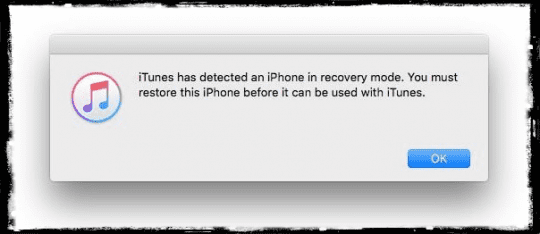
  • Dopo che iTunes/Finder rileva il vostro dispositivo, appare un messaggio che vi informa che iTunes/Finder ha trovato un dispositivo ed è attualmente in modalità di recupero
  • Seguire le indicazioni sullo schermo

Il ripristino dell’iPad da iTunes o dal Finder può portare alla perdita di dati. Si spera che abbiate un backup disponibile tramite iCloud o iTunes/Finder (o un’altra opzione di backup a vostra scelta.) Se non avete un backup, i vostri dati attuali potrebbero andare perduti per sempre.

Non sai dove iTunes memorizza i tuoi backup? Vai a questo tutorial per scoprirlo.

A volte, durante il ripristino con iTunes, potresti ricevere uno strano errore che dice che “iPad Could not be Restored, No Device Found” (l’iPad non può essere ripristinato, nessun dispositivo trovato). Se vedete questo messaggio, date un’occhiata al nostro articolo per una guida passo-passo per risolvere questo problema e salvate il vostro iPad.

Se non vedete il vostro iPad in iTunes o nel Finder, considerate di mettere il vostro iPad in modalità DFU

La modalità DFU è una modalità in cui l’iPad è costretto a ripristinare il firmware.far entrare l’iPad in modalità DFU è un po’ impegnativo, richiede pazienza e pratica. La tempistica è essenziale quando si mettono gli iDevices in modalità DFU, quindi seguire attentamente le istruzioni.

Prova un altro computer con iTunes o Finder

Non siete in grado di ripristinare il vostro apparecchio o di entrare in modalità DFU? Potrebbe valere la pena provare un altro computer con iTunes o Finder installato . Potrebbe esserci un problema di driver che impedisce al computer di riconoscere il dispositivo iOS. Contatta il tuo amico speciale e controlla il tuo iPad o il tuo iDevice sul suo computer.

Controllare il cavo dell’iPad e la porta

Abbiamo visto che a volte, quando il dispositivo è vecchio e il connettore del cavo è consumato, si può avere il problema. Questo accade perché il vostro iPad non riceve la carica necessaria dal vostro vecchio cavo. Utilizzate una presa di corrente a muro e controllate se ci sono collegamenti stabili tra il cavo di ricarica, l’adattatore a muro USB e la presa a muro, oppure provate una presa diversa.

Con i dispositivi più vecchi, si può anche controllare la porta di ricarica e assicurarsi che non ci siano detriti nella porta.

Rimuovere eventuali detriti dalla porta di ricarica sul fondo del dispositivo utilizzando un Q-Tip, una graffetta di plastica o uno stuzzicadenti, quindi collegare saldamente il cavo di ricarica al dispositivo. Se la porta di ricarica è danneggiata, il dispositivo probabilmente necessita di manutenzione.
È probabile che la batteria dell’iPad sia ancora funzionante e che non sia necessario sostituirla. Se avete provato tutti i passaggi e non avete avuto successo, potrebbe indicare che avete un problema di batteria esaurita.

Il modo migliore per confermarlo è quello di verificare con Apple in modo da poter eseguire un servizio di batterie sul vostro iPad.

Se il vostro iPad è fuori garanzia, il servizio di assistenza per la batteria costa circa 99 dollari. Assicurati di provare tutti i passaggi sopra indicati prima di decidere di contattare Apple e di spendere di più.

Non c’è tempo? Guarda il nostro video!

iPad bloccato in un Reboot Loop?

Se il vostro iPad inizia ad avviarsi ma poi lampeggia per ablack screen più e più volte, è bloccato in un Reboot Loop. Le probabilità sono che il vostro iPad abbia così poca carica della batteria da non riuscire a completare nemmeno un avvio.

Di solito, gli iPad non ATTEMPT per riavviare fino a quando non c’è abbastanza potenza della batteria.

Ma per pochi sfortunati, qualcosa sta dicendo all’iPad di provare ad avviarsi anche se la batteria non può durare abbastanza a lungo per finire il processo. Da qui, il ciclo che si sperimenta – ricaricarsi un po’, tentare un avvio, spegnersi, ricaricarsi un po’, provare ad avviare e così via ancora e ancora e ancora.

Abbiamo bisogno che il vostro iPad sia sufficientemente carico per completare un normale e completo ciclo di avvio

  • Collegare l’iPad a una fonte di alimentazione. Idealmente, utilizzare il caricabatterie fornito con l’iPad. NON collegarlo al computer
  • Successivamente, tenere premuti contemporaneamente il pulsante home e il pulsante di accensione per tutto il tempo possibile – più a lungo, meglio è – e idealmente da almeno 30 minuti a 1 ora. Tenendo premuti questi due pulsanti si evita il ciclo di loop. Questo permette al vostro iPad di ricaricarsi un po’. Pensate in modo creativo a come tenere premuti questi pulsanti per un certo periodo di tempo
  • Non appena si rilasciano questi pulsanti, l’iPad cerca di avviarsi. Se non si tiene Home e Power abbastanza a lungo per una carica sufficiente, il loop continua. Quindi cercate di tenere premuti questi pulsanti il più a lungo possibile – o create degli strumenti di fortuna per l’assistenza – ma manteneteli con delicatezza, in modo che non causino altri danni

Il pulsante Home non funziona?

Se il pulsante di casa è rotto o non risponde e si è bloccati con un iPad non rispondente (o un altro iDevice), la cosa migliore da fare è scollegare completamente l’iPad da qualsiasi fonte di alimentazione e attendere che la batteria dell’iPad si esaurisca da sola. Una volta completata questa operazione, collegatevi tramite iTunes e provate ad aggiornare o ripristinare.

Suggerimenti per il lettore

  • Un lettore ha trovato il successo muovendo il pulsante laterale (muto/vibrato) avanti e indietro alcune volte. Non chiedeteci perché o come ha funzionato, ma per lei questo è stato il trucco che ha funzionato!
  • Un altro lettore ha provato quanto segue e soprattutto non ha cancellato alcun dato! (come precauzione, questo potrebbe non essere il caso per voi)
    • Collegare l’iDevice al computer tramite il cavo Lightning
    • All’apertura di iTunes, tenere premuto sia il pulsante di accensione/sveglia/sonno che il pulsante della schermata iniziale
    • Quando appare il logo Apple, rilasciare il pulsante power/wake/sleep e poi il pulsante home
    • Questo costringe a un riavvio del dispositivo iDevice collegato. Dovrebbe avviarsi normalmente

Contattare Apple

Hai indovinato, è il momento di chiamare Apple o di andare in un negozio nelle vicinanze. Se nessuna di queste soluzioni funziona per voi, potrebbe esserci qualcosa che non va con il suo hardware e deve essere sostituito. Le ragioni più comuni sono la retroilluminazione sul gruppo dello schermo, oppure la bobina della retroilluminazione sulla scheda logica è danneggiata.

Se siete in garanzia con Apple, chiamateli o fissate un appuntamento in negozio per i servizi di diagnostica. Se non sei più in garanzia, contatta Apple e scopri quali opzioni sono disponibili per te.