All posts by jrk13

Schermata iniziale vuota su iPad o iPhone

Volete una schermata iniziale vuota senza applicazioni sul vostro iPhone o iPad? Ti piace un look minimale o vuoi solo guardare quella bella immagine di sfondo sul tuo fantastico schermo OLED? Oppure il tuo iPhone o iPad mostra uno schermo bianco/nero come se non fosse acceso? Seguite questi passi e imparate a creare oggi stesso uno schermo vuoto sul vostro iDevice.

Per impostazione predefinita, le schermate dell’iPad o dell’iPhone hanno le icone delle app installate o fornite con il dispositivo. Se ti piace la semplicità e vuoi vedere chiaramente il tuo sfondo, prova questo suggerimento per creare una schermata iniziale vuota come la schermata sottostante . Questo suggerimento aiuta a creare una schermata iniziale vuota/vuota. Non preoccuparti; l’applicazione di questo consiglio non rimuove nessuna delle tue app e non modifica l’ordine o la disposizione delle icone delle tue app.

Ottenere una schermata iniziale vuota o nera?

Beh, questo è un problema completamente diverso. Per questo numero, date un’occhiata al nostro articolo sulla risoluzione dei problemi degli schermi vuoti o neri di iPhone o iPad.

Se questo problema si è verificato dopo un aggiornamento dell’ultimo software iOS e il vostro schermo è nero e non si accende o non fa nulla, collegate il vostro dispositivo ad iTunes. Potrebbe volerci un po’ di tempo, ma di solito lo schermo del vostro iPhone alla fine ritorna.

Un riavvio forzato spesso aiuta, soprattutto quando non è possibile connettersi ad iTunes.

Non c’è tempo per leggere?

Guarda i suggerimenti video per gestire gli schermi neri e vuoti o i momenti in cui l’iPad, l’iPhone o l’iPod Touch non si accende.

Cattive notizie per chi usa iOS 11 Who Want a Blank & schermata iniziale vuota

Sembra che i metodi descritti di seguito non funzionino con iOS 11 e superiori. Accidenti!

Quindi, per chi vuole una schermata iniziale vuota per iOS 11/12, ecco alcune alternative:

  • Scorri verso il basso la schermata delle notifiche e lasciala sullo schermo quando non interagisci con il tuo iPhone o un altro dispositivo iDevice
  • Rimuovere tutti i widget tramite il pulsante Modifica nella schermata Widget. Poi, strisciare verso destra per lasciare il tuo iPhone sulla tua pagina vuota dei widget

Ci sono quattro modi per creare una schermata iniziale vuota su iPad o iPhone utilizzando iOS 10 e seguenti

Metodo #1 Utilizzando iTunes 12.6.x o inferiore

Per poterlo fare è necessario un computer con iTunes versione 12.6.x o meno installata. Se si utilizza iTunes 12.7 o superiore, Apple ha rimosso la capacità di iTunes di gestire le applicazioni e le schermate iniziali, quindi passare ai punti 2-4.

Ecco come creare una schermata iniziale vuota con iTunes:

  1. Collegare il dispositivo al computer con il cavo USB e aprire iTunes
  2. Cliccate sul nome del vostro apparecchio nel menu Apparecchi

3. 3. Scegliete il menu Apps dove vedete tutte le app installate sul vostro dispositivo

4. 4. Cliccare sul pulsante [+] più. Questa azione crea una nuova pagina della schermata iniziale sul dispositivo. Ma per ora, questa pagina è l’ultima pagina/schermo.

5. 5. Ora trascinate la pagina appena creata. Ora la pagina 1 è una schermata vuota.

6. 6. Fare clic sul pulsante Applica in modo che questi cambiamenti avvengano sul vostro iPad o iPhone.

Ora la prima schermata è vuota. Non ci sono icone delle app, tranne quelle sul dock!

Metodo # 2 Cartelle di leva

Non è necessario un computer per questo metodo. Questo richiede la creazione di una cartella. Ecco come fare:

  1. Sul dispositivo, navigate fino alla prima schermata della schermata iniziale e mettete tutte le applicazioni di questa prima schermata in una cartella. Per fare questo, toccare qualsiasi icona di app fino a quando non inizia a scuotirsi, quindi far cadere l’app su un’altra tenendo premuto il dito sull’icona e spostandola sullo schermo. Questo metodo crea una cartella.
  2. Per chi usa iOS 11, ora è possibile effettuare selezioni di applicazioni multiple toccando un’applicazione, tenendola in mano e toccando ogni applicazione aggiuntiva per aggiungerla a quella selezione.per trascinare più applicazioni, usare un secondo dito per toccare ogni applicazione aggiuntiva e aggiungerla alla propria pila di applicazioni
  3. Ora, utilizzando lo stesso approccio, inserire tutte le applicazioni in questa cartella. Premere il pulsante home o la barra dei gesti per interrompere il jiggling delle app
  4. Ora spostate questa cartella nella vostra seconda pagina. Per fare questo, toccare e tenere premuto la cartella fino a quando non inizia a muoversi. Ora spostatela sul bordo dello schermo, la vostra cartella va alla seconda schermata. Poi premi il pulsante home. Se vuoi, puoi togliere tutte le applicazioni dalla cartella della seconda schermata, oppure puoi tenerla in questo modo. Ora la prima pagina è vuota/vuota.

Metodo # 3 Creare una nuova schermata iniziale

  1. Creare una nuova pagina della schermata iniziale premendo e trascinando un’icona dall’ultima schermata iniziale a destra. Questo dovrebbe creare automaticamente un’altra pagina della schermata iniziale
  2. Navigare fino alla prima Home Screen Page e selezionare un’applicazione o una cartella, tenerla premuta e trascinarla nella Home Screen Page più a destra (quella appena impostata)
  3. Spostare tutte le applicazioni e le cartelle della prima pagina in questa nuova posizione
    1. Per chi usa iOS 11, ora è possibile effettuare selezioni di applicazioni multiple toccando un’applicazione, tenendola in mano e toccando ogni applicazione aggiuntiva per aggiungerla alla selezione
    2. .

    3. Per trascinare più app, usa un secondo dito per toccare ogni app aggiuntiva e aggiungerla alla tua pila di app
    4. Una volta fatto, con quel secondo dito, passare il dito su quella schermata iniziale appena creata e spostare le applicazioni su di essa
  4. Dopo aver spostato tutte le apps & cartelle, la prima schermata iniziale dovrebbe essere vuota, ad eccezione delle apps sul Dock
    1. Se si rimuovono le applicazioni dal Dock, esse vengono cancellate su tutte le pagine della schermata iniziale – in sostanza si avrà un Dock vuoto
    2. Non è possibile modificare l’aspetto del Dock-it rimane una barra traslucida nella parte inferiore

Metodo # 4 L’opzione più veloce per una schermata iniziale vuota

  1. Navigare alla prima schermata iniziale
  2. Spostare tutte le applicazioni in un’unica cartella
    1. Spostare qualsiasi cartella nella stessa cartella singola
    2. Per chi usa iOS 11, ora è possibile effettuare selezioni di applicazioni multiple toccando un’applicazione, tenendola in mano e toccando ogni applicazione aggiuntiva per aggiungerla alla selezione
    3. .

    4. Per trascinare più app, usa un secondo dito per toccare ogni app aggiuntiva e aggiungerla alla tua pila di app
  3. Tenere premuta quella singola cartella e trascinarla fino a destra
  4. Quella cartella si sposta nella Home Screen page 2 o crea una nuova Home Screen page
  5. Dopo lo spostamento, la prima schermata iniziale dovrebbe essere vuota, ad eccezione delle applicazioni sul Dock
    1. Se si rimuovono le applicazioni dal Dock, esse vengono cancellate su tutte le pagine della schermata iniziale – in sostanza si avrà un Dock vuoto
    2. Non è possibile modificare l’aspetto del Dock-it rimane una barra traslucida nella parte inferiore

Questo metodo è il metodo down and dirty-it schiaccia tutte le vostre applicazioni insieme, quindi se date valore all’organizzazione, questo metodo non fa per voi.

E non dimenticate di cambiare la carta da parati!

  • Impostazioni; Carta da parati; Scegliere un nuovo sfondo; Selezionare l’immagine di sfondo
  • Scegliete la vostra immagine di sfondo dinamica, fissa o live
  • Selezionare se si desidera che questo venga visualizzato come fermo immagine, prospettiva o foto dal vivo
    • L’opzione Foto dal vivo non è sempre disponibile
  • Toccare Set > Selezionare la schermata di blocco, la schermata principale o entrambe

Non volete una schermata iniziale vuota?

Se si ottiene una prima pagina vuota nella schermata iniziale e non la si vuole, è facile da cancellare! O si trascinano le applicazioni e le cartelle da una seconda pagina (o terza ecc.) a quella prima schermata. Oppure, se usi iTunes 12.6.x o inferiore, usa la gestione delle applicazioni iTunes e trascina la pagina vuota nell’ultima posizione in iTunes e tocca Applica, quindi sincronizza per effettuare la modifica sul tuo iDevice.

Restituire il layout predefinito della schermata iniziale
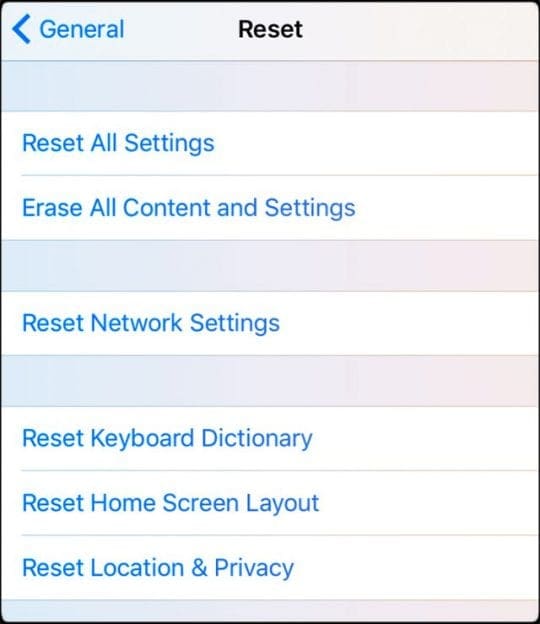
Se avete sbagliato o semplicemente non vi piace il nuovo look, è molto semplice ripristinare il layout del vostro schermo ai valori predefiniti di fabbrica. Andare a Settings (Impostazioni); General (Generale); Reset (Reset); Reset Home Screen Layout ; Reset Home Screen . Questo è tutto!

Suggerimenti per il lettore

  • Ho creato un’icona vuota sulla mia schermata iniziale utilizzando il tooliphone vuoto del sito web – basta seguire le indicazioni sul sito. Poi ho potuto rendere la mia schermata iniziale vuota per vedere lo sfondo! Ho lavorato su iOS 11 per me. P.S. Ci sono altri siti che fanno la stessa cosa. Ho scelto questo
Impossibile trovare Cestino Tutto in iOS 10, How-To

Speriamo che abbiate superato i problemi relativi all’installazione e all’aggiornamento di iOS 10 sul vostro iPhone e iPad. Come per altri nuovi aggiornamenti di iOS, Apple tende a cambiare le cose. Noi di Appletoolbox abbiamo ricevuto molte e-mail e commenti sulle funzionalità per la cancellazione di più e-mail e messaggi. Il vecchio e familiare Cestino Tutte le funzionalità che si vedevano in iOS 9 nell’angolo in basso a destra sono state rimosse in iOS 10. Questo è uno dei motivi per cui non è possibile trovare Cestino All in iOS 10.

Il metodo delle impostazioni semplici

Se la vostra posta è di default per archiviare invece che per cancellare, c’è un modo per modificare queste impostazioni. Rendere questa modifica relativamente semplice rende l’eliminazione delle email molto più semplice rispetto al modo predefinito di iOS (come elencato di seguito.) E anche se non è un vero e proprio Trash All in iOS 10 e ci avvicina un po’ di più alle nostre precedenti esperienze di iOS Mail.

Per modificare le impostazioni della posta

  1. Aprire le impostazioni
  2. Selezionare la posta
  3. Toccare su Conti
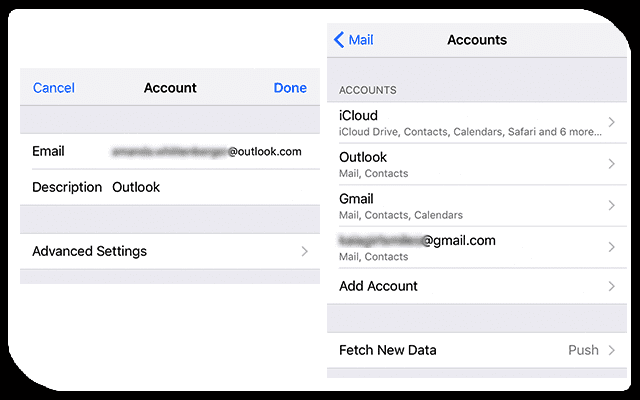
  4. Aprire ogni account di posta (gmail, outlook, yahoo, ecc.)
    1. Toccate il nome dell’account (di solito il vostro indirizzo e-mail)
    2. Selezionare Impostazioni avanzate
    3. Aggiornare la sezione “Spostare messaggi scartati in:” da Archivio a Posta eliminata
      1. Verificare che il segno di spunta sia ora in linea con Posta eliminata

Seguire il passaggio 4 per ciascuno degli account di posta elettronica e assicurarsi di aggiornare la “Sposta messaggi scartati in:” da Archivio a Posta eliminata.

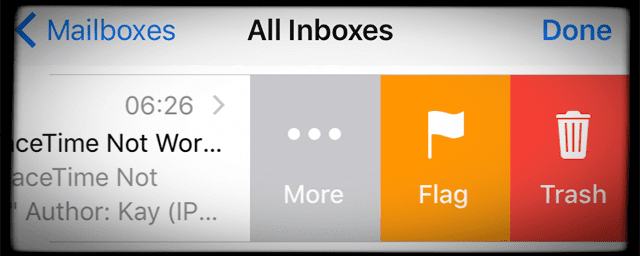
Ora, quando si strisciano le singole e-mail all’interno dell’applicazione Mail, nell’estrema destra appare l’opzione cestino rosso. Inoltre, quando si utilizza l’opzione Modifica, è ora possibile selezionare più e-mail e cestinarle in una sola volta.

Il modo predefinito di iOS di Apple per iOS toTrash All in iOS 10

Non dovremmo andare a fare tutte queste modifiche di impostazione per ottenere il cestino e cancellare le impostazioni a cui iFolks sono così abituati! E speriamo che Apple stia ascoltando e guardando questo feedback. Socon successivamente, apportare modifiche alle future release di iOS per questa funzionalità.

Ma attualmente, il modo predefinito di iOS per fare un Cestino Tutto in iOS 10 è un processo contorto a più fasi. Per essere onesti, la loro brillante Idea diApple dietro la rimozione del cestino tutto era di assicurarsi che noi non cancelliamo accidentalmente e-mail/messaggi.

Beh… non è stato un gran problema per la maggior parte di noi… Quindi, senza ulteriori indugi, introdurre la folle, contorta e frustrante Apple TRASH ALL WAY!

Primo passo Selezionare la cartella di posta con cui si desidera lavorare per cancellare le e-mail

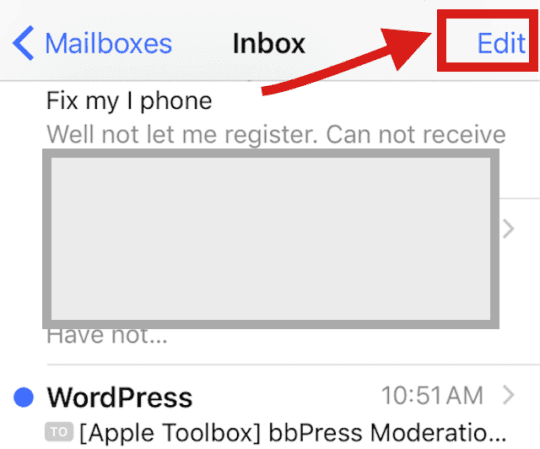
Secondo passo Una volta nella cassetta postale, toccare Modifica nell’angolo in alto a destra

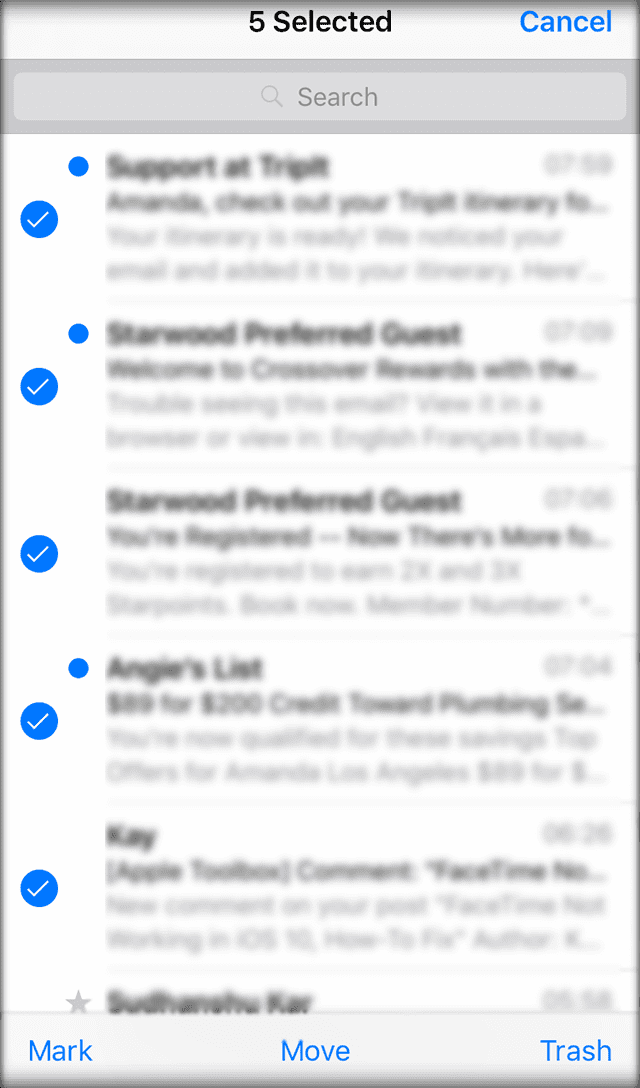
Terzo passo Successivamente, selezionare tutte le e-mail che si desidera cancellare. Purtroppo dovete farlo uno per uno.

Tuttavia, se conoscete il mittente o l’oggetto delle e-mail che volete cancellare, potete utilizzare la casella di ricerca in alto e filtrare tutte le relative e-mail per facilitare la ricerca. Una volta filtrate tutte le e-mail rilevanti che si desidera eliminare, toccare Modifica in basso a destra dello schermo.

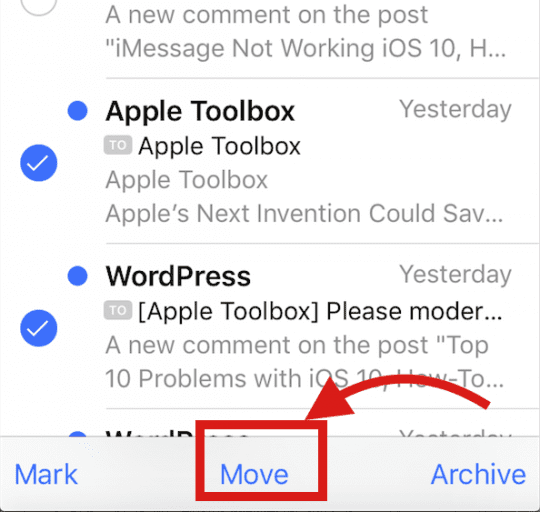
Quarto passo alla fine del passo 3, hai finalmente segnato tutte le email che vuoi spostare nel cestino. Toccate quindi su “Spostare” in basso al centro dello schermo.

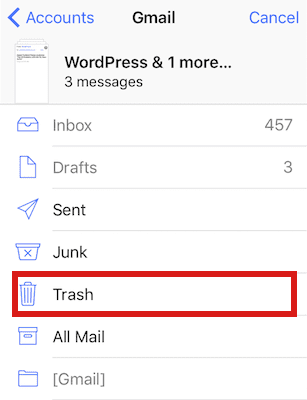
Quinto passo questo dovrebbe portarvi ad una schermata con tutte le vostre caselle di posta. Scegliete la cartella “Cestino” e tutte le email verranno spostate nel cestino.

Pensiamo che questa soluzione sia piuttosto contorta e richiederà un po’ di tempo per abituarsi, a meno che Apple non faccia dei cambiamenti.

Impossibile cancellare il messaggio IndividualText in iOS 10

Dato che siamo in tema di “Cancellazione” / “trashing”, vogliamo mostrarvi i passi per come cancellare un singolo messaggio da un thread di testi in iOS 10. Abbiamo ricevuto alcune e-mail e commenti su questo argomento da alcuni lettori.

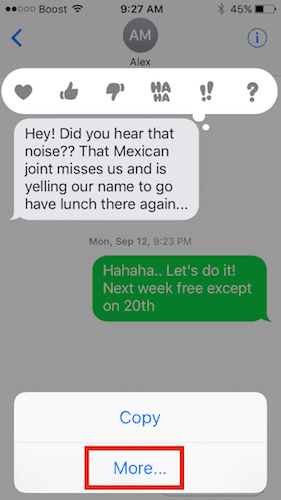
Questo è un altro elemento in cui ci sono stati cambiamenti in iOS 10. Per cancellare un singolo testo dai messaggi di testo in uscita, è necessario prima di tutto premere e tenere premuto su un messaggio .

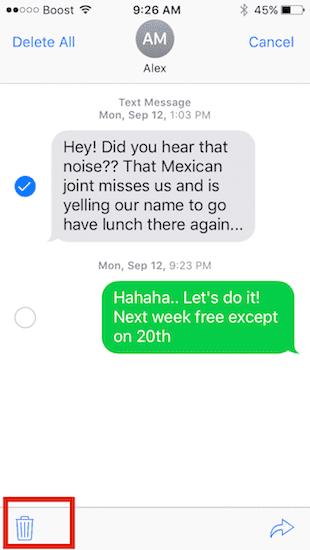
Successivamente, toccare More in lettera blu nella parte inferiore dello schermo. Nella schermata successiva, potete scegliere l’icona di cancellazione per cancellare questo singolo messaggio oppure scegliere “Cancella tutto” che appare nell’angolo in alto a sinistra.

Potete sempre fornire il vostro feedback ad Apple mentre apporta le modifiche per le prossime release di iOS 10. Per fornire il tuo feedback ad Apple, clicca qui

Si prega di condividere i consigli con i vostri amici e i vostri cari che potrebbero essere solo aggiornando il loro iPhone e iPad a iOS 10.

Se hai un suggerimento migliore, sentiti libero di condividerlo con noi nei commenti qui sotto.

<

Come trasferire eSIM dal vecchio iPhone al nuovo iPhone

Vi chiedete come si fa a passare un eSIM da un dispositivo all’altro? Ottenere un nuovo iPhone ma non sapete come spostare il vostro eSIM dal vecchio iPhone al nuovo iPhone? Non riuscite a trovare le istruzioni o a capire come trasferire il vostro eSIM su quel nuovo telefono? Se è così, non siete soli!

La maggior parte di noi passa dall’iPhone a un nuovo iPhone ogni anno o pochi anni, quindi si potrebbe pensare che questo non sia un grosso problema. Ma a quanto pare, lo è! È molto più facile trasferire una scheda SIM fisica da iPhone a iPhone che non scambiare eSIM.

Purtroppo non è molto chiaro come si trasferiscono gli eSIM tra iPhone o se è possibile riutilizzare un eSIM! E questa mancanza di chiarezza lascia un casino per quelli come noi che usano il loro eSIM per il loro numero principale e tengono aperto lo slot fisico della SIM per scopi di lavoro o per quando viaggiano all’estero.

Invece, ci sono molte domande e non molte risposte quando si tratta di trasferimenti eSIM

  • Dobbiamo fare un viaggio al negozio locale del nostro vettore, contattare il suo team di supporto tecnico o ottenere una nuova scheda di attivazione eSIM?
  • Possiamo riutilizzare lo stesso codice QR che abbiamo usato in precedenza per trasferire il servizio eSIM su un altro iPhone, proprio come lo scambio di una carta SIM fisica?
  • Il nostro iPhone trasferisce automaticamente l’eSIM sul nuovo dispositivo quando lo impostiamo per la prima volta?
  • Le impostazioni eSIM sono incluse quando si ripristina un backup su un nuovo iPhone?

Attualmente non esiste una procedura chiara per la commutazione di eSIM tra i telefoni

Poiché non esiste una scheda SIM, non è semplice come uno swap. Senza una scheda fisica, non è possibile spostare il telefono eSIM su un telefono. Al momento, né Apple né uno dei principali carrier forniscono indicazioni su come trasferire il vostro eSIM.

Consigli rapidi

Seguite questi rapidi consigli per trasferire il vostro eSIM da un vecchio iPhone a un nuovo iPhone

  1. Aggiorna il tuo iOS per sfruttare il trasferimento eSIM QuickStart (deve utilizzare iOS 13.1+ su entrambi gli iPhone)
  2. Sul vostro nuovo iPhone, aprite Impostazioni; Cellulare; Aggiungere piano cellulare . Tocca il tuo piano eSIM se elencato per aggiungerlo
  3. Provate a scansionare il codice QR che il vostro operatore vi ha dato in precedenza. Se avete quel codice QR originale che avete usato per impostare il vostro eSIM, provate ad usarlo – funziona per alcune persone ma non funziona per la maggior parte
  4. Aprite l’app per iPhone del vostro operatore e installate il piano eSIM utilizzando l’app
  5. Contattate il vostro operatore (se li chiamate, utilizzate un telefono diverso da quello con l’eSIM che volete trasferire)
    1. Verificare la propria identità
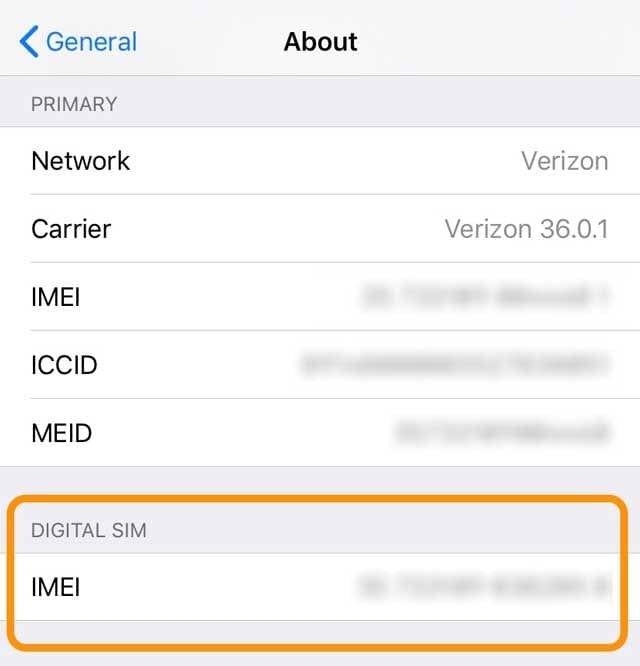
    2. Fornite al vostro operatore il numero IMEI digitale del vostro nuovo iPhone
    3. Collegate il vostro nuovo iPhone al WiFi
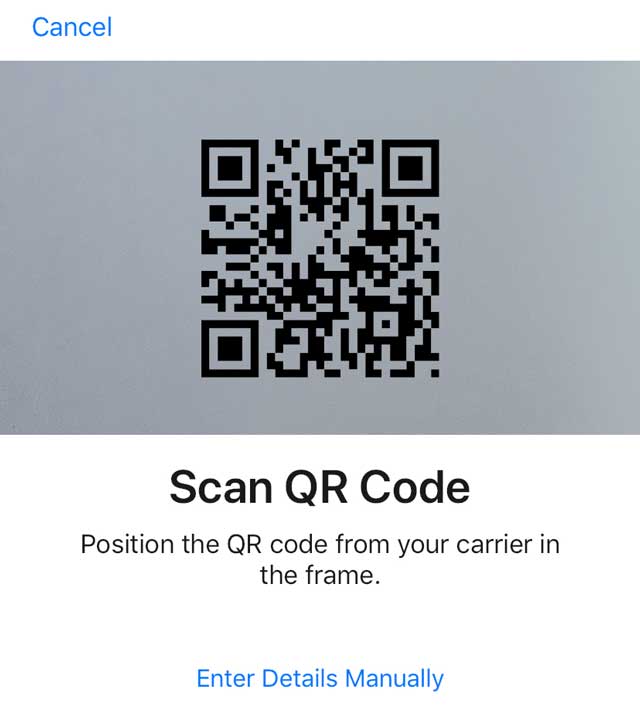
    4. Scansione di un nuovo codice QR nel nuovo iPhone nel nuovo piano cellulare Add Cellular Plan del vostro iPhone

Ecco cosa sappiamo sul passaggio da un iPhone a un nuovo iPhone

  • Alcuni vettori ora supportano il trasferimento automatico del piano cellulare attraverso la funzione QuickStart. QuickStart consente di trasferire il vostro eSIM dal vostro iPhone XS, iPhone XS Max, iPhone XR e successivamente al vostro nuovo iPhone quando utilizzate iOS 13.1 o superiore su entrambi i dispositivi
  • Il backup del tuo iPhone (iCloud, iTunes o Finder) non include le informazioni eSIM , quindi non è incluso nei dati quando configuri il tuo nuovo iPhone per la prima volta o quando effettui il ripristino da un backup. Tuttavia, con iOS 13.1+, alcuni carrier supportano il trasferimento di eSIM durante il processo di configurazione automatica QuickStart
  • La maggior parte dei carrier richiede di ottenere un nuovo codice QR eSIM quando si passa a un nuovo modeliPhone
  • Durante il trasferimento di eSIM da iPhone a iPhone, assicuratevi di aver collegato il vostro nuovo iPhone al WiFi e confermate che sia collegato a internet
  • Per le persone che usano solo eSIM (nessuna SIM fisica), molti hanno dovuto prima impostare la SIM fisica con il proprio carrier e poi trasferire quel numero dalla SIM fisica all’eSIM – anche questo richiede l’input e l’assistenza del proprio carrier
  • Alcune persone hanno riutilizzato con successo il loro codice QR originale eSIM
  • Una volta attivato il piano cellulare eSIM sul nuovo iPhone, il piano sul vecchio iPhone si disattiva automaticamente – così non dovrete fare nulla sul vecchio iPhone

Non abbiamo tutte le risposte!

Poiché eSIM è piuttosto nuovo per gli iPhone e le persone stanno passando da un dispositivo all’altro che offre il supporto eSIM, ci sono molte incognite su come trasferire al meglio queste SIM elettroniche.

Se scoprite un processo che funziona per voi, fatecelo sapere nei commenti e pagatelo in anticipo. Ci siamo dentro tutti insieme!

Utilizzate QuickStart per trasferire automaticamente il vostro eSIM su un nuovo iPhone

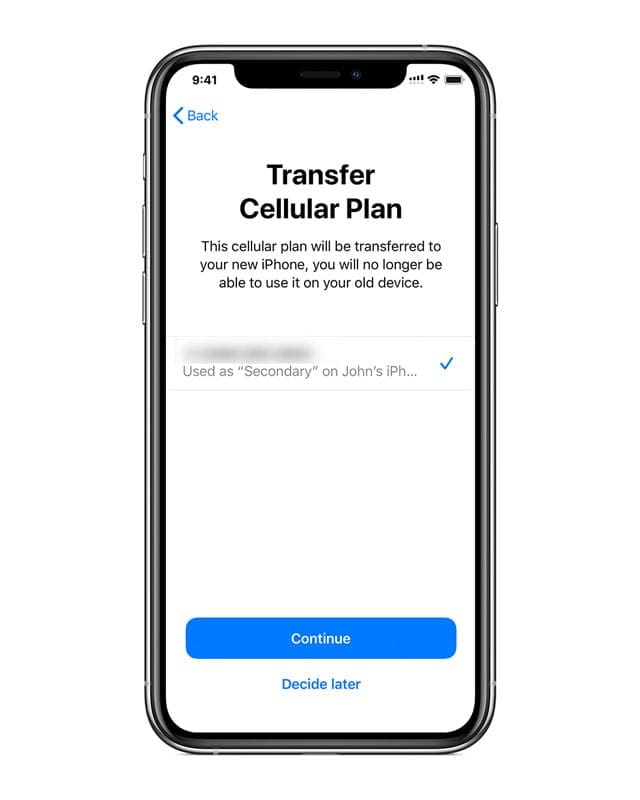
Quando si utilizza QuickStart per configurare il nuovo iPhone, si potrebbe vedere un messaggio a Transfer Cellular Plan (al momento, solo alcuni carrier supportano questa funzione)

  1. Toccare il numero o i numeri che si desidera trasferire dal vecchio iPhone al nuovo iPhone
  2. Toccare Continuare
  3. Seguire le indicazioni a video per trasferire il servizio
  4. Fate una chiamata sul vostro nuovo iPhone per verificare la sua connettività cellulare prima di rimuovere il piano cellulare dal vostro precedente iPhone
  5. Una volta che il piano cellulare eSIM è attivo sul vostro nuovo iPhone, iOS lo disattiva automaticamente sul vostro previousiPhone

Provate a trasferire il vostro eSIM dopo aver configurato il vostro nuovo iPhone

Se avete a disposizione sia il vostro vecchio iPhone che il nuovo iPhone già configurato, potete provare a trasferire il servizio eSIM verificando il trasferimento sul vostro vecchio dispositivo.

  1. Sul vostro nuovo iPhone, aprite Impostazioni ; Cellulare; Aggiungi piano cellulare
  2. Se il vostro piano eSIM è elencato, toccare Aggiungi piano cellulare nella parte inferiore dello schermo
    1. Se non vedi il tuo eSIM in elenco, verifica di aver effettuato l’accesso con lo stesso ID Apple
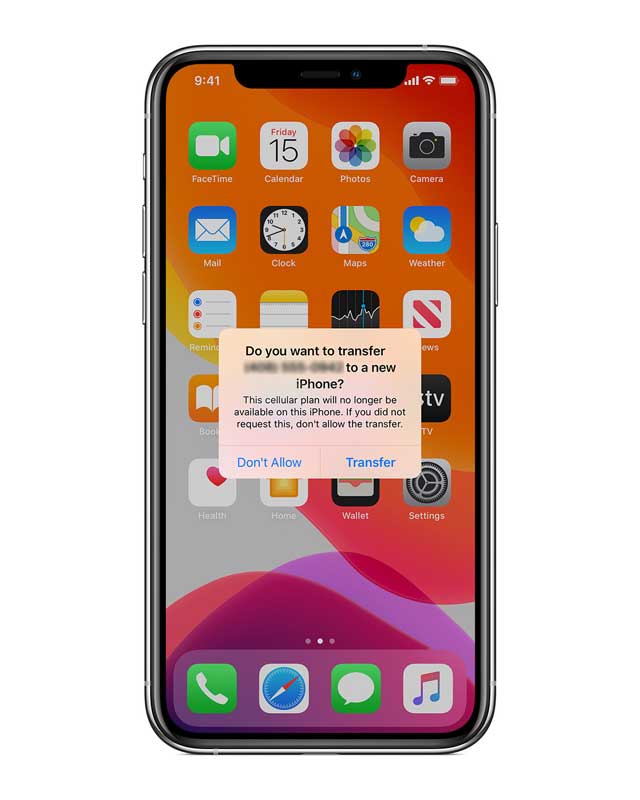
  3. Cerca sul tuo precedente iPhone un messaggio che ti chiede se vuoi trasferire il tuo numero di telefono eSIM sul tuo nuovo telefono
  4. Toccare Trasferimento per approvare
  5. Mettete il vostro vecchio iPhone accanto al vostro nuovo iPhone per continuare
  6. Se il vostro nuovo iPhone mostra un banner per terminare l’impostazione del piano cellulare del vostro vettore, toccatelo e scegliete di continuare
    1. Siete indirizzati alla pagina web del vostro operatore per completare il trasferimento del vostro eSIM

Una volta completato il trasferimento, effettuate una chiamata sul vostro nuovo iPhone per verificare che funzioni prima di rimuovere il piano cellulare dal vostro precedente iPhone.

Non avete a disposizione il vecchio iPhone?

Se non avete più il vostro precedente iPhone, non potete utilizzare le funzioni di QuickStart. Provate invece i suggerimenti qui sotto o contattate il vostro operatore per trasferire il vostro piano eSIM.

Avete ancora il vostro codice QR eSIM e amate DYI? Provaci

Se ti piace farlo da solo E hai conservato le informazioni più il codice QR che hai ricevuto originariamente per impostare il tuo eSim sul vecchio telefono, alcune persone hanno riutilizzato con successo questo codice QR per impostare il servizio eSIM del nuovo telefono.

Assicuratevi di espellere la scheda SIM fisica che viene fornita preconfezionata con il nuovo iPhone. E poi eseguire nuovamente la scansione del codice QR eSIM che il vostro vettore ha inviato originariamente sul vostro nuovo iPhone.

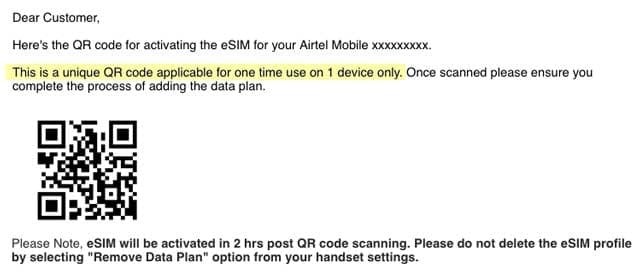
Questo processo non funziona per tutti i carrier, quindi date un’occhiata a quel codice QR originale e controllate se dice qualcosa come “questo codice QR unico è per un solo utilizzo su 1 solo dispositivo”. Se vedete questo messaggio o qualcosa di simile, passate alla procedura per contattare il vostro operatore.

Ma, se si dispone di quelle informazioni QR originali e non si vede alcuna lingua che funzioni solo 1 volta per 1 dispositivo, rimuovere prima il piano cellulare eSIM dal vecchio telefono e poi provare a scansionare il codice QR con il nuovo iPhone.

Le persone che hanno provato questo processo hanno dovuto aspettare da 5 minuti a 24 ore tra la rimozione del piano cellulare dal vecchio telefono prima che si attivasse con successo sul nuovo telefono.

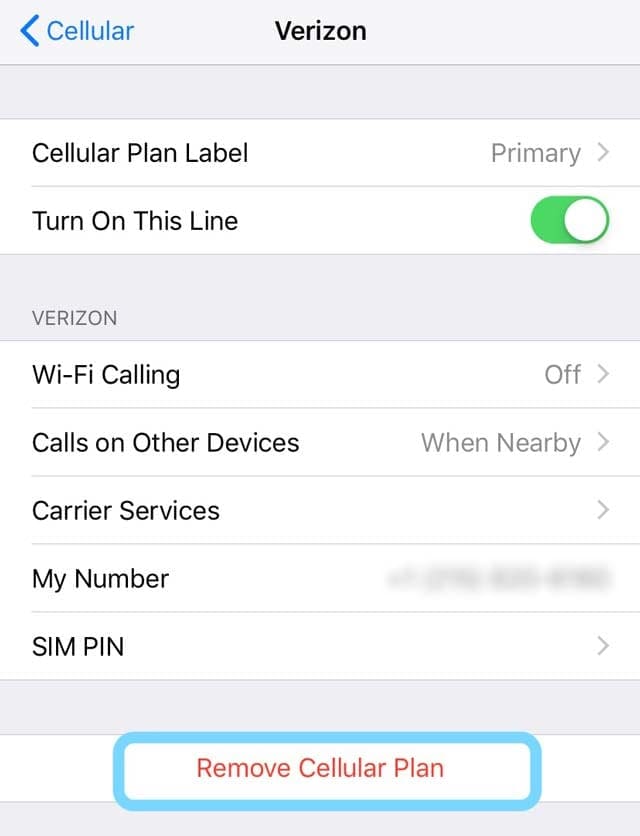
Come rimuovere il piano cellulare eSIM

  1. Vai a Impostazioni ;Cellulare (o Cellulare) (o Cellulare)
  2. Sotto Piani cellulari , toccare il servizio eSIM
  3. Toccare Rimuovi piano cellulare

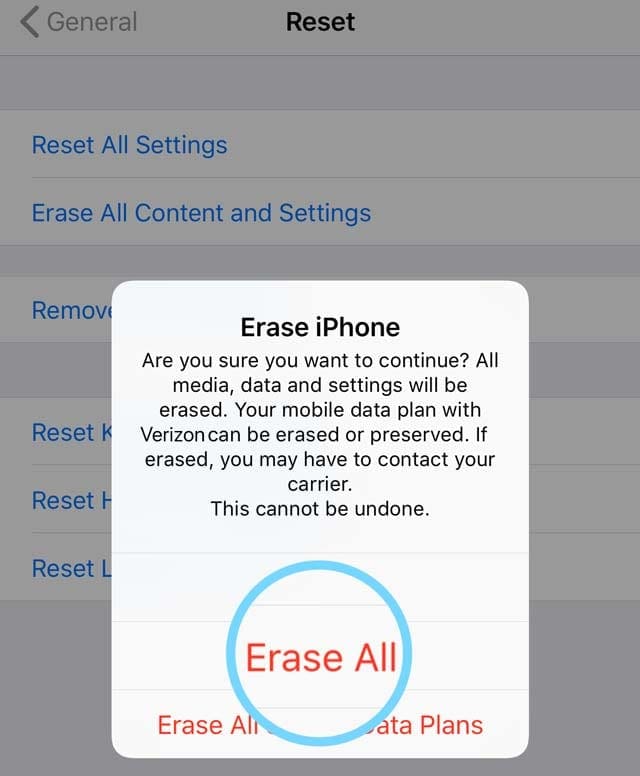
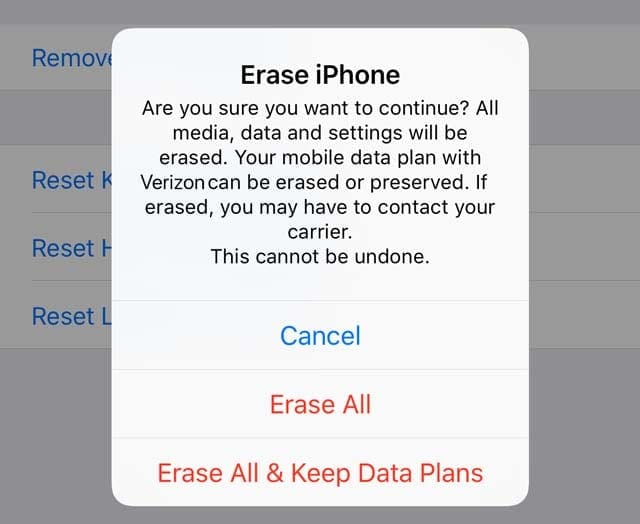
Se si sceglie di cancellare tutti i contenuti e le impostazioni del vecchio apparecchio, è possibile cancellare contemporaneamente anche il proprio eSIM selezionando l’opzione Cancella tutto .

.

La rimozione di eSIM dal dispositivo non annulla il piano cellulare di eSIM. Se si desidera annullare il servizio eSIM, è necessario contattare il carrier per farlo.

Dopo aver rimosso eSIM dal vecchio iPhone, attivarlo sul nuovo iPhone

Come già detto, le persone che hanno effettuato con successo questo trasferimento hanno aspettato da 5 minuti a 24 ore dopo aver rimosso l’eSIM prima di attivarlo sul loro nuovo iPhone. Se il tempo è un fattore per voi, vi suggeriamo di contattare il vostro operatore.

Non è possibile eseguire la scansione del codice QR senza essere connessi al WiFi

Assicuratevi che il vostro nuovo iPhone sia connesso al WiFi e confermate che si connetta a internet prima di effettuare la scansione del codice QR. Il QR Code funziona solo quando il telefono si connette a internet e può elaborare il QR Code attraverso i server del carrier.

  • Rimuovere la scheda SIM fisica fornita con il nuovo iPhone, se applicabile (saltare questo passaggio per iPhone senza SIM)
  • Vai a Impostazioni
  • Selezionare Dati cellulari o mobili
  • Selezionare Aggiungere piano cellulare
  • Scansione del codice QR
  • Inserire il codice di conferma fornito dal vostro vettore, se richiesto

L’opzione migliore per la maggior parte di noi: contattate il vostro operatore per passare da un apparecchio all’altro

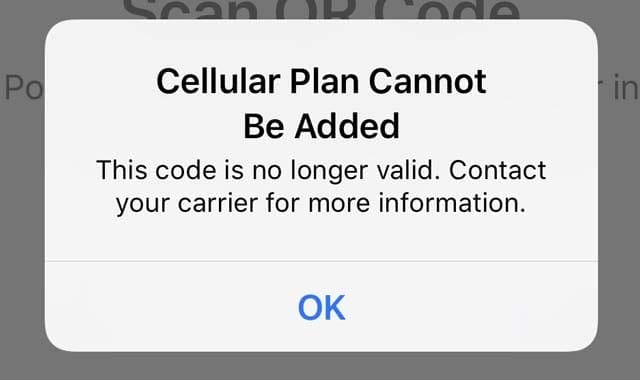
Se non si dispone delle informazioni originali del codice QR, vedere che il carrier specifica che è possibile utilizzare un codice QR solo una volta su un singolo dispositivo, oppure si è provato ad usarlo ma si ottiene un errore sul fatto che il piano cellulare non può essere aggiunto perché il codice non è più valido, l’opzione migliore è quella di contattare o visitare il proprio carrier.

Importante: se trasferite il vostro servizio primario, chiamate da un altro telefono, prendete in prestito il telefono di un amico o di un familiare o utilizzate un telefono fisso (se ne avete ancora uno!).

Se vi chiedono perché avete bisogno di un nuovo eSIM?

  • Dite loro che volete uno swap di dispositivi eSIM già esistenti
  • State cambiando o aggiornando il vostro iPhone attuale con un altro iPhone compatibile con eSIM

Quando abbiamo provato a cambiare il nostro servizio Verizon eSIM da un iPhone XR a un iPhone 11, anche se avevamo il codice QR originale, non siamo stati in grado di impostarlo sul nuovo iPhone.

Ottenere un nuovo codice QR per il vostro nuovo dispositivo

Alla fine, dopo diversi tentativi falliti, abbiamo contattato il servizio clienti di Verizon e ci è stato detto che con il servizio eSIM di Verizon, avevamo bisogno di un nuovo codice QR per trasferire l’eSIM al nostro nuovo iPhone 11. Potevamo andare in un negozio o contattare il supporto tecnico di Verizon.

Così abbiamo finito per chiamare il servizio clienti da un altro telefono e chiedere un membro del team di supporto tecnico eSim dedicato per aiutarci

Se finite per chiamare il vostro operatore, assicuratevi di chiamare da un telefono non associato al vostro servizio eSIM – non dal vecchio iPhone e non dal nuovo iPhone. Questo è un passo importante per far sì che il vostro servizio eSIM venga sostituito con un nuovo dispositivo.

Abbiamo quindi richiesto di cambiare il servizio del nostro eSIM con un nuovo iPhone mantenendo lo stesso numero di telefono e lo stesso servizio attualmente associato a quell’eSIM.

Abbiamo verificato la nostra identità tramite SMS al vecchio iPhone e poi abbiamo fornito il nuovo iPhone 11 eSIM Digital IMEI e i numeri MEID del telefono.

E successivamente ci è stato inviato un nuovo codice QR da utilizzare sull’iPhone 11.

Non riuscite ancora a trasferire il vostro eSIM sul vostro nuovo iPhone?

Se avete fatto tutti i passi con il vostro operatore e non funziona ancora, probabilmente dovrete prima attivare il vostro numero di telefono utilizzando una carta SIM fisica sul vostro nuovo iPhone e poi trasferirlo sull’eSIM del nuovo iPhone.

Sì, è un processo doloroso. E il modo migliore per farlo è tramite il team di supporto tecnico del vostro vettore.

Fase 1: Attivare la SIM fisica del vostro nuovo iPhone con il vostro attuale numero di telefono eSIM

Fase 2: Trasferire la SIM fisica del vostro nuovo iPhone in un eSIM

Vedi un messaggio a Transfer Cellular Plan?

State pensando di vendere, regalare o scambiare il vostro vecchio iPhone compatibile con eSIM?

Assicuratevi di cancellare le informazioni eSIM dal vostro vecchio iPhone!

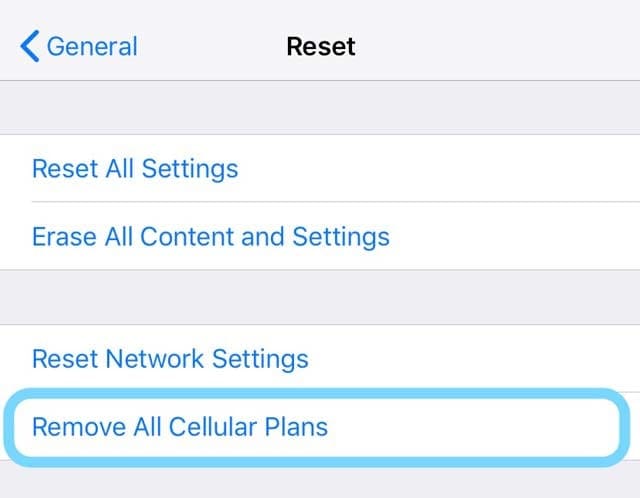
Come cancellare eSIM

  • È necessario andare in Impostazioni
  • Toccare Rimuovi tutti i piani di dati
  • Oppure scegliere Cancella tutto il contenuto e le impostazioni e toccare Cancella tutto

Ed eseguire anche i seguenti passi prima di dare via il vostro iPhone

  1. Spegnere Trova il mio iPhone in Impostazioni; ID Apple; iCloud; Trova il mio
  2. Disaccoppiate il vostro Apple Watch, se applicabile
  3. Esci da iCloud e da iTunes &amp; App Store
  4. Rimuovere tutti i dati personali. Generale; Reset; Cancella tutti i contenuti e le impostazioni
  5. Se si passa a dispositivi non-Apple,deregistrare iMessage &amp; FaceTime

Suggerimenti per il lettore

  • Utilizzo Verizon eSIM per il mio iPhone. Tutto quello che ho fatto è stato rimuovere la scheda SIM Verizon (fisica) che era nel mio nuovo iPhone 11 Pro e la scansione del codice QR eSIM che Verizon ha originariamente inviato sul mio nuovo iPhone 11. Ha funzionato a meraviglia e non ho avuto affatto bisogno di ricevere un nuovo codice QR da Verizon.
  • Mi sono fermato al mio negozio locale AT&amp;T subito dopo aver preso il mio nuovo iPhone 11. Hanno cambiato rapidamente il mio eSIM dal mio iPhone XR al mio nuovo iPhone 11 solo pochi minuti e fatto!
  • È una buona idea controllare il sito web del vostro vettore per vedere se l’IMEI elencato nel vostro account è per il vostro eSIM. In caso affermativo, potete riutilizzare il codice QR eSIM. Per me, uso Verizon e il mio IMEI era per il mio eSIM, quindi ho usato di nuovo lo stesso codice QR. Per prima cosa, rimuovete la scheda SIM fisica dal nuovo iPhone, aggiungete il piano cellulare, scansionate il QR code originale che Verizon ha inviato quando sono passato a eSIM, e il mio nuovo iPhone 11 aggiornato in pochi minuti. E in pochi secondi sono apparsi i messaggi di attivazione! Non ho avuto bisogno di chiamare o visitare Verizon, grazie al cielo!
  • Ho provato a riutilizzare il mio codice QR ma ho ricevuto un errore che diceva che il codice QR non era più valido. A quanto pare, i codici QR scadono a un certo punto

<

La modalità oscura non è per tutti, disabilitatela per iOS 13, iPadOS o macOS

Stanchi di tutto questo squallido nero? Il buio non è per tutti, alcuni di noi lo trovano difficile da leggere e faticoso da guardare. Se non volete più usare la modalità oscura, vi abbiamo spiegato come disabilitarla per iOS 13, iPadOS e macOS.

Una delle caratteristiche di punta di iOS 13 e iPadOS, che uscirà quest’autunno, è l’introduzione della modalità dark su iPhone, iPad e iPod touch. Gli utenti hanno richiesto questa funzione per anni e Apple ha finalmente ceduto.

Ma dato che ci sono già tanti articoli su come abilitare la modalità oscura, stiamo aiutando gli utenti a disabilitarla. Non solo, leggete questo post per scoprire come usare la programmazione automatica in modalità dark, controllarla con Siri, e anche usarla con applicazioni selettive su macOS.

Consigli rapidi

Se volete solo sapere come disattivare la modalità oscura, date un’occhiata a questi suggerimenti rapidi per iOS 13, iPadOS e macOS Mojave o successivi:

  1. Su iOS 13, iPadOS, o più tardi:
    1. Vai a Impostazioni ;Display &amp; Luminosità.
    2. Toccare Luce e spegnere Automatico.
  2. Su iOS 13, aggiungere il controllo dell’aspetto scuro al Control Center per un facile accesso
  3. Su macOS Mojave o più tardi:
    1. Dalla barra dei menu, andare su: Preferenze di sistema…. Generale.
    2. Fare clic su Luce.

Correlato:

  • Dov’è la modalità oscura per iOS?
  • Migliorate il vostro sonno con queste impostazioni dell’iPhone
  • Passi per ridurre l’affaticamento degli occhi del vostro iPhone o iPad
  • Come attivare la modalità oscura e la visualizzazione dinamica su macOS Mojave
  • Prova a utilizzare la modalità Night Shift su iPhone, iPad e Mac per una migliore sospensione

Cos’è la modalità oscura e perché la gente la usa?

Leggere libri in modalità notturna può essere molto più piacevole di notte.

La modalità oscura si riferisce ad un’opzione di visualizzazione in cui le interfacce utente sono oscurate per ridurre l’affaticamento degli occhi. L’esempio più chiaro di questo è vedere il testo bianco su sfondo nero, invece della situazione opposta a cui siamo tutti così abituati.

Ma la modalità oscura non cambia solo il testo. Gli sviluppatori di app usano la modalità dark anche per modificare il design di barre degli strumenti, sfondi, menu, controlli e praticamente ogni altro elemento visivo del loro software.

Cioè ogni elemento che non dipende dal colore. Foto, video e altri contenuti basati su immagini rimangono invariati dalla modalità oscura, a differenza di Night Shift, che rimuove la luce blu da tutto ciò che si vede su uno schermo.

La modalità oscura è davvero migliore per i tuoi occhi?

Non sembra esserci un chiaro consenso su come la modalità oscura influenzi l’affaticamento degli occhi. Alcune fonti sostengono che sia benefico, altre che non faccia differenza, e alcune persone sostengono addirittura che peggiori il loro disagio.

Sembra dipendere dall’utente. Quindi se vi sentite a disagio o stanchi quando usate la modalità al buio, è sicuro dire che probabilmente state meglio senza.

Detto questo, la modalità oscura è sempre efficace per ridurre l’abbagliamento dello schermo luminoso quando si utilizza il dispositivo in un luogo buio. Ciò può avvenire in una stanza buia o nel cuore della notte. In entrambi i casi, se non si vuole illuminare come un faro, si può comunque considerare la modalità al buio.

Non c’è da stupirsi che non si senta stanco, fissando quello schermo luminoso tutta la notte!

Se speri di eliminare l’affaticamento degli occhi e migliorare la qualità del sonno senza modalità di oscurità, prova invece a usare questi consigli:

  • Ridurre la luminosità dello schermo e impostarlo in modo che si adatti automaticamente alla luce ambientale.
  • Accendere il Night Shift quando il sole tramonta per eliminare la dannosa luce blu.
  • Aggiungere i limiti di tempo dello schermo per allontanarsi dallo schermo più spesso.
  • Ogni 30 minuti, trascorrete 30 secondi concentrandovi su qualcosa in lontananza.
  • Smettere di usare schermi e dispositivi elettronici almeno un’ora prima di andare a dormire.

La modalità oscura consente davvero di risparmiare la batteria?

C’è un’altra ragione per cui la modalità oscura sta diventando sempre più popolare: l’uso della batteria. Poiché i produttori di smartphone, tablet e laptop continuano ad adottare la tecnologia OLED per i display, la durata della batteria potrebbe migliorare utilizzando la modalità oscura.

A differenza dei tradizionali schermi LCD, quando un display OLED è nero i pixel si spengono. Ciò significa che le immagini più scure consumano molta meno energia di quelle chiare. Ne consegue che la progettazione dell’interfaccia utente con più neri e colori più scuri si traduce in un minore utilizzo della batteria.

E’ possibile che si possa sperimentare una maggiore durata della batteria utilizzando la modalità di funzionamento al buio.

Quali sono i vantaggi della modalità al buio rispetto alla modalità alla luce?

È chiaro dalle note chiave dello sviluppatore fornite alla WWDC che Apple ha messo molta attenzione agli elementi di design della modalità dark su macOS, iPadOS e iOS 13. Ma ne è valsa la pena? Vediamo i vantaggi della modalità dark rispetto alla modalità light.

Vantaggi della modalità oscura:

  • sforzo oculare potenzialmente ridotto
  • meno consumo energetico

In pratica è tutto qui. Potreste trovare la modalità oscura più facile da guardare – questo sembra essere il caso per i programmatori il più delle volte – e potrebbe ridurre l’uso della batteria del vostro iPhone, iPad o iPod touch.

Oltre a questo, offre l’opportunità di rinfrescare l’aspetto del vostro dispositivo e di separarvi dalla folla. Anche se, man mano che la modalità oscura cresce in popolarità, il modo migliore per distinguersi potrebbe essere quello di rimanere in modalità luce.

Quando Apple ha introdotto la modalità dark?

Da tempo gli utenti chiedono a gran voce la modalità oscura da Apple. La modalità oscura è disponibile per Twitter, Reddit e in varie applicazioni di terze parti da molti anni. Ma Apple si è trascinata dietro.

Apple ha introdotto la modalità dark sul Mac nel 2018, con macOS Mojave. E’ possibile che abbiano pianificato di rilasciarlo su iOS nello stesso anno, ma hanno ritardato il rilascio per migliorare la stabilità del loro software mobile.

macOS Mojave ha introdotto la modalità dark sul Mac, ma iPhone e iPad hanno dovuto aspettare un altro anno.

Di conseguenza, la modalità dark sta arrivando anche per iPhone, iPad e iPod touch con gli aggiornamenti software di quest’anno: iOS 13 e iPadOS. Abbiamo già scritto molto sulle prossime uscite, ma la modalità oscura è forse la caratteristica più discussa!

Potete aspettarvi di ricevere un aggiornamento gratuito di iOS 13 o iPadOS in autunno di quest’anno, oppure iscrivetevi al programma software Apple Beta Software Program per testarli subito.

Come posso disattivare in modo permanente la modalità oscura sul mio iPhone, iPad o Mac?

Se la modalità buio ti fa scendere, abbiamo la luce alla fine del tunnel. Seguite la seguente procedura per disattivare la modalità oscura su iOS, iPadOS o macOS. Vi abbiamo mostrato come disabilitarla in modo permanente, in modo che il vostro schermo non si oscuri di nuovo non appena il sole tramonta.

Come disattivare la modalità oscura utilizzando il Control Center dell’iPhone

Un modo più semplice per accedere al controllo della modalità oscura in iOS 13 è tramite Control Center. Ciò consente di attivare o disattivare facilmente la modalità oscura sull’iPhone. Ecco come si può fare in tre semplici passi:

La commutazione sul centro di controllo rende super facile disabilitare o abilitare la modalità oscura.

Come disattivare la modalità oscura in iOS 13, iPadOS, o più tardi:

  1. Vai a Impostazioni ;Display &amp; Luminosità.
  2. Toccare Luce e spegnere Automatico.

È facile cambiare il proprio aspetto nelle impostazioni del display.

Come disattivare la modalità oscura in macOS Mojave o in seguito:

  1. Dalla barra dei menu, andare su: Preferenze di sistema…. Generale.
  2. Fare clic su Luce.

Aprire le Preferenze Generali di Sistema per cambiare l’aspetto del vostro Mac.

Come risolvere i diversi problemi:

Non c’è altro da dire. Se trovate ancora la modalità oscura si attiva automaticamente, provate le seguenti fasi di risoluzione dei problemi:

  • Riavviare il dispositivo.
  • Cambiare lo sfondo da dinamico a fermo immagine.
  • Disinstallare le applicazioni correlate, come f.lux o Iris.
  • Spegnere Night Shift e True Tone dal vostro Display &amp; impostazioni di luminosità.
  • Contatta il supporto Apple per ulteriore assistenza.

Quali altri modi posso controllare la modalità oscura sul mio iPhone, iPad o iPod touch?

Come avrete intuito, approfondire le impostazioni non è l’unico modo per attivare o disattivare la modalità oscura sul vostro dispositivo iOS o iPadOS. Infatti, è una delle alternative più lente.

Seguite invece le istruzioni per imparare come attivare o disattivare temporaneamente la modalità oscura utilizzando Control Center. Si può anche insegnare a Siri ad attivare o disattivare la modalità oscura, anche se non sa come farlo per impostazione predefinita.

Come disattivare o attivare la modalità oscura usando Control Center su iOS o iPadOS:

  1. Su dispositivi Face ID: Scorrere verso il basso dall’alto a destra per aprire il Control Center.
  2. Su dispositivi non-Face ID: Passare il dito dal basso verso l’alto per aprire il Control Center.
  3. Toccare e tenere premuto (o forzare la pressione) il cursore della luminosità per aprire una vista estesa.
  4. In basso a sinistra, toccare Aspetto per passare temporaneamente dalla modalità Scuro alla modalità Luce.
  5. Lo schermo ritorna allo stato predefinito all’alba o al tramonto.

Attivare o disattivare la modalità oscura da Control Center in iOS o iPadOS.

Come insegnare a Siri a disattivare o abilitare la modalità oscura:

Normalmente, Siri non può controllare la modalità oscura su iPhone, iPad o iPod touch. Ma con la nuova app Shortcuts è facile insegnare all’assistente personale come farlo. Basta seguire i passi descritti di seguito.

  1. Aprire le scorciatoie e toccare il più (+) in alto a destra per creare una nuova scorciatoia.
  2. Toccare Aggiungi azione e cercare Set Appearance.
  3. Toccare l’azione Imposta aspetto per aggiungerla alla scorciatoia.
  4. Scegliere di impostare l’aspetto su Scuro.
  5. In alto a destra, toccare Avanti e dare un nome alla scorciatoia Abilita modalità oscura.
  6. Tornare al punto 1 e creare una seconda scorciatoia per attivare la modalità luce.
  7. Ora chiedete a Siri di “abilitare la modalità luce” o “abilitare la modalità buio” ogni volta che volete che cambi l’aspetto del vostro schermo.

Creare scorciatoie separate per abilitare sia la modalità buio che la modalità luce sui vostri dispositivi.

Come faccio a far sì che la modalità oscura si spenga automaticamente?

Come molti altri, si può sentire che la modalità oscura ha il suo posto, ma non si vuole usarla sempre. È abbastanza comune che le persone impostino la modalità “dark” per attivarla automaticamente su iPhone, iPad o Mac quando il sole tramonta. Si spegne anche all’alba.

Come attivare e disattivare automaticamente la modalità oscura in iOS o iPadOS:

  1. Vai a Impostazioni ;Display &amp; Luminosità.
  2. Sotto le opzioni Luce e Scuro, attivare l’opzione Automatico.
  3. Toccare le opzioni e scegliere da Sunset a Sunrise, oppure scegliere un programma personalizzato di modalità oscura.

Programmare la modalità oscura dal tramonto all’alba o creare un programma personalizzato.

Come attivare e disattivare automaticamente la modalità oscura in macOS:

  1. In macOS Catalina o più tardi:
    1. Dalla barra dei menu, andare su: Preferenze di sistema…. Generale.
    2. Accanto a Luce e Scuro, fare clic su Auto
  2. In macOS Mojave:
    1. Scarica e installa NightOwl sul tuo Mac. (Assicurati di fare le tue ricerche prima di scaricare applicazioni di terze parti)
    2. Aprire NightOwl dalle applicazioni.
    3. Dalla barra del menu, fare clic sull’icona NightOwl e attivare l’opzione Alba / Tramonto.

Scegliere Auto per avere l’abilitazione automatica del modo buio quando il sole tramonta.

Posso attivare o disattivare la modalità oscura per le singole app?

Non abbiamo trovato un modo per attivare o disattivare la modalità oscura per le singole applicazioni in iOS o iPadOS. Ma è possibile attivare o disattivare la modalità oscura per le singole app su macOS. Tuttavia, per farlo è necessario utilizzare le linee di comando in Terminale.

Non lo consigliamo agli utenti che non hanno familiarità o che si sentono a disagio nell’uso della riga di comando.

Le istruzioni qui sotto, che si trovano in questo articolo di TechJunkie, spiegano come escludere un’applicazione dalla modalità oscura. Ciò significa che quando si attiva la modalità oscura per il Mac, le applicazioni selezionate appaiono ancora in modalità luce.

Come disattivare la modalità oscura per applicazioni specifiche con Terminal:

  1. Per prima cosa è necessario trovare il Bundle Identifier per l’app che si vuole escludere:
    1. Aprire il terminale e inserire il seguente codice, sostituendo [App Name] con il nome dell’applicazione che si vuole escludere: osascript -e ‘id dell’app “[Nome dell’app]””.
    2. Premere Invio.
    3. Il terminale restituisce il Bundle Identifier per quell’applicazione, di solito nel formato com.apple.AppName.
  2. Ora escludere l’app dalla modalità dark utilizzando una nuova riga di codice:
    1. Nel Terminale, inserire il seguente codice sostituendo [Bundle Identifier] con il risultato dei passi precedenti: i valori predefiniti scrivono [Bundle Identifier] NSRequiresAquaSystemAppearance -bool yes
    2. Premere Invio.
    3. Quando si riavvia l’applicazione, non dovrebbe essere influenzata dalla modalità oscura.
  3. Ripetere questi passaggi per tutte le applicazioni per le quali non si desidera utilizzare la modalità oscura.
  4. Se si desidera annullare questi passaggi, inserire il seguente codice nel terminale, sostituendo [Bundle Identifier] per la relativa applicazione: i valori predefiniti cancellano [Bundle Identifier] NSRequiresAquaSystemAppearance

Le applicazioni escluse non diventano scure dopo l’esecuzione dei comandi del Terminale di cui sopra.

E questo è tutto. Ora potete riportare la luce disabilitando la modalità oscura per i vostri dispositivi iOS, iPadOS e macOS. Fateci sapere se incontrate qualche problema e vi daremo tutto l’aiuto possibile.

Suonate nei commenti sul fatto che vi piaccia o meno la modalità oscura! Vi piace il suo stile elegante? O preferite la nitida luminosità della modalità luce?

Chiamate telefoniche tramite Apple Watch S3 Improbabile, iCloud per giocare un ruolo più grande per l’ottimizzazione della batteria

L’entusiasmo è cresciuto intorno alla nuova serie di orologi 3. L’attuale rumor mill suggerisce che Apple potrebbe pubblicare il nuovo orologio entro la fine del 2017 e lo metterà in mostra durante l’evento di settembre.

Le comunicazioni basate su iCloud diventeranno probabilmente più integrate nella nuova piattaforma di comunicazione Apple Watch Series 3.

Il pensiero interno di Apple su questo può essere evidente da un brevetto che è stato approvato all’inizio di questa settimana. Il brevetto “Cloud Messaging Between Accessory and a companion device ” fa un po’ di luce su questo problema.

Secondo questo, oggi la maggior parte delle comunicazioni tra l’orologio e gli altri dispositivi Apple avviene tramite Bluetooth o quando condividono una comune connessione Wi-Fi.

Anche se l’orologio attuale ha alcune funzionalità Wi-Fi, queste sono molto limitate e dipendono dall’iPhone accoppiato

Oggi Your Apple Watch può connettersi a una rete Wi-Fi:

  • Se il vostro iPhone, mentre è collegato all’orologio con il Bluetooth, si è già collegato alla rete in precedenza.
  • Se la rete Wi-Fi è 802.11b/g/n 2.4GHz.

Ad esempio, il tuo Apple Watch non si connetterà a 5GHz Wi-Fi o a reti pubbliche che richiedono login, abbonamenti o profili.

Secondo il brevetto, quando tale infrastruttura di comunicazione in prossimità del campo non è disponibile, i dispositivi comunicheranno utilizzando la comunicazione dei messaggi basata sul cloud. Questo permetterà al dispositivo di accompagnamento (iPhone) e al dispositivo accessorio (Watch) di condividere i messaggi anche quando sono fisicamente distanti l’uno dall’altro.

Apple Watch s3 Nuove funzionalità

La parte migliore di questo brevetto è che almeno conferma che Apple avrà probabilmente alcune nuove funzionalità sulla Serie 3 che faciliteranno le comunicazioni sull’unità anche quando l’iPhone non è in giro.

Ciò significa che le funzionalità Wi-Fi del prossimo Apple Watch, Serie 3, saranno più indipendenti dall’iPhone accoppiato. L’infrastruttura di rete del nuovo Watch sarà in grado di connettersi direttamente a più punti Wi-Fi senza dover trasportare l’iPhone.

Questo grado di libertà può avere senso solo se questi dispositivi possono in qualche modo sincronizzarsi l’uno con l’altro.

Se hai sparato un messaggio sull’orologio, in qualche modo dovrà sincronizzarsi con il tuo iPhone. Allo stesso modo, se l’ultima volta che hai comunicato con qualcuno sul tuo iPhone usando il messaggio, quando apri l’orologio, dovresti essere in grado di vedere l’ultimo messaggio anche quando il tuo iPhone non è in giro, per poter continuare la conversazione.

Qui entra in gioco l’infrastruttura iCloud. L’iCloud fungerà da spina dorsale per mantenere la comunicazione in sincronia quando i dispositivi non sono vicini tra loro.

C’è comunque una grande sfida se tutto sul tuo iPhone e sul tuo orologio è sincronizzato via iCloud in tempo reale.

Le trasmissioni attraverso il server cloud, compresa l’impostazione e la rottura del tubo del cloud, possono comportare un grande consumo di energia, e quindi possono ridurre la durata della batteria dello smart watch, che ha una capacità ridotta rispetto allo smart phone.

La durata della batteria di Apple Watch è uno dei criteri più importanti per gli utenti di oggi

Il pensiero di Apple è quello di fornire agli utenti dell’orologio un maggiore controllo in modo che possano scegliere ciò che vogliono sincronizzare tra il loro Apple Watch e gli altri dispositivi e godere anche di una buona durata della batteria dell’orologio.

Prima di tutto, gli utenti potrebbero avere il controllo sui permessi a livello di tipo

Come utente, potrai decidere quale “tipo” di comunicazione vuoi sincronizzare tra il tuo iPhone e l’Apple Watch remoto.

Come utente, potrai decidere quale “tipo” di comunicazione vuoi sincronizzare tra il tuo iPhone e l’Apple Watch remoto.

Puoi scegliere di farti inviare solo le notifiche del tuo Calendario o le email al tuo Orologio. Avrai un maggiore controllo nell’impostare più preferenze. Ad esempio, è possibile impostare mittenti predefiniti (VIP). Ciò significa che le comunicazioni provenienti solo da questi mittenti designati saranno inviate al tuo orologio quando non hai con te il tuo iPhone.

Così, se siete su un lungo sentiero, correndo con il vostro orologio, non dovete portare il vostro iPhone. Tua moglie o i tuoi figli possono comunque comunicare con te sul tuo Apple Watch. Se c’è un’emergenza e non hai il tuo iPhone in giro, puoi comunque usare il tuo orologio per comunicare con i tuoi contatti preferiti.

Ci sono altre tecniche illustrate in questo brevetto che mostrano come un orologio remoto possa essere utilizzato per le comunicazioni indipendenti dall’iPhone attraverso l’infrastruttura icloud esistente.

Quando avremo la vera Apple Watch Independence?

Possiamo sperare e augurare che il prossimo orologio, Serie 3, sia dotato di chip LTE integrato che consente l’indipendenza. Sarà comunque una sfida per Apple integrare l’indipendenza del dispositivo e l’ottimizzazione della durata della batteria.

A meno che e fino a quando Apple non sviluppi progetti di batterie più efficienti in grado di resistere a protocolli di comunicazione affamati di energia su un Apple Watch, potremmo, infatti, essere alla ricerca di una Serie 3, che ha capacità di comunicazione limitate.

Leggendo il brevetto, è chiaro che Apple sta pensando intensamente e velocemente a tutte le sfide tecniche e di progettazione dell’usabilità. Non vorrebbero un prodotto con una durata della batteria terribile, anche se ha alcune capacità LTE. A tal fine, le capacità di filtraggio del nuovo Siri Face su watchOS 4 aiuteranno gli utenti a concentrarsi solo sui contenuti che sono interessati a vedere in un rapido colpo d’occhio e non su tutto, preservando così più batteria.

È solo questione di poche settimane o mesi, prima di scoprire le entusiasmanti capacità del nuovo orologio Apple Serie 3. Sono incoraggiato dal fatto che Apple stia pensando attraverso una tecnologia che aiuterà a ottimizzare le capacità di comunicazione e la durata della batteria.

Preferiresti un Apple Watch con il quale puoi avere le tradizionali conversazioni telefoniche e la batteria dura solo poche ore o preferisci un Watch con chiamate VOIP limitate, comunicazioni controllate e una migliore durata della batteria?

In ogni caso, potrebbe essere un buon momento per prendere un piano di iCloud Storage che soddisfi le vostre esigenze e si adatti alle vostre tasche!

Personalizzazione del comportamento in doppio clic del pulsante Home dell’iPad

Il pulsante Home è il pulsante “normale” (al contrario dei pulsanti del touch screen) che è il pulsante principale principale nella parte inferiore dell’iPad.

Questo è il pulsante che si preme per riportare l’iPad alla schermata iniziale. Premendo questo pulsante mentre è già presente nella schermata iniziale, si accede invece alla schermata di ricerca. È anche il pulsante che si preme per portare l’iPad fuori dalla modalità standby e alla schermata “Slide to Unlock”.

Se pensaste: “Ehi, non sapevo che si potesse personalizzare il pulsante Home”, allora avreste ragione. Non è possibile personalizzare il comportamento del pulsante Home. Tuttavia, è possibile personalizzare il comportamento “doppio clic” del pulsante Home. Prima di farlo, scopriamo cosa fa il tipico doppio clic del pulsante Home.

Il doppio clic del pulsante Home in realtà non fa molto. Per impostazione predefinita, se si fa doppio clic sul pulsante Home, in genere si torna alla schermata Home (proprio come se si fosse appena cliccato). A meno che, tuttavia, se siete in modalità iPod, allora vi porterà invece ai controlli di riproduzione dell’iPod.

Se volete personalizzare il “doppio clic” del pulsante Home in qualcosa di più utile, basta seguire questi passi.

1. Nella schermata iniziale, toccare “Impostazioni” per visualizzare la schermata delle impostazioni.

2 . Nel pannello Impostazioni, toccare “Generale”.

3. Poi toccare “Home” e si vedranno le impostazioni che dicono “Doppio clic sul pulsante home per:” Avrete tre scelte per questa impostazione: “Home”, “Cerca”, “iPod”. Per impostazione predefinita, è impostato su “Home”. Tuttavia, potete impostare l’azione del doppio clic per portarvi alla schermata di ricerca o all’applicazione iPod semplicemente toccando queste opzioni per spuntarla. Ad esempio, tocchiamo “Cerca” per contrassegnare questa opzione. Ora la schermata di ricerca verrà visualizzata ogni volta che si fa doppio clic sul pulsante Home.

4. Normalmente, se si fa doppio clic sul pulsante Home mentre l’iPod è in riproduzione, vengono visualizzati i controlli dell’iPod. Tuttavia, se non lo si desidera, è possibile disattivare questo comportamento. Nella stessa schermata di impostazione sotto i controlli dell’iPod, vedrete l’impostazione “quando si riproduce la musica, mostrate i controlli dell’iPod”. Questa impostazione può essere “on” o “off”. Spegnetela su “off” e ora un doppio clic sul pulsante Home non mostrerà più i “Controlli iPod” anche quando l’iPod è in riproduzione. Al contrario, si visualizzerà qualsiasi schermata impostata al punto 3.

Come scrivere i caratteri cinesi

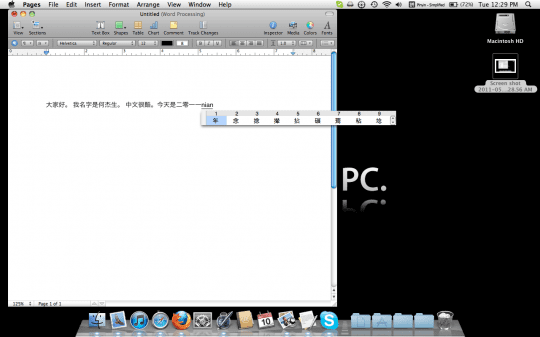
Il vostro mac viene fornito con molte fonti di input di lingua diversa dall’inglese. Per accedervi vai alle Preferenze di Sistema. Nella riga in alto sotto personal la terza icona da destra è Lingua e Testo. Selezionateli. All’interno della lingua e del testo la scheda all’estrema destra è Input Sources; selezionatela.

Pinyin (ciò che la maggior parte degli anglofoni che imparano il cinese usano)

Iniziare a digitare il pinyin. Una barra bianca con suggerimenti di caratteri. Per selezionare la prima opzione suggerisce di premere la barra spaziatrice. Per utilizzare gli altri suggerimenti premere il numero che corrisponde al carattere desiderato. Se volete scrivere le lettere inglesi che avete digitato premete il tasto di ritorno.

Safari Crashing dopo aver digitato sulla barra di ricerca – iOS 9.2.1

Molti utenti hanno segnalato un problema con Safari questa mattina. Una volta aperto Safari, se si tenta di digitare nella barra degli indirizzi di ricerca, Safari si blocca. La cancellazione della cronologia, dei dati del sito web e della cache non ha alcun effetto su questo problema.

I problemi segnalati includono:

“Quando apro un safari dalla mia app su iPad e iPhone tutto sembra normale. Appena tocco la barra di ricerca per digitare, il safari si interrompe”.

“Da questa mattina, ogni volta che vado a digitare qualcosa nel web bar del safari, il safari si spegne subito. Il telefono ha funzionato perfettamente ed è stato aggiornato all’ultima versione di iOS la scorsa settimana e il telefono funzionava ancora perfettamente. Ma da questa mattina, il problema di cui sopra continua a verificarsi. Ho spento e riavviato il telefono e ho anche fatto un reset master ma il problema è ancora presente. Qualche idea su come risolverlo?”

Il problema si sta verificando sia sugli iphone che sugli ipad.

Trattandosi di un problema nuovo, non abbiamo esplorato alcuna potenziale soluzione. Abbiamo comunque verificato un workaround che sarà utile per questo problema con la speranza che Apple sia consapevole di questo problema e stia cercando di risolverlo

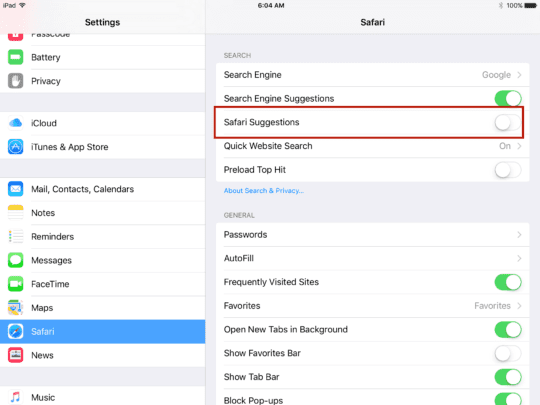
Per favore Disattiva i tuoi suggerimenti di Safari nelle Impostazioni.

Terremo sotto controllo la questione durante la settimana e vi terremo aggiornati. Sembra essere un problema sul lato server di Apple e il più delle volte i problemi come questi vengono risolti durante la notte.

<

Trova le password e gli account di posta elettronica dell’iPhone in iOS 13, 12 e 11

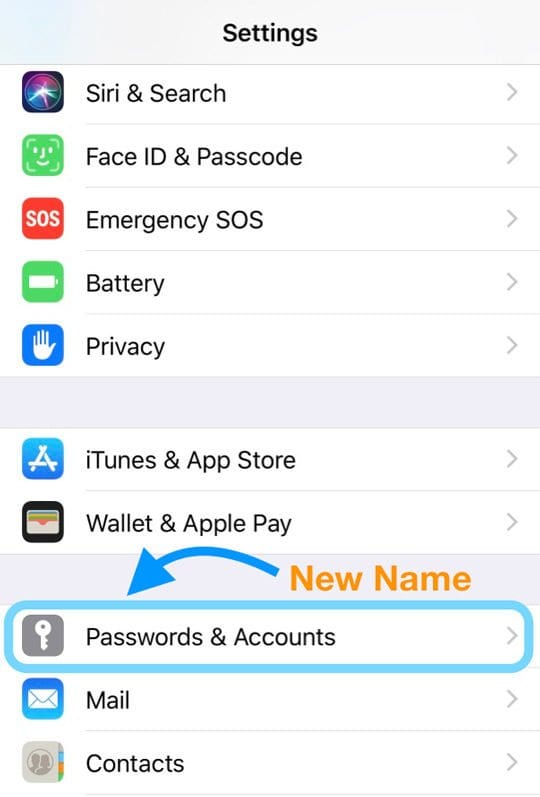
iOS 13 &amp; 12 è dotato di un nuovo nome per tutte le informazioni sull’account e-mail dell’applicazione Mail dell’iPhone e dell’iPad e tutte le informazioni sulla password. Cercate la nuova impostazione nel menu Impostazioni del vostro iPhone con il nome: Passwords and Accounts (chiamatoAccounts &amp; Passwords in iOS 11.) Qui puoi accedere a tutti i tuoi account di posta iCloud e altri account di posta, come Gmail, Outlook, Yahoo, e così via.

Inoltre invia le password che avete già salvato in Safari e in iCloud Keychain direttamente alla tastiera delle vostre applicazioni per rendere il login super semplice.

Articoli correlati

  • Aggiornare le impostazioni dell’ID Apple su iPhone, iPad o Mac dopo aver cambiato la password
  • Come rimuovere un sito web dall’impostazione della password “Non salvare mai” di Safari
  • Perché il mio iPhone sceglie le password per me in iOS 12? Tutto sulle password forti in iOS
  • Non è possibile aggiornare o modificare la password e-mail su iPhone o iPad?
  • Gestire lo stoccaggio con iOS 11 Strumenti e raccomandazioni
  • Iniziare a utilizzare iPhone AutoFill, How-To
  • iCloud Portachiavi: Iniziate!

Pre-requisiti per il salvataggio delle password in iOS 13 attraverso iOS 11

  • Il portachiavi iCloud è acceso
    • Ad ogni utente viene richiesto di attivare iCloud Keychain quando si imposta un nuovo dispositivo
    • In caso contrario, andare su Impostazioni ;Profilo ID Apple; iCloud; Portachiavi; On
      Attivare il portachiavi iCloud
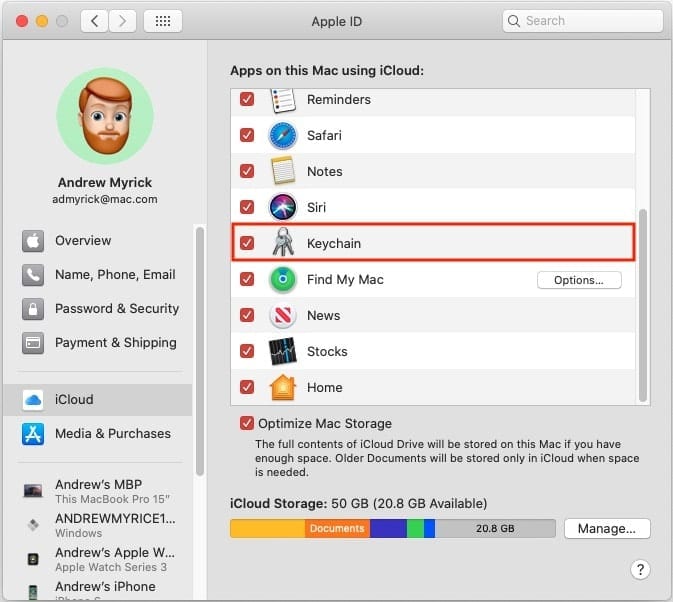
    • Per Mac, Preferenze di sistema; Apple ID (o iCloud); Spunta la casella per Keychain

      accendere il portachiavi del Mac

Password forti e sicurezza AutoFill per iOS 13 &amp; 12!

iOS 12 ci ha anche aggiunto alcuni nuovi trucchi per le password e il riempimento automatico dei nostri iDevices.

Entra in Strong Passwords &amp; Supporto Gestione password

Con iOS 13-12, il dispositivo richiede una password forte generata automaticamente che viene salvata e memorizzata nel vostro portachiavi iCloud per un facile accesso e il riempimento automatico in seguito.

Se vi piace creare le vostre password, c’è anche la possibilità di scegliere la vostra password.

Un’altra fantastica caratteristica di iOS 13&amp;12 è la piena integrazione con i popolari gestori di password come 1Password e altri.

Codice di sicurezza AutoFill

In queste versioni di iOS, non è più necessario memorizzare tutti quei codici di sicurezza che vengono inviati via testo!

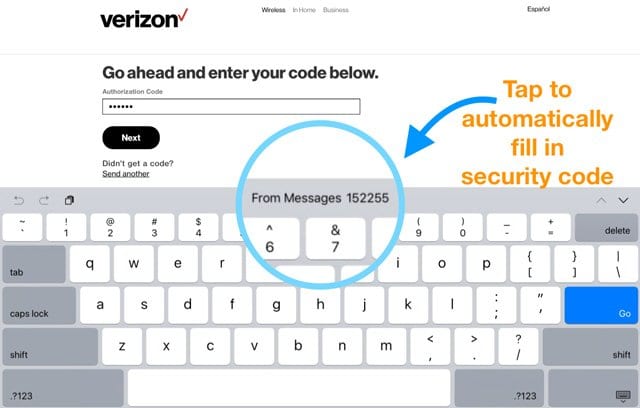
Quando ricevete un codice di sicurezza tramite Messaggi, il vostro iOS copia automaticamente tale codice nella barra QuickType della vostra tastiera. Basta toccare il codice e viene inserito automaticamente. Uno e fatto.

Funziona per iPhone, iPad e iPod Touch.

Per saperne di più su iOS 13 &amp; 12 password &amp; Account oggi!

Conti posta in iOS 13-11: Controlla le tue opzioni di posta

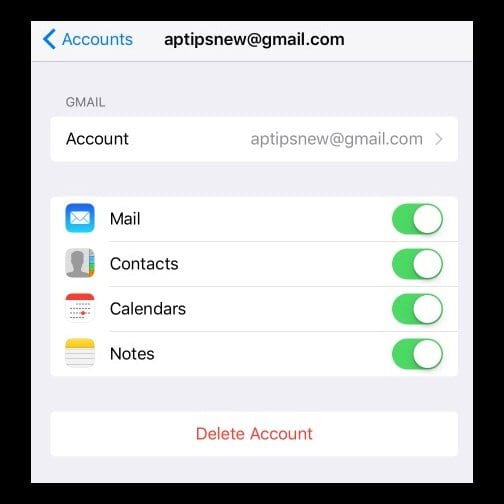
Una volta che si tocca un particolare account, le sue informazioni sono le stesse delle versioni precedenti, incluso il nome dell’account, il pulsante DeleteAccount, e si attiva la funzioneMail, Contatti, Calendari, Promemoria e Note.

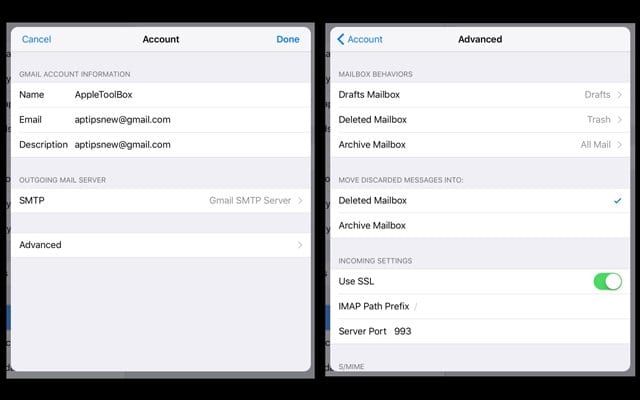
Per trovare informazioni più dettagliate su un account specifico, toccare il nome del conto (di solito l’indirizzo e-mail). Vedrete informazioni comeNome, Email, Descrizione, informazioni sul server di posta in uscita (disponibili per alcuni account e-mail) e un’impostazione avanzata.

Account di posta in iOS 13-11: Visualizza impostazioni avanzate

Toccando i pulsanti delle impostazioni avanzate si accede a ulteriorioptionslikechanging la posizione dei messaggi scartati, aggiornando i comportamenti delle caselle postali, selezionando SSL (impedisce a terzi di visualizzare potenzialmente i messaggi youremail,) cambiando le porte del server, i prefissi dei percorsi IMAP, e un toggle per S/MIME (un protocollo per l’invio di messaggi con firma digitale e criptati)

Parole d’ordine salvate: Una caratteristica impressionante in iOS’s Passwords &amp; Account

Hai mai notato che quando usi Safari, dopo aver effettuato il login in un sito web precedentemente visitato, il tuo iPhone o un altro dispositivo iDevice ti offre la possibilità di salvare la tua password? E poi, la volta successiva che torni su quello stesso sito web, Safari si riempie automaticamente, rendendo il login in un sito davvero facile.

Beh, la novità di iOS è una funzione che salva automaticamente la tua app e le password del sito web, quindi accedere ai tuoi siti o alle tue app preferite è facile.

Utilizzando i dati precedentemente raccolti da Safari’sPassword Autofill, App &amp; Website Passwords ricorda tutte le password per voi e le mantiene al sicuro utilizzando Keychain e richiedendo l’autenticazione con Face ID o Touch ID.

Ciò che iOS fa è prendere le password precedentemente memorizzate, già salvate nel vostro iCloud Keychain, e renderle disponibili all’interno delle vostre applicazioni.

E se si dispone di più dispositivi, il portachiavi di iCloud sincronizza tutte le password di questi dispositivi.

Ciò significa che tutti i vostri dispositivi che accedono con lo stesso ID Apple e che utilizzano iCloud Keychain condividono automaticamente questi dati.

E questa è la magia che rende davvero facile l’accesso ai siti attraverso più dispositivi, senza dover salvare l’ID e la password per ogni dispositivo.

ID e password già salvati in Safari? Nessun problema!

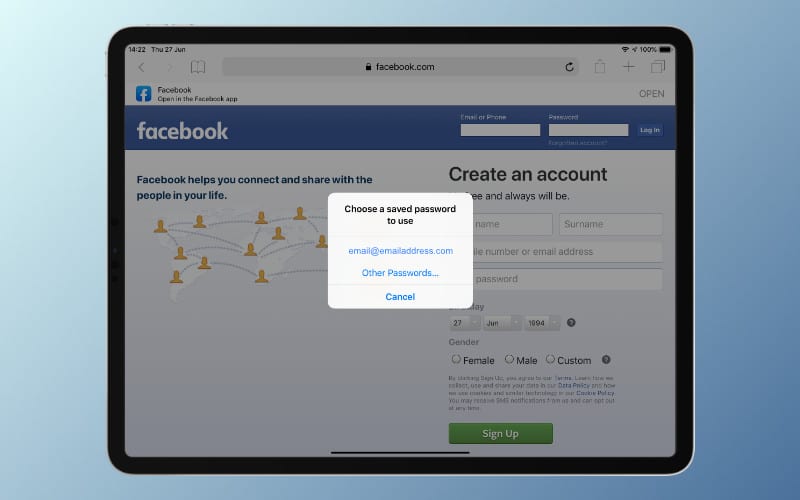
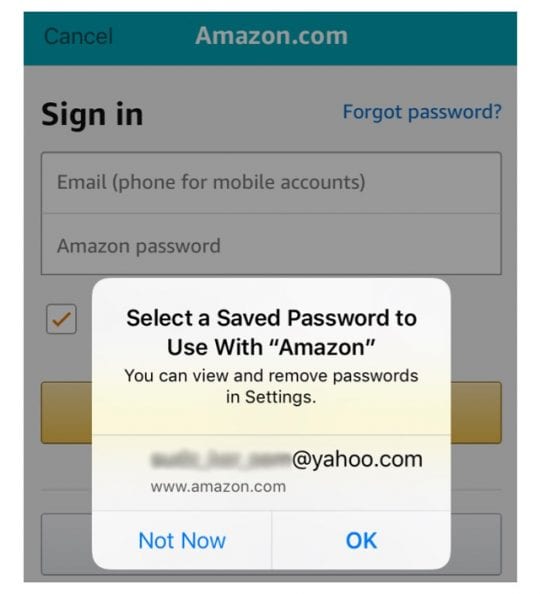
Quindi, se Safari ha già salvato le vostre informazioni, quando toccate l’opzione di accesso il vostro iDevice vi chiede se volete usare una password salvata in precedenza da usare con la vostra app.

Ad esempio, ho salvato in precedenza il mio nome utente e la mia password per Amazon utilizzando Safari in iOS 10. Quando ora apro l’applicazione Amazon, un pop-up mi chiede se voglio selezionare quella password salvata e mi dà la possibilità di scegliere se accettarla o selezionare Not Now.

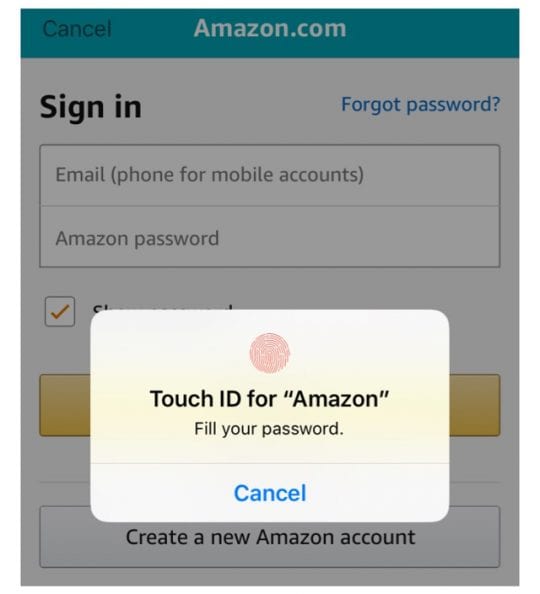
Se accetto l’uso della password salvata, un’altra richiesta pop-up richiede che io prema Touch ID (o Face ID/ compili la password) per inserire automaticamente questi dati. Tutto quello che dovete fare è premere il pulsante Accedi, questo è tutto!

Vedere e aggiungere ID e password è facile!

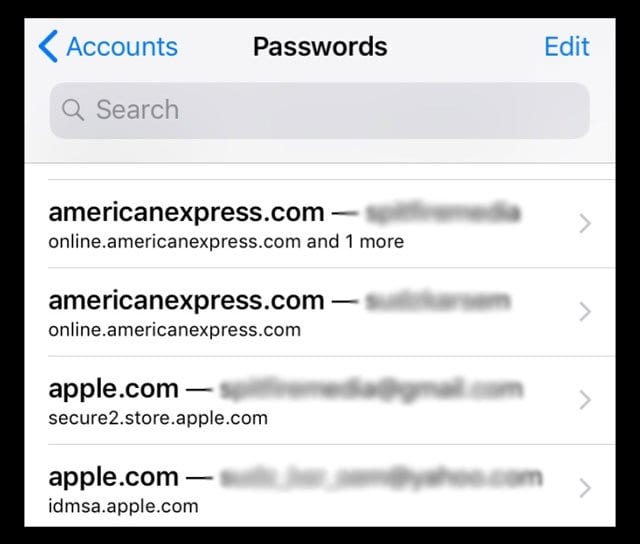
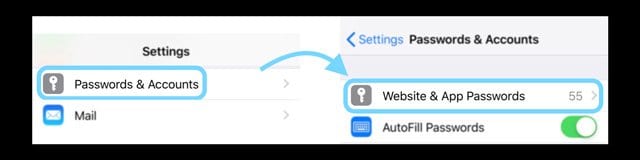
Andare in Impostazioni; Passwords &amp; Account (o Accounts &amp; Passwords) e toccare su Website &amp; App Passwords (oApp &amp; Website Passwords.) Un pop-up chiede il tuo Face ID/Touch ID (o digita la tuapassword), toccalo e vedrai immediatamente tutti gli ID memorizzati.

Vuoi vedere la password di un’applicazione o di un sito web?

  1. Vai a Impostazioni
  2. Toccare Password &amp; Conti
  3. Toccare Website &amp; App Passwords
  4. Digitare il codice di accesso del dispositivo
  5. Scorrere la lista per il sito/app che si desidera visualizzare il nome utente e la password per
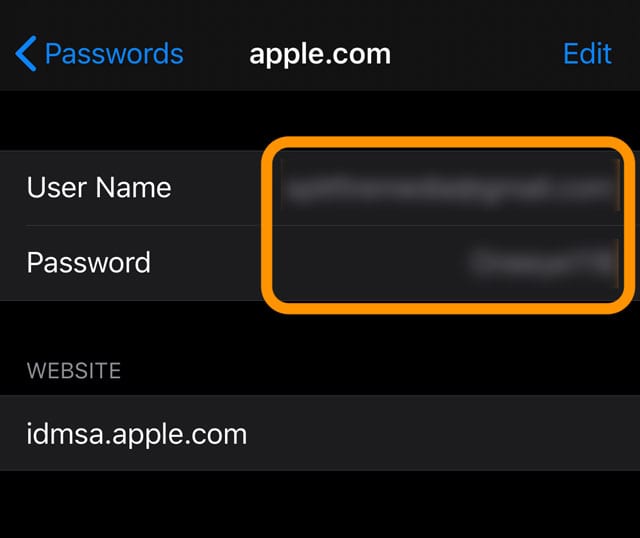
  6. Toccare quell’app/sito per aprire la sua scheda
  7. Sulla carta si trova il nome utente, la password, e si può anche vedere un’opzione per cambiare la password e altre

E se Safari non ha precedentemente salvato i vostri dati, è super facile aggiungerli

Ci sono due modi: automatico e manuale.

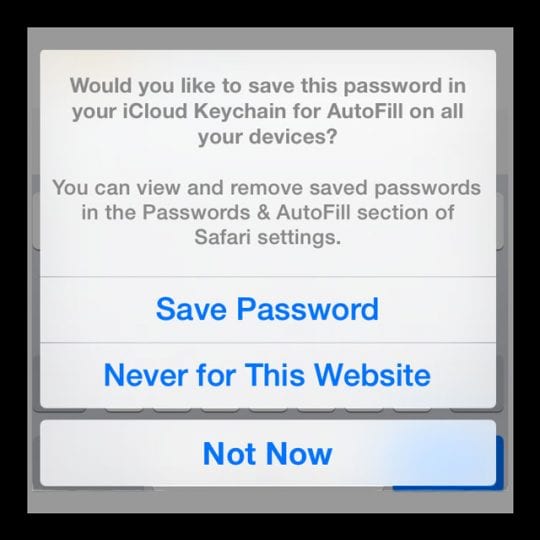
Funziona automaticamente come una volta: aprite Safari e visitate un sito web, quando inserite le vostre credenziali un pop-up vi chiede se volete aggiungerlo al vostro iCloud Keychain for AutoFill su tutti i vostri dispositivi. Toccare Salva password e il gioco è fatto. Ora quel sito web e le tue credenziali ti seguono su tutti i dispositivi connessi con Apple ID.

Per aggiungere manualmente le credenziali utilizzando App &amp; Website Passwords, andare su Settings &gt;Passwords &amp; Accounts e toccare su App &amp; Website Passwords . Un pop-up chiede il tuo Touch ID/Face ID/Password, toccalo e vedrai il tuo gestore di password.

Aggiungere manualmente un ID e una password

  1. Apri Password &amp; Conti
  2. Toccare App &amp; Password del sito web
  3. Face ID/Touch ID per verificare (o inserire la propria password)
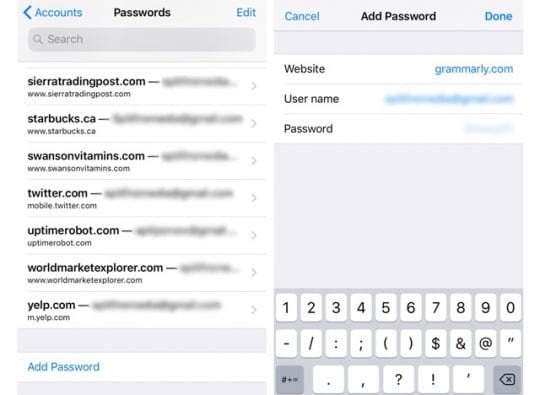
  4. Scorrere fino a Aggiungere la password
  5. Compila i campi Sito web, nome utente e password
  6. Premere Fatto

Non preoccupatevi Safari ancora Auto-Fill!

E Safari riempie ancora automaticamente tutte le password. Basta assicurarsi che questa impostazione sia abilitata andando su Settings &gt; Safari &gt; AutoFill &gt; e attivare la funzione ON Names and Passwords . La visualizzazione e la modifica di queste password è ora gestita da Accounts &amp; Passwords in modo che tutto sia sincronizzato.

E iOS 13-11 Passwords &amp; Accounts is for Apps Too

La Password AutoFill di iOS consente inoltre di inserire le proprie credenziali di accesso direttamente nelle applicazioni di terze parti attraverso la tastiera utilizzando la barra QuickType che si trova appena sopra la tastiera.

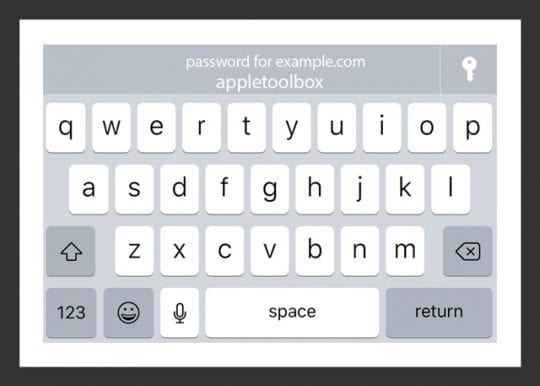
Una volta che la vostra app offre l’autocompilazione della password, il metodo è semplice. Quando vedete una schermata di login, toccate il campo del nome utente, e nella barra QuickType, vedrete tutti gli ID e le password salvate, precedentemente salvate in Safari.

Toccate la barra e questa riempie automaticamente il vostro nome utente e la vostra password – tutto con un solo tocco! Poi premi il pulsante di accesso e hai finito.

E per chi è preoccupato per la privacy, Password AutoFill mette le credenziali nella barra QuickType solo quando è sicuro.

Non ci sono giochi di indovinelli – riconosce il sito web affiliato all’app. E se non lo fa, lascia vuota la barra QuickType Bar.

Se nella barra QuickType non compare nulla, premere l’icona del tasto, autenticare tramite FaceID/Touch ID (o la password del dispositivo) e compare un elenco di tutte le password salvate. Scorrere queste e toccare le informazioni corrette e il lavoro è fatto per voi.

Accedi alle tue applicazioni utilizzando servizi di terze parti come Facebook o Google?

Nessun problema, funziona allo stesso modo finché il vostro App Developer supporta Safari View Controller e AutoFill.

Non lavori per le tue applicazioni preferite?

Gli sviluppatori di app devono prima implementare la Password AutoFill nella loro app per farla funzionare. Così alcune app hanno questa funzionalità mentre altre no. Quindi fate sapere agli sviluppatori delle vostre app preferite che volete questa funzionalità!

Stai cercando un’opzione per modificare o aggiornare la tua password e-mail su un iPhone o iPad?

Riceviamo molti lettori che vogliono sapere come aggiornare le loro password sui loro dispositivi o modificare l’inserimento della password in modo che corrisponda a quella che hanno aggiornato la password dell’account online di un’e-mail.

Beh, non è facile! Per fortuna, abbiamo un articolo che ne parla. Quindi, se questo è il vostro problema particolare, date un’occhiata. Scoprirete come cambiare le vostre password per qualsiasi account di posta elettronica e come aggiornare anche le informazioni della vostra Mail App!

Preoccupato per la sicurezza delle vostre password e dei vostri documenti d’identità salvati?

Beh, dovresti esserlo. Tutti noi dovremmo prendere sul serio la nostra privacy. E fortunatamente, Apple è d’accordo. Ecco perché richiede sempre l’autenticazione, sia con Face ID, Touch ID, sia con il tuo codice di accesso prima che chiunque possa visualizzare le password e le altre credenziali.

Apple non condivide mai le tue password da applicazione ad applicazione o da sito a sito. Quindi, se inserisci il tuo ID e le password per un’app (o sito), iOS non compila automaticamente per un’altra app, anche se le credenziali sono le stesse.

E anche se potete vedere le vostre informazioni inserendo il vostro codice di accesso o Face ID/Touch ID, Apple non può vedere queste informazioni. Apple codifica tutto con iCloud Keychain.

Così, mentre iOS e iCloud Keychain semplificano la sincronizzazione di password e ID tra i dispositivi, iOS e tutti i sistemi operativi Apple (macOS, watchOS) mantengono le informazioni al sicuro.

Per maggiori informazioni su come Apple fa questo, consultate il loro white paper sulla sicurezza di iCloud Keychain.

Caratteristica dell’auto parcheggiata iOS non funziona, come…

Questa simpatica funzione Apple Maps è stata introdotta su iOS 10 ed è davvero una funzione molto apprezzata e amata. Quante volte ha visitato un centro commerciale o un complesso di uffici o lo studio del suo medico e ha dimenticato dove ha parcheggiato l’auto? Ho coperto grandi parcheggi premendo instancabilmente il pulsante del telecomando della mia auto per capire dove ho parcheggiato esattamente la mia auto. Di solito, scattavo una foto del luogo ( Floor/Spot #s) e trovavo la strada per tornare indietro. La funzione Mappe parcheggiate è molto meglio quando funziona.

Impostare la funzione auto parcheggiata di iOS

Per impostazione predefinita, questa funzione funziona in modo immediato sul vostro iPhone con alcune semplici impostazioni. Per far funzionare questa funzionalità, dovrete seguire queste semplici impostazioni sul vostro iPhone con almeno iOS 10.

La funzione sfrutta l’accoppiamento Bluetooth con il vostro veicolo se la vostra auto non ha l’opzione di riproduzione auto. Se hai problemi con l’accoppiamento del Bluetooth con la tua auto, risolvi prima questo problema. La cosa migliore da fare è forzare la chiusura di tutte le applicazioni aperte sull’iPhone, riavviare il telefono e poi seguire la procedura descritta di seguito.

Passaggi per attivare la funzione di parcheggio

  1. Assicuratevi che il vostro iPhone sia stato configurato per connettersi con il Bluetooth della vostra auto. Si consiglia di disaccoppiare l’iPhone e di rifare il processo di accoppiamento dopo ogni aggiornamento di iOS (per 10 e oltre.) Mentre lo si fa, cancellare le vecchie informazioni di connessione dell’iPhone dall’auto e rifare il processo di accoppiamento. Sul vostro iPhone, toccate Impostazioni , Impostazioni generali, Nome e cambiate il nome del dispositivo da iPhone a qualcosa di nuovo. Una volta rinominato il dispositivo, provate ad accoppiarlo con il Bluetooth della vostra auto.
  2. Attivare i servizi di localizzazione. Vai a Impostazioni; Privacy; Servizi di localizzazione
  3. L’impostazione Luoghi significativi (anche chiamati Luoghi Frequenti) deve essere attivata in Impostazioni ; Privacy; Servizi di localizzazione; Servizi di sistema; Luoghi significativi (anche elencati come Luoghi Frequenti)
  4. È necessario utilizzare Apple Maps per ottenere questa funzionalità, in quanto si vede solo il posto auto parcheggiato sulla tua Apple Map. Assicurati di attivare le impostazioni di notifica di Mappe. Toccate su Settings &gt; Notifications &gt; Maps e assicuratevi di avere l’impostazione abilitata
  5. Accendere Mostra posizione di parcheggio. Vai a Impostazioni; Mappe; Mostra posizione parcheggiata. Scorrere verso il basso per trovare e attivare “Mostra posizione parcheggiata” sotto la tua auto

Le fasi tre e quattro sono fondamentali per il funzionamento di questa funzione. Se avete ancora problemi a far funzionare questa funzionalità, provate a fare un Reset di tutte le impostazioni sul vostro iPhone e poi provate a rifare i passaggi precedenti per far funzionare la funzionalità.

Attenzione alla batteria

Poiché la funzionalità dipende dall’attivazione dell’impostazione dei servizi di localizzazione, può scaricare la batteria. Questo è particolarmente importante se si utilizza un vecchio iPhone 6.

Se si utilizza la funzionalità, prestare attenzione all’icona di stato anche per i servizi di localizzazione. Questo può influire sulla durata della batteria e sui dati cellulari. Potete considerare di spegnere questa icona di stato andando su

Andare su settings &gt; privacy &gt; servizi di sistema e scorrere a destra fino in fondo. Impostare l’impostazione su OFF per l’icona della barra di stato qui.

Per prestazioni ottimali della batteria su iDevice, Apple suggerisce

  • È possibile ottimizzare la durata della batteria spegnendo i servizi di localizzazione dell’app. Spegnere in Impostazioni; Privacy; Servizi di localizzazione
  • In Servizi di localizzazione, è possibile vedere ogni applicazione elencata con la sua impostazione di autorizzazione. Le app che hanno usato recentemente i servizi di localizzazione hanno un indicatore accanto all’interruttore on/off

La caratteristica dell’auto parcheggiata non funziona?

Al momento di scrivere questo post, molti utenti si sono lamentati che la funzione non funziona con i loro dispositivi iPhone 5S. Il supporto Apple sembra pensare che sia legato alle vecchie apparecchiature stereo per auto, ma abbiamo visto problemi anche in alcune auto più recenti. Man mano che arriveranno ulteriori informazioni, aggiorneremo l’articolo. Inoltre, non siamo stati in grado di far funzionare la funzione sui modelli di iPhone 5 o iPhone 5C. Abbiamo testato questa funzione sui modelli 5S, 6S, 7 e iPhone X utilizzando una Lexus 2006 senza problemi. Ci sono alcuni problemi noti con la funzione che non funziona con i veicoli BMW a causa di problemi di connettività Bluetooth.

Consigli per parcheggiare l’auto

  • Scollegare temporaneamente l’accessorio per auto Bluetooth, andare su Impostazioni; Bluetooth , e toccare la “i” accanto all’accessorio Bluetooth. Quindi toccare Disconnetti. Attendere 10-20 secondi e ricollegarsi. Vedere se funziona
  • Attivare e disattivare i servizi di localizzazione su Impostazioni&gt; Privacy&gt; Servizi di localizzazione
  • Chiudere l’applicazione Maps App su iDevice abbinato premendo due volte Home e passando il dito sull’anteprima dell’applicazione per chiudere. Riavviare il dispositivo iDevice e poi aprire nuovamente l’applicazione Maps App
  • Attivare i servizi di localizzazione e accoppiare di nuovo il telefono con l’automobile e testare

Ci auguriamo che siate in grado di connettervi alla vostra auto e di approfittare di questa ingegnosa funzione.

<