All posts by jrk13

iPhone bloccato in modalità Recupero? Ecco 4 passi per risolvere il problema

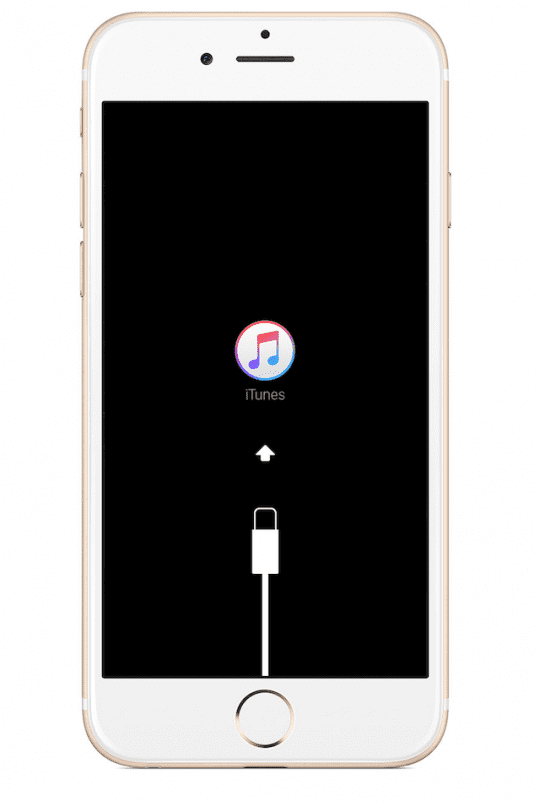
Il vostro iPhone è bloccato in modalità di recupero. A seconda della vostra versione di iOS, potreste vedere uno schermo nero con un simbolo di iTunes o un’icona del computer. Potreste anche vedere un logo Apple. In entrambi i casi, non potete usare di nuovo il vostro iPhone finché non lo riparate.

In questo articolo, abbiamo dettagliato i quattro passi che potete fare per riparare il vostro iPhone quando si blocca in modalità Recovery. Questi passi sono esattamente gli stessi anche per iPad e iPod touch.

Cos’è la modalità di recupero?

La modalità di recupero è uno stato speciale in cui il vostro iPhone entra ogni volta che c’è un problema con il sistema operativo. Non è possibile utilizzare l’iPhone mentre è in modalità di recupero. In genere, l’unico modo per risolverlo è reinstallare iOS.

La ragione più comune per cui un iPhone si blocca in modalità Recovery è che si è verificato un problema durante un aggiornamento del software. Questi problemi vanno da una perdita di potenza a file di aggiornamento corrotti.

Qualunque sia la causa, il risultato è lo stesso. Il vostro iPhone mostra uno schermo nero con un’icona o un logo che vi invita a collegarvi a un computer.

Potrebbe essere necessario utilizzare un computer con macOS Catalina o iTunes per uscire dalla modalità di recupero.

La modalità di recupero cancella i miei dati?

La modalità di recupero non cancella i dati sul vostro iPhone, ma di solito è necessario cancellare il vostro iPhone per aggiustarlo. Ciò significa che perderai tutti i contenuti e i dati dell’iPhone di cui non hai eseguito il backup.

Se non potete rischiare questa perdita di dati, portate il vostro iPhone da uno specialista del recupero dati per vedere se può recuperare qualcosa senza cancellare il dispositivo.

In alternativa, provate il primo passo qui sotto, che non dovrebbe rischiare alcuna perdita di dati; se qualcuno ha messo intenzionalmente il vostro iPhone in modalità Recovery, dovrebbe tornare alla normalità dopo il vostro riavvio. Ciò significa che non perderete alcun dato.

Assicuratevi di eseguire regolarmente il backup del vostro iPhone in futuro, in modo da non dovervi preoccupare della perdita di dati se si blocca di nuovo in modalità di recupero.

È possibile eseguire il backup dell’iPhone dalle Impostazioni.

Passo 1. Forzare il riavvio per uscire dalla modalità di recupero

Potreste uscire dalla modalità di recupero riavviando il vostro iPhone. Naturalmente, non è possibile riavviare l’iPhone nel solito modo, perché non appare nulla sullo schermo. Tuttavia, potete invece forzarlo a riavviarlo.

Scollegate prima i cavi dal vostro iPhone, altrimenti lo rimetterete in modalità Recovery. Poi seguite la procedura seguente per forzare il riavvio dell’iPhone.

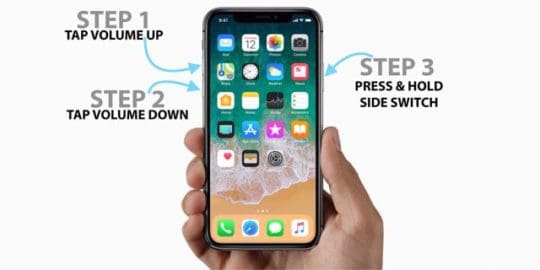
Come forzare il riavvio di un iPhone 8, iPhone X, iPhone 11 o successivo:

  1. Premere e rilasciare il tasto Volume su , seguito dal tasto Volume giù .
  2. Quindi premere e tenere premuto il pulsante Power fino al riavvio dell’iPhone.

Come forzare il riavvio di un iPhone 7:

  1. Tenere premuto il pulsante Power con il pulsante Volume giù .
  2. Tenere premuti entrambi i pulsanti finché l’iPhone non si riavvia.

Come forzare il riavvio di un iPhone 6S o precedente:

  1. Tenere premuto il pulsante Power con il pulsante Home .
  2. Tenere premuti entrambi i pulsanti finché l’iPhone non si riavvia.

Il pulsante di accensione si trova in un posto diverso su diversi iPhone.

Fase 2. Ripristinare l’iPhone con il computer

Quando il vostro iPhone è bloccato in modalità Recupero, il simbolo di iTunes o del computer sullo schermo vi chiede di ripristinarlo con un computer. Ciò comporta il collegamento ad iTunes o al Finder e il download dell’ultima versione di iOS.

Il ripristino dell’iPhone potrebbe risolvere i problemi del software. Ma cancella anche tutti i contenuti e i dati dal vostro dispositivo. Se si dispone di un backup, è possibile ripristinarlo in seguito.

Come ripristinare il vostro iPhone utilizzando un computer:

  1. Collegate il vostro iPhone a un computer utilizzando il cavo in dotazione.
  2. Su macOS Catalina o successivo: Apri Finder e seleziona il tuo iPhone dalla barra laterale.
  3. Su Windows o versioni precedenti di macOS: Aprire iTunes e selezionare l’icona dell’iPhone dall’angolo in alto a sinistra.
  4. Clicca l’opzione per Ripristinare l’iPhone , poi conferma che vuoi Ripristinare e aggiornare il tuo iPhone.
  5. In questo modo si cancellano tutti i contenuti e i dati del dispositivo.
  6. Tieni il tuo iPhone connesso mentre il tuo computer scarica e installa l’ultima versione di iOS. Di solito ci vogliono almeno 30 minuti, ma dipende dalla velocità di Internet.
  7. Quando è completo, il vostro iPhone dovrebbe riavviarsi sullo schermo Hello. Seguire le istruzioni di configurazione per ripristinare il backup.

Il computer avverte della perdita di dati prima di ripristinare l’iPhone.

Come correggere i download di iOS corrotti

E’ possibile che il vostro iPhone si sia bloccato in modalità Recovery perché i file di aggiornamento di iOS sul vostro computer sono corrotti. In questo caso, utilizzare lo stesso computer per ripristinare il vostro iPhone non risolverà il problema.

Questo perché il vostro computer utilizza gli stessi file di software corrotti per reinstallare iOS. Per risolvere il problema, è necessario cancellare il software iOS scaricato dal computer, costringendolo a scaricare una nuova copia da Apple.

Su un Mac: Aprire Finder , quindi tenere premuto il tasto Opzione e selezionare Go > Library dalla barra dei menu. Navigare su iTunes; Aggiornamenti software iPhone e cancellare i file di aggiornamento.

Tenere premuto il pulsante Option (Opzione) per visualizzare la Libreria nel menu Go.

Su un PC: Aprire Esplora file e abilitare File nascosti . Navigare poi su Utenti; [Il tuo nome]; AppData; Roaming; Apple Computer; iTunes e cancellare i file di aggiornamento.

Dopo aver cancellato i file corrotti, ripetere le istruzioni di cui sopra per ripristinare l’iPhone. Questo dovrebbe indurre il computer a scaricare nuovi file iOS da Apple, che non dovrebbero essere corrotti.

Fase 3. Mettere l’iPhone in modalità DFU per ripristinarlo

Se il ripristino del sistema operativo dell’iPhone non ha funzionato, potrebbe esserci un problema con il firmware. È possibile reinstallare il firmware sul vostro iPhone mettendolo in modalità DFU e ripristinandolo con un computer.

La modalità DFU si comporta come la modalità di recupero – rendendo il vostro iPhone insensibile – ad eccezione del fatto che non mostra assolutamente nulla sullo schermo. Seguite la procedura seguente per mettere il vostro iPhone in modalità DFU.

Sapete che il vostro iPhone è in modalità DFU quando lo schermo è completamente vuoto, ma il vostro computer lo riconosce come dispositivo in modalità Recovery. Non preoccupatevi se avete bisogno di ripetere i passaggi un paio di volte prima di farlo bene.

Il vostro iPhone non dovrebbe visualizzare nulla sullo schermo in modalità DFU.

Come mettere un iPhone 8, iPhone X, iPhone 11 o successivo in modalità DFU:

  1. Collegate il vostro iPhone a un computer utilizzando il cavo in dotazione e aprite iTunes o il Finder.
  2. Premere e rilasciare il tasto Volume su , seguito dal tasto Volume giù .
  3. Quindi premere e tenere premuto il pulsante Power .
  4. Non appena lo schermo diventa nero, tenere premuto il pulsante Volume giù mentre si tiene premuto il pulsante Alimentazione .
  5. Tenere premuto entrambi i pulsanti per 5 secondi , quindi rilasciare il pulsante Power e tenere premuto il pulsante Volume giù .
  6. Il vostro iPhone è in modalità DFU se appare sul vostro computer ma lo schermo dell’iPhone rimane vuoto. Se c’è qualcosa sullo schermo, tornate al punto uno.
  7. Attendere che il computer scarichi il relativo software, quindi seguire le indicazioni per il ripristino dell’iPhone.

Come forzare il riavvio di un iPhone 7:

  1. Collegate il vostro iPhone a un computer utilizzando il cavo in dotazione e aprite iTunes o il Finder.
  2. Tenere premuto il pulsante Power con il pulsante Volume giù .
  3. Tenere premuti entrambi i pulsanti per 8 secondi , quindi rilasciare il pulsante Power ma tenere premuto il pulsante Volume giù .
  4. Il vostro iPhone è in modalità DFU se appare sul vostro computer ma lo schermo dell’iPhone rimane vuoto. Se c’è qualcosa sullo schermo, tornate al punto uno.
  5. Attendere che il computer scarichi il relativo software, quindi seguire le indicazioni per il ripristino dell’iPhone.

Come forzare il riavvio di un iPhone 6S o precedente:

  1. Collegate il vostro iPhone a un computer utilizzando il cavo in dotazione e aprite iTunes o il Finder.
  2. Tenere premuto il pulsante Power con il pulsante Home .
  3. Tenere premuto entrambi i pulsanti per 8 secondi , quindi rilasciare il pulsante Power ma tenere premuto il pulsante Home .
  4. Il vostro iPhone è in modalità DFU se appare sul vostro computer ma lo schermo dell’iPhone rimane vuoto. Se c’è qualcosa sullo schermo, tornate al punto uno.
  5. Attendere che il computer scarichi il relativo software, quindi seguire le indicazioni per il ripristino dell’iPhone.

Passo 4. Pianificare una riparazione fisica per il vostro iPhone

È possibile che un componente interno sia danneggiato nel vostro iPhone.

Se il vostro iPhone è ancora bloccato in modalità Recovery dopo il ripristino del firmware e del software, deve esserci un problema hardware con il dispositivo. Ciò significa che è necessario parlare con il supporto Apple per una riparazione fisica.

Anche se il vostro iPhone ha funzionato prima di tentare un aggiornamento software, il processo di aggiornamento di iOS potrebbe aver avvisato l’iPhone di hardware danneggiato, motivo per cui si è bloccato in modalità Recovery.

Parlate direttamente con il supporto Apple per fissare una chat di supporto o un appuntamento al Genius Bar. Sentitevi liberi di indicargli questo articolo per mostrare le soluzioni che avete già provato.

Un logo Apple significa che il vostro iPhone è bloccato in un boot loop

Se non si riesce a superare il logo Apple sullo schermo dell’iPhone, significa che il dispositivo è probabilmente bloccato in un boot loop, piuttosto che in modalità Recovery.

La maggior parte delle fasi di risoluzione di questi problemi sono le stesse. Ma dovreste dare un’occhiata alla nostra guida dedicata alla risoluzione dei problemi del ciclo di avvio per verificare che non ci siano altre soluzioni che potete provare.

<

Non riesci a cancellare la cronologia di navigazione in Safari sul tuo iPhone o iPad?

Ci sono molti motivi per cancellare la cronologia di navigazione e i dati per Safari sul vostro iPhone o iPad. Di solito è una cosa semplice da fare, ma molti lettori hanno avuto problemi di recente. O il pulsante è grigio, o non si libera di tutti i siti web.

Abbiamo setacciato il web e parlato con molti utenti per mettere insieme questa guida alla risoluzione dei problemi. Ha tutte le soluzioni di cui si dovrebbe aver bisogno, suddivise in passaggi rapidi.

Quindi, se non riuscite a cancellare la cronologia della navigazione o i dati del sito web in Safari sul vostro iPhone o iPad, siete venuti nel posto giusto. Continuate a leggere per scoprire cosa fare!

Consigli rapidi

Questi suggerimenti rapidi dovrebbero consentire di cancellare la cronologia di navigazione in Safari. Per maggiori dettagli, leggi il post completo qui sotto:
  1. Disattivare l’ora dello schermo sContent &amp; Restrizioni sulla privacy del dispositivo. O disattivare temporaneamente l’ora dello schermo.
  2. Interrompere la sincronizzazione di Safari su iCloud e cancellare i dati da ogni dispositivo.
  3. Cancellate tutto dalla vostra lista di lettura, comprese le pagine che avete già letto.
  4. Dite al vostro dispositivo di bloccare tutti i cookie in Safari.
  5. Riavviare, resettare o ripristinare il dispositivo.
  6. Prova invece ad utilizzare la modalità di navigazione privata di Safari che non salva mai la cronologia della navigazione
  7. Rimuovi tutti i tuoi segnalibri Safari o le liste di lettura. Poi, visita Settings &gt; Safari&gt; Advanced&gt; Website Data e scegli di Remove All Website Data

Correlato:

  • Come sbarazzarsi delle truffe pop-up di Safari
  • Proteggi la tua privacy e la tua sicurezza su Safari
  • Come visualizzare i contenuti web e cancellarli su Apple Watch
  • Posso rendere Safari più veloce su iPhone, iPad o Mac?
  • Il safari non funziona? Come risolvere i problemi

Come faccio a cancellare la cronologia del Safari e i dati del sito web sul mio iPhone e iPad?

Per chi non lo sapesse già, spieghiamo velocemente come cancellare la cronologia del Safari e i dati del sito web dal dispositivo. Queste istruzioni funzionano per qualsiasi dispositivo iOS o iPadOS: iPhone, iPad o anche iPod touch.

Come cancellare la storia e i dati del sito web da Safari:

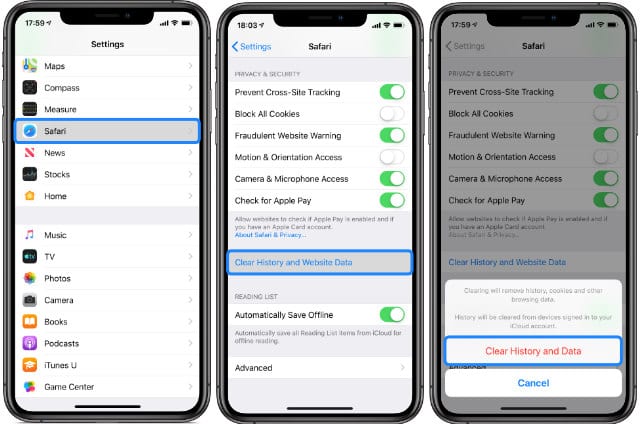
  1. Vai a Impostazioni; Safari; Cancella la cronologia e i dati del sito web.
  2. Confermare di voler cancellare la cronologia e i dati.
  3. Il pulsante diventa grigio dopo aver cancellato i dati. Cancella la cronologia e i dati del sito web da Safari nell’applicazione Impostazioni del tuo iPhone o iPad.
Se vuoi, puoi andare su Avanzato; Dati del sito web dal fondo delle impostazioni di Safari. Questa schermata consente di visualizzare o rimuovere i dati del sito web per i singoli siti web, ma non è necessario se i passaggi precedenti hanno funzionato.

Inoltre, si noti che la cancellazione della cronologia e dei dati del sito web da Safari non influisce sulle informazioni AutoFill. Quindi, anche se i passaggi di cui sopra hanno funzionato, il tuo nome utente e la tua password continuano ad essere compilati automaticamente per i siti web salvati.

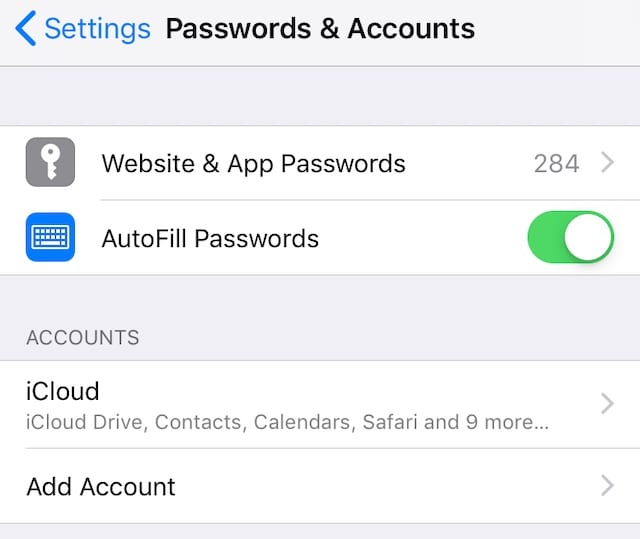
Per rimuovere i dati di autofill, visitare Settings &gt; Passwords &amp; Accounts e toccare Website &amp; App Passwords , quindi eliminare qualsiasi informazione da lì.

Toccare Website &amp; App Passwords nelle impostazioni iOS per visualizzare nomi utente e password.

Una volta rimossi tutti i dati di autofill, andare su Impostazioni; Safari disattivare AutoFill se non si desidera più che iOS o iPadOS salvino automaticamente i nomi utente e le password per i siti web in Safari.

Perché non posso cancellare la cronologia del Safari e i dati del sito web sul mio iPhone o iPad?

Se i passi precedenti non hanno funzionato, siete nel posto giusto. Ci sono molte ragioni per cui potresti non essere in grado di cancellare i dati da Safari. Provate ciascuna delle fasi di risoluzione dei problemi descritte di seguito per scoprire cosa sta causando il problema.

Spegni il tuo Content &amp; Restrizioni sulla privacy

E’ possibile Content &amp; le restrizioni sulla privacy del tuo dispositivo ti impediscono di cancellare i dati di navigazione di Safari. Queste restrizioni sono tipicamente utilizzate per far rispettare i limiti di età e proteggere i bambini da contenuti dannosi.

Il pulsante Clear History and Website Data di Safari è grigio quando le restrizioni sono attivate.
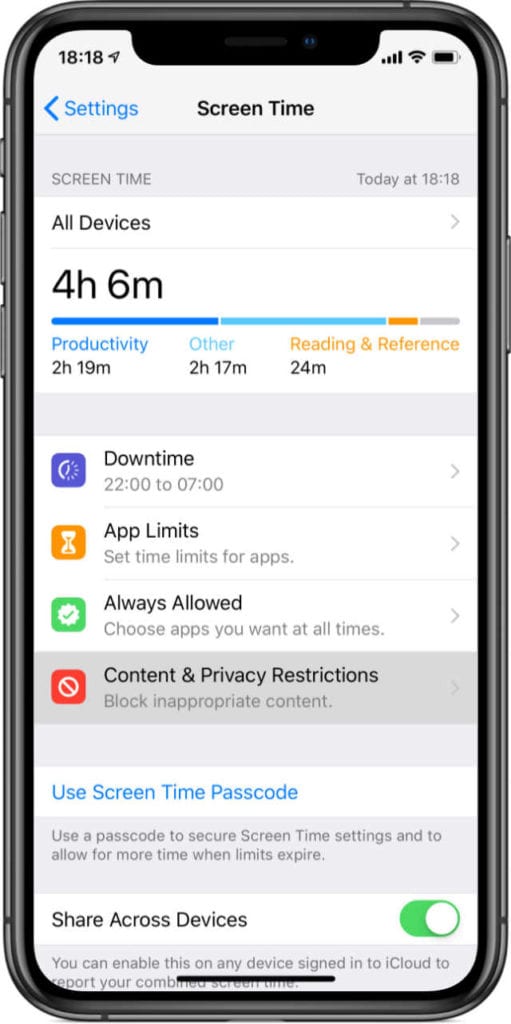
È possibile modificare il Content &amp; Privacy Restrictions dalle impostazioni di Screen Time, potrebbe essere necessario utilizzare un passcode Screen Time per fare questo, se ne avete uno. In iOS 11 e precedenti, trovi le restrizioni nelle impostazioni generali.

Cosa fare se non si conosce la password Screen Time.

Come disattivare le restrizioni Safari in iOS 12 o successivo, o iPadOS:

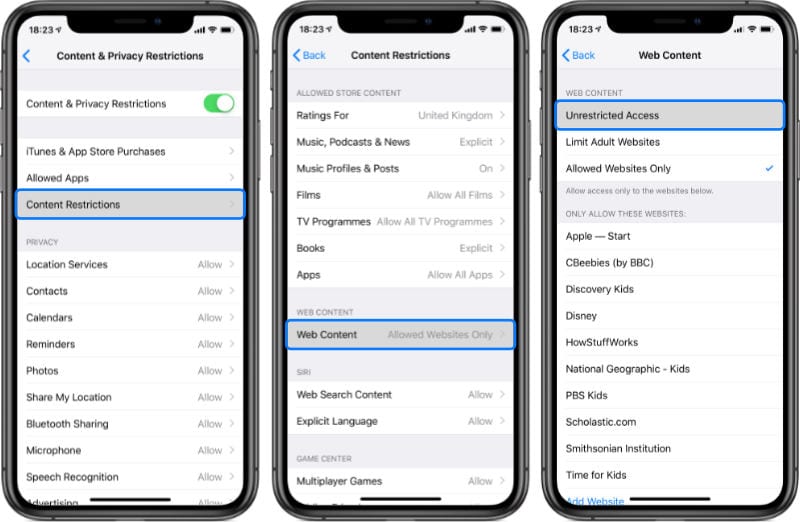
  1. Vai a Impostazioni; Tempo dello schermo; Contenuto &amp; Restrizioni sulla privacy.
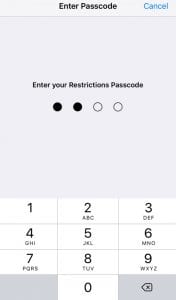
  2. Se richiesto, inserire il codice di passcode dell’ora dello schermo.
  3. Disattivare il Content &amp; Restrizioni sulla privacy completamente o modificare la seguente impostazione:
    1. Restrizioni sui contenuti; Contenuti Web; Accesso illimitato. Assicurati che i Contenuti Web abbiano Accesso illimitato nei tuoi Contenuti &amp; Restrizioni sulla Privacy.

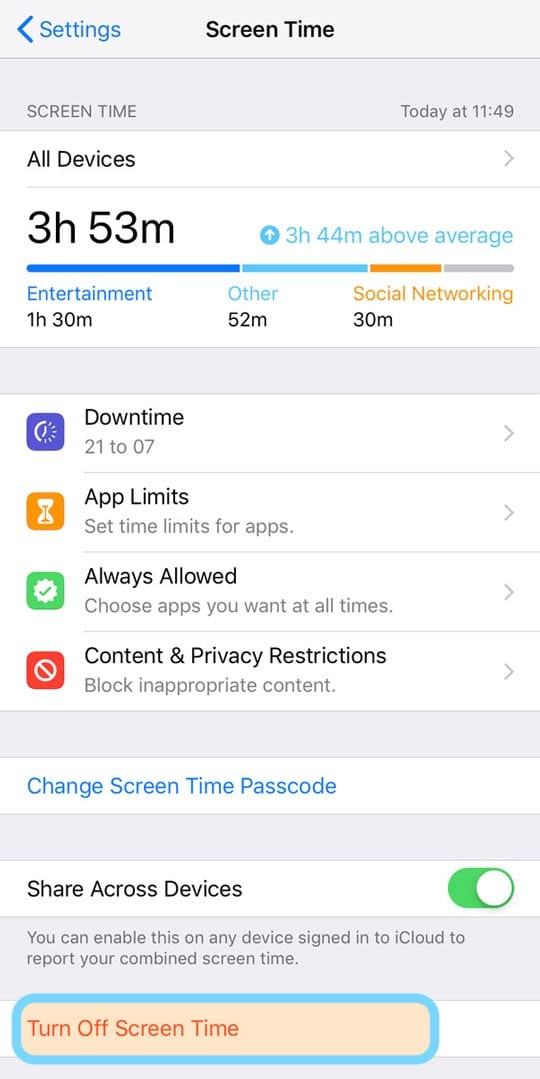
Se questo non ha funzionato, considerare la possibilità di disattivare temporaneamente l’ora dello schermo

Quando l’opzione Tempo schermo è abilitata, a volte disturba la nostra capacità di modificare alcune funzioni e impostazioni. In particolare, spesso disabilita le opzioni per cancellare la cronologia e i dati del sito web in Safari.

  1. Andare a Impostazioni; Tempo schermo
  2. Scorrere fino a Disattivare l’ora dello schermo
  3. Inserite il codice di accesso al vostro schermo, se richiesto
    1. Se non ricordate il vostro codice orario dello schermo, consultate questo articolo su come resettarlo

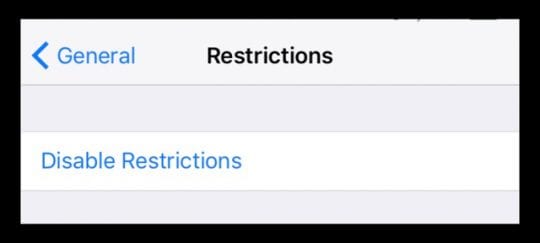
Come disattivare le restrizioni del Safari in iOS 11 o precedenti:

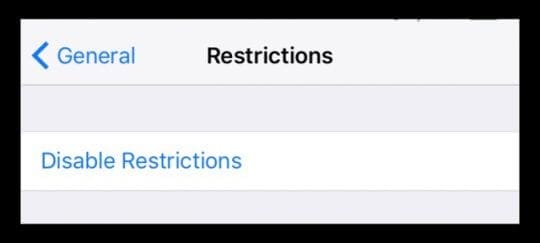
  1. Andare in Impostazioni; Generale; Restrizioni.
  2. Se richiesto, inserire il codice di restrizione.
  3. Disattivare le restrizioni o modificare la seguente impostazione:
    1. Contenuti consentiti; Siti Web; Tutti i siti Web.

Ora dovreste essere in grado di cancellare la cronologia e i dati del sito web da Safari utilizzando i passaggi descritti in precedenza.

Interrompere la sincronizzazione di Safari su iCloud

Se usi iCloud, sincronizza i tuoi segnalibri, l’elenco delle letture e la cronologia di navigazione su tutti i tuoi dispositivi Apple. Non dovrebbe causare problemi, ma la sincronizzazione di iCloud porta occasionalmente alla riapparizione di elementi nella cronologia di navigazione del tuo iPhone o iPad.

Per risolvere il problema, è necessario interrompere la sincronizzazione di Safari su iCloud, quindi cancellare la cronologia e i dati del sito web da ciascuno dei vostri dispositivi in modo indipendente. Dopo aver fatto questo, è possibile attivare nuovamente la sincronizzazione di Safari.

Se la sincronizzazione iCloud è già disattivata per Safari, accendetela e scegliete di unire i vostri dati, poi spegnete di nuovo.

Come smettere di sincronizzare Safari su iCloud su iPhone, iPad o iPod touch:

  1. Andare in Impostazioni; [Il tuo nome]; iCloud.
  2. Scorri verso il basso e spegni Safari, poi tocca Keep on My iPhone.
  3. Ora vai alle impostazioni di Safari e tocca Cancella cronologia e dati del sito web. Con iCloud sync disattivato i segnalibri, le liste di lettura e le cronologie di navigazione non vengono aggiornate su tutti i dispositivi.
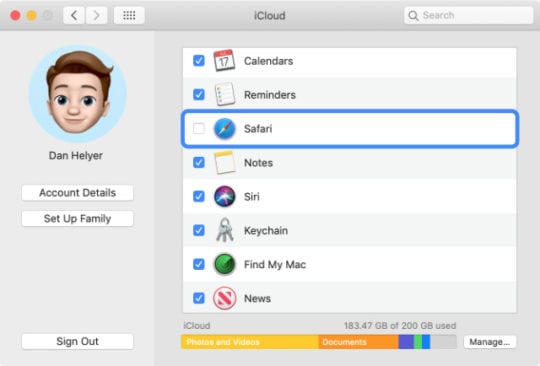
Come smettere di sincronizzare Safari su iCloud su Mac:

  1. Su macOS Catalina e successivi: Vai a Preferenze di Sistema; ID Apple; iCloud.
  2. Su macOS High Sierra e precedenti: Vai alle Preferenze di Sistema; iCloud.
  3. Scollegare la casella accanto a Safari.
  4. Ora aprite Safari e dalla barra dei menu andate su:
    1. Safari; Cancella la storia…; Cancella tutta la storia.
    2. Safari; Preferenze; Privacy; Gestisci i dati del sito web…; Rimuovi tutto. Puoi scegliere di sincronizzare Safari su iCloud dopo aver cancellato con successo la tua cronologia e i tuoi dati.
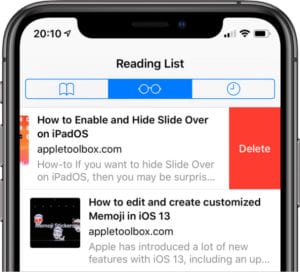
Cancella tutto dalla tua lista di lettura di Safari

Gli elementi salvati nella tua Lista di lettura di Safari potrebbero continuare a comparire automaticamente nella cronologia del tuo browser. Questo accade anche con le pagine web che hai già letto, in quanto potrebbero essere ancora nascoste nella Lista di lettura.

Rimuovete tutto, compresi gli elementi letti, dalla vostra lista di lettura di Safari. Poi cancella di nuovo la cronologia del Safari e i dati di navigazione dal tuo iPhone o iPad.

Come eliminare elementi dalla lista di lettura di Safari su un iPhone o iPad:

  1. Apri Safari sul tuo iPhone o iPad.
  2. Toccare l’icona del libro nella parte inferiore dello schermo.
  3. Toccare l’icona degli occhiali per visualizzare l’elenco delle letture.
  4. Se possibile, toccare Mostra tutto in basso a sinistra.
  5. Passare il dito a sinistra per eliminare le voci una alla volta.
  6. Oppure toccare Modifica e selezionare più pagine per eliminarle insieme.

Diapositiva per cancellare singoli elementi dalla lista di lettura di Safari.
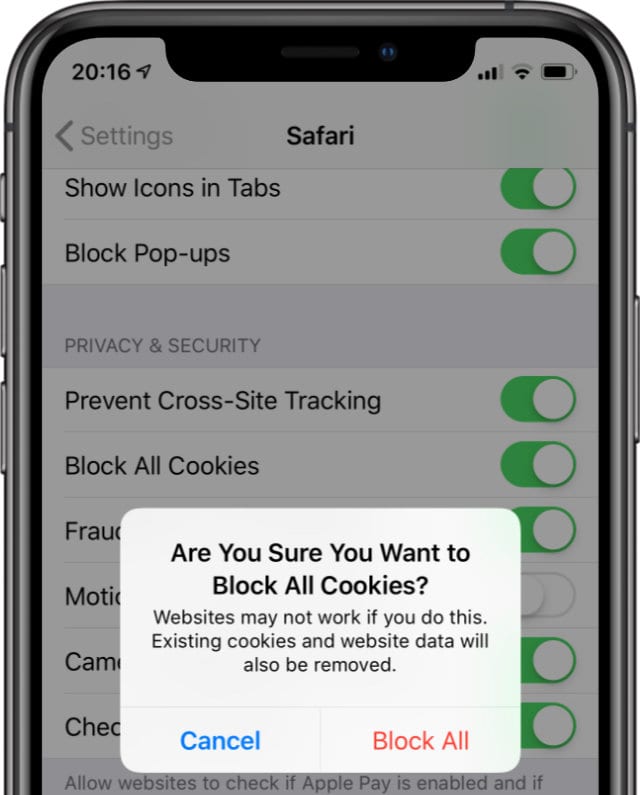
Dite al vostro dispositivo di bloccare i cookie in Safari

Il vostro iPhone o iPad utilizza i cookie – piccoli file memorizzati sul vostro dispositivo – dati tosave dei siti web che visitate. È possibile che alcuni cookie persistenti siano la ragione per cui non è possibile cancellare la cronologia di navigazione in Safari sul vostro iPhone o iPad.

I cookie includono, tra gli altri dati, il nome del sito e un ID utente, utilizzato per tracciare le attività di navigazione su un sito web. I cookie vengono memorizzati in base al browser. Quindi i cookie di Safari, Chrome o Firefox sono diversi e non si influenzano a vicenda.

Come bloccare tutti i cookie per Safari su iOS 11 o successivo, o iPadOS:

  1. Vai a Impostazioni ;-Safari.
  2. Attivare l’opzione per bloccare tutti i cookie.
    1. Quando si bloccano i cookie, i siti web precedentemente visitati vengono rimossi. Se si desidera salvare uno di questi siti, aggiungerlo come Bookmark prima di bloccare i cookie.
  3. Confermare di voler bloccare tutto. Se bloccate tutti i cookie, alcuni siti web non funzionano bene sul vostro iPhone o iPad.
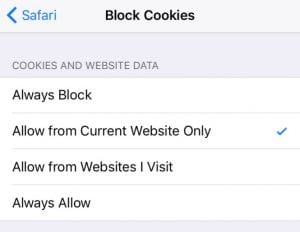
Come bloccare i cookie per Safari in iOS 10 o precedente:

  1. Vai a Impostazioni ;-Safari.
  2. Attivare l’opzione Non tracciare.
  3. Accanto a Blocca i cookie, selezionare Sempre Blocca. Scegliete di bloccare sempre i cookie e i dati del sito web sul vostro iPhone o iPad.

Riavviare, resettare o ripristinare il dispositivo

Se nessuno di questi suggerimenti ha funzionato finora, è il momento di alcuni suggerimenti di base per la risoluzione dei problemi. Riavviare il dispositivo. Se non funziona, reimpostare le impostazioni. E se non funziona, ripristinate il dispositivo alle impostazioni di fabbrica.

Questi passaggi diventano progressivamente più estremi, con il passo finale che cancella tutti i contenuti e le impostazioni dal dispositivo. Effettuate prima un nuovo backup del vostro iPhone o iPad! Prendete nota anche del vostro ID di rete Wi-Fi e della password.

Vedi se riesci a cancellare la cronologia di navigazione in Safari dopo ogni passaggio, prima di passare a quello successivo. Potresti voler dare prima un’occhiata ai nostri Reader Tips.

Come riavviare un iPhone o iPad:

  1. Se il dispositivo è dotato di Face ID: Tenere premuto il tasto laterale e uno dei due tasti del volume.
  2. Se il dispositivo non dispone di Face ID: Tenere premuto il pulsante laterale o il pulsante Top.
  3. Far scorrere per spegnere, quindi attendere 30 secondi prima di riaccendere il dispositivo. Attendere almeno 30 secondi che l’iPhone si spenga completamente.
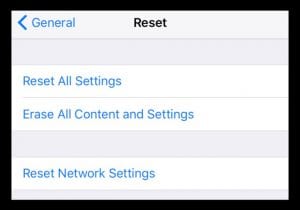
Come ripristinare le impostazioni di rete su un iPhone o iPad:

  1. Andare in Impostazioni.
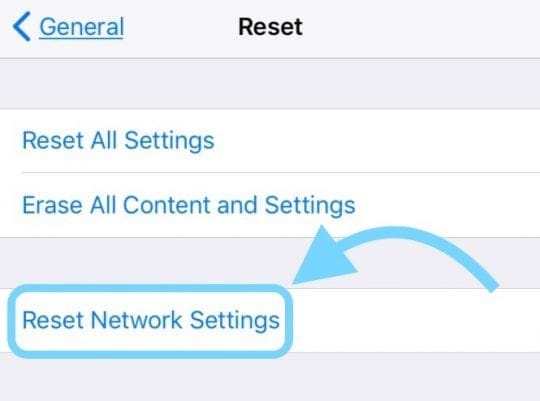
  2. Toccare Reimposta impostazioni di rete, quindi inserire il codice di accesso se richiesto.
  3. Il vostro dispositivo dimenticherà le reti Wi-Fi e le password.
  4. Confermare di voler reimpostare le impostazioni di rete. Lavora attraverso ogni opzione di Reset nelle impostazioni per vedere se qualche aiuto ti aiuta a cancellare i dati del sito web e la cronologia di navigazione da Safari.

Come ripristinare tutte le impostazioni su un iPhone o iPad:

  1. Andare in Impostazioni.
  2. Toccare Reset All Settings (Ripristina tutte le impostazioni), quindi inserire il codice di accesso se richiesto.
  3. Non perderai nessuna applicazione o contenuto, ma tutte le tue impostazioni torneranno al loro stato predefinito.
  4. Confermare di voler reimpostare tutte le impostazioni.

Come ripristinare un iPhone o iPad:

  1. Fate prima un backup del vostro dispositivo, o perderete tutti i vostri contenuti e dati.
  2. Andare in Impostazioni.
  3. Toccare Cancella tutto il contenuto e le impostazioni, quindi inserire l’ID Apple e il codice di accesso se richiesto.
  4. Questo cancella tutto dal dispositivo: applicazioni, foto, contatti e altro ancora.
  5. Confermare di voler cancellare il dispositivo.

Suggerimenti per il lettore

Uno dei nostri lettori ci ha fatto conoscere una soluzione complessa ma efficace che ha aiutato molti utenti. Provate questa, se non altro ha funzionato!
Assicuratevi di seguire ogni passo in ordine:

  1. Vai a Impostazioni ;-Safari.
  2. Su iOS 11 o successivo, o iPadOS: Spegnere Blocca tutti i cookie.
  3. Su iOS 10 o precedente: Imposta i cookie di blocco da consentire dai siti web che visito.
  4. Toccare Cancella la cronologia e i dati del sito web.
  5. Scorri verso il basso e vai su Avanzato ;Dati del sito web.
  6. Toccare Mostra tutti i siti e fare un elenco di tutti i siti web che rimangono.
  7. Ora visitate ogni sito in Safari e completate i seguenti passi:
    1. Con il sito web aperto in Safari, tornare alle Impostazioni.
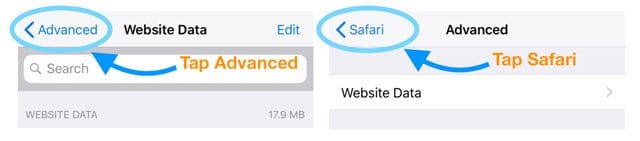
    2. Vai a Impostazioni; Safari; Avanzate; Dati del sito web.
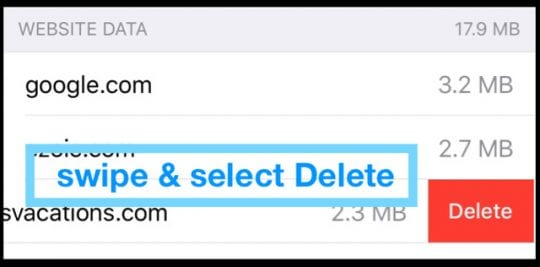
    3. Trovare il sito web aperto e strisciare a sinistra per cancellarlo.
    4. Toccare due volte la freccia indietro in alto a sinistra dello schermo.
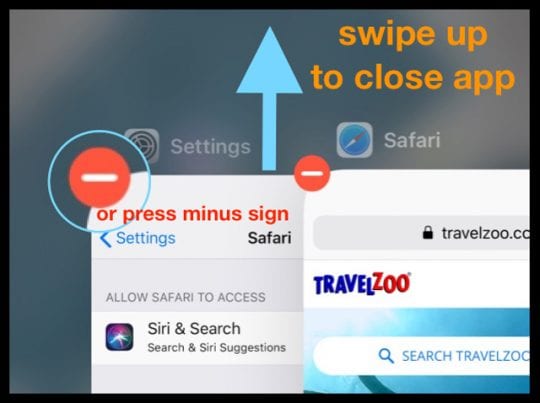
    5. Scorrere verso l’alto dal basso, oppure fare doppio clic sul pulsante Home e chiudere Safari.
    6. Torna a Impostazioni; Safari; Avanzate; Dati del sito web.
    7. Cercare di nuovo il sito web e strisciare per cancellarlo un’altra volta.
    8. Scorrere verso l’alto dal basso, o fare doppio clic sul pulsante Home e chiudere Impostazioni.
    9. Ripeti questi passaggi per ogni sito web che non riesci a cancellare.

Spero che questi consigli vi abbiano dato l’aiuto necessario per cancellare la cronologia di navigazione e i dati del sito web di Safari sul vostro iPhone o iPad. In caso contrario, fatecelo sapere nei commenti e vedremo se c’è qualcos’altro che possiamo fare.

Nel frattempo, potreste voler dare un’occhiata a questo post su come rendere più veloce il Safari!

Oppure, se avete altri problemi legati a Safari, date un’occhiata alla nostra guida completa sui problemi di Safari per iOS e macOS.

Problemi con la batteria dell’orologio Apple, 7 consigli da considerare

Con l’introduzione dell’ultima serie di orologi Apple Watch, Apple ha cercato di risolvere molti dei problemi persistenti della batteria di Apple Watch che hanno lasciato un cattivo gusto agli utenti della serie Apple Watch.

Quindi si sta mettendo in panchina rispetto a queste metriche?

Per visualizzare le proprie informazioni di utilizzo e di standby, aprire l’applicazione Apple Watch sull’iPhone abbinato e andare su Il mio orologio; Generale; Utilizzo .

Se il tuo AppleWatch ha una durata della batteria significativamente più breve rispetto ai benchmark Apple, prova uno o più dei seguenti suggerimenti che hanno contribuito a risolvere con successo i problemi di durata della batteria per alcuni dei nostri lettori.

Consigli per massimizzare la durata della batteria dell’orologio Apple

Suggerimento # 1 Mantenere aggiornato il sistema operativo.

Quando si tratta di ottimizzare la batteria, Apple cerca sempre di aggiornare il software watchOS e iOS per renderlo più efficiente dal punto di vista energetico. È quindi importante aggiornare il software sia sull’orologio che sull’iPhone. Il vostro orologio Apple deve avere le nuove versioni di watchOS e il vostro iPhone deve avere l’ultima versione di iOS per ottenere le migliori prestazioni.

Suggerimento n. 2 Batteria Guzzler Revisited

Anche se l’idea alla base dell’orologio è quella di fornire un sacco di applicazioni basate sulla salute e sul fitness, molte persone usano principalmente l’unità Apple Watch per gestire le loro notifiche quotidiane.

Il sensore della frequenza cardiaca nell’unità può consumare molta energia della batteria. Se non si utilizza il cardiofrequenzimetro quotidianamente, si può provare a spegnerlo per conservare un po’ di carica della batteria.

Basta andare alla tua App Apple Watch sul tuo iPhone. Toccare su My Watch; Workout , attivare la modalità di risparmio energetico.

Suggerimento # 3 Notifiche costanti

Questa è una spada a doppio taglio. Per quanto ci piaccia usare il nostro orologio per le notifiche, questi promemoria costanti hanno un impatto sui livelli della batteria dell’unità. Si consiglia di gestire le notifiche e di utilizzare quelle che si ottiene effettivamente il miglior valore.

È possibile personalizzare le notifiche su Apple Watch.

Aprire l’applicazione Watch App sull’iPhone, toccare la scheda My Watch ; Notifiche .

Toccare un’applicazione. Se vuoi che le notifiche dell’app replichino le impostazioni di notifica dell’iPhone, tocca “mirror my phone”, altrimenti usa impostazioni di notifica diverse toccando “custom”.

Un consiglio veloce è quello di utilizzare la VIP Mailbox sul vostro iOS Mail e configurare il vostro Apple Watch per mostrarvi le notifiche via e-mail relative ai vostri contatti VIP. In questo modo potrai comunque ottenere il massimo dalle tue notifiche via e-mail e risparmiare anche la batteria.

Se si disattiva l’opzione “Mirror iPhone Alerts From” per ogni app, può essere utile riavviare sia l’iPhone che l’orologio, spegnendoli entrambi insieme, per poi riavviare prima l’iPhone.

Alcuni lettori suggeriscono di spegnere del tutto le notifiche sui loro orologi Apple! Ha davvero aiutato a risparmiare la batteria.

Suggerimento # 4 La testa di ricarica

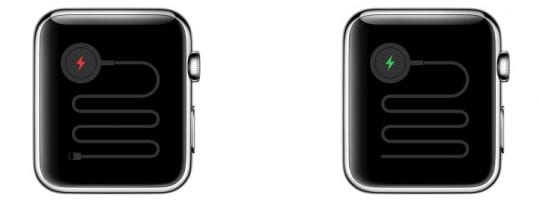
Se possiedi il tuo Apple Watch da un po’ di tempo e lo usi in modo coerente, è probabile che la testa del cavo di ricarica sia sporca.

Assicurarsi che il retro dell’orologio e la testa del cavo di ricarica siano puliti e asciutti (pulirli con un panno non abrasivo e privo di pelucchi). Puoi provare un cavo di ricarica diverso per assicurarti che i tuoi problemi non siano legati al cavo.

Suggerimento # 5 Non abbastanza luminoso

Come altri dispositivi elettronici, la luminosità del dispositivo può essere significativamente correlata al consumo della batteria.

A tutti noi piace vedere uno schermo luminoso e bello, ma che va a scapito di un maggiore consumo di energia.

Apri l’applicazione Apple Watch App sul tuo iPhone, tocca Watch; Tocca Luminosità e la dimensione del testo e poi trascina il cursore della luminosità su un’impostazione di intensità inferiore per risparmiare energia sul tuo Apple Watch.

Suggerimento # 6 Reset/Riavvio

Provate a resettare e disaccoppiare l’orologio con il vostro iPhone.

A volte un nuovo inizio con l’accoppiamento può mitigare molti problemi con l’unità. Inoltre, un riavvio dell’unità dell’orologio, seguito da una carica notturna, può riportare la batteria ai suoi livelli normali, soprattutto se si è aggiornato di recente l’watchOS e non si è effettuato un riavvio.

Suggerimento # 7 Modalità di riserva di energia

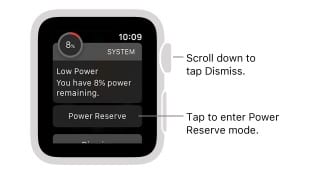
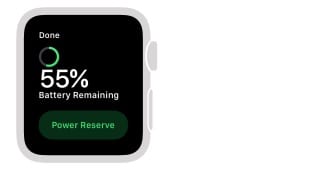
Questa è una bella caratteristica dell’Apple Watch che si può sfruttare per conservare un po’ di energia, soprattutto quando si cerca di allungare la carica residua della batteria dell’unità. Quando i livelli della batteria scendono al 10%, Apple Watch ti avvisa di entrare in modalità Riserva di carica.

Passare il dito dal fondo del quadrante dell’orologio verso l’alto per aprire il Control Center, toccare la percentuale della batteria, quindi toccare Riserva di carica.

In questa modalità, le vostre applicazioni non funzioneranno. Il vostro orologio visualizzerà solo l’ora.

Potreste voler esaminare il numero di quadranti di orologio che avete. Diversi lettori hanno scoperto che quando hanno una dozzina di quadranti sul loro Apple Watch, questo può causare problemi di drenaggio della batteria. La migliore pratica è quella di attenersi a uno o due quadranti se si hanno problemi di drenaggio della batteria.

Apple Watch Battery Issues Bonus Tips

  1. Chiudere tutte le applicazioni aperte sull’iPhone abbinato
    1. Fare doppio clic sul pulsante home e strisciare verso l’alto su ogni app per chiudere
    2. Spegnere entrambi gli orologi Apple e l’iPhone
    3. Riavviare iPhone PRIMA
    4. Riavviare Apple Watch
  2. Rimuovere tutte le applicazioni di terze parti dall’orologio
    1. Aggiungerli uno alla volta e monitorare le prestazioni della batteria
      1. Controllare e vedere se una particolare applicazione sta causando lo scaricamento della batteria
  3. Mantenere Bluetooth ON
    1. Disabilitare il Bluetooth sul tuo iPhone aumenta il consumo della batteria dell’Apple Watch, quindi tieni acceso il Bluetooth
  4. Caricare viaAppleWatch Cavo di ricarica magnetico NON USB
    1. Quando il tuoApple Watch è collegato via USB ad un computer in stato di sospensione, standby o spento, la batteria del tuoApple Watch si scarica.
      1. Per caricare il vostro computer, assicuratevi che sia completamente acceso quando caricate il vostro Apple Watch via USB

Tenete il vostro Apple Watch nella sua Comfort Zone

Il vostro Apple Watchis è progettato per funzionare bene in un’ampia gamma di temperature ambiente, con 32° a 95°F (0° a 35°C) come zona di comfort ideale. Se possibile, evitate di esporre il vostro orologio a temperature ambiente superiori a 35°C (95°F). Temperature superiori a questa gamma possono danneggiare la capacità della batteria in modo permanente.

E non caricare MAI il tuo Apple Watch a temperature superiori ai 35°C (95°F) e, naturalmente, tieni il tuo Apple Watch lontano dalla luce diretta del sole durante la ricarica.

Riepilogo

Infine, se avete provato a gestire la batteria dell’Apple Watch con tutti i suggerimenti di cui sopra e non avete trovato il successo, potrebbe essere il momento di portare l’unità all’Apple Genius Store e farla controllare. Forse una batteria di ricambio potrebbe risolvere il problema.

Se state pensando di aggiornare il vostro orologio all’ultima serie di orologi Apple Watch Series solo per problemi legati alla batteria, potreste rimanere delusi.

Anche se l’ultima serie dell’Apple Watch può effettivamente avere una batteria più grande incorporata, ma sembra che qualsiasi aumento della capacità della batteria venga consumato dai nuovi chip GPS.

iPhone bloccato sull’aggiornamento delle impostazioni di iCloud durante l’installazione o il ripristino di iOS?

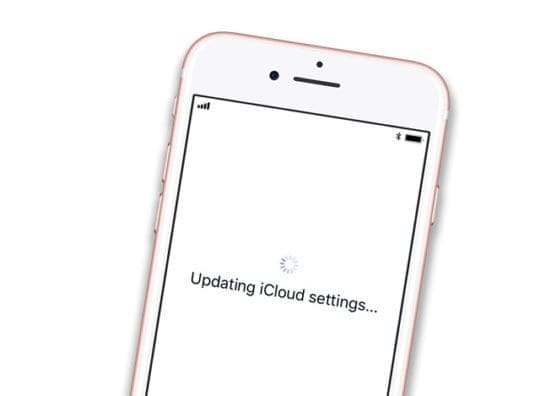
Hai aggiornato di recente il tuo iPhone o iPad e ora sei bloccato ad aggiornare la schermata delle impostazioni di iCloud? Oppure avete eseguito un backup e provato a ripristinare il vostro iPhone o iPad, per poi rimanere bloccati nello stesso messaggio di aggiornamento delle impostazioni di iCloud o vedere quell’infinito cerchio di caricamento in rotazione? Se è così, non siete soli!

Molti dei nostri lettori ci dicono di aver visto questo problema nel corso degli anni, dopo aver aggiornato la loro versione di iOS o dopo aver tentato un ripristino da un backup di iCloud. La buona notizia è che la loro esperienza aiuta tutti noi!

Ecco quindi alcuni suggerimenti che i nostri lettori usano per aiutare i nostri lettori a sbloccare la schermata di aggiornamento delle impostazioni di iCloud e far sì che il dispositivo torni a funzionare!

Consigli rapidi

Seguire questi suggerimenti rapidi per risolvere il problema quando si blocca l’aggiornamento delle impostazioni di iCloud

  • Riavviare o forzare il dispositivo iDevice e riprovare
  • Controllare i server Apple per assicurarsi che non ci siano problemi attuali con iCloud
  • Utilizzare una rete WiFi diversa, provare i dati del cellulare o connettersi ad iTunes e utilizzare Ethernet
  • Reimpostare le impostazioni di rete
  • Disattivare eventuali restrizioni
  • Saltare l’impostazione di iCloud dopo l’aggiornamento o il ripristino e collegarsi ad iCloud in seguito tramite l’App Impostazioni

Articoli correlati

  • Come usare il setup automatico in iOS 11 &amp; 12
  • Il tuo iPhone è bloccato sul logo Apple? Come risolvere il problema
  • iCloud Greyed Out in Impostazioni? Correggerlo

Perché il mio iPhone sta aggiornando le impostazioni di iCloud?

Di solito si vede questa schermata DOPO che l’iDevice ha aggiornato l’iOS o ripristinato da un backup.

Una volta che iOS si aggiorna completamente, riavvia automaticamente il dispositivo e poi vi invia attraverso una serie di schermate per finalizzare l’aggiornamento. Questi passaggi includono la connessione al vostro Apple ID e all’account iCloud.

Ed è qui che sorge il problema!

Lista di controllo quando il tuo iPad o iPhone è bloccato su Aggiornamento delle impostazioni di iCloud

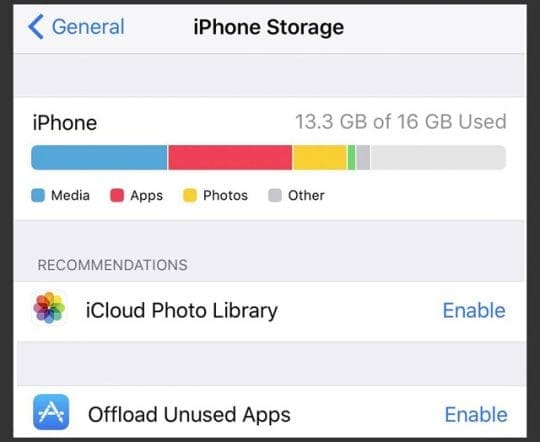
  1. Assicuratevi che il vostro apparecchio disponga di una memoria interna sufficiente per l’aggiornamento di iOS. Verificarli su Settings &gt; General &gt; Storage
    1. Se il vostro magazzino è pieno, date un’occhiata a questi consigli per aiutarvi a sgombrare un po’ di disordine!
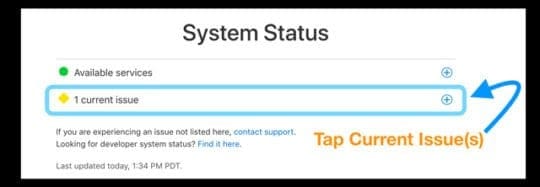
  2. Verificare che i server Apple siano attivi e funzionanti senza problemi segnalati
    1. Visitate il loro sito sullo stato del sistema per vedere l’istantanea delle prestazioni attuali
  3. Connettiti alla tua connessione WiFi più veloce e stabile
    1. Oppure utilizzare iTunes e una connessione Ethernet
  4. Carica la batteria o meglio ancora, tieni il tuo iPhone o iPad sul caricabatterie quando ti aggiorni
  5. Abbiate pazienza! Ricordate che sincronizzare i contenuti di iCloud può richiedere molto tempo
    1. Risoluzione dei problemi quando è bloccato su questa schermata per oltre un’ora

Come risolvere il problema quando l’iPhone o l’iPad si blocca durante l’aggiornamento delle impostazioni di iCloud

  • Riavviare il dispositivo e provare ad aggiornare o ripristinare il backup. A volte, la soluzione semplice funziona meglio
  • Forza Riavvia e riprova
    • Su un iPhone 6S o inferiore più tutti gli iPad &amp; iPod Touches, premere contemporaneamente Home e Power fino a quando non si vede il logo Apple
    • Per iPhone 7 o iPhone 7 Plus: Tenere premuti entrambi i pulsantiSide e Volume Down per almeno 10 secondi, fino a quando non si vede il logo Apple
    • Su un iPhone X/XS o iPhone 8 o iPhone 8 Plus: Premere e rilasciare rapidamente il tasto Volume su. Quindi premere e rilasciare rapidamente il pulsante Volume giù. Infine, premere e tenere premuto il tasto laterale fino a quando non si vede il logo Apple
  • Provate una rete WiFi diversa o utilizzate invece Cellular/Mobile Data – se avete sufficiente larghezza di banda nel piano del vostro operatore mobile
  • Ripristinare le impostazioni di rete andando su Settings
  • Prova un’ora diversa per i tuoi aggiornamenti
    • Durante le stagioni più impegnative (uscite iOS, festività) i server Apple sono pieni di richieste, quindi provate ad aggiornare nelle ore non di punta come la mattina presto o la sera tardi rispetto alle ore lavorative/giornaliere
  • Disattivare (disattivare) tutte le restrizioni o qualsiasi contenuto e amplificatore; Restrizioni sulla privacy
    • Se il vostro router ha delle restrizioni abilitate, spegnete anche quelle (temporaneamente)
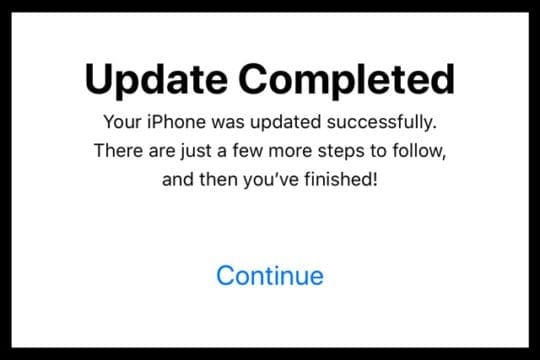
  • Dopo aver visto la schermata “aggiornamento completato”, quando viene richiesto di inserire un Apple ID o una password Apple ID, scegliere Salta, Salta questo passaggio o Imposta in seguito. Non inserire l’ID Apple e la password
    • Una volta che il vostro iPhone o iPad si aggiorna normalmente, andate su Settings &gt; Apple ID Profile e inserite lì i vostri dati
  • Utilizzare iTunes per aggiornare o ripristinare un backup

Se non è possibile aggiornare o ripristinare un backup di iTunes, utilizzare la modalità di ripristino

  1. Spegnere il dispositivo
  2. Collegare il cavo del fulmine al dispositivo e a un computer che esegue iTunes (l’ultima versione)
  3. Aprire iTunes, quindi premere immediatamente i seguenti pulsanti e tenerli premuti finché non appare la schermata di connessione ad iTunes
    1. Su un iPhone X, iPhone 8 o iPhone 8 Plus: Premere e rilasciare rapidamente il pulsante Volume su. Premere e rilasciare rapidamente il pulsante Volume giù. Infine, premere e tenere premuto il pulsante laterale – tenere premuto questo pulsante finché sul dispositivo non appare la schermata di connessione ad iTunes
    2. Su un iPhone 7 o iPhone 7 Plus: Tenere premuti contemporaneamente i pulsantiSide e Volume Down e tenerli premuti fino a quando sul dispositivo non appare la schermata di connessione ad iTunes
    3. Su un iPhone 6s e precedenti, iPad o iPod touch: Tenere premuti contemporaneamente i pulsantiHome e Top (o Side) fino a quando sul dispositivo
    4. non appare la schermata di connessione ad iTunes

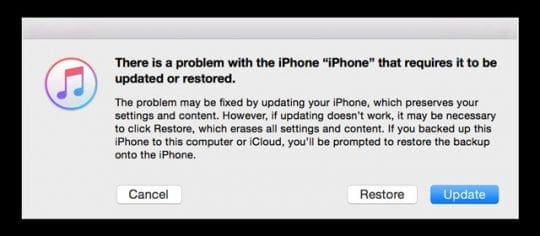
  4. Scegliete Update quando vedete il messaggio “C’è un problema con…”
    1. iTunes tenta di reinstallare l’iOS del vostro dispositivo senza cancellare i vostri dati
    2. Aspetta che iTunes scarichi tutto il software sul tuo dispositivo
    3. Se il dispositivo esce dalla schermata di connessione ad iTunes e il download richiede più di 15 minuti, ripetere i passaggi 3 &amp;4
  5. Dopo il download e l’installazione di iOS, seguire le istruzioni a video

Suggerimenti per il lettore

  • Per prima cosa, portate il vostro dispositivo in un altro luogo con una connessione WiFi non salvata sul vostro dispositivo. Una volta arrivati alla schermata iniziale, aprire Impostazioni. E vedi se ci sono dei punti esclamativi rossi accanto al tuo Apple ID o agli iTunes e App Store. In caso affermativo, toccate questi e scegliete “Accetta nuove condizioni”. Poi prova a connetterti al tuo account iCloud o a ripercorrere i passaggi per aggiornare o ripristinare il tuo dispositivo.

watchOS 7: Cosa c’è di nuovo?

Al di fuori degli AirPod, l’Apple Watch è stato probabilmente il dispositivo più innovativo della memoria recente. È arrivato al punto che l’orologio è diventato il miglior smartwatch sul mercato, e ha spinto gli utenti di Android verso iOS proprio grazie ad esso.

Nelle versioni precedenti di watchOS, c’era solo un tipo di complicazione che poteva essere utilizzato. Con watchOS 7 non è più così, in quanto gli sviluppatori possono ora creare più di una complicazione per ogni app.

Durante il Keynote, l’azienda ha condiviso un esempio dell’applicazione Glow Baby. Questo può dare molteplici complicazioni sul quadrante dell’orologio, tra cui l’alimentazione con il biberon, l’ora del pisolino e altro ancora. Il cielo è il limite per le complicazioni dell’orologio, e gli sviluppatori dovrebbero avere una giornata campale.

Guarda Face Sharing

Un altro anno, un’altra versione di watchOS senza quadranti di terzi. Non è chiaro perché Apple continui ad evitare di rendere possibile tutto questo, ma ora l’azienda offre una soluzione diversa.

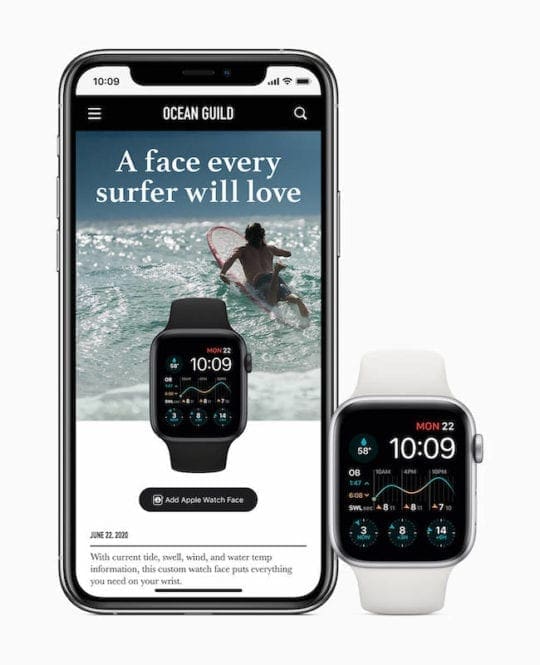
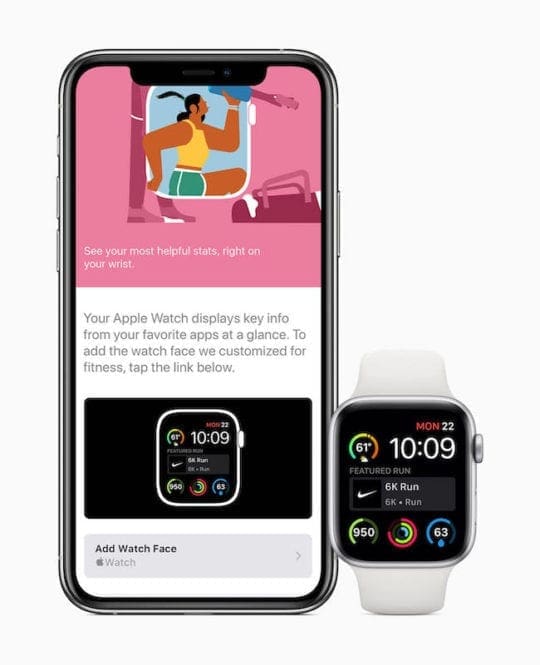
Per la prima volta, potrete condividere i vostri volti di orologi con gli altri. Se ti capita di vedere un nuovo fantastico quadrante dell’orologio mentre navighi sul web, puoi toccare il pulsante Aggiungi Apple Watch Face sul tuo iPhone e verrà scaricato sul tuo orologio.

Ma se c’è un’applicazione legata a quel quadrante, vi verrà chiesto di scaricarla. In questo modo, potrete avere lo stesso identico quadrante che avete trovato. Alla fine, Apple ha in programma di avere una pagina di destinazione dedicata sul vostro iPhone con i quadranti personalizzati che potrete scaricare e utilizzare.

Dormire meglio con l’orologio

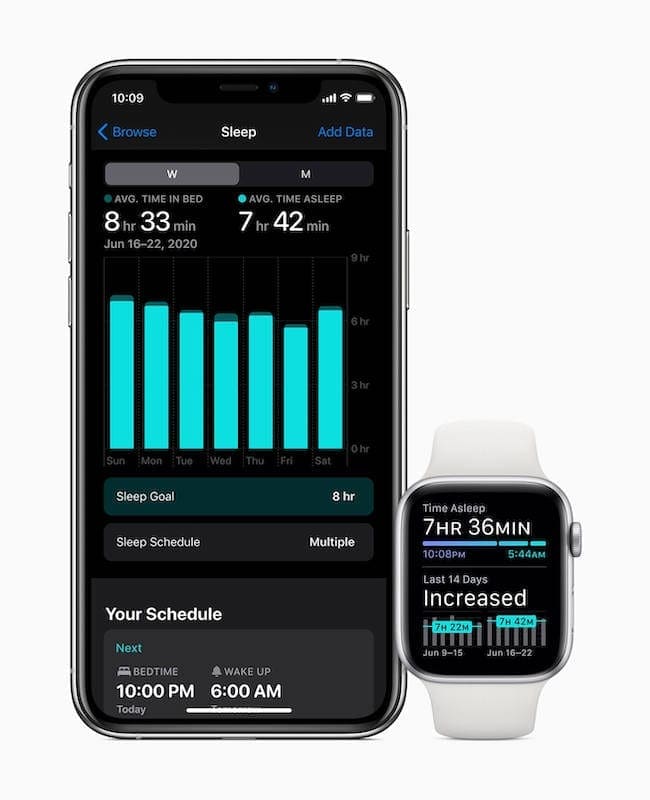
L’App Store è ottimo per trovare le app che ti aiutano a dormire meglio la notte. Ma la verità è che queste app sono ancora un po’ limitate perché non provengono direttamente da Apple. Con watchOS 7, il vostro Apple Watch sarà ora in grado di tracciare il vostro sonno e mostrerà i dati sia sul vostro Watch che sul vostro iPhone.

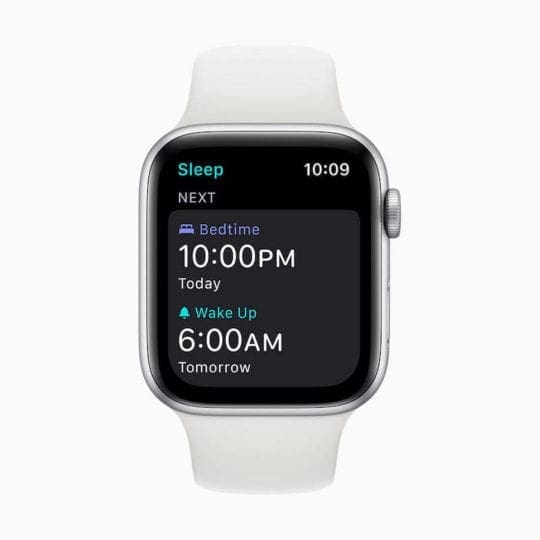
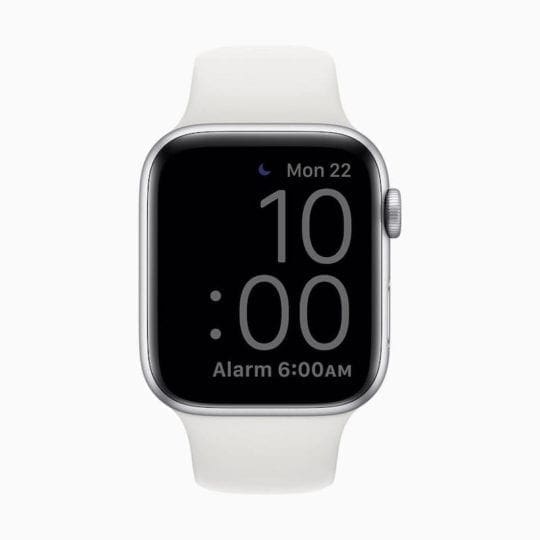
Quando si imposta questa impostazione, vi verrà chiesto di inserire il vostro obiettivo di sonno e un programma di sonno. Poi, una schermata “Wind Down” apparirà quando è il momento di rilassarsi per la giornata e prepararsi per andare a letto. Una volta attivati, l’Apple Watch e l’iPhone si accendono automaticamente Non disturbare e oscura lo schermo.

La mattina dopo, si viene svegliati da un silenzioso allarme tattile o da suoni dolci. L’orologio vi darà un’idea della giornata, compresa la durata residua della batteria e una panoramica di come avete dormito.

Per coloro che hanno la tendenza a non caricare abbastanza l’orologio per durare tutta la notte, verrà notificato se la batteria è troppo scarica. Il promemoria apparirà in modo da poter ricaricare l’orologio prima di andare a letto.

Tutti i dati sono sincronizzati su iCloud, e si può tornare indietro e regolare i dati se necessario. Basta accendere l’applicazione Salute ridisegnata e vedere come hai dormito.

La nuovissima app Fitness

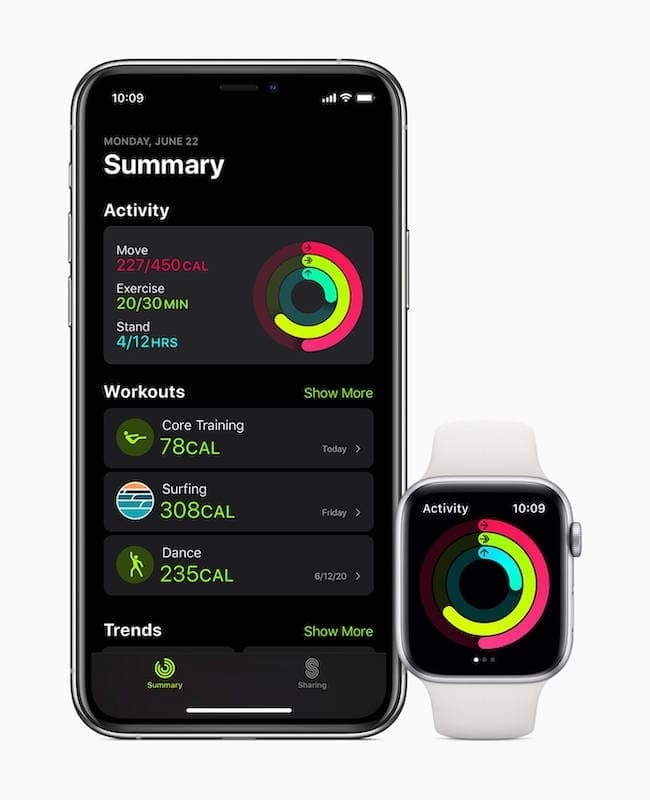
Oltre a ridisegnare leggermente l’applicazione Salute, Apple ha anche preso questa release per rebrandizzare l’applicazione Attività. Ora potrete accedere a tutti i vostri allenamenti, premi e tendenze dell’attività dalla nuova app Fitness .

Fitness vi offre un cruscotto migliore per visualizzare e accedere alle vostre attività di allenamento. Quando si tratta di visualizzare i vostri dati, quale modo migliore per farlo se non in un’applicazione più snella? L’app Fitness di Apple fa proprio questo.

Scorciatoie al polso

Un’altra richiesta comune è stata quella di Apple di portare Siri Shortcuts al vostro orologio. Certo, potevi attivarle con Siri, ma con watchOS 7, ora puoi aggiungere le complicazioni delle scorciatoie direttamente al tuo orologio.

Questa nuova funzionalità è ancora in fase di esplorazione da parte di tutti (compresi gli sviluppatori). Ma le prime indicazioni sono che è possibile far funzionare automaticamente gli Shortcuts senza dover interagire o aprire l’app Shortcuts sul proprio iPhone. Essere in grado di eseguire automaticamente una scorciatoia quando si va al cinema sarà un vero e proprio cambiamento di gioco. Per non parlare di qualsiasi cosa il guru delle scorciatoie come Federico Viticci finisca per trovare.

WatchOS 7 verrà al mio orologio?

Come accade per ogni nuova versione del software, probabilmente vorrete sapere e fare in modo che watchOS 7 funzioni con il vostro Apple Watch. Tuttavia, a differenza dell’iPad e dell’iPhone, l’Apple Watch sta vedendo alcune iterazioni eliminate dalla compatibilità.

  • Serie 3
  • Serie 4
  • Serie 5
  • Edizioni future

Inoltre, Apple ha confermato che non tutte queste caratteristiche saranno disponibili anche per gli orologi Apple alimentati da watchOS 7. Al momento non siamo sicuri di quali versioni dell’orologio Apple sarà interessato, ma probabilmente sarà la Serie 3, e forse la Serie 4.

iPad / iPhone: L’otturatore della fotocamera non si apre; come fissare

Diversi lettori segnalano un problema in cui l’otturatore della fotocamera del loro iDevice rimane chiuso e congelato mentre l’app per la fotocamera (e a volte anche altre app) è ancora aperta.

Come fissare l’otturatore della telecamera

  • Alcuni utenti hanno riferito che coprire la fotocamera frontale con un dito provoca l’apertura dell’otturatore. Tuttavia, si può incontrare lo stesso problema la prossima volta che si apre la fotocamera
  • Prova un’applicazione diversa che accede alla fotocamera (come Facebook, Snapchat, WhatsApp, Skype, FaceTime e così via)
  • Se il dispositivo è dotato di una telecamera anteriore e posteriore, provare a commutare le telecamere toccando il pulsante di cambio telecamera
  • Il vostro iDevice è stato recentemente esposto all’umidità o addirittura ad un ambiente molto umido? Provate ad asciugarlo avvolgendolo in un asciugamano in microfibra e soffiandovi sopra l’aria con un ventilatore o con l’impostazione fredda di un asciugacapelli. Se avvolto in un asciugamano bianco o leggero, potete anche metterlo sotto il sole per un’ora o così – NON PIÙ! Oppure metterlo in un contenitore di riso non cotto (o qualche altro essiccante come bustine di gel di silice) per asciugarlo per qualche giorno
  • Riavviare l’applicazione Camera. Basta premere due volte il pulsante home o scorrere verso l’alto la barra dei gesti di Home, quindi scorrere l’anteprima dell’app Camera verso l’alto (verso la parte superiore dello schermo) per chiudere l’app. Quindi riavviare l’app Camera
  • Chiudere tutte le app seguendo le stesse indicazioni sopra, premendo due volte Home o sfiorando la barra dei gesti di Home e poi sfiorando tutte le anteprime delle app fuori dallo schermo
  • Spegnere e riaccendere il dispositivo tenendo premuto il tasto Sleep/Wake per alcuni secondi
  • Eseguire un riavvio forzato
    • Su un iPhone 6S o inferiore più tutti gli iPad &amp; iPod Touches, premere contemporaneamente Home e Power fino a quando non si vede il logo Apple
    • Per iPhone 7 o iPhone 7 Plus: Tenere premuti entrambi i pulsantiSide e Volume Down per almeno 10 secondi, fino a quando non si vede il logo Apple
    • Su un iPhone X o iPhone 8 o iPhone 8 Plus: Premere e rilasciare rapidamente il pulsante Volume su. Poi premere e rilasciare rapidamente il pulsante Volume giù. Infine, premere e tenere premuto il tasto laterale fino a quando non si vede il logo Apple
  • Provare a resettare tutte le impostazioni dell’iPod Touch: Impostazioni: ; Generale: Resetta tutte le impostazioni . Si noti che questo resetterà tutte le preferenze e le impostazioni, ma questo non influirà su tutti i dati e i supporti

Problemi con l’hardware? Contatta il supporto Apple

Alcuni utenti hanno riferito che il loro dispositivo è stato sostituito da un nuovo dispositivo dopo aver contattato il supporto Apple in merito a questo problema. Questa sostituzione indica che si tratta, in realtà, di un problema hardware. Quindi, se hai questo problema, potresti voler contattare Apple, specialmente se le correzioni qui sotto non funzionano per te.

Suggerimenti per il lettore

  • Per me, la fotocamera del mio iPad si è in qualche modo staccata dalla scheda madre. L’ho aperta, ho visto che il cavo non era collegato e l’ho semplicemente ricollegato. Ho chiuso tutto e la mia fotocamera funziona alla grande! Se non ti senti a tuo agio ad aprire il tuo dispositivo da solo, non farlo! Invece prendi il supporto Apple. Ogni volta che si apre un iDevice Apple, la garanzia decade automaticamente (se ne hai uno.)

<

La posta non funziona dopo l’aggiornamento di macOS Mojave, How-To Fix

La tua posta non funziona dopo gli aggiornamenti di macOS Mojave?

La posta non viene lanciata o la posta non funziona dopo l’aggiornamento di macOS Mojave?

Una cosa facile da provare se si ha a che fare con Mail Not Launching sul MacBook è eseguire l’applicazione Mail dalla cartella Applicazioni invece che dal dock sullo schermo.

Se questo funziona, sarà necessario cancellare l’icona dalla banchina e poi riaggiungerla in seguito.

Se l’avvio utilizzando la cartella Applicazioni non ha risolto il problema, provare a lasciare la posta e riavviare l’applicazione tenendo premuto il tasto Shift.

Quando nessuno di questi suggerimenti è di aiuto, si prega di seguire i passi dettagliati qui sotto.

Stai cercando i passi specifici di macOS Catalina per risolvere i problemi di posta? Date un’occhiata a questo articolo invece:La posta non funziona in macOS Catalina, Come risolvere

Mail Crashing o Slow After macOS Mojave Upgrade, How-To Fix

Per risolvere il crash della posta/mail che non risponde ai problemi su macOS Mojave, la migliore linea d’azione è rimuovere alcuni dei dati di stato dell’applicazione precedente, riavviare il MacBook e poi rilanciare Mail.

Si consiglia di avere un backup pulito del MacBook prima di procedere con i passaggi.

  1. Inizia con l’abbandono forzato dell’applicazione di posta sul tuo MacBook / Mac. Se non riuscite ad abbandonare forzatamente l’applicazione usando l’icona del dock ( Mail App non risponde), aprite il monitor delle attività.
  2. Clicca sull’icona Spotlight nell’angolo in alto a destra del tuo MacBook e digita Activity Monitor (immagine). Clicca sull’applicazione Activity Monitor App per lanciare l’utilità.
  3. Digitare ‘ Mail ‘ nella casella di ricerca e poi evidenziare l’applicazione. Cliccare poi su ‘ X ‘ per chiudere l’applicazione.
  4. Ora che hai chiuso la Mail App, inizia a cancellare alcuni dei file degli stati precedenti sul tuo MacBook.
  5. Apri Finder App
  6. Tenere premuto il tasto di opzione e selezionare Libreria dal menu in alto
    1. Se non riesci a vedere la tua libreria di utenti, segui i passi descritti in questo articolo per far apparire la tua libreria di utenti
  7. Andare nella cartella ‘ Contenitori ‘ Containers; com.apple.mail; Dati; Biblioteca; Stato dell’applicazione salvata ‘ e spostare la cartella chiamata ‘ com.apple.mail.mail.savedState ‘ nel cestino.
  8. Il passo successivo è quello di sgombrare i contenitori della biblioteca delle app Mail
  9. Aprire Finder App , Premere il tasto di opzione e cliccare su ‘ Go ‘ nel menu in alto e scegliere ~/Libreria/Contenitori
  10. Cercate i seguenti due file e trascinateli sul vostro Desktop. In questo modo avrete i file salvati per il futuro se ne avrete bisogno.
    1. com.apple.mail
    2. com.apple.mailServiceAgent
  11. Il passo successivo è quello di rimuovere i file di Mail Envelope dalla Biblioteca. Fare questo utilizzando l’App Finder come spiegato sopra.
  12. I file della busta sono presenti nella cartella MailData . Utilizzando l’App Finder, cliccare su Go &gt; Go To e digitare ~/Libreria/Mail/V6 .
      .

    1. Oppure navigare manualmente fino all’esatta posizione in Utente; Biblioteca; Posta; V6
  13. Espandere Cartella MailData . Dovrebbero esserci tre file di buste principali, e sono mostrati nell’immagine qui. Rimuoveteli sul desktop.
  14. Svuota il cestino, riavvia il tuo MacBook e poi prova a lanciare Mail. Controlla se il tuo problema con la posta si è risolto.
  15. Se il tuo Mail si lancia senza problemi e non si blocca o si blocca, puoi spostare i file com.apple* dal tuo desktop nel cestino

A seconda di come configurate la vostra Mail App, le vostre preferenze per la posta potrebbero apparire diverse, poiché sono tornate alle impostazioni predefinite.

Cartelle postali mancanti dopo l’aggiornamento di macOS Mojave?

L’altro problema che a volte accade quando si esegue l’aggiornamento ad una nuova versione di macOS è che alcune delle vostre cartelle di posta scompaiono. Questa situazione è rara, e non l’abbiamo vista mentre usavamo macOS Mojave.

La prima cosa da fare se avete questo problema è controllare le vostre connessioni di posta su macOS Mojave

  1. Lanciare Mail App
  2. Andare alla finestra del menu in alto e scegliere Connection Doctor
  3. Questo vi mostrerà se ci sono problemi con le connessioni del Mail Account.
  4. Dovrai ricontrollare le impostazioni del tuo Account o cancellare e riaggiungere il tuo account di posta elettronica in Mail per risolvere il problema
  5. Una volta risolto il problema di connessione, è probabile che la vostra Mailbox sia accessibile

Se le vostre connessioni sono buone e vi mancano ancora le cartelle, dovrete ricostruire la vostra Mailbox e reindicizzare i vostri messaggi per risolvere il problema.

I documenti di supporto Apple vi guidano attraverso lo sforzo di ricostruzione nei minimi dettagli.

Problemi legati all’autenticazione a due fattori

Abbiamo visto alcuni utenti avere problemi con la loro Mail App sul loro MacBook dopo aver aggiornato il loro account con l’autenticazione a due fattori (2FA). Questo è più strettamente legato al vostro account iCloud.

Puoi seguire questo articolo qui sotto per capire il problema e risolverlo sul tuo MacBook.

  • Problemi di posta su MacBook dopo l’aggiornamento all’autenticazione a due fattori, ecco come risolvere

Speriamo che questo articolo sulla risoluzione dei problemi vi sia stato utile. Fateci sapere se avete domande o commenti.

READER TIPS

  • Se le vostre preferenze di posta non sono visibili o sono vuote, provate a fare quanto segue:
    • Abbandonare la Mail App e tutte le applicazioni aperte
    • Open Finder
    • Selezionare il menu Go e scegliere Go to Folder
    • Nella barra di ricerca, digitare quanto segue: ~/Libreria/Containers/com.apple.mail
    • Selezionare ed evidenziare tutti i contenuti di quella cartella, quindi fare clic con il tasto destro del mouse
    • Scegliere “Nuova cartella con selezione”.
    • Nominare la cartella OLD. MA NON spostare questa nuova cartella dalla sua posizione attuale
    • Chiudere la finestra di ricerca
    • Riavvia il tuo Mac
    • Aprire le preferenze di posta e vedere se funziona normalmente
  • Chiudere l’applicazione Mail. Trovate e cancellate o isolate questo file sul vostro Desktop /Utenti/il vostro nome utente/la vostra biblioteca/preferenze/com.apple.mail-shared.plist. Riapri la posta e vedi se ora ti permette di inserire il tuo nome utente e la tua password. Potrebbe essere necessario eseguire questi passaggi alcune volte prima che si attacchi. Una volta che Mail si apre, e tu confermi il tuo account, cancella quel vecchio file .plist e svuota il cestino per rimuoverlo completamente
  • Per me, c’è stato un problema di sincronizzazione con iCloud. L’uscita da iCloud e il successivo log-in hanno risolto il problema per il mio Mac. Sappiate che quando lo farete, iCloud inizierà a scaricare di nuovo tutte le vostre e-mail – cosa che, a seconda delle dimensioni della vostra casella di posta, può richiedere un po’ di tempo!
  • Avevo attivato l’autenticazione in due fasi sulla mia e-mail. Quindi ho dovuto richiedere a Gmail una password per l’applicazione. Una volta inserita la password, tutto ha funzionato! Quindi, se si utilizza la verifica in due fasi e si vede un errore di “password errata” quando si tenta di accedere al proprio account, una password dell’app potrebbe risolvere il problema
  • Se vi mancano delle cartelle di posta e potete aprire l’applicazione Mail ma non funziona correttamente, provate questo prima di reimpostare l’account
    • Aprire l’applicazione Mail
    • Scegliere Visualizza; Mostra elenco caselle di posta elettronica
    • Toccate la freccia accanto a Posta in arrivo dalla barra laterale sinistra per mostrare tutti i vostri conti
    • Cliccate con il tasto destro del mouse su uno dei vostri conti o sul conto che ha dei problemi
    • Scegliere Ottieni informazioni sul conto
    • Aspettare che le informazioni si diffondano
    • Scegliere una singola cartella (come Posta in arrivo o qualsiasi altra cartella creata)
    • Toccare Mostra messaggi
    • Tutte le cartelle dei tuoi account di posta elettronica e i loro messaggi dovrebbero ora apparire

Come entrare e uscire da iCloud su macOS Catalina e oltre

Con macOS Catalina, Apple ha cambiato la posizione e l’aspetto delle impostazioni di iCloud in Preferenze di Sistema. Se state effettuando il login dopo aver aggiornato il vostro Mac su macOS Catalina e non siete sicuri di come accedere o uscire dal vostro account iCloud, continuate a leggere!

Spegnere solo alcune funzioni di iCloud

  1. Vai al menu Apple ; Preferenze di sistema; ID Apple
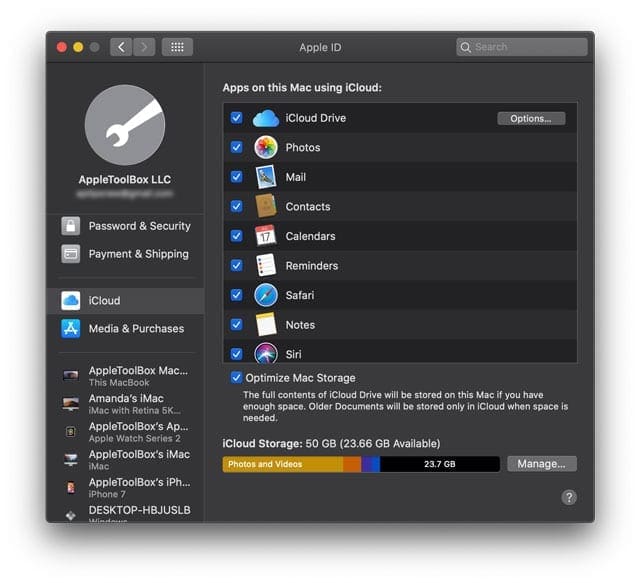
  2. Toccare iCloud dalla barra laterale
  3. Deselezionare la casella per ogni funzionalità di iCloud che non si desidera più utilizzare
  4. Per le funzioni iCloud con impostazioni aggiuntive come iCloud Drive e Trova il mio Mac, toccare il pulsante Opzioni o Dettagli e deselezionare le caselle per le cose non più desiderate

iCloud Problemi di contabilità su macOS Catalina

A volte, quando si tenta di effettuare il login utilizzando il proprio ID Apple tramite le preferenze di sistema, si può incontrare un errore che dice ” Si è verificato un errore sconosciuto ” anche se le credenziali sono corrette.

Se incontrate questi messaggi di errore mentre accedete ad iCloud tramite le preferenze di sistema su macOS Catalina, riavviate il vostro MacBook e poi riprovate.

Se utilizzi iCloud Drive sul tuo Mac con il tuo ID Apple principale, puoi facilmente verificare l’account a cui hai effettuato l’accesso aprendo l’App Finder.

  • Una volta in Finder, cliccate su iCloud Drive nella colonna di sinistra, e potrete verificare il contenuto del vostro iCloud drive per confermare l’account iCloud che state utilizzando.
  • Dopo l’aggiornamento a macOS Catalina, se il vostro drive iCloud mostra una cartella vuota o file strani, disabilitate il drive iCloud dalle preferenze di sistema, riavviate e poi riattivate il drive iCloud.

Abbiamo incontrato questo problema su diverse Catalina Betas e siamo riusciti ad aggirare la questione.

Impossibile accettare iCloud Termini e Condizioni su macOS Catalina

Diversi utenti hanno scoperto che dopo l’aggiornamento a macOS Catalina, non sono in grado di utilizzare iCloud. Questo accade principalmente per gli utenti che utilizzano più ID Apple. (in particolare nelle loro impostazioni di posta)

Se si dispone di più conti, controllare i passi qui per risolvere il problema.

  1. Toccare Impostazioni; Mail, Contatti, Calendari, e poi toccare il primo account iCloud. Dovresti vedere un link Termini e Condizioni vicino alla parte superiore in blu.
  2. Toccare il link, scorrere fino in fondo e toccare il link Accetta.
  3. Ripetere i passi 1 &amp; 2 per tutti gli altri conti iCloud che avete indicato nell’elenco dei conti.

Usare più Apple ID su macOS Catalina?

Generalmente, la maggior parte degli utenti utilizza i propri dispositivi Apple utilizzando un unico ID Apple, tuttavia, ci sono molti utenti che utilizzano un ID generale per il loro iCloud, ma utilizzano un ID diverso per acquistare musica o altri media dai rispettivi App store.

In questo caso, dovete usare il vostro ID Apple principale nelle Preferenze di Sistema su macOS Catalina e per le singole app, potete usare i diversi ID Apple accedendo alle impostazioni dell’account di queste app.

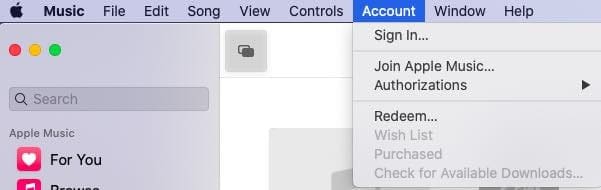
Per Apple Music su macOS Catalina, è possibile accedere al processo di registrazione cliccando su “Account” dal menu Apple Music .

Nel caso dell’App Store, clicca sul pulsante Sign-in in basso a sinistra per accedere utilizzando il tuo Apple ID.

Potete anche accedere alle credenziali dell’App Store cliccando su ‘Store’ nel menu in alto e accedere a ‘Accedi’ e ‘Esci’ da qui.

Sulla nuova applicazione TV su macOS Catalina, potete accedere alle vostre credenziali cliccando su “Account” dal menu in alto.

Lo stesso vale anche per la nuova app Podcast. Potete accedere alle vostre credenziali dal menu ‘Account’ in alto.

Speriamo che abbiate trovato utile questo breve articolo. Fateci sapere se avete domande o dubbi.

Come sincronizzare musica e video in macOS Catalina

iTunes è passato da macOS Catalina e Apple si sta spostando ulteriormente nel regno dei servizi di streaming in abbonamento. Ma se vi piace possedere la vostra musica e i vostri video – piuttosto che semplicemente trasmetterli in streaming – potete comunque sincronizzare quei media sul vostro iPhone, iPad o iPod touch usando il Finder in macOS Catalina.

Apple ha sostituito iTunes con nuovi Music, Podcast e applicazioni Apple TV. Quindi ora è necessario sincronizzare musica e video utilizzando il Finder. In questo post abbiamo spiegato esattamente come fare.

Correlato:

  • È la fine di iTunes come lo conosciamo (e ci sentiamo bene)
  • Come aggiornare iOS e iPadOS utilizzando Finder e macOS Catalina
  • Come eseguire il backup della libreria di iTunes prima dell’aggiornamento a macOS Catalina
  • Niente più iTunes. Come usare il Finder in macOS Catalina per sincronizzare e ripristinare l’iPhone

Quale musica e quali video posso sincronizzare in macOS Catalina?

Proprio come con iTunes, è possibile sincronizzare qualsiasi musica o video in vostro possesso con i vostri dispositivi iPadOS o iOS. Potrebbe trattarsi di home video o di musica strappata dalla vostra collezione di CD.

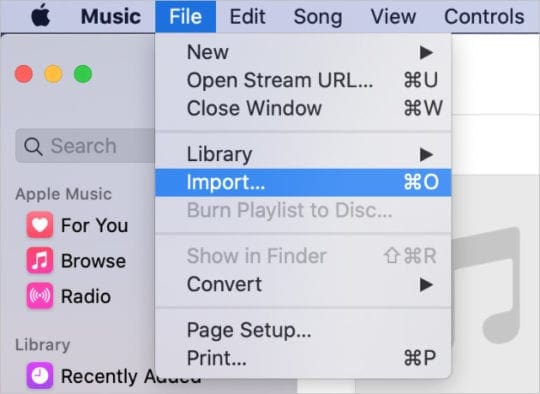
Ma qualunque cosa sia, dovete prima importarla nelle app Music o Apple TV. Anche se questo dovrebbe accadere automaticamente quando si passa a Catalina.

Importate i nuovi media nella vostra libreria Music o Apple TV dalla barra dei menu.

Quando si sincronizza qualsiasi contenuto acquistato sull’iTunes Store, è necessario averlo già scaricato sul proprio computer. In alternativa, potete scaricarli direttamente sul vostro dispositivo dalle applicazioni Music o Apple TV in iOS o iPadOS.

Ho bisogno di iPadOS o iOS 13?

No, macOS Catalina è compatibile con qualsiasi versione di iOS. Quindi, se avete aggiornato il vostro Mac ma vi state trattenendo dall’aggiornare il vostro iPhone, iPad o iPod touch, allora potete comunque sincronizzarli usando il Finder.

Come si sincronizza la musica o i video utilizzando macOS Catalina?

  1. Collegate il vostro iPhone, iPad o iPod touch al computer utilizzando un cavo MFi certificato.
  2. Sbloccare il dispositivo e andare alla schermata iniziale.
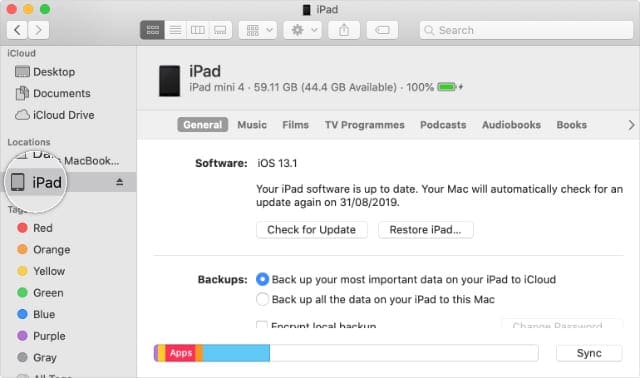
  3. Aprire Finder e selezionare il dispositivo dalla barra laterale, sotto Posizioni.
  4. Se richiesto, scegliere Trust o Pair il dispositivo.
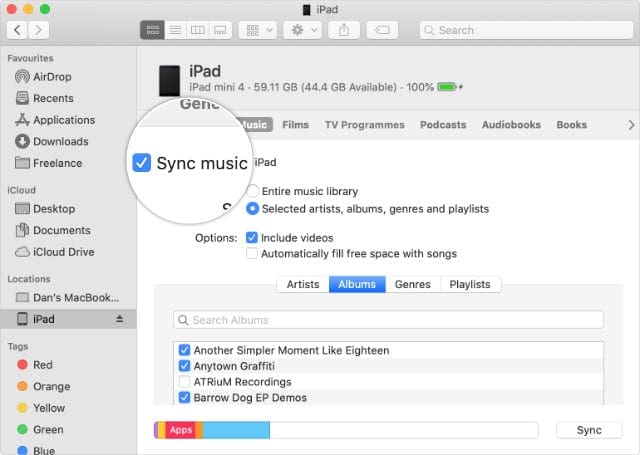
  5. Fare clic sulla scheda Musica, Film o Spettacoli televisivi
  6. Selezionare la casella per sincronizzare musica, film o programmi TV sul dispositivo.
  7. Scegliete gli elementi specifici che volete sincronizzare o sincronizzare l’intera libreria.
  8. Al termine, fare clic su Apply o Sync in basso a destra.
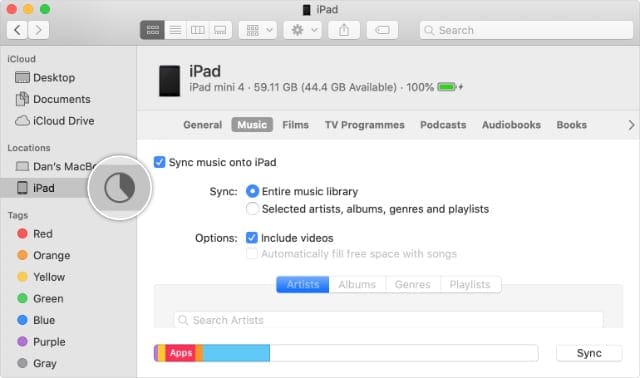
  9. Visualizzate l’avanzamento della vostra sincronizzazione dal cerchio di caricamento nella barra laterale del Finder.
  10. Quando la sincronizzazione è completa, espellere il dispositivo dalla barra laterale del Finder.

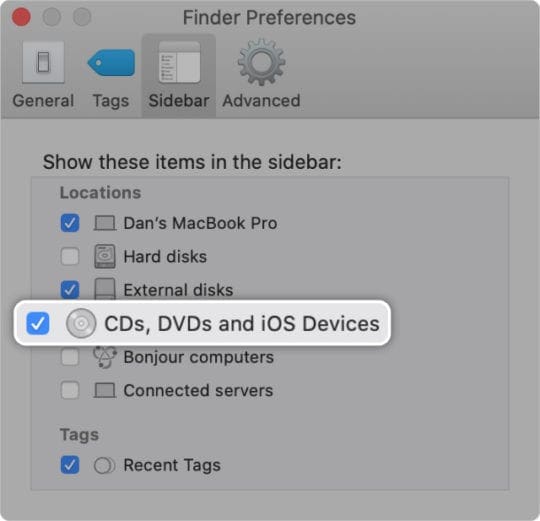
Che cosa succede se non vedo le località in Finder?

  1. Aprire Finder.
  2. Dalla barra dei menu, andare in Finder; Preferenze; Barra laterale.
  3. Spuntate la casella per visualizzare “CD, DVD e dispositivi iOS” nella barra laterale. È possibile personalizzare tutto nella Finder Sidebar.

Cosa succede se non vedo il mio dispositivo nei luoghi?

Ci sono diversi motivi per cui il vostro iPhone, iPad o iPod touch potrebbe non apparire in Finder. Controllate ciascuno dei seguenti suggerimenti per scoprire la causa del problema:

  • Assicuratevi che il vostro dispositivo iOS o iPadOS sia acceso e sulla schermata iniziale.
  • Eliminare qualsiasi sporcizia, lanugine o detriti dalle porte del dispositivo.
  • Collegare il dispositivo ad un’altra porta USB del computer.
  • Ispezionare il cavo per verificare che non ci siano segni di danneggiamento o utilizzare un cavo diverso.
  • Riavviare sia il dispositivo che il Mac, quindi ricollegarli.
  • Contatta direttamente il supporto Apple per ulteriore assistenza personalizzata.

Come faccio a disinnestare usando macOS Catalina?

È altrettanto facile rimuovere musica o video dal dispositivo quanto lo è sincronizzarli. È sufficiente collegare di nuovo il dispositivo al Finder, tornare alla relativa scheda e deselezionare la casella Sync.

Fare clic su Applica o Sincronizza nell’angolo in basso a destra del Finder, quindi attendere che la sincronizzazione sia completata. E il gioco è fatto!
Come faccio il backup del mio dispositivo utilizzando macOS Catalina?

Naturalmente non abbiamo usato iTunes solo per sincronizzare musica e video. L’abbiamo usato anche per aggiornare, fare il backup e ripristinare i nostri dispositivi. Fortunatamente, tutto questo è facile come ci si aspetterebbe con macOS Catalina.

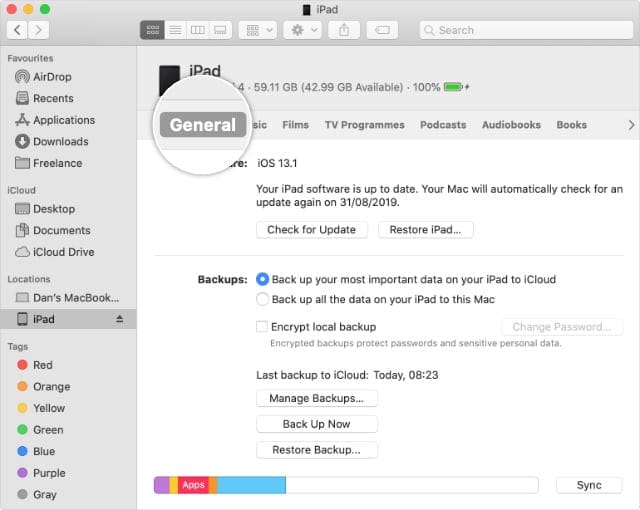
È possibile fare tutto dalla scheda General nel Finder dopo aver collegato il dispositivo. Date un’occhiata a quest’altro articolo che abbiamo scritto per scoprire i dettagli su come farlo.

Si possono fare molte cose, come l’aggiornamento o il backup, dalla scheda Generale nel Finder.

E diteci le vostre opinioni su macOS Catalina nei commenti qui sotto – ci piacerebbe sentire le vostre esperienze con il nuovo software finora!

Non è possibile ripristinare da iOS 12.3.2 backup? Ecco qual è il problema

Se attualmente avete un iPhone 8 Plus con iOS 12.3.2, potrebbe essere intelligente evitare di acquistare un nuovo iPhone. Questo perché non sarà possibile ripristinare il backup su un nuovo iPhone.

Questo problema è apparentemente il risultato di una svista da parte di Apple. Ma potrebbe causare qualche problema se si passa da un iPhone 8 Plus a un dispositivo più recente. Ecco cosa dovreste sapere (oltre a una possibile soluzione se avete già acquistato un nuovo dispositivo).

Il problema

Questo messaggio d’errore o uno simile può essere visualizzato se si esegue il ripristino da un backup di iOS 12.3.2.

In sostanza, l’azienda ha rilasciato iOS 12.3.2 per risolvere un bug specifico sull’iPhone 8 Plus. L’aggiornamento è stato rilasciato solo per quel particolare modello di iPhone – ciò significa che l’ultimo software disponibile per un iPhone XS o iPhone 7 è iOS 12.3.1.

Questo causa problemi se attualmente si dispone di un iPhone 8 Plus con iOS 12.3.2 e si desidera ripristinare da quel backup. (È possibile verificare quale versione è in esecuzione in Impostazioni -&gt; Generale -&gt; Informazioni su.)

Se è stato eseguito il backup del dispositivo durante l’esecuzione di iOS 12.3.2, non sarà possibile eseguire il ripristino da tale backup su un nuovo dispositivo.

Questo perché iOS 12.3.2 è tecnicamente una versione “più recente” di iOS rispetto all’ultima versione di tutti i dispositivi Apple, che è iOS 12.3.1.

Il problema ha un impatto sia sul backup di iTunes su Mac o PC che sui backup effettuati e memorizzati in iCloud.

Abbiamo già visto una manciata di segnalazioni di precedenti possessori di iPhone 8 Plus che hanno tentato di passare a un iPhone XS, iPhone XS Max o iPhone XR e non sono riusciti a ripristinare dal loro ultimo backup. Ovviamente, questo è un problema per chiunque abbia appena sborsato un bel po’ di soldi per un iPhone nuovo di zecca.

Soluzioni per quando non è possibile effettuare il ripristino da iOS 12.3.2 backup

Quando ti iscriverai alla beta pubblica, vorrai assicurarti di scaricare iOS 12.4 e non iOS 13.

Forse la cosa più semplice da fare è semplicemente evitare di aggiornare il proprio iPhone

  • Se avete un iPhone 8 Plus con il software più recente e state pensando di acquistare un nuovo iPhone, evitatelo fino a quando non ci sarà un aggiornamento dopo iOS 12.3.2 (come iOS 12.4) che viene rilasciato per una gamma più ampia di dispositivi

Questo non sarà il più conveniente per molti utenti. E se avete già acquistato un nuovo dispositivo a cui fare l’upgrade, questo consiglio non vi sarà d’aiuto.

Per fortuna, ci possono essere un paio di soluzioni se si è disposti a impegnarsi un po’ per risolvere il problema

  • Aggiornamento a iOS 12.4 Beta
  • Il modo più semplice per aggirare questo problema è installare l’ultima beta pubblica di iOS 12.4 sul vostro “dispositivo di destinazione” (il nuovo iPhone su cui volete ripristinare un backup)
  • Iscriviti al programma pubblico beta di Apple a questo link. Dovrai effettuare il login con il tuo ID Apple e accettare i termini e le condizioni
  • Una volta arrivati alla pagina Guida per le Beta Pubbliche, toccare per iscrivere il dispositivo iOS sotto il menu Get Started
  • Scorrere fino a Installare il profilo. Assicurarsi di selezionare il profilo di configurazione iOS 12 e non quello iOS 13 . Ci sarà un piccolo paragrafo che inizia con “Non sei pronto per iOS 13?
  • Toccare il link (“… scaricare qui il profilo di configurazione di iOS 12”)
  • Toccare su Installare nell’angolo in alto a destra
  • Dovrete inserire il vostro codice di accesso e toccare di nuovo Installare
  • Riavviare l’iPhone per salvare le modifiche
  • Una volta che l’iPhone si riavvia, il processo di aggiornamento è sostanzialmente lo stesso del solito. Basta andare su Settings -&gt; General -&gt; Software Update e toccare Download and Install sotto iOS 12 Public Beta.

Ora dovreste essere in grado di ripristinare il vostro backup di iOS 12.3.2 sul vostro nuovo dispositivo con iOS 12.4.

Normalmente non consigliamo mai di installare software beta sul vostro driver giornaliero.

Ma iOS 12.4 beta è stato un rilascio ragionevolmente stabile. E a meno che Apple non rilasci una nuova versione di iOS 12.3.X, questo sembra essere il modo più semplice e sicuro per ottenere il backup di iOS 12.3.2 sul dispositivo. Tenete presente che stiamo parlando della beta di iOS 12.4, non della beta di iOS 13 .

Quest’ultimo software (beta di iOS13) sarà un po’ più problematico di iOS 12.4 – quindi, a meno che non si capisca e non si voglia accettare i rischi, si consiglia vivamente di evitarlo.

Altre opzioni se il dispositivo non può essere ripristinato dal backup di iOS 12.3.2

Ci sono diverse opzioni diverse quando si tratta di risolvere questo problema, ma se saranno o meno utili per voi dipende dalle vostre circostanze

  • Il lettore Benji ha utilizzato questa soluzione creativa: prendere un backup di iTunes sul computer, trovare la cartella di backup, e aprire il file info.plist in un buon editor di testo (Benji consiglia Sublime.) Individuare la Product Version key che dovrebbe avere un valore di ” 12. 3.2 ” e modificarlo semplicemente in ” 12.3.1 ” e salvare il file (con il suo nome originale.) Questo hacker inganna iTunes pensando che il backup 12.3.2 sia la versione 12.31.1 più vecchia. Benji lo ha fatto senza problemi e lo ha usato per settimane da quando ha fatto questo cambiamento
  • Se avete la pazienza, potete semplicemente aspettare che Apple rilasci iOS 12.4 o un aggiornamento di punto a iOS 12.3. Aggiorna il tuo iPhone 8 Plus, fai il backup, e dovresti essere pronto a partire quando arriva il momento di un aggiornamento
  • Potete anche provare a declassare il vostro iPhone 8 Plus a iOS 12.3.1. Tenete presente che questo metodo non è approvato da Apple e richiede un po’ di know-how e uno sforzo supplementare

<