All posts by jrk13

Perché questa app di plane-tracking è il modo migliore per mostrare l’AR

La Realtà Aumentata (AR) è stata introdotta per la prima volta nel mondo Apple con l’uscita di iOS 11 la scorsa estate. Apple punta sulla sua piattaforma ARKit per dominare il mercato negli anni a venire. Questo, naturalmente, rendendo possibili nuove esperienze senza sborsare migliaia di dollari per costosi hardware (computer/headset).

Avete mai guardato in alto e vi siete mai chiesti dove stanno andando quegli aerei?

Mentre sempre più applicazioni di Realtà Aumentata si stanno facendo strada sul Play Store, una di queste applicazioni si distingue per noi più delle altre. AR Planes di Cal Stephens è la rappresentazione perfetta di ciò che ARKit può fare, e di come uno sviluppatore non abbia bisogno di far parte di un grande studio.

Correlato:

Perché la nuova piattaforma di Realtà Aumentata di Apple è un Game Changer
Apple spiega la realtà aumentata

La premessa dell’applicazione è semplice – Punta il tuo telefono in cielo e vedi tutti gli aerei che volano intorno a te. Tuttavia, ci sono ancora più funzionalità integrate negli aerei AR, come la possibilità di visualizzare maggiori informazioni su un volo specifico.

Infatti, se si vuole avere una visione più diffusa dei voli in generale, è possibile cambiare il proprio punto di vista AR e visualizzare i voli da tutto il mondo. Da lì, è possibile toccare per ottenere maggiori informazioni su ogni singolo volo, nonché informazioni su specifici aerei.

Ciò che rende l’AR Planes ancora più impressionante è il fatto che è possibile salvare i voli per riferimento futuro. Naturalmente, questo potrebbe non essere l’aspetto più utilizzato dell’applicazione, ma se vi capita di prendere un volo che fa il giro del mondo, sarebbe fantastico poterlo consultare in seguito.

Parlando con il signor Stephens, abbiamo imparato un po’ da dove è nata l’idea di questa applicazione:

Sono uno studente della Georgia Tech di Atlanta, GA. Il nostro aeroporto (ATL, Hartfield-Jackson International) è l’aeroporto più trafficato del pianeta, quindi vedo sempre aerei nel cielo. Mi chiedo sempre dove vanno o da dove vengono. Anche con un occhio attento, è difficile dire qualcosa di più della sola compagnia aerea che gestisce il volo. Se devo essere sincero, la stessa idea mi è passata per la mente più di qualche volta, considerando la mia vicinanza alla zona metropolitana di Washington. Per il signor Stephens, seguire questa idea e fornire un’applicazione che sia facile da usare e senza soluzione di continuità come gli aerei AR, è un’impresa in sé e per sé.

Cosa riserva il futuro alla AR?

Mentre ARKit è ancora un po’ agli inizi, non c’è dubbio che Apple ha gli occhi ben piantati sul futuro. Questo è stato evidenziato ancora di più in Earnings Call della scorsa settimana, dove Tim Cook ha condiviso alcuni dei suoi pensieri sulla piattaforma:

Cook: Vedo il nostro essere profondo. L’AR ha la capacità di amplificare le prestazioni umane invece di isolare gli esseri umani. E così io sono un grande sostenitore dell’AR. Mettiamo molta energia nell’AR. Ci muoviamo molto velocemente. Siamo passati da ARKit 1.0 a 1.5 in pochi mesi. Non potrei essere più felice con la velocità e il ritmo della comunità degli sviluppatori che sviluppano queste cose e non voglio dire che sappiate cosa potremmo fare, ma non potrei essere più felice di come stanno andando le cose in questo momento”.

A proposito di ARKit, Apple ha appena rilasciato l’ultima versione della piattaforma, passando alla versione 1.5. Questa è già disponibile su dispositivi che eseguono almeno iOS 11.3, e fornisce la possibilità di integrare ulteriori informazioni. Un esempio della possibile integrazione è dare vita a “una locandina di un film”, semplicemente puntandogli il telefono.

Riepilogo

All-in-all, AR Planes è un’applicazione molto semplice che sfrutta al massimo i vantaggi di ARKit. Si tratta di una delle applicazioni più semplici ma eleganti che ho usato nella mia memoria recente su iOS, ed è sicuramente qualcosa che vale la pena di controllare. Se volete fare un tentativo per voi stessi, potete scaricare AR Planes da iTunes tramite il link qui , e sentitevi liberi di farci conoscere alcune delle vostre applicazioni preferite di ARKit nei commenti qui sotto!
Come far recapitare le notifiche in modo silenzioso o in modo prominente in iOS e iPadOS

A quanto pare, uno degli obiettivi primari di iOS 12+ è quello di aiutarvi a promuovere un rapporto più sano con il vostro smartphone. Si tratta di una tendenza generale in tutto il settore degli smartphone, e ha senso che Apple guidi il mercato.

Questo include nuove funzionalità come Screen Time e aggiornamenti per Non Disturbare, ma ci sono anche alcuni miglioramenti nel modo in cui iOS gestisce le notifiche.

Uno di questi modi è chiamato Instant Tuning, e permette agli utenti, tra le altre cose, di ottenere le loro notifiche in modo più “silenzioso”.

Cosa sono le notifiche “silenziose”?

Instant Tuning è una funzione di iOS 12+ e iPadOS che consente agli utenti di regolare e gestire rapidamente le impostazioni di notifica senza doversi addentrare nell’applicazione Impostazioni.

In altre parole, potrete strisciare su una notifica e “silenziare” istantaneamente l’applicazione specifica senza lasciare la schermata di blocco o il centro di notifica.

In sostanza, quando un’app è impostata per inviare le sue notifiche “silenziosamente”, queste non vengono visualizzate nella schermata di blocco. Inoltre, non sentirete alcun suono di notifica o vedrete un banner sulla parte superiore del vostro dispositivo nella schermata iniziale o in altre applicazioni.

Queste notifiche silenziose si trovano nel Centro Notifiche, a cui si accede strisciando verso il basso dalla parte superiore del display del dispositivo (in alto a destra sull’iPhone X).

Fondamentalmente, è un modo rapido per porre fine alle notifiche di spam o agli avvisi delle app che non sono rilevanti per la tua vita in un dato momento.

E dovrebbe aiutare gli utenti ad evitare il flagello delle notifiche costanti che li bombardano per tutto il giorno. In altre parole, accendere Deliver Quietly è probabilmente una buona idea per la maggior parte delle vostre app.

Come attivare le notifiche silenziose

Attivare le notifiche silenziose è estremamente facile. Tutto ciò che serve è una notifica.

Puoi trovarne uno sulla schermata di blocco o scorrere verso il basso dalla parte superiore del tuo iPhone o iPad per aprire il Centro notifiche. (sull’iPhone X, passare il dito verso il basso dall’alto a sinistra .)

  • Trova una notifica
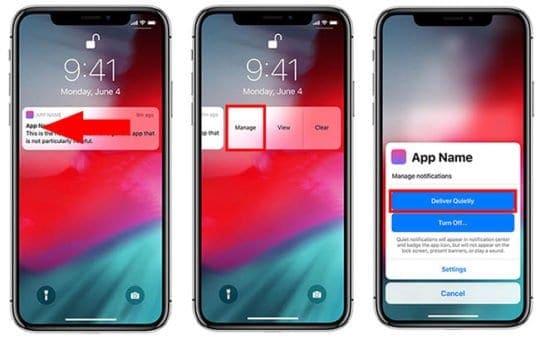
  • Scorri da destra a sinistra su una notifica che vorresti consegnare in silenzio. In questo modo si apriranno alcune opzioni aggiuntive.
  • Toccare la casella etichettata Gestire .
  • .

  • Quindi, toccare Deliver Quietly .
  • .

In alternativa, è possibile premere Turn Off per disattivare completamente le notifiche per quella specifica applicazione. Questo significa che non appariranno come banner o ping del tuo dispositivo, ma saranno anche assenti dal Centro notifiche.

È possibile anche toccare Impostazioni per accedere rapidamente al menu delle impostazioni di notifica specifiche dell’app. Ciò consente di modificare gli stili dei banner, i suoni e le opzioni di anteprima.

Nota: Questo vale solo per l’impostazione di consegnare in modo silenzioso a quella specifica applicazione – come Messaggi o Facebook. Dovrai ripetere questi passaggi se vuoi che le altre app trasmettano le loro notifiche in modo silenzioso.

Come disattivare la consegna in modo silenzioso

A volte, probabilmente si desidera che una particolare app invii le notifiche normalmente – in altre parole, si vuole disattivare Deliver Quietly. Per fortuna è altrettanto facile. Ma possono essere necessari alcuni passi in più, a seconda delle opzioni scelte.

  • Trova una notifica tranquilla nel Centro di Notifica. (Tirare verso il basso dall’alto del display, o in alto a destra su un iPhone X.)
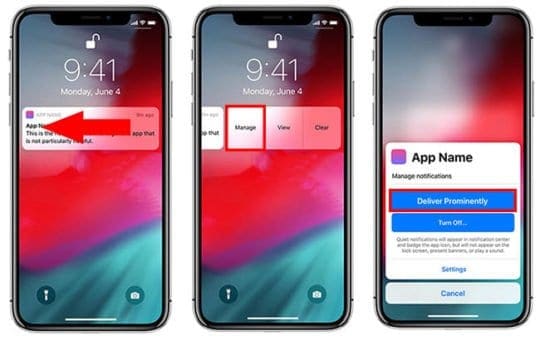
  • Passare il dito da a destra verso sinistra su una notifica che si desidera consegnare in silenzio.
  • Toccare Gestire .
  • .

  • Toccare Deliver Prominently .
  • .

Se non si dispone di una notifica in attesa da quella specifica app o si è scelto di Disattivare le notifiche di quell’app interamente, sarà necessario approfondire l’app Impostazioni .

Naviga fino a Impostazioni -> Notifiche e scegli l’applicazione per la quale desideri riattivare le notifiche in evidenza. Assicurati che Lock Screen, Banner e Suoni siano tutti attivati.

<

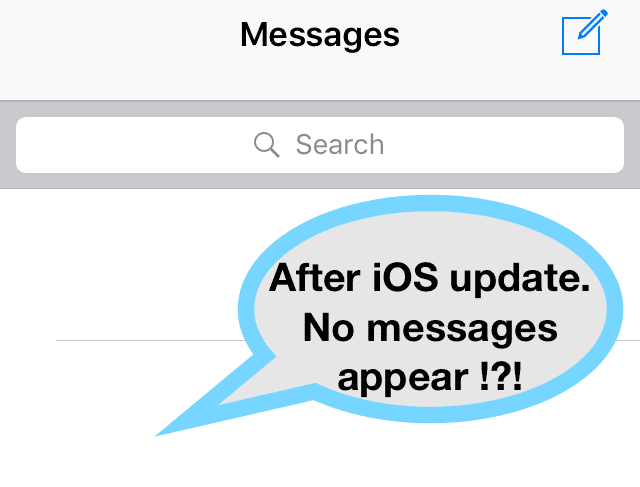
Testi iPhone scomparsi dopo l’aggiornamento di iOS

I messaggi dell’iPhone sono scomparsi e avete perso tutti i messaggi esistenti dopo l’aggiornamento all’ultimo iOS o dopo un riavvio? I vostri iMessaggi sono scomparsi ma continuano ad essere archiviati? Beh, chissà cosa o come è successo. Il perché non ha importanza. Vuoi indietro tutti i tuoi messaggi, specialmente le foto, i video e gli altri allegati che sono davvero difficili da recuperare.

La maggior parte degli aggiornamenti di iOS porta con sé anche una serie di bug appena scoperti, tra cui problemi di sincronizzazione, schermo nero dell’iPhone, e altri problemi tra cui gli sfortunati e potenzialmente devastanti messaggi di testo dell’iPhone scomparsi.

Quindi diamoci da fare!

iMessaggi che scompaiono? Le prime cose da fare: i passi facili

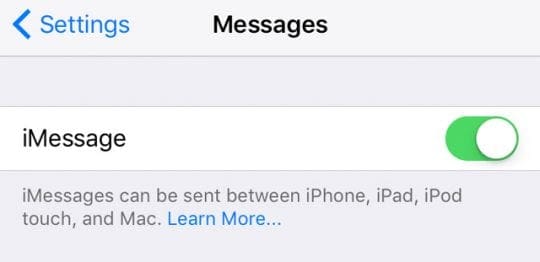
  1. Disattivare iMessage andando su Impostazioni; Messaggi; iMessage; Toggle OFF
  2. Spegnere l’iPhone o il dispositivo iDevice OFF (tenendo iMessage spento)
  3. Aspettare 20-30 secondi
  4. Alimentazione di backup
  5. Attivare nuovamente iMessage (Impostazioni) (Impostazioni); Messaggi (iMessage) e attendere che si attivi
  6. Controlla se i tuoi Messaggi sono tornati!

Altri suggerimenti

  • Accendere e spegnere iMessage o Messaggi un paio di volte (Impostazioni) (Impostazioni)
  • Vai su Impostazioni; Messaggi; Inviare &amp; Ricevere su ciascuno dei tuoi iDevices e App Messaggi; Preferenze; Account suMacs e assicurati che il tuo numero di telefono e l’indirizzo e-mail associato al tuo Apple ID siano elencati e controllati. Se non è stato selezionato, toccare l’indirizzo. Verifica che tutti i dispositivi mostrino le stesse informazioni sull’ID Apple
    • Inoltre, controllando Impostazioni; Messaggi; Inviare &amp; Ricevere , che la vostra selezione da Start New Conversations From sia la stessa su tutti i vostri dispositivi-iPhone, iPad e Mac
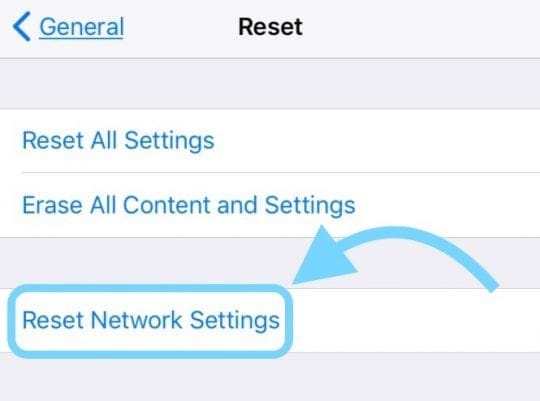
  • Provate a resettare le impostazioni della vostra rete. Andare su Settings (Impostazioni); General (Generale); Reset (Ripristina); Reset Network Settings (Ripristina impostazioni di rete). Assicurati di avere a portata di mano le tue password WiFi, in quanto questo rimuove qualsiasi password WiFi memorizzata
  • Accendere e spegnere l’iPhone o il dispositivo iDevice tramite il pulsante di accensione
  • Controllare che le notifiche siano impostate suON nelle impostazioni, nei messaggi e nelle notifiche (Impostazioni) (Impostazioni)
  • Forza riavvia il tuo iPhone o iDevice
    • Su un iPhone X, iPhone 8 o iPhone 8 Plus: Premere e rilasciare rapidamente il pulsante Volume su. Premere e rilasciare rapidamente il pulsante Volume giù, quindi tenere premuto il pulsante laterale fino a quando non si vede il logo Apple
    • .

    • Su un iPhone 7 o iPhone 7 Plus: Tenere premuti entrambi i pulsantiSide e Volume Down per almeno 10 secondi, fino a quando non si vede il logo Apple
    • Su aniPhone 6s e precedenti, iPad o iPod touch: Tenere premuti entrambi i tastiHome e Top (o Side) per almeno 10 secondi, fino a quando non si vede il logo Apple
  • Reimpostare tutte le impostazioni del vostro iPhone
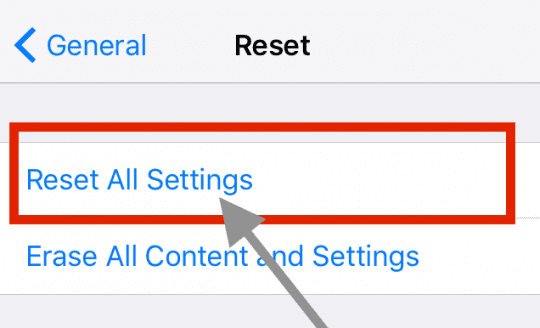
    • Impostazioni; Generale; Reset; Reset; Reset Tutte le impostazioni. L’esecuzione di questa operazione rimuove tutte le impostazioni personalizzate, come sfondi, codici di accesso WiFi, impostazioni di accessibilità e così via. Ma NON rimuove alcun dato, incluse foto, messaggi, video e altri documenti &amp; dati dell’applicazione

Avere più iDevices o possedere un Mac, controllare quelli per i messaggi persi!

Provate a vedere se ricevete i vostri messaggi “persi” su un altro dei vostri iDevices o sul vostro computer. Uno degli altri iDevices o il vostro computer potrebbe mostrare tutti i vostri anni di messaggi, anche se apparentemente sono scomparsi dal vostro iPhone. Se trovate i vostri messaggi su un altro dispositivo, è possibile che la sincronizzazione di iMessage dopo un aggiornamento richieda molto tempo a causa delle dimensioni del vostro archivio messaggi. Aspetta qualche giorno e vedi se la tua Message App si aggiorna per mostrare tutti i tuoi messaggi.

Se il tempo non risolve il problema, controllate che tutti i vostri dispositivi siano sulla stessa rete WiFi – alcuni lettori riferiscono che questo ha risolto il problema e che tutti i loro messaggi mancanti sono riapparsi!

Un’altra opzione è quella di inoltrare i messaggi mancanti da un dispositivo all’altro

  • Apri la tua App Messaggi
  • Tenere premuto il messaggio che si desidera inoltrare
  • Nel menu a comparsa, toccare Altro…..
  • Segnare tutti i cerchi accanto ai fili di conversazione che si desidera inoltrare
  • Toccare il pulsante in avanti (freccia curva) nell’angolo in basso a destra
  • Un nuovo messaggio si popola con il testo inoltrato. Tutti i vostri messaggi appaiono uno dopo l’altro senza il nome del mittente. Inserite un ritorno per aggiungere una nuova riga tra ogni thread per facilitarne la lettura
  • Aggiungete il vostro numero di telefono o l’indirizzo e-mail Apple ID e premete invio!
  • In alternativa, è possibile tenere premuto il dito per un paio di secondi su quel testo, scegliere Seleziona tutto, quindi scegliere Copia
    • Con i vostri testi ora copiati, potete ora incollarli in un’e-mail, una nota e altre applicazioni!
    • Per incollare, premere e tenere premuto il dito per un paio di secondi e scegliere paste

Verificare la presenza di SMS e MMS Forwarding

Se volete che tutti i vostri messaggi di testo vadano su tutti i vostri dispositivi, dovete impostare l’inoltro dei messaggi di testo sul vostro iPhone. Potete utilizzare questa funzione, chiamata Continuity, tra qualsiasi iPhone e il vostro Mac, iPad o iPod Touch, purché soddisfi i requisiti del sistema Apple’sContinuity: iOS 8+ per iDevices e Mac OS X Yosemite o superiore per Mac.

Come impostare la continuità

  • Accedere a iCloud con lo stesso Apple ID su ogni dispositivo
  • Sull’iPhone, andare su Impostazioni; Messaggi; Inviare &amp; Ricevere . Verificare che l’ID Apple elencato sia lo stesso ID Apple che si utilizza per iMessage su tutti gli altri dispositivi.
  • Su tutti i tuoi iDevices, vai a Settings &gt; Messages &gt; Send &amp; Receive e assicurati che l’ID Apple sia lo stesso e che sia il tuo numero di telefono che l’indirizzo email abbiano un segno di spunta accanto a loro
    • Se non sono spuntate, toccare per abilitare
  • Verifica Impostazioni; Messaggi; Inviare &amp; Ricevere , che la vostra selezione da Start New Conversations From sia la stessa su tutti i vostri dispositivi – iPhone, iPad e Mac
  • Sul Mac, aprire Messaggi, quindi andare su Messaggi; Preferenze; Conti . Seleziona il tuo account iMessage e verifica che l’ID Apple mostrato qui sia lo stesso ID Apple che stai usando sul tuo iPhone e altri dispositivi. Aggiungi un segno di spunta al tuo numero di telefono e all’indirizzo email da attivare
  • Torna al tuo iPhone e naviga fino a Settings (Impostazioni); Messaggi); Inoltro messaggi di testo. Selezionate tutti i dispositivi che volete inviare e ricevere messaggi di testo dal vostro iPhone.
    • Se si utilizza l’autenticazione a due fattori Apple ID, su ogni dispositivo appare un codice di verifica. Basta inserire tale codice sul vostro iPhone per attivare i servizi di inoltro del testo

Ripristina il tuo iDevice

Se nessuno dei passi “facili” ha funzionato, è il momento di ripristinare il nostro iDevice. A volte si possono ricevere SMS o iMessaggi quando si è connessi tramite connessioni internet inaffidabili. Speriamo che tu abbia fatto il backup tramite iTunes o iCloud prima di aggiornare il tuo iPhone o un altro iDevice. Se è così, allora ripristiniamo il vostro iPhone o un altro iDevice utilizzando questo backup. I tuoi backup contengono gli SMS e gli iMessaggi che non compaiono, ecco perché stiamo effettuando il ripristino.

Se fai il backup su iCloud, dai un’occhiata a questa guida su come ripristinare il tuo iPhone con iCloud.

Se fai il backup di usingiTunes sul tuo computer, segui questi passi su come ripristinare i messaggi persi utilizzando iTunes.

Collegare il dispositivo al computer

  1. Aprire iTunes
  2. Seleziona il tuo iPhone, iPad o iPod Touch
    1. Se il vostro dispositivo non appare, imparate quello che Apple vi suggerisce di fare
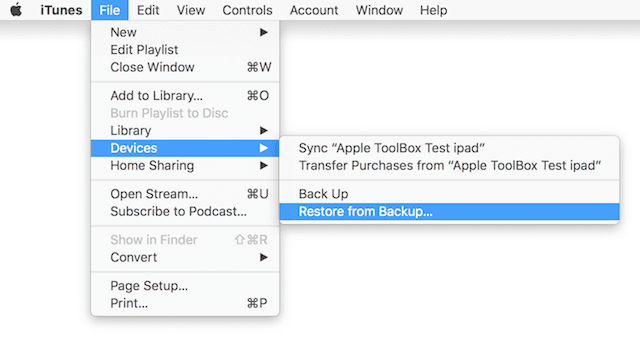
  3. Nel TopMenu fare clic su File ; Dispositivo; Ripristino da backup
  4. Se Find My iPhone è acceso, appare un messaggio che lo disattiva prima del ripristino
    1. Vai a Impostazioni; iCloud; Trova il mio iPhone
    2. Attivare la posizione Off
    3. Inserire l’ID Apple e il codice di accesso se necessario
  5. Dopo aver scelto il vostro iDevicebackup, seguite i passi a video per ripristinare il vostro dispositivo

Una volta terminato il processo di ripristino, controlla e vedi se hai recuperato tutti i testi di youriPhone che sono scomparsi.

Recuperare i messaggi cancellati quando il ripristino non ha funzionato

A volte, però, il ripristino del vostro iDevice non ha recuperato alcuni o addirittura tutti i vostri testi o allegati perduti.cosa deve fare un ragazzo o una ragazza?

In questa situazione, è meglio cercare un aiuto per estrarre gli strumenti. Ci sono un sacco di opzioni là fuori, tra cuiPhoneRescue, AnyTrans, iPhone Backup Extractor, iBackup Extractor, iBackup Viewer, e un sacco di applicazioni simili. Queste applicazioni, alcune gratuite e altre a pagamento, consentono di visualizzare in anteprima i dati di backup su iCloud e iTunes. Usando questi strumenti di estrazione di backup, potrete vedere se i vostri messaggi cancellati sono effettivamente memorizzati sul vostro backup.

Questi strumenti aiutano soprattutto quegli iFolks che vedono che i Messaggi occupano spazio nella loro memoria nonostante non ci siano messaggi che compaiono effettivamente nell’app Messaggi.

Per verificare questo scenario

  1. Vai a Impostazioni; Generale; Memorizzazione iPhone
    1. Per iOS più vecchi, sotto STORAGE selezionare Gestisci lo stoccaggio
  2. Scorrere fino a Messaggi
  3. Controlla quanto occupano i messaggi di memorizzazione
    1. Toccarlo per maggiori dettagli, inclusa una ripartizione di Documenti &amp; Dati con iOS 11 e superiori

Se siete interessati a uno di questi strumenti, visitate i loro siti web per informazioni sui prezzi e sulle modalità di utilizzo degli strumenti. AppleToolBox non supporta alcuno strumento specifico per l’estrazione di backup.

Wrap Up

Quando Apple rilascia una nuova versione di iOS, spesso gli iMessaggi si perdono nell’aggiornamento. Sembra essere un problema con i server Apple. Forse a causa dell’elevata richiesta di tali server, i messaggi non vengono scaricati subito dal server.

Quindi un’ultima opzione è quella di aspettare qualche giorno e vedere se i server Apple funzionano e scaricare tutti i vostri iMessages. Sì, non è perfetto. Ma i lettori di appletoolbox.com riferiscono che questo a volte fa il trucco per loro: la pazienza è davvero una virtù, soprattutto per noi utenti di iPhone e iDevices.

Purtroppo, se non funziona ancora nulla per voi, potrebbe essere necessario un reset di fabbrica. Date un’occhiata al nostro articolo How-To Reset se avete bisogno di eseguire un reset di fabbrica.

<

Come risolvere i problemi di volume di Apple Watch

La serie di orologi Apple Watch Series presenta il primo cambiamento di design nella storia del dispositivo indossabile.

<

Abbandonare i casi

Le bande e le banchine di ricarica non sono gli unici accessori che puoi acquistare per il tuo Apple Watch. Ci sono anche delle coperture che sono state progettate per proteggere meglio il tuo investimento.

Purtroppo, alcuni di questi prodotti finiscono per coprire l’altoparlante o il microfono dell’Apple Watch nel processo di salvaguardia del dispositivo.

Se avete problemi di suono con l’orologio, la prima cosa da fare è rimuovere il coperchio e vedere se questo è il problema.

Dai un respiro al tuo orologio

Per molti anni ho lavorato come professionista IT in un ambiente d’ufficio.

Quando qualcuno ha avuto un piccolo problema con il computer o un altro dispositivo, il mio primo passo per la risoluzione dei problemi è stato quello di riavviare.

Vi offro la stessa raccomandazione se avete problemi di suono con il vostro Apple Watch – soprattutto se il problema è appena saltato fuori o è intermittente.

Come riavviare il tuo Apple Watch

  1. Premere e tenere premuto il pulsante laterale del dispositivo fino a quando non si vede il cursore di spegnimento.
  2. Trascinare il cursore Power Off, spostando il dito da sinistra a destra.
  3. Dopo lo spegnimento dell’orologio, assicuratevi di premere e tenere premuto il pulsante laterale per riavviare il dispositivo indossabile.

Controllare le impostazioni audio

Forse non c’è niente di sbagliato nel suono del tuo Apple Watch. Invece, forse l’orologio è impostato su Silenzioso, Non disturbare, o Modalità Teatro. Cambiarlo di nuovo è un processo semplice.

Qual è la differenza tra Silenzioso, Non disturbare e Modalità Teatro?

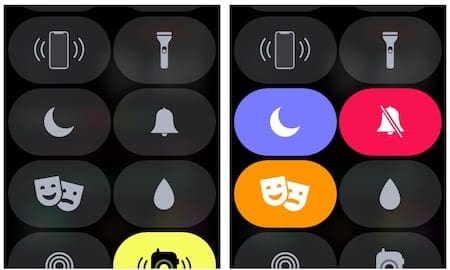
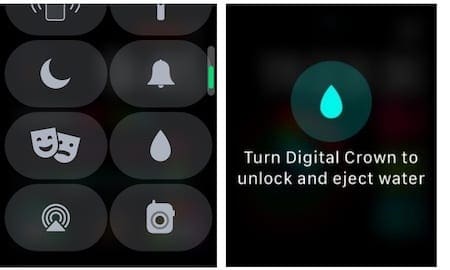
  • Quando la modalità silenziosa è attivata, l’orologio non emette alcun rumore. Tuttavia, le notifiche tattili rimangono. Un’icona a forma di campana lo identifica.
  • La modalità Non disturbare impedisce alle chiamate e agli avvisi di emettere suoni o di illuminare lo schermo. Cercare l’icona di una luna.
  • Infine, la Modalità Teatro attiva la Modalità Silenziosa. Nel processo, mantiene anche lo schermo scuro fino a quando non si tocca o si preme un pulsante. Un’icona della maschera teatrale indica la modalità.

Come disattivare queste modalità su Apple Watch

  1. Assicuratevi che l’orologio mostri un volto. Se non lo è, premere la corona digitale fino a quando non ne vedete uno.
  2. Poi, strisciare verso l’alto per rivelare lo sguardo delle impostazioni.
  3. Cercate le icone di cui sopra e toccate quelle che erano accese. Meglio ancora, spegnetele tutte per risolvere i problemi.

Come disattivare la modalità silenziosa per Apple Watch su iPhone

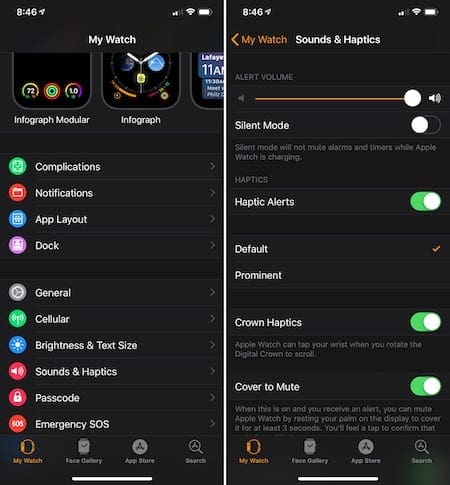
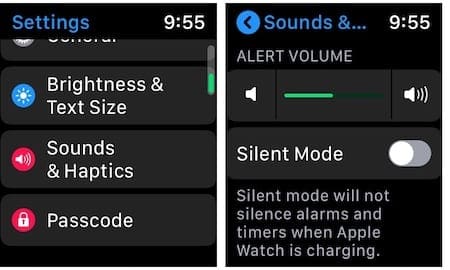
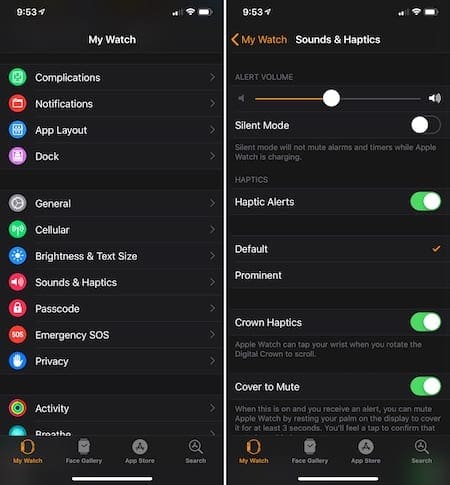
  1. È inoltre possibile attivare/disattivare la modalità silenziosa tramite l’app Apple Watch iPhone. Selezionare Suoni &amp; Haptics sotto la scheda My Watch.
  2. Successivamente, assicurarsi di impostare la commutazione in modalità silenziosa sulla posizione off. Modificarla secondo necessità.

Guarda il Bluetooth

Avete delle cuffie senza fili abbinate al dispositivo indossabile? Questo accessorio potrebbe essere la causa dei problemi di volume di Apple Watch.

Scopri cosa è collegato al tuo Apple Watch

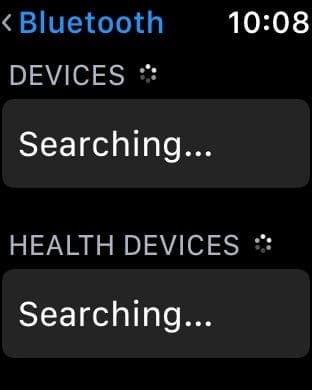
  1. Toccare la Corona digitale per trovare l’applicazione Impostazioni. Selezionatela.
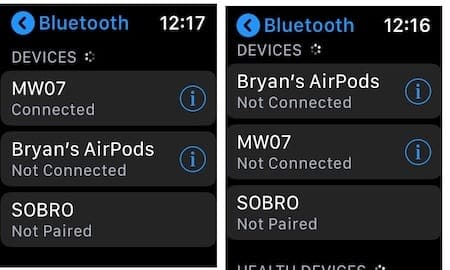
  2. Selezionare Bluetooth.
  3. Nella lista dei dispositivi, assicurarsi che non ci sia un dispositivo collegato. Se c’è, cliccare sul pulsante “i” info e toccare Dimentica questo dispositivo. Meglio ancora, si può anche staccare l’accessorio semplicemente spegnendolo.

Ripristino del modo aereo

Se l’orologio ha ancora problemi di suono, si consiglia di attivare/disattivare il modo aereo. Questa impostazione è disponibile solo su un orologio Apple con cellulare.

Come attivare/disattivare la modalità aereo su Apple Watch

  1. Assicuratevi che l’orologio mostri un volto. Se non lo è, premere la corona digitale fino a quando non ne vedete uno.
  2. Poi, strisciare verso l’alto per rivelare lo sguardo delle impostazioni.
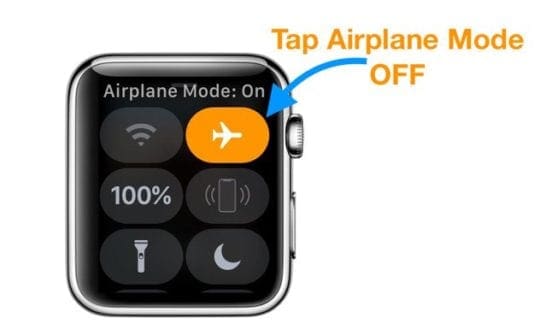
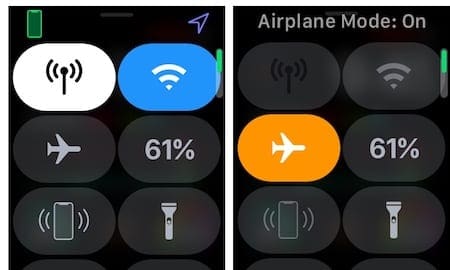
  3. Cercare l’icona Airplane Mode e ruotarla in posizione On. Il simbolo include l’immagine di un aereo.
  4. Aspettare un minuto e poi disattivare la modalità aereo.
  5. Prova a fare una telefonata. Il problema è risolto?

Controllare il volume degli allarmi

È possibile modificare il volume degli allarmi su Apple Watch sia sul dispositivo indossabile che sull’iPhone.

Ai fini del test, impostare il volume al livello più alto, quindi testare di nuovo per vedere se il problema rimane.

Come impostare il volume degli allarmi su Apple Watch

  1. Aprire l’applicazione Impostazioni sul dispositivo indossabile.
  2. Toccare Sound &amp; Haptics e controllare/cambiare il volume di allarme.

Come impostare il volume degli allarmi su Apple Watch da iPhone

  1. Nell’applicazione Apple Watch sul vostro iPhone, selezionate Sounds &amp; Haptics dalla scheda My Watch.
  2. Cambiare il volume dell’allarme.

Durante una chiamata, potete anche provare a regolare le impostazioni del volume con la vostra corona digitale. Verificate che la chiamata non sia stata interrotta per errore.

Come ridurre il volume di Siri sul tuo Apple Watch

Alcuni utenti hanno difficoltà ad adeguarsi al volume a tutto volume di Siri su un nuovo Apple Watch. Se avete acquistato di recente un Apple Watch della Serie 4, il volume predefinito degli altoparlanti è più alto rispetto alle vecchie versioni di Apple Watch.

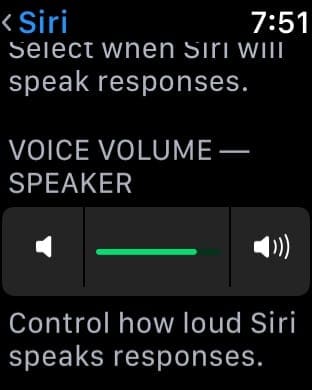
È possibile, tuttavia, personalizzare il volume Siri su Apple Watch utilizzando le impostazioni di Apple Watch ( Not the Watch iPhone App).

Per iniziare, Toccate su Impostazioni; Generale; Siri; Scorrete verso il basso e regolate il volume dell’altoparlante usando i controlli per Voice Volume Speaker.

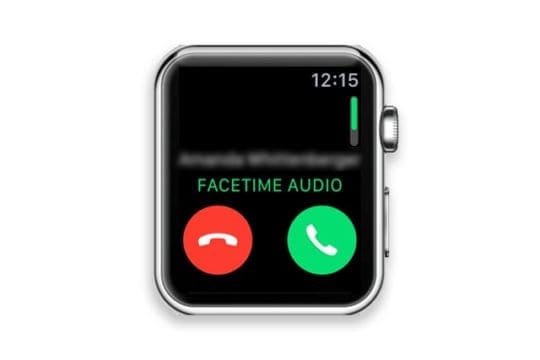
Chiamate e FaceTime?

Avete problemi di suono sul vostro Apple Watch durante le chiamate regolari e FaceTime?

Se lo siete, continuate a cercare di risolvere i problemi. Se il problema si verifica solo durante le normali chiamate, potrebbe esserci qualcosa che non va nella vostra connessione cellulare. In questo caso, potrebbe essere un problema temporaneo.

Sei stato in giro per l’acqua?

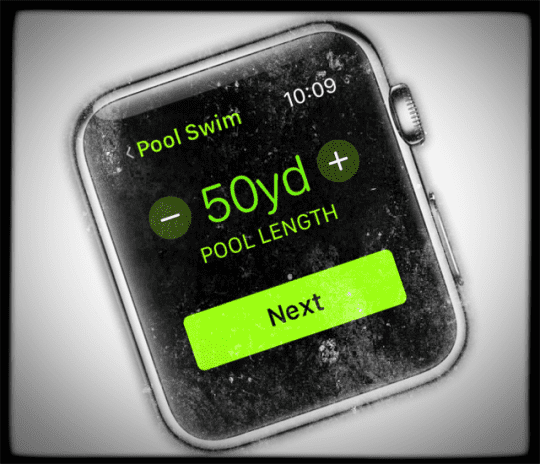
Gli orologi Apple della generazione attuale sono resistenti all’acqua, il che li rende ideali per il nuoto.

Dopo averlo fatto, tuttavia, si dovrebbe sbloccare l’orologio e far espellere dall’altoparlante l’acqua che potrebbe essere rimasta bloccata all’interno.

Come espellere l’acqua su Apple Watch

  1. Assicuratevi che l’orologio mostri un volto. Se non lo è, premere la corona digitale fino a quando non ne vedete uno.
  2. Poi, strisciare verso l’alto per rivelare lo sguardo delle impostazioni.
  3. Cercare l’impostazione Water Lock, che è indicata da un’icona a forma di goccia d’acqua. Toccare per attivare l’impostazione (se non lo è già).
  4. Sarete automaticamente rispediti al volto di Apple Watch. Da qui, girate la corona digitale per sbloccare ed espellere l’acqua.

Disaccoppiamento/ripristino dell’orologio Apple da Backup

Se si verificano ancora problemi di volume di Apple Watch, potrebbe essere necessario prendere in considerazione la possibilità di disaccoppiamento, quindi di ripristinare il dispositivo dal backup.

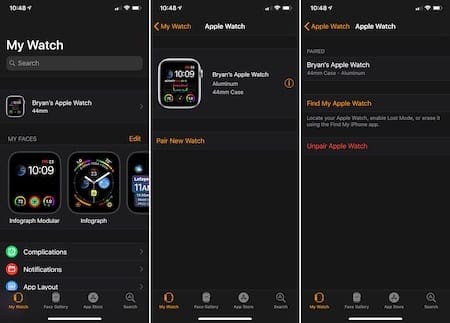
Come disaccoppiare il tuo Apple Watch

Come abbiamo indicato in precedenza, per disaccoppiare il vostro Apple Watch dal vostro iPhone:

  1. Inserire l’App Orologio
  2. Seleziona il tuo orologio nella scheda Il mio orologio
  3. Fare clic sul pulsante “i” info.
  4. Selezionare Unpair Apple Watch e seguire le istruzioni.

Ripristino dell’orologio Apple da Backup

Il contenuto del tuo Apple Watch viene automaticamente salvato utilizzando iCloud insieme al tuo iPhone. Durante il processo di configurazione, è possibile ripristinare il tuo Apple Watch da un backup. Durante il processo, seleziona la versione di backup più recente da ripristinare.

Contattare il supporto Apple

Se hai ancora problemi di suono sul tuo Apple Watch, potrebbe essere meglio coinvolgere il supporto Apple.

Puoi fissare un appuntamento presso un Apple Store locale o inviare il tuo dispositivo indossabile per posta per l’assistenza. Per iniziare, visita il sito web del supporto Apple.

Risolvere i problemi di volume dell’orologio Apple Watch Wrapup

Grazie ai progressi dell’hardware e del software, l’Apple Watch viene utilizzato molto più spesso per compiti legati al suono, come ad esempio effettuare chiamate.

Se il suono sul dispositivo indossabile è attenuato o il volume è troppo basso quando si utilizzano queste funzioni, ci sono dei passi che si possono fare per risolvere il problema o i problemi.

Speriamo che qui troverete la soluzione giusta per la vostra situazione. Quelle che hai trovato più utili?

Come lavorare con i Memo vocali sul tuo Apple Watch

Apple ha introdotto la familiare applicazione Voice Memo su Apple Watch a partire da watchOS 6. Con questa, l’app Voice memo è ora disponibile su iPhone, iPad, Mac e Apple Watch. I memo vocali su Apple Watch rendono super facile e comodo registrare rapidamente qualcosa senza dover estrarre l’iPhone. Questo è particolarmente utile quando si cerca di fare una breve nota a se stessi in modo da non dimenticarlo in seguito.

Accedere e creare un promemoria vocale su Apple Watch è semplicissimo.
  • Lanciare Voice Memo App su Apple Watch
  • Iniziare la registrazione toccando il pulsante di registrazione
  • Utilizzare il pulsante “Stop” per completare la registrazione
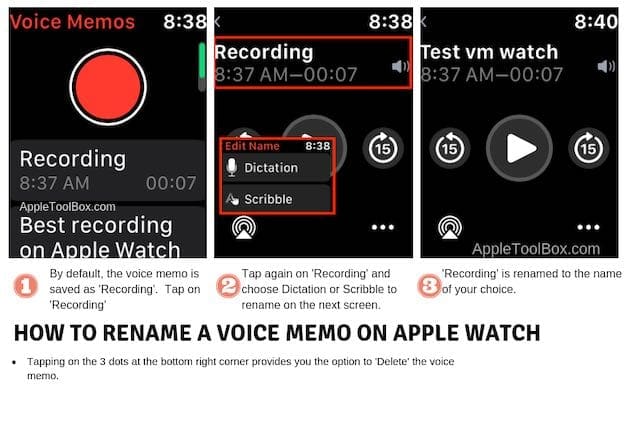
  • Il vostro nuovo Voice Memo viene salvato con il prefisso ‘Registrazione’

Rinomina il tuo promemoria vocale usando Dettato o Scribble

“Registrazione” o “Registrazione 2” e così via potrebbe non essere il nome migliore per il promemoria vocale che avete appena creato. È semplicissimo rinominare il promemoria vocale una volta terminata la registrazione. Potete usare la funzione Dettatura o Scribble sul vostro Apple Watch per rinominare il nuovo memo vocale.

Per rinominare i vostri promemoria vocali sul vostro Apple Watch,

  • Toccate il ‘Memo vocale’ denominato ‘Registrazione’ che avete appena creato.
  • Toccare di nuovo su ‘Registrazione’ in questa schermata di revisione
  • Poi scegliete Dettatura o scarabocchio su questa schermata ‘Modifica nome’ per rinominare
  • Toccare Fatto al termine

Ecco fatto. Il vostro promemoria vocale sul vostro Apple Watch è ora rinominato dal nome predefinito al nome designato che avete creato.

Cancellazione del Memo vocale su Apple Watch

Per cancellare il promemoria Voice sul vostro orologio Apple , toccate i tre punti nell’angolo in basso a destra dello schermo quando state esaminando una registrazione. Poi, toccate su ‘Cancella’ per rimuovere definitivamente il promemoria vocale.

Ricordate che questo rimuoverà definitivamente il vostro Memo vocale.
I memo vocali si sincronizzano con tutti gli altri dispositivi Apple? Supponiamo che i vostri promemoria vocali alla fine si sincronizzino con tutti i vostri dispositivi, ma ad oggi non abbiamo visto impostazioni che possano aiutare a facilitare questo processo.

Sul watchOS 6 beta, l’iCloud Sync è stato temporaneamente disabilitato e non ci sono impostazioni per attivare manualmente l’iCloud sync. Monitoreremo attentamente questa funzione mentre Apple apporta ulteriori modifiche.

Quindi, restate sintonizzati per saperne di più!

Si prega di notare che watchOS6 richiede iPhone6 o successivo con iOS13 o successivo e uno dei seguenti modelli AppleWatch:

  • AppleWatch Serie1
  • AppleWatch Serie2
  • AppleWatch Serie3
  • AppleWatch Serie4

Cosa pensi dell’app Voice Memos? Attualmente la utilizzate regolarmente sul vostro iPhone? Ci piacerebbe sentire i tuoi pensieri attraverso i commenti qui sotto.

Come posso cancellare la cronologia delle ricerche sul mio iPhone e proteggere la mia privacy

C’è una quantità sorprendente di informazioni private memorizzate sui nostri iPhone. Da dove abbiamo visitato l’ultima volta, alle nostre ultime chiamate e messaggi, e per molti, anche il nostro

Quindi dovreste preoccuparvi di proteggere queste informazioni. Forse condividete i dispositivi con il vostro coniuge, i vostri figli o i vostri genitori e volete che i vostri dati rimangano privati solo per voi.

In questo articolo, impariamo a tenere le cose per noi e a controllare ciò a cui le altre persone (e le applicazioni) possono accedere.

Articoli correlati

  • Non è possibile cancellare i dati del sito web di Safari? Ecco la soluzione!
  • Sbarazzarsi di Safari e di altre truffe pop-up del browser per il bene
  • Personalizza le opzioni di privacy di Safari in iOS 11+
  • Safari non funziona in hotel, in aeroporto o con il WiFi pubblico? Come risolvere il problema

Alcune applicazioni iOS tracciano e memorizzano le nostre impronte di utilizzo

Alcune applicazioni in realtà salvano automaticamente il vostro utilizzo, mentre altre vengono salvate in base alle vostre preferenze e impostazioni.

Quando pensiamo alla nostra cronologia online, pensiamo principalmente in termini di cronologia del browser.

Ci sono però altre app che meritano un altro sguardo quando si tratta di cancellare la storia.

Per questo motivo, è importante cancellare periodicamente la cronologia delle ricerche sul vostro iPhone e proteggere la privacy.

E non dimenticate anche i vostri iPad e iPod Touches!

1) Come cancellare vecchi indirizzi da Apple Maps

Quando aprite Apple Maps sul vostro iPhone, vedete gli indirizzi stradali sotto la barra di ricerca.

Alcuni degli indirizzi potrebbero essere quelli che avete usato in passato o indirizzi che vi capita di passare un paio di volte.

Alcuni utenti hanno riferito di non essere in grado di cancellare questi vecchi indirizzi dalle loro mappe Apple.

Quando passano il dito verso sinistra, non riescono a trovare un’opzione per cancellare l’indirizzo. L’unica opzione disponibile è l’opzione di condivisione.

Di solito, quando si striscia a sinistra, si trova l’opzione “Rimuovi”.

Se vi trovate ad affrontare questo problema sul vostro iPhone, c’è una soluzione semplice e veloce tramite le Impostazioni che vi aiuterà ad accedere alla funzione “Rimuovi”.

Cancellare e reinstallare Apple Maps non risolverà il problema.

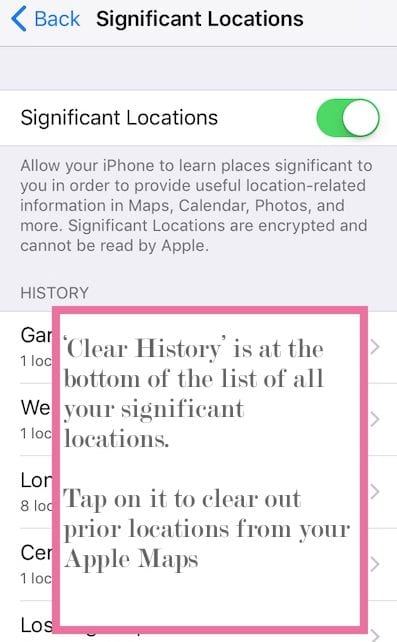
Toccare su Impostazioni; Privacy; Servizi di localizzazione

Successivamente, toccare su Servizi di sistema (Ultima opzione nella parte inferiore dello schermo) seguito da Luoghi significativi e cancellare la cronologia qui.

Lanciate subito la vostra Apple Maps e strisciate sull’indirizzo.

Questo mostra l’opzione Rimuovi che si può usare per cancellare il vecchio indirizzo da Apple Maps.

2) Come cancellare la cronologia di ricerca dei riflettori

Molti iFolks usano la funzione Spotlight per cercare le cose sul loro iPhone o iPad.

Dalla schermata iniziale, quando si passa il dito verso sinistra, è possibile utilizzare la funzione Spotlight per cercare documenti, e-mail e risultati web.

La funzione tiene traccia del vostro utilizzo in modo da potervi fornire suggerimenti migliori.

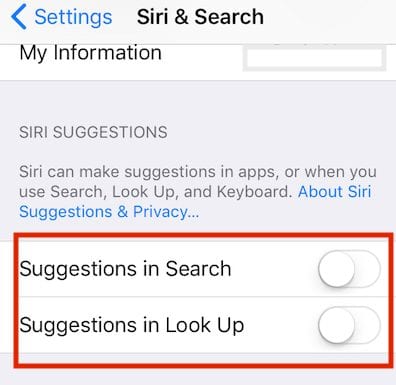
L’unico modo per cancellare la cronologia delle ricerche e i risultati è disabilitare Siri Suggerimenti

Per fare questo toccare su Impostazioni ; Generale; Siri &amp; Ricerca .

.

Per rimuovere la tua cronologia disabilita tutto sotto Siri Suggerimenti e riavvia il tuo iPhone.

In questo modo la cronologia delle ricerche viene cancellata dal dispositivo.

Fate questo processo periodicamente!

3) Cancellazione della cronologia del safari sul tuo iPhone

Quando si tratta di Safari, le opzioni per proteggere la vostra privacy sono facilmente disponibili tramite le Impostazioni.

Se non volete che le vostre informazioni Safari appaiano nella ricerca, nella ricerca o sulla tastiera, potete disattivare questa impostazione.

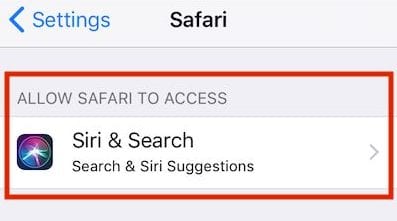
Premete su Impostazioni; Safari; Siri &amp; Ricerca.

Spegnere la Ricerca e Siri Suggerimenti in questa schermata.

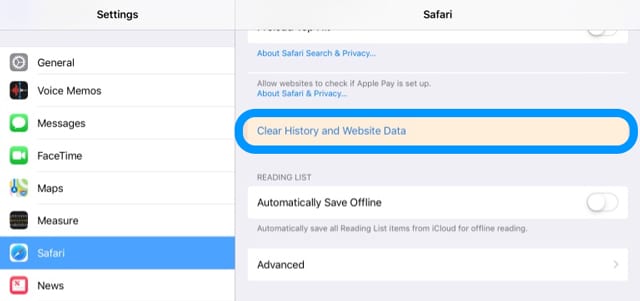
Nella schermata Impostazioni Safari, scorrere fino in fondo.

Qui, toccare “Cancella la cronologia e i dati del sito web” per rimuovere tutti i dati della cronologia e del sito web.

Se si desidera cancellare selettivamente i dati del sito web, un’opzione migliore è quella di utilizzare Impostazioni; Safari; Avanzate; Dati sito web.
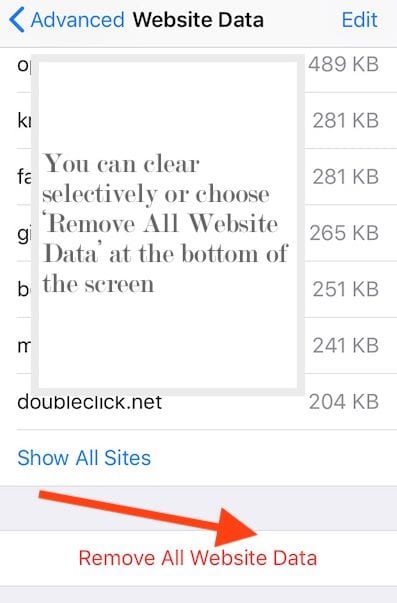
Qui è possibile cercare dati specifici del sito web o cancellare l’intero set scegliendo Rimuovi tutti i dati del sito web nella parte inferiore dello schermo.

Diverse persone si sono lamentate del fatto che la storia della compensazione non cancella tutto

A volte ci sono dei biscotti che sono rimasti nella storia che mostrano 0 kb.

Questo è stato un bug in Safari per un po’ di tempo.

Se si verifica questo problema, la cosa migliore da fare è aprire il sito a cui è destinato il cookie.

Una volta aperto il sito in Safari, prova a cancellare la cronologia e i dati del sito web di nuovo tramite le impostazioni di Safari.

Non pensiamo che ci sia alcun rischio se la voce della cronologia mostra solo 0 kb.

4) Rivedere l’accesso ad applicazioni di terze parti sul tuo iPhone

Infine, è sempre una buona idea rivedere le impostazioni generali della privacy sul vostro iPhone.

Durante la nostra fitta agenda, tendiamo a scaricare molte applicazioni di terze parti e a fornire loro l’accesso ai nostri contenuti molto facilmente.

Sono sicuro che ci sono molte applicazioni che avete scaricato in passato e che probabilmente non usate più.

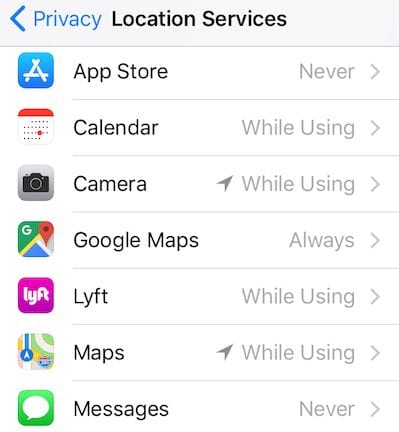
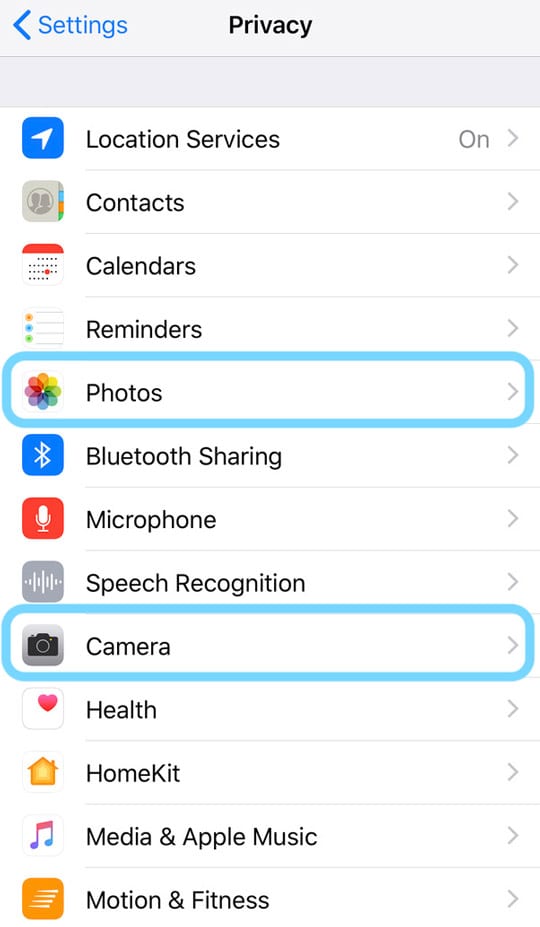
Toccare su Settings &gt; Privacy &gt;Servizi di localizzazione

Esaminate tutte le applicazioni di terze parti che consentite l’accesso alla vostra “posizione” utilizzando Sempre o Durante l’utilizzo .

Lo stesso vale anche per le vostre foto

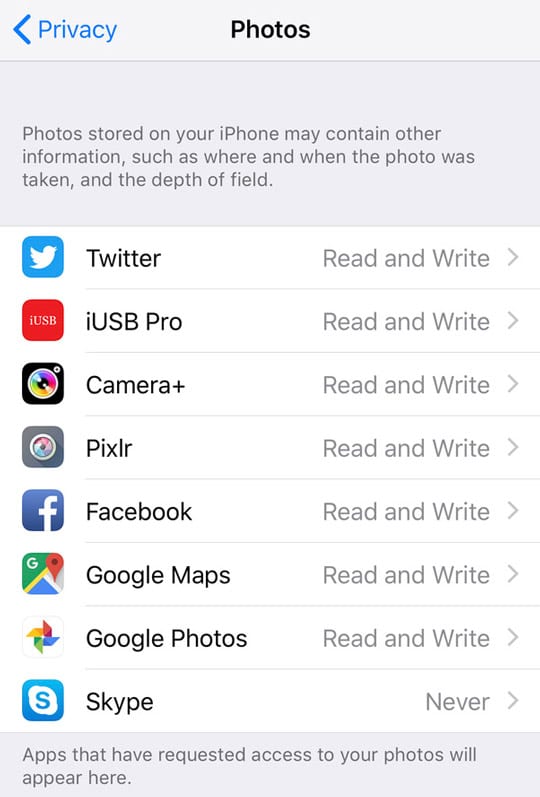
Toccare su Impostazioni; Privacy; Foto e assicurarsi di utilizzare effettivamente le applicazioni di terze parti che sono elencate in questa sezione.

date un’occhiata a quali applicazioni permettete di accedere alle vostre foto sul vostro iPhone
Puoi sempre cambiare l’accesso per l’App in ” Mai ” invece di ” Leggi e scrivi ” se non sei sicuro di condividere le tue informazioni.

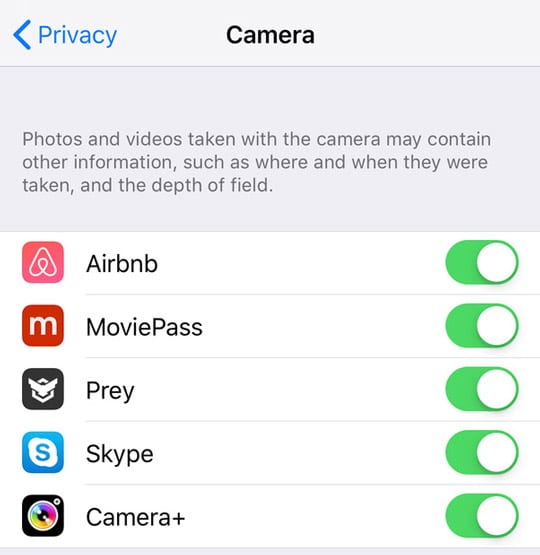
Ripetere questo processo anche per l’impostazione della telecamera in Settings &gt; Privacy &gt; Camera.

controlla quali applicazioni permetti l’accesso alla tua telecamera
Disattivare le app che non si desidera accedere alla propria Fotocamera.

Riepilogo

Ci auguriamo che questi brevi consigli vi siano stati utili.

Sentitevi liberi di condividerli con i vostri iFolks preferiti e fateci sapere nei commenti qui sotto se avete altre domande.

Passi per ridurre la tensione degli occhi dal vostro iPhone o iPad

Mal di testa o secchezza degli occhi potrebbero essere segni che si guardano i dispositivi mobili troppo spesso ogni giorno. Ridurre l’uso di questi dispositivi potrebbe essere il miglior consiglio per correggere questi problemi. Purtroppo, il lavoro e gli impegni familiari potrebbero renderli impossibili. Potete invece provare le seguenti soluzioni per ridurre l’affaticamento degli occhi dal vostro iPhone o iPad.

Attivare True Tone

Negli ultimi anni, Apple ha introdotto la cosiddetta tecnologia True Tone in molti dei suoi prodotti. True Tone utilizza sensori multicanale avanzati per regolare il colore e l’intensità del display in modo da adattare la luce ambientale a tutto ciò che sembra più naturale.

Presentato per la prima volta sull’iPad Pro 9,7 pollici, True Tone è disponibile su più dispositivi iOS, tra cui l’iPhone 8 e successivamente, iPad Pro 12,9 pollici (seconda e terza generazione), iPad Pro 11 pollici e iPad Pro 10,5 pollici.

Per attivare True Tone sul dispositivo iOS:

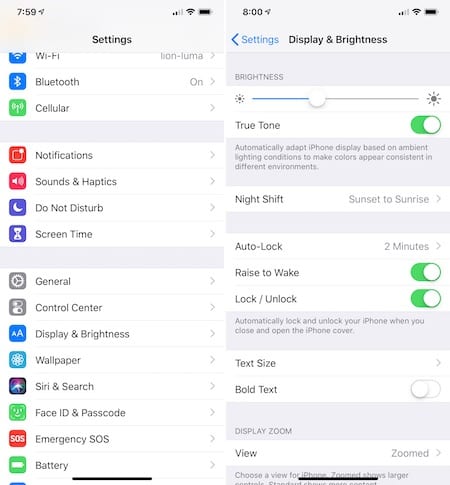
  1. Toccare l’applicazione Impostazioni.
  2. Selezionare Display &amp; Luminosità.
  3. Attivare la funzione True Tone nella parte superiore dello schermo.

Consigliato:

  • Come collegare i tuoi contatti all’applicazione Apple Maps
  • HomeKit Risoluzione dei problemi: Quando le tue luci Philips Hue non funzionano
  • Come aggiungere le firme e-mail per ogni account nell’applicazione di posta
  • Perché il mio display dell’iPhone è così scuro e spento?

Considerare l’utilizzo del turno di notte

Forse la soluzione più riconosciuta di questa lista, Night Shift regolerà automaticamente i colori del vostro display all’estremità più calda dello spettro, rendendo lo schermo più facile per i vostri occhi. Lo fa utilizzando l’orologio e la geolocalizzazione sul vostro dispositivo per determinare quando è il tramonto nella vostra posizione. Quando sarà il momento, il dispositivo mobile inizierà automaticamente a spostare i colori verso i colori più caldi. Una volta arrivato il mattino, lo schermo tornerà alla normalità.

È possibile attivare/disattivare il turno di notte in due punti del dispositivo iOS: tramite Control Center o l’applicazione Impostazioni.

Sul centro di controllo

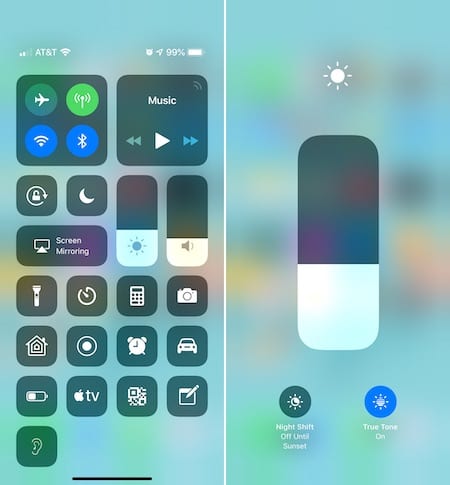
  1. Aprire il Centro di controllo scorrendo verso l’alto dalla parte inferiore dello schermo. Sull’iPhone X o successivo o su qualsiasi iPad con iOS 12 o successivo installato, passare il dito verso il basso dall’angolo superiore destro dello schermo.
  2. Trovare e premere l’icona del controllo della luminosità.
  3. Successivamente, toccare il pulsante del turno di notte in basso a sinistra dello schermo.

Attraverso l’App Impostazioni

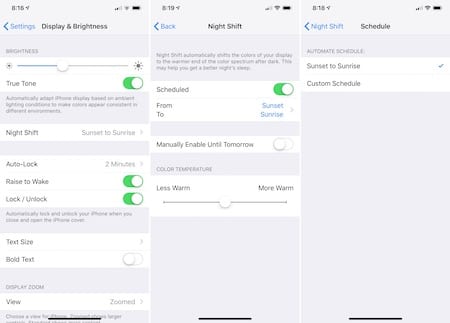
  1. Toccare l’applicazione Impostazioni sul dispositivo iOS.
  2. Scegliere Display &amp; Luminosità.
  3. Toccare turno di notte.

In questa schermata, è possibile programmare il turno di notte per l’esecuzione tra il tramonto e l’alba o creare un programma personalizzato. È anche possibile eseguirlo manualmente da questa schermata e modificare la temperatura del colore per adattarlo meglio alle proprie preferenze.

Utilizzare i tempi di inattività nel tempo dello schermo

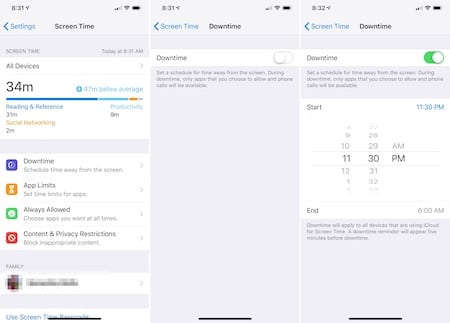
In iOS 12, Apple ha aggiunto Screen Time, un nuovo modo per tenere traccia dell’utilizzo del dispositivo. Una parte di questa funzione è la modalità Downtime. Quando attivata, sul dispositivo sono disponibili solo le applicazioni che si sceglie di consentire e le chiamate telefoniche. Impostando questa restrizione, potete incoraggiarvi ad allontanarvi dai vostri dispositivi mobili in determinate ore del giorno.

Nota : Se si è connessi allo stesso account iCloud, le impostazioni dell’ora dello schermo saranno applicate a tutti i dispositivi iOS.

Impostazione del modo di inattività

  1. Toccare l’applicazione Impostazioni.
  2. Selezionare l’ora dello schermo.
  3. Scegliere Downtime, abilitare con la levetta.
  4. Impostare l’ora di inizio e di fine per i tempi di inattività.

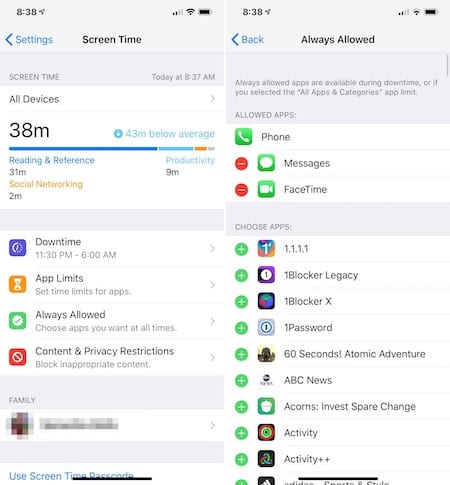
Permettere sempre

  1. Nella pagina principale dell’orario della schermata principale, toccare sempre Allow (Consenti).
  2. Qui, scegliete le applicazioni che desiderate disponibili durante i tempi di inattività.

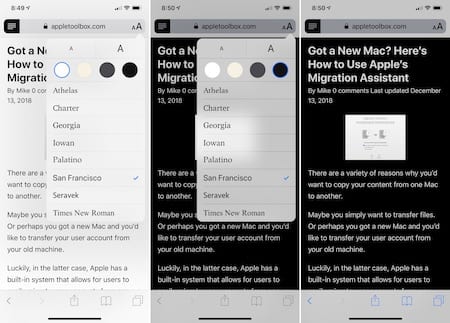
Modalità di lettura oscura su Safari

Un altro modo per ridurre l’affaticamento degli occhi durante l’uso dell’iPhone o dell’iPad è quello di utilizzare la modalità oscura mentre si utilizza il Safari mobile.

  1. Toccare l’applicazione Safari.
  2. Scegliere l’icona della modalità di lettura in alto a sinistra una volta trovato un articolo online che si desidera leggere.
  3. Toccare l’icona aA in alto a destra.
  4. Nel popup, è possibile modificare la dimensione del font dello sfondo, il colore dello sfondo e il carattere.

Le vostre impostazioni diventeranno le vostre impostazioni predefinite per la modalità di lettura.

Invertire intelligente

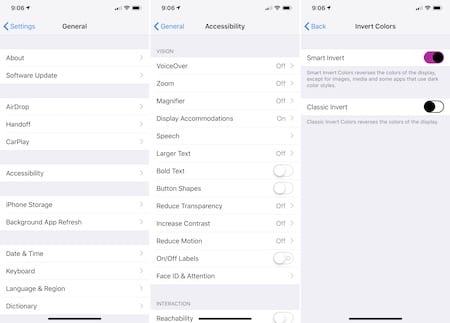
In macOS Mojave, Apple ha introdotto una nuovissima modalità Dark Mode per gli utenti Mac. Purtroppo una funzione simile non è ancora arrivata su iOS. Fino ad allora, si può ricorrere a Smart Invert, che è solo uno degli strumenti di accessibilità che Apple include in iOS a beneficio degli utenti con difficoltà oculari.

Una volta attivato, Smart Invert inverte l’interfaccia utente in una tonalità più scura. In questo modo, tuttavia, la grafica, le immagini e le icone delle applicazioni rimarranno invariate.

Per attivare Smart Invert:

  1. Vai nell’applicazione Impostazioni alla voce Generale.
  2. Toccare Visualizza alloggi.
  3. Scegliere Inverti colori.
  4. Attivare Smart Invert usando la levetta.

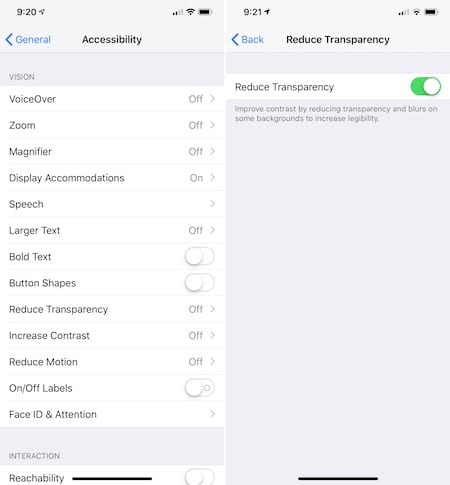
Ridurre la trasparenza

Un’altra opzione è quella di ridurre la trasparenza sul vostro iPhone. In questo modo è possibile controllare l’opacità dello sfondo. In questo modo il testo è più nitido e le sfocature dello sfondo vengono ridotte. La riduzione della trasparenza dovrebbe avere un effetto positivo sul vostro occhio digitale.

Per cambiare la trasparenza sul vostro dispositivo:

  1. Vai nell’applicazione Impostazioni alla voce Generale.
  2. Toccare Visualizza alloggi.
  3. Attivare la funzione Ridurre la trasparenza.

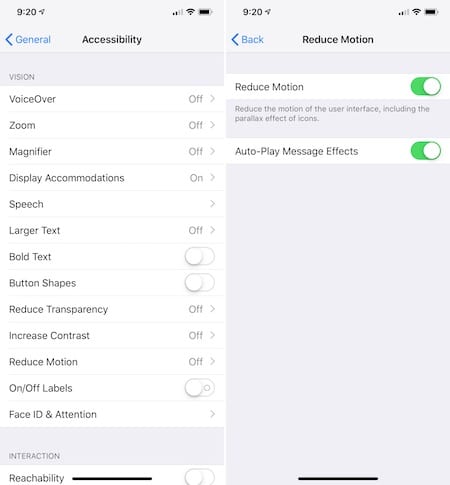
Ridurre il movimento

Anche iOS di Apple ha uno strumento per ridurre il movimento. È l’ideale per chi soffre di vertigini e di mal di movimento. Tuttavia, può anche ridurre gli effetti della costrizione oculare. Una volta attivato, vedrete meno animazione e più schermi statici sul vostro dispositivo.

Per accendere Ridurre il movimento:

  1. Ancora una volta, vai nell’applicazione Impostazioni alla voce Generale.
  2. Toccare Riduci movimento.
  3. Attivare la posizione On.

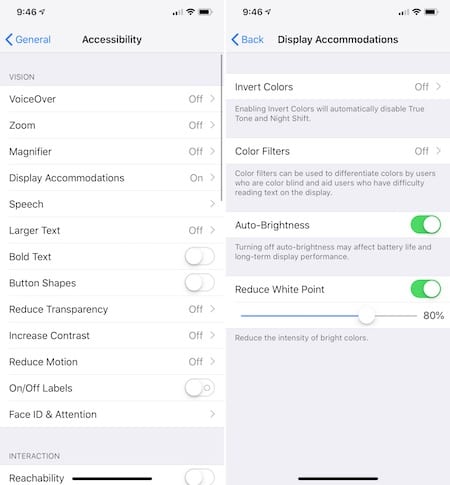
Minore sfarfallio degli OLED

Per migliorare l’affaticamento digitale degli occhi, si può anche considerare la possibilità di ridurre lo sfarfallio degli OLED sull’iPhone X, iPhone XS o iPhone XS Max.Uno degli svantaggi dei display OLED è che possono sfarfallare a livelli di luminosità più bassi. La soluzione è ridurre l’impostazione del punto di bianco sul vostro dispositivo.

Solo sui modelli di iPhone sopra menzionati:

  1. Per un’ultima volta, vai nell’applicazione Impostazioni alla voce Generale.
  2. Toccare Visualizza alloggi.
  3. Ruotare la leva Reduce White Point (Riduci punto bianco) sulla posizione on. In questo modo è possibile modificare la luminosità in base alle proprie esigenze.

Migliori scommesse

Se ti fa male agli occhi l’uso dell’iPhone o dell’iPad, ci sono soluzioni che non si limitano a mettere giù il dispositivo. Anche se non una soluzione può aiutare a ridurre completamente il vostro disagio, alcune combinazioni delle opzioni sopra menzionate potrebbero.

Scoprite quali soluzioni funzionano per voi attraverso prove ed errori e poi fateci sapere qui sotto cosa funziona meglio.avete un’altra soluzione? Fateci sapere anche questo.

Come disattivare la fotocamera integrata nel MacBook e nel Mac

Tutti i Mac, tranne Mac Mini, sono dotati di una fotocamera integrata. Queste webcam sono conosciute come iSight Cameras. Potreste anche trovare persone che si riferiscono a loro come FaceTime Camera, ma questo è un nome non ufficiale.

<

Disattivare la telecamera MacBook integrata tramite Modi non tecnici: Nastro adesivo

Ora, questo potrebbe sembrare un po’ divertente, ma serve allo scopo.

Quando si cerca di disattivare la fotocamera, si vuole effettivamente che smetta di scattare foto o di registrare video, in modo che il posizionamento del nastro sopra la fotocamera possa ottenere il risultato finale.

La vostra macchina potrebbe sembrare un po’ rattoppata, ma la cosa migliore di questo metodo è che è veloce. Si può mettere un nastro sulla videocamera quando non si vuole e semplicemente rimuoverlo per rimetterlo in uso.

Sareste sorpresi di sapere che persone come Mark Zuckerberg di Facebook e James Comey, l’ex direttore dell’FBI, sono affezionati a questo consiglio veloce.

Nota: è anche possibile disattivare i microfoni dei MacBook con la stessa tecnica. I piccoli fori a lato degli inseguitori sono i microfoni veri e propri.

Limitare l’accesso alle app di terzi tramite le impostazioni della privacy

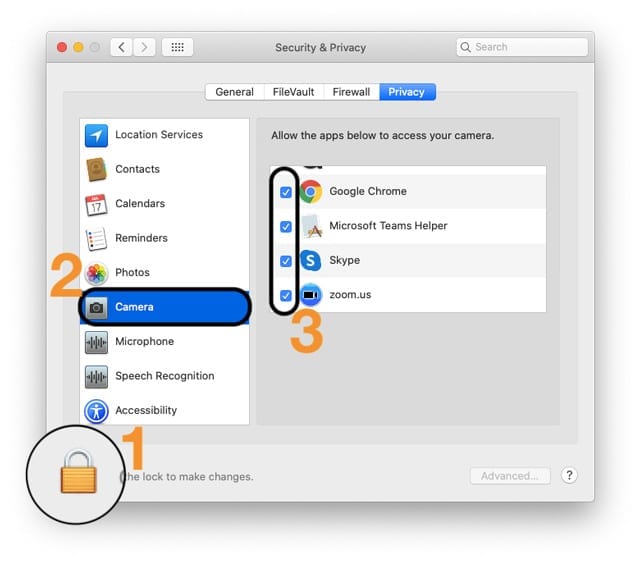
In macOS Mojave e oltre, è possibile scegliere le applicazioni che consentono l’accesso alla fotocamera e al microfono.

  1. Chiudere l’applicazione con cui si desidera utilizzare la fotocamera e andare a Preferenze di sistema ; Sicurezza &amp; Privacy ; Privacy
    1. Se si bloccano le impostazioni del Mac, toccare l’icona del lucchetto e inserire la password del dispositivo per sbloccarlo
  2. Toccare Telecamera
  3. Deselezionare la casella di controllo accanto all’applicazione a cui non si vuole dare accesso alla telecamera
  4. Ripetere questi passi per Microfono se desiderato
  5. Al termine, toccare l’icona del lucchetto per bloccare nuovamente le impostazioni
  6. Riaprire l’applicazione ed eseguire un test per vedere se la telecamera funziona

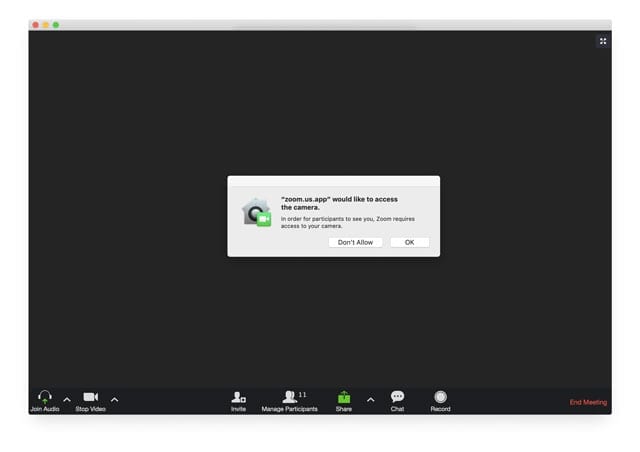
Quando si disattiva l’accesso per un’applicazione, la prossima volta che l’applicazione tenta di utilizzare la fotocamera, viene visualizzato un messaggio che chiede di riaccenderla.

Assicuratevi di toccare OK per consentire alla vostra app per conferenze di accedere alla vostra fotocamera &amp; microfono

Quando si consente alle app o ai siti web di terze parti di utilizzare la fotocamera, qualsiasi informazione raccolta è regolata dai termini e dalle politiche sulla privacy dell’app, non da quelle di Apple. Vi raccomandiamo di leggere le pratiche sulla privacy di queste app prima di accettare.

Utilizzare un’applicazione di terze parti comprovata

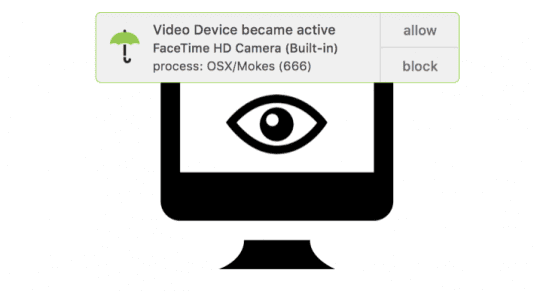
Objective-See ‘s OverSight monitora il microfono di un mac e la webcam, avvisando l’utente quando il microfono interno è attivato, o ogni volta che un processo accede alla webcam. Malware come OSX/FruitFly, OSX/Crisis, OSX/Mokes e altri, sono noti per tentare di spiare gli utenti Mac. OverSight monitora costantemente un sistema, avvisando un utente ogni volta che si attiva il microfono interno o si accede alla webcam integrata.
Disattivare la telecamera MacBook integrata tramite l’utilità terminale

Disabilitare l’hardware della telecamera:

Con questo metodo, l’hardware è completamente disabilitato, il che significa che non sarà possibile utilizzare la fotocamera per qualsiasi scopo. Nessuna applicazione, sia essa integrata o di terze parti, sarà in grado di accedere alla telecamera fino a quando non si inverte il processo.

  1. In questa fase, creeremo un backup del file. Aprire il terminale e digitare il seguente comando. Ricordate che potete saltare questo passo se non volete che venga creato un backup. Ma è consigliabile mantenere un backup in modo da poter invertire il processo nel caso in cui si voglia utilizzare di nuovo la telecamera.
    1. mkdir /System/Library/QuickTime/ .iSightBackup
  2. È giunto il momento di spostare la componente Quick Time della fotocamera iSight (che consente alle applicazioni di accedervi) nella cartella di backup che abbiamo creato al punto 1. Utilizzare i seguenti comandi:
    1. sudo mv/System/Library/QuickTime/QuickTimeUSBVDCDigitizer.component
    2. sudo mv /System/Library/QuickTime/ .SightBackup/
  3. Riavvia e sei finito!
  4. Nel caso si voglia usare di nuovo la fotocamera, basta inserire il file QuickTimeUSBVDCDIgitizer.component nella seguente directory /system/library/QuickTime e riavviare.

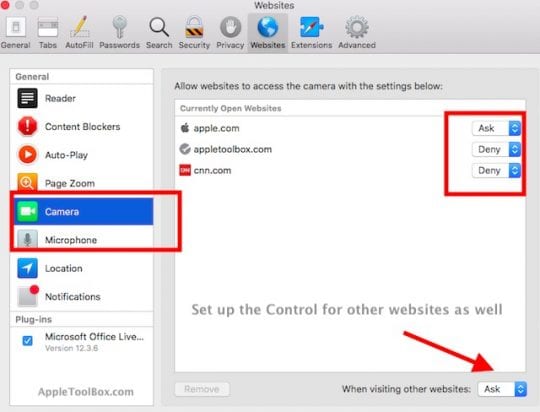
Utilizzare i controlli Safari per impedire l’accesso alle telecamere

Se e quando aggiornerai il tuo Mac/Macbook a macOS High Sierra+, potrai anche utilizzare le nuove funzioni di Privacy in Safari. Apple ha effettuato alcuni interessanti aggiornamenti a beneficio degli utenti.

Due di questi aggiornamenti riguardano la prevenzione dell’accesso di telecamere e microfoni a siti esterni. Puoi impedire ai siti esterni di accedere alla fotocamera e al microfono del tuo MacBook. L’impostazione è facile e veloce.

  1. Aprite il vostro Safari e cliccate sul menu Safari; Preferenze.
  2. Cliccare sulla scheda del sito web in alto. Qui puoi impostare le autorizzazioni per ogni sito web e la tua sessione di navigazione complessiva.
  3. Cliccare su Camera sul pannello sinistro e scegliere ‘Nega’ per disabilitare l’accesso alla telecamera.

Seguire anche la procedura per l’accesso al microfono!

Ci auguriamo che questi consigli vi siano utili per proteggere la vostra Privacy. Sentiti libero di condividere l’articolo con i tuoi colleghi utenti MacBook!

iPad – Problemi di Facetime, nessun suono, problemi di connessione, correzione

Questo problema è stato riscontrato da alcuni utenti del sito. Grazie a Claire, la nostra lettrice, abbiamo potuto approfondire il problema e suggerire una soluzione rapida. Il problema è che si è in grado di parlare con i propri amici e familiari su facetime, ma non si sente alcun suono quando si fa facetime. A volte il problema si verifica solo con uno dei dispositivi iOS e non accade con tutti i dispositivi che sono collegati allo stesso Wi-fi. Se si verifica questo problema con il vostro iPad o iPhone, la soluzione è relativamente molto semplice. A volte le impostazioni del vostro dispositivo vengono modificate e questo problema può essere facilmente risolto controllando e modificando alcune delle impostazioni del vostro dispositivo.

iPad FaceTime Problemi di tempo: Nessun suono

Passo -&gt; 1 Passare a Impostazioni; Generale . Toccare Generale

.

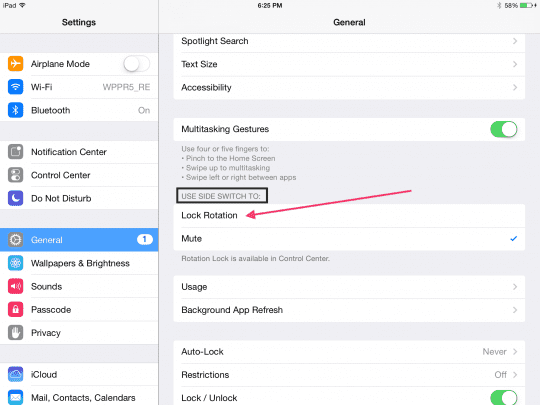
Step-&gt; 2 Cercare “Usa interruttore laterale a” e troverete due scelte sotto di esso. Blocco rotazione e silenziamento

Step-&gt; 3 Fare clic su Lock Rotation e impostarlo su. Una volta completata l’azione, vedrete un segno di spunta. Questo permetterà alle vostre chiamate facetime di squillare. Come vedete nell’immagine qui sotto, mostra come “Mute”, disabilitando così il suono.

Step -&gt; 4 Assicurati che il suono della tua suoneria sia “On” controllando Settings &gt; Sounds ON &gt; suoneria specifica a tua scelta. In questo modo sarai in grado di sentire la suoneria quando qualcuno ti chiama su facetime.

iPad FaceTime Problemi di tempo: Collegamento

Se si verificano altri problemi con facetime come problemi di connessione o si vede il messaggio “Connecting…”. e poi fallisce, potete seguire la procedura seguente. Essenzialmente i passi descritti di seguito sono di aiuto per la riattivazione di facetime e il ripristino della rete. Eseguendo entrambi questi passi, l’errore di connessione può essere facilmente risolto.

Step-&gt; 1 Aprire “Impostazioni” e andare su “FaceTime”

Step-&gt; 2 Capovolgere l’interruttore per “FaceTime” in posizione OFF, quindi riportarlo in posizione ON. Verrà visualizzato il messaggio “Waiting for activation…” (in attesa di attivazione…) e le informazioni del vostro Apple ID verranno compilate.

Passo; 3 In caso di dubbio, procedere al reset della rete. Questo di solito risolve i problemi associati ai problemi di connessione. Aprire Impostazioni”; Generale; Reset; scegliere “Reset Impostazioni di rete

Una volta che il dispositivo si avvia, il vostro Facetime dovrebbe essere attivo e funzionante. Vi preghiamo di fornire i vostri commenti se avete incontrato altri problemi e siete a conoscenza di facili soluzioni.

Ringer non ti notifica una chiamata FaceTime in arrivo?

Accendere Consentire le notifiche per FaceTime. Andare in Settings (Impostazioni); Notifications (Notifiche); FaceTime (FaceTime); attivare/disattivare (ON) Allow Notifications (Consenti notifiche). Poi guardare su Suoni (Settings); Notifiche (Settings); Notifiche (FaceTime&gt; Suoni) e selezionare la propria preferenza per la suoneria. Poi vai su Settings&gt; Sounds &amp; Haptics e controlla che il cursore del volume Ringer And Alerts sia SU, non muto. Infine, riavviate il vostro iDevice.

Problemi di FaceTime sui Mac?

Se avete problemi con FaceTime sul vostro mac, consultate l’articolo allegato.

Suggerimenti per il lettore

  • Ho anche avuto un problema con la suoneria che notificava una chiamata FaceTime in arrivo. Dopo aver fatto molti esperimenti ho trovato l’icona dell’allarme sul mio pannello di controllo impostata su off. Ho toccato l’icona, è passata dal rosso al nero e il problema è stato risolto.

Dispositivo iOS lento, tre facili soluzioni da considerare.

Avete un iPhone o iPad che sta sperimentando i sintomi di un dispositivo iOS lento? Con il tempo e l’uso, alcune delle abitudini che sviluppiamo possono portare ad alcuni problemi di performance, ecco tre facili soluzioni che non dovrebbero richiedere più di qualche minuto da parte vostra. Sentitevi liberi di contribuire con altri semplici consigli che hanno funzionato per voi in passato.

Suggerimento # 1.

Un modo per velocizzare un iOSdevice lento è quello di ripulire la RAM.

Non dovete far altro che tenere premuto il pulsante di accensione dell’iPhone fino a quando non appare il messaggio “Slide to power off”.

Poi, basta parcheggiare il pollice (o il dito di scelta) sul pulsante Home fino a quando il telefono non ti riporta alla schermata Home. Assicuratevi solo che il telefono sia sbloccato, altrimenti non farete altro che aprire Siri. Questo funzionerà con il vostro iphone e ipad.

Grazie a Mark Forrest per aver condiviso questo suggerimento online.

Quando lo fai devi essere su una delle app native della Apple.

Suggerimento # 2.

Disabilitando alcune delle impostazioni di trasparenza e degli effetti di movimento, è possibile velocizzare un dispositivo iOS lento.

Disattivare la trasparenza e gli effetti di movimento:

Impostazioni ;Generale ;Accessibilità.

Trova Aumenta contrasto e attiva l’opzione Riduci trasparenza.

In Accessibilità, trovare l’opzione “Ridurre il movimento” e attivarla

Suggerimento # 3.

Necessità di liberare spazio e memoria sul dispositivo. Ho molte foto, cosa posso fare?

Per risparmiare spazio sui vostri dispositivi mobili, attivate l’ottimizzazione delle foto su questi dispositivi (impostazioni); foto &amp; macchina fotografica; ottimizzate la memorizzazione sul vostro dispositivo mobile. Vedrete una marcata differenza con il tempo man mano che la funzione di ottimizzazione si accumula.

Per una visione più dettagliata di altri problemi comuni e della relativa risoluzione dei problemi, si prega di consultare quanto segue:

https://appletoolbox.com/common-ios-9-problems-troubleshooting-tips/

<