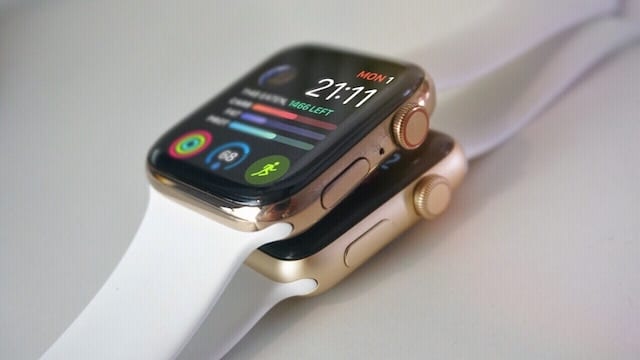
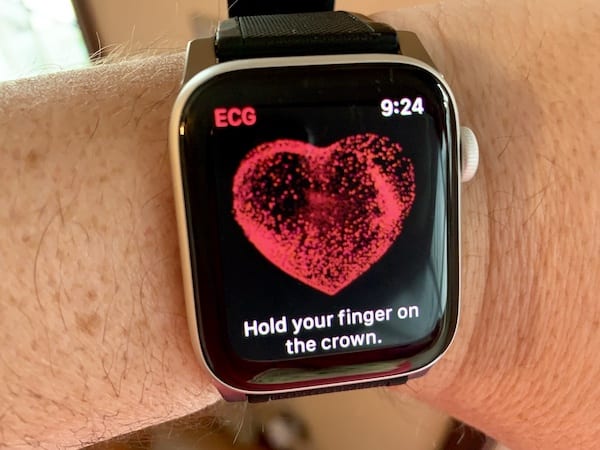
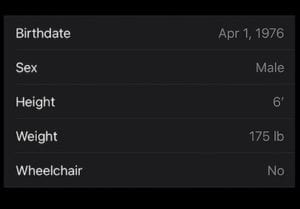
All posts by jrk13

Icone del desktop di Mac OS X riordinate o non ordinate dopo il riavvio; Correggere

Le icone del desktop di Mac OS X possono riordinare spontaneamente o diventare non ordinate (criptate) dopo il riavvio o forzare l’uscita e il riavvio del Finder. In questi casi, le voci perdono il loro ordinamento alfabetico o di altro tipo e possono disperdersi in varie parti del desktop.

Fix

Potreste essere in grado di risolvere questo problema cancellando il file .DS_Store sul vostro Desktop. Questo è un file nascosto, ma può essere eliminato con l’utilità DS_Store_Cleaner. In alternativa, potete usare queste istruzioni per cancellare il file.

iMessaggio non sincronizzato su tutti i dispositivi: iPhone, iPad o iPod Touch; fix

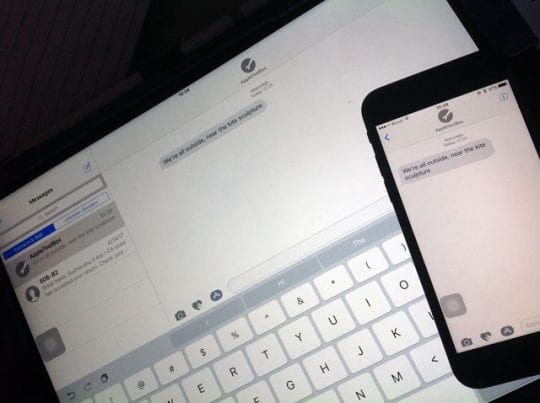
Quando si invia o si riceve un messaggio sul proprio iPhone, dovrebbe apparire anche sull’orologio, sul Mac o su un altro iDevice . Ma a volte, i nostri iPhone, orologi Apple, Mac e altri dispositivi iDevice non sembrano sincronizzare correttamente i messaggi. Siete bloccati dal problema della mancata sincronizzazione di iMessage su tutti i dispositivi.

In teoria, iMessage dovrebbe sincronizzarsi tra tutti i vostri dispositivi che utilizzano lo stesso Apple ID , incluso il vostro iPhone, iPad, Mac e Apple Watch. I tuoi SMS e iMessage dovrebbero apparire su ogni dispositivo collegato, e tutte le tue conversazioni dovrebbero sincronizzarsi e aggiornarsi istantaneamente. Apple Messages dovrebbe essere un’esperienza senza soluzione di continuità . L’aggiornamento del tuo iOS, macOS, o guardare il sistema operativo non dovrebbe avere un impatto sulla sincronizzazione di Messaggi e iMessaggi.ma la vita non è perfetta! Alcuni lettori riferiscono che dopo un aggiornamento, iMessaggi non sono più sincronizzati tra i dispositivi.

A volte le cose non vanno come previsto

iMessage include funzioni che consentono di avviare un thread di messaggio su un dispositivo e di continuare il messaggio su un altro dispositivo utilizzando lo stesso ID Apple. Quando le cose funzionano perfettamente, Apple sincronizza le vostre conversazioni su tutti i dispositivi. Tutto ciò che serve è impostare l’account iMessage di ogni Mac o dispositivo sullo stesso ID Apple . Tuttavia, diversi utenti ci dicono che iMessage non è sincronizzato su tutti i dispositivi. Se il vostro iMesssage non è sincronizzato, provate queste correzioni finché non risolvete il problema:

Le basi

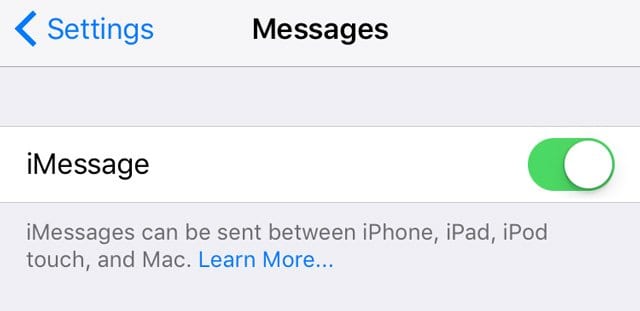
  • iDevices: Vai a Settings> Messaggi e accendi iMessage
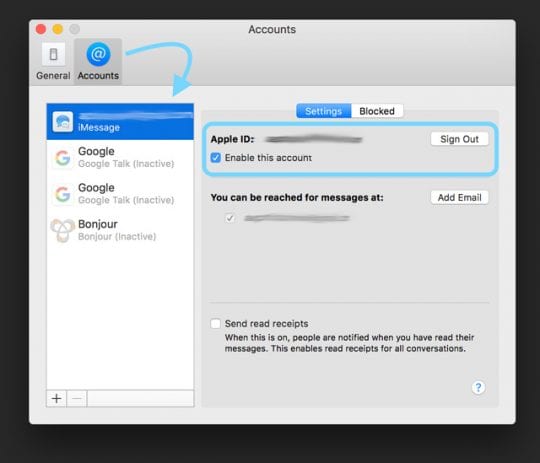
  • Mac: Apri l’applicazione Messaggi. Scegliere Messaggi> Preferenze; Conti e selezionare iMessaggio nella lista Conti. Confermate che il vostro ID Apple sia abilitato e che la casella di controllo sia spuntata

Controllare alcune impostazioni

  1. Verificare che il dispositivo iDevice, Apple Watch e il Mac utilizzino lo stesso Apple ID
  2. Verificate che il vostro numero di iPhone sia attivo sull’iPhone
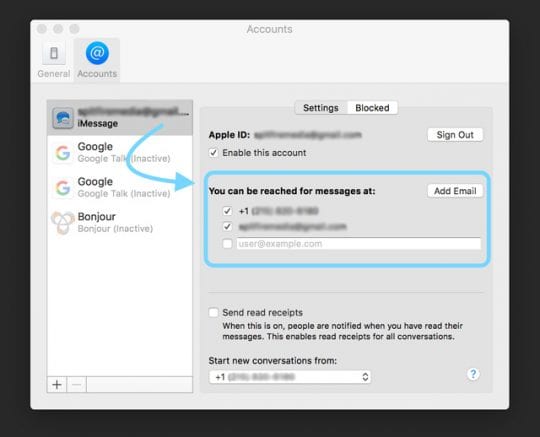
  3. Verifica che il tuo Mac utilizzi il tuo numero di iPhone sotto Sei raggiungibile per i messaggi al numero :

Abilitare la consegna dei dispositivi.

  • dispositivi iOS: Vai a Settings> General> Handoff e toggle ON
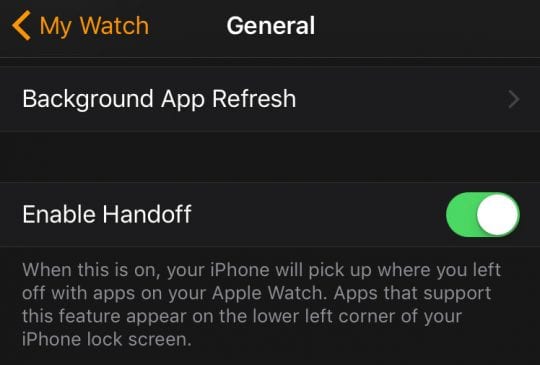
  • Apple Watch: Vai sul tuo iPhone accoppiato e apri l’applicazione Watch. Toccare su Il mio orologio; Generale; Attivare il passaggio di consegne e attivare
  • Mac: Scegliere AppleMenu> Preferenze di sistema> Generale e accendere Consenti il passaggio di consegne tra questo Mac e i tuoi dispositivi iCloud

Handoff è la funzione di Apple che permette di continuare a lavorare su un dispositivo dove si è lasciato su un altro. Funziona solo quando si accede ad iCloud utilizzando lo stesso ID Apple su tutti i dispositivi e computer. Inoltre, i tuoi dispositivi devono essere dotati di Bluetooth ON e trovarsi nel raggio d’azione BT (circa 10 metri o 30 piedi.)

Requisiti

Assicurarsi di disporre di una connessione dati cellulare o WiFi valida . Assicurarsi che iMessage sia attivato ( Impostazioni ( ; Messaggi .

ReAttivare

È importante attivare iMessage su tutti i vostri dispositivi iOS e computer che utilizzano lo stesso Apple ID. Se avete già attivato iMessage, toccate Settings > Message s poi disattivate iMessag e. Da lì, aprite toccando Messages app sulla schermata iniziale per accedere nuovamente con il vostro ID Apple per attivare iMessage.

Aggiornare un’impostazione

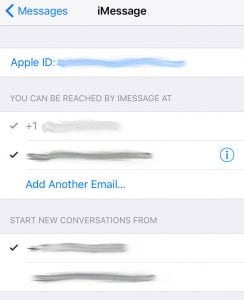
Questa particolare soluzione aiuta a risolvere i problemi di sincronizzazione se si desidera sincronizzare l’iPhone con altri dispositivi iDevice (iPad o iPod Touch). Completate questo processo su ogni dispositivo iOS che avete. Toccare Settings (Impostazioni); Messaggi; Inviare & Ricevere. Questa impostazione è il vostro numero di cellulare sul vostro iPhone per impostazione predefinita. Guardate sotto “You Can Be Reached By iMessage At” e controllate che l’indirizzo e-mail elencato sia lo stesso di tutti gli altri vostri dispositivi. In caso contrario, aggiungete lo stesso indirizzo e-mail su tutti i dispositivi come su un altro. E se non c’è nessuna e-mail in elenco, aggiungetela. Durante questa impostazione, verificare che l’ID Apple sia effettivamente corretto.

Successivamente, in quella stessa posizione( Settings > Messages > Send &Send &Receive ) assicurarsi che il numero di iPhone sia visualizzato come voce Grayed Out ANDTicked . Occasionalmente il tuo numero di iPhone viene deselezionato.

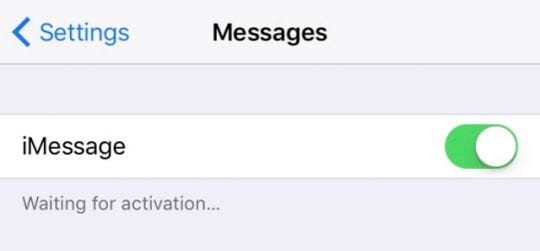
Se il tuo numero non è spuntato, la tua App Messaggi non si connette a iMessage Server. Quindi devi spegnerla e riaccenderla, permettendo ad iMessage di riavviare e riconnettersi ai server iMessages di Apple. Andare su Impostazioni; Messaggi; iMessage e disattivare e riattivare e poi riattivare. Questa azione costringe il tuo iPhone a passare nuovamente attraverso il processo di attivazione.

Altre correzioni

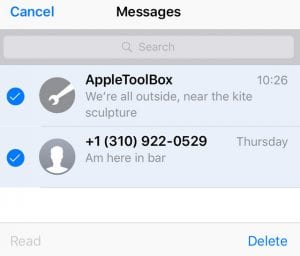
  • Alcuni lettori ci dicono che la cancellazione dei thread di iMessages risolve questo problema . Quindi pensate a cancellare i thread dei vecchi messaggi su tutti gli iDevices, Mac e Apple Watches per sincronizzare più prodotti Apple con il vostro Apple ID. A seconda di quanto vuoi o hai bisogno di quei testi, prova questo passo quando ha più senso per te
  • Cambiare le alternative di posta elettronica potrebbe anche essere utile in Impostazioni; Messaggi; Invio & Ricezione , sotto Raggiungibile tramite iMessage At e Inizia nuove conversazioni da

Esci dall’ID Apple su tutti gli iDevices & Mac

  1. Accedi di nuovo al Mac prima
    1. Disattivare l’iPhone Numberunder Per i messaggi è raggiungibile all’indirizzo:
    2. Scrivi manualmente il tuo numero di iPhone in un nuovo messaggio e invia
  2. Controlla il tuo iPhone per i messaggi e invia una risposta
  3. Abilita ora il tuo numero di iPhone sul tuo Mac
  4. Andare su Impostazioni; Messaggi; Inviare e ricevere ed effettuare l’accesso utilizzando il proprio Apple ID

Perché non si sincronizza la cancellazione dei messaggi?

Rende perfetto che quando cancelli quel messaggio sul tuo iPhone (o su Mac, Apple Watch, iPad, ecc.), dovrebbe cancellarsi automaticamente anche su tutti gli altri tuoi dispositivi. È questo il senso della sincronizzazione? Purtroppo, con iMessage e Messaggi di Apple e i prodotti Apple ID collegati, la cancellazione NON si sincronizza su tutti i dispositivi . Infatti, la cancellazione dei testi (iMessage o SMS) funziona SOLO localmente, su quel particolare dispositivo.

iMessaggi non sono sincronizzati, sono consegnati!

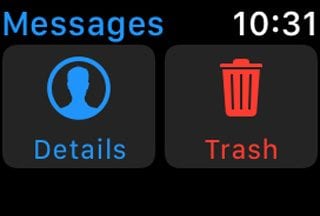
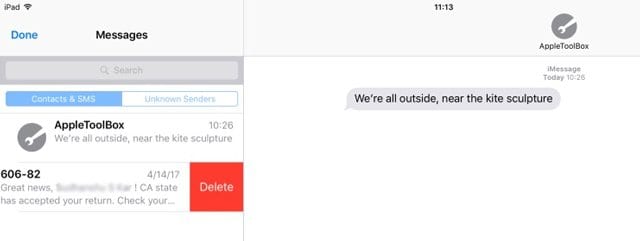
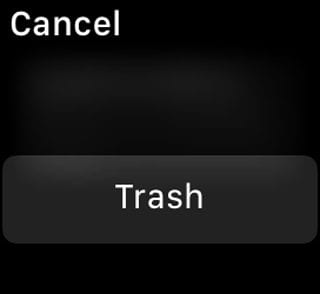
Per l’app Messaggi e l’iMessage, la sincronizzazione su tutti i dispositivi significa in realtà la visualizzazione su tutti i dispositivi . Ciò significa che tutti i testi SMS e iMessage vengono inviati a tutti i dispositivi collegati e ai Mac, ma non esiste un metodo attuale per rilevare la cancellazione di un messaggio e riportarlo al sistema in modo che tutti i dispositivi cancellino automaticamente i messaggi. Di conseguenza, è necessario cancellare i testi da ogni dispositivo o Mac singolarmente. Per gli iFolks con Apple Watches, questo è un vero e proprio problema, poiché attualmente non c’è modo di cancellare più messaggi – si cancella un messaggio alla volta. Un vero spreco di tempo!

iMessaggi non si sincronizzano tra loro tramite iCloud . Se si nota, non c’è un’impostazione iCloud per i Messaggi. iMessages utilizza il tuo ID Apple, ma questo è tutto. Ogni prodotto Apple che possiedi genera una chiave di accesso univoca (basata sul numero di serie dei tuoi dispositivi) per criptare i suoi messaggi, in modo che siano sicuri durante il trasporto. Apple non memorizza una copia di quella chiave in iCloud, ma esiste solo localmente sul dispositivo.

Così, quando si invia o si riceve un messaggio, i Server iMessages di Apple spingono i testi a ciascuno dei dispositivi collegati fino a quando non accettano. In poche parole, gli iMessages server copiano i vostri messaggi fino a quando una copia non viene consegnata ad ogni dispositivo collegato con Apple ID. Non c’è nessuna connessione tra queste copie, quindi non c’è modo di riconoscere se hai cancellato un testo su una di esse.

iMessaggi sono cifrati end-to-end . Il loro backup viene eseguito come parte dei backup iCloud o iTunes di ogni dispositivo. E solo i dispositivi memorizzano tutti i messaggi in locale, senza crittografia . Ma quando i testi sono in transito da un dispositivo all’altro, vengono crittografati in modo che Apple non possa leggerli. Queste misure sono in atto per proteggere la tua privacy.

La pulizia delle nostre case digitali è un dolore!

Hai collegato tutti i tuoi dispositivi e Mac per la sincronizzazione con iMessage. Quando si invia o si riceve un messaggio, ogni dispositivo mostra e aggiorna le conversazioni. Ma poi, quando si cancella una conversazione, è necessario rimuovere ogni thread di testo su tutti i dispositivi, uno per uno e a mano!

Per molti di noi, tutto questo lavoro manuale è troppo doloroso. È frustrante scoprire che la tua app Message è piena di vecchie conversazioni, pubblicità, spazzatura e altri vicoli ciechi sul tuo iPhone, Mac, Apple Watch, iPad o iPod touch. E l’unico modo per pulire la casa è quello di farlo attraverso ogni dispositivo, cancellando i testi uno per uno.

Per molti, questo è un punto di rottura. È semplicemente troppo lavoro avere Messaggi abilitati su tutti i dispositivi collegati! E rende prodotti come l’Apple Watch molto meno attraenti.

Bene, cosa posso fare?

Se siete frustrati da uno qualsiasi dei vostri prodotti o sistemi operativi Apple, fateglielo sapere! Inviate un feedback direttamente ad Apple e fategli sapere cosa vorreste cambiare e perché. Quindi, se siete stufi di dover cancellare lo stesso messaggio su ogni singolo dispositivo, fatelo sapere ad Apple.

<

Errore sconosciuto 52 durante il ripristino da iTunes – Ecco come puoi risolverlo?

Ecco come inizia il problema (errore 52). Collegate il vostro iPhone o un altro iDevice alla vostra macchina Windows come ogni altro giorno. Si accende iTunes. O viceversa. Ma oggi, per qualsiasi motivo, non è un giorno come gli altri – è questo il giorno. E tu devi ripristinare il tuo iDevice. Quindi fate quello che avete sempre fatto in situazioni come questa, cliccate sull’opzione Ripristina nel vostro iTunes. Ma poi qualcosa va davvero male, e si vede l’errore “questo iPhone non poteva essere ripristinato, si è verificato un errore sconosciuto (52)”. E tutto quello che pensi è “che diavolo ho fatto? E come faccio a riavere il mio iPhone?”.

Articoli correlati

  • Errore iTunes 14
  • Errore iTunes 3194
  • Trova il tuo backup di iTunes su Windows
  • iTunes &amp; Windows Secure Network Connection

Allora, cos’è l’errore 52?

L’errore 52 è più comunemente visto durante il ripristino del vostro iPhone, iPod Touch e iPad su un computer Windows. La ragione principale dietro questo errore 52 è un problema con il driver USB del computer. Secondo la descrizione dell’errore 52, è dovuto al problema della verifica dei driver digitali necessari per il ripristino di iPhone, iPod Touch e iPad.

I programmi antivirus o di sicurezza di terze parti installati sul vostro computer causano questo problema, così come i problemi di software e hardware. Inoltre, anche il malware o un virus sul vostro computer può causare questo problema. Quindi, non c’è una rima esatta o una ragione precisa per questo errore. Ma alcuni suggerimenti per la risoluzione dei problemi aiutano a eliminare questo errore durante il ripristino del vostro iPhone, iPod Touch o iPad.

Errore di risoluzione dei problemi 52:

  1. Prima di tutto, assicuratevi che il problema non sia il vostro cavo USB. Quindi provate un altro cavo USB Apple se ne avete uno a portata di mano o chiedete a un membro della famiglia o a un amico di usare temporaneamente il loro.
  2. Scollegare tutti gli ALTRI accessori USB dal computer ad eccezione dell’iDevice. Provate ogni porta USB per vedere se funziona.
  3. Riavvia tutto, compreso il tuo computer E il tuo iDevice.
    1. Tenere premuto il tasto Sleep/Wake fino a quando non appare il cursore rosso.
    2. Trascinare il cursore per spegnere completamente il dispositivo.
    3. Dopo che l’iDevice si spegne, premere e tenere premuto di nuovo il pulsante Sleep/Wake fino a quando non si vede il logo Apple.
  4. Scollegate il vostro iPhone dal computer e chiudete iTunes. Ricollegare il dispositivo e lanciare iTunes. Questa è la soluzione più semplice che ha funzionato per alcuni utenti.
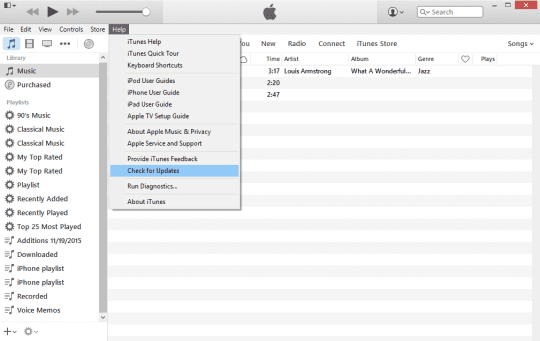
  5. Assicuratevi quindi di utilizzare l’ultima versione di iTunes sul vostro computer Windows. Se non conosci la versione o gli aggiornamenti recenti, apri iTunes sul tuo PC e clicca su Ora, seleziona Controlla aggiornamenti. Segui le istruzioni a video per aggiornare il tuo iTunes all’ultima versione.

  1. Se iTunes è installato e funziona correttamente, controlla se ci sono nuovi aggiornamenti per Windows. Ci sono diversi metodi per controllare gli Aggiornamenti su varie versioni di Windows come Windows 7, 8 e Windows 10.
  2. Uno dei nostri lettori ha avuto un terribile problema con l’errore 52, finché non ha scoperto la sua soluzione. Ha rimosso la scheda SIM dell’iDevice e poi ha fatto un hard reset. E (le sue parole “BAM ha funzionato a meraviglia… rimettete la SIM card e NO ERROR 52!
    1. Spegnere l’iDevice prima di rimuovere la scheda SIM
    2. Per rimuovere la scheda SIM
      1. Aprire il vassoio SIM del dispositivo, inserire una graffetta o uno strumento di espulsione SIM nel foro accanto al vassoio
    3. Al reset duro
      1. Su un iPhone 7 o iPhone 7 Plus: Tenere premuti entrambi i pulsanti Sleep/Wake e Volume Down per almeno dieci secondi, fino a quando non si vede il logo Apple
      2. Su un iPhone 6s e precedenti, iPad o iPod touch: Tenere premuti entrambi i pulsanti Sleep/Wake e Home per almeno dieci secondi, fino a quando non si vede il logo Apple

Facciamo un po’ di azione qui per risolvere l’errore 52!

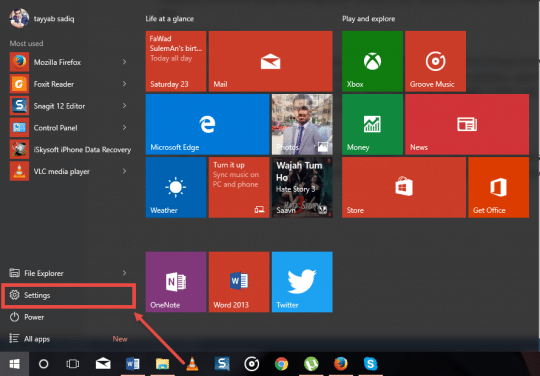
Passo 1: Cliccare sul Menu Start e premere il tasto Impostazioni.

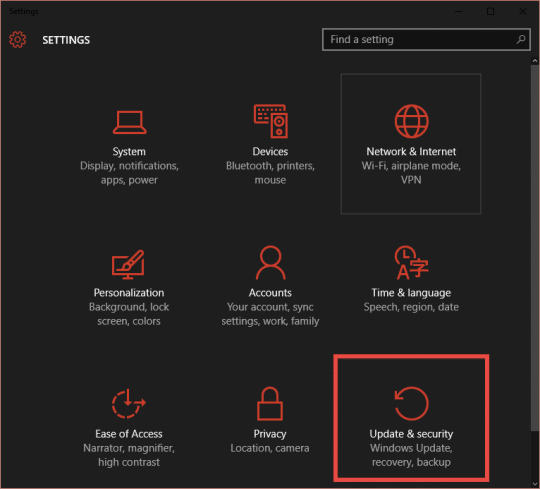
E passo 2: Nella schermata successiva, cliccare su Aggiornamento e sicurezza

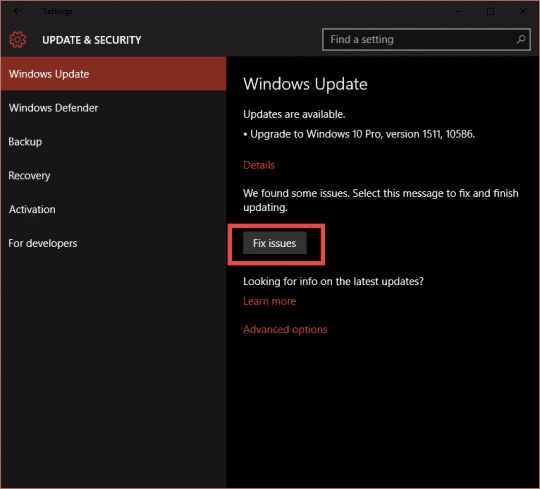
Passo 3: La prima opzione è il Windows Update, inizierà automaticamente a controllare gli aggiornamenti per Windows sul vostro computer. Se hai degli aggiornamenti, clicca su Fix Issue.

E infine, passo 4: Scaricherà automaticamente gli aggiornamenti sul vostro computer e li installerà in pochi minuti. Siediti e lascia che windows faccia questo compito per te .

Aggiornate i vostri driver USB

Un’altra causa potenziale è il vostro driver USB, quindi assicuratevi di aver aggiornato il driver per il vostro computer. Questo metodo differisce a seconda del produttore del vostro computer. Per esempio: Se hai acquistato il tuo computer da Dell, vai sul loro sito web di aiuto e inserisci i dettagli per il tuo PC. E poi scarica i driver USB e installali sul tuo computer.

Spegnere la firma del conducente forzato

Di solito, Windows firma automaticamente l’applicazione dell’unità, quindi, disattivando questo processo di firma forzata del driver, si risolve il problema, ecco come si fa.

Passo 1: Logout da Windows e spegnimento.

Una volta che il computer è stato spento correttamente, avviarlo. Oppure utilizzare l’opzione Riavvia dal pannello Logout . Quando il computer si riavvia, premere il tasto F8 nella prima schermata.

Passo 2: Nella schermata successiva, passare all’elenco delle Opzioni avanzate di Windows.

Ora, utilizzare il tasto freccia sulla tastiera o il cursore del mouse per selezionare il Disattivare l’applicazione della firma forzata del driver. Ecco fatto! Colpite il backspace del vostro computer e riavviatelo. Questa azione risolve il problema per voi.

Ancora niente?

Se nessuno di questi metodi ha funzionato per voi, reinstallate le finestre sul vostro computer e utilizzate il disco di recupero o la chiavetta USB che viene fornita con il portatile.

Tuttavia, se non volete reinstallare Windows, utilizzate il computer di un amico per ripristinare il vostro iPhone, iPod Touch o iPad.

Se avete un’altra soluzione per questo problema, condividetela con noi! E fateci sapere i passi e il metodo che ha funzionato per voi.

  • Con l’iPhone collegato alla porta USB – vai a Pannello di controllo – Sistema – Gestione dispositivi – Espandi “Dispositivi mobili” e disinstalla il tuo “Apple iPhone”. Rimanendo nel Pannello dispositivi espandere i controller USB e disinstallare il ‘Driver USB per dispositivi mobili Apple’ e poi chiudere la finestra di gestione dei dispositivi. Ora scollegare qualsiasi dispositivo USB Apple. Aprire il Pannello di controllo&gt;Programmi &amp; Caratteristiche e disinstallare “Apple Mobile Device Support”. Riavviare il computer. Successivamente, aprire Windows Explorer e navigare in C:/Program Data/Apple/Installer Cache/. Ora ‘ordina per data’ in quella directory e apri una cartella che è una versione precedente/precedente e fai doppio click sul programma di installazione che risiede in quella cartella (AppleMobileDeviceSupport64.msi) e permette l’esecuzione. Riavviare il computer. Poi, infine, collegate il vostro iPhone e permettete al PC di rilevare il dispositivo. Aprite iTunes e, si spera, siete di nuovo in attività.

Tutto quello che dovreste sapere sul chip T2 della prima parte di Apple

Martedì scorso Apple ha presentato ufficialmente il tanto atteso Mac mini refresh e un nuovo MacBook Air da 13 pollici ridisegnato.

Cos’è il chip T2?

Il T2 è fondamentalmente la seconda generazione del silicio proprietario della serie T di Apple. La serie T è un sistema su chip (SoC) basato su ARM che aggiunge una serie di funzionalità ai Mac dell’azienda.

Per essere chiari, il T2 non è il processore primario – quindi non farà alcun sforzo per quanto riguarda le prestazioni.

Ma gestisce in modo efficiente una varietà di sottosistemi Mac, consentendo ad Apple di snellire l’architettura interna con un unico pezzo di silicio di prima scelta. Sblocca inoltre la porta ad altre moderne funzionalità Mac.

Apple ha introdotto il suo primo chip della serie T – il T1 – nella linea di MacBook Pro con Touch Bar del 2017. Quel chip ha guidato il System Management Controller e ha facilitato il Touch ID su quel sistema.

Il chip T2 aggiornato gestisce un proprio sistema operativo chiamato BridgeOS, dispone di una Enclave sicura e combina altre capacità del sottosistema. Come abbiamo detto, è ora incluso in quattro prodotti Mac (con altri che probabilmente arriveranno).

Il che ci porta a capire come il T2 sia vantaggioso per l’utente finale.

T2 Chip Benefici per i consumatori di Apple

Come abbiamo detto, il T2 SoC di Apple combina diversi sottosistemi sotto lo stesso tetto (per così dire) e aggiunge altre caratteristiche. Per lo più, ciò significa funzioni di sicurezza potenziate, ma comporta altri vantaggi.
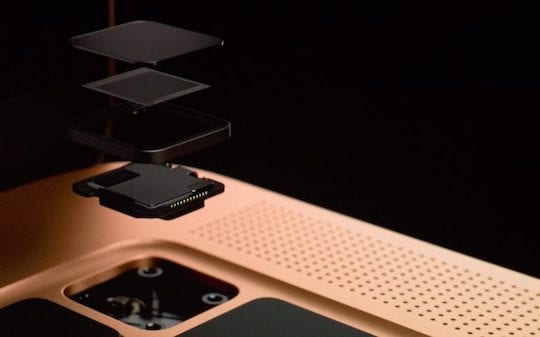
Ora che l’Apple 2018 MacBook Air è dotato del chip T2, abbiamo voluto sottolineare i vantaggi che questa offerta di sicurezza a livello hardware vi offre.

Ecco alcuni dei più importanti.

Stivale sicuro

Secure Boot è un elemento integrato nel chip T2 che aumenta significativamente la sicurezza dei Mac che ne sono dotati.

Fondamentalmente, il T2 determina e garantisce che un sistema operativo legittimo e affidabile si carichi all’avvio di un Mac, eliminando i sistemi operativi compromessi o fraudolenti.

Quando si attiva la modalità Full Security, il T2 blocca il cancello su tutti i sistemi operativi e i software, a meno che non si tratti del sistema operativo firmato e delle app firmate Apple. Blocca anche i supporti esterni, come i drive Thunderbolt, dall’avvio.

Controllore SSD

Il controllore SSD del T2 è un controllore di sottosistema correlato che consente una crittografia rapida e senza soluzione di continuità dell’intero disco.

Fondamentalmente, il chip T2 codifica automaticamente la vostra unità indipendentemente dal fatto che abbiate attivato o meno FileVault. Senza FileVault, tuttavia, l’unità verrà decrittografata e montata quando è collegata al Mac principale.

Questa crittografia, inoltre, vive pienamente del silicio progettato da Apple, il che significa che i vostri dati non vengono mai condivisi con processori di terze parti come i chip Intel dei Mac attuali.

Significa anche maggiori prestazioni con SSD. Se avete usato FileVault in passato, avrete notato i lunghi tempi di codifica.

Su Mac dotati di serie T2, l’abilitazione di FileVault è un processo quasi istantaneo e non rallenta le prestazioni dell’SSD.

Touch ID &amp; Secure Enclave

Il chip T2 alimenta il sensore Touch ID dei notebook portatili Mac di Apple, tra cui il MacBook Pro 2018 e il nuovo MacBook Air da 13 pollici ridisegnato.

Ma contiene anche un’Enclave sicura simile a quella che si vede nei nuovi chip dei dispositivi iOS della serie A.

Ciò significa che la notoriamente sicura crittografia di Apple protegge le impronte digitali e le chiavi memorizzate nella Secure Enclave. I dati vengono memorizzati localmente e non vengono condivisi con sistemi o piattaforme di terze parti.

Processore &amplificatore di segnale immagine; Controllore audio

Il chip T2 è per lo più focalizzato sulla sicurezza, ma offre altre caratteristiche e capacità avanzate rispetto ai Mac senza di esso.

Questo perché il T2 è dotato anche di un processore di segnali di immagine e di un controller audio.

Per il video, ciò significa una migliore mappatura dei toni, un migliore controllo dell’esposizione, l’auto-esposizione del face-tracking e il bilanciamento automatico del bianco. In altre parole, i vostri video FaceTime avranno un aspetto molto migliore.

Il controller audio aumenta in modo significativo anche la qualità del microfono per la registrazione audio o le chiamate FaceTime e aumenta l’uscita audio per i Mac dotati di un altoparlante integrato.

Audio &amp; Video Gatekeeping

Su una nota simile, Apple ha anche ampliato le capacità di gatekeeping del suo chip della serie T2 oggi.

In particolare, il T2 aiuterà a impedire agli hacker di accedere alla videocamera FaceTime e al microfono su Mac compatibili.

In gran parte è dovuto ad un disinserimento hardware che disabilita il microfono ogni volta che il coperchio di un MacBook Air o MacBook Pro viene chiuso. La Apple dice che gli hacker non possono nemmeno bypassare il sistema da remoto.
Capacità aggiuntive

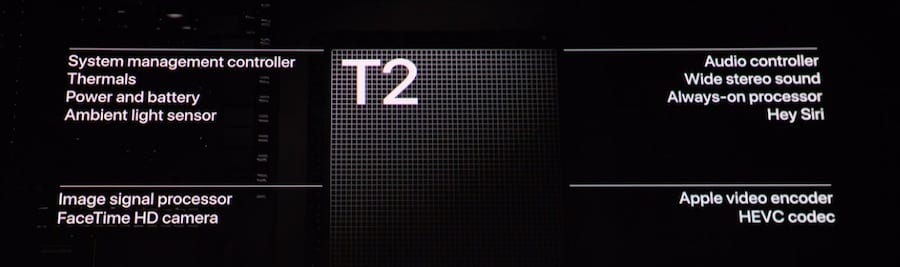
Come abbiamo detto, il chip T2 pilota il System Management Controller – che regola la gestione termica e l’alimentazione, la ricarica, la commutazione in modalità video, lo sleep e l’ibernazione, la scia e gli indicatori LED esterni del Mac.

Su alcuni dispositivi dotati di T2, il chip consente anche la funzionalità Hey Siri sempre attiva. Ciò consente di richiamare facilmente l’assistente digitale senza dover premere alcun pulsante.

Apple ha anche dimostrato che il T2 può avere un significativo effetto positivo sulle prestazioni. Con la nuova transcodifica video HEVC, gli utenti che lavorano con le applicazioni video hanno potuto vedere il loro flusso di lavoro aumentare di 30 volte più velocemente.

Il futuro della serie T e del Mac

È abbastanza chiaro che i chip della serie T di Apple sono qui per rimanere – e questo potrebbe avere grandi implicazioni per il futuro del Mac.

I chip della serie T hanno integrato una serie di controllori del sottosistema e funzioni di sicurezza. Si tratta di una tendenza destinata ad aumentare, soprattutto se si pensa al contesto.

Alcune voci indicano che Apple scambierà i processori Intel con i propri chip di primo livello nei prossimi due anni. Il chip della serie T, pur non essendo un processore primario, è il primo passo in questa direzione.

Si dice anche che il processore primario di prima parte sia basato su ARM, come il T2 e i chip che si trovano negli iPhone e iPad. Per prima cosa, questo porta i rinomati vantaggi di sicurezza e A/V degli iPhone nella linea Mac.

Ma potrebbe anche accennare ai piani futuri di Apple per rendere i suoi computer più in linea con i loro dispositivi mobili. Non ci aspettiamo che Apple mischierà presto le lineup di iPad e Mac, ma l’azienda sta lavorando a un modo per snellire le applicazioni multipiattaforma con il suo cosiddetto Project Marzipan.

In ogni caso, i SoC della serie T – e altri chip basati su ARM, progettati da Apple – avranno probabilmente un ruolo importante nel futuro del Mac.

La linea iPhone di Apple del 2019: Tre modelli, Face ID 2, ricarica bilaterale e tecnologie migliorate; 5G e riprogettazione nel 2020

Apple ha in programma il lancio di tre nuovi modelli di iPhone nel 2019, secondo fonti che hanno familiarità con la materia. Questi nuovi modelli saranno il seguito diretto dell’iPhone XR, dell’iPhone XS e dell’iPhone XS Max del 2018.

Storicamente Apple ha sempre avuto un ciclo di aggiornamento alternato – concentrandosi un anno sul nuovo design e l’anno successivo sugli aggiornamenti interni – nel corso della storia delle linee di iPhone. Questa strategia è cambiata nel 2014 con il lancio dell’iPhone 6, che è stato il più drastico aggiornamento del design dell’iPhone fino ad oggi. Di conseguenza, Apple ha optato per due anni di aggiornamenti interni con l’iPhone 6 e l’iPhone 7, mantenendo il design di base sostanzialmente invariato.

Apple ha scelto di continuare questa strategia con la sua ultima lineup, con molti in azienda che si rendono conto che il ciclo precedente non è realistico in quanto il prodotto invecchia. Per questo motivo, anche quest’anno l’iPhone si concentrerà ancora una volta su miglioramenti tecnici e interni, con il risparmio di importanti modifiche al design per il 2020.

Tecnologie: Wi-Fi 6, supporto MIMO 4×4 e 4GB di RAM su tutti i modelli

Come l’anno scorso, entrambi i modelli XS saranno dotati di display OLED alle stesse risoluzioni dei modelli in uscita, mentre l’XR manterrà l’attuale display LCD. In particolare, l’iPhone XR 2019 sarà l’ultimo iPhone ad avere un display LCD.

Come sempre, Apple sta progettando di includere un nuovissimo chip A13 negli iPhone del 2019 con velocità e capacità migliorate. Apple sta lavorando ai primi chip per cellulari a 5 nanometri, dopo essere stato il primo produttore a portare per primo i chip a 7 nanometri sul telefono l’anno scorso, ma è probabile che questo aspetti fino al 2020. Inoltre, si prevede che tutti gli iPhone del 2019 saranno dotati di 4GB di RAM.

Si prevede che gli iPhone del 2019 otterranno migliori capacità wireless in diversi settori. Tutti e tre includeranno il supporto 4×4 MIMO, attualmente disponibile solo su iPhone XS e Max, e il Wi-Fi 6, che consente di migliorare la velocità e la sicurezza, oltre a tecnologie ‘Ultra-Wide Band’ che consentiranno il tracciamento della navigazione interna.

Apple sta lavorando attivamente alle funzionalità 5G per l’iPhone, con i prototipi dei modelli 2019 la cui capacità è in fase di test. Nonostante ciò, Apple non ha in programma di spedire il 5G fino alla lineup dell’iPhone del 2020.

Batterie più grandi, carica bilaterale e nessuna USB-C

Tutti e tre i nuovi modelli di iPhone riceveranno nuove e migliori tecnologie per le batterie, che consentiranno una maggiore durata e durata della batteria. Inoltre, Apple sta testando la ricarica bilaterale, che consente di utilizzare un dispositivo come caricatore per un dispositivo secondario. Questo sarà probabilmente commercializzato verso i dispositivi Apple come gli AirPod.

I rapporti precedenti hanno ipotizzato che Apple stia testando modelli di iPhone 2019 con USB-C al posto della tradizionale porta lightning delle aziende. Anche se questo sembra essere vero, Apple non ha in programma di passare all’USB-C nel 2019. Invece, gli iPhone del 2019 continueranno ad essere dotati di fulmini, ma verranno spediti con un cavo Lightning-to-USB C in contrapposizione all’attuale cavo USB-A, secondo le fonti.

Face ID 2.0 e Triple Lens iPhone XS Max

Apple ha in realtà tranquillamente migliorato il sistema di riconoscimento Face-ID introdotto per la prima volta con l’iPhone X negli iPhone 2018, e lo ha ulteriormente migliorato con l’iPad Pro 2018, tuttavia, non ha commercializzato i cambiamenti. Con gli iPhone 2019, Apple ha in programma di migliorare ancora di più la funzione e di commercializzarla come caratteristica principale.

Si dice che il nuovo sistema di riconoscimento riconosca le persone con più angolazioni, con maggiori gradi di sicurezza, e fino al 25% più veloce del sistema attuale. Il sistema includerà anche un illuminatore di inondazione che migliorerà la visibilità.

L’iPhone XS Max otterrà una terza fotocamera rivolta all’indietro, consentendo nuove capacità e migliori funzioni di correzione fotografica. Si dice che l’iPhone XS e XR includeranno sensori simili ai modelli attuali, concentrandosi invece su miglioramenti basati su software. Tutti i nuovi modelli riceveranno nuove funzionalità di miglioramento delle foto basate su software.

Il lancio di tutti e tre i nuovi iPhone è previsto per settembre con iOS 13, che sarà caratterizzato da un’importante riprogettazione e da una migliore capacità di multitasking.

<

Come migliorare il vostro flusso di lavoro con macOS Finder

Finder è lo strumento essenziale su macOS e quello che si apre per primo quando si avvia il computer. Offre vari strumenti per aiutarvi a organizzare i vostri documenti, supporti, cartelle e altri file. In questo articolo, imparerete di più su Finder e sui passi che potete fare per rendere più vantaggioso il vostro flusso di lavoro.

Consigliato:

  • Come configurare un Mac mini per l’uso senza monitor
  • Come utilizzare una GPU esterna con le applicazioni sul computer Mac
  • Ecco la tua guida a tutte le utilità gratuite di macOS in dotazione con il tuo MacBook
  • Come aggiungere le firme e-mail per ogni account nell’applicazione di posta

Ciò che è cambiato in Finder nel corso degli anni è il numero di modi in cui è possibile visualizzare e accedere ai propri file utilizzando lo strumento. Solo negli ultimi anni, ad esempio, Apple ha introdotto Quick Actions e Stacks.

Cambiare la vista

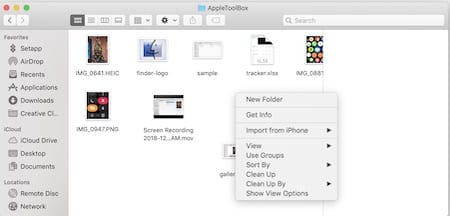
È possibile modificare la modalità di visualizzazione dei file nelle finestre del Finder utilizzando il menu View nella barra dei menu. Le scelte includono come icone, in un elenco, in colonne o come galleria. Tutte e quattro le visualizzazioni consentono inoltre di ordinare il contenuto per tipo, data o dimensione.

Per regolare il look:

  1. Cliccare sull’icona Finder nella barra degli strumenti di macOS.
  2. Trova la posizione del tuo file sulla barra laterale.
  3. Nella parte superiore dello schermo, controllare la vista preferita.

Vista delle icone

Icon View, la visualizzazione predefinita dei file in macOS, consente di organizzare le icone in modelli personalizzati secondo i propri gusti. Questa vista è ideale per coloro che apprezzano una vista grafica.

Se le vostre icone si sporcano, potete usare lo strumento di pulizia integrato:

  1. Fare clic con il tasto destro del mouse all’interno della Vista delle icone.
  2. Selezionare Clean Up By e scegliere come si desidera che le icone siano ordinate, ad esempio per nome, dati modificati o dimensioni.
  3. L’impostazione predefinita è disponibile sotto l’opzione Clean Up.

Vista elenco

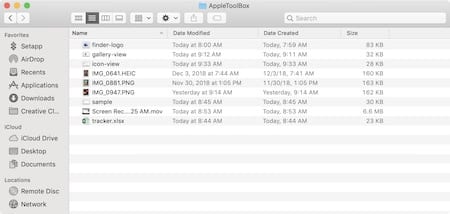
L’alternativa List View organizza i vostri file come una lista della spesa. Questa vista è ideale se si cerca qualcosa di più dell’icona del file.

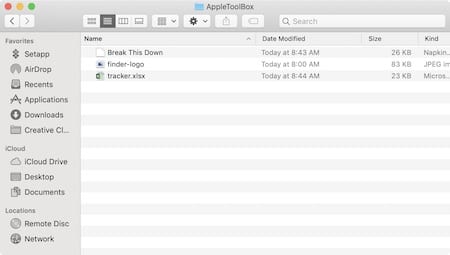
Per impostazione predefinita, la Vista elenco mostra la dimensione, il tipo e la data di modifica di ogni elemento. Per l’ordinamento, è possibile fare clic sull’intestazione di qualsiasi colonna dell’elenco. Quando si fa clic con il tasto destro del mouse su un punto qualsiasi dell’intestazione, è possibile modificare le colonne. Nell’esempio seguente, la List View include la dimensione di ogni elemento, la data modificata, la data creata e la dimensione.

Vista a colonna

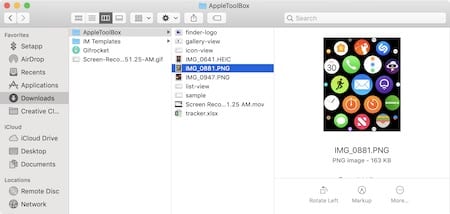
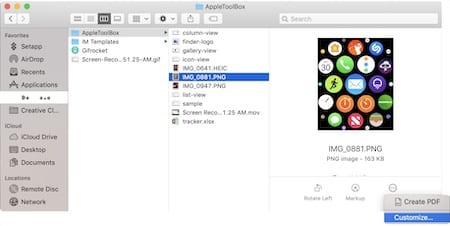
La Vista Colonna nel Finder visualizza gli elementi all’interno della gerarchia dei file del Finder. In questo modo, è possibile vedere la struttura annidata dove risiede il file, la cartella o l’applicazione. Nell’esempio seguente, sotto Downloads, sotto AppleToolBox, viene visualizzata una cartella chiamata AppleToolBox. All’interno di questo file, ho evidenziato un file immagine chiamato IMG_0881.PNG, che potete vedere nel riquadro Anteprima.

Vista della galleria

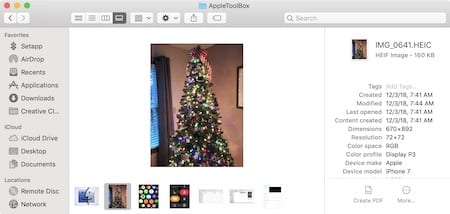
Nota : La Gallery View è forse la più geniale ed è ideale per guardare le immagini. Quando si clicca su un file, si vedranno maggiori informazioni su di esso sul lato destro dello schermo sotto il pannello Anteprima.

Ad esempio, quando si visualizza un’immagine nella vista Galleria, è possibile conoscere la data di creazione e la data di modifica, la risoluzione, il profilo del colore e altro ancora. Da questa schermata, è anche possibile aggiungere le Azioni rapide, di cui si apprenderà di più in seguito. (La vista Galleria ha sostituito la Cover Flow in macOS Mojave.)

Informazioni sul pannello di anteprima

È possibile vedere il riquadro Anteprima su ogni vista di cui sopra. Per accenderlo, andare a Visualizza ;Mostra Anteprima dalla barra dei menu. È anche possibile utilizzare Shift-Command-P per mostrare o nascondere il riquadro Anteprima al volo.

In macOS Mojave, Apple ha aggiunto ulteriori informazioni che è possibile visualizzare nel riquadro Anteprima, a seconda del tipo di file. Ad esempio, è possibile visualizzare metadati dettagliati, utili per le foto e i media.

Fare clic su Choose View &gt; Preview Options dalla barra del menu Finder per selezionare le informazioni che il riquadro Preview mostrerà per il tipo di file.

Azioni rapide nel pannello di anteprima

Una nuova funzionalità del pannello Anteprima è l’introduzione delle Azioni rapide, con le quali è possibile avviare un’azione per un file senza aprirlo o un’applicazione. Le azioni rapide appaiono in fondo al riquadro di anteprima e cambiano a seconda del tipo di file. Potete anche cliccare sull’icona More per personalizzarla ulteriormente.

Alcune delle azioni rapide in macOS includono la rotazione di un’immagine, il markup, il taglio e altro ancora.

Visualizza personalizzazione

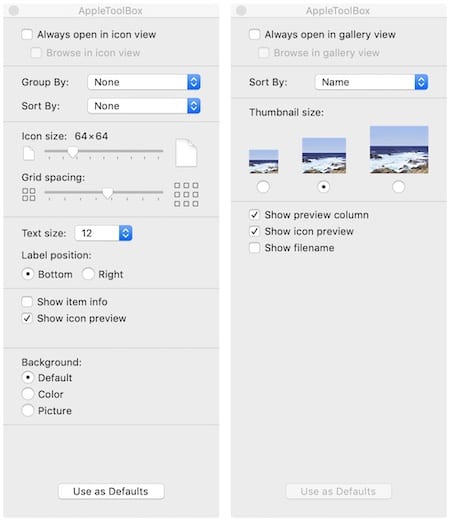
È possibile personalizzare ciascuna delle viste del Finder sopra menzionate. Per farlo, fare clic su Visualizza; Mostra le opzioni di visualizzazione dal Finder sulla barra dei menu. Le opzioni variano in base alla vista selezionata. Ad esempio, ad esempio, sotto la vista delle icone, è possibile regolare la dimensione delle icone, lo spazio della griglia e la dimensione del testo, tra le altre impostazioni. Nel frattempo, sotto la Vista Galley, è possibile modificare la dimensione delle miniature, e altro ancora.

Pile

Un’altra novità introdotta in macOS Mojave, Stacks, rende più facile organizzare i file sul desktop. Anche se non si può pensare al desktop Mac come parte di Finder, è qui che si accende Stacks per la prima volta.

Per utilizzare Stacks:

  1. Dalla barra del menu Finder, scegliete Visualizza; Usa stack. Potete anche fare clic con il tasto destro del mouse su un punto qualsiasi del desktop e poi selezionare Usa stack dal menu di scelta rapida.
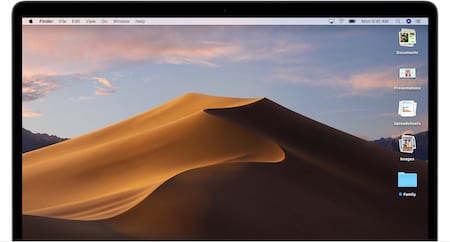
  2. Per impostazione predefinita, si raggruppano gli stack in base al tipo di file, come immagini, PDF, presentazioni, screenshot e altro ancora. Per personalizzarli ulteriormente, scegliere Visualizza; Raggruppa Stack By dalla barra dei menu. È possibile modificare gli stack per ordinare per data modificata, tag o altre categorie.

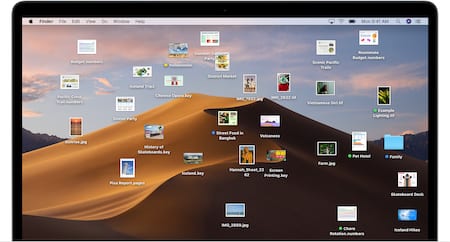
Ecco un prima e dopo l’uso di Stacks:

La personalizzazione al suo meglio

C’è un sacco di personalizzazione che si può fare con l’essenziale strumento Finder in macOS. In questo modo, è possibile renderlo più adatto ai vostri gusti e migliorare il vostro flusso di lavoro complessivo. Hai qualche suggerimento su come migliorare il flusso di lavoro di Mac? Fatecelo sapere qui sotto.

Come fare uno screenshot sul vostro iPhone o iPad

Fare uno screenshot di ciò che viene mostrato sul vostro iPhone o iPad è facile con iOS e iPadOS. Uno screenshot è un’immagine isan che mostra esattamente cosa c’è sul display del vostro dispositivo – particolarmente utile per inviare e condividere informazioni ad altri o per condividere i vostri ultimi punteggi di gioco! Gli screenshot sono ottimi strumenti per salvare rapidamente qualcosa in modo da poterla consultare in seguito.

Articoli correlati

  • Il modo con una sola mano per catturare schermate di iPhone/iPad
  • Cambiare la cartella predefinita per gli screenshot sul Macbook
  • Come prendere schermate Apple TV o registrazioni su Mac
  • Disattivare l’anteprima delle schermate fluttuanti in macOS

Su un iPhone senza tasto home

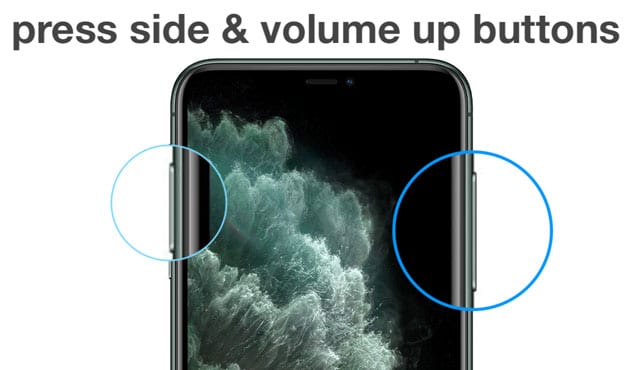
  1. Premere contemporaneamente il tasto laterale e il tasto Volume su . Rilasciare rapidamente entrambi i pulsanti
  2. Si vede un breve flash bianco e si può sentire un effetto sonoro dell’otturatore della fotocamera
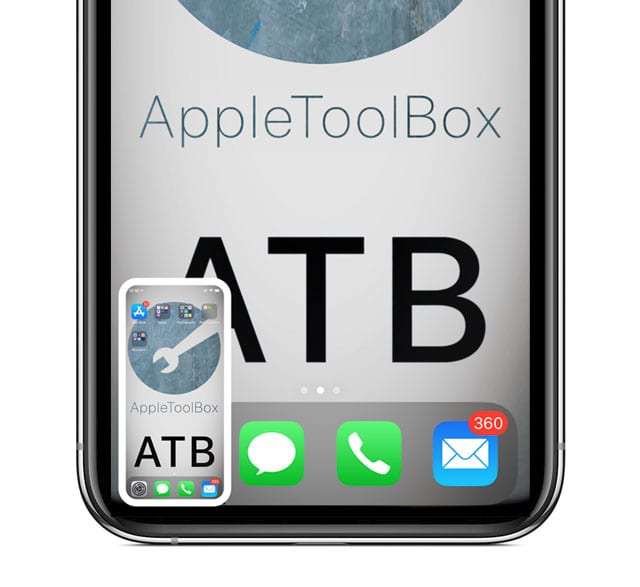
  3. Una miniatura del vostro screenshot appare nell’angolo in basso a sinistra del vostro iPhone
  4. Toccare la miniatura per modificarla, premere e tenere premuta la miniatura per condividerla, o strisciare a sinistra per eliminarla

Su un iPad senza tasto home

  1. Premere contemporaneamente il pulsante Top e il pulsante Volume su . Rilasciare rapidamente entrambi i pulsanti
  2. Si vede un breve flash bianco e si può sentire un effetto sonoro dell’otturatore della fotocamera
  3. Toccare la miniatura per modificarla, premere e tenere premuta la miniatura per condividerla, o strisciare a sinistra per eliminarla

Su iPad che supportano Apple Pencil

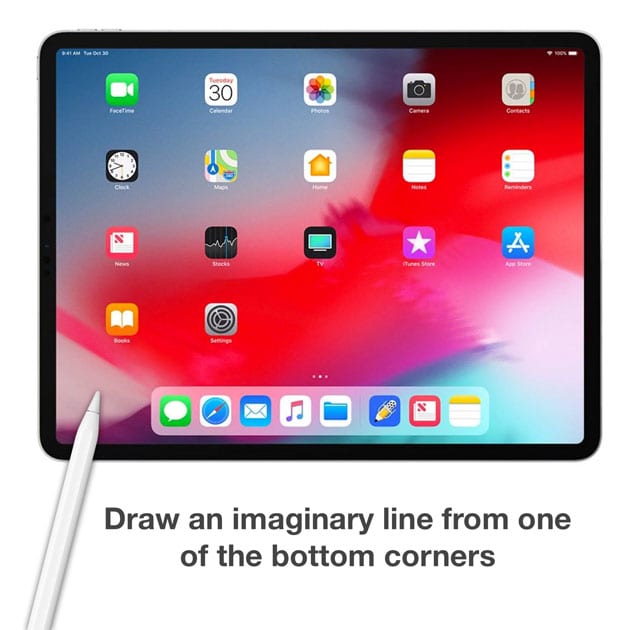
  • Disegnare una linea immaginaria da uno degli angoli inferiori dello schermo con la matita Apple Pencil

Usare un iPad e una tastiera esterna? Ci sono altri modi per fare screenshot in iPadOS!

  • Scegliere Command+Shift+4 o Command+Shift+3 su una tastiera esterna (Bluetooth, Smart o USB)
    • Comando+Maiusc+4 posiziona lo screenshot in modalità Markup Edit

Su iPhone, iPad o iPod con un tasto home (iPhone 8 o precedente, iPad e iPod touch)

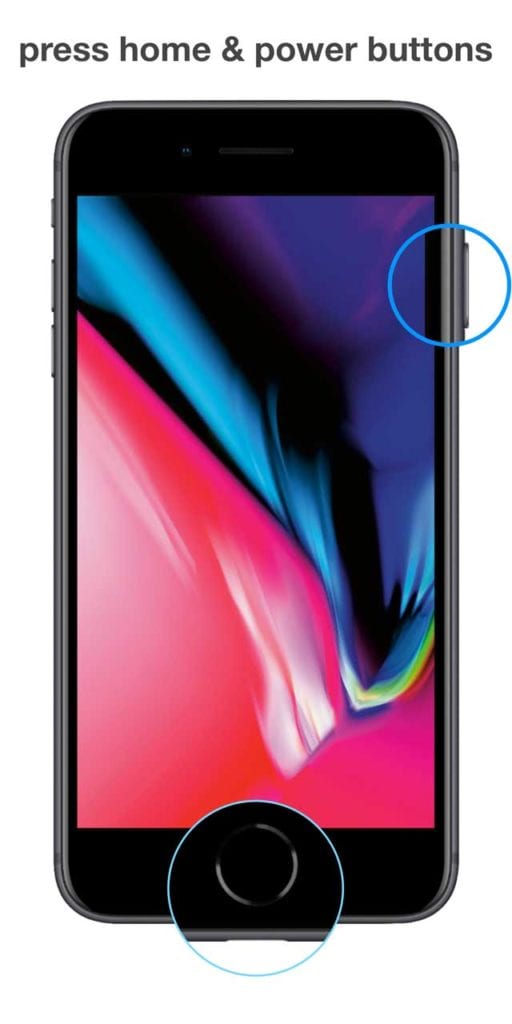
  1. Premere contemporaneamente il pulsante Lato superiore e il pulsante Home . Rilasciare rapidamente i due pulsanti.
  2. Si vede un breve flash bianco e si può sentire un effetto sonoro dell’otturatore della fotocamera
  3. Nell’angolo in basso a sinistra del dispositivo appare una miniatura del vostro screenshot
  4. Toccare la miniatura per modificarla, premere e tenere premuta la miniatura per condividerla, o strisciare a sinistra per eliminarla

Hai solo una mano disponibile? Sì, puoi ancora fare screenshot con il tuo iPhone!

Lo svantaggio principale di tutti questi metodi è che servono due mani (a meno che non siate molto abili!)

La buona notizia è che è possibile impostare il vostro iPhone, iPad o iPod per scattare screenshot con una sola mano e un solo tocco utilizzando una funzione di accessibilità chiamata AssistiveTouch . Scopri come nel nostro articoloIl modo con una sola mano per catturare schermate di iPhone/iPad.

Dove trovo tutti i miei screenshot sul mio iPhone, iPad o iPod?

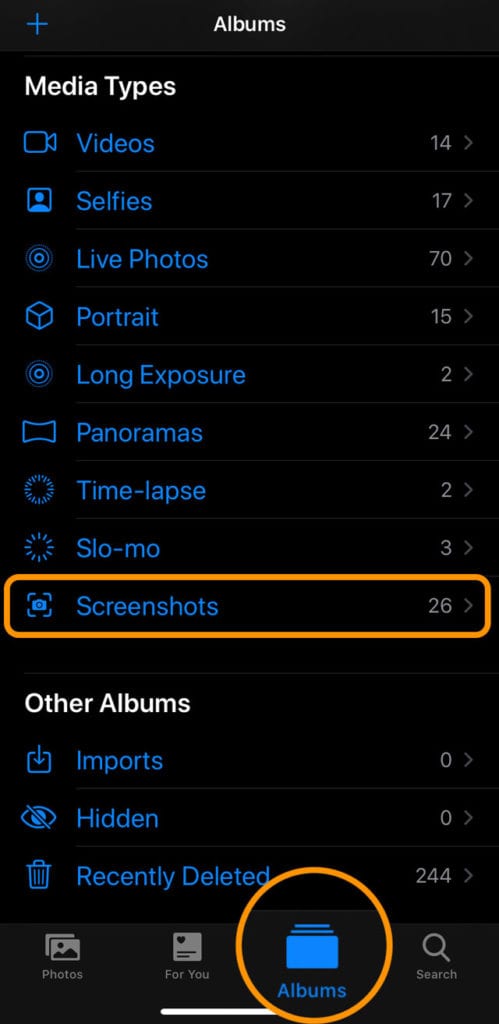
È facile trovare tutti i tuoi screenshot nell’applicazione Foto.

  1. Aprire l’app Foto
  2. Scegliere Album
  3. Toccare Schermate

Perché amiamo fare screenshot!

Noi di AppleToolBox utilizziamo sempre screenshot, la maggior parte dei nostri articoli li include a scopo dimostrativo passo dopo passo.

Gli screenshot sono VELOCI, FACILI, e fanno il lavoro senza troppa fatica!

Ci sono moltissimi modi per utilizzare le schermate. Ecco alcuni dei nostri preferiti:

  1. Collaborare con i colleghi, gli amici o la famiglia. Prendete uno screenshot di qualcosa su cui state lavorando e ottenete un feedback facile da capire!
  2. Mostra un problema. Se il vostro dispositivo (o computer) o qualsiasi cosa non si comporta come dovrebbe, uno screenshot è un ottimo modo per mostrare a qualcuno che sa cosa sta succedendo. Adoriamo gli screenshot per documentare i bug!
  3. Crea il tuo film o il tuo programma televisivo. Catturare alcuni momenti fantastici dai tuoi film o spettacoli preferiti
  4. Fornire le prove. Se qualcuno ti sta inviando testi, immagini o qualcos’altro di divertente o anche poco divertente, fare uno screenshot è un buon modo per documentarlo
  5. Dimostra i tuoi punteggi di gioco o le tue imprese. Basta così! Mostrate e memorizzate il vostro gameplay con screenshot che vi danno il diritto di vantarvi!
  6. Create la vostra carta da parati da qualsiasi cosa troviate in un’app, online o vi venga inviata.
  7. Fornire istruzioni utili e facilmente digeribili. Sì, gli screenshot ci mostrano come fare le cose, piuttosto che dircelo. Ed è per questo che le amiamo!

Qual è il tuo motivo preferito per fare uno screenshot? Condividi la tua storia nella nostra sezione commenti.

Quali dispositivi si abbinano bene con l’applicazione Apple Health?

In un mondo in cui il fast food regna sovrano, è estremamente importante tenere traccia della propria salute e di ciò che si mangia. Apple è stata leader nel settore del monitoraggio della salute con applicazioni come Apple Watch e l’applicazione Health.

Ci sono alcune selezioni ovvie, ma l’introduzione di HealthKit farà sicuramente crescere la lista in modo esponenziale. Ovviamente, l’elenco che segue non è la lista “end-all-be-all-be-all”, ma sono alcuni dei migliori dispositivi da utilizzare con l’applicazione Health.

Apple Watch

Sarebbe difficile trovare uno smartwatch migliore in grado di offrire quello che fa Apple. L’integrazione con iOS è fantastica, e puoi tenere traccia dei tuoi allenamenti, e molto di più dal tuo polso. Inoltre, tutti i vostri dati sono sincronizzati con l’applicazione Health, in modo da avere tutti i record e i dati di cui avete bisogno.

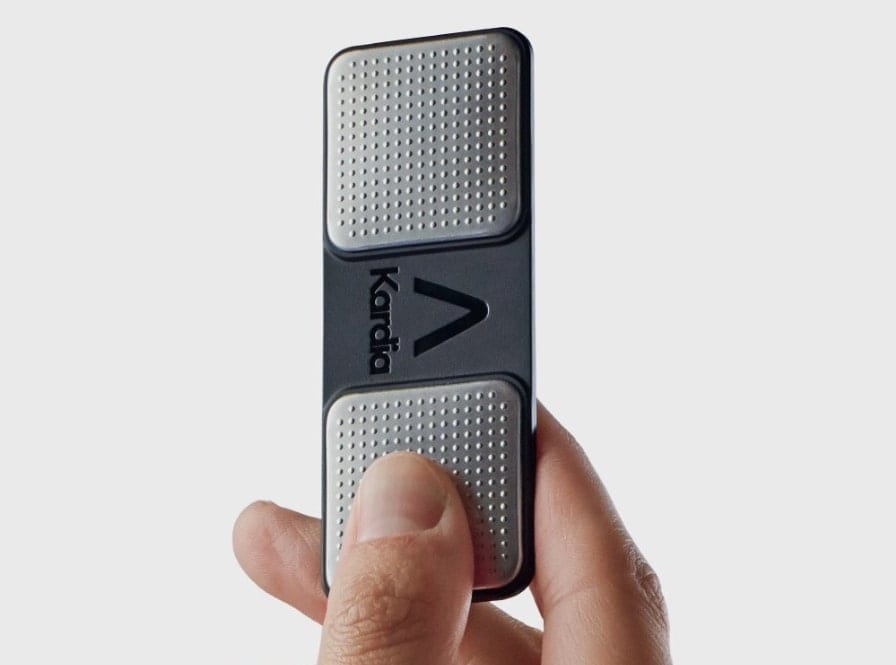
KardiaMobile Monitor EKG

Questo monitor per elettrocardiogramma (ECG) può stare in tasca e può essere molto utile. Il monitor è in grado di rilevare malattie cardiache, frequenza cardiaca irregolare, ansia e molto altro ancora.

Wahoo Tickr X

La Tickr X è sicuramente progettata per chi ha bisogno di un miglior monitoraggio durante gli allenamenti. Questo monitor include una fascia toracica e può monitorare la vostra varietà di allenamenti, inclusa la durata dei vostri passi durante le vostre corse.

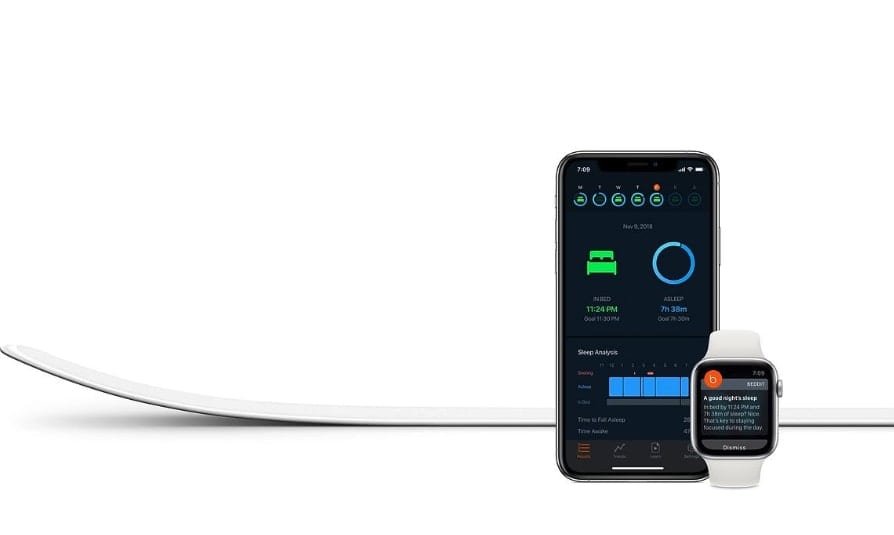
Beddit Sleep Monitor

Nel 2017, Apple ha acquisito Beddit nel tentativo di fornire un migliore hardware per il tracciamento del sonno. Beddit opera ancora oggi come entità propria e offre lo Sleep Monitor. Tutto quello che dovete fare è metterlo sotto il vostro lenzuolo e lasciare che il monitor si occupi del resto. Alcuni dei fattori che vengono misurati includono la frequenza cardiaca, la respirazione, il russare e persino il vostro ambiente.

Monitor della pressione sanguigna Evolv Omron

Tenere traccia della vostra pressione sanguigna è estremamente importante, soprattutto se avete una storia familiare di problemi cardiaci. L’Evolv Omron è un ottimo monitor della pressione sanguigna, in quanto offre una facile integrazione con Apple Health, senza bisogno di tubi o cavi aggiuntivi.

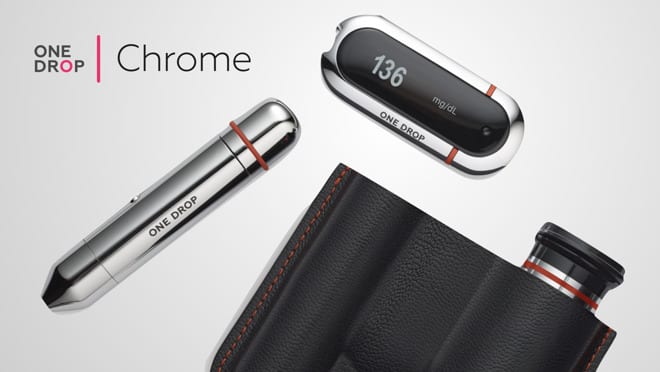
Un kit per il monitoraggio della glicemia

Chi lotta contro il diabete dovrebbe essere felice di sapere che c’è un’opzione che si integra con Apple Health. Il One Drop Monitoring Kit tiene traccia dei livelli di glucosio nel sangue, dell’attività, del cibo e dei farmaci. Poi, invia questi dati all’app per iPhone che accompagna l’applicazione per iPhone via Bluetooth, sincronizzata con l’app Health.

Come abbiamo già detto, questo non è l’elenco di fatto delle applicazioni compatibili con la salute. Queste sono solo alcune delle migliori che riusciranno a portare a termine il lavoro.

Quali dispositivi aiutano a calcolare il peso?

Tenere traccia del proprio peso può essere molto volubile, poiché è necessario trovare la bilancia “giusta”. Alcune bilance possono essere molto brave a tenere traccia del vostro peso, ma non offrono alcuna misura aggiuntiva. All’estremità opposta, le bilance possono offrire una serie di misure, ma alcune non sono così precise.

Ecco alcune delle migliori scale intelligenti che si integrano con l’app Apple Health:

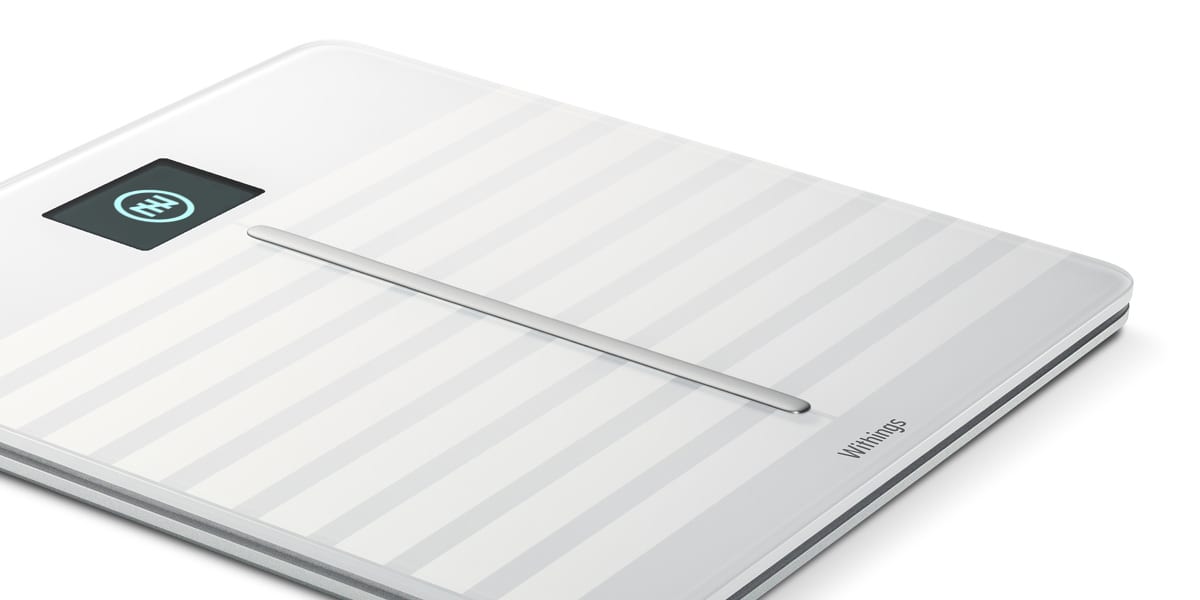
  • Withings Body Cardio Scale – Se si desidera una bilancia intelligente in grado di tracciare praticamente tutto, la Body Cardio è ottima. Questa bilancia tiene traccia del peso, della composizione corporea, dell’IMC e persino della frequenza cardiaca in piedi.
  • QardioBase 2 Smart Scale and Body Analyzer – La QardioBase 2 è unica nel suo genere in quanto può misurare la percentuale di grasso corporeo, i muscoli, l’acqua e persino la massa ossea. Inoltre, il feedback è “intelligente” in quanto la scala mostrerà gli emojis invece dei numeri mentre si tiene traccia dei propri progressi.
  • Eufy BodySense Smart Scale P1 – Questa bilancia intelligente Bluetooth funziona con Apple Health e tiene traccia di 14 diverse misurazioni. I dati sono addirittura criptati prima di essere condivisi per garantire che le vostre informazioni siano protette dai cattivi.

Ci sono diverse “scale intelligenti” disponibili su Amazon, Best Buy, ecc. Tuttavia, non tutte sono uguali, e non tutte possono integrarsi con il vostro iPhone o Apple Watch. Le opzioni di cui sopra possono, quindi si consiglia di immergersi un po’ più a fondo quando si cerca una buona scala intelligente.
Qual è il miglior dispositivo complessivo per il monitoraggio sanitario?

Se l’iPhone ha rivoluzionato il mercato della telefonia mobile, e l’iPad ha fatto lo stesso per i tablet, l’Apple Watch ha fatto lo stesso per i wearables. L’orologio continua a essere un best-seller anno dopo anno e per una buona ragione.

Apple continua a migliorare la tecnologia utilizzata sotto il display in vetro, che è stata messa in mostra ancora di più con la Serie 4. Per la prima volta, gli utenti sarebbero stati in grado di tracciare il loro ECG con nient’altro che l’Apple Watch.

Essere in grado di appoggiare il dito sulla corona e ottenere i risultati del ritmo cardiaco. Questo, insieme al cardiofrequenzimetro incorporato e ad altri allenamenti automatici, l’orologio è la migliore opzione per monitorare la vostra salute.

Trattandosi di un prodotto Apple, c’è una profonda integrazione con l’applicazione Health. È possibile visualizzare tutti i dati dell’allenamento subito dopo il completamento dell’allenamento.

Conclusione

Apple è in prima linea per uno stile di vita intelligente e salutare. Con l’aiuto dell’orologio e dell’applicazione Salute, gli utenti hanno tutte le informazioni di cui hanno bisogno. Inoltre, con l’integrazione di HealthKit per dispositivi di terze parti, le possibilità sono infinite.

Sarà interessante vedere come Apple continua a spingersi oltre.

Come ottenere i dati più accurati sull’allenamento e sull’attività sul vostro Apple Watch

Il fitness e il monitoraggio delle attività sull’Apple Watch sono abbastanza semplici. Indossate il dispositivo al polso e vi fornisce dati su quanto vi muovete e vi allenate durante il giorno.

Ulteriori suggerimenti

Tutto sommato, la tenuta di un Apple Watch è probabilmente il fattore più importante per il monitoraggio degli allenamenti.

Questo rende particolarmente importante tenere a mente se si hanno polsi più piccoli o se i cinturini degli orologi non si adattano bene. I cinturini con fibbie effettive potrebbero non darvi la giusta misura – quindi provatene uno senza alcun tipo di regolazione.

  • 14 consigli e trucchi incredibilmente utili di Apple Watch che forse non conoscete

Se una calzata aderente non è la più comoda per voi durante l’uso quotidiano, Apple vi consiglia anche di stringere il cinturino dell’orologio appositamente per gli allenamenti e di allentarlo dopo averlo fatto.

Assicuratevi che i vostri dati siano aggiornati

Il tuo Profilo della salute è una metrica importante quando si tratta di precisione Apple Watch.
L’Apple Watch stima le calorie che si bruciano in base all’età, al sesso, all’altezza e al peso. Per questo motivo, se una di queste metriche cambia, può rendere meno accurati i dati relativi all’attività e all’allenamento.

Si consiglia di tenere traccia del proprio peso e dell’età per assicurarsi che entrambi siano aggiornati nelle impostazioni di Apple Watch.

È possibile modificare una qualsiasi di queste metriche sull’applicazione iOS Watch. Basta navigare su My Watch -&gt; Salute -&gt; Profilo della salute. Poi, toccare Modifica nell’angolo in alto a destra.

Ricontrollare queste impostazioni

Ci sono anche un paio di cose che vorrete assicurarvi che funzionino correttamente sul vostro Apple Watch per ottenere i dati più accurati.

Assicurarsi che la frequenza cardiaca sia impostata correttamente

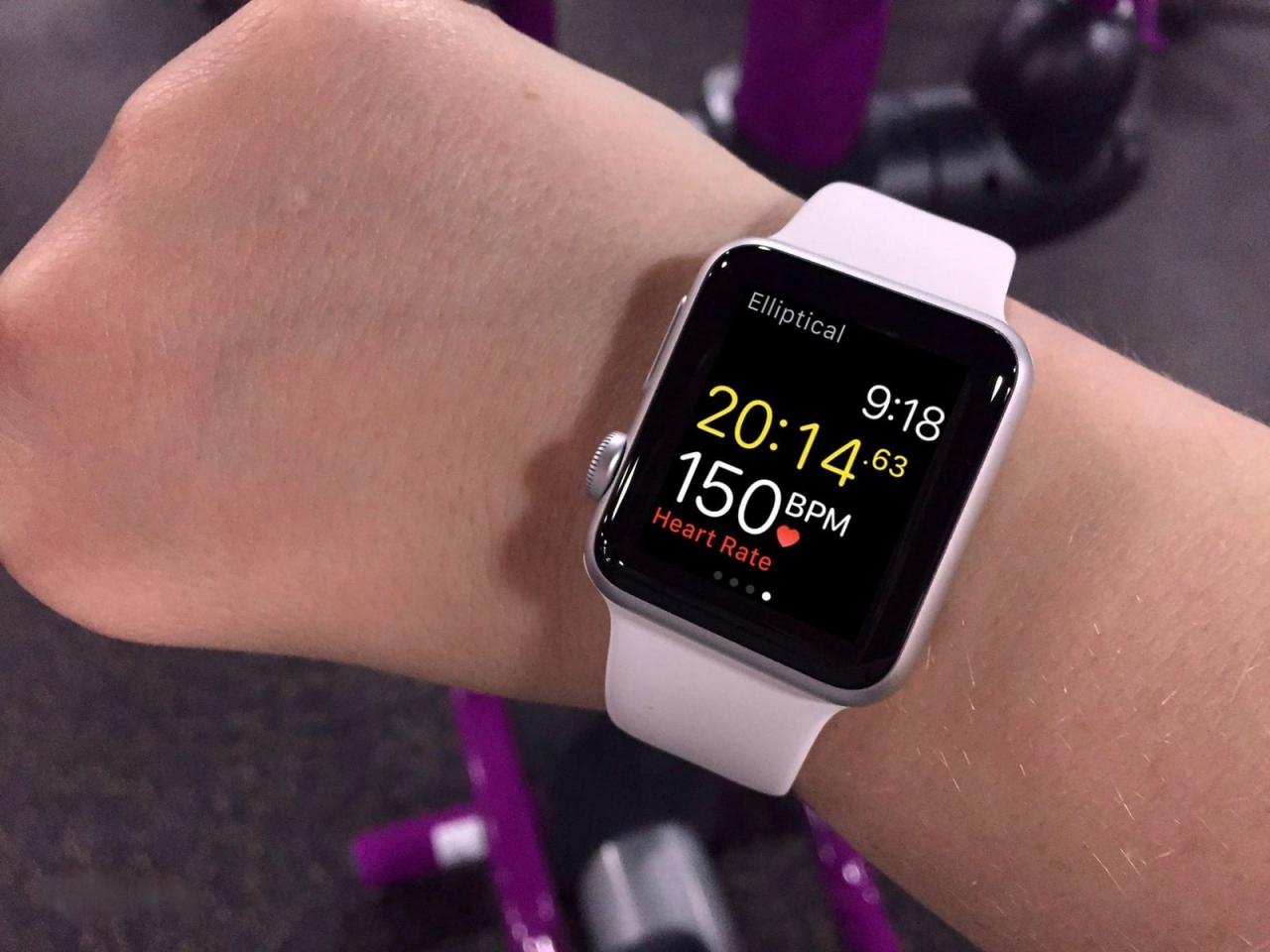
Il sensore della frequenza cardiaca dell’Apple Watch, che è basato sull’ottica, può stimare meglio le calorie bruciate durante un allenamento.

Il sensore della frequenza cardiaca dell’Apple Watch è ottimo per monitorare la frequenza cardiaca a riposo o per inviarvi notifiche se il vostro ticker si comporta in modo un po’ strano. È anche ottimo per integrare i dati relativi all’allenamento o all’attività.

Questo perché i dati sulla frequenza cardiaca possono stimare più accuratamente quante calorie si bruciano durante un allenamento. Per questo motivo, si consiglia di assicurarsi che il sensore della frequenza cardiaca del vostro Apple Watch funzioni correttamente.

Apple Watch, ad esempio, non rileva la frequenza cardiaca di fondo è disabilitato il rilevamento del polso o se è abilitata la modalità di risparmio energetico.

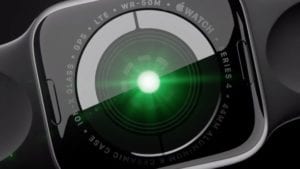
Si raccomanda inoltre di tenere il vostro Apple Watch pulito e sicuro, in particolare sul retro della cassa. Se il sensore ottico della frequenza cardiaca sul retro è sporco o graffiato, può interferire con la sua precisione.

Attività contro allenamento

L’utilizzo dell’applicazione Workout vi darà dati di movimento molto più precisi, anche durante una passeggiata.
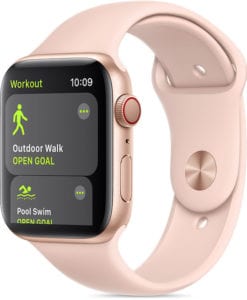
Vale anche la pena di notare la differenza tra Attività e Allenamenti. Entrambi saranno in grado di tracciare il vostro movimento, ma come lo fanno differiscono.

L’applicazione Attività, ad esempio, traccerà automaticamente tutto ciò che è più intenso di una camminata veloce.

Ma, a differenza degli allenamenti registrati, l’app Activity si basa solo sul movimento naturale del braccio. Se, ad esempio, si tiene un cane al guinzaglio o si spinge un passeggino, è possibile che si ottengano dati imprecisi.

Quindi, quando si porta a spasso il cane o si porta fuori il bambino con il passeggino, si consiglia di utilizzare l’impostazione Workout and the Outdoor Walk. Questo aggiungerà al mix i dati GPS e la frequenza cardiaca e renderà le calorie bruciate più accurate.

Calibrate il vostro Apple Watch

Calibrare l’Apple Watch è facile come camminare (o correre) per 20 minuti.

Anche se l’Apple Watch è un dispositivo piuttosto intuitivo, ci sono ancora alcune caratteristiche nascoste a cui la maggior parte degli utenti non è abituata. Ad esempio, è possibile calibrare la precisione GPS del vostro Apple Watch. E probabilmente dovreste farlo.

Tutto quello che dovete fare è camminare o correre al vostro ritmo normale per circa 20 minuti. Apple consiglia di farlo in un’area pianeggiante, all’aperto, con un cielo limpido e una buona ricezione GPS.

  • Risolvere i problemi GPS su Apple Watch Serie 5 utilizzando questa procedura

Per calibrare effettivamente il dispositivo, utilizzare l’applicazione Workout e selezionare Outdoor Walk o Outdoor Run. Eseguire il rispettivo allenamento per 20 minuti.

Tenete presente che non avrete nemmeno bisogno di avere il vostro iPhone nelle vicinanze per i dati GPS. A meno che non abbiate un Apple Watch Serie 1 o Apple Watch Serie 0, che non hanno componenti GPS integrati.

Speriamo che i suggerimenti di questo articolo vi siano piaciuti. Fateci sapere se avete domande o problemi.

Utilizzo dei comandi Discordia Chat, Testo e Bot sul Mac

Discordia è una chat di testo e un’applicazione vocale gratuita che permette agli utenti di creare o di unirsi a vari server (che vengono poi organizzati in canali).

Comandi di testo

A prima vista, la chat su Discordia può sembrare un po’ banale rispetto ai servizi con strumenti di formattazione integrati come iMessage o Gmail. Ma in realtà c’è un modo semplice per rendere più piccante il vostro testo.

Questo perché Discord usa Markdown, che è un sistema di formattazione del testo semplice e facile da usare.

Anche se tecnicamente non si tratta di “comandi”, l’apprendimento di alcuni Markdown di base può fare molta strada per far risaltare il vostro testo.

  • Corsivo: Avvolgere il testo in un unico asterisco lo farà diventare corsivo. Esempio: *il testo in corsivo va qui*
  • Grassetto: Avvolgere il testo con due asterischi lo mette in grassetto. Per esempio: **Il testo in grassetto va qui**
  • Grassetto corsivo: Avvolgere il testo in tre asterischi lo farà corsivo e grassetto. ***Il testo in corsivo e grassetto va qui***
  • Barrato: Avvolgere il testo con due tilde (~~~) lo colpirà. Esempio: ~~Il testo barrato va qui
  • Blocco di codice singolo: Avvolgendo il testo in un singolo backtick (‘) al testo si crea un blocco di codice in linea. Questo non occuperà una linea da solo, e non può essere stilizzato.
  • Blocco codice: Avvolgendo il testo in tre back stick (””) si crea un blocco di codice. Questo creerà un blocco di codice completo che può essere stilizzato.
  • Spoiler: Avvolgere il testo in due barre verticali lo segnerà come spoiler. Questo significa che sarà nascosto fino a quando un utente non fa clic o tocca su di esso.

Comandi della chat

La formattazione del testo non fa altro che rendere il testo più bello. Ma oltre alle opzioni di formattazione del testo, c’è anche una suite di comandi di chat incorporati che possono sbloccare funzionalità e capacità più profonde.

Questi comandi di chat possono eseguire compiti che vanno dalla pratica al divertimento. Qui ce ne sono alcuni per iniziare.

  • Con questo comando è possibile aggiungere le reazioni emoji al messaggio precedente in una chat Discordia: +:emojiname :. Per esempio, usando +:smile: aggiungerà una reazione di sorriso.
  • Se stai usando Discordia su Mac o desktop, puoi facilmente modificare il tuo ultimo messaggio semplicemente premendo la freccia Su sulla tua tastiera.
  • È possibile correggere rapidamente errori di battitura e grammaticali con s/testo/sostituire . Ad esempio, se si scrive ” appel ” invece di ” apple ,” si digita semplicemente s/appel/apple .
  • Se preferisci usare gli emojis Unicode invece degli emojis Discordia, puoi semplicemente aggiungere \. Ad esempio \:smiley: aggiungerà la versione Unicode di quell’emoji.
  • È possibile ottenere l’ID di qualsiasi elemento menzionato in una chat aggiungendo un paio di caratteri. Digitando @utente si otterrà un ID utente, mentre @ruolo otterrà un ID ruolo, e #canale otterrà un ID canale.

Comandi di taglio

Discordia dispone anche di una serie di comandi slash. Questi sono essenzialmente comandi di chat che vengono attivati con il / modificatore. Qui ce ne sono alcuni di rilievo.

  • /tableflip : Questo comando incolla questo emoji, ╯°□°_°)╯︵ ┻━┻, nella chat.
  • /unflip : Questo comando incolla questa emoji, ┬─┬ ノ( ゜-゜ノ), nella chat.
  • /shrug : Questo comando incolla questo emoji, ¯__(ツ)_/¯, nella chat.
  • /nick &lt;insert new nickname&gt; : Questo cambierà il nome del display sul server in qualsiasi cosa si inserisca. Avrete però bisogno di permessi per cambiare il nickname.
  • /me &lt;insert message here&gt; : Questo emetterà un testo in corsivo. Funziona esattamente come avvolgere il testo in singoli asterischi.
  • /giphy o /tenore : Cerca le GIF animate che appaiono appena sopra la tua chat. Basta selezionare quella che si desidera utilizzare. Il comando /giphy cercherà Giphy, /tenor cercherà Tenor.
  • /tts : Questo avrà un lettore text-to-speech che “parla” il tuo schema di testo. Tieni presente che questa funzione è disabilitata su molti server Discord.

Comandi del bot

Mentre è possibile realizzare un bel po’ di cose con la formattazione del testo e i comandi di chat, c’è tutto un altro livello di capacità nei bot di chat.

I bot, essenzialmente, sono “utenti” automatici che possono razionalizzare ed eseguire varie funzioni.

Ci sono un bel po’ di bot là fuori che hanno diversi focus e capacità, quindi assicuratevi di controllare una biblioteca bot da galleria a galleria per trovare quella perfetta.

Bot diversi useranno comandi diversi e avranno diversi set di abilità. Ma, per gli scopi di questo articolo, useremo Dyno. Si tratta di un potente bot mirato alla moderazione e alla gestione del server – ma ha anche alcune caratteristiche divertenti.

È possibile ottenere Dyno andando a questo link e cliccando su Aggiungi al server in alto a sinistra. Poi, basta effettuare il login e seguire le istruzioni.

Una volta che è sul vostro server, si può effettivamente andare in giro con Dyon. Per impostazione predefinita, il bot usa ? per avviare i comandi invece di una barra. Qui ce ne sono solo alcuni per iniziare.

  • ?annuncia [canale] [messaggio] : In questo modo il bot farà un annuncio.
  • ?weather [location] : In questo modo Dyno emetterà le previsioni del tempo per una specifica località.
  • ?ban [user] [limit] [reason] : Questo comando Dyno per bannare un utente. Si può anche inserire un limite di tempo specifico e un motivo.
  • ?mute [utente] [minuti] [ragione] : Mette in mute un utente in modo che non possa parlare. Si può anche inserire la quantità di tempo e il motivo. Sarete in grado di invertire l’operazione con il comando “unmute”.
  • ?quote : In questo modo Dyno emetterà una quotazione casuale.
  • addrole [nome] [colore esagonale] [paranco] : Questo aggiungerà un nuovo ruolo con opzioni opzionali di colore e di paranco.
  • ?emotes : Questo emetterà una lista di emojis installati sul server.
  • ?membercount : Questo emetterà il numero di membri su un server.
  • ?google [stringa di ricerca] : In questo modo il Dyno bot eseguirà una ricerca su Google e invierà un link al primo risultato. Pensatela come la versione di Discordia di “Mi sento fortunato”.

Speriamo che abbiate trovato utili questi popolari comandi di discordia! Fateci sapere nei commenti qui sotto se avete domande.