All posts by jrk13

Come estrarre i file Legacy FileVault-Encrypted su macOS 10.13 High Sierra

Se sei un utente Mac preoccupato per la privacy dei suoi dati, potresti conoscere FileVault.

Apple ha rilasciato un nuovo FileVault in OS X Lion 10.7.4. FileVault 2, che ora si chiama solo FileVault, è stato completamente riprogettato.

Invece di utilizzare un’immagine disco rada, FileVault codifica l’intero volume di avvio di un utente. Utilizza poi una procedura di avvio specializzata per decrittare quel volume. In altre parole, è una crittografia completa del disco e molto meglio del precedente FileVault.

Tuttavia, Apple ha continuato a offrire FileVault in versioni successive.

Gli utenti dovevano semplicemente accenderlo andando su Preferenze di sistema -> Sicurezza & Privacy -> FileVault . Abilitarlo era semplice come disattivare il Disattivare FileVault Legacy .

Nonostante il continuo supporto, Apple stava presumibilmente pianificando di eliminare gradualmente FileVault in un momento o nell’altro. A partire da macOS 10.13, lo ha fatto.

Legacy FileVault su macOS 10.13
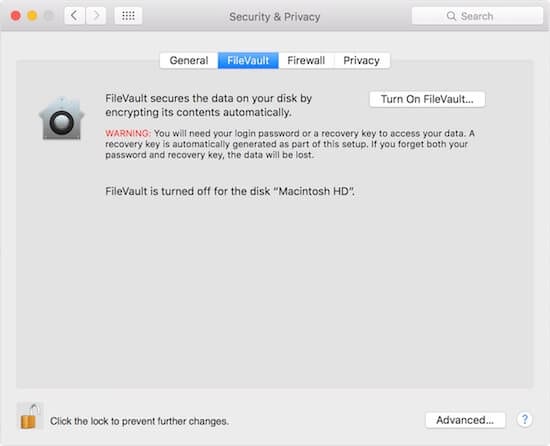
macOS 10.13 elimina ufficialmente il supporto per l’eredità di FileVault. Semplicemente non è utilizzabile con il sistema operativo. Se avete installato High Sierra, voi non vedrete l’opzione per attivare FileVault (vedi sopra).

Per questo motivo, gli utenti non possono nemmeno installare macOS 10.13 senza prima disabilitare FileVault. Ma, naturalmente, possono verificarsi dei bug.

Il problema

Come indicato in un recente articolo di Macworld, se macOS 10.13 è installato su un sistema, qualsiasi unità FileVault legacy attiva o account utente diventa inutilizzabile.

Gli utenti saranno accolti con un messaggio che indica che non possono accedere all’account utente FileVault perché “FileVault legacy non è supportato su macOS 10.13 e superiori”.

Non dovresti essere in grado di trovarti in questa situazione. Ma se lo sei, probabilmente ti senti un po’ bloccato. Sinceramente, poiché si tratta di un comportamento involontario, non ci sono molte opzioni per risolvere il problema.

Una nota veloce

Prima di accedere ai file Legacy FileVault su macOS High Sierra, ecco una breve nota a margine. Fondamentalmente, alcuni utenti hanno problemi ad installare macOS 10.13 anche se non hanno FileVault abilitato.

Apparirà un messaggio di errore che indica che macOS 10.13 è incompatibile con un account FileVault – anche in questo caso, anche se l’account non ha attivato il precedente FileVault.

Se vi imbattete in questo problema, vale la pena provare questa soluzione.

  • Cliccare sul logo Apple nell’angolo sinistro della barra dei menu in alto a sinistra.
  • Scegliere Preferenze di sistema .
  • .

  • Cliccare su Sicurezza & Privacy
  • Selezionare su FileVault .
  • .

  • Da qui si vuole attivare FileVault .
  • Una volta acceso, spegnerlo .
  • .

Dalla maggior parte dei rapporti degli utenti, questo dovrebbe risolvere eventuali bug di installazione.

Come estrarre i file Legacy FileVault
Naturalmente, se siete riusciti ad installare macOS High Sierra su un sistema FileVault, probabilmente vorrete sapere come sistemarlo.

Sfortunatamente, non sembra esserci alcun modo per disattivare FileVault una volta installato MacOS 10.13. Non è possibile accedere all’account per accedere ai dati criptati.

Detto questo, c’è qualcosa che dovreste notare. Se attualmente si utilizza FileVault legacy, assicurarsi assolutamente che sia disabilitato prima di procedere all’installazione di macOS 10.13 High Sierra.

Anche in questo caso, se vi trovate in questa situazione, ci sono poche opzioni disponibili. Una di queste, tuttavia, è quella di cercare di estrarre i file dall’immagine del disco rado criptato.

Per la modalità Target Disk, è necessario accedere a due computer Mac. Inoltre, sarà necessario un modo per collegare entrambi i computer (Thunderbolt, USB-C o FireWire).

Modalità disco di destinazione

  • Assicurarsi che il Mac con il problema FileVault sia acceso.
  • Sull’altro Mac, cliccare sul menu Logo Apple
  • Cliccare Preferenze di sistema .
  • .

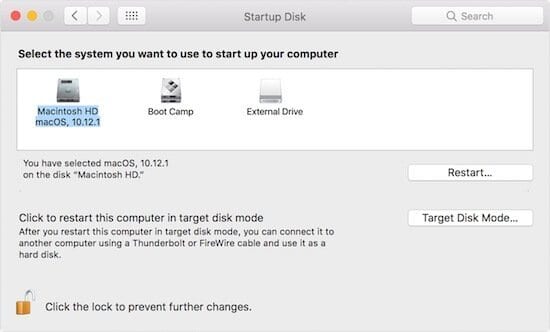
  • Selezionare Disco di avvio .
  • .

  • Cliccare su Modalità disco di destinazione .
  • .

  • Scegliere Riavviare quando macOS chiede di confermare.

Si può quindi provare a montare il computer che contiene l’account utente cifrato FileVault-encrypt.

In altre parole, utilizzerete l’unità Mac interessata come “disco rigido esterno”. Dovreste essere in grado di accedere ai file sull’account utente interessato dopo l’autenticazione con la password appropriata.

Naturalmente, questo non risolverà il problema. Ma potrebbe consentire di estrarre file e dati importanti a cui altrimenti non si potrebbe accedere.

Considerazioni aggiuntive

Come già detto, non sarà ancora possibile accedere all’account utente interessato. In pratica è praticamente come se non ci fosse più nulla da fare, a meno che i dispositivi Apple non implementino una soluzione a questo problema in futuro. In base a quanto isolato e sporadico sia questo bug, sembra improbabile.

Se c’è un altro utente sul Mac, puoi semplicemente accedere a quello e creare un nuovo account per te stesso. Se non c’è, si può provare a creare un nuovo account tramite la funzione di recupero del Mac.

In entrambi i casi, è possibile copiare i file salvati su quell’account e cancellare in modo sicuro il vecchio.

Come partecipare allo studio del cuore di mela e perché è importante

Fonte: Openmhealth.org

Negli ultimi anni Apple si è interessata sempre più alla salute e al benessere, e l’Apple Watch è in prima linea nel suo impegno in questo campo.

Ma rilevare l’AFib è solo una parte dell’equazione. Se viene rilevato un ritmo cardiaco irregolare, i partecipanti all’Apple Heart Study riceveranno una notifica sul loro Apple Watch e iPhone.

Riceveranno inoltre un consulto gratuito con un medico che lavora allo studio e un cerotto per l’elettrocardiogramma (ECG) per un ulteriore monitoraggio approfondito. Apple e Stanford hanno anche reclutato altre organizzazioni, come il produttore di dispositivi medici BioTelemetria, per fornire servizi di monitoraggio cardiaco per lo studio.

L’obiettivo è quello di esplorare come i dispositivi indossabili e altre tecnologie, come l’Apple Watch, possano aiutare le persone a rilevare i ritmi cardiaci irregolari e ad adottare misure proattive per ricevere l’assistenza sanitaria di cui hanno bisogno.

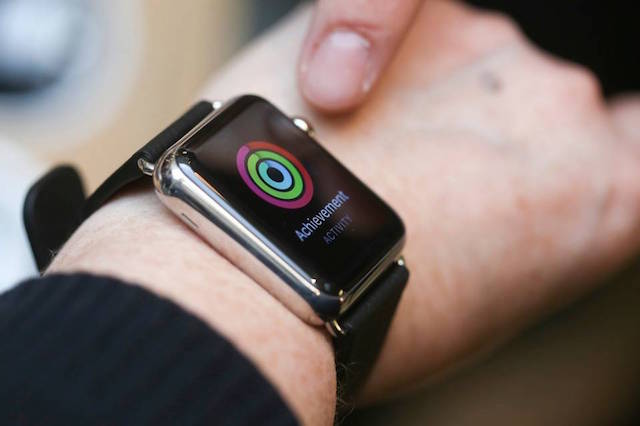
FOTO: CHRIS RATCLIFFE/BLOOMBERG

Come fa l’orologio Apple Watch a rilevare l’AFib?

Il sensore a cuore Apple Watch utilizza luci a LED di colore verde che lampeggiano centinaia di volte al secondo, oltre a una serie di fotodiodi sensibili alla luce. Entrambi i componenti sono utilizzati per rilevare la quantità di sangue che scorre attraverso il polso di un utente.

Il sensore a cuore è ottico e raccoglie i segnali da quattro punti distinti del polso. Utilizzando questi dati, insieme ad algoritmi proprietari, un Apple Watch può effettivamente isolare i ritmi cardiaci irregolari da rumori irrilevanti.

Come partecipare a Apple Heart Study

Per fortuna, entrare a far parte dello Studio del Cuore di Apple è un processo abbastanza semplice. Gli adulti che hanno 22 anni o più possono iscriversi allo studio.

Per prima cosa, dovrete capire se il vostro Apple Watch è compatibile. Per fortuna, qualsiasi Apple Watch Serie 1 o più recente lo è, il che significa che sono solo dispositivi Apple Watch originali che non sono idonei.

Se hai un Apple Watch idoneo, segui i seguenti passi.

  • Scarica l’applicazione Apple Heart Study dall’App Store.
  • Una volta scaricata, toccare e aprire l’applicazione.
  • Questo è importante: leggete attentamente le informazioni su cosa aspettarvi. Se sei soddisfatto, premi Continua.
  • Esaminate i requisiti di partecipazione e, se vi qualificate, toccate “I meet these requirements.type in your state, residence and birthday”. Toccare continua.
  • Toccare Attiva notifiche e toccare Consenti nella finestra che si apre. Questa è una parte importante dello studio.

Una volta che l’app Apple Heart Study è pronta, è solo un gioco di attesa. Non tutti coloro che si iscrivono allo studio verranno utilizzati subito, ma quando i ricercatori saranno pronti per voi, riceverete una notifica sul vostro iPhone e Apple Watch. Potete conoscere il programma in dettaglio sul sito delle FAQ di Stanford.

Altre iniziative sanitarie di Apple

Questa non è la prima spinta di Apple nel settore sanitario. L’interesse di Cupertino per la sanità si può far risalire all’uscita di HealthKit e dell’applicazione Health nel 2014. L’Apple Watch sembrava solo accelerare i piani dell’azienda.

RELATIVO:

Apple Watch Bands, la nuova frontiera della sanità digitale

I piani sanitari Apple prendono forma attraverso l’Apple Watch

Ecco cosa ha previsto Apple per il 2018

In seguito, l’azienda ha rilasciato una serie di framework, CareKit e ResearchKit, che consentono agli sviluppatori di creare piattaforme per la ricerca sanitaria e l’assistenza generale. A differenza di HealthKit, queste piattaforme erano rivolte alle organizzazioni sanitarie e ai fornitori di assistenza.

ResearchKit, per esempio, ha raccolto una grande quantità di informazioni su condizioni che vanno dall’autismo al Parkinson. Dal momento che i dati sono fonte di folla, Apple dice che la ricerca a questo ritmo e su questa scala non è mai stata fatta prima.

L’azienda gestisce anche un laboratorio di fitness top-secret dove, a parole sue, ha raccolto più dati e ricerche di esercizio e attività di chiunque altro nella storia. E ha fatto un bel po’ di acquisizioni di tecnologia sanitaria, tra cui Glimpse, la startup di dati sanitari del 2016, che può dipingere una roadmap di dove l’azienda sta portando i suoi piani.

Combinate questi sforzi con le voci secondo cui Apple una volta aveva pianificato l’acquisto di una start-up di una clinica sanitaria, ed è abbastanza facile vedere le ambizioni dell’azienda nel settore. Anche se un servizio di assistenza sanitaria e benessere Apple è probabilmente lontano anni, con il passare del tempo è diventato un’idea molto meno inverosimile.

Come posso aggiungere un allegato al mio iPhone o iPad Calendario eventi

iOS 13 e iPadOS introducono molte nuove funzionalità che vi renderanno più produttivi ed efficienti. Apple non solo ha rinnovato app come i Promemoria in iOS 13 e iPadOS, ma ha anche aggiunto nuove e utili funzioni ad altre app come l’app Calendario. Scoprite come aggiungere allegati agli eventi del calendario per iPhone o iPad.

Gli allegati agli eventi e alle riunioni del calendario servono a uno scopo importante. Ad esempio, quando si organizza una riunione, probabilmente si vorrebbe includere un ordine del giorno della riunione che può essere condiviso con i partecipanti prima dell’evento.

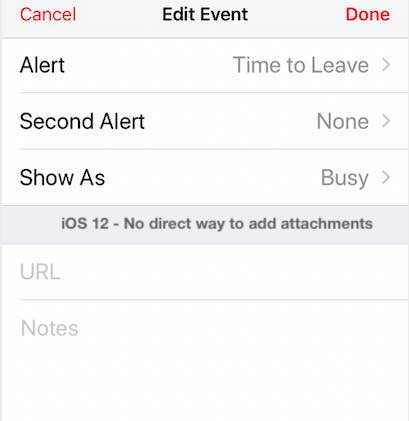
In iOS 12 e precedenti, il modo comune per aggiungere eventuali istruzioni aggiuntive a un evento di calendario era tramite Note o un URL specifico. Non c’era un modo diretto per aggiungere un allegato specifico all’avviso di riunione utilizzando l’applicazione Calendario di Apple.

Nessuna opzione per includere i vostri allegati in iOS 12
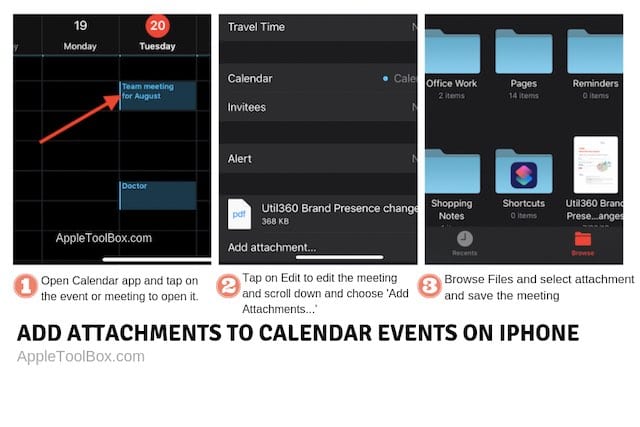
iOS 13 e iPadOS offrono ora un modo semplice per includere i vostri allegati in un evento di calendario sul vostro iPhone o iPad.

Ecco come…

Aggiungere un allegato all’invito a una riunione su iPhone

Aggiungete facilmente un allegato a qualsiasi invito a una riunione sull’app Calendario del vostro iPhone senza lasciare l’app. Non è necessaria un’app per il calendario di terze parti per ottenere questo risultato.

    1. Aprire l’applicazione Calendario sul vostro iPhone o iPad
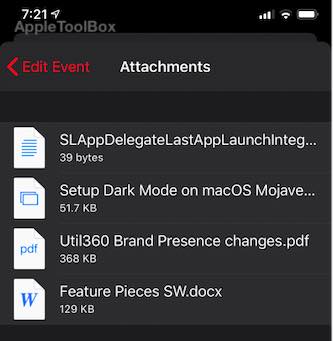
    2. Toccare l’evento in cui si desidera aggiungere un allegato ( Suggerimento: La modalità Paesaggio sull’applicazione calendario funziona meglio)
    3. Toccate su ‘Modifica’ nell’angolo in alto a destra dello schermo
    4. Scorrere fino a ‘Aggiungi allegato…’ e toccare
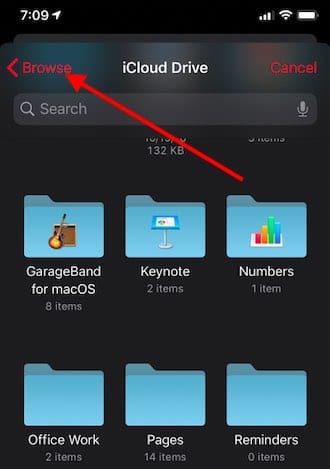
    5. Toccare su Sfoglia per localizzare l’accessorio
    6. Successivamente, toccare l’accessorio
    7. Viene aggiunto automaticamente all’avviso di riunione

Domande frequenti sull’aggiunta di allegati agli eventi del calendario

Posso aggiungere allegati in seguito a un evento del calendario?

Sì, avete la possibilità di includere gli allegati quando avete organizzato inizialmente l’invito alla riunione. Se vuoi aggiungere o rimuovere gli allegati dopo la configurazione iniziale, puoi entrare e ‘Modificare’ l’evento del calendario e scegliere gli allegati aggiuntivi o rimuovere quelli esistenti.

Da dove posso selezionare gli allegati?

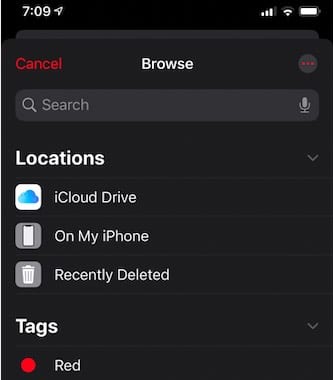
La funzionalità ‘Sfoglia’ al punto 5 di cui sopra vi offre un’ampia varietà di scelte di ubicazione per trovare il vostro accessorio. In sostanza, apre l’app File e vi fornisce l’accesso a tutte le vostre cartelle sia su iCloud che su qualsiasi documento locale sul vostro iPhone o iPad.

Quando si avvia il processo toccando su ‘Aggiungi allegato…’, è probabile che si apra il vostro drive iCloud per default (se avete questo ON nelle vostre impostazioni).

Toccate il pulsante ‘Sfoglia’ in alto a sinistra e aprirà tutte le vostre cartelle accessibili tramite l’App File.

Potete anche scegliere di toccare l’icona “…” in alto a destra in questa schermata e accedere ad un server remoto per richiamare i documenti da lì.

Che tipo di allegati posso utilizzare con l’applicazione Calendario in iOS 13?

Anche se non siamo riusciti a trovare alcuna documentazione diretta che indichi l’uso di specifici tipi di allegati, abbiamo testato la funzione e abbiamo scoperto che funziona con la maggior parte dei formati di file comunemente usati.

Siamo stati in grado di aggiungere in PDF, documenti word, note, schermate e fogli di calcolo senza problemi.

Quanti allegati si possono aggiungere a una riunione del Calendario sul vostro iPhone / iPad?

Questa nuova funzione consente di aggiungere più allegati a un determinato evento di riunione nell’app Calendario. Puoi aggiungere allegati multipli toccando il pulsante ‘Aggiungi allegato…’ quando sei in modalità di modifica all’interno dell’evento specifico.

Siamo stati in grado di aggiungere più di 4 diversi allegati senza problemi.

In sintesi ,

Apple si occupa costantemente di come rendere le funzionalità di iPhone e iPad più facili da usare. Molti utenti che hanno sempre voluto utilizzare l’applicazione Calendario per le loro normali comunicazioni di lavoro su iPhone o iPad si sono sentiti handicappati a causa della mancanza di funzioni chiave come questa. Ora questo sta cambiando; Il nuovo iOS 13 e l’iPadOS si basano sulle caratteristiche di prestazioni e affidabilità che sono state introdotte in iOS 12 per offrire agli utenti funzioni più intuitive.

<

Come e perché dovresti iniziare a usare gli alias sul tuo account di posta elettronica iCloud

C’è una caratteristica meno conosciuta della maggior parte dei servizi di posta elettronica che consente essenzialmente di impostare indirizzi e-mail separati che si collegano alla casella di posta primaria. Si chiamano alias.

Ma anche se gli pseudonimi e-mail sono in circolazione da sempre, sono comunemente sottoutilizzati. Se si utilizza un indirizzo email iCloud come account principale, è possibile impostare più alias che si collegano ad esso. Ecco come, oltre al motivo per cui potreste volerlo fare.

Lettura correlata

  • Come utilizzare le nuove funzionalità di iCloud.com sul tuo iPhone o iPad
  • Ripristina i tuoi contenuti iCloud con questa guida passo-passo
  • Come modificare un’e-mail con ID Apple a cui non si ha più accesso

Perché si consiglia di utilizzare un alias email iCloud

È possibile creare fino a tre alias che funzionano come indirizzi e-mail separati che si collegano a una sola casella di posta.
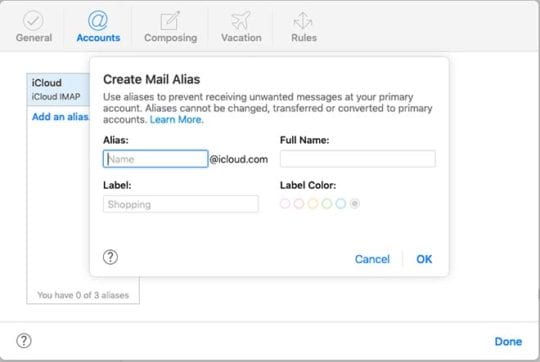
Probabilmente potete già intuire alcuni dei vantaggi di avere un indirizzo e-mail che non è il vostro principale. Vuoi iscriverti a un servizio o a una newsletter ma non vuoi dare il tuo indirizzo effettivo? Usa uno pseudonimo.

È anche utile utilizzare gli alias di iCloud nei post o nei siti web pubblici, in modo da poter pubblicare un indirizzo e-mail senza ricevere una marea di e-mail di spam.

Questo è particolarmente utile perché gli alias sono facilmente cancellabili. Il servizio iCloud di Apple consente di creare e cancellare queste identità aggiuntive a piacere. Questo è un po’ più difficile da fare – se non impossibile – con il tuo account di posta elettronica principale.

Gli alias sono utili anche per il filtraggio, poiché è possibile separare i messaggi inviati a queste e-mail in diverse caselle di posta.

Naturalmente, c’è anche l’identità. Se avete un indirizzo e-mail meno professionale, potete impostare un alias con il vostro nome completo e usarlo per la corrispondenza commerciale.

Quindi, perché non utilizzare più account di posta elettronica? Beh, si potrebbe. Ma poi dovresti ricordare le password e le credenziali di accesso per accedere a ciascuna di esse separatamente. Con gli alias di iCloud, tutti i tuoi indirizzi sono accessibili in un unico account. È molto più conveniente.

Come impostare gli alias di iCloud

Creare un alias è facile, ma per farlo è necessario utilizzare l’applicazione web iCloud.
Per qualche ragione, è possibile impostare gli alias e-mail di iCloud solo come sito web iCloud.com di Apple. Quindi avrete bisogno di un dispositivo con un browser web.

Tieni presente che i dispositivi mobili, come gli smartphone o i tablet, potrebbero non ottenere l’esperienza completa di iCloud.com. Allo stesso modo, alcune delle applicazioni web potrebbero eseguire un po’ più di buggier su un dispositivo mobile. In altre parole, provate ad usare un browser su un computer.

  • Vai su iCloud.com ed effettua il login con le tue credenziali Apple ID.
  • Cliccare sull’icona Mail per aprire l’applicazione web Mail.
  • Fare clic sull’icona dell’ingranaggio nell’angolo in basso a sinistra dello schermo.
  • Nel menu a discesa, selezionare Preferenze.
  • Clicca su Account.
  • Infine, basta cliccare su Aggiungi un alias.
  • Dimmi il tuo alias. Puoi anche aggiungere un’etichetta e un colore di etichetta per aiutarti a differenziarlo dagli altri tuoi alias o account.

Puoi avere fino a tre alias collegati al tuo account principale di iCloud.com. E, come abbiamo detto, puoi cancellarli a tuo piacimento. (Se fai un dispositivo per farlo, tieni presente che potresti non essere in grado di ottenere lo stesso indirizzo).

Nella scheda Conti è possibile anche disattivare gli alias selezionati. Questo effettivamente “li disattiva” ma li mantiene associati al vostro iCloud.com in modo da poterli riattivare facilmente in seguito.

Come usare un alias iCloud

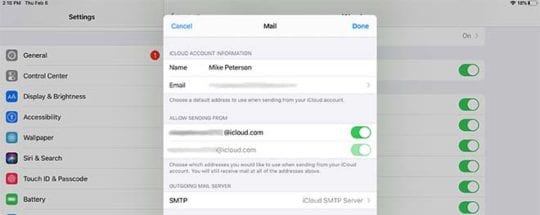
Per inviare messaggi da un alias, è necessario personalizzare queste impostazioni sul vostro iPhone o iPad.
Come abbiamo detto, le e-mail inviate a uno dei vostri alias iCloud vengono effettivamente inviate solo alla vostra casella di posta primaria. Nella riga From, vedrete un’email etichettata con il suo particolare alias. Potete impostare un filtro, al quale arriveremo più tardi.

Naturalmente è possibile inviare e-mail anche dal proprio alias. Il processo può però essere un po’ complicato.

Ad esempio, sui dispositivi mobili Apple, è necessario attivare e disattivare i singoli indirizzi nella Consentire l’invio dalla lista in Impostazioni -&gt; Password &amp; Account -&gt; (Il tuo account iCloud) -&gt; iCloud – Mail . Questo perché gli utenti non possono scegliere quale alias utilizzare direttamente nell’applicazione Mail.

Su macOS, si consiglia di andare su Mail -&gt; Preferenze -&gt; Conti. Cliccate sulla voce iCloud e selezionate il vostro indirizzo predefinito “invia da” nella lista degli indirizzi e-mail.

Come filtrare gli alias iCloud

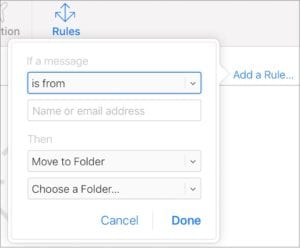
Le regole possono permettere di filtrare i messaggi inviati agli alias. È anche possibile impostare i messaggi a determinati alias per andare direttamente nel cestino.

È utile anche filtrare le e-mail inviate a specifici alias di iCloud. Non si tratta di una funzionalità “baked-in”, quindi è necessario impostare una regola di posta per farlo. Ma è incredibilmente utile per lo spam e per l’iscrizione al sito web.

Per esempio, imposteremo una regola che manda tutte le email ad un alias direttamente nella spazzatura.

  • Accedi a iCloud.com.
  • Cliccare l’icona Mail e poi Preferenze .
  • .

  • Cliccate sul pulsante Conti .
  • Quindi, cliccare su Preferenze .
  • .

  • Fare clic sul riquadro Regola e poi Aggiungere una regola.
  • Sotto il Se un messaggio , selezionare è indirizzato a e inserire l’alias da cui non si vogliono vedere i messaggi. Sotto il Poi sotto il titolo , selezionare Spostare nel Cestino e marcare come Letto .
  • Clicca su Fatto quando hai finito.

Fateci sapere se avete domande sulla creazione e l’utilizzo degli alias degli account e-mail di iCloud. Se non avete ancora provato, seguite questa guida passo-passo e provatela oggi stesso!

<

iPhone 4S vs iPhone 5C vs iPhone 5S: Cosa è cambiato?

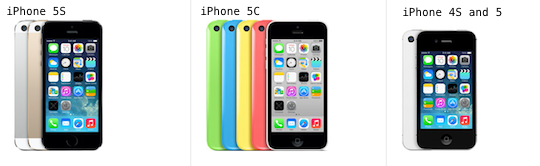
Il 10 settembre, Apple ha fatto la storia all’interno della propria azienda annunciando che avrebbe rilasciato due modelli di telefono all’interno dello stesso trimestre fiscale. In genere Apple utilizza questo tempo per pianificare il rilascio del suo ultimo modello di iPhone, ma quest’anno ha portato un iPhone 5C più economico nel tentativo di aumentare la popolarità degli iPhone in tutto il mondo. Se state pensando di acquistare un iPhone, ma non siete sicuri di quale sia il migliore per voi, questo contenuto darà un’occhiata all’iPhone 4S, iPhone 5, iPhone 5S e iPhone 5C per aiutarvi a farvi un’idea più precisa delle differenze chiave che compongono i modelli.

Chip di elaborazione

Una delle principali differenze tra tutti i modelli rilasciati da Apple sono i chip di elaborazione che ciascuno di essi è dotato. Un chip di elaborazione è importante per il telefono quando si tratta di velocità e potenza che il telefono ha. Più avanzato è un chip, più veloce sarà il telefono, il che lo renderà migliore per scattare foto velocemente, giocare o semplicemente per cercare sul web. L’iPhone 4S è dotato di un chip A5, che è stato pensato per essere il processore più veloce del suo tempo (tenendo presente che questo era solo due anni fa). Tuttavia Apple ha continuato ad aumentare la potenza del chip includendo un chip A6 nell’iPhone 5. Anche l’iPhone 5C ha un chip A6, mentre il 5S ha un chip A7. Spiegare la differenza tra i chip è abbastanza difficile e tipicamente qualcosa che solo gli appassionati di hardcore tech capirebbero. Ma per il consumatore tipico là fuori, basta capire che ogni chip offre un benefico aumento di velocità. Mentre l’iPhone 4S sembra veloce e di risposta, l’A7 nell’iPhone 5S sembra essere un po’ più veloce, se è quello che state cercando.

Dimensioni

Quando molte persone cercano di confrontare i modelli di iPhone, notano immediatamente una differenza nei corpi. L’iPhone 4S misura 4,5 pollici in altezza, 2,31 pollici in larghezza e 0,37 pollici in profondità. Questo permette di avere uno schermo da 3,5 pollici che vanta una risoluzione di 960 per 640. L’iPhone 5, invece, è stato il primo modello della Apple in pochi anni ad aumentare le dimensioni complessive del telefono. Sia il 5 che il 5S hanno un’altezza di 4,87 pollici e una larghezza di 2,31 pollici. Il 5C aggiunge un po’ di dimensioni, con un’altezza di 4,9 pollici e una larghezza di 2,33 pollici. La differenza più evidente può essere il suo peso, che il 5 e il 5S arrivano a 3,95 once e il 5C pesa a 4,65 once. In termini di risoluzione, il 5, 5S e 5C offrono tutti un display retina da 4 pollici con una risoluzione di 1136 per 640.

Connettività

Il più grande cambiamento nella capacità di connettersi alle reti e ad altri dispositivi è avvenuto tra il 4S e il 5. Mentre il 4S offre funzionalità Wi-Fi, 3G e Bluetooth, l’iPhone 5, 5S e 5C offrono il 4G LTE, che consente velocità di connessione estremamente rapide sulle reti wireless. LTE è disponibile solo in alcuni mercati, quindi fate attenzione a quanto apprezziate questo elemento quando decidete quale modello di iPhone acquistare.

Telecamera

Apple vanta continuamente che l’iPhone ha contribuito ad espandere il mercato dei fotografi e delle persone che amano fotografare con il loro iPhone. Dopotutto, quando si dispone di una potente fotocamera sul proprio smartphone, è certamente più facile scattare foto e poi modificarle rapidamente in una varietà di app disponibili sullo store di iTunes. L’iPhone 4S offre una potente fotocamera da 8 megapixel, la stessa del 5 e 5C. Il 5S offre anche una fotocamera da 8 megapixel, ma fa un passo avanti aggiungendo anche un diaframma f2.2. Questa aggiunta permette di ottenere foto più chiare, che appaiono nitide e lisce. Anche con gli stessi megapixel, la 5S scatta foto migliori e questo dovrebbe essere considerato se questo è un aspetto che vi preoccupa maggiormente.

Le telecamere offerte sugli iPhone hanno anche alcune altre varianti. I nuovi modelli 5S e 5C offrono un nuovo copriobiettivo in vetro zaffiro (una caratteristica della 4S e 5 lack), che è un tentativo di proteggere meglio la fotocamera sul telefono. Inoltre, il 5S è l’unico modello ad offrire una modalità di scatto a raffica sulla fotocamera, che aiuta a scattare foto più veloci senza aspettare di ricaricare la fotocamera per scattare lo scatto successivo. Questa modalità di scatto a raffica aiuta anche nella registrazione video. Il 5S è l’unico iPhone che permette di scattare video al rallentatore, una caratteristica che sarà molto apprezzata da alcuni appassionati di fotografia e video.

Tutti e quattro i modelli offrono una registrazione video HD 1080p con la capacità di catturare 30 fotogrammi al secondo. Offrono anche il rilevamento del volto, il video geotagging e il tap to focus. Inoltre, tutti offrono una videocamera FaceTIme frontale perfetta per effettuare videochiamate dal telefono. La videocamera FaceTime dell’iPhone 4S è costituita da una risoluzione VGA per foto e video. Anche se il VGA sembrava bello quando è stato rilasciato per la prima volta, c’è certamente una notevole differenza tra il VGA e i telefoni più recenti. Il 5, 5S e 5C offrono tutti foto da 1,2 megapixel e 720 registrazioni video HD. Si tratta di una caratteristica ben aggiunta che permette agli utenti di fare autoritratti e video.

Colori

L’iPhone 4S è stato il primo modello ad offrire una versione bianca, a parte la tipica carrozzeria nera che componeva i modelli precedenti. Anche il 5 è uscito con versioni in bianco e nero, mentre il 5S è cambiato un po’ per offrire quello che chiamano argento, grigio spazio o oro. Per quanto riguarda la 5C, Apple ha davvero cambiato le cose con i colori di questo modello. Questo modello offre modelli bianchi, rosa, gialli, blu e verdi. Questa variazione di colore sul 5C è un cambiamento interessante per iPhone, anche se un bel cambiamento da aggiungere alla sua linea di prodotti.

Durata della batteria

L’ultima grande differenza da menzionare tra questi telefoni è la quantità di durata della batteria che ognuno di essi fornisce. Dopotutto, a cosa serve un telefono potente se non dura tutto il giorno? L’iPhone 4S è stato l’ultimo prodotto Apple ad utilizzare il tipico caricabatterie USB a 30 pin. L’azienda si è trasformata in un connettore a lampo per il 5 e questo è rimasto per il 5S e il 5C. Il connettore lightning permette di caricare il telefono molto più velocemente, ma sarà difficile utilizzare i vecchi accessori sul nuovo telefono. Tuttavia, una volta che si è completamente carichi, ci si può aspettare fino a 8 ore di conversazione, 200 ore di standby, 40 ore di riproduzione audio e 6 ore di utilizzo di internet sull’iPhone 4S. Sul 5S e sul 5C otterrete miglioramenti in tutti i settori. Questo include fino a 10 ore di conversazione, 250 ore di standby, 40 ore di riproduzione audio e fino a 10 ore di utilizzo di internet quando si è connessi al Wi-Fi.

Prezzo

Tenete anche presente che con il rilascio del 5S e del 5C, il 4S da 8 GB è ora disponibile gratuitamente con un contratto con un operatore telefonico. Questo porta anche il prezzo del 5 a 99 dollari per il modello introduttivo. Anche il 5C costa 99 dollari per il modello di livello inferiore e 199 dollari per la versione da 32 GB. Il 5S, invece, costa 199 dollari per 16GB, 299 dollari per 32GB e 399 dollari per 64GB. Naturalmente il prezzo può influenzare la vostra decisione di acquisto, quindi considerate anche questi livelli di prezzo.

Le differenze nelle versioni per iPhone di Apple sono state più sottili negli ultimi anni. La gente si aspettava e desiderava cambiamenti più avanzati in uno dei telefoni più popolari al mondo. Tuttavia, anche con le minime differenze, la linea di prodotti iPhone offre alcuni dei telefoni più potenti che si possano trovare e dovrebbe essere considerata da chiunque nel mercato per un nuovo smartphone. Per quanto riguarda il modello che si decide di adottare, è possibile utilizzare le informazioni fornite in questo contenuto per aiutarvi a decidere meglio quale sia il migliore per voi.

<

Il nuovo iTunes 12.5.3 – Risposte a cinque domande comuni

Il nuovo iTunes 12.5.3 è stato lanciato alla fine di ottobre ed è attualmente disponibile per il download. L’aggiornamento ha incluso alcuni miglioramenti in termini di stabilità e prestazioni, oltre a risolvere i seguenti problemi principali.

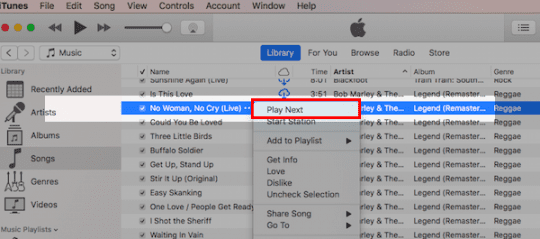
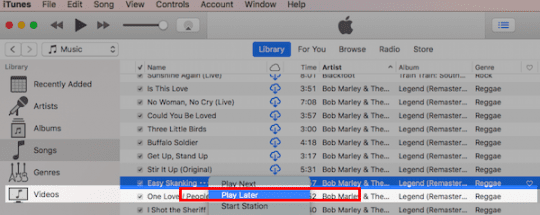
1.Clicca con il tasto destro del mouse su una canzone e scegli “Play Later” per aggiungerla alla tua coda.

2.Questa opzione appare solo dopo aver selezionato un brano con ‘Play Next’.

3.Una volta che avete una canzone etichettata con ‘Play Next’, potete cliccare con il tasto destro del mouse e aggiungere altre canzoni usando Play Later.

4.Clicca sul pulsante della coda musicale di iTunes nell’angolo in alto a destra e puoi riorganizzare l’ordine della tua playlist a tuo piacimento trascinando e riordinando i brani.

Come si crea una nuova playlist nel Nuovo iTunes

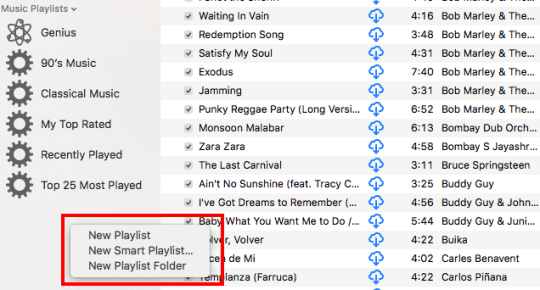
Il vecchio iTunes era dotato di pulsanti in basso per creare nuove playlist e cartelle, ecc. Nel nuovo iTunes questi pulsanti sono stati sostituiti con un menu contestuale che consente di creare nuove playlist.

Scorrere fino alla sezione in basso a sinistra dello schermo sotto la sezione Playlist musicali e con due dita cliccare in qualsiasi punto di questa sezione. iTunes vi mostrerà l’opzione per creare una nuova playlist, creare una nuova playlist intelligente o una nuova cartella di playlist.

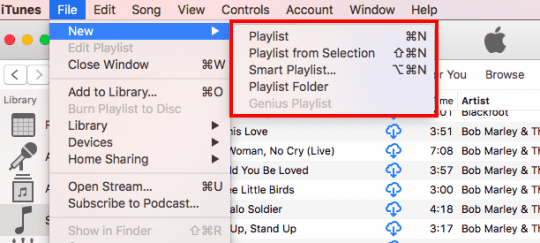
È inoltre possibile accedere alle opzioni per creare nuove playlist semplicemente cliccando su File dal menu di iTunes seguito da Nuovo.

Se avete sincronizzato la vostra playlist dal vostro iPhone ad iTunes e non la trovate su iTunes, assicuratevi di aver abilitato la libreria musicale di iCloud in Preferenze Generali. Cliccate su iTunes; Preferenze…; Preferenze generali.

A tal fine è necessario aver abilitato l’opzione di sincronizzare le playlist/musica dal vostro iPhone o iPad in iTunes.

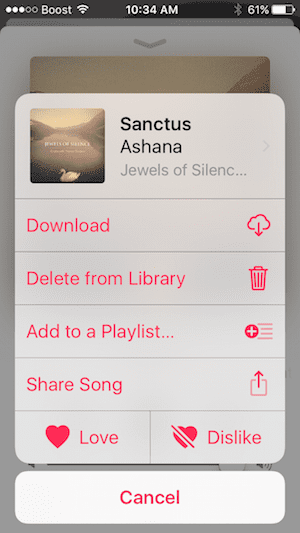
Allo stesso modo, anche l’impostazione della playlist sul vostro iPhone è piuttosto semplice e diretta. Premete leggermente sulla canzone e troverete il menu che vi permetterà di aggiungere la canzone alla playlist tra le altre opzioni.

Canzone in Playlist Continua a ripetere su iPhone, How-To Fix

Alcuni lettori hanno scoperto che una canzone nella loro playlist continua a ripetersi. Questo può essere fastidioso se si cerca di riprodurre tutte le canzoni nella giusta sequenza dalla playlist.

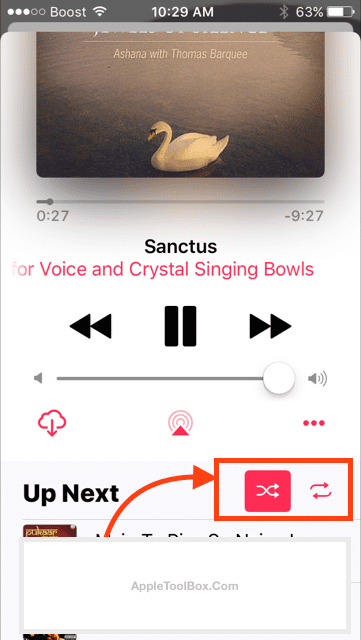
Questo è un piccolo cambiamento di design sullo schermo. Per risolvere questo problema dovrete disattivare la ripetizione che ora si trova nella parte inferiore dello schermo. È possibile accedervi solo strisciando verso l’alto dalla parte inferiore della schermata Now Playing. Un po’ strano, ma una volta fatto ciò, la prossima volta ve ne ricorderete.

Scorri dal fondo del brano attualmente in riproduzione e troverai le opzioni Shuffle che ti permettono di controllare le opzioni di ripetizione e altre.

iTunes 12.5.3 non risponde o continua a bloccarsi, How-To Fix

Pochi iFolks che hanno aggiornato il loro iTunes all’ultima versione trovano occasionalmente iTunes reattivo o in crash sui loro Mac/Macbook.

Sono state rilasciate due versioni di iTunes 12.5.3. Il secondo aggiornamento ha risolto il problema per la maggior parte delle persone.

Se dopo l’aggiornamento all’ultima versione del vostro iTunes avete ancora problemi di crash, la cosa migliore da fare è provare a chiudere il programma helper iTunes dal monitor delle attività.

  1. Esci da iTunes
  2. Aprire Activity Monitor, digitare l’helper nella casella di ricerca e individuare il processo dell’helper di iTunes. Fare clic sul pulsante ‘x’ nell’angolo in alto a sinistra per disattivare il programma di aiuto iTunes.
  3. Riavvia iTunes e accedi con le tue credenziali

File udibili Non funziona con macOS Sierra

Se sei un utente accanito di file audio e hai aggiornato il tuo Macbook a macOS Sierra, potresti avere difficoltà a riprodurre direttamente il tuo file audio attraverso iTunes. Se non riuscite a trovare i vostri file nella sezione audiolibri, seguite la procedura seguente:

  1. In iTunes, fare clic su File &gt; Aggiungi alla libreria
  2. Punta alla cartella dove hai i file audio scaricati
  3. Selezionare il file e cliccare su Apri
  4. I file saranno importati in iTunes e saranno disponibili nella sezione Audio libri

Speriamo che abbiate trovato utile questa richiesta comune a Q&amp;A. Fateci sapere nei commenti qui sotto se ci sono altri aspetti relativi ad iTunes che vorreste che affrontassimo.

Risoluzione dei problemi con la tastiera del MacBook Pro Pre-2018

I nuovi MacBook e MacBook Pro sono dispositivi sorprendenti. Sono incredibilmente sottili e portatili, ma riescono comunque a racchiudere una tonnellata di prestazioni e funzionalità nei loro piccoli frame.

  • Ad esempio, un tasto potrebbe sembrare “appiccicoso” o semplicemente rispondere in modo diverso o incoerente ad una pressione rispetto ad altri tasti.
  • Altri utenti riferiscono che i tasti si ripetono anche se sono stati premuti una sola volta.
  • All’altro estremo dello spettro, molte volte i tasti diventeranno completamente insensibili – non verrà digitato nulla quando vengono premuti.

I problemi condividono la comune somiglianza di un interruttore a chiave malfunzionante. Spesso sono solo uno o due tasti che vengono colpiti alla volta. La gravità del problema varia, tuttavia.

RELATIVO:

  • Il mio MacBook non si avvia. Come sistemare lo schermo bianco del Mac
  • 2018 Guida all’acquisto di MacBook
  • Le porte USB-C del vostro MacBook sono allentate?
  • MacBook non riconosce le unità esterne, come risolvere il problema
  • Guida alla risoluzione dei problemi del MacBook

Il colpevole

Apple non ha riconosciuto pubblicamente la causa di questo problema, ma secondo vari tecnici di riparazione ed esperti di demolizione, la tastiera a farfalla di seconda generazione potrebbe essere il colpevole.

Nei recenti modelli MacBook e MacBook Pro, Apple ha modificato il design degli interruttori della tastiera per ridurre il peso e la massa. Questo design a “farfalla” si traduce in un notebook molto più sottile nel complesso.

Ma il design della tastiera apparentemente li lascia più inclini a essere danneggiati da polvere, particelle di cibo o altri detriti.

Se una particella di polvere entra nell’interruttore della tastiera, causa i suddetti problemi.

Non sembra succedere a tutti gli utenti di MacBook, ma a quanto pare è abbastanza diffusa da essere una preoccupazione.

Quali dispositivi MacBook sono interessati

Fondamentalmente, qualsiasi modello di MacBook da 12 pollici realizzato nel 2015 o in seguito sfoggia la tastiera a farfalla a impatto in questione.

Analogamente, anche i modelli MacBook Pro realizzati nel 2016 e nel 2017 sono, secondo quanto riferito, interessati dalla vulnerabilità ai detriti. Questo include tutti i modelli di MacBook Pro in entrambe le configurazioni da 13 e 15 pollici.

A causa di una piccola modifica aggiunta ai modelli di MacBook Pro 2018, il rischio di problemi con la tastiera è probabilmente minore (ma di più in seguito).

Come mitigare i problemi della tastiera

Se hai problemi di tastiera sul tuo nuovo modello di MacBook o MacBook Pro, non sei bloccato da una tastiera non funzionante. Ci sono alcune cose che potresti fare per cercare di alleviare il problema.

Mantenete in ordine il vostro spazio di lavoro

Un grammo di prevenzione vale una sterlina di cura, come si dice.

Se possiedi uno dei modelli MacBook o MacBook Pro di cui sopra e non hai problemi con la tastiera, è meglio cercare di evitarli.

Vi raccomandiamo di mantenere il vostro spazio di lavoro pulito e ordinato. Provate a spolverare l’area (con il vostro dispositivo MacBook chiuso o al sicuro lontano dalla polvere).

Non lasciare il MacBook o MacBook Pro aperto per lunghi periodi di tempo per evitare che la polvere si accumuli sulle tastiere.

Allo stesso modo, è probabilmente saggio non mangiare cibo che produce molte briciole intorno al notebook Mac.

Pulisci il tuo MacBook (secondo Apple)

Se avete problemi con la tastiera del vostro notebook Apple, potete provare il seguente metodo per rimuovere le particelle di polvere.

Questo viene estratto da un documento di supporto Apple, quindi vale la pena notare che è sicuro da usare sul vostro MacBook o MacBook Pro (a patto che seguiate le istruzioni).

Tutto ciò di cui avete bisogno è un aspirapolvere standard, che potete trovare presso il vostro negozio di elettronica locale o in un grande magazzino di scatole.

Assicuratevi di usare la cannuccia inclusa, tenete l’estremità della cannuccia a circa mezzo centimetro di distanza dalla tastiera e non spruzzate mai il MacBook quando lo spolverino stesso è capovolto.

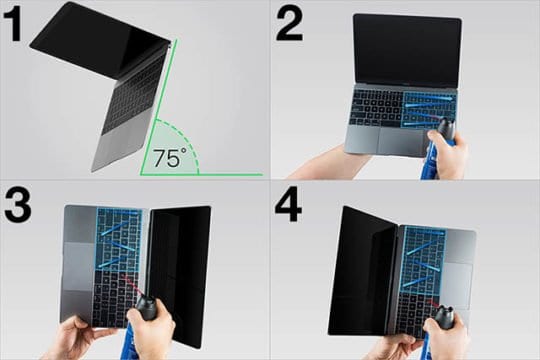
  1. Tieni il MacBook ad un angolo di 75 gradi, quindi è quasi ma abbastanza verticale.
  2. Di fronte al MacBook Pro, utilizzare aria compressa per spruzzare la tastiera con un movimento da sinistra a destra.
  3. Ruotare il MacBook Pro in modo che la tastiera sia rivolta verso l’alto verso il basso e spruzzare di nuovo la tastiera con un movimento da sinistra a destra.
  4. Ruotare il MacBook nell’altro senso e ripetere lo schema di spruzzatura con un movimento da sinistra a destra.

Take it Into Apple

Se tutto il resto non funziona e la tastiera del tuo Mac ha ancora problemi, potrebbe essere il momento di portare il tuo dispositivo in un Apple Genius Bar o in un fornitore di servizi autorizzato.

Per fortuna, Apple ha lanciato un programma di riparazione gratuito per i dispositivi MacBook e MacBook Pro con impatto.

Fondamentalmente, i tecnici Apple risolveranno il problema gratuitamente – anche se il vostro dispositivo non è più coperto dalla garanzia standard o dalla garanzia estesa AppleCare+.

È possibile contattare Apple utilizzando uno dei seguenti metodi.

  • Prendete un appuntamento al Genius Bar locale utilizzando questo link.
  • Trova un fornitore di servizi autorizzato vicino a te.
  • In alternativa, puoi spedire il tuo MacBook o MacBook Pro direttamente ad Apple per le riparazioni.

Se hai già fatto riparare il tuo notebook Mac per le riparazioni della tastiera e hai già pagato la spesa, Apple ti rimborserà l’importo. Basta cliccare su questo link per contattare Apple per il rimborso.

Alcune buone notizie

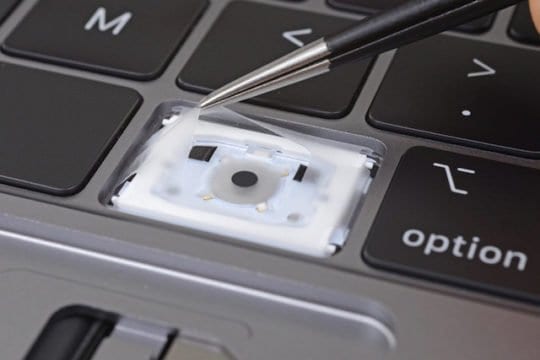
Immagine tramite iFixit

Apple è ben consapevole del fatto che il design della tastiera a farfalla può rappresentare un problema per alcuni utenti, anche se non lo ha riconosciuto pubblicamente.

A riprova di ciò, i modelli MacBook Pro del 2018, recentemente annunciati, hanno una misura di mitigazione che dovrebbe ridurre la probabilità di problemi alla tastiera.

Il sito di riparazione tecnica iFixit ha scoperto la misura quando ha distrutto gli ultimi modelli di MacBook Pro. Fondamentalmente, i nuovi notebook hanno una sottile membrana in silicone che protegge ogni interruttore a chiave.

Apple dice che questo rende le tastiere più silenziose, ma è incredibilmente probabile che siano anche una misura “a prova di ingresso”. Fondamentalmente, dovrebbe offrire una certa protezione contro polvere e detriti.

Questa funzione è apparsa per la prima volta sui modelli di MacBook Pro del 2018, ma probabilmente verrà aggiunta ad altri notebook Mac in evoluzione.

Vale la pena di notare che non conosciamo l’efficacia della misura di impermeabilità all’ingresso.

Anche in questo caso, è probabile che la membrana protegga le tastiere dalla polvere. Ma i quaderni sono troppo nuovi perché ci sia una qualche prova a lungo termine a sostegno di ciò.

Comunque, è una buona notizia per chi è sul mercato per un nuovo notebook Apple. Più di questo, va a dimostrare che Apple sta facendo del suo meglio per tenere traccia dei feedback degli utenti e per mitigare i problemi con i suoi dispositivi.

Consigli e trucchi per l’utilizzo di Apple Books in iOS 13 e iPadOS

Se vi piace sedervi con un buon libro e l’app Apple Books è il vostro modo preferito per farlo, allora non siete soli. Ma con molte app, gli utenti si pongono domande su come fare certe cose, e l’app Libri non è diversa.

Abbiamo ascoltato molti lettori con domande e siamo qui per rispondere alle domande più comuni con una serie di consigli e trucchi per iOS 13 e iPadOS.

Correlato :

  • Come usare i Libri in iOS 13 &amp; 12 e iPadOS, consigli essenziali
  • Libri di Apple o iBooks bloccati sulla copertina o su un’altra pagina? Come risolvere
  • Come utilizzare gli audiolibri sul tuo Apple Watch con watchOS 6
  • Libri di Apple o iBooks mancanti dopo l’ultimo aggiornamento, How-To Fix

Accesso al menu dei controlli

Quando si legge un libro nell’app Libri, il menu dei controlli scompare automaticamente. In questo modo si ha una visione pulita del libro senza distrazioni.

Se avete bisogno di accedere a quel menu mentre leggete un libro, un PDF o un altro documento, basta toccare il centro dello schermo.

Accedere al menu dei controlli di Apple Books

Modifica della dimensione o dello stile del carattere

Sia che vogliate il testo più grande, più piccolo o in uno stile diverso, questo è facile da fare nell’applicazione Apple Books.

  1. Con il libro aperto, toccare per aprire il menu dei controlli .
  2. Quindi toccare il pulsante per la dimensione del carattere in alto, che viene visualizzato come AA.
  3. Toccare il grande A per aumentare la dimensione o il piccolo A per diminuirla.
  4. Toccare la freccia dei caratteri sotto la A per scegliere uno stile di carattere diverso. Insieme allo stile Originale (predefinito), è possibile scegliere tra nove altri.

Cambiare il font in Libri

Scorrere invece di girare

Mentre sfogliare le pagine che si leggono è più simile a un libro fisico, un vantaggio di un’applicazione di libri digitali è che si può invece scorrere. Per fortuna, si tratta di un’impostazione super semplice e di uno dei nostri consigli preferiti di Apple Books.

  1. Con il libro aperto, toccare per aprire il menu dei controlli .
  2. Quindi toccare il pulsante per la dimensione del carattere in alto.
  3. Spostare il cursore per attivare Visualizzazione a scorrimento .
  4. .

Abilita lo scorrimento nei libri

Sincronizzazione con altri dispositivi

Una delle caratteristiche principali dell’applicazione Books è la sincronizzazione. Puoi iniziare a leggere un libro sul tuo iPhone, continuare a leggerlo sull’iPad e poi finirlo sul tuo Mac.

Oltre a sincronizzare la posizione corrente di lettura, verranno sincronizzati anche i segnalibri, le note e i punti salienti. Per attivare la sincronizzazione, basta seguire questi passaggi sul vostro iPhone e iPad.

  1. Aprire l’app Impostazioni e selezionare il proprio nome / ID mela in alto.
  2. Toccare iCloud .
  3. .

  4. Scorrere verso il basso e attivare le attivazioni per Libri e iCloud Drive .
  5. .

Accendere iCloud Drive e Libri in iCloud

  1. Toccare le frecce in alto per tornare alla schermata principale delle Impostazioni , quindi toccare Libri .
  2. Sotto Sincronizzazione , attivare le attivazioni per Lettura ora e iCloud Drive .

Impostazioni per la sincronizzazione dei libri

Condividere i libri con la condivisione della famiglia

Se utilizzi Family Sharing in modo che tutti a casa tua possano accedere a musica, film e spettacoli televisivi, puoi condividere gli acquisti anche nell’applicazione Libri. Per vedere i libri che i membri della tua famiglia hanno acquistato, fai quanto segue.

  1. Aprire l’applicazione Books nella scheda Reading Now e toccare la foto in alto a destra.
  2. Sotto Acquisti famiglia , toccare il nome del vostro familiare.
  3. È quindi possibile scegliere tra Libri o audiolibri e toccare l’icona della nuvola per scaricare un elemento sul proprio dispositivo.

Acquisti per famiglie in Libri

Non sei sicuro di aver abilitato la Condivisione degli acquisti?

Ecco come controllare:

  1. Aprire l’app Impostazioni e selezionare il proprio nome / ID mela in alto.
  2. Toccare Condivisione famiglia .
  3. .

  4. Sotto Funzionalità condivise , assicurarsi che Acquisto condivisione visualizzi On . In caso contrario, toccare e quindi attivare la commutazione per Condividere i miei acquisti .
  5. .

Abilita la condivisione degli acquisti

Acquisti non nascosti

Se non vedete tutti i libri, i PDF o altri oggetti sul vostro dispositivo, potreste averli nascosti in precedenza. Ma potete farli riapparire in pochi colpetti.

  1. Aprire l’applicazione Books nella scheda Reading Now e toccare la foto in alto a destra.
  2. Seleziona Gestisci gli acquisti nascosti e inserisci la tua password se richiesto.
  3. Vedrete una lista di libri e altri oggetti che avete nascosto. Toccare Unhide per fare proprio questo.

Gestire gli acquisti nascosti nei libri

Richiesta di rimborso per un acquisto accidentale

Hai comprato un libro dall’app Apple Books per errore? Potete richiedere un rimborso proprio come per un’app, un film o una musica.

  1. Vai al sito web di Apple Report a Problem e accedi.
  2. Seleziona Libri in alto e trova il libro che hai acquistato.
  3. Se vedi Report o Report un problema accanto ad esso, puoi richiedere un rimborso.
  4. Seguire le indicazioni per continuare con la richiesta di rimborso.

Si noti che non tutti gli articoli sono rimborsabili. Se non sei in grado di richiedere un rimborso per un libro, puoi provare a ripetere questi passaggi in un secondo momento o contattare il supporto Apple.

Non è possibile richiedere un rimborso?

Apertura documenti in Libri

Molte persone potrebbero non esserne a conoscenza, ma è possibile aprire i documenti PDF e altri tipi di libri che si ricevono via Mail o Messaggi nell’applicazione Libri.

  1. Toccare e tenere premuto l’elemento nel messaggio o nell’e-mail e selezionare Condividi .
  2. Scegliere l’app Libri o Copia in Libri dalle opzioni di condivisione.

Copia su Libri in Foglio Condividi

Non vedi l’applicazione Libri di Apple nel tuo Share Sheet?

Ecco come aggiungerlo:

  1. Passare il dito a destra delle opzioni di condivisione e toccare Altro .
  2. Nella schermata Apps, toccare Edit in alto.
  3. Toccare il segno più accanto a Libri o Copia in Libri e toccare Fatto .
  4. .

Aggiungi copia al foglio Libri da condividere

Chiusura di un libro

Se finisci di leggere un libro e vuoi “chiuderlo” definitivamente, puoi farlo con un colpetto nell’app Libri.

  1. Andare alla scheda Lettura ora in Libri .
  2. .

  3. Toccare il pulsante Altro (icona a tre punti) per il libro.
  4. Selezionare Contrassegnare come finito .
  5. .

Segna come finito nei libri

Leggere con facilità usando i consigli di Apple Books

Mentre i libri fisici hanno i loro vantaggi, Apple Books su iPhone o iPad vi permette di portare i vostri libri ovunque andiate, di riprendere da dove avete lasciato su altri dispositivi, di aggiungere note e punti salienti, e molto altro ancora.

Speriamo che questo elenco di consigli e trucchi per l’applicazione Libri risponda ad alcune delle vostre domande, ma se ne avete altri, sentitevi liberi di commentare qui sotto.

E se avete qualche suggerimento preferito sui libri di Apple che vorreste condividere, fatecelo sapere!

<

Aggiornamento iOS 4.0 bloccato sul backup; estremamente lento

Diversi utenti hanno segnalato un problema di updatetuck in cui l’iPhone e l’iPod touch rimangono a tempo indeterminato nella fase di backup dell’aggiornamento di iOS 4.0. Altri utenti riferiscono che il processo di backup è eccessivamente lento dopo l’aggiornamento, richiedendo in alcuni casi fino a 3 ore.

Aggiornare le correzioni bloccate

Disattivare la connessione di rete. In alcuni casi, semplicemente disabilitando la connessione di rete (spegnendo AirPort o scollegando il cavo Ethernet) si risolve la fase di backup lenta o bloccata. Sembra che iTunes effettui alcuni trasferimenti di dati di rete durante il processo di backup che, per ragioni sconosciute, possono richiedere un tempo estremamente lungo o bloccarsi.

Ripristinare invece di aggiornare. Eseguire il backup dell’iPhone o dell’iPod touch, quindi eseguire un processo di ripristino invece di utilizzare la funzione di controllo per l’aggiornamento. Questo può permettere all’iPhone o all’iPod touch di ricevere con successo l’aggiornamento di iOS 4.0, dopo di che i processi di sincronizzazione dovrebbero avvenire a velocità normale.

Commutare le porte USB. Provate a commutare il vostro iPhone o iPod touch su un’altra porta USB. In particolare, se si utilizza un hub o un altro dispositivo intermedio, provare a collegare il dispositivo direttamente al computer.

Feedback? info@appletoolbox.com.

<

Nessun messaggio vocale visivo dopo l’aggiornamento di iOS 4.0; Correzioni

Alcuni utenti hanno segnalato una perdita di messaggi vocali visivi dopo l’aggiornamento a iOS 4.0.x. In questi casi, o non appaiono nuovi messaggi vocali visivi, oppure toccando l’icona della segreteria telefonica nell’applicazione Telefono, è sufficiente comporre il numero dell’utente stesso (per accedere manualmente alla segreteria telefonica tradizionale).

Correzioni

Chiamare la segreteria telefonica (provare prima questo). In alcuni casi, questo problema può essere risolto semplicemente componendo il proprio numero per accedere manualmente alla segreteria telefonica, a quel punto potrebbe essere richiesta la password della segreteria telefonica. Dopo aver inserito la password, potrebbero apparire dei messaggi vocali visivi.

Reimpostare la password sul sito web di AT&amp;T (prova questo dopo). Accedi a yourmyWireless Account e selezionaMy Services. Quindi scegli il link Reset Voicemail Password dalla colonna di destra sotto Phone/DeviceSupport. Dopo aver reimpostato la password, riceverai un messaggio di testo con una nuova password. Dovresti quindi vedere un messaggio che indica che la tua password è sbagliata, a quel punto dovresti inserire la nuova password. Altrimenti, toccare la segreteria telefonica e inserire la nuova password.

Ripristinare, ma non da backup (provare quest’ultimo). Sembra che i cattivi dati di holdover dei backup dell’iPhone (specialmente quelli creati per i precedenti modelli di iPhone) possano causare questo problema. Il ripristino come nuovo telefono eliminerà i contatti e altri dati, ma potrebbe risolvere il problema. Per farlo, collegate il vostro iPhone o iPod touch al computer, cliccate su “Ripristina” in iTunes, quindi scegliete “setup as new phone”.

Alcune incidenze di questo problema possono richiedere un ripristino del DFU.

<