All posts by jrk13

Apple rilascia Mac OS X 10.6.3 v1.1 Aggiornamento [AGGIORNATO]

Apple ha rilasciato una patch per Mac OS X 10.6.3, denominata Mac OS X v10.6.3 v1.1 Update. Sembra che questa build incorpori aggiornamenti che sono anche inclusi in una patch “supplementare” per Mac OS X 10.6.3 disponibile tramite Software Update. Questo aggiornamento supplementare è necessario solo se si è aggiornato direttamente da Mac OS X 10.6.0 a Mac OS X 10.6.3 . Secondo Apple, non è necessario se l’aggiornamento a Mac OS X 10.6.3 da Mac OS X 10.6.1 o 10.6.2.

  • Mac OS X 10.6.3 v1.1 Aggiornamento (Combo)
  • Mac OS X Server 10.6.3 v1.1 Aggiornamento (Combo)

Feedback? Inviaci un’e-mail a atinfo@appletoolbox.com o utilizza la sezione commenti qui sotto.

10 Caratteristiche nascoste in watchOS 5

C’è molto di cui essere entusiasti in watchOS 5. Apple ha annunciato molte nuove funzionalità in arrivo all’Apple Watch durante il keynote della WWDC. Ecco 10 caratteristiche su cui Apple ha speso poco o niente, ma che renderanno l’orologio molto più utile.

Anche in questo caso, una funzione gradita, ma sarebbe bello se l’orologio registrasse automaticamente gli allenamenti che richiedono la vostra interazione. I dispositivi Fitbit lo fanno già da un po’ di tempo.

Nuovi allenamenti

Apple ha aggiunto lo Yoga e l’escursionismo all’applicazione Workouts. L’allenamento Hiking visualizzerà i dati relativi all’altitudine in tempo reale. Lo yoga si concentrerà principalmente sui dati della frequenza cardiaca per stimare le calorie bruciate.

App Podcast nativi

Una delle mie caratteristiche preferite di watchOS 5 è l’aggiunta dell’applicazione Podcast. L’app scaricherà automaticamente alcuni prossimi episodi dalla vostra coda. È anche possibile trasmettere i podcast in streaming su cellulare e Wi-Fi, oltre a controllare la riproduzione sul vostro iPhone.

Aggiornamenti a Siri Watch Face

Il volto dell’orologio Siri riceverà il supporto di applicazioni di terze parti in watchOS 5. Le vostre app preferite potranno collegarsi al watch face e mostrarvi informazioni rilevanti e tempestive. Siri Shortcuts sarà disponibile anche dal Siri watch face. È inoltre possibile selezionare un nuovo tema di colore grigio per il volto Siri Watch. Questo volto monocromatico sembra piuttosto buono in realtà!

Accesso al centro di notifica da qualsiasi applicazione

È possibile accedere al Centro di notifica solo dal quadrante di un orologio in watchOS 4. In watchOS 5, è possibile accedere al Centro di notifica ovunque tenendo il dito sulla parte superiore dello schermo per una frazione di secondo e poi strisciando verso il basso.

Regolare la navigazione delle mappe sul tuo Apple Watch

Potete anche regolare la navigazione delle mappe direttamente dal vostro Apple Watch. Questo sarà molto utile per gli utenti che utilizzano il loro Apple Watch per la navigazione.

Altri dati meteo

Nell’app Meteo, scorrere verso l’alto nella vista dei dettagli meteo per ottenere maggiori informazioni come l’indice UV, la velocità del vento e le previsioni a 10 giorni.

Supporto per i link web

Sarebbe pazzesco per l’Apple Watch avere un browser web. Tuttavia, Apple ha fatto il primo passo in watchOS 5 aggiungendo il supporto per i link web. Se qualcuno vi invia un link in un messaggio, potete toccarlo per vedere un’anteprima della pagina web. Immagino che questo renda l’Apple Watch un passo avanti verso l’essere un computer completo al polso.

Contestuale non disturbare

Le stesse caratteristiche di iOS che si trovano in iOS 12 sono disponibili anche in watchOS 5. Ora è possibile impostare l’opzione contestuale Non disturbare sull’Apple Watch. È possibile attivare Do Not Disturb per un’ora, fino alla sera o al mattino, fino alla fine dell’evento in corso o fino a quando non si lascia la propria posizione attuale.

Queste sono solo alcune delle caratteristiche che ci guidano in watchOS 5.

Fateci sapere nei commenti se ci siamo persi qualche novità che vi entusiasma.

Come risolvere il problema del frazionamento degli album in Apple Music

Ora che macOS Catalina è ufficialmente disponibile per tutti da scaricare, ci sono molti nuovi cambiamenti. Uno di questi cambiamenti è la fine di iTunes e l’introduzione dell’app "nuovo e migliorato" Apple Music.

Fissare la suddivisione dell’album

Uno di questi problemi che affligge gli utenti di Apple Music è che gli album della biblioteca si sono divisi. Non sembra esserci una vera rima o una ragione per cui questo continui ad accadere. Inoltre, questo (ovviamente) riguarda (ovviamente) solo gli album che sono stati caricati dall’utente.

Quando l’album è stato diviso, significa che la vostra biblioteca diventerà sovrappopolata e contorta. Voglio dire, chi vuole vedere tre diverse selezioni di album con diverse canzoni incluse? Nessuno, ecco chi.

Fortunatamente, c’è un workaround che è stato sospeso in giro per contribuire ad alleviare questo problema piuttosto fastidioso.

  1. Open Apple Music
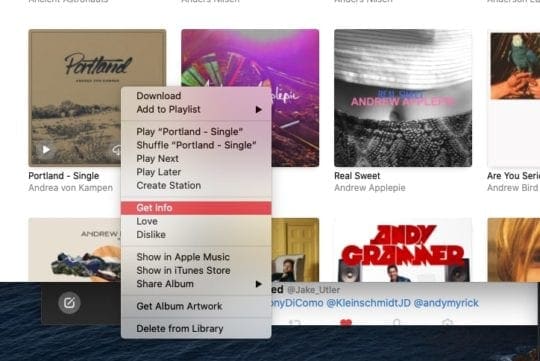
  2. Cliccare con il tasto destro del mouse sull’album
  3. Seleziona Ottieni informazioni
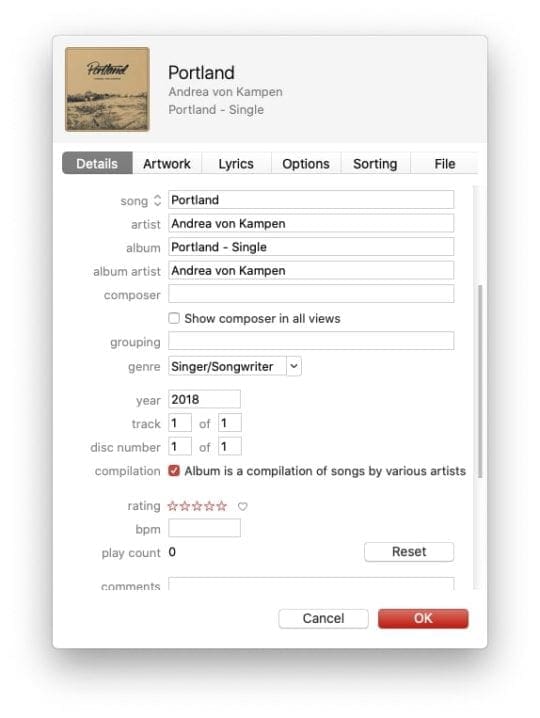
  4. Deselezionare Compilazione
  5. Toccare OK

Dopo aver selezionato OK , potreste voler provare a chiudere Apple Music e poi riaprirla. Questo aiuterà a risolvere ogni possibile ragnatela, confermando al tempo stesso che la correzione ha funzionato.

E se gli album continuano ad essere divisi?

Nel caso in cui abbiate provato a deselezionare l’opzione Compilazione e il problema sia ancora presente, c’è un’altra cosa da provare. Questo metodo finale richiede che la musica sia salvata altrove sul vostro computer.

Tuttavia, è necessario cancellare completamente l’album dalla vostra biblioteca. Quindi, tornate indietro e aggiungete l’album alla Apple Music attraverso questi passaggi:

  1. Open Apple Music
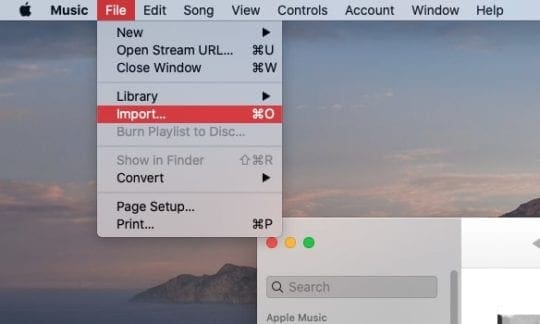
  2. Nella barra degli strumenti, selezionare File > Importa
  3. Individuare l’album da aggiungere e selezionarlo

Una volta finito l’album, i problemi dovrebbero cessare di esistere. Nel caso in cui lo facciano ancora, procedete a controllare se la Compilation è stata controllata o meno. Puoi anche contattare l’Apple Music Support se continui ad avere questi problemi.

Conclusione

Abbiamo grandi speranze per le applicazioni Catalyst, soprattutto con un numero sempre maggiore di sviluppatori che salgono a bordo. Tuttavia, sembra che Apple abbia spedito un prodotto non finito con Music su macOS Catalina.

Ovviamente, con i prodotti e le applicazioni di prima release ci sono molti bug, e possiamo solo sperare che le cose vadano avanti da qui. Se vi siete imbattuti nello stesso problema, ma avete trovato un metodo diverso per risolvere il problema del frazionamento dell’album, suonate nei commenti qui sotto.

2018 Guida MacBook, Quale acquistare

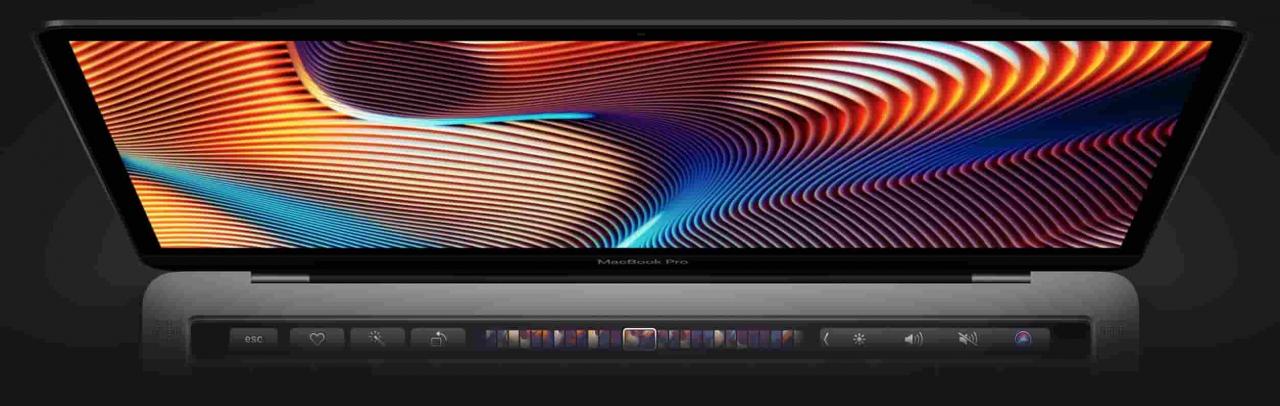
Con una mossa che ha sorpreso quasi tutti, ieri Apple ha rilasciato una nuova line-up di MacBook Pro. Era una cosa che ci si aspettava, ma che in sostanza è spuntata all’improvviso.

Apple ha anche leggermente migliorato il suo display con la nuova tecnologia True Tone. Questo può sembrare familiare grazie all’integrazione di True Tone con l’iPhone X.

Il nuovo display True Tone si adatta automaticamente alla luce circostante. Ciò significa che il bilanciamento del bianco “corrisponderà alla temperatura del colore per un’esperienza visiva più naturale”.

Altre specifiche sono le seguenti:

  • Turbo Boost fino a 4,8GHz
  • Fino a 3,2 GB/s Velocità di lettura SSD
  • Fino a 10 ore di durata della batteria

Ora che avete un’idea di cosa sia in grado di fare il nuovo MacBook Pro 2018, vi aiuteremo a decidere quale sia il migliore per voi. È importante notare che queste nuove opzioni sono disponibili solo per i modelli Touch Bar.

Miglior MacBook Pro per utenti occasionali

Se siete qualcuno che deve avere la tecnologia più all’avanguardia di Apple, ma siete solo un utente occasionale, ecco la configurazione che fa per voi:

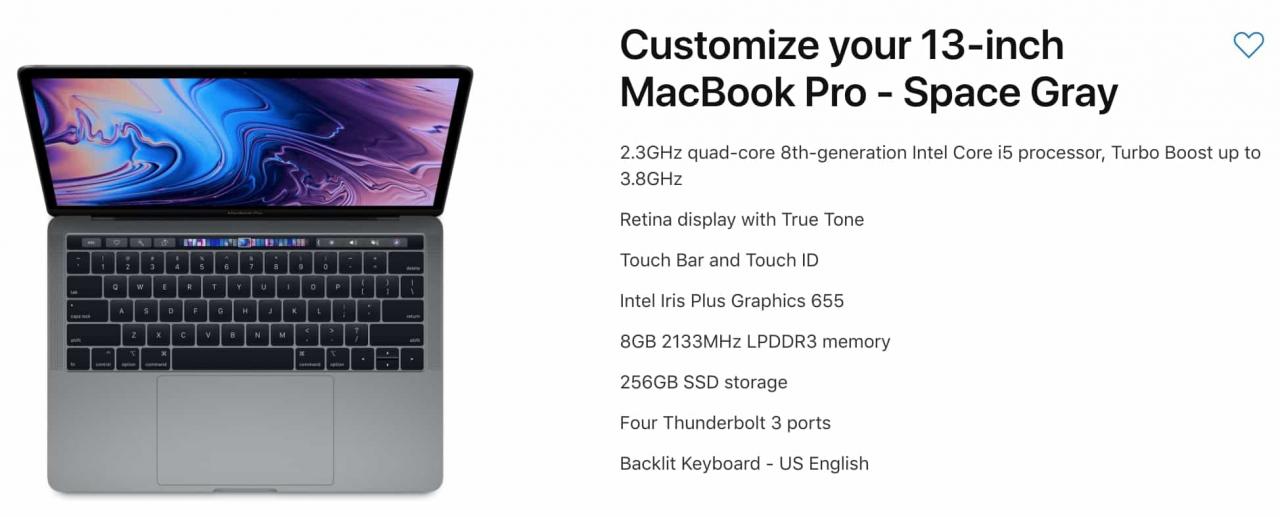
  • Display Retina da 13 pollici con tono vero
  • Processore Intel Core i5 di 8a generazione a 2.3GHz (configurabile con Core i7)
  • 8GB di RAM (configurabile fino a 16GB)
  • 256GB di memoria (configurabile fino a 2TB SSD)

Altre specifiche per questo MacBook Proincludono l’Intel Iris Plus Graphics655, insieme a quattro porte Thunderbolt 3. Ora, probabilmente vi starete chiedendo il prezzo. Questo modello è disponibile a 1.799 dollari come sopra elencato.

Questo vi permetterà di navigare in tutti i vostri siti web preferiti, rendendo facile tenere d’occhio le e-mail e fare qualche gioco leggero. Ma se avete bisogno di lavorare ancora un po’, date un’occhiata alla prossima opzione.

Il miglior MacBook per il lavoro di base

Quindi non è necessario fare foto o video editing, ma è necessaria una macchina di lavoro affidabile. Bene, ecco la configurazione migliore se si rientra in questa categoria:

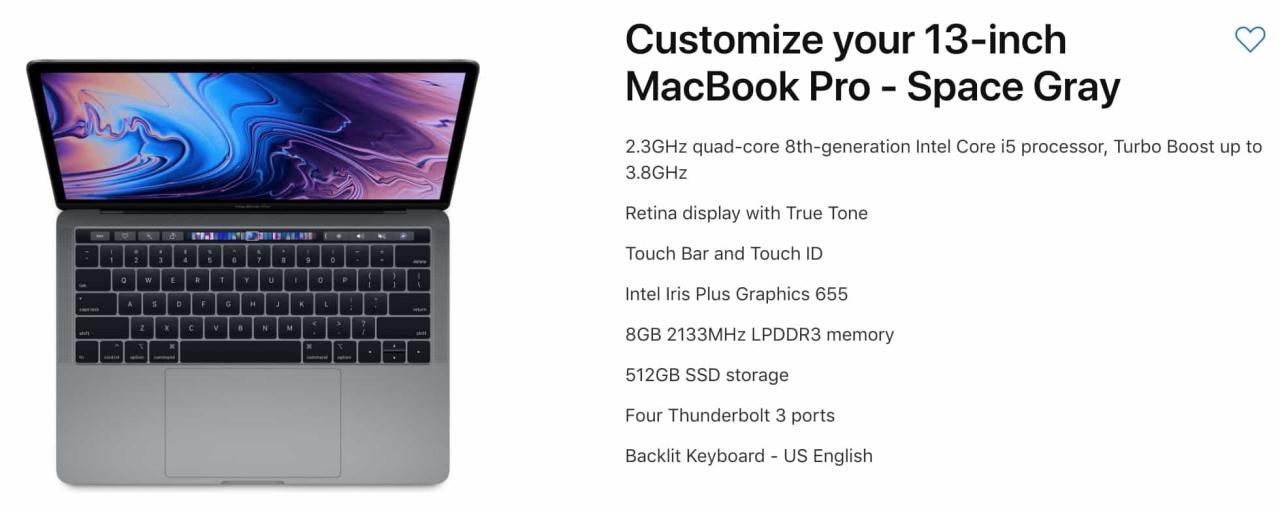
  • Display Retina da 13 pollici con tono vero
  • Processore Intel Core i5 di 8a generazione a 2.3GHz (configurabile con Core i7)
  • 8 GB di RAM (configurabile fino a 16 GB)
  • 512GB di memoria (configurabile fino a 2TB SSD)

Come si può vedere nella configurazione, è possibile aggiungere altra RAM se lo si ritiene opportuno, ma la vera storia qui è lo storage. Questo vi farà salire fino a 512GB di memoria, pur mantenendo il nuovo chipset di Coffee Lake Intel. Il prezzo di questo modello è di 1.999 dollari.

A proposito, le ultime due opzioni sono disponibili anche in 15 Per coloro che hanno bisogno di potenza di alzacristalli, date un’occhiata alla configurazione successiva.

Miglior MacBook per utenti Pro

Come persona che ha un po’ di esperienza nell’editing di foto e nella creazione di contenuti, capisco il bisogno di potere. Se rientri nella categoria “creatore”, o semplicemente vuoi più potere sotto il cofano, controlla questa configurazione:

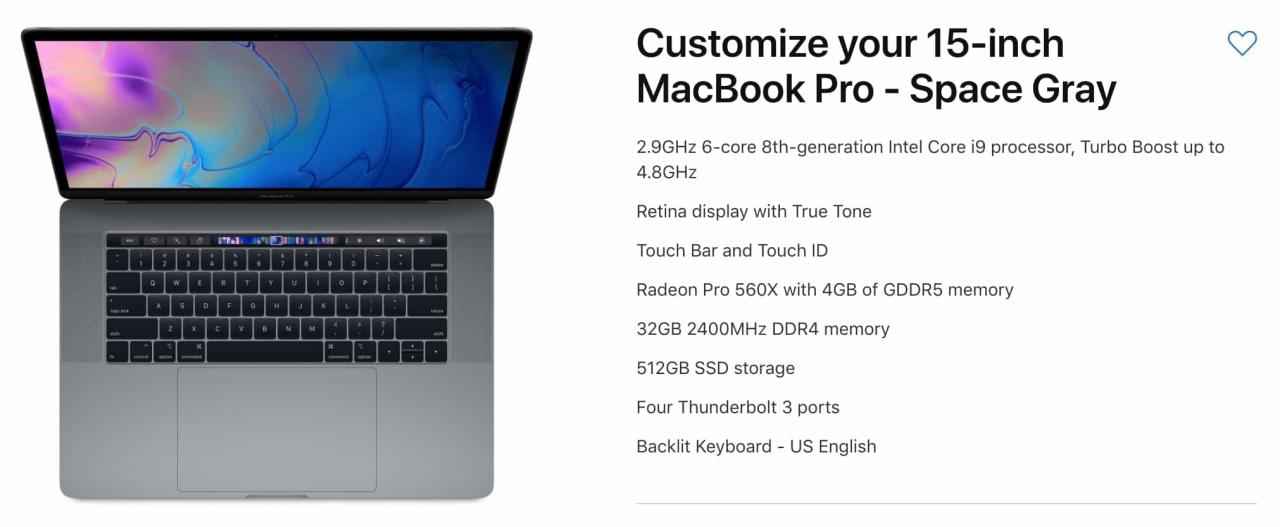
  • Display Retina da 15 pollici con tono vero
  • Processore Intel Core i9 di 8a generazione a 2,9GHz
  • 32GB RAM
  • 512GB SSD Storage

Il processore modello base per questi nuovi MacBook Pro da 15 pollici è l’Intel Core i7. Tuttavia, per aiutare a “rendere il vostro portatile a prova di futuro”, abbiamo optato per il chipset Core i9.

Inoltre, la RAM è stata aumentata a 32GB, raddoppiando la configurazione di base di 16GB. Ci manterremo anche con l’SSD da 512GB incluso, dato che è possibile prendere un SSD portatile da 500GB a soli $130 da Amazon. Il passaggio a un’opzione da 1TB attraverso Apple ti costerebbe 400 dollari in più.

Il costo totale per la configurazione di cui sopra è di 3.499 dollari.

Il Mac-Daddy MacBook

Pensavi che avessimo finito? E se avete un budget illimitato e volete il miglior MacBook in assoluto?

Beh, siete fortunati, visto che qui c’è la configurazione per chi vuole un MacBook Pro 2018 completo:

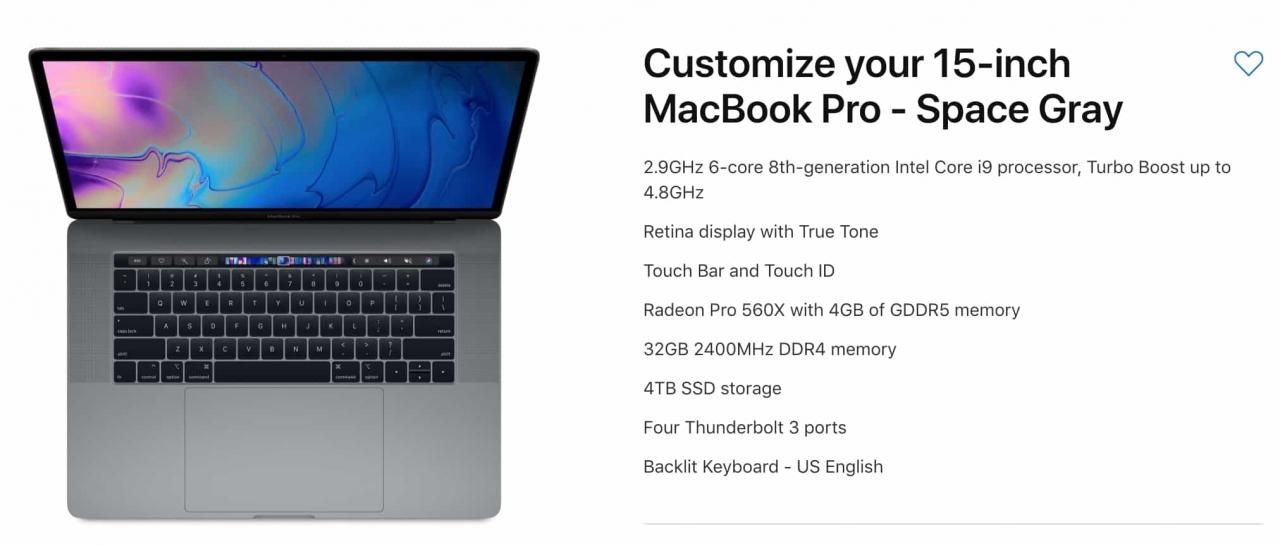
  • Display Retina da 15 pollici con tono vero
  • Processore Intel Core i9 di 8a generazione a 2,9GHz
  • 32GB RAM
  • 4 TB di memoria SSD

Sembra piuttosto impressionante, vero? Beh, la cosa divertente è qualcosa che abbiamo già toccato.

Se guardate attentamente, noterete che l’unica differenza tra questo modello e il “Best for Pro users” è la memorizzazione. Esatto, Apple fa pagare un $3.200 per un aggiornamento fino a 4TB di memoria.

Questo semplice cambiamento porta il costo finale fino a 6.699 dollari al lordo delle tasse e delle altre spese. Ma ehi, se volete prendere un MacBook Pro invece di un’auto, questa è la strada da seguire.

Conclusione

È un vero peccato che Apple non abbia aggiornato i modelli non-Touch Bar MacBook Pro. Tuttavia, è una cosa che non è poi così sorprendente, considerando il fatto che il MacBook Pro del 2015 non c’è più.

Apple ha deciso che con questo aggiornamento, non c’è bisogno di vendere il popolare MacBook Pro che include porte come lo slot per schede SD e le porte USB 3.0. Al contrario, entrerete a far parte del #donglelife e non potrete più guardarvi indietro.

Suonate nei commenti qui sotto e fateci sapere se prenderete un MacBook Pro 2018 e quale modello è per voi!

Facebook Messenger App non funziona con Apple Watch, How-To Fix

Le notifiche del tuo Apple Watch Facebook Messenger non funzionano per te? Come l’App Messaggi nativa di Apple, molti di noi usano Facebook Messenger ogni giorno (anche ogni ora) per chattare in tempo reale e condividere aggiornamenti. E usarlo sui nostri orologi Apple, al polso destro o sinistro, è ancora più conveniente. Ma ultimamente, quando cerco di aprire la mia app FB Messenger sul mio orologio, tutto quello che vedo è una schermata di caricamento! E i miei messaggi FB Messenger non vengono mai visualizzati. Sembra solo che si blocca su quella schermata di caricamento. E allora cosa succede? Come faccio a far funzionare Facebook Messenger su Apple Watch?

Prova un Update WhenApple Watch non può aprire Facebook Messenger!

Spesso, l’aggiornamento del watchOS e dell’iOS risolve questo tipo di problemi, quindi assicuratevi di controllare se c’è un aggiornamento. In tal caso, ricordatevi di fare sempre il backup tramite iTunes o iCloud prima di aggiornare il vostro iPhone o Apple Watch (o entrambi!)

Si consiglia vivamente di aggiornare il vostro iPhone tramite iTunes, se possibile. Gli aggiornamenti iTunes tendono ad essere molto più stabili rispetto agli aggiornamenti Over-The-Air effettuati tramite Settings > General > Software Update .

E non dimenticate di controllare l’aggiornamento dell’orologio! Per prima cosa, posizionate il vostro Apple Watch sul suo caricabatterie mentre lo aggiornate – mantenetelo sul caricabatterie durante tutto il processo di aggiornamento. Andate all’App Watch sul vostro iPhone abbinato e toccate la scheda My Watch. Poi, seleziona Generale/Aggiornamento software. Aggiorna sempre il tuo iPhone PRIMA di aggiornare il tuo Apple Watch!

Se l’aggiornamento non si avvia, aprire l’applicazione Apple Watch sul vostro iPhone, toccare Generale; Uso; Aggiornamento software , quindi eliminare il file di aggiornamento. Dopo aver rimosso il file, prova a scaricare e installare nuovamente watchOS.

Attivare il Bluetooth!

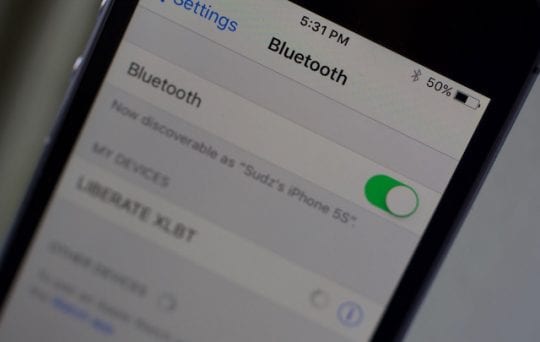
Se Facebook Messenger non si carica correttamente, assicurarsi che il telefono sia dotato di Bluetooth. Per controllare, andare su Impostazioni; Bluetooth; ON. Se vedi che non è acceso, toccalo e accendilo.

Riavvia il tuo Apple Watch

  1. Togli il tuo Apple Watch dal caricabatterie prima
    1. Quando l’orologio è in carica, non è possibile riavviarlo
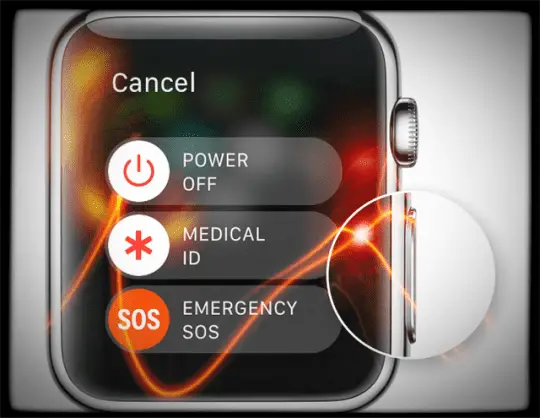
  2. Premere e tenere premuto il pulsante laterale fino a quando non si vede il PowerOffslider
  3. Trascinare il cursore per spegnere il dispositivo
  4. Dopo lo spegnimento dell’orologio, premere e tenere premuto di nuovo il pulsante laterale fino a quando non si vede il logo Applelogo

Forza riavvia il tuo orologio

  • Se un riavvio regolare non ha aiutato, provare un riavvio forzato
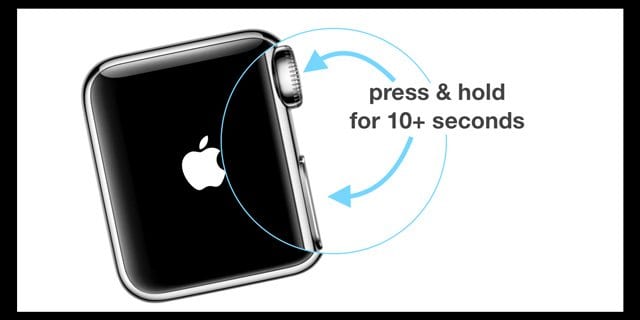
  • Per prima cosa, togliete il vostro Apple Watch dal caricabatterie. Poi, per forzare il riavvio del tuo AppleWatch, tieni premuto sia il pulsante laterale che DigitalCrown per 10 secondi o più, quando vedi il logo Applelogo sullo schermo del tuo Apple Watch, rilascia i pulsanti

Prova la modalità AirPlane Mode

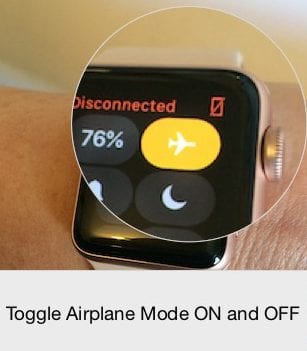
A volte le cose più semplici funzionano! Provate ad attivare la modalità AirPlane dal vostro Apple Watch. Aspettate 20-30 secondi, poi attivatela. Anche in questo caso, assicuratevi di farlo tramite il vostro orologio, non il vostro iPhone accoppiato!

Accendere Background App Refresh

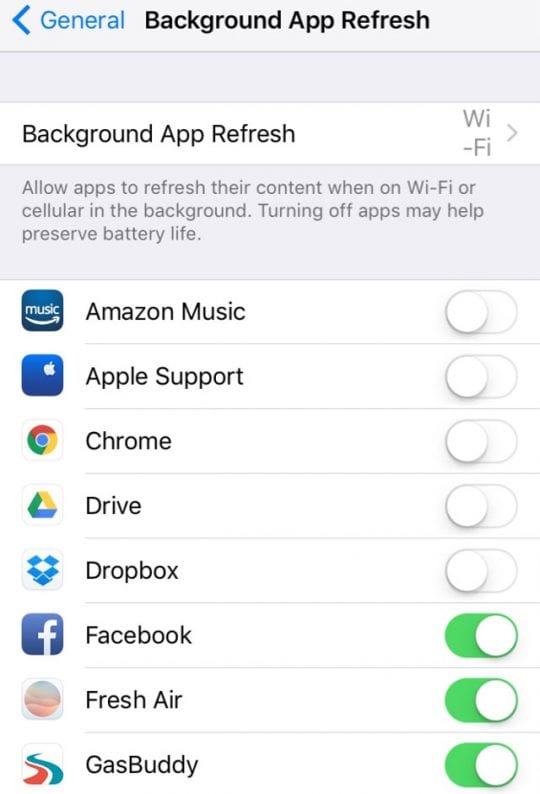
Un altro consiglio veloce è quello di attivare il refresh dell’applicazione in background per Facebook e Facebook Messenger. Andare su Settings > General > Background App Refresh e attivarlo scegliendo l’opzione Wi-Fi & Cellular Data. Quindi scorrere l’elenco delle applicazioni e attivare e disattivare sia Facebook che Messenger.

Cambiare una risposta predefinita su Facebook Messenger

  1. Prova ad aprire l’applicazione messenger durante il tuo turno di guardia. Probabilmente mostra il caricamento e non si aprirà normalmente
  2. Sul vostro iPhone, aprite l’applicazione Facebook Messenger App
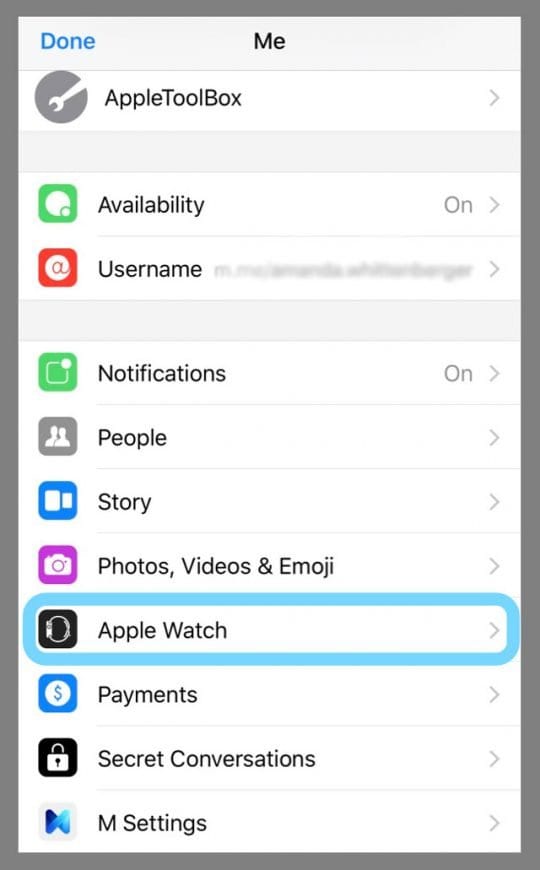
  3. Tocca il tuo avatar (immagine del profilo nell’angolo in alto a sinistra) e seleziona Apple Watch
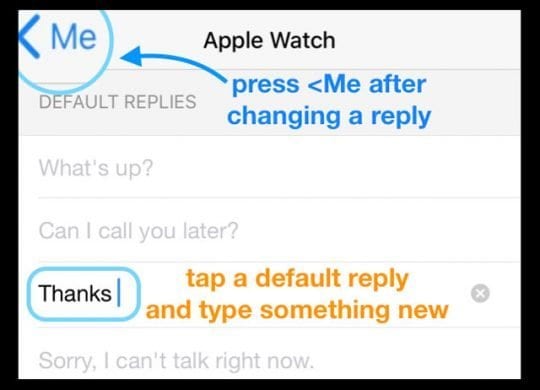
  4. Toccare una delle risposte predefinite e digitare una nuova risposta
    1. Potrebbe essere necessario modificare più di una delle risposte predefinite perché questo funzioni (vedere il suggerimento del lettore qui sotto)
    2. I lettori di Soem hanno finito per cambiare TUTTE le loro risposte predefinite per far funzionare questo sistema
  5. Quindi, toccare il pulsante in alto a sinistra <Me per salvare la nuova risposta predefinita
  6. Chiudere Messenger toccando due volte Home o sfiorando la barra dei gesti di Home e chiudendo l’anteprima dell’applicazione Messenger (strisciando verso l’alto, fuori dallo schermo)
  7. Torna al tuo orologio e guarda se Facebook Messenger funziona
    1. Se questo non ha funzionato, dopo il passo 6 (chiusura di Messenger) cancellare la risposta personalizzata e chiudere di nuovo l’applicazione

Suggerimento per i lettori!

Il lettore Ashtyn ha scoperto di dover modificare più risposte predefinite per far funzionare Facebook Messenger sul suo Apple Watch. Ha sostituito 3 di quelle risposte, e ha funzionato! Quindi provate il suggerimento di Ashtyn.

Se avete ancora problemi, passate al metodo successivo…

Disinstallare e reinstallare FB messenger sul vostro iPhone

Per alcuni utenti, questo ha funzionato! Cancellare l’app premendo e tenendo premuto l’app FB Messenger fino a quando non si muove e toccando la “x”. Oppure, per chi usa iOS 11, andare su Settings > General > iPhone Storage >Messenger e cancellare o scaricare l’app in questo modo.

La cancellazione dell’App rimuove tutti i documenti e i dati mentre lo scarico conserva i documenti e i dati dell’orologio. Si consiglia di provare a scaricare prima e, se il problema persiste, cancellare l’app.

Dopo aver reinstallato FB Messenger App, sul vostro iPhone andate su Watch App e installate Messenger app, se necessario. Una volta installata, tocca Messenger e assicurati che Show App su Apple Watch sia attiva.

Seguire questo ordine per disinstallare & Reinstallare Facebook Messenger

1) Disinstallare FB Messenger sul vostro iPhone 2) Scaricare e reinstallare Messenger sul vostro iPhone. Una volta installato sul telefono, aprite My Watch App e installatelo sul vostro orologio 3) Riavviare sia l’iPhone che l’Apple Watch 4) Prima di tutto, apri Messenger sull’iPhone, tienilo aperto e poi apri Messenger sul tuo orologio

Disinstallare l’App Watch e poi Reinstallare

Per prima cosa, disaccoppiate il vostro Apple Watch. Poi elimina l’App Watch premendo e tenendo premuto l’app fino a quando non si muove e toccando la “x”. Oppure rimuovi l’app con il nostro metodo preferito utilizzando la tua app Impostazioni. Andare a Settings (Impostazioni); General (Generale); iPhone Storage (Storage); Watch e premere Delete App o Offload App (utilizzando iOS 11.)

Suona una canzone!

Per prima cosa, metti il tuo Apple Watch sul caricabatterie e inserisci la spina in una presa a muro. Fate lo stesso con il vostro iPhone accoppiato: aprite l’applicazione Music e riproducete qualsiasi canzone. Mentre la canzone è in riproduzione, aprite l’app Watch, scegliete la scheda My Watch e toccate Facebook Messenger per aprirne le impostazioni. Poi disattivate l’app Show App su Apple Watch, attendete 20-30 secondi e riattivatela.

Ora controlla se FB Messenger funziona sul tuo orologio.

Cancellare la musica (temporaneamente)

Alcuni utenti riferiscono che cancellando la loro musica e poi aggiungendola di nuovo in seguito hanno risolto il problema per loro. Ma questa è una soluzione piuttosto estrema

  1. Eseguire il backup del vostro iPhone tramite iTunes, se possibile, quindi eliminare tutta la musica dal vostro iPhone (farlo solo se siete sicuri di poter recuperare tutta la vostra musica)
  2. Sul vostro iPhone, andate su Impostazioni , Impostazioni generali, Memorizzazione iPhone, Musica, Modifica, Elimina tutti i brani
  3. Riavviare il telefono, quindi riavviare l’orologio
  4. Vedi se la tua applicazione FB Messenger App funziona sia sull’orologio che sul telefono
  5. Una volta che funziona, riaggiungete la vostra Musica

Siamo sicuri che seguendo i passi sopra descritti si possono stabilizzare molte applicazioni sotto il vostro controllo. Una volta risolto il problema, è sempre possibile aggiungere la musica dal backup.

Invia un report a Facebook via iPhone o iPad

  • FromHome, toccare l’immagine del profilo nell’angolo in alto a sinistra
  • Scorrere verso il basso e toccareRapporta un problema
  • Seleziona qualcosa che non funziona
    • Descrivere il problema in dettaglio nella casella di testo, compresi gli eventuali passaggi di risoluzione dei problemi già provati
  • TapSend
    • Il rapporto include anche automaticamente informazioni sul vostro dispositivo, sulla versione iOS e sul vostro conto FB

L’invio di queste informazioni non risolverà il vostro problema immediato, ma si spera che porti l’attenzione sul problema e sulla necessità di una soluzione permanente. Più utenti inviano segnalazioni, maggiori sono le possibilità che Facebook si occupi effettivamente del problema.

Reset di fabbrica del vostro iPhone

Nessuno vuole sentirselo dire, ma molti lettori riferiscono che ha risolto i problemi del loro Facebook Messenger su Apple Watch. Eseguite un reset di fabbrica sul vostro iPhone accoppiato usando iTunes (se possibile) e poi ripristinate il vostro telefono da un backup. Se possibile, utilizzate un backup più vecchio di un tempo in cui l’applicazione Messenger funzionava. Se non lo sai o se non ha mai funzionato, usa un backup recente o considera il ripristino come nuovo.

Abbiate pazienza! Dopo aver ripristinato il vostro iPhone, riaccoppiate il vostro Apple Watch e impostatelo come nuovo per risolvere questo problema di FB Messenger.

Reimposta l’orologio Apple e l’iPhone in fabbrica

  1. Aprire iTunes su un PC Mac o Windows e collegare il dispositivo
  2. Per prima cosa, eseguire il backup dell’iPhone utilizzando il comando Backup Now di iTunes (non utilizzare iCloud)
  3. Successivamente, selezionare Ripristina iPhone e scegliere di cancellare tutti i contenuti e le impostazioni
    1. Il vostro iPhone cancella tutto, installa l’ultimo iOS e avvia una nuova configurazione
  4. Eseguire la stessa cancellazione di tutti i contenuti e le impostazioni sul tuo Apple Watch
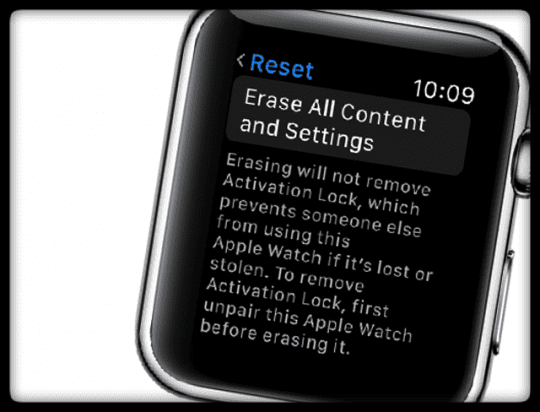
    1. In guardia: Vai a General (Generale); Settings (Impostazioni); Reset (Reset); Cancella tutti i contenuti e le impostazioni
  5. Ripristina il tuo iPhone dal backup utilizzando iTunes. Non utilizzare il backup di iCloud!!!
    1. Utilizzare un backup più vecchio se si sa quando è iniziato il problema
  6. Abbina il tuo iPhone con il tuo Apple Watch
  7. Segui tutte le istruzioni a video sia sul tuo Apple Watch che sul tuo iPhone

Suggerimenti per il lettore

  • Ho impostato il mio Apple Watch per sbloccare il mio MacBook Pro e poi, all’improvviso, l’App Messenger ha iniziato a mostrare i miei messaggi recenti sul mio Apple Watch. Quindi prova questo – ricordati solo che devi usare lo stesso Apple ID sul tuo telefono, sull’orologio e sul Mac per farlo funzionare
  • Quest’ordine ha funzionato per me!
    • Aprite l’applicazione Messenger sul vostro telefono
    • Andare in Impostazioni (toccare l’immagine in alto a sinistra per caricare il menu Impostazioni)
    • Toccare su Apple Watch
    • Cambiare una delle risposte predefinite a qualsiasi cosa e chiudere l’app (premere due volte Home e strisciare sull’anteprima dell’app Messenger per chiudere)
    • Aprire Messenger; Impostazioni; Apple Watch di nuovo e cancellare la voce appena cambiata
    • Chiudere di nuovo l’app (premere due volte Home e passare il dito sull’anteprima dell’app Messenger per chiudere)
    • Ora, aprite Facebook Messenger sul vostro Apple Watch e vedete se i vostri messaggi sono presenti
    • Se non funziona la prima volta, provare di nuovo questi passi. Alcuni lettori riferiscono che ci vogliono un paio di tentativi per far funzionare FB Messenger sul tuo orologio
  • Suggerisco di modificare più di una delle risposte predefinite. Ha funzionato! Ne ho cambiate tre in una sola volta
  • Aprite l’applicazione FB Messenger e tenetela aperta. Quando mostra l’icona di caricamento (filatoio), apri FB Messenger sul tuo telefono e vai al Menu Impostazioni ((tocca l’immagine in alto a sinistra per caricare il Menu Impostazioni.) Seleziona la scheda Apple Watch e cambia il testo delle risposte (come sopra). Infine, controlla il tuo orologio e vedi se mostra i tuoi messaggi!
  • Alla fine sono riuscito a far funzionare Messenger modificando OGNI risposta predefinita, poi sono uscito da Messenger sull’iPhone, aprendo Messenger una seconda volta, poi finalmente il mio Apple Watch S3 si è collegato a FB Messenger e ha iniziato a caricare i miei messaggi sullo schermo.

Le migliori applicazioni di finanza personale per iPhone e iPad

Sbattete gli occhi ed è quel periodo dell’anno in cui dovete pagare le tasse o riscuotere i rimborsi a seconda della vostra situazione individuale. Ci sono un bel po’ di programmi software e di applicazioni per aiutarvi a pagare le tasse. Alcuni di noi ottengono un rimborso significativo dai nostri depositi fiscali e prima di sapere che abbiamo speso tutti i rimborsi per le cose che abbiamo pianificato o non pianificato.in entrambi i casi sbattere di nuovo gli occhi e il denaro è tutto andato e siamo in attesa di un altro grande assegno lungo la strada.

Se vi siete sposati da poco o state pianificando di mettere su famiglia, dovete per forza avere la conversazione “finanziaria” con l’altra persona importante. È qui che una Personal Finance App o un software possono essere utili. Quindi la domanda è: come si fa a pianificare le proprie finanze? Quali sono alcuni degli strumenti che possono aiutarvi in questo esercizio e renderlo più facile?

Con l’inizio di un nuovo anno, l’attenzione è sempre stata rivolta alla salute e all’esercizio fisico per la maggior parte delle persone. Penso che alla fine del primo trimestre, quando tutti noi presentiamo le nostre tasse, possiamo prenderci un po’ di tempo per riflettere e concentrarci sulla nostra salute finanziaria e pianificarla. Se siete già un avido pianificatore, forse questo è il momento di riflettere sul budget dell’anno e sull’esborso di cassa e decidere le priorità di spesa per l’anno.

Aspetti chiave della gestione del denaro

Quando cercate un software o un’applicazione che vi aiuti nella pianificazione finanziaria e nella gestione del denaro, quali sono alcune delle caratteristiche che volete ottenere? Deve essere sicuro e protetto. Per me, tanto per cominciare, il software dovrebbe essere in grado di integrare tutti gli estratti conto della mia carta di credito per mostrare le mie passività, dovrebbe parlare la stessa lingua della mia banca in modo che io possa vedere il saldo del contante sui miei conti e altri beni che possiedo. Nel mondo di oggi, avere una funzione automatica di monitoraggio del credito e di notifica del credito va molto lontano e infine, ma soprattutto, mi permette di avere delle funzioni semplici per poter pianificare le finanze dell’anno e vedere chiaramente come questo piano si inserisce nel mio piano finanziario complessivo a lungo termine, sia che si tratti di 401 k di risparmio o di altri conti pensione.

Una volta installato sul vostro computer o sul vostro iPhone/iPad, il software dovrebbe offrirvi una dashboard di facile lettura per il monitoraggio delle vostre finanze, semplici rapporti per tracciare le vostre transazioni e avere delle funzioni per avvertirvi tempestivamente in caso di problemi. I programmi dovrebbero tenere traccia e visualizzare il vostro budget, le spese, le banche, le bollette, i risparmi, gli investimenti, i piani pensionistici e i livelli di indebitamento, il tutto in un unico comodo posto.

Gli studi hanno dimostrato che più si tiene traccia delle proprie finanze, maggiori sono le possibilità di arricchirsi e di raggiungere l’obiettivo finanziario. Ecco quindi alcune delle migliori Apps che hanno lo scopo di farvi diventare più ricchi!

I Leader nello Spazio App Finanza

Ci sono tre aziende/prodotti chiave che sono stati utilizzati dalla maggior parte delle persone negli ultimi anni. Queste sono Mint, MoneyPro e YNAB. Ci sono molti altri buoni prodotti come iBank, Fortora , mvelopes e Moneydance in questa categoria. Ci concentreremo comunque sui tre comuni prodotti noti in questo articolo. Si prega di notare che non siamo affiliati per nessuno di questi prodotti software, né scriviamo queste recensioni per conto di nessuno.

Perché Menta?

Per cominciare, l’azienda è in giro da un bel po’ di tempo. Quando si tratta di Finanze, si vuole sempre essere sicuri che il prodotto che si sta utilizzando sia sicuro e protetto. Quando un’azienda e il suo prodotto sono in giro da un po’ di tempo, si vede che probabilmente stanno facendo qualcosa di giusto. Mint vi offre uno sportello unico per una facile definizione del budget, un punteggio di credito gratuito, avvisi e consigli, il monitoraggio degli investimenti e un cruscotto relativamente facile.
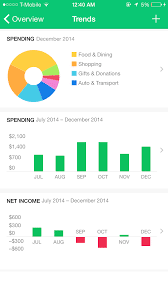
Il prodotto è di proprietà di Intuit, la stessa azienda che offre TurboTax e Quicken. L’App iOS App di Mint non solo è in grado di riunire tutti i vostri conti, carte e investimenti in un unico posto per tenere traccia delle vostre finanze, ma potete anche utilizzare l’App per impostare promemoria di pagamento, ottenere consigli per ridurre le tasse e risparmiare denaro. Il prodotto offre anche un’interfaccia Apple Watch che parla senza soluzione di continuità con il vostro iPhone e fornisce avvisi e notifiche. L’App offre una crittografia a 128 bit ed è considerata sicura e protetta. Il software si sincronizza automaticamente su tablet, iPhone e web.

Quello che abbiamo trovato nella nostra ricerca è che c’è un rapporto d’amore-odio tra i clienti e la menta. Ci sono persone che usano il prodotto da anni e lo amano perché hanno imparato a fidarsi e a conoscerne le caratteristiche, ma ci sono anche molte persone che ne diffidano perché l’azienda è diventata sempre più grande. C’è il timore intorno alla sicurezza e anche l’idea che le vostre informazioni personali possano essere trasmesse a terzi per usi di marketing.

Con qualsiasi prodotto ci sono positivi e negativi. Anche se ci sono molti positivi intorno alla menta, non esitate a dare un’occhiata all’altro lato dell’argomento in questa pagina, in particolare alla sezione dei commenti. Abbiamo trovato i commenti interessanti.

MoneyPro, Average Joe a pro?
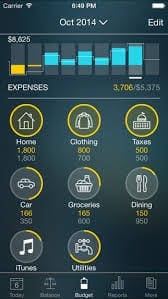
Una delle poche aziende che offre un prodotto che funziona bene sia con il vostro Mac che con i vostri dispositivi iOS. L’edizione Mac è dotata di molte buone caratteristiche, come la possibilità di programmare le bollette ricorrenti, una facile interfaccia di budgeting con categorizzazione, notifiche di pagamento e promemoria, un registro del libretto degli assegni e un’intera serie di report dettagliati per voi.

Uno dei punti salienti del software è il loro budget e il cruscotto di spesa. Fornisce indicatori visivi per individuare le spese eccessive del budget. Questo può essere sicuramente importante quando si cerca di instillare la disciplina fiscale nelle proprie abitudini. Il software utilizza iCloud per mantenere i vostri dati sincronizzati su tutti i vostri dispositivi. Se gestite una piccola azienda, avete anche la possibilità di impostare più profili sul vostro MoneyPro utilizzando il quale potete gestire le vostre spese domestiche così come le vostre spese aziendali in modo semplice.

La versione 1.5.4 di ios offre anche il supporto per ipad Pro, che non abbiamo provato. Ci sono alcuni difetti quando si tratta degli aspetti di integrazione con Apple Watch, ma l’interfaccia è davvero fantastica. È possibile tracciare tutte le transazioni di addebito dall’orologio senza nemmeno tirare fuori il telefono. L’App supporta più valute, quindi è comoda se si viaggia molto e gestisce la transizione valutaria con facilità. Inoltre, il loro supporto clienti è noto per essere molto reattivo in base alle recensioni dei prodotti.

L’App è disponibile nelle versioni gratuita e premium. La versione gratuita ha un accesso limitato ad alcune funzionalità. Ad esempio, il rapporto “Transazioni” non è accessibile. Non sarà possibile controllare l’elenco delle transazioni allegato a un determinato conto o budget. Il calendario nella scheda “Oggi” è bloccato, per visualizzare la cronologia delle transazioni è necessario aggiornare alla versione completa di Money Pro. Se sei un utente Mac da un po’ di tempo, dovresti assolutamente controllare Moneypro.

È necessario un budget. (YNAB)

L’offerta YNAB promette più di un software ben scritto. È in realtà un metodo che vi aiuta a gestire i vostri budget e le vostre finanze. Le persone che hanno seguito il metodo proposto giurano su di esso. Se il concetto di budgeting e di farlo diligentemente è una lotta costante per voi, o se avete provato a velocizzare e tutti gli altri cugini ma non siete riusciti a stare al passo con la pianificazione, YNAB può essere la risposta che stavate cercando.
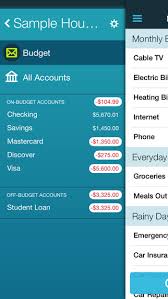
A volte, la semplicità di un metodo vince sulla complessità di numerose opzioni disponibili da un software. L’azienda offre lezioni sul budget e ha reso lo YNAB 4 gratuito per tutti gli studenti universitari. Le lezioni sulla finanza personale spaziano dall’imparare a dare priorità all’uso del loro metodo proprietario a quattro regole, occupandosi del vostro debito e dell’invecchiamento del vostro denaro.

YNAB è disponibile per iPad e iPhone insieme al supporto web. Mentre YNAB è abbastanza semplicistico c’è un’eleganza di base nella parte mobile. Il software lo rende facile da usare, indipendentemente dal dispositivo. Così in un paio di secondi è possibile registrare una transazione dopo essersi allontanati da una pompa di benzina o dopo aver lasciato il negozio di alimentari. Per maggiori informazioni sull’azienda e sulla sua storia, non esitate a visitare il sito http://www.youneedabudget.com/about. L’azienda offre anche una prova gratuita per 34 giorni.

Riepilogo

Alla maggior parte delle persone che usano la menta piace perché è gratuita. È uno strumento gratuito che può aggregare tutte le vostre informazioni bancarie, mentre YNAB vi richiede di pagare una licenza. Per 5 dollari al mese, o 50 dollari all’anno, il metodo di YNAB è un investimento che vale la pena di fare, se avete davvero voglia di un budget e di una pianificazione basati sullo zero.

Molte persone che sono finanziariamente abili e hanno la disciplina preferiscono usare la menta per scaricare le loro informazioni in un foglio di calcolo e il budget con il proprio metodo. Con YNAB vi offre un semplice metodo passo dopo passo per pianificare le vostre finanze. YNAB funziona benissimo se siete una coppia che decide insieme sulle vostre finanze. Mint è bravissimo a tracciare dove sono finiti i vostri soldi. YNAB è ottimo per pianificare dove vanno i vostri soldi

Alla fine della giornata, nessuno può dirvi se YNAB vale 60 dollari per voi. Solo tu puoi rispondere. YNAB potrebbe non funzionare per voi, o potrebbe essere perfetto. Allo stesso modo potrebbe piacerti il Moneypro in quanto supporta i Mac e usa iCloud per la sincronizzazione. Il trucco è cercare le edizioni di prova e provare il software e i metodi.

Una volta capito cosa funziona per voi, potete iscrivervi alla versione completa e sfruttare tutte le funzionalità disponibili. A volte, ci vuole più di un software o di un metodo per risolvere i vostri problemi finanziari. Può essere legato al modo in cui vivete e alle scelte che fate. Un buon posto da controllare è il r/Simpleliving di reddit.com per alcuni buoni consigli per una vita semplice. Alla fine si ottiene il valore in base alla pianificazione regolare e al monitoraggio delle vostre abitudini di spesa.

Mark Twain una volta disse: “La mancanza di denaro è la radice di tutti i mali”. Usando uno sforzo disciplinato con uno qualsiasi degli strumenti di pianificazione finanziaria, si può ottenere un vantaggio per assicurarsi che non ci sia mancanza di denaro alla fine del mese. Quali sono alcune delle vostre App preferite e perché? Sentitevi liberi di condividerle tramite i commenti.

<

D e A: Mac OS X: App congelata o non rispondente, come uscire

Mac OS X è quasi sempre molto stabile, ma a volte si può incontrare un’applicazione che non è così stabile. Alcune app possono diventare congelate, non reattive o bloccate. Questo breve suggerimento spiega come forzare un’applicazione ad abbandonare. Si noti che quando si forza la chiusura di un’applicazione, le modifiche non salvate potrebbero non essere salvate. Quindi forzare la chiusura di un’applicazione solo se non si riesce a chiudere nel modo consueto.

Per forzare l’uscita da un’applicazione, navigare nel menu Apple; Forzare l’uscita (o si può premere il comando-opzione-esc), quindi scegliere l’applicazione che si desidera chiudere e fare clic su Forza l’uscita (vedi IMG1 e IMG2).

IMG1 IMG2

Correlato:

  • Mac: Cambia la lingua del tuo OS X
  • Come eseguire il lavaggio della cache DNS su un Mac (OSX)
  • Come mantenere il vostro Mac OS X

Come personalizzare il Dock in macOS

Il Dock in macOS è più flessibile di quanto si possa immaginare. Cambia la dimensione, la posizione, il colore e altro ancora per adattarlo alle tue preferenze personali.

Ci sono due modi per farlo: con il mouse o attraverso le Preferenze di Sistema.

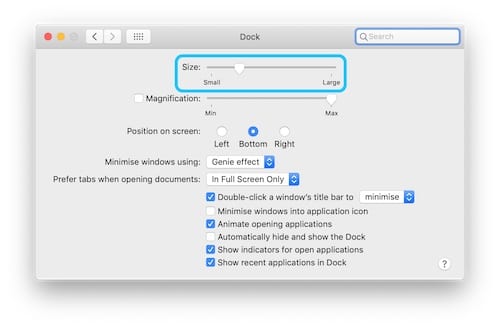
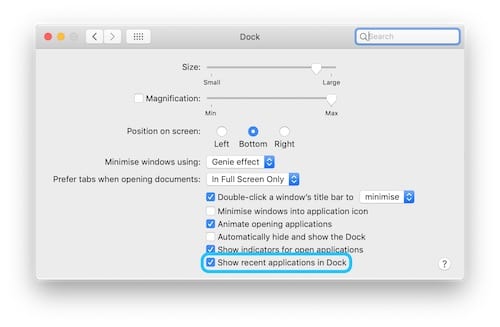
L’uso del mouse è il più veloce. Basta farla passare sopra uno dei divisori verticali sul Dock e trascinarla su o giù per rendere il Dock più grande o più piccolo. Se non è stato abbastanza facile, aprire le Preferenze di Sistema e fare clic sul pulsante Dock. Il cursore nella parte superiore della finestra regola le dimensioni del Dock.

Attivare l’ingrandimento

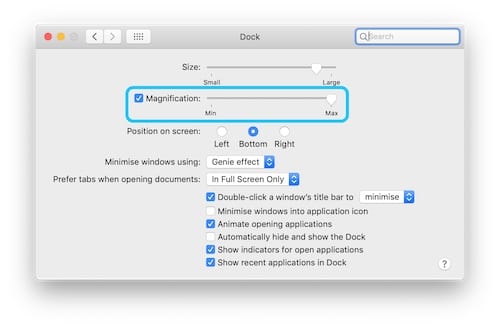
L’ingrandimento ingrandisce le icone sul Dock mentre si passa il mouse sopra di esse. Questo è ottimo per chi ha molte icone, un piccolo Dock o un problema alla vista.

Attivare l’Ingrandimento andando nel menu Dock delle Preferenze di Sistema e spuntando la casella di controllo Ingrandimento. Il cursore a destra consente di modificare la quantità di ingrandimento secondo i propri gusti personali.

Cambiare la posizione

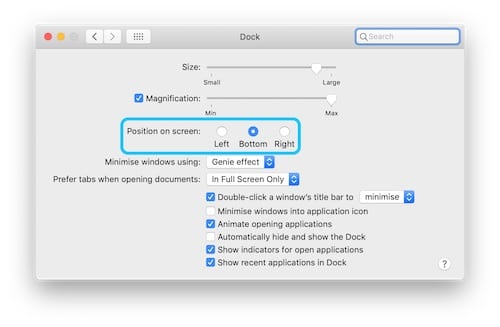
Per impostazione predefinita, il Dock si trova nella parte inferiore dello schermo. Tuttavia, se si preferisce, è possibile spostarlo sul bordo sinistro o destro. A seconda di come si usa il Mac, questo potrebbe rendere più facile l’accesso al Dock quando ne avete bisogno.

Cambiare la posizione del Dock tenendo premuto shift mentre si clicca e si trascina uno dei divisori verticali. Tirare il mouse su un bordo diverso dello schermo per vedere il Dock spostarsi in quella posizione.

In alternativa, nelle Preferenze di Sistema Dock, è possibile scegliere dove posizionare il Dock selezionando una delle tre opzioni: Sinistra, in basso o a destra.

Nascondi il bacino

Liberate un po’ di Desktop real estate nascondendo il vostro Dock quando non ne avete bisogno.

Questa pratica funzione consente di avere più spazio per il multitasking, mantenendo il Dock a portata di mano fuori dallo schermo. Quando volete che il Dock riappaia, spostate il mouse sul bordo dello schermo e questo apparirà – proprio come nella modalità a schermo intero.

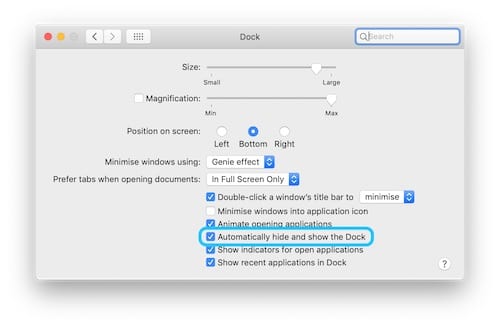
È possibile nascondere o mostrare il Dock in qualsiasi momento premendo cmd+alt+D . Oppure andare alle opzioni Dock in Preferenze di Sistema e spuntare ‘Nascondi e mostra automaticamente il Dock’.

Cambiare il colore

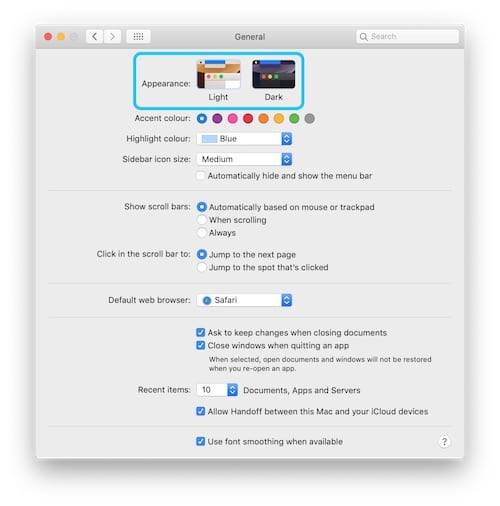
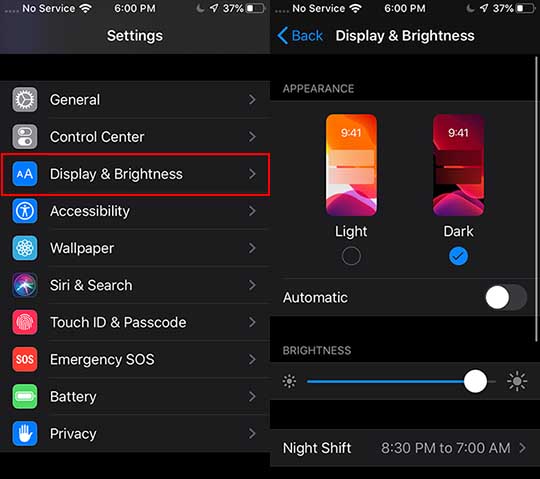
Con la modalità Dark Mode attivata, il Dock, la barra dei menu, il Centro Notifiche, le finestre Finder, la ricerca Spotlight e altro ancora saranno grigio scuro o nero dando un nuovo look elegante a macOS.

Attivare la Modalità Scura entrando nel menu Generale delle Preferenze di Sistema. Due riquadri in alto danno le opzioni di colori chiari o scuri.

App preferite

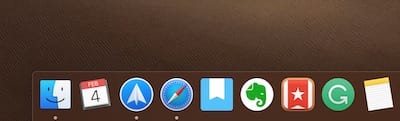
La parte più grande del Dock contiene scorciatoie per le vostre applicazioni preferite. Sono facili da aggiungere, rimuovere o riordinare cliccando e trascinando le icone.

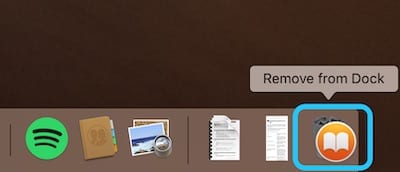
Per rimuovere un’applicazione, trascinatela fuori dal Dock o nel Cestino – non preoccupatevi, sarà ancora disponibile per Spotlight o Finder.

In alternativa, trascinate le applicazioni sul Dock dalla finestra Finder per aggiungerle ai vostri preferiti. Potete anche trascinare le applicazioni dalla sezione delle applicazioni recenti del Dock nei vostri preferiti per creare scorciatoie permanenti.

Applicazioni recenti

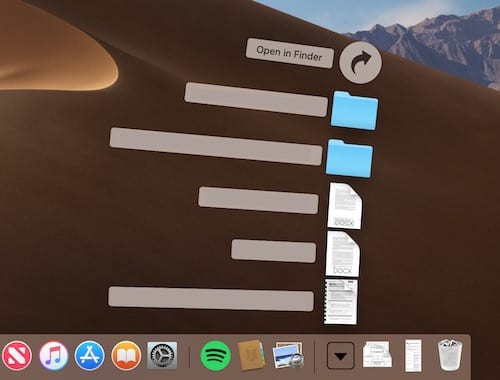
Questa nuova sezione del Dock si trova tra le applicazioni preferite e la pila e i file. Si aggiorna automaticamente con le applicazioni attualmente in esecuzione o per mostrare tre applicazioni usate di recente.

Questa funzione può essere attivata o disattivata nelle Preferenze di Sistema. Nel menu Dock, selezionare o deselezionare la casella ‘Mostra applicazioni recenti in Dock’.

Pile e file

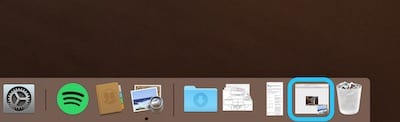
La sezione più a destra del Dock è usata per conservare pile, file e il Cestino.

Gli stack e i file possono essere aggiunti al Dock trascinando qualsiasi file o cartella dal Finder. Tenerli qui li rende facilmente accessibili ed è utile se si utilizzano frequentemente alcuni elementi.

Le pile funzionano proprio come le cartelle: clicca per aprire e vedere tutti i file all’interno. Facendo clic su uno stack, è possibile personalizzare il modo in cui si apre: griglia a ventaglio o lista. Si può anche scegliere di visualizzarla come icona di una cartella tradizionale.

Effetti extra

Indicatori aperti

I piccoli punti rotondi che appaiono sotto le icone sul Dock indicano se l’applicazione è in esecuzione o meno. È possibile attivare o disattivare questo effetto utilizzando la casella di controllo Preferenze di sistema con l’etichetta ‘Mostra indicatori per applicazioni aperte’.

Animazioni di apertura

La casella di controllo Preferenze di sistema con l’etichetta ‘Animate opening applications’ determina se le icone rimbalzano su e giù all’apertura. Alcuni utenti hanno suggerito che disattivare questa funzione migliora le prestazioni in macOS, anche se per la maggior parte degli utenti la differenza sembra essere trascurabile nella migliore delle ipotesi.

Ridurre al minimo l’effetto

L’effetto Minimizza consente di spostare la finestra di un’applicazione sul Dock quando non la si utilizza. Questo è un ottimo metodo di organizzazione e può aiutare a cancellare più finestre quando si lavora.

Attraverso le Preferenze di Sistema, è possibile scegliere di memorizzare le finestre minimizzate all’interno dell’icona dell’applicazione o di tenerle in fila accanto ai propri stack e file. Si può anche scegliere di avere una finestra minimizzata quando si fa doppio clic sulla barra del titolo.

Speriamo che questo vi dia qualche idea su come personalizzare il Dock su macOS. Sperimentate per trovare le vostre impostazioni preferite e fatecele conoscere nei commenti!

Si è verificato un errore nell’installazione di iOS 13 o iPadOS su iPhone o iPad? Come risolvere il problema

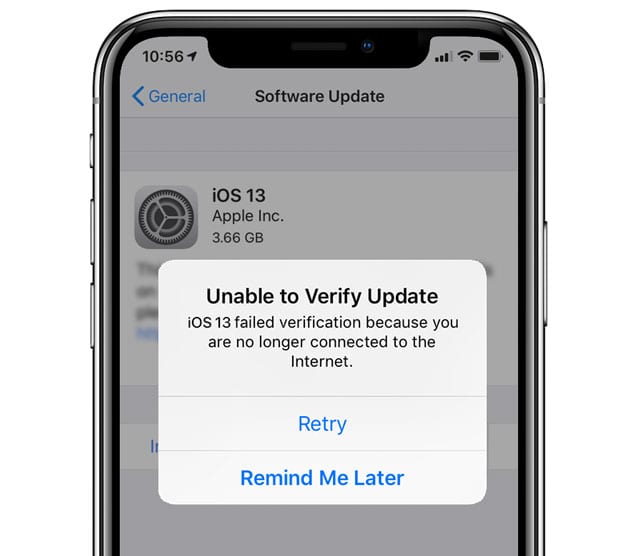
Stai cercando di aggiornare il tuo iPhone, iPad o iPod e continui a ricevere il messaggio che il tuo dispositivo non è in grado di installare l’aggiornamento? Oppure vedete messaggi di errore simili a questo aggiornamento che non possono essere installati, non riuscite a verificare l’aggiornamento, vi bloccate a verificare l’aggiornamento o non riuscite a verificare perché non siete più connessi a Internet?

Se è così, non siete soli! Molti dei nostri lettori sperimentano questi problemi ed errori di installazione quando cercano di aggiornare all’ultima versione di iOS 13.x o iPadOS.

  • iOS 13 &amp; problemi iPadOS &amp; come risolverli – Guida alla risoluzione dei problemi

Diamo un’occhiata a come correggere questi errori di installazione e aggiornare il vostro iPhone, iPad o iPod in modo da poter esplorare gli ultimi iOS e iPadOS!

Consigli rapidi

Seguite questi rapidi consigli per risolvere tutti i problemi di installazione di iOS 13 e iPadOS

  • iOS 13 e iPadOS sono file di grandi dimensioni – non avere abbastanza spazio sul dispositivo è un grosso ostacolo per la gente che aggiorna i propri iDevices
  • Per gli avvisi di spazio insufficiente, provate a liberare un po’ di spazio sul vostro iPhone, iPad o iPodby scaricando o rimuovendo le applicazioni inutilizzate, la musica, le foto e i video e gli altri Space Hogs
    • iOS 13 e iPadOS richiedono circa 3,5-4 GB per essere scaricati e installati con successo
    • Si consiglia di avere circa 5-7 GB liberi per avere spazio sufficiente per scaricare ed espandere i file di aggiornamento di iOS 13 e iPadOS
    • Assicuratevi di liberare circa il 10% di spazio in più rispetto all’aggiornamento stesso – questo spazio extra aiuta l’aggiornamento ad eseguire le azioni più velocemente e lo rende meno soggetto ad errori
  • Mantenere il dispositivo collegato ad una fonte di alimentazione per l’intero processo di aggiornamento
  • Se si utilizza una VPN, scollegare temporaneamente il dispositivo da essa (disattivare) e provare ad aggiornare di nuovo
  • Provare a connettersi alla rete WiFi a 2.4GHz invece che a una rete WiFi a 5 GHz
  • Attivare e disattivare il WiFi per aggiornare la rete
  • Dimenticate la vostra rete WiFi e poi aggiungetela di nuovo nel vostro dispositivo, quindi aggiornatela
  • Reimpostare le impostazioni di rete, reinserire la rete e riprovare
  • Controlla il sito web di Apple sullo stato del sistema per eventuali interruzioni o problemi del server
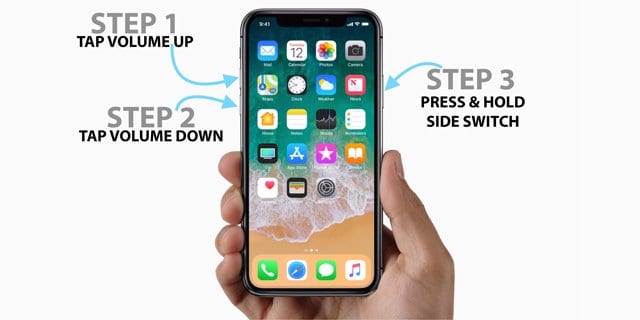
  • Forza riavvia il tuo iDevice(i)
  • Cancellare il file iOS Update, quindi scaricarlo e installarlo di nuovo
  • Se avete difficoltà ad aggiornare iOS via etere utilizzando Impostazioni , provate l’applicazione Finder di macOS Catalina o iTunes per PC Windows e macOS Mojave e inferiore
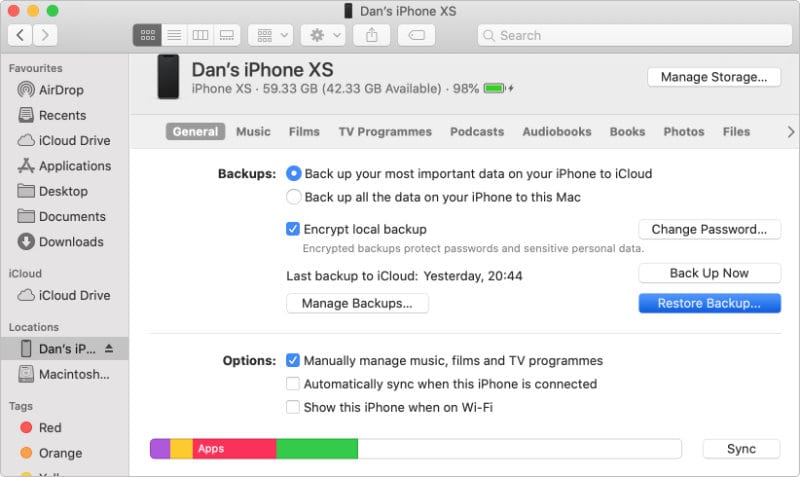
  • Se si utilizza macOS Catalina, aprire l’applicazione Finder e selezionare l’iPhone dalla barra laterale, quindi eseguire il backup prima usando Back Up Now e aggiornare dopo aver completato il backup
  • Per chi usa un PC Windows o macOS Mojave e inferiori, aggiornare iTunes prima di usare iTunes per aggiornare il dispositivo

Articoli correlati

  • Problema di aggiornamento del software: Impossibile controllare l’aggiornamento. Si è verificato un errore durante la verifica di un aggiornamento del software, come correggere
  • Niente più iTunes. Come usare il Finder in macOS Catalina per sincronizzare e ripristinare l’iPhone
  • Come &amp; Perché aggiornare il vostro iPhone o iPad utilizzando iTunes
  • Non è possibile installare watchOS 6 su Apple Watch? Controlla questi suggerimenti

Qual è il problema con iOS 13 e iPadOS? Perché l’iPad ha una versione propria?

iOS13 e iPadOS introducono alcune caratteristiche desiderate da tempo, come la modalità oscura, il supporto per il mouse e persino il supporto per l’unità esterna per tutti i tipi di iDevices – sì, questa è una grande novità!

L’attivazione della modalità “Dark Mode” sui vostri iPhone dotati di OLED può aiutare a risparmiare la durata della batteria.
E mentre l’iPad condivide molte caratteristiche con l’iPhone e l’iPod, le sue dimensioni maggiori aprono molte più opportunità e interazioni con l’utente.

Queste caratteristiche solo per iPad includono cose come il lavoro in più applicazioni su schermo con slide-over e vista split. E l’iPad supporta gesti multi-touch produttivi per il multitasking con il dito o la matita Apple e offre opzioni che non si vedono su iPhone o iPod come il drag and drop e persino l’apertura di più istanze della stessa app!

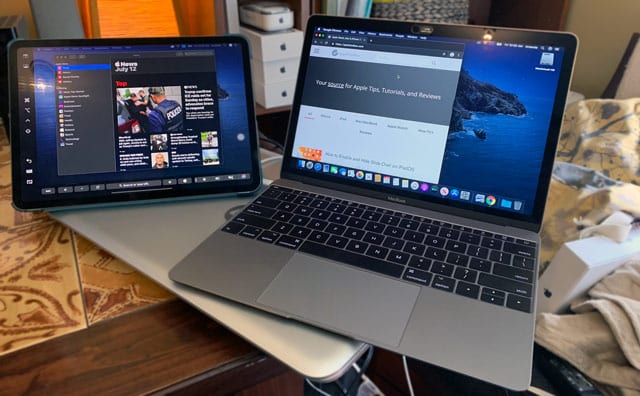
La novità di iPadOS è Sidecar, una funzione che funziona con macOS Catalina per estendere o rispecchiare lo spazio di lavoro del Mac sull’iPad.

Un altro grande cambiamento è che non c’è più iTunes in macOS Catalina!

Apple ha deciso di ritirare finalmente iTunes con macOS Catalina.

Anche se può non sembrare un grosso problema, in realtà è piuttosto profondo. Per quelli di noi che fanno regolarmente il backup su iTunes e sui nostri Mac, c’è un modo completamente nuovo di fare backup, aggiornamenti, ripristini e così via usando l’App Finder in macOS Catalina.

Fare clic sul pulsante Ripristina backup… nel Finder e scegliere il backup iPhone più recente da ripristinare.
Niente iTunes? Nessun problema!

  • Trovate tutta la vostra musica di iTunes nelle playlist delle applicazioni Apple Music
  • Stai cercando i tuoi film e i tuoi programmi televisivi? Apri l’app Apple TV. Effettua acquisti di film e programmi TV o noleggiali anche nell’app TV!
  • Trova tutti i tuoi Podcast nell’app Podcast Apple per Mac
  • Ascolta tutti i tuoi audiolibri e fai acquisti per nuovi audiolibri nell’app Apple Books
  • Usa il Finder per aggiornare, fare il backup, ripristinare e sincronizzare il tuo iPhone, iPad e iPod – puoi anche trascinare e rilasciare i file che vuoi trasferire facilmente!

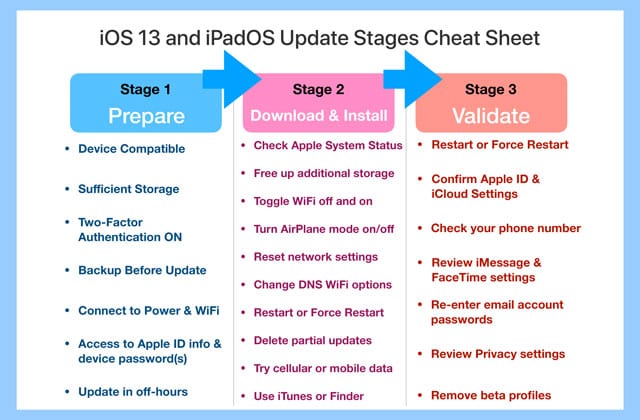
Fasi di un aggiornamento iOS di successo

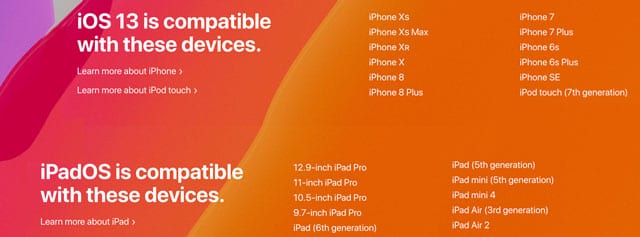
Verificare se il dispositivo è compatibile con iOS 13 e iPadOS

Se non riesci a trovare l’aggiornamento di iOS o iPadOS in Settings &gt; General &gt; Software Update ; consulta le specifiche di Apple sulla compatibilità del dispositivo. Per chi usa l’iPhone 6 e inferiori (ad esempio 5S), i dispositivi non sono più aggiornabili.

Date un’occhiata a questa lista qui sotto, se il vostro dispositivo è su questa lista, supporta gli ultimi iOS 13 e iPadOS di Apple. Se il vostro dispositivo non è nella lista, non può eseguire iOS 13/iPadOS: l’attuale iOS è la sua versione finale.

Conoscere il codice di accesso al dispositivo e il nome utente e la password dell’ID Apple prima dell’aggiornamento

Ci siamo talmente abituati a usare Touch ID e Face ID per compilare i nostri codici di accesso che molti di noi semplicemente non se li ricordano.

Ma è fondamentale conoscere le password del dispositivo e le password ID Apple o i codici di accesso prima dell’aggiornamento in modo da poter inserire tali codici quando richiesto.

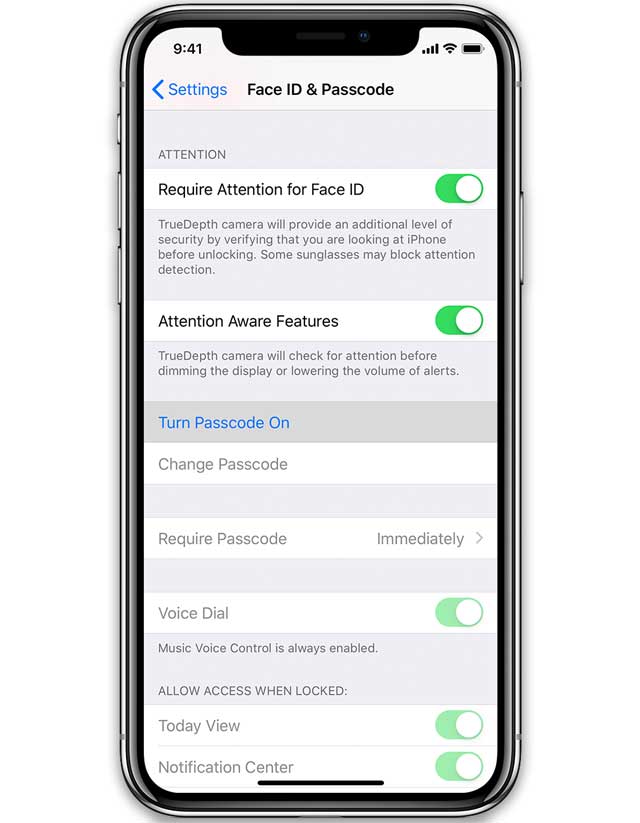
Se non si utilizza un codice di accesso sul dispositivo, crearne temporaneamente uno andando su Settings &gt; Face ID/Touch ID &amp; Passcode &gt; Turn Passcode On e impostando un codice di accesso numerico. Se lo si desidera, è possibile cancellarlo dopo aver terminato l’aggiornamento del dispositivo.

Hai dimenticato il codice di accesso al tuo iPhone?

Controlla il codice di accesso all’iPhone/iPad dimenticato? Come reimpostare il codice di accesso a consigli su cosa fare quando non si ricorda il codice di accesso.

Mancanza di preparazione per l’aggiornamento

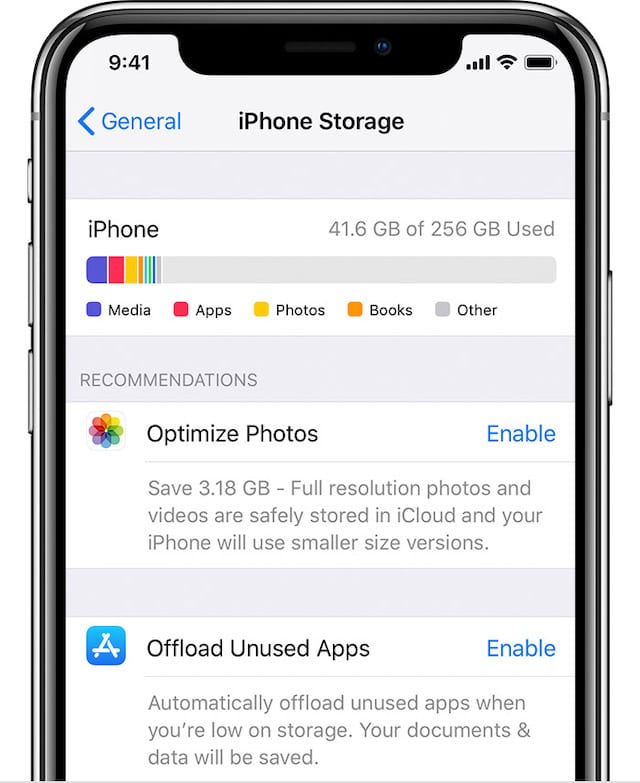
  • Verificare che il dispositivo disponga di una memoria sufficiente (5-7 GB consigliati per un aggiornamento di 3-4 GB) Il menu di archiviazione dell’iPhone è un pratico strumento che vi permetterà di sapere come viene utilizzato lo spazio sul vostro dispositivo.
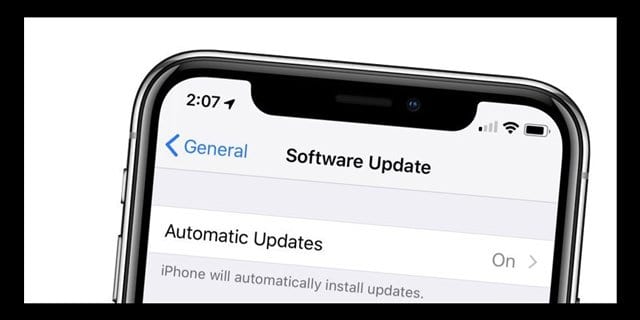
  • Apple ora richiede l’autenticazione a due fattori. Se il vostro dispositivo non è impostato per 2FA, impostatelo prima dell’aggiornamento
  • Eseguire il backup del dispositivo tramite iTunes, l’applicazione Finder (macOS Catalina), o tramite iCloud
  • Per gli aggiornamenti automatici, collegare il dispositivo al suo caricabatterie e al WiFi per consentire l’aggiornamento notturno
  • Aggiornamento durante gli orari di apertura – i server Apple sono super impegnati nei primi giorni o nelle prime settimane di un aggiornamento di iOS/iPadOS – questa congestione porta spesso ad aggiornamenti non riusciti. L’aggiornamento durante la notte o la mattina presto è di solito la scommessa più sicura!
  • Connettiti alla rete WiFi più veloce e stabile disponibile – se sei preoccupato per il tuo WiFi usa invece iTunes o Finder
  • Mantenere il dispositivo collegato ad una fonte di alimentazione per tutto il tempo del suo aggiornamento

Errori che impediscono di scaricare, verificare o installare l’aggiornamento

Assicuratevi di annotare o di avere a disposizione il codice di accesso al dispositivo e il nome utente/password Apple ID per l’inserimento e la conferma.

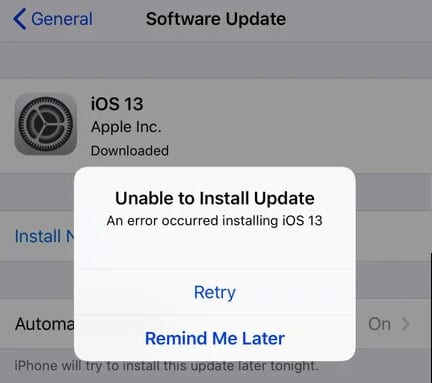
Vedere Impossibile installare l’aggiornamento. Messaggio di errore avvenuto?

  • Di solito, questo errore si presenta quando il dispositivo non ha abbastanza spazio su di esso – prova a liberare ulteriore spazio di archiviazione rimuovendo o scaricando le applicazioni, cancellando contenuti come foto, video o musica, o spostando elementi su iCloud o un’altra opzione di archiviazione
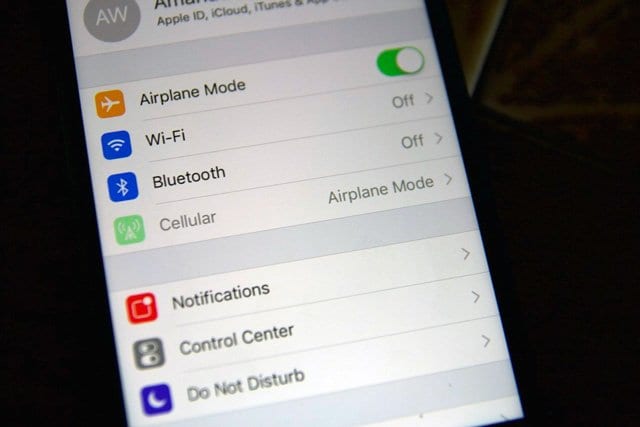
  • Se lo spazio non è un problema, attivare la modalità AirPlane, attendere 30 secondi e disattivarla
  • Reimpostare le impostazioni di rete andando su Impostazioni e dopo il riavvio, connettersi al WiFi e provare ad aggiornare di nuovo
  • Cambia il tuo DNS in Google Public DNS, Open DNS o Cloudflare
  • Riavviare o forzare il dispositivo
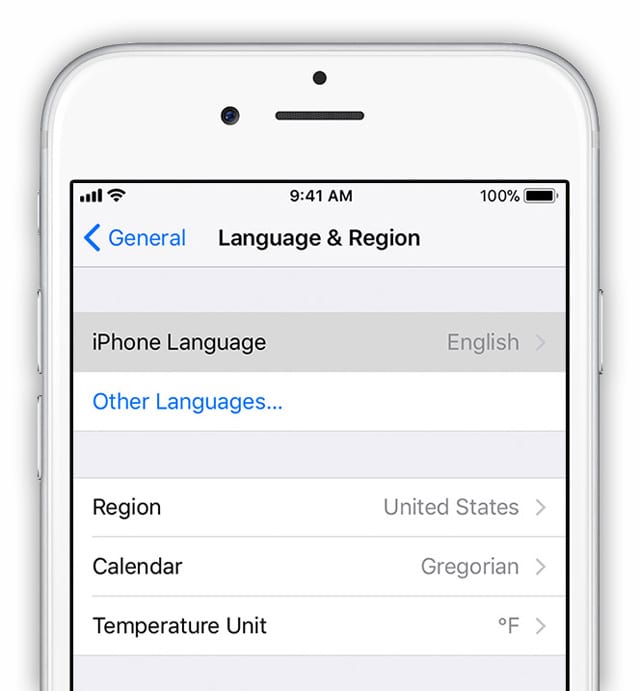
  • Cambia la tua lingua o regione e prova ad aggiornare di nuovo
  • Per problemi continui, aggiornare usingiTunes(macOS Mojave o inferiore e PC Windows) o Finder(macOS Catalina+)

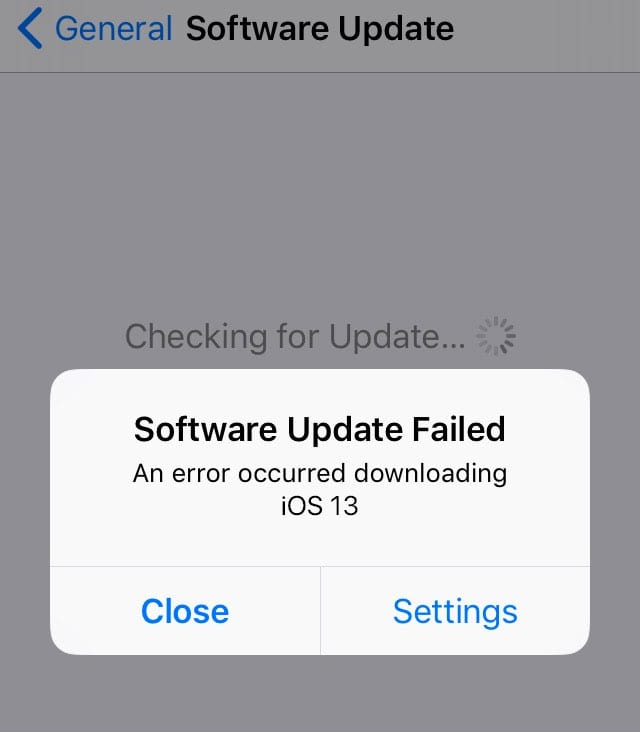
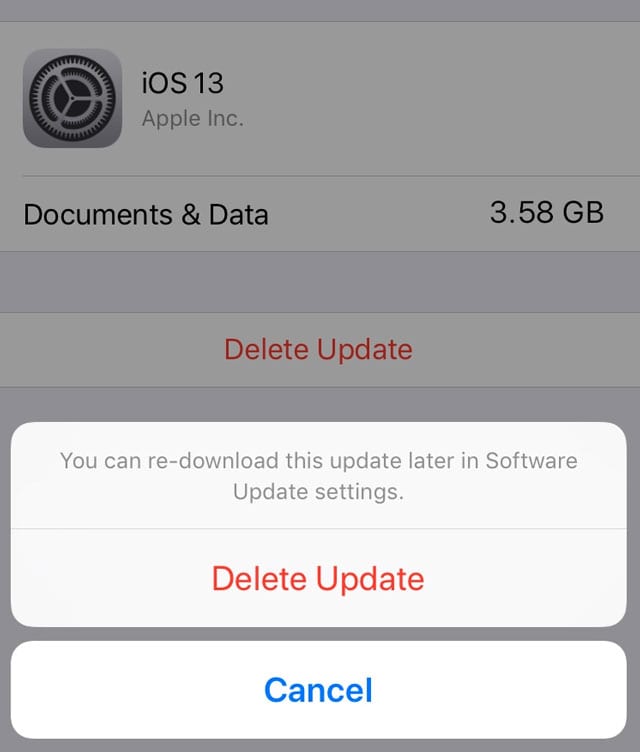
Per errori come Aggiornamento software non riuscito

  • Andare a Impostazioni; Generale; Memorizzazione
  • Scorrere verso il basso per individuare e cancellare l’aggiornamento del software
  • Dopo la cancellazione, riavviare il dispositivo e scaricare di nuovo l’aggiornamento tramite Settings &gt; General &gt; Software Update

ForUnable to Verify Updateerrors

  • Verificare che il dispositivo sia collegato a Internet e premere Retry
  • Provate ad aggiornare il vostro dispositivo utilizzando un’altra rete
  • Se non funziona, attivare la modalità AirPlane, attendere 30 secondi e disattivarla. Poi premere nuovamente Retry
  • Per problemi continui, reimpostare le impostazioni di rete andando su Impostazioni (Settings); Generale (General); Reset (Reset); Reset Impostazioni di rete e dopo il riavvio, connettersi al WiFi e provare ad aggiornare di nuovo
  • Alcuni lettori trovano che quando spengono il loro WiFi e usano la loro connessione cellulare, sono in grado di verificare con successo l’aggiornamento (attenzione, questo potrebbe consumare molti dei vostri dati!)
  • Se il problema si ripete dopo aver tentato di aggiornare con più reti, rimuovere l’aggiornamento da Settings &gt; General &gt; Storage
  • Per i problemi più ostinati, utilizzate iTunes(macOS Mojave o inferiore e Windows PC) o Finder(macOS Catalina+) per aggiornare il vostro dispositivo

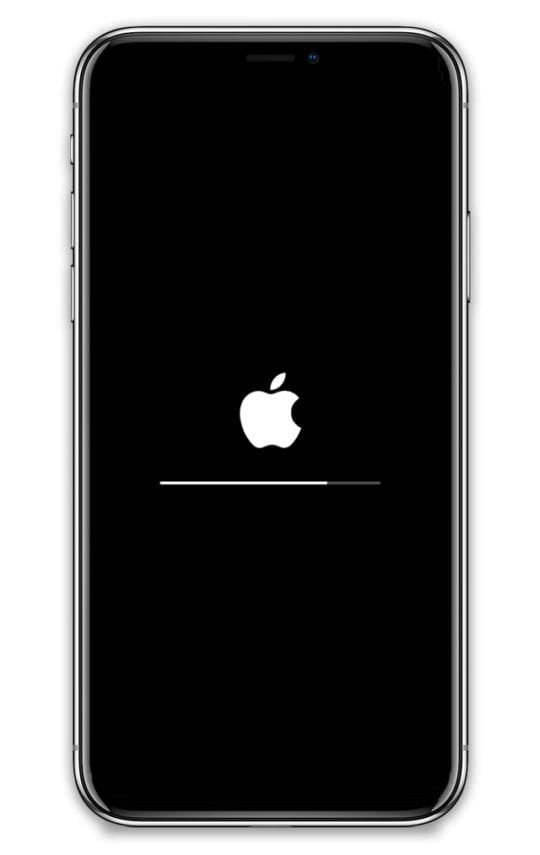
Bloccato su Apple Logo o schermo nero dopo l’aggiornamento

  • Gli aggiornamenti possono richiedere molto tempo, quindi assicuratevi che il vostro dispositivo sia davvero bloccato – aspettate almeno qualche ora prima di supporre che sia bloccato. Il tempo necessario per un aggiornamento dipende dalla dimensione di entrambi gli aggiornamenti e dal numero di file sul dispositivo
  • Durante l’aggiornamento, tenere il dispositivo collegato ad una fonte di alimentazione. Se non è collegato all’alimentazione e il dispositivo si esaurisce, ricollegarlo all’alimentazione e accendere il dispositivo per completare l’aggiornamento
  • Una volta confermato che è davvero bloccato, provare un riavvio, se necessario, di un riavvio forzato
  • Dopo il riavvio, si dovrebbe vedere di nuovo la barra di avanzamento e il logo Apple, ma in pochi minuti l’installazione dovrebbe essere completata
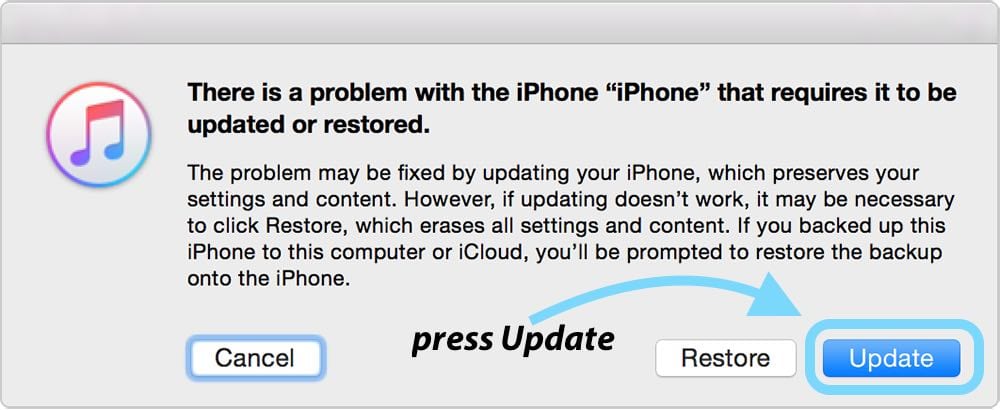
  • Se un riavvio forzato non ha funzionato, collegare il dispositivo ad iTunes o al Finder in modalità di recupero. Quando vedete l’opzione per Ripristinare o Aggiornare, scegliete Aggiornamento

Dimenticare di seguire le procedure post-installazione

  • Riavviare il dispositivo dopo un aggiornamento è sempre una buona idea
  • Confermare le impostazioni dell’account ID Apple e le impostazioni di iCloud
  • Convalida le impostazioni di iMessage e FaceTime
  • Controllare il proprio numero di telefono ed effettuare una chiamata o inviare un messaggio
  • Ricontrollate i vostri account di posta elettronica e reinserite le vostre password per i vostri account di posta, se necessario
  • Esaminate le vostre impostazioni sulla privacy e i permessi di localizzazione
  • Rimuovere eventuali profili beta a meno che non si voglia continuare a partecipare al programma di beta testing

Se il dispositivo richiede un codice di accesso a 6 cifre, ma si ricorda di avere solo un codice a 4 cifre, controllare questo articoloiPhone Passcode Required After iOS Update, Fix

Come aggiornare dalle versioni Beta di iOS e iPadOS alle versioni pubbliche ufficiali

Se avete testato le versioni beta di Apple di iOS 13 e iPadOS e ora volete passare alle versioni ufficiali, seguite questi passi:

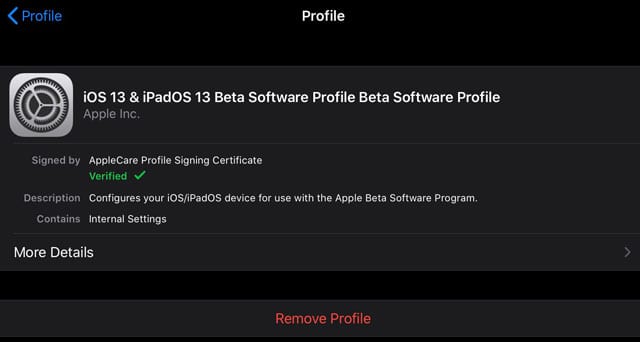
    1. Avviare l’App Impostazioni e toccare su Generale seguito da Profili
    2. Toccare iOS 13 &amp; Profilo software beta dell’iPadOS (rimuovere anche i profili beta watchOS)
    3. Scegliere Rimuovere il profilo
    4. Inserite il vostro codice di accesso se richiesto e confermate Cancella
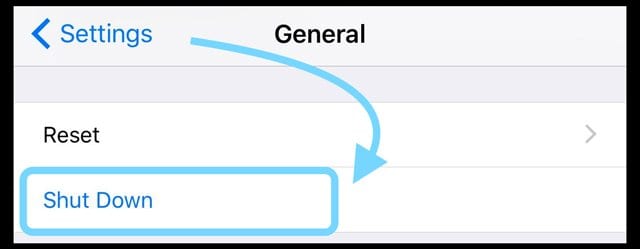
    5. Spegnere l’iPhone o l’iPad utilizzando Settings (Impostazioni); General ; Shut Down
    6. Riaccendere il dispositivo
    7. Una volta avviato il vostro iPhone, toccate Impostazioni; Generale; Aggiornamenti software o connettetevi ad iTunes o al Finder per aggiornare a una versione completa e nuova di iOS e iPadOS
    8. .

    9. Toccare Aggiorna, se disponibile
    10. Se siete stati sull’ultima versione beta di iOS 13 o iPadOS, il vostro dispositivo viene aggiornato automaticamente alla copia gold master (GM) di iOS 13 e iPadOS

Vedi ancora l’app Feedback per il beta testing?

Trova l’app Feedback per far conoscere ad Apple i problemi del software.

Dopo l’aggiornamento alla versione pubblica, il dispositivo potrebbe ancora includere l’applicazione Feedback, a seconda di come è stato aggiornato.

Durante l’aggiornamento via etere tramite la funzione di aggiornamento del software, l’applicazione di feedback rimane sul vostro dispositivo. Questo perché l’aggiornamento over-the-air di iOS è una versione delta del software, il che significa che è solo l’installazione del codice che è cambiato.

Per scaricare e installare una versione completa di iOS 13 o iPadOS, utilizzare iTunes (PC Windows e macOS Mojave e inferiore) o Finder (macOS Catalina e superiore)

Si consiglia di utilizzare iTunes o il Finder perché scarica la versione completa – e queste installazioni tendono ad avere meno problemi rispetto alle versioni over-the-air (aggiornamenti software delta.)

Concludere

Anche se gli errori di installazione si verificano con iOS e iPadOS, sono generalmente rari e di solito evitabili preparandosi in anticipo. Fare cose come liberare spazio, fare il backup con iCloud, iTunes o Finder e programmare l’aggiornamento di iOS/iPadOS per le ore libere è molto utile per rendere più fluido il processo di aggiornamento.

Ma se siete uno degli sfortunati, e il vostro aggiornamento sta creando caos ed errori, i nostri consigli dovrebbero riportarvi sulla strada della scoperta di iOS!

Per altri problemi comuni con iOS 13, consultate la nostra guida alla risoluzione dei problemi in diretta qui sotto:

  • iOS 13 &amp; problemi iPadOS &amp; come risolverli – Guida alla risoluzione dei problemi

Fateci sapere nel commento se siete bloccati da un problema particolarmente difficile, e fate del vostro meglio per eliminare questi ostacoli.

Suggerimenti per il lettore

  • Eseguire il backup di iPhone, iPad o iPod utilizzando Finder/iTunes o iCloud e poi eseguire un ripristino completo del dispositivo

Come annullare l’iscrizione a un’applicazione su iPhone o iPad

Sono finiti i giorni in cui si pagava solo una tantum per un’app e si poteva accedere a tutto fino al prossimo importante aggiornamento. Tuttavia, al giorno d’oggi tutto si basa su un abbonamento, e per una buona ragione, in quanto questo dà agli sviluppatori un flusso di entrate regolare.

Lettura correlata

  • Problemi con l’App Store? Come risolvere i tuoi problemi
  • Come modificare o rimuovere le informazioni di pagamento da App Store
  • Correzione dell’errore “Impossibile scaricare l’applicazione”
  • Tutto quello che dovete sapere sull’utilizzo dell’App Store sul vostro Apple Watch
  • iPad non scaricherà le applicazioni o non sarà in grado di installare le applicazioni, How-to Fix

Inoltre, con l’ulteriore vantaggio di essere pagati ogni mese, gli sviluppatori sono veloci a rilasciare aggiornamenti sostanziali. Ai vecchi tempi, gli sviluppatori mantenevano quasi tutte le nuove funzionalità “importanti” fino al rilascio della prossima versione “.0”.

Il problema, tuttavia, è che questo lascia molti di noi che si iscrivono alle app, consapevolmente o meno, e che ricevono ogni mese un addebito a sorpresa. Per fortuna, Apple ha finalmente reso più semplice la gestione di tutti i vostri abbonamenti.

Puoi anche richiedere un rimborso per le app o i contenuti che hai acquistato tramite l’app store seguendo le indicazioni di Apple.

Come annullare l’iscrizione utilizzando l’applicazione Impostazioni

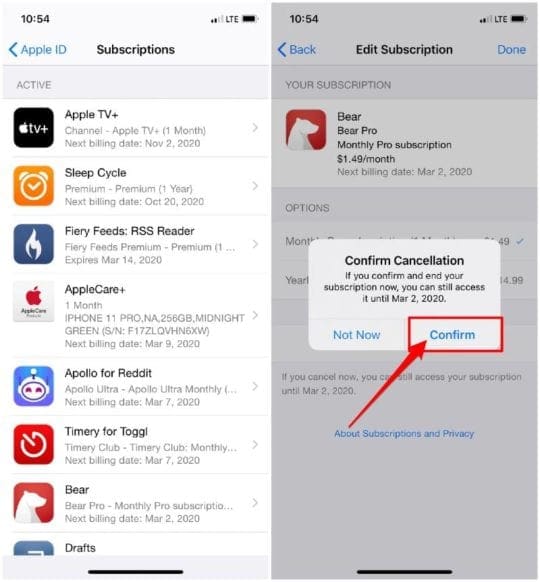
Ci sono due diversi metodi per accedere ai vostri abbonamenti dal vostro iPhone e iPad. Il primo consiste nell’accedere al vostro pannello ID Apple che si trova all’interno dell’applicazione Impostazioni. Qui è possibile annullare l’iscrizione alle app e ai servizi dell’app Impostazioni:

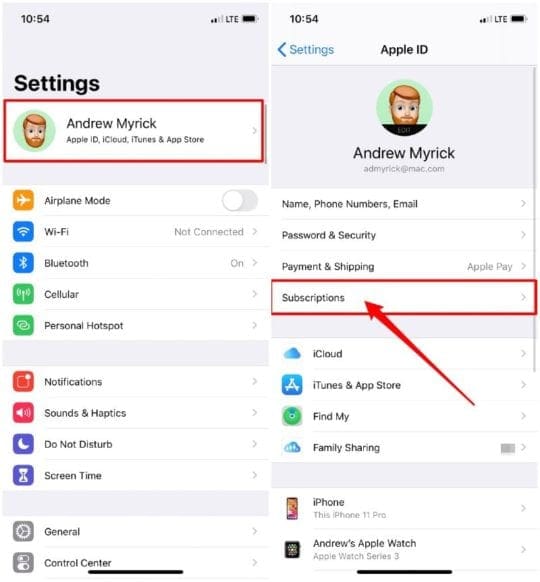
  1. Aprite l’app Impostazioni sul vostro iPhone o iPad.
  2. Toccare il proprio nome in cima alla pagina.
  3. Sotto il tuo profilo, seleziona Abbonamenti
  4. Toccare l’abbonamento che si desidera gestire.
  5. Toccare il pulsante che dice Annullare l’abbonamento
  6. Selezionare Confermare

Dopo aver confermato che si desidera annullare l’iscrizione, verrà inviata un’e-mail al proprio Apple ID, confermando la fine dell’iscrizione. Questo vi dà anche la possibilità di rivedere quando l’ultimo giorno attivo dell’abbonamento per tenere il conto.

Come annullare l’iscrizione utilizzando l’App Store

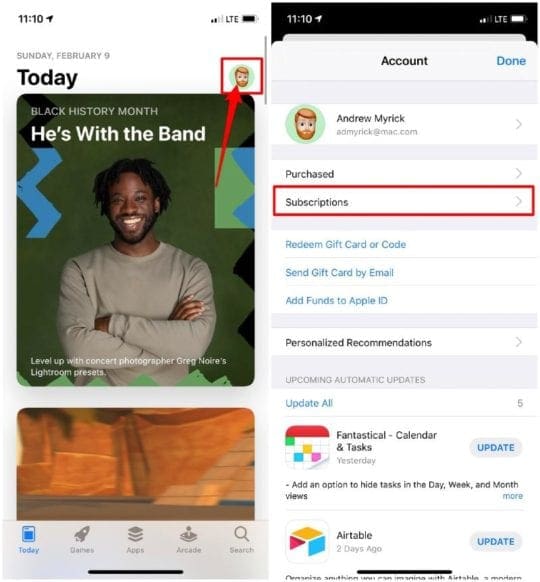
Il secondo metodo per annullare l’iscrizione alle app e ai servizi consiste nel passare all’App Store. Noterete che le interfacce sono un po’ diverse, e questo perché l’App Store vi mostra gli abbonamenti più recenti. Tuttavia, ecco come è possibile annullare l’iscrizione utilizzando l’App Store:

  1. Aprite l’App Store sul vostro iPhone o iPad.
  2. Toccate la vostra immagine del profilo iCloud in alto a destra
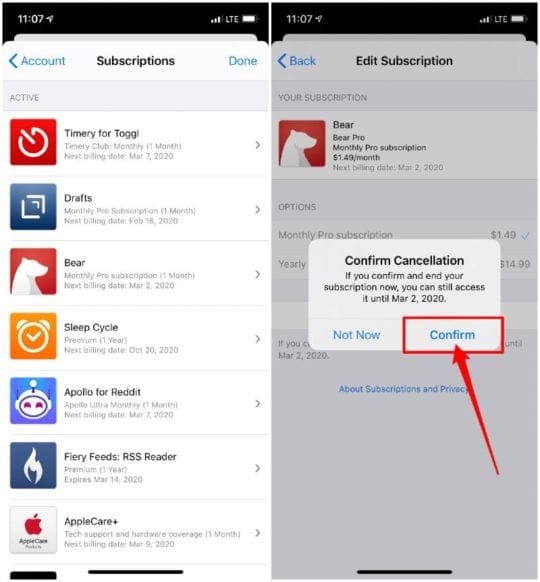
  3. Selezionare gli abbonamenti
  4. Toccare l’abbonamento che si desidera gestire.
  5. Toccare il pulsante che dice Annullare l’abbonamento
  6. Selezionare Confermare

Come nel caso dell’utilizzo dell’applicazione Impostazioni per annullare l’iscrizione, una volta confermata, verrà inviata un’e-mail al tuo Apple ID. Questa e-mail contiene la conferma della cancellazione, insieme alla data finale di attivazione dell’abbonamento.

Pro-Tip per ottenere l’abbonamento al prezzo più conveniente delle app

Un pro-tip condiviso da un utente reddit:

Se avete mai sottoscritto un abbonamento gratuito all’app, potete riattivare l’abbonamento andando alle impostazioni del vostro account, toccando gli abbonamenti e trovando l’app.

Fintanto che il prezzo dell’abbonamento viene addebitato tramite Apple, ogni prezzo disponibile è presente, anche sconti temporanei, ed è possibile abbonarsi a quel prezzo. Questo è molto utile dopo una vendita flash o il Black Friday, perché a volte sono decisamente fuori servizio.

Smettere di ricevere promemoria di rinnovo via e-mail da Apple

Apple ha modificato il modo in cui gli utenti interagiscono con gli abbonamenti. Ora è possibile interrompere la ricezione di e-mail di rinnovo da Apple rinunciando a ricevere.

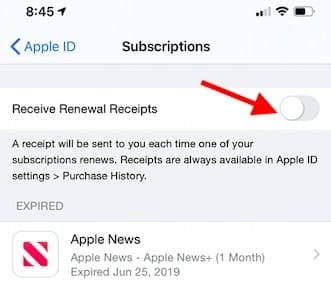
Una nuova ginocchiera è stata aggiunta all’inizio della pagina degli abbonamenti su iPhone e iPad. In questo modo gli utenti possono scegliere di non ricevere notifiche via e-mail ogni volta che viene addebitato un acquisto In-App ricorrente. La routine standard prevede che l’utente riceva un’e-mail ogni volta che viene effettuato un acquisto in-app ricorrente. Ora è possibile scegliere di rinunciare facilmente.

Come fermare gli avvisi di rinnovo dell’abbonamento Apple

Se vuoi ridurre le email dalla tua casella di posta in arrivo relative a queste notifiche di abbonamento, puoi farlo con

  1. Aprire l’app Impostazioni
  2. Toccare il proprio account ID Apple
  3. Toccare Abbonamenti. Interrompere la ricezione delle e-mail di rinnovo dell’abbonamento
  4. Attivare e disattivare le ricevute di rinnovo.

Conclusione

Apple si è davvero sforzata di rendere l’interazione con iOS molto più semplice, fornendo anche un migliore accesso alle funzioni meno conosciute. La possibilità di annullare l’iscrizione alle applicazioni e ai servizi dell’iPhone era un’impresa molto più faticosa e frustrante. Con i recenti aggiornamenti, questo non è più un problema e si può gestire tutto e qualsiasi cosa.

Se avete domande sugli abbonamenti e sul loro funzionamento con il vostro iPhone, iPad o Apple ID, fatecelo sapere nei commenti. Ma vogliamo anche sapere se sei un fan degli abbonamenti, o se desideri che alcune delle tue app preferite tornino alla vecchia metodologia di pagamento una tantum quando è stata presentata una release importante.