All posts by jrk13

Mac OS X: Come stampare un PDF fronte-retro

Questo articolo mostra come stampare su Mac.PDF su due lati (o stampa fronte/retro o fronte/retro) consente di stampare su Mac.PDF su due lati se la stampante supporta questa funzione. Si consiglia di prendere in considerazione la stampa su entrambi i lati della carta per risparmiare carta. Ecco come fare:

  • Fare clic su Stampa, quindi su OK per stampare.
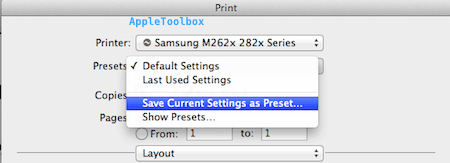
  • È possibile salvare questa impostazione come impostazione predefinita creando un’opzione di stampa preimpostata. Per fare questo, aprite il menuPreset, scegliete “Salva impostazioni correnti come preimpostazioni…”.

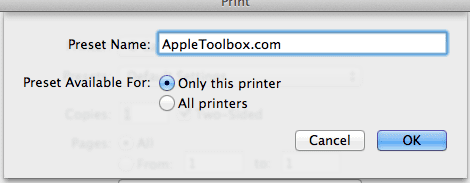
Dare un nome (ad es. Double Sided) e poi cliccare su OK.

Correlato:

  • AirPrint su qualsiasi stampante
  • Non puoi usare AirPrint? Assicuratevi di controllare gli aggiornamenti del firmware
  • Come stampare le conversazioni iMessage o SMS su iPad o iPhone

Tutto nuovo con Apple Music in iOS 10

Lanciato nell’autunno del 2015, Apple Music è un servizio di streaming di Apple che consente di trasmettere in streaming e scaricare la maggior parte della libreria musicale di iTunes a un prezzo mensile.

Pur avendo fatto una notevole trazione nel 2015, Apple Music è ancora 20 milioni di utenti dietro Spotify, e molti hanno lamentato che l’app Apple Music è inferiore ai servizi concorrenti.

Con iOS 10, Apple ha completamente ripensato il servizio. Con un design completamente ripensato e nuovi modi di ascoltare la musica, Apple spera che l’app aggiornata la metta davanti ai suoi concorrenti.

Ecco tutte le novità:

Cose come i prezzi rimangono invariate. Gli utenti possono comunque scegliere tra un piano individuale o familiare, e ora possono anche scegliere il piano per studenti appena introdotto per 4,99 dollari al mese.

Mentre Apple Music era originariamente suddivisa in cinque schede – For You, New, Radio, Connect e Search – ora l’app ha cinque nuove schede. Mentre alcune sono state aggiunte dalla precedente app, tutte sono cambiamenti importanti nel modo di visualizzare la musica.

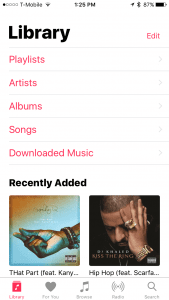
La prima scheda quando si lancia Apple Music è ora ‘Library’, che sostituisce la scheda ‘For You’. La scheda vi accoglie con cinque opzioni – Playlist, Artisti, Album, Canzoni e Musica scaricata – seguite da un elenco di musica in ordine di recente aggiunta.

L’app ha una nuova, semplice interfaccia bianco su nero che si concentra esclusivamente sulla musica e sull’opera d’arte. In tutta l’app, troverete grandi e belle opere d’arte per indicare la vostra musica e controlli chiari.

La seconda scheda, che prima era “Nuovo”, ora è “Per te”. Molti dei cambiamenti nella nuova sezione “For You” sono di carattere estetico. Nella riga in alto, vi viene mostrato il contenuto riprodotto più di recente, seguito da una lista orizzontale di playlist curate per voi per la giornata, insieme alle spiegazioni del perché vi viene mostrata quella playlist. Man mano che si va avanti si possono vedere le playlist più popolari, gli album che si riferiscono a voi, così come le nuove uscite che possono essere di interesse.

Inoltre, la maggior parte delle caratteristiche della vecchia scheda “Connetti” sono state gradualmente eliminate nei profili degli artisti, che si possono trovare cercando, o qui nella scheda Per te, dove viene mostrato un elenco di playlist create dagli artisti che ti interessano.

La terza scheda, che sostituisce “Radio”, è Browse. Quando si avvia la scheda, si viene accolti con un elenco orizzontale di funzioni generiche su Apple Music, tra cui playlist in primo piano, nuovi album e nuovi video. Appena sotto, troverete cinque opzioni – Nuova Musica, Playlist curate, Top Charts, Generi e Video – tutte abbastanza autoesplicative.

La quarta scheda, che prima era ‘Connetti’, ora è ‘Radio’. La linguetta Radio ha ricevuto poco più di un lifting per essere in linea con il nuovo design. Tutto, da Beats 1 a iTunes Radio, è ancora qui e lo stesso.

L’ultima scheda, Search, rimane la stessa della precedente versione di Apple Music. Potete cercare all’interno della vostra biblioteca o in tutta Apple Music, e quando entrate nella scheda siete accolti con un elenco delle vostre ricerche recenti.

In precedenza, quando si aggiunge musica alla libreria, si doveva fare un passo in più per scaricare la musica sul dispositivo. Ora, quando lanciate Apple Music su iOS 10 per la prima volta, Apple vi chiederà se volete che scarichi automaticamente la musica ogni volta che la aggiungete alla vostra libreria.

Anche l’interfaccia utente per la riproduzione di musica è cambiata, con nuove, grandi e spumeggianti animazioni. Quando si clicca sulle opzioni di una canzone, le selezioni sono ora molto meglio spiegate e alcune canzoni hanno anche un supporto per il testo, che permette di cantare insieme.

Nel complesso, Apple Music è un importante miglioramento rispetto a iOS 10. Sbarazzandosi di sciocchezze come Connect e concentrandosi sulla musica, Apple ha dimostrato di essere pronta a prendere il controllo dell’industria della musica in streaming.

<

Gboard di Google su iPhone – 14 consigli essenziali da considerare

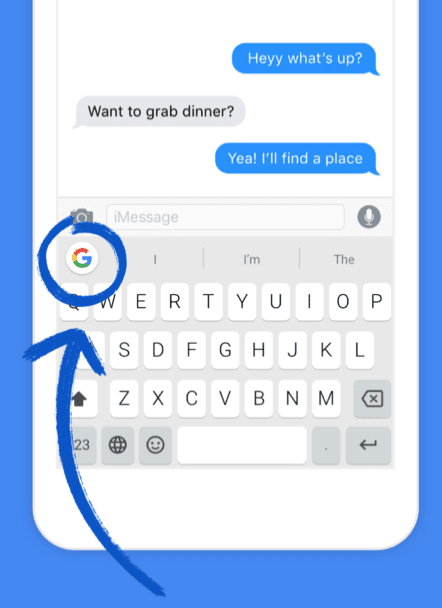
La tastiera Gboard di Google porta nel suo kit un bel po’ di chicche per gli utenti di iOS, oltre a migliorare la velocità di digitazione. Per chi usava la tradizionale tastiera dell’iPhone, vale la pena provare a usare Gboard per un paio di giorni per rendersi conto dell’enorme differenza che può fare.

Per quelli di voi che hanno già iniziato a godere delle funzionalità di Gboard sul vostro iPhone, direi che c’è molto di più di quanto sembri.

RELATIVO:

  • Come utilizzare la nuova modalità riservata di Gmail sul vostro MacBook
  • Tastiera iPhone lenta, Possibili suggerimenti da considerare
  • 10 delle migliori tastiere di terze parti per il vostro iDevice

Ecco 14 dei nostri consigli preferiti per ottenere il meglio da Gboard sul tuo iPhone:

1. 2. Divertitevi con la digitazione a scorrimento

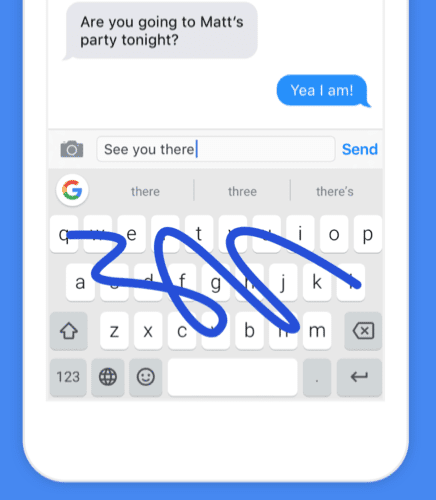
La digitazione a scorrimento, come la chiama Google, consente di passare il dito sui caratteri e permette di digitare facilmente la parola desiderata. Ciò non richiede di toccare ogni carattere per formare una parola, poiché impara il vostro stile di digitazione e riconosce automaticamente la parola che intendete digitare sul vostro dispositivo. Questo è sicuramente un modo divertente per conversare con i vostri boccioli senza errori.

2. Ricerca Google in linea

Molto spesso, molti di noi hanno bisogno di cercare qualcosa e condividerlo con gli amici. Questo richiede l’apertura di un browser, la ricerca del termine, il copia e incolla dei link per le risposte nella finestra di conversazione di un amico e così via. Con Gboard, questo avviene all’interno dell’area della tastiera. Per esempio, se il tuo amico ti chiede qual è la capitale della Cina, puoi rapidamente cercarla su Google dall’interno di quell’app e inviare i risultati al tuo amico lì per lì.

3. 3. Ricerca e invio di GIF

Le GIF sono ovunque e fanno un buon lavoro nel far ridere le persone, oltre ad aiutarle ad esprimere i loro sentimenti. Con Gboard sul vostro iPhone, potete cercare e inviare le GIF direttamente dalla vostra tastiera. Dite addio a quelle applicazioni che generano GIF e le conversazioni divertenti basate sull’umore sono facili ora con Gboard.

4. 4. Punteggiatura e capitalizzazione Scorciatoie

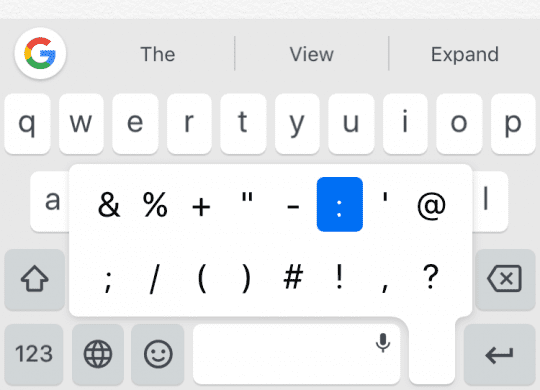
Gboard è pieno di una serie di scorciatoie che aiutano ad accedere rapidamente alle funzionalità della tastiera. Una di queste scorciatoie serve per digitare le punteggiature. Se volete aggiungere una punteggiatura mentre digitate qualcosa, basta toccare e tenere premuto il tasto punti e vedrete tutti i segni di punteggiatura sul vostro schermo. Seleziona quello che vuoi e verrà aggiunto al tuo testo.

Spesso abbiamo bisogno di scrivere una lettera in maiuscolo e Gboard lo rende estremamente più facile da fare. Basta toccare il tasto di blocco dei tappi e poi scorrere fino alla lettera che si desidera digitare in maiuscolo e lasciare andare il tocco. Questo è utile quando si digitano cose come il nome di una persona o il nome di una società, ecc.

5. 5. Messaggistica a guida vocale

Google’s Gboard è dotato della funzione di dettatura che consente di digitare con la voce sul proprio iPhone. Anche se Apple ha il suo strumento di dettatura, vale la pena provare la versione di Google dello stesso. Per attivare la funzione, basta tenere premuta la barra spaziatrice del vostro iPhone e a breve vedrete la schermata di dettatura.

Ora potete parlare con il vostro iPhone e lo digiterete sul vostro schermo.

6. Utilizzare la barra spaziatrice come trackpad

Trackpad consente di passare da una parola all’altra sui vostri dispositivi e il tasto della barra spaziatrice di Gboard fa lo stesso lavoro di un trackpad. Mentre scrivi qualcosa, puoi scorrere sulla barra spaziatrice per spostarti tra le parole che stai digitando. Questo elimina il fastidio di mettere manualmente il cursore da qualche parte nel testo, che spesso è un tentativo fallito per molti di noi.

7. Trovare e inviare Emojis

Proprio come le GIF, Gboard permette anche di inviare emojis direttamente dalla tastiera. Viene fornito precaricato con un numero di emojis che potete scegliere di inviare ai vostri amici e familiari. La particolarità di Gboard emojis è che è possibile cercare il proprio emoji preferito digitandone il nome nel campo di ricerca. In questo modo, non dovrai trovare manualmente l’emoji che vuoi inviare, in quanto puoi prendere l’aiuto della funzione di ricerca per arrivare rapidamente all’emoji che vuoi.

8. Impostazioni della tastiera personalizzabili

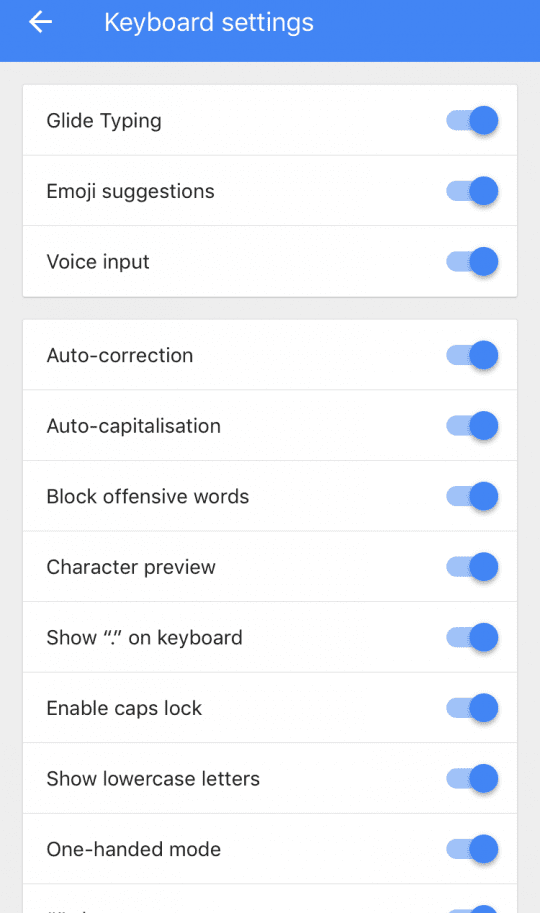
Con più opzioni sono arrivate più impostazioni di configurazione. Gboard ha una serie di opzioni che potete esplorare sul vostro iPhone. Potete andare nel pannello delle impostazioni di Gboard e troverete molte funzioni che potete spegnere o accendere. Alcune di queste sono l’abilitazione e la disabilitazione della correzione automatica, la capitalizzazione automatica, ecc.

9. Spiacente, campi password!

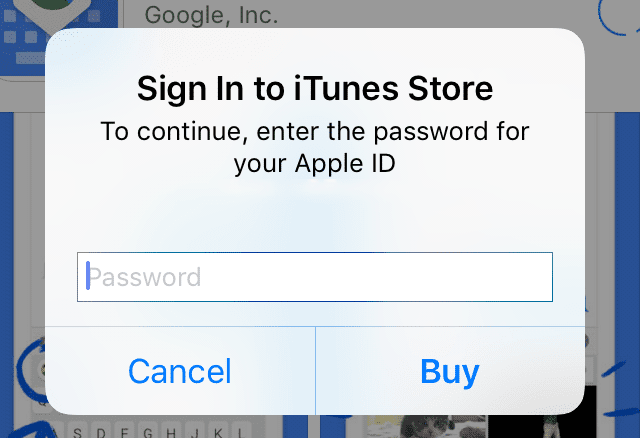
Se avete usato Gboard sul vostro iPhone per un po’ di tempo, avrete notato che non funziona con i campi della password. Apple ha messo una restrizione sui suoi dispositivi che impedisce alle tastiere di terze parti di apparire mentre si digita una password. Questo fa sì che si utilizzi solo la tastiera di riserva per inserire le informazioni riservate, come le password. Questo non è davvero un disinserimento, perché la sicurezza è sempre una necessità primaria rispetto agli accessori.

10. Accesso rapido a Gboard

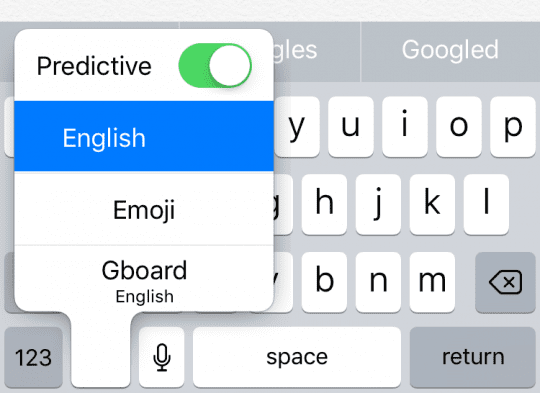
Anche se avete impostato Gboard come tastiera predefinita sul vostro iPhone, la tastiera di riserva salterà fuori occasionalmente. Se questo accade, c’è un modo veloce per tornare a Gboard. Sulla tastiera stock dell’iPhone, toccate e tenete premuto l’icona del globo e vedrete un elenco di tutte le tastiere che potete usare. Scorrete su Gboard e rilasciate. Gboard tornerà.

11. 12. Possibilità di battitura a macchina con una sola mano

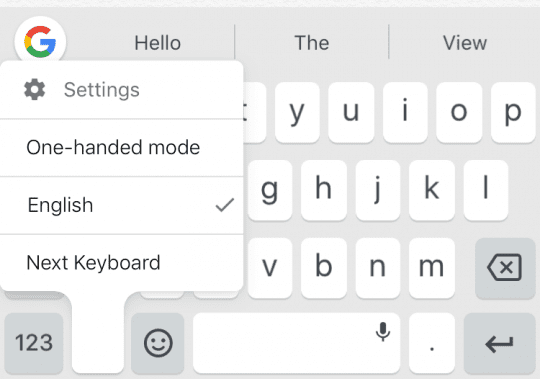
Hai mai affrontato situazioni in cui hai una pizza da una parte e il tuo telefono dall’altra e volevi mandare un messaggio a qualcuno qualcosa di importante? Beh, con Gboard è possibile fare entrambe le cose. La tastiera ha una modalità a una mano che, se abilitata, consente di digitare su una tastiera flottante sia a sinistra che a destra dello schermo.

12. 13. Attivare il modo oscuro

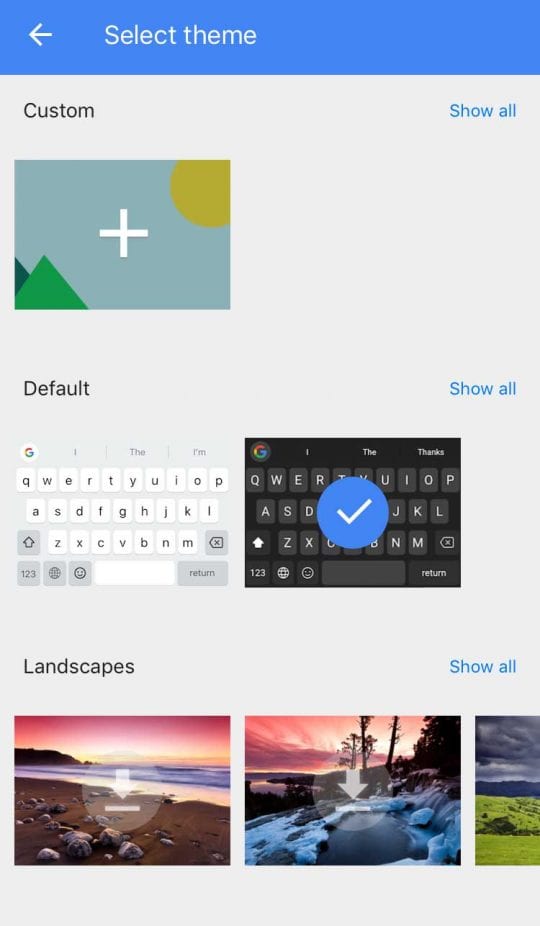
La modalità oscura cambia l’aspetto della tastiera e abilitarla in Gboard è abbastanza facile. La tastiera viene fornita con una serie di temi, quindi c’è qualcosa che dà la sensazione della modalità dark. Per cambiare il tema della tastiera, toccare l’icona delle impostazioni in Gboard e selezionare Impostazioni seguito da Temi. Qui troverete tutti i temi che potete applicare alla vostra tastiera. Scegliete quello scuro e vi garantirà una modalità dark mode quando usate Gboard.

13. 13. Cancella la cronologia di ricerca Gboard

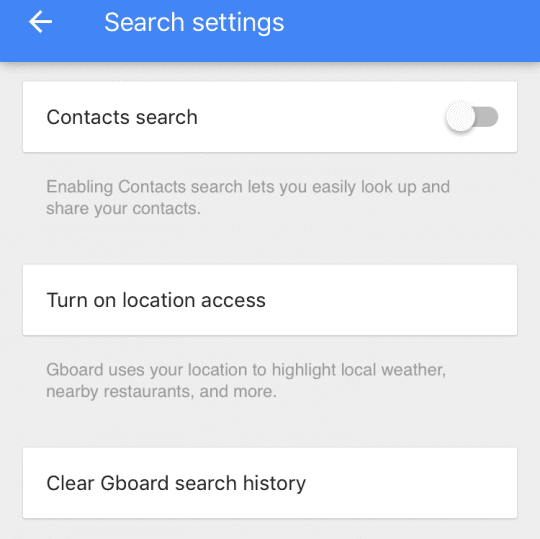
Proprio come per la cronologia di ricerca del browser, la cancellazione della cronologia di ricerca di Gboard è importante per mantenerla in un intervallo di prestazioni ottimale. Per farlo, toccare l’icona delle impostazioni seguita da Impostazioni di ricerca. Toccate Clear Gboard search history (Cancella cronologia di ricerca Gboard) e rimuoverà l’intera cronologia di ricerca Gboard.

14. 14. Condividi i video di YouTube

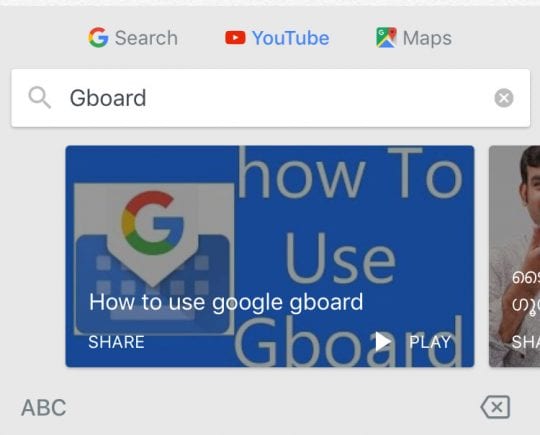
Se siete come me e amate guardare video su YouTube e condividerli con i vostri amici, allora Gboard vi offre un facile aiuto per velocizzare le cose. Gboard, ti permette di cercare e condividere direttamente i video di YouTube dall’applicazione in cui ti trovi. Toccate l’icona di ricerca in Gboard seguita da YouTube. Tutto ciò che digitate ora verrà cercato su YouTube. Una volta trovato ciò che volevi, puoi condividerlo con i tuoi amici.

I suggerimenti di cui sopra per Gboard vi aiuteranno ad ottenere il massimo da questa tastiera di terze parti sul vostro iPhone. Se pensate che ci sia sfuggito qualcosa, fatecelo sapere tramite la sezione commenti qui sotto.

Il mouse o la tastiera del Mac si blocca dopo l’aggiornamento di MacOS o OS X? Come risolvere

Vi suona familiare? La digitazione sul vostro Mac mentre all’improvviso il mouse o la tastiera si blocca. E non si vede cosa si digita o dove si sposta il cursore! Non risponde.

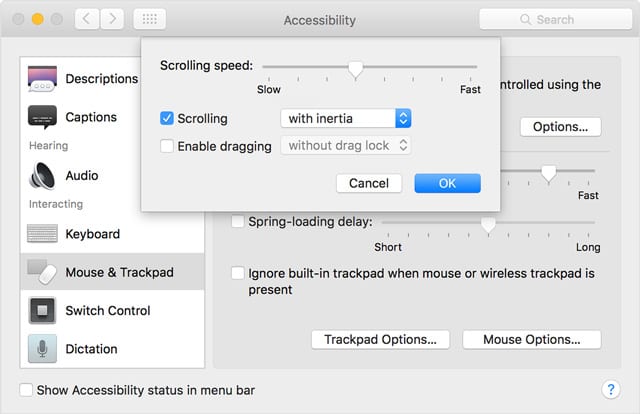
  1. Vai a Applemenu; Preferenze di sistema; Accessibilità
  2. Selezionare Mouse &amp;Trackpad
  3. Spuntare la casella per Ignorare l’intrackpad incorporato quando il mouse o il wirelesstrackpad è presente

Alcuni lettori ci hanno detto che questo ha funzionato per loro!

Reimpostare i Mac SMC e NVRAM

Come resettare la NVRAM (PRAM)

  • Spegnete il vostro Mac, poi accendetelo e subito dopo premete il tasto e tenete insieme questi quattro tasti: Option, Command, P e R.
    • Rilasciare i tasti dopo circa 30 secondi, durante i quali il Mac potrebbe apparire per riavviare
    • Sui computer Mac che riproducono il suono di avvio, è possibile rilasciare i tasti dopo il secondo suono di avvio
  • I computer OnMac che hanno il chip Apple T2, rilasciano i tasti dopo la comparsa del logo Apple e scompaiono per la seconda volta
  • Se il vostro Mac sta usando la password del firmware, per resettare la NVRAM, spegnete prima la password del firmware

Quando il Mac termina l’avvio, aprire Preferenze di Sistema e regolare tutte le impostazioni che si resettano, come il volume, la risoluzione del display, la selezione del disco di avvio o il fuso orario.

Come resettare l’SMC del vostro Mac

Su iMac, Mac mini, Mac Pro e Xserve
  1. Scegliere Menu Apple; Shut Down
  2. Dopo lo spegnimento del Mac, scollegare il cavo di alimentazione
  3. Aspetta 15 secondi
  4. Ricollegare il cavo di alimentazione
  5. Attendere 5 secondi, poi premere di nuovo il pulsante di accensione per accendere il Mac
Su un Mac che ha il chip Apple T2
  1. Scegliere Menu Apple; Shut Down
  2. Dopo che il vostroMac si spegne, premete e tenete premuto il suo pulsante di accensione per 10 secondi
  3. Rilasciare il pulsante di accensione, quindi attendere qualche secondo
  4. Premere nuovamente il pulsante di accensione per accendere il vostroMac
Se questo non funziona, provare quanto segue per MacBooks:
  1. Scegliere Menu Apple; Shut Down
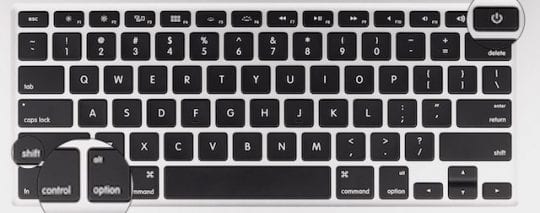
  2. Dopo che il Mac si spegne, premere e tenere premuto il tasto Shift a destra, il tasto Option a sinistra e il tasto Control a sinistra per 7 secondi
  3. Tenere premuti i tasti mentre si tiene premuto il tasto di accensione per altri 7 secondi
  4. Rilasciare tutti e tre i tasti e il pulsante di accensione, quindi attendere qualche secondo
  5. Premere nuovamente il pulsante di accensione per accendere il Mac
Se questo non funziona, prova quanto segue per i Mac Desktop
  1. Scegliere Menu Apple; Shut Down
  2. Dopo lo spegnimento del Mac, scollegare il cavo di alimentazione
  3. Aspetta 15 secondi
  4. Ricollegare il cavo di alimentazione
  5. Attendere 5 secondi, poi premere di nuovo il pulsante di accensione per accendere il Mac

Spotlight re-index

  • Sembra che almeno in alcuni casi questo problema possa essere attribuito a una problematica indicizzazione Spotlight
  • Reindicizzate il vostro drive di avvio ed eventuali drive USB esterni seguendo queste istruzioni:
    • Apri Preferenze di sistema (nel menu Apple; una parte superiore sinistra dello schermo)
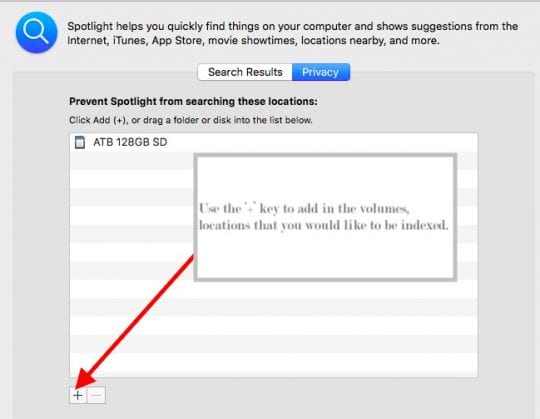
    • Aprire il riquadro Spotlight , quindi selezionare la scheda Privacy .
    • Trascinare il disco rigido (o i dischi rigidi) e qualsiasi unità USB, chiavette di memoria USB, ecc. dal desktop alla lista Privacy
    • Rimuovere gli elementi dalla vostra lista della privacy

Se il processo di cui sopra non funziona per risolvere il problema del congelamento del mouse e della tastiera, provare a scaricare i file nascosti per visualizzare i file invisibili sulle unità montate.

Cancellare il file .Spotlight-V100 dall’unità di avvio e da qualsiasi unità USB collegata, quindi riavviare.

Disattivare i gesti multi-touch

Alcuni utenti hanno riferito che la disabilitazione dei gesti multitouch nelle Preferenze di Sistema risolve questo problema.

Altri utenti riferiscono che la semplice disabilitazione e poi la riabilitazione dei gesti risolve il problema.

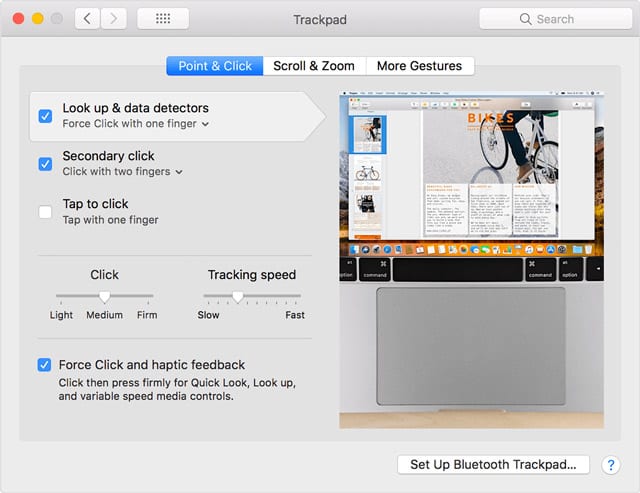
Ci sono due posti in cui si effettuano le regolazioni del Trackpad, in Preferenze di sistema; Trackpad e Preferenze di sistema; Accessibilità; Mouse &amp; Trackpad .

.

Quindi date un’occhiata a questi due luoghi e spegnete le muti-gesture e vedete se questo fa la differenza per voi!

Commutare il mouse o la tastiera

Se si utilizza un mouse e/o una tastiera di terzi, provare a passare temporaneamente a dispositivi di input diversi. Oppure provate il mouse o la tastiera forniti con il vostro Mac, se applicabile.

Se il problema di congelamento scompare, prova a rimuovere qualsiasi utilità software o componente aggiuntivo associato al tuo mouse o alla tua tastiera di terze parti.

Disattivare o aggiornare l’antivirus

Se il vostro software antivirus non è aggiornato, può causare problemi con accessori come tastiere e mouse. Quindi, prima di tutto, provate ad aggiornarlo.

Se l’aggiornamento non aiuta, rimuoverlo

Rimuovete qualsiasi pacchetto antivirus dal vostro Mac, almeno temporaneamente, per vedere se questo è il problema. Questi tipi di software spesso interferiscono con il vostro Mac.

Se i problemi persistono

Avvia il tuo Mac in modalità utente singolo e controlla se è un problema di software a causare il problema.

Sospetto Hardware?

I problemi con il trackpad sono spesso legati al cavo del trackpad. Se il trackpad si è in qualche modo staccato completamente o parzialmente o è altrimenti difettoso, sia il trackpad che il cavo non funzionano.

Fissa un appuntamento con un Apple Store Genius o un Fornitore di servizi autorizzato Apple e fagli ispezionare il tuo Mac più mouse e tastiera.

Un grosso problema per Mac OS X!

Molti dei nostri lettori che ancora lavorano con Mac OS X segnalano questo problema, in particolare con OS X 10.6 Snow Leopard.

Il problema è caratterizzato dal congelamento del cursore in posizione, oppure l’inserimento del testo viene interrotto improvvisamente per poi essere recuperato qualche secondo dopo ed è trattato nella nostra guida alla risoluzione dei problemi di Mac OS X 10.6.3.

Aneddoti da Apple Discussion boardpostersexperience di questo problema:

“Ho lo stesso problema, iniziato dopo l’aggiornamento a 10.6.3. All’improvviso il mouse si blocca e la tastiera non funziona. A volte, se sto digitando quando si verifica il “glitch”, il tasto si ripete e qualunque sia la lettera che stavo digitando si ripete molte volte fino a quando il problema si ferma”.

“Ho provato tutto quello che è stato pubblicato sul web per risolvere il problema, ma non ho avuto fortuna. Il mouse e la tastiera si bloccano ogni 3 minuti circa per circa 10 secondi, è successo due volte durante questo post”.

Le correzioni precedentemente menzionate includono lo spostamento degli elementi di login e di avvio o la cancellazione delle estensioni del kernel, la cancellazione delle estensioni del kernel e altro ancora.

Sfortunatamente, alcuni utenti sono stati in grado di trovare tregua solo declassando ad una versione precedente di Mac OS X.

Suggerimenti per il lettore

  • Scollegare e ricollegare tutti i dispositivi esterni e i dispositivi USB funzionanti
  • Avviare il computer in modalità sicura, quindi riavviare normalmente. Ricordarsi che l’avvio in modalità sicura è molto più lento di un avvio standard
  • .

  • Per me, ho sostituito il cavo che collega il trackpad e la tastiera. Il supporto Apple ha detto che succede spesso: hanno sostituito il cavo (per circa 100 dollari, dato che era fuori garanzia) e ora tutto funziona normalmente
  • .

  • Sono stato in grado di risolvere questo problema riavviando il computer e tenendo premuto il blocco dei tappi mentre il Mac si carica
  • Riparare il disco mediante l’avvio dal Recovery HD. Subito dopo il segnale acustico, tenere premuti i tastiCommandRkeys fino a quando non appare il menu Utility. Scegliere Utility Disco e fare clic sul pulsanteContinua. Selezionare l’HD del Macintosh. Fare clic sul tastoFirst Aid nella barra degli strumenti. Attendere che appaia il tastoDonebutton. Uscire da Utility Disco e tornare al menu Utility. Riavviare il computer dal menu Apple.
  • Prova un problema in un altro account utente sul tuo Mac. Questo processo consente di verificare se il problema è specifico dell’utente o di tutto il sistema. Crea un nuovo account utenteApri gli utenti &amp; preferenze dei gruppi. Fare clic sull’icona del lucchetto e inserire la password di amministratore quando richiesto. A sinistra sottoCurrent User cliccate sul tastoAdd[+] sotto Login Options (Opzioni di accesso). Creare un nuovo account utente Admin. Una volta completato il log out dal vostro conto corrente, accedete al nuovo conto.

Dove vengono archiviati i messaggi in Mail su macOS?

Le caselle di posta elettronica nell’app macOS Mail possono diventare rapidamente disordinate e disorganizzate. È proprio per questo che Apple ha aggiunto uno strumento Archive che può aiutarvi a mantenere in ordine i vostri messaggi.

Si noti che si tratta di copie locali. Se si archivia un messaggio in una casella di posta elettronica di terze parti, quel messaggio verrà effettivamente estratto dai server del provider di posta elettronica.

È inoltre possibile modificare il luogo in cui sono memorizzate le e-mail archiviate andando su Mail -&gt; Preferenze -&gt; Account e selezionando la scheda Comportamenti della casella di posta elettronica.

Da qui è possibile impostare l’Archivio su una nuova casella di posta elettronica, che si può scegliere di memorizzare localmente sul proprio computer.

Dove vengono archiviati i messaggi?

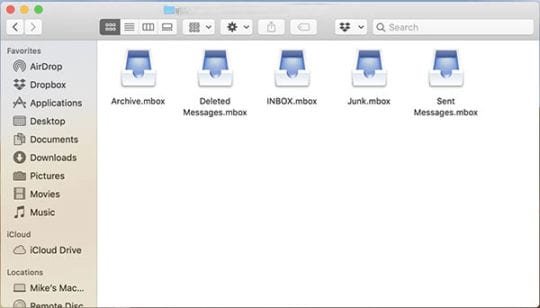
Questo è un esempio delle caselle di posta elettronica memorizzate localmente associate a un determinato account in Mail – compreso l’Archivio.

Come abbiamo accennato in precedenza, le copie dei messaggi e-mail vengono memorizzate localmente sul Mac quando si utilizza la funzione Archivio.

Purtroppo, non sono così facili da raggiungere. Sono sepolti in una cartella nella libreria di macOS e l’archivio stesso utilizza un’estensione di file .mbox.

È possibile accedere con i seguenti passi.

  • Aprire una finestra Finder.
  • Tenere premuto Option (Opzione) e cliccare su Go (Vai) nella barra dei menu in alto.
  • Selezionate Library dal menu a tendina.
  • Cerca una cartella chiamata Mail.
  • Da qui si dovrebbe vedere un altro paio di cartelle che sembrano avere un nome casuale (V6 e una stringa di caratteri).
  • Cliccate su queste cartelle fino a trovare diversi .mbox. Cliccate su Archivio.
  • Da qui ci si può immergere più in profondità nell’albero delle cartelle fino a quando non si vede una cartella chiamata Messaggi. Qui è dove macOS memorizza le copie .emix delle vostre email in Archivio.

Ci possono essere problemi di formattazione o di immagine, in particolare se il contenuto è basato sul web. Ma queste sono copie memorizzate localmente dei vostri messaggi e-mail. Questo, naturalmente, significa che sono immuni da qualsiasi attività basata su server.

Alcune cose da notare

Mentre questo copre l’essenza dell’utilizzo dell’Archivio e della ricerca dei messaggi archiviati, ecco un altro paio di consigli per garantire che le vostre e-mail rimangano organizzate e sicure.

Creare ulteriori caselle di posta elettronica d’archivio

La creazione di una nuova casella di posta elettronica è probabilmente un modo migliore per organizzare i messaggi archiviati.

A causa del modo in cui macOS Mail tratta le caselle di posta di terze parti, l’utilizzo dello strumento integrato Archive può creare confusione.

Se tutte le vostre e-mail sono memorizzate in Archive fin dall’inizio e Archive le estrae solo dal server, ciò può portare ad alcuni problemi organizzativi.

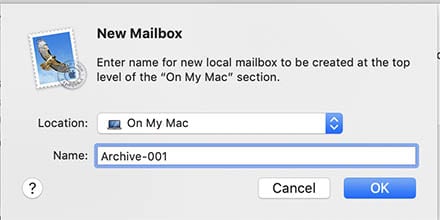
Per questo motivo, si consiglia di creare nuove caselle di posta locali sul vostro sistema. Basta cliccare su Mailbox nella barra del menu in alto e selezionare New Mailbox.

Selezionate su My Mac come località e date alla mailbox un nome significativo, ad esempio “messaggi Gmail importanti” o “email archiviate agosto 2019”.

Ora, vorrai tornare a Mail -&gt; Preferenze -&gt; Conti -&gt; Comportamenti della cassetta postale. Impostate la mailbox dell’Archivio nella cartella appena creata.

Casella di posta elettronica di esportazione

Con questo strumento è possibile anche esportare le cassette postali. In questo modo è facile eseguire il backup su supporti esterni e cloud storage.

Se desiderate una copia delle vostre preziose e-mail per una conservazione più duratura, vi consigliamo di utilizzare Export Mailbox. Questo aiuta anche a mantenere i messaggi archiviati in una posizione più facilmente accessibile sul disco rigido.

In questo modo è possibile inviare messaggi e-mail su un dispositivo multimediale esterno o su una chiavetta USB per la memorizzazione permanente.

Ciò è particolarmente importante perché le e-mail memorizzate localmente sono soggette alla perdita di dati. Se succede qualcosa al Mac che stai usando, potrebbe non esserci un modo semplice per recuperare quelle email.

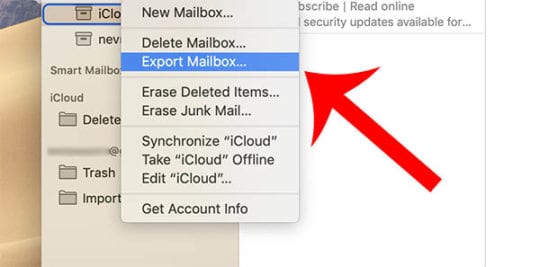
  • Selezionare una Mailbox che si desidera esportare.
  • Cliccare con il tasto destro del mouse sulla mailbox.
  • Cliccate su Esporta Mailbox… dal menu a tendina.
  • Scegliere una cartella di destinazione e selezionare Choose.

Ora potete salvare quella cassetta postale – con le copie di tutti i vostri messaggi – in un luogo sicuro e facilmente accessibile.

Speriamo che abbiate trovato utile l’articolo. Mettere mano ai vostri archivi è sempre una buona cosa ed è destinato a risparmiarvi il mal di cuore durante una crisi.

iPad continua a scollegarsi dal computer, come risolvere il problema

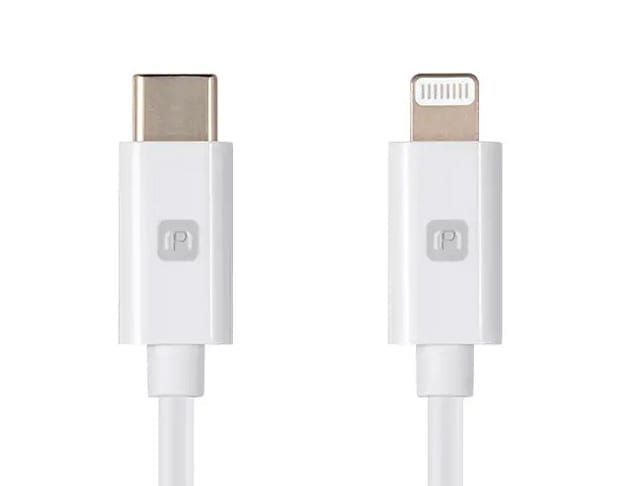
Il vostro iPhone, iPod touch o iPad si scollega e si ricollega costantemente quando è collegato al vostro computer Mac o Windows tramite il cavo di ricarica Lightning o USB-C? Se è così, non siete soli! In questo post, vi offriamo alcuni rapidi consigli per far sì che il vostro iDevice si ricolleghi normalmente e costantemente al vostro computer!

Molti di noi raramente collegano l’iPad al MacBook o al PC. Aggiorniamo i nostri iPad via etere e facciamo regolarmente il backup del nostro dispositivo in iCloud utilizzando il wi-fi.

Ci sono tuttavia momenti in cui è necessario collegare l’iPad a un computer per ripristinarlo, ripristinarlo alle impostazioni di fabbrica o eseguire un aggiornamento di iOS tramite Finder (macOS Catalina+) o iTunes.

Può essere frustrante quando l’iPad non si collega al MacBook o al PC Windows.

A volte mostra solo un errore di connessione al dispositivo, altre volte si connette e si disconnette continuamente.

Se state affrontando questo problema con il vostro iPad, è probabile che il vostro cavo USB richieda un aggiornamento.

Articoli correlati

  • iPad o iPhone non si carica? Problemi con la porta per i fulmini? Correzioni
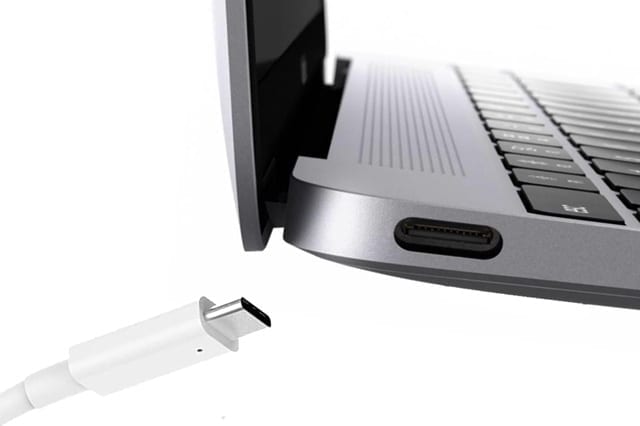
  • Le porte USB-C del vostro MacBook sono allentate?
  • Il tuo iPad Air si ricarica “molto lentamente” o “non si ricarica”, fix
  • iPad non si ricarica via USB: Soluzioni possibili
  • Consigli e trucchi per la risoluzione dei problemi dell’iPad

Il vostro iPad continua a scollegarsi dal vostro Mac o dal PC Windows? Come risolvere il problema

Caricate il vostro iPad, iPhone o iPod prima di collegarvi al computer

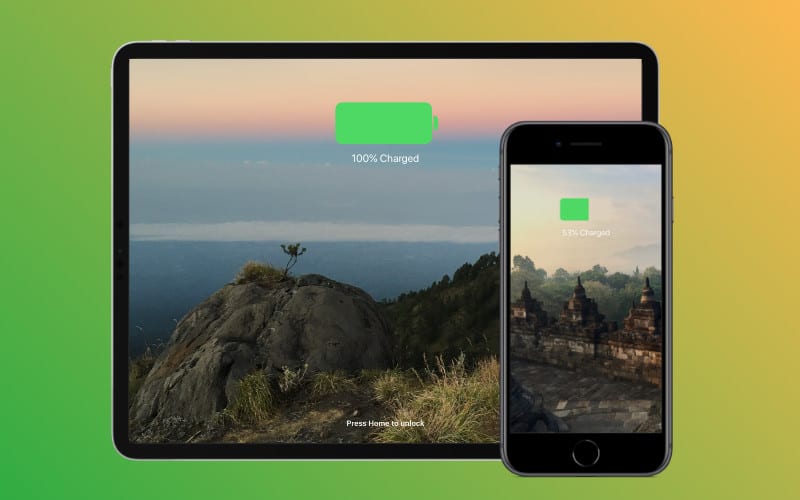
  • Assicuratevi che il vostro dispositivo abbia almeno il 50% di carica della batteria

Scollegare tutti gli accessori dal computer ad eccezione dell’iPad/iPhone/iPod

Non caricare l’iPod dalla porta USB del computer.

  • Riavviare il computer e il dispositivo e poi provare a connettersi di nuovo

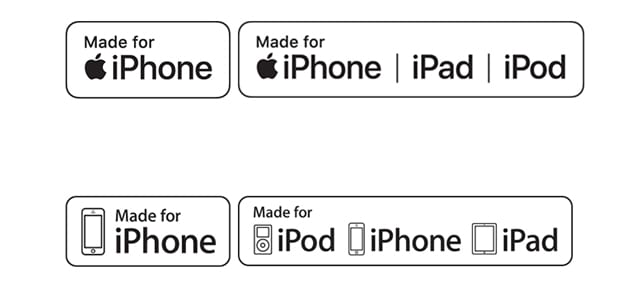
Verificare di utilizzare cavi a marchio Apple o cavi Made for iPad

  • Provate un altro cavo MFI certificato Apple (realizzato per iPhone/iPad./iPod) e vedete se questo problema continua a verificarsi
  • Molti cavi più economici non funzionano, provate a usare i cavi originali forniti con il vostro dispositivo o un cavo a marchio Apple/MFI. Cercate le seguenti etichette sulla confezione del cavo
    • Potreste vedere un messaggio sul vostro iPad, iPhone o iPod che l’accessorio non è supportato quando si utilizzano cavi difettosi, danneggiati o non-MFI (non certificati da Apple)

Capovolgere la punta del fulmine o il connettore USB-C

  • Se la punta mostra un logo, assicurarsi che il logo sia rivolto verso l’alto
  • I cavi MFI di solito hanno il logo stampato su un solo lato

Controllare la porta del cavo sul vostro iPad o utilizzare una porta diversa, se disponibile

  • Questa è la porta che si utilizza per collegare l’iPad al MacBook / Computer utilizzando il cavo USB
  • Potrebbe esserci della sporcizia depositata nel porto che potrebbe portare a contatti impropri. Usando un cotton fioc, uno stuzzicadenti, uno spazzolino interdentale, o meglio ancora, uno strumento per la pulizia della porta di carica, pulire delicatamente l’area della porta e le punte del cavo
  • Collegare il cavo e vedere se il problema è risolto

Verificare che la porta utilizzata sia alimentata

  • Per controllare l’alimentazione della porta USB, utilizzare un voltmetro USB/USB-C

Riavviare o forzare il vostro iPad alcune volte prima di collegarlo al computer

  • Per gli iPad con un pulsante Home: tenere premuto il pulsante home e il tasto on/off insieme sull’iPad per circa 10 secondi fino a quando non si vede il logo Apple apparire sullo schermo. Una volta che l’iPad si avvia e visualizza la schermata iniziale, provare a collegarlo al computer e fare una prova
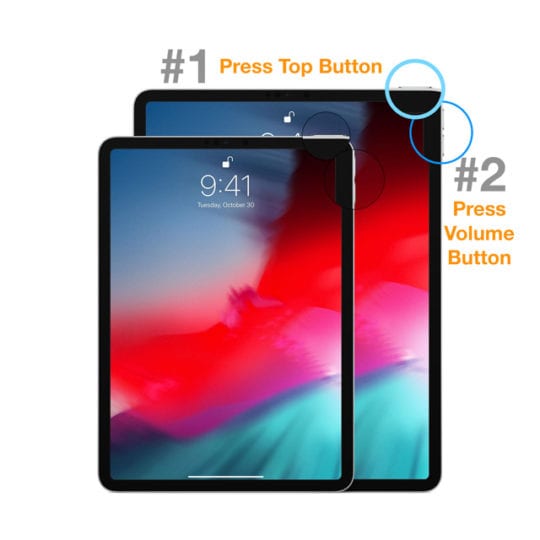
  • Per gli iPad senza pulsante Home: premere e rilasciare rapidamente il pulsante Volume su. Premere e rilasciare immediatamente il pulsante Volume giù. Quindi, premere e tenere premuto il pulsante laterale fino a visualizzare la schermata della modalità di recupero

Reimpostare le impostazioni relative alla posizione e alla privacy

  • Se non avete collegato l’iPad al computer per un certo periodo e il computer è stato aggiornato con un nuovo software, potrebbero esserci dei problemi di fiducia.
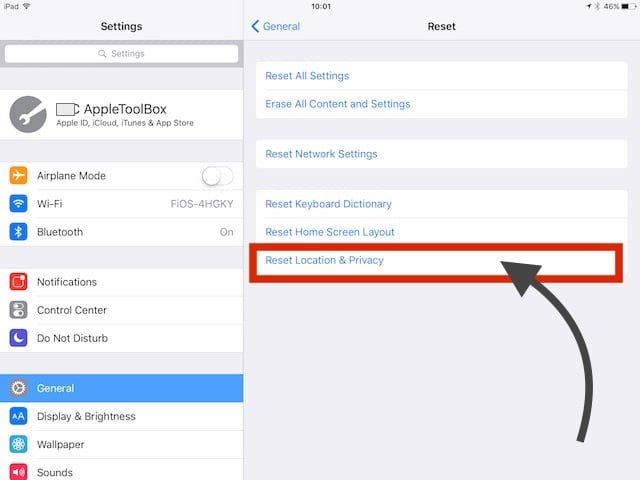
  • Per controllare e risolvere questo problema, aprire l’iPad, toccare su Settings (Impostazioni); General (Generale); Reset (Reset); Reset Location &amp (Reset); Privacy
  • Questo processo ripristina la vostra posizione e le impostazioni di privacy. La prossima volta che collegherete il vostro iPad, vi chiederà se fidarvi di questa nuova configurazione. Confermare e andare avanti.

Utilizzare il terminale su un Mac

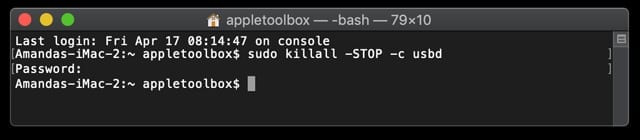
  1. Aprire l’applicazione Terminale da Applicazioni; Utilità
  2. Inserire il comando del terminale: sudo killall -STOP -c usbd
    1. È anche possibile utilizzare il comando sudo killall usbd
  3. Digitare la password di amministratore per confermare

L’iPad non si connette ancora al computer?

Se nessuno dei passaggi sopra indicati funziona per te, puoi chattare con il supporto Apple, fissare un appuntamento o un appuntamento e portare il tuo iPad all’Apple Store per un controllo.

Se il vostro iPad è in garanzia, c’è una forte possibilità che vi forniscano una sostituzione.

Ci auguriamo che abbiate trovato questi consigli utili e che siate riusciti a risolvere questo fastidioso problema sul vostro iPad. Qui ad Appletoolbox, vi consigliamo di utilizzare iTunes sul vostro computer per eseguire gli aggiornamenti di iOS sul vostro iPad, piuttosto che gli aggiornamenti via etere per il vostro dispositivo.

Le applicazioni iPhone X non si caricano dopo il ripristino, come risolvere il problema

Diversi utenti hanno riferito che le loro iPhone X Apps non vengono caricate dopo un ripristino. Si vede solo il messaggio “iPhone app in attesa” e non scarica l’app. In altri casi le app sembrano essersi bloccate e non si avviano quando vengono toccate.

Il problema si verifica anche con altri modelli di iPhone e non è limitato all’iPhone X. Se vi trovate di fronte a questo problema, seguite ciascuna delle seguenti fasi fino a quando non riuscirete a risolvere il problema.

Presumiamo che tu abbia una connessione Wi-Fi forte e che il tuo iPhone X sia carico prima di procedere con i passi seguenti per risolvere il problema. Si prega di provare ciascuno dei passi sotto descritti fino a quando il problema non sarà risolto.

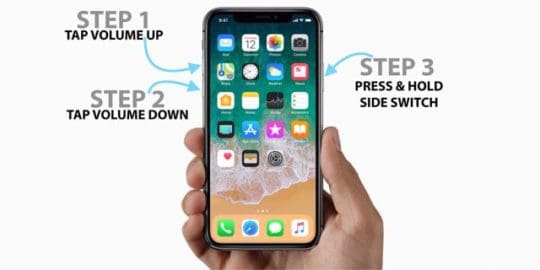
  1. Riavviare il dispositivo. Questo è il primo passo in quanto può risolvere i problemi più ostinati sul vostro iPhone. Il riavvio forzato richiede l’uso dei pulsanti di volume su e giù e poi del pulsante di accensione. Se non siete sicuri di come forzare il riavvio forzato del vostro iPhone X, iPhone 8 o dispositivo 8 plus, potete controllare i passi qui.
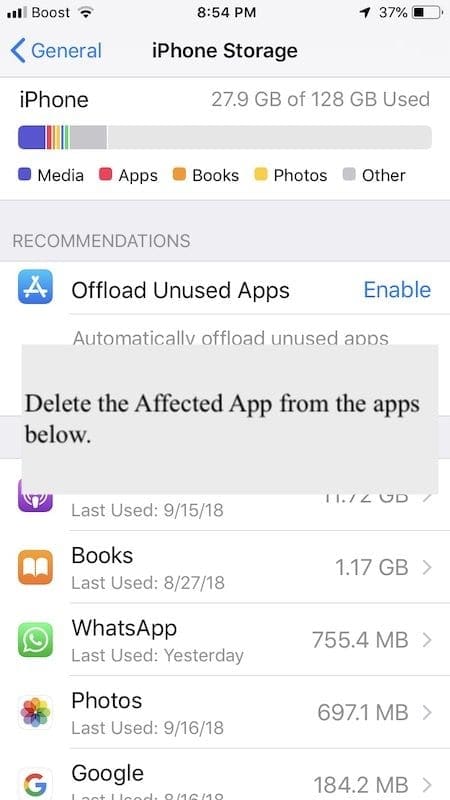
  2. Se il riavvio forzato non ha risolto il problema, la prossima cosa da fare è cancellare l’app bloccata e riprovare. Toccate su Impostazioni; Generale; Memorizzazione iPhone. Scorrere verso il basso e toccare un’app con cui si hanno problemi. Scegliete Elimina app e confermate. Ora, aprite l’app App Store, cliccate sul vostro id Apple in alto a destra dello schermo e poi scegliete “Acquistato”. Toccate su “I miei acquisti” e cercate l’app che avete cancellato. Toccate il pulsante Blue cloud accanto all’app e iniziate il download.
  3. Se si ha questo problema mentre si cerca di ‘Ripristinare da iCloud’, c’è la possibilità che alcune vecchie applicazioni non supportate o mancanti che si avevano in passato stiano causando questo problema. Quando si apre l’App Store e si trovano applicazioni che mostrano un cerchio di download, toccare su queste per mettere in pausa il download.
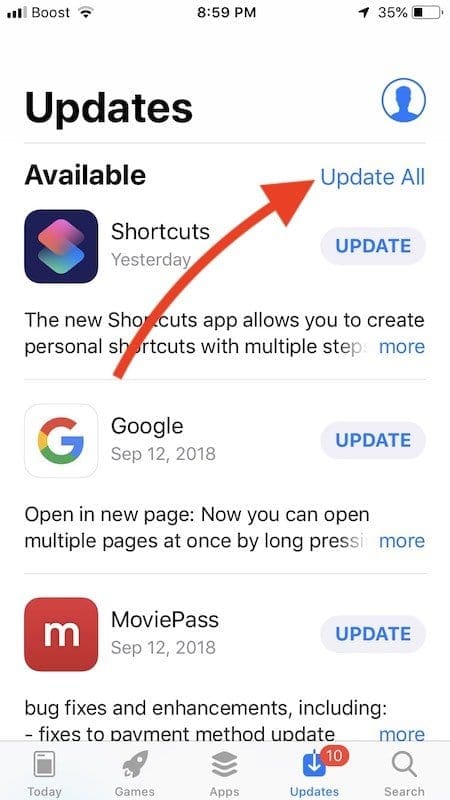
  4. Collegare l’iPhone X al caricabatterie. Esci dall’app Appstore. Spegni il tuo Wi-Fi. Aspetta un minuto e poi riaccendi il Wi-Fi. Quindi, apri l’app AppStore e vai alla scheda Aggiornamenti e seleziona “Aggiorna tutto”. Tieni il dispositivo sul caricabatterie e controlla se inizia ad aggiornarsi.
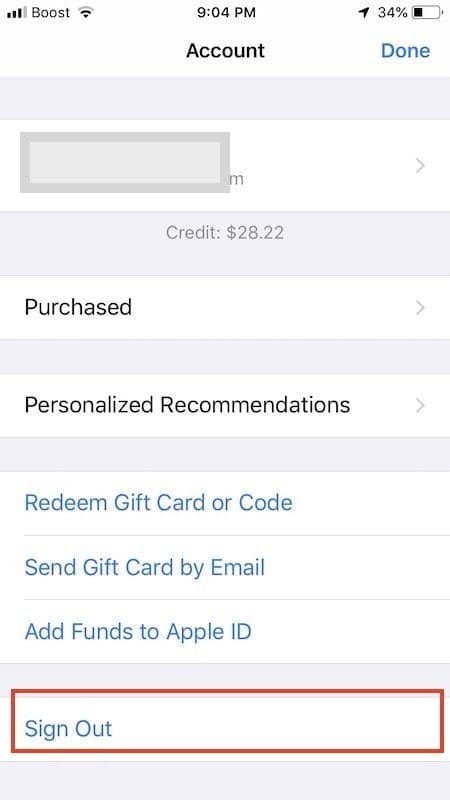
  5. Cliccare sull’icona dell’utente in alto a destra come mostrato nell’immagine sopra e poi scegliere Sign Out per uscire da AppStore e rientrare dopo circa un minuto. Una volta effettuato l’accesso, prova ad aggiornare una qualsiasi delle applicazioni bloccate per vedere se inizia a funzionare.
  6. Eseguite il backup del vostro iPhone X e poi provate a resettare tutto. Toccate su Impostazioni; Generale; Reset; Reset; Reset All. Una volta che il processo di riavvio è completo e il dispositivo si avvia, controllate se le applicazioni si stanno caricando. Potrebbe essere necessario un po’ di tempo.

Se avete provato tutti i passi e non avete avuto successo, potrebbe essere il momento di collegarvi con il supporto Apple.

Come attivare o disattivare le applicazioni sulla schermata di blocco dell’iPhone

Quando il vostro iOS è bloccato, potete comunque avere accesso a specifiche applicazioni, se lo desiderate. In questo modo è facile rispondere a una chiamata persa, rispondere a un messaggio o aprire l’applicazione Wallet. Ma potreste non volere tutte le app disponibili quando il vostro dispositivo è bloccato.

Quindi, ecco come attivare o disattivare le app che desiderate sul vostro iPhone o iPad lock screen.

Correlato :

  • Come disattivare i suggerimenti proattivi di Siri nella schermata di blocco in iOS 12
  • Non è possibile accedere a Control Center dalla schermata di blocco o all’interno delle applicazioni? Ecco come risolvere il problema
  • App musicale bloccata nella schermata di blocco? Come risolvere iOS Music Bug
  • Il Wallet Pass non appare sullo schermo di blocco, come

Abilitare o disabilitare le applicazioni

Questa funzione risiede nella tua app Impostazioni , quindi aprila e segui questi passi per arrivare alle app.

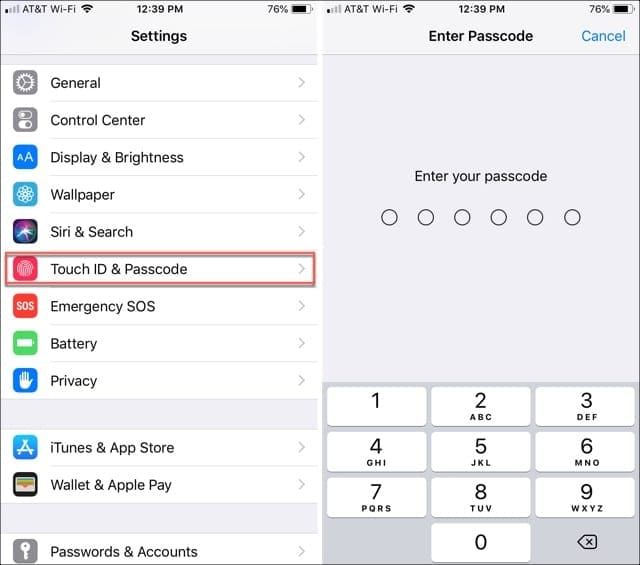
  1. Scorrere fino a e toccare Touch ID &amp; Passcode .
  2. .

  3. Inserite il vostro codice di accesso per accedere alle impostazioni.
  4. Spostarsi nella parte inferiore dello schermo nella sezione chiamata Consentire l’accesso quando è bloccato
  5. Ora, semplicemente sposta i cursori in verde per le app che vuoi e fai il contrario per quelle che non vuoi.

L’elenco delle applicazioni disponibili include:

  • Vista di oggi
  • Centro di notifica
  • Centro di controllo
  • Siri
  • Rispondere con il messaggio
  • Home Control
  • Portafoglio
  • Restituire le chiamate perse
  • Accessori USB

Quando hai finito, puoi tornare alle impostazioni principali con la freccia in alto o semplicemente chiudere l’applicazione Impostazioni.

Conclusione

Questa impostazione molto semplice è un’impostazione che si può utilizzare solo per quelle applicazioni di cui si tende ad avere bisogno velocemente. Non dovete preoccuparvi di sbloccare il vostro telefono prima di navigare dove volete andare.

Forse siete al negozio e pagate con il vostro portafoglio, avete bisogno di usare la torcia nel vostro centro di controllo, o volete restituire le chiamate perse ai vostri cari. Questa funzione rende tutto molto semplice.

Scopri come stampare messaggi di testo da un iPhone

Quando ha scritto una lettera l’ultima volta? Al giorno d’oggi, usiamo la tecnologia digitale per molte delle nostre conversazioni, ma la maggiore convenienza arriva al costo di una traccia cartacea. Quindi, come si fa a stampare messaggi di testo da un iPhone quando si ha bisogno di una copia fisica?

Ci sono molti motivi per cui potreste volere delle copie stampate dei messaggi di testo del vostro iPhone. Alcune anime romantiche li usano come ricordo delle loro amate relazioni, altre hanno bisogno di una copia fisica da presentare come prova in tribunale.

Qualunque sia il motivo, ci sono solo due metodi per stampare messaggi di testo da un iPhone: fare screenshot o utilizzare software di terze parti.

Correlato:

  • Come stampare iMessage o le conversazioni di messaggi di testo su iPad o iPhone
  • Inoltrare iMessaggi e messaggi di testo su iPhone, iPad e iPod touch
  • Come salvare rapidamente tutte le immagini dei messaggi di testo sull’iPhone
  • I testi dell’iPhone sono scomparsi dopo l’aggiornamento di iOS

1. 2. Stampare schermate dei vostri messaggi di testo da un iPhone

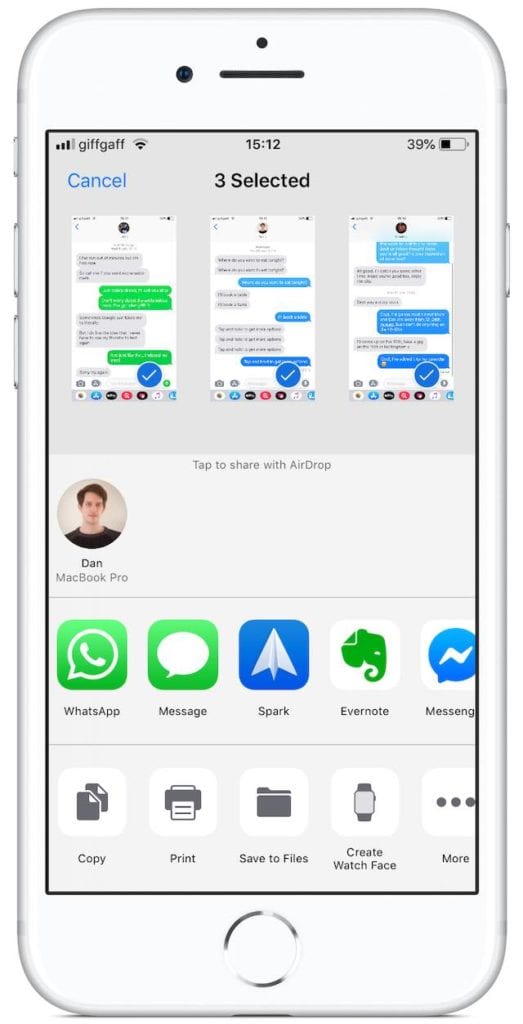
Dopo aver scattato le schermate si hanno molte opzioni per condividerle.

Per questo metodo, tutto quello che dovete fare è prendere screenshot dei messaggi di testo sullo schermo del vostro iPhone e stamparli. Date un’occhiata a questo post se dovete stampare solo le immagini allegate ai vostri messaggi.

Se la vostra stampante supporta AirPrint potete stampare direttamente dal pulsante Condividi sul vostro iPhone. Altrimenti è possibile esportare gli screenshot su un computer utilizzando la posta elettronica, AirDrop o il software di acquisizione delle immagini.

Anche se fare screenshot sembra l’opzione più veloce, presenta alcuni notevoli svantaggi:

  • Le schermate non mostrano numeri di telefono o dettagli di contatto.
  • Non è facile visualizzare gli orari di tutti i messaggi in una sola volta.
  • Le lunghe conversazioni necessitano di molti screenshot e diventano difficili da gestire.
  • È necessario formattare gli screenshot dell’iPhone in modo che si adattino perfettamente a una pagina stampata.

Se volete ancora utilizzare gli screenshot per stampare i messaggi di testo dal vostro iPhone, seguite le istruzioni per i diversi modelli di iPhone qui sotto. Altrimenti, consultate la nostra sezione qui sotto dedicata ai software di terze parti.

Come si stampano gli screenshot dei messaggi di testo da un iPhone?

  1. Aprire l’app Messaggi e caricare la conversazione che si desidera stampare.
  2. Scorrere per visualizzare i testi che si desidera stampare – potrebbe essere necessario scattare più schermate per catturarli tutti.
  3. Se è necessario mostrare gli orari dei messaggi, strisciare a sinistra e tenere il dito o il pollice in posizione mentre si scatta una schermata.
  4. Fate uno screenshot dei messaggi di testo:
    1. Su un iPhone X o successivo: Premere rapidamente il tasto Side e il tasto Volume su.
    2. Su un iPhone 8 o precedente: Premere rapidamente il pulsante Side o Top e il pulsante Home.
  5. Tornate alla fase due, fino a quando non avrete catturato tutti gli screenshot necessari.
  6. Condividi le schermate dei tuoi messaggi di testo:
    1. Aprite l’app Foto sul vostro iPhone.
    2. Toccare Selezionare ed evidenziare tutte le schermate rilevanti.
    3. Toccare il pulsante Condividi e inviare gli screenshot a una stampante, inviarli via e-mail o condividerli su AirDrop.

2. 3. Utilizzare un software di terze parti per stampare messaggi di testo da un iPhone

Una pletora di applicazioni di gestione dati per iPhone di terzi sono disponibili online. Molte di esse consentono di cercare, visualizzare, formattare e stampare messaggi di testo direttamente dal vostro iPhone. Di solito è molto più conveniente che stampare schermate di messaggi di testo.

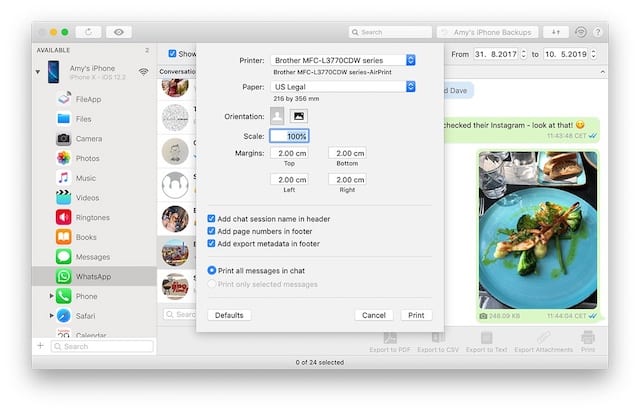
La maggior parte di queste applicazioni funziona su computer Mac o Windows e accede ai dati sul vostro iPhone attraverso un cavo da Lightning a USB. Di solito nell’app è presente una sezione Messaggi con chiare istruzioni per la stampa dei messaggi di testo dell’iPhone.

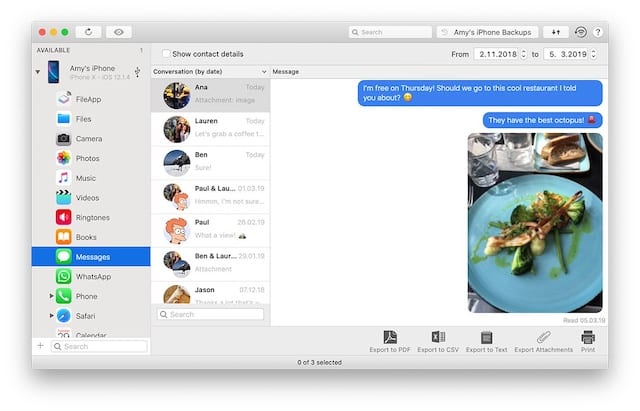
Selezionate facilmente le vostre conversazioni e scegliete di esportare o stampare i vostri messaggi. Immagine da iMazing.

Alcune applicazioni per la gestione dei dati offrono una prova gratuita, ma di solito è necessario pagare per avere un accesso completo. Dovreste ricercare queste applicazioni in modo indipendente. Trovatene una con buone recensioni che offra le caratteristiche di cui avete bisogno prima di considerare l’utilizzo.

Ricordate che queste app possono accedere a tutti i dati del vostro iPhone, quindi non usatene una che non sia affidabile. Anche se è gratuito.

Ecco alcune delle più popolari applicazioni di gestione dati per iPhone:

  • PhoneView
  • iExplorer
  • TouchCopy.

Scopri come utilizzare ogni app dal sito web dello sviluppatore. Immagine da iMazing.

Ora sapete come stampare i messaggi di testo dal vostro iPhone. Speriamo che Apple introduca una funzione che lo renda più facile in futuro. Per ora, l’ultimo aggiornamento di iOS 13 non aggiunge molto ai messaggi se non una maggiore privacy. Non che mi lamenti.

Fateci sapere nei commenti se avete trovato utile questo post. Che metodo avete usato per stampare i vostri messaggi di testo? E per cosa sperate di usarli?

Perché lo schermo del mio iPad o iPhone è nero o vuoto? Come aggiustarlo!

Provate a sbloccare youriPhone o iPad, e senza preavviso o avviso, lo schermo va e rimane nero o vuoto. Arriva un testo o una chiamata, e si sente il suono della notifica, ma non si vede nulla sullo schermo! Così sai che lo schermo del tuo iPad o iPhone è vuoto, ma il tuo dispositivo è acceso!

Magari riposi il telefono per un po’ e cerchi di ignorarlo. Dopo circa un’ora circa, con le dita incrociate, ci riprovi. Ma senza fortuna, lo schermo nero continua. L’iPhone sembra acceso e si vede una griglia debolmente illuminata; semplicemente non si vedono icone, lock screen, zilch, nada!

Se questo suona familiare, non siete soli. Ottenere uno schermo nero o bianco sul vostro iPhone, iPad o iPod è spesso il sintomo di un problema hardware più grande, ma non sempre! Questo articolo si concentra sui problemi di software che causano lo schermo nero o bianco e vi mostra i passi per risolverli!

Consigli rapidi

Seguite questi rapidi consigli per fissare i tempi quando lo schermo del vostro iPhone diventa nero o vuoto

  • Chiedere a Siri di aumentare la luminosità dello schermo
  • Carica il tuo iDevice per diverse ore (o giorni)
  • Riavviare il vostro iPhone, iPad o iPod
  • Eseguire un riavvio forzato
  • Raffreddare o riscaldare l’apparecchio

Articoli correlati

  • Home Screen Blank su iPad o iPhone
  • Risoluzione dei problemi dell’iPad, Come risolvere i problemi dell’iPad
  • iPad congelato, non risponde, come riparare
  • Ripristino dell’iPhone

Aiuto! Il mio iPhone è acceso ma lo schermo è nero!

Diversi lettori riferiscono che lo schermo del loro iPhone o iPad si trasforma in un colore nero “illuminato” o che vedono uno schermo vuoto anche quando il dispositivo è acceso e funzionante.

Quando lo schermo diventa nero o vuoto, l’audio del vostro dispositivo può continuare a suonare, e anche farvi usare Siri o interagire con lo schermo attraverso congetture!

Alcuni utenti riferiscono anche che questo problema è iniziato dopo il loro ultimo iOSupdate.

Perché lo schermo del mio iPad o iPhone è nero o vuoto?

Se non si vede nulla sullo schermo dell’iPad, dell’iPod o dell’iPhone, ma si continua a sentire che il dispositivo funziona (come vibra, suona e produce altri suoni), di solito indica un problema hardware.

Spesso si tratta di problemi con lo schermo stesso o con il cavo che si collega allo schermo.

Tuttavia, è sempre possibile che ci sia un problema di software o di iOS in gioco, quindi diamo prima un’occhiata a queste impostazioni per vedere se possiamo risolverlo da soli, gratuitamente!

Lo schermo del mio iPhone è nero! Cosa fare quando lo schermo del vostro iPad o iPhone diventa nero

Chiedete a Siri di alzare la luminosità

Il problema potrebbe essere semplicemente la luminosità dello schermo.

Quindi, se riesci a interagire con Siri, prova a chiederle di alzare al massimo la luminosità dello schermo.
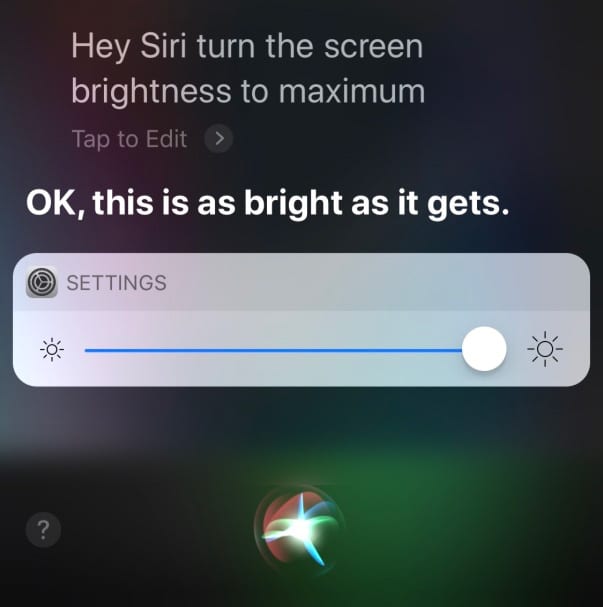
chiedete a Siri di alzare la luminosità del vostro schermo per voi!

Vediamo se questo fa la differenza. Altrimenti, continuate a leggere!
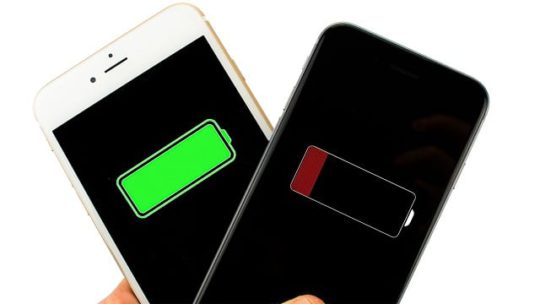
Problemi con la batteria

  • Potrebbe essere un problema legato alla batteria. Quindi collegare il dispositivo ad una presa di corrente e attendere alcuni minuti
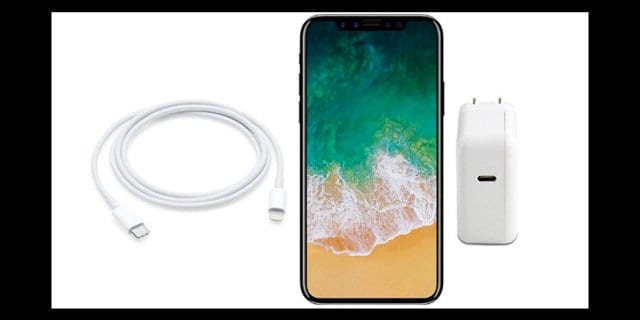
  • Carica il tuo iPhone o iPod per almeno 10 minuti e 20 minuti per un iPad prima di utilizzarlo – più a lungo carica meglio è
  • Assicuratevi di controllare il cavo e il caricabatterie per eventuali problemi come estremità sfrangiate, connettori o porte sporche o grasse. Se necessario, pulirli o utilizzare un cavo/caricabatterie diverso
  • Il lettore Paul suggerisce di collegare il vostro iDevice ad una presa a muro per un tempo molto lungo (ha collegato il suo per 2 giorni.) Vedi se questo resetta la batteria e la gestione dell’alimentazione del vostro iDevice

Riavviare il vostro iPhone, iPad o iPod

  • Su un iPad senza pulsante Home e iPhone X o successivi: tenere premuto il pulsante Side/Top/Power e uno dei due pulsanti del volume finché non appare il cursore
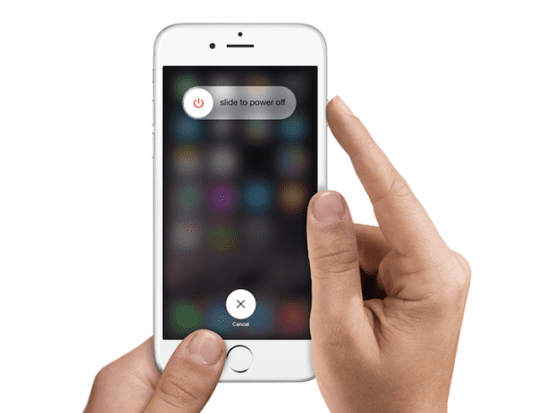
  • Su un iPad o iPhone con un pulsante Home e iPod Touch: tenere premuto il pulsante Side/Top/Power fino a quando non appare il cursore
  • Trascinare il cursore a destra per spegnere l’apparecchio
  • Dopo lo spegnimento del dispositivo, tenere premuto nuovamente il pulsante Side/Top/Power fino a quando non si vede il logo Apple
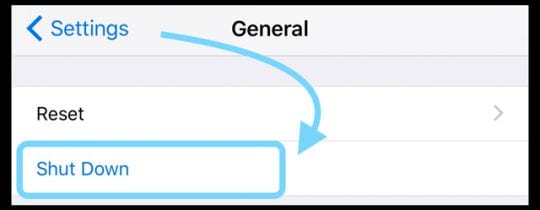
  • Con iOS 11 e superiori, riavviare con Impostazioni ; Generale; Spegnimento fino a quando non si vede la “diapositiva da spegnere”

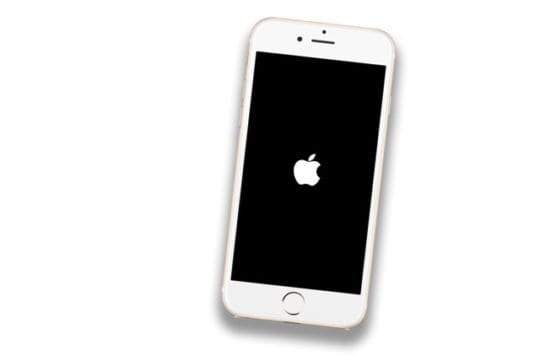
Se vedete il logo Apple sullo schermo del vostro dispositivo, è probabile che il problema sia legato al software!

Utilizzare il dispositivo e vedere se funziona normalmente.

Eseguire un riavvio duro

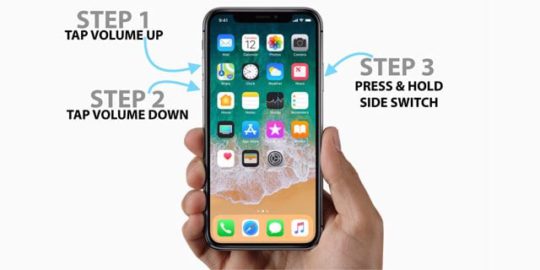
  • Su un iPad senza pulsante Home e iPhone 8 o successivi: Premere e rilasciare rapidamente il pulsante Volume su. Premere e rilasciare rapidamente il pulsante Volume giù. Quindi premere e tenere premuto il pulsante Side/Top/Power fino al riavvio del dispositivo
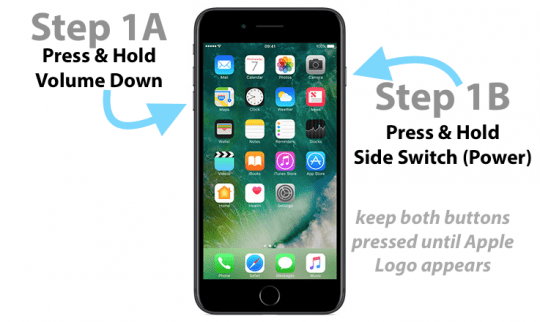
  • Su un iPhone 7 o iPhone 7 Plus: Tenere premuti entrambi i pulsanti Side e Volume Down per almeno 10 secondi, fino a quando non si vede il logo Apple
  • Su un iPhone 6s e precedenti, iPad con un pulsante Home, o iPod touch: Tenere premuti entrambi i pulsanti Home e Top (o Side) per almeno 10 secondi, fino a quando non si vede il logo Apple

Se si vede il logo Apple, è improbabile che il problema sia legato all’hardware, ma è piuttosto un problema di software.

Utilizzare il dispositivo come si farebbe normalmente e vedere se il problema è stato risolto.

Controllare la temperatura per problemi di schermo bianco o nero
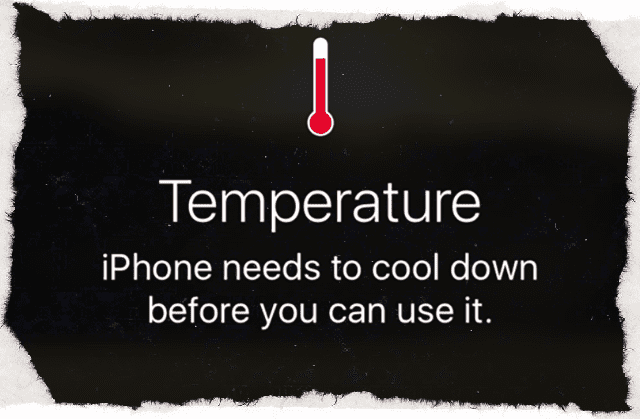
  • I problemi dello schermo nero o bianco si verificano spesso se si utilizza l’apparecchio in condizioni di temperatura estreme (come se fosse troppo caldo o troppo freddo)
  • Se troppo caldo, basta posizionare l’apparecchio in un luogo fresco per diverse ore per lasciarlo raffreddare
  • E se fa troppo freddo, mettete il vostro iDevice in una zona calda (ma non calda) per diverse ore per permettere al dispositivo di riscaldarsi
  • L’utilizzo di un dispositivo iOS in condizioni di frigidità al di fuori del suo raggio d’azione potrebbe ridurre temporaneamente la durata della batteria e potrebbe causare lo spegnimento del dispositivo
  • La durata della batteria tornerà alla normalità quando si riporta il dispositivo a temperature ambiente più elevate
  • Provate ad utilizzare sempre i vostri dispositivi iOS dove la temperatura ambiente è compresa tra 0º e 35º C (da 32º a 95º F)

Fai ruttare quel bambino!

Se le soluzioni sopra elencate non funzionano, potrebbe essere che il cavo del display del vostro iDevice si sia allentato o parzialmente separato dal suo connettore.

Se l’iPhone, l’iPod o l’iPad è ancora sotto Applecare, prendete un appuntamento con un genio e portatelo a fare un controllo.

Se il vostro apparecchio non è ancora in garanzia, alcune persone riferiscono di aver avuto successo con il “rutto” dei loro apparecchi

  • Per prima cosa, avvolgete il vostro iPhone o iPad in un panno morbido o in un asciugamano
  • Giratelo in modo che lo schermo sia rivolto verso il basso e il retro dell’iPhone o dell’iPad sia rivolto verso di voi
  • Poi accarezzate la parte posteriore del dispositivo proprio come se stessi facendo ruttare un bambino

Il “rutto” dell’iPad, dell’iPod o dell’iPhone spesso aiuta a riattaccare i connettori dello schermo LDC/OLED.

L’ultima fermata per problemi di schermo bianco

Ripristinare il dispositivo in iTunes collegando il dispositivo al computer

  1. Collegare il dispositivo a un computer e aprire iTunes
    1. Se non avete un computer, prendetene in prestito uno o andate in un Apple Store
  2. Mentre il vostro dispositivo è collegato, forzatelo a riavviare seguendo le istruzioni di cui sopra
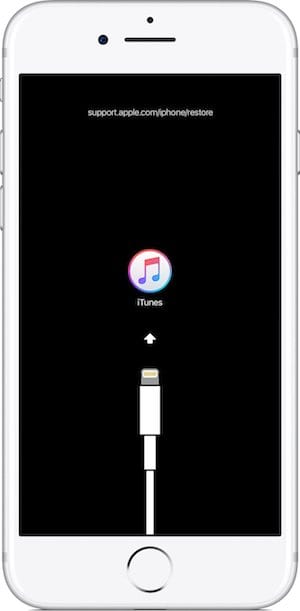
  3. Non rilasciare quando vedete il logo Apple. Tenere premuto finché non si vede la schermata della modalità di recupero Un iPhone 7 in Recovery Mode deve essere ripristinato utilizzando iTunes
  4. All’opzione per ripristinare o aggiornare, scegliere Update
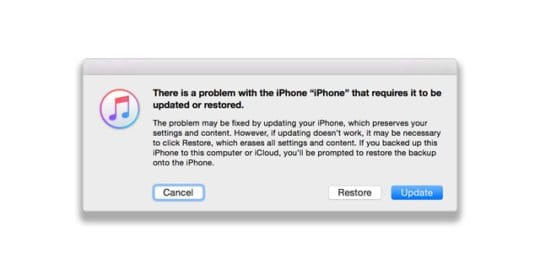
    1. iTunes tenta di reinstallare iOS senza cancellare i vostri dati
      1. Se questo richiede più di 15 minuti, il dispositivo esce dalla modalità di recupero
      2. Ripetere i passi 2 e 3

iTunes non riconosce il tuo dispositivo?

Se iTunes non vede il vostro dispositivo, provate la modalità DFU.
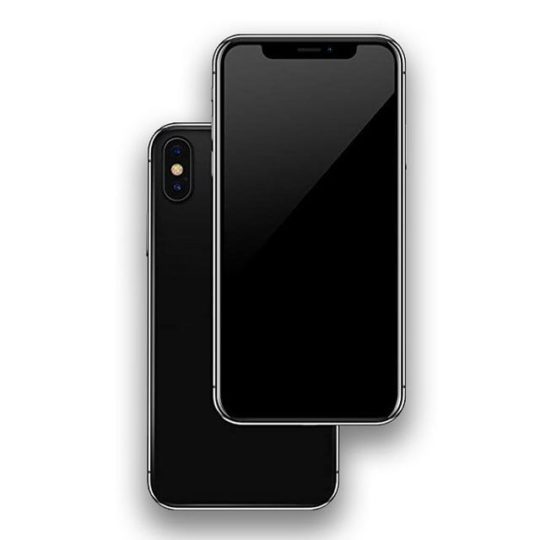
Sei in modalità DFU se il tuo schermo è completamente nero

La modalità DFU (Device Firmware Update) consente ad iTunes di comunicare con il vostro iDevice, senza che questo carichi iOS e si avvii.

Un ripristino DFU cancella completamente il vostro iDevice e poi installa una nuova copia dell’ultimo iOS e del firmware sul vostro dispositivo. È come ricominciare da zero!

Quindi, se state considerando un ripristino DFU, assicuratevi di avere un backup disponibile o procedete con la consapevolezza che il vostro dispositivo è completamente cancellato.

Non hai tempo? Guarda il nostro video!
Hai bisogno di riparare lo schermo del tuo iPhone o iPad? Contatta il supporto Apple

Se nessuno dei passaggi precedenti ha funzionato per il vostro dispositivo, è probabile che l’hardware del vostro iPhone o di un altro iDevice abbia un problema, tipicamente con il connettore o il cavo del display dello schermo. Probabilmente avete bisogno di Apple per eseguire una riparazione dello schermo dell’iPad o dell’iPhone.

Per la maggior parte, i problemi hardware significano un viaggio al vostro team di supporto Apple locale o online o al centro di riparazione certificato Apple regionale.

Contatta il supporto Apple per impostare il servizio se hai uno di questi problemi:

  • Si continua a vedere una schermata nera o vuota dopo la carica, il riavvio forzato, e seguendo i passi menzionati
  • Il vostro iPad, iPhone o iPod Touch viene riconosciuto da iTunes, ma nulla viene visualizzato sullo schermo o si vede un debole bagliore
  • Si vede uno schermo nero, ma si sentono allarmi, suoni e vibrazioni
  • Lo schermo è acceso ma non risponde agli input come tap, slide e altri gesti
  • Il pulsante Home del dispositivo iDevice o il pulsante Sleep/Wake è rotto o bloccato
  • Il vostro iDevice è incollato sul logo Apple
  • L’iPhone o l’iPad mostra una tinta unita o iTunes non lo riconosce

Perché utilizzare il supporto Apple o le officine di riparazione certificate Apple?

Se il vostro iPhone, iPad o iPod è in garanzia, ha senso far riparare il vostro iPhone, iPad o iPod solo da Apple o dai suoi negozi autorizzati! Apple richiede che tutte le riparazioni coperte dalla garanzia Apple siano effettuate da tecnici certificati Apple.

E di solito le riparazioni effettuate nell’ambito di un piano Apple Care+ attivo sono più economiche di quelle effettuate altrove.

Inoltre, quando Apple ripara il dispositivo, la garanzia rimanente è ancora valida.

Se Apple sospetta o ha prove che il dispositivo è stato riparato in un negozio non approvato, la garanzia viene automaticamente annullata.

Per scoprire se il tuo dispositivo è ancora coperto dalla garanzia Apple, usa questo strumento e inserisci il numero di serie del tuo dispositivo.

Concludere

Di solito, si fissano gli schermi vuoti o neri su iPhone, iPad e altri dispositivi iDevice seguendo i passaggi consigliati sopra.

Abbiamo scoperto che si risolve la maggior parte di questi problemi eseguendo un riavvio duro tenendo premuto il pulsante sleep/wake e il pulsante home o i pulsanti di volume su/giù (a seconda del modello di iPhone) insieme per almeno dieci secondi E ignorare il cursore rosso.

Ma nel caso in cui ciò dovesse accadere di nuovo, ricordatevi di eseguire il backup del vostro iPhone o di un altro iDevice, in modo da non perdere MAI dati preziosi.

Preferibilmente si esegue il backup seguendo la nostra regola 2X2 (2 cloud e 2 backup locali.) Potrebbe sembrare eccessivo, ma è meglio essere sicuri che dispiaciuti!

Suggerimenti per il lettore

  • Alcuni lettori hanno la fortuna di premere o toccare con i palmi delle mani sul dorso dell’iPad o dell’iPhone per richiamare il logo Apple o la schermata iniziale. Se questo lettore fa al caso vostro, il vostro iPhone ha probabilmente un collegamento allentato, probabilmente un cattivo collegamento con lo schermo LCD o la scheda logica. Questo problema si ripresenta di solito. Se è così, portate il vostro iPhone o iDevice in un Apple Store o in un Centro di Riparazione Certificato Apple per sostituire e riparare le connessioni difettose. Questa riparazione non è un progetto fai da te in quanto richiede una saldatura
  • Paul consiglia di caricare il vostro iDevice tramite una presa a muro per diversi giorni, soprattutto se avete avuto una recente sostituzione o aggiornamento dell’hardware
  • Se vedete un bagliore sul vostro schermo ma non riuscite a distinguere nulla, Paul raccomanda di controllare l’iPad collegandolo ad iTunes. Se iTunes riconosce il dispositivo ed è in grado di comunicare con esso, è probabile che lo schermo sia disabilitato o che abbia un cavo di connessione dello schermo allentato. L’unica cura è togliere lo schermo e ricollegare saldamente il cavo – DYI o tramite un centro di assistenza Apple. Per chi è appassionato di fai da te, Paul avverte che eseguendo questa correzione da solo si ottiene quasi sempre uno schermo incrinato, quindi acquistate un nuovo schermo per il vostro iDevice (controllare marca e modello) prima di iniziare la riparazione!