All posts by jrk13

Apple rilascia iOS 10 Beta 4, macOS Sierra Beta 4, tvOS 10 Beta 4 e watchOS 3 Beta 4

Apple ha lanciato oggi nuovi aggiornamenti per iOS 10 Beta, macOS Sierra Beta, tvOS 10 Beta e watchOS 3 beta. Le nuove beta arrivano appena due settimane dopo Applelaunch una seconda beta per i nuovi sistemi operativi che saranno lanciati in autunno.

Se attualmente avete la beta build originale installata su uno dei vostri dispositivi, dovreste essere in grado di scaricare le beta aggiornate via etere tramite le impostazioni sul vostro dispositivo, o nel Mac App Store su macOS. Se non hai mai installato le beta prima e vuoi scaricare la Beta 4, assicurati di consultare la nostra guida all’installazione delle beta qui.

Le nuove beta sono sicure di portare nuove funzionalità a tutte le piattaforme, e ci aggiorneremo nel corso della giornata man mano che verranno scoperte nuove funzionalità:

Sviluppare…

iOS

  • Nuovo emoji
  • Molti sfondi rimossi.
  • Nuovo splash screen del Control Center
  • Le velocità di animazione sembrano essere aumentate drasticamente
  • Vibrazioni quando il dispositivo di bloccaggio da Beta 3 è andato.

Hack restituisce il colore al grigio iTunes 10

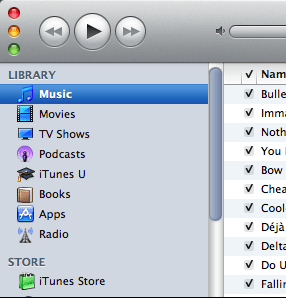
iTunes 10 presenta un significativo cambiamento di schema di colori: le icone un tempo colorate nella barra degli strumenti di sinistra sono ora quelle che alcuni utenti descrivono come un grigio opaco. L’autore di drien.com ha sviluppato un hack che restituisce le icone colorate di iTunes 9.2 all’interfaccia di iTunes 10.

L’installazione della patch richiede il seguente processo:

  1. Esci da iTunes 10
  2. Scarica questo pacchetto
  3. Andare nella cartella Applicazioni e fare clic con il tasto destro del mouse su iTunes e selezionare “Mostra contenuto del pacchetto”
  4. Navigare su /Contents/Resources/ e copiare il file iTunes.rsrc in una posizione sicura.
  5. Copiare il file iTunes.rsrc dal pacchetto che avete scaricato e incollarlo nella stessa cartella Contenuti/Risorse/Risorse/, sostituendo il vecchio file.

Se qualcosa va storto, è possibile sostituire il vecchio file iTunes.rsrc oppure scaricare e reinstallare iTunes 10.

10 passi per risolvere le notifiche e-mail dell’iPhone non funzionanti nell’applicazione di posta

Continuate a perdere e-mail importanti sul vostro iPhone perché le notifiche non funzionano? Non sei l’unico; questo problema ha colpito molte persone che utilizzano l’applicazione Mail di Apple.

Possiamo aiutarvi a risolvere il problema con i dieci semplici passi che seguono.

Perché il mio iPhone non mi notifica quando ricevo un’e-mail?

Uno dei motivi per cui le notifiche via e-mail potrebbero non funzionare nell’applicazione Mail sul tuo iPhone è che non usi Push. Vai su Settings > Passwords & Accounts > Fetch New Data e accendi Push nella parte superiore dello schermo. In questo modo le e-mail appaiono sul tuo iPhone non appena qualcuno te le invia.

Di seguito abbiamo spiegato le impostazioni di Push email e molte altre fasi di risoluzione dei problemi in modo più dettagliato. Se questo suggerimento veloce non è stato d’aiuto, continuate a leggere per ulteriori informazioni.

Problemi di notifica sul vostro iPhone?

Se avete problemi generali di notifica sul vostro iPhone, come ad esempio avvisi o notifiche mancanti, e se avete poco tempo a disposizione, date un’occhiata a questo video che copre molte delle cose essenziali:

Passo 1. Scegliere un suono di avviso per le notifiche via posta

Per impostazione predefinita, le nuove e-mail inviate all’iPhone non emettono alcun suono di notifica. È possibile che le email silenziate da Apple riducano le distrazioni, poiché la maggior parte delle persone riceve decine di email ogni giorno, ma poche di esse necessitano di un’azione immediata.

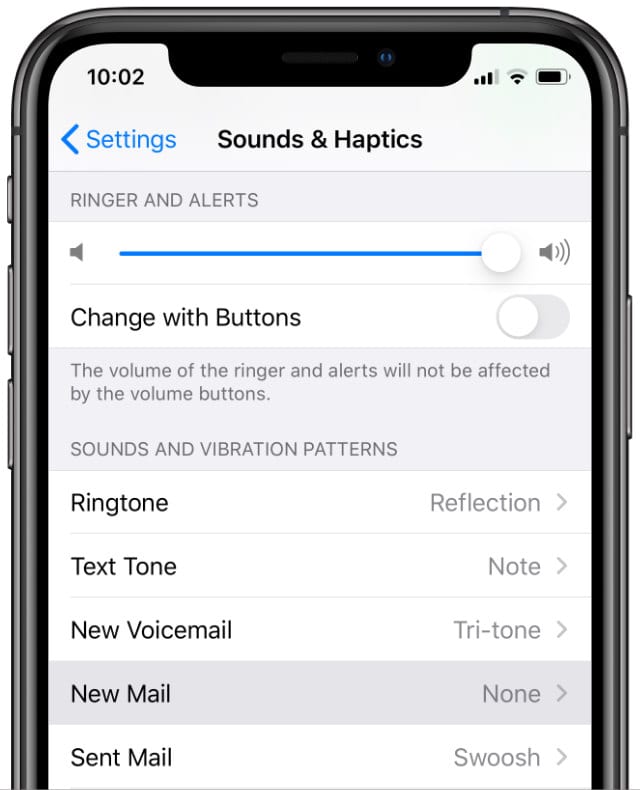
Scegliete un suono di avviso per le nuove notifiche via e-mail nelle impostazioni del vostro iPhone:

  1. Andare a Impostazioni ;Suoni & aptica .
  2. .

  3. Alzare il volume di Ringer and Alerts .
  4. Toccare Nuova posta .
  5. .

  6. Scegliere un Tono di avviso o Suoneria dalla lista delle opzioni. Il tono scelto mostra un segno di spunta accanto ad esso.
  7. Toccare Vibrazione per scegliere uno schema per le vibrazioni di notifica. La vibrazione predefinita per la New Mail su un iPhone è Nessuna .

Scegliere un effetto sonoro per le notifiche New Mail .

Fase 2. Attivare le notifiche via e-mail per l’applicazione Mail

Anche con un suono di avviso assegnato alle nuove e-mail, è necessario attivare il tipo corretto di notifiche per l’applicazione Mail. È possibile personalizzare le notifiche per ogni account di posta elettronica sul vostro iPhone.

Modificate le vostre notifiche di posta dalle impostazioni dell’iPhone:

  1. Andare a Impostazioni; Notifiche .
  2. .

  3. Scorrere verso il basso e toccare Mail .
  4. .

  5. Toccare l’indirizzo e-mail per il quale si desidera ricevere le notifiche.
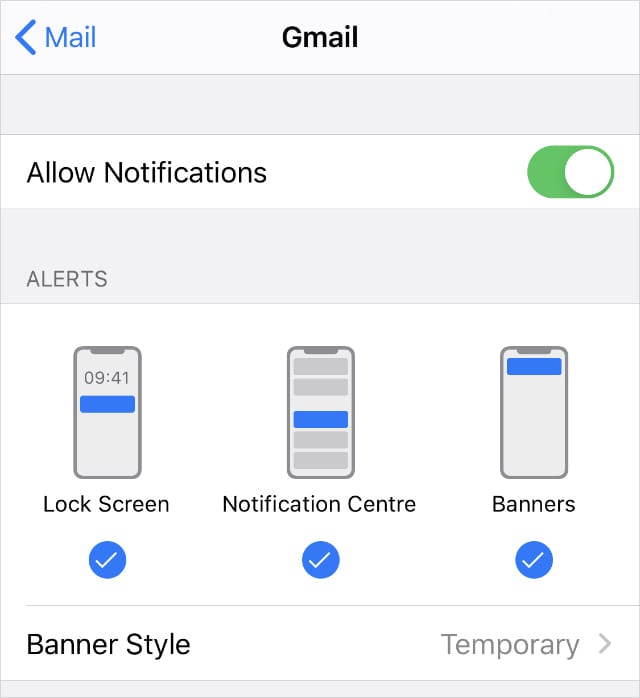
  6. Attivare Consentire le notifiche nella parte superiore dello schermo, quindi attivare gli avvisi che si desidera ricevere: Blocca schermo , Centro notifiche , o Banner .
  7. Toccare Suoni e scegliere un effetto sonoro per l’account di posta elettronica.
  8. Accendere Badge per mostrare un badge con le e-mail non lette nell’applicazione Mail.
  9. Torna nell’angolo in alto a sinistra e attiva le notifiche per ognuno dei tuoi altri account di posta elettronica.

Scegliete le Notifiche che desiderate per Mail.

Fase 3. Disattivare le notifiche di filettatura via e-mail

Con iOS 13, Apple ha introdotto la possibilità di disattivare il mute delle e-mail in modo da non ricevere notifiche ogni volta che qualcuno colpisce Reply All. Forse le notifiche della tua app Mail non funzionano perché hai accidentalmente disattivato un thread di posta elettronica.

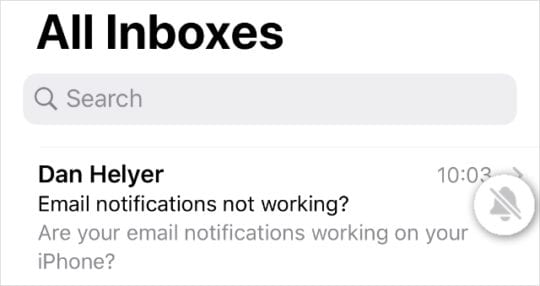
Aprite l’applicazione Mail e cercate le e-mail recenti con accanto l’icona di un campanello barrato. Queste sono conversazioni che hai messo il muto.

Cerca un’icona a forma di campanello per indicare i thread delle email silenziate.

Ci sono molti modi per silenziare o disattivare un thread di un’email, ma il metodo più semplice è quello di passare il dito da destra a sinistra sull’email e toccare Di più; Unmute .

Passo 4. Disattivare la modalità a basso consumo energetico sul vostro iPhone

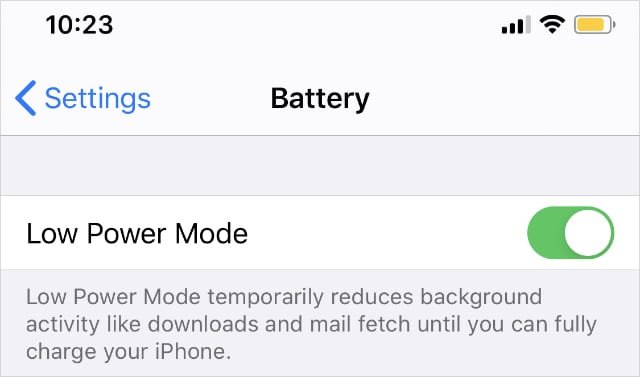
Quando l’iPhone è in modalità Low Power, disattiva molti servizi dietro le quinte per preservare la durata della batteria. Alcuni di questi servizi sono responsabili dell’invio di notifiche via e-mail, il che potrebbe spiegare perché non funzionano.

Controllate se il vostro iPhone è in Modalità Bassa Potenza guardando il simbolo della batteria in alto a destra dello schermo. Se è giallo, la modalità di risparmio energetico è attiva.

Per disattivare la modalità di basso consumo energetico, andare in Impostazioni; batteria; modalità di basso consumo energetico .

Spegnere Modalità a basso consumo dalle impostazioni della batteria dell’iPhone.

Passo 5. Attivare i dati push per i vostri account e-mail

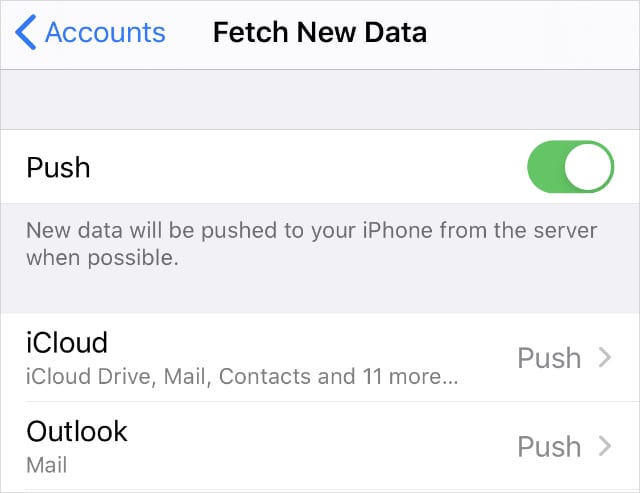
Ci sono due protocolli che il vostro iPhone utilizza per ricevere nuove e-mail: Fetch e Push. Con Fetch, il vostro iPhone controlla la presenza di nuove e-mail sul server a periodi prestabiliti. Con Push, il server spinge le nuove email sul vostro iPhone non appena arrivano.

Se le notifiche della tua applicazione Mail non funzionano o le tue e-mail sono in ritardo, cambia l’account di posta su Push:

  1. Andare a Impostazioni; Password & Conti .
  2. .

  3. Accendere Premere nella parte superiore dello schermo.
  4. Toccare ogni account di posta elettronica e impostare il programma su Premere , se possibile.
  5. Se invece si sceglie Fetch , selezionare un programma nella parte inferiore dello schermo.

Accendere Premere per ogni account di posta elettronica.

Passo 6. Lasciate che la Mail App Aggiorna in sottofondo

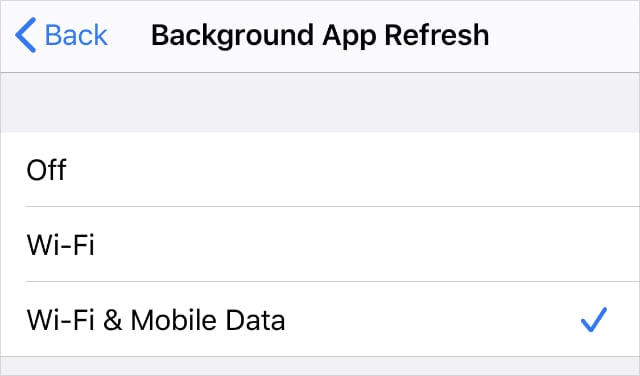
Una delle varie impostazioni disabilitate da Low Power Mode sull’iPhone è Background App Refresh. Se questa è disattivata, Mail non può cercare nuovi messaggi senza che tu apra l’app.

Detto questo, anche senza la modalità Low Power Mode attivata, potreste comunque aver disabilitato Background App Refresh.

Attivare Background App Refresh for Mail nelle impostazioni dell’iPhone:

  1. Andare a Impostazioni ; Generale; Background App Refresh .
  2. Toccare Background App Refresh .
  3. .

  4. Accendere per Wi-Fi o Wi-Fi & dati cellulari .
  5. .

Scegliere quando attivare l’opzione Background App Refresh.

Passo 7. Rimuovere e riaggiungere gli account e-mail

Alcuni utenti sono riusciti a risolvere i loro problemi con le notifiche di Mail app rimuovendo un account di posta elettronica, per poi aggiungerlo di nuovo. Quando si fa questo, si possono perdere tutti i messaggi in attesa di essere inviati dalla Posta in uscita.

Se si utilizzano gli account di posta elettronica POP, la rimozione dell’account cancella anche i messaggi scaricati dal server. Potresti non essere in grado di recuperarli di nuovo, quindi fai prima un backup del tuo iPhone.

Per rimuovere e riaggiungere gli account di posta elettronica dal tuo iPhone:

  1. Andare a Impostazioni; Password & Conti .
  2. .

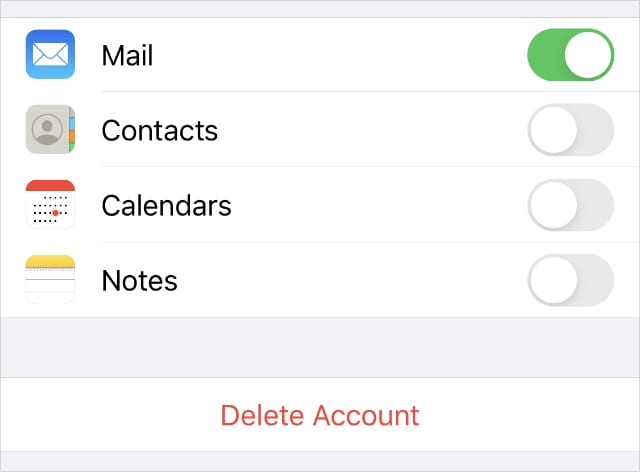
  3. Toccare l’indirizzo e-mail che si desidera rimuovere, quindi toccare Cancella account .
  4. Confermare la volontà Cancellare conto .
  5. Dalla schermata Password & conti , toccare Aggiungere conto .
  6. Scegli il tipo di account e inserisci il nome utente e la password per aggiungerlo.
  7. Dopo aver effettuato l’accesso, scegliere di sincronizzare Posta , Contatti , Calendari , o Promemoria . Quindi toccare Salvare .
  8. .

  9. Ripetere questi passaggi per ognuno dei vostri account di posta elettronica.

Cancellate il vostro account di posta per risolvere i problemi.

Passo 8. Cancellare e reinstallare la Mail App

Con il rilascio di iOS 10, Apple ha reso possibile la rimozione di alcune delle applicazioni stock dall’iPhone. Questo è ottimo per risolvere i problemi con le notifiche e-mail che non funzionano, perché è possibile reinstallare l’applicazione Mail per risolvere il problema.

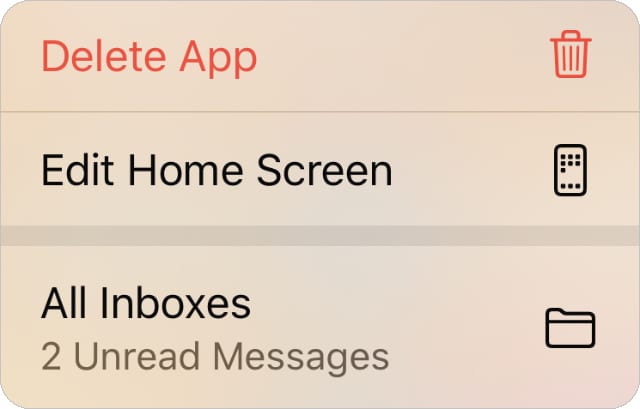
Toccare e tenere premuta l’icona dell’applicazione Mail dalla schermata iniziale per rivelare un’opzione Delete App . Toccare questa opzione per rimuovere l’applicazione, quindi riavviare l’iPhone.

Per cancellare un’applicazione, toccare con forza o tenere premuto.

Dopo aver riavviato il vostro iPhone, scaricate Mail dall’App Store.

Potrebbe anche essere necessario tornare alle impostazioni Passwords & Accounts per attivare nuovamente Mail per ogni account di posta elettronica.

Passo 9. Scollegare temporaneamente l’orologio Apple

Una delle grandi cose di un Apple Watch – se ne hai uno – è che puoi usarlo per controllare le notifiche senza dover toccare il tuo iPhone. Ma questo vantaggio può anche essere il motivo per cui le notifiche delle app Mail non funzionano sul tuo iPhone.

Provatelo spegnendo il vostro Apple Watch per un po’. Se le notifiche e-mail del tuo iPhone riprendono a funzionare, modifica le impostazioni di notifica del tuo Apple Watch o reimposta completamente il tuo Apple Watch.

Cambia le notifiche di Apple Watch dal tuo iPhone:

  1. Aprire l’applicazione Apple Watch .
  2. Andare alla scheda Guardare e toccare Notifiche .
  3. .

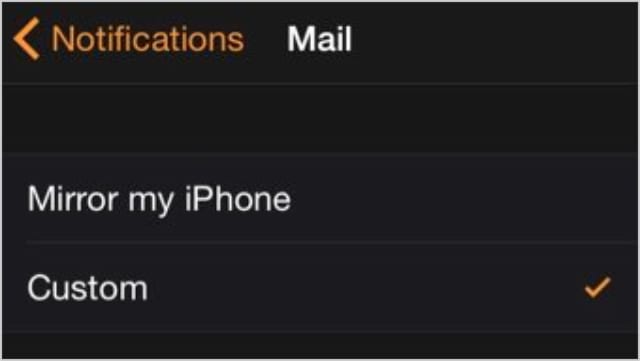
  4. Trova l’app Mail e modifica le notifiche a tuo piacimento.

Scegliete di rispecchiare il vostro iPhone o di creare impostazioni di notifica personalizzate.

Passo 10. Aggiorna il tuo iPhone all’ultima versione di iOS

È comune che gli aggiornamenti di iOS introducano nuovi problemi al vostro iPhone. In effetti, gli aggiornamenti iOS precedenti sono noti per causare problemi con le notifiche via email che non funzionano nell’applicazione Mail sull’iPhone.

Quando questo accade, Apple di solito rilascia un nuovo aggiornamento nelle prossime due settimane per sistemarlo. Assicuratevi di eseguire l’ultima versione di iOS in modo da beneficiare delle patch di riparazione di Apple.

Per aggiornare il software del vostro iPhone:

  1. Collega il tuo iPhone a una rete Wi-Fi funzionante.
  2. Andare a Impostazioni; Generale; Aggiornamento software .
  3. .

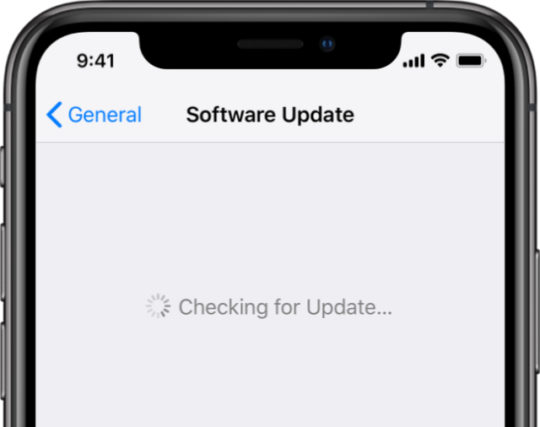
  4. Aspettate che il vostro iPhone verifichi la presenza di nuovi aggiornamenti software.
  5. Scaricare e installare tutti gli aggiornamenti iOS disponibili.

Installare l’ultimo software per correggere le notifiche.

Scopri come risolvere tutti i tuoi problemi di posta

Speriamo che le notifiche di posta elettronica stiano funzionando per le nuove e-mail sul vostro iPhone. Se è così, fateci sapere cosa avete risolto nei commenti! Altrimenti, date un’occhiata a quest’altro articolo per scoprire come risolvere altri problemi di Mail in iOS.

<

Questa funzione di iCloud Keychain potrebbe scaricare la batteria di tutti i vostri dispositivi. Ecco come risolvere il problema

Stai riscontrando un eccessivo e insolito esaurimento della batteria del tuo iPhone e dell’Apple Watch? Potrebbero esserci molte ragioni. E una di queste, all’insaputa di molti, è iCloud Keychain.

Quindi, se avete recentemente aggiornato un Mac a Catalina e state vedendo una drastica riduzione della durata della batteria degli altri dispositivi, ecco cosa dovreste sapere sul problema e sulla sua soluzione.

Questo secondo un intrepido Redditor di nome Advanced_Path, che ha scavato un po’ e ha scoperto che un bug in macOS Catalina causava il problema del drenaggio della batteria dell’iPhone.

Ciò può causare un eccessivo scaricamento della batteria

Anche se non ve lo aspettereste, sembra che ci sia un nuovo processo iCloud Keychain che sta causando grossi problemi di durata della batteria su tutti i dispositivi Apple.

Secondo il post di Reddit, macOS Catalina ha introdotto un processo chiamato TrustedPeersHelper. Essenzialmente, tiene sotto controllo il database che gestisce la fiducia di iCloud sui vostri dispositivi.

Ma molti utenti stanno notando che TrustedPeers sta utilizzando un sacco di risorse di sistema su Catalina Mac. E dopo aver scavato un po’ di più, questi utenti hanno scoperto che lo stesso processo stava prosciugando risorse anche su iOS e watchOS.

In altre parole, c’è un bug che ha interessato un nuovo processo di iCloud Keychain. Il bug fa sì che il processo utilizzi sempre troppe risorse di sistema. Questo, a sua volta, sta causando un eccessivo scaricamento della batteria.

Non importa quanti o quali dispositivi Apple si utilizzano. Finché si dispone di un solo dispositivo MacOS Catalina, sembra che si possa essere colpiti da questo bug.

Si noti che ciò potrebbe non essere la causa dello scaricamento della batteria dell’iOS e dell’orologio. Ma se avete provato ogni altra fase di risoluzione dei problemi e non c’è niente che funzioni, vale la pena tentare.

La soluzione per lo scarico eccessivo della batteria di iOS e watchOS

Per risolvere il problema, è necessario spegnere tutti i dispositivi e accendere il terminale. È un po’ complicato, ma sembra funzionare.

Anche gli stessi utenti Apple che hanno scoperto il problema con TrustedPeers hanno trovato una potenziale soluzione. È un po’ coinvolgente e tecnica. Ma, ancora una volta, se non ha funzionato nient’altro, vale la pena tentare.

  • Spegnete tutti i vostri dispositivi iOS. Se avete un Apple Watch, spegnete anche quello.
  • Ora, è necessario cancellare alcuni database di TrustedHelper. Su tutti i vostri dispositivi Mac che eseguono Catalina, aprite il terminale ed eseguite il seguente comando: rm -f ~/Library/Keychains/*/com.apple.security.keychain-defaultContext.TrustedPeersHelper.{db,db-shm,db-wal}/li&gt;
  • Quindi, digitare o incollare questo comando nel Terminale: tpctl reset
  • Dopo di che, spegnete tutti i vostri dispositivi Mac.
  • Avviare un dispositivo Mac. Le Preferenze di Sistema mostrano la richiesta di riaccedere ad iCloud.
  • A questo punto potete anche controllare l’elenco dei dispositivi associati al vostro Apple ID. Si consiglia di farlo e di cancellare tutti i dispositivi che non si utilizzano più o ai quali non si ha più accesso.
  • Aspetta circa 10 minuti. Questo gli permetterà di ricaricare i database che avete cancellato in precedenza.
  • Accendete gli altri Mac che avete (se ce ne sono).
  • Infine, accendete i vostri dispositivi iOS e gli orologi Apple uno per uno.

A questo punto, vorrete monitorare l’utilizzo della CPU per TrustedHelpers sui vostri Mac. Nei prossimi giorni, tenete d’occhio il vostro iOS e la durata della batteria del watchOS.

Anche se è un po’ complicato, sembra che la soluzione di cui sopra abbia funzionato per molti utenti con un eccessivo consumo della batteria.

Fateci sapere se avete domande o dubbi.

<

12 Grandi caratteristiche di iOS 12 Caratteristiche che forse non sapevate

iOS 12 è un importante aggiornamento del sistema operativo mobile di Apple, ed è ricco di nuove e utili funzioni che possono migliorare qualsiasi iPhone, iPad o iPod touch.

A questo punto, avrete probabilmente sentito parlare di miglioramenti delle prestazioni, di Screen Time e di Siri Shortcuts. Ma iOS 12 è in realtà ricco di funzioni più piccole ma non meno utili che possono rendere la vostra esperienza iOS un po’ migliore o più facile.

RELATIVO:

  • Guida completa alla soluzione dei 12 problemi comuni di iOS 12
  • Walkie-Talkie non funziona, come riparare
  • Come reimpostare la password ScreenTime

12. 13. Chiusura dell’applicazione resa più facile su iPhone X

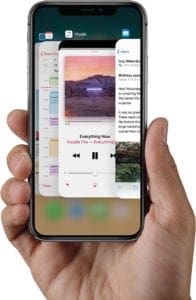
I nuovi controlli basati sui gesti introdotti con l’iPhone X sono facili e intuitivi da usare. Ma c’è stata una strana stranezza con l’iPhone X che ha reso la chiusura delle applicazioni un po’ più complicata del solito.

In sostanza, per chiudere un’app in multitasking è stato necessario premere e tenere premuto uno stack di app per chiudere un’app in multitasking – il solo strisciare non avrebbe funzionato come ha fatto finora su ogni dispositivo iOS. Per fortuna, in iOS 12, passare il dito su un’app in multitasking la chiude.

11. Password di lancio

Ora è possibile inviare una password ad un altro dispositivo in iOS 12. Questo può essere utile se avete bisogno di accedere a un account sul vostro iPad, ma la password è memorizzata sul vostro iPhone. Ed è anche estremamente facile.

Andare a Impostazioni -&gt; Password &amp; Conti . Basta toccare un account e si aprirà un’interfaccia con il nome utente e la password. Basta toccare e tenere premuta la password per visualizzare un’icona AirDrop. Quando l’AirDrop verrà inviata automaticamente al portachiavi dell’altro dispositivo.

10. 10. Aggiornamenti automatici

Gli aggiornamenti delle applicazioni sono una parte essenziale dell’esperienza iOS, in quanto mantengono il software funzionante in modo fluido e sicuro. Purtroppo, i promemoria e le notifiche di aggiornamento delle app diventano rapidamente fastidiosi.

In iOS 12 non dovete più preoccuparvene. Se si naviga su Impostazioni – &gt; Generale -&gt; Aggiornamento software -&gt; Aggiornamenti automatici , è possibile impostare iOS per gestire automaticamente gli aggiornamenti software quando un telefono è in carica e connesso al Wi-Fi.

9. Favicon in Safari

Le Favicon, quelle piccole icone che aiutano a identificare un sito aperto in una scheda, sono indubbiamente utili. Ma, per qualche motivo, sono sempre state assenti da Safari su ogni versione di MacOS e iOS finora.

Questo fino a iOS 12 e macOS Mojave. Le Favicon sono supportate in Safari nei nuovi aggiornamenti, ma sono disattivate di default. Basta navigare su Settings -&gt; Safari e toggle Show Icons in Tabs per accenderle.

8. 9. Ricerca di testi musicali di Apple

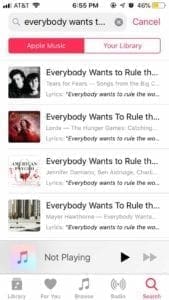
Ecco uno scenario: vuoi trovare una canzone, ma ne conosci solo un verso o due del testo. In precedenza, probabilmente avreste provato a cercarla su Google. Ma con iOS 12 è più facile farlo senza dover aprire un browser web.

In sostanza, ora è possibile cercare le canzoni per testo in Apple Music in iOS 12. Basta toccare l’icona Cerca in basso a destra, toccare la barra di ricerca e digitare il testo . Dovrebbe apparire una canzone rilevante quando la si inserisce.

7. 7. Accesso facilitato a FaceTime &amp; Chiamate

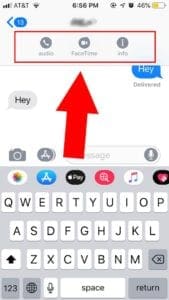
In iOS 12, ora è molto più facile chiamare o FaceTime qualcuno con cui stai messaggiando. Prima era necessario aprire la scheda Contatti toccando il nome del contatto in cima all’applicazione Messaggi.

Ora, quando si tocca il nome del contatto, viene visualizzato un menu aggiuntivo con i pulsanti di chiamata audio ad accesso rapido e FaceTime. Non preoccuparti, puoi ancora arrivare alla scheda Contatti toccando l’icona “i” Info sul lato destro.

6. Raggruppamento delle notifiche per App

Il raggruppamento delle notifiche è probabilmente una delle migliori caratteristiche di iOS 12. Aiuta a ridurre il disordine delle notifiche ed è stato uno dei principali vantaggi che Android ha avuto rispetto a iOS.

Anche se il Notification Grouping è attivo di default, non è un affare tutto o niente. Se si effettua una ricerca tra le preferenze di notifica di un’app in Impostazioni, è possibile scegliere se le notifiche di quell’app saranno raggruppate o meno.

5. Aspetto alternativo per Face ID

Il sistema di autenticazione Face ID di Apple è sicuro e preciso – per la maggior parte. A volte, se cambiate il vostro aspetto in modo abbastanza drastico, Face ID non riuscirà a riconoscervi e a sbloccare il vostro dispositivo. Per fortuna, Apple ha aggiunto la possibilità di aggiungere un “Aspetto alternativo” a Face ID.

Questo è ottimo per aggiungere un aspetto di voi in trucco o con gli occhiali – o forse, per lasciare che il vostro altro significativo hanno accesso a Face ID. Lo trovate in Settings -&gt; Face ID &amp; Passcode .

4. 4. Scanner di codici QR nel centro di controllo

La scansione del codice QR è sempre stata leggermente difficile su iOS. Almeno fino a quando iOS 11 non ha introdotto uno scanner di codici QR integrato nell’applicazione Camera. Ora la funzione diventa ancora più facile da accedere.

Un QR Code Scanner è ora un’opzione rapida per una scorciatoia nel Control Center altamente personalizzabile. È possibile aggiungerlo andando su Settings -&gt; Control Center -&gt; Customize Controls .

3. 3. Temporaneo non disturbare

Non disturbare è un must quando si è in una riunione importante o si va al cinema. Ma doverlo abilitare e disabilitare manualmente è un po’ goffo, soprattutto se ci si dimentica di spegnerlo.

Per fortuna, iOS 12 aggiunge alcune opzioni aggiuntive che rendono Do Not Disturb più fluido e potente. Basta aprire Control Center e 3D Touch o premere a lungo sull’icona Do Not Disturb . Avrai la possibilità di disattivare automaticamente Do Not Disturb (Non disturbare) in base all’ora o al luogo.

2. 2. Riempimento automatico dei codici una tantum

L’autenticazione a due fattori è fortemente raccomandata ogni volta che è un’opzione – aggiunge un ulteriore livello di sicurezza ai vostri account importanti. Ma è, naturalmente, anche un po’ più scomodo del semplice login. iOS 12 snellisce il processo.

Quando rileva un messaggio di testo con un codice 2FA, vi chiederà se lo avete inserito automaticamente nel campo corrispondente (in modo da non dover mai lasciare l’app in cui vi trovate). Questa funzione può essere un rischio per la sicurezza, quindi assicurati di leggere il nostro pezzo su di essa per mantenerti al sicuro.

1. 2. Disattivare gli accessori USB

Gli aggiornamenti di Apple incentrati sulla sicurezza sono tra i più importanti, anche se non sono i più entusiasmanti. E iOS 12 non è diverso, poiché contiene una nuova funzionalità che può ostacolare gli strumenti di hacking dell’iPhone.

Si chiama USB Restricted Mode e in pratica blocca l’accesso ai dati tramite la porta Lightning quando l’iPhone è bloccato per un’ora. Si dovrebbe abilitare, e lo si può fare in Settings -&gt; Face ID &amp; Passcode -&gt; USB Accessories .

iPad non scaricherà le applicazioni o non sarà in grado di installarle, How-To Fix

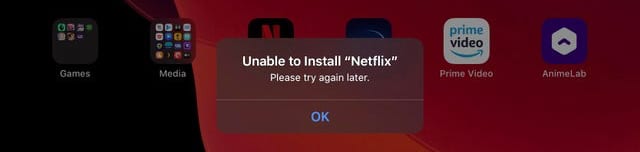
Anche se non è comune, questo errore può essere molto fastidioso sull’iPad quando si verifica. Si tenta di scaricare un’applicazione dall’app store, ma invece di scaricare e installare l’applicazione, l’iPad mostra i messaggi di errore che non è possibile scaricare l’applicazione o non è possibile installare un’applicazione. Riprovare più tardi.

L’errore si verifica anche quando si cerca di scaricare un’applicazione gratuita.

Consigli rapidi

Prova questi rapidi consigli per risolvere il problema quando il tuo iPad non scarica le applicazioni

  • Prova questo lettore punta di premere il pulsante di riprova sopra &amp; di nuovo fino a quando l’applicazione scarica
  • Forza riavviare il dispositivo
  • Esci dall’App Store e torna al login
  • Controllare le impostazioni di data e ora e disattivare “setautomaticamente”. Quindi, impostare manualmente la data con un anno di anticipo (temporaneamente) e vedere se ora è possibile scaricare le applicazioni
  • Utilizzare un server DNS diverso, ad esempio il DNS pubblico di Google di 8.8.8.8.8 o 8.8.4.4
  • Se si utilizza il volo di prova per eseguire versioni beta delle app, controllare sotto app store per un account di acquisto sandbox e cancellarlo

Articoli correlati

  • Gestire le applicazioni iOS che occupano troppa memoria
  • Dove sono le mie applicazioni acquistate sull’App Store di iOS?
  • Come gestire le applicazioni su Mac
  • Uno strano bug di Apple ID richiede una soluzione in App Store
  • Come ordinare le recensioni dell’App Store sul tuo iPhone o iPad
  • Le applicazioni telefoniche della serie X dell’iPhone non si caricano dopo un ripristino
  • Apple Books o iBooks Non scarichi o problemi correlati? Come risolvere
  • Non è possibile scaricare applicazioni per Apple TV? Correzioni

Se si verifica questo problema sull’iPad, è possibile risolvere rapidamente il problema seguendo la procedura riportata di seguito.

Provare ognuno dei passi fino a quando non risolve il problema.

Passo – 1 Log Out e Back In

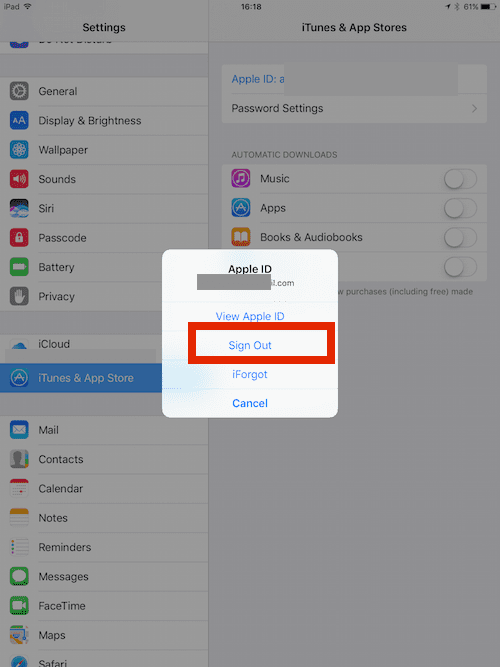
  1. Quando ci si trova di fronte a problemi o errori relativi all’App Store, una semplice soluzione che funziona per la maggior parte dei problemi è quella di effettuare il logout e di accedere nuovamente all’App Store utilizzando il proprio Apple ID
  2. Toccare su Impostazioni ;iTunes &amp; App Store
  3. Successivamente, toccare il proprio ID Apple e scegliere Sign Out
  4. Poi, riaccedi e prova a scaricare un’applicazione

Passo – 2 Toccare Impostazioni ; Generale; Data e ora; Disattivare ‘Imposta automaticamente’

  1. Impostare manualmente la data con un anno di anticipo
  2. Successivamente, prova a scaricare un’applicazione dall’app store e vedi se funziona
  3. Tornate a queste stesse impostazioni e riportate la data e l’ora su Set Automatically

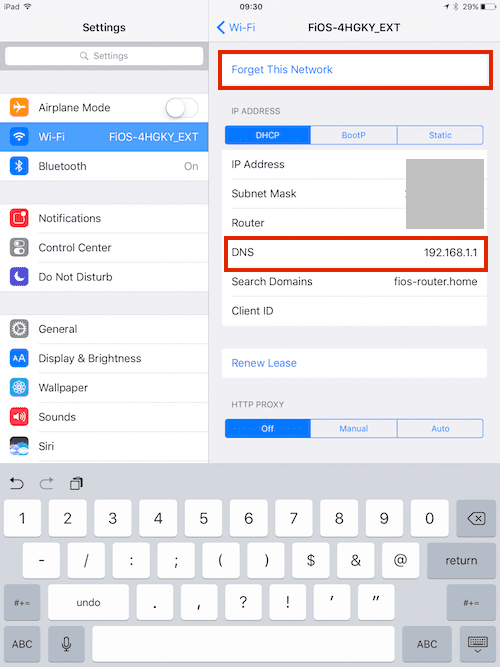
Passo – 3 Modificare le impostazioni del DNS WiFi su 8.8.8.8.8 e poi fare una prova

  1. Toccare su Impostazioni; Wi-Fi e scegliere la rete wi-fi che si sta utilizzando
  2. Scorrere fino al campo DNS e inserire 8.8.8.8.8 o 8.8.4.4 accanto al DNS sovrascrivendone il valore – questo è per il DNS pubblico di Google – è possibile inserire anche altri server DBS di terze parti

Passo – 4 Forza A Riavvio

  • Su un iPhone 6S o inferiore più i vecchi modelli iPads &amp; iPod Touches, premere contemporaneamente Home e Power fino a quando non si vede il logo Apple
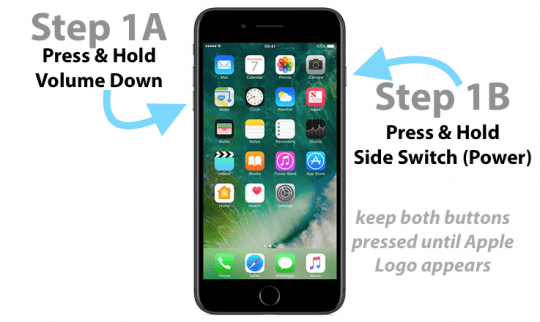
  • Per iPhone 7 o iPhone 7 Plus: Tenere premuti entrambi i pulsantiSide e Volume Down per almeno 10 secondi, fino a quando non si vede il logo Apple
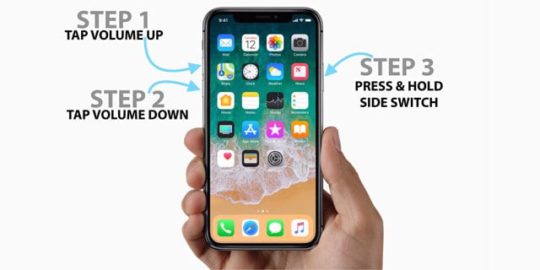
  • Su un iPhone 11 o serie X, iPad con Face ID, o iPhone 8 o iPhone 8 Plus: Premere e rilasciare rapidamente il pulsante Volume su. Quindi premere e rilasciare prontamente il pulsante Volume giù. Infine, premere e tenere premuto il tasto laterale fino a quando non si vede il logo Apple

Passo – 5 Disattivare l’assistenza Wi-Fi

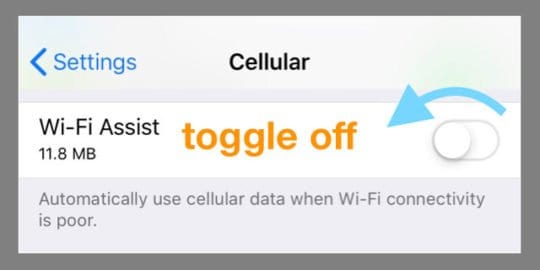
  • Toccare Impostazioni ; Cellularmente; Disattivare l’assistenza Wi-Fi e fare una prova se si ha questo problema su un iPhone
  • Questa soluzione sembrava aver funzionato per molti lettori

Passo – 6 Disattivare la rete Wi-Fi

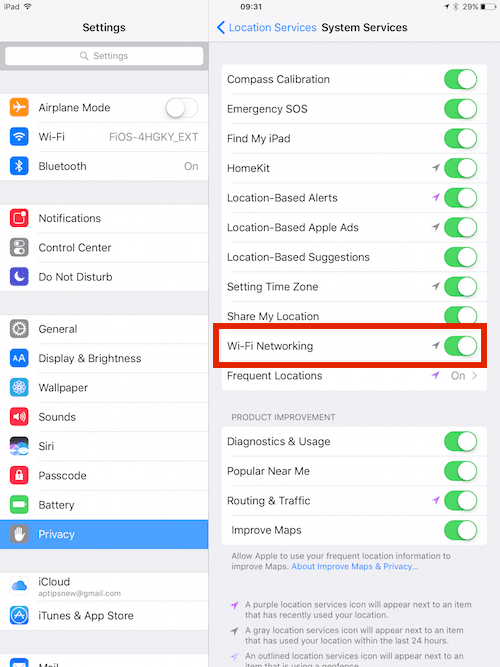
  • Alcune applicazioni possono causare problemi quando il servizio di localizzazione per il collegamento in rete wi-fi è attivato
  • Per disattivare i servizi di localizzazione per la rete Wi-Fi all’interno di iOS andare su Impostazioni&gt; Privacy; Servizi di localizzazione; Servizi di sistema
  • Spegnere Rete Wi-Fi

Passo – 7 Dimenticate le vostre reti!

  • Molte volte la vostra rete locale potrebbe essere il problema. Questo particolare problema potrebbe comportare un lento download di applicazioni, o si potrebbe ottenere l’errore come mostrato in questo articolo
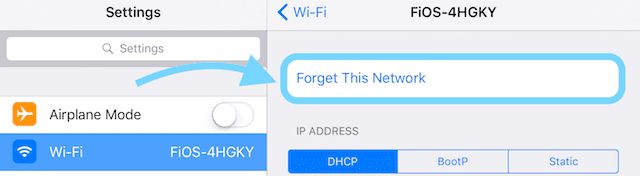
  • Aprite le vostre impostazioni Wi-Fi e scegliete Dimenticate questa rete
  • Andate avanti fino a Settings &gt; Wi-Fi , e toccate il piccolo pulsante informativo (“i”) a destra della rete collegata
  • Basta toccare Dimentica questa rete per rimuoverla dalla memoria del dispositivo
  • Ora ricollegati alla rete Wi-Fi con le tue credenziali e fai una prova

Passo – 8 Reimpostare le impostazioni

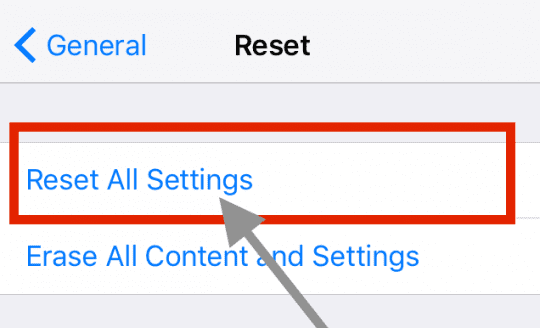
  • Andare a Impostazioni ; Generale; Reset; Reset Tutti
    • Questa azione ripristina le impostazioni predefinite in Impostazioni, incluse le notifiche, gli avvisi, la luminosità e le impostazioni dell’orologio come gli allarmi di sveglia
    • Il reset di tutte le impostazioni riporta anche tutte le funzioni personalizzate e personalizzate come gli sfondi e le impostazioni di accessibilità ai valori predefiniti di fabbrica
    • Riconfigurare tutte queste impostazioni una volta che l’iPhone o il dispositivo iDevice si riavvia (attenzione, potrebbe volerci un po’ di tempo!)
  • L’esecuzione di un reset di tutte le impostazioni non ha alcun impatto sui dati personali del dispositivo, comprese foto, testi, documenti e altri file.

Riepilogo

I passi precedenti, in particolare i passi 3, 5 e 6, sono utili anche quando la velocità di download è lenta sull’iPad o se il WiFi si comporta male.

Se il vostro iPad non scarica le applicazioni, questi sette passi dovrebbero essere utili per risolvere il problema. Il trucco è provarle una per una e provarle scaricando un’applicazione gratuita dall’app store.

Abbiamo prodotto una vasta raccolta di consigli e guide che vi aiuteranno a risolvere i problemi con il vostro iPad.

Uno dei problemi più comuni che i nostri lettori sperimentano è un iPad lento dopo un aggiornamento di iOS.

Date un’occhiata alla guida alle impostazioni passo dopo passo nel post qui sotto per essere sicuri di ottenere la migliore velocità e le migliori prestazioni dal vostro iPad.

Sentitevi liberi di condividere con i lettori se avete trovato altri suggerimenti o trucchi per risolvere questo problema.

iPad: Slow Syncing, iTunes Stalls; Correzioni

L’iPad può essere lento nell’avviare la sincronizzazione (dopo aver premuto il pulsante “Apply”) o nell’annullare la sincronizzazione (scorrendo per annullare sul dispositivo stesso). La sincronizzazione stessa può anche richiedere un tempo eccessivamente lungo rispetto ai dati trasferiti.

Come descritto dal poster di Apple Discussions di Randy Bisig:

“Quando collego l’iPad o inizio una sincronizzazione cliccando il pulsante su iTunes, iTunes si blocca per 45-75 secondi prima che appaia Sync in Progress. E quando intendo ‘bloccare’, anche la musica si ferma. Se sposto le icone e poi clicco su Applica, la sincronizzazione non inizierà per quasi 2 minuti. Poi, la musica si ferma finché la sincronizzazione non è completa”.

Correzioni

  • Reinstallare iTunes. In alcuni casi questo problema può essere risolto rimuovendo completamente e poi reinstallando iTunes come descritto in questo articolo della Knowledge Base di Apple.
  • Rimuovere il software di backup di terze parti. Se hai installato un software per un disco rigido esterno o un altro dispositivo, potrebbe includere un’utilità di backup automatico che riconosce l’iPad come dispositivo di memorizzazione, interferendo con il normale processo di sincronizzazione. Provate a disinstallare un tale software e poi a sincronizzare nuovamente l’iPad.
  • Rimuovere iToner. Sembra che la presenza del software iToner di Ambrosia Software possa causare problemi di sincronizzazione dell’iPad. Navigate fino a ~/Libreria/iTunes/iTunes Plug-ins e /Libreria/iTunes/iTunes Plug-ins (le cartelle della Libreria all’interno della vostra cartella utente e al livello principale del vostro drive di avvio) e cercate un file chiamato iTonerSupport.bundle. Rimuovetelo, poi riavviate e controllate se la sincronizzazione dell’iPad avviene più rapidamente.

11 Consigli per sfruttare al meglio l’applicazione iOS 11 Mail App

L’app Mail è una delle applicazioni più utilizzate su iPhone e iPad. Anche se ci sono molte applicazioni e-mail di terze parti, molti utenti preferiscono ancora utilizzare l’app Apple Mail di default sui loro dispositivi Apple. Apple ha lavorato per rendere la sua applicazione di posta elettronica più intelligente e semplice. Come per qualsiasi altra cosa, quando ci sono dei cambiamenti, ci vuole tempo per adattarsi al nuovo modo di fare le cose. L’app iOS Mail ha visto molti cambiamenti in iOS 10 e alcuni interessanti cambiamenti in iOS 11.

In questo articolo esploriamo alcune delle modifiche che sono state aggiunte all’applicazione iOS Mail. Evidenziamo anche alcuni suggerimenti che rendono facile e conveniente l’utilizzo dell’app sul vostro iDevice preferito.

Articoli correlati

  • Come trovare le password &amp; Informazioni sull’account e-mail in iOS 11
  • Problemi comuni di iOS 11 e come risolverli
  • Personalizza il tuo centro di controllo in iOS 11 e superiori
  • Gestire lo stoccaggio con iOS 11 Strumenti e raccomandazioni
  • Dov’è AirDrop in iOS11? L’abbiamo trovato e altro ancora!
  • Il tuo iPad: Come chiudere &amp; passare da un’applicazione all’altra in iOS11

Usando Microsoft Exchange, Office365 o Outlook?

C’è un errore noto che fa sì che alcuni utenti vedano un messaggio di errore che dice “Impossibile inviare posta”. Il messaggio è stato respinto dal server”. “Apple e Microsoft hanno lavorato per risolvere questo problema e hanno rilasciato una correzione con l’ultimo aggiornamento del software della versione minore di iOS 11.xx.
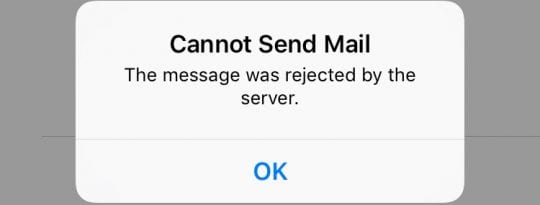
Se non vedete quell’aggiornamento o non volete aggiornarlo, la soluzione consigliata da Microsoft è di utilizzare il client gratuito Outlook per iOS dell’App Store. Questa applicazione funziona su iOS 11 e supporta questi servizi di posta elettronica, tra cui Outlook.com, Office 365 e Exchange Server 2016.

Per ulteriori informazioni, consultare la Documentazione di Apple e la Documentazione di Microsoft.

Il caso dei messaggi crollati in iOS 11

Una delle nuove modifiche che trovate in iOS 11 è l’inclusione dei “messaggi crollati” nelle impostazioni di posta. Toccare su Settings &gt; Mail e scorrere verso il basso fino alla sezione intitolata ‘THREADING’.

Il nuovo ‘Collapse Read Messages’ nel threading facilita la revisione delle vostre e-mail. Quando si attiva questa opzione nell’impostazione, tutte le e-mail nel thread che avete già letto verranno automaticamente chiuse.

Altre modifiche alla posta

Apple ha deciso di eliminare il recupero programmato e le notifiche per le cartelle preferite diverse dalla cartella Posta in arrivo. Quindi gli account di posta di terze parti (come Yahoo) che non supportano la modalità Push non funzionano più e sono disabilitati nell’applicazione Mail del vostro iDevice in iOS 11.

Si noti che le impostazioni del vostro account di posta per i servizi di terze parti (come Yahoo) hanno ancora la funzione Fetch New Data. Tuttavia, questa opzione è ora solo per il recupero della posta in arrivo principale. Non funziona su qualsiasi altra cartella degli account di posta IMAP che non supportano Push.

Disdire l’abbonamento alla posta indesiderata con un solo tocco

I t non è raro trovare posta indesiderata che occupa molto spazio nella tua posta elettronica se non la gestisci. A partire da iOS 10, Apple ha facilitato la cancellazione della posta indesiderata con un solo tocco.
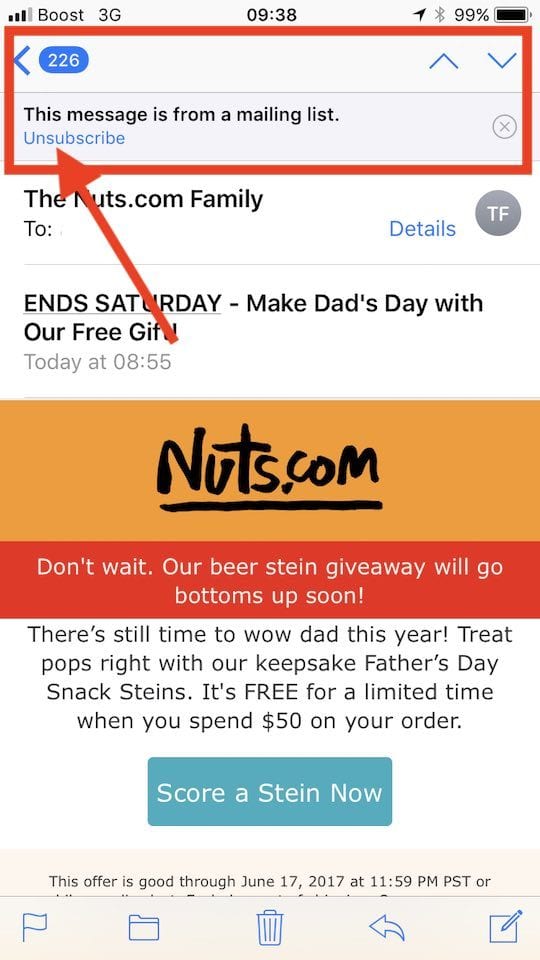
Questo è utile se non ti ricordi di esserti iscritto a qualcosa e stai notando che la tua casella di posta elettronica si è intasata.

Per annullare l’iscrizione a queste e-mail, basta toccare un’e-mail del provider e poi scegliere ‘Cancella iscrizione’ in alto.

Utilizzare 3D Touch o Siri per aprire rapidamente una nuova bozza di e-mail
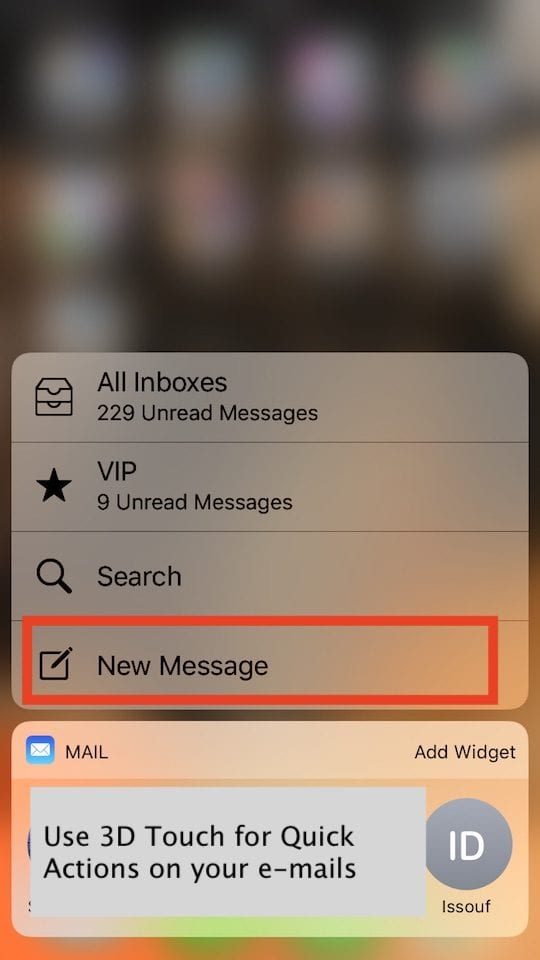
Y o non è necessario passare attraverso tutte le varie fasi per creare una bozza di e-mail. Date al vostro 3D Touch o al vostro Siri la possibilità di aprire una nuova bozza con un solo tocco. Con 3D Touch, premete a lungo sull’applicazione di posta nella schermata iniziale e scegliete “Crea nuova posta” oppure invocate Siri e dite qualcosa come “Nuova e-mail a John Doe” per iniziare.

Utilizzare 3D Touch per reagire rapidamente alle e-mail
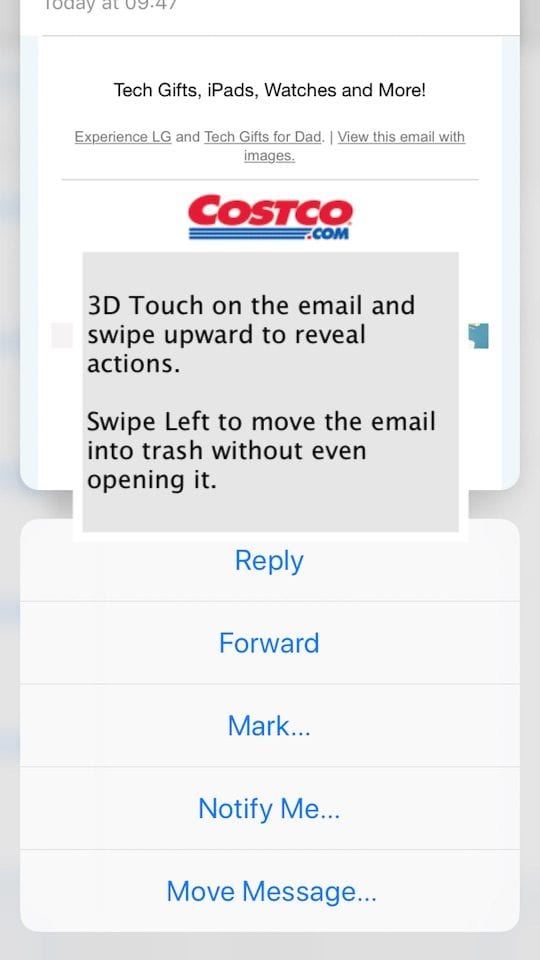
Premere un messaggio per sbirciare, quindi passare il dito verso l’alto, a sinistra o a destra per utilizzare le azioni rapide. Premere un po’ più a fondo per aprire il messaggio. Quando si passa il dito verso sinistra, è possibile inviare il messaggio al cestino. Allo stesso modo, passando il dito verso destra, è possibile contrassegnarlo come “letto”/”non letto”. Quando si passa il dito verso l’alto mentre si è in 3D touch, è possibile scegliere le varie azioni per rispondere all’e-mail.

Filtrare le e-mail che hanno solo allegati
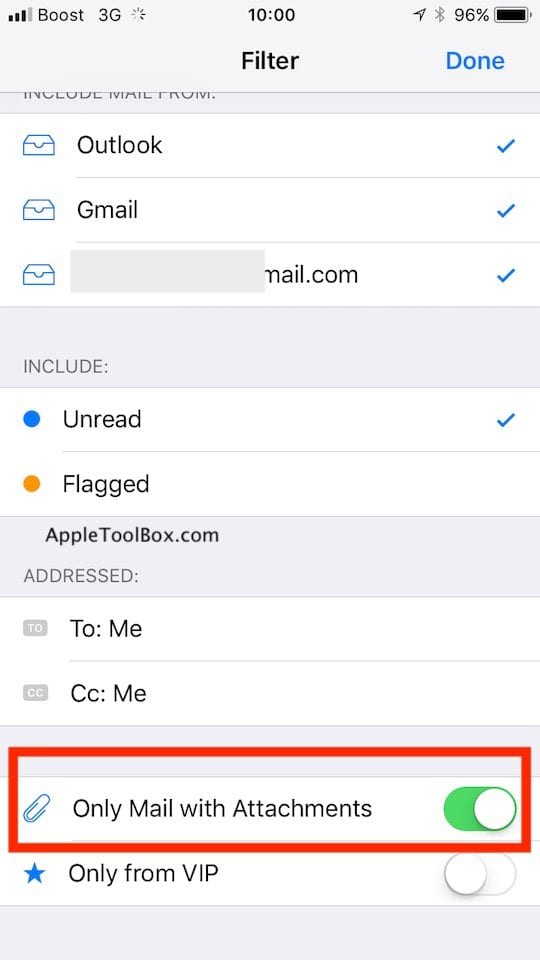
Vi siete mai trovati in una situazione in cui siete alla ricerca di un particolare allegato che vi è arrivato in una e-mail? Invece di sfogliare tutte le e-mail, potete impostare rapidamente il vostro filtro nell’applicazione Mail, in modo che vi mostri solo le e-mail che hanno degli allegati.
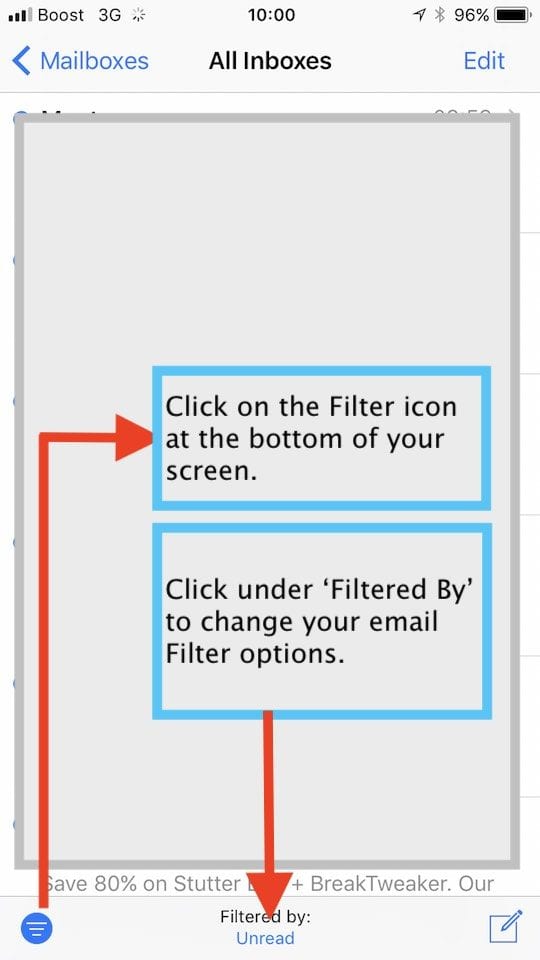
Toccate il pulsante Filtro nella parte inferiore della schermata dell’applicazione Mail. Toccate la finestra di dialogo ‘Filtered by’ in basso per cambiare l’impostazione del filtro.

Scorrere verso il basso e impostare l’opzione ‘Solo posta con allegati’ su ON e toccare su Fatto. Dopo aver esaminato le e-mail con gli allegati per individuare l’allegato, è possibile modificare questo filtro.

Questo ha funzionato su iOS 10 e continua ad esistere nelle opzioni di filtraggio per iOS 11.

Non vuoi digitare la tua e-mail? Nessun problema con iOS 11
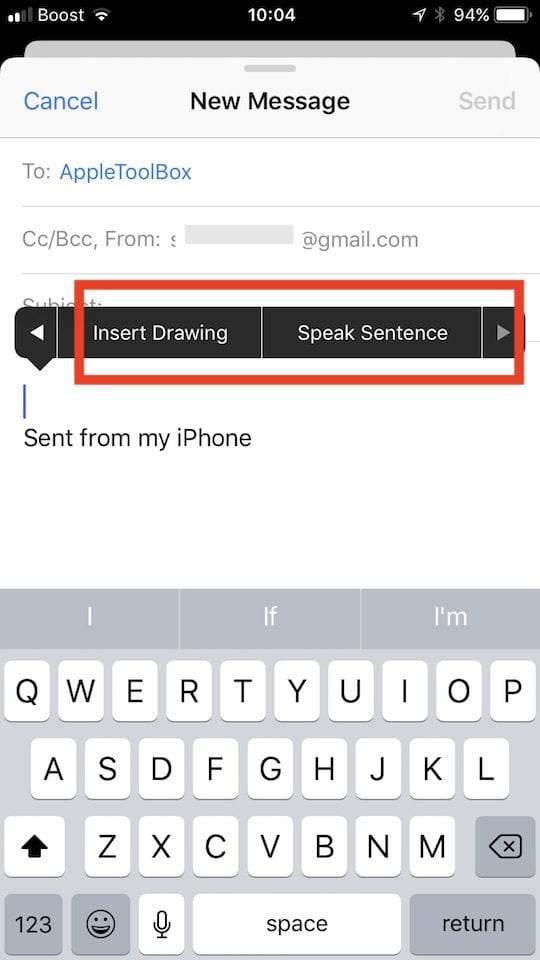
W hile redigere una nuova e-mail, è ora possibile utilizzare la funzione ‘Parlare frase’ per far partire il dettato. Toccate due volte la finestra e-mail mentre siete in modalità bozza e scegliete la nuova funzione ‘Speak Sentence’ per completare la vostra e-mail.

Come inserire un disegno direttamente nella vostra e-mail iOS

Toccando due volte la bozza dell’e-mail è possibile scegliere “Inserisci disegno”. Si tratta di una funzione in linea e quando la si seleziona, si apre una finestra per disegnare la propria idea. Questo funziona abbastanza bene su un iPad Pro e potete usare la matita Apple per scarabocchiare la vostra idea e la aggiunge automaticamente all’e-mail.

Gestione delle bozze e-mail Efficacemente sul vostro iPhone

Molti di noi preferiscono lavorare su un gran numero di bozze di e-mail in qualsiasi punto. Questo è particolarmente vero se si utilizza iOS Mail al lavoro.

Mentre si lavora su una e-mail, se si preferisce lasciarla come bozza e controllare un’altra e-mail nella casella di posta in arrivo, è possibile scorrere verso il basso dalla barra del titolo della e-mail redatta.

Quando si è pronti a tornare all’e-mail, è sufficiente toccare la barra nella parte inferiore dello schermo.

Per gli iFolks che utilizzano molte bozze di e-mail utilizzando diversi account di posta elettronica, è possibile impostare una casella di posta elettronica All draft per facilitare la gestione.

Mentre si visualizza l’elenco delle caselle di posta, toccare Modifica; Aggiungi casella di posta, quindi attivare la casella di posta All Drafts.

iOS 11 Mail App Non risponde su iPhone

Diversi utenti trovano che occasionalmente la loro Mail app si blocca. Non risponde affatto sulla schermata iniziale. L’abbiamo visto accadere subito dopo un aggiornamento IOS. La cosa migliore che si può fare quando si affronta questo problema dopo un aggiornamento è eliminare l’applicazione Mail e poi reinstallarla dopo un rapido riavvio.

Nella schermata iniziale, tenere premuta l’icona della posta e accanto ad essa si trova la familiare ‘X’. Sceglierla per rimuovere l’applicazione Mail dal dispositivo. Riavvia il tuo iPhone o iPad e poi reinstalla l’applicazione Mail.

Il modo più semplice per individuare l’applicazione Apple Mail è utilizzare Siri. Dite qualcosa tipo ‘Siri mostrami l’app Apple Mail sull’appstore e ti ci porterà direttamente. Toccate su Open per iniziare a reinstallare l’app.

La buona notizia di iOS 11 è che non è necessario impostare nuovamente i propri account di posta elettronica dopo aver reinstallato l’applicazione Mail. Grazie alla nuova funzione di scaricamento dell’app, le vostre credenziali sono memorizzate sul vostro dispositivo e vengono impostate automaticamente quando reinstallate l’app. Adoriamo questa nuova funzione in iOS 11.

Dove sono le impostazioni del mio account e-mail in iOS 11?
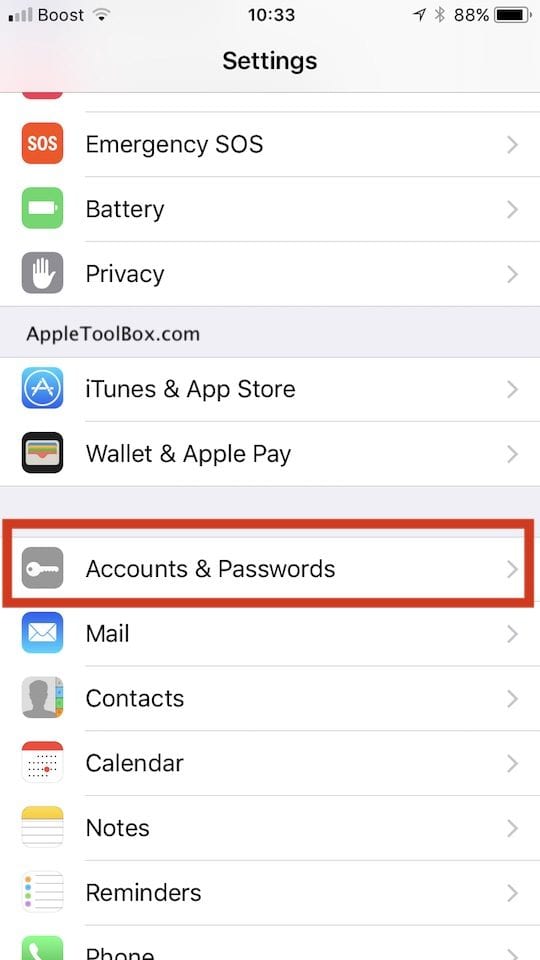
La familiare impostazione “Account” è stata ora spostata dalle impostazioni della posta. iOS 11 inizia con il raggruppamento della lista dei messaggi in opposizione ai vecchi account. Per rivedere i vostri account di posta elettronica su iOS 11, toccate Impostazioni; Account e Password. Questa è una funzione nuova di zecca che è stata aggiunta in iOS 11. Utilizzando questa sezione, potete impostare e amministrare i vostri account Gmail, Yahoo mail o Outlook.

Prendetevi un po’ di tempo per esplorare questa nuova impostazione, poiché da qui potete gestire le varie credenziali del sito web.

Come cancellare tutte le e-mail in una sola volta in iOS 11

Ci sono sempre momenti in cui si desidera selezionare tutte le e-mail in una Mailbox in una sola volta. Di solito si cerca di farlo quando si cerca di spostare tutte queste e-mail nel Cestino o in un’altra cassetta postale. Piuttosto che spostare un’e-mail o un gruppo di e-mail una per una, potete raccogliere tutte le e-mail nella vostra casella di posta elettronica e spostarle nel cestino in un colpo solo. Ecco come potete fare questo sul vostro iPhone usando iOS 11 e versioni successive.

Aprite la casella di posta in arrivo e poi toccate “Modifica” nell’angolo in alto a destra dello schermo. Toccate un qualsiasi messaggio sullo schermo in modo che la casella di controllo appaia accanto ad esso all’interno del cerchio. Ora premete e tenete premuto con un dito il tasto “Move”, e mentre tenete premuto il tasto “Move”, deselezionate il messaggio che avete precedentemente spuntato.

Rilasciare il pulsante “Move” dopo aver deselezionato l’e-mail.

Ora sarete nella schermata di selezione della posta in arrivo, nella parte superiore dello schermo mostrerete quante e-mail sono selezionate, scegliete l’icona “Cestino” per spostarle tutte nel cestino e cancellarle definitivamente oppure potete spostarle in un’altra cartella a vostra scelta.

Stampa di e-mail dal tuo iPhone o iPad, Stay Sustainable
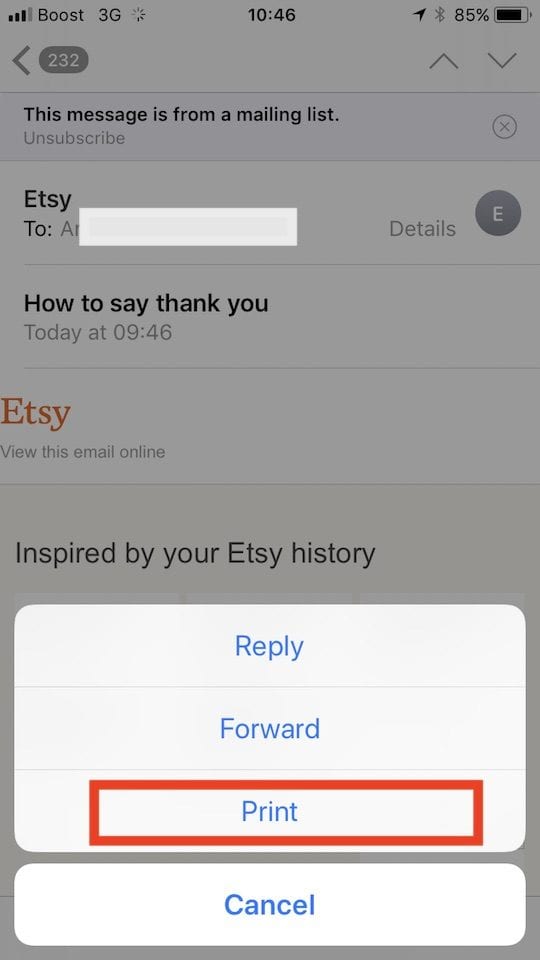
Quanti di noi licenziano le nostre e-mail, newsletter o pagine web alla stampante solo per rendersi conto che ha stampato 10 pagine quando ci serviva solo una certa sezione del contenuto.

Invece di dover sprecare l’inchiostro e la carta della stampante, è possibile visualizzare in anteprima il contenuto della stampante e scegliere le pagine che si desidera inviare alla stampante. Toccate Stampa dalla vostra e-mail.
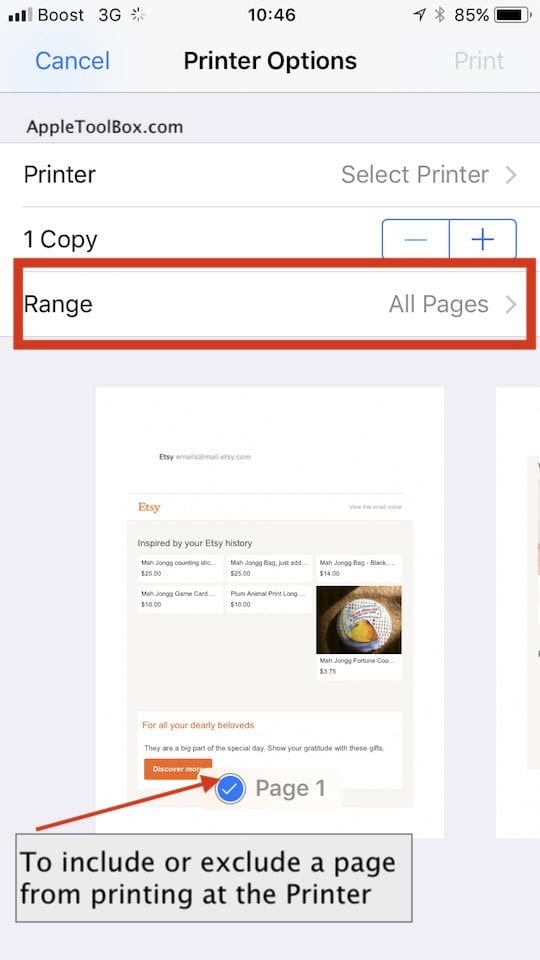
Utilizzare la funzione Range per limitare le pagine o scegliere manualmente le pagine strisciando e selezionando e poi scegliere Print (Stampa) nella parte superiore dello schermo.

Speriamo che abbiate trovato alcuni di questi consigli utili. Sentitevi liberi di condividerli con i vostri amici e con gli auguri.

Come disattivare il blocco pop-up di Safari e consentire i pop-up su macOS, iOS o iPadOS

Pubblicità, pubblicità, pubblicità, pubblicità! I pop-up sono fastidiosi e non c’è da stupirsi che siano bloccati di default su Safari. Sono finiti i giorni in cui si chiudono costantemente nuove finestre del browser o si va a caccia di pop-up per la pubblicità a squarciagola attraverso i vostri altoparlanti.

Detto questo, i pop-up sono stati sviluppati per un motivo e per quanto sia difficile da credere… a volte abbiamo bisogno di usarli.

Chat di supporto online, finestre di verifica bancaria, giochi interattivi e persino alcune applicazioni di lavoro. Tutti questi siti web fanno un buon uso dei pop-up in un modo o nell’altro. Ma quando Safariblocks blocca ogni pop-up, molti di questi siti web cessano di funzionare.

Ecco perché abbiamo messo insieme questa semplice guida che mostra come consentire i pop-up-up di Safari su qualsiasi dispositivo Apple.

Gli account di posta di iPhone o iPad non possono essere cancellati (iOS), correggere

Vuoi cancellare un account di posta elettronica dal tuo iPhone o iPad e hai problemi o non riesci a capirlo? Cercate di rimuovere un account di posta elettronica, come Gmail, Outlook o Yahoo, ma scoprite che i vostri account di posta non possono essere eliminati? Se è così, non siete soli!

A volte, per qualsiasi motivo, si scopre che non è possibile cancellare le e-mail dall’iPad, dall’iPhone o da un altro dispositivo iDevice. Oppure scopri che non sei in grado di rimuovere l’intero account di posta elettronica dalla Mail App. Queste cose accadono di tanto in tanto, spesso senza un motivo apparente o ovvio. Ma la buona notizia è che è possibile aggiungere o rimuovere rapidamente un account e-mail (e iCloud) sul vostro dispositivo iOS (iPad, iPhone o iPod Touch)!

Consigli rapidi

Segui questi suggerimenti rapidi per eliminare un account e-mail dal tuo iPhone o iPad

  • Cancellare il conto con Impostazioni; Password &amp; Conti
  • Rimuovere qualsiasi lavoro, gestione dei dispositivi o profili di app
    • Sul vostro iDevice, toccate Impostazioni; Generale
    • Profili di rubinetto
    • Toccare Rimuovi
  • Disattivare le restrizioni
  • Forza Riavvio

Come cancellare un account e-mail su iPhone o iPad (Exchange, Google, Yahoo, Outlook o AOL)

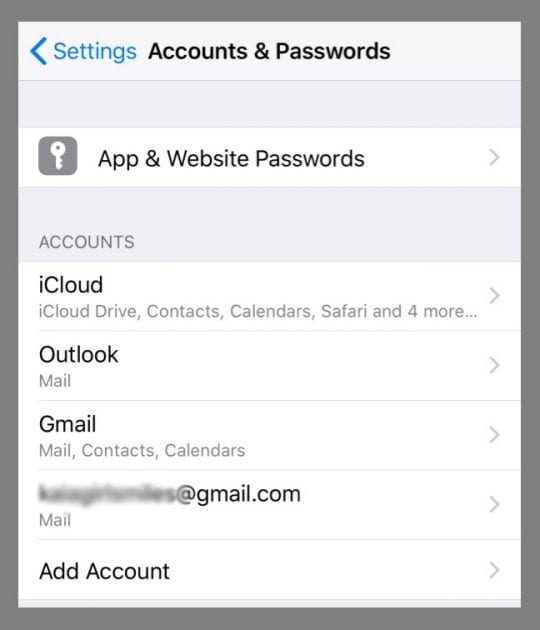
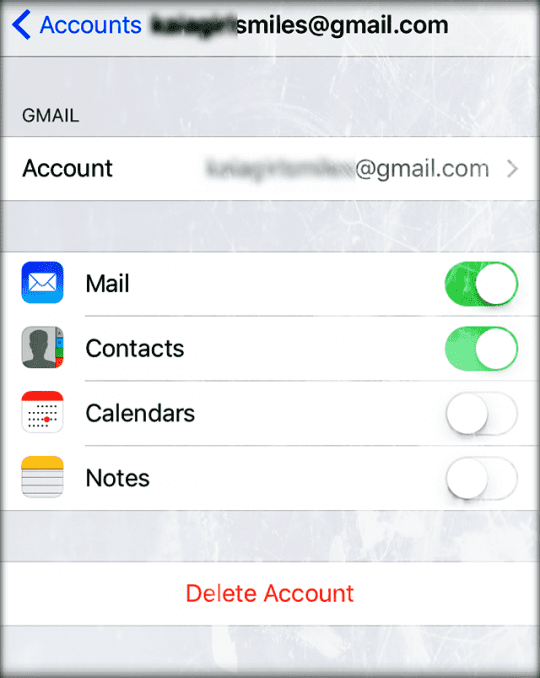
  • Toccare Settings (Impostazioni); Passwords &amp; Accounts (per iOS più vecchi, andare su Accounts &amp; Passwords o Settings (Impostazioni); Mail o Mail, Contatti, Calendari; Accounts)
    • Selezionare l’account di posta elettronica che si desidera rimuovere e quindi toccare Elimina account
    • Confermare toccando Delete Account (o Delete from My iPhone)
  • Quando si elimina un account, anche le e-mail vengono rimosse dalla Mail App e dal dispositivo insieme a tutti i contatti, i calendari e le note associate a quell’account
  • Cancellare un account e-mail dal vostro iPhone o iPad non cancella l’account stesso! Puoi comunque accedere all’account e a tutte le tue e-mail tramite Safari o un altro browser web, tramite un’applicazione o su un altro dispositivo

Vedere Elimina account per Gmail e altri account, ma non per gli account Exchange?

Verificare la presenza di eventuali profili di apparecchi installati

Se avete ancora problemi, è probabile che il vostro dispositivo abbia installato i Profili, soprattutto se avete ricevuto il vostro iPhone/iPad dalla vostra organizzazione, ad esempio, dalla scuola, dall’azienda ecc. e utilizzate gli account di Exchange.

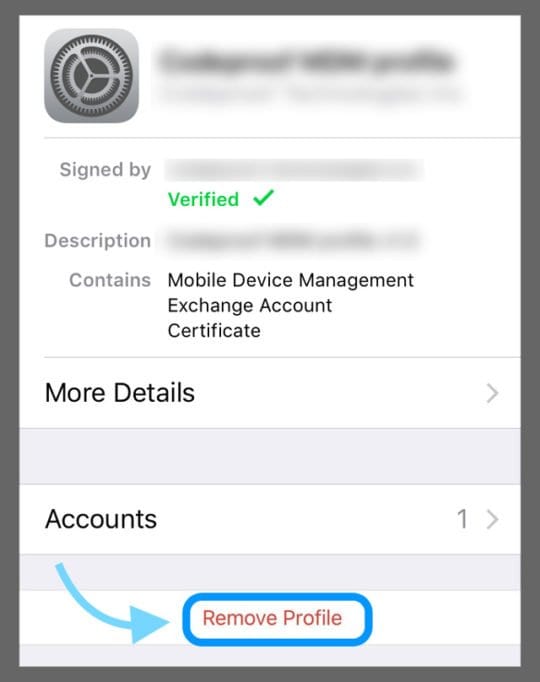
I profili vengono spesso aggiunti dal vostro lavoro o da un’applicazione. Devi prima cancellare il profilo che ha aggiunto l’account di posta elettronica PRIMA di poter cancellare l’account di posta elettronica.

Quando si tenta di eliminare un account e-mail aziendale, si potrebbe vedere il seguente messaggio: “questo account creato da un profilo” o “queste impostazioni sono installate dal profilo della vostra azienda”.

Trovate i vostri profili in Impostazioni; Generalità; Profili

  • Toccare un profilo e scegliere Rimuovi profilo, quindi provare a cancellare il proprio account di posta
    • Se richiesto, inserire il codice di accesso al dispositivo, quindi toccare Cancella
    • Quando avete bisogno di un codice di accesso per cancellare/modificare un profilo (ad es. Mail), contattate il vostro sistema o parlate con l’amministratore di Exchange Server
  • Se un profilo non è elencato, le opzioni disponibili sono quelle di ripristinare il telefono come nuovo dispositivo o di contattare l’ufficio IT o di parlare con l’amministratore di Exchange Server

Prova a resettare (Riavvio forzato)Il tuo iPhone o iPad

  • Dopo il riavvio del dispositivo, provate a cancellare l’account di posta
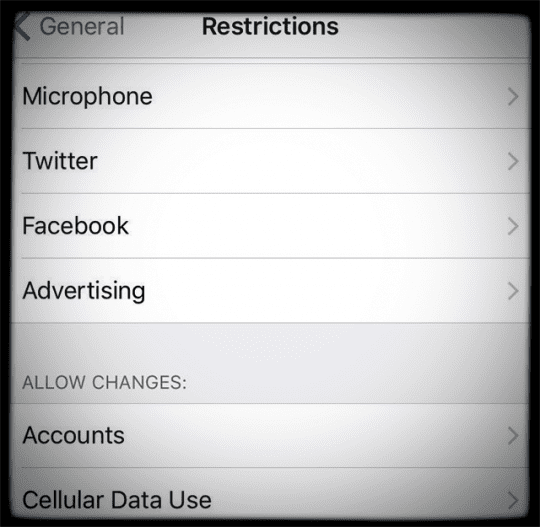
  • Se il reset non funziona, potrebbe essere che avete impedito le modifiche alla Posta (Posta, Contatti, Calendari) attivando le Restrizioni
    • Per iOS 12 e superiori, toccare Impostazioni ;Tempo schermo; Contenuto &amp; Restrizioni sulla privacy e scorrere fino alla sezione Consenti modifiche ;Modifiche account ;Imposta per Consentire
    • Per iOS più vecchi, toccare Impostazioni; Generale; Restrizioni; Permettere modifiche; Conti ; Permettere modifiche

Vuoi disattivare un account e-mail dal tuo iPhone invece di cancellarlo?

Se vuoi mantenere i tuoi contatti, calendari o note, ma non vuoi ricevere e-mail, è facile disabilitare la visualizzazione delle e-mail.

Come disattivare un account e-mail su iPhone o iPad

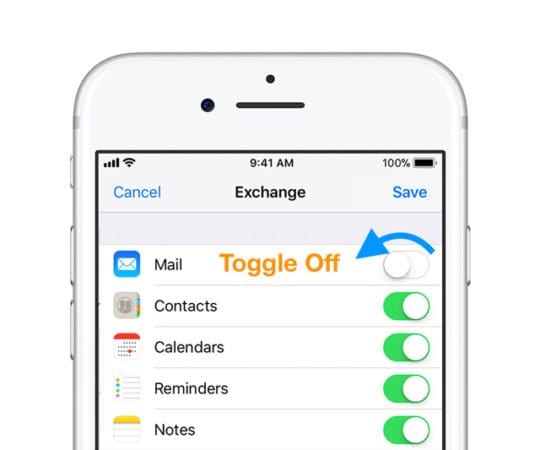
  1. Vai a Impostazioni ; Password &amp; Account (o Impostazioni); Posta per iOS più vecchi
  2. Toccare un account e-mail
  3. Disattivare invece il pulsante Posta
  4. Se necessario, toccare Fatto (solo per le vecchie versioni iOS)

Non è possibile cancellare le e-mail da iPad o iPhone?

Guarda le impostazioni del tuo account e-mail

  1. Vai alle impostazioni
  2. Tap Passwords &amp; Account (o per iOS 11 Accounts &amp; Passwords e nelle versioni iOS più vecchie, si chiama Mail o Mail, Contatti, Calendari)
    1. Seleziona il tuo account e-mail
    2. TapAccount Info (in iOS più vecchio, si chiama Account – il tuo indirizzo e-mail)
    3. TapAvanzato in fondo alla pagina
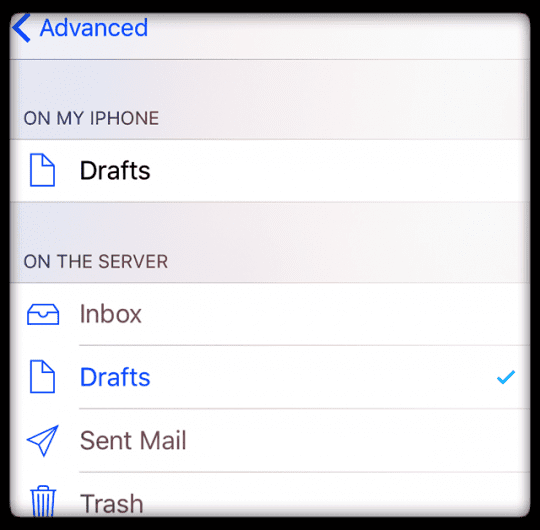
  3. Successivamente, impostare i comportamenti della cassetta postale da memorizzare sul server
    1. Sotto Comportamenti della cassetta postale, selezionare la casella di posta elettronica delle bozze
    2. Toccare la cartella Bozze da sotto On The Server
      1. NON controllare l’On My iPhone
    3. Il segno di spunta appare accanto alla cartella
    4. Toccare l’Avanzato nella schermata in alto a sinistra
  4. Ripetere per altri Comportamenti della casella di posta elettronica, tra cui la casella di posta elettronica cancellata e la casella di posta elettronica inviata selezionando On The Server mailboxes
    1. NON controllare l’On My iPhone
  5. Toccare l’opzione Avanzato nella schermata in alto a sinistra
    1. Selezionare le informazioni sul conto
    2. Toccare FATTO

Problemi con gli account Hotmail da iPhone?

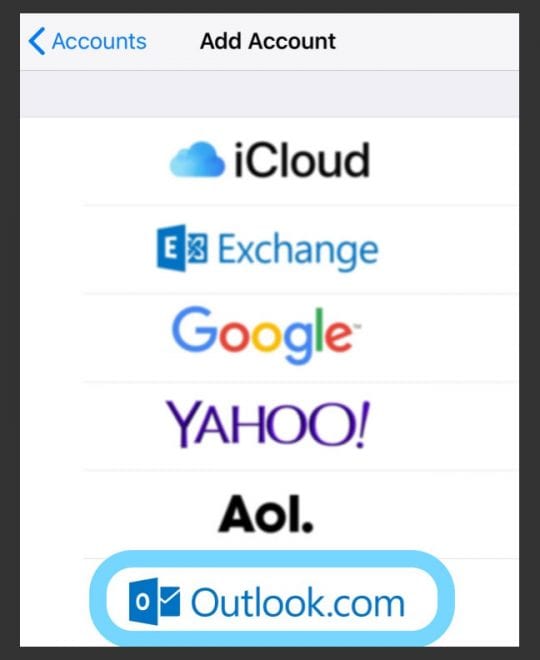
Affinché gli account Hotmail funzionino correttamente, è necessario configurarli come account Outlook sul vostro iPhone. Gli account Microsoft sono un po’ diversi, in quanto utilizzano ActiveSync per mappare le cartelle automaticamente.

Se avete precedentemente impostato il vostro account Hotmail in passato, cancellate il vecchio account e impostatelo di nuovo usando l’opzione outlook in Settings &gt; Passwords &amp; Accounts &gt; Add Account.

Suggerimenti per il lettore

  • Ho improvvisamente perso la mia connessione WiFi a casa. Ma poi ho scoperto che potevo davvero cancellare quei fastidiosi che prima si rifiutavano di andare nella spazzatura! Sono persino riuscito a cancellare un vecchio account di posta elettronica da Accounts &amp; password che per anni si sono rifiutate di cancellare! Ora, ogni volta che ho un problema con la mia e-mail o con il mio account di posta elettronica, esco dal WiFi di casa mia (in pratica, dal mio cortile) e cancello qualsiasi cosa sia tutta quell’e-mail testarda! Provate anche voi. Potrebbe funzionare anche per te.

<