All posts by jrk13

Apple Notes iOS 11, 3 nuove funzionalità utilizzabili

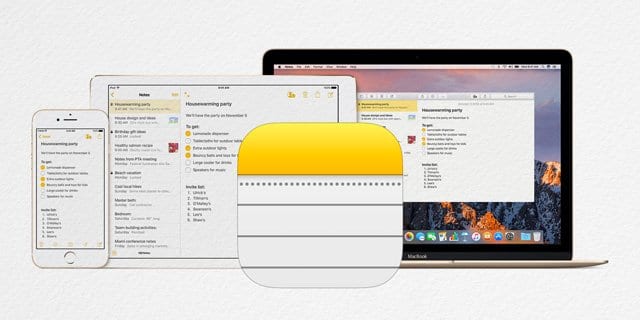
La Notes App è una di quelle app che Apple ha cercato continuamente di aggiornare con l’obiettivo di renderla più user-friendly. Ci piace che Apple abbia dedicato un po’ di tempo all’integrazione di Notes con i PDF nelle ultime versioni di iOS. In iOS 11, Apple ha aggiunto qualche campanello d’allarme in più a questa App. Ecco le principali novità di Apple Notes su iOS 11.

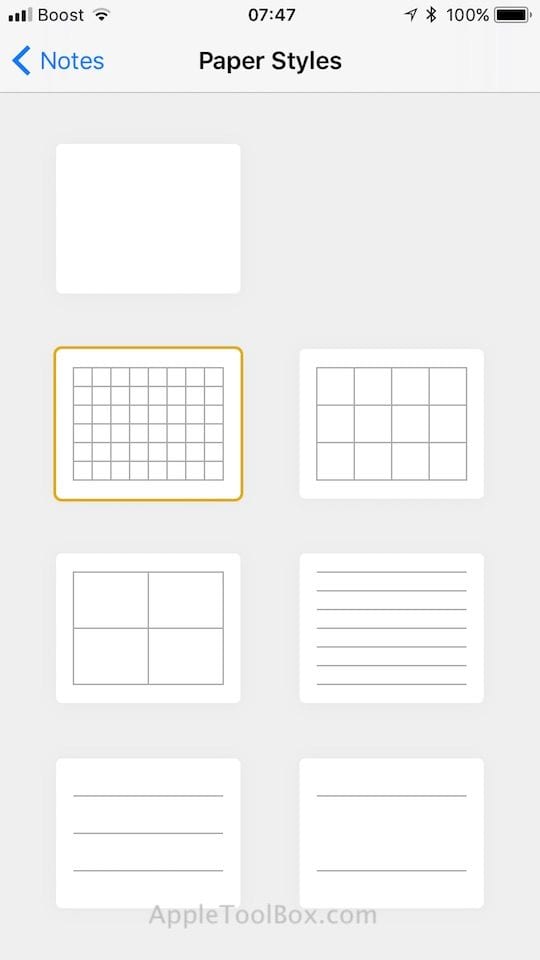
Selezione del tipo di carta su Apple Notes iOS 11

A partire da iOS 11, Apple offre una funzione che potete utilizzare per cambiare il tipo di carta quando lavorate su Notes. Per gli ifolks, che amano lavorare con il layout della griglia al contrario delle linee, è ora possibile modificare il layout. Apple ha incluso sei diversi layout tra cui è possibile scegliere.

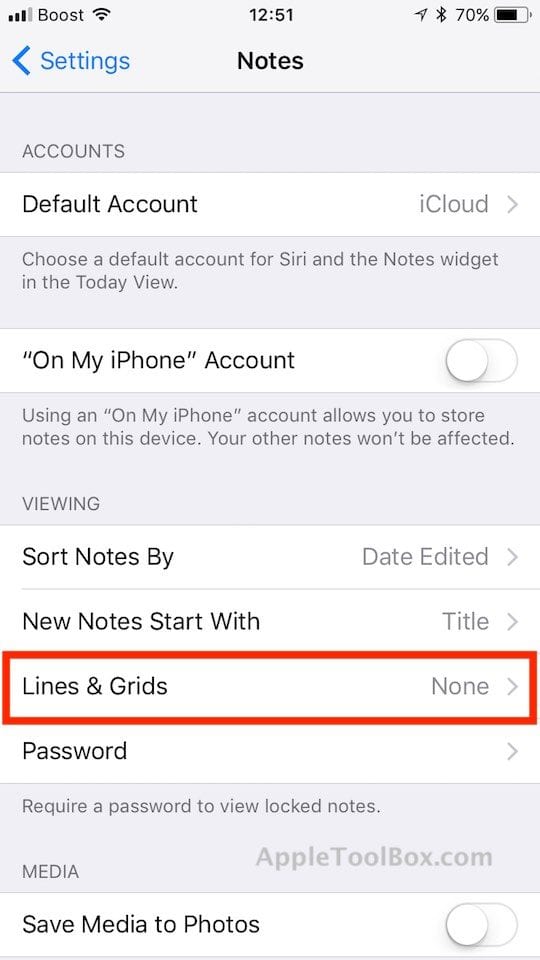
Toccate su Impostazioni ;-Note. Sotto la sezione ‘VIEWING’, toccate su Lines & Grids per scegliere un tipo di carta per le vostre Note.

Iniziate a utilizzare le tabelle nelle vostre note Apple iOS 11

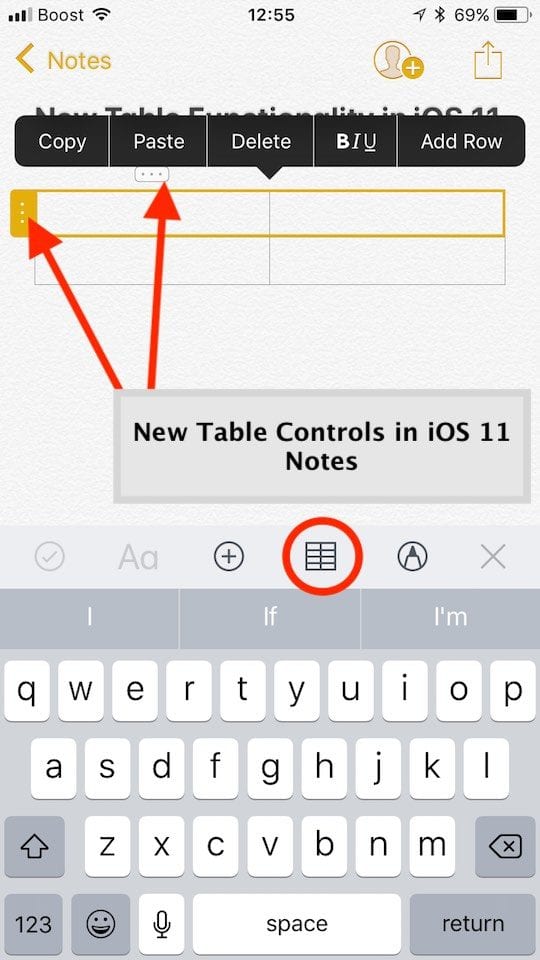
Ora è possibile creare tabelle in Note per organizzare la scrittura e le liste di controllo. Mentre lavorate su una nota, toccate l’icona delle tabelle nell’editor e questa inserirà automaticamente una tabella al cursore.

RELATIVO: Come usare insieme note e PDF sui vostri dispositivi Apple.

Toccando i tre punti verticali o orizzontali è possibile accedere a diverse impostazioni per le righe e le colonne della tabella creata.

Come utilizzare lo scanner di documenti iOS 11 nell’applicazione Note

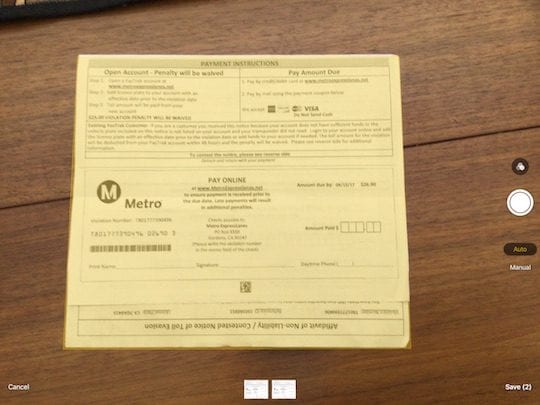
Apple ha dimostrato alcune delle fantastiche funzionalità di scansione dei documenti alla WWDC. Note ora include una funzione di scansione dei documenti che rende più facile la scansione di un documento, utilizzare il markup sullo schermo e poi si può facilmente salvare il documento in formato pdf o condividerlo via e-mail. Non avreste più bisogno di un’applicazione di terze parti come Scanbot per eseguire la scansione di base, la firma e l’invio del documento.

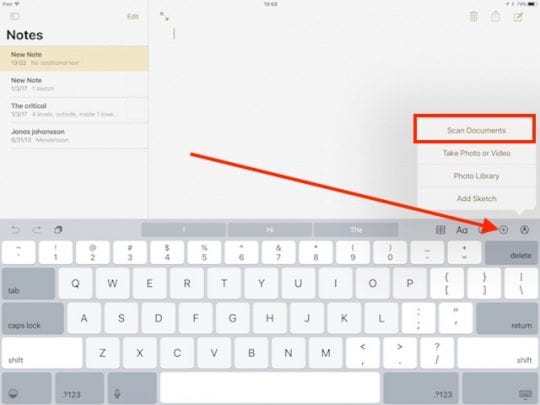
Per utilizzare lo scanner di documenti in Note sul vostro iPhone o iPad, toccate il tasto + in alto sulla tastiera e scegliete ‘Scansione documenti’. Potete scegliere tra ‘Auto’ o ‘Manuale’ mentre usate la fotocamera come scanner. La modalità automatica funziona molto bene. Potete regolare l’immagine trascinandone gli angoli o usando altri strumenti di editing.

Cliccate sull’icona Condividi foglio e scegliete ‘Markup come PDF’. Il documento scansionato si apre come PDF. Selezionare l’icona ‘Penna’ dall’alto e utilizzarla per aggiungere il vostro markup come una firma e salvarlo. Avanti, provate!

Pensiamo che la funzione di tabella potrebbe richiedere qualche ulteriore rifinitura, ma nel complesso ci piacciono queste nuove funzionalità di iOS 11 per l’App Notes, in particolare la funzione di scansione.

<

Alternative alla vernice per finestre

Quando si passa al Mac è un’occasione gioiosa. Lo tiri fuori dalla scatola e lo usi. Tuttavia, c’è una cosa che manca al vostro vecchio PC. Il vostro Mac non ha un’applicazione di vernice nativa. La vernice è un’applicazione così semplice, facile da usare e completamente necessaria da avere. Potete usarlo per molte cose complicate, per mettere semplicemente i baffi sulla foto del profilo Facebook dei vostri amici. La buona notizia di tutto questo è che ci sono molti pacchetti software open source per integrare le vostre esigenze di pittura.

Contro:

[lista_non_ordinata ]

  • Non ci sono governanti a parte.
  • Quando si utilizza l’editor di testo non è possibile vedere il testo in una casella a comparsa non presente sullo schermo. Si scrive il testo e si sceglie la dimensione del carattere, poi lo si posiziona dove si vuole. Il modo in cui implementano questa funzione è davvero poco intuitivo per l’utente

[/lista_non_ordinata]

Gimp

Per compiti un po’ più complicati uso Gimp. Gimp è leggermente più difficile da usare e ci si abitua, ma ha molte caratteristiche. Quando lo uso sento che è una buona miscela tra pittura e negozio di fotografia. Si può stratificare, misurare, trasformare, tagliare e incollare. Le caratteristiche avanzate sembrano funzionare bene, ma quelle più primitive sono più difficili da usare.

Pro:

[lista_non_ordinata ]

  • Ha molte caratteristiche.
  • È generalmente facile da usare.
  • L’inserimento del testo è visibile mentre si scrive.
  • I governanti
  • Nel complesso il più funzionale, pur rimanendo relativamente semplice.

[/lista_non_ordinata]

Contro:

[lista_non_ordinata ]

  • Le caratteristiche semplici come il pennello, la linea retta e le forme sono leggermente più difficili da usare rispetto ad altri software
  • Imparare a usare questo software può richiedere un certo tempo.

[/lista_non_ordinata]

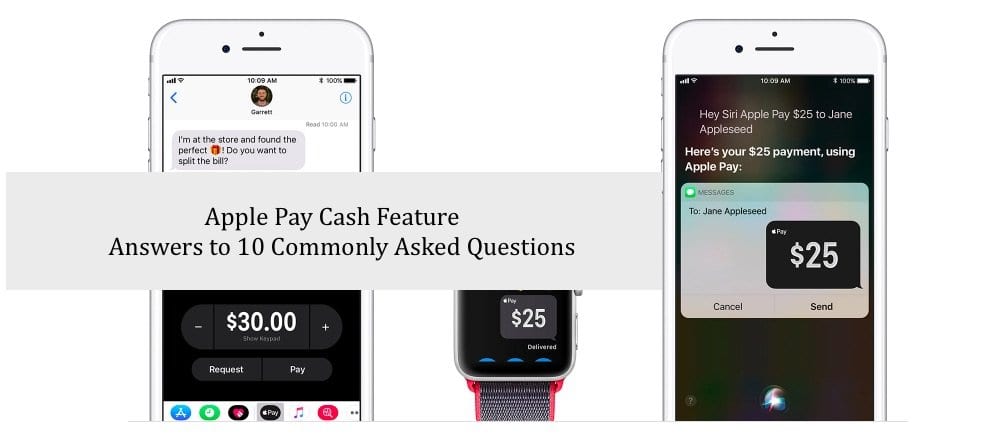
Apple Pay Cash – Risposte a 10 domande frequenti (Domande e risposte)

Che cos’è Apple Pay Cash?

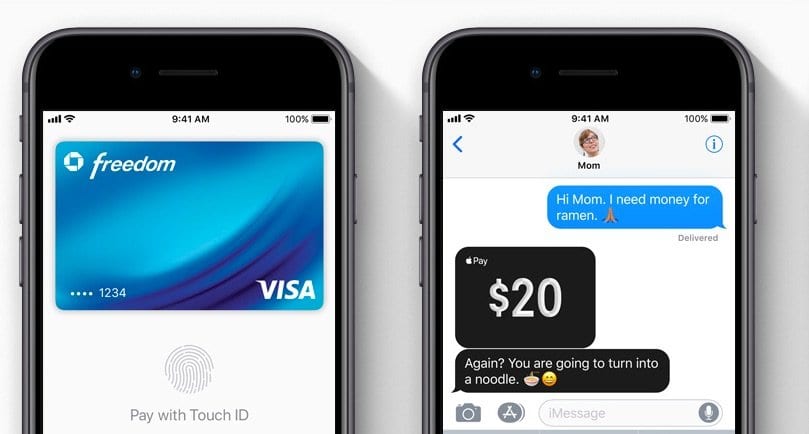
Una nuova offerta a pagamento Apple che offre un modo semplice per inviare o ricevere denaro tra amici e familiari utilizzando l’app Messaggi o Siri sul vostro idevice. È simile alla popolare app Venmo, che è un’offerta paypal che facilita i trasferimenti di denaro online tra singoli utenti.

IFolks in US possono iniziare subito a utilizzare Apple Pay Cash per fare acquisti nei negozi, nelle app e sul web. Potete anche trasferire il vostro saldo Apple Pay Cash sul vostro conto bancario.

Chiunque può utilizzare Apple Pay Cash?

Ci sono alcuni requisiti che devono essere soddisfatti prima di poter utilizzare Apple Pay cash tramite messaggi sul vostro idevice. Questa funzione è disponibile solo per i residenti negli Stati Uniti che hanno almeno 18 anni. C’è un processo di verifica dell’identità che dovete completare prima di poter utilizzare questo servizio.

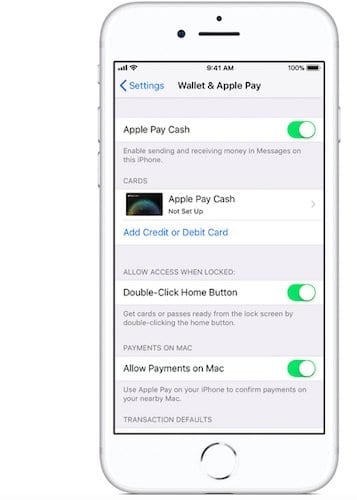
Il servizio di pagamento in contanti Apple richiede che si disponga di una carta di debito o di credito valida che si possa utilizzare all’interno della propria Wallet App per facilitare i trasferimenti di denaro contante.

Non è necessario scaricare una nuova App per poter utilizzare Apple Pay Cash.

Quali dispositivi Apple supportano la funzione Pay Cash di Apple?

Potete usare il vostro iPhone, iPad o il vostro Apple Watch per facilitare una transazione in contanti Apple Pay Cash. Se utilizzate un iPhone o iPad, dovrete utilizzare iOS 11.2 su questi dispositivi. Ecco le linee guida Apple sui dispositivi idonei per Apple Pay e Pay Cash. La funzione Apple Pay Cash è ora supportata sul tuo Apple Watch se aggiorni il tuo dispositivo a watchOS 4.2

Quali sono i limiti quando si utilizza Apple Pay Cash?

È consentito avere un saldo massimo di 20.000 dollari in contanti nel proprio portafoglio Apple Pay Cash. Dal momento che utilizzerai il tuo debito o la tua carta di credito per trasferire denaro sul tuo conto Apple Pay Cash, dovrai verificare i dettagli con la tua banca o con la compagnia della carta di credito.

Secondo le linee guida Apple, l’importo minimo che puoi trasferire sul tuo conto dalla tua banca o dalla compagnia della carta di credito è di $10 e il massimo consentito attualmente in una singola transazione è di $3000. Inoltre, entro un periodo di 7 giorni, è possibile aggiungere solo un massimo di $10.000.

Quando si tratta di inviare o ricevere denaro tra gli utenti, è possibile inviare o ricevere denaro ovunque tra $1 e $3000 in un unico messaggio. Entro un periodo di sette giorni è possibile inviare o ricevere solo un massimo di $10.000.

Apple Pay Cash è legato al mio Apple Id?

Come ogni altra offerta di servizi Apple, questo nuovo servizio è direttamente collegato al vostro ID Apple. Dopo aver impostato Apple Pay Cash su un dispositivo, puoi utilizzarlo su qualsiasi dispositivo idoneo in cui hai effettuato l’accesso ad iCloud con lo stesso Apple ID.

Se si prevede di utilizzare Apple Pay Cash, sarà necessario impostare l’autenticazione a due fattori, se non l’avete già fatto. L’autenticazione a due fattori è un ulteriore livello di sicurezza per il vostro AppleID, progettato per garantire che siate l’unica persona che può accedere al vostro account, anche se qualcuno conosce la vostra password.

Posso usare Apple Pay Cash su tutti i miei dispositivi?

Poiché la funzione Apple Pay Cash è direttamente collegata al tuo ID Apple e al tuo account iCloud, puoi utilizzarla su qualsiasi dispositivo idoneo in cui hai effettuato l’accesso utilizzando il tuo ID Apple.

Potete anche gestire questo processo in modo che la funzione sia disponibile solo in un particolare dispositivo di vostra scelta rispetto a tutti i dispositivi che utilizzate.

Per disattivare Apple Pay Cash su un determinato dispositivo, toccare Impostazioni; Portafoglio e Apple Pay; Disattiva Apple Pay Cash.

Come si imposta e si utilizza Apple Pay Cash?

Se si soddisfano tutti i requisiti di idoneità per l’utilizzo della funzione Apple Pay cash, l’impostazione è piuttosto semplice e l’utilizzo è notevolmente intuitivo.

Consultare il manuale di istruzioni di Apple su Come impostare e utilizzare questa funzione sui dispositivi Apple idonei. Questo documento di supporto Apple è molto dettagliato e vi guida attraverso tutte le basi dell’utilizzo di questa nuova ed entusiasmante funzione sul vostro iPhone.

Cosa fare se perdo il mio iPhone con Apple Pay Cash Feature?

Nel caso in cui perdiate il vostro iPhone o iPad che ha una funzione attiva di Apple Pay Cash, dovrete fare subito alcune cose.

  1. Accedi al tuo account iCloud utilizzando un browser web e attiva immediatamente la modalità “Lost Mode” per il dispositivo. La possibilità di effettuare transazioni utilizzando Apple Pay viene immediatamente sospesa quando si attiva la modalità Lost Mode.
  2. Come da accordo della Green Dot Bank, è necessario notificare loro / Apple di dispositivi ammissibili persi o rubati, credenziali compromesse e attività non autorizzate di Apple Pay Cash Account. Se ritieni che il tuo dispositivo idoneo sia stato smarrito o rubato, che le tue credenziali siano state compromesse o che qualcuno abbia avuto accesso al tuo conto Apple Pay Cash senza autorizzazione, devi raggiungerlo al numero (877) 233-8552.

Come si chiude un conto Pay Cash Apple?

La cosa importante da ricordare è che spegnere Apple Pay Cash usando le impostazioni del vostro iDevice NON chiude il vostro conto Apple Pay Cash.

Una volta che il tuo saldo sul conto è pari a zero, dovrai contattare Apple per chiudere il tuo conto. Tieni presente che dovrai mantenere un saldo di $0 sulla tua carta Apple Pay Cash per almeno 30 giorni consecutivi prima di contattare Apple per chiudere il conto. Questo è secondo le regole stabilite dalla Green Dot bank.

La Apple Pay Cash è solo una moda?

È un po’ presto per dirlo, ma date le tendenze, Apple Pay Cash potrebbe rimanere qui per molto tempo. È stato riferito nel luglio 2017 che Venmo, il popolare servizio di pagamento in contanti, ha servito oltre 8 miliardi di dollari in transazioni di trasferimento di denaro in quel trimestre. Si trattava di più del doppio dei 3,9 miliardi di dollari che serviva l’anno precedente per quel periodo.

C’è una crescente domanda del mercato per eliminare la necessità di fare un viaggio al bancomat e poi trasportare e consegnare, a volte, grandi somme di denaro contante per i servizi resi. I coinquilini che dividono l’affitto e le utenze, i genitori che pagano la babysitter, i commensali che si dividono il conto, gli amici che inviano regali monetari per un compleanno e i viaggiatori che dividono i costi delle vacanze sono tutti potenziali casi d’uso che spingono la domanda di piattaforme di pagamento peer to peer.

Preoccupazioni importanti quando si utilizza Apple Pay Cash

Ci sono alcuni aspetti importanti di cui dovreste essere consapevoli se pensate di utilizzare la funzione Apple Pay Cash sul vostro iDevice.

  • C’è una grande differenza quando si tratta di utilizzare una carta di debito contro una carta di credito per la funzione Apple Pay Cash. Non ci sono costi quando si utilizza la carta di debito ma ti verrà addebitata una tassa del 3% quando usi la carta di credito
  • Se prevedete di utilizzare una carta di credito per facilitare il trasferimento di denaro contante, dovreste anche controllare con la vostra società di carte di credito per assicurarvi che non ci siano supplementi o costi di servizio aggiuntivi oltre al 3%.
  • Ricordati che la tua carta Apple Pay Cash Card non è una carta di credito e non fornisce alcuno scoperto o linea di credito.
  • È possibile trasferire fino a $3.000 per bonifico e fino a $20.000 entro un periodo di sette giorni da Apple Pay Cash sul proprio conto bancario. Anche trasferire gli importi dal vostro conto Pay Cash alla vostra banca è facile. Tieni presente che il tempo di trasferimento NON è istantaneo. Può richiedere da 1 a 3 giorni lavorativi per il trasferimento dei soldi sul tuo conto bancario. I bonifici bancari non saranno depositati nei giorni festivi o nei fine settimana.
  • Il tuo Apple Id è una pietra miliare di questa funzione. Apple offre il servizio Pay Cash in collaborazione con la Green Dot bank. Questo servizio richiede che il vostro Apple ID abbia una “buona reputazione”. Se cancelli il tuo ID Apple, ti sbarazzi del tuo Dispositivo Id, disabiliti le funzioni di sicurezza sul tuo ID Apple che Apple richiede per accedere o utilizzare le funzioni di Apple Pay, o altrimenti cessi di avere un ID Apple che sia in regola o un Dispositivo Id Id, potresti non essere in grado di utilizzare o continuare ad utilizzare i Servizi (in tutto o in parte)
  • Chiudere il tuo conto Apple Pay Cash è facile, ma il semplice e semplice saldo ZERO è un po’ fuorviante. Secondo l’accordo di Green Dot Bank, sei tenuto a mantenere un saldo ZERO per 30 giorni consecutivi prima di poterli contattare per chiudere il conto.
  • Alcuni utenti potrebbero non utilizzare l’autenticazione a due fattori sui loro dispositivi Apple. Se non avete impostato questa funzione, dovreste controllare le FAQ di Apple relative a questa funzione di sicurezza. Avrete bisogno di 2FA per utilizzare la funzione di pagamento in contanti di Apple.

In sintesi,

Ci auguriamo di aver affrontato alcune delle domande e delle preoccupazioni chiave che potreste avere in giro utilizzando la nuova funzione Apple Pay Cash. Si tratta di una funzione molto intuitiva e molto facile da usare. Può far risparmiare tempo quando si tratta di pagare piccoli importi in contanti per servizi che consumiamo o di inviare piccole somme di denaro ai nostri familiari o amici.

Come per ogni nuova offerta di tecnologia, ci impone di cambiare il nostro comportamento. Se avete sempre odiato andare al bancomat per prelevare piccole quantità di denaro contante, questo sarà un buon modo per evitare che ciò avvenga, a patto che tutti i vostri amici e familiari siano su dispositivi Apple. D’altra parte, se vi piace il modo in cui fate le cose ora e non volete la seccatura di gestire l’ennesimo meccanismo di pagamento, potete scegliere di aspettare e vedere come si svilupperà questo nuovo Servizio Apple nei prossimi mesi o anni.

Ci piacerebbe sentirvi.

State già utilizzando il nuovo servizio Apple Pay Cash o pensate di utilizzarlo nel prossimo futuro? Siete seduti sulla recinzione quando si tratta di questa funzione? Se sì, quali sono alcuni dei motivi che vi fanno rifuggire da questo servizio?

<

Siri Impostazioni

L’iPhone 4S ha introdotto molte belle novità tra cui Siri, un assistente vocale personale che si può utilizzare per controllare a distanza il telefono con la voce. Siri integra Google Maps, Wolfram Alpha e molte altre fonti per fornire informazioni accurate.

In questo tutorial vi mostreremo come personalizzare Siri. Questo tutorial richiede un iPhone 4S con iOS 5.0.1 o superiore.

Personalizzazione Siri

Per iniziare, aprire l’app Impostazioni . Una volta lanciato completamente, guardare verso la parte inferiore dello schermo del vostro iPhone, dove vedrete un’opzione etichettata Generale . Toccate questa opzione.

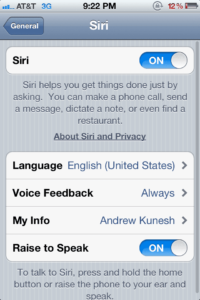
Ora, guardate verso il centro dello schermo. Vedrete un’opzione etichettata Siri . Toccate questa opzione. Da questo menu potete personalizzare Siri. Ad esempio potete attivare Raise To Speak . Una volta attivato, quando sollevate il vostro iPhone alla testa, Siri si attiva automaticamente. Questo è particolarmente utile se sei un utente accanito di Siri.

Siri Text Dictation

Se volete usare Siri per compilare le caselle di testo, continuate a leggere! Siri include una fantastica funzione chiamata Dettatura. Dictation utilizza la tecnologia Siri Speech-to-text per compilare il testo.

Se volete usare Siri Dictation, basta guardare verso la fila in basso della tastiera del vostro iPhone. Vedrete un pulsante a forma di microfono . Toccate questo pulsante per iniziare a dettare. Quando hai finito di dettare il testo, premi il grande pulsante Done che si trova verso la parte inferiore dello schermo.

Grazie per aver letto questo tutorial di Apple Toolbox! Torna a trovarci presto per ulteriori contenuti relativi ad Apple.

<

Come risolvere ‘l’applicazione “Anteprima.app” non è più aperta’ in macOS

C’è un problema frustrante con macOS, dove l’app che stai usando smette di funzionare e sputa un messaggio di errore che dice che non è più aperta. Questo accade soprattutto con Anteprima, ma può riguardare qualsiasi app sul vostro Mac, compresi Finder, Safari, l’App Store e altri.

Consigli rapidi

Ecco i passi di base per fissare Anteprima quando macOS vi dice che non è più aperto, abbiamo spiegato ogni passo in modo più completo nell’articolo qui sotto:

  1. Forzare l’anteprima di uscita usando comando+opzione+escape .
  2. Riavviate il vostro Mac, utilizzando un riavvio fisso se necessario.
  3. Rimuovere le preferenze di Anteprima dalla Biblioteca.
  4. Aggiornare e poi reinstallare macOS utilizzando la modalità di recupero.

<

Passo 1. Forzare l’anteprima di uscita

La prima cosa da cercare di fare – anche se non sempre funziona per questo errore – è di chiudere l’applicazione che non risponde. Nonostante il messaggio di errore che dice che Anteprima “non è più aperta”, di solito lo è. Ma si è bloccata e deve essere riaperta.

Ci sono due modi per forzare l’uscita di un’applicazione in macOS: usando la finestra Force Quit o usando il Monitor di attività. Se uno dei due metodi funziona, assicuratevi di riavviare il vostro Mac prima di aprire di nuovo Anteprima.

Come si chiude l’Anteprima usando la finestra Force Quit?

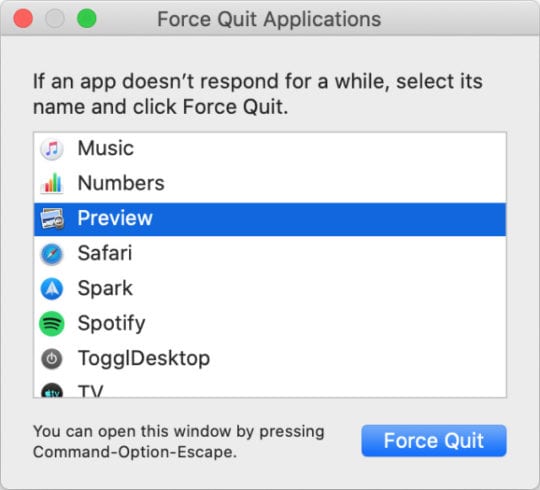
  1. Premere i tasti comando+opzione+escape per aprire la finestra Force Quit.
  2. Se il tasto di fuga sulla vostra Touch Bar non risponde, andate su; Force Quit dalla barra dei menu.
  3. Selezionare Anteprima dall’elenco delle applicazioni.
  4. Fare clic su Force Quit, quindi riavviare il Mac. Utilizzare la finestra Force Quit ogni volta che un’applicazione non risponde.

Come si chiude l’Anteprima usando il Monitor delle attività?

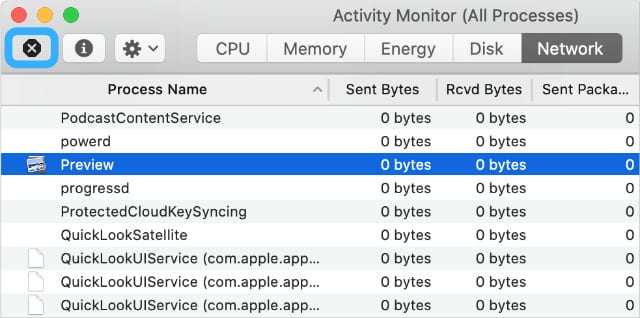
  1. Aprire l’applicazione Activity Monitor in uno di questi modi:
    1. Vai a Finder; Applicazioni; Utilità.
    2. Oppure vai su Launchpad… Altro.
  2. Selezionare la scheda CPU, quindi fare clic su ‘Process Name’ per ordinare i processi.
  3. Trovare e selezionare Anteprima nell’elenco dei processi.
  4. Fare clic sul pulsante del segnale di stop in alto a sinistra di Activity Monitor.
  5. Scegliere Force Quit, quindi riavviare il Mac. Activity Monitor visualizza tutti i processi in esecuzione sul vostro computer in qualsiasi momento.

Fase 2. Riavviare il Mac

Se non è possibile chiudere l’Anteprima usando Force Quit o Activity Monitor, è possibile chiuderla riavviando il Mac. Questo costringe a riavviare tutte le applicazioni che macOS dice che non sono aperte, bypassando il messaggio di errore.

Il modo più sicuro per riavviare il Mac è utilizzare un riavvio soft, ma questo potrebbe non essere possibile se l’applicazione non risponde non può chiudersi. In tal caso, non si ha altra scelta se non quella di utilizzare un riavvio soft. Di seguito abbiamo spiegato entrambi i riavvii.

Come faccio a riavviare il mio Mac?

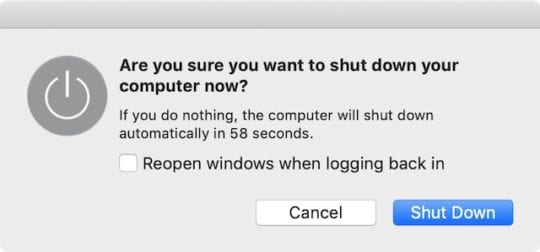
  1. Dalla barra dei menu, andare su: ♪; Shut Down.
  2. Deselezionare la casella per riaprire le finestre quando si effettua il login.
  3. Conferma di voler chiudere.
  4. Aspetta almeno 30 secondi che il tuo Mac si spenga.
  5. Premere brevemente il pulsante di accensione per riaccendere il Mac. Lasciare la casella non spuntata in modo che Anteprima non si riapra immediatamente dopo il riavvio.

Come faccio a riavviare il mio Mac?

  1. L’esecuzione di un riavvio duro può causare la perdita di dati o la corruzione dei file. Se possibile, salvare i documenti ed eseguire prima il backup del Mac.
  2. Tenere premuto il pulsante di accensione per circa 10 secondi fino a quando lo schermo diventa nero.
  3. Attendere 30 secondi, poi premere di nuovo brevemente il pulsante di accensione per riavviare il Mac
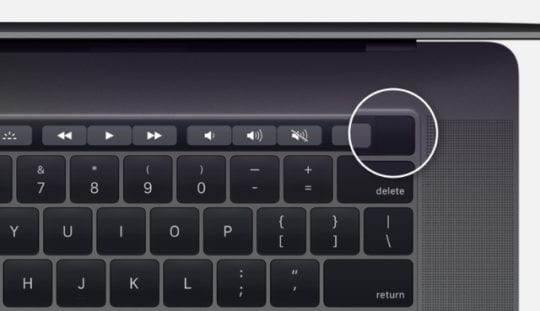
  4. Nella finestra di avviso che appare, fare clic su Annulla per evitare di riaprire le applicazioni. Sui MacBook più recenti, tenere premuto il tasto Touch ID per riavviare il Mac. Immagine da Apple.

Fase 3. Rimuovere le preferenze di anteprima

Se si riceve ancora lo stesso messaggio di errore – ‘L’applicazione “Preview.app” non è più aperta’ – potrebbe essere necessario rimuovere alcuni dei file di preferenza.

Effettuare un backup del Mac prima usando Time Machine.

Si tratta di piccoli file che macOS crea automaticamente per memorizzare le impostazioni per ogni applicazione. Di solito è possibile rimuoverli senza perdere dati o causare problemi, ma si consiglia di eseguire prima il backup del Mac, per sicurezza.

Seguire ognuno dei suggerimenti qui sotto, testando di nuovo l’Anteprima dopo ognuno di essi.

Vi consigliamo di spostare i file delle preferenze in una nuova cartella sul vostro Desktop per tenerli al sicuro, in modo da poterli sempre rimettere a posto se qualcosa va storto.se questo funziona e il vostro problema viene risolto, cancellate i file delle preferenze.

Come faccio a rimuovere le mie preferenze di Anteprima?

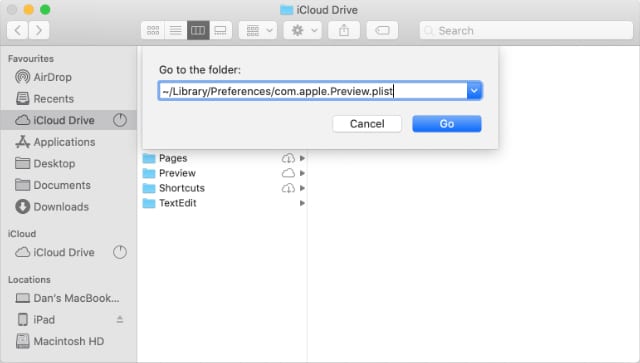
  1. Aprire Finder, poi dalla barra dei menu selezionare Go; Go to Folder.
  2. Digitare la seguente posizione e fare clic su Go: ~/Libreria/Preferenze/com.apple.Preview.plist
  3. Spostare il file delle preferenze evidenziato sul desktop per conservarlo.
  4. Riavvia il Mac e prova di nuovo l’Anteprima.
  5. Se l’errore persiste, ripetere la procedura sopra descritta per ciascuno dei seguenti file:
    1. ~/Libreria/Containers/com.apple.Preview
    2. ~/Libreria/Containers/com.apple.quicklook.ui.helper
    3. ~/Libreria/Preferenze/com.apple.Preview.LSSharedFileList.plist
    4. ~/Libreria/Preferenze/com.apple.Preview.SandboxedPersistentURLs.LSSharedFileList.plist
    5. ~/Libreria/Salvataggio dell’applicazione Stato/com.apple.Preview.savedState

Se Finder non trova un file delle preferenze, significa che non ce l’hai.

Passo 4. Aggiornare o reinstallare macOS

Speriamo che questo sia tutto ciò che serve per risolvere gli errori di ‘”Preview.app” non è più aperto. Ma se avete ancora problemi, potrebbe esserci un bug nel vostro software operativo. È possibile risolvere questo problema aggiornando o reinstallando macOS.

Apple rilascia regolarmente piccoli aggiornamenti di macOS.

Vi suggeriamo di aggiornare prima il vostro Mac all’ultima versione di macOS. Apple rilascia spesso aggiornamenti delle patch per correggere bug come questo, ma non puoi beneficiarne se non tieni la tua macchina aggiornata.

Se si sta già eseguendo l’ultima versione di macOS o se un aggiornamento non risolve nulla, è necessario reinstallare macOS utilizzando la modalità di recupero. Questo non dovrebbe influire sui vostri dati – anche se vi consigliamo comunque di eseguire prima il backup del vostro Mac.

La reinstallazione di macOS riscrive ogni riga di codice nel software operativo del vostro Mac.

Come faccio ad aggiornare all’ultima versione di macOS?

  1. Collega il tuo Mac a una connessione Internet funzionante.
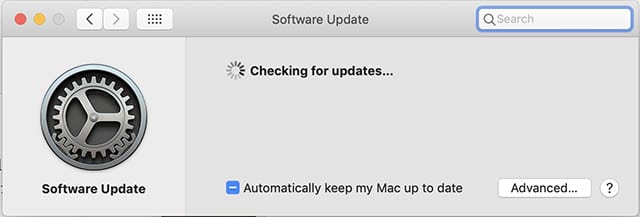
  2. Vai a Preferenze di Sistema; Aggiornamento Software per verificare la presenza di nuovi aggiornamenti.
  3. Scarica e installa gli aggiornamenti che il tuo Mac trova. Spunta la casella in fondo alla finestra di aggiornamento per mantenere aggiornato il tuo Mac.

Come si reinstalla macOS?

  1. Se non l’avete già fatto, fate un nuovo backup utilizzando Time Machine.
  2. Utilizzare le seguenti istruzioni per avviare il Mac in modalità di recupero:
    1. Vai a ;Spegni e conferma di voler spegnere il tuo Mac.
    2. Aspetta 30 secondi che il tuo Mac si spenga completamente.
    3. Premere brevemente il pulsante di accensione, quindi tenere immediatamente premuto il comando +R .
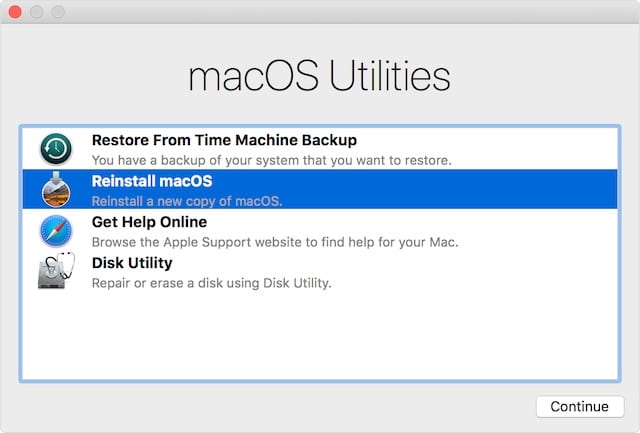
  3. Quando appare la schermata Recovery Mode (Modalità di ripristino), fare clic su Reinstall macOS.
  4. Seguire le indicazioni sullo schermo per completare la reinstallazione di macOS. La modalità di recupero rende facile la risoluzione dei problemi con macOS.

Dita incrociate, questo è l’ultimo dei messaggi di ‘”Anteprima.app” non è più aperto. Date un’occhiata a questo post se avete bisogno di più aiuto per crashare le applicazioni sul vostro Mac.

E fateci sapere nei commenti se avete trovato utili questi suggerimenti!

3 Consigli rapidi per un iTunes senza ingombro

Ammettiamolo, iTunes è qui per restare. Non importa quanto lo ami o lo odi, è diventato una delle piattaforme più diffuse per i prodotti Apple. Nel corso degli ultimi anni, Apple ha reso più facile l’uso di iTunes e vi ha anche fornito la possibilità di scegliere se volete abbonarvi ad Apple Music o al loro servizio iTunes Match. Alcuni utenti usano iTunes principalmente come dispositivo di backup e questo a questo proposito. Non acquistano musica o altri servizi da Apple. Se siete una di quelle persone che vivono una vita Zen Mac’ish qui ci sono alcuni consigli per sbarazzarsi dell’inutile disordine di iTunes.

Consiglio # 3 Sbarazzarsi di Connect

iTunes Connect. iTunes Connect consente ai provider di accedere alle applicazioni, alla musica, ai film, agli spettacoli televisivi e ai libri che hanno messo a disposizione per il download dall’App Store, dall’iTunes Store e dall’iBooks Store. È interessante notare che la versione app di questa funzione ottiene 2 stelle su 5. Non c’è da stupirsi che Apple abbia deciso di rilasciare una nuova versione di iTunes connect per iOS (3.2.1) dopo la WWDC di quest’anno con alcune nuove funzionalità estese. In ogni caso, se non sei un grande fan della funzione iTunes Music Connect, puoi disabilitarla da Preferenze; Impostazioni; Restrizioni.

Posso togliere il tutto dal mio sistema?

Se si utilizza Windows e si desidera rimuovere completamente iTunes dalla propria macchina, è possibile seguire i suggerimenti evidenziati da Apple in questo articolo.

Se sei un utente Mac, non possiamo pensare ad Areason come a qualcosa che vorresti eliminare completamente iTunes dal tuo Mac.

Nel caso in cui vogliate cancellarlo, ci sono alcuni passaggi da fare prima di poter spostare iTunes nel Cestino. Individuate la vostra applicazione iTunes nella cartella Applicazioni (/Applications/iTunes.app). Clicca con il tasto destro del mouse e scegli Get Info. Vai nella sezione Condivisione e permessi e cambia il privilegio in ” Leggi e scrivi” per tutti. Ora è possibile trascinare il file dell’applicazione iTunes nel Cestino e portarlo nel cestino.

Vi consigliamo di utilizzare iTunes e di non sbarazzarvene completamente. Seguendo alcuni dei consigli elencati qui e sul nostro sito, iTunes può diventare più gestibile e fornire molti vantaggi, soprattutto quando si tratta di ripristinare da un backup.

Quali sono alcuni dei tuoi consigli e dei tuoi trucchi preferiti per ottenere il meglio dalla tua interfaccia iTunes? Condividi i commenti qui sotto.

Come utilizzare Image Capture su Mac per importare le foto dell’iPhone

Potresti sincronizzare le foto dell’iPhone e dell’iPad con il tuo Mac in modo da potervi accedere facilmente. D’altra parte, potresti importare selettivamente solo le foto che vuoi. Ma cosa succede se volete salvare le vostre immagini da qualche altra parte oltre alla libreria di foto? Oppure, se avete una macchina fotografica e volete importare le foto sul vostro computer?

Il vostro Mac è dotato di una pratica applicazione integrata chiamata Image Capture. La cosa bella di Image Capture è che puoi importare solo le foto che vuoi e farlo da iPhone, iPad o una macchina fotografica.

Correlato :

  • Riparazione e ricostruzione di miniature mancanti o non corrette nelle foto
  • Foto fuori uso? Visualizzare o modificare la data e l’ora delle foto su Mac
  • Perché sulle foto c’è scritto “Analyzing Library” sui miei dispositivi Apple?

Utilizzo dell’acquisizione di immagini

Collegate il vostro iPhone, iPad o fotocamera al vostro Mac utilizzando il cavo USB-C come fate normalmente. Quindi, vai alla cartella Applicazioni o usa Spotlight e apri Cattura immagini .

.

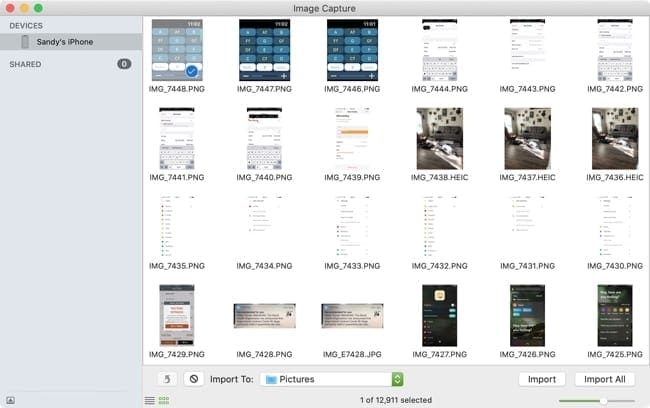
Dovreste vedere il vostro apparecchio nell’elenco a sinistra. Nota: potrebbero essere necessari alcuni minuti per visualizzare le anteprime delle vostre immagini nella finestra, a seconda di quante ne avete.

Una volta viste le anteprime delle immagini, è possibile utilizzare il cursore in basso a destra per rendere le miniature più grandi o più piccole. Inoltre, puoi vedere le tue anteprime in una lista o in una miniatura utilizzando i pulsanti in basso a sinistra.

Pulsanti di acquisizione immagini

Importazione di foto con Image Capture

Quando sei pronto per importare le tue foto, seleziona la posizione nella casella a discesa Importa in . Questo ti permette di salvare le tue foto in qualsiasi cartella del tuo Mac che desideri.

Poi, è possibile importare tutte le foto facilmente cliccando sul pulsante Importa tutto . Se vuoi scegliere quali foto importare, è altrettanto semplice. Seleziona le foto che desideri e clicca sul pulsante Importa .

Cattura immagini su Mac

Impostazioni supplementari

Avete alcune impostazioni aggiuntive che potete attivare per ciò che accade quando collegate il vostro dispositivo o importate le foto.

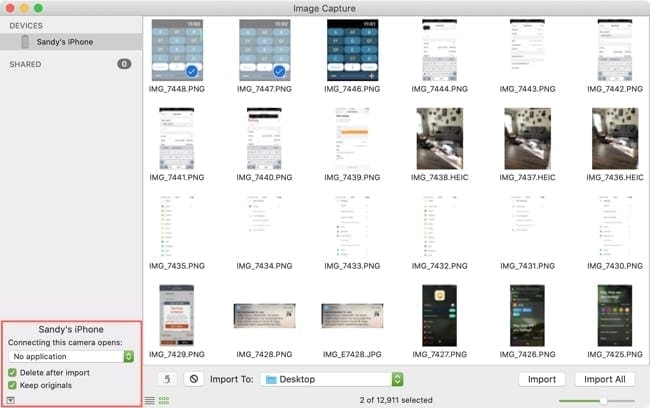
Fare clic sul pulsante Mostra / Nascondi nell’angolo in basso a sinistra della finestra di acquisizione delle immagini. È quindi possibile selezionare un’applicazione nel menu a tendina in modo che si apra quando si collega il dispositivo. Potete anche attivare le opzioni per Cancellare dopo l’importazione e Conservare gli originali .

Impostazioni di acquisizione immagini

Altri due pulsanti che vedrete a sinistra del riquadro a discesa Import To consentono di ruotare o cancellare le foto selezionate.

La cattura delle immagini è una buona alternativa per l’importazione

Sia che vogliate importare e salvare le foto in una cartella specifica, sia che vogliate estrarre le immagini da una macchina fotografica, Image Capture è una comoda alternativa all’app Photos. Volete provare?

<

Come visualizzare le foto di iCloud su iPhone

L’avvento dei telefoni con fotocamera significa che stiamo scattando più foto di quante ne abbiamo mai scattate prima. Ma così tante foto non possono stare su un solo dispositivo, ecco perché è necessario sapere come visualizzare le foto di iCloud su iPhone.

Il servizio iCloud di Apple cambia la vita. Molti utenti faticano ad orientarsi nel cloud storage, ma probabilmente ne godono ogni giorno i vantaggi. iCloud realizza numerosi servizi inestimabili dietro le quinte.

Sincronizza dati importanti attraverso i nostri dispositivi: contatti, calendari, promemoria, note e altro ancora. Esegue il backup di file, applicazioni, messaggi e altri dati, rendendo semplice l’aggiornamento o la sostituzione dei nostri dispositivi.

iCloud Photo Library sincronizza le foto su tutti i vostri dispositivi

E con iCloud Photo Library, mantiene una collezione completa delle nostre foto online, accessibile da qualsiasi luogo

  • iCloud Photo Library combina le immagini di tutti i tuoi dispositivi Apple in un’unica libreria, caricandola su iCloud per l’accesso remoto
  • Ciò significa che una foto scattata sul vostro iPad è disponibile sulla vostra Apple TV. Oppure le foto importate da una fotocamera digitale sul vostro MacBook vengono scaricate sul vostro iPhone

Per maggiori informazioni su iCloud Photos, consultate il nostro articolo La Guida definitiva a iCloud Photos nel 2019 (Una risorsa indispensabile)

E se non l’avete già fatto, date un’occhiata a questo post che spiega di più su iCloud Photo Library e perché è uno strumento inestimabile per proteggere i vostri ricordi. Vi mostra anche come attivare iCloud Photo Library e iniziare subito a trarne vantaggio.

Una volta memorizzate tutte le vostre foto nel cloud, avete bisogno di sapere come visualizzare le foto di iCloud su iPhone? Ecco di cosa tratta questo post, e non preoccupatevi: la risposta è piuttosto semplice.

Come scegliere tra il 10.5 e il 12.9 iPad Pro

Apple ha recentemente rilasciato quelle che sono a mani basse le migliori compresse del mondo. Sia il nuovo iPad Pro da 10,5 pollici e 12,9 pollici mette fuori gioco la loro unica vera concorrenza, gli iPad di ultima generazione. Per la gioia di molti, Apple ha finalmente abbinato le caratteristiche di entrambi i modelli, rendendo le dimensioni l’unica differenza notevole. Questo naturalmente porta alla domanda: come si fa a scegliere tra le due dimensioni?

Sono sicuro che ormai avrete letto alcune recensioni e conoscete le specifiche dei nuovi iPad. Quindi, ci concentreremo sulle differenze nell’utilizzo nel mondo reale. Ma prima di scavare nelle differenze, la prima domanda da affrontare è se sia il caso di fare un upgrade.

Dovreste aggiornare il vostro attuale iPad?

Anche se ci si aspetta sempre che gli ultimi iPad siano i migliori, è un’altra questione se siano abbastanza migliori da giustificare un upgrade. Le vendite di iPad sono costantemente diminuite negli ultimi anni, e la maggior parte degli analisti ha indicato la mancanza di clienti che si aggiornano come il problema principale. A differenza degli iPhone, che la maggior parte dei consumatori si aggiorna ogni due anni, è ancora possibile trovare iPad da tre a quattro anni fa in giro per il mondo.

Con l’uscita di ogni nuovo iPad, una delle principali domande a cui molti vogliono una risposta è: “Devo aggiornare il mio attuale iPad? Per la prima volta in pochi anni, la mia risposta alla maggior parte delle persone è assoluta. Apple ha inserito una serie di significativi miglioramenti hardware in entrambi i nuovi modelli per aiutarvi a giustificare l’aggiornamento. Dalla velocità di aggiornamento di 120hz dei nuovi display al True Tone che viene aggiunto al modello da 12,9 pollici, non esiterei a fare l’upgrade se siete sul mercato.

Cercate un computer autonomo o un compagno di computer?

Ora che vi sentite meglio per l’aggiornamento, come scegliete i nuovi modelli? La mia semplice risposta è che dipende da come pensate di usare il vostro iPad. Se avete intenzione di usare l’iPad come computer principale, è difficile rinunciare alla grande tela del modello da 12,9 pollici. Per quello per cui la maggior parte delle persone usa il computer primario, è difficile fare tutto su un display da 10,5 pollici. Non è certo impossibile, ma è più piacevole con lo schermo aggiuntivo.

D’altra parte, se avete un Mac come computer principale e siete alla ricerca di un compagno, non potete fare meglio dell’iPad Pro da 10,5 pollici. Poiché il fattore di forma è solo leggermente più grande del tradizionale modello da 9,7 pollici, è altrettanto portatile. Se si dà priorità alla portabilità, c’è ancora una differenza significativa tra il modello da 12,9 pollici e il suo fratello minore.

Cosa siete disposti a spendere?

Se non si riesce ancora a decidere la dimensione, il prezzo è sempre il fattore principale. L’iPad Pro da 12,9 pollici vi farà correre e $150 in più rispetto a un modello simile da 10,5 pollici. Anche se non è una differenza enorme, 150 dollari vanno benissimo se avete intenzione di investire in accessori per il vostro iPad.

Per quanto riguarda il budget, vale anche la pena notare che se si usa l’iPad solo per controllare Twitter e rispondere alle e-mail, l’iPad di Apple da 329 dollari è comunque un dispositivo eccellente che vale la pena controllare.

La linea di fondo

Chi dovrebbe acquistare il modello da 10,5 pollici?

Se la portabilità è della massima importanza, il 10,5 pollici è il vostro iPad. Ho sentito parlare del modello da 12,9 pollici come dell’iPad “da tavolo”. Anche se penso che sia un po’ esagerato, non lo è di molto. Se si tiene regolarmente l’iPad in modalità verticale, il 12,9 pollici è poco maneggevole. Lo schermo extra è fantastico, ma ha un costo.

Con l’uscita di iOS 11 prevista per questo autunno, Apple sta facendo il suo caso più forte, ma l’iPad è un sostituto del laptop. Ma a questo punto, la maggior parte degli acquirenti di iPad sono ancora sul mercato per un dispositivo secondario. Per la maggior parte delle persone, l’iPad Pro da 10,5 pollici è la strada da percorrere. L’aumento di dimensione incrementale rispetto agli iPad da 9,7 pollici di ieri è più significativo di quanto si possa pensare, e anche se non è così comodo come il 12,9 pollici quando si fa un “lavoro vero”, è certamente in grado di farlo.

Chi dovrebbe acquistare il modello da 12,9 pollici?

Per la cronaca, sono un utente di iPad da 12,9 pollici. Si adatta al mio flusso di lavoro e mi piace lo spazio extra con cui devo lavorare. Se volete un ambiente più confortevole e la produttività è il vostro caso di utilizzo primario, l’iPad Pad da 12,9 pollici non può essere battuto. L’esecuzione di applicazioni in split-screen è molto meglio e la tela in più è fantastica per il lavoro creativo.

Come per ogni decisione di acquisto, la scelta è naturalmente vostra. Ma si spera che questo vi abbia aiutato a risolvere quella decisione. In fin dei conti, se non riuscite a decidere tra l’ultimo e il più grande iPad di Apple, compratene uno di ciascuno. Non giudicherò.

11 cose che si possono fare in iOS 13 che non si possono fare in iOS 12

Apple ha presentato ufficialmente la nuova generazione del suo sistema operativo mobile. Proprio così, l’azienda ha annunciato ufficialmente iOS 13 – e viene fornito con una serie di nuove funzionalità, aggiunte e miglioramenti.

  • iOS 13 Miglioramenti alla privacy e alla sicurezza annunciati alla WWDC
  • Tutto quello che sappiamo sulla compatibilità con iOS 13
  • In esclusiva: iOS 13, macOS 10.15, watchOS 6, Marzapane e altro ancora dalla WWDC 2019 in dettaglio

C’è molto incluso in iOS 13. Tanto, infatti, che Apple non ha avuto nemmeno il tempo di coprire tutte le nuove funzionalità presenti sul palco della WWDC ’19. Ma ecco alcuni dei punti salienti del software in arrivo.

11. 11. Attivare il modo oscuro

In iOS 13 è arrivato un Dark Mode a livello di sistema.

È ufficiale: la modalità oscura a livello di sistema è ora cotta in iOS 13. Ciò significa che non dovrete più ricorrere all’attivazione di Smart Invert per ottenere una modalità notturna più facile da usare. Apple ha anche mostrato la funzione con il proprio video.

Apple ha costruito la nuova modalità dark da zero per includere le applicazioni native, così come elementi di sistema come la tastiera e il foglio Share. Dato che molte app di terze parti già supportano una sorta di modalità dark o notturna, un utente potrebbe plausibilmente dare al suo iPhone o iPad il completo rifacimento dark.

10. 10. Scorrere il testo

Lo swipe-to-text è ora cotto nella tastiera iOS.

Le tastiere swipe-to-text di terze parti sono da tempo disponibili sull’App Store. Ma Apple sta ora portando la comoda funzionalità di texting sulla tastiera iOS nativa nella prossima versione del sistema operativo.

Ciò significa che gli utenti saranno in grado di passare rapidamente da un carattere all’altro per inserire rapidamente il testo. Ed è probabilmente una grande manna per la privacy – dato che molte applicazioni per tastiera di terze parti hanno politiche sulla privacy meno che stellari.

1. Condividi l’audio degli AirPods

In iOS 13 è possibile condividere l’audio tra due coppie di AirPod con un tap.

Avete mai voluto condividere ciò che state ascoltando o guardare uno spettacolo con un’altra persona in movimento, ma senza ricorrere all’altoparlante di un dispositivo? Ai tempi c’erano dei divisori di cavi per cuffie con cavo. Ora, tutto ciò che serve è un dispositivo iOS con iOS 13 e due coppie di AirPod.

Apple ha toccato solo brevemente questa funzione, ma è una grande manna per gli utenti di AirPods. In pratica, sarà possibile condividere l’audio tra gli AirPod. Ciò significa che qualsiasi contenuto che state ascoltando su un dispositivo può essere trasmesso ad un altro AirPod e contemporaneamente a quello di un’altra persona. Anche se non sappiamo ancora come funziona, Apple afferma che basta un solo tocco.

8. Dillo con un Memoji

Gli adesivi Memoji funzionano ovunque sia possibile utilizzare i normali emoji e sono disponibili su iPhone non-TrueDepth.

Nel bene e nel male, gli emoji sono diventati sicuramente qualcosa che molti di noi usano nella comunicazione online quotidiana. Apple sta facendo un passo avanti con gli adesivi Memoji. In sostanza, quando si crea un Memoji, iOS genererà automaticamente un pacchetto di adesivi per esso che funzionerà ovunque lo facciano i normali emoji.

Per gli iPhone dotati di TrueDepth, ci sono anche un sacco di nuove opzioni di personalizzazione per Memoji, tra cui varie varianti di trucco, acconciatura e accessori (tra cui, naturalmente, AirPods).

7. Accedi con Apple

L’accesso con Apple è un modo per accedere comodamente alle applicazioni senza minacciare la tua privacy.

Vuoi accedere a un’app senza creare un nuovo account? Al momento le opzioni disponibili sono Google, Facebook o un’altra piattaforma di social media. Questo è conveniente, ma non è un granché per la privacy, perché le app di terzi possono estrarre informazioni da queste piattaforme. Questo non sarà il caso di iOS 13, dato che Apple sta lanciando una nuova opzione di accesso con l’opzione Apple.

Effettuare l’accesso con Apple non comporta alcun rischio per i tuoi dati personali. Ancora più figo è il fatto che Apple creerà indirizzi e-mail casuali e privati per ogni login che potrai controllare e cancellare in qualsiasi momento. Ciò significa che riceverai l’email di un’app senza rischiare il tuo indirizzo email. La nuova opzione di login è stata annunciata insieme ad altre opzioni incentrate sulla privacy, come gli avvisi di tracciamento in background.

6. Fai di più con CarPlay

CarPlay è cresciuto in iOS 13 con un cruscotto ridisegnato e migliori capacità Siri.

CarPlay è uno dei modi migliori per utilizzare (in modo sicuro) il dispositivo iOS in un veicolo. Il sistema di interfaccia utente veicolare è già uno dei più popolari sul mercato, ma è in qualche modo ostacolato dal suo design semplicistico e dalla mancanza di caratteristiche. Ma in iOS 13, CarPlay sta ottenendo un grande aggiornamento.

Per prima cosa, c’è un design completamente nuovo che può visualizzare più applicazioni su un unico cruscotto – così come i comandi contestuali Siri come l’apertura della porta del garage quando ci si avvicina a casa. Anche le app di terze parti saranno ora compatibili con Siri, e l’app Music è stata ridisegnata per essere più facile da navigare.

5. 5. Impostare i promemoria in modo più semplice
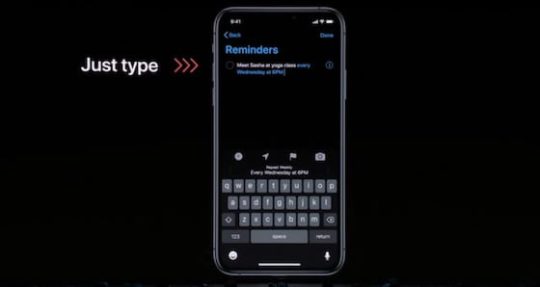
I promemoria sono ora più facili da usare che mai con l’inserimento del linguaggio naturale e una barra di tipo rapido.

Anche se il nuovo iOS Reminders non ha ottenuto troppo tempo di stage alla WWDC, sembra che l’applicazione sarà uno strumento serio per la produttività. Per prima cosa, Reminders sembra ora supportare l’input in linguaggio naturale – in modo da poter creare facilmente promemoria granulari.

Gli utenti potranno anche organizzare i loro promemoria in liste gerarchiche o liste intelligenti che raggrupperanno i promemoria per una più facile visualizzazione. Se un promemoria contiene qualcuno nella vostra lista dei contatti, iOS vi ricorderà anche di parlarne con lui la prossima volta che chattate in iMessage.

4. 4. Ottenere le automazioni suggerite

Shortcuts è ora nativo e analizzerà le vostre abitudini telefoniche per suggerire i flussi di lavoro.

Siri Shortcuts è un’app Apple tragicamente sottoutilizzata che ha possibilità quasi illimitate. In parte, ciò è dovuto al fatto che Shortcuts è attualmente un download separato disponibile sull’App Store, nonostante sia un’app Apple. Questo cambia in iOS 13, con Shortcuts ora un’applicazione nativa.

Parte della più stretta integrazione con il sistema operativo è una nuova caratteristica chiamata automazioni suggerite. Le scorciatoie analizzeranno le vostre abitudini e l’utilizzo del telefono per creare flussi di lavoro automatici che potrete aggiungere alla vostra galleria di scorciatoie con un tocco.

3. 3. Sfogliare e modificare rapidamente le foto

Le foto sono state aggiornate con una nuova modalità di navigazione e capacità di editing più profonde.

Apple ha anche aggiunto diversi nuovi aggiornamenti focalizzati sulle foto a iOS 13. Per prima cosa, c’è una nuova esperienza di navigazione che mette in risalto le immagini e i video. Questo significa che le foto reali che avete scattato si distingueranno. Schermate, immagini duplicate e foto di documenti non ostruiranno la vostra navigazione.

Anche l’esperienza di montaggio è stata rivista con nuovi gesti di tap-and-drag, che ora funzionano anche per i video. L’azienda ha inoltre aggiunto nuove capacità di Portrait Lighting a tutti i dispositivi che supportano la modalità Portrait Mode sulle versioni precedenti di iOS.

2. 2. Ottieni il tuo profilo HomePod

HomePod ora riconoscerà la tua voce e ti darà contenuti personalizzati in base al tuo profilo vocale.

Se possiedi un HomePod, chiedi a Siri di suonare un po’ di musica. Se sei in una casa con più persone, ci sono buone probabilità che il dispositivo inizi a suonare brani basati su tutte le tue abitudini di ascolto collettivo. Questo cambierà in iOS 13.

L’aggiornamento del software include anche un aggiornamento dell’HomePod che introdurrà profili vocali individuali. In pratica, ogni utente potrà ricevere messaggi personalizzati, promemoria e consigli musicali. Siri su HomePod sarà in grado di riconoscere chi sta parlando e risponderà in base all’oratore.

1. Vedere una vista a livello della strada

Apple ha aggiunto una modalità di visualizzazione a livello stradale a Apple Maps. Non si chiama Street View, ma è piuttosto vicina.

Apple Maps non è sempre stata grande, ma l’azienda di Cupertino sta lavorando sodo per cambiare le cose. Oltre a una revisione top-to-bottom dei dati di mappatura che Apple Maps utilizza, l’azienda sta aggiungendo diverse nuove funzionalità all’app di navigazione della prima parte.

Una di queste caratteristiche è la nuova modalità Look Around che permette agli utenti di avere una “street view” di alcuni luoghi. Si tratta di un ovvio concorrente di Google Street View, ma presenta uno scorrimento più fluido e altre funzioni più avanzate. Gli utenti potranno anche aggiungere una lista dei loro luoghi preferiti alle nuove Collezioni all’interno di Apple Maps in iOS 13.

Quali sono alcune delle caratteristiche che non vedete l’ora di vedere? Fatecelo sapere utilizzando i commenti qui sotto.

<