All posts by jrk13

Spiegata la battaglia anticoncorrenziale di Apple e Spotify e perché Apple ha ragione

Da circa una settimana Apple e Spotify sono coinvolte in una disputa molto pubblica sull’anticoncorrenzialità tra le due aziende e le regole dell’App Store.

Tutto è iniziato il 26 giugno quando Spotify ha inviato una lettera al principale consulente legale di Apple, Bruce Sewell, e al personale del Congresso di Washington, sostenendo che Apple aveva recentemente rifiutato un aggiornamento dell’app Spotify per aver violato le “regole del modello di business” e che Spotify deve utilizzare il sistema di fatturazione di Apple se “Spotify vuole utilizzare l’app per acquisire nuovi clienti e vendere abbonamenti”.

Horacio Gutierrez, consigliere generale di Spotify, ha proseguito spiegando:

Continua un modello di comportamento preoccupante da parte di Apple per escludere e diminuire la competitività di Spotify su iOS e come rivale di Apple Music, in particolare se visto sullo sfondo della precedente condotta anticoncorrenziale di Apple rivolta a Spotify … non possiamo restare a guardare mentre Apple usa il processo di approvazione dell’App Store come arma per danneggiare i concorrenti.

Per chi non lo sapesse, tutti gli acquisti in-app effettuati in un’app su una piattaforma Apple sono vincolati alla stessa divisione a 70/30 giri come gli acquisti di app, tranne quando un abbonamento per l’acquisto in-app è stato mantenuto per oltre un anno, la divisione passa a 85/15 dopo una recente serie di modifiche alle regole.

Spotify sostiene che Apple si sta comportando in modo anticoncorrenziale costringendo l’azienda a dare una parte dei suoi ricavi all’azienda, quando è in diretta competizione con loro. Spotify ha notoriamente aumentato i prezzi di acquisto in-app all’interno della loro app iOS del 30% in passato.

Alla fine della scorsa settimana, Bruce Sewell ha risposto:

Le nostre linee guida si applicano allo stesso modo a tutti gli sviluppatori di app, siano essi sviluppatori di giochi, venditori di e-book, servizi di video-streaming o distributori di musica digitale; e indipendentemente dal fatto che siano o meno in concorrenza con Apple. Non abbiamo modificato il nostro comportamento o le nostre regole quando abbiamo introdotto il nostro servizio di streaming musicale o quando Spotify è diventato un concorrente… Ironia della sorte, è ora Spotify che vuole che le cose siano diverse chiedendo un trattamento preferenziale ad Apple.

Che lo vogliate ammettere o meno, Spotify non ha nulla su Apple.

Le linee guida di Apple per l’invio delle app sull’App Store sono rimaste praticamente invariate dalla loro creazione, e si sono sempre applicate allo stesso modo agli sviluppatori, come spiega Apple.

L’aggiornamento di Spotify che è stato respinto comportava una serie di violazioni delle regole dell’App Store. L’equivoco più diffuso tra il pubblico è che Apple abbia rifiutato la propria app perché Spotify ha eliminato gli acquisti in-app. Questo non è il caso. In realtà, l’app è stata respinta perché l’app presentava un pulsante di iscrizione che indicava di acquistare un abbonamento al di fuori dell’app.

Leggiamo il regolamento:

3.1.1 Acquisto in App: Se si desidera sbloccare funzioni o funzionalità all’interno della propria app, è necessario utilizzare l’acquisto in-app. Le app non possono includere pulsanti, link esterni o altre chiamate ad azioni che indirizzano i clienti verso meccanismi di acquisto diversi da IAP….. 3.1.2 Abbonamenti: Gli abbonamenti per il rinnovo automatico degli abbonamenti devono essere offerti solo utilizzando l’acquisto in-app e possono essere utilizzati solo per… applicazioni multimediali (ad es. video, audio, voce, condivisione di foto), e altri servizi approvati (ad es. appuntamenti, dieta, meteo).

Spotify sta solo cercando di creare problemi. Amazon non offre da tempo abbonamenti in-app nelle sue app per iOS, e invece ha appena mostrato un pulsante “log-in”. Spotify sta chiaramente infrangendo le regole dell’App Store, e l’App Store non è un no-profit. Il suo funzionamento e il suo servizio costano soldi, e se Spotify vuole usarlo deve pagare la sua giusta quota. Se non vogliono, possono andarsene.

Sewell lo spiega meglio:

Non c’è nulla nella condotta di Apple che “equivalga a una violazione delle leggi antitrust applicabili”. Tutt’altro. Apple ha continuato a innovare con prezzi più bassi per i nostri consumatori, e un nuovo modello di revenue share share per gli sviluppatori che ha contribuito al nostro successo. Comprendiamo che desideriate un trattamento speciale e protezioni dalla concorrenza, ma semplicemente non lo faremo perché ci atteniamo fermamente ai principi di trattare tutti gli sviluppatori in modo equo e corretto.

<

iOS 10 Consigli pratici per l’utilizzo di PDF e Note in e-mail

I PDF sono uno dei formati di documenti più utilizzati nel mondo dell’iPhone e dell’iPad. Potete facilmente salvare una parola o una pagina del documento in PDF, contrassegnare un pdf con le vostre annotazioni e inviarlo via e-mail o salvarlo nel vostro iCloud. Molti dei nostri lettori ci hanno chiesto di fornire una panoramica e alcuni consigli pratici su come lavorare con i PDF in iOS 10.

Nella prima sezione di questo articolo, ci concentreremo su alcune delle funzionalità integrate per lavorare con i PDF nel mondo iOS. Esploreremo anche come la nuova applicazione iOS Notes può essere utilizzata con i PDF per rendere le cose più semplici. In una sezione successiva, evidenzieremo alcune applicazioni di terze parti che vale la pena esaminare.

In iOS 10, è possibile ottenere i PDF nel vostro idevice da una varietà di fonti. I due modi più comuni per ottenere i PDF sono i seguenti:

  • Hai ricevuto un PDF come allegato nella tua e-mail da qualcuno
  • Avete salvato un risultato di ricerca in Safari che era un PDF

Lavorare con i PDF e altri allegati in iOS 10 Mail

Quindi, con il Ringraziamento che si avvicina a breve, supponiamo che tu abbia ricevuto un pdf della ricetta dal tuo amico nella tua casella di posta elettronica. Il piano è probabilmente quello di guardare alcune ricette insieme per collaborare alla preparazione dei festeggiamenti.

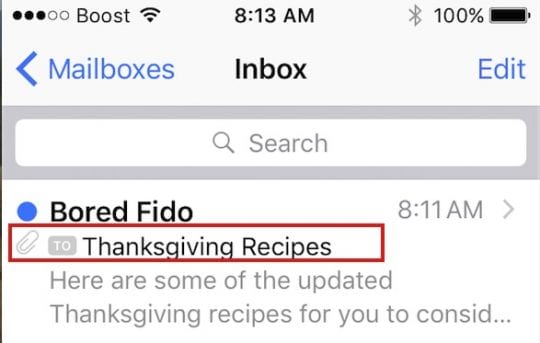
Ancora prima di toccare la posta, si può vedere che l’e-mail ha un allegato.

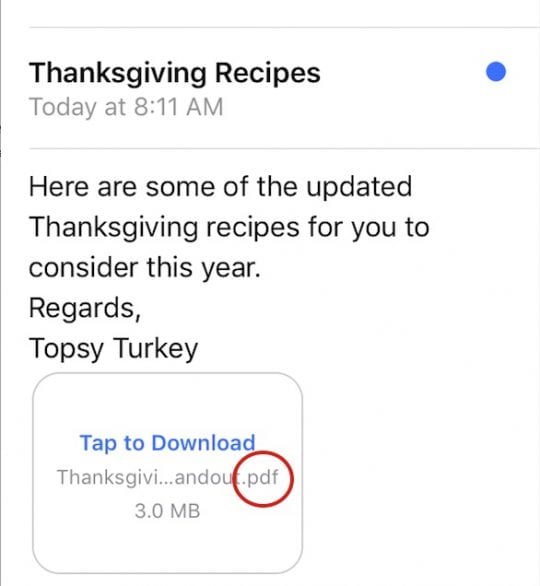
Una volta aperta l’e-mail, potete vedere che l’e-mail ha un allegato PDF con le istruzioni per “Toccare per scaricare”. Andate avanti e toccate l’allegato. Verrà visualizzato “Downloading” e poi completerà il download in formato pdf.

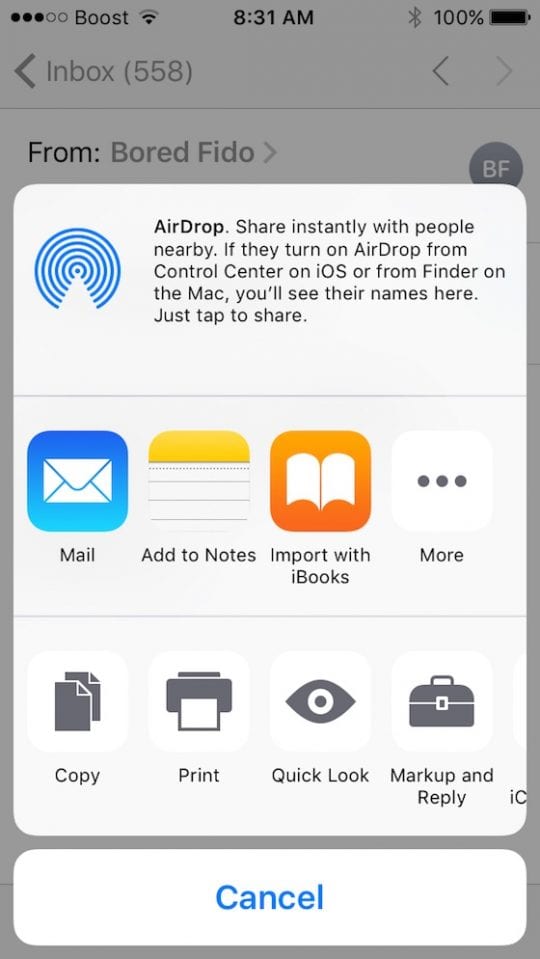
Ora, diamo un’occhiata ad alcune delle opzioni chiave che sono disponibili in iOS 10. Premete delicatamente e tenete premuto il box pdf e vi mostrerà un bel po’ di opzioni, come mostrato di seguito. Questo ha confuso molti lettori che si sono dilettati con la loro posta di iOS 10.

Le opzioni di base per gli allegati di posta iOS 10

Alcune delle opzioni che vedete qui sono intuitive di per sé. Ad esempio, se si sceglie l’opzione Mail , crea una nuova bozza di email e allega automaticamente il pdf alla nuova email. questo funziona bene se si dovesse semplicemente inoltrare l’allegato ad un’altra persona.

Ci piace anche l’opzione Quick Look sulla seconda riga. Toccatela e vi permetterà di vedere in anteprima l’allegato pdf. Premete Fatto dopo l’anteprima e tornate al menu della posta. Il Quick Look ti permette di dare una sbirciatina all’allegato prima di decidere di intervenire.

RELATIVO: Cinque consigli per la posta iOS 10 Mail Tips to Get You Going You Going

L’altra opzione disponibile qui è quella di salvare l’allegato nel vostro iCloud Drive . Questa è davvero un’opzione molto pratica, dato che il vostro iCloud drive è disponibile su più dispositivi Apple. Vi raccomandiamo sempre di salvare i vostri documenti in iCloud Drive o, se usate dropbox, questo dovrebbe apparire come opzione.

Salvando l’allegato ad iCloud Drive è possibile accedere facilmente al documento dal proprio iPhone mentre si compone un nuovo messaggio di posta elettronica. In questo modo non cercate nella vostra casella di posta in arrivo per cercare e selezionare l’allegato tra i vecchi thread. È prontamente disponibile sul vostro iCloud drive.

Se non avete ancora impostato il vostro iCloud Drive, date un’occhiata al nostro post su alcune delle basi di questa funzione.

Analogamente, toccando Stampa è possibile inviare il PDF alla stampante.

Toccando Markup e Reply è possibile annotare il PDF e rispedirlo al mittente. Devo ammettere che la funzione di markup, sebbene disponibile, richiede un po’ di tempo per abituarsi, soprattutto se si sta cercando di marcare sul proprio iPhone. È un po’ più facile con l’iPad e l’iPad Pro e su iPhone più grandi. La cosa migliore da fare è usare il vostro Mac se state pianificando di usare qualche markup dettagliato e annotazioni sugli allegati.

Una volta annotato il pdf, toccare Fatto e si creerà una bozza di email al mittente con il vostro pdf marcato in allegato nella mail. Quando lo riceverà, troverà le tue note e il tuo markup su di esso. Puoi sempre toccare Cancella e non usare il markup.

Bene, cosa hanno a che fare le Note con i miei PDF in iOS 10?

Ad ogni successiva release di iOS, Apple ha aggiunto altre cotolette alla sua app Notes. Tra le altre cose, in iOS 10, è possibile collaborare con altri per creare e modificare una nota condivisa. Anche se mi è piaciuto Evernote, l’integrazione in Notes in iOS 10 comincia a piacermi.

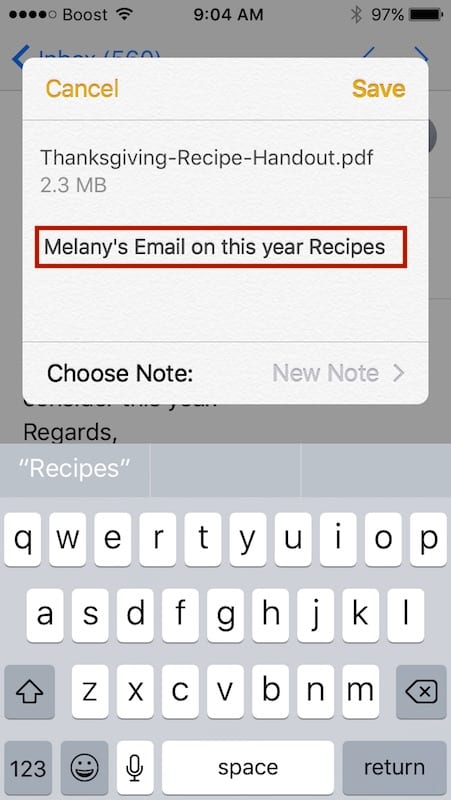
Nel nostro esempio, toccate l’opzione ” Add To Notes ” dalle scelte mostrate quando tenete premuto l’allegato. Si aprirà un riquadro come mostrato di seguito. Potete salvare il pdf come nota, aggiungere un commento che qualifica l’allegato come mostrato qui.

Quando aggiungete nel vostro commento, è più facile ricordare di cosa si trattava questo allegato. È possibile salvarlo come nuova nota o come allegato a una nota esistente. Se si tiene una master list di tutte le ricette di ringraziamento su una singola nota, si può scegliere di aggiungere le nuove idee di Melany nella nota esistente.

Quindi, andiamo avanti e salviamola come una Nuova Nota con i nostri commenti. Una volta inseriti i commenti, toccare Salva nell’angolo in alto a destra dello schermo.

Ora, che avete salvato il pdf come nuova nota, permette di uscire dalla vostra e-mail e tornare alla schermata iniziale.

Toccate Notes e vi mostrerà il pdf salvato nelle vostre note. Ci saranno due serie di Notes disponibili. Quelle che vengono salvate nel vostro iCloud e quelle che sono locali al vostro iPhone o iPad. Toccate l’iCloud e scoprirete che la nota è stata salvata qui.

Vedrete che per default, nel mio caso, la nuova Nota/PDF che abbiamo creato viene automaticamente salvata in iCloud. Questo è super utile in quanto possiamo accedervi attraverso diversi dispositivi e condividerlo con gli altri. Inoltre, il tag è presente in tutti i commenti che ho aggiunto a questa nota.

Andremo avanti e apriremo la Nota che abbiamo salvato. Toccando due volte la Note in rapida progressione, si aprirà il PDF per voi e vi mostrerà tutte le pagine del documento pdf. Cliccando sul pulsante ToolBox nell’angolo in alto a destra, potrete utilizzare gli strumenti di markup per annotare la nota e salvare.

Dal momento che siete stati in grado di salvarlo in Notes, ora potete sfruttare alcune delle funzionalità di iOS 10 Notes per rendere questa cosa super utile, cosa che sarebbe stata più difficile se l’aveste fatto con il solo PDF.

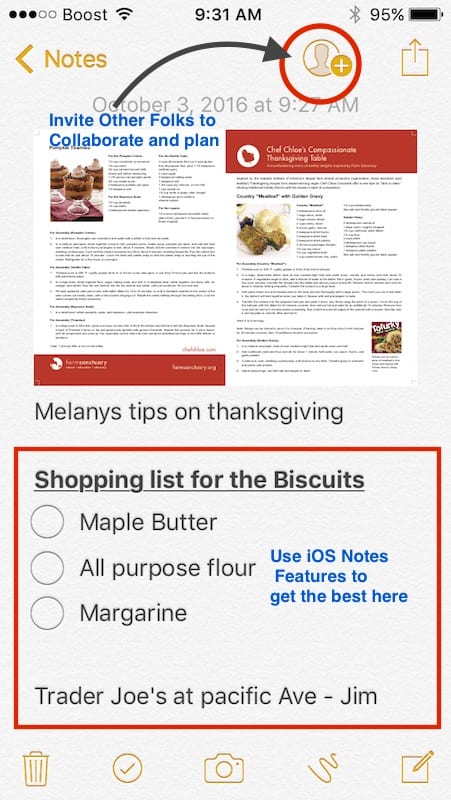
Una cosa che si potrebbe fare è creare una lista di controllo degli articoli da acquistare in base alle ricette modificate selezionate, come mostrato di seguito, utilizzando le opzioni di iOS 10 Notes.

Come mostrato qui, potete aggiungere una lista di controllo alla Nota con i vostri commenti, assegnare le persone ad alcune delle attività e invitarle a collaborare alla pianificazione della ricetta e allo shopping. Per invitarli a collaborare con voi, devono essere nei vostri contatti. Una volta toccato il pulsante mostrato nell’angolo a destra, il destinatario riceve una copia di questa Nota e può iniziare a collaborare con voi.

Se non volete collaborare ma solo condividere la nota, allora toccate semplicemente il pulsante di condivisione accanto al pulsante di collaborazione in alto a destra e potrete condividere il documento.

Questo non è limitato ai PDF.

È possibile scaricare qualsiasi allegato e salvarlo in Notes per poterlo modificare e marcare ecc.

Lavorare con Safari e PDF

Nella prima sezione vi abbiamo mostrato come lavorare con i PDF che finiscono nel vostro dispositivo come allegati di posta elettronica. Siamo stati in grado di salvare i documenti come PDF in icloud drive, oppure salvarli in Note e collaborare con altri.

In questa sezione vogliamo esplorare come possiamo salvare i PDF da Safari e lavorare con il browser.

Quindi, apriamo una sessione in Safari, andiamo su Google.com e cerchiamo &amp;quot;Ricette del Ringraziamento pdf&amp;quot; come mostrato di seguito. Vedrete i risultati della ricerca che sono disponibili nel formato pdf elencati.

Toccate uno dei risultati e si aprirà il PDF. Potete aprire il PDF usando iBooks o toccare su More e scegliere le altre opzioni di cui abbiamo parlato, tra cui salvarlo in Notes o iCloud Drive o semplicemente toccare il pulsante Condividi per condividerlo con gli altri.

In sintesi

Anche se ci sono molti modi per sfruttare le funzionalità di iOS 10 e rimanere produttivi, abbiamo evidenziato alcuni degli aspetti comuni di integrazione quando si tratta di lavorare con i PDF e altri allegati su iPhone e iPad. Provate pure! Ci sono anche molte applicazioni di terze parti disponibili che possono aiutarvi in questo senso. Siamo sicuri che ci sono modi migliori per farlo anche solo usando iOS 10. Volevamo darvi un’idea delle possibilità di lavorare con gli allegati e le note in iOS 10.

Potete anche leggere i nostri iOS 10 Best features per l’Average Jill and Joe se avete appena iniziato con iOS 10.

Quali sono alcuni dei tuoi consigli preferiti quando si tratta di lavorare con diversi allegati sul tuo iPhone e iPad utilizzando iOS 10 Mail?

&amp;lt;

FaceTime non funziona in iOS 11, How-To Fix

Mi piace usare FaceTime, soprattutto con amici e familiari che vivono all’estero. È di gran lunga il modo più semplice ed economico per connettersi con loro e imparare tutte le ultime novità della loro vita. E tutti noi amiamo il fatto di poterci vedere usando la fotocamera del nostro iDevice o del Mac.

È meraviglioso mostrare e raccontare tutto quello che succede. Quando le persone a cui tieni hanno dispositivi Apple, FaceTime è l’app per le conversazioni dal vivo, quindi quando tu o i tuoi cari sperimentate che FaceTime non funziona in iOS 11 o se scoprite che FaceTime non è disponibile, fa schifo!

FaceTime, che diavolo è?

Per chi non lo sa, FaceTime vi permette di chiamare chiunque abbia un iDevice o un Mac Apple e vi permette di parlare tra di voi via internet gratuitamente (beh, una specie di… c’è la fattura che pagate per i servizi internet)

Se avete bisogno di impostare FaceTime, date un’occhiata all’articolo di Andrew, Using FaceTime: How Easy It Is!
Con questo fuori dai piedi, ecco alcune delle cose che io e la mia famiglia facciamo quando FaceTime non funziona come dovrebbe.

Quindi diamoci da fare!

Utilizzare una versione iOS diversa?

  • Vedi questo articolo per problemi con iOS 11 FaceTime
  • Se stai usando iOS 10 e hai problemi con FaceTime, consulta questo articolo
  • E se state ancora usando iOS 9 e seguenti, date un’occhiata a questo articolo per risolvere i problemi di iOS 9 e seguenti di FaceTime

Roba nuova!

Per arrivare alla parte migliore, FaceTime in iOS 11 porta Live Photos nel suo portfolio. Quindi, ora con iOS 11, potete prendereLive Photos durante le vostre chat video FaceTime.

No, non una notizia sconvolgente, ma certamente una caratteristica che alcuni iFolks volevano. Funziona solo su iPhone e dispositivi iDevice in grado di scattare foto dal vivo, quindi questa funzione non è per tutti noi!
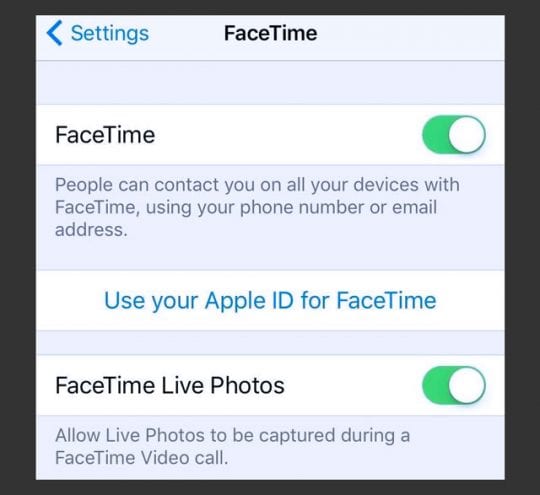
E se preferisci NON farti fotografare in diretta da qualcuno, c’è un modo per disabilitare questa funzione. Andare su Settings (Impostazioni); FaceTime (FaceTime); e disattivare FaceTime Live Photos – in modo che nessuno possa catturarti durante le videochiamate di FaceTime.

E mi dispiace gente, ma FaceTime è ancora solo per gli utenti Apple! Continuo a sperare che Apple rilasci una FaceTime App per Android – e molti pensavano che quest’anno fosse QUELL’ANNO. Ma no, ancora niente FaceTime o iMessage per tutti quegli utenti Android. E nemmeno una chat di gruppo…

A volte non sei tu, ma la mela!

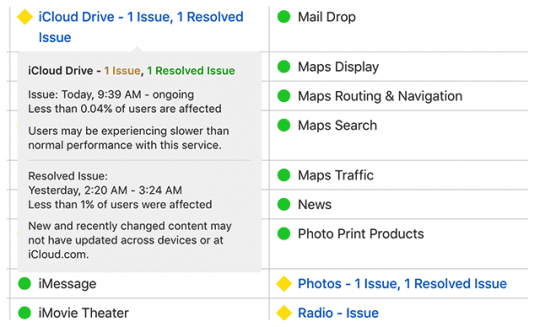
FaceTime è uno di quei servizi Apple che ha bisogno di Apple Server per funzionare correttamente. Quindi, prima di provare a risolvere un mucchio di problemi, date un’occhiata alla pagina dello stato del sistema di Apple e vedete se FaceTime sta avendo problemi o non funziona.

Quando tutto è kosher, si vede un grande punto verde accanto ad esso. Se vedi qualcos’altro, come un cartello giallo di avvertimento o un punto esclamativo, c’è un problema. Quando c’è un problema, Apple crea dei link e fornisce informazioni aggiornate, come lo stato attuale, l’ora approssimativa in cui si è verificato il problema per la prima volta, la percentuale di utenti che ha avuto un impatto, e così via.

Il messaggio è semplice: Controllare la pagina di stato del sistema Apple prima di tutto!
Certo, a volte sei proprio tu!

Ricordate che FaceTime (e praticamente la maggior parte delle applicazioni sociali) funziona solo quando si è connessi a internet via WiFi o a una rete cellulare/mobile.

Il segnale deve essere abbastanza forte da fornire video e audio. Quindi, se sei connesso via WiFi, prova un’altra rete o prova a usare il cellulare/mobile (ricordati solo che potresti incorrere in costi di overage dei dati.)

Oppure, se vi collegate via cellulare/mobile, provate invece una rete WiFi (e godetevi conversazioni relativamente “libere” con amici e familiari)

La regola empirica della mela: Aggiornamento!

Ok, il consiglio numero uno di Apple per la risoluzione dei problemi è di assicurarsi che il software del sistema operativo sia aggiornato.

Per gli utenti di iDevice, questo è il tuo iOS.Visita l’app store o vai su Settings &gt; General &gt; Software Update e vedi se è disponibile un aggiornamento. In caso affermativo, procedere all’aggiornamento di iDevice.

Assicuratevi di eseguire il backup prima di eseguire QUALSIASI aggiornamento.

FaceTime non funziona su Mac? Per gli utenti Mac, il sistema operativo è il vostro macOS (o per i Mac più vecchi, il vostro OS X). Per verificare la presenza di un aggiornamento, visita il tuo Mac App Store e tocca la scheda Aggiornamenti.

Una volta aggiornato, controllare se FaceTime funziona di nuovo. Se FaceTime non funziona, continuare a scorrere questa lista di suggerimenti.

Controllare che FaceTime sia ON

Ok, questo può essere un momento alla Homer Simpson, ma spesso è il problema sia del mittente che del destinatario: non hanno FaceTime acceso!

Quindi, andate su Settings &gt; FaceTime e controllate che FaceTime sia attivato (verde.) Se non lo è, attivatelo e accedete con il vostro Apple ID e la vostra password.

E mentre sei lì, controlla che il tuo numero di telefono, l’email e l’Apple ID siano elencati sotto “Sei raggiungibile da FaceTime at”. In caso contrario, aggiungete i vostri indirizzi e-mail.
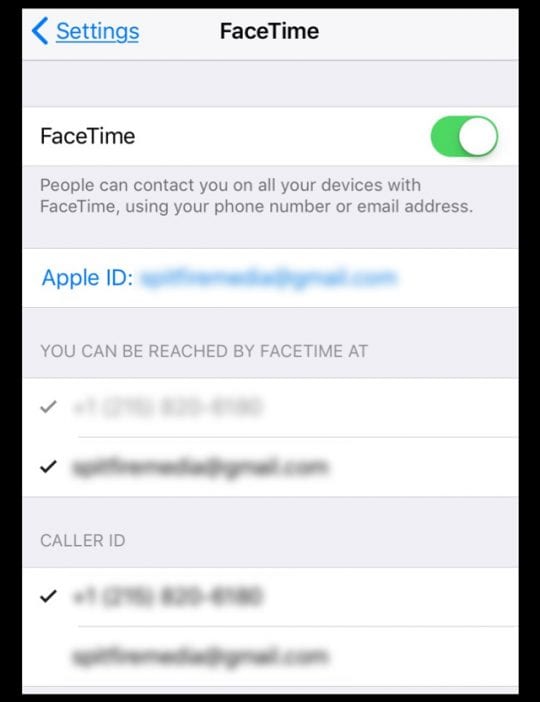
Per Mac , aprire FaceTime e accenderlo. Controllare le preferenze di FaceTime. Se non avete già effettuato l’accesso ad iCloud, inserite il vostro Apple ID e la vostra password per avviare il processo di attivazione.

Se si sta cercando di utilizzare FaceTime su cellulare, controllare che Use Cellular Data sia acceso per FaceTime. Andare su Settings &gt; Cellular &gt; Use Cellular Data For e attivare FaceTime.

Non trovi l’applicazione FaceTime?

Se non si vede nemmeno l’app FaceTime, verificare di aver installato FaceTime visitando l’app store. Nel caso in cui FaceTime non sia installato, cercare “FaceTime” nell’App Store e installarlo toccando l’icona della nuvola.

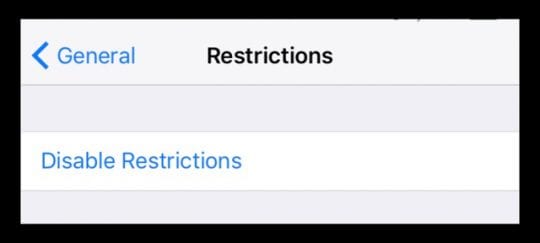
Se avete installato FaceTime, e non vedete l’applicazione, controllate che sia Camera che FaceTime non siano limitati andando su Settings &gt; General &gt; Restrictions o Disabilitate completamente le restrizioni .
Utilizzate lo stesso Apple ID sui vostri dispositivi

Per ottenere il massimo da FaceTime, controllate che tutti i vostri account FaceTime utilizzino lo stesso Apple ID.

Per iDevices, toccare Impostazioni; FaceTime e verificare il proprio Apple ID

Per Mac OS

Cliccare FaceTime; Preferenze . Controllare il proprio Apple ID e assicurarsi che la casella Abilita questo account accanto ad esso sia spuntata.
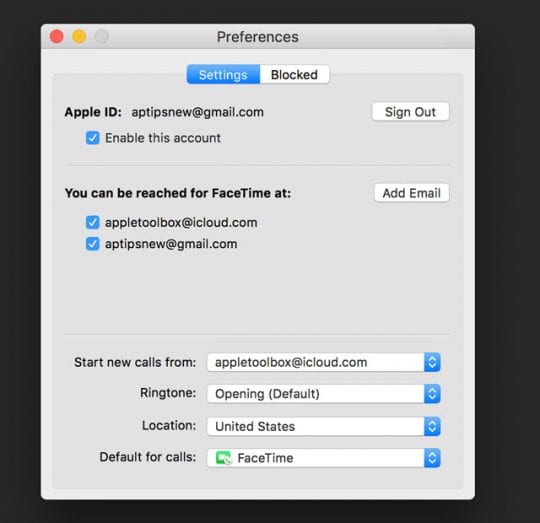
Se uno dei tuoi dispositivi non corrisponde, esci e riaccedi usando lo stesso Apple ID per tutti i tuoi iDevices e computer.

Uscire e rientrare

A volte, il semplice fatto di uscire e rientrare risolve i problemi. Facendo questa semplice azione si costringono gli Apple FaceTime Server ad aggiornare l’autenticazione del dispositivo.

Per iDevices, andare su Settings &gt; FaceTime &gt; e disattivare . Attendere 30 secondi. Attivare nuovamente ON.

Per i Mac, aprire il menu principale di FaceTime; disattivare FaceTime. Aspetta un po’. Quindi toccare il pulsante Turn On (Accendi) all’interno dell’app. on-screen di FaceTime
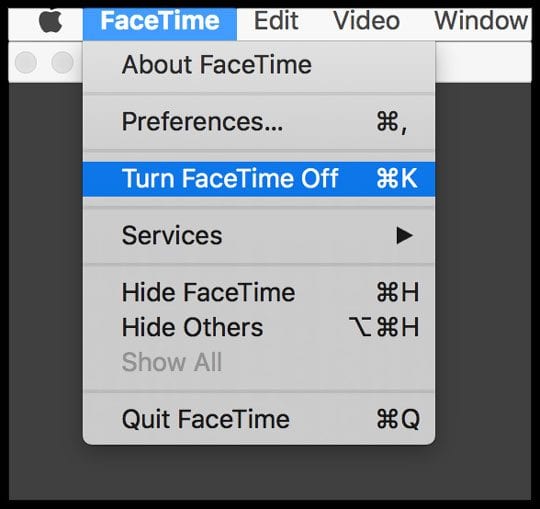
Bloccati su Attivazione?

Vedete il cerchio di rotazione con il messaggio “in attesa di attivazione”, ma dopo pochi minuti, anche ore, quel messaggio rimane? Se è così, probabilmente siete bloccati su FaceTime Activation.

Suggerimenti rapidi in caso di blocco dell’attivazione

  • Provare a commutare entrambi FaceTime &amp; Messaggi OFF, attendere 30seonds e riaccenderli entrambi. Andare a Settings &gt; FaceTime (e Messaggi); iMessage); Attivare e disattivare
  • Assicuratevi che il vostro Apple ID elenchi il numero di telefono del vostro iPhone e NON un numero di rete fissa (se ne avete uno)
    • Andare a Impostazioni; Profilo ID Apple; Nome, Numero di telefono, Email; Raggiungibile a
    • Modificare le informazioni, se necessario, in modo che l’iPhone e l’e-mail siano elencati
    • Una volta aggiornato, attivare FaceTime OFF e Back ON
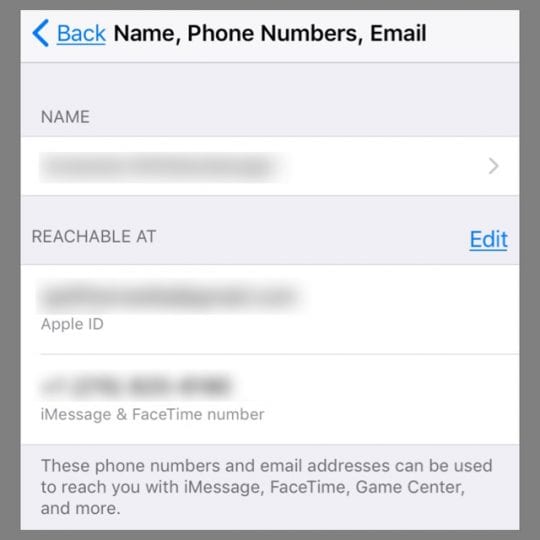
  • Reimpostare tutte le impostazioni. Andare a Impostazioni; Generale; Reset; Reset; Reset Tutte le impostazioni
    • Rimuove le password WiFi e le impostazioni personalizzate dell’iPhone

Per ulteriori suggerimenti, leggete il nostro articolo sui problemi di attivazione con FaceTime e iMessage.

Foto dal vivo che non funzionano su FaceTime?

Prima di tutto, sia voi che l’altra persona della chiamata deve utilizzare macOS High Sierra o iOS 11 per scattare una foto live in FaceTime.

Se non si riesce a far funzionare questa funzione, è probabile che la persona che si sta chiamando non stia usando High Sierra o iOS 11. Verificate che lo siano, prima di procedere ad un’ulteriore risoluzione dei problemi.

Inoltre, FaceTime Live Photos richiede di aprire l’applicazione Photos almeno una volta prima di provare a scattare una foto FaceTime Live Photo . Quindi, se non l’avete ancora aperta, aprite l’applicazione Foto.

Il motivo? La tua Live Photos richiede che l’app Photos abbia una libreria predefinita prima di poter scattare e salvare le foto.

Sembra che FaceTime possa scattare foto in diretta solo quando la persona all’altro capo della chiamata FaceTime abilita anche le foto in diretta di FaceTime del proprio iDevice.

Per gli utenti di iOS 11, andare su Impostazioni; FaceTime; Attivare FaceTime Live Photos . Per gli utenti Mac con High Sierra, aprire FaceTime e andare su FaceTime; Preferenze e spuntare la casella di controllo accanto a “Consentire la cattura di foto dal vivo durante le videochiamate”.

Senza entrambi i telefoni o dispositivi che abilitano questa funzione FaceTime Live Photos, non funzionerà. Quindi chiedete ai vostri amici e familiari con iDevices di attivare questa impostazione su ( Settings &gt; FaceTime &gt; FaceTime Live Photos ) e assicuratevi di averla attivata anche voi. Poi fare un test.

Quando funziona, sia tu che la persona che stai chiamando ricevete la notifica che è stata scattata una foto in diretta. Poi, quella Live Photo viene salvata direttamente nella vostra libreria di foto, e si spera che questo suggerimento veloce risolva qualsiasi problema con la Live Photo di FaceTime.

Perché non riesco a stabilire certi contatti su FaceTime? Stai bloccando o sei bloccato?

Se non siete in grado di FaceTime solo poche persone e FaceTime non funziona per certi contatti, potrebbe esserci un blocco sul vostro telefono (o sul loro)

Vai su Impostazioni ; FaceTime ; Blocco chiamate; Identificazione; Contatti bloccati e controlla l’elenco per chiunque ti chiami per problemi.

Se la persona è presente, rimuovetela dalla vostra lista dei bloccati. Chiedete a quella persona di fare lo stesso e controllate i suoi iPhone o iDevices per i blocchi FaceTime.
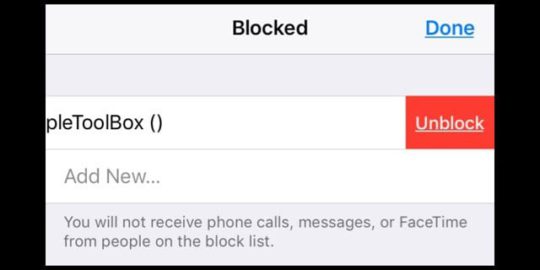
E non dimenticate che FaceTime funziona solo sui dispositivi Apple! Nessun supporto Android o Windows – non ancora!

Prova prima iMessaging!

Chiedete al vostro amico o membro della vostra famiglia di inviarvi un iMessaggio prima che voi (o loro) provino a fare FaceTime con voi. Questo potrebbe far saltare i server Apple, il tuo router e il tuo iDevice per far partire le cose!

Controlla la data e l’ora

Uno dei motivi principali per cui FaceTime ha problemi è che i FaceTime Server di Apple non sono in grado di verificare l’ora corretta.

Se i server Apple trovano una discrepanza tra la data o l’ora del tuo dispositivo e l’ora del loro server (per la tua posizione attuale), FaceTime e altri servizi che utilizzano i server non funzionano correttamente e la verifica non riesce.

Quindi siate consapevoli che il tempo di visualizzazione del vostro Mac e dei dispositivi iDevices non è solo per vostra convenienza, ma è un requisito fondamentale per molti servizi di OS X.
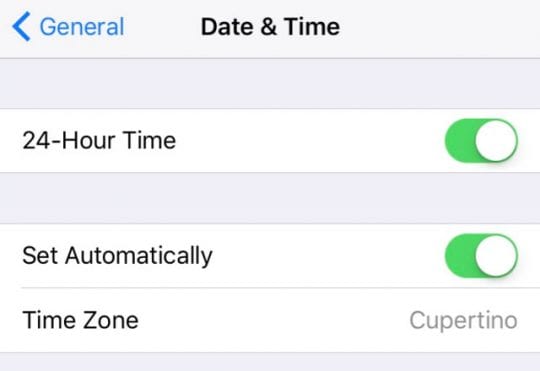
Guarda Data e ora

  1. Per iDevices, è meglio lasciare che Apple faccia il lavoro pesante, quindi accendere Impostare Automaticamente in Settings &gt; General &gt; Date &amp; Time . Questa funzione imposta automaticamente la data e l’ora in base al fuso orario attuale
    1. Per verificare che il dispositivo mostri il fuso orario corretto, andare su Impostazioni; Generale; Data e ora; Fuso orario
  2. Per i Mac, andare su Preferenze di sistema; Data e ora; selezionare Imposta data e ora automaticamente
    1. Controlla il fuso orario del tuo Mac in quella stessa finestra Preferenze di sistema; Data &amp; Ora; seleziona la scheda Fuso orario

Se dopo aver impostato le cose su automatico, la data, l’ora o il fuso orario non sono corretti, impostarli manualmente. Una volta inserite manualmente la data e l’ora corrette, provare di nuovo FaceTime.

I server FaceTime di Apple memorizzano le mie informazioni?

Se vi sorprende sapere che FaceTime utilizza i server Apple per trasmettere i vostri dati anziché il trasferimento da punto a punto, state certi che le vostre informazioni sono protette da una crittografia end-to-end su tutti i vostri dispositivi.

E Apple non ha modo di decriptare i dati di FaceTime quando sono in transito tra il tuo dispositivo e quello dell’altra parte. Ciò significa che Apple non può guardare NESSUNA delle vostre comunicazioni. E le chiamate FaceTime NON sono memorizzate su un server.

Riavviare il dispositivo

Un riavvio spesso risolve questo tipo di problemi. Questo vale per Mac e iDevices.

Per riavviare un Mac, andare al menu Apple ; Riavviare (o Spegnere e poi riaccendere.) Per i dispositivi iDevices, premere il pulsante di accensione fino a quando non appare il cursore, quindi scorrere per spegnere. Accendere come al solito.

Prova un riavvio forzato

Come eseguire un riavvio forzato sui modelli di iPhone

  • Su un iPhone 6S o inferiore più tutti gli iPad &amp; iPod Touches, premere contemporaneamente Home e Power fino a quando non si vede il logo Apple
  • Per iPhone 7 o iPhone 7 Plus: Tenere premuti entrambi i pulsantiSide e Volume Down per almeno 10 secondi, fino a quando non si vede il logo Apple
  • Su un iPhone X o iPhone 8 o iPhone 8 Plus: Premere e rilasciare rapidamente il pulsante Volume su. Quindi premere e rilasciare rapidamente il pulsante Volume giù. Infine, premere e tenere premuto il tasto laterale fino a quando non si vede il logo Apple

Aggiornamento DNS

Se FaceTime non funziona ancora, provate a cambiare le impostazioni DNS con il DNS aperto di Google.
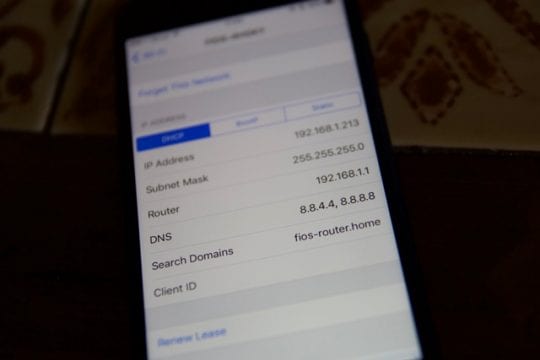
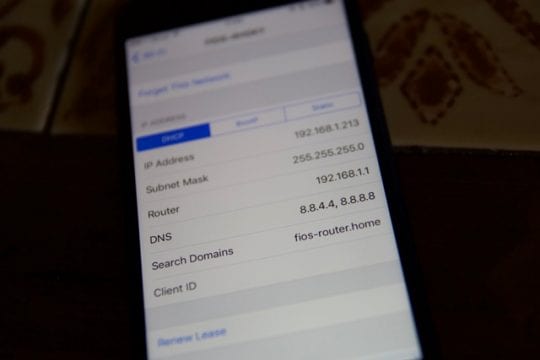
Per i dispositivi iDevices, toccare Settings (Impostazioni); WiFi; NOME DELLA VOSTRA RETE; Configurare DNS; Manuale; Aggiungere server; inserire 8.8.8.8.8 e 8.8.4.4; Salvare.

Assicuratevi di cancellare il vostro DNS attuale toccando il segno rosso meno e premendo Cancella.

Per i Mac, fare clic su Preferenze di sistema; Rete; Selezionare il NOME DELLA RETE; Avanzate; Scheda DNS; fare clic sul pulsante + per aggiungereGoogle DNS, inserire 8.8.8.8.8 e 8.8.4.4.4. Fare clic su OK e poi su Applica.

Se non ti piace il Public DNS di Google, prova invece OpenDNS. Seguire le istruzioni di cui sopra e inserire 208.67.222.222 e 208.67.220.220 nella scheda DNS. Fare clic su OK e poi su Applica.

Cambia la tua password ID Apple

Alcuni lettori hanno scoperto questo suggerimento!

Dopo aver provato un po’ di cose, dal resettare la loro rete all’attivare e disattivare FaceTime OFF/ON un paio di volte, come ultimo tentativo prima di chiamare il supporto Apple, hanno cambiato le loro password ID Apple e non si sa mai, ha funzionato!

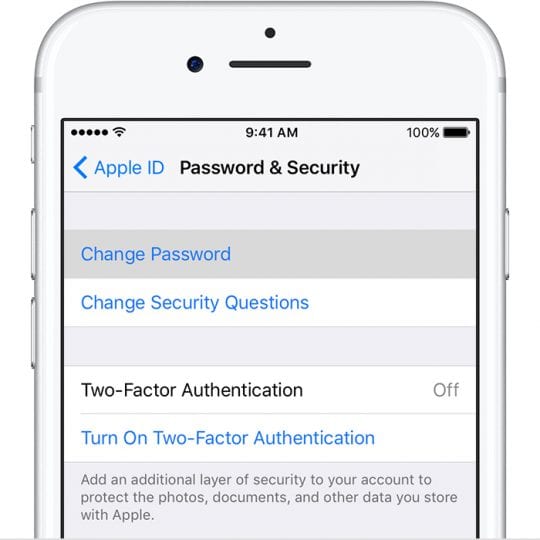
Quindi, se avete provato i suggerimenti di cui sopra senza successo, date il via a questa idea e cambiate la vostra password ID Apple. Ricordatevi solo di aggiornare tutti i vostri dispositivi con la nuova password – anche i vostri Mac e se usate iTunes su un PC Windows, anche lì!
FaceTime non squilla quando qualcuno chiama?

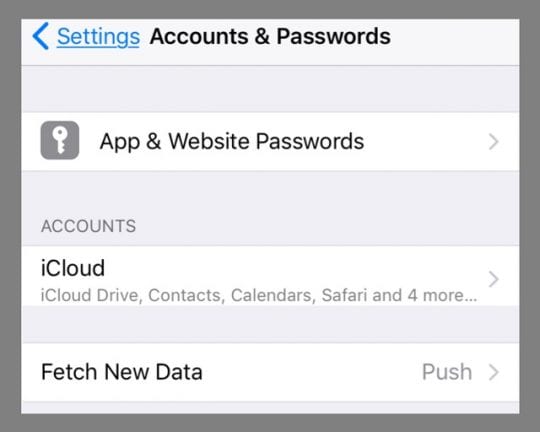
Se vedete chiamate perse su iDevices, ma non avete mai sentito suonare quella dannata cosa, controllate che “Push” sia abilitato nelle vostre impostazioni di posta.

Andare in Impostazioni; Account &amp; Password e assicurarsi che Fetch New Data sia impostato su Push . In caso contrario, aggiornarlo.I server Apple devono avere un indirizzo internet recente affinché la “posizione” del vostro iDevice funzioni!
Inoltre, assicurarsi che l’audio sia attivo, che il mute non sia acceso tramite l’interruttore laterale, se applicabile, e che non disturbi (DND) sia disabilitato.

Se si desidera che il DND sia attivo, controllare che le chiamate siano consentite da FaceTime. Vai a Impostazioni ;Non disturbare ;Telefono ;Consenti chiamate da ;Tutti o Tutti i contatti

E controlla anche le tue Notifiche. Vai su Settings &gt; Notifications &gt; FaceTime &gt; Allow Notifications (Consenti notifiche).

FaceTime non si connette o è in continuo “Connessione”

Se non si riesce a connettersi a FaceTime o a ricevere il messaggio “Connessione” senza che FaceTime si apra mai, provare a riattivare il proprio account.

Per iOS, andare su Settings &gt; FaceTime e posizionare l’interruttore su OFF, attendere qualche istante e poi riaccenderlo. Appare il messaggio “in attesa di attivazione”. Inserire il proprio Apple ID e il codice di accesso, se necessario.

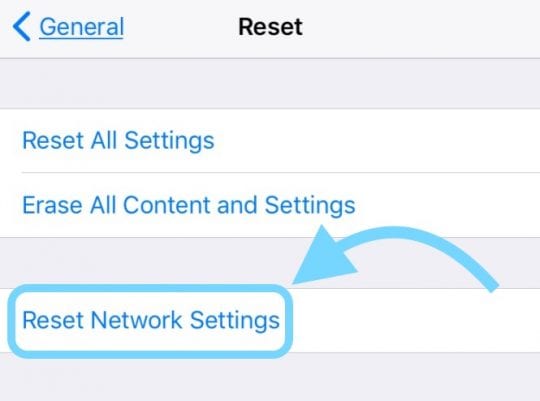
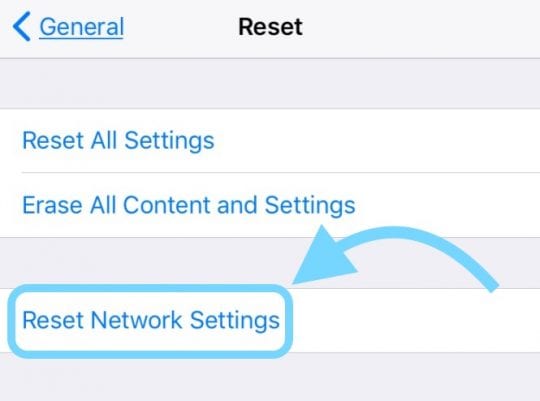
Se questo non funziona, reimpostare la rete WiFi. Andare su Impostazioni; Generale; Reset e selezionare Reset Impostazioni di rete .

Questo processo ripristina le impostazioni di rete ai valori predefiniti in fabbrica, quindi è necessario inserire nuovamente la(e) password WiFi.
Per Mac OS

Aprire FaceTime; Preferenze . E disattivare FaceTime. Attendere circa 30 secondi e riaccendere FaceTime.

Se ancora non funziona, torna alle Preferenze. Scegliete Impostazioni e disattivate il vostro Apple ID. Aspetta qualche istante e poi accedi di nuovo con il tuo ID Apple.

FaceTime non riconosce il tuo numero di telefono?

Alcuni dei nostri tester di iOS 11 hanno segnalato questo problema. Quando si apre FaceTime, il tuo iPhone mostra la tua email MA NON il tuo numero di telefono!
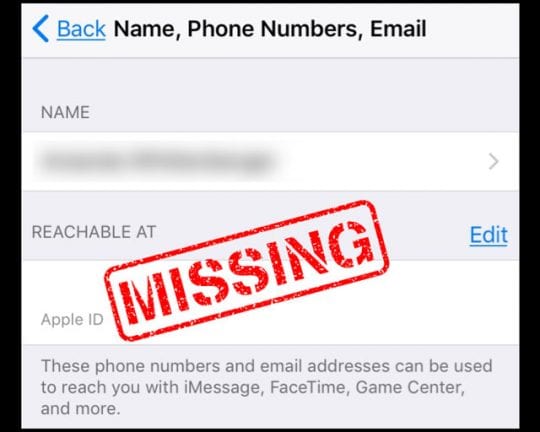
Provate questi suggerimenti che hanno funzionato per i nostri tester (eseguitene uno alla volta e poi testate)

  1. Vai ai contatti cambia il tuo numero di telefono da HOME a Telefono, poi spegni FaceTime e riaccendi
  2. Vai a Impostazioni ;Impostazioni generali ;Reset ;Reset ;Reset tutte le impostazioni
    1. Nessun dato viene perso, ma le password WiFi e le preferenze di impostazione personali vengono ripristinate
  3. Correggere il prefisso del proprio account Apple ID
  4. Verificate di non avere debiti in sospeso con l’App Store, iTunes o qualsiasi prodotto/servizio Apple
  5. Rimuovere la scheda SIM, attendere qualche minuto e sostituirla
  6. Esci da tutti i servizi Apple che richiedono Apple ID e password
    1. Riavvio forzato (tenendo premuto Power &amp; Home o Volume Down fino alla comparsa del logo Apple)
    2. Tornare a FaceTime con Apple ID
  7. Esci da tutti i servizi Apple che richiedono l’ID e la password Apple e reimposta le impostazioni di rete (perdi tutte le password WiFi, quindi scrivi prima queste)
    1. Per resettare la rete andare a Impostazioni
    2. Forza Riavvio
    3. Effettuare il login nella vostra rete
    4. Accedere a FaceTime
  8. Inserisci la carta SIM di qualcun altro e vedi se FaceTime riconosce l’email e il numero di telefono
    1. In tal caso, è necessaria una nuova carta SIM. Contattate il vostro operatore

iPhone bloccato su FaceTime?

Alcuni dei nostri lettori ci dicono che i loro iPhone, in particolare l’iPhone X, si bloccano su FaceTime e non possono uscire dall’applicazione. Sembra che ci sia un malfunzionamento di FaceTime che causa questo errore.

Fix When FaceTime Won’t End

  • Chiudere l’applicazione FaceTime premendo due volte Home o sfiorando l’Home Gesture Bar. Individuare l’anteprima dell’app FaceTime e strisciare via dalla parte superiore dello schermo per forzare la chiusura
  • Spegnere l’apparecchio tramite Impostazioni; Generale; Spegnimento
  • Forza riavviare il dispositivo

Solo per Mac-Using a Firewall?

Sì, è possibile utilizzare FaceTime con la maggior parte delle reti, anche se dietro un firewall! Ma potrebbe essere necessario abilitare alcune porte. Verificare di abilitare le seguenti porte per FaceTime quando si utilizza un firewall.

Firewall Porti FaceTime

  • 80 (TCP)
  • 443 (TCP)
  • Da 3478 a 3497 (UDP)
  • 5223 (TCP)
  • Da 16384 a 16387 (UDP)
  • 16393 fino a 16402 (UDP)

Proviamo ad usare un comando Terminale!

Andare su Applications &gt; Utilities &gt; Terminal e digitare quanto segue: sudo killall VDCAssistant premere invio, digitare la password dell’amministratore e premere nuovamente invio. Chiudere il terminale e riavviare. Questo risolve i problemi con FaceTime e la fotocamera integrata.

Se non è comodo usare il Terminale, utilizzare il Monitor di attività

  1. Applicazioni aperte ; Utilità; Monitoraggio attività
  2. Inserire VDC nella casella di ricerca
  3. Trovare e selezionare il processo VDC Assistant
  4. Toccare la X nell’angolo in alto a destra della finestra per uscire dall’Assistente VDC

Prova il Modo Sicuro

Infine, se uccidere l’assistente VDC non ha funzionato, riavviare il MacBook in modalità sicura tenendo premuto il tasto Shift al riavvio. Rilasciate il tasto Shift quando vedete la finestra di login.

La modalità sicura passa attraverso una serie di controlli diagnostici. Una volta terminati tutti questi controlli, riavviare normalmente e vedere se il problema è risolto.

Avvolgerlo!

Speriamo che uno di questi suggerimenti vi aiuti a risolvere i vostri problemi conFaceTime che non funziona in iOS 11.

In caso contrario, fatecelo sapere nei commenti – li controlliamo regolarmente e vi rispondiamo se abbiamo ulteriori suggerimenti. E se vi viene in mente qualcosa, fatecelo sapere, così possiamo condividere questo suggerimento con gli altri – molti di noi hanno gli stessi problemi.

<

Le 5 migliori applicazioni per iPhone che vi faranno divertire

L’iPhone è stato il primo telefono con schermo tattile realizzato per i consumatori, in un mondo dominato da Windows Mobile e da noiosi dispositivi aziendali a stilo. Tutti ridevano di Apple per l’uso di un touch screen capacitivo (“non funziona con un guanto”, dicevano), ma guardate il mercato ora: Windows Mobile non c’è più, mentre gli schermi capacitivi sono di gran moda.

Essere un dispositivo di consumo, ovviamente significa che l’intrattenimento sarebbe una priorità sull’iPhone, e in effetti lo è stato fin dall’inizio (a differenza, ad esempio, di Android, che non poteva riprodurre correttamente i video fino alla versione 2.1). Ci sono un bel po’ di applicazioni per l’intrattenimento sul mercato di iTunes in questo momento, ma per farvi risparmiare tempo, ecco una breve lista di alcune delle più popolari (che, per coincidenza, sono anche le migliori):

Spotify

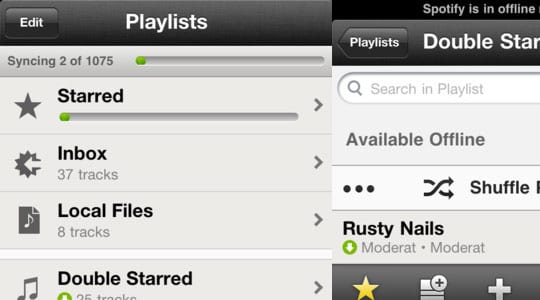
Spotify è uno dei servizi più discussi in Nord America, perché porta un modello di business funzionante nella distribuzione di musica online, che come forse saprete, è pieno di problemi come la pirateria e il blocco delle regioni. Spotify è stato lanciato per la prima volta in Europa, ma in seguito è arrivato anche negli Stati Uniti, e fondamentalmente permette alle persone di trasmettere musica online in streaming, ascoltare le loro canzoni preferite offline, condividerle con i loro amici, creare playlist che rimangono sincronizzate tra più dispositivi e altro ancora – è come Pandora e iTunes, combinati insieme. E soprattutto – è legale (pagano una quota agli artisti e/o allo studio) ed è economico (in più c’è una prova gratuita di 2 giorni).

[ilink https://appletoolbox.com/wp-content/uploads/2011/10/bbc.jpg”> Se ti piace la BBC, ti piacerà il loro iPlayer. L’app ti permette di guardare tutti i loro programmi e serie TV che sono andati in onda negli ultimi 7 giorni (tutto ciò che è più vecchio viene cancellato), sempre e ovunque, utilizzando una connessione 3G o Wifi. Puoi anche ascoltare la loro radio, trovare il palinsesto dei prossimi programmi, creare il tuo palinsesto e molto altro ancora.

[ilink https://appletoolbox.com/wp-content/uploads/2011/10/stre.jpg”> Se vi piace guardare la TV in generale, LiveStream è l’applicazione che fa per voi. Puoi guardare oltre 1000 canali in diretta, in streaming direttamente su una connessione 3G o Wifi, cercare e trovare i tuoi canali preferiti, chattare con i tuoi amici su Facebook per le notizie e gli show, guardare tutto su Apple TV con AirPlay e molto altro ancora. La versione base è gratuita, ma c’è una versione premium a cui potete abbonarvi se volete.

[ilink https://appletoolbox.com/wp-content/uploads/2011/10/tra.jpg”> Come forse già sapete, iTunes spesso fa uscire i trailer più nuovi e migliori per tutti i buoni film. Così Apple ha deciso di rilasciare un’app basata su questo, e iTunes Movie Trailers fa praticamente saltare in aria i suoi concorrenti – con questa app, avete la garanzia di avere gli ultimi trailer a vostra disposizione non appena appaiono, e caratteristiche come il calendario dei film dell’anno, la ricerca avanzata, la ricerca del cinema, le classifiche top e l’integrazione iCloud fanno di questa app un must have per ogni appassionato di cinema.

[ilink ]iTunes[/ilink]

Angry Birds

Sarei sorpreso se non aveste ancora sentito parlare di questo gioco. Ha preso il mondo in pieno, e tutto è iniziato anche sull’iPhone. Angry Birds è uno dei giochi per cellulari più avvincenti da secoli, e dovreste assolutamente giocarci non appena potrete scaricarlo.

[ilink url=”http://itunes.apple.com/us/app/angry-birds/id343200656?mt=8″ ]iTunes[/ilink]

La categoria intrattenimento sul marketplace delle app di iTunes ha decine di migliaia (se non di più) di app, quindi se ne cercate altre, non esitate a visitarla e a fare qualche ricerca. Ma prima di farlo, date un’occhiata alle app elencate sopra – c’è un motivo per cui sono tra le più popolari, e sono sicuro che vi piaceranno almeno alcune di esse.

<

Ecco gli annunci più emozionanti della WWDC 2018

In data odierna si è svolta a San Jose, California, la conferenza annuale degli sviluppatori di Apple, WWDC 2018. Tim Cook è salito sul palco invitando molti altri in Apple per mostrare le nuove funzionalità e le nuove versioni del software in arrivo.

Messaggi correlati

  • Apple rivela iOS 12: Miglioramenti delle prestazioni, Screen Time &amp; Altro

Daremo un’occhiata ad alcune delle caratteristiche e degli annunci più emozionanti svelati.

iOS 12

Non dovrebbe essere una sorpresa che Apple abbia annunciato la sua ultima versione di iOS. iOS 12, in arrivo alla fine di quest’anno, includerà molte nuove funzionalità, alcune delle quali verranno toccate qui.

Anche se questo aggiornamento non porterà una revisione completa dell’interfaccia, ci sono molti miglioramenti sotto il cofano. Forse il miglioramento più grande è che iOS 12 sarà compatibile con tutti gli stessi dispositivi di iOS 11.

Ciò significa che anche l’iPhone 5S, lanciato nel 2013, raccoglierà i frutti dell’ultimo software di Apple. Apple ha dichiarato che le app saranno più veloci del 40%, la tastiera apparirà più veloce del 50% e l’accesso alla fotocamera sarà del 70% più veloce.

iOS 12 arriverà gratuitamente su iPhone e iPad questo autunno.

Gruppo FaceTime

Sembra che FaceTime sia stata una delle app più sotto il radar nell’ultimo anno. Questo è cambiato con l’annuncio della WWDC di quest’anno come una delle principali novità di quest’anno – FaceTime Group.

Invece di limitarsi a chattare con una sola persona tramite FaceTime, ora è possibile farlo con un massimo di 32 persone. Ogni volta che qualcuno parla, il suo “quadrato” si allarga, mettendolo al centro della conversazione.

Memoji

Animoji ha conquistato il mondo da quando è stato rilasciato insieme a iOS 11 e all’iPhone X. Abbiamo visto alcuni aggiornamenti da allora, ma iOS 12 porterà il più grande aggiornamento ad Animoji con Memoji.

Oltre al “rilevamento della lingua”, Memoji vi permetterà di creare e personalizzare un Animoji tutto vostro. Abbiamo già visto questo tipo di cose in passato con AR Emoji di Samsung. Tuttavia, con Apple, sembra che Memoji non spaventerà i bambini ed è estremamente personalizzabile.

Notifiche raggruppate

Forse la lamentela più grande per quanto riguarda iOS è stata il pasticcio che sono le notifiche. Ricevere più notifiche dalla stessa applicazione non fa altro che intasare il lock screen.

Tutto questo sta cambiando con iOS 12, poiché Apple ha introdotto le Notifiche raggruppate. Le notifiche di ogni app saranno raggruppate, rendendo possibile agire su notifiche specifiche o su notifiche di un’app nel suo complesso.

Siri Scorciatoie

C’era molta speranza che Apple avrebbe portato alcuni importanti miglioramenti a Siri. Apple è rimasta rapidamente indietro rispetto a Google Assistant, e una nuova versione di iOS sperava di portare nuove funzionalità.

Siri Shortcuts è ciò che abbiamo ottenuto, che suggerirà azioni basate sul vostro utilizzo. Ci sono anche azioni personalizzabili, che permettono di toccare un pulsante per far accadere una serie di cose tutte insieme.

Questo funzionerà anche con applicazioni di terze parti come Tile. Una demo mostrata sul palco ha rivelato un’azione per localizzare gli oggetti smarriti e Tile vi informa su dove si trovano le vostre chiavi.

ARKit 2.0

Apple ha annunciato ARKit l’anno scorso con l’introduzione della creazione di esperienze uniche di Realtà Aumentata su iOS. ARKit 2.0 è stato introdotto alla WWDC 2018 con il miglioramento del face tracking, il rendering realistico, le esperienze condivise e molto altro ancora.

Andando avanti con le “Esperienze condivise”, ciò significa che gli utenti potranno sperimentare la stessa situazione in un’applicazione ARKit 2.0. LEGO è salito sul palco per mostrare questa funzionalità mentre annunciava una nuova app da lanciare quest’anno.

watchOS 5

L’Apple Watch è di gran lunga lo smartwatch più popolare e sta addirittura rilevando alcuni orologiai “all’antica”. Insieme a iOS 12, Apple ha introdotto il watchOS 5, che mira a portare in primo piano alcune caratteristiche richieste da tempo.

Ci saranno alcune nuove modalità di allenamento in arrivo, tra cui lo Yoga e l’escursionismo. Oltre a concentrarsi sugli allenamenti, Apple ha introdotto nuove notifiche interattive, insieme a una nuovissima app Podcast.

Forse ricorderete l’annuncio originale di Apple Watch in cui veniva mostrata un’applicazione simile a Dick Tracy. Questa app è ora una realtà con Walkie Talkie Talkie, che consente di inviare rapidamente messaggi vocali tra voi e i vostri amici.

watchOS 5 sarà disponibile per scaricare questo autunno gratuitamente.

Rilevamento automatico dell’allenamento

Un’altra importante caratteristica in arrivo per watchOS 5 è il rilevamento automatico dell’allenamento. Per qualche ragione, questa funzione non era inclusa nelle precedenti iterazioni di watchOS.

A partire da watchOS 5, il vostro Apple Watch rileva automaticamente quando inizia un allenamento. Questa stessa funzione si applicherà al termine dell’allenamento, poiché l’orologio vi chiederà se l’allenamento è stato completato.

macOS Mojave

Dopo anni di attenzione ai temi della montagna, Apple è pronta a cambiare le cose con l’ultima versione di macOS. Mojave sarà il nuovo nome dell’ultimo software desktop di Apple e include una serie di nuove funzionalità.

Alcune nuove applicazioni stanno arrivando sul Mac con Apple News, Stock, Memo vocali e persino Home. Queste applicazioni sono state tutte trasferite da iOS e questa funzionalità arriverà agli sviluppatori nel 2019.

Altri miglioramenti includono nuove funzionalità del Finder, tra cui una nuova Gallery View che sembra sostituire Coverflow. Ci sono anche nuove funzionalità di editing degli screenshot, miglioramenti di Markup e altro ancora.

Simile alle notifiche raggruppate su iOS 12, macOS Mojave permetterà ai vostri file di impilare con i Desktop Stacks. Continuity Camera vi permette di scattare una foto sul vostro iPhone e di farla apparire automaticamente sul Mac.

macOS Mojave arriverà quest’autunno.

Modo scuro su Mac

Per anni gli utenti di macOS hanno chiesto a gran voce una modalità oscura a livello di sistema operativo. Apple ha fornito con macOS Mojave in quanto c’è una nuova modalità Dark Mode integrata.

Questa modalità oscura si applica a tutte le applicazioni del sistema, compresi Safari, Messaggi e persino Xcode. Dynamic Desktop cambierà automaticamente l’interfaccia utente del sistema a seconda dell’ora del giorno, incluso lo sfondo.

Mac App Store riprogettato

Mentre l’App Store di iOS è estremamente raffinato, il Mac App Store è sembrato un ripensamento. Con l’uscita di macOS Mojave, questo non è più il caso, visto che è in arrivo una riprogettazione.

Sembra che Apple abbia preso molti spunti di design da iOS, dato che ci sono sezioni editoriali, video auto-playing e altro ancora. Ci sono anche nuovi modi per trovare i tipi di app che state cercando, comprese le seguenti sezioni:

  • Scopri
  • Creare
  • Lavoro
  • Gioca
  • Sviluppare
  • Categorie
  • Aggiornamenti

L’aggiornamento del Mac App Store arriverà con il rilascio di macOS Mojave questo autunno.

Dolby Atmos su Apple TV

Anche se molta attenzione è stata posta su iOS, macOS e watchOS, la Apple TV era ancora presente. Apple ha annunciato che il supporto per Dolby Atmos sarebbe finalmente arrivato sui dispositivi ATV.

Questo segna il primo e unico lettore di streaming ad avere sia la certificazione Dolby Vision che Dolby Atmos. Non solo potrete sperimentare contenuti video 4K di alta qualità, ma anche la migliore qualità del suono.

Conclusione

Questi sono solo alcuni degli annunci fatti durante la conferenza degli sviluppatori di oggi. Restate sintonizzati su AppleToolBox per saperne di più su ciò che accadrà nei prossimi giorni.

Suonate nei commenti qui sotto e fateci sapere qual è stato il vostro annuncio preferito!

<

L’iPhone non può connettersi a una rete non protetta? Come risolvere il problema

La maggior parte di noi si connette ad una rete non sicura ad un certo punto. Luoghi come hotel, aeroporti, caffetterie e caffè locali e nazionali come Starbucks, reti universitarie, ospedali e centri medici, e persino alcune aziende, tra cui l’Apple Store, offrono tutti accesso non protetto alle reti WiFi. Ma a volte, youriPhone non si unisce a una rete non protetta (s)!

Dopo l’aggiornamento all’ultimo iOS, molti dei nostri lettori segnalano difficoltà nel tentativo di connettersi a QUALSIASI rete wireless non protetta. Vedono un avvertimento che la rete non è sicura e non può essere aggirata!

Altri riferiscono di essere in grado di connettersi, ma solo brevemente! A seguito di un aggiornamento di iOS, i loro dispositivi si collegano alla rete WiFi non protetta, ma poi, quasi immediatamente, la connessione si interrompe.

Come dovrebbe funzionare una connessione WiFi non protetta

Il vostro iOS attuale, come le versioni previousiOS, dovrebbe comunque connettersi a unsecurednetworks con un avviso di sicurezza che la vostra connessione non è sicura.

iOS visualizza avvisi come rete non protetta su reti che non abilitano la crittografia WPA o superiore.

La ricezione di questo errore non dovrebbe impedire la connessione a QUALSIASI rete. È informativo, quindi sapete che i vostri dati possono essere intercettati.

Correzioni per iPhone non può connettersi alla rete non protetta

  • Dopo aver provato a connettersi alla rete non protetta, aprire immediatamente Safari e cercare una pagina di login seguita da una pagina di benvenuto. Anche senza richiedere una password, potrebbe essere necessario spuntare una casella che accetta le condizioni di accesso
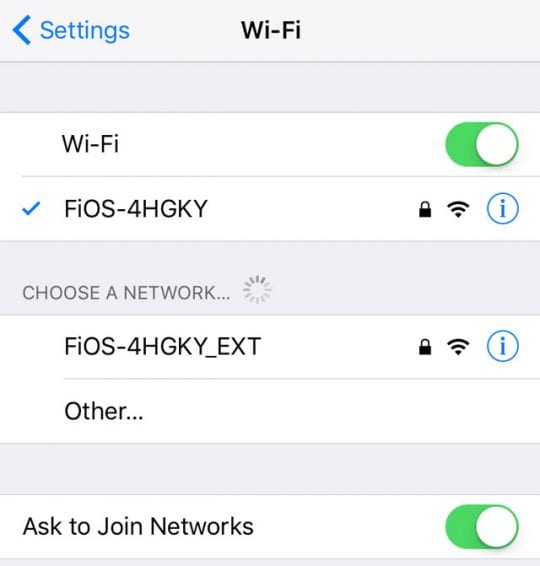
  • Prova a dimenticare la rete, poi prova a connetterti di nuovo. Vai a Impostazioni; WiFi; Seleziona la rete non protetta; Dimentica questa rete
  • Aggiornare le impostazioni di Safari.andare a Impostazioni; Safari . Trovare l’impostazione “Chiedi ai siti web di non tracciarmi” e accenderla. Poi prova di nuovo a collegare quella rete non protetta
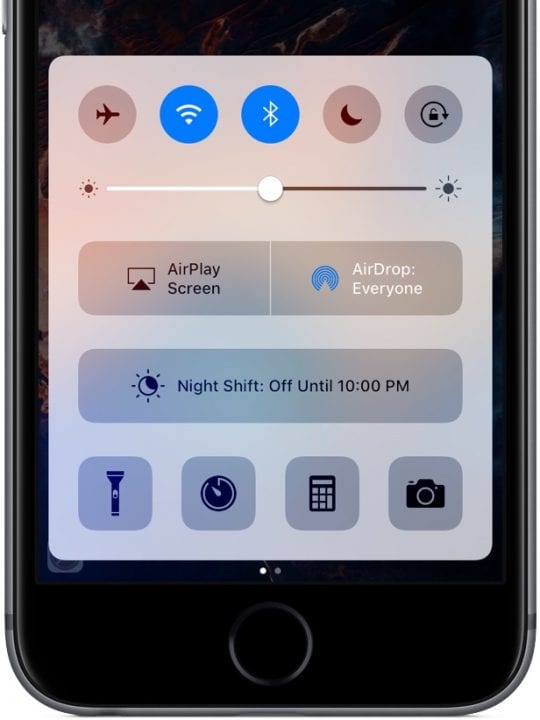
  • Provare ad attivare la Modalità Aereo prima di collegarsi e vedere se questo aiuta. Trovare la Modalità Aereo in Control Center o nell’App Impostazioni
  • Ripristinare le impostazioni di rete. Aprire Settings (Impostazioni); General (Generale); Reset (Reset); Reset Network Settings (Ripristina impostazioni di rete). Questa azione rimuove tutte le password WiFi memorizzate per tutte le reti salvate, quindi se non si conoscono le password, fare attenzione prima di procedere
  • Disattivare i servizi di localizzazione per i servizi di sistema WiFi
    • Vai a Impostazioni; Privacy; Servizi di localizzazione
    • Toccare Servizi di sistema
    • Individuare la rete Wi-Fi e disattivarla
  • Modificare le impostazioni IP
    • Impostazioni; WiFi; Selezionare Rete
    • Andare su “Configurare DNS” all’interno della rete a cui si sta cercando di connettersi e passare a “Manuale” e aggiungere un qualsiasi indirizzo IP
    • Tentativo di accesso. Questa azione fallisce, tuttavia, la rete WiFi rimane aperta
    • Ritornare alle impostazioni di rete e cancellare l’indirizzo IP “Manuale” appena inserito
    • Tentativo di aprire qualsiasi sito web, e dovrebbe indirizzarti alla pagina di login per quella rete
  • Modifica impostazioni DNS
    • Utilizzare le impostazioni del DNS pubblico di Google di 8.8.8.8.8 e 8.8.4.4 invece del DNS automatico

Utilizzare un browser diverso

Se non è ancora possibile connettersi a una rete wireless non protetta, alcuni riferiscono che il passaggio da Safari a Chrome o Firefox ha risolto il problema.

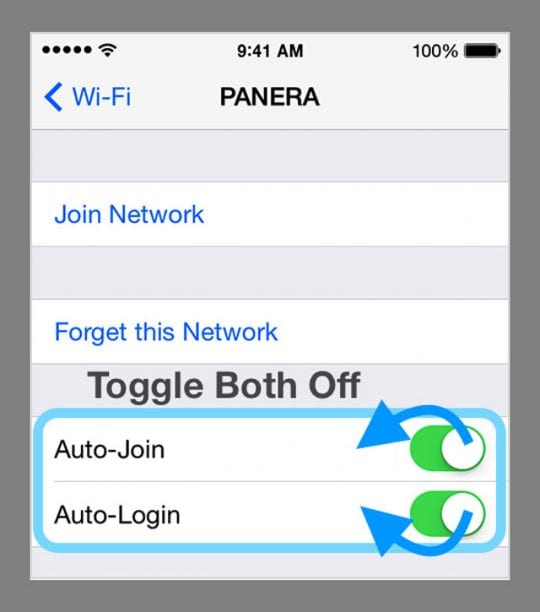
Assicuratevi di disabilitare prima l’Auto-Join e l’Auto-Login prima di aprire una sessione del browser

  • Andare su Settings &gt; WiFi &gt; Selezionare la rete non protetta. Poi toccare la “i” accanto alla rete WiFi a cui si sta cercando di accedere e disattivare sia “Auto-Join” che “Auto-Login”
  • Aprire Firefox e digitare l’indirizzo della pagina di login di quella rete WiFi o semplicemente digitare “captive.apple.com” nella barra di ricerca. Un messaggio indica che si tratta di una rete non protetta. Toccare “visita comunque il sito”. Ora accedete a quella rete WiFi

Suggerimenti per il lettore

  • Dopo essersi connessi al wifi, aprire Safari e dovrebbe apparire la pagina di auto-login della rete wifi. Basta compilare il tuo ID e la password o spuntare una casella che accetti i termini e le condizioni
  • Scarica il browser Chrome. Poi, dopo essersi connessi al WiFi, aprire Chrome e digitare login.com. Dovreste vedere la pagina di login per la rete wifi disponibile. Toccare accetta per connettersi
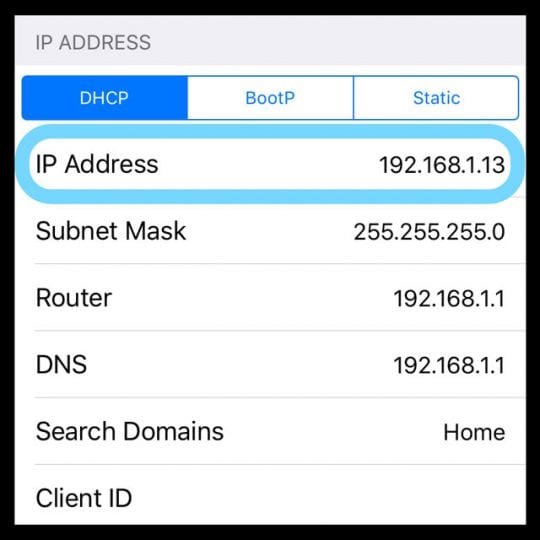
  • Andare su Settings &gt; WiFi e trovare la rete a cui ci si vuole collegare. Toccate la piccola “i” blu a destra. Scorrere fino a Configurare DNS e toccare Manuale. Sotto DNS SERVERS, immettere 192.1.1.1.1 e toccare Salva nell’angolo in alto a destra. Ora, attendere 2-3 minuti fino a quando non appare l’icona WiFi in alto a sinistra. Una volta visualizzata l’icona WiFi, tornare a quei DNS SERVERS e rimuovere la voce (192.1.1.1.1) e selezionare Automatico e salvare di nuovo. Successivamente, aprite una sessione del browser (di solito Safari) e digitate un indirizzo. Se vedete un avviso su una connessione non sicura o un certificato non valido, toccate Avanzato e utilizzate il browser. Se richiesto, toccare accetta se si ottiene una pagina di anacknowledgment
  • Chiedete al vostro reparto IT o all’help desk di aggiungere un nuovo profilo di sicurezza per qualsiasi iOS che state utilizzando
  • Aprire Safari e digitare captive.apple.com e dovrebbe aprire la pagina di login per quella rete WiFi e consentire l’adesione
  • Ciò che ha funzionato per me è stata la configurazione manuale del mio DNS
    • Aprire Impostazioni ; WiFi ; toccare la “i” accanto alla rete non protetta a cui si vuole aderire
    • Dimenticate la rete
    • Ritrovare la rete e cliccare di nuovo sulla “i”
    • Scegliere configurare DNS
    • Fare clic su Manuale; Aggiungere server ; Digitare 192.1.1.1 e SAVE
    • Raggiungi di nuovo la rete
    • Attendere che l’icona WiFi appaia sullo schermo
    • Cliccare di nuovo sulla “i”
    • Scegliere di nuovo configurare il DNS
    • Cancellare il server manuale appena aggiunto
    • Scegliere Automatico e poi SALVA
    • Toccate l’icona i accanto al nome della rete non protetta e poi toccate il testo “Per saperne di più sulle impostazioni consigliate per WiFi…” nella sezione Rete non protetta. Una volta che vedete queste informazioni, tutto funziona bene!

<

Apple rilascia iOS 10 Beta 4, macOS Sierra Beta 4, tvOS 10 Beta 4 e watchOS 3 Beta 4

Apple ha lanciato oggi nuovi aggiornamenti per iOS 10 Beta, macOS Sierra Beta, tvOS 10 Beta e watchOS 3 beta. Le nuove beta arrivano appena due settimane dopo Applelaunch una seconda beta per i nuovi sistemi operativi che saranno lanciati in autunno.

Se attualmente avete la beta build originale installata su uno dei vostri dispositivi, dovreste essere in grado di scaricare le beta aggiornate via etere tramite le impostazioni sul vostro dispositivo, o nel Mac App Store su macOS. Se non hai mai installato le beta prima e vuoi scaricare la Beta 4, assicurati di consultare la nostra guida all’installazione delle beta qui.

Le nuove beta sono sicure di portare nuove funzionalità a tutte le piattaforme, e ci aggiorneremo nel corso della giornata man mano che verranno scoperte nuove funzionalità:

Sviluppare…

iOS

  • Nuovo emoji
  • Molti sfondi rimossi.
  • Nuovo splash screen del Control Center
  • Le velocità di animazione sembrano essere aumentate drasticamente
  • Vibrazioni quando il dispositivo di bloccaggio da Beta 3 è andato.

<

Airdrop non funziona? 7 Correzioni da considerare

Anche se Airdrop è una caratteristica utile che rende i trasferimenti tra i dispositivi super facili, molti utenti hanno segnalato problemi con Airdrop. Alcuni sono stati in grado di inviare dati solo a contatti limitati. Tuttavia, altri non sono stati in grado di inviare o ricevere nulla tramite Airdrop.

Inoltre, per alcuni utenti con iOS/iPadOS e Mac OS X El Capitan-macOS High Sierra, Airdrop non sembra funzionare bene. Il numero di volte che Airdrop non funziona è semplicemente sbalorditivo. AirDrop è una di quelle caratteristiche che hanno bisogno di un po’ più di lavoro da parte di Apple per renderlo un’esperienza più fluida e senza problemi prima che possa essere usato in modo disorientante.

Se non avete utilizzato la funzione Airdrop, vi consigliamo di consultare la nostra pratica guida su Airdrop.

Consigli rapidi

Seguire questi rapidi consigli per aiutare quando AirDrop non funziona

  • Aggiornate il vostro iOS, iPadOS e macOS (o Mac OS X) all’ultima versione disponibile del vostro dispositivo o computer
  • Disattivare l’Hotspot personale sul dispositivo iOS
  • Modificare le impostazioni di AirDrop da Solo contatti a tutti
  • Assicurarsi che Non Disturbare sia spento
  • Accendere sia il Bluetooth che il WiFi sia sul Mac che sull’iDevice
  • Attivare e disattivare AirDrop e poi riattivare
  • Riavviare o forzare il dispositivo iDevice
  • Attivare e disattivare il WiFi
  • Controlla il firewall del tuo Mac per eventuali connessioni in entrata bloccate
  • Connettete il vostro Mac a internet via WiFi e non via Ethernet

Usando iOS 11+ o iPadOS e non riuscite a trovare AirDrop?

L’accesso ad Airdrop è cambiato un po’ con iOS 11. Se avete aggiornato il vostro iPad o iPhone all’ultimo aggiornamento, cliccate qui sotto per vedere come trovare e utilizzare Airdrop con iOS 11+ e iPadOS.

Aggiornamento all’ultimo MacOS o Mac OS X

Le caratteristiche di Airdrop sono piuttosto sensibili ai diversi aggiornamenti del sistema operativo dei dispositivi. Se state usando iOS 11+ sul vostro iDevice, assicuratevi di aggiornare il vostro Mac a El Capitan o all’ultima versione di macOS.

Gli aggiornamenti software di almeno OS X El Capitan 10.11.1(15B42) hanno risolto i problemi di molti utenti che eseguivano iOS 9.1 e superiori (13B143). Se state già utilizzando El Capitan senza problemi significativi, vi suggeriamo di aggiornarlo all’ultima versione e di assicurarvi che il vostro iPhone o iPad utilizzi iOS 9.2 o superiore.

Far funzionare AirDrop tramite alcune impostazioni di base

  1. Bluetooth: Assicurati che il Bluetooth del tuo iPhone sia acceso e funzioni correttamente sul tuo iPhone. Vai su Impostazioni e clicca su Puoi anche attivare il Bluetooth dal centro di controllo. Scorri con il dito (dal basso o dall’alto dello schermo, a seconda del modello) il tuo iPhone per visualizzare il centro di controllo.
    1. Alcuni dei nostri lettori hanno scoperto che anche con il Bluetooth abilitato su entrambi i dispositivi; hanno dovuto aprire le Preferenze di Sistema del loro Mac ( ; Bluetooth o tramite l’icona Bluetooth nella barra dei menu in alto) per i loro iPhone e iPad per vederlo. Quindi prova questo suggerimento se hai problemi a connetterti con AirDrop!
  2. Wi-Fi: Anche AirDrop ha bisogno del Wi-Fi, anche se non è necessario connettersi a una rete Wi-Fi. Tuttavia, dovresti accendere il Wi-Fi sul tuo iPhone. Vai su Impostazioni e clicca su Wi-Fi. Come per il Bluetooth, anche le impostazioni Wi-Fi possono essere attivate dal centro di controllo

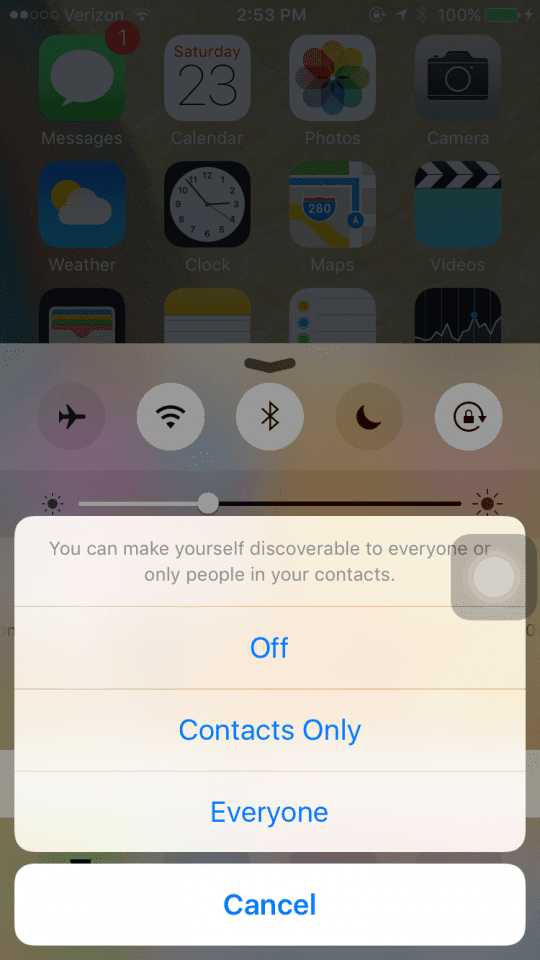
  1. AirDrop: AirDrop si trova nel centro di controllo del vostro iPhone. Dalla schermata iniziale del tuo iPhone, passa il dito dal basso verso l’alto e ti mostra l’AirDrop . Per iOS 11 e superiori o iPadOS, AirDrop è un po’ più nascosto. Premere a fondo o 3D Touch sul riquadro di rete che mostra la modalità Airplane Mode per rivelare un menu aggiuntivo con AirDrop come opzione.

Quando si tocca il AirDrop, si vedranno tre opzioni; una è spenta, la seconda è contatti, e la terza è tutti. L’opzioneContacts vi permetterà di inviare i dati agli amici vicini che hanno un Apple ID. Suggeriamo di selezionare l’opzione Everyone .

Spegnimento/accensione dell’Airdrop

Soft Resetta il tuo iPhone

Se il semplice metodo di accensione e spegnimento non ha funzionato per voi, dovreste provare un soft reset sul vostro iPhone. Premete il pulsante di accensione per un po’ di tempo e spegnete il dispositivo. Attendere 10-20 secondi e riaccendere.

Oppure provare un Hard Reset (Riavvio forzato)

Se il soft reset non ha funzionato, è il momento di provare il più drastico riavvio forzato. Le opzioni per farlo differiscono a seconda del modello di iPhone. Ma per iPad e iPod Touch, si preme contemporaneamente Home e Power fino a quando non si vede il logo Apple, poi si rilascia.

Come eseguire un riavvio forzato sui modelli di iPhone

  • Su un iPhone 6S o inferiore più tutti gli iPad con i pulsanti home &amp; iPod Touches 6a gen e inferiore, premere contemporaneamente Home e Power fino a quando non si vede il logo Apple
  • Per iPhone 7 o iPhone 7 Plus e iPod touch 7a generazione: Tenere premuti entrambi i pulsantiSide e Volume Down per almeno 10 secondi, fino a quando non si vede il logo Apple
  • Su un iPhone 8 o superiore o su un iPad senza tasto home: Premere e rilasciare rapidamente il pulsante Volume su. Poi premere e rilasciare immediatamente il pulsante Volume giù. Infine, premere e tenere premuto il pulsante Side/Top fino a quando non si vede il logo Apple

Scollegare temporaneamente il WiFi sul MacBook

L’altro trucco che funziona bene quando il tuo Airdrop non collabora tra il tuo MacBook e iDevice è intorno alla connessione Wi-Fi del tuo MacBook.

Scollegare temporaneamente il Wi-Fi. Non spegnerlo.

Per farlo, premere il tasto Option (Opzione) sulla tastiera del MacBook e cliccare sull’icona Wi-fi in alto a destra e scegliere disconnect (disconnetti).

Aspettate qualche minuto e poi ricollegatevi al vostro Wi-Fi. Prova la funzione Airdrop.

Esplora le impostazioni del tuo Mac Firewall

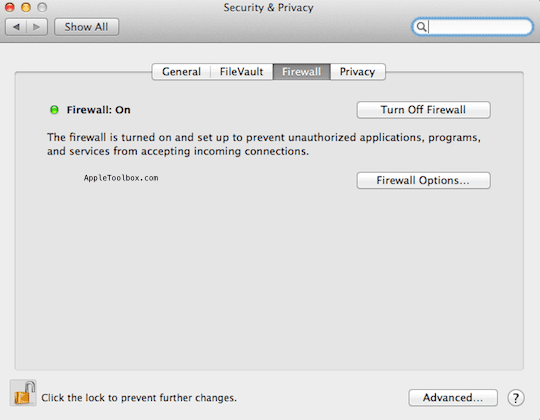
Alcuni utenti utilizzano il FireWall integrato nel Mac. Se si utilizza il Firewall, andare su

In alto a sinistra Menu Apple; Preferenze di sistema; Sicurezza e privacy; Firewall . Se il vostro Firewall è attivato, cliccate su Opzioni Firewall…e assicuratevi di non bloccare le connessioni in entrata.

Lasciare Ethernet disattivato

Se collegate il vostro Mac a internet via Ethernet, provate a scollegarlo e lasciate che il vostro Mac usi rigorosamente il WiFi. Alcuni dei nostri lettori riferiscono che quando collegano il loro Mac via ethernet, non possono inviare file AirDrop dal loro Mac a iPhone o iPad. Tuttavia, possono comunque inviare file da un iPhone a un Mac, ma non viceversa!

Airdrop tra il nuovo Mac e il vecchio iMac

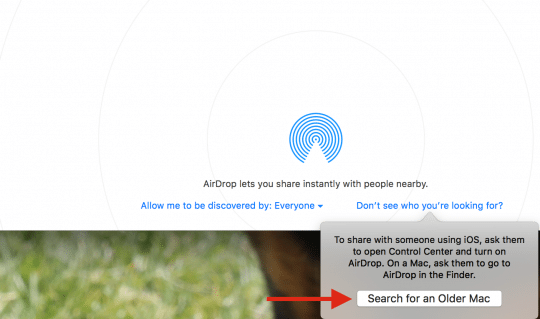
Il primo ordine del giorno è assicurarsi che i Mac in questione si trovino ragionevolmente vicini l’uno all’altro. Inoltre, assicuratevi di verificare la presenza del “Mac più vecchio” cliccando su “Non vedere quello che stai cercando” nella schermata di Airdrop.

Provate a disattivare il vostro drive iCloud e poi riattivatelo sul vostro Mac. Questa opzione sembra funzionare per alcuni utenti.

Se nessuno di questi metodi funziona per voi, potrebbe riguardare problemi con il file delle preferenze Bluetooth sul vostro Mac. Per prima cosa, spegni il Bluetooth sul tuo Mac.Elimina il file /Libreria/Preferenze/com.apple.Bluetooth.plist e poi riattiva il tuo Bluetooth.

AirDrop mancante su MacBook?

Uno degli altri problemi che alcuni lettori hanno sperimentato dopo aver aggiornato il loro macOS è che la funzione Airdrop scompare.

Se avete problemi con Airdrop sul vostro MacBook, aprite l’utilità Terminale nella cartella Applicazioni.



  1. Per prima cosa, disabilitare Airdrop inserendo questa linea dopo il prompt del Terminale
    1. default scrivere com.apple.NetworkBrowser DisableAirDrop -bool SÌ
  2. Poi attivarlo di nuovo
    1. default scrivere com.apple.NetworkBrowser DisableAirDrop -bool NO
  3. Riavviare il MacBook e verificare se è possibile accedere e utilizzare AirDrop

Non c’è tempo? Guarda il nostro video!

Di seguito è disponibile una breve video guida che illustra i vari suggerimenti. Vi preghiamo di dare un’occhiata e di farci sapere i vostri commenti.

L’iPhone non si accende, risolvere

Questo può accadere che si prema e si tenga premuto il pulsante on/off (sleep/wake) sull’iPhone – e non succede nulla (come se fosse completamente morto). Se il vostro iPhone non si accende, ci sono un sacco di cose che potete provare a riparare il vostro iPhone. In caso affermativo, passate alla fase successiva:

  • Installare l’ultima versione di iOS
  • Collegare l’iPhone a un adattatore di alimentazione e lasciarlo in carica per almeno dieci minuti. Poi riprovare.
  • Collegare l’iPhone a una presa di corrente, quindi premere e tenere premuti insieme il pulsante on/off e il pulsante Home, fino a quando non appare il logo Apple.
  • Collegate il vostro iPhone a un computer e aprite iTunes e provate a ripristinare il vostro iPhone.

<

Il server non consente la trasmissione di errori di posta elettronica, correggere

Molti dei nostri lettori riferiscono che non sono in grado di inviare e-mail sui loro iPhone. E ricevono questo messaggio di errore, “una copia è stata messa nella tua casella di posta elettronica. Il destinatario [indirizzo e-mail] è stato rifiutato dal server perché non consente la trasmissione”.

E questo errore di trasmissione delle e-mail sembra avvenire indipendentemente dal destinatario.

Non sappiamo esattamente perché questo comincia a diventare un problema. Nella maggior parte dei casi, i dati del tuo account (nome utente e password) non sono cambiati e rimangono gli stessi di sempre.

Consigli rapidi

  • Vai a Impostazioni&gt; Password &amp; Account&gt; Il tuo account e-mail&gt; Account&gt; Account&gt; Server di posta in uscita . Toccare il nome del server accanto a SMTP e controllare che il server principale elenchi il nome utente e la password corretti. Assicurati di digitare la password anche se dice che la password è opzionale
  • Controlla le impostazioni consigliate per il tuo account e-mail utilizzando Apple’sMail Settings Lookup Tool. Verifica che queste impostazioni corrispondano a quelle del tuo iDevice. In caso contrario, aggiornate il vostro iDevice manualmente

Messaggi correlati

  • Non è possibile aggiornare o modificare la password e-mail su iPhone o iPad?
  • Yahoo Mail non si aggiorna su iPhone X? Suggerimenti da considerare
  • Strisciare per cancellare la posta Non funziona su iPhone o iPad?
  • L’iPad non può inviare e-mail, non consente la trasmissione
  • Problemi di posta dopo l’aggiornamento di iOS

Perché la tua email viene rifiutata dal server

Di solito, si vede questo messaggio quando c’è un conflitto o informazioni inadeguate per l’account di posta elettronica.

Il problema è quasi sempre dovuto a problemi con le impostazioni del server di posta in uscita.

Il vostro dispositivo iOS non può inviare alcuna e-mail senza che voi abbiate inserito (o confermato) il vostro nome utente e-mail e/o la password corretta per la posta in uscita.

How-To FixServer non consente il rilancio dell’errore e-mail

Se si tratta di un problema di AOL

    1. Andare Impostazioni ;Account &amp; Password (per iOS più vecchi: Mail);e selezionare il proprio account AOL.com ;Account ;SMTP dalla pagina Info Account ;SMTP dalla pagina SMPT ;SMTP dalla pagina SMPT
    2. Assicurarsi che il Server sia ON
    3. E assicurarsi che il nome host sia smtp.aol.com .
    4. Inoltre, assicurarsi che il nome utente e la password siano corretti e aggiunti al server di posta in uscita
    5. Assicurarsi che l’autenticazione sia impostata su Password e assicurarsi che la porta del server sia 587
    6. Se non funziona niente, cancella il tuo accountAOL dal tuo iPhone, poi aggiungilo di nuovo
    7. Rimuovere l’account di AOL con il messaggio di errore, disattivare il WiFi, riaggiungere l’account e testare con e senzaWiFi

Se questa non è un’e-mail di AOL

    1. Prima prova a rimuovere l’account che ha il messaggio di errore, disattivare il WiFi, riaggiungere l’account e testare con e senzaWiFi
    2. Vai Impostazioni ;Password &amp; Account (Posta per iOS più vecchi) ; Il tuo account e-mail; Account&gt; SMPT&gt; spegnere il server principale, accendere altri (ad es. AT&amp;T) server SMTP
    3. Oppure Prova Impostazioni ;Password &amp; Account ;Il tuo account e-mail ;Account ;Server di posta in uscita SMTP ;Server primario
    4. Attivare il Server
    5. Compilare entrambi Nome utente e password sotto Server di posta in uscita

Per la maggior parte degli iFolks, semplicemente spegnere il server primario è la soluzione più comune che funziona!

Avete bisogno di un’altra opzione?

Cancellare l’account e aggiungerlo di nuovo. Molti lettori riferiscono che questo funziona quando gli altri metodi falliscono.

Vai a Settings &gt; Passwords &amp; Accounts &gt; Your Email Account &gt; Delete Account.

Una volta confermata la cancellazione, riavviare il dispositivo e poi tornare a Impostazioni; Password &amp; Account&gt; Add Account .

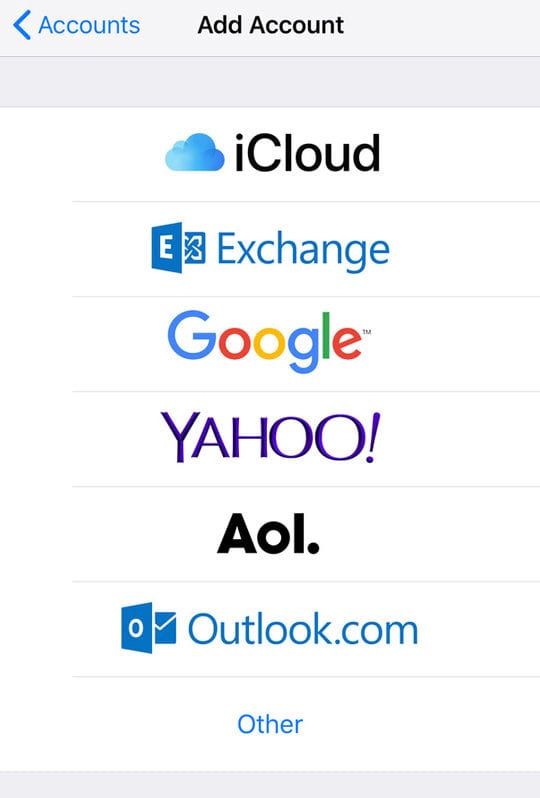
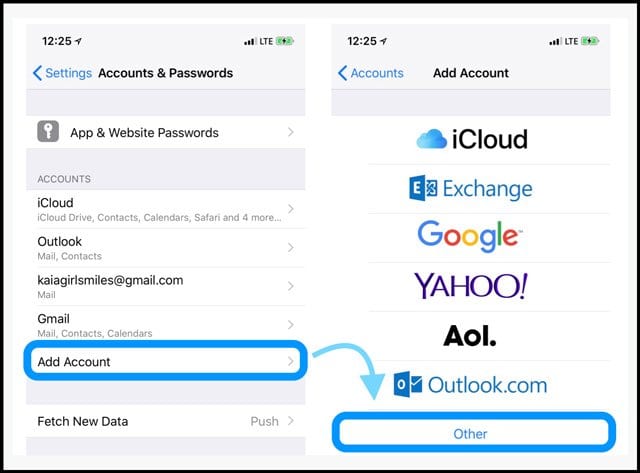
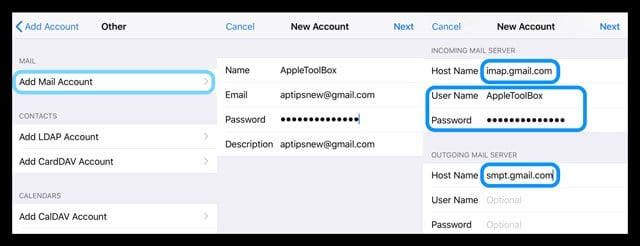
Aggiungere un conto manualmente usando un’altra opzione?

Se decidete di inserire manualmente il vostro account di posta elettronica, verificate di aver inserito il vostro nome utente e la password sia per le impostazioni del server di posta in uscita che per quelle del server in entrata.

È necessario inserire il nome utente e la password due volte quando si configura manualmente il proprio account di posta elettronica, una volta per l’entrata e una volta per l’uscita.

Considerazioni

È necessario inserire il proprio ID utente e la password per il server di posta in uscita e per il server di posta in entrata.

Ciò significa che si configura la maggior parte degli account di posta elettronica inserendo l’ID utente e la password due volte, una volta per l’ingresso e l’altra per il server SMTP (SMTP) in uscita.

Microsoft Exchange e iCloud sono eccezioni, ma la maggior parte degli altri ISP e fornitori di posta elettronica lo richiedono.

Se si riscontrano ancora problemi, verificare con il proprio provider di servizi e-mail o con il supporto Apple.

<