All posts by jrk13

Ecco i principali miglioramenti della fotocamera e delle foto in iOS 12

Passaggio più veloce alla telecamera, riconoscimento di ricerca più intelligente e suggerimenti di condivisione intelligenti. In questo post, descriveremo in dettaglio tutti i prossimi miglioramenti della fotocamera e delle foto in iOS 12.

Posti correlati:

  • Le 7 migliori caratteristiche di iOS 12 Caratteristiche di Apple non si sono rivelate durante la WWDC
  • Ecco le più grandi modifiche ai messaggi e al FaceTime in iOS 12
  • Come cambiare la musica sui video dei ricordi dell’iPhone

La macchina fotografica più popolare del mondo sta per diventare ancora più bella. Utilizziamo le fotocamere per iPhone per catturare oltre un trilione di foto ogni anno. Ecco perché il prossimo aggiornamento del software Apple migliorerà il modo in cui organizziamo, condividiamo e troviamo i nostri innumerevoli scatti. I seguenti miglioramenti della fotocamera e delle foto in iOS 12 renderanno più semplice che mai riscoprire tutte le grandi foto sul vostro iPhone.

iOS 12 Miglioramenti alle telecamere

Anche se molti stanno ancora aspettando il prossimo aggiornamento hardware per le fotocamere dell’iPhone, con l’uscita di quest’autunno tutti noi godremo di un miglioramento del software. iOS 12 porta una funzione Swipe to Camera più veloce del 70%, rendendo possibile l’acquisizione dei ricordi in un istante – senza bisogno di sbloccare prima il vostro iPhone. Questa utile funzione, appena accelerata, significa che sarete sempre pronti a scattare una foto nel momento esatto in cui ne avrete bisogno.

Gli utenti di iPhone Plus e iPhone X beneficeranno di miglioramenti dell’illuminazione in modalità Videocamera ritratto. Utilizzando maschere software per separare il primo piano e lo sfondo, iOS 12 può ampliare la dinamica di illuminazione tra i due. Separando ulteriormente il volto dalla scena dietro di esso.

iOS 12 migliora l’illuminazione in modalità Ritratto

iMessage e Facetime Camera Effects

Prendendo chiara ispirazione dalla selezione del filtro di Snapchat, iOS 12 porta su iMessage e Facetime una serie di effetti macchina fotografica. Sia che si tratti di scattare un selfie da inviare ad un amico o di recuperare il tempo con la nonna durante Facetime, presto sarete in grado di renderlo più divertente aggiungendo questi effetti al mix:

iOS 12 Effetti fotocamera:

  • Filtri: bianco e nero, fumetto o acquerello
  • Effetti di testo: aggiungere bolle vocali o emojis
  • Forme: creare stelle, cuori, frecce e altro ancora
  • Adesivi: adornano lo schermo con immagini colorate

È probabile che la gamma di effetti sia ulteriormente aumentata nei futuri aggiornamenti, ma per il momento c’è molto da fare. Gli sticker sono già disponibili per il download dall’App Store per l’utilizzo in iMessages; iOS 12 vi permetterà di utilizzarli nei video. Grazie al software di tracciamento facciale gli adesivi danzeranno sullo schermo mentre seguono il movimento del vostro viso.

Aggiungere adesivi ai video e alle foto con iOS 12

iOS 12 Miglioramenti alla ricerca di foto

Con un facile accesso a una macchina fotografica così fenomenale, è facile guardare le nostre librerie di foto dell’iPhone gonfiarsi fino a dimensioni ingestibili. Ecco perché iOS 12 apporta ulteriori miglioramenti alla funzione di ricerca nell’applicazione Foto. Vi permetterà di rintracciare le immagini esatte che state cercando.

Come sempre, il vostro iPhone analizzerà ogni foto del dietro le quinte della vostra biblioteca. In questo modo, cerca una serie di funzioni che possono essere richiamate attraverso una ricerca. I miglioramenti di iOS 12 miglioreranno il riconoscimento in quanto cerca ognuno dei seguenti elementi:

iOS 12 Elementi di riconoscimento delle foto:

  • Le persone: John Smith, Mamma, Amici
  • Oggetti: Torta, Cammelli, Auto
  • Sedi: Casa, Città del Messico, casa di John
  • Scene: In una foresta, Al lavoro, In un museo
  • Eventi: Festival di Glastonbury, Il mio compleanno, Capodanno
  • Date e momenti chiave: L’anno scorso, Vacanze estive, gennaio 2010
  • Le imprese: Ristoranti giapponesi, Starbucks, John’s Car wash

Inoltre, è possibile filtrare le foto cercando più cose contemporaneamente. Anche se questo non è una novità per iOS, il riconoscimento potenziato di Apple dovrebbe rendere più facile e veloce che mai rintracciare le immagini esatte che stai cercando.

Utilizzate una varietà di termini per cercare tra le vostre foto

Presentazione di foto per voi

Dopo l’implementazione di successo nell’applicazione Apple Music, preparatevi a vedere una scheda For You apparire in Foto su iOS 12. Questa nuova pagina sostituirà Memories e vi presenterà una selezione personalizzata di foto della vostra biblioteca.

La scheda For You presenta i ricordi, i momenti più importanti, le foto in primo piano, le foto in primo piano e i suggerimenti per gli effetti che vi incoraggiano a utilizzare le capacità di editing dell’iPhone per migliorare le vostre foto esistenti. Oltre a queste caratteristiche, sarete aggiornati sull’attività Album condiviso. iOS 12 vi suggerirà anche selezioni di foto da condividere con i vostri contatti.

La condivisione delle foto viene completata utilizzando la crittografia end-to-end di iMessage. Di conseguenza, le tue foto rimangono al sicuro e protette, poiché vengono trasferite in piena qualità agli amici. L’analisi della vostra biblioteca permette a iOS 12 di suggerire contatti specifici con cui condividere. In particolare, le persone che potrebbero godere di quelle particolari foto (magari sono in esse, o erano allo stesso evento). Dopo che un amico riceve le vostre foto, gli verrà chiesto di inviarvi le foto rilevanti delle loro!

iOS 12 porta la pagina For You a Photos

Questi miglioramenti della fotocamera e delle foto in iOS 12 ci faranno sicuramente felici per gli anni a venire, catturando momenti più perfetti e dedicando più tempo a goderci le foto che già abbiamo. Date un’occhiata al sito web di Apple, o date un’occhiata alla nostra copertura di iOS 12, per maggiori informazioni su cosa aspettarvi in questo nuovo aggiornamento software.

<
L’iPhone non accederà a certi siti, come…

Alcuni utenti hanno un problema con i loro iPhone, tipicamente dopo un aggiornamento dell’iOS. Il loro iPhone non accederà a certi siti su internet. Questo è sicuramente un problema bizzarro!

Gli utenti riferiscono che l’accesso a siti come Apple funziona senza intoppi sul loro dispositivo. Sono anche in grado di accedere ad altri siti di notizie senza problemi. Di solito il problema si verifica quando cercano di accedere a un sito web che richiede il login.

La migliore linea d’azione per affrontare questo problema è quella di seguire ognuno dei seguenti passi e poi verificare se questo risolve il problema. Questi passaggi funzioneranno anche con il vostro iPad se avete questo problema sul dispositivo.

Non siamo sicuri di quale sia la causa del problema, ma abbiamo scoperto che semplici procedure di reset hanno funzionato nella maggior parte dei casi.

Passo 1 – Spegnere temporaneamente la VPN

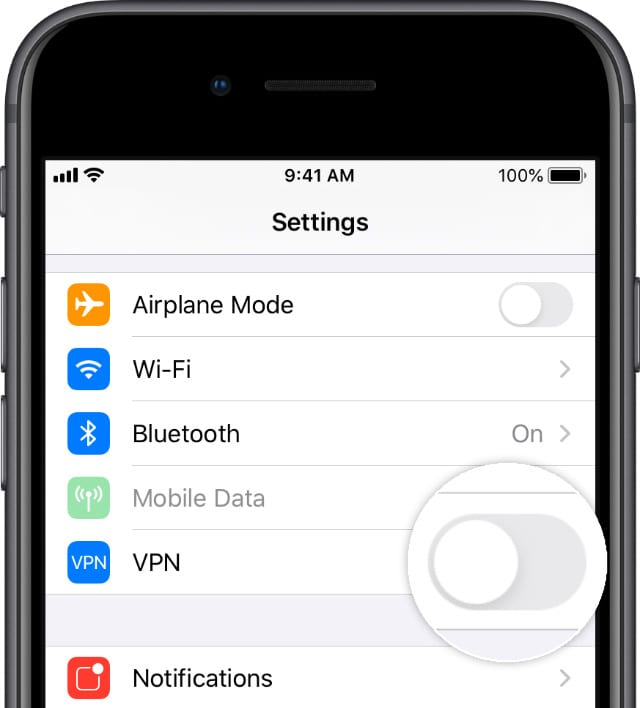
Alcuni siti non funzionano quando si utilizza una VPN. Quindi, se hai attivato una VPN sul tuo iPhone o iPad, prova a spegnerla e vedi se ora puoi accedere al sito.

Andare su Settings &gt; VPN e disattivarla.

Spegnete la vostra VPN o cambiatela nel vostro paese d’origine.
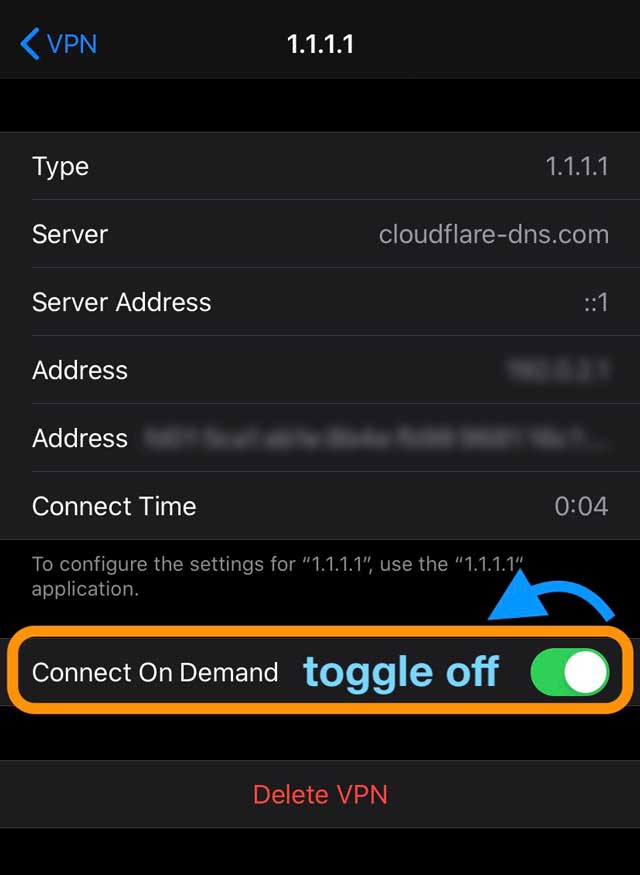
Se non vedete l’impostazione VPN o se si attiva immediatamente, andate su Settings &gt; General &gt; VPN e toccate il pulsante “i” accanto al nome del vostro provider VPN. Quindi disattivare Connect On Demand .

Quando si ritorna al menu precedente, si dovrebbe vedere il toggle for Status show Disconnected e l’impostazione per Settings &gt; VPN dovrebbe ora essere disattivata.

Fase 2 – Controllare le impostazioni di restrizione

A volte i nostri dispositivi hanno delle restrizioni sul tipo di contenuto che possiamo visualizzare: può trattarsi di un genitore o di un tutore che limita l’accesso o di una modifica involontaria delle impostazioni.

Per iOS 12 e superiori, controllare le impostazioni , l’ora dello schermo, il contenuto e l’amplificatore, le restrizioni sulla privacy. Disattivare questa funzione inserendo l’ora dello schermo o il codice di restrizione.

Per iOS 11 e successivi, andare su Impostazioni; Generale; Restrizioni. Disattivare tutte le restrizioni inserendo il codice di restrizione.

Se non conoscete il vostro codice di accesso Screen Time, consultate questo articolo.

Fase 3 – Revisione delle impostazioni di data e ora

Un’altra possibilità è che le impostazioni Date &amp; Time del vostro dispositivo non corrispondano ai server online.

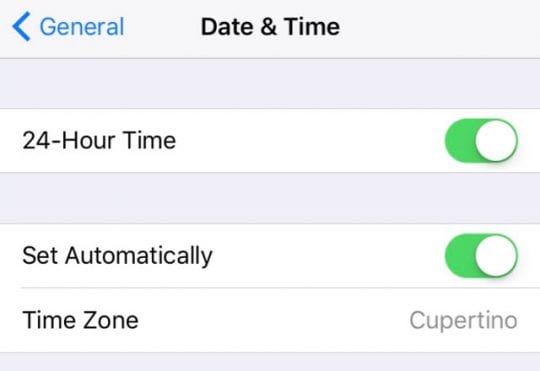
Andare su Settings &gt; General &gt; Date &amp; Time e verificare che Set Automatically sia acceso. In caso contrario, attivarlo. Se è acceso, spegnerlo, attendere qualche secondo e riaccenderlo.

Passo – 4 Riavviare l’iPhone

Questo è probabilmente il modo migliore per risolvere numerosi problemi relativi all’iPhone.

  • Riavviare il dispositivo iOS
    • Per gli apparecchi senza tasto home: tenere premuto il tasto laterale o superiore e uno dei due tasti del volume fino a quando non appare il cursore
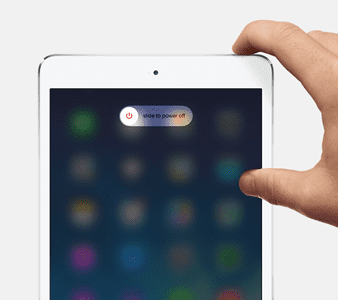
    • Per gli apparecchi con un pulsante home: premere e tenere premuto il pulsante Top (o Side) fino alla comparsa del cursore
    • Trascinare il cursore per spegnere completamente il dispositivo
    • Dopo lo spegnimento del dispositivo, premere e tenere premuto nuovamente il tasto Side fino a quando non si vede il logo Apple

Passo – 5 Cancellare i dati Safari sul dispositivo

  • Se questo problema si verifica mentre si utilizza l’applicazione Safari App sull’iPhone, è possibile resettare la cache e i dati Safari.
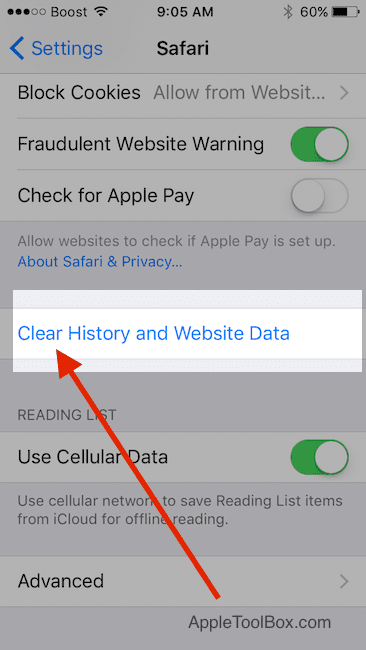
  • Toccare su Impostazioni; Scorrere verso il basso e scegliere ” Cancella la cronologia e i dati del sito web ” “.
    • Confermare per cancellare nella schermata successiva
  • Poi tornare a Settings &gt; Safari e scorrere fino in fondo per scegliere Advanced.
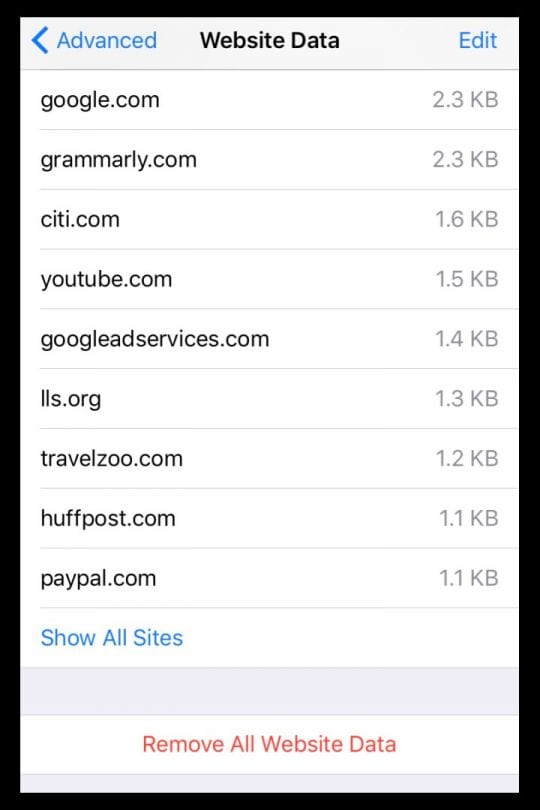
    • Toccare Dati del sito web e attendere che lo schermo si popoli
    • Una volta che tutte le informazioni dell’app appaiono, selezionare Rimuovi tutti i dati del sito web
  • Riavvia il tuo iPad, iPod o iPhone e controlla se il problema è risolto.

Opzionale:Blocca i cookie su Safari

Un cookie è un pezzo di dati che un sito web memorizza sul vostro dispositivo, in modo che vi ricordi la prossima volta che visitate il sito.

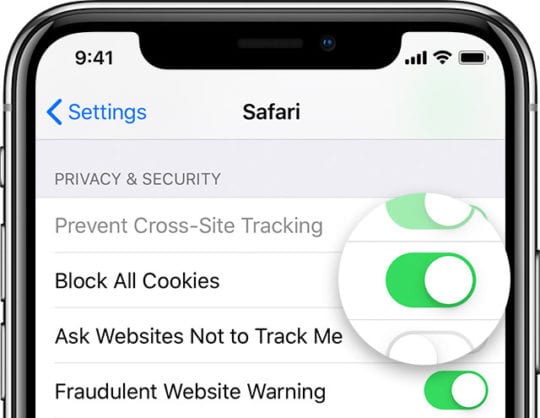
Per bloccare i cookie, toccare Impostazioni; Safari; Blocca tutti i cookie

Se si bloccano i cookie, alcune pagine web potrebbero non funzionare. Ecco alcuni esempi:
  • Potresti non essere in grado di accedere ad un sito utilizzando il tuo nome utente e la tua password corretti
  • Potresti vedere un messaggio che indica che i cookie sono necessari o che i cookie del tuo browser sono disattivati
  • Alcune funzionalità di un sito potrebbero non funzionare

Passo – 6 Reimpostare le impostazioni di rete sull’iPhone

Se il problema si verifica indipendentemente dal browser, potrebbe essere necessario reimpostare le impostazioni di rete per eliminare il problema.

Ripristina tutte le opzioni di connessione di rete e ripristina le impostazioni di rete dell’apparecchio ai valori predefiniti in fabbrica. Cancella le vostre attuali reti cellulari (se applicabile) e WiFi, comprese le reti salvate, le password WiFi e le impostazioni VPN.

Prima di reimpostare le impostazioni della rete, assicurarsi di avere a disposizione il nome della rete WiFi e le password per il rientro.

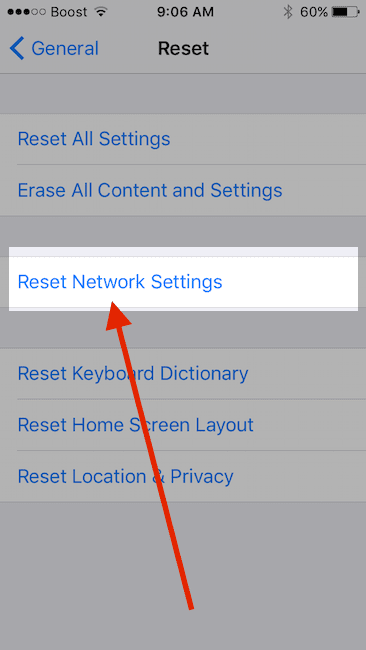
Toccare Impostazioni ; Generale; Reset&gt; e scegliere Reset Impostazioni di rete .

Una volta che il dispositivo inizia a seguire il reset, aprite il sito web che avete avuto problemi con l’utilizzo di Safari o Firefox e fate una prova.

Opzionale: Resetta il tuo router WiFi

Se nessuno dei passaggi sopra descritti risolve il problema, è possibile che si desideri resettare il router di rete a casa.

A volte si verificano diversi problemi legati ai problemi del router.

Prima di resettare il router, spegnete il vostro Wi-fi sull’iPhone e verificate se il problema si è verificato.

Se dopo aver spento il Wi-Fi non siete in grado di utilizzare i siti web che utilizzano i servizi cellulari sul vostro iPhone, allora questo non è un problema legato al router e il vostro problema è legato alle impostazioni di rete sul vostro iPhone. Il ripristino delle impostazioni di rete dovrebbe bastare.

Ci auguriamo che i passi sopra descritti vi abbiano aiutato a risolvere il vostro problema sul vostro iPhone e che ora possiate accedere ai siti web senza intoppi.

<

Come eseguire il backup delle foto di iPhone o iPad su un’unità esterna con iOS 13 e iPadOS

Per la maggior parte di noi, i nostri iPhone sono le nostre macchine fotografiche. Catturano le nostre vite come le macchine fotografiche non hanno mai fatto, perché abbiamo quasi sempre i nostri telefoni con noi. Tutte quelle foto e quei video sono ricordi preziosi dei momenti passati con le nostre famiglie, gli amici e gli altri. Ecco perché è così importante fare il backup di tutte quelle foto e video. Sai, nel caso succeda qualcosa al nostro dispositivo o se la memoria inizia a scarseggiare.

In passato, le migliori opzioni per il backup erano iCloud Photo Library, i nostri computer o un’applicazione di terze parti come Google Photos o Amazon Photos. Per anni, il backup su un disco esterno è stato un processo che richiedeva molto tempo e che spesso alla fine non è riuscito.

Ma non più! Dopo anni di richieste ad Apple di supportare ufficialmente i dischi esterni per i nostri iPhone, iPad e iPod, iOS 13 e iPadOS sono finalmente arrivati!

Con iOS13+ e iPadOS, tutti i nostri iDevices supportano dischi rigidi esterni e unità flash. Ciò significa che possiamo spostare i file tra i nostri iDevices e le nostre unità esterne quanto vogliamo SENZA UN COMPUTER!

Apple permette anche alle app di terze parti di utilizzare direttamente quelle unità esterne, senza bisogno di un intermediario come l’App File o Foto.

Il backup delle foto e dei video è facile come fare il backup 1-2-3 con un disco esterno e iOS13+ o iPadOS!

I nostri iPhone, iPad e iPod hanno capacità straordinarie per scattare foto e video ad alta risoluzione. Ma tutta questa qualità si somma, utilizzando un sacco di prezioso spazio per i dispositivi. E questo spesso si traduce in messaggi di errore come “la memoria quasi piena” o “non può scattare foto, non c’è abbastanza spazio disponibile”.

Spesso era una vera seccatura liberare la memoria utilizzando le precedenti versioni di iOS (12 e inferiori). Dovevi attivare iCloud Photo Library, eseguire il backup della tua libreria fotografica sul tuo Mac o PC Windows, o utilizzare una combinazione di altri metodi per garantire che le tue foto e i tuoi video fossero archiviati in modo sicuro altrove prima di cancellarli dal tuo iPhone o iPad.

iOS13 e iPadOS hanno finalmente messo il potere nelle nostre mani supportando ufficialmente i dischi esterni, rendendo il backup di tutte quelle foto e video una questione di minuti più che di ore.

Quindi diamoci da fare!

Non hai tempo? Guarda il nostro video!

Fornite la vostra potenza di azionamento esterna!

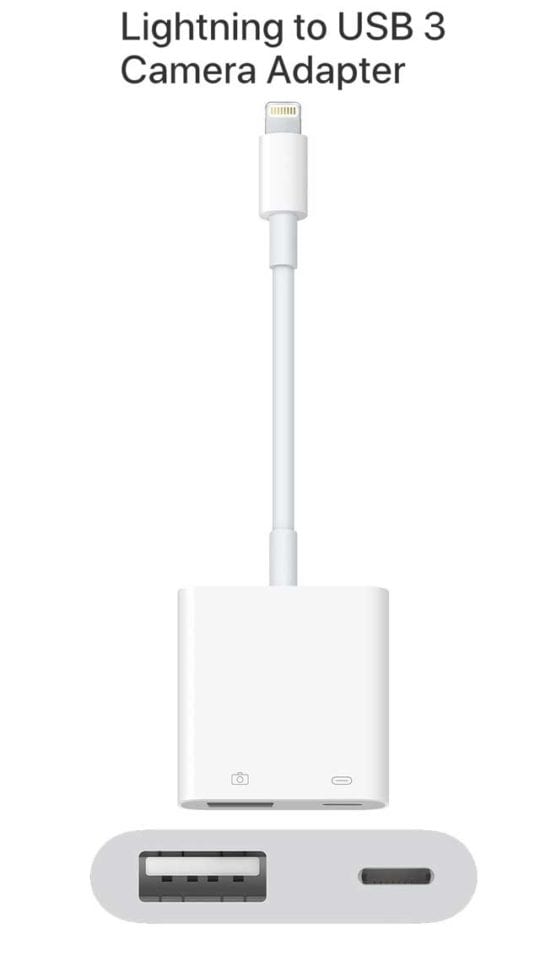
Per la maggior parte degli iPad, è necessario alimentare l’unità esterna. Ciò significa che l’unità esterna deve essere autoalimentata OPPURE è necessario utilizzare un hub alimentato o l’adattatore da Lightning a USB3 Camera Adapter di Apple.

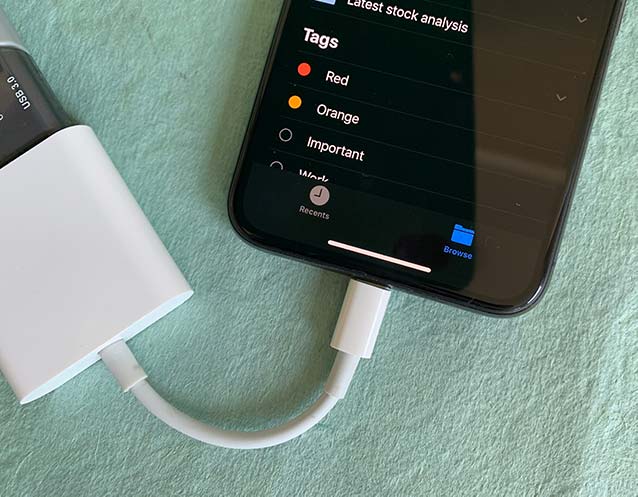
L’adattatore per fotocamera Apple consente di collegare un dispositivo di memorizzazione esterno e di alimentarlo tramite il connettore Lightning di bordo dell’adattatore. Purtroppo, la maggior parte degli adattatori per fotocamere di terze parti non fornisce in modo affidabile l’alimentazione sufficiente per la maggior parte dei dispositivi esterni. Per cui, se possibile, si consiglia di utilizzare l’adattatore di Apple.

Alcuni dei nuovi iPad hanno un connettore USB-C al posto del connettore Lightning. Questi modelli forniscono una potenza sufficiente per alcune chiavette USB e flash drive. Per le unità più grandi, utilizzare un hub USB alimentato o un dispositivo di memorizzazione USB autoalimentato.

Come spostare foto e video dal vostro iPhone o iPad su un disco esterno

  1. Prima di tutto, assicuratevi che il vostro dispositivo funzioni almeno iOS 13 o iPadOS – controllate preferibilmente un aggiornamento prima di avviare il processo di backup Collegate il vostro azionamento esterno utilizzando un adattatore per fulmini e collegatelo ad una fonte di alimentazione

  2. Collegate il vostro disco rigido al vostro iPhone o iPad utilizzando un adattatore da fulmine a USB, un cavo USB-C, un adattatore per schede SD o un altro adattatore/hub che supporti il connettore del vostro iDevice e il connettore del disco rigido.
    1. Per la maggior parte dei dispositivi iDevice, il disco rigido ha bisogno di una propria fonte di alimentazione – non può sottrarre energia sufficiente dalla porta lightning/USB-C del dispositivo iDevice, quindi assicuratevi di collegare l’unità ad una fonte di alimentazione esterna, preferibilmente una presa a muro e non una porta per computer
    2. Per la telecamera USB o gli adattatori multiporta, assicurarsi di collegare anche questo ad una fonte di alimentazione
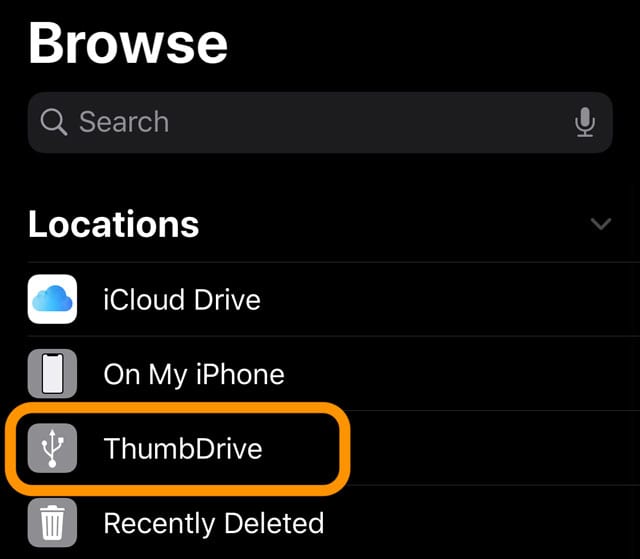
  3. Aprire l’applicazione Files app e selezionare la scheda Sfoglia in basso per confermare che l’unità esterna è collegata con successo al proprio iDevice-look per il nome del dispositivo sotto Posizioni
  4. Aprire l’applicazione Foto sul vostro iPhone o iPad
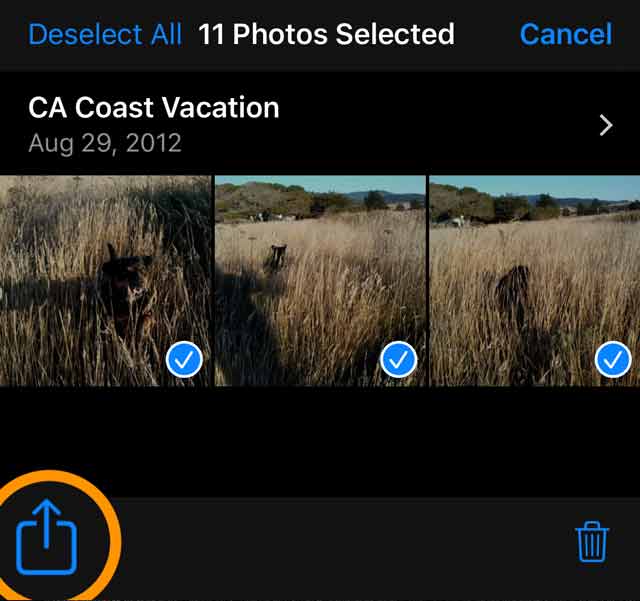
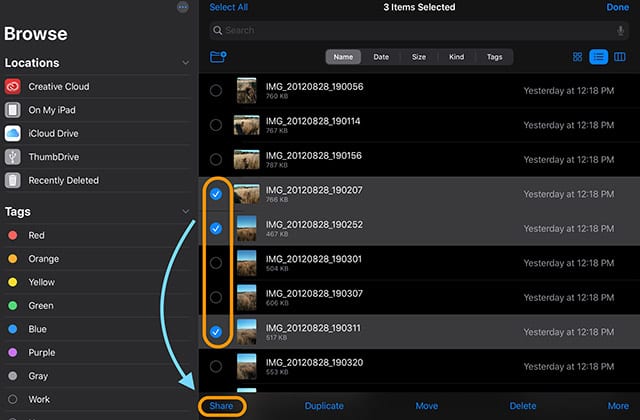
  5. Selezionare le foto di cui si desidera eseguire il backup sull’unità esterna. Toccare ogni foto desiderata. È possibile premere e trascinare per selezionare più foto una volta. Gli album offrono anche l’opzione seleziona tutte per scegliere tutte le immagini di un album specifico
  6. Dopo aver scelto le foto, toccare il pulsante di condivisione
  7. Opzionale: premere Opzioni per selezionare le opzioni delle foto, come ad esempio includere le informazioni sulla posizione e sulle foto. Premere Done per salvare le opzioni
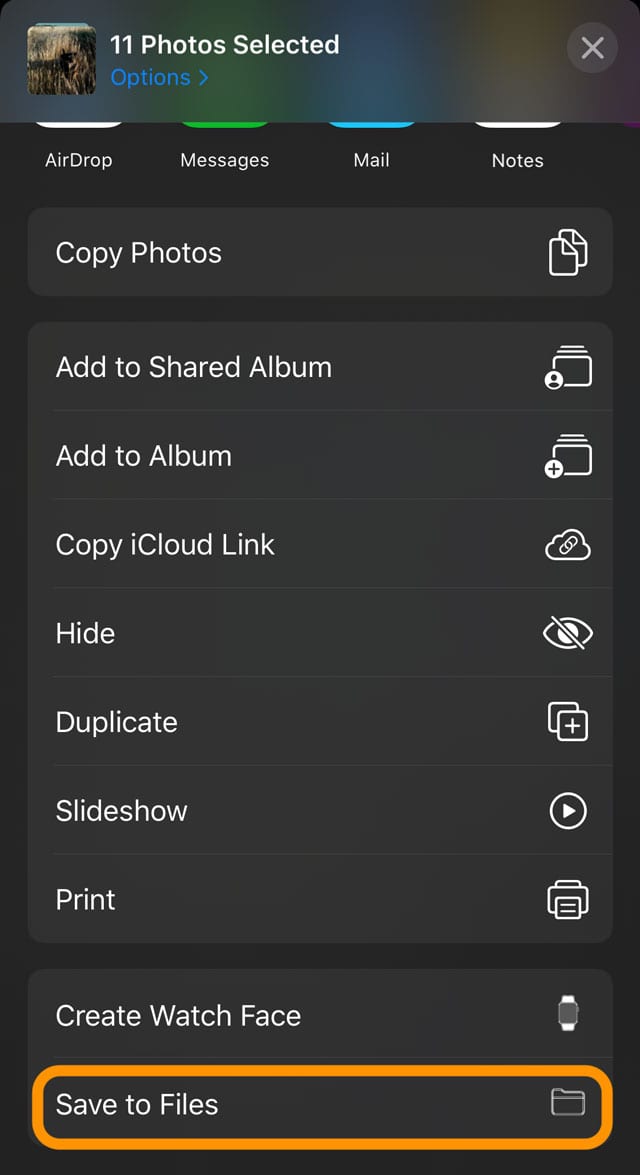
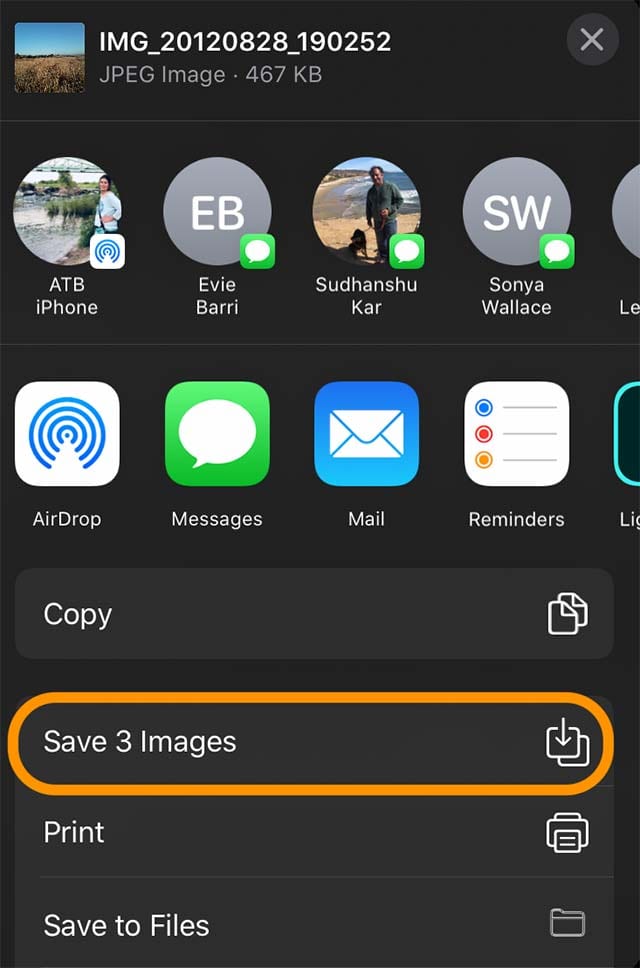
  8. Scorrere il foglio di condivisione e toccare Salvare su file
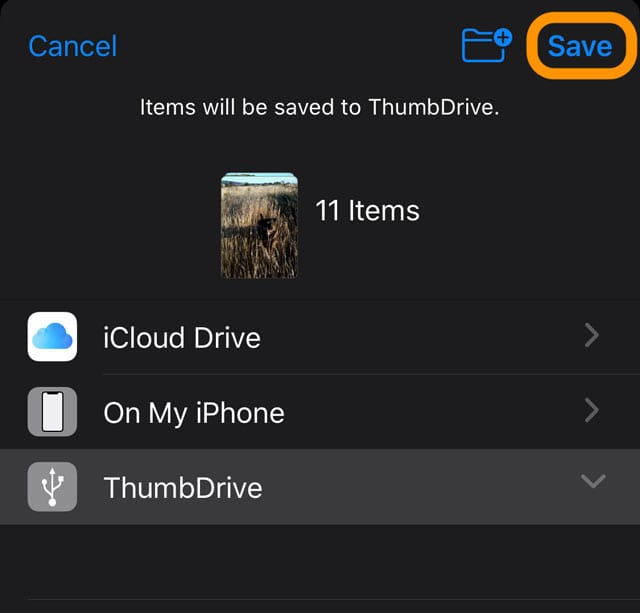
  9. Scegliete il vostro disco rigido esterno o selezionate una cartella da quel disco – potete creare una nuova cartella anche sul disco premendo l’icona della nuova cartella dall’alto
  10. Dopo aver scelto la posizione sul disco rigido, toccare Salva
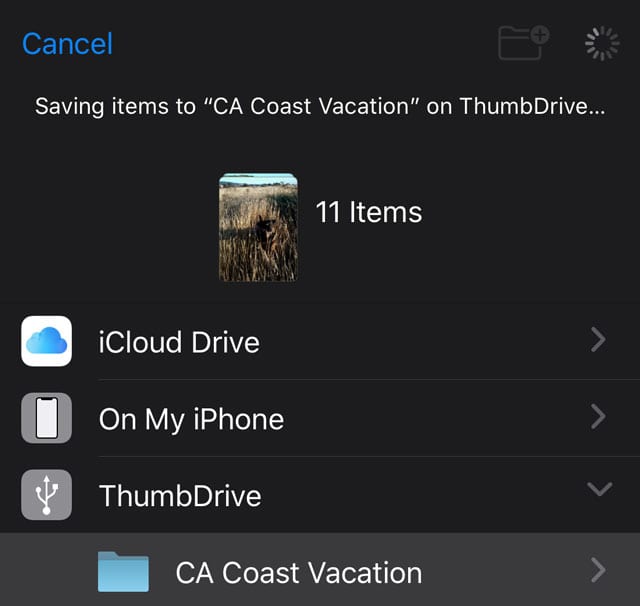
  11. iOS mostra un messaggio che indica che sta salvando le foto sul disco esterno – attendere il completamento del processo
  12. Quando il dispositivo completa il salvataggio, ritorna all’album dell’app Foto selezionata
  13. Riaprire l’applicazione Files e confermare che iOS ha salvato le foto sul disco esterno

Dopo aver confermato le immagini salvate sull’unità esterna, è possibile cancellarle in modo sicuro dall’applicazione Foto

  • Se il tuo obiettivo è quello di recuperare immediatamente la memoria interna, assicurati di cancellare l’app Foto album recentemente cancellato per liberare quello spazio
  • Quando si cancellano le foto dall’app Foto, queste vengono conservate in questa cartella recentemente cancellata per 30 giorni prima che iOS le rimuova definitivamente dal dispositivo (in caso di cancellazione accidentale)
  • .

  • È una buona idea riavviare il dispositivo dopo aver rimosso definitivamente le foto

Problemi a far sì che l’unità esterna si colleghi all’iPhone, all’iPad o all’iPod?

Se non siete in grado di collegare con successo il vostro drive esterno al vostro iDevice, assicuratevi prima di tutto che il drive abbia una propria fonte di alimentazione e che non dipenda esclusivamente dall’alimentazione del vostro dispositivo.

Successivamente, verificare che tutti i dispositivi funzionino almeno con iOS 13 o iPadOS. Le versioni precedenti non supportavano ufficialmente le unità esterne.

Il riavvio del dispositivo con l’unità esterna collegata aiuta spesso il dispositivo a “vedere” l’unità esterna.

Controlla il nostro articoloDisco rigido esterno che non funziona con iPad o iPhone utilizzando iPadOS o iOS 13 per ulteriori informazioni su quando il dispositivo non funziona con il disco esterno.

Ed è facile spostare immagini e video dal disco esterno al vostro iPhone o iPad!

Se avete delle foto che volete spostare sul vostro iPhone, iPad o iPod, iOS 13+ e iPadOS vi permettono di farlo.

E si’, e’ dannatamente facile.

Come trasferire immagini e video da una chiavetta esterna per iPhone o iPad

  1. Collegate il vostro drive esterno al vostro iPhone, iPad o iPod, ricordate che avete bisogno di una fonte di alimentazione esterna per il vostro drive
  2. Aprire l’applicazione Files
  3. Toccare il pulsante Sfoglia
  4. Toccate l’unità esterna sotto l’elenco delle località
  5. Per le foto e i video nelle cartelle, toccare la cartella
  6. Selezionare la foto o le foto che si desidera spostare sul proprio iDevice
  7. Toccare il pulsante Condividi
  8. Scegliere Salva immagine dal foglio di condivisione

Perché eseguire il backup delle mie foto su un disco esterno?

Ci sono molte ragioni per cui la gente potrebbe voler fare il backup di un’unità fisica.

  • Il dispositivo è a corto di memoria interna e si ricevono messaggi di errore
  • Non vuoi pagare per i piani di archiviazione iCloud di Apple
  • La tua fototeca è enorme! E non si trasferisce facilmente con AirDrop e altri servizi di condivisione
  • Vuoi condividere rapidamente le foto con altri, anche con persone che non usano dispositivi Apple (quindi niente AirDrop)
  • Le immagini e i video sono molto importanti per voi, e volete un altro backup, nel caso in cui succeda qualcosa al vostro dispositivo e/o al vostro account iCloud
  • Non avete un computer e volete un backup fisico
  • Volete riprodurre le vostre foto sulla Smart TV utilizzando la funzione chiavetta USB e le opzioni di presentazione
  • Controllo dell’amore? Il backup delle foto e dei video con un’unità esterna ti dà il controllo su ciò che viene eseguito il backup

Quali sono i vantaggi del backup su un azionamento esterno?

  • Basta con la mancanza di spazio sui vostri vecchi apparecchi! Trasferite le vostre foto e i vostri video sull’unità esterna e risparmiate spazio interno, prolungando la vita dei vostri vecchi e più piccoli dispositivi di memorizzazione
  • Non è richiesta alcuna applicazione di terze parti con iOS13+ o iPadOS-completo supporto nativo iOS/iPadOS
  • Uno dei maggiori vantaggi dell’utilizzo di un disco esterno con iPhone, iPad o iPod e iOS13+/iPadOS è la facilità di spostare i file tra diversi dispositivi e sistemi operativi. Questo perché iOS/iPadOS riconosce una varietà di formattazione del disco, tra cui ExFat (per Android e Windows), FAT32, HSF+, e APFS (Apple File System)
  • Trasferire rapidamente le foto da un iPhone o iPad a un telefono o tablet Android
  • Trasferimento rapido dei file dal disco esterno a un computer o a un’altra unità di backup
  • È possibile collegare schede SD, unità thumb/flash/jump, dischi rigidi portatili o desktop e, naturalmente, unità a stato solido.
  • È anche possibile collegare un hub (con una propria fonte di alimentazione) per trasferire le vostre foto e i vostri video (o qualsiasi altro file) su più unità, senza dover cambiare ingressi e uscite! E sì, potete spostare i vostri file tra le vostre unità senza bisogno di salvarli nella memoria locale del vostro iDevice.

Quali sono gli svantaggi del backup di un azionamento esterno?

Se da un lato ci piace l’idea di sostenere una spinta fisica, dall’altro ci sono degli aspetti negativi:

  • La qualità delle foto rispecchia ciò che è presente sul dispositivo, quindi se si ottimizzano le foto il disco esterno copia queste foto compresse, non gli originali
  • Le unità esterne non riconoscono foto o video duplicati
  • Non è possibile memorizzare la libreria dell’applicazione Foto su un disco esterno
  • Qualsiasi dispositivo fisico può fallire o diventare corrotto
  • Un’incapacità di scrivere direttamente su dispositivi esterni. Attualmente non è possibile scattare foto e video utilizzando il proprio iPhone, iPad o iPod e farli archiviare in modo nativo sul disco esterno. È comunque necessario utilizzare l’applicazione Foto come intermediario

Allegare, importare, modificare, visualizzare e persino riprodurre le foto e i video dell’unità esterna senza copiarli su iPhone, iPad o iPod

Visualizzare e guardare senza utilizzare la memoria del dispositivo

Se volete dare un’occhiata ai video e alle foto sul vostro disco esterno, potete farlo direttamente nell’applicazione Files. Non è necessario copiare prima le foto o i video sul dispositivo.

Questa caratteristica include la riproduzione di video e film direttamente dall’unità esterna senza doverli copiare sulla memoria interna del dispositivo!

Allegare alle comunicazioni

È anche possibile allegare foto e video in un messaggio, e-mail, documento o altre comunicazioni senza doverle copiare sul dispositivo.

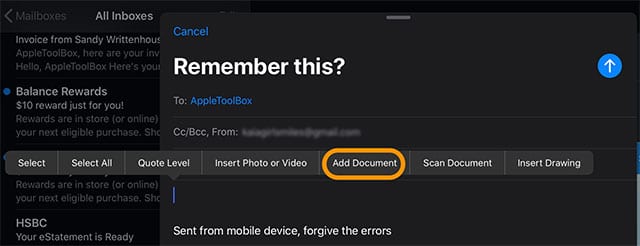
Assicurati solo di scegliere di inserire la tua foto come documento utilizzando Add Document (non inserire foto o video) – quindi individua la foto/video utilizzando l’applicazione file!

Oppure utilizzare l’applicazione Files e condividere la foto/video utilizzando la scheda di condivisione dell’applicazione Files.

Importa &amp; Modifica direttamente nelle app

Mentre ora è possibile accedere al file foto/video direttamente tramite l’app File, è anche possibile importare immagini e video direttamente da una fonte esterna (un’unità, un lettore di schede o una fotocamera) nelle app per la gestione e l’editing delle foto, come Adobe Lightroom e altre app fotografiche di terze parti.

Per funzionare, le app devono supportare questa funzionalità – non funziona in modo immediato.

Per tutte le versioni precedenti di iOS (12 e inferiori), è stato necessario importare prima tutte le foto nella libreria dell’applicazione Foto. E poi avete importato nella vostra app di terze parti.

Ma con iOS13+ e iPad OS, c’è un’importazione diretta in applicazioni di terze parti. Così non abbiamo più bisogno di duplicare foto e video destinati alle applicazioni di fotoritocco e gestione delle foto.

<

Cosa fare se il vostro dispositivo iOS vi chiede di accedere all’ID Apple di qualcun altro

Se il vostro dispositivo iOS o Mac continua a chiedervi di accedere a un altro Apple ID, probabilmente sapete quanto possa essere frustrante.

Questo è vero soprattutto perché il motivo non è chiaro (supponendo che il dispositivo in questione sia effettivamente firmato nel proprio Apple ID e nel proprio account iCloud).

L’autore di questo pezzo (io) si è imbattuto personalmente in questo problema, e può essere incredibilmente fastidioso. Fortunatamente, l’autore ha anche capito perché questo accade nella maggior parte dei casi e come risolverlo. Ecco quello che dovete sapere.

Il numero

Nella stragrande maggioranza dei casi, questo problema è legato alle app presenti sul vostro dispositivo. In sostanza, quando si scarica un’app con un ID Apple, Apple la considera un acquisto – anche se si tratta di un’app gratuita. Inoltre, associa quell'”acquisto” all’ID Apple che l’ha realizzato.

Pertanto, se avete delle app che sono state “acquistate” sotto l’ID Apple di qualcun altro, dovrete accedere al suo account per fare qualcosa con l’app che non sia aprirla e utilizzarla.

Di solito, ciò significa che questo problema si presenta quando iOS/iPadOS o macOS tentano di scaricare un aggiornamento per quell’applicazione – sia che sia automatico o che lo si sia avviato manualmente. Prima che l’aggiornamento possa essere scaricato, Apple dovrà effettuare il login con l’ID Apple che ha “acquistato” (scaricato) l’app.

Anche se si riesce facilmente a far accedere quella persona, è scomodo affidarsi a qualcun altro ogni volta che si vuole scaricare un aggiornamento. Se non riesci a fargli fare il login, allora sei un po’ bloccato. Questo a meno che non si comprenda il problema e non si sappia come risolverlo.

RELATIVO

  • C’è uno strumento che può penetrare in qualsiasi iPhone, Ecco come mitigare il rischio
  • Come riparare il tuo Id Apple Disabled
  • Come modificare un ID Apple a cui non si ha più accesso

Perché questo accade

Questo può accadere se si utilizza un Mac o un dispositivo iOS/iPadOS che aveva un precedente proprietario e che non è stato resettato in fabbrica o comunque cancellato correttamente. Queste applicazioni, anche gratuite, sono ancora associate all’ID Apple originale.

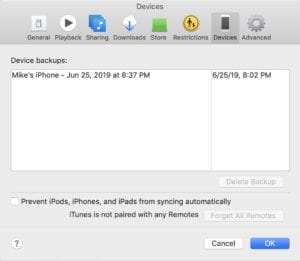
Potete anche imbattervi in questo problema se state usando iTunes o il Finder associato a un ID Apple per eseguire il backup e il ripristino di un dispositivo che ha effettuato l’accesso a un altro account ID Apple.

Ad esempio, se utilizzate il vostro iTunes o il Finder per aiutare un amico a eseguire il backup e il ripristino del suo dispositivo, alcuni dei dati memorizzati sul vostro computer potrebbero essere trasferiti. Naturalmente, questo funziona anche al contrario: ad esempio, se si sta eseguendo il ripristino da un backup su un’applicazione iTunes o Finder di qualcun altro su Mac o PC.

Questo sembra essere il caso solo per le applicazioni che sono già presenti sul dispositivo iOS in questione, ma che sono anche memorizzate sul computer che si sta utilizzando. Tra i colpevoli più comuni vi sono le principali piattaforme di social media e altre applicazioni popolari.

Questo perché iTunes/Finder cerca di ottenere più dati possibile in locale. Invece di scaricare informazioni, utilizza semplicemente i dati già presenti su un computer per la sincronizzazione.

La soluzione per quando il dispositivo richiede un diverso ID Apple

Purtroppo, se avete un’app “acquistata” da un altro Apple ID, siete un po’ sfortunati.

Ciò significa che l’unico modo per risolvere il problema è eliminare le app che sono state acquistate da quell’altro account. Da lì, è possibile scaricarle nuovamente e installarle con il proprio ID Apple.

D’altra parte, se si dispone di molte app, a volte può essere difficile dire quali sono le specifiche colpevoli. L’App Store non consente di sapere facilmente quali app sono associate al proprio Apple ID e quali sono associate all’ID Apple di qualcun altro.

Fortunatamente, è possibile mitigare questo problema semplicemente eseguendo un backup su iCloud e poi ripristinando da quel backup.

Se lo fate, di solito le app offensive vengono scaricate di nuovo dall’App Store sotto l’apposito Apple ID.

Eseguire il backup con iCloud

  1. Collegare il dispositivo a una rete Wi-Fi
  2. Vai a Impostazioni ;ID Apple; iCloud Visitate le impostazioni dell’ID Apple su ogni dispositivo sull’account iCloud che utilizza.
  3. Toccare iCloud Backup
  4. Attivare il backup di iCloud . Attiva i backup automatici
  5. Premere Eseguire il backup ora Si spera che abbiate già fatto un backup di iCloud.
  6. Rimanete connessi alla vostra rete WiFi fino al completamento del backup
  7. Controllare l’avanzamento e confermare il backup andando su Settings &gt; Apple ID&gt; iCloud &gt; iCloud Backup . In Back Up Now, cercare la data e l’ora dell’ultimo backup

Successivamente, ripristinare da un backup iCloud

È necessario prima di tutto cancellare tutti i contenuti attuali del dispositivo, quindi controllare e verificare di avere a disposizione un backup di iCloud seguendo la procedura sopra descritta. Vi raccomandiamo inoltre di effettuare un backup utilizzando il Finder o iTunes, per maggiore sicurezza e precauzione.

  1. Una volta confermata la presenza di un backup di iCloud, andare su Impostazioni; Generale; Reset; Cancellare tutti i contenuti e le impostazioni Assicuratevi di eseguire il backup dell’iPhone prima di cancellarlo.
  2. Inserisci il tuo Apple ID per confermare
  3. Attendere che il dispositivo si cancelli e si riavvii
  4. Al riavvio, dovreste vedere la schermata di benvenuto Hello
  5. Seguire le indicazioni sullo schermo fino a raggiungere l’Apps &amp; Dati
  6. Scegliere Ripristina da backup
  7. Accedi con il tuo Apple ID
  8. Scegliete il vostro backup più recente o un backup diverso se lo desiderate (guardate le date disponibili)
  9. Seguire le indicazioni sullo schermo per accedere
  10. Attendere il completamento della barra di avanzamento. NON scollegarsi dal WiFi. Se possibile, mantenere la connessioneWiFi e collegare il dispositivo all’alimentazione per permettere al processo di completare il download di tutti i dati

Siate consapevoli del fatto che contenuti come le vostre app, foto, musica e altre informazioni continuano a ripristinare in background per diverse ore o giorni, a seconda della quantità di dati di cui disponete.

In alternativa, è possibile utilizzare Finder o iTunes sul proprio computer.

Quando si tenta di sincronizzare o eseguire il backup, Finder/iTunes avvisa che non è possibile trasferire alcuni acquisti. Se si esegue il ripristino da backup su questo computer, il problema dovrebbe essere risolto.

Come sempre, un grammo di prevenzione equivale a mezzo chilo di cura. Questo sembra essere particolarmente vero per questo caso. Il modo migliore per “risolvere” questo problema è quello di evitarlo.

  • I backup di iTunes e Finder sono ottimi, ma se usate iCloud come metodo di backup principale, non vi imbatterete in questo problema.
  • Quando possibile, evitate di utilizzare un’applicazione Apple (come Messaggi, FaceTime, iTunes&amp;App Store) che sia collegata a un account diverso da quello del dispositivo di cui state eseguendo il backup o il ripristino.
  • Se dovete usare l’ID Apple di qualcun altro, potrebbe valere la pena di cancellare le applicazioni comuni che sono condivise tra quel dispositivo e il vostro. Basta reinstallarle una volta terminato il ripristino.
  • Quando si acquista, si eredita o si mette le mani sul dispositivo di qualcun altro, assicurarsi di eseguire un Factory Reset per cancellare completamente i dati esistenti.

Ci auguriamo che i consigli forniti in questo breve articolo vi siano stati utili. Fateci sapere nei commenti qui sotto se avete domande.

<

Memorizzazione e sincronizzazione dei segnalibri del browser sul tuo iPhone

Se si possiede un dispositivo iOS o anche solo uno smartphone, allora è giusto concludere che si desidera una postazione di lavoro mobile, o almeno un modo per accedere a internet on-the-go. Più che i giochi, la musica o altre applicazioni, troverete il valore del vostro dispositivo iOS grazie alla possibilità di accedere alle informazioni che desiderate, in qualsiasi momento.

Il problema che molte persone si trovano ad affrontare con i dispositivi iOS, tuttavia, è il fatto che due dispositivi diversi possono offrire due esperienze completamente diverse. Quando si utilizza un browser mobile, si desidera poter accedere alle stesse informazioni che si trovano nel browser che si utilizza normalmente. Il motivo per cui si utilizzano i segnalibri per contrassegnare i siti da visitare è proprio quello di poterli visitare senza dover digitare di nuovo l’intero indirizzo.

Ecco due modi per trasferire i segnalibri del browser dal computer al dispositivo iOS:

1. 1. Xmarks.

Lo scopo principale di questa applicazione è quello di memorizzare i segnalibri e altre informazioni che potreste voler utilizzare con altri browser, compresi quelli mobili. Ecco come funziona

  • Scaricare l’estensione Xmarks . Disponibile per i browser di uso comune, questa estensione vi permetterà di creare un profilo che vi permetterà di memorizzare e accedere ai vostri segnalibri nella nuvola.
  • Scaricare l’applicazione Xmarks App. Questa app è scaricabile gratuitamente dall’AppStore. Basta cercare “xmarks”. Una volta installata, puoi accedere al tuo profilo e ai segnalibri che hai salvato.

La cosa positiva di questa app è che non importa quale browser utilizziate sul vostro dispositivo mobile, perché memorizzerà i vostri link. Xmarks ha anche la possibilità di memorizzare le vostre password e, a parte i problemi di sicurezza, può essere un’applicazione molto conveniente per l’uso di internet.

2. 3. Cromo Mobile .

.

Google Chrome ha anche una caratteristica importante: la sincronizzazione. Quando si utilizza questo browser sul computer, è possibile effettuare il login con un account Google cliccando sull’icona della chiave inglese e facendo clic su “sign in”.

In questo modo è possibile salvare il profilo del browser, inclusi i segnalibri e le password salvate, per poi accedervi quando si utilizza Chrome su un altro computer. Il bello è che la funzione è presente anche nell’ultima versione di Chrome: Chrome Mobile.

Questa versione, realizzata appositamente per i dispositivi mobili, sincronizza i tuoi segnalibri e anche le tue ultime pagine aperte su tutti i dispositivi con il tuo account Google chrome su di essi. Conveniente, vero? Tutto quello che devi fare è scaricare Chrome mobile gratuitamente e accedere al tuo account Google. Per accedere ai tuoi segnalibri, puoi toccare l’icona a forma di stella in fondo alla nuova pagina della scheda, toccare i segnalibri e poi toccare i segnalibri sul desktop e ci sei!

<

Come impostare e utilizzare la schermata di blocco Good Morning Lock in iOS

Quando mi sveglio la mattina, la prima cosa che faccio è controllare il mio iPhone per tutte le ultime novità! E mi piace assolutamente vedere quel messaggio del Buongiorno sul mio lock screen con una rapida istantanea delle previsioni del tempo di oggi. In realtà mi aiuta a pianificare cosa indossare che sia adatto al tempo!

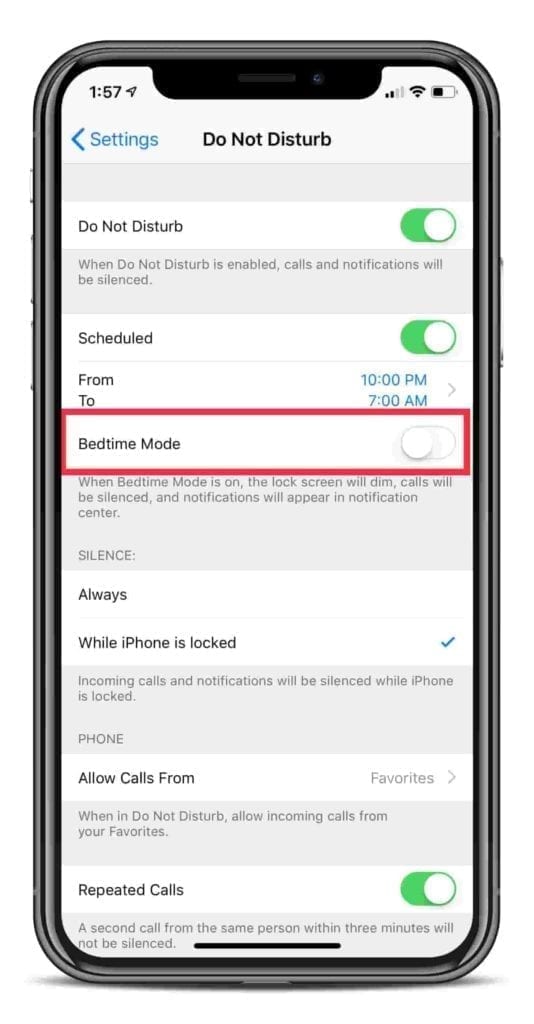
Non sappiamo perché Apple non ha fatto di questo widget Good Morning un’impostazione predefinita per iOS perché è così utile. Invece, è necessario impostarlo manualmente utilizzando la funzione Do Not Disturb’s Bedtime, in modo che mostri il meteo della giornata e gli eventi locali quando ci si alza per la prima volta.

Perché offrire un saluto di buongiorno?

L’idea è che, invece di avere il lock screen che esplode immediatamente con le notifiche al mattino, ci si sveglia e si viene accolti da un messaggio di calma che facilita la giornata prima di passare alle notifiche mancate e a tutto il resto.

Purtroppo, per gli utenti iOS legacy Good morning richiede che il dispositivo runsiOS 12 o più tardi.

Seguite i passi di questo articolo e otterrete il vostro rapporto del Buongiorno anche sul lock screen del vostro iPhone.

Come ottenere il saluto del Buongiorno con il widget meteo sul vostro lock screen in iOS 13

  1. Buongiorno ora funziona con The Weather Channel, quindi è necessario scaricare l’applicazione Weather Channel sul vostro iPhone
  2. Una volta scaricato, dare l’accesso alla posizione dell’applicazione Weather Channel tramite Impostazioni; Privacy; Servizi di localizzazione
  3. Impostare il canale meteo consente l’accesso alla posizione a Sempre e impostare l’applicazione meteo di Apple su Durante l’utilizzo
  4. Aggiungere il widget Weather Widget alla schermata del lucchetto
    1. Passare il dito a destra sulla schermata iniziale
    2. Scorrere fino in fondo e toccare Modifica
    3. Per aggiungere il widget meteo, toccare il segno verde più
    4. Toccare Fatto

Per iOS 13+, utilizzare l’applicazione Orologio e Non disturbare

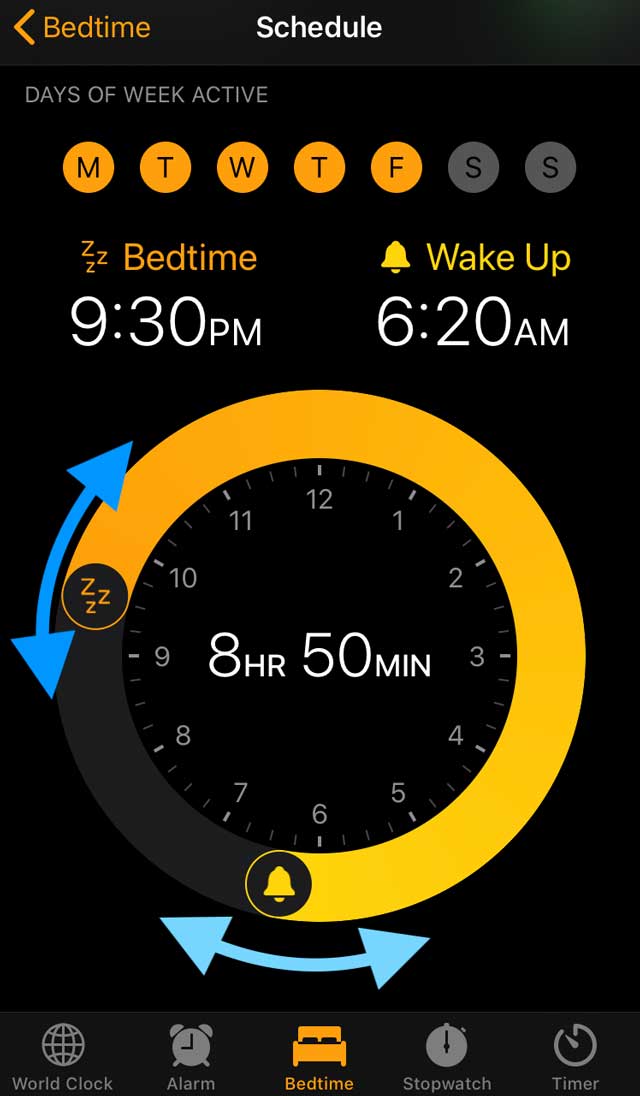
  1. Aprire l’applicazione Clock app e toccare la scheda Bedtime
  2. Alla voce Programma, toccare Ora di andare a dormire o Sveglia
  3. Attivare Orario di riposo su
  4. Impostare i giorni della settimana toccando ogni giorno che si desidera l’ora di andare a dormire
  5. Trascinare il ZZZ Bedtime e Wake Up Alarm per modificare i loro orari
  6. Man mano che si trascinano queste icone, i tempi di sonno e di risveglio si aggiornano automaticamente
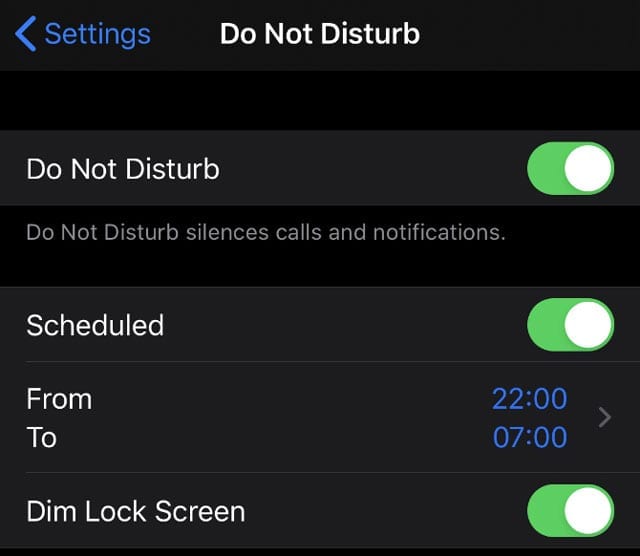
  7. Una volta impostata l’ora di andare a Impostazioni; Non disturbare
  8. Abilita Non disturbare
  9. Attivare Programmato e impostare l’orario come le impostazioni dell’ora di andare a dormire
  10. Attivare la schermata di blocco dim

Come ottenere il saluto del Buongiorno in iOS 12 utilizzando le impostazioni di Non disturbareModalità Bedtime

Per cominciare: Che cos’è “Non disturbare”?

Do Not Disturb (non disturbare) mette automaticamente a tacere le chiamate e le notifiche durante un determinato periodo.

In iOS 12, può essere facilmente abilitato utilizzando un’azione di tocco di forza nel centro di controllo.

Quando questo è abilitato, l’unica volta che una chiamata emette un rumore di avviso è in una delle due circostanze: Una o più persone selezionate che si possono mettere in whitelist, o quando si verifica una seconda chiamata molto vicina alla prima che indica un’emergenza.

La funzione è eccellente e consente un modo semplice per silenziare il telefono senza dover passare attraverso le impostazioni audio e di notifica.

Fase 1: Accendere l’ora di andare a dormire in Non disturbare

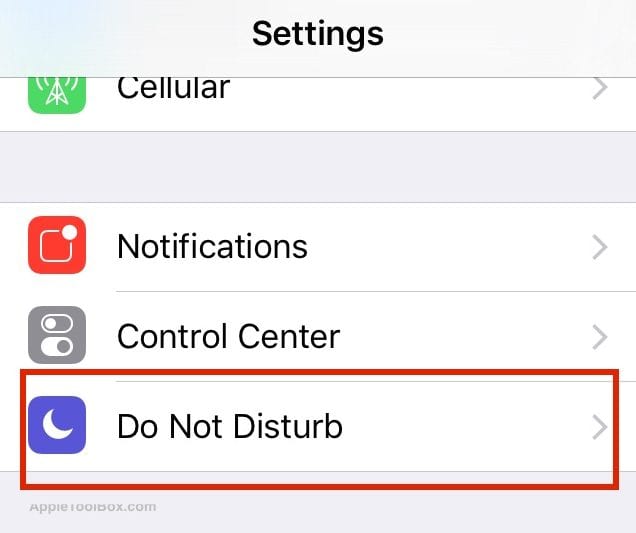
  • Andare all’applicazione Impostazioni e toccare Non disturbare
  • Attivare Scheduled e impostare un orario per Non disturbare. Pianificato imposta i periodi in cui non si desidera essere interrotti
  • Attivare Modalità notturna

Quando si attiva l’ora di andare a dormire, la schermata di blocco si oscura e silenzierà automaticamente la maggior parte delle chiamate e delle altre notifiche. Nel centro di notifica si trovano ancora i banner di notifica, ma non c’è nessun suono che li annunci!

Con l’ora di andare a dormire, se cercate di distrarvi leggendo il telefono di notte, non ci riuscirete.

Fase 2: Verifica di avere l’applicazione Meteo di Apple!

Ottenere il saluto del Buongiorno (o del buon pomeriggio, della sera o della notte) per mostrare le previsioni del tempo locali dipende dal fatto che il dispositivo abbia installato l’applicazione meteo nativa di Apple.

Le informazioni meteo sulla schermata di blocco del tuo dispositivo provengono direttamente dall’app Apple Weather e da nessun altro luogo: non può connettersi a nessuna app meteo di terze parti.

Verificate che sul vostro dispositivo sia installata l’applicazione Apple Weather e, in caso contrario, scaricatela e installatela
Quindi, se si utilizza un’altra app meteo per controllare il meteo del giorno e si cancella l’app meteo di Apple, è necessario scaricare e reinstallare l’app meteo nativa dall’App Store.

Come controllare e scaricare l’applicazione meteo di Apple

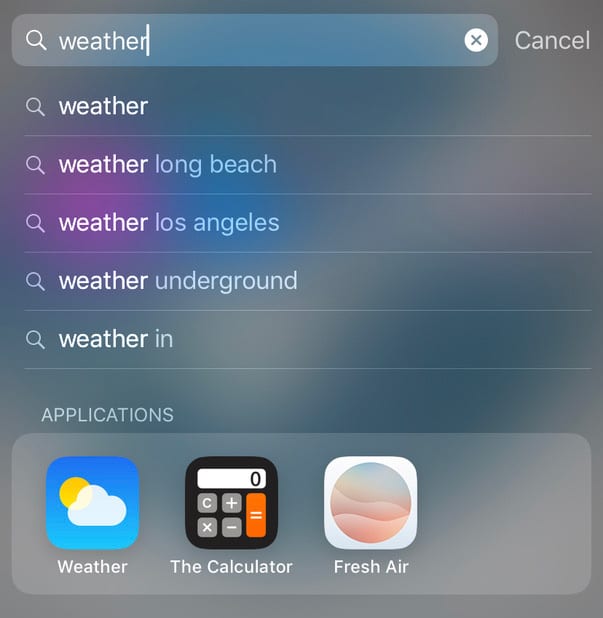
  • Passare il dito verso il basso dal centro dello schermo per avviare la ricerca con i riflettori
  • Toccare il campo di ricerca
  • Tipo di tempo
  • Cerca nei risultati un’applicazione chiamata solo Weather Utilizzate la ricerca con i riflettori per scoprire se sul vostro dispositivo è installata l’app Apple Weather
  • Se non è sotto applicazioni, controllare l’app store e toccarlo per installarlo

Fase 3: Attivare il widget del Buongiorno

Una volta impostato Non disturbare durante l’ora di andare a dormire, si è pronti per la nuova schermata di blocco Good Morning.

E non è solo per la mattina! È ogni volta che si imposta per la modalità notturna: buone notizie per i lavoratori del turno di notte

  • Assicuratevi di attivare il modo di funzionamento a letto seguendo i passi sopra indicati
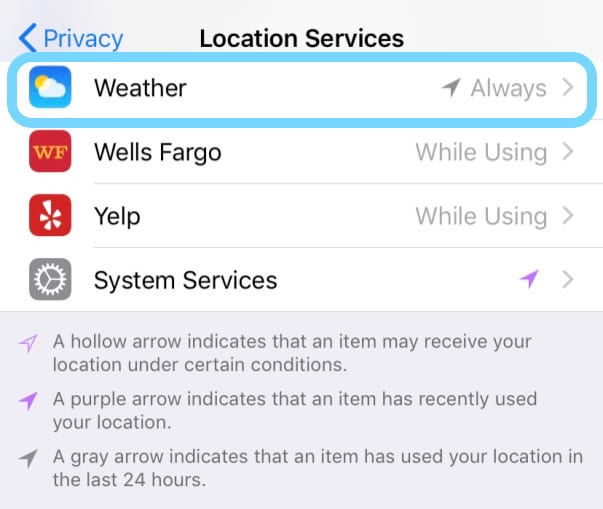
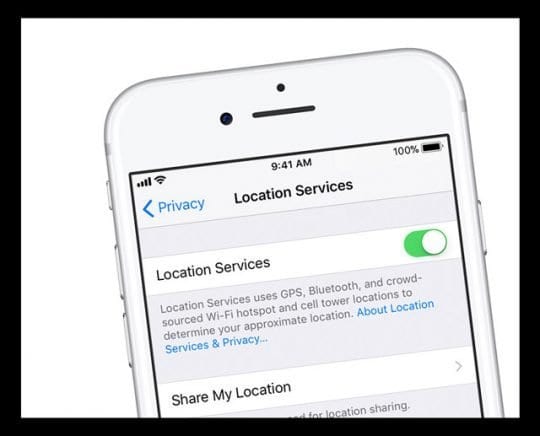
  • Vai a Impostazioni; Privacy; Servizi di localizzazione
  • Scorrere l’elenco delle applicazioni fino a Meteo e toccarlo Impostare i privilegi di accesso alla posizione dell’applicazione meteo
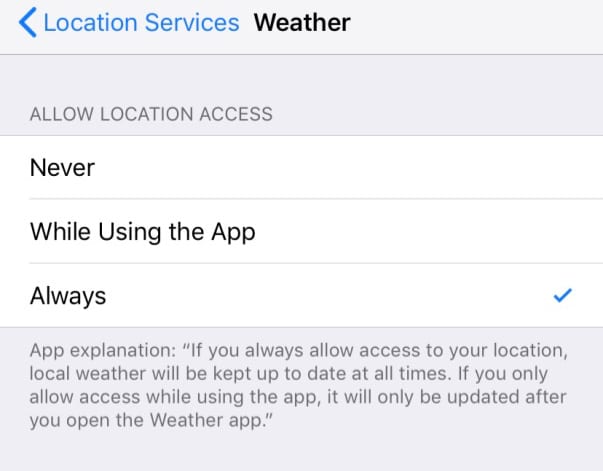
  • Sotto Consentire l’accesso alla posizione di controllo Sempre Consentire l’accesso alla posizione di sempre per ottenere il widget meteo e il saluto del Buongiorno sulla schermata di blocco
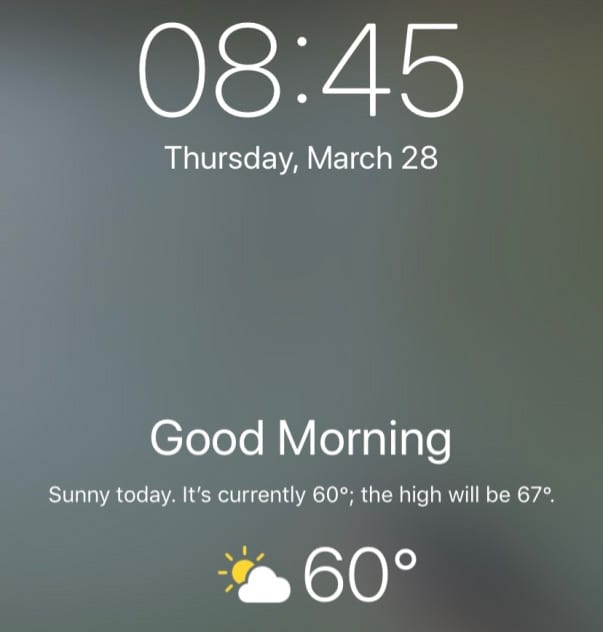
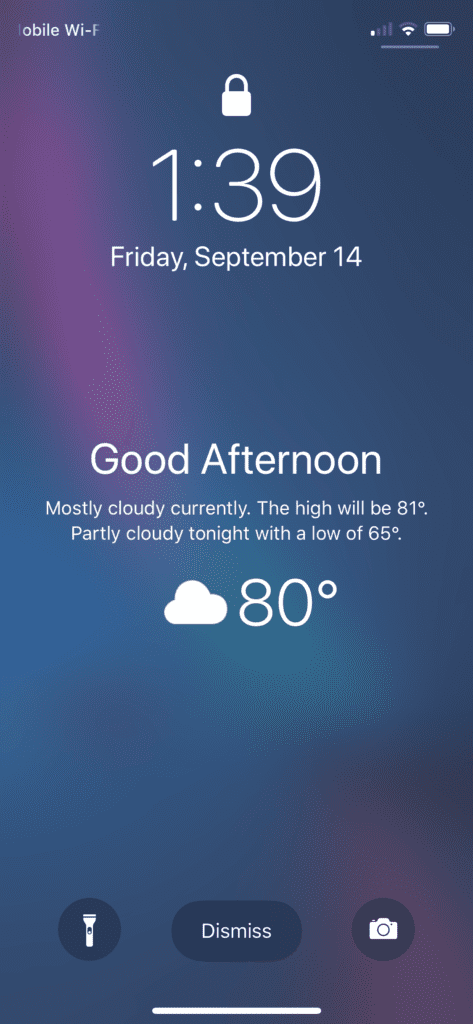
Ora dovreste vedere unBuongiorno” saluto ogni volta che vi svegliate!

Svegliati con un saluto del buongiorno e un’istantanea del tempo sul tuo iPhone
Date un rapido sguardo alla giornata che vi aspetta, compreso il tempo e gli eventi.

Attualmente, lo schermo del buongiorno appare solo su iPhone, non su iPad o iPod, e solo la prima volta che si guarda il telefono dopo la fine del programma Non disturbare, ma speriamo che Apple ampli la funzione nel tempo.

Il saluto è chiaro anche quando arrivano nuove notifiche.

Non volete il saluto del Buongiorno sul vostro lock screen?

Se non ti piace questa funzione o la trovi fastidiosa, disabilitarla è semplicissimo!

Per iOS 13+

  1. Aprire l’applicazione Orologio
  2. Toccare Ora di andare a dormire o Sveglia
  3. Disattivare Orario di riposo
  4. Vai a Impostazioni ;Non disturbare
  5. Attivare Schermata Blocco Oscuramento o Programmato disattivato

Per iOS 12

  • Apri Impostazioni ;Non disturbare
  • Attivare e disattivare Modalità notte E’ facile disattivare la modalità Bedtime!
Come consentire le chiamate dai contatti specificati durante l’orario previsto per andare a dormire e non disturbare

Se volete che i vostri genitori, i vostri figli, i vostri amici, il vostro capo o i vostri colleghi vi chiamino, anche quando c’è la modalità “A letto” o “Non disturbare”, potete farlo.

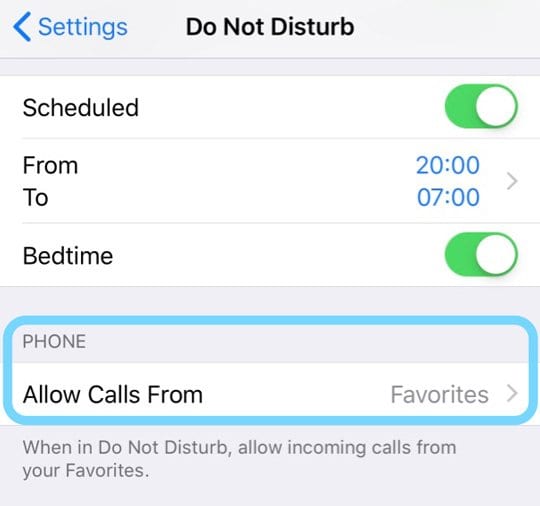
Sotto Settings &gt; Do Not Disturb , scorrere fino a Phone &gt; Allow Calls From.

Qui specificate se volete che i vostri contatti preferiti , Nessuno , Tutti , o anche gruppi specifici (come i colleghi o il capo).

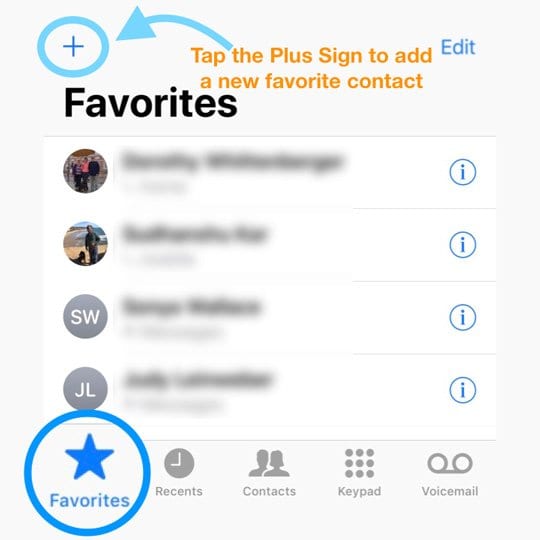
Come fare di un contatto un favorito su un iPhone

  1. Apri App per telefono
  2. Toccare Preferiti in basso a sinistra del menu in basso a sinistra
  3. Toccare il segno più per aggiungere un nuovo contatto alla lista dei preferiti

Usare un telefono con 3D Touch?

Se avete un iPhone con 3D Touch, c’è un’altra opzione per mostrare alcuni dei vostri contatti preferiti.

  1. Vai alla tua Schermata iniziale
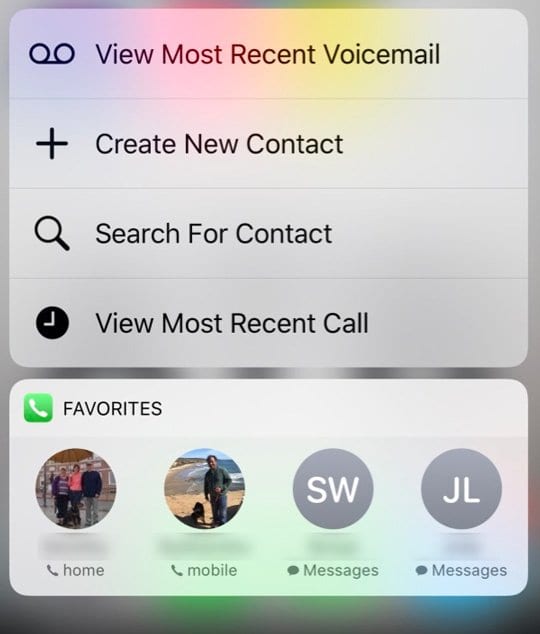
  2. 3D Touch e Premere sull’icona per il Phoneapp
  3. I vostri 3 o 4 contatti preferiti vengono visualizzati con la loro immagine (se applicabile) e il loro nome
    1. Queste sono le persone in cima alla lista dei tuoi Preferiti

E non dimenticate di impostare il bypass di emergenza

Si consiglia vivamente di attivare la funzione di bypass di emergenza per contatti specifici.

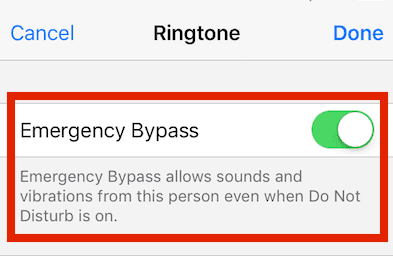
Il bypass di emergenza consente di ricevere messaggi di testo o chiamate telefoniche o sia testi che chiamate da contatti designati, se abilitati. Ignora le impostazioni di Non disturbare solo per questi contatti impostati.

Ed è facilissimo da impostare!

  • Apri Contatti app
  • Toccare un contatto a cui si vuole dare il bypass di emergenza
  • Toccare Modifica
  • Per consentire le chiamate, scegliere Suoneria
  • Attivare Bypass di emergenza
  • Per consentire i testi, scegliere Tono testo
  • Accendere Bypass di emergenza
  • Toccare Fatto e poi di nuovo Fatto per salvare le impostazioni

Il Bypass di emergenza consente anche di avvisare con l’audio le chiamate o i messaggi di quei contatti quando il vostro iPhone è impostato per il mute, quindi basta aggiungere qualche contatto!

Suggerimenti per il lettore

  • Per me, dovevo anche attivare gli allarmi basati sulla posizione prima di ricevere il buongiorno e il meteo sul lock screen del mio iPhone XS. Questa impostazione si trova in Impostazioni (in fondo alla lista)
  • Il mio iPhone continuava a mostrarmi il meteo di un villaggio vicino! Molto frustrante. Ma dopo aver aperto l’applicazione meteo sul mio iPhone e aver controllato che mostrasse la mia posizione reale, da quel momento in poi ha mostrato il mio villaggio sullo schermo della serratura

<

Come effettuare il downgrade da una beta di iOS 13 a una versione stabile di iOS 12

Giocare con gli ultimi software Apple durante il beta testing è molto divertente, ma non è privo di rischi. Quindi, se la beta di iOS 13 vi sta buttando giù, sarete probabilmente felici di sapere che potete scendere a iOS 12.

Ma il processo non è così semplice come installare di nuovo iOS 12 e recuperare tutti i dati. Prima di procedere, ci sono alcune cose fondamentali da tenere a mente.

Una nota sui backup

Si dovrebbe creare un backup archiviato prima di scaricare qualsiasi beta. Se non l’avete fatto, potreste perdere i vostri dati.
Se si dà un’occhiata ai passaggi qui sotto, si noterà che comportano il ripristino dell’iPhone ai valori predefiniti di fabbrica senza dover fare il backup.

Questo perché non sarà possibile ripristinare un backup di iOS 13 se si esegue l’ultima versione stabile di iOS 12. I backup, sia in iTunes che in iCloud, non sono compatibili con l’inoltro.

Ciò significa che se hai apportato modifiche significative, installato nuove applicazioni o scattato nuove foto in iOS 13, perderai quei dati. Non c’è davvero un modo per aggirare questa situazione, se non aspettare il rilascio pubblico di iOS 13 in autunno.

Vale la pena notare che questo è il motivo per cui raccomandiamo sempre di creare un backup completo archiviato del dispositivo utilizzando iTunes prima di installare qualsiasi software beta.

Ricapitolando, se non si dispone di un backup recente di iOS 12 archiviato in iTunes o in iCloud, il downgrade a iOS 12 comporterà la perdita dei dati recenti e di qualsiasi applicazione non nativa.

Come declassare da iOS 13 a iOS 12

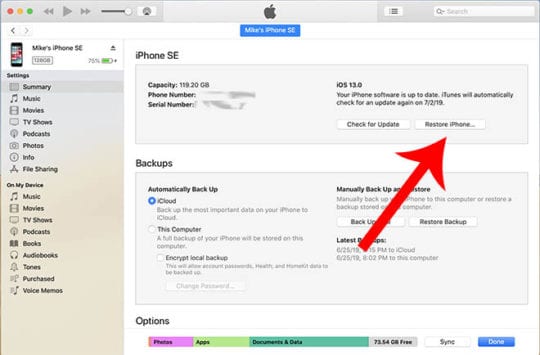
Basta cliccare sull’icona Ripristina e sarete guidati attraverso i passaggi aggiuntivi.
Nota: Ai fini di questo articolo, supponiamo che tu stia usando macOS Mojave o una versione di macOS con iTunes. Se sei su una versione beta di macOS Catalina, usa invece Finder.

Se si seguono le best practice della beta e si dispone di un backup archiviato in iTunes, allora il processo di downgrade all’ultima versione di iOS 12 è piuttosto semplice.

  • Disattivare “Trova il mio” sul dispositivo iOS. Vai su Impostazioni -&gt; ID Apple -&gt; iCloud e premi la levetta accanto a Trova il mio iPhone.
  • Lancia iTunes sul tuo Mac o PC.
  • Collegare il dispositivo iOS al computer. Autenticare con “Trust” se necessario.
  • Nel menu del dispositivo iOS, cliccare su Ripristina iPhone.
  • Se viene richiesto di eseguire il backup dell’iPhone, scegliete Non eseguire il backup.
  • Nella nuova casella di conferma, scegliere Ripristina e Aggiorna (o Ripristina). Se avete un backup archiviato da prima dell’aggiornamento a quella beta di iOS 13, scegliete questo.
  • Autenticare con il proprio codice di accesso al dispositivo iOS se ne richiede uno.

Da qui, dovrete lasciare il vostro dispositivo iOS collegato al vostro Mac o PC per tutta la durata del processo di ripristino e aggiornamento. Una volta terminato, sarete lasciati con un dispositivo che esegue l’ultima versione di iOS 12.

Vale la pena di notare che è anche possibile effettuare il ripristino da un precedente backup di iCloud – a patto che tale backup sia stato effettuato quando è stato installato iOS 12.

Tutto quello che dovete fare è ripristinare e aggiornare il vostro iPhone all’ultima versione stabile di iOS 12. Poi, impostare il vostro iPhone come se fosse un nuovo dispositivo. Quando si arriva al riquadro di ripristino, scegliere di ripristinare da un backup di iOS 12 iCloud.

<

Le foto di iCloud non vengono scaricate sul vostro iPhone? Prova questo consiglio veloce per risolvere il problema

Se ottimizzate la memorizzazione sul vostro iPhone, iCloud Photos mantiene solo le versioni in miniatura di ogni immagine scaricata. Per guardare le foto in dettaglio, o per utilizzarle con app di terze parti, devi scaricare e conservare invece le foto originali di iCloud.

È possibile scegliere di farlo dalle Impostazioni. Tuttavia, se c’è un problema con iCloud, potreste scoprire che il vostro iPhone non può scaricare le foto. Se dovesse succedere a voi, usate il trucco veloce qui sotto per risolvere il problema.

Correlato:

  • Come visualizzare le foto di iCloud su iPhone
  • iCloud non funziona? Come risolvere i problemi
  • La guida definitiva a iCloud Photos nel 2019
  • Come scaricare le foto da iCloud su un drive esterno (drive USB)

Continuare a toccare il pulsante di download nelle Impostazioni

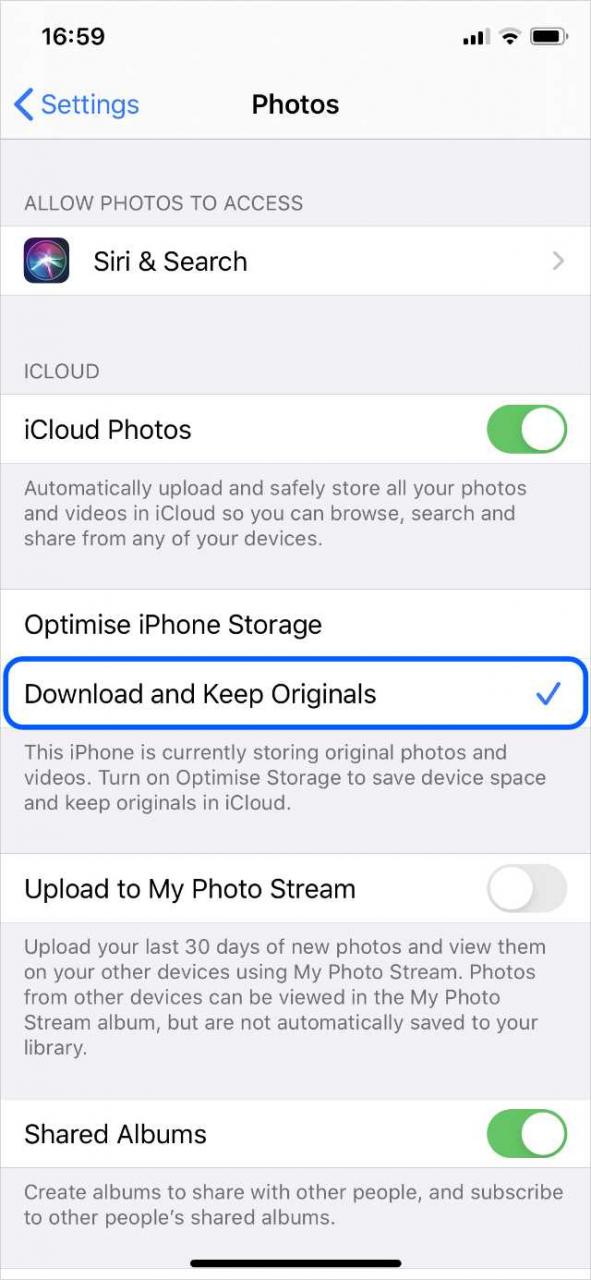
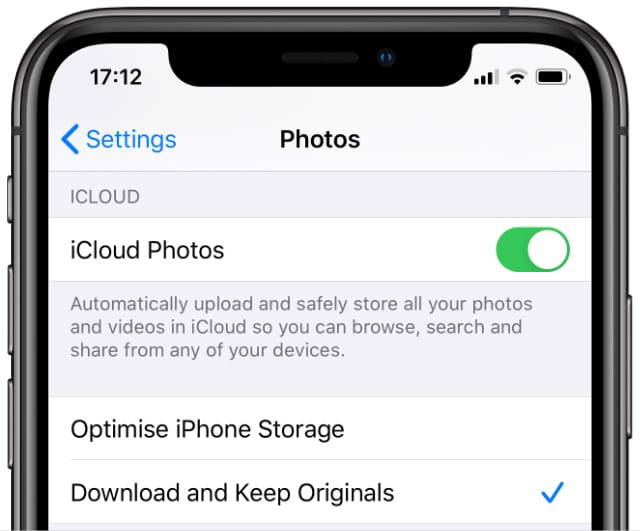
Per scaricare tutte le tue foto da iCloud, devi attivare l’opzione Download and Keep Originals . Se il tuo iPhone non sta ancora scaricando le foto, potresti essere in grado di risolvere il problema toccando ripetutamente questa opzione nelle Impostazioni.

Questo suona un po’ strano, ma diversi utenti hanno riferito che li ha aiutati a scaricare altre foto.

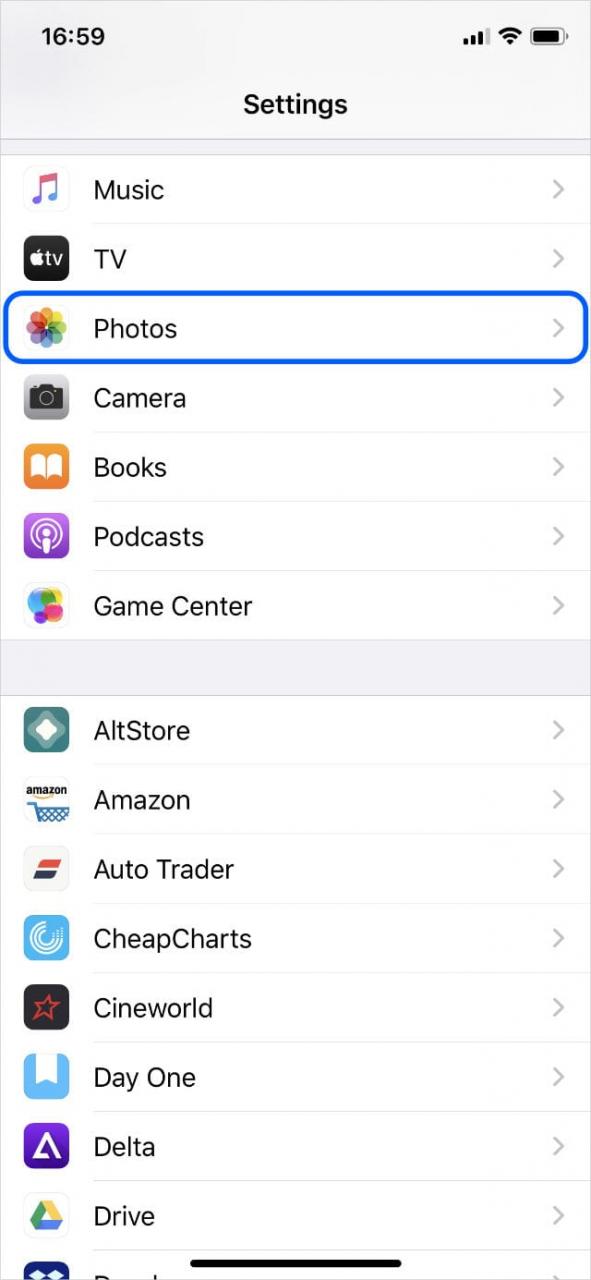
Sul vostro iPhone, andate su Settings &gt; Photos e scegliete Download and Keep Originals . Questo dovrebbe far sì che il tuo iPhone inizi a scaricare ogni foto dalla tua libreria di foto di iCloud. Puoi seguire l’andamento di questi download nella stessa app Photos.

Toccare Foto in Impostazioni. Toccare ripetutamente il pulsante di download. Controlla che le tue foto siano state scaricate.
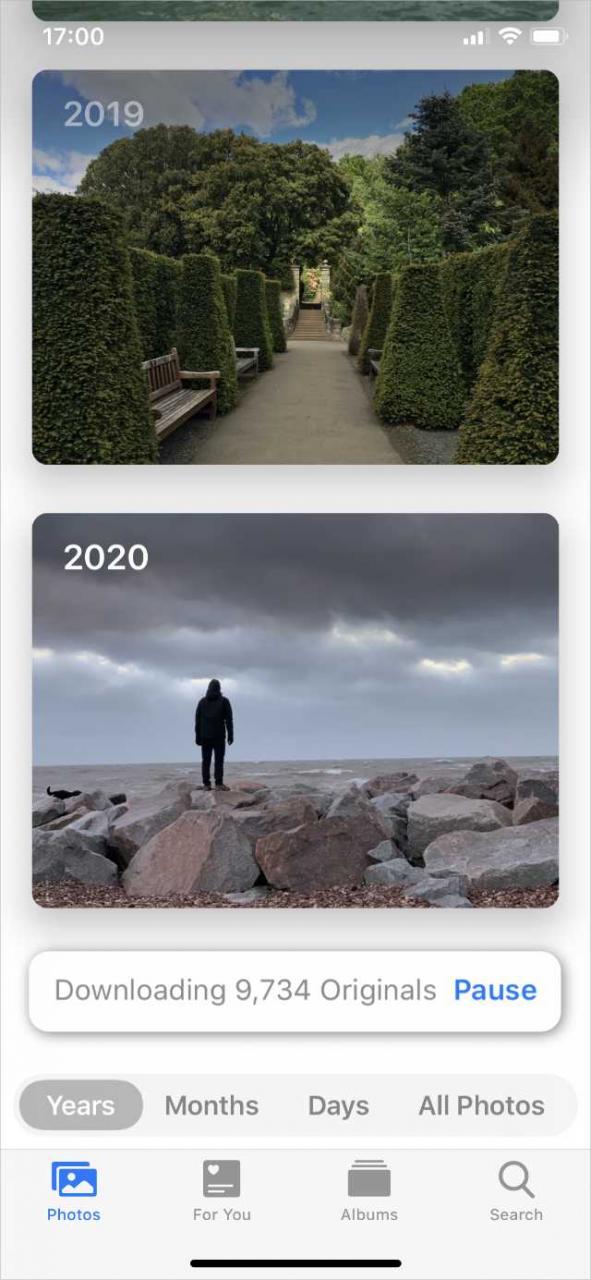
Aprire Foto e andare alla scheda Foto nell’angolo in basso a sinistra. Scorrere fino alla parte inferiore dello schermo, dove si dovrebbe vedere un messaggio che dice quante altre foto sono in attesa di essere scaricate.

Se il vostro iPhone smette di scaricare foto da iCloud, tornate alle impostazioni di Photos e toccate ripetutamente il pulsante Download and Keep Originals di nuovo.

Altri trucchi se ancora non riesci a scaricare le foto di iCloud

Se il vostro iPhone non sta ancora scaricando le foto da iCloud, provate alcuni dei seguenti trucchi per la risoluzione dei problemi. Questi suggerimenti standard possono risolvere una serie di diversi problemi di iCloud.

1. 2. Disattivare il modo a bassa potenza

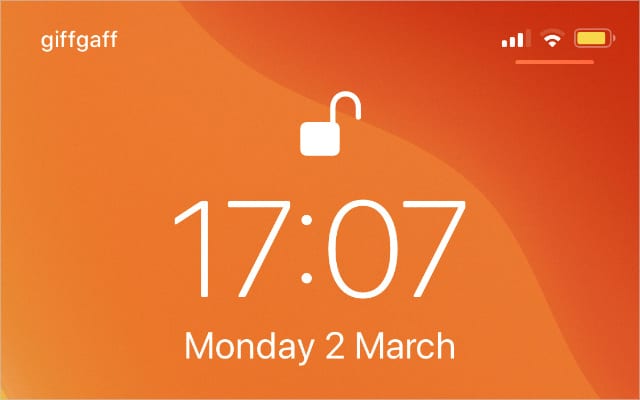
Per risparmiare la batteria, il vostro iPhone non scarica le foto di iCloud quando la modalità di risparmio energetico è attivata. Saprete che questo è il caso se l’icona della batteria appare in giallo sul vostro iPhone.

Se la batteria è ancora carica, andare in Impostazioni; Batteria per spegnere Modalità a basso consumo .

L’icona della batteria diventa gialla quando si attiva la modalità di risparmio energetico.
2. 2. Prova la tua connessione Wi-Fi

Forse il vostro iPhone non può scaricare le foto da iCloud a causa di un problema con la vostra connessione Internet. Riavvia il tuo router Wi-Fi e prova la connessione in streaming con un video online.

Se la vostra connessione è lenta o non risponde, contattate il vostro fornitore di servizi Internet per ulteriori informazioni.

3. 3. Aggiornare e riavviare l’iPhone

Indipendentemente dai problemi che si verificano sull’iPhone, è una buona idea verificare la presenza di nuovi aggiornamenti iOS e riavviare il dispositivo.

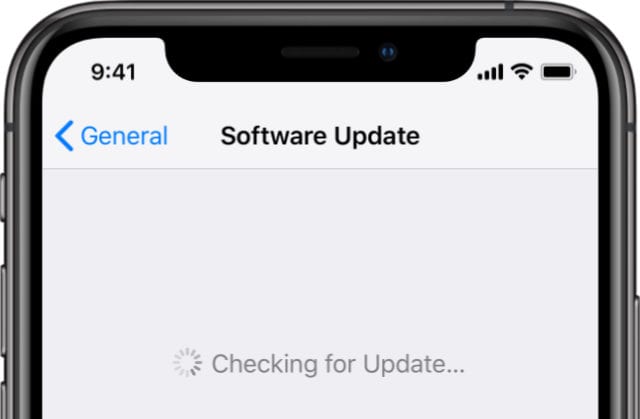
Connettiti al Wi-Fi, poi vai su Settings &gt; General &gt; Software Update per installare i nuovi aggiornamenti. Quindi premere e tenere premuto il pulsante Lato con uno dei due pulsanti Volume per spegnere l’iPhone.

Installare il software più recente sull’iPhone dall’app Impostazioni.
4. 4. Attivare e disattivare le foto di iCloud

Potresti essere in grado di risolvere i problemi con il download delle tue foto iCloud spegnendo e riaccendendo il servizio. Non preoccuparti, non perderai nessuna foto quando lo farai.

Tutti i vostri dati rimangono su iCloud o rimangono sul vostro iPhone.

Andare su Settings &amp;amp;gt; Photos e spegnere iCloud Photos nella parte superiore dello schermo. Il tuo iPhone avverte che rimuoverà tutte le foto che non hai scaricato, ma queste foto sono ancora disponibili su iCloud.

Disattivare iCloud Photos dalle Impostazioni.
5. 5. Segnale temporaneo di uscita da iCloud

Se non ha funzionato nient’altro, prova ad uscire completamente da iCloud. Nonostante i messaggi di avvertimento, non dovreste perdere alcun dato facendo questo, perché tutto rimane su iCloud.

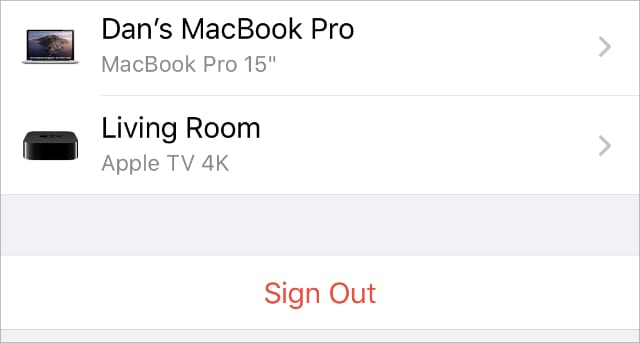
Andare a Impostazioni &amp;amp;gt; [Il tuo nome] &amp;amp;gt; Sign Out . Il tuo iPhone presenta la possibilità di mantenere i dati sul tuo iPhone. Dal momento che vi registrerete di nuovo in ogni caso, non importa quale opzione scegliete.

Toccare Sign Out in fondo alle impostazioni dell’ID Apple.
A volte basta solo aspettare

Scaricare foto da iCloud sul vostro iPhone è un processo lento. Inoltre, il vostro iPhone smette di scaricare le foto ogni volta che ci sono altre esigenze del processore o della batteria.

Aiuta il tuo iPhone a scaricare rapidamente le foto di iCloud, mantenendolo connesso al Wi-Fi e collegato per la ricarica. È una buona idea lasciarlo collegato durante la notte.

Se ancora non riesci a scaricare le foto di iCloud sul tuo iPhone, lavora invece attraverso gli altri suggerimenti per la risoluzione dei problemi di iCloud.

&amp;lt;

Problema con iPhone 4 non vibrante; risolvere il problema

Diversi utenti hanno riferito che il loro iPhone 4 non vibra anche se abilitato alla vibrazione. È un problema comune che il motore a vibrazione può rimanere bloccato o inceppato. Per risolvere questo problema: 1- Attivare la vibrazione sul vostro iPhone 2- Scaricare un’applicazione vibrante gratuita come iBrate. Fondamentalmente, tutto ciò che iBrate fa è far vibrare il vostro iPhone a comando. 3- Accendere la vibrazione tramite l’app e toccare delicatamente il lato in alto a destra del telefono quando si guarda la superficie posteriore dove è posizionato il motore di vibrazione. Balbetta e si accende e si spegne, ma dopo un po’ diventa più regolare.

[ilink url=”http://itunes.apple.com/us/app/ibrate-vibrate/id303822728?mt=8″]iBrate[/ilink]

Contattate il supporto Apple se avete ancora problemi con la funzione di vibrazione.

<

Come aprire file Word e PDF sul vostro iPad o iPhone

Al giorno d’oggi il lavoro non è limitato all’ufficio. Molti di noi sono più produttivi quando siamo in giro, in gran parte grazie agli smartphone e ai tablet. Se sapete come modificare documenti Word o marcare i file PDF con il vostro iPhone o iPad, potete aprire nuovi mondi di produttività.

In questo articolo abbiamo spiegato come fare entrambe le cose. Non importa se i file sono già presenti sul vostro dispositivo o se qualcuno ve li ha inviati via SMS o e-mail. Possiamo mostrarvi come aprirli, modificarli e anche condividerli.

Aprire i file Word sul vostro iPhone o iPad

La maggior parte del mondo degli affari gira su Microsoft Office. Anche se sei un utente di Pages, è probabile che tu lavori con un sacco di documenti Word creati da altre persone.

Fortunatamente, è facile (e gratuito) aprire i file Word sul vostro iPhone o iPad. E ci sono un paio di applicazioni diverse che puoi usare per farlo!

Pagine contro Microsoft Word

Due delle applicazioni più popolari per l’editing di documenti su iPhone o iPad sono Pages e Microsoft Word. È possibile scaricarle entrambe gratuitamente nell’App Store, ma per utilizzare Microsoft Word è necessario un abbonamento a Microsoft 365.

Aprire documenti Word in Microsoft Word o Pages.
Come ci si potrebbe aspettare, Microsoft Word è l’opzione migliore per aprire e modificare i documenti Word. Non si perde alcun dato convertendo i dati in un formato diverso e si può condividere il documento come file Word per impostazione predefinita.

Al contrario, l’app Pages di Apple converte i file Word in un nuovo formato, spesso cambiando il font o il layout nel processo. È possibile esportare i documenti come file di Word quando si è finito di modificare in Pages, ma è probabile che il layout cambi di nuovo.

In definitiva, sta a voi decidere se utilizzare Pages gratuitamente o ottenere un abbonamento a Microsoft 365 per utilizzare l’applicazione ufficiale Word.

Come aprire i file di Word che hai già

Se avete già documenti Word sul vostro dispositivo o salvati nel cloud storage potete aprirli direttamente dall’applicazione Microsoft Word o Pages.

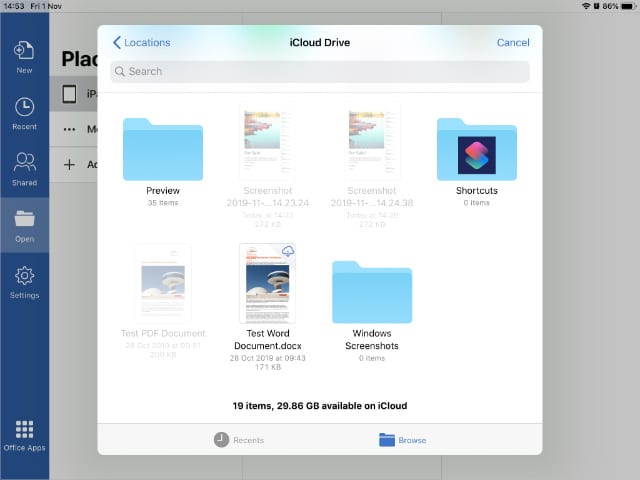
In Microsoft Word, toccare Aprire dalla barra laterale dell’iPhone o dell’iPad per visualizzare un elenco dei file OneDrive recenti. Utilizza le opzioni di navigazione per visualizzare Cartelle recenti o documenti sul tuo dispositivo. Tocca Altro per andare ai tuoi servizi di cloud storage collegati, come iCloud o Dropbox.

Toccare Altro in Microsoft Word per accedere ai file di iCloud Drive.
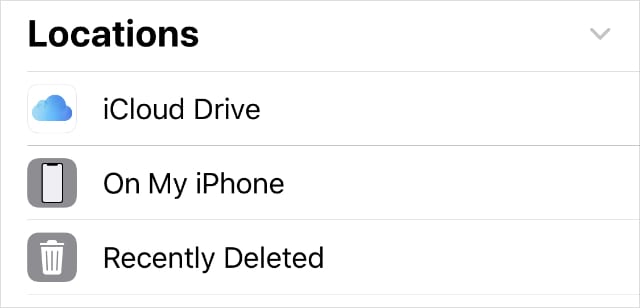
In Pagine, toccare Sfoglia nella parte inferiore dello schermo per visualizzare tutte le posizioni dall’applicazione File. Usa questa schermata per trovare i documenti Word sul tuo iPhone o iPad e nei servizi di cloud storage collegati, tocca un file Word per aprirlo in Pages.

Come aprire i file di Word inviati tramite messaggi

A volte le persone vi inviano documenti di Word.

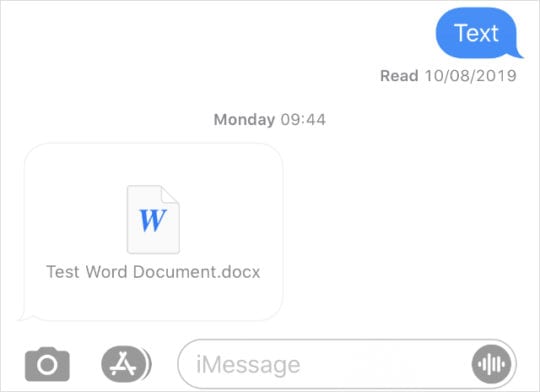
Potreste ricevere un documento Word attraverso l’applicazione Messaggi. Toccarlo per aprire un’anteprima del documento, quindi toccare il pulsante Condividi – la casella con una freccia verso l’alto – per aprirlo in un’altra app.

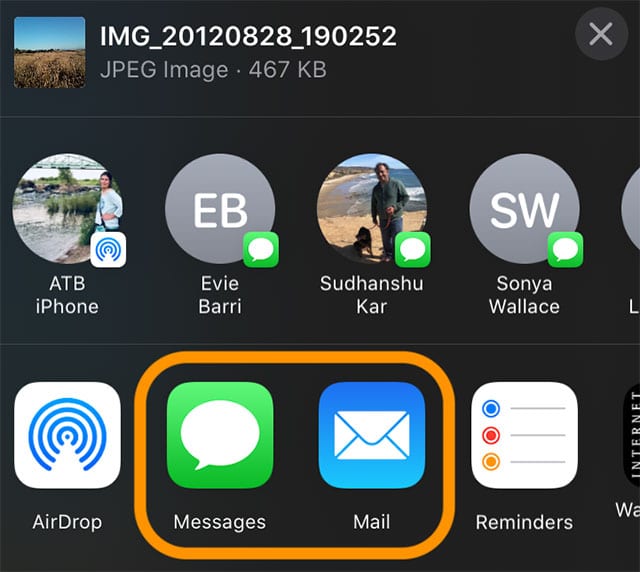
Dal foglio di condivisione che appare, scorrere sulla seconda fila di applicazioni per vedere in cosa si può aprire quell’allegato. Se non si vede Microsoft Word o Pages, toccare More e selezionarli dall’elenco esteso.

Copiare il documento in un’applicazione a scelta dal foglio di condivisione.

È possibile modificare le proprie applicazioni preferite dall’elenco esteso per garantire che Microsoft Word o Pages appaiano sempre in evidenza nel Share Sheet.

Come aprire i file di Word inviati per posta

Gli allegati e-mail appaiono sotto il messaggio in Mail.
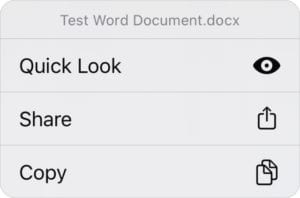
Se qualcuno vi invia un documento Word via e-mail, dovreste vedere l’allegato sotto il suo messaggio nell’applicazione Mail. Toccare per visualizzarlo in anteprima e utilizzare il pulsante Condividi per aprirlo in un’altra app.

Toccare e tenere premuto l’allegato per rivelare un pulsante Condividi.

Altrimenti, è possibile toccare e tenere premuto l’allegato per visualizzarne rapidamente un’anteprima, quindi scorrere verso l’alto per rivelare un elenco di azioni. Toccare Share dall’elenco delle azioni e trovare Microsoft Word o Pages dalle applicazioni nella seconda riga. Se non sono visibili, toccare Altro per vedere altre applicazioni.

Come condividere file Word da iPhone o iPad

Quando si finisce di modificarli, potrebbe essere necessario condividere i file di Word con altre persone. È possibile farlo utilizzando AirDrop, Messaggi, Mail e una serie di altre applicazioni.

In Pagine, toccare i tre punti ( ) e poi selezionare Esporta dal menu. Scegliere di convertire il documento in un file Word , quindi condividerlo con un’altra applicazione o salvarlo in File. E’ importante convertire il documento in Word in modo che le altre persone non abbiano bisogno di Pages per aprirlo.

Scegliere di esportare come documento Word dall’applicazione Pages.
Se si utilizza Microsoft Word, toccare l’icona della persona in alto a destra dello schermo. Scegliere di invitare le persone a modificare il documento, copiare un link al documento in OneDrive o condividerlo con qualcun altro come allegato e-mail.

Aprire i file PDF sul vostro iPhone o iPad

I file PDF sono ottimi per documenti complessi in cui non si desidera che il layout venga modificato. Questo è particolarmente utile se si utilizzano le Pagine al posto di Microsoft Word perché è possibile esportare i file in formato PDF per garantire che il layout sia lo stesso per le altre persone.

Annotate i PDF con Markup

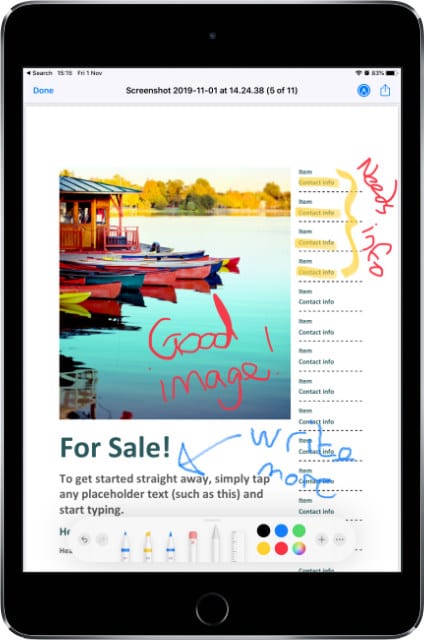
Scrivi note su un PDF utilizzando Markup.
Poiché i PDF vengono utilizzati per il prodotto finito o molto poco finito, di solito non è necessario modificarli molto. Invece, la gente di solito li annota con i punti salienti o brevi note e pensieri.

Potete farlo sul vostro iPhone o iPad utilizzando la funzione di markup integrata. Questo è mostrato da un’icona a forma di penna che riporta una scatola di evidenziatori, penne o gomme da cancellare.

Come aprire i file PDF salvati sul dispositivo

Utilizzate l’app File sul vostro iPhone o iPad per trovare e aprire i documenti PDF. Apri i file e tocca il pulsante Sfoglia per visualizzare una serie di posizioni: iCloud Drive, il tuo dispositivo o altri servizi cloud collegati.

Trovate il file PDF desiderato e toccatelo per aprirlo. Potete zoomare o scorrere come fareste normalmente e toccare l’icona Markup per annotare il PDF come meglio credete.

Trovate e aprite i vostri documenti PDF con l’applicazione Files.

Come aprire i file PDF inviati tramite messaggi

È possibile visualizzare i file PDF nell’applicazione Messaggi, ma non è possibile contrassegnarli da qui. Toccare un PDF in Messaggi per aprire un’anteprima. Se si desidera annotarlo, utilizzare il pulsante Condividi per salvarlo in File e quindi aprire il PDF da lì.

Come aprire i file PDF inviati per posta

Quando qualcuno allega un file PDF a un’e-mail, questo appare sotto il suo messaggio nell’applicazione Mail. Toccare l’allegato per aprire il PDF. A differenza dei Messaggi, in Mail è presente un’opzione di Markup che consente di annotare il PDF prima di salvarlo in File o di condividerlo in un’altra app.

Salvare i PDF nell’applicazione Files per utilizzare Markup.

Aumentare la produttività di iPhone e iPad

Ci sono molti modi per utilizzare la vostra tecnologia per essere più produttivi sul lavoro. Imparare ad aprire file Word e PDF dal vostro iPhone o iPad è la punta dell’iceberg. Andate più a fondo con queste applicazioni di produttività per iOS o iPadOS.

<