All posts by jrk13

4 Cose da guardare avanti con l’iPhone 7

L’evento iPhone 7 è proprio dietro l’angolo, e penso che abbiamo raggiunto il punto in cui un iPhone più sottile e veloce non entusiasma più l’utente generale dell’iPhone. Gli iPhone al giorno d’oggi sono più che veloci e la maggior parte degli utenti con cui ho parlato preferirebbe più batteria a un dispositivo più sottile.

Per far sì che gli attuali utenti di iPhone 7 siano entusiasti dell’iPhone 7, Apple dovrà introdurre alcune caratteristiche pratiche del mondo reale. Anche se sulla carta possono essere belle, i rallentamenti e i miglioramenti grafici non bastano più a convincere gli utenti dell’iPhone a fare l’upgrade. Sono finiti i giorni in cui la fuga di notizie di Phil Schiller sulle prestazioni dell’ultima GPU dell’iPhone è sufficiente a portare i clienti al negozio.

Ora abbiamo sentito tutti le voci sul fatto che il nuovo iPhone si è liberato della presa per le cuffie. Si ipotizza anche una nuova opzione di colore più scuro, una riprogettazione delle linee delle antenne e il familiare design dell’iPhone 6. Ma non mi spingerei a chiamare nessuna di queste caratteristiche, tanto meno convinceranno gli attuali utenti di iPhone a sborsare i soldi per un nuovo iPhone.

Fortunatamente, sembra che Apple intenda introdurre alcune utili caratteristiche che giustificheranno l’aggiornamento. Naturalmente, spero che l’iPhone 7 sia più di un prodotto che sento il bisogno di difendere l’acquisto, ma divago. In questo articolo, voglio tuffarmi in alcune caratteristiche molto probabilmente dirette all’iPhone 7 che non vedo l’ora di vedere.

Resistenza all’acqua migliorata
Che l’abbiate notato o meno, negli ultimi anni Apple ha lentamente aumentato l’impermeabilità dell’iPhone. Mentre l’azienda ha introdotto i miglioramenti per lo più sotto il radar, si spera che l’impermeabilità prenda il sopravvento per qualche minuto durante l’evento del 7 settembre di Apple.

Anche se ovviamente non lo consiglio, ci sono state diverse segnalazioni da parte di utenti di iPhone 6s e 6s Plus che hanno completamente sommerso il loro iPhone senza danni evidenti al dispositivo. Tutto ciò va bene, ma Apple si trova ad affrontare una forte concorrenza su questo fronte da parte di Samsung, la cui linea S7 e Note 7 hanno un grado di resistenza all’acqua IP68. Questo si traduce in sopravvivenza in acqua profonda un metro e mezzo per 30 minuti. Detto questo, sarò sorpreso se non sentiremo qualcosa da Apple sulla resistenza all’acqua quando introdurranno l’iPhone 7.

Fotocamera a doppio obiettivo per iPhone 7 Plus

Una fotocamera migliorata è sempre un’aspettativa con ogni nuovo iPhone, e quest’anno non è diverso. Questa è un’altra area in cui molti sostengono la linea S7 di Samsung, e ora Note 7, supera l’iPhone 6s e 6s Plus. Apple vuole sicuramente fare un salto indietro con l’iPhone 7.

Mi aspetto un importante aggiornamento del gioco fotografico dell’iPhone. Le voci puntano verso lo stesso sensore da 12 megapixel che appare sui modelli di iPhone 7, ma quei pixel saranno probabilmente più grandi, con un conseguente significativo aumento della qualità. Tuttavia, la vera emozione è data dalle voci sulla fotocamera dell’iPhone 7 Plus, che si dice sia dotata di un sistema a doppia fotocamera. Questo sistema ha la capacità di creare una profondità di campo ridotta scattando due foto separate e poi combinando le due in un’unica immagine. Una bassa profondità di campo è ciò che crea quei bellissimi sfondi sfuocati che si vedono da molte fotocamere DSLR.

Più stoccaggio di base

C’è stata una forte protesta da parte dei clienti quando Apple ha introdotto le funzionalità video 4K nei modelli iPhone 6s, ma ha mantenuto l’opzione di archiviazione di base da 16GB. Fortunatamente, sembra che questo non sarà un problema con la linea iPhone 7. Apple dovrebbe aumentare lo spazio di archiviazione a 32GB sul modello base.

Nella stessa ottica della durata della batteria, lo spazio di archiviazione è essenziale per l’utilizzo di un iPhone. Poiché la maggior parte di noi usa l’iPhone come macchina fotografica principale, lo spazio di archiviazione è più importante che mai. Anche se il modello 16GB 6s ha ricevuto molte critiche, non si è mai trasformato in un incubo pubblicitario come “bendgate” ha fatto con l’iPhone 6 Plus. Tuttavia, se quest’anno l’azienda finirà per avere un’opzione di archiviazione di base da 16 GB, si sentirà come uno schiaffo da parte di Apple.

Pulsante 3D Touch Home
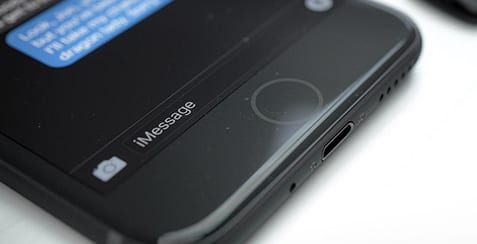
Non sono sicuro che questo sia corretto, ma scommetto che il pulsante Home ha funzionato male più di qualsiasi altro componente hardware degli iPhone nel corso degli anni. Ho visto numerosi utenti di iPhone con il pulsante Home sullo schermo attivato perché il pulsante hardware aveva smesso di funzionare. Inoltre, ho avuto un pulsante Home su uno dei miei precedenti iPhone rimasto bloccato, e ho sentito storie da altri che hanno avuto lo stesso problema.

Sembra che l’iPhone 7 eliminerà un pulsante hardware cliccabile in favore di un pulsante a filo sensibile alla pressione. Insieme alle nuove funzionalità che un pulsante 3D Touch Home porta sul tavolo, il pulsante non cliccabile dovrebbe eliminare i pulsanti Home malfunzionanti.

Crediamo che l’iPhone 7 sarà velocissimo e utile sul nuovo iOS 10. Scoprite tutte le utili funzioni di iOS 10 che potete utilizzare quotidianamente.

Fateci sapere nei commenti quali sono le caratteristiche dell’iPhone 7 che si dice che non vediate l’ora di vedere.
iOS 13 Miglioramenti alla privacy e alla sicurezza annunciati alla WWDC

Apple ha annunciato oggi molti miglioramenti software in arrivo. Beh, in effetti, li stanno ancora annunciando mentre scrivo questo. Ma una delle cose più eccitanti – se sei uno scettico nerd come me – sono i miglioramenti che hanno annunciato per la privacy e la sicurezza. Ecco alcuni dei miglioramenti di iOS 13 sulla privacy e la sicurezza.

Apple ha sempre prestato molta attenzione alla protezione dei vostri dati. È una delle maggiori differenze tra loro e i loro concorrenti, come Google. Ed è uno dei grandi motivi per cui mi aspetto di usare sempre i loro prodotti.

Allora, cosa c’è di nuovo con la privacy e la sicurezza nei prossimi rilasci di software?

1. 1. Consentire l’assegnazione solo una volta

Un grande trucco per proteggere la tua privacy è quello di non permettere alle nuove applicazioni di utilizzare la tua posizione. Perché una volta che gli dai quell’accesso, lo ottengono sempre. A meno che non lo si spenga di nuovo.

Beh, non più!

Ora potete scegliere di consentire la vostra posizione solo una volta.

Ciò significa che se scaricate un’applicazione di cui non vi fidate ancora completamente, potete lasciarle usare la vostra posizione solo per la giornata. Poi, se ne ha di nuovo bisogno, potete semplicemente permetterglielo ancora una volta!

Perfetto, ora quelle app non possono seguirvi furtivamente sullo sfondo.

2. 2. Rapporti di localizzazione

Per le applicazioni che hanno sempre accesso alla vostra posizione, il vostro dispositivo vi darà ora un rapporto su come hanno utilizzato questo privilegio.

Scopri se ti seguono sempre o solo quando è rilevante. E cambiate le vostre preferenze di localizzazione per riflettere questo.

Questa funzione non solo vi avviserà delle applicazioni che sfruttano i vostri dati, ma speriamo che funzioni per cambiare la tendenza nel settore tecnologico. Se un numero sufficiente di persone prende atto delle segnalazioni, le aziende non avranno altra scelta se non quella di smettere di utilizzare i vostri dati di localizzazione in modo nefasto.

3. 3. Eliminare il Bluetooth e il tracciamento Wi-Fi

Alcuni sviluppatori intelligenti progettano app che trovano un modo per aggirare l’accesso alla località. Invece di usare il GPS nel vostro iDevice, sfruttano le connessioni Bluetooth e Wi-Fi intorno a voi per localizzare la vostra posizione in questo modo.

Questo è come una backdoor per la tua posizione, in quanto permette alle app di tracciarti senza autorizzazione.

E Apple ha annunciato oggi alla WWDC che questo non sarà più possibile in iOS 13. Urrà!

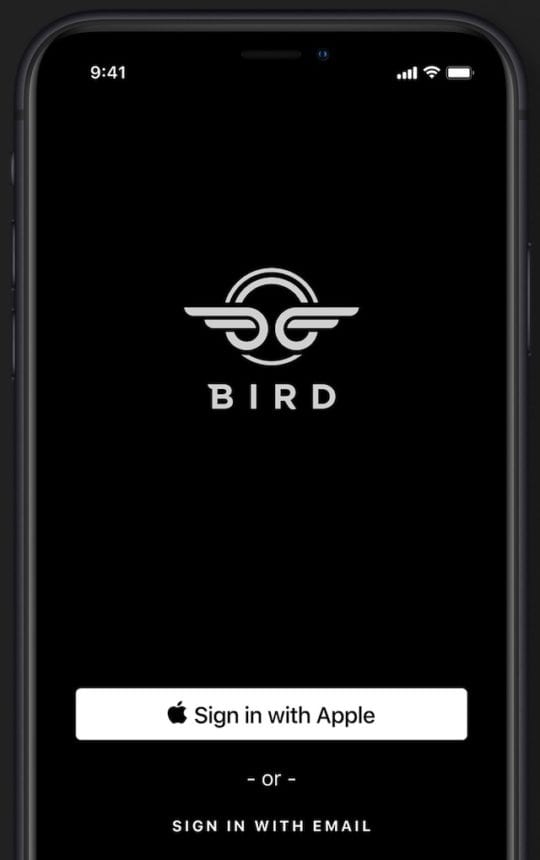
4. 4. Accedi con Apple

Basta toccare il pulsante Accedi con il pulsante Apple per creare un account.
È così comune per noi vedere i pulsanti di accesso ai social account quando ci si iscrive a nuove applicazioni o siti web. Accedi con FaceBook, o Accedi con Google. Queste opzioni ci fanno risparmiare tempo – non abbiamo bisogno di compilare tutti i nostri dati – ma sacrificano la tua privacy.

Quando si effettua l’accesso tramite i pulsanti di social login, l’applicazione o il sito web possono accedere ai dati del proprio account sociale. Non solo, ma i tuoi dati di accesso sono legati a quel social account – se cancelli il tuo account FaceBook perdi anche i tuoi dati di accesso a questa nuova app o sito web.

Ecco perché Apple sta introducendo il suo Sign in con il pulsante Apple. E’ ancora più veloce dei concorrenti, poiché è possibile creare un account utilizzando FaceID.

Inoltre, a differenza di altri social login, l’accesso con Apple mantiene i tuoi dati al sicuro e condivide il tuo nome e l’indirizzo e-mail con l’app o il sito web solo se tu dai il permesso.

Puoi anche chiedere ad Apple di creare un indirizzo email randomizzato per ogni account con cui ti iscrivi, in modo che la tua email rimanga privata. Inoltreranno le email al tuo account e ti permetteranno di disattivare la funzione ogni volta che ti stancherai di sentire quella app.

Addio Spam!

5. HomeKit Secure Video

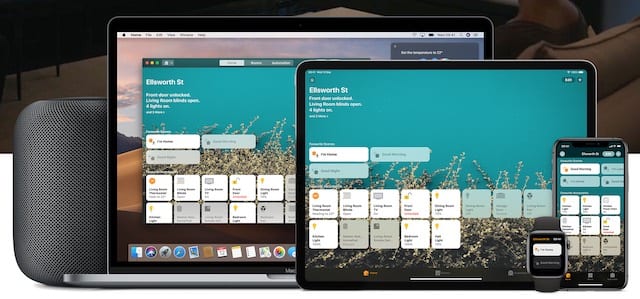
Mantieni la tua casa sicura con i miglioramenti di Apple HomeKit.
Gli utenti domestici intelligenti utilizzano spesso le telecamere di sicurezza o le telecamere dei campanelli per scoprire cosa succede in casa loro. Alcune persone hanno persino telecamere per tenere d’occhio i loro animali domestici – e probabilmente per distrarli mentre sono al lavoro.

Il problema è che la maggior parte di queste telecamere di sicurezza invia il vostro video al cloud per l’analisi – e ciò mette a rischio la vostra privacy. Dopo tutto, il cloud è solo il computer di qualcun altro.

Con HomeKit Secure Video i vostri filmati di sicurezza possono essere analizzati localmente utilizzando il vostro iPad, HomePod o Apple TV. Poi ne viene memorizzata una versione criptata su iCloud. Questa crittografia significa che non è nemmeno visualizzabile da Apple, figuriamoci da chiunque altro.

Apple offre anche l’archiviazione gratuita di iCloud per i vostri clip di sicurezza degli ultimi 10 giorni! Tutti lo ricevono e non esauriscono il tuo iCloud Storage esistente.

5. HomeKit Router sicuri

Analogamente ai filmati delle telecamere di sicurezza che sono vulnerabili agli attacchi, anche i dispositivi domestici che si collegano attraverso il router sono vulnerabili agli hacker.

Ecco perché Apple si sta accoppiando con produttori di terze parti selezionate per offrirvi HomeKit Secure Router. Questi router aggiungono un firewall alla vostra rete domestica per proteggere la rete e tutti i vostri dispositivi dagli attacchi.

6. 7. Privacy nei messaggi

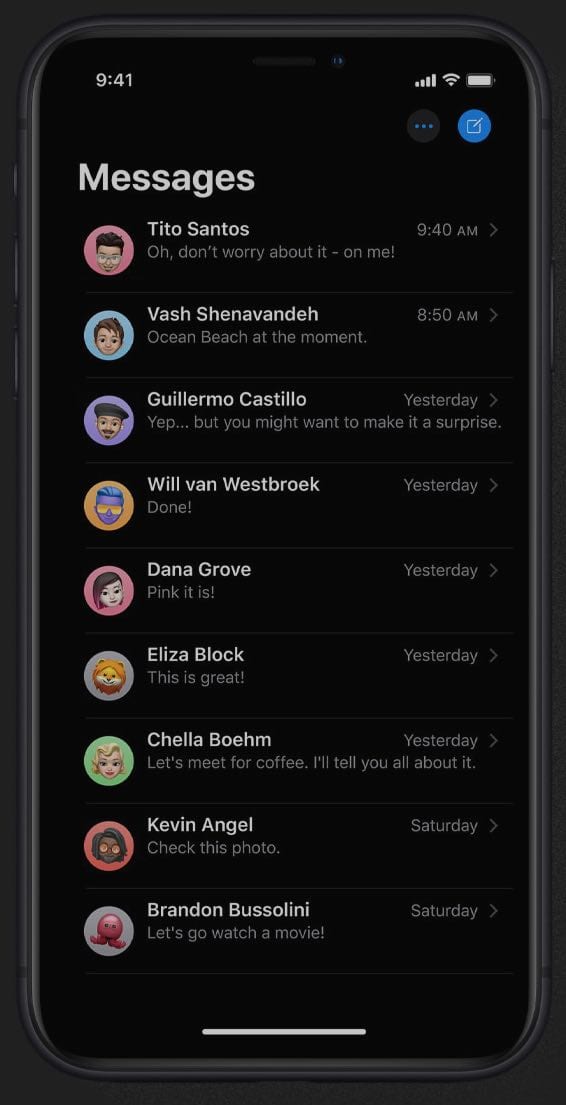
Non dovete più sopportare numeri sconosciuti e icone vuote nei vostri messaggi. Perché ora potete scegliere di condividere il vostro nome e una foto (o Memoji) con chi inviate il messaggio – anche se non hanno i vostri dati di contatto.

Questo significa che possono farlo anche con te.

Così un messaggio di un vecchio amico, o di qualcuno con un nuovo numero, non apparirà come un messaggio misterioso che si sceglie di ignorare per giorni e giorni.

Inoltre, i Memoji’s possono essere modificati anche nei dettagli delle dita con trucco, gioielli, più opzioni di acconciature per i denti e altri accessori!

C’è sicuramente molto di cui essere entusiasti per le nuove uscite di Apple, assicuratevi di continuare a controllare qui per tutti gli ultimi aggiornamenti.

<

Rendere le scorciatoie di Apple molto più accessibili su iPhone

Gli Apple Shortcuts sono una delle cose migliori che capitino a Siri e iOS da un bel po’ di tempo. Ma molte persone non le usano – probabilmente perché sono un po’ fuori mano. C’è un modo per configurare e accedere facilmente alle scorciatoie sul vostro iPhone? Ci può scommettere.

Oltre al fatto che le scorciatoie sono un download da App Store con una curva di apprendimento intrinseca, l’esecuzione di scorciatoie può sembrare un compito. Per impostazione predefinita, è necessario aprire l’applicazione Shortcuts vera e propria e toccare una scorciatoia per eseguirla. Si tratta di alcuni passi in più che la maggior parte delle persone non sono propensi a fare.

Ci sono diversi modi per facilitare l’accesso alle scorciatoie. Queste opzioni sono un po’ nascoste (e richiedono di entrare nell’applicazione Shortcuts), ma ne vale la pena.

Accesso alle scorciatoie tramite widget sullo schermo dell’iPhone

Uno dei modi più semplici e meno ingombranti per raggiungere le scorciatoie è aggiungere il widget Shortcut alla Vista Oggi. In questo modo, le scorciatoie sono a portata di mano.

Aggiungi il widget delle scorciatoie alla vista di oggi.

  • Dalla schermata iniziale, scorrere verso destra per accedere alla visualizzazione odierna.
  • Scorrere fino alla fine della lista dei widget.
  • Toccare Modifica .
  • .

  • Nel menu Add Widgets , trovare e toccare l’icona verde + a sinistra di Shortcuts.
  • Toccare Fatto quando avete finito.

Ora dovresti vedere il widget Shortcuts nella tua lista di widget. È possibile toccare una qualsiasi delle scorciatoie nel widget per attivarlo, ed esso eseguirà la scorciatoia. Se ci sono azioni complicate, aprirà l’applicazione Shortcuts ed eseguirà la scorciatoia.

Personalizza quali scorciatoie vuoi vedere

A prima vista, il widget Shortcuts sembra un po’ disorganizzato. Questo perché ogni scorciatoia nella vostra libreria apparirà nel widget per impostazione predefinita.

È possibile modificare quali scorciatoie appaiono nel widget nell’app Shortcuts.

Modificare il comportamento predefinito del Widget Shortcut Widget.

  • Aprire Scorciatoie sul vostro dispositivo iOS.
  • Toccare l’icona a tre punti sulla scorciatoia che si desidera aggiungere alla schermata iniziale.
  • Nel nuovo menu che appare, toccare l’icona Impostazioni nell’angolo in alto a destra. Appariranno come due cursori a levetta.
  • Toccare Mostra in Widget per attivare o disattivare il cursore.
  • Quando hai finito, tocca “Done”.

Aggiungi i tuoi collegamenti preferiti alla schermata iniziale dell’iPhone

Un altro modo semplice per accedere a una scorciatoia è semplicemente aggiungerla alla schermata iniziale. Apparirà come un’icona, proprio come qualsiasi app. Questo rende l’accesso più facile se non vi dispiace la parte in più di disordine della griglia delle app.

  • Aprire Scorciatoie sul vostro dispositivo iOS.
  • Toccare l’icona a tre punti sulla scorciatoia che si desidera aggiungere alla schermata iniziale.
  • Nel nuovo menu che appare, toccare l’icona Impostazioni nell’angolo in alto a destra. Appariranno come due cursori a levetta.

Se lo desiderate, potete anche personalizzare l’icona che appare sulla vostra griglia delle applicazioni. Altrimenti, salta questa parte.

Personalizzare l’icona della scorciatoia.

  • Toccare l’opzione Icona .
  • Ora è possibile personalizzare il colore dell’icona e del glifo. Ci sono diverse opzioni tra cui scegliere, quindi impazzite.
  • In alternativa, è possibile toccare la schermata iniziale sulla destra. Questo vi permetterà di caricare o scattare una foto con la fotocamera del vostro iPhone che fungerà da icona dell’applicazione. Piuttosto fico.

Una volta che avete personalizzato l’icona della scorciatoia (o saltato la personalizzazione), potete effettivamente aggiungerla alla schermata iniziale.

Aggiunta di una scorciatoia alla schermata iniziale.

  • Assicuratevi di essere nel menu di scelta rapida Impostazioni.
  • Scorrere verso il basso e toccare Aggiungere alla schermata iniziale .
  • A questo punto, Safari dovrebbe aprire e caricare una nuova pagina web locale.
  • Come consigliato dalla pagina, si desidera toccare l’icona Share Sheet .
  • Una volta aperto il foglio Share, scorrere verso destra e toccare Add to Home Screen .
  • Scegliere un nome per l’icona della schermata principale.
  • Al termine, fare clic su Add .

Ora, nella schermata iniziale dovrebbe apparire l’icona di un’applicazione vera e propria.

Per attivare la scorciatoia, basta toccarla. Aprirà rapidamente l’applicazione Shortcuts e aprirà la tua scorciatoia. Se siete nuovi a Shortcuts, potete imparare le nozioni di base ed esplorare attraverso questo rapido manuale d’uso delle scorciatoie di Apple.

Accesso e abilitazione delle scorciatoie tramite il comando vocale Siri

Infine, è possibile impostare un comando vocale personalizzato per abilitare le scorciatoie. Queste vengono attivate invocando Siri e poi pronunciando la vostra frase.

Ecco come impostarlo.

Aggiungere una scorciatoia a Siri per un facile accesso vocale.
  • Aprire Scorciatoie sul vostro dispositivo iOS.
  • Toccate l’icona del menu a tre punti sulla scorciatoia che volete aggiungere a Siri.
  • Toccare l’icona Impostazioni nell’angolo in alto a destra. Apparirà come due cursori a levetta.
  • Ora selezionare Aggiungere a Siri .
  • .

A questo punto, vi verrà chiesto di registrare una frase personalizzata che verrà utilizzata per accedere alla scorciatoia. Una volta terminata la registrazione, toccare Fine.

Ora è possibile attivare la scorciatoia da qualsiasi punto di iOS. Basta invocare Siri e dire la tua frase personalizzata. La scorciatoia procederà all’esecuzione.

Ci auguriamo che possiate trarre il massimo vantaggio da questi semplici consigli che rendono le vostre scorciatoie più accessibili sul vostro iPhone. Fateci sapere nei commenti qui sotto se avete domande o se volete condividere un consiglio o due.

<

Come creare e riprodurre playlist di podcast in iOS 13-11 e iPadOS

A partire da iOS 11, Apple ha apportato una miriade di modifiche all’applicazione, compresa la rimozione di funzioni di base come le Playlist dei podcast.

Per qualche strana ragione, Apple ha scelto di passare a questa funzionalità per la funzione ” Up Next Queue “, anche se non funziona esattamente allo stesso modo.

Nuovo in iOS 12+: App Podcast per Apple Watch. Scopri come ottenere il Podcast sul tuo Apple Watch oggi stesso!

Creare playlist di podcast

In breve, non è possibile creare delle playlist standard nei Podcast per iPadOS e iOS 11 e superiori.

Si suppone invece di sfruttare la coda ” Up Next “. Questa può essere trovata quando si inizia a riprodurre un podcast a scelta.

Queste caratteristiche sono simili a quelle dell’app Apple Music, quindi ha senso che questo gesto sia stato aggiunto all’app Podcast.

Passo dopo passo per creare una “Podcast Playlist” in iOS 11+ e iPadOS

  1. Aprire l’applicazione Podcast
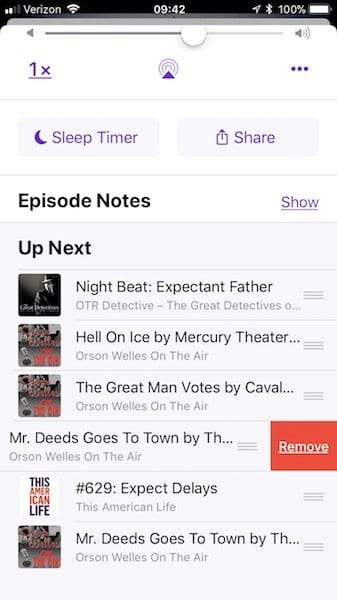
  2. Se un podcast è in riproduzione, strisciate su e vedete se ci sono già episodi nella vostra Up Next Queue
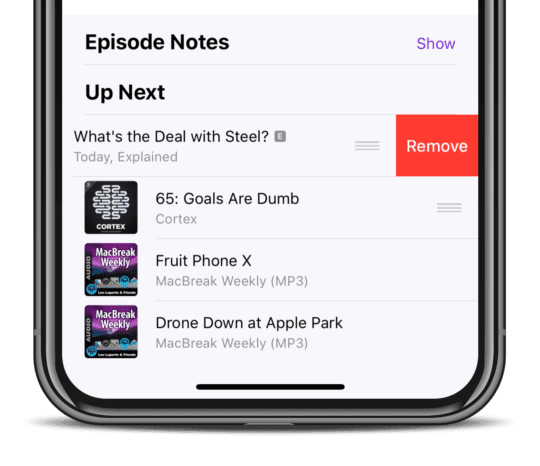
    1. Se non volete ascoltare questi episodi, strisciate e selezionate remove
  3. Trova gli episodi di show che vuoi ascoltare
  4. Toccare Libreria e scegliere Episodi, Mostre, o guardare sotto Aggiornato di recente
  5. Individuare un episodio che si desidera aggiungere alla coda dei podcast
  6. Premere il pulsante Dettagli Pulsante
  7. Toccare il pulsante Altro (tre punti) per espandere le opzioni del menu Podcast
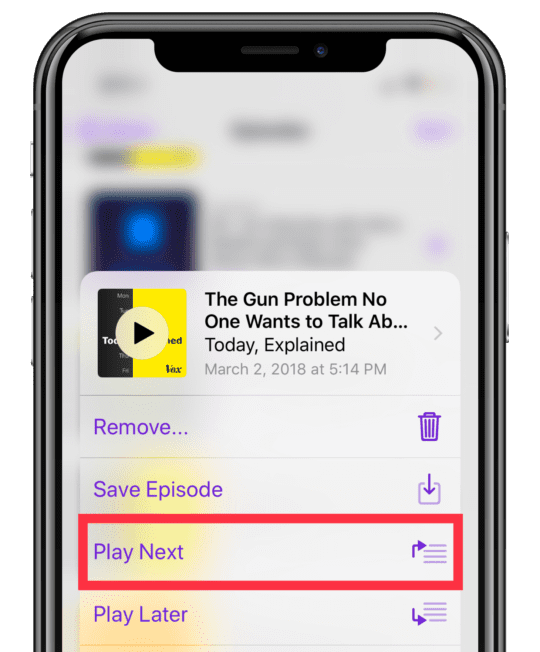
  8. Selezionate Play Next o Play Later da aggiungere alla vostra Playlist Podcast
    1. Play Next mette l’episodio in prima linea
    2. Play Later posiziona l’episodio alla fine della linea
  9. Aggiungete altri episodi alla vostra Playlist Podcast Playlist trovando un altro show ed episodio che volete ascoltare sulla playlist e ripetete i passi sopra elencati
    1. Per i telefoni con menu Quick Action o 3D Touch, potete anche navigare nella vostra biblioteca, selezionare un episodio e utilizzare 3D Touch, e scegliere ” Play Next ” o ” Play Late r” dal menu 3D Touch

Aggiungi un nuovo episodio podcast alla tua coda Podcast Playlist durante l’ascolto

  • È possibile continuare a riprodurre il podcast corrente mentre si allineano alcune opzioni aggiuntive per la coda della playlist dei podcast.
  • Dopo aver aggiunto un episodio podcast, dovreste vedere un prompt che conferma che la vostra coda è stata aggiornata.

Pensate che questo processo non sia facile da usare?

Siamo d’accordo. È incredibilmente maldestro.

E per di più, non c’è modo di vedere l’ordine degli episodi nella vostra Playlist Podcast senza prima iniziare a giocare un episodio podcast!

Ridicolo!

Come visualizzare e organizzare la coda successiva del podcast

Una volta creata la “playlist” nell’applicazione Podcast, è possibile modificare la scaletta di riproduzione.

Forse c’è qualcosa che hai appena aggiunto e che vuoi ascoltare, o forse vuoi solo cambiare le cose.

La cattiva notizia è che non c’è un modo attuale per visualizzare la tua Up Next List senza giocare un podcast

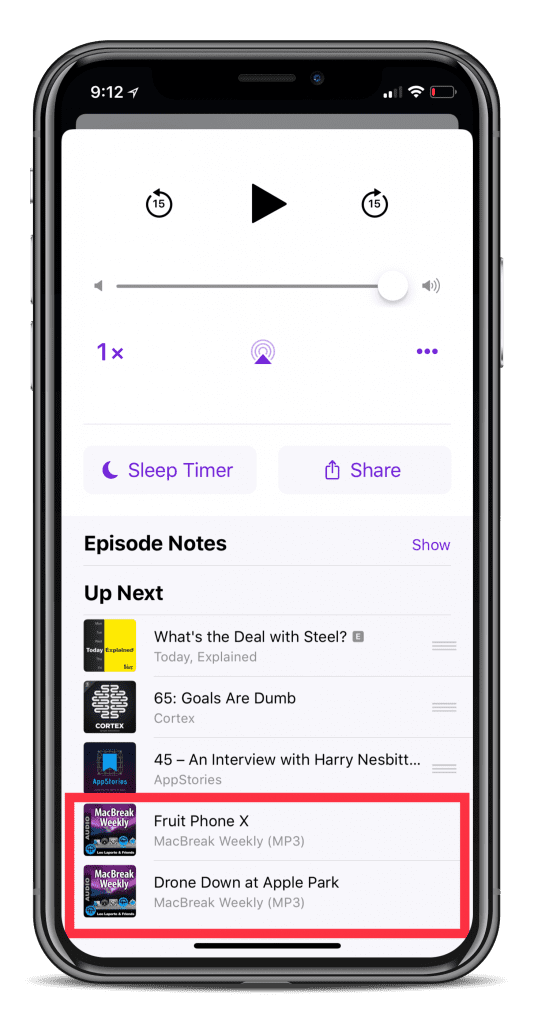
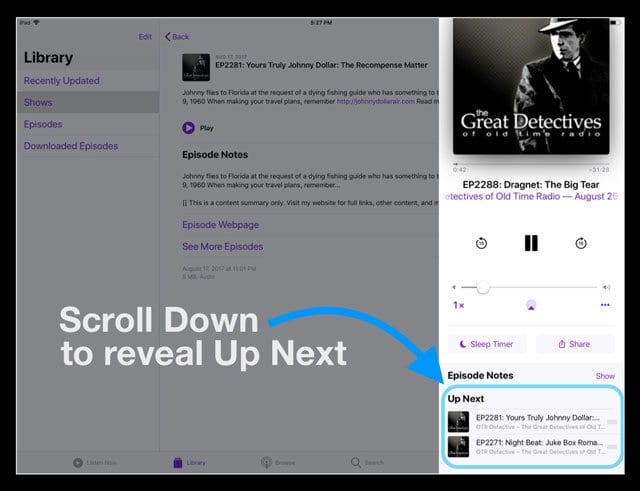
  • L’unico modo per visualizzare la coda e cambiare la scaletta di riproduzione è iniziare a riprodurre un episodio podcast
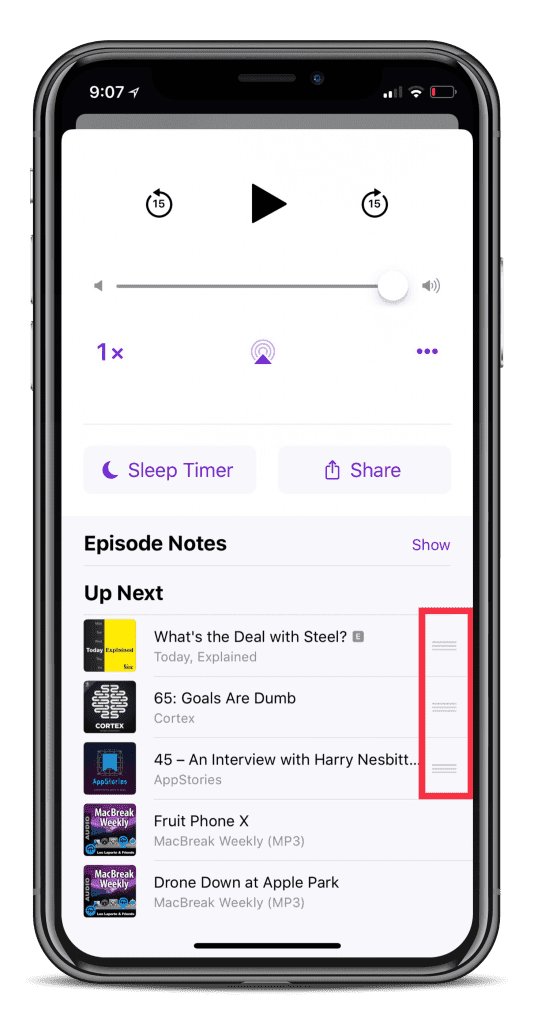
  • Poi, scorrere verso l’alto dalla parte inferiore dello schermo sul ‘ Ora in riproduzione ” schermata podcast
  • E cercare la sezione ” Up Next

Vuoi modificare l’ordine della coda dei podcast?

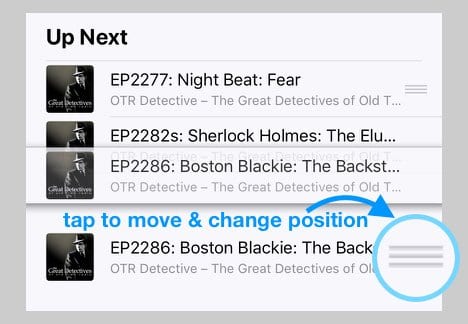
  • Toccare e tenere premuto ogni episodio del podcast utilizzando le tre righe a destra dell’elenco
  • Spostare ogni episodio su e giù nella coda per cambiarne l’ordine di apparizione e riproduzione
    • Basta trascinare e rilasciare le selezioni dei podcast nell’ordine in cui si desidera ascoltarli

Vuoi rimuovere un episodio dalla coda del podcast?

  • Nella lista Up Next, strisciare sull’episodio che non si vuole ascoltare e selezionare remove

Volete altre indicazioni? Consulta il nostro articolo sulla gestione dell’applicazione Podcast Up Next Queue in iOS e iPadOS

Possibili problemi futuri

Un problema che ho scoperto durante l’utilizzo dell’applicazione Apple Podcasts e questa funzione ‘ Up Next’ è il raggruppamento dei podcast.

Se siete indietro nell’ascolto dei vostri podcast preferiti, potreste trovare più episodi in coda.

Questo di solito accade solo quando il podcast corrente che state ascoltando ha alcuni vecchi episodi rimasti in biblioteca.

Non sarà possibile cancellarli dalla coda fino a quando non saranno raggiunti.

Tuttavia, grazie a 3D Touch è ancora possibile aggiungere e rimuovere altri episodi podcast dalla coda grazie a 3D Touch.

Trovare l’episodio che si desidera aggiungere, 3D Toccare l’episodio e selezionare “Play Later”.

In questo modo il podcast si sposterà alla fine della coda, e poi si potrà ri-organizzare utilizzando i passi sopra indicati.

Conclusione

Ci sono mormorii e voci che Apple sta cercando di rinnovare l’applicazione iBooks nel prossimo futuro.

Possiamo solo sperare che Apple riesca finalmente a risolvere tutti i problemi con l’applicazione Podcast. Fino ad allora, è possibile verificare altre opzioni affidabili come Overcast, o Pocket Casts.

  • Battaglia delle App, Nuvoloso vs PocketCasts vs Podcast

Se vi siete imbattuti in altri problemi o se avete domande sull’applicazione Podcast, sentitevi liberi di ascoltare i commenti. Saremo sicuri di rispondere il più rapidamente possibile per aiutarvi a risolvere eventuali problemi che potrebbero sorgere.

<

Tre suggerimenti di posta iOS per una migliore gestione della posta elettronica

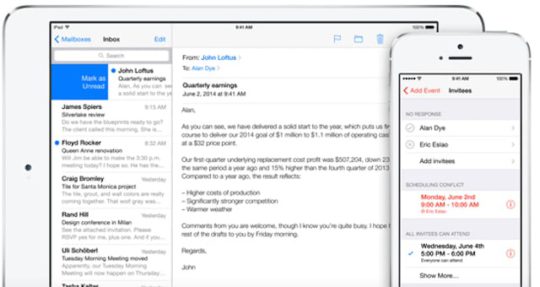
L’applicazione iOS Mail App è una delle applicazioni stock più utilizzate su un iDevice. Se siete come me, allora il modo più comune di usare la vostra posta è quello di usare le basi. Leggere, scrivere e cancellare. I problemi che incontriamo sono quelli che ci danno veramente fastidio come l’impossibilità di ricevere e-mail, o il conteggio delle e-mail mostra i messaggi non letti quando non ce ne sono o non si è in grado di inviare alcuna e-mail dal proprio account. Oltre alle nozioni di base, iOS Mail offre una grande varietà di funzioni che spesso vengono ignorate da molti utenti. Queste caratteristiche rendono la vita della vostra e-mail più facile. In questo articolo parleremo di tre di queste funzionalità di iOS Mail che permettono una migliore gestione della posta elettronica. Ci concentreremo anche su alcuni problemi comuni con Mail sia per iOS che per El Capitan lungo il percorso.

Ricerca di un’e-mail particolare

Tutti noi abbiamo incontrato momenti in cui siamo alla ricerca di quella “una” email da un mittente che ci è arrivata molto tempo fa. Forse aveva un allegato da rintracciare. Il modo consueto è quello di cercarlo andando nella propria casella di posta elettronica e cercando il mittente o l’e-mail in questione. Con iOS 9, l’applicazione di posta elettronica è integrata con Spotlight e Siri. Potete sfruttare la funzionalità di ricerca proattiva della posta per cercare le vostre e-mail. È facile accedere a questa funzione sul vostro iDevice.

Passo – 1 Passare il dito sulla home page a destra fino a raggiungere la pagina di ricerca Spotlight. Toccare il campo di ricerca nella parte superiore dello schermo per visualizzare la tastiera. Inserite qui i vostri termini di ricerca e il vostro iPhone vi mostrerà tutte le e-mail che hanno il particolare elemento di ricerca. Toccando uno di questi risultati si aprirà l’e-mail nell’App della vostra posta.

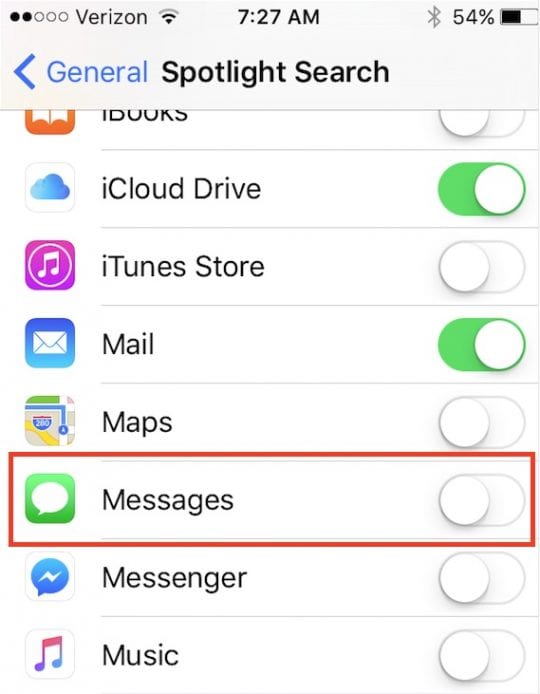
Passo – 2 Potete controllare i risultati che volete vedere dalla ricerca dei riflettori qui sopra. Andare in Impostazioni; generale; Ricerca Spotlight e scegliere le app per le quali si desidera visualizzare i risultati. Ad esempio, se volete limitare i risultati della ricerca solo a e-mail, note, Safari e messaggi, limitateli a queste opzioni. Se vi capita di memorizzare i vostri allegati e-mail in iCloud drive, potete selezionare anche questo nell’opzione.

Uno dei problemi che si incontrano quando si utilizza la ricerca con i riflettori per cercare le e-mail è che la ricerca può a volte visualizzare le e-mail che sono state precedentemente cancellate. Per affrontare questo problema, è possibile toccare Impostazioni; Generale; Ricerca Spotlight; deselezionare i messaggi.

Spegnete il vostro iphone, aspettate qualche minuto e poi fate gli stessi passi un paio di volte. Dopo averlo fatto un paio di volte, tornate alle impostazioni di ricerca dei riflettori e controllate i messaggi. Questo dovrebbe risolvere questo fastidioso problema.

Trattare i tuoi Preferiti come VIP

La funzionalità della lista VIP Sender list in iOS Mail è in giro da un bel po’ di tempo. Questa funzione rende più facile l’accesso alle email dei vostri amici e familiari preferiti. Anche se la maggior parte delle persone ha visto questa funzionalità, la sua popolarità non si è tradotta in un utilizzo effettivo. La lista VIP è utile anche quando si impostano le impostazioni Do-Not-Disturb, poiché è possibile etichettare i contatti VIP come le uniche persone che possono raggiungervi quando il vostro iPhone è in modalità Non Disturbare. È facile da impostare.

Passo – 1 Apri l’applicazione Mail e trova un messaggio di qualcuno che vuoi fare un Mittente VIP. Basta toccare il suo nome nel campo from e ti verranno mostrati i dettagli su di lui. Qui vedrai il pulsante che dice “Aggiungi a VIP”. Tocca questo pulsante e accanto al suo indirizzo e-mail apparirà una piccola stella che annuncia che è stato aggiunto alla tua lista VIP.

Passo – 2 iOS Mail aggiungerà automaticamente le nuove e-mail dei tuoi contatti VIP nella casella di posta VIP. Puoi sempre tornare indietro e rimuovere lo stato VIP cliccando sul loro nome nel campo di una e-mail e selezionando Rimuovi da VIP.

La cassetta postale VIP non mostra le e-mail per gli utenti di El Capitan.

Non è proprio un problema di iOS, ma alcuni utenti sul loro Mac hanno visto questo problema con il loro VIP box set-upafterupgrade a El-Capitan

Alcuni utenti che utilizzano la funzionalità VIP Inbox avevano osservato che non erano in grado di utilizzarla sui loro Mac a seguito di un aggiornamento a El-Capitan. Questo problema si risolve facilmente sul Mac cambiando le impostazioni.

  • Clicca su una singola cassetta postale VIP.
  • Vai a Visualizza e poi Seleziona Ordina seleziona tutte le caselle di posta elettronica
  • Vai alla tua casella postale principale VIP e dovresti vedere tutte le tue e-mail VIP

Utilizzo della funzione Mail Drop per gli allegati di grandi dimensioni

Con iOS 9.2, Apple rilascia la funzionalità mail drop per i dispositivi iOS che prima era disponibile solo sui Mac. Questa funzione è davvero utile quando si cerca di inviare un allegato di grandi dimensioni via e-mail. Ci siamo occupati di questa funzionalità qualche tempo fa sul nostro sito. Si prega di controllare il seguente articolo.

RELATIVO: Come contrassegnare i messaggi nella vostra e-mail

Speriamo che proviate uno di questi consigli e che ci facciate conoscere la vostra esperienza. Se non utilizzate la funzionalità VIP, in realtà è piuttosto buona. Vi suggeriamo di provarla. Quando incontrate problemi relativi alla posta elettronica, consultate la nostra raccolta di risoluzione dei problemi su Mail.

<

iPhone 11, XS, XR o X percentuale di batteria mancante? L’abbiamo trovata!

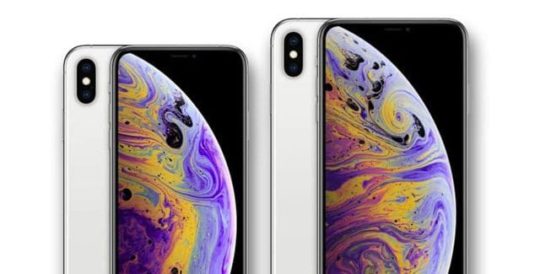
Hai un modello di iPhone 11 (11, 11 Pro, 11 Pro Max) o un telefono della serie X di iPhone (XS, XR o X), ma ti manca la percentuale di batteria nella barra di stato?

Ci siamo così abituati a vedere questo numero nell’angolo in alto a destra dei nostri iPhone – è una delle caratteristiche preferite su cui molti di noi si affidano per monitorare le prestazioni della batteria.

Inoltre, è di grande aiuto per decidere quando attivare o disattivare la modalità a bassa potenza.

Ma poi si avvia il nuovo iPhone 11 o X Series (XS, XR, X) e indovinate un po’, non c’è! Che cosa succede?

Consigli rapidi

Seguire questi suggerimenti rapidi per vedere la percentuale della batteria su un iPhone 11 o X Series XS, XR, o X

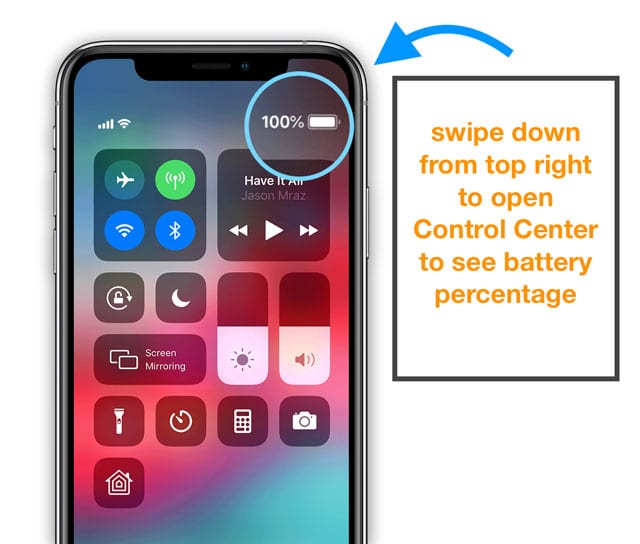
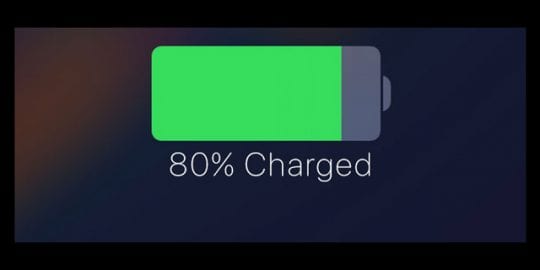
  • Vedere la percentuale di batteria dal Control Center passandoci sopra dall’angolo in alto a destra
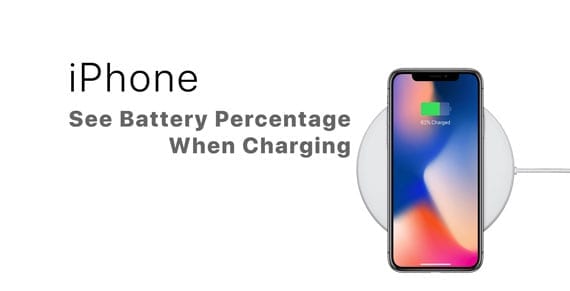
  • Carica il tuo telefono e la percentuale appare sullo schermo
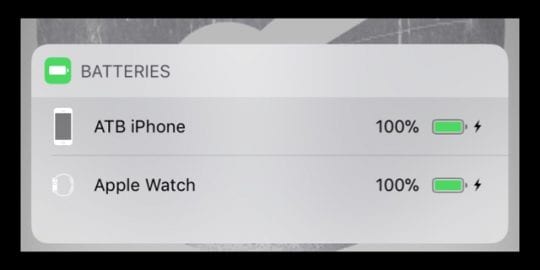
  • Aggiungere il widget della batteria alla schermata di blocco
  • Aprire l’impostazione della batteria

L’ultimo iOS mostra la percentuale di batteria del vostro iPhone nella parte superiore dello schermo?

No!

Ci dispiace gente, Apple non ha apportato alcuna modifica al design nell’ultima versione di iOS per aggiungere la percentuale di batteria per i modelli di iPhone 11 e gli utenti di iPhone della serie X.

Alimentazione a batteria dell’iPhone!

Prima la buona notizia!

Il tuo iPhone 11, XS, XS Max, XS e XR sono dotati di batterie fantastiche e di ricarica veloce!

I modelli iPhone 11 Pro offrono prestazioni della batteria migliori che mai, fino a 5 ore aggiuntive rispetto ai modelli precedenti. È davvero fantastico.

E i modelli iPhone 11 Pro sono dotati di un caricabatterie veloce da 18 Watt nella confezione!

Per chi usa l’iPhone XS, questi modelli durano circa 30 minuti in più della X. E la XR un bel 1,5 ore in più rispetto all’iPhone X.

Sia la XS che la XR offrono anche una ricarica veloce, con una carica fino al 50% in 30 minuti utilizzando un adattatore di alimentazione Apple USB-C (30W modello A1882 o 87W modello A1719).

La riprogettazione significa cambiamento!

Bene, il ridisegnato iPhone serie X e i telefoni modello 11 sono dotati di uno schermo bello e luminoso che quasi, sì quasi, va da un capo all’altro e dall’alto verso il basso.

Ma l’unico sacrificio, se la pensiamo in questo modo, è il top &amp;quot;quot;notch;&amp;quot; l’area dello schermo dove vive la tua telecamera frontale.

Ed è quella tacca che blocca alcuni immobili dalla tradizionale barra di stato superiore dell’iPhone.

E una delle principali vittime di questa riprogettazione è la percentuale di batteria del vostro iPhone 11 o della serie X: occupa troppo spazio per includerla, così come l’icona della batteria.

Allora, come vedete la percentuale di batteria del vostro iPhone 11/XS/XR/X?

È tutto nel vostro Centro di Controllo! Ricorda che raggiungere Control Center è un po’ diverso sul tuo iPhone 11 o X Series.

Invece di strisciare verso l’alto, strisciamo verso il basso dall’angolo in alto a destra dello schermo. In questo momento l’uso di Control Center è il modo principale per vedere la percentuale di batteria su un iPhone 11/X Series.

Oppure aggiungere il widget della batteria alla schermata del lucchetto

L’unico altro modo che abbiamo scoperto per visualizzare la percentuale di carica della batteria è la ricarica dell’iPhone, sia tramite il cavo di ricarica fulmineo che tramite un pad di ricarica wireless supportato da Qi-supported.

Aggiungere il widget della batteria alla schermata di blocco

  • Navigare fino alla schermata iniziale e poi strisciare verso destra
  • Scorrere la pagina e individuare il pulsante di modifica e premerlo
  • Nella schermata Aggiungi widget , guarda sotto Altri widget e tocca il segno più accanto a Batterie
    • La prossima volta che si passa il dito direttamente da casa o dalla schermata di blocco, appare il widget della batteria

Personalmente ho messo il mio widget della batteria in cima a tutti i miei widget del mio lock screen, in modo da poter visualizzare la percentuale di batteria è facile.

Non vedi il widget della batteria sulla schermata di blocco del tuo iPhone?

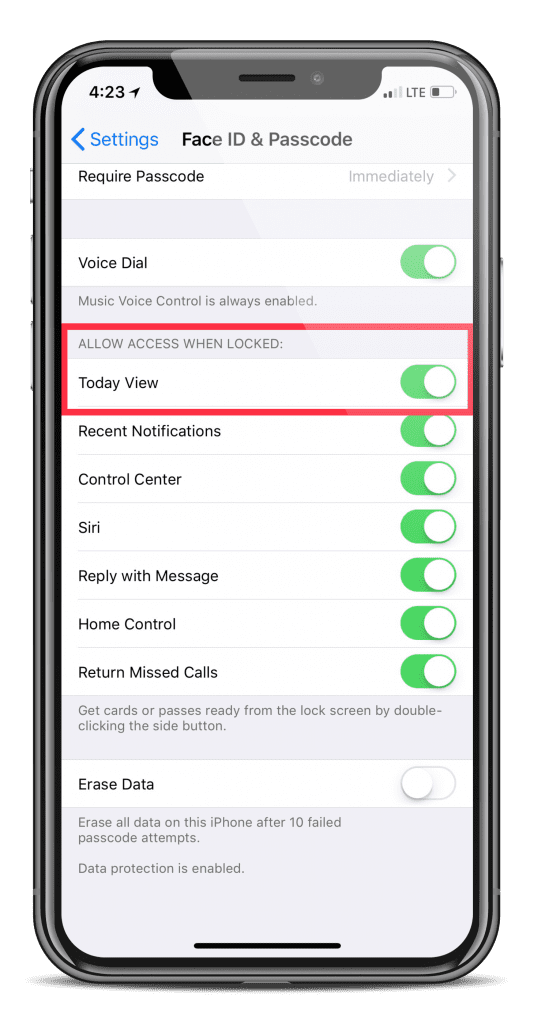
  • Provare ad attivare la visualizzazione di oggi in Settings &gt; Face ID &amp; Passcode &gt; Today View ON
  • Abbinare un nuovo dispositivo Bluetooth, aggiornare una connessione Bluetooth o controllare che un dispositivo BT sia attualmente collegato
  • Spegnere e riaccendere il Bluetooth. Vai a Impostazioni; Bluetooth
  • Quando accoppiate il vostro iPhone con un Apple Watch, AirPods o qualsiasi altro accessorio wireless Apple (come Apple Pencil for iPads), dovreste vedere il widget della batteria
  • Se non hai dispositivi Bluetooth o accessori Apple, vai in un Apple Store e abbina il tuo iDevice con un dispositivo wireless/BT nel negozio e dovresti vedere l’opzione per selezionare il widget della batteria
  • Reimpostare le impostazioni di rete per aggiornare le connessioni. Andare a Settings (Impostazioni); General (Generale); Reset (Reset); Reset Impostazioni di rete
    • L’esecuzione di un reset di rete rimuove tutte le password WiFi memorizzate, in modo da avere a portata di mano quelle da reinserire
  • Riavviare (spegnere e riaccendere) o forzare il dispositivo. Per forzare il riavvio,
    • Su un iPhone 6S o inferiore più tutti gli iPad con pulsanti &amp per la casa; iPod Touches, premere contemporaneamente Home e Power fino a quando non si vede il logo Apple
    • Per iPhone 7 o iPhone 7 Plus: Tenere premuti entrambi i pulsantiSide e Volume Down per almeno 10 secondi, fino a quando non si vede il logo Apple
    • Su un iPad senza tasto home o su un iPhone 8 e modelli superiori: Premere e rilasciare rapidamente il pulsante Volume su. Poi premere e rilasciare rapidamente il pulsante Volume giù. Infine, premere e tenere premuto il pulsante Side/Top fino a quando non si vede il logo Apple
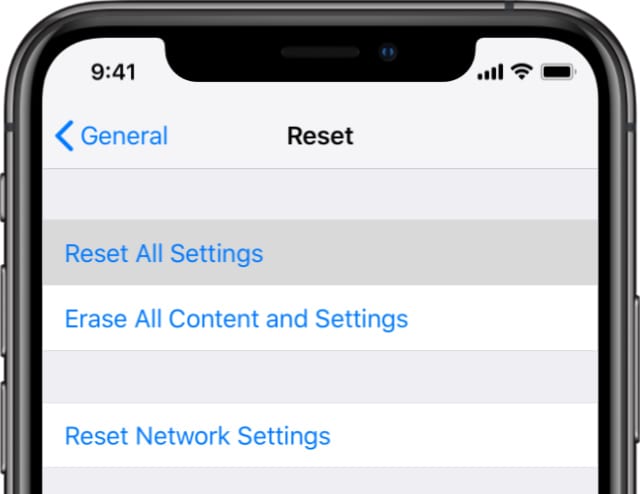
  • Alcuni lettori hanno scoperto che il ripristino di tutte le loro caratteristiche personalizzate aiuta a recuperare il widget della batteria
    • Andare a Impostazioni ; Generale; Reset; Reset Tutte le impostazioni Scegliete di ripristinare tutte le impostazioni sul vostro iPhone.

    • Questo reset rimuove tutte le impostazioni personalizzate, come gli sfondi, le impostazioni di accessibilità, i passcode WiFi memorizzati, e così via e restituisce tutto come predefinito
    • Nessuno dei vostri dati (come foto, testi, documenti o dati dell’applicazione) è influenzato – solo le vostre impostazioni e caratteristiche personalizzate

Controllare le impostazioni della batteria

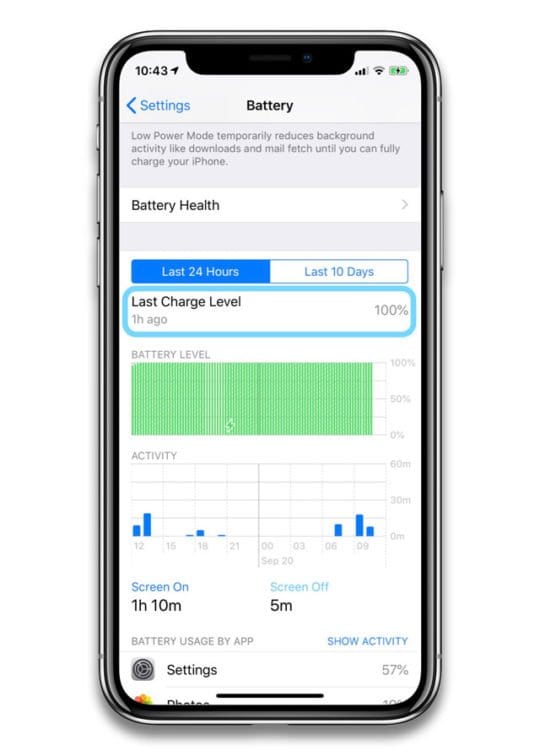
Per chi usa iOS 11.3 e successivi, Apple include un’impostazione per la salute della batteria.

Trovatelo in Settings &gt; Battery.

Questa impostazione mostra i dettagli della batteria nelle ultime 24 ore e negli ultimi 10 giorni.

Per vedere i livelli attuali, guardare Ultimo livello di carica.

Volete vedere la percentuale di batteria su un iPhone 8 e inferiori, iPad o iPod touch?

Per chi usa un iPhone (iPhone 8 e precedenti) e qualsiasi iPad o iPod touch (7a generazione), si può vedere la percentuale della batteria nella barra di stato!

  1. Andare a Impostazioni; Batteria
  2. Attivare Percentuale della batteria Attivare l’opzione percentuale della batteria in Impostazioni.
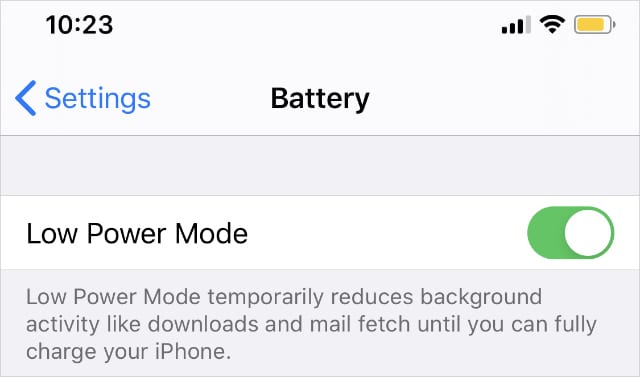
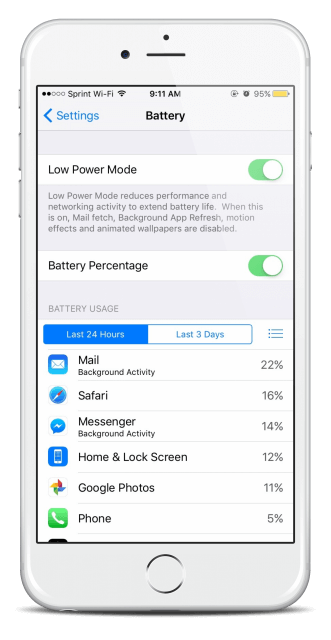
Oppure utilizzare Low Power Mode sul vostro iPhone 8 o precedente. Questa funzione non è attualmente disponibile per iPad o iPod touch.

Spegnere Modalità a basso consumo dalle impostazioni della batteria dell’iPhone.
Quando si attiva la modalità onLow Power Mode, la percentuale della batteria viene sempre visualizzata nella barra di stato dell’iPhone.

La nostra opinione sulla mancanza di percentuale di batteria sullo schermo dell’iPhone 11 e della serie X

Noi diciamo “bleah!

Vogliamo che Apple offra un modo per personalizzare la barra di stato superiore dei telefoni iPhone serie 11/X o almeno un’opzione per inserire la percentuale di batteria nella barra di stato.

Di certo preferisco avere la percentuale sullo schermo al posto dell’icona della batteria, spesso inutile.

Allora, cosa ne pensa di questa riprogettazione? Funziona o non funziona per voi?

<

Problemi di ricerca in Messaggi sul vostro iPhone? Ricostruisci l’indice di ricerca

Dopo aver aggiornato il vostro iPhone, potreste scoprire che non è più possibile cercare vecchi testi o iMessages. Questo problema ha colpito molti utenti, rendendo difficile trovare i messaggi importanti inviati prima dell’aggiornamento.

I vecchi testi non compaiono nel campo di ricerca, nonostante siano ancora sul vostro iPhone. È possibile scorrere le conversazioni manualmente per trovare ciò che si sta cercando, ma è molto più lento di quanto dovrebbe essere.

Questo problema è molto probabilmente il risultato di un indice di ricerca incompleto per l’app Messaggi sul vostro iPhone. Seguite i passi per alcuni modi per ricostruirla.

1. 2. Chiudete ogni app e riavviate il vostro iPhone

Come sempre, iniziate chiudendo ogni app e riavviando il vostro dispositivo. Quando lo fate, risolvete tutti i tipi di problemi legati al software che si accumulano sullo sfondo del vostro iPhone, compresi i problemi di ricerca nei Messaggi.

Come chiudere tutto e riavviare l’iPhone:

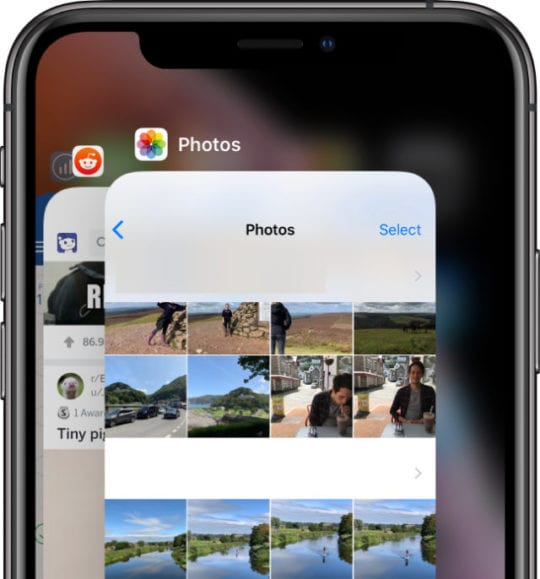
  1. Fare doppio clic sul pulsante Home o scorrere verso l’alto dalla parte inferiore dello schermo per visualizzare le applicazioni aperte.
  2. Far scorrere ogni app dalla parte superiore dello schermo per chiuderla, quindi toccare uno spazio vuoto per tornare a casa.
  3. Tenere premuto il pulsante Sleep/Wake con uno dei due pulsanti del volume, quindi far scorrere il cursore per spegnere l’iPhone.
  4. Attendere almeno 30 secondi prima di premere nuovamente il tasto Sleep/Wake per riavviare il dispositivo.

Chiudete le applicazioni prima di riavviare l’iPhone.
2. 2. Disattivare temporaneamente Siri &amp; Ricerca messaggi

Potete risolvere molti problemi di ricerca sul vostro iPhone disabilitandolo temporaneamente per le applicazioni problematiche, come Messaggi. Quando riaccendete la ricerca, il vostro iPhone reindicizza tutti i contenuti di quell’app, compresi i vecchi testi o iMessaggi.

Come disattivare Siri &amp; Ricerca messaggi:

  1. Andare a Impostazioni; Siri &amp; Ricerca; Messaggi .
  2. .

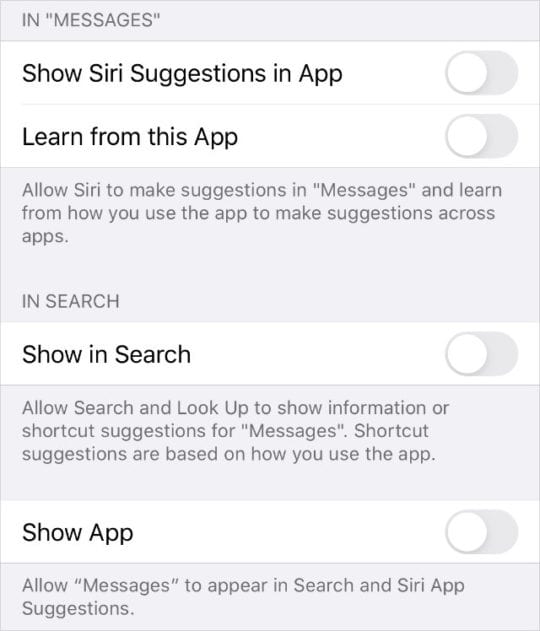
  3. Disattivare tutti i Siri &amp; Opzioni di ricerca per i messaggi:
    1. Mostra i suggerimenti di Siri in App
    2. Imparare da questa App
    3. Mostra nella ricerca
    4. Suggerisci scorciatoie
    5. Mostra suggerimenti Siri .
    6. .

  4. Seguire le istruzioni di cui sopra per chiudere ogni app e riavviare l’iPhone, quindi tornare a queste impostazioni e riaccendere tutto.

Disattivare ogni Siri &amp; opzione di ricerca dei messaggi.

3. 3. Cambiare temporaneamente il vostro iPhone in un’altra lingua

Cambiate la lingua sul vostro iPhone per forzare un cambiamento a livello di sistema che potrebbe risolvere problemi apparentemente non correlati. Questo trucco ha risolto i problemi dell’indice di ricerca nei Messaggi per molti utenti. Anche se il problema era causato da qualcosa di totalmente diverso, come l’aggiornamento dell’iPhone.

Assicurarsi di cambiare la lingua in una comprensibile, come inglese (UK) o inglese (Australia) .

Come cambiare la lingua su un iPhone:

  1. Andare a Impostazioni ; Generale; Lingua &amp; Regione .
  2. .

  3. Toccare la lingua corrente nella parte superiore dello schermo.
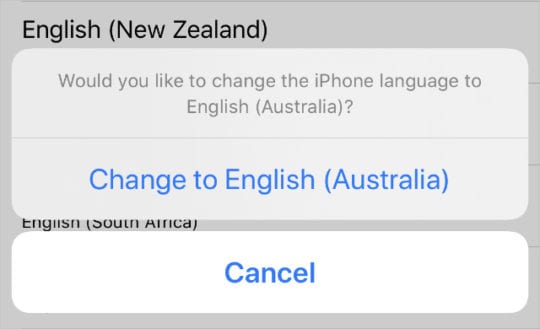
  4. Selezionare una lingua diversa.
  5. Confermate di voler cambiare lingua, potrebbero essere necessari alcuni secondi per farlo.
  6. Seguire le istruzioni di cui sopra per riavviare nuovamente l’iPhone, quindi tornare a queste impostazioni per riportare la lingua alla normalità.

Cambia il tuo iPhone in un’altra lingua che capisci.
4. 4. Spegnere temporaneamente iMessage e iCloud Messaggi

Disattivando iMessage e iCloud sync for Messages, i messaggi vengono temporaneamente rimossi dai dispositivi Apple collegati. Non preoccuparti, non perderai nulla per sempre. Tutti i tuoi messaggi riappaiono quando riaccendi queste impostazioni.

Come riavviare i messaggi iMessage e iCloud:

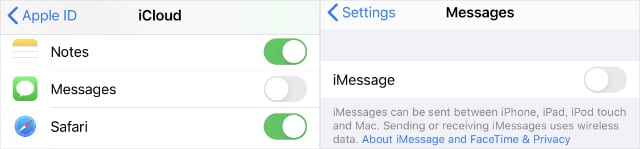
  1. Andare in Impostazioni; [Il tuo nome]; iCloud .
  2. .

  3. Scorrere verso il basso e disattivare Messaggi .
  4. .

  5. Ora andare in Impostazioni; Messaggi .
  6. .

  7. In cima alla pagina, disattivare iMessage .
  8. .

  9. Seguire le istruzioni di cui sopra per riavviare l’iPhone, quindi tornare a queste impostazioni e riaccenderle entrambe.

Assicurarsi di non dimenticare di riattivare queste impostazioni dopo il riavvio.
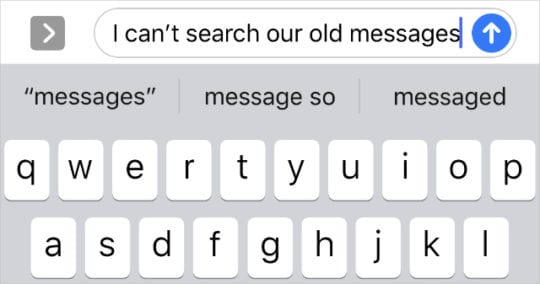
5. 5. Inviare un nuovo testo nelle conversazioni esistenti

Un’altra soluzione efficace per i problemi di ricerca nei messaggi sul vostro iPhone è l’invio di nuovi messaggi a diverse persone nei vostri contatti. Aggiungendo nuovi messaggi alle conversazioni esistenti, tutti i precedenti messaggi inviati o ricevuti diventano di nuovo ricercabili.

Naturalmente, questo può richiedere molto tempo se si hanno molte conversazioni da “riattivare”, ma è utile se si deve cercare solo in una o due conversazioni.

Non importa cosa si dice nei nuovi messaggi che si inviano.
6. 7. Ripristinare l’iPhone da un backup con la modalità di ripristino

Questo ultimo suggerimento è estremo ma efficace: mettere il dispositivo in modalità di ripristino, quindi ripristinare i contenuti da un backup. Questo cancella completamente il dispositivo e reinstalla il software operativo. Spesso risolve i problemi di ricerca nel processo.

Effettuate un nuovo backup del vostro iPhone prima di cancellarlo. Altrimenti potreste perdere per sempre i vostri messaggi di testo, iMessages e tutti gli altri contenuti.

Come ripristinare il vostro iPhone utilizzando la modalità di recupero:

  1. Effettua un nuovo backup del tuo iPhone utilizzando iCloud, iTunes o Finder.
  2. Collegate il vostro iPhone a un computer utilizzando un cavo USB.
  3. Su un iPhone 8 o successivo:
    1. Premere e rilasciare rapidamente il pulsante Volume su.
    2. Premere e rilasciare rapidamente il pulsante Volume giù.
    3. Quindi premere e tenere premuto il pulsante Sleep/Wake.
    4. Continuare a tenerlo premuto finché non appare la schermata della modalità di recupero.
  4. Su un iPhone 7:
    1. Tenere premuto il pulsante Sleep/Wake e il pulsante Volume giù.
    2. Continuare a tenerli entrambi fino a quando non appare la schermata della modalità di recupero.
  5. Su un iPhone 6S o precedente:
    1. Tenere premuto il pulsante Sleep/Wake e il pulsante Home.
    2. Continuare a tenerli entrambi fino a quando non appare la schermata della modalità di recupero.
  6. Ora seguite le istruzioni in iTunes o nel Finder del vostro computer per ripristinare il vostro iPhone e recuperare i dati da un backup.

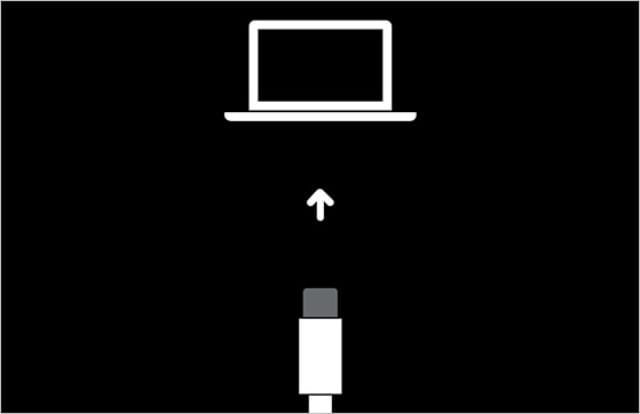
Il vostro iPhone visualizza l’icona di un computer quando è in modalità di recupero.
Conservare i messaggi importanti per la custodia

Se i vostri testi e iMessaggi sono particolarmente importanti, scoprite come salvare o stampare i messaggi per la custodia. In questo modo non dovrete preoccuparvi di perderli di nuovo. Anche se avete più problemi a cercare nell’app Messaggi del vostro iPhone.

<

Come sfogliare e individuare gli allegati nelle note sul MacBook o sull’iPhone

L’App Note di Apple sta guadagnando popolarità tra gli utenti negli ultimi anni, dato che Apple continua ad aggiungere nuove e utili funzionalità a questa popolare app. In questo breve articolo vi forniamo dei suggerimenti che vi permettono di cercare le note per individuare i vostri allegati.

Quando si lavora con una nota, è possibile incorporare immagini dall’App Foto, incorporare un’istantanea direttamente utilizzando la funzione della fotocamera a continuità (solo in macOS Mojave), aggiungere in PDF, aggiungere in vari Safari link al documento e includere uno schizzo disegnato a mano nella nota.

La possibilità di aggiungere vari tipi di allegati mentre si lavora con una nota lo rende potente. Quando si hanno centinaia o migliaia di note nel corso degli anni, può diventare difficile trovare un particolare ‘schizzo’ che si è usato in una nota. Può essere super fastidioso sfogliare tutte le note solo per trovare una serie di PDF che avete usato in alcune note mesi fa.

Apple ha reso più facile la ricerca degli allegati in Notes con la funzione ‘Attachment browser’ in Notes.

Ecco come potete usare questa piccola e ordinata funzione quando lavorate con l’App Note sul vostro MacBook.

Come individuare gli allegati nelle note sul MacBook

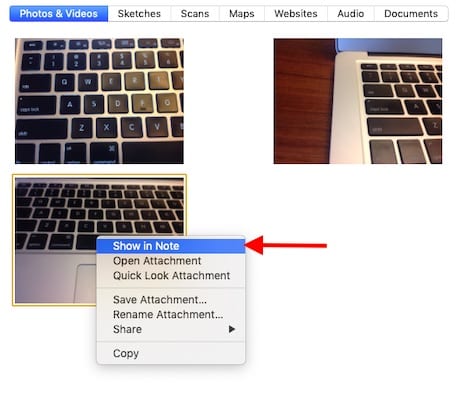
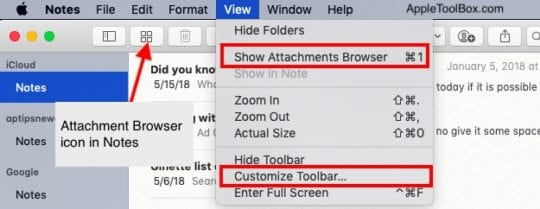
Mentre in Note, utilizzare i tasti Comando + 1 o fare clic su Visualizza; Mostra Browser allegati per visualizzare questa utilità. È anche possibile fare clic sull’icona Allegati nelle Note per visualizzare questa funzione.

Pro Tip: Cliccare su Visualizza; Personalizza la barra degli strumenti per impostare quali caratteristiche si desidera avere un accesso rapido alla barra degli strumenti Notes. Qui potete scegliere di aggiungere l’icona ‘Allegati’ alla vostra barra degli strumenti.

Il browser degli allegati è una piccola utility che tiene traccia dei vari allegati che si aggiungono nelle Note e visualizza le seguenti categorie di allegati.

  • Foto e video
  • Schizzi
  • Scansioni (Documenti o immagini che potreste aver scansionato in Note)
  • Mappe
  • Siti web
  • Audio
  • Documenti (inclusi i PDF)

Tutti questi vari allegati sono ben organizzati nella loro categoria. Questo rende facile la navigazione tra i vari allegati che potreste aver utilizzato in Notes.

Come individuare la nota o le note in cui è stato utilizzato un allegato

Se si desidera localizzare una singola nota o più note, in cui è stata utilizzata una particolare immagine o un documento, è possibile localizzarla utilizzando la funzionalità del browser allegato.

Una volta aperto il browser degli allegati e individuato l’allegato in questione, fare clic con il tasto destro del mouse e scegliere ‘ Show In Note ‘ e questo porta automaticamente in primo piano la nota in cui è stato inserito l’allegato.

Potete anche condividere i vostri Allegati invece di condividere l’intera Nota cliccando con il tasto destro del mouse e scegliendo ‘ Condividi’.

Come utilizzare il Browser degli allegati delle note sul vostro iPhone

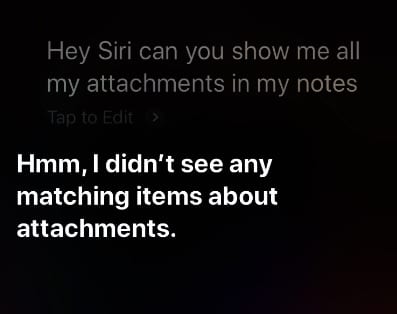
Il primo pensiero è stato che forse potremmo usare Siri per una missione di accertamento dei fatti. Purtroppo non ha funzionato molto bene. Siri non ha capacità di ricerca profonda quando si tratta di Note. È in grado di cercare facilmente le Note per nome, ma non è in grado di richiamare le “Note che hanno degli allegati”.

L’utilizzo di Siri su MacBook ha dato gli stessi risultati.

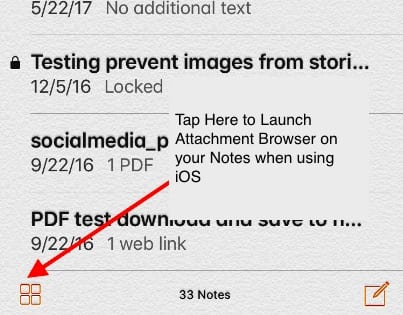
Fortunatamente, il Browser degli allegati si trova nell’app iOS Notes nell’angolo in basso a sinistra dell’app.

Toccatelo e mostrerà tutti gli allegati per categoria.

Toccare uno qualsiasi degli accessori e poi toccare ‘ Mostra in Nota’ nell’angolo in alto a destra per individuare la nota specifica in cui l’accessorio è stato utilizzato.

È inoltre possibile utilizzare 3D Touch su un allegato per richiamare le funzioni ‘Condividi’ e ‘Mostra nelle note’.

Pro-Tip: Se l’allegato si trova all’interno di una nota bloccata, non sarà possibile individuare l’allegato all’interno del browser degli allegati. È anche importante ricordare che non sarà possibile bloccare una nota se ha un allegato come PDF, Documenti, video o audio. L’unica eccezione è costituita da immagini e foto.

In sintesi

L’applicazione Notes sta diventando sempre più popolare tra gli utenti Apple. Con l’aggiunta di funzioni per rendere Notes più robusto, Apple fornisce anche piccole utilità che fanno molta strada per gestire gli allegati incorporati.

Speriamo che abbiate trovato utile questo breve testo. Fateci sapere se avete commenti o domande sull’utilizzo di questa funzione nella vostra App Note.

<

7 Consigli per la sostenibilità facile per i fan della tecnologia Apple

Tutti noi amiamo i nostri dispositivi Apple. Le ragioni sono la semplicità, l’eleganza del design e la durevolezza sono alcune delle cose principali che ci vengono in mente. Per tutti noi di AppleToolBox, c’è un’altra ragione chiave per amare il marchio Apple: L’impegno di Apple per la sostenibilità.

L’azienda prende sul serio la sostenibilità ed è sulla buona strada per diventare completamente alimentata da energia rinnovabile. Apple fissa i parametri per l’implementazione e l’incoraggiamento di pratiche commerciali sostenibili. Di recente ha aggiunto tre nuovi fornitori che utilizzano il 100% di energia rinnovabile per tutte le loro attività. Apple sta dimostrando al mondo che il valore del marchio non è solo il profitto e il ritorno per gli azionisti.

I tempi stanno cambiando

Quest’anno, con la sua politica globale in evoluzione, l’impegno dell’azienda è ancora più importante. In un momento in cui il nostro Paese (gli Stati Uniti) sta valutando di ritirarsi dall’accordo di Parigi sui cambiamenti climatici, promuovendo pratiche sostenibili con le questioni commerciali a maggior ragione.

Ma la sostenibilità non si esaurisce con l’acquisto dei nostri iDevices e computer Apple. Quindi, se sei un fan di Apple e credi nella salvaguardia del nostro ambiente, ecco 7 semplici consigli per essere più rispettosi della terra quando usi tutti i tuoi dispositivi Apple! Per la Giornata della Terra e per tutti i giorni.

Suggerimenti per la sostenibilità # 1 Stampa fronte-retro utilizzando il Mac

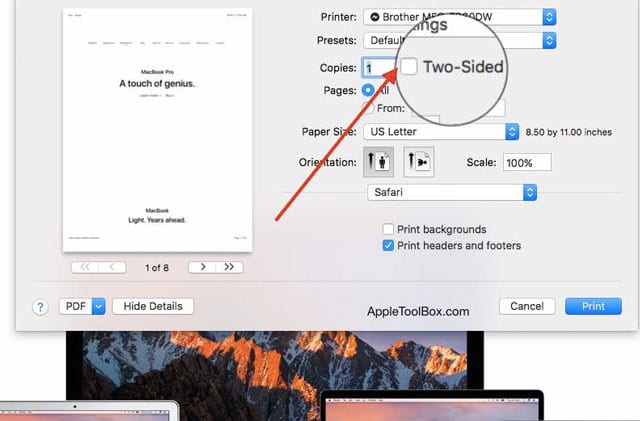
Ci sono momenti in cui le versioni digitali dei documenti semplicemente non sono sufficienti. Non avete altra scelta che stampare i vostri documenti per andare avanti. Quindi il nostro primo consiglio per la sostenibilità è di impostare il vostro Mac, MacBook, o altre opzioni di stampa su PC su due lati e risparmiare carta. Meglio ancora, impostate questa opzione come opzione di stampa predefinita in modo da stampare su un solo lato solo quando è davvero necessario.

Sul Mac o MacBook, premere Command+P o File; Stampa dal menu in alto per visualizzare le opzioni di stampa. Basta cliccare su Bifacciale e si è pronti a partire, a condizione che la stampante supporti l’opzione Bifacciale.

Per creare questa opzione di stampa come opzione di default, è sufficiente salvarla come preset. Cliccate sul menu a tendina Preset e scegliete “Current Settings as Preset”. Date un nome al preset e confermate.

Suggerimenti per la sostenibilità # 2 Comprendere e utilizzare una gestione efficace dell’alimentazione sul MacBook

Il risparmio di energia e la capacità inutilizzata è una delle pietre miliari della sostenibilità. Sebbene i Mac e i MacBook siano costruiti con efficienza energetica, è comunque possibile prendere provvedimenti gestendo in modo efficace le impostazioni di potenza delle macchine.

Cliccare su: Preferenze di sistema; Energy Saver

  • Spegnere il monitor: 5 minuti
  • Standby del sistema: 20 minuti

Queste sono alcune impostazioni predefinite che sono utili per le impostazioni del risparmio energetico. Non dimenticate di gestire la potenza del vostro computer anche manualmente! Basta andare sul menu Apple e mettere il computer a riposo. Siate consapevoli del fatto che i “salvaschermo” utilizzano effettivamente l’energia, quindi spegnete il vostro spegnendo il vostro andando su Preferenze di Sistema; Screen Saver.

Suggerimento # 3 Utilizzare la modalità a basso consumo sull’iPhone

La modalità Low Power Mode riduce la quantità di energia che il vostro iPhone utilizza quando la batteria scende al di sotto di una determinata soglia (di solito il 40%.) Ma è possibile utilizzare la modalità Low Power Mode in qualsiasi momento, non importa quanta carica rimane nella batteria.

Per attivare o disattivare la modalità di risparmio energetico, andare su Impostazioni. Questa funzione riduce automaticamente la luminosità del display, ottimizza le prestazioni del dispositivo e riduce al minimo le animazioni del sistema. Ciò significa più tempo tra una carica e l’altra, risparmiando un po’ di energia.

E non dimenticate di rimuovere la valigetta durante la ricarica

Caricare il dispositivo quando è all’interno di alcuni casi genera calore aggiuntivo. E questo spesso influisce negativamente sulla capacità e sulle prestazioni della batteria del vostro iDevice nel tempo. Quindi, se notate che il vostro iDevice si surriscalda durante la ricarica, tiratelo fuori dalla custodia. Questo prolunga la durata della batteria, ne migliora le prestazioni man mano che invecchia e vi evita di dover sostituire la batteria e, potenzialmente, di aggiungere rifiuti elettronici.

Suggerimento # 4 Conservare il succo della batteria dell’iPhone con queste semplici modifiche di impostazione

Se avete bisogno di ricaricare continuamente il vostro iPhone o iPad, è il momento di rivedere alcune delle impostazioni di efficienza della batteria .

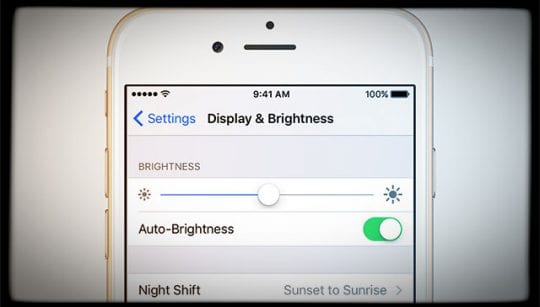
Apple suggerisce di oscurare lo schermo o, meglio ancora, di accendere Auto-Brightness per prolungare la durata della batteria

  • Per oscurare, strisciare verso l’alto dalla parte inferiore di qualsiasi schermo per aprire Control Center e trascinare il cursore Luminosità a sinistra.
  • Auto-Brightness regola automaticamente lo schermo in base alle condizioni di illuminazione. Per attivarlo, andare su Impostazioni; Display &amp; Luminosità e impostare Auto-Brightness su On.

Scegliere WiFi quando disponibile

Quando si utilizza l’iDevice per accedere ai dati, la connessione WiFi consuma meno energia di una rete dati cellulare (mobile). Assicuratevi quindi di connettervi alla rete via WiFi e di tenere abilitate le impostazioni WiFi quando possibile.

Suggerimento # 5 Riciclare il vostro vecchio iDevice riconvertitore

Se la vostra famiglia ha un vecchio iPhone, iPod Touch o iPad che prende polvere, pensate in modo creativo e riadattate questi dispositivi per dar loro una nuova vita. Possono essere vecchi per voi, ma per altri nella vostra famiglia, nel vostro quartiere, o per un’organizzazione no-profit locale, sono New-To-You! Date un’occhiata al nostro articolo sul riuso e imparate a configurare facilmente questi vecchi dispositivi e a renderli di nuovo vivaci.

Suggerimento # 6 Chi è Liam?

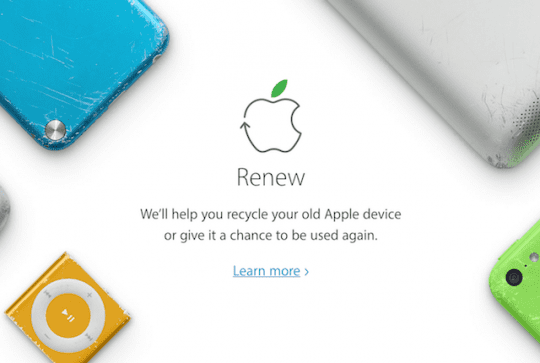
Quando sei pronto a riciclare un iDevice non funzionante, approfitta di “Renew”, il programma di riciclo di Apple. Il motto di Renew è “riciclare un prodotto Apple dovrebbe essere facile come usarne uno”. Con questo sentimento in mente, Apple ha investito molto per creare una solida infrastruttura di riciclo in modo che tutti i nostri rifiuti elettronici non finiscano nelle discariche o peggio.

Il programma Apple Renew consente di riciclare qualsiasi dispositivo Apple su qualsiasi Apple Store e online. Invia ad Apple il tuo iDevice, Mac, Apple Watch e anche altri smartphone e computer, e Apple potrebbe anche inviarti una Applegiftcard per un futuro acquisto, a seconda del dispositivo e della qualifica. In ogni caso, Apple ricicla sempre questi dispositivi e computer in modo responsabile, a volte con l’aiuto del suo robot a 29 bracci, Liam!

Suggerimento # 7 App che ti aiutano a vivere una vita sostenibile

Alcuni di noi sono davvero bravi a integrare pratiche sostenibili nella nostra routine quotidiana. Ma la maggior parte di noi ha bisogno di promemoria che ci spingano verso una vita sostenibile. Ecco alcune App che per verificare che aiutino a trovare il proprio stile di vita sostenibile.

HowGood è un’applicazione che si usa per scansionare il codice a barre di un prodotto in negozio e mostra quanto il prodotto sia buono per la salute e l’ambiente. Ha anche una bella interfaccia che mostra le valutazioni sociali dei prodotti. GoodGuide è un’applicazione simile, che vi aiuta a cercare prodotti e beni di consumo sani sulla base di una scala di valutazione scientifica da 1 a 10, inclusi gli ingredienti, l’impatto sulla salute e le certificazioni.

Green Tips and Tricks è un’applicazione facile da usare che aiuta gli utenti con “consigli e trucchi” per diventare verdi e condurre uno stile di vita verde.

GreenCalc è per la gente che si interroga sulle proprie impronte di carbonio. Traccia e calcola le vostre emissioni di carbonio sia a casa che in viaggio. Utilizza questa applicazione per aiutare a prendere decisioni più rispettose della terra in patria e all’estero.

iRecycle è uno dei preferiti qui. Per coloro che cercano sempre di riciclare le cose che la vostra città non prende (come le batterie), questa applicazione è per voi! iRecycle vi aiuta a trovare centri e luoghi di riciclaggio locali, sia in movimento che nel vostro quartiere. Mi spiace gente internazionale, ma questa è attualmente solo per gli Stati Uniti. Ma per chi si trova negli Stati Uniti, iRecycle ha un catalogo di oltre 1,5 milioni di modi per riciclare oltre 350 materiali negli Stati Uniti.

Allora, quali sono alcune delle vostre applicazioni preferite che usate regolarmente?

Wrap Up

Quindi, per la Giornata della Terra e per tutti i giorni, prova alcuni o tutti i nostri consigli per rendere il tuo iLife lo specchio dell’impegno di Apple nel rendere il nostro mondo un posto migliore, più sano e verde nell’Universo. E condividi anche i tuoi consigli: più siamo e meglio è!

<

Le migliori applicazioni da utilizzare quando si lavora da casa

Il lavoro da casa sta conquistando il mondo, e lo sta facendo da qualche anno a questa parte. Sempre più datori di lavoro facilitano il lavoro a distanza, senza dover guidare ogni giorno per raggiungere un ufficio.

Lettura correlata

  • Top 5 applicazioni iPhone per l’elaborazione di documenti
  • Widget preferiti dell’iPhone che non è in grado di caricare? Qui ci sono 5 modi per risolvere il problema
  • 12+ ‘consigli professionali’ per i vostri dispositivi Apple che probabilmente vi siete persi
  • Le migliori applicazioni di tracciamento dei pacchetti per iPhone

Ma la parte migliore di tutto questo è l’utilizzo di alcuni dei migliori strumenti a disposizione. L’App Store di Apple è pieno di diverse applicazioni da usare e provare per aiutarvi a svolgere il vostro lavoro e mantenervi sani di mente.

Comunicazione

Immagine per gentile concessione di ZOOM
ZOOM Cloud Meetings (gratuito) – Se hai bisogno di una videoconferenza, e non tutti hanno un iPhone o un iPad, Zoom è la strada da seguire. Il servizio è gratuito per un massimo di 100 partecipanti e offre fino a 40 minuti di riunioni per gruppi.

Slack (gratis) – Slack è ottimo per il lavoro, per gli amici e per qualsiasi altro motivo si possa pensare di inviare messaggi. Ci sono una serie di integrazioni, comprese quelle che funzionano con la suite di applicazioni di produttività di Google, e altro ancora.

  • Come effettuare una teleconferenza utilizzando Group FaceTime su iPhone, iPad e Mac

Spark (gratis) – La gestione della posta elettronica è piuttosto frustrante, ma Spark Mail cerca di renderla più facile. La Posta in arrivo intelligente mette al primo posto le vostre e-mail più importanti, ma lì avete anche la possibilità di collaborare e chattare con i membri del team.

Occhio al premio

Immagine per gentile concessione di Timery
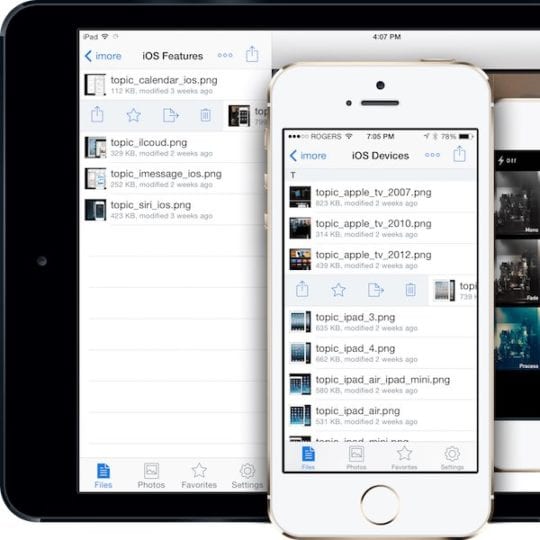
Focus (gratuito con IAP) – La tecnica del Pomodoro è un modo per rimanere concentrati sul compito da svolgere. Focus offre un design elegante con un task manager integrato per aiutare l’utente a capire quanto tempo viene dedicato ai vari progetti.

Be Focused (Free w/ IAP) – Be Focused è un’altra applicazione che sfrutta Pomodoro e permette di seguire facilmente i propri progressi. L’app ha anche un task manager integrato, pur offrendo una pletora di funzionalità di personalizzazione.

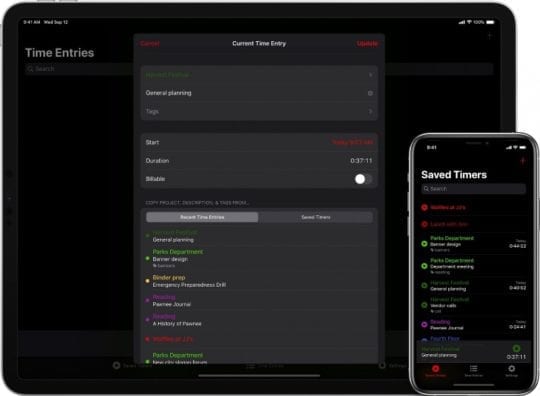
Timery (Free w/ IAP) – Se avete progetti fatturabili per ore, avrete bisogno di un’applicazione per tenerne traccia. Timery si integra con Toggl per fornire una bella interfaccia e un bel design, rendendo al contempo facile tenere traccia di quanto tempo questi progetti richiedono.

Condividere i file

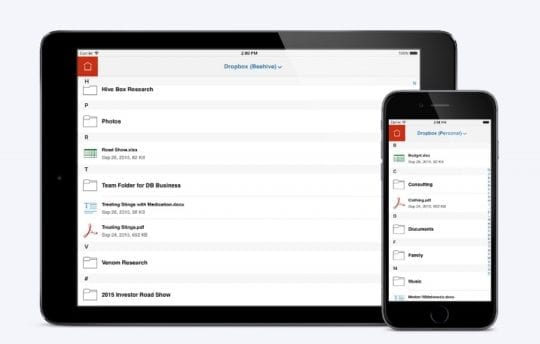
Dropbox (gratuito con IAP) – Dropbox è l’opzione per molte persone che non vogliono avere a che fare con Google o iCloud. Il servizio fornisce 2GB di cloud storage gratis, oppure puoi passare a Dropbox Plus e ottenere 2TB di storage.

  • Utilizzo di Dropbox sull’iPhone, consigli e trucchi essenziali

Google Drive (gratuito con IAP) – Dalle tre opzioni qui, Drive offre la memoria più gratuita (15GB). Questo vi offre un hub centrale per memorizzare vari file e creare documenti attraverso la suite di applicazioni di produttività di Google.

Box (gratuito con IAP) – Box fornisce 10GB di memoria gratuita ai suoi utenti, prima di richiedere la registrazione di un account Premium. Ma è anche possibile condividere rapidamente e facilmente i file fino a 5GB con chiunque, e poi chiunque abbia accesso può modificare il file e sarà salvato.

Prendere nota

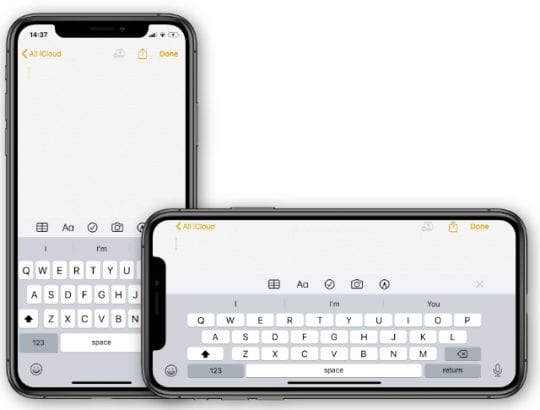
L’applicazione Notes su iPhone è stata progettata per funzionare in modalità orizzontale e verticale.
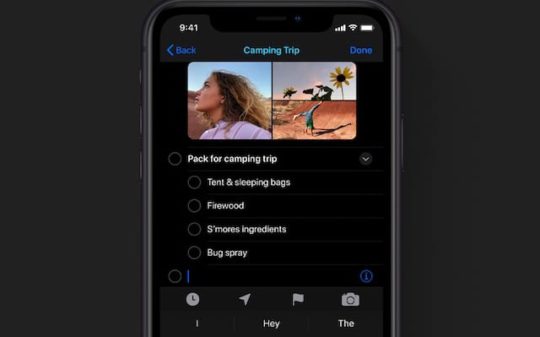
Notes (gratis) – Indipendentemente dal fatto che tu abbia bisogno solo di un gratta e vinci o di qualcosa di più robusto, l’app Note di Apple è fantastica. L’app si sincronizza su tutti i tuoi dispositivi con iCloud, e offre la possibilità di creare cartelle, collaborare e altro ancora.

  • Come usare Note su Mac, una guida utente completa

Bear (Free w/ IAP) – Se vuoi un’applicazione che funzioni con Markdown e che sia carina, Bear è il posto giusto. È possibile organizzare per tag, personalizzare il layout e il tema, e anche utilizzare FaceID o Touch ID per proteggere le note sensibili.

Evernote (gratuito con IAP) – Chi vuole una serie di quaderni digitali vorrà utilizzare Evernote. L’app, nonostante i problemi di aggiornamenti nel corso degli anni, continua ad essere il posto migliore per avere una versione digitale di qualsiasi nota, file, immagini e altro ancora.

Firmare e modificare i documenti

Immagine per gentile concessione di Adobe
Adobe Acrobat Reader (gratuito con IAP) – Il lettore PDF di Adobe non solo può gestire i vostri documenti, ma offre anche di più. Con questa applicazione è possibile visualizzare e annotare i PDF, oltre a firmare e compilare vari moduli che potrebbero dover essere inviati.

DocuSign (gratuito con IAP) – Se avete bisogno di un’applicazione che renda semplice la firma e la compilazione dei moduli, DocuSign è la soluzione ideale. L’app consente di caricare i documenti direttamente dalla propria e-mail, firmarli e poi inviarli via e-mail alle parti interessate.

Cosa bisogna fare?

Asana (gratuito con IAP) – Asana è ottimo per chi ha bisogno di collaborare, o semplicemente per gestire i propri compiti. L’applicazione mobile permette di organizzare i vostri compiti con facilità, con molte delle caratteristiche di cui avete bisogno da un’applicazione per la gestione dei compiti.

Todoist (Free w/ IAP) – Chi vuole un task manager in grado di gestire praticamente tutto ciò che non è collaborazione, vorrà Todoist. L’applicazione viene costantemente aggiunta con tutte le funzionalità di gestione del progetto che si desidera, ma si dovrà fare un po’ di soldi per ottenerle.

Promemoria (gratuito) – Questa è l’applicazione della lista delle cose da fare preinstallata su ogni dispositivo iOS, iPadOS e macOS. È gratuita da usare, e ha appena visto una grande revisione con il rilascio di iOS 13 e iPadOS. Ci sono anche alcuni strumenti di collaborazione a bordo.

OmniFocus (9,99 dollari al mese) – L’OmniGroup si è finalmente allontanato dal modello di acquisto singolo per passare agli abbonamenti. L’app in sé è forse la più robusta del gruppo, ma ne vale la pena se avete bisogno di un’app che vi aiuti a gestire i vostri compiti e la vostra vita nel suo complesso. C’è anche un nuovo client web disponibile per chi vuole OmniFocus ma non ha un Mac.

Mantenete la vostra sanità mentale

Immagine per gentile concessione di Dark Noise

Headspace (Free w/ IAP) – A volte basta allontanarsi dalla scrivania e fare un respiro profondo. Con un’applicazione come Headspace non solo ti aiuterà, ma può anche insegnarti le vie della meditazione. E la parte migliore è che non importa se sei un principiante o un professionista, l’app funziona alla grande per tutti.

Sleep Cycle (Free w/ IAP) – A nessuno piace avere una brutta notte di sonno, e Sleep Cycle aiuta in questo. L’app analizzerà il vostro sonno e vi sveglierà al momento giusto, in modo che vi sentiate riposati, e non intontiti o scontrosi. Poi, è possibile visualizzare le statistiche e aggiungere informazioni per documentare ciò che ha causato una brutta notte.

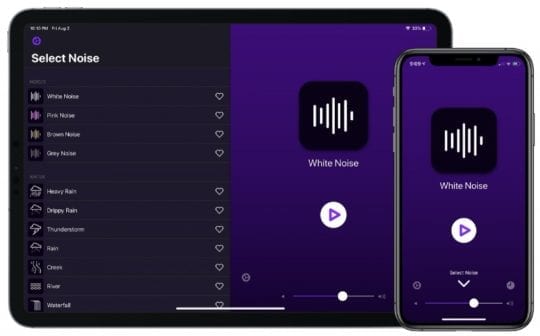
Dark Noise ($3,99) – Ci sono alcuni casi in cui l’ascolto della musica o niente non basta. Alcune di queste volte si vorrebbe avere qualcosa come il suono della pioggia, o rumori diversi. Dark Noise è una nuova app che offre una grande esperienza per un’applicazione di rumore ambientale e include anche il supporto di Shortcuts.

Conclusione

Indipendentemente da quello che fate o da come lo fate, ci sono davvero delle app per aiutarvi a superare la trafila quotidiana. Alcune di queste app sono gratuite e ti permettono di metterti al lavoro, mentre altre hanno funzionalità aggiuntive e necessarie per portare a termine il lavoro.

Tuttavia, questi sono alcuni dei nostri preferiti da usare quando lavoriamo da casa. Suonate nei commenti e fateci sapere alcuni dei vostri preferiti e perché vi aiutano a portare a termine il vostro lavoro.

<