All posts by jrk13

I contatti cancellati sul tuo iPhone o iPad continuano a tornare?

Moltissimi utenti di iPhone e iPad hanno cancellato i contatti dal loro dispositivo, solo per scoprire che continuano a tornare una settimana dopo. Questo crea un ciclo infinito con te che cancelli per sempre i contatti che continuano a tornare.

Non preoccupatevi, è possibile cancellare definitivamente i contatti dal vostro iPhone o iPad. Vi abbiamo mostrato come farlo qui sotto.

Consigli rapidi

Prova questi suggerimenti rapidi se i contatti cancellati continuano a tornare:

  1. Effettuare un backup e riavviare il dispositivo dopo aver cancellato un contatto.
  2. Se sincronizzi i contatti via e-mail, cancellali direttamente da quell’account.
  3. Utilizzare iMyFone o altre applicazioni di terze parti per cancellare definitivamente i contatti.

Correlato:

  • Gestisci la lista dei contatti del tuo bambino con Screen Time su iPhone e iPad
  • Due soluzioni per eliminare più contatti Apple contemporaneamente
  • iOS: Contatti persi sulle correzioni dell’iPhone

Come cancellare i contatti dal vostro iPhone o iPad

Siamo sicuri che la maggior parte di voi sappia già come farlo, quindi sentitevi liberi di saltare questa sezione. Ma non si sa mai, ecco come Apple vi consiglia di cancellare i contatti dal vostro iPhone o iPad.

Se si seguono questi passi, i contatti “non dovrebbero” tornare in seguito.

Utilizzare uno dei due metodi seguenti.

Come eliminare i contatti dall’applicazione Contatti:

  1. Apri l’app Contatti sul tuo iPhone o iPad.
  2. Trova e apri il contatto che vuoi cancellare.
  3. Nell’angolo in alto a destra, toccare Edit .
  4. Scorrere fino in fondo e toccare Cancellare contatto .
  5. .

  6. Confermare la volontà Cancellare contatto .

Come cancellare i contatti dal sito web di iCloud:

  1. Vai su www.icloud.com e accedi con il tuo account Apple ID.
  2. Cliccare Contatti .
  3. .

  4. Trova e seleziona il contatto che vuoi cancellare.
  5. Nella parte superiore dello schermo, fare clic su Edit , quindi fare clic su Delete Contact nella parte inferiore.
  6. Confermare di voler Cancellare il contatto.

I contatti cancellati da iCloud scompaiono anche da altri dispositivi.

Perché i contatti cancellati di iPhone o iPad continuano a tornare?

Ci sono alcuni motivi per cui i contatti cancellati potrebbero continuare a tornare sul vostro iPhone o iPad. Di solito è un problema di sincronizzazione.

I contatti possono sincronizzarsi da molti account sul vostro dispositivo.

Quando sincronizzi i tuoi contatti su iCloud, Gmail, Yahoo o altri servizi cloud, significa che ci sono diverse copie della tua lista di contatti. Una vive sul vostro iPhone o iPad e un’altra vive sul servizio cloud con cui vi sincronizzate.

Se queste due copie cadono fuori passo l’una con l’altra, può far sì che il dispositivo continui a sostituire i contatti cancellati con la copia che trova online.

È anche possibile che i vostri contatti cancellati siano ancora visibili perché ne esisteva una copia duplicata. I duplicati sono di solito anche il risultato di problemi di sincronizzazione.

In entrambi i casi, è possibile cancellare definitivamente i contatti dall’iPhone o dall’iPad utilizzando la procedura di risoluzione dei problemi riportata di seguito. Fateci sapere quale dei due funziona per voi nei commenti!

Passo 1. Creare un nuovo backup e riavviare il dispositivo

La creazione di un backup del vostro iPhone o iPad sincronizza anche i vostri contatti con iCloud. Quando fai il backup del tuo iPhone o iPad dopo aver cancellato i contatti, aggiorna iCloud per cancellare anche quei contatti, impedendo loro di tornare indietro.

Assicuratevi di cancellare i vostri contatti prima di effettuare un nuovo backup.

Per effettuare un nuovo backup, andare in Settings > [Your Name] > iCloud . Scorrere verso il basso e toccare la voce iCloud Backup quindi scegliere Back Up Now .

. Eseguire il backup del dispositivo per sincronizzare i contatti cancellati.

Inoltre, provare a riavviare il dispositivo dopo aver cancellato un contatto. Alcuni utenti suggeriscono che questo rinforzi la cancellazione e impedisca al dispositivo di sostituire nuovamente il contatto.

Per riavviare l’iPhone o l’iPad, tenere premuto il pulsante Sleep/Wake con il pulsante Volume . Quando richiesto, scorrere per spegnere , quindi attendere 30 secondi prima di premere il pulsante Sleep/Wake per riavviare il dispositivo.

Fase 2. Controllare i conti con cui si sincronizzano i contatti

Se si sincronizzano i contatti con un account e-mail, potrebbe essere necessario cancellare il contatto direttamente da quell’account per evitare che torni di nuovo sul vostro iPhone o iPad.

Potete scoprire con quali account sincronizzare i contatti dall’app Impostazioni del vostro dispositivo. Vai su Password & Account e seleziona ciascuno dei tuoi account di posta elettronica per vedere se Contatti è attivato.

Guardate nelle impostazioni Account & Password per vedere se Contatti si sincronizzano con le vostre e-mail.

Se lo è, accedi al sito web per quell’indirizzo e-mail (ad es. mail.gmail.com o mail.yahoo.com) e accedi al tuo account. Trovate ed eliminate gli stessi contatti dal vostro account e-mail, quindi cancellateli anche sul vostro iPhone o iPad.

In alternativa, disattivare Contatti dalla pagina Password & Conti sul dispositivo. Questo impedisce la sincronizzazione dei contatti con il tuo account e-mail.

Potete anche interrompere la sincronizzazione dei contatti con iCloud sul vostro iPhone o iPad. Vai su Impostazioni; [Il tuo nome]; iCloud e disattiva Contatti dall’elenco.

Disattivare la sincronizzazione iCloud se i contatti cancellati continuano a tornare.

Fase 3. Utilizzare un’applicazione di terze parti per cancellare i contatti

Se nessuno dei passaggi precedenti sembra essere d’aiuto, si potrebbe provare a utilizzare un’applicazione di terze parti progettata per cancellare i dati dai dispositivi Apple. Molti di essi offrono prove gratuite per farti iniziare.

Un esempio di queste applicazioni è iMyFone, che si può utilizzare per rendere i contatti “100% irrecuperabili”. Anche se dovreste fare attenzione a ricercare autonomamente le app prima di utilizzarle con i vostri dispositivi.

Non abbiamo testato o revisionato iMyFone, assicuratevi di condurre la vostra ricerca. Non installare o utilizzare applicazioni inaffidabili o poco recensite.

Le app di terzi possono aiutare a cancellare definitivamente i contenuti. Immagine

Prima di farlo, cancellate i contatti di cui volete liberarvi e fate un nuovo backup del vostro dispositivo utilizzando iCloud, iTunes o Finder in macOS Catalina. Dopo aver cancellato il dispositivo, utilizzate questo backup per recuperare i vostri contenuti.

Speriamo che i contatti cancellati non ritornino sul vostro iPhone o iPad dopo questo.

Dopo aver eseguito il backup del dispositivo, andare su Settings > General > Reset e toccare Erase All Content and Settings per cancellarlo e riformattarlo. Seguire l’impostazione a video per ripristinare il backup in seguito.

Assicurarsi di eseguire il backup del dispositivo prima di cancellarlo.

È sempre possibile ripristinare i contatti cancellati da iCloud

Se si eliminano per errore i contatti sbagliati, è possibile ripristinarli utilizzando il sito web di iCloud. I contatti rimangono disponibili per il ripristino per 30 giorni dopo la loro cancellazione.

Clicca qui per scoprire come ripristinare qualsiasi cosa da iCloud; facci sapere se hai domande nei commenti!
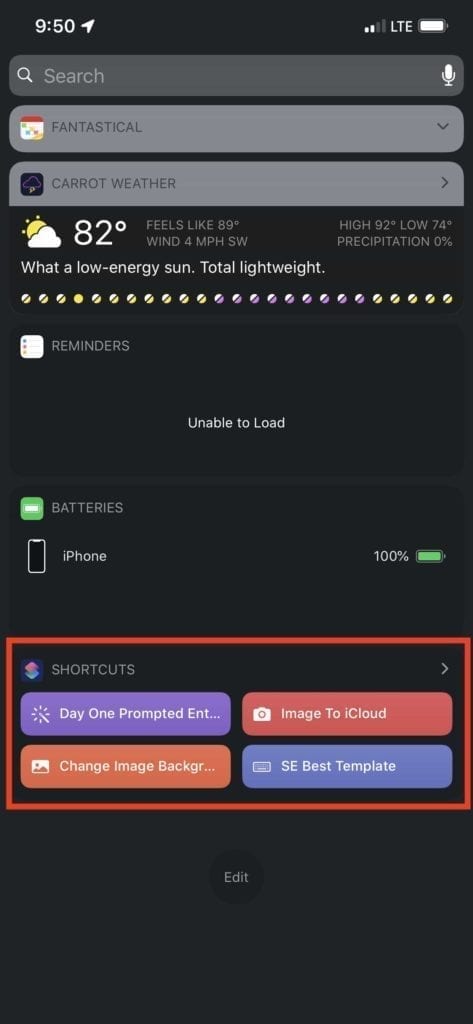
Come aggiungere scorciatoie ai widget della schermata iniziale con iOS 13

Per anni, Apple e iOS sono sembrati stantii con aggiornamenti incrementali anno dopo anno. Questo è stato principalmente il caso, perché sembrava che Apple avesse speso anni a cercare di perfezionare l’interfaccia del suo sistema operativo, lasciando nella polvere altre caratteristiche. La situazione è cambiata negli ultimi anni, ed è cambiata in modo significativo dopo che Apple ha acquisito il team di Workflow. Il team Workflow ha continuato a lavorare sulla sua applicazione sotto l’ombrello di Apple, fino al rilascio di iOS 12.

Lettura correlata

  • 12 Scorciatoie Siri utili per il vostro iPhone
  • 10 pratiche scorciatoie per le mele che puoi usare ogni giorno
  • Siri Shortcuts Non funziona su iPhone o Apple Watch? Come risolvere

Con l’uscita dello scorso anno, Apple ha introdotto un nuovo modo per automatizzare una miriade di azioni insieme a un nuovo nome, Shortcuts. Con iOS 13, ci sono ancora più aggiornamenti agli Shortcuts, tra cui azioni basate sul tempo e sulla posizione.

Cos’è successo ai miei widget Shortcuts?

Mentre Apple e il team di Shortcuts hanno fatto meraviglie per la release di iOS 13, sembrano esserci alcuni problemi. Per prima cosa, la prima versione del software beta ha visto molti Shortcuts costruiti su misura diventare rotti. Questo perché Apple ha introdotto una nuova opzione di impostazione per gli Shortcuts fidati o non fidati. Ha perfettamente senso che questa opzione sia inclusa per motivi di privacy, ma ci sono problemi per chi usa le scorciatoie con la vista di oggi.

Come aggiungere scorciatoie ai widget della schermata iniziale

Dopo aver aggiunto qualsiasi scorciatoia a cui si desidera accedere, è probabile che il widget dica “No Shortcuts”. Per risolvere il problema, è necessario seguire questi passaggi:

  1. Aprire le impostazioni
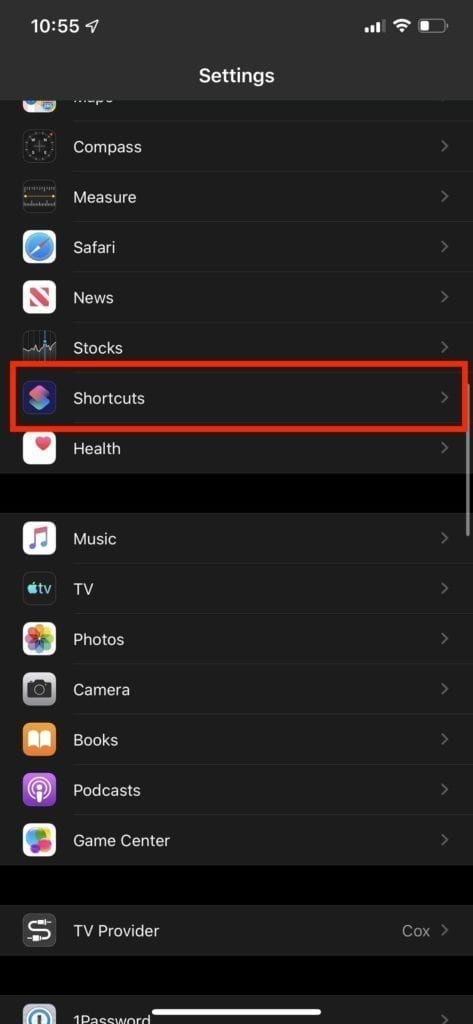
  2. Scorrere verso il basso e selezionare Scorciatoie
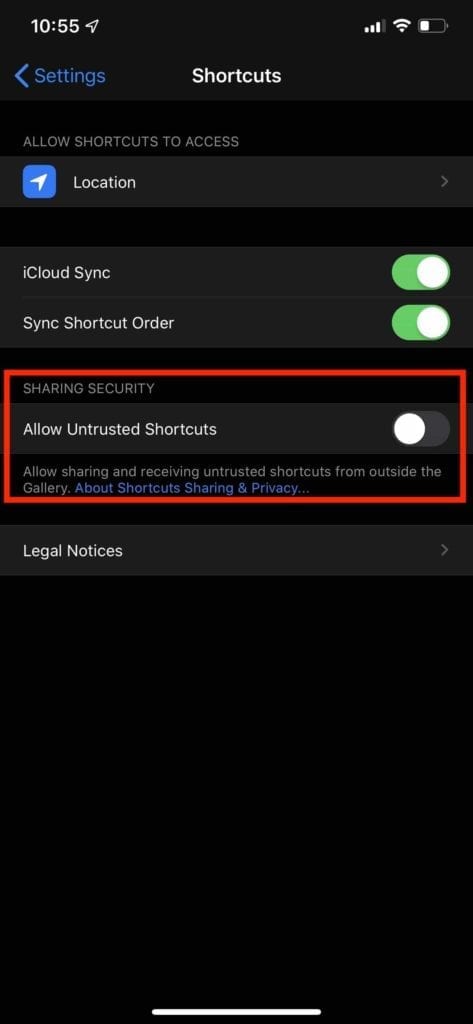
  3. Attivare “Consentire scorciatoie non attendibili”
  4. Inserisci il tuo codice di accesso

Dopo aver impostato questa impostazione su on, tutti i tuoi widget preferiti appariranno in Today View.
Cos’è una “scorciatoia di fiducia”?

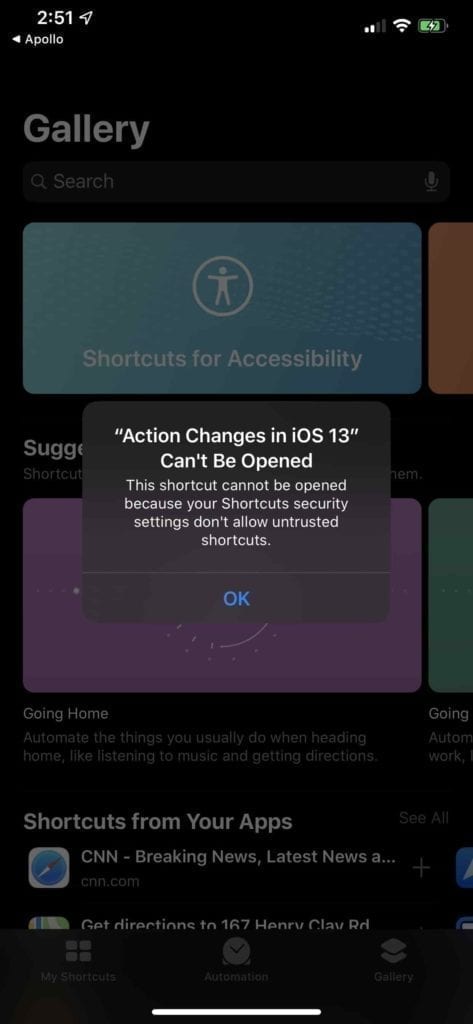
A meno che non siate qualcuno come Rosemary Orchard o Federico Viticci e non stiate creando le vostre scorciatoie, è probabile che stiate usando quelle condivise. Questo va bene se lo si ottiene da una fonte affidabile come MacStories o anche quelle che si trovano qui su AppleToolBox. Tuttavia, ci sono momenti in cui si può trovare una scorciatoia su Twitter o Reddit e questi sono i momenti per i quali questa impostazione è prevista. Una scorciatoia di fiducia è una scorciatoia che sapete che viene aggiunta alla vostra collezione, e proviene da una fonte di cui vi fidate. Se non si attiva l’impostazione di cui sopra e non si aggiunge una scorciatoia non attendibile, si riceverà il messaggio seguente. Con iOS 13, quando si aggiunge una nuova scorciatoia che non proviene dall’applicazione Shortcuts, è necessario scorrere tutte le azioni. Questo vi dà la possibilità di rivedere essenzialmente l’azione della scorciatoia per assicurarsi che non ci sia nulla di maligno nascosto.
Cos’altro è cambiato nelle scorciatoie per iOS 13?

Shortcuts è l’aggiunta più interessante all’arsenale di software di Apple, in quanto si tratta di un’applicazione che sembra essere orientata verso i geek e i nerd. Tuttavia, l’azienda vede un potenziale sufficiente a far sì che con il rilascio di iOS 13 vengano introdotti cambiamenti importanti. Come abbiamo già detto, Apple ha deciso di costruire questa app direttamente in iOS. Prima c’era un’app separata che doveva essere scaricata prima di poter sperimentare la grandezza di Shortcuts. Ci sono ancora alcuni cambiamenti con Shortcuts in iOS 13:

  • Suggerimenti
  • Attivatori di automazione
  • Eventi, Viaggi, Impostazioni
  • Integrazione NFC
  • Galleria riprogettata

Si spera che queste modifiche rendano le scorciatoie ancora più popolari anche per gli utenti più semplici che trovano impiego nell’app.

Conclusione

Come abbiamo detto sopra, le scorciatoie sono una delle aggiunte più entusiasmanti a iOS 13 e a iOS in generale. Ci piace vedere l’integrazione in iOS come un’opzione di sistema, contro il “sperare” che le persone installino l’applicazione e armeggiino con quello che c’è dentro. Inoltre, Apple ha ridisegnato la galleria per renderla più accattivante, aggiungendo la possibilità di automatizzarla in base alle diverse situazioni. Siamo ancora agli inizi di iOS 13, quindi speriamo di vedere aggiunte altre funzionalità prima del rilascio finale di questo autunno. Nel frattempo, vogliamo sapere quali sono le vostre scorciatoie preferite. Quindi suonate nei commenti qui sotto e fateci sapere come state automatizzando la vostra vita!

Come visualizzare, modificare, cancellare e gestire le password di Safari

Se si utilizza Safari come browser preferito, è probabile che si salvino le password con iCloud Keychain quando richiesto. Questo rende molto più facile e veloce l’accesso ai siti web che visitate regolarmente.

Ma ci sono momenti in cui si potrebbe voler utilizzare un browser diverso per accedere a un sito e si ha bisogno di visualizzare il nome utente e la password. Oppure, potrebbe essere necessario modificare una password salvata o fare qualche pulizia rimuovendo le password per i siti che non si utilizzano più.

Per darvi una mano con le vostre password, ecco come visualizzare, modificare ed eliminare le password in Safari su iPhone, iPad e Mac insieme ad alcuni consigli per gestirle.

Correlato :

  • Come rimuovere i doppioni da iCloud Keychain
  • Esporta facilmente le tue password da iCloud Keychain con questo script
  • Come rimuovere un sito web dall’impostazione della password “Non salvare mai” di Safari
  • Un’esperienza di navigazione simile a quella del desktop nella nuova versione per iPadOS di Safari
  • Come recuperare le schede Safari eliminate in iOS 13 e iPadOS

Gestione delle password Safari su iPhone e iPad

Se usate Safari solo sul vostro iPhone o iPad, vi aiuteremo a visualizzare, modificare e rimuovere le password sul vostro dispositivo mobile.

Visualizzazione delle password su iPhone e iPad

Aprite le impostazioni sul vostro dispositivo iOS e poi seguite questi passi per vedere le vostre password Safari.

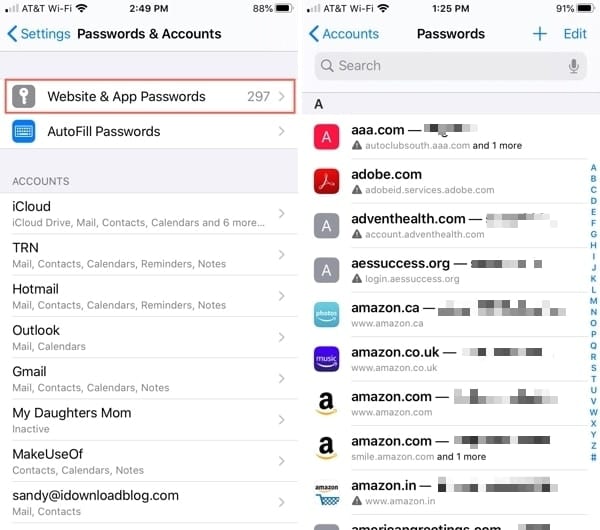
  1. In Impostazioni , selezionare Password & Conti .
  2. Toccare Website & Password app .
  3. Utilizzare Touch ID, Face ID o inserire la password.
  4. Vedrete tutti i siti web con i nomi utente e le password che avete salvato. Selezionatene uno per visualizzare la password.

Lista delle password di Safari su iPhone
Modifica delle password su iPhone e iPad

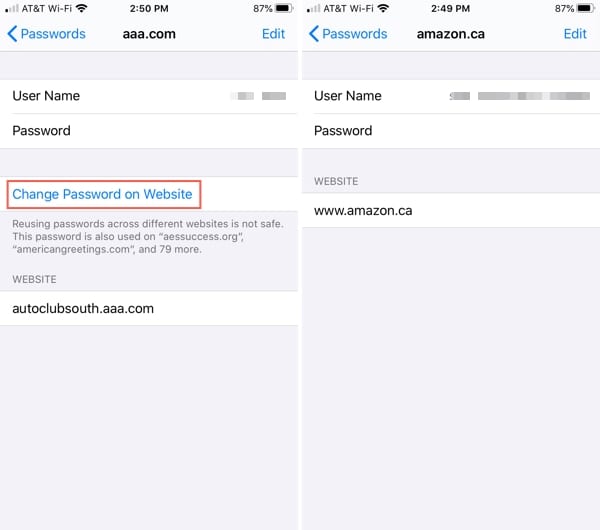
Quando si seleziona una voce dall’elenco come spiegato sopra, è possibile toccare Modifica in alto per modificare il nome utente o la password.

Dovresti vedere anche un link a Cambia password sul sito web . Ricorda, la modifica di queste credenziali nelle tue Impostazioni non le cambia su quel sito web.

Modifica password Safari su iPhone

Cancellazione delle password su iPhone e iPad

Su iOS è possibile cancellare singole o più password contemporaneamente. L’eliminazione di una password rimuove anche il nome utente e il sito web dalla vostra lista.

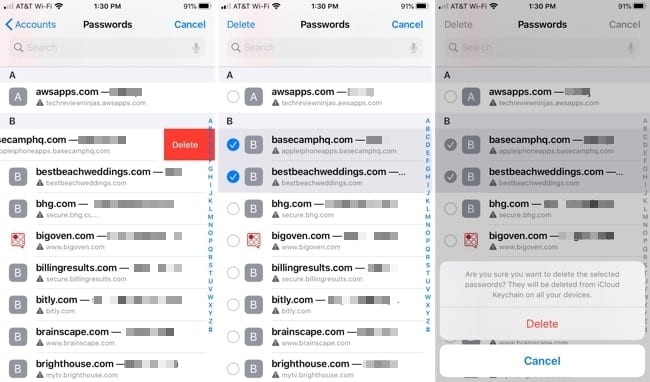
  • Per cancellare una password , passare il dito da destra a sinistra e toccare Cancellare .
  • Per cancellare una password nella schermata Dettagli , toccare Modifica , toccare il segno meno per il sito web, e toccare Fatto .
  • Per eliminare diverse password , toccare Modifica in cima alla schermata dell’elenco, selezionare quelle che si desidera rimuovere e toccare Elimina . Vi verrà chiesto di confermare questa azione, quindi toccare di nuovo Delete .

Cancellare le password di Safari sull’iPhone
Tenete presente che l’eliminazione di una password su iPhone o iPad la rimuoverà da iCloud Keychain. Quindi ricordatelo se lo usate su altri dispositivi.

Gestione delle password Safari su Mac

Se Safari è il tuo browser preferito sul tuo Mac, possiamo aiutarti a gestire le password Safari.

Visualizzazione delle password su Mac

Apri Safari sul tuo Mac e poi segui questi passi per visualizzare le password salvate.

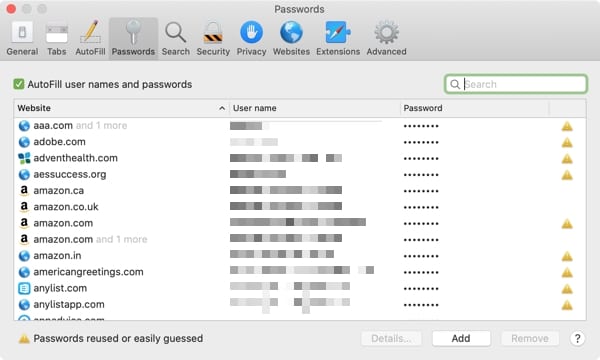
  1. Cliccare Safari ; Preferenze dalla barra dei menu.
  2. Scegliere la password
  3. Inserisci la tua password o usa il tuo orologio Apple per sbloccare l’area delle password facendo doppio clic sul suo pulsante laterale quando richiesto.
  4. Vedrete tutti i siti web con i nomi utente e le password che avete salvato. Le password sono mascherate di default, quindi basta selezionarne una per visualizzarle.

Lista delle password di Safari su Mac

Per ordinare l’elenco per sito web, nome utente o password, basta cliccare sull’intestazione della colonna.

Modifica delle password su Mac

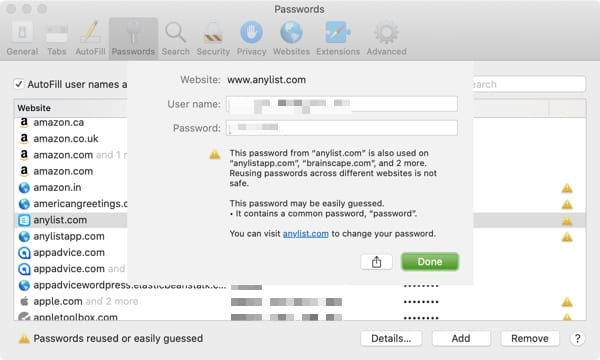
Per vedere i dettagli del sito, il nome utente e la password, selezionarne uno e fare clic su Dettagli o semplicemente fare doppio clic su di esso.

Qui è possibile effettuare modifiche al nome utente o alla password salvati; tuttavia, ciò non modificherà le credenziali sul sito web vero e proprio. Probabilmente vedrete una nota di questo che vi indicherà di visitare quel sito per modificare la vostra password.

Modifica le password di Safari su Mac

Cancellare le password su Mac

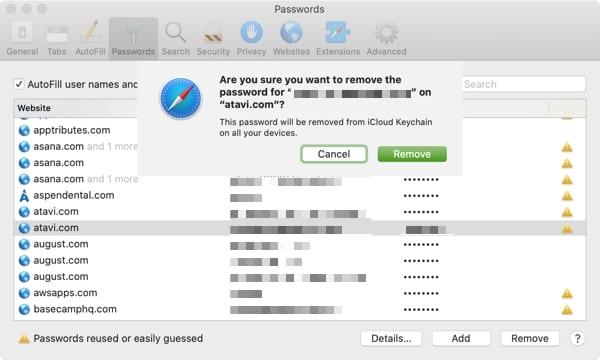
Per rimuovere una password, selezionarla dall’elenco e cliccare il pulsante Remove . Ti verrà chiesto di confermare questa azione cliccando ancora una volta su Remove .

Cancellare le password di Safari su Mac
Si noti che se si cancella una password, essa rimuove l’intera voce dalla lista. Quindi assicurati che non avrai più bisogno del nome utente o della password per quel sito prima di rimuoverlo.

E come su iOS, cancellando una password per Safari su Mac la si rimuove da iCloud Keychain.

Altri suggerimenti per la gestione delle password

Ecco alcune altre cose che potete fare per gestire in modo efficace ed efficiente le vostre password per Safari su iPhone, iPad e Mac.

Visualizza le password riutilizzate

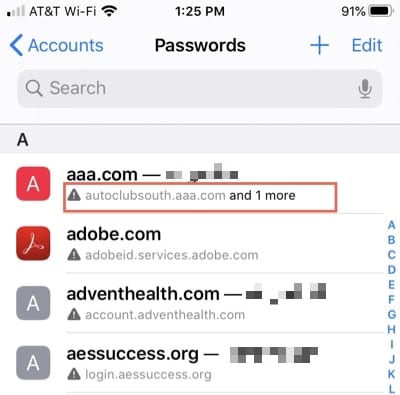
  • Su iOS, potete vedere quante volte avete usato la stessa password visualizzata sotto il nome del sito web accanto a un triangolo grigio. Toccare per vedere i siti aggiuntivi su cui è stato utilizzato.
  • Su Mac, vedrete un triangolo giallo accanto alle password riutilizzate (o facilmente indovinate). Clicca su uno dei triangoli per vedere su quanti altri siti hai usato quella password.

Password Safari riutilizzate su iPhone
Aggiungere manualmente le password

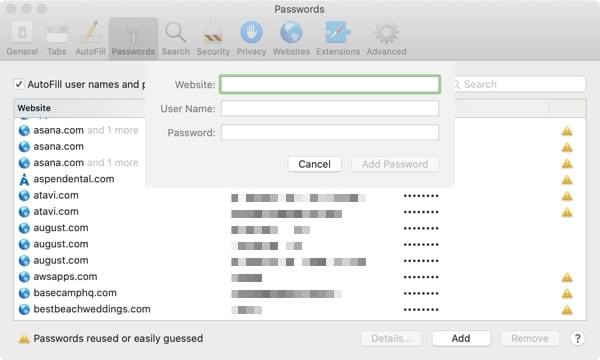
  • Su iOS, toccare il segno più nella parte superiore del sito web & schermata Password, inserire il sito, il nome utente e la password e toccare Fatto .
  • Su Mac, fare clic sul pulsante Add in basso, inserire il sito, il nome utente e la password e fare clic su Add Password .

Aggiungere una password Safari su Mac

Copiare nomi utente e password

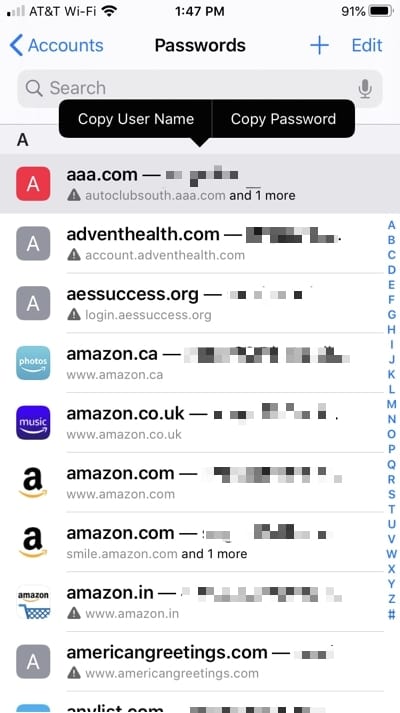
  • Su iOS, toccare e tenere premuto una selezione dall’elenco e scegliere Copia nome utente o Copia password .
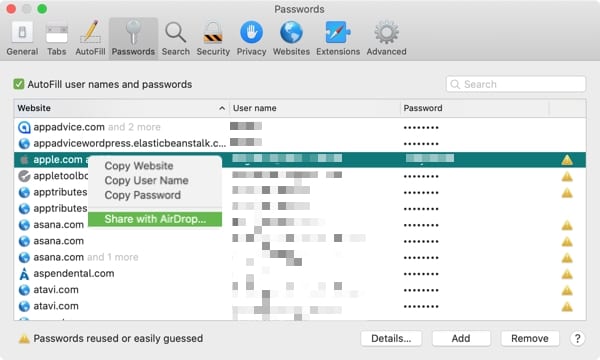
  • Su Mac, fare clic con il tasto destro del mouse su un elemento della lista e scegliere Copia sito web , Copia nome utente , o Copia password .

Copiare un nome utente o una password su iPhone
Inviare le password da Mac via AirDrop

Se vuoi condividere una password utilizzando AirDrop dal tuo Mac, questo è super semplice. Fai clic con il tasto destro del mouse e scegli Condividi con AirDrop oppure visita la schermata Dettagli e clicca sul pulsante Condividi .

Condividere una password Safari su Mac
Ricerca di siti con password salvate

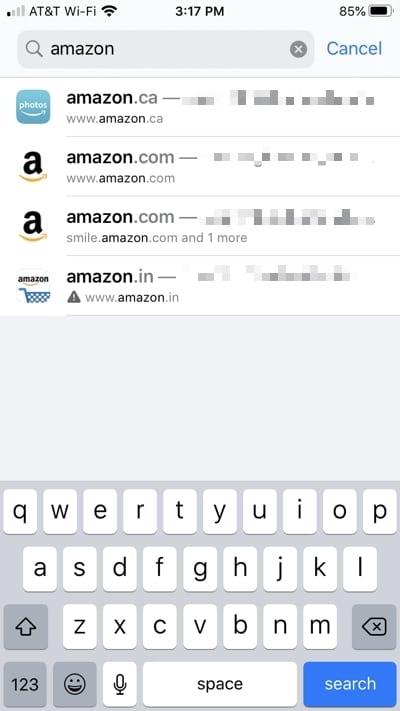
Sia iOS che Mac offrono una casella di ricerca per aiutarti a cercare siti specifici in cui hai salvato le password. Ricordatevi quindi di ricordare quella casella se non riuscite a trovare quello che cercate quando scorrete l’elenco.

Ricerca password Safari su iPhone
La gestione delle password di Safari resa semplice

Apple rende abbastanza facile gestire le password di Safari su tutti i vostri dispositivi. Sia che vogliate visualizzare un nome utente e una password, cambiarne una in iCloud Keychain che avete già modificato sul sito, o cancellarne alcune per ripulire il tutto, avete gli strumenti che vi servono.

Mantenete regolarmente la vostra lista di password Safari o è una di quelle cose che sono diventate fuori controllo?

Sentitevi liberi di condividere i vostri consigli su come gestire le password in Safari nei commenti qui sotto o inviateci un messaggio su Facebook o Twitter!

Utilizzate questo workaround per salvare e rinominare un video tagliato in iOS 13 o iPadOS

Con il rilascio di iOS 13 e iPadOS, Apple ha aggiunto molte nuove e intelligenti funzioni all’applicazione Foto. C’è una piccola funzione nel lato di editing di Photos /Videos dove potrebbe aver trascurato un aspetto essenziale. Non esiste un modo intuitivo per salvare e rinominare un video tagliato dalla schermata di editing di iOS 13.

Una volta completate le modifiche e tagliato il video con l’app Foto, il video viene salvato automaticamente nei vostri album senza che vi venga data l’opzione “Salva con nome”. Alcuni utenti hanno anche scoperto che quando condividono il video tagliato, finisce per condividere la versione originale non tagliata.

In sostanza, si finisce per condividere un video di 5 minuti con il proprio messaggero invece della sezione tagliata e breve.

Ci auguriamo che la questione sia risolta in modo significativo nell’imminente iOS 13.2. Nel frattempo, stiamo sfruttando questo workaround per salvare e inviare i video tagliati in iOS 13 e iPadOS.

Ritagliare, salvare e rinominare i video in iOS 13 e iPadOS

  1. Aprire l’applicazione Foto e toccare la miniatura del video che si desidera modificare
  2. Toccare l’icona Modifica nell’angolo in alto a destra dello schermo per entrare in modalità di modifica
  3. Dovreste vedere i familiari strumenti di editing nella parte inferiore dello schermo
  4. Per tagliare il video, trascinare una delle due estremità del visualizzatore di fotogrammi e regolare
  5. Toccare ‘Fatto’ nell’angolo in basso a destra dello schermo
  6. Vedrete l’avanzamento del ‘Salvataggio del video’ sullo schermo
  7. In questa schermata successiva, toccare il foglio di condivisione nell’angolo in basso a sinistra
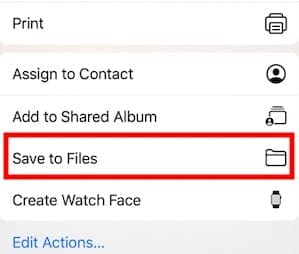
  8. Scegliere ‘Salva su file’ in basso
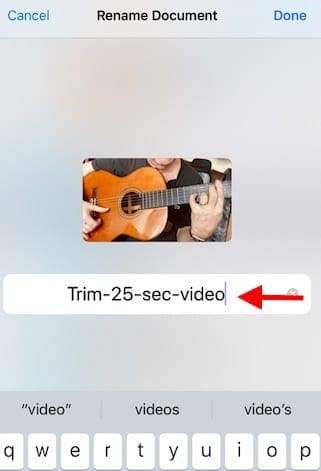
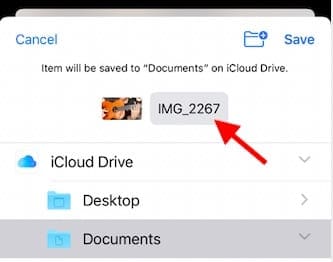
  9. Cliccare sul nome del file predefinito
  10. Rinominarlo secondo le proprie preferenze e toccare Fatto.
  11. Scegliere la posizione e toccare su ‘Salva’ per memorizzare il video
  12. Aprire l’app File e condividere il video salvato da lì invece dell’app Foto

Al punto 8, potete anche scegliere “Salva in un album” e creare un nuovo album per i vostri video ritagliati, in modo che sia più facile individuare e differenziarsi dal video originale nell’album General Video.

Il vantaggio principale di questo workaround è che permette di ‘rinominare’ il video tagliato a proprio piacimento utilizzando l’applicazione Files. Lo svantaggio è che si finisce per salvare il video tagliato due volte; una volta in Foto (per impostazione predefinita) e poi in File. Potrebbe essere necessario tornare indietro e cancellare il filmato da Photos se si è preoccupati per la memorizzazione sul proprio dispositivo.

Come state salvando i vostri video tagliati oggi? Utilizzate un’applicazione di terze parti per gestire le vostre modifiche video? Ci piacerebbe sentire i vostri pensieri e vi saremmo grati se poteste condividere i vostri consigli o trucchi preferiti quando si tratta di modificare i video sull’iPhone utilizzando l’app Apple Photos.

<

Come utilizzare una tastiera bluetooth Apple con un iPad

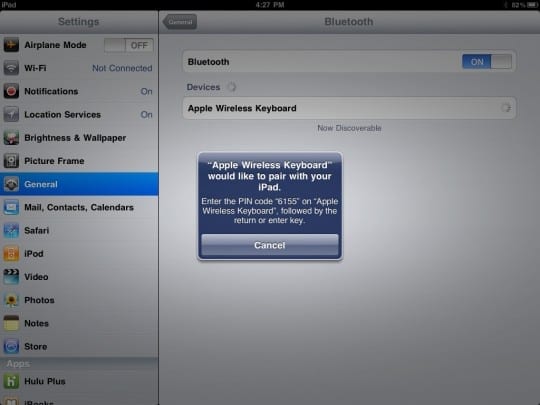
L’iPad è stato costruito principalmente per consumare contenuti, non per crearli. È possibile che lo faccia, con Apple che rilascia le app iWork, ma è diventato evidente che l’iPad non è il migliore a digitare quando Apple ha costruito il supporto per le tastiere Bluetooth. Quindi, se avete intenzione di scrivere il prossimo grande romanzo, o semplicemente di scrivere più di un paragrafo o due, vi consiglio di usare una tastiera bluetooth. Quindi, una volta che avete effettivamente la tastiera in mano, dovrete passare attraverso il processo di abbinamento della tastiera con il vostro iPad. (Solo una nota: sto usando la tastiera Bluetooth di Apple, il processo potrebbe cambiare a seconda della tastiera).

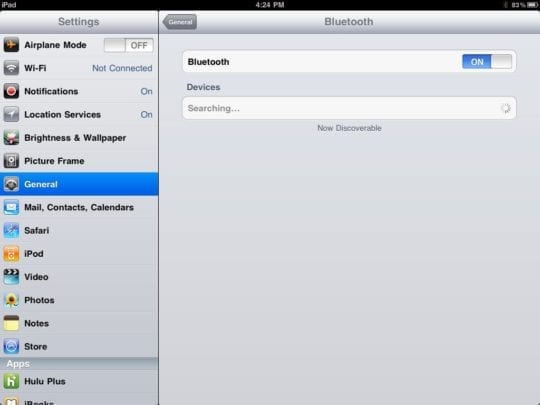
  1. Dovrete accendere il bluetooth sull’iPad. Vai alle impostazioni, generale, bluetooth, poi passa al bluetooth su “ON.”
  2. Poi, dovrete accendere la tastiera.
  3. Dopo di che, il vostro iPad mostrerà un popup che vi dirà di digitare un insieme di numeri sulla tastiera e poi premere il tasto invio/ritorno.
  4. Una volta finito, il nome della vostra tastiera apparirà nell’elenco dei dispositivi, toccate il nome della tastiera e il gioco è fatto!

Congratulazioni! Hai collegato una tastiera bluetooth al tuo iPad, ora inizia a scrivere!

Le migliori strategie per coinvolgere gli studenti con l’iPad

Questo documento delinea 10 strategie per coinvolgere il vostro apprendimento con l’iPad. Queste strategie sono progettate partendo dal presupposto che gli studenti abbiano un iPad o un altro dispositivo mobile che possa essere utilizzato in modo efficace. Questo non è un documento di istruzioni; ci limitiamo a descrivere alcuni dei tipi di attività e strategie che possono essere utili in un corso.

Cos’è l’iPad?

L’iPad è un tipo di tablet computer che può svolgere funzioni come scattare foto, riprodurre musica, registrare e visualizzare video e navigare in Internet. Le caratteristiche dell’iPad possono essere notevolmente migliorate installando applicazioni di terze parti che possono essere scaricate dall’App Store di Apple. Queste funzioni possono essere requisite dai membri della facoltà e dagli insegnanti a scopo didattico. Questo documento contiene collegamenti ad applicazioni di terze parti che vi porteranno all’App Store se state navigando su un iPad.

Strategia #1 Fate esplorare i vostri studenti

Mandate i vostri studenti in viaggi esplorativi basati su problemi. Date loro un problema autentico da esplorare e guidate i vostri studenti a indagare su questo problema utilizzando il loro iPad. Potreste richiedere agli studenti di documentare le loro attività scattando foto, girando video, scrivendo appunti e registrando le loro riflessioni.

Dividete i vostri studenti in piccoli gruppi per indagare su un problema della vita reale. Utilizzando l’iPad gli studenti possono condividere i loro appunti e le loro immagini con voi e con gli altri membri del gruppo per facilitare il lavoro in gruppo. Si noti che gli iPad sono dispositivi di localizzazione. Ciò significa che potete impostare notifiche o promemoria in base alla posizione specifica per migliorare le esperienze degli studenti.

Applicazioni per alimentare questa strategia:

  • FieldNotesLT
  • Asemblee
  • Dettatura del drago

Strategia #2 Capovolgi il tuo corso

Usate il vostro iPad per creare lezioni interattive che i vostri studenti possono guardare prima dell’orario di lezione, in modo che possiate passare più tempo a interagire con i vostri studenti invece di tenere lezioni.

Potete creare lezioni digitali e caricare questi materiali su D2L affinché i vostri studenti possano guardarli prima dell’orario di lezione. Queste lezioni possono essere integrate con funzioni interattive come quiz, illustrazioni e note a comparsa. Chiedete ai vostri studenti di esaminare questi materiali prima dell’orario di lezione in modo da poter riservare l’orario di lezione per discussioni e domande.

Applicazioni per alimentare questa strategia:

  • iBooks Autore
  • Istruzione Lavagna interattiva
  • Video Maker Animoto

Strategia #3 Impiegare strategie di istruzione tra pari con sistemi di risposta degli studenti

L’istruzione tra pari può essere un modo efficace per coinvolgere gli studenti. In combinazione con gli iPad e i sistemi di risposta degli studenti, è possibile creare ambienti di apprendimento altamente efficaci. Chiedete agli studenti di esaminare il materiale della vostra classe e di inviare le loro domande attraverso un sistema di risposta per studenti. Nel tempo della classe, sulla base delle risposte degli studenti, ponete ai vostri studenti una domanda impegnativa. Date ai vostri studenti un po’ di tempo per riflettere e poi fateli discutere le loro risposte in piccoli gruppi. Dopo le discussioni, potete usare di nuovo un sistema di risposta degli studenti per rispondere alla stessa domanda impegnativa per vedere se ci sono cambiamenti. Voi e i vostri studenti potete usare l’iPad per facilitare le discussioni e per inviare le loro risposte.

Potete adattare il vostro insegnamento in base alle risposte che avete ricevuto dai vostri studenti. Gli studenti possono utilizzare un’applicazione per iPad o il nostro sistema di risposta per studenti basato sul web per inviare le loro risposte.

Applicazioni per alimentare questa strategia:

  • Socratico
  • Student Clicker – Socratico (Student response app)
  • eClicker (Applicazione di risposta degli studenti)
  • Skitch
  • Google Drive

Strategia #4 Attività di narrazione digitale

Potete chiedere ai vostri studenti di trasmettere gli eventi in parole, immagini e suoni lavorando in collaborazione per creare una storia digitale e condividere le loro storie con l’iPad.

Applicazioni per alimentare questa strategia:

  • Cittadella epica
  • iBooks Autore
  • StoryKit

Strategia #5 Insegnare direttamente dal tuo iPad

Usate il vostro iPad in classe per insegnare e coinvolgere i vostri studenti con i vostri contenuti. L’iPad è un dispositivo portatile con connessione wireless a Internet e questo consente di creare ambienti di apprendimento più interattivi, collaborativi e mobili.

Con il vostro iPad, muovetevi in classe e interagite con i vostri studenti. Questo significa che non sarete più limitati al podio utilizzando il vostro iPad come computer remoto nelle aule. In questo modo potrete controllare i vostri documenti, condividere le presentazioni e navigare in Internet. Potete anche condividere i vostri contenuti con i vostri studenti.

Applicazioni per alimentare questa strategia:

  • Nearpod
  • Prezi
  • Nota chiave
  • Splashtop
  • Lavagna bianca interattiva ShowMe

Strategia #6 Documentazione delle attività di risoluzione dei problemi in classe

Il problem solving documentato è una tecnica di apprendimento attivo che richiede agli studenti di documentare i passi che compiono nella risoluzione di un problema. Questo metodo permette agli studenti di essere più consapevoli del loro apprendimento e dei loro progressi. Potete chiedere agli studenti di tenere traccia dei passi che fanno per completare i vostri compiti per implementare questa strategia. Gli studenti possono utilizzare l’iPad per documentare le loro attività. Questa documentazione può essere una nota, audio o video che descrive i passi.

Condividendo le schermate, potreste vedere gli studenti progredire mentre completano il compito. Questo vi permetterà di impalcaturare i vostri studenti e di dare un feedback efficace quando necessario.

Applicazioni per alimentare questa strategia:

  • Notabilità
  • Splashtop

Strategia #7 Fornire ai vostri studenti più modi di esprimersi

Uno degli scopi principali delle valutazioni è quello di determinare cosa sa un discente. Misurare l’apprendimento degli studenti può essere difficile. Una pianificazione efficace della lezione implica che gli studenti siano valutati in diversi modi. Permettere agli studenti di mostrare la loro creatività. L’iPad può essere un ottimo strumento per gli studenti per creare artefatti di apprendimento che possono anche essere usati come scopi di valutazione.

Chiedete ai vostri studenti di completare un progetto in gruppo. Chiedete agli studenti di dimostrare la loro comprensione in vari formati. Ad esempio, alcuni gruppi possono decidere di presentare le loro idee creando film o musiche o mentre altri possono scegliere di progettare presentazioni, mappe concettuali o ebook.

Apps to Power This Strategy:

  • iMovie
  • GarageBand
  • Pagine
  • SimpleMind

Strategia #8 Migliora il tuo corso integrando le applicazioni di riferimento interattive nelle tue attività di insegnamento e apprendimento

Arricchite il vostro corso fornendo ai vostri studenti risorse didattiche interattive audio, video e risorse didattiche interattive. Queste risorse non solo possono insegnare ai vostri studenti le conoscenze, ma permettono loro di avere incontri sociali, storici, scientifici ed economici.

Queste applicazioni possono essere integrate nel vostro corso. Fai esplorare e indagare agli studenti varie risorse e usa queste interazioni per stimolare le discussioni in qualsiasi disciplina come l’inglese, la geografia, la scienza, l’arte o il linguaggio delle parole.

Apps to Power This Strategy:

  • NASA
  • Google Maps
  • Google Earth
  • Passeggiata delle stelle
  • Atlante geografico mondiale nazionale
  • Storia:Mappe del mondo

Strategia #9 Fate in modo che i vostri studenti esplorino gli scenari basati sui casi

I metodi di insegnamento basati sul caso sono comuni nei contesti dell’istruzione superiore. I casi sono problemi di vita reale, progettati per stimolare le discussioni e la collaborazione, portando la vita reale nell’apprendimento degli studenti.

Questa strategia può essere una parte del vostro corso capovolto. Create un caso che richieda ai vostri studenti di raggiungere un giudizio o delle raccomandazioni e fate leggere o guardare il vostro caso ai vostri studenti e chiedete loro di venire in classe preparati. Includete anche nelle attività pre-classe, rapporti, articoli di giornale, documenti originali o artefatti sul vostro caso da sottoporre all’esame degli studenti. Tutte queste attività possono essere preparate tramite il vostro iPad. Durante le lezioni, dividete gli studenti in gruppi e guidate le discussioni e invitate la partecipazione attiva e le soluzioni innovative al vostro caso. Gli studenti in classe possono anche usare l’iPad per facilitare le discussioni e il brainstorming.

Applicazioni per alimentare questa strategia

  • Google Drive
  • Sottotesto

Strategia # 10 Insegnare con simulazioni e giochi

Le basi: Simulazioni e giochi educativi promuovono l’apprendimento attivo. Le simulazioni e i giochi possono essere ottime tecniche didattiche in quanto suscitano l’interesse e la curiosità degli studenti. Possono coinvolgere gli studenti in un pensiero critico, di valutazione e di risoluzione dei problemi. Un iPad può aiutare a progettare giochi e simulazioni. In base ai vostri obiettivi, potete creare simulazioni e giochi interattivi e coinvolgenti che possono essere usati come strumento didattico. Potete anche chiedere ai vostri studenti di progettare simulazioni e giochi come attività di apprendimento.

Applicazioni per alimentare questa strategia:

  • Codea
  • TinyTap, Moments Into Games

Correlato:

  • Le migliori applicazioni per iPad/iPhone per la creazione di siti web
  • Le migliori applicazioni gratuite per iPad e iPhone per neonati e bambini
  • I migliori giochi gratuiti per iPad per bambini in età prescolare

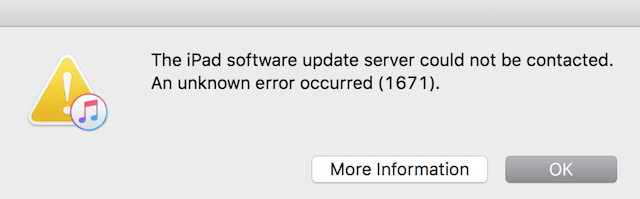
Codice di errore 1671, Bloccato durante il ripristino di iTunes, Fix

Secondo il sito web di Apple, i software di sicurezza di terze parti spesso impediscono ad iTunes di connettersi ai server Apple o ai vostri iDevices. A volte, un messaggio di errore numerico appare quando si sincronizza, aggiorna, fa il backup o ripristina il vostro iDevice.

Molti di questi codici di errore si verificano quando si ripristina il proprio iDevice viaiTunes. Spesso sono associati al file “Hosts” sul vostro pc o sul vostro mac. I file host sono utilizzati da quasi tutti i sistemi operativi, compresi OS, iOS e Windows per mappare i nomi degli host su indirizzi IP. Errori come il codice di errore 1671 si verificano quandoiTunes non è in tabella per parlare con i server di firma Apple

Di seguito sono riportati gli errori più comuni di iTunes Restore:

  • Errori iTunes 4, 6, 1630-1641, 3000-3999 o 9000-9999
  • Non è possibile connettersi all’iTunes Store per acquistare o scaricare contenuti
  • iTunes non si apre

Un codice di errore comune è codice di errore 1671

Per fortuna, questo errore è relativamente facile da correggere. Questo codice di errore1671 compare quando si tenta di sincronizzare, eseguire il backup, aggiornare o ripristinare il proprio iPhone, iPad o altro dispositivo iDevice con il server Apple o tramite iTunes.

I seguenti passaggi lo fissano per circa il 90% del tempo. Questi passaggi bypassano la maggior parte degli errori di commoniTunes, compreso il codice di errore 1671, che si verificano durante l’aggiornamento o il ripristino del vostro iPhone, iPad o altro dispositivo iOS.

Regole di base per la correzione del codice di errore 1671

Assicurarsi di aver fatto quanto segue PRIMA .

.

  1. Assicurarsi che la data, l’ora e il fuso orario siano corretti
  2. Accedere a un account utente amministrativo, non a un account ospite
  3. Assicuratevi di avere la versione più recente di iTunes
  4. Aggiornamento Mac OS,OS XorWindows

Prima di provare qualsiasi cosa per il codice di errore 1671, provate un Reset!

  1. Tenere premuto contemporaneamente il pulsante di accensione e il pulsante Home fino a quando non si vede il logo Apple

  2. Ignorare il testo “Slide to power off” se appare

Vediamo se questo fa al caso tuo! Si prega di notare che l’esecuzione di un reset non causa la perdita di applicazioni, dati, musica, film, impostazioni o qualsiasi informazione su iDevice.

Correzione del codice di errore 1671 tramite YourWindows PC

Innanzitutto, collegare il PC al proprio iDevice

Passo -&gt; 1. Disattivare tutti i programmi antivirus che sono in esecuzione in background, come Avast! Antivirus o byte di malware

Passo -&gt; 2. Per i PC Windows, cercare il file “Host” sul proprio computer.

  1. Vai a “Risorse del computer” e il tuo C:/ DRIVE
  2. Andare su Windows, Sistema 32, driver, ecc. e localizzare il file “Hosts”
  3. Trascina il tuo file host sul desktop
  4. Ricordate questa posizione poiché dovrete rimettere il file host in questo stesso posto dopo aver terminato il ripristino

Passo – 3 Apri iTunes e ripristina il tuo iDevice.

Passo – 4. Una volta terminato, assicurarsi di tornare alla stessa cartella e mettere il file “host” nella cartella..System32 &gt; drivers&gt; etc..sul PC

Correzione del codice di errore 1671 tramite YourMac Computer

Prima di tutto, collegate il vostro Mac al vostro iDevice

Passo -&gt; 1. Disattivare tutti i programmi antivirus che sono in esecuzione in background, come Avast! Antivirus o byte di malware

Passo -&gt; 2. Utilizzare il finder per individuare il file “host”

  1. Trascinare il file “host” sul desktop
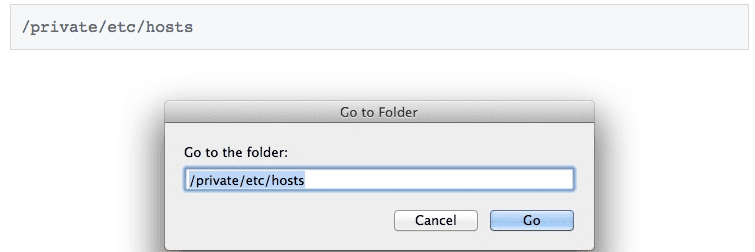
  2. Nella barra del menu Finders, Selezionare Go; Go To Folder
  3. Nella casella, digitare la seguente posizione e premere Invio
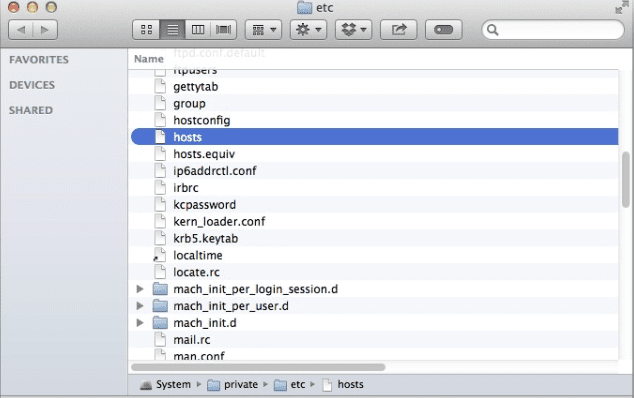
  1. Si aprirà una nuova finestra Finder e il vostro file host sarà selezionato
  2. Trascina il file host nel tuo desktop
  3. Ricordate questa posizione poiché dovrete rimettere il file host in questo stesso posto dopo aver terminato il ripristino

Passo – 3 . Aprite il vostro iTunes e ripristinate il vostro iDevice.

Passo – 4. Una volta fatto, assicurarsi di tornare alla stessa cartella e mettere il file “host” nella sua posizione originale (/private/et/hosts)

Correzione di altri errori di iTunes

Ci sono altri codici di errore comuni che potreste incontrare durante il ripristino o l’aggiornamento di iTunes. Si prega di consultare i seguenti articoli per la risoluzione di questi errori.

https://appletoolbox.com/how-to-fix-itunes-error-1013-or-1611-while-ios-restore/

https://appletoolbox.com/itunes-for-windows-a-secure-network-connection-could-not-be-established-error-fix/

<

iPhone non si attiva; “siamo spiacenti, non siamo in grado di continuare con la vostra attivazione in questo momento”. correzione errore
Diversi utenti hanno segnalato di non essere riusciti ad attivare il proprio iPhone dopo un processo di ripristino o di aggiornamento (ad es. “Cancella tutti i contenuti e le impostazioni”).
Hanno inoltre segnalato di aver ricevuto questo errore: “Siamo spiacenti, non siamo in grado di continuare con la vostra attivazione in questo momento”.

Se avete questo problema, provate il seguente suggerimento per risolvere il vostro problema di attivazione dell’iPhone.

Consigli rapidi

Seguite questi rapidi consigli per attivare il vostro iPhone o iPad dopo un ripristino o un aggiornamento
  • Provare un riavvio o un riavvio forzato
  • Controllare lo stato attuale dei server Apple
  • Provare una diversa connessione WiFi (o passare ai dati cellulari)

  • Reimpostare la rete del vostro iPhone
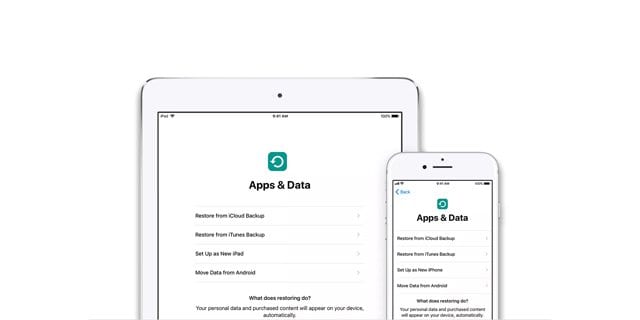
  • Attivare il dispositivo con iTunes
  • Provare una carta SIM diversa o rimuovere la carta SIM corrente e reinserirla
  • Utilizzare la modalità di recupero (richiede iTunes)

Articolo correlato

  • iOS: Tutto su DFU e modalità di recupero
  • Le applicazioni per iPhone non si caricano dopo il ripristino, How-To Fix
  • iPhone bloccato sull’aggiornamento delle impostazioni di iCloud durante l’installazione o il ripristino di iOS?
  • Utilizzo della modalità di recupero iOS (iPhone, iPad e iPod) per risolvere i problemi

Prova prima questo: Riavvia il tuo iDevice!

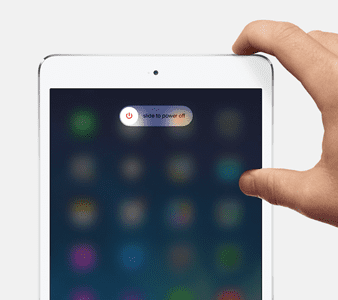
  • Spegnere il dispositivo normalmente bypassando e tenendo premuto il pulsante laterale o on/off per alcuni secondi finché non appare il cursore rosso, quindi far scorrere il cursore
    • Ricordarsi di aspettare che il dispositivo si spenga completamente, poi riaccendere la corrente

Se il riavvio non ha funzionato, date un’occhiata alle nostre soluzioni aggiuntive qui sotto.

Suggerimenti per risolvere l’errore di attivazione “siamo spiacenti, non siamo in grado di continuare con l’attivazione in questo momento”.

Servitori di mela indaffarati?

Se avete appena ricevuto un nuovo dispositivo, insieme a un miliardo di altre persone durante la settimana del lancio o durante le vacanze come il Natale, è possibile che Apple sia semplicemente inondata di richieste di traffico!

La cosa migliore da fare è aspettare fino a tarda notte o alle prime ore del mattino, quando il traffico diminuisce organicamente.

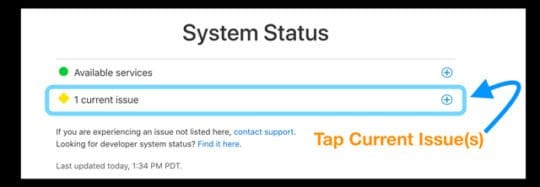
In caso ci sia un problema alla fine di Apple, controllare la pagina di stato del sistema Apple

  • Toccare Servizi disponibili o problemi attuali
  • Cercare l’attivazione del dispositivo iOS
  • Se non è verde, provare ad attivarlo in seguito

Provate una connessione di rete diversa

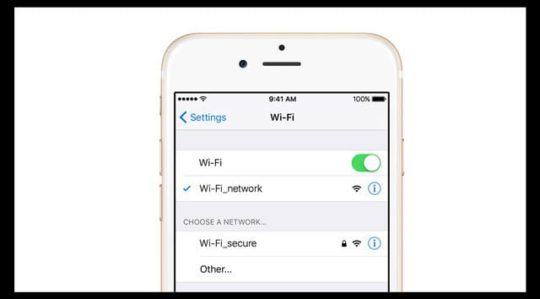
  • Se avete a disposizione più di una rete WiFi, provate ad utilizzare una rete diversa a 2,4 GHz
  • Per le persone con dati LTE, provare a connettersi tramite dati cellulari invece di WiFi (spegnere temporaneamente il WiFi)
  • Visitate un amico o un’azienda locale che offre WiFi e provate lì

Reimpostare le connessioni di rete

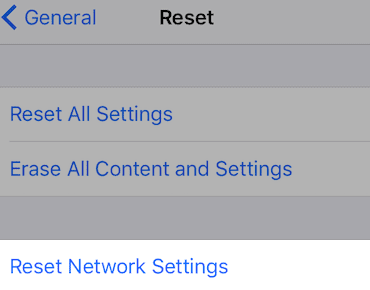
Questa opzione ripristina tutte le opzioni di connessione di rete e ripristina le impostazioni di rete dell’apparecchio ai valori predefiniti in fabbrica. Cancella le vostre attuali reti cellulari (se applicabile) e WiFi, incluse le reti salvate, le password WiFi e le impostazioni VPN.

Prima di resettare le impostazioni della rete, assicurarsi di avere a disposizione il nome della rete WiFi e le password per il reinserimento.

  • Un’altra opzione praticabile è il reset della rete
  • Andare a Impostazioni
    • È necessario accedere nuovamente con la password alle reti WiFi

Attivare tramite iTunes invece di OTA (Over-The-Air)

Come posso attivare il mio iPhone tramite iTunes?

  • Tutto ciò di cui hai bisogno è l’accesso ad un computer con iTunes – non deve essere necessariamente il tuo computer
  • Collegate il vostro dispositivo con il cavo del fulmine (originale se disponibile) e aprite iTunes
  • Accendere il dispositivo
  • Attendere mentre iTunes rileva e attiva il dispositivo e seguire le indicazioni a video
    • Se iTunes mostra “Imposta come nuovo” o “Ripristina da backup”, significa che iTunes ha attivato il dispositivo
    • Se un errore in iTunes dice che la scheda SIM non è compatibile, contattate il vostro operatore per un’altra SIM

Cambia la tua carta SIM o Rimuovi/Riinserisci

  • Provare un’altra carta SIM e vedere se è possibile attivare
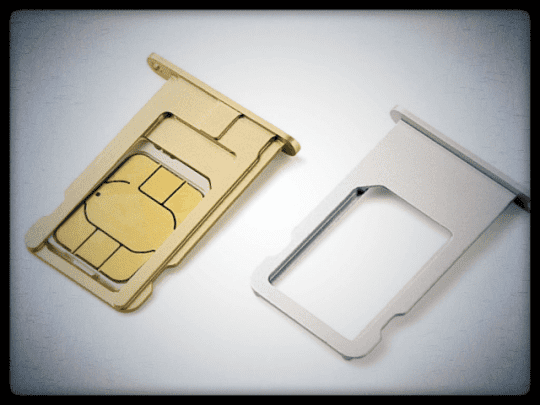
  • O se un’altra SIM non è disponibile, controllate che la vostra attuale SIM sia posizionata correttamente nella SIM Tray
  • Se il vostro dispositivo utilizza normalmente una SIM, assicuratevi che ci sia una carta SIM – anche se intendete utilizzare il dispositivo solo come WiFi e non avete un contratto mobile attivo

Prova un riavvio forzato

  • Su un iPhone 6S o inferiore più tutti gli iPad &amp; iPod Touches, premere contemporaneamente Home e Power fino a quando non si vede il logo Apple
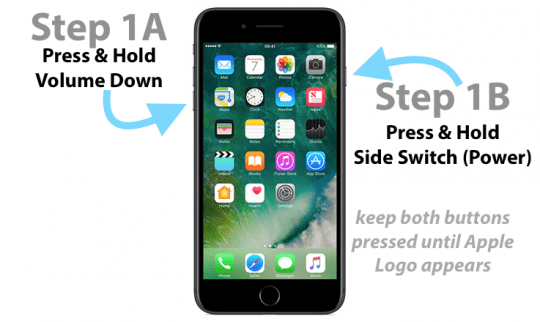
  • Per iPhone 7 o iPhone 7 Plus: Tenere premuti entrambi i pulsantiSide e Volume Down per almeno 10 secondi, fino a quando non si vede il logo Apple
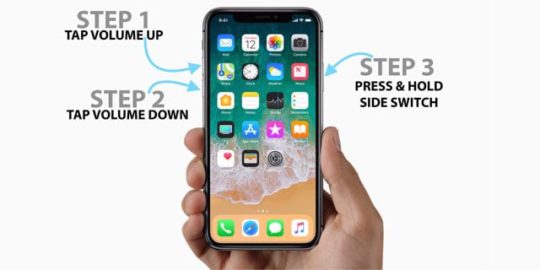
  • Su un iPad o iPhone senza tasto home o su un iPhone 8 o iPhone 8 Plus: Premere e rilasciare rapidamente il pulsante Volume su. Quindi premere e rilasciare rapidamente il pulsante Volume giù. Infine, premere e tenere premuto il tasto laterale fino a quando non si vede il logo Apple

Vai in modalità di recupero usando iTunes

  1. PER TUTTI I DISPOSITIVI
    1. Eseguire il backup del dispositivo prima di entrare in modalità di ripristino
  2. Se iTunes è già aperto, chiudilo. Collegare il dispositivo al computer e aprire iTunes
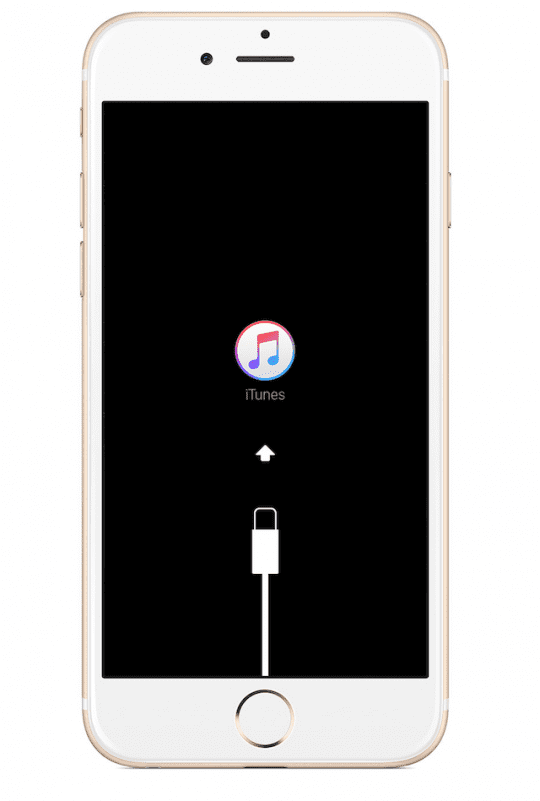
  3. Mentre il dispositivo è collegato, forzare il riavvio utilizzando i passi sopra elencati, MA NON rilasciare i pulsanti quando si vede il logo Apple, attendere finché non appare la schermata di connessione ad iTunes
    1. Se il logo della mela appare per primo, va bene. Basta aspettare ancora un po’, e poi appare il logo Connect to iTunes. Grazie al nostro lettore Sarah per queste informazioni aggiuntive!
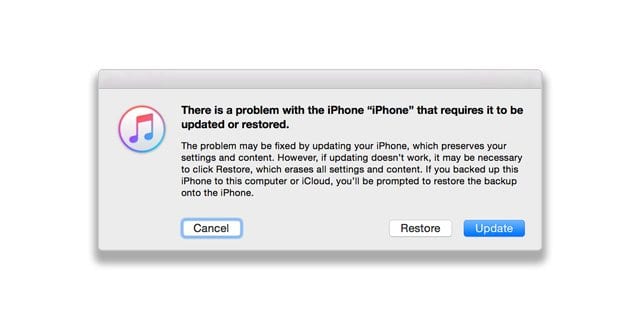
  4. Quando vedete l’opzione per Ripristinare o Aggiornare, scegliete Update
  5. iTunes tenta di reinstallare iOS senza cancellare i vostri dati
    1. Se il download richiede più di 15 minuti e il dispositivo esce dalla schermata di connessione ad iTunes, lasciate finire il download, poi tornate al punto 3
    2. Dopo aver completato l’aggiornamento o il ripristino, impostare il dispositivo

Suggerimenti per il lettore

  • Per Sarah, ha deciso di cancellare tutto manualmente invece di ripristinare la fabbrica. Sarah fa anche notare che se vedete il logo Apple dopo aver tenuto premuto il pulsante home e aver collegato la USB, siate pazienti e aspettate che il logo iTunes appaia sullo schermo del vostro dispositivo

<

iTunes non mostra l’album? Come risolvere

Sia sul Mac che sul dispositivo mobile, l’ascolto della musica è da tempo una caratteristica essenziale sui dispositivi Apple. Con il servizio di abbonamento Apple Music è più facile scaricare e consumare più media. Dalla nuvola al tuo dispositivo, le copertine degli album a volte scompaiono. Quando ciò accade, ci sono alcuni consigli che potete provare a recuperare.

Lettura consigliata

  • Come gestire manualmente la musica sul vostro iPhone in macOS Catalina
  • Non è possibile aggiungere opere d’arte in iTunes? Greyed Out? Ecco come risolvere il problema
  • Come autorizzare un computer su iTunes
  • Come utilizzare e creare Smart Playlist in iTunes e sul vostro iPhone

Utilizzo di iTunes su Mac

In questo primo passo imparerai come ripristinare la grafica degli album in iTunes.

  1. Su Mac, aprire l’applicazione iTunes .
  2. Selezionare la libreria .
  3. .

  4. Scegliere Album sul lato sinistro dello schermo.

Ottieni un’opera d’arte per l’album

La prima cosa che si può provare a risolvere il problema è fare clic con il tasto destro del mouse su un album in iTunes che manca un’opera d’arte e scegliere Get Album Artwork . Nel menu popup, confermare selezionando Get Album Artwork .

.

Ripetere manualmente per ogni album della vostra collezione che manca un’opera d’arte. Questa soluzione non sempre funziona, soprattutto per i singoli e gli album incompleti che potreste aver acquistato anni fa.

È anche possibile selezionare File; Biblioteca; Ottenere un’opera d’arte album se ti manca un sacco di opere d’arte. Anche questo passo gioca un ruolo importante qui sotto.

Iniziare a suonare una canzone

Le copertine degli album in iTunes spesso ritornano dopo che si inizia a riprodurre una canzone su un album in cui c’è un problema. Questa soluzione di solito funziona meglio per me.

Organizzare la biblioteca

Un’altra opzione è quella di riorganizzare la vostra libreria di iTunes selezionando File; Libreria; Organizza libreria dalla barra degli strumenti di iTunes.

Ricostruire la libreria musicale di iTunes

Con questa soluzione:

  1. Esci da iTunes sul tuo computer.
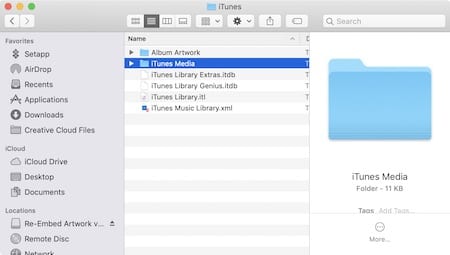
  2. Eseguire il backup della cartella iTunes Media sul computer. Questa cartella si trova in Musica sulla vostra cartella di casa su Mac.
  3. Copiare iTunes Library.itl e iTunes Library.xml .
  4. Cancellare il file iTunes Library o iTunes Library.itl .
  5. Avviare iTunes e poi scegliere File; Biblioteca; Importa playlist .
  6. Navigare fino alla libreria iTunes Library.xml, fare clic su Scegliere.
  7. Dopo pochi minuti, la vostra libreria musicale di iTunes è ora ricostruita.

Cancellare la cache

Su macOS, iTunes crea una cartella cache che include opere d’arte. L’eliminazione e la sostituzione di questa cartella è un’altra possibile soluzione al problema della mancanza di copertine di album.

Per liberare la cache dell’album:

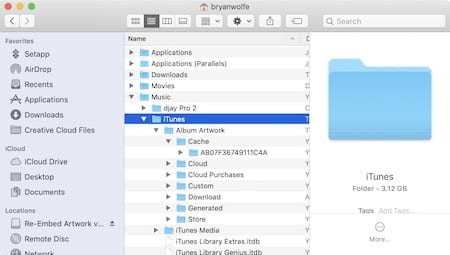
  1. Trova la cartella Music sotto Home sul tuo Mac.
  2. All’interno, fare clic sulla cartella di iTunes .
  3. Successivamente, scegliere la cartella Album Artwork .
  4. Cancellare la cartella Cache all’interno.
  5. Svuota il Cestino sul tuo computer.
  6. Riavviare iTunes .
  7. .

Nota : Non cancellare nessun’altra cartella all’interno della cartella Album Artwork.

Per qualcosa di diverso

È inoltre possibile aggiungere manualmente sul proprio computer le copertine degli album tramite iTunes.

  1. Cerca l’album su Google e scarica l’opera d’arte appropriata sul tuo computer.
  2. In iTunes, clicca con il tasto destro del mouse sull’album.
  3. Selezionare Info album .
  4. .

  5. Scegliere Album .
  6. .

  7. Cliccare Aggiungere opera d’arte .
  8. .

  9. Importa l’opera d’arte che hai scaricato da Google.

L’opera d’arte aggiunta si farà strada in tutti i vostri dispositivi abilitati per iCloud.

Indipendentemente dalla soluzione iTunes che scegliete, datele tempo. Ciascuna delle opzioni sopra menzionate richiede a volte qualche minuto per essere completata. Potreste anche voler riavviare il vostro computer dopo aver provato una qualsiasi delle soluzioni; a volte quel piccolo passo fa il resto.

Utilizzo di Apple Music

Anche in Apple Music mancano occasionalmente le opere d’arte degli album. Per risolvere questo problema, è possibile effettuare alcune modifiche sul computer in iTunes o sull’iPhone.

Sul tuo computer

  1. Se si segue questo percorso, selezionare File; Biblioteca; Get Album Artwork in iTunes come indicato in precedenza.
  2. Successivamente, scegliere File; Libreria; aggiornare la libreria musicale iCloud .
  3. .

  4. Dopo l’aggiornamento della libreria musicale di iCloud, aprire l’applicazione Music sul dispositivo iOS.
  5. Se mancano ancora canzoni o album, rimuovere i download dal dispositivo.
  6. Successivamente, toccare l’icona di download a destra della canzone (o dell’album) per scaricare nuovamente i media dalla iCloud Music Library.

Sul tuo telefono

Un’altra opzione è quella di aggiornare la libreria musicale di iCloud sul vostro computer tramite iTunes e poi:

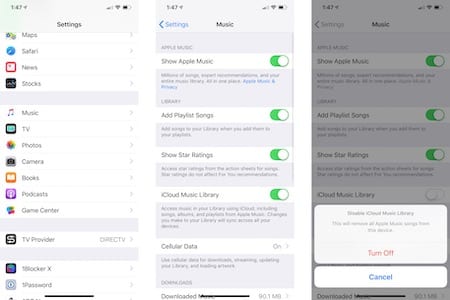
  1. Andare nell’app Impostazioni dell’iPhone e toccare Musica .
  2. .

  3. Da lì, spegnere iCloud Music Library .
  4. .

  5. Toccare Disattivare per confermare.

Dopo aver aspettato qualche secondo, riaccendere iCloud Music Library e:

  1. Al prompt, Unisci la tua musica.
  2. Vai nell’applicazione Music e vedi se il problema è stato risolto.

Un’altra soluzione per iPhone

Spesso la musica sui nostri dispositivi iOS è un mix di titoli iTunes e contenuti scaricati da Apple Music. Per questo motivo, l’opera d’arte mancante potrebbe non essere affatto collegata ad Apple Music. Indipendentemente dal motivo, potete anche provare a cancellare tutta la musica dal vostro dispositivo iOS e vedere se questo aiuta a risolvere il problema.

Prima di farlo, tuttavia, assicuratevi di utilizzare iCloud per il backup. Altrimenti, a seconda del tipo di musica, i vostri titoli potrebbero andare persi per sempre.

  1. Sul vostro iPhone, toccate l’app Impostazioni .
  2. Toccare Generale .
  3. .

  4. Toccare Storage iPhone .
  5. .

  6. Sotto Raccomandazioni, scegliere Modifica sopra Tutti i brani.
  7. Toccare il cerchio rosso a sinistra di Tutti i brani.
  8. Toccare Cancellare.

L’applicazione Musica è ora libera da contenuti. È possibile scaricare di nuovo canzoni e album attraverso Apple Music (o iTunes, se applicabile). Controlla se le copertine degli album sono finalmente tornate.

Quote e fine

Ci sono alcune altre cose che potete provare a ripristinare le copertine degli album in iTunes o Apple Music, tra cui:

Rimani aggiornato

Prima di tutto, assicuratevi di utilizzare la versione più recente di macOS e iOS sui vostri dispositivi. Su Mac, clicca sull’icona di Apple in alto a destra del tuo dispositivo. Da lì, selezionare Informazioni su questo Mac . Clicca sul pulsante Aggiornamento software e segui le indicazioni se è disponibile un aggiornamento da scaricare e installare.

Per aggiornare iOS, toccare l’applicazione Impostazioni nella schermata iniziale. Successivamente selezionare Generale . Da lì, toccare Aggiornamento software e seguire le istruzioni.

Contattare Apple

Hai ancora problemi? Dovresti contattare il supporto Apple iTunes, e speriamo che possano risolvere il tuo problema rapidamente.

Come potete vedere, ci sono numerosi modi per aggiungere opere d’arte mancanti alla vostra collezione di iTunes o Apple Music. La cosa migliore è iniziare da iTunes e provare prima alcune delle possibili soluzioni. Se nessuna di queste soluzioni funziona, passa ai nostri suggerimenti per iPhone.

Quando si usa il 3D Touch sull’iPhone ha senso: 12 consigli

Quando si utilizza l’iPhone 6s, 6s Plus, 7, o 7 Plus, non è sempre ovvio come e quando utilizzare le funzioni 3D Touch, che rivelano controlli extra quando si preme più forte sullo schermo del telefono.

Ecco 12 consigli da parte di chi lavora su iPhonelifef per sfruttare al meglio questo modo di interagire con il telefono, dall’utilizzo di 3D Touch per visualizzare in anteprima le e-mail o i siti web fino all’accesso rapido ai menu delle applicazioni.

3D Touch è disponibile per tutti gli iPhone, iPad e iPod (7a generazione) con iOS 13 e iPadOS Quick Actions!

Con l’introduzione dei dispositivi tattili tattili, come l’iPhone XR, Apple ha cambiato il modo di lavorare di una lunga stampa. Le lunghe pressioni ora aprono menu di azione rapida, proprio come 3D Touch, ma senza il feedback tattile (a meno che il modello di iPhone non supporti l’aptica)

.

Le azioni rapide con una lunga pressione non richiedono un iPhone per includere un touch screen 3D sensibile alla pressione. Questi menu di azioni rapide offrono caratteristiche simili a quelle del 3D Touch, tra cui Peek e funzioni relative alle app.

Questa funzione è disponibile su tutti gli iPhone, iPad e iPod touch di settima generazione che eseguono iOS 13 e superiori o iPadOS e superiori.

Regolare la sensibilità tattile 3D o disabilitarla completamente

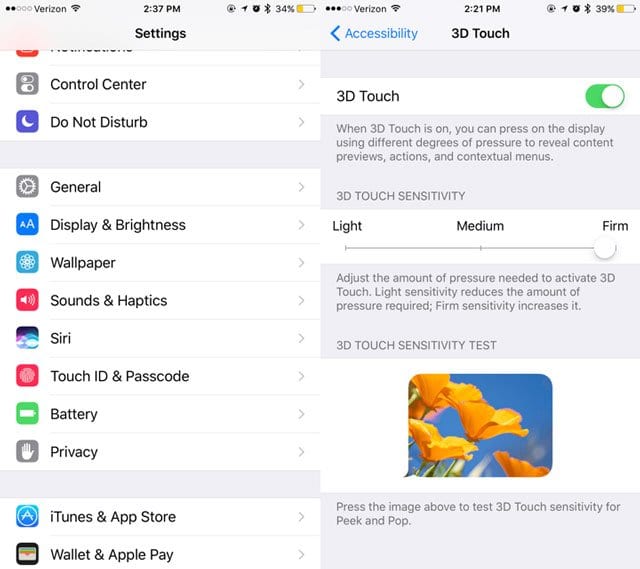
Se si desidera modificare la reattività di 3D Touch o disattivarla completamente, andare su Impostazioni; Generale; Accessibilità; 3D Touch .

Qui si disattiva del tutto il 3D Touch o si regolano i livelli di sensibilità su Light, Medium o Firm.

  • La luce riduce la quantità di pressione necessaria per far funzionare 3D Touch.
  • La ditta lo aumenta.

Assicuratevi di avere l’impostazione corretta utilizzando il test di sensibilità fornito.

Sbirciare le pagine web senza aprirle effettivamente

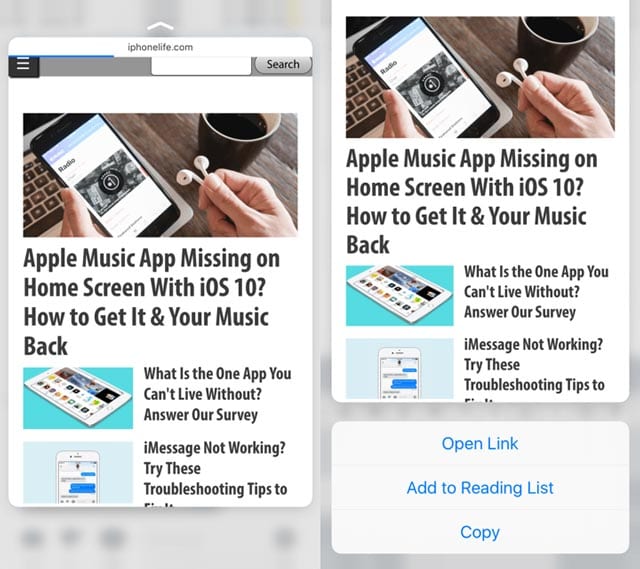
Sia che si incontri un link in un’e-mail o in un testo, sia che si incontri un link durante la navigazione sul web, premendo con decisione un link è possibile visualizzare l’anteprima di una pagina web in Safari senza aprirla.

  • Alza il dito per tornare a ciò che stavi guardando inizialmente.
  • Passate il dito verso l’alto senza alzare il dito per visualizzare un menu di ulteriori azioni, come la copia del link o l’aggiunta alla lista di lettura.
  • Premere più forte per aprire la pagina.

Aprire l’App Switcher senza il pulsante Home

Prima di 3D Touch, l’unico modo per accedere alla finestra multitasking era quello di toccare due volte il tasto Home. Poi è arrivato il pulsante Indietro per tornare all’applicazione precedente.

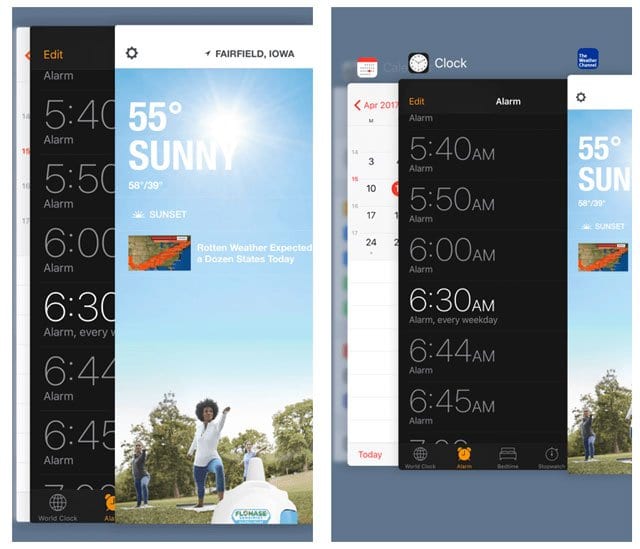
Ora passare da un’applicazione all’altra premendo con decisione sul lato sinistro dello schermo e scorrendo verso destra.

Passando il dito attraverso lo schermo si apre l’app precedente, ma passando il dito al centro si apre lo switcher dell’app.

Anteprima rapida di un’e-mail

Grazie a 3D Touch è facile scoprire che cos’è un’e-mail senza aprirla.

  • Basta premere con decisione sull’anteprima di un’e-mail nella vostra casella di posta elettronica per dare una rapida occhiata.
  • Senza alzare il dito, strisciare a sinistra o a destra sull’anteprima per cancellare l’e-mail o contrassegnare l’e-mail non letta.
  • Oppure passare il dito verso l’alto per vedere un menu con ancora più opzioni.
  • Poi, basta alzare il dito per tornare alla casella di posta in arrivo o premere ancora più forte per aprire l’e-mail.

Metti una foto dal vivo sulla schermata di blocco

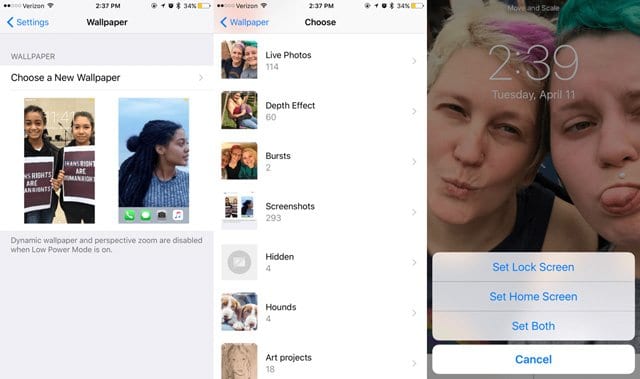
I nuovi iPhone sono dotati di una selezione di immagini di sfondo dal vivo, ma se le foto live di Apple non sono la vostra tazza di tè, perché non usare invece le vostre foto live?

Andare su Impostazioni; Wallpaper; Scegliere un nuovo sfondo e selezionare una foto dal vivo dal proprio album personale di foto dal vivo.

Basta una pressione decisa sul Lock Screen per dare vita a quell’immagine.

Le Live Photos occupano più spazio sul vostro telefono; fortunatamente, è facile trasferire le foto dal vostro iPhone al computer per liberare più spazio.

Selezionare e modificare rapidamente il testo

La selezione del testo da modificare non è mai stata così semplice grazie a 3D Touch.

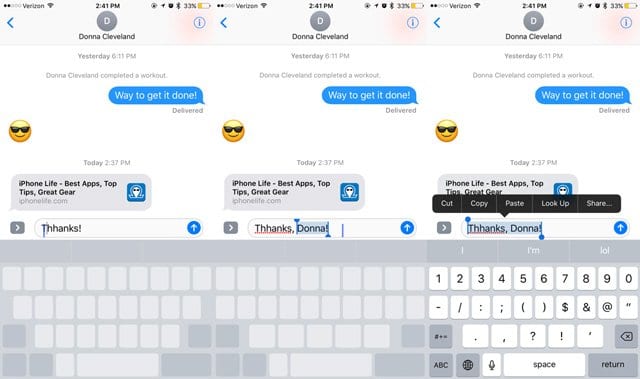
Premere con decisione sulla tastiera per trasformarla in un trackpad e poi far scorrere il dito verso l’alto fino al testo che si desidera modificare.

Premere più forte per selezionare il testo e poi far scorrere il dito lungo le parole per aumentare la selezione.

Incasinato? Basta premere forte una seconda volta per ricominciare. Una volta finito, basta alzare il dito e toccare la selezione per visualizzare il menu delle opzioni di modifica – voilà!

3D Touch un profilo per le opzioni di contatto rapido

Dite addio alla ricerca delle informazioni di contatto di un amico quando volete chiamarlo o inviargli un’e-mail.

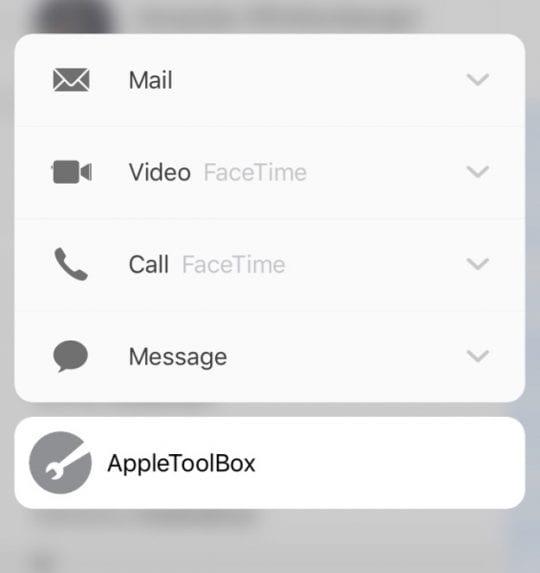
In ogni app che contiene le iniziali di un contatto o l’immagine di un contatto in un cerchio, premere con decisione su quel cerchio per visualizzare rapidamente un menu di opzioni per entrare in contatto.

Chiamate, FaceTime, messaggi o e-mail ai vostri amici e familiari senza dover aprire un’applicazione separata.

Sbirciare un messaggio per evitare di attivare una ricezione letta

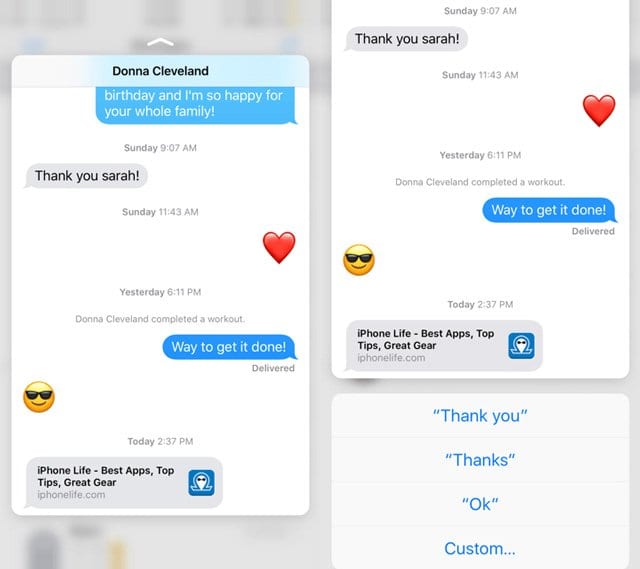
Se hai letto le ricevute abilitate ma vuoi leggere il testo occasionale senza che il mittente lo sappia, usa 3D Touch per sbirciare il messaggio premendo con decisione sull’anteprima del messaggio .

Alza il dito dopo averlo letto e il messaggio rimane segnato come non letto. Se decidete di volerlo leggere ufficialmente, premete più forte per far comparire il messaggio.

Per rispondere rapidamente dall’anteprima, fate scorrere il dito verso l’alto sullo schermo e scegliete dal menu delle risposte preimpostate.

“Click destro” sulle icone dell’applicazione

Con 3D Touch, spesso non è nemmeno necessario aprire un’app per arrivare dove si vuole andare.

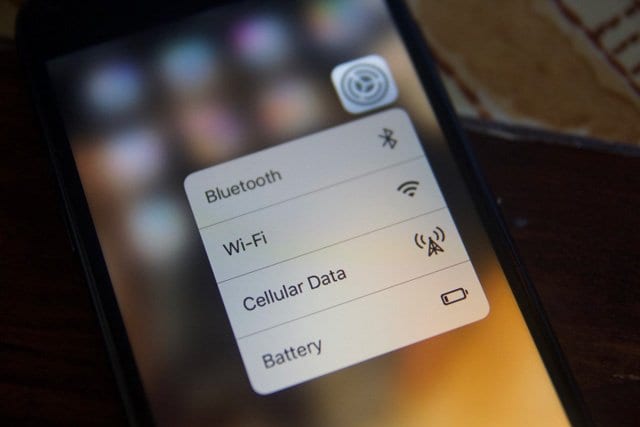
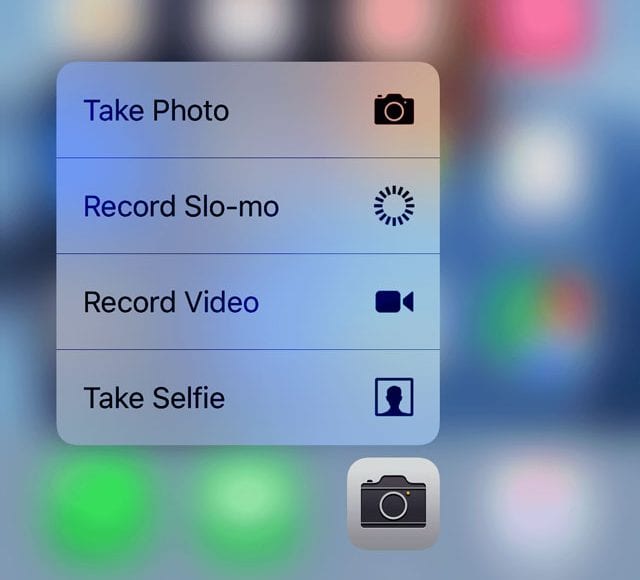
Chiamato Azioni rapide, questa funzione consente di premere con decisione qualsiasi icona di app abilitata al 3D Touch sulla schermata iniziale per richiamare un menu di funzioni comuni delle app .

3D Toccare l’applicazione Fotocamera per effettuare un auto-ripresa rapidamente, inviare un messaggio di testo con l’icona Messaggi e premere l’icona Mappe per le indicazioni stradali verso casa.

Anche le applicazioni di terze parti che non offrono il supporto 3D Touch vengono condivise con altri tramite Quick Actions.

Rinominare rapidamente le cartelle delle applicazioni

Le azioni rapide non sono limitate alle icone delle applicazioni. Se decidete di rinominare una cartella app sul vostro iPhone, non è necessario aprire l’app e poi premere sul nome della cartella per modificarla.

Invece, solo 3D Toccare la cartella e poi toccare Rinomina .

Digitare il nuovo nome e toccare Fatto. Premere una volta il pulsante Home per terminare la modifica della cartella e poi di nuovo per tornare alla schermata iniziale.

Cancella tutte le notifiche in una sola volta Centro di notifica

Se avete molte notifiche vecchie o poco importanti che intasano il vostro Centro di Notifica, non c’è bisogno di eliminarle una ad una.

Invece, 3D Toccare la x nella parte superiore dello schermo e poi toccare Clear All Notifications (Cancella tutte le notifiche) per svuotare il centro di notifica.

Controlla le Meteo orario di una località in Mappe

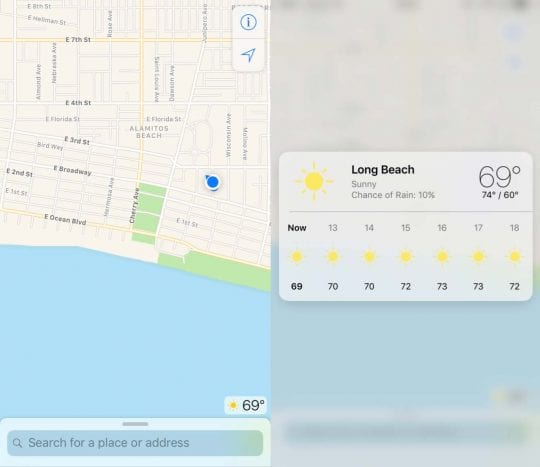
3D Toccare la temperatura locale visualizzata nell’angolo in basso a destra di una mappa per sbirciare un’anteprima della previsione oraria per quella località. Al termine, basta alzare il dito per tornare alla mappa .

Se desiderate informazioni meteorologiche più approfondite, basta premere più forte per accedere all’app Meteo.