All posts by jrk13

Come rendere automatica la visualizzazione di Safari Reader View su iOS e Mac

Reader View in Safari ti offre un ottimo modo per vedere solo il testo e le immagini rilevanti per l’articolo. Può eliminare altre distrazioni su una pagina o in un articolo che lo rendono più difficile da leggere.

Puoi abilitare Reader View in Safari su iPhone, iPad e Mac per la maggior parte dei siti web che visiti. Ma ciò che rende la funzione ancora migliore è la possibilità di impostarla in modo che si attivi automaticamente per alcuni siti o per tutti quelli che visitate. Per migliorare la vostra esperienza Safari, vi mostreremo come rendere automatico il Reader View di Safari.

Correlato :

  • Come visualizzare rapidamente una versione desktop di un sito in Safari su iPhone o iPad
  • La nuova funzione Safari Download Manager in iOS 13 vi renderà più produttivi
  • Tradurre un sito web in Safari su iPhone con Microsoft Translator

Attivare automaticamente Safari Reader View su iOS

Se usate il vostro iPhone o iPad per navigare sul web in Safari, ecco come abilitare la visualizzazione del Reader View per alcuni siti e per tutti.

Attivare la visualizzazione del lettore per alcuni siti

  1. Toccare il pulsante del formato (contrassegnato con AA) sul lato sinistro della barra degli indirizzi.
  2. Selezionare Impostazioni sito web .
  3. .

  4. Attivare la levetta per Utilizzare il lettore automaticamente . Noterai in alto che queste sono le impostazioni per quel particolare sito web.

Aprire le impostazioni del sito web su iPhone

Suggerimento : È possibile attivare rapidamente la visualizzazione del lettore per la pagina corrente che si sta visitando toccando e tenendo premuto il pulsante del formato. Vedrai la pagina cambiare immediatamente in Reader View. Toccare e tenere premuto nuovamente il pulsante per tornare alla visualizzazione originale.

Attivare la visualizzazione del lettore per tutti i siti

  1. Aprire le impostazioni e selezionare Safari .
  2. .

  3. Scorrere fino a Impostazioni per siti web e toccare Lettore .
  4. .

  5. Vedrete le vostre pagine attualmente aperte e potrete accendere gli interruttori per attivare automaticamente la visualizzazione del lettore per coloro che desiderate.
  6. Attivare la levetta per Altri siti web per abilitare automaticamente il lettore per tutti gli altri siti.

Abilita il lettore per tutti i siti su iPhone

Attivare automaticamente Safari Reader View su Mac

Forse Safari sul tuo Mac è dove vuoi usare Reader View. Come su iOS, è possibile abilitarlo per siti specifici o per tutti.

Quando la Reader View è disponibile per la pagina che stai visitando, vedrai il pulsante Reader View nella barra degli indirizzi di Safari.

Tasto Safari Reader View

Attivare la visualizzazione del lettore per alcuni siti

  1. Fare clic e tenere premuto il pulsante Reader View nella barra degli indirizzi.
  2. Selezionare Utilizzare Lettore Automaticamente su [nome sito web] .

Abilita la visualizzazione del lettore per il sito corrente

Noterete che l’azione elenca il nome del sito web; non il particolare articolo. Questo è utile perché ogni volta che si visita quel sito, sia che si visiti la stessa pagina o una pagina diversa, si accende il Reader View.

Potete anche aggiungere manualmente siti web specifici, che vi mostreremo qui di seguito.

Attivare la visualizzazione del lettore per tutti i siti

  1. Fare clic e tenere premuto il pulsante Reader View nella barra degli indirizzi.
  2. Selezionare Preferenze sito web del lettore .
  3. .

  4. Nella finestra che si apre, vedrete un elenco dei siti attualmente aperti e configurati per utilizzare automaticamente Reader View. (Qui è dove potete andare per abilitare Reader View per alcuni siti che avete aperto al momento. Basta fare clic sulla casella a discesa accanto al sito web e scegliere On .) .
  5. Nella parte inferiore della finestra, fare clic sulla casella a discesa per Quando si visitano altri siti web e selezionare On .

Abilita il lettore per tutti i siti su Mac

Ora, ogni sito web che visiti in Safari sul tuo Mac fornirà automaticamente la pagina in Reader View.

Un modo più facile per leggere in Safari

Reader View è una funzione meravigliosa per una lettura senza distrazioni, soprattutto per le pagine lunghe o quelle in cui è necessario concentrarsi su ciò che si sta leggendo.

Prevedete di rendere automatica la visualizzazione di Safari Reader View sul vostro dispositivo ora? Fateci sapere cosa ne pensate di questa funzione nei commenti qui sotto!

Personalizzare le opzioni di pianificazione della scintilla per i sonnellini, i promemoria e l’invio in un secondo momento

Se utilizzate l’applicazione Spark mail per la vostra applicazione di posta elettronica preferita, allora sapete già che ha delle caratteristiche eccezionali. La possibilità di sonnecchiare le e-mail, di impostare promemoria per i messaggi e di pianificare l’invio di e-mail da inviare in un secondo momento, rientrano in questo fantastico elenco di funzioni.

Ciò che rende queste opzioni di pianificazione Spark ancora migliori è la possibilità di personalizzarle. È possibile scegliere i giorni e gli orari disponibili, oltre a ricevere le notifiche. Sia che utilizziate Spark sul vostro iPhone, iPad o Mac, ci pensiamo noi a voi. Ecco come personalizzare le opzioni di pianificazione.

Correlato :

  • I modi migliori per utilizzare Gmail sul vostro Mac
  • Come aggiungere le firme e-mail per ogni account nell’applicazione Mail
  • Cancellare completamente le e-mail dall’iPhone e salvare la memoria
  • Le migliori applicazioni di posta di terzi

Personalizzare le opzioni di pianificazione Spark su iPhone e iPad

Le opzioni di pianificazione regolate su iOS saranno visualizzate quando si esegue un’azione su un messaggio.

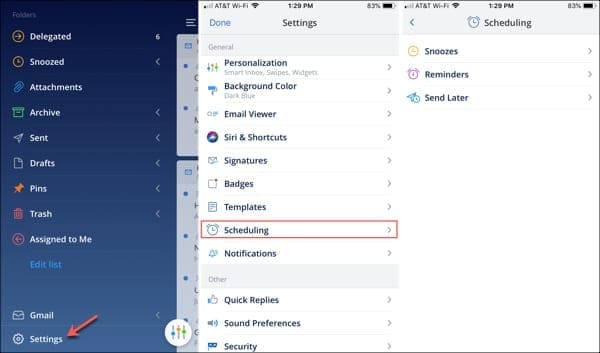
Per accedere alle impostazioni di programmazione, aprire Spark e toccare il pulsante in alto a sinistra per aprire il menu. In basso, toccare Impostazioni e poi selezionare Pianificazione .

Aprire le impostazioni e le opzioni di programmazione di Spark.

Modificare le impostazioni di snooze su iOS

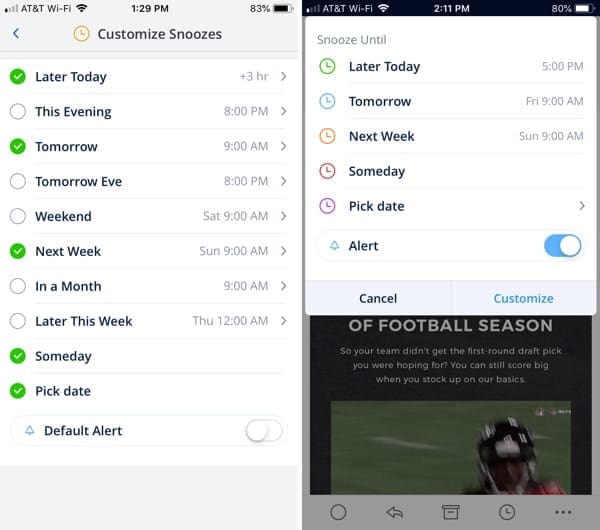
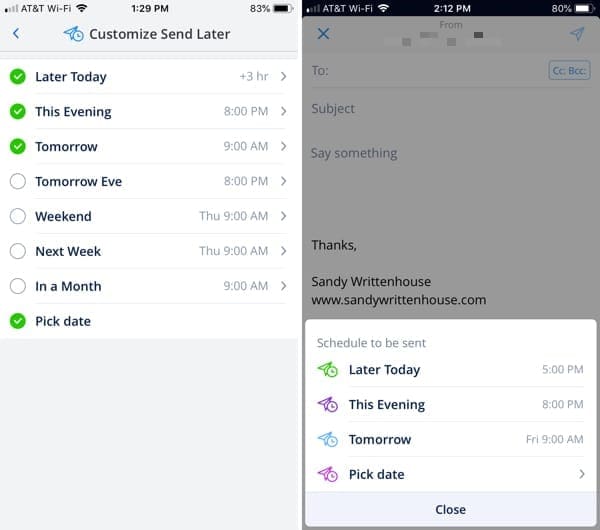
Toccare Snoozes e quindi contrassegnare i cerchi con un segno di spunta per i giorni in cui si desidera che i pisolini siano disponibili e quindi selezionare gli orari a destra di ogni giorno.

Snoozing ti permette di rimandare le e-mail e di rimuoverle temporaneamente dalla tua casella di posta fino a quando non ne avrai bisogno.

Se si sposta il cursore per attivare Default Alert , si riceve una comoda notifica sulle e-mail che si sono appisolate.

Selezionare giorni e orari per Snoozes su iPhone.

Al termine, toccare la freccia in alto a sinistra per tornare indietro e continuare a cambiare i Promemoria. Ma se avete finito di apportare modifiche, toccate la freccia per tornare indietro e poi toccate Done per uscire dalle impostazioni.

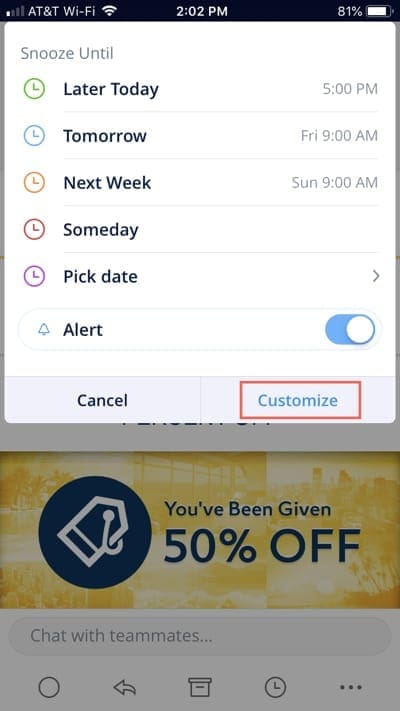
Suggerimento per sonnecchiare le email : Quando si tocca per sonnecchiare una email, si vedrà un’opzione in fondo alla lista per Personalizzare un giorno e un’ora per quella particolare email.

Toccare per personalizzare un giorno e un’ora specifici di Snooze.

Modificare le impostazioni del promemoria su iOS

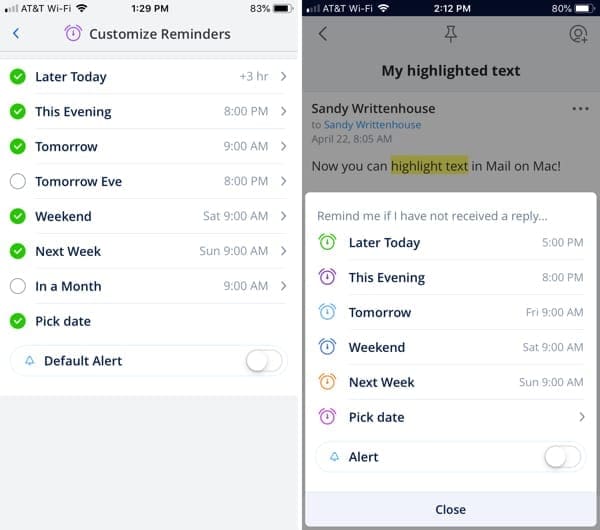
Se si desidera modificare le impostazioni dei promemoria, toccare Promemoria sulla schermata Pianificazione . Proprio come per i promemoria, è sufficiente contrassegnare i cerchi per i giorni e poi scegliere gli orari per ognuno di essi.

Il Promemoria offre anche l’impostazione Default Alert . È possibile abilitare questa impostazione se si desidera che Spark vi notifichi di seguire l’e-mail.

Selezionare giorni e orari per i Promemoria su iPhone.

Anche in questo caso, toccare la freccia in alto a sinistra per tornare alle opzioni di programmazione se si desidera modificare le impostazioni di Send Later. Oppure continuare a tornare indietro e toccare Done per uscire da Impostazioni.

Modificare le impostazioni di invio successive su iOS

Toccare Send Later nella schermata Scheduling e poi, indovinate, selezionare i giorni e aggiungere gli orari per quei giorni.

Selezionare giorni e orari per l’invio successivo su iPhone.

È possibile contrassegnare il cerchio in basso anche per Pick date . Questo è utile se si desidera una data e un’ora molto specifica per l’invio di una certa e-mail.

Personalizzare le opzioni di pianificazione Spark su Mac

Le opzioni di pianificazione che regolate sul vostro Mac saranno quelle che vedete quando fate un’azione su un’e-mail, proprio come su iOS.

Per iniziare a regolare lo snooze, i promemoria e inviare i tempi successivi su Mac, aprire Spark e fare clic su Spark ; Preferenze dalla barra dei menu. Quindi, fare clic sulla scheda Scheduling nella finestra pop-up.

Rendere produttivi tramite le impostazioni snooze su Mac

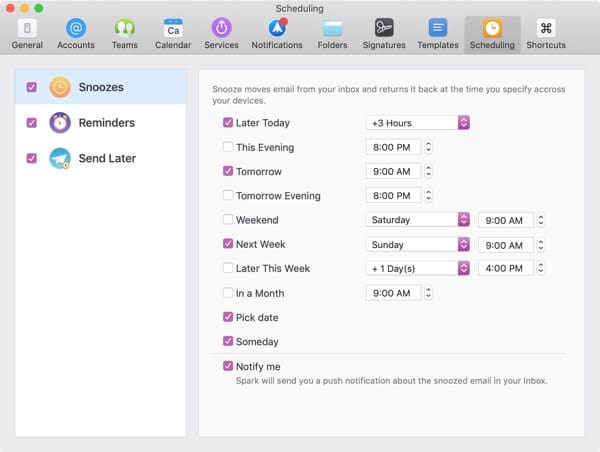
Fare clic su Snoozes sul lato sinistro e contrassegnare le caselle di controllo per i giorni che si desidera disponibili per appisolare una e-mail. Poi, accanto a ogni giorno, selezionare un orario.

Selezionare giorni e orari per Snoozes su Mac.

Facoltativamente, è possibile contrassegnare la casella Notify me in basso. Questo dirà a Spark di inviarti una notifica dell’e-mail che hai sonnecchiato.

Modificare le impostazioni del promemoria su Mac

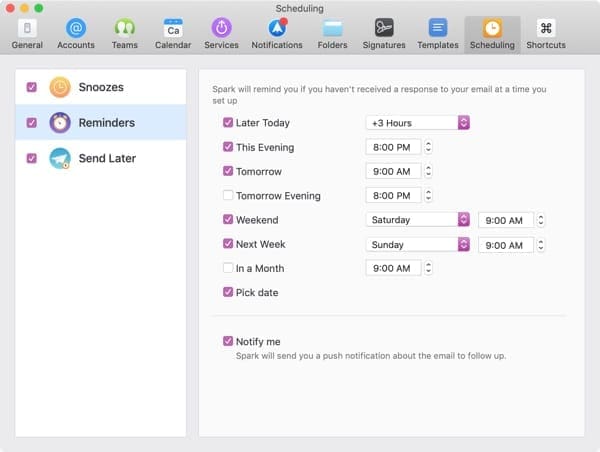
Sotto Snoozes a sinistra, scegliere Promemoria . Questi simpatici promemoria ti avviseranno se non hai ricevuto risposta a un’e-mail per il tempo selezionato.

Selezionare giorni e orari per i Promemoria su Mac.

Segnare le caselle per i giorni e selezionare gli orari desiderati. Facoltativamente, è possibile contrassegnare la casella Notify me in basso. Questo dirà a Spark di inviarvi una notifica da seguire.

Utilizzare le impostazioni di invio successive su Mac per personalizzare

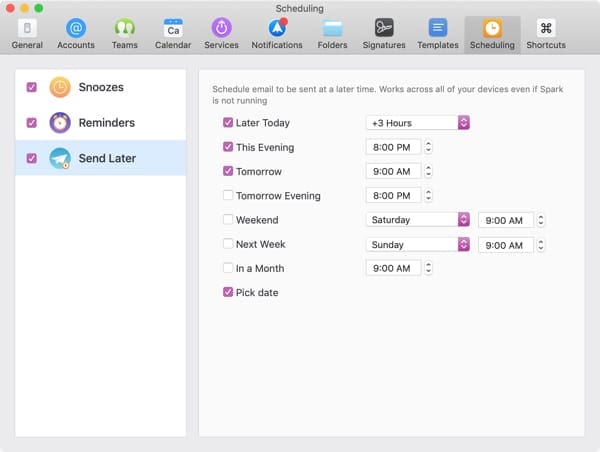
Clicca Invia più tardi e come con i sonnellini e i promemoria, hai una bella selezione di giorni tra cui scegliere. Quindi, contrassegnare le caselle per i giorni che si desidera e selezionare gli orari accanto ad esse.

Selezionare giorni e orari per l’invio successivo su Mac.

Pianificazione delle scintille resa facile

Spark offre una grande flessibilità per le sue funzioni di programmazione. Così, è possibile impostare sonnellini, promemoria e inviare opzioni successive per quei giorni e orari che si utilizzano più spesso.

Avete intenzione di personalizzare le vostre opzioni di pianificazione Spark? Fatecelo sapere nei commenti qui sotto!

<

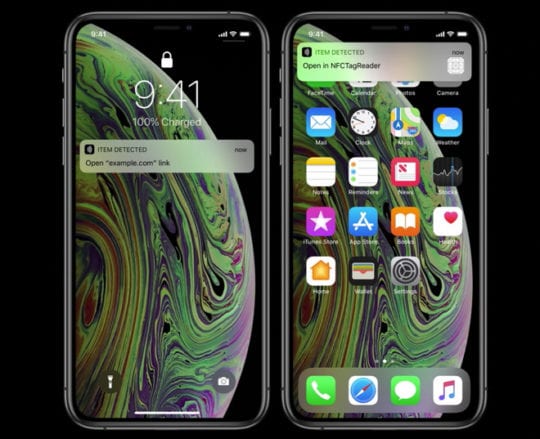
Ottenere un messaggio “Oggetto rilevato” su iPhone XS, XS Max o XR? Ecco perché

I nuovi dispositivi Apple iPhone XS, iPhone XS Max e iPhone XR presentano una vasta gamma di aggiornamenti e nuove funzionalità. Ma non tutti sono facilmente individuabili.

Per esempio, potreste aver notato una notifica casuale che non avete mai visto prima sul vostro nuovo iPhone – qualcosa che potrebbe essere simile a quello che questo utente Reddit ha notato mentre era in un McDonald’s.

Questa notifica dirà Item Detected (Rilevato) e mostrerà una piccola icona di segnale d’onda. Potrebbe anche richiedere di fare clic su di essa e aprire un URL in Safari.

Queste notifiche di Item Detected possono confondere o addirittura spaventare alcuni utenti, soprattutto perché Apple non ha mai realmente ampliato o dettagliato la funzione. Ma in realtà non è nulla di cui preoccuparsi, per quanto misterioso.

Allora, cosa sta succedendo?

Tutto da sapere sulla lettura NFC per iPhone

Fondamentalmente, la notifica Item Detected fa parte del Core NFC API integrata in iOS. È stato introdotto per la prima volta in iOS 11, ma la stalla del 2018 dei portatili ha aggiunto nuove funzionalità.

Quando il vostro nuovo iPhone rileva un tag NFC, visualizzerà l’URL codificato al suo interno. Ma cos’è la NFC e perché ti mostra notifiche casuali?

Ecco cosa dovreste sapere.

Cos’è la NFC?

NFC, o near-field communication, è un protocollo di comunicazione wireless a corto raggio. È simile a sistemi come il Bluetooth nelle funzionalità, ma ha un raggio d’azione più corto ed è tipicamente utilizzato per diverse applicazioni.

In particolare, questo include sistemi di pagamento senza contatto come Apple Pay – che utilizza e si affida a NFC.

Come accennato, la NFC non ha un raggio d’azione molto ampio – circa 1,5 pollici.

Ma i tag NFC possono essere molto vari. Possono essere incorporati in qualsiasi cosa, dai terminali di pagamento senza contatto di cui sopra ai piccoli adesivi.

Gli iPhone hanno la NFC?

Fondamentalmente, qualsiasi iPhone che supporta Apple Pay ha funzionalità NFC. Ma, come è tipico delle piattaforme iOS, Apple ha mantenuto l’accesso ai suoi lettori NFC sotto chiave.

Questo è cambiato in iOS 11 con l’introduzione della Core NFC API. Questo ha essenzialmente aperto la porta agli sviluppatori di applicazioni e ai sistemi di terze parti per accedere al lettore NFC di un iPhone.

Questa funzionalità è ancora un po’ limitata. Ma l’iPhone XS, l’XS Max e l’XR lo cambiano.

Lettura NFC in background

In precedenza, a causa delle restrizioni del Core NFC, gli utenti dovevano aprire un’applicazione di terze parti per accedere alle funzionalità di lettura NFC di un iPhone.

Ma nella linea di iPhone 2018, Apple ha aggiunto il supporto per la lettura di Background NFC Tag Reading. (I dispositivi iPhone X e precedenti non supportano la lettura dei tag di sfondo.)

In sostanza, quando c’è un tag NFC codificato con un URL o un messaggio, l’iPhone può rilevarlo e premere una notifica con l’opzione di aprire tale indirizzo o messaggio. Alcuni tag NFC possono anche aprire applicazioni di terze parti se toccate.

E’ importante notare che questo non farà nulla automaticamente – un utente deve toccare esplicitamente una notifica per aprire il messaggio NFC rilevato dall’elemento. Questo aiuta a mitigare la possibilità di trolling o di inviare utenti a siti web dannosi.

Non c’è bisogno di aprire un’applicazione di terze parti o di farla funzionare in background. Il rilevamento dei tag NFC è ora integrato nel sistema operativo con alcune limitazioni.

La lettura NFC sarà anche disabilitata per motivi di sicurezza in alcuni casi, ad esempio quando la fotocamera è in uso o l’Apple Pay Wallet è aperto. L’attivazione della modalità Aereo disattiva anche il rilevamento NFC in background.

Cosa devo fare?

In natura, la maggior parte dei tag NFC che incontrerete saranno probabilmente utilizzati per scopi di marketing o pubblicitari.

Possono essere inseriti in annunci fisici, poster o collocati in parchi di divertimento o altri luoghi. Ma, naturalmente, c’è sempre la possibilità di scherzi o di attacchi malevoli.

In parole povere, se si riceve una notifica di rilevamento di un oggetto con un URL sommario, nella migliore delle ipotesi si tratta di uno scherzo. Nella peggiore delle ipotesi, potrebbe portare a un sito web di phishing o essere utilizzato per un altro attacco maligno.

In caso di dubbio, vi consigliamo di non aprirlo. Le etichette non sono persistenti – spariranno quando saranno fuori portata o se sarà trascorso abbastanza tempo.

Il futuro della NFC

Apple è notoriamente rigorosa nell’aprire l’accesso ad alcune parti del suo sistema operativo. Questo è positivo per la sicurezza e la privacy, ma fa vacillare iOS in termini di personalizzazione rispetto ad Android.

Ma aprire l’accesso al lettore NFC con la Core NFC API è di buon auspicio per gli utenti Apple. Nella loro misura massima, i tag NFC possono essere effettivamente utilizzati per scopi davvero intelligenti e di produzione.

Alla WWDC, Apple ha effettivamente mostrato il fatto che alcuni dipendenti Apple utilizzano l’NFC integrato negli orologi Apple per aprire le porte. Ha anche utilizzato l’autenticazione NFC per i pass della WWDC memorizzati nell’app Wallet.

Su Android, che ha avuto a lungo letture NFC, gli utenti possono acquistare i propri tag sticker NFC e codificarli con determinate funzionalità.

Potresti avere un tag NFC nella tua auto che si accende automaticamente Non disturbare durante la guida o una NFC “ora di andare a letto” che mette a tacere il telefono e oscura lo schermo. Se integrati con HomeKit, potrebbero anche essere utilizzati per la domotica.

Ma ora non è questa la realtà. Ma con il Core NFC, Apple ha una grande opportunità per espandere in modo significativo le capacità di un iPhone. Deve solo usarlo.

<

Dove sono le mie applicazioni acquistate su iOS 11 App Store?

Non riesci a individuare i tuoi precedenti acquisti di app dopo l’aggiornamento a iOS 11? Vi sembra che iOS 11 abbia reso invisibili tutti i vostri acquisti? Molti utenti hanno difficoltà a trovare le app che hanno acquistato su iOS 11 App Store. La buona notizia è che la scheda Acquisti nell’App Store di iOS 11 non è scomparsa, si è solo spostata!

Non solo Apple ha completamente riprogettato l’App Store in iOS, ma ha anche rimosso completamente le applicazioni da iTunes 12.7.

Consigli rapidi

Segui questi suggerimenti per trovare tutti i tuoi acquisti di applicazioni nell’App Store di iOS 11

  • Toccare i dettagli del tuo account nell’App Store e toccare l’opzione Acquistato

RELATIVO:

  • iOS 11 Nuovo App Store, cosa c’è di nuovo
  • Impossibile connettersi ad App Store, How-To Fix

Cosa è successo alla scheda Acquisto?

Nelle versioni precedenti di iOS (iOS 10 e precedenti) era facile individuare tutte le applicazioni precedentemente acquistate nella barra delle schede in basso dell’App Store o nell’elenco degli aggiornamenti delle applicazioni. Ma con iOS 11 le cose sono diverse.

Ci sono molte volte in cui è necessario avere la possibilità di scaricare nuovamente le applicazioni che avete acquistato in precedenza. Questa opzione è ancora presente, ma la navigazione per raggiungere le app acquistate è cambiata in iOS 11.

Come trovare le applicazioni acquistate su iOS 11 App Store

  1. Per accedere alle applicazioni precedentemente acquistate, toccare App Store per aprirlo.
  2. Successivamente, toccare la scheda “Oggi” sul lato sinistro in basso a sinistra del menu
    1. Oppure toccare una qualsiasi delle schede di App Store ad eccezione della scheda di ricerca
  3. Quindi, toccate l’icona del vostro account utente nell’angolo in alto a destra dello schermo. L’icona potrebbe assomigliare alla silhouette di una persona (come nell’esempio sopra), o potrebbe essere una foto che hai caricato per identificarti.
  4. Ora accedete alle vostre app precedentemente acquistate dall’opzione Acquistate in questo menu. Qui vengono visualizzati tutti i tuoi acquisti e tutte le applicazioni che hai acquistato, nonché le applicazioni dei tuoi Acquisti familiari, se del caso.

Scorrere l’elenco delle app acquistate o digitare il nome di un’app nella barra di ricerca per individuare un’app specifica.

Vuoi nascondere l’acquisto di un’applicazione?

Se condividete un dispositivo con un coniuge, un genitore o un amico o utilizzate il dispositivo di un’azienda e volete nascondere alcuni dei vostri acquisti di app da occhi indiscreti, c’è un modo semplice per farlo!

Individuare l’applicazione in questione e poi semplicemente scorrere a sinistra sull’applicazione e poi toccare il pulsante rosso Hide, ecco fatto!

E per tua informazione, nascondere un’app non cancella l’abbonamento!

Riscarica un’applicazione iOS nascosta

  1. Aprire l’app App Store e toccare Oggi
  2. Tocca l’icona del tuo account utente, quindi tocca il tuo Apple ID
    1. Inserite la vostra password Apple ID se richiesto (o Touch ID/Face ID)
  3. Scorrere e toccare Acquisti nascosti (sotto iTunes nella sezione Cloud)
  4. Trovare l’app che si desidera scaricare nuovamente e toccare l’icona della nuvola

Come modificare / rimuovere il cassetto dell’applicazione iMessage in iOS 11

Parlando di App Store, molti utenti hanno difficoltà ad adattarsi al nuovo layout dell’iMessage. L’iMessage mostra il cassetto dell’App con la tastiera.

Se non vi piace il cassetto delle applicazioni, potete semplicemente spegnerlo tenendo premuto l’icona dell’applicazione come mostrato di seguito. Questo lo rimuoverà dalla schermata iMessage.

È inoltre possibile scegliere di personalizzare il cassetto delle applicazioni. Scorrere il cassetto App verso sinistra e toccare su” …”. (Altro).

Successivamente, toccare il tasto Modifica in alto a destra dello schermo. Qui potete rimuovere le diverse App dai vostri preferiti. Quando le rimuovete tutte, vi mostra l’icona App Store e More (…) nella parte inferiore dello schermo

Speriamo che abbiate trovato utili questi rapidi consigli!

Come cambiare il motore di ricerca predefinito in DuckDuckGo su iOS e macOS

DuckDuckGo è un incredibile motore di ricerca per gli utenti di internet e dei dispositivi attenti alla privacy. Se la privacy è il vostro obiettivo, è un’ottima alternativa a molte delle grandi piattaforme di ricerca che probabilmente state già utilizzando.

Inserisci DuckDuckGo. Puoi leggere di più sulla loro piattaforma sul loro sito web, ma il succo di base è che non ti rintracciano.

Proprio così. DuckDuckGo non raccoglie o memorizza dati su di te, non si occupa degli annunci e non tiene traccia della tua cronologia di navigazione.

In altre parole, se avete a cuore la privacy online – anche solo in minima parte – dovreste usare DuckDuckGo come motore di ricerca principale per la navigazione di routine.

Una nota sul campo di ricerca/URL

Anche se potresti semplicemente saltare i passaggi sottostanti e andare su duckduckgo.com per condurre le tue ricerche, probabilmente non è così che si naviga sul web.

Se siete come la maggior parte di noi, utilizzate la ricerca combinata e la barra degli indirizzi URL nella parte superiore della maggior parte dei browser. È di gran lunga il modo più conveniente per effettuare una ricerca.

Ma, a meno che non la si modifichi, questa barra di ricerca/indirizzo si baserà sul motore di ricerca predefinito. Di solito è Google.

Come passare a DuckDuckGo su Safari

Apple è orgogliosa di proteggere la privacy dei propri utenti e dei loro dati. Questo è uno dei punti di vendita più grandi ma più sottovalutati dell’azienda.

E questa filosofia si applica al Safari. Il browser Apple ha una serie di meccanismi integrati per mitigare il tracciamento online – e ce ne sono altri in arrivo in macOS Mojave.

Ma se si usa ancora Google, allora si viene comunque rintracciati. Per fortuna, Apple permette di passare facilmente a DuckDuckGo su Safari.

Safari su iOS

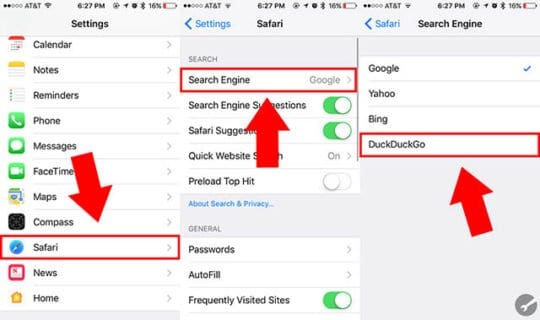
  • Aprire Impostazioni.
  • Navigare e toccare Safari .
  • .

  • Toccare Motore di ricerca .
  • .

  • Selezionare DuckDuckGo.

Safari su macOS

Metodo Uno

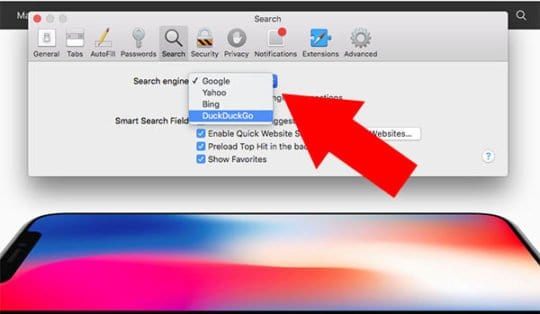
  1. Cliccare Safari nella barra dei menu in alto
  2. Selezionare Preferenze
  3. Cliccare su Ricerca
  4. Selezionare DuckDuckGo

Metodo Due

  1. Con Safari aperto, toccare per aprire una nuova scheda
  2. Cliccare la lente di ingrandimento che appare nella barra di ricerca
  3. Selezionare DuckDuckGo dalla lista delle opzioni di ricerca

Come cambiare DuckDuckGo su Firefox

Come Safari, Firefox di Mozilla offre la possibilità di passare dal motore di ricerca predefinito a DuckDuckGo.

Questo vale sia per il normale browser Firefox, sia per il browser mobile Firefox Focus – che è già intrinsecamente orientato alla privacy.

Questo potrebbe significare che Firefox, pur non essendo così popolare come Google Chrome, potrebbe essere una buona alternativa di terze parti a Safari.

Firefox o Firefox Focus on iOS

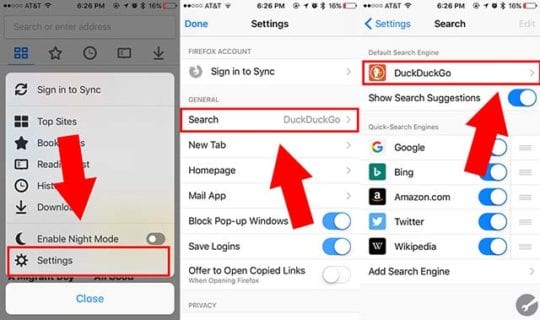
  • Apri Firefox.
  • Toccare l’icona del menu a tre righe nell’angolo in basso a destra.
  • Toccare Impostazioni .
  • .

  • Trovare e toccare Cercare .
  • .

  • Sotto Motore di ricerca predefinito, dovreste vedere Google. Toccatelo.
  • Tocca DuckDuck Go.

Nota: Se si utilizza Firefox Focus, i passi sono fondamentalmente gli stessi ma un po’ diversi.

  • Open Firefox Focus
  • Toccare l’icona della ruota dentata in alto a destra .
  • Toccare la piattaforma attualmente selezionata sotto Motore di ricerca.
  • Trova e seleziona DuckDuckGo.

Firefox su macOS

  • Apri Firefox sul tuo Mac.
  • Cliccare su Firefox nella barra dei menu in alto.
  • Nel menu a discesa selezionare Preferenze .
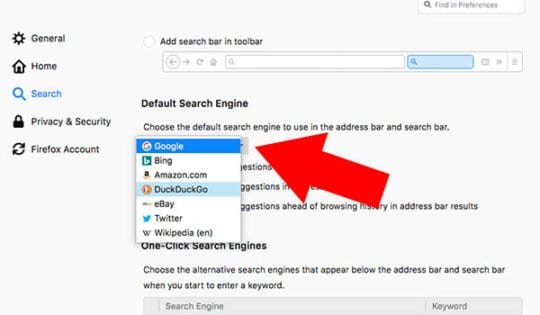
  • Clicca su Cerca.
  • Sotto Motore di ricerca predefinito , selezionare DuckDuckGo.

Come cambiare DuckDuckGo su Chrome

Google Chrome è un browser molto popolare e, a un certo punto, questo è stato per una buona ragione. Una volta era uno dei più veloci del gioco, è pesantemente personalizzabile, e ha una vasta libreria di utili estensioni di terze parti.

Ma non è un’esagerazione dire che Google Chrome è un browser piuttosto scadente per chi è attento alla privacy. Soprattutto perché DuckDuckGo non è un motore di ricerca di Chrome. (Probabilmente potete immaginare perché no)

Mentre è possibile utilizzare un workaround integrato per selezionare DuckDuckGo sulla versione MacOS di Chrome, non c’è modo di farlo su iOS.

Google Chrome su iOS

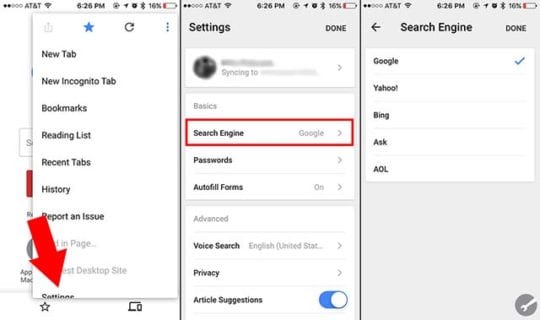
Come abbiamo detto, Google attualmente non permette agli utenti di passare a DuckDuckGo sulla sua applicazione iOS. Purtroppo, non c’è modo di aggirare neanche questo.

Ma è possibile passare a un altro browser web, se lo si desidera. Ecco come fare.

  • Aprire Google Chrome
  • Trovare e toccare l’icona del menu a tre punti in alto a destra .
  • Selezionare Impostazioni .
  • .

  • Toccare Motore di ricerca .
  • .

  • Toccate il motore di ricerca di vostra scelta.

Google Chrome su macOS

A differenza di Google Chrome su macOS, la versione desktop del browser permette di utilizzare DuckDuckGo.

  • Aprire Google Chrome
  • Trovare e toccare l’icona del menu a tre punti in alto a destra.
  • Selezionare Impostazioni.
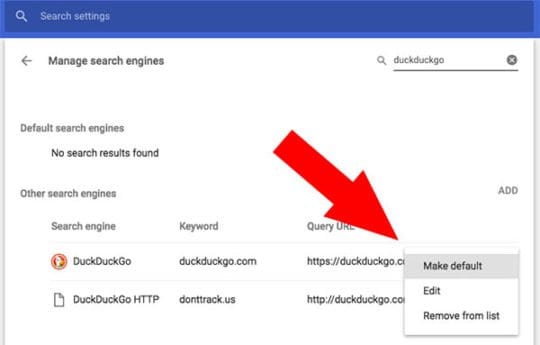
  • Scorrere verso il basso e cliccare su Gestire Motore di ricerca .
  • .

  • Dovreste vedere una barra di ricerca sul lato destro della pagina.
  • Digitare “duckduckgo” nella barra di ricerca.
  • Fare clic sull’icona a tre punti accanto a DuckDuckGo.
  • Cliccare su Fare clic su Fare clic su Fare clic su Fare clic su Fare clic su Fare clic su Fare clic su Fare clic su Fare clic su Fare clic su Fare clic su Fare clic su Fare clic su Fare clic su Fare clic su Fare clic su Fare clic su Fare clic su ) Fare clic su Fare clic su Fare clic su Fare clic su Fare).

Safari non reattivo e congelato su Macbook, How-To

Quando aprite il vostro Safari sul vostro Macbook o Mac, esso apre la pagina web desiderata, ma poi diventa praticamente insensibile. Non è possibile fare clic su nulla o navigare attraverso la pagina. Diversi utenti hanno visto questo problema. Questo può essere davvero fastidioso. In questo post, metteremo in evidenza alcuni passaggi che potrebbero aiutarvi con un Safari non reattivo sul vostro Macbook.

  • Successivamente, fare clic sulla scheda Avanzate e scorrere fino in fondo per individuare l’opzione Sviluppare. Attivarla. Una volta abilitata l’opzione Sviluppa, ora dovreste vedere Sviluppa nel menu superiore del vostro Safari. Cliccate su Sviluppate; cliccate su una cache vuota. Il passo successivo è quello di cancellare la cronologia del browser cliccando su Safari; Cancella cronologia; Scegli tutta la cronologia. Successivamente, Safari; Preferenze; Privacy; Rimuovere tutti i dati del sito web.
  • Se avete problemi a cancellare la cache usando il passo sopra, aprite il Finder e trovate Library./Caches/com.apple.Safari/Caches.db e spostatelo nel cestino.
  • Ora che avete cancellato la cronologia e la cache del browser, spegnete il vostro Macbook e riavviatelo. Al riavvio, lanciate il vostro Safari e provatelo.

Al riavvio del Mac, se si nota ancora il problema del Safari che non risponde, è probabile che si abbia un’estensione Safari che sta causando questi problemi. Per risolvere questo problema, cliccate su Safari; Safari Preferenze; Scheda Estensioni. Una volta qui vedrete un elenco di estensioni di terze parti che avete installato sul vostro Safari. Potete disattivare l’estensione deselezionando la casella di controllo accanto ad essa.

Nella nostra esperienza, questo richiede tempo se si dispone di un gran numero di estensioni, in quanto è necessario farlo uno ad uno per capire quale estensione del browser sta causando il problema. Un modo migliore per affrontare questo problema è quello di disattivare tutte le estensioni del browser e testare il vostro safari. Se funziona, provate ad attivare un’estensione del browser alla volta e testate per individuare quella problematica in modo da poterla rimuovere definitivamente.

Per rimuoverlo definitivamente, è possibile utilizzare il pulsante Uninstall accanto all’estensione del browser.

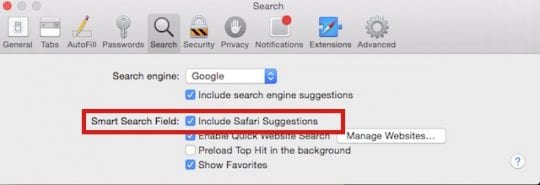
L’altra questione che è stata segnalata insieme a questa, riguarda la ricerca intelligente del Safari. Safari Smartsearch non funziona. Quando si inserisce qualcosa nel campo di ricerca intelligente, anche questo non risponde. Per risolvere il problema, vi suggeriamo di disabilitare i Suggerimenti Safari e di riavviare il vostro Safari.

Ci auguriamo che i passi sopra descritti abbiano aiutato a risolvere il vostro problema del Safari. Se avete ancora dei problemi, consultate le nostre guide dettagliate per la risoluzione dei problemi Safari sul sito.

iPhone Sleep Timer: come spegnere automaticamente le applicazioni

Ho una confessione da fare. La notte è il momento difficile in casa nostra, cercando di portare a letto i bambini e persino la nonna a un’ora decente. I nostri iPad e i nostri iPhone sono diventati una cosa fondamentale per la notte, sia per i giovani che per gli anziani.

Leggiamo le favole della buonanotte, giochiamo, guardiamo alcuni spettacoli di Netflix, ascoltiamo musica e ci sintonizziamo anche sulle partite di calcio. E la nonna adora ascoltare i programmi di Old Time Radio di notte! Quello di cui abbiamo bisogno è un buon timer vecchio stile!

La più piccola, a 5 anni, adora giocare prima di andare a letto, e di solito suoniamo un po’ di musica per aiutarla a rilassarsi alla fine della giornata e, si spera, per farla dormire.

Ma spesso è difficile farla mettere giù e farla addormentare, anche quando è sobriamente stanca. Per mantenere la nostra sanità mentale, vogliamo davvero evitare di litigare e di piangere ogni notte.

Quindi quello che ci serve davvero è un timer per iPhone che spenga tutto automaticamente soourtoddler va a dormire e noi abbiamo un po’ di tempo per noi stessi prima di andare a letto. E anche la nonna ha bisogno di questo!

Troppo spesso ci svegliamo nelle prime ore del mattino sentendo rumori forti provenienti dalla sua stanza, per poi scoprire che ha lasciato il suo iPad mentre giocava agli spettacoli. Lei potrebbe addormentarsi, ma il resto di noi è sveglio!

E naturalmente, far suonare i vostri iDevices tutta la notte significa svegliarsi con un sacco di dispositivi a batteria scarica – non va bene per quelli di noi che condividono i nostri iDevices!

Niente timer di sospensione per iPhone, quindi cosa fare?

Nonostante le mie ore di ricerca, non esiste una soluzione universale per spegnere automaticamente il vostro iDevice dopo un determinato periodo di tempo. Almeno non ancora! A quanto pare, Apple stabilisce delle regole severe per gli sviluppatori di app.

Apple limita l’impatto delle applicazioni iOS su iPhone, iPad e altri dispositivi iDevice. E parte di queste limitazioni non permette alle app di decidere quando le altre app chiudono. E non permette alle app di mettere a dormire il dispositivo iOS. Ma questo è ESATTAMENTE quello che stiamo cercando di fare, cioè chiudere l’app radio, musica, giochi o film e andare direttamente in modalità sleep.

Tuttavia, ci sono ancora alcune soluzioni che funzionano in tandem, che coprono sia il mio bambino che l’uso notturno dei loro iDevices da parte di mia nonna.

L’applicazione dell’orologio

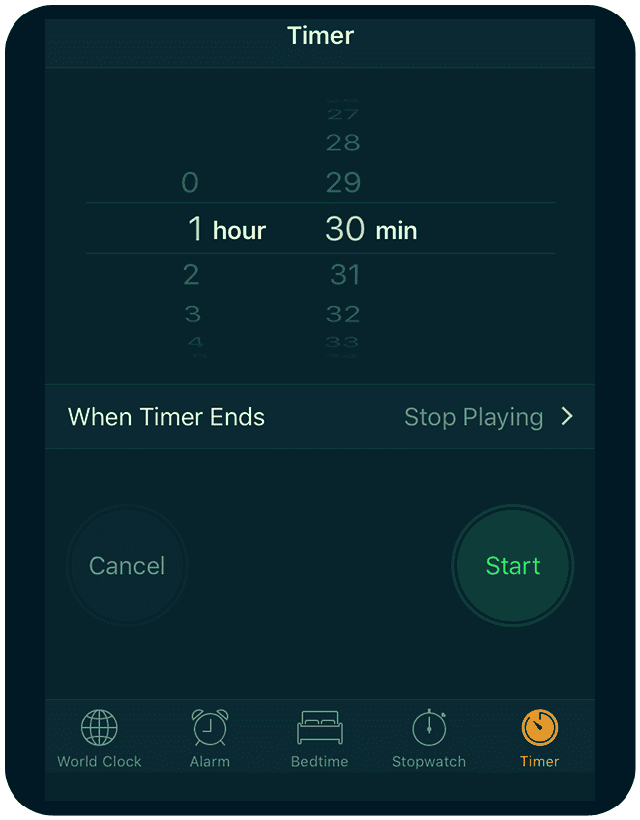
L’app di Apple per l’orologio di riserva ha un timer incorporato, e si nasconde alla fine di un elenco di opzioni alla voce “When Tine Ends” è “Stop Playing”. L’uso di questa opzione sembra funzionare per la musica e gli audiolibri, ma non funziona (purtroppo) per tutto.

E non c’è una regola dura e veloce per quando funzionerà. Quindi la migliore pratica è quella di testarlo sull’app che speri finisca con questo timer impostato. Quindi provatelo sul vostro iPhone, iPad o iDevice e scoprite quali applicazioni di terze parti funzionano e quali no.
Impostazione del timer dell’orologio

  1. Lanciare l’applicazione Orologio
  2. Toccare l’icona del timer in basso a destra
  3. Impostare il timer per le ore e i minuti desiderati
    1. Questo è quanto tempo si vuole che il timer funzioni, non a che ora si vuole che si fermi
  4. Toccare Quando il timer termina
  5. Scorrere tutte le selezioni e selezionare Stop Playing
  6. Scegliere Set in alto a destra
  7. Selezionare Start per avviare il timer
L’applicazione musicale

Se a voi o alla persona amata piace ascoltare la musica di notte per aiutare ad addormentarsi, c’è un altro modo per fermare la musica. Anche se non c’è ancora un timer, disabilitare sia l’autoplay che la ripetizione permette alla vostra musica di suonare una volta e fatto.

Così, una volta che l’ultima canzone suona tutto si ferma e il vostro iDevice si addormenta. Si consiglia di creare una playlist per l’ora di andare a dormire e di lasciarla suonare fino alla fine e poi il vostro iDevice si spegne essenzialmente in modalità sleep.

YouTube Kids App

Ho cercato per sempre un timer su YouTube, dato che spesso guardiamo o ascoltiamo cose su YouTube. Ma non sono riuscito a trovare un timer, non importa dove ho cercato.

In quell’esplorazione, però, ho trovato l’applicazione per bambini di You Tube chiamata YT Kids, che in effetti ha un timer incorporato!

fonte: You Tube

YT Kids richiede un “adulto” per inserire un codice fornito da YT Kids che naturalmente funziona solo con bambini molto, molto piccoli.

Il contenuto di YT Kids è curato attraverso il sistema automatizzato di YT. Ma mentre voi, il vostro bambino o chiunque altro inizia a guardare i video, l’app inizia a consigliare i video in base alle vostre ricerche e alle vostre opinioni.

Per vostra informazione, YT Kids cerca di includere contenuti che sono designati come appropriati per i bambini, ma ci possono essere video inclusi che sono al di fuori della vostra definizione di appropriati.

Quindi state attenti! E se trovate un video che vi interessa, potete segnalarlo. C’è anche la possibilità di attivare o disattivare la ricerca, a seconda di ciò che si ritiene sia meglio per i propri figli.
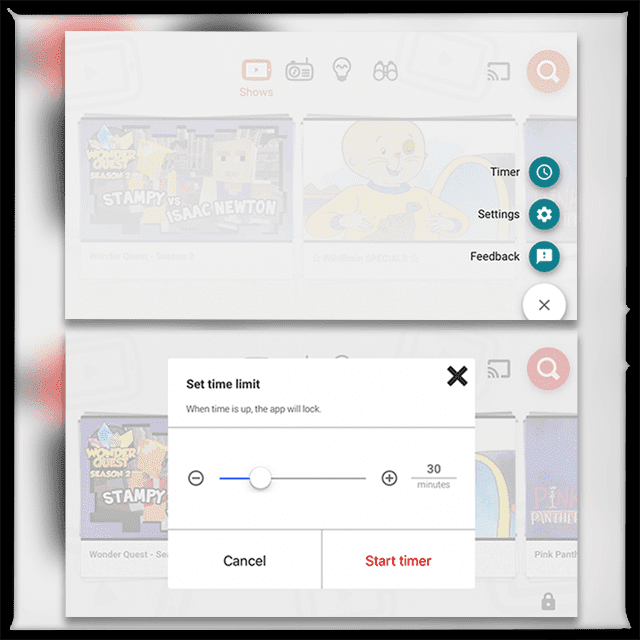
Una volta all’interno dell’app, toccando l’icona del lucchetto si apre un codice di sblocco “Grown-ups only” (solo per i grandi), dove si inserisce un codice di sblocco fornito o se ne imposta uno proprio.

Una volta sbloccato o impostato un codice di accesso, si accede alle impostazioni e alle opzioni del timer. Toccando Timer si apre un cursore per impostare un limite di tempo da 1-120 minuti. Una volta impostato, premere Start Timer per iniziare. Quando il tempo è scaduto, l’app si blocca.

E altre applicazioni

Molte applicazioni includono dei timer al loro interno. Pandora, OldTimeRadio e altre includono timer impostati manualmente.

Altri, come Amazon Video, includono impostazioni che consentono di disattivare l’autoplay. Anche Netflix ha questa funzione, ma per disattivare l’autoplay è necessario passare al proprio account su Impostazioni di riproduzione.
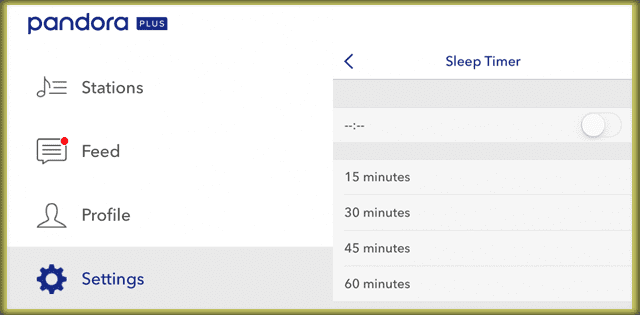
Sono sicuro che ci sono un sacco di applicazioni là fuori che permettono una qualche versione di un timer o di auto-play disabilitare all’interno delle loro impostazioni individuali o attraverso le impostazioni del tuo account.

Quello che ci manca ancora è quel timer universale – uno che funziona per tutte le app e per tutti i tipi di contenuti.

Imposta il tuo Auto-Lock

Auto-lock è una funzione dell’iPhone o di un altro iDevice che lo mette a dormire e blocca lo schermo dopo un determinato periodo di inutilizzo. Mette il dispositivo a dormire per risparmiare energia.

E questa è una caratteristica piuttosto comoda. Se si attiva il blocco automatico su Never significa che il vostro iDevicedoes non va a dormire. Di conseguenza, prosciuga la vostra batteria.
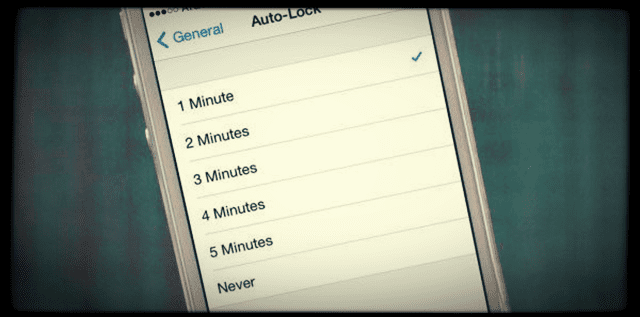
Quindi una delle prime cose da fare è sfruttare la potenza dell’autoblocco impostando questo ad un’ora prestabilita invece di Mai. Le scelte includono 2, 5, 10 o 15 minuti.

Vorremmo che Apple includesse periodi di tempo più lunghi come 30, 60, e anche 120 minuti. Ma al momento, questi intervalli di tempo più bassi sono le nostre uniche opzioni.

Modificare l’intervallo di tempo di auto-locking Impostazioni&gt;Display&amp;Luminosità&gt;Auto-Lock.

E infine alcune PParent-FriendlyApps!

State cercando un’applicazione che faccia il lavoro di un timer di spegnimento automatico per il vostro iPad, iPhone o altro dispositivo iDevice?

Oppure tu o la tua persona cara volete solo accendere Netflix o simili, accendere un film e poi sperare di dormire con l’iPad o un altro dispositivo iDevice impostato per spegnersi automaticamente in 1 o 2 ore?

Se questo suona come la vostra famiglia, non siete soli! E per fortuna, ci sono una marea di app pagate che pretendono di fare il lavoro.

Applicazione ParentKit

ParentKit è fondamentalmente un’applicazione di monitoraggio per i genitori. Ma permette anche ai genitori di programmare l’uso di iDevice in modo da scegliere cosa i vostri figli (o altri cari) guardano e QUANDO lo guardano.

Permette anche di bloccare App, film, spettacoli televisivi e musica in base all’età. E ParentKit ti dà la possibilità di spegnere e chiudere le app in determinati momenti. L’avvertenza è che quando si imposta un programma, quel programma si applica a TUTTE le app.
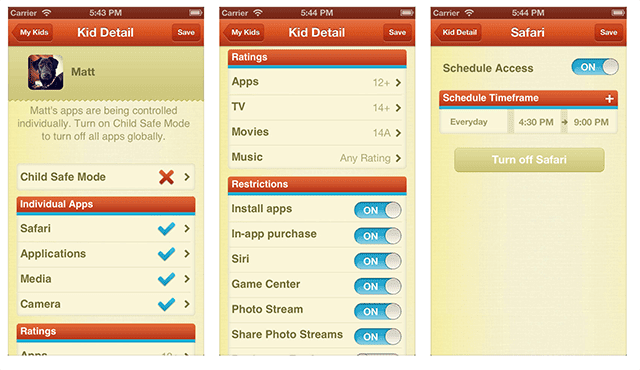
ParentKit è controllato dal genitore o da un altro dispositivo iDevice, che funge essenzialmente da telecomando per l’iPad, l’iPhone o un altro dispositivo iDevice del bambino o della persona amata. Una volta che l’applicazione ParentKit viene scaricata sul dispositivo dei genitori, richiede di impostare i profili per tutti i dispositivi del bambino o della persona amata che si desidera gestire.

Una volta installato un profilo ParentKit, i genitori impostano un programma per l’accesso di ogni bambino a Safari, alle applicazioni acquistate e ai media su ogni dispositivo su cui è attivato ParentKit. Poi ogni dispositivo viene programmato e controllato separatamente, il tutto dal dispositivo “remoto” del genitore.

ParentKit offre una prova gratuita di un mese, seguita da un servizio di abbonamento a pagamento per 6 mesi o 1 anno. E non c’è limite al numero di profili o dispositivi che si possono avere. Tutti i vostri figli e i vostri cari E i loro dispositivi sono inclusi nel vostro abbonamento singolo a pagamento.

Applicazione per iPhone Kidtrol

Simile a ParentKit, Kidtrolhelps permette ai genitori di controllare e limitare l’uso del telefono e consente di disattivare o bloccare a distanza le applicazioni di terze parti su qualsiasi iPhone, iPad o iPod collegato. Kidtrol offre anche funzioni di programmazione e su richiesta.

Questi vi danno la possibilità di controllare l’uso del telefono sul dispositivo iDevices del vostro bambino o di una persona cara direttamente dal vostro iPhone. Youset iDevice pianifica e lascia che l’app Kidtrol lo segua automaticamente ogni giorno.
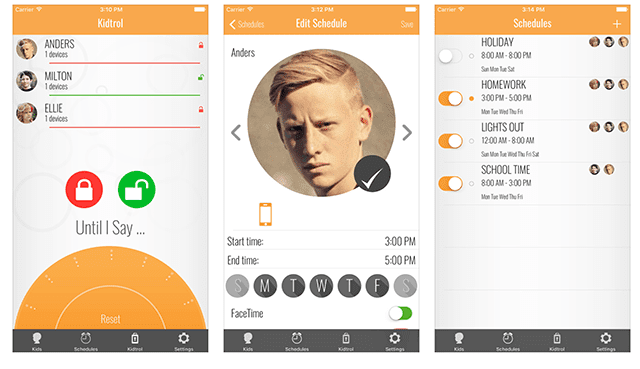
La funzione di programmazione di Kidtrol consente di impostare l’ora del giorno e i giorni della settimana in cui si desidera disattivare o bloccare le app per dispositivi mobili dei propri figli. In questo modo è facile impostare l’ora dello studio e dei compiti, l’ora di andare a letto, l’ora di cena e i time-out.

Quando l’orario previsto si avvicina, l’app Kidtrol si attiva e disattiva o blocca le app di terze parti. È anche possibile impostare una serie di programmi per disabilitare o bloccare i telefoni in giorni diversi o in orari diversi.

C’è anche una funzione On Demand. Questa consente di disattivare istantaneamente i dispositivi ovunque da 5 minuti fino a dodici ore. E c’è un’opzione “Fino a quando non lo dico” che blocca i telefoni selezionati per un tempo indefinito.

KidTrol offre una prova seguita da un abbonamento mensile di $2,99 o $29,99 all’anno.

Rendere tutto amichevole per i bambini

Se, come me, anche voi avete un giovane che preme costantemente i pulsanti sullo schermo, impostare il vostro iDevice in quella che noi chiamiamo “Kids Mode” è un’ottima opzione. Limitare l’accesso a una singola app aiuta i genitori a controllare l’esperienza iDevice e i bambini imparano abbastanza velocemente che premere sullo schermo non serve a nulla. E in questo modo, iniziano a prestare attenzione al contenuto del dispositivo piuttosto che al dispositivo stesso.
E “Kids Mode” non è solo per i bambini! È ottima per chiunque abbia difficoltà a distrarsi o abbia bisogno di un piccolo aiuto extra per navigare nel complesso mondo degli iDevices. Utilizza una delle migliori caratteristiche di iOS, l’Accesso Guidato! Date un’occhiata al nostro ampio articolo sull’accesso guidato e sulla modalità per bambini, se vi sembra qualcosa che la vostra famiglia potrebbe usare.

Wrap Up

Speriamo che Apple aggiorni presto iOS per includere un timer di spegnimento automatico che funzioni universalmente. Fino ad allora dobbiamo mettere insieme i pezzi da una varietà di fonti diverse, comprese le impostazioni dell’app, utilizzando l’app stock Clock, e anche impostando o reimpostando l’auto-lock.

Tutto ciò significa che dobbiamo investire tempo nella ricerca di una soluzione che funzioni al meglio per la nostra famiglia e per le nostre particolari esigenze.

Speriamo che questo articolo vi indichi le giuste direzioni e vi armi con strategie che funzionano. Se avete trovato metodi non menzionati che sembrano adatti al progetto, vi preghiamo di condividerli nella sezione commenti. Ci piace ascoltare altri consigli e trucchi da voi, i nostri lettori.

<

Gli effetti della videocamera FaceTime possono rendere le vostre chiamate più divertenti

FaceTime è uno strumento formidabile per rimanere in contatto con amici e familiari. Questo pratico modo di comunicare è molto più di un semplice testo o anche di una telefonata, perché è una videochiamata. Questo permette di vedere i volti sorridenti di tutti coloro con cui si parla.

Vi abbiamo mostrato come è possibile FaceTime con un gruppo che rende le conversazioni con più di una persona un gioco da ragazzi. Quindi, perché non rendere queste chiamate ancora più piacevoli con alcuni divertenti effetti macchina fotografica FaceTime?

Correlato :

  • Come effettuare una teleconferenza utilizzando Group FaceTime su iPhone, iPad e Mac
  • FaceTime di gruppo non funziona? Ecco 8 modi per risolvere il problema oggi!
  • Come registrare videochiamate su Mac, incluse le chiamate FaceTime

Accesso agli effetti della telecamera FaceTime

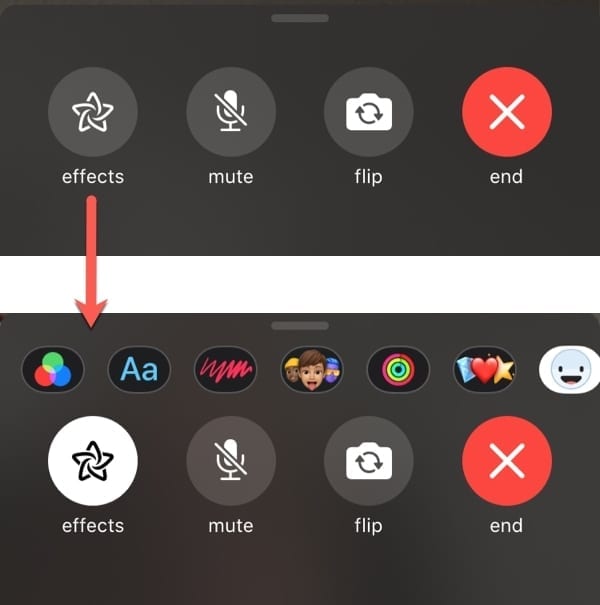
Quando sei su una chiamata FaceTime sul tuo iPhone o iPad, tocca lo schermo e poi seleziona l’icona Effetti dal basso. Puoi poi aggiungere uno qualsiasi degli Effetti che descriveremo di seguito.

Open FaceTime Effects

Ad eccezione dei filtri che si applicano a tutto lo schermo, è possibile spostare il testo, gli adesivi e le forme in qualsiasi punto dello schermo che si desidera.

Purtroppo, l’applicazione FaceTime su macOS non supporta attualmente gli effetti della fotocamera. Speriamo che questa sia una caratteristica che Apple porterà all’app per Mac in futuro.

Utilizzare filtri freddi

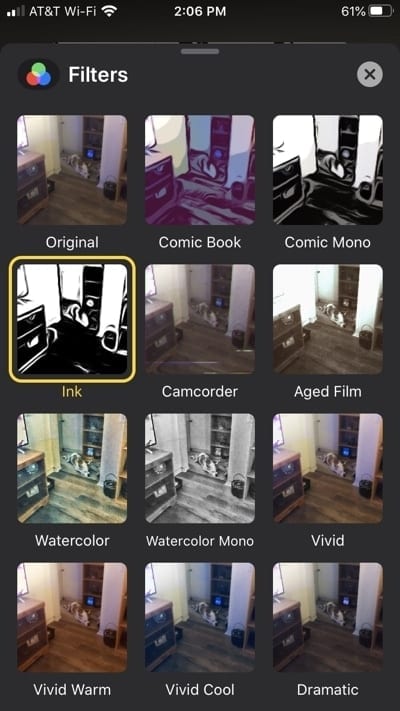
Per applicare un filtro al vostro aspetto, come un fumetto, un acquerello o un effetto inchiostro, toccate l’icona Filtro .

È possibile scegliere un filtro rapido tra le opzioni o passare il dito verso l’alto per vederli tutti. Vedrete l’immagine della vostra fotocamera con ogni filtro applicato, quindi basta toccare quello che volete usare ed è quello che vedrà il vostro interlocutore.

Filtri FaceTime

Includere il testo funky

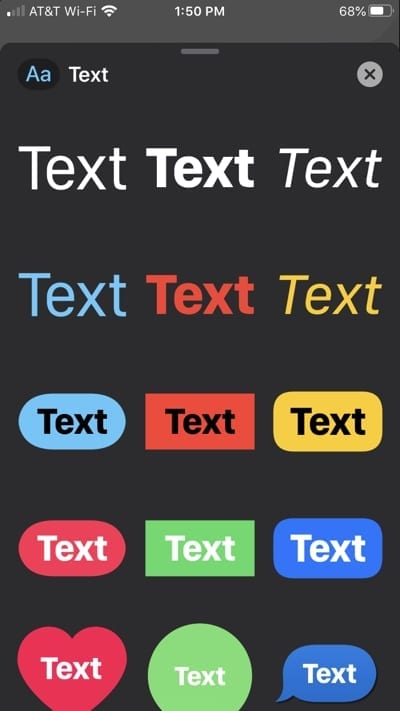
Volete includere un testo nella vostra chiamata FaceTime? Toccare l’icona Testo nella sezione Effetti.

Come con i filtri, è possibile scorrere verso l’alto e vedere la varietà di stili di testo che si possono utilizzare. Scegliete quello che volete usare, digitate il vostro testo e il vostro interlocutore lo vedrà sullo schermo ovunque lo posizionate.

Etichette di testo FaceTime

Metteteci un adesivo divertente

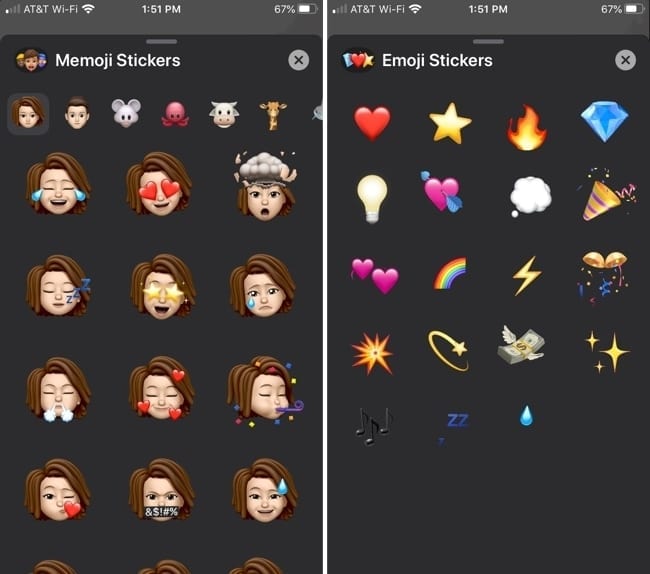
Se ti piace usare gli adesivi nell’app Messaggi, perché non divertirti con loro in FaceTime? Scegliete un adesivo Memoji o Emoji o sceglietene uno da una delle app preferite.

Basta scorrere le opzioni degli Effetti fino a quando non si vede il pacchetto di adesivi che si desidera utilizzare e toccare. Scegli l’adesivo e boom, è sullo schermo!

Adesivi FaceTime

Aggiungere una forma elegante

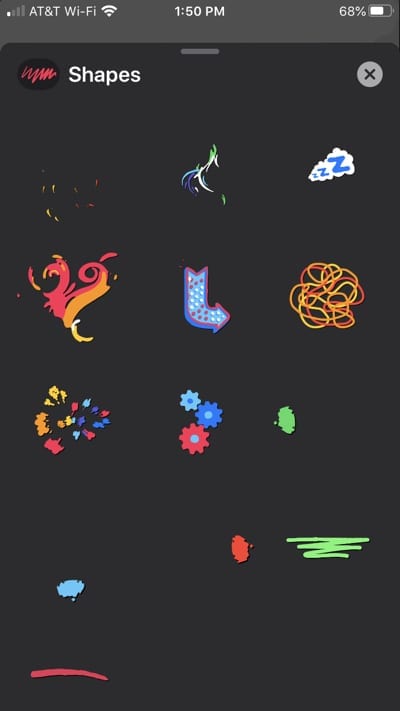
Forse preferisci usare una forma invece di un adesivo. Toccate l’icona Shape nelle opzioni Effetti e troverete forme di ogni tipo. Dai fiori ai cuori alle frecce, troverete una bella e colorata selezione di forme.

Forme FaceTime

Essere un Animoji o Memoji

Un’altra opzione che può essere molto divertente è trasformarsi in un Animoji o Memoji. Per utilizzare questo tipo di effetto, è necessario un iPhone con Face ID.

Tocca l’icona Animoji dalla sezione Effetti, scegli quale usare e il tuo chiamante vedrà quel personaggio che parla al posto tuo!

Gli effetti FaceTime rendono le chiamate divertenti

Se state solo facendo una breve telefonata a FaceTime per controllare la nonna, potreste non volervi prendere il tempo di sfogliare questi effetti della fotocamera. Ma se avete intenzione di stare al telefono per un po’, perché non renderlo un po’ più piacevole?

Avete intenzione di approfittare di questi effetti di FaceTime puliti per la vostra prossima telefonata? Se sì, fateci sapere qual è il vostro preferito! Potete commentare qui sotto o contattarci su Twitter o Facebook.

Come scegliere chi riceve le ricevute di lettura in iOS 10

Da tempo iMessages ha la possibilità di mostrare le ricevute di lettura, permettendovi di indicare agli altri se e quando leggerete i loro messaggi. La caratteristica è buona in alcuni casi, ma in altri non altrettanto.

Questa è una caratteristica utile in alcuni casi, come quando si aspetta una risposta a qualcosa di importante. Può anche essere una delle peggiori caratteristiche se hai un amico che si diverte a chiacchierare o qualcuno che si aspetta messaggi istantanei, non importa quanto sei impegnato.

Prima di iOS 10, dovevate essere tutti dentro o tutti fuori, ma ora potete impostare le ricevute di lettura su base individuale .

Ecco come si può impostare facilmente su iPhone o iPad con iOS 10 :

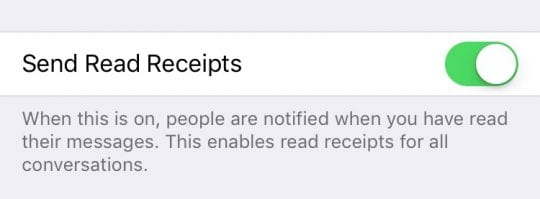
Tanto per cominciare, dirigetevi verso i messaggi e assicuratevi di aver letto le ricevute in generale. Per fare questo vai in Impostazioni -&gt; Messaggi-&gt; Mostra le ricevute di lettura

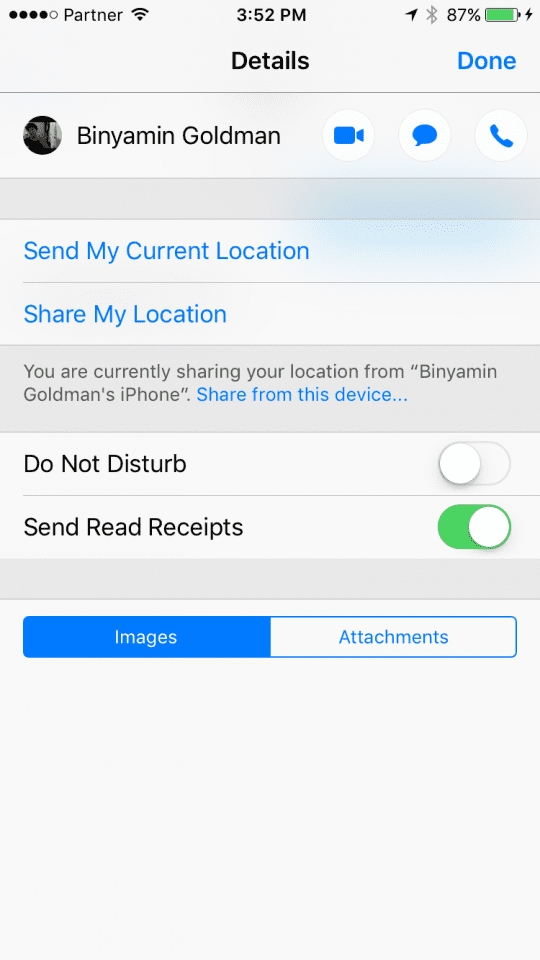
Poi, dirigetevi verso un thread di messaggistica con qualcuno. In alto a destra vedrete una piccola ‘i’. Cliccate su di essa.

Ora, scorrere verso il basso fino a visualizzare ‘Mostra ricevute lette’. Selezionatelo o deselezionatelo.

Leggi le ricevute che non si presentano?

È facile dimenticare che si ottengono “ricevute di lettura” solo se l’altra persona che usa iMessage e ha questa opzione attivata nel proprio dispositivo. A volte si cerca di fare tutti i tipi di correzioni, trascurando le nozioni di base.

L’altro problema che alcuni utenti si trovano a intermittenza è la ricevuta che mostra “consegnato” ma non “letto”. Diversi iMessaggi mostreranno come “letto” e si vedrà anche l’ora in un thread.

L’ultimo della catena rimarrà come “consegnato”, non cambierà mai in “letto” ma il destinatario risponderà al messaggio. Chiaramente, è stato letto ma non viene visualizzata una ricevuta di lettura per tutti gli iMessaggi. Quel messaggio finale non riceve mai una ricevuta letta. Questo problema è un bug fastidioso ma noto.

Non c’è molto che si possa fare su questo argomento, a parte riavviare il proprio idevice per mostrare correttamente lo stato. Se il problema si rivela essere una grossa seccatura per voi, potete provare a ripristinare il vostro iPhone come Nuovo e vedere se questo vi aiuta con questo problema.

Per ulteriori informazioni su iOS 10, consultare la Guida ouriOS 10. Se avete altri problemi con iMessage dopo l’aggiornamento a iOS 10, potete consultare la nostra guida alla risoluzione dei problemi per iMessage su iOS 10.

Speriamo che questo suggerimento vi sia stato utile. Fateci sapere nei commenti qui sotto se avete altri problemi o se volete condividere un suggerimento con gli altri lettori!

<

L’iPhone continua a resettarsi, come risolvere i problemi

Non c’è niente di più fastidioso che avere un iPhone che continua a resettarsi. Può rendere il vostro iPhone inutilizzabile! Diversi lettori segnalano che questo particolare iPhone continua a riavviare dopo l’aggiornamento alla versione più recente di iOS. iFolks si lamentano di due diversi tipi di problemi di reset. Uno, i loro iPhone si riavviano in modo casuale senza alcun modello apparente o prevedibilità. Un momento stanno usando il loro iPhone come normale e il momento dopo, bang, si resetta all’improvviso. Per altri, forse più sfortunati iFolk, i loro iPhone sono bloccati in un ciclo continuo di riavviamento, senza mai superare lo schermo del logo Apple, semplicemente resettando più e più volte.

Consigli rapidi

Provate questi suggerimenti per fissare i tempi quando il vostro iPhone continua a resettarsi

  • Controllare il livello della batteria e verificare lo stato di salute della batteria (per le persone che usano iOS 11.3 e superiori)
  • Impostare la data e l’ora da Impostare automaticamente a Manuale
  • Prova a resettare tutte le impostazioni sul tuo iPhone
  • Utilizzare la modalità Aereo per disattivare il cellulare
  • Aggiornate il vostro iOS all’ultima versione
  • Forza riavvia il tuo iPhone
  • Aggiornare le applicazioni
  • Pulire la porta di ricarica dei fulmini
  • Controllare la diagnostica &amp;Dati di utilizzo
  • Ripristino delle impostazioni di fabbrica

L’iPhone continua a resettarsi/riavviarsi dopo iOS 11.x.xUpdate?

Date un’occhiata a questo articolo per scoprire come risolvere questo problema in iOS 11.

Controllo della batteria

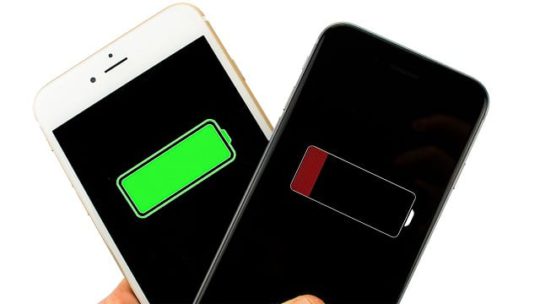
L’iPhone6S sembra particolarmente incline a spegnersi anche quando la percentuale della batteria è pari o superiore al 30%. Questo particolare problema è causato da unità di batteria difettose sull’iPhone. Tuttavia, molti altri utenti di modelli di iPhone hanno trovato problemi di prestazioni della batteria simili con i loro iPhone.

La buona notizia è cheApple sta attualmente sostituendo le batterie per gli iPhone colpiti. Se il tuo modello di iPhone non è presente nell’elenco, chiama il supporto Apple o fissa un appuntamento di persona presso l’Apple Store locale. Alcuni lettori riferiscono che Apple ha sostituito le batterie, anche quando il modello di iPhone non è stato inserito nell’elenco del sito di qualificazione per la sostituzione.

Controllare lo stato di salute della batteria

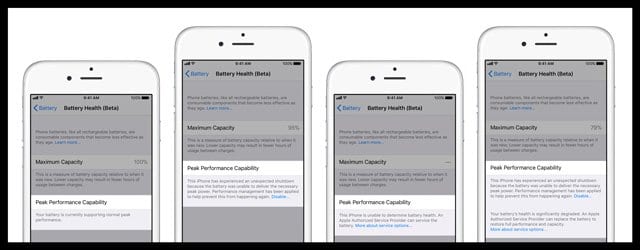
A volte il vostro iDevice si impiglia nel loop di riavvio a causa della salute della batteria e dei problemi legati alle sue capacità di prestazione di picco. A partire da iOS 11.3, Apple ha introdotto una nuova funzione per la salute della batteria solo per iPhone (al momento della stesura di questo articolo), che consente agli utenti di controllare lo stato della batteria del proprio iPhone. Date un’occhiata allo stato di salute della batteria del vostro iPhone andando su Settings &gt; Battery &gt; Battery Health (Beta) e toccatelo. Guarda sia la Capacità massima che, cosa più importante, la Capacità di prestazione di picco. Guarda come il tuo iPhone si misura!

Se la Peak Performance Capability mostra qualcosa di diverso dal normale, leggere attentamente le informazioni sotto la Peak Performance Capability per saperne di più su ciò che il controllo dello stato di salute della batteria ha scoperto sul vostro particolare dispositivo. Potreste scoprire che il vostro dispositivo ha attivato la gestione delle prestazioni, che il vostro iOS non è in grado di determinare lo stato di salute della batteria o che lo stato di salute della batteria è significativamente degradato. E potrebbe consigliarti di sostituire la batteria o di cercare ulteriore assistenza tramite il supporto Apple.

Aggiornare sempre

Questo comportamento inaspettato accade spesso sul vostro iPhone, iPad o iPod touch quando utilizzate una versione precedente di iOS. Assicuratevi quindi che il vostro iPhone utilizzi l’ultima versione di iOS. È facile da controllare! Vai alle Impostazioni; Generale;Aggiornamento del software. Se c’è un aggiornamento disponibile, scaricate e installate la nuova versione. Vedi se questo risolve il problema del tuo iPhone continua a resettarsi.

In caso di dubbio, utilizzare il reset forzato

Questa azione è la prima cosa da fare se si hanno problemi sull’iPhone

  1. Per iPhone 6S e inferiori, tutti gli iPad e iPod Touches, premere e tenere premuto il pulsante Home e il pulsante Sleep/Wake insieme per 10 secondi fino a quando non si vede il logo Apple Appear. Rilasciare i pulsanti e lasciare che il dispositivo si avvii da solo
  2. Se si utilizza un iPhone 7 o 7+, è necessario premere insieme il pulsante Sleep/Wake e il pulsante Volume giù fino a quando non si vede il logo Apple
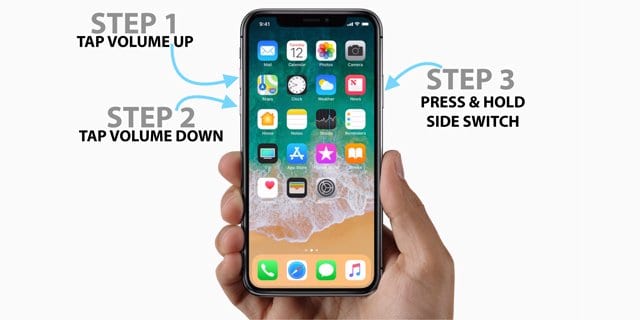
  3. Per iPhone 8, 8+ e X: toccare (premere rapidamente &amp; rilasciare) il pulsante Volume su. Poi toccare (premere rapidamente &amp; rilasciare) il pulsante Volume giù. Tenere premuto il pulsante Side fino a quando non si vede il logo Apple, quindi rilasciare

A volte un reset forzato è la risposta più comune ai problemi dell’iPhone dopo un aggiornamento di iOS.

Cambia data e ora

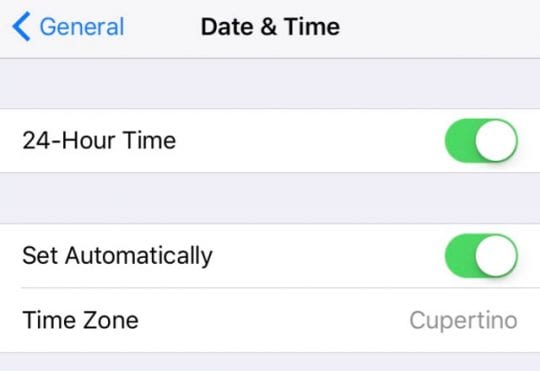
Cambia la data sul tuo iPhone. Toccate su Impostazioni ; Generale; Data &amp; Ora . Disattivate la funzione ‘Imposta automaticamente’ e impostate manualmente un orario per una data che è stata in passato. Quindi, riavviare il dispositivo. Una volta risolto il problema del riavvio, modificare le impostazioni di data e ora di nuovo su ‘Imposta automaticamente’

App aggiornate?

La prossima cosa da fare è assicurarsi che tutte le applicazioni iOS siano aggiornate. Se avete degli aggiornamenti delle app in sospeso, assicuratevi di aggiornare queste app e vedete se questo risolve il vostro problema di resettaggio. Molti di noi trascurano di aggiornare le nostre app di terze parti, quindi fate una routine di aggiornamento anche di queste.

Un’applicazione di terze parti acquistata di recente causa spesso questo problema. Per restringere le opzioni, vi consigliamo di eliminare l’app che avete acquistato o aggiornato di recente. Suggeriamo di prendere di mira le app che hai installato o aggiornato prima dell’ultimo aggiornamento di iOS sul tuo iPhone. Cerca di ricordare se hai installato o aggiornato un’applicazione proprio prima che il tuo iPhone iniziasse questo strano comportamento. Se non sei sicuro, dai un’occhiata alla data in cui hai installato l’aggiornamento di iOS (Settings &gt;General&gt;Software Update) e prendi nota di tale data. Poi aprite il vostro App Store e controllate le app che avete installato o aggiornato da quel momento. Ricordati di includere anche il giorno in cui hai aggiornato il tuo iOS . Ora, disinstalla tutte queste app O disinstallale una per una e vedi se questo risolve i problemi di reset del tuo iPhone.

Se avete già provato il reset forzato e l’aggiornamento/cancellazione delle app e continuate a riscontrare il problema del reset, seguite i passi dettagliati qui sotto per risolvere questo problema sul vostro iPhone.

Esaminate la vostra porta di ricarica

Date un’occhiata da vicino alla porta di ricarica Lightning sul fondo del vostro iPhone. Guardate e vedete se ci sono sporcizia, polvere o detriti bloccati all’interno della porta. Se è così, prova a dare una buona pulizia alla tua porta Lightning! Questo potrebbe risolvere i vostri problemi. E ricordatevi di rimuovere qualsiasi caso prima di esaminare e pulire qualsiasi porta sul vostro iPhone, compresi i jack per le cuffie e le porte di ricarica.

Controllare alcune impostazioni

Controllare le impostazioni

  • Vai a Impostazioni; Privacy; Scorri fino a Diagnostics &amp; Usage&gt; Tocca Diagnostic &amp;Usage Data. Dai un’occhiata e vedi se una delle tue applicazioni appare più volte. In caso affermativo, disinstallare l’applicazione. Controllare e vedere se questo ha risolto il problema.
  • Vai aImpostazioni; Generale; Reset; Ripristina tutte le impostazioni. Inserire il codice di accesso se richiesto. Questa azione ripristina tutte le impostazioni predefinite del vostro iPhone, ma non perdete i vostri dati o le vostre applicazioni. Tuttavia, è necessario inserire nuovamente le informazioni WiFi e la password.

Ripristina il tuo iPhone da Backup

La prima cosa da provare è ripristinare il vostro iPhone dal vostro backup. Speriamo che vi prendiate il tempo necessario per fare backup regolari del vostro iDevice. I backup sono essenziali soprattutto quando ci si trova di fronte a problemi come questo.

Il ripristino da Backup è molto facile, anche se sembra tecnico. Seguite la procedura seguente per ripristinare il vostro iPhone utilizzando il vostro backup.

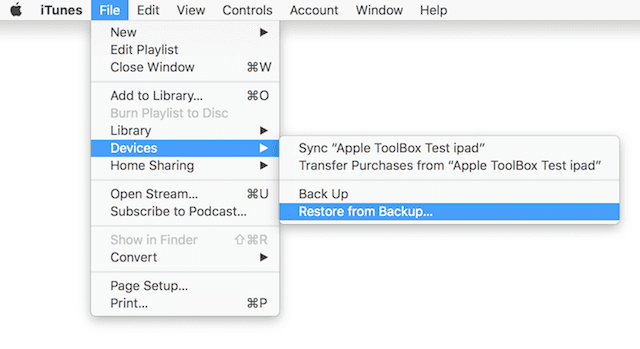
  1. Collegate il vostro iPhone al computer con iTunes. Assicuratevi di utilizzare l’ultima versione di iTunes sul vostro computer.
  2. Confermate “Fidatevi di questo computer” se il messaggio appare sul vostro iPhone
  3. Cliccare su Ripristina backup
  4. Scegliere il backup che si desidera ripristinare l’iPhone dall’elenco dei backup.
  5. Cliccate su Ripristina e lasciate che il processo si concluda sul vostro iPhone
  6. Una volta che il vostro iPhone si è sincronizzato, potete scollegarlo dal computer e testarlo.

Considerate la possibilità di eseguire un DFU Restore, soprattutto se il vostro iPhone ha questo problema frequentemente e ripetutamente.

Come eseguire il backup con Design in Mind

Se non siete sicuri di come eseguire il backup del vostro iPhone o iPad, basta seguire i passaggi dell’articolo qui sotto. Imparerete come eseguire rapidamente il backup di tutti i vostri iDevices. I suggerimenti vi forniscono anche una buona strategia di backup; quando eseguire il backup, con quale frequenza e come creare più backup.

Come minimo, vi consigliamo di effettuare un backup nel vostro iCloud in modo da poter accedere ai vostri dati. Questo è per quei lettori che non utilizzano iTunes per i loro backup.

Chi ha paura di perdere i dati del proprio iPhone, Guida ai backup

Una volta completato il backup del vostro iPhone, vi darà la tranquillità necessaria prima di eseguire un’impostazione di fabbrica sul dispositivo. C’è la possibilità di perdere i vecchi messaggi di archivio del vostro iPhone quando fate un’installazione pulita. Ci sono molte applicazioni di terze parti come iBackupBot che vi aiutano a recuperare i vostri vecchi SMS e i messaggi archiviati quando fate un’installazione pulita sul vostro iPhone.

Ripristinare le impostazioni di fabbrica?

Il riavvio inaspettato è spesso causato da software, hardware o contenuti. Se le soluzioni precedenti non sono riuscite a rimediare al riavvio inaspettato del vostro iPhone, la prossima raccomandazione è quella di reinstallare iOS e ripristinare completamente le impostazioni di fabbrica del vostro iDevice. Anche se questo potrebbe sembrare allarmante, si dovrebbe essere d’accordo se si esegue il backup dell’iPhone prima di ripristinarlo in modalità di fabbrica. Non si vuole perdere alcun contenuto prezioso, quindi è importante eseguire prima il backup. Facendo il backup, si recuperano tutti i contenuti.

Si prega di notare che se sei un utente Apple Watch, i backup dei dati dell’orologio che potresti avere sul tuo iPhone non saranno recuperati se fai un’installazione pulita invece di ripristinare dal tuo backup.

Seguire la procedura seguente per resettare l’iPhone nelle impostazioni di fabbrica

  1. Toccate su Settings &gt; Apple ID Profile &gt; iCloud e disattivate ‘Trova il mio iPhone’.
  2. Collegare l’iPhone al computer utilizzando il cavo USB. Assicuratevi di eseguire l’ultima versione di iTunes
  3. Seleziona il tuo iPhone in iTunes
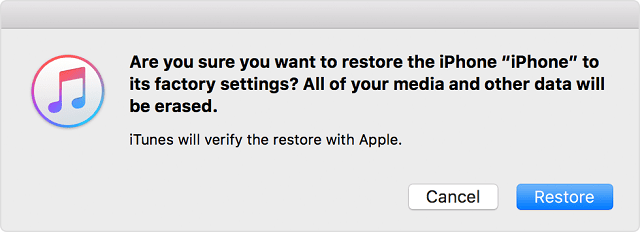
  4. Clicca su “Ripristina iPhone”. Clicca nuovamente su “Ripristina” in modo che iTunes possa pulire il tuo iPhone e installare l’ultimo iOS
  5. Il vostro iPhone si riavvierà al termine del ripristino.
  6. Ora che il vostro iPhone ha un’installazione pulita, potete ripristinare da un backup per riportare i vostri dati personali sul vostro iPhone.
  7. Ricordatevi di tornare indietro e di accendere il vostro “Trova il mio iPhone” nel vostro iCloud Setting.

I passi precedenti, anche se richiedono molto tempo, sono utili quando si ha un bug nell’installazione di iOS. La maggior parte delle volte, il ripristino con un backup affronta la maggior parte dei problemi, incluso questo problema in cui il vostro iPhone continua a resettarsi.

Suggerimenti per il lettore

  • Un lettore ha spento l’LTE per qualche ora, poi l’ha riacceso e l’iPhone si è fermato
  • Il nuovo iPhone di un’altra utente si stava riavviando in modo casuale e ha notato che subito dopo l’avvio, il suo iPhone ha aperto l’Instagramapp. Dopo aver disinstallato Instagram, il problema del riavvio è scomparso. Dopo diversi giorni senza riavvii, ha reinstallato Instagram senza ulteriori problemi
  • .

Riepilogo

A questo punto, se il vostro iPhone è ancora bloccato in un ciclo di riavvio, è il momento di contattare il supporto Apple. Fissa un appuntamento con un Genius presso l’Apple Store locale o contatta un membro del team di supporto via e-mail, telefono o chat. È probabile che, se non ha funzionato nulla, il vostro iPhone abbia bisogno di una riparazione. Speriamo che il vostro iPhone sia ancora coperto da AppleCare+. In caso contrario, prendete comunque un appuntamento, in modo che Apple possa diagnosticare cosa sta succedendo. E poi scegliete di ripararlo tramite Apple, un fornitore di servizi di terze parti, oppure non ripararlo affatto.

Si prega di essere consapevoli del fatto che ci sono stati alcuni problemi specifici dei modelli di iPhone in cui il problema del reset è stato più prevalente rispetto ad altri modelli. Se avete un iPhone 6 plus e sperimentate questo problema, vi suggeriamo di contattare il supporto Apple e di chiacchierare con loro su questo problema.

<