All posts by jrk13

Come posso aggiungere o cancellare le scorciatoie da tastiera sul mio iPhone o iPad?

Se passi molto tempo a digitare cose sul tuo iPhone o iPad e spesso devi cancellare e ridigitare a causa di errori, l’uso di scorciatoie da tastiera potrebbe essere la tua pillola magica!

Le scorciatoie da tastiera (chiamate anche scorciatoie di testo) sono un modo davvero veloce e divertente per digitare la tua frase o le tue parole sul tuo iPad, iPhone o iPod touch.usa le scorciatoie da tastiera per digitare parole lunghe, nomi e frasi molto più velocemente di prima.

Inoltre, creare le vostre scorciatoie da tastiera, uniche nel loro genere, è molto divertente! E con iCloud, si sincronizzano su tutti i vostri dispositivi con lo stesso Apple ID.

Così, quando si crea una scorciatoia sul proprio iDevice, da quel momento in poi si trasforma automaticamente nella parola o frase che si desidera.

E questa è una notizia fantastica per molti di noi che mandano sms, e-mail, ecc. mentre siamo in fuga… o quando facciamo altre cose. Ehi, è un mondo multitasking, quindi sfruttiamo la potenza dei nostri iDevices per aiutare a portare a termine il lavoro.

Cerchi le scorciatoie da tastiera per azioni rapide come Undo?

Per gli utenti di iOS 11+, molte scorciatoie da tastiera standard sono state eliminate!

Se avete aggiornato a iOS 11 o superiore e avete perso le scorciatoie da tastiera a sinistra e a destra, e questa è purtroppo la nuova norma per il vostro iPhone Keyboard-NO SHORTCUTS!..

Per qualche ragione, Apple ha cambiato il layout della tastiera a partire da iOS 11.

Così ora i tasti freccia, annullare, nascondere la tastiera, e anche i tasti virgola che molti di noi hanno apprezzato e utilizzato quotidianamente sono andati.

Apple ha completamente rimosso queste opzioni dalla tastiera orizzontale a partire da iOS 11.

Confrontate questo nuovo layout di tastiera con uno di iOS 10, vedrete la differenza!

E per molte persone, questo cambiamento è molto sgradito.

Invece, in iOS 11 otteniamo le tastiere One-Handed e QuickType.

Come aggiungere le scorciatoie per la tastiera del vostro iPhone (sostituzioni di testo)

  • E aggiungere una scorciatoia da tastiera è abbastanza facile
  • Toccare semplicemente Impostazioni ; Generale; Tastiera; Sostituzione del testo
  • Toccare il segno più +
  • Per iOS più vecchi: Impostazioni; Generale; Tastiera; Aggiungi nuova scorciatoia
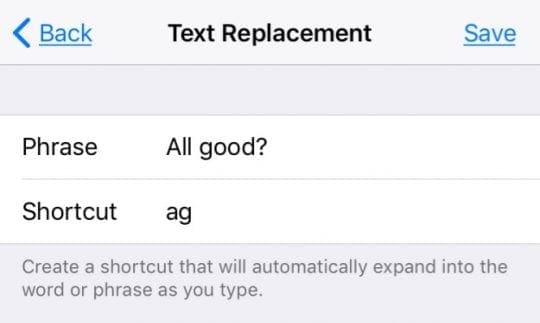
  • Poi,digitare la frase, la scorciatoia, e toccare Salvare

Ora, basta digitare questa scorciatoia, premere la barra spaziatrice e il vostro iPhone la sostituirà con la vostra frase. Questo è dannatamente bello!

Modifica le scorciatoie di testo dell’iPhone

Se trovate che la vostra scorciatoia da tastiera non è così intuitiva come pensavate, è facile da cambiare.

  • Impostazioni; Generale; Tastiere; Sostituzione del testo
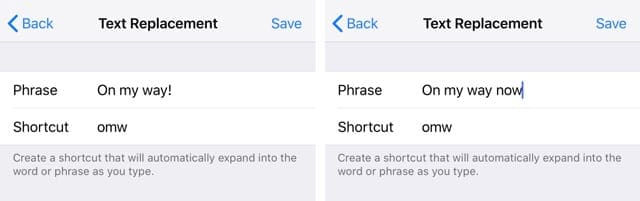
  • Toccare la scorciatoia che si desidera modificare
  • Modificare o cambiare la frase o la scorciatoia come desiderato
  • Premere Salvare

Eliminare le scorciatoie di testo dell’iPhone

Quindi, se si vuole cancellare completamente una scorciatoia, ci sono alcuni modi piuttosto semplici per cancellare le scorciatoie da tastiera.

  • Impostazioni; Generale; Tastiere; Sostituzione del testo
  • Toccate la scorciatoia che volete cancellare
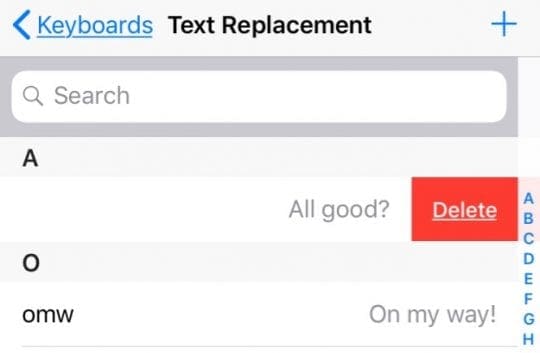
  • Passare il dito da destra a sinistra sulla scorciatoia per cancellarlo

Per le versioni olderiOS, abbiamo due modi per cancellare le scorciatoie da tastiera.

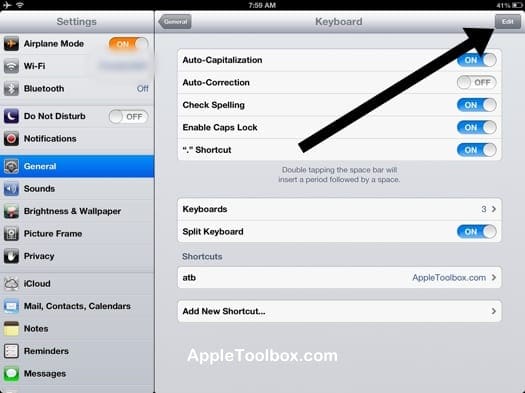
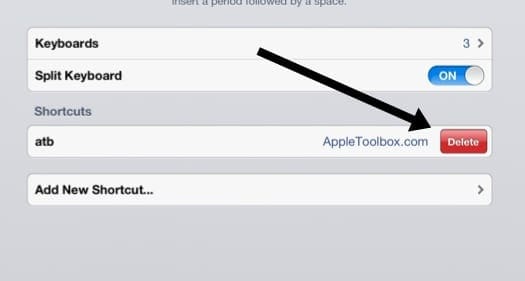
  • Il primo è quello di toccare il tasto “Modifica” seguito dal segno rosso meno (vedi immagine 1).
  • E il secondo modo è quello di passare il dito (da sinistra a destra, o da destra a sinistra) sulla scorciatoia che si vuole cancellare. Dopo un secondo, apparirà un’opzione rossa di cancellazione (Immagine 2).

EDIT KEYBOARD SHORTCUTS (#1) EDIT KEYBOARD SHORTCUTS (#2)

Non vedi le sostituzioni di testo? Forzare i vostri sostituti di testo a risincronizzare

  1. Andare a Impostazioni; Generale; Tastiera
  2. Spegnere Auto-Capitalizzazione , Auto-Correzione e “.” Scorciatoia
  3. Spegnere il dispositivo e attendere da 30 secondi a 1 minuto, quindi accendere il dispositivo
  4. Ritorno a Impostazioni; Generale; Tastiera
  5. Attivare nuovamente Auto-Capitalizzazione , Auto-Correzione e “.” Scorciatoia
  6. Aspetta altri 30 secondi a un minuto (non fare nulla con il tuo dispositivo – lascia che si sincronizzi)
  7. Dopo circa 1 minuto, toccare Impostazioni , Impostazioni generali, Sostituzione testo e controllare se le scorciatoie per la sostituzione del testo sono presenti!

Riepilogo

Le scorciatoie da tastiera sono uno stile di vita. Sono lo zen dell’invio di messaggi. E sono molto divertenti quando si sognano nuovi modi brevi per dire cose lunghe!

Quindi prendiamoci tutti una scorciatoia e divertiamoci anche noi. Perché ehi, come disse una volta un saggio: “Raramente le persone hanno successo se non si divertono in quello che fanno”.

<

Strisciare per cancellare la posta Non funziona su iPhone o iPad?

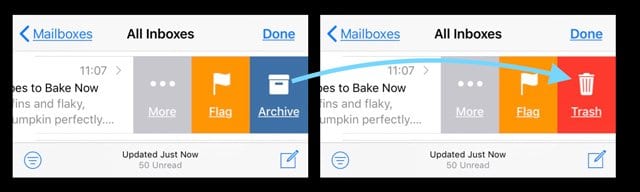
Stai cercando di strisciare per cancellare la posta sull’applicazione Mail App del tuo iPhone o iPad, ma vedi solo le opzioni Archivio, Bandiera o Altro? O vi state chiedendo che diavolo è successo all’opzione Elimina Cestino? State trovando il Cestino solo nella cartella Cestino?

Weget queste domande comuni un sacco di volte, e fondamentalmente, si riducono a ” come faccio a cancellare le email sul mio iPhone, non l’archivio? ” Quindi, se stai cercando un modo veloce per cancellare le email, in modo che vadano direttamente nel Cestino invece che in Archivio, abbiamo alcuni consigli per te.

Molti dei nostri lettori ci dicono che dopo l’aggiornamento a un nuovo iOS, trovano che le loro AppSettingsMail tornano ai valori predefiniti e sono in grado di individuare il cestino Delete Trashcan solo quando si trova effettivamente nella cartella Cestino. Non va bene! E molto confuso.

Quindi diamoci da fare!

Dato che iOS spesso ripristina alcune impostazioni di default, dobbiamo dire al nostro iPad o all’applicazione Mail App dell’iPhone di cancellare l’e-mail quando passiamo il dito verso sinistra. Quindi avete indovinato, dobbiamo visitare l’App Impostazioni.

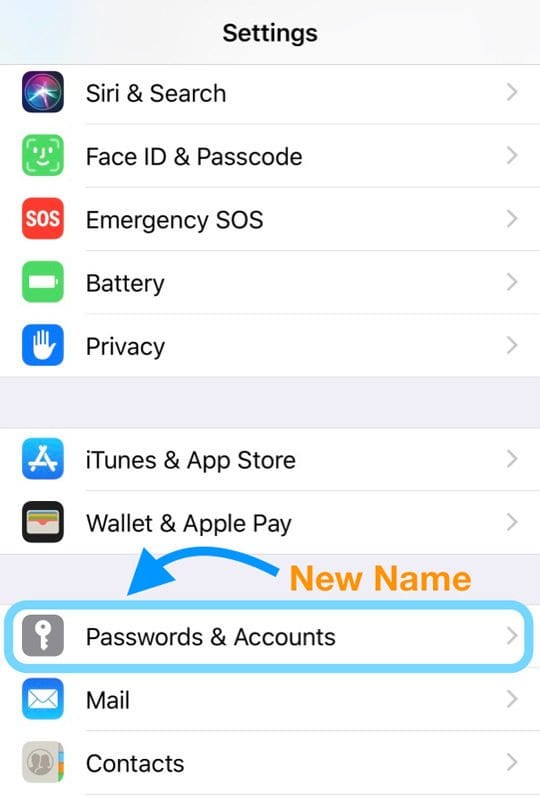
iOS 12+ e iPadOS chiamano questa impostazione Passwords &amp; Accounts e in iOS 11, questo comeAccounts &amp; Passwords, quindi se avete problemi a localizzare le vostre credenziali e-mail e le informazioni dell’account assicuratevi di controllare Settings &gt; Passwords &amp; Accounts (o Accounts &amp; Passwords.)

Come cambiareSwipe per cancellare la posta invece di Archive Mail iOS 11+ &amp; iPadOS

Come già detto in iOS (11+) e iPadOS, è un po’ più complicato.

Ma è possibile aggiornare le impostazioni del proprio account di posta per consentire il passaggio del dito per cancellare i messaggi. Stiamo utilizzando un account Gmail come esempio, ma si trovano impostazioni simili per Outlook e altri.

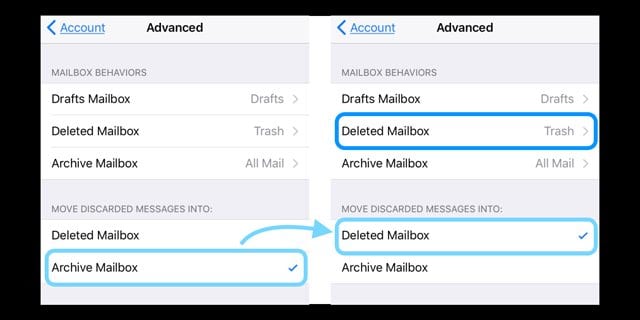
Il trucco è trovare la voce “Move Discarded Messages Into” e aggiornarla in Deleted Mailbox.

Cambia il tuo Swipe iOS 11+ e iPadOS

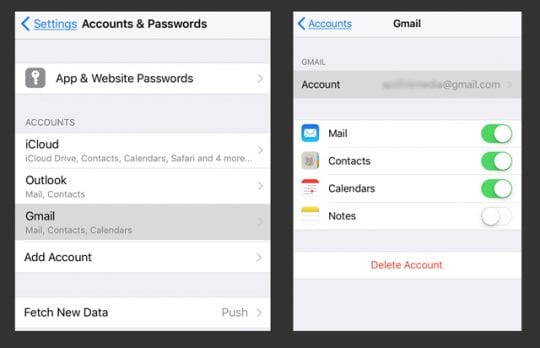
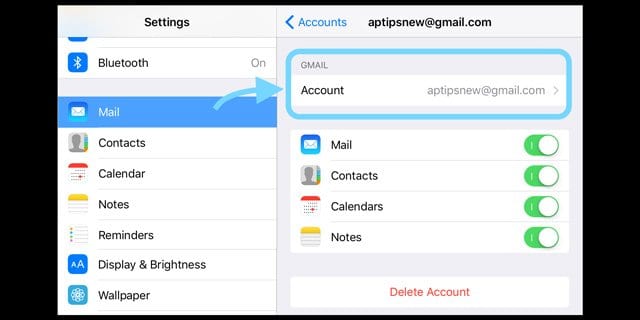
  1. Andare a Impostazioni; Password &amp; Conti (o Conti &amp; Password)
  2. Selezionate il vostro account Gmail (o un altro account di posta elettronica)
  3. Toccare il nome del conto
  4. Scegliere Avanzato (chiamato anche Impostazioni avanzate)
  5. Toccare Posta eliminata sotto Spostare i messaggi scartati in
    1. Un segno di spunta appare accanto alla casella postale cancellata
  6. Verificate che sotto Mailbox Behaviors la vostra Mailbox cancellata punti al Cestino
    1. In caso contrario, toccarlo e passare al Cestino
    2. Non tutti gli account di posta elettronica offrono questa impostazione
  7. Premere la Freccia Indietro per tornare al proprio account
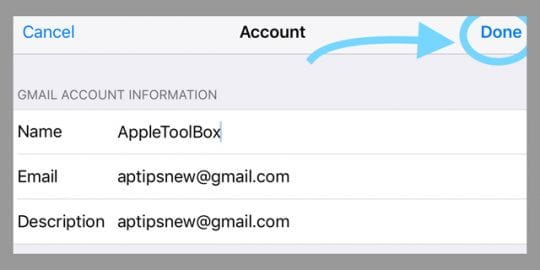
  8. Toccare Fatto
  9. Potrebbe essere necessario riavviare il dispositivo iDevice per far sì che le modifiche abbiano effetto

Eseguire questi stessi passi per tutti gli account di posta elettronica collegati alla Mail App.

Una volta aggiornati tutti i conti, confermate che strisciare ora mostra il Cestino per cancellare le singole e-mail invece di Archivio.

Passaggi per iOS 10 Mail Swipe per cancellare

  1. Vai a Impostazioni; Posta
  2. TapAccountsper visualizzare tutti gli account di posta elettronica collegati
  3. Seleziona il tuo account e-mail
  4. Toccare Avanzato
  5. Trova Sposta i messaggi scartati in
  6. Selezionare Casella di posta elettronica cancellata invece di Archivio
    1. La casella di posta elettronica cancellata dovrebbe ora avere un segno di spunta
  7. Premere il pulsante Indietro per tornare a Dettagli conto
  8. Toccare Fatto
  9. Potrebbe essere necessario riavviare il dispositivo iDevice per far sì che le modifiche abbiano effetto

Eseguite questi stessi passi per tutti i vostri account di posta elettronica collegati alla Mail App.

Vuoi tenere Swipe to Archive?

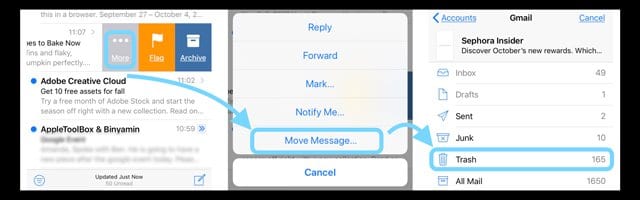
Se vuoi continuare a strisciare su Archive Mail, è comunque abbastanza semplice cancellare la tua email. Ci vogliono solo un paio di passi in più. Quando si passa il dito su un’e-mail, scegliere More invece di Archive. Poi tocca MoveMessage e seleziona il Cestino per eliminare l’email.

Controllare lo stato di salute della batteria dell’iPhone utilizzando iOS 11.3 e i migliori suggerimenti per l’ottimizzazione della batteria

Apple ha appena rilasciato oggi la nuova versione di iOS 11.3 beta che presenta l’attesissimo stato di salute della batteria.

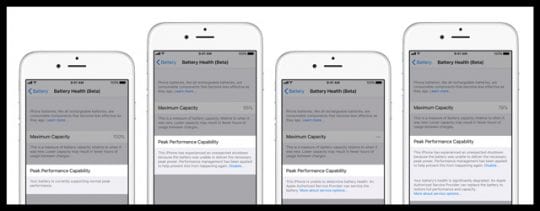
Accedere alla nuova impostazione tramite Settings &gt; Battery &gt; Battery Health (Beta) . Quando si tocca questa impostazione, vengono visualizzati un paio di indicatori.
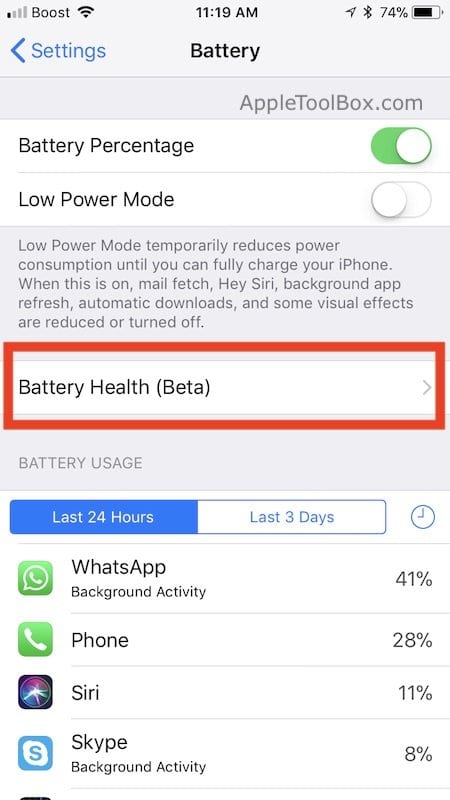
In primo luogo, indica la capacità massima della batteria dell’iPhone. Questa misura indica la potenza relativa della batteria rispetto al suo “nuovo” stato originale. Una capacità inferiore può anche comportare un minor numero di ore di utilizzo tra una carica e l’altra secondo la descrizione di Apple.
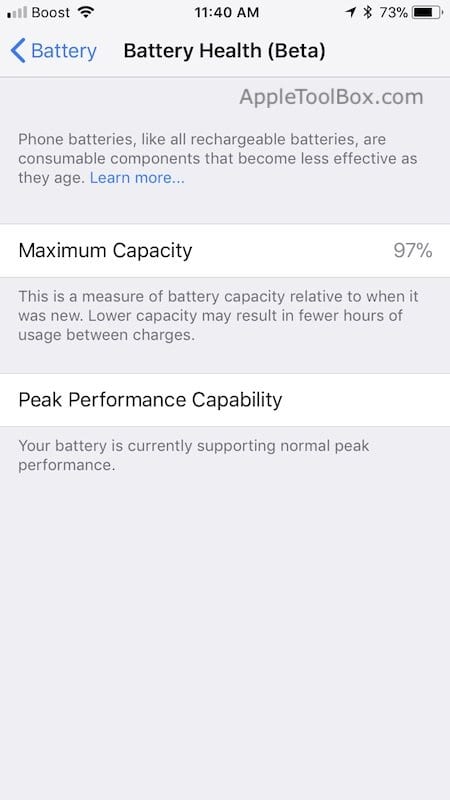
Il secondo indicatore di stato della batteria è la “Peak Performance Capability”. Questo indicatore è più una notifica che una metrica. Principalmente mostra il messaggio di stato della batteria dell’iPhone. Se la vostra batteria è in buone condizioni, vi mostrerà il messaggio “Batteria che supporta attualmente le normali prestazioni di picco”. Tuttavia, se c’è un problema con la batteria dell’iPhone, questo si trasforma in un avviso diverso che suggerisce di sostituire la batteria dell’iPhone.
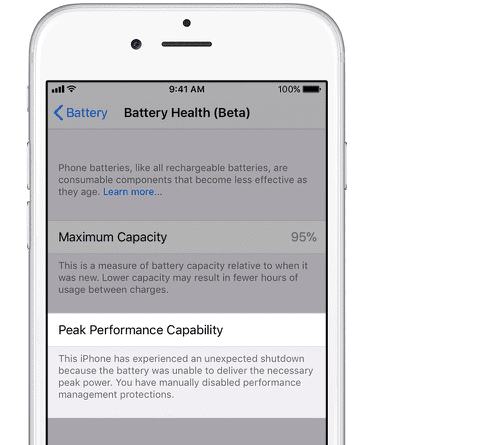
Questi nuovi cambiamenti nell’iOS sono il risultato della protesta pubblica che abbiamo visto quando Apple ha ammesso pubblicamente di rallentare i vecchi iPhone le cui prestazioni della batteria non erano ottimali.

In una dichiarazione pubblica di scuse ai consumatori di tutto il mondo, Apple ha descritto questo problema e ha detto:

“All’inizio del 2018, pubblicheremo un aggiornamento del software iOS con nuove funzionalità che danno agli utenti una maggiore visibilità sullo stato di salute della batteria del loro iPhone, in modo che possano vedere da soli se le sue condizioni influiscono sulle prestazioni”.

Apple non consiglierà agli utenti di disattivare l’acceleratore in quanto potrebbe significare che non saranno in grado di utilizzare il loro dispositivo in situazioni di emergenza.

Nella progettazione attuale non esiste un’impostazione esplicita dell’interruttore su “de-throttle”. Si presume che Apple possa aver interrotto del tutto il processo di strozzamento e che abbia invece aggiunto delle funzioni per rendere più trasparente la salute della batteria.

Potete leggere il documento aggiornato sullo stato di salute della batteria Apple sul sito Apple.

L’iPhone si spegne inaspettatamente dopo iOS 11.3 Aggiornamento

Gli spegnimenti inaspettati avvengono quando la salute della batteria è significativamente degradata e quindi non è in grado di fornire energia sufficiente/richiesta al dispositivo specialmente quando la batteria è scarica ma con iOS 11.3, è ora possibile gestire l’energia da consumare dal dispositivo che chiamiamo Gestione dell’alimentazione e se la Gestione dell’alimentazione è stata applicata al dispositivo, le prestazioni complessive del dispositivo diventano più lente in modo da evitare uno spegnimento inaspettato perché se il dispositivo non sta funzionando al suo picco.

Prestazioni, richiede meno energia dalla batteria e se il fabbisogno di energia è inferiore o uguale a quello che una batteria degradata può fornire, non ci saranno spegnimenti imprevisti.
Un arresto inaspettato si verifica quando la potenza richiesta dal dispositivo è superiore a quella che la batteria può fornire e se il dispositivo sta subendo un sacco di arresti inaspettati o se lo si sente un po ‘più lento rispetto a prima, allora si dovrebbe ottenere una sostituzione della batteria . Apple offre ufficialmente sconti per la sostituzione della batteria dell’iPhone 6 e successivi fino a dicembre 2018.

Se la gestione dell’alimentazione è stata applicata al dispositivo e si desidera disabilitarlo, è possibile farlo con iOS 11.3 andando su Impostazioni; Batteria; Stato della batteria (Beta) e qui sotto la capacità di prestazione di picco, troverete un’opzione “Disabilita” in blu.
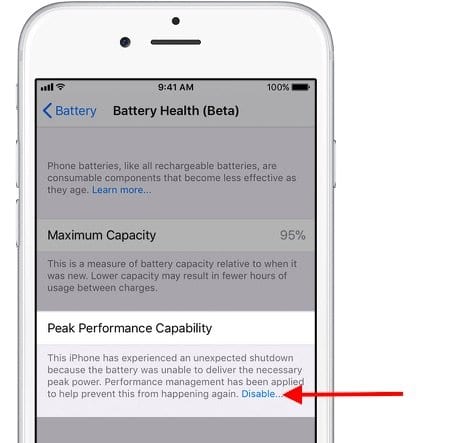
Troverete l’opzione di disabilitazione solo quando la gestione dell’alimentazione è stata applicata e la gestione dell’alimentazione viene applicata solo quando il vostro dispositivo subisce un arresto imprevisto e quindi se non avete subito un arresto imprevisto anche se la vostra salute della batteria non è buona o il vostro dispositivo supporta le normali prestazioni di picco, non troverete l’opzione di disabilitazione in quanto non ce n’è bisogno.

Si noti che se si disattiva la gestione delle prestazioni, non è possibile riaccenderla. Si riaccenderà automaticamente se si verifica un arresto imprevisto. Sarà disponibile anche l’opzione di disabilitazione.

La cosa migliore da fare è sostituire la batteria del dispositivo se si vede il messaggio di cui sopra. Se, per qualche motivo, volete aspettare un po’ più a lungo prima di sostituire la batteria, dovrete rimuovere alcune delle applicazioni che monopolizzano la batteria dal vostro iPhone.

La funzione Battery Health (Beta) non è disponibile per iPhone 5s e iPad o iPod Touch che sono anche aggiornabili a iOS 11.3. Una batteria nuova può facilmente fornire energia sufficiente al dispositivo in modo da fargli supportare il Peak Performance, mentre una batteria degradata potrebbe non essere in grado di fornire l’energia necessaria al dispositivo per il suo Peak Performance e quindi si potrebbe sentire il dispositivo un po’ più lento anche se Apple non li ha affatto strozzati.

Ci sono applicazioni o funzioni migliori per monitorare la salute della batteria dell’iPhone?

La funzione Battery Health che è stata fornita con iOS 11.3 è ancora in Beta e questo significa che la salute della batteria che mostra non è accurata al 100%. Quindi potreste trovarla fluttuante tra le diverse percentuali di salute e non dovreste preoccuparvene fintanto che il vostro indicatore di performance perak è buono. Le applicazioni di terze parti per le batterie dell’AppStore non sono accurate nemmeno quando si tratta di determinare la salute della batteria e tutto questo accade a causa di un cambiamento che è venuto con iOS 10.

Con iOS 10, Apple ha rimosso alcuni dati specifici della batteria dall’API che includono i cicli della batteria, l’amperaggio istantaneo della batteria, la temperatura della batteria, la tensione dell’alimentatore e la potenza dell’alimentatore. Questo è attualmente disponibile solo su iOS 9.3.5 e versioni precedenti e, a causa della loro assenza, i dati mostrati non sono precisi al 100%. Apple potrebbe tentare di implementare nuovamente questi dati specifici della batteria nelle future versioni di iOS in modo da rendere più accurata la funzione Battery Health (Beta).

Cicli di carica della batteria dell’iPhone

Il ciclo di carica è fondamentalmente il numero di volte che si è consumato il 100% della batteria. Per uno, possono essere necessari 2-3 giorni per completare un ciclo di carica e per un altro, può essere completato in un solo giorno. Ciò non significa necessariamente quante volte avete consumato la vostra batteria dal 100 allo 0% e poi l’avete ricaricata, ma nel complesso quante volte avete consumato la vostra unica carica.

Per esempio, si consideri una persona che al mattino carica il suo dispositivo al 100% e poi lo scollega e va in ufficio e usa il suo dispositivo un po’ lì e torna a casa la sera con ancora circa l’80% della carica rimasta e poi di nuovo inizia a usare il dispositivo e quando va a dormire, la sua batteria è al 67%.

Per i due giorni successivi, mantiene lo stesso programma e alla fine di entrambi i giorni mentre torna a dormire, gli rimaneva lo stesso 67% di carica.

Quindi, nel complesso, consuma il 33% della carica al giorno e in 3 giorni consuma quasi il 100% della carica e questo è quello che è un One Cycle Charge.

Completa il suo One Cycle Charge ogni tre giorni e questo significa che ogni anno completa circa 122 cicli di carica e, secondo la Battery University, le batterie agli ioni di litio perderanno il 20% della loro capacità totale quando completeranno circa 400 cicli di carica.

Quindi, per la persona, ci vorranno più di 3 anni per completare 400 cicli di carica e quindi, grazie a questo, la sua batteria rimarrà in salute per un periodo di tempo più lungo.

Considerate ora un’altra persona che scarica regolarmente la batteria fino a raggiungere il 20-30%. Così la persona sta completando il 70-80% del suo One Cycle Charge ogni giorno e questo significa che la persona impiegherà solo circa 4 giorni per completare i suoi 3 cicli di carica e ogni anno, completa circa 274 cicli di carica e impiegherà solo circa 1 anno e 6 mesi per completare 400 cicli di carica. Quindi per questa persona, la batteria rimarrà in buona salute per un periodo di tempo relativamente più breve rispetto alla prima persona.

Quindi il tasso di usura, il tasso a cui la batteria perde la sua capacità è diverso per tutti a seconda del tempo impiegato da uno per completare un ciclo di carica. Ogni batteria viene fornita con un numero limitato di cicli di carica e più velocemente si consumano questi cicli di carica, più breve sarà la durata della batteria.

Inoltre, la calibrazione della batteria viene conteggiata come carica ad un ciclo, perché in questo processo si deve scaricare completamente la batteria fino a circa il 10% o meno e poi si deve caricare completamente fino al 100%. Evitatelo il più possibile ed eseguite una calibrazione della batteria solo quando trovate la vostra batteria bloccata ad una particolare percentuale o la percentuale è saltata e non è continua.

iPhone Ricarica notturna della batteria

Ora parliamo degli effetti sulla batteria quando rimane collegata per diverse ore anche dopo che è stata completamente caricata. Un esempio di questo caso è la ricarica notturna. Anche in questo caso non ci sono danni anche in questo caso, perché non si carica affatto perché il flusso di carica verso la batteria diventa relativamente più lento quando raggiunge circa il 90% e il flusso di carica si interrompe quando la batteria si carica completamente.

Modalità di ricarica

Durante la carica, quando raggiunge circa il 90%, la batteria entra in una modalità chiamata modalità di carica di mantenimento e in questa modalità il flusso di carica diventa più lento e non appena la batteria si carica completamente, il flusso di corrente si arresta.

La ricarica lenta funziona?

Slow Charging è uno dei migliori amici della vostra batteria in quanto aumenta le capacità di caricamento/tenuta della batteria e io personalmente ho osservato così tante volte che ogni volta che ricarico il mio iPhone attraverso uno degli slot USB del mio computer che hanno un’uscita di circa 0,5A, la mia batteria dura un po’ di più. Inoltre non è necessariamente necessario ricaricare completamente il telefono ogni volta che lo si collega e sarà meglio se lo si scollega non appena raggiunge circa il 90%. In questo modo la batteria rimarrà sana.

I migliori consigli per l’ottimizzazione della batteria dell’iPhone

Quindi se volete che la vostra batteria duri più a lungo qui ci sono poche cose che potete fare :- 1. Disattivare Background App Refresh . Quando questo è abilitato, le app in esecuzione in background aggiornano il loro contenuto, aggiornano la tua posizione e fanno altri trasferimenti intensivi di dati che prosciugano la batteria. 2. Disattivare Wifi e Bluetooth quando non sono in uso. Quando questi sono abilitati anche quando non li si utilizza, il dispositivo continua a cercare costantemente possibili connessioni che consumano molta batteria. 3. Impostare i servizi di localizzazione su “Durante l’utilizzo dell’applicazione” . Quando i Servizi di localizzazione sono abilitati e sono impostati su “Durante l’utilizzo dell’applicazione” per tutte le tue applicazioni, le applicazioni utilizzeranno i Servizi di localizzazione solo quando li stai utilizzando e non ci sarà alcuna attività in background che farà risparmiare la batteria. 4. Attivare la luminosità automatica . La maggior parte di noi ha l’abitudine di utilizzare il dispositivo alla massima luminosità e al massimo della luminosità, il tuo schermo assorbe più dell’80% della potenza del tuo telefono. Quindi l’accensione di Auto Brightness imposterà automaticamente il livello di luminosità a quello richiesto. 5. Disattivare l’Autoplay di Facebook . Questa può essere una delle funzioni che richiedono più energia sul tuo telefono e può scaricare la batteria molto più velocemente. 6. Attivare Ridurre movimento . Gli effetti di animazione sul vostro iPhone sembrano piuttosto fighi, ma è un drenaggio della batteria. 7. Attivare la modalità di risparmio energetico . Una volta attivata la modalità Low Power Mode, la posta, il download automatico e alcuni effetti visivi vengono ridotti o disabilitati, risparmiando così la batteria.

8. 8. Evitare di utilizzare il dispositivo a temperature estreme, come spiegato sopra, in quanto la batteria non è fatta per funzionare a temperature estreme e hanno un effetto significativo sulla durata della batteria. 9. 9. Non lasciate che la vostra batteria si scarichi regolarmente al 30% o si abbassi come spiegato sopra, in quanto completerete i cicli di carica con maggiore anticipo rispetto a quanto previsto e ciò ridurrà la durata della batteria.

Speriamo che questo articolo vi abbia fornito alcune indicazioni sulle varie funzioni di controllo dello stato di salute della batteria che sono a vostra disposizione. Aggiorneremo questo articolo man mano che nei prossimi mesi troveremo ulteriori informazioni da parte di Apple in merito ai miglioramenti dello stato di salute della batteria.

<

Come eseguire il backup dell’iPhone su un’unità esterna utilizzando iTunes o il Finder e il terminale

Il vostro Mac è a corto di spazio e volete spostare i backup di iPhone, iPad o iPod su un’unità esterna invece che su un’unità interna del Mac? Vi state chiedendo se è possibile eseguire il backup dell’iPhone su un’unità esterna?

Beh, la buona notizia è che è davvero possibile. Scopri come cambiare la tua posizione di archiviazione oggi stesso utilizzando iTunes o l’applicazione Finder!

Consigli rapidi

Seguite questi suggerimenti rapidi per spostare i backup dell’iPhone iTunes su un’unità esterna

  • Per macOS Mojave e superiori, assicuratevi di garantire l’accesso completo al disco dell’utilità terminale in Preferenze di sistema; Sicurezza &amp; Privacy; Privacy
  • Creare una cartella chiamata MobileSync nella directory principale del drive esterno
  • Copia la tua applicazione Finder o la cartella di backup di iTunes iDevice (MobileSync) sul tuo disco esterno e poi rinomina la tua cartella interna
  • Utilizzare il terminale per creare un collegamento simbolico alla nuova cartella di backup iTunes dell’unità esterna utilizzando il comando:
    • ln -s /Volumi/[Nome dell’unità esterna]/MobileSync/Backup/ ~/Libreria/Applicazione Supporto/MobileSync
  • Per l’applicazione Finder in macOS Catalina+, usate lo stesso comando per Terminale ma aggiungete due spazi tra la parola Backup e ~ ~ (il simbolo tilde per la vostra libreria utente), in modo che assomigli a questo:
    • ln -s /Volumi/ [Nome dell’unità esterna]/MobileSync/Backup/ ~/Libreria/Applicazione Supporto/MobileSync

Potete sempre fare il backup su iCloud – e vi consigliamo di farlo. Ma pensiamo anche che sia una buona idea fare il backup su un’altra posizione tramite iTunes o Finder.

Le probabilità sono che il vostro iPhone o altro dispositivo iDevice sia più grande del misero account iCloud da 5 GB che Apple offre gratuitamente. Potete aggiornare il vostro conto iCloud ai piani più grandi a partire da USD .99/mese (USD 11.88/anno) per 50GB.

Ma perché non utilizzare tutto quello spazio libero che probabilmente avete su un disco rigido esterno per eseguire il backup del vostro iPhone, iPad o un altro iDevice? O dovrei dire, utilizzare un disco esterno in aggiunta a quel conto iCloud gratuito o a pagamento!

Alla Apple ToolBox consigliamo di avere sempre più backup dei vostri iDevices. Idealmente, tutti noi dovremmo avere almeno due backup almeno uno sul cloud e uno su un drive interno o esterno.

L’approccio migliore è quello di avere due locali e due nuvole.

Perché? Perché non si sa mai – come gli esseri umani, le cose cadono a pezzi e falliscono, succede una crisi, i disastri colpiscono. Quindi cerchiamo di essere proattivi e di avere un approccio aperto agli occhi sostenendo 2X2.

Backup dell’iPhone con iTunes o l’applicazione Finder

Eseguo sempre il backup di iPhone e iPad in locale tramite iTunes e con l’applicazione Finder per Mac con macOS Catalina+. Ma mi fa impazzire il fatto di non poter decidere quale cartella utilizzare per il mio backup.

E dato che non ho la possibilità di controllarlo, non ho la possibilità di salvarlo su un drive esterno. E questo mi manda in bestia!

Naturalmente è possibile eseguire manualmente il backup del backup di iTunes/Finder trovando la cartella di backup e trascinandola sull’HD esterno ogni volta che si esegue il backup.

Ma che dolore! Se vi trovate abbastanza infastiditi, come me, allora Apple Terminal è qui in soccorso.

Quindi diamoci da fare!

Stai usando macOS Mojave o Above?

Prima di utilizzare il terminale in macOS Mojave, è necessario concedergli l’accesso completo per modificare le impostazioni amministrative.

Questo nuovo processo è dovuto al fatto che Apple ha cambiato il suo livello di sicurezza in macOS.

Quando si concede ad un’App (o Utility come Terminal) l’accesso completo al disco, il sistema operativo la aggiunge ad una “whitelist” di applicazioni che si ritiene siano sicure per lavorare con dati sensibili e dati di sistema.

Come concedere l’accesso completo al terminale

  1. Apri Preferenze di sistema; Sicurezza &amp; Privacy; Scheda Privacy
  2. Selezionare Accesso completo al disco dalla barra laterale sinistra
    1. Se non è possibile apportare modifiche, sbloccare il disco e, se necessario, inserire la password di amministratore
  3. Toccare il simbolo + per aggiungere il terminale alle applicazioni approvate con accesso completo

Una volta concesso l’accesso completo al terminale, riavviare il terminale. A questo punto dovreste essere pronti a partire!

Come impostare il backup dell’iPhone su un’unità esterna

1. 1. Aprire l’unità esterna e creare una nuova cartella per il backup. 2. Nominatela MobileSync, o in un modo che ricordate, come “MyiPhoneBackUp”. Alcuni utenti di macOS hanno scoperto di dover dare un nome a quella cartella MobileSync perché questo funzioni! 2. 3. Aprire una nuova finestra Finder tramite File; Nuova finestra Finder o Command-N 3. 3. Selezionare Vai alla cartella tramite Vai; Vai alla cartella o Comando+Maiuscita+G 4. Nella casella che appare inserire ~/Libreria/Applicazione Supporto/MobileSync/ e selezionare Go 5. 5. Individuare la cartella denominata “Backup”. 6. Trascinare la cartella “Backup” nella cartella dell’unità esterna creata nel passaggio 1 7. 8. Rinominare la cartella di backup originale (quella sull’unità interna) in “BackupOld” (che si trova qui: ~/Library/Application Support/MobileSync/) 8. 9. Terminale di lancio (Applicazioni&gt;Utilità) 9. Digitare questo comando, sostituendo il “ExternalDriveName” con il nome esatto del vostro drive esterno e sostituendo “MobileSync” o “MyiPhoneBackUp” con il nome della cartella che avete creato dal passo 1: ln -s /Volumi/ExternalDriveName/ MobileSync /Backup/ ~/Libreria/Applicazione Supporto/MobileSync

  • Per l’applicazione Finder in macOS Catalina+, usate lo stesso comando per il Terminale ma aggiungete due spazi tra la parola Backup e ~ ~ (il simbolo tilde per il vostro utente), in modo che assomigli a questo:
    • ln -s /Volumi/ [Nome dell’unità esterna]/MobileSync/Backup/ ~/Libreria/Applicazione Supporto/MobileSync

10. 10. Premere Return 11. Verificare che il collegamento sia stato stabilito da

  • Selezionare Vai alla cartella tramite Vai; Vai alla cartella o Comando+Maiuscita+G
  • Nella casella che appare inserire: ~/Libreria/Applicazione Supporto/MobileSync/
  • Nella finestra di Mobile Sync si dovrebbe vedere un collegamento (link simbolico) alla cartella di backup nella finestra di Mobile Sync per sapere che è stato stabilito il link alla cartella di backup dell’unità esterna. Si dovrebbe anche vedere la cartella BackupOld creata al punto 7. Cliccare sulla scorciatoia di Backup per confermare che funziona!

12. Aprite il Finder o iTunes, collegate il vostro dispositivo iOS e fate il backup normalmente selezionando ” Questo computer ” come posizione di backup come avete fatto in precedenza 13. 13. Selezionare il pulsante Back Up Now 14. Se tutto va bene, il file di backup dovrebbe ora trovarsi sull’unità esterna designata. Verificare che sia effettivamente presente.

È una buona idea testarlo più volte. E se avete più iPhone, iPad o iPod, provate a fare il backup di tutti i vostri iPhone, iPad o iPod!

D’ora in poi, iTunes o Finder eseguono il backup del vostro iDevice(i) sull’unità esterna, quindi ricordatevi di collegarlo al computer prima di fare un backup.

Se l’unità esterna non è collegata, il backup non riesce. E se è necessario ripristinare il dispositivo dal backup, è necessario collegare questa unità esterna.

Quando cancellare la vecchia cartella di backup

Una volta confermato che il Finder o iTunes sta eseguendo il backup del vostro iDevice su quell’unità esterna, vi suggeriamo di aspettare qualche giorno o settimana prima di cancellare la cartella “BackupOld” per assicurarvi che tutto funzioni come previsto.

È fondamentale eseguire il backup del/i propri iDevice(s) un paio di volte e verificare tali backup prima di cancellare quella vecchia cartella di backup. Una volta verificata, procedere alla cancellazione di quella vecchia cartella BackupOld per risparmiare spazio sul Mac.

Ricordate che la vostra vecchia cartella di backup si trova nella vostra libreria utenti: ~/Libreria/Applicazione Supporto/MobileSync/

Vedere l’errore “Operazione non consentita” nel terminale?

Se i comandi del terminale non funzionano, è necessario concedere all’app Terminal Access Full Disk Access. Vedere la sezione sopra o questo articolo su come concedere l’accesso al terminale.

Come restituire il backup sull’unità interna

Se per qualche motivo si vuole tornare a fare il backup sul disco interno, è un processo piuttosto semplice 1. 2. Cancellare la scorciatoia di backup (collegamento simbolico) 2. 2. Copiare la cartella di backup dall’unità esterna alla posizione della libreria dell’utente: ~/Libreria/Applicazione Supporto/MobileSync/

Il backup su un’unità esterna non funziona?

Se non è possibile modificare il luogo in cui il vostro iPhone o altro dispositivo di backup iDevice salva, c’è un’altra opzione.

Invece di usare Terminale, spostate manualmente il vostro Finder o il file di backup di iTunes sul vostro esterno dopo che iTunes lo ha creato.

Ricordate che quando spostate questo file di backup, iTunes e Finder non lo vedono e creano ogni volta un file di backup completamente nuovo.

Trovate il vostro file di backup di iTunes e del Finder in questa posizione: /Utenti/il tuo nome utente/la tua biblioteca/supporto per l’applicazione /MobileSync

Riepilogo

Come sempre, ad Apple ToolBox vi consigliamo di conservare un backup su iCloud oltre al vostro Finder o al backup di iTunes, nel caso in cui qualcosa andasse storto. E preferibilmente, seguite la regola 2X2 con 2 backup cloud e 2 backup locali.

So che sembra un sacco di memoria non necessaria, ma se mai dovesse arrivare il giorno in cui ne avrete bisogno, sarete grati di avere quei backup a portata di mano. Ricordate, questa è la vostra polizza assicurativa, e noi vogliamo una copertura completa.

Suggerimenti per il lettore

  • Sami ricorda alla gente che se si nomina il nome del disco rigido esterno con spazi tra le parole, assicurarsi di utilizzare la codifica corretta. Quindi, se chiamate il vostro disco rigido esterno “My Passport”, assicuratevi di usare una barra di ritorno dopo My, poi lo spazio, poi Passport. In questo modo: MyPassaporto. E ricordatevi di capitalizzare quando necessario
  • Se il metodo di cui sopra non ha funzionato per voi, provate a rifare il processo seguendo i consigli del lettoreJingshao.
    • Ricordatevi di sostituire il nome del vostro drive esterno e il nome della cartella (se avete creato una cartella unica per il backup)
    • Aprire il terminale e digitare questi comandi (uno per uno con il ritorno in mezzo)
    • cd ~/Libreria/Applicazione Supporto/MobileSync/
    • rm Backup
    • mkdir /Volumi/ ExternalDriveName/ MyiPhoneBackUp/Backup
    • ln -s /Volumi/ ExternalDriveName/ MyiPhoneBackUp/Backup
    • cd ~/Libreria/Applicazione Supporto/MobileSync/Backup
  • Alcuni lettori hanno bisogno di aggiungere un altro comando terminale tra i passi 10 &amp; 11:12.
    • Nel Terminale aggiungere il comando: cd ~/Libreria/Applicazione Supporto/MobileSync/Backup
  • Individuare la cartella di backup dell’iPhone in ~/Libreria/Applicazione Support/MobileSync e copiarla in una nuova cartella principale chiamata MobileSync sull’unità esterna
    • Una volta copiato sull’unità esterna, rinominare la cartella di backup interna
    • Aprire il terminale e digitare questo: ln -s /Volumi/[Nome dell’unità esterna]/MobileSync/Backup ~/Libreria/Applicazione Supporto/MobileSync/Backup
    • Chiudere il terminale
    • Torna su iTunes e prova un backup dell’iPhone per vedere se funziona
  • Se si utilizza Windows 10, provare questi passi:
    • Effettuare un backup regolare dell’iPhone utilizzando iTunes nella sua posizione predefinita
    • Naviga verso C: Utenti Utenti Utenti AppData Apple Computer MobileSync Backup
    • Copiare quella cartella nella nuova posizione di backup
    • Rinominare la cartella di backup originale. Si consiglia di rinominarla in qualcosa come BackupOld
    • Premere il tasto shift e cliccare con il tasto destro del mouse per aprire una finestra di comando
    • Nel comando, inserire quanto segue:mklink /J “%APPDATA% Apple Computer MobileSyncBackup” “[Your External Drive]:iTunes Backup”‘
    • Chiudere la finestra del prompt dei comandi
    • Aprite iTunes ed eseguite il backup del vostro iPhone per vedere se funziona

<

Mac OS X: Flash che si comporta male; Correzioni

La Flash di Adobe è stata ampiamente annunciata come la principale causa di crash in Mac OS X; aneddotiche e quantificabili (sotto forma di rapporti di crash aggregati) supportano questa affermazione. È stato anche incolpato per la scarsa durata della batteria dei portatili, per il sovraccarico della CPU e per altre malattie.

Cancellare la cache della Flash e cancellare il file delle preferenze. Navigare su /Utentis/[il tuo nome utente]/Libreria/Preferenze/Macromedia/Flash Player/ e cancellare la cartella #SharedObjects.

Navigare anche verso/Utenti/[il vostro nome utente]/Libreria/Preferenze/Macromedia/Flash Player/

e cancellare i file macromedia.com e version.txt e poi riavviare.

Disinstallare e poi reinstallare Flash. Anche se è un po’ noioso, la disinstallazione e poi la reinstallazione di Flash ha eliminato i problemi di crash e di prestazioni per un certo numero di utenti. Scaricate il programma di disinstallazione di Flash, quindi scaricate la pre-release di Gala (se il vostro Mac ha l’hardware grafico appropriato) o l’edizione della release corrente, quindi riavviate.

Come abilitare la modalità oscura e la visualizzazione dinamica su macOS Mojave

Secondo Apple, il nuovo macOSMojave porta nuove funzionalità ispirate ai suoi utenti più potenti, ma progettate per tutti. In questo breve articolo, vi mostreremo come impostare le nuove funzionalità di visualizzazione, come la modalità oscura e la modalità di visualizzazione dinamica su macOS Mojave.

È possibile personalizzare ulteriormente il display scegliendo ‘Night Shift’ nelle impostazioni del display. Mentre si è in Preferenze di Sistema, scegliere Display e poi cliccare sulla scheda ‘Turno di notte’. Qui è possibile impostare un programma per il turno di notte, regolare la temperatura del colore del display. Avanti, fate una prova!

Come utilizzare la modalità di visualizzazione dinamica con macOS Mojave

Lungo queste linee di impostazioni di visualizzazione, macOS Mojave ora supporta il desktop dinamico. Questa nuova funzione permette ad un’immagine del desktop di regolarsi dinamicamente in termini di luminosità e di toni di colore con variazioni nella luce del giorno.

Per attivare questa nuova funzione, vai alle Preferenze di Sistema del tuo Mac; Desktop e Screen Savers. Sul pannello di sinistra scegliete le immagini di Apple Desktop. Ora, dal lato destro, potete scegliere la versione dinamica dello screensaver Mojave.

L’impostazione della modalità di visualizzazione dinamica richiede di consentire l’attivazione dei servizi di localizzazione sul MacBook.

Questo screensaver dinamico in Mojave è veramente stupefacente!

Stiamo ancora cercando di capire come si possa creare un proprio sfondo che sia abilitato alla visualizzazione dinamica. Se conoscete un suggerimento, sentitevi liberi di condividere i commenti qui sotto.

Estensioni Safari Dark Mode per macOS Mojave

Anche se la modalità MacOS Mojave Dark è abbastanza coerente tra le applicazioni del vostro MacBook, alcuni siti possono sembrare strani su Safari anche con questa modalità abilitata. Per esempio, Facebook si caricherà sempre con il suo white &amp; l’interfaccia utente blu del sito web, perché è così che viene spinta fuori dal loro sito.

Uno sviluppatore, Denk Alexandru ha sviluppato un’estensione Safari che funziona con il mojave macOS per mitigare questo problema. Questa estensione è essenzialmente un “Smart Invert” per i siti web. Non esiste una tale caratteristica su MacOS. la finestra Safari vera e propria ottiene un tema oscuro applicato, ma lascia ogni pagina web visitata da sola in modo nativo.

L’estensione Dark Mode Safari si trova nell’Apple iTunes Store. Come per lo sviluppatore, ecco alcune delle sue caratteristiche salienti:

COME UTILIZZARLO – Una volta attivata l’estensione tutti i siti web visualizzeranno un tema più scuro – Basta premere il pulsante della barra degli strumenti e si può cambiare il tema con un tema più morbido o mono – È anche possibile disattivare il tema per un sito specifico o da tutti i siti

CARATTERISTICHE – Un’estensione Safari semplice e potente – Scegliete tra 3 temi: Scuro, Morbido Scuro o Mono – È possibile disattivare la modalità oscura per qualsiasi sito web (se non ti piace il tema su di esso), mantenendo la modalità attiva per il resto

Se navighi nell’after-hours usando il tuo MacBook, questa potrebbe essere una buona opzione per il check-out.

Impostazione dei colori d’accento e dei colori di evidenziazione

macOS Mojave permette di selezionare una gamma di colori d’accento per i vari elementi dell’interfaccia utente, tra cui l’aspetto dei menu, i menu a comparsa, le finestre di dialogo e altro ancora.

Cosa sono i colori d’accento

Al livello più fondamentale, i colori d’accento aiutano gli utenti a personalizzare l’aspetto dei vari elementi dell’interfaccia utente utilizzando una gamma di colori. Questo fornisce un modo semplice per gli utenti di personalizzare l’aspetto dei diversi elementi dell’interfaccia utente e di selezionare il colore di evidenziazione.

Il colore dell’accento che scegliete determina il colore di evidenziazione che il vostro Mac utilizzerà per la selezione dei testi. Gli utenti utilizzano il finder per selezionare ed evidenziare un gruppo di nomi di file, oppure utilizzano la posta elettronica per selezionare un gruppo di testo. Il colore di evidenziazione dell’accento determina l’aspetto di questa selezione sul vostro Mac.

Come cambiare i colori di accento sul vostro macOS

Iniziare andando su Preferenze di sistema; Generale; Colore d’accento . Qui è possibile cambiare il colore d’accento tra le otto diverse scelte che vengono fornite. È anche possibile impostare il colore di accento. Purtroppo non esiste una disposizione attraverso la quale sia possibile selezionare una scala di colori personalizzata per il colore d’accento. Sembra che le vostre scelte siano limitate a quelle che Apple ha messo a disposizione in macOS Mojave al momento.

Risorse aggiuntive per l’apprendimento di macOS Dynamic WallPapers

Se vuoi saperne di più sugli sfondi dinamici e su come funzionano sul tuo MacBook, dovresti dare un’occhiata ai post di Marcin Czachurski. La serie in due parti era molto popolare quando è stata pubblicata.

Inoltre, uno sviluppatore Mac ha creato uno strumento in grado di generare sfondi per macOS Mojave. L’interfaccia grafica permette di creare i propri sfondi dinamici.

È possibile scaricare l’applicazione cliccando sui tag e guardando le più recenti. Vi consiglio di iniziare esaminando uno degli sfondi di Apple in /Library/Desktop Pictures, ma fate attenzione a non sovrascrivere una delle impostazioni predefinite! Ecco il link.

Modalità Scuro ON ma necessita di modalità Luce su applicazioni come Mail

Questo suggerimento è stato condiviso da Zac Hall in uno dei suoi recenti post che abbiamo trovato molto utile.

Modalità Light per e-mail e Dark Mode ovunque su Mac

  1. Attivare il modo scuro nelle Preferenze di Sistema → Generale → Aspetto → Scuro
  2. Lancia Mail→ Usa Comando ⌘ + , , scorciatoia da tastiera o clicca su Mail quindi su Preferenze nell’angolo in alto a sinistra della barra dei menu
  3. Cliccare la sezione Visualizzazione e deselezionare “Usa modalità oscura per i messaggi”

E’ tutto qui. Ora potete chiudere la finestra delle Preferenze cliccando sul cerchio rosso nell’angolo in alto a sinistra e iniziare a visualizzare le vostre e-mail in modalità Luce mentre usate la modalità Scura nel resto del Mojave di macOS.

MacBook e Mac ammissibili per macOS Mojave

Come da Apple, macOS Mojave sarà disponibile questo autunno come aggiornamento software gratuito per Mac introdotto a metà del 2012 o più tardi, oltre ai modelli Mac Pro 2010 e 2012 con schede grafiche compatibili con il metallo. Alcune caratteristiche potrebbero non essere disponibili in tutte le regioni o lingue.

Questo significa che le persone con macchine più vecchie del 2010 e del 2011 come l’iMac non saranno in grado di passare all’ultimo macOS Mojave quando verrà rilasciato in autunno.

Quali sono alcune delle nuove caratteristiche di macOS Mojave che vi entusiasmano? Fateci sapere nei commenti qui sotto se avete domande da farci per quanto riguarda la modalità oscura e la modalità di visualizzazione dinamica.

Restate sintonizzati per nuovi tutorial e suggerimenti per macOS Mojave!

Non è possibile cercare i vecchi testi nei messaggi dopo l’aggiornamento o il ripristino dell’iPhone?

Molti dei nostri lettori riferiscono di non essere più in grado di cercare vecchi testi e messaggi dopo il loro recente aggiornamento di iOS O dopo un recente Restore sui loro iPhone, iPad e iPod Touches.

Solo i testi inviati dopo l’aggiornamento o il ripristino vengono visualizzati durante la ricerca in-app o tramite Spotlight Search, lasciando fuori molte conversazioni importanti!

Tuttavia, i messaggi sono ancora presenti, ed è sempre possibile trovarli manualmente e leggerli. Semplicemente non compaiono nei risultati della ricerca. Per gli iFolks che hanno molti testi memorizzati, essere in grado di cercare i messaggi sul proprio iPhone è un grosso grattacapo.

Sembra che quando si aggiorna il proprio iOS o si esegue un Ripristino, questo processo ripristina l’indice di ricerca del dispositivo iDevice e solo i nuovi messaggi vengono aggiunti all’indice di ricerca post-aggiornamento (o ripristino) sia per i risultati della ricerca in-app che per i risultati della ricerca spotlight.

Quindi quello che dobbiamo fare è ricostruire l’indice di ricerca per includere tutti i messaggi, compresi quelli vecchi.

Consigli rapidi

Segui questi rapidi consigli per aiutare la tua applicazione Messaggio a cercare tutti i testi, anche quelli più vecchi

  • Disattivare Siri &amp; Suggerimenti per i messaggi, quindi chiudere l’app Impostazioni e attivare Siri &amp; Suggerimenti di nuovo
  • Cambiare temporaneamente la lingua
  • Attivare e disattivare iMessaggio
  • Invia un nuovo messaggio a una persona i cui messaggi non compaiono nei risultati della ricerca
  • Disattivare i messaggi in iCloud e scegliere di disattivare e scaricare tutti i messaggi
  • Backup e ripristino da un backup recente
  • Controllare un Mac con lo stesso Apple ID
  • Per applicazioni di messaggistica di terze parti come WhatsApp, Facebook Messenger, e simili, prova a fare il backup della cronologia della tua chat sia su iCloud (o un’altra opzione cloud come DropBox) che sul tuo computer e poi elimina l’applicazione e reinstallala

Articoli correlati

  • Come inoltrare messaggi di testo e immagini a un altro telefono
  • Avere problemi nell’inviare o ricevere testi dagli iPhone ai telefoni cellulari? Come risolverlo
  • Come cancellare o aggiornare le applicazioni iMessage, i giochi e gli adesivi su iPhone e iPad
  • Recupera ora i tuoi messaggi di testo cancellati accidentalmente

Come recuperare i vecchi testi nei messaggi e ricostruire l’indice di ricerca

  1. Vai a Impostazioni; Siri &amp; Ricerca
  2. Scorrere fino al messaggio App e disattivare Mostra i suggerimenti Siri nell’App e Mostra nella ricerca
  3. Per iOS precedenti, disattivare Siri &amp; Suggerimenti o Ricerca &amp; Suggerimenti Siri
  4. Chiudere l’applicazione Impostazioni
    1. Su un iPhone o un iPad senza tasto Home dalla schermata Home, strisciare verso l’alto dal fondo dello schermo e mettere in pausa leggermente al centro dello schermo
    2. Su un iDevice con un pulsante home, fare doppio clic sul pulsante Home e passare il dito a destra o a sinistra per trovare l’applicazione che si desidera chiudere
    3. Scorrere a destra o a sinistra per individuare l’app che si desidera chiudere
    4. Passare il dito sull’anteprima dell’app per chiuderla
  5. Riavviare il dispositivo
  6. Torna a Impostazioni; Siri &amp; Ricerca
  7. Individuare l’App Messaggio e attivare Mostrare Siri Suggerimenti in App e Mostrare in Ricerca (Siri &amp; Suggerimenti)
  8. Abbiate pazienza e aspettate 1-2 minuti per consentire la ricostruzione dell’indice di ricerca
  9. Aprite la vostra Message App e vedete se ora cerca i messaggi più vecchi

Non riesci ancora a vedere i vecchi testi nella ricerca delle applicazioni per i messaggi o nella ricerca con i riflettori?

Se i passaggi precedenti non hanno risolto il problema, prova a cambiare temporaneamente la lingua del tuo telefono
  • Vai a Impostazioni &amp;amp;gt; Generale &amp;amp;amp;gt; Lingua &amp;amp;amp;amp; Regione &amp;amp;amp;gt; passa a qualcos’altro oltre alla lingua corrente
  • Successivamente, visitare Impostazioni &amp;amp;amp;gt; Siri &amp;amp;amp;amp; Ricerca &amp;amp;amp;gt; Lingua &amp;amp;amp;gt; passare alla stessa lingua selezionata nella fase precedente
  • Seguire i passi 1-7 elencati sopra
  • Vai a Impostazioni &amp;amp;gt; Generale &amp;amp;amp;gt; Lingua &amp;amp;amp;amp; Regione e scegli la tua lingua locale
  • Visita Impostazioni &amp;amp;gt; Siri &amp;amp;amp;amp; Cerca &amp;amp;amp;gt; Lingua e aggiorna la lingua al tuo locale

Altre soluzioni quando la ricerca di vecchi testi nei messaggi non funziona

Attivare e disattivare iMessaggio per riattivare

  • Vai a Impostazioni &amp;amp;gt; Messaggi &amp;amp;gt; iMessaggio e disattivare, attendere 20 secondi e riattivare

Inviare un nuovo messaggio

  • Comporre e inviare un nuovo messaggio a una persona i cui messaggi non compaiono nei risultati della ricerca, e sembra che tutti i vecchi thread dei messaggi che non erano ricercabili prima diventino nuovamente ricercabili

Backup e ripristino tramite iCloud o iTunes/Finder

  • Alcuni lettori dicono che il backup e il ripristino da un backup recente ha risolto i loro problemi con i testi più vecchi che non compaiono. Si tratta di una soluzione piuttosto drastica senza alcuna garanzia, soprattutto perché alcuni utenti riferiscono che questo problema si verifica dopo un ripristino. Ma se non funziona nient’altro, provate questo
    • Eseguire il backup su iCloud o tramite Finder app/iTunes e quindi reimpostare il dispositivo come nuovo e ripristinare da quell’ultimo backup iCloud/iTunes/Finder

Disattivare i messaggi in iCloud

Quando disattivate Messaggi in iCloud, potete scaricare tutti i vostri messaggi sul vostro dispositivo. Una volta scaricati tutti i messaggi, costringe l’applicazione Message app toindex di nuovo, sul vostro dispositivo. Una volta terminata l’indicizzazione locale, riaccendete Message in iCloud (se volete sincronizzarvi tra dispositivi aggiuntivi.)

Prima di iniziare questo processo, assicuratevi che il vostro apparecchio abbia una memoria disponibile sufficiente per scaricare i vostri messaggi. Per controllare la memoria locale, andare su Settings &amp;amp;gt; General &amp;amp;amp;gt; Storage . Liberare la memoria locale del dispositivo prima di disattivare i messaggi in iCloud.

Come reindicizzare l’app Messaggi sul dispositivo disattivando Messaggi in iCloud

  • Vai a Impostazioni &amp;amp;gt; ID Apple &amp;amp;gt; iCloud &amp;amp;amp;gt; Messaggi in iCloud
  • Spegnilo
  • Al prompt, scegliere di Disattivare e scaricare i messaggi
    • Qualsiasi altro dispositivo Apple che hai abilitato Messaggi in iCloud continua a memorizzare ciò che invii e ricevi da quel dispositivo in iCloud
  • Aspettate che il vostro dispositivo completi il download e iniziate l’indicizzazione
  • Una volta che il dispositivo termina la nuova indicizzazione, verificare che i vecchi messaggi siano presenti ed eseguire alcuni test sulla funzione di ricerca
  • Se siete soddisfatti del nuovo indice, eseguite prima il backup del vostro dispositivo e poi riattivate i messaggi in iCloud, se lo desiderate
    • Quando si torna indietro con Messaggi in iCloud disattivato, la cronologia dei messaggi è inclusa nel backup di iCloud (e in qualsiasi backup di iTunes/Finder app)

La ricerca dei messaggi iPhone non funziona affatto?

Se il vostro problema è un po ‘diverso in quanto il vostro iDevice non è alla ricerca attraverso uno dei vostri testi, allora è abbastanza possibile che l’App Messaggio è attivata in Siri &amp;amp;amp;amp; ricerca.

Per controllare, andare su Impostazioni &amp;amp;amp;gt; Siri &amp;amp;amp;amp; Cerca &amp;amp;amp;gt; Messaggi &amp;amp;amp;gt; e assicurarsi che Mostrare Siri Suggerimenti in App e Mostrare in Ricerca siano attivati.

Se è già acceso, spegnilo, aspetta 20 secondi e riaccendilo.

Se avete ancora problemi, la buona notizia è che i passi sopra elencati dovrebbero funzionare anche se scoprite che il vostro iPhone o altro dispositivo iDevice non sta cercando attraverso QUALSIASI messaggio.

Usare l’applicazione messaggi di Apple sul Mac o sincronizzare il tuo iPhone o iDevice con un Mac?

Se hai un Mac e usi iMessage e iCloud, la buona notizia è che tutti i tuoi iMessages sono già sul tuo Mac!

Per le persone che sincronizzano i loro iPhone con i loro Mac o che hanno Messaggi abilitati su quei Mac con lo stesso Apple ID, trovare i messaggi più vecchi per data è sicuramente più facile!

L’app Messaggi per il tuo Mac tiene traccia di tutta la cronologia dei tuoi messaggi di testo sia attraverso iMessage che attraverso gli SMS, fornendoti un consistente archivio di tutte le tue conversazioni.

Ed è super facile da recensire!

Come trovare un messaggio per data utilizzando un Mac

  1. Apri Finder; Vai alla cartella O la scorciatoia Shift+Command+G
  2. Inserire il seguente percorso: /Utenti/[il tuo nome utente]/Libreria/Messaggi/Archivio/
  3. Trovate le sottocartelle per ogni data per anno, mese e giorno
  4. Apri la cartella per la data che ti interessa per trovare i miei vecchi messaggi
  5. Fare doppio clic sul file .ichat per aprirlo in Messaggi

Un’altra opzione per trovare i messaggi più vecchi sul vostro Mac

  1. Open Finder
  2. Toccate su Spotlight Search (Lente d’ingrandimento) nell’angolo in alto a destra del vostro Finder
  3. Digitare “trascrizione chat” PIÙ il nome del contatto e premere return
  4. Il Finder mostra i messaggi di quel contatto

Oppure utilizzare il terminale!

Per gli amanti del fai da te che amano usare Terminal, apriamo una sessione di Terminal e prendiamo tutta la nostra storia di messaggi!

Come trovare i vecchi testi nei messaggi utilizzando il terminale
  1. Terminale aperto
  2. Inserire il seguente comando: sqlite3 ~/Libreria/Messaggi/chat.db
  3. Questo comando apre il database dell’applicazione Messaggi del vostro Mac
  4. Inserire i seguenti comandi:
    1. Colonna .mode
    2. .intestazioni su
    3. testo SELECT, datetime(date, ‘unixepoch’, ‘+31 anno’) COME cDate FROM messaggio WHERE cDate &gt;= “2018-01-01”;
      1. Sostituire il “2018-01-01” con la prima data che si desidera filtrare i messaggi, ma è necessario mantenere il “”
      2. Se si conosce la data esatta del messaggio che si sta cercando, sostituire il = con = =
      3. Per una serie di date, utilizzare questo comando: testo SELECT, datetime(date, ‘unixepoch’, ‘+31 anno’) COME cDate DA messaggio WHERE cDate &gt;= “2017-12-01” e cDate &lt;= “2018-01-01-01”;

Come cercare nella cronologia delle applicazioni per i messaggi

La ricerca attraverso il Messaggio è di solito facile. Ricordate solo che la funzione di ricerca guarda solo attraverso i vostri messaggi attuali e memorizzati.

Quindi, se avete cancellato un messaggio di testo, non è più presente sul vostro dispositivo e quindi non può apparire quando cercate nella cronologia dei messaggi di testo.

È possibile effettuare ricerche nei testi utilizzando nomi, numeri, parole chiave e persino frasi o altri termini di ricerca.

Quindi, se state cercando un messaggio specifico, ma non ricordate il mittente, digitate semplicemente qualcosa che ricordate, e la funzione di ricerca del vostro iDevice di solito lo trova.

E tenete presente che la Barra di ricerca appare solo nella schermata principale dei messaggi, non appare nei singoli thread dei messaggi.

Purtroppo, l’App Messaggio non ha attualmente una funzione di ricerca di tutti i messaggi entro un determinato periodo di tempo o data.

E non è possibile cercare video, immagini o link.

Come cercare tra i vostri testi nell’applicazione messaggi di iOS

  1. Apri la tua app Messaggi
  2. Guarda in alto per la barra di ricerca
    1. Se non lo vedete, scorrete fino in alto
    2. Ricordate che la Barra di ricerca appare solo nella schermata principale dei messaggi, non nei singoli thread dei messaggi
  3. Toccare la barra di ricerca e digitare un nome, un numero, una parola chiave, una frase e così via che si desidera cercare nei Messaggi
  4. iOS elenca tutti i testi, le conversazioni e i thread dei messaggi corrispondenti
  5. Selezionare il messaggio che si desidera esaminare

E non dimenticare Siri!

La ricerca di messaggi recenti è un altro compito che si può scaricare su Siri. Lei li leggerà anche per te, se vuoi.

Sfortunatamente, Siri non cerca ancora in tutte le vostre storie di messaggi, ma piuttosto individua il/i file/i di conversazione più recente/i.

Come controllare i messaggi recenti utilizzando Siri

  1. Attivare Siri premendo il pulsante laterale o tenendo premuto il pulsante Home
  2. Chiedere a Siri di “Controllare i nuovi messaggi”, “Aprire i messaggi di (persona)”, “Ho nuovi messaggi?” e così via
  3. Siri legge i vostri messaggi recenti o vi fa sapere che non avete nuovi messaggi
  4. Una volta terminata la lettura, Siri chiede se si desidera rispondere
    1. Se non hai colto tutti i messaggi, chiedi a Siri di “Read Again”.

Purtroppo, la funzione di ricerca dei messaggi di Siri è ancora piuttosto carente. Uno dei miei maggiori fastidi è che Siri legge solo i messaggi più recenti, invece di visualizzarli sullo schermo.

Vorrei che iOS permettesse a Siri di mostrare quei messaggi sullo schermo, invece di farli leggere tutti ad alta voce dall’IA.

Inoltre, poiché Siri attualmente cerca solo messaggi recenti, non possiamo usare Siri per localizzare i messaggi più vecchi – e spesso sono proprio quelli che stiamo cercando!

Non vuoi che Siri cerchi tra i tuoi messaggi?

Se non ti piace l’idea di Siri che passa attraverso i tuoi messaggi recenti, puoi disattivare questa funzione

  • Vai a Impostazioni; Siri &amp; Ricerca
  • Scorrere fino all’App Messaggio
  • disattivare Mostrare Siri Suggerimenti in App e Mostrare in Ricerca
    • Se non volete che i vostri messaggi di testo vengano visualizzati in Siri e i suggerimenti dell’App Search App, potete anche disattivare Imparate da questa App e suggerite anche le scorciatoie

iOS 10 Problemi di installazione e attivazione, come fare

Gli aggiornamenti di iOS 10 sono facili da installare sul vostro idevice. Se avete seguito i passi di base, non dovreste avere alcuna difficoltà ad installare iOS 10. Ci sono tuttavia momenti in cui l’installazione e l’aggiornamento non vanno così lisci come si spera. Se avete problemi di installazione e attivazione di facingiOS 10, questo articolo vi fornirà alcune delle comuni correzioni per i problemi.

Assicuratevi di avere il vostro Apple Id a portata di mano insieme al vostro codice di accesso.

Il Processo di aggiornamento iOS consiste nel controllare gli aggiornamenti iOS, scaricare e installare l’aggiornamento sul vostro idevice e poi attivare l’aggiornamento. Alcuni errori sono comunemente riscontrati quando si passa attraverso ciascuno di questi tre processi per aggiornare il vostro iPhone o iPad.

In questo post, evidenzieremo alcuni degli errori più comuni associati all’installazione e all’attivazione di iOS e forniremo suggerimenti per mitigare questi problemi.

Impossibile individuare l’aggiornamento di iOS 10 su iPhone

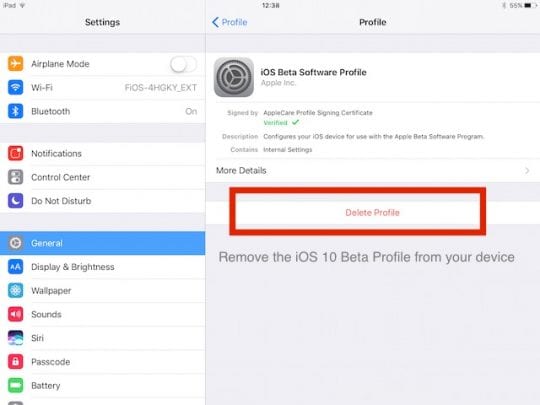
Questo vale in particolare per gli utenti che hanno eseguito la beta di iOS 10 su iPhone e iPad. Se ti sei iscritto alla beta dello sviluppatore di iOS 10 o alla beta pubblica, potresti voler seguire questi passi per rimuovere il profilo beta dal tuo iPhone prima di poter installare la versione generale di iOS 10.

Dato che molti di noi stavano eseguendo la beta di iOS 10 sui nostri dispositivi, volevamo iniziare con questo problema. A volte, quando si esegue la beta sul proprio iPhone, la versione generale non si presenta come un aggiornamento.

Per rimuovere il profilo beta dal vostro idevice,

Toccate su Impostazioni Ò; Generale Ò; Profilo. Toccate il Profilo del Software Beta iOS e scegliete “Cancella Profilo” nella schermata successiva. Inserite il vostro codice di accesso e confermate.

Una volta cancellato il profilo Beta dal dispositivo e riavviato il dispositivo, dovreste essere in grado di individuare l’aggiornamento di iOS 10 e di poterlo scaricare e attivare sul vostro dispositivo.

Impossibile controllare l’errore di aggiornamento in iOS 10

Questo è uno degli errori più comuni e fastidiosi che gli utenti devono affrontare quando cercano di aggiornare il loro iPhone o iPad all’ultimo iOS. Se avete questo problema con iOS 10, seguite la procedura seguente:

  1. Toccate su Impostazioni ;Wi-Fi e spegnete e riaccendete il Wi-Fi.
  2. Riavviare il dispositivo iOS.
  3. Ripristinare le impostazioni di rete toccandoSetting; Generale; Reset; Reset; Reset Impostazioni di rete.
  4. Una volta che il dispositivo si riavvia, provare a modificare le impostazioni DNS. Per fare ciò, basta toccare Impostazioni; Wi-Fi, quindi toccare la “i” accanto alla rete Wi-Fi corrente. Toccare il campo “DNS” ed entrare nei server DNS; 8.8.8.8.8, 8.8.4.4 (DNS pubblico di Google).
  5. Una volta modificata l’impostazione DNS, provare l’aggiornamento del software.

Ricordate che subito dopo il rilascio di un aggiornamento di iOS da parte di Apple, i loro server sono molto occupati e sommersi per un po’ di tempo. Potreste dover aspettare e continuare a cercare di vedere se funziona per voi.

Se non riuscite ancora a superare questo errore di controllo dell’aggiornamento, potreste voler collegare il vostro iPhone o iPad al computer e provare a installare l’aggiornamento usando iTunes invece dell’aggiornamento OTA. Assicuratevi di avere l’ultima versione di iTunes installata sul vostro computer.

Anche se il processo OTA (Over the Air) e il processo di aggiornamento di iTunes sono molto simili, i download di iTunes sono di solito diverse centinaia di megabyte di file IPSW che è possibile utilizzare per fare un “restore” più completo se necessario nel processo.

Per i principali aggiornamenti iOS, molte persone preferiscono applicare l’aggiornamento iOS tramite il loro iTunes. Se avete problemi con l’aggiornamento Over the Air iOS 10, vi consigliamo di provare ad aggiornare utilizzando iTunes.

iOS 10 Scaricare e aggiornare iOS 10 Stop Mid Way

Questo è un altro fastidioso problema che gli utenti hanno dovuto affrontare. Diversi utenti trovano che il loro iPhone o iPad si blocca a metà del processo di download o di installazione durante l’aggiornamento a iOS 10.

Se il processo di installazione o di aggiornamento si è arrestato sul vostro iDevice, potete adottare le seguenti misure per rimetterlo in funzione.

  1. Se il vostro iPhone o iPad appare congelato e non risponde, provate a resettare duramente il dispositivo.
  1. Tenere premuti i pulsanti sleep/wake e Home sul dispositivo per circa 20 secondi fino a quando il logo Apple non appare sullo schermo. Lasciate che il dispositivo si avvii da solo.
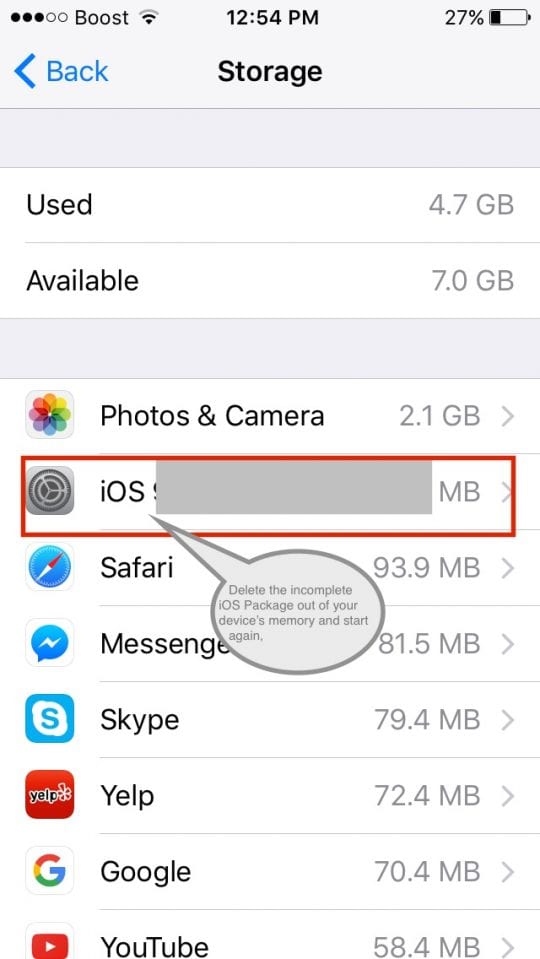
  1. Una volta che l’iPhone o l’iPad si è acceso, toccate su Impostazioni; Generale; Memorizzazione e uso di iCloud; Memorizzazione; Gestione della memorizzazione.

  1. Qui trovate l’aggiornamento incompleto di iOS 10. Toccatelo e scegliete Cancella aggiornamento.
  1. Successivamente, toccare su Impostazioni; Generale; Aggiornamento Software e provare di nuovo il “Installare ora”
  1. Se il processo di installazione e aggiornamento tramite OTA presenta ancora problemi, si dovrebbe provare ad aggiornare l’idevice utilizzando iTunes sul proprio computer.

iOS 10 Errori di attivazione su iPhone e iPad

Il modo migliore per affrontare gli errori di attivazione è utilizzare il vostro iTunes sul vostro computer per risolvere il problema. Questo è stato un problema importante durante il rilascio di iOS 9.3.

Diversi utenti hanno avuto il problema Error 39 quando hanno provato ad aggiornare al nuovo iOS 10. Controlla il post qui sotto per alcuni dei suggerimenti che ti aiuteranno ad affrontare questo problema.

  • Come correggere l’errore 39 Mentre si cerca di aggiornare a Nuovo iOS
  • iOS 10 Bricked My iDevice, How-To Fix

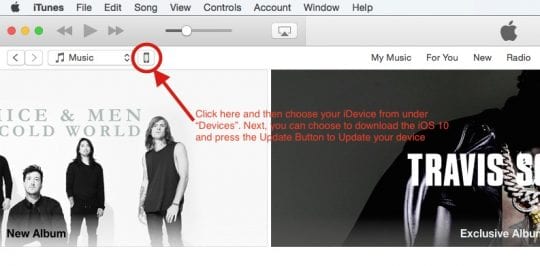
Per risolvere il problema dell’errore di attivazione sul vostro iPhone, collegate il vostro iPhone al computer con iTunes. Assicuratevi che il cavo sia collegato in modo sicuro tra i dispositivi. Una volta collegato l’iPhone o l’iPad al computer e avviato iTunes, cliccate sul pulsante del dispositivo.

Il processo di aggiornamento di iTunes è anche la vostra unica opzione quando il vostro idevice non vi permette di accedere alle vostre Impostazioni. Se le vostre Impostazioni sono in grigio, potete scegliere di seguire il processo iTunes come mostrato di seguito.

  1. Apri iTunes. Assicurati di avere l’ultima versione di iTunes.
  2. Selezionare il dispositivo. Dovreste vedere la schermata Aggiornamento/Attivare in iTunes.
  3. Inserisci il tuo Apple ID e la tua password e clicca su Continua.

Se la connessione ad iTunes non ha mostrato il vostro idevice o non vi ha permesso di aggiornare, potete seguire questi passi per forzare il riavvio del vostro iPhone o iPad e poi aggiornare.

  1. Collegate di nuovo il vostro iPhone o iPad al computer con il cavo.
  2. Questa volta, provate a forzare il riavvio dell’idevice tenendo premuti contemporaneamente i pulsanti Power e Home, continuate a tenere premuti entrambi i pulsanti fino a quando non viene rilevata una finestra “Dispositivo in modalità di recupero” in iTunes
  3. Scegliete “Aggiorna” quando vedete questa schermata

Se il vostro iPhone ha un blocco di attivazione attivato su di esso, potreste voler rimuovere temporaneamente lo stato di blocco di attivazione utilizzando iCloud.com , completare l’attivazione e poi accendere trovare il mio iPhone.

  1. Spegnete completamente il vostro iPhone o iPad.
  2. Vai al tuo computer e accedi a icloud.com con il tuo Apple ID e la tua password.
  3. Apri Trova il mio iPhone.
  4. Selezionare Tutti i dispositivi, quindi selezionare il dispositivo dall’elenco.
  5. Fare clic su Rimuovi dal conto.

Una volta rimosso il blocco di attivazione, potete provare ad aggiornare il vostro idevice a iOS 10 tramite iTunes. Non dimenticate di accendere “Trova il mio iPhone” una volta terminato di risolvere il problema.

Impossibile aggiornare iOS 10, Messaggio non collegato a Internet

Questo è un altro problema che si verifica quando si tenta di installare l’aggiornamento iOS sul vostro iPhone o iPad. È probabile che ci sia un problema su Apple’send se vedete questo messaggio. Se il problema si verifica solo sul vostro iPhone o iPad, le basi della risoluzione dei problemi possono essere utili.

1. 2. Provate a resettare duramente il vostro iPhone o iPad premendo il pulsante home e il pulsante sleep/wake insieme per circa 20 secondi fino a quando non vedete apparire il logo Apple sul vostro dispositivo. 2. Lasciate che il dispositivo si avvii da solo e poi provate ad aggiornare l’iOS 10.

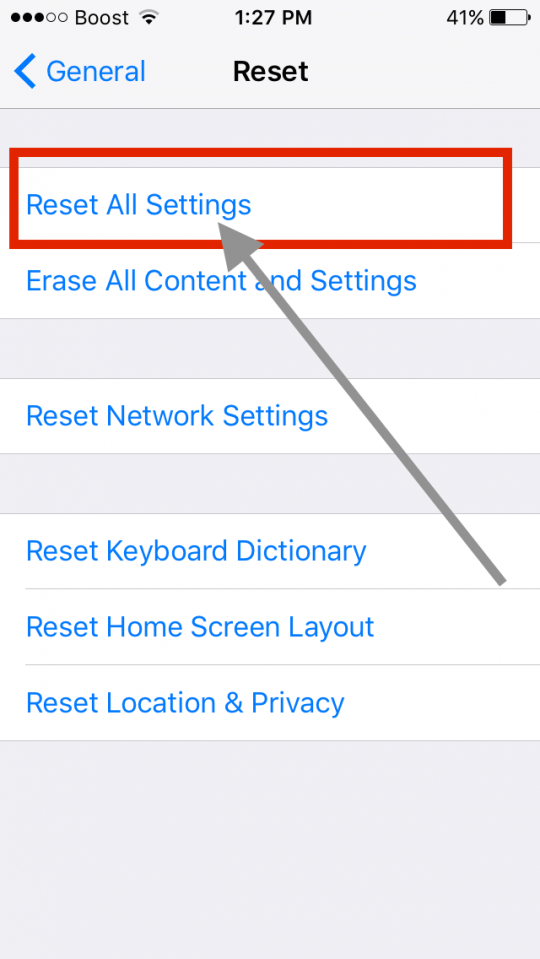
2. Se il reset semplice di cui sopra non risolve il problema, si potrebbe voler fare il passo di Reset di tutte le impostazioni e poi tentare di installare l’aggiornamento di iOS. Prima del reset di tutte le impostazioni, è importante che abbiate fatto un backup corretto del vostro dispositivo. Per effettuare il Reset, toccate Impostazioni e poi scegliete “Reset All Settings”.

In sintesi,

Ricordate che a volte ci sono problemi insoliti con le installazioni di iOS, che sono più che altro problemi di un server Apple. Apple è di solito molto reattiva e fornisce nuove versioni di iOS entro pochi giorni nel caso in cui ci siano problemi.

Se decidete di retrocedere a iOS 9.3.5 fino a quando i problemi non saranno risolti, potete controllare il nostro post su come retrocedere a iOS 9 e seguirlo.

Terremo aggiornato questo post man mano che riceveremo ulteriori informazioni da Apple. Si prega di fermarsi a controllare i nuovi aggiornamenti.

Fateci sapere nei commenti qui sotto se avete altri problemi mentre cercate di installare iOS 10 sul vostro iPhone o iPad.

Cosa fare se la vostra Fototeca di Windows iCloud ha un database corrotto

Gli utenti Windows hanno problemi con la loro Fototeca iCloud. Ricevono ripetutamente avvisi che avvertono di un “Database corrotto” che dice loro di uscire da iCloud Photo Library. Ma farlo non sembra essere d’aiuto!

Questo problema sembra riguardare principalmente gli utenti di Windows 7 e Windows 10 con grandi librerie fotografiche iCloud di 15.000 o più foto e video. A volte l’errore è associato a immagini duplicate nella biblioteca, ma altre volte iCloud funziona come al solito.

Apple non ha commentato il problema del database corrotto e non è disponibile una soluzione chiara e coerente. Abbiamo raccolto i migliori suggerimenti da una serie di forum per ottenere tutto l’aiuto possibile.

Fateci sapere la vostra esperienza personale nei commenti alla fine di questo post!

Consigli rapidi

Segui questi rapidi consigli per risolvere un database corrotto per la tua Fototeca di Windows iCloud, abbiamo scritto istruzioni complete per ogni suggerimento nel post sottostante:
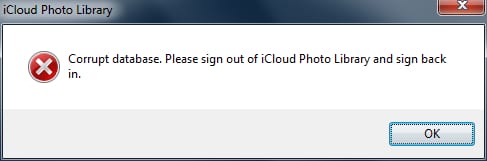
  1. Riavviate il vostro PC Windows dopo aver firmato l’uscita da iCloud Photo Library.
  2. Rimuovere completamente iCloud Photo Library dal PC, quindi reinstallarla.
  3. Se hai accesso a un Mac, usalo per riparare il tuo database di iCloud Photo Library.
  4. Cancellate i file AppData nascosti per iCloud dal vostro PC Windows.
  5. Contatta il supporto Apple per ulteriore assistenza e parla con un consulente senior.

Come posso riparare un database corrotto per iCloud Photo Library?

Purtroppo, al momento non sembra esserci una soluzione coerente per questo problema. Abbiamo anche faticato a replicare il problema per testarlo da soli. Detto questo, abbiamo setacciato Internet per trovare soluzioni che funzionassero per gli altri utenti.

E’ possibile che il problema sia creato da una serie di cause diverse, ognuna delle quali presenta gli stessi sintomi. Questo rende difficile suggerire un’unica soluzione efficace.

Il messaggio di errore del database corrotto potrebbe apparire per una serie di motivi diversi.
Provate ciascuno dei suggerimenti qui sotto. Li abbiamo rivolti principalmente agli utenti Windows, che sembrano soffrire maggiormente di questo problema, ma sono tutti applicabili anche agli utenti Mac.

Prima di andare oltre, vi consigliamo vivamente di eseguire il backup di tutto il vostro computer. Questo cattura i file di sistema e le preferenze che possono andare perse durante la risoluzione dei problemi. Dovreste anche fare particolare attenzione a eseguire il backup della vostra Fototeca iCloud!

Come posso eseguire il backup della mia iCloud Photo Library su un PC Windows?

Assicuratevi di eseguire il backup del PC prima di cancellare o disinstallare qualsiasi cosa!
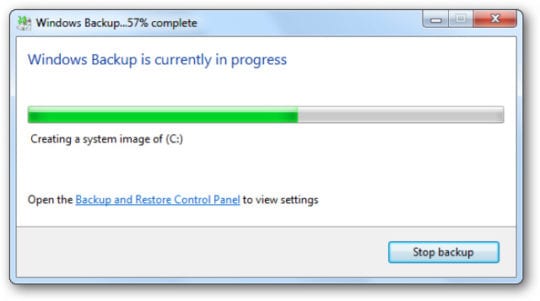
Oltre al backup del resto del vostro PC Windows, che potete fare utilizzando lo strumento di backup di Windows, dovreste anche fare una copia della vostra iCloud Photo Library.

Naturalmente, considerando che questo post riguarda i database corrotti della vostra iCloud Photo Library, potreste non essere in grado di archiviarlo con successo. Tuttavia, vi suggeriamo di provarlo.

Il vostro Windows Backup cattura solo le foto attualmente salvate sul PC, ma ci sono buone probabilità che la maggior parte delle foto di iCloud Photo Library venga salvata nel cloud. Il modo più semplice per scaricare e archiviare le foto è utilizzare Windows File Explorer.

Come scaricare e archiviare le foto di iCloud utilizzando File Explorer:

  1. Aprire File Explorer sul PC Windows.
  2. Sotto la sezione Preferiti nella barra laterale, cliccate su iCloud Photos.
  3. Cliccare su Scarica foto e video dalla parte superiore della finestra.
  4. Seleziona le foto e i video che vuoi scaricare, ti consigliamo di scaricarli tutti.
  5. Una volta completato il download, spostate le vostre foto e i vostri video in un luogo sicuro.

1. 2. Aggiornare Windows e iCloud per Windows sul PC

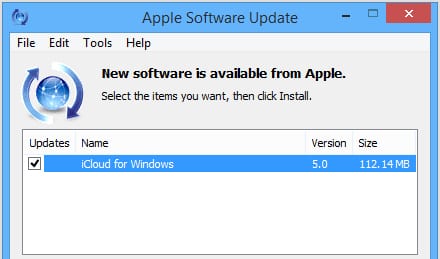
Utilizzare l’app Apple Software Update per aggiornare iCloud per Windows.

Apple e Windows rilasciano continuamente nuovi aggiornamenti software. E sebbene il loro scopo sia spesso quello di risolvere gli errori, spesso ne introducono di nuovi. Una delle prime cose da fare, ogni volta che si ha un problema legato al software, è controllare la presenza di nuovi aggiornamenti.

Dovreste scaricare e installare l’ultima versione di iCloud per Windows e l’ultimo aggiornamento della vostra versione di Windows.

Come controllare gli aggiornamenti di iCloud per Windows:

  1. Aprite l’applicazione Apple Software Update sul vostro PC Windows.
  2. Seguire le indicazioni per verificare la presenza di nuovi aggiornamenti.
  3. Scaricare e installare gli aggiornamenti disponibili.

Come aggiornare Windows sul PC:

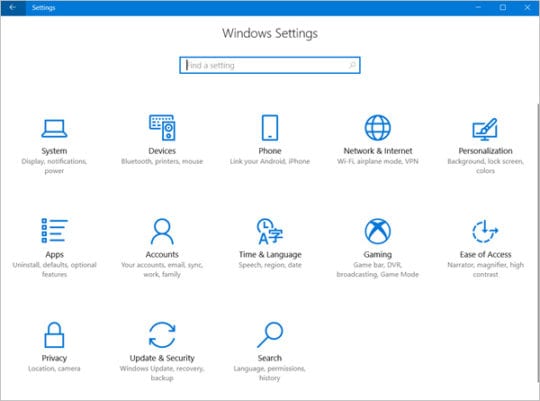
  1. Su Windows 10: Andare a Start; Impostazioni; Update &amp; Sicurezza; Windows Update.
  2. Su Windows 7: Vai a Start; Pannello di controllo; Sistema e sicurezza; Windows Update.
  3. Fare clic sul pulsante che dice Controlla per gli aggiornamenti.
  4. Scaricare e installare gli aggiornamenti disponibili.
  5. Riavviare il computer dopo aver installato gli ultimi aggiornamenti.

2. 3. Uscire da iCloud per Windows e riavviare il PC

Assicuratevi di riavviare il PC dopo aver effettuato il signing out da iCloud per Windows.
L’avviso pop-up ti ha già detto di uscire da iCloud Photo Library per correggere il tuo database corrotto. Ma vogliamo che tu lo faccia di nuovo. Per essere sicuri, vogliamo che tu esca completamente da iCloud per Windows e che riavvii il tuo PC prima di effettuare nuovamente l’accesso.

Quando si tenta di uscire, iCloud può mettere in guardia sui dati che verranno cancellati. Se avete già eseguito il backup del vostro PC, come abbiamo suggerito, allora non avete nulla di cui preoccuparvi.

Questo avviso si riferisce alle nuove foto, alle modifiche o alle modifiche alla tua libreria che non sono ancora state caricate su iCloud. Se necessario, è possibile recuperarle dal proprio backup in futuro.

Come uscire da iCloud per Windows su un PC per correggere un database corrotto:

  1. Aprite iCloud per Windows sul vostro PC.
  2. In basso a sinistra della finestra, fare clic su Sign out.
  3. Se richiesto, inserite la vostra password ID Apple e confermate di voler uscire.
  4. Si può scegliere di scaricare prima i contenuti, questo è facoltativo.

3. 3. Rimuovere iCloud per Windows e installarlo di nuovo

Disinstallare le applicazioni dal PC utilizzando le impostazioni di Windows.
Se si ricevono ancora messaggi di errore su un database corrotto nella vostra iCloud Photo Library, potreste trarre vantaggio dalla rimozione e dalla reinstallazione di iCloud per Windows sul vostro PC.

Simile al processo di uscita e di rientro, questo processo costringe il PC a formare una nuova connessione al database di iCloud. Dopo aver disinstallato iCloud per Windows, è necessario riavviare il PC prima di installare nuovamente il software dal sito web di Apple.

Come disinstallare iCloud per Windows dal PC:

  1. Su Windows 10: Vai a Start; Impostazioni; Sistema; Apps &amp; caratteristiche.
  2. Su Windows 7: Vai a Start; Pannello di controllo; Disinstalla un programma.
  3. Trovare e selezionare iCloud o iCloud per Windows nell’elenco.
  4. Fare clic su Disinstalla, quindi confermare che si desidera disinstallare l’applicazione.
  5. Potrebbe essere necessario inserire la password di un amministratore.

Dopo aver disinstallato iCloud per Windows dal PC, spegnere il computer per almeno un minuto. Poi visitate il sito web di Apple per scaricare e installare di nuovo iCloud for Windows.

4. 5. Utilizzate un Mac per ripristinare la vostra Fototeca iCloud corrotta

Prova a riparare la tua libreria di foto usando un Mac, se ne hai uno a disposizione.
I computer Mac di Apple sono dotati di uno strumento di riparazione per ripristinare i database corrotti nella Fototeca iCloud. Se avete accesso a un Mac, potete tentare di riparare la vostra iCloud Photo Library utilizzando questo strumento.

Per farlo, devi accedere al tuo account iCloud sul Mac. Dovresti farlo solo su un Mac privato sul quale ti senti a tuo agio ad accedere al tuo account personale.

Il processo di riparazione può richiedere diverse ore per essere completato, si dovrebbe iniziare solo quando si è in grado di lasciarlo da solo abbastanza a lungo per finire il processo.

Come riparare una banca dati corrotta della Fototeca iCloud:

  1. Se non l’hai già fatto, accedi a iCloud Photo Library sul Mac:
    1. Vai a Preferenze di Sistema; iCloud.
    2. Accedi utilizzando i tuoi dati ID Apple.
    3. Accanto a Foto, fare clic su Opzioni… poi spuntare la casella iCloud Foto e fare clic su Fatto.
  2. Apri le foto per visualizzare la tua Fototeca iCloud.
  3. Ora chiudi l’applicazione Foto:
    1. Dalla barra del menu, fare clic su Foto; Chiudere le foto.
    2. Oppure premere opzione+comando+escape e scegliere di forzare l’uscita delle foto.
  4. Quando Foto si è chiusa, tenere premuti i tasti opzione+comando mentre si riapre.
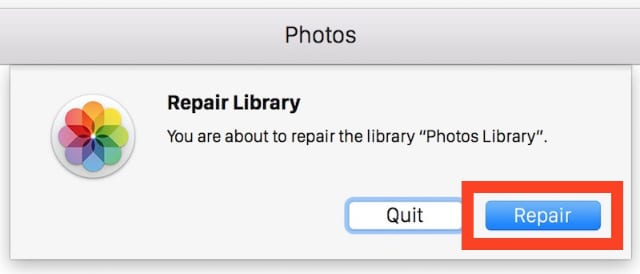
  5. Lo strumento di riparazione appare in una nuova finestra, fare clic su Riparazione.
  6. Se richiesto, inserire la propria password ID Apple.

5. Cancellare i file nascosti iCloud AppData sul PC

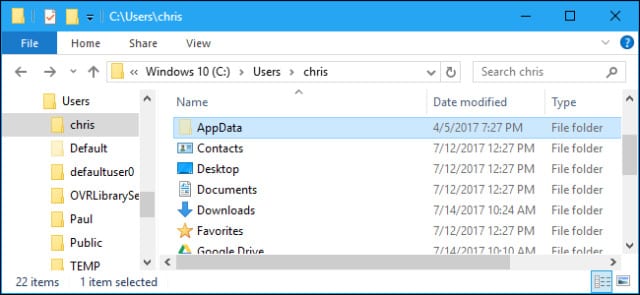
Trova la cartella AppData con Windows File Explorer, potrebbe essere nascosta. Immagine da HowtoGeek.
Nei forum di discussione di Apple, l’utente Mortimer107 ha suggerito la seguente soluzione per i database corrotti di iCloud Photo Library su PC Windows. Si tratta di eliminare i file AppData nascosti dal PC e non si dovrebbe prendere in considerazione la soluzione se non si è effettuato un backup recente.

Mortimer107 suggerisce inoltre di seguire questo consiglio per la risoluzione dei problemi solo se si è a proprio agio a rovistare tra i file di sistema del proprio computer. Se questo non è il tuo stile, passa alla sezione successiva e contatta direttamente Apple.

Come cancellare iCloud AppData da un PC:

  1. Aprite iCloud per Windows e cliccate sul pulsante Sign out.
  2. In File Explorer sul vostro PC, navigate fino alla seguente cartella nascosta: C: Utenti AppData Apple Inc
  3. Trovare ed eliminare le seguenti cartelle:
    1. iCloudDrive
    2. iCloudPhotoLibrary
    3. CloudKit
  4. Riavviare il PC, quindi aprire iCloud per Windows ed effettuare nuovamente l’accesso.
  5. Cliccate sull’icona iCloud dall’area di notifica sul vostro PC.
  6. Selezionare Download Foto e scegliere di scaricare Tutte le foto.

6. Contattate il supporto Apple per correggere il vostro database corrotto di iCloud

Usa il pulsante More sul sito web Get Support di Apple per ulteriore aiuto con iCloud Photo Library.
A questo punto, vale la pena di parlare con il supporto Apple per un’assistenza tecnica più esperta. Molti utenti con questo problema hanno espresso il loro disappunto per l’incapacità di Apple di aiutare, ma con i nostri consigli avete la migliore possibilità di trovare una soluzione.

Visitate GetSupport.Apple.com e andate su Altro. iCloud; Altre funzionalità di iCloud; Risoluzione dei problemi di iCloud Photos. Hai la possibilità di chiamare il supporto Apple o di programmare una chiamata ad un orario più conveniente.

Quando parlate con il consulente tecnico di Apple, dovreste guidarli attraverso le fasi di risoluzione dei problemi già tentate. Se è più facile, inviate loro un link a questo articolo per mostrare da cosa state lavorando.

Spiegate le circostanze esatte del messaggio di errore: cosa stavate facendo, quanto spesso appare, se iCloud Photos si comporta male in altri modi. Apple potrebbe voler avviare una sessione di condivisione dello schermo per assistere all’errore in prima persona.

Se il consulente tecnico non è in grado di aiutare, chiedere di parlare con un consulente senior per ulteriore assistenza. Alcuni utenti hanno spiegato che un consulente senior è stato in grado di riparare i danni sul database di iCloud Photo Library, risolvendo il problema.

Programmate un richiamo da Apple per un’altra volta utilizzando il sito web Get Support.
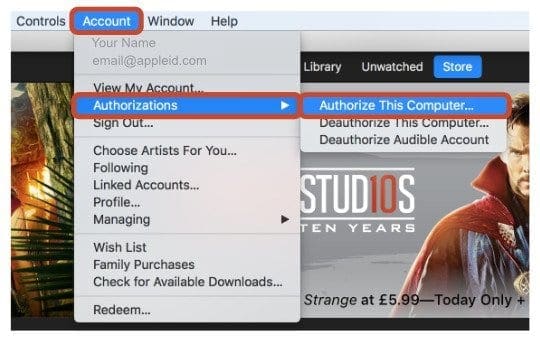
Fateci sapere nei commenti qui sotto cosa ha detto Apple. Siamo ansiosi di trovare le migliori soluzioni a questo problema. Quindi, se sapete come riparare un database corrotto di Windows per iCloud Photo Library, fatecelo sapere!

E se siete totalmente stufi di iCloud Photos, potreste essere interessati alla nostra guida per trasferire la vostra biblioteca su Google Photos.

<

Come autorizzare un computer su iTunes

Le autorizzazioni iTunes consentono a un computer di riprodurre film, leggere libri o scaricare applicazioni acquistate utilizzando il vostro Apple ID. Questo articolo ti mostra come autorizzare un computer su iTunes e sbloccare l’accesso a tutti i tuoi contenuti. Spiega anche come disautorizzare iTunes per i vecchi computer non più utilizzati.

Come autorizzare un computer

Assicurati che il tuo Mac o PC utilizzi l’ultima versione di iTunes prima di autorizzarlo. È necessario autorizzare un computer solo una volta, tuttavia i tentativi multipli non utilizzeranno più spazi.

Autorizzare un computer
  1. Lanciare iTunes
  2. Accedi al tuo Apple ID se richiesto
  3. Clicca su Account; Autorizzazioni; Autorizza questo computer…
  4. Inserisci la tua password ID Apple e clicca su Autorizza

Come disautorizzare un computer

Disautorizzare iTunes quando non si ha più intenzione di utilizzare il computer o prima di un importante aggiornamento hardware. Se un aggiornamento ha già avuto luogo, disautorizzare la macchina più volte per assicurarsi che sia completamente rimossa.

Deautorizzare un computer
  1. Lanciare iTunes
  2. Accedi al tuo Apple ID se richiesto
  3. Clicca su Account; Autorizzazioni; Deautorizza questo computer…
  4. Inserisci la tua password ID Apple e clicca su Deauthorize

Come controllare il numero di autorizzazioni iTunes

Usa iTunes per visualizzare il tuo account ID Apple e vedere quanti computer sono autorizzati. Non è possibile visualizzare le informazioni sui computer specifici, ma solo il numero totale di autorizzazioni iTunes.

Controllare il numero di computer autorizzati
  1. Lanciare iTunes
  2. Accedi al tuo Apple ID se richiesto
  3. Fare clic su Account; Visualizza il mio account…
  4. Inserisci la tua password ID Apple e clicca su View Account
  5. Le autorizzazioni per il computer sono sotto il riepilogo dell’ID Apple

Come disautorizzare tutti i computer

Se non potete accedere a un computer per disautorizzare iTunes, potete disautorizzare tutti i computer attraverso il vostro Apple ID. Questa opzione diventa disponibile quando 2 o più computer sono autorizzati al tuo account. Potete disautorizzare tutti i computer solo una volta all’anno.

Dopo aver deautorizzato tutti i computer, sarà necessario autorizzare individualmente ogni macchina che si utilizza ancora.

Deautorizzare tutti i computer
  1. Lanciare iTunes
  2. Accedi al tuo Apple ID se richiesto
  3. Fare clic su Account; Visualizza il mio account…
  4. Inserisci la tua password ID Apple e clicca su View Account
  5. Sotto Autorizzazioni Computer clicca Deauthorize All

Risoluzione dei problemi

Keep Needing to Authorize

Questo potrebbe accadere perché il contenuto che stai giocando è stato acquistato con un diverso Apple ID. Puoi testarlo facendo clic con il tasto destro del mouse sull’elemento in iTunes e cercando l’opzione Rimuovi download.

Se l’opzione Rimuovi download è disponibile, l’utente ha effettuato l’accesso all’account corretto. Si dovrebbe fare clic su Rimuovi download e poi scaricare di nuovo l’elemento. Se questo non funziona, puoi contattare il supporto Apple per ulteriore assistenza.

Se l’opzione Rimuovi download non è disponibile, selezionare Ottieni informazioni e fare clic sulla scheda File. Qui vedrete l’ID Apple associato all’acquisto dell’articolo. Questo è l’account da utilizzare per autorizzare il computer.

Non ci sono più autorizzazioni disponibili

iTunes consente di autorizzare 5 computer contemporaneamente. Se non potete autorizzare una nuova macchina, significa che il limite è stato raggiunto. Potete vedere quanti computer sono autorizzati nel vostro account iTunes e scegliere di deautorizzare tutti i computer se necessario.

Troppi computer autorizzati

Occasionalmente, un singolo computer utilizza più slot di autorizzazione. Ciò accade tipicamente dopo un importante aggiornamento hardware, perché iTunes lo registra come una nuova macchina. Per risolvere il problema è possibile disautorizzare il computer più volte, o disautorizzare tutti i computer contemporaneamente e ripartire da zero.

Impossibile accedere al computer autorizzato

A volte non è possibile accedere a un computer autorizzato sul proprio conto. Questo può succedere se non lo possiedi più o se non funziona più. In questi casi, l’unica opzione è quella di deautorizzare tutti i computer. In seguito, sarà necessario autorizzare ogni computer che si utilizza ancora.

Speriamo che abbiate trovato utile questo articolo. Fateci sapere nei commenti qui sotto se avete domande.