All posts by jrk13

Come ricevere gli avvisi di emergenza sul vostro iPhone

Quando si verifica un’emergenza, è necessario rimanere informati. E uno dei modi migliori è quello di attivare gli avvisi governativi sul vostro iPhone. Questi avvisi aiutano tutti noi a mantenere i contatti con le nostre autorità nazionali, statali e locali autorizzate, in modo da essere a conoscenza di qualsiasi emergenza di sicurezza pubblica e di qualsiasi azione necessaria.

Gli avvisi di sicurezza pubblica, di emergenza e Amber dovrebbero essere già abilitati sul vostro iPhone e Apple Watch, poiché Apple attiva questi tipi di avvisi governativi per impostazione predefinita. Ma non fa mai male controllare e assicurarsi di ricevere questi importanti avvisi, soprattutto in tempi di crisi.

E quando la crisi è finita, è possibile modificare le impostazioni degli allarmi governativi per tornare alla normalità in qualsiasi momento. Quindi, perché non tenerle accese quando ne avete bisogno?

Purtroppo, non tutti i paesi sostengono gli allarmi di emergenza. Quindi, se cercate queste impostazioni ma non le trovate, contattate la vostra compagnia aerea per verificare che il vostro paese non supporti un sistema di avvisi di emergenza governativo.

Lettura correlata

  • Come impostare e utilizzare la funzione SOS di emergenza per iPhone
  • Come utilizzare Medical ID sul vostro iPhone
  • Quali dispositivi si abbinano bene con l’applicazione Apple Health?
  • Come esportare i dati Apple Health dal tuo iPhone e Apple Watch

Un esempio dei tipi di avvisi inviati include:

  • Avvisi di emergenza wireless (WEA), compresi gli avvisi relativi agli ordini di evacuazione e altri messaggi critici per l’area geografica interessata da un’emergenza
  • Avvisi che comportano minacce imminenti alla sicurezza o alla vita
  • Avvisi per condizioni meteorologiche estreme
  • Avvisi di sicurezza pubblica
  • Allarmi presidenziali durante un’emergenza nazionale
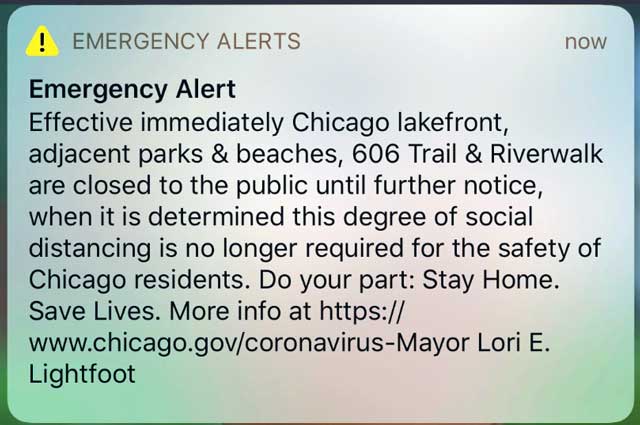
  • Avvisi di bambini scomparsi o rapiti (allarme AMBER) allarmi come questo dalla città di Chicago fanno sapere al pubblico cosa sta succedendo e ogni azione che il pubblico deve intraprendere

Quando un’autorità governativa emette un allarme, si riceve una notifica e un suono simile ad un allarme suona più una vibrazione per attirare la vostra attenzione. Questo suono e la vibrazione si ripetono due volte.

Ricevi avvisi di emergenza anche se hai acceso Non disturbare, Ora di andare a dormire o qualsiasi altra funzione che normalmente mette a tacere le notifiche.

Infine, questi avvisi sono gratuiti. Il vostro vettore non dovrebbe addebitarvi alcun avviso di emergenza emesso da un’agenzia governativa. Inoltre, questi messaggi non contano ai fini di alcun limite di sms sul vostro piano wireless.

Come visualizzare gli avvisi di emergenza su iPhone

Controllare le impostazioni degli avvisi di emergenza governativi del vostro iPhone

  1. Andare a Impostazioni; Notifiche
  2. Scorrere fino al in basso dello schermo
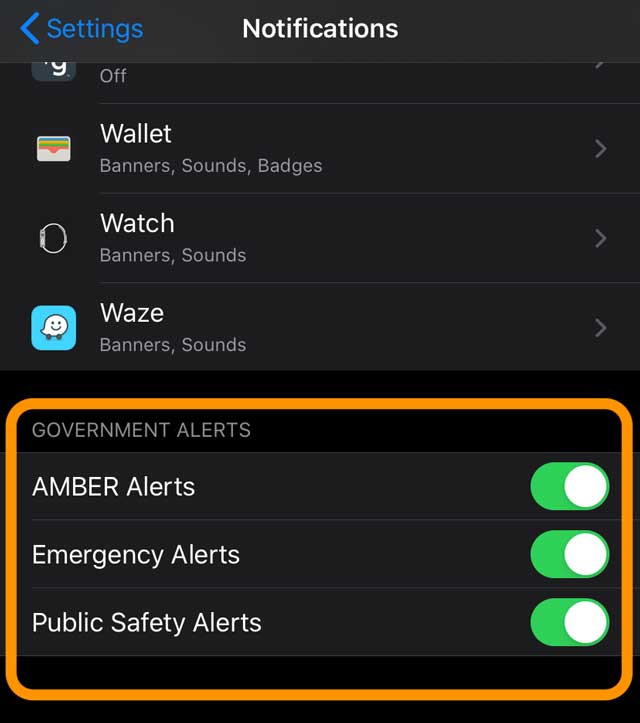
  3. Cerca la categoria Allarmi governativi . In alcuni paesi, è etichettato come Avvisi di emergenza
  4. Attivare o disattivare le modifiche desiderate

Si consiglia vivamente di attivare sia gli allarmi di emergenza che quelli di pubblica sicurezza!

Non sentite il suono dell’allarme?

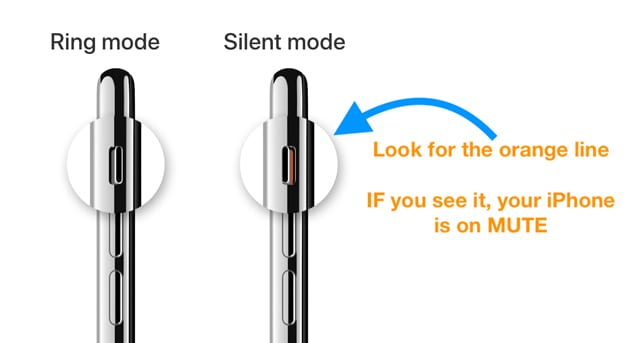
Se non sentite un avviso ma lo vedete come una notifica sullo schermo, è probabile che il suono della suoneria del vostro iPhone sia abbassato completamente o che abbiate girato l’interruttore laterale dell’iPhone per disattivare l’audio.

Controllate l’interruttore laterale dell’iPhone. Se vedete l’arancione, siete in mute

Per sentire i suoni, alzare il volume della suoneria dell’iPhone e assicurarsi che l’interruttore laterale non sia su mute.

Non ricevete gli avvisi di emergenza?

  1. Disattivare tutti gli avvisi governativi nelle impostazioni di notifica
  2. Riavviare il dispositivo
  3. Attivare nuovamente tutti gli avvisi

Altre opzioni di allarme

Molte delle nostre applicazioni utilizzate di frequente offrono anche servizi di notifica di emergenza.

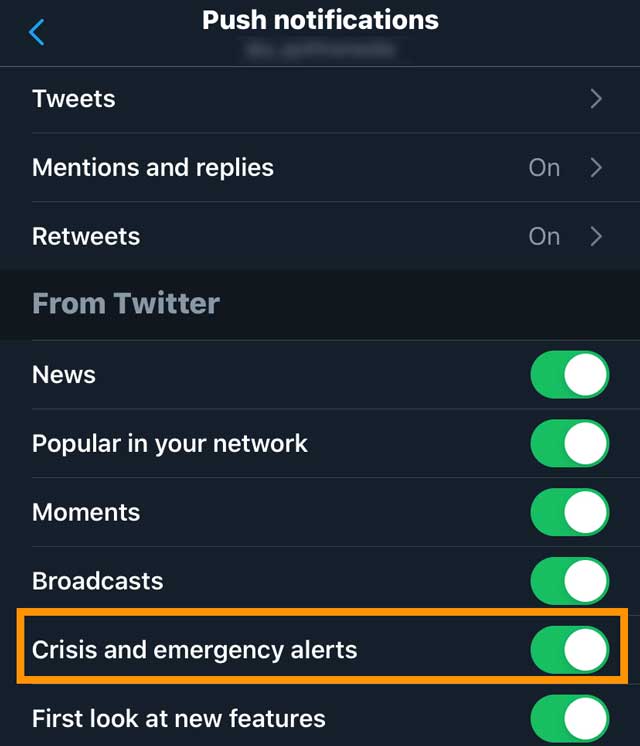
Twitter ha un’opzione in-app per ricevere informazioni su crisi ed emergenze. Insieme agli avvisi governativi dell’iPhone, Twitter è una buona opzione per i momenti in cui è necessario un aggiornamento frequente della situazione.

  1. Aprire l’applicazione Twitter
  2. Toccate l’icona del vostro conto (di solito la vostra immagine)
  3. Scegliere Impostazioni e privacy
  4. Selezionare Notifiche
  5. Toccare Notifiche SMS e Notifiche push (una alla volta)
  6. Attivare Allarmi di crisi e di emergenza

Verificate con la vostra città, contea o provincia locale

Molte località offrono anche un proprio sistema di allarme di emergenza, di solito tramite SMS o e-mail.

Visitate quindi la vostra città, il vostro stato o altri siti governativi e cercate eventuali sistemi di allarme per le emergenze.

Ricevere avvisi di emergenza di prova (solo negli Stati Uniti)

Quando si utilizza un vettore statunitense e ci si trova negli Stati Uniti, è possibile ricevere avvisi di emergenza di prova, solo per assicurarsi che il sistema funzioni.

Per impostazione predefinita è disattivato.

Quando si riceve questo tipo di allarme, si sente un allarme e l’avviso dice che si tratta di un test, non di una vera e propria emergenza.

Attivare o disattivare questi allarmi di prova

  1. Aprire l’applicazione Telefono e toccare Tastiera
  2. Per accenderlo, digitare *5005*25371# ed effettuare una chiamata. Si sente la conferma che “avvisi di test abilitati”
  3. Per spegnerlo, digitare *5005*25370# ed effettuare una chiamata. Si sente la conferma che “avvisi di test disabilitati”

<

La scarsa memoria dell’iPhone causa incidenti durante le chiamate?

In precedenza abbiamo riferito di un problema in cui l’iPhone si riavvia ripetutamente nel bel mezzo delle telefonate. Gli utenti interessati hanno riferito che il telefono si riavvia semplicemente da 1 a 5 a 10 minuti dopo le chiamate.

Le correzioni precedentemente note includono il ripristino delle impostazioni di rete e il ripristino in modalità DFU, come descritto nelle 4 R della risoluzione dei problemi dell’iPhone.

L’evidenza aneddotica suggerisce ora che la scarsa memoria, potenzialmente dovuta ad applicazioni multitasking con comportamenti scorretti, può causare questo problema. I lettori che utilizzano una delle tante applicazioni di monitoraggio della memoria disponibili per iOS riferiscono che il problema è molto più probabile che si verifichi quando la memoria di sistema libera scende al di sotto dei 10MB circa.

Ci sono alcuni metodi potenziali per affrontare questo problema:

Chiudere manualmente le applicazioni aperte. Chiudere semplicemente le app aperte premendo due volte il tasto home, quindi tenendo premuto l’icona dell’app fino a quando non si muove e premendo il piccolo cerchio rosso. Anche se noioso, questo metodo è generalmente efficace.

Utilizzare un &amp;quot;memory freeing&amp;quot;quot; app. Sebbene l’efficacia di questi strumenti sia dubbia, diversi lettori hanno riferito di aver avuto successo nell’utilizzarli per evitare crash. Le opzioni includono la memoria libera.

&amp;lt;

Sì, puoi rinnovare Apple Care per il tuo iPhone, iPad e Apple Watch!

Vuoi tenere il tuo vecchio modello di iPhone, iPad o Apple Watch ma sei preoccupato perché sta per perdere la copertura della garanzia Apple Care+? Pensate di acquistare un nuovo dispositivo poiché riparare un vecchio dispositivo fuori garanzia costa quasi quanto un nuovo?

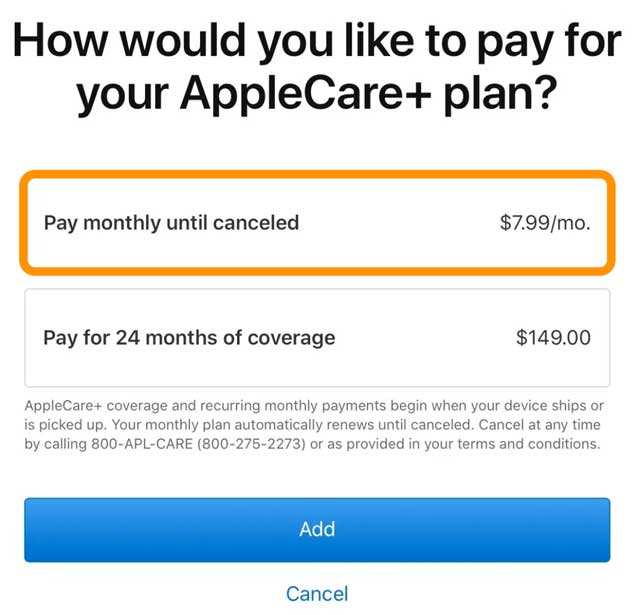
Come vorresti estendere la tua copertura Apple Care+ oltre i normali 2 anni? Se avete risposto sì, abbiamo una grande notizia per voi! Apple consente agli utenti di acquistare piani Apple Care+ mensili dopo la normale scadenza dei piani Apple Care del loro attuale dispositivo!

Articoli correlati

  • Come trasferire un piano AppleCare+ su un nuovo dispositivo
  • AppleCare+ ora ha una protezione opzionale contro lo smarrimento e il furto Ecco quello che dovreste sapere

Con il lancio dei modelli di iPhone Serie 11 di Apple, Apple introduce una nuova opzione per chi vuole assicurarsi che i propri dispositivi utilizzino Apple Care: un piano mensile che si rinnova automaticamente ogni mese fino a quando non lo si annulla!

Ciò significa che potete avere una garanzia Apple Care+ sul vostro dispositivo per tutto il tempo in cui lo possedete, non solo per i primi 2 anni!

Posso acquistare un piano mensile Apple Care+ per il mio vecchio dispositivo Apple?

Ma che ne sarà di quelli di noi con i piani Apple Care+ che hanno pagato in anticipo qualche anno fa e che hanno dispositivi che nei prossimi mesi non avranno più copertura Apple Care+?

Beh, ci sono buone notizie anche lì!

Se hai pagato in anticipo per Apple Care negli ultimi due anni (24 mesi) per la maggior parte degli orologi Apple, e per tutti gli iPhone e iPad o negli ultimi tre anni per alcuni modelli di orologi Apple, puoi rinnovare la copertura su base mensile dopo la scadenza della garanzia iniziale di Apple Care+ di 24 o 36 mesi.

Per chi esita ad aggiornare iPhone, iPad o orologi che hanno appena 2 anni circa e sono vicini alla data di scadenza del loro piano Apple Care+, questa è una notizia fantastica!

L’avvertimento principale:

devi sottoscrivere questo abbonamento mensile Apple Care+ entro 60 giorni dalla data di scadenza della tua garanzia originale Apple Care+.

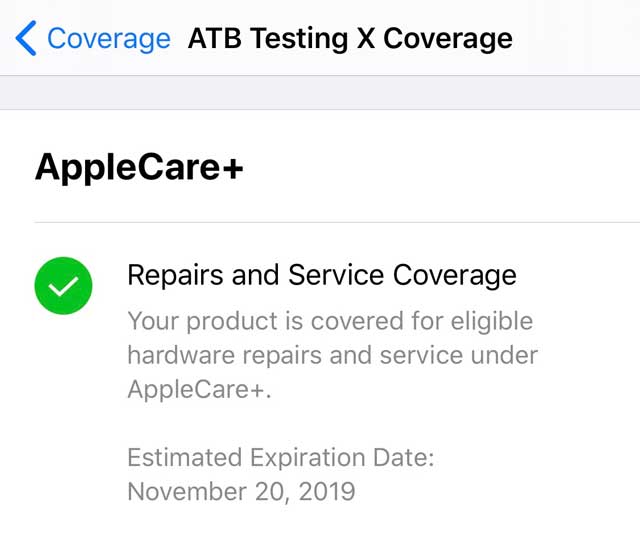
Quindi, diciamo che la garanzia dell’iPhone X scade il 20 novembre 2019. Avete tempo fino al 19 gennaio 2020 per firmare per la continuazione della garanzia, pagata mensilmente fino alla cancellazione.

Come posso rinnovare la copertura Apple Care+ per il mio iPhone, iPad o Apple Watch?

1) Controllare quando termina la copertura attuale

Visitmysupport.apple.com, accedi con il tuo Apple ID. e seleziona il tuo dispositivo

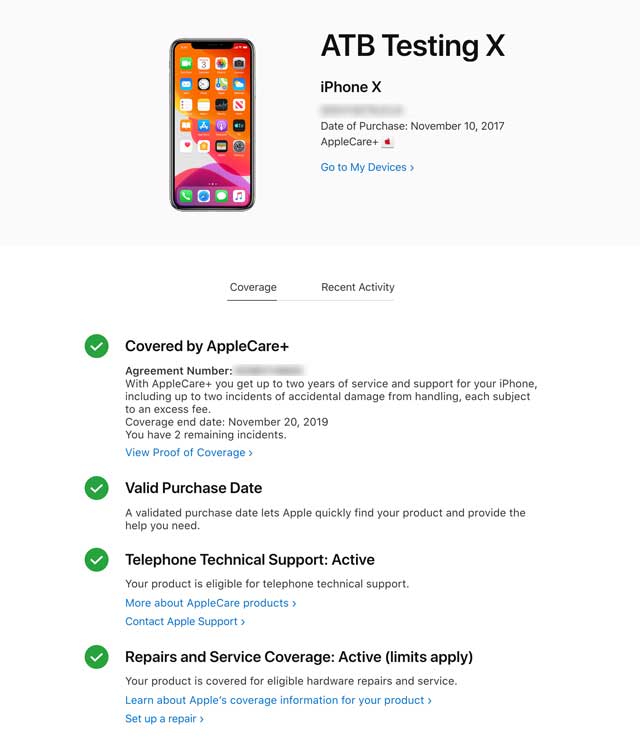
  • Se il vostro dispositivo è attualmente coperto da Apple Care, vedete il logo Apple Care sotto di esso
  • Toccarlo per vedere i dettagli, compresa la data di fine copertura e la data di acquisto originale, nonché altre informazioni vitali per la garanzia

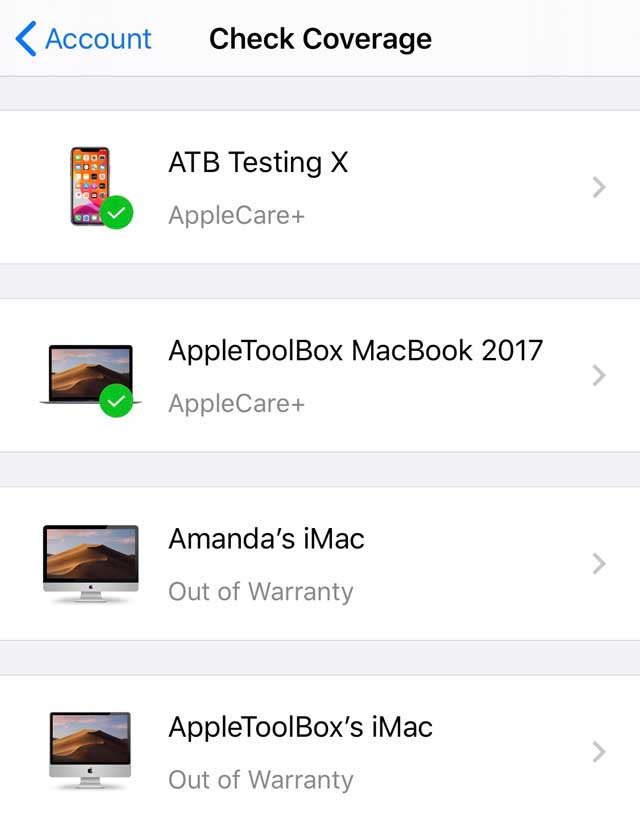
Oppure utilizzare l’applicazione Supporto Apple, toccare il proprio nome e scegliere Controlla copertura

  • Aprire l’app App Support app su uno dei vostri dispositivi
  • Toccare la propria immagine o l’icona del profilo
  • Scegliere Controllare la copertura
  • Toccare l’apparecchio che si desidera cercare informazioni per ottenere un’istantanea delle informazioni di garanzia che appare sotto il nome dell’apparecchio
  • Consulta i dettagli della tua attuale garanzia Apple Care, inclusa la data di scadenza

2) Iscriviti mensilmente e rinnova la tua copertura

  • Visitmysupport.apple.com, accedi con il tuo Apple ID e seleziona il tuo dispositivo
  • Se vi trovate in quella finestra di 60 giorni, potete sottoscrivere un piano mensile che prolunga la vita del vostro piano Apple Care+ per quel dispositivo a tempo indeterminato, a condizione che paghiate il premio mensile
  • I piani mensili si rinnovano automaticamente fino a quando non vengono annullati, quindi se date via, vendete o riciclate il vostro dispositivo, assicuratevi di annullare il suo piano Apple Care+

Come posso cancellare il mio piano mensile Apple Care+?

Apple considera il tuo piano Apple Care+ come un abbonamento, proprio come Apple Music o Apple News+. Così è facile cancellarlo dal tuo dispositivo stesso.

  1. Andare a Impostazioni; ID Apple; Abbonamenti
  2. Tocca il tuo piano Apple Care+
  3. Scegliere Annullare l’abbonamento

Quali paesi offrono i piani mensili di Apple Care+?

Poiché questa opzione è così nuova, sappiamo che è offerta ai clienti statunitensi e i nostri vicini canadesi ci dicono che possono acquistare anche questi piani.

Ci aspettiamo che la maggior parte dei Paesi che hanno una garanzia tradizionale Apple Care+ offra questi piani di servizio in abbonamento.

Se il vostro paese o regione offre il piano di estensione mensile di Apple Care+, fatecelo sapere nei commenti!

Come tenere organizzate le tue note Apple

Apple Notes è un’ottima app che si sincronizza con il tuo iPhone, iPad e Mac utilizzando iCloud. Così, hai sempre le tue note a portata di mano.

Ma, parte dell’avere a portata di mano le note che ti servono è riuscire a trovare rapidamente quelle che ti servono. Mantenere l’app Note organizzata può aiutarvi a navigare più velocemente e a trovare le note più velocemente.

Per aiutarvi, ecco alcuni consigli su come tenere organizzate le vostre Note Apple.

Altri modi per organizzarsi :

  • Come organizzare il tuo Apple Watch Dock
  • Come usare Stacks in macOS Mojave per organizzare il tuo desktop
  • Come migliorare il vostro flusso di lavoro con macOS Finder

Approfittate delle cartelle delle note

Proprio come si usano le cartelle sul computer per organizzare documenti, immagini e altri file, è possibile utilizzarle nell’applicazione Note per lo stesso motivo.

Aggiungi cartelle

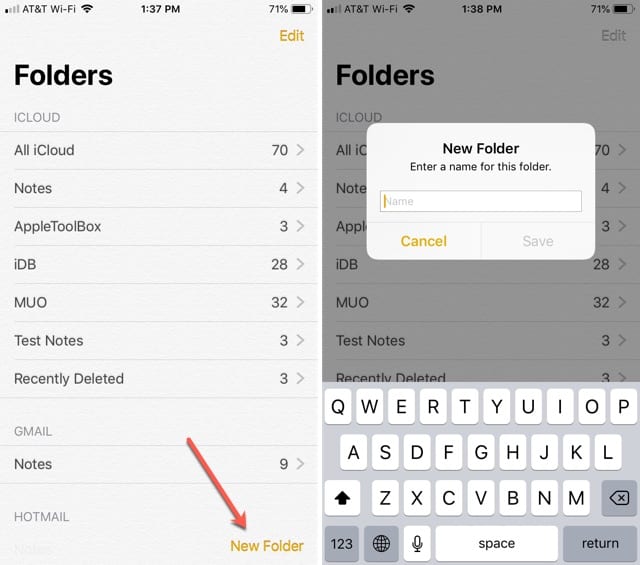
Sul vostro iPhone o iPad potete creare una nuova cartella con un tocco. Aprite l’app Note e assicuratevi di essere sulla schermata principale delle Cartelle.

  1. Toccare Nuova cartella in basso a destra.
  2. Date alla vostra cartella un nome significativo.
  3. Toccare Salvare .
  4. .

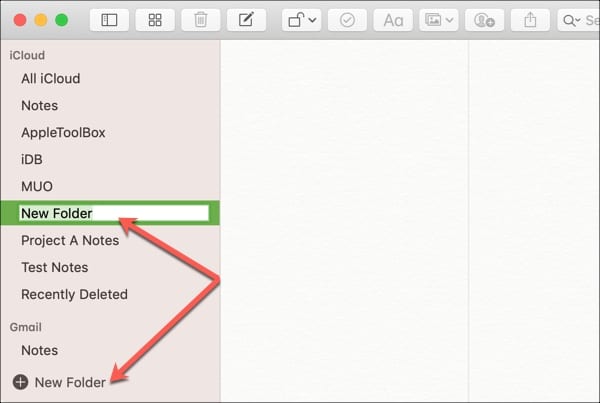
Sul tuo Mac, è altrettanto facile. Apri l’applicazione Note e assicurati che la barra laterale delle cartelle a sinistra sia aperta. In caso contrario, clicca sul pulsante Mostra cartelle nella barra degli strumenti.

  1. In fondo alla lista, cliccare Nuova cartella .
  2. Date alla vostra cartella un nome significativo.
  3. Premere il tasto Inserire

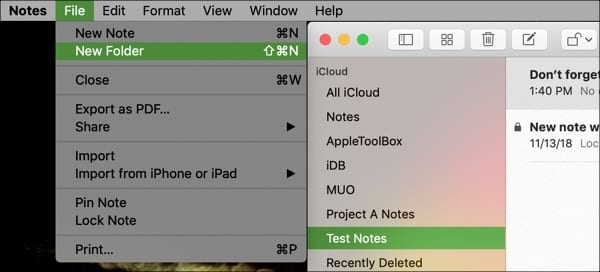
In alternativa su Mac, è possibile selezionare File ; Nuova cartella dalla barra dei menu.

Spostare le cartelle

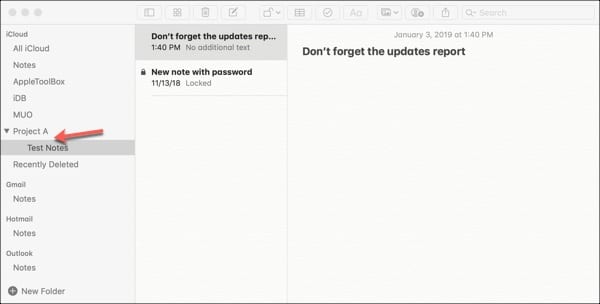
Mac consente di nidificare le cartelle all’interno di altre cartelle nell’applicazione Note. Questo è un modo eccellente per organizzare i compiti per un progetto o le categorie per un argomento.

Selezionare la cartella che si desidera spostare all’interno di un’altra. Trascinate la cartella sulla parte superiore della nuova cartella madre e rilasciate. È quindi possibile collassare la cartella madre ed espanderla di nuovo per vedere le note annidate al suo interno.

Se si desidera spostare la cartella nel suo punto originale, è sufficiente trascinarla fuori dalla cartella madre.

Rinominare le cartelle

Dare nuovi nomi alle cartelle più vecchie potrebbe essere un modo per organizzare meglio l’app. È possibile rinominare le cartelle sia su iOS che su Mac.

Su iPhone o iPad, dirigetevi verso la schermata principale delle cartelle.

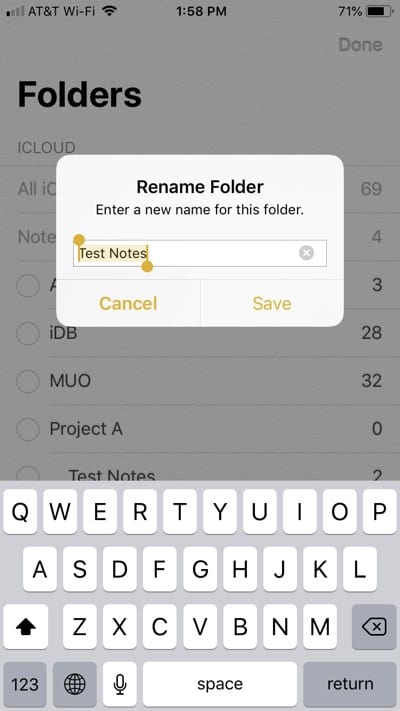
  1. Toccare Modifica dall’alto a destra.
  2. Selezionare la cartella che si desidera rinominare.
  3. Inserire il nuovo nome della cartella.
  4. Toccare Salvare .
  5. .

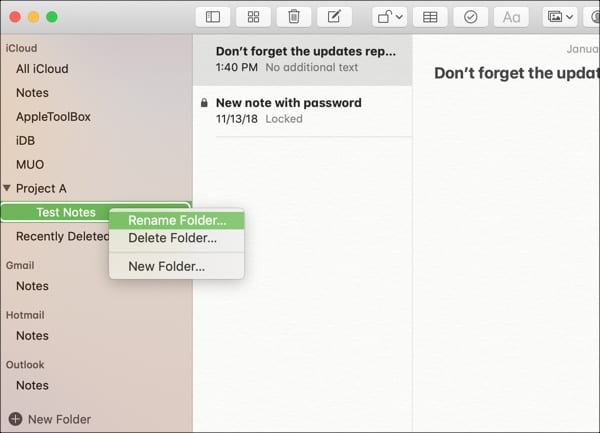
Su Mac, è possibile rinominare una cartella utilizzando i seguenti metodi:

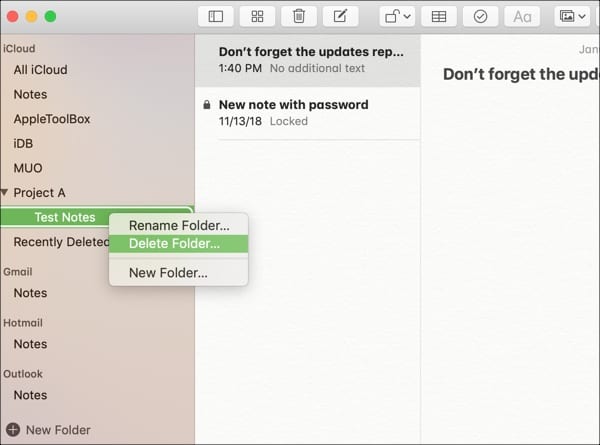
  • Cliccare con il tasto destro del mouse sul nome della cartella e selezionare Rinomina cartella .
  • .

  • Tenere premuto il tasto Control, fare clic sul nome della cartella e selezionare Rinomina cartella .
  • Cliccare due volte sul nome della cartella – lentamente, digitare il nuovo nome, premere Invio .

Cancellare le cartelle

Se alla fine si finisce con una cartella che si decide di non averne bisogno, la si può cancellare con la stessa facilità con cui la si è creata.

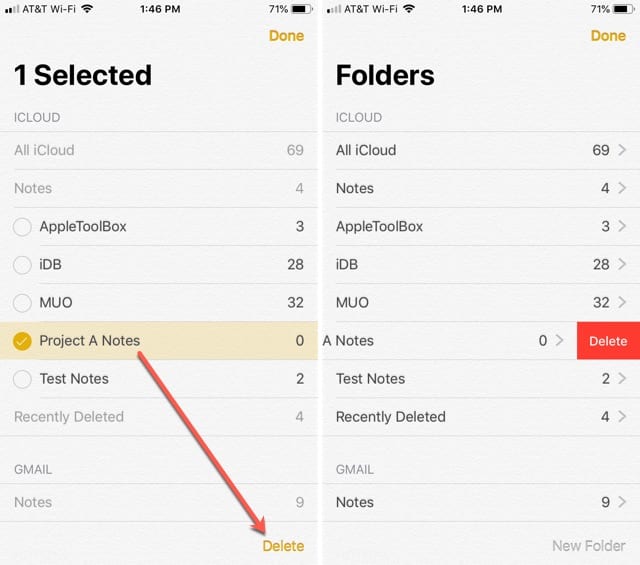
Sul vostro iPhone o iPad, aprite l’applicazione Note sulla schermata principale della cartella.

  1. Toccare Modifica dall’alto a destra.
  2. Contrassegnare la cartella che si desidera rimuovere.
  3. Toccare Cancellare in basso a destra.

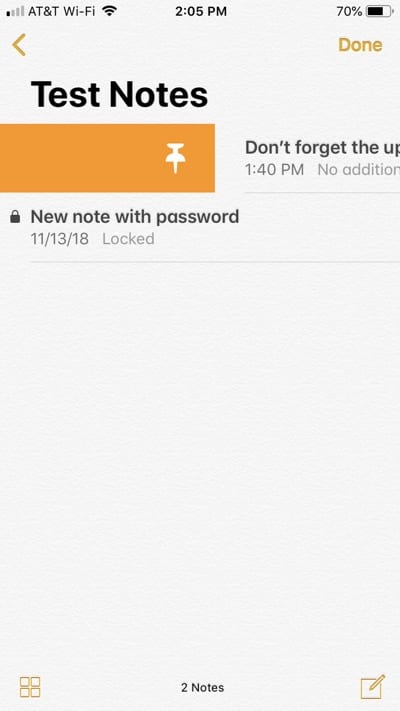
Invece, è possibile scorrere la cartella da destra a sinistra nella schermata principale delle cartelle e toccare Delete quando appare.

Sul vostro Mac, avete diversi modi per cancellare una cartella:

  • Cliccare con il tasto destro del mouse sul nome della cartella e selezionare Cancella cartella .
  • .

  • Tenere premuto il tasto Control, fare clic sul nome della cartella e selezionare Cancella cartella .
  • Selezionare la cartella e dalla barra del menu cliccare Modifica ; Cancellare .

Pin Note che usate spesso

Quando si appunta una nota, quella nota rimane in cima alla lista all’interno di quella cartella. Questo è un modo fantastico per accedere a quelle note di cui si ha spesso bisogno.

Sul vostro iPhone o iPad, dirigetevi verso la cartella contenente la nota che volete appuntare. Fate scorrere il nome della nota da destra a sinistra e toccate l’icona Pin quando appare.

Sul vostro Mac, fate una delle seguenti operazioni per appuntare una nota:

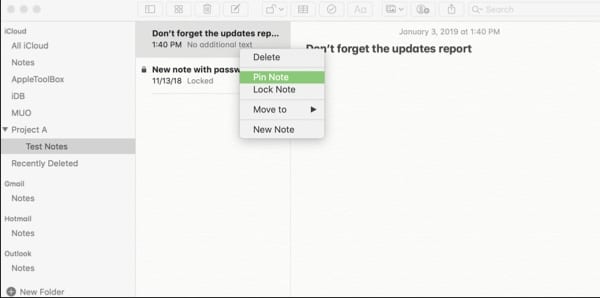
  • Cliccare con il tasto destro del mouse sul nome della nota e selezionare Pin Note .
  • .

  • Tenere premuto il tasto Control, fare clic sul nome della cartella e selezionare Pin Note .
  • Selezionare la nota e dalla barra del menu selezionare File ; Pin Note .

Soggiorno organizzato

Anche se l’app Apple Notes potrebbe non offrire caratteristiche organizzative solide come app simili, questi pochi consigli saranno sicuramente d’aiuto se le vostre note sono andate fuori controllo.

Se avete dei trucchi per organizzare l’app Note che vi hanno aiutato e che vorreste condividere, sentitevi liberi di commentare qui sotto.

Problemi di login e autenticazione di Gmail con Apple Mail? Provate questi consigli!

Google e Apple: Due titani della tecnologia che si uniscono per servire le mie e-mail. Non è una novità dire che non sempre si trovano bene insieme. Ma ultimamente ci sono stati molti più problemi del solito, dato che Gmail continua a non riuscire ad autenticarsi in Apple Mail.

Allora, cosa sta succedendo esattamente? Beh… potrebbe essere una di due cose.

Un sacco di utenti sperimentano continuamente errori di autenticazione “generici” di Apple Mail. Ma c’è anche un’ondata di nuovi utenti che ricevono il problema a causa di un bug nel rilascio di macOS 10.14.4 di Apple.

Qualunque sia la causa del problema per voi, qui sotto abbiamo la soluzione!

Consigli rapidi

Utilizzate questi rapidi consigli – spiegati più dettagliatamente qui sotto – per risolvere la maggior parte dei problemi con Apple Mail e Gmail:

  1. Controlla di poter accedere al sito web di Gmail.
  2. Chiudi Apple Mail e riavvia il tuo Mac.
  3. Disattivate Gmail sul vostro Mac, quindi attivatelo di nuovo.
  4. Rimuovere Gmail dal Mac, quindi aggiungerlo di nuovo.
  5. Rimuovere Gmail dal portachiavi e inserire manualmente la password.
  6. Disattivare l’autenticazione in due fasi per il tuo account Google.
  7. Attivare l’accesso per le “applicazioni meno sicure” nel tuo account Google.
  8. Aggiungete Gmail manualmente usando “Altro account di posta” in Apple Mail.

<

Problemi con l’autenticazione di Apple Mail e Gmail in macOS
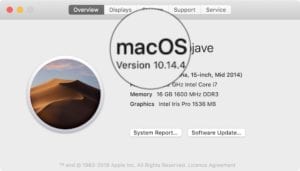
Aggiornamento all’ultimo aggiornamento di macOS, specialmente se si esegue la versione 10.14.4 di macOS.

Una delle ultime versioni del software Apple ha portato con sé un bug frustrante per gli utenti di Apple Mail e Gmail. Questo bug ha creato un loop di autenticazione del login tra Apple Mail del Mac e Gmail.

Apple Mail chiede agli utenti di effettuare il login e di autenticare il proprio account utilizzando Safari. Google sembra accettare la password e l’autenticazione, ma poi Apple Mail fornisce di nuovo lo stesso prompt. E ancora e ancora…

Inserire la password per il conto “(null)”

Google richiede il completamento dell’autenticazione in Safari
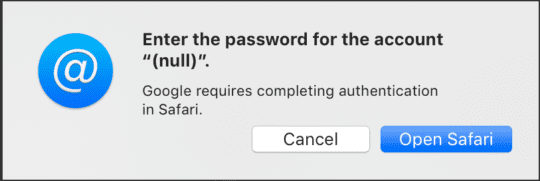
Questo messaggio diventa più che un po’ frustrante dopo la centesima volta che lo si vede.

Anche se questo si è rivelato un errore difficile da correggere, alcuni utenti hanno trovato delle soluzioni intelligenti. Li abbiamo descritti qui di seguito, ma potete anche leggere la nostra guida completa per la risoluzione dei problemi di Gmail più in basso nel post.

1. 2. Aggiornate il vostro Mac al prossimo aggiornamento del software

Questo problema è nato con macOS 10.14.4 e da allora è continuato sporadicamente con i successivi aggiornamenti di macOS.

E anche se Apple non ha fatto alcun accenno ai problemi di Mail e Gmail, gli aggiornamenti più recenti sembrano risolvere questo tipo di problemi per la maggior parte! Quindi si prega di aggiornare il vostro macOS, se possibile!

Aggiorna il tuo Mac al software più recente:

  1. Dalla barra dei menu andare su Apple ; Preferenze di sistema… ; Aggiornamento software .
  2. Aspetta che il tuo Mac verifichi la presenza di nuovi aggiornamenti software.
  3. Scarica e installa gli aggiornamenti che trova.
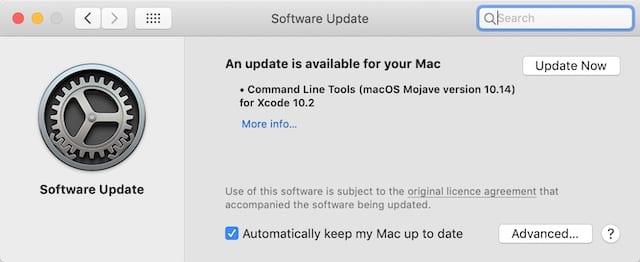
Assicuratevi di scaricare e installare tutti gli aggiornamenti disponibili.

2. 3. Disattivare l’autenticazione in due fasi e abilitare “applicazioni meno sicure”

Una soluzione proposta da molti utenti – ma non efficace per tutti – è quella di disabilitare l’autenticazione in due fasi all’interno di Google e abilitare “applicazioni meno sicure”. Chi avrebbe mai pensato che Apple Mail si qualificasse come app meno sicura?

Abbiamo descritto in dettaglio come fare ognuna di queste cose nei nostri suggerimenti generali per la risoluzione dei problemi qui sotto:

  • Clicca qui per passare alla sezione relativa alla disabilitazione dell’autenticazione in due fasi.
  • Clicca qui per passare alla sezione relativa all’abilitazione delle “applicazioni meno sicure”.

3. 3. Aggiungere manualmente Gmail utilizzando “Altro account di posta” in Apple Mail
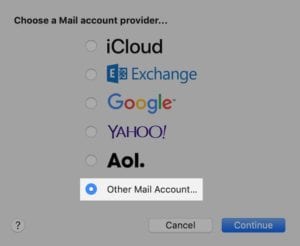
Scegliete un altro account di posta… per evitare ulteriori problemi quando aggiungete il vostro account Gmail alla posta Apple.

Ancora una volta, questa soluzione sembra essere efficace per una gran parte degli utenti – ma non per tutti.

Si tratta di rimuovere completamente Gmail dal vostro Mac. Poi aggiungerlo manualmente all’applicazione Mail utilizzando l’opzione “Altro account di posta”. Quando si fa questo, è necessario inserire le impostazioni IMAP da soli, piuttosto che farle compilare da Mail.

Abbiamo spiegato come fare questo nei nostri passi di base per la risoluzione dei problemi qui sotto. Clicca qui per saltare a quella sezione del post per le istruzioni complete.

4. Sostituite il vostro client di posta con un’alternativa di terzi

Spark è la mia alternativa preferita all’app Apple Mail.

Non è una grande soluzione, ma una soluzione perfettamente efficace: smettere di usare Apple Mail. Il problema sembra essere un problema con Apple Mail stessa, e non con Google o il tuo account Gmail.

Ciò significa che potete avere un client di posta funzionante – ed eventualmente uno con una serie di funzionalità molto più ricca – sostituendo Apple Mail con un’alternativa di terze parti.

A me piace Spark, personalmente. Ma abbiamo già scritto di una serie di altri clienti postali, come ad esempio:

  • Vai a Gmail
  • Kiwi per Gmail
  • Mailplane

Fate voi stessi un po’ di ricerca per trovarne uno che vi piace, poi provatelo – sono tutti gratuiti! Oppure potete sempre ricorrere all’accesso alla vostra posta attraverso il sito web di Gmail.

5. 6. Risolvere i problemi di autenticazione di Gmail e posta utilizzando Charles

Scarica Charles e segui le istruzioni che abbiamo linkato qui sotto per un’altra soluzione. Immagine da Charles.

Una soluzione leggermente più tecnica che ho visto un paio di volte è quella di utilizzare un’applicazione di debug proxy per il web chiamata Charles.

Io stesso non ho testato questo metodo. Ma altri utenti dicono di aver usato Charles per riparare i problemi di autenticazione di Apple Mail e Gmail. Seguite le istruzioni fornite in questi commenti se volete provare a usare Charles.

Potete anche provare le nostre procedure di risoluzione dei problemi qui sotto, progettate per risolvere i problemi comuni con Gmail e Apple Mail.

Cosa devo fare se Gmail non è riuscito ad accedere ad Apple Mail sul mio Mac?

I passaggi che seguono sono efficaci per smistare e risolvere quasi tutti i problemi che potreste avere con Gmail e Mail sul vostro Mac. Segui i passi nell’ordine fornito e ricordati di continuare a testare il tuo account.

Potete smettere di seguire la guida quando Gmail accede a Mail senza che l’autenticazione fallisca o altri problemi. Ma ricordatevi di farci sapere nei commenti quali sono stati i passi fatti e quali non hanno funzionato per voi, così possiamo tenere aggiornato questo post!

1. Verifica di poter accedere al sito web di Gmail

La prima cosa da fare è provare ad accedere al tuo account Gmail sul sito web di Google.

Questo conferma due cose importanti sul vostro conto Gmail:

  1. La tua password è corretta.
  2. Il conto è attualmente attivo.

È possibile accedere al proprio account Gmail senza problemi di autenticazione sul sito web di Google?

Non solo, ma l’iscrizione ti avvisa di eventuali avvisi di sicurezza per il tuo account. Forse Google ha messo un blocco temporaneo su Apple Mail ed è necessario riattivarlo per l’autenticazione per non fallire più.

L’accesso online ti permette di farlo.

Se non potete accedere al vostro account Gmail attraverso il sito web, il problema è con Google. Contattate il supporto di Google per ulteriore assistenza.

2. 2. Chiudere Apple Mail e riavviare il Mac
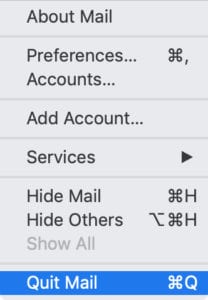
Assicurati di chiudere la posta prima di riavviare il Mac.

È una delle mie preferite e mi chiedo se ho mai scritto un post di risoluzione dei problemi senza questo suggerimento. Ma dovresti riavviare il tuo Mac.

Sembra una cosa semplice, lo so, ma è efficace. Se la posta Apple o i processi in background sono diventati corrotti, di solito basta un semplice riavvio per risolverli.

Come posso chiudere Apple Mail e riavviare il mio Mac?

  1. Passare all’app Apple Mail facendo clic su di essa dal Dock o utilizzando il comando + tab .
  2. .

  3. Con Mail Apple selezionata, dalla barra del menu andare a Mail ; Chiudere Mail .
  4. Se la posta non si arrende:
    1. Premere il comando + opzione + escape .
    2. .

    3. Selezionare Mail nella finestra che appare e cliccare Force Quit .
  5. Una volta chiusa la posta, andare su Apple ; Shut Down dalla barra dei menu.
  6. Confermare di voler Spegnere il Mac.
  7. Attendere almeno due minuti prima di usare il pulsante di accensione per riavviare il Mac.
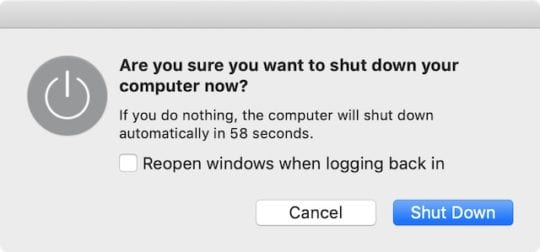
Spegnete il vostro Mac e aspettate abbastanza a lungo che finisca di spegnerlo prima di riavviarlo di nuovo.

3. 3. Disattivare Gmail sul Mac, quindi attivarlo di nuovo

Potete disattivare Gmail attraverso la pagina Conti Internet nelle Preferenze di Sistema. Questo non rimuove nulla dal vostro Mac, ma impedisce a Gmail di ricevere nuovi messaggi fino a quando non lo riattivate.

Quando si riattiva Gmail, tenta di accedere e di autenticarsi con Google. Questo spesso risolve qualsiasi problema con Apple Mail nel processo.

Come posso disattivare e riattivare Gmail sul mio Mac?

  1. Dalla barra del menu andare su Apple ; Preferenze di sistema… ; Account Internet .
  2. Seleziona il tuo account Google dalla barra laterale, potresti avergli dato un nome personalizzato.
  3. Deselezionare tutte le opzioni disponibili: Posta, Contatti, Calendari, Note.
  4. Chiudere le Preferenze di Sistema e utilizzare le istruzioni sopra riportate per riavviare il Mac.
  5. Al riavvio del Mac, tornare a Conti Internet.
  6. Spunta la casella relativa alla posta e a qualsiasi altro servizio che si desidera utilizzare.
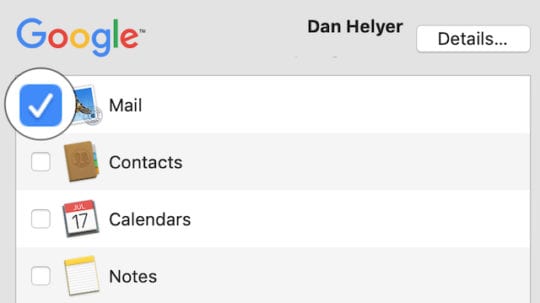
Utilizzate questa casella per attivare o disattivare Gmail sul vostro Mac, anche nell’applicazione Mail.

4. 5. Rimuovere Gmail dal Mac, quindi aggiungerlo di nuovo

Quando si rimuove Gmail, anche le e-mail, i contatti, i calendari e le note di Google vengono rimossi dal Mac. Questi dati sono ancora memorizzati sul server di Google e sono disponibili quando si accede al sito web di Google.

Torna anche al vostro Mac quando aggiungete di nuovo Gmail al vostro Mac. Anche se potrebbe essere più facile a dirsi che a farsi, considerando il motivo per cui lo stai leggendo.

Proprio come il passo precedente, la rimozione e la riaggiunta di Gmail sul tuo Mac costringe Apple a riautenticare il tuo account. Potrebbe forzare qualsiasi problema in superficie o scavalcarlo completamente.

Come posso rimuovere e riaggiungere Gmail sul mio Mac?

  1. Dalla barra del menu andare su Apple ; Preferenze di sistema… ; Account Internet .
  2. Seleziona il tuo account Google dalla barra laterale, potresti avergli dato un nome personalizzato.
  3. Cliccare il pulsante Meno (-) in fondo alla barra laterale, quindi cliccare su OK per confermare che si desidera rimuovere l’account.
  4. Chiudere le Preferenze di Sistema e utilizzare le istruzioni sopra riportate per riavviare il Mac.
  5. Al riavvio del Mac, tornare a Account Internet .
  6. Fare clic sul pulsante Plus (+) in fondo alla barra laterale.
  7. Seleziona Google e inserisci il tuo nome utente e la tua password di Google.
  8. Accettare di aprire Safari per autenticare Google, quindi inserire i propri dati di accesso.
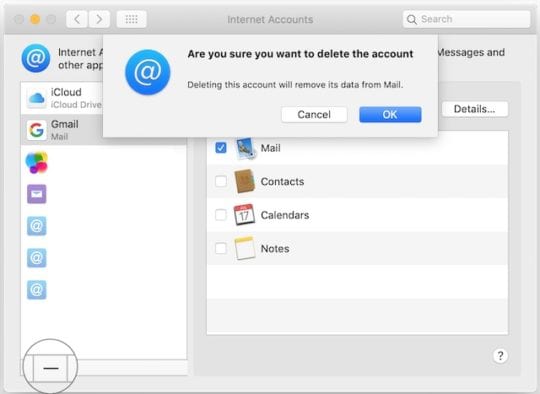
Cancellate Gmail dal vostro Mac usando il pulsante meno – non cancellerà nulla da Gmail.

Non lasciare che Mail controlli troppo spesso la presenza di nuovi messaggi

Google avverte che se il vostro client di posta controlla la presenza di nuovi messaggi più di una volta ogni 10 minuti, potrebbe essere bloccato come precauzione di sicurezza.

Come posso cambiare la frequenza con cui Mail cerca nuovi messaggi?

  1. Apri la posta sul tuo Mac.
  2. Dalla barra del menu andare a Mail ; Preferenze… ; Generale .
  3. .

  4. Scegliere una di queste opzioni sotto il Controlla se ci sono nuovi messaggi: menu a tendina:Ogni 15 minuti,Ogni 30 minuti,Ogni ora, o Manualmente.
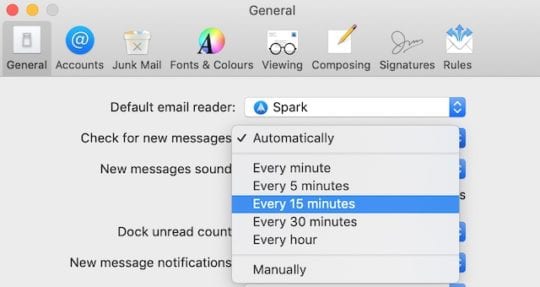
Ridurre la frequenza dei controlli della posta per i nuovi messaggi a una frequenza non superiore a 15 minuti.

5. 5. Rimuovere Gmail dal portachiavi e inserire manualmente la password

Keychain salva in modo sicuro il tuo nome utente e la tua password per tutti gli account che utilizzi sul tuo Mac. Questo semplifica la firma per le applicazioni e i siti web che visiti. Permette inoltre di controllare la posta elettronica senza bisogno della tua password ogni volta.

È necessario rimuovere la password di Gmail dal portachiavi e reinserirla manualmente. Questo assicura che non sia errata o corrotta.

Come faccio a rimuovere la mia password Gmail dal portachiavi?

  1. Chiudere la posta andando su Mail ; Uscire da Mail dalla barra dei menu o premendo il comando +Q .
  2. Aprire l’applicazione Keychain Access dalla cartella Utilities nel Finder o utilizzando Spotlight.
  3. Nella barra laterale Categoria a sinistra, cliccare Password .
  4. Ora cerca Gmail nella barra di ricerca in alto a destra.
  5. Cliccare su Tipo per ordinare i risultati e scorrere per trovare qualsiasi tipo di voce Password Internet .
  6. Selezionare tutti i risultati di Gmail Password Internet .
  7. Cancellarli premendo Cancellare sulla tastiera o utilizzando Control-Click ; Cancellare la voce .
  8. .

  9. Confermate di voler Cancellare l’elemento selezionato.
  10. Aprire Mail e provare ad accedere nuovamente a Gmail quando richiesto.
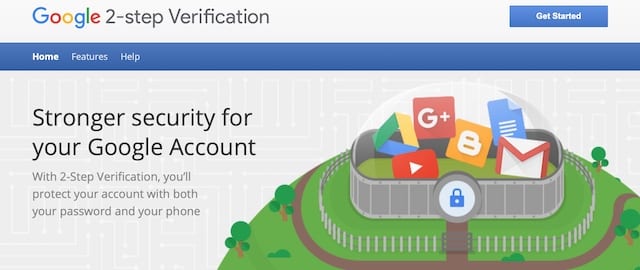
6. Disattivare l’autenticazione in due fasi per il tuo account Google

L’autenticazione in due fasi è un’eccellente e ben consigliata misura di sicurezza da aggiungere al tuo account Google. Dopo tutto, ci sono molte informazioni personali su quell’account. Non volete che finiscano nelle mani sbagliate.

Detto questo, questa ulteriore complicazione potrebbe essere il motivo per cui Gmail non riesce ad autenticarsi con Apple Mail sul vostro Mac. Disattivare temporaneamente l’autenticazione in due fasi e tentare di accedere di nuovo a Gmail su Apple Mail.

Come si disattiva l’autenticazione in due fasi per Google?

  1. Accedi al tuo account sul sito web di Google.
  2. Fare clic su Sicurezza dalle opzioni a sinistra della pagina.
  3. Nella sezione Accedere a Google , fare clic su Verifica in 2 passi .
  4. Inserisci di nuovo la tua password di Google, se richiesto.
  5. Fare clic su Disattivare in cima alla pagina.
  6. Confermare che si desidera Disattivare la verifica in due fasi.
  7. Aprire Mail e provare ad accedere nuovamente a Gmail quando richiesto.

La verifica in 2 passi di Google rende sicuramente il tuo account più sicuro, ma è facile capire come possa causare problemi tra Gmail e Apple Mail.

7. 8. Attivare l’accesso per “applicazioni meno sicure” nel tuo account Google

Non è chiaro il perché, ma a volte Apple Mail viene etichettata come un’applicazione insicura dal tuo account Google. Quando ciò accade, Google si rifiuta di permettere ad Apple Mail di autenticare il vostro account Gmail.

Fortunatamente, è possibile disattivare questa funzione nelle impostazioni. Anche se ciò può ostacolare la sicurezza del vostro conto.

Come posso abilitare l’accesso per le applicazioni meno sicure su Google?

  1. Accedi al tuo account sul sito web di Google.
  2. Fare clic su Sicurezza dalle opzioni a sinistra della pagina.
  3. Scorrere fino alla sezione Accesso alle applicazioni meno sicure .
  4. Cliccare Attivare l’accesso (non consigliato) .
  5. Attivare l’interruttore su Consentire applicazioni meno sicure .
  6. Aprire Mail e provare ad accedere nuovamente a Gmail quando richiesto.

Se questo risolve i vostri problemi con Apple Mail e Gmail, disattivate di nuovo l’accesso alle applicazioni meno sicure. Ma provate a creare una App Password da utilizzare con Apple Mail da Google. Ci sono istruzioni per farlo sul sito web di Google.

Inoltre, prova a disattivare l’accesso alle applicazioni meno sicure e a sbloccare il tuo account Google inserendo un captcha. Clicca su questo link e segui le istruzioni per inserire un captcha. Poi prova ad accedere di nuovo da Apple Mail entro i prossimi 10 minuti.

8. 8. Aggiungere Gmail manualmente usando “Altro account di posta” in Apple Mail

Scegliete un altro account di posta… per evitare ulteriori problemi quando aggiungete di nuovo Gmail alla posta Apple.

Aggiungete Gmail come nuovo account di posta all’interno dell’app Apple Mail. E questa volta scegliete l’opzione “Altro account di posta” invece di selezionare “Google”.

Ciò significa che dovete abilitare il vostro account Gmail all’inoltro IMAP e inserire i server in entrata e in uscita. Google fornisce buone istruzioni per questo, ma abbiamo spiegato esattamente come fare tutto questo qui sotto.

Significa anche che non è possibile aggiungere i propri contatti o calendari da Google – purtroppo. Ma dovrebbe far entrare e uscire le tue email, quindi è una specie di vittoria!

Come si attiva l’IMAP per il mio account Gmail?

  1. Vai al sito web di Gmail e accedi al tuo account.
  2. In alto a destra, cliccare sull’icona Cog e andare a Impostazioni .
  3. Andare alla scheda Inoltro e POP/IMAP .
  4. Sotto l’accesso IMAP : , cliccare Abilitare IMAP .
  5. Scorrere fino in fondo e cliccare Salvare le modifiche .
  6. .

Come posso aggiungere Gmail ad Apple Mail manualmente?

  1. Apri la posta sul tuo Mac.
  2. Dalla barra del menu, andare su Mail….; Preferenze…; Conti.
  3. Fare clic sul pulsante Plus (+) in fondo alla barra laterale.
  4. Scegliere Altro account di posta … in fondo alla lista e cliccare Continuare .
  5. Inserire il proprio Nome , Indirizzo e-mail , e Password per Google, quindi fare clic su Accedi .
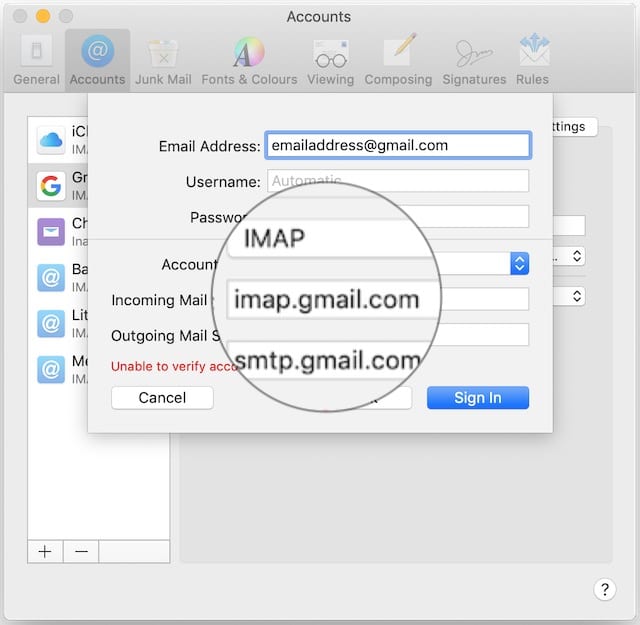
  6. It Mail non è in grado di verificare il vostro conto, inserite le seguenti impostazioni:
    1. Nome utente: Il tuo indirizzo e-mail Gmail.
    2. Tipo di conto: IMAP
    3. Server di posta in arrivo: imap.gmail.com
    4. Server di posta in uscita: smtp.gmail.com
  7. Cliccare Accedere .
  8. .

Inserite manualmente i dati del server in entrata e in uscita per il vostro account Gmail in Apple Mail.

È tutto quello che abbiamo, speriamo che sia servito! Fateci sapere se avete ancora difficoltà ad effettuare il login o ad autenticare Gmail utilizzando Apple Mail sul vostro Mac. Se sei completamente stufo, dai un’occhiata a questo post su altri clienti che puoi usare al posto di Apple Mail.

Suggerimenti per il lettore

  • Per chi ha un account Gmail sul posto di lavoro, provate ad accedere al vostro G Suite Admin o chiedete all’amministratore di posta elettronica della vostra azienda di accedervi. Vai agli Utenti. Quindi, cliccate sul vostro nome utente o sull’utente che ha il problema. Alla voce Informazioni sull’utente; Informazioni di contatto, eliminare l’indirizzo e-mail secondario e salvare le modifiche. Ora prova a impostare l’email del tuo account Gmail sulla tua posta Mac Mail o sull’applicazione Mail dell’iPhone.
  • Ho esaminato gli errori della console e ho visto che le autorizzazioni della sandbox impedivano agli account Internet di scambiare informazioni. Se vi sentite a vostro agio nell’uso di Terminal, riavviate in modalità di recupero e aprite Terminal. Quindi eseguire il comando csrutil disable . Questo comando disabilita il SIP (System Integrity Protection)-SIP del vostro Mac per evitare che il malware acceda ai file di sistema sul vostro Mac. Dopo aver disabilitato SIP, riavviare il Mac e aprire le Preferenze di Sistema; Account Internet. Rimuovi gli account che ti danno problemi e poi aggiungili di nuovo. Poi controlla che i tuoi account funzionino in Mail. In caso affermativo, riavviare nuovamente in modalità di recupero e riattivare SIP utilizzando il comando Terminale csrutil enable

Apple Music manca, è vuota o è vuota dopo l’aggiornamento dell’iPhone o dell’iPad? Aggiustalo oggi stesso!

Hai appena aggiornato il tuo iPhone, iPad o iPod all’ultima versione di iOS o iPadOS e ora tutta la tua Apple Music è sparita? Sembra che non abbiate più musica? Se è così, non siete soli e di solito è una soluzione rapida.

Consigli rapidi

Segui questi rapidi consigli per far sì che la tua Apple Music si ripresenti!

  • Riavviare o forzare il dispositivo
  • Verificare che la libreria Sync (o per iOS più vecchi, iCloud Music Library) sia attivata, per gli abbonamenti Apple Music
  • Provare ad utilizzare una rete WiFi diversa o passare a dati cellulari o mobili
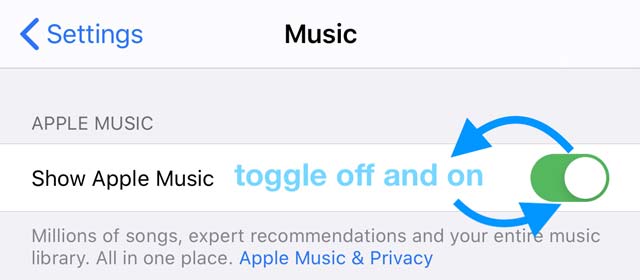
  • Attivare e disattivare Show Apple Music off e poi riattivare in Impostazioni
  • Esci da iTunes &amp; App Store in Impostazioni, quindi accedi di nuovo
  • Reimpostare tutte le impostazioni
  • Backup e ripristino utilizzando iTunes (macOS Mojave e successivi) o l’applicazione Finder (macOS Catalina +)

Prima di fare qualsiasi altra cosa, riavviare o forzare il dispositivo

Se avete appena aggiornato il vostro dispositivo e il vostro Apple Music è mancante o vuoto, è una buona idea riavviare o forzare il riavvio prima di risolvere ulteriormente il problema.

A volte è necessario riavviare i nostri dispositivi dopo un aggiornamento per impostare le modifiche.

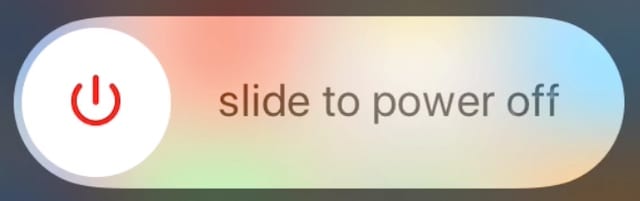
Quando richiesto, far scorrere per spegnere il dispositivo.
Il riavvio è semplicemente spegnere, attendere qualche secondo e riaccendere. Il riavvio forzato è un po’ più complicato…

Per forzare il riavvio di un iDevice

  • Su un iPhone 6S o inferiore più tutti gli iPad con pulsanti &amp per la casa; iPod Touches, premere contemporaneamente Home e Power fino a quando non si vede il logo Apple
  • Per iPhone 7 o iPhone 7 Plus: Tenere premuti entrambi i pulsanti Side e Volume Down per almeno 10 secondi, fino a quando non si vede il logo Apple
  • Su un iPad senza tasto home e sui modelli di iPhone 8 e superiori: Premere e rilasciare rapidamente il pulsante Volume su. Poi premere e rilasciare rapidamente il pulsante Volume giù. Infine, premere e tenere premuto il pulsante Side/Top fino a quando non si vede il logo Apple

Verificare che iCloud stia sincronizzando la Libreria musicale

Per qualche motivo, quando si aggiorna l’iOS o l’iPadOS del dispositivo, iCloud Music Library a volte si spegne e non si riaccende automaticamente dopo aver completato l’aggiornamento.

Per chi si abbona ad Apple Music (servizio di abbonamento a pagamento) il nostro consiglio principale è quello di verificare che iCloud Music Library sia acceso!

Guarda le impostazioni di sincronizzazione di Apple Music

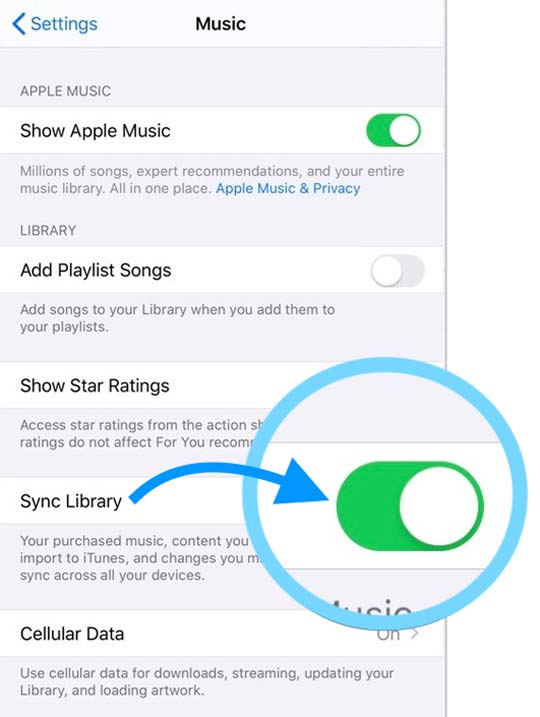
  • Vai a Impostazioni ;Musica Apple
  • Controllare che la levetta per Sync Library sia attiva (o per le versioni iOS più vecchie,iCloud Music Library)
  • Se la levetta è spenta, accenderla e decidere se si desidera Conservare la musica o Cancellare &amp; Sostituire la musica già presente sul dispositivo. Si consiglia di scegliere Conservare la musica
  • Una volta acceso, date al vostro dispositivo un minuto o due perché la musica appaia di nuovo
  • Se è già acceso, prova a spegnerlo, aspetta qualche secondo e riaccendilo

Se non vedi Sync Library o iCloud Music Library come opzione in Settings &gt; Music, rivedi l’ID Apple con cui hai effettuato l’accesso a Settings &gt; Apple ID .Questa opzione appare solo quando l’ID Apple ID è sottoscritto al servizio di abbonamento Apple Music a pagamento.

Prova ad attivare Mobile (Cellular) Data on

Alcuni lettori hanno scoperto che se hanno acceso i dati mobili, la loro Apple Music ha iniziato a farsi vedere.

  • Vai a Impostazioni ;Musica
  • Scorrere fino a Dati mobili o cellulari
  • Toccatelo
  • Attivare per lo streaming e/o il download

Scaricate una traccia singola sul vostro dispositivo

Un altro suggerimento del lettore che spesso funziona è quello di toccare il pulsante Sfoglia musica Apple e scaricare una nuova canzone sul dispositivo.

Per molti, questo sembra far saltare in aria tutta la tua Apple Music e farla riapparire!

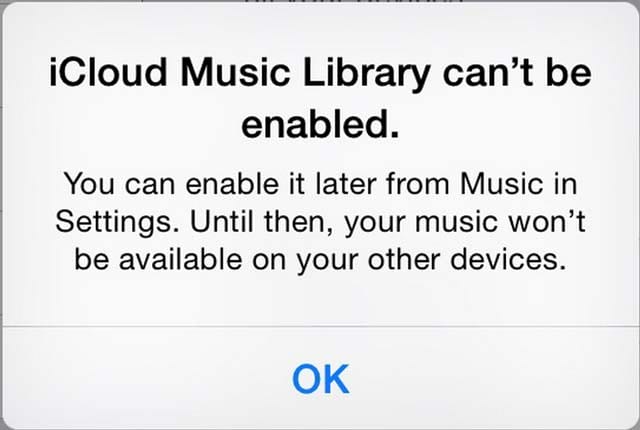
Vedi il messaggio di errore che la libreria musicale iCloud non può essere abilitata?

Se vedete questo errore, verificate che i server Apple funzionino correttamente.

Una volta verificato, provare a riavviare il dispositivo e attivare e disattivare Settings &gt; Music &gt; Sync Library (o iCloud Music Library per le versioni iOS più vecchie) e on potrebbe essere necessario ripetere questo processo un paio di volte per collegare il dispositivo ai server Apple.

Rinfresca la musica di Apple Show

Se le canzoni e gli album in abbonamento ad Apple Music non compaiono, assicurati di aver attivato Show Apple Music in Settings &gt; Music.

Se è già accesa, spegnere e riaccendere per aggiornare l’impostazione.

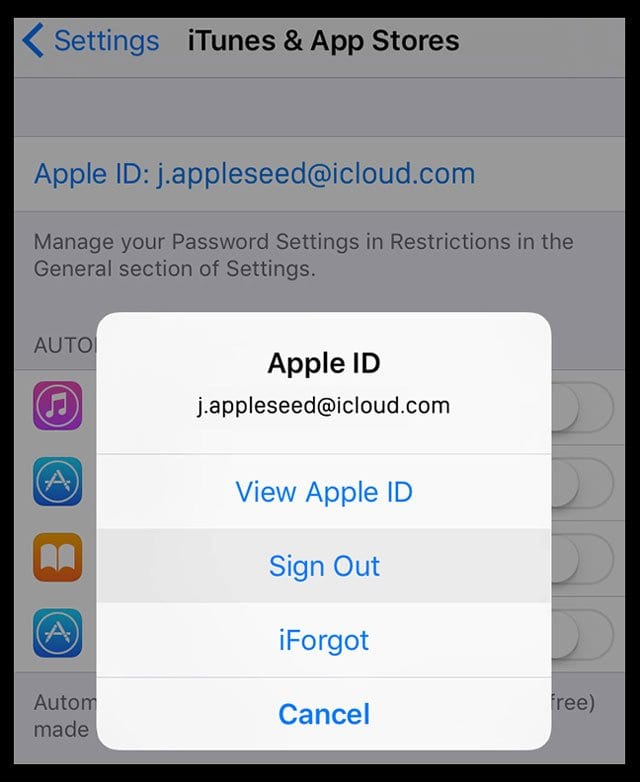
Esci ed entra in iTunes &amp; App Store

Se non sei abbonato ad Apple Music e la tua musica non compare nell’app Music, prova a uscire da iTunes &amp; App Store.

  • Vai a Impostazioni ;iTunes &amp; App Store
  • Toccate il vostro Apple ID
  • Scegliere Sign Out
  • Attendere fino a quando l’apparecchio non esce completamente e si vede l’opzione Sign-in
  • Toccare Accedi e inserire il proprio Apple ID e la password
  • Aspetta che lo store mostri il tuo Apple ID e poi prova di nuovo l’applicazione Music

Reimpostare tutte le impostazioni dell’apparecchio

Se nessuno dei suggerimenti ha funzionato per voi finora, proviamo a resettare le impostazioni del vostro dispositivo nel caso in cui qualche impostazione casuale stia causando problemi con la vostra libreria musicale Apple.

Come ripristinare le impostazioni su iPhone, iPad o iPod

  • Questa è di solito l’ultima risorsa, poiché ripristina tutte le funzioni personalizzate ai valori predefiniti di fabbrica
  • Andare a Impostazioni
  • Questo resetta tutto in Impostazioni, incluse le notifiche, gli avvisi, la luminosità e le impostazioni dell’orologio come gli allarmi di sveglia
  • Il ripristino di tutte le impostazioni riporta anche tutte le funzionalità personalizzate e personalizzate come gli sfondi e le impostazioni di accessibilità ai valori predefiniti di fabbrica.
  • L’esecuzione di questa azione non ha alcun impatto sui dati personali del dispositivo, comprese foto, testi, documenti e altri file
  • È necessario riconfigurare queste impostazioni una volta che l’iPhone o il dispositivo iDevice si riavvia

Ripristinare un backup sul dispositivo utilizzando iTunes o il Finder

Se la vostra libreria musicale Apple è ancora vuota, vi consigliamo di eseguire il backup e il ripristino del vostro dispositivo utilizzando iTunes (per Windows e macOS Mojave e inferiori) o l’applicazione Finder (per macOS Catalina +).

Ripristino con iTunes

  • Collegare l’iPhone al computer
  • Lanciare iTunes
  • Seleziona il tuo iPhone, iPad o iPod
  • Su finestra Riepilogo , toccare Ripristina backup
  • Guarda la data e la dimensione di ogni backup e scegli il più rilevante
  • Cliccare Ripristinare
  • Attendere la fine del tempo di ripristino
  • Tenere il dispositivo collegato dopo il riavvio e attendere che si sincronizzi con il computer
  • Scollegare il dispositivo solo al termine della sincronizzazione

Per saperne di più in questo articolo:Come correggere il backup di iPhone / iPad, aggiornare &amp; ripristinare gli errori in iTunes

Ripristino con Finder

  • Aprire laFinderapp
  • Selezionate il vostro dispositivo dalle località elencate nella barra laterale sinistra
  • Toccare la scheda Generale
  • Scegliere Restore Backup nella sezione Backup e ripristino
  • Guarda la data e la dimensione di ogni backup e scegli il più rilevante
  • Cliccare Ripristinare
  • Attendere la fine del tempo di ripristino
  • Tenere il dispositivo collegato dopo il riavvio e attendere che si sincronizzi con il computer
  • Scollegare il dispositivo solo al termine della sincronizzazione

Per saperne di più in questo articolo:No More iTunes. Come utilizzare Finder in macOS Catalina per sincronizzare e ripristinare l’iPhone

<

Come Apple pianifica di reinventare Siri

La prossima settimana prenderà il via a San Francisco l’annuale World Wide Developers Conference di Apple. Lì vedremo tutte le nuove versioni di iOS, OS X, watchOS, tvOS e altro ancora, ma uno degli headliner della conferenza di lunedì sarà Siri.

A seguito di un importante scoop di The Information, diverse fonti riferiscono che Apple si sta preparando a lanciare un concorrente di Amazon Echo nel corso di quest’anno. Per chi non lo conoscesse, l’Echo è un altoparlante Bluetooth da meno di 200 dollari che si integra con l’assistente di Amazon, Alexa, e permette di fare cose come ordinare articoli e aggiungere cose alle liste della spesa in vivavoce.

L’Eco è stato un successo, con la concorrenza di Google Home, appena annunciata da Google. A quanto pare Apple ha preso in considerazione un dispositivo come questo da diversi anni, e il successo di Alexa ha portato alla luce verde del prodotto.

In preparazione al lancio autunnale di questo nuovo prodotto Siri, Apple presenterà finalmente lunedì alla WWDC una serie di importanti aggiornamenti di Siri.

Il primo importante aggiornamento sarà il lancio di un Siri SDK per gli sviluppatori. Ciò significa che i creatori delle vostre app preferite potranno presto accedere e controllare Siri. Un esempio di come questo possa funzionare è che Uber potrebbe aggiungere le loro funzionalità all’assistente virtuale, e poi si potrebbe chiedere a Siri di fare un giro su uno qualsiasi dei vostri dispositivi in qualsiasi momento e se ne occuperebbe.

Un altro esempio potrebbe essere un servizio di musica in streaming, come Spotify, che ha la possibilità di suonare direttamente dal servizio. Gli sviluppatori chiedono a gran voce l’accesso a Siri sin dal suo lancio nel 2011, e sembra che Apple sia finalmente pronta a far entrare gli altri.

Il prossimo importante aggiornamento di Siri sarà il miglioramento dell’Intelligenza Aumentata e delle capacità di conversazione di Siri. Attualmente, Siri fa un pessimo lavoro nel tenere traccia di quanto appena detto e nel capire dal contesto di cosa si sta parlando. Attualmente, se si chiede a Siri di “Ricordami del pranzo alle 11” e in qualche modo ne sente 10, e poi si dice “Cambialo in 11”, si dice “Potrei creare un evento alle 11 se vuoi”. Il nuovo Siri dovrebbe essere in grado di comprendere l’intera conversazione e di capire il contesto.

Queste nuove capacità contestuali non si applicheranno solo a una base di conversazione a conversazione. Siri potrebbe imparare quali sono i vostri ristoranti preferiti, e poi quando dite “Text Bob a pranzo” potrebbe chiedervi se volete che vi faccia una prenotazione in quel ristorante.

Un’altra possibilità è che Siri apprenda le voci degli utenti del particolare dispositivo, in particolare su iPad e Mac, e probabilmente questo prossimo dispositivo Siri in autunno. Capendo chi gli sta parlando, Siri sarebbe in grado di differenziare i gusti e le preferenze di ogni utente di un particolare dispositivo.

Questi nuovi aggiornamenti per Siri saranno lanciati in autunno accanto ai nuovi sistemi operativi per i dispositivi Apple, ma soprattutto questo nuovo dispositivo ‘Siri’. Anche se il dispositivo è sicuro di avere l’appeal del design Apple, aspettatevi che controlli i dispositivi HomeKit, che funzioni con AirPlay e che sia in grado di funzionare in tutta la casa, senza la necessità di più altoparlanti.

Dovremmo imparare ancora di più durante la WWDC questo lunedì.

<

Il microfono del MacBook ha smesso di funzionare, come risolvere il problema

FaceTime, Skype, Siri, Photo Booth e telefonate. Parliamo sempre con i nostri computer, quindi cosa puoi fare se il microfono del tuo MacBook smette di funzionare?

Individuate i microfoni del vostro Mac esaminando le specifiche tecniche e i diagrammi del vostro esatto modello di MacBook, iMac o Mac desktop. I microfoni sui Mac sono di solito dei piccoli fori per spillo ai lati del MacBook, all’interno della griglia dell’altoparlante vicino alla tastiera, o il piccolo foro vicino alla videocamera FaceTime o iSight dell’iMac.

Una volta localizzato, utilizzare un panno in microfibra o un panno privo di pelucchi e pulire il microfono per rimuovere eventuali detriti che potrebbero bloccarlo. È anche possibile utilizzare delicatamente l’aria compressa per rimuovere qualsiasi lanugine o polvere che potrebbe interferire con la capacità del microfono di raccogliere il suono.

Alcuni lettori raccomandano di usare uno spazzolino da denti molto morbido per spazzolare via qualsiasi lanugine, sporco o polvere.

Configurare il microfono

Inizieremo con le tue impostazioni per assicurarci che il microfono del tuo MacBook sia riconosciuto e selezionato.

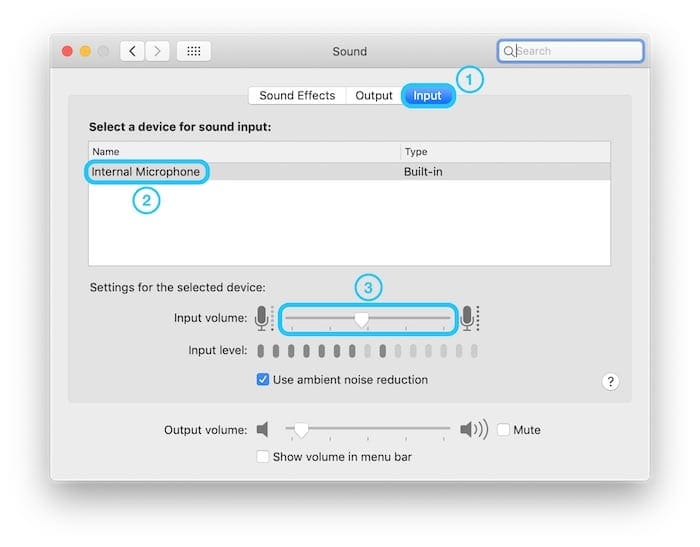
Sul vostro Mac, aprite l’applicazione Preferenze di sistema e cliccate sull’icona Suono . Selezionate Input dalle schede nella parte superiore della finestra. Dovresti vedere “Microfono interno” elencato nella tabella – questo è il microfono incorporato del tuo MacBook.

Selezionare il “Microfono interno” e iniziare a dire qualcosa ad alta voce per emettere un suono. Sotto il riquadro di selezione dell’ingresso si dovrebbero vedere delle barre grigie che si illuminano per mostrare il livello d’ingresso. Trascinate il cursore del volume d’ingresso al di sopra di questo, in modo che il volume del microfono sia abbastanza alto.

Se non riesci a vedere “Microfono interno” nella lista, allora il tuo Mac non riconosce il proprio microfono. Alcuni dei seguenti passaggi potrebbero essere d’aiuto in questo senso. Se il ‘Microfono interno’ è presente e gli indicatori di livello d’ingresso funzionano, allora il problema è l’applicazione con cui stai cercando di utilizzare il microfono.

Accendere dettatura

L’attivazione di Dettatura non solo ti permette di dettare sul tuo MacBook e di farlo digitare per te, ma scarica anche i relativi driver che possono risolvere eventuali problemi con il microfono.

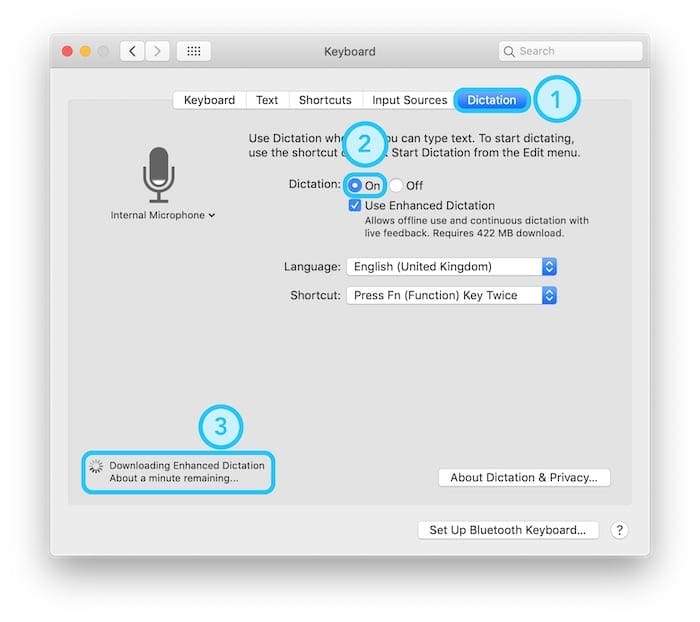
Aprire Preferenze di sistema e andare alla finestra Tastiera . Cliccate sulla scheda Dettatura a destra e selezionate il pulsante On. Il tuo Mac cercherà i relativi pacchetti di lingue e i driver da scaricare automaticamente.

Una volta che i download sono stati completati – visualizzati da un riquadro girevole sotto l’opzione Dettatura – provate di nuovo a usare il vostro microfono per vedere se il problema è stato risolto.

Azzera il tuo PRAM

Il PRAM, o Parameter RAM, memorizza molte piccole impostazioni per il vostro MacBook. Queste includono le impostazioni per la luminosità, il volume, il disco di avvio e alcune configurazioni del microfono.

Quando si resetta il PRAM sul MacBook, tutte queste impostazioni torneranno alle impostazioni predefinite, risolvendo potenzialmente i problemi del microfono del MacBook. Dovrete anche andare nelle Preferenze di Sistema per ripristinare le altre impostazioni come preferite.

Come eseguire un reset PRAM:

  1. Cliccare l’icona Apple in alto a sinistra e selezionare Shut Down
  2. Attendere che il MacBook si spenga completamente
  3. Premere il pulsante di accensione e tenere premuto cmd+alt+P+R
  4. Tenere premuti i tasti per 20 secondi o fino a quando non si sente un segnale acustico
  5. Rilasciare i pulsanti e attendere che il MacBook si avvii normalmente

Testare un nuovo conto

Potrebbe essere che il microfono del vostro MacBook abbia smesso di funzionare a causa di un guasto nel vostro account utente. È facile testare questa teoria creando un nuovo account e vedendo se il microfono funziona in quello.

  • Come controllare e correggere gli account utente corrotti sul MacBook

Per farlo, aprire l’app Preferenze di sistema e cliccare su Utenti &amp; Gruppi . Fare clic sul lucchetto e inserire la password di amministratore per consentire le modifiche. Poi clicca sull’icona più in basso a sinistra e inserisci i dettagli per un nuovo account utente.

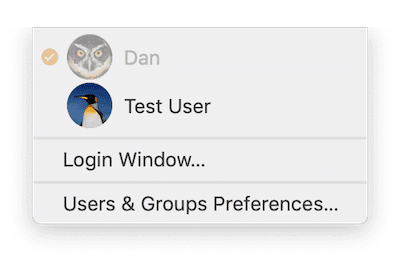
Con il nuovo account creato, disconnettersi da quello attuale utilizzando l’icona Apple in alto a sinistra del Mac. È importante effettuare il logout, invece di cambiare utente, perché questo funzioni. Una volta fatto ciò, accedi al nuovo account e apri per testare nuovamente il microfono.

Se il microfono funziona nel vostro nuovo account potete trasferire tutti i vostri dati in un nuovo account e cancellare quello vecchio, oppure ripristinare il vostro macbook alle impostazioni di fabbrica e recuperare i vostri dati attraverso un backup.

Problemi al microfono su macOS Mojave o macOS Catalina

C’è un problema unico che abbiamo visto in macOS Mojave e Catalina beta. Il microfono su MacBook funziona bene per la maggior parte, tranne che in alcune applicazioni. Abbiamo visto questo problema segnalato dagli utenti che usano il microfono con le app per i giochi.

Provate questo semplice comando terminale se vi imbattete in problemi di microfono su macOS Mojave o Catalina.

  • Aprire l’applicazione terminale dalla cartella Utilità
  • Digitare rm -rf ~/Libreria/Applicazione Supporto/com.apple.TCC
  • Premere invio
  • Inserire le credenziali quando richiesto
  • Riavviare Mac

Nel caso in cui il comando del terminale di cui sopra non abbia funzionato per voi, provate di nuovo aggiungendo un ‘Sudo’ davanti al comando. Le applicazioni che non sono state in grado di utilizzare il microfono possono richiedere nuovamente i permessi, ma funziona in seguito. In sostanza, il comando reimposta i permessi ed effettua la richiesta delle apps per i permessi del microfono di nuovo.

Reinstallare l’App o ottenere il supporto

Se il microfono del MacBook ha smesso di funzionare per una sola app, è probabile che si tratti di un guasto dell’app stessa. Si dovrebbe cancellare l’applicazione e reinstallarla di nuovo, e se questo non funziona contattare lo sviluppatore per il loro supporto.

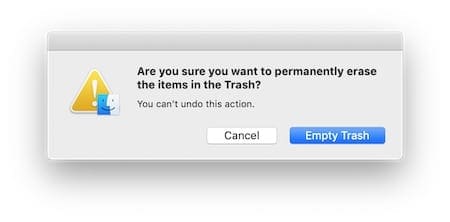
È possibile eliminare un’app aprendo la cartella Applicazioni nel Finder e trascinando la relativa icona dell’app nel Cestino. Assicurati di svuotare il Cestino e riavviare il MacBook prima di provare a installare nuovamente l’applicazione, assicurandoti che tutti i suoi dati siano stati cancellati.

Contattare il supporto Apple

Se nessuno dei passaggi precedenti ha aiutato, c’è la possibilità che il vostro microfono del MacBook sia stato fisicamente danneggiato in qualche modo. Contatta il supporto Apple per consigli più dettagliati sulla risoluzione dei problemi o per prenotare un appuntamento con un fornitore di servizi autorizzato Apple.

  • Come chattare direttamente con il supporto Apple

Fateci sapere nei commenti quali suggerimenti hanno funzionato per voi!

Safari 5.0: Scorrimento lento o in ritardo; Fix

Alcuni utenti hanno segnalato uno scorrimento lento o ritardato in Safari 5.0. In alcuni casi, sembra che questo problema sia causato dall’installazione di Flash 10.1, che include diverse correzioni di sicurezza, ma che potrebbe degradare le prestazioni in alcuni aspetti.

Fix

La soluzione per questo problema è generalmente il declassamento di Flash alla precedente iterazione (10.0), anche se questo eliminerà una serie di importanti miglioramenti della sicurezza e altri miglioramenti. Come tale, si dovrebbe evitare il downgrade se si può convivere con lo scorrimento lento.

Per eseguire il downgrade, è sufficiente eseguire il programma di disinstallazione di Flash e poi installare la vecchia versione di Flash.

Mac OS X 10.6.4 per risolvere i problemi della tastiera USB/mouse Rampant

I fattori che possono esacerbare questo problema o causarlo insieme all’aggiornamento di Mac OS X 10.6.3 includono Adobe Flash, problemi di Spotlight e driver obsoleti, nonché elementi di avvio/login problematici.

In ogni caso, la soluzione più efficace finora è stato il downgrade a Mac OS X 10.6.2.

Ora ci è giunta notizia che il prossimo Mac OS X 10.6.4 include nuovi file IOUSB che risolvono i blocchi e gli arresti nella maggior parte dei casi. Ci aspettiamo che questo aggiornamento venga rilasciato alla fine del mese.