All posts by jrk13

Riflessioni sull’evento iPhone 8/X di Apple, From ehhhhhh To Awe!

Oggi Apple ha avuto un po’ di giocoleria da fare. L’azienda ha dovuto introdurre il più grande aggiornamento per iPhone dalla sua nascita, rilasciando anche un aggiornamento standard per iPhone a ciclo standard e farlo sembrare ancora desiderabile.

Questo è un compito difficile da portare a termine, e alla fine della giornata non sono sicuro che ci siano riusciti.

Certo, non sono sicuro che avrebbero mai potuto. Se c’è un iPhone X disponibile, tutti quelli che comprano un iPhone 8 desidereranno avere l’X. Ma Apple ha fatto alcune mosse per cercare di mitigare l’invidia dell’iPhone, e vorrei iniziare con quelle:

  1. L’iPhone X costa 999 dollari: Anche se questa era una tattica attesa, è anche probabilmente la più importante. Far pagare mille dollari per un iPhone significa che la maggior parte delle persone non lo comprerà, e Apple non vuole che la maggior parte delle persone lo compri. Questo perché a) non saranno in grado di farne abbastanza e b) il telefono non è ancora pronto.
  2. Non uscirà prima di novembre: Questo annuncio è stato probabilmente il più sorprendente per me durante il keynote di oggi. Mentre l’iPhone 8 uscirà in orario, l’iPhone X non sarà pronto prima del 3 novembre. Posso dire con una buona dose di certezza che all’inizio dell’estate, Apple aveva sperato di rilasciare l’X in concomitanza con l’8. Se dovessi indovinare cosa è successo, si sono resi conto che sarebbero stati un po’ in ritardo, e a quel punto hanno optato per ritardare il dispositivo più del necessario, al fine di spingere l’iPhone 8 e non avere una carenza al lancio.

RELATIVO : Apple presenta iPhone 8, iPhone X, Apple Watch Series 3 e Apple TV 4K

Anche se più tardi parlerò dei telefoni individualmente più avanti, questa era la cosa che stavo osservando oggi, e sono interessato a vedere come reagisce il pubblico.
Orologio Apple Serie 3

Sono stato estremamente sottovalutato dagli annunci di oggi di Apple Watch.

Non è una brutta cosa, però.

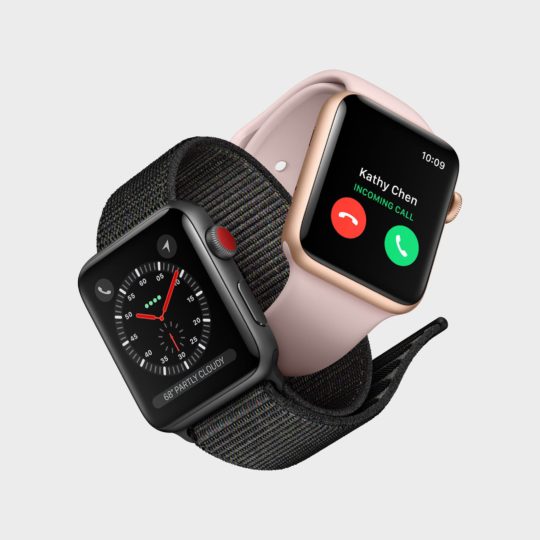
Sembra che Apple si sia concentrata completamente sull’incorporazione del cellulare per la Serie 3, e penso che abbiano spuntato tutte le caselle necessarie per farlo bene: stesso design, stesso prezzo, tutti e quattro i vettori (negli Stati Uniti) .

Una cosa che mi ha lasciato perplesso è la strana decisione di mettere un punto rosso sulla corona digitale su tutti i modelli cellulari. Sarei curioso di sapere se c’è una ragione tecnica per questo, ma per quanto posso dire è di far sapere agli altri che avete l’Apple Watch cellulare, e penso che non sia proprio uguale sulla maggior parte dei modelli.

Le iniziative di Apple per la salute continuano a impressionare, e lo studio sul cuore che Apple ha annunciato oggi sembra molto interessante. Non vedo l’ora di vedere Apple Watch crescere ancora di più in salute in futuro.

L’unico modo in cui Apple Watch diventa una leggenda nella storia della tecnologia è se diventa davvero il compagno di salute della prossima generazione.

Se non lo fa, sarà al massimo una nota a piè di pagina.

Apple TV 4K

Anche gli annunci della Apple TV di oggi mi hanno molto sottovalutato, ma in questo caso è una brutta cosa.

Apple viene massacrata quando si tratta del gioco del set top box, e il semplice fatto che questo dispositivo costa ancora più di 100 dollari è il suo più grande problema.

Ho un sacco di pensieri su se e come Apple rimarrà nel settore televisivo nel prossimo decennio, che spero scriverò più dettagliatamente nelle prossime settimane. Mentre per i nerd della tecnologia, le caratteristiche 4K aggiunte oggi sono davvero uniche, in generale nessuno si preoccuperà di spendere 179 dollari per questo dispositivo.

L’app per la TV rimane ancora una grande idea, con un’esecuzione, a mio avviso, ancora poco chiara. Se avessero aggiunto il supporto completo per la TV in diretta, sarei stato molto più entusiasta.

Una cosa buona che dirò sugli annunci televisivi di oggi: Film 4K di iTunes provenienti da sei dei più grandi studi cinematografici, allo stesso prezzo dell’HD con aggiornamenti gratuiti. (Una cosa che mi ha sorpreso però: dov’è la Disney?) Anche Apple aggiornerà gratuitamente i vostri titoli HD esistenti in 4K.
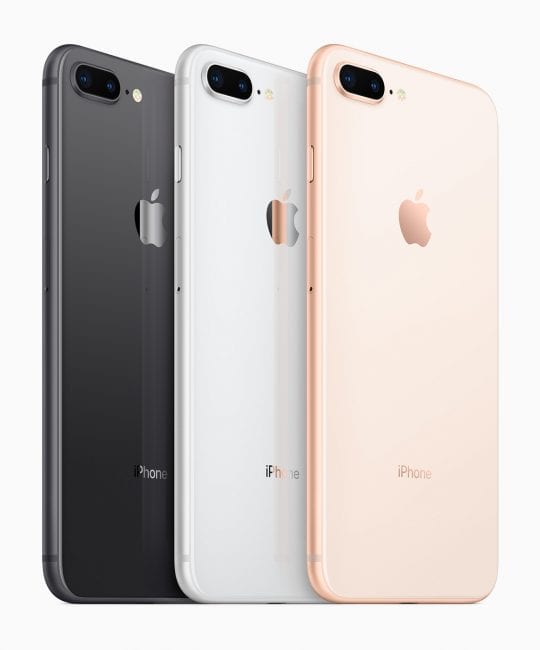
iPhone 8 e iPhone 8 Plus

Come ho detto prima, molti di questo segmento hanno dovuto far sembrare questi telefoni davvero sorprendenti, anche se sulla carta sono aggiornamenti standard.i dorsi in vetro sono belli, anche se vorrei che fossero andati per una lunetta metallica sopra l’alluminio.

Il team delle fotocamere Apple continua a stupirmi con le nuove funzionalità Portrait di 8 Plus (e X).

Ero anche molto entusiasta che Apple abbia portato il display True Tone all’intera gamma di iPhone, non solo all’X. Quando ho recensito per la prima volta l’iPad Pro 9.7 nel 2016, avevo detto che tutti i dispositivi che possiedo ora fanno schifo semplicemente perché non hanno un display True Tone.

True Tone è una delle cose migliori che Apple abbia mai fatto, e una volta che l’hai su un iPhone non potrai usare nessun altro telefono.

La ricarica senza fili è apparsa come previsto. Questo è davvero solo qualcosa su cui Apple è rimasta indietro, la maggior parte dei dispositivi Android hanno avuto la stessa identica caratteristica, con lo stesso supporto e gli stessi standard, per 3 o più anni. È bello averla, però.

Infine, come ho riferito, iPhone 8 e 8 Plus sono disponibili esclusivamente a 64 GB e 256 GB, e il prezzo è stato aumentato di 50 dollari. Questa è una mossa ovvia per Apple, la gente non si accorgerà dell’aumento di prezzo quando valuterà le opzioni (soprattutto con l’esistenza della X) e nessuno si lamenterà più delle dimensioni dello storage.
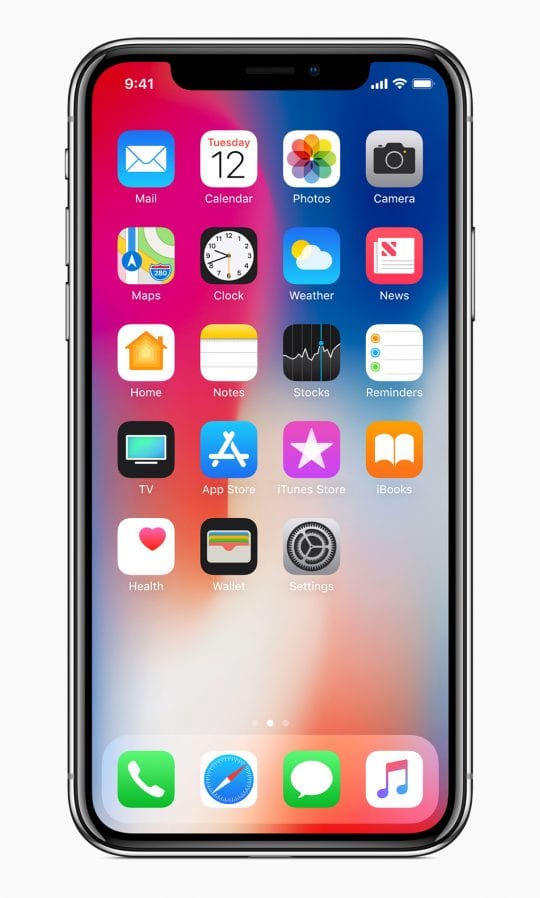
iPhone X

Qualcosa di interessante mi è venuto in mente mentre stavo scrivendo questo; Entrando, mi aspettavo che la Apple avesse esagerato con l’iPhone 8 per mitigare la freddezza della X.

Quello che è successo alla fine, credo, è che Apple ha sotto-hypedato la X mentre metteva più dell’8 di quanto mi aspettassi.

Con l’8 con gli stessi cambi di schermo, processore ed essenzialmente fotocamere, tutto ciò che è rimasto per la X è stato il design e Face ID, e Apple ha dovuto giustificare il motivo per cui queste due cose valevano più di 1000 dollari.

E, penso che abbiano fatto un lavoro decente. Da quello che vedo e sento, la X ha un aspetto fantastico. Il display è sicuramente fantastico, e nonostante il fallimento della demo, Face ID sembra funzionare bene.

Noterò che durante le mani di The Verge, Nilay Patel a un certo punto punta inaspettatamente un iPhone X bloccato su un volto di un rappresentante Apple, e lo sblocca con successo. Questo è un po’ preoccupante, perché la funzione dovrebbe funzionare solo quando gli si presta attenzione, e potrebbe ipoteticamente portare qualcuno a sbloccare involontariamente il telefono per le forze dell’ordine. Speriamo che la cosa si risolva.

Una cosa che mi ha impressionato è stata l’aggiunta della modalità Ritratto frontale tramite i nuovi sensori dell’iPhone X.

La telecamera rivolta verso la parte anteriore diventerà ora il fulcro dei miglioramenti della telecamera, abbiamo essenzialmente raggiunto il picco della telecamera posteriore.

Fino ad oggi non mi interessava la tacca, ma ora mi interessa. Non mi interessa dal punto di vista del design, ma quando il contenuto è in orizzontale su iPhone X, ha un aspetto assolutamente disgustoso. Questa tacca deve essere stata un enorme compromesso per un’azienda con un team di design guidato da Jony Ive. Non è possibile che rimanga in giro per più di qualche anno.

L’iPhone X parte da $999 come previsto, e arriva fino a $1149. Questo è digeribile, ma ciò che è straordinario per me è il fatto che Apple Care ora costa 200 dollari per il dispositivo (e ora costa anche 149 dollari per il Plus).

Per le persone che partecipano al programma di aggiornamento (come me), questo significa che questo telefono costa 1200 dollari, che è ben dentro il territorio dei computer portatili.
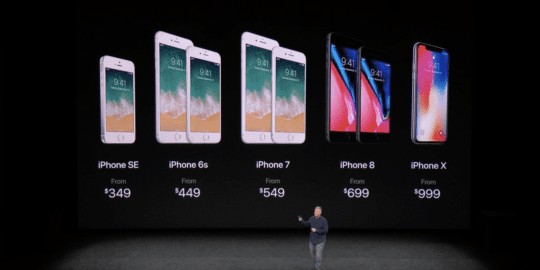
iPhone SE, iPhone 6s e iPhone 7

Un’altra cosa che mi ha sorpreso è stato il posizionamento di Apple del resto della lineup dell’iPhone. Di solito l’azienda abbassa il modello in uscita di 100 dollari, cosa che ha fatto, ma il modello vecchio di due anni di solito viene abbandonato.

Questa volta, però, l’iPhone 6s rimane, ora a partire da soli $ 449, con il 7 a partire da $ 549. $ 449 è un prezzo di partenza incredibilmente basso per un iPhone, e ora iPhone SE inizia a soli $ 349. Questo è incredibile.

Il Teatro Steve Jobs

L’evento di Apple è stato il primo a svolgersi presso il nuovo Steve Jobs Theater, situato presso il nuovo campus dell’Apple Park. L’architettura dell’edificio è stupefacente.

I partecipanti hanno detto che l’AV in sala è stato spettacolare, e il flusso è sceso senza problemi. Se dovessi indovinare, d’ora in poi tutti gli eventi Apple si svolgeranno qui, tranne la WWDC.
Tutto il resto

Ci sono stati alcuni annunci più piccoli, ma ancora notevoli, fatti oggi (alcuni alla conferenza e altri più tranquillamente) che meritano attenzione:

  • iTunes per Mac e Windows non supporta più l’App Store. Questo è il primo grande cambiamento che abbiamo visto in iTunes dopo molti anni, e dimostra che Apple potrebbe avere in programma di riorientare l’app. Molti mettono in ridicolo iTunes per essere un mucchio di spazzatura non reattiva negli ultimi giorni, ma una nuova attenzione ai media potrebbe segnalare cambiamenti più grandi in futuro.
  • macOS High Sierra arriva il 25 settembre. È importante notare che le attuali costruzioni dell’High Sierra non stanno andando così bene. Sono sorpreso che questo arrivi così presto, e sono un po’ preoccupato che non riceva l’attenzione di cui ha bisogno.
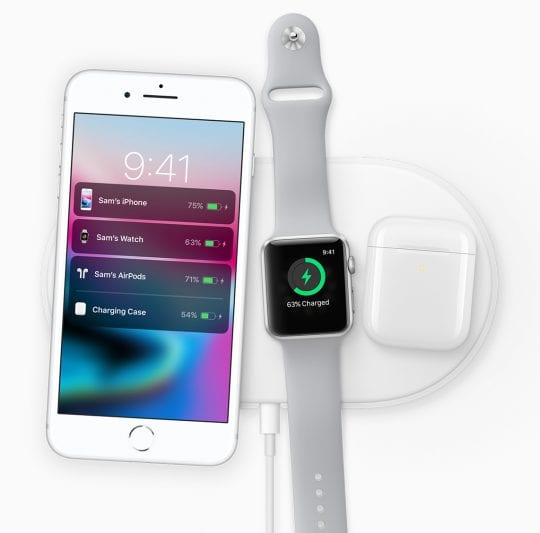
  • AirPower: Questo è piuttosto figo, anche se sono sconvolto dal fatto che richiede nuovi accessori a tutti i livelli. Sarebbe stato fico se avessimo avuto un annuncio del tipo “Il tuo Apple Watch ha sostenuto segretamente tutto questo per tutto il tempo”. Inoltre, Apple ha menzionato una nuova custodia di ricarica per AirPods che è destinata specificamente a questo accessorio. Non lo comprerò se costa più di 40 dollari.
  • FastCharge: L’iPhone X sembra avere una nuova funzione che può caricare il tuo telefono al 50% in 30 minuti. Non capisco come questo possa funzionare e perché non sia stato menzionato sul palco, ma se questo è vero è una novità!

Quindi, questo sono io che sputo sugli annunci di oggi. Grazie per la lettura. Avrò un’analisi più chiara nei prossimi giorni qui su AppletoolBox. Mi piacerebbe leggere i vostri commenti e le vostre riflessioni su cosa è scattato per voi e cosa vi ha lasciato un po’ più di voglia.

<

Utilizzo di Split View e Picture in Picture sul vostro iPad, How-To

Con iOS 9&amp;10, Apple offre alcune belle opzioni multitasking. Se avete l’iPad Pro, l’iPad Air o successivo o anche un iPad mini 2 o successivo, potete ora controllare l’opzione Picture in picture che è a vostra disposizione.

La funzione di schermo diviso è piuttosto utile. Diciamo che stavate scrivendo al vostro amico, cercando di pianificare le opzioni del menu per il prossimo incontro con amici e familiari. Se state cercando di ricercare alcune opzioni di ricette durante la conversazione con il vostro amico, non avrete più bisogno di uscire dall’applicazione di testo per aprire il vostro Safari e poi tornare a scrivere.

È possibile eseguire entrambe queste attività contemporaneamente senza uscire da un’applicazione e passare alla successiva. Inoltre è possibile condividere le informazioni da un’applicazione all’altra mentre si è in modalità split screen. E questo, amici miei, è il bello dello split screen!

Con i nuovi modelli di iPad, perché non provare? Quindi andate avanti e provate e usate la Split-ScreenView, e iniziate a far girare due applicazioni affiancate sullo stesso schermo.

Utilizzando la vista a schermo diviso

Questa è la più semplice e una delle opzioni più convenienti per il multitasking con il vostro iPad. Si divide lo schermo in due e si eseguono due applicazioni una accanto all’altra. Questa funzione funziona meglio in modalità orizzontale con le applicazioni che sono compatibili con lo schermo diviso.

A partire da iOS9, Apple insiste affinché gli sviluppatori di applicazioni forniscano un supporto multitasking. L’eccezione generale è che gli sviluppatori che stanno costruendo app centrate sulla fotocamera o applicazioni di gioco che utilizzano i sensori dell’iPad come parte del loro gameplay principale possono scegliere di non supportare le funzioni multitasking . Quindi, assicuratevi di verificare la compatibilità dell’app con le funzioni multitasking.

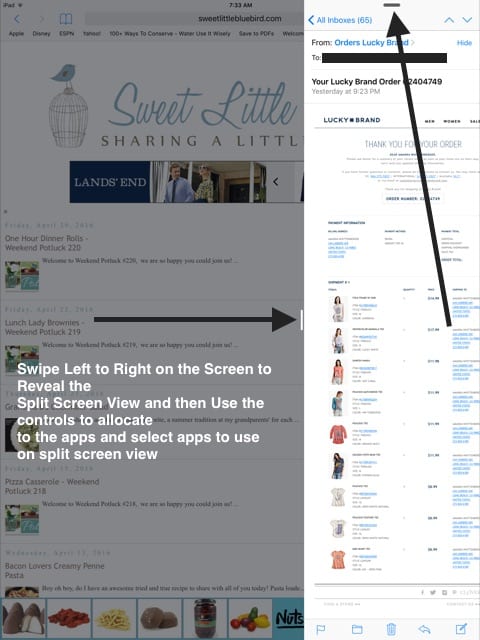
Sull’iPad, basta far scorrere il dito a sinistra dalla mano destra dello schermo. Viene visualizzata la barra laterale. Facendo scorrere il dito, è possibile utilizzare una seconda applicazione nella barra laterale. Potete scorrere la barra laterale verso l’alto e verso il basso per esaminare tutte le app disponibili e toccare quella che volete aprire.

Quando le due applicazioni sono compatibili con lo schermo diviso, si dovrebbe vedere una linea sul lato sinistro della barra laterale. Trascinando la linea che divide i due lapps a sinistra e a destra, è possibile impostare lo spazio assegnato a ciascuna app sulla schermata principale.

Per uscire dalla modalità split screen, far scorrere la riga fino a sinistra o a destra, a seconda dell’applicazione che si desidera tenere aperta.

È possibile trasferire facilmente le informazioni da un’applicazione all’altra in vista suddivisa. Ad esempio, se state cercando informazioni in Safari su una parte dello schermo, potete copiare e incollare l’indirizzo web sulla vostra email dall’altra parte dello schermo.

Utilizzo di Picture in picture Feature

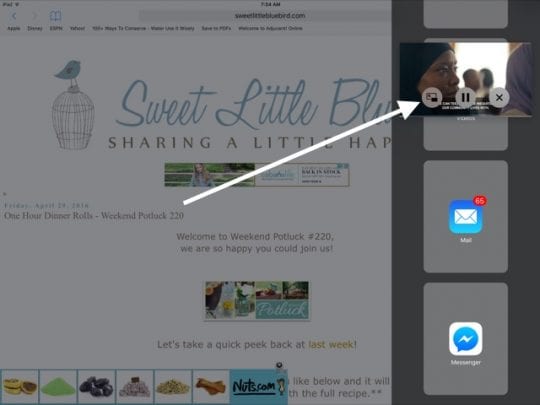
Quando si guarda un video su un’applicazione che supporta il multitasking, è possibile toccare il quadratino all’interno del pulsante quadrato (ha una piccola freccia al suo interno) nell’angolo in basso a destra, come mostrato nell’immagine qui sotto.

Quando si tocca quel pulsante, è possibile guardare il video in una piccola finestra, mentre si utilizza un’altra applicazione per iPad sullo schermo. È possibile trascinare la finestra video in qualsiasi parte dello schermo, pizzicarla e allargarla per modificarne le dimensioni e toccarla per rivelare i controlli P-I-P.

Schermo diviso su iPad non funzionante

Alcuni utenti trovano che non sono in grado di utilizzare la funzione di visualizzazione suddivisa sul loro dispositivo iPad Air 2. Se stai affrontando delle difficoltà nell’utilizzare la funzione di visualizzazione divisa o la funzione Picture in picture sul tuo ipad, ti invitiamo a seguirli.

Prima di provare i passi seguenti, assicurarsi che le due applicazioni che si sta tentando di utilizzare in modalità split view siano effettivamente compatibili per la funzione.

Passo – 1 Se il tuo dispositivo è compatibile con la funzione multitasking (iPad Air e superiori), la prima cosa da fare è riavviare e resettare il dispositivo e verificare se la funzione funziona. Premi il tasto Home e il tasto Sleep/wake insieme per circa 10 secondi fino a quando non vedrai apparire il logo Apple sul tuo schermo. Lasciate che l’iPad si avvii da solo e poi provate la funzione di visualizzazione suddivisa passando il dito da sinistra a destra sullo schermo.

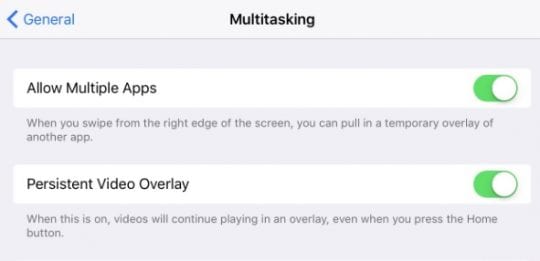
Passo – 2 Controllare le impostazioni dell’apparecchio. Vai all’applicazione Impostazioni -&gt; Generale -&gt; Multitasking. Assicurati che Allow Multiple Apps sia acceso. Per l’immagine nell’immagine, dovrebbe essere acceso anche il persistent video overlay con l’etichetta “Persistent Video overlay”.

Fateci sapere cosa ne pensate di come avete usato le funzioni per renderlo produttivo per voi. Ci auguriamo che questo articolo vi sia stato di aiuto nella configurazione di base per l’utilizzo di queste fantastiche funzioni sul vostro iPad.

13 impostazioni da modificare in iOS 13 o iPadOS

Sia che stiate pensando di aggiornare a iOS 13 o che lo abbiate già scaricato, ci sono diverse impostazioni che dovreste considerare di modificare non appena l’aggiornamento viene installato sul vostro iPhone.

Per essere chiari, non sono tutti cambiamenti critici. Ma potrebbero contribuire a rendere il vostro dispositivo più sicuro, più stabile e più facile da usare. Ecco 13 cose da cambiare dopo aver scaricato iOS 13.

13. 13. Prova il modo oscuro

Una delle novità più significative di iOS 13 e iPadOS è l’aggiunta di una modalità dark a livello di sistema. Per questo motivo, è probabilmente sicuro dire che vi piacerebbe provarla non appena scaricate iOS 13 sul vostro dispositivo.

Potete farlo direttamente dal Centro di Controllo. Basta accedere al Control Center e al 3D Touch o premere a lungo il cursore della luminosità. Da lì, è possibile attivare la modalità “Dark Mode” usando la levetta “Appearance”. Vale anche la pena di notare che c’è la possibilità di scurire o oscurare automaticamente lo sfondo quando la Modalità Scura è abilitata. Basta andare su Settings -&gt; Wallpaper e toccare la levetta accanto a Dark Appearance Dims Wallpaper .

12. 12. Silenzio Sconosciuto Chiamanti

Lo spam e le robocall ti hanno messo a terra? Mentre i governi e le compagnie aeree si stanno attivando, molti americani ricevono ancora troppe chiamate spam. Fino a quando non si verificherà qualche serio cambiamento, il problema non farà che peggiorare. Ma Apple ha una soluzione in iOS 13.

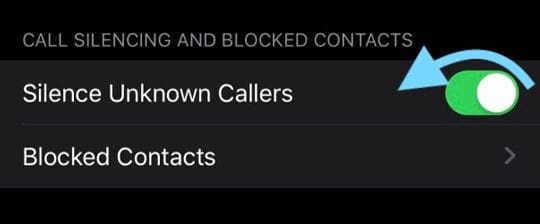
Si chiama Silenzio Chiama Sconosciuto, come abbiamo già detto. Fa fondamentalmente quello che c’è scritto sul barattolo: invia tutte le chiamate da numeri sconosciuti alla segreteria telefonica senza far squillare il dispositivo. È disabilitato per impostazione predefinita, ma è possibile abilitarlo andando su Impostazioni -&gt; Telefono -&gt; Silenziamento chiamate e contatti bloccati .

11. 11. Tracciamento degli annunci al limite

Alcune persone prendono la loro privacy online più seriamente di altre. Ma se lo fate, ci sono molte aziende di marketing e raccoglitori di dati che raccolgono una pletora di dati su di voi. Per fortuna, Apple ha un’impostazione che può aiutare a limitare questa raccolta di dati.

Basta andare su Impostazioni -&gt; Privacy e scorrere verso il basso e toccare su Pubblicità. Assicurati che la maschera accanto a Limita il Tracciamento degli annunci sia abilitato (è spento di default). Questo attenua molte tattiche di raccolta dati, il che significa che gli annunci che vedete non saranno così mirati. Tuttavia, vedrete comunque lo stesso numero di annunci.

10. 10. Prenditi cura della tua salute dell’udito

Tornando alla WWDC ’19, Apple ha debuttato una nuova importante funzione di salute per watchOS 6. In sostanza, la funzione analizza l’ambiente circostante alla ricerca di livelli di rumore pericolosi e vi avvisa di questo fatto.

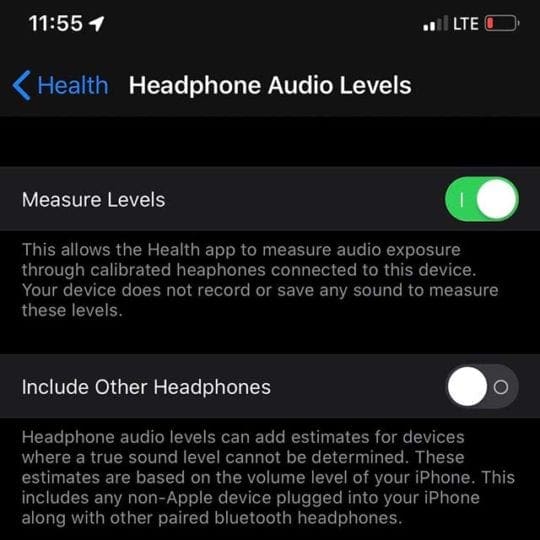
Quello che Apple non ha coperto è che c’è una caratteristica simile per ascoltare le cuffie su un iPhone. Per impostazione predefinita, è abilitata solo per i dispositivi audio Bluetooth – ma è possibile modificarla per includere i livelli audio delle cuffie cablate. Basta andare su Impostazioni -&gt; Salute -&gt; Livelli audio delle cuffie .

9. Permettere scorciatoie non affidabili

iOS 13 ha ora una funzione simile a Gatekeeper che può proteggere da scorciatoie dannose.
Se non usate le scorciatoie Apple, dovreste iniziare. È uno dei modi più semplici per spremere molte più capacità dal vostro dispositivo. E in iOS 13, gli Shortcuts sono ora incassati. Ma alcune delle migliori scorciatoie sono create da creatori terzi.

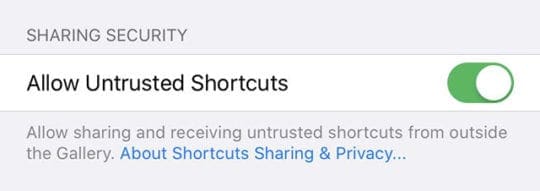
Questo non è stato un problema nelle versioni precedenti di iOS, ma in iOS 13, Apple ha aggiunto una funzione di sicurezza che blocca qualsiasi collegamento scaricato al di fuori della galleria ufficiale. È possibile disattivare questa funzione andando su Settings -&gt; Shortcuts e premendo la levetta accanto a Allow Untrusted Shortcuts . Assicurati di scaricare solo le scorciatoie dei creatori di cui ti fidi.

8. 9. Disattivare alcune funzioni multitasking

Personalizzate le vostre opzioni multitasking su iPadOS
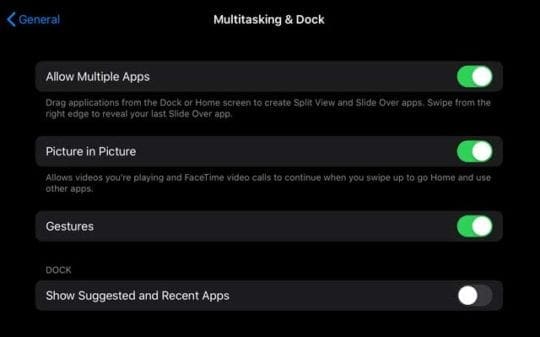
Apple ha fatto un grande affare con il multitasking per iPad in iOS 13, ma non tutti gli utenti apprezzano le funzioni multitasking. Un esempio particolare è picture-in-picture. A volte si vuole solo che un video smetta di essere riprodotto quando si torna alla schermata iniziale. È possibile disattivare PiP andando su Impostazioni -&gt; Generale -&gt; Multitasking &amp; Dock e premendo la levetta accanto ad esso.

Anche i controlli basati sul gesto possono ostacolare alcune applicazioni. L’autore, ad esempio, ha avuto problemi a suonare gli strumenti a tastiera in GarageBand con tre dita. È possibile disattivare i controlli basati sui gesti (anche temporaneamente) disattivando Gesti nel menu Multitasking &amp; Dock.

7. 7. Cancella le tue foto

Preoccupato per la privacy o la sicurezza informatica? iOS 13 vi permetterà di cancellare i dati di localizzazione dalle vostre foto con un tap.
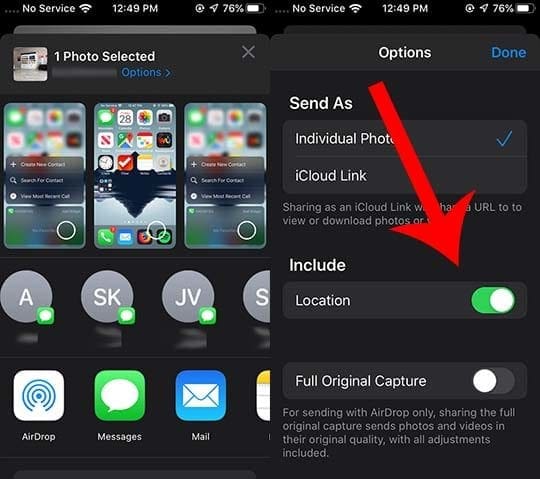
Una foto è solo una foto, giusto? Al contrario, le immagini scattate con l’iPhone o con altre macchine fotografiche includono in realtà molti metadati. Questi metadati possono effettivamente mettere a repentaglio la vostra privacy e la vostra sicurezza, poiché di solito contengono l’esatta posizione in cui avete scattato la vostra immagine.

La maggior parte dei siti cancella questi dati di localizzazione, ma non tutti lo fanno. Questo è probabilmente il motivo per cui Apple ha dato agli utenti la possibilità di cancellare i dati di localizzazione dalle foto quando le condividono. La prossima volta che condividi una foto, basta toccare le Opzioni nel foglio Condividi (sotto il numero di foto selezionate). Poi, toccate la levetta accanto a Posizione per cancellare i dati.

6. Disattivare la carica ottimizzata della batteria

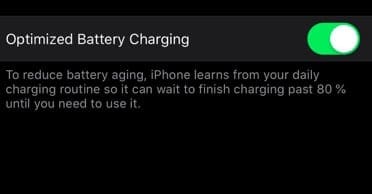
La nuova funzione di ricarica ottimizzata della batteria di Apple dovrebbe aumentare la longevità della batteria del vostro dispositivo con un intelligente sistema di apprendimento automatico. Se siete curiosi di sapere come funziona, potete dare un’occhiata alla nostra vecchia copertura.

D’altra parte, molti utenti hanno riferito di essersi surriscaldati e di aver scaricato rapidamente la batteria durante il processo di beta testing di iOS 13. Apple può aver stirato quella piega, ma se si nota uno di questi sintomi, può essere più intelligente disabilitarlo. È possibile farlo andando su Impostazioni -&gt; Batteria -&gt; Carica batteria ottimizzata .

5. 5. Tornare ai siti mobili

In iPadOS, Apple ha rinnovato il modo in cui la versione iPad di Safari tratta le pagine web. A differenza del suo omologo iOS 13, iPadOS richiede automaticamente le versioni desktop dei siti web. Questo è ottimo per una vera e propria esperienza di sostituzione del PC, ma può causare alcuni problemi sul sistema operativo mobile.

Per fortuna, è possibile modificare questo comportamento. Basta seguire la nostra guida precedente sulla modalità Safari desktop di iPadOS.

4. 4. Disattivare il testo del titolo nelle Note

Se avete appena scaricato iOS 13, provate questo: aprite Notes, create una nuova nota e iniziate a digitare. Se la tua esperienza è come la maggior parte dei rapporti che abbiamo visto, Note registrerà automaticamente il primo testo inserito come titolo della nota. Questa sembra essere una modifica effettuata di default in iOS 13.

  • Come tenere organizzate le tue note Apple

Questo potrebbe avere un certo senso per gli utenti dell’organizzazione, ma molti utenti vogliono solo annotare un’idea veloce e preoccuparsi dell’organizzazione in seguito. Per fortuna, è possibile disattivare questo comportamento. Aprire Impostazioni e navigare in Note . Quindi, toccare su New Notes Start With e cambiarlo nel corpo.

3. 3. Attivare lo stoccaggio locale

Sia iOS 13 che iPadOS hanno introdotto la possibilità di memorizzare i file a livello locale sul dispositivo, nonché un download e un file manager. Ma, per impostazione predefinita, i download da Safari e da altre applicazioni andranno comunque automaticamente sul vostro iCloud Drive.

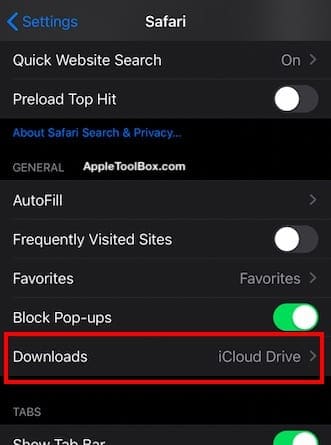
È possibile modificare questo comportamento sia su iPhone che su iPad andando su Impostazioni -&gt; Safari -&gt; Downloads . Per ulteriori informazioni sul nuovo gestore di download che si trova in Safari, potete leggere il nostro precedente articolo sull’argomento.

2. 2. Correzione dell’attenzione di FaceTime

Durante la fase di beta testing, Apple ha aggiunto una nuova interessante funzionalità a iOS 13 chiamata FaceTime Attention Correction. È un titolo piuttosto vago, ma la funzione utilizza essenzialmente ARKit per far apparire magicamente gli occhi di un utente come se stessero fissando te invece che la telecamera.

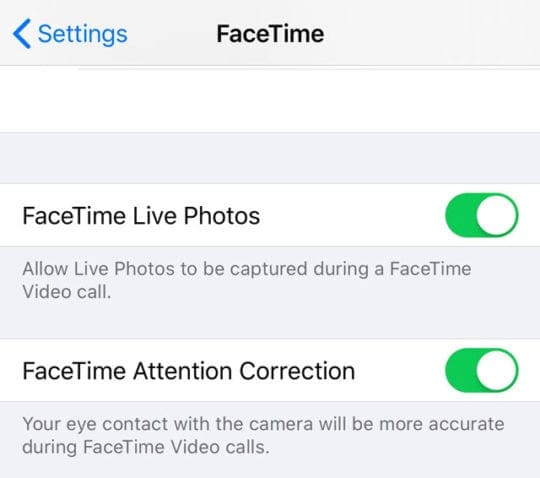
È una caratteristica piuttosto interessante, ma potrebbe spaventare alcuni utenti. Al momento non è chiaro se Apple l’ha abilitata di default in iOS 13. In ogni caso, è possibile attivare e disattivare la funzione andando su Impostazioni -&gt; FaceTime e premendo la levetta accanto a FaceTime Attention Correction .

1. 2. Attivare gli aggiornamenti automatici

Durante il periodo di beta testing di iOS 13, Apple ha fatto qualcosa di estremamente insolito: ha rilasciato la prima beta di iOS 13.1 prima ancora che iOS 13 venisse rilasciato. Secondo le chiacchiere sui social media, questo potrebbe essere dovuto a diverse ragioni che vanno dalle tariffe di importazione alle caratteristiche che non sono ancora pronte per il GM di iOS 13.

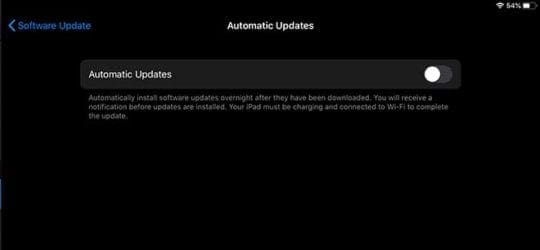
In altre parole, iOS 13 potrebbe non essere così stabile o ricco di funzionalità come avevamo previsto inizialmente. Per questo motivo, si consiglia vivamente di aggiornare a iOS 13.1 non appena viene rilasciato. Meglio ancora, vai su Impostazioni -&gt; Generale -&gt; Aggiornamento Software e passa Aggiornamenti Automatici a On.

Siete entusiasti del nuovo iOS 13? Vogliamo sentirti. Ci sono alcune delle sue caratteristiche preferite che si distinguono per lei?

<

Nuovi pettegolezzi sull’iPhone: Cosa è vero?

È di nuovo quel periodo dell’anno: Apple dovrebbe lanciare un nuovo modello di iPhone – ancora da stabilire se si chiamerà iPhone 5S o iPhone 6 – questo autunno, e tutto il mondo è in fermento per le voci su come sarà il nuovo modello. Sempre in continuo miglioramento su se stessa, i produttori di iPhone sono sicuri di portare qualche dolce sorpresa ai consumatori. Ecco una carrellata delle idee più importanti che circolano su come sarà questo nuovo iPhone:

1) Lo schermo sarà più grande

Sì, sembra sempre che l’iPhone diventi un po’ più grande e un po’ più sottile con ogni nuovo modello che fa il giro. Questa volta, le nuove versioni sia dell’iPhone che dell’iPad saranno più grandi – alcuni dicono che questo nuovo iPhone avrà una misura superiore ai 5 pollici. Entrando nell’era dei tablet-obsessed, Apple sa che ai consumatori piace avere prodotti sottili, eppure hanno sempre voglia di uno spazio un po’ più grande su cui scivolare. L’iPhone 5 è l’iPhone più grande – e più sottile – ad oggi, quindi ha senso che il prossimo iPhone sia ancora più migliorato. Apple ha persino chiesto al suo fornitore schermi più grandi per i prototipi, dicono i rapporti, un segno sicuro che il vostro nuovo iPhone potrebbe occupare un po’ più di spazio in tasca.

2) Avrà IOS7

La gente ama i nuovi aggiornamenti software. IOS6 ci ha portato molte nuove opzioni tra cui scegliere: immagini panoramiche, funzione “non disturbare”, Apple Maps, ecc. Naturalmente, di solito ci sono alcuni bug da risolvere nelle fasi iniziali, ma i maestri della tecnologia dietro l’iPhone di solito li risolvono velocemente. Ecco perché, anche se IOS7 non è perfetto all’inizio, sarà sicuramente un successo una volta risolti tutti i nodi. Si dice che abbia una riprogettazione completamente nuova, compresi i nuovi font e l’aspetto delle app. Avrà anche un nuovo “Control Center” e un browser più funzionale e veloce. Questo Control Center sarà una sorta di sportello unico all-inclusive per gli utenti di iPhone, quasi simile al cruscotto dei MacBook. La beta di IOS7 è già uscita per gli sviluppatori di test, e con il nuovo iPhone il pubblico potrà finalmente metterci le mani sopra. Fortunatamente per noi, si dice che IOS7 diventerà il nuovo standard nei sistemi operativi telefonici.

3) Avrà la sua migliore fotocamera fino ad oggi

Stanchi di portare in giro una macchina fotografica digitale ma volete comunque foto di qualità? Con il nuovo iPhone, otterrete proprio questo. Si dice che la sua nuova fotocamera sia una 12 megapixel, che è altamente paragonabile alle macchine fotografiche di alta gamma. Naturalmente, questa macchina fotografica funge anche da videocamera. Con una qualità così elevata, avrete il paradiso multimediale in tasca.

4) Può essere disponibile in colori alternativi

All’inizio eravamo abituati a vedere solo iPhone neri. Poi, con il rilascio del 4S, abbiamo avuto l’iPhone bianco. Questa volta potremmo ottenere qualcosa di totalmente nuovo. Anche se non è confermato al 100% (ovviamente, nessuna delle voci lo è veramente), è stato ipotizzato che questo nuovo lotto di iPhone sarà disponibile in più colori che mai, tra cui un argento opaco e oro. Anche se questi non sono esattamente i due nuovi colori offerti, la maggior parte delle fonti può confermare che avrà ALCUNI due nuovi colori. Dopo tutto, Apple sa che i suoi consumatori amano la varietà.

5) Potrebbe avere un processore più grande e migliore.

La riflessione attuale tra gli amanti dell’iPhone è che questo nuovo modello potrebbe avere un processore ancora più potente con il chip A7, che si dice sia prodotto da Intel. Senza entrare troppo nel merito della tecnologia, per noi, questo significa migliore e più veloce, e speriamo di vedere meno crash anche tra le applicazioni e i browser.

6) Potrebbe essere presente una batteria più grande.

Alleluia! Una delle maggiori lamentele degli utenti di iPhone è che la durata della batteria può spesso essere troppo breve. Si dice che con questo nuovo iPhone ci sarà una batteria più grande e, di conseguenza, una maggiore durata della batteria. Anche questo potrebbe essere quasi necessario, perché con l’IOS7, il nuovo iPhone avrà sicuramente bisogno di un po’ di energia in più per funzionare ai suoi processi di snellimento.

7) Non sarà davvero molto diverso dall’iPhone 5

Una delle cose più grandi che emergono dal vortice di voci su questo nuovo iPhone è che non sarà drasticamente diverso dall’ultimo. Questo sembra essere il caso tra tutti quelli monumentali – il 4 e il 5, nello specifico. Abbiamo visto che l’iPhone 4S differisce molto poco rispetto al 4, a parte il nuovo colore, la fotocamera leggermente migliorata e, in realtà un cambiamento più grande, Siri. Ma che questo nuovo telefono si chiami 5S o 6, una cosa è certa: non sarà radicalmente diverso. Il ronzio finora è stato piuttosto leggero, ma questo non significa che questo nuovo telefono non sarà niente di meno che fantastico. Apple ha sempre soddisfatto le aspettative con ogni nuovo iPhone che ha lanciato, e questo non farà certo eccezione.

Cosa è vero e cosa no? Non saremo sicuri al 100% fino a quando non verrà svelato il telefono vero e proprio, ma questa carrellata di voci è la migliore possibilità che abbiamo di dare un senso a questo nuovo iPhone – ma è sempre divertente continuare a tirare a indovinare.

Correlato:

L’iPhone 5 non si accende, fix

iPhone non si attiva; “siamo spiacenti, non siamo in grado di continuare con la vostra attivazione in questo momento”. correzione dell’errore

iPhone lento? Come velocizzare il tuo iPhone

<

Come zippare e decomprimere i file sull’iPad con iPadOS

Insieme a molte nuove fantastiche funzionalità dell’iPadOS, come l’auto-play in Foto e la tastiera galleggiante, c’è la possibilità di zippare e decomprimere rapidamente gli oggetti nell’applicazione File. Questa è una caratteristica meravigliosa in questi giorni in cui così tante persone condividono file di grandi dimensioni sia per lavoro che per piacere.

Che si tratti di una grande collezione di fogli di calcolo o di un gruppo più piccolo di immagini, ecco come zippare e decomprimere facilmente i file sul vostro iPad con iPadOS.

Correlato :

  • Come sfruttare al meglio la formattazione del testo di iPadOS in Mail
  • iPadOS consente di personalizzare le icone delle applicazioni della schermata iniziale
  • Come aprire i file ZIP e RAR su iPhone, iPad o iPod touch

Come zippare i file su iPadOS nell’applicazione Files

Se siete voi a dover comprimere una selezione di file in un unico archivio, Apple ha reso super semplice comprimerli nell’applicazione Files.

  1. Aprire l’applicazione Files e navigare fino alla cartella contenente i file che si desidera zippare.
  2. Toccare Selezionare in alto a destra.
  3. Segnare ciascuno dei file che si desidera zippare.
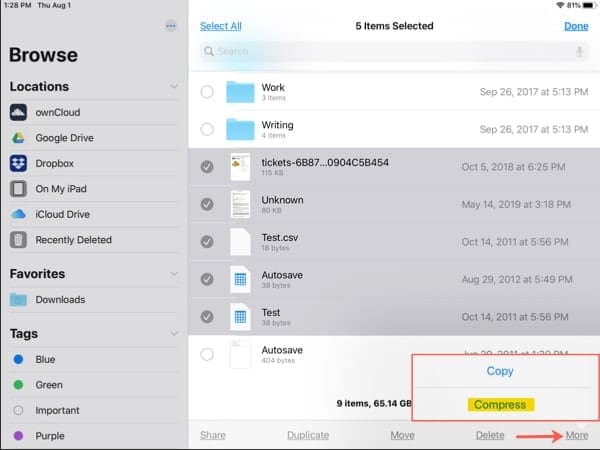
  4. Toccare Altro in basso a destra e selezionare Comprimere .

Toccare Comprimi per comprimere i file zip su iPadOS
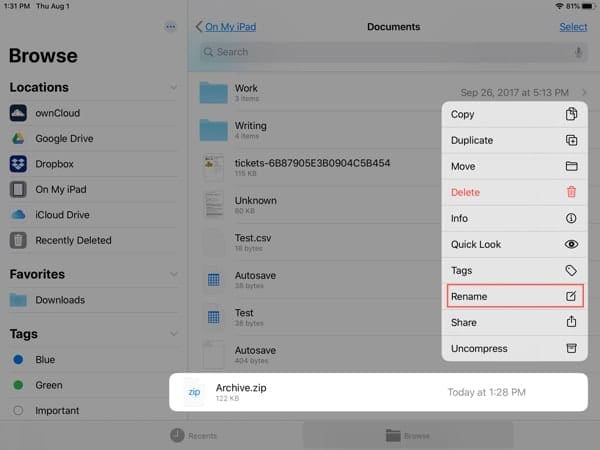
Un file Archive.zip apparirà all’interno della stessa cartella e conterrà i file che avete zippato.

Come rinominare il vostro file ZIP

È probabile che si stia condividendo il file ZIP appena creato e che si stia cambiando il nome, a meno che non si voglia condividerlo con il nome predefinito Archive.zip. Con le nuove azioni rapide introdotte anche nell’applicazione Files, questo è un gioco da ragazzi.

  1. Toccare e tenere premuto il file ZIP fino a quando non viene visualizzata la finestra Azioni rapide.
  2. Selezionare Rinominare .
  3. .

Rinominare il file ZIP nell’applicazione Files
  1. Digitare il nuovo nome e poi toccare Fatto in alto.

Fatto! Ora potete fare quello che volete con il vostro file ZIP.

Come decomprimere i file su iPadOS nell’applicazione Files

Potete vedere quanto sia facile zippare i file su iPadOS e decomprimerli è ancora più semplice.

  1. Aprire l’applicazione Files e navigare fino al file zippato che si desidera decomprimere.
  2. Toccare il file .
  3. .

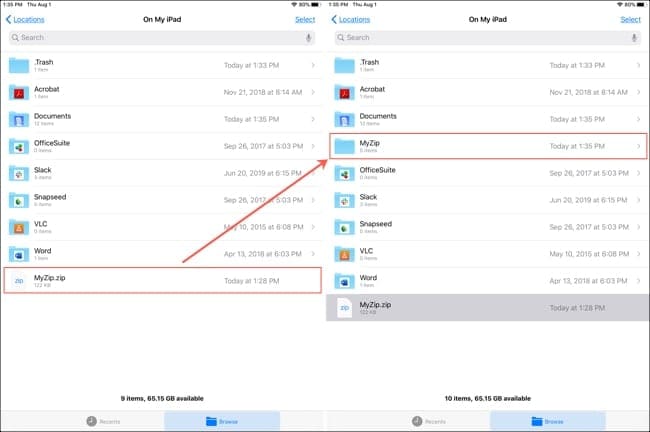
Vedrete quindi quel file decomprimere e trasformarsi in una cartella all’interno della stessa cartella. Basta toccare per accedere al contenuto.

Toccare un file ZIP per aprirlo in File su iPadOS

Molto tempo a venire

La possibilità di zippare e decomprimere i file su iPad senza un’applicazione di terze parti o saltare attraverso i cerchi è una caratteristica eccezionale per iPadOS. Con queste funzioni integrate direttamente nell’app File, si può lavorare più velocemente di prima.

Cosa ne pensate della possibilità di zippare e decomprimere rapidamente i file sull’iPad? È una cosa che stavate aspettando anche voi? Fateci sapere cosa ne pensate di questa o di altre nuove funzionalità per l’applicazione Files su iPadOS nei commenti qui sotto!

Il nuovo iTunes 12.5.3 – Risposte a cinque domande comuni

Il nuovo iTunes 12.5.3 è stato lanciato alla fine di ottobre ed è attualmente disponibile per il download. L’aggiornamento ha incluso alcuni miglioramenti in termini di stabilità e prestazioni, oltre a risolvere i seguenti problemi principali.

  • Risolve un problema in cui gli album possono essere riprodotti in un ordine inaspettato
  • Risolve un problema che impediva l’apparizione dei testi durante l’ascolto di Beats 1

Mentre il nuovo aggiornamento ha portato caratteristiche di stabilità, ha cambiato alcune opzioni per l’accesso a determinate funzioni. In questo articolo affronteremo alcune delle domande più frequenti poste dai nostri lettori.

Come usare “Aggiungi al prossimo” nel Nuovo iTunes

Questa è probabilmente la domanda più grande che i nostri lettori si pongono riguardo al nuovo iTunes e cercheremo di guidarvi attraverso i passi.

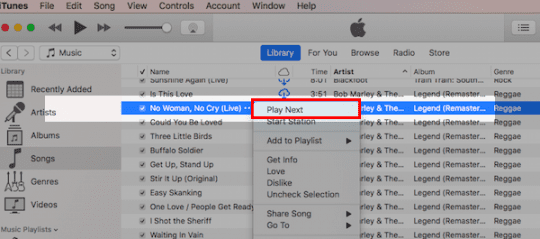
L’opzione di utilizzare ‘Add to Up Next’ era disponibile nei vecchi iTunes, ma ora è stata sostituita con diverse opzioni. Ecco come è possibile eseguire questa funzione nel nuovo iTunes con ‘Play Next’.

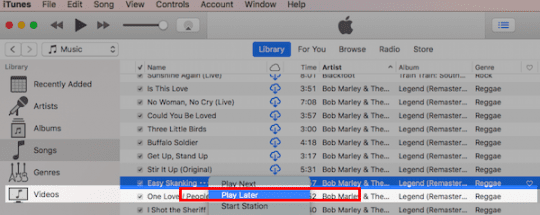
1.Clicca con il tasto destro del mouse su una canzone e scegli “Play Later” per aggiungerla alla tua coda.

2.Questa opzione appare solo dopo aver selezionato un brano con ‘Play Next’.

3.Una volta che avete una canzone etichettata con ‘Play Next’, potete cliccare con il tasto destro del mouse e aggiungere altre canzoni usando Play Later.

4.Clicca sul pulsante della coda musicale di iTunes nell’angolo in alto a destra e puoi riorganizzare l’ordine della tua playlist a tuo piacimento trascinando e riordinando i brani.

Come si crea una nuova playlist nel Nuovo iTunes

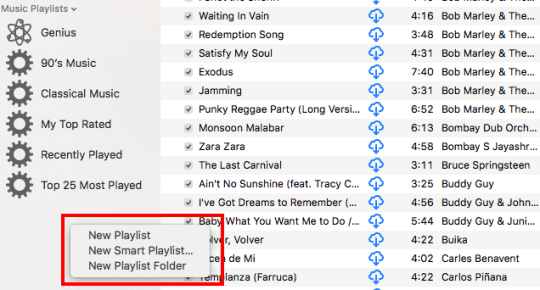
Il vecchio iTunes era dotato di pulsanti in basso per creare nuove playlist e cartelle, ecc. Nel nuovo iTunes questi pulsanti sono stati sostituiti con un menu contestuale che consente di creare nuove playlist.

Scorrere fino alla sezione in basso a sinistra dello schermo sotto la sezione Playlist musicali e con due dita cliccare in qualsiasi punto di questa sezione. iTunes vi mostrerà l’opzione per creare una nuova playlist, creare una nuova playlist intelligente o una nuova cartella di playlist.

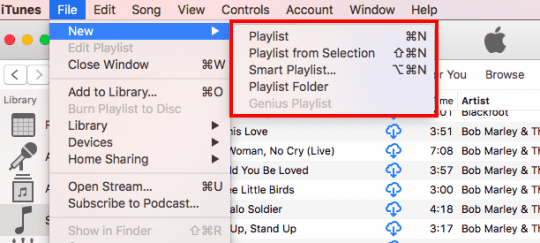
È inoltre possibile accedere alle opzioni per creare nuove playlist semplicemente cliccando su File dal menu di iTunes seguito da Nuovo.

Se avete sincronizzato la vostra playlist dal vostro iPhone ad iTunes e non la trovate su iTunes, assicuratevi di aver abilitato la libreria musicale di iCloud in Preferenze Generali. Cliccate su iTunes; Preferenze…; Preferenze generali.

A tal fine è necessario aver abilitato l’opzione di sincronizzare le playlist/musica dal vostro iPhone o iPad in iTunes.

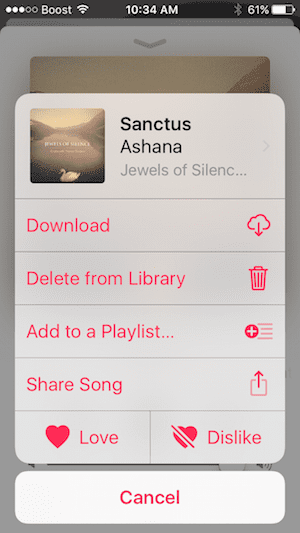
Allo stesso modo, anche l’impostazione della playlist sul vostro iPhone è piuttosto semplice e diretta. Premete leggermente sulla canzone e troverete il menu che vi permetterà di aggiungere la canzone alla playlist tra le altre opzioni.

Canzone in Playlist Continua a ripetere su iPhone, How-To Fix

Alcuni lettori hanno scoperto che una canzone nella loro playlist continua a ripetersi. Questo può essere fastidioso se si cerca di riprodurre tutte le canzoni nella giusta sequenza dalla playlist.

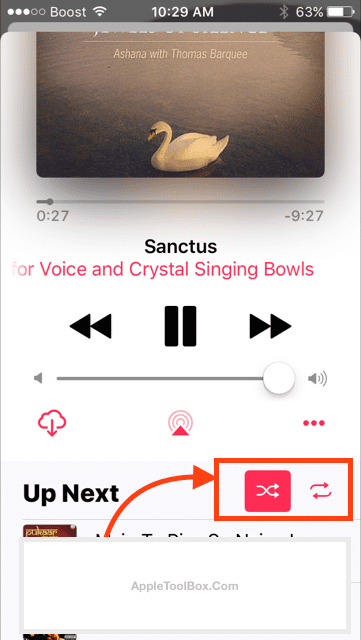
Questo è un piccolo cambiamento di design sullo schermo. Per risolvere questo problema dovrete disattivare la ripetizione che ora si trova nella parte inferiore dello schermo. È possibile accedervi solo strisciando verso l’alto dalla parte inferiore della schermata Now Playing. Un po’ strano, ma una volta fatto ciò, la prossima volta ve ne ricorderete.

Scorri dal fondo del brano attualmente in riproduzione e troverai le opzioni Shuffle che ti permettono di controllare le opzioni di ripetizione e altre.

iTunes 12.5.3 non risponde o continua a bloccarsi, How-To Fix

Pochi iFolks che hanno aggiornato il loro iTunes all’ultima versione trovano occasionalmente iTunes reattivo o in crash sui loro Mac/Macbook.

Sono state rilasciate due versioni di iTunes 12.5.3. Il secondo aggiornamento ha risolto il problema per la maggior parte delle persone.

Se dopo l’aggiornamento all’ultima versione del vostro iTunes avete ancora problemi di crash, la cosa migliore da fare è provare a chiudere il programma helper iTunes dal monitor delle attività.

  1. Esci da iTunes
  2. Aprire Activity Monitor, digitare l’helper nella casella di ricerca e individuare il processo dell’helper di iTunes. Fare clic sul pulsante ‘x’ nell’angolo in alto a sinistra per disattivare il programma di aiuto iTunes.
  3. Riavvia iTunes e accedi con le tue credenziali

File udibili Non funziona con macOS Sierra

Se sei un utente accanito di file audio e hai aggiornato il tuo Macbook a macOS Sierra, potresti avere difficoltà a riprodurre direttamente il tuo file audio attraverso iTunes. Se non riuscite a trovare i vostri file nella sezione audiolibri, seguite la procedura seguente:

  1. In iTunes, fare clic su File &gt; Aggiungi alla libreria
  2. Punta alla cartella dove hai i file audio scaricati
  3. Selezionare il file e cliccare su Apri
  4. I file saranno importati in iTunes e saranno disponibili nella sezione Audio libri

Speriamo che abbiate trovato utile questa richiesta comune a Q&amp;A. Fateci sapere nei commenti qui sotto se ci sono altri aspetti relativi ad iTunes che vorreste che affrontassimo.

<

Usa Screen Time con Apple Arcade per gestire il tempo di gioco

Con le uscite di iOS 13 e iPadOS è arrivato un nuovo modo di giocare sui dispositivi mobili con Apple Arcade. Il servizio di abbonamento ti dà accesso a tonnellate di giochi senza preoccupazioni di annunci o acquisti in-app.

Questa è una grande caratteristica per tutti coloro che amano il tempo di gioco sui loro dispositivi. E per molti genitori, è un modo conveniente per i bambini di giocare a giochi di cui ci si può fidare e per i quali si possono stabilire dei limiti.

Se siete appena saliti sul carrozzone dell’Apple Arcade e volete far divertire vostro figlio o addirittura limitare il vostro tempo di gioco, ecco come impostare Screen Time con i giochi Apple Arcade.

Correlato :

  • Prova questi 5 giochi top 5 per ottenere la migliore esperienza Apple Arcade
  • Collega il controller Xbox One o PS4 su iPadOS per esplorare i tuoi giochi preferiti
  • Come utilizzare l’ora di schermo con il vostro conto di condivisione della famiglia

Condividi il tuo abbonamento Apple Arcade

L’abbonamento Apple Arcade offre l’accesso per un massimo di sei membri della famiglia che utilizzano Family Sharing.

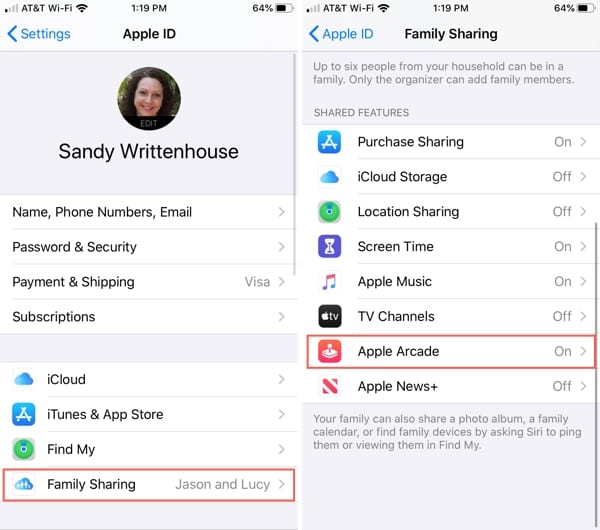
Quando ti iscrivi per la prima volta ad Apple Arcade, l’opzione Condivisione della famiglia può essere attivata immediatamente e vedrai il prompt. Se si sceglie di consentire l’accesso in un secondo momento, basta seguire questi passaggi.

  1. Aprire le impostazioni e selezionare il proprio ID Apple .
  2. .

  3. Toccare Condivisione famiglia .
  4. .

  5. Sotto Funzioni condivise , toccare per attivare Apple Arcade .

Family Sharing per Apple Arcade

Impostare un limite di età per i giochi

Se utilizzate già Screen Time per vostro figlio, potreste aver impostato alcune restrizioni sui tipi di app che possono essere utilizzate.

Per esempio, potete assicurarvi che vostro figlio possa utilizzare solo applicazioni adatte alla sua età. Ma se questo non è ancora qualcosa che avete impostato e volete farlo ora per assicurarvi che i giochi che giocano da Apple Arcade siano adatti alla loro età, seguite questi passi.

  1. Aprire Impostazioni e selezionare Tempo schermo .
  2. .

  3. Toccare il nome del bambino sotto Famiglia .
  4. .

  5. Scegliere Contenuto &amp; Restrizioni sulla privacy .
  6. .

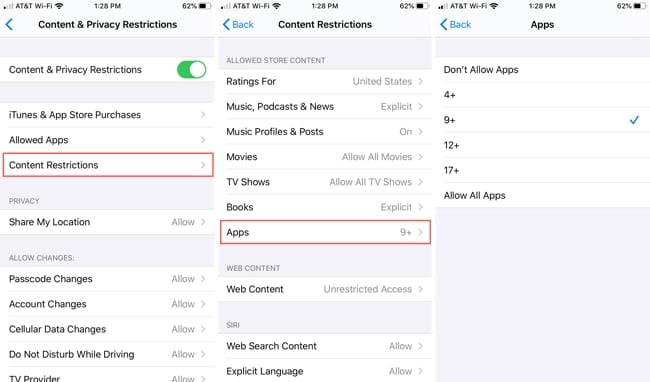
  7. Toccare Restrizioni del contenuto e inserire il codice di accesso all’orario dello schermo, se richiesto.
  8. Sotto Contenuto del negozio consentito , selezionare Apps .
  9. Scegliete un limite di età per le applicazioni che vostro figlio può utilizzare.

Restrizioni di età per le app

È l’ideale per famiglie con bambini di diverse età, perché si hanno a disposizione opzioni per le età di 4+, 9+, 12+ e 17+. È possibile utilizzare l’impostazione dell’età corretta per ogni bambino.

Limitare il tempo di riproduzione con Screen Time

Il pezzo finale è l’allestimento di una quantità adeguata di tempo di gioco per quei giochi Apple Arcade. E ancora una volta, questo potrebbe essere qualcosa che avete già impostato per il vostro bambino, ma se non è così, basta fare quanto segue per limitare il loro tempo con i giochi.

  1. Aprire Impostazioni e selezionare Tempo schermo .
  2. .

  3. Toccare il nome del bambino sotto Famiglia .
  4. .

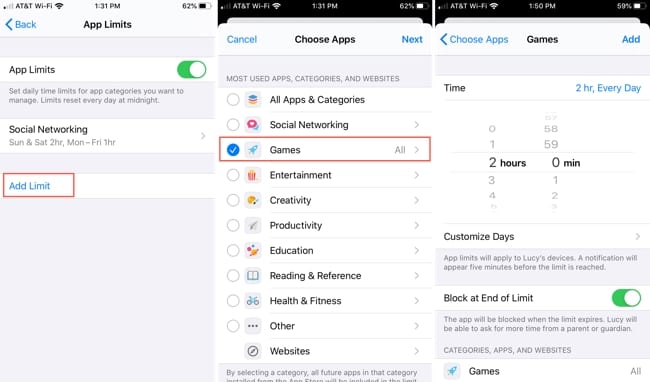
  5. Scegliere App Limits e assicurarsi che la levetta in alto sia abilitata.
  6. Toccare Aggiungere limite .
  7. .

  8. Segnare il cerchio per Giochi e toccare Avanti . È possibile scegliere i singoli giochi già installati toccando la freccia accanto a Giochi .
  9. Impostare l’ora che si desidera consentire al bambino di giocare sul suo dispositivo. Si noti che questa impostazione si applica a tutti i giochi e non solo a quelli di Apple Arcade.
  10. Opzionalmente, è possibile toccare Personalizza giorni per impostare un limite di tempo diverso per ogni giorno della settimana.
  11. Al termine, toccare Aggiungere .

Impostare l’ora dello schermo per i giochi

Ricorda che puoi modificare le restrizioni sugli orari, i giorni e i giochi o le app quando vuoi seguendo gli stessi passi da 5 a 8 di cui sopra. Per esempio, potreste voler concedere a vostro figlio un tempo di gioco extra durante le vacanze o il suo compleanno.

Divertitevi con i giochi divertenti, all’interno della ragione

La possibilità di limitare la quantità di tempo che il vostro bambino (o anche voi) trascorre giocando è una buona disciplina. Dopotutto, se i giochi sottraggono il bambino ai compiti o alle faccende domestiche, o lo tengono lontano dal lavoro o dalle responsabilità, i risultati possono essere dannosi.

Ora, godiamoci alcuni di questi fantastici giochi con Apple Arcade, all’interno della ragione!

Hai intenzione di iscriverti ad Apple Arcade per la tua famiglia e di impostare dei limiti di tempo per lo schermo? O forse l’hai già fatto? Fateci sapere cosa ne pensate nei commenti qui sotto!

Dove si trova Trova i miei amici e come si usa in iOS 13 o iPadOS?

Trova i miei amici ha reso semplice l’utilizzo dei dispositivi Apple per localizzare i tuoi amici e la tua famiglia. Potresti usarlo per controllare se il tuo coniuge ha lasciato il lavoro, scoprire in quale bar si trovano i tuoi amici o assicurarti di sapere dove sono i tuoi figli. È uno strumento prezioso, ma Find My Friends non è presente su iOS 13 e iPadOS.

Find Myapp è disponibile per la prima volta anche per il vostro Mac, quando vi aggiornate a macOS Catalina (e non solo.) Con l’app Find My del Mac, potete tenere traccia di tutti i vostri dispositivi Apple anche quando sono offline o per i MacBook quando sono chiusi.

Find Myis di Apple si installa automaticamente con iOS 13, iPadOS e macOS Catalina.

Queste ultime versioni del software di Apple sono state disseminate di bug. Ma la mancanza di un’app Find My Friends non è una di queste. All’inizio di quest’anno, infatti, Apple ha annunciato che Find My Friends si combina con Find My iPhone per creare una nuova app.

Si chiama Find My , e in questo post abbiamo spiegato come usarlo e dove si trova sul vostro iPhone, iPad, iPod touch e Mac.

Cos’è successo a “Trova i miei amici” in iOS 13 e iPadOS?

L’applicazione Find My Friends di iOS 12 è stata eliminata dagli aggiornamenti software più recenti.
L’applicazione standalone Find My Friends di iOS 12 in combinazione con Find My iPhone per realizzare la nuova applicazione Find My in iOS 13 e iPadOS. Utilizzate Find My per individuare amici, familiari o dispositivi Apple mancanti.

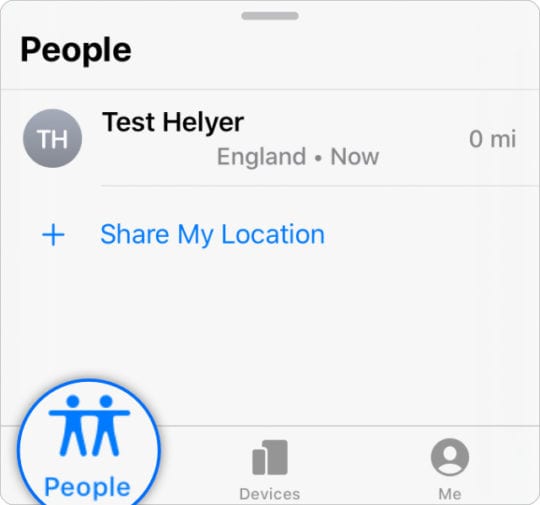
Find My è facile da usare, con schede separate per trovare Persone o Dispositivi. Ogni scheda è dotata di una mappa familiare, che indica ogni persona o dispositivo nella rispettiva posizione. È anche possibile selezionare particolari persone o dispositivi dall’elenco sotto la mappa per ulteriori informazioni.

Una terza scheda, intitolata Me, consente di visualizzare e modificare i dettagli della propria posizione. Scegliere come condividerlo, se consentire richieste di amicizia e quali notifiche si desidera inviare o ricevere.

La nuova applicazione Find My app offre opzioni per Persone, Dispositivi e Me.
Dove si trova l’applicazione Trova la mia app sul mio Mac o in iOS 13 o iPadOS?

Per i Mac, Find My si trova nella cartella Applicazioni.

Find My prende la posizione dell’applicazione Find My iPhone dopo aver aggiornato il software sul vostro iPhone, iPad o iPod touch. Detto questo, anche altre app potrebbero essersi spostate durante l’aggiornamento, rendendo difficile trovarle.

Se non riesci a vedere l’app Find My sulla tua schermata Home: aprila, scaricala o scopri in quale cartella si nasconde utilizzando Spotlight.

Come posso usare Spotlight per trovare l’applicazione Trova la mia app?

  1. Andare alla schermata iniziale del dispositivo.
  2. Trascinare verso il basso dal centro dello schermo per rivelare una barra di ricerca.
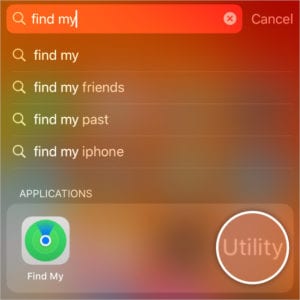
  3. Cerca “Trova il mio” per scoprire la sua posizione:
    1. Se Find My non è installato sul vostro dispositivo: I risultati della ricerca si collegano ad una pagina dell’App Store dove è possibile scaricarlo.
    2. Se Find My è in una cartella del dispositivo: Il nome della rispettiva cartella è elencato a destra dell’applicazione Find My.
    3. Altrimenti: Se non c’è un link all’App Store e non c’è un nome di cartella, Find My is da qualche parte nella tua schermata iniziale. Puoi cercarlo o aprirlo direttamente da Spotlight.

La ricerca di Find My app mi dice che si trova nella mia cartella Utility.

Dov’è il widget di Trova i miei amici?

I widget sono piccoli strumenti a cui si accede dalla schermata iniziale per dare un rapido sguardo ai dati delle diverse applicazioni. Puoi usarli per controllare il meteo, visualizzare il tuo calendario, leggere i titoli o fare molte altre attività.

Molti di noi hanno usato il widget Trova i miei amici in iOS 12 per vedere rapidamente la posizione dei nostri amici o dei nostri familiari. Purtroppo, questo non è possibile in iOS 13 o iPadOS perché non esiste un widget per l’applicazione Trova i miei amici.

iOS 12 ha permesso agli utenti di vedere rapidamente quanto sono lontani i loro amici.

Il meglio che potete fare – a parte aprire l’applicazione Find My – è aggiungere un widget Shortcut che apre automaticamente Find My a una particolare persona o dispositivo.

Come faccio a creare un widget Shortcut per l’app Find My?

  1. Aprite l’applicazione Shortcuts sul vostro iPhone, iPad o iPod touch.
  2. Toccare il pulsante Add (+) in alto a destra per creare una nuova scorciatoia.
  3. Nella barra di ricerca, digitare “Trova il mio”.
  4. Toccare l’applicazione Trova la mia app e scegliere l’azione particolare che si desidera.
  5. In alternativa, aggiungere l’azione ‘Apri App’ e scegliere di aprire Find My.
  6. Toccare Più (…) in alto a destra e attivare ‘Mostra in Widget’.
  7. Infine, toccare Avanti , denominare il widget e toccare Fatto .
  8. Il widget è visibile dal widget Scorciatoie nella schermata iniziale.

Toccare per aprire il collegamento Find My creato dal widget Shortcuts.
Come posso usare l’applicazione Trova la mia app per trovare i miei amici?

Trova il mio aspetto e funziona in modo diverso dall’applicazione Trova i miei amici. Abbiamo messo insieme queste brevi istruzioni per mostrarvi come funziona l’app: condividere la vostra posizione e vedere le posizioni degli altri.

Condividi la tua posizione da Find My

Se vuoi che altre persone possano vedere la tua posizione, devi condividere la tua posizione dall’interno dell’applicazione Find My.

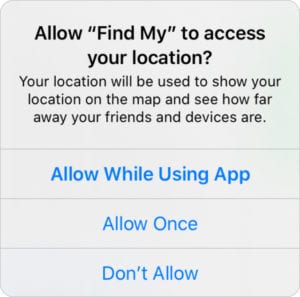
Quando si apre per la prima volta l’app Find My, essa richiede di attivare i servizi di localizzazione e consente di scegliere quando l’app può utilizzare la propria posizione:

  • Consentire durante l’utilizzo dell’applicazione
  • Consentire una volta
  • Oppure non permettere

Find My utilizza la tua posizione per vedere quanto sono lontani i tuoi amici e i tuoi dispositivi.

Si consiglia di consentire durante l’utilizzo dell’applicazione. Se scegliete di Consentire una volta, la stessa richiesta riappare ogni volta che aprite Find My sul vostro dispositivo. È possibile modificarlo in qualsiasi momento andando su Impostazioni; Privacy; Servizi di localizzazione.

Nella app Find My, toccare ‘Me’ in basso a destra dello schermo. Ora accendi la levetta su “Condividi la mia posizione”. È possibile disattivare temporaneamente questa opzione ogni volta che si desidera che la propria posizione diventi privata.

Scegliete da quale dispositivo condividere la vostra posizione

Se si dispone di più dispositivi Apple, è possibile selezionare solo uno di essi da cui condividere la propria posizione. Per farlo, aprite Find My su quel particolare dispositivo e andate alla scheda ‘Me’. Toccate ‘Usa questo [iDevice] come mia posizione’.

Quando condividete la vostra posizione da un iPhone abbinato a un Apple Watch compatibile con il GPS, la vostra posizione passa all’orologio ogni volta che è fuori dalla portata dell’iPhone. Ad esempio, se lasciate il vostro iPhone durante una corsa, la vostra posizione passa all’orologio Apple Watch.

Trovare l’opzione per utilizzare il dispositivo corrente come posizione nella scheda Me.
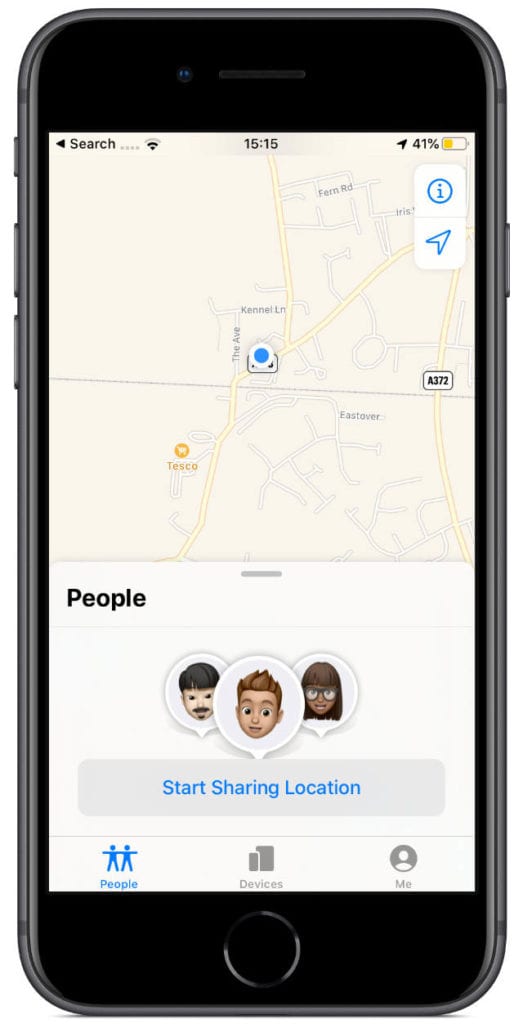
Aggiungi amici e familiari all’applicazione Trova il mio app

Toccare il pulsante ‘Inizia a condividere la posizione’ per invitare gli amici a seguire la vostra posizione.
Non è così facile iniziare a seguire le altre persone sulla app Find My app in iOS 13 o iPadOS come lo è stato con Find My Friends. Per scegliere i contatti di cui volete vedere la posizione, dovete prima condividere la vostra posizione con loro.

Quindi il modo più semplice per vedere la posizione di qualcun altro è farti inviare un invito da Find My sul loro dispositivo. Altrimenti, dovete prima invitarli a vedere la vostra posizione.

Per condividere la vostra posizione, toccate la scheda ‘Persone’ in basso a sinistra di Find My e premete il pulsante ‘Inizia a condividere la posizione’. Trova My suggerisce i tuoi contatti preferiti con cui condividere le località, ma puoi inviare inviti a chiunque.

Scegliete di condividere la vostra posizione per i seguenti periodi di tempo:

  • un’ora
  • fino alla fine della giornata
  • o a tempo indeterminato.

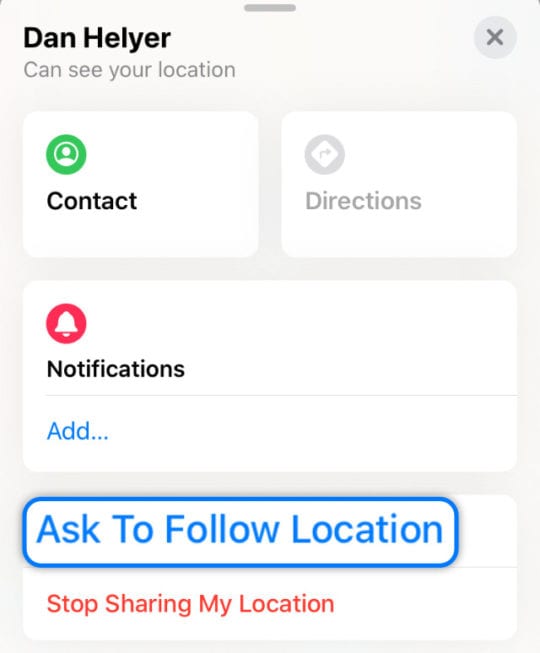
Vedi le informazioni sotto il nome del tuo amico e chiedi di seguire la sua posizione.

Dopo aver inviato l’invito, toccare il nome del proprio contatto per visualizzare ulteriori informazioni. Ora è possibile ‘Chiedere di seguire la posizione’. Se approvano la tua richiesta, la loro posizione appare sulla tua mappa, puoi ora smettere di condividere la tua posizione, se lo desideri.

Cosa trovi più utile per seguire la posizione dei tuoi amici e della tua famiglia? Fateci sapere se avete domande sulla nuova applicazione Find My App. Faremo del nostro meglio per avere le risposte per te!

Se avete un problema con Find My, forse abbiamo già trovato la soluzione in ouriOS 13 e iPadOS problem-solving post.

Come aggiornare la posizione con Trova il mio iPhone in iOS 13 e iPadOS

Apple ha progettato l’applicazione Find My per aggiornare automaticamente le posizioni sia per le persone che per i dispositivi ogni minuto circa…

Ma se questo non funziona, toccate il nome della persona o del dispositivo. Questo dovrebbe aprire la sua scheda e aggiornare le informazioni sulla sua posizione.

Se questo non funziona, chiudete l’app e rilanciatela – funziona sempre!

<

iOS 10, Punti al Buon Design Thinking di Apple

Alcuni di voi potrebbero avere già iOS 10 sui propri dispositivi. Anche se in superficie da un punto di vista estetico, iOS 10 non ha un aspetto così diverso dalle vostre vecchie versioni di iOS, ma ha alcune caratteristiche interessanti.

iOS10 ha ricevuto un’ampia copertura di stampa intorno a nuove e migliorate funzionalità come il centro di controllo, la rinnovata funzionalità iMessage e la possibilità di eliminare alcune delle applicazioni in stock del dispositivo, per citarne alcune.

Un aspetto del nuovo iOS che ha attirato la nostra attenzione è il design che Apple ha inserito in alcune delle caratteristiche di iOS 10. Sembra esserci una coerente continuità di pensiero agli elementi di base del design, anche per la più semplice delle app. Lo vediamo nella nuova app Clock/Alarm di iOS 10.

In 9.3, Apple ha introdotto la modalità Night Shift e ha ricevuto riconoscimenti da diversi segmenti dei suoi clienti. Gli utenti che rimangono alzati fino a tardi e utilizzano il dispositivo iOS per la lettura e la navigazione possono ora facilmente cambiare l’impostazione e sperimentare un’illuminazione ottimizzata, più confortevole per gli occhi e meno fastidiosa per il partner.

La maggior parte degli utenti voleva che iOS supportasse anche la modalità dark.

Diciamo che siete pronti a concludere la serata e volete impostare la sveglia sul vostro iPhone o iPad con iOS 9.3. Nel momento in cui passate all’applicazione dell’orologio, siete ancora in piena luce (ambiente, se avete il turno di notte acceso). Non sarebbe bello avere un’impostazione più scura che sia più fresca sugli occhi appena prima dell’incidente?

È qui che su iOS 10 compaiono elementi di design thinking. L’applicazione Clock è stata ora ridisegnata nel nuovo iOS. Al posto delle luci luminose a cui siete abituati in 9.3, ora avete un’interfaccia in modalità dark mode che è più piacevole per i vostri occhi se state cercando di impostare la vostra sveglia.

A differenza dell’applicazione di base per l’orologio 9.3, i progettisti hanno messo un po’ di buon senso in iOS 10. Ad esempio, le impostazioni dell’allarme sono state modificate. Ora è possibile programmare gli allarmi per l’intera settimana scegliendo di personalizzare l’impostazione per ogni singolo giorno della settimana. Troppa pressione? Ora è stata aggiunta anche l’opzione in cui è possibile gestire gli allarmi in base alle proprie esigenze di sonno. Invece di impostarla per svegliarvi alle 7 del mattino, se il vostro medico vi ha suggerito di prendere un buon sonno di 8 ore, beh indovinate un po’, ora potete impostare la sveglia in base al numero di ore invece di un tempo difficile e veloce.

Nel caso in cui il vostro show televisivo vi abbia occupato, l’applicazione ora sfoggia un promemoria per l’ora di andare a letto che potete personalizzare, in modo che possa ricordarvi che è il momento di chiamarla una notte per le 8 ore di sonno di bellezza che avete ordinato! Vi permette di impostare il suono con cui volete svegliarvi.

Una modifica che ci piace particolarmente nell’app è la possibilità di impostare il volume dell’allarme indipendentemente da quello della suoneria.

Su iOS 10, queste funzioni di allarme sono state ben integrate in una nuova impostazione chiamata BedTime. Bedtime si integra ora con l’applicazione Salute dell’iPhone, che tiene traccia delle vostre abitudini di sonno e vi mostra le informazioni di base per l’analisi del sonno.

In superficie, questo potrebbe non sembrare un grosso problema per la maggior parte di noi. Pensiamo che Apple abbia intensificato il suo gioco in iOS 10. In primo luogo, invece di pensare solo alle singole app, pensa a queste app più dal punto di vista dell’utente e ci vuole tempo per integrarle con altre app rilevanti. Un uso come uno schermo luminoso o uno schermo scuro quando si va a letto? Vorrebbero svegliarsi ogni giorno alla stessa ora o dormire durante il fine settimana? Domande semplici, ma ci sono voluti quasi dieci anni per fare queste domande.

In secondo luogo, dato che l’interfaccia di iOS 10 può raggiungere la modalità dark ottimale in questa app, pensiamo che questo sia un precursore che quando iOS 10 sarà finalmente rilasciato, supporterà la modalità dark in tutto il dispositivo e non solo l’app Clock/Bedtime.

Pensiamo che iOS 10 abbia qualcosa per tutti, e nelle prossime settimane tratteremo in dettaglio alcune delle caratteristiche per evidenziare l’uso che Apple fa del Design thinking.

Passcode iPhone Richiesto dopo l’aggiornamento di iOS, Fix

Il vostro iPhone, iPad o iPod richiede un codice di accesso dopo l’aggiornamento, ma non ne avete mai impostato uno? Forse avete seguito una strategia “imposta e dimentica” l’ultima volta che avete aggiornato il vostro iDevice. Oppure vostro figlio, vostra nonna, i vostri amici o un qualsiasi numero di persone care aggiornate all’ultima versione di iOS e all’improvviso vi chiedete un codice di sicurezza a sei cifre (o in alcuni casi a quattro cifre) per sbloccare l’iDevice.

E ora non si riesce proprio a superare questo schermo.

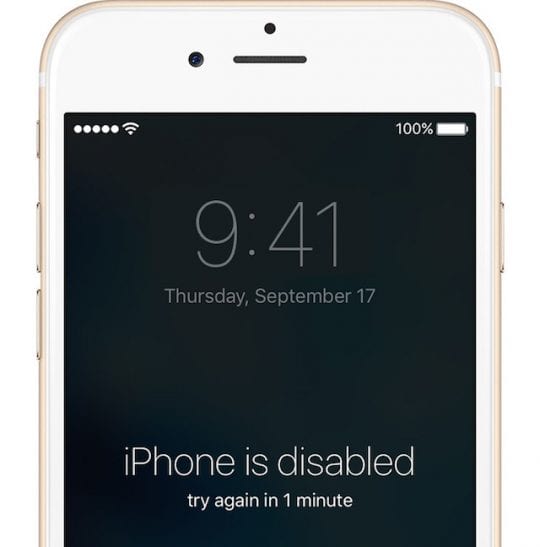
Se voi o la persona amata non avete mai avuto un codice di accesso all’iPhone, avete dimenticato il codice di accesso, avete inserito il codice sbagliato per sei volte di fila, o per una serie di altri motivi vi trovate bloccati con youriDevice disattivato, ci sono un paio di cose da provare prima che si verifichino le opzioni di recupero e ripristino.

Se il vostro dispositivo richiede un codice di accesso a tempo di schermo che non avete mai impostato o che non ricordate, consultate questo articolo sui codici di accesso a tempo di schermo.

Consigli rapidi

Segui questi rapidi consigli per aiutarti quando il tuo iPhone ti chiede un codice di accesso che non conosci o che non riesci a ricordare

  • Provare a immettere le impostazioni predefinite di 1234 o 123456 (i lettori segnalano anche utilizzando 0000/00000000, 8888/88888888, o multipli di un singolo numero)
  • Ripristinare il dispositivo ad un backup prima che il dispositivo chieda il codice di accesso
  • Utilizzare la modalità di recupero di iTunes

Articoli correlati

  • Esporta facilmente le tue password da iCloud Keychain con questo script
  • Hai dimenticato il codice di accesso per iPhone o iPad? Come resettarlo!
  • How-To Reset Apple Watch Passcode
  • Reimpostare il codice temporale dello schermo

Mai impostare un codice di accesso per iPhone, provate prima questo!

Se non avete mai impostato un codice di accesso, alcuni lettori riferiscono che la digitazione di “1234” per una richiesta di codice a quattro cifre o “123456” per una richiesta di codice a sei cifre ha funzionato per loro. Quindi provate prima questo: potrebbe funzionare per voi! Alcuni lettori segnalano l’utilizzo di 0000 o 8888- o multipli di un numero singolo (ad esempio, 5555.)

A quanto pare, il codice di restrizione è impostato dall’ultimo aggiornamento di iOS. Quando viene richiesto, inserire il codice di restrizione 123456 per le richieste a sei cifre e 1234 per le richieste a quattro cifre: queste sono le impostazioni predefinite.

Assicuratevi quindi di reimpostare il codice di accesso dell’iPhone su qualcos’altro e prendete nota di tale codice. Un lettore ha riferito di averlo provato su due dispositivi e che ha funzionato per lei. Non siamo stati in grado di verificare questo, ma vale la pena provare!

Se nulla ha funzionato finora

Se avete provato e fallito, l’unico modo attuale per salvare il vostro iDevice è una cancellazione completa usando iOS Recovery Mode . Mi dispiace molto di riportare questa notizia.

Se non si conosce il codice di accesso del dispositivo e nessuno dei codici di accesso suggeriti funziona, è necessario ripristinare l’iPhone, l’iPad o l’iPod per rimuoverlo. Idealmente, avete un backup disponibile su iCloud o tramite iTunes

Sfortunatamente, sia che abbiate impostato un codice di accesso o che non lo abbiate impostato se il vostro dispositivo ha bisogno di inserire un codice corretto per sbloccarlo, non c’è nulla che possiate fare ora se non cancellarlo per rimuovere il codice di accesso. Se non si dispone di un backup, in effetti si perde tutto ciò che è presente sul dispositivo, comprese le foto, i messaggi, la musica e altri dati.

Isa Previous Backup è disponibile?

Si spera che abbiate fatto un backup tramite iTunes/Finder o iCloud prima dell’aggiornamento o del codice di accesso dimenticato. Se non hai fatto un backup prima di aver dimenticato il codice di accesso, non c’è modo di salvare i dati sul tuo dispositivo.

Se si dispone di un backup, ripristinare il dispositivo iDevice utilizzando tale backup su iTunes, Finder o iCloud.

Una volta ripristinato il backup, assicuratevi di impostare un nuovo codice di accesso per iPhone a sei cifre, in modo che gli aggiornamenti futuri procedano senza problemi.

E se non ci fosse alcun backup?

Se non si dispone di un backup o non si è effettuato un backup prima di aver dimenticato il codice di accesso al dispositivo, è necessario ripristinare l’iPhone come Nuovo per rimuovere il codice di sicurezza dell’iPhone.

Purtroppo, a questo punto, non c’è modo di salvare i dati del vostro iDevice, comprese foto, video, testi e altri file personali.

In questa fase, quando si cancella l’apparecchio, il processo cancella tutti i dati e le impostazioni. Quando vedete le opzioni di ripristino come nuove o da un backup, assicuratevi di scegliere Nuovo. E assicuratevi di impostare un nuovo codice di accesso per iPhone a sei cifre, in modo da non incorrere in questo problema al prossimo aggiornamento.

Recupera il tuo iDevice

Per prima cosa, è necessario cancellare il vostro iDevice. La modalità di cancellazione dipende da dove si trova il backup (se applicabile).

Prima di iniziare, localizzate il vostro backup. Fate riferimento a questi articoli se avete bisogno di assistenza per localizzare i vostri backup.

Individuare iDevice Backups

  • Come trovare il backup di iTunes su Windows &amp; Mac
  • Come ripristinare i dispositivi iOS da vecchi backup iTunes (archiviati)

Recupera con iTunes o Finder

Se avete sincronizzato ed eseguito il backup con iTunes (macOS Mojave e sotto e Windows) o Finder (macOS Catalina e sopra) O se non avete un backup disponibile prima dell’aggiornamento o avete dimenticato il codice di accesso, utilizzate la modalità di ripristino del vostro computer tramite Finder o iTunes .

Assicurarsi di collegare il dispositivo al computer utilizzando il cavo originale fornito con il dispositivo o un cavo certificato MFI (Made for iPhone/iPad/iPod)

Utilizzo di iTunes o della modalità di recupero del Finder

  1. Scollegare il dispositivo iDevice al computer
  2. Chiudere iTunes se è aperto
  3. Verifica la presenza di un aggiornamento per il tuo macOS for Finder e iTunes su Windows o macOS Mojave e successivi
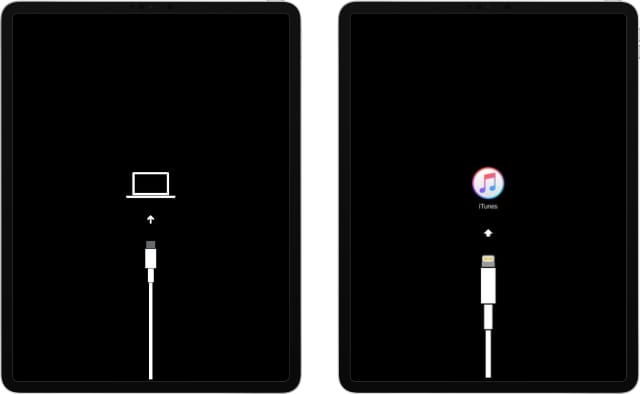
  4. Riavviare il dispositivo in modalità di ripristino (non collegare il dispositivo fino a quando non si spegne il dispositivo)
    1. iPad con Face ID, iPhone 8 o successivo: Tenere premuto il pulsante Side/Top e uno dei pulsanti del volume fino a quando non appare il cursore di spegnimento. Trascinare il cursore per spegnere il dispositivo. Collegare il dispositivo al computer tenendo premuto il pulsante Side/Top. Tenere premuto il pulsante Side/Top fino a quando non viene visualizzata la schermata della modalità di recupero.
    2. iPhone 7 e iPhone 7 Plus e iPod touch di 7a generazione: Tenere premuto il pulsante Side/Top fino a quando non appare il cursore di spegnimento. Trascinare il cursore per spegnere il dispositivo. Collegare il dispositivo al computer tenendo premuto il pulsante Volume. Tenere premuto il pulsante del volume fino a quando non viene visualizzata la schermata della modalità di recupero.
    3. iPhone 6s o precedente, iPod touch di 6a generazione o precedente, o iPad con tasto Home: Premere e tenere premuto il pulsante Side/Top finché non appare il cursore di spegnimento. Trascinare il cursore per spegnere il dispositivo. Collegare il dispositivo al computer tenendo premuto il pulsante Home. Tenere premuto il pulsante Home fino a quando non viene visualizzata la schermata della modalità di recupero.
  5. Non lasciate andare quando vedete il logo Apple e continuate a tenere premuto fino a quando non vedete la schermata della modalità di recupero La modalità di recupero ha un aspetto diverso a seconda della versione di iOS o iPadOS del dispositivo.
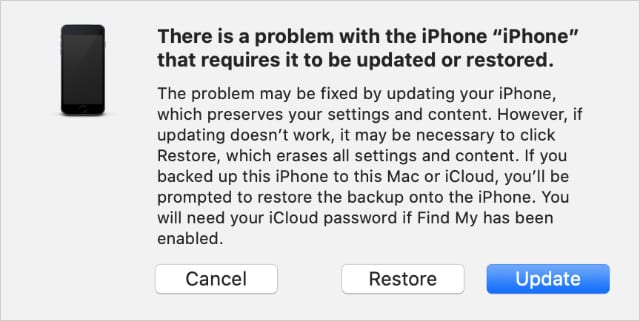
  6. Aspettate che Finder o iTunes “veda” il vostro dispositivo
  7. Sul computer in Finder o iTunes, attendere il messaggio a video “c’è un problema con il (dispositivo) che richiede l’aggiornamento o il ripristino” Questo messaggio dovrebbe essere visualizzato in iTunes o nel Finder quando il dispositivo è in modalità di recupero.
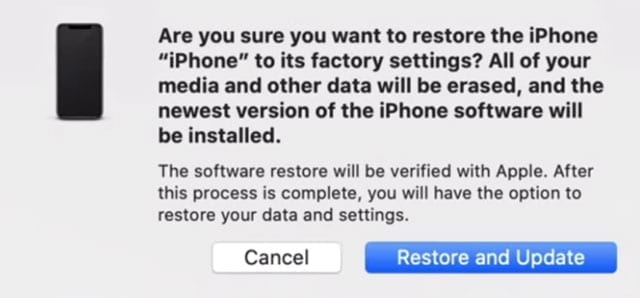
  8. Scegliere Ripristinare
    1. Il ripristino del dispositivo cancella tutti i dati e le impostazioni, compreso il codice di accesso, e poi recupera i dati tramite un backup
    2. Restore aggiorna inoltre il dispositivo all’ultima versione disponibile di iOS e iPadOS
    3. Quando si esegue il ripristino, è necessario un backup da prima di dimenticare il codice di accesso del dispositivo per recuperare i dati. Se non è disponibile un backup, si perdono i dati del dispositivo
  9. Toccare Restore and Update per confermare che si desidera procedere al ripristino del dispositivo verificare che si desidera che iTunes o il Finder ripristini il dispositivo e lo aggiorni all’ultima versione iOS o iPadOS disponibile

  10. Se questo processo richiede più di 15 minuti e/o il vostro dispositivo esce dalla schermata della modalità di recupero, lasciate che il download finisca, quindi ripetete questi passaggi a partire dal passo 4
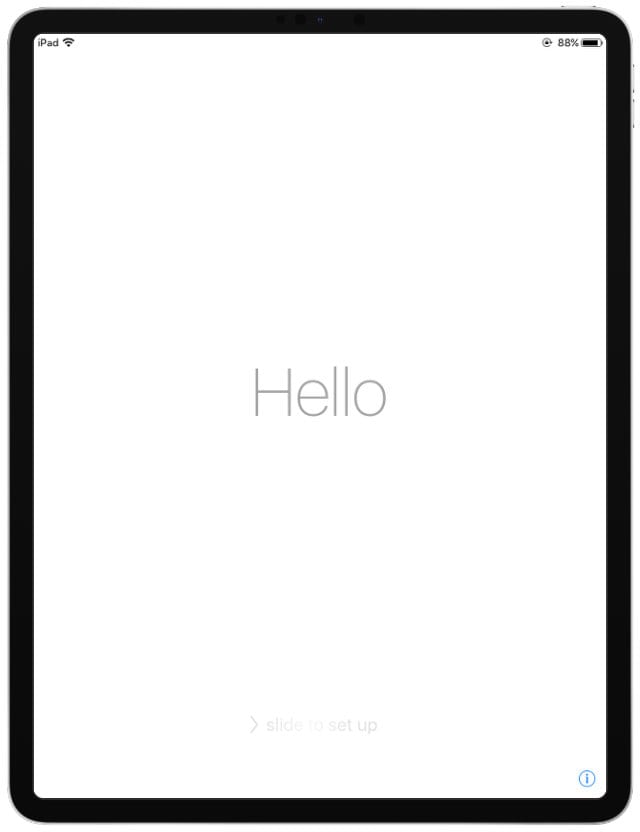
  11. Una volta terminato il Restore, il set-up inizia con la schermata “Ciao”. Seguite le istruzioni sul vostro iPad per completare il setup.
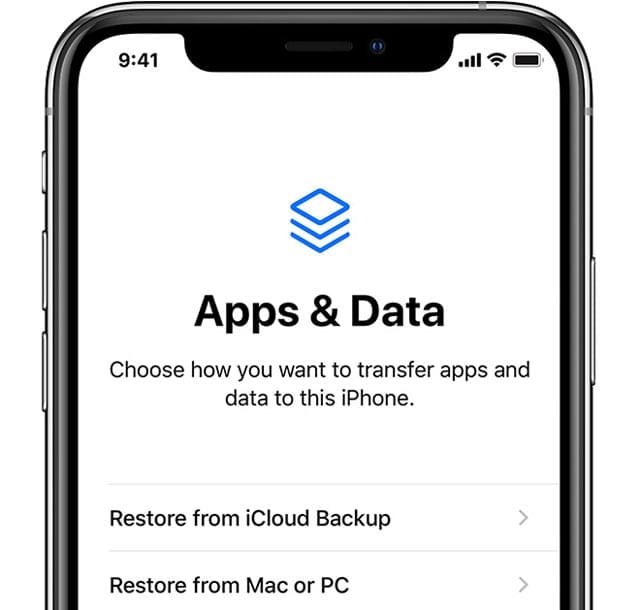
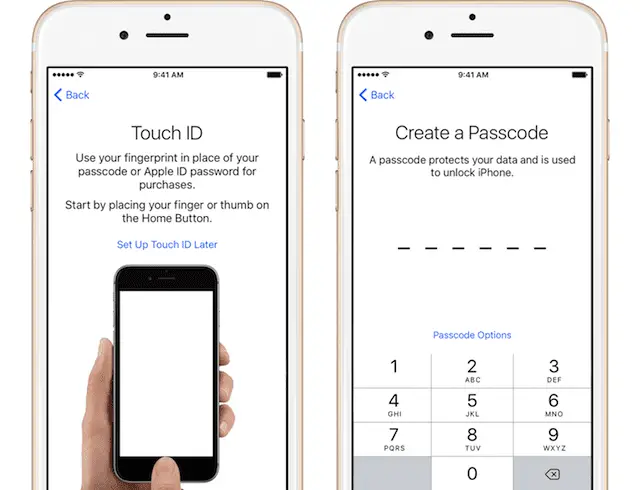
  12. Seguire le istruzioni a video per impostare il dispositivo
  13. Assicuratevi di impostare un codice di accesso a sei cifre per il dispositivo
    1. Scrivete questo per ricordarlo o conservarlo altrove per la custodia
  14. Una volta impostato il codice di accesso, se disponibile, ripristinate i vostri dati dal backup del vostro computer iTunes o del Finder o dal backup di iCloud
    1. Per ripristinare da un backup criptato, è necessario inserire la password
    2. Mantenete il vostro dispositivo collegato al WiFi e al computer durante il processo di ripristino in modo che tutto venga scaricato sul vostro dispositivo, compresi i contenuti memorizzati in iCloud (Foto, Musica, ecc.)
  15. Se non è disponibile un backup, impostare come NUOVO

Tenete il vostro apparecchio collegato al computer e siate pazienti!

Si noti che si tratta di un processo lungo e che potrebbe richiedere un paio d’ore o più per essere completato.

Si’, e’ vero, ma e’ anche necessario evitare che qualcun altro lavori intorno alle impostazioni di sicurezza, come se si perdesse l’iPhone.

Recuperare con iCloud

Se hai effettuato l’accesso a iCloud e FindMy iPhone è acceso, usa iCloud. Assicurati di essere connesso all’alimentazione E a una rete WiFi (preferita) o cellulare.

Utilizzo di iCloud

  1. Da un altro iDevice o computer, vai su toiCloud’s Find My site
    1. Imparare ad accedere a icloud.com da un iPad o iPhone
  2. Accedi con il tuoApple ID e la tua password
  3. Clicca Trova iPhone
  4. Selezionare il iDevice che si desidera cancellare
  5. Cliccare Cancellare per cancellare il dispositivo iDevice e il suo codice di accesso
  6. Una volta terminato, l’impostazione inizia con la schermata “Ciao”
  7. Seguire le istruzioni a video
  8. Assicuratevi di impostare un codice di accesso a sei cifre
    1. Scrivete questo per ricordare
  9. Una volta impostato ilpasscode, ripristinate i vostri dati dal vostro backup di iCloud
    1. Assicuratevi di scegliere un backup effettuato prima dell’aggiornamento o del codice di accesso dimenticato
  10. Se non è disponibile un backup, impostare come NUOVO

Consulta questo articolo per maggiori informazioni sul ripristino dei tuoi iDevices tramite iCloud.

Una volta configurato il vostro iDeviceas new, sincronizzate il vostro iPhone con gli account youriTunes e App Store

Il collegamento a questi luoghi restituisce tutta la musica, le app, i video e qualsiasi altro contenuto acquistato, sincronizzato con iCloud, Finder o iTunes.

Qualsiasi contenuto che hai usato solo sul dispositivo iDevice e che non è stato sincronizzato con iTunes o iCloud è andato perso durante questo processo.

Si noti che si tratta di un processo lungo e che potrebbe richiedere un paio d’ore o più per essere completato.

Si’, e’ vero, ma e’ anche necessario evitare che qualcun altro lavori intorno alle impostazioni di sicurezza, come se si perdesse l’iPhone.

Al termine del ripristino, impostare il nuovo codice di accesso per iPhone a sei cifre. E prendete nota di questo codice per evitare questa situazione in futuro.

Niente funziona, ora cosa??

Se nessuna di queste opzioni funziona o è disponibile per te, prova a recuperare in modalità DFU – questo deve essere fatto tramite iTunes. Consulta il nostro articolo completo su DFU e modalità di recupero.

Ricordatevi sempre di fare il backup

Speriamo davvero che sia stato disponibile un backup, in modo da non perdere i vostri dati e preziose informazioni personali, foto, testi, video, ecc.

Se siete uno dei pochi sfortunati che non hanno avuto un backup disponibile o un backup adeguato effettuato prima dell’aggiornamento o del codice di accesso dimenticato, ricordatevi di fare sempre il backup.

Accendere iCloud è il modo più semplice, non richiede lavoro, ma solo una connessione a internet e l’alimentazione.

Per ulteriori informazioni su come eseguire il backup e dove consultare il nostro ampio articolo sul backup di tutti i dati iOS!

Attivazione e disattivazione del codice di accesso

Ok, sapete che vi raccomandiamo davvero, davvero, davvero di avere il vostro codice di accesso ON. Ricordate che il vostro codice di accesso è sul vostro iDevice per aiutare a proteggere i vostri dati. Ma nel caso in cui, per qualsiasi motivo, doveste avere bisogno di disattivare il vostro codice di accesso, ecco come fare.

Codice d’accesso OFF

  1. Andare a Impostazioni; Touch ID / Face ID &amp; Passcode
    1. Sugli apparecchi senza Touch ID/Face ID, andare su Settings &gt; Passcode
  2. Inserite il vostro codice di accesso se richiesto
  3. Scorrere fino a ” Disattivare il codice di accesso ” e toccare
    1. Appare un messaggio di conferma che conferma la richiesta di disattivare il blocco del codice di accesso
    2. Toccare “Disattivare”
    3. Inserite il vostro codice di accesso per verificare la richiesta

Una volta che il codice di accesso è disattivato, quando si preme il pulsante Home per sbloccare l’iPhone, la schermata di blocco non chiede più di inserire il codice di accesso prima di sbloccare l’iDevice.

Se il codice di spegnimento è grigio

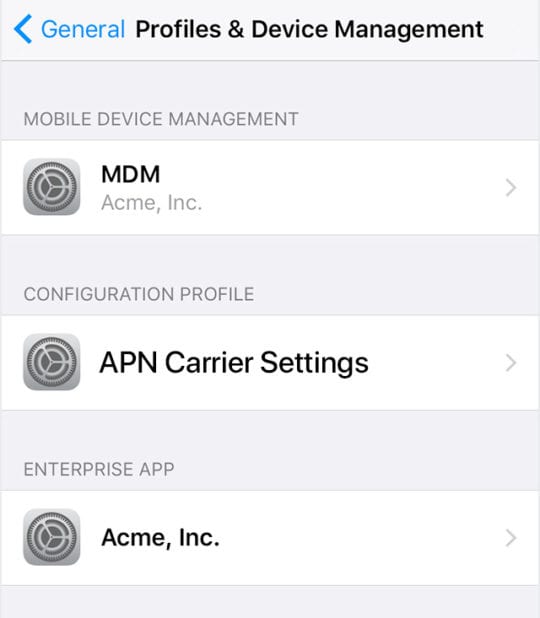
Verificare se si dispone di un profilo in vigore che richiede un codice di accesso. Guardate sotto Impostazioni; Generale; Profilo

Se c’è un profilo che non ti serve o che non usi più, allora cancellalo. Devi inserire più volte il tuo codice di accesso. Dopo aver fatto questi passi, dovreste trovare Turn Passcode Offis non più grigio.

Hai ancora bisogno di apasscode per il seguente:

  • Accendere o riavviare il dispositivo iDevice
  • Aggiornamento iOS
  • Cancella il tuo iDevice
  • Visualizzare o modificare le impostazioni del codice di accesso
  • Installare i profili di configurazione iOS

Cambiare il codice di accesso

Anche cambiare il codice di accesso è facile.

  1. Andare a Impostazioni; Touch ID / Face ID &amp; Passcode
    1. Sugli apparecchi senza Touch ID/Face ID, andare su Settings &gt; Passcode
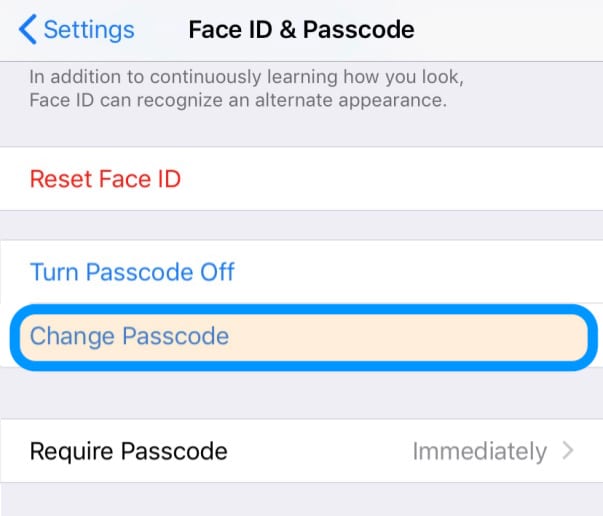
  2. Inserire il codice di accesso se richiesto e poi scorrere verso il basso fino a Cambiare il codice di accesso è facile cambiare il codice di accesso al tuo iPhone o iPad in Impostazioni
  3. Inserisci il tuo vecchio codice di accesso e poi inserisci un nuovo codice a sei cifre.
  4. Ortap Passcode Opzioni per passare a un codice numerico a quattro cifre, a un codice numerico personalizzato o a un codice alfanumerico personalizzato.

Se un avviso dice di cambiare il codice di accesso o non è possibile regolare le impostazioni del codice di accesso

I profili di configurazione e gli account di posta elettronica che utilizzanoMicrosoft Exchange spesso hanno politiche di codice di accesso che causano problemi come ad esempio:

  • Non è possibile disattivare il codice di accesso
  • Le impostazioni del vostropasscode non sono disponibili, sono grigie o oscurate
  • Si vede un avviso su un requisito di codice di accesso.
    • Ad esempio, viene visualizzato un messaggio che indica che è necessario modificare il codice di sblocco dell’iPhone entro 60 minuti

Per questi problemi comuni di Microsoft Exchange contattate l’amministratore IT della vostra azienda per ottenere aiuto.

Se non si utilizza un profilo di configurazione o un account Microsoft Exchange o se il dispositivo è di proprietà personale, assicurarsi di aggiornare il proprio iDevice all’ultimo iOS.

E se questo non risolve i tuoi problemi, è il momento di chiamare il supporto Apple o di visitare un Apple Store nelle vicinanze per ricevere assistenza.

Una parola finale

Ci sono diversi motivi per cui si sceglie di disattivare il codice di accesso al proprio iDevice. Diciamo, ad esempio, che il dispositivo iDevice è l’iPad di vostro figlio (molto giovane) o forse l’iPhone di vostro padre o di vostro nonno, ed è molto più facile non avere un codice di accesso che si metta in mezzo.

Ci rendiamo conto che ci sono momenti in cui disattivare il codice di accesso è la cosa più sensata in base all’uso, all’efficienza e forse anche un po’ della vostra sanità mentale!

I codici di accesso servono a proteggere i dati e a proteggere chi sta effettivamente utilizzando il dispositivo iDevice. Se il dispositivo supporta Touch ID/Face ID, provatelo e verificate se vostro figlio, genitore, nonno o chiunque possa usare comodamente Touch ID/Face ID.

In caso contrario, prima di considerare di disattivare il codice di accesso, assicurarsi che le informazioni personali e private come

Un’altra opzione è quella di bloccare il vostro iDevice in modalità Kids. Questo permette ai vostri bambini (o a chiunque altro in famiglia) di accedere a una singola app (come un gioco, Netflix, o un’app di lettura)

Si possono anche attivare le Restrizioni o, se si utilizza iOS 12 e superiori, utilizzare Screen Time per impostare le restrizioni e i limiti.

Così la persona amata ha ancora l’esperienza, e si ottiene la pace della mente che i vostri dati personali e