All posts by jrk13

Widget preferiti dell’iPhone che non è in grado di caricare? Ecco 5 modi per risolvere il problema

Il widget Favorites sul vostro iPhone permette di accedere rapidamente a tutte le persone più importanti della vostra vita. Sfortunatamente, il widget Preferiti potrebbe dire che non è in grado di caricarsi dopo aver aggiornato il vostro iPhone all’ultima versione di iOS.

Non preoccupatevi! Puoi risolvere quasi tutti i problemi con il tuo widget Preferiti utilizzando i suggerimenti qui sotto.

Passo 1. Aggiornare nuovamente il sistema operativo

Anche se un aggiornamento di iOS ha causato questo problema, probabilmente sarà un futuro aggiornamento di iOS a risolverlo.

Quando il widget Preferiti del vostro iPhone non è in grado di caricare i vostri contatti, probabilmente è dovuto a un problema del sistema operativo. È probabile che Apple rilasci un fix in un futuro aggiornamento di iOS.

Questo significa che dovreste continuare a controllare i nuovi aggiornamenti di iOS in modo da poter installare la versione patchata non appena Apple la rilascia.

Come aggiornare iOS su un iPhone:

  1. Collegate il vostro iPhone a una connessione Internet funzionante.
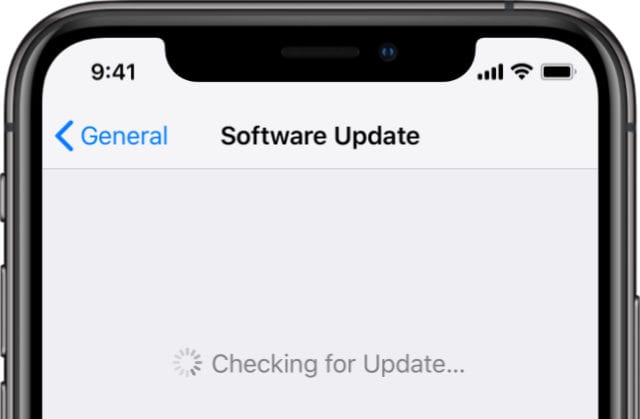
  2. Andare a Impostazioni; Generale; Aggiornamento software .
  3. .

  4. Scaricare e installare tutti gli aggiornamenti iOS disponibili.

Controllate gli aggiornamenti più recenti di iOS nelle Impostazioni.

Fase 2. Chiudete ogni app e riavviate il vostro iPhone

Probabilmente sapete già che è una buona idea spegnere e riaccendere l’iPhone quando si verificano problemi di software. Beh, dovreste anche chiudere tutte le vostre app prima di farlo.

I widget forniscono modi rapidi per accedere ad altre applicazioni. Se il widget Preferiti dice che non è in grado di caricare i contatti sull’iPhone, potrebbe esserci un problema con l’applicazione Telefono o Contatti.

Seguire le istruzioni qui sotto per chiudere tutte le applicazioni aperte e riavviare l’iPhone. Questo è il modo più veloce per risolvere i problemi dei widget della maggior parte delle persone.

Come chiudere ogni app sul tuo iPhone:

  1. Su un iPhone X o successivo: Far scorrere verso l’alto dalla parte inferiore dello schermo al centro per visualizzare tutte le applicazioni aperte
  2. Su un iPhone 8 o precedente: Fare doppio clic sul pulsante Home per visualizzare tutte le applicazioni aperte.
  3. Spingere ogni app dalla parte superiore dello schermo per chiuderla.
  4. Toccare in uno spazio vuoto per tornare alla schermata iniziale.
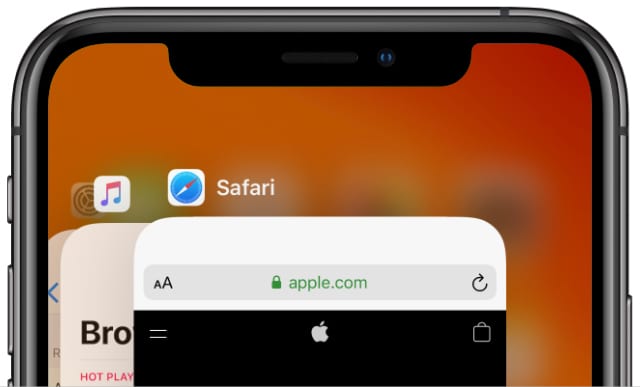
Far scorrere le applicazioni dalla parte superiore dello schermo per chiuderle.

Come riavviare il vostro iPhone:

  1. Su un iPhone X o successivo: Tenere premuto il pulsante Lato con uno dei due pulsanti Volume .
  2. Su un iPhone 8 o precedente: Tenere premuto il tasto Lato .
  3. Quando richiesto, scorrere per spegnere l’iPhone.
  4. Attendere 10 secondi dopo lo spegnimento dell’iPhone, quindi premere brevemente il tasto sul lato per riavviarlo.
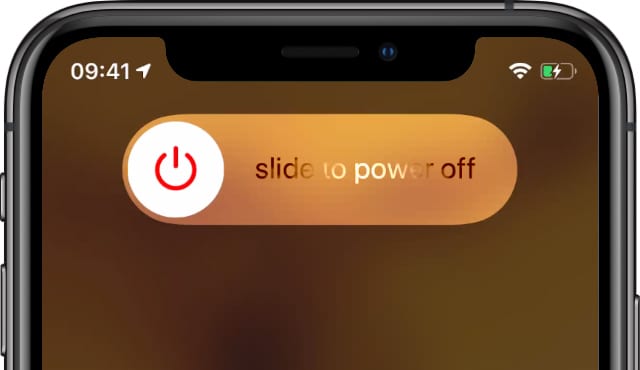
Far scorrere per spegnere e riavviare l’iPhone.

Fase 3. Disattivare e attivare il widget Preferiti

Un altro efficace suggerimento per la risoluzione dei problemi quando il widget Preferiti non è in grado di caricarsi sull’iPhone è quello di disabilitarlo. È possibile disattivare e attivare facilmente i singoli widget senza perdere alcun dato.

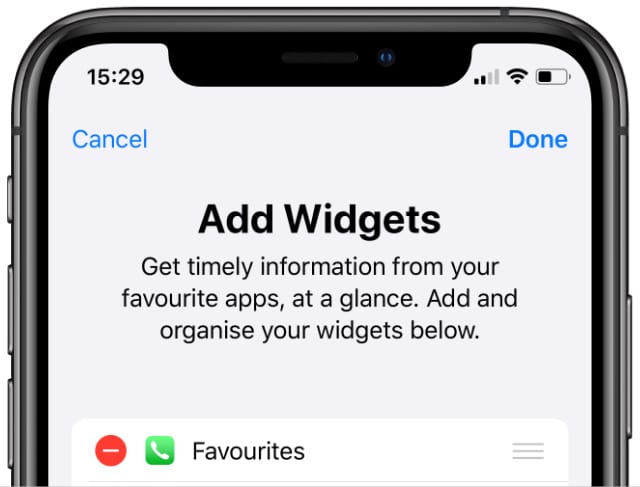
Aprire la schermata Widget sull’iPhone, quindi scorrere fino a fondo pagina e toccare Modifica . Accanto al widget Preferiti , toccare il pulsante Meno ( ) per rimuovere quel widget.

Toccare il pulsante Meno (-) per rimuovere un widget.

Dopo aver rimosso il widget Preferiti, chiudete ogni app e riavviate di nuovo il vostro iPhone. Quindi aprire la schermata Widget e toccare Modifica . Scorrere verso il basso e toccare il pulsante verde Aggiungi ( + ) accanto al widget Preferiti .

Speriamo che possa caricare i vostri contatti ora.

Passo 4. Modifica i contatti preferiti sul tuo iPhone

A volte il widget dei tuoi Preferiti non è in grado di caricarsi a causa di un problema con un contatto sul tuo iPhone. Alla fine si tratta di un problema di iOS, che Apple dovrebbe risolvere con un futuro aggiornamento. Ma si potrebbe essere in grado di creare un workaround armeggiando con alcuni dettagli di contatto.

Rimuovere tutti i contatti preferiti

Per iniziare, prova a rimuovere tutti i tuoi Preferiti, poi controlla se il widget funziona. Per fare questo, apri l’applicazione Phone e tocca Preferiti nell’angolo in basso a sinistra. Ora strisciare a sinistra su ogni contatto e toccare Cancella .
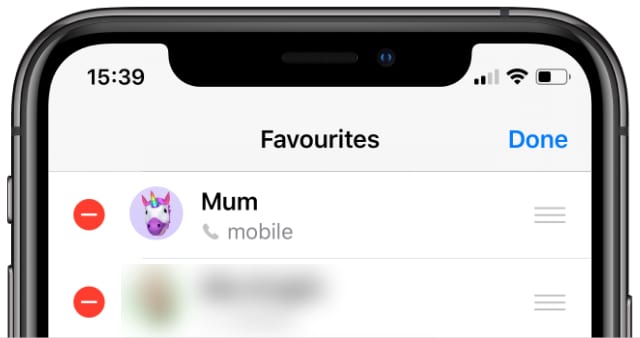
Rimuovi ciascuno dei tuoi Preferiti dall’applicazione Telefono.

Non preoccupatevi, questo non cancella il contatto dal vostro iPhone. Semplicemente li rimuove dal gruppo dei Preferiti.

Dopo aver rimosso ogni contatto, dare un’altra occhiata al widget Preferiti. Se funziona, dovrebbe dire “No Favorites” invece di “Impossibile da caricare”.

Ora è possibile aggiungere di nuovo i contatti al gruppo dei Preferiti. Per fare questo, visualizza ogni contatto nell’applicazione Phone e tocca Add to Favorites nella parte inferiore dello schermo.

Dopo aver aggiunto ogni contatto, controllate il widget Preferiti per scoprire quale contatto lo fa smettere di funzionare di nuovo.

Modificare alcuni dati di contatto

Se un determinato contatto fa sì che il widget Preferiti smetta di funzionare, potrebbe essere necessario modificare i dettagli del contatto. Prima di farlo, fai uno screenshot o prendi nota dei dettagli di quella persona in modo da non perdere accidentalmente nulla.

Ora toccare Modifica nell’angolo in alto a destra e rimuovere ogni dettaglio del contatto, compresa l’immagine del profilo. Ricordati di controllare ripetutamente il tuo widget Preferiti mentre modifichi i dettagli per scoprire cosa lo fa funzionare di nuovo.
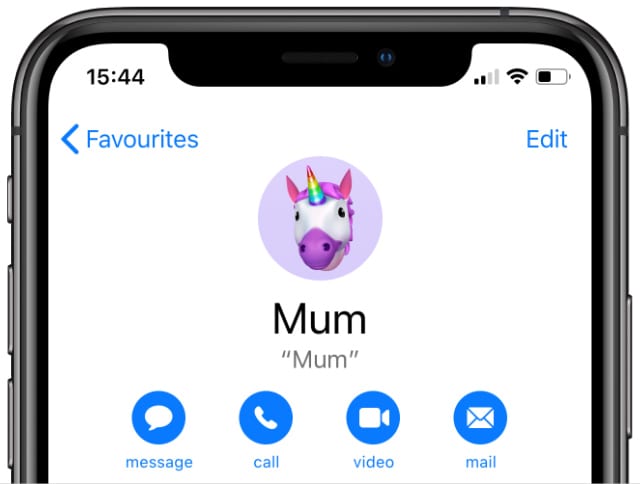
Provate a modificare vari dettagli di contatto per risolvere i problemi.

Se il widget Preferiti non è ancora in grado di caricare, provare a cancellare completamente il contatto. Poi crearlo di nuovo da zero.

Prova ad aggiungere meno contatti preferiti

Alcuni utenti hanno scoperto di non poter aggiungere più di tre contatti al gruppo dei Preferiti senza causare problemi di widget. Forse, il contatto che hai cercato di modificare non era il problema; forse avevi semplicemente troppi Preferiti.
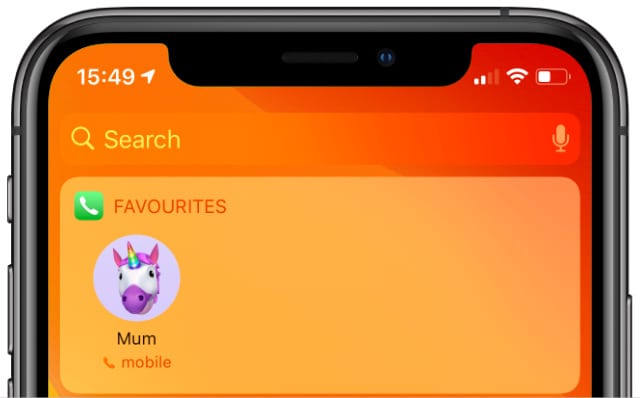
Provate a limitarvi a un numero inferiore di contatti preferiti.

Naturalmente, questo non dovrebbe essere un problema. Si tratta di un bug di iOS che Apple probabilmente risolverà in un futuro aggiornamento. Ma per il momento, si consiglia di limitarsi a due o tre Preferiti per vedere se risolve il widget.

Passo 5. Cancellare e reinstallare iOS sul vostro iPhone

Al momento della lettura, Apple potrebbe aver già risolto questo problema in un aggiornamento di iOS. Ma se il widget Preferiti del vostro iPhone non è ancora in grado di caricarlo, potrebbe esserci un problema unico con il vostro particolare dispositivo.

Questo a volte accade quando i file di sistema iOS diventano corrotti o scompaiono. Quando si aggiorna ad una nuova versione di iOS, questo non sostituisce i file mancanti, dato che non avrebbero dovuto cambiare. Quindi si soffre ancora degli stessi problemi anche dopo l’aggiornamento.
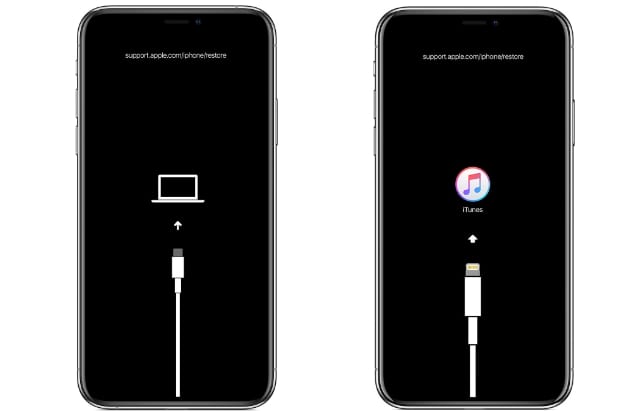
È necessario utilizzare un computer con MacOS Catalina o iTunes per risolvere i problemi del software.

L’unica cosa da fare in questo scenario è cancellare completamente l’iPhone e reinstallare iOS utilizzando un computer.

Assicuratevi di fare prima un nuovo backup del vostro iPhone. Altrimenti perderete tutti i vostri dati personali.

Dopo aver effettuato un backup, seguire queste istruzioni per ripristinare l’iPhone utilizzando la modalità di ripristino. Potrebbe essere necessario un po’ di tempo per scaricare e installare iOS, ma non si dovrebbero verificare problemi di software in seguito.

Una volta completata la reinstallazione, seguire le indicazioni sullo schermo per configurare l’iPhone e ripristinare il backup.

Risolvi i problemi con i tuoi contatti preferiti nell’applicazione Telefono

Speriamo che non abbiate più problemi con il widget dei Preferiti che dice di non poterlo caricare sul vostro iPhone. Anche se, anche se avete risolto il problema, potreste avere altri problemi con i vostri contatti dei Preferiti.

Ad esempio, potrebbe non essere possibile aggiungere o rimuovere i contatti. Se questo dovesse accadere a voi, date un’occhiata alla nostra ampia guida per risolvere i problemi con i contatti preferiti sul vostro iPhone o iPad.

<

Le porte USB-C del vostro MacBook sono allentate?

La porta USB-C dei portatili MacBook e MacBook Pro è veloce, versatile e apparentemente inaffidabile. Dopo sei mesi di utilizzo, molti utenti hanno problemi di connessione con dispositivi esterni. Le porte USB-C del MacBook sono allentate? Leggete qui sotto per scoprire cosa potete fare al riguardo.

Collegamenti USB-C allentati

Molti utenti di MacBook hanno sperimentato connessioni scadenti tramite USB-C sui loro MacBook. Anche se il problema non riguarda certamente tutti i MacBook, per coloro che ne sono stati colpiti può essere esasperante e sconvolgente.

Individuare le porte USB-C del MacBook

In genere, il problema si pone dopo circa sei mesi di utilizzo. Sembra essere dovuto a parti mal costruite che si consumano nel tempo rendendo le porte USB-C del MacBook allentate.

Il “click”, un tempo robusto e rassicurante, che accompagna l’inserimento di un cavo nella porta USB-C, svanisce e il collegamento diventa allentato e instabile.

Di conseguenza, leggeri movimenti del cavo o del MacBook possono causare la caduta della connessione USB-C. Questo potrebbe causare lo sfarfallio dei monitor esterni o, in casi peggiori, potrebbe causare la corruzione dei dischi rigidi esterni.

Scarse connessioni USB-C potrebbero causare, tra gli altri problemi, la corruzione dei file
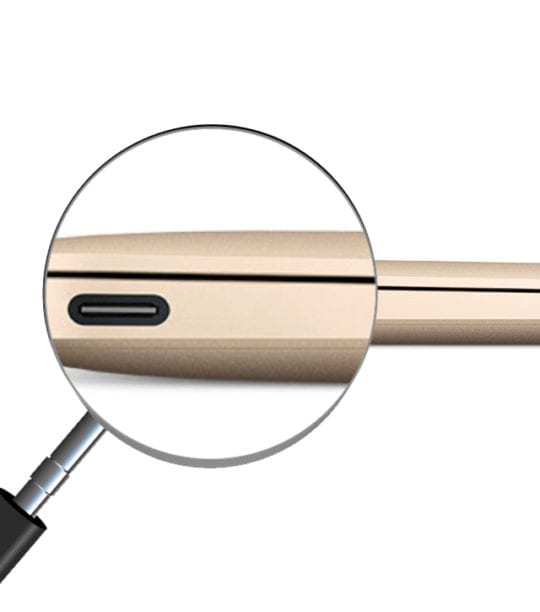
Cosa fare

Verificare la presenza di detriti all’interno del porto

È una buona idea dare un’occhiata da vicino alle porte USB-C e assicurarsi che non ci sia nulla di bloccato all’interno!

Prendete una lente di ingrandimento e ispezionate le porte USB-C del vostro MacBook
Usa una torcia elettrica o un’altra fonte di luce e una lente di ingrandimento (o usa la funzione lente di ingrandimento del tuo iPhone) e ispeziona l’interno delle porte USB-C del tuo MacBook.

Se vedete qualche lanugine, grasso o altri detriti intrappolati, provate a pulirli con molta attenzione. Non si vuole danneggiare alcun componente nel processo!

Provate ad usare qualcosa di flessibile come uno spazzolino interdentale o uno spazzolino molto morbido. Potreste anche usare uno stuzzicadenti per tirare fuori tutto ciò che è incastrato, ma siate molto prudenti quando usate qualcosa di duro e appuntito.

Anche l’aria compressa può essere d’aiuto, ma può anche peggiorare il problema spingendo ulteriormente i detriti! Quindi, se usate l’aria compressa, tenetela sempre ad angolo piuttosto che usarla direttamente nella porta.

E l’uso di alcol isopropilico?

È possibile utilizzare un po ‘di alcool (come gocce), se necessario, per pulire le cose bloccati all’interno della porta come il grasso che non uscirà quando si utilizza una spazzola o aria compressa.

Far cadere sempre l’alcool sullo spazzolino o sull’apparecchio che si usa per la pulizia. Non versare mai gocce d’alcool direttamente nella porta USB-C!

Non spruzzare QUALSIASI liquido direttamente nel porto o utilizzare altri aerosol, solventi o abrasivi per pulire i vostri porti: tutto ciò potrebbe danneggiarli.

Se le porte USB-C del vostro MacBook continuano ad essere allentate, allora abbiamo buone e cattive notizie per voi.

La buona notizia è che le porte sono sostituibili. Se il vostro laptop ha meno di un anno o è coperto da AppleCare, Apple potrebbe sostituirle gratuitamente.

Se il tuo MacBook non è coperto, allora la correzione è relativamente poco costosa – costando circa 20 dollari più la manodopera.

Dovresti assicurarti di visitare un Apple Store ufficiale o un Fornitore di servizi autorizzato Apple, altrimenti potresti invalidare qualsiasi garanzia rimanga sul tuo portatile.

Inoltre, si dovrebbe andare al proprio appuntamento preparati. Fate una forte richiesta di un pezzo di ricambio portando i vostri dispositivi esterni per mostrare la connessione instabile.

Assicuratevi di spiegare le conseguenze di questo difetto: corruzione dei dati, interferenze di lavoro, laptop non si carica correttamente.

1

Impossibile sincronizzare iPhone o iPad con macOS Catalina? Controlla questi suggerimenti

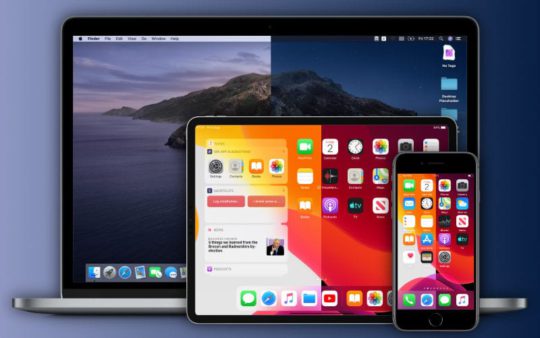
Ora che iTunes è stato rimosso da macOS Catalina, la sincronizzazione del tuo iPhone o iPad con il tuo MacBook richiede l’uso dell’applicazione Finder migliorata. Alcuni utenti hanno riferito di non essere in grado di sincronizzare il loro iPhone / iPad con il loro Mac dopo l’aggiornamento a macOS Catalina.

L’app Finder non sembra riconoscere l’iPhone o l’iPad collegato.

Se si verifica questo problema, ecco alcuni suggerimenti che possono essere utilizzati per risolvere questo problema di sincronizzazione sul vostro MacBook con MacOS Catalina.

Correlato:

  • Come sincronizzare musica e video in macOS Catalina
  • Come aggiornare iOS e iPadOS utilizzando Finder e macOS Catalina
  • Niente più iTunes. Come usare il Finder in macOS Catalina per sincronizzare e ripristinare l’iPhone
  • Come trasferire suonerie personalizzate da macOS Catalina a iPhone

Utilizzate un cavo a marchio Apple!

Per prima cosa, collegate il vostro iPhone o iPad con il suo cavo originale al vostro Mac. Se l’originale non è disponibile, provate a utilizzare un cavo a marchio Apple invece di un cavo di terze parti. Molti scoprono che il semplice scambio del cavo con l’originale o con un cavo Apple fa la differenza!

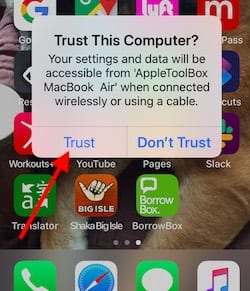
Una volta collegato il vostro iPhone al vostro Mac, cliccate su ‘Trust’ e inserite il vostro codice di accesso sull’iPhone per procedere e poi controllate i passi seguenti.

Suggeriamo anche di provare diversi cavi Apple per collegare il vostro iPhone o iPad al vostro Mac per escludere qualsiasi problema legato ai cavi.

macOS Catalina non si collega a iPhone o iPad

Provate ognuno di questi semplici passi e verificate se l’App Finder su macOS Catalina è in grado di rilevare e connettersi al vostro iPhone o iPad.

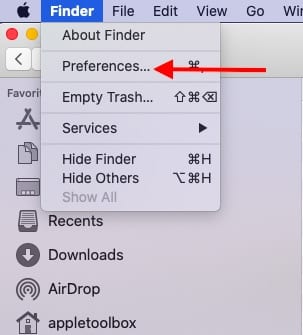
  1. Controlla le preferenze dell’applicazione Finder. Cliccare su Finder; Preferenze … nel menu in alto Iniziate controllando le preferenze del Finder in macOS Catalina
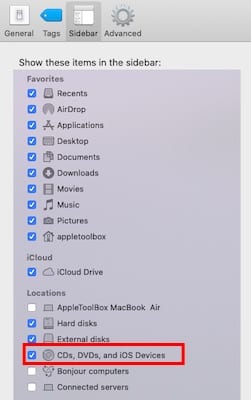
  2. Vai alla scheda SideBar sulle preferenze di Finder
  3. Sotto ‘ Mostrare queste voci nella barra laterale :’, assicurarsi di aver abilitato iOS Devices. Abilitare l’opzione della barra laterale per mostrare i dispositivi iOS collegati.

  4. Non sarà possibile localizzare il vostro iPhone /iPad sulla barra laterale del Finder se questo non è abilitato
  5. Utilizzando la scheda ‘ Generale ‘ ‘ sulle preferenze dell’applicazione Finder, disattivare ‘ Aprire le cartelle nelle schede invece che nelle finestre
  6. Quando si clicca sull’iPhone collegato, dovrebbe aprire una nuova finestra Finder
  7. Individuare ed eliminare il file della lista delle preferenze per l’applicazione Finder.
    1. Apri Finder app
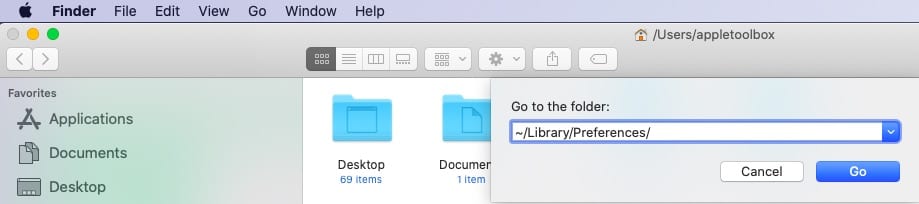
    2. Cliccare su Vai ; Vai alla cartella dal menu in alto
    3. Digitare ‘ ~/Libreria/Preferenze/ ‘ senza le virgolette e premere invio
    4. Individuare il file ‘ com.apple.finder.plist’ e trascinarlo nel cestino
    5. Riavviare l’applicazione di ricerca
    6. Verificate se siete in grado di collegare il vostro iPhone / iPad al Finder
  8. Se tutte le impostazioni di cui sopra vanno bene e non è ancora possibile accedere al vostro iPhone,
    1. Scollegare l’iPhone / iPad dal MacBook
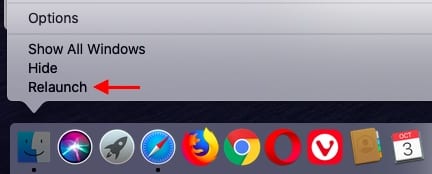
    2. Riavvia l’applicazione Finder. Premere il tasto ‘ Opzione ‘ e cliccare con il tasto destro del mouse sull’icona Finder sul dock e scegliere ‘ Rilancio ‘ ‘. Utilizzare Rilancio per avviare l’applicazione Finder
    3. Collegare di nuovo il vostro iPhone o iPad con il cavo
    4. Verificare se l’applicazione Finder è ora in grado di rilevare il vostro iPhone o iPad
  9. Spegnere il Mac e l’iPhone completamente (non riavviare)
  10. Riavviare il vostro Mac seguito dal vostro iPhone e poi lanciare Finder App e vedere se rileva il vostro dispositivo

Controlla i permessi nella tua cartella Home Folder sul tuo Mac

Abbiamo già visto questo problema con altre applicazioni macOS che richiedono permessi di lettura/scrittura. In passato iTunes segnalava che il dispositivo non può essere sincronizzato. Quando abbiamo affrontato questi problemi in passato, siamo riusciti a risolverli tramite il reset dei permessi nella Home Folder. Ecco come si fa.

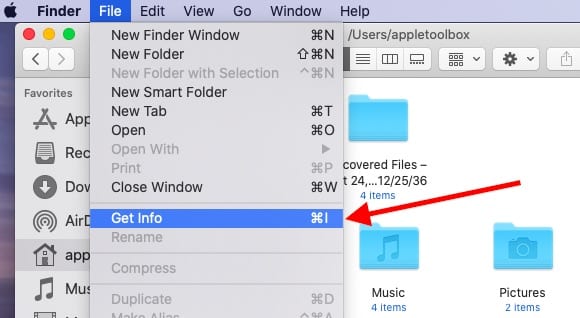
  1. Usando la barra del menu Finder, cliccare su Go; Home
  2. Scegliere File; Get Info
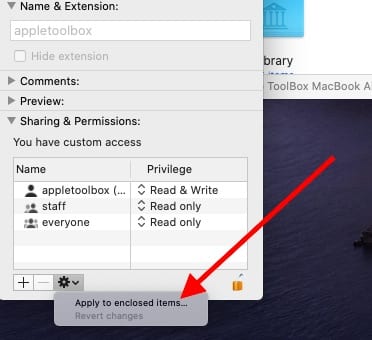
  3. Vai alla sezione Condivisione e permessi in fondo alla finestra e aprila
  4. Cliccare sul menu delle azioni in alto e scegliere “Applicare agli elementi allegati”
  5. Ricordati di cliccare sul pulsante ‘blocco’ in basso a destra e di inserire le tue credenziali prima di applicare l’azione.
  6. Cliccare su OK per confermare l’azione
  7. Esci dal tuo MacBook, effettua il log out e torna ad accedere e riprova

Il permesso di reset della cartella Home è un importante strumento Mac per la risoluzione dei problemi che gli utenti dovrebbero conoscere. Questo è utile quando applicazioni come Anteprima, SMS o Foto si chiudono inaspettatamente sul Mac.

Ancora non funziona?

Se avete ancora problemi con il vostro macOS Catalina che rileva il vostro iPhone o iPad, potreste voler contattare il supporto Apple e chiedere loro di aiutarvi. Potete chattare direttamente con il supporto Apple e loro potranno accedere al vostro problema e fornirvi assistenza.

Nella nostra esperienza, abbiamo scoperto che molti utenti hanno avuto questo problema perché le loro preferenze del Finder non erano abilitate di default per mostrare l’iPhone o l’iPad collegato. L’altro problema comune relativo alla sincronizzazione richiede più tentativi di Scollegare e collegare il dispositivo con il Mac e poi provare a sincronizzare.

Sincronizzazione e trasferimento di home video su iPad o iPhone con macOS Catalina

Diversi lettori hanno chiesto come possono usare il processo di sincronizzazione a Catalina per trasferire i loro home video che si trovano nelle vecchie librerie di iTunes Movie. Il drag and drop non sembra funzionare con il Sync.

Nei vecchi macOS, quando iTunes era supportato, l’utente poteva facilmente sincronizzare i propri filmati domestici trascinandoli dalla cartella originale di iTunes che ospita i film.

Con macOS Catalina, sembra che la sincronizzazione di contenuti come i filmini domestici sia passata all’applicazione TV. Tutti i filmini domestici sono ora sincronizzati utilizzando l’applicazione TV su macOS Catalina.

Per sincronizzare i vostri filmati

  1. Apri l’applicazione TV sul tuo Mac
  2. Troverai solo le cartelle ‘ Aggiunte di recente ‘, ‘Film’ e ‘Spettacoli televisivi’ di default.
  3. Trascina il tuo filmato Home dalle cartelle di iTunes nell’applicazione TV OPPURE
  4. Cliccare con il tasto destro del mouse sul file e scegliere ” Modifica con”; Selezionare l’applicazione TV Potete anche provare a trascinare il file del filmato nell’applicazione tv

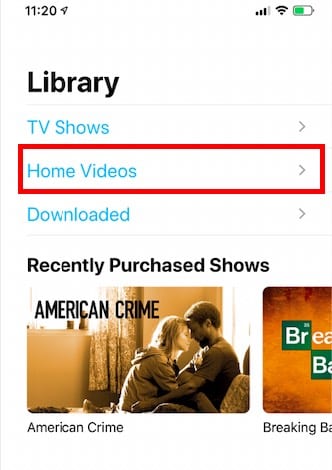
  5. Questa operazione crea automaticamente una nuova libreria ‘Home Videos’ sull’applicazione TV
  6. L’home video importato viene spostato in questa nuova cartella
  7. Collegare il vostro iPhone o iPad al vostro MacBook tramite il cavo
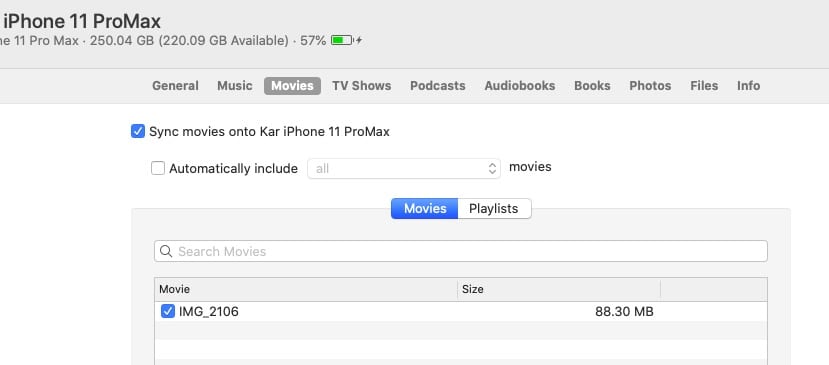
  8. Lancia l’app Finder e vai alla scheda ‘Film’
  9. Scegliere l’Home Video dalla cartella e applicare Sync
  10. Ora quando si apre l’applicazione TV sull’iPhone, si dovrebbe trovare l’home video nella propria biblioteca.

Due osservazioni chiave per questo processo: A volte, quando si trasferisce il file video sull’applicazione TV del Mac, il file non viene visualizzato immediatamente e richiede tempo. Ciò che abbiamo scoperto è che l’uscita forzata dall’app TV e l’utilizzo della funzione “Modifica con l’app TV” sul file del filmato fa apparire immediatamente il contenuto del filmato nell’app TV.

Fateci sapere se avete domande o se volete condividere un suggerimento che vi ha aiutato a risolvere questo problema sul vostro MacBook.

13 impostazioni da modificare in iOS 13 o iPadOS

Sia che stiate pensando di aggiornare a iOS 13 o che lo abbiate già scaricato, ci sono diverse impostazioni che dovreste considerare di modificare non appena l’aggiornamento viene installato sul vostro iPhone.

Correlato:

  • 9 suggerimenti chiave per ottenere una maggiore durata della batteria in iOS 13
  • 13 piccole ma incredibilmente utili modifiche e funzionalità in iOS 13
  • Scopri quali applicazioni tracciano la tua posizione in background con iOS 13
  • Si è verificato un errore nell’installazione di iOS 13 o iPadOS su iPhone o iPad? Come risolvere
  • Ora è possibile utilizzare Quick Actions e Peek su qualsiasi iPhone o iPad con iOS 13

Per essere chiari, non sono tutti cambiamenti critici. Ma potrebbero contribuire a rendere il vostro dispositivo più sicuro, più stabile e più facile da usare. Ecco 13 cose da cambiare dopo aver scaricato iOS 13.

13. 13. Prova il modo oscuro

Una delle novità più significative di iOS 13 e iPadOS è l’aggiunta di una modalità dark a livello di sistema. Per questo motivo, è probabilmente sicuro dire che vi piacerebbe provarla non appena scaricate iOS 13 sul vostro dispositivo.

Potete farlo direttamente dal Centro di Controllo. Basta accedere al Control Center e al 3D Touch o premere a lungo il cursore della luminosità. Da lì, è possibile attivare la modalità “Dark Mode” usando la levetta “Appearance”. Vale anche la pena di notare che c’è la possibilità di scurire o oscurare automaticamente lo sfondo quando la Modalità Scura è abilitata. Basta andare su Settings -&gt; Wallpaper e toccare la levetta accanto a Dark Appearance Dims Wallpaper .

12. 12. Silenzio Sconosciuto Chiamanti

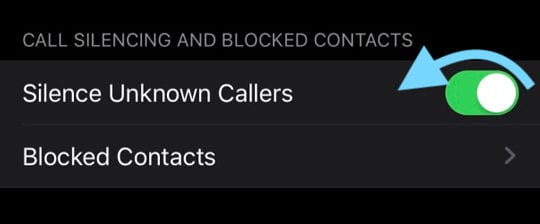
Lo spam e le robocall ti hanno messo a terra? Mentre i governi e le compagnie aeree si stanno attivando, molti americani ricevono ancora troppe chiamate spam. Fino a quando non si verificherà qualche serio cambiamento, il problema non farà che peggiorare. Ma Apple ha una soluzione in iOS 13.

Si chiama Silenzio Chiama Sconosciuto, come abbiamo già detto. Fa fondamentalmente quello che c’è scritto sul barattolo: invia tutte le chiamate da numeri sconosciuti alla segreteria telefonica senza far squillare il dispositivo. È disabilitato per impostazione predefinita, ma è possibile abilitarlo andando su Impostazioni -&gt; Telefono -&gt; Silenziamento chiamate e contatti bloccati .

11. 11. Tracciamento degli annunci al limite

Alcune persone prendono la loro privacy online più seriamente di altre. Ma se lo fate, ci sono molte aziende di marketing e raccoglitori di dati che raccolgono una pletora di dati su di voi. Per fortuna, Apple ha un’impostazione che può aiutare a limitare questa raccolta di dati.

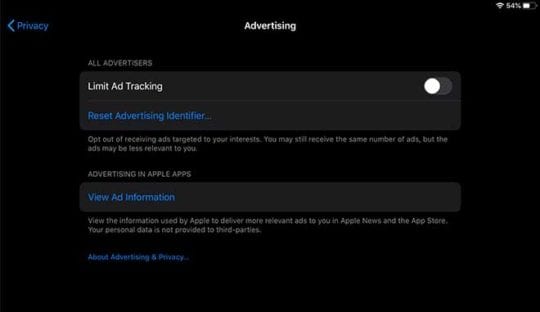
Basta andare su Impostazioni -&gt; Privacy e scorrere verso il basso e toccare su Pubblicità. Assicurati che la maschera accanto a Limita il Tracciamento degli annunci sia abilitato (è spento di default). Questo attenua molte tattiche di raccolta dati, il che significa che gli annunci che vedete non saranno così mirati. Tuttavia, vedrete comunque lo stesso numero di annunci.

10. 10. Prenditi cura della tua salute dell’udito

Tornando alla WWDC ’19, Apple ha debuttato una nuova importante funzione di salute per watchOS 6. In sostanza, la funzione analizza l’ambiente circostante alla ricerca di livelli di rumore pericolosi e vi avvisa di questo fatto.

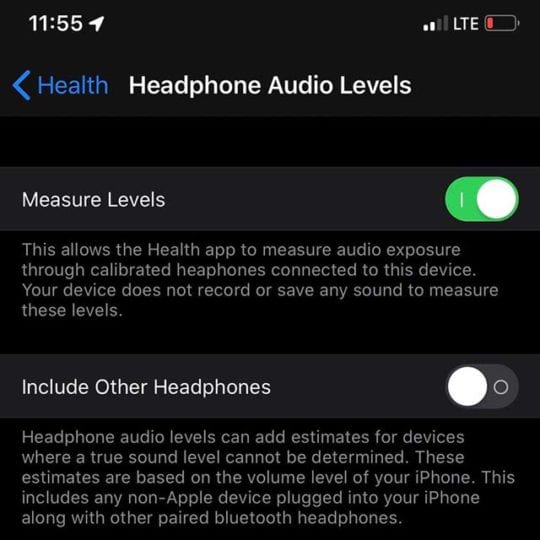
Quello che Apple non ha coperto è che c’è una caratteristica simile per ascoltare le cuffie su un iPhone. Per impostazione predefinita, è abilitata solo per i dispositivi audio Bluetooth – ma è possibile modificarla per includere i livelli audio delle cuffie cablate. Basta andare su Impostazioni -&gt; Salute -&gt; Livelli audio delle cuffie .

9. Permettere scorciatoie non affidabili

iOS 13 ha ora una funzione simile a Gatekeeper che può proteggere da scorciatoie dannose.
Se non usate le scorciatoie Apple, dovreste iniziare. È uno dei modi più semplici per spremere molte più capacità dal vostro dispositivo. E in iOS 13, gli Shortcuts sono ora incassati. Ma alcune delle migliori scorciatoie sono create da creatori terzi.

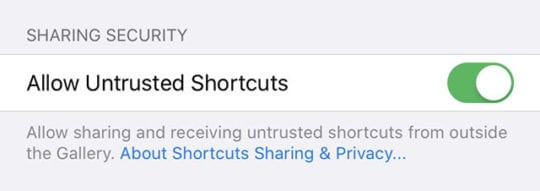
Questo non è stato un problema nelle versioni precedenti di iOS, ma in iOS 13, Apple ha aggiunto una funzione di sicurezza che blocca qualsiasi collegamento scaricato al di fuori della galleria ufficiale. È possibile disattivare questa funzione andando su Settings -&gt; Shortcuts e premendo la levetta accanto a Allow Untrusted Shortcuts . Assicurati di scaricare solo le scorciatoie dei creatori di cui ti fidi.

8. 9. Disattivare alcune funzioni multitasking

Personalizzate le vostre opzioni multitasking su iPadOS
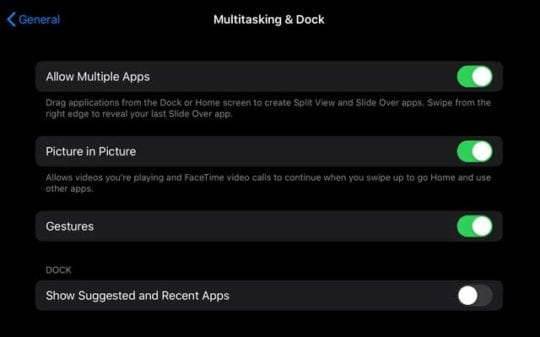
Apple ha fatto un grande affare con il multitasking per iPad in iOS 13, ma non tutti gli utenti apprezzano le funzioni multitasking. Un esempio particolare è picture-in-picture. A volte si vuole solo che un video smetta di essere riprodotto quando si torna alla schermata iniziale. È possibile disattivare PiP andando su Impostazioni -&gt; Generale -&gt; Multitasking &amp; Dock e premendo la levetta accanto ad esso.

Anche i controlli basati sul gesto possono ostacolare alcune applicazioni. L’autore, ad esempio, ha avuto problemi a suonare gli strumenti a tastiera in GarageBand con tre dita. È possibile disattivare i controlli basati sui gesti (anche temporaneamente) disattivando Gesti nel menu Multitasking &amp; Dock.

7. 7. Cancella le tue foto

Preoccupato per la privacy o la sicurezza informatica? iOS 13 vi permetterà di cancellare i dati di localizzazione dalle vostre foto con un tap.
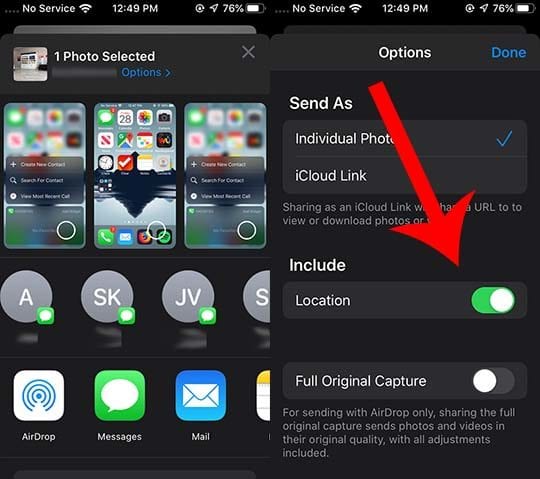
Una foto è solo una foto, giusto? Al contrario, le immagini scattate con l’iPhone o con altre macchine fotografiche includono in realtà molti metadati. Questi metadati possono effettivamente mettere a repentaglio la vostra privacy e la vostra sicurezza, poiché di solito contengono l’esatta posizione in cui avete scattato la vostra immagine.

La maggior parte dei siti cancella questi dati di localizzazione, ma non tutti lo fanno. Questo è probabilmente il motivo per cui Apple ha dato agli utenti la possibilità di cancellare i dati di localizzazione dalle foto quando le condividono. La prossima volta che condividi una foto, basta toccare le Opzioni nel foglio Condividi (sotto il numero di foto selezionate). Poi, toccate la levetta accanto a Posizione per cancellare i dati.

6. Disattivare la carica ottimizzata della batteria

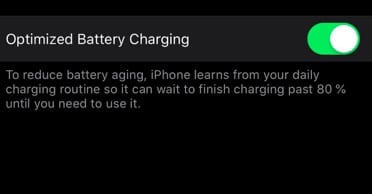
La nuova funzione di ricarica ottimizzata della batteria di Apple dovrebbe aumentare la longevità della batteria del vostro dispositivo con un intelligente sistema di apprendimento automatico. Se siete curiosi di sapere come funziona, potete dare un’occhiata alla nostra vecchia copertura.

D’altra parte, molti utenti hanno segnalato un surriscaldamento e un rapido esaurimento della batteria durante il processo di beta testing di iOS 13. Apple può aver stirato quella piega, ma se si nota uno di questi sintomi, può essere più intelligente disabilitarlo. È possibile farlo andando su Impostazioni -&gt; Batteria -&gt; Carica batteria ottimizzata .

5. 5. Tornare ai siti mobili

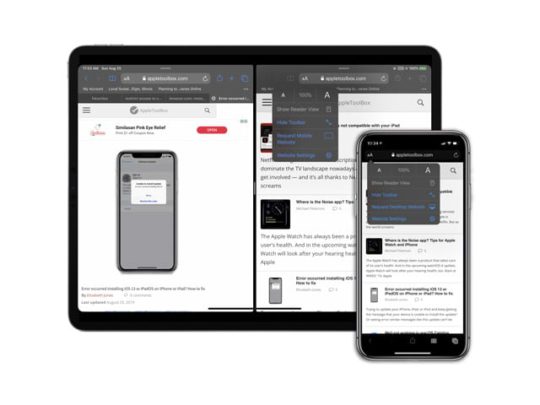
In iPadOS, Apple ha rinnovato il modo in cui la versione iPad di Safari tratta le pagine web. A differenza del suo omologo iOS 13, iPadOS richiede automaticamente le versioni desktop dei siti web. Questo è ottimo per una vera e propria esperienza di sostituzione del PC, ma può causare alcuni problemi sul sistema operativo mobile.

Per fortuna, è possibile modificare questo comportamento. Basta seguire la nostra guida precedente sulla modalità Safari desktop di iPadOS.

4. 4. Disattivare il testo del titolo nelle Note

Se avete appena scaricato iOS 13, provate questo: aprite Notes, create una nuova nota e iniziate a digitare. Se la tua esperienza è come la maggior parte dei rapporti che abbiamo visto, Note registrerà automaticamente il primo testo inserito come titolo della nota. Questa sembra essere una modifica effettuata di default in iOS 13.

  • Come tenere organizzate le tue note Apple

Questo potrebbe avere un certo senso per gli utenti dell’organizzazione, ma molti utenti vogliono solo annotare un’idea veloce e preoccuparsi dell’organizzazione in seguito. Per fortuna, è possibile disattivare questo comportamento. Aprire Impostazioni e navigare in Note . Quindi, toccare su New Notes Start With e cambiarlo nel corpo.

3. 3. Attivare lo stoccaggio locale

Sia iOS 13 che iPadOS hanno introdotto la possibilità di memorizzare i file a livello locale sul dispositivo, nonché un download e un file manager. Ma, per impostazione predefinita, i download da Safari e da altre applicazioni andranno comunque automaticamente sul vostro iCloud Drive.

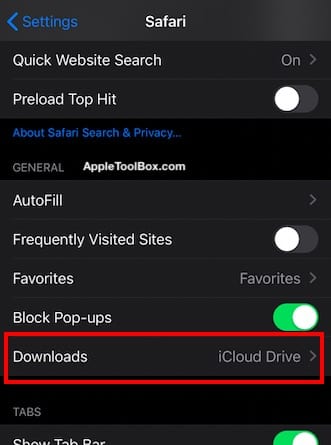
È possibile modificare questo comportamento sia su iPhone che su iPad andando su Impostazioni -&gt; Safari -&gt; Downloads . Per ulteriori informazioni sul nuovo gestore di download che si trova in Safari, potete leggere il nostro precedente articolo sull’argomento.

2. 2. Correzione dell’attenzione di FaceTime

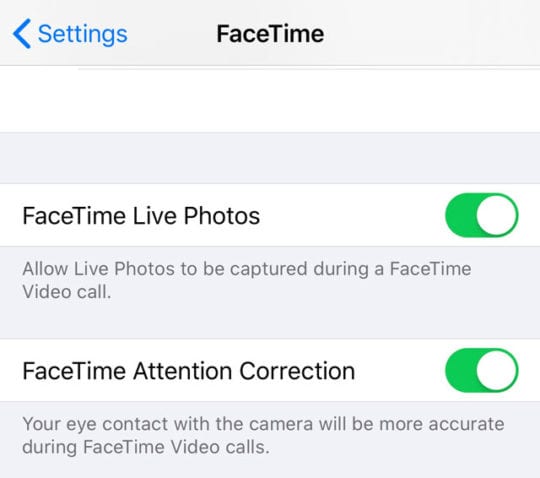
Durante la fase di beta testing, Apple ha aggiunto una nuova interessante funzionalità a iOS 13 chiamata FaceTime Attention Correction. È un titolo piuttosto vago, ma la funzione utilizza essenzialmente ARKit per far apparire magicamente gli occhi di un utente come se stessero fissando te invece che la telecamera.

È una caratteristica piuttosto interessante, ma potrebbe spaventare alcuni utenti. Al momento non è chiaro se Apple l’ha abilitata di default in iOS 13. In ogni caso, è possibile attivare e disattivare la funzione andando su Impostazioni -&gt; FaceTime e premendo la levetta accanto a FaceTime Attention Correction .

1. 2. Attivare gli aggiornamenti automatici

Durante il periodo di beta testing di iOS 13, Apple ha fatto qualcosa di estremamente insolito: ha rilasciato la prima beta di iOS 13.1 prima ancora che iOS 13 venisse rilasciato. Secondo le chiacchiere sui social media, questo potrebbe essere dovuto a diverse ragioni che vanno dalle tariffe di importazione alle caratteristiche che non sono ancora pronte per il GM di iOS 13.

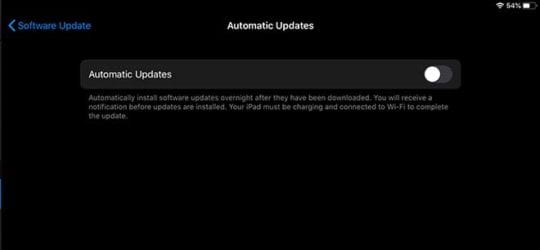
In altre parole, iOS 13 potrebbe non essere così stabile o ricco di funzionalità come avevamo previsto inizialmente. Per questo motivo, si consiglia vivamente di aggiornare a iOS 13.1 non appena viene rilasciato. Meglio ancora, vai su Impostazioni -&gt; Generale -&gt; Aggiornamento Software e passa Aggiornamenti Automatici a On.

Siete entusiasti del nuovo iOS 13? Vogliamo sentirti. Ci sono alcune delle sue caratteristiche preferite che si distinguono per lei?

Come trasferire un piano AppleCare+ su un nuovo dispositivo

Tutti i dispositivi Apple sono dotati di una garanzia standard. Gli acquirenti possono anche estendere la garanzia (e ottenere altri vantaggi) con il piano AppleCare+. È abbastanza semplice. Ma ciò che è meno semplice è come funziona l’acquisto o la vendita di un dispositivo usato con AppleCare+.

Dai dettagli specifici sulla proprietà di AppleCare+ a come si procederebbe al trasferimento di tale proprietà, ci sono diverse domande che potreste avere sul processo.

Avete delle domande. Noi abbiamo le risposte. Ecco cosa dovete sapere sul trasferimento di AppleCare+.

Un piano AppleCare+ è trasferibile?

Un piano AppleCare+ è tecnicamente trasferibile, ma l’intero processo è un po’ più complicato.

Prima di tutto, AppleCare+ è attaccato al dispositivo e non al proprietario. Ciò significa che chiunque sia il proprietario del dispositivo potrà utilizzare il piano AppleCare+.

Ma Apple ha un processo che permette di trasferire la proprietà effettiva del piano AppleCare+. C’è una buona ragione per questo: mentre la copertura AppleCare+ è legata a un particolare dispositivo, la proprietà effettiva di tale copertura è legata all’acquirente originale.

Perché Apple consente i rimborsi sui piani AppleCare, che potrebbero causare un po’ di schizzo quando si tratta di acquistare e vendere prodotti iPhone usati.

Ad esempio, un venditore losco potrebbe elencare e vendere un iPhone con copertura AppleCare+ su Craigslist. Ma se la proprietà del piano AppleCare+ non viene trasferita al nuovo proprietario, lo stesso venditore può ottenere un rimborso sul suo piano AppleCare per il dispositivo che non possiede più.

Questo, ovviamente, lascia il nuovo acquirente sfortunato.

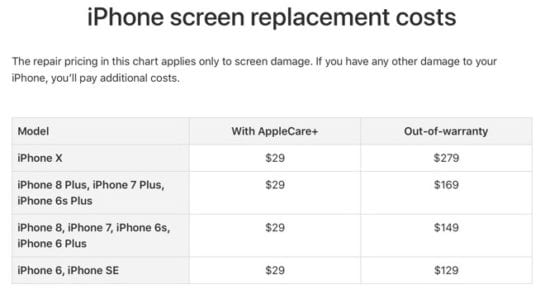
Un problema comune come la sostituzione dello schermo può costare $$$ senza AppleCare.

Inoltre, tenete presente che nulla di tutto questo vale per i piani AppleCare che vengono pagati mese per mese. Tali piani sono legati ai dati di fatturazione dell’ID Apple di un utente e non sono trasferibili.

Acquisto e vendita di dispositivi con i piani AppleCare+

Questo ci porta a comprare e vendere dispositivi con AppleCare+. Ecco due cose chiave che dovreste sapere a riguardo.

La prevenzione di furti e perdite è una buona copertura da avere.

  • Devo acquistare un dispositivo con AppleCare+? Sì, AppleCare+ vale la pena. Assicurati solo che la proprietà del piano ti venga trasferita in anticipo.
  • Devo vendere un dispositivo con AppleCare+? Sì, e dovresti addebitare un importo adeguato. Si consiglia di prendere il costo totale, dividendolo per il periodo di copertura, e di sottrarre il tempo rimanente. Ma, ancora una volta, dovresti trasferire la proprietà del tuo piano AppleCare al nuovo proprietario del dispositivo.

Come trasferire il piano AppleCare+ a una nuova persona

Ora che conoscete i vantaggi della trasferibilità di AppleCare, ecco come procedere per trasferire effettivamente la copertura AppleCare+ su un nuovo dispositivo.

Dovresti farlo per qualsiasi prodotto Apple usato con un piano AppleCare che vendi. Dovresti anche assicurarti che questo processo sia fatto ogni volta che acquisti un dispositivo Apple con copertura AppleCare.

Fate prima queste cose

Prima di procedere all’effettivo trasferimento di un piano AppleCare+, è necessario avere alcune cose in ordine. Ecco cosa vi servirà:

  • Numero di contratto AppleCare+: Lo trovi alla pagina Il mio supporto Apple. Cerca il numero AppleCare allegato al tuo dispositivo.
  • Numero di serie del dispositivo sotto AppleCare+: Generalmente si trova in una pagina Informazioni (Impostazioni) (Impostazioni generali; Informazioni per iOS, menu Apple; Informazioni su questo Mac su macOS).
  • Lo scontrino fiscale originale per il piano AppleCare e il dispositivo.

Vale anche la pena di controllare la vostra copertura effettiva per vedere se il vostro particolare piano AppleCare è idoneo al trasferimento. Puoi controllare la tua copertura qui e leggere i termini e le condizioni del piano qui.

Contattare Apple

Una volta che avete tutte le cose precedenti in ordine, potete effettivamente procedere al trasferimento di AppleCare+. È un processo abbastanza semplice, ma richiede il contatto con Apple.

È possibile contattare direttamente Apple attraverso uno dei metodi verificati qui sotto.

  • Contatta Apple online.
  • Contatta il supporto Apple tramite una telefonata. Dite che avete bisogno di aiuto per il trasferimento di un prodotto AppleCare.
  • Potete anche inviare una lettera ad Apple con l’accordo e i numeri di dispositivo appropriati. Per ulteriori informazioni su questo metodo, consultate il sito web di Apple.

Una volta entrati in contatto con Apple, vi guideranno attraverso il resto della procedura per trasferire un piano AppleCare. Quindi ci asterremo dall’aggiungere ulteriori dettagli in merito.

Come ottenere un rimborso per AppleCare+

Come abbiamo accennato in precedenza, è anche possibile ottenere il rimborso per qualsiasi potazione non utilizzata di un piano AppleCare o AppleCare+.

Questo è utile se si vuole vendere il dispositivo ma l’acquirente non vuole o non ha bisogno della copertura aggiuntiva. Ci sono alcuni passaggi aggiuntivi, ma è meglio del tuo piano di copertura che andrà sprecato.

Quanto otterrete in pratica dipende da quanto tempo avete avuto a disposizione il piano AppleCare.

  • Se cancelli il tuo piano AppleCare+ entro 30 giorni dall’acquisto, riceverai un rimborso completo.
  • Se sono passati più di 30 giorni, otterrete un rimborso in base alla percentuale di “copertura AppleCare non ancora scaduta”, dice Apple. C’è anche una tassa di cancellazione di 25 dollari o il 10 per cento dell’importo pro-rata, a seconda di quale dei due è inferiore.

Vale la pena di notare che Apple detrarrà anche il valore di qualsiasi servizio che avete fatto sul vostro iPhone dal rimborso che otterrete indietro.

Come trasferire AppleCare+ su un nuovo dispositivo

Come abbiamo già detto, un AppleCare+ è legato al dispositivo con cui è stato acquistato. Ma in realtà c’è un modo per trasferire tale copertura a un nuovo dispositivo Apple dello stesso tipo.

Apple osserva che gli utenti possono trasferire i prodotti “tra i (loro) propri dispositivi che sono lo stesso tipo di prodotto ed entro 30 giorni dall’acquisto del (loro) dispositivo originale”.

Ciò significa che se, ad esempio, si compra un iPhone XS ma si vuole davvero un iPhone XS Max, si può vendere il primo telefono e comprare il secondo dispositivo. Da lì, puoi trasferire la copertura AppleCare+ sul tuo nuovo dispositivo. Naturalmente, la durata di 30 giorni ne limita l’utilità. Ma è ancora disponibile come opzione se ne avete bisogno.

Per quanto riguarda il trasferimento di AppleCare da un dispositivo all’altro, il processo è sostanzialmente lo stesso del trasferimento di AppleCare+ a un nuovo proprietario. Mettete insieme il vostro dispositivo e i numeri di contratto e contattate Apple – ma tenete presente che avrete bisogno di ricevute e numeri di serie per il vostro vecchio e nuovo dispositivo.

Una nota sulle vendite internazionali e AppleCare

Se state acquistando e vendendo un dispositivo Apple con un piano AppleCare a livello internazionale, ci sono alcune cose che dovreste sapere.

Per esempio, solo alcuni piani AppleCare offrono una copertura globale. Questo include i piani AppleCare per Apple Watch, Mac, iPod, Apple TV e Apple Display.

È possibile acquistare AppleCare per uno qualsiasi di questi dispositivi in un paese ed essere coperti in un altro. La disponibilità di un servizio specifico dipende naturalmente dal paese.

D’altra parte, i piani AppleCare per altri dispositivi Apple – come iPhone o iPad – non forniscono una copertura globale. Se acquistate un piano AppleCare negli Stati Uniti, potrete utilizzarlo solo negli Stati Uniti

Inoltre, AppleCare+ non è disponibile in tutte le regioni . Tuttavia, per i dispositivi coperti a livello globale, sarà possibile ottenere il servizio nelle regioni in cui è disponibile.

Si noti che nulla di tutto ciò si applica alla garanzia standard fornita con tutti i nuovi prodotti Apple. Le leggi internazionali sulla garanzia sono complicate, quindi non ci occuperemo di queste leggi qui. Consulta le politiche di garanzia della tua regione o paese specifico.

I piani AppleCare+ sono un salvavita quando si tratta di proteggere i tuoi dispositivi Apple. Se e quando comprate e vendete un dispositivo Apple usato, assicuratevi di fare tutta la vostra dovuta diligenza usando i nostri suggerimenti di cui sopra per mantenervi protetti.

<

Top 6 App di terze parti con integrazione iOS 10 Siri

Una delle caratteristiche più attese di Apple rilasciata in iOS 10 è Siri Integration per applicazioni di terze parti. Per la prima volta gli sviluppatori possono integrare le loro app per lavorare con Siri. Naturalmente, ci sono alcune importanti limitazioni.

Inizialmente, Siri può essere integrato solo in sei tipi di categorie di app: chiamate audio/video, messaggistica, invio e ricezione di pagamenti, ricerca di foto, inizio allenamenti e prenotazione di corse. Penso che il cambiamento di Apple nell’apertura di alcune delle funzionalità di base dell’iPhone renderà sicuramente la piattaforma più preziosa a lungo termine.

Attualmente l’integrazione di Siri nelle app di terze parti è ancora agli inizi. Detto questo, ci sono già alcune app aggiornate per iOS 10 che sono molto più piacevoli da usare con Siri.

Trasferimento di denaro

Square Cash è diventato il mio modo preferito per pagare velocemente amici e familiari. Recentemente ho ricevuto il pagamento di un membro della famiglia per un pasto e ho inviato un pagamento per un campionato di fantacalcio a cui partecipo. Mi ritrovo a usare Square Cash almeno 3-4 volte al mese per inviare denaro e quando lo faccio voglio che sia il più rapido e semplice possibile.

Square Cash ha aggiunto l’integrazione di Siri all’app e ora si può semplicemente dire qualcosa del tipo: “Invia a Mark 10 dollari per la pizza usando Square Cash”. Vi verrà poi chiesto di autenticare l’azione utilizzando Touch ID e questo è tutto.

Messaggi

Sebbene Apple abbia migliorato significativamente i messaggi in iOS 10, WhatsApp continua ad essere uno dei servizi di messaggistica più popolari in tutto il mondo. WhatsApp ha aggiunto l’integrazione di Siri che consente di inviare un messaggio a chiunque attraverso l’app.

Quello che mi ha colpito sono le diverse varianti di frasi con cui WhatsApp funzionerà. Puoi semplicemente dire: “Invia a John un messaggio usando WhatsApp, ehi amico, sarò lì tra un minuto”. Inoltre, WhatsApp funzionerà con una variazione del tipo: “Invia un messaggio a John, ehi amico, sarò lì tra un minuto, usando WhatsApp”.

VoIP

Un numero crescente di persone utilizza i servizi VoIP per videochattare e persino per effettuare chiamate audio. La migliore integrazione Siri che ho visto da uno di questi servizi è Skype . L’app è stata aggiornata per consentire di effettuare chiamate tramite Siri.

Sono sicuro che stai captando la tendenza qui, ma puoi dire: “Chiama Mike usando Skype”. Invece di usare l’app del telefono, Siri inizierà una chiamata via Skype.

Vale la pena di notare che WhatsApp supporta anche le chiamate VoIP e include anche l’integrazione di Siri.

Salute &amp; Fitness

Gli allenamenti possono ora essere iniziati tramite Siri. Può certamente essere una distrazione quando si è in procinto di prepararsi mentalmente per un allenamento, ma poi bisogna passare cinque minuti sul proprio iPhone per iniziare.

Map My Run è un eccellente run tracker che permette di utilizzare Siri per avviare una corsa. Dire qualcosa come “Avvia la mia corsa usando Map My Run” è molto più facile che scavare nell’app e avviare la corsa manualmente.

Salita a cavallo

Se non avete ancora sentito parlare di Uber , non so dove siete stati. Il servizio di ride-hailing che ha messo fuori uso le compagnie di taxi in tutto il mondo ha reso più facile che mai ottenere un passaggio in iOS 10.

Ora potete attivare Siri e dire: “Procurami un Uber a (inserire qui l’indirizzo)”, e vedrete un’anteprima nell’interfaccia utente di Siri. Da qui potete seguire l’auto come viene a voi e, se necessario, chiamare il conducente. Anche in questo caso, si ottengono tutte queste funzionalità senza mai aprire l’app.

Caratteristiche mancanti

È importante tenere a mente che questa è la prima possibilità di Apple di permettere agli sviluppatori di integrare Siri con le loro app. Ci sono alcuni casi d’uso ovvi, le applicazioni per la posta elettronica e la produttività mi sembrano molto evidenti, che trarrebbero enormi benefici dall’integrazione di Siri. Detto questo, è facile capire perché Apple ha iniziato dove ha iniziato. Sono sicuro che sia molto più facile iniziare un allenamento piuttosto che inviare un’e-mail complessa tramite Siri.

Sono sicuro che l’integrazione di Siri non potrà che migliorare, ma penso che sia sicuramente un buon inizio.

Dati cellulari non funzionanti su iPhone XS Max con iOS 13, Come risolvere

iOS 13 è il più grande aggiornamento della piattaforma mobile di Apple dal rilascio di iOS 11 di qualche anno fa. Ci sono molte parti mobili e molti cambiamenti che sono stati fatti, anche per dispositivi “vecchi” come l’iPhone XS Max.

Lettura correlata

  • L’iPhone fa cadere le chiamate dopo l’aggiornamento a iOS 13? Ecco alcuni suggerimenti
  • iOS 13 o iPadOS e come risolverli – Guida alla risoluzione dei problemi
  • 13 impostazioni da modificare in iOS 13 o iPadOS
  • 5 migliori caratteristiche CarPlay in iOS 13
  • Crea le azioni preferite nel foglio delle azioni con iOS 13 &amp; iPadOS

Tuttavia, c’è un bug che continua a tornare dalla morte ed è quando i dati cellulari sembrano smettere di funzionare dal nulla. Gli utenti di iPhone XS Max sono stati afflitti da tempo da questo problema, e il problema continua ad apparire anche dopo l’aggiornamento a iOS 13. Fortunatamente, ci sono diversi modi per cercare di combattere questo problema prima di ricorrere alla sostituzione di un dispositivo.

Come risolvere i dati cellulari non funzionanti su iPhone XS Max con iOS 13

Ci sono in realtà alcuni metodi diversi che si possono provare a far funzionare di nuovo i dati cellulari. Alcuni di questi sono semplici e facili, mentre altri sono un po’ più lunghi da completare e richiedono di tornare indietro e di impostare le cose in seguito.

Assicurarsi che LTE sia abilitato

Il primo passo che si vuole fare per cercare di far funzionare i dati cellulari è verificare che l’LTE sia abilitato. A volte un aggiornamento del software fa sì che le impostazioni del vostro iPhone cambino senza un motivo specifico.

  1. Aprire le impostazioni
  2. Toccare su Cellulare
  3. Selezionare Opzioni cellulari
  4. Toggle Abilita LTE

Può sembrare banale e inutile, ma è davvero qualcosa che vale la pena di verificare. Personalmente, mi sono imbattuto nel vedere LTE disabilitato dopo un semplice riavvio o dopo un aggiornamento del software.

Verificare la presenza di un aggiornamento delle impostazioni del vettore

Il passo successivo che si vuole fare è quello di controllare se ci sono aggiornamenti del vettore. Questo è il momento in cui il vostro vettore spinge un aggiornamento di rete che deve essere scaricato e risolverà eventuali problemi.

  1. Assicuratevi che il vostro iPhone sia collegato a una rete Wi-Fi o cellulare
  2. Aprire l’app Impostazioni
  3. Toccare Generale
  4. Scorrere verso il basso e selezionare About

Non appena si apre la sezione About dall’app Settings, apparirà una notifica per aggiornare le impostazioni del carrier. Se si naviga nella schermata About e non c’è nessuna richiesta di aggiornamento, allora non ci sono impostazioni da aggiornare.

Provare a resettare le impostazioni di rete

Considerando il fatto che si tratta di problemi di rete, sarebbe sensato reimpostare le impostazioni di rete. Questo è abbastanza facile e può essere fatto senza dover riavviare o cancellare il vostro iPhone.

  1. Assicuratevi che il vostro iPhone sia collegato a una rete Wi-Fi o cellulare
  2. Aprire l’app Impostazioni
  3. Toccare Generale
  4. Scorrere verso il basso e selezionare Reset
  5. Premete su Resettate le impostazioni di rete

È importante notare che quando si resettano le impostazioni di rete, questo include le reti Wi-Fi salvate. Il reset include anche le impostazioni specifiche VPN o APN che potreste aver usato in precedenza.

Se il ripristino delle impostazioni di rete risolve i vostri problemi, allora dovrete tornare indietro e impostare nuovamente i vostri APN e VPN.

Estrarre la carta SIM

Per alcuni può sembrare una cosa da nulla, ma vale la pena di ripeterlo. Di tanto in tanto, la scheda SIM può diventare accidentalmente non installata durante l’utilizzo.

Una parte di questo potrebbe essere dovuta a cadute accidentali che si sono verificate, e si vorrà rimuovere e riposizionare la SIM Card. Se il problema persiste, allora dovrete contattare il vostro operatore per ottenere una nuova SIM card da installare.

Aggiorna il tuo iPhone

Un altro metodo super-basico per risolvere questo tipo di bug è quello di aggiornare il vostro iPhone. Specialmente con il rilascio di iOS 13, ci sono molti bug che sono stati trovati, e Apple è già arrivato a iOS 13.1.3.

Ecco i passi per verificare un aggiornamento sul vostro iPhone XS Max:

  1. Aprite l’app Impostazioni sul vostro iPhone
  2. Toccare Generale
  3. Selezionare Aggiornamento software

Se c’è un aggiornamento disponibile, allora si vuole toccare Download and Install . E’ importante notare che dovrai essere connesso al Wi-Fi e l’iPhone XS Max deve essere collegato alla corrente.

Ripristinare il vostro iPhone

Prima di doversi occupare di eventuali sostituzioni di dispositivi, vorrete provare a ripristinare il vostro iPhone. Questo metterà fuori gioco le ragnatele di sicuro, a patto che non ci sia un’applicazione rogue installata sul vostro dispositivo.

Prima del ripristino, è possibile creare un backup per garantire la conservazione dei dati. Ecco come creare un backup:

  1. Aprite l’app Impostazioni sul vostro iPhone
  2. Toccare [il vostro nome] nella parte superiore dello schermo
  3. Selezionare iCloud
  4. Toccare iCloud Backup
  5. Toccare Eseguire il backup ora

Questo può richiedere un po’ di tempo, soprattutto se si è su una connessione Wi-Fi lenta o se si dispone di molti dati sul proprio iPhone. Una volta completato, potete iniziare il processo di pulizia e ripristino del vostro iPhone.

  1. Aprite l’app Impostazioni sul vostro iPhone
  2. Toccare Generale
  3. Scorrere verso il basso e selezionare Reset
  4. Toccare Cancellare tutti i contenuti e le impostazioni

Dopo che il vostro iPhone XS Max è stato cancellato, riporterà alla schermata iniziale di avvio che avete visto quando avete ricevuto il vostro iPhone per la prima volta. Dovrai seguire le istruzioni e poi sulla schermata Apps &amp; Data , toccare Restore from iCloud Backup .

Dopo aver selezionato questa opzione, è necessario effettuare l’accesso con il proprio ID Apple. Una volta effettuato l’accesso, toccare Scegliere il backup e scegliere il backup più recente creato in precedenza.

Contattate il vostro vettore o Apple

L’ultima opzione che avete è quella di contattare direttamente il vostro vettore o Apple. Consigliamo di contattare prima il vostro vettore, nel caso in cui ci sia qualcosa di storto da parte loro.

Tuttavia, se tutto va bene e funziona attraverso il vostro vettore, potrebbe essere il momento di contattare Apple per una sostituzione. L’Apple’s Genius Bar vi chiederà probabilmente quali passi avete fatto per cercare di risolvere il problema e potrete farglielo sapere.

Conclusione

Non siamo esattamente sicuri di cosa causi questo problema per i possessori di iPhone XS Max con iOS 13 o successivi. Tutto quello che sappiamo è che è estremamente frustrante poter usare il proprio iPhone un momento e poi il momento successivo non avere una connessione cellulare.

Se avete trovato un altro metodo o il motivo alla base di questo problema, fate attenzione ai commenti che seguono. Nel frattempo, fateci sapere come funziona iOS 13 per voi o se avete deciso di rimandare l’aggiornamento a più tardi.

<

10 Cose che puoi fare in iOS 10 che non puoi fare in iOS 9

iOS 10 è probabilmente una delle più grandi uscite nella storia di iOS, con una lista di nuove funzionalità e aggiornamenti. Il nuovo sistema operativo sarà lanciato in autunno per iPhone e iPad, e sarà completamente gratuito per gli utenti. Oggi daremo un’occhiata a 10 nuove funzionalità che in precedenza non erano disponibili in iOS 9.

Widget

I widget non esistono solo in iOS 10, che ora sono un fattore importante per il funzionamento e la produttività del telefono. Mentre ci sono solo pochi widget a partire da Beta, le applicazioni di terze parti sono sicure di riceverli una volta che iOS 10 viene lanciato pubblicamente.

I widget sono accessibili tramite 3D Touching su un’icona dell’app, e spesso sono simili a una versione in miniatura dell’app. È possibile ottenere un rapido sguardo alle informazioni, e viene data la possibilità di aggiungere l’applicazione a un nuovo centro di widget, a cui si può accedere passando il dito verso il basso in qualsiasi punto del sistema operativo, a sinistra della schermata iniziale, o sullo schermo di blocco.

Cancellare Stock Apps

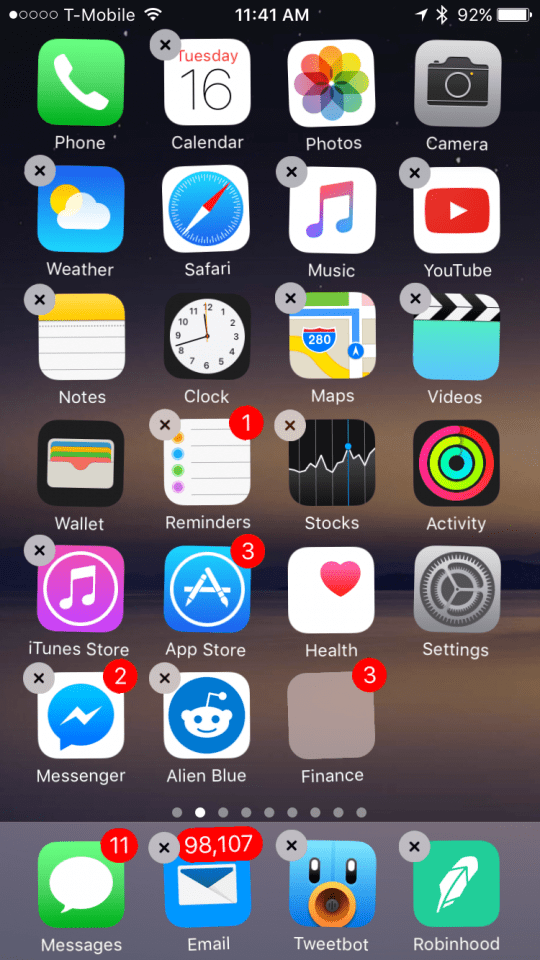
Una grande novità di iOS 10 è la possibilità di eliminare dal dispositivo le app Apple stock preinstallate. Allapps, con l’eccezione di Telefono, Foto, Fotocamera, Safari, Orologio, Portafoglio, Salute, Trova iPhone, App Store e Attività, possono essere cancellati. Le cancelli come qualsiasi altra app, premendo a lungo e poi premendo la ‘x’.

La cosa interessante dell’eliminazione di queste applicazioni stock è che in realtà non le cancella. Apple ha spiegato che il sistema operativo le nasconde semplicemente dalla vostra vista. Per riportare indietro le app cancellate, potete semplicemente cercarle sull’App Store. Una volta premuto il pulsante per il download, l’app riappare all’istante, in quanto non è mai stata effettivamente cancellata.

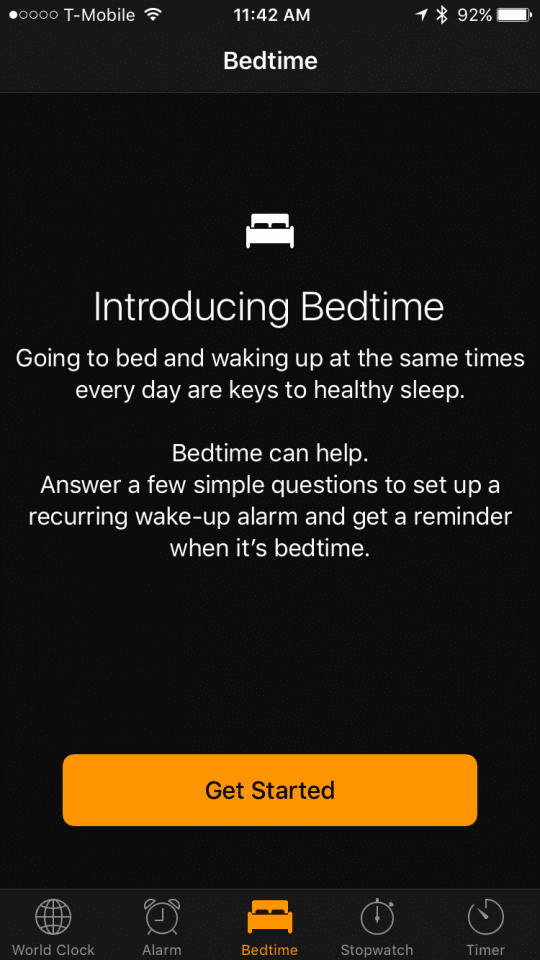
Allarme notturno

L’applicazione Clock include una nuova funzione chiamata ‘Bedtime’. La funzione è stata progettata per renderti più sano svegliandoti ogni giorno alla stessa ora.

Al primo lancio dell’app, vi verranno poste alcune domande, come ad esempio a che ora dovrebbe essere la vostra sveglia e in quali giorni della settimana dovrebbe scattare, per impostare una sveglia ricorrente, e da quel momento in poi vi verranno dati dei promemoria quando è ora di andare a dormire.

Ricordi

Ricordi in iOS 10

Le foto in iOS 10 includono una suite di nuove funzionalità e aggiornamenti, ma una delle aggiunte più notevoli è Memories. Memories crea automaticamente gli album di alcuni eventi, con la possibilità di ordinare le persone presenti nell’evento e di generare automaticamente i video.

Cancella tutte le notifiche

Questa è una piccola ma grande aggiunta. In iOS 10, ora è possibile cancellare tutte le notifiche nel centro di notifica con un semplice pulsante. Per fare questo, basta lanciare il Notification Center, forzare il tocco sulla X e premere ‘cancella tutte le notifiche’.

Inviare GIF da Messaggi

Mentre c’erano stati una manciata di modi per fare questo pre-iOS 10, iOS 10 ora supporta nativamente la possibilità di inviare immagini e GIF direttamente da Messaggi.

La funzione fa parte delle nuove Messages Apps, ed è realizzata attraverso un’applicazione stock chiamata #images. Per utilizzarla, è sufficiente premere l’icona dell’app in Messaggi, e premere l’app #images.

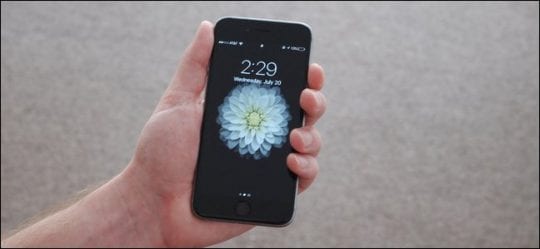
Alzati al risveglio

Un’altra semplice ma grande modifica, l’iPhone si risveglierà semplicemente sollevando il vostro dispositivo. Questo rende facile visualizzare informazioni come le notifiche e i nuovi widget, senza sbloccare accidentalmente il telefono con TouchID.

Messaggi di scrittura manuale

Un’altra bella funzione di Messaggi, ora è possibile rendere le cose più personali scrivendo messaggi a mano a qualcuno.

Fare questo è abbastanza semplice, tutto quello che si fa è girare l’iPhone di lato quando si è in un campo Messaggi, e premere il pulsante di scrittura in basso a destra. Da lì, vedrete una selezione di messaggi pre-scritti, così come un campo di scrittura. Dopo aver finito, potete inviare il vostro messaggio scritto a mano al vostro amico.

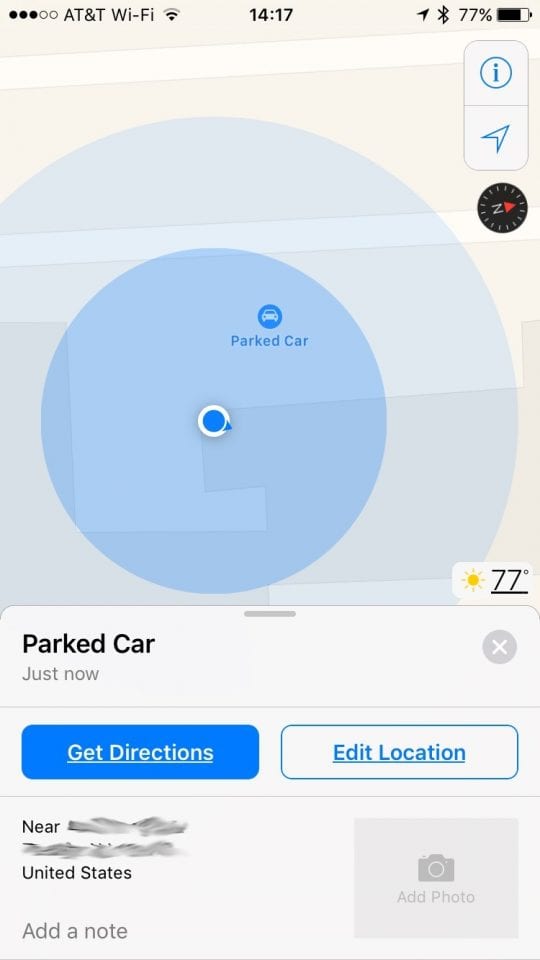
Posizione di parcheggio

Le mappe in iOS 10 ora ricorderanno esattamente dove avete parcheggiato e vi daranno automaticamente le indicazioni per raggiungere quella posizione.

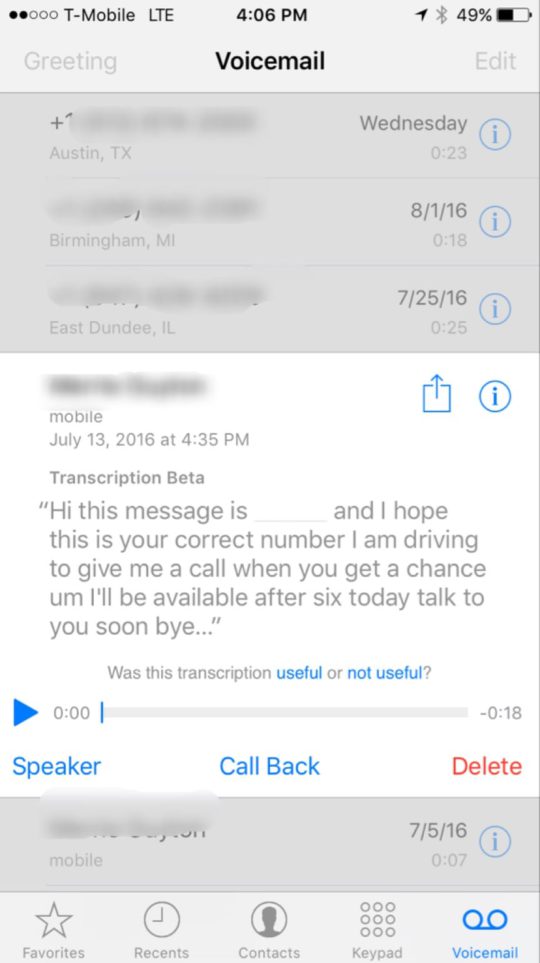
Trascrizioni della segreteria telefonica

La segreteria telefonica in iOS 10 rende il servizio ancora migliore sull’iPhone. La sezione Voicemail dell’app trascriverà automaticamente i messaggi della segreteria telefonica per voi, in modo che non dobbiate ascoltarli.

Queste caratteristiche, insieme a molte altre, saranno lanciate insieme a iOS 10 questo autunno, ma è possibile parlare ora con iOS 10 Beta. Per maggiori informazioni sulle beta, leggete la guida.

Abbiamo anche creato una guida esclusiva che mette in evidenza alcune delle funzioni più utili di iOS 10 e fornisce suggerimenti per l’utilizzo di queste funzioni su iPhone e iPad.

<

Come utilizzare la funzione Nuovo Scribble in iPadOS 14

Ci si è concentrati molto sugli aggiornamenti per iPhone e Mac in arrivo quest’anno durante il Keynote della WWDC 2020. Ma anche l’iPad ha avuto un po’ d’amore, portando molte delle stesse caratteristiche di iOS 14, e poi altre ancora.

Lettura correlata

  • iOS 14: Quali sono le novità del nuovo sistema operativo mobile di Apple?
  • Il mio iPad supporterà iPadOS 14?
  • Tutte le nuove funzioni Safari per iOS 14, iPadOS 14 e macOS Big Sur
  • Nuove funzionalità in Apple Maps per iOS 14, iPadOS 14 e macOS Big Sur
  • Tutte le nuove funzionalità degli AirPod annunciate alla WWDC 2020

La Matita di Mela è diventata uno strumento inestimabile, anche per chi non la usa quotidianamente. Con iPadOS 14, stiamo ottenendo alcune nuove funzionalità che sono molto gradite.

Cosa c’è di nuovo in iPadOS 14

Come abbiamo detto sopra, con iPadOS 14 non ci sono molte caratteristiche “innovative”. Tuttavia, molte delle stesse caratteristiche che stanno rendendo i possessori di iPhone estasiati sono in arrivo anche sull’iPad questo autunno.

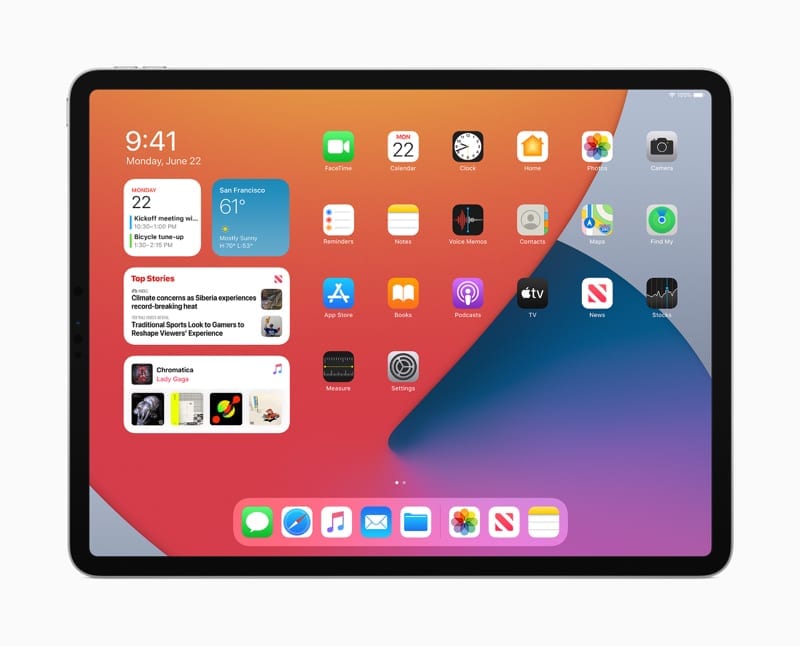
In particolare, Apple ha annunciato WidgetKit che porta una serie di nuovi widget per le applicazioni più utilizzate. Con WidgetKit, gli sviluppatori saranno in grado di creare widget eleganti e utili per le vostre app preferite. Tuttavia, a differenza dell’iPhone, questi widget continueranno a vivere nel Today View e non potranno essere posizionati da nessuna parte nella vostra schermata iniziale.

Insieme ai nuovi widget, Apple ha introdotto ridisegni per molte applicazioni comuni. Questi includono File, Musica e Foto, e portano una nuova barra laterale per interagire con le applicazioni senza perdere il proprio posto nell’applicazione stessa. Inoltre, ci sono nuovi menu a tendina che offrono funzionalità aggiuntive, rendendo facile spostare i file senza lasciare la cartella in cui ci si trova.

Scarabocchiare via

Probabilmente la più grande caratteristica dell’iPadOS 14 è la matita Apple Pencil. Scribble è una nuova app che potenzialmente può cambiare il modo di prendere appunti e, in generale, di interagire con l’iPad.

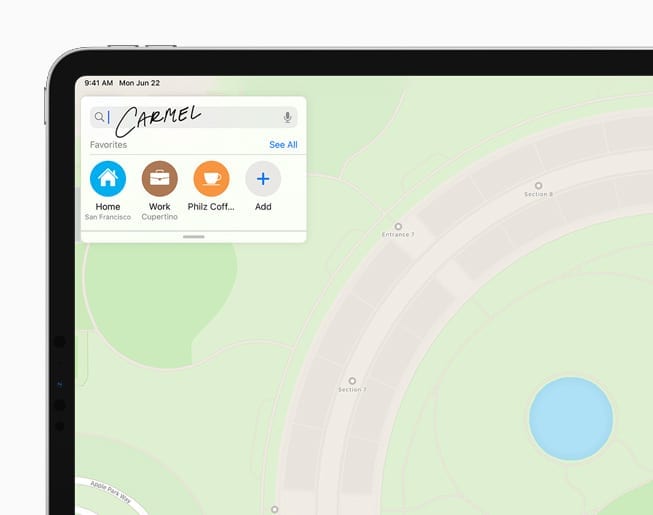
In superficie, Scribble consente ora di scrivere semplicemente in qualsiasi campo di testo e la vostra scrittura verrà automaticamente convertita in testo. La parte migliore di tutto questo è che non vi limitate a utilizzare le app di Apple per far funzionare Scribble. Ogni app che ha un campo di testo inserito può trarre vantaggio da questo.

Un esempio utilizzato durante il keynote è stato quello di scrivere “Coffee” nella barra di ricerca di Apple Maps. Il vostro iPad ha quindi riconosciuto automaticamente ciò che è stato scritto e ha quindi eseguito la ricerca. Ma Apple ha anche scelto di fare un passo avanti quando si tratta di annotare note e documenti.

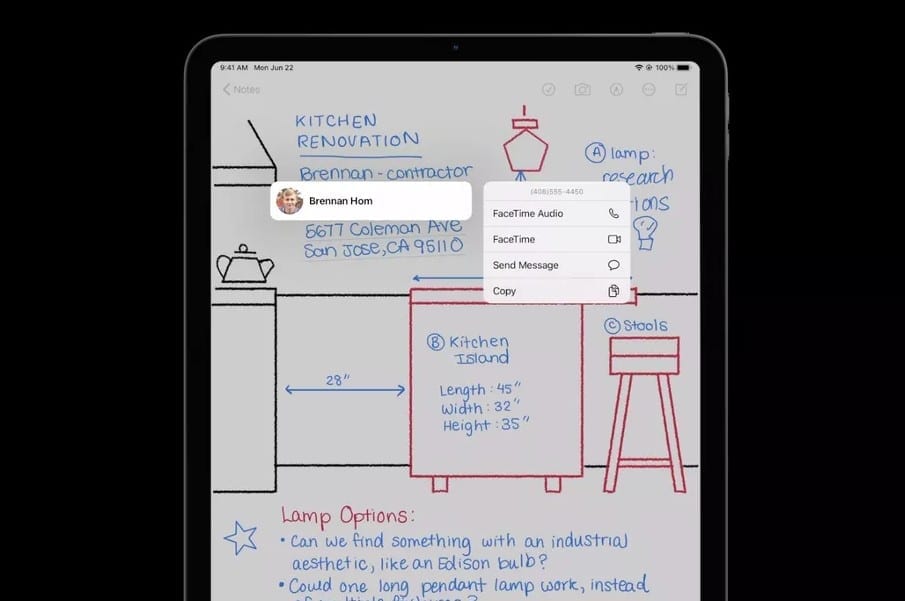
Se avete bisogno di “scarabocchiare” o di disegnare forme nei vostri appunti, Scribble lo riconosce. Poi, una volta completata la forma, Scribble la trasformerà in una forma geometricamente perfetta, lasciandovi una nota dall’aspetto pulito. Inoltre, sarete in grado di evidenziare e selezionare facilmente forme e gruppi di testo e di spostarli liberamente.

Un’altra caratteristica sorprendente di Scribble è ciò che si può fare con la scrittura a mano che non viene convertita automaticamente in testo. Se scrivi un indirizzo, Scribble lo converte in un link cliccabile. Toccatelo con la vostra matita Apple Pencil e Apple Maps vi porta dove dovete andare. Catturare il numero di telefono di qualcuno per utilizzarlo in seguito? Toccatelo quando siete pronti e fate quella telefonata, direttamente dal vostro iPad.

Potete anche scrivere un evento del calendario direttamente nell’applicazione Calendario. Scribble riconosce tutto ciò che hai scritto ed entra nell’evento senza bisogno di altri input. Al momento, Scribble è compatibile solo con l’inglese, il cinese tradizionale e il cinese semplificato. Ma è possibile scrivere sia in inglese che in cinese nella stessa riga, e Scribble si occupa del resto.

Conclusione

L’iPhone e il Mac possono aver rubato la mostra alla WWDC 2020, ma anche l’iPad e l’Apple Pencil hanno avuto la loro parte di amore. È estremamente ovvio che l’iPadOS 14 è il modo in cui Apple offre agli utenti un’esperienza più snella e raffinata.

Siamo entusiasti che Scribble arrivi sull’iPad quest’autunno al suo lancio. Ma siamo ancora più entusiasti di vedere come questo sarà implementato dalle nostre app preferite come Drafts e altre app per prendere appunti.

Fateci sapere cosa ne pensate di Scribble e se pensate che cambierà il modo in cui inserite il testo sul vostro iPad.

Come controllare la qualità dell’aria sul tuo iPhone in Mappe e App Meteo

Apple ha introdotto il suo reporting della qualità dell’aria nella sua app Meteo qualche tempo fa. Con l’avvento di iOS 12 questa funzione è diventata popolare. In California, durante la crisi del fuoco selvaggio dell’anno scorso, la segnalazione della qualità dell’aria è diventata una funzione molto utile da avere sull’iPhone.

Questa funzione è molto utile anche per gli utenti che soffrono di allergie e asma e vorrebbero conoscere la qualità dell’aria all’esterno prima di avventurarsi fuori per la giornata.

Apple ha migliorato la disponibilità della funzione Air Quality integrandola con l’app Mappe a partire da iOS 12.2.

Questo breve articolo vi fornisce un metodo passo dopo passo per impostare la reportistica sulla qualità dell’aria sul vostro iPhone.

Come controllare il rapporto sulla qualità dell’aria tramite le mappe sul tuo iPhone

Per impostare questa nuova funzione nel vostro iPhone

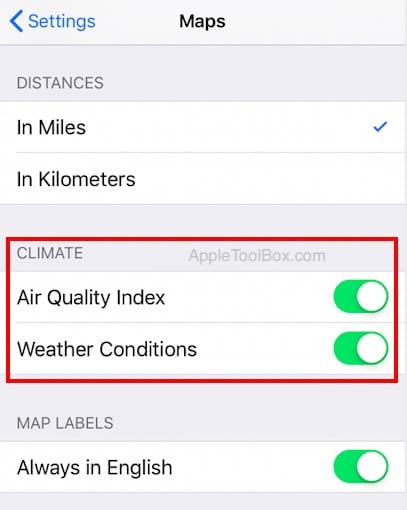
  • Iniziare con l’App Impostazioni
  • Toccare su Mappe e scorrere fino alla sezione ‘Clima’
  • Attivare l’indice di qualità dell’aria e le condizioni meteorologiche in questa sezione

Una volta abilitata questa funzione, troverete le condizioni meteorologiche e l’indice di qualità dell’aria associato nell’angolo in basso a destra della vostra schermata della mappa.

La funzione mostra automaticamente un’icona ‘Verde’ quando la qualità dell’aria è buona e un’icona ‘Rossa’ insieme alla lettura dell’indice, quando le cose vanno male.

Questa nuova funzionalità sarà disponibile per tutti gli utenti a partire da iOS 12.2 che è attualmente in Beta.

Come controllare il rapporto sulla qualità dell’aria utilizzando l’applicazione Meteo sul vostro iPhone

Questo è semplice e facile da configurare. Un requisito è quello di verificare se Apple supporta questa funzione nel proprio paese/regione.

  • Toccate l’App Meteo sul vostro iPhone per iniziare
  • Scegliete poi una città dall’elenco delle città che avete impostato nell’app
  • Scorrere fino a fondo pagina per trovare l’indice di qualità dell’aria e la lettura della qualità dell’aria per la vostra città
  • Quando le condizioni di una città che si trova nella vostra lista hanno una cattiva qualità dell’aria, visualizzerà automaticamente le informazioni in cima all’app meteo

Ci auguriamo che questi brevi consigli vi siano stati utili. È incoraggiante vedere Apple utilizzare alcune delle caratteristiche comuni e propagarle attraverso il sistema iOS per aiutare gli utenti. Speriamo che uno di questi giorni Apple integri altre funzionalità come gli avvisi di incendio e altri avvisi relativi alle calamità naturali.

<