All posts by jrk13

Aggiorna il tuo iPhone e iPad a iOS 13.1.3 e iPadOS 13.1.3 per risolvere i bug

Apple ha rilasciato oggi il nuovo iOS 13.1.3 per gli utenti iPhone. Quest’ultimo aggiornamento affronta una serie di bug di usabilità che hanno frustrato gli utenti nelle ultime settimane.

Per gli utenti che, dopo l’ultimo aggiornamento, hanno avuto gravi problemi di caduta delle chiamate, questo sarebbe un cambiamento molto gradito.

Ecco quello che dovreste sapere.

L’aggiornamento di iOS 13.1.3 affronta i seguenti principali bug dal punto di vista dell’usabilità:

  • Indirizza un problema che potrebbe impedire a un dispositivo di suonare o vibrare per una chiamata in arrivo
  • Risolve un problema che può impedire l’apertura di un invito a una riunione per posta
  • Risolve un problema in cui i dati dell’app Health potrebbero non essere visualizzati correttamente dopo la regolazione dell’ora legale
  • Risolve un problema per cui le registrazioni dei Memo vocali non possono essere scaricate dopo il ripristino da iCloud Backup
  • Risolve un problema in cui le applicazioni potrebbero non riuscire a scaricarsi quando si effettua il ripristino da iCloud Backup
  • Risolve un problema che può impedire ad Apple Watch di accoppiarsi con successo
  • Risolve un problema in cui le notifiche non possono essere ricevute su Apple Watch
  • Risolve un problema in cui il Bluetooth può disconnettersi su alcuni veicoli
  • Migliora l’affidabilità di connessione degli apparecchi acustici e degli auricolari Bluetooth
  • Indirizzi di lancio delle prestazioni per le applicazioni che utilizzano Game Center

Ci si dovrebbe anche aspettare un miglioramento delle prestazioni e una batteria meglio ottimizzata con questi ultimi aggiornamenti. Apple ha rilasciato oggi anche l’iPadOS 13.1.3.

Si prega di aggiornare il vostro iPhone e iPad alle ultime versioni. Come sempre, assicuratevi di eseguire il backup del vostro dispositivo prima di aggiornare a questo iOS che ha alcune importanti correzioni di break-fix.

Toccate su Impostazioni ;Generale ;Aggiornamento software per iniziare!

<

Come contrassegnare un messaggio nella posta

Se avete mai voluto annotare i vostri allegati in Mail prima di inviare i file, ora potete farlo direttamente dalla vostra applicazione Mail sul vostro Mac o sul vostro dispositivo iOS. Potete anche utilizzare la nuova funzione Mail Drop per inviare file di grandi dimensioni tramite la vostra Mail app. Mail Drop è una bella alternativa se non si utilizza un software di terze parti come DropBox.

In questo articolo vi mostreremo come contrassegnare un messaggio e successivamente inviarlo via mail drop. La prima sezione di questo articolo si concentrerà sull’uso della funzione sul vostro Mac con El Capitan e la seconda sezione vi mostrerà come usare il mark up sui vostri dispositivi iOS come un iPad con iOS 9.2. Per poter utilizzare la funzionalità Mail Drop dovrete utilizzare il vostro account iCloud.

Usare Mark up con El Capitan

Step-&gt;1

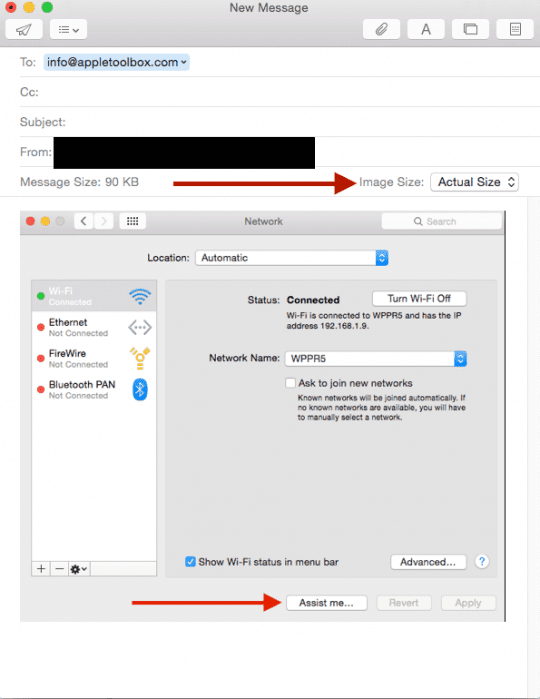
Create un nuovo messaggio sulla vostra Mail App. Per le annotazioni è possibile utilizzare un’immagine o un pdf. Trascinate l’immagine nella finestra del vostro messaggio. Assicuratevi che la dimensione dell’immagine sia impostata su “Dimensione effettiva” per consentirvi di marcare. Questa impostazione si trova sul lato destro del campo Dimensione del messaggio.

Passo -&gt;2

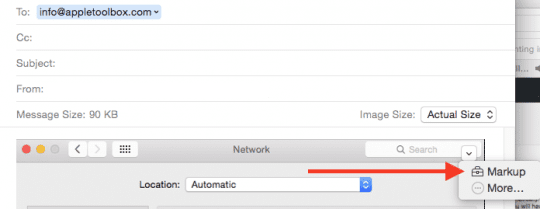
Aprite lo strumento di markup integrato in Mail cliccando sulla piccola freccia a discesa nell’angolo in alto a destra della vostra immagine.

Passo -&gt;3

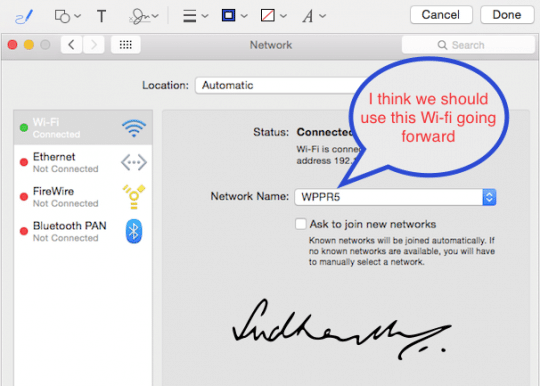
Ora è possibile contrassegnare l’immagine con uno schizzo gratuito o includere anche una firma campione. una volta completato il Markup , premere “Done”.

E’ tutto qui. Con 3 semplici passi, ora è possibile contrassegnare facilmente un’immagine aggiungendo schizzi, testi ecc. e inviarla via e-mail.

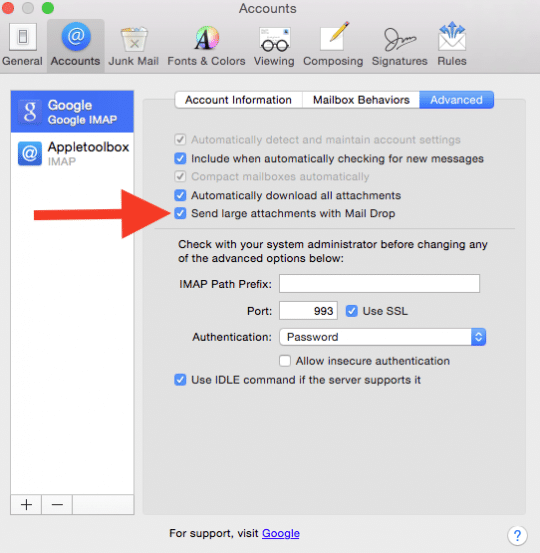
Per inviare allegati di grandi dimensioni tramite la funzione MailDrop in Mail, assicuratevi di essere registrati in iCloud in Preferenze di Sistema. Successivamente, vai su Mail &gt; Preferenze; Account; Avanzate e poi abilita il tuo MailDrop selezionando il segno di spunta come mostrato di seguito.

Passo -&gt;4

Ora che avete attivato la funzione MailDrop, quando cercate di inviare un file enorme come allegato, Mail attiverà questa funzione. Se l’allegato è superiore a 20MB, Mail utilizzerà MailDrop per inviare allegati ai server Apple. se il destinatario ha OS X Yosemite o El Capitan, gli allegati verranno scaricati automaticamente.

Utilizzo di Markup su iOS

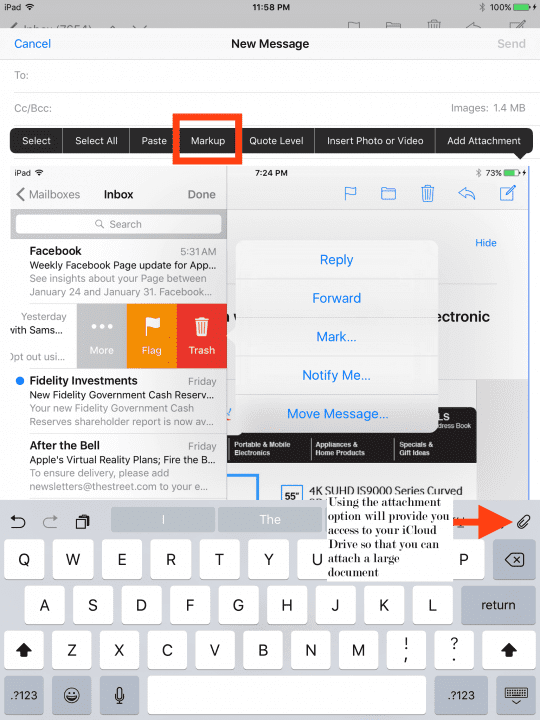
L’utilizzo di Markup è piuttosto semplice con l’applicazione di posta elettronica dell’iPad o dell’iPhone. Crea un nuovo messaggio e-mail e poi allega un’immagine o un allegato. Una volta che l’immagine/l’allegato è caduto nel corpo principale dell’e-mail, toccate l’immagine una volta. Vedrete l’opzione “Markup”. Facendo clic su di essa si aprirà l’immagine in un pannello di markup in modo da poter abbozzare/scrivere commenti o aggiungere le proprie firme. Una volta completato, potete premere “Fatto” e la vostra immagine è pronta per essere inviata.

In iOS, potete anche allegare un file di grandi dimensioni dal vostro account iCloud Drive cliccando sull’icona dell’allegato come mostrato nella schermata sopra. Potete anche allegare cliccando sul link “Aggiungi allegato” in alto.

Avere la funzionalità Markup integrata nell’applicazione Mail è davvero molto conveniente. Sentitevi liberi di fare un giro di prova e fateci sapere i vostri commenti.

Successivamente

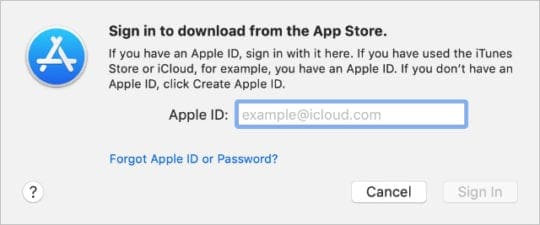
riavvia il tuo MacBook e prova ad accedere e a scaricare un articolo dall’app store

4 Deve avere accessori MacBook per gli studenti

I MacBook sono dispositivi incredibili da possedere, il design compatto e le caratteristiche innovative danno la sensazione di essere in sintonia con le più recenti tecnologie informatiche, ma per quanto possa suonare bene, la vostra esperienza MacBook può diventare ancora migliore con i seguenti accessori. Ecco quattro accessori MacBook a prezzi accessibili per gli studenti che potete acquistare ora.

Altre caratteristiche chiave includono

Una funzione di autospegnimento che spegne automaticamente la tastiera durante lunghi periodi di inattività e la riaccende quando la digitazione riprende, a testimonianza dell’impegno di Apple per il risparmio energetico.

Una base in alluminio che ricorda l’involucro in alluminio Unibody del MacBook Pro ma con tasti bianchi e un design compatto che aiuta a prevenire la polvere che si accumula nel tempo con i tasti standard.

Batterie facili da sostituire che non richiedono altro che una moneta per svitare un piccolo tappo metallico sul lato sinistro del tubo.

La sostituzione delle batterie è semplice come svitare un piccolo tappo metallico sul lato sinistro del tubo con una moneta.

Maclock’s The Blade

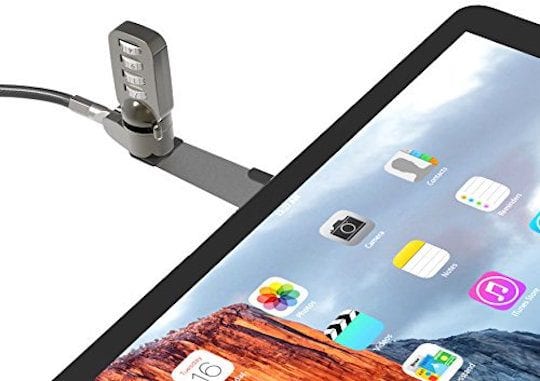
Le possibilità che si presentano con il possesso di computer potenti come il MacBook significano che spesso si deve lavorare in zone ad alto traffico come il parco o durante i ritrovi e si rischia di perdere il sistema a causa di furti ora che Apple ha eliminato gradualmente lo slot di sicurezza Antitheft Kensington su tutti i nuovi MacBook. Una soluzione più pratica per mettere in sicurezza i MacBook non presidiati è The Blade di Maclock.

Maclock’s The Blade è una staffa di sicurezza con uno slot di blocco che può essere fissato al Mac e consente di collegare un blocco di sicurezza con cavo di sicurezza.

La lama si attacca sotto il MacBook con un forte adesivo 3M. Maclocks raccomanda di lasciar riposare The Blade per almeno 12 ore per consentirgli di formare il “legame definitivo” prima del test. Una volta attaccato, l’involucro include una sottile staffa metallica che ruota verso l’esterno e presenta una fessura di blocco.

Oltre ad aiutare a fissare il vostro Mac, il design di Blade permette anche di sollevare la parte posteriore del MacBook, regolando l’altezza e l’angolo della tastiera per facilitare la digitazione e migliorare l’emissione di calore durante l’uso.

Jetdrive di Transcend per la memoria extra

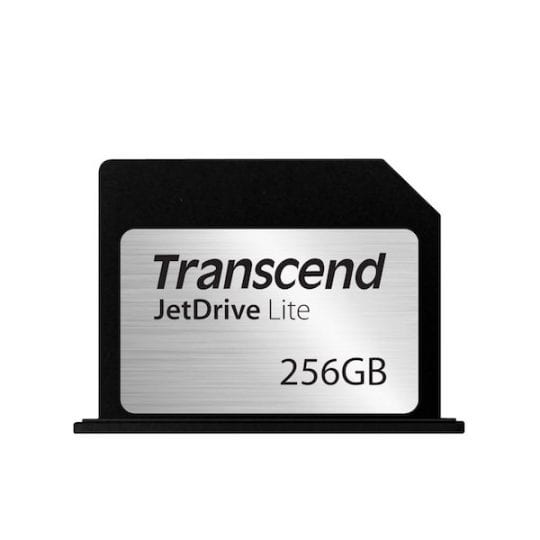
Se hai mai sentito il bisogno di aggiungere 256GB di memoria al tuo computer senza gli inconvenienti associati ad un’unità esterna, il JetDrive di Transcend è quello che ti serve.

Con velocità di trasferimento fino a 95MB/s in lettura e 60MB/s in scrittura, JetDrive 250GB si distingue dalle altre schede di espansione per il suo costo relativamente basso (154,99 dollari) e la qualità di alta qualità.

Ogni modello JetDrive Lite occupa la porta SD del suo dispositivo host compatibile e una volta installato JetDrive Lite può essere utilizzato come volume allegato; gli utenti possono impostare JetDrive come posizione di backup per Apple Time Machine, o utilizzarlo per memorizzare librerie multimediali estranee (ad esempio, musica, foto e video).

E nessuna preoccupazione se si eliminano accidentalmente i file importanti, Transcend ha incluso applicazioni di recupero dati e di risparmio energetico per migliorare l’usabilità di JetDrive Lite. La tecnologia chip-on-board (COB) migliora anche la resistenza delle schede di espansione ai danni fisici solitamente causati da acqua e polvere.

JetDrive è costruito per adattarsi alla porta SD, la scheda si estende leggermente dalla porta SD per consentire una facile rimozione. JetDrive è certamente l’opzione preferita dagli studenti che hanno un budget limitato, ma che desiderano uno spazio di archiviazione aggiuntivo senza il fastidio di unità esterne.

Netgear Wi-Fi-Extender

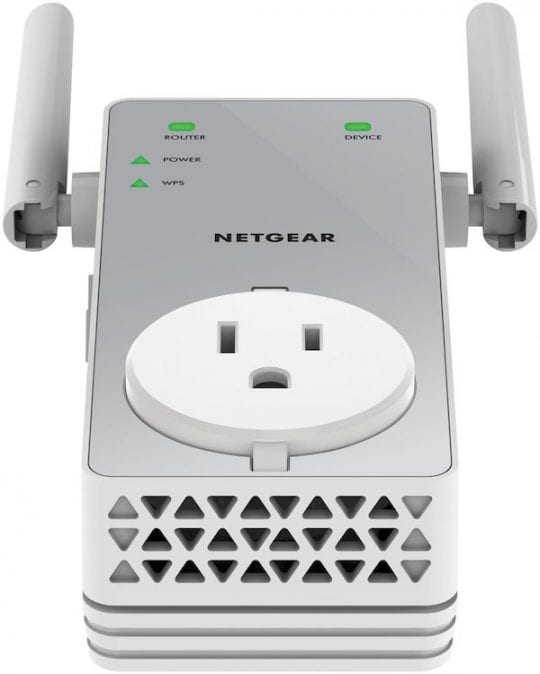
Condividere la rete con troppe persone può davvero ostacolare la vostra esperienza su internet, la rete diventa lenta a causa della congestione, e questo può essere così frustrante, beh, ecco perché avete bisogno del WiFi Range Extender di Netgear. Questi funzioneranno per estendere la copertura wi-fi di tutti i vostri dispositivi Apple e non Apple. Questi Extender sono disponibili in diversi modelli.

L’AC750 vi offre anche una presa di corrente supplementare che può essere davvero utile se condividete le prese di corrente con altri nel vostro appartamento.

L’AC1200 è un hardware di rete relativamente grande e autonomo che si presenta come un punto di accesso.

Porta anche una porta USB 3.0 (per il collegamento di unità esterne USB e stampanti) e cinque porte Gigabit Ethernet per il bridge dei gadget di rete, e si dispone di un estensore di gamma Wi-Fi vincente.

Specs

L’EX6200 può funzionare in orizzontale o in verticale su un supporto rosso incluso nella confezione.

L’EX6200 ha un processore dual-core a 800MHz, per cominciare. Oltre ai suoi amplificatori ad alta potenza da 700mW, il dispositivo ha anche due antenne esterne ad alto guadagno da 5dBi.

L’EX6200 può essere più costoso degli estensori più piccoli, installabili a parete, ma può anche funzionare come ponte con cinque porte Gigabit. Dispone anche di una porta USB 3.0, che gli permette di funzionare come server di stampa o media. E poi ci sono quei potenti componenti sotto il cofano. Tenete conto di tutto questo, e il prezzo sembra equo.

Quindi ecco, per qualche dollaro in più, questi sono sicuramente gli accessori necessari per far sì che la vostra esperienza MacBook raggiunga il suo pieno potenziale! Vi forniscono portabilità, stoccaggio extra e sicurezza.

Ecco come controllare quando un messaggio è arrivato sul vostro Apple Watch

L’Apple Watch è diventato uno strumento inestimabile e insostituibile nell’arsenale dei possessori di iPhone. Non solo è ottimo per tracciare il tuo sonno o gli allenamenti, ma è uno strumento fantastico per triangolare le tue notifiche. Invece di dover controllare il tuo telefono ogni volta che ronza, il tuo polso ora ronza invece e puoi controllarlo velocemente o ignorarlo fino a più tardi.

  1. Premete la corona sul lato dell’orologio per scoprire le vostre applicazioni
  2. Trova l’applicazione Messaggi e aprila
  3. Scorrere e trovare il messaggio che vi serve

Ci sono due modi in cui è possibile capire dall’applicazione Messaggi di Watch quando un messaggio è arrivato. In primo luogo, scorrere verso il basso dall’alto del messaggio e c’è un timestamp con l’ora e il giorno della settimana. In secondo luogo, scorrete dal lato destro del messaggio e appare l’ora del messaggio.

Lo scorrimento dal lato destro dello schermo è lo stesso modo in cui si esegue lo stesso compito dall’applicazione Messaggi sul vostro iPhone. Quindi ha perfettamente senso che Apple integri questa funzionalità nell’app Watch.

E le altre notifiche su Apple Watch?

Quindi va tutto bene poter controllare quando i vostri messaggi di testo sono stati ricevuti, ma che dire delle altre notifiche? Questo processo è molto più semplice, a condizione che non abbiate accidentalmente messo a tacere o rimosso alcuna notifica.

Tutto quello che devi fare è alzare l’orologio in modo che il volto si illumini e strisciare giù dall’alto. Questo rivelerà tutte le notifiche che sono arrivate e c’è un piccolo timestamp sotto la notifica primaria. In questo modo sarete in grado di triangolare le vostre notifiche e rispondere a quelle più urgenti in base a quando sono arrivate.

Conclusione

L’Apple Watch è un dispositivo così favoloso che si è trasformato nel più grande prodotto Apple dal lancio dell’iPhone. Se camminate per strada o attraverso i negozi locali, vedrete tante persone che lo indossano, indipendentemente dall’iPhone che possiedono.

Non sappiamo come, ma speriamo che Apple possa sorprendere tutti in questo autunno con l’Apple Watch Series 5. Dovremo aspettare e vedere, ma nel frattempo fateci sapere se avete domande sull’Apple Watch e saremo sicuri di aiutarvi!

Siri non funziona per alcuni utenti di iPhone 4S

Diverse persone hanno riferito di aver avuto problemi mentre provavano la funzione di assistente vocale Siri. Il problema si verifica quando gli utenti chiedono a Siri di eseguire un compito e Siri risponderà, ad esempio, con Siri:

“Scusate, ho problemi a connettermi alla rete.”

“Cos’era quello?”

“Scusate, qualcosa è andato storto. Puoi riprovare?”

“Scusa, non ho capito.”

“Uh oh. C’è qualcosa che non va. Puoi riprovare?”

Il Fix:

  1. Disattivare Siri (Impostazioni)
  2. Spegnere completamente l’iPhone 4S
  3. Riaccendete il vostro iPhone 4S e riattivate Siri.

Se Siri non funziona ancora, può darsi che i server di Apple siano stati sovraccaricati da nuovi proprietari di iPhone che utilizzano pesantemente il servizio con richieste, considerando che Apple ha venduto oltre quattro milioni del suo nuovo iPhone 4S a soli tre giorni dal lancio.

<

Mac non installa applicazioni o si blocca durante l’aggiornamento

Una delle cose migliori di un Mac è la gamma di applicazioni gratuite preinstallate. Tuttavia, questo non significa che non si scaricheranno e installeranno altre applicazioni di tanto in tanto. Dovrebbe essere facile – come la maggior parte dei compiti di Apple – ma non è sempre così. Questo post spiega cosa potete fare se il vostro Mac non installa le applicazioni.

  1. una buona connessione a Internet
  2. ampio magazzino gratuito
  3. una password di amministratore.

Controllate la vostra connessione Internet con lo streaming di un video online. Se il video è lento da caricare, contattate il vostro fornitore di servizi Internet per assistenza.

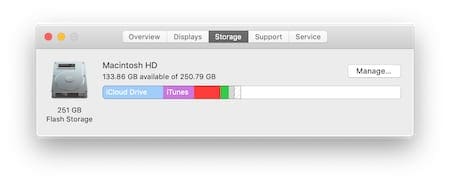
Controllare la memorizzazione facendo clic sul pulsante nella barra del menu e selezionando About This Mac ; Storage . Assicurarsi di avere almeno la stessa quantità di spazio raccomandata dallo sviluppatore dell’applicazione. Preferibilmente un po’ di più.

Controlla di avere un sacco di memoria per scaricare una nuova app.

Spesso è necessaria una password di amministratore per completare l’installazione di un’applicazione. Se necessario, chiedete all’amministratore di effettuare il login e di installare l’applicazione. In caso contrario, potrebbe essere necessario inserire la password quando viene richiesto dal vostro account.

Come faccio ad aprire le applicazioni che non sono dell’App Store?

I Mac beneficiano di molte precauzioni di sicurezza integrate, ma quando scaricano applicazioni di terze parti possono a volte apparire troppo zelanti. Per impostazione predefinita, il Mac non installa applicazioni da nessun altro luogo che non sia l’App Store, anche se questo è facile da aggirare.

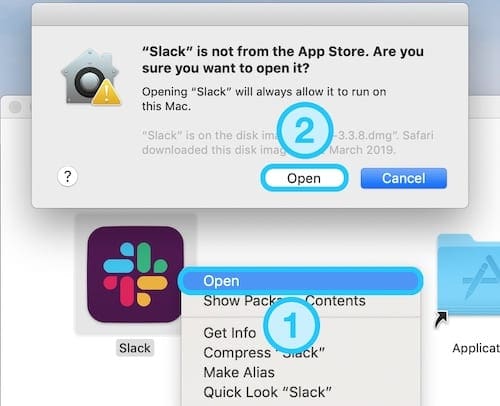
Dopo aver scaricato un’applicazione, fare clic sul file nella cartella Downloads e selezionare Apri dal menu. Riceverai lo stesso avviso di “sviluppatore non identificato” di prima, ma questa volta avrai comunque la possibilità di aprire l’applicazione.

Control-click per aprire le applicazioni scaricate da altri siti web.

È possibile ridurre la frequenza di questi avvisi andando su Preferenze di sistema ; Sicurezza &amp; Privacy ; Generale . Fare clic sul lucchetto e inserire la password di amministratore per sbloccare le impostazioni, quindi scegliere “Consentire applicazioni scaricate da: App Store e sviluppatori identificati .

Aggiornare macOS e riavviare il Mac per ridurre i problemi

Aggiorna macOS all’ultima versione, a meno che non sia compatibile con l’applicazione che stai cercando di utilizzare. Gli sviluppatori di solito elencano i software operativi consigliati ovunque si scarica l’applicazione.

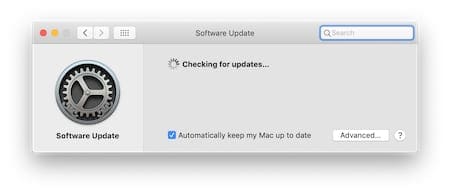
Verificare la presenza di aggiornamenti in macOS facendo clic sul pulsante nella barra del menu e selezionando About This Mac ; Aggiornamento software .

L’aggiornamento al software più recente potrebbe correggere i bug nel vostro sistema

Un riavvio del Mac è un altro strumento efficace per la risoluzione dei problemi. Spegnete il vostro Mac usando il pulsante nella barra dei menu, e lasciatelo spento per un minuto circa prima di riaccenderlo. Dopo averlo fatto – e aver permesso a tutti i processi in background di chiudersi e ricominciare correttamente – è probabile che il vostro Mac funzioni con meno problemi.

Cancellare l’applicazione e poi provare ad installarla di nuovo.

Prima di cancellare qualsiasi applicazione dal vostro Mac dovreste assicurarvi di avere un backup recente di tutti i vostri dati preziosi.

Potrebbe essere che l’applicazione, o il programma di installazione dell’applicazione, sia diventato corrotto ed è per questo che il vostro Mac non lo installerà o lo aggiornerà. L’unico rimedio è rimuovere completamente l’app dalla vostra macchina e scaricarla di nuovo da zero.

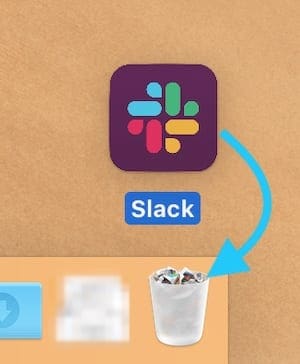
Trascinare le applicazioni nel Cestino per eliminarle.

Chiudere qualsiasi versione dell’app se è attualmente in esecuzione sul Mac utilizzando il pulsante Quit [App] nella barra dei menu. Quindi aprire il Finder e andare nella cartella Applicazioni, trovare l’applicazione in questione e trascinarla nel Cestino.

Dovresti controllare le cartelle delle applicazioni per i singoli utenti sul tuo Mac. Questo può essere fatto navigando dal vostro Hard Drive; Utenti; [Nome utente]; Applicazioni.

Svuota il Cestino, poi riavvia il tuo Mac e scarica di nuovo l’applicazione.

Spegnere temporaneamente il firewall del Mac.

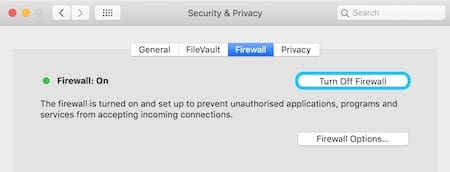
Il firewall fa un ottimo lavoro per mantenere il vostro Mac al sicuro, ma a volte può intralciare l’installazione o l’aggiornamento di altre applicazioni. Potete spegnerlo nelle Preferenze di Sistema, ma ricordatevi di riaccenderlo dopo, in modo che il vostro Mac non rimanga vulnerabile.

Vai a Preferenze di sistema ; Sicurezza &amp; Privacy ; Firewall . Fare clic sul lucchetto e inserire la password dell’amministratore per sbloccare le impostazioni, quindi fare clic sul pulsante Disattivare il firewall .

Spegnete il Firewall solo se vi fidate degli sviluppatori dell’app.

Si dovrebbe anche spegnere qualsiasi software antivirus, in quanto questo potrebbe anche interferire con l’installazione delle applicazioni.

Al termine dell’installazione o dell’aggiornamento dell’applicazione, ricordarsi di riaccendere il firewall e il software antivirus .

Ripristinare il Mac alle impostazioni di fabbrica.

Questa è una sorta di opzione nucleare, ma è lì se la si vuole.

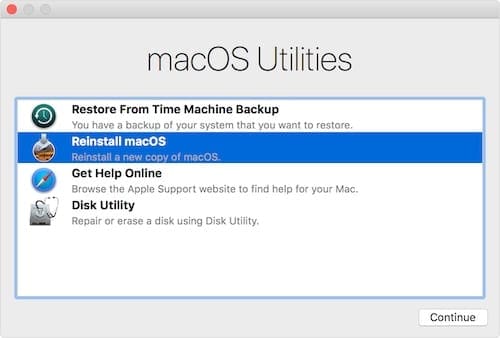
Se, dopo tutti gli altri passaggi elencati sopra, non riuscite ancora a far installare o aggiornare le applicazioni sul vostro Mac, un ripristino completo in fabbrica potrebbe offrire la soluzione. Così facendo, cancellerete tutti i vostri dati e reinstallerete il MacOS, quindi assicuratevi di avere prima un backup.

Dovete anche essere consapevoli del fatto che l’intero processo può richiedere molto tempo, fino a sei ore, a seconda della vostra velocità di navigazione in internet e della quantità di dati di cui disponete.

Qui potete trovare le istruzioni per ripristinare le impostazioni di fabbrica del vostro Mac.

Reinstallare macOS entrando in modalità di recupero sul vostro Mac. Immagine: proveniente da Apple

Problemi con l’aggiornamento delle vostre applicazioni

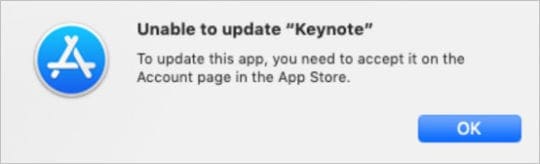
Recentemente, gli utenti Mac hanno sperimentato un nuovo problema nell’ultima versione di macOS Mojave. In questo problema, gli utenti non possono aggiornare le loro applicazioni stock come Keynote o Pages. Hanno bisogno di cliccare su un pulsante di accettazione nel loro account, ma quel pulsante di accettazione non esiste!

Il pop-up lo fa sembrare così semplice, ma cosa succede se non c’è un pulsante di accettazione!

Questo non succede a tutti: alcuni utenti possono trovare il pulsante di accettazione senza problemi. Ma se il tuo manca, puoi comunque aggiornare l’app cancellandolo dal tuo Mac e scaricandone una nuova copia dall’App Store.

Il modo più semplice per eliminare un’applicazione è quello di spostarla nel Cestino dalla cartella Applicazione nel Finder. A quel punto potrebbe valere la pena di riavviare il Mac prima di scaricare nuovamente l’applicazione dall’App Store. E una volta fatto questo, avrete la versione aggiornata di recente.

Come risolvere i problemi delle applicazioni in macOS Catalina

Cosa fare se non si possono approvare nuove applicazioni in macOS Catalina

Un altro problema beta di macOS Catalina è l’incapacità di approvare le nuove applicazioni del Security &amp; Privacy System Preferences. Abbiamo spiegato un modo per farlo sopra, ma molti utenti che usano la versione beta di macOS Catalina hanno scoperto che non funziona.

Sembra che la soluzione sia disabilitare temporaneamente Gatekeeper mentre si installa la nuova app. Vi consigliamo vivamente di riaccenderla in seguito. Puoi farlo andando su Preferenze di sistema; Sicurezza &amp; Privacy , clicca su lucchetto e inserisci la tua password di amministratore per sbloccarlo. Sotto Consentire le applicazioni scaricate da: selezionare Anywhere .

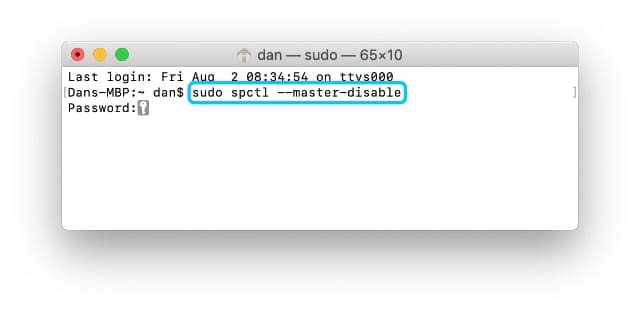
È possibile utilizzare il Terminale per sbloccare l’opzione per disabilitare Gatekeeper.

Se non c’è l’opzione Anywhere , aprire il terminale e inserire la seguente riga di comando:

sudo spctl –master-disattivare

Riavviare le Preferenze di Sistema e si dovrebbe vedere l’opzione Anywhere . È possibile annullarla in qualsiasi momento utilizzando la riga di comando:

sudo spctl –master-enable

Assicurati di abilitare nuovamente Gatekeeper dopo aver installato la tua app, o lascerai il tuo Mac vulnerabile agli attacchi!

Cosa fare se non è possibile aggiornare o accedere al Mac App Store

Se avete provato il MacOS Catalina attraverso il programma software Beta di Apple, potreste aver avuto problemi a usare l’App Store sul vostro Mac. Molti utenti non sono in grado di aggiornare o scaricare nuove applicazioni perché l’App Store non permette loro di accedere.

Nonostante l’inserimento del nome utente e della password Apple ID corretti, il Mac App Store appare ancora come se non fosse collegato. Se questo è successo a voi, provate i seguenti suggerimenti per risolvere il problema:

  • Esci dal tuo ID Apple da Preferenze di sistema; Account Apple .
  • Esci da Apple Music andando su Account; Esci dalla barra dei menu.
  • Prova a scaricare le applicazioni o gli aggiornamenti da un altro account utente.
  • Aggiornate macOS Catalina all’ultima versione beta, o tornate ad una versione pubblica stabile di macOS Mojave.

Dovrebbe essere possibile accedere nuovamente all’App Store dopo aver seguito questi suggerimenti.

Speriamo che uno di questi suggerimenti vi permetta di installare e aggiornare le applicazioni senza ulteriori problemi. Lasciate un commento qui sotto per dirci quale trucco ha funzionato per voi! Oppure, se hai ancora problemi, contatta direttamente Apple e dicci cosa dicono, così possiamo aiutare più lettori.

Gestire gli abbonamenti a pagamento Apple, How-To

Non c’è dubbio che Apple Pay è una caratteristica sorprendente, che rende i pagamenti online molto più facili. Tuttavia, è necessario prestare una certa attenzione quando si utilizzano soluzioni come Apple Pay. Idealmente, un utente deve conoscere l’ora esatta e il motivo per cui la sua carta di credito viene addebitata mensilmente sulla carta di credito.

Alcuni utenti si sono lamentati del fatto che è difficile tenere traccia delle spese ricorrenti con Apple Pay. Per risolvere questo problema abbiamo deciso di creare un post che tratta di tutto ciò che riguarda Apple Pay e gli abbonamenti online… in generale. La buona notizia è che la maggior parte degli abbonamenti sono gestiti nello stesso posto sul sito web di Apple.

Per cominciare, scopriamo quali abbonamenti si rinnovano automaticamente…

1- Alcune adesioni come Apple Music 2- Abbonamenti a giornali o riviste 3- Iscrizione a servizi come Netflix, Hulu, Pandora, Spotify, HBO NOW, e altri ancora…

Anche con il rinnovo automatico degli abbonamenti e l’iscrizione è obbligatorio avere un credito di deposito richiesto e un metodo di pagamento valido.

Ora passiamo a come disattivare il rinnovo automatico

Nota: tenere presente che, per evitare il rinnovo automatico, è necessario spegnerlo almeno 8 ore prima dell’ora di rinnovo dell’abbonamento.

Spegnimento del rinnovo automatico su iPhone

  1. Toccare Impostazioni 2. 2. Scorrere verso il basso e selezionare “iTunes Store 3. Ora tocca l’ID Apple in uso e poi “Visualizza ID Apple” – Potrebbe esserti chiesto di accedere qui… 4. 4. Clicca su “Gestisci” sotto la voce “Abbonamento”.

Se ti viene addebitato qualcosa che non è elencato in iTunes, assicurati che l’ID Apple in uso sia quello corretto. È anche possibile che siate abbonati direttamente al provider, senza alcuna connessione ad iTunes. In tal caso, consultate il vostro provider (ad esempio uno sviluppatore di app o un editore di contenuti, ecc.)

  1. Vai all’abbonamento che vuoi disattivare 6. Qui troverete diverse opzioni sul periodo di abbonamento e anche per disattivare del tutto l’opzione Rinnovo.

Spegnimento del rinnovo automatico su PC o Mac

  1. Sul tuo PC o Mac, apri iTunes 2. 2. Accedi con il tuo ID Apple 3. Una volta effettuato l’accesso, clicca sul tuo nome per portare il menu a tendina 4. 4. Selezionate “Informazioni sul conto” dal menu e vi verrà chiesto di inserire nuovamente la vostra password.

Si aprirà la finestra Informazioni sul conto.

  1. Nella sezione “Impostazioni”, a destra, selezionare “Gestisci”

Se ti viene addebitato qualcosa che non è elencato in iTunes, assicurati che l’ID Apple in uso sia quello corretto. È anche possibile che siate abbonati direttamente al provider, senza alcuna connessione ad iTunes. In tal caso, consultate il vostro provider (come uno sviluppatore di app o un editore di contenuti, ecc.)

  1. Scegliete l’abbonamento per il quale volete disattivare il rinnovo automatico e cliccate su “Gestisci”
  2. Qui troverete diverse opzioni sul periodo di abbonamento e anche per disattivare del tutto l’opzione Rinnovo.

La matita di mela non funziona? Ecco la nostra guida alla risoluzione dei problemi

Per tutta la sua intelligenza e tecnologia innovativa, quando la matita Apple Pencil non funziona, è meglio una matita normale.
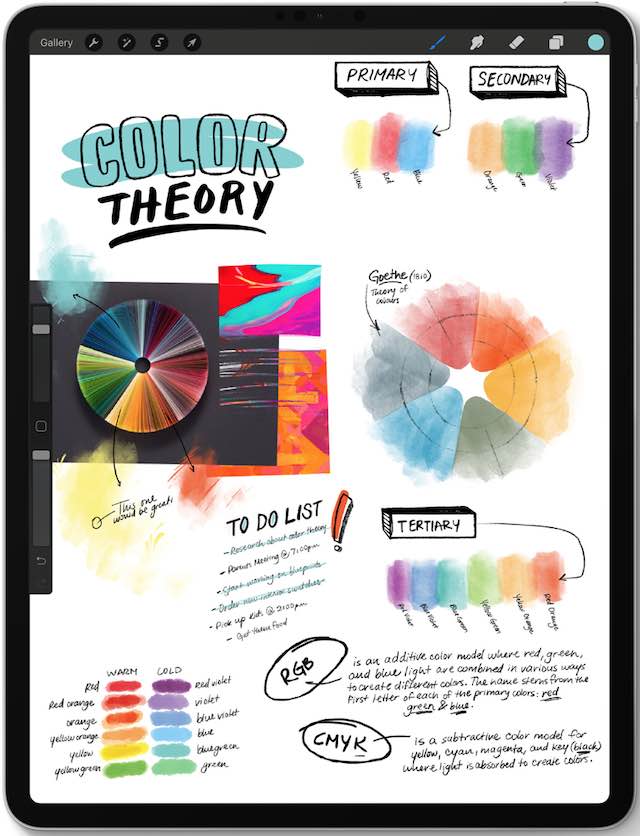
Date nuova vita alle vostre note con una matita di Apple Pencil.

Apple Pencil vi permette di disegnare immagini, documenti di markup e prendere appunti sul vostro iPad o iPad Pro. Con Apple Pencil 2 è possibile anche toccare due volte per cambiare gli strumenti. È la migliore penna stilo o smart pen disponibile, ma non è perfetta.

A volte Apple Pencil smette di caricare al 25% o meno. Altre volte non si carica affatto. Molti utenti non possono accoppiare Apple Pencil al loro iPad e ad alcuni è stato addirittura detto:

Questo accessorio o cavo non è certificato.

Che succede?

Se la tua Matita di Mela non funziona, sei venuto nel posto giusto. Abbiamo messo insieme questa guida alla risoluzione dei problemi per mostrarvi come risolverli. Oppure, se non può essere riparata, vi diremo come fare per ottenerne una sostitutiva.

Bene, cominciamo!

Consigli rapidi

Prova questi rapidi consigli se la tua Apple Pencil non funziona, o continua a leggere la guida completa.

  1. Controlla che la tua Apple Pencil sia compatibile con il tuo iPad.
  2. Abbina la tua Apple Pencil e il tuo iPad.
  3. Carica la tua matita di mele per 15 minuti.
  4. Riavvia il tuo iPad o iPad Pro.
  5. Dimenticate la matita Apple Pencil su Bluetooth e ricollegatela.
  6. Aggiorna il tuo iPad o iPad Pro al software più recente.
  7. Stringere o sostituire la punta della matita Apple Pencil.
  8. Contatta il supporto Apple per ulteriori informazioni o per una sostituzione.

Correlato:

  • I migliori consigli per la tua nuova matita Apple Pencil
  • La nuova Apple Pencil 2, ecco cosa dovreste sapere
  • Vedere “questo accessorio non è supportato da questo dispositivo” sul vostro iPad o iPhone?

Fase 1: verificare che la matita Apple Pencil sia compatibile con l’iPad.

Lo sapevi che ci sono due generazioni di Apple Pencil? E sono ognuna compatibile con diversi modelli di iPad e iPad Pro.

Quale matita di mele ho?

La matita originale Apple Pencil ha un cappuccio rimovibile.

Apple ha rilasciato la prima generazione di Apple Pencil nel 2015 insieme all’iPad Pro. È completamente cilindrica con un cappuccio rimovibile su un’estremità che rivela un connettore per i fulmini.

Apple Pencil 2 ha il bordo appiattito.

La seconda generazione di Apple Pencil – o Apple Pencil 2 – è uscita nel 2018 con l’iPad Pro da 11 e 12,9 pollici. È piatta su un bordo senza connettore per i fulmini e magnetizza il bordo dell’iPad.

Quale iPad ho?
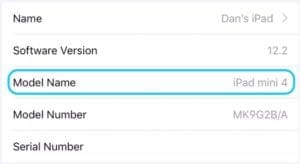
Scoprite il vostro modello di iPad nelle impostazioni.

La struttura dei nomi degli iPad è sempre stata confusa. Ma mai come ora, con una tale varietà di modelli disponibili.

Per sapere esattamente quale iPad si possiede, andare su Impostazioni ; Generale ; Informazioni su e cercare il Nome modello . Se questo non aiuta, controlla questa pagina dettagliata sul sito web di Apple.

Con quale iPad funziona la mia Apple Pencil?

Apple Pencil funziona solo con alcuni iPad. E a seconda di quale Apple Pencil hai, gli iPad con cui funziona sono diversi.

L’originale Apple Pencil funziona con una vasta gamma di iPad.

La matita Apple Pencil di prima generazione funziona con:

  • iPad Air (3a generazione)
  • iPad mini (5a generazione)
  • iPad (6a generazione)
  • iPad Pro 12,9 pollici (2a generazione)
  • iPad Pro 12,9 pollici (1a generazione)
  • iPad Pro 10,5 pollici
  • iPad Pro 9,7 pollici

La matita Apple Pencil (2a generazione) funziona solo con i nuovi dispositivi iPad Pro.

La matita Apple Pencil di seconda generazione funziona con:

  • iPad Pro 12,9 pollici (3a generazione)
  • iPad Pro da 11 pollici

Se il vostro modello di iPad non è in queste liste – non funziona con nessuna matita Apple.

Fase 2: accoppiare la matita Apple Pencil e l’iPad

Anche se è piuttosto intuitivo, potrebbe essere comunque necessario accoppiare la matita Apple Pencil con l’iPad.

Probabilmente l’hai già fatto una volta. Ma è necessario accoppiare di nuovo la matita Apple Pencil ogni volta che si riavvia l’iPad, si attiva la modalità aereo o si accoppia con un’altra matita Apple.

Come si accoppia una matita Apple Pencil di prima generazione?
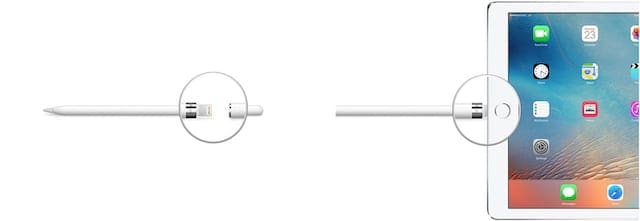
Togliere il cappuccio e inserire la matita Apple Pencil per accoppiarla.

Togliere il cappuccio all’estremità della matita Apple Pencil e inserire il suo connettore per i fulmini nella porta del vostro iPad. Assicuratevi che la matita Apple Pencil vada fino in fondo – se non lo fa, eliminate con attenzione ogni lanugine dalla porta del vostro iPad usando una spazzola antistatica.

Dovreste vedere apparire un pulsante Pair sullo schermo dell’iPad, toccatelo.

Come si accoppia una matita Apple Pencil di seconda generazione?
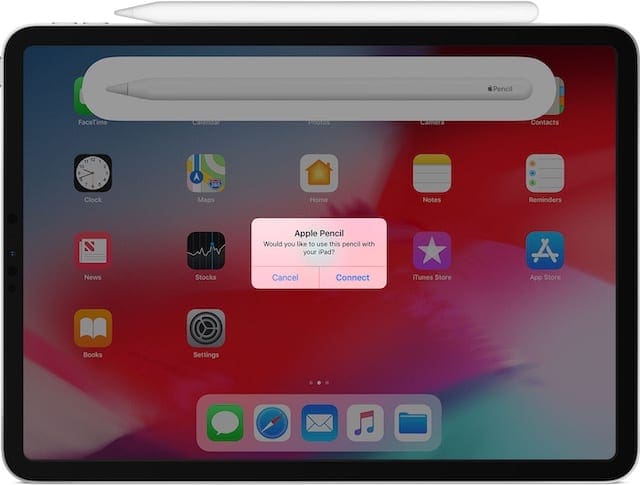
Collegare la matita Apple Pencil usando il suo bordo magnetico.

Magnetizzare la matita Apple Pencil sul bordo del vostro iPad Pro. Assicuratevi che la matita Apple Pencil sia centrata sul lato destro dell’iPad Pro – il lato con i pulsanti del volume.

Dovreste vedere apparire un pulsante Connect sullo schermo dell’iPad Pro, toccatelo.

Fase 3: caricare la matita per 15 minuti

Carica la tua matita Apple Pencil di prima o seconda generazione per almeno 15 minuti.

Anche se la matita Apple Pencil di solito ha bisogno di soli 15 secondi di carica per 30 minuti di utilizzo, se la batteria è completamente scarica ha bisogno di molto più tempo per accendersi.

Come si ricarica una matita Apple Pencil di prima generazione?

Caricare la matita Apple Pencil usando il connettore per i fulmini.

Togliere il cappuccio all’estremità della matita Apple Pencil e inserire il suo connettore per i fulmini nella porta del vostro iPad. Assicuratevi che la matita Apple Pencil vada fino in fondo – se non lo fa, eliminate con attenzione ogni lanugine dalla porta del vostro iPad usando una spazzola antistatica.

Oppure utilizzare l’adattatore per i fulmini fornito con la matita Apple Pencil per ricaricarlo utilizzando un adattatore di alimentazione USB e un cavo per i fulmini.

Come si ricarica una matita Apple Pencil di seconda generazione?

Sul tuo iPad Pro, vai su Impostazioni ; Bluetooth e assicurati che il Bluetooth sia acceso.

Accendere il Bluetooth dalle impostazioni dell’iPad.

Poi magnetizzate la matita Apple Pencil fino al bordo del vostro iPad Pro. Assicuratevi che la matita Apple Pencil sia centrata sul lato destro dell’iPad Pro – il lato con i pulsanti del volume.

Come faccio a vedere quanto costa la mia Apple Pencil?

Controlla quanto costa la tua matita Apple Pencil dalla Vista Oggi sul tuo iPad.

Dalla schermata iniziale, strisciare da sinistra a destra per accedere alla Vista Oggi. Oppure, dall’interno di un’applicazione, tirare verso il basso dalla parte superiore dello schermo per accedere al Centro notifiche e poi scorrere da sinistra a destra.
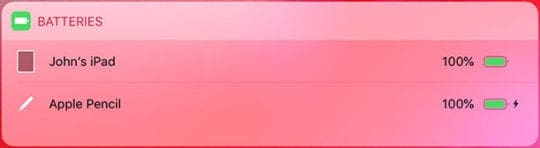
Guarda quanto costa la tua matita Apple Pencil nella vista Oggi.

Se non vedi il tuo livello di carica della matita Apple Pencil nella Vista Oggi, tocca Modifica in fondo alla pagina. Questo mostra un elenco di widget disponibili, è necessario aggiungere il widget Batterie.

Fase 4: Riavviare l’iPad o iPad Pro

Riavvia il tuo iPad per risolvere una serie di problemi.

Si dovrebbe sempre riavviare il dispositivo quando qualcosa non funziona correttamente. Questa collaudata tecnica di risoluzione dei problemi ha superato la prova del tempo perché funziona.

Riavviare l’iPad o l’iPad Pro tenendo premuto il pulsante Sleep/Wake e il pulsante del volume fino a quando non viene richiesto di scorrere per lo spegnimento.

Attendere 30 secondi che l’iPad si spenga completamente prima di premere il pulsante Sleep/Wake o Power per riaccenderlo.

Se un riavvio normale non aiuta, segui la guida di Apple per forzare il riavvio del dispositivo.

Fase 5: Dimenticate la matita Apple Pencil su Bluetooth e ricollegatela

In sostanza, è possibile resettare la matita Apple Pencil rimuovendola dai dispositivi Bluetooth dell’iPad, riavviando l’iPad e poi accoppiando nuovamente la matita Apple.

Come faccio a rimuovere la matita Apple Pencil dal Bluetooth del mio iPad?

  1. Sul vostro iPad o iPad Pro, andare su Impostazioni ; Bluetooth .
  2. Trovate la vostra matita Apple Pencil sotto I miei dispositivi e toccate il pulsante blu i .
  3. Toccare Dimenticare questo dispositivo .

Dimenticate la matita Apple Pencil dalle impostazioni Bluetooth del vostro iPad.

Quando il vostro iPad ha dimenticato la matita Apple Pencil, seguite i passi precedenti per riavviare l’iPad e poi accoppiate di nuovo la matita Apple Pencil. Se ancora non vedete un’opzione per l’accoppiamento, caricate la matita Apple Pencil più a lungo.

Fase 6: aggiornare il vostro iPad o iPad Pro al software più recente

Quando è stata rilasciata la prima matita Apple Pencil, iOS 9.2 ha faticato a riconoscere la carica che aveva. Problemi simili sono sorti quando è uscito iOS 11.2 e molti utenti hanno ricevuto il messaggio:

Questo accessorio o cavo non è certificato.

Cerca gli aggiornamenti di iOS se la tua Apple Pencil non funziona.

Questi problemi di software non sono troppo comuni. Ma quando compaiono, tutto quello che si può fare è aspettare il prossimo aggiornamento.

Se la tua Apple Pencil non funziona come previsto, controlla che il tuo iPad o iPad Pro sia aggiornato al software più recente.

Vai su Impostazioni ; Generale ; Aggiornamento software per cercare nuovi aggiornamenti o collegare il tuo iPad a un computer con iTunes. Scaricare e installare gli aggiornamenti disponibili.

Fase 7: Serrare o sostituire la punta della matita di mela

Quando la matita Apple Pencil smette di funzionare in modo costante, potrebbe essere perché la punta è allentata. Questo può portare a linee intermittenti o a saltare quando si disegna.

Provate a stringere la punta della vostra matita di Apple Pencil ruotandola in senso orario.

La matita originale Apple Pencil era fornita con una punta di ricambio.

Se avete una matita Apple Pencil di prima generazione, sostituite la punta con quella di ricambio in dotazione. Per farlo, svitate la punta originale in senso antiorario – ma assicuratevi di non perderla – e poi avvitate la punta di ricambio.

Potete acquistare un pacchetto di quattro consigli di sostituzione da Apple se ne avete bisogno di uno nuovo.

Fase 8: Contattare il supporto Apple per ulteriore aiuto o per una sostituzione

A questo punto, sembra che ci sia un problema hardware con la tua Apple Pencil. A volte la batteria è completamente scarica e non riesce più a mantenere la carica, altre volte la matita Apple può essere semplicemente difettosa.

In ogni caso, probabilmente state cercando un sostituto.

Se ha meno di un anno di vita – senza alcun danno – Apple dovrebbe offrire una sostituzione gratuita in garanzia.

In caso contrario, è possibile ottenere un servizio di batterie fuori garanzia o la loro sostituzione da Apple per i seguenti costi:

  • Servizio batterie: $29
  • Sostituzione matita Apple di prima generazione: 79 dollari
  • Sostituzione matita Apple Pencil di seconda generazione: 109 dollari

Se la tua matita Apple Pencil è coperta da AppleCare+, dovrai pagare solo la franchigia di 29 dollari.

Contatta il supporto Apple attraverso il loro sito web per organizzare la riparazione o la sostituzione della tua matita Apple. Fare clic sul pulsante dell’iPad e cercare “Aiuto con la matita Apple”. Poi scegliete di iniziare una telefonata o una sessione di chat con il supporto Apple.
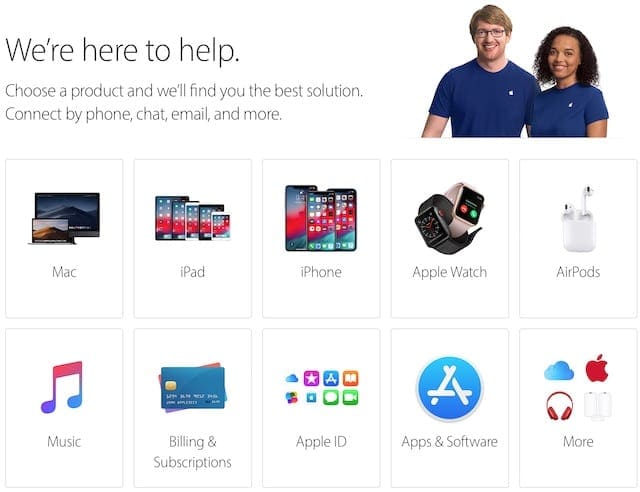
Usa il pulsante iPad sul sito web di Apple Get Support per avere aiuto con la tua matita Apple.

Raccontaci come va nei commenti qui sotto o scopri come sfruttare al meglio la tua Apple Pencil usando la nostra guida.

Come iscriversi e iscriversi al nuovo studio Apple Heart and Movement

Restituire alla tua comunità rendendo il mondo un posto migliore e più sano è diventato molto più facile con l’applicazione Research di Apple!

Iniziate bene il nuovo anno offrendo il vostro contributo a nuovi e innovativi studi di ricerca con il vostro AppleWatch e il vostro iPhone.

Apple ha lanciato tre nuovi studi sulla salute alla fine del 2019. Si tratta di Apple Heart and Movement, Women’s Health and Hearing Studies. In questo articolo, vi mostriamo come potete iscrivervi e iscrivervi al nuovo studio sul cuore e sul movimento.

Questi nuovi studi offerti da Apple sono condotti in collaborazione con i principali istituti accademici e di ricerca degli Stati Uniti.

Lettura correlata:

  • Come UVA e Locus Health sfruttano gli iPad Apple per la sanità
  • Come esportare i dati Apple Health dal tuo iPhone e Apple Watch
  • I monitor della frequenza cardiaca Apple Watch sono i migliori; Cleveland Clinic Research
  • Ecco i 4 principali miglioramenti per la salute e il fitness in watchOS 6
  • La prossima grande frontiera di Apple: la vostra salute

Abilitare la ricerca che prima era impossibile

Studi sulla salute su larga scala che richiedono tempo e sono costosi. Ma con dispositivi come AppleWatch e iPhone, ora possiamo acquisire informazioni sulla salute, compresi i segnali del cuore, il livello di movimento e attività e i livelli di esposizione sonora durante il giorno.

E l’applicazione Research rende tutto questo possibile! Tutto quello che dovete fare è iscrivervi per uno studio direttamente dal vostro iPhone. E se soddisfi i criteri di studio, sei dentro!

Sì, è davvero così facile.

Ora i partecipanti possono contribuire a scoperte mediche potenzialmente rivoluzionarie con iPhone e Apple Watch e contribuire a creare la prossima generazione di prodotti sanitari innovativi.

Gli studi pluriennali sono disponibili tramite la nuova app Research, scaricabile oggi stesso dall’App Store.

Puoi iscriverti a uno qualsiasi dei 3 nuovi studi di ricerca utilizzando l’app Research.
Lo studio Apple Heart and Movement Study è un ampio studio dei fattori che influenzano la salute del cuore e che potenzialmente causano il deterioramento della mobilità o del benessere generale, nel tentativo di promuovere un movimento sano e una migliore salute cardiovascolare.

È risaputo che misurare la qualità e la quantità del movimento di una persona può fornire una visione del suo stato di salute attuale e futuro.

Apple Heart and Movement Study Key Requirements

Chi può partecipare all’Apple Heart &amp; studio sul movimento?

I nuovi studi sono attualmente disponibili solo per i residenti negli Stati Uniti e sono ammessi per i partecipanti di età superiore ai 18 anni (nella maggior parte degli stati).

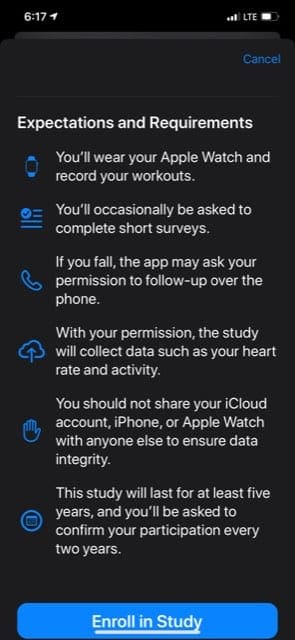
Quali sono le aspettative e i requisiti per questo studio?

È necessario disporre di un Apple Watch versione 1 o successivo con watchOS 6.1 o successivo.

Ecco l’elenco dettagliato dei requisiti per lo studio Apple Heart and movement. Si prega di prendere nota dei requisiti prima di iscriversi allo studio toccando “iscriviti allo studio”.

Come iscriversi al nuovo studio Apple Heart and Movement

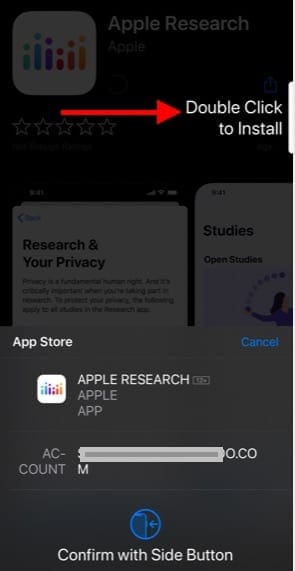
  1. Aprite l’App Store sul vostro iPhone e cercate l’app Apple Research o cliccate sul link qui per aprire la nuova app
  2. Installare la nuova applicazione Apple Research sul vostro iPhone facendo doppio clic sul pulsante laterale
  3. Toccare l’app Research per iniziare.
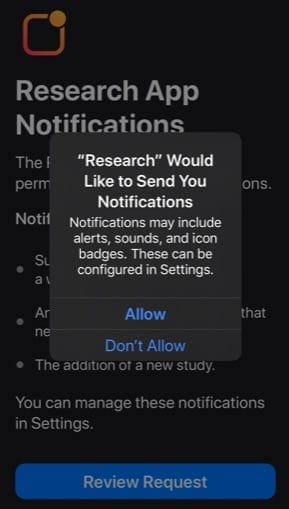
  4. Durante il processo di configurazione, toccare ‘Consenti’ quando si vede la schermata di notifica dell’applicazione Research app
  5. Nella schermata successiva, scorrere verso il basso e individuare “Apple Heart &amp; Movement Study”
  6. Toccare su ‘Learn More &amp; Enroll’ per andare avanti
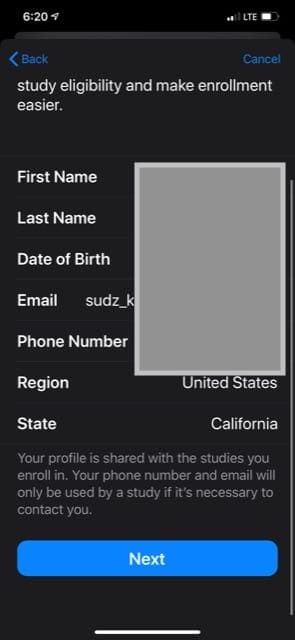
  7. Compila il tuo profilo di ricerca fornendo il tuo indirizzo e-mail e il tuo numero di telefono
  8. Esaminare tutte le leggi e il consenso dello stato (in particolare per i residenti in California)
  9. Esaminare le richieste di accesso ai dati
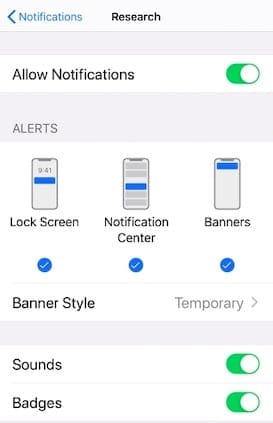
  10. Completare l’impostazione e assicurarsi che le impostazioni siano complete; Notifiche; la ricerca è abilitata

Una volta completata la procedura di iscrizione, dovreste ricevere una notifica e seguire i compiti richiesti.

Quanto durano questi studi?

L’intero studio durerà almeno 5 anni e ogni due anni si fornirà il consenso a continuare lo studio. Lo studio sul cuore e sul movimento Apple raccoglierà dati utilizzando il vostro Apple Watch, come il rilevamento delle cadute, l’IRN e l’applicazione ECG.

Ogni mese l’applicazione di ricerca vi farà delle domande sulla vostra salute e sulle vostre funzioni fisiche. Questo processo non dovrebbe durare più di 5 minuti secondo le linee guida dell’app di ricerca.

Se siete interessati a partecipare a uno dei tre studi lanciati, scaricate la nuova app Research e iniziate a lavorare. Non siamo sicuri se ci sia una scadenza o un limite intorno al numero di persone che possono iscriversi, quindi potrebbe essere meglio se ti iscrivi e inizi subito, invece di aspettare.

Le mie informazioni sulla mia salute sono tenute private?

Le informazioni sulla vostra salute potrebbero essere le vostre informazioni più private e personali. Ecco perché Apple si impegna a mantenerle completamente riservate e sicure.

Nell’applicazione di ricerca, si può scegliere quali informazioni condividere e con quale studio.

Tutti i dati raccolti sono criptati quando si dispone di un codice di accesso impostato sul dispositivo.

Una volta condivisa, viene archiviata in modo sicuro in un sistema all’interno di Apple progettato per soddisfare i requisiti tecnici di salvaguardia della legge sulla portabilità e la responsabilità dell’assicurazione sanitaria (HIPAA)

.

Quando si utilizza l’app Research, Apple non può accedere a nessuna delle informazioni di contatto fornite o ad altri dati identificativi.

Inoltre, se necessario, è possibile ritirarsi da qualsiasi studio in qualsiasi momento e interrompere qualsiasi ulteriore raccolta di informazioni sulla propria salute.

<