All posts by jrk13

Come disattivare il cruscotto sul Mac

Tutti noi amiamo il nostro Mac, ma ci sono alcune cose nel sistema operativo che usiamo a malapena. Questo perché è difficile pensare a modi che possano rendere utili queste caratteristiche raramente utilizzate. Una di queste caratteristiche è il Dashboard sul vostro Macbook. L’applicazione è ben progettata, ma non ha un vero e proprio scopo. Alzate la mano se nell’ultima settimana avete usato il vostro Dashboard sul vostro Mac o Macbook con Yosemite.

Modi per disabilitare Dashboard

Ci sono due modi per spingere il cruscotto lontano e fuori dalla vista del Mac. Il primo impedisce che appaia nel Controllo Missione, mentre l’altro metodo disabilita l’apertura accidentale del cruscotto con qualsiasi tipo di gesto sbagliato. Per noi entrambi i metodi sono stati efficaci, quindi potete semplicemente scegliere quello che meglio si adatta alle vostre esigenze o è più facile per voi.

Rimozione dall’interfaccia utente del controllo di missione

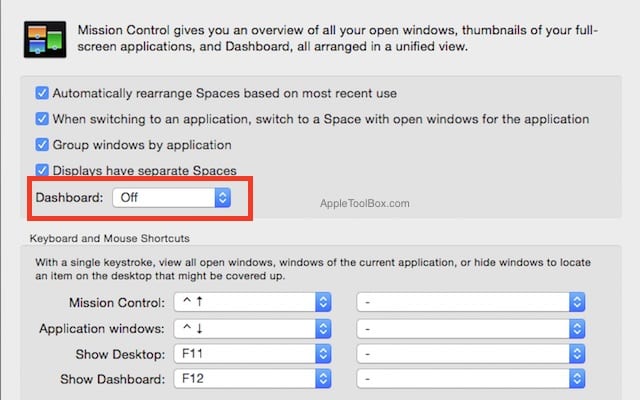
Il controllo missione è il luogo in cui risiede Dashboard, che si apre ogni volta che si preme il tasto di controllo missione (il tasto F3).

Per rimuovere Dashboard da qui, seguire questi semplici passi qui sotto…

1- Vai a “preferenze di sistema” & apri il pannello di opzioni “Controllo missione”.

2- Nella nuova finestra che si apre, si scende ad un menu a tendina, proprio accanto a dove c’è scritto “Dashboard”. Cliccare “off” dal menu a tendina.

Utilizzare il terminale per disabilitarlo completamente

In questo modo si rimuove il Dashboard dall’interfaccia utente di controllo della missione, ma può comunque creare un bug se si preme il pulsante sbagliato. Per disattivare il Dashboard in modo che non si apra anche da qualsiasi tipo di gesto, seguite le istruzioni qui sotto,

È facile!

1- Aprite la finestra “terminale” e digitate il seguente comando – potete anche copiare &amplificare; incollarlo nella finestra.

default scrivere com.apple.dashboard mcx-disabled -booleano SÌ && killall Dock

2- Una volta inserito il comando di cui sopra, premere il tasto “Return” per eseguire il comando.

3- Il Dock si riavvierà da solo e quando tornerà non vedrete più il Dashboard.

Nota veloce: nel comando sopra riportato, è possibile digitare “No” al posto di “Sì” per avere un effetto opposto, cioè per riportare in vita il Dashboard per le persone che non possono vivere senza di esso. Spero che non sia tu.

Linea di fondo

Ecco fatto, gente, avete finito con Dashboard su Mac.

L’utilizzo di widget di terze parti può essere l’unico motivo a cui potremmo pensare se qualcuno continuasse a persistere con Dashboard. A nostro avviso, le applicazioni moderne sono più che in grado di sostituire cose come i widget Calcolatrice, Orologio, Calendario e Meteo.

I widget in iOS sono comunque un animale diverso. Specialmente con iOS 10, il cruscotto dei widget è piuttosto maneggevole insieme alle funzioni di rialzo e rialzo per gli iPhone. Su Mac, non ci piace ancora nessuna delle funzionalità del cruscotto.

Forse ci stiamo perdendo tutta la storia. Se utilizzi regolarmente il tuo Dashboard sul tuo Mac, ci piacerebbe sentirti nei commenti qui sotto.

Come condividere lo schermo del tuo Mac con Friends su macOS Sierra

Con Continuity e Handoff, Apple ha reso la coesione di tutti i vostri dispositivi, dai Mac agli iPhone, ancora più vicina. macOS ha introdotto la funzione Appunti Universali che vi permetterà di tagliare e incollare facilmente tra il vostro Mac e il vostro iPhone o iPad. In sostanza, ciò che fa è spostare il contenuto su iCloud in modo che più dispositivi possano accedervi facilmente.

Per prima cosa, lanciate l’applicazione iMessages e assicuratevi di essere registrati.

Poi, cliccate su un thread che avete già iniziato, o iniziate un nuovo thread, con la persona che volete condividere il vostro schermo.

Dopo di che, cliccare su “Dettagli” in alto a destra della domanda.

Qui, vedrete una serie di pulsanti, premere il pulsante di condivisione dello schermo.

E questo è tutto! Ora, una volta che il vostro amico accetta, potete condividere le schermate e condividere le informazioni tra di voi. La funzione funziona per tutti gli utenti con Apple ID, ed è supportata sui più recenti aggiornamenti Mac.

La condivisione dello schermo sarà disponibile anche quest’autunno insieme a macOS Sierra, tuttavia, potete provarla ora con il programma Beta.

Si prega di dare un’occhiata ad alcune delle altre caratteristiche di macOS disponibili in macOS Sierra.

Mac OS X 10.6.6 Rilasciato con Mac App Store; Cosa fare se si hanno problemi dopo l’aggiornamento

Apple ha rilasciato Mac OS X 10.6.6, un aggiornamento significativo per Mac OS X 10.6.x (Leopard). La nuova release include il Mac App Store insieme a questi miglioramenti, tra gli altri:

Scaricate il programma di aggiornamento combo di Mac OS X 10.6.6, che è un download pesante ma una manna dal cielo per la risoluzione dei problemi. Chiudere tutte le applicazioni aperte ed eseguire il programma di installazione.

Opzione #2 – se l’opzione #1 fallisce, provare questo.

Avviare il Mac in modalità sicura e poi semplicemente riavviare normalmente è una delle procedure più trascurate e più efficaci per risolvere una serie di problemi dopo un aggiornamento incrementale di Mac OS X. La ragione della sua efficacia: l’avvio in Modalità Sicura forza un controllo della directory del disco, cancella i file della cache potenzialmente problematici ed esegue altre routine, qui dettagliate.

Per avviare in modalità provvisoria, tenere premuto il tasto Shift mentre il Mac si avvia. Dopo l’avvio in modalità provvisoria, è sufficiente riavviare normalmente (senza tenere premuto il tasto Shift) e verificare la persistenza del problema.

Opzione #3 – se le opzioni #1 e #2 falliscono, provare questo.

Declassamento a Mac OS X 10.6.5. Anche se questa opzione elimina importanti correzioni di sicurezza incluse in Mac OS X 10.6.6, insieme a qualsiasi altro miglioramento, può essere la migliore opzione se un problema è l’interruzione del flusso di lavoro e le opzioni #1 e #2 si rivelano inefficaci.

Reinstallare (se non si dispone di un backup della Time Machine corrente). Inserire il disco di installazione di Snow Leopard, quindi riavviare tenendo premuto il tasto C. Quando richiesto, scegliere la normale opzione “Installa”. Assicurati di selezionare “Preservare gli utenti e le impostazioni di rete”.

Dopo l’installazione, vi rimarrà una precedente iterazione di Mac OS X 10.6.x (la maggior parte degli attuali dischi al dettaglio includono Mac OS X 10.6.2), ma un sistema altrimenti in gran parte intatto. Scaricate il Mac OS X v10.6.5 Update (Combo) e applicatelo se il vostro disco ha una versione precedente di Snow Leopard. Potrebbe essere necessario ripristinare alcune informazioni salvate su nome utente/password, informazioni sul browser, ecc.

Ripristino da Time Machine Backup. Se si dispone di un backup di Time Machine corrente, collegare il disco di backup di Time Machine, quindi inserire il disco di installazione di Snow Leopard, quindi riavviare tenendo premuto il tasto C. Dopo aver selezionato la lingua, andare al menu Utilità e scegliere “Restore from Time Machine Backup”. Scegliete il vostro disco di backup di Time Machine e scegliete un’iterazione di backup direttamente prima dell’installazione di Mac OS X 10.6.6, e continuate con il processo.

Come utilizzare Picture-in-Picture su macOS Sierra

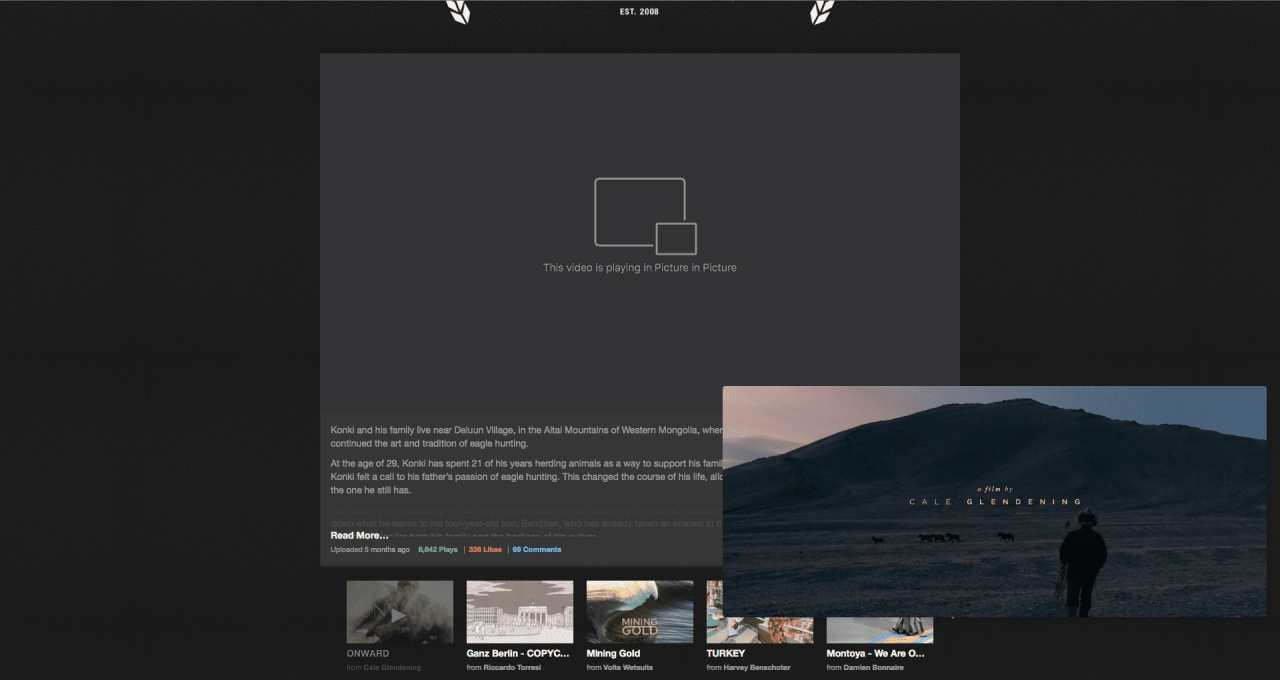
Ogni volta che si è in un video e si vede questa icona, significa che si può usufruire di Picture-in-Picture.

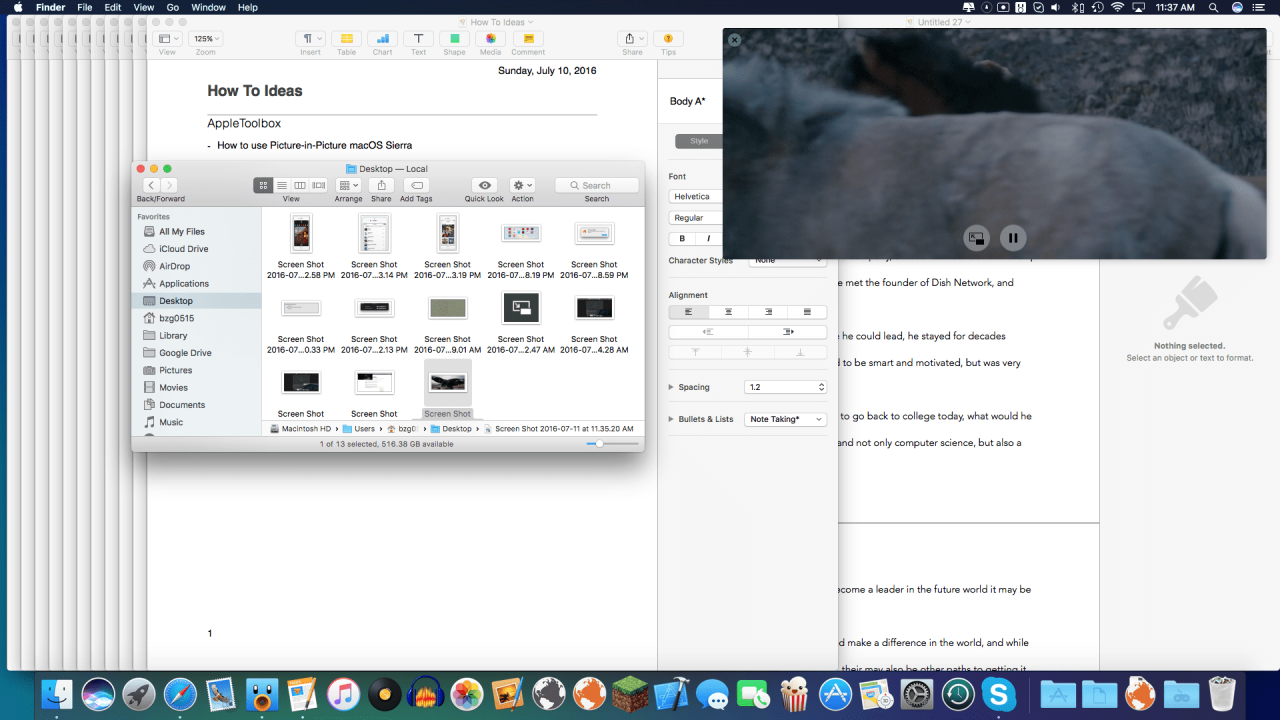
Una volta cliccata l’icona, il video uscirà dal suo visualizzatore, e sarete in grado di sovrapporlo al vostro desktop.

Il lettore video si muoverà ovunque lo si lanci. Basta cliccare e trascinare e si sposterà dove lo si mette. Afferrare un angolo vi permetterà di ridimensionare il video. Il video vi seguirà in qualsiasi cosa farete sul vostro computer.

Per riportare il video allo stato originale, basta passarci sopra e cliccare nuovamente sull’icona PIP di prima.

Le caratteristiche di PIP sono state presenti in altre piattaforme. È bello vedere che Apple lo ha portato nella piattaforma OS X. Dal lato iOS, a partire da iOS 9, si potrebbe provare PIP. In base alla vostra esperienza, con quale frequenza usate Picture in Picture?

Rendere Safari più veloce e sicuro con OpenDNS e Google Public DNS

Come tutti sanno, l’open source sta prendendo il sopravvento nel mondo un’applicazione molto utile, ben progettata e utile alla volta. OpenDNS non solo è più veloce del DNS del vostro ISP, ma è anche più sicuro e aiuta a tenere le vostre ricerche per voi. Allora perché non rendere il vostro computer o iDevicemore sicuro con OpenDNS o Google Public DNS?

Leggi gli articoli più recenti sul Safari

Il 2018/2019 ha visto una maggiore integrazione di Safari e portachiavi icloud, che ha permesso agli utenti di salvare le loro password e modificare il comportamento per il riempimento automatico con password forti.

  • Come rimuovere un sito web dall’impostazione della password “Non salvare mai” di Safari

Nel 2019, abbiamo anche visto un aumento di casi in cui gli utenti hanno scoperto che il loro Safari veniva reindirizzato a Bing a causa di attività dannose. Ecco come si può risolvere questo problema di reindirizzamento.

  • Come risolvere il problema del malware Bing

Servizi DNS di terze parti

Quando si tratta di spremere ogni goccia di prestazioni da Internet, configurare il vostro Mac e dispositivo iOS per utilizzare un servizio DNS (Domain Name System) di terze parti può migliorare significativamente (il vostro chilometraggio può variare) la velocità da qui a lì. Inoltre, pulire regolarmente i cache e i cookie è una buona idea per mantenere il computer e i dispositivi con prestazioni di rete ottimali.

Di conseguenza, sia Google che Cisco hanno opzioni per aiutarvi con i loro servizi Google Public DNS e Cisco Open DNS, che sono servizi aperti, pubblici e completamente gratuiti che potrebbero essere più veloci del servizio DNS del vostro ISP che state usando a casa o anche in ufficio .

I vantaggi del DNS aperto e pubblico includono:

  • Performance – implementa il caching “intelligente” per aumentare la velocità delle risposte
  • Sicurezza -DNS è vulnerabile a vari tipi di attacchi spoofing che possono “avvelenare” la cache di un nameserver e indirizzare i suoi utenti verso siti dannosi
  • Risultati corretti – restituisce ogni volta la risposta giusta ad ogni interrogazione, seguendo gli standard DNS

Ma che importanza ha il vostro DNS?

Il protocollo DNS (Domain Name System) è una componente vitale dell’infrastruttura di Internet, che si comporta fondamentalmente come l’elenco telefonico di Internet. Ogni volta che visitate un sito web, il vostro computer o dispositivo mobile esegue una ricerca DNS simile a quella del DNS cercando un numero unico che identifica la pagina a cui volete andare. Alcune pagine hanno addirittura bisogno di più ricerche DNS prima di essere caricate, a causa della complessità dei contenuti. Ciò significa che il vostro dispositivo mobile e il vostro computer potrebbero eseguire centinaia, anche migliaia di ricerche DNS al giorno.

Come aggiornare le impostazioni DNS su Mac

  1. Cliccare Apple ; Preferenze di sistema ; Rete
    1. Se l’icona del lucchetto nell’angolo in basso a sinistra della finestra è bloccata, fare clic sull’icona per apportare modifiche e, quando viene richiesto di autenticarsi, inserire la password
  2. Selezionare la connessione per la quale si desidera configurare Google Public DNS o OpenDNS
    • Per modificare le impostazioni per una connessione Ethernet, selezionare Built-In Ethernet , e cliccare su Advanced
    • Per modificare le impostazioni di una connessione wireless, selezionare Aeroporto , e cliccare su Avanzato
  3. Selezionare la scheda DNS
  4. Per OpenDNS, nei Server DNS, cliccare “+” e poi incollare o digitare 208.67.222.222, 208.67.220.220, 208.67.222.220, 208.67.222.220 e 208.67.220.222 uno alla volta
    1. Nella casella Cerca dominio, cliccare il “+” e poi incollare (o digitare) guide.opendns.com
  5. Per Google Public DNS IPv4, cliccare “+” e poi incollare o digitare 8.8.8.8.8 e 8.8.4.4 come server DNS
    1. Gli indirizzi IPv6 di Google Public DNS sono i seguenti:
      1. 2001:4860:4860::888 & 2001:4860:4860::8844
  6. Cliccare Applicare ; OK

Come aggiornare le impostazioni DNS su Windows

  1. Vai al pannello di controllo
  2. Cliccare Rete e Internet ; Centro di rete e condivisione ; Modificare le impostazioni dell’adattatore
    • Per modificare le impostazioni per una connessione Ethernet, cliccare con il tasto destro del mouse Local Area Connection ; Proprietà
    • Per modificare le impostazioni per una connessione senza fili, cliccare con il tasto destro del mouse Wireless Network Connection ; Proprietà. Selezionare la connessione per la quale si desidera configurare Google Public DNS
  3. Se viene richiesta una password di amministratore o una conferma, digitare la password o fornire una conferma.
  4. Selezionare la scheda Networking . Sotto Questa connessione utilizza le seguenti voci , selezionare Protocollo Internet Versione 4 (TCP/IPv4) o Protocollo Internet Versione 6 (TCP/IPv6) e poi cliccare Proprietà
  5. Fare clic su Advanced e selezionare la scheda DNS . Se ci sono degli indirizzi IP di server DNS elencati lì, scriverli per riferimento futuro, e rimuoverli da questa finestra
  6. Cliccare OK
  7. Selezionare Utilizzare i seguenti indirizzi server DNS . Se ci sono indirizzi IP elencati nel Server DNS preferito o Server DNS alternativo , annotarli per riferimento futuro
  8. Per OpenDNS, nei Server DNS, cliccare “+” e poi incollare o digitare 208.67.222.222, 208.67.220.220, 208.67.222.220, 208.67.222.220 e 208.67.220.222 uno alla volta
    1. Nella casella Cerca dominio, cliccare il “+” e poi incollare (o digitare) guide.opendns.com
  9. Per Google Public DNS IPv4, cliccare “+” e poi incollare o digitare 8.8.8.8.8 e 8.8.4.4 come server DNS
    1. Gli indirizzi IPv6 di Google Public DNS sono i seguenti:
      1. 2001:4860:4860::888 & 2001:4860:4860::8844
  10. Riavviare il collegamento selezionato al punto 2

Come aggiornare le impostazioni DNS OniOS per iPhone, iPad e iPod Touch

  1. Vai aImpostazioni; WiFi
  2. Selezionare la rete WiFi a cui ci si connette e toccare la “i” accanto ad essa
  3. Toccare DNS. Alla fine degli indirizzi DNS attuali appare un cursore
  4. Scrivete gli indirizzi esistenti per la sicurezza (nel caso in cui sia necessario cambiare di nuovo)
  5. Sostituire questi indirizzi con gli indirizzi IP di Google:
    • Per IPv4: 8.8.8.8.8 e 8.8.4.4.
    • Per IPv6: 2001:4860:4860::8888 e/o 2001:4860:4860:4860::8844.
  6. Premere return e uscire da Impostazioni

È stato facile ma…

Come già detto, è solo una delle cose che puoi fare per rendere il tuo Mac un po’ più veloce online. Clicca qui per l’atutorial su come cancellare i cache e i cookie di Safari. Hai bisogno di tornare alle tue vecchie impostazioni DNS? Torna alla tua vecchia configurazione, nella stessa finestra in cui hai specificato gli indirizzi IP di Google, seleziona l’opzione per attivare l’ottenimento automatico degli indirizzi del server DNS , e cancella gli indirizzi IP OpenDNS o Google. Questa opzione ripristina le impostazioni utilizzando i server di default del vostro ISP.

Conosci un Mac o un iPhone, un suggerimento o un trucco per iPad? Condividilo con un link nei commenti qui sotto…

<

Come forzare il riavvio dell’iPhone 11, iPhone 11 Pro e iPhone Pro Max

iPhone 11 Pro e iPhone 11 Pro max sono gli iPhone più avanzati della Apple. La nuova linea di iPhone Pro è costruita per prestazioni e durata. Detto questo, ci potrebbero essere dei singhiozzi legati al software (iOS) che potrebbero richiedere di forzare il riavvio dell’iPhone 11 Pro o iPhone 11 Pro Max o di mettere il dispositivo in modalità DFU.

In questo breve articolo vi guideremo attraverso i passi che vi mostreranno come forzare il riavvio dell’iPhone 11 ed eseguire una modalità DFU se necessario.

Come forzare il riavvio di iPhone 11 / iPhone 11 Pro / iPhone 11 Pro Max

Eseguire la sequenza dei tre passi seguenti in rapida successione.

Tre semplici passi per forzare il riavvio dell’iPhone 11 Pro

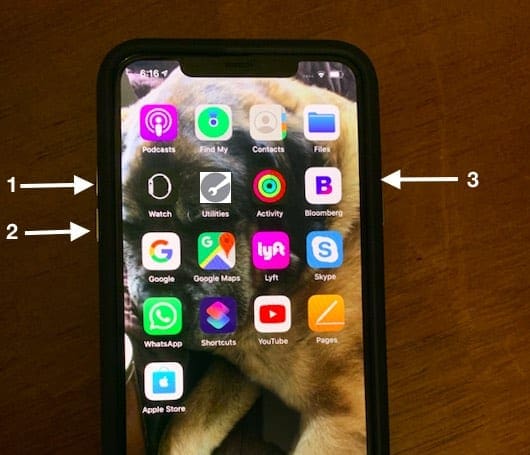
  1. Premere e rilasciare il tasto Volume su
  2. Premere e rilasciare il tasto Volume giù
  3. Tenere premuto il pulsante laterale fino al riavvio dell’iPhone 11

Se il vostro iPhone 11 non si riavvia alla fine del passo 3 di cui sopra, è possibile che stiate eseguendo la sequenza un po’ troppo lentamente. Provateci un paio di volte e ci riuscirete. Questo vale soprattutto per gli utenti che stanno passando all’iPhone 11 e all’iPhone 11 Pro dei modelli precedenti, come l’iPhone 6S.

Il processo di riavvio della forza per questi nuovi iPhone è simile a quello dei dispositivi della serie iPhone X, iPhone XS.

Se volete semplicemente spegnere il vostro iPhone 11, potete farlo anche tramite l’applicazione Impostazioni. Toccate su Impostazioni ;Generale e scorrete in basso nella parte inferiore dello schermo e scegliete ‘Spegni’.

Modalità DFU su iPhone 11 Pro, Ecco come fare

Per quelle rarissime occasioni, quando è necessario mettere l’iPhone 11 in modalità DFU per risolvere i problemi o ripristinare completamente l’iPhone utilizzando iTunes, ecco la sequenza dei passi. Le sequenze del volume e dei pulsanti laterali devono essere eseguite più velocemente perché la modalità di ripristino appaia su iTunes.

  • Collegate il vostro iPhone 11 al computer utilizzando un cavo da Lightning a USB.
  • Aprire iTunes sul vostro computer
  • Premere e rilasciare il pulsante Volume su.
  • Premere e rilasciare rapidamente il pulsante Volume giù.
  • Premere e tenere premuto il pulsante laterale per 10-15 secondi fino a quando lo schermo dell’iPhone diventa nero
  • Premere e continuare a tenere premuto il tasto laterale
  • Avanti Premere e tenere premuto il pulsante Volume Down per 5 secondi, quindi rilasciare il pulsante Side mentre si continua a tenere premuto il pulsante Volume Down per altri 10 secondi. Se questi passaggi vengono eseguiti correttamente, il display dovrebbe rimanere nero senza testo o loghi.
  • Si dovrebbe vedere il messaggio ” iTunes ha rilevato un iPhone in modalità di recupero . È necessario ripristinare questo iPhone prima che possa essere utilizzato con iTunes”.
  • Ora è possibile utilizzare l’opzione per ripristinare iOS sul vostro iPhone.

Uscire dalla modalità DFU (schermo nero sull’iPhone) è un processo molto più semplice. Eseguire questi tre passi in rapida successione.

  • Premere e rilasciare il pulsante Volume su.
  • Premere e rilasciare il pulsante Volume giù.
  • Premere e continuare a tenere premuto il tasto Side fino a quando non appare il logo Apple.

Ci auguriamo che il vostro iPhone 11 continui a funzionare al meglio e che non dobbiate usare la modalità DFU. Speriamo anche che abbiate acquistato AppleCare+ per il vostro nuovo iPhone 11.

  • Sì, puoi rinnovare Apple Care per il tuo iPhone, iPad, &amp; Apple Watch!
  • AppleCare+ ora ha una protezione opzionale contro lo smarrimento e il furto, ecco cosa dovreste sapere

In caso di un problema importante con iOS (schermo nero sul display e l’iPhone 11 non risponde) o se il vostro iPhone 11 continua a riavviarsi potete contattare il supporto Apple e ottenere la loro assistenza.

<

iOS 12 Notifiche, più convenienti e ricche di funzionalità

Per anni Android è stato molto più avanti di iOS nel gioco delle notifiche. Gli utenti di Android hanno goduto per un certo periodo di tempo di funzionalità come le notifiche raggruppate e la prioritizzazione. La gestione delle notifiche è stata un punto dolente per molti utenti iPhone e iPad. Tuttavia, Apple farà finalmente dei passi avanti significativi quando iOS 12 cadrà in autunno.

Durante la presentazione del keynote alla WWDC, la conferenza annuale degli sviluppatori di Apple, l’azienda ha trascorso molto tempo sul palco per vedere in anteprima le nuove funzionalità in arrivo alle notifiche. Anche se attese da tempo, le prossime modifiche alle notifiche saranno deliziose.

Messaggi correlati

  • 7 Le migliori caratteristiche di iOS 12 che Apple non ha rivelato durante la WWDC 2018
  • Ecco tutto quello che viene a guardareOS 5
  • Come Apple intende rendere più veloce il vostro vecchio iPhone con iOS 12

iOS 12 Notifiche raggruppate e priorità

Forse l’aspetto più frustrante delle notifiche su iOS è la mancanza di organizzazione. Attualmente, le notifiche sono un elenco infinito visualizzato in ordine cronologico inverso. Le notifiche della stessa app non sono raggruppate o priorizzate in alcun modo.

In iOS 12 le notifiche della stessa app si raggruppano. Questo cambiamento da solo fa un mondo di differenza. Per fortuna, però, Apple non si è fermata qui. Anche le notifiche saranno prioritarie in base all’importanza. Ad esempio, le notifiche dall’app Messaggi e gli avvisi per i prossimi eventi del calendario con le notifiche di Instagram e Twitter.

Se si desidera interagire con specifiche notifiche nella pila, basta toccarla. Questo espanderà le notifiche, permettendovi di agire su quelle specifiche.

Inoltre, quando si amplia una pila di notifiche, si hanno a disposizione un paio di opzioni. C’è un’icona a forma di “X” che permette di eliminare completamente la pila.

C’è anche un pulsante “Mostra meno” se non siete ancora pronti a triangolare le vostre notifiche. Questo ti dà un po’ più di controllo senza dover cancellare tutte le notifiche in una volta sola.

Anche l’interazione generale con queste pile di notifiche è un po’ più approfondita. Invece di immergersi in profondità nel menu delle impostazioni, è possibile personalizzare le notifiche dalla schermata di blocco.

Gestire le notifiche raggruppate

Quando si fa scorrere un gruppo a sinistra, si hanno tre opzioni: Gestisci, Visualizza e Cancella tutto. La scheda Manage vi mostra alcune altre opzioni per “Deliver Quietly”, “Turn Off…”, “Settings” e Cancel.

Se decidete di volere che le vostre notifiche vengano trasmesse “silenziosamente”, nella schermata di blocco appariranno comunque le notifiche. Tuttavia, non riceverai alcuna notifica sul tuo iPhone o Apple Watch quando arriveranno.

Quando si seleziona Visualizza dal gruppo, ti verrà mostrata la notifica in alto. Poi, ovviamente l’opzione Clear All rimuoverà completamente la pila di notifiche.

Gestione della schermata di blocco

Un’altra cosa frustrante con le notifiche è stata la gestione. Attualmente, se si ricevono notifiche da un’app che non si desidera, è necessario andare a scavare nell’app Impostazioni per spegnerle. Sarete in grado di gestire le impostazioni di notifica direttamente dalla schermata di blocco.

Consegna silenziosa

Un’altra eccellente aggiunta alle notifiche è la consegna silenziosa. È possibile scegliere di far apparire le notifiche di una specifica app nel Centro notifiche senza ricevere un avviso. Questo è ottimo per quelle app che non vogliono essere disturbate, ma che vogliono comunque vedere le notifiche di tanto in tanto.

Siri Suggerimenti

Siri Suggerimenti può essere una delle nuove funzioni di notifica più utili. Nella schermata di blocco, Siri suggerirà in modo proattivo le azioni che potreste voler eseguire. I suggerimenti si basano su come si utilizza regolarmente il dispositivo e si interagisce con le notifiche. Ad esempio, se si perde una chiamata e si ignora l’avviso, Siri può suggerire di rispondere alla chiamata la prossima volta che si guarda l’iPhone.

Non c’è tempo? Guarda il nostro video!

Avvolgimento

Dopo anni di accattonaggio, le notifiche non saranno più un punto dolente per gli utenti di iOS in autunno. Fateci sapere qui sotto nei commenti se Apple l’ha inchiodata con le notifiche o se ci sono caratteristiche che pensate abbiano mancato.

Posta – Come creare annotazioni in OS X Yosemite

Come utilizzare le annotazioni

Passo 1 – Lancio della posta

Il primo passo è quello di lanciare Mail come normale, sia dall’icona Dock che daSpotlight (digitare CMD + Barra spaziatrice e poi digitare Mail).
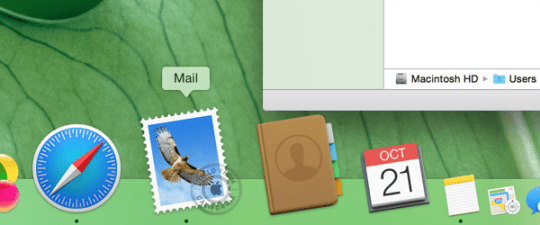
Avviare la posta per iniziare

Una volta che Mail si apre, cliccare il pulsante Comporre un nuovo messaggio per creare un nuovo messaggio. Una volta aperta la finestra del messaggio, popolate i soliti campi come il destinatario e l’oggetto come di consueto. Ricordate che le annotazioni funzionano solo con le immagini, quindi nel prossimo passo ne aggiungeremo una.

Passo 2 – Allegare un’immagine in Mail

Nel messaggio aperto, fare clic sulle icone delle graffette illustrate di seguito per selezionare un allegato. Si noti che è anche possibile utilizzare il pulsante del browser dei media per selezionare solo immagini e video.
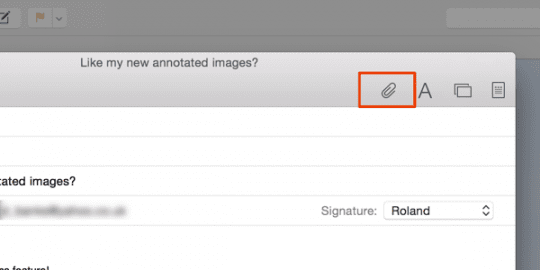
Scegliere un allegato – in questo caso un’immagine adatta

Una volta scelta un’immagine, basta confermare la selezione con il tasto Scegliere File . Verrete quindi riportati al messaggio di posta elettronica per continuare a modificare.
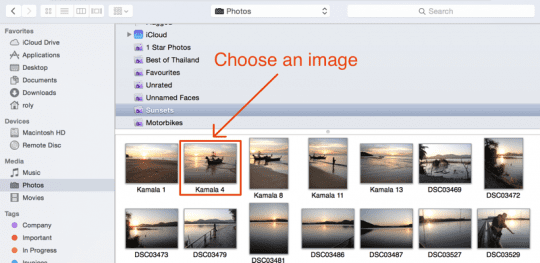
Trovare un’immagine adatta utilizzando la finestra di dialogo di selezione dei file

Passo 3 -Selezionare l’opzione Markup

Il passo successivo è quello di posizionare il cursore del mouse su un punto qualsiasi dell’immagine. Nell’angolo in alto a destra dell’immagine apparirà una piccola freccia a discesa.

Cliccate su questo pulsante per visualizzare un paio di opzioni – Markup e Altro…
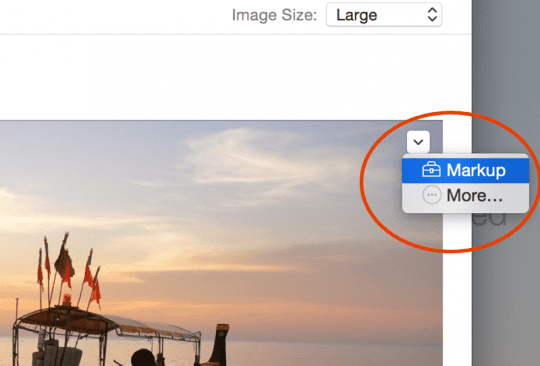
Scegliere l’opzione Markup che appare quando si passa il mouse sull’immagine

L’opzione More vi porta alla sezione Extensions in Preferences per configurare qualsiasi estensione di modifica delle immagini appropriata che potreste aver installato.

In questo caso basta selezionare Markup . Il messaggio di posta passa poi ad una vista che contiene una riga di icone come mostrato di seguito.

La barra degli strumenti di markup appare sopra l’immagine

Le opzioni disponibili sono elencate di seguito. Ci occuperemo di ognuna di queste a turno.

  • Schizzo – schizzo a mano libera
  • Forme – quadratini, frecce, griglie, stelle e poligoni
  • Testo – forme di testo di base
  • Firma – disegnare sul trackpad o catturato dalla telecamera
  • Stile di forma -per esempio per cambiare la spazzola del bordo
  • Colore del bordo – il bordo applicato a qualsiasi forma disegnata
  • Fill Colour – il colore di riempimento applicato a qualsiasi forma disegnata
  • Stile Testo – scegliere opzioni come il carattere, la dimensione, la formattazione e il colore

Fase 4 -Creare annotazioni

Prima di iniziare, alcuni punti che vale la pena ricordare sono che dopo aver disegnato una forma, si può cliccare in qualsiasi punto dello sfondo per deselezionare quella forma. Se si seleziona di nuovo la forma, si vedranno apparire i controlli standard spostare e ridimensionare .

Creare uno schizzo a mano libera

Selezionate il tastosketch, che è la prima icona nella barra degli strumenti di annotazione. Potete disegnare qualsiasi forma a mano libera (vedi l’immagine qui sotto, dove ho disegnato una freccia) e Mail farà del suo meglio per convertire il vostro disegno in una delle sue forme preimpostate non appena rilasciate il mouse.
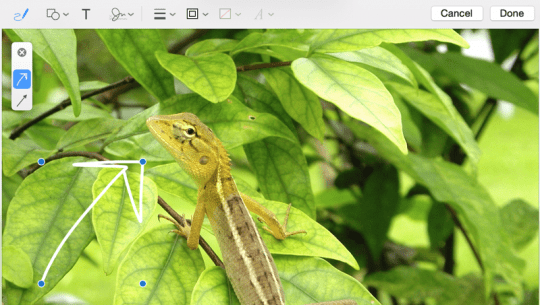
È possibile disegnare qualsiasi forma e Mail tenterà di convertire in una delle sue preimpostazioni

Appare quindi una piccola barra degli strumenti aggiuntiva, che permette di scegliere tra la forma preimpostata di Mail e l’originale a metà mano che avete disegnato. Basta scegliere quella desiderata dal menu a comparsa.
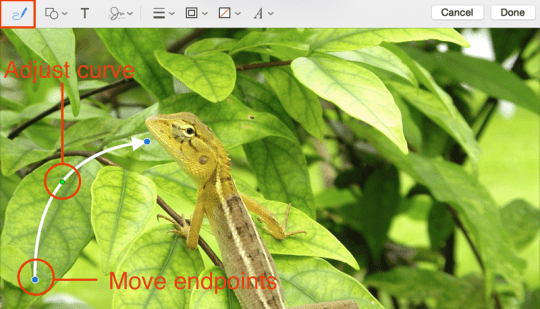
Spostare e regolare la forma con i comandi a video

Se si è mantenuta la preimpostazione suggerita, si noterà anche la comparsa di alcuni controlli standard di manipolazione della forma. In questo caso, le maniglie di presa circolari blu consentono di spostare i punti finali, mentre la maniglia verde consente di regolare la curva.

Disegnare forme e seta stile

L’opzione successiva nel menu annotazioni è Forme . Fare clic sulla piccola freccia a discesa che appare accanto all’icona, per visualizzare le forme disponibili. Oltre alle linee, alle frecce, ai quadrati e ai cerchi, ci sono anche dei callout (bolle vocali) che possono contenere del testo – creare un callout e iniziare a digitare, e il testo appare all’interno della forma.
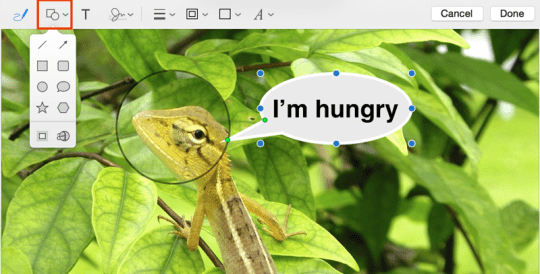
Digitare qualsiasi testo nelle forme standard

Una volta disegnata una forma, si può anche cambiare lo stile (larghezza e stile delle linee, punte di freccia), il colore del bordo e il colore del riempimento. Nell’esempio qui sotto, ho cambiato il colore di sfondo sul callout, e ho regolato la dimensione e il colore del testo.
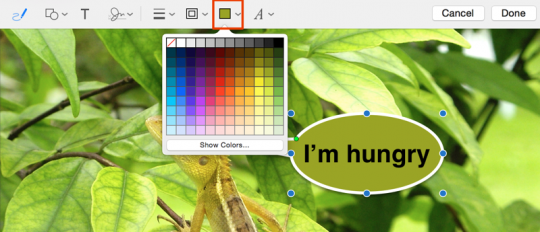
Personalizza i tuoi disegni con il selezionatore di colori

Vale la pena notare che sia la forma a stella che quella a poligono nel menu possono essere utilizzate per creare oggetti con un numero variabile di punti. Ad esempio, se si vuole creare una stella con 6, 8 o 10 punti, è possibile regolare sia il numero di punti che la profondità dei punti, come mostrato di seguito.
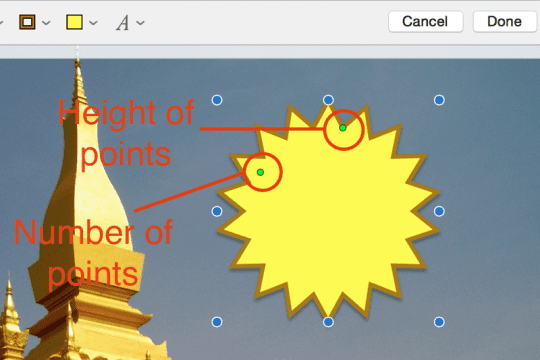
A seconda della forma, si vedranno vari controlli per manipolare quella forma

Si può giocare con le varie impostazioni di forma per ottenere l’aspetto desiderato. Ci sono decine di opzioni, e sono tutte abbastanza ovvie. Un esempio particolarmente bello è l’opzione della lente d’ingrandimento sotto Shapes.

Inserire una firma personalizzata

Forse la funzione di annuncio più utile in Mail è la possibilità di inserire una firma: è possibile disegnarne una sul trackpad, o anche scattare una foto. Daremo un’occhiata ad entrambi i metodi.

Prima di tutto, fare clic sull’icona della firma nella barra degli strumenti delle annotazioni. Se non avete precedentemente creato alcuna firma, vedrete una finestra popup con due sezioni – Trackpad e Camera .
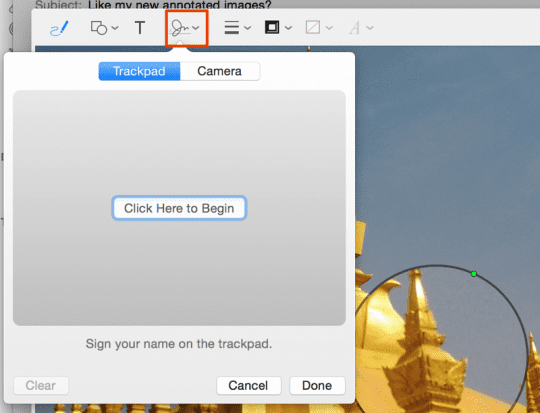
Mail fornisce opzioni trackpad e telecamera per creare una firma personalizzata

Metodo 1 – creare una firma utilizzando il trackpad

Per creare una firma con il trackpad, fare clic sul pulsante etichettato Fare clic suClicca qui per iniziare . È possibile disegnare direttamente sul trackpad, ma è importante rendersi conto che l’area di disegno corrisponde direttamente alla disposizione fisica del proprio trackpad. Potrebbero essere necessari alcuni tentativi per farlo correttamente, ma è possibile togliere le dita dal trackpad in qualsiasi momento e continuare.

Suggerimento professionale: continuate a guardare il trackpad quando firmate il vostro nome – è molto più facile capire dove si trova il vostro dito e molto più facile se volete alzare le dita per spostarvi in un’altra zona del trackpad.
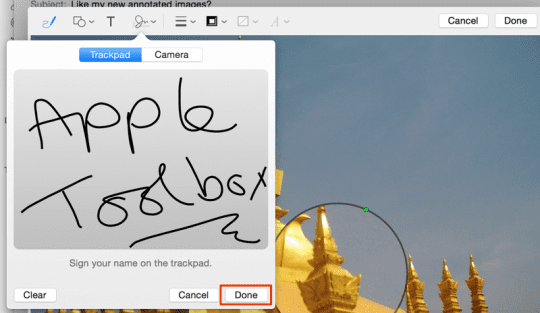
Disegnare in qualsiasi punto del trackpad per creare la propria firma

Per terminare di firmare il proprio nome, basta premere un tasto qualsiasi e poi premere il tasto Done per salvare la firma. Avete anche l’opzione di Cancellare la firma e ricominciare da capo, o semplicemente Cancellare .
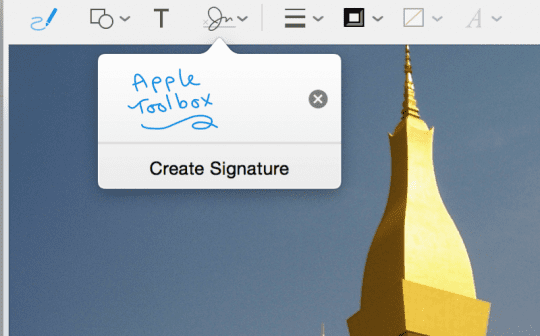
Le firme che avete creato appariranno nel menu delle firme

Una volta creata e salvata, la firma può essere selezionata in qualsiasi momento dal menu della firma. È possibile avere più firme, che vengono salvate anche tra le sessioni di Mail. In altre parole, se avete creato una firma e abbandonate Mail, questa sarà ancora lì la prossima volta che la aprite.

Si noti che le firme create nel modedonot di modifica delle immagini non appaiono in Mail’soptions sotto la voce Signatures – per il momento sembra che sia una caratteristica completamente separata.

È inoltre possibile spostare e ridimensionare la propria firma una volta inserita nell’immagine.

Scegliete una delle firme che avete creato e inseritela nella vostra immagine

Metodo 2 – Catturare una firma utilizzando la fotocamera del Mac

La creazione di una firma con la fotocamera è quasi identica al metodo precedente. Questa volta, tuttavia, selezionare l’opzione Camera e tenere in mano un pezzo di carta bianca con la propria firma. Ho scoperto che anche la penna rossa in condizioni di scarsa illuminazione può essere rilevata con una certa precisione. Ci vogliono alcuni secondi per elaborare l’immagine, dopo di che è possibile utilizzarla come già descritto.
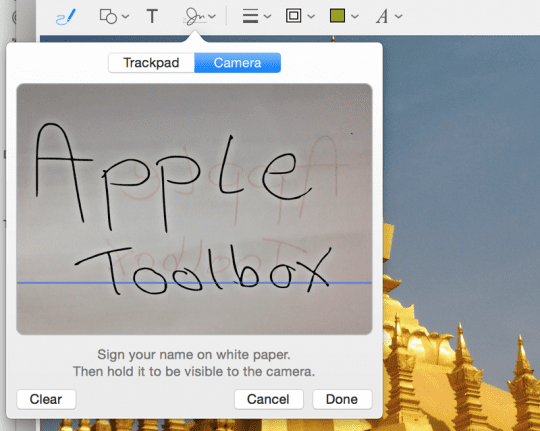
Usa la fotocamera del tuo Mac per creare una firma personalizzata

Come si può vedere nell’immagine qui sotto, le firme create con uno dei due metodi hanno un aspetto fantastico quando vengono aggiunte all’immagine.
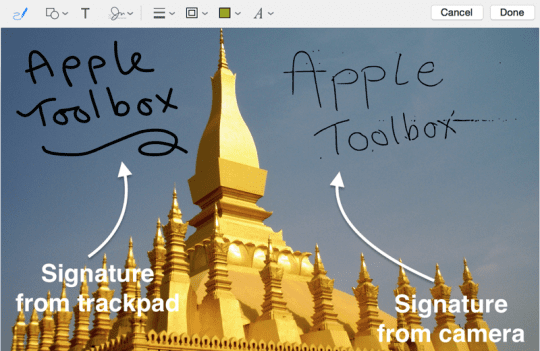
La creazione di una firma è un processo molto semplice, e sembra ottimo

Disporre gli oggetti a piacere

Per cancellare un oggetto, basta cliccare per selezionarlo e premere il tasto delete della tastiera. Allo stesso modo, per spostare gli oggetti, è sufficiente selezionare ashape e spostarlo tenendo premuto il tasto del mouse. Ogni oggetto ha anche varie maniglie che possono essere usate per ridimensionarli in base al tipo di oggetto.

Oltre a spostare e ridimensionare, è anche possibile spostare gli oggetti davanti o dietro per ottenere alcuni simpatici effetti di sovrapposizione. Per fare questo, fare clic con il tasto destro del mouse su qualsiasi oggetto per mostrare le consuete opzioni per spostare l’oggetto in avanti o indietro, come mostrato di seguito.
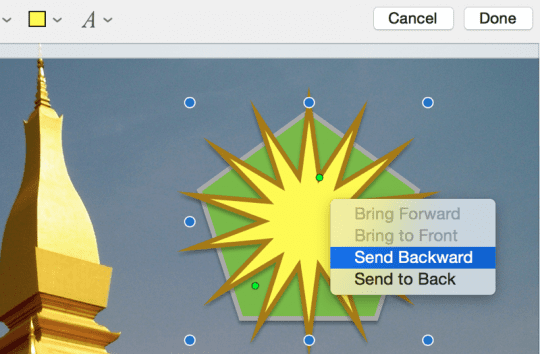
Disporre gli oggetti secondo l’ordine a z, cioè portare davanti o dietro

Ritaglia la tua immagine

Prima di accettare tutte le vostre annotazioni, potreste voler ritagliare la vostra immagine per rimuovere qualsiasi cosa non desiderata. Anche questo è abbastanza semplice: spostate il mouse sul bordo dell’immagine fino a quando non appaiono le maniglie blu, come illustrato nella schermata qui sotto.
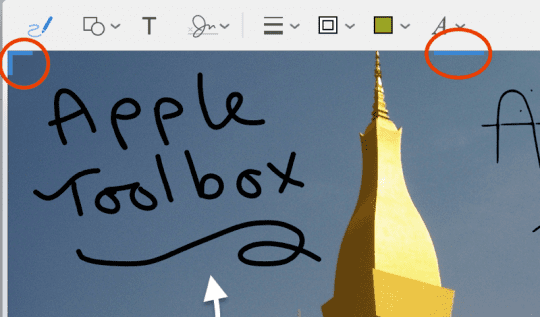
Ai bordi dell’immagine appaiono delle maniglie blu chiaro che permettono di ritagliare l’immagine

Basta trascinare le maniglie per ritagliare l’immagine di conseguenza, e una volta che si è soddisfatti del risultato finale, premere il pulsante Done per tornare a modificare il messaggio come al solito.

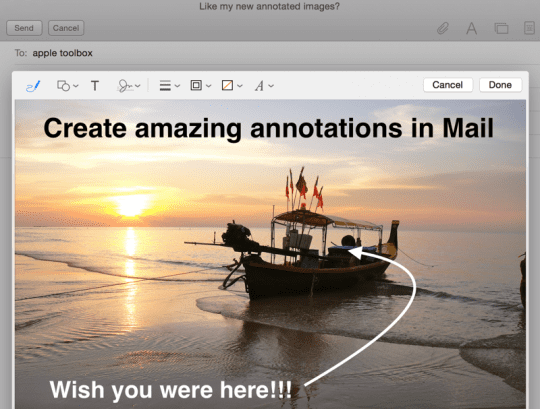
Ecco un esempio di immagine mycompleted che voglio inviare all’interno di Mail:
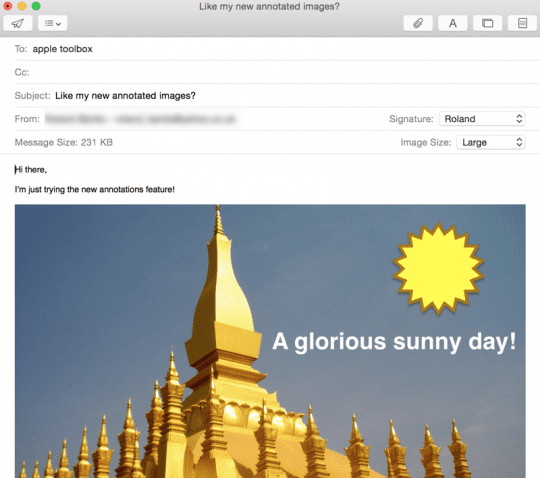
Una sorprendente annotazione creata in pochi semplici passi

Parole finali

La nuova funzione Annotazioni in Mail è incredibilmente utile e consente di ottenere grandi risultati in pochi minuti.

È particolarmente utile se è necessario inserire una firma personalizzata in una e-mail, ma tutte le funzioni di annotazione sono disponibili anche in Anteprima e funzionano esattamente allo stesso modo.

Le e-mail che contengono immagini non devono mai più sembrare noiose, ed è un’aggiunta molto gradita a Mail on the Mac.

Se hai successo

puoi tornare sul desktop e spostare i file plist nel cestino

Sì, puoi rinnovare Apple Care per il tuo iPhone, iPad e Apple Watch!

Vuoi tenere il tuo vecchio modello di iPhone, iPad o Apple Watch ma sei preoccupato perché sta per perdere la copertura della garanzia Apple Care+? Pensate di acquistare un nuovo dispositivo poiché riparare un vecchio dispositivo fuori garanzia costa quasi quanto un nuovo?

Come vorresti estendere la tua copertura Apple Care+ oltre i normali 2 anni? Se avete risposto sì, abbiamo una grande notizia per voi! Apple consente agli utenti di acquistare piani Apple Care+ mensili dopo la normale scadenza dei piani Apple Care del loro attuale dispositivo!

Con il lancio dei modelli di iPhone Serie 11 di Apple, Apple introduce una nuova opzione per chi vuole assicurarsi che i propri dispositivi utilizzino Apple Care: un piano mensile che si rinnova automaticamente ogni mese fino a quando non lo si annulla!

Ciò significa che potete avere una garanzia Apple Care+ sul vostro dispositivo per tutto il tempo in cui lo possedete, non solo per i primi 2 anni!

Posso acquistare un piano mensile Apple Care+ per il mio vecchio dispositivo Apple?

Ma che ne sarà di quelli di noi con i piani Apple Care+ che hanno pagato in anticipo qualche anno fa e che hanno dispositivi che nei prossimi mesi non avranno più copertura Apple Care+?

Beh, ci sono buone notizie anche lì!

Se hai pagato in anticipo per Apple Care negli ultimi due anni (24 mesi) per la maggior parte degli orologi Apple, e per tutti gli iPhone e iPad o negli ultimi tre anni per alcuni modelli di orologi Apple, puoi rinnovare la copertura su base mensile dopo la scadenza della garanzia iniziale di Apple Care+ di 24 o 36 mesi.

Per chi esita ad aggiornare iPhone, iPad o orologi che hanno appena 2 anni circa e sono vicini alla data di scadenza del loro piano Apple Care+, questa è una notizia fantastica!

L’avvertimento principale:

devi sottoscrivere questo abbonamento mensile Apple Care+ entro 60 giorni dalla data di scadenza della tua garanzia originale Apple Care+.

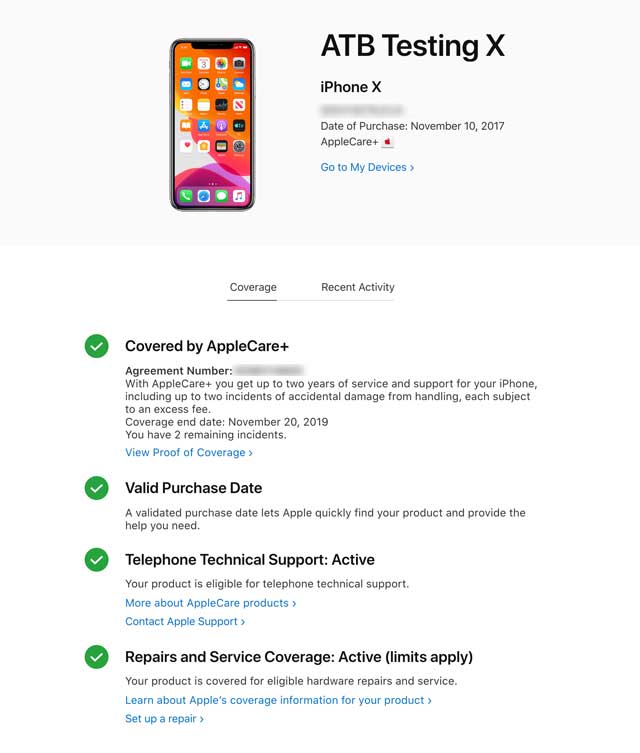
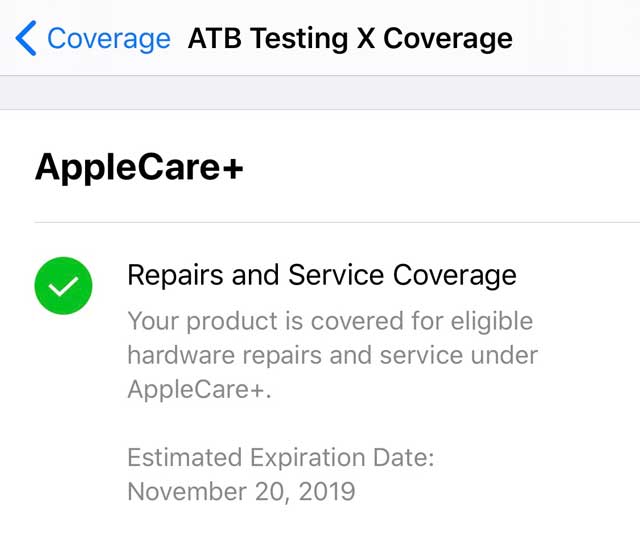
Quindi, diciamo che la garanzia dell’iPhone X scade il 20 novembre 2019. Avete tempo fino al 19 gennaio 2020 per firmare per la continuazione della garanzia, pagata mensilmente fino alla cancellazione.

Come posso rinnovare la copertura Apple Care+ per il mio iPhone, iPad o Apple Watch?

1) Controllare quando termina la copertura attuale

Visitmysupport.apple.com, accedi con il tuo Apple ID. e seleziona il tuo dispositivo

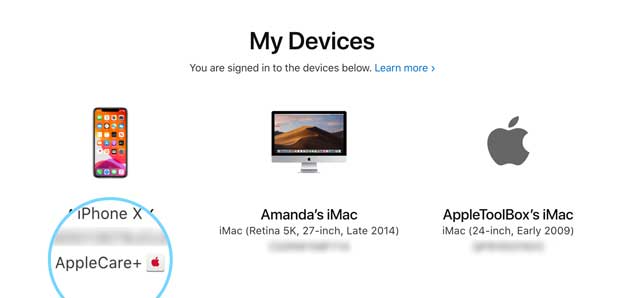
  • Se il vostro dispositivo è attualmente coperto da Apple Care, vedete il logo Apple Care sotto di esso
  • Toccarlo per vedere i dettagli, compresa la data di fine copertura e la data di acquisto originale, nonché altre informazioni vitali per la garanzia

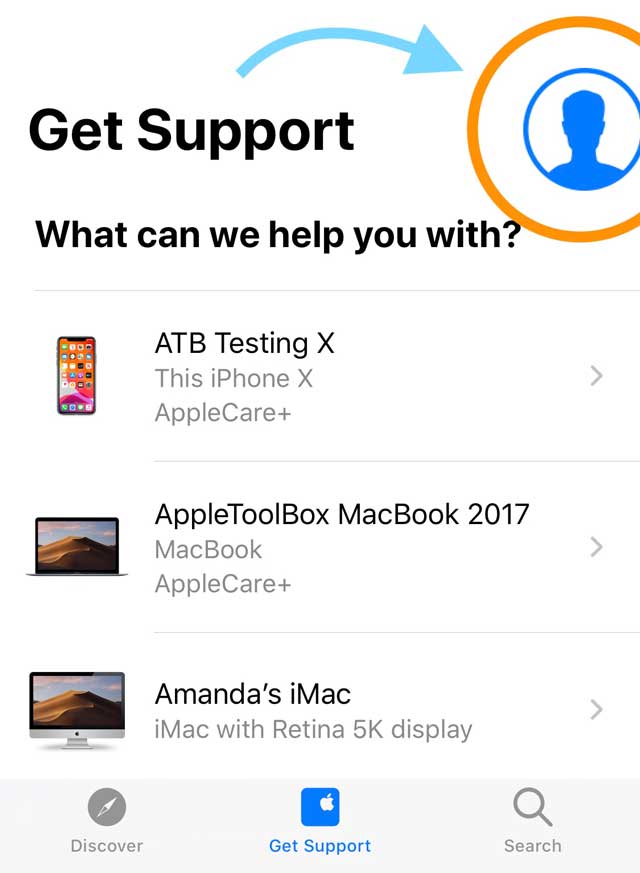
Oppure utilizzare l’applicazione Supporto Apple, toccare il proprio nome e scegliere Controlla copertura

  • Aprire l’app App Support app su uno dei vostri dispositivi
  • Toccare la propria immagine o l’icona del profilo
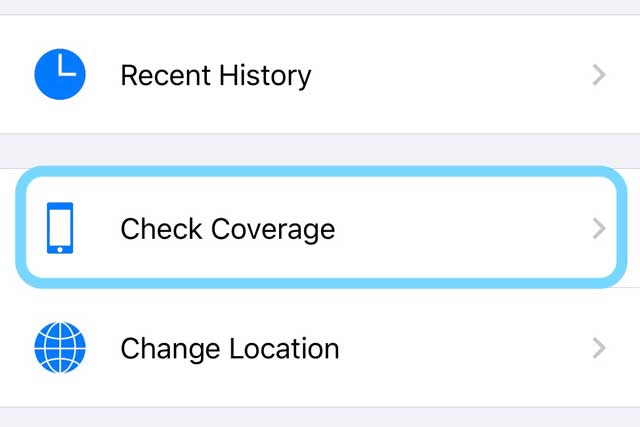
  • Scegliere Controllare la copertura
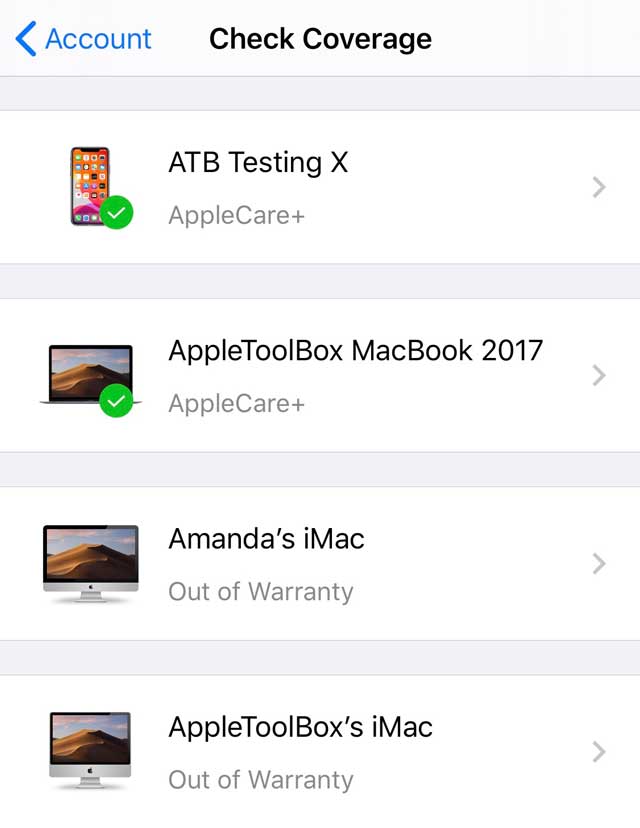
  • Toccare l’apparecchio che si desidera cercare informazioni per ottenere un’istantanea delle informazioni di garanzia che appare sotto il nome dell’apparecchio
  • Consulta i dettagli della tua attuale garanzia Apple Care, inclusa la data di scadenza

2) Iscriviti mensilmente e rinnova la tua copertura

  • Visitmysupport.apple.com, accedi con il tuo Apple ID e seleziona il tuo dispositivo
  • Se vi trovate in quella finestra di 60 giorni, potete sottoscrivere un piano mensile che prolunga la vita del vostro piano Apple Care+ per quel dispositivo a tempo indeterminato, a condizione che paghiate il premio mensile
  • I piani mensili si rinnovano automaticamente fino a quando non vengono annullati, quindi se date via, vendete o riciclate il vostro dispositivo, assicuratevi di annullare il suo piano Apple Care+

Come posso cancellare il mio piano mensile Apple Care+?

Apple considera il tuo piano Apple Care+ come un abbonamento, proprio come Apple Music o Apple News+. Così è facile cancellarlo dal tuo dispositivo stesso.

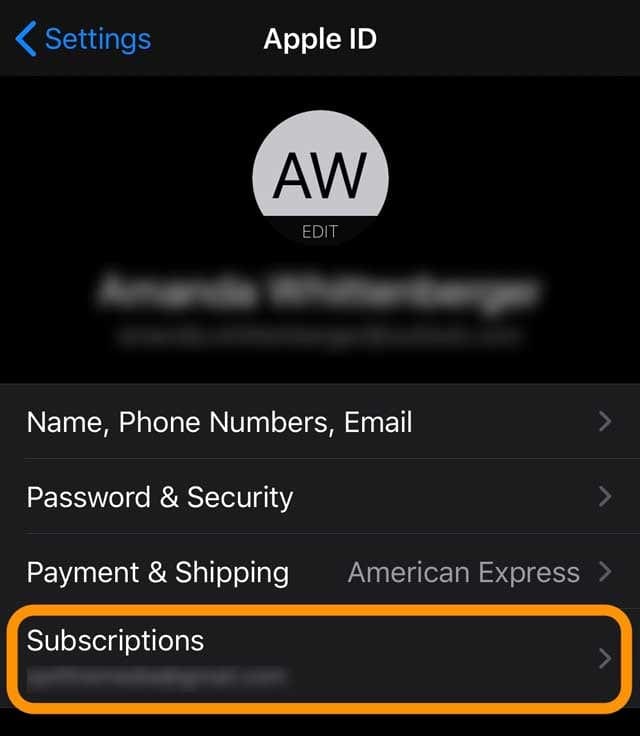
  1. Andare a Impostazioni; ID Apple; Abbonamenti
  2. Tocca il tuo piano Apple Care+
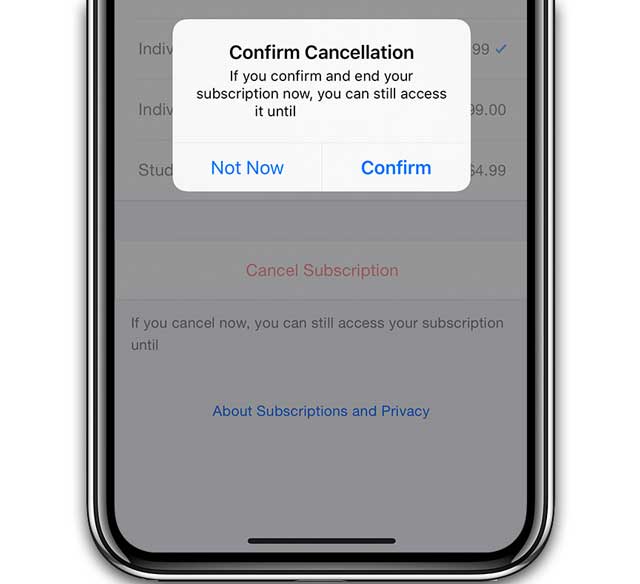
  3. Scegliere Annullare l’abbonamento

Quali paesi offrono i piani mensili di Apple Care+?

Poiché questa opzione è così nuova, sappiamo che è offerta ai clienti statunitensi e i nostri vicini canadesi ci dicono che possono acquistare anche questi piani.

Ci aspettiamo che la maggior parte dei Paesi che hanno una garanzia tradizionale Apple Care+ offra questi piani di servizio in abbonamento.

Se il vostro paese o regione offre il piano di estensione mensile di Apple Care+, fatecelo sapere nei commenti!

<