Come già sapete, l’iPhone è il dispositivo Apple di maggior successo fino ad oggi, insieme all’iPod e, recentemente, all’iPad. L’ultima iterazione, l’iPhone 4, non ha fatto altro che rafforzare la posizione di Apple come produttore di smartphone numero uno sul mercato. Ci sono più iPhone 4 in uso di quanto non ci siano telefoni Android o Symbian – un risultato notevole per un dispositivo che ha meno di un anno di vita.
Il punto di forza dell’iPhone 4 sta nel suo hardware, così come nella grande collezione di oltre 300.000 app, tutte controllate prima di essere ammesse sul mercato, il che significa che non sono le vostre patetiche app per tagliare i biscotti e sono effettivamente utili, ognuna di esse. Milioni di utenti in tutto il mondo usano il loro iPhone per navigare sul Web, ascoltare musica, guardare video clip e fare molte altre cose, e il bellissimo schermo da 960×640 pixel è perfetto per queste attività, mostrando la migliore qualità dell’immagine possibile su uno smartphone (anche i più recenti display QHD AMOLED non possono fare paragoni!)
Mentre i consumatori erano l’obiettivo del primo iPhone, l’odierno iOS può essere facilmente utilizzato per scopi di business mission critical, e molti professionisti lo stanno facendo. Che tu sia un freelance, un piccolo imprenditore, un giocatore o un semplice appassionato di tecnologia, l’iPhone 4, insieme alle applicazioni giuste, può diventare uno strumento inestimabile. Detto questo, in questo articolo troverete una raccolta delle migliori app nelle categorie più importanti che credo tutti dovrebbero avere sul proprio iDevice.
Iniziamo con alcune applicazioni di produttività che qualsiasi persona, di fronte a qualsiasi ceto sociale può trovare utile :
 Cose . Things è uno dei migliori task manager per iPhone e iPad, che trova il perfetto equilibrio tra la semplicità d’uso e la complessità delle funzioni, pur avendo un’interfaccia piacevole e pulita che chiunque può utilizzare senza essere distratto dal proprio compito. Migliaia di persone lo usano ogni giorno per gestire la loro agenda e i loro progetti, e si vede da tutte le recensioni positive che gli piace molto. Non ci sono funzioni troppo complicate in Things, l’app permette di pianificare facilmente liste di cose da fare, memorizzare note, impostare promemoria, gestire progetti, sincronizzare i dati con il desktop e altro ancora senza farvi passare attraverso una dozzina di impostazioni per impostare tutto. $9.99
 Evernote . What Things è per la gestione dei task, Evernote è per la memorizzazione delle note. Anche se l’app di cui sopra ha la stessa funzionalità, Evernote è molto di più – è praticamente un’estensione della tua memoria su iPhone, iPad, Mac e server remoto – tutti perfettamente sincronizzati. Puoi usare Evernote per salvare note di testo, audio e video con pochi semplici tap, siti web di segnalibri, aggiungere descrizioni e tag a tutti loro per capire cosa volevi in seguito, e molto altro ancora! Gratuito
 1Password . Se sei registrato su più di una dozzina di siti web, sai che può essere una bella sfida ricordare le password di ognuno di essi. La maggior parte delle volte, si soccombe all’idea di avere una sola password per tutti i siti, ma questo è sicuro come far conoscere il proprio indirizzo di casa a persone a caso in metropolitana. È necessario avere password diverse e forti per ogni sito, e 1Password è lo strumento ideale per ricordarle, dato che il vostro smartphone è sempre con voi. L’app è in grado di generare, memorizzare e criptare le vostre password, quindi è molto facile da usare ogni volta che ne avete bisogno. $9.99
 eWallet . eWallet esiste da più di un decennio, da quando la sua prima versione è stata rilasciata sul sistema operativo Pocket PC di Microsoft per quei PDA di vecchia data. eWallet può memorizzare non solo le vostre password, come 1Password, ma anche altre informazioni come il vostro conto bancario e i numeri di carta di credito, indirizzi, documenti importanti e altre cose all’interno di un “portafoglio” criptato che può essere aperto solo sul vostro iPhone, con una password principale che solo voi conoscete. eWallet è la scelta perfetta se avete bisogno di memorizzare questi dati in modo sicuro, e ci sono versioni per Mac, Windows Phone 7, Android e sistemi operativi Windows, in modo da poter sincronizzare facilmente le informazioni tra di loro. $9.99
 PocketMoney . Se vuoi tenere traccia delle tue finanze e fare una contabilità dettagliata dei tuoi soldi, PocketMoney è l’app che devi avere sul tuo iPhone. Le permette di tenere traccia di tutte le entrate e le uscite per qualsiasi numero di conti bancari e carte di credito. È molto facile inserire una nuova transazione e modificare quelle vecchie con l’interfaccia pulita, e in seguito è possibile importare i dati in Excel, Quicken o altri software di contabilità per un’analisi e un reporting più approfonditi. $4,99
Queste applicazioni possono sicuramente aiutarti a gestire meglio la tua vita quotidiana e il tuo tempo, ma se sei un professionista del business? Beh, allora dovrai procurarti delle app più specializzate che possano davvero migliorare l’efficacia e la qualità del tuo lavoro :
 Paypal . Paypal è un servizio vitale per tutti coloro la cui attività ha almeno un qualche tipo di presenza online, ed essere in grado di gestire i pagamenti ogni volta che ne hai bisogno è una capacità inestimabile per qualsiasi imprenditore. L’applicazione ufficiale Paypal per iPhone rende il più semplice possibile fare proprio questo, e si può inviare denaro, confermare le fatture, essere pagati e molto altro ancora. L’app ha anche alcune funzioni utili che normalmente non si trovano sul sito web, come la possibilità di inviare o ricevere denaro semplicemente mettendo insieme due telefoni (inestimabile quando non si hanno i soldi e si deve pagare qualcuno velocemente) e creare e gestire campagne di raccolta fondi per qualsiasi scopo. Gratuito
 Skype . La comunicazione è la base di qualsiasi attività, e Skype è uno dei servizi VoIP più popolari al mondo, con oltre 100 milioni di utenti. Non hanno avuto applicazioni mobili per un bel po’ di tempo, ma recentemente hanno introdotto le applicazioni Android, Windows Phone 7 e iPhone, e sono una porta perfetta della versione desktop. È possibile effettuare chiamate (comprese le videochiamate), chattare via IM, trovare contatti, modificare il proprio profilo e fare tutto ciò che il servizio consente – è un’applicazione indispensabile per qualsiasi smartphone, davvero. Gratuito
 Documenti da portare . Documents to Go è uno dei migliori pacchetti office per iPhone, ed è l’unica app che dovrai mai installare per poter creare, visualizzare e modificare i documenti direttamente sul tuo iPhone. L’applicazione funziona con qualsiasi formato di file di documenti, compresi Word, Excel, iWork, PowerPoint, PDF e altro ancora – non avrete sicuramente problemi ad aprire e modificare quei file. Se volete poter lavorare in movimento o modificare un documento all’ultimo minuto, questa è l’app che fa per voi. $9.99
 Dettatura del drago . La dettatura non è una cosa che la maggior parte delle persone può fare bene, e peggiora solo con le tastiere mobili, specialmente quelle virtuali. Usare la voce per dettare quello che si vuole scrivere è stato a lungo un sogno, dato che i software di riconoscimento vocale non erano molto bravi a riconoscere il parlato, ma ora, qualsiasi smartphone può farlo, e abbastanza bene. Dragon Dictation è il miglior motore/app di riconoscimento vocale per iPhone, della società che ha portato Dragon Naturally Speaking ai PC oltre 5 anni fa. Funziona praticamente senza problemi in ambienti silenziosi, e rende molto più facile la creazione di documenti, e-mail o messaggi. Gratuito
 Analytics Pro . Se sei nel business online, molto probabilmente stai usando Google Analytics per analizzare le statistiche del tuo sito web. Analytics Pro è la migliore applicazione client per l’iPhone, e può mostrarti tutti i dati estratti da GA in grafiche e schermate informative. Un must have per ogni marketer di Internet. $6.99
L’iPhone è un compagno perfetto per qualsiasi professionista o imprenditore che apprezza il proprio tempo e vuole sfruttarlo al meglio. Con la quantità di applicazioni disponibili sul mercato, non dovreste avere problemi a trovarne alcune che si adattino alle vostre esigenze, ma se non sapete da dove iniziare, assicuratevi di controllare le applicazioni di cui sopra – rimarrete stupiti da ciò che il vostro iPhone è in grado di fare!
Ma se le capacità predefinite del vostro iPhone (o dell’iPad o iPod Touch, per quel che conta) non sono sufficienti per voi, dovreste conoscere un processo chiamato jailbreaking. Un iPhone jailbroken vi dà il pieno controllo sul vostro sistema operativo, permettendovi di ottenere molte nuove utili funzioni (tramite app non ufficiali) lungo il percorso. Qui ce ne sono solo alcune :
EZDecline . Il “cursore per rispondere” di default sul meccanismo di blocco dello schermo dell’iPhone è in circolazione sin dalla prima versione del sistema operativo, e anche se è abbastanza facile da usare, con lo scorrimento per rispondere (duh) e il doppio clic sul pulsante di accensione o la pressione del cursore per rifiutare una chiamata, molte persone vogliono ancora un sistema più semplice. EZDecline vi dà proprio questo – due pulsanti sullo schermo di blocco, uno rosso per rifiutare e uno verde per rispondere ad una chiamata. Perché Apple non l’ha resa un’opzione o anche il default non mi è chiaro.
Facebreak . Il nuovo iPhone 4 ha la funzione di videochiamata Facetime, ma purtroppo si limita ad essere utilizzato solo su reti Wifi. Facebreak, che si può installare da Cydia su un iPhone 4 jailbroken, consente di effettuare videochiamate utilizzando la connessione dati 3G, che funziona bene quanto una connessione Wifi e non costa quasi quanto un piano dedicato con videochiamate abilitate.
SnapTap . Anche se è abbastanza bello che il pulsante di scatto della fotocamera sia stato virtualizzato e sia ora sullo schermo, la maggior parte delle persone non riesce ancora ad abituarsi al fatto, e molte volte le foto sono piuttosto brutte, dato che bisogna muovere molto il dito per scattare una foto. SnapTap trasforma il pulsante del volume dell’hardware nel pulsante di scatto della fotocamera quando si apre l’applicazione, dandovi un modo molto migliore di scattare foto senza scuotere il telefono e sfocando tutto.
Locktopus . Locktopus è un’app piuttosto utile, che permette di bloccare tutte le app che si desidera con una password che è necessario fornire per lanciarle. Un concetto semplice, infatti, e molte persone che vogliono mantenere la loro privacy o che vogliono far giocare i bambini piccoli con il loro iPhone lo adorano. Peccato che per far funzionare questa app sia necessario un tale sforzo, visto che funziona solo su iPhone rotti in carcere.
Sincronizzazione Wifi . Con tutto il clamore della libertà wireless intorno all’iPad e all’iPhone 4, gli utenti di questi dispositivi Apple sono ancora legati con il filo quando hanno bisogno di fare qualcosa di significativo con loro. Sì, sto parlando del fatto che la sincronizzazione di iTunes avviene solo tramite USB, anche quando applicazioni come Wifi Sync dimostrano chiaramente che è possibile renderla wireless senza problemi. Se siete stanchi di dover collegare un cavo ogni volta che avete bisogno di sincronizzare o scaricare/caricare qualcosa, un jailbreak e questa app sono sicuramente la soluzione che fa per voi.
Ci sono tonnellate di altre fantastiche app per un iPhone rotto in prigione, anche se può essere un po’ difficile trovarle. Tuttavia, la maggior parte delle volte, è possibile trovare facilmente un’applicazione di cui si potrebbe aver bisogno su Internet utilizzando Google o visitando un mercato specializzato di applicazioni per iDevices jailbroken, come ad esempio Cydia (il mercato più popolare al momento).
Se non ti interessa nessuna di queste complicate caratteristiche e vuoi solo divertirti un po’ con il tuo iPhone, non c’è niente di meglio che installare ed eseguire alcuni giochi su di esso. E ci sono un sacco di giochi semplicemente incredibili per questo smartphone (è la migliore piattaforma di mobile gaming, dopo tutto) :
 Anelli del caos . Chaos Rings è uno dei giochi per iPhone più popolari, e per una buona ragione – è stato uno dei primi veri RPG per la piattaforma, e presenta ancora un gameplay e una storia molto bella. L’ultima versione ha aggiunto il supporto per il display Retina di iPhone 4, oltre a fare molti miglioramenti nella grafica, nel suono e nei reparti di controllo. Il racconto epico e la grafica 3D impressioneranno chiunque, e la lunga storia può farvi divertire per ore alla fine (è anche molto rigiocabile). $12,99
 Need for Speed Shift . Need for Speed Shift è uno dei simulatori di corse più belli per l’iPhone 4, e presenta anche tutte le cose che rendono grande un simulatore di corse: auto fantastiche, belle piste e una buona fisica di gioco. Se vi piacciono le corse e in particolare preferite la serie di simulatori NFS, questo gioco sicuramente vi attirerà l’attenzione (soprattutto se avete giocato e vi è piaciuta la versione desktop). $4.99
 Asfalto 6: adrenalina . Se non ti interessa o non ti piace Need for Speed, ma vorresti comunque un grande simulatore di corse sul tuo iPhone 4, puoi provare il nuovissimo Asphalt 6 Adrenaline – il successore degli acclamati Asphalt 4 e 5. Puoi far gareggiare una qualsiasi delle 42 auto su un sacco di belle strade del mondo, partecipare a partite multiplayer online e locali con i tuoi amici e sintonizzare le tue auto per ottenere le migliori prestazioni e caratteristiche di gara – cos’altro ti serve? $4,99
 NOVA 2 . NOVA 2, insieme al suo predecessore, NOVA, che è ancora un grande gioco, è uno dei migliori giochi 3D First Person Shooter per iPhone 4 e iPad. Ha un sacco di innovazioni, tra cui una migliore IA nemica e amichevole, il supporto per il giroscopio nell’iPhone 4 e iPad 2 per un migliore controllo e gestione, una gamma impressionante di armi e opzioni di gioco (si può andare in bicicletta, pilotare un’unità mech, sparare un grande laser e altro ancora! $6.99
 Assassin’s Creed: Altair’s Chronicles . Probabilmente conoscete già la serie di giochi di Assassin’s Creed per le piattaforme Xbox e PC – hanno vinto diversi premi e sono tra i giochi più venduti al mondo. Bene, ora avete la possibilità di sperimentare questo gioco ovunque vogliate sul vostro iPhone 4 (o dispositivo Windows Phone 7)! La versione mobile è sorprendentemente simile a quella desktop, completa di una grande giocabilità e storia e di una bella grafica 3D, effetti sonori e controlli. $0.99
L’iPhone 4 è praticamente una console di gioco mobile perfetta: è piccola, leggera, ha una batteria piuttosto buona per le dimensioni, supporta la maggior parte delle più recenti tecnologie grafiche e, cosa più importante, ci sono centinaia di ottimi giochi per la piattaforma sul mercato, con la lista che cresce notevolmente ogni mese.
Con il rilascio dell’iPhone 3GS, le vendite di console di gioco dedicate come la Sony PSP e la Nintendo DSI hanno iniziato a diminuire a un ritmo notevole, e l’iPhone 4 ha sicuramente fatto passare l’ultimo chiodo nella bara. Sony si è addirittura spostata su Android e sta rilasciando un nuovo PlayStation Phone, il che dimostra che un solo dispositivo mobile in grado di fare tutto è meglio di più macchine dedicate.
Ma diciamo che non ti piace molto la storia del “mobile gaming”, e che preferiresti qualche buon vecchio programma televisivo o film, o notizie sulle celebrità. Beh, sarete felici di sapere che ci sono abbastanza applicazioni anche per questi scopi. Ecco solo alcune delle migliori :
 IMDB Film e TV . IMDB è il più grande database online di informazioni su film, spettacoli televisivi e attori ed è probabilmente l’unico sito di cui avrete bisogno per rimanere aggiornati nel settore. Sicuramente hanno le loro applicazioni mobili per i sistemi operativi più diffusi, ed è un ottimo software da avere sul proprio smartphone. La versione per iPhone ti dà accesso a tutte le informazioni, le recensioni, i consigli e i forum del sito in una forma facilmente accessibile e navigabile. Gratuito
 Film di Flixster . Movies by Flixster è la perfetta applicazione di accompagnamento per IMDB, in quanto completa perfettamente le sue caratteristiche. Questa app per iPhone offre la possibilità di guardare i trailer dei film più recenti e imminenti, di trovare le date di uscita dei film e degli spettacoli televisivi, di trovare le date di proiezione e di uscita dei teatri e di leggere le recensioni dei critici professionisti di Rotten Tomatoes. Potete anche condividere le classificazioni dei film con altre persone e trovare le immagini che vi piacerebbe davvero guardare. Gratuito
 iPhlix . Se vi trovate negli Stati Uniti o in Canada e utilizzate il servizio Netflix per lo streaming di film e l’ordine di DVD, questa app vi piacerà sicuramente. Non solo ti permette di gestire le tue code di Netflix Instant e Disc, ma ti permette anche di visualizzare le copertine ad alta risoluzione, gestire più profili e account, cercare film raccomandati o simili, condividere i tuoi consigli, cercare vari programmi televisivi e film di attori, registi e altri fattori e molto altro ancora! $2,99
 Lovefilm . Mentre Netflix è il più popolare servizio di noleggio e streaming di DVD in Nord America, Lovefilm (scritto stilisticamente come LOVEFiLM) è l’equivalente europeo, attualmente operativo nel Regno Unito e in Germania (e presto in espansione in altri paesi). Permette di collegarsi alla lista di noleggio se sei abbonato e di aggiungere, rimuovere o modificare le priorità dei tuoi ordini. Con oltre 65.000 titoli, c’è sicuramente molto da scegliere, e si possono cercare i film per titolo, attori, genere e altri criteri. In breve, un must have per tutti gli utenti di Lovefilm. Gratuito
 iMovie . iMovie è un’applicazione per chi non solo ama guardare i film, ma anche crearli. Permette di filmare ed editare film in HD relativamente brevi (meno di 10 minuti, per Youtube, anche se è possibile editare anche progetti più lunghi) direttamente sull’iPhone 4! È piuttosto bello vederlo in azione, e si possono tagliare e incollare scene, aggiungere effetti, registrare e sostituire l’audio, regolare varie impostazioni e molto altro ancora! $4.99
L’iPhone 4 è un perfetto esempio di un grande multi-strumento, e oltre ad essere utile per applicazioni come l’intrattenimento, l’accesso a Internet e la gestione aziendale, può essere facilmente utilizzato per aiutarvi e aiutarvi nella vita di tutti i giorni e per qualsiasi altro scopo. Ci sono migliaia di applicazioni disponibili sul mercato, che possono fare di tutto, dal memorizzare le note per voi e ricordare che è necessario acquistare generi alimentari quando si è vicino a un negozio per darvi la possibilità di partecipare a partite di morte online nei vostri giochi preferiti ogni volta che si desidera, e le applicazioni e giochi elencati sopra sono solo l’inizio.
<

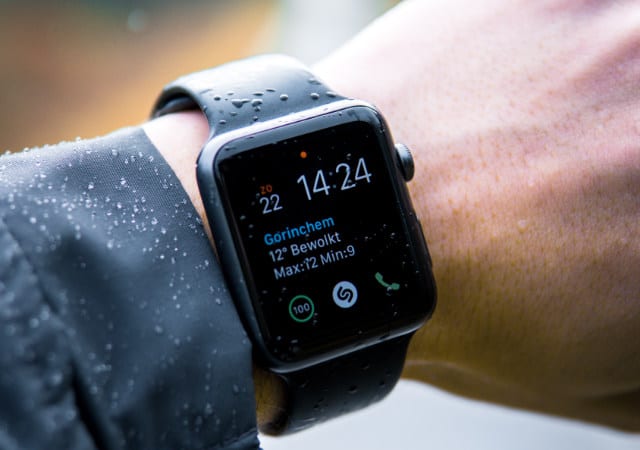 Il tuo Apple Watch è sicuro sotto la pioggia perché l’acqua non può entrare. Image Credit: Lloyd Dirks/Unsplash
 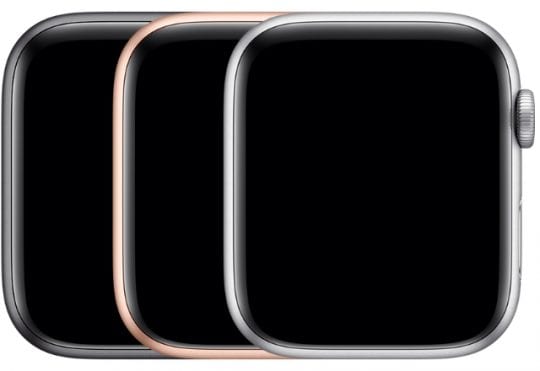 Diversi orologi Apple hanno diversi livelli di resistenza all’acqua.
 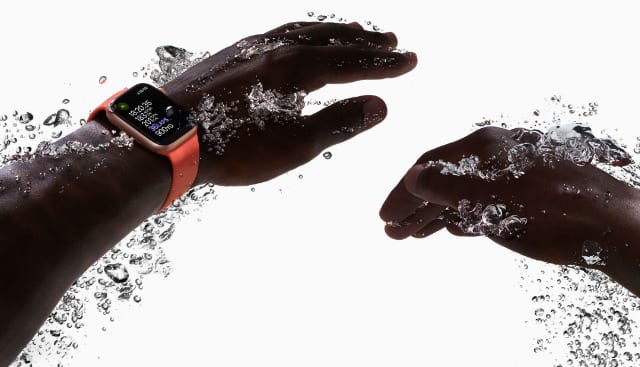 Apple promuove l’idea di nuotare con il tuo Apple Watch sul suo sito web. Immagine di credito: Apple
 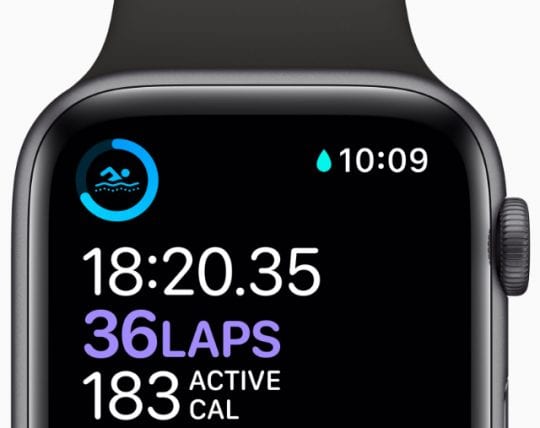 Apple include il nuoto nell’applicazione Workout.
  I primi modelli dell’Apple Watch sono progettati per essere resistenti al sudore. Credito immagine: Apple
 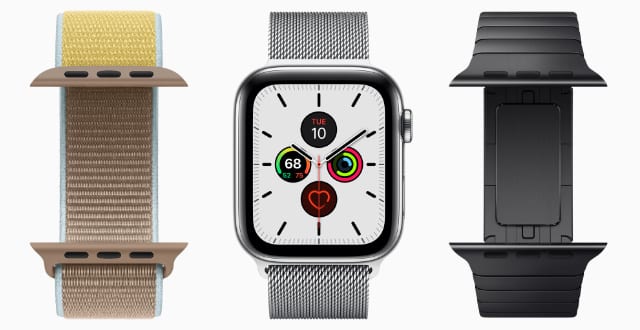 La maggior parte delle bande Apple Watch non sono impermeabili o resistenti all’acqua. Credito immagine: Apple