All posts by jrk13

iPhone Sleep Timer: come spegnere automaticamente le applicazioni

Ho una confessione da fare. La notte è il momento difficile in casa nostra, cercando di portare a letto i bambini e persino la nonna a un’ora decente. I nostri iPad e i nostri iPhone sono diventati una cosa fondamentale per la notte, sia per i giovani che per gli anziani.

Leggiamo le favole della buonanotte, giochiamo, guardiamo alcuni programmi di Netflix, ascoltiamo musica e ci sintonizziamo anche sulle partite di calcio. E la nonna ama ascoltare i programmi di Old Time Radio di notte! Quello di cui abbiamo bisogno è un buon timer vecchio stile!

La più piccola, a 5 anni, adora giocare prima di andare a letto, e di solito suoniamo un po’ di musica per aiutarla a rilassarsi alla fine della giornata e, si spera, per farla dormire.

Ma spesso è difficile farla mettere giù e farla addormentare, anche quando è sobriamente stanca. Per mantenere la nostra sanità mentale, vogliamo davvero evitare di litigare e di piangere ogni notte.

Quindi quello che ci serve davvero è un timer per iPhone che spenga tutto automaticamente soourtoddler va a dormire e noi abbiamo un po’ di tempo per noi stessi prima di andare a letto. E anche la nonna ha bisogno di questo!

Troppo spesso ci svegliamo nelle prime ore del mattino sentendo rumori forti provenienti dalla sua stanza, per poi scoprire che ha lasciato il suo iPad mentre giocava agli spettacoli. Lei potrebbe addormentarsi, ma il resto di noi è sveglio!

E naturalmente, far suonare i vostri iDevices tutta la notte significa svegliarsi con un sacco di dispositivi a batteria scarica – non va bene per quelli di noi che condividono i nostri iDevices!

Niente timer di sospensione per iPhone, quindi cosa fare?

Nonostante le mie ore di ricerca, non esiste una soluzione universale per spegnere automaticamente il vostro iDevice dopo un determinato periodo di tempo. Almeno non ancora! A quanto pare, Apple stabilisce delle regole severe per gli sviluppatori di app.

Apple limita l’impatto delle applicazioni iOS su iPhone, iPad e altri dispositivi iDevice. E parte di queste limitazioni non permette alle app di decidere quando le altre app chiudono. E non permette alle app di mettere a dormire il dispositivo iOS. Ma questo è ESATTAMENTE quello che stiamo cercando di fare, cioè chiudere l’app radio, musica, giochi o film e andare direttamente in modalità sleep.

Tuttavia, ci sono ancora alcune soluzioni che funzionano in tandem, che coprono sia il mio bambino che l’uso notturno dei loro iDevices da parte di mia nonna.

L’applicazione dell’orologio

L’app di Apple per l’orologio di riserva ha un timer incorporato, e si nasconde alla fine di un elenco di opzioni alla voce “When Tine Ends” è “Stop Playing”. L’uso di questa opzione sembra funzionare per la musica e gli audiolibri, ma non funziona (purtroppo) per tutto.

E non c’è una regola dura e veloce per quando funzionerà. Quindi la migliore pratica è quella di testarlo sull’app che speri finisca con questo timer impostato. Quindi provatelo sul vostro iPhone, iPad o iDevice e scoprite quali applicazioni di terze parti funzionano e quali no.
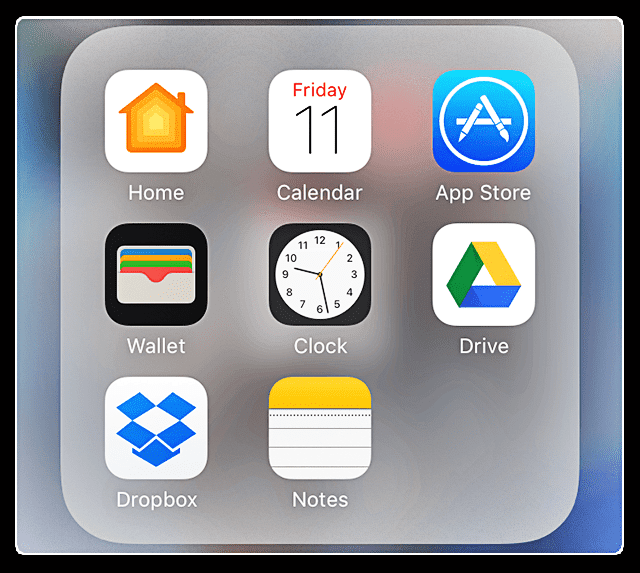
Impostazione del timer dell’orologio

  1. Lanciare l’applicazione Orologio
  2. Toccare l’icona del timer in basso a destra
  3. Impostare il timer per le ore e i minuti desiderati
    1. Questo è quanto tempo si vuole che il timer funzioni, non a che ora si vuole che si fermi
  4. Toccare Quando il timer termina
  5. Scorrere tutte le selezioni e selezionare Stop Playing
  6. Scegliere Set in alto a destra
  7. Selezionare Start per avviare il timer

L’applicazione musicale

Se a voi o alla persona amata piace ascoltare la musica di notte per aiutare ad addormentarsi, c’è un altro modo per fermare la musica. Anche se non c’è ancora un timer, disabilitare sia l’autoplay che la ripetizione permette alla vostra musica di suonare una volta e fatto.

Così, una volta che l’ultima canzone suona tutto si ferma e il vostro iDevice si addormenta. Si consiglia di creare una playlist per l’ora di andare a dormire e di lasciarla suonare fino alla fine e poi il vostro iDevice si spegne essenzialmente in modalità sleep.
YouTube Kids App

Ho cercato per sempre un timer su YouTube, dato che spesso guardiamo o ascoltiamo cose su YouTube. Ma non sono riuscito a trovare un timer, non importa dove ho cercato.

In quell’esplorazione, però, ho trovato l’applicazione per bambini di You Tube chiamata YT Kids, che in effetti ha un timer incorporato!

fonte: You Tube

YT Kids richiede un “adulto” per inserire un codice fornito da YT Kids che naturalmente funziona solo con bambini molto, molto piccoli.

Il contenuto di YT Kids è curato attraverso il sistema automatizzato di YT. Ma mentre voi, il vostro bambino o chiunque altro inizia a guardare i video, l’app inizia a consigliare i video in base alle vostre ricerche e alle vostre opinioni.

Per vostra informazione, YT Kids cerca di includere contenuti che sono designati come appropriati per i bambini, ma ci possono essere video inclusi che sono al di fuori della vostra definizione di appropriati.

Quindi state attenti! E se trovate un video che vi interessa, potete segnalarlo. C’è anche la possibilità di attivare o disattivare la ricerca, a seconda di ciò che si ritiene sia meglio per i propri figli.
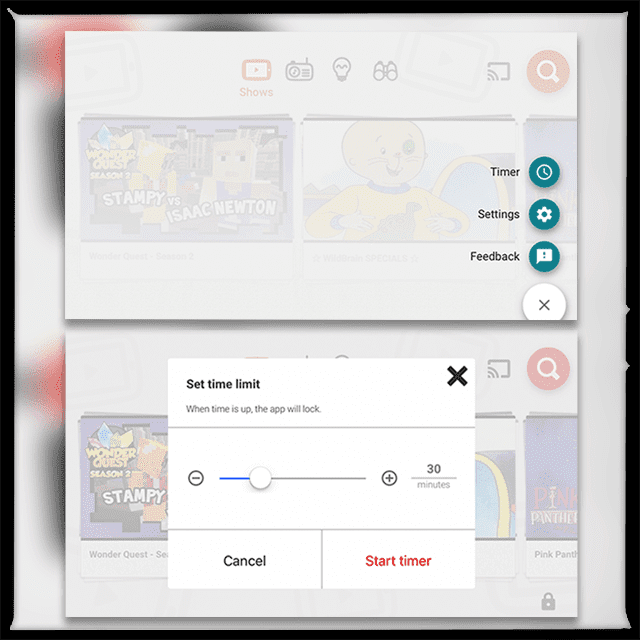
Una volta all’interno dell’app, toccando l’icona del lucchetto si apre un codice di sblocco “Grown-ups only” (solo per i grandi), dove si inserisce un codice di sblocco fornito o se ne imposta uno proprio.

Una volta sbloccato o impostato un codice di accesso, si accede alle impostazioni e alle opzioni del timer. Toccando Timer si apre un cursore per impostare un limite di tempo da 1-120 minuti. Una volta impostato, premere Start Timer per iniziare. Quando il tempo è scaduto, l’app si blocca.

E altre applicazioni

Molte applicazioni includono dei timer al loro interno. Pandora, OldTimeRadio e altre includono timer impostati manualmente.

Altri, come Amazon Video, includono impostazioni che consentono di disattivare l’autoplay. Anche Netflix ha questa funzione, ma per disattivare l’autoplay è necessario passare al proprio account su Impostazioni di riproduzione.
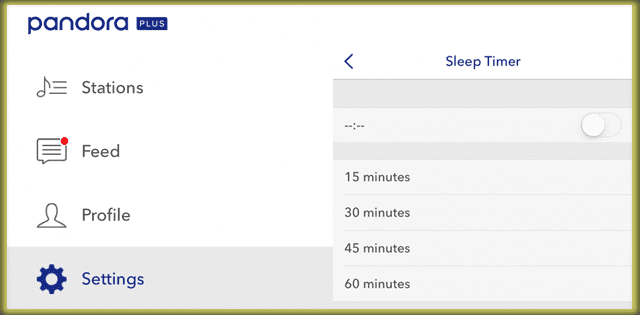
Sono sicuro che ci sono un sacco di applicazioni là fuori che permettono una qualche versione di un timer o di auto-play disabilitare all’interno delle loro impostazioni individuali o attraverso le impostazioni del tuo account.

Quello che ci manca ancora è quel timer universale – uno che funziona per tutte le app e per tutti i tipi di contenuti.

Imposta il tuo Auto-Lock

Auto-lock è una funzione dell’iPhone o di un altro iDevice che lo mette a dormire e blocca lo schermo dopo un determinato periodo di inutilizzo. Mette il dispositivo a dormire per risparmiare energia.

E questa è una caratteristica piuttosto comoda. Se si attiva il blocco automatico su Never significa che il vostro iDevicedoes non va a dormire. Di conseguenza, prosciuga la vostra batteria.
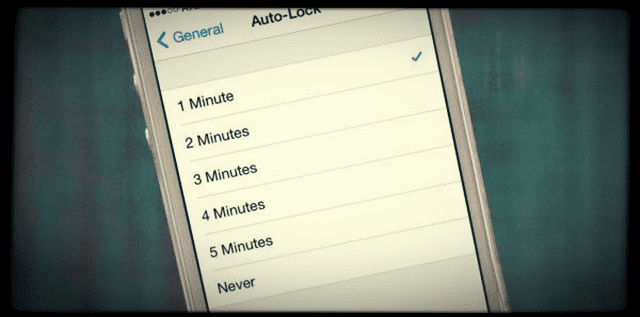
Quindi una delle prime cose da fare è sfruttare la potenza dell’autoblocco impostando questo ad un’ora prestabilita invece di Mai. Le scelte includono 2, 5, 10 o 15 minuti.

Vorremmo che Apple includesse periodi di tempo più lunghi come 30, 60, e anche 120 minuti. Ma al momento, questi intervalli di tempo più bassi sono le nostre uniche opzioni.

Modificare l’intervallo di tempo di auto-locking Impostazioni>Display&Luminosità>Auto-Lock.

E infine alcune PParent-FriendlyApps!

State cercando un’applicazione che faccia il lavoro di un timer di spegnimento automatico per il vostro iPad, iPhone o altro dispositivo iDevice?

Oppure tu o la tua persona cara volete solo accendere Netflix o simili, accendere un film e poi sperare di dormire con l’iPad o un altro dispositivo iDevice impostato per spegnersi automaticamente in 1 o 2 ore?

Se questo suona come la vostra famiglia, non siete soli! E per fortuna, ci sono una marea di app pagate che pretendono di fare il lavoro.

Applicazione ParentKit

ParentKit è fondamentalmente un’applicazione di monitoraggio per i genitori. Ma permette anche ai genitori di programmare l’uso di iDevice in modo da scegliere cosa i vostri figli (o altri cari) guardano e QUANDO lo guardano.

Permette anche di bloccare App, film, spettacoli televisivi e musica in base all’età. E ParentKit ti dà la possibilità di spegnere e chiudere le app in determinati momenti. L’avvertenza è che quando si imposta un programma, quel programma si applica a TUTTE le app.
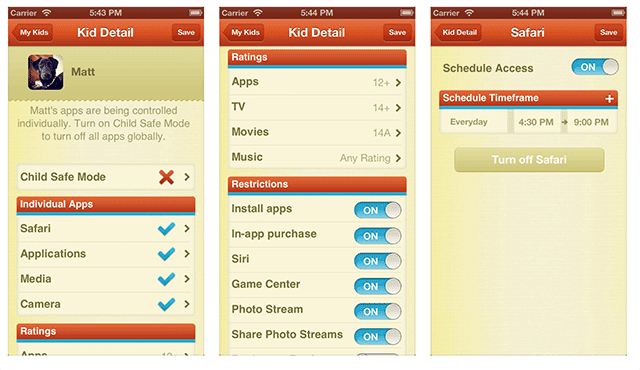
ParentKit è controllato dal genitore o da un altro dispositivo iDevice, che funge essenzialmente da telecomando per l’iPad, l’iPhone o un altro dispositivo iDevice del bambino o della persona amata. Una volta che l’applicazione ParentKit viene scaricata sul dispositivo dei genitori, richiede di impostare i profili per tutti i dispositivi del bambino o della persona amata che si desidera gestire.

Una volta installato un profilo ParentKit, i genitori impostano un programma per l’accesso di ogni bambino a Safari, alle applicazioni acquistate e ai media su ogni dispositivo su cui è attivato ParentKit. Poi ogni dispositivo viene programmato e controllato separatamente, il tutto dal dispositivo “remoto” del genitore.

ParentKit offre una prova gratuita di un mese, seguita da un servizio di abbonamento a pagamento per 6 mesi o 1 anno. E non c’è limite al numero di profili o dispositivi che si possono avere. Tutti i vostri figli e i vostri cari E i loro dispositivi sono inclusi nel vostro abbonamento singolo a pagamento.

Applicazione per iPhone Kidtrol

Simile a ParentKit, Kidtrolhelps permette ai genitori di controllare e limitare l’uso del telefono e consente di disattivare o bloccare a distanza le applicazioni di terze parti su qualsiasi iPhone, iPad o iPod collegato. Kidtrol offre anche funzioni di programmazione e su richiesta.

Questi vi danno la possibilità di controllare l’uso del telefono sul dispositivo iDevices del vostro bambino o di una persona cara direttamente dal vostro iPhone. Youset iDevice pianifica e lascia che l’app Kidtrol lo segua automaticamente ogni giorno.
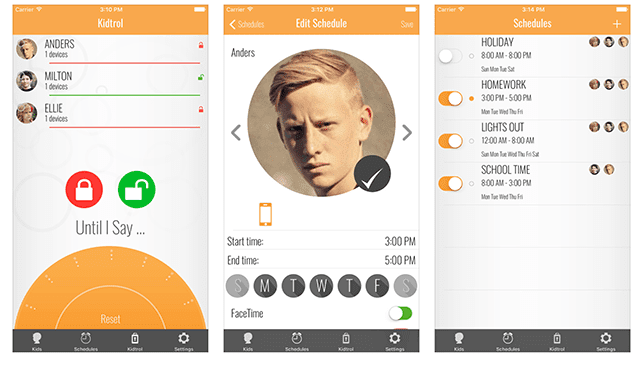
La funzione di programmazione di Kidtrol consente di impostare l’ora del giorno e i giorni della settimana in cui si desidera disattivare o bloccare le app per dispositivi mobili dei propri figli. In questo modo è facile impostare l’ora dello studio e dei compiti, l’ora di andare a letto, l’ora di cena e i time-out.

Quando l’orario previsto si avvicina, l’app Kidtrol si attiva e disattiva o blocca le app di terze parti. È anche possibile impostare una serie di programmi per disabilitare o bloccare i telefoni in giorni diversi o in orari diversi.

C’è anche una funzione On Demand. Questa consente di disattivare istantaneamente i dispositivi ovunque da 5 minuti fino a dodici ore. E c’è un’opzione “Fino a quando non lo dico” che blocca i telefoni selezionati per un tempo indefinito.

KidTrol offre una prova seguita da un abbonamento mensile di $2,99 o $29,99 all’anno.

Rendere tutto amichevole per i bambini

Se, come me, anche voi avete un giovane che preme costantemente i pulsanti sullo schermo, impostare il vostro iDevice in quella che noi chiamiamo “Kids Mode” è un’ottima opzione. Limitare l’accesso a una singola app aiuta i genitori a controllare l’esperienza iDevice e i bambini imparano abbastanza velocemente che premere sullo schermo non serve a nulla. E in questo modo, iniziano a prestare attenzione al contenuto del dispositivo piuttosto che al dispositivo stesso.
E “Kids Mode” non è solo per i bambini! È ottima per chiunque abbia difficoltà a distrarsi o abbia bisogno di un piccolo aiuto extra per navigare nel complesso mondo degli iDevices. Utilizza una delle migliori caratteristiche di iOS, l’Accesso Guidato! Date un’occhiata al nostro ampio articolo sull’accesso guidato e sulla modalità per bambini, se vi sembra qualcosa che la vostra famiglia potrebbe usare.

Wrap Up

Speriamo che Apple aggiorni presto iOS per includere un timer di spegnimento automatico che funzioni universalmente. Fino ad allora dobbiamo mettere insieme i pezzi da una varietà di fonti diverse, comprese le impostazioni dell’app, utilizzando l’app stock Clock, e anche impostando o reimpostando l’auto-lock.

Tutto ciò significa che dobbiamo investire tempo nella ricerca di una soluzione che funzioni al meglio per la nostra famiglia e per le nostre particolari esigenze.

Speriamo che questo articolo vi indichi le giuste direzioni e vi armi con strategie che funzionano. Se avete trovato metodi non menzionati che sembrano adatti al progetto, vi preghiamo di condividerli nella sezione commenti. Ci piace ascoltare altri consigli e trucchi da voi, i nostri lettori.

“Hai già noleggiato questo ma non è stato scaricato” Come riprendere i download

Quindi avete dei film e degli spettacoli a noleggio che non sono stati completamente scaricati per qualsiasi motivo (spesso non c’è abbastanza spazio sul vostro iDevice). E ora, la scheda “Noleggi” ti dice “Vai ai download per gestire i tuoi download”. Ma non potete trovare “Downloads” su iTunes o nella vostra App Video o TV. Dove diavolo è il cosiddetto pulsante “Downloads”?? E come faccio a riprendere i download che si sono interrotti?

O forse avete noleggiato con successo un film. Ma quando sei andato a vederlo davvero, ti arriva un messaggio che dice che hai noleggiato questo video ma non l’hai scaricato. Trovi la sezione “Downloads” ma non compare niente!

Per alcuni altri iFolks, vedono il messaggio che hanno già scaricato questo film o spettacolo. Ma quando si va a scaricare per gestirlo, quel film (o altri contenuti multimediali) non c’è.

Per tutti questi problemi, quando si controlla la cronologia di fatturazione, viene mostrato un addebito per questo contenuto, il supporto esatto che non si può scaricare o a cui non si può accedere. Per qualsiasi motivo, questa è un’esperienza frustrante per Apple! E per quelli di noi che viaggiano per strada, è un problema molto, molto scomodo che si verifica nei momenti peggiori.

Allora, cosa sta succedendo qui?

Tutti noi acquistiamo vari tipi di contenuti (musica, film o spettacoli televisivi) dall’iTunes Store. A volte, durante il download dei vostri acquisti, i vostri download vengono inaspettatamente interrotti per una serie di motivi diversi. Ma il risultato finale è lo stesso: il tuo download si interrompe prima di finire

fonte: apple

Download di film, spettacoli televisivi e altri media da iTunes Storestop inaspettatamente a causa di

  • Collegamenti Intenet persi o lenti
  • iTunes esce prima che il download sia terminato
  • Riavvio durante un download
  • Un’applicazione, un software di sicurezza di terze parti o un firewall hanno bloccato il download

Articoli correlati

  • App TV di Apple
  • Non è possibile riprodurre video dopo iOS 10.2
  • Affitti iTunes non funzionanti

Prima di risolvere i problemi

Per prima cosa, verificare che le impostazioni siano corrette. Se si utilizza iOS 10.1 e inferiore utilizzando l’applicazione Video, controlla che in Impostazioni; Video il Mostra Acquisti iTunes sia acceso. I tuoi noleggi appaiono poi accanto a Film quando usi l’app Video. E ricordati che accedi ai tuoi contenuti multimediali nella tua App Video.

Per iOS 10.2 e superiori utilizzando l’applicazione TV, verificare che Home Sharing sia acceso e che sia stato effettuato l’accesso con il proprio ID Apple in Impostazioni; TV.

ControllaIl tuo spazio di stoccaggio

Prima di scaricare qualsiasi cosa, soprattutto contenuti multimediali come film e spettacoli, verificate che il vostro iDevice abbia una memoria sufficiente per quel supporto. La dimensione media dei file di un film in HD sull’iTunes Store è compresa tra 3 e 5 GB. E i film in SD sono tipicamente tra 1 e 1,5 GB.

Vai a Impostazioni; Generale; Memorizzazione &amplificatore; iCloud Usage. Guarda sotto la sezione Archiviazione e controlla lo spazio disponibile. Se avete bisogno di aprire un po’ di spazio di archiviazione per i vostri contenuti multimediali, selezionate Gestione dello spazio di archiviazione e rimuovete alcune applicazioni o contenuti di applicazioni (se applicabile.) È anche una buona idea dare al vostro iDevice un buon sgombero dal disordine ogni anno o 6 mesi. L’esecuzione di una “pulizia primaverile” assicura che il vostro iDevice sia in buona forma per tutti i vostri contenuti e le nuove app, ecc.

Force CloseiTunes e Video o App TV

  1. Fare doppio clic sul pulsante Home per vedere le applicazioni usate più di recente
  2. Passare il dito a destra o a sinistra per trovare iTunes e i video o le applicazioni TV
  3. Passare il dito sull’anteprima di ogni app per chiudere

Individuare i download

Molti iFolk non trovano la funzione di download all’interno di iTunes. E siamo d’accordo, non è molto ovvio

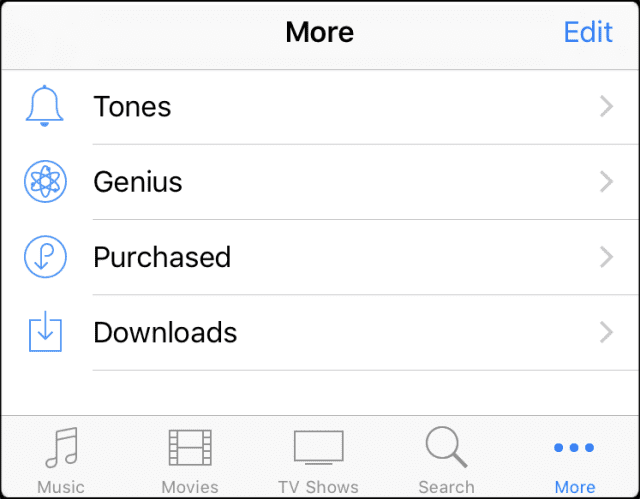
  • Per iPhone o iPod touch, toccare il pulsante More (tre punti) in basso a destra dello schermo. Poi toccareScarica.
    • Ci sono anche schede per Toni, Genius e Acquistato qui
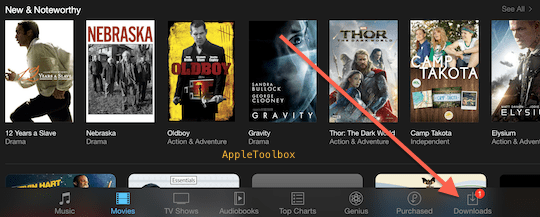
  • Per gli iPad, toccare Downloads

Non vedi Downloads a meno che tu non abbia articoli disponibili per il download o download attivi o in pausa

Come riprendere i download interrotti su iDevices

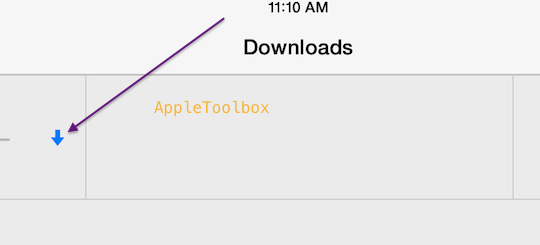
1.Aprire l’applicazione iTunes 2.Tap Downloads (iPad: iTunes Store; Downloads; iPhone: iTunes Store; Altro)

3.Tab la freccia blu per riprendere il download.

Scheda Download mancanti?

Un problema e un problema comune è la mancanza della scheda Downloads.Se non vedi l’icona Downloads, scheda Settings, iTunes Store &amp, App Store&gt, il tuo Apple ID, tocca Sign Out, aspetta 10-20 secondi e poi Accedi. Se ancora nessuna icona Downloads, è possibile che il download sia completato. Avvia l’applicazione iTunes, quindi tocca Acquistato e controlla se i tuoi nuovi acquisti sono elencati lì.

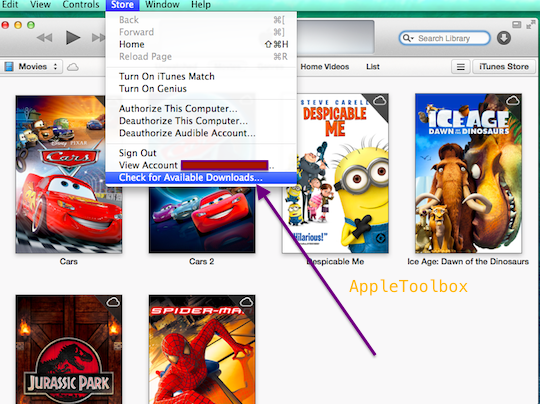
Come riprendere i download che hanno interrotto onComputers (Windows o macOS/OSX):

  1. Lanciare iTunes
  2. Fare clic su Store; Verificare la disponibilità di download
  3. Inserite la vostra password, quindi premete il tasto Return o Invio sulla vostra tastiera, oppure cliccate su View Account.
  4. I vostri download si riavviano automaticamente

Come riprendere i download che si sono interrotti: Suggerimenti per il lettore

Alcuni iFolks riferiscono di aver avuto successo quando hanno scaricato i loro film cambiando l’impostazione della qualità da HD a SD o viceversa. Quindi, quando noleggiate un film in HD, scegliete invece la versione SD E poi rifiutate di comprarlo. Anche con il rifiuto, inizia il download. FERMARE il download SD E poi provare a scaricare di nuovo la versione HD. Questo trucco funziona per alcuni.

Aprite iTunes e navigate fino alla barra dei menu in basso. Toccare Cerca (icona della lente di ingrandimento). Nella barra di ricerca in alto, digitare il nome del filmato o dello show che non è stato completamente scaricato. Toccare il film o lo show e provare a scaricare di nuovo.

Riavviare tutto

  1. Vai su Settings> iTunes & App Store ed esci dal tuo account Apple ID
  2. Successivamente, chiudete TUTTE le vostre applicazioni facendo doppio clic sul pulsante Home
  3. Eseguire un riavvio forzato
    1. Su un iPhone 7 e oltre: Tenere premuti entrambi i pulsanti Sleep/Wake e Volume Down per almeno dieci secondi, fino a quando non si vede il logo Apple
    2. Su un iPhone 6s e precedenti, iPad o iPod touch: Tenere premuti entrambi i pulsanti Sleep/Wake e Home per almeno dieci secondi, fino a quando non si vede il logo Apple
  4. Torna a Settings> iTunes & App Store e accedi di nuovo al tuo account Apple ID e poi controlla i tuoi download per quel filmato o spettacolo noleggiato
    1. Se il film o lo spettacolo non è nei vostri download, provate a noleggiare di nuovo quel film
    2. Se ti viene addebitato due volte, contatta Apple tramite Live Chat o email e ti rimborseranno una delle spese

Top 5 iPhone 7 Car Mounts You Can Gift Yourself

L’iPhone 7 /Plus è l’ultima offerta della scuderia di Apple Inc. Con le sue caratteristiche migliorate, l’iPhone rappresenta un punto di riferimento nella categoria degli Smartphone di fascia alta e di alta classe; di conseguenza, i potenziali acquirenti e utenti cercano accessori che completino questo Smartphone all’avanguardia. Di seguito sono riportati i 5 supporti per auto top 5 per l’iPhone 7 che aumentano la classe e la raffinatezza associate all’iPhone 7 e all’iPhone 7 Plus, e mantengono il vostro prezioso telefono in vista e in condizioni stabili. Ancora più importante, il design di questi supporti tiene conto della sicurezza del cliente, in modo che le funzioni siano facilmente accessibili.

Abbiamo scelto le nostre 5 scelte preferite disponibili su Amazon che costano meno di 30 dollari e sono dotate di una garanzia decente e di ottime recensioni dei clienti.

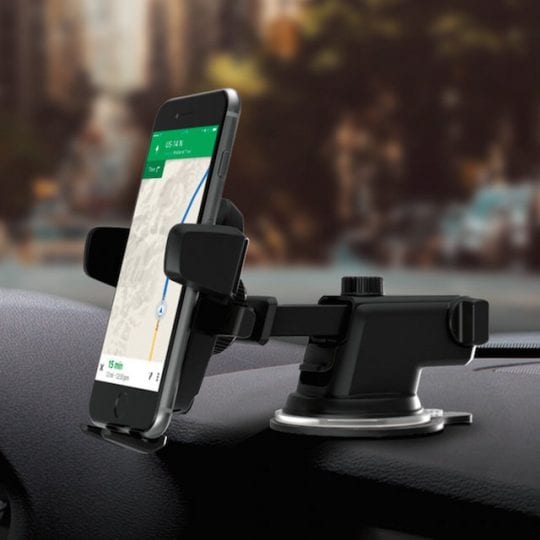
Iottie Easy One Touch 3

L’iOttie Easy Touch 3 è la terza offerta nell’ambito dello sviluppo dei prodotti della Easy One Touch Car Mount Company. Questo supporto di alta qualità si attacca facilmente al cruscotto dell’auto o al parabrezza. Questo particolare supporto possiede un braccio estensibile che si estende fino a circa 5 pollici ed è montato su una base regolabile che si muove in diverse direzioni. Questa caratteristica permette agli utenti di interagire con il loro iPhone 7 durante la guida.

L’iOttie Easy One Touch 3 è dotato di un dock che ospita adeguatamente dispositivi di varie dimensioni in modo che qualsiasi dispositivo si appoggi perfettamente e rimanga stabile per tutta la durata del viaggio. Al prezzo di 25 dollari, l’iOttie Easy One Touch 3 è una delle auto più costose ma di qualità oggi disponibili sul mercato.

WizGear Universal Air Vent Magnetic Car Mount

Se desiderate un supporto per auto per il vostro iPhone 7 che vi faccia risparmiare spazio, allora non cercate oltre il supporto per auto WizGear. Questo particolare supporto vi farà anche risparmiare un po’ di tempo, poiché potrete posizionare facilmente il vostro iPhone senza dover armeggiare con le braccia e potrete tenere anche la custodia protettiva dell’iPhone. Il supporto per auto WizGear consente di risparmiare spazio agganciandolo alla presa d’aria dell’auto.

Il supporto tiene il vostro iPhone in posizione magnetica senza causare alcuna interferenza con le funzionalità del telefono. È possibile fissare l’iPhone al supporto posizionando la piastra metallica inclusa nella custodia (tra il retro del telefono e la custodia) o posizionando il magnete rotondo sul retro del telefono. Una volta che il telefono e il supporto sono fissati, possono essere entrambi ruotati o ruotati con l’angolazione preferita dall’utente.

Il supporto per auto WizGear Universal Air Vent viene fornito con una garanzia limitata di 30 giorni, (per un ritorno) e a $7, è uno dei supporti per auto più economici oggi sul mercato.

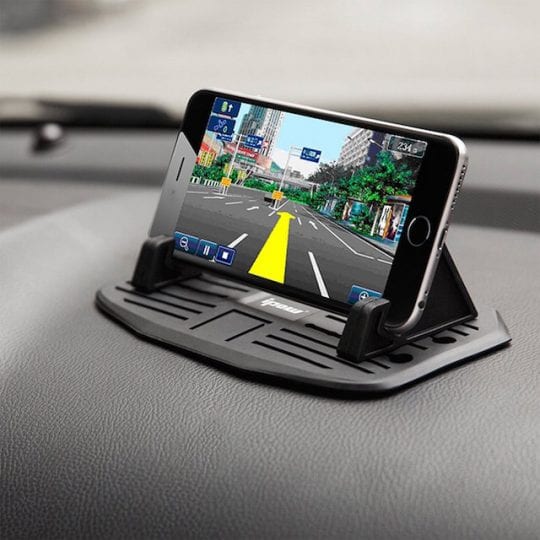
IPOW Silicone Pad Dash Mat

Il tappetino per cruscotto in silicone IPOW Pad Dash Mat aggiornato di seconda generazione è un altro supporto per auto molto facile da usare per il vostro iPhone. Questo particolare supporto non si attacca al cruscotto, al parabrezza o alla presa d’aria dell’auto. Piuttosto, è posizionato sul cruscotto ed è tenuto in posizione da un tappetino in gomma siliconica. Il supporto per auto IPOW viene regolato utilizzando due coppie di supporti in gomma che si attaccano direttamente alla base in gomma, che ospita telefoni di spessore variabile da 9 a 14 millimetri. Questo supporto da auto si sposta a sinistra o a destra per dispositivi più ampi e l’utente può posizionare il suo iPhone sia orizzontalmente che verticalmente. E costa 14 dollari e viene fornito con una garanzia di 1 anno.

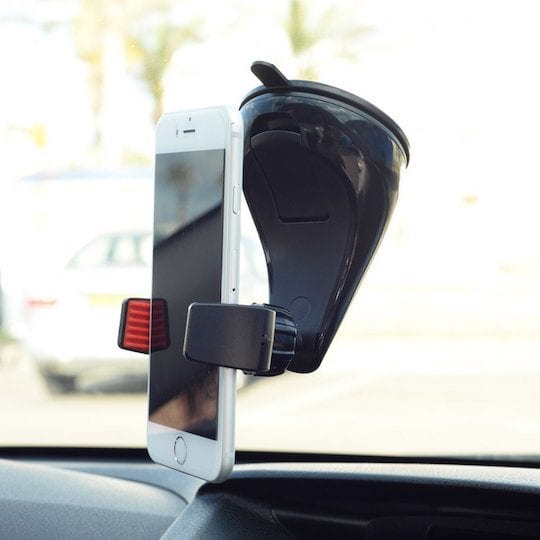
WinnerGear Montar Car Mounts

Il supporto per auto WinnerGear è un altro accessorio di qualità per iPhone 7 che si attacca al cruscotto o al parabrezza. Questo particolare supporto da auto è tenuto in posizione da una robusta ventosa che funziona perfettamente su entrambe le superfici e tiene l’iPhone sempre in posizione, anche su terreni accidentati o accidentati. L’ultima versione del supporto per auto WinnerGear supporta dispositivi con schermi di dimensioni fino a 5,9 pollici e il supporto è adatto anche per l’uso con i telefoni in custodie protettive. Il supporto permette la rotazione a 360 gradi e può essere posizionato verticalmente o orizzontalmente.

Il supporto per auto WinnerGear può essere facilmente smontato grazie alla presenza di un pulsante a sgancio rapido con una sola mano situato alla base del supporto. Anche se il WinnerGear è pesante, il suo ingombro consente la stabilità del dispositivo e dell’iPhone durante la guida. A 30 dollari, il supporto per auto WinnerGear Montar è sulla lista dei supporti per auto più costosi, ma include una fantastica garanzia di 2 anni.

Kenu Airframe+ Supporto per auto portatile

L’Ariframe+ di Kenu offre un’estrema versatilità e le clip per il montaggio in auto si adattano facilmente alla maggior parte delle prese d’aria in auto in qualsiasi orientamento; in orizzontale, verticale, angolato o circolare.

Il supporto per auto Kenu Airframe+ è in grado di accogliere tutte le dimensioni degli Smartphone con una capacità massima di 6 pollici (quando si misura lo schermo in diagonale); è quindi adatto a una vasta gamma di dispositivi tra cui gli attuali iPhone 7 Plus, 6 Plus e 6s Plus, che misurano da 5,5 pollici in su. Questo particolare supporto per auto è dotato di un meccanismo a molla, che rende molto facile per l’utente posizionare e rimuovere lo Smartphone dal supporto. Al costo di 32 dollari, il supporto per auto portatile Kenu Airframe è un altro lettore costoso nel mercato dei supporti per auto.

I supporti per auto per il vostro iPhone 7 sono perfetti, soprattutto quando siete in viaggio e avete bisogno di vedere il GPS del vostro telefono, controllare la musica e regolare il volume, o stare al passo con i messaggi e le chiamate che fate o ricevete in movimento. Ci sono una pletora di supporti per auto e dock per l’iPhone che vengono forniti con specifiche e design diversi. Qualsiasi scelta si faccia per qualsiasi supporto da auto per iPhone dipenderà dal design, dal costo, dal posizionamento, dalla durata e dalla funzionalità.

Alla fine, un supporto da auto per l’iPhone deve soddisfare l’esigenza di base, e questo dà all’utente una meravigliosa esperienza a mani libere, ovunque e in qualsiasi momento.

Quindi, questi sono dei bei supporti per auto. Se ne scelgo uno, penso che o l’iOttie o il Kenu sarebbe la migliore scommessa. Quale pensi che funzioni meglio? Quale proverai la prossima volta?

Come posso liberarmi dei misteriosi messaggi di posta “Nessun soggetto, nessun mittente”?

Diversi utenti hanno segnalato un problema nell’applicazione Mail su dispositivi iOS (iPhone, iPad, iPod touch) che visualizza messaggi misteriosi senza oggetto e senza mittente.

Alcuni lettori riferiscono di ricevere più di 10 messaggi alla volta da un mittente senza contenuto!

Queste voci di solito mostrano uno o addirittura tutti i seguenti elementi:

  • (Nessun mittente)
  • (Nessun soggetto)
  • Questo messaggio non ha contenuto (nessun testo del corpo)
  • Nessun allegato
  • Data errata (in particolare, una data lontana nel passato, come il 1970, molto prima che esistessero l’iPhone e persino l’e-mail!)

Come posso fermare queste e-mail? Correzioni per i messaggi di posta “Nessun oggetto, nessun mittente”

  • Prima di tutto, controlla con il tuo provider di servizi e-mail per sapere se c’è un’interruzione del servizio nella tua zona

Forzare l’applicazione di posta a risincronizzare

  • Apri Impostazioni ; Password & Conti (Conti & Password o iOS più vecchio, vai a Impostazioni); Posta o Posta, Contatti, Calendari)
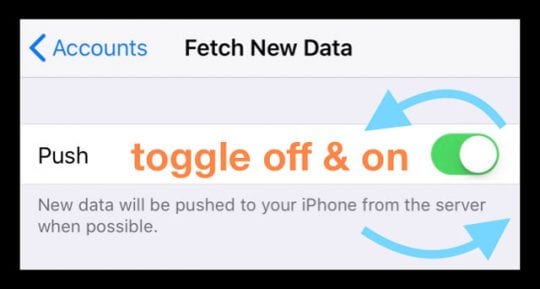
  • Toccare Fetch New Data
  • Toggle Push Off, attendere 30 secondi e riaccendere
  • Aggiornare l’impostazione di Fetch su Automatico

Disattivare e poi riattivare la posta

  • Apri Impostazioni ; Password & Conti (Conti & Password o iOS più vecchio, vai a Impostazioni); Posta o Posta, Contatti, Calendari)
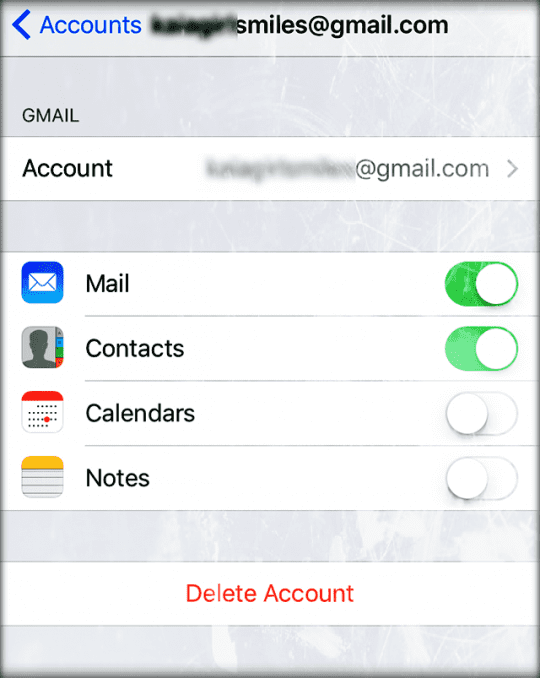
  • Toccare l’account in cui appaiono i messaggi fantasma
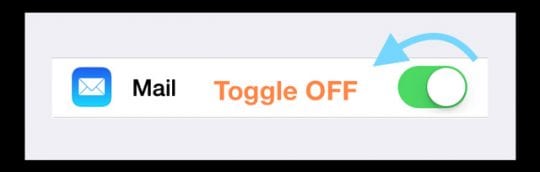
  • ToggleMail Off e poi uscire da Impostazioni
  • Torna alla tua applicazione Mail; i messaggi dovrebbero essere spariti
  • Ritorno alle impostazioni; Password & Account e riaccendere la posta per quel particolare account

Non ha funzionato? Aggiungi in un riavvio forzato

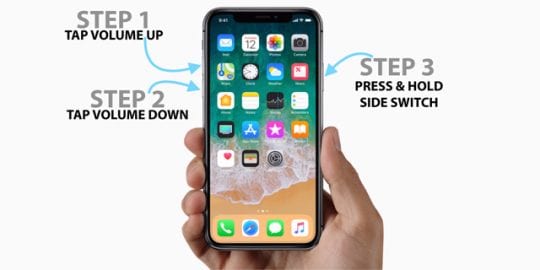
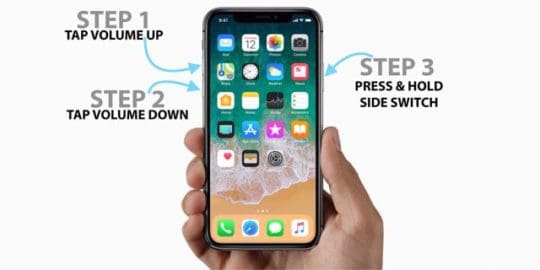
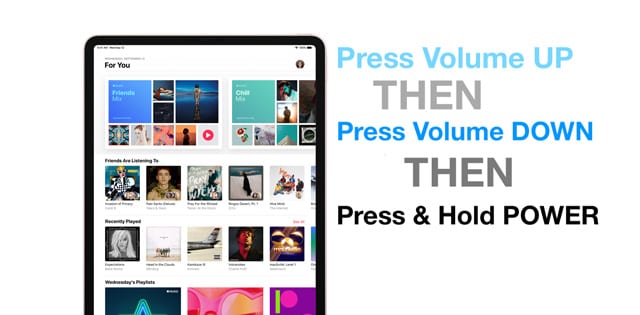
  • Su un iPhone 8 o superiore o su un iPad senza tasto home: Premere e rilasciare rapidamente il pulsante Volume su. Premere e rilasciare rapidamente il pulsante Volume giù, quindi tenere premuto il pulsante laterale fino a quando non si vede il logo Apple
  • .

  • Su un iPhone 7 o iPhone 7 Plus: Tenere premuti entrambi i pulsantiSide e Volume Down per almeno 10 secondi, fino a quando non si vede il logo Apple
  • Su aniPhone 6s e precedenti, iPad con tasto home, o iPod touch: Tenere premuto sia il tastoHome che il tasto Top (o Side) per almeno 10 secondi, fino a quando non si vede il logo Apple

Forzare la posta in uscita

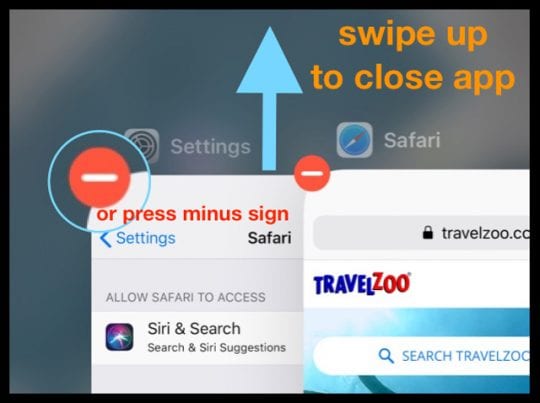
  • Andare alla schermata iniziale, quindi premere due volte il pulsante Home o scorrere verso l’alto la barra dei gesti di Home per richiamare il pannello multitasking
  • Trovate l’anteprima dell’applicazione Mail e strisciatela via dalla parte superiore dello schermo per chiudere
  • Riavviare il dispositivo
  • Rilancia la posta toccando la sua icona e i messaggi dovrebbero essere spariti

Se l’abbandono forzato non ha aiutato, aggiungere un riavvio forzato invece di un normale riavvio.

Spegnere la filettatura

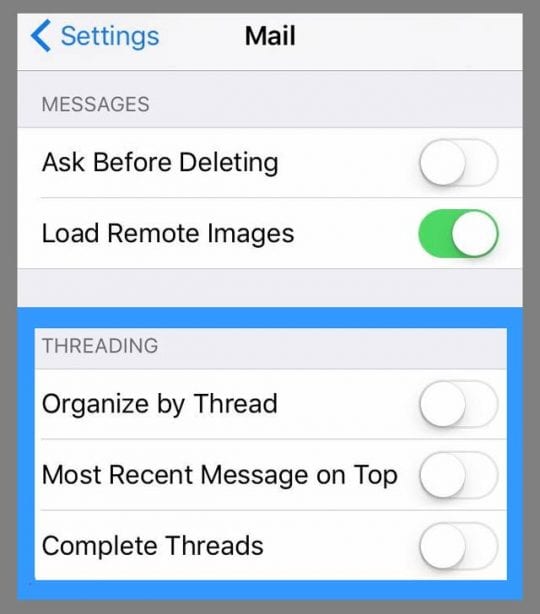
Vai a Impostazioni; Posta (per iOS più vecchi, Posta, Contatti, Calendari) e disattiva “Organizza per filo”. L’aggiornamento di questa funzione spesso impedisce la comparsa di messaggi fantasma nella tua applicazione Mail!

Alcuni utenti ci dicono di spegnere tutte le impostazioni sotto la voce Threading – e questo funziona per loro.

Controlla la data e l’ora

Queste misteriose e-mail appaiono spesso quando gli utenti controllano le loro e-mail in un fuso orario diverso da quello stabilito al momento dell’acquisto dei loro iDevice. Quindi è una buona idea dare un’occhiata a queste impostazioni.

Verifica data e ora; informazioni sull’ora

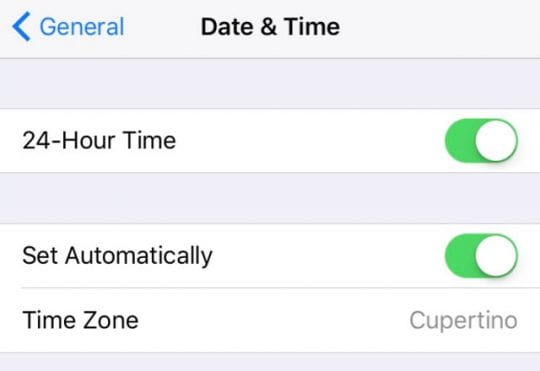
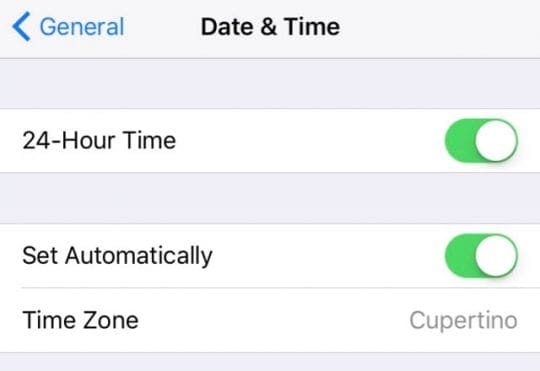
  • Andare a Impostazioni; Generale; Data & Ora
  • Attivare Imposta Automaticamente o manualmente l’aggiornamento del fuso orario
    • Se Set Automatically è già acceso, spegnerlo, attendere 30 secondi e riaccenderlo

Cancellare l’account e aggiungerlo di nuovo

Il vostro iPhone non esegue il backup delle vostre e-mail.

Quando si elimina l’account di posta elettronica, tutte le e-mail dell’account precedentemente scaricate vengono rimosse dal dispositivo iDevice. Quindi, prima di tutto, controlla che la tua email sia nel tuo account utilizzando un browser web.

Accedi al sito web del tuo provider di posta elettronica e verifica che tutte le tue e-mail vengano visualizzate nel tuo account.

Una volta confermato, cancelliamo il tuo account e-mail e poi lo aggiungiamo di nuovo in

  1. Sul dispositivo iDevice con il problema Mail App, andare su Settings > Passwords & Accounts
  2. Toccare l’account di posta elettronica che non mostra alcun oggetto o nessun errore del mittente
  3. Toccare Cancellare il conto
  4. Riavviare il dispositivo
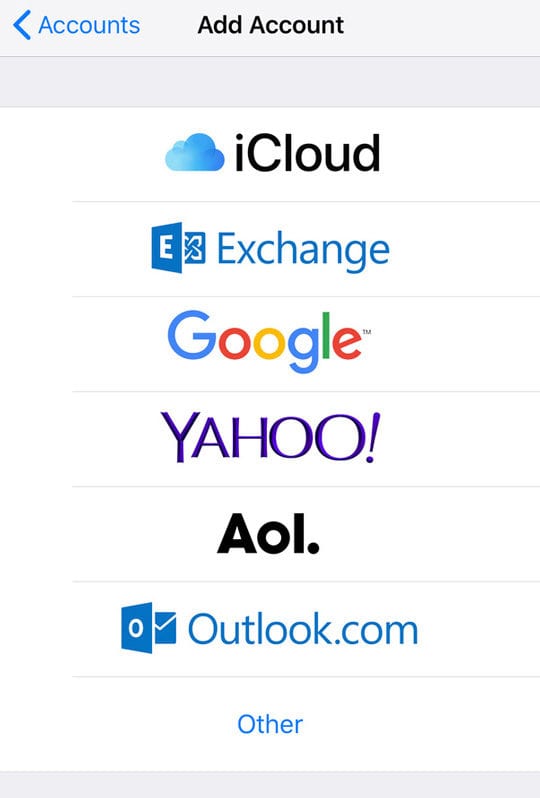
  5. Aggiungete di nuovo il vostro conto tramite Settings > Passwords & Accounts > Add Account

<

Schermo nero dell’iPhone dopo l’aggiornamento di iOS? Come risolvere

Notate che lo schermo del vostro iPhone continua a diventare nero? Oppure il vostro schermo dell’iPhone si oscura in modo casuale? Sperimentate un riavvio inaspettato, uno schermo congelato o il vostro dispositivo non si accende? Se è così, non siete i soli a sperimentare il bug dello schermo nero dell’iPhone!

Alcuni utenti hanno problemi con le schermate nere / congelate; dopo l’aggiornamento all’ultima versione di iOS. Più specificamente, lo schermo del vostro iPhone ( o iPad) può diventare nero quando lanciate un’applicazione .

Gli utenti hanno dichiarato che questo problema si verifica quando lanciano un’applicazione per la prima volta. Alcuni utenti hanno anche riferito che questo problema dello schermo nero inizia ad accadere dopo aver effettuato una chiamata con Voice Control.

Consigli rapidi

Seguite questi rapidi consigli quando il vostro iPhone è bloccato su uno schermo nero (funziona anche per iPad e iPod!)

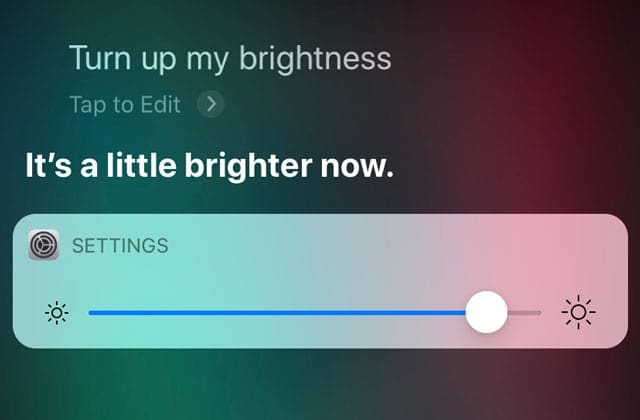
  • Chiedete a Siri di alzare la luminosità del vostro iPhone con “Ehi Siri, alza la luminosità”
  • Cambiare l’orientamento dello schermo ruotando fisicamente l’iPhone in modalità orizzontale o verticale
  • Forza riavviare il dispositivo
  • Caricare il dispositivo su una presa a muro per almeno un’ora e poi provare un riavvio o un riavvio forzato
  • Collegare il dispositivo a un computer che ha iTunes (Windows e macOS Mojave e sotto) o Finder app (macOS Catalina+) e avviare la modalità di recupero
  • Per i modelli di iPhone 8, verificate se il vostro dispositivo si qualifica per il programma di riparazione Apple
  • Per problemi casuali, chiudere le applicazioni, ripristinare le impostazioni e controllare lo stato della batteria

Non c’è tempo? Guarda i nostri Video Suggerimenti!

Chiedete a Siri di alzare la luminosità

Una delle correzioni più semplici per far sì che Siri aumenti la luminosità dello schermo. Poiché Siri illumina lo schermo in piccoli incrementi – di solito risponde con un po’ più di luminosità ora, spesso è necessario ripetere questo comando un paio di volte.

Ci sono molti modi per chiedere a Siri di alzare la luminosità. Prova “Ehi Siri, illumina lo schermo”.
La modalità Paesaggio fa sì che lo schermo dell’iPhone diventi nero?

Cambiare l’orientamento dello schermo

Alcuni lettori ci dicono di aver risolto questo problema cambiando l’orientamento dello schermo del loro iPhone, quindi se vedete uno schermo nero in modalità ritratto, passate al paesaggio o viceversa.

Guarda come tenere il tuo iPhone

Un’altra causa potenziale è proprio il modo in cui si gestisce l’iPhone. Se sei uno di quegli iFolks a cui piace tenere il telefono vicino alla parte superiore dello schermo, questo potrebbe essere il motivo per cui il tuo iPhone si spegne.

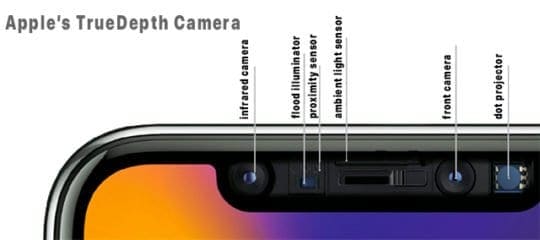
Il sensore di prossimità si trova nella parte superiore dello schermo dell’iPhone quando lo si tiene in modalità verticale – si può bloccare o comunque ostacolare il lettore di prossimità. E quindi, fate in modo che il vostro iPhone si spenga perché il vostro iPhone pensa che siate al telefono e lo posizionate fino all’orecchio.

Cercate di tenere le mani che tengono il dispositivo per i lati o in basso – evitate la parte superiore dello schermo e i bordi superiori.

Forzare un riavvio!

Collegare il dispositivo al caricabatterie e collegarlo direttamente ad una presa a muro (non ad una porta USB di un computer), quindi forzare un riavvio

  • Su un modello di iPhone 8 o superiore e su un iPad senza pulsante Home: Premere e rilasciare rapidamente il pulsante Volume Su.Premere e rilasciare immediatamente il pulsante Volume Giù.Poi, premere e tenere premuto il pulsante Laterale fino a quando appare il logo Apple
  • Su un iPhone 7 o iPhone 7 Plus: Tenere premuti contemporaneamente i pulsanti laterali e Volume Down.Continuare a tenerli premuti fino a quando non si vede il logo Apple
  • Su un iPhone 6s e precedenti, iPad con un pulsante Home, o iPod touch:Tenere premuti contemporaneamente i pulsantiHome e Top (o Side) e tenerli premuti fino a quando non appare il logo Apple

Se il riavvio forzato non ha aiutato

Collegare il dispositivo al caricabatterie tramite una presa a muro (non una porta per computer) e lasciare che si carichi per almeno un’ora. Poi provate ad accenderlo di nuovo o a forzare un riavvio.

Connettiti ad iTunes o al Finder

Se la ricarica o il riavvio forzato non ha risolto il vostro schermo nero o il problema non risponde, colleghiamo il vostro dispositivo a un computer che ha installato iTunes o l’applicazione Finder per macOS Catalina+, preferibilmente l’ultima versione.

Se non hai un computer, chiedi a un amico o a un familiare di usare il loro o di visitare un Apple Store o un rivenditore Apple e chiedi loro di usare uno dei loro Mac in-store.

Utilizzando il Finder o iTunes, seguire questi passi in ordine rigoroso

  • Aprire iTunes/Finder sul computer. Se il Finder o iTunes è già aperto, chiudilo prima, poi aprilo di nuovo
  • Collegare il cavo al computer e poi collegare il cavo al dispositivo
  • Una volta collegato il dispositivo, forzare il riavvio del dispositivo
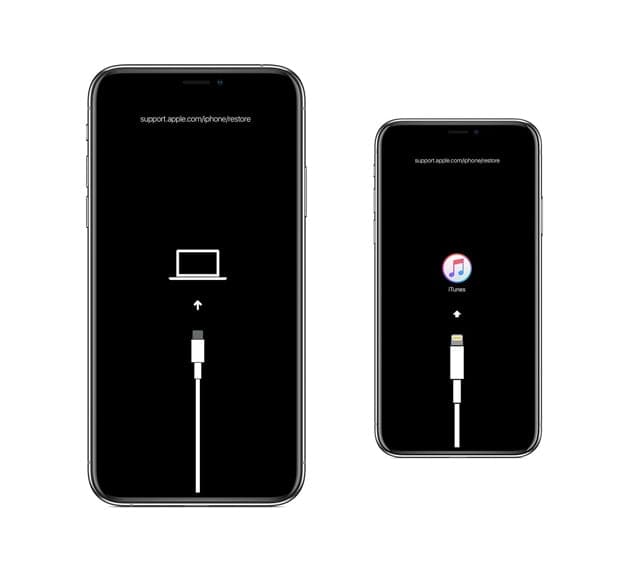
    • Su un iPhone 8 o superiore o su un iPad senza pulsante Home: Premere e rilasciare rapidamente il pulsante Volume su.premere e rilasciare immediatamente il pulsante Volume giù.poi, premere e tenere premuto il pulsante laterale fino a quando non si vede la schermata della modalità di recupero
    • Su un iPhone 7 o iPhone 7 Plus: Premere e tenere premuti contemporaneamente i pulsanti laterali e Volume giù.continuare a tenerli premuti fino a quando non viene visualizzata la schermata della modalità di recupero
    • Su un iPhone 6s e precedenti, iPad con un pulsante Home, o iPod touch:Tenere premuti contemporaneamente i pulsantiHome e Top (o Side)e tenerli premuti fino a quando non si vede la schermata della modalità di recupero
  • Assicuratevi di vedere la schermata della modalità di recupero sul vostro dispositivo prima di procedere (vedi immagine sotto.) Se non vedete questa schermata, provate un altro riavvio forzato
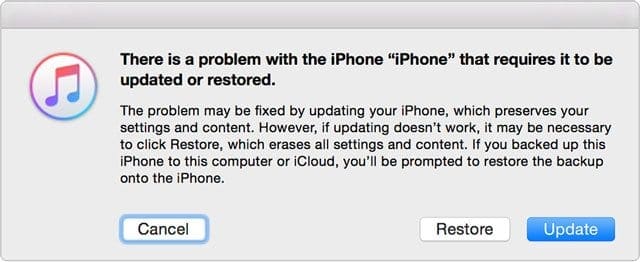
  • Quando il Finder o iTunes mostra il messaggio che c’è un problema con il dispositivo che richiede un ripristino o un aggiornamento, scegliete Update.iTunes o il Finder cerca di reinstallare iOS senza cancellare i vostri dati
    • Se passano più di 15 minuti, il dispositivo esce automaticamente dalla modalità di recupero. Provare a forzare il riavvio.

Schermi neri o surgelati su iPhone 8?

Alla fine del 2018, Apple ha determinato che una piccola percentuale di schede logiche per iPhone 8 ha un difetto di fabbricazione. I modelli di iPhone 8 Plus NON sono interessati da questo difetto, solo iPhone 8.

I sintomi includono riavvii imprevisti, schermi congelati, o il dispositivo non si accende.

Per 3 anni dalla data di acquisto (o dalla prima vendita al dettaglio se hai acquistato un dispositivo usato) Apple riparerà gratuitamente gli iPhone 8 idonei.

Per vedere se il tuo iPhone 8 si qualifica, usa il Serial Number Checker di Apple.

Sperimentare questo bug dello schermo nero dell’iPhone in modo casuale?

Se a volte è possibile accedere al proprio iPhone, risolvere i problemi con questi consigli:

  • A volte l’abilitazione di Siri risolve questo problema. Se Siri è disabilitato, andare su Settings &gt; Siri &amp; Search e attivare Siri
  • Cambia la data sul tuo iPhone. Toccate su Impostazioni ; Generale; Data &amp; Ora . Disattivate la funzione ‘Imposta automaticamente’ e impostate manualmente un orario per una data che è stata in passato. Quindi, riavviare il dispositivo. Una volta risolto il problema del riavvio, modificare le impostazioni di data e ora di nuovo su ‘Imposta automaticamente’.’
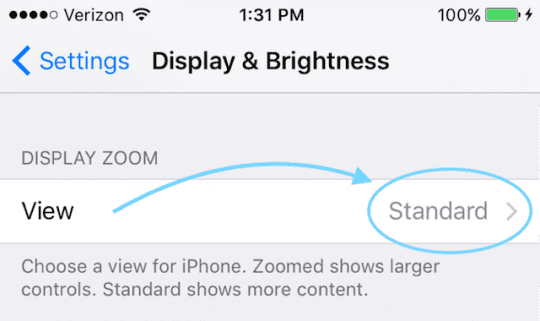
  • Cambiare la visualizzazione dello zoom del display da “Standard” a “Zoomato” o “Zoomato” a “Standard”; a seconda dell’impostazione originale
    • Se il suggerimento di cui sopra non ha risolto questo problema, provate questo: Toccare Display Zoom View e scegliere Zoomed e toccare “Set”.
    • Un messaggio dirà “Changing Display Doom riavvierà l’iPhone” e toccherà “Use Zoomed”. Dopo il riavvio dell’iPhone, ora tocca “Standard”; Imposta e usa Standard.
  • Reimpostare le impostazioni del dispositivo iDevice. Andare a Settings (Impostazioni); General (Generale); Reset (Ripristina); Reset All Settings (Ripristina tutte le impostazioni).
    • Questo reset non influisce su QUALSIASI dato, ma ritorna alle impostazioni predefinite come le impostazioni di accessibilità, gli sfondi e rimuove le password WiFi memorizzate
    • .

  • Toccare Impostazioni ;Accessibilità ;Display &amp; Dimensione del testo (per iOS più vecchi, Generale ;Accessibilità ;Display &amp; Display o Impostazioni ;Display &amp; Luminosità) quindi disattivare ” Luminosità automatica
  • Riavviare il dispositivo tenendo premuto il pulsante on/off.
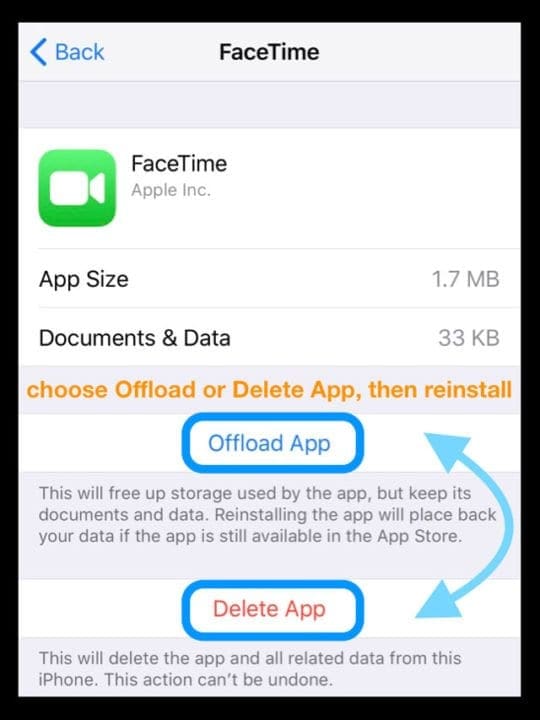
  • Rimuovere e reinstallare qualsiasi applicazione con cui si hanno problemi
    • Toccare e tenere premuto l’app, quindi toccare il segno (x) quando si muove. Quindi andare su App Store e scaricare nuovamente la stessa app
    • Oppure utilizzare Impostazioni ; Generale; Memorizzazione e cancellare o scaricare le applicazioni da lì

Bad App Behavior?

Se la schermata nera si verifica in momenti casuali, il problema è spesso causato da un’applicazione che si comporta male o da un’applicazione in fuga.

Provate ad individuare l’applicazione problematica!

  1. Premere due volte il pulsante home o scorrere verso l’alto la barra dei gesti di casa e chiudere tutte le applicazioni aperte facendo scorrere l’anteprima dell’applicazione verso l’alto e fuori dalla parte superiore dello schermo.
  2. Una volta chiuse tutte le app, apritele una per una e controllate se il problema si ripresenta.
  3. Tenete d’occhio l’utilizzo della batteria
    1. Se notate un improvviso e rapido esaurimento della batteria, prendete nota dell’app che avete appena aperto, potrebbe essere il problema
    2. Chiudere quella particolare app e continuare ad aprire altre app una ad una
  4. Controlla tutte le tue app e vedi se qualche app sta causando il/i problemo/i

Alcune applicazioni non sono programmate bene e portano a problemi di crash, schermi neri e rapido esaurimento delle batterie.

Problemi con la batteria o con l’hardware?

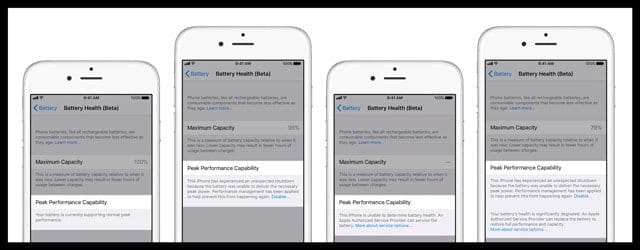
Se è un problema di batteria che fa diventare nero il vostro iPhone, potrebbe essere necessario sostituirlo. Prima di procedere alla sostituzione, controllate lo stato di salute della vostra batteria (se possibile) utilizzando iOS 11.3 e superiore, utilizzando iOS 11.3 e superiore, lo stato di salute della batteria

Se non siete in grado di verificare lo stato di salute della batteria perché non riuscite a far andare il vostro iPhone oltre lo schermo nero, contattate il supporto Apple e chiedete loro di eseguire la diagnostica sul vostro iPhone. Prima di procedere, verifichiamo se è probabile che si tratti di un problema alla batteria.

Purtroppo, a volte i nostri problemi sono sintomi di malfunzionamento dell’hardware di iPhone, iPad o iPod Touch. Se la batteria si scarica e l’iDevice ritorna su uno schermo nero in pochi minuti, è probabile che ci sia un problema con la scheda madre.

Si tratta di riparazioni costose, quindi se il tuo dispositivo non è coperto da AppleCare+, contatta il supporto Apple e scopri le opzioni di riparazione o sostituzione.

Niente di utile con iDevice Black Screen? Prova la modalità DFU

Se nessuno di questi suggerimenti funziona sul dispositivo, considerare l’utilizzo della modalità DFU. Il DFU (Device Firmware Update) consente di ripristinare il vostro iPhone, iPad o iPod touch da qualsiasi stato.

Suggerimenti per il lettore

  • In Impostazioni è stato aiutato in questo problema
  • È meglio contattare il supporto Apple se si hanno i seguenti problemi:
    • Uno schermo nero dopo la carica ma si sentono allarmi, suoni e vibrazioni
    • Il vostro dispositivo cinguetta quando lo disattivate e lo collegate all’alimentazione
    • Lo schermo è acceso, ma non risponde quando si tocca, si fa scorrere o si provano altri gesti
    • Il tuo dispositivo è bloccato sul logo Apple, mostra un colore uniforme o non viene riconosciuto in iTunes

<

Errore di collegamento dell’ID Apple, verifica fallita. Come risolvere il problema

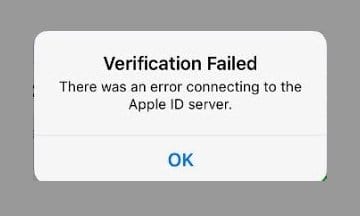
Stai cercando di accedere ad iTunes e Apple Store ma continui a ricevere il messaggio di errore” Verifica fallita. C’è stato un errore di connessione al tuo ID Apple? ” E ti sei bloccato con un errore di connessione all’ID Apple?

Consigli rapidi

Seguire questi suggerimenti rapidi per risolvere il problema della verifica dell’ID Apple non riuscita. Si è verificato un errore di connessione al tuo ID Apple

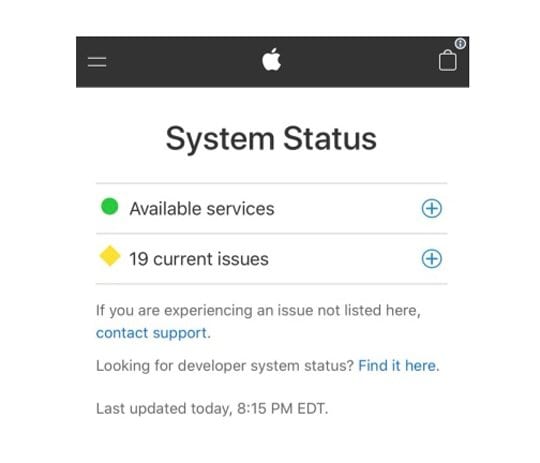
  • Date un’occhiata allo stato del sistema Apple per assicurarvi che i server Apple non abbiano problemi
  • Verificare di essere connessi al WiFi
  • Provare a utilizzare una rete WiFi diversa o passare alla rete dati cellulare (e disattivare temporaneamente il WiFi)
  • Se si utilizza una rete WiFi pubblica o una rete WiFi limitata o ristretta come sul posto di lavoro, provare a utilizzare Cellular Data al suo posto o utilizzare un hotspot personale
  • Se possiedi un altro dispositivo Apple come un iPad, iPod o Mac, genera un codice di verifica su quel dispositivo per inserirlo nell’altro dispositivo
  • Utilizzare un Apple ID per tutti i servizi Apple o disattivare tutti i servizi (come FaceTime, Game Center e Messaggi App) che utilizzano un Apple ID diverso
  • Impostare la data e l’ora; impostare automaticamente l’ora
  • Riavviare o forzare il dispositivo iDevice
  • Prova a disconnetterti dal tuo Apple ID e poi torna ad accedere
  • Esci dall’ID Apple in Impostazioni ;iTunes &amp; App Store, aspetta 30 secondi, e firma di nuovo in
  • Vai al sito web di Apple ID e reimposta la password del tuo account Apple ID e prova con questa password aggiornata
  • Disattivare qualsiasi pubblicità (adblocker) o Content Blocker
  • Disattivare temporaneamente qualsiasi VPN

Perché questo errore di verifica?

Diversi utenti si trovano di tanto in tanto bloccati da questo errore sui loro iPhone. Tentano di connettersi ad iTunes e Apple Store dalle impostazioni del loro iPhone e vedono invece l’errore di connessione del messaggio di verifica dell’ID Apple non riuscito. Questo messaggio può essere un’esperienza fastidiosa, e si potrebbe pensare che ci sia qualcosa di sbagliato nel proprio ID Apple.

I lettori vedono spesso questo messaggio dopo un ripristino o un aggiornamento di iOS. Di solito significa che il vostro dispositivo non vi permette di collegarvi ai server di verifica iCloud di Apple.

Il più delle volte, questo problema si verifica a causa di problemi che non sono legati al vostro Apple ID. Ecco come potete provare a risolvere il problema da soli.

Controlla il sito dello stato del sistema Apple

A volte i server Apple vanno giù per manutenzione, problemi o altri motivi. Quindi è una buona idea assicurarsi che il problema non sia di Apple prima di procedere con la risoluzione dei problemi.

Visitate la pagina dello stato del sistema Apple per il vostro paese/regione.

Se vedete qualche servizio elencato con il segno di resa giallo, c’è un problema attivo sui Server Apple che stanno cercando di risolvere.

Toccate il servizio o premete il segno più (+) per saperne di più.

Se il problema è con Apple, non c’è niente da fare se non aspettare.

Come correggere l’errore di collegamento dell’ID Apple, verifica fallita

  • Assicurarsi che il WiFi sia acceso. Vai su Settings &gt; WiFi e accendilo. Se è già acceso, spegnerlo, attendere 20 secondi e riaccenderlo. Inoltre, assicurarsi di connettersi alla rete WiFi più veloce disponibile
    • La disconnessione dal WiFi avviene spesso dopo un aggiornamento di iOS
  • Provate a disattivare il WiFi e a connettervi alla rete dati cellulare del vostro operatore (potrebbero esserci dei costi a seconda del piano dati)
  • Se si utilizza una rete WiFi pubblica (o una rete riservata), provare ad utilizzare invece i dati Cellular data o collegare il dispositivo ad un hotspot personale, se disponibile
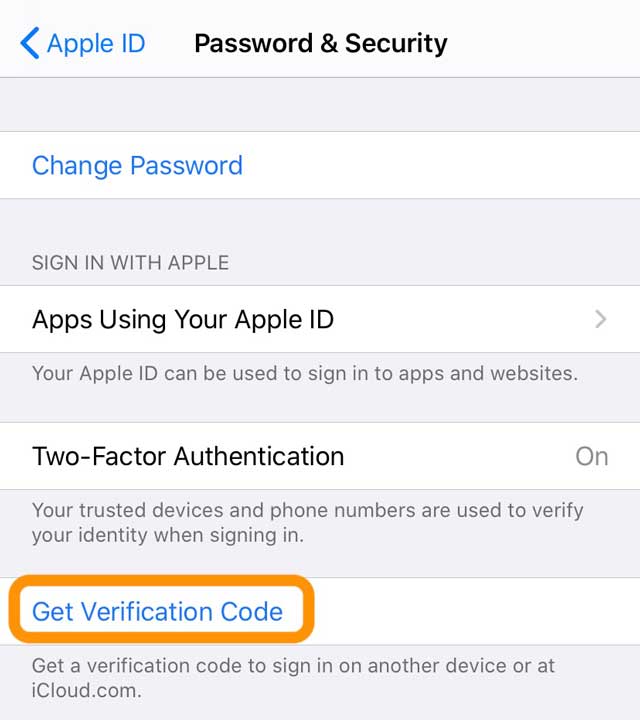
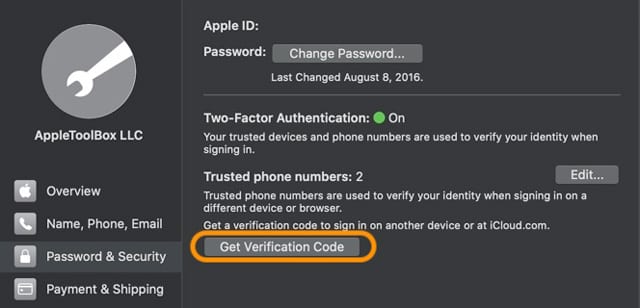
  • Generare un codice di verifica da un altro dispositivo Apple che utilizza lo stesso ID Apple andando su Settings &gt; Apple ID &gt; Password &amp; Security e toccare Get Verification Code
    • Puoi anche generare un codice di verifica sul tuo Mac in Preferenze di Sistema; ID Apple; Password &amp; Sicurezza (per i MacOS più vecchi, vai a Preferenze di Sistema&gt; Impostazioni iCloud; Dettagli Account; Sicurezza)
  • Se utilizzi più account ID Apple per iTunes, iMessage/Messages App, FaceTime, App Store, Game Center e iCloud, accedi con un unico account ID Apple per tutti i servizi O esci (disattivando) da tutti i servizi e poi accedi nuovamente al tuo ID Apple principale. Gli account ID Apple multipli causano problemi di autenticazione, specialmente dopo gli aggiornamenti di iOS

Ulteriori passi per l’Error Connecting Apple ID, Verification Failed errors

Si prega di provare ciascuna delle fasi in successione e verificare se il problema si risolve sul vostro iPhone

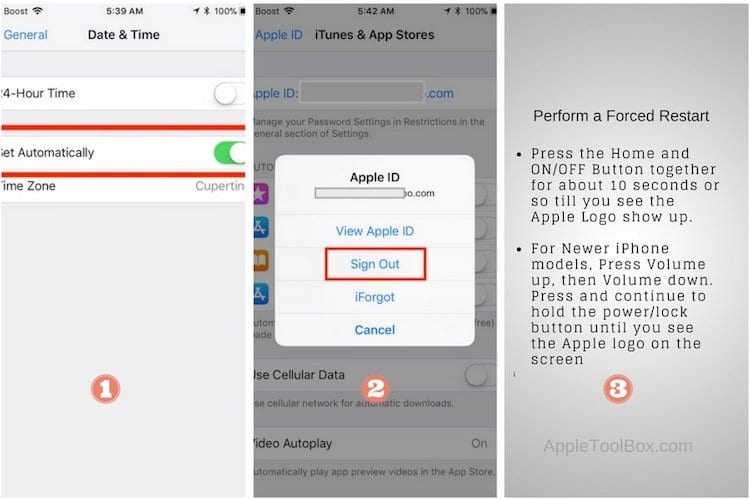
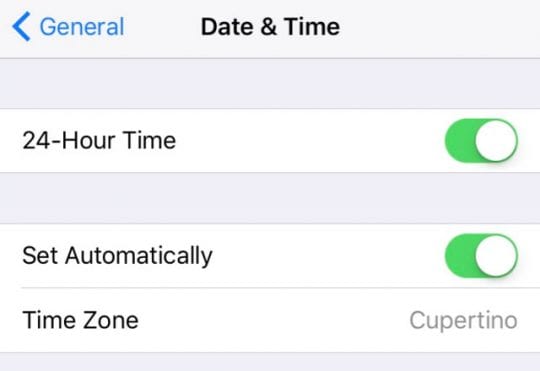
  1. Ci sono momenti in cui questo errore compare sull’iPhone dopo un aggiornamento iOS. Questo errore è a volte il caso dei vecchi modelli di iPhone. Per qualche motivo, le impostazioni di data e ora del sistema sul dispositivo vanno fuori sincrono. Controllate le impostazioni del vostro iPhone e assicuratevi che “Imposta data e ora automaticamente” sia attivato.
    1. Trovatelo in Impostazioni; Generale; Data &amp; Ora
    2. Se compare la scritta “Manuale”, cambiatela in automatico, riavviate il vostro iPhone e controllate se potete accedere all’Apple Store o ad iTunes con il vostro Apple ID
    3. Già sul set automaticamente? Attivare e disattivare questa impostazione e poi riattivare
    4. Se Set Automatically è in grigio, disattivare temporaneamente Screen Time e riprovare
  2. A volte, con la maggior parte dei dispositivi elettronici che richiedono credenziali, il trucco sta nel disconnettersi e nel rientrare.
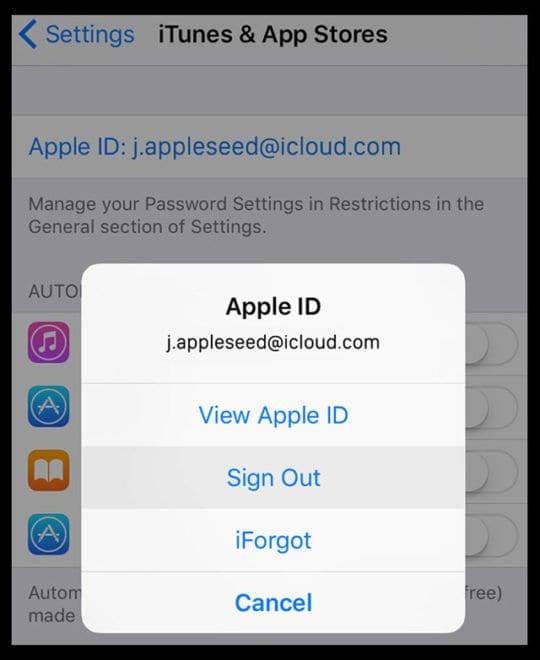
    1. Premete su Impostazioni seguito dal vostro Apple ID
    2. Scegliere iTunes e App Store
    3. Toccate il vostro ID nella parte superiore dello schermo e scegliete Sign out
    4. Riavviare l’iPhone
    5. Impostare nuovamente le proprie credenziali ID Apple nelle impostazioni ; il proprio profilo ID Apple . Prova ad accedere all’App Store ora e vedi se funziona per te
  3. Disattivare eventuali blocchi dei contenuti o degli annunci. Questi spesso interferiscono con l’accettazione dei Termini di servizio di Apple. Prova quindi a disattivare i content blocker e vedi se questo ti aiuta a verificare il tuo Apple ID.
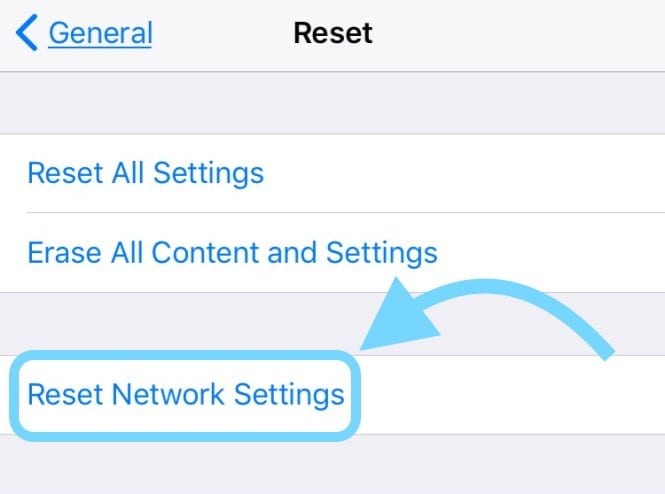
  4. Ripristinare le impostazioni della rete. Andare a Impostazioni
    1. Ripristina tutte le opzioni di connessione di rete e ripristina le impostazioni di rete dell’apparecchio ai valori predefiniti in fabbrica. Cancella le vostre attuali reti cellulari (se applicabile) e WiFi, comprese le reti salvate, le password WiFi e le impostazioni VPN.
    2. Prima di resettare le impostazioni della rete, assicurarsi di avere a disposizione il nome della rete WiFi e le password per il rientro
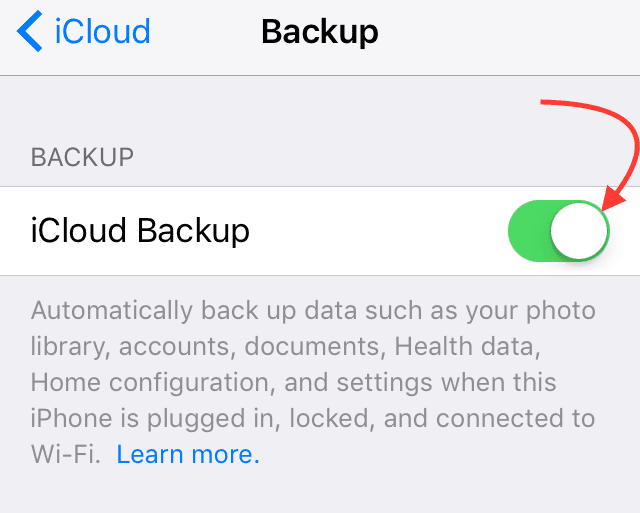
  5. Se si esegue il backup utilizzando iCloud, provare ad attivare e disattivare questa funzione.
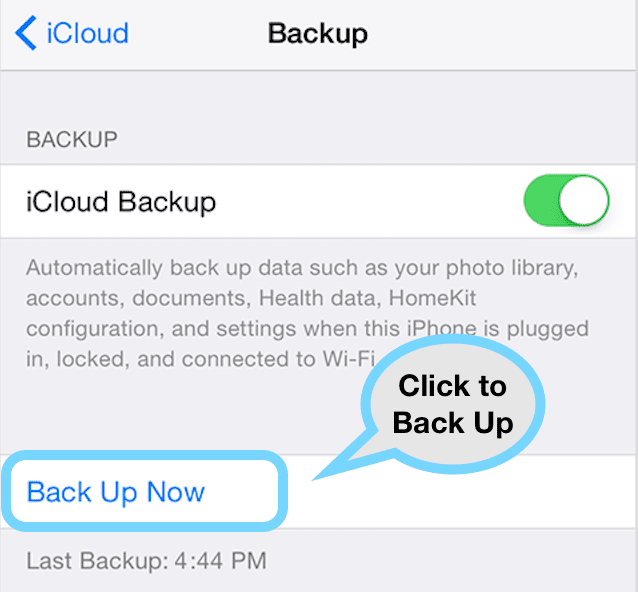
    1. Andare a Impostazioni ;ID Apple; iCloud; iCloud Backup
    2. Spegnere, confermare premendo OK
    3. Riaccendere iCloud Backup e confermare
    4. Infine, premere Back Up Now per forzare un backup immediatamente
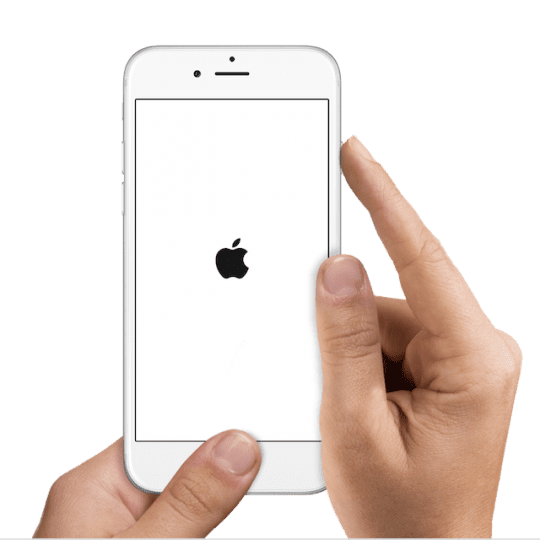
  6. Come per molti problemi relativi a iDevice, va da sé che la migliore linea d’azione quando ci si trova di fronte ad un errore o ad un problema è quella di tentare un riavvio forzato
    1. Se avete un iPhone più vecchio dell’iPhone 7, premete insieme il pulsante Home e il pulsante on/off per circa 10 secondi circa finché non vedete il logo Apple sullo schermo. Una volta che il dispositivo si riavvia, è possibile verificare se questo errore è stato corretto quando si accede all’Apple store
    2. Su un iPhone 8 o successivo e iPad senza pulsante Home: Premere e rilasciare rapidamente il pulsante Volume su. Premere e rilasciare rapidamente il pulsante Volume giù. Quindi premere e tenere premuto il pulsante Power/Side/Top fino a quando non si vede il logo Apple e il dispositivo si riavvia. Per ulteriori istruzioni e dettagli, consultate questo articolo per sapere come eseguire un riavvio forzato e procedere sui modelli che non hanno un pulsante Home

Ci auguriamo che uno di questi tre semplici passaggi risolva il problema relativo al messaggio di errore di verifica non riuscita. Se il problema persiste, contatta il supporto Apple o prova il Genius Support presso il tuo Apple store locale per ottenere ulteriore aiuto.

Suggerimenti per il lettore

  • Dopo aver aggiornato il mio iOS, in qualche modo le impostazioni di Data e Ora da impostare automaticamente sono state disattivate! Ho riattivato questa impostazione e ora tutto funziona di nuovo!
  • Larry credeva di aver ricevuto il messaggio che la sua verifica dell’ID Apple non ha avuto successo perché stava usando il WiFi al lavoro e pensava che potesse bloccare alcune connessioni WiFi. Larry ha creato un hotspot sul suo iPhone e poi è riuscito a connettersi con successo al suo Apple ID
  • Per me, il trucco è stato quello di disattivare tutte le impostazioni VPN (vedi Impostazione; VPN o Impostazioni; Generale; VPN)
  • Collegatevi invece ad iTunes e aggiornate o ripristinate il vostro iOS. Assicuratevi di seguire questi passi:
    • Spegnimento iDevice
    • Aprire iTunes sul vostro computer
    • Tenere premuto il pulsante Bome mentre si collega il cavo del fulmine al PC
  • Provatelo su un altro dispositivo: Vai su Impostazioni; ID Apple; Password &amp; Sicurezza e scegli Ottieni codice di verifica. Inserire il codice nel dispositivo con il problema
  • Rachel ha scoperto di non essere in grado di approvare i Termini iCloud di Apple fino a quando non ha disabilitato Crystal, il content blocker che usa. Una volta fatto questo, Rachel è stata in grado di caricare e accettare i termini. E ha funzionato immediatamente
  • Per me ha funzionato:
    • Vai a Impostazioni ;iTunes &amp; App Store
    • Toccate il vostro Apple ID in alto
    • Scegliere Sign Out
    • Poi firmare di nuovo
  • Per le vecchie versioni di iOS, provate questo metodo, per me ha funzionato.
    • collegamento via wifi
    • Vai a Impostazioni ;iCloud
    • Clicca sul tuo conto
    • Generare un codice di verifica da un altro dispositivo Apple che utilizza lo stesso ID Apple. Sull’altro dispositivo, andare su Impostazioni; iCloud; Password e sicurezza; Generate Verification Code (o Get Verification Code)
    • Inserire il codice di verifica nell’iDevice con l’errore
  • Se usate una VPN come OpenDNS o Cisco Umbrella, prima disabilitatela, poi provate di nuovo il vostro Apple ID e reinstallate OpenDNS una volta che tutto funziona
  • Sì, la data e l’ora sul mio iPhone erano sbagliate. Una volta che l’ho aggiornato su Set Automatically, la verifica ha funzionato!
  • Provare a ripristinare le impostazioni di rete, quindi riprovare con diverse connessioni Wi-Fi. Vai a Impostazioni
  • Se si utilizza iCloud Backup sul dispositivo iDevice, spegnerlo temporaneamente. Poi, provate a connettervi di nuovo al vostro ID Apple. Una volta che funziona, non dimenticate di riattivare iCloud Backup

Suggerimenti rapidi per ridurre il consumo della batteria dell’Apple Watch Series 5

È arrivato il nuovissimo Apple Watch, completo di display Always-On, bussola integrata e nuovi materiali di design. Per la maggior parte, l’Apple Watch Serie 5 è un solido upgrade, ma si potrebbero verificare dei problemi di scaricamento della batteria.

Passo 1. Disaccoppiate e riparate il vostro Apple Watch

  1. Sul vostro iPhone, aprite l’app Apple Watch.
  2. Vai alla scheda ‘My Watch’ e seleziona il i accanto al tuo Apple Watch.
  3. Toccare ‘Unpair Apple Watch’ e confermare che si desidera disaccoppiare.
  4. Se richiesto, inserire la propria password ID Apple.
  5. Quando l’operazione di disaccoppiamento è completa, seguite le istruzioni per impostare nuovamente il vostro Apple Watch e ripristinarne il backup dal vostro iPhone.

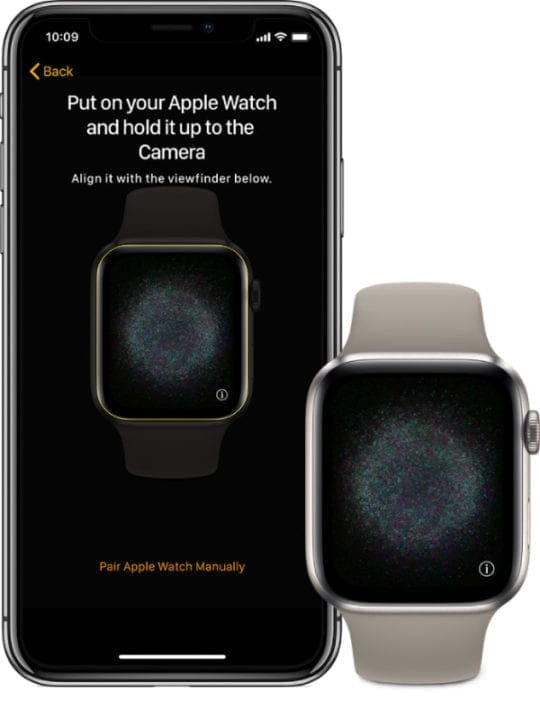
Accoppiate il vostro iPhone e Apple Watch come quando erano nuovi. Immagine da Apple.

Fase 2. Riavviare l’Apple Watch

  1. Premere e tenere premuto il pulsante laterale.
  2. Fai scorrere il cursore per spegnere il tuo Apple Watch.
  3. Attendere 30 secondi prima di premere il pulsante laterale per riavviare l’orologio.

Utilizzare il pulsante Side e seguire il prompt sullo schermo per spegnere l’Apple Watch. Immagine da Apple.
Fase 3. Riavviare l’iPhone

  1. Premere e tenere premuto il tasto laterale con uno dei due tasti del volume.
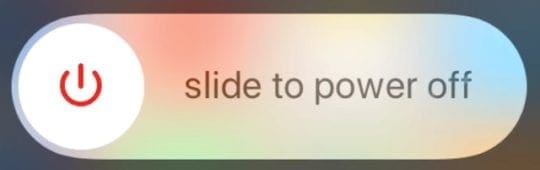
  2. Quando richiesto, far scorrere per spegnere l’iPhone.
  3. Attendere 30 secondi prima di premere il tasto Side per riavviare l’iPhone.

Quando richiesto, far scorrere per spegnere il dispositivo.

La maggior parte degli utenti ha visto un drastico miglioramento della durata della batteria dopo aver completato questi passaggi. Alcuni Redditor hanno detto di aver visto diminuire la durata della batteria dal 30% al 5% all’ora. Questo è molto meglio!

Se non ha funzionato per voi, ripetete i passi ma fate un Force Restart per il vostro Apple Watch e il vostro iPhone.

Ottenere una durata della batteria ancora migliore sull’Apple Watch Series 5

Utilizzare la modalità Teatro per tenere spento lo schermo di notte.
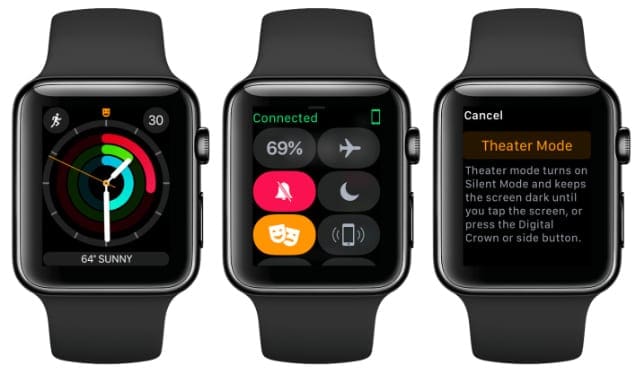
Se indossate il vostro Apple Watch Serie 5 a letto, il display Always-On potrebbe sembrare più un inconveniente che un miglioramento. Non solo la luce illumina la vostra stanza e vi illumina il viso, ma potrebbe utilizzare fino al 20% di batteria in più per tutta la notte.

C’è una soluzione semplice per questo, ed è stata introdotta sul retro dell’Apple Watch con watchOS 3.

Attivare la modalità Teatro mentre si dorme

  1. Apri il Control Center con il tuo Apple Watch.
  2. Scorrere verso il basso e toccare l’icona della modalità Teatro per accenderla.
  3. Ora il quadrante dell’orologio si spegne a meno che non lo si tocchi o non si alzi il polso.

Con la modalità Teatro attivata durante la notte si dovrebbe essere in grado di dormire al buio e svegliarsi con una batteria supplementare.

Passare il dito sul Control Center e attivare la modalità Teatro per risparmiare energia sul tuo Apple Watch. Immagine da 9 a 5 Mac.

Come va con l’Apple Watch Series 5 e watchOS 6? Ci piacerebbe ascoltare le vostre storie nei commenti. Ti piace il display Always-On? Dormi con l’orologio acceso? O ti manca l’impressionante durata della batteria dell’Apple Watch Serie 2?

Aggiornamento di sicurezza 2010-05: Impossibile avviare, altri problemi

Alcuni utenti hanno segnalato problemi dopo l’applicazione dell’aggiornamento di sicurezza 2010-05, il più grave dei quali è l’impossibilità di avviare (boot) direttamente dopo l’aggiornamento. Se si verifica questo problema, o un altro problema di show-stop, seguire queste potenziali correzioni:

Rimuovere gli elementi di avvio di terzi. Gli elementi di avvio di terze parti possono causare questo problema. Cercare nella cartella /Libreria/StartupItems/ eventuali elementi di avvio di terze parti e rimuoverli temporaneamente e poi riavviare”.

Scollegare i dispositivi USB. Dispositivi USB incompatibili o comunque problematici possono causare problemi di avvio. Provare a scollegare temporaneamente qualsiasi periferica e poi tentare nuovamente l’avvio.

In caso contrario, provare quanto segue:

Opzione #1 – prova prima questo

Scaricate il programma di aggiornamento comboMac OS X 10.6.4, che pesa 887 MB, ma è una manna dal cielo per la risoluzione dei problemi. Chiudere tutte le applicazioni aperte ed eseguire il programma di installazione.

Opzione #2 – se l’opzione #1 fallisce, provare questo.

Avviare il Mac in modalità sicura e poi semplicemente riavviare normalmente è una delle procedure più trascurate e più efficaci per risolvere una serie di problemi dopo un aggiornamento incrementale di Mac OS X. La ragione della sua efficacia: l’avvio in modalità provvisoria costringe a controllare la directory del disco, cancella i file della cache potenzialmente problematici ed esegue altre routine, qui dettagliate.

Per avviare in modalità provvisoria, tenere premuto il tasto Shift mentre il Mac si avvia. Dopo l’avvio in modalità provvisoria, è sufficiente riavviare normalmente (senza tenere premuto il tasto Shift) e verificare la persistenza del problema.

Opzione #3 – se le opzioni #1 e #2 falliscono, provare questo.

Rimuovere l’aggiornamento . Anche se questa opzione elimina importanti correzioni di sicurezza incluse nell’aggiornamento, può essere l’opzione migliore se un problema interrompe il flusso di lavoro e le opzioni #1 e #2 si rivelano inefficaci.

Reinstallare (se non si dispone di un backup della Time Machine corrente). Inserire il disco di installazione di Snow Leopard, quindi riavviare tenendo premuto il tasto C. Quando richiesto, scegliere la normale opzione “Installa”. Assicurati di selezionare “Preservare gli utenti e le impostazioni di rete”.

Dopo l’installazione, vi rimarrà una precedente iterazione di Mac OS X 10.6.x (la maggior parte degli attuali dischi al dettaglio includono Mac OS X 10.6.2), ma un sistema altrimenti in gran parte intatto. Scaricate il programma di aggiornamento combo di Mac OS X 10.6.4 e applicatelo se il vostro disco ha una versione precedente di Snow Leopard. Potrebbe essere necessario ripristinare alcune informazioni salvate su nome utente/password, informazioni sul browser, ecc.

Restore from Time Machine Backup.if you have a current Time Machine backup: collegare il disco di backup di Time Machine, quindi inserire il disco di installazione di Snow Leopard, quindi riavviare tenendo premuto il tasto C. Dopo aver selezionato la vostra lingua, andate nel menuUtilities e scegliete “Restore from Time Machine Backup”. Scegliete il vostro disco di backup di Time Machine e scegliete un’iterazione di backup direttamente prima di installare l’aggiornamento di sicurezza.