All posts by jrk13

Come effettuare una teleconferenza utilizzando Group FaceTime su iPhone, iPad e Mac

FaceTime rende più facile che mai le chiacchierate con i colleghi, gli amici e la famiglia che non sono più dietro l’angolo o non si riesce ad arrivare in ufficio. Quando vengono utilizzate, queste chiamate sono di alta qualità e vengono effettuate via internet, quindi sono stabili come la vostra connessione a internet.

Lettura correlata

  • FaceTime manca o non funziona sul mio iPhone
  • FaceTime mette sempre in pausa le videochiamate su iPhone, iPad o Mac?
  • Chiamate FaceTime Audio per iPhone, iPad, Watch e Mac, How-to
  • Perché il mio FaceTime non funziona in iOS 12 o iOS 13 e iPadOS? Come risolverlo
  • Come impostare & utilizzare FaceTime per Mac
  • FaceTime mette sempre in pausa le videochiamate su iPhone, iPad o Mac?

Ci sono stati alcuni aggiornamenti negli ultimi due anni, per contribuire a rafforzare le capacità di FaceTime. Questo include la possibilità di utilizzare FaceTime come sostituto di qualcosa come Skype per le conference call.

Con l’applicazione FaceTime è possibile effettuare chiamate in conferenza FaceTime a una o più persone (fino a 32 altre persone) che utilizzano un Mac, iPhone, iPad o iPod touch. Le chiamate FaceTime possono utilizzare dati WiFi o dati cellulari per la connessione a Internet.

Come effettuare una teleconferenza utilizzando FaceTime di gruppo

FaceTime funziona su tutti i vostri dispositivi Apple! Immagine da Apple.

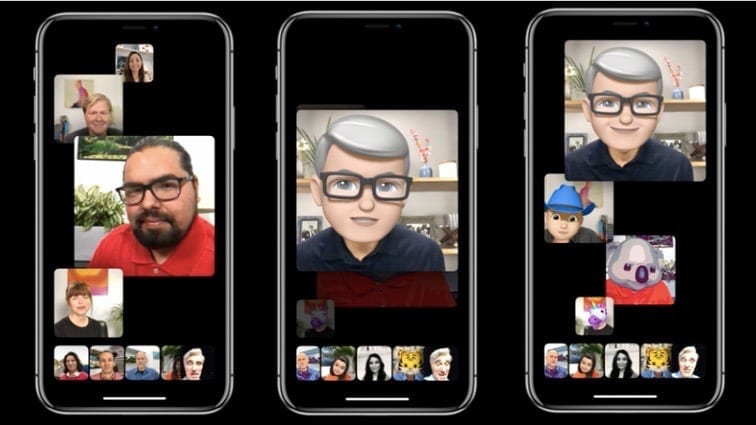
Finché tutti i partecipanti alla conference call utilizzano iOS 12.1.4 e superiori o macOS Mojave o superiori (requiresmacOS Mojave 10.14.3 Supplemental Update), voi e i vostri interlocutori potete riunirvi in una chiamata di gruppo FaceTime. E non vi limitate a fare solo chiamate vocali. Apple vi permette di effettuare anche chiamate FaceTime video di gruppo.

Purtroppo, tutti i partecipanti devono utilizzare un dispositivo Apple – FaceTime non è supportato su dispositivi Android o Windows.

Come fare una conference call con FaceTime su iPhone e iPad

Avviare una conference call FaceTime su iPhone e iPad è esattamente la stessa cosa. I passaggi sono piuttosto semplici e diretti, ed ecco come fare una conference call con FaceTime su iPhone o iPad:

  1. Aprire l’applicazione FaceTime sul vostro iPhone o iPad
  2. Premere il tasto “+” in alto a destra
  3. Inserire il nome del contatto, il numero o l’indirizzo e-mail iCloud
  4. Toccare “Video” per avviare la chiamata (o per le chiamate solo audio, premere Audio )

Avviare una conferenza telefonica di gruppo FaceTime da Messaggi

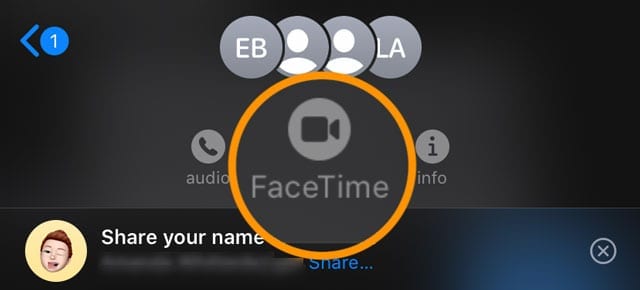
Oltre ad utilizzare l’app FaceTime, è possibile avviare una conference call di gruppo FaceTime attraverso l’app Messaggi, se avete già avviato una chat di gruppo!

  1. Apri Messaggi app
  2. Toccate la vostra conversazione di gruppo
  3. Toccare le icone del profilo in cima al thread del messaggio di gruppo
  4. Scegliere FaceTime dalla riga di opzioni che appare sotto l’icona del profilo
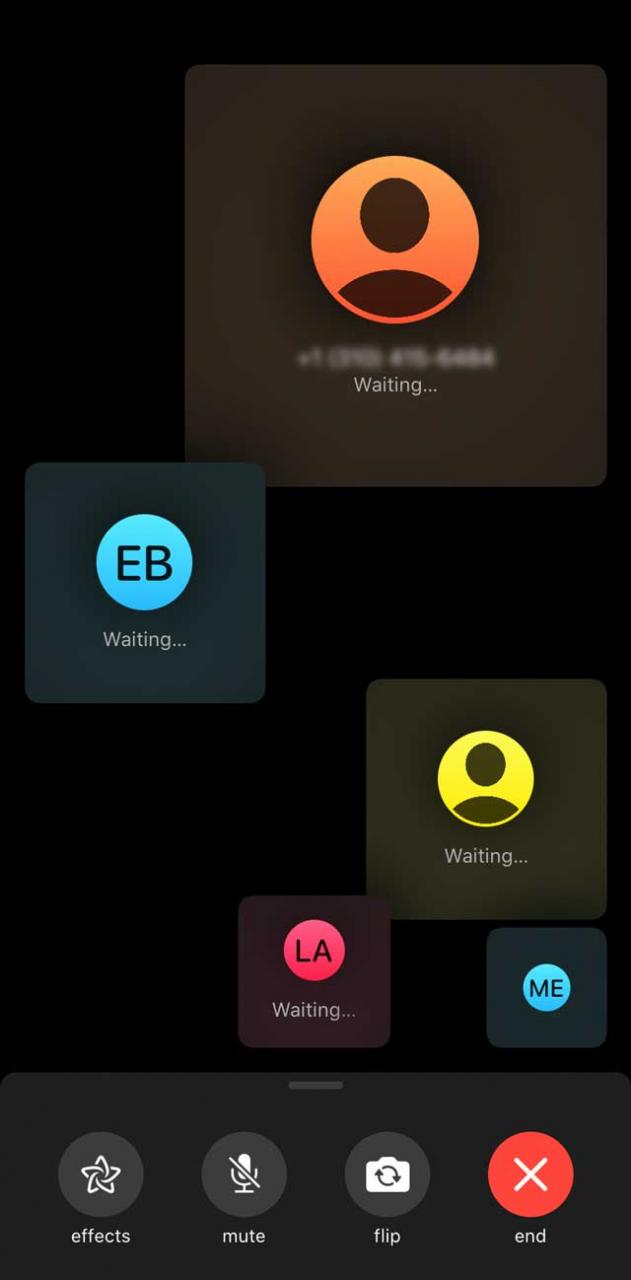
  5. Messaggi auto lancia FaceTime e chiama ogni partecipante e fa sapere che è in attesa di una risposta da ogni partecipante

Una volta accettato, ogni partecipante alla conferenza appare in un riquadro sullo schermo. Quando un partecipante inizia a parlare, la sua tessera diventa più grande e si sposta in primo piano. I riquadri che non possono essere visualizzati sullo schermo vengono visualizzati in fila nella parte inferiore dello schermo.

Se non vedete un partecipante, scansionate la fila di altri partecipanti alla teleconferenza.

Cosa succede se la videochiamata FaceTime è già iniziata, ma hai dimenticato qualcuno?

Ecco come aggiungere una persona alla chiamata FaceTime di gruppo dal vostro iPhone o iPad.

Ogni partecipante può aggiungere un’altra persona in qualsiasi momento durante una chiamata di gruppo FaceTime.

  1. Durante una chiamata FaceTime, toccare lo schermo per aprire i controlli, scorrere verso l’alto dalla parte superiore del controllo
  2. Scorrere verso il basso fino a vedere Add Person
  3. Toccare Aggiungi persona a FaceTime
  4. Digitare il nome, AppleID, o il numero di telefono della persona o delle persone che si desidera aggiungere nel campo di inserimento in alto
  5. Toccare Aggiungi persona a FaceTime

Una volta che il contatto ha accettato la chiamata da parte loro, saranno immediatamente aggiunti. A quel punto, si può procedere e fare in modo che tutto si svolga in modo corretto durante le conversazioni faccia a faccia.

Come effettuare una teleconferenza utilizzando Group FaceTime sul Mac

Certo, lo sviluppo di FaceTime per Mac è stato dietro a quello di iPhone e iPad. Tuttavia, con il rilascio di nuove versioni di software, Apple ha aggiunto molte funzionalità in ritardo. Ecco come fare una conference call con FaceTime sul Mac.

  1. Apri l’applicazione FaceTime sul tuo Mac
  2. Inserire il nome, il numero di telefono o l’indirizzo e-mail di chi si desidera aggiungere alla chiamata
  3. Continuare ad aggiungere contatti fino a quando il gruppo non è stato aggiunto
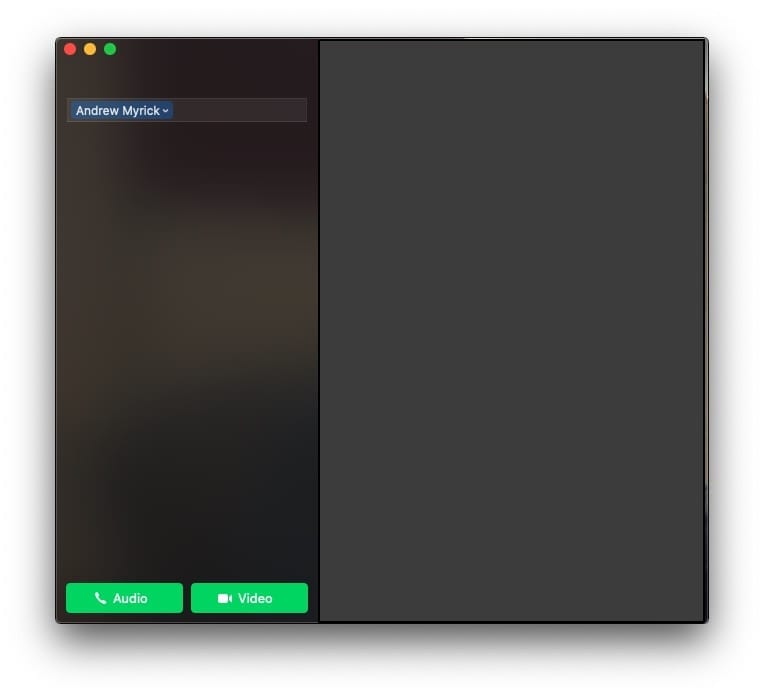
  4. Fare clic sul pulsante Video in fondo all’applicazione

Diciamo che hai iniziato la conference call con FaceTime, ma devi aggiungere qualcuno dopo il fatto.

Ecco come aggiungere una persona alla chiamata dal vostro Mac

  1. Dopo che la chiamata è stata avviata, toccare il tasto Mostra la barra laterale in basso a sinistra
  2. Cliccare su Aggiungi persona
  3. Inserire i dati di contatto della persona che si desidera aggiungere
  4. Toccare il pulsante Aggiungi

Apple ha reso davvero facile per gli utenti iOS e macOS l’accesso a FaceTime, e ora è possibile effettuare chiamate in conferenza. Sono finiti i giorni in cui era necessario scaricare frustranti applicazioni di terze parti che non funzionano mai bene.

Quante persone possono raggruppare FaceTime contemporaneamente?

Il gruppo FaceTime supporta fino a 32 partecipanti totali su una singola chiamata FaceTime. Queste chiamate possono essere eitheraudio o videoconferenze.

Come aderire o rifiutare una chiamata FaceTime di gruppo

Quando qualcuno vi invita a partecipare a una chiamata FaceTime di gruppo, vedete la chiamata in arrivo e potete accettare o rifiutare come qualsiasi altra chiamata FaceTime.

Se si rifiuta la chiamata, si riceve una notifica che indica che è possibile toccare per unirsi alla chiamata in qualsiasi momento, purché rimanga attiva.

Lascia una chiamata FaceTime di gruppo

È possibile lasciare una chiamata di gruppo in qualsiasi momento. Basta toccare la x rossa per uscire dalla chiamata.

Finché almeno 2 membri rimangono in conferenza, la chiamata rimane attiva.

Suggerimenti per l’utilizzo delle videochiamate FaceTime

Group FaceTime offre gli stessi effetti, le stesse opzioni e gli stessi adesivi puliti di qualsiasi chiamata FaceTime one-to-one. Così potrete animare una riunione noiosa o fornire un po’ di divertimento alla vostra esperienza di conference call!

Spiegati i pulsanti del menu a schermo di FaceTime

  • Flip – Commuta la telecamera sulla telecamera posteriore. Toccarlo di nuovo per tornare alla telecamera selfie.
  • Muto – Consente di disattivare l’audio se qualcuno parla o se si finisce per starnutire. O forse quando il tuo cane inizia ad abbaiare al postino.
  • Effetti – Permette di aggiungere diversi filtri ed effetti della fotocamera al video.
  • Telecamera – Consente di spegnere completamente la telecamera durante la chiamata. Toccare di nuovo questo pulsante per riaccendere la telecamera.

Queste sono alcune delle caratteristiche più basilari a cui si ha accesso anche durante le chiamate in FaceTime. È possibile aggiungere Animoji o Memoji come sostituto del proprio volto nella chiamata. Inoltre, è possibile modificare i filtri, aggiungere testo, forme o emoji alla riproduzione.

Conclusione

Nonostante gli alti e bassi, iOS ha continuato ad evolversi e a prosperare negli ultimi anni. Quando si guarda a qualcosa di così semplice come FaceTime, è piuttosto sorprendente ciò che si è in grado di fare da qualsiasi dispositivo Apple.

In caso di problemi su come effettuare una chiamata in conferenza con FaceTime, si consiglia di non utilizzare i commenti riportati di seguito. E se ci sono alcuni suggerimenti per rendere queste interazioni più semplici e senza soluzione di continuità, fatecelo sapere e li aggiungeremo alla lista!

<

Mi iPhone no se enciende, cómo arreglar un dispositivo muerto

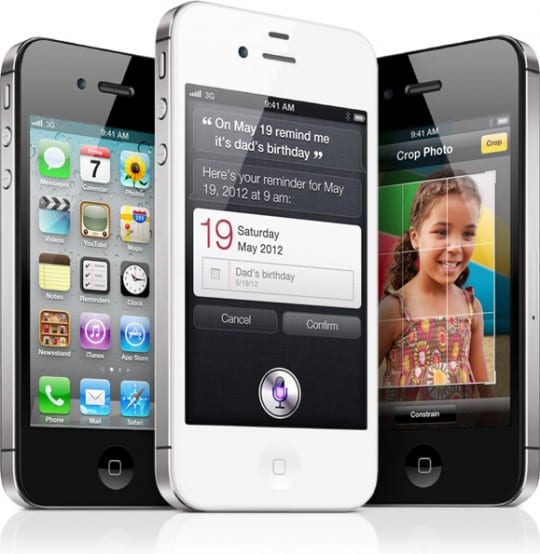
Varios usuarios han notado que sus iPhones no se encienden cuando intentan encender el dispositivo. A menudo percibimos este problema en los modelos iPhone4S, iPhone 5, y algunos modelos de iPhone 6.

En un intento por solucionar el problema, los usuarios han intentado dejar el dispositivo a cargo durante la noche, pero aún no resuelve el problema.

Los síntomas

  • No se enciende cuando se presiona el botón de inicio
  • El iPhone sólo funciona cuando se conecta directamente a un enchufe de pared
  • Muestra una pantalla negra
  • El iPhone responde a la pulsación del botón Home/Sleep con el logo de Apple pero se apaga inmediatamente
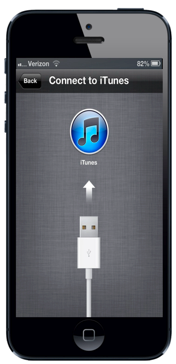
  • El mensaje “Conéctate a iTunes” aparece y luego no pasa nada

Si tienes estos tejidos, así es como puedes solucionar los problemas. Por favor, compruebe si su problema sigue existiendo después de realizar cada paso.

Las soluciones

Paso – 1 Reinicio

Realizar un reinicio forzado

  • En un iPhone 6S o inferior más todos los iPads &amp; iPod Touch, presiona Home y Power al mismo tiempo hasta que veas el logo de Apple
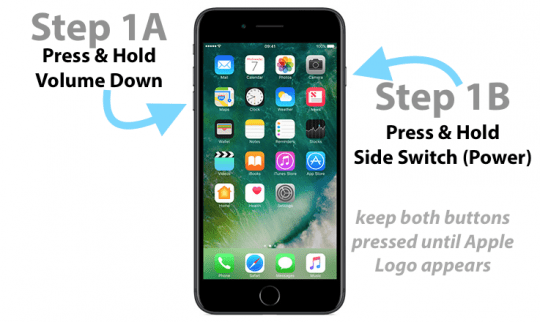
  • Para el iPhone 7 o el iPhone 7 Plus: Presiona y mantén los botones de Lado y Volumen abajo por lo menos 10 segundos, hasta que veas el logo de Apple
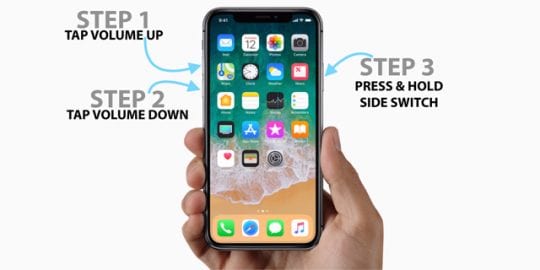
  • En un iPhone X o iPhone 8 o iPhone 8 Plus: Presiona y suelta rápidamente el botón de subir el volumen. Luego presione y suelte rápidamente el botón de bajar el volumen. Finalmente, presiona y mantén el botón lateral hasta que veas el logo de Apple

Paso – 2 Plug-In

Si tu iPhone no responde al Paso 1, intenta cargar el iPhone durante una hora y enchufa el cargador del iPhone directamente a una toma de corriente y luego repite el Paso – 1. Algunos usuarios descubrieron que enchufarlo a una regleta no funcionaba. Sólo funcionó el enchufar directamente en una toma de corriente.

Paso – 3Limpiar

Si tu iPhone no se carga en absoluto, asegúrate de echar un vistazo al puerto de carga del dispositivo. A veces, en los teléfonos más antiguos, la acumulación de residuos en el puerto de carga puede impedir que el dispositivo se cargue . Limpie el puerto de carga con una pinza de plástico para eliminar los restos adheridos y luego intente nuevamente el paso 2 seguido del paso 1. Además, compruebe el cable de alimentación. Si está desgastado o dañado, es posible que necesite un cable de carga nuevo.

Paso – 4Conectar a iTunes

Algunos usuarios han notado que después de haber cargado su dispositivo e intentado presionar los botones de Home y Sleep durante 20 segundos, la pantalla de su iPhone muestra el mensaje “Conectar con iTunes” y se detiene. Si ves este mensaje, deberías intentar poner el dispositivo en modo de recuperación. Si tu iDevice no tiene un botón de inicio mecánico, pulsa el botón de bajar el volumen en su lugar.

Paso – 5Modo de recuperación

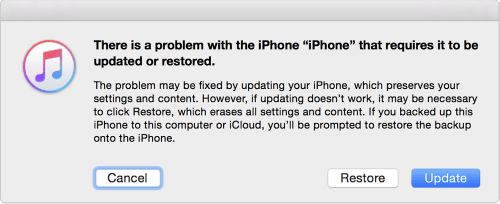
Para poner el dispositivo en modo de recuperación, conecta el dispositivo al ordenador y abre iTunes . Una vez que haya conectado el dispositivo al ordenador, siga las instrucciones para un reinicio forzado para su modelo de iPhone (o iPad &amp; iPod Touch) hasta que vea el logotipo de Apple seguido del mensaje de restauración

Paso – 6Restaurar

Una vez que veas el mensaje, elige Restaurar y configura tu dispositivo.

RELACIONADO: No se puede restaurar el iPhone

Los detalles

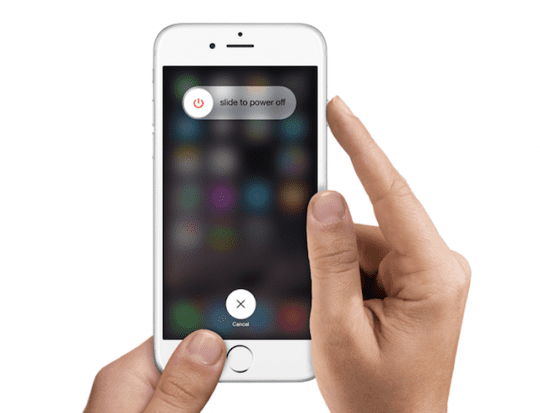
El procedimiento esencialmente reinicia tu iPhone después de un choque del iOS. Una forma de prevenir este problema es apagar regularmente tu iPhone al menos una vez a la semana. Pulsa el botón Sleep/Wake hasta que aparezca el mensaje Slide to Power off y úsalo para apagar el dispositivo.

¿El botón de encendido no funciona?

En algunos de los dispositivos más antiguos, el botón de encendido o el botón de despertar para dormir puede estar roto. En tales casos, es difícil hacer esto sin arreglar el dispositivo. Una forma de reiniciar el dispositivo es usando la configuración de accesibilidad. Ir a Ajustes ; Generalidades; Accesibilidad; Texto en negrita . Desplácese hacia abajo hasta el ajuste de Texto en negrita y simplemente cámbielo. Verás un mensaje que sugiere que reinicie tu iPhone. Confírmalo y tu dispositivo se reiniciará.

Otra opción para el botón de encendido

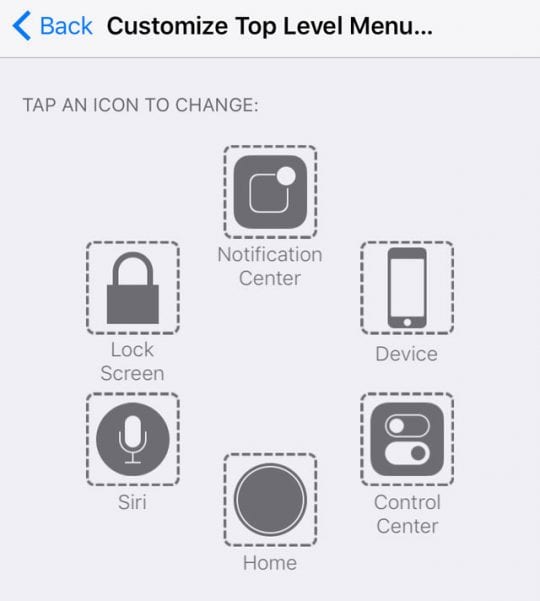
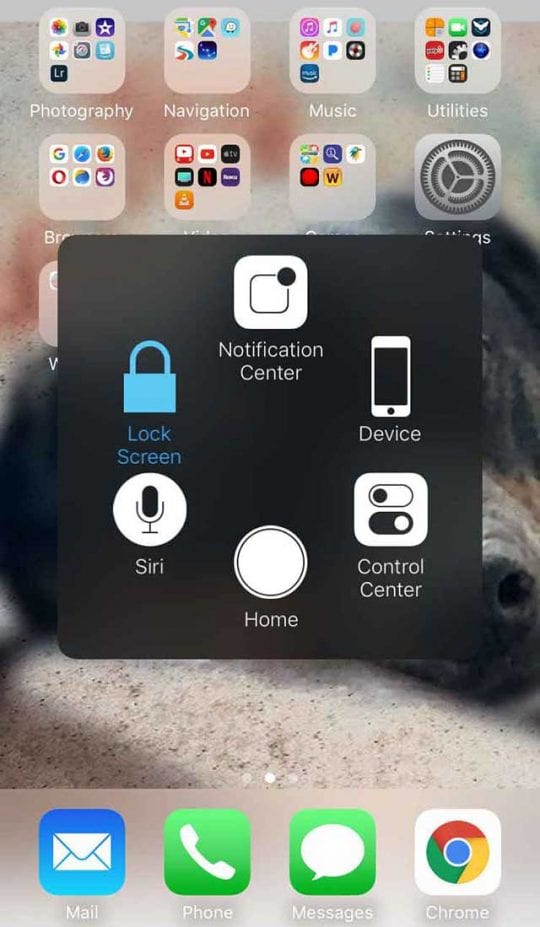
También puedes mantener pulsado el botón de bloqueo de accesibilidad a la pantalla hasta que veas “deslizar para apagar” en la pantalla. Eso apaga el dispositivo. Ve a Ajustes; Generalidades; Accesibilidad; Toque de ayuda; Personalizar el menú de nivel superior. En la pantalla aparece un pequeño cuadrado gris con un círculo blanco en su interior.

En el menú de nivel superior de personalización, pulse el botón Personalizar y elija “Bloquear pantalla” de la lista de opciones. Ahora la pantalla de bloqueo aparece en el menú táctil de ayuda. Para usar esta función, presiona el botón Assistive Touch para abrir su menú. Ahora, mantén presionado el icono de bloqueo hasta que aparezca el deslizador de apagado.

¿Necesita otras opciones?

Intenta desenchufar el teléfono de su fuente de alimentación y volver a enchufarlo. O simplemente enchufe el teléfono a una fuente de alimentación para volver a encenderlo.

¿No hay un botón de casa?

Añade un botón de inicio virtual de manera similar a como añadimos un botón de pantalla de bloqueo usando el menú táctil de ayuda. Echa un vistazo a nuestro artículo en profundidad si el botón de inicio no funciona.

Reiniciar el dispositivo de forma regular también ayudará a prevenir este problema en un dispositivo más antiguo.

El otro aspecto que hay que tener en cuenta es la actualización del iOS. Si tu iPhone es un modelo más antiguo como el iPhone 4S-5C, puede que quieras esperar antes de actualizar tu iOS. De hecho, Apple no está haciendo el nuevo iOS 11 disponible para los teléfonos más antiguos o aplicaciones que utilizan una arquitectura de 32 bits.

Del mismo modo, i si tienes un modelo de iPhone más antiguo, como el 5C o el 5S, espera unas semanas después de que salga un nuevo iOS antes de decidir actualizar tu dispositivo. Eso te ahorra muchos dolores de cabeza con los problemas.

¿No hay tiempo? ¡Mira nuestro video!

Resumen

Si todavía tiene el problema, es posible que tenga que llevar el dispositivo a un centro de reparación de Apple y hacer que lo revisen.

Apple solía tener un programa en el que podías contactar con el Soporte de iPhone y proporcionarles tu número de teléfono para que pudieran realizar diagnósticos remotos de tu batería y luego enviarte un texto sobre el estado de la misma. Desafortunadamente, esa opción parece no estar disponible en la página de soporte.

Haz clic aquí y concierta una cita para hablar con el soporte técnico de Apple. Por favor, haznos saber si te ha funcionado y comparte el mensaje con los demás.

Buena suerte.

<

macOS Sierra non funziona, come risolvere i problemi comuni

macOS Sierra è finalmente arrivato. Avendo lavorato con questo sistema operativo negli ultimi mesi nelle sue versioni Beta, devo ammettere che è stata un’esperienza divertente. macOS Sierra è stato molto stabile nelle sue versioni beta finali. Le nuove funzionalità come il Siri funzionano bene e sembrano essere ben integrate con il resto del sistema operativo. Se siete nuovi a macOS Sierra, vi suggeriamo di leggere la nostra recensione di alcune delle caratteristiche chiave e i nostri principali risultati dell’esplorazione delle versioni beta.

Ricordarsi inoltre di fare un backup utilizzando TimeMachine prima di installare macOS. Ecco alcuni dei problemi più comuni associati all’esperienza di macOS Sierra.

Problemi di Safari dopo l’aggiornamento a macOS 10.12.2

L’ultimo aggiornamento di macOS sta causando, secondo quanto riferito, alcuni problemi agli utenti Sierra quando si tratta di usare Safari e la posta. La maggior parte degli utenti che riscontrano problemi sono in grado di risolvere i loro problemi utilizzando due passaggi chiave:

  • Controlla se stai usando l’applicazione “Rapport” sul tuo Mac. Questo sembra causare problemi dopo l’ultimo aggiornamento di macOS Sierra. Dovrete seguire le istruzioni del fornitore per disinstallare questa applicazione e poi riavviare il vostro Mac per far funzionare il vostro Safari.
  • Proxies Issue. Sembra esserci un problema noto con i proxy che sta causando problemi di Safari. Vai alla scheda Preferenze di sistema; Rete; Avanzate; Proxy. Assicuratevi che non ci siano caselle di spunta sotto “Seleziona protocollo”. Se avete delle caselle spuntate qui, dovrete deselezionarle e cliccare su “Applica”. Una volta fatto, riavviate il vostro Macbook.

Mac non si avvia dopo l’aggiornamento di macOS Sierra

Questo è un problema comune con le nuove installazioni, principalmente su macchine vecchie. Siete in grado di installare macOS Sierra ma la vostra macchina mostra uno schermo grigio/bianco quando provate ad avviarla. Si prega di seguire i passi sottostanti per risolvere il problema.

  1. Riavviare il Mac e tenere premuti i tasti Command, Option, P e R per resettare il NVRAM
  2. Provare a resettare il controllore di gestione del sistema. Spegnere il Mac, scollegare tutti i cavi dal Mac, attendere alcuni minuti e poi provare a collegare i cavi e avviare il Mac
  3. Provate ad avviare il Mac in modalità provvisoria (Premete il tasto di accensione e tenete premuto il tasto shift) e assicuratevi che il Mac abbia almeno 9 GB di spazio libero.
  4. Per evitare problemi di aggiornamento da El Capitan a macOS Sierra, rimuovere tutti i Kexts e le estensioni di terze parti
  5. Sbarazzati di tutti i programmi antivirus installati e infine
  6. Sarà necessario rimuovere qualsiasi software PPTP VPN dalla vostra macchina, poiché Apple ha rimosso il supporto in macOS Sierra
  7. Date un’occhiata al nostro post dettagliato sui problemi di avvio relativi a macOS Sierra se avete ancora problemi

Controlla il nostro video passo dopo passo per risolvere il problema dello schermo bianco del Mac.

Problemi di avvio relativi alla visualizzazione dei duetti

Se si utilizza il doppio monitor e la visualizzazione dei duetti, potrebbe essere la causa del problema di avvio. Questo è stato uno dei problemi principali con le versioni di macOS Sierra Beta e la compatibilità delle applicazioni.

Per risolvere questo problema, trovare il file DuetDisplay.kext e spostarlo nel cestino. Dovreste essere in grado di trovare questo file nella vostra cartella /Library/Extensions. Se non riuscite a trovare il file, potete aprire una sessione terminale e digitare

Sudo kextunload /System/Library/Extensions/DuetDisplay.kext OPPURE

Sudo kextunload -b com.karios.driver.DuetDisplay

Una volta rimossi i file kext relativi a Duetdisplay, provate a riavviare il vostro mac e dovreste avviarlo.

Le estensioni Safari non funzionano con macOS Sierra

Alcuni utenti hanno scoperto che le comuni estensioni di Safari come 1 password e il software di blocco degli annunci non funzionavano correttamente dopo l’installazione di macOS. Se vi trovate di fronte a questo problema, potreste dover reinstallare le estensioni di Safari una ad una.

  1. Chiudi le tue sessioni di Safari sul tuo Mac
  2. Individuare la cartella users/yourname/Library/Safari/Extensions
  3. Fare doppio clic su ogni file che si desidera reinstallare
  4. Quando viene richiesto di visualizzare la pagina di estensione, confermare sì in Safari
  5. Cliccare su Installare ora sulla pagina dell’estensione

Se si verificano altri problemi legati al Safari dopo l’aggiornamento di macOS, si prega di consultare la nostra guida dettagliata alla risoluzione dei problemi del Safari per affrontare i problemi legati all’aggiornamento.

Siri non lavora su Mac

Questa è probabilmente una delle caratteristiche più desiderabili di macOS Sierra per molti utenti. Non abbiamo visto alcun problema importante nell’utilizzo della funzionalità Siri su Mac. Se non si riesce a far funzionare Siri sul Mac, potrebbe essere necessario ricontrollare alcune delle impostazioni chiave come mostrato di seguito.

  1. L’ovvio è controllare le impostazioni Internet sul Mac e assicurarsi di avere la connessione. Questo è particolarmente vero per le persone che in passato hanno utilizzato la funzione Enhanced Dictation sui loro Mac che non richiedevano una connessione a Internet.
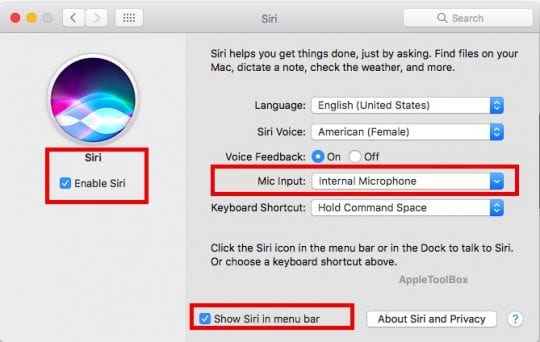
  2. Assicuratevi che le vostre Preferenze di Sistema siano impostate correttamente per Siri. Fare clic su: Preferenze di sistema; Siri. Verificare che il controllo “Abilita Siri” sia stato abilitato.
  3. Quando ho provato questo all’inizio, avevo un’impostazione del microfono sbagliata perché ero una cuffia esterna e causava problemi con Siri. Si prega di assicurarsi che l’ingresso del microfono sia impostato su Microfono interno.
  4. Controllare la scorciatoia da tastiera designata e confermare che si sta utilizzando la stessa per invocare Siri. Se avete problemi con la scorciatoia, abilitate semplicemente l’opzione Mostra Siri nella barra dei menu e cliccate sull’icona Siri nella barra dei menu per verificare se funziona per voi.
  5. La scorciatoia predefinita per l’attivazione di Sisi è Cmd+Space. Questo era usato in precedenza per Spotlight nelle versioni precedenti del sistema operativo. Assicuratevi di controllare e modificare le Preferenze di Sistema scegliendo Personalizza per le scorciatoie da tastiera

Pinning Siri Risultati della ricerca su Notifiche

Una delle opzioni aggiunte in macOS Sierra è la possibilità di inserire i risultati della ricerca Siri nel vostro centro di notifica.

In alto a destra dei risultati della ricerca Siri, in alto a destra, si trova l’icona ‘+’. Facendo clic su di essa, il risultato della ricerca verrà aggiunto nella vista Oggi nel Centro di Notifica e i risultati verranno aggiornati dinamicamente.

Potete scegliere di includere nelle vostre notifiche ricerche di file, aggiornamenti sportivi, meteo, tweet e ricerche web dei risultati di Siri.

Impossibile utilizzare la chiave di spazio in Parallels

Questo è stato un problema che abbiamo notato durante le nostre prime prove con macOS Sierra. Se si utilizzava Parallels su macOS Sierra, la chiave di spazio non funzionava nella macchina virtuale.

L’azienda aveva pubblicato già da tempo una soluzione di workaround per questo e potete verificare i dettagli di questa soluzione visitando la pagina.

Il cercatore non risponde o è congelato

Se vedete che la vostra applicazione di ricerca non risponde o sembra essere congelata dopo l’aggiornamento di macOS, provate a fare un reset SMC e questo dovrebbe risolvere questo fastidioso problema. Abbiamo trovato questo problema con un MacBook più vecchio. Sui modelli più recenti, finora non abbiamo riscontrato questo problema.

Lungo le linee di applicazione, se si verificano problemi con una schermata vuota dell’App Store, dopo l’aggiornamento, è possibile risolverli facilmente seguendo passo dopo passo lo spostamento di alcuni file dell’App Store sul Macbook/iMac, come spiegato in questo articolo.

Esperienza Slow E-Mail

Diverse persone si sono lamentate del fatto che il loro servizio di posta elettronica è molto lento a seguito di un aggiornamento a macOS. Se vi trovate di fronte a questo problema, un’opzione potrebbe essere quella di provare a ricostruire l’indice della posta. Per ricostruire l’indice, selezionate una casella di posta nella barra laterale della posta e poi scegliete Mailbox; Rebuild. A seconda delle dimensioni della vostra casella di posta questa operazione può richiedere un certo tempo. La vostra esperienza di posta elettronica dovrebbe essere molto più veloce dopo la ricostruzione.

Impossibile stampare dopo l’aggiornamento di tomacOS Sierra

Molti utenti hanno scoperto di non poter collegare i loro Macbook/iMac alle loro stampanti e stampare dopo l’aggiornamento a macOS Sierra. Se si verifica questo problema, abbiamo fornito alcuni suggerimenti per risolverlo. Questi suggerimenti saranno utili per risolvere il problema della stampa, ma potrebbero o meno essere in grado di risolvere i problemi di scansione.

Declassamento a El Capitan

Infine, se per qualsiasi motivo volete declassare il vostro Mac a El Capitan e attendere un nuovo aggiornamento di macOS Sierra, potete farlo facilmente:

Se il vostro portatile spedito con El Capitan da Apple, tenete CMD + ALT/Option + R all’avvio per l’avvio di Internet Recovery.

Scaricherà &amp; reinstallare il sistema operativo originale fornito con il Mac.

Se avete un vecchio Mac che non è stato spedito con El Capitan, dovrete scaricare un’immagine di El Cap e reinstallarla.

  1. Stabilire una connessione wifi o ethernet e riavviare in OS X Recovery (cmd+R)
  1. Cancella il tuo Macintosh HD
  1. Riavviate il vostro MBP in Internet Recovery (cmd + opzione +R) e dovreste ora essere in grado di installare la vostra versione originale di OS X.

Terremo questo post aggiornato man mano che andremo avanti e riceveremo altre domande e commenti.

Fateci sapere se ci sono altri problemi che si verificano con la vostra esperienza con macOS Sierra.

5 iOS 10 Consigli per la posta iOS 10 Consigli per la vostra partenza

Anche se con l’avvento di iOS 10, è possibile scegliere di eliminare l’applicazione iOS Mail e utilizzare un client di posta elettronica di terze parti, le abitudini spesso dominano il nostro comportamento e ci atteniamo a ciò che sappiamo meglio dalle nostre esperienze passate. Se sei un utente regolare diApple iOS Mail, ecco cinque consigli fondamentali per ottenere il meglio dalla tua esperienza di Mail con iOS 10.

Suggerimento # 1 Che cos’è il pulsante Filtro in basso in iOS 10?

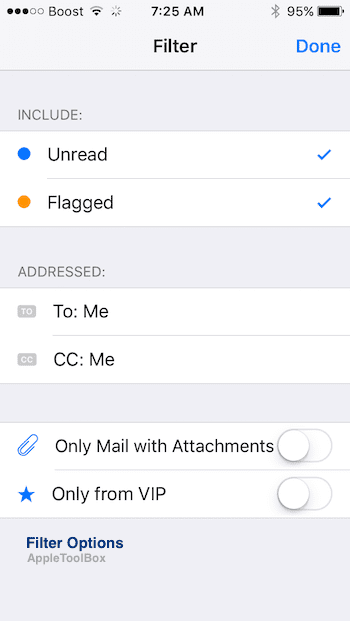
Ora è possibile filtrare rapidamente i messaggi nell’applicazione iOS 10 Mail con un semplice tocco.

Quando si visualizza una cassetta postale, toccare l’icona del filtro nell’angolo in basso a sinistra dello schermo.

Se siete nuovi a questo, potrebbe sembrare un po’ strano, dato che il filtro di default è impostato per mostrare solo i messaggi non letti.

Per ottenere il meglio da questa funzione, testare le varie impostazioni dei filtri. Una volta toccata l’icona del filtro come mostrato sopra, procedere toccando ilFiltro per Messaggio.

È possibile cambiare il filtro toccando Filtered by: Non letto nella parte inferiore dello schermo e selezionando la categoria (o le categorie) che si desidera vedere.

Toccare di nuovo l’icona del filtro per spegnerlo.

Suggerimento # 2 Utilizzo delle conversazioni filettate in iOS 10 Mail

iOS 10 porta un nuovo look al concetto di conversazioni filettate sulla posta elettronica.

Non è più necessario saltare dentro e fuori i messaggi per selezionare un messaggio diverso all’interno del thread.

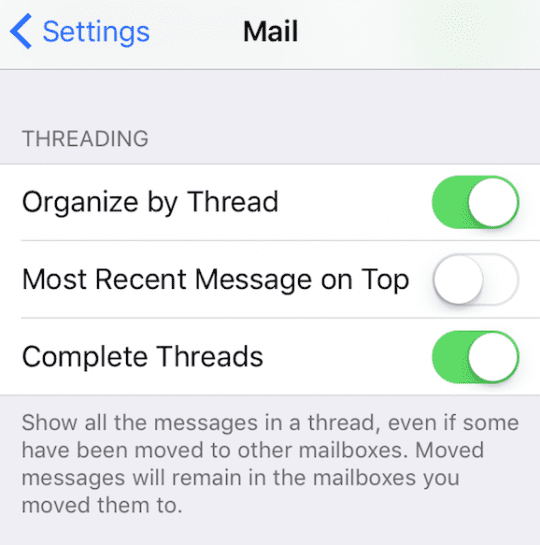
La funzione è abilitata di default, ma si può andare in Settings &gt; Mail &gt; Threading per personalizzare l’ordine in cui vengono visualizzati i messaggi.

Potete anche scegliere di disattivarlo nelle impostazioni.

Suggerimento # 3 Utilizzare e salvare le bozze nella posta iOS

A volte, mentre si compone una e-mail, è necessario guardare un’altra e-mail come riferimento. Siamo stati tutti lì dove volevi cercare rapidamente una o più vecchie e-mail prima di finire la tua attuale e-mail e premere invio.

Per fare questo in iOS Mail, tutto quello che devi fare è passare il dito sulla barra del titolo di un messaggio che stai scrivendo. Quando sei pronto a tornare al tuo messaggio, tocca il suo titolo in fondo allo schermo e ti riporta alla bozza della tua e-mail.

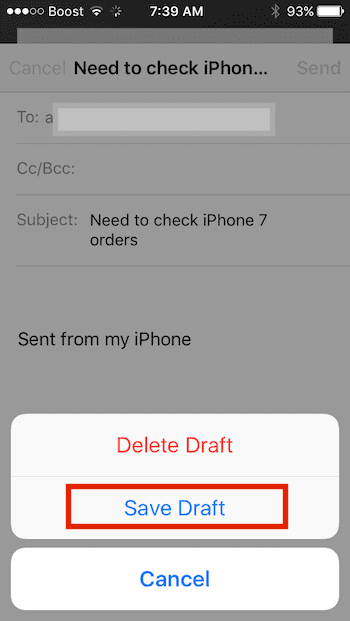
Se state scrivendo un messaggio che volete salvare come bozza e completare in un secondo momento, toccate Cancella seguito da Salva bozza.

Potete recuperare la vostra bozza di email quando volete completarla toccando e tenendo premuto l’icona “comporre un nuovo messaggio”.

Suggerimento # 4 Siri è migliorato in iOS 10. Tiralo fuori per il Test-Ride

Puoi facilmente controllare le tue nuove e-mail utilizzando Siri senza aprire la tua posta o controllare le tue notifiche.

Basta invocare Siri premendo il tasto home e dire ” Nuove e-mail da Apple Questa settimana? “

Se il vostro iPhone è sbloccato, vi mostrerà tutte le nuove email che corrispondono ai criteri, altrimenti vi chiederà di sbloccare il vostro iPhone fornendo le vostre credenziali e poi vi mostrerà le email corrispondenti.

Con Siri, è utile per rendere più intelligenti i tuoi contatti nell’applicazione di contatto utilizzando campi come Nick Names and Related.

Suggerimento # 5 Coppia di scorciatoie da ricordare nella posta iOS

L’aggiunta di allegati alle vostre e-mail non è fondamentalmente cambiata in iOS 10. Per aggiungere allegati come un’immagine o un video alla vostra e-mail, basta toccare due volte il corpo del messaggio, scegliere Aggiungi allegato e selezionare i file dal vostro iCloud Drive.

È inoltre possibile scegliere l’opzione Inserisci foto o video.

Se desiderate vedere un’anteprima più lunga delle vostre e-mail, potete scegliere di impostarla nelle vostre impostazioni di posta iOS.

Toccate su Impostazioni; Posta; Anteprima e scegliete il migliore che si adatta alle vostre esigenze.

RELATIVO: #iOS 10 Consigli pratici sull’utilizzo di PDF e Note come allegati in iOS Mail

Speriamo che questi consigli siano stati utili. Se avete un suggerimento di iOS Mail preferito che vorreste condividere, vi preghiamo di fornire il vostro feedback qui sotto utilizzando i commenti.

Se vi capita di vedere caratteri di dimensioni più piccole sulle vostre e-mail dopo l’aggiornamento a iOS 10.0.1, potreste voler riavviare il vostro iPhone o iPad. Diversi utenti che hanno avuto questo problema con le loro e-mail hanno scoperto che riavviare il loro dispositivo aiuta a risolvere questo problema.

Se state esplorando nuovi potenziali clienti di posta elettronica per sostituire il vostro iOS Mail, date un’occhiata alla nostra recensione di alcune delle app qui insieme alla recensione del nuovo Alto.

Queste 10 scorciatoie amplificheranno la tua esperienza di Apple Music

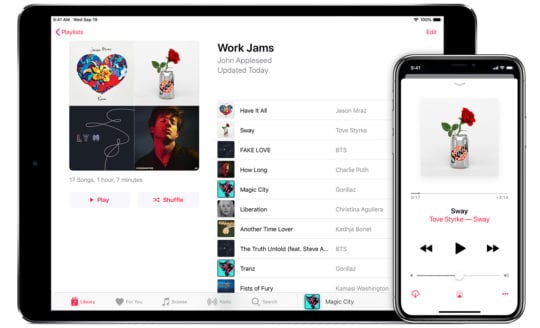
La piattaforma Shortcuts di Apple può seriamente potenziare le capacità di quasi tutte le app che supporta – inclusa, naturalmente, Apple Music. Anche se la piattaforma di Apple per lo streaming di primo livello è ottima e facile da usare, ci sono diverse cose che l’app Shortcuts può portare in tavola. Neanche queste sono caratteristiche da forno. Gli Shortcuts possono aprire un sacco di funzionalità al di là di ciò di cui è capace la stessa Apple Music app. Dalla semplice organizzazione di playlist Apple Music alla riproduzione di funzioni che si trovano su piattaforme come Spotify, queste sono alcune delle migliori scorciatoie orientate alla musica per gli utenti della piattaforma di streaming musicale di Apple.

Nota: I link sottostanti vi permetteranno di aggiungere una scorciatoia alla vostra libreria di scorciatoie. Dovrete essere su un dispositivo iOS con l’applicazione Shortcuts installata per accedervi. Potete scaricare gli Shortcuts dall’App Store.

1. Strumento musicale Apple “tutto in uno”

Questa scorciatoia mette le canzoni in ordine per album, data aggiunta, conteggio delle canzoni, data di uscita, conteggio dei salti, data di ultima riproduzione o valutazione.

Questo strumento all-in-one è ricco di funzioni per ottimizzare la vostra esperienza Apple Music. Se sei un patito dell’organizzazione attraverso i tuoi dispositivi digitali, questa scorciatoia Apple è un sogno che diventa realtà. Combina diverse semplici capacità organizzative che non sono le più semplici da fare altrimenti, in modo da poter riordinare rapidamente la vostra Apple Music Library.

Lo Shortcut può rimuovere rapidamente i brani duplicati dalla vostra Biblioteca e dalle sue varie playlist in un solo tocco. (Avete anche la possibilità di creare una playlist con solo i brani duplicati). Può anche ordinare le canzoni in base a varie metriche e consente anche di creare opere d’arte personalizzate per le playlist di Apple Music.

Prendi Apple Music Toolhere.

2. 3. Suona le canzoni più belle dell’artista dopo

Esegui la scorciatoia mentre una specifica canzone è in esecuzione e aggiungerà le prime 10 canzoni di quell’artista alla coda Up Next.

Quando si scopre un nuovo artista, è probabile che si voglia rimanere aggiornati sulla discografia di quell’artista. Mentre potete semplicemente riprodurre le canzoni di quell’artista in Apple Music, questa scorciatoia offre una comoda alternativa per le canzoni scoperte nelle playlist curate da Apple Music.

Basta eseguire la scorciatoia mentre una specifica canzone è in esecuzione e aggiungerà le prime 10 canzoni di quell’artista alla coda di Up Next – dopo che quelle canzoni sono in esecuzione, tornerà a suonare qualsiasi playlist su cui si è stati. È anche possibile personalizzare il numero di canzoni che la scorciatoia aggiunge.

Get Play canzoni top dell’artista nexthere.

3. 3. Apple Music to Song Link

Condividi la tua canzone preferita con gli amici usando questa scorciatoia.

Quindi stai ascoltando una nuova canzone fantastica e vorresti condividerla con un amico o una persona cara. Di solito è abbastanza semplice. Ma cosa succede se quell’amico usa una piattaforma di streaming non Apple Music come Spotify, Amazon Music o Tidal?

Con la scorciatoia Apple Music to Song Link non è un problema. Quando si esegue questa scorciatoia, prende essenzialmente qualsiasi canzone sia Now Playing e crea un link “universale” che si può condividere. Quando qualcun altro riceve quel link, lo porterà a quella canzone sulla propria piattaforma di streaming.

Get Apple Music to Song Linkhere.

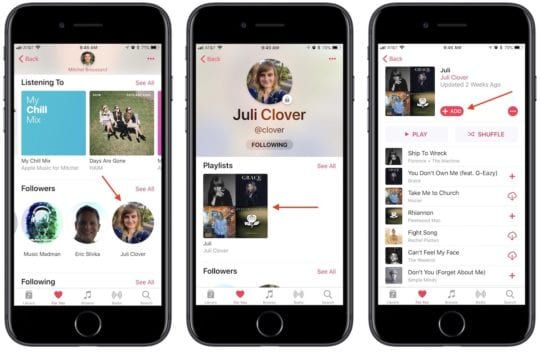
4. Condividi il profilo musicale di Apple

Create e inviate facilmente un link al vostro profilo specifico di Apple Music in modo che il destinatario possa seguirvi facilmente.

Apple Music ha un aspetto sociale abbastanza basilare. Puoi seguire le altre persone e vedere cosa stanno ascoltando, e viceversa. Ma a meno che l’altra persona non sia nella tua lista dei contatti, può essere un po’ difficile trovarla.

Ecco dove entra in gioco questa semplice scorciatoia approvata da Apple. In pratica, crea e invia un link al vostro profilo specifico di Apple Music in modo che il destinatario possa seguirvi facilmente. In questo modo si evita ad entrambi di doversi cercare l’un l’altro sulla piattaforma.

Qui trovate il profilo di Apple Music Profile.

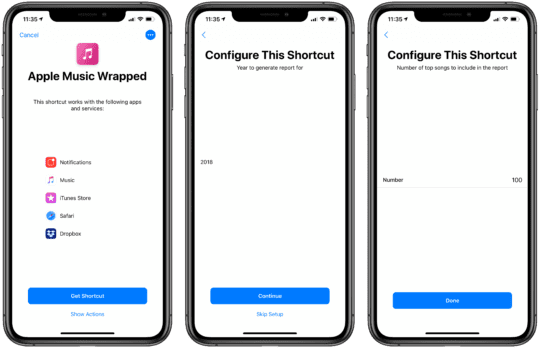
5. 5. Musica di mela avvolta

Apple Music Wrapped valuta le 100 canzoni più suonate aggiunte alla vostra libreria in un determinato anno.

Questa scorciatoia, creata da Federico Vittici di MacStories, imita una caratteristica popolare di Spotify: vedere il tuo anno “avvolto”. È una scorciatoia piuttosto semplice. Utilizzando semplici dati raccolti da Apple Music, la scorciatoia Wrapped crea per voi dei rapporti personali di fine anno.

Questo include le canzoni e gli artisti dell’anno più ascoltati, i generi preferiti e gli stati per il conteggio del gioco e il tempo di ascolto. Sfrutta anche la capacità di Shortcuts di creare pagine web offline per rendere la recensione del vostro anno musicale esteticamente piacevole.

Prendi Apple Music Wrapped qui.

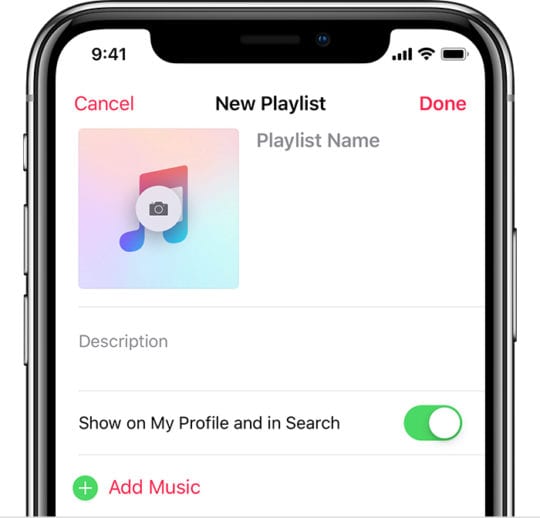
6. Testo alla playlist

Questa scorciatoia consente di aggiungere un elenco di testo di canzoni alla playlist di Apple Music.

La scoperta di nuova musica non sempre implica un video su YouTube o un link cliccabile. A volte, un amico suonerà una canzone e tu la scriverai. Oppure, sentirete un brano fantastico alla radio, che vorrete trovare su Apple Music per divertirvi in seguito.

Supponendo di avere un elenco di testo di canzoni che si desidera aggiungere a una playlist di Apple Music, questa scorciatoia fa esattamente questo. Prende come input un file iCloud, ed è configurabile. È anche incredibilmente utile per ottenere le liste “ultime riprodotte” dai siti web delle stazioni radio locali.

Invia un testo a Playlisthere.

7. 8. Shuffle fresco

Questa scorciatoia rimescola le tue canzoni per evitare quelle che hai già ascoltato negli ultimi sette giorni.

La musica che si mescola dovrebbe darvi un’esperienza abbastanza casuale. Ma a volte, in realtà, non sembra proprio così e si finisce per sentire le stesse canzoni più e più volte. Questa scorciatoia mira a risolvere questo problema.

In pratica, si esegue la scorciatoia e si mischiano le canzoni (ad esempio in una playlist o in una biblioteca). Ma la magia avviene perché evita specificamente le canzoni che avete già ascoltato o suonato negli ultimi sette giorni. Se volete un periodo di tempo più breve, potete anche modificare questa variabile.

Get Fresh Shufflehere.

8. 8. Scorciatoia del convertitore di YouTube

Attivare questa scorciatoia mentre si guarda un video su YouTube.

YouTube, sorprendentemente, può essere un ottimo strumento per scoprire nuovi artisti e musica. Ma a meno che non si paghi per YouTube Red, la piattaforma non è ideale per ascoltare la musica in movimento. Questa scorciatoia potrebbe essere d’aiuto.

In sostanza, attivare la scorciatoia mentre si guarda un video su YouTube. Troverà poi il brano esatto su Apple Music, con la possibilità di aggiungerlo rapidamente alla vostra biblioteca. Ma su Apple Music è molto più semplice che cercare l’artista e la canzone da soli.

Scarica YouTube Converter v1here.

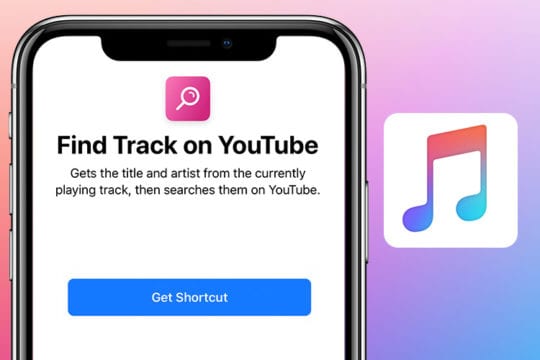
9. Trova traccia su YouTube

Guarda quali video esistono per accompagnare il tuo brano preferito su YouTube.

Sul lato opposto dello spettro, ci sono momenti in cui si vuole andare da Apple Music a YouTube. Apple Music ha alcuni video inseriti nella piattaforma, ma YouTube ha molto, molto di più. Per fortuna, questa semplice ed efficace scorciatoia fa proprio questo.

Tutto quello che dovete fare è eseguire la scorciatoia e questo vi permetterà di prendere istantaneamente il titolo e l’artista dalla canzone attualmente in riproduzione in Apple Music. Poi cercherà quel brano su YouTube. Ci sono alcune opzioni di personalizzazione, come il supporto vocale Siri e la possibilità di visualizzare i dettagli del brano. A differenza delle altre due app Shortcuts di cui sopra, il Trova brano su YouTube è elencato nella Galleria dell’app Shortcuts

Trova traccia su YouTube qui.

10. 10. Magia Musica Sleep Timer

Questa scorciatoia deve essere impostata su “Stop Playing” perché funzioni correttamente come sleep timer.

A volte si vuole che la musica venga suonata solo per un periodo prestabilito. Ma non è sempre conveniente spegnere manualmente la musica da soli. Ad esempio, se vi piace ascoltare musica rilassante per aiutarvi ad addormentarvi, probabilmente vi siete svegliati con la Apple Music che si è svegliata e ha iniziato a suonare una playlist.

Questa scorciatoia può risolvere il problema. È davvero semplice. Basta eseguire la scorciatoia e inizierà a riprodurre la musica di vostra scelta – ma solo per un determinato periodo di tempo. Una volta che il timer è attivo, metterà in pausa la riproduzione. È anche possibile modificare a proprio piacimento le impostazioni di riproduzione e di ripetizione dei brani.

Get Magic Music Sleep Timerhere.

Volete esplorare altre scorciatoie Apple per i vostri dispositivi? Date un’occhiata a queste pratiche scorciatoie che potete utilizzare ogni giorno e a queste fantastiche scorciatoie Siri per iPhone. Ci siamo persi qualcosa? Fatecelo sapere nei commenti!

<

Come risolvere i problemi di connettività Wi-Fi, LTE su iPhone XS e XS Max

C’è una piccola manciata di problemi che affliggono i nuovi dispositivi Apple iPhone XS e iPhone XS Max. Anche se non sono molti, sono comunque piuttosto significativi.

Uno di questi problemi, secondo quanto riferito, consiste in prestazioni mediocri o addirittura lente dell’LTE e del Wi-Fi.

Questo è particolare perché sia l’iPhone XS che l’XS Max hanno migliorato significativamente l’hardware LTE – incluso il 4×4 MIMO. Ciò significa che, sulla carta, dovrebbero essere significativamente più veloci quando si tratta di velocità di download e di caricamento.

Il problema è che non sembra essere il caso di tutti.

Il problema

In sostanza, alcuni utenti segnalano velocità Wi-Fi o LTE lente sui loro nuovi dispositivi iPhone XS e XS Max. Queste segnalazioni sono visibili in Reddit, nelle comunità di supporto Apple e nei social media.

Per essere chiari, questi problemi non sembrano avere un impatto su tutti i dispositivi iPhone XS e XS Max. Ed è difficile dire quanto siano diffusi.

Ecco quello che dovete sapere sui problemi di Wi-Fi e LTE.

Il numero Wi-Fi

In sostanza, alcuni dispositivi iPhone XS e XS Max favoriranno una rete Wi-Fi a 2,4GHz rispetto a una più veloce rete Wi-Fi a 5GHz.

Questo bug sembra essere agnostico. Ma, ancora una volta, non sembra avere un impatto su tutti i nuovi iPhone.

Come riparare Slow Wi-Fi su iPhone XS

Per fortuna, se vi imbattete nel problema del Wi-Fi, la soluzione è piuttosto semplice.

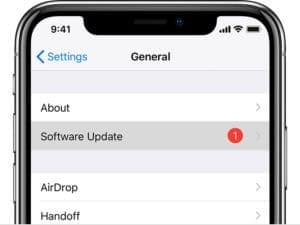
Apple ha patchato il bug Wi-Fi nel suo ultimo aggiornamento di iOS 12.0.1, che affronta anche i problemi di ricarica e un paio di vulnerabilità di sicurezza. Ma a meno che non siano stati attivati gli aggiornamenti automatici, è possibile che non abbiate visto o installato iOS 12.0.1.

In questo caso, è possibile trovare l’aggiornamento andando su Impostazioni -&gt; Generale -&gt; Aggiornamento software .

L’emissione LTE

Quando si tratta del bug cellulare, esso comporta fondamentalmente un servizio più scadente e meno barre – specialmente nelle zone marginali.

Questo problema sembra riguardare soprattutto i clienti di Verizon, anche se ci sono sporadici rapporti di clienti AT&amp;T e T-Mobile che hanno sperimentato il problema.

iOS 12.0.1 risolve il problema LTE?

Mentre le note di rilascio di iOS 12.0.1 menzionano specificamente il bug Wi-Fi, non hanno alcuna indicazione del problema LTE.

Allo stesso modo, la raccolta dei rapporti degli utenti da parte di PiunkaWeb indica che iOS 12.0.1 non si occupa di velocità LTE lente per i clienti interessati. In altre parole, non contiene una soluzione al problema.

Non è chiaro cosa stia causando le mediocri velocità LTE, e la mancanza di una patch in iOS 12.0.1 suggerisce che Apple sta ancora esaminando il problema.

Speriamo che non sia un problema di hardware legato all’uso esclusivo di modem Intel nei nuovi iPhone di Apple. Ma, grazie a diverse aneddotiche segnalazioni di correzioni da parte degli utenti, sembra essere più un problema di software.

Come riparare Slow LTE su iPhone XS

Secondo un rapporto degli utenti – che ha parlato del problema con il personale del supporto Apple – sembra esserci una soluzione al problema. Ma si tratta di una soluzione un po’ troppo bruciata.

Per questo motivo, ci sono alcune cose che dovreste provare prima di provarlo.

  • Si può, ad esempio, provare ad attivare e disattivare la modalità aereo per vedere se permette all’iPhone di resettare le sue antenne. Allo stesso modo, potete attivare e disattivare LTE andando su Impostazioni -&gt; Cellular -&gt; Opzioni dati cellulari .
  • Se questi metodi non alleviano la lentezza, potete provare a reimpostare le vostre preferenze di rete. Dovrete ricollegarvi alla rete Wi-Fi, ma potrebbe semplicemente risolvere il bug. Basta andare su Impostazioni -&gt; Generale -&gt; Reset , e toccare su Reset Impostazioni di rete .

Se tutto il resto fallisce, si può passare alla correzione segnalata.

Fondamentalmente, sarà necessario ripristinare completamente le impostazioni di fabbrica del dispositivo iOS senza l’uso di un backup.

Questo, naturalmente, è un po’ un dolore. Tutti i vostri dati, informazioni e impostazioni saranno cancellati nel processo. Anche se vale la pena notare che molti dei vostri dati possono già essere memorizzati nel cloud – come applicazioni, note, iMessaggi e media in iCloud Photo Library.

È stato segnalato al lavoro, quindi vale la pena tentare se si è disperati.

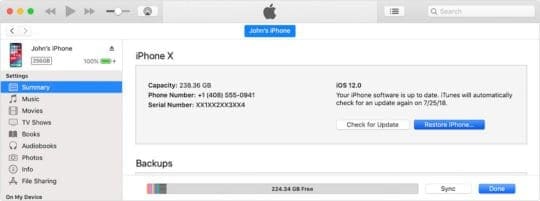
  • Collega il tuo iPhone a un PC o a un Mac con iTunes installato su di esso.
  • Sul vostro computer, selezionate il vostro iPhone dalla barra dei menu.
  • Cliccate sul pulsante Ripristina iPhone .
  • Nel prompt successivo cliccare su Ripristina .
  • .

Se non si ha accesso a un computer, si può anche avere fortuna andando semplicemente su Impostazioni -&gt; General-&gt; Reset e toccando su Cancellare tutti i contenuti e le impostazioni . Non abbiamo visto alcun resoconto aneddotico di questo metodo, ma fa fondamentalmente la stessa cosa (con l’eccezione di una nuova installazione dell’ultima versione di iOS).

Molte persone preferiscono una “tabula rasa” quando ricevono un nuovo iPhone – e questo è simile. Potrebbe essere necessario un po’ di tempo per reimmettere tutte le impostazioni e recuperare i dati sul dispositivo.

Ma se le velocità lente dell’LTE vi stanno facendo impazzire, questa potrebbe essere la soluzione fino a quando Apple non metterà in campo un fix in un futuro aggiornamento di iOS 12.

<

Come impostare Family Sharing su Mac e Apple TV

Se voi e gli altri membri della famiglia siete tutti radicati nell’ecosistema iOS, allora ci sono alcuni vantaggi aggiuntivi. Con Family Sharing, potete condividere i vostri acquisti su tutti i dispositivi che si trovano nella vostra “famiglia” Apple.

Un altro grande vantaggio per i genitori è dato dal fatto che ci sono regole specifiche quando si tratta di bambini. Ad esempio, è possibile impostare la funzione “Chiedi di comprare” che invierà un avviso al genitore ogni volta che viene avviato un acquisto. Dalla notifica, potete approvare o rifiutare l’acquisto da qualsiasi luogo vi troviate.

Come impostare Family Sharing sul tuo Mac

Prima di poter impostare Sharing, ci sono alcuni avvertimenti di cui bisogna essere consapevoli. In primo luogo, è necessario avere un Apple ID creato per ogni possibile dispositivo che viene aggiunto. Poi, ecco alcuni requisiti aggiuntivi:

  • iPhone, iPad o iPod Touch con iOS 8 o successivo
  • Mac con OS X Yosemite o successivo

Se avete tutto il resto già predisposto e rispondete ai requisiti, potete iniziare a lavorare. Il processo di impostazione di Family Sharing sul vostro Mac è piuttosto semplice, ed ecco i passi da seguire:

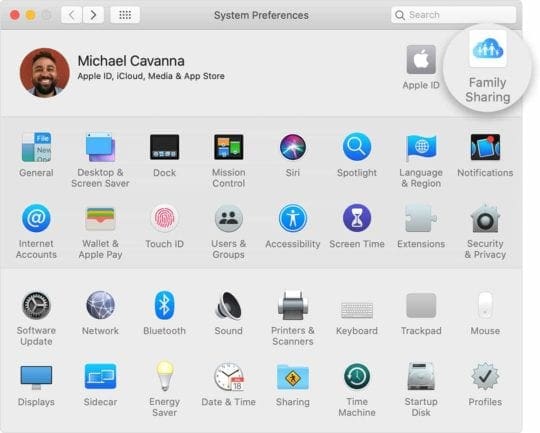
  1. Aprire il menu Apple
  2. Selezionare le preferenze di sistema
  3. Cliccare Condivisione della famiglia in alto a destra
  4. Confermare l’ID Apple che si desidera utilizzare
  5. Dal menu, selezionare Acquisto Condivisione e selezionare la casella Condividi i miei acquisti
  6. Seguire le istruzioni sullo schermo

Una volta istituita la Condivisione, si vuole iniziare a invitare le persone a entrare a far parte della Famiglia. Seguite questi passi:

  1. Scegliere il menu Apple
  2. Selezionare le preferenze di sistema
  3. Clicca su Family Sharing
  4. Fare clic su Aggiungi membro della famiglia, quindi seguire le istruzioni sullo schermo

I soci da voi invitati dovranno accettare l’invito. Ma una volta fatto questo, i vostri acquisti sono ora condivisi tra chi fa parte del vostro gruppo Family Sharing.

E la Apple TV?

La condivisione è fantastica e rende la vita più facile, oltre a evitare che il vostro conto corrente venga utilizzato. Quando si parla di Apple TV, poter guardare i film e i programmi TV preferiti di tutti è fantastico.

Purtroppo non è possibile avviare o configurare Family Sharing direttamente dalla Apple TV. È invece necessario impostare tutto su un dispositivo Mac, iOS o iPadOS. Ma è comunque possibile visualizzare i contenuti condivisi nel gruppo Sharing.

Dove si trova Home Sharing su macOS Catalina?

Cosa dovresti fare per quei video che hai scaricato tu stesso e che hai aggiunto al tuo Mac? Con macOS Catalina, il processo di condivisione di quei contenuti è cambiato un po’, causando un po’ di confusione.

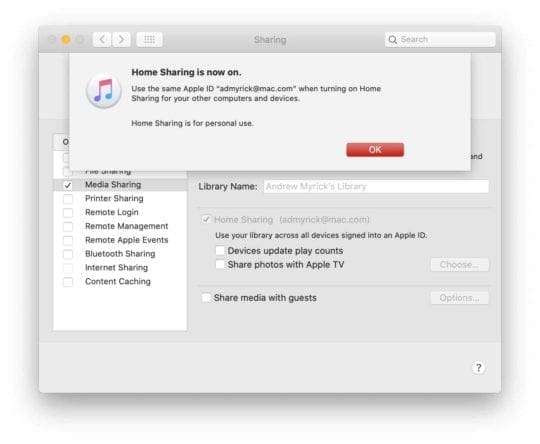
Per impostare canzoni, video e altri contenuti multimediali dal Mac alla tua Apple TV, segui questi passi:

  • Scegliere il menu Apple
  • Selezionare le preferenze di sistema
  • Cliccare Condivisione
  • Attivare Condivisione dei media su

Dopo aver attivato questa opzione, c’è un’altra casella di controllo da attivare: Home Sharing. È possibile attivare l’aggiornamento Play Count e la possibilità di condividere le foto con Apple TV se ciò si adatta alle proprie esigenze, ma non è una necessità.

Conclusione

C’è un motivo per cui l’ecosistema di Apple è considerato il migliore in assoluto sul mercato. Con caratteristiche come Family Sharing, sarebbe difficile trovare un’opzione migliore su un’altra piattaforma.

Fateci sapere se avete avuto problemi durante l’impostazione della condivisione sul vostro Mac. Se non avete fatto commenti e fateci sapere alcuni dei vostri film preferiti nel 2019!

Come risolvere le applicazioni problematiche sul tuo Apple Watch

Così avete un nuovissimo modello di Apple Watch, e siete super entusiasti di testare su strada tutte le vostre app, anche quelle native e di terze parti. Ma mentre si esegue questo nuovo Apple Watch attraverso i suoi passi, si scopre che molte delle app di terze parti di Apple Watch non funzionano. E molte sono le tue preferite e come Facebook Messenger, Swarm, Skypeetc.

Invece di rendere la vostra giornata e mantenere la connessione, molte di queste applicazioni di terze parti solo mantenere il caricamento e tutto ciò che si ottiene è quel segno di caricamento che continua a girare e girare. A volte, queste app si bloccano anche dopo pochi secondi.

E ‘frustrante quando si ottiene facilmente le notifiche da queste applicazioni sul tuo orologio butas non appena si tocca per aprire, si blocca il caricamento e il caricamento … fino a quando finalmente si avvia fuori e tornare alla schermata iniziale. Voglio dire che ci piacciono molto questi orologi Apple e vogliamo usarli tutti i giorni il più possibile. Ma questo tipo di problemi lo rendono impossibile! Quindi cosa deve fare una ragazza (o un ragazzo)?

Risoluzione dei problemi di Apple Watch Third Party Apps Not Working

Anche se l’Apple Watch è un ottimo pezzo di kit, è un dato di fatto che occasionalmente potresti avere problemi con le applicazioni di terze parti che hai installato. Per esempio, le applicazioni potrebbero semplicemente rifiutarsi di installare, o non riuscire ad aprirsi, o non mostrare l’icona dell’applicazione corretta (il mio bugbear personale!)

Purtroppo, nel complesso non c’è molto che si possa fare per risolvere davvero i problemi delle applicazioni Apple Watch, ma ci sono un paio di cose abbastanza ovvie che si possono provare a risolvere i problemi, che nella maggior parte dei casi risolvono i problemi.

  • Eseguite anche il backup (ma non la sincronizzazione) del vostro iPhone su iTunes, selezionando l’opzione “Crittografa backup iPhone” (anche in questo caso, non resettate il vostro iPhone dopo, eseguite solo il backup):
    • Come eseguire il backup dei dispositivi utilizzando iCloud o iTunes – Supporto Apple
  • Poi riprovare ad aprire ciascuna delle applicazioni interessate.
  • Dopo aver provato questi passaggi, la musica può essere nuovamente aggiunta al vostro iPhone.
  • Contattate lo Sviluppatore Terzo

    Molte applicazioni hanno strumenti di feedback integrati. Ad esempio, si forniscono feedback sulle prestazioni dell’applicazione (o reclami) a Facebook Messenger direttamente attraverso l’applicazione Messenger. Basta andare all’applicazione FacebookMessenger, premere la scheda ‘me’ e selezionare la scheda ‘segnala un problema’. E inviate loro quello che sta succedendo.

    Riepilogo

    Come ogni nuovo dispositivo, Apple Watch ha ancora la sua buona parte di problemi di interfaccia utente e di problemi con l’appsfailing per caricare o mostrare le icone mancanti. Nel corso del tempo, gli aggiornamenti di watchOS stanno risolvendo costantemente i bug, ma ci sono ancora troppi bug per i miei gusti. Quest’anno dovrebbe vedere il nuovo hardware di Apple Watch e il rilascio di watchOS 3.0, quindi speriamo che i rimanenti nodi siano risolti prima possibile.

    Avete suggerimenti o trucchi utili che vi hanno aiutato a risolvere un problema di app sul vostro Apple Watch? Se sì, fatecelo sapere nei commenti o inviateci un’e-mail – ci piacerebbe sentire le vostre esperienze.

    Nel frattempo, c’è ancora molto da divertirsi e da usare per uscire dall’Apple Watch e tornare a vedere altre notizie, opinioni e guide di Apple Watch nel prossimo futuro.

    <

    Nessuna applicazione FaceTime sul mio iPad, iPhone o iPod Touch

    Diversi utenti hanno segnalato che il servizio di videochiamata FaceTime non è disponibile nella loro patria . Per esempio, un utente ha dichiarato questo: “Vivo in India e ho comprato un iPad 2 da 64GB (WiFi + 3G) recentemente durante la mia visita a Dubai. Scioccante, quando sono tornato indietro e ho aperto il mio dispositivo ho trovato la FaceTime App mancante…?”?

    FaceTime non è disponibile ovunque e non tutti i carrier lo supportano. A partire da questo scritto, i seguenti paesi non supportano FaceTime: Arabia Saudita, Pakistan ed Emirati Arabi Uniti, incluso Dubai. Per questi paesi, FaceTime non è disponibile o non appare su alcun iPhone, iPad o altri prodotti Apple acquistati o utilizzati nei paesi elencati.

    Se vivete in uno di questi paesi sulla lista nera, lasciate un commento qui sotto e fateci sapere cosa ne pensate della mancanza di supporto di FaceTime.

    Dai un’occhiata all’elenco completo di Apple per il supporto FaceTime in tutto il mondo per vedere se il tuo paese e il tuo vettore sono elencati.

    Se il tuo paese e il tuo vettore supporta FaceTime

    Se non vedete FaceTime come un’applicazione sul vostro iDevice, voi o qualcun altro potrebbe aver rimosso l’applicazione FaceTime. In tal caso, è necessario ripristinarla. Aprire l’App Store e digitare FaceTime nella barra di ricerca. Dovrebbe venire fuori. Se è così, scaricatela e installatela. In alternativa, cercare l’app FaceTime in Spotlightor utilizzando Siri.

    In caso contrario, è necessario eseguire iOS10 o superiore per vedere l’applicazione FaceTime nell’App Store. Andare su Impostazioni; Generale; Aggiornamento software e aggiornare all’ultimo iOS e poi provare di nuovo i passaggi precedenti.

    Controllare le restrizioni

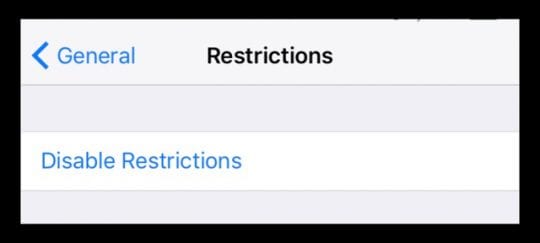
    Andare in Impostazioni; Generale; Restrizioni e assicurarsi che ENTRAMBI FaceTime e la Fotocamera siano accesi.Quando si dispone di Restrizioni accese per la propria Fotocamera, non è possibile utilizzare FaceTime.

    Date una sbirciata dentro le vostre cartelle

    Se avete delle cartelle sul vostro iPad o iPhone, FaceTime è spesso nascosto in una di queste. Quindi controllate anche le vostre cartelle! FaceTime appare spesso nella cartella Productivity o nella cartella Utilities.

    Suggerimenti per il lettore

    • Provate ad andare su Contatti per le chiamate FaceTime. Se è disponibile, dovreste essere in grado di effettuare chiamate FaceTime dalla pagina dei contatti
    • Se il vostro telefono ha un numero di modello che termina in AE o AB (e potrebbero essercene altri), Facetime non funzionerà. Trova il tuo modello di telefono e IMEI in Impostazione; Generale; Informazioni su

    FaceTime non funziona?

    Se avete l’applicazione FaceTime ma non funziona, controllate il seguente post sull’utilizzo di FaceTime.

    Apple File System (APFS), il BIG iOS 10.3 Caratteristica di cui non avete mai sentito parlare

    Ogni tanto, Apple rilascia qualcosa che cattura davvero la mia attenzione. L’anno scorso, il Taptic Engine e l’Haptics mi hanno fatto brillare di curiosità ed eccitazione. Quest’anno, con l’uscita di iOS 10.3, ho messo gli occhi sul nuovo File System Apple.

    Articoli correlati

    • Errore durante iOS 10.3 Installazione
    • Mac Slow After Upgrade?
    • iOS 10.3 Trova la mia funzione AirPods

    Un nuovo file system? Perché ora?

    L’Apple File System, comunemente noto come APFS, è il filesystem di nuova generazione della Apple. E’ moderno, ricco di funzionalità e completamente ottimizzato per tutte le nostre esigenze di hardware mobile (e anche per il Mac!) Pronti a rilasciare quest’anno, APFS si aggiorna prima sui vostri iDevices con iOS 10.3. Più avanti nel corso dell’anno, si aggiorna in macOS e in tutti gli altri sistemi operativi dei vostri prodotti Apple.

    Che ci crediate o no, il nuovo iPhone 7+ sta usando la tecnologia trentennale

    Ciò che può sorprendere l’utente medio di Apple è il fatto che l’hardware innovativo di Apple e i suoi sofisticati sistemi operativi funzionano ancora su un file system sviluppato quasi trent’anni fa (1985 per l’esattezza). Sì, è un’esperienza trentennale in termini tecnologici e più vecchia di molti utenti Apple!

    Pensateci. Apple ha sviluppato l’attuale file system HFS+ (Hierarchical File System Plus) nell’era dei floppy disk quando 32 MB di RAM erano lo stato dell’arte della tecnologia.
    Fortunatamente, il 2017 porta un po’ d’aria fresca ai nostri file system con la più importante e completa versione di file system di Apple ad oggi: l’Apple File System (APFS). E questo aggiornamento è finalmente pubblico su iOS 10.3.

    Quindi, scopriamo di più su questo significativo aggiornamento, cosa sta cambiando e perché è così importante.

    Cosa c’è di così speciale nel file system Apple?

    In breve, il File System Apple è rivoluzionario. Questo aggiornamento, infatti, “cambia tutto”. Solo che questa volta la rivoluzione è dietro le quinte (e non in televisione.) L’APFS è nei dettagli del funzionamento dei nostri prodotti Apple.

    Come già detto, APFS sostituisce gli attuali sistemi di file HFS e HFS+, utilizzati da Apple rispettivamente dal 1985 e dal 1998. Sono molti anni che intervengono. Quando sono stati introdotti HFS e HFS+, le unità a stato solido (SSD) e le unità flash erano appena iniziate nella ricerca e sviluppo. E a quel tempo nessuno immaginava cosa potessero o potessero diventare (la spina dorsale dei dispositivi multimediali portatili e degli smartphone come l’innovativo iPod e l’iPhone).

    Avanti veloce ai giorni nostri e le persone di tutto il mondo portano con sé i loro dati e le informazioni personali 24 ore su 24, 7 giorni su 7 sui loro telefoni, orologi e altri dispositivi. E questi dati sono misurati in GB e persino in TB. Quindi ciò di cui Apple e i suoi 1 miliardo di clienti in crescita hanno bisogno è un file system più intelligente e più adattabile. E APFS è esattamente questo.

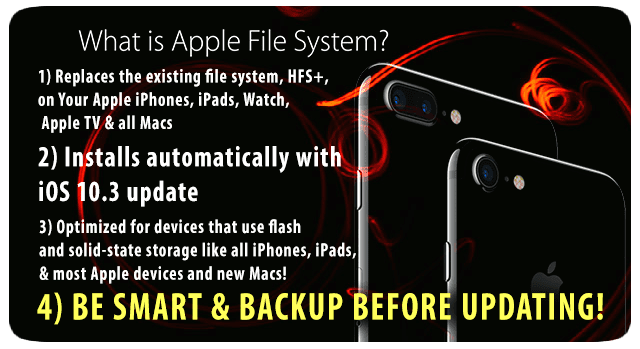
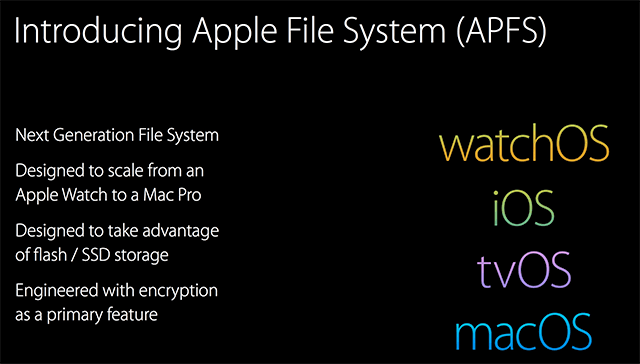
    Apple File System (APFS) è il file system di nuova generazione di Apple, ottimizzato per la memorizzazione su flash e unità a stato solido utilizzate su tutti gli iDevices, MacBooks e la maggior parte dei nuovi Mac. Migliora le prestazioni. E scala tutta la linea di prodotti e sistemi operativi Apple, dal vostro Apple Watch e la vostra Apple TV fino al top di gamma Mac Pro.

    A partire dal 2017, APFS è previsto come file system predefinito per iOS, Mac OS, tvOS e WatchOS. E tutti questi 1 miliardo di utenti iDevice e Mac iniziano la transizione verso questo nuovissimo Apple File System con l’introduzione di iOS 10.3.

    Cosa dice Apple di APFS

    “Apple File System è ottimizzato per la memorizzazione di Flash/SSD e dispone di una forte crittografia, metadati copia su scrittura, condivisione dello spazio, clonazione per file e directory, snapshot, dimensionamento veloce delle directory, primitive di salvataggio atomico e basi di file system migliorate”.
    Ora, districhiamoci in questo

    Risparmio di spazio?

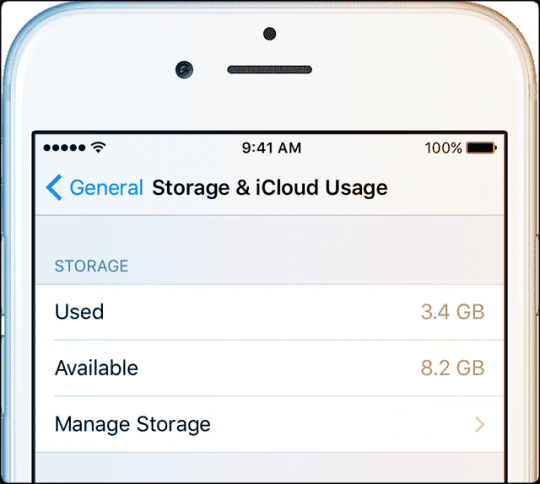
    APFS è fatto per il mobile. Calcola la capacità di archiviazione disponibile e utilizzata in modo diverso rispetto a HFS+, e questo spesso si traduce in una maggiore disponibilità di spazio per i vostri dati dopo l’aggiornamento a iOS 10.3 e APFS. Così, ad esempio, un tipico iPhone da 16GB con 2GB di spazio rimanente prima dell’aggiornamento mostra circa 3 – 4GB di spazio disponibile dopo l’aggiornamento, un aumento sostanziale.
    Altre prestazioni iDevice APFS

    Gli utenti attuali segnalano una serie di vantaggi dopo l’aggiornamento ad APFS, tra cui l’apertura e la chiusura molto più rapida delle applicazioni, la copia rapida dei file, l’indicizzazione rapida e l’esportazione. Alcuni utenti hanno scoperto una maggiore affidabilità, prestazioni e una migliore efficienza della batteria.

    Clonazione?

    Innanzitutto, la possibilità di creare cloni permette di salvare i file in modo efficiente. I cloni permettono ad un sistema operativo di fare copie di file veloci ed efficienti dal punto di vista energetico su un volume senza bisogno di ulteriore spazio di archiviazione.

    Uniformità del file system

    La vera bellezza di APFS è che distribuisce il file system EXACT SAME su tutte le piattaforme, senza più varianti di HFS+ per ospitare dispositivi diversi. APFS cresce con il futuro. Così, a differenza di HFS o HFS+, APFS è costruito in modo dinamico, riconoscendo la necessità di cambiare nel tempo con l’avanzare della tecnologia, del software e dell’hardware.

    Nei prossimi mesi, man mano che Apple rilascia gli aggiornamenti di tutti i suoi sistemi operativi, APFS sostituirà i vostri file system esistenti con l’obiettivo di avere l’unità di file system tra i vostri iDevices, Apple Watches e Mac (ed eventuali futuri nuovi prodotti Apple.)

    Copiare, spostare e scrivere

    Tutti noi abbiamo subito le lente funzioni di copia e spostamento del nostro iDevice e del Mac! Abbiamo avuto bisogno di miglioramenti su Copy and Move per molto tempo, ed è stato sul radar di Apple per molto tempo. Ora, grazie all’APFS, è probabile che gli utenti sperimentino una notevole spinta durante la copia e lo spostamento. In una demo fornita alla WWDC l’anno scorso, Eric Tamura ha duplicato l’ultima versione di iTunes su una flash drive formattata come APFS. Il risultato è stato un rapido miglioramento di quasi 20 secondi rispetto a un’unità formattata con HFS+.

    In APFS, se un utente fa una copia esatta di un file, Apple File System determina che non è necessario creare due copie. Ciò che APFS crea è un link di localizzazione a quel singolo file. Di conseguenza, solo una copia reale è sul disco rigido e il vostro Mac passa meno tempo a scrivere dati. Il Copy-On-Write di APFS fa risparmiare spazio su disco e velocizza le prestazioni quando si fanno copie di file puntando allo stesso file sul settore del disco rigido. Per l’utente, i file copiati continuano a presentarsi come due file unici e separati.

    Un abbinamento perfetto per Mac

    Apple ha costruito APFS per dispositivi mobili come iPhone, iPad e Apple Watch. Ma non fatevi ingannare, l’APFS si adatta perfettamente ai vostri Mac. È progettato per TUTTI, dai MacBook ai Mac Pro. Sul vostro Mac, Apple File System supporta cose come l’avvio più veloce e il tempo di caricamento delle applicazioni.
    Protezione contro gli incidenti

    APFS fornisce anche un’eccellente protezione contro i crash per il vostro Mac utilizzando un nuovo schema di copia e scrittura di metadati dove i metadati del vostro Mac scrivono in una nuova posizione sull’archiviazione stabile. Per coloro che hanno sperimentato lo schermo bianco della morte o la palla da spiaggia che gira (anche della morte) questa protezione contro gli incidenti è una notizia gradita!

    Quindi con APFS, se il vostro Mac va in panico, perde potenza o ha problemi di avvio e di prestazioni simili, APFS protegge i vostri dati e li mantiene al sicuro. Niente più preoccupazioni di perdere tutto dopo un’interruzione di corrente o il panico del kernel.

    Dimensionamento rapido delle directory

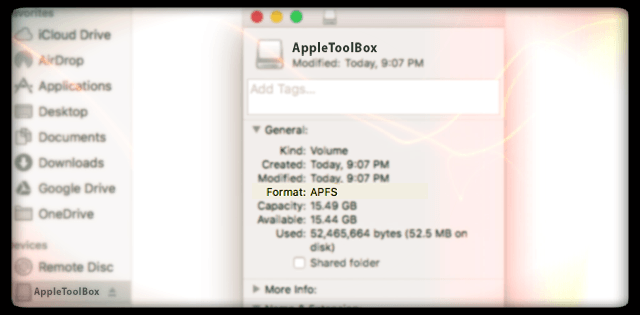
    Un’altra favolosa funzione APFS per Mac è il dimensionamento rapido dell’indice. Avete mai avuto bisogno di sapere quanto spazio di archiviazione occupa una particolare cartella o applicazione? Selezionate una cartella (o un’applicazione) e premete il comando ⌘ + I (o File &gt; Get Info) e si apre un pannello informativo. Ma tutto quello che si vede è “calcolare la dimensione”, e sembra rimanere in giro per sempre fino a quando non si popola con la dimensione effettiva del file!

    Beh, gli utenti Mac si sono lamentati abbastanza che Apple se ne è accorta e ha fatto un piccolo ma bellissimo cambiamento con APFS. Ora memorizza le informazioni sulle dimensioni da qualche altra parte, separatamente dalla directory originale. L’utilizzo di quelle che vengono chiamate operazioni atomiche permette al Mac di aggiornare le dimensioni in un record separato mantenuto dal file system. Ciò che significa per noi è una risposta zippy quando vogliamo informazioni sulle dimensioni di cartelle, file, applicazioni, ecc.

    Mind Your Space

    Per gli utenti Mac che partizionano i loro HD (e per quelli che non lo fanno, ma dovrebbero farlo), la funzione di condivisione dello spazio è piuttosto fica. In sostanza, suddivide dinamicamente un singolo disco in più volumi.

    In particolare, un singolo APFS “Container” permette di creare più volumi al suo interno, di condividere lo spazio libero disponibile tra i volumi e di adattare le dimensioni e il layout di tali volumi. Così, quando un volume ha bisogno di più spazio, si va al Container per assegnare più spazio dal proprio pool attuale. Un Container APFS crea volumi flessibili, e si regola il loro stoccaggio in base alle proprie esigenze.

    Apple riferisce che la maggior parte degli utenti attualmente non partiziona i propri dischi rigidi. Gli utenti non partizionano in HFS+ perché è difficile e richiede una pianificazione e una previsione. Con APFS e la semplicità della condivisione dello spazio, si spera che più iFolks saltino sul carro delle partizioni. È un ottimo modo per creare volumi separati per i file di sistema rispetto ai dati, per eseguire più versioni di macOS o OSX, per la gente che esegue Boot Camp, o che vuole fare il backup su una partizione Time Machine.

    Prendo 64 pezzi ogni giorno!

    APFS impiega campi nativi a 64 bit reali, e sia il numero di inode che il timestamp sono ora a 64 bit. Anche i record di file e directory che puntano al punto in cui i blocchi vivono sui dischi sono ora a 64 bit.

    Per gli utenti di tutti i giorni che si traduce in due vantaggi significativi. Uno, i dati vengono elaborati in pezzi più grandi con conseguente aumento della precisione. E due, il sistema punta a un numero maggiore di posizioni nella memoria fisica, pari a prestazioni più rapide.

    Crittografia più forte

    Un’altra caratteristica interessante di APFS è il suo paradigma di cifratura. Con Apple File Systems, si ottengono robuste caratteristiche di protezione dei dati e la crittografia completa del disco. APFS crittografa ogni file sul vostro iDevice individualmente.

    Ulteriori miglioramenti della sicurezza includono il supporto di più livelli di crittografia del file system. Il metodo di crittografia a più chiavi dell’APFS supporta tre modalità distinte: crittografia dei metadati, crittografia per-file e crittografia per-extent.

    Quindi quando APFS uscirà su macOS, ci saranno tre opzioni di crittografia tra cui scegliere: nessuna crittografia, crittografia a chiave singola e crittografia a più chiavi.

    Una crittografia più forte è un significativo passo avanti nel dimostrare l’impegno di Apple per la sicurezza e la privacy degli utenti.

    Invecchiamento con grazia

    Uno dei motivi principali per cui riteniamo che questo aggiornamento sia rivoluzionario è che è qui per il lungo periodo. Il gigante della tecnologia prevede di utilizzare questo file system per anni a venire e di incorporare longevità e margini di miglioramento in APFS. È in grado di gestire nuovi progressi e si dice che gestisca fino a nove quintilioni di file in un unico volume. Per la gente che ha faticato in matematica, sono un sacco di dati, fondamentalmente calcoli simultanei di super dimensioni.

    Inoltre, mentre HFS+ offre un timestamp di 1 secondo, APFS vanta un fulmineo timestamp di 1-nanosecondo! E APFS supporta file scarsi (HFS + non lo fa.) I file scarsi non hanno bisogno di salvare byte vuoti. Invece, nei file sparse, i byte vuoti sono rappresentati da metadati, con il risultato di un uso più efficiente dello spazio di archiviazione.

    Tutto ciò che luccica non è oro: APFS Downsides

    Ok, niente nella tecnologia e’ infallibile. Con APFS, ci sono sicuramente alcune limitazioni

    • APFS non supporta attualmente i dischi di avvio o i Fusion Drives ibridi. I backup di Time Machine non sono supportati. E i volumi formattati con APFS non possono essere crittografati usando FileVault. (Questo cambierà prima del rilascio pubblico su macOS)
    • I nomi dei file sono sensibili alle maiuscole e alle minuscole (ok, è una cosa importante soprattutto per gli utenti di tutti i giorni che non sono abituati a prestare attenzione alla sensibilità dei casi)
    • OS X 10.11 Yosemite o precedenti non riconoscono i dischi formattati APFS. Quindi, se si utilizza un Mac con un’unità APFS, non è possibile trasferire i file su un Mac più vecchio che utilizza Yosemite o inferiore
    • APFS funziona solo su dispositivi a 64 bit. Quindi non c’è nessun aggiornamento APFS per le persone con i vecchi iDevices come i modelli di iPhone 5, 5C e iPad di 4a generazione
    • .

    Prepararsi per APFS

    Apple ama quando i nostri aggiornamenti “funzionano”. Ma tutti conosciamo il dolore e la frustrazione di quando le cose vanno male. Quindi, come ogni altro aggiornamento del vostro iOS o sistema operativo, fate un backup del vostro dispositivo prima di aggiornare! Diciamolo ancora una volta, eseguire il backup prima dell’aggiornamento – sì, è davvero così semplice.

    Consigliamo i cosiddetti backup ridondanti, in cui si esegue il backup dei dispositivi utilizzando due metodi diversi, come iCloud e iTunes o meglio ancora seguendo la nostra regola del backup 2X2 con 2 backup locali e 2 backup remoti. Ciò che è importante in questo caso è eseguire il backup in locale (come sul tuo HD utilizzando iTunes o su un disco rigido esterno) e sul cloud.
    Aggiornamento all’APFS su iDevices

    Quindi, quando si esegue l’aggiornamento a iOS 10.3, il filesystem cambia in APFS. Sembra spaventoso, ma non lo è! Per la maggior parte di noi, è come qualsiasi altro aggiornamento di iOS: la transizione è senza soluzione di continuità. I vostri dati rimangono gli stessi, le vostre applicazioni sono ancora lì, e il vostro iPhone, iPad o altro dispositivo iDevice funziona normalmente. Poiché non si interagisce direttamente con il file system del proprio iDevice, probabilmente non si noterà nemmeno un cambiamento – e questa è una cosa molto buona. E la buona notizia è che pochissime persone hanno segnalato QUALSIASI problema nell’aggiornare i loro iDevice ad APFS.
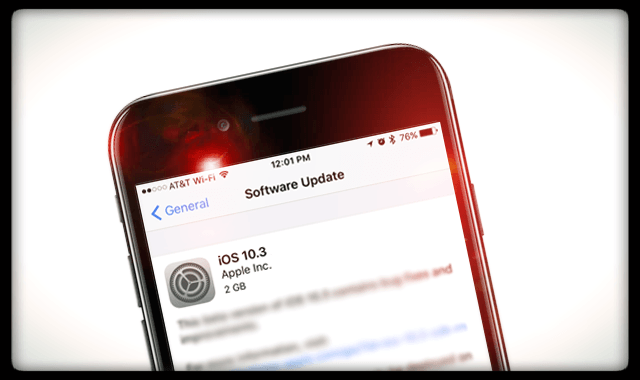
    iOS 10.3 cambia il quadro di riferimento del vostro iDevice in APFS. Per riformattare il vostro iDevice, Apple sposta temporaneamente tutti i dati del vostro dispositivo, foto, video, musica, testi, ecc., lo cancella in modo pulito, lo riformatta con APFS e restituisce tutti quei dati al vostro iDevice.

    Aggiornamento di Mac &amp; Altri

    Dal momento che interagite con il vostro file system sui Mac, ci saranno alcuni cambiamenti notevoli una volta che il vostro Mac sarà aggiornato ad APFS. Questo è il motivo per cui APFS è stato implementato prima su iDevices, poi molto probabilmente su Apple Watches e TV, e infine, l’ultimo passo, su Mac (APFS è attualmente disponibile per il beta testing degli sviluppatori.)

    Ci vuole coraggio

    Sì, abbiamo sentito questa parola d’ordine sulla rimozione del jack delle cuffie. Mentre mettiamo in dubbio il coraggio richiesto per rimuovere il jack delle cuffie (Samsung e altri l’avevano fatto anni fa), pensiamo che la decisione di Apple di migrare il suo maggior numero di utenti di prodotti (principalmente il mercato degli iPhone) verso l’Apple File System sia davvero coraggiosa.
    Riepilogo

    Anche se spesso trascurato, il nuovo file system APFS di Apple segna una svolta per gli sviluppatori, i produttori e i consumatori di prodotti Apple. Per gli utenti, APFS porta una serie di nuovi e gradevoli vantaggi che rendono i nostri iLives più veloci, più ricchi e migliori.Apple sta gettando le basi per il futuro con APFS.
    La maggior parte di questi vantaggi avviene sotto il cofano, quindi noi, come utenti finali, spesso non ne siamo consapevoli e non ne apprezziamo il potere. Ma solo perché non lo vediamo, non significa che non dovremmo riconoscerlo. Mentre ogni aggiornamento di iOS, watchOS, tvOS e macOS viene fornito con campanelli e fischietti, questi sono tipicamente destinati a impressionarci e ad abbagliarci, così aggiorniamo i nostri dispositivi alle più recenti e grandi novità.

    Il più delle volte gli aggiornamenti sono più spettacolari che spettacolari. Ma all’interno dell’ultimo aggiornamento di iOS 10.3 e dei prossimi aggiornamenti di macOS, tvOS e watchOS c’è il magnifico wallflower APFS di Apple! E i nostri dispositivi Apple non saranno mai più gli stessi – e di questo siamo grati!