All posts by jrk13

“Problema di attivazione della posta” quando si crea un indirizzo e-mail iCloud

Molti utenti incontrano un “problema di attivazione della posta” quando creano un nuovo indirizzo email iCloud sul loro iPhone. Vedono questo messaggio “Problema Attivazione della posta elettronica.c’è stato un problema con l’attivazione dell’email, riprova.

La buona notizia è che c’è una semplice soluzione per uscire da iCloud e tornare a firmare.

Questo errore affligge gli utenti di iPhone dal 2012! Si verifica quando si cerca di creare un indirizzo email iCloud attraverso le impostazioni dell’iPhone. Frustrante, il problema persiste attraverso il riavvio del dispositivo e gli aggiornamenti del software.

Fortunatamente, abbiamo la soluzione qui sotto – e non potrebbe essere più semplice.

Semplificate l’attesa all’aeroporto: Aggiungi una carta d’imbarco a Apple Wallet

Viaggiare è fantastico, ma il check-in all’aeroporto è tutt’altro che privo di stress. Come arrivare in aeroporto in tempo e superare i controlli di sicurezza con tutti i bagagli intatti. La possibilità di accedere rapidamente alla carta d’imbarco tramite Apple Wallet vi farà risparmiare un viaggio al banco del check-in dell’aeroporto o al chiosco self-service.

Ecco come aggiungere la carta d’imbarco all’Apple Wallet per passare la sicurezza.

Aggiungere le carte d’imbarco a Apple Wallet

Ci sono diversi modi per aggiungere una carta d’imbarco all’Apple Wallet. Ma il più semplice è ricevere la carta d’imbarco attraverso l’applicazione Mail o Messaggi.

In alternativa, un metodo più infallibile è quello di scaricare l’applicazione della vostra compagnia aerea. Ai fini di questo articolo, li copriremo entrambi.

Come aggiungere la carta d’imbarco da Mail o da un browser

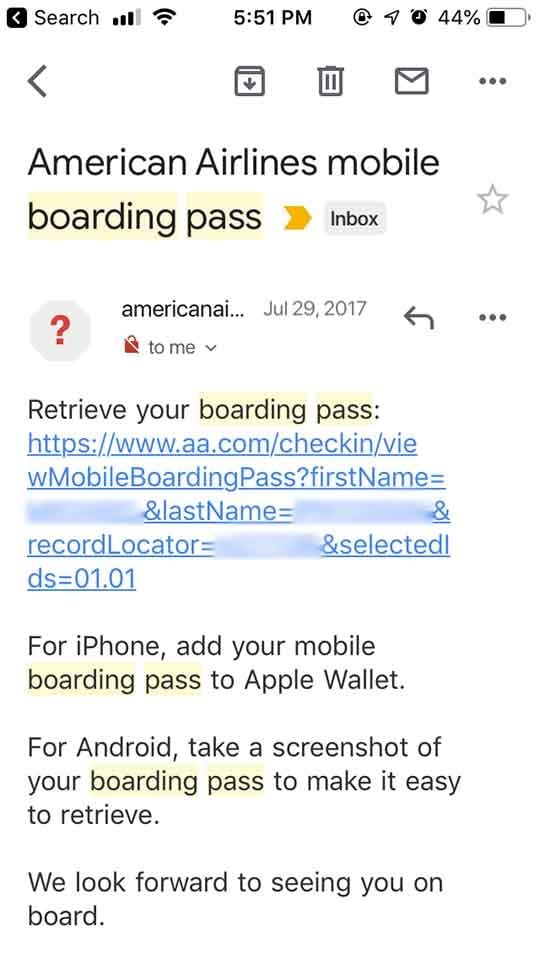
Molte compagnie aeree le invieranno un’e-mail con la carta d’imbarco. Cliccando sul link potrai aggiungerla all’Apple Wallet.

Generalmente, una volta effettuato il check-in sul volo, la compagnia aerea può inviare la carta d’imbarco da stampare via e-mail. In molti casi, iOS rileverà automaticamente l’e-mail (se si utilizza Mail) e la aggiungerà all’applicazione Wallet.

In altri casi, probabilmente potrete effettuare il check-in per il vostro volo in un browser web come Safari o Chrome. Consigliamo Safari ai fini della carta d’imbarco per via della sua stretta integrazione con iOS. Come per Mail, dovrebbe esserci una facile opzione per aggiungere una carta d’imbarco a Wallet se non lo fa automaticamente.

Non affidatevi ciecamente a questo metodo, però. Assicurati di controllare se la carta d’imbarco è nell’applicazione Wallet prima di partire per l’aeroporto. Se non lo è, passa al metodo successivo.

Come aggiungere la carta d’imbarco attraverso un’applicazione della compagnia aerea

La maggior parte delle app delle compagnie aeree consente di aggiungere facilmente una carta d’imbarco all’Apple Wallet. Sarà anche abbastanza ovvio.

A volte, iOS non rileva automaticamente una carta d’imbarco. In questi casi, l’opzione migliore è semplicemente scaricare l’applicazione per la propria compagnia aerea e fare il check-in da lì.

Se hai già effettuato il login nell’app, potresti vedere la tua carta d’imbarco (o l’opzione di effettuare il check-in e riceverla) apparire automaticamente. In caso contrario, dovrai effettuare il login con le tue credenziali. A tal fine potrebbe essere necessario reimpostare una password dimenticata, quindi assicurati di poter effettuare il login prima di partire per l’aeroporto.

Che tu sia connesso o meno, dovrai inserire il tuo codice di conferma per effettuare il check-in e ottenere la carta d’imbarco. Dovrebbe esserci un’opzione di check-in nell’applicazione della compagnia aerea stessa.

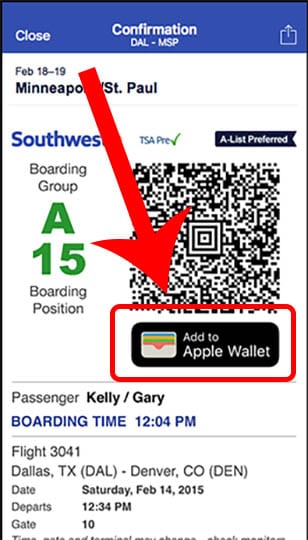
In ogni caso, dovreste vedere un’opzione per aggiungere la carta d’imbarco ad Apple Wallet – la maggior parte delle compagnie aeree statunitensi supporta Wallet. Anche il metodo esatto per aggiungere una carta d’imbarco a Wallet è diverso. Ma in generale, il pulsante o l’icona per farlo dovrebbe essere abbastanza ovvio. D’altra parte, se non vedete facilmente un portafoglio, contattate la vostra specifica compagnia aerea.

Utilizzo delle carte d’imbarco in Apple Wallet

Basta aprire il portafoglio e toccare la carta d’imbarco. Poi, presenti il suo telefono alla TSA e ai funzionari del gate.

Una volta che il pass è nell’app Wallet, è abbastanza semplice utilizzarlo.

Alcune tessere, incluse le carte d’imbarco, appariranno automaticamente in base alla posizione specifica del dispositivo. All’arrivo in aeroporto, la carta d’imbarco potrebbe apparire come una notifica sulla schermata di blocco.

Altrimenti, è abbastanza facile trovarlo semplicemente aprendo l’applicazione Wallet e toccandolo.

Una volta aperta la carta d’imbarco nel portafoglio, è sufficiente presentarla all’agente TSA durante i controlli di sicurezza e all’addetto al gate del terminal. Questo è abbastanza comune, quindi dovrebbero essere in grado di scansionare la carta d’imbarco senza problemi.

Ricordati che non tutti gli aeroporti internazionali sono attrezzati per gestire le carte d’imbarco mobili. United Airlines ha fornito un elenco di aeroporti internazionali che accettano le carte d’imbarco mobili. Meglio verificare che fare una supposizione.

Rimozione delle carte d’imbarco dal portafoglio dell’iPhone

Le vecchie carte d’imbarco di solito rimangono in giro dopo la scadenza. Rimuoverle è una buona idea.

Mentre l’utilizzo delle carte d’imbarco nell’applicazione Wallet è comodo, c’è una strana stranezza nel sistema. Vale a dire che, per qualche motivo, le carte d’imbarco rimangono in giro, anche dopo aver finito di usarle. Per fortuna, è abbastanza facile rimuoverle.

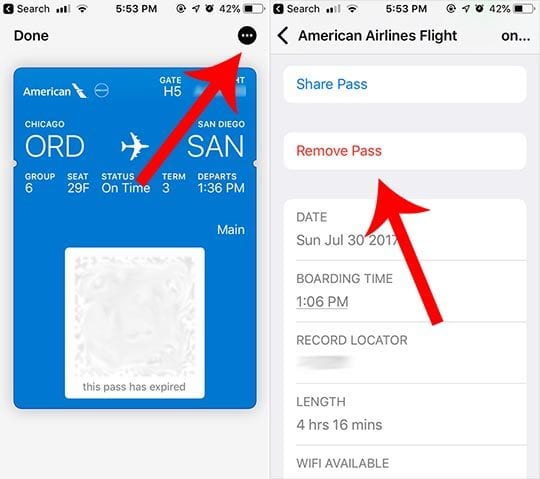
  • Nel Portafoglio, basta toccare la carta d’imbarco.
  • Toccare l’icona a tre punti .
  • Scorrere verso il basso e selezionare Rimuovere Pass .

È così semplice!

Ci auguriamo che questi consigli vi siano stati utili. Fateci sapere nei commenti qui sotto se avete domande o volete condividere con i lettori un suggerimento di viaggio preferito.

<

Come cancellare tutti gli allarmi nell’applicazione Orologio su iPhone

L’applicazione Clock integrata su iOS è uno strumento super pratico. Ti dà un orologio mondiale, un cronometro e, naturalmente, allarmi. La cosa spiacevole dell’applicazione Clock, tuttavia, è che non è una di quelle applicazioni di cui ci si prende cura o che si mantiene.

Poiché è possibile impostare tutti gli allarmi che si desidera, può andare fuori controllo rapidamente. Prima di sapere se, avete 50 allarmi e continuate a crearne altri invece di riutilizzarli, modificarli o cancellarli.

Se avete bisogno di aiuto per rimuovere gli allarmi dall’applicazione Clock su iPhone e iPad, siamo qui per aiutarvi.

Correlato :

  • iPhone 11/XR/XS/XS/X suoneria o volume dell’allarme troppo basso? Controllate questa impostazione per risolvere il problema!
  • Come cambiare il volume dell’allarme sul vostro iPhone
  • Allarmi Apple Watch – Come impostare, utilizzare e risolvere i problemi comuni

Cancellare tutti gli allarmi con Siri

Un’altra cosa spiacevole dell’applicazione Clock è che non c’è un modo semplice per aprirla e cancellare tutti gli allarmi in un colpo solo. Anche se questa sembra essere una caratteristica di base, attualmente non lo è.

Se vuoi rimuovere tutti gli allarmi che esistono nell’applicazione Orologio, avrai bisogno dell’aiuto di Siri.

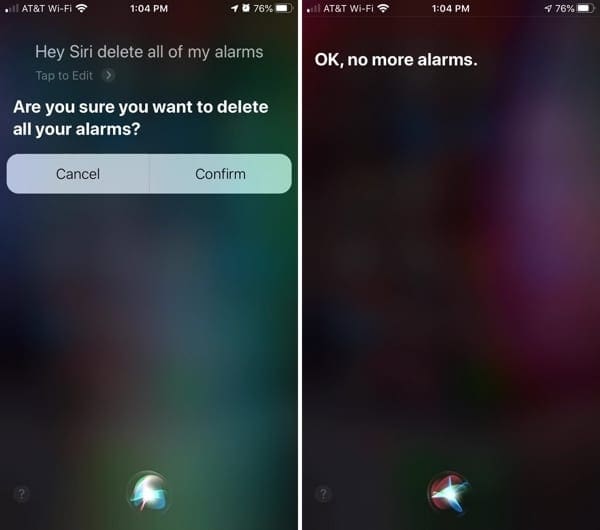
  1. Invoca Siri sul tuo iPhone o iPad e poi dai il semplice comando: “Ehi Siri, cancella tutti i miei allarmi”.
  2. Siri vi chiederà poi se siete sicuri. Dire o toccare Confermare .
  3. Vedrai e sentirai Siri dirti “OK, niente più allarmi” o qualcosa di simile.

Ehi Siri, cancella tutti i miei allarmi

Ed è facilissimo! Siri ha rimosso tutti gli allarmi dell’applicazione Clock per voi.

Alcuni utenti hanno avuto un problema con la cancellazione di tutti i loro allarmi utilizzando Siri. Questo sembra verificarsi se si hanno molti, moltissimi allarmi. Se Siri risponde con “Scusate, c’è qualcosa che non va. Per favore, riprova”, allora dovrai fare proprio questo. Potreste notare che alcuni allarmi sono stati cancellati, ma non tutti. Quindi, continuate il processo fino a quando non saranno tutti cancellati.

Cancellare i singoli allarmi nell’applicazione Orologio

Naturalmente, è possibile scegliere quali allarmi rimuovere nell’applicazione Orologio, se lo si desidera. E questo tutorial non sarebbe completo se non vi mostrassimo come fare.

Aprire l’applicazione Clock e poi fare una delle seguenti operazioni:

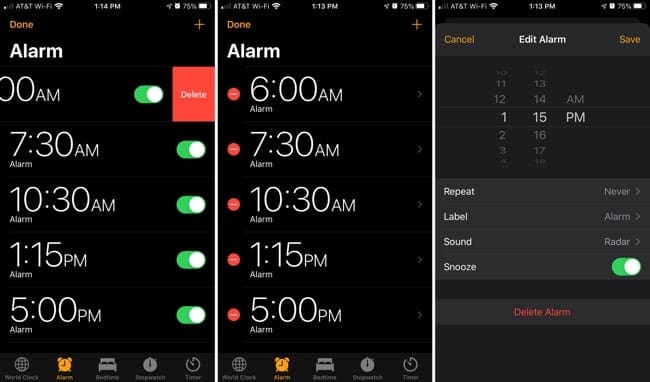
  • Far scorrere l’allarme da destra verso sinistra e toccare Cancellare .
  • .

  • Toccare Edit , selezionare il segno meno in rosso, quindi toccare Delete .
  • Toccare Edit , selezionare l’allarme, quindi toccare Delete Alarm .

Cancellare i singoli allarmi

Controllare gli allarmi

Se avete intenzione di utilizzare l’applicazione Clock sul vostro iPhone o iPad come sveglia, non lasciate che vi sfugga di mano. Potete modificare le sveglie per diversi orari e riutilizzarle o semplicemente cancellare quelle che non utilizzerete mai più.

Se tutto il resto non funziona, almeno ora sapete come cancellare più allarmi inutilizzati su iPhone o iPad in una sola volta.

Utilizzate l’applicazione Clock per i suoi allarmi? E se sì, cercate di tenerli sotto controllo? Fateci sapere!

<

Come impostare iCloud Mail, Contatti, Calendari e altro su iPhone e iPad

Quindi avete acquistato un nuovo iPhone o iPad nuovo di zecca e siete pronti a partire. Bene, una delle prime cose che probabilmente vorrete fare è assicurarvi che la vostra e-mail, i vostri contatti e i vostri calendari siano pronti. Ci sono un certo numero di servizi di alto profilo che la maggior parte delle persone usa per queste informazioni. I due più popolari sono probabilmente i servizi di Google e Microsoft. Tuttavia, Apple ha continuato a sviluppare iCloud e probabilmente è diventata la migliore opzione per coloro che utilizzano più dispositivi Apple.

Sia che siate appena passati al vostro 5° iPhone o che siate nuovi alla piattaforma, questo articolo vi guiderà attraverso l’uso di iCloud per impostare alcune delle informazioni più importanti sul vostro nuovo dispositivo.

Impostazione dei servizi non-iCloud

Naturalmente, se siete immersi nel sistema di Google o Microsoft, potreste esitare a passare a iCloud. Questo è comprensibile e fortunatamente iPhone e iPad hanno un eccellente supporto per questi servizi. Né l’uno né l’altro sono così strettamente integrati nel dispositivo come iCloud, ma vi serviranno benissimo.

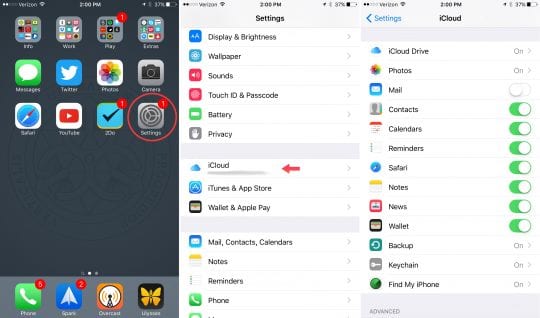
Se scegliete questo percorso, andate all’applicazione Impostazioni, trovate Mail, Contatti &amp; Calendari e selezionate semplicemente ed effettuate l’accesso al vostro account. Da lì, è possibile selezionare i servizi specifici che si desidera sincronizzare e sarete tutti impostati.

Sincronizzazione di iCloud Mail, contatti e calendari

iCloud, per chi non lo sapesse, è il servizio di Apple per mantenere tutte le informazioni sincronizzate tra i dispositivi. Il modo più semplice per impostare iCloud sul nuovo dispositivo è quello di eseguire il backup di un vecchio iPhone o iPad. Se state eseguendo l’aggiornamento da un dispositivo iOS precedente, potete ripristinare il vostro nuovo dispositivo Apple da un backup. Finché avrete attivato iCloud sul vostro vecchio dispositivo, il servizio sarà automaticamente impostato su quello nuovo.

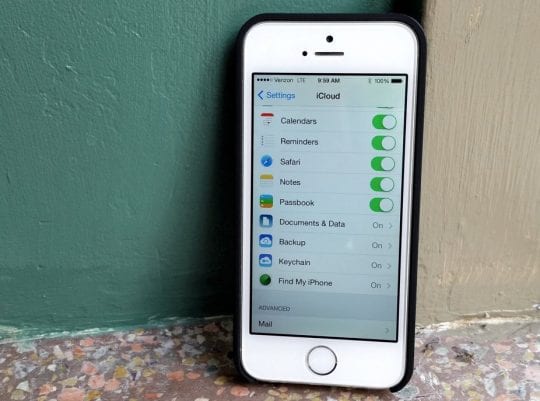
Se questo è il vostro primo iPhone o iPad o se preferite non impostare il vostro nuovo dispositivo da un backup, l’impostazione di iCloud è ancora abbastanza indolore. Nell’app Impostazioni, iCloud ha una propria scheda. Selezionate iCloud e vi verrà chiesto di inserire la password iCloud per il vostro account iCloud. Ai nuovi utenti dovrebbe essere stato richiesto di impostare un account iCloud al momento della configurazione iniziale del dispositivo.

Dopo aver inserito la password, vi verrà presentata una lista di servizi iCloud. Come in precedenza, potete semplicemente attivare i servizi che desiderate sincronizzare tra i dispositivi. Una volta attivati, i vostri dati appariranno su ogni altro dispositivo con iCloud attivato. iCloud sincronizzerà tra i dispositivi Apple e anche un PC Windows. Potete scaricare iCloud per Windows sul sito web di Apple se siete interessati. Inoltre, tutti i dati che aggiungerai in futuro saranno sincronizzati tra i dispositivi.

Ulteriori opzioni iCloud

Noterete immediatamente che con iCloud, con iCloud, avrete molte più opzioni rispetto alla sincronizzazione di un account Google o Microsoft. Verso l’alto c’è iCloud Drive. Potete pensare a questo servizio come alla versione di Dropbox di Apple, ma molto più integrata con iPhone e iPad. Questo servizio è relativamente nuovo, ma Apple ha messo un sacco di risorse per renderlo un servizio solido.

Photos è un’altra notevole caratteristica di iCloud. Apple ha recentemente revisionato l’app Photos e l’aggiunta di iCloud Photo Library è stata una delle aggiunte più importanti. Come suggerisce il nome, questo servizio sincronizzerà tutte le vostre foto e i vostri video in iCloud, rendendoli accessibili sugli altri vostri dispositivi.

Questa guida vi farà iniziare con iCloud. Apple ha migliorato il servizio negli ultimi anni, ma se hai problemi di sincronizzazione, consulta la nostra guida alla risoluzione dei problemi. Apple aggiunge sempre qualcosa al servizio, quindi rimanete sintonizzati su Apple Toolbox per scoprire gli aggiornamenti e le nuove funzionalità.

Si può utilizzare un Dark Menu Bar e Dock con macOS Catalina?

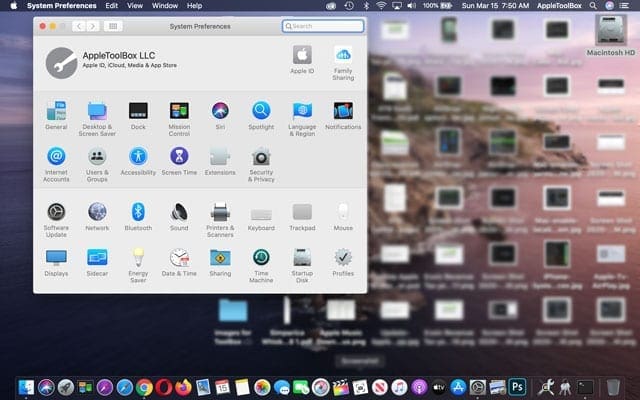
Nonostante le carenze che abbiamo visto con macOS Catalina, ci sono alcuni trucchi da trovare. Uno di questi consiste nel mantenere la barra dei menu e il Dock in modalità “Dark”, mentre il resto dell’interfaccia utente del sistema rimane in modalità “Light”.

Ci sono alcune altre caratteristiche con Catalina, ma stiamo facendo un tuffo più profondo in alcune personalizzazioni. La modalità “Dark Mode” è qui e rende più facile risparmiare la durata della batteria senza dover scaricare altre applicazioni.

Si può usare solo una barra del menu scuro e un Dock?

Va tutto bene (e più che benvenuto) il fatto che il Dark Mode a livello di sistema sia finalmente arrivato con Catalina. Ma cosa succede se si vuole che la Barra dei Menu e il Dock sembrino in modalità Dark Mode?

  • Come aggiungere spazi al Dock sul Mac
  • Come personalizzare il Dock in macOS

A quanto pare, c’è un modo per trasformare tutto questo in realtà con l’aiuto dell’applicazione Terminal. Dovrete inserire un paio di prompt per far funzionare bene le cose, ma ecco come potete farlo.

  1. Assicuratevi di avere abilitato il Light Mode nelle Preferenze di Sistema
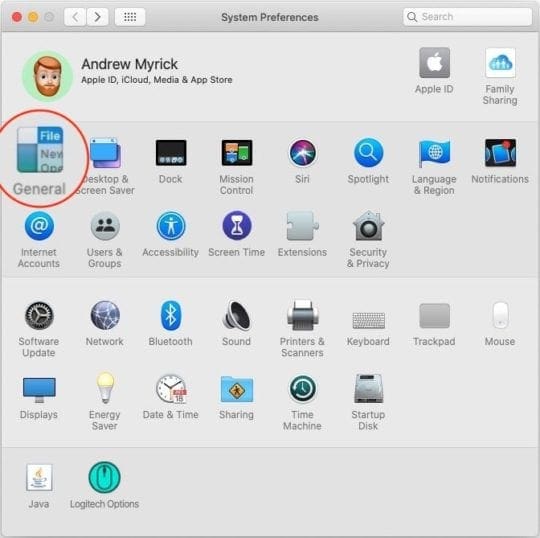
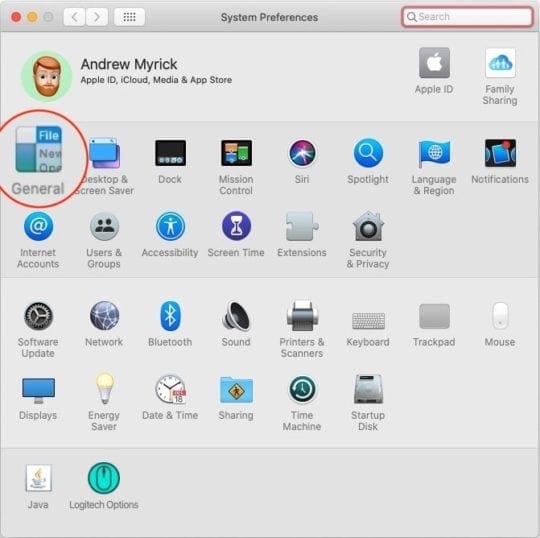
    1. Apri Preferenze di sistema sul tuo Mac
    2. Toccare Generale
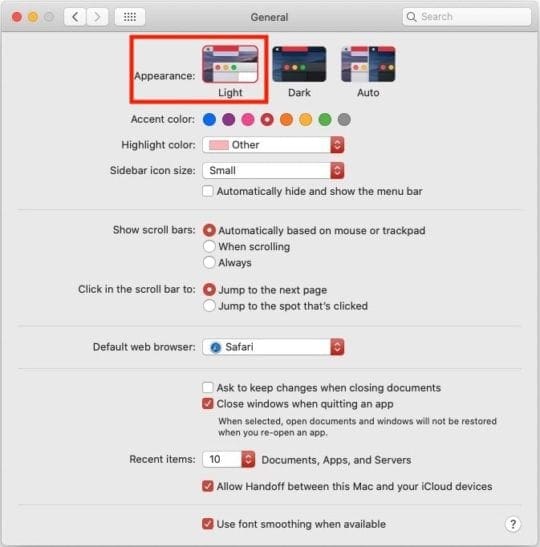
    3. Sotto Aspetto , selezionare Luce
  2. Aprire Terminale sul vostro Mac
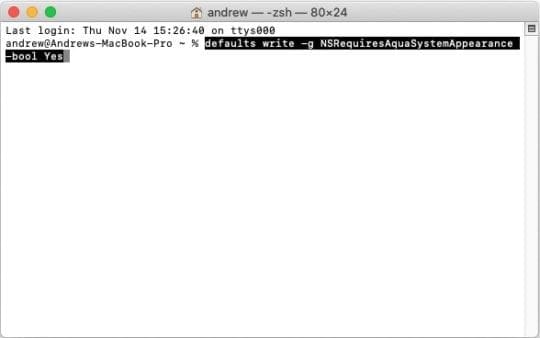
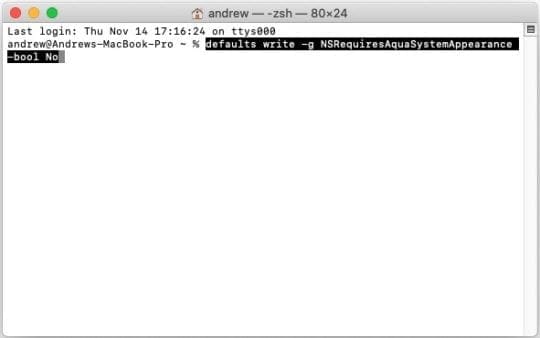
  3. Inserire il seguente prompt nella riga di comando:
    • default scrivere -g NSRequiresAquaSystemAppearance -bool Sì

Dopo aver inserito la richiesta di cui sopra e aver premuto Invio, potrebbe essere richiesto di inserire la password. Procedere in tal senso, quindi premere nuovamente Invio. Ecco cosa dovrete fare dopo:

  1. Toccare il logo Apple in alto a destra nella barra dei menu
  2. In fondo alla lista, selezionare Disconnettiti
  3. Dopo aver effettuato il log-out dal computer, effettuare il log-in
  4. Apri Preferenze di sistema
  5. Toccare Generale
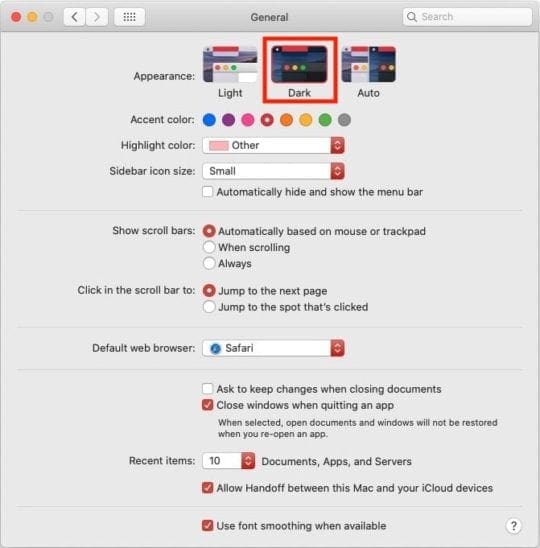
  6. Sotto Aspetto , selezionare Scuro

La barra dei menu e il Dock cambieranno automaticamente, ma noterete qualcosa di diverso.

Il pannello delle preferenze di sistema rimane lo stesso di quando si è optato per la modalità luce. Ma sia la barra dei menu che il dock sono in modalità oscura!

Tutto ciò che non è il Menu Bar e Dock rimane sotto il tema della Luce.

Non vedi più l’indicatore di volume?

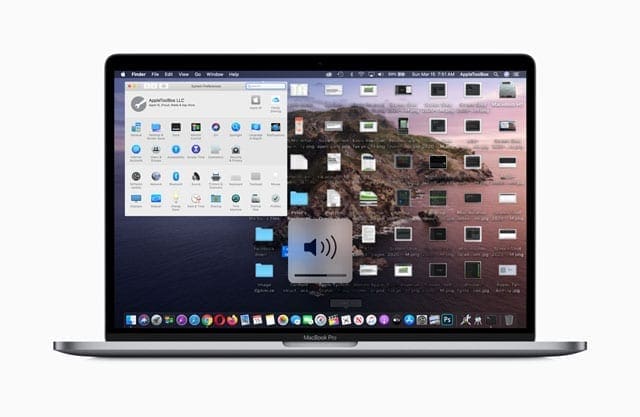
Dopo aver cambiato la barra dei menu e il Dock del Mac in modalità oscura, provare a cambiare il volume e vedere se l’indicatore del volume appare sullo schermo ed è facilmente visibile, come in questo esempio.

Come alcuni lettori notano, quando cambiate il MacOS Dock per Catalina+ in modalità oscura, potreste non vedere più l’indicatore del volume del vostro Mac sullo schermo.

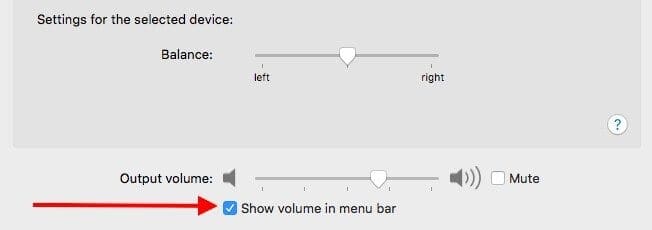
Se il controllo del volume non è nella barra dei menu, scegliere Apple menu&gt; Preferenze di sistema; Suono; Uscita e spuntare la casella per Mostra volume nella barra dei menu .

.

In alternativa, per vedere l’indicatore del volume sullo schermo, seguire la seguente procedura per disabilitare l’uso della barra dei menu scura e del dock.

Il Centro di Notifica è ora rotto?

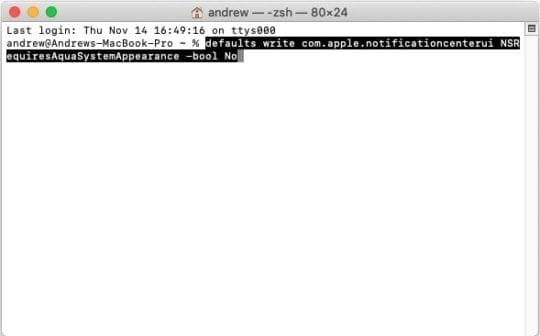
Alcuni utenti hanno riferito che, dopo questo cambiamento, non è più possibile visualizzare i messaggi del Centro di Notifica. Ma, la meravigliosa comunità Apple ha trovato il giusto prompt dei comandi da utilizzare.

Ecco come puoi far funzionare il Centro notifiche sul tuo Mac:

  1. Aprire Terminale sul vostro Mac
  2. Inserire il seguente prompt
    • default scrivere com.apple.notificationcenterui NSRequiresAquaSystemAppearance -bool No
  3. Premere Invio sulla tastiera
  4. Inserite la vostra password se necessario

In seguito, dovrete effettuare il logout ed effettuare nuovamente il login nel vostro profilo utente per far sì che questo funzioni. Una volta completato, sarete in grado di visualizzare nuovamente i messaggi dal Centro di Notifica senza problemi.

Come disattivare questo workaround

Nel caso in cui abbiate finito di sperimentare il cambiamento dell’aspetto di macOS, potete riportarlo indietro. Questo fa sì che l’intero sistema Mac sia in modalità Scuro o Chiaro quando si effettua la selezione in Preferenze di Sistema.

  1. Aprire Terminale sul vostro Mac
  2. Inserire il seguente prompt
    • default scrivere -g NSRequiresAquaSystemAppearance -bool No
  3. Premere Invio sulla tastiera
  4. Inserire il seguente prompt:
    • default scrivere com.apple.notificationcenterui NSRequiresAquaSystemAppearance -bool Sì
  5. Premere Invio sulla tastiera

In questo modo sia l’interfaccia utente del sistema che il centro di notifica torneranno a seguire i temi predefiniti.

Dopo aver inserito entrambe le indicazioni, potrebbe essere necessario uscire dal proprio account utente (o riavviare il Mac) e quindi effettuare nuovamente il login.

Se non vedi il tuo schermo tornare immediatamente indietro, prova a fare il logout e torna indietro

  1. Toccare il logo Apple in alto a destra nella barra dei menu
  2. In fondo alla lista, selezionare Disconnettiti
  3. Dopo aver effettuato il log-out dal computer, effettuare il log-in

Conclusione

L’uscita di macOS Catalina non è stata così liscia come la Apple sperava, ma le cose stanno decisamente migliorando. Con caratteristiche come le applicazioni Catalyst, Sidecar e persino Screen Time, Catalina ha la stoffa per essere abbastanza impressionante. Naturalmente, dopo che tutti i bug sono stati risolti.

Se avete avuto problemi con l’utilizzo dei comandi del Terminale di cui sopra, fatecelo sapere nei commenti qui sotto. Se avete trovato qualcosa che funziona un po’ meglio per il tema Catalina, suonate come ci piace sentire parlare di nuove opzioni.

Come bloccare e-mail e messaggi indesiderati sul vostro iPhone o iPad

Avere una casella di posta in arrivo piena di e-mail da messaggi di spam sconosciuti e indesiderati è frustrante, per non parlare del tempo necessario a sgombrare!

La buona notizia è che Apple offre diversi modi per impedire alla gente di inviare tutta quella spazzatura nella casella di posta elettronica. E a partire da iOS 13 e iPadOS, abbiamo ancora più opzioni per bloccare specifici mittenti di e-mail.

Articoli correlati

  • Come interrompere la ricezione di notifiche da discussioni di gruppo via e-mail su iPhone o iPad
  • iOS 13 potrebbe aiutarvi a contenere automaticamente lo spam e le robocall
  • Sblocca un numero su iPhone, iPad o iPod
  • Come bloccare numeri sconosciuti e robocall sul vostro iPhone
  • Smettila subito con le robocall sul tuo iPhone
  • Personalizza le opzioni per l’allegato di posta dell’iPhone
  • Utilizzo di PDF e note in e-mail
  • Consigli iOS Mail Tips per il vostro iPhone &amp; iPad
  • Migliori applicazioni di posta di terzi per iPhone e iPad

Blocco delle e-mail indesiderate su iPhone, iPad o iPod

Il modo in cui comunichiamo oggi sta cambiando radicalmente con l’avvento delle nuove tecnologie. iPad e iPhone sono ottimi strumenti di comunicazione in quanto permettono di comunicare tramite e-mail, Messaggi, Facetime e occasionalmente anche una telefonata tramite applicazioni VOIP che variano da Skype, Whatsapp e altri.

Tuttavia, il prezzo che paghiamo per avere tutti questi diversi canali di comunicazione è che ci apre a un numero ancora maggiore di messaggi spam come comunicazione indesiderata.

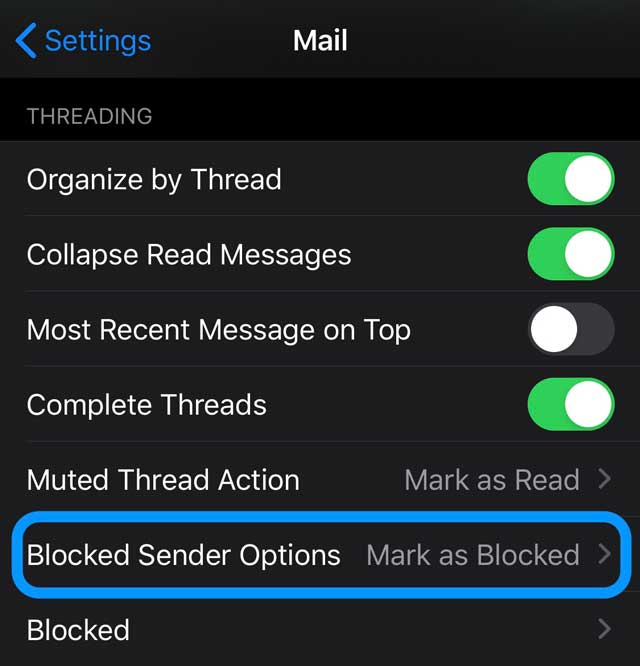
Con iOs 13+ e iPadOS, è ora possibile ignorare i mittenti bloccati utilizzando due funzioni ( Blocked e Blocked Sender Options ) in Settings &gt; Mail . Questa lista di contatti bloccati è condivisa con Messaggi, FaceTime e Telefono ed è possibile effettuare modifiche anche in queste impostazioni dell’applicazione!

L’utilizzo di iOS13+ o di indirizzi e-mail bloccanti per iPadOS ha appena reso tutto molto più semplice!

  1. Verificare che l’indirizzo e-mail che si desidera bloccare sia nell’applicazione Contatti
  2. Se l’indirizzo non è nell’applicazione Contatti, aggiungerlo a un contatto esistente o creare una nuova scheda di contatto
  3. Una volta che l’indirizzo e-mail è in Contatti, aprire l’applicazione Impostazioni
  4. Toccare Posta
  5. Sotto le opzioni di filettatura, toccare Opzioni mittente bloccato
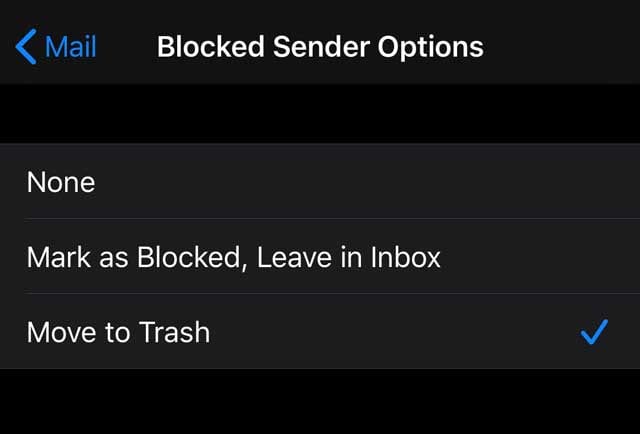
  6. Scegliete cosa volete fare con la posta di un mittente bloccato. Le scelte includono Nessuno , Contrassegnare come bloccato Lasciare nella Posta in arrivo o Spostare nel Cestino
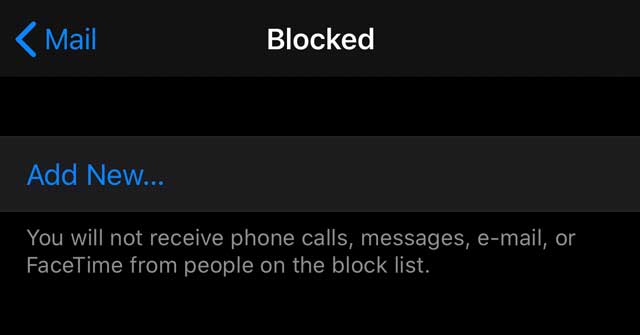
  7. Dopo aver attivato questa impostazione, toccare Bloccato e scegliere Aggiungi nuovo
  8. Toccare il contatto che si desidera bloccare
  9. Se si abilita Mail in iCloud, il blocco di un mittente funziona su tutti i dispositivi Apple

È anche possibile bloccare le e-mail dall’applicazione Mail

  • Aprire un’e-mail da un mittente che si desidera bloccare
  • Toccare il nome del mittente
  • Quindi toccare il nome elencato accanto a Da nell’intestazione
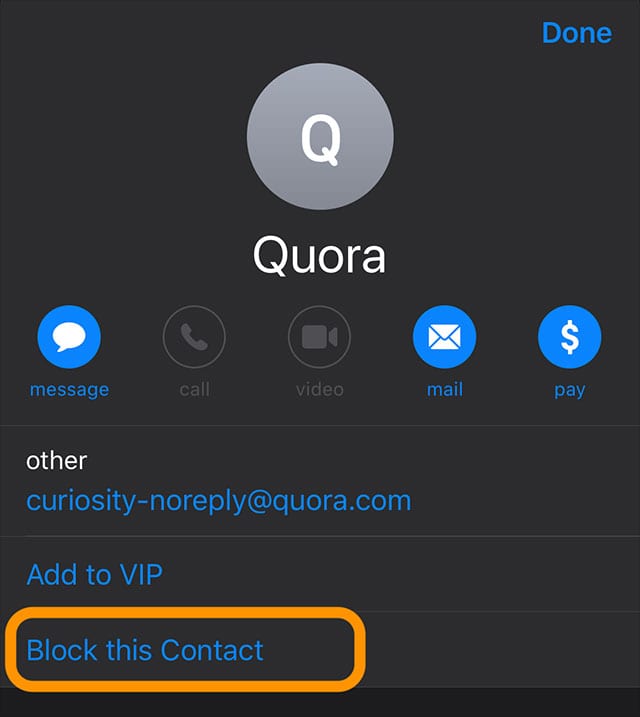
  • Scegliere Bloccare questo contatto
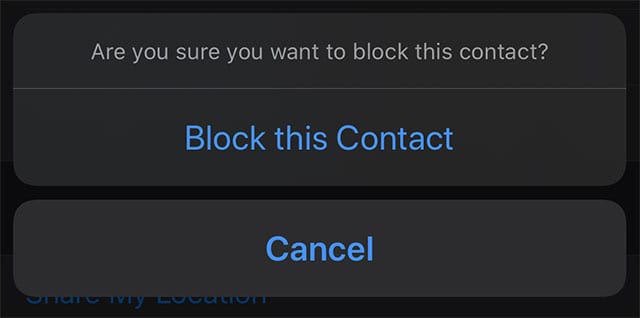
  • Confermare di voler bloccare il contatto
  • iOS e iPadOS aggiungono quel contatto all’elenco dei bloccati

Una volta bloccato un contatto tramite l’applicazione Mail , non vedrete più l’email di quel contatto nella vostra applicazione Apple Mail (la vedrete comunque nell’applicazione del vostro provider di posta elettronica o quando usate un browser web).

Cosa succede all’e-mail bloccata?

Quando si blocca un mittente specificato, l’e-mail viene automaticamente spostata nel cestino.

Come si sblocca un contatto?

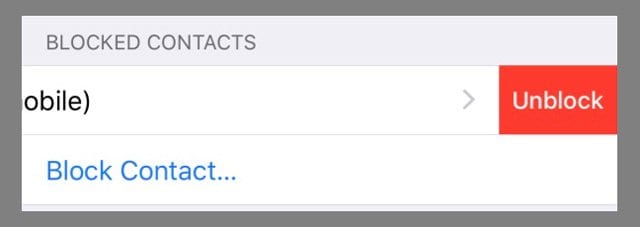
Per sbloccare un contatto, aprire Impostazioni , posta e strisciare sul contatto che si desidera sbloccare. Poi toccare sblocca.

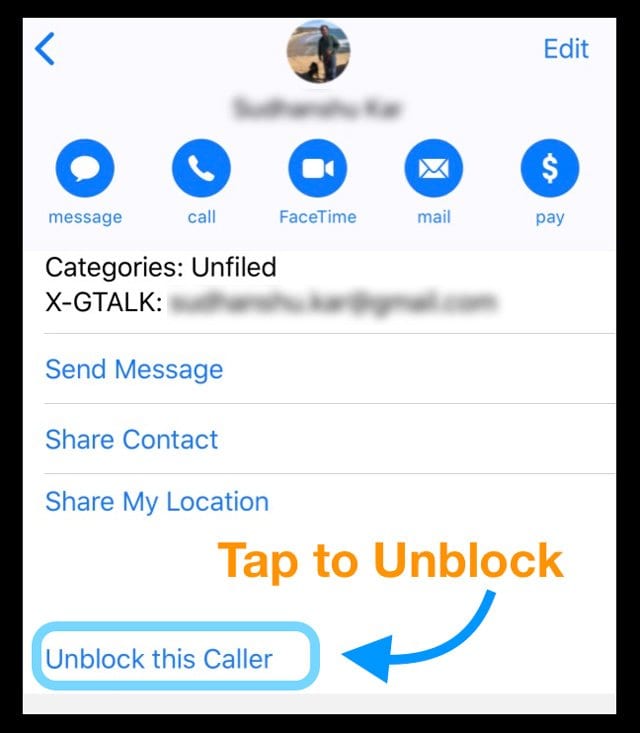
È possibile sbloccare i contatti dal menu delle impostazioni per Messaggi, FaceTime e Mail. Oppure aprire l’applicazione Contatti e sbloccarvi i contatti.

Ulteriori caratteristiche di blocco in iOS13

Bloccare le chiamate sconosciute è anche molto più facile in iOS 13.

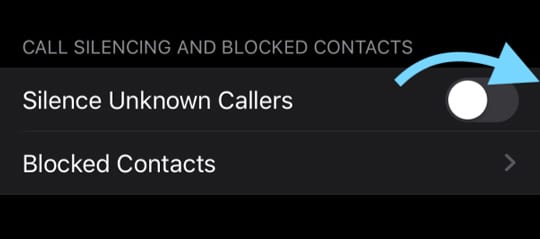
Aprire Impostazioni . Telefono e attivare Silenziare chiamanti sconosciuti .

.

Per ulteriori informazioni su come bloccare i chiamanti e le persone che chiamano quel messaggio o FaceTime, vedere questo postCome bloccare i numeri sconosciuti e le robocall sul vostro iPhone.

Blocco degli indirizzi e-mail per iOS12 e inferiori

Non c’è un modo semplice per bloccare indirizzi e-mail specifici sul vostro iPhone, iPod o iPad utilizzando iOS12 e successivi. Ma segnando le e-mail di spam come spazzatura sulle regole di posta elettronica, potete addestrare il vostro iDevice a spostarle automaticamente nella cartella della spazzatura.

Google ha recentemente apportato delle modifiche alla sua applicazione Gmail per aiutare gli utenti a bloccare specifici indirizzi e-mail. Se si utilizza Yahoo mail, ci sono anche alcune opzioni che evidenzieremo in questo articolo.

Per prima cosa, parliamo delle basi:

Passo -&gt;1

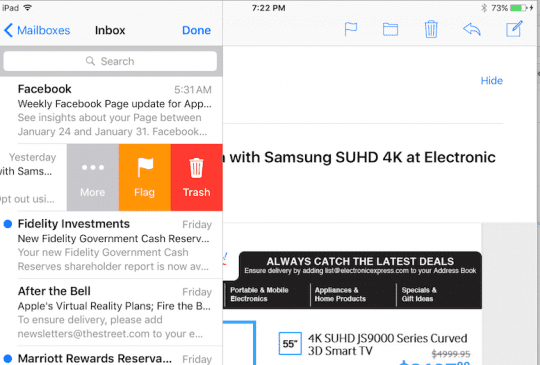
La cosa più importante da fare è non aprire le e-mail dei mittenti che non si riconoscono. Diffidate degli allegati di queste e-mail e non cliccate su alcuno di essi. Quando vedete l’e-mail di spam sulla vostra applicazione Mail sul vostro iPad, passate il dito verso sinistra. Vedrete tre opzioni: “Più | Bandiera | Cestino”

Passo -&gt;2

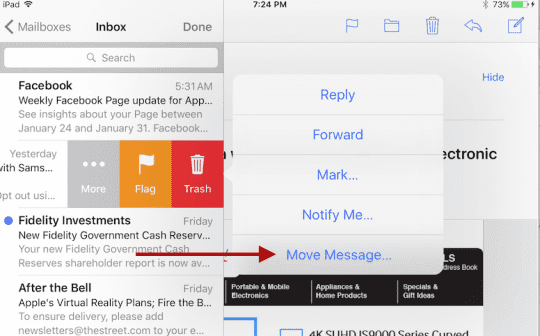
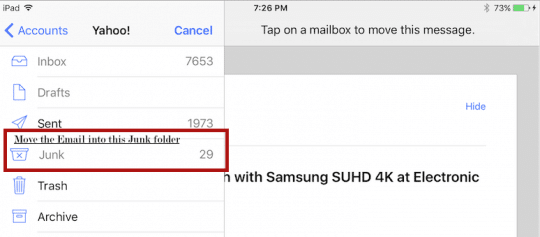
Toccate l’opzione “Altro”. Vedrete diverse opzioni che appaiono sul lato destro. Utilizzeremo l’ultima opzione contrassegnata “Sposta messaggio…”. Toccate su questa, e vedrete un nuovo pannello a sinistra che mostra tutte le varie cartelle in cui potete spostare questo messaggio. Toccate la cartella Junk, e l’e-mail si sposta in Junk.

Spostamento del messaggio nella cartella della spazzatura.

Passo -&gt;3

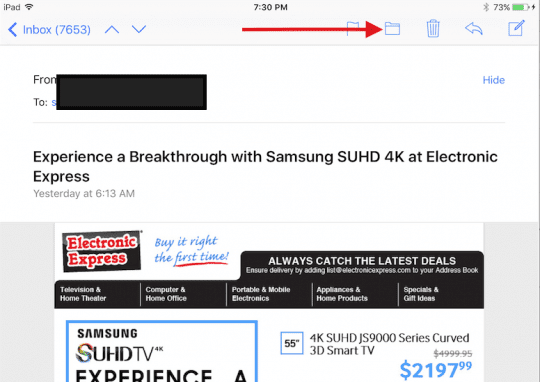
Se avete già aperto l’e-mail, potete spostarla molto rapidamente nella cartella “Junk” cliccando sulla piccola icona “Cartella” in alto a destra e poi scegliendo la cartella “Junk” nella schermata successiva.

Impostare una regola per la posta del Mac

Per fortuna, l’applicazione Apple Mac Mail App rende semplice l’impostazione delle regole!

E possiamo impostare rapidamente una regola per mettere automaticamente le email nel Cestino o nelle cartelle Spam.

Le regole non bloccano l’invio di un’e-mail, ma ne impediscono la lettura! Purtroppo questa funzione è disponibile solo su Mac, non ancora su iDevices.

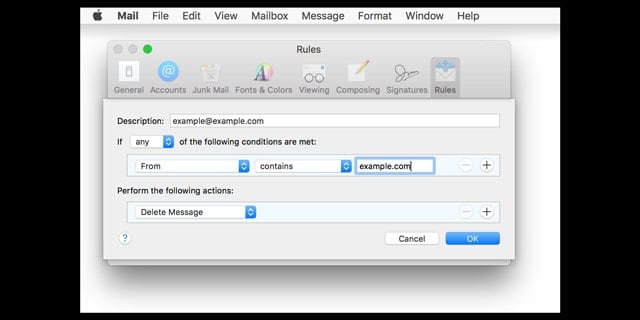
Impostazione di una regola “Block” per la posta Mac

  1. Aprite la vostra Mail App
  2. Nel menu in alto scegliete Mail; Preferenze
  3. Selezionare la scheda Regole
  4. Scegliere Aggiungi regola
  5. Nomina la tua regola
    1. Se si blocca un particolare indirizzo e-mail, utilizzare questo come nome di regola
  6. Selezionare i parametri
  7. Scegliere Elimina messaggio da Eseguire le seguenti azioni:

Bloccare l’email a livello di root con filtri

Blocco Gmail

Google Gmail

Poiché Gmail è una delle applicazioni di posta elettronica più popolari che viene utilizzata dai nostri utenti, esploriamo la funzione “Blocca” di Google.

  1. Aprite il vostro conto Gmail utilizzando un browser internet, non un’applicazione
  2. Vai alla tua casella di posta elettronica (o alle cartelle che hai creato)
  3. Aprire un messaggio di un mittente che si desidera bloccare
  4. Navigare fino all’angolo in alto a destra di un messaggio,
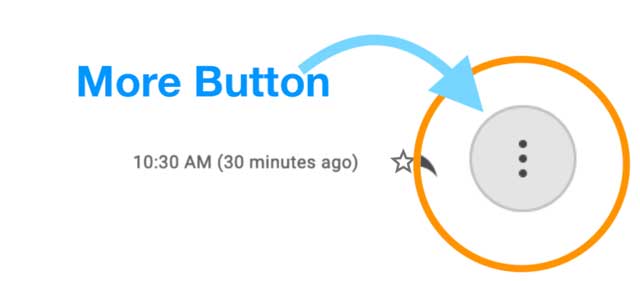
  5. Toccare il pulsante Altro (di solito tre punti verticali o un triangolo)
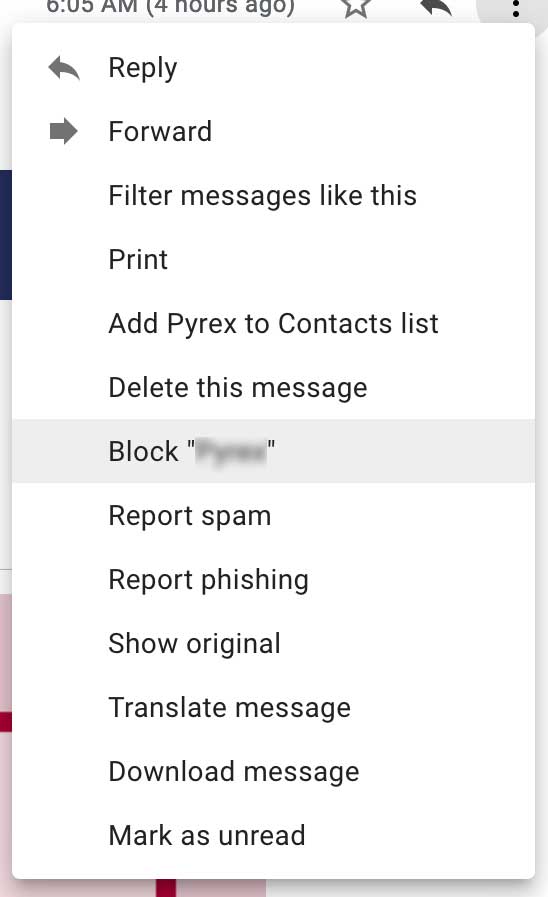
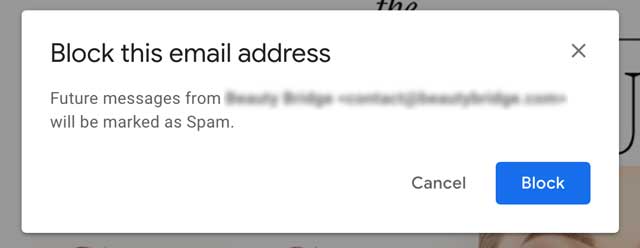
  6. Scegliere il blocco “Mittente” (il mittente è il nome/indirizzo e-mail che si desidera bloccare)
  7. Premere Block per confermare che si desidera bloccare quel mittente
  8. Le future email da questi indirizzi bloccati vanno direttamente nella cartella spam
  9. Pulisci periodicamente la tua cartella spam per rimuovere tutte quelle email – suggeriamo almeno una volta al mese

Il “Blocco” invia un’e-mail da un determinato indirizzo di posta elettronica alla cartella spam. L’e-mail continua a vivere nella cartella spam.

Eseguire un filtro automatico per bloccare gli indirizzi e-mail

Potrebbe essere un’opzione migliore per cancellare l’email quando arriva impostando un filtro automatico in modo che si sposti nel “Cestino”. Si prega di seguire la procedura seguente:

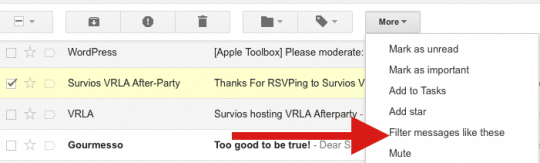
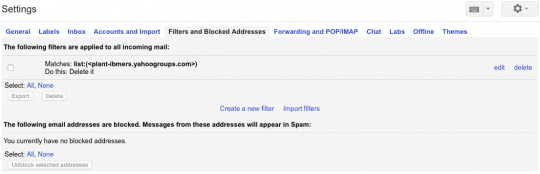
  • Passo -&gt; 1. Accedi al tuo account Gmail sul tuo computer. Nella tua casella di posta in arrivo, seleziona il messaggio cliccando sulla piccola casella di controllo e poi clicca su “Altro”. Vedrai una lista di dropdown. Scegliete “Filtra messaggi come questi”
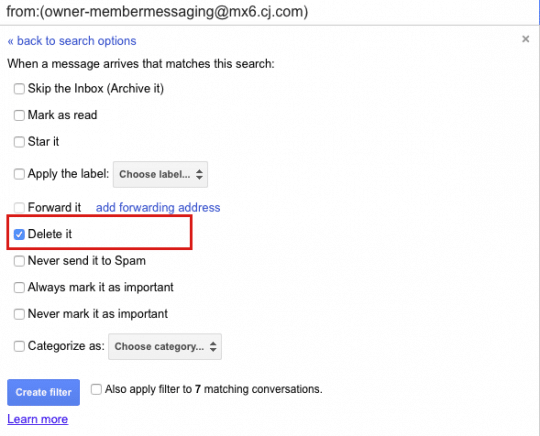
  • Step-&gt;2. Vedrete una nuova finestra con l’indirizzo e-mail nel campo From. Nella parte inferiore di questa finestra, cliccate su “Crea filtro con questa ricerca” e scegliete l’opzione “Cancella” nella schermata successiva come mostrato di seguito. Quando in futuro arriverà un’e-mail da questo particolare mittente, verrà automaticamente cancellata e andrà nella cartella “Cestino”.
  • Step-&gt;3 Blocco del mittente in Gmail
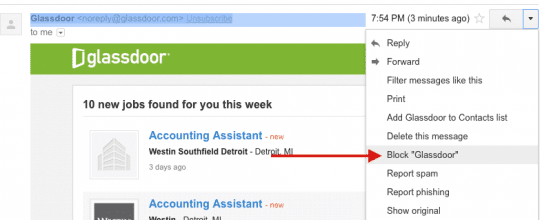
    • Se avete aperto l’e-mail, cliccate sulla freccia verso il basso e vedrete una lista di opzioni come mostrato nell’immagine sottostante. Potete scegliere di bloccare il mittente selezionando l’opzione Block Option.
  • Step-&gt;4 È possibile rivedere periodicamente le impostazioni dei filtri bloccati e automatizzati per Gmail. Puoi farlo cliccando sull’icona dell’ingranaggio sul tuo Gmail in alto a destra e poi scegliendo Impostazioni; Filtri e indirizzi bloccati.

Blocca la posta di Outlook

Istruzioni per Outlook.com, Microsoft 365,Outlook 2019,Outlook 2016,Outlook 2013,Outlook 2010,Outlook 2007

  1. Apri la tua e-mail di Outlook
  2. Oppure utilizzare Outlook.com tramite un browser internet
  3. Cliccare con il tasto destro del mouse su un messaggio del mittente che si desidera bloccare o scegliere Messaggio dalla barra dei menu di Outlook
  4. Scegliere Junk &gt; Block Sender, Junk Mail &gt; Block Sender, o Block Block
  5. Tutti i futuri messaggi di quel mittente e-mail vanno nella tua cartella Junk Email

Quando si blocca un mittente, quell’indirizzo e-mail può ancora inviarvi la posta, ma tutte le e-mail provenienti da quell’indirizzo e-mail specifico vengono automaticamente e immediatamente spostate nella vostra cartella Junk Email .

Ricordatevi di pulire e cancellare periodicamente tutte le e-mail dalla cartella della posta indesiderata di Outlook!

Se ricevi molte email indesiderate da un particolare mittente o dominio, blocca quell’indirizzo email e quel dominio usando la lista dei mittenti bloccati di Outlook . Questa lista sposta automaticamente qualsiasi messaggio email direttamente nella tua cartella Junk Email.

È inoltre possibile aggiungere indirizzi e-mail e domini alla lista Block Senders di Outlook

  1. Nella vostra scheda Home , andate al vostro gruppo Cancellate e scegliete Junk
  2. Scegliere Opzioni di posta indesiderata
  3. Nella scheda Blocked Senders , fare clic su Add
  4. Inserire l’indirizzo e-mail o il dominio internet che si desidera bloccare
  5. Cliccare OK
  6. Ripetere l’operazione per aggiungere altri indirizzi e-mail o domini
    1. È possibile bloccare fino a 1.024 indirizzi o domini nella lista dei mittenti bloccati

Utilizzare Outlook sul web?

  1. Toccare le impostazioni di Outlook (simbolo dell’ingranaggio)
  2. Toccare Visualizzare tutte le impostazioni di Outlook
  3. Dalla barra laterale, selezionare Posta e poi Posta indesiderata
  4. Sotto Mittenti e domini bloccati , toccare il pulsante Aggiungi e inserire l’indirizzo e-mail o il dominio
  5. Toccare Salva per effettuare questi aggiornamenti

Per saperne di più in questo documento di supporto di Microsoft Outlook

Blocca Yahoo Mail

Se si utilizza Yahoo Mail, si prega di controllare questo articolo. Yahoo consente di bloccare fino a 500 mittenti diversi.

Configurando le regole di blocco e di filtraggio sul vostro provider di servizi e-mail preferito, potete limitare il numero di e-mail indesiderate che arrivano nella vostra casella di posta elettronica sul vostro iPad e iPhone. Utilizzando l’opzione Move to Junk sul vostro iPad, il vostro iPad terrà traccia di questi mittenti e li sposterà nella posta indesiderata.

Blocco posta AOL

  1. Accedi al tuo account AOL
  2. Vai a AOL Keyword: Mail Controls. Per le versioni 10.1 e successive, cliccare sull’icona “Mail” seguita da “Impostazioni” e poi “Controlli antispam”. Fare clic su “Modifica controlli antispam” per avviare i controlli della posta di AOL Desktop 10.1
  3. In Filtro Mittente, fare clic sull’opzione Blocca la posta dagli indirizzi che ho specificato
  4. Nella casella di testo, digitare l’indirizzo e-mail che si desidera bloccare. Aggiungere più indirizzi e-mail separando ogni indirizzo e-mail con una virgola
  5. Fare clic su Salva

Con AOL è possibile bloccare un massimo di 1000 indirizzi e-mail e nomi a dominio.

È facile disdire l’iscrizione via e-mail su iPhone &amp; iPad

Se il filtraggio o l’impostazione di regole non fa per voi, un’altra opzione che funziona per le liste di posta elettronica di massa è quella di annullare l’iscrizione.

Non vedrai questa opzione per tutte le tue email, ma è presente in un sacco di email di massa, newsletter e spam.

  • Aprire l’applicazione Mail
  • Tocca un’e-mail da un sito web o da un’azienda da cui non vuoi ricevere e-mail
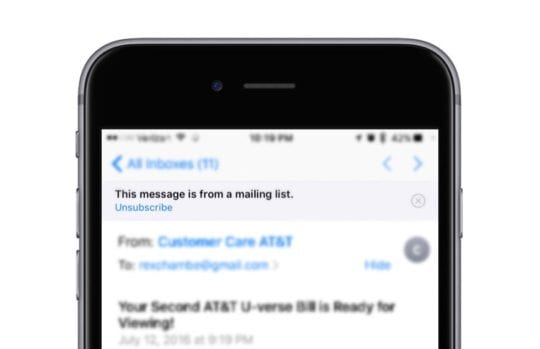
  • Nella parte superiore dell’email, cerca il testo blu che dice unsubscribe
  • Toccare cancellati
  • Confermare che si desidera annullare l’iscrizione
  • A volte vieni portato su un sito per un feedback, altre volte no

Dopo aver cancellato l’abbonamento, potresti comunque ricevere e-mail da quel provider per alcuni giorni o settimane.

Blocco dei messaggi di testo indesiderati

Essere molestati da messaggi di testo indesiderati può essere una grande seccatura. A volte si tratta di pubblicità di aziende, mentre potrebbero esserci anche quei contatti occasionali con cui non si vuole più socializzare. Ecco come aggiungere queste anime gentili nella vostra lista bloccata:

Passo -&gt;1 Se il messaggio è aperto, toccare il link Dettagli nell’angolo in alto a destra del messaggio.

Step-&gt;2 Nella schermata seguente, toccare l’icona “i”. Vedrete un elenco di opzioni. Selezionate l’ultima, “Blocca questo chiamante”.

Step-&gt;3 Vi verrà chiesto di confermare nella prossima finestra pop-up. Una volta confermata, non riceverete più telefonate, messaggi o FaceTimes da questo contatto.

Step-&gt;4 È possibile rivedere e modificare periodicamente la lista dei numeri bloccati andando su Impostazioni; Messaggi; Bloccato.

C’è anche un’altra opzione in iOS che merita di essere menzionata in questa sezione.

Potete anche filtrare iMessaggi da persone non elencate nei vostri contatti.

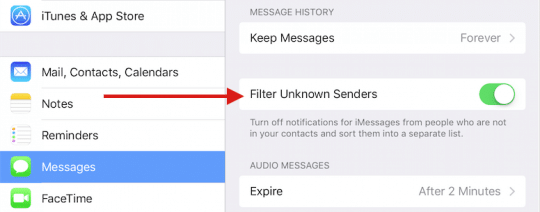
Vai aImpostazioni; Messaggi e attivare Filtrare mittenti sconosciuti . Quando si apre Messaggi, verrà visualizzata una nuova scheda per i mittenti sconosciuti. Quando si attiva questa opzione, non si riceveranno notifiche per iMessages da Unknown Senders.

Blocco da FaceTime

Il blocco di Facebook è molto simile al passo precedente. Nell’App, vedrete che ciascuna delle chiamate ricevute è elencata e ha un’icona “I” accanto ad essa. Toccate la “I” accanto alla persona che volete bloccare e confermate la vostra azione nella finestra pop-up successiva.

È possibile rivedere e modificare la lista bloccata nelle impostazioni tramite Settings &gt; FaceTime &gt; Blocked .

Riepilogo

Alcuni carrier forniscono anche funzionalità aggiuntive per il controllo dello spam e il blocco dei numeri “Restricted” e altri ancora.

Qui abbiamo fornito il link a Verizon come esempio.

Anche se la moltitudine di opzioni che abbiamo fornito nell’articolo può sembrare un po’ scoraggiante per il principiante, pensiamo certamente che valga la pena esplorare queste opzioni.

Una casella di posta elettronica disordinata non solo appare meno attraente, ma può anche ostacolare la vostra produttività. Scegliendo di utilizzare alcune delle opzioni di filtro automatico sulla vostra e-mail, potete facilmente organizzare le vostre e-mail e sfruttare al meglio il vostro tempo.

Foto Scomparse dopo l’aggiornamento dell’iPhone, How-To Fix

Molti lettori riferiscono che da quando hanno aggiornato a iOS 11 (o versioni minori di esso come 11.1 &amp; 11.2,) le loro foto sono scomparse. Questa cosa terribile è un problema che a volte accade dopo un aggiornamento all’iPhone o iPad. Gli utenti scoprono che le loro foto scompaiono dopo l’aggiornamento dell’iPhone con alcune o addirittura tutte le foto salvate mancanti. E quando si va su Foto; Album; Tutte le foto , non si riesce a trovare l’ultima foto salvata prima dell’aggiornamento di iOS.

C’è la possibilità di riavere le tue foto?

Se questo è un problema che vedete sul vostro iPhone, potete risolverlo con l’aiuto del vostro iCloud. Supponiamo che abbiate eseguito regolarmente il backup del vostro dispositivo su iCloud. È sempre una buona idea eseguire un backup del vostro iPhone o iPad prima di fare un aggiornamento sul dispositivo.

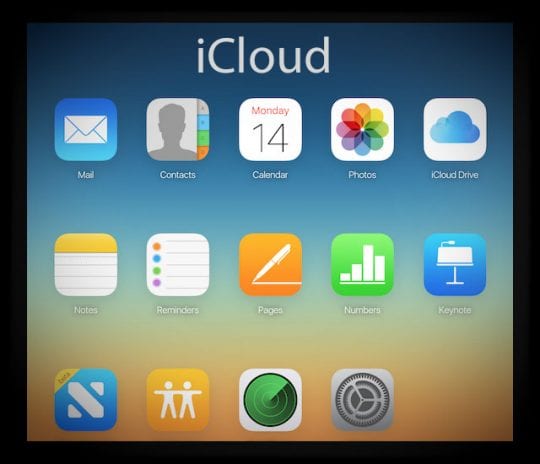
Prima di procedere con la correzione, assicurati che le foto dell’iPhone siano state salvate sul tuo account iCloud. Accedi al tuo account iCloud utilizzando il browser del tuo computer e seleziona Foto dopo aver inserito le tue credenziali.

Verifica che le tue ultime foto siano disponibili sul tuo account iCloud. Questo processo dovrebbe includere anche le immagini che mancano dal vostro iPhone. Una volta verificate le immagini nel tuo account iCloud, procedi con i passi seguenti.

Articoli correlati

  • iPhone non salva le foto di Facebook?
  • Come cancellare le foto selezionate da tutti i dispositivi Apple in una sola volta
  • Utilizzate le foto e le applicazioni della fotocamera su iOS 11

Foto Scomparse dopo l’aggiornamento dell’iPhone, passi da correggere

Per risolvere questo problema sul vostro apparecchio, assicuratevi di collegarvi ad un wi-finetwork con un segnale forte e stabile.

Per prima cosa, controllate se c’è un aggiornamento del vostro iOS. Spesso, Apple rilascia un aggiornamento minore poco dopo una release importante per risolvere i problemi che si presentano dopo la release principale di iOS. Quindi, anche se può sembrare contro-intuitivo, spesso aiuta ad aggiornare a quella versione minore.

Se non c’è un aggiornamento disponibile o se non siete pronti a fare questo passo, continuate con questi passi successivi.

Per correggere le foto mancanti, seguire la procedura riportata di seguito:

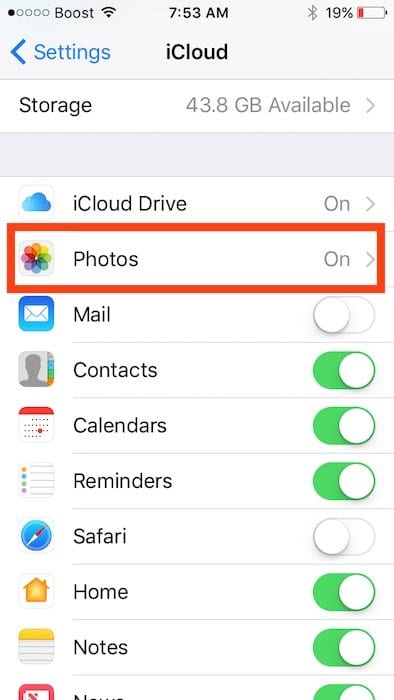
  • Andate su Impostazioni e toccate il vostro Apple ID nella parte superiore dello schermo e poi scegliete iCloud nella schermata successiva.
  • Avanti Toccare su Foto (dovrebbe mostrare ON accanto alle foto)

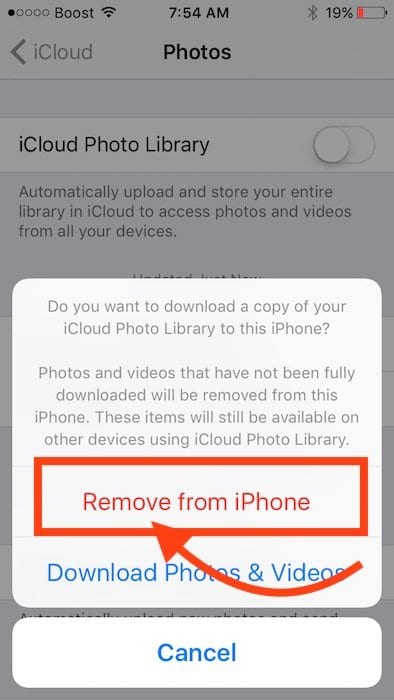
  • Nella schermata successiva, disattivare la ‘iCloud Photo Library’. Scegliete Rimuovi dall’iPhone quando vedete le scelte. In questo modo si rimuovono le foto e i media dall’iPhone.

  • Ora che il vostro iPhone è libero, accendete la Fototeca di iCloud e attendete che tutte le foto vengano scaricate di nuovo sul vostro iPhone da iCloud.

A seconda del numero di Foto che avete avuto, ci vorrà un po’ di tempo per scaricarle tutte nel vostro iPhone. Se il vostro iPhone è a corto di carica, potreste voler collegare il vostro iPhone a una fonte di alimentazione mentre le foto vengono scaricate.

Nel caso in cui non abbiate mai salvato le vostre foto in iCloud prima dell’aggiornamento, ma le abbiate invece salvate come backup iTunes, potete ripristinare dal vostro backup iTunes utilizzando un cavo USB.

Avete bisogno di un’altra opzione?

Alcuni lettori riferiscono di non vedere NESSUN messaggio quando si attiva la Fototeca di iCloud. Se questa è la vostra situazione, provate questa soluzione alternativa: la cattiva notizia è che questa opzione richiede molto tempo, soprattutto se avete molte foto.

Prova a scaricare le tue foto mancanti dal sito web di iCloud

  1. Vai sul sito web di toiCloud su un computer e accedi con il tuo Apple ID
    1. Se non avete un computer, utilizzate la modalità Desktop del vostro browser
  2. Cerca QUALSIASI foto mancante sul sito di iCloud
  3. Se trovate delle foto mancanti, toccatele per selezionare la foto e premete l’icona del download (nuvola con la freccia rivolta verso il basso)
    1. Scaricare sul vostro computer o scaricare direttamente sul vostro iDevice
  4. In questo momento, il sito web di iCloud permette solo il download di singole foto, non è possibile selezionare un gruppo di foto da scaricare in un solo scatto

Vedi questo articolo per maggiori informazioni sul download di foto dal sito web di iCloud sul tuo computer o su un’unità esterna.

Suggerimenti per il lettore

  • Questo processo è quello che ho fatto, e per me ha funzionato!
    • Firma fuori da iCloud
    • Andate su Foto e cancellate tutte le foto che sono ancora sul telefono, compresi gli album, e ricordatevi di rimuovere anche tutte le foto nella cartella Recently Deleted Folder
    • Chiudere l’App Foto (premere due volte home e strisciare verso l’alto)
    • Poi riavviare il dispositivo
    • E per finire, torna a firmare su iCloud
    • Tutte le tue foto dovrebbero tornare! Potrebbe richiedere molto tempo, a seconda di quante immagini hai
  • Ho dovuto attivare e disattivare iCloud Photos Library un paio di volte prima che funzionasse. Quindi, se non funziona la prima volta, riprovaci!
  • La mia sincronizzazione di iCloud Photo non è stata completata dopo il mio aggiornamento a iOS 11.1, su ENTRAMBI il mio telefono 8+ e il mio iPad Air 2. Ho finalmente risolto questi problemi quando ho resettato completamente ENTRAMBI i dispositivi utilizzando iTunes Restore e poi collegandomi ai miei backup e alla iCloud Photo Library

Speriamo che questi consigli relativamente semplici abbiano funzionato per voi. Fateci sapere nei commenti qui sotto se avete domande.

Trasferite i backup della Time Machine su una nuova unità con questa guida

Time Machine è un eccellente strumento per il backup del vostro Mac. Ma se l’unità Time Machine esterna esaurisce lo spazio o inizia a non funzionare, potrebbe essere necessario trasferire tali backup altrove. In questo post, vi abbiamo mostrato come fare proprio questo.

“Due è uno e uno non è nessuno”.

Una volta che i backup di Time Machine sono sul nuovo disco, si comporta esattamente come quello vecchio. Ciò significa che è possibile effettuare nuovi backup o aprire la Time Machine stessa per recuperare i file persi della settimana scorsa, del mese scorso o anche dell’anno scorso, a seconda di quando sono iniziati i backup.
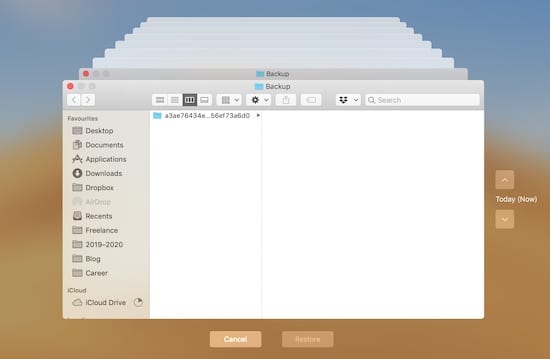
Dopo aver spostato i backup della Time Machine è possibile tornare indietro nel tempo per recuperare i file.

Trasferire i backup di Time Machine su una nuova unità è un’ottima idea se la vostra vecchia unità non funziona, se avete bisogno di più spazio di archiviazione o se volete archiviare i vostri backup.

Ma a volte le persone passano il tempo a trasferire i backup quando non ne hanno bisogno. Di seguito abbiamo descritto in dettaglio un paio di motivi.

Non è necessario trasferire i backup per utilizzare Time Machine con un altro Mac

Se si desidera eseguire il backup di un secondo Mac sull’unità esterna, è possibile farlo insieme ai backup di Time Machine esistenti. Non c’è bisogno di ripulire l’unità e ripartire da zero. Basta collegarlo a un nuovo Mac e dire a Time Machine di utilizzarlo per i backup.

Se c’è abbastanza spazio per il backup, Time Machine risolve tutti i problemi e crea una nuova cartella per il secondo Mac. Mantiene tutti i file e le cartelle separate e sa da quale cartella recuperare i dati per ogni Mac.
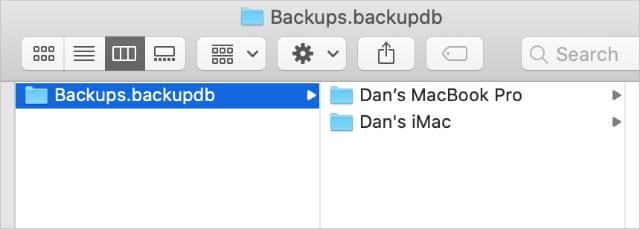
Ogni Mac di cui si esegue il backup ha una propria cartella sull’unità Time Machine.

Non è necessario trasferire i backup per memorizzare altri file sull’unità

Se avete bisogno di memorizzare altri file sul vostro disco esterno, potete farlo direttamente accanto ai vostri backup. Ancora una volta, non è necessario trasferire i backup e cancellare il disco.

Il software operativo del vostro Mac non permette a Time Machine di sovrascrivere i file che non ha creato. Quindi è possibile aggiungere cartelle o file accanto alla cartella Backups senza preoccuparsi che Time Machine li cancelli.
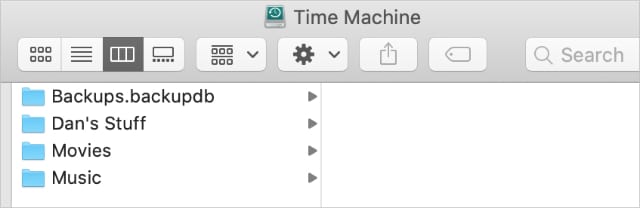
Potrebbe essere necessario inserire la password di un amministratore per aggiungere altri contenuti all’unità Time Machine.

Come faccio a trasferire i backup di Time Machine su una nuova unità?

È possibile spostare i backup utilizzando il copia e incolla nel Finder, ma prima è necessario controllare il formato e le autorizzazioni sulla nuova unità. L’intero processo può richiedere molto tempo, a seconda di quanti dati si dispone e se il disco esterno è sano o meno.

Assicurati che il tuo Mac rimanga acceso e sveglio per tutto il tempo.

Passo 1. Collegare entrambe le unità al computer
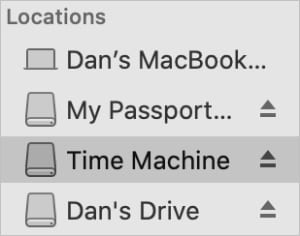
Ciascuno dei vostri drive esterni dovrebbe essere visibile nella barra laterale del Finder.

È necessario collegare l’unità Time Machine esistente e quella nuova al Mac contemporaneamente. A seconda di quante porte USB, FireWire o Thunderbolt ha il tuo Mac, potrebbe essere necessario utilizzare un hub o un adattatore per ottenere questo risultato.

Dopo aver collegato entrambi gli azionamenti, aprire il Finder per assicurarsi che siano entrambi montati. Dovreste essere in grado di vederli nella barra laterale sotto Locations. Se non vedete una sezione Locations, andate in Finder; Preferenze; Sidebar e accendetelo.

Se manca uno degli azionamenti, controllarne il collegamento e l’alimentazione o contattare il produttore per l’assistenza tecnica.

Fase 2. Controllare il formato del nuovo disco

Prima di spostare qualsiasi cosa sul nuovo disco, è necessario assicurarsi che sia impostato nel formato giusto per Time Machine. Se non lo è, è necessario cancellarlo completamente e riformattarlo. Di seguito vi abbiamo spiegato come controllare o riformattare il vostro disco.

Come posso controllare il formato del mio disco esterno?

  1. Aprire le informazioni di sistema dalla cartella Utilities in Applications.
  2. Selezionare Memorizzazione dalla barra laterale, all’interno del menu Hardware.
  3. Selezionate il vostro nuovo drive esterno dalla parte superiore della finestra.
  4. Cerca tra le informazioni per trovare il File System e il tipo di mappa delle partizioni, assicurati che corrispondano a quanto scritto qui sotto:
    1. File System: Mac OS Extended (Journaled) o Journaled HFS+
    2. Tipo di mappa di partizione: GPT (GUID Partition Table)
  5. Se non corrisponde, riformattare l’unità per lavorare con Time Machine.
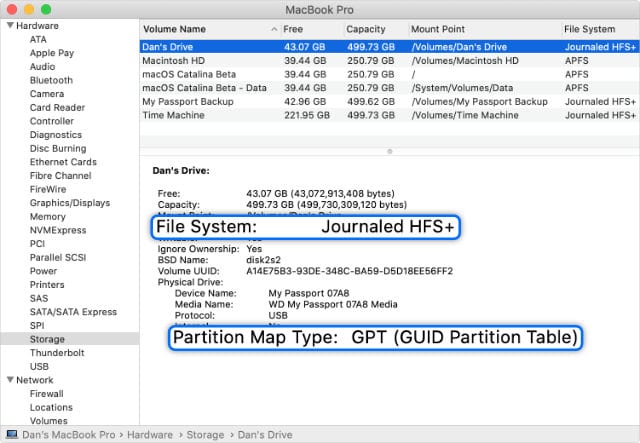
Se il vostro File System o il tipo di mappa delle partizioni non è corretto, è necessario riformattare l’unità.

Come posso riformattare la mia unità esterna?

Se l’unità esterna non è compatibile con Time Machine, seguire queste istruzioni per riformattarla. Altrimenti, cliccate qui per passare al passo successivo.

La riformattazione dell’unità esterna cancella tutti i contenuti. È necessario rimuovere manualmente tutto ciò che si desidera conservare sul disco esterno prima di continuare.

Seguire queste istruzioni per riformattare l’unità esterna:

  1. Aprire Utility Disco dalla cartella Utilities in Applications.
  2. Trovate il vostro nuovo disco dalla barra laterale e selezionate il disco padre.
  3. Clicca su Cancella.
  4. Scegliere un nome per l’unità e impostare le seguenti impostazioni:
    1. Formato: Mac OS Extended (Giornale)
    2. Schema: Mappa partizione GUID.
  5. Cliccare su Cancella e attendere il completamento del processo. Riformattare l’unità con le impostazioni compatibili con Time Machine.
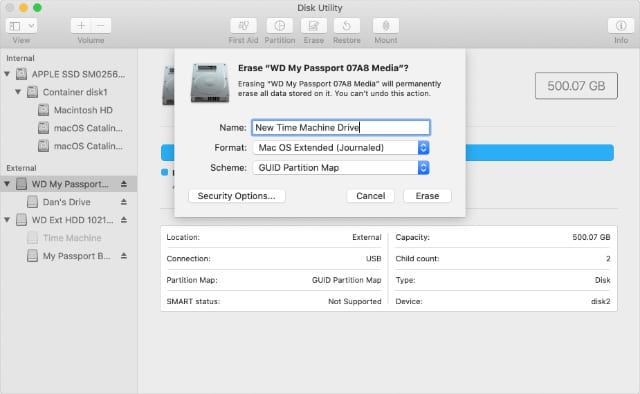
Fase 3. Regolare le autorizzazioni sul nuovo disco

Prima che macOS vi permetta di copiare qualsiasi dato da o verso i vostri backup di Time Machine, è necessario modificare i permessi sulla nuova unità. Questo è facile da fare dalla finestra Get Info nel Finder.

Come posso modificare i permessi sul mio nuovo disco per Time Machine?

  1. Aprire Finder.
  2. Selezionate il vostro nuovo disco dalla barra laterale, sotto Posizioni.
  3. Nella barra dei menu, andare su File; Get Info.
  4. Aprire la sezione Condivisione &amplificazione; Autorizzazioni.
  5. Fare clic sul lucchetto e inserire la password dell’amministratore per consentire le modifiche.
  6. Disattivare l’opzione “Ignora la proprietà su questo volume”. Assicurarsi che questa opzione sia deselezionata per la nuova unità Time Machine.
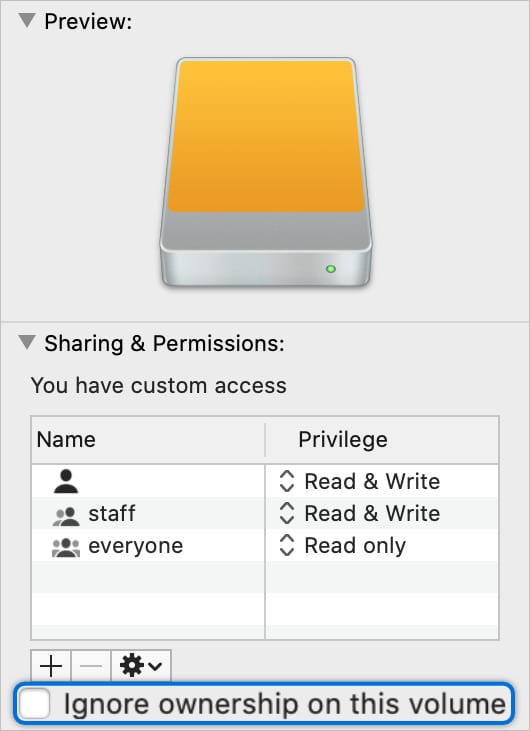
Passo 4. Spegnere temporaneamente i backup della Time Machine

Non volete che Time Machine aggiorni i vostri backup mentre li trasferite su una nuova unità. Ecco perché è necessario spegnerla temporaneamente.

Naturalmente, questo significa che il vostro Mac non può eseguire il backup per la durata del trasferimento, che richiede diverse ore. Assicuratevi di avere un backup recente prima di iniziare.

Come si disattivano i backup della Time Machine?

  1. Dalla barra dei menu, andare a ; Preferenze di sistema; Macchina del tempo .
  2. Disattivare l’opzione ‘ Backup automatico .
  3. Sulle versioni precedenti di macOS, potrebbe essere necessario fare clic su un pulsante On/Off. Disattivare temporaneamente i backup automatici prima di avviare il trasferimento.
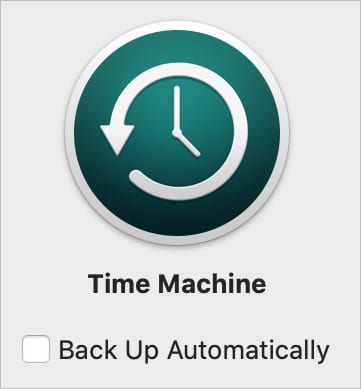
Non dimenticate di tornare a queste preferenze per riaccendere Time Machine al termine del trasferimento.

Passo 5. Trasferire i backup della Time Machine sulla nuova unità

Questo è semplice come copiare e incollare la cartella corretta dall’unità Time Machine esistente a quella nuova. Tuttavia, come abbiamo già detto, una volta iniziato il trasferimento potrebbe richiedere molto tempo per essere completato.

Non iniziare questo processo a meno che tu non sia felice di tenere il tuo Mac acceso e collegato ad entrambe le unità per almeno le prossime 24 ore.

Come faccio a trasferire i backup di Time Machine su una nuova unità?

  1. Aprire due nuove finestre Finder: una per ogni unità.
  2. Trovate la cartella ‘Backups.backupdb’ sull’unità Time Machine esistente. Se non esiste, trovate invece un file che termina con ‘.sparesbundle’.
  3. Trascinare e rilasciare quella cartella o quel file sul nuovo disco. In alternativa, usare copia e incolla dal menu Modifica.
  4. Se richiesto, inserire la password dell’amministratore.
  5. Aspettate che il trasferimento sia completato. Dopo aver preparato il trasferimento, Finder dovrebbe fornire una stima della durata.

Passo 6. Selezionare la nuova unità in Time Machine

Una volta completato il trasferimento, è possibile iniziare a utilizzare la nuova unità per effettuare nuovi backup di Time Machine. Ma prima, è necessario riaccendere Time Machine e selezionare la nuova unità per il backup successivo.

Come posso selezionare la mia nuova unità per i backup di Time Machine?

  1. Dalla barra dei menu, andare su: Preferenze di sistema; Macchina del tempo.
  2. Accendere ‘Back Up automatico’ o spostare l’interruttore su ‘On’.
  3. Cliccate su ‘Seleziona disco…’ e selezionate la vostra nuova unità, quindi cliccate su ‘Usa disco’. Seleziona la tua nuova unità e scegli se crittografare o meno i tuoi backup, cosa che è raccomandata per la privacy.
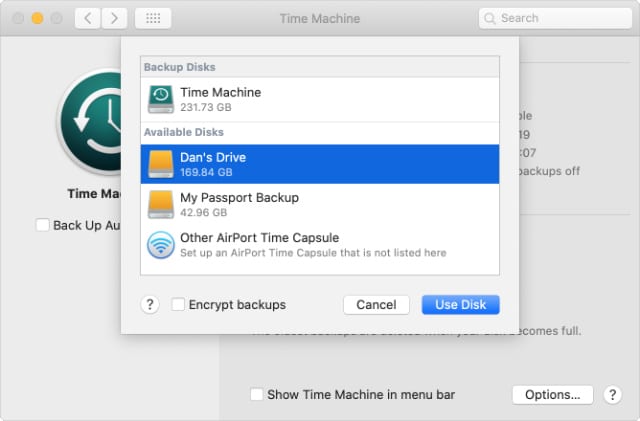
Quando hai finito, non spostare i vecchi backup della Time Machine nel Cestino usando il Finder perché potrebbero rimanere bloccati. Dovreste invece usare l’utilità disco per cancellare il vostro disco.

Problemi nel trasferire i backup di Time Machine su una nuova unità?

  • Assicurati di accedere al tuo Mac come amministratore
  • Verificare che l’icona sul desktop dell’unità Time Machine non appaia come icona di backup verde TM, ma piuttosto come icona standard del disco giallo
  • Verificare la presenza di eventuali sensibilità sui nomi delle unità
  • Rinominare la nuova unità di backup TM esattamente come la vecchia TM (e cambiarla con un nuovo nome dopo aver trasferito i backup, se lo si desidera)
  • Creare una partizione delle stesse dimensioni sulla nuova unità Time Machine come la vecchia unità di backup TM per il trasferimento, quindi ridimensionarla al termine del trasferimento

Se il processo di cui sopra non funziona, considerare la possibilità di clonare il backup del TM utilizzando la modalità di ripristino (Command+R all’avvio) e l’utilità disco. Oppure utilizzare uno strumento di terze parti consigliato dal lettore, come SuperDuper, per copiare la cartella di backup della vostraTime Machine su un nuovo disco.

Come utilizzare l’utilità disco di Recovery Mode per clonare un disco

  1. Avviare il Mac in modalità di recupero e scegliere Utilità disco dalle opzioni a schermo
  2. Selezionare il nuovo drive nella barra laterale di Disk Utility
  3. Scegliere il pulsante Ripristina o andare su Modifica; Ripristina
  4. Nel menu a tendina Ripristina scegliete il drive che volete clonare
  5. Fare clic su Ripristina
  6. Una volta clonato, attendere che Utility Disco mostri lo stato come completo
  7. Toccare Fatto

Grazie per essere passato!

Fateci sapere nei commenti quanto tempo ci avete messo a trasferire i backup della Time Machine su una nuova unità. Oppure se si utilizza un metodo diverso per trasferire i backup della TM su nuove unità.

Ci piacerebbe anche sapere perché avete avuto bisogno di spostare i backup in primo luogo.

Come uscire o rimuovere completamente Desktop Goose su Mac

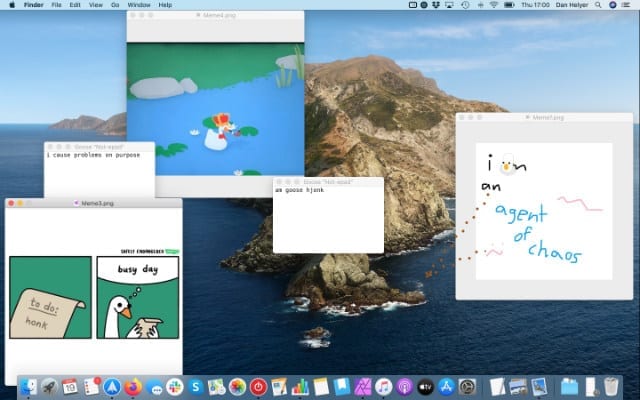
All’inizio può sembrare carino, ma l’Oca del desktop può davvero darti sui nervi dopo un po’. Segue le impronte sullo schermo, ingombra il desktop con stupide GIF e scappa via con il cursore quando è arrabbiato.

Desktop Goose è un virus informatico?

Per quanto sia nefasto, non è un virus informatico. Puoi ottenere Desktop Goose sul tuo Mac solo se tu o qualcun altro ha scelto di installarlo. Ed è facile abbandonare o rimuovere Desktop Goose dal tuo Mac una volta che sai come fare.

Non c’è motivo di credere che l’oca raccolga dati o installi malware sul vostro Mac. Sembra totalmente sicuro, nonostante quanto possa essere frustrante.

Desktop Goose non manca di memi da mostrare.

Come uscire da Desktop Goose sul tuo Mac

Dopo aver giocato con Desktop Goose per un po’ di tempo, potresti essere allarmato dal fatto che non riesci a smettere come le altre applicazioni. Questo perché Desktop Goose non vive all’interno di una finestra che si può chiudere, come le altre app. Inoltre, non si trova sulla banchina, nella barra dei menu o nel task manager.
Non temere, ci sono ancora diversi modi per abbandonare Desktop Goose sul tuo Mac.

1. Aprire l’applicazione Desktop Goose una seconda volta

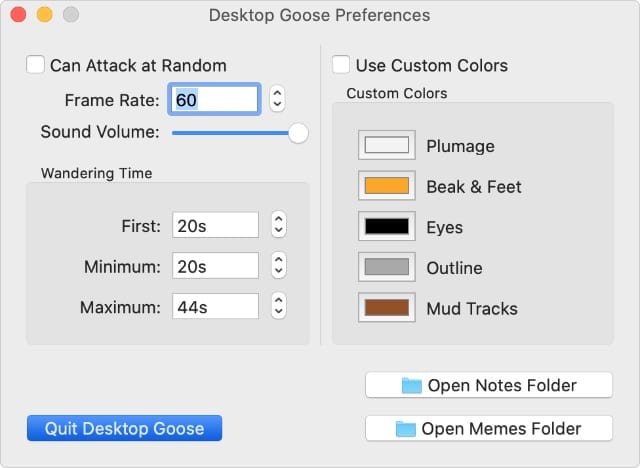
Il modo più semplice per uscire da Desktop Goose sul Mac è aprire l’applicazione una seconda volta. Con le versioni precedenti di Desktop Goose, questo ha aperto più oche sul desktop, ma ora apre invece una finestra di preferenze per l’applicazione.

Se non lo trovate, cercate l’applicazione Desktop Goose nelle vostre cartelle Applicazioni o Downloads. In caso contrario, cercala usando Spotlight ( Cmd + Spazio ).

Da queste preferenze, fare clic sul pulsante per Chiudere Desktop Goose .

Trova il pulsante Quit Desktop Goose nell’angolo in basso a sinistra delle impostazioni.
2. 2. Utilizzare un comando di terminale

Quando non si riesce a trovare l’applicazione Desktop Goose da riaprire, si può comunque uccidere l’oca usando Terminal. Assicurati solo di digitare il comando esattamente come l’abbiamo scritto qui sotto.

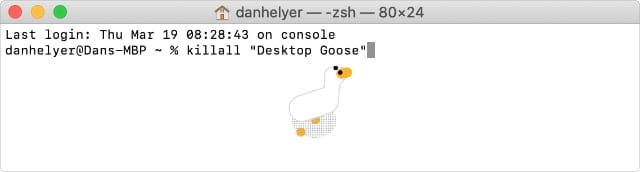
Aprire Terminale dalla cartella Utilità nelle vostre Applicazioni. Poi digita il seguente comando e premi Enter per uscire da Desktop Goose sul tuo Mac: killall “Desktop Goose”

Può suonare il clacson per protestare, ma Terminal è un modo efficace per uccidere l’oca.
3. 3. Aprire il file quit nella cartella di download

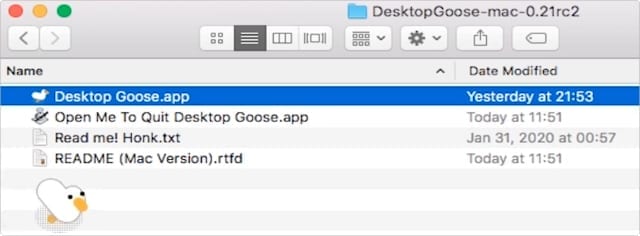
Se hai installato una versione precedente di Desktop Goose sul tuo Mac, devi trovare un file chiamato Open me to Quit Desktop Goose all’interno della cartella di download da cui hai scaricato Desktop Goose.

Se non si riesce a trovare la cartella originale, cercare Desktop Goose utilizzando Spotlight ( Cmd + Space ) o scaricarla nuovamente dal sito web di Samperson. Non è necessario pagare di nuovo.

Dovresti vedere un’applicazione progettata per uscire da Desktop Goose nella cartella da cui proviene.
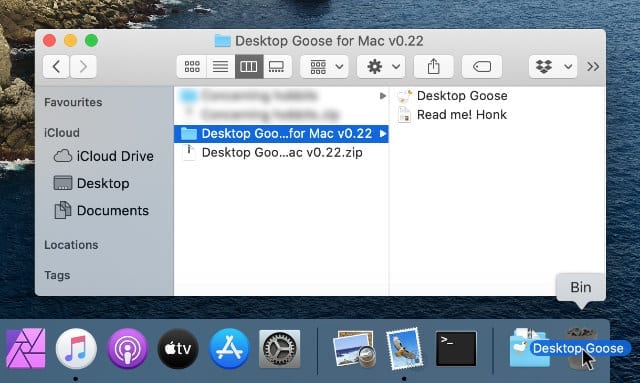
C’è la possibilità che il vostro Mac non vi permetta di aprire questo file anche se riuscite a trovarlo. In tal caso, fai clic su e seleziona Apri dal menu a comparsa invece di bypassare la sicurezza del tuo Mac. Altrimenti, andare su Preferenze di sistema; Sicurezza &amp; Privacy e scegliere Apri comunque .

Come rimuovere Desktop Goose sul Mac

Non basta chiudere il Desktop Goose per farvi sentire a vostro agio, potete anche disinstallarlo. Quando lo fai, rimuove definitivamente Desktop Goose dal tuo Mac, così non dovrai più preoccupartene.

Per disinstallare qualsiasi applicazione sul vostro Mac-Desktop Goose incluso, è sufficiente trascinare l’applicazione nel Cestino. Trovate l’applicazione Desktop Goose nella vostra cartella Downloads o Applications, quindi trascinatela nel Cestino per disinstallarla.

Buttare Desktop Goose nel cestino per disinstallarlo.

Potresti voler svuotare il Cestino dopo averlo cancellato, per assicurarti che Desktop Goose sia sparito per sempre. Fare clic su e selezionare Svuota il Cestino per farlo.

Scopri come disinstallare qualsiasi applicazione dal tuo Mac

Desktop Goose è un’applicazione particolarmente difficile da abbandonare. Ma rimuovere Desktop Goose dal Mac è semplice come rimuovere qualsiasi altra app.

Se vuoi saperne di più su come farlo, consulta la nostra guida completa su come installare, aggiornare o disinstallare le applicazioni Mac.

Una guida per principianti allo sviluppo di applicazioni per iPhone: Ciao iPhone

Va bene, avete un Mac (anche Hackintosh funziona), e volete provare a scrivere alcune applicazioni per iPhone. Ci sono tonnellate di tutorial disponibili in rete, ma il modo più semplice per imparare un linguaggio di programmazione sconosciuto o un framework o un IDE è semplicemente entrare in esso e sporcarsi le mani. Cominciamo dal basso e procediamo verso l’alto, ed è per questo che questo tutorial vi mostrerà come creare un’applicazione di base “Ciao iPhone” con l’aiuto di wizard di base e visual builder forniti dalla Apple.

Quando abbiamo un nuovo framework che include un visual builder, è bene provare a costruire semplici applicazioni per capire cosa fornisce il framework prima di immergersi nel codice. L’Interface Builder fornito da Apple è uno dei più utili designer che abbia mai usato e funziona in modo magico se non si vuole mettere le mani a livello di codice, perfetto per un principiante.

Per iniziare con lo sviluppo di applicazioni per iPhone, in primo luogo è necessario scaricare e installare l’SDK iOs. Questo installerà tutto ciò di cui avete bisogno per creare applicazioni – XCode (l’IDE di Apple), iPhone Simulator (vi aiuta a testare le vostre applicazioni senza iPhone), e Interface Builder (l’Apple User Interface Builder per lo sviluppo di applicazioni iPhone).

Una volta che hai installato tutto, sei pronto a saltare dentro. Iniziate lanciando XCode. Di default è installato nella cartella Developer.

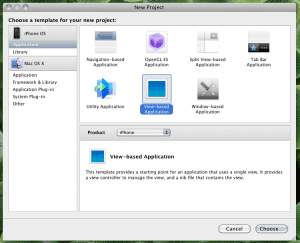
Quando lanceremo XCode ci verrà presentata una schermata di benvenuto. Potete guardarci attraverso o semplicemente scartarla. Potete scegliere il pulsante Create a New XCode Project (Crea un nuovo progetto XCode) evidenziato nell’immagine mostrata qui sotto per far apparire i modelli di progetto.

L’applicazione View-Based Application è la più semplice da iniziare, in quanto fornisce un’applicazione completa per le ossa nude che può essere facilmente eseguita su un iPhone e visualizzare una vista vuota. Ciò che questo modello darà è una vista, e un’applicazione delegata. Un delegato dell’applicazione, in parole povere, è un’entità che risponde ai messaggi di un oggetto dell’applicazione. Ci può essere un solo oggetto applicazione per ogni applicazione iPhone, e il template di progetto si occupa di crearlo per noi.

Cliccando sul pulsante Scegli, vi verrà richiesto il nome del progetto. Diciamo “Ciao iPhone”.

Una volta che il progetto è stato creato usando il template, l’interfaccia XCode viene visualizzata e mostra tutti i file che il template del progetto ha generato per voi in una vista piacevole e utilizzabile.

Il file più importante per noi è MainWindow.xib, che contiene il nostro delegato per l’applicazione. Il modello che abbiamo usato ha creato questo file nib per noi (MainWindow.xib) e questo si occupa di formare tutte le relazioni di oggetto necessarie per l’esecuzione di questa applicazione. Possiamo dare per scontato che la modifica di qualsiasi cosa nella relativa vista apparirà sulla nostra applicazione quando la avvieremo.

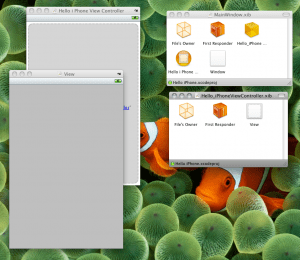
Facendo doppio clic sul file MainWindow.xib si lancia il costruttore dell’interfaccia e si apre la vista successiva che mostra il View Controller coinvolto. Se vogliamo apportare delle modifiche alla vista che vogliamo fare in questo caso, dobbiamo cliccare sul link fornito nella vista del controller come mostrato nell’immagine qui sotto.

Cliccando sul link si aprirà un altro file nib chiamato Hello_iPhoneViewController.xib come mostrato nell’immagine sottostante e si aprirà anche la Vista effettiva che verrà mostrata al lancio dell’applicazione. Qualsiasi modifica apportata a questa vista si rifletterà direttamente su di essa quando l’applicazione viene lanciata.

Dal momento che chiamiamo il nostro progetto “Ciao iPhone” mettiamo lo stesso testo con un botto (!) sulla nostra vista in un’etichetta. Se dobbiamo aggiungere un elemento di interfaccia utente alla vista, possiamo farlo scegliendo il componente dalla finestra della Biblioteca. La finestra della libreria può essere lanciata dal menu Tools &gt; Library nel menu del costruttore dell’interfaccia.

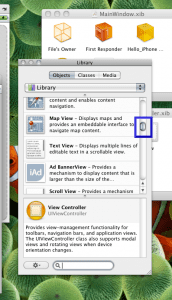
Cliccando sulla voce di menu Library si apre la finestra di dialogo della libreria che elenca i componenti disponibili e che può essere fatta scorrere utilizzando la barra di scorrimento come evidenziato nell’immagine sottostante.

Scorrere verso il basso/su per individuare il componente “Etichetta” che viene mostrato evidenziato nell’immagine sottostante.

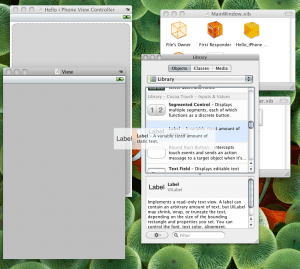
L’inserimento di un componente nella vista è molto semplice e diretto. Dovrete trascinare e rilasciare il componente dalla finestra di dialogo della libreria sulla vista come mostrato nell’immagine qui sotto.

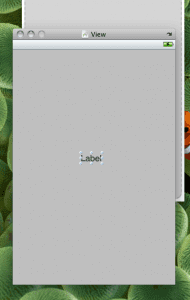
Una volta che il componente dell’etichetta viene lasciato cadere nella vista, apparirà come mostrato di seguito e il testo potrà essere modificato in linea.

Facciamo doppio clic sul testo “Etichetta” e lo cambiamo con quello che desideriamo, “Ciao iPhone!” nel nostro caso, poiché questa è l’applicazione con lo stesso nome. La modifica apparirà come nell’immagine qui sotto.

Chiudete tutte le viste e quando chiudete la finestra di dialogo “Hello_iPhoneViewController.xib”, vi verrà richiesto di salvare le modifiche. Cliccate sul pulsante “Salva” per applicare e salvare le modifiche appena fatte.

Nota importante: Si prega di ricordare che l’Interface builder non è integrato in XCode e le modifiche apportate in esso non vengono salvate quando si salva o si costruisce il progetto in XCode, quindi è sempre importante salvare le modifiche dell’interface builder prima di costruire ed eseguire il progetto in XCode.

Ora siamo di nuovo sulla finestra XCode e tutti pronti per eseguire l’applicazione “Ciao iPhone”. Vediamo come fare. Un’applicazione può essere costruita e lanciata nel simulatore dopo la costruzione cliccando sul pulsante “Build and Run” mostrato nella sezione centrale superiore della finestra XCode come mostrato nell’immagine sottostante.

Questo cercherà di costruire l’applicazione e nel nostro caso dovrebbe costruire e lanciare con successo la nostra applicazione nel simulatore di iPhone come mostrato nell’immagine qui sotto.

Bene, eccoci qui, a dire “Ciao iPhone!”, Congratulazioni per aver appena lanciato la tua primissima applicazione per iPhone sul simulatore. Non vediamo l’ora di ascoltare da voi nel caso in cui troviate qualche problema o vogliate condividere qualche feedback.

<