All posts by jrk13

Hai bisogno di sbloccare il tuo iPhone o iPad per farlo ricaricare? Ecco perché

Collegare il vostro iPhone alla carica è una cosa che la maggior parte di noi fa più volte al giorno. Saresti perdonato per non averlo controllato, ma potresti non perdonare te stesso se ritorni due ore dopo per trovare la batteria scarica.

Questa è una situazione familiare per molti possessori di iPhone, iPad e iPod touch che non possono caricare il loro dispositivo senza prima sbloccarlo. Sorprendentemente, quello che sembra un importante bug del software è in realtà una preziosa caratteristica di sicurezza.

Non preoccupatevi, però, è facile disattivare questa funzione se non la volete.

Perché devo sbloccare il mio iPhone per ricaricarlo?

I dati sul vostro iPhone sono protetti dal vostro codice di accesso.

Se si utilizza un codice di accesso, i dati sul dispositivo sono già ben protetti. Apple codifica il contenuto e getta via la chiave; l’unica cosa che può sbloccarla è il vostro codice di accesso.

Tuttavia, ci sono dispositivi altamente specializzati progettati per bypassare il codice di accesso ed estrarre i dati da un iPhone bloccato. In genere, questi gadget costano oltre 15.000 dollari e sono disponibili solo per le forze dell’ordine. Ma è comunque un difetto di sicurezza con cui la maggior parte di noi non si sente a proprio agio.

Apple ha risposto a questi progressi tecnologici con un miglioramento della sicurezza in iOS 11.4.1. Questo aggiornamento disabilita gli accessori USB se non si è sbloccato il dispositivo negli ultimi 60 minuti, rendendo impossibile bypassare il codice di accesso.

Naturalmente, questo non dovrebbe influire sulla ricarica del dispositivo, poiché un cavo di ricarica non è un accessorio USB. Ma a volte il vostro iPhone non riesce a distinguere la differenza.

Come posso caricare il mio iPhone senza sbloccarlo?

È possibile disattivare questa funzione di sicurezza nelle impostazioni del dispositivo. Ma non si dovrebbe compromettere la propria privacy. Soprattutto quando la maggior parte delle persone può ancora caricare i propri dispositivi senza sbloccarli.

Seguire i suggerimenti di risoluzione dei problemi riportati di seguito per risolvere questo problema senza modificare le impostazioni. Spesso c’è una chiara ragione per cui il vostro iPhone, iPad o iPod touch sbaglia a caricare i cavi per gli accessori USB.

1. 2. Utilizzare accessori di ricarica certificati Apple

Non tutti i cavi Lightning sono uguali. Se utilizzi un cavo o un adattatore di alimentazione di terze parti per ricaricare il tuo dispositivo, potrebbe non essere conforme ai rigorosi standard degli accessori Apple.

Quando questo è il caso, il vostro iPhone non può riconoscerlo come un innocente cavo di ricarica ed è necessario sbloccarlo per iniziare la ricarica. Questo è comune con i falsi accessori Apple, ma anche con alcuni cavi legittimi di terze parti.

Assicuratevi che gli accessori utilizzati siano certificati come Made for iPhone.

Provate a utilizzare il cavo e l’alimentatore ufficiale Apple forniti con il vostro dispositivo. Se questo non è possibile, sperimentate con diversi cavi e adattatori di alimentazione. E assicuratevi di caricare da una presa a muro, non da un computer.

2. 2. Rimuovere polvere o detriti dalla porta di ricarica

I nostri iPhone stanno diventando sempre più resistenti all’acqua, alla polvere e ad altri fattori esterni. Le guarnizioni a tenuta stagna tengono queste cose lontane dalle parti interne del dispositivo, ma non c’è nulla che impedisca loro di entrare nella porta Lightning.

Utilizzare una torcia elettrica per ispezionare la porta di ricarica sul fondo del vostro iPhone, iPad o iPod touch. Se vedete polvere, detriti o perni di metallo danneggiati potrebbe spiegare perché il vostro dispositivo non è in grado di riconoscere un cavo di ricarica.

Ispezionare la porta del fulmine per rilevare eventuali tracce di polvere o detriti. Immagine da Apple.

Rimuovere gli ostacoli dalla porta utilizzando aria compressa o visitare un Apple Store per ulteriori informazioni.

3. 3. Riavviare il vostro iPhone, iPad o iPod touch

È possibile risolvere tutti i tipi di problemi software riavviando il dispositivo. Questo include la necessità di sbloccare il vostro iPhone, iPad o iPod touch per ricaricarlo. Se non l’avete già fatto, seguite la procedura seguente per riavviare in sicurezza.

  1. Fare doppio clic sul pulsante Home o scorrere verso l’alto per visualizzare l’App Switcher.
  2. Scorrere ogni app dalla parte superiore dello schermo per chiuderla.
  3. Toccare in uno spazio aperto per tornare alla schermata iniziale.
  4. Tenere premuto il pulsante Sleep/Wake e uno dei due pulsanti Volume.
  5. Quando richiesto, far scorrere per spegnere il dispositivo. Quindi attendere almeno 30 secondi prima di riaccenderlo.

Scorrere per spegnere quando viene richiesto dal messaggio sullo schermo.

4. 4. Aggiornare il software del vostro apparecchio

È possibile che sia necessario sbloccare l’iPhone per ricaricarlo a causa di un bug del software. E’ anche possibile che nel tempo Apple migliori la capacità del vostro dispositivo di riconoscere la differenza tra un cavo di ricarica e un accessorio USB.

Tutto ciò che potete fare per assicurarvi di beneficiare degli ultimi miglioramenti è aggiornare il vostro iPhone, iPad o iPod touch al software più recente.

  1. Collegate il vostro iPhone, iPad o iPod touch a una connessione Internet funzionante.
  2. Sul vostro dispositivo, andate su Impostazioni; Generale; Aggiornamento software.
  3. Scaricare e installare tutti gli aggiornamenti disponibili per iOS o iPadOS.

Installare il software più recente per beneficiare delle correzioni di bug.

5. Contattate il supporto Apple per ulteriore assistenza

Il danneggiamento della porta Lightning o del cavo di ricarica che si sta cercando di utilizzare può essere un’altra causa di problemi. E ‘comune per i componenti danneggiati tomake il vostro iPhone scambiare un caricabatterie per un accessorio USB.

Contattate direttamente Apple per richiedere un supporto tecnico personalizzato. Se scoprono perché non puoi caricare il tuo iPhone senza sbloccarlo, condividi la tua esperienza con i futuri lettori nella sezione commenti.

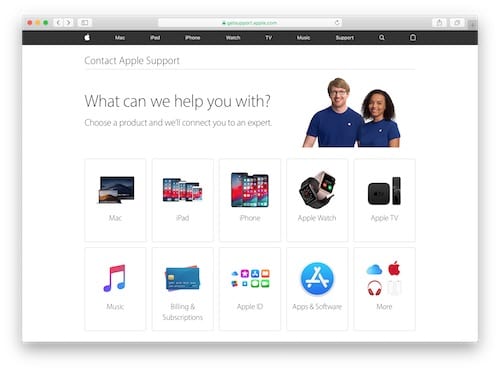
Visita il sito web Get Support di Apple per ulteriore assistenza.

Come si disattiva l’impostazione di sicurezza degli accessori USB?

Se hai provato tutti i nostri suggerimenti per la risoluzione dei problemi ma non riesci ancora a caricare il tuo iPhone senza sbloccarlo, potresti voler disattivare la funzione di sicurezza nelle tue Impostazioni.

Ricordate che questo compromette la sicurezza del vostro iPhone, iPad o iPod touch. Ma a meno che un’agenzia di polizia non stia spendendo un sacco di soldi per bypassare il codice di accesso, i vostri dati sono ancora piuttosto sicuri.

  1. Aprite l’app Impostazioni sul vostro iPhone, iPad o iPod touch.
  2. Toccare Face ID & Passcode o Touch ID & Passcode .
  3. Immettere il codice di accesso del dispositivo quando richiesto.
  4. Sotto Consentire l’accesso quando è bloccato , attivare Accessori USB .

Inserire il codice di accesso per modificare le impostazioni. Attivare questa impostazione per disattivare la funzione di sicurezza.

Carica il tuo iPhone senza fili senza sbloccarlo

Disabilitare questa funzione di sicurezza non rende più facile l’accesso ai vostri dati per la maggior parte delle persone. Tutto è ancora protetto dietro il vostro codice di accesso. Detto questo, c’è un’altra opzione disponibile se non si desidera modificare le impostazioni.

Con un iPhone 8 o più tardi, è comunque possibile utilizzare un pad di ricarica senza fili senza sbloccare l’iPhone. Questo perché non c’è alcun trasferimento di dati attraverso la ricarica wireless, quindi Apple non deve preoccuparsi di violazioni della sicurezza.

Leggi questo post per saperne di più sulla ricarica wireless con il tuo iPhone.

<

Promemoria: Scontati $29 Scambi di batterie Fine di quest’anno – Ecco come ottenerne uno

Se avete posticipato la sostituzione della batteria del vostro iPhone, dovreste dare priorità a questa operazione nel dicembre 2018. Si paga una tassa di $29 USD per la sostituzione della batteria, ma è buona solo fino al 2018!

Per i nostri amici nel Regno Unito, il risparmio è ancora più significativo, con una nuova batteria per iPhone che pesa circa 75 sterline e il programma di sostituzione che ne ricarica circa un terzo, ovvero 25 sterline!

Il programma di sostituzione della batteria di Apple fornisce una nuova batteria per gli iPhone interessati (dal modello 6 in poi)

Sono meno di 30 giorni!

Tutto sul programma di sostituzione della batteria dell’iPhone fuori garanzia

Nel dicembre 2017, Apple ha annunciato una riduzione di prezzo per la sostituzione della batteria fuori garanzia su iPhone 6 o successivi. Apple ha reso effettiva questa offerta fino alla fine del 2018.

Con le vacanze in giro, si diventa più impegnati e si può perdere completamente questa offerta. Ma non fatelo!

Quindi fatelo ora!

Dopo il 31 dicembre 2018, la tassa cambia a 49 dollari per i vecchi modelli di iPhone, ad eccezione dei telefoni della serie X, che costano tra i 69 e i 79 dollari per la sostituzione della batteria. Nel Regno Unito, il prezzo sale a circa 75 sterline.

iPhone ancora in garanzia Apple Care+?

Se il problema dell’iPhone è coperto da garanzia, AppleCare+, o dalla legge sui consumatori, Apple deve sostituire la batteria gratuitamente.

Non siete sicuri di essere coperti da Apple Care?

Controlla questo link per vedere se hai AppleCare+ inserendo il numero di serie del tuo iPhone.

Precedentemente sostituito una batteria? Richiedi un credito!

$50 Il credito per la sostituzione della batteria si esaurisce il 31 dicembre 2018

Se avete sostituito la batteria prima dell’annuncio del programma, richiedete un credito di 50 dollari.

Apple offre un credito di 50 dollari ai clienti che hanno pagato per la sostituzione della batteria fuori garanzia per i dispositivi iPhone 6 o successivi tra il 1° gennaio 2017 e il 28 dicembre 2017.

Eventuali sostituzioni della batteria dell’iPhone in garanzia non sono ammissibili per questo credito.

La sostituzione della batteria deve essere stata effettuata presso un centro di assistenza autorizzato Apple – Apple Store, Apple Repair Center o un fornitore di servizi autorizzato Apple.

Se pensi di aver perso l’occasione o di aver perso l’email di Apple, puoi comunque contattarli prima del 31 dicembre 2018 per il credito di $50.

Sostituzione gratuita della batteria per alcuni utenti di iPhone 6S

Problemi di spegnimento imprevisti hanno avuto un impatto anche su un piccolo numero di utenti di iPhone 6S qualche tempo fa e Apple offriva a questi clienti una sostituzione gratuita della batteria.

Puoi controllare il tuo numero di serie a questo link di Apple per sapere se il tuo dispositivo ha i requisiti per la sostituzione gratuita della batteria.

Come controllare che il vostro iPhone non abbia problemi di batteria

Una normale batteria è progettata per mantenere fino all’80% della sua capacità originale a 500 cicli di carica completi quando funziona in condizioni normali.

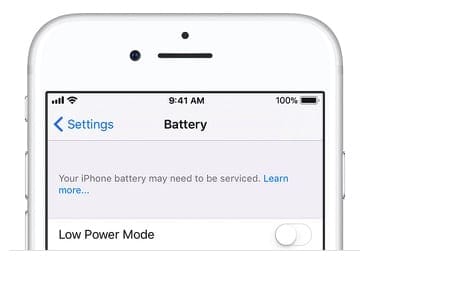
Se il vostro iPhone ha una versione di iOS più vecchia di iOS 11.3, vedrete la notifica di sostituzione della batteria quando toccate Impostazioni; Batteria.

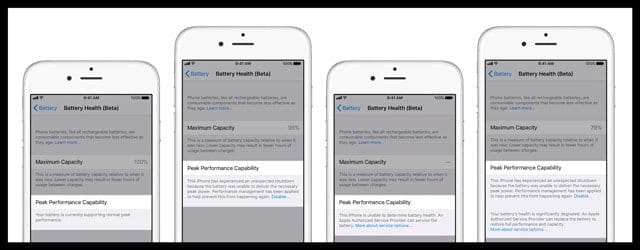
Se il vostro iPhone utilizza le versioni iOS iOS 11.3 o successive, potrete conoscere i dettagli sullo stato di salute della vostra batteria toccando Settings &gt; Battery &gt; Battery Health.

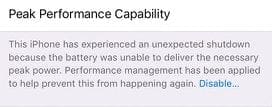
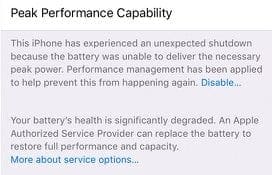
Il messaggio sullo stato di salute della batteria appare nella sezione Peak Performance capability (Capacità di picco) del rapporto sullo stato di salute della batteria.

Cosa cercare nel rapporto sullo stato di salute della batteria

Per verificare se la batteria del tuo iPhone è ancora utilizzabile, vai alle impostazioni del tuo telefono .

Guarda le statistiche per vedere se il tuo telefono funziona al massimo della capacità.

I nuovi telefoni dovrebbero funzionare al 100% o quasi. Gli iPhone più vecchi dovrebbero essere nell’intervallo tra l’81 e il 100%, indicando che funzionano, ma che non mantengono una carica come una volta.

Se vedete qualcosa al di sotto dell’80%, considerate la possibilità di sostituire la batteria!

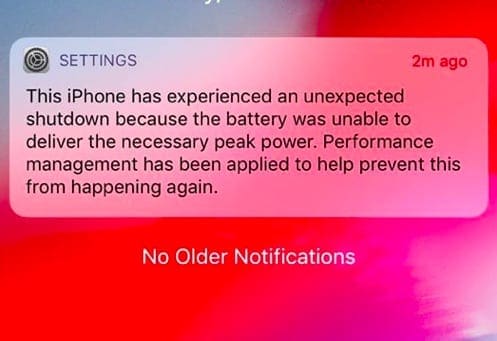
Vedi uno dei seguenti messaggi? È ora di sostituire la batteria

Come prendere un appuntamento con Apple per ottenere la sostituzione della batteria

Inizia con un Appuntamento con gli Apple Genius Folks.

Potete anche chattare direttamente con il supporto Apple per trovare le risposte a qualsiasi ulteriore domanda.

Prendere un appuntamento con Apple Genius è facile e il programma di sostituzione della batteria richiede di prendere un appuntamento invece di entrare nel negozio più vicino. Il processo di sostituzione non richiede più di un’ora di solito.

3 Cose importanti da fare prima di sostituire la batteria dell’iPhone

Prima di portare il tuo iPhone all’Apple Genius store o a un centro autorizzato per la sostituzione della batteria, dovresti seguire la Guida di Apple e fare le seguenti tre azioni:

  • Assicuratevi di fare un backup completo del vostro iPhone (iCloud o iTunes)
  • Spegnere Trovare il mio iPhone
  • Cancellare i dati e le impostazioni in Impostazioni; Generale; Reset; Cancellare tutti i contenuti e le impostazioni

Una volta completato l’appuntamento con l’Apple Tech Support, sarà in grado di guidarvi attraverso tutti i prerequisiti necessari.

Ancora una volta, ricordate che la sostituzione della batteria da 29 dollari è disponibile solo fino alla fine del 2018.

<

(zz_1)Visitate un fornitore di servizi Apple per far sostituire le porte USB-C

E ora le cattive notizie. E sono cattive notizie, purtroppo. Sembra che il motivo per cui la connessione si allenta sia dovuto alla costruzione della porta USB-C. La Apple non sembra aver ancora cambiato la parte.

Di conseguenza, è possibile che si verifichi di nuovo lo stesso problema sei mesi dopo aver ricevuto un pezzo di ricambio. A quel punto il vostro computer portatile potrebbe non essere coperto dalla garanzia.

Manutenzione delle porte USB-C del MacBook

Fortunatamente, non tutte le porte USB-C sono uguali e solo una parte relativamente piccola degli utenti di MacBook sta riscontrando questo problema.

Detto questo, si dovrebbe fare tutto il possibile per mantenere le porte USB-C, riducendo al minimo il rischio di incontrare un tale problema. Per fare ciò potreste seguire alcuni dei consigli di manutenzione descritti di seguito. (zz_2)

Prendi un Laptop Sleeve

Proteggete il vostro laptop da danni e le vostre porte dall’accumulo di polvere utilizzando una custodia per laptop. L’acquisto di una custodia imbottita per laptop è uno dei modi più economici per fornire una protezione di lunga durata al vostro costoso dispositivo.

Inoltre difende le vostre porte da polvere e sporcizia eccessive che potrebbero portare a problemi di connessione lungo la linea.

Acquistare una copertura antipolvere USB-C

Per una maggiore protezione contro polvere e sporcizia, una copertura antipolvere USB-C può essere utile quando non si utilizzano le porte.

Questi tappi in silicone coprono la porta e possono essere acquistati all’ingrosso a basso costo. In alternativa, utilizzare piccoli pezzi di nastro adesivo per coprire le porte, tuttavia, questo potrebbe lasciare zone appiccicose sul vostro prezioso MacBook.

Pulire con aria compressa

Se trovate che la polvere o la sporcizia intasano la vostra porta USB-C, dovreste usare delle bombolette di aria compressa per ripulirla. Queste possono essere acquistate online e sono di gran lunga il modo più sicuro per pulire le porte dei portatili.

Se trovate le vostre porte intasate da sporcizia particolarmente ostinata, potreste usare uno stuzzicadenti per raschiarle via con cura. Anche se, nel farlo, dovete essere molto attenti a tenere lo stuzzicadenti contro il bordo esterno della porta e lontano dalle connessioni sensibili nel mezzo.

Attenzione all’uso

Fare attenzione ogni volta che si inseriscono o si rimuovono cavi USB-C dalla porta. Tenere il portatile in posizione e afferrare saldamente il connettore USB-C dal suo involucro di plastica – non il cavo.

Con un cavo collegato, assicurarsi di evitare di bussare o di fare pressione su di esso, in quanto ciò potrebbe sollecitare la porta USB-C. Questi suggerimenti possono sembrare ovvi, ma questo uso deliberato può essere molto utile per preservare il vostro dispositivo.

Mettici in fila!

Fateci sapere cosa ne pensate del passaggio di Apple alle connessioni USB-C. Le porte USB-C del vostro MacBook sono allentate o avete avuto altri problemi?

Suggerimenti per il lettore (zz_3)

  • Reader Peter consiglia a tutti noi di controllare i nostri cavi USB-C, anche quelli a marchio Apple di Made-For-iPhone/iPad/iPod. Dopo che le porte USB-C del suo MacBook Pro non funzionavano in modo affidabile, ha contattato il supporto Apple e ha preso un appuntamento presso il suo Apple Store locale. Durante quel recente viaggio all’Apple Store per questo problema di porta allentata, Pete ha scoperto che il suo nuovo cavo USB-C originale Apple era difettoso. Apple lo ha sostituito sotto la garanzia del suo Mac senza alcun costo, e ora la porta funziona! Pete sospetta che questi cavi USB-C per MacBook siano soggetti a difetti.

Il surf totalmente anonimo non esiste più. Anzi, non è mai esistito. Seduti dietro lo schermo, nella comodità di casa vostra, rimarreste scioccati da tutto ciò che vi viene memorizzato durante il vostro tempo online. C’è un modo per evitarlo.

  • Come cancellare la cronologia delle ricerche e proteggere la privacy sul tuo iPhone

E forse ancora più importante: i siti che visitate memorizzeranno i cookie sul vostro computer. Questo può essere molto conveniente quando si visita, ad esempio, un sito di gioco e, tramite un cookie, la prossima volta che si visita di nuovo il sito, esso ricorda il vostro nome e i vostri punteggi. Tuttavia, alcuni siti web memorizzano i cookie e altri dati sul tuo computer in modo che gli inserzionisti possano mostrarti gli annunci di prodotti che corrispondono ai tuoi interessi.

Se non lo volete, e navigate in privato: continuate a leggere!

L’effetto della navigazione privata

Quando si naviga in modalità Navigazione Privata, tutto ciò che abbiamo descritto sopra non accadrà. Almeno, noi pensiamo di sì. Ci sono segnalazioni sul fatto che la protezione del browser non è stata perfetta. I siti web ben codificati (o piuttosto ben codificati per cattivi scopi) sono a volte in grado di fare un workaround per scartare il fatto che si naviga in modalità Privata.

Il fatto che alcuni siti web non rispettino la modalità di navigazione privata non è una novità e continuerà ad accadere. Ma la navigazione privata mantiene intatta almeno il 99,99% della vostra privacy.

Come attivare la navigazione privata in Safari su MacBook?

Navigazione privata tramite macOS Mojave

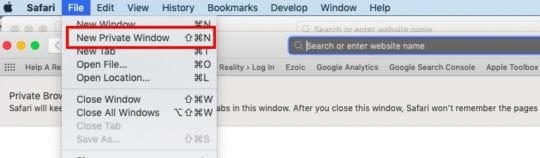
In macOS Mojave, la navigazione privata è accessibile cliccando su File nella parte superiore del menu Safari seguito da ‘Nuova finestra privata’. Una volta cliccato, si avvia automaticamente una sessione Safari in un’impostazione Privata.

Il modo in cui lo si può capire è guardando la barra Safari URL/ricerca in alto. Quando è in modalità ‘Navigazione privata’, il colore di sfondo della barra diventa grigio come mostrato di seguito.

Puoi anche rivedere alcune delle preferenze sulla privacy del tuo Safari cliccando su Safari; Preferenze Safari; Privacy. Una delle azioni più comuni per gli utenti è quella di disabilitare l’opzione “tracking”.

Potete anche leggere alcune delle impostazioni di privacy e sicurezza che sono state introdotte nell’ultimo macOS Mojave.

Ultimamente c’è stato un movimento per gli utenti di utilizzare DuckDuck Go come motore di ricerca preferito sui loro dispositivi Apple. Apple ha anche recentemente convertito il motore di ricerca back end di Apple Maps in DuckDuck Go. Ecco un recente articolo che mostra come è possibile personalizzare il proprio Safari per utilizzare questo browser più sicuro e privato.

  • Come utilizzare Duckduck Go come motore di ricerca sul MacBook e sui dispositivi iOS

Vecchie versioni di MacOS / OS X Private Browsing

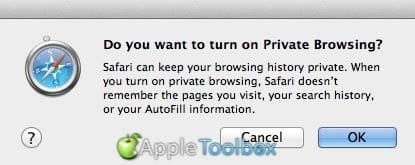
Nelle versioni precedenti di OS X sul vostro MacBook, dovevate seguire una sequenza di passaggi per arrivare alla navigazione privata come mostrato di seguito.

Quando si naviga, o si inizia a navigare, scegliere nel menu di sinistra ‘Safari’ e poi ‘Navigazione privata’

Quando appare un messaggio di conferma sul vostro schermo, cliccate su “sì”.

Un pulsante con il testo “Privato” apparirà sul lato destro della barra del browser.

iPhone / iPad / iPod Navigazione privata in Safari

Navigazione privata in iOS 12 e superiore

Apple ha reso super facile la navigazione privata in Safari sull’ultimo sistema operativo iOS.

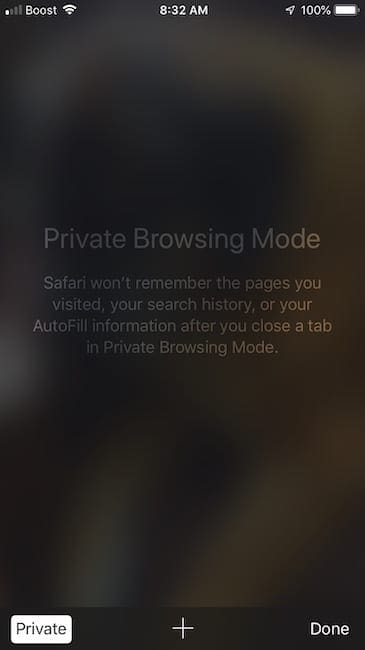
Quando navigate con Safari sul vostro iPhone o iPad, toccate l’icona in basso a destra e poi scegliete “Privato”. Premete “Fatto” per confermare e siete pronti a partire. Vedrete un messaggio che dice che la navigazione privata è stata attivata su Safari.

Proprio come macOS, la barra di indirizzo/ricerca di Safari si trasforma in un colore leggermente grigio rispetto al normale sfondo bianco quando si è in modalità di navigazione privata.

Impostazioni sulla privacy di Safari su iOS 12

Apple ha costantemente aggiornato le impostazioni della Privacy di Safari su iPhone e iPad.

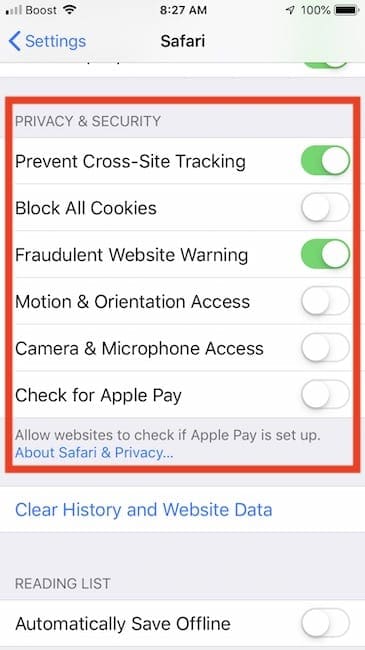
Infatti, con l’ultimo iOS 12.2, hanno introdotto delle funzioni che proteggono dall’accesso non autorizzato al vostro rilevamento del movimento sul vostro iPhone! È anche possibile disattivare l’accesso alla fotocamera e al microfono durante la navigazione in Safari. Non c’è motivo per cui un sito web abbia bisogno di accedere alle funzioni della vostra fotocamera o del microfono senza il vostro permesso e consenso dettagliato.

È sicuramente un buon esercizio per rivedere le nuove impostazioni di Privacy e Sicurezza che sono a vostra disposizione sull’ultimo Safari.

Navigazione privata nelle vecchie versioni iOS

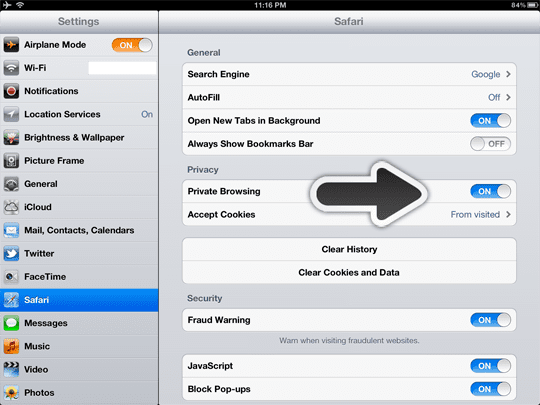
Ecco i numerosi passaggi necessari nelle versioni iOS più vecchie (circa 2010) per consentire la navigazione privata sul proprio dispositivo mobile.

Basta toccare Impostazioni; Safari;

Cose da sapere!

Quando si desidera disattivare la modalità Navigazione privata, ricordarsi di chiudere tutte le finestre prima di lasciare il computer. Altrimenti le pagine visitate sono ancora disponibili tramite il pulsante avanti/indietro.

Se avete scaricato dei file dal web, tenete presente che la Navigazione Privata rimuove solo i nomi nella ‘Downloads-Window’. NON rimuove il download stesso! Se volete, rimuovetelo a mano.

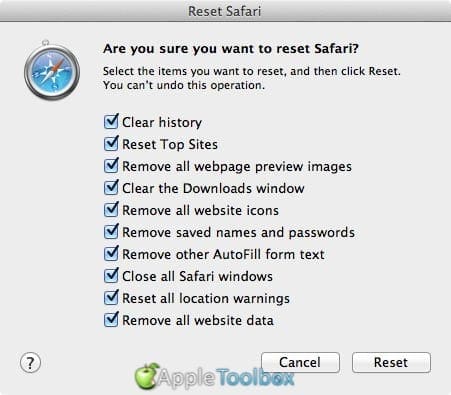
Se si è dimenticato di attivare la ‘Navigazione privata’, c’è sempre una via di fuga: Scegliere il menu di sinistra ‘Safari’, quindi scegliere ‘Reset Safari’ e spuntare tutte le caselle. Cliccate su ‘Reset’, e tutto verrà cancellato come se fosse in modalità Navigazione privata.

Come salvare le immagini in formato GIF/Photoshop in Anteprima

Preview è l’applicazione di Mac OS X per la visualizzazione e la modifica delle immagini, come il ridimensionamento, la rotazione, il ritaglio. È inoltre possibile utilizzare Preview per convertire le immagini/foto in un formato diverso, tra cui: JPEG, JPEG 2000, OpenEXR, PDF, PNG, TIFF, GIF, ICNS, BMP, OpenEXR, Microsoft Icon, Photoshop PSD, SGI e TGA.

2.Come potete vedere, ci sono i formati JPEG, JPEG-2000, OpenEXR, PDF, PNG e TIFF.

3.Se si desidera convertire (salvare con nome) l’immagine in diversi formati (ad es. GIF), scegliere File; Esporta e tenere premuto il tasto Opzioni, quindi scegliere i formati di file. Questo rivela gli altri formati di immagine: GIF, ICNS, JPEG, JPEG-2000, Microsoft BMP, Microsoft Icon, OpenEXR, PDF, PNG, Photoshop, SGI, TGA, TIFF.

Correlato:

  • Mac: Come creare una firma digitale e firmare file PDF in OS X
  • Come catturare screenshot con Mac OS X

Hai smesso di vaporizzare di recente? Potresti voler controllare il tuo battito cardiaco sul tuo Apple Watch

Se hai smesso di fumare o di vaporizzare di recente, potresti voler controllare la tua frequenza cardiaca a riposo sul tuo Apple Watch. Potreste vedere un cambiamento sorprendente e positivo.

Ma questo racconta solo una parte della storia. Potete ottenere più dati sul vostro iPhone – e potete vedere cambiamenti misurabili nel tempo della vostra frequenza cardiaca a riposo.

Potete vedere dati più dettagliati sulla frequenza cardiaca (inclusa la frequenza cardiaca nel tempo) nell’applicazione iOS Health.

  • Aprite l’applicazione Salute sull’iPhone collegato al vostro Apple Watch.
  • Toccare l’icona Sfoglia sul lato destro della barra dei menu in basso.
  • Da qui, tocca il cuore.
  • Selezionare Frequenza cardiaca a riposo tra le metriche disponibili.
  • Una volta raggiunto questo menu, è possibile visualizzare la frequenza cardiaca media a riposo nel tempo – anche in base al giorno, alla settimana, al mese o all’anno.
  • Se si desidera vedere numeri specifici, può anche valere la pena di scorrere verso il basso e toccare su Mostra tutti i dati. Questo vi darà la vostra frequenza cardiaca media a riposo per numero e giorno.

Anche se non hai smesso di pagare o di fumare di recente, sapere come controllare la tua frequenza cardiaca a riposo nel tempo tramite Apple Watch è utile. Potreste essere in grado di individuare cambiamenti nella vostra salute cardiaca che normalmente non notereste.

Perché questo è buono

In generale, una frequenza cardiaca a riposo più bassa è un segno di buona salute. Ma, naturalmente, dovrebbe parlarne con il suo medico.

Probabilmente non c’è bisogno che vi diciamo che smettere di fumare o di vaporizzare è una buona cosa. Ma c’è probabilmente una ragione per cui l’atto di farlo può avere un cambiamento visibile nella frequenza cardiaca a riposo.

Per prima cosa, la nicotina è uno stimolante – quindi, per definizione, causerà un aumento della frequenza cardiaca. Il caffè può avere effetti simili su alcune persone. Anche bere alcolici potrebbe avere un effetto simile, poiché il vostro corpo farà gli straordinari per elaborarlo.

Per quanto riguarda il motivo per cui una frequenza cardiaca a riposo più bassa è buona, ci sono una varietà di ragioni. In generale, una bassa frequenza cardiaca a riposo è considerata “sana” dagli esperti. Ciò è dovuto principalmente al fatto che una frequenza cardiaca a riposo più alta può aumentare il rischio di varie condizioni.

Vale la pena notare che la nicotina, la caffeina e l’alcol possono non avere lo stesso effetto sulla frequenza cardiaca di tutti. Inoltre, ciò che si qualifica come “buono” intervallo di frequenza cardiaca a riposo varia a seconda della persona.

Inoltre, nulla di tutto questo dovrebbe essere considerato un consiglio medico. Se desiderate maggiori informazioni sulla vostra frequenza cardiaca a riposo, se è sana o meno e cosa dovreste fare al riguardo, rivolgetevi al vostro medico.

Tuttavia, questo è uno dei tanti esempi del perché l’Apple Watch potrebbe essere una buona piattaforma per monitorare la vostra salute, oltre a motivarvi a rimanere in salute.

Problemi comuni di iOS 11, come risolvere i problemi

La WWDC del 2017 ha presentato alcuni nuovi prodotti interessanti, come l’iMac Pro e l’Homepod, ma è stato l’ultimo aggiornamento iOS di Apple a rubare la scena. iOS 11 è un sistema operativo completamente riprogettato con importanti revisioni di Siri e molte altre nuove funzionalità, tra cui il Control Center riprogettato.

Una lamentela persistente a livello di iOS è che è sempre mancato un corretto visualizzatore di file. La nuova iOS 11 Files App cambia la situazione permettendo agli utenti di integrare file basati sul cloud sul loro dispositivo da diverse fonti.

Ad un livello più interno, l’intera compressione della telecamera è stata rinnovata. Le vostre foto ora occupano meno spazio e la modalità ritratto funziona meglio in condizioni di scarsa illuminazione.

In questo articolo, evidenziamo alcuni dei problemi comuni riscontrati durante l’installazione di iOS 11 e forniamo una guida ad altri problemi comuni che gli utenti affrontano dopo l’installazione di quest’ultimo aggiornamento.

La maggior parte di questi problemi si riferiscono a impostazioni comuni che sono cambiate in iOS 11, mentre altri forniscono alcuni suggerimenti extra che si sono dimostrati utili nel corso di molti aggiornamenti precedenti di iOS.

Prima le cose importanti…..

Iniziamo con l’esaminare i problemi comuni affrontati durante il processo di installazione e aggiornamento di iOS 11 e poi ci immergiamo in alcune delle altre aree.

Se non avete ancora aggiornato il vostro iDevice a iOS 11 e state leggendo questo articolo, fate un favore a voi stessi e assicuratevi di eseguire il backup del vostro dispositivo prima di installare l’aggiornamento.

POSTI RELATIVI

  • Guida completa passo dopo passo per il backup del vostro iDevice
  • Errore avvenuto durante l’installazione di iOS 11 su iPhone o iPad, How-To Fix

Problemi di installazione con iOS 11, Guida completa

A volte, quando si va su Settings &gt; General &gt; Software Update , l’aggiornamento non riesce ad essere installato sul vostro iPhone o iPad. Il modo più semplice per risolvere questo problema è collegare il vostro iDevice a un computer con l’ultima versione di iTunes.

Una volta connessi, aprite iTunes e cliccate sull’icona del dispositivo in alto a sinistra. Fare clic su Riepilogo nel riquadro a sinistra e poi fare clic su Controlla per l’aggiornamento.
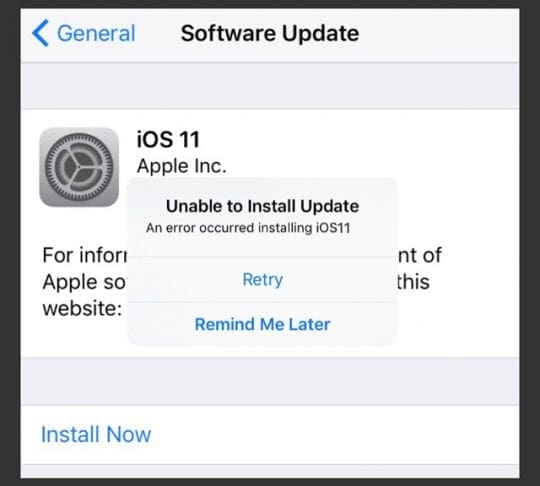
Questo dovrebbe avviare il processo di aggiornamento sul vostro iPhone e iPad. La maggior parte delle volte, il processo di aggiornamento è un processo di navigazione regolare quando si installa l’aggiornamento tramite iTunes.

Se si verificano problemi durante il tentativo di installare l’aggiornamento sul vostro iPhone o iPad, fate riferimento alla nostra guida completa che vi guida passo dopo passo nel processo di risoluzione dei problemi di installazione di iOS 11.

Nell’articolo, forniamo suggerimenti su come correggere gli aggiornamenti non riusciti e gestire problemi come ” Errore occorso durante l’aggiornamento “.

POSTI RELATIVI

  • iOS 11 Installare e aggiornare i problemi, come risolvere

iPad mostra uno schermo bianco con il logo Apple e si blocca

Vediamo questo problema di tanto in tanto con molti degli aggiornamenti di iOS. Gli utenti scoprono che dopo l’aggiornamento a iOS 11, il loro dispositivo funziona bene per un certo periodo di tempo e poi inizia improvvisamente a riavviarsi. Continua a riavviarsi fino a quando il logo Apple non lampeggia semplicemente. Questo ciclo di avvio su iPad e iPhone avviene di solito con i dispositivi che hanno ricevuto i loro aggiornamenti via OTA (Over-The-Air) piuttosto che via iTunes.
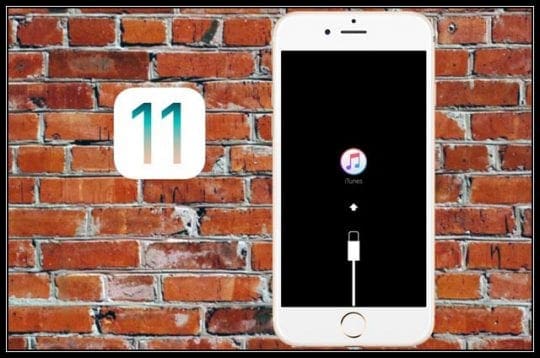
La migliore linea d’azione per risolvere questo problema è lasciare che il vostro iPhone o iPad rimanga scollegato da una fonte di alimentazione. Lasciate che la batteria si scarichi completamente dal dispositivo. Una volta che la batteria si è scaricata, collegate il vostro dispositivo a una fonte di alimentazione e lasciate che si avvii da solo.

Questa semplice operazione di solito risolve il problema per molti utenti.

Se il passo precedente non ha risolto il vostro problema, la vostra prossima mossa sarà quella di usare iTunes per installare l’immagine scaricata e poi configurare il vostro dispositivo come un nuovo iPad o iPhone.

POSTI RELATIVI

  • iPhone 7 bloccato con il logo Apple, How- To Fix
  • Aggiornamento iOS Bricked Il mio iPhone, Come riparare

Contenuto mancante Dopo l’aggiornamento di iOS 11, How-To Fix

Dopo un aggiornamento riuscito del vostro iDevice, è normale controllare tutti i vostri contenuti per assicurarsi che siano tutti presenti. Questi potrebbero essere le tue Foto, iBooks o le tue App. A causa di qualche strana ragione, il contenuto a volte appare fuori sincrono dopo un aggiornamento di iOS. O trovate alcune applicazioni mancanti o qualche contenuto mancante sul vostro iPhone o iPad.

Se avete eseguito il backup del vostro iPhone o iPad prima dell’installazione di iOS 11, non dovreste avere problemi a recuperare i contenuti dalla configurazione di iCloud.

In questa sezione, evidenziamo alcuni dei modi più comuni per gestire i contenuti e le applicazioni mancanti sul vostro iPhone o iPad dopo l’aggiornamento.

Mail App è scomparsa, Come recuperarla

Un problema comune a molti utenti riguarda le applicazioni mancanti sull’iPhone o sull’iPad.

A partire da iOS 10, Apple ha permesso agli utenti di eliminare alcune delle applicazioni Apple integrate dal dispositivo. Molti utenti eliminano accidentalmente un’applicazione come Mail, Calendario o Facetime e non la trovano sul loro dispositivo.

Se vedi che ti manca una delle app integrate nel tuo dispositivo, aggiungila di nuovo dall’App Store.

Aprire l’App Store sul dispositivo e cercare l’app mancante per nome . Basta cliccare sull’icona iCloud per scaricare di nuovo l’app sul vostro iDevice.

Mail App non funziona?

Subito dopo l’aggiornamento, è probabile che la vostra posta non funzioni, poiché non riceve nuove e-mail o elementi del calendario. Potete risolvere facilmente questo problema semplicemente riavviando il vostro iPhone. Se il riavvio non funziona, vai alle impostazioni del tuo account e-mail e inserisci nuovamente il tuo ID utente e la password per il tuo account e-mail. Questo dovrebbe risolvere il problema.

Strisciare per cancellare la posta Non funziona su iPhone o iPad?

Troppo spesso un aggiornamento di iOS riporta le nostre impostazioni e-mail ai valori predefiniti, quindi dobbiamo aggiornare le cose sul nostro iPhone. Con iOS 11 ciò significa visitare il nostro nuovo Account &amp; Impostazione password e modificare alcune impostazioni dell’account e-mail. Date un’occhiata al nostro articolo suSwipe to Delete Mail Not Working per una guida passo-passo su come fare questo utilizzando il nuovo menu Accounts &amp; Passwords.

Posta che non funziona con Microsoft in iOS 11

Per molte persone, le e-mail sull’account Microsoft Exchange non funzionano. Molte università accademiche che utilizzano Microsoft Exchange hanno chiesto ai loro studenti di attendere l’aggiornamento di iOS11. Alcune stanno trovando il successo sia con il riavvio che con il reinserimento delle credenziali. Questo è un problema noto dopo l’aggiornamento e sembra che Apple e Microsoft abbiano creato un fix disponibile nella versione iOS 11.0.1. Andare su Settings &gt; General &gt; Software Update e vedere se c’è un aggiornamento minore di iOS disponibile. In caso affermativo, aggiornare, ma prima il backup!

Se non vedete questo aggiornamento o non volete aggiornarlo, la soluzione consigliata da Microsoft è di utilizzare il client gratuito Outlook per iOS dell’App Store. Questa applicazione funziona su iOS 11 e supporta questi servizi di posta elettronica, tra cui Outlook.com, Office 365 e Exchange Server 2016.

Per ulteriori informazioni su questo errore e sul suo stato, consultare la Documentazione diApple e la Documentazione di Microsoft.

Si prega di notare che le impostazioni dell’account di posta sono state spostate in iOS 11. Non le troverete sotto Impostazioni; Mail, ma piuttosto sotto Impostazioni; Account &amp; Password.

Le foto sono mancanti dopo l’aggiornamento di iOS 11, Ecco come recuperare

Se dopo l’aggiornamento di iOS 11 trovate che vi mancano dei contenuti dal vostro iPhone o iPad, ripristinateli facilmente dal vostro backup di iCoud.

A seconda di quante Foto avete memorizzato, il recupero potrebbe richiedere un certo tempo.

Segui le nostre guide passo-passo per recuperare le tue Foto, i Contatti o iBooks qui sotto

Scorciatoie da tastiera mancanti

Molti di noi amano le scorciatoie da tastiera e le usano ogni giorno. Ma dopo l’aggiornamento a iOS 11, non ci sono più. E non riusciamo a trovare nessuna impostazione per recuperarle! Che cosa sta succedendo?

Purtroppo, Apple ha deciso di rimuovere le scorciatoie da tastiera con iOS 11! Oh, l’agonia. Invece, abbiamo la nuova Tastiera a una mano per iPhone e una nuova tastiera QuickType Keyboard riveduta per iPad. Per saperne di più su queste caratteristiche, date un’occhiata a questo articolo.

POSTI RELATIVI

  • Foto mancanti da iPhone dopo l’aggiornamento di iOS, come risolvere il problema
  • Scorciatoie da tastiera mancanti?
  • Contatti mancanti dopo l’aggiornamento dell’iPhone, come risolvere
  • iBooks mancanti dopo l’aggiornamento, Ecco come è possibile recuperarli

Il processo di recupero è essenzialmente lo stesso per qualsiasi tipo di contenuto che si esegue il backup nel proprio iCloud.

Dove posso trovare i miei video e i contenuti di iTunes Movie su iOS 11?

Per qualche ragione, diverse persone scoprono di non poter localizzare il loro contenuto video sul loro dispositivo iOS. L’app TV manca dal dispositivo o quando aprono l’app, non sono in grado di localizzare tutto o parte del suo contenuto.

Se non è possibile individuare l’app, la cosa migliore da fare in questo caso è andare sull’App Store e scaricare l’App TV sul proprio dispositivo. Una volta installata l’app, apritela e dovreste essere in grado di localizzare i vostri video.

Se l’applicazione TV manca di contenuti, provate a scaricare di nuovo il contenuto ricercandolo per nome.

Dove lo trovo in iOS 11?

Ad ogni aggiornamento importante di iOS, Apple aggiunge nuove impostazioni per gestire nuove funzionalità o apporta modifiche alle impostazioni esistenti. Questo è a volte sconcertante quando si inizia con il nuovo aggiornamento sul proprio dispositivo.

iOS 11 non è diverso.

Quattro delle domande più comuni che abbiamo messo in campo dai lettori quando si tratta di iOS 11 si concentrano su Airdrop, Siri, Impostazioni account e Luminosità automatica.

Vi raccomandiamo vivamente di dedicare del tempo alla revisione di tutte le nuove impostazioni dell’Account in iOS 11. Tutti i vostri account di posta elettronica relativi alla vostra applicazione Mail sono stati spostati in un luogo separato.

iOS 11 ha anche aggiunto nuove funzionalità di password che è possibile impostare per le applicazioni che utilizzano il profilo Safari ecc. Abbiamo trattato a lungo alcune di queste nuove funzioni di gestione dell’account nell’articolo qui sotto.

POSTI RELATIVI

  • Dov’è Airdrop in iOS 11? Suggerimenti sull’uso di Airdrop
  • Non si può spegnere Siri in iOS 11? È più facile di quanto si pensi!
  • Dov’è Auto-Brightness in iOS 11? Perché il mio schermo è così opaco?
  • Cosa è successo al mio account e alle impostazioni della posta in iOS 11?

Gli articoli sopra riportati sono brevi articoli che spiegano le modifiche ad alcune delle impostazioni comuni di iOS 11 e forniscono suggerimenti per l’utilizzo delle nuove funzionalità.

Suggerimento per le impostazioni rapide!

In caso di dubbio, la cosa più semplice da fare è utilizzare la funzionalità di ricerca o la funzionalità Siri per individuare l’impostazione mancante . Quando si tocca su Impostazioni nella schermata principale, trovare la casella di ricerca in alto a destra.

Digitare l’impostazione che si sta cercando e il sistema mostra tutti i risultati di ricerca relativi a tale impostazione sotto di essa. Toccate uno qualsiasi dei risultati e vi porterà direttamente all’impostazione sul vostro iPhone o iPad.

Altri problemi con iOS 11 Nuove funzionalità, consigli da risolvere

Centro di controllo iOS 11, personalizzazione e risoluzione dei problemi

iOS 11 vi fornisce le funzionalità per personalizzare completamente il vostro centro di controllo. Lo si personalizza solo per ospitare i controlli che si utilizzano di più e rimuovere altri controlli. Questa era una delle caratteristiche che gli utenti di iPhone volevano da tempo.

A volte, i controlli nel centro di controllo si bloccano e appaiono congelati. Toccarli non fa assolutamente nulla. Se si verifica questo problema sul vostro iPhone o iPad, potete cancellare il controllo dal centro di controllo e reinstallarlo.

POSTI RELATIVI

  • Come personalizzare il nuovo Control Center in iOS 11
  • Centro di controllo iOS 11 non funzionante, come risolvere il problema

Multitasking, Split View e la nuova funzione iOS 11 Dock

Il multitasking, la visualizzazione divisa e la nuova funzione dock possono richiedere un po’ di tempo per abituarsi all’uso dell’iPad. Abbiamo testato le nuove funzionalità sin dall’uscita del primo iOS 11 Beta e siamo lieti di comunicarvi che troverete le nuove funzionalità multitasking molto produttive una volta che vi sarete abituati.

Arrivare a Split View è molto facile. Se trascinate e rilasciate un’applicazione dal molo mentre un’altra applicazione è aperta, si aprirà in una finestra galleggiante. Se si trascina la parte superiore di quella finestra galleggiante verso il basso ed entrambe le app supportano lo split screen, esse vengono visualizzate in una vista da un lato all’altro. Trascinare da destra a sinistra per aprire la vista divisa non funziona più.

Questo significa che se avete, ad esempio, Safari aperto e volete dividere la vista con Mail, se Mail è nel dock è sufficiente trascinarla dal dock sullo schermo e regolarla per dividere la vista.

POSTI RELATIVI

  • Trascina e rilascia il tuo iPhone e iPad utilizzando iOS 11, Guida completa
  • Come utilizzare il vostro iPad Dock in iOS 11
  • iPad Schermo diviso non funziona, come risolvere

Se la posta non era nel vostro molo, dovrete fare qualche passo in più per farla apparire nel lato destro del molo recentemente utilizzato, e poi procedere come di consueto da lì.

Quindi, se ci sono applicazioni che usate regolarmente in split view, assicuratevi che siano entrambe sul banco degli imputati per semplificarvi la vita.

Non disturbare durante la guida (DNDWD)

Una delle caratteristiche più attese (o temute) di iOS 11 è Non disturbare mentre si guida. Il suo obiettivo è quello di rendere i conducenti più sicuri spegnendo temporaneamente tutte le notifiche, i messaggi di allerta e altri tipi di cose che compaiono sullo schermo durante la guida e che offrono una pericolosa distrazione dalle strade. Ottima idea! Ma forse non così grande esecuzione.

Molti lettori riferiscono che DNDWD si mette in mezzo in tutti i modi di viaggiare, dai viaggi giornalieri in treno o in autobus ai viaggi a lunga distanza come passeggero. Quindi, se volete spegnere DNDWD o se volete farci un giro, date un’occhiata a questo articolo.

POSTI RELATIVI

  • Come abilitare o disabilitare non disturbare durante la guida

Problemi con l’AppStore, consigli da risolvere

Con iOS 11, Apple ha dato all’App store un rinnovamento molto necessario. C’è una nuova serie di schede in basso e l’intero store ha un nuovo look and feel. Se non siete sicuri di come navigare nel nuovo App Store di iOS 11, date un’occhiata all’articolo qui sotto utile che vi guida attraverso alcune delle nuove funzionalità.

POSTI RELATIVI

  • Come utilizzare il nuovo Appstore in iOS 11

Impossibile connettersi ad App Store
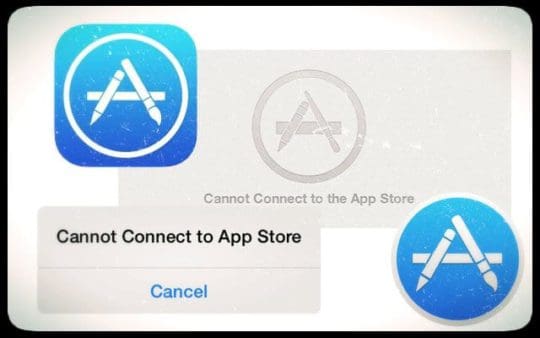
Diversi utenti di iOS 11 riferiscono di non essere in grado di connettersi all’App Store. Essi ricevono il messaggio “Impossibile connettersi all’App Store”. E questi errori impediscono loro di acquistare, scaricare o aggiornare le loro applicazioni.

Purtroppo, ci sono molte ragioni per questo problema. Potresti avere un problema di connessione a Internet o i server Apple potrebbero essere sovraccarichi di traffico o avere problemi di altro tipo. Prima di risolvere il problema, assicuratevi che il vostro dispositivo e l’App Store stiano utilizzando il vostro attuale Apple ID. Vai su Settings &gt; Apple ID Profile e controlla che le informazioni presenti siano corrette. Successivamente, tocca iTunes &amp; App Store e verifica nuovamente che l’ID Apple elencato sia effettivamente il tuo ID attuale e corretto.

Tuttavia, c’è un bug noto che a volte accade dopo l’aggiornamento ad un importante iOS e che ha un impatto sulla data e l’ora del dispositivo. Per risolvere questo bug, toccare Settings &gt; General&gt; Date and Time . Prima di tutto, se non è impostato su Imposta automaticamente , provare questo. Poi riavviare il dispositivo e vedere se si collega all’App Store.

In caso contrario, fissare la data in anticipo a qualche tempo nel futuro. Poi prova a collegare di nuovo iTunes o App Store.

Se continui ad avere problemi con la connessione all’App Store o a vedere una schermata vuota, segui questi suggerimenti aggiuntivi qui sotto per affrontare il problema.

Esci dal tuo account e prova ad accedere di nuovo. Andare su Impostazioni ;Profilo ID Apple; iTunes &amp; App Store . In iOS 11, è necessario toccare il profilo del tuo account nella parte superiore di Impostazioni per individuare questo. Una volta effettuato il logout, spegnere il dispositivo. Riavvia il dispositivo e poi prova a riaccedere utilizzando le credenziali del tuo account.

Inoltre, controllate i profili dei vostri dispositivi, in particolare gli utenti che utilizzano il dispositivo al lavoro sulla loro rete aziendale e a casa. Toccare su Impostazioni; Profili e rimuovere eventuali profili extra da qui. I profili sono noti per causare problemi con l’App Store.

POSTI RELATIVI

  • Impossibile connettersi ad App Store o iTunes Store
  • iTunes, App Store o iCloud continua a chiedere la password

FaceTime e iMessage Problemi con iOS 11, Come risolvere

Facetime e iMessage di Apple sono una delle app più usate dalla gente. Nella maggior parte dei casi, queste app funzionano come previsto dopo un aggiornamento di iOS. Ci sono tuttavia alcuni momenti in cui si nota un comportamento strano. E con nuove funzionalità come FaceTime Live Photos, che funziona solo con iOS 11 e High Sierra, ci sono spesso molte domande e confusione su come attivare tutti i nuovi campanelli e fischietti. Quindi date un’occhiata alla nostra guida FaeTime Not Working in iOS 11 se avete problemi con Live Photos in FaceTime e altri problemi di nuove (e vecchie) funzionalità.

La persona dall’altra parte della comunicazione non può vedervi o sentirvi. A volte Facetime semplicemente non si attiva.

Se avete problemi con queste applicazioni per la comunicazione, date un’occhiata alle nostre guide dettagliate per la risoluzione dei problemi di iOS 11 per ottenere aiuto. Aggiorniamo costantemente queste guide man mano che scopriamo le correzioni.

POSTI RELATIVI

  • Facetime non funziona con iOS 11, How-To Fix
  • iMessaggio e messaggi Problemi dopo l’aggiornamento di iOS 11, come risolvere

Altri iOS 11 Problemi e consigli per gestirli

Pulsanti di volume non funzionanti su iPad Pro

Alcune persone trovano che dopo l’aggiornamento i loro pulsanti del volume fisico non funzionano più sul loro iPad Pro. Abbiamo visto questo problema con il nostro iPad Pro 9.7 in una precedente versione beta di iOS 11.

Per risolvere questo problema, andare nelle impostazioni audio, attivare la voce “Cambia con i pulsanti” nella sezione Impostazioni/Suono e poi riavviare l’iPad.

Wi-Fi non funziona dopo l’aggiornamento di iOS 11

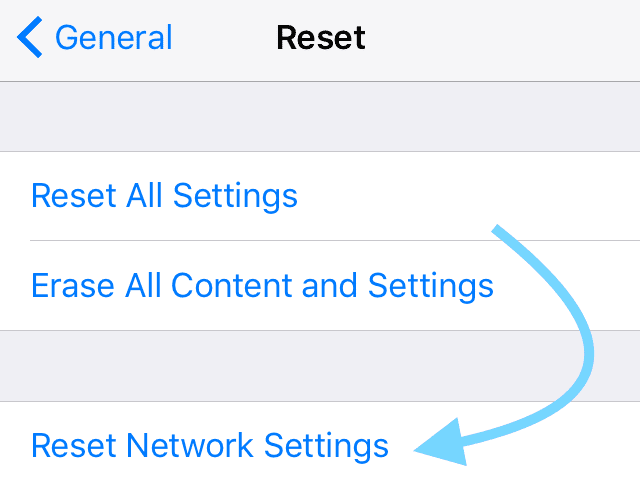
Questo è un altro di quegli errori comuni che possono verificarsi a seguito di un aggiornamento se il vostro dispositivo è particolarmente un iDevice più vecchio. È relativamente facile da correggere. Tutto quello che dovete fare è reimpostare le impostazioni di rete. Toccare su Settings (Impostazioni); General (Generale); Reset (Reset); Reset Network Settings . Ricordatevi di annotare la vostra o le vostre password wifi, poiché è necessario reinserirle quando vi connettete al Wi-Fi.

Impossibile aprire le foto dall’iPhone al computer, come risolvere

Tutti noi amiamo la funzione fotocamera sul nostro iPhone. Con iOS 11, Apple ha cambiato il modo in cui memorizza le foto nella memoria del dispositivo. Utilizza un nuovo processo di compressione in modo che le foto possano essere archiviate in modo efficiente utilizzando il formato HEIC. Queste nuove foto in formato HEIC possono essere aperte utilizzando uno qualsiasi degli altri dispositivi Apple, ma si verificano problemi se si cerca di trasferirle direttamente sul PC.

Se state cercando di trasferire le foto dal vostro iPhone al PC dopo l’installazione di iOS 11, assicuratevi di modificare le impostazioni della fotocamera dopo l’aggiornamento.

POSTI RELATIVI

  • Come trasferire le nuove foto HEIC al computer

iOS 11 Incredibile risparmio di memoria!

Parlando di Foto e archiviazione, iOS 11 ha fornito alcuni strumenti piuttosto efficaci che possono aiutarvi a gestire in modo più efficiente l’archiviazione di iPhone e iPad. Scoprite come utilizzare questi nuovi strumenti e impostazioni per ottenere il massimo dalla memoria del vostro dispositivo.

POSTI RELATIVI

  • Liberate rapidamente il vostro iPhone e iPad Storage utilizzando iOS 11
  • Libera il tuo iPhone Storage con iOS 11 Tools, Raccomandazioni, &amp; iCloud

Problemi di scaricamento della batteria dopo l’aggiornamento di iOS 11

In base alla nostra esperienza, abbiamo scoperto che inizialmente ci sono alcuni problemi di scaricamento della batteria a seguito della nuova installazione. Questo perché il nuovo iOS ottimizza le foto e i ricordi, ecc. Di solito, il problema di drenaggio della batteria si risolve dopo alcuni giorni dall’installazione, ma se vi trovate ad affrontarlo su base continuativa, ecco alcuni suggerimenti che possono aiutarvi.
Toccare Impostazioni ; Batteria sul dispositivo e controllare l’utilizzo. Ci sono applicazioni che si distinguono? Un modo semplice per risolvere questo problema è quello di identificare l’app offensiva, cancellare l’app e poi reinstallarla per vedere se le cose vanno meglio. Questo è solitamente il caso delle app di terze parti che a volte possono causare problemi. Molte volte ci dimentichiamo di aggiornare queste app di terze parti e questo può causare problemi.

Con il rilascio di iOS 11, molti degli sviluppatori di applicazioni di terze parti hanno rilasciato una versione più recente delle loro applicazioni. Assicuratevi di verificare con lo sviluppatore dell’app per vedere se ha un nuovo aggiornamento e aggiornare la versione del vostro dispositivo all’ultima versione.

L’unico suggerimento collaudato che risolverà i problemi della batteria su iOS 11

L’indicizzazione di documenti e dati sull’iPhone consuma molta batteria. Se si prevede di passare a iOS 10.3.3 a causa di problemi di scarico della batteria. FERMO! Provate questo.

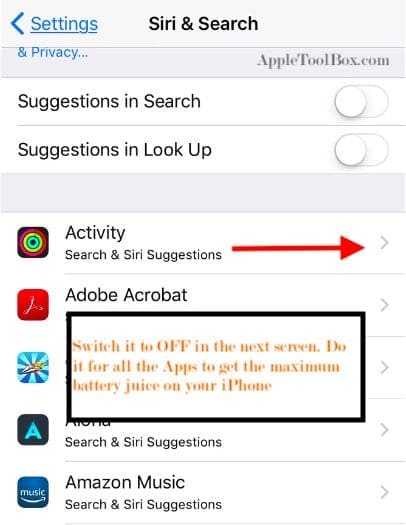
Toccare Impostazioni; Siri &amp; Ricerca; Scorrere verso il basso e per ogni App elencata nella sezione, toccare su ognuna di esse e disattivare la Ricerca &amp; Suggerimenti Siri.

Qui ci sono alcuni altri elementi che è possibile controllare se si soffre di problemi di durata della batteria:
  • Controllare le impostazioni di Background App Refresh
  • Date un’occhiata alle Impostazioni per il download automatico nelle Impostazioni dell’applicazione
  • Controllare le impostazioni di luminosità e luminosità automatica dello schermo
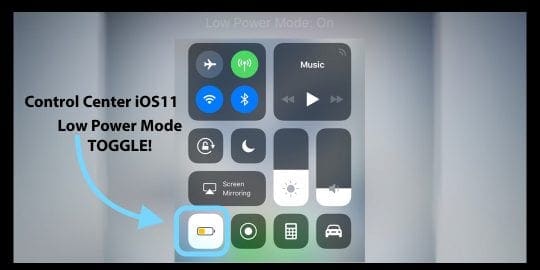
  • Provate la modalità Low Power Mode e aggiungetela al vostro centro di controllo iOS 11 per un facile accesso

Abbiamo aggiunto alcuni di questi consigli per risparmiare la batteria in un video. Anche se il video è incentrato su iOS 10, i suggerimenti funzionano ancora con iOS 11.

iPhone Lento o non risponde dopo l’aggiornamento di iOS 11

Se il vostro iPhone o iPad risponde lentamente o si blocca più volte dopo l’aggiornamento, provate un riavvio forzato, quindi lasciate che il dispositivo si avvii da solo e vedete se questo migliora la reattività.

Come eseguire un riavvio forzato sui modelli di iPhone

  • Su un iPhone 6S o inferiore più tutti gli iPad &amp; iPod Touches, premere contemporaneamente Home e Power fino a quando non si vede il logo Apple
  • Per iPhone 7 o iPhone 7 Plus: Tenere premuti entrambi i pulsantiSide e Volume Down per almeno 10 secondi, fino a quando non si vede il logo Apple
  • Su un iPhone X o iPhone 8 o iPhone 8 Plus: Premere e rilasciare rapidamente il pulsante Volume su. Poi premere e rilasciare rapidamente il pulsante Volume giù. Infine, premere e tenere premuto il tasto laterale fino a quando non si vede il logo Apple

Se un riavvio forzato non riesce a migliorare la velocità del vostro iPhone o iPad e avete un backup recente di iTunes o iCloud del vostro dispositivo, considerate un ripristino. Il ripristino delle impostazioni di fabbrica seguito da un ripristino dal backup può aiutare a risolvere il problema.

Se non siete sicuri di come procedere, consultate il libro bianco di Apple sul ripristino del vostro iPhone.

iOS 11.1.1 Rilasciato per risolvere i bug delle chiavi

Aggiornato – 11/10/2017

Apple ha rilasciato oggi il nuovo iOS 11.1.1.1 che affronta due problemi comuni che molti iFolks hanno sperimentato.

-Fissa un problema con la correzione automatica della tastiera

-Fissa un problema dove Hey Siri smette di lavorare

Il primo problema è stato un problema per molti utenti e tra le varie soluzioni c’è stata l’impostazione di Auto-replace per gestire le incongruenze ‘?’ e ‘i’. Questo nuovo aggiornamento non solo risolve il problema andando avanti, ma va anche indietro e risolve il problema nei messaggi precedenti. L’aggiornamento ha reso l’esperienza di Hey Siri anche un po’ più accattivante.

Quest’ultimo aggiornamento viene dopo iOS 11.1 che ha risolto un problema per la vulnerabilità wi-fi di KRACK, ha risolto molti problemi con l’App Foto e ha incluso nuove funzionalità di accessibilità.

Suggerimenti per il lettore

  • Per chi ha problemi con iBooks, il lettore Eric ha trovato alcune soluzioni dopo questo aggiornamento a iOS 11. Si è accorto che iBooks non utilizzava iCloud e ha risolto il problema attivando e disattivando il drive iCloud. ( Settings&gt; Apple ID, iCloud, iTunes &amp; App Store&gt;iCloud&gt;iCloud&gt;iCloud Drive ). Eric nota che questo cambiamento non è immediato, in quanto l’iOS ha bisogno di scaricare alcune cose da iCloud, quindi, siate pazienti, e iBooks dovrebbe tornare alla vostra lista.
  • Se il vostro dispositivo sta sostituendo le parole comuni con cose che non volete, create un testo sostitutivo come soluzione temporanea. Andare su Impostazioni . Inserire la parola che si desidera visualizzare nei campi per la frase e la scorciatoia.

In sintesi

Speriamo che abbiate trovato utile questa risorsa. E rileggetelo, poiché abbiamo intenzione di tenere aggiornato questo post mentre effettuiamo ulteriori test con iOS11 ed eventuali aggiornamenti minori che Apple rilascia. Attendiamo con ansia i vostri commenti e suggerimenti in modo da poterli condividere con tutti i lettori.

Utilizzate i commenti qui sotto per condividere i vostri problemi in modo che altre persone possano beneficiare della vostra esperienza.

FaceTime non funziona in iOS 10, How-To Fix

Adoro FaceTime. È la mia app per chiamare amici e familiari oltreoceano e lontani. Quindi fa davvero schifo quando FaceTime non funziona e non sperimenta i problemi.

Ho bisogno del mio FaceTime, quindi fissarlo è la priorità numero uno in casa mia.

Utilizzare una versione iOS diversa?

  • Per iOS 12 o iOS 13/iPadOS, consultate questo articolo
  • Vedi questo articolo per problemi con iOS 11 FaceTime
  • E se state ancora usando iOS 9 e seguenti, date un’occhiata a questo articolo per risolvere i problemi di iOS 9 e seguenti di FaceTime

FaceTime si blocca a connettersi? Non è possibile chiamare un dispositivo iOS legacy utilizzando Facetime?

La gente che si aggiorna a iOS 13.4 o per Mac con macOS Catalina 10.15.4 ha scoperto che i loro dispositivi non potevano più connettersi a dispositivi iOS più vecchi che eseguono iOS 9.3.6 e precedenti o a Mac che eseguono OS X El Capitan o precedenti. Alcuni dei nostri lettori ci dicono che questo problema è presente anche quando si cerca di chiamare la gente che usa le versioni di iOS 10. E altri hanno trovato questo problema quando si usa un Mac con macOS Catalina 10.15.4 con versioni iOS precedenti e OS X.

Con questo numero, Facetime si blocca alla “connessione” sia per le chiamate in entrata che per quelle in uscita.

Per risolvere questi problemi, aggiornare a iOS e iPadOS 13.4.1 o superiore. Per i Mac che eseguono macOS Catalina, aggiornare il vostro macOS all’ultima versione di macOS (Apple ha rilasciato un aggiornamento supplementare per macOS Catalina 10.15.4.)

Apple dice che il problema è ora risolto in queste versioni e oltre.

FaceTime è fantastico!

Nel caso non lo sapeste… FaceTime è l’incredibile applicazione per videochiamate di Apple. È come Skype, ma almeno per questa ragazza è molto meglio!

FaceTime consente di chiamare qualsiasi iFolk (persone con iDevices o Mac), e si può parlare tra di loro via internet gratuitamente (l’eccezione è il conto che si paga per i servizi internet – quindi non proprio e totalmente gratuito).

Per chi vuole maggiori informazioni su come utilizzare e impostare FaceTime, date un’occhiata all’articolo di Andrew, Using FaceTime: How Easy It Is!

Ora che la spiegazione è fuori discussione, ecco alcune cose da provare quando FaceTime non funziona come dovrebbe.

Quindi diamoci da fare!

Numero uno: La regola della mela

Ok, il consiglio numero uno per la risoluzione dei problemi che praticamente tutti i siti e Apple suggeriscono è di assicurarsi che il software del sistema operativo sia aggiornato. Quindi, per gli utenti Mac, questo è il vostro Mac OS, e per gli utenti iDevice, questo è il vostro iOS.

Basta visitare l’app store e vedere se è disponibile un aggiornamento. In caso affermativo, procedete ad aggiornare il vostro computer o iDevice. Assicuratevi di eseguire il backup prima di eseguire QUALSIASI aggiornamento.

Una volta aggiornato, verificare che FaceTime funzioni. Se FaceTime non funziona, continuate a scorrere la nostra lista di suggerimenti.

Numero due: Obiettivo “ON”

La prossima punta può sembrare abbastanza ovvia, ma succede, anche ai migliori e più brillanti là fuori. Quindi, quando FaceTime non funziona, controllate che il vostro iDevice abbia attivato FaceTime .

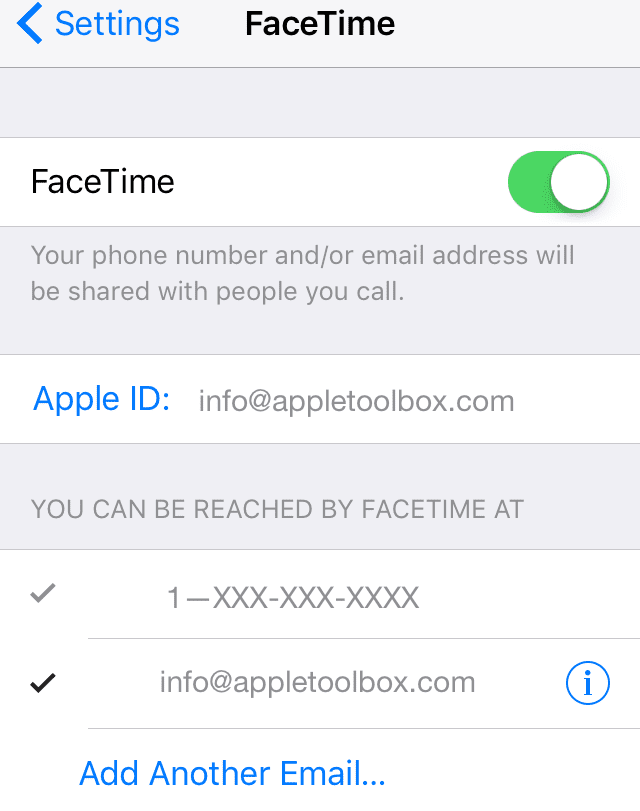
Verificare è super facile da duplicare. Per iOS, basta andare su Settings&gt;FaceTime e verificare che FaceTime sia attivato (verde.)

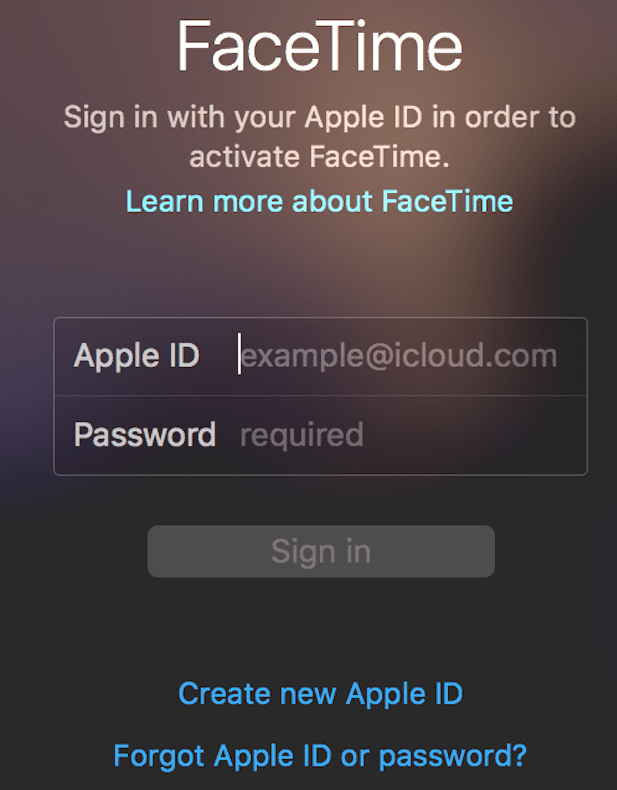
In caso contrario, attivalo e accedi con il tuo Apple ID e la tua password. Verificate inoltre che il vostro numero di telefono e l’Apple ID siano elencati sotto “Sei raggiungibile da FaceTime at”. In caso contrario, aggiungete i vostri indirizzi e-mail.

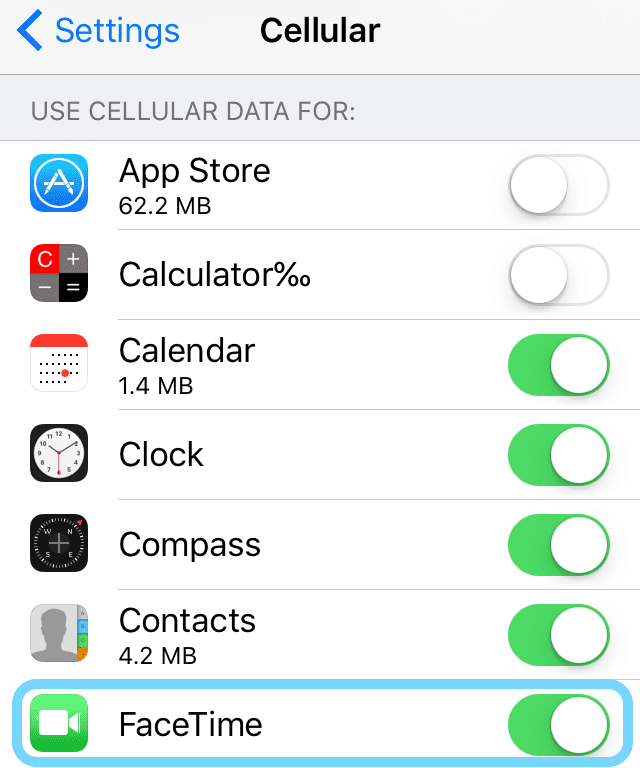
Se si sta cercando di utilizzare FaceTime su cellulare, controllare che Use Cellular Data sia acceso per FaceTime. Andare in Impostazioni; Cellular; Use Cellular Data For e attivare FaceTime.

Se non si vede nemmeno l’app FaceTime, verificare di aver installato FaceTime visitando l’app store. Nel caso in cui FaceTime non sia installato, installatelo.

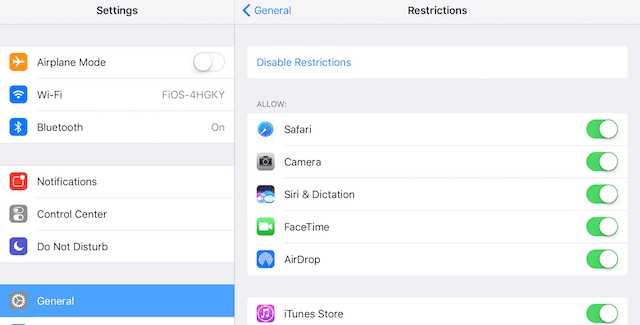
Se non avete installato FaceTime e non vedete l’applicazione, controllate che sia Camera che FaceTime non siano soggetti a restrizioni.

Vai aImpostazioni&gt;Generale&gt;Restrizioni e attiva FaceTime e Camera ON.

Per Mac OS

Aprire FaceTime e attivare FaceTime o inserire il proprio Apple ID e la password. È tutto!

Numero tre: Suona spento

Così si apre FaceTime per una chiacchierata veloce e non si sente nulla. Non va bene… e molto problematico per la comunicazione con gli amici e la famiglia.

Per prima cosa, controlla che il tuo iDevice o Mac non sia impostato su muto.

Per iOS, il modo più semplice per verificarlo è tramite Control Center. Cercate l’icona della campana, se è evidenziata con un colore che significa che il mute è attivo. Toccatela di nuovo, in modo che diventi grigia. Il testo sulla schermata Control Center conferma il mute: Spento.

Se il vostro iDevice ha un interruttore laterale, attivatelo e ascoltate se sentite qualcosa. Se lo sentite, è probabile che l’interruttore laterale del vostro iDevice sia impostato su muto. La modifica di questo è facile tramite Settings&gt;General&gt;Use Side Switch To.

Per Mac OS

Per i Mac, andare su Preferenze di Sistema&gt;Suono e controllare che il mute non sia selezionato sia per l’uscita che per l’ingresso. Un’altra opzione è quella di utilizzare la scorciatoia da tastiera F10, che attiva e disattiva il mute.

Numero quattro: Utilizzare lo stesso ID Apple

Per ottenere il massimo da FaceTime, controllate che tutti i vostri account FaceTime utilizzino lo stesso Apple ID.

Per iDevices, toccare Settings&gt;FaceTime e verificare il proprio Apple ID

Per Mac OS

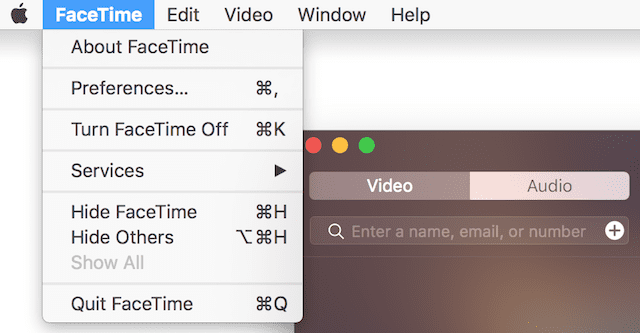
Fare clic su FaceTime e andare su Preferenze. Controlla il tuo Apple ID.

Se uno dei tuoi dispositivi non corrisponde, esci e riaccedi utilizzando lo stesso Apple ID per tutti i tuoi iDevices e computer.

Numero cinque: FaceTime non funziona e si “collega” continuamente

Se non si riesce a connettersi a FaceTime o a ricevere il messaggio “Connessione” senza che FaceTime si apra mai, si dovrebbe ora provare a riattivare il proprio account.

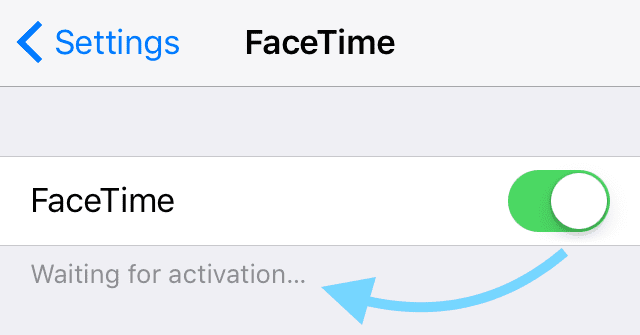
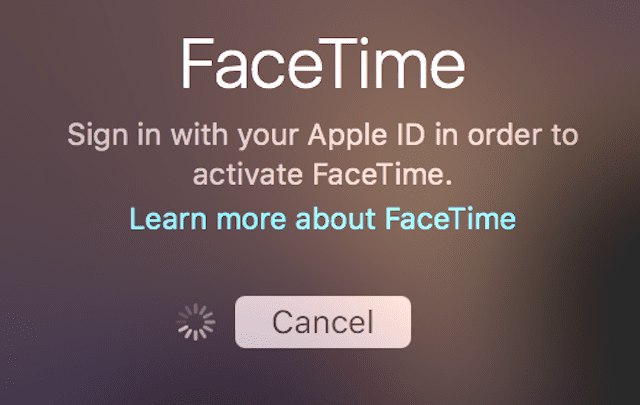
Per iOS, andare su Settings&gt;FaceTime e spegnere e riaccendere l’interruttore, attendere qualche istante e poi riaccenderlo. Appare il messaggio “in attesa di attivazione”. Inserire il proprio Apple ID e il codice di accesso, se necessario.

Se questo non funziona, prova a resettare la tua rete WiFi. Vai su Impostazioni&gt;Generale&gt;Reset e seleziona Ripristina impostazioni di rete. Questa azione ripristina le impostazioni predefinite di fabbrica, quindi dovrai inserire nuovamente le tue credenziali WiFi.

Per Mac OS

Aprire FaceTime e andare su Preferenze. Selezionare Turn FaceTime Off. Attendere qualche istante e riaccendere FaceTime.

Se ancora non funziona, torna alle Preferenze. Scegliete Impostazioni e disattivate il vostro Apple ID. Aspetta qualche istante e poi accedi di nuovo con il tuo ID Apple.

Se non siete ancora riusciti a far funzionare FaceTime, cambiate le impostazioni DNS del vostro Mac con il DNS aperto di Google. Fare clic su Preferenze di sistema, Rete, selezionare Rete (Wi-Fi), Avanzate, la scheda DNS, fare clic sul pulsante + per aggiungere Google DNS, inserire 8.8.8.8.8 e 8.8.4.4. Fare clic su OK e poi su Applica.

In alternativa, modificare le impostazioni DNS su OpenDNS. Seguire le istruzioni di cui sopra e inserire 208.67.222.222 e 208.67.220.220 nella scheda DNS. Fare clic su OK e poi su Applica.

Numero sei: Controlla l’ora!

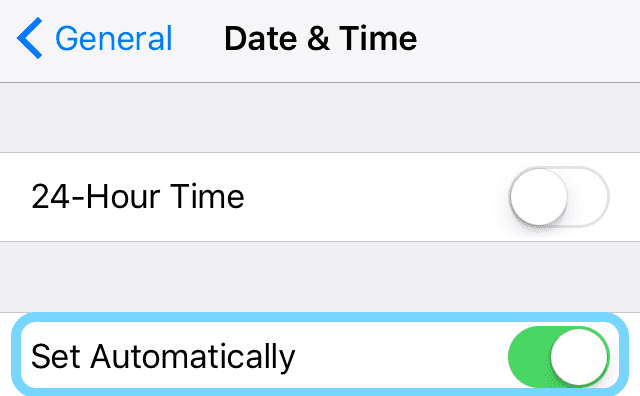
Questa azione è semplice ma strana. Anch’io ho sperimentato questo problema, e ci sono volute ore per capire questo semplice suggerimento. Controlla che il tuo Date&amp;Time sia “Imposta automaticamente”.

FaceTime (e altre applicazioni Apple come iMessage e Messaggi) spesso non si connettono quando la data e l’ora dei nostri iDevices e dei nostri computer sono in errore o non sono allineati.

Per i dispositivi iDevices, andare su Settings&gt;General&gt;Date &amp; Time. Verificare che sia selezionato “Imposta automaticamente”. In caso contrario, attivarlo.

Per Mac OS

Andare in Preferenze di Sistema&gt;Data&amp;Ora e selezionare la casella accanto a “Imposta automaticamente data e ora”.

Numero Sette: Il numero di telefono non viene riconosciuto da FaceTime

I nostri tester di iOS 10 hanno segnalato questo problema. Quando si apre FaceTime (e iMessage) il vostro iPhone conosce la vostra email MA NON il vostro numero di telefono. Ci sono alcuni suggerimenti che hanno funzionato per i nostri tester:

  1. Rimuovere la scheda SIM, attendere qualche minuto e sostituirla
  2. Esci da tutti i servizi Apple che richiedono Apple ID e password
    1. Riavviare tenendo premuto contemporaneamente il tasto sleep/wake e il tasto home
    2. Lasciare andare solo dopo la comparsa del logo Apple
    3. Dopo il riavvio, accedere nuovamente a FaceTime con Apple ID dopo il riavvio
  3. Esci da tutti i servizi Apple che richiedono l’ID e la password Apple e reimposta le impostazioni di rete (perdi tutte le password WiFi, quindi assicurati di conoscerle o di averle a portata di mano)
    1. Per resettare la rete andare su Impostazioni&gt;Generale&gt;Reset&gt;Reset&gt;Reset impostazioni di rete
    2. Riavviare tenendo premuto contemporaneamente il tasto sleep/wake e il tasto home
    3. Lasciare andare solo dopo la comparsa del logo Apple
    4. Effettuare di nuovo il login nella vostra rete
    5. Dopo il riavvio, accedere nuovamente a FaceTime con Apple ID dopo il riavvio
  4. Prova a inserire la carta SIM di qualcun altro e vedi se FaceTime riconosce l’email e il numero di telefono
    1. In tal caso, è necessaria una nuova carta SIM. Contattate il vostro operatore.

Numero 8: Non ricevere chiamate in entrata

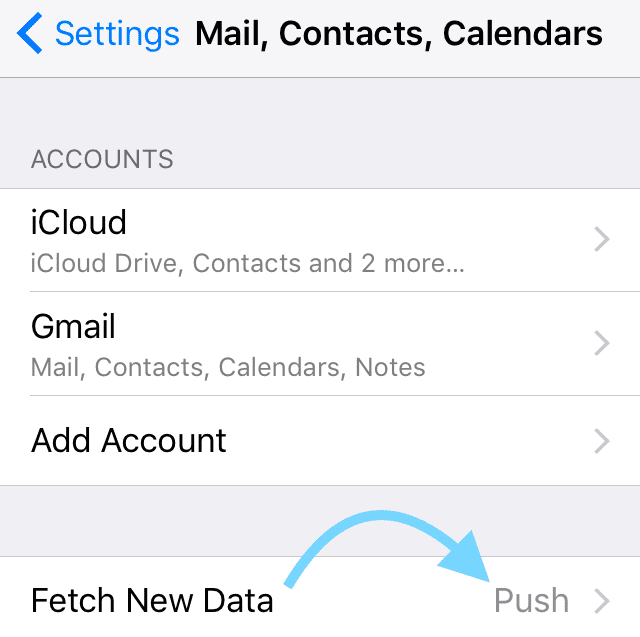
Se avete perso delle chiamate su iDevices, controllate che “Push” sia abilitato nelle vostre impostazioni di posta. Andate su Impostazioni&gt;Mail&gt;Account e controllate che “Recupera nuovi dati” sia impostato su Push.

Se amici o familiari vi dicono di aver provato a chiamare, ma non avete ricevuto la chiamata, verificate che FaceTime non stia bloccando i vostri contatti.

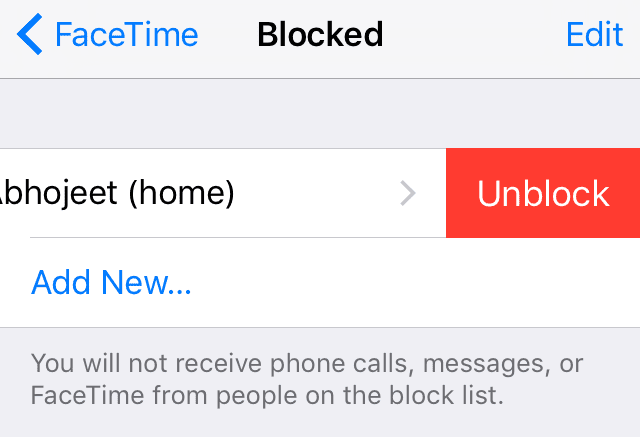
Vai a Impostazioni&gt;FaceTime&gt;Chiamate&gt;Blocco &amplificazione delle chiamate; Identificazione. Qui trovate l’elenco dei contatti bloccati. Se in quell’elenco c’è qualcuno da cui volete ricevere chiamate, toccate e fate scorrere a sinistra per scegliere “Sblocca”.

Questo è un Wrap

Speriamo che uno di questi suggerimenti abbia funzionato per voi, così FaceTime è tornato nelle vostre grazie. In caso contrario, un tesoro che iOS 10 porta con sé è la possibilità di cancellare la maggior parte delle applicazioni native di Apple.

E FaceTime è una di quelle applicazioni cancellabili. Quindi, se FaceTime non è ancora in funzione e non volete perdere altro tempo a risolvere i problemi, allora provate quest’ultima risorsa.

Elimina l’applicazione FaceTime dal tuo iDevice. E poi reinstallare FaceTime dall’app store. Questo ultimo consiglio potrebbe essere quello giusto per voi.

Se si decide di averne abbastanza, un’interessante chicca di iOS 10 è che dopo aver cancellato FaceTime è ancora possibile avviare una chiamata FaceTime utilizzando Siri o rispondere a una chiamata FaceTime che si riceve. Chi lo indovina?

Come cambiare il volume dell’allarme sul vostro iPhone

Vi chiedete come si fa a rendere l’allarme sul vostro iPhone più forte o più morbido? A partire da iOS 11 e continuando con le ultime versioni di iOS e iPadOS, Apple ha introdotto molte modifiche al sistema operativo di iPhone e iPad (iOS.) E per qualche motivo, alcune cose molto semplici come la modifica del volume dell’allarme sull’iPhone sono un po’ più contorte al giorno d’oggi.

Quello che una volta era facile, ora è un po’ ingombrante: come si cambia esattamente il volume dell’allarme sul vostro iPhone?

Ebbene, dopo qualche prova ed errore, abbiamo scoperto come modificare il volume dell’allarme utilizzando un workaround sul vostro iPhone e altri dispositivi iDevices. Continuate a leggere!

Passaggi per modificare il volume dell’allarme sul vostro iPhone

Molte persone pensano cheDo Not Disturb e l’interruttore Ring/Silent abbia un impatto sui volumi di allarme. Non influenzano il suono dell’allarme. Quando si imposta l’interruttore dell’anello/silenzioso su Silenzioso o si accende Non disturbare, gli allarmi emettono comunque un suono.

Se l’allarme vibra ma non emette alcun suono, verificare che il suono dell’allarme non sia impostato su Nessuno .

  • Aprire l’applicazione Orologio
  • Toccare la scheda Allarme
  • Scegliere Modifica
  • Toccare l’allarme ; Suono
  • Selezionare un nuovo suono

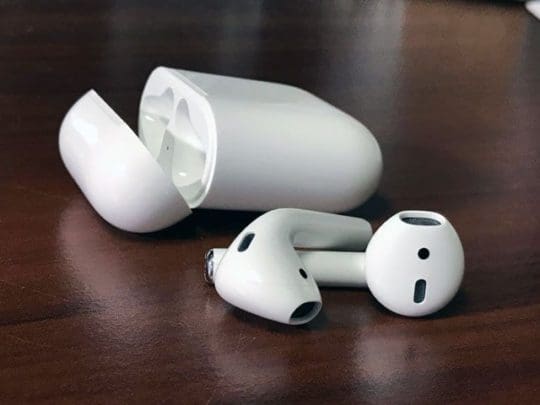
Usando AirPods o altre cuffie e altoparlanti wireless con iPadOS o iOS 11 o successivi?

Gli allarmi non suonano attraverso le cuffie e gli altoparlanti senza fili.

Non regolare manualmente le impostazioni di Data e ora

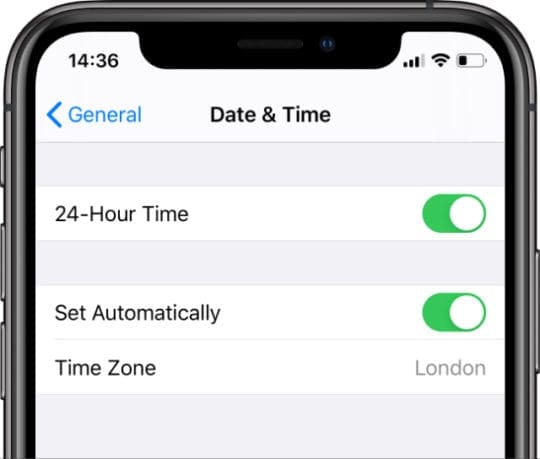
Se si scelgono manualmente le impostazioni di data e ora in Settings &gt; General &gt; Date &amp; Time – questo spesso ha un impatto diretto sui vostri allarmi.

Accendere ‘Imposta automaticamente’ e selezionare il proprio fuso orario.
Utilizzare invece la funzione Set Automatically in modo che iOS/iPadOS regoli il vostro orologio &amp; fuso orario per voi.

Anche l’attivazione 24 ore su 24 aiuta!

Se vi siete svegliati con un volume di allarme pieno (o basso) dopo l’aggiornamento all’ultimo iOS, seguite la procedura seguente per effettuare le modifiche

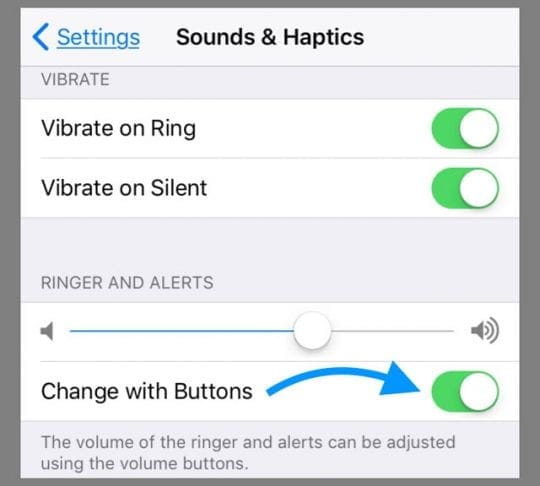
  1. Toccare su Settings &gt; Sounds &amp; Haptics (o Sounds) per arrivare al controllo del volume dell’allarme del vostro iPhone
  2. Sotto la sezione Suonerie e avvisi, attivare Cambia con i pulsanti. T la sua funzione permette di cambiare il volume dell’allarme utilizzando i pulsanti del volume sul lato del dispositivo
  3. Trascinare il cursore del volume della suoneria e dell’avviso a destra per aumentare il volume e a sinistra per diminuirlo. Quando si trascina, viene emesso un avviso, in modo da poter giudicare i cambiamenti di volume mentre li si effettua.

Il volume nel Control Center è il volume di riproduzione, non il volume della suoneria!

Assicurarsi che sia il volume della suoneria che si sta regolando.

Dopo aver eseguito i due passaggi non si dovrebbero verificare altri problemi con il volume dell’allarme dell’iPhone che non funziona. Il mio 8+ su 11.1 ora funziona bene, gli allarmi sono forti quanto la mia suoneria, anche con l’interruttore di silenziamento laterale abilitato.

Utilizzate invece il vostro Apple Watch per tutti i vostri allarmi

Molti dei nostri lettori raccomandano di utilizzare l’Apple Watch al posto dell’iPhone per gli allarmi.

Quello che piace molto ai nostri lettori è l’Apple Watch’sTaptic Engine, il motore tattile di Apple Watch, che vi sveglia o vi avvisa di una sveglia impostata, prima ancora che emetta un suono. Perfetto per chi non vuole svegliare gli altri che dormono accanto a loro!

Provate quindi a utilizzare l’applicazione Allarmi del vostro Watch per riprodurre un suono o vibrare ad un orario prestabilito

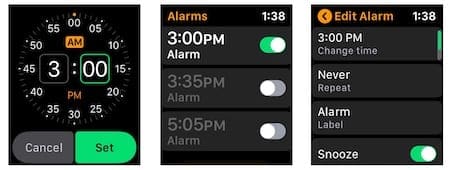
  1. Aprire l’applicazione Alarms sul vostro AppleWatch
  2. Toccare Aggiungere allarme
  3. Toccare AM o PM, quindi toccare le ore o i minuti
  4. Ruotare la corona digitale per regolare, quindi toccare Set
  5. Per attivare o disattivare l’allarme, toccare il suo interruttore
  6. È anche possibile toccare l’ora della sveglia per impostare le opzioni di ripetizione, etichettatura e snooze
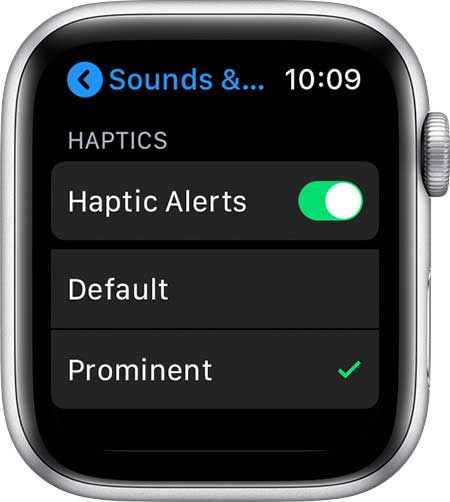
  7. Sotto i vostri occhi, aprire Impostazioni ;Suoni &amplificatori; Tattico
  8. Regolare il volume degli allarmi o attivare la modalità silenziosa per gli allarmi silenziosi
  9. Scorrere verso il basso e attivare Avvisi tattili
  10. Scegliere l’opzione Prominente

3 Suggerimenti per ottenere il massimo dai rituali di sveglia e sonno

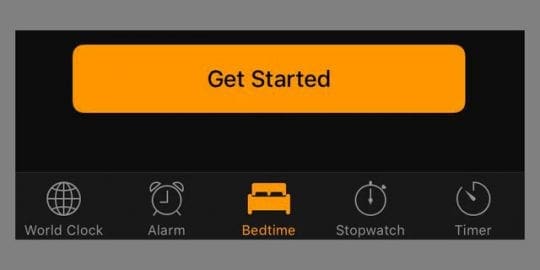
Impostare un programma di riposo

Toccare Bedtime, quindi seguire le istruzioni per impostare il promemoria del sonno e la sveglia. Dopo aver effettuato la configurazione iniziale, è possibile far scorrere e regolare gli orari di sonno e di veglia. Toccare Opzioni per impostare i giorni di sveglia, il suono della sveglia e il volume. Per disattivare i promemoria della sveglia, toccare l’interruttore della sveglia.

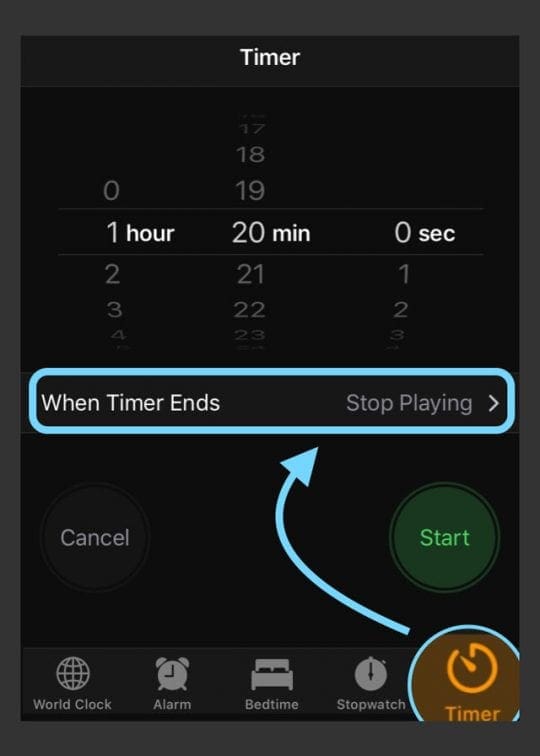
Addormentatevi con la musica o con un podcast

Toccare Timer, toccare When Timer Ends, quindi scegliere di interrompere la riproduzione in basso.

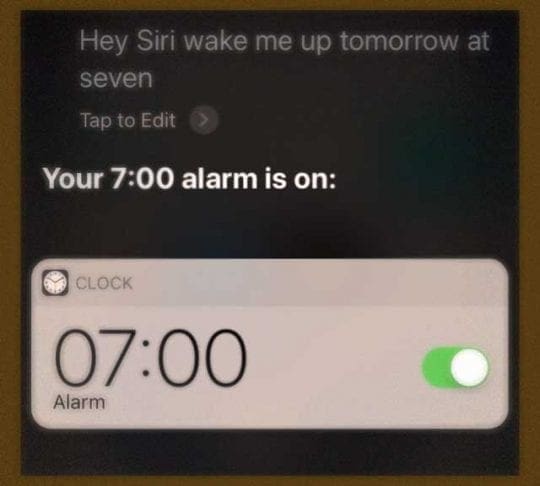
Creare allarmi con Siri

Per impostare un allarme nella schermata iniziale, premere Clock, quindi toccare Create Alarm (Crea allarme). Il modo più semplice è quello di utilizzare Siri per impostare gli allarmi. Un semplice comando come “Svegliami domani alle 7 del mattino” fa il trucco!

Allo stesso modo, se volete cancellare tutti gli allarmi del vostro iPhone, fate leva su Siri. Dite “Disattiva tutti i miei allarmi” e i vostri allarmi saranno disattivati.

Volume dell’allarme Super Low su iPhone serie 11 o X/XS/XR?

Molti utenti hanno notato che anche se le impostazioni della suoneria e del volume dell’iPhone sono state alzate al massimo, il volume dell’allarme è super basso quando si spegne.

Questo è probabilmente legato all’impostazione Attention-Aware associata alla funzione FaceID. Il volume si abbassa quando si solleva e si guarda l’iPhone.

Toccare Settings&gt;Face ID &amp; Passcode&gt;Attention-Aware Features e disattivarlo.

per evitare che la suoneria o il volume dell’allarme si affievolisca, disattivare le funzioni di attenzione.

Qual è il prossimo?

Con l’introduzione dell’atteso diffusore Homepod di Apple, ci aspettiamo un maggior numero di funzionalità dedicate all’integrazione della funzione di allarme sull’altoparlante Homepod e sui dispositivi iOS. Forse come svegliarsi con la propria musica preferita o con il podcast, non sarebbe bello!

<

Come importare le password di Chrome nel vostro portachiavi iCloud

Tenere traccia delle vostre password è di estrema importanza ai giorni nostri. La ragione di ciò è che il cyber hacking è ai massimi livelli di tutti i tempi ed è importante assicurarsi di utilizzare password uniche per i propri login. Così ora che Apple permette di importare le password di Chrome in iCloud Keychain, tenere traccia di tutte le vostre credenziali attraverso i browser e i dispositivi è diventato molto più facile!

Lettura correlata

  • Come utilizzare una chiave di sicurezza sul vostro iPhone (e perché si dovrebbe)
  • Safari non riesce a stabilire una connessione sicura: Controlla questi suggerimenti
  • Posso usare le estensioni Safari su Mac?
  • Come visualizzare, modificare, cancellare e gestire le password di Safari
  • Questa funzione di iCloud Keychain potrebbe scaricare la batteria di tutti i vostri dispositivi. Ecco come risolvere il problema

Apple si è data da fare per integrare la sua funzione iCloud Keychain. Essere in grado di gestire le password e di farle sincronizzare tra i dispositivi è estremamente utile. Inoltre, Apple include già Keychain nel tuo account iCloud, così non dovrai pagare per un altro servizio.

Perché dovreste aggiornare a macOS Catalina 10.15.4 (e oltre)

Ultimamente Apple sta spingendo alcuni aggiornamenti incrementali ai suoi dispositivi. Questi sono per correggere vari bug che sono spuntati, e che includono macOS Catalina 10.15.4. La scorsa settimana, Apple ha rilasciato questo importante aggiornamento minore di macOS, che finalmente include molte delle funzionalità promesse da Apple per Catalina.

  • Condivisione della cartella iCloud Drive da Finder
  • Schermo Limiti di tempo di comunicazione per i bambini
  • Testi di Apple Music sincronizzati a tempo
  • Importare le password di Chrome in iCloud Keychain
  • Acquisti di applicazioni universali su iOS, iPadOS e macOS (abilitati dallo sviluppatore)

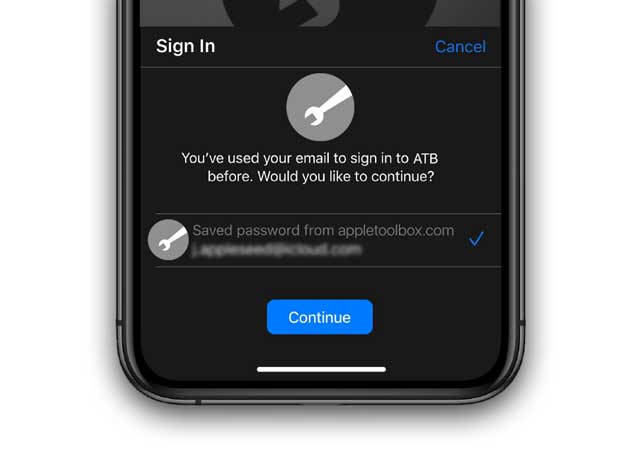
Una caratteristica entusiasmante è la possibilità di importare le password da Chrome nel portachiavi di iCloud. Questo rende il passaggio da Chrome a Safari molto più facile, in quanto Safari ha visto abbastanza aggiornamenti per diventare un’opzione probabilmente migliore per gli utenti Mac.

Cos’è iCloud Keychain?

Sia che si utilizzi un’opzione di terze parti come 1Password o che ci si affidi al proprio browser, è possibile che non si conosca iCloud Keychain. Questo è un modo per memorizzare le password e poi farle sincronizzare tra i dispositivi Apple.

Per alcuni, le password salvate erano una delle ragioni principali per cui la gente non passava da Chrome a Safari. Con il recente aggiornamento, non è più necessario preoccuparsi di questo, perché Apple ha reso tutto più facile.

Come importare le password cromate nel portachiavi iCloud

Se volete importare le vostre password Chrome nel vostro portachiavi iCloud, ecco cosa dovete fare. Prima di iniziare, assicuratevi che Chrome sia completamente chiuso. E naturalmente, che il vostro Mac utilizzi macOS Catalina 10.15.4 e superiori (per confermare, andate su Apple Menu &gt; About This Mac .)

Quindi seguite questi passi per importare le password nel vostro portachiavi iCloud

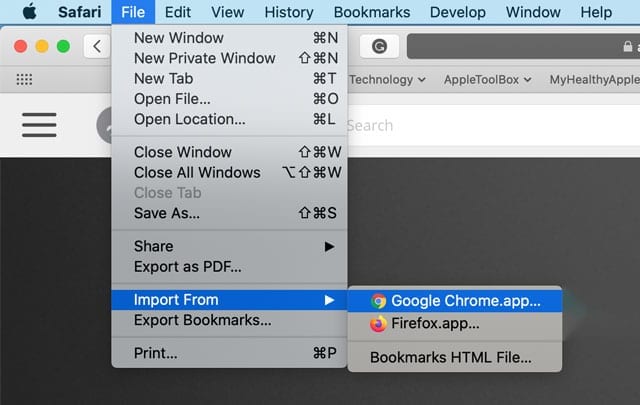
  1. Apri Safari sul tuo Mac.
  2. Nella barra dei menu, cliccare su File .
  3. Dal menu a discesa, scorrere verso il basso e passare il mouse su Importa da .
  4. .

  5. Selezionare Google Chrome .
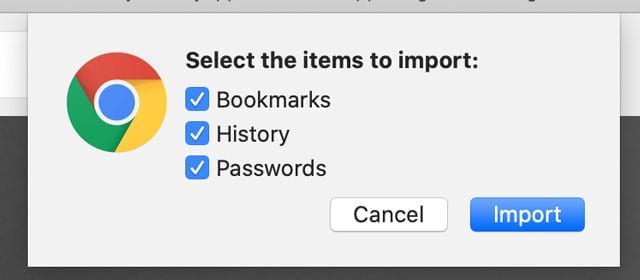
  6. Assicurarsi che la Password sia selezionata e fare clic su Importa .
  7. .

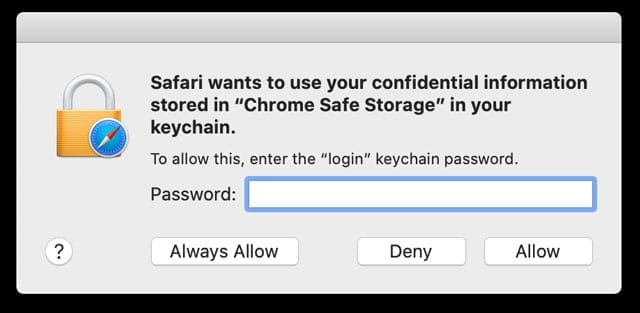
  8. Dopo aver cliccato su Import, appare un messaggio che richiede la password del vostro portachiavi di accesso (la vostra password di amministratore)

Questo è solo un altro modo per mantenere le password protette come un altro livello di difesa. In alcuni casi, è possibile che vi venga richiesta nuovamente la password di accesso solo per motivi di verifica.

Se avete molte password memorizzate con Chrome, questo potrebbe richiedere un po’ di tempo. Ma una volta completato, tutte le password di Chrome saranno state trasferite a Safari e in-turn, iCloud Keychain. Questo vi darà accesso ad esse su qualsiasi altro vostro dispositivo Apple.

Conclusione

Come abbiamo detto prima, è super importante gestire le password e assicurarsi che siano tutte uniche. Questo è doppiamente importante per i login vitali come la vostra Banca o la vostra e-mail. Con iCloud Keychain, Apple ha reso tutto questo facile per gli utenti iOS, iPadOS e macOS.

E chi vuole finalmente passare da Chrome a Safari può farlo. Avere la tranquillità di sapere che le password vengono trasferite e ora sincronizzate, attraverso i dispositivi è estremamente conveniente. Fateci sapere se avete domande su questa nuova funzione o se vi imbattete in qualche problema.

<

Facebook Push Causa lo scaricamento della batteria dell’iPhone?

Se la batteria del vostro iPhone si scarica troppo velocemente, potreste provare a disattivare le notifiche push di Facebook.

Il lettore di AppleToolbox Kevin Flynn scrive:

“Ho avuto un problema simile, ma ho scoperto che la messa a punto della mia app su Facebook ha risolto il problema. Trova “Impostazioni” e disattiva tutte le opzioni “push” per Facebook. Se riesci a vivere senza questo, la tua carica di batteria durerà molto più a lungo”.

Per ulteriori correzioni per lo scarico della batteria dell’iPhone, vedere il nostro rapporto precedente.

<