All posts by jrk13

Come condividere le canzoni da Apple Music a Instagram o le storie di Facebook

Condividere la musica è un ottimo modo per stimolare le conversazioni o scoprire nuove amicizie. Con iOS 13.5 e successivi, potete condividere le canzoni che state ascoltando sulle vostre storie di Instagram o Facebook direttamente dall’applicazione Apple Music.

Spotify è sempre stato caratterizzato da grandi integrazioni di condivisione che mancavano alla Apple Music. Infatti, molti utenti di Apple Music ricorrevano ad app di terze parti per pubblicare musica nelle loro storie sociali. Con i nuovi aggiornamenti di Apple Music, tutto questo è cambiato.

Come condividere da Apple Music a Instagram o Facebook

Con l’app Apple Music è possibile condividere artisti, album, playlist e singole canzoni. Basta toccare il Tre punti ( ) ovunque lo vediate nell’app Apple Music, poi scegliete Share dal foglio delle azioni che appare.

Se volete condividere la musica con il vostro Instagram o le vostre storie su Facebook – invece di aggiungere semplicemente un link in un aggiornamento di stato – dovete attenervi ad album, playlist o canzoni. Purtroppo non è possibile condividere gli artisti nelle vostre storie.

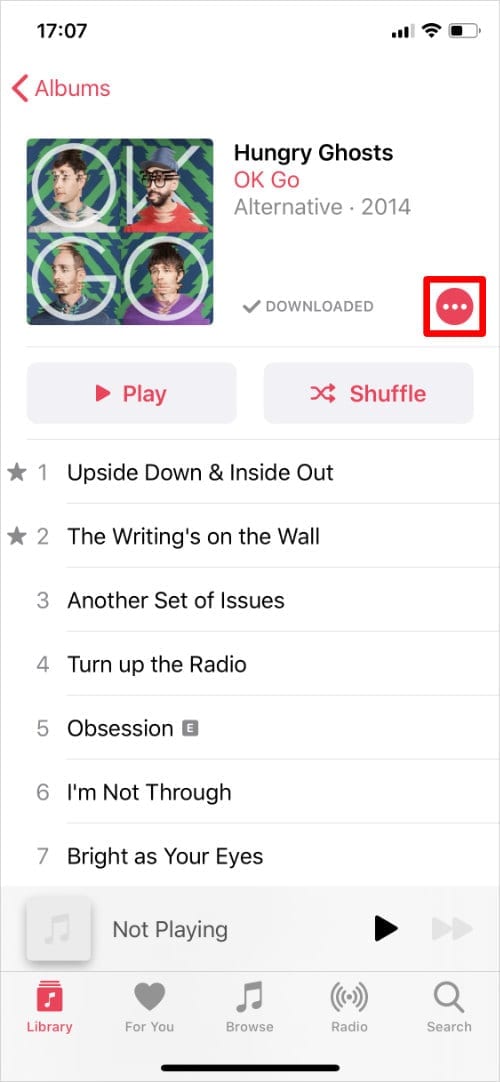
Per condividere un album o una playlist, aprirlo nell’applicazione Apple Music, quindi toccare il Tre punti nella parte superiore dello schermo. In alternativa, toccare e tenere premuto l’album o la playlist dalla libreria per aprire un menu di azione rapida. Scegliere di Condividere Album o Condividere Playlist dal menu che appare.
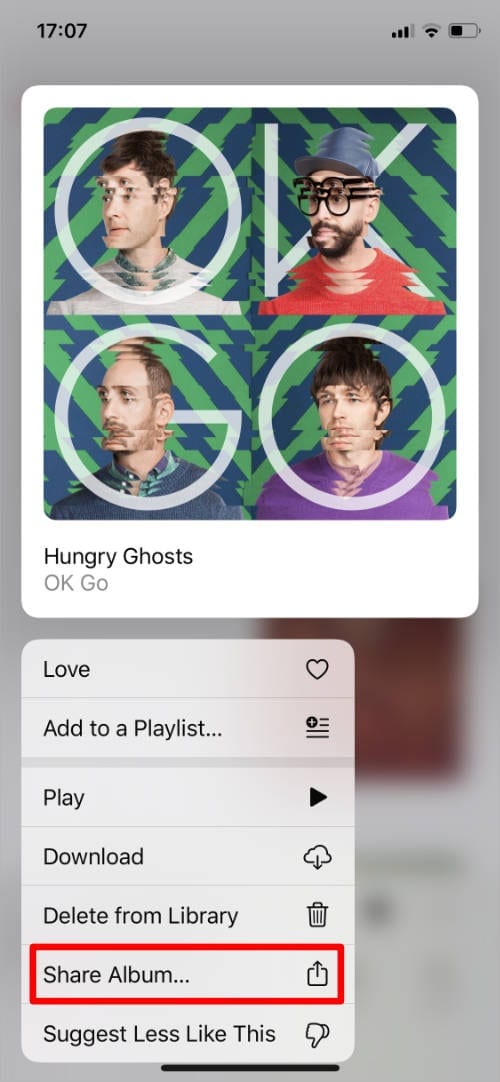
Toccare e tenere premuto un album per visualizzare un menu di azione rapida. Oppure toccare il pulsante Tre punti. Scegliere di condividere dal foglio delle azioni.
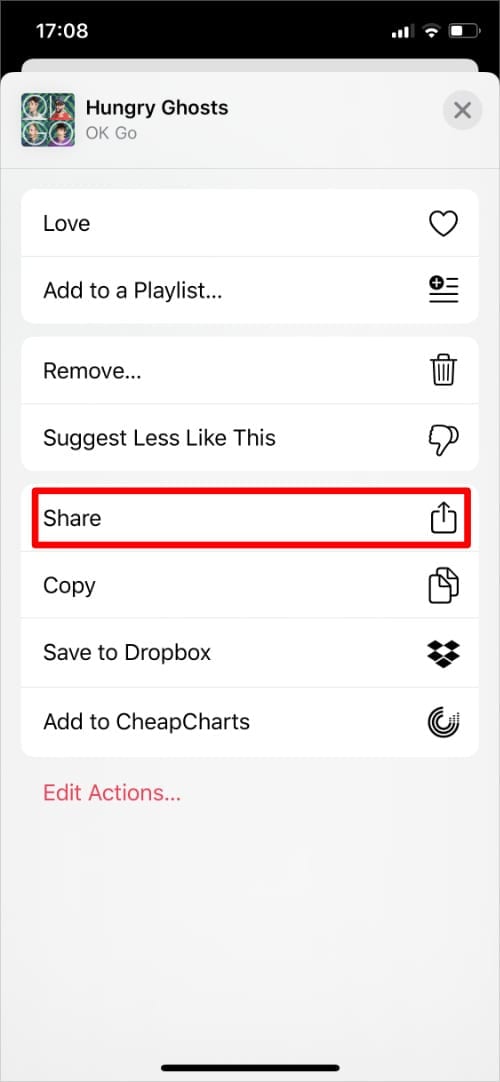
Per condividere una particolare canzone, toccare e tenere premuto nell’applicazione Apple Music per aprire il menu Quick Action. In alternativa, avviare la riproduzione della canzone, quindi toccare il suo nome nella parte inferiore dello schermo e toccare il Tre punti accanto al nome della canzone. Scegliere di Condividere dal menu che appare.
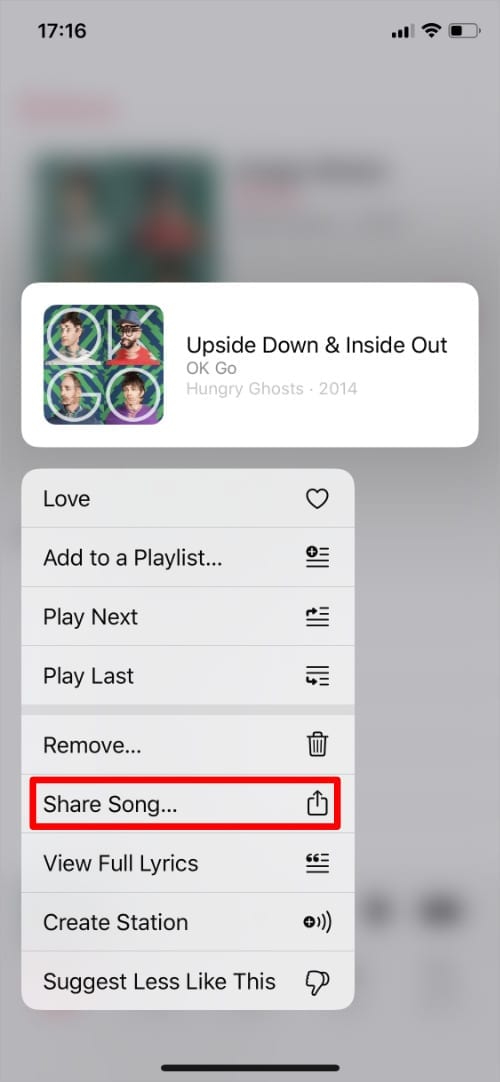
Toccare e tenere premuto su un brano per visualizzare un menu di azione rapida. Oppure toccare i tre punti nella schermata Now Playing. Scegliere Condividi dal menu Azione rapida.

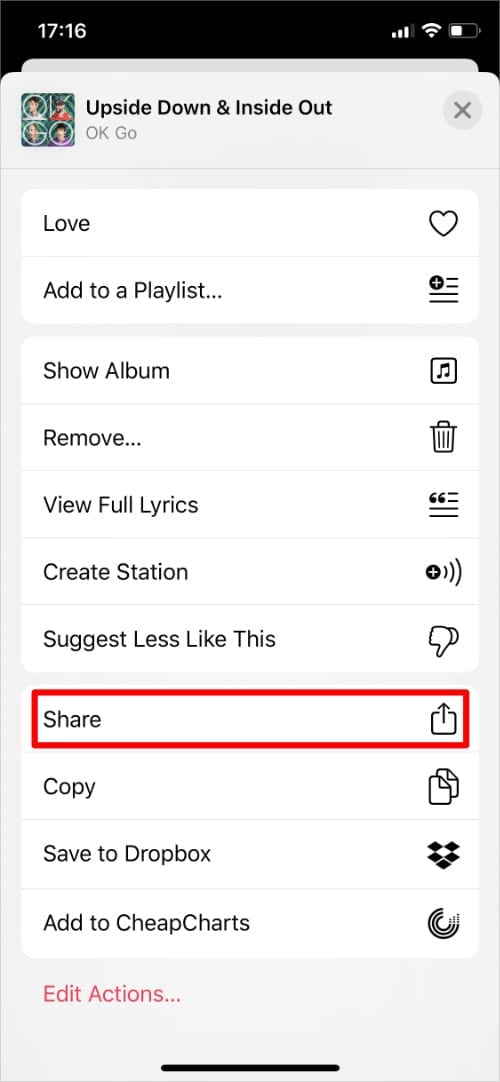
Dopo aver aperto il Foglio Condividi in Musica Apple, toccare l’icona Instagram o Facebook nella seconda riga per condividere la musica della tua storia in quell’app. Potrebbe essere necessario scorrere orizzontalmente la seconda riga per trovare le icone giuste.
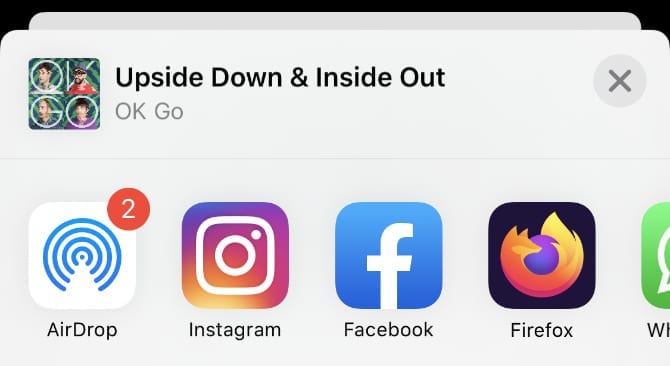
Toccare l’icona dell’applicazione con cui si desidera condividere la musica.

Come aggiungere Instagram e Facebook al foglio di condivisione

Dopo aver aperto il Foglio Condividi in Musica Apple, dovreste essere in grado di vedere le icone di Instagram e Facebook nella seconda fila. Se mancano, potete personalizzare il vostro Share Sheet per farle apparire.

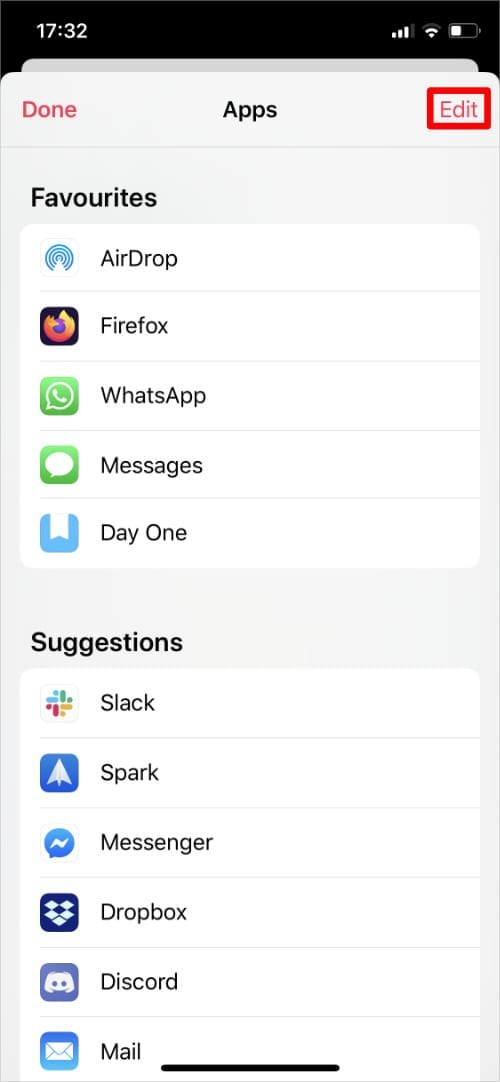
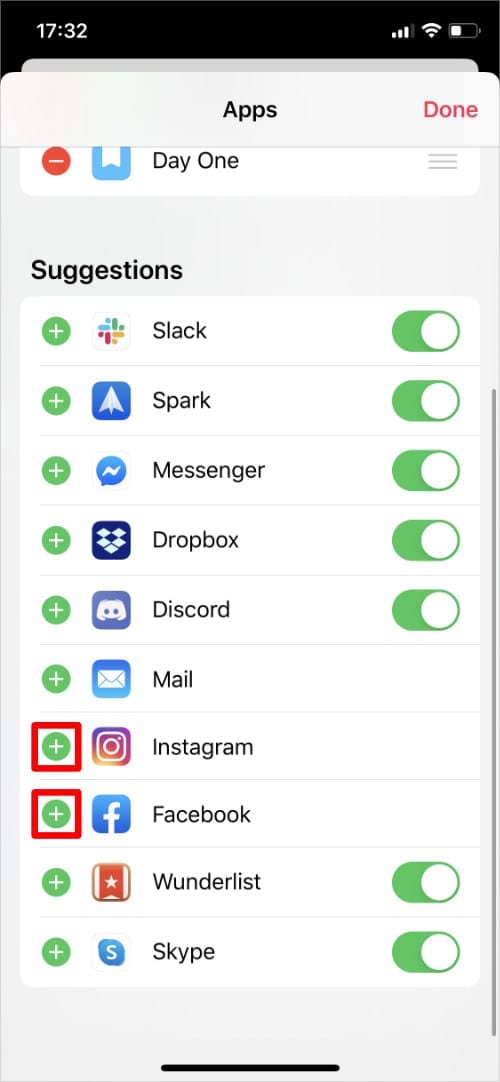
Scorrere fino alla fine della seconda riga del foglio azioni, quindi toccare Altro . Questo apre un elenco con ogni app che si può aggiungere al Share Sheet, toccare Edit per apportare modifiche. Utilizzare i pulsanti Add ( + ) accanto a Instagram e Facebook per aggiungerli ai Preferiti .
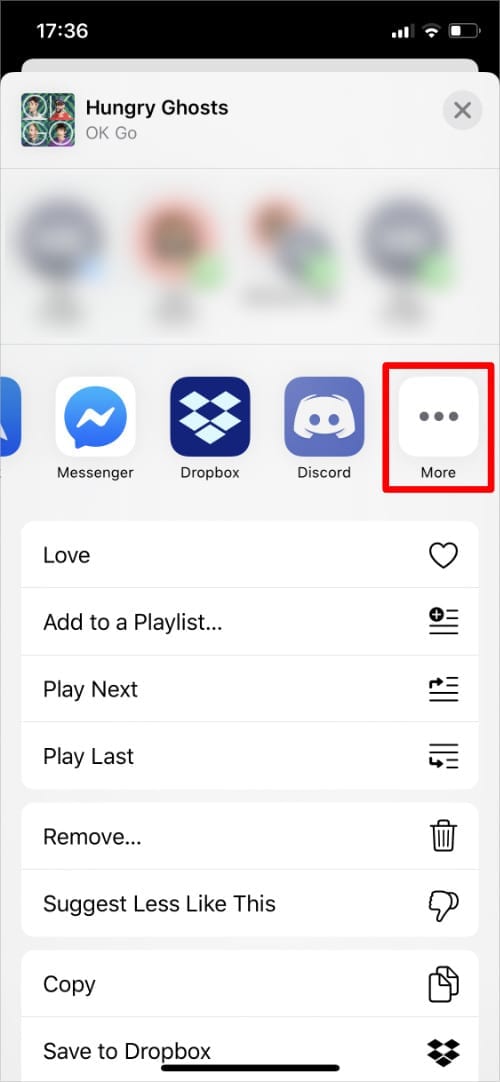
Toccare il pulsante More. Scegliere di modificare le azioni. Aggiungi Instagram e Facebook.

Potete anche trascinare e rilasciare le vostre applicazioni preferite per modificare l’ordine.

Se Instagram e Facebook non si presentano ancora, assicuratevi di scaricare e installare prima le applicazioni dall’App Store. Poi aprite ogni app per conto proprio e accedete al vostro account.

Scaricare: Instagram per iOS (Gratis) Scaricare: Facebook per iOS (gratis)

Condividere dalla musica di Apple alla tua storia Instagram

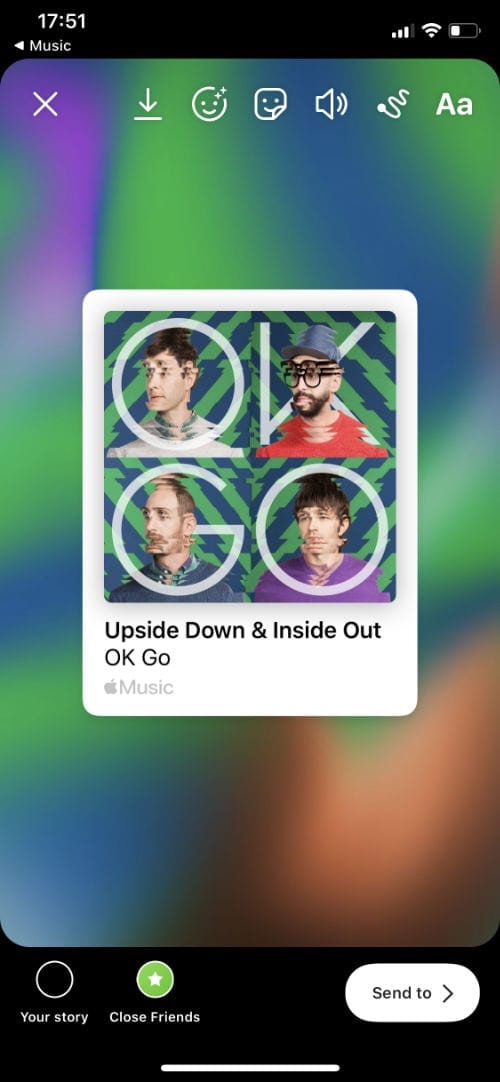
Dopo aver toccato il pulsante Instagram nell’Apple Music Share Sheet, il vostro iPhone apre una nuova pagina nell’applicazione Instagram che mostra la musica che volete condividere.
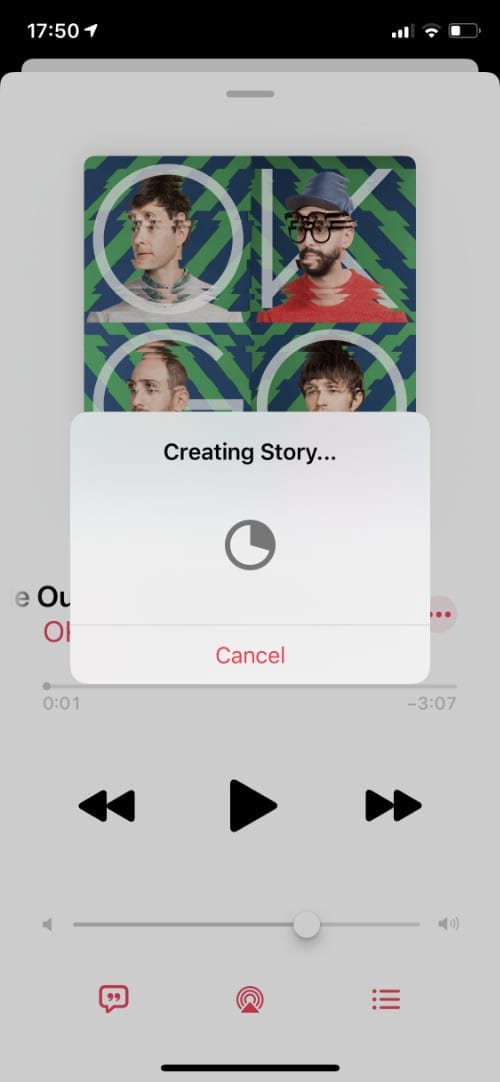
Apple Music crea una nuova storia. Apple Music crea uno sfondo colorato. Aggiungere adesivi usando Instagram.
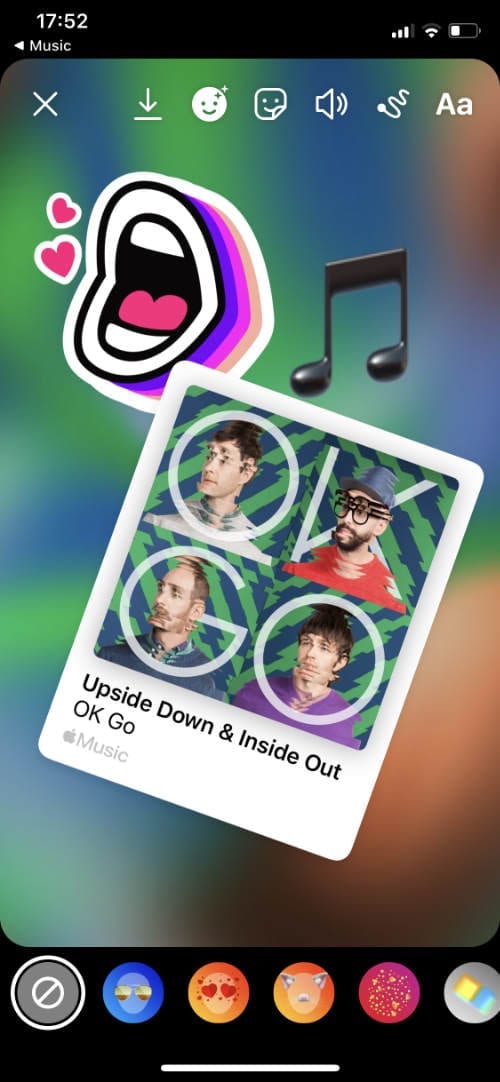
Apple Music crea automaticamente uno sfondo sfocato delle dimensioni appropriate che corrisponde ai colori dell’opera d’arte. Include anche un link Apple Music che i vostri seguaci possono toccare per aprire quella canzone, album o playlist in Apple Music.

Utilizzate i pulsanti Instagram nella parte superiore dello schermo per aggiungere adesivi, disegnare immagini o inserire testo nella vostra storia. Potete anche trascinare l’opera d’arte Apple Music per restringerla, ruotarla o spostarla sullo schermo.

Nella parte inferiore dello schermo, scegliere di condividere questo post a La tua storia o i tuoi Amici intimi . Oppure scegli di Inviare a persone particolari.

Chiunque visualizzi la tua storia può toccare il pulsante Play on Apple Music nella parte superiore dello schermo per aprire la canzone, l’album o la playlist nell’applicazione Apple Music del proprio dispositivo.

Condividere dalla musica di Apple alla tua storia su Facebook

Proprio come Instagram, Apple Music apre l’applicazione Facebook se si sceglie di condividere la musica con la propria storia su Facebook. In questo modo Apple Music crea un sottofondo delle dimensioni adatte a Facebook che mostra colori sfocati che corrispondono alla grafica dell’album per quella musica.

È possibile trascinare l’opera d’arte dell’album stesso per restringerla, ingrandirla, ruotarla o spostarla. È anche possibile utilizzare i pulsanti nella parte superiore dello schermo per tagliare la lunghezza del video, aggiungere adesivi, inserire testo, disegnare immagini o taggare gli amici.
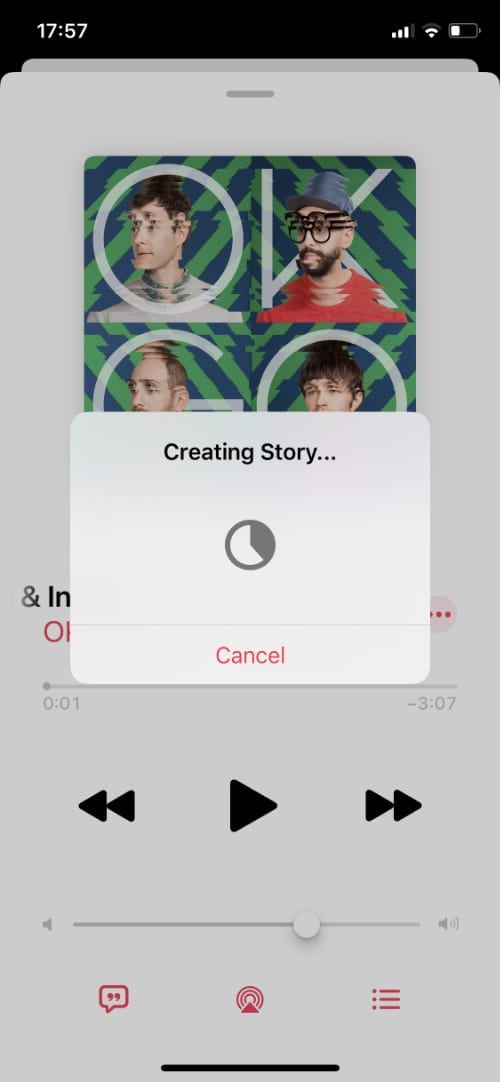
Apple Music crea una storia per Facebook. Apple Music dà alla tua storia uno sfondo colorato. Usa Facebook per modificare e aggiungere adesivi.


Usare il pulsante Effetti nell’angolo in basso a sinistra per aggiungere filtri e cambiare i colori. Poi usa il pulsante Privacy per scegliere chi può visualizzare questa storia dopo averla pubblicata.

Quando si è pronti, toccare Share to Story . Le altre persone che visualizzano la tua storia possono toccare il link Apple Music in alto per aprire la canzone nell’applicazione Apple Music del loro dispositivo.

Le storie della tua parte di Apple Music sono mute

Anche se di solito è possibile aggiungere musica alle vostre storie di Instagram e Facebook, le storie che condividete con l’app Apple Music sono silenziose. Naturalmente, chiunque le veda può toccare il link Apple Music in cima alla vostra storia per riprodurre quella canzone nell’app Apple Music.

Non c’è modo di aggiungere effetti sonori o musica personalizzati alle vostre storie di Apple Music. Ciò è probabilmente dovuto a conflitti di licenze, in quanto Apple potrebbe non avere le licenze corrette per riprodurre quelle canzoni su altre applicazioni.

Condividi altri media con le tue storie

Condividere la musica con i vostri Instagram e le vostre storie su Facebook è un ottimo modo per far sapere agli altri cosa state ascoltando. Se volete mostrare ai vostri seguaci cosa state facendo, dovreste condividere foto e video anche con le vostre storie.

Una delle migliori caratteristiche di un iPhone è il Live Photos. Queste brevi clip si trovano a metà strada tra una foto e un video, rendendo i vostri post più emozionanti da guardare rispetto alle foto statiche. Scoprite come pubblicare Live Photos sui social media in modo che più persone possano godere di questi brevi filmati nelle vostre storie.

<
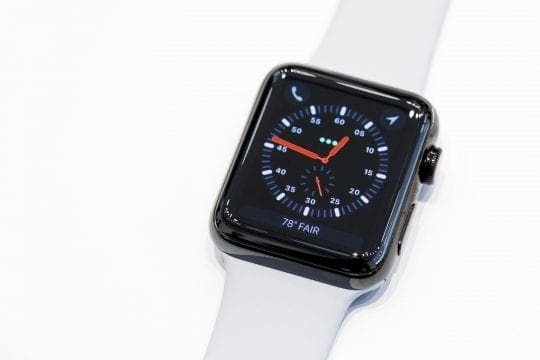
C’è un bug del fuso orario in iOS e iPadOS. Ecco cosa fare

Nella nostra era digitale, molti di noi scelgono di rinunciare a un orologio o a un segnatempo tradizionale a favore dei nostri iPhone e degli orologi Apple.

E perché non dovremmo? Sono dispositivi comodi e polivalenti che probabilmente sono già con noi, ovunque andiamo. In altre parole, dipendiamo dai nostri dispositivi.

Quindi quando un iPhone dice che sono le 12:46, ti aspetti che sia vero.

Purtroppo, sembra esserci un problema in iOS 13 &amp; iPadOS o il precedente iOS 11/12 che fa sì che l’ora venga visualizzata in modo impreciso quando si viaggia attraverso i fusi orari.

Ecco cosa dovete sapere.

Consigli rapidi

Seguite questi rapidi consigli per risolvere i problemi di fuso orario su iOS e iPadOS con il vostro iPhone, iPad o iPod

  • Aggiornamento all’ultima versione di iOS o iPadOS
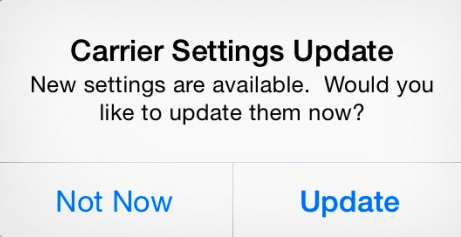
  • Cercare un aggiornamento delle impostazioni del vettore
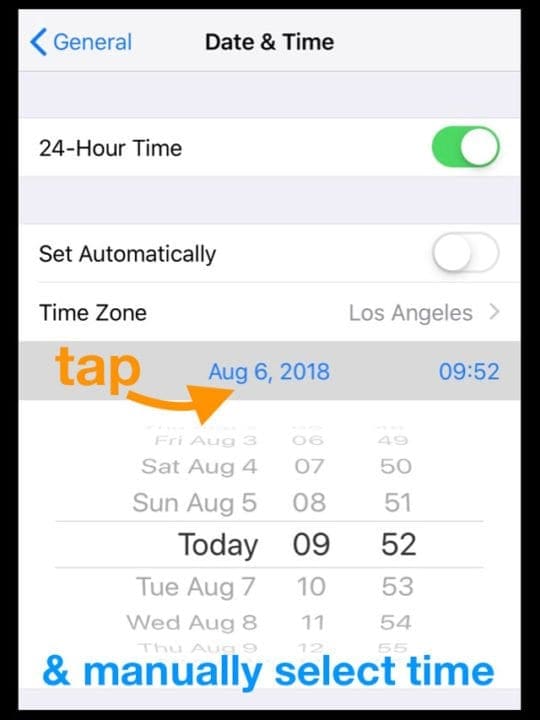
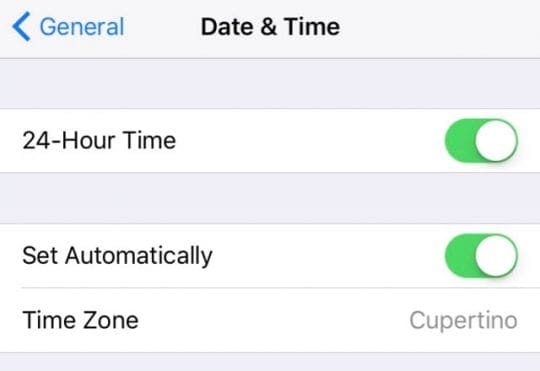
  • Controllare che l’apparecchio mostri il fuso orario corretto in Impostazioni ; Generale; Data e ora; Fuso orario e attivare Imposta automaticamente
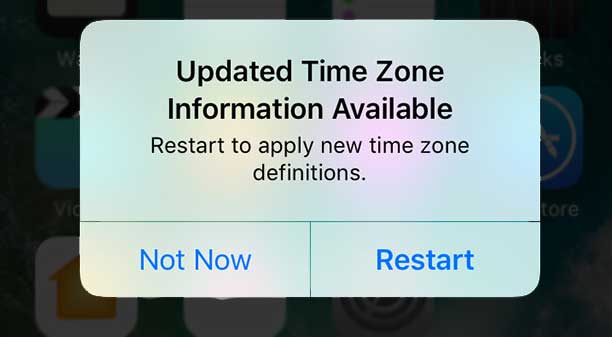
  • Controllare l’aggiornamento del fuso orario
  • Assicuratevi di dare il permesso al vostro dispositivo di utilizzare la posizione corrente tramite Impostazioni ; Privacy ; Servizi di localizzazione attivare Impostazione del fuso orario
  • Guarda le impostazioni dell’ora dello schermo
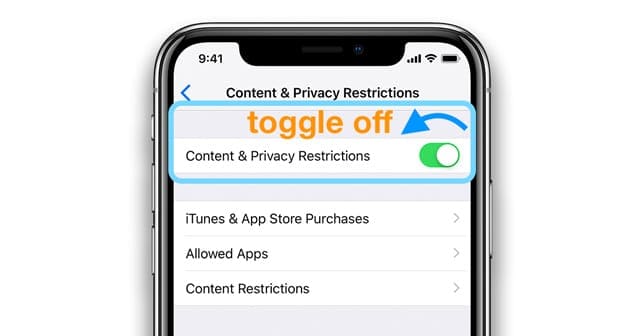
    • Controllare le eventuali restrizioni temporali dello schermo in Content &amp; Restrizioni sulla privacy
    • Disattivare il Passcode del tempo dello schermo
    • Spegnere Share Across Devices in Screen Time-questo appare per risolvere il problema per alcune persone
    • Oppure disattivare completamente l’ora dello schermo in Impostazioni; ora dello schermo
  • Se l’ora sul vostro iPhone, iPad o iPod non è corretta dopo la sincronizzazione con iTunes o il Finder, l’ora del vostro computer potrebbe essere sbagliata. Per i Mac, vai su Preferenze di sistema; Data &amp; Ora e spunta la casella per Imposta automaticamente data e ora . Poi risincronizzare il dispositivo con il computer

Il problema degli insetti del fuso orario

Quando si viaggia tra i fusi orari, iOS (e iPadOS) si aggiornano automaticamente all’ora locale se “Imposta automaticamente” è abilitato.

È una funzione utile che evita di dover impostare l’ora manualmente. Ma, a partire da iOS 13-11, molti utenti di iOS stanno incontrando problemi con questa funzione.

Vale la pena notare che ci sono due casi distinti di questo bug. Possono essere due bug separati, ma sono simili e apparentemente correlati. Quindi li includiamo entrambi.

Azzeramento del fuso orario

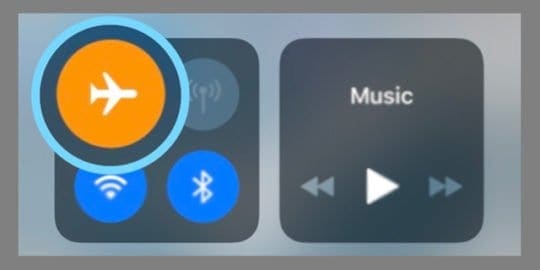
Secondo i rapporti degli utenti, il problema si verifica quando i loro telefoni sono spenti o sono messi in modalità aereo. Una volta in Modalità Aereo o spento, il dispositivo iOS ritorna al fuso orario di casa dell’utente.

Questo, naturalmente, è incredibilmente scomodo per tutti i tipi di viaggiatori. Può causare la perdita di allarmi, eventi di calendario e altri promemoria a causa della discrepanza temporale.

Azzeramento “Imposta automaticamente”

Naturalmente, la soluzione al primo problema sarebbe semplicemente impostare l’ora manualmente. Sfortunatamente, c’è un grosso problema con questa funzione in iOS.

In particolare, i nostri lettori ci dicono che disabilitare Set Automaticamente e manualmente l’aggiornamento del loro tempo funziona solo fino a quando il dispositivo non viene spento.

Come il primo bug, questo problema si presenta non appena un iPhone viene riavviato o comunque spento. Fondamentalmente, si riaccenderà automaticamente.

Questo complica la soluzione al primo bug e presenta il suo problema per gli utenti che desiderano mantenere il proprio fuso orario locale quando viaggiano.

Il campo di applicazione

Le cimici non sono quelle che rompono i dispositivi, ma sono fastidiose per i viaggiatori. Questo è vero soprattutto perché non sembra un incidente isolato per gli utenti. Ecco cosa sappiamo sulla portata del problema.

Cosa lo sta causando?

Il modo migliore per risolvere un problema è quello di individuare la causa di fondo. Sfortunatamente, non siamo sicuri di cosa stia causando questo bug del fuso orario in iOS.

Quali versioni ha un impatto?

Secondo i rapporti degli utenti aneddotici, questo problema sembra essere stato introdotto a partire da iOS 11 e continua sporadicamente nelle versioni successive di iOS e iPadOS.

Nonostante alcune segnalazioni contrarie, sembra che il problema non sia stato risolto nell’ultima versione di iOS. Ciò significa che si potrebbe incontrare il problema in ogni aggiornamento di iOS anche nella versione più recente di iOS o iPadOS.

Peggio ancora, ci sono alcune prime indicazioni che i nuovi aggiornamenti di macOS potrebbero anche introdurre il bug in quella piattaforma. Anche se non possiamo confermarlo a questo punto. Allo stesso modo, ci sono segnalazioni che il bug può interessare anche i dispositivi Apple Watch sincronizzati con un iPhone interessato.

Quanto è diffuso?

A giudicare dal numero di post che si lamentano del problema, sembra che entrambi i bug si verifichino con una certa frequenza.

Non possiamo affermare che influenzano ogni dispositivo su iOS/iPadOS. A questo punto, al momento non è chiaro se sia legato a un problema sporadico o se sia incastrato nella piattaforma.

Per prima cosa, avrebbe senso che le uniche persone che vedono il bug siano quelle che viaggiano abitualmente tra i fusi orari. Gli utenti che non vedono il bug ed è improbabile che lo segnalino.

Come trovare il bug del fuso orario in iOS e iPadOS

Se siete venuti a questo articolo, probabilmente siete stati colpiti da questo particolare bug. Se è così, probabilmente volete sapere come risolverlo.

Controllare l’aggiornamento delle impostazioni del vettore

Secondo gli utenti che hanno contattato il supporto Apple, potrebbe essere un problema del vettore.

Le impostazioni dell’ora e della data sono in gran parte rimosse dal carrier dell’utente (se il Wi-Fi non è disponibile). Ma anche il personale di supporto è d’accordo che qualcosa in iOS è in gioco. Quindi controllate e vedete se c’è un aggiornamento del carrier disponibile e, in caso affermativo, aggiornate.

Un ex ingegnere del software ipotizza che sia probabilmente legato alla sequenza di riavvio. Il che non è molto utile per quanto riguarda la praticità, ma è così.

Controllare gli aggiornamenti del fuso orario

  1. Connessione alla rete WiFi o alla rete dati cellulare
  2. Andare a Impostazioni; Generale; Data &amp; Ora
  3. Cercare un avviso che dica che sono disponibili informazioni aggiornate sul fuso orario, riavviare il dispositivo per ottenere l’aggiornamento
  4. Se non si vede un avviso, tornare alla schermata iniziale e attendere qualche minuto e toccare di nuovo Data &amp; Ora. Vedere se il messaggio appare ora

Guarda le impostazioni del tuo Screen Time

Screen Time sembra causare molti problemi con il fuso orario del vostro dispositivo!

I lettori ci dicono che le impostazioni di Screen Time spesso interferiscono con la possibilità di cambiare i fusi orari e disabilitano o rendono grigie le opzioni da utilizzare Set Automatically on o off.

Schermo Impostazioni dell’ora da rivedere e modificare

  1. Verificare se sono state attivate delle restrizioni? Vai su Impostazioni; Tempo dello schermo; Contenuto &amp; Restrizioni sulla privacy e verifica ciò che hai permesso e non permetti o spegni completamente (la soluzione più semplice da testare) disattivare content &amp; restrizioni sulla privacy utilizzando iOS 12 e superiori
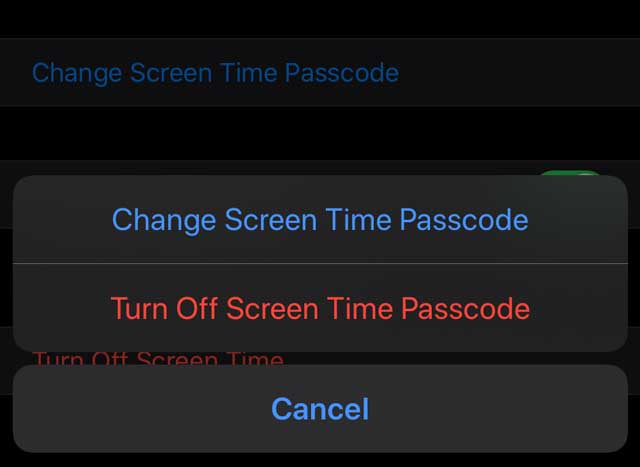
  2. Se è stato stabilito un codice di accesso Screen Time, provare a rimuoverlo del tutto. Toccare Screen Time &gt; Cambiare il codice di accesso all’orario dello schermo e scegliere Disattivare il codice di accesso all’orario dello schermo
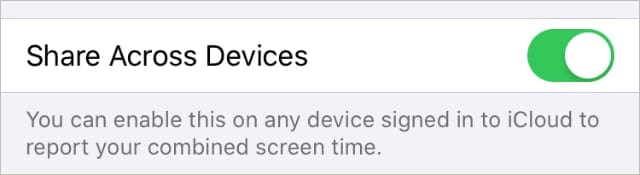
  3. Toggle Share Across Devices off

Cosa non sembra funzionare per questo bug del fuso orario

Purtroppo non sembra esserci una soluzione facile o particolarmente conveniente per questo problema

  • Anche se alcuni lettori suggeriscono che una nuova installazione di iOS potrebbe essere d’aiuto, non possiamo consigliarla. Non sembra che reinstallare il sistema operativo abbia alcun effetto sul bug, in base ai rapporti che abbiamo letto. Questo è probabile perché c’è un problema con il software stesso.
  • Come abbiamo detto sopra, la disabilitazione di Set Set Automaticamente e manualmente l’impostazione dell’ora funziona solo temporaneamente . Non appena un telefono viene riavviato o altrimenti spento, iOS o iPadOS riaccenderanno automaticamente Set Automatically

Cosa potrebbe funzionare se non si facesse altro per risolvere i problemi di fuso orario

Al posto di una soluzione perfetta, ci sono alcune cose che si possono fare per mitigare il problema. Dovreste usarle se avete appuntamenti importanti o date importanti che non potete perdere durante il viaggio.

  • Non usare il modo aereo. Certo, potrebbe servirvi quando siete sull’aereo. Ma una volta atterrati, assicuratevi che il fuso orario del vostro dispositivo sia preciso e astenetevi dall’attivare la Modalità Aereo per tutta la durata del vostro viaggio.
  • Assicurarsi che il dispositivo non si spenga. Questo potrebbe essere fuori dal tuo controllo a volte, ma non spegnere il tuo dispositivo. Tenetelo carico e acceso, se possibile. Se si verificano delle circostanze e devi spegnerlo, assicurati di impostare correttamente il fuso orario quando viene riacceso.
  • Utilizzare un altro cronometrista. Questa può essere una soluzione frustrante, ma può evitare di perdere appuntamenti importanti. Utilizzate l’orologio dell’hotel in camera, indossate un orologio per mantenere l’ora precisa, o comprate una sveglia portatile e a buon mercato da portare con voi.
  • Disattivare i servizi di localizzazione. In particolare, l’opzione di utilizzare i Servizi di localizzazione per impostare il fuso orario. Andare a Impostazioni -&gt; Privacy -&gt; Servizi di localizzazione -&gt; Servizi di sistema -&gt; Impostazione del fuso orario . Assicurarsi che l’impostazione del fuso orario sia disattivata. Questo problema probabilmente non risolverà il problema Set Automaticamente si riaccende automaticamente se un dispositivo è spento, tuttavia.
  • Utilizzare il controllo del fuso orario. Alcuni utenti sostengono che questo attenua i problemi di fuso orario all’interno dell’app nativa del Calendario. Lo si può trovare in Settings -&gt; Calendar -&gt; Time Zone Override. Naturalmente, incontrerete ancora problemi con l’applicazione Orologio e promemoria.

Al momento della stesura di questo articolo, gli ingegneri della Apple sono a conoscenza del problema. Ma al momento non c’è una linea temporale per una possibile soluzione.

<

L’ultimo aggiornamento Mac: migliore sicurezza e navigazione

L’ultimo aggiornamento per Mac OS X è stato rilasciato da Apple. L’aggiornamento numerato 10.8.3 è intrigante per gli sviluppatori di software perché finalmente porta alcuni aggiornamenti di sicurezza e anche un po’ di supporto per Windows 8 in Boot Camp così come per i dischi rigidi che sono più grandi di 3TB. Questo naturalmente è vantaggioso soprattutto per coloro che usano più sistemi operativi sui loro Macbook.

Ma anche gli aggiornamenti stanno ricevendo qualche critica. Secondo quanto riferito, gli aggiornamenti di sicurezza di questa patch 10.8.3 non sono all’altezza degli aggiornamenti di sicurezza separati delle aziende. Uno dei punti di paragone diventa quindi l’ultimo aggiornamento Java dell’inizio di marzo, come sottolineato dalla società di sicurezza Sophos. Secondo loro, Apple ha bisogno di implementare una certa struttura organizzativa nei loro aggiornamenti. Sarebbe molto più facile per i fan ottenere gli aggiornamenti quando vengono pubblicati contemporaneamente alle notifiche di sicurezza in tempo reale.

Autore Bio:

Natalia David è una tech writer e ama scrivere blog sulle ultime novità in materia di sicurezza, soprattutto quelle che riguardano la sua azienda preferita, la Apple. Scrive anche di software di spionaggio come quello per Mac. Può essere contattata a @NataliaDavid4.

La fotocamera del MacBook non funziona o non è disponibile? Ecco 12 modi per ripararla

La videocamera sul tuo MacBook o iMac è perfetta per effettuare videochiamate, partecipare a conferenze telefoniche o persino filmare i vlog. Ma niente di tutto questo è possibile se la videocamera integrata non funziona o se il tuo MacBook dice che non è disponibile.

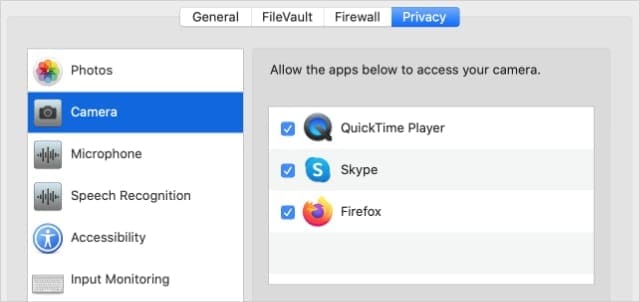
Spuntate la casella solo per le applicazioni a cui volete dare accesso alla telecamera.
2. 2. Abbandona e riavvia la tua applicazione video

Spesso è utile per riavviare qualsiasi applicazione con cui si hanno problemi. Potrebbe essere Skype, FaceTime, Zoom, Photo Booth o qualsiasi altra applicazione che utilizza la fotocamera integrata nel MacBook.

Premere Cmd + Q per chiudere l’applicazione corrente. In alternativa, andare a [Nome applicazione]; uscire da [Nome applicazione] dalla barra dei menu. Dopo aver abbandonato un’app, riavviarla di nuovo normalmente.

Se un’applicazione rifiuta di uscire normalmente, premere Opzione + Cmd + Esc per aprire la finestra di uscita forzata. Selezionate la vostra app, quindi cliccate sul pulsante Force Quit .

3. 3. Spegni e riavvia il tuo MacBook

Se la fotocamera incorporata non funziona, potreste essere in grado di ripararla riavviando il vostro MacBook. Questo suggerimento di base per la risoluzione dei problemi è un ottimo modo per risolvere tutti i tipi di problemi.

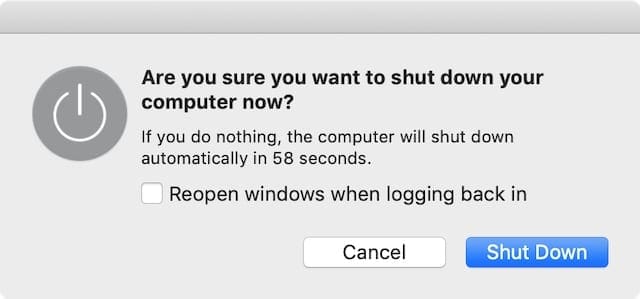
Aprire il menu Apple e scegliere di spegnere il Mac. Nella casella di conferma pop-up, scegliere di non Riaprire le finestre quando si effettua il login . Quindi confermare di voler Spegnere .

. Deselezionare l’opzione in modo che il Mac non riapra le finestre quando si effettua il login.
Attendere 30 secondi che il MacBook finisca di spegnersi, quindi premere brevemente il pulsante Power per riavviarlo.

4. Aggiornare macOS e le applicazioni installate

Diversi bug del software possono far sì che la tua videocamera smetta di funzionare o far pensare al tuo MacBook che non ci sia una videocamera collegata. Questi potrebbero essere bug in macOS o nell’app che stai cercando di usare. La soluzione migliore è scaricare e installare gli ultimi aggiornamenti disponibili per entrambi.

Aprire il menu Apple e andare su Preferenze di sistema; Aggiornamento software per cercare gli aggiornamenti di macOS.

Aprire l’App Store e fare clic su Aggiornamenti nella barra laterale per cercare gli aggiornamenti delle singole applicazioni. Se hai scaricato la tua app al di fuori dell’App Store, controlla invece il sito web dello sviluppatore per ottenere gli ultimi aggiornamenti.

5. 5. Prova la fotocamera del MacBook in un’altra applicazione

Se la fotocamera del MacBook non è disponibile in una particolare applicazione, provate ad utilizzarla con FaceTime o Photo Booth.

Se la tua fotocamera funziona con una di queste applicazioni, controlla le preferenze in-app per le applicazioni con cui la fotocamera non funziona. Di solito le trovi andando su [Nome applicazione]; Preferenze dalla barra dei menu. Potrebbe essere necessario selezionare la fotocamera integrata nel MacBook da un elenco a discesa nelle preferenze.

Se questo non aiuta, prova a cancellare e reinstallare l’applicazione Mac. Eseguire prima il backup di tutti i dati importanti. Poi aprire la cartella Applicazioni nella cartella Finder e trascinare l’applicazione nel Cestino . Svuotare il cestino prima di installarlo di nuovo.

6. 6. Testare la telecamera utilizzando un account utente diverso

Accedi a un altro account utente sul tuo MacBook e prova a usare di nuovo la fotocamera integrata. Se la fotocamera inizia a funzionare, significa che c’è un problema con il tuo account MacBook: potrebbe essere necessario trasferire i dati su un nuovo account per risolverlo.

Se non si dispone di altri account utente, andare su Preferenze di sistema; Utenti &amp; Gruppi . Quindi usare il pulsante Add ( + ) per creare un nuovo utente. Andare al menu Apple per uscire.

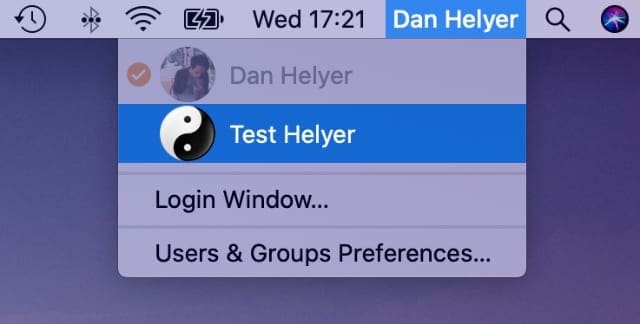
Fare clic sul nome utente nella barra del menu per cambiare rapidamente gli utenti.
Seguite questa guida per risolvere i problemi dell’account utente di macOS.

7. 7. Reimpostare il PRAM e l’SMC sul Mac

Il PRAM e l’SMC sul vostro MacBook memorizzano dati come la luminosità del display, l’uscita audio o la velocità della ventola. Un problema con questi file potrebbe causare problemi con la fotocamera integrata.

Fortunatamente, è facile resettarli senza perdere dati importanti.

Per resettare il PRAM, andare su Apple; Shut Down e spegnere il Mac. Quando il Mac termina lo spegnimento, premere il pulsante Power per riavviarlo e tenere immediatamente premuto Option + Cmd + P + R mentre si avvia. Continuare a tenere premuti i tasti fino a quando la seconda volta che vedete apparire un logo Apple sullo schermo.

Le istruzioni per resettare il vostro SMC variano a seconda del modello di MacBook. Segui questa guida Apple per scoprire come resettare l’SMC sul tuo Mac.

8. Controllare che ci sia una telecamera collegata nel rapporto di sistema

Anche se questo passo non può risolvere alcun problema, potrebbe spiegare perché il vostro MacBook ritiene che non ci sia una telecamera collegata. Aprire il menu Apple e andare su About This Mac , quindi fare clic sul pulsante System Report per vedere un riepilogo di tutto l’hardware collegato.

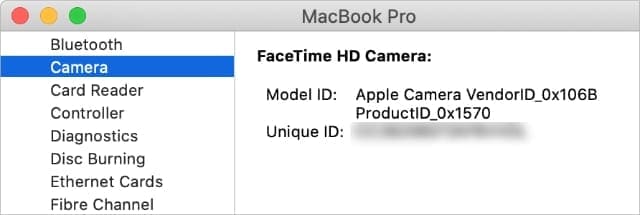
Selezionare Camera dalla barra laterale per visualizzare i dettagli della fotocamera del MacBook. Dovrebbe fornire il numero di modello della vostra videocamera FaceTime.

Il System Report dovrebbe mostrare la vostra telecamera incorporata.
Se non c’è una telecamera collegata, significa che qualcosa ha interrotto il collegamento. Potrebbe trattarsi di un danno fisico dovuto a una goccia o di un danno da liquido dovuto a una fuoriuscita. In entrambi i casi, è necessario parlare con Apple per prenotare una riparazione.

9. 10. Avviare il MacBook in modalità sicura

La modalità sicura è uno stato speciale che puoi usare per risolvere ogni tipo di problema sul tuo MacBook. Esegue varie attività di pulizia e blocca l’apertura dei processi in background all’avvio, entrambi possono essere d’aiuto se la fotocamera del MacBook non funziona.

Per avviare in modalità sicura, andare su Apple; Spegnere e spegnere il MacBook. Dopo che si spegne, premere il pulsante Power , quindi tenere immediatamente premuto Shift mentre si avvia. Dalla schermata di login dell’utente, dovrebbe dire Safe Boot in alto a destra della barra dei menu.

Testare la fotocamera del MacBook mentre si utilizza la modalità sicura. Quindi riavviare il MacBook normalmente e testare nuovamente la fotocamera.

10. 10. Utilizzare il terminale per riavviare gli assistenti di ripresa di sfondo

Tutta una serie di assistenti software vengono eseguiti in background mentre si utilizza un qualsiasi computer. Molti di questi sono fondamentali per far funzionare la fotocamera integrata nel vostro MacBook.

È possibile utilizzare il terminale per fermare alcuni di questi processi, costringendoli a riavviarsi in sicurezza. In questo modo si risolvono eventuali problemi che si presentano se smettono di funzionare in background.

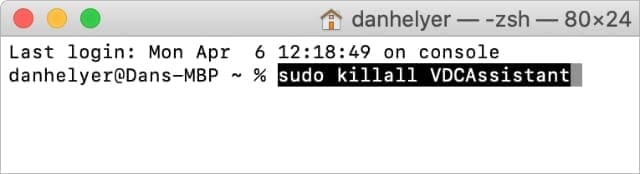
Aprire Terminale dalla cartella Utilità nella propria Applicazioni . È possibile farlo utilizzando Finder, Launchpad o Spotlight. Con il Terminale aperto, digitare ognuno dei seguenti comandi – esattamente come li abbiamo scritti – e premere Enter dopo ognuno di essi per eseguirlo:

  • sudo killall VDCAssistant
  • sudo killall AppleCameraAssistant

Inserire il comando esattamente come l’abbiamo digitato e premere Invio.
11. Eseguire la diagnostica Apple

Apple include un software di diagnostica integrato con macOS. Utilizzate questo software per cercare i problemi hardware del MacBook che potrebbero spiegare perché la fotocamera non funziona o non è disponibile.

Per eseguire la diagnostica, andare su Apple; Spegnere e spegnere il Mac. Una volta terminato lo spegnimento, premere il tasto Power per riavviarlo, quindi premere immediatamente e tenere premuto il tasto D fino alla visualizzazione di una schermata di selezione della lingua.

Seguite le indicazioni sullo schermo per completare la diagnostica sul vostro Mac. Prendi nota di tutti i codici di errore che ottieni alla fine, poi contatta il supporto Apple se hai bisogno di prenotare una riparazione.

12. 13. Reinstallare macOS

Questo potrebbe sembrare un passo drastico da fare, ma si può facilmente reinstallare l’intero sistema operativo sul Mac senza perdere alcun dato personale. Questo è estremamente efficace per risolvere quasi tutti i problemi di software, compresi quelli che riguardano la vostra fotocamera.

Per quanto sicuro, vi raccomandiamo comunque di eseguire il backup del vostro Mac prima di reinstallare macOS. In questo modo, i vostri dati sono al sicuro se qualcosa va storto.

Per reinstallare macOS, aprire il menu Apple e chiudere il Mac. Dopo che ha terminato lo spegnimento, premere il pulsante Power , quindi premere immediatamente e tenere premuto Cmd + R per avviare la modalità Recovery.

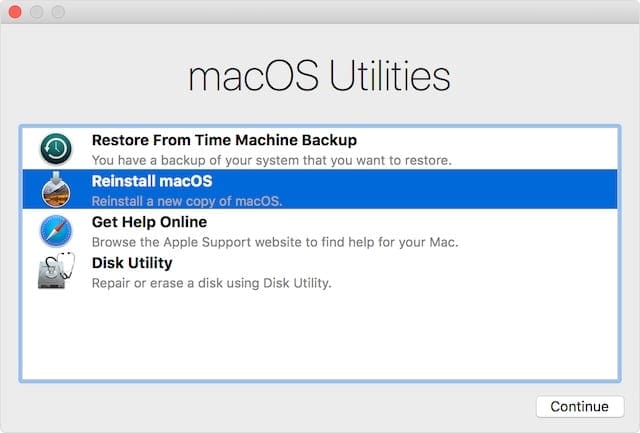
Nella finestra macOS Utilities che appare, scegliere di Reinstallare macOS e seguire le istruzioni a schermo. A seconda della vostra connessione Internet, potrebbero essere necessarie alcune ore per completarla.

Accedere alla modalità di recupero per reinstallare macOS.

Detto questo, a volte si fa in venti minuti.

Utilizzate FaceTime dal vostro iPhone

Se hai un disperato bisogno di partecipare a una conference call ma la tua fotocamera del MacBook non funziona, prendi in considerazione l’uso del tuo iPhone. Puoi partecipare alle videochiamate usando FaceTime, Skype, WhatsApp e altri servizi con un iPhone.

È anche possibile avviare chat di gruppo su FaceTime per videochiamate con un massimo di 32 persone. Speriamo che questo vi permetta di continuare a muovervi con la vostra giornata anche se la vostra videocamera del MacBook non funziona ancora.

Il mio iPad Pro non si ricarica quando è collegato! Come faccio a sistemarlo?

L’iPad Pro è un dispositivo fantastico, ma senza corrente diventa poco più di una costosa tovaglietta. Molti utenti hanno avuto problemi con il loro iPad Pro che non si ricarica, anche quando è collegato. Abbiamo messo insieme questo post per mostrarvi come risolverlo.

Apple dice che la batteria di un iPad Pro dovrebbe dare circa 10 ore di utilizzo, ma spesso non è così. Poiché molti utenti hanno sostituito il loro computer di lavoro con un iPad Pro, devono ricaricarlo di nuovo e devono farlo rapidamente.

Non va bene se il tuo iPad Pro non si carica al 100%, non si carica quando è collegato o si carica lentamente. Date un’occhiata ai nostri suggerimenti qui sotto per scoprire cosa potete fare per sistemarlo.

Consigli rapidi

Usa questi rapidi consigli per risolvere i problemi più comuni con un iPad Pro non in carica, o leggi tutti i dettagli nel nostro post qui sotto:

  1. Chiudete ogni app e riavviate il vostro iPad Pro.
  2. Lasciate il vostro iPad Pro in modalità sleep mentre si ricarica.
  3. Ispezionare la porta fulmini o la porta USB-C per verificare la presenza di detriti.
  4. Ispezionare il cavo di carica e l’adattatore di alimentazione per verificare che non vi siano segni di danneggiamento.
  5. Aggiornate il vostro iPad Pro all’ultima versione di iOS o iPadOS.
  6. Ripristinare le impostazioni sul vostro iPad Pro o ripristinarlo utilizzando la modalità DFU.

Correlato:

  • Perché non dovreste calibrare la batteria del vostro iPhone, iPad o iPod
  • Come riparare un iPhone o iPad che non si carica quando è collegato
  • Cosa fare se il vostro iPad mini non si carica o si ricarica lentamente
  • Perché la percentuale di batteria dell’iPhone o dell’iPad salta

Come faccio a sapere se il mio iPad Pro è in carica o no?

Durante la carica appare un fulmine.

Quando il vostro iPad Pro è completamente morto, può essere difficile capire se è in carica. Normalmente, nella barra dei menu o nella schermata di blocco appare un’icona a forma di fulmine per indicare che il dispositivo è in carica, ma questo accade solo se l’iPad Pro si accende.

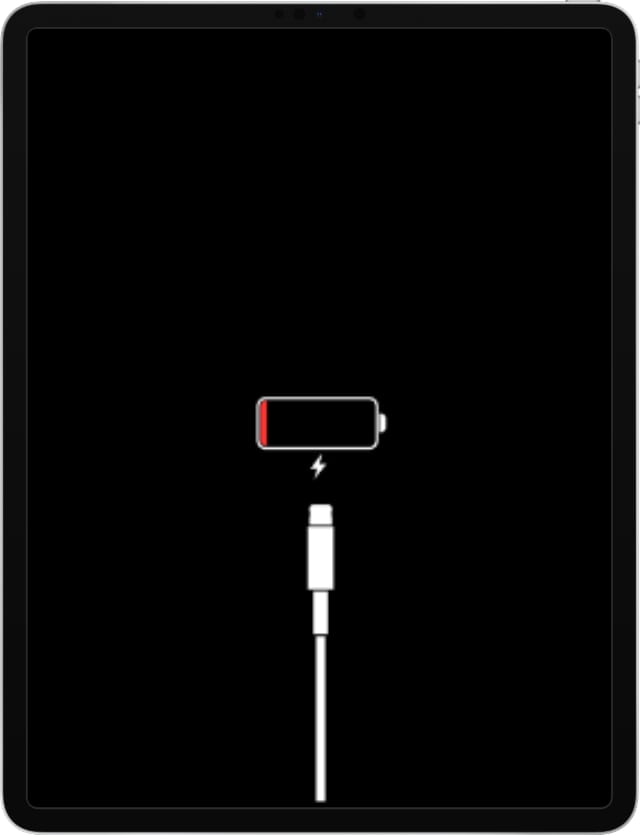
Tentate di caricare il vostro iPad Pro per almeno mezz’ora, poi provate ad accenderlo brevemente tenendo premuto il pulsante Top. Potreste vedere uno schermo a bassa potenza, che mostra l’icona rossa della batteria.

Il vostro iPad Pro mostra un cavo bianco sullo schermo a bassa potenza quando non è in carica.
Se il vostro iPad Pro non è in carica, vedete anche un cavo bianco sullo schermo Low Power. Se il vostro iPad Pro è in carica, vedete solo la batteria rossa.

Se sullo schermo non appare nulla, provate a collegare il vostro iPad Pro a un computer. C’è la possibilità che sia acceso, ma lo schermo non funziona. Se il computer riconosce il dispositivo, seguite le nostre istruzioni per ripristinarlo utilizzando la modalità DFU.

Perché il mio iPad Pro si ricarica così lentamente?

Diversi utenti hanno commentato la lentezza con cui il loro iPad Pro sembra caricarsi. In genere, un iPad dovrebbe ricaricarsi dallo 0% al 100% in meno di sei ore. Ma ci sono diversi fattori che potrebbero richiedere più tempo:

  • la potenza del vostro alimentatore
  • se l’iPad Pro è in uso mentre è in carica
  • la qualità dei vostri cavi di ricarica o adattatori di potenza
  • se si ricarica da una porta USB invece che da una presa di corrente
  • la temperatura ambiente intorno al vostro iPad Pro o la ventilazione della sua custodia.

Come posso rendere più veloce la ricarica del mio iPad Pro?

Segui i suggerimenti qui sotto per aiutare il tuo iPad Pro a ricaricarsi più velocemente:

  1. Lascia il tuo iPad Pro addormentato mentre è in carica.
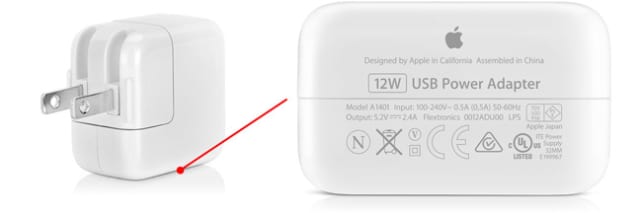
  2. Utilizzare un adattatore di alimentazione che eroga 12W di potenza o più.
  3. Collegate il vostro iPad Pro a una presa a muro, utilizzando accessori certificati Apple.
  4. Mantenete il vostro iPad Pro al fresco rimuovendo la custodia o riducendo la temperatura ambiente. Controllate la potenza dell’alimentatore dall’etichetta sul fondo. Immagine da Apple.

Perché il mio iPad Pro non si carica al 100%?

Ci sono due ragioni comuni per cui il vostro iPad Pro potrebbe fermarsi prima che raggiunga il 100% di carica: temperature ambientali elevate o errori di software.

Temperature estremamente calde o fredde possono danneggiare la batteria agli ioni di litio all’interno del vostro iPad Pro. Questo è particolarmente vero quando è caricata ad alti livelli. Per questo motivo, il vostro iPad Pro limita la carica oltre l’80% se percepisce che la temperatura è troppo alta.

Il vostro iPad Pro è più confortevole tra 32° e 95° F. Immagine da Apple.
Altre volte, gli errori del software causano problemi con la lettura della batteria dell’iPad Pro. Il software potrebbe pensare che la batteria sia carica solo al 95% quando in realtà è al 100%. Questo era un problema comune con iOS 11, ma Apple lo ha risolto nelle versioni successive.

Alcuni utenti suggeriscono di calibrare la batteria, ma ci sono molte ragioni per credere che questo faccia più male che bene. Invece, controllate se ci sono aggiornamenti software recenti sul vostro dispositivo o considerate la possibilità di ripristinarlo completamente. Di seguito abbiamo descritto in dettaglio entrambe le soluzioni.

Come posso riparare un iPad Pro che non si carica?

Utilizzare le fasi di risoluzione dei problemi descritte di seguito per risolvere i problemi con il vostro iPad Pro non in carica o non in carica al 100%. Non tutti i passaggi sono necessari, e aumentano di gravità, quindi assicuratevi di testare nuovamente il vostro iPad Pro dopo ogni passaggio.

Se trovate la soluzione che funziona per il vostro iPad Pro, fateci sapere cosa c’era nei commenti in fondo alla pagina. In questo modo possiamo continuare a lavorare per migliorare questa guida.

Senza ulteriori indugi, cominciamo!

Passo 1. Chiudere ogni app e riavviare il dispositivo

I problemi della batteria sono spesso il risultato di un errore del software. Se il vostro iPad Pro non si carica quando è collegato o si carica molto lentamente, questo potrebbe essere dovuto al fatto che un’applicazione o un processo sta causando problemi in background.

Se il tuo iPad Pro si accende, segui le istruzioni qui sotto per chiudere ogni app e riavviarla. Se il vostro iPad Pro non si accende, provate a ricaricarlo per almeno mezz’ora e poi cliccate qui per avere istruzioni su come forzare il riavvio.

Come chiudere ogni app e riavviare il tuo iPad Pro:

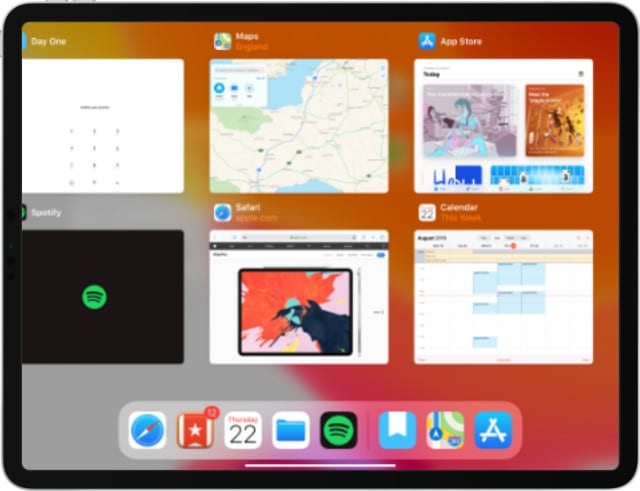
  1. Sui dispositivi con Face ID: Scorrere verso l’alto dalla parte inferiore dello schermo per aprire l’App Switcher.
  2. Su apparecchi senza Face ID: Fare doppio clic sul pulsante Home per aprire l’App Switcher.
  3. Far scorrere ogni app dalla parte superiore dello schermo per chiuderla.
  4. Premere e tenere premuto il pulsante Top, quindi scorrere per spegnere l’iPad Pro.
  5. Attendere almeno 30 secondi prima di premere il pulsante Top per riavviare il dispositivo. Chiudere ogni app e tornare alla schermata iniziale prima di riavviare l’iPad Pro.
Come forzare il riavvio dell’iPad Pro:

  1. Sui dispositivi con Face ID: Premere e rilasciare rapidamente il pulsante Volume Up e poi il pulsante Volume Down, quindi tenere premuto il pulsante Top fino al riavvio dell’iPad Pro.
  2. Su dispositivi senza Face ID: Tenere premuto il pulsante Top e il pulsante Home fino al riavvio dell’iPad Pro.

Fase 2. Aggiornare iOS o iPadOS sul dispositivo

Come abbiamo già detto, molti problemi di ricarica per gli utenti di iPad Pro sono in realtà il risultato di bug del software. Questo è stato particolarmente vero per gli utenti di iOS 11, che hanno avuto una vasta gamma di problemi legati alla batteria.

Apple rilascia sempre piccoli aggiornamenti per risolvere bug come questo. Aggiorna il tuo iPad Pro all’ultima versione del tuo software operativo per assicurarti di non soffrire di vecchi bug.

Come aggiornare il software operativo su un iPad Pro:

  1. Utilizzate il Wi-Fi per collegare il vostro iPad Pro a Internet.
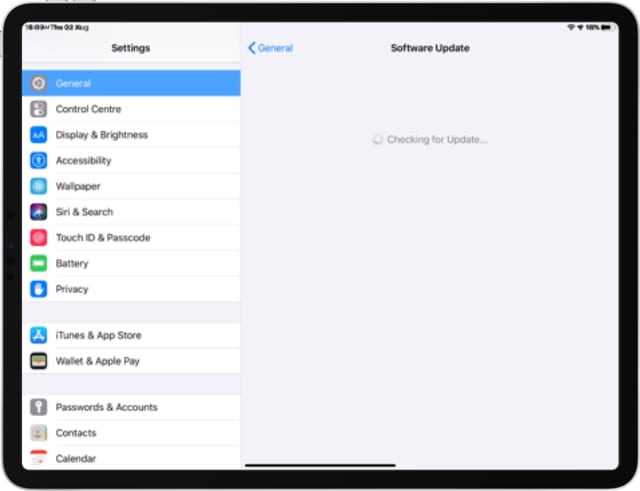
  2. Sul vostro dispositivo, andate su Impostazioni; Generale; Aggiornamento software.
  3. Aspettate che il vostro iPad Pro verifichi la presenza di nuovi aggiornamenti, poi scaricateli e installateli. Scarica e installa gli ultimi aggiornamenti software per evitare problemi di ricarica del tuo iPad Pro.

Fase 3. Utilizzare un adattatore di alimentazione e una presa di corrente adeguati

Apple produce una gamma di adattatori di potenza per i suoi dispositivi. La differenza principale tra ogni adattatore è la potenza fornita: 5W, 12W, 30W, per esempio. L’utilizzo dell’adattatore sbagliato potrebbe essere il motivo per cui il vostro iPad Pro non si carica o si carica lentamente.

Utilizzare solo accessori con il logo certificato “Made for iPad”.
Se possibile, utilizzare l’adattatore di alimentazione fornito con l’iPad Pro. Altrimenti, assicuratevi che l’adattatore che usate sia certificato Apple e fornisca almeno la stessa potenza del vostro adattatore originale. Potete vedere il wattaggio del vostro adattatore sul fondo.

Collegate il vostro adattatore di alimentazione ad una presa a muro, invece di ricaricare il vostro iPad Pro dalla porta USB del computer. Se il vostro iPad Pro non si ricarica ancora, provate un accessorio diverso dalla stessa presa.

Passo 4. Controllare che il cavo e la porta non siano danneggiati

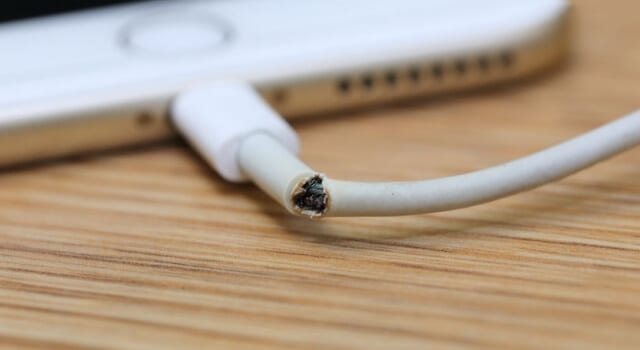
I cavi parafulmini della Apple sono noti per la loro rottura, e i nuovi cavi USB-C potrebbero non essere molto migliori. Qualsiasi danno potrebbe spiegare perché il vostro iPad Pro non è in carica. Ispezionate il vostro cavo per vedere se ci sono cose come:

  • sezioni divise o sfilacciate
  • pieghe e rughe
  • bruciature
  • cablaggio nudo
  • connettori piegati o incrinati.

Assicuratevi che il cavo di ricarica utilizzato sia certificato Apple. Se possibile, provate a caricare un dispositivo diverso dallo stesso cavo. Oppure prova a ricaricare il tuo iPad Pro da un cavo diverso.

I cavi danneggiati potrebbero essere la ragione per cui il vostro iPad Pro non si ricarica.

Infine, utilizzare una torcia elettrica per ispezionare il fulmine o la porta USB-C del vostro iPad Pro. Utilizzare una spazzola antistatica o aria compressa per rimuovere eventuali detriti come polvere, lanugine o sporcizia. Fare molta attenzione a non danneggiare i perni di metallo quando si fa questo.

Passo 5. Reimpostare o ripristinare l’iPad Pro

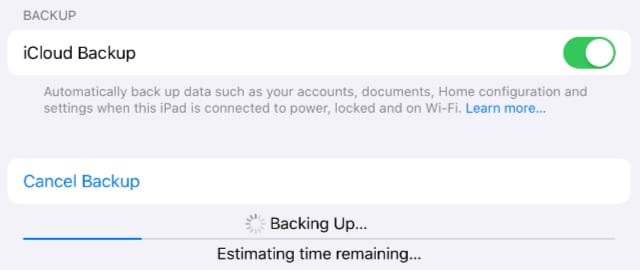
Dopo aver testato i vostri accessori di ricarica, è il momento di resettare il software sul vostro iPad Pro. Ma prima di farlo, dovresti fare un backup del tuo dispositivo usando iCloud, iTunes o Finder.

Vi suggeriamo di provare prima a resettare le impostazioni di rete. Questa è l’opzione meno distruttiva e si è dimostrata efficace per alcuni utenti.

Eseguite il backup del vostro iPad Pro in modo da non perdere contenuti o impostazioni importanti.
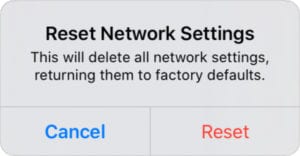
Se questo non funziona, reimpostare tutte le impostazioni. Questo influisce su cose come le notifiche, gli allarmi, Apple Pay, il layout della schermata iniziale e altro ancora. Ma non cancella i tuoi contenuti effettivi, come foto, video, app o note.

Se il vostro iPad Pro si carica ancora lentamente o non si carica affatto, dovreste ripristinarlo utilizzando la modalità DFU (Device Firmware Update). Questo è il livello di ripristino più profondo possibile; reinstalla ogni pezzo di software e firmware sul vostro dispositivo.

Come ripristinare le impostazioni di rete sul vostro iPad Pro:

  1. Sul vostro dispositivo, andate su Impostazioni.
  2. Selezionare “Reset Impostazioni di rete”.
  3. Confermate di voler ‘Resettare’ le vostre impostazioni di rete. Non reimpostare le impostazioni di rete se non si conosce la password Wi-Fi.
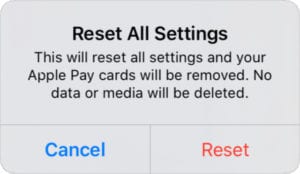
Come ripristinare tutte le impostazioni del vostro iPad Pro:

  1. Sul vostro dispositivo, andate su Impostazioni.
  2. Selezionare “Ripristina tutte le impostazioni”.
  3. Se richiesto, inserire il codice di accesso al dispositivo o il codice temporale dello schermo.
  4. Confermare di voler ‘Resettare’ tutte le impostazioni. Il reset di tutte le impostazioni non cancella alcun contenuto, ma modifica molte altre impostazioni.
Come ripristinare l’iPad utilizzando la modalità DFU:

Quando si ripristina il dispositivo utilizzando la modalità DFU, esso cancella tutti i contenuti e le impostazioni del dispositivo. Tutto ciò di cui non si ha un’altra copia è perso per sempre. Effettuare un backup prima di iniziare.

I passi per ripristinare il dispositivo utilizzando la modalità DFU diventano un po’ complicati e meritano il loro posto. Clicca qui per scoprire come ripristinare il tuo iPad Pro utilizzando la modalità DFU. Se il tuo dispositivo non ha un pulsante Home, segui invece le istruzioni dell’iPhone X.

Parlate con Apple per la sostituzione della batteria

I suggerimenti per la risoluzione dei problemi che abbiamo descritto sopra sono un ottimo inizio, ma alcuni problemi non possono essere risolti a casa. Se il vostro iPad Pro non si ricarica ancora correttamente, deve essere dovuto a un guasto hardware. È necessario parlare con Apple per risolvere il problema.

Ogni batteria ha una durata di vita. Per un iPad, la batteria dovrebbe mantenere l’80% della sua capacità massima dopo 1000 cicli di carica. Ma quando una batteria si guasta, potrebbe deteriorarsi molto prima.

Usa il sito web Get Support di Apple per parlare direttamente con il supporto Apple. Possono eseguire dei test su Internet per determinare lo stato di salute della tua batteria, programmando la sostituzione della batteria se ne hai bisogno.

Visita il sito web di Apple per l’assistenza tecnica one-to-one.
Eseguite il backup del vostro iPad prima di sostituire la batteria!

Apple in realtà non sostituisce la batteria degli iPad. Al contrario, sostituiscono l’intero dispositivo. Questo perché non è possibile aprire il contenitore dell’iPad senza comprometterlo in modo permanente.

Per questo motivo, è necessario eseguire il backup dell’iPad prima di consegnarlo ad Apple per la sostituzione della batteria. Qualsiasi contenuto non sottoposto a backup – foto, video, appunti, messaggi, ecc. – andrà perso per sempre se non ne avete un’altra copia.

iCloud fornisce il modo più conveniente per creare un backup del vostro iPad Pro.
Purtroppo non è possibile effettuare un nuovo backup del vostro iPad Pro se non si accende.

Quanto costa la sostituzione della batteria di Apple?

Se il vostro iPad Pro ha meno di un anno di vita, Apple dovrebbe sostituire la batteria gratuitamente in base alla garanzia limitata. Questo potrebbe non essere il caso se il vostro iPad Pro è danneggiato.

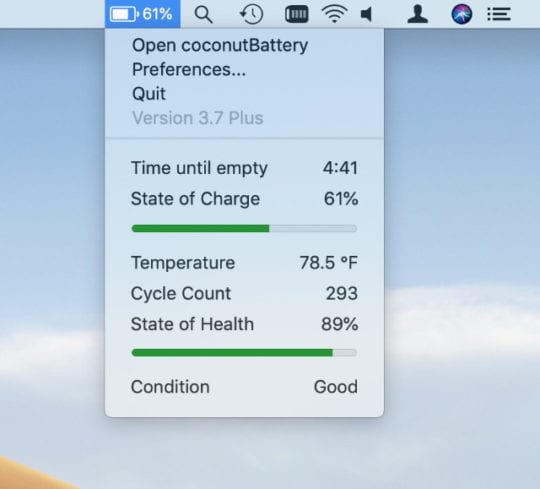
Al di fuori della garanzia, Apple addebita una tariffa forfettaria di 99 dollari per la sostituzione della batteria, ma solo se la salute della batteria si deteriora in modo misurabile. È possibile controllare lo stato di salute della batteria utilizzando un software di terze parti, come Coconut.

Coconutuses a Mac per presentare informazioni sulla batteria del vostro iPad Pro, incluso il conteggio dei cicli e lo stato di salute.
Fateci sapere le vostre esperienze con il supporto Apple, hanno sostituito la batteria del vostro iPad Pro e quanto è costato?

Speriamo che, quando si arriva a questo punto, il vostro iPad Pro si carichi al 100% quando è collegato – e non super lentamente. Date un’occhiata ad alcuni dei nostri altri post sull’iPad Pro per assicurarvi di ottenere il massimo dal vostro tablet.

Inizia la tua giornata con queste 5 fantastiche app di Apple Watch

Iniziate la vostra giornata con il piede giusto con alcune fantastiche app di Apple Watch che abbiamo raccolto proprio per questo scopo. Quando ti allacci l’Apple Watch ogni mattina, probabilmente controllerai subito le app specifiche. Potresti sbirciare le e-mail nell’app Mail e controllare l’agenda della giornata nell’app Calendario.

CARROT Weather è disponibile per $4,99 sull’App Store per iPhone, iPad, iMessage e Apple Watch. Potete anche controllare la versione Premium che vi offre complicazioni personalizzabili, aggiornamenti di Apple Watch ogni mezz’ora e molto altro ancora.

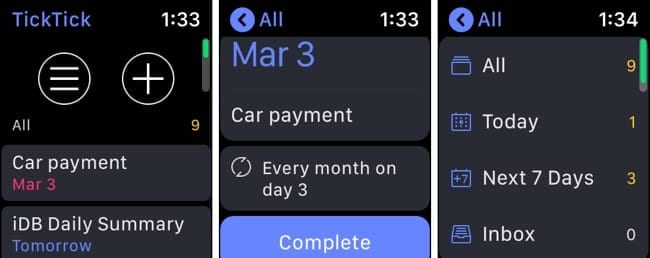
Per fare le cose, c’è TickTickTick.

TickTick supporta l’aggiunta di attività con Siri e si integra con Apple Reminders.

Date un’occhiata a cosa c’è nel vostro piatto per la giornata con una potente app per la gestione delle attività e dei compiti.

TickTick è una fantastica app che va oltre la semplice app Promemoria sul tuo Apple Watch. È possibile visualizzare ciò che è dovuto per il giorno corrente, il giorno successivo, e ogni giorno successivo, proprio sul tuo polso. È possibile ricevere promemoria per le attività, contrassegnare le voci completate, creare nuovi to-dos e modificare le date di scadenza, tutto su Apple Watch.

TickTick è disponibile gratuitamente sull’App Store per iPhone, iPad e Apple Watch. Date un’occhiata alla versione Premium disponibile tramite l’acquisto in-app per liste intelligenti personalizzate, statistiche storiche, widget del calendario e altre caratteristiche

Per le notizie a modo tuo, vediFlipboard.

La lavagna a fogli mobili di Apple Watch vi mostrerà ogni giorno le vostre 10 migliori storie.
Potete controllare l’applicazione News per sapere cosa sta succedendo in tutto il mondo e cosa vi siete persi mentre dormivate. Ma non sempre puoi vedere le notizie che ti interessano veramente.

Flipboard è un’applicazione personalizzabile che permette di scegliere le notizie che si vogliono vedere. Una volta aggiunti i vostri interessi utilizzando l’app per iPhone, potete sfogliare i titoli al polso. Vedrete cosa c’è di nuovo nelle notizie che vi interessano dalle fonti di cui vi fidate. Sfogliate i titoli dei titoli e controllate le notizie direttamente sul vostro Apple Watch.

La lavagna a fogli mobili è disponibile gratuitamente sull’App Store per iPhone, iPad e Apple Watch senza acquisti in-app.

Per saperne di più in un calendario, c’è Timepage.

Timepage su iPhone e iPad è il modo migliore per visualizzare il calendario e creare eventi su iOS.
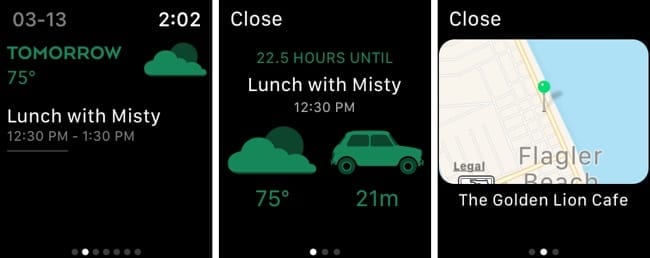
L’applicazione Calendario sul vostro Apple Watch è perfetta per vedere cosa c’è in programma. Ma cosa succederebbe se avessi un calendario che ti facesse sapere quando è il momento di partire per un appuntamento e come sarà il tempo?

Questo è Timepage; un calendario che ti dà di più. Potete visualizzare i vostri eventi per i sei giorni in corso e per i prossimi sei giorni. Toccate un evento per ottenere i dettagli, comprese le previsioni del tempo ed eventuali note che avete incluso. Se aggiungete una località al vostro evento, potete vedere quanto tempo ci vorrà per arrivarci e con un tocco potete ottenere indicazioni stradali con l’app Mappe.

Timepage è disponibile per una prova gratuita di sette giorni sull’App Store per iPhone, iPad e Apple Watch. Al termine del periodo di prova, è possibile iscriversi per un abbonamento mensile o annuale.

Per la vostra motivazione quotidiana, getFabulous.

Ora puoi completare le tue abitudini quotidiane direttamente al polso con Fabulous su Apple Watch.

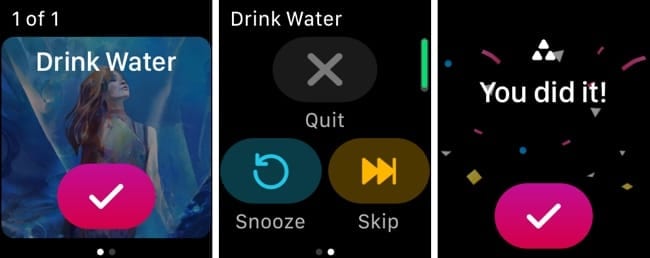
Iniziare una nuova abitudine quotidiana può essere soddisfacente e difficile. Per un piccolo aiuto per essere motivati a raggiungere i propri obiettivi, non c’è niente di meglio di un leggero colpetto sul polso.

Fabulous è un’applicazione pulita che ti aiuta a raggiungere i tuoi obiettivi. Una volta impostate le routine sull’app per iPhone per la mattina, il pomeriggio e la sera, sarete ricordati sul vostro Apple Watch. Potrai contrassegnare gli elementi completi sul tuo polso e riceverai un messaggio colorato e un suono allegro. Sia che abbiate semplicemente bisogno di bere più acqua o che siate determinati a fare esercizio fisico ogni giorno, Fabulous è lì per aiutarvi.

Fabulous è disponibile gratuitamente nell’App Store per iPhone e Apple Watch. L’app offre piani di abbonamento per sbloccare ulteriori opzioni di tracciamento degli obiettivi e delle abitudini.

Queste app di Apple Watch vi aiuteranno a far ripartire la giornata.

Tutti noi iniziamo le nostre giornate in modo diverso: con le app essenziali di Apple Watch come queste, ogni giorno si può andare avanti nel modo giusto con le cose che si vogliono e di cui si ha realmente bisogno.

Utilizzate già qualcuna di queste applicazioni o ne avete altre che vorreste raccomandare che vi aiutino a iniziare la giornata? Suonate nei commenti qui sotto!

Siri non lavora su Apple Watch, How-To

Siri è parte integrante del vostro iPhone e di Apple Watch perché può davvero rendervi la vita facile. Con l’ultimo watchOS le cose sono migliorate molto e così anche Siri. Ora termina con un tocco tattile quando la richiesta è terminata e dice ‘Aspetta’ se una richiesta richiede troppo tempo, quindi a maggior ragione per usare Siri sul tuo indossabile. Se trovate che Siri non funziona su Apple Watch, ecco alcuni passi che potete fare per risolvere il problema.

Dettatura riattivabile

L’utilizzo di questa particolare impostazione può migliorare anche Siri. Basta andare su Impostazioni ; Generale; Tastiera e disattivare Abilita dettatura . Attendere qualche istante e poi riaccenderlo di nuovo. Questo dovrebbe risolvere il problema se Siri non fosse in grado di sentirvi o di riconoscere correttamente il parlato.

Riavviare iPhone e Apple Watch

Il trucco più semplice è quello di riavviare entrambi i dispositivi. Spegnere entrambi e poi accendere prima l’iPhone e poi l’orologio. Lo si può fare con un hard reset o manualmente. Premere e tenere premuto il pulsante laterale dell’orologio, prima per spegnerlo e poi per accenderlo.

WiFi e Bluetooth

Siri ha bisogno di internet per funzionare, quindi assicuratevi che la connessione Wifi o la connessione dati cellulare sia attiva e funzionante. Inoltre, l’orologio richiede il Bluetooth per funzionare, quindi assicuratevi che sia acceso. Se lo sono entrambi, si può provare a spegnerli e poi accenderli. È possibile farlo nel centro di controllo o nelle impostazioni.

Disaccoppiare e accoppiare di nuovo

Se nessuno dei metodi di cui sopra funziona, si può provare a disaccoppiare l’orologio con l’iPhone e poi riaccoppiarlo. Non dovete preoccuparvi delle impostazioni, in quanto un backup verrà salvato sull’app mentre lo disaccoppiate. Questo è il modo in cui si fa:

  1. Tenete il vostro iPhone e osservate l’uno vicino all’altro.
  2. Lanciare l’applicazione Watch App su iPhone
  3. Vai alla scheda Il mio orologio
  4. Toccare l’icona i accanto all’orologio
  5. Toccare Unpair Apple Watch in basso
  6. Confermare che si desidera intraprendere questa azione e inserire la password dell’ID della mela.

A questo punto, l’app creerà un backup per l’orologio in modo da salvare tutte le impostazioni correnti. Ora si vedrà la schermata di avvio dell’accoppiamento, proprio come quando si è sincronizzato l’orologio per la prima volta. Si può andare avanti e accoppiare l’orologio ancora una volta. Se l’avete già fatto, conoscete i passi. Assicuratevi che il Bluetooth sia attivo e che siate collegati ad una connessione wifi funzionante o a dati cellulari. Tenere il telefono e l’orologio vicino per far sì che questo funzioni correttamente.

  1. Accendere l’orologio tenendo premuto il pulsante laterale
  2. Scegliete la lingua e la regione sul vostro orologio
  3. Lanciare l’app per l’orologio sull’iPhone
  4. Toccare su entrambi i dispositivi Avviare l’accoppiamento
  5. Vedrete un’animazione su Apple Watch. Tenete il vostro iPhone sopra l’orologio e portate l’animazione al mirino. Il vostro orologio sarà abbinato ora.

Ora è possibile ripristinare l’impostazione toccando le impostazioni di ripristino e seguendo le istruzioni. In questo modo si ripristinano tutte le impostazioni e si risolve anche il problema Siri. Verificate se Siri sta lavorando sull’orologio come prima.

Aggiornamento all’ultimo iOS e watchOS

Se il problema è iniziato subito dopo un aggiornamento, un bug è il colpevole più probabile. Quindi quello che si può fare è installare l’ultimo aggiornamento che molto probabilmente avrà la correzione del bug. Lo si può trovare nelle Impostazioni ; Generale; Aggiornamento software . Fai questo sia per l’iPhone che per Apple Watch. Per quest’ultimo, puoi trovare questa opzione nell’App Watch, quindi in sostanza lo farai solo sul tuo telefono. In seguito, controlla se il tuo problema è stato risolto.

Assicuratevi di parlare chiaramente al vostro orologio ogni volta che usate Siri. Inoltre, assicuratevi che sia il Wifi che il Bluetooth siano accesi e funzionanti. Ricordate, ha bisogno di questi per funzionare correttamente. Molto probabilmente riattivare Siri o riavviare i dispositivi risolverà il problema.

Speriamo che uno di questi passi abbia funzionato per voi e che ora siate in grado di far cantare Siri alle vostre canzoni. Fateci sapere nei commenti qui sotto se avete un suggerimento o un trucco legato ad Apple Watch che trovate molto utile.

Suggerimenti aggiuntivi per Siri che non lavora su Apple Watch

  • Abilita la dettatura sul tuo iPhone abbinato. Impostazioni; Generale; Tastiera; Abilita dettatura; On
  • Provare a spegnere Siri sull’orologio sotto Impostazioni; Generale; Attivare Hey Siri, riavviare l’Apple Watch, e poi riaccendere Siri di nuovo
  • Verificate che l’iPhone e l’Apple Watch abbinati abbiano entrambi la stessa lingua e la stessa regione. Vai all’app Apple Watch su iPhone ; Tap Watch App; Generale; Lingua &amp; Regione
  • Attivare e disattivare il modo aereo
  • Spegnete sia l’iPhone che l’orologio. Poi accendete l’iPhone prima l’iPhone seguito dall’orologio e lasciate che si colleghino. Una volta connessi, andare su Impostazioni; Generale; Siri e disattivare e poi riattivare Siri
  • Se si desidera che i messaggi dettati su Watch, andare su Watch App &gt; Messages &gt; e cambiato Dictated Messages to Audio
  • Controllate che non ci siano pelucchi o altri detriti che ostruiscono i microfoni di Apple Watch: probabilmente vi servirà una lente d’ingrandimento o un’applicazione per questo. Se vedete della lanugine o della polvere, pulitela delicatamente

Se nessuno di questi ha funzionato, potrebbe essere un problema con l’orologio. Se hai acquistatoAppleCare+per esso e tale politica è ancora attiva, contatta Apple (o visita un Apple Store) e fatti inviare una scatola di restituzione e una nuova. Apple le invierà una sostituzione e lei invierà l’orologio difettoso a loro. Per tua informazione, in caso di sostituzione, una trattenuta per l’intero valore dell’orologio (più le tasse) viene effettuata su una carta di credito fino a quando Apple non riceve indietro l’orologio difettoso.

Come posso aggiungere o eliminare elementi dalla mia lista di lettura di Safari su iOS e macOS?

Internet è pieno di pagine interessanti da leggere, anche se raramente abbiamo il tempo di farlo. Gestisci la tua Lista di lettura in Safari per tenere traccia di tutti quei messaggi e leggili in un momento più conveniente.

L’elenco di lettura di Safari consente di salvare rapidamente le pagine web su qualsiasi dispositivo Apple per poterle visualizzare in un secondo momento. È ottimo per memorizzare ricette, post sul blog, recensioni o aggiornamenti di notizie. Tutto ciò che potreste trovare online ma che non avete tempo di leggere subito.

Tuttavia, come per molte cose, è facile lasciarsi sfuggire di mano l’elenco delle letture. Se non viene gestita, una Lista di lettura può gonfiarsi e diventare disorganizzata, piena di articoli che hai già letto o che non ti interessano più.

Ma, ahimè, non tutto è perduto! Leggete qui sotto per imparare a gestire la vostra Reading List e a sincronizzarla automaticamente su tutti i vostri dispositivi Apple.

Allarmi Apple Watch – Come impostare, utilizzare e risolvere i problemi comuni

L’Apple Watch è un magnifico orologio da comodino e dispositivo di sveglia. In questo articolo, imparerete a conoscere la funzione di sveglia dell’orologio Apple Watch, tra cui la modalità sleep mode iOS 12, le tecniche di risoluzione dei problemi e molto altro ancora.

  • watchOS 6 Lista dei desideri: 10 modi in cui Apple può liberare il potenziale di Apple Watch
  • Come invertire l’orientamento dell’orologio Apple; Perché potresti volerlo
  • Come analizzare gli allenamenti di Apple Watch

Utilizzare Siri

Un modo semplice per impostare l’allarme sul vostro Apple Watch è utilizzare Siri. In questo modo non è necessario aprire l’app Alarm e impostare gli allarmi manualmente. Chiedete invece a Siri di “Svegliami al” o “Imposta allarme per” e specificate il vostro orario. Potete anche dire “Set Repeating Alarm for 7 PM” per impostare un allarme che si ripete ogni giorno.

Questa azione imposterà l’allarme sul vostro Apple Watch. Allo stesso modo, puoi anche usare Siri per rimuovere tutti i tuoi allarmi dicendo “Cancella tutti gli allarmi”.

Modifica e cancellazione dei tempi di allarme

È possibile modificare i tempi di allarme e se si desidera ripeterli dalla schermata principale dell’applicazione Allarme.

  1. Da qui, toccare il tempo di allarme .
  2. In questa schermata, è possibile cambiare l’ora , ripeterla Ogni giorno, giorni feriali, fine settimana, o giorni della settimana, aggiungere un’etichetta , o cancellare l’allarme .
  3. Da questa stessa schermata è anche possibile disattivare la funzionalità snooze . Così facendo, non sarà possibile snooze l’allarme quando suona.

Quando la funzione snooze è attiva, è possibile disattivare la sveglia semplicemente toccando Snooze sul display di Apple Watch. Tra qualche minuto la sveglia suonerà di nuovo. Potete anche spingere la corona digitale per spegnere la sveglia.

Cos’è la modalità NightStand?

Quando girate il vostro Apple Watch su un fianco e lo collegate al caricabatterie, entrerete in modalità NightStand. Durante questo tempo, vedrai l’ora e la data visualizzate, non il volto dell’Apple Watch.

Se avete problemi con questa funzione, andate nelle vostre app Apple Watch e selezionate l’app Impostazioni. Selezionate General; NightStand Mode e assicuratevi che sia attivata. Se non lo è, attivarla.

Come impostare gli stessi allarmi sia su Apple Watch che su iPhone

Per vedere gli stessi allarmi sia su iPhone che su Apple Watch:

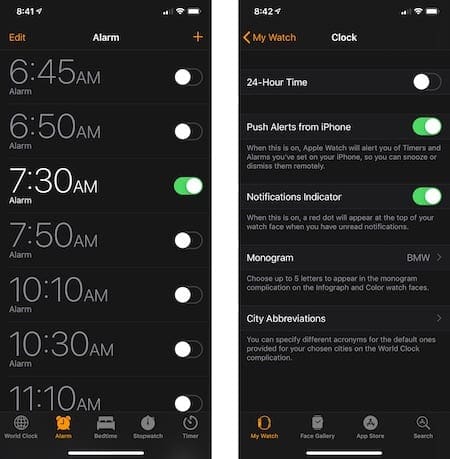
  1. Impostare la sveglia sul vostro iPhone nell’applicazione iOS Clock .
  2. Aprite l’applicazione Apple Watch sul vostro iPhone.
  3. Toccare la scheda Il mio orologio e selezionare Orologio .
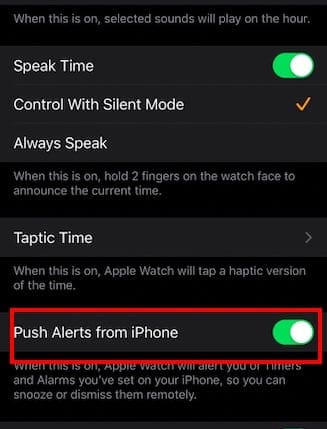
  4. Accendere Premere Avvisi da iPhone su questa schermata.

L’AppleWatch vi avviserà quando scatta l’allarme, in modo da consentirvi di dormire o di spegnere la sveglia. Sul vostro iPhone non sarete avvisati quando scatta l’allarme AppleWatch.

Apple Watch Alarms non funziona, Ecco alcuni suggerimenti

Il modo migliore per risolvere i problemi di allarme sul vostro Apple Watch è quello di riavviare sia il dispositivo indossabile che l’iPhone. Assicuratevi di riavviare l’iPhone prima dell’Apple Watch.

Su Apple Watch, premere e tenere premuto il pulsante laterale per sollevare il cursore Power Off.Far scorrere il dito da sinistra a destra sul cursore Power Off per riavviare l’orologio.

È anche possibile attivare e disattivare il modo silenzioso alcune volte per vedere se questo risolve il problema. Quando il Silent Mode è abilitato su Apple Watch, sia gli allarmi che i timer sono disattivati a meno che il dispositivo indossabile non sia sul caricatore e collegato all’alimentazione. Usate il dito per scorrere verso l’alto dalla parte inferiore di Apple Watch per vedere il pannello di controllo. Un’icona a forma di campana rappresenta la modalità silenziosa.

Apple Watch Alarms non funziona dopo l’aggiornamento a iOS 13

Diversi utenti hanno segnalato che le loro notifiche di allarme Apple Watch non funzionano a seguito dell’aggiornamento del loro iPhone a iOS 13. L’orologio Apple Watch non suona per gli allarmi che sono stati impostati sull’iPhone.

Ecco un’impostazione che dovreste assolutamente controllare e accertarvi di avere questo problema.

  • Aprire l’applicazione Watch sul vostro iPhone
  • Toccare la scheda Il mio orologio nella parte inferiore dello schermo
  • Poi, toccare l’orologio
  • Attivare ‘Push Alerts from iPhone’

Questa impostazione aiuta l’Apple Watch ad avvertirvi sui timer e sugli allarmi che avete impostato sul vostro iPhone.

Nessuna vibrazione durante gli allarmi

Uno dei problemi che potresti riscontrare con il tuo allarme Apple Watch ha a che fare con la modalità tattile del dispositivo. Quando è attiva, questa modalità consente al dispositivo indossabile di vibrare durante gli allarmi.

Per verificare se questa funzione è in posizione ON:

  1. Aprire l’app Apple Watch sul vostro iPhone e toccare Sound &amp; Haptics .
  2. Ruotare l’interruttore Haptic Alerts sulla posizione ON.

Il prossimo:

  1. Sul tuo Apple Watch, vai nell’app Impostazioni .
  2. Tap Suoni &amp; aptica .
  3. .

  4. Attivare Avvisi tattili .
  5. .

Scorrere verso il basso e selezionare l’impostazione Prominente . Così facendo, si riceverà un ulteriore tocco tattile per preannunciare gli avvisi.

Allarmi impostati tramite Hey Siri Non funziona su Apple Watch

Questo è uno di quei problemi casuali che possono verificarsi senza ragione o logica. Prova a impostare una sveglia sul tuo Apple Watch dicendo: “Ehi Siri imposta una sveglia per le 6 del mattino chiamata ora dello yoga”. Se il tuo hey Siri è stato impostato sul tuo Apple Watch, dovresti vedere la risposta ‘OK ho impostato la sveglia…’ che è il modo in cui dovrebbe comportarsi.

Il problema è che mostra il messaggio giusto, ma a volte l’allarme è semplicemente inattivo. È possibile controllare tutti gli allarmi sull’orologio e si può vedere questo.

Molti utenti hanno segnalato questo problema. Non c’è una soluzione di taglio netto per questo problema. L’unico consiglio che abbiamo ricevuto dal supporto Apple è stato quello di disaccoppiare/riparare il tuo Apple Watch e vedere se questo problema scompare.

Attivare l’impostazione di Hey Siri sull’orologio aiuta.
Quello che abbiamo scoperto è che a volte l’Hey Siri funziona meglio quando viene resettato sul vostro Apple Watch. Questo non è solo per la funzione di allarme, ma anche per altre funzioni che richiedono di invocare “Hey Siri” sul vostro orologio.

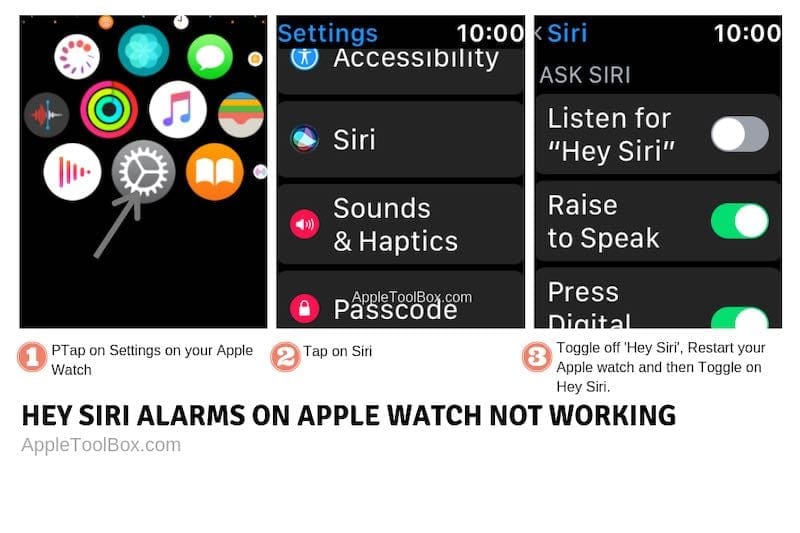
  • Sotto il tuo sguardo, tocca su Impostazioni ;Siri
  • Sotto Ask Siri,spegnere ‘Ascolta Hey Siri’
  • Spegni il tuo Apple Watch
  • Riavvia il tuo Apple Watch
  • Attivare ‘Ascolta Hey Siri’

Ora verificate se avete ancora problemi con l’impostazione degli allarmi tramite la funzione ‘Hey Siri’.

Allarmi che non scattano su Apple Watch o iPhone

Vi siete mai trovati in una situazione in cui sapete che l’allarme è impostato e attivo sul vostro iPhone e sull’orologio, ma non si accende mai all’ora impostata.

Avete esaminato le varie impostazioni come il controllo del volume, il mute, il do-not-disturbo e così via come descritto nelle sezioni precedenti, ma avete ancora il problema.

Una soluzione che sembra funzionare per molti utenti è quella di eliminare tutti gli allarmi dal vostro Apple Watch e iPhone.

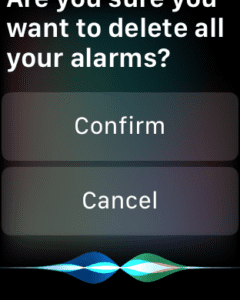
Usa ‘ Hey Siri cancella tutti i miei allarmi ‘ e conferma quando vedi il messaggio.

Cancellare tutti gli allarmi e confermare

Impostate di nuovo gli allarmi, ma questa volta aggiungete anche un proxy. Con questo intendiamo dire se avete impostato un allarme per le 7 del mattino. Impostate un altro allarme per le 7:01 del mattino. Quando l’intervallo di tempo tra due allarmi è vicino, sembra che il vostro iPhone o Watch faccia scattare l’allarme in qualche modo.

Anche in questo caso, non è la soluzione migliore, ma il workaround sembra funzionare per alcuni utenti.

Suggerimento per chi dorme profondamente – Se si dorme profondamente, a volte si possono perdere gli allarmi. Gli allarmi hanno un limite di tempo specifico sull’Apple Watch. Se state cercando un’applicazione che richiede un’azione prima che l’allarme si spenga, date un’occhiata ad Alarmy e vedete se questo aiuta il vostro problema.

Domande e risposte su Apple Watch Alarms

Ecco alcune domande frequenti sugli allarmi di Apple Watch e le relative risposte.

Quanto dura l’allarme dell’orologio?

La sveglia continuerà a suonare sul vostro Apple Watch fino a quando non lo spegnete o non premete il pulsante Snooze.

L’allarme dell’Apple Watch fa suonare o semplicemente vibrare?

Questo dipende dalla vostra impostazione. Per impostazione predefinita, sentirete un suono e una vibrazione ogni volta che l’allarme si spegne. Tuttavia, quando si attiva la modalità Silenzioso, sentirete solo la vibrazione.

Per attivare la modalità Silenzioso, scorrere verso l’alto dal quadrante dell’Apple Watch. Toccare l’icona della campana che rappresenta l’impostazione.

L’allarme dell’orologio funziona senza iPhone?

Sì, non è necessario avere con sé il proprio iPhone perché l’allarme funzioni sul proprio Apple Watch.

Come si fa a far suonare più forte l’allarme dell’orologio Apple Watch?

Per rendere il suono della vostra sveglia più forte (o più leggero), andate nell’applicazione Impostazioni del vostro orologio. Toccare Suoni &amp; Haptics e cambiare il volume della sveglia verso l’alto o verso il basso.

E la modalità a letto?

Se si utilizza la modalità Bedtime sull’iPhone, l’allarme si riflette anche su Apple Watch, supponendo che il dispositivo indossabile sia sbloccato.

In caso di dubbio

Se si verifica un problema con gli allarmi dell’Apple Watch, la cosa migliore da fare è riavviare prima il dispositivo indossabile e l’iPhone. Da lì, seguite le tecniche di risoluzione dei problemi qui menzionate.

Buon riposo.

Il modo corretto per censurare o modificare i dati sensibili sul vostro iPhone o iPad

Se si pubblicano cose su Internet, probabilmente arriverà un momento in cui sarà necessario censurare o modificare alcune informazioni. E sui dispositivi iOS, c’è sicuramente un modo giusto e uno sbagliato per farlo.

Prendete l’onnipresente strumento marcatore nel menu Markup. Anche se il marker sembra coprire i vostri nomi, numeri di telefono o targhe, in realtà è probabilmente il modo peggiore per modificare frammenti di dati sensibili all’interno delle immagini sul vostro iPhone o iPad.

Correlato:

  • 7 consigli e trucchi sulla privacy di iOS che non conoscevi
  • Come posso cancellare la cronologia delle ricerche sul mio iPhone e proteggere la mia privacy
  • iOS 13 Miglioramenti alla privacy e alla sicurezza annunciati alla WWDC
  • La Guida completa al nuovo portale sulla privacy di Apple

Ecco perché non usare il marcatore – e come si dovrebbero censurare le informazioni che non si vogliono rivelare.

Non usare il marcatore Markup per censurare le informazioni

Per molti utenti, il marcatore predefinito in Markup sembra il giusto strumento di correzione per il lavoro.

Guardando l’interfaccia Markup, è facile da “raggiungere” intuitivamente lo strumento marcatore. Dopo tutto, disegna linee più spesse in modo da poter coprire più facilmente il testo, una targa o un’altra informazione che si desidera modificare.

Ma sarebbe una teoria sbagliata. Lo strumento Marker non disegna linee opache di default, quindi è più un evidenziatore. E anche se si disegna più volte su un’informazione sensibile, questa può essere rivelata usando Photoshop o qualsiasi altro editor di immagini.

Infatti, è possibile anche utilizzare gli strumenti di editing nativi in iOS o iPadOS. Quindi, per capire perché non si dovrebbe usare lo strumento Marker in prima persona, daremo un’occhiata a come rivelare un frammento di testo “censurato” o “censurato” con lo strumento Marker.

Con un po’ di editing, si possono facilmente rivelare informazioni “censurate” dal marker di default.
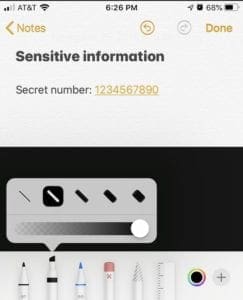
  • Fai uno screenshot dell’immagine che vorresti rivelare.
  • Andare nell’interfaccia di modifica.
  • Tweak la luminosità, la luminosità, la brillantezza, il contrasto e altre impostazioni.
  • Se la foto è stata redatta in modo improprio, allora si dovrebbe ora essere in grado di vedere qualsiasi informazione sia stata “coperta” dal pennarello nero.

Cosa fare per modificare le informazioni

Così non vuoi far trapelare per sbaglio il numero di telefono del tuo amico o un’altra informazione. Quindi cosa dovreste fare?

Esistono diversi metodi che possono mitigare qualsiasi problema di privacy o di sicurezza con lo strumento Marker o altri strumenti di Markup in iOS. Eccone alcuni.

Impostare l’opacità o lo spessore della linea

Impostare l’opacità a destra può sventare qualsiasi tentativo di rivelare i vostri dati sensibili.
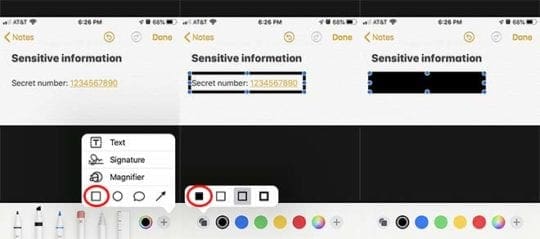
Il menu Markup è piuttosto semplice. Si tocca uno strumento per selezionarlo. Da lì, si può effettivamente toccare di nuovo per richiamare altre opzioni.

In questo menu è possibile modificare effettivamente una serie di cose – tra cui lo spessore e l’opacità della linea.

Questo è utile in un paio di modi diversi. Per prima cosa, finché la barra Opacity è tutta a destra nello strumento di mercato, il metodo che abbiamo usato sopra non funzionerà. Le vostre informazioni saranno effettivamente redatte in modo corretto.

È anche possibile utilizzare un altro strumento, come lo strumento Penna, e impostare lo spessore della linea per essere più grande. È quindi possibile utilizzare questi strumenti per censurare le informazioni sensibili molto più facilmente.

Utilizzare invece una forma

L’uso di una forma in Markup è anche un modo molto più efficace di redigere le informazioni.
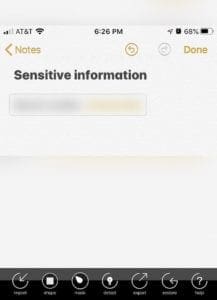
Non è molto intuitivo, ma è possibile utilizzare le forme per coprire frammenti sensibili di dati o altre informazioni all’interno di un’immagine utilizzando il menu Markup.

Questo è il metodo che si può usare se non si vuole pasticciare con lo spessore o l’opacità delle linee. Riduce efficacemente le informazioni ed è estremamente semplice, ma è abbastanza ben nascosto nella barra degli strumenti di Markup. Ecco come fare.

  • Vai in modalità Markup.
  • Toccare l’icona Plus sul lato destro della barra degli strumenti.
  • Toccare la forma quadrata.
  • Da qui, dovreste vedere una forma a scatola sulla vostra immagine. Non abbiamo ancora finito.
  • Toccare l’icona Fill (Riempimento) sul lato sinistro della barra degli strumenti. Si trova direttamente a sinistra del colore nero.
  • Ora, toccare la casella riempita sul lato sinistro.
  • Infine, manovrate la vostra nuova forma di scatola riempita sopra l’informazione che vorreste censurare.

Vai con un’applicazione di terze parti

Inoltre, ci sono alcune applicazioni di terze parti che possono offrire risultati molto più professionali.

Come ci si potrebbe aspettare, ci sono anche un sacco di applicazioni di terze parti che sono completamente focalizzate sulla rielaborazione delle immagini.

Il nome Redacted è stato un’ottima scelta, ma non è più disponibile sull’App Store. Ma Zen.Privee, che è libero da usare ed è attualmente disponibile, è una buona seconda scelta.

Zen.Privee ti dà una serie di stili di redenzione, in modo da non essere solo bloccato con pennarello nero o scatole quadrate. Questo include la pixelatura, la sfocatura o altri.

È una buona scelta estremamente semplice da usare. E se avete bisogno di modificare qualcosa per uso aziendale, Zen.Privee può risultare in immagini dall’aspetto molto più professionale di qualsiasi altra cosa nella barra degli strumenti di Markup.