All posts by jrk13

Come cancellare le informazioni di localizzazione dal MacBook

Le informazioni di localizzazione sul vostro MacBook hanno i loro vantaggi e svantaggi. Da un lato, questi Servizi consentono alle applicazioni e ai siti web di raccogliere e utilizzare le informazioni in base alla posizione corrente del vostro computer per fornirvi servizi migliori, mentre dall’altro lato, questi servizi potrebbero esporre la vostra privacy se non state attenti.

Come attivare o disattivare i servizi di localizzazione sul vostro MacBook

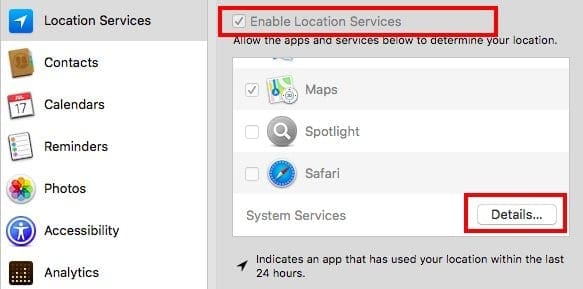
Accedere alle impostazioni dei servizi di localizzazione sul MacBook è semplice. Clicca su: Preferenze di Sistema; Sicurezza & Privacy. La prima opzione è quella dei servizi di localizzazione. È possibile attivare e disattivare l’impostazione qui controllando/disattivare i servizi di localizzazione.

Quali applicazioni hanno accesso alla posizione del mio MacBook

Quando si esplorano le impostazioni dei servizi di localizzazione in privacy & le preferenze di sicurezza sul vostro Macbook, vi mostrerà tutte le diverse applicazioni che hanno accesso alla vostra posizione. Inoltre, se c’è un’applicazione che ha avuto accesso alla vostra posizione nelle ultime 24 ore, sarà mostrata con l’indicatore.

Come posso vedere la mia cronologia della posizione sul mio MacBook?

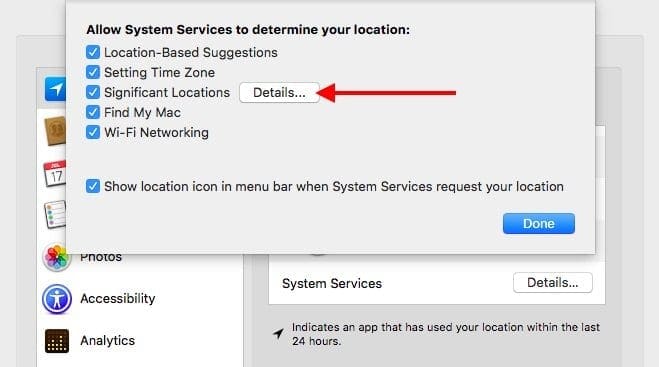
Il tuo MacBook può tenere traccia di tutti i luoghi significativi in cui sei stato con il tuo MacBook. Per trovare queste informazioni, il primo passo è quello di cliccare sul pulsante di blocco e inserire le proprie credenziali. Poi clicca su “Dettagli” accanto a “Servizi di sistema” nella parte inferiore della schermata dei servizi di localizzazione in sicurezza & Schermata Privacy.

Ora, nella schermata successiva, cliccate su “Dettagli” accanto a Luoghi significativi.

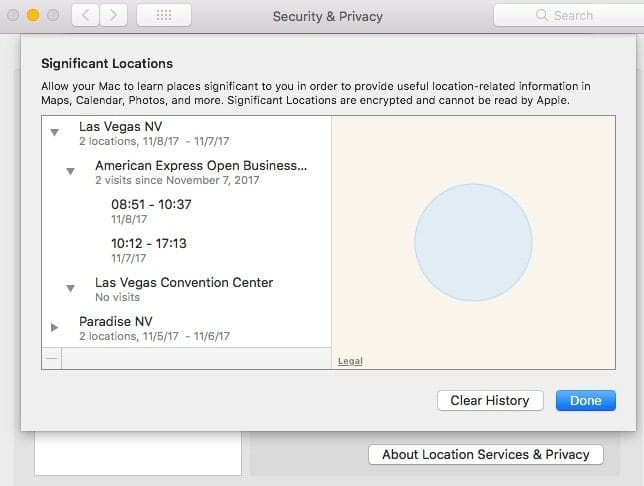
Questo vi mostrerà tutti i luoghi significativi che il vostro Macbook ha tracciato. Vi mostra la città, la data e il numero di località in una mappa.

Cliccaci attraverso e vedrai anche che tiene traccia del tempo in cui eri lì nella località!

Sono molte informazioni che vengono catturate mentre si viaggia con il MacBook.

Secondo Apple,

Il vostro dispositivo viene a conoscenza delle vostre posizioni significative per dare suggerimenti migliori sul dispositivo

Il vostro computer terrà traccia dei luoghi in cui siete stati recentemente, così come di quanto spesso e quando li avete visitati, al fine di imparare i luoghi che sono significativi per voi. Questi dati vengono trasmessi in modo cifrato tra i vostri dispositivi collegati ad iCloud e non saranno condivisi senza il vostro consenso. Saranno utilizzati per fornirvi servizi personalizzati, come l’instradamento predittivo del traffico, e per costruire migliori Photos Memories.

Puoi cancellare queste località tracciate se vuoi o semplicemente disattivare i servizi di localizzazione sul tuo MacBook.

Come cancellare la cronologia della posizione sul Macbook

Ora che avete visto quante informazioni possono essere rintracciate dal vostro MacBook, il passo successivo è cancellare questa storia se volete mantenerla privata. Per farlo, cliccate su “Cancella la cronologia” in questa schermata. Clicca di nuovo per confermare e rimuoverà tutta la cronologia delle posizioni dal tuo MacBook.

Speriamo che abbiate trovato utile questo piccolo suggerimento! Fateci sapere nei commenti qui sotto se avete domande.

Condividi l’articolo con i tuoi colleghi utenti del MacBook in modo che sappiano come controllare le informazioni di tracciamento sul loro MacBook.

Proteggere la tua privacy e la tua sicurezza su Apple Watch

Ci sono probabilmente pochissimi dispositivi che sono così intimi per voi come il vostro Apple Watch. Pensateci: il vostro iPhone non sarà sempre in mano, ma il vostro Apple Watch è praticamente sempre al vostro polso.

  • È possibile modificare le autorizzazioni dei servizi di localizzazione per le applicazioni in Impostazioni -> Privacy. È una buona idea limitare questo per la maggior parte delle applicazioni che non ne hanno bisogno.
  • È possibile modificare quali applicazioni hanno il permesso di leggere o scrivere dati sanitari nell’applicazione iOS Health. Basta toccare il pulsante Fonti nella barra dei menu in basso.
  • L’autorizzazione all’editing delle analisi si ottiene andando su Impostazioni -> Privacy – Analytics. Disattivare la selezione accanto a Condividi con gli sviluppatori di applicazioni.

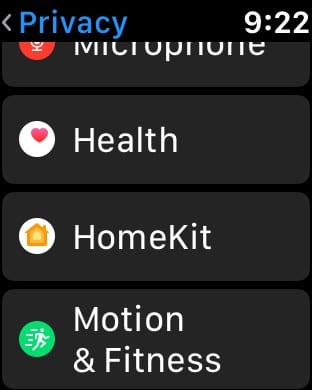
Se siete particolarmente preoccupati che Apple abbia i vostri dati di monitoraggio della frequenza cardiaca e del fitness in generale, potete limitare queste metriche di dati nell’applicazione iOS Watch. Basta andare al menu Privacy.

Toccare Impostazioni; Privacy sul vostro Apple Watch per iniziare

Tenete presente che questo interferirà con alcune delle caratteristiche di salute e fitness dell’Apple Watch – che per alcuni potrebbe essere un motivo di rottura.

Riconsiderate il vostro codice di accesso a Apple Watch

I codici di accesso a quattro cifre erano la norma quando si trattava di dispositivi Apple. Oggi Apple raccomanda codici più lunghi – e per una buona ragione. Aggiungete un paio di cifre a un codice di accesso e renderete il vostro dispositivo molto più sicuro

Per impostazione predefinita, l’Apple Watch utilizza un codice di accesso a quattro cifre. Ma è possibile modificare questo comportamento nell’applicazione iOS Watch. Basta toccare il menu Passcode e disattivare la levetta accanto a Simple Passcode.

Una volta spento, è possibile inserire un codice di accesso che è lungo quanto si desidera. In questo modo, il vostro Apple Watch sarà molto più sicuro.

Vale anche la pena di notare che non si dovrebbe disattivare le levette accanto a Wrist Detection e Unlock With iPhone. Entrambe queste caratteristiche renderanno l’utilizzo del vostro Apple Watch molto più conveniente con un codice di accesso più lungo – quindi non vale la pena di disabilitarli.

  • Come reimpostare il codice di accesso dell’orologio Apple

Anche se potreste voler togliere il vostro Apple Watch e poterlo usare sulla vostra scrivania, non è una buona idea. Basta tenerlo chiuso dietro un codice di accesso più lungo e tenerlo al polso.

Se avete specifiche esigenze di privacy o di sicurezza, o siete solo preoccupati per i vostri dati, allora potrebbe essere utile abilitare la cancellazione dei dati.

Questo cancellerà il vostro Apple Watch dopo 10 tentativi di password non riusciti. Questo è ottimo per le persone che si trovano in situazioni di sicurezza particolari, ma meno ottimo per chi ha bambini che amano pasticciare con i vostri gadget tecnologici.

Lost Apple Watch? Usa la mia App FindMy per rintracciarlo

Quindi il tuo Apple Watch è stato rubato – e adesso? Anche se non siete in grado di impedire che il vostro orologio venga rubato o smarrito, potete familiarizzare con alcune opzioni che possono essere utili in questo caso.

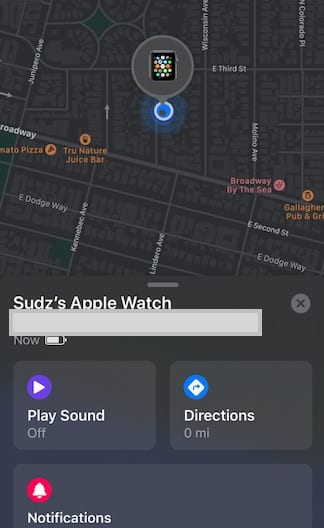
La prima cosa da fare è la prima. Familiarizzate con il Trova il mio iPhone o Trova la mia app in iOS. Puoi accedervi in due modi, attraverso un’app o andando su iCloud.com. In ogni caso, l’app Find My ti permetterà di rintracciare l’ultima posizione nota del tuo Apple Watch (o la sua posizione attuale se hai un modello di cellulare). In iOS 13, queste sono state sostituite dall’app FindMy.

La nuova App FindMy può aiutarti a rintracciare il tuo Apple Watch smarrito

Potete anche cancellare a distanza i dati del vostro Apple Watch o attivare la modalità Lost Mode. Tra le altre cose, la modalità Lost Mode disabiliterà Apple Pay sul vostro Apple Watch.

Un’altra buona difesa contro la perdita o il furto è Activation Lock. In sostanza, impedisce a chiunque di cancellare il tuo Apple Watch e riutilizzarlo a meno che non abbia il tuo Apple ID e la tua password.

Il blocco di attivazione è attivo per impostazione predefinita. Se riesci a vedere il tuo Apple Watch nella app Find My, è attivato.

Tieni presente che dovrai disattivare il blocco di attivazione se dovrai portare il tuo Apple Watch in servizio. Non appena recuperi il tuo Apple Watch dai tecnici di riparazione, assicurati di accedere nuovamente ad iCloud sul tuo orologio per riattivarlo.

Altri suggerimenti rapidi

Permessi, codici di accesso e l’applicazione Find My sono i metodi principali per mantenere la sicurezza e la privacy sul tuo Apple Watch. Ma ecco alcuni suggerimenti aggiuntivi che possono aiutarti a mantenere i tuoi dispositivi Apple indossabili e correlati.

  • Ricordati di sbloccare il tuo Mac. Se hai un Mac e un Apple Watch, potresti avere Sblocca con Apple Watch abilitato. Si tratta di una funzione incredibilmente facile e veloce, ma fai attenzione. Qualcuno potrebbe potenzialmente entrare nel tuo Mac se sei semplicemente nelle vicinanze ma non al tuo computer. Mentre l’Apple Watch ti toccherà quando sblocca il tuo Mac, potresti non notarlo tra le tante altre notifiche che ricevi.
  • Rendete le vostre notifiche più private. Ricevere le notifiche direttamente al polso è naturalmente piuttosto comodo – ma può anche essere un rischio per la privacy, a seconda di chi ti sta intorno. Puoi nascondere il contenuto delle notifiche sul tuo Apple Watch andando sull’app Watch -> Notifiche e abilitando Notifiche Privacy.
  • Non preoccupatevi dell’SOS di emergenza. Questa è una funzione utile che potrebbe potenzialmente salvarti la vita in una situazione di emergenza. Apple fa notare che la vostra posizione viene inviata solo ai servizi di emergenza vicini che hanno il sistema Rapid SOS. Tutti i dati che Apple condivide con i primi soccorritori vengono cancellati in 24 ore.

Speriamo che abbiate trovato utile questo articolo. I prodotti Apple sono in generale molto sicuri e Apple va oltre nel tentativo di proteggere la privacy e la sicurezza degli utenti. I rischi si manifestano spesso quando si utilizzano applicazioni di terze parti meno conosciute sui vostri prodotti Apple. Avete ancora il controllo e potete bloccare i permessi di accesso per queste app.

Fateci sapere se avete domande o commenti.

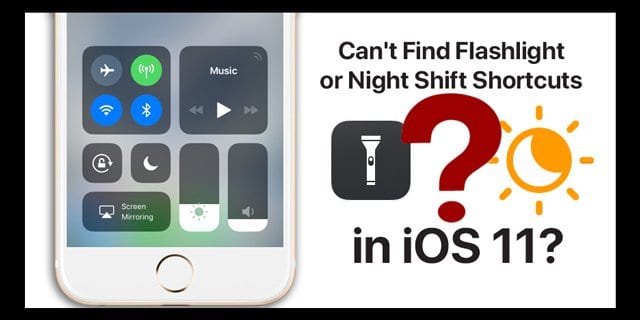
Non riesci a trovare le scorciatoie per la torcia elettrica o il turno di notte in iOS 11?

Molti di noi hanno amato e usato le scorciatoie della torcia elettrica o del turno di notte di Control Center in iOS 10. Erano facili da trovare e facili da usare, il tutto da un semplice strisciare fino ad ottenere il Control Center. Ma poi Apple ha rilasciato iOS 11 e con esso alcuni comandi nascosti per le cose che vedevamo nel nostro Control Center di iOS. Confondersi è facile. E se è così, non sei solo. Ogni giorno riceviamo qualche commento o e-mail dai nostri lettori che ci chiedono dov’è la commutazione notturna in iOS 11. La buona notizia è che è ugualmente facile da raggiungere in tutte queste nuove scorciatoie.

Quindi diamoci da fare!

Articoli correlati

  • Dov’è AirDrop in iOS 11? L’abbiamo trovato e altro ancora!
  • Dov’è la luminosità automatica in iOS 11 e Perché lo schermo del mio iPhone è più scuro?
  • Personalizzate il vostro iDevice’s Control Center in iOS 11
  • Problemi comuni di iOS 11 e come risolverli

Premere & Hold Comeses to Control Center

La novità del vostro Control Center in iOS 11 è ciò che Apple chiama premere per controllare di più. Di solito, questa azione porta in primo piano un sottomenu di opzioni aggiuntive o un singolo interruttore per controllare meglio il volume di controllo o l’impostazione di un timer. Per gli iPhone senza 3D Touch e tutti gli iPad e iPod Touches, premere e tenere premuto per vedere più comandi.

Dov’è la leva del turno di notte del mio centro di controllo?

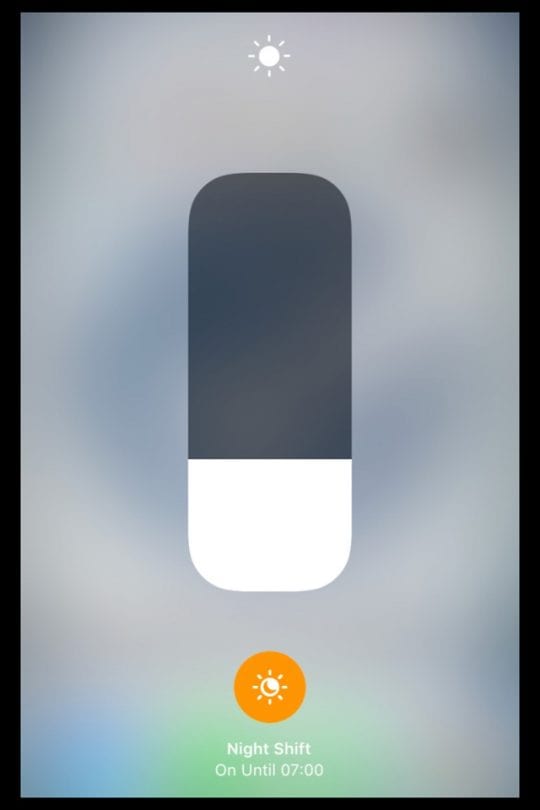
Se notate che in iOS11 Night Shift non è più disponibile nel vostro Centro di Controllo, vi copriamo noi. Trovatelo scorrendo verso l’alto Control Center (o scorrendo verso il basso dall’alto a destra per iPhone X) e localizzando l’interruttore del regolatore di luminosità. Invece di spostarlo verso l’alto o verso il basso, premere a lungo su di esso con una pressione aggiuntiva o per i telefoni con 3D Touch, utilizzare questa funzione esclusiva per iPhone. Questa pressione prolungata apre una vista ravvicinata della scala di luminosità e in basso c’è l’interruttore per accendere o spegnere manualmente il Night Shift. Non è possibile impostare un programma NightShift o regolare la temperatura del colore; è solo un interruttore per spegnere o accendere.

Se si desidera creare o regolare il programma del turno di notte o modificarne la temperatura di colore, è comunque necessario farlo tramite Impostazioni; Display & Luminosità; Luminosità; Turno di notte.

Dov’è la torcia elettrica del mio centro di controllo?

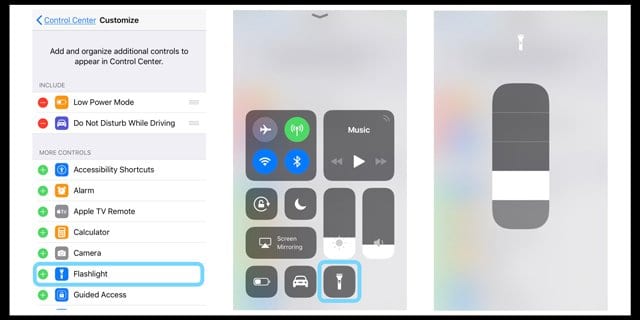
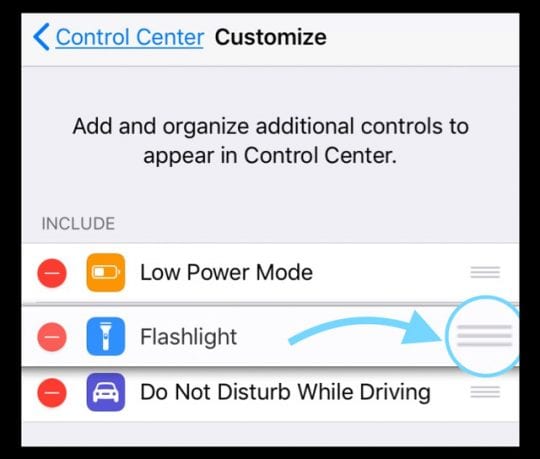
Se hai il turno di notte coperto, ma vuoi usare la torcia del tuo iPhone e non riesci a trovarla, c’è un modo semplice anche per questo! A differenza delle precedenti versioni di iOS, il Control Center di iOS 11 ha alcuni elementi personalizzabili. Questa lista include l’aggiunta di funzioni per cose come la modalità Low Power Mode, Non disturbare durante la guida, la registrazione dello schermo, il Portafoglio Apple, le dimensioni del testo, la fotocamera e, naturalmente, la torcia elettrica. Per ottenere la torcia elettrica nel vostro Control Center, dovete prima aggiungerla alla vostra personalizzazione. Vai a Impostazioni; Centro di controllo; Personalizza. Trova Torcia, premi il segno più verde (+), e viene aggiunto alla lista degli inclusi del tuo Control Center. Portare su Control Center per testarlo e vedere se ti piace il posizionamento dell’icona.

Non ti piace l’intensità della tua torcia a LED? Premere a lungo l’icona della torcia in Control Center per visualizzare un cursore dell’intensità. Lo scorrimento verso l’alto aumenta la quantità di luce e lo scorrimento verso il basso la riduce.

E se non vi piace dove iOS lo ha posizionato automaticamente, tornate a personalizzare il menu e toccate le tre righe a destra del nome e spostatelo verso l’alto o verso il basso nella vostra lista degli interruttori inclusi.

Ancora non riesci a trovare Flashlight?

Ricordiamo che la torcia è disponibile solo su iPhone, iPad Pro 12,9 pollici (2a generazione), iPad Pro (10,5 pollici), iPad Pro (9,7 pollici) e iPod touch.

Non ci sono solo scorciatoie per la torcia elettrica o per il turno di notte; ci sono anche altri bei comandi e trucchi del centro di controllo!

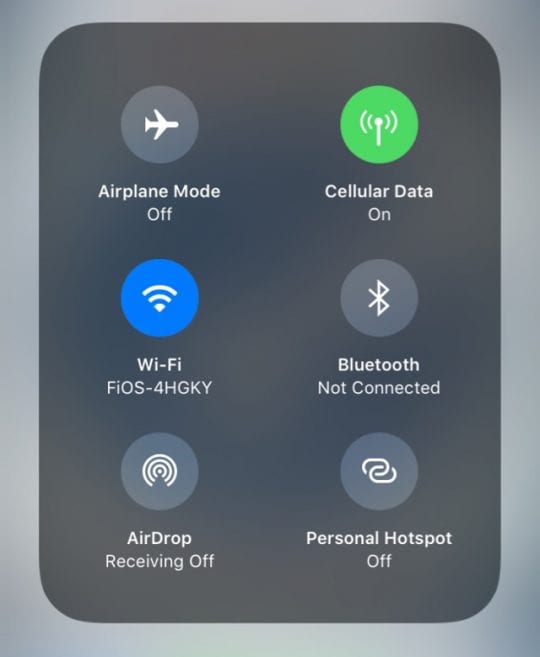
C’è molto che Apple ha messo nel design delle nostre icone del centro di controllo ios 11.La lunga pressione funziona su più di una semplice Luminosità! Basta premere a lungo Music per visualizzare un cursore del volume e le opzioni del menu AirPlay. Hai bisogno di AirDrop? Sì, un’altra pressione lunga, ma questa volta nel gruppo di reti (che è il pannello con WiFi, Bluetooth, Cell Signal e Airplane Mode).

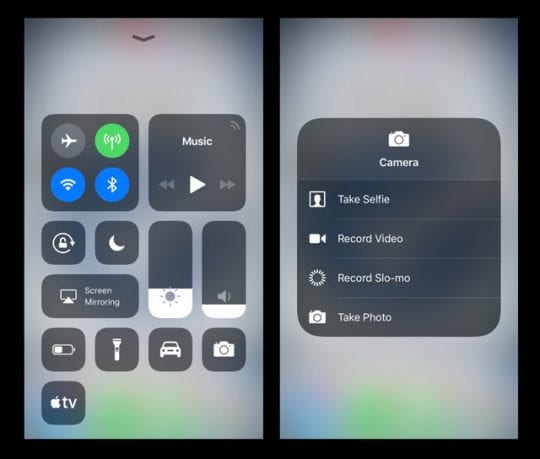
Ci sono caratteristiche nascoste della stampa lunga per il vostro Timer e la vostra macchina fotografica anche! Vuoi fare un selfie o fare delle riprese al rallentatore? Nessun problema, basta lanciare Control Center e premere a fondo l’icona della fotocamera per visualizzare un sottomenu ricco di funzioni!

E se si utilizzano le funzioni di Accessibilità, questo toggle Control Center è tutto sulle opzioni di stampa extendedor 3D Touch! Trovate rapidamente tutte le scorciatoie di accessibilità abilitate, direttamente da Control Center.

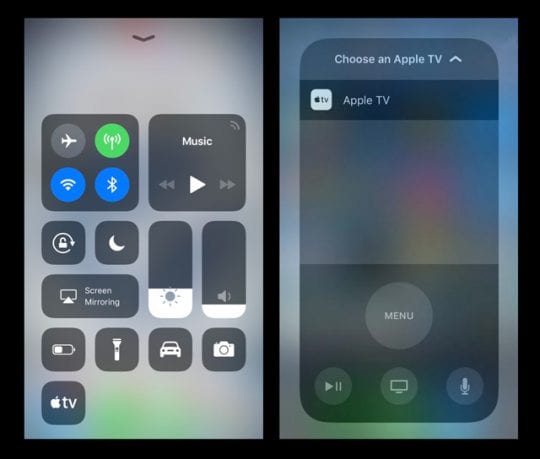
Premete a fondo il telecomando Apple TV Remote per ottenere un telecomando virtuale su schermo che funziona con gli stessi gesti del vostro telecomando fisico Apple TV Remote. Questo è particolarmente bello per quelli di noi che spesso non riescono a trovare il nostro telecomando Apple TV (me compreso.)

Ci sono ancora più menu nascosti per altre opzioni personalizzabili in Control Center. Piuttosto che elencarle tutte, godiamoci una bella scoperta alla vecchia maniera. Se trovate un sottomenu nascosto di Control Center che amate (o odiate), fatecelo sapere nei commenti.

Alcune avvertenze su WiFi & Bluetooth in Control Center!

Nelle precedenti versioni iOS (iOS 10 e successive), la commutazione WiFi nel Centro di Controllo spegneva completamente il WiFi. Con iOS 11, la commutazione WiFi di Control Center disconnette il dispositivo dalla sua rete attuale, così come il Bluetooth. Se si desidera disattivare al 100% una di queste funzioni, utilizzare l’applicazione Impostazioni.

Avvolgerlo!

C’è molta profondità nel Centro di Controllo di iOS 11. Ma ci vuole un po’ di tempo per abituarsi a tutte le nuove funzioni E a come accedervi. E vi ho detto che c’è un sacco di stampa per controllare le funzioni di cui non ho parlato? Quindi andate avanti, divertitevi ed esplorate quali sono le opzioni e le personalizzazioni più adatte a voi. Questo è il bello di iPhone e iDevice: diventano unici per noi.

Allarme spoiler!

Ok, se proprio non avete il tempo o l’inclinazione, ecco un rapido elenco di tutte quelle caratteristiche del Control Center che includono un menu nascosto-Home, Screen Mirroring, Note, Screen Recording, Wallet, Hearing Aids (se applicabile) e Tru Tone (foriPad Pro 12.9″ (2a generazione), iPad Pro (10.5″), iPad Pro (9.7″), e iPhone 8/X). Quindi, partite per un’avventura su iOS 11 e fateci conoscere le vostre scoperte e i vostri pensieri.

Devo iscrivermi al programma di aggiornamento per iPhone di Apple?

C’è qualcosa di più eccitante che sbloccare un nuovo iPhone? Aspettare che il coperchio scivoli via mentre costruisce il perfetto livello di anticipazione. Se vi iscrivete al programma di aggiornamento iPhone di Apple, potrete provare questa gioia ogni anno. Ma ne vale la pena?
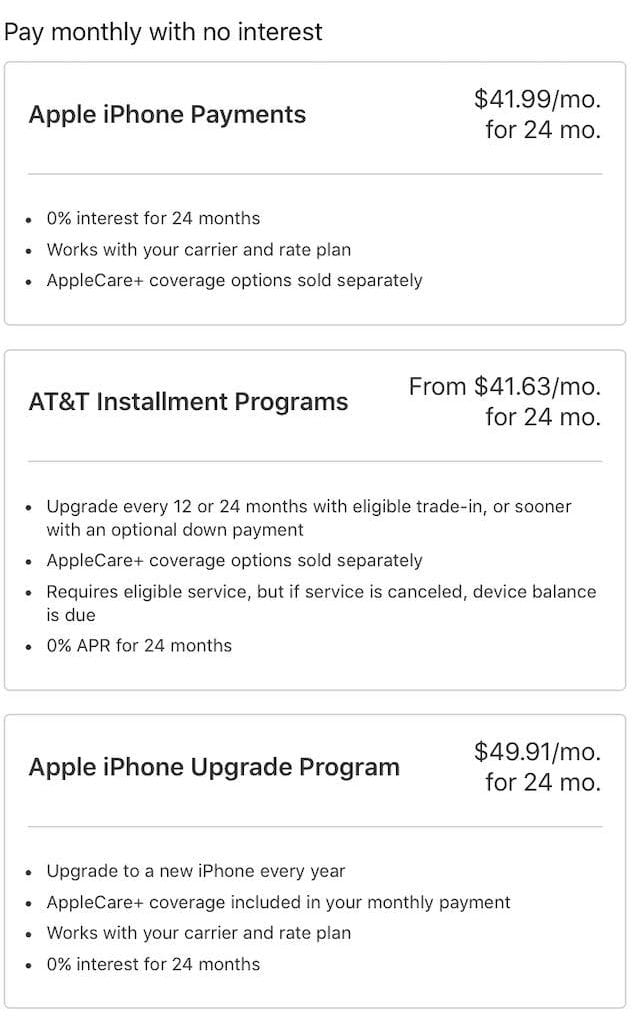
No, no, questa non è affatto una selezione confusa di opzioni!

Elaborare i dettagli finanziari di un acquisto di iPhone può essere un vero grattacapo. I pro e i contro, le spese nascoste, i pagamenti in corso. È molto da considerare, soprattutto con l’ampia gamma di opzioni di acquisto disponibili sul sito web di Apple!

Ecco perché siamo qui per aiutare.

In questo post abbiamo spiegato tutto quello che c’è da sapere sulla più intrigante di queste opzioni: il programma di aggiornamento dell’iPhone.

Che cos’è? Quanto costa? È una buona idea? Abbiamo cercato di mantenere le cose il più semplici possibile, poiché il nostro obiettivo è quello di aiutarvi a prendere la migliore decisione possibile. Detto questo, dovremmo iniziare con un avvertimento…

Non siamo consulenti finanziari. Utilizzate le informazioni qui sotto per comprendere meglio il programma di aggiornamento dell’iPhone, ma conducete anche le vostre ricerche.

E come sempre, non comprate quello che non potete permettervi!

Cos’è il programma di aggiornamento dell’iPhone?
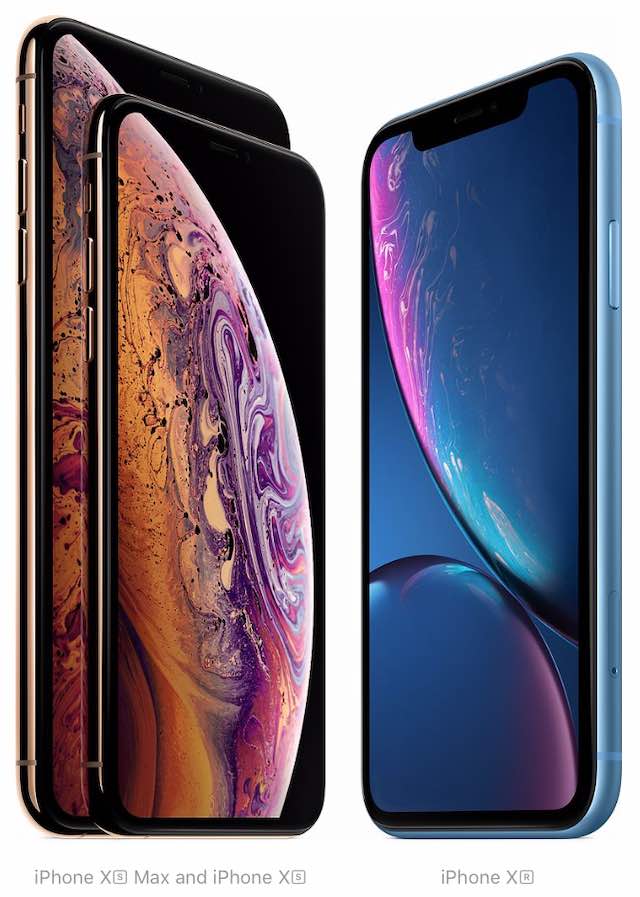
Prendi un iPhone XS o iPhone XR con il programma di aggiornamento iPhone. Immagine da Apple.

Il programma di aggiornamento iPhone di Apple consente di ottenere l’iPhone più nuovo ogni anno pagando un canone mensile a tasso zero. Inoltre, il vostro iPhone è sempre coperto da AppleCare+ e funziona con qualsiasi operatore mobile.

In sostanza, Apple vi offre un prestito a tasso zero al prezzo del vostro nuovo iPhone e AppleCare+. In seguito, pagherete questo prestito in 24 rate mensili, senza costi aggiuntivi.

Dopo i primi 12 pagamenti, è possibile passare a un nuovo iPhone e iniziare un nuovo piano di 24 mesi. 12 mesi dopo è possibile effettuare un nuovo upgrade. E di nuovo. E così via.

Se non volete fare l’upgrade, continuate a pagare i canoni mensili fino alla fine del periodo di 24 mesi. Devi solo finire di pagare l’ultimo iPhone che hai ricevuto, il che significa che puoi uscire dal piano 24 mesi dopo l’ultimo aggiornamento.

Quando sei tutto pagato, l’iPhone è tuo e puoi farne quello che vuoi. Venderlo, tenerlo, trasformarlo in un santuario degli dei della mela.

Quali iPhone posso avere?

Apple ha progettato il programma di aggiornamento dell’iPhone in modo che i clienti possano ottenere l’iPhone più nuovo ogni anno. Ciò significa che non è possibile ottenere modelli più vecchi attraverso il programma. Quindi ora l’iPhone XS non è più disponibile, non è possibile effettuare l’upgrade a un iPhone X.

Di solito Apple rilascia una selezione di iPhone insieme, e tradizionalmente uno qualsiasi di essi è disponibile per l’aggiornamento. Ad esempio, al momento della stesura del presente documento, i seguenti iPhone sono disponibili per il programma di aggiornamento dell’iPhone:

  • iPhone XR
  • iPhone XS
  • E l’iPhone XS Max

E naturalmente, ogni anno ci sono nuove uscite a cui si può continuare ad aggiornare.

Qual è la fregatura?

Sembra troppo bello per essere vero, no? Beh, non è una cattiva offerta, ma ci sono un paio di piccole complicazioni da considerare.

1. È necessario acquistare AppleCare+

AppleCare+ è incluso nei pagamenti mensili per il programma di aggiornamento dell’iPhone.

Il programma di aggiornamento per iPhone deve includere AppleCare+, non puoi iscriverti senza.

Ora, AppleCare+ non è necessariamente una cosa negativa da avere. Ma è una spesa extra se non la compreresti altrimenti. E non c’è modo di evitarlo.

Abbiamo scritto di più su AppleCare+ in altri post. Ma in sostanza, costa 149-199 dollari e offre i seguenti vantaggi:

  • Una garanzia di due anni, invece dell’offerta standard di un anno di Apple.
  • Copertura fino a due casi di danni accidentali, ciascuno dei quali è soggetto a una franchigia.
  • E assistenza online e telefonica 24 ore su 24, 7 giorni su 7.

Si potrebbe anche scegliere di pagare 100 dollari in più per ottenere una copertura aggiuntiva per furto e perdita, anche se ha un eccesso ancora maggiore.

AppleCare+ non è l’assicurazione più economica o la più completa in circolazione. Ma è fornita dalla Apple stessa, quindi sapete che non otterrete una riparazione sospetta. È anche più facile trattare con Apple che con la maggior parte delle compagnie di assicurazione.

2. Sei bloccato nell’ecosistema Apple

Sappiamo tutti che i dispositivi Apple non giocano bene con gli altri. Non è terribile, Apple offre probabilmente il miglior ecosistema in circolazione, ma se non volete impegnarvi con l’iPhone almeno per i prossimi due anni, allora il programma di aggiornamento dell’iPhone non fa per voi.
Certo, potreste sentirvi bloccati con Apple. Ma ci sono posti peggiori.

Questo è probabilmente il più grande motivatore di Apple per offrire il programma di aggiornamento dell’iPhone. Più persone convincono ad iscriversi, più persone continueranno a comprare nuovi iPhone ogni anno. Il che li rende propensi ad acquistare altri prodotti Apple.

Certo, è possibile cambiare operatore quando si vuole – a differenza dei programmi concorrenti offerti da AT&T o Verizon – ma non si può smettere di avere l’iPhone. No, a meno che non si mantenga con l’ultimo aggiornamento per due anni e finisca il piano di pagamento di 24 mesi.

3. È necessario superare un controllo del credito

Per iscriversi al programma di aggiornamento dell’iPhone, è necessario superare un controllo del credito. Ciò significa che se state considerando il programma di aggiornamento dell’iPhone solo perché altrimenti non potete permettervi un iPhone, potrebbe anche non essere disponibile per voi.

Naturalmente, è più facile per chiunque pagare un iPhone per 24 mesi piuttosto che pagarlo in anticipo. Ma vale la pena di valutare le proprie finanze per assicurarsi di avere abbastanza soldi per permettersi i pagamenti ogni mese.

Apple ha collaborato con Citizens One per fornire finanziamenti e controlli del credito.

Il controllo del credito è gestito da Citizens One. E potrebbero usare un soft o un hard pull sui tuoi dati, il che significa che se fallisci la verifica del credito, potrebbe influenzare il tuo punteggio di credito in futuro.

Se hai molti debiti in sospeso, un basso reddito o un’alta spesa, potresti non passare l’assegno. In tal caso, è meglio aspettare che migliori.

Quanto costa il programma di aggiornamento dell’iPhone?

Il costo dei vostri pagamenti mensili dipende da quale iPhone ricevete e da quale livello di copertura AppleCare+.

Il programma di aggiornamento dell’iPhone non aggiunge interesse. Così potete facilmente calcolare da soli il costo dei vostri pagamenti. Guardate il costo totale di iPhone e AppleCare+, poi dividete per 24 pagamenti mensili. Et voilà!

Lasciate che vi illustri un esempio:

iPhone XS, 64GB, grigio spazio = $999

AppleCare+ per iPhone XS = $199

Totale = $999 + $199 = $1.198

Pagamenti mensili = $1.198 / 24 = $49,91

In realtà, sono 0,6 centesimi in più, ma la Apple arrotonda verso il basso!

Naturalmente, un iPhone diverso – come l’iPhone XR – o un livello diverso di AppleCare+ – come l’opzione furto e smarrimento – vi darebbe un pagamento mensile diverso.
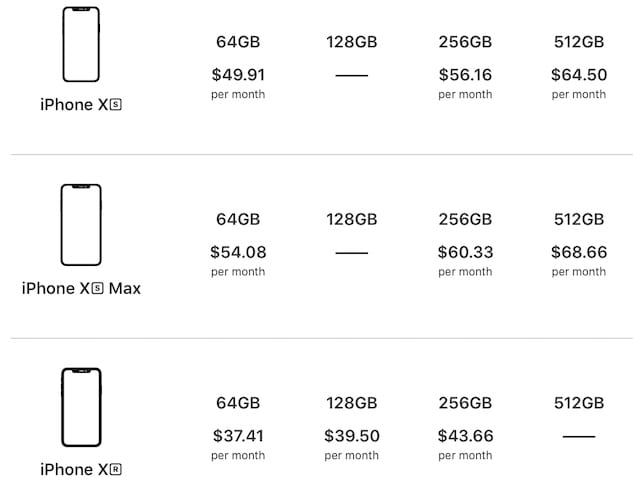
C’è una gamma di pagamenti mensili in base al modello di iPhone, alla capacità e al livello di copertura AppleCare+. Immagine da Apple.

Ci sono delle tariffe nascoste?

Non ci sono interessi sul prestito, quindi non si paga mai più del prezzo pieno dell’iPhone che si è pagato in anticipo.

Tuttavia, ci sono un paio di spese extra che non sempre sono chiare dai pagamenti mensili elencati sul sito web di Apple: l’imposta sulle vendite e i costi del vettore.

1. L’imposta sulle vendite è prevista in anticipo

L’imposta sulle vendite è dovuta in anticipo quando si riceve un nuovo iPhone da Apple.

Naturalmente, l’importo dell’imposta varia da stato a stato, quindi è impossibile per me dire esattamente di quanto si tratta. Ma la percentuale è calcolata sul costo totale del vostro iPhone e di AppleCare+. Non sui vostri pagamenti mensili.

Ricordatevi anche che dovete pagare di nuovo l’imposta sulle vendite quando aggiornate il vostro iPhone. È un’idea intelligente tenere da parte un po’ di soldi per l’imposta sulle vendite quando arriva quel giorno. In questo modo è possibile effettuare l’upgrade immediatamente!

2. Non dimenticare i costi del servizio di trasporto

Il programma di aggiornamento per iPhone vi offre un iPhone nuovo di zecca con copertura AppleCare+. Non ti offre una carta SIM o un contratto di servizio con l’operatore.

Ciò significa che è comunque necessario pagare un contratto di abbonamento mensile per ricevere testi, verbali e dati sulla carta SIM. Ma non è necessario attendere la fine del contratto esistente per sottoscrivere il programma.

Per iscriversi al programma di aggiornamento dell’iPhone è necessario un account attivo presso uno di questi quattro vettori. Immagine da Apple.

Se avete già un contratto di operatore e una SIM attiva, basta inserirla nel vostro nuovo iPhone al momento dell’iscrizione al programma. A condizione che sia della dimensione giusta per il vostro iPhone.

Se non avete un contratto attivo o una carta SIM, dovreste prima risolvere il problema. Non è possibile attivare un nuovo iPhone senza una carta SIM.

Posso scambiare il mio telefono esistente?

Se si tratta di un iPhone: assolutamente. Se si tratta di qualcos’altro: non proprio.

Quando vi iscrivete al programma di aggiornamento dell’iPhone potete scambiare il vostro iPhone esistente per ridurre i vostri pagamenti mensili. Il valore del vostro iPhone, secondo Apple, viene sottratto dal costo totale di acquisto prima di dividerlo per 24 per ottenere i vostri pagamenti.

Il robot per il riciclaggio di Apple si prende cura dei vecchi dispositivi in un modo che è un bene per il pianeta – e forse anche per il vostro portafoglio! Immagine da Apple.

Se non avete un iPhone non potete ridurre i vostri pagamenti mensili, ma potete comunque scambiare con una Apple Gift Card.

Il servizio di trade-in di Apple consente di scambiare smartphone, tablet, computer o smartwatch in cambio di Gift Card. L’importo che ricevi cambia in continuazione. E per alcuni dispositivi, Apple offre solo la possibilità di riciclarli gratuitamente.

Il problema con le Gift Card è che non puoi usarle per pagare i pagamenti per l’aggiornamento del tuo iPhone. È necessario registrarsi con una carta di credito o di debito valida per i pagamenti mensili.

Tuttavia, è possibile utilizzare la Gift Card per ottenere altri accessori da Apple. Cose come una custodia, una protezione per lo schermo, o alcuni AirPods andrebbero benissimo con un nuovo iPhone.

Posso aggiornare il mio iPhone AT&T?

Molte persone si chiedono se sono attualmente con AT&T, Sprint, Verizon, T-Mobile o altri vettori. La risposta è sì, è possibile aggiornare qualsiasi iPhone all’Apple Store. Tuttavia, sarai comunque responsabile di eventuali pagamenti non pagati su quel dispositivo.

Questo significa che se siete a metà di un contratto biennale per iPhone con AT&T, potete scambiare il vostro iPhone per aderire al programma di aggiornamento iPhone, ma dovete comunque pagare il resto del contratto AT&T. E ora dovete anche effettuare i pagamenti ad Apple.

Se avete già pagato il vostro telefono e potete annullare il contratto, fatelo. O almeno assicuratevi che i vostri pagamenti siano ridotti alle tariffe della sola SIM.

Esiste un piano di pagamento rateale per il programma di aggiornamento dell’iPhone?

Il programma di aggiornamento dell’iPhone è un piano a rate, ma è un periodo fisso di 24 mesi.

Il prezzo totale che pagate attraverso il programma è lo stesso del costo iniziale del vostro iPhone con AppleCare+. Si suddivide in 24 pagamenti mensili uguali, o rate, senza interessi aggiuntivi.

Come posso iscrivermi al programma di aggiornamento dell’iPhone?

Puoi iscriverti al programma di aggiornamento per iPhone presso un Apple Store, sul sito web di Apple o utilizzando l’applicazione Apple Store.
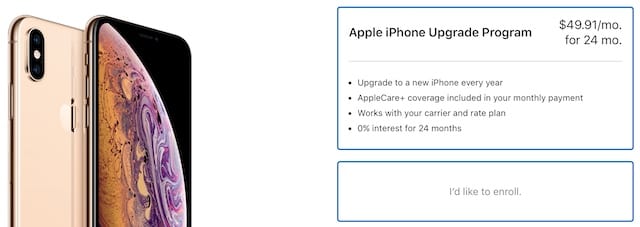
Selezionate il programma di aggiornamento iPhone dalle opzioni di pagamento ovunque acquistiate da Apple.

Andate alla cassa come fareste normalmente, scegliendo l’iPhone e la configurazione che desiderate. Ma assicurati di acquistare uno degli iPhone più recenti per poter partecipare al programma. Inoltre, selezionate uno dei quattro vettori partner di Apple per l’attivazione:

  • AT&T
  • Sprint
  • T-Mobile
  • Verizon

Potete quindi vedere il programma di aggiornamento dell’iPhone come opzione di pagamento. Selezionatelo e compilate i vostri dati personali e di pagamento. Dovete prima passare un controllo del credito.

E ricordatevi di fare un backup del vostro telefono esistente prima di fare trading o venderlo!

Cosa devo avere?

Il controllo del credito significa che devi avere almeno 18 anni per iscriverti al programma di aggiornamento dell’iPhone. È inoltre necessario fornire le seguenti informazioni al momento dell’iscrizione:

  • Numero di previdenza sociale
  • Data di nascita
  • Per iscriversi in un Apple Store, è necessario anche il vostro:
    • Patente di guida / Carta d’identità rilasciata dallo Stato
    • Carta di credito o di debito / Passaporto / Documento d’identità militare / Bolletta recente / Certificato di nascita

Come funzionano gli aggiornamenti sul programma di aggiornamento dell’iPhone?

Iscrivendoti al programma di aggiornamento dell’iPhone, hai accettato di spendere almeno i prossimi 24 mesi per pagare un iPhone. Ciò che lo rende diverso dal Piano di pagamento AppleiPhone è la possibilità di effettuare l’upgrade dopo soli 12 pagamenti.

Tieni traccia di quando hai diritto all’upgrade, o continua a controllare con Apple. Foto di picjumbo.com da Pexels

Quando si effettua l’upgrade, si cambia l’iPhone attuale e si avvia un nuovo piano di pagamento di 24 mesi. Non è necessario finire di pagare l’iPhone originale perché Apple lo ritira da voi.

Quando posso aggiornare il mio iPhone?

È possibile effettuare l’upgrade dopo 12 pagamenti verso il vostro iPhone. Notate la dicitura: 12 pagamenti e non 12 mesi. Infatti, è possibile effettuare l’upgrade dopo soli 6 mesi, a condizione di aver pagato l’equivalente di 12 pagamenti.

Potreste pagarlo in un’unica soluzione al momento dell’upgrade, o potreste pagare il doppio per i primi sei mesi. In entrambi i casi, avrete pagato lo stesso importo.

Naturalmente, questo significa che se vi iscrivete al programma di aggiornamento dell’iPhone fino a marzo. Potrai comunque effettuare l’upgrade alle nuove release a settembre! Quindi non c’è bisogno di aspettare il momento perfetto per aderire al programma.

Quanto costa l’aggiornamento?

Non c’è una tassa di aggiornamento, ma è necessario pagare l’imposta sulle vendite sul nuovo iPhone al momento dell’aggiornamento. Questa varia da stato a stato e viene calcolata in base al costo totale del vostro iPhone e di AppleCare+, non ai vostri pagamenti mensili.

Vale anche la pena ricordare che se passate a un iPhone più costoso, i vostri prossimi pagamenti mensili saranno più elevati. Allo stesso tempo, questi pagamenti scenderanno se passerete a un iPhone più economico – si può sognare!

E se il mio iPhone è danneggiato?

È necessario riparare i danni al vostro iPhone prima di poterlo aggiornare. Immagine da Puls.

È qui che entra in gioco AppleCare+. Non è possibile aggiornare un iPhone danneggiato, ma dal momento che è coperto da AppleCare+ si ha una garanzia e una protezione completa per un massimo di due casi di danni accidentali.

Se volete aggiornare il vostro iPhone danneggiato, dovete prima ripararlo. Questo potrebbe significare pagare una franchigia AppleCare+ per riparare i danni accidentali. Se avete già utilizzato i vostri due casi di danni accidentali, dovete pagare la tariffa di riparazione fuori garanzia.

Una volta riparato l’iPhone, è possibile aggiornarlo come al solito.

Posso tenere il mio iPhone quando faccio l’upgrade?

No. Puoi tenere il tuo iPhone solo quando scegli di pagare i 24 mesi completi. Al momento dell’upgrade, il vostro attuale iPhone viene sostituito con il nuovo.

Pensatela come una permuta per tutto quello che vi resta da pagare su quell’iPhone.

Quindi, se il vostro iPhone originale e AppleCare+ costano 1200 dollari. Dopo 12 mesi ne hai pagato la metà, con 600 dollari da pagare nei 12 mesi successivi. Quando fai l’upgrade, Apple prende il tuo iPhone e cancella il saldo rimanente.

Se non faccio l’upgrade a 12 mesi pago di più?

Sì, si paga di più, ma si ha anche l’iPhone più a lungo. Quindi, in un certo senso, è tutto in equilibrio. Le cose importanti da valutare sono quanto ti resta da pagare rispetto a quanto potresti vendere autonomamente il tuo iPhone.

Se hai 23 mesi e il tuo iPhone con AppleCare+ costa 1200 dollari, ti restano solo 50 dollari da pagare. Se fai l’upgrade adesso, è tutto quello che avrai da Apple.

eBay è una buona opzione per vendere il vostro iPhone privatamente, ma non dimenticate di contabilizzare le spese! Immagine da Wikipedia.

Eppure si potrebbe facilmente vendere un iPhone di due anni per più di 50 dollari. In questo caso, è meglio pagare l’ultimo mese e vendere l’iPhone in modo indipendente. Poi usare quei soldi per un nuovo aggiornamento.

Tuttavia, se hai solo 18 mesi di tempo, hai ancora altri 300 dollari da pagare. A seconda delle condizioni del vostro iPhone, potrebbe essere più difficile venderlo a un prezzo superiore. Oppure i profitti extra che otterrete potrebbero non valere lo sforzo.

Guardate su eBay alle aste di iPhone usati per avere un’idea dei prezzi del vostro dispositivo. Ordina finendo il prima possibile e assicurati che gli iPhone che stai guardando abbiano effettivamente delle offerte!

Come posso aggiornare il mio iPhone?

Visita la pagina web del Programma di aggiornamento iPhone per verificare l’idoneità all’aggiornamento. Assicurati di essere stato nel programma per almeno sei mesi e di aver effettuato l’equivalente di 12 pagamenti.
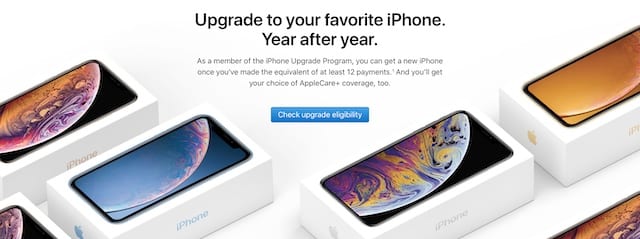
Il primo passo è quello di verificare l’idoneità all’upgrade. Immagine da Apple.

Potete quindi scegliere di effettuare l’upgrade attraverso il sito web stesso, l’app Apple Store o visitando un Apple Store. Scegliete il prossimo iPhone che desiderate e il vostro livello di copertura AppleCare+ per determinare i vostri pagamenti mensili continui.

Come quando ti sei iscritto, per attivare il tuo iPhone devi avere un conto presso uno dei quattro vettori partner di Apple. È inoltre necessario confermare le informazioni personali e di pagamento.

Infine, aspettate di ricevere il vostro nuovo aggiornamento. Se siete in negozio questo dovrebbe essere subito. Altrimenti, riceverete un preventivo di consegna quando richiederete l’upgrade. Le consegne vengono fornite con un kit per la permuta che vi consente di rispedire il vostro iPhone.

Ricordati di fare un nuovo backup su iCloud o iTunes prima di fare trading sul tuo iPhone!

Con quali vettori posso utilizzare il programma di aggiornamento dell’iPhone?

Gli iPhone del programma di aggiornamento dell’iPhone funzionano con qualsiasi operatore. Tuttavia! Quando vi iscrivete al programma o aggiornate il vostro dispositivo, dovete attivare il vostro iPhone tramite uno dei partner Apple:

  • AT&T
  • Sprint
  • T-Mobile
  • Verizon

Anche se il vostro iPhone è sbloccato, è necessario registrarsi o fare l’upgrade con uno di questi vettori. Immagine da Apple.

Questo sembra un po’ contraddittorio. E lo è un po’. Tecnicamente, dopo aver attivato l’iPhone, è possibile cambiare la SIM con qualsiasi altro operatore. Ma per arrivare a questo punto è necessario avere un account con uno dei quattro sopra elencati.

Per semplicità, è più facile rimanere con uno di questi vettori. Ecco perché si sono associati con Apple per farlo.

Gli iPhone sono sbloccati?

Sì. Qualsiasi iPhone acquistato direttamente da Apple è sbloccato. E questo include i dispositivi che si ottengono attraverso il programma di aggiornamento per iPhone di Apple. Questo significa che funzionano con qualsiasi operatore mobile.

Dopo l’attivazione con uno dei quattro vettori partner di Apple, potete scambiare la vostra carta SIM con qualsiasi cosa vogliate e funzionerà.

Quali altre opzioni di pagamento esistono?

Forse lo stai leggendo solo perché sei rimasto sconcertato dalla gamma di opzioni di pagamento disponibili sul sito web di Apple.

  • Pagamenti Apple iPhone
  • AT&T Programmi a pagamento
  • Programma di pagamento del dispositivo Verizon
  • Pagamento una tantum
  • Oppure il programma di aggiornamento dell’iPhone.

Ci sono molte scelte, e può essere più che un po’ confuso. Di seguito abbiamo spiegato ciascuna delle opzioni con un confronto.

Pagamenti Apple iPhone

Anche se suona molto simile al programma di aggiornamento dell’iPhone, Apple iPhone Payments si differenzia in alcuni modi molto importanti:

  • Tutti gli iPhone sono disponibili su di esso
  • Non è necessario acquistare AppleCare+
  • Non è possibile effettuare l’upgrade dopo 12 mesi.
  • Apple arrotonda i pagamenti mensili a 99¢!

I pagamenti Apple iPhone Payments ti permettono di rimanere con l’iPhone ma non ti danno la possibilità di fare l’upgrade ogni anno.

A parte questo, si tratta fondamentalmente dello stesso prestito a tasso zero a 24 mesi. I vostri pagamenti mensili sono inferiori perché non avete bisogno di AppleCare+, ma l’arrotondamento extra rende più interessanti le altre alternative sottostanti.

Potreste comunque scegliere di aggiornare il vostro iPhone dopo 12 mesi, ma dipenderebbe dalla vostra vendita privata e dall’utilizzo dei soldi per pagare i restanti 12 mesi del vostro prestito.

Questo è essenzialmente quello che succede con il programma di aggiornamento dell’iPhone, solo che ora non avete la garanzia di poter vendere il vostro iPhone al 50% del suo costo originale. Inoltre, non avendo AppleCare+, la riparazione costa di più se lo si danneggia.

AT&T Programmi a pagamento

Ci sono due programmi a pagamento disponibili con AT&T:

  • AT&T Next
  • Oppure AT&T Next Every Year.

I piani di pagamento AT&T vi legano alla loro rete di servizi ma vi permettono di passare ad altri smartphone.

Entrambe le opzioni offrono un prestito a tasso zero con l’opzione per l’aggiornamento parziale. Poiché l’offerta è fornita da AT&T, non è necessario effettuare l’upgrade a un altro iPhone ogni anno. Si può provare con Google o Android. Ma siete bloccati con AT&T.

Se cancellate il vostro servizio AT&T, si aspettano che paghiate il saldo rimanente sul vostro dispositivo per intero.

1. AT&T Next

Questo piano offre i pagamenti mensili più bassi perché il termine è esteso a 30 mesi. Ciò non significa che si paga meno in generale, ma solo che si paga lo stesso importo per un periodo di tempo più lungo. Il che significa che non è possibile effettuare l’upgrade con la stessa frequenza.

Dopo aver pagato l’80% del dispositivo, ovvero 24 mesi, avete la possibilità di effettuare l’upgrade. Ora, questo significa che AT&T vi dà solo un valore di permuta del 20% per il vostro telefono di due anni. Probabilmente potete ottenere di più sul mercato indipendente.

2. AT&T Next Ogni anno

Questo piano è identico al programma di aggiornamento dell’iPhone, tranne per il fatto che sei legato ad AT&T invece che ad Apple. E non c’è bisogno di AppleCare+.

Il costo del vostro iPhone è ripartito su 24 mesi e potete scegliere di effettuare l’upgrade dopo i primi 12 mesi. Quando lo fate, inizia un altro periodo di 24 mesi.

Pagamento del dispositivo Verizon

Il piano di pagamento dei dispositivi di Verizon vi lega anche alla loro rete di assistenza, ma vi permette di cambiare dall’iPhone.

Ancora una volta, questo piano è lo stesso del programma di aggiornamento dell’iPhone – senza l’obbligo di acquistare AppleCare+ – ma vi lega a Verizon invece che ad Apple.

Il costo del vostro iPhone è ripartito su 24 mesi e potete scegliere di effettuare l’upgrade dopo i primi 12 mesi. Dal momento che sei con Verizon, puoi passare a un dispositivo Google o Android.

Come con AT&T, se si annulla il servizio Verizon è necessario pagare immediatamente il resto del telefono, in modo da essere legati a Verizon per tutta la durata del piano.

Qual è la migliore?

Questa è una grande domanda, e la risposta dipende da ciò che si vuole. Dato che questo è un post sul programma di aggiornamento dell’iPhone, per il quale il principale punto di vendita è l’aggiornamento annuale, presumo che sia quello che cercate.

La prossima domanda è quella della fedeltà al marchio. Qualunque piano scegliate, siete legati a loro per almeno due anni: Apple, AT&T, o Verizon. Con chi ti senti più sicuro?

Se cancellate il vostro piano di servizio con AT&T o Verizon dovete pagare il saldo rimanente sul vostro smartphone nel prossimo pagamento mensile. Mentre Apple vi permette di passare a un altro fornitore di servizi in qualsiasi momento, non dovete far altro che restare con l’iPhone.

E infine, sei incline agli incidenti? Sentite il bisogno di avere AppleCare+? Il tuo nuovo iPhone ha già una garanzia di un anno e se fai l’upgrade ogni anno non ti serve altro. Ma AppleCare+ lo protegge da danni accidentali.
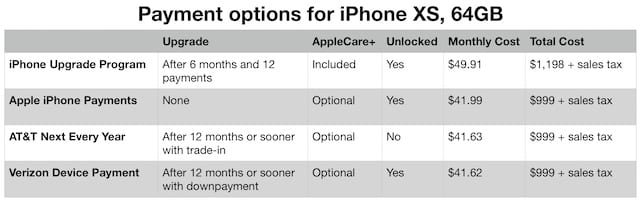
AppleCare+ fa la differenza, se lo aggiungi a questo punto tutte le opzioni hanno lo stesso prezzo. Questo è lo stesso qualunque iPhone si voglia ottenere.

Se non volete AppleCare+, il programma di aggiornamento per iPhone non è disponibile. Poiché si tratta di un acquisto non negoziabile e rende i vostri pagamenti mensili notevolmente più costosi.

Se volete ancora rimanere con Apple ma non volete AppleCare+, i pagamenti per iPhone di Apple sono probabilmente la vostra migliore opzione. In questo modo dovete vendere il vostro iPhone in modo indipendente quando fate l’upgrade.

Assicuratevi solo di ottenere abbastanza dalla vendita per pagare il saldo rimanente con Apple, poi iniziate un nuovo piano di pagamento con il prossimo iPhone che volete.

Il programma di aggiornamento dell’iPhone è diverso nel Regno Unito?

Prima di tutto, è il programma di aggiornamento dell’iPhone. Strano, vero? Ma questa non è l’unica differenza per gli inglesi:

  • Non c’è un’imposta anticipata sulle vendite da pagare, ma si effettua un pagamento anticipato di 69 sterline che viene fuori dal costo totale dell’iPhone.
  • Il prestito è finanziato dalla banca Barclays invece che da Citizen.
  • Si ottiene un iPhone sbloccato, proprio come negli Stati Uniti, ma non è necessario avere un account con un particolare vettore per attivarlo. Sei totalmente libero di scegliere qualsiasi operatore.
  • Non è possibile aggiungere la copertura Furto e Perdita al vostro AppleCare+.
  • E infine, è possibile iscriversi solo in un Apple Store. Non è disponibile online e non è

Non è possibile rimuovere il vecchio dispositivo dall’ora dello schermo su iPhone o iPad?

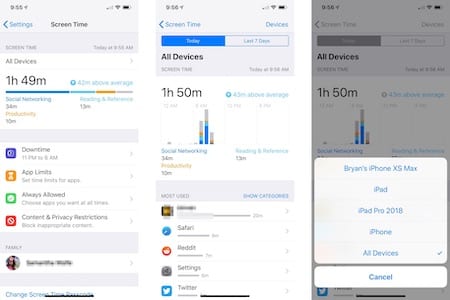
Una delle novità più importanti che sono arrivate per iPhone e iPad in iOS 12 è stata Screen Time. Purtroppo il servizio è noto per non rimuovere dalla lista i vecchi dispositivi come i vecchi iPhone. Per fortuna, ci sono alcuni semplici passi da fare per rimuovere questi dispositivi.

Nota : Questo è un problema continuo che non è stato risolto per tutti i possessori di dispositivi iOS.

Quali dispositivi utilizzano il tempo dello schermo?

Potete verificare quali dispositivi sono collegati al vostro Apple ID facendo quanto segue:

  1. Andare nell’app Settings e toccare Screen Time .
  2. Nella schermata successiva selezionare Tutti gli apparecchi .
  3. Toccare Dispositivi in alto a destra dello schermo.

Nell’esempio che segue, ho individuato che Screen Time sta ancora mostrando il mio vecchio iPad Pro del 2017 che si chiama “iPad”, che mi piacerebbe rimuovere.

Controlla il tuo profilo Apple

Forse il modo più semplice per rimuovere un vecchio dispositivo è quello di controllare il tuo profilo ID Apple.

  1. Andate nell’applicazione Impostazioni sotto Generale e toccate il vostro nome nella parte superiore dello schermo.
  2. Scorrere l’elenco dei dispositivi. Se trovate un dispositivo che non appartiene, toccatelo .
  3. Nella schermata successiva, toccare Remove from Account e confermare.

Nell’esempio qui sotto ho trovato il mio vecchio iPad sotto il mio Apple ID; voglio rimuoverlo.

Altre soluzioni

Se questa soluzione non dovesse funzionare, dovreste considerare di provare quanto segue:

Trova il mio iPhone

Se avete ancora il vecchio dispositivo che appare in Screen Time, attivate e disattivate sia Find My iPhone che iCloud Backup.

  1. Andate nell’applicazione Impostazioni e toccate il vostro profilo nella parte superiore dello schermo.
  2. Selezionare iCloud .
  3. .

  4. Sotto Apps Using iCloud, toccare Trova il mio iPhone , quindi disattivarlo.
  5. Sotto Apps Using iCloud, toccare iCloud Backup, quindi disattivarlo.

Accendere entrambi di nuovo e vedere se il dispositivo fastidioso è ancora visualizzato sotto Screen Time.

Cambiare il nome

Si può anche provare a cambiare il nome del vecchio dispositivo per vedere se questo aiuta a rimuoverlo da Screen Time. Naturalmente, questo presuppone che il dispositivo sia ancora in vostro possesso.

  1. Sul dispositivo, andare nell’app Impostazioni sotto Generale; Informazioni su .
  2. Toccare Nome e modificare il nome dell’apparecchio.

Questa possibile soluzione ha funzionato?

Disattivare l’ora dello schermo

Un’altra soluzione è quella di disattivare l’ora dello schermo su tutti i dispositivi.

  1. Un ogni dispositivo , andare nell’app Impostazioni sotto Generale; Tempo schermo .
  2. Scorrere fino in fondo e toccare Disattivare l’ora della schermata .
  3. Entrare in ogni dispositivo e seguire gli stessi passi e riaccendere lo Screen Time.

Nota: Dovrete impostare nuovamente l’ora della schermata. Accertarsi di attivare la commutazione “Share Across Devices” nell’app Settings sotto Generale; Screen Time .

Riavviare i dispositivi

Infine, si consiglia di riavviare tutti i dispositivi elencati sotto la voce Screen Time. In questo modo si potrebbe rimuovere quello in questione.

Che ne dite di contattare il supporto Apple?

Secondo almeno un rapporto, Apple è consapevole del fatto che alcune persone hanno ancora questo problema. Per queste persone, si spera, sta arrivando una soluzione. Per tutti gli altri, speriamo che i passi sopra citati funzionino.

Vedete vecchi apparecchi che compaiono sotto Screen Time? Quale soluzione ha funzionato per voi? Fatecelo sapere qui sotto.

Come aggiungere eventi Facebook al calendario del vostro iPhone o iPad

Indipendentemente da quello che sta succedendo con Facebook, rimane la piattaforma di social media più popolare. Molti di noi approfittano della possibilità di rimanere in contatto con gli amici perduti da tempo e non solo.

Messaggi correlati

  • iPhone non salva le foto di Facebook? Aggiustalo!
  • Come duplicare e copiare gli eventi del calendario in iOS e altri suggerimenti
  • Come integrare Facebook con El Capitan
  • Fix Facebook Messenger non funziona con Apple Watch

Come sincronizzare gli eventi di Facebook con il tuo iPhone

Sfortunatamente, Apple ha eliminato la possibilità di mantenere gli eventi di Facebook facilmente sincronizzati in iOS 11 e questo continua con le attuali versioni di iOS e iPadOS. Questo può portare a molta frustrazione, a seconda di quanto ci si affida a Facebook.

Aggiungere eventi Facebook a iPhone, iPad e iPod utilizzando l’applicazione Facebook

  1. Aprire l’applicazione Facebook
  2. Toccare il pulsante del menu (tre linee orizzontali) dalla scheda inferiore opzioni
  3. Scegliere Eventi
  4. Toccare un evento per aprirlo
  5. Toccare il pulsante del menu More (tre punti)
  6. Scegliere Esportare al calendario
  7. Toccare OK nel messaggio a comparsa per aggiungere al Calendario
  8. Ripetere per eventuali eventi aggiuntivi che si desidera aggiungere al calendario del vostro iPhone o iPad

Aggiungere gli eventi di Facebook a iPhone, iPad e iPod utilizzando il sito web di Facebook e Safari (o un altro browser) in modalità Desktop
L’utilizzo del sito web di Facebook (in modalità desktop) funziona al meglio su iPad grazie ai loro schermi più grandi. Per l’iPhone e l’iPod, l’uso della modalità desktop è un po’ strano: alcuni utenti hanno successo con questo metodo, mentre per gli altri non funziona affatto. Ma provare non fa mai male!
È fondamentale aprire Facebook utilizzando Safari o qualsiasi altro browser in modalità desktop, non tramite l’applicazione Facebook

  1. Aprire una nuova finestra in Safari o un altro browser (Chrome, Firefox e così via)
  2. Vai al sito web di Facebook ed effettua il login
  3. Aprire un’altra finestra su Facebook in Safari, rimanendo connessi
  4. Una volta aperta la pagina, Richiedere il sito desktop
    1. Per iOS 13, preselezionare l’icona aA nella barra degli indirizzi URL e selezionare Richiedi sito desktop
    2. Per le versioni iOS più vecchie, premere il pulsante di condivisione in basso e selezionare Richiedi sito desktop
  5. Una volta che sei in modalità Desktop, vai alla pagina eventi di facebook
  6. Una volta che la pagina è stata caricata in modalità desktop, sarà necessario pizzicare e zoomare per trovare i collegamenti corretti
    1. Se non riesci a pizzicare e zoomare, probabilmente sei ancora sul sito mobile di Facebook, prova di nuovo i passi 3-5
  7. Toccare Eventi dalla barra laterale sinistra
  8. Guardate nell’angolo in basso a destra, c’è una casella che dice: ” Potete aggiungere i vostri eventi a Microsoft Outlook, Google Calendar o Apple Calendar.
  9. Al di sotto di questo, ci saranno due collegamenti: Prossimi eventi e Compleanni . Toccare una di queste opzioni.
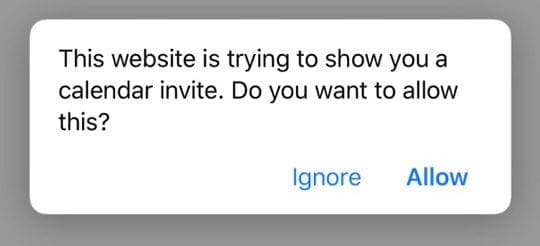
  10. Facendo clic su questi, appare una finestra di dialogo che vi chiede di consentire gli inviti del calendario o se volete aggiungerli al vostro calendario
  11. Scegliere di aggiungere tutti o selezionare ogni evento uno per uno da aggiungere

Dopo che questo è stato completato, spesso ci vuole qualche istante per il telefono, ma gli eventi appaiono.

Aggiungi gli eventi di Facebook al Mac

Gestire il sito desktop su dispositivi mobili può essere un po’ doloroso. Tuttavia, c’è un modo per utilizzare il Mac per sincronizzare gli eventi di Facebook.

Questo metodo è molto più semplice e non richiede di saltare attraverso i cerchi. Ecco i passi da seguire:

  1. Aprite il vostro browser web a scelta
  2. Vai alla pagina eventi di facebook
  3. Scorrere verso il basso e selezionare GoogleCalendar o Apple Calendar

Se avete il vostro Google Calendar sincronizzato sul vostro iPhone, vorrete scegliere il primo. Mentre se usate il Calendario di Apple, ovviamente vorrete inseguire il secondo.

Da qui si desidera selezionare Prossimi eventi o Compleanni . In questo modo si apre l’applicazione Calendario sul vostro Mac, fornendovi un URL specifico.

Aggiungendo questo URL, i vostri eventi saranno poi sincronizzati con il vostro calendario di scelta. La parte migliore è che non dovete preoccuparvi di seguire regolarmente questo processo.

Ogni volta che un nuovo evento viene aggiunto al vostro calendario di Facebook, verrà automaticamente aggiunto al vostro Apple o Google Calendar. Questo ovviamente rende la vita molto più facile, garantendo al tempo stesso che non vi manchi nulla.

È importante notare che se avete bisogno di rispondere a un evento, dovrete comunque utilizzare Facebook. Sembra che non ci sia un modo semplice per rispondere agli eventi utilizzando l’app Apple Calendar.

Se vi imbattete in qualche problema, segnalatelo nei commenti qui sotto e fatecelo sapere. Saremo sicuri di rispondere a tutte le domande che potrebbero sorgere durante il processo.

Suggerimenti per il lettore

  • Utilizzare un computer o un iPad con iPadOS, cliccare con il tasto destro del mouse (o premere e tenere premuto) il link URL dalla versione desktop della pagina dell’evento di Facebook per copiarlo
    • Poi vai su Impostazioni ;Password & Conti ;Calendari sottoscritti
    • Poi, incollare il link URL dell’evento su Facebook
    • Inserisci le tue credenziali di accesso a Facebook e salva
  • Per esportare tutti i prossimi eventi o compleanni in una sola volta
    • Clicca su Eventi sul lato sinistro della pagina iniziale di Facebook
    • In basso a destra, sotto Trova eventi, toccare Prossimi eventi per esportare tutti i prossimi eventi
    • Tocca Compleanni per esportare tutti i compleanni imminenti
  • Per esportare un singolo evento imminente
    • Andare all’evento che si desidera esportare e toccare; Evento di esportazione
    • Scegliere se salvare l’evento sul proprio computer o inviarlo via e-mail
    • Fare clic su Esporta
  • Su un computer (il mio è un portatile, non un Mac), sono andato agli eventi di Facebook e ho cliccato con il tasto destro del mouse sul link degli eventi imminenti e ho copiato il link
    • Ho poi aperto il mio Gmail sul mio computer e mi sono inviato via e-mail quel link
    • Poi ho aperto Gmail sul mio telefono e ho copiato il link
    • Poi vai alle impostazioni e cerca di aggiungere un’email sottoscritta. Incolla il link lì e dovrebbe funzionare.
    • Potete controllare andando sul calendario iOS, cliccando su calendari in basso e vedere il nuovo calendario alla voce Sottoscritti. Inoltre, assicurati che il calendario sia cliccato su qualsiasi altro calendario che stai usando
  • Scaricate tutti i vostri prossimi eventi su Facebook e aggiungeteli al vostro Calendario Apple seguendo queste indicazioni da Facebook Support-questo funziona su iPad e Mac/Windows. Non appare su iPhone o iPod
    • Dal tuo News Feed, clicca su Eventi nella barra laterale
    • Nel riquadro in basso a destra, fare clic su Prossimi eventi sotto il link Per saperne di più per scaricare un file di calendario
    • Aprite il file scaricato nel vostro Calendario Apple

iPad: Segnale debole / Lento Wi-Fi Internet; Correzioni

Diversi utenti di iPad hanno segnalato segnali Wi-Fi deboli e/o velocità di trasferimento eccessivamente basse. In questi casi, gli utenti segnalano una connessione e un throughput veloce da Mac, PC, iPhone e altri dispositivi collegati alla stessa rete Wi-Fi, ma con velocità e/o potenza di segnale fluttuante sull’iPad notevolmente ridotte.

Un poster per le tavole di discussione di Apple, powerguru, ha eseguito un confronto di velocità utilizzando il sito gratuito speedtest.net. Scrive:

“Ho usato l’app speedtest.net sia su iPhone 3GS che sul nuovo iPad. Vedo chiaramente la differenza.

  • La velocità di download dell’iPad è di 1,83 megabit/sec mentre
  • La velocità di download di iPhone 3GS è di 14,77 megabit/sec

“La velocità di caricamento sembra paragonabile. Inoltre, l’iPad utilizza 802.11n e l’iphone 3GS utilizza 802.11g. Ho un router N”.

Potenziali correzioni

Spegnere il router e poi riaccenderlo Provare a spegnere il router wireless e poi riaccenderlo.

Cambiare la sicurezza wireless Si può provare a cambiare le impostazioni del router wireless, passare da WPA a WEP o viceversa, o, come ultima risorsa, disattivare completamente la sicurezza wireless.

Per i router AirPort, questo può essere realizzato con l’utilità AirPort Admin Utility. Per gli altri router, questo può essere fatto di solito accedendo alla pagina di configurazione del router – aprire un browser e inserire l’indirizzo 192.168.1.1.

Ripristinare le impostazioni di rete. Sul vostro iPad, aprite Impostazioni, poi navigate su “Generale” nel riquadro a sinistra. Scorrere verso il basso e toccare Reset, quindi selezionare “Reset Network Settings”. Questo cancellerà tutte le password WiFi e le altre informazioni memorizzate, ma potrebbe risultare in una connessione più stabile.

Modificare le soglie nelle impostazioni del router Accedere alla schermata di configurazione del router (per la maggior parte dei router, aprire un browser e inserire l’indirizzo 192.168.1.1), quindi modificare la soglia di frammentazione e la soglia CTS/RTS come descritto qui.

Alcuni utenti hanno trovato il successo con le impostazioni Fragmentazione= 2048, RTS = 512.

Problema simile? Fateci sapere all’indirizzo info@appletoolbox.com.

MacBook bloccato su Apple Logo & Won’t Boot? Ecco una soluzione

Il MacBook di Apple è un bellissimo hardware rispetto ai suoi concorrenti sul mercato. È incredibilmente veloce, facile da usare, sicuro, organizzato e semplice da usare. L’hardware e il software, macOS o MAC OS X, rendono la macchina stupefacente.

Questo articolo discute alcuni trucchi di base che potete eseguire sul vostro Mac e uno di questi, molto probabilmente, si risolverà per voi.

Nota: i guasti di avvio sono problemi seri. Potrebbe essere un’indicazione che qualcosa non va con l’hardware del sistema.

È una pratica saggia fare il backup di tutti i dati prima di provare questi passi.

Prima il backup

Il primo passo per affrontare un errore di avvio è quello di mettere al sicuro i vostri dati. Se non si esegue il backup di routine o non si dispone di almeno un backup corrente, provare a eseguire il backup dell’unità prima di fare qualsiasi altra operazione. È necessario disporre di un disco rigido esterno su cui eseguire il backup.

Ci sono diversi modi per eseguire il backup di un Mac che non si avvia.

Utilizzare la partizione di ripristino del Mac

  1. Per prima cosa, provare ad avviare la partizione di ripristino del Mac premendo i tasti Command + R o da una Time Machine di backup, se disponibile, premendo il tasto opzione all’avvio
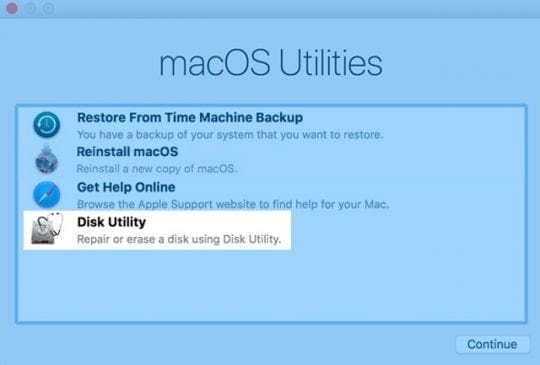
  2. Quando appare la schermata macOSUtilities, avviare Utilità disco
  3. Seguire le istruzioni a video per eseguire il backup su un disco rigido esterno

Prova il modo disco di destinazione

Se si ha accesso ad un altro Mac ed entrambi i Mac hanno porte FireWire o Thunderbolt, è possibile collegarle in modo che una di esse appaia come un disco rigido esterno sull’altra in modalità disco di destinazione

  1. Utilizzare l’altro Mac per copiare i dati del Mac problematico su un’altra unità
  2. Purtroppo, la modalità disco di destinazione funziona solo con Thunderbolt o FireWire e NON con USB, Ethernet, WiFi o Bluetooth

Spegnere il Mac

  • La prima e più importante cosa da fare è spegnere il Mac
  • Scollegare tutte le periferiche che vi erano collegate esternamente tranne quelle necessarie per l’avvio del sistema
  • Alcuni dei nostri lettori hanno addirittura rimosso il caricabatterie del loro MacBook! Quindi, se il vostro MacBook ha una carica sufficiente, provate a rimuovere anche il caricabatterie

L’avvio del sistema ora potrebbe far sì che il Mac funzioni normalmente. In tal caso, una qualsiasi di queste periferiche (o una combinazione di esse) creava la difficoltà.

Disco di riparazione

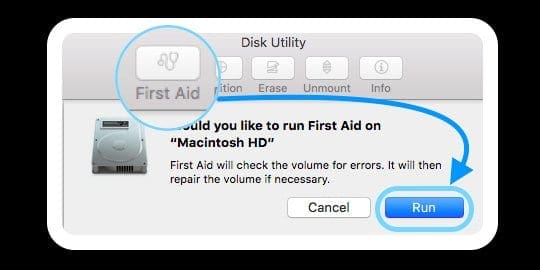
Potrebbe esserci un problema hardware, quindi è una buona idea avviare in modalità di recupero (Command +R) e provare a riparare il disco rigido da lì utilizzando l’utilità disco e il pronto soccorso.

Per questo, bisogna prima spegnerlo.

In OS X 10.8 Mountain Lion o nelle versioni avanzate, premendo e tenendo premuti insieme i tasti Command e R e riaccendendoli si avvia il Mac in modalità di recupero.

Poi scegliete Utility Disco e Pronto Soccorso.

Utilizzare Start-Up Manager

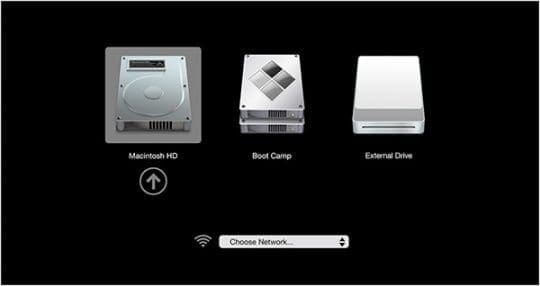
Premere insieme l’opzione + i tasti di accensione per avviare il Mac inStartup Manager, e scegliere da quale disco di avvio avviare.

Se il vostro Mac utilizza una password afirmware, è necessario inserire prima la password.

Prova il Modo Sicuro

Se scollegare le periferiche non ha fatto il lavoro, è necessario un po’ di tecnica con il vostro Mac.

La pratica più comune è quella di avviare il vostro Apple in modalità sicura

  • Per avviarlo in modalità sicura, è necessario spegnerlo se è acceso
  • Una volta fatto questo, riavviarlo tenendo premuto il tasto Shift

Lavorare in modalità sicura potrebbe richiedere un po’ di pazienza e di compromesso. La Modalità Sicura è molto più lenta della modalità normale, e alcune delle caratteristiche potrebbero non funzionare affatto, ad esempio, la connessione ad una rete, ecc.

Questo è probabilmente il motivo per cui si chiama modalità sicura. Se il sistema non si avvia nemmeno in modalità sicura, saltare questo passaggio e passare al suggerimento successivo.

Se si avvia, controllare se il volume di avvio ha 9GB o più di spazio disponibile.

Dovreste rendere disponibile almeno 9GB di spazio nel vostro volume di avvio se già non lo è.

È possibile farlo svuotando il cestino e copiando alcuni file in un altro volume. Dopo di che, spegnere il Mac e riavviare normalmente.

Prova il Recupero Internet

Se la partizione di ripristino non funziona, provare Internet Recovery che carica il ripristino da remoto dai server Apple

  • Con Internet Recovery, reinstallare macOS o OS X per risolvere i problemi quando il disco di avvio del Mac non funziona
  • Il recupero di Internet funziona con i nuovi modelli di Mac e alcuni modelli più vecchi, controllare il sito di Apple per la compatibilità
  • MacOS (OS X) Recovery over the Internet, l’utilità Reinstall macOS, e l’utilità Get Help Online richiedono tutti una connessione Internet
  • Internet Recovery Mode reinstalla la versione macOS o OS X che originariamente veniva fornita con il computer al momento dell’acquisto.
  • Quindi utilizzare Internet Recovery solo se il disco interno del vostro Mac è danneggiato o altrimenti inutilizzabile

Per avviare manualmente da macOS o OSX Recovery via Internet, tenere premuto Option-Command-R o Shift-Option-Command-R all’avvio.

  • Andate su Disk Utilities una volta che vedete una schermata chiamata macOS o OS X Utilities
  • Ora che siete qui selezionate il volume di avvio e premete Primo soccorso e poi Pulsante Riparazione disco
  • Vi mostra alcuni problemi che il vostro volume potrebbe avere. Continua a farlo finché non ne mostra nessuno
  • Potrebbe dirvi che il vostro disco non funziona bene e dovreste sostituirlo. Se è così, seguite il vostro Mac

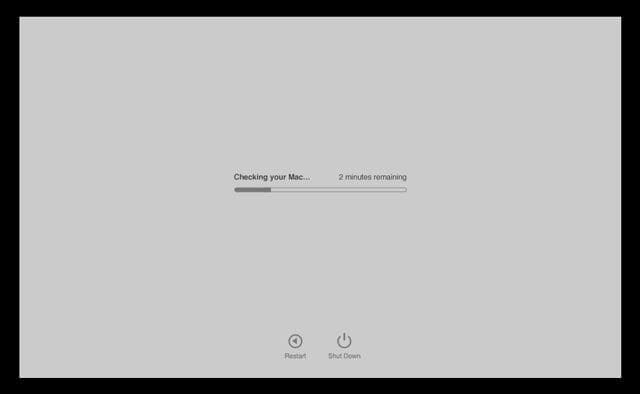
Esegui Apple Hardware Diagnostics!

  1. Scollegare tutti i dispositivi esterni ad eccezione di tastiera, mouse, display, connessione Ethernet (se applicabile.) Se non si scollegano tutti i dispositivi, si potrebbe vedere un messaggio di errore durante l’esecuzione del test
  2. Assicuratevi che il vostro Mac si trovi su una superficie di lavoro dura, piatta, stabile e ben ventilata
  3. Spegni il tuo Mac
  4. Accendere il Mac e tenere premuto il tasto D. Mantenete premuto questo tasto fino a quando non vedete l’icona dell’Apple Hardware Test sullo schermo, quindi rilasciate
    1. Oppure tenere premuto l’Opzione-D all’avvio per l’avvio dall’Apple Hardware Test su Internet
  5. Selezionate la vostra lingua e cliccate sulla freccia destra o sul tasto di ritorno
  6. Per eseguire il test, toccare il pulsante Test, premere T, o premere Return
    1. Selezionare “Eseguire un test esteso” per eseguire un test più approfondito. Il test esteso richiede più tempo per essere completato
  7. Quando il test termina, i risultati del test appaiono in basso a destra
  8. Per uscire dall’Apple Hardware Test, fare clic su Riavvia o Spegni nella parte inferiore della finestra

Alcuni vecchi Mac con disco di avvio che non contengono AHT avviano automaticamente l’Apple Hardware Test su Internet.

Se si utilizza OS X Lion 10.7 o precedente e non si riesce ad avviare AHT, individuare il disco di installazione di OS X denominato “Applicazioni Installare il disco 2”. Inserire il disco nell’unità CD/DVD interna o nel SuperDrive esterno prima di seguire la procedura sopra descritta .

Se si utilizza un MacBook Air (fine 2010), collegare il MacBook AirSoftware Reinstallare la chiavetta USB prima di seguire la procedura sopra descritta.

Terminale a leva

  1. Avviare in Recovery Mode, se possibile (tenere premuti i tasti CMD+R per l’avvio)
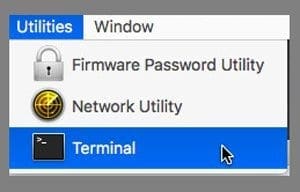
  2. Navigare al menu Utilità nella parte superiore dello schermo
  3. Scegliere Terminale dall’elenco
  4. Inserire questi due comandi nel terminale
    1. cd /Volumi/Macintosh HD/var/db/caches/opendirectory
    2. mv ./mbr_cache ./mbr_cache-old
  5. Uscita dal terminale
  6. Riavvio

Questo processo costringe il Mac a ricostruire un file chiamatombr_cache.

È fondamentalmente il file della cache per il vostro master boot record, il file di cui il vostro Mac ha bisogno per l’avvio.

Siate pronti per il primo riavvio, che sarà estremamente lento man mano che la ricostruzione della cache avviene.

Vedere l’errore “Operazione non consentita” in macOS Mojave e oltre?

Se non siete in grado di eseguire i comandi del terminale, è probabile che il vostro MacOS System Integrity Protection (SIP) vi stia bloccando.

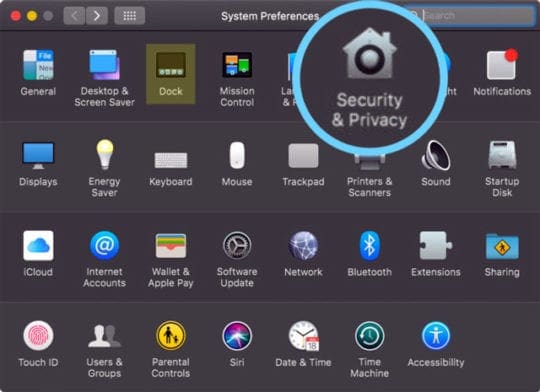
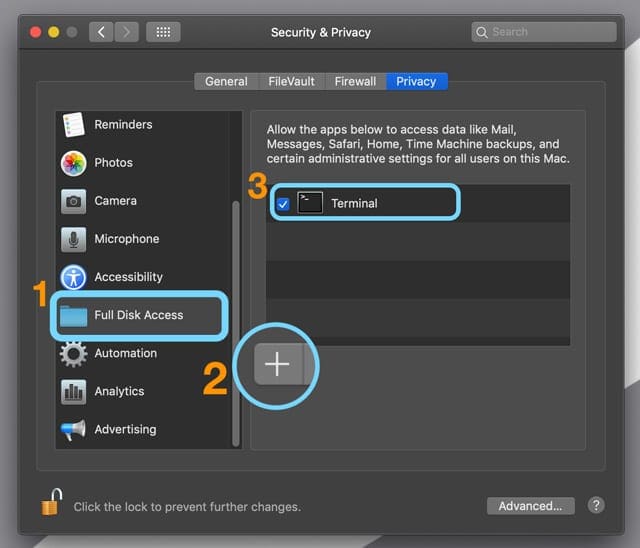
Per aggirare questo problema, è necessario fornire l’accesso al terminale al disco completo modificando alcune impostazioni in Preferenze di Sistema

Preferenze di sistema aperte; Sicurezza & Privacy; Scheda Privacy

  1. Selezionare Accesso completo al disco dalla barra laterale sinistra
    1. Se non è possibile apportare modifiche, sbloccare il disco premendo l’icona del lucchetto nell’angolo in basso a sinistra e inserire la password di amministratore
  2. Toccare il simbolo +
  3. Aggiungere l’applicazione o il terminale alle applicazioni approvate con accesso completo. Chiudere l’applicazione se è già in esecuzione e poi aggiungerla alla lista
  4. Riavviare l’App o il Terminale e vedere se ora accetta i vostri comandi
    1. Per le app, alla riapertura, concedetegli l’accesso per apportare modifiche al vostro computer se necessario
  5. Dovrebbe essere necessario farlo solo UNA VOLTA per ogni app o terminale

Per maggiori informazioni su SIP e macOS Mojave, vedi questo articolo.

Non c’è tempo? Guarda i nostri consigli video

Come usare Type to Siri in macOS High Sierra

Siri è stata creata inizialmente per rispondere alle vostre domande e aiutarvi nei compiti semplicemente parlandovi. Nel corso degli anni Apple ha aggiunto una continua intelligenza al design di Siri, e oggi si trova sui MacBook e sulla maggior parte degli altri prodotti Apple. Così non hai più bisogno di un iPhone per accedere e interagire con Siri. Nell’ultima versione di macOS High Sierra per Mac, Apple include una nuova funzionalità chiamata Type to Siri in macOS che permette di digitare le istruzioni per Siri piuttosto che parlare.

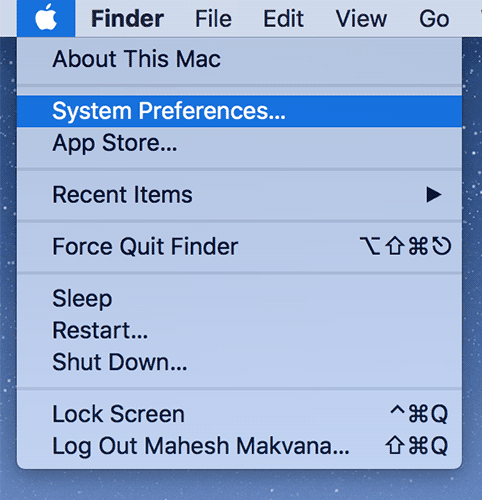
  1. Clicca sul menu Apple situato nell’angolo in alto a sinistra dello schermo del tuo Mac e seleziona l’opzione che dice Preferenze di Sistema e vedrai il pannello principale delle impostazioni della tua macchina.
  2. Una volta aperto il pannello delle preferenze, passare all’opzione denominata Accessibilità. Qui trovate la funzione Tipo a Siri.
  3. Quando si apre il pannello di accessibilità, trovare e cliccare su Siri nella lista a sinistra. Ora vedrete una casella di controllo nel pannello di destra che dice Abilita tipo a Siri. Spuntate la casella e la funzione è abilitata in tutto il sistema sul vostro Mac.

Avere Siri nella barra dei menu

Avere un accesso rapido a Siri è un must per molti utenti. Per ottenere Siri nella barra dei menu principale, aprire le preferenze di Siri scegliendo Apple Menu> Preferenze di sistema; Siri e toccare Mostra Siri nella barra dei menu. Oppure, se si preferisce, creare una scorciatoia da tastiera per far apparire Siri (il valore predefinito è Funtions+Space Bar.) È anche possibile personalizzare la scorciatoia da tastiera!

Utilizzo di Type to Siri in macOS

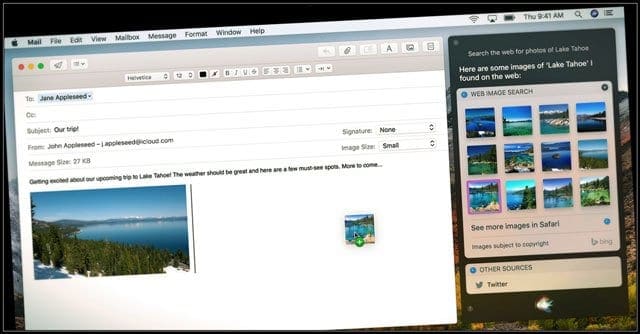
Ora che avete attivato la funzione, vediamo come funziona per voi. Per farlo, attivate Siri cliccando sulla sua icona situata nella barra dei menu in alto o cliccando sulla sua icona Dock. Una volta lanciato, dovrebbe essere pronto a rispondere ai vostri comandi di testo. Per iniziare, basta digitare “che ora è a New York City in questo momento” e ti risponde come se gli avessi parlato.

Tutti i comandi vocali di Siri dovrebbero funzionare con la modalità di digitazione, poiché l’unica cosa che è cambiata qui è il modo di interagire con Siri. Se avete scoperto l’ora a New York, è il momento di chiedervi “cosa dice la volpe” per sentire qualche suono divertente.

Con questa funzione inclusa, Siri è diventata più di un semplice assistente vocale. Come ho detto prima, la funzione assicura che Siri svolga il compito giusto per voi, poiché ora dispone di comandi testuali espliciti e non dovrà tradurre le vostre parole in comandi.

Tutto sommato, vale la pena di avere la funzione type to Siri, che ora vi offre un modo in più di interagire con Siri. Fateci sapere cosa ne pensate di questa nuova funzione nella sezione commenti qui sotto.

Posso usare le estensioni Safari su Mac?

Come utente Apple, probabilmente avete già familiarità con Safari. Ma potresti non avere familiarità con tutte le estensioni del browser che puoi usare per migliorare ed espandere le funzionalità di Safari.

Elencheremo alcune delle migliori estensioni di Safari un po’ più in basso.

Le estensioni del browser sono sicure?

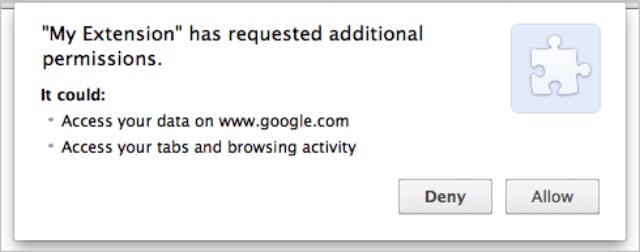
Molte estensioni del browser richiedono l’autorizzazione a visualizzare i siti web che visitate e a vedere cosa fate su quei siti. A volte possono anche salvare le vostre password o accedere alla vostra fotocamera.

Potresti vedere questo pop-up quando usi le estensioni con Google Chrome.
Una buona estensione richiede il permesso di fare queste cose solo se necessario. Ad esempio, un gestore di password deve accedere alle vostre password.

Tuttavia, le estensioni negative potrebbero trarre vantaggio da questo accesso per vendere i vostri dati al miglior offerente. È anche possibile che qualcuno possa utilizzare un’estensione per installare malware o virus informatici sul vostro sistema.

Per questo motivo, è molto importante che non si installino estensioni inaffidabili sul proprio browser web. In questo modo si può mettere a serio rischio la vostra privacy.

Le estensioni del browser Safari sono sicure?

Detto questo, le estensioni di Safari sono un po’ diverse perché Apple esamina e firma ogni estensione prima di lasciarla installare.

Ogni estensione di Safari è disponibile per il download dall’App Store.
Si tratta di un cambiamento relativamente recente per le estensioni di Apple-Safari, che in passato erano aperte come qualsiasi altro browser, e significa che ci sono meno estensioni per Safari di quante ce ne siano per altri browser.

Di conseguenza, qualsiasi estensione scaricata e installata per Safari dovrebbe essere sicura da usare.

Safari ha estensioni come Chrome?

Ci sono molte più estensioni del browser disponibili per Chrome di quante ce ne siano per Safari. Questo perché Apple non permette di installare estensioni non sicure, mentre Google ti dà semplicemente un avvertimento per loro.

Tuttavia, molte delle stesse estensioni sono disponibili su entrambi i browser. Quelle che non lo sono, di solito hanno sostituti simili che si possono installare al loro posto.

Come si usano le estensioni di Safari su un Mac?

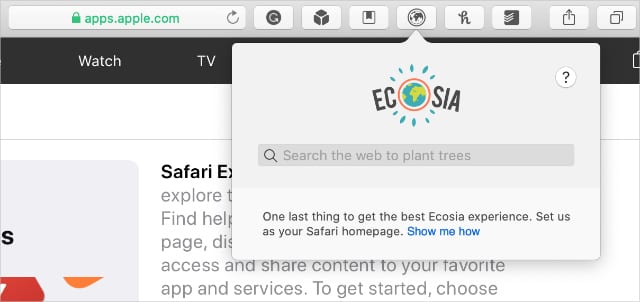
Dopo aver installato un’estensione Safari sul vostro Mac, questa appare come icona nella barra degli strumenti Safari nella parte superiore della finestra. Dovreste vederla accanto alla barra di ricerca o accanto al pulsante di condivisione.

Fare clic sull’icona di un’estensione Safari per utilizzarla.
Fare clic su questa icona per attivare l’estensione o regolarne le impostazioni. A volte non è nemmeno necessario fare nulla perché inizia a funzionare in background non appena la si installa.

Come posso installare le estensioni Safari di Apple?

Dato che su Safari è possibile installare solo estensioni approvate da Apple, l’unico posto dove procurarsele è il Mac App Store. Questo significa che ogni estensione Safari è sicura da usare e si aggiorna automaticamente con le altre app sul Mac.

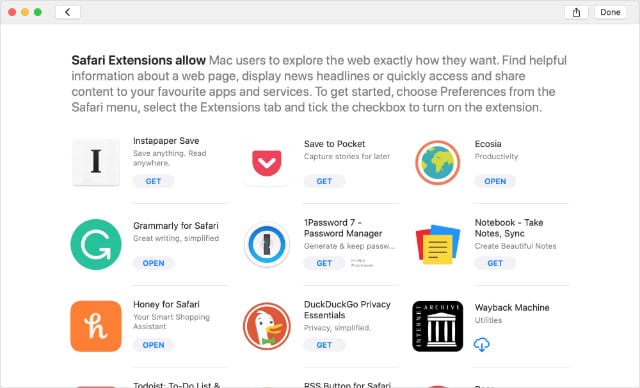
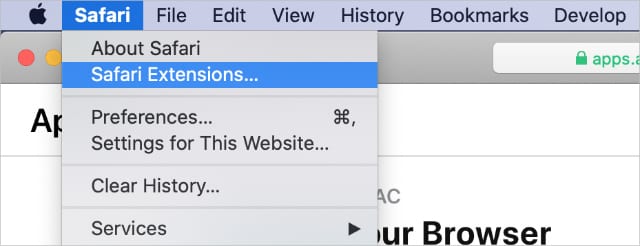
Aprire Safari e andare su Safari; Estensioni Safari dalla barra dei menu. Questo apre il Mac App Store su una pagina con ogni estensione Safari disponibile.

Il modo più veloce per trovare nuove estensioni è dal menu Safari.
Troverete un mix di estensioni gratuite e a pagamento da utilizzare con Safari. Clicca su una di queste per saperne di più su cosa fa e come usarlo. Poi clicca su Get o clicca sul prezzo e inserisci i tuoi dati Apple ID per installarlo.

Alcune estensioni fanno parte di un’applicazione più grande, come Todoist o Day One. È possibile accedere a queste applicazioni dalla cartella Launchpad o dalla cartella Applicazioni dopo averle scaricate e installate.

Come posso gestire le estensioni di Safari?

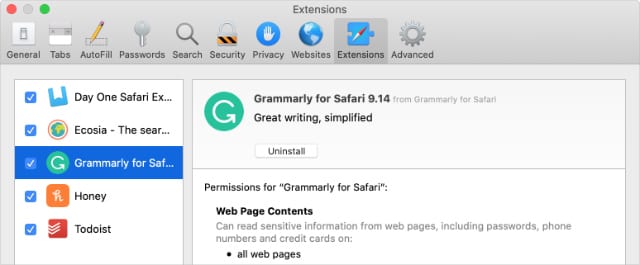
Dopo aver installato un’estensione dall’App Store, dovrebbe essere immediatamente disponibile per l’uso dalla barra degli strumenti di Safari. Se non c’è, andare su Safari; Preferenze; Estensioni dalla barra dei menu.

In questa pagina delle preferenze, puoi visualizzare le informazioni su tutte le estensioni di Safari sul tuo Mac. Usa le caselle di controllo per attivare e disattivare le estensioni. Oppure seleziona un’estensione nella barra laterale e clicca su Disinstalla per eliminarla definitivamente.

Selezionare un’estensione nella barra laterale per visualizzare ulteriori informazioni al riguardo.

Disabilitare o rimuovere le estensioni può rendere Safari più veloce, il che è una buona cosa da fare se si nota un calo nelle prestazioni del browser.

È anche possibile riorganizzare le icone di estensione sulla barra degli strumenti di Safari tenendo premuto Cmd mentre si clicca e si trascina in nuove posizioni. Questo è un ottimo modo per metterle in un ordine che ha senso per voi.

Quali estensioni devo installare su Safari?

Potete trovare una serie di estensioni di Safari sul Mac App Store. Coprono tutto, dai gestori di password ai blocchi di annunci e molto altro ancora.

Ecco alcune delle migliori estensioni che potreste voler installare.

Motore di ricerca Ecosia

Safari offre alcuni motori di ricerca integrati nelle preferenze. Ma se volete salvare il pianeta con le vostre ricerche, potreste voler installare l’estensione Ecosia.

Ecosia è un motore di ricerca dedicato a piantare alberi per proteggere l’ambiente. Se si passa ad Ecosia invece di usare Google, tutti gli introiti pubblicitari derivanti dalle ricerche potrebbero essere destinati a una buona causa.

Scaricare: Ecosia (gratis)

1Password e gestori di password Dashlane

Non è facile tenere traccia di tutte le password in questi giorni. Soprattutto quando si è incoraggiati a utilizzare una password sicura totalmente diversa per ogni account. Fortunatamente, i gestori di password esistono per rendere tutto più facile.

È possibile utilizzare le estensioni 1Password o Dashlane per creare, salvare e gestire tutte le password senza compromettere la sicurezza.

Infatti, di solito è più sicuro usare un gestore di password che cercare di ricordare tutto da soli!

Scaricare: 1Password 7 (Gratuito, acquisti in-app disponibili)

Scaricare: Dashlane (Gratuito, acquisti in-app disponibili)

1Blocker e AdBlock

Il tipo di estensione del browser più popolare è probabilmente un blocco degli annunci. Tutti noi ci sentiamo frustrati nell’attesa di saltare gli annunci di YouTube, di cliccare fuori dai pop-up o di cercare di ignorare i banner pubblicitari nella parte superiore di un sito web. Con un buon blocco degli annunci, non c’è più bisogno di preoccuparsene.

Naturalmente, alcuni siti web non consentono di accedervi se si utilizza un blocco degli annunci, in quanto ne riducono le entrate. Ma queste estensioni sono comunque utili perché la maggior parte di esse impedisce ai tracker di seguirti anche in giro per il web.

Scaricare: 1Blocker (Gratuito, acquisti in-app disponibili)

Scaricare: AdBlock per Safari (Gratuito, acquisti in-app disponibili)

Controllo ortografico grammaticale

La grammatica è un ottimo strumento per assicurarsi che l’ortografia e la grammatica siano all’altezza. Cerca gli errori di battitura, la punteggiatura sbagliata e anche le frasi mal strutturate per aiutarti a scrivere meglio.

Potete usare la grammatica ovunque scriviate sul web: social media, commenti, moduli di contatto o anche in WordPress. Quasi sempre trova il modo di migliorare la tua scrittura.

Scaricare: Grammaticale (Gratis, abbonamento premium disponibile)

Trovatore di sconti per il miele

Honey è forse la migliore estensione Safari da scaricare sul tuo Mac perché può farti risparmiare denaro. Funziona cercando su Internet codici di sconto validi ogni volta che stai per fare il check-out in un negozio online.

Honey testa anche ognuno dei codici per voi, in modo da non doverli copiare e incollare da soli. Trova ogni volta lo sconto migliore e inizia a farvi risparmiare immediatamente.

Scaricare: Miele (gratis)

Come posso installare manualmente le estensioni di Safari?

Grazie ai maggiori requisiti di sicurezza di Apple, potreste scoprire che ci sono molte meno estensioni di browser per Safari rispetto ad altri browser, come Chrome o Firefox.

Questo potrebbe essere dovuto al fatto che Apple non consente particolari estensioni a causa di problemi di sicurezza. Oppure potrebbe essere perché uno sviluppatore di estensioni non è disposto a fare i salti mortali per Apple quando non ne ha bisogno per altre aziende.

In ogni caso, potreste trovarvi a chiedervi come installare manualmente le estensioni Safari al di fuori del Mac App Store…

Purtroppo non si può.

L’unico modo per installare le estensioni Safari nell’ultima versione di macOS è utilizzare il Mac App Store.

Declassamento a una versione precedente di macOS

Potresti essere in grado di installare vecchie estensioni in macOS Mojave.

Un’opzione per installare manualmente le estensioni di Safari sarebbe quella di declassare il vostro Mac. Ritornare a una versione precedente di macOS (come Mojave o precedente) di prima che Apple implementasse questi requisiti di sicurezza.

Si potrebbero poi installare altre estensioni di Safari seguendo le istruzioni particolari dello sviluppatore. Queste di solito implicano il trascinamento dell’estensione nella vostra casella delle preferenze di Safari o il salvataggio nella vostra cartella Library.

Segui queste istruzioni per declassare il tuo Mac a macOS Mojave o prima. Tuttavia, ricorda che se ogni aggiornamento in futuro perderai di nuovo le estensioni Safari senza licenza.