Alcuni lettori ci hanno recentemente comunicato che i loro orologi Apple hanno smesso di sincronizzare le informazioni di contatto con la loro app per i messaggi. Controllando i loro iPhone abbinati hanno mostrato tutte le informazioni di contatto corrette e tutti i messaggi includevano le informazioni di contatto. Ma l’orologio mostrava solo numeri di telefono, nessun nome! A quanto pare, i loro orologi stanno ricevendo il problema Apple Watch Not Importing Contacts.
Non siamo esattamente sicuri del motivo per cui questo comportamento si verifichi, non si verifica con alcuna prevedibilità e non c’è uno schema apparente. Ma fortunatamente per tutti noi che stiamo vivendo questo Apple Watch non importingcontactstrouble, le correzioni sono piuttosto semplici.
<
Riavviare iPhone e Apple Watch
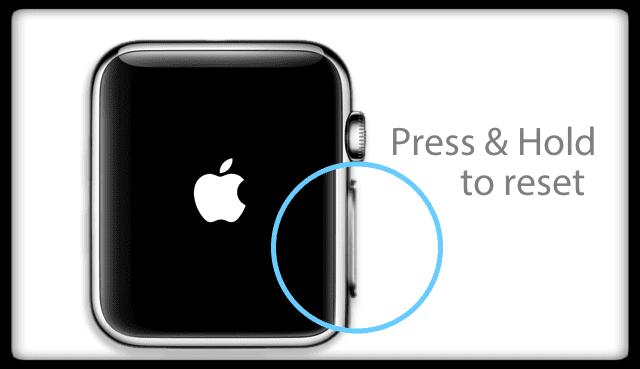
La cosa più semplice e facile da provare è sempre quella di riavviare sia l’iPhone che l’Apple Watch. Per riavviare l’orologio premere e tenere premuto il pulsante laterale fino a quando non si vede l’opzione Power Off. Scorrere per spegnere e, una volta spento, premere di nuovo il pulsante laterale.
Aggiungi il prefisso del paese ai numeri di telefono dei tuoi contatti
Diversi lettori hanno scoperto che la semplice aggiunta del prefisso del paese al numero di telefono dei vostri contatti risolve immediatamente il problema!
Per aggiungere il codice del paese, aprire l’applicazione contatti sull’iPhone abbinato
- Selezionare il contatto che si desidera modificare
- Toccare Modifica nell’angolo in alto a destra
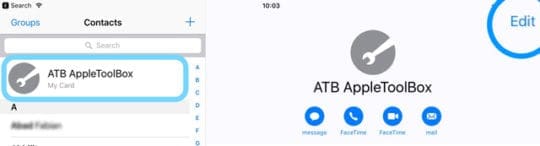 Tocca la tua scheda di contatto e scegli Modifica per aggiungere un nickname o un altro alias di nome
 - Toccare il/i numero/i di telefono e aggiungere il prefisso del paese
- Al termine, toccare Fine per salvare queste informazioni
Controllare i collegamenti
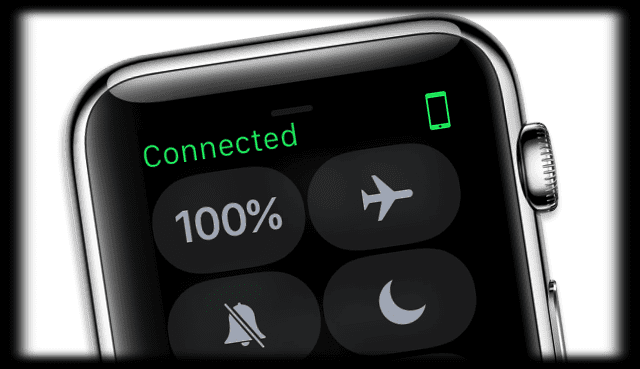
È del tutto possibile che l’orologio non sia collegato correttamente con il telefono. Per assicurarsi che sia collegato, strisciare verso l’alto sul quadrante dell’orologio e vedere se l’icona del telefono è verde.
Inoltre, assicurarsi che il wifi o il Bluetooth del telefono sia acceso e che la modalità aereo sia spenta.
Cancellare i contatti problematici o mancanti
Se avete importato contatti al vostro iPhone in massa da un’altra fonte e avete dei contatti strani con dei simboli, allora cancellarli potrebbe aiutare a rimuovere il problema della sincronizzazione.
Questi contatti non sono stati importati con successo e spesso causano problemi all’orologio.
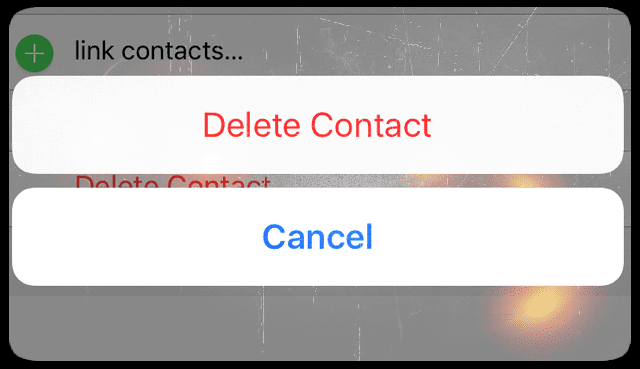
Eliminate questi contatti mancanti o problematici tramite l’applicazione Contatti del vostro iPhone abbinato.
Andare a Contatti; Selezionare il contatto mancante o problematico; Scegliere Modifica dall’alto a destra; Scorrere fino a Cancella contatto.
Toccare questo e confermare che si desidera cancellare il contatto. Questo è tutto!
Controllare iCloud
Questo particolare problema si verifica spesso tra più dispositivi iDevice, come iPhone, iPad e orologi Apple.
Quando si utilizzano molti dispositivi iDevices diversi, assicurarsi che i contatti si sincronizzino con tutti i dispositivi tramite iCloud.
Andare su Impostazioni; Profilo ID Apple; iCloud e verificare che i contatti siano attivati. In caso contrario, attivarlo.
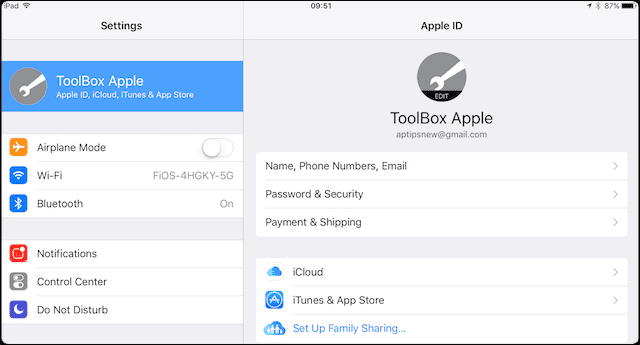
Immagini dei contattiScomparire?
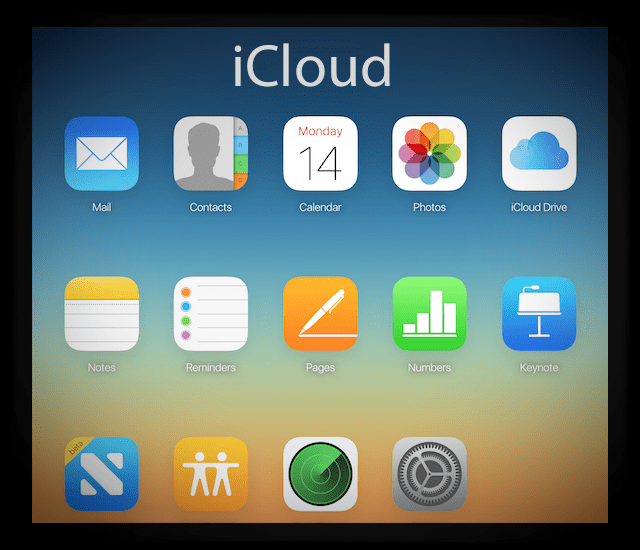
- Accedi al desktopiCloudsite dal tuo Mac o PC
- Se non è disponibile un computer, sul vostro iPad o iPhone,Richiedi il Desktop iCloud Sitefrom all’interno di un browser
- Controllare che i contatti siano sincronizzati con iCloud
- Se i contatti non sono sincronizzati, sul vostro iPhone andate su Impostazioni ; iCloud ; Spegnete i contatti e cancellateli dall’iPhone
- Spegnere l’iPhone e l’amplificatore; Apple Watch
- Accendere il youriPhone
- Accendi il tuo Apple Watch
- Dopo che l’Apple Watch e l’iPhone sono accesi, tornare su iCloud e attivare il backON dei contatti
Una volta che i due dispositivi si ricollegano e i dati iniziano a sincronizzarsi.
Sincronizzazione dei contatti
Se le soluzioni di cui sopra non hanno funzionato, provare a risincronizzare i contatti. Probabilmente sarà un po’ difficile, ma è possibile sincronizzarli di nuovo.
- Su iPhone Lanciare l’applicazione Watch
- Vai a Il mio orologio
- Ora toccare Generale; Reset
- Toccare Reset Sync Data
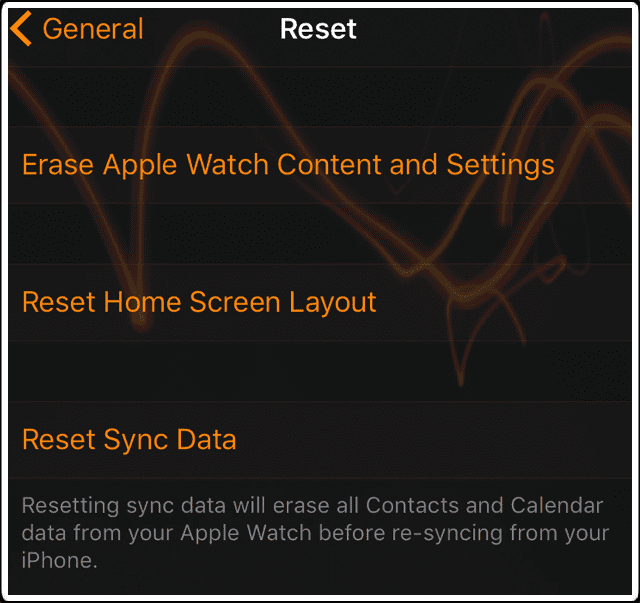
Questa azione cancella tutti i contenuti come i contatti e le voci del calendario dall’orologio e poi risincronizza nuovamente i dati dall’iPhone.
Il processo può richiedere alcuni minuti, quindi siate pazienti e una volta fatto, controllate se i contatti si stanno sincronizzando correttamente.
Disaccoppiare poi riparare
Speriamo che non si tratti di questa opzione. Ma se il problema persiste e non si è in grado di accedere ai contatti del proprio orologio, l’ultima risorsa è disaccoppiarlo dal telefono e poi riaccoppiarlo di nuovo.
Prima di disaccoppiare un backup viene mantenuto, quindi non preoccupatevi troppo di questo.
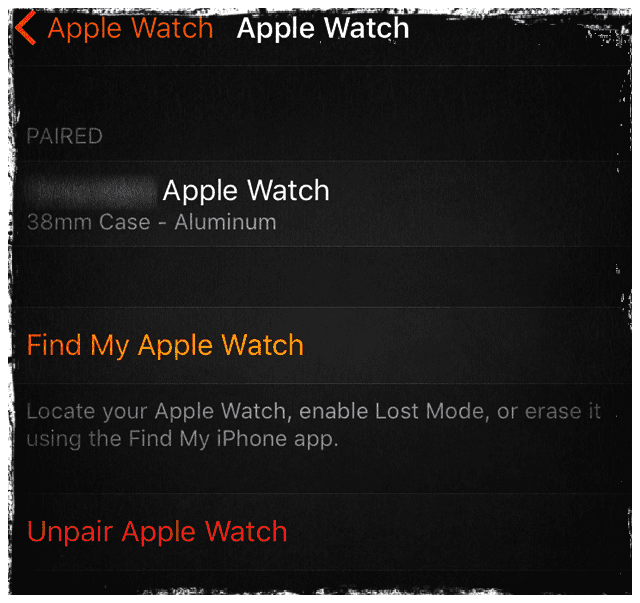
Disaccoppia il tuo Apple Watch
- Tieni il tuo iPhone e guarda da vicino per avere una connessione affidabile
- Lanciare l’applicazione Watch App sul vostro iPhone
- Vai alla scheda Il mio orologio e apri il mio orologio in alto
- Toccare l’icona i
- Toccare su Unpair Apple Watch
- Confermare che si vuole agire e inserire l’Apple ID & password
- Ora accoppiare di nuovo l’orologio lanciando l’app e avviando anche l’orologio premendo il pulsante laterale
- Toccare su Avviare l’accoppiamento
- Portate il telefono all’animazione dell’orologio e, una volta riconosciuto, vi informerà che la sincronizzazione ha avuto successo.
Ora è possibile ripristinare le impostazioni. Una volta ripristinate, controllare se i contatti sono stati sincronizzati con successo.
Disaccoppiate senza il vostro iPhone
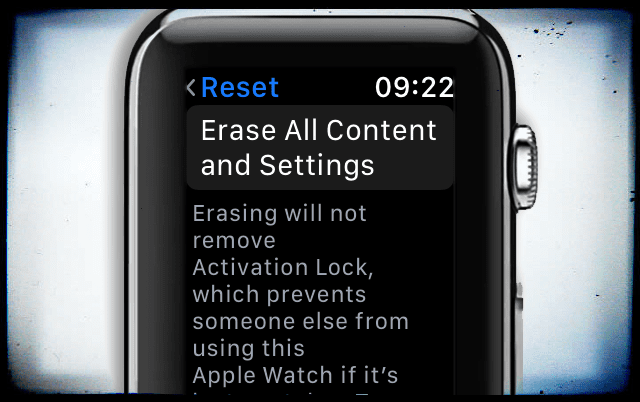
Se non avete il vostro iPhone a portata di mano, cancellate automaticamente tutti i contenuti e le impostazioni del vostro Apple Watch.
Sul vostro Apple Watch, toccate Impostazioni ; Generale; Reset; Cancella tutti i contenuti e le impostazioni . In questo modo il tuo Apple Watch viene resettato alle impostazioni di fabbrica.
Modifica il/i contatto/i
Questa soluzione è relativamente semplice se si hanno solo pochi contatti mancanti. Ma per chiunque abbia molti contatti mancanti, questa soluzione è una vera sofferenza!
Questo perché questo metodo comporta la modifica dei contatti uno per uno .
Per qualsiasi contatto NON APERTO sul tuo Apple Watch, modifica i contatti sul tuo iPhone
Apri l’app Contatti, seleziona il contatto che non sta importando e sincronizzando tra il tuo iPhone e Apple Watch e fai qualche modifica a quel contatto.
Può essere semplice come aggiungere un’iniziale centrale, un soprannome, la data di nascita, l’indirizzo o qualsiasi altra informazione sul campo. Oppure basta mettere una barra spaziatrice dietro il nome del contatto.
L’importante è fare qualche aggiunta. Poi salvare il contatto.
Può essere semplice come aggiungere un’iniziale centrale, un soprannome, la data di nascita, l’indirizzo o qualsiasi altra informazione sul campo.
O semplicemente mettere una barra spaziatrice dietro il nome di quel contatto. L’importante è fare qualche aggiunta. Poi salvare il contatto. Aspettate qualche secondo e quel contatto apparirà sul vostro orologio.
Come ho detto, non è un grosso problema se questo problema si verifica solo su pochi contatti. Ma un problema dannatamente grosso se sta accadendo alla maggior parte dei vostri contatti.
Suggerimenti per il lettore 
- Sheila suggerisce di cancellare tutti i contatti mancanti dall’App Contatti dell’iPhone abbinato e di reinserirli manualmente sull’iPhone. Lei avverte che si tratta di un processo che richiede tempo e che è necessario avere a disposizione le informazioni dei contatti per il reinserimento. Ma una volta rimossi e poi reinseriti tutti i suoi contatti mancanti, sono comparsi sul suo orologio!
- Sean suggerisce di aggiungere il prefisso del paese (ad esempio, +1 per gli USA) all’inizio del numero di telefono
- Rob ha scoperto che il suo Apple Watch aveva alcuni contatti che erano una fusione tra iCloud e Google/Gmail. Semplicemente riconvertendo quei contatti indietro la loro voce iCloud ha risolto il problema per lui. Quindi date una bella dritta a questo grande suggerimento!
- Prova quanto segue se possiedi un Mac o un MacBook:
- Accedi al sito web di iCloud tramite Safari o un altro browser e scegli Contatti
- Verificate che tutti i vostri contatti siano aggiornati su questo sito iCloud e poi esportate tutti i vostri contatti in una vCard: questo è un passo fondamentale, quindi non saltatelo!
- Scarica la vCard sul tuo Mac
- Ora elimina tutti i contatti dal sito web di iCloud
- Accendere tutti i dispositivi iDevice (iPhone/iPad/iPod/Watch) che si collegano allo stesso Apple ID
- Attendere che tutti i contatti scompaiano da tutti i dispositivi
- Ora, importa l’elenco dei contatti vCard dal tuo Mac nel tuo account iCloud utilizzando la versione web di iCloud
- Una volta che i contatti si risincronizzano, controlla il tuo Apple Watch
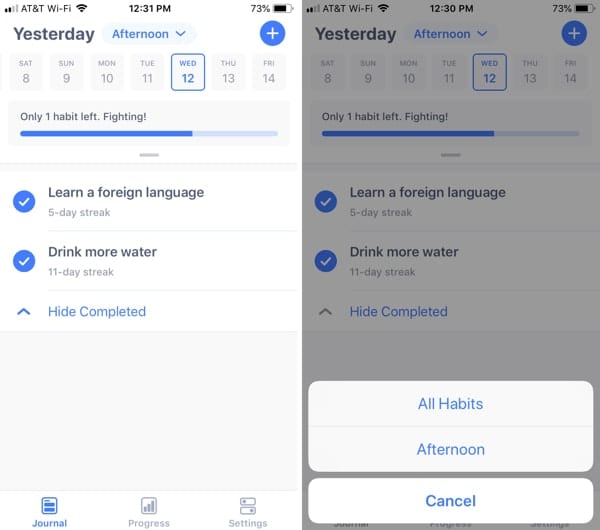 Habitify Journal
 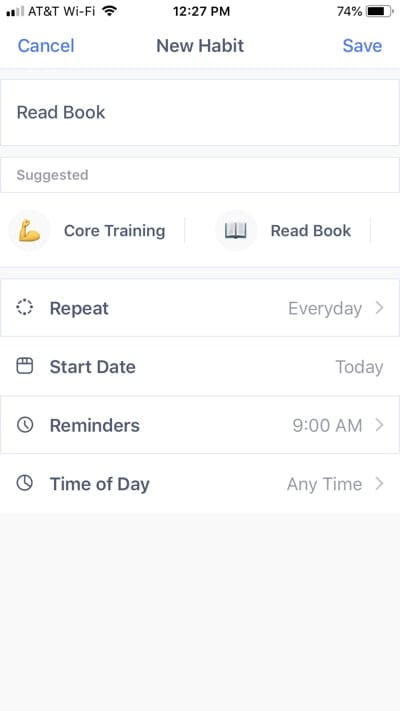 Creare una nuova abitudine
 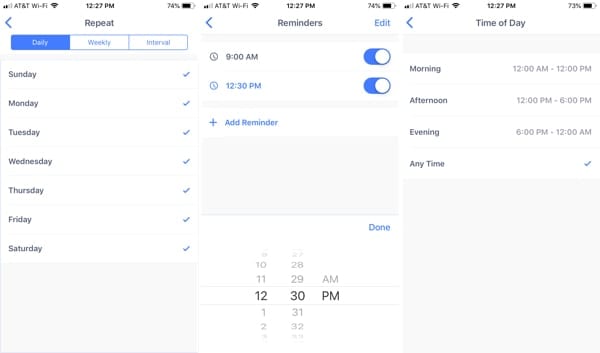 Scegliete le opzioni per la vostra nuova abitudine
 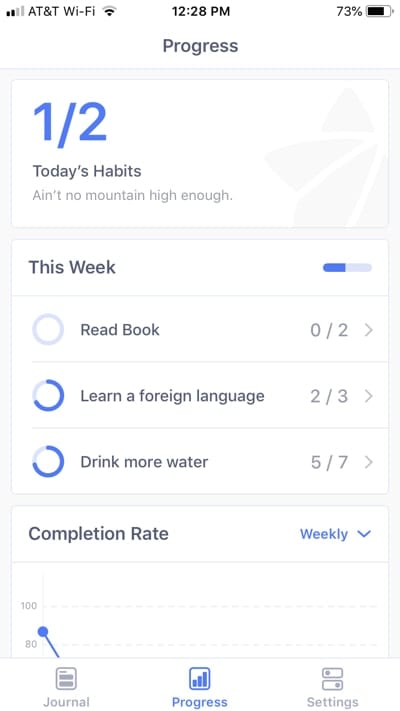 Visualizza le abitudini di oggi e di questa settimana
 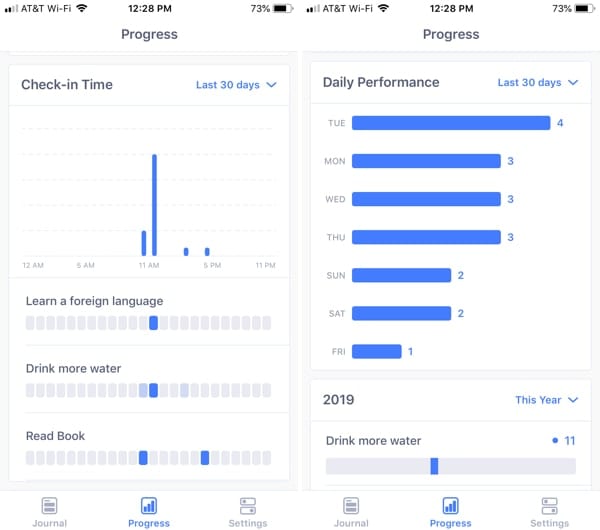 Controlla i tuoi progressi
 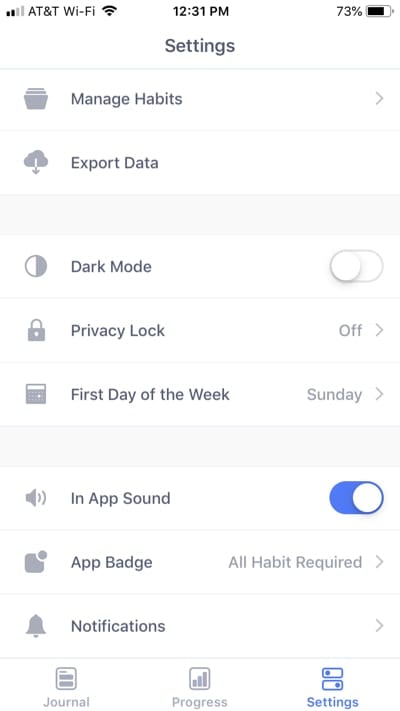 Regolare le impostazioni
 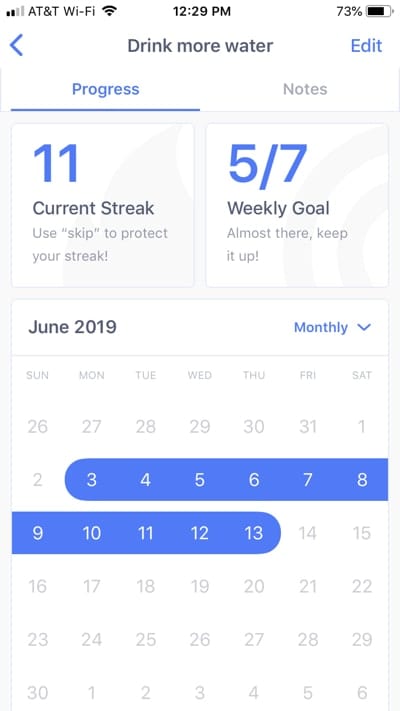 Lasciatevi motivare dalla vostra abitudine
 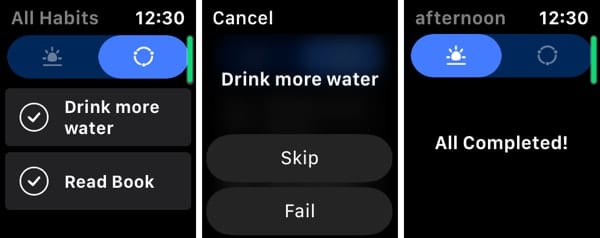 Abituati a Apple Watch
 Aprire il Finder e selezionare il menu Go per verificare se il Mac supporta AirDrop
  Se AirDrop non appare nella barra laterale, aprire le Preferenze del Finder e controllare l’icona AirDrop
  Toccare l’icona Bluetooth in Control Center per attivarla o disattivarla.


 L’esempio per iOS 10 e inferiori, mostra che AirDrop è attivo e pronto all’uso solo per i contatti.
  AirDrop è stato attivato con successo sul dispositivo iOS.
  Trova il tuo Apple ID o il tuo Mac nel foglio di condivisione – cerca l’icona AirDrop nell’angolo in basso
  Il tuo Mac ti notifica quando ha avuto luogo un trasferimento AirDrop.
  Molte delle applicazioni integrate in Mac consentono di inviare file utilizzando AirDrop.

 Condividete quasi tutti i file tra il vostro Mac e il dispositivo iOS.
  Si può scegliere di accettare o rifiutare i file inviati dai Mac vicini.
  Vedi facilmente quando il trasferimento di un file è in corso (e l’avanzamento).
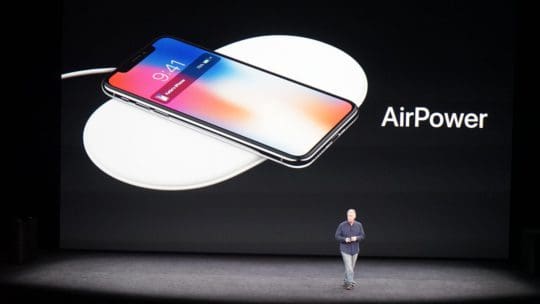
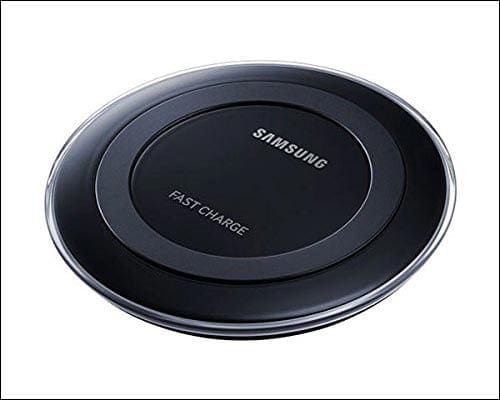
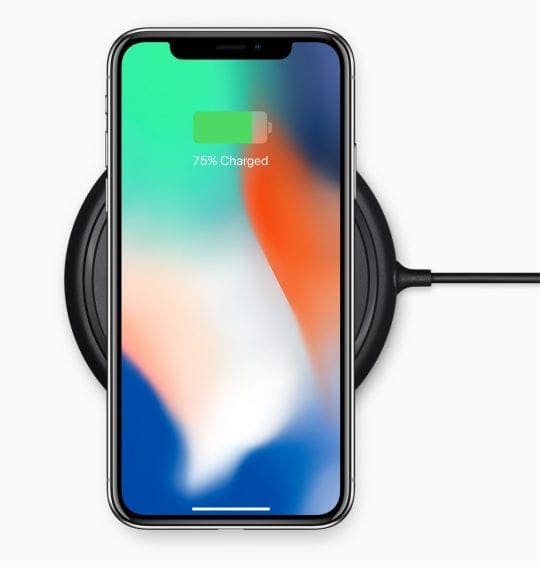 L’iPhone X è eccellente, e mentre alcune delle grandi cose che lo caratterizzano includono cose più evidenti come il display e Face ID, ci sono altre ragioni per cui l’iPhone X è un grande prodotto. Queste caratteristiche introducono nuovi e più veloci modi per ricaricare il vostro iPhone, che è particolarmente utile in un mondo con le cuffie Lightning Headphones.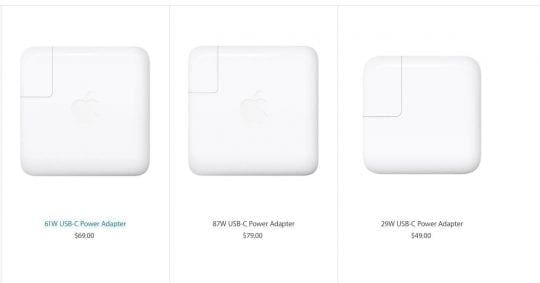
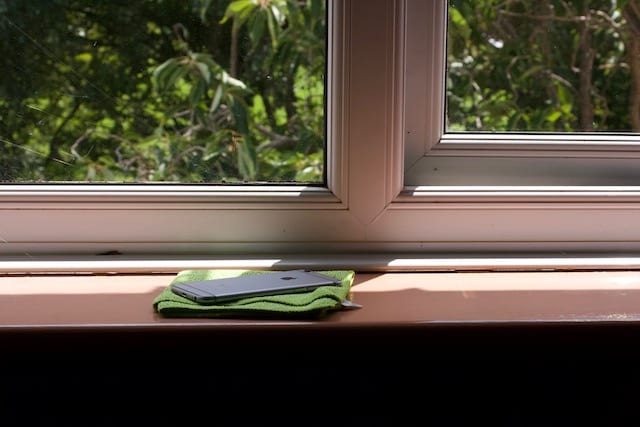 Forse basta trovare uno spazio fresco e arieggiato per asciugare l’iPhone.
  Ogni pacchetto di gel di silice ha al suo interno delle perline trasparenti.
 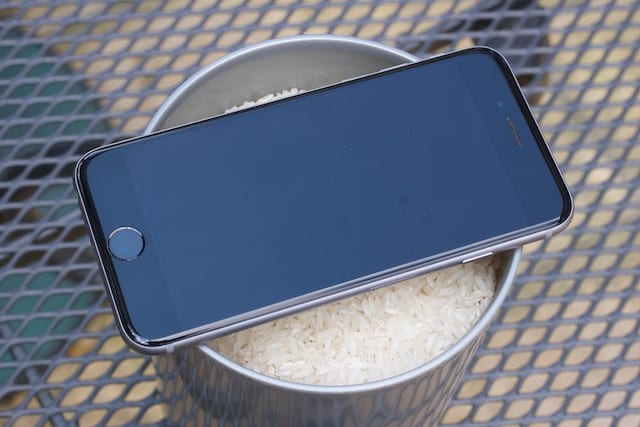 L’aria aperta è probabilmente meglio del riso per asciugare il vostro iPhone.
 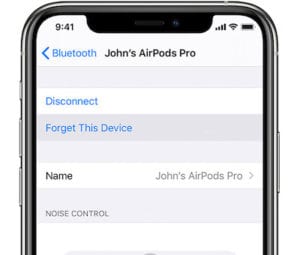 Scollegare gli AirPods dalle impostazioni Bluetooth.
 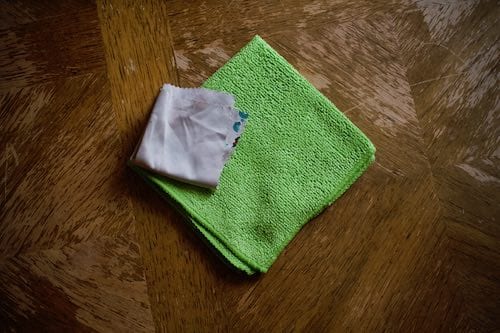 Asciugare il vostro iPhone, iPad o AirPods bagnati con un panno pulito.
 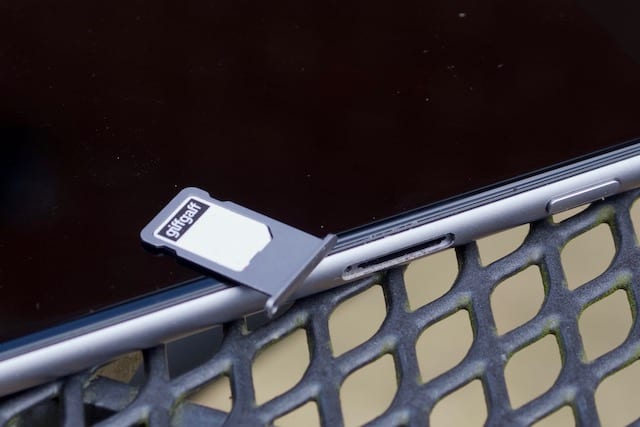 Utilizzare uno strumento di rimozione SIM o una graffetta raddrizzata per rimuovere il vassoio SIM.
 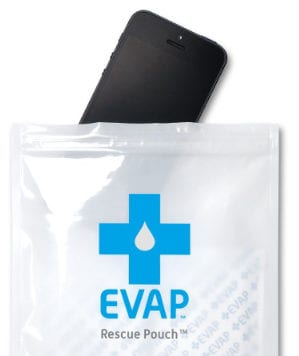 I sacchetti di salvataggio in gel di silice sono anche da acquistare. Immagine di credito: Kensington
  Potrebbe essere noioso, ma è necessario attendere due o più giorni prima di utilizzare nuovamente il dispositivo.
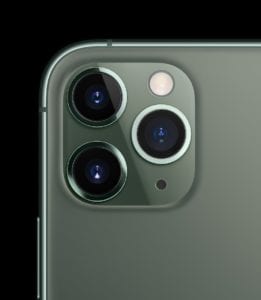 I modelli iPhone 11 Pro saranno i primi portatili Apple con fotocamera a triplo obiettivo.
  La modalità notturna vi permetterà di scattare immagini in condizioni di scarsa illuminazione. E saranno effettivamente visibili.
  Deep Fusion utilizzerà l’apprendimento automatico per combinare in modo intelligente più immagini per scatti dall’aspetto professionale.
 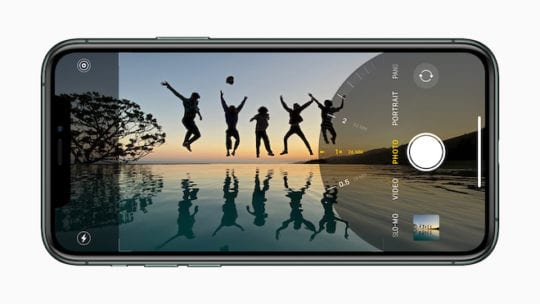 L’applicazione Camera è stata sottoposta a una revisione insieme ad altri aggiornamenti minori della fotocamera.
  Apple ha anche messo in evidenza l’ecosistema delle app per fotocamere sull’App Store, compreso un importante aggiornamento di Filmic Pro.