All posts by jrk13

Safari 5.0 Crashes: Correzioni

Alcuni utenti hanno segnalato che Safari 5.0 si blocca (si chiude inaspettatamente) in modo casuale durante l’uso regolare. I crash possono verificarsi durante il caricamento delle pagine, quando Safari si avvia, quando il Mac si sveglia dal sonno o quando viene aperta una nuova pagina o una nuova scheda.

In Safari, andare su Safari; Preferenze nella barra dei menu. Fare clic sulla scheda “Sicurezza”, quindi deselezionare “Abilita plug-in”. Riavviare Safari. Se la lentezza è sparita, la colpa potrebbe essere di un plug-in. Guardate nelle cartelle ~/Libreria/Internet Plug-Ins e /Libreria/Internet Plug-Ins e rimuovete le voci. Potete quindi riattivare i plug-in, e riaggiungere gli elementi uno ad uno, riavviando Safari dopo ciascuno di essi, per identificare il plug-in problematico. Eseguire lo stesso processo per tutti gli elementi nelle seguenti cartelle:

  • /Libreria/Metodi di inserimento/
  • /Libreria/InputManagers/
  • ~/Libreria/Metodi d’ingresso/
  • ~/Libreria/InputManager/

Anche CT Loader è noto per causare incidenti. Eliminare tutti i seguenti file, quindi riavviare il Mac e lanciare Safari.

  • /Libreria/supporto applicativo/condotto
  • /Libreria/InputManager/CTLoader
  • /Libreria/Ricevite/ctloader.pkg
  • /Libreria/Ricevimenti/.pkg
  • /Libreria/supporto applicativo/SIMBL/Plugins/CT2285220.bundle
  • ~/Libreria/supporto applicativo/condotto

Declassamento a Safari 4.0.5 Come ultima risorsa, è possibile declassare a Safari 4.0.5 come descritto qui.

Apple News+ ha una nuova ed elegante funzione – ecco come usarla su iPhone, iPad e Mac

Apple ha apportato una piccola modifica ad Apple News+ nel suo ultimo lotto di aggiornamenti per Mac e software mobile. Ma anche se il cambiamento in sé è stato relativamente minore, è senza dubbio un miglioramento molto necessario.

In realtà, Apple ha ritenuto che il miglioramento fosse così importante che ha dettagliato il cambiamento in un comunicato stampa.

Ecco cosa dovete sapere.

Come Apple ha migliorato News+ in iOS 12.3 e macOS 10.14.5

Ora è possibile seguire le pubblicazioni direttamente dall’interno della scheda Apple News+. Basta toccare o cliccare sull’icona blu Follow.

In sostanza, gli utenti di Apple News+ possono ora accedere e seguire le loro riviste preferite direttamente dal catalogo di Apple News+. Ricordate che per utilizzare la nuova funzione è necessario scaricare iOS 12.3 o macOS 10.14.5.

I seguenti pulsanti sono presenti sia su iOS che su macOS.

Per esempio, basta andare alla scheda Apple News+ su iPhone, iPad o Mac. Poi, cliccate su una delle icone delle categorie nella parte superiore di questo riquadro.

Nell’angolo in basso a destra di ogni rivista, dovreste vedere una nuova icona blu “Follow”. Basta cliccare o toccare questa icona per aggiungere quella particolare pubblicazione alla sezione My Magazines. In precedenza, questo non era possibile. Gli utenti dovevano cercare manualmente le pubblicazioni utilizzando la barra di ricerca standard di Apple News e “Heart”.

Le pubblicazioni successive che utilizzano la nuova icona funzionano proprio come “Hearting” nella barra di ricerca. I nuovi numeri di ogni pubblicazione saranno automaticamente scaricati sul vostro dispositivo, che li rende disponibili per la lettura offline.

(Vale la pena di notare che questi problemi rimarranno in circolazione solo fino all’uscita del prossimo numero. Poi, il numero più recente verrà scaricato sul vostro dispositivo mentre i vecchi numeri verranno rimossi).

Qual è il prossimo passo per Apple News+?

Apple News+ è ancora agli inizi, il che significa che Apple ha molto spazio per affinare e far crescere la piattaforma con il passare del tempo.

Se avete usato Apple News+ dal suo lancio all’inizio di quest’anno, probabilmente ora che la piattaforma non è così raffinata come potrebbe esserlo. In effetti, alcuni aspetti del servizio di abbonamento alle notizie erano decisamente approssimativi.

Ma, naturalmente, Apple sta raccogliendo i feedback dei suoi utenti e sta gradualmente perfezionando la piattaforma.

La sezione My Magazine cambia in Apple News+

Una grande area di miglioramento è una revisione generale della sezione My Magazines . La modifica di iOS 12.3 e macOS 10.14.5 è bella, ma non c’è ancora modo di rimuovere manualmente una rivista direttamente dalla sezione My Magazines.

Apple farebbe bene anche ad aggiungere altre pubblicazioni di alta qualità al suo elenco di Apple News+, in particolare per quanto riguarda i giornali tradizionali. Tra le pubblicazioni più importanti, attualmente, ci sono il Washington Post e il New York Times.

Anche se Apple ha cercato di negoziare con entrambe le pubblicazioni, alla fine non è riuscita a farle salire a bordo. Questo è dovuto in gran parte al fatto che Apple richiede un taglio abbastanza consistente delle entrate derivanti dagli abbonamenti e gli editori in generale non fanno ancora tonnellate di soldi con Apple News.

Eppure, Apple News+ è ancora agli inizi – e probabilmente Apple ha grandi progetti per la piattaforma. È certo che nuove funzionalità e miglioramenti appariranno sull’app. Solo che non siamo sicuri di quando lo faranno.

D’altra parte, se Apple ha dei cambiamenti importanti da apportare ad Apple News+, è probabile che li svelerà alla Worldwide Developers Conference insieme ad altri aggiornamenti di iOS e macOS.

La WWDC ’19 è attualmente prevista per il lancio con un keynote event lunedì 3 giugno. Il keynote avrà probabilmente luogo alle 10 del mattino

<

Come trasferire AppleCare per un Mac usato

Ci sono molte cose che Apple fa bene ai suoi clienti, e questo include la possibilità di aggiungere AppleCare. Recentemente Apple l’ha resa disponibile anche per i possessori di AirPod, in quanto in precedenza era disponibile solo per dispositivi come Mac, iPhone e iPad.

Un altro enorme vantaggio di avere AppleCare arriva quando è il momento di vendere il tuo dispositivo. Indipendentemente dal fatto che si tratti di iPhone, iPad o Mac, avere AppleCare aggiunge valore al dispositivo. Questo perché fornisce la garanzia che se qualcosa va storto, Apple lo riparerà.

Come trasferire il tuo piano AppleCare?

Se è arrivato il momento di vendere o di passare il vostro Mac a qualcun altro, vorrete trasferire AppleCare. Questo dà al nuovo proprietario la tranquillità di sapere che il suo nuovo investimento è protetto dalla garanzia Apple. Anche se il processo non è così semplice come alcuni vorrebbero, è comunque possibile, ed ecco come si può fare:

  1. Accedi alla pagina Il mio supporto Apple
  2. Trovare lo scontrino originale dell’apparecchio
  3. Ottenere le seguenti informazioni dal nuovo proprietario
    • Nome
    • Indirizzo
    • Indirizzo e-mail
    • Numero di telefono
  4. Contattare il supporto Apple

È importante notare che puoi trasferire il tuo piano AppleCare solo se hai pagato in anticipo. Chi si abbona mensilmente ad AppleCare non potrà trasferire l’abbonamento ad un nuovo proprietario.

Come gestisci il tuo account AppleCare?

Indipendentemente dal fatto che paghiate AppleCare mensilmente o in anticipo, ci sono modi per gestire il servizio. Entrambe le opzioni possono lasciarvi alla ricerca di aiuto da parte del team di supporto Apple, ma ecco come potete gestire il vostro account.

Se pagate mensilmente

Come per altri abbonamenti già sottoscritti, l’abbonamento AppleCare può essere gestito tramite il vostro dispositivo iOS o Mac. È possibile accedervi seguendo questi passaggi:

  1. Aprire l’App Store sul vostro iPhone o iPad
  2. Toccate l’immagine del vostro profilo in alto a destra
  3. Selezionare Abbonamenti
  4. Scorrere verso il basso e trovare AppleCare+ nell’elenco
  5. Visualizza l’abbonamento

Da qui, vi viene fornita un’analisi di ciò a cui serve l’abbonamento. Questo include il costo e vedrete qualcosa come “Supporto tecnico e copertura hardware”. Ma puoi anche cancellare il tuo abbonamento da qui, tramite il pulsante Cancella abbonamento in basso.

Se per qualsiasi motivo non vedete il vostro dispositivo nella sezione abbonamenti, potreste dover terminare la configurazione dell’account.

  1. Dal vostro Mac, iPhone o iPad, cliccate su questo link
  2. Accedi al tuo conto Apple ID
  3. Seguire i passi per verificare che sia stato aggiunto il dispositivo corretto

Nel caso in cui non si veda un dispositivo elencato, è possibile cercarlo con il numero di contratto. Questo si trova nell’e-mail iniziale dopo la sottoscrizione dell’abbonamento.

Se avete pagato in anticipo per AppleCare

Alcuni potrebbero non essere consapevoli del fatto che anche se si paga in anticipo per AppleCare, è possibile annullarlo. Nella maggior parte dei casi, questo significa che otterrete un rimborso per un importo proporzionale, a seconda di quanto tempo rimane.

Per chi volesse disdire entro i primi 30 giorni, riceverà un rimborso completo “meno il valore dell’eventuale servizio già fornito”. Al di fuori dei 30 giorni, l’importo del rimborso è determinato dalla percentuale di “copertura del piano AppleCare non ancora scaduto”.

Quando è il momento di cancellare l’account, è necessario avere le seguenti informazioni:

  • Numero di contratto AppleCare
  • Numero di serie dell’apparecchio
  • Ricevuta di vendita originale

Dopo aver trovato tutte queste informazioni, è sufficiente contattare il supporto Apple. Informate l’agente che desiderate annullare il vostro piano AppleCare e vi guiderà nel processo di annullamento.

Conclusione

AppleCare è qualcosa che ho personalmente su tutti i miei dispositivi più recenti, compreso il mio AirPods Pro. Non si sa quando il disastro colpirà ed è importante assicurarsi di non dover pagare di tasca propria se succede qualcosa.

Ti consigliamo vivamente di iscriverti ad AppleCare con i tuoi nuovi dispositivi, perché ti mantiene protetto. Ma aggiunge anche un valore aggiunto a tali dispositivi, se alla fine si finisce per andare avanti e si desidera darlo a un amico o venderlo a qualcun altro.

Esclusivo: Apple sta lavorando a tre iPhone riprogettati per il 2017

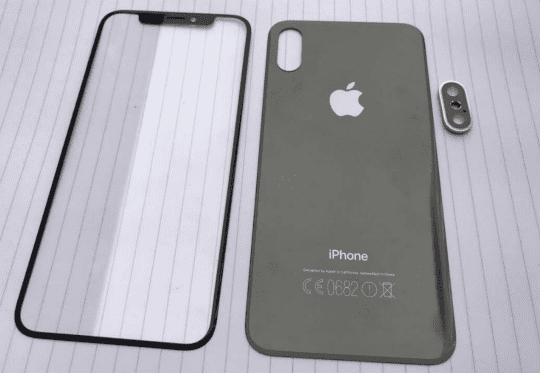
Ultimamente, il rumor mill di iPhone è un disastro per gli iPhone riprogettati del 2017. Nonostante manchino meno di 60 giorni all’annuncio, molte cose non sono ancora chiare sul dispositivo del decimo anniversario. Di recente abbiamo ricevuto nuove informazioni sui dispositivi futuri di Apple, e ora abbiamo una visione più chiara di ciò che accadrà, compresi i potenziali dettagli sui prezzi.

Ridisegnati gli iPhone 2017: Tre modelli

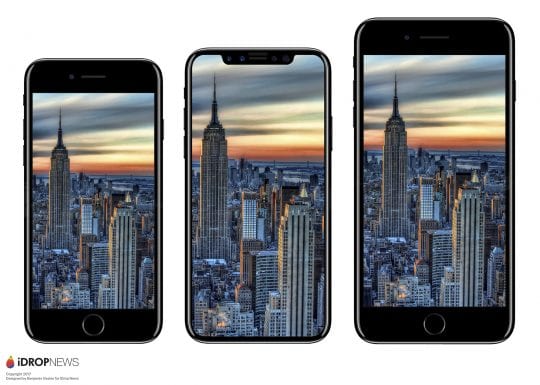
Ora crediamo che Apple rilascerà tre iPhone riprogettati nel 2017. Questi includono un modello LCD da 4,7 pollici, un modello LCD da 5,5 pollici e un modello OLED da 5,8 pollici. Anche se questi numeri sono già stati espressi in passato, fino ad ora, molti punti vendita hanno segnalato che i modelli più piccoli sono equivalenti a un ‘iPhone 7s’, con il classico dispositivo iPhone con interni migliorati. Questo non è il caso.

Anche se non siamo sicuri dei dettagli esatti della riprogettazione, i modelli da 4,7 pollici e 5,5 pollici non condivideranno lo stesso design dell’iPhone 6, 6s e 7. Crediamo che questi dispositivi vedranno diminuire le dimensioni della lunetta, non nella misura del modello da 5,8 pollici, così come il retro in vetro. Questo cambiamento permetterà ai dispositivi di base di competere meglio con la concorrenza di produttori come Samsung e LG, e di non sembrare obsoleti.

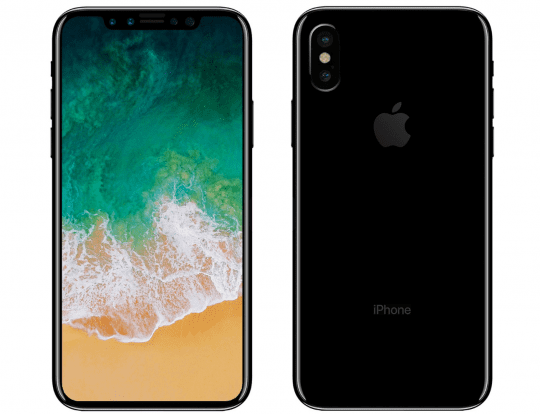
In precedenza le perdite dell’iPhone 8 mostravano un sensore Touch ID posteriore, che sembra essere stato escluso a favore di un nuovo scanner facciale 3D. Tuttavia, alcuni hanno notato che le dimensioni dei dispositivi che hanno subito una perdita sono cambiate di poco dall’inizio delle perdite. Riteniamo che sia possibile che le perdite originali fossero modelli più piccoli, e che questi possano essere dotati di sensori Touch ID posteriori.

Anche se non siamo sicuri della strategia di numerazione che Apple utilizzerà per il dispositivo, riteniamo che l’azienda intenda continuare a chiamare il modello iPhone da 4,7 pollici (inserire il numero qui) e iPhone (numero) Plus

Ridisegnati gli iPhone 2017: L’iPhone Pro

Abbiamo anche nuove informazioni riguardanti l’iPhone riprogettato di Apple, che si dice sia stato riprogettato. Ora crediamo che il dispositivo da 5,8 pollici si chiamerà iPhone (inserire il numero) Pro. Anche se non è troppo tardi per Apple per tornare indietro su questa decisione, crediamo che al momento sia così.

Nonostante le voci che dicono il contrario, pensiamo che la funzione di scansione 3D di Apple sarà pronta in tempo per il lancio e sarà utilizzata come forma primaria di autenticazione sul modello.

Ricarica e colori senza fili

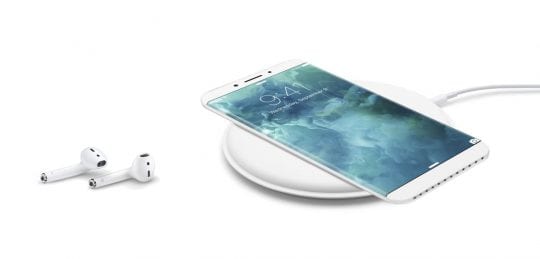
Tutti e tre i modelli di iPhone saranno dotati di ricarica wireless. Funzioneranno al di fuori dello standard Qi-standard, tuttavia, simile al chip NFC utilizzato per Apple Pay, saranno rifatte per funzionare meglio ed esclusivamente con gli accessori per iPhone. Riteniamo che questa funzione non sarà inclusa nella confezione e richiederà un acquisto aggiuntivo. Inoltre, la funzione non è prevista per essere abilitata con i due modelli più piccoli, simile alla modalità Portrait con l’iPhone 7 Plus, e sarà invece abilitata da un aggiornamento software in concomitanza con il rilascio dell’iPhone Pro.

In linea con i recenti rapporti, crediamo che tutti i nuovi iPhone saranno disponibili in quattro combinazioni di colori. Il primo, un oro lucido, il secondo un oro rosa lucido simile, il terzo un nero simile al Jet Black iPhone 7, e il quarto un’opzione a specchio, simile al design dei vecchi iPod.

2017/2018 Prezzi per iPhone

Nonostante le recenti discussioni tra esperti e media, crediamo ancora che il modello da 5,8 pollici di Apple avrà un prezzo di circa 1000 dollari. Per quanto riguarda gli altri due modelli, crediamo che Apple avesse due piani, e non siamo sicuri di quale abbia vinto.

Recentemente, l’insider del settore Ming-Chi Kuo ha riferito che tutti i modelli saranno disponibili esclusivamente con capacità di 64GB e 256GB.

Il primo piano prevedeva un prezzo per i modelli più piccoli allo stesso prezzo dei modelli attuali, mentre il secondo piano prevedeva un aumento del prezzo di 50-100 dollari, aumentando anche lo stoccaggio. La voce Kuo ci fa credere che Apple abbia scelto la seconda opzione. Se così fosse, la lineup dell’iPhone di quest’anno si presenterà come segue:

  • 32GB iPhone 7 – $549
  • 32GB iPhone 7 Plus – $649
  • 64GB iPhone 8 – $699
  • 256GB iPhone 8- $849
  • 64GB iPhone 8 Plus – $799
  • 256GB iPhone 8 Plus – $949
  • 64GB iPhone 8 Pro – $999
  • 256GB iPhone 8 Pro – $1149

Rilascio

Apple è ancora sulla buona strada per annunciare i nuovi dispositivi a settembre, con il modello più grande in arrivo più tardi in autunno.

<

Foto dal vivo su iPhone, Guida completa

Volete che le vostre immagini prendano vita e schioccino con un breve movimento? Non cercate oltre la funzione Live Photo di Apple, disponibile su tutti i modelli recenti di iPhone, iPad, iPod e persino sui Mac!

Le foto dal vivo non sono video, e non sono nemmeno esattamente foto. Sono momenti che si muovono brevemente nel tempo. Scatti veloci nel mondo un po’ prima e un po’ dopo aver catturato un’immagine. Sono il cipiglio prima del sorriso. Il pensiero prima dell’azione. Il momento prima e dopo una posa.

E la notizia migliore è che Live Photos è acceso di default per qualsiasi iPhone 6S o successivo. Quindi è facile scattare foto dal vivo di tutte le tue esperienze, luoghi e persone preferite!

Live Photos on iPhone è una funzione Fotocamera che Apple mette a disposizione sull’App Fotocamera per la maggior parte dei modelli di iPhone e iPad. È possibile prendere Live Photos oniPhone 6s o successivo, iPad (5a generazione) o successivo, iPad Air (3a generazione +), iPad mini (5a generazione +), iPad mini (5a generazione +), eiPad Pro modelli a partire dal 2016 e successivi.

Cos’è una foto dal vivo?

Live Photo cattura essenzialmente 1,5 secondi e mezzo di video e audio sia prima che dopo aver premuto il pulsante dell’otturatore per scattare una foto. Potete aggiungere queste Live Photos al vostro lock screen e renderle speciali o anche usarle come sfondi per il vostro iPhone.

In questa prima sezione della guida dettagliata, rispondiamo ad alcune delle domande di base sull’uso di Live Photos su iPhone e altri dispositivi Apple.

Lettura correlata

  • Live Wallpaper non funziona su iPhone, come risolvere
  • Imparare a pubblicare foto dal vivo su Instagram utilizzando l’iPhone
  • Come modificare le foto in diretta sul tuo iPhone
  • Come cambiare i ricordi nell’applicazione Foto iPhone
  • Foto fuori uso? Visualizzare o modificare la data e l’ora delle foto su Mac

Foto dal vivo, risposte alle domande di base

Come si fa a scattare una foto dal vivo?

  1. Scattare una foto dal vivo è molto simile a scattare una normale foto sul vostro iPhone
  2. Verificare che la funzione Live Photo sia attiva tramite Impostazioni; Fotocamera
  3. Aprire l’applicazione della telecamera
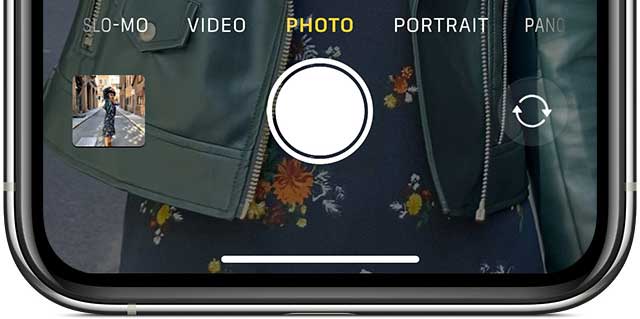
  4. Impostare il tipo su Modalità foto
  5. Quando la funzione Live Photos è attiva, l’icona Live Photos (appare come un bersaglio con cerchi concentrici in alto al centro dell’app della fotocamera) mostra in giallo
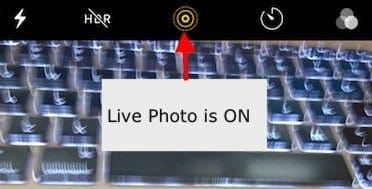
  6. Non devi far altro che puntare e sparare!
  7. Tieni fermo il tuo iPhone
  8. Toccare il pulsante dell’otturatore (grande pulsante bianco al centro della parte inferiore dell’immagine)

Ricordate che la funzione Live Photo è attivata di default sull’applicazione della fotocamera.

Perché non vedo la funzione Live Photos sul mio iPhone?

La maggior parte dei nuovi modelli di iPhone ora supporta la funzione Live Photos, ma l’iPhone 4, le varianti dell’iPhone 5 (5S, 5C e 5) e l’iPhone 6 non supportano la funzione Live Photos, che è disponibile anche per molti iPad, tra cui iPad Pro, iPad mini e iPad Air.

Se state cercando Live Photos e non riuscite a trovare l’opzione nella vostra app per la fotocamera, è probabile che non sia supportata sul vostro iDevice.

Posso aumentare la durata delle riprese di una foto dal vivo?

Purtroppo non c’è nessuna impostazione sul vostro iPhone che possa aiutarvi ad aumentare la durata di una foto live associata.

Si è limitati a 1,5 secondi prima del clic e 1,5 secondi dopo il clic dell’otturatore per una lunghezza totale di 3 secondi .

Posso scattare una foto dal vivo utilizzando la modalità Ritratto o le modalità Quadrato e Pano?

Spiacenti, ma in questo momento la modalità Live Photo è disponibile solo quando si utilizza la modalità Photo. Questa modalità è la modalità predefinita quando si apre l’applicazione Fotocamera.

Come posso disattivare le foto dal vivo sul mio iPhone per una sola foto (temporaneamente)?

  • La disattivazione temporanea delle foto live avviene tramite l’applicazione della fotocamera
  • Toccare l’icona Live Photo (sembra un bersaglio) nella parte superiore dello schermo per passare dall’icona Live Photo gialla a un cerchio con una linea attraverso di essa

  • Cerca un avviso temporaneo con la scritta “LIVE OFF”
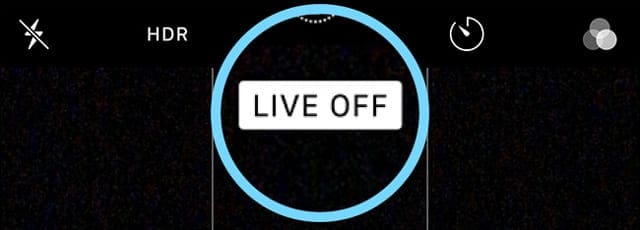
  • Questo messaggio conferma che ora state scattando foto nel modo fermo immagine

Come posso disattivare le foto dal vivo sul mio iPhone per tutte le foto (in modo permanente)?

Mentre molti utenti amano le foto dal vivo, altri preferiscono scattare foto fisse.

Per evitare che l’applicazione Fotocamera scatti foto dal vivo, segui questi passi:

  1. Aprire l’applicazione Camera e toccare l’icona Live Photo e disattivarla
  2. Cercare la barra attraverso l’icona Live Photos e l’avviso Live Off per confermare che Live Photos è effettivamente spento

  3. Vai a Impostazioni ; Conservare le impostazioni; Foto dal vivo
  4. Attivare e disattivare l’impostazione Live Photo ON

Come posso vedere una foto dal vivo?

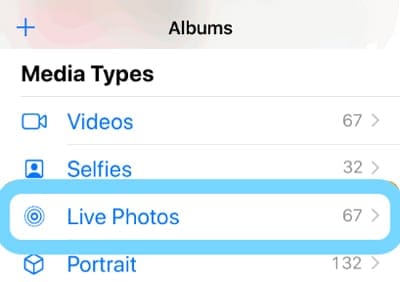
  1. Aprire l’applicazione Foto
  2. Vai alla scheda Album in basso
  3. Scorrere fino a Tipi di media
  4. Selezionare Foto dal vivo
  5. Premere e tenere premuto sullo schermo per vedere la foto dal vivo in azione!

Come le tue foto normali, le tue foto live sono salvate nell’App Foto e compaiono in I miei album. L’unica differenza è che vedrai l’icona ” LIVE ” nell’angolo in alto a sinistra della foto che indica che si tratta di una foto live.

Sbirciare una foto dal vivo con azioni rapide

  1. Aprire l’applicazione Foto
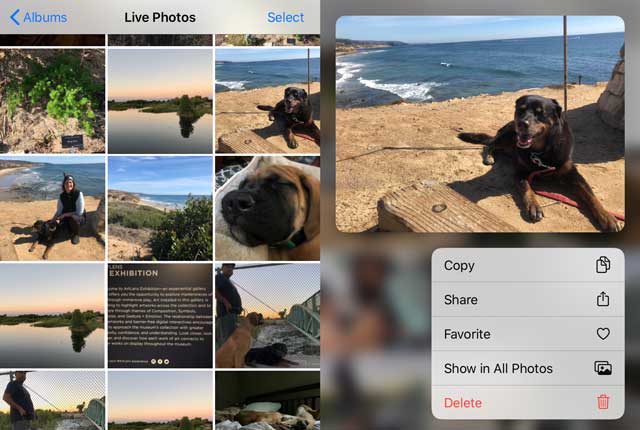
  2. Vai alla Galleria Fotografica dal vivo o a qualsiasi album con Foto dal vivo
  3. Premere e tenere premuto sulla foto per aprire il menu di azione rapida e per visualizzare l’anteprima della foto dal vivo (viene riprodotta una volta da un capo all’altro)
Come faccio a fare di una foto dal vivo lo sfondo del mio lock screen?

Sì, è possibile anche impostare una Live Photos come sfondo per il vostro iPhone, iPad o iPod.

  1. Andare su Impostazioni; Wallpaper; Scegliere un NewWallpaper

  2. Scegliere un’immagine da Foto dal vivo
    1. Gli sfondi Live Photo funzionano su iPhone 6s o successivi, ad eccezione dell’iPhone XR o dell’iPhone SE: questi modelli non supportano il Live Wallpaper

Lavorare con le foto dal vivo sul tuo iPhone

Ora che le nozioni di base sull’uso di Live Photos sono fuori discussione, esploriamo alcune delle funzionalità avanzate disponibili nelle sezioni seguenti.

Apple ha aggiunto molte nuove e interessanti funzioni di editing nelle ultime versioni di iOS (e iPadOS) quando si tratta di Live photos.ci sono le familiari funzioni di auto-enhance disponibili che aiutano a migliorare la saturazione e il contrasto delle immagini.è anche possibile utilizzare lo strumento di rimozione occhi rossi e le funzioni di ritaglio.

Come faccio a modificare le foto in diretta sul mio iPhone?

  1. Aprire l’applicazione Foto
  2. Scegliere una foto live da modificare
  3. Toccare Modifica
  4. Utilizzare gli strumenti a schermo per modificare le foto. Apportare modifiche a cose come luce e colore, ritagliare, aggiungere effetti di immagine e fare altre regolazioni
  5. Per tagliarne la lunghezza, toccare l’icona Live Photo

  6. Regolare le estremità del cursore della striscia di pellicola sullo schermo

  7. Al termine di tutte le modifiche, toccare Fatto
  8. Se utilizzi iCloud Photos, qualsiasi modifica apportata al tuo aggiornamento Live Photos su tutti i tuoi dispositivi

Per istruzioni passo dopo passo, consultate la nostra guida dettagliata che vi guida attraverso le varie funzioni di editing messe a disposizione per Live Photos.

Per chi ha anche un Mac o un MacBook con MacOS High Sierra e superiori, è possibile modificare facilmente le Foto dal vivo utilizzando l’applicazione Foto in High Sierra+. La versione per Mac dell’applicazione Foto ha delle eccellenti capacità di editing!

Come faccio a disattivare il suono delle foto dal vivo?

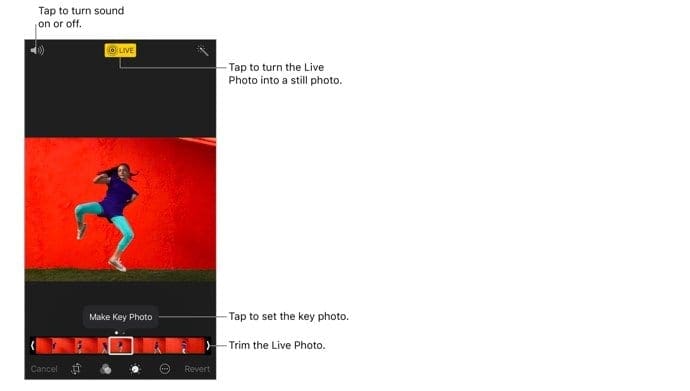
Durante la modifica di Live Photos, è anche possibile disattivare l’audio associato alla foto live.

  1. Aprire una foto dal vivo nell’applicazione Foto
  2. Scegliere Modifica sulla Foto dal vivo
  3. Toccare l’icona della foto live
  4. Toccare l’icona dell’altoparlante nell’angolo in alto a sinistra dello schermo per disattivare la funzione Live Photo
Come posso cambiare la foto in vetrina da una foto dal vivo?

  1. Aprire una foto dal vivo nell’applicazione Foto
  2. Toccare Modifica
  3. Toccare l’icona Live Photos
  4. Spostare la scatola bianca all’interno del cursore della striscia di pellicola in modo che il vostro look preferito sia nella scatola

  5. Rilasciare il dito e toccare Fare foto chiave
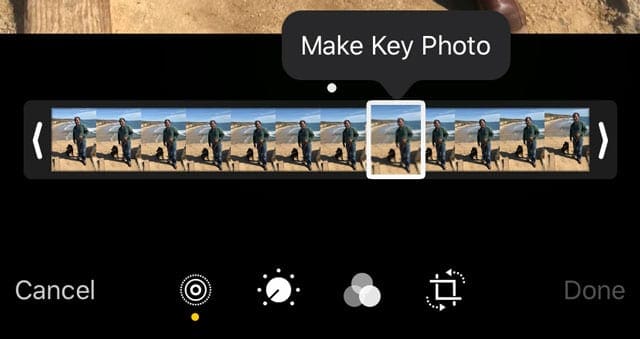
  6. Toccare Fatto

È inoltre possibile attivare o disattivare l’effetto Live Photo. Quando si modifica una Live Photo, toccare il pulsante LIVE nella parte superiore dello schermo per disattivare o riattivare la Live Photo.

Come posso aggiungere effetti di movimento a Live Photos?

A partire da iOS11, Apple ha introdotto alcuni fantastici effetti di movimento che si possono usare con Live Photos. Passare il dito su una Live Photo e toccare un effetto.

Effetti Foto dal vivo

  • Loop ripete l’azione in un video in loop continuo
  • Il rimbalzo riavvolge l’azione avanti e indietro
  • L’esposizione lunga simula un effetto di esposizione lunga simile alla DSLR mediante movimento di sfocatura

Quando usi il Loop o gli effetti di rimbalzo sulla tua Live Photo, puoi condividere queste foto come file MP4 con i tuoi amici che sono su dispositivi Android o non Apple.

Per aggiungere effetti di movimento alle foto dal vivo

  • Vai al tuo Live Photos Album nell’applicazione Foto e scegli una foto
  • Toccare su di esso in modo che appaia a tutto schermo
    • NON RUBINARE
  • Ora strisciate verso l’alto dal fondo della foto fino a quando non vedete il Menu Effetti
    • Se si scende troppo in basso per strisciare, potrebbe portare in alto il centro di controllo a seconda del modello di iPhone
  • Vuoi passare il dito dal fondo della foto sullo schermo del tuo iPhone
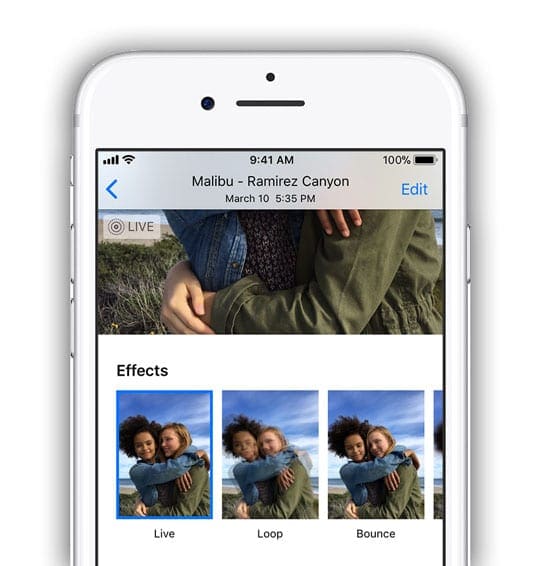
  • Ora scegliete un effetto che volete aggiungere alla foto dal vivo
    • In iOS 11+ e iPadOS, scegliete tra Live, Loop, Bounce e Long Exposure

Posso marcare una foto dal vivo sul mio iPhone?

Anche se è possibile scegliere l’opzione di markup Live Photos, in realtà non funziona con Live Photos. Quando scegliete Markup, un messaggio di avviso vi informa che il markup disattiva le funzioni di Live Photo.
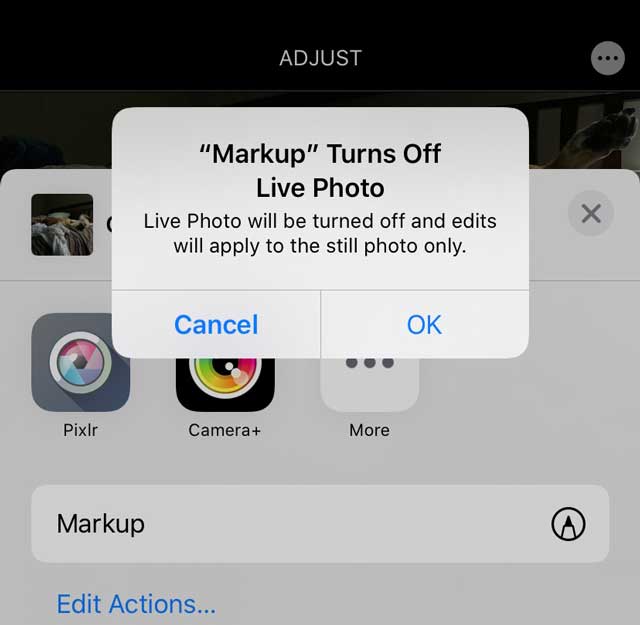
Una volta contrassegnata una foto dal vivo, questa si trasforma automaticamente in un’immagine fissa.

Come si converte una foto dal vivo in un’immagine fissa?

Individuare la foto dal vivo nell’applicazione Foto che si desidera convertire.

Il modo più semplice per localizzare le vostre Live Photos è quello di toccare la scheda ‘Album’ e selezionare la cartella Live Photos

  1. Aprire la foto dal vivo toccandola. Vedrete la familiare icona LIVE in alto a sinistra dell’immagine che verifica che vi trovate su una Live Photo
  2. Toccare Modifica
  3. Toccare l’icona Live Photos
  4. Toccare una volta il banner LIVE e attendere che l’icona cambi per sfrecciare attraverso di esso indicando che la foto dal vivo è ora un fermo immagine Quando si cambia una foto dal vivo con una foto fissa, il cursore del fotogramma della pellicola si spegne e non è più attivo

  5. Toccare su Fatto e l’immagine viene salvata come fermo immagine
  6. È possibile modificarlo di nuovo in una foto live in un secondo momento toccando di nuovo il banner della foto live

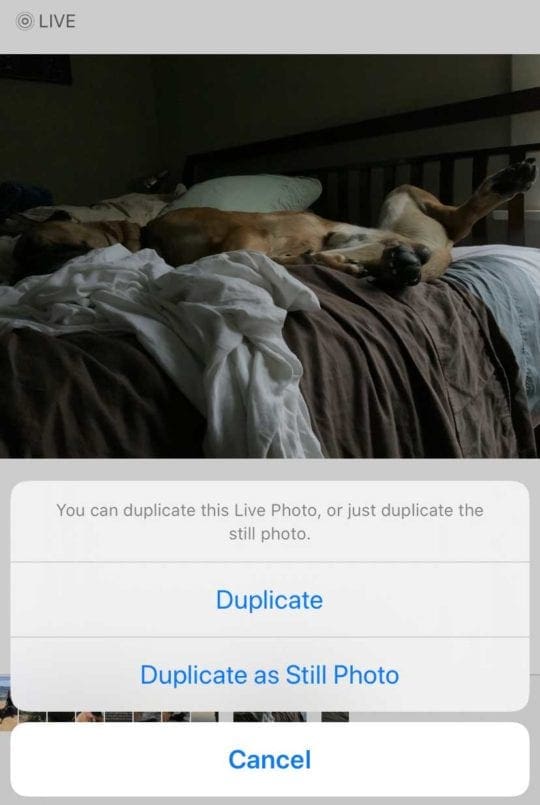
Il vostro iPhone vi permette anche di conservare la foto originale Live, ma di creare un duplicato di un’immagine fissa da essa. In questo modo, avrete il meglio di entrambi i mondi!

Per duplicare una foto live come fermo immagine

  1. Clicca sull’icona della condivisione quando sei sull’immagine
  2. Dalla lista delle azioni del foglio di azioni, scegliere il duplicato
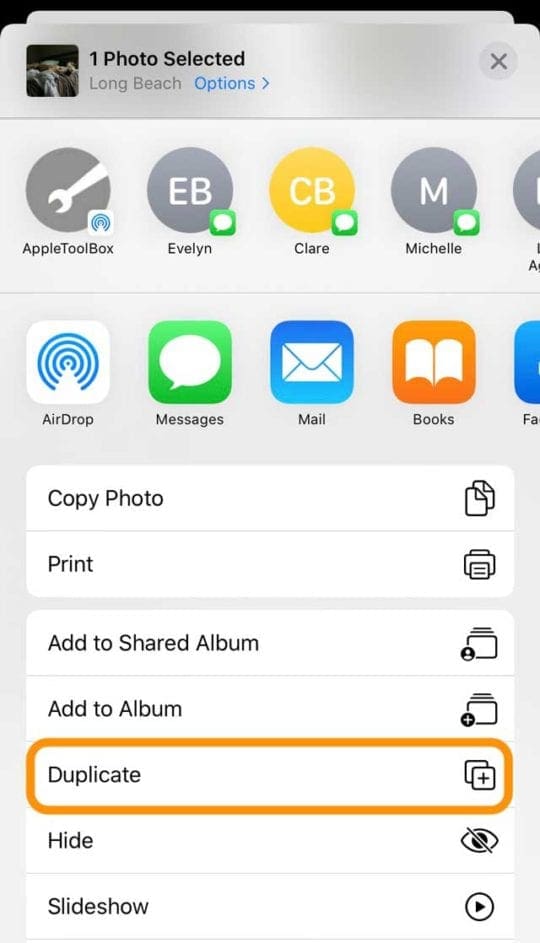
  3. Vedi due scelte: Duplicare e Duplicare come Foto fissa
    1. Duplicare crea una copia della vostra foto dal vivo
    2. Duplica come foto fissa crea una versione di foto dal vivo
Come posso scattare una foto in diretta da FaceTime?

Se sei in una chiamata FaceTime con qualcun altro che utilizza iOS 11+, iPadOS o High Sierra+, tocca il pulsante circolare della foto per scattare una foto live.

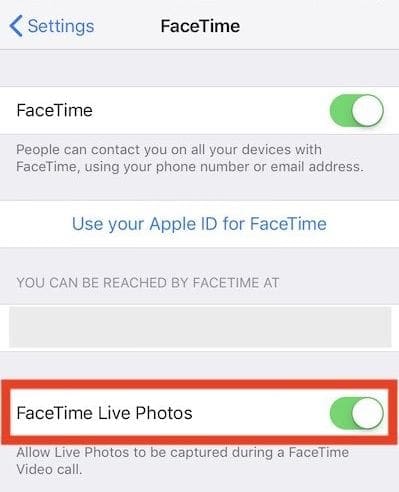
Verrete avvisati se la persona all’altro capo della chiamata scatta una foto in diretta e potrete impedire alle persone di farlo disattivando le foto in diretta nelle impostazioni di FaceTime.

Troverete questa impostazione in Settings &gt; FaceTime &gt; FaceTime Live Photos .

Sul vostro Mac, se state usando macOS High Sierra+, lo troverete in FaceTime &gt; Preferences &gt; Settings nella parte inferiore dello schermo.
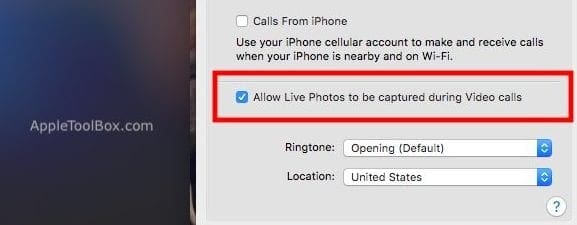
Hai notato che l’edizione 12 di FaceTimeLivePhotos è caduta? Per qualsiasi motivo, iOS 12 -12.1 non supporta FaceTime Live Photos. È tornato nell’aggiornamento di iOS 12.1.1. Quindi, se non vedete FaceTime Live Photos, aggiornate il vostro iOS o iPadOS.

Condividere foto dal vivo con altri

  1. Aprire la foto live che si desidera condividere e toccare il pulsante Condividi
  2. Dal foglio di condivisione, scegliete dove volete condividere la vostra foto (Messaggi, AirDrop, Posta, ecc.)
    1. Se si desidera condividere la Foto dal vivo come immagine fissa, toccare il banner Live nell’angolo superiore dell’immagine per disabilitarlo Toccare il banner Live per cambiarlo con una foto da condividere
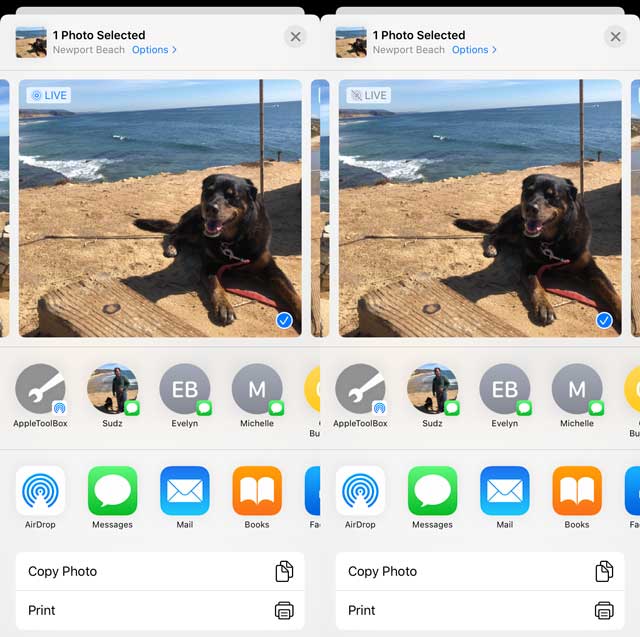
  3. Quando si condivide tramite l’applicazione Mail, la foto live viene inviata automaticamente come immagine fissa
  4. Quando si riceve una foto dal vivo tramite l’applicazione Messaggi, basta toccare la foto per aprirla, quindi premere e tenere premuto per vedere l’azione

Foto dal vivo e social media
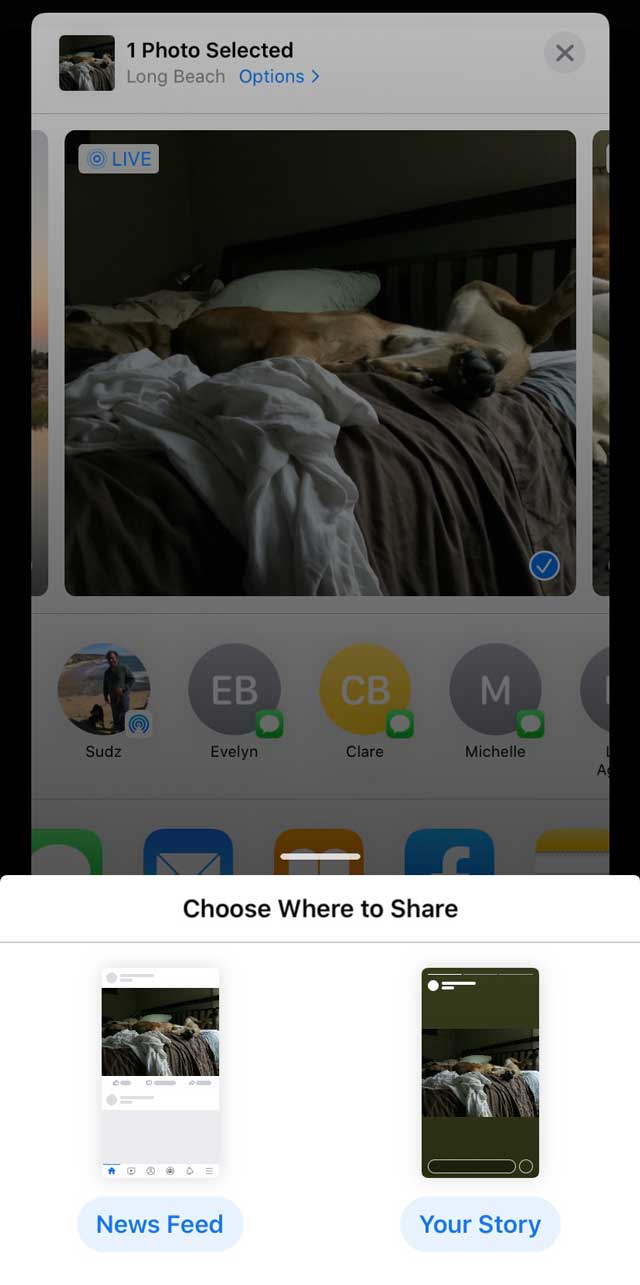
Facebook supporta le Foto in diretta per i vostri News Feed e i vostri post sulla pagina. In questo momento, le Foto in diretta appaiono come immagini fisse quando le utilizzate nelle vostre Storie di Facebook.

Instagram supporta le foto live per le storie di Instagram ma NON i normali messaggi di Instagram.

Come condividere foto in diretta sui social media

  • Aprire la foto dal vivo e toccare il pulsante Condividi
    • Toccare l’icona di Facebook nella seconda riga dei fogli di condivisione. Se non la vedi, tocca il pulsante Altro e guarda sotto Suggerimenti
    • Scegliete come volete condividere la foto dal vivo: News Feed o La vostra storia
  • Se avete intenzione di condividere una foto in diretta su Facebook, toccate il pulsante “Foto” nella parte superiore del News Feed
    • Da lì, selezionare la foto live che si desidera caricare e toccare l’icona “Live” in basso a destra
    • Toccare l’icona “Live’ è fondamentale altrimenti si carica semplicemente una foto quando si posta su Facebook
  • La condivisione di foto dal vivo sul tuo account Instagram è stata resa semplice grazie alla funzione IG Stories
    • C’è un piccolo avvertimento. È possibile condividere solo le foto scattate nelle ultime 24 ore

Per condividere le tue foto live, devi convertire le tue foto live in Boomerang per Instagram Stories

Ecco una guida di supporto di Instagram che vi guiderà attraverso questi passi.

Funzionalità di Google Live Photo a portata di mano sul vostro iPhone

Dal momento che Google ora permette agli utenti di salvare i video Live Photos as.MOV, che possono essere pubblicati sui social media e inviati via e-mail o sms agli amici, pensiamo che sarà una buona idea esplorare le possibilità di Google che si possono utilizzare sul proprio iPhone. Questo è importante in quanto molti utenti salvano le loro foto dell’iPhone anche su Google. L’anno scorso Google ha reso più facile per gli utenti il backup automatico delle loro foto live dell’iPhone su Google Photos.

Caricare una foto live dal tuo dispositivo Apple su Google photos è semplice

Una volta effettuato il login utilizzando le tue credenziali di Google con photos.google.com, puoi cliccare sul pulsante Carica se stai usando il tuo Macbook.

Sfoglia la tua libreria di foto ; Live Photos e seleziona la foto che vuoi. Clicca su di essa e viene caricata automaticamente.

Si noti che nel mondo di Google le Live Photos sono note come “Motion Photos”

  • Se si utilizza l’applicazione Google Photos App sull’iPhone, toccare Foto in basso e poi toccare la barra di ricerca in alto
  • Scorrere verso il basso per individuare “Foto in movimento”
  • Tutte le tue foto Live dal tuo iPhone saranno accessibili in questa cartella
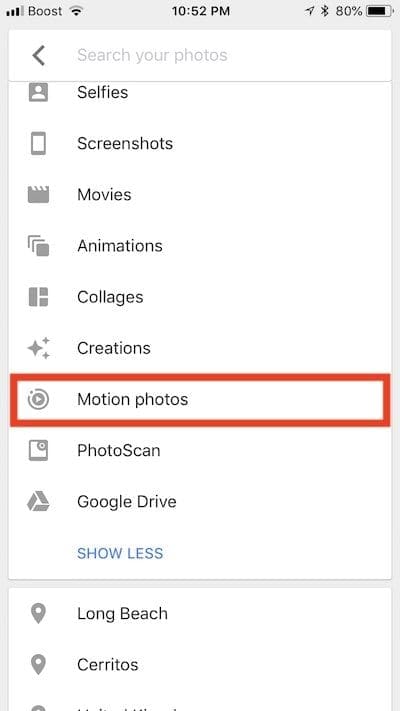
  • Toccate la foto e l’animazione si avvia automaticamente
  • Dovreste vedere il familiare cerchio “Motion On” in alto a destra sullo schermo
  • Cliccare sul pulsante “…” in alto a destra e troverete l’opzione per salvare la foto dal vivo come video se volete
  • L’opzione salva su video è disponibile anche dalle opzioni di condivisione nella parte inferiore dell’immagine

Quando si condivide la foto, il suo formato originale viene mantenuto.

Così, ad esempio, se avete catturato la foto utilizzando il formato HEIC sul vostro iPhone, essa sarà inviata nello stesso formato quando si utilizza l’applicazione di posta elettronica per condividere la foto da Google foto.

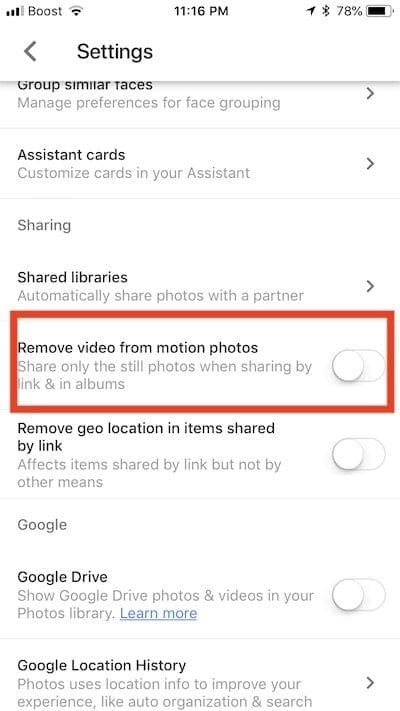
Se condividete una foto dal vivo tramite un album condiviso o un link in Google Photos, assicuratevi di controllare un’impostazione importante.

Nelle impostazioni delle foto di Google, cercare ” Rimuovere il video dalle foto in movimento . Assicurarsi che questo non sia abilitato se si desidera vedere l’animazione.
Come convertire foto dal vivo in GIF

  • È possibile scegliere di utilizzare Google ” Motion Stills ” App per convertire le vostre foto dal vivo in GIF lisce e file di film
  • Questa app è stata resa disponibile nel 2016 nell’App Store di Apple
  • Abbiamo trovato il Motion Stills come il miglior modo per condividere foto dal vivo come GIF con altri o social media

Altre applicazioni per convertire foto dal vivo

  • Altre applicazioni che si possono utilizzare per convertire le foto live in GIF sono LivePix e Lively
  • Momento L’app è un’altra applicazione molto interessante che si integra molto bene con iMessage.
  • IntoLive App è un’altra applicazione popolare che viene utilizzata da molti per convertire le GIF ecc. in Live Photos.
  • Abbiamo visto molti utenti mostrare queste foto animate sul loro volto di Apple Watch.

Abbiamo comunque apprezzato la facilità e le funzionalità messe a disposizione gratuitamente dall’applicazione Google Motion Stills App . Una foto dal vivo del vostro cane sul vostro Apple Watch potrebbe essere una bella cosa da provare!

Suggerimento bonus: toccando in 3D una foto dal vivo mentre la si invia tramite WhatsApp la si invia come GIF

Mettici in fila!

Ci auguriamo che abbiate trovato utile questa guida per l’utente di iPhone Live Photos.Vi preghiamo di farci sapere nei commenti qui sotto se avete domande o suggerimenti aggiuntivi che vorreste condividere con i lettori.

<

Microsoft Outlook Freezing o crash su macOS Catalina? Prova questo comando del terminale

macOS Catalina è stato un problema per alcuni utenti che hanno avuto problemi con la posta dopo l’aggiornamento. Alcuni utenti che usano Microsoft Outlook come client di posta hanno visto che la loro applicazione di Outlook semplicemente si blocca o è molto lenta a rispondere su macOS Catalina.

Prima di tentare di risolvere questo problema, potreste voler aggiornare l’ultima installazione di Outlook sul vostro Mac con Catalina in esecuzione.

Nel menu in alto di Outlook, cliccare su Aiuto; Controlla gli aggiornamenti. Aggiorna il software più recente da qui.

Risolvere il problema del congelamento di Outlook su macOS Catalina

Una volta applicati gli ultimi aggiornamenti di Outlook al vostro Mac, potete risolvere qualsiasi problema di congelamento di Outlook su macOS Catalina con l’aiuto dei seguenti passi:

  1. Aprite l’App Terminale sul vostro Mac (l’App è disponibile nella Cartella delle Utilità e può anche essere localizzata tramite il LaunchPad sul vostro dock) Lanciare l’applicazione terminale sul MacBook

  2. Digitare ‘default scrivere com.microsoft.Outlook DisablePreviewForSMIME 1’ senza le virgolette e premere invio Premere Invio dopo aver digitato il comando di cui sopra

  3. Quindi, digitare “kill all cfprefsd” senza le virgolette e premere Invio Premere Invio
  4. Uscita da Outlook
  5. Riavvia il tuo MacBook
  6. Aprire Outlook e controllare se i problemi di congelamento sono stati risolti

Microsoft Outlook offre anche uno strumento di Outlook Reset Preferences che potete utilizzare per resettare il vostro outlook.

Altre questioni relative a Microsoft Office su macOS Catalina

Se notate altri problemi di prestazioni con i prodotti Microsoft come Word, assicuratevi di utilizzare la versione a 64 bit di Word. Controlla se la versione di Word è la 16.29 e superiore. La versione 16.30 è stata resa disponibile da Microsoft il 10 ottobre (la scorsa settimana) per affrontare alcuni problemi relativi a Catalina. Questo dovrebbe aiutare con eventuali problemi di crash di Outlook sul vostro MacBook.

Controllate e assicuratevi di essere aggiornati alle ultime novità lanciando Autoupdate.

Questo confermerà che siete sulla versione a 64 bit di Office. Secondo Microsoft, Mac OS Catalina è compatibile con la versione 16.16.14 di Microsoft Office.

Dopo l’aggiornamento alla versione a 64 bit, alcuni utenti si rendono conto che possono aprire e leggere i documenti Word di Microsoft, ma non sono in grado di modificarli. Questo fastidio, insieme ad altri problemi legati a Office, può essere risolto di solito eseguendo una Riparazione Disco sul MacBook.

Si prega di contattare il supporto Microsoft se si incontrano altri problemi gravi come la mancanza di file e cartelle dopo l’aggiornamento e dovrebbero essere in grado di aiutarvi con i problemi.

Come modificare il comportamento dello switch sul vostro iPad

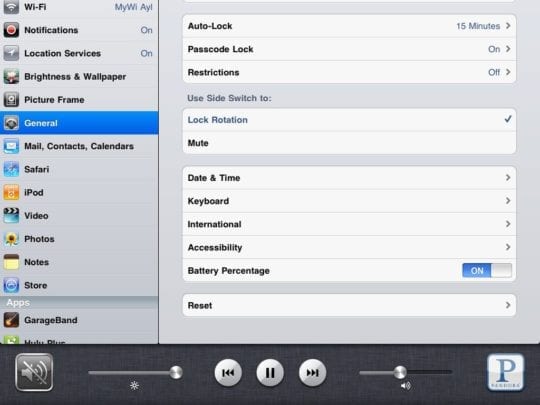
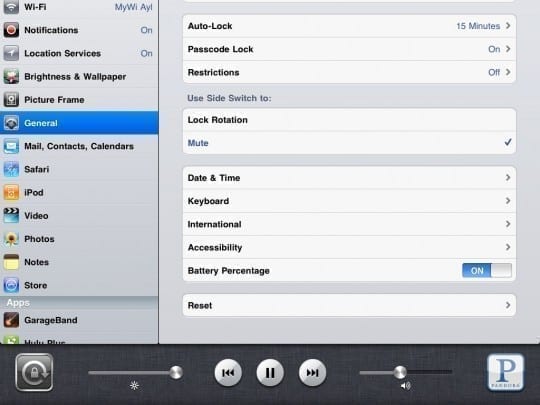
Quando l’iPad è stato introdotto per la prima volta nel gennaio 2010, una delle cose più belle è stata la presenza di un interruttore per il mute, che in seguito è stato commutato su un blocco della rotazione, che poi è stato di nuovo commutato in 4.2.1 su un interruttore per il mute. Dopo un sacco di contraccolpi, è stato rilasciato iOS 4.3, e una nuova opzione nell’app Settings che permette di personalizzare il comportamento dell’interruttore.

La nuova opzione di menu consente di commutare non solo lo switcher, ma anche il pulsante sul multitask switcher. Quando l’interruttore laterale è impostato su “blocco rotazione”, il pulsante dello switcher è impostato su mute. E il contrario è vero quando l’interruttore è impostato su mute.

L’opzione è una grande aggiunta al sistema operativo, dimostra che Apple sta cercando di consentire di personalizzare il sistema operativo più di quanto non abbia fatto in precedenza, e che nulla è mai definitivo in iOS.

iMac (metà 2010) Aggiornamento della luminosità del display 1.0 rilasciato

Apple ha rilasciato l’iMac (metà 2010) Display Brightness Update 1.0, che secondo l’azienda “affronta un problema con la luminosità del display iMac da 21,5 pollici (metà 2010)”.

In particolare, l’aggiornamento sembra risolvere un problema per cui gli schermi degli iMac sarebbero stati a piena luminosità per diversi secondi o minuti dopo il risveglio dal sonno, per poi passare improvvisamente ad una luminosità inferiore.

La nuova versione è disponibile tramite il link per il download di questo aggiornamento software.

Come inviare messaggi SMS su iPad e Mac

Tutti sanno che è possibile inviare iMessaggi da qualsiasi dispositivo iOS o MacOS che si possiede. Tuttavia, sapevate che è possibile inviare anche messaggi SMS standard?

Questo vale sia per l’iPad che per il Mac, e oggi vi accompagneremo attraverso le scale. Il processo di preparazione è piuttosto semplice e lineare.

Lettura correlata

  • iMessaggio non funziona iOS 12? Risolvere i problemi dell’App Messaggio
  • Come usare la chat di gruppo iMessage
  • Come sapere se sei bloccato su iMessage

Un prerequisito necessario prima di impostare uno qualsiasi di questi servizi è che il Mac e l’iPad siano collegati allo stesso account iCloud. In questo modo il processo di inoltro funziona tanto necessario quanto il vostro iPhone è essenzialmente “consegnare” o “inoltrare” i messaggi agli altri vostri dispositivi.

Inviare messaggi SMS su iPad

Il processo per poter inviare e ricevere messaggi SMS sul vostro iPad è piuttosto semplice. Tuttavia, prima di iniziare, è necessario impostare sul vostro iPhone una cosa chiamata SMS Relay.

Per farlo, ecco i passi:

  1. Aprite l’app Impostazioni sul vostro iPhone
  2. Selezionare i messaggi
  3. Selezionare l’inoltro dei messaggi di testo
  4. Attivare l’opzione per l’inoltro all’iPad
  5. Attendere che il codice di autorizzazione appaia sul vostro iPad
  6. Inserite il codice sul vostro iPhone

Una volta completato, potrete utilizzare il vostro iPad per inviare messaggi a bolle verdi. Naturalmente, per poter inviare questi messaggi è necessario essere connessi a internet tramite Wi-Fi o servizio di telefonia mobile integrato.

Inviare messaggi SMS da Mac

Come nel caso dell’iPad, avrete bisogno del vostro iPhone prima di poter inviare messaggi dal vostro Mac al posto degli altri dispositivi iOS. Ecco i passi che dovrete compiere:

  1. Aprite l’app Impostazioni sul vostro iPhone
  2. Selezionare i messaggi
  3. Selezionare l’inoltro dei messaggi di testo
  4. Attivare l’opzione per l’inoltro al Mac
  5. Attendere che il codice di autorizzazione appaia sul Mac
  6. Inserite il codice sul vostro iPhone

Ora puoi iniziare a inviare i messaggi ai tuoi amici e familiari non iOS comodamente dal tuo Mac. Questo è estremamente utile ed è molto utile per tenere gli occhi sul computer, invece di cercare il telefono o di perdere un messaggio.

Conclusione

Dopo aver completato i passaggi di cui sopra, sarete in grado di ricevere e rispondere ai messaggi SMS da ogni luogo. Potrete anche comporre e creare nuovi messaggi senza preoccuparvi di avere il vostro iPhone attaccato all’anca. Vi raccomandiamo solo di sincronizzare la lista dei contatti sui vostri dispositivi in modo da poter iniziare le conversazioni con facilità.

È davvero bello vedere che Apple rende la vita più facile a chi è radicato nell’ecosistema iOS e MacOS. Da qui, l’azienda non può che continuare a migliorare il cerchio della vita Apple.

Se vi siete imbattuti in qualche problema, non esitate a farcelo sapere nei commenti qui sotto. Saremo più che felici di aiutarvi per qualsiasi problema che possa sorgere durante il processo.

Apple Watch Bands – La prossima frontiera della salute e dell’innovazione

RELATIVO : Apple Watch Serie 3: Due mesi dopo

Con la fine del 2017, si comincia a chiedersi cosa ci riserva l’Apple Watch nel 2018 e oltre. Ci sono state poche pietre miliari nel 2017 che dovrebbero darvi un indizio di ciò che verrà dopo per l’Apple Watch.

Pensiamo che le Watch Band avranno un ruolo molto più importante nel prossimo futuro.

Il 2017 è stato l’anno di interessanti ricerche e uscite di prodotto per quanto riguarda il ruolo dei braccialetti portabili e il futuro.

Making the Most of The Band Real Estate – Apple Watch

La maggior parte delle innovazioni finora apportate all’Apple Watch si è concentrata sugli interni dei dispositivi. Ora sembra che ci sia un potenziale immobiliare sulla banda di Apple Watch che può fornire valore agli utenti.

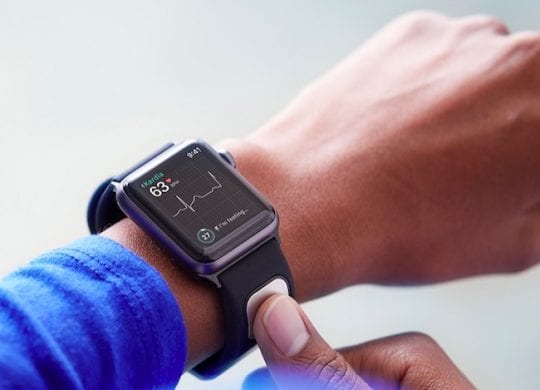
Quest’anno Kardia di AliveCor ha fatto la storia essendo il primo accessorio per dispositivi medici autorizzato dalla FDA per l’Apple Watch. Questo semplice accessorio a fascia Apple Watch è in grado di fornire letture ECG di grado medico in meno di 30 secondi.

AliveCor può essere stato il primo ad ottenere l’approvazione della FDA, ma Apple ha pensato per un bel po’ di tempo alla proprietà immobiliare della band.

Alla fine di ottobre di quest’anno, Apple ha ottenuto un brevetto che si concentrava sulla banda funzionale modulare Apple Watch, dove ognuno dei moduli poteva essere integrato con sensori e collegato tra loro meccanicamente ed elettricamente.

I singoli collegamenti nella banda, come da brevetto, potrebbero funzionare come sensori di pressione sanguigna, sensori di sudore, termometri e igrometri tra gli altri dispositivi di sensori fisici.

Ora, ecco la parte eccitante…

Alcuni dei collegamenti nel cinturino dell’orologio Apple potrebbero anche funzionare come accumulatori. Questo cambiamento di design sarebbe enorme!

Se l’Apple Watch è in grado di sfruttare l’energia proveniente da unità a batteria supplementari, potrebbe fornire agli utenti una delle migliori durate della batteria e potenzialmente alimentare un Apple Watch il cui display può essere continuamente acceso.

Sebbene questo brevetto sia stato approvato nell’ottobre 2017, è stato originariamente depositato all’inizio del 2015, il che dimostra che Apple sta armeggiando da tempo con le possibilità di design che daranno forma alla prossima generazione di Apple Watch.

Nel 2016, il cuoco di Tim ha detto in un’intervista che il Santo Graal dell’orologio è in grado di monitorare.

“Amo l’orologio. Un giorno, questa è la mia previsione, ci guarderemo indietro e ci chiederemo: come posso essere andato senza l’Orologio? Perché il Santo Graal dell’orologio è in grado di monitorare sempre di più ciò che accade nel corpo”.

Ha aggiunto che “Crediamo che la salute sia un problema enorme nel mondo, e pensiamo che sia matura per la semplicità e per una nuova visione, e vorremmo contribuire a questo”

.

Il 2017 ha visto il primo accessorio per dispositivi medici per Apple Watch. Pensiamo che i prossimi anni diventeranno più interessanti.

Me Too – dice Samsung

Quando si tratta di ri-immaginare il cinturino, Apple non è l’unico giocatore. Anche Samsung ha studiato l’arte delle possibilità in questo spazio.

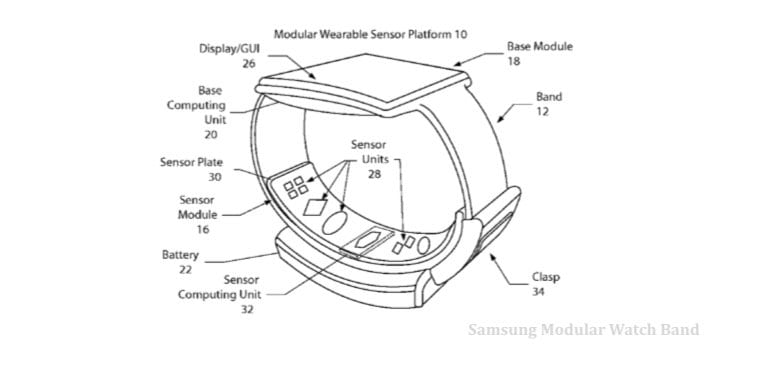
Nel marzo del 2017, l’azienda ha ottenuto l’approvazione del brevetto (9.592.007) che dimostra come l’azienda stia pianificando l’implementazione di sistemi indossabili regolabili.

Il pensiero è molto simile a quello di Apple. I moduli sensori incorporati nel Watchband saranno a disposizione degli utenti in modo che possano scegliere i sensori che desiderano utilizzare.

A differenza del progetto della Apple di utilizzare i collegamenti dei sensori nella banda, il pensiero di Samsung è quello di integrare l’unità di elaborazione dei sensori e i moduli sensori nella banda stessa.

Anche Samsung si rende conto del potenziale del succo di batteria extra attraverso la banda. Il loro design include anche unità batteria ausiliarie sulla banda stessa.

Samsung sta anche cercando di capire come utilizzare i bio-segnali raccolti dall’orologio per autenticare gli utenti.

In sintesi

Quando si tratta di articoli da indossare, siamo ancora nei primi anni dell’innovazione e dell’adozione da parte dei consumatori. C’è molto di più da seguire, soprattutto quando si tratta di immobili liberi sulla vostra fascia Apple Watch.

Apple è tra le nove aziende tecnologiche scelte dalla FDA nel 2017 per testare un nuovo programma pilota che potrebbe consentire lo sviluppo e il rilascio immediato di prodotti sanitari.

A causa dei lunghi e rigorosi processi della FDA in passato, Apple non ha perseguito le opportunità nello spazio, ma questo potrebbe cambiare man mano che ci dirigiamo verso il 2018.

È molto probabile che le specifiche progettuali per la fascia del futuro che abbiamo visto finora solo nei brevetti diventino realtà.

Se le bande fossero personalizzabili, cosa vorresti vedere nella tua banda Apple Watch?