All posts by jrk13

Ultime notizie sull’iPhone – Il prossimo iPhone è un iPhone 5s o un iPhone 6?

Ultime notizie sull’iPhone – Il prossimo iPhone è un iPhone 5s o un iPhone 6?

Cosa rende l’iPhone così speciale? Se fate questa domanda a 10 persone che conoscete, otterrete 10 risposte diverse, ma va da sé che la maggior parte di loro sarà positiva. Se qualcuno sta discutendo con te sul fatto che ci sono competizioni migliori per iPhone sul mercato, è più probabile che ti suggerisca un modello di telefono Android. I telefoni Windows e il nuovo Blackberry sono ancora da considerare una seria competizione per iPhone, grazie al loro movimento a lumaca sulle classifiche di vendita.

Per quanto riguarda il confronto tra Android e iPhone, vorrei solo dire che per me questi confronti non hanno alcun senso. L’esclusività è il vantaggio principale di un iPhone. L’iPhone è un semplice quadrato, ma è un quadrato perfetto. Nel momento in cui si guarda un iPhone, non si può fare a meno di notare le sue dimensioni perfette e il giusto utilizzo di metalli e plastica. iPhone, nel migliore dei casi, è una meraviglia tecnologica e, nel peggiore dei casi, un capolavoro d’arte. Non si può dire lo stesso di tutti i telefoni Samsung, considerati la principale concorrenza per iPhone.

Anche le Sony Experias e l’ultimo Blackberry si avvicinano a un iPhone solo in termini di aspetto e qualità costruttiva, ma hanno ancora molta strada da fare. Inoltre, qualsiasi rivale di iPhone che sia almeno di bell’aspetto come iPhone ha un prezzo molto alto. La lamentela di lunga data che gli iPhone hanno un prezzo eccessivo non ha senso quando un modello della concorrenza costa quasi lo stesso, ma con una qualità costruttiva molto inferiore.

È un iPhone 5s o un iPhone 6? O è un iPhoneB?

Le voci sul nuovo iPhone sono più significative delle precedenti, soprattutto prima del lancio dell’iPhone 5. Prima di parlarne, vediamo dove l’iPhone è assolutamente unico.

  • Build Quality – Raramente ci sono telefoni che corrispondono all’iPhone nella qualità costruttiva. Se un telefono basato su Android o Windows riesce a soddisfare la qualità costruttiva dell’iPhone, il suo prezzo è simile a quello di un iPhone. Questo significa che la concorrenza perde il suo USP di essere un’alternativa più economica all’iPhone.
  • Unico – Chiunque può memorizzare il numero di modelli di iPhone mai usciti dal primo modello. Lo stesso non si può dire di Samsung, la principale rivale di Apple, che lancia almeno 3 modelli di smartphone all’anno. Non credo che nemmeno il CEO di Samsung possa memorizzare i propri modelli in una sola volta, perché sono semplicemente troppi.
  • iOS e Hardware – L’hardware e l’iOS unici non si trovano in nessun altro modello di telefono, rendendo l’iPhone unico nel suo genere.
  • Pricey – La qualità costruttiva superiore e le migliori caratteristiche della categoria come Camera non sono gratuite. Apple paga un premio ai suoi partner hardware per garantire che ogni componente che si fa strada su un iPhone sia il migliore che si possa pensare.

Questi quattro punti importanti sono fondamentali per prevedere cosa ci si può aspettare dal prossimo prodotto Apple. È un fatto indiscutibile che Apple è brava con la suspense. Possono fare un grande spettacolo mantenendo i fan di Apple sul filo del rasoio. Di tutte le uscite per iPhone, solo l’iPhone 5 non è riuscito a farcela così bene. Questo è il motivo per cui ci sono tre diversi argomenti – invece dei due tipici – sul nuovo iPhone. Alcuni sostengono che il nuovo iPhone sarebbe un iPhone 5s, che molto probabilmente è un aggiornamento minore dell’iPhone 5, mentre altri sostengono che per poter competere efficacemente con i telefoni Windows 8 e Android come l’S4, l’iPhone ha bisogno di una revisione importante e il nuovo telefono sarà un iPhone 6. Il terzo argomento è ancora più interessante! I sostenitori di Apple ritengono che sia giunto il momento che Apple inizi ad attrarre anche i clienti attenti al denaro, quindi il nuovo iPhone sarà un modello economico, con una qualità costruttiva leggermente inferiore. Dato che non ci sono nomi proposti per questo iPhone economico, chiamiamolo iPhone B.

Cosa ne pensiamo del nuovo telefono?

Allora, cos’è che la Apple ci ha sorpreso quest’anno? È un iPhone 5s o un iPhone 6? Sono più propenso a credere che il nuovo iPHone sarà un iPhone 6 perché Apple deve fare un’importante revisione del suo telefono esistente per portare più affari. Tuttavia, Apple ha un modo più interessante per sorprendere i propri clienti: lanciare due diversi iPhone o, ancora meglio, lanciare lo stesso telefono con due diverse dimensioni dello schermo. Anche se questa sembrerà una strana decisione di business, il lancio di un telefono con due dimensioni di schermo può soddisfare i clienti che rientrano in due campionati diversi. Si tratta di un modello di business che nessuno ha mai provato prima e, essendo Apple un’azienda a cui piace dare sorprese, possiamo aspettarci qualcosa del genere nel 2013.

Credo che il 2013 vedrà un lancio Apple molto sorprendente, perché una cosa è certa: Apple realizza ricavi consistenti dalla vendita di telefoni e spesso gestisce la spinta iniziale attraverso le sorprese. iPhone 5 ha avuto un’accoglienza fredda perché non c’era niente di spettacolare per il tipico iPHone. Apple, dopo 5 anni nel settore degli smartphone, ha lanciato qualcosa che era solo un altro smartphone. Fino al 2012, c’erano due tipi di telefoni: gli smart phone e gli iPhone. Più di chiunque altro, Apple vorrà riconquistare questa posizione e l’unico modo per raggiungere questo obiettivo è lanciare quest’anno qualcosa di spettacolare!

<

Come disattivare le notifiche via e-mail da specifiche persone in Mail

Vi stancate mai di ricevere notifiche via e-mail da persone o aziende di cui semplicemente non avete bisogno? Potresti non volerti sbarazzare delle e-mail o annullare l’iscrizione, ma non ti interessa vedere quelle notifiche.

Al rovescio della medaglia, forse volete cancellare le e-mail e assicurarvi che non tornino mai più nella vostra casella di posta elettronica.

Per fortuna, l’applicazione Mail consente di silenziare i thread delle e-mail e di bloccare e spostare i messaggi di alcuni mittenti con gli aggiornamenti di iOS 13 e iPadOS. Ecco come occuparsi di entrambi sul vostro dispositivo.

Correlato :

  • Posta non funzionante in macOS Catalina, Come risolvere
  • Come sfruttare al meglio la formattazione del testo di iPadOS in Mail
  • 21 Consigli e trucchi di Apple Mail che forse non conoscete per iOS e macOS

Come silenziare i thread delle e-mail nell’applicazione Mail su iOS

Quando si disattiva un thread di posta elettronica, non riceverai più notifiche quando un’e-mail arriva nella tua casella di posta.

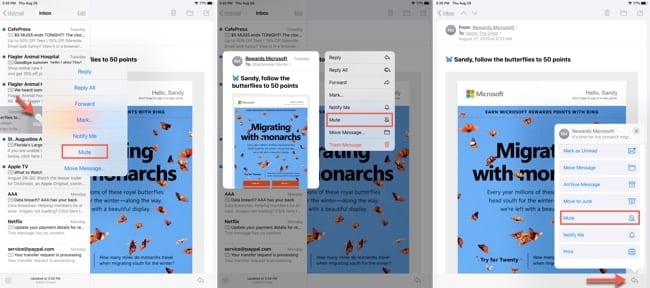
Selezionare l’e-mail e fare una delle seguenti operazioni:

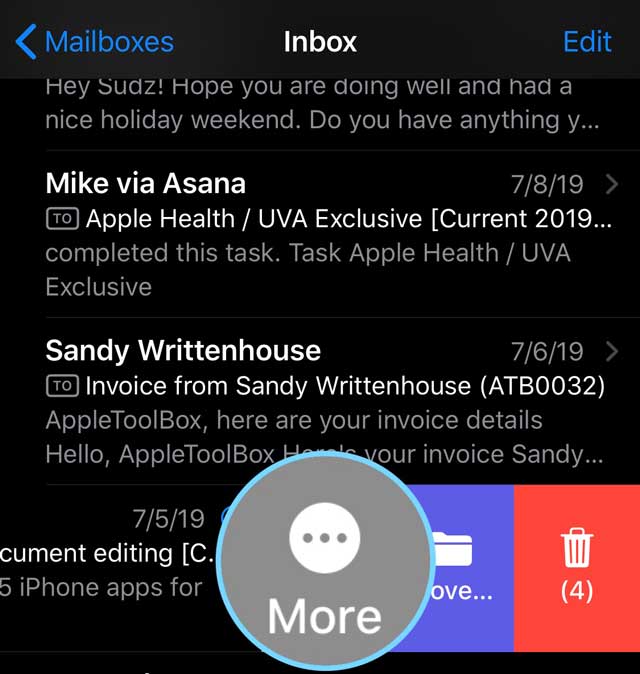
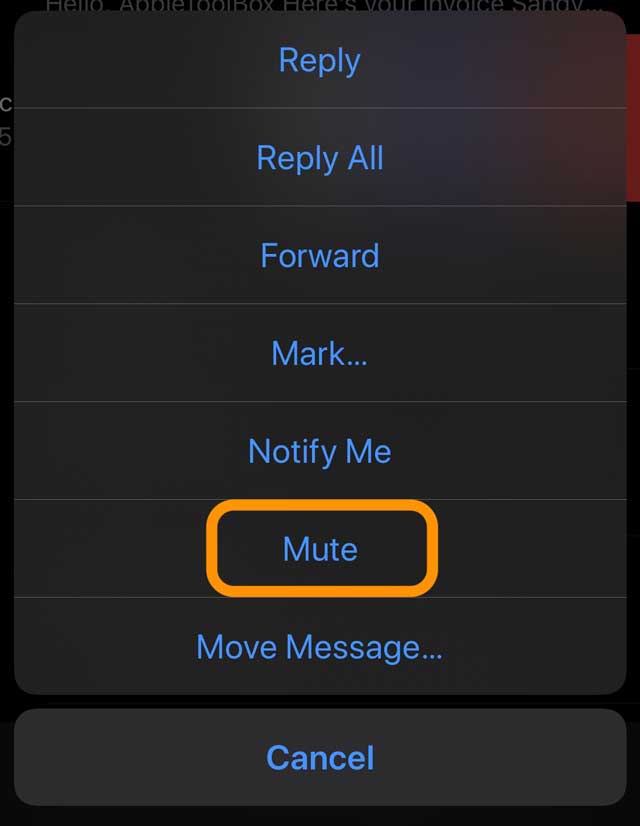
  • Scorrere l’email da destra a sinistra nella propria lista messaggi e toccare Altro ; Muto .
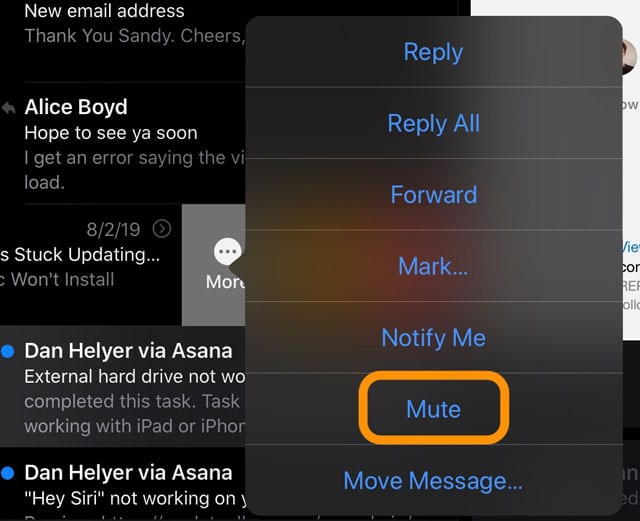
  • Utilizzare 3D Touch (toccare e tenere premuto) il messaggio e scegliere Mute nel menu a comparsa.
  • Toccare la freccia in basso a destra dell’e-mail e selezionare Mute nel menu a comparsa.

Mute e-mail thread su iPadOS

Come bloccare le e-mail dei mittenti nell’applicazione Mail su iOS

Con la nuova funzione Block Sender nell’applicazione Mail, ogni nuovo messaggio ricevuto da quel mittente verrà automaticamente spostato nel cestino.

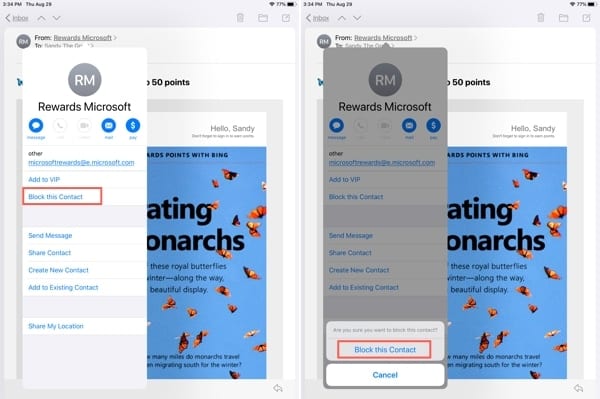
  1. Selezionare un’e-mail dal mittente che si desidera bloccare.
  2. Toccare il nome del mittente nell’intestazione dell’email.
  3. Scegliere Bloccare questo contatto .
  4. .

  5. Confermare l’azione toccando Bloccare nuovamente questo contatto .

Blocca il contatto in Mail iPadOS

Ridurre le notifiche via e-mail

Con così tante notifiche per e-mail, messaggi, app e tutto il resto, può diventare travolgente. Queste nuove funzionalità per l’app Mail sono delle belle aggiunte.

Avete intenzione di approfittare del muting dei thread delle e-mail o addirittura di bloccare i mittenti? Fateci sapere se siete felici di avere queste nuove funzionalità nell’applicazione Mail!

E ricordate, potete sempre inviarci un messaggio su Twitter o Facebook se avete suggerimenti per AppleToolBox.

<

Guida di base iCloud e indice di risoluzione dei problemi

Torna alle basi

Con i nuovi utenti che passano ogni giorno da dispositivi Android a dispositivi Apple, abbiamo pensato di fornire un back to basics primer intorno a iCloud. iCloud è generalmente facile da usare. Ciò che lo rende complesso e scoraggiante per la maggior parte delle persone, a volte, è il numero di diverse impostazioni disponibili per eseguire le operazioni di iCloud. Il secondo aspetto riguarda il senso di controllo. In qualche modo si ha la sensazione che, dal momento che iCloud non è all’interno del dispositivo, le opzioni di controllo siano in un certo senso handicappate quando le cose vanno male. Non è così. Apple ha fatto molta strada per rendere iCloud una parte essenziale della sua offerta e, man mano che andiamo avanti, sempre più servizi saranno integrati in iCloud.

Quindi, rilassatevi e tirate fuori i vostri iDevices per un giro di prova. Prima di iniziare il viaggio per personalizzare il vostro iCloud, è importante che abbiate un Apple ID impostato e che siate in grado di accedere al vostro iCloud. Se avete problemi con il vostro iCloud, non esitate a fermarvi qui e consultate l’articolo di base per la risoluzione dei problemi dell’account iCloud.

  • Problemi del conto iCloud, Ecco come risolverli
  • Come correggere il tuo ID Apple disattivato

Ora che siete equipaggiati con il vostro account e l’autenticazione, lasciate che vi guidiamo attraverso le basi della personalizzazione di iCloud in pochi semplici passi. Anche se ci sono molte opzioni, potete scegliere di usare quello che vi piace e ignorare il resto ed è qui che questa personalizzazione di base diventa utile.

Passo -&gt; 1 Dalla schermata Home del tuo ipad o iphone, seleziona l’opzione Impostazioni toccandola e scorri verso il basso fino a trovare iCloud e toccala.

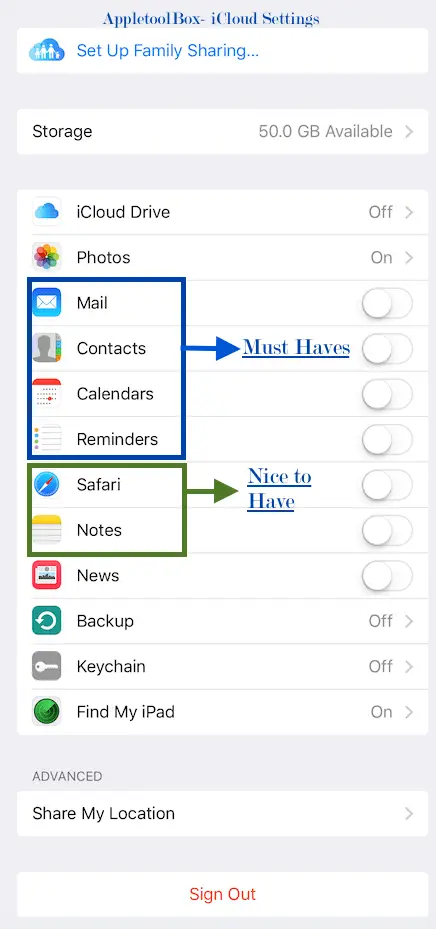
Passo -&gt; 2 La schermata successiva fornisce una moltitudine di opzioni. Questo è il Santo Graal di iCloud, quindi ci concentreremo su questo e vi guideremo attraverso le varie opzioni e ne discuteremo gli aspetti chiave.
Sezione- 1 (Must Haves)

La prima sezione dell’impostazione iCloud composta da Mail, Contatti, Calendari e Promemoria sono essenzialmente le impostazioni più importanti e più utilizzate. Queste impostazioni aiutano a memorizzare le informazioni relative a tutte e quattro le suddette applicazioni in iCloud. Nel caso in cui vogliate cercare i vostri contatti o la vostra posta su un altro dispositivo Apple, la memorizzazione delle informazioni in iCloud si rivela molto utile. Pensate ad iCloud come al vostro cassetto personale vicino al vostro comodino, che vi viene messo a disposizione su qualsiasi dispositivo dove potete accedere al vostro iCloud. Se vi capita di perdere qualche contatto o promemoria sul vostro iphone o ipad, non dovete preoccuparvi perché sono stati riposti nel vostro cassetto personale di iCloud. Una volta impostata l’impostazione su “ON”, spostando il cursore in posizione ON, tutti i nuovi elementi generati da queste applicazioni saranno memorizzati automaticamente in iCloud durante la “Sincronizzazione” (arriveremo alla Sincronizzazione in un attimo).

Suggerimento : Quando iniziate a tenere le vostre e-mail su iCloud è una buona idea passare regolarmente in rassegna le vostre vecchie e-mail e cancellare gli elementi che non desiderate più per poter usufruire di una maggiore archiviazione. Puoi liberare spazio di archiviazione su iCloud cancellando permanentemente i messaggi in iCloud Mail. Selezionate i messaggi, poi cliccate sul pulsante Sposta nel Cestino nella barra degli strumenti

Se avete molte informazioni di contatto memorizzate nel vostro account Google, potreste voler leggere questo articolo qui sotto quando avrete tempo più tardi, ma per ora continuiamo. A questo punto, potreste anche decidere di non voler utilizzare altre impostazioni in iCloud e di usare il vostro iTunes sul PC/Mac per la memorizzazione e questo va assolutamente bene. Ci sono molte persone che lo fanno.

  • Contatti iCloud e Google
  • Come eseguire il backup dei contatti iCloud

Sezione – 2 (Nizza da avere)

Ora che utilizzate un iPhone o un iPad, siamo sicuri che iniziate a godere del vostro browser web “Safari”. Mentre leggiamo i contenuti online e passiamo il tempo a leggere i siti web, spesso tendiamo a raccogliere segnalibri. Nel corso del tempo questi segnalibri diventano preziosi e si tende a dimenticare gli indirizzi delle pagine web. Un tocco sul segnalibro e bingo sei sul sito web di tua scelta.

Cosa succede quando non si ha accesso al proprio dispositivo personale o qualcosa è andato storto e si sono persi tutti i segnalibri raccolti nel corso degli anni. Sarebbe piuttosto frustrante. È qui che interviene iCloud come risorsa a portata di mano. Attivando l’impostazione Safari su questa schermata, ora avete il vostro cassetto elettronico personale di chester chiamato iCloud chester memorizza automaticamente tutti i vostri segnalibri.

Lo stesso vale per “Note”. Se si utilizza questa App sul proprio iphone o ipad per prendere appunti, si prega di abilitare l’impostazione su ON. Questa app ottiene anche molti più campanelli e fischietti a partire da iOS 9.3. Potrebbe valere la pena, soprattutto se si utilizza un Mac con le note.

Se il vostro apparecchio è stato aggiornato all’ultima versione di iOS9.2, troverete anche l’impostazione “News” nelle vostre impostazioni iCloud. Accendendo questa opzione, Apple ricorda le vostre preferenze di News e ve le mette a disposizione sugli altri vostri iphone o ipad collegati al vostro account iCloud. L’applicazione News è una nuova funzione. Ci occuperemo di più di questa app nei prossimi articoli. Una nuova caratteristica delle notizie nella versione iOS9.3 è che potete contrassegnare un articolo di notizie con Dislike e le vostre preferenze si adegueranno in base alle impostazioni.

Sezione – 3 (Il Geek in te)

Ora che siete arrivati fin qui e avete affrontato le basi, prendiamoci un po’ di tempo per esplorare le altre impostazioni. La prima di queste è “KeyChain”. Ci piace questa funzione perché permette di memorizzare le informazioni di login e password su iCloud in modo da non doverle ricordare sempre. Quando vai su un sito web in Safari, ti mette subito a disposizione il tuo id e la tua password. Avete anche la possibilità di memorizzare qui i dati della vostra carta di credito. Impostare la funzionalità KeyChain è abbastanza semplice. Si prega di fare riferimento al nostro primer su KeyChain qui sotto.

  • iCloud KeyChain, Come iniziare.

Finora abbiamo coperto 9 delle 12 impostazioni. Ci siete quasi! Quindi tenete duro ancora per un po’.

Se si esegue l’ultimo iOS si trova anche l’opzione iCloud Drive . Questa è la prima delle impostazioni. Questa è una simpatica piccola caratteristica di Apple che vi offre 5GB di spazio di archiviazione gratuito in modo da poter archiviare i vostri file su questo hard disk nel cloud. Pensatela come Google Drive o DropBox se avete usato questi servizi in passato. Anche questa è una caratteristica relativamente nuova di Apple e non sarà visibile sul vostro dispositivo se siete su una versione iOS più vecchia. Se sei nuovo su iCloud, questo può aspettare un’altra volta.

Se vi capita di utilizzare il vecchio iOS, noterete l’impostazione per “Documenti e dati”. Questo è una sorta di predecessore di iCloud Drive, secondo noi. In sostanza, l’accensione di questa funzione farà sì che tutti i documenti e i dati generati sul vostro dispositivo da voi o le miriadi di applicazioni in esecuzione sul vostro dispositivo vengano ora memorizzati in iCloud.

Suggerimento- Fare attenzione a questa impostazione poiché tende a riempire rapidamente il vostro iCloud Storage disponibile. Inoltre, questo influenzerà anche il vostro piano di utilizzo dei dati che avete con il vostro provider di telefonia mobile. Questo è molto utile se avete un piano dati illimitato, ma per ora vi suggeriamo di aspettare un’altra volta.

Sezione – 4 (Custodia domestica)

Hai ragione. Non abbiamo ancora parlato della tua ambientazione preferita. Non abbiamo dimenticato “Foto”, l’impostazione più utilizzata con iCloud. La copriremo alla fine e dedicheremo un bel po’ di tempo e di sforzi per guidarvi attraverso di essa, perché è importante e può davvero essere un fattore decisivo per gestire in modo efficace il vostro iCloud Storage e le preziose foto che avete accumulato.

House Keeping, anche se può sembrare noioso, è essenziale per mantenere le cose in funzione e organizzate in modo da avere meno problemi in futuro. L’impostazione più importante in questa sezione è l’impostazione “Backup”. Su iOS più vecchio, vedrete questa opzione come “Storage and Backup”. Su iOS 9.2, vedrete questa impostazione solo come “Backup”.

Al suo livello più fondamentale, Apple vi offre due possibilità per memorizzare i dati di backup del vostro dispositivo. Potete scegliere di memorizzare tutti i dati di backup in A) iTunes sul vostro computer (PC/Mac) o B) su iCloud. Se avete molto spazio disponibile sul vostro computer, potete scegliere di memorizzarlo sul vostro computer. Memorizzarlo in iCloud vi permetterà di effettuare il backup del vostro dispositivo via wi-fi. Se scegliete di utilizzare il backup di iTunes, dovrete collegare il vostro iphone o ipad con un cavo al computer quando volete fare il backup. Quando si esegue il backup sul cloud, questo richiederà un po’ di spazio dalla memoria disponibile di 5GB Free.

Cosa devo scegliere per il mio Backup?

Vi suggeriamo di approfittare di entrambe le scelte. Utilizzate le caratteristiche di facilità e affidabilità di iCloud Backup, eseguendo al contempo un backup iTunes più completo almeno una volta al mese. Avrete la tranquillità di sapere che i vostri dati iOS saranno presenti quando ne avrete bisogno. I backup sono davvero importanti quando è necessario ripristinare il dispositivo nel caso ci siano dei problemi. Questo farà in modo che non perdiate i vostri dati.

Suggerimento – Usa il tuo calendario/reminder sul tuo ipad e prendi nota di fare un backup di iTunes ogni mese.

Una domanda che spesso viene posta dai nostri lettori è quanto sia sicuro e protetto il drive iCloud quando si tratta di backup. Quando si esegue il backup utilizzando iCloud, esso codifica automaticamente i dati e li memorizza garantendo la protezione. È importante ricordare che quando si esegue il backup su iTunes, per impostazione predefinita la crittografia è disattivata. Dovete accenderla se decidete di crittografare i vostri dati sul vostro computer.

Spesso ci viene chiesto quale sia la differenza tra Backup e Sync, in quanto questi due termini sono spesso utilizzati in modo intercambiabile e possono creare confusione quando si guardano i forum di supporto Apple per trovare le risposte.

  • iOS differenza tra Sync e Backup.

Anche le attività di backup sono talvolta soggette a problemi. Se si verificano problemi durante l’esecuzione del backup, si consiglia di consultare le seguenti guide per risolvere i problemi. Nel corso degli anni abbiamo raccolto risposte e suggerimenti dai nostri lettori e queste guide saranno sicuramente utili.

Suggerimento – Qui si sfrutta la funzionalità “Bookmark” in Safari. Clicca sul pulsante Condividi e usa “Aggiungi segnalibro” in modo da poter tornare a questa pagina quando si verificano problemi di sincronizzazione o di backup.

  • Problemi di iCloud Sync, Risoluzione dei problemi di base
  • iCloud Risoluzione dei problemi di backup

La prossima impostazione che vogliamo discutere in questa sezione è “Trova il mio iPad”/ “Trova il mio iPhone” . Si consiglia vivamente di attivare questa impostazione in quanto sarà molto utile in caso di smarrimento o furto del dispositivo. È inoltre possibile attivare la funzione “Invia ultima posizione”, che consente di salvare l’ultima posizione nota del dispositivo prima che si esaurisca la batteria. Questo può essere utile per rintracciare il dispositivo se si spegne dopo essere stato perso. Apple fa un ottimo lavoro nello spiegare questa impostazione e come funziona con il vostro ipad o iphone.

  • Impostazione di Find My Device

L’ultima impostazione per il vostro iCloud sul vostro dispositivo è “Set up Family Sharing”. Si tratta di una funzione molto interessante che vi invitiamo a rivedere quando avete un po’ di tempo a disposizione. Per Apple, Family Sharing rende facile per un massimo di sei persone della tua famiglia condividere gli acquisti di iTunes, iBooks e App Store senza dover condividere gli account. Paga gli acquisti della famiglia con la stessa carta di credito e approva le spese dei bambini direttamente dal dispositivo di un genitore. Abbiamo creato un semplice tutorial per aiutarvi con le basi della creazione di Family Sharing. Vi suggeriamo di dargli un’occhiata quando avete un po’ di tempo a disposizione.

  • Come impostare e utilizzare Family Sharing

Foto

..piccoli fili che tengono insieme le macchie di significato della vita -Mark Twain di Morals and Memory Speech

Photos è una delle applicazioni più utilizzate su un iphone o ipad. Con l’avvento delle scelte e delle caratteristiche eccellenti della macchina fotografica sul vostro iphone e ipad, la gente usa raramente una macchina fotografica per raccogliere giorno per giorno le foto. A questo ha contribuito anche la rivoluzione di Selfie che si è verificata negli ultimi anni. Apple ha incrementato notevolmente l’innovazione in questo settore negli ultimi anni. Ora è possibile scegliere di cliccare su “Live photos” e di scattare video in qualità 4K sul proprio iphone con i modelli di iPhone 6. Quindi, dove e come possiamo gestire efficacemente il nostro incessante appetito per questi piccoli fili di ricordi?

Photos sincronizza automaticamente la tua libreria fotografica su iCloud, in modo che ogni foto scattata sia prontamente disponibile su tutti i tuoi dispositivi. Questa è anche una delle impostazioni che influenza la quantità di memoria utilizzata. Se avete molte foto in migliaia, potreste voler leggere di più su come utilizzare la memoria fotografica di iCloud nel modo più efficace.

Suggerimento: Quando si inizia a vedere il messaggio “Storage full” sul proprio iphone e ipad, uno dei principali colpevoli è la foto sul dispositivo iOS. Potete salvare e ottimizzare la memorizzazione per il vostro dispositivo mantenendo “Versioni ottimizzate” sul vostro dispositivo iOS. Potete farlo in questa impostazione quando navigate su iCloud; Foto.

Quando si sceglie di ottimizzare le foto, si prega di notare che le foto originali di qualità completa sono disponibili su iCloud. Quando si modificano le foto sul telefono o sull’ipad, Photos tiene traccia delle modifiche apportate. La cosa bella è che le tue modifiche sono sincronizzate su iCloud e sono disponibili su qualsiasi dispositivo.

Ci sono fondamentalmente tre opzioni disponibili da Apple per gestire le vostre foto. Puoi anche scegliere Dropbox o altri servizi cloud per gestire le tue foto, se lo desideri.

  1. Fototeca iCloud. Questa è l’offerta più completa. Sostanzialmente sincronizza tutte le tue foto con icloud. Se avete più dispositivi con lo stesso Apple ID, si sincronizzano tutti alla sana biblioteca online. Tutte le foto che avete scattato su uno qualsiasi dei dispositivi saranno prontamente disponibili per voi. Questo consuma un bel po’ della vostra quota di memoria iCloud. Se avete molte foto e volete una copertura completa, potete acquistare uno spazio di archiviazione extra.
  2. La seconda opzione che Apple vi offre è conosciuta come “My Photo Stream”. Si tratta di un servizio limitato che carica solo le foto scattate negli ultimi 30 giorni, fino a un limite di 1000 foto. Non viene detratto dalla vostra quota di archiviazione.
  3. La terza e ultima opzione a vostra disposizione si chiama iCloud Photo Sharing. Questo non conta per la vostra archiviazione e vi offre la possibilità di memorizzare 5.000 foto per ogni album condiviso. Utilizzando questa opzione potete archiviare le foto in un’area separata di iCloud se volete condividere queste foto con altre persone.

Come potete vedere c’è molto da digerire quando si tratta di Foto. Vi suggeriamo di attivare l’impostazione della nuvola di foto per ora e poi di esaminare le vostre opzioni in seguito per trovare il metodo migliore che funziona per voi e la vostra famiglia.

  • Come condividere foto e video con iCloud

Ci sono molti modi per gestire il vostro iCloud Storage una volta che siete operativi. Apple fornisce una buona lettura in questo articolo sulle varie scelte a cui potete attingere per gestire il vostro iCloud storage. Vi suggeriamo di rivedere i principi guida di Apple quando avete un po’ di tempo a disposizione, soprattutto dopo aver iniziato a usare iCloud per un po’.

  • Gestione del vostro iCloud Storage

In sintesi, ci auguriamo che vi piaccia questo primer di base su iCloud e la nostra copertura sulle varie impostazioni che sono a vostra disposizione per personalizzare la vostra esperienza su iCloud. Con l’introduzione di nuove versioni di iOS, iCloud sarà sicuramente una parte importante degli aggiornamenti. Vi consigliamo vivamente di prendervi del tempo per familiarizzare con questa funzione. Man mano che acquisirete nuovi dispositivi Apple a casa vostra, come Apple TV o Apple Watch, iCloud diventerà fondamentale per avere un’esperienza desiderata da questi dispositivi.

Infine, volevamo fornirvi un indice dei 12 consigli e articoli relativi alla risoluzione dei problemi più letti per aiutarvi quando avete dei problemi o state cercando di risolvere quel fastidioso problema.

Indice dei 12 articoli più letti su iCloud

  1. Come accedere a iCloud.com su iPhone
  2. Posso cancellare un account iCloud?
  3. iCloud: Nessun backup disponibile; fix
  4. Backup: iTunes vs iCloud, Come scegliere?
  5. iCloud non funziona. Come risolvere i problemi di iCloud
  6. iOS9 Il backup del cloud non funziona, Fix
  7. Come creare contatti di gruppo utilizzando icloud
  8. iCloud Problema dei contatti duplicati, Come risolvere
  9. Come reimpostare il flusso di foto nel tuo account icloud
  10. iCloud è grigio nelle impostazioni, come risolvere
  11. iCloud continua a chiedere ripetutamente le password, Come risolvere
  12. Dieci domande su iCloud e il nuovo iCloud Drive

<

Come configurare un Mac mini per l’uso senza monitor per computer

Il Mac mini di Apple è una macchina molto amata da molti consumatori per la sua versatilità e il prezzo relativamente basso

Quando è abilitata la condivisione dello schermo, è possibile connettersi, ad esempio, a un Mac mini e avviare una sessione su quel computer.

Da lì, il desktop del Mac mini diventerà visibile ed è possibile utilizzare la macchina come se fosse effettivamente collegata al monitor.

Questo, naturalmente, è molto pratico, in modo da poter gestire e modificare le impostazioni del vostro Mac mini senza doverlo collegare prima al mouse, alla tastiera e al display.

Ecco come si usa.

Prima di tutto, configura il tuo Mac

Prima di poter impostare un Mac mini per l’uso senza monitor o altre periferiche, è necessario un monitor (e una tastiera e un mouse) per impostarlo.

Basta collegare tutte le periferiche al nuovo Mac mini. Poi, accendetelo e passate al processo di configurazione standard di MacOS.

Come attivare la condivisione dello schermo

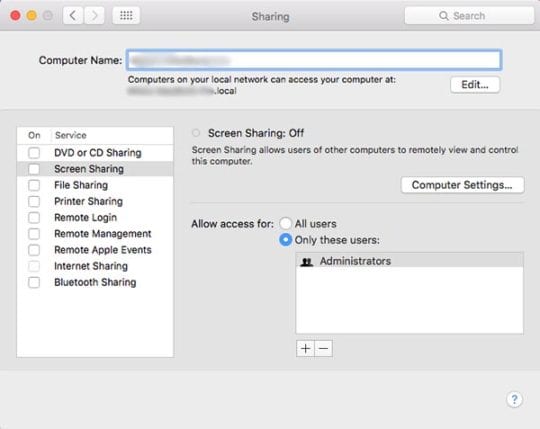
  • Aprire le preferenze di sistema.
  • Cliccare su Condivisione .
  • .

  • Scrivere il testo accanto a Nome computer . Avrete bisogno del nome per collegarvi in remoto al vostro Mac mini.
  • Potete anche prendere nota dell’indirizzo, per un metodo alternativo di connessione al vostro Mac mini.
  • Assicurarsi che la condivisione dello schermo sia abilitata cliccando su Screen Sharing nel menu di sinistra. Si dovrebbe vedere la levetta al centro diventare verde.

Se volete che solo alcuni utenti abbiano accesso per connettersi al vostro Mac mini, guardate la casella Allow access for .

Selezionare Tutti gli utenti , oppure cliccare la casella accanto a Solo questi utenti: e aggiungere gli utenti specificati da lì tramite l’icona + add.

  • È possibile aggiungere utenti da Users &amp; Groups, che include utenti sul vostro Mac.
  • Utenti di rete o gruppi di rete comprende utenti e gruppi con account di server di rete.

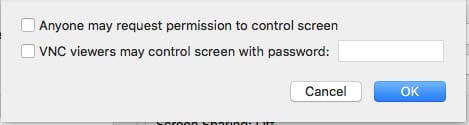
È inoltre possibile attivare Chiunque può richiedere il permesso di controllare lo schermo. Questo permette ad un altro utente di richiedere l’autorizzazione prima che la condivisione dello schermo possa iniziare – è necessario accettarle esplicitamente, ma non è necessaria una password.

Infine, se desiderate collegarvi da remoto al vostro Mac mini da un PC Windows o da un’altra macchina non MacOS, dovrete eseguire alcuni passaggi aggiuntivi.

  • Fare clic su Impostazioni del computer.
  • Selezionare la casella accanto a I visualizzatori VNC possono controllare la schermata con una password .
  • Impostate una password per una macchina non-Mac da utilizzare durante la connessione – assicuratevi di scriverla in un posto sicuro.
  • Quando avete finito, cliccate su OK.

Da lì, è possibile utilizzare un’applicazione VNC viewer per accedere in remoto al Mac mini su un iPad o un altro computer. È sufficiente la password.

Utilizzo della condivisione dello schermo

Una volta configurato, è possibile accedere facilmente alla condivisione dello schermo attraverso l’applicazione nativa Finder.

Si noti che entrambi i computer devono essere sulla stessa rete Wi-Fi o internet per poter funzionare. È anche utile che entrambi i computer siano collegati allo stesso ID Apple, altrimenti è necessario inserire l’ID Apple e la password di un utente autorizzato.

  • Apri l’applicazione Finder.
  • Nella sottovoce Sedi cliccare su Rete .
  • .

  • Fare doppio clic sul Nome del computer di cui avete preso nota o che avete scritto in precedenza.
  • Cliccare su Schermata condivisione .
  • Se richiesto, inserire il nome utente e la password.
  • Cliccare su Accedere .
  • .

In alternativa, è possibile aprire Finder , fare clic su Go &gt; Connetti al Server , e inserire l’indirizzo del Mac che si desidera condividere con Screen Share.

Regolazione di alcune impostazioni

Quando si utilizza la condivisione dello schermo, è anche possibile impostare varie preferenze che potrebbero essere utili.

Sul vostro Mac mini, basta cliccare sul menu Screen Sharing nella barra in alto e selezionare Preferenze . Troverai varie opzioni per scalare lo schermo condiviso, modificarne la qualità sulle condizioni di rete e bloccare alcuni utenti.

Potete trovare una suite simile di impostazioni sul Mac a cui siete condivisi cliccando sulla scheda Visualizza.

Gestione remota: Un’opzione alternativa

Vale la pena notare che c’è un altro sistema integrato in macOS che offre funzionalità simili: Gestione remota.

Ma la gestione remota è rivolta agli amministratori di sistema e al personale IT perché consente controlli più accurati e capacità di configurazione su diversi dispositivi Mac da un unico punto.

Anche se è ottimo per questo scopo, la condivisione dello schermo è raccomandata per l’utente medio.

Tenere presente che solo una delle due funzioni può essere abilitata in una sola volta. Dovrete disabilitarne una per attivarne un’altra.

Si è verificato un errore durante l’attivazione per iMessage o FaceTime su Mac?

Nelle ultime settimane, dopo aver aggiornato il MacOS del mio Mac, non sono stato in grado di accedere a iMessage o FaceTime con il mio Apple ID. Dopo aver effettuato il login, continuo a vedere il messaggio “Si è verificato un errore durante l’attivazione. Riprovare. Impossibile accedere a iMessage (o FaceTime)”.

Quindi diamoci da fare!

Aggiornato il tuo macOS o OS X?

Purtroppo non sono l’unico il cui Mac continua a spuntare con “un errore avvenuto durante l’attivazione” ogni volta che cerco di accedere a iMessage o FaceTime. Questo problema sembra colpire in particolare la gente che ha aggiornato MacOS. Molti lettori ci dicono che iMessage (o FaceTime) ha funzionato qualche giorno fa, ma dopo aver aggiornato il Mac, ha semplicemente smesso di funzionare!

Consigli rapidi

Provate questi rapidi consigli per risolvere i problemi di attivazione di iMessage e FaceTime sul vostro Mac

  • Verificare che l’account ID Apple sia abilitato sia nei Messaggi che nelle App di FaceTime
  • Collegatevi al vostro WiFi più veloce o via Ethernet e riprovate
  • Assicuratevi che non ci sia un’interruzione dei servizi di sistema Apple
  • Verifica la data e l’ora del tuo Mac; Ora, assicurando che il fuso orario sia preciso alla tua posizione attuale
  • Aggiorna il tuo macOS o Mac OS X all’ultima versione per il tuo Mac
  • Verificate che il vostro ID Apple sia corretto accedendo al vostro ID Apple tramite un browser
  • Resettare il NVRAM o PRAM
  • Disattivare temporaneamente qualsiasi firewall o software di sicurezza di terze parti
  • Aprire iMessage o FaceTime dalla cartella delle applicazioni del Mac – non dal Dock o dal Launchpad
  • Se hai migrato un account utente, cancella l’IDS AuthToken del tuo ID Apple da Keychain Access
  • Spegnere iCloud Keychain
  • Rimuovere i tasti di password iMessage e FaceTime nel portachiavi
  • Cancellare il file apsd di notifica push dalla libreria delle preferenze
  • Chiama il supporto Apple e chiedi loro di controllare se c’è un blocco (chiamato anche spamblock) su iMessages Server con il tuo Apple ID e il tuo Mac

Abilita il tuo Apple ID per i messaggi

  • Messaggi aperti
  • Vai alle Preferenze ; Conti dal menu dei messaggi principali
  • Selezionare iMessage dalla barra laterale sinistra
  • Se compaiono le informazioni del vostro ID Apple, spuntate la casella Abilita questo account
    • Se la casella è già spuntata, deselezionarla, attendere 30 secondi e spuntarla di nuovo

Verificare la presenza di un’interruzione del servizio Apple

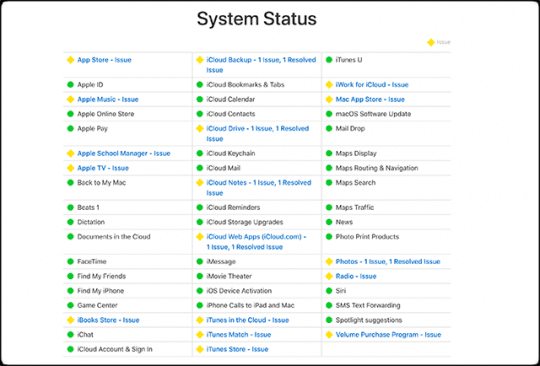
Controllare laApple System Statuspage per eventuali interruzioni di corrente con impatto su iMessage o FaceTime.

Se vedete il giallo accanto a iMessage o FaceTime, significa che c’è un problema attuale e Apple sta lavorando per porvi rimedio. L’unica soluzione? Aspettare.

Controllare la data e l’ora

  • Andare al Menu Apple; Preferenze di sistema;Data &amp;Ora e verificare che la data, l’ora e il fuso orario siano tutti corretti
  • Spuntate la casella “Imposta automaticamente data e ora”
  • Se la casella di controllo è già selezionata, deselezionarla, attendere 30 secondi e selezionarla di nuovo
  • Se la casella di controllo è oscurata, cliccare sull’icona del lucchetto e inserire una password di amministratore

Controlla il tuo Apple ID

Confermiamo che il tuo Apple ID e la tua password sono corretti.

  1. Visita in un browser la pagina del tuo account Apple ID e accedi con lo stesso Apple ID che stai usando con Messaggi e FaceTime
    1. Se è possibile effettuare l’accesso, passare al punto 2
    2. Se non riesci ad accedere, prova di nuovo e, se necessario, segui le istruzioni a video per reimpostare la password o visita il sito Apple iForgot
  2. Sul vostro Mac, aprite Messaggi; Preferenze; Conti
    1. Selezionate il vostro conto iMessage e cliccate su Sign Out, se necessario
    2. Prova ad accedere di nuovo con lo stesso Apple ID che hai appena usato per accedere al tuo account Apple ID
  3. Anche in questo caso, sul vostro MacBook, aprite FaceTime; Preferenze; Impostazioni
    1. Selezionare Sign Out, se necessario
    2. Accedi di nuovo con lo stesso Apple ID che hai appena usato per accedere al tuo account Apple ID

Reset NVRAM

A volte, i problemi con iMessage e FaceTime sono legati alle impostazioni memorizzate nel NVRAM del vostro Mac (chiamato anche PRAM sui Mac più vecchi.) Quindi resettiamo questo!

Le impostazioni che vengono memorizzate in NVRAM includono il volume del suono, la risoluzione del display, la selezione del disco di avvio, il fuso orario e le informazioni di panicinformazione del kernel recente.

Come resettare la NVRAM del Mac

  1. Spegnete il vostro Mac, poi accendetelo e subito dopo premete il tasto e tenete insieme questi quattro tasti: Option, Command, P e R
  2. Rilasciare questi tasti dopo circa 20-30 secondi. Il vostro Mac potrebbe sembrare che si riavvii mentre premete i tasti
    1. Se il vostro Mac suona tipicamente l’astartup chime, rilasciate i tasti dopo il secondo suono di avvio
    2. Per i professionisti iMac, rilasciare i tasti dopo che il logo Apple appare e scompare una seconda volta
  3. Se si utilizza una password del firmware, è necessario prima disattivare la password del firmware per resettare il NVRAM
  4. Dopo aver resettato il NVRAM, aggiornare queste impostazioni secondo le proprie preferenze personali
    1. Volume del suono
    2. Risoluzione del display
    3. Selezione del disco di avvio
    4. Fuso orario

Controllare qualsiasi rete o sicurezza di terze parti

Se il vostro Mac è dotato di firewall, sicurezza, VPN o altri software di rete di terze parti, verificate che non stia bloccando nessuna delle porte di rete utilizzate da iMessage e FaceTime. Disattivare temporaneamente quel software. Una volta disabilitato, provare ad accedere nuovamente a iMessage o FaceTime.

Aprire iMessage e FaceTime dalla cartella Applicazioni

A volte, le cose semplici fanno davvero la differenza. In questo caso, proviamo ad aprire l’applicazione Messaggi o FaceTime dalla cartella Applicazioni sul disco rigido. Fate doppio clic su Messaggi o FaceTime e vedete se questo lancia l’applicazione e potete accedere.

Alcuni dei nostri lettori riferiscono che Messaggi e FaceTime hanno subito iniziato a funzionare!

Se queste applicazioni funzionano, si consiglia di rimuovere le vecchie icone dal Dock e poi trascinarle di nuovo nel Dock dalla cartella Applicazioni.

Hai migrato di recente un account utente Mac?

Se hai migrato il tuo account utente Mac, potresti avere informazioni associate al tuo ID che non sono più valide.

In questo caso, apriamo il portachiavi del vostro Mac e resettiamo alcune informazioni.

  1. Chiudere l’applicazione Messaggi o FaceTime sul Mac
  2. Vai a Applications&gt; Utilities &gt; Keychain Access
  3. Selezionare Login dalla barra laterale in alto a sinistra e Password dalla barra laterale in basso a sinistra
  4. Nel campo di ricerca Spotlight digitare in IDS
    1. Cerca un articolo che mostri il tuo AppleID unico con “-AuthToken” alla fine
    2. Per esempio IDS: me@appletoolbox.com-AuthToken
    3. Gli IDS-AuthToken sono le chiavi di cifratura iMessage del vostro Mac, rimuovendole si costringe il vostro Mac e i Server Apple a ricostruirle
  5. Cancellare quell’unico file
    1. Se ne hai più di uno, cancella solo quello che contiene l’ID Apple con cui hai problemi
  6. Chiudere il portachiavi
  7. È anche una buona idea riavviare il Mac
  8. Messaggi di lancio o FaceTime
  9. Prova ad accedere di nuovo

Ancora impossibilitato ad accedere?

Se FaceTime o iMessage danno ancora l’errore “Impossibile accedere a iMessage”. Si è verificato un errore durante l’attivazione. Riprova”, cancelliamo altre voci IDS dal vostro portachiavi.

Per prima cosa, cercare questi due file aggiuntivi in Applications&gt; Utilities &gt; Keychain Access

  • ids: identificativo-rsa-chiave privata
  • ids: identity-rsa-public-key

Se il vostro Mac ha ricostruito il vostro IDS AuthToken, selezionate anche questo!

Cancellateli, chiudete il portachiavi, riavviate il vostro Mac e provate ad accedere nuovamente a iMessage o FaceTime

Non sei ancora in grado di accedere a iMessage o FaceTime sul tuo Mac?

Se l’eliminazione dei file IDS di cui sopra non ha funzionato per voi, aprite Applications&gt; Utilities &gt; Keychain Access back up.

E poi usare la ricerca con i riflettori per trovare tutti i file che contengono IDS. Cancellare tutti questi file (dovrebbero essere elencati come password di applicazione nella categoria Kind.)

Una volta eliminati tutti i file IDS nel vostro portachiavi, chiudetelo e riavviate il vostro Mac. Poi aprite iMessage o FaceTime e provate ad accedere di nuovo.

Spegnere iCloud Keychain

iCloud Keychain è pensato per sincronizzare i vostri nomi utente e password, le informazioni sulla carta di credito e le informazioni di rete WiFi su tutti i dispositivi che sono registrati con lo stesso Apple ID (per i dispositivi che usano almeno iOS 7.0.3 o OS X Mavericks.) Di solito, iCloud Keychain non include o sincronizza nessuno degli elementi del vostro portachiavi di sistema, incluse le vostre chiavi di crittografia iMessage.

Ma a volte, iCloud Keychain confonde il vostro Mac con il portachiavi e le cose diventano un casino!

Quindi spegnere iCloud Keychain sul vostro Mac spesso aiuta!

  • Chiudere le App per iMessage e FaceTime
  • Apri Preferenze di sistema; iCloud
  • Deselezionare la casella per Portachiavi
  • Scegliere Conservare su questo Mac per conservare una copia delle password Safari e delle carte di credito su questo Mac
    • Selezionare Cancellare da Mac solo se si è sicuri di non volere queste informazioni sul proprio computer
  • Chiudere le preferenze di sistema
  • Riavvia il tuo Mac
  • Aprire iMessage o FaceTime e provare ad accedere di nuovo

Rimuovere i tasti iMessage e FaceTime nel portachiavi del Mac

Potrebbe essere necessario aggiornare le chiavi di crittografia e la registrazione FaceTime sul Mac.

Quindi torniamo a Keychain Access

  • Chiudere l’applicazione Messaggi o FaceTime sul Mac
  • Vai a Applications&gt; Utilities &gt; Keychain Access
  • Selezionare Login dalla barra laterale in alto a sinistra e Tutti gli elementi dalla barra laterale in basso a sinistra
  • Nella ricerca con i riflettori, digitare FaceTime
    • Cancellare il/i file/i
    • Ripetere ma questa volta digitare in iMessage nella ricerca dei riflettori
    • Cancellare quei file
  • Chiudere il portachiavi
    • È anche una buona idea riavviare il Mac
  • Messaggi di lancio o FaceTime
  • Prova ad accedere di nuovo

Elimina la notifica Push del tuo Mac per iMessage e FaceTime

A volte il vostro iMessage o FaceTime non risponde a causa di problemi con il file plist del vostro Mac (ApplePush NotificationServiceDaemon.) È questo file apsd che il vostro Mac usa per accedere e inviare messaggi di avviso a iMessage e FaceTime con la rete Apple.

Cerca nella cartella principale del tuo Mac, non nella tua libreria utente

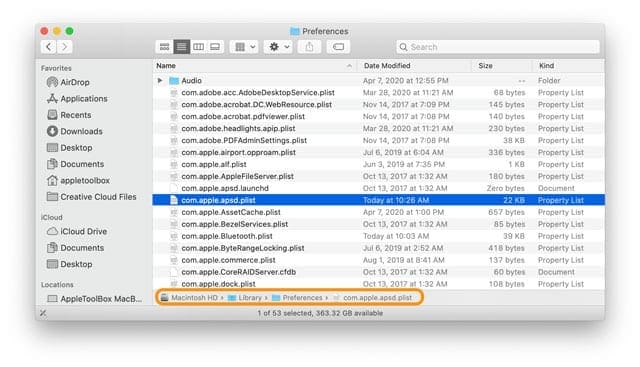
Questo file APSD si trova nella vostra libreria principale, non nella vostra libreria utente, quindi controllate questa posizione: Macintosh HD; Cartella della libreria; Cartella delle preferenze; com.apple.apsd.plist

Controllare l’ultimo aggiornamento del file APSD

Se notate che l’ultima volta che FaceTime o iMessage è stato sincronizzato è stata un po’ di tempo fa e il file aspd.plist non si aggiorna con la data di oggi, c’è un’alta probabilità che il problema sia il vostro file APSD.

Prima di cancellare questo file, è essenziale eseguire il backup del sistema tramite Time Machine o il metodo di backup preferito, nel caso in cui qualcosa vada storto.

Una volta rimosso il file APSD, il Mac lo ricrea automaticamente quando si prova ad accedere nuovamente a iMessage o FaceTime.

Rimuovi il tuo Mac aspd.plist

  • Tramite Terminale usando il comando: sudo rm /Libreria/Preferenze/com.apple.apsd.plist
  • Oppure rimuovere manualmente andando sul disco rigido/ibreria/preferenze e trascinare la voce com.apple.apsd.plist nel Cestino
    • Inserire la password del conto Admin per rimuovere questo file
  • Riavvia il tuo Mac
  • Provate ad accedere nuovamente a iMessage e FaceTime: speriamo che funzioni!

Per me, cancellare il file apsd.plist ha funzionato!

Controllare se Apple ha messo un blocco su iMessages o FaceTime Server

Occasionalmente, i server Apple finiscono per bloccare l’accesso Apple ID del Mac a iMessage o FaceTime. Questo problema si verifica di solito quando si viaggia al di fuori del proprio paese di origine, si inserisce la password sbagliata troppe volte o si accede utilizzando diversi Apple ID sul Mac.

Se Apple sospetta che il tuo account sia stato violato, alla fine del server bloccherà l’uso del tuo Mac dell’Apple ID per iMessage, FaceTime e, a volte, anche altri servizi iCloud.

Quindi, se non ha funzionato nulla, chiamate il supporto Apple e chiedete al supporto Apple di controllare l’iMessages/FaceTime Server e di vedere se il vostro ID Apple è bloccato per l’uso di quell’ID da parte del vostro Mac. Se la persona di supporto di primo livello non può aiutarti, chiedi un ingegnere o una persona di supporto di livello superiore.

Suggerimenti per il lettore

  • Chiama il supporto Apple e chiedi loro di controllare se c’è qualche tipo di blocco o blocco dello spam sul tuo account. Ho chiamato e il responsabile del servizio clienti Apple ha trovato un “blocco spam” sul mio account. Una volta rimosso, presto iMessage e FaceTime sono stati attivati!
  • Provate ad accedere ad iTunes e poi loggatevi su iMessage/FaceTime
  • Controllare che in Preferenze di Sistema; Data e ora, sia spuntata su Imposta data e ora automaticamente. I server iMessage e FaceTime di Apple controllano questi per assicurarsi che i dati di localizzazione del tuo Mac corrispondano alle informazioni di data e ora. Queste informazioni vengono poi memorizzate nel file .plist che contiene tutte le informazioni di registrazione sul server iMessages di Apple. Quindi, se la data o l’ora sul vostro Mac è sbagliata, il sistema di sicurezza del server Apple blocca l’uso di quell’ID Apple da parte del vostro Mac. Quindi non è possibile utilizzarlo in Messaggi o FaceTime
  • Cancellazione di com.apple.iChat.plistfrom dalla mia libreria di utenti; le preferenze hanno funzionato per me
  • Prova ad effettuare il login con un diverso Apple ID in Messaggi oppure utilizza/crea un diverso account utente Mac
  • I server iMessages sono autonomi, quindi si può comunque accedere ai servizi iCloud ma non a iMessage. Quando gli iMessage Server vi bloccano, è quasi sempre un dispositivo specifico, quindi potete comunque accedere ad iMessage con diversi dispositivi. Risolvete questo problema telefonando al supporto Apple e assicuratevi di menzionare che si tratta di un problema con il vostro ID Apple. I problemi con l’ID Apple sono sempre liberi di risolvere i problemi, anche senza AppleCare
  • Verificate che il numero di serie del vostro Mac appaia in Informazioni su questo Mac (sotto il menu delle icone Apple in alto a sinistra.) Se il vostro numero di serie manca, chiamate il supporto Apple o prendete un appuntamento in un Apple Store per farvi riapporre il numero di serie sul vostro Mac. Avrete bisogno di una prova d’acquisto e di una qualche forma di identificazione per dimostrare che il Mac è vostro e così potranno cercare il numero di serie del vostro Mac. Il tuo numero di serie è sulla confezione originale
  • Ho appena resettato il mio iPhone che usava lo stesso Apple ID ed era tutto quello che mi serviva. Una volta riavviato l’iPhone, tornare al Mac e regolare le impostazioni su iMessage per ricevere e inviare SMS

Come smettere di ricevere notifiche da discussioni di gruppo via e-mail su iPhone o iPad

Le conversazioni di gruppo via e-mail sono molto simili ai thread dei messaggi di gruppo. Spesso ci ritroviamo con una lunga catena di email di risposta che si sommano rapidamente a decine o addirittura centinaia di email da leggere! Notifiche e avvisi continuano a spuntare, ancora e ancora, creando un gran casino da ripulire! E se si vuole uscire dal caos della risposta tutto, spesso si richiede di chiedere specificamente alle persone di rimuoverti dall’email A o dalla lista di nomi CC.

La buona notizia è che a partire da iOS13 e iPadOS, Apple introduce un’opzione a lungo attesa per silenziare un thread di conversazione via e-mail nella sua app nativa Mail. Quando si disattiva il mute di un’e-mail di gruppo, non si riceve una notifica ogni volta che una persona risponde a quel thread.

Perché ci è voluto così tanto tempo perché Apple ci offrisse questa semplice opzione?

Articoli correlati

  • Come fermare subito le robocall sul vostro iPhone
  • iOS 13 potrebbe aiutarvi a contenere automaticamente lo spam e le robocall
  • Come sapere se sei bloccato su iMessage
  • Come prevenire Robocalls e Spam sul tuo iPhone
  • Sblocca un numero su iPhone, iPad o iPod
  • Come bloccare numeri sconosciuti e robocall sul vostro iPhone
  • Bloccare le e-mail e i messaggi indesiderati sul vostro iPhone o iPad
  • iOS: Un numero bloccato può lasciare un messaggio in segreteria?

Rimuovi te stesso dall’ottenere notifiche da una conversazione di gruppo via e-mail su iPhone o iPad con la funzione Mute Thread di Apple

Un thread di email combina tutte le risposte di più destinatari in un’email di gruppo. E ogni volta che qualcuno risponde a quell’email di gruppo, tutti ricevono una notifica, che lo vogliano o no!

Ma ora è facile sbarazzarsi di tutte quelle notifiche per le risposte alle email di gruppo utilizzando la funzione MuteThread di iOS13+ e iPad MuteThread .

Con iOS13+ (e iPadOS), quando si passa il dito su un messaggio di posta elettronica nell’applicazione Mail, c’è un’opzione per disattivare un thread in modo da non ricevere ulteriori notifiche quando una persona risponde al thread di posta elettronica.

Inoltre, per impostazione predefinita, con Mute Thread abilitato il vostro iOS contrassegna automaticamente ogni nuovo messaggio inviato ad un thread silenziato come letto sul vostro dispositivo, in modo che non vengano visualizzati come messaggi email non letti. È possibile modificare il modo in cui iOS risponde alle e-mail in muto tramite le impostazioni per Muted Thread Actions .

E con Apple ID e iCloud abilitati, è possibile disattivare l’audio di queste notifiche su tutti i dispositivi Apple!

Cosa fanno iOS e iPadOS Mute Thread
Questa funzione impedisce di ricevere una notifica ogni volta che qualcuno invia una nuova risposta a quel gruppo di email, ma non impedisce (purtroppo) che le email arrivino.

Ricordate che questa funzione non è disponibile su tutti i dispositivi iDevices con iOS 12 o precedenti – richiede iOS13 e superiori o iPadOS.

Utilizzare la funzione Mute Thread nell’applicazione Mail di iPhone, iPad o iPod è facile

  1. Aprire l’app Mail
  2. Scorri la tua casella di posta elettronica per trovare il thread di posta elettronica da cui vuoi rimuovere te stesso
  3. Passare il dito sulla e-mail e toccare Altro
  4. Toccare Muto

Come rimuoverne il thread di un’email di gruppo

  1. Aprire l’app Mail
  2. Scorri la tua casella di posta elettronica per trovare il thread di posta elettronica che hai messo in muto
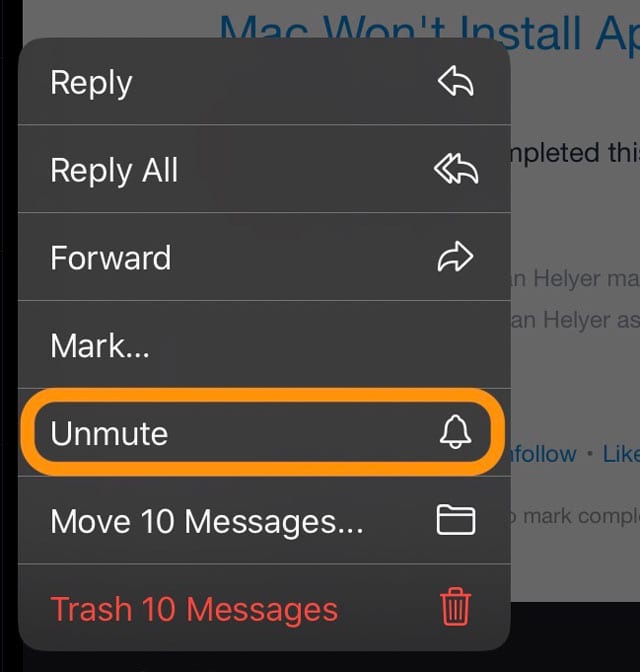
  3. Passare il dito sulla e-mail e toccare Altro
  4. Toccare Unmute

Utilizzare 3D Touch o Haptic Touch per accedere rapidamente al mute di un’e-mail

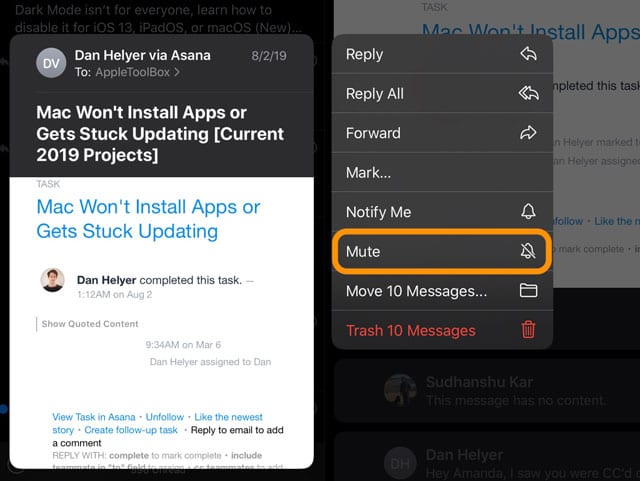
Se il vostro iPhone, iPad o iPod supporta 3D Touch o Haptic Touch, potete anche accedere al mute con azioni rapide. Sui modelli supportati, Le azioni rapide consentono di eseguire rapidamente azioni specifiche di un’applicazione.

  • Aprire il thread di posta elettronica che si desidera disattivare
  • Tenere premuto il messaggio di posta elettronica e attendere che appaia il menu delle azioni rapide
  • Selezionare Muto

Opzioni aggiuntive per il vostro menu azioni rapide

  • Se si desidera eliminare tutti i thread, scegliere Cestino Messaggi dal menu Azioni rapide (nell’esempio sopra ci sono 10 messaggi totali)
  • Se si desidera spostare tutti i thread, scegliere Spostare i messaggi dal menu Azioni rapide

Posso silenziare un thread di e-mail da una sola persona e non da un gruppo?

Sì, è anche possibile scegliere di disattivare l’audio delle e-mail dei singoli. Quindi, se non volete ricevere notifiche di e-mail da un contatto specifico, potete seguire gli stessi passi e scegliere di disattivare l’audio di una sola persona.

Funziona esattamente allo stesso modo!

Come faccio a sapere se un thread di posta elettronica di gruppo è silenziato?

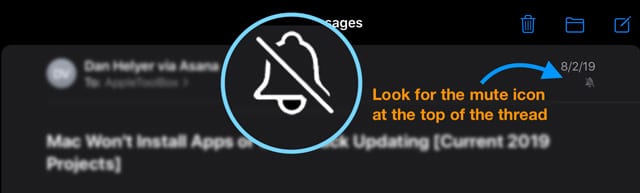
È possibile identificare facilmente e rapidamente un filo silenzioso, basta cercare un messaggio e-mail con l’icona di un campanello e una linea diagonale attraverso di esso.

Tutte le risposte al thread sono ancora nella tua casella di posta elettronica, ma non ti preoccuperai di tutte le notifiche della posta in arrivo per quel thread!

Come cambiare il modo in cui iOS gestisce i thread delle email mute con le opzioni di Muted Thread Action

Come già detto, per default iOS contrassegna i vostri fili muti da leggere.

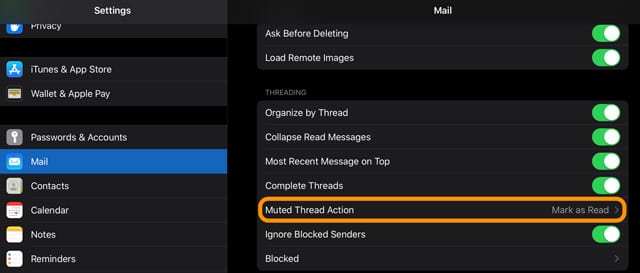
Ma è possibile modificare questo comportamento per archiviare o cancellare aggiornando le impostazioni a Muted Thread Action nelle impostazioni dell’applicazione Mail.

  • Vai a Impostazioni
  • Apri Posta
  • Scegliere Azione filettatura silenziata
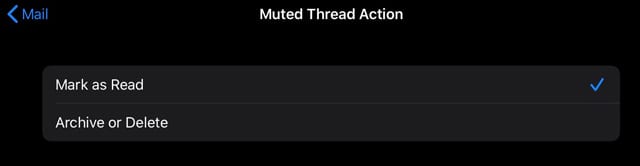
  • Scegliere tra Marcare come letto o Archiviare o cancellare
  • Quando si sceglie Mark as Read, tutte le nuove email vengono automaticamente contrassegnate come leggere
  • Quando si sceglie Archiviare o cancellare, tutte le nuove e-mail vengono archiviate o cancellate
    • iOS sceglie l’archivio o la cancellazione a seconda di come si imposta il proprio account e-mail in Impostazioni; Password &amp; Account
    • Per controllare rapidamente le impostazioni, andare su Settings &gt; Passwords &amp; Accounts e toccare un conto . Scegliere il proprio indirizzo e-mail e toccare Avanzato. Quindi guardare a ciò che è selezionato (o archiviare o cancellare) sotto il sottotitolo Spostare i messaggi scartati in

Hai bisogno di organizzare tutte quelle e-mail di gruppo sul tuo iPhone, iPad o iPod?

È una buona idea ordinare le risposte nei thread delle e-mail di gruppo.

Si consiglia di ordinare per data e ora utilizzando l’impostazione Messaggio più recente in alto.

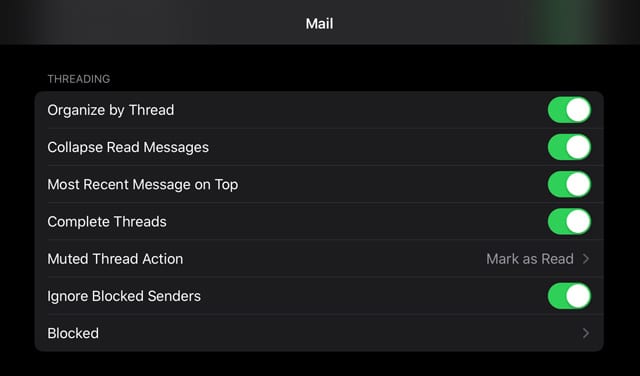
  • Andare in Impostazioni; Mail; e scorrere fino alla sottovoce Filettatura
  • Attivare Organizzare per thread se si desidera vedere tutte le risposte a una e-mail combinate in un unico thread. Disattivare questa impostazione per vedere le risposte come singole email
  • Attivare Collapse Read Messages se si desidera tocollassare le email già lette in un unico thread
  • Attivare Messaggio più recente in alto se si desidera vedere la risposta più recente (o le risposte più recenti) a un’e-mail in cima al thread del messaggio
  • Accendere Complete Threads per vedere tutte le vostre conversazioni in un thread insieme, comprese le email che sono in diverse caselle di posta e le email inviate

Con iOS13 e iPadOS potete anche bloccare i mittenti e ignorarli!

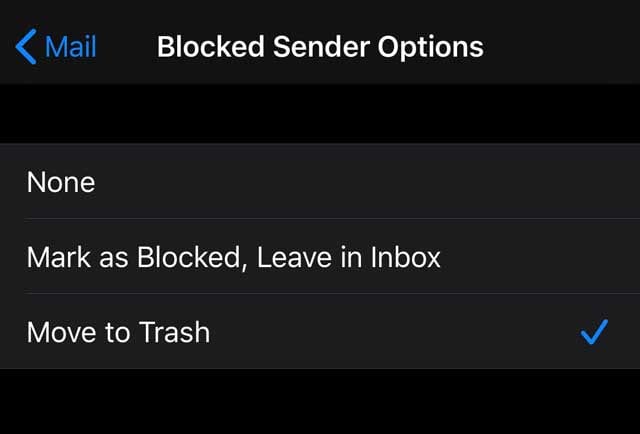
Con iOS13 e iPadOS, è facile bloccare tutte le e-mail da un mittente o da un mittente specificato e ricevere i messaggi inviati direttamente nel cestino!

Ignora mittenti bloccati è abilitato in Impostazioni; impostazioni Mail, Messaggi, FaceTime o App Telefono con le funzioni per Contatti bloccati o Opzioni mittente bloccato/blocco .

E la notizia migliore? Quando si accede a più dispositivi utilizzando lo stesso ID Apple, è possibile bloccare un mittente su tutti i dispositivi Apple.

Per imparare a bloccare i mittenti e ignorarli, date un’occhiata a questo articoloCome bloccare le e-mail e i messaggi indesiderati sul vostro iPhone o iPad.

L’iPad non si ricollegherà al Wi-Fi dopo il sonno: Fix

Avete problemi a mantenere la connessione a Internet con il vostro iPad? Perdere la connessione di rete o il vostro iPad non sembra “vedere” le vostre reti, anche quando altri dispositivi le vedono e si collegano ad esse senza problemi?

Se è così, non siete soli. Molti dei nostri lettori di iPad ci dicono di vedere periodicamente questo problema quando usano il loro iPad.

Articoli correlati

  • Safari non funziona in aeroporto, in hotel o con il WiFi pubblico? Come risolvere il problema
  • Risolvere i problemi di connettività WiFi e LTE su iPhone XS, XS Max e XR
  • WiFi Dropping Out o non disponibile dopo l’aggiornamento di iOS? Aggiustalo oggi stesso

In quella che è sicuramente la soluzione più strana per quella che è diventata la più pervasiva serie di problemi dell’iPad, sembra che la regolazione della luminosità dello schermo del dispositivo possa, in alcuni casi, risolvere un problema in cui l’iPad non riesce a ricollegarsi alle reti Wi-Fi dopo che l’unità si è svegliata dallo stato di riposo.

(Si noti che questo problema è separato da un problema in cui gli utenti sperimentano segnali WiFi deboli/fluttuanti, velocità di trasferimento eccessivamente basse e/o incapacità di mantenere le connessioni senza fili [cadute costanti).

In questo numero, l’iPad non si ricollega automaticamente a una rete WiFi precedentemente collegata quando si sveglia dallo stato di riposo, costringendo l’utente ad aprire Impostazioni e a riselezionare la rete. Con un comportamento corretto, l’iPad/iPhone si riconnette alla rete senza l’intervento dell’utente.

Possibili correzioni per iPad che non si ricollega alle reti WiFi

Regolare le impostazioni di luminosità su iPad

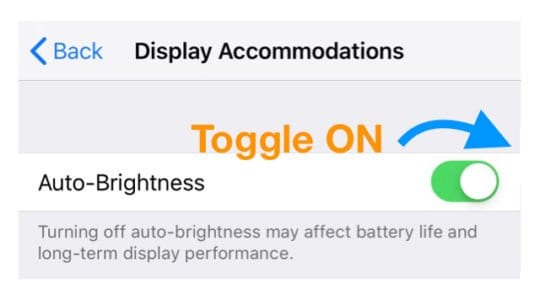
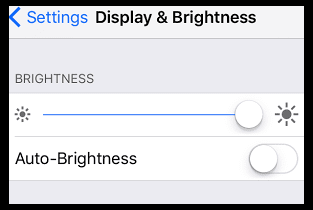
Stranamente, alcuni utenti hanno scoperto di poter risolvere questo problema semplicemente attivando o disattivando l’Auto-Brightness o regolando il livello di luminosità dell’iPad verso l’alto e al di fuori dell’impostazione più bassa.

Per attivare la Luminosità Automatica per iOS 11 e superiori, toccare Impostazioni .

.

Per iOS più vecchi, trovare il centro Auto-Brightness in Settings &gt; Display &amp; Brightness

Per regolare la luminosità del display, toccare Impostazioni; Display &amp; Luminosità e far scorrere la scala di luminosità. Per iOS più vecchi, cercare Brightness &amp; Wallpaper dal riquadro a sinistra. Una volta fatta scorrere la barra della luminosità verso l’alto, mettere l’iPad a riposo e controllare se il problema di riconnessione WiFi si risolve.
Si ipotizza che un problema di alimentazione associato alla luminosità dello schermo influisca sullo schema di riconnessione WiFi.

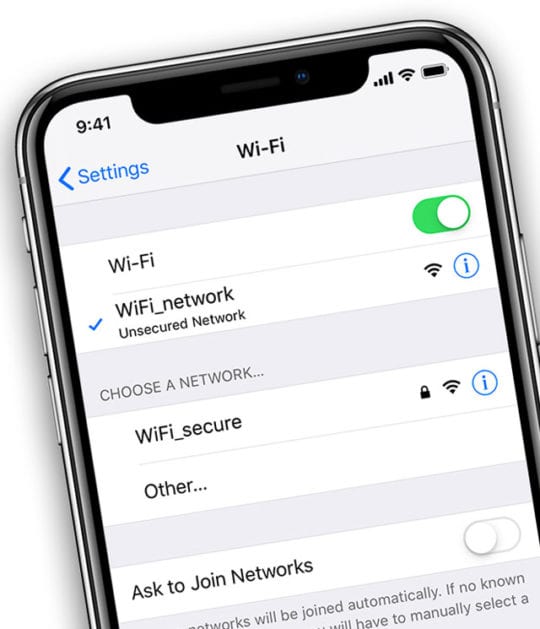
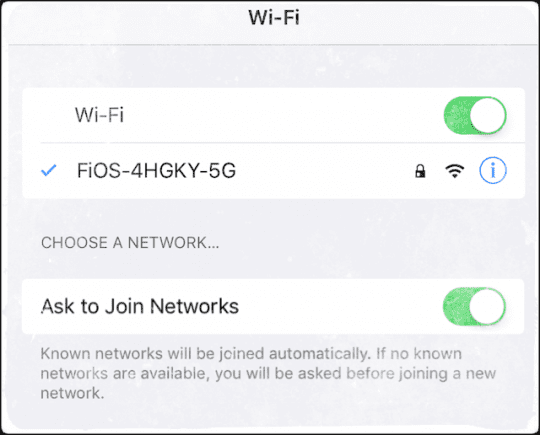
Attivare la funzione “Chiedi di entrare a far parte di una rete”

  • Andare su Impostazioni; WiFi e scorrere verso il basso
  • Attivare (o disattivare e riattivare) le impostazioni Chiedere di aderire alle reti

Selezionare manualmente il proprio SSID

  • Toccare Apri Impostazioni; WiFi.
  • Guardate sotto Scegliere una rete e selezionate una delle vostre reti da quell’elenco
    • Inserire il codice di accesso se richiesto
  • Se non appare nulla, attivare e disattivare il WiFi e poi selezionare una rete

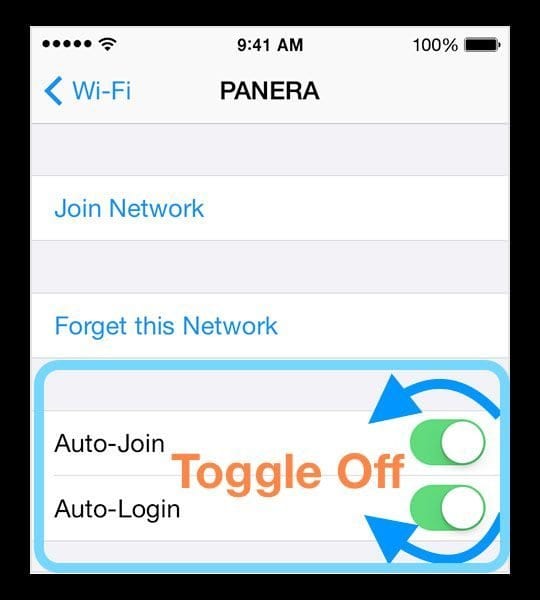
Disattivare Auto-Join e Auto-Login

  • Se il problema si verifica su una rete pubblica (hotel/aeroporto/caffetteria/gratuita), provare a disattivare l’Auto-Join e l’Auto-Login. Poi riconnettiti e inserisci tutti i dettagli come ID o password se necessario

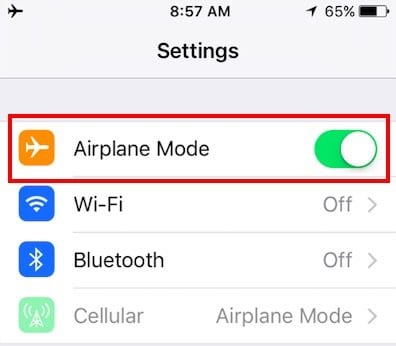
Prova il modo aereo

  • Attivare il modo aereo su
  • Wai per qualche minuto
  • Attivare e disattivare il modo aereo

Portare su la diapositiva per spegnere lo schermo, ma non spegnere

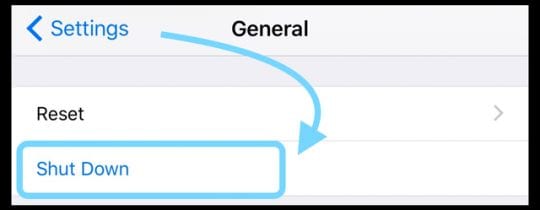
Un’altra strana soluzione: quando l’iPad dimentica una rete e chiede la password, invece di inserire il tasto, premere il pulsante sleep/wake/power fino a quando l’iPad mostra “Slide to power off”, quindi premere cancel.

Per iOS 11, c’è un altro modo di far scorrere il cursore per spegnere. Andare su Impostazioni ;Generale e scorrere verso il basso fino a Spegnere – toccarlo ma non farlo scivolare via.

Questo appare per costringere l’iPad a ricollegarsi automaticamente alla rete.

Reimpostare le impostazioni di rete

  • Impostazioni
  • Raggiungi nuovamente la rete e inserisci il codice di accesso (obbligatorio)

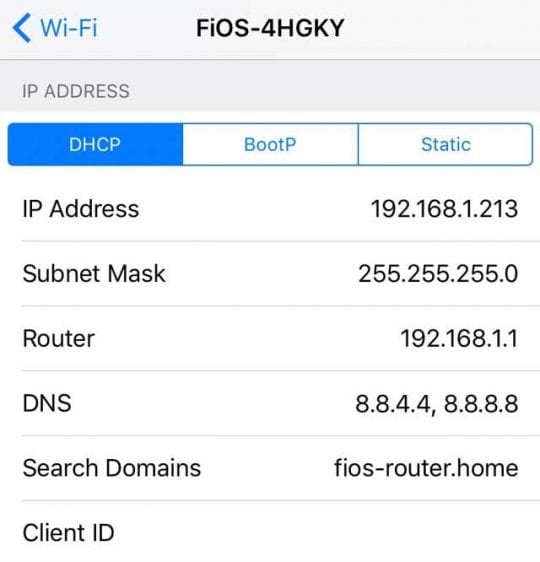
Modificare le impostazioni DNS

  • Passaggio al DNS di Google o a un altro DNS di terzi
  • Vai a Impostazioni ;WiFi
  • Toccare la rete
  • Cancellare tutti i numeri sotto DNS e inserire 8.8.8.8.8.8 e/o 8.8.4.4

Riavviare il router o il modem della rete

  • Scollegare il router dall’alimentazione per alcuni minuti e poi riattaccare la spina. Vedi se riesci a connetterti con successo

Aggiornare il firmware del router

  • Verificate con il vostro ISP (Internet Service Provider) o con il sito di supporto del produttore del router su come aggiornare il suo firmware

Provare diverse bande di segnale di rete (2,4 GHz e 5 GHz)

  • Alternare ad una banda diversa, se disponibile

Come disabilitare l’auto-play per video e foto su iPadOS

Molte nuove funzionalità sono disponibili per gli utenti iPad con il rilascio di iPadOS. Ciò include una migliore formattazione del testo nell’applicazione Mail e impostazioni per sito per Safari. Un’altra caratteristica che colpisce l’app Foto su iPad è l’auto-playing di foto e video dal vivo.

Cosa significa esattamente? Ebbene, mentre scorrete le foto e i video nella scheda Foto, le vostre foto e i vostri video dal vivo inizieranno a essere riprodotti automaticamente. Apple crede che questo darà vita alla “vostra fototeca”.

Anche se questo può essere vero, la funzione non è per tutti. Se siete a caccia di una foto o di un video specifico, farli riprodurre automaticamente potrebbe essere fonte di distrazione. Se vi trovate in questo gruppo, allora noi siamo qui per aiutarvi. Ecco come disattivare la funzione di auto-play per video e foto dal vivo su iPadOS.

Correlato :

  • Come spegnere la tastiera flottante dell’iPadOS sul vostro iPad
  • Dove si trova il Rullino Fotografico in iOS 13 e iPadOS?
  • Un’esperienza di navigazione simile a quella del desktop nella nuova versione per iPadOS di Safari
  • Come attivare e nascondere lo Slide Over su iPadOS

Disattivare l’auto-play per video e foto su iPadOS

Una volta effettuato l’aggiornamento all’iPadOS, questa è una di quelle funzioni che saranno abilitate di default. Quindi, assicuratevi di controllarla nel caso in cui decidiate che vi piace.

Se ancora non lo fa per voi, potete disattivarlo in pochi passi.

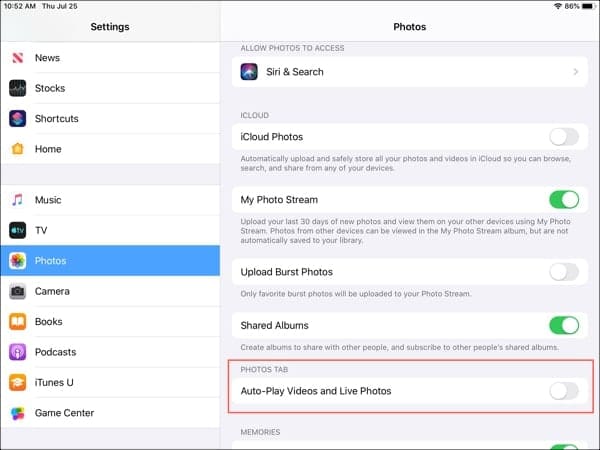
  1. Aprite le impostazioni sul vostro iPad.
  2. Scorrere e selezionare Foto .
  3. .

  4. Sotto la scheda Foto , disattivare l’interruttore per Auto-Play Video e Live Photos .

Disattivare l’auto-play in Foto su iPadOS

Questo è tutto! Quando si torna alla scheda Foto nell’app Foto e si scorre, non si dovrebbero più vedere i video e le foto che prendono vita.

E dato che l’impostazione è a pochi passi, si può sempre riattivare in seguito se si vuole fare un altro tentativo.

L’auto-play non è per tutti

Questa è una bella funzione se vi capita di navigare nella scheda Foto. Potrebbe essere un bel modo per godersi il ricordo. Ma fortunatamente Apple ha reso facile disattivarla se non ti piace.

Cosa ne pensi della funzione auto-play? Pensate che sarà fresco e conveniente o che vi distragga e vi dia fastidio? Fatecelo sapere nei commenti qui sotto e ricordate che potete anche mandarci un messaggio su Twitter o Facebook.

Potresti presto essere in grado di ricaricare il tuo Apple Watch in movimento

Mentre abbiamo visto le voci su un Apple Watch con la faccia tonda, la prossima edizione potrebbe avere qualche trucco in più. Un nuovo brevetto concesso ad Apple dimostra che l’azienda sta lavorando a un nuovo modo per mantenere il vostro orologio carico.

Ciò che è ancora più interessante di questo nuovo brevetto è che l’orologio mostrato nel diagramma è rotondo. Apple ha recentemente ottenuto un brevetto per uno smartwatch con la faccia tonda, ma non è stato ancora fatto alcun annuncio ufficiale.

Per chi è preoccupato che la Apple si allontani dalle bande rimovibili, non si preoccupi. Questo nuovo accessorio sarà probabilmente un’opzione aggiuntiva, simile a un caricabatterie portatile per il vostro iPhone.

Riuscite a immaginare di poter utilizzare il vostro Apple Watch per qualche giorno in più semplicemente cambiando la banda? Sarebbe incredibile, e sarebbe qualcosa che nessun altro smartwatch offre sul mercato.

Il nuovo brevetto è solo un altro esempio di come Apple sia leader nel mercato dei prodotti indossabili. L’azienda ha visto grandi vendite dal suo orologio, e questo autunno potrebbe essere ancora migliore delle precedenti uscite.

Apple Watch Serie 4 Rumors

Il lancio di Apple Watch Series 4 è previsto tra un paio di mesi. Tuttavia, non si sa se Apple farà finalmente il passaggio a uno smartwatch dalla faccia tonda.

È improbabile che la Serie 4 sia dotata della tecnologia per la quale Apple ha recentemente acquisito il brevetto. Invece, probabilmente dovremo aspettare che l’orologio della Serie 5 venga rilasciato prima o poi nel 2019.

Altre voci che circondano il prossimo Apple Watch includono una maggiore durata della batteria, un display più grande e migliori specifiche generali. Ci sono altre voci che dicono che Apple sta lavorando al proprio display MicroLED.

Il passaggio dall’OLED permetterà ad Apple di non affidarsi ad altre aziende per i materiali di visualizzazione. Inoltre, la durata della batteria potrebbe essere notevolmente migliorata per mantenere il vostro orologio in funzione fino a una settimana.

Conclusione

Come abbiamo detto prima, questo è solo un brevetto, e potrebbe essere qualcosa che in realtà non si realizza mai. Tuttavia, l’approvazione del brevetto dimostra che Apple sta lavorando su nuove caratteristiche e accessori per il futuro.

Fateci sapere cosa ne pensate di questo brevetto e se desiderate poter caricare il vostro orologio senza lasciarlo sul comodino.

iPad – Problemi di Facetime, nessun suono, problemi di connessione, correzione

Questo problema è stato riscontrato da alcuni utenti del sito. Grazie a Claire, la nostra lettrice, abbiamo potuto approfondire il problema e suggerire una soluzione rapida. Il problema è che si è in grado di parlare con i propri amici e familiari su facetime, ma non si sente alcun suono quando si fa facetime. A volte il problema si verifica solo con uno dei dispositivi iOS e non accade con tutti i dispositivi che sono collegati allo stesso Wi-fi. Se si verifica questo problema con il vostro iPad o iPhone, la soluzione è relativamente molto semplice. A volte le impostazioni del vostro dispositivo vengono modificate e questo problema può essere facilmente risolto controllando e modificando alcune delle impostazioni del vostro dispositivo.

iPad FaceTime Problemi di tempo: Nessun suono

Passo -&gt; 1 Passare a Impostazioni; Generale . Toccare Generale

.

Step-&gt; 2 Cercare “Usa interruttore laterale a” e troverete due scelte sotto di esso. Blocco rotazione e silenziamento

Step-&gt; 3 Fare clic su Lock Rotation e impostarlo su. Una volta completata l’azione, vedrete un segno di spunta. Questo permetterà alle vostre chiamate facetime di squillare. Come vedete nell’immagine qui sotto, mostra come “Mute”, disabilitando così il suono.

Step -&gt; 4 Assicurati che il suono della tua suoneria sia “On” controllando Settings &gt; Sounds ON &gt; suoneria specifica a tua scelta. In questo modo sarai in grado di sentire la suoneria quando qualcuno ti chiama su facetime.

iPad FaceTime Problemi di tempo: Collegamento

Se si verificano altri problemi con facetime come problemi di connessione o si vede il messaggio “Connecting…”. e poi fallisce, potete seguire la procedura seguente. Essenzialmente i passi descritti di seguito sono di aiuto per la riattivazione di facetime e il ripristino della rete. Eseguendo entrambi questi passi, l’errore di connessione può essere facilmente risolto.

Step-&gt; 1 Aprire “Impostazioni” e andare su “FaceTime”

Step-&gt; 2 Capovolgere l’interruttore per “FaceTime” in posizione OFF, quindi riportarlo in posizione ON. Verrà visualizzato il messaggio “Waiting for activation…” (in attesa di attivazione…) e le informazioni del vostro Apple ID verranno compilate.

Passo; 3 In caso di dubbio, procedere al reset della rete. Questo di solito risolve i problemi associati ai problemi di connessione. Aprire Impostazioni”; Generale; Reset; scegliere “Reset Impostazioni di rete

Una volta che il dispositivo si avvia, il vostro Facetime dovrebbe essere attivo e funzionante. Vi preghiamo di fornire i vostri commenti se avete incontrato altri problemi e siete a conoscenza di facili soluzioni.

Ringer non ti notifica una chiamata FaceTime in arrivo?

Accendere Consentire le notifiche per FaceTime. Andare in Settings (Impostazioni); Notifications (Notifiche); FaceTime (FaceTime); attivare/disattivare (ON) Allow Notifications (Consenti notifiche). Poi guardare su Suoni (Settings); Notifiche (Settings); Notifiche (FaceTime&gt; Suoni) e selezionare la propria preferenza per la suoneria. Poi vai su Settings&gt; Sounds &amp; Haptics e controlla che il cursore del volume Ringer And Alerts sia SU, non muto. Infine, riavviate il vostro iDevice.

Problemi di FaceTime sui Mac?

Se avete problemi con FaceTime sul vostro mac, consultate l’articolo allegato.

Suggerimenti per il lettore

  • Ho anche avuto un problema con la suoneria che notificava una chiamata FaceTime in arrivo. Dopo aver fatto molti esperimenti ho trovato l’icona dell’allarme sul mio pannello di controllo impostata su off. Ho toccato l’icona, è passata dal rosso al nero e il problema è stato risolto.

<