All posts by jrk13

Non puoi inviare messaggi dal tuo Mac? Ecco il modo più veloce per risolvere il problema!

Una delle cose migliori dell’avere prodotti Apple è il modo in cui lavorano tutti insieme. Quando qualcuno chiama il tuo iPhone, puoi rispondere sul tuo Mac. Questa integrazione dovrebbe funzionare anche per i Messaggi, ma alcuni utenti hanno scoperto che il loro Mac non può inviare messaggi di testo o iMessaggi.

Clicca qui per impostare questa funzione, se non l’hai ancora fatto.

Quando funziona correttamente, puoi inviare messaggi dal tuo Mac o dal tuo iPhone e si sincronizzano su iCloud. Immagine da Apple.

Una volta impostato, il vostro Mac dovrebbe visualizzare tutti i messaggi di testo o iMessages che inviate o ricevete con qualsiasi altro dispositivo Apple. Dovreste anche essere in grado di inviare nuovi messaggi dal vostro Mac, come testo o iMessage.

Cosa succede se non posso inviare messaggi dal mio Mac?

Anche se ricevono messaggi in arrivo, molti utenti Mac non possono inviare nuovi messaggi di testo o iMessages dal loro computer. In molti casi, questa funzione funzionava senza problemi, ma ha sviluppato problemi senza alcun motivo apparente.

I nuovi messaggi inviati dal Mac dicono ‘Not Delivered’ e sono accompagnati da un Alert ( ! ). Non importa quanto spesso si clicchi il pulsante per “Riprova” il messaggio non viene mai inviato.

Cliccare il ! per provare a inviare nuovamente il messaggio.

Ciò che è particolarmente sconcertante è che l’applicazione Messaggi si aggiorna ancora con nuovi messaggi in arrivo o messaggi inviati da altri dispositivi. Per poter funzionare, deve essere collegata in qualche modo al vostro iPhone.

Esaminate le fasi di risoluzione dei problemi riportate di seguito, testando nuovamente i messaggi dopo ogni passaggio, per scoprire qual è il problema e come risolverlo.

Passo 1. Bloccare e sbloccare il portachiavi del Mac

Aprire l’accesso al portachiavi da Spotlight o dalla cartella Utilità.

In superficie sembra non avere alcuna relazione, ma il blocco e lo sblocco del portachiavi si è dimostrato una soluzione efficace per questo problema. Se potete ricevere ma non potete inviare messaggi dal vostro Mac, provate a farlo prima di ogni altra cosa.

Problemi con il vostro portachiavi impediscono al vostro Mac di inviare nuovi messaggi non riuscendo ad autenticare la vostra password ID Apple. Questi problemi si risolvono facilmente bloccando e sbloccando l’accesso al portachiavi.

Come posso bloccare e sbloccare il mio portachiavi?

  1. Premere comando+spazio per aprire Spotlight e cercare ‘Keychain Access’. Poi premere enter per aprire l’applicazione Keychain Access.
  2. Dalla barra del menu, andare su File; Bloccare il portachiavi “login”.
  3. Aspettare almeno due minuti, poi andare su File; Sbloccare il portachiavi “login”.
  4. Inserite la password di amministratore sul vostro Mac e cliccate su OK.
  5. Prova a inviare di nuovo un iMessaggio o un messaggio di testo dal tuo Mac.
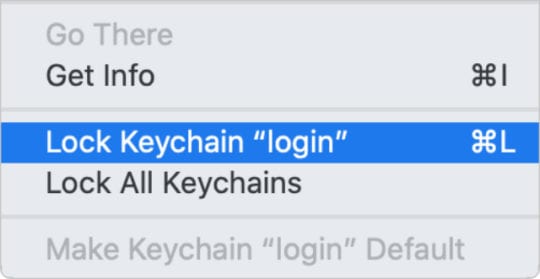
Bloccate e sbloccate il vostro portachiavi dal menu File.

Fase 2. Abbandona i messaggi e riavvia il tuo Mac

Questa è la più semplice delle fasi di risoluzione dei problemi, ma se non l’avete già provata potrebbe essere tutto ciò che serve per risolvere i messaggi. Il più delle volte, i processi dietro le quinte si bloccano ed è necessario riavviare le applicazioni per risolverli.

Come faccio a lasciare Messaggi e riavviare il mio Mac?

  1. Fare clic sull’icona Messaggi nel Dock per renderla la vostra applicazione attiva.
  2. Premere il comando +Q per uscire dall’applicazione Messaggi. Se non risponde, usare opzione+comando+escape per forzarla ad uscire.
  3. Dalla barra dei menu, andare su: Spegnere e spegnere il Mac.
  4. Attendere almeno 30 secondi prima di premere il pulsante di accensione per riavviare.
  5. Prova a inviare di nuovo un iMessaggio o un messaggio di testo dal tuo Mac.
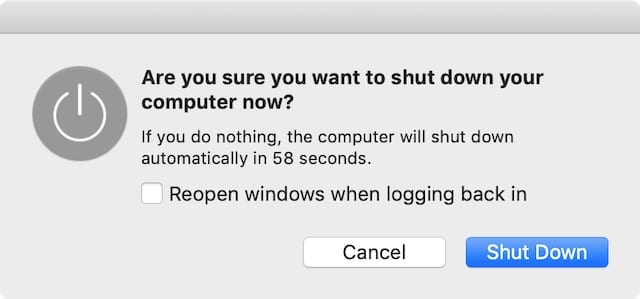
Spegnere il computer e attendere almeno 30 secondi prima di riavviarlo.

Fase 3. Uscire da Messaggi e firmare di nuovo

Un problema con il tuo Apple ID potrebbe causare confusione per l’applicazione Messaggi. Questo potrebbe accadere se Apple ha problemi con il server o se hai aggiornato di recente i dettagli del tuo ID Apple.

Esci dai messaggi dell’applicazione Preferenze.

Portate in superficie questi problemi firmando i messaggi e cercando di firmare di nuovo. In genere, questo rinfresca la connessione al tuo account e risolve la maggior parte dei problemi.

Cogliete l’occasione per assicurarvi che i dettagli dell’ID Apple siano gli stessi che usate sul vostro iPhone. Infatti, vi suggeriamo di controllare che tutte le impostazioni dei messaggi siano coerenti su entrambi i dispositivi.

Come faccio ad uscire da Messaggi sul mio Mac?

  1. Apri Messaggi sul tuo Mac, poi vai su Messaggi; Preferenze; iMessaggio.
  2. Di fronte al tuo account ID Apple, clicca su Sign Out.
  3. Conferma di voler uscire.
  4. Aspetta almeno 30 secondi, poi inserisci i tuoi dati ID Apple e accedi di nuovo a iMessage.
  5. Date un’occhiata ai dati di contatto sotto Potete essere contattati per i messaggi all’indirizzo : e assicurarsi che siano tutti corretti.
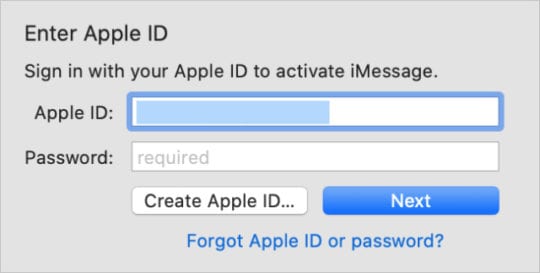
Inserisci il tuo indirizzo e-mail Apple ID e la password per accedere nuovamente a Messaggi.

Come posso controllare le impostazioni dei messaggi sul mio iPhone?

  1. Sul vostro iPhone, andate su Impostazioni ;- [Il tuo nome]:
    1. Assicurati che l’account ID Apple elencato in cima alla pagina corrisponda a quello a cui hai effettuato l’accesso sul tuo Mac. In caso contrario, scorrere verso il basso e toccare Sign Out.
    2. Toccare iCloud, quindi attivare l’opzione per i Messaggi.
  2. Vai a Impostazioni ;Messaggi:
    1. Accendere iMessage in cima alla pagina.
    2. Controllare i dati di contatto in Send & Receive sono corretti.
    3. Vai in Inoltro messaggi di testo e attiva l’opzione per il tuo Mac.
    4. Attivare l’opzione Invia come SMS.
  3. Prova a inviare di nuovo un iMessaggio o un messaggio di testo dal tuo Mac.
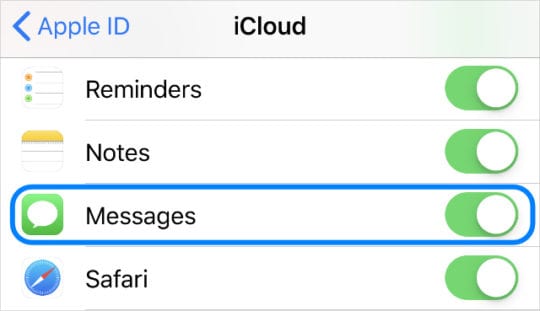
Attivare e disattivare i messaggi dalle impostazioni di iCloud.

Passo 4. Riabilitare iMessaggio nelle preferenze dei messaggi

Questo passo è simile a “spegnere e riaccendere” e costringe il vostro Mac a riconnettersi con i server iMessage di Apple, risolvendo qualsiasi problema nel sistema. È abbastanza semplice da fare dall’applicazione Preferenze per i messaggi.

Come posso disattivare e riattivare iMessage nelle Preferenze dei miei Messaggi?

  1. Apri Messaggi, poi vai a Messaggi; Preferenze; iMessaggio.
  2. Sotto il tuo Apple ID, deseleziona la casella che dice “Abilita questo account”.
  3. Lascia i messaggi e aspetta almeno due minuti.
  4. Riapri Messaggi, vai a Messaggi; Preferenze; iMessaggio.
  5. Ora spunta le caselle ‘Abilita questo account’ e ‘Abilita messaggi in iCloud’.
  6. Prova a inviare di nuovo un iMessaggio o un messaggio di testo dal tuo Mac. Deselezionare e ricontrollare ciascuna di queste caselle nelle Preferenze Messaggi.
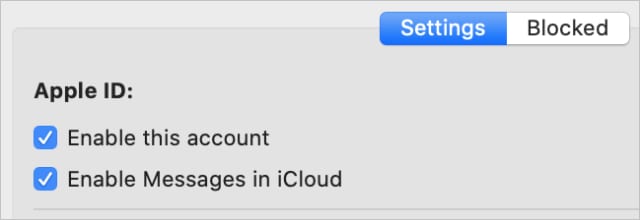
Passo 5. Reimpostare le preferenze per l’applicazione Messaggi

Mentre si utilizza ogni app sul Mac, macOS crea un file plist per salvare le impostazioni e le preferenze. macOS crea e aggiorna automaticamente questi file man mano che si utilizzano diverse app.

Occasionalmente, i file plist diventano corrotti e causano problemi. Quando ciò accade, la soluzione più semplice è rimuoverlo dalla vostra Libreria, costringendo macOS a creare un nuovo file al suo posto.

Quando si esegue questa operazione, le impostazioni e le preferenze di quell’app ritornano allo stato predefinito, quindi potrebbe essere necessario modificarle di nuovo. Vi suggeriamo di fare un backup del vostro Mac nel caso in cui non possiate replicare le vostre impostazioni.

Come faccio a cancellare i file Plist per i messaggi sul mio Mac?

  1. Fare clic sull’icona Messaggi nel Dock per renderla la vostra applicazione attiva.
  2. Premere il comando +Q per uscire dall’applicazione Messaggi. Se non risponde, usare opzione+comando+escape per forzare l’uscita.
  3. Lanciare Finder, quindi tenere premuta l’opzione e selezionare Go; Library.
  4. Aprire la cartella Preferenze e individuare i seguenti file:
    1. com.apple.iChat.plist
    2. com.apple.Messaggi.plist
  5. Trascinare e rilasciare ogni file sul desktop.
  6. Prova a inviare di nuovo un messaggio di testo o un iMessaggio dal tuo Mac:
    1. Se funziona: Cancellate i file plist dal vostro Desktop.
    2. Se non funziona: Riportare i file plist nella cartella Preferenze, sostituendo i nuovi file macOS creati e ripristinando le impostazioni.
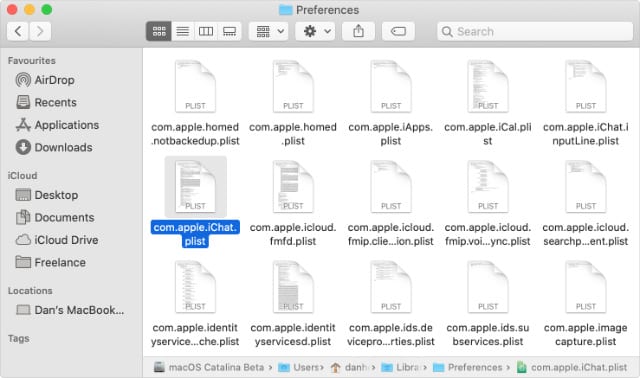
Rimuovere il file plist dalla cartella delle Preferenze per vedere se è la causa del problema.

Passo 6. Creare un nuovo account utente e migrare i propri dati

Vai a Utenti & Gruppi nelle Preferenze di Sistema per creare un nuovo account utente.

Se non riuscite ancora a inviare messaggi di testo o iMessages sul vostro Mac, potrebbe esserci un problema con il vostro account utente macOS. Se questo è il caso, è probabile che si tratti di un file corrotto all’interno della Libreria per il tuo account.

La soluzione più semplice è quella di creare un nuovo account utente sul vostro Mac, quindi migrare i vostri dati importanti utilizzando Finder. Dopo averlo fatto, basta cancellare l’account originale e iniziare a utilizzare quello nuovo.

Se non volete farlo, potreste dover reinstallare macOS.

Come posso creare un nuovo account utente sul mio Mac?

  1. Dalla barra dei menu, andare su: Preferenze di sistema; Utenti & Gruppi.
  2. Fare clic sul lucchetto e inserire la password dell’amministratore per sbloccare le modifiche.
  3. Utilizzare il pulsante Aggiungi (+) per creare un nuovo account utente, compilando tutti i dettagli necessari.
  4. Ora andate su: Disconnettiti ed effettua il login utilizzando i dettagli del nuovo account utente.
  5. Apri l’app Messaggi, vai su Preferenze; iMessage e accedi al tuo Apple ID.
  6. Provate a inviare un SMS o un iMessaggio dal vostro nuovo account.
  7. Se funziona, aprite il Finder o utilizzate un’unità esterna per trasferire contenuti dal vostro vecchio conto al nuovo. Una volta completato, tornare agli Utenti & Preferenze dei gruppi per cancellare il vecchio account.
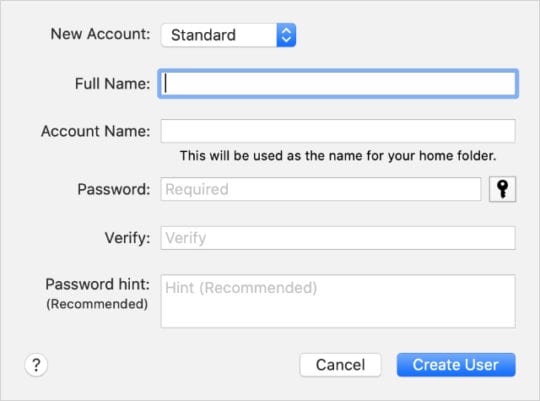
Compilare tutti i dati necessari per creare un nuovo account utente.

Speriamo che ora possiate inviare di nuovo messaggi di testo e iMessages dal vostro Mac. Non serve a niente ricevere messaggi sul tuo Mac se non puoi rispondere. E non serve a niente avere più prodotti Apple se non funzionano perfettamente insieme!

Fateci sapere quale passo vi ha aiutato a risolvere questo problema. Oppure, se ancora non riesci a inviare messaggi dal tuo Mac, dicci cosa sta succedendo, così possiamo risolverlo insieme!

I film e i video dell’iPad mancano dopo la sincronizzazione di iTunes

Potreste aver sincronizzato il vostro iPad con iTunes per scoprire che i vostri film e video ora mancano. Se è così, non sei l’unico!

Non preoccuparti, dovrebbero essere lì da qualche parte. Si tratta solo di trovarli. E se non ci sono, qui di seguito vi abbiamo spiegato come sincronizzare i video sul vostro iPad con o senza iTunes.

Correlato:

  • Esclusivo: Apple prepara il lancio di primavera per il servizio di streaming TV, Airpods 2 e aggiornamenti iPad
  • Uno sguardo approfondito alla nuova applicazione TV in iOS 10.2
  • Come trasferire foto e video da iPad, iPhone e iPod a Mac o PC Windows

Perché l’applicazione iOS Videos manca dal mio iPad?

Se manca l’app Video, dovreste trovare l’app TV al suo posto.

Trovate tutti i video sul vostro iPad nell’app iOS Videos. Ma con iOS 10.2, Apple ha sostituito i video con l’app TV – un unico posto dove guardare tutti i vostri show televisivi, film o home video.

Il tuo iPad potrebbe essere stato aggiornato all’ultimo iOS quando lo hai sincronizzato con iTunes. In questo caso l’app Video è sparita da tempo e dovresti trovare al suo posto una nuova e scintillante app per la TV.

Dove sono i miei video nell’applicazione TV?

  1. Toccare il pulsante Library nella parte inferiore dello schermo per accedere a tutti i video sincronizzati con l’iPad. Questa pagina mostra un’istantanea dei tuoi contenuti, inclusi i video noleggiati e quelli aggiunti di recente.
  2. Toccare il menu a discesa Library dalla parte superiore dello schermo per visualizzare i propri spettacoli televisivi, film o home video.
  3. Scegliete i contenuti rilevanti e visualizzate tutti i vostri video.

Dopo aver selezionato Film dal menu a tendina ho potuto vedere tutti i film sul mio iPad.
Senza l’app Video, l’app TV ci vuole un po’ di tempo per abituarsi a quando viene installata per la prima volta sul vostro iPad. Ma tutti gli stessi contenuti dovrebbero essere presenti, così come molti altri attraverso servizi di streaming di terze parti come Amazon Prime o BBC iPlayer.

Perché non posso vedere i miei Home Video nell’applicazione TV?

Anche se avete sincronizzato gli Home Video sul vostro iPad tramite iTunes, potreste non vedere immediatamente la sezione Home Video nell’app TV. Ciò è dovuto a un bug software apparso con il rilascio dell’app TV in iOS 10.2.

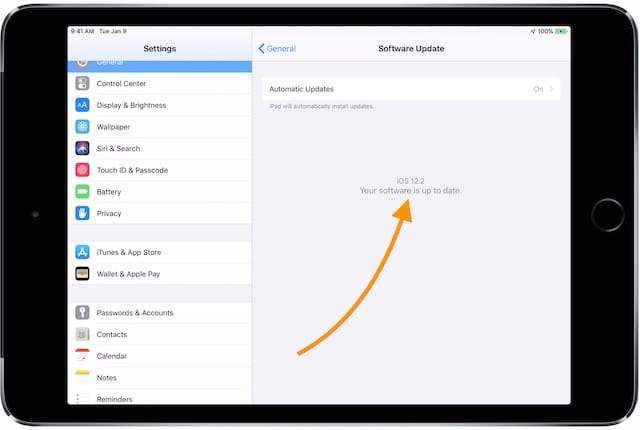
Quell’insetto ormai dovrebbe essere stato sconfitto. Quindi aggiornare l’iPad all’ultima versione di iOS per risolverlo: andare su Impostazioni ; Generale ; Aggiornamento software .

Assicuratevi che il vostro software sia aggiornato se mancano dei video dal vostro iPad.
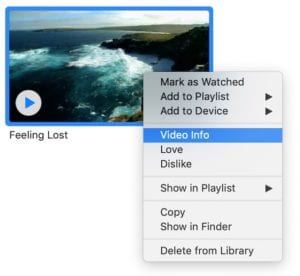
Se ancora non riesci a vedere la sezione Home Video. Provate a scaricare prima qualche altro contenuto sul vostro iPad, come un film, un programma televisivo o un video musicale. Questo dovrebbe far uscire la sezione Home Videos dalla clandestinità!

Come faccio a recuperare i video mancanti sul mio iPad?

Diversi utenti hanno scoperto di poter far riapparire i video mancanti sul loro iPad sincronizzandolo di nuovo con il computer. Vale la pena provare una o due volte – a volte i nostri dispositivi si confondono facilmente e questa è una soluzione semplice.

Sincronizzate nuovamente i video sul vostro iPad facendo altre due sincronizzazioni: una volta senza video, e una seconda volta con tutti. Quando sincronizzate la seconda volta, prendete nota di dove stanno andando i video sul vostro iPad.

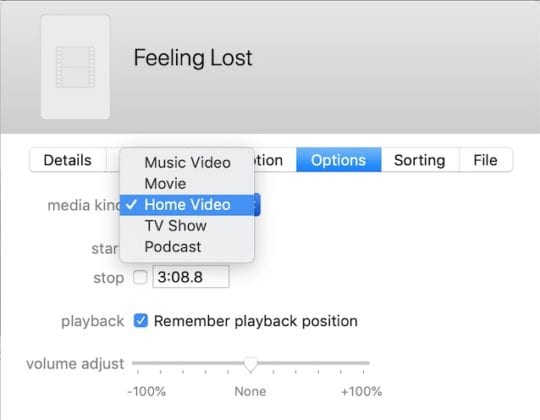
In iTunes, questo significa guardare il Media Kind per ogni video:

  1. Controlla-clicca un video in iTunes e clicca per vedere Info su di esso.
  2. Fare clic sulla scheda Opzioni nella finestra Info.
  3. Scegliere un appropriato Tipo di media dal menu a tendina:
    1. Video musicale
    2. Film
    3. Home Video
    4. Spettacolo TV
    5. Podcast

Scegliete il Media Kind per i vostri video per decidere dove sono conservati nell’app TV sul vostro iPad.

Come faccio a sincronizzare i video sul mio iPad con iTunes?

Puoi sincronizzare i video sul tuo iPad usando iTunes, sia che tu li abbia acquistati sull’iTunes Store o meno. Il processo è abbastanza semplice, aggiungete il video alla vostra libreria iTunes e poi dite ad iTunes di sincronizzarlo sul vostro iPad.

  1. Apri iTunes sul tuo Mac o PC.
  2. Se non avete acquistato il video tramite iTunes:
    1. Dalla barra dei menu, andare su File; Aggiungere alla libreria… .
    2. .

    3. Trovare il video sul proprio computer e cliccare Aprire .
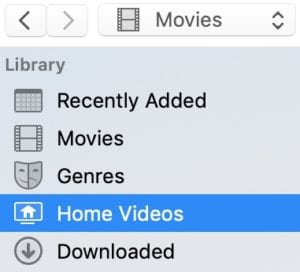
    4. Trova il video nella tua libreria iTunes, potrebbe essere sotto Home Videos in Film.
    5. Cliccare e selezionare Info per modificare il nome, il tipo di supporto e altri dettagli.
  3. Collegate il vostro iPad ad iTunes con un cavo lightning-to-USB.
  4. Sblocca il tuo iPad e Fidati di questo computer se richiesto.
  5. Clicca sull’icona iPad in iTunes per vedere la tua pagina di riepilogo.
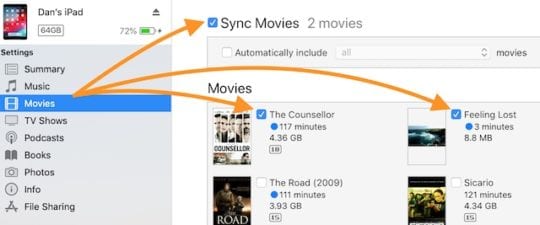
  6. Selezionare i contenuti rilevanti nella barra laterale: Film, spettacoli televisivi, ecc.
  7. Spuntare la casella per sincronizzare quel contenuto, e poi la casella per ogni video che si vuole sincronizzare.
  8. Cliccare il pulsante Sync in basso a destra.
  9. Quando la sincronizzazione è completa, espellete il vostro iPad e trovate i vostri video nell’app TV.

Aspettate che l’iPad finisca la sincronizzazione prima di espellerlo.

Come posso sincronizzare i video sul mio iPad senza iTunes?

Se non volete usare iTunes, ci sono ancora alcuni altri modi per sincronizzare i video sul vostro iPad. E con l’app Videos che manca, potreste comunque preferire queste alternative.

1. 2. Utilizzare la Fototeca iCloud

Se utilizzate iCloud Photo Library, potete ottenere i video sul vostro iPad aggiungendoli alla vostra libreria, ma non potete scaricarli per la visualizzazione offline.

Aprite l’app Foto su Mac o l’app iCloud Foto su PC. Vai su File ; Importa… e trova il video sul tuo computer. Dopo che l’importazione è stata completata e iCloud si è sincronizzato, guarda il tuo video sull’iPad usando l’app Photos .

Potete trovare i vostri video nella cartella Imports della vostra app Photos.

2. 3. Utilizzare Plex

Plex è un media server che funziona con tutti i marchi e i dispositivi leader di mercato: Apple, Samsung, Google, Windows e altri. Permette di archiviare tutti i vostri film, spettacoli televisivi, musica e home video in un unico luogo e di accedervi da qualsiasi luogo.

Trasmettete tutti i vostri contenuti in streaming su Internet utilizzando Plex – potete sincronizzare i video anche con il vostro iPad!

Visitate il sito web di Plex per maggiori informazioni sui loro servizi e su come utilizzarli. In sostanza, il vostro computer funge da media server e i vostri dispositivi possono riprodurre quel media su Internet o sincronizzarlo per l’uso offline.

3. Utilizzare VLC

VLC è un media player open-source che supporta un’ampia gamma di formati e funziona con la maggior parte dei dispositivi Apple, compreso l’iPad. Utilizzando l’applicazione iOS VLC e il browser del computer, è possibile sincronizzare i video sul vostro iPad via Wi-Fi senza utilizzare iTunes.

Visita uno dei due siti web per condividere i video con il tuo iPad utilizzando il Wi-Fi.
Per sincronizzare i video via Wi-Fi, assicuratevi che il vostro iPad e il computer utilizzino la stessa rete. Poi apri l’applicazione VLC sul tuo iPad e tocca l’icona del cono nell’angolo in alto a sinistra.

Selezionare Condivisione via WiFi dal menu e inserire l’indirizzo web nel browser del computer. Cliccate sul pulsante + e scegliete il video che volete condividere. Il video viene caricato ed è immediatamente disponibile per la visualizzazione sul vostro iPad.

4. Utilizzare altre applicazioni di terze parti

Ci sono molti altri lettori multimediali di terze parti che consentono di sincronizzare i video senza iTunes. Non possiamo elencarli tutti qui, ma se non siete soddisfatti di iCloud, Plex o VLC, vale la pena dare un’occhiata online.

Come faccio ad avere dei film sul mio iPad?

Potete acquistare film da guardare sul vostro iPad attraverso iTunes, Amazon, YouTube o altri rivenditori di terze parti. Tuttavia, se avete già acquistato un DVD o un Blu-Ray, non volete dover pagare di nuovo per una copia digitale.

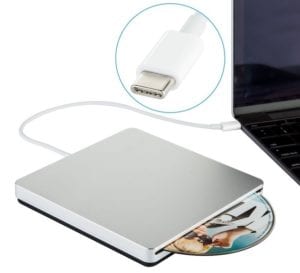
La maggior parte dei Mac non ha più un’unità disco integrata, è necessario collegare un’unità esterna via USB. Immagine da iMore.
In questo caso, è possibile – anche se non sempre è strettamente legale – strappare il filmato sul computer e poi farlo arrivare sull’iPad.

Tutto ciò che serve è un’unità disco esterna e un software di terze parti. A quel punto potrete importare il filmato strappato nella vostra libreria iTunes e sincronizzarlo sul vostro iPad.

Utilizzate un software come il freno a mano per strappare il filmato sul vostro computer – anche se ci sono anche molte alternative a pagamento disponibili. Freno a mano vi offre molte opzioni di strappo per determinare la qualità e la dimensione del file del filmato.

Cosa posso fare quando i video non si sincronizzano con il mio iPad?

Ci sono un paio di motivi per cui un video potrebbe non sincronizzarsi con il vostro iPad:

  • Non c’è abbastanza spazio per l’iPad.
  • Formato video non corretto.
  • Il file video è corrotto.

Controllare la memoria dell’iPad andando su Impostazioni ; Generale ; Memoria . Assicurarsi di avere spazio sufficiente per inserire il video su di esso, cancellare gli extra cancellando i contenuti e le applicazioni, se necessario.

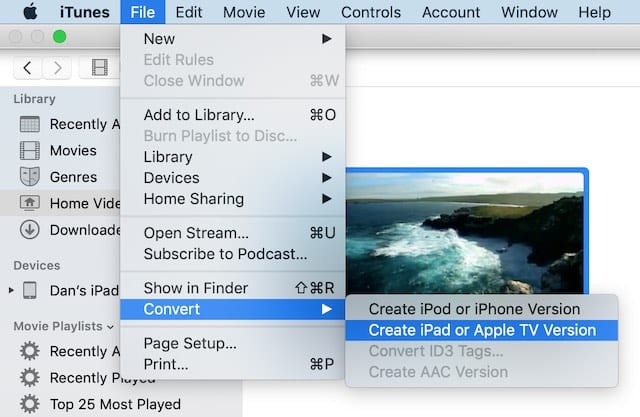
iTunes rende facile convertire i vostri video in formati compatibili per il vostro iPad.

Potete convertire il vostro video in un formato compatibile con l’iPad utilizzando iTunes stesso. Aprite iTunes sul vostro computer e selezionate il video che volete sincronizzare. Dalla barra del menu andare su File ; Convertire ; Creare versione iPad o Apple TV .

L’iPad crea una copia compatibile del video o vi avvisa se è già in un formato compatibile.

Se nessuna di queste soluzioni funziona, il vostro video potrebbe essere corrotto. Provate a cancellarlo dalla vostra libreria di iTunes e a importarlo di nuovo. Oppure, se usate Time Machine, ripristinate il vostro computer a una versione precedente di se stesso, prima che il video fosse corrotto.

Riporta il tuo video corrotto a una versione più vecchia di se stesso utilizzando Time Machine, che dovrebbe ricevere i video sul tuo iPad senza più problemi. Il tuo prossimo pendolarismo volerà via con tutti quei nuovi show televisivi da guardare! Allora, cosa stai guardando in questo momento?

Le migliori applicazioni per sostituire le applicazioni native per iPhone

Con il rilascio di iOS 10, molte delle applicazioni incorporate in Apple sono cancellabili e ora possiamo sostituire le applicazioni native per iPhone. Evviva! Abbiamo chiesto ad Apple questa funzionalità per anni. Ci sono volute 10 generazioni di sistemi operativi Apple per ottenerla. Ma finalmente è qui e, si spera, ci rimarrà.

Sono assolutamente entusiasta di eliminare le mie applicazioni native indesiderate e di sostituire le applicazioni native per iPhone con alcune delle mie applicazioni di terze parti preferite. Sono finiti i giorni (spero) in cui ho nascosto le app di Apple che non mi piacevano in una cartella “NON UTILIZZATA”.

Le applicazioni integrate di Apple che ora sono cancellabili:

  • Calcolatrice
  • Calendario
  • Bussola
  • Contatti
  • FaceTime
  • Trova amici
  • Casa
  • iBooks
  • iCloud Drive
  • iTunes Store
  • Posta
  • Mappe
  • Musica
  • Notizie
  • Note
  • Podcast
  • Promemoria
  • Azioni
  • Suggerimenti
  • Video
  • Memo vocali
  • Orologio
  • Meteo

Wow, che bella lista!

Se siete preoccupati di cancellare un’applicazione nativa per paura di non riaverla indietro, tutte queste applicazioni native sono disponibili nell’app store. Quindi non temete di provare qualcosa di nuovo.

Per coloro che sperano di cancellare le applicazioni native risparmiando molto spazio di archiviazione, ripensateci! Apple stima che eliminando TUTTE le app elencate sopra si risparmia circa 150 MB di spazio. Sorprendentemente non molto! Se volete davvero liberare spazio, invece di cancellare le app native, date un’occhiata alla nostra guida completa sulla pulizia della vostra memoria.

Quindi diamoci da fare!

Ok, come promemoria quando si rimuovono le applicazioni integrate e si sostituiscono le applicazioni native dell’iPhone, si rimuovono anche i dati utente e i file di configurazione correlati. Questo influisce su cose come le funzioni di sistema correlate o le informazioni sul tuo Apple Watch.

Anche la rimozione di un’applicazione rimuove il suo widget. Ad esempio, rimuovendo l’app Azioni o Meteo, non vedrai le azioni e le informazioni meteo nella schermata di ricerca dei widget o come Complicanze/Glance sul tuo Apple Watch. Quando si rimuove l’app Calcolatrice, la calcolatrice non apparirà in Control Center. Si ottiene la deriva.

Per prima cosa, passiamo alle cose facili.

Come fare per cancellare e ripristinare le applicazioni

Rimozione delle applicazioni integrate

  1. Toccare e tenere premuto l’app fino a quando non si muove
  2. Toccare l’app, quindi toccare Rimuovi.
  3. Premere il pulsante Home per terminare

Aggiunta di applicazioni precedentemente rimosse

  1. Vai sull’App Store e cerca l’app
  2. Toccare l’icona della nuvola per ripristinare l’applicazione
  3. Attendere il ripristino dell’applicazione
  4. Aperto dalla schermata iniziale

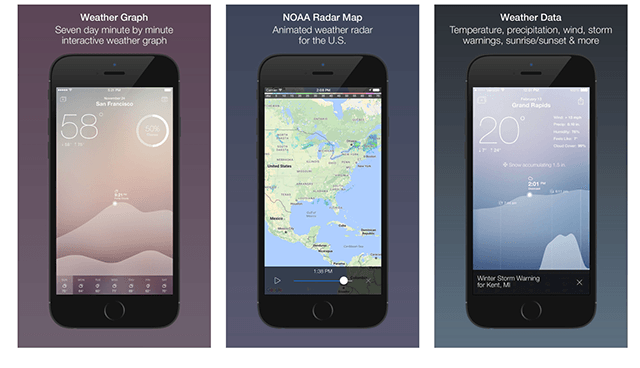
Sostituire le applicazioni native per iPhone con Fresh Air

Non sono un grande fan dell’app meteo di Apple. È migliorata nel tempo, fornendo informazioni di base sulle condizioni meteo del mio quartiere e su tutte le località preferite. Ma vorrei un’app più robusta, con previsioni dettagliate e previsioni iperlocali.

Voglio anche un’app che abbia un widget, in modo da avere un’istantanea sulla schermata di ricerca dei widget.

fonte: Aria fresca

Quindi mi rivolgo a Fresh Air. È gratuito, minimo e bello, e mostra il meteo per la prossima settimana (7 giorni.) Fresh Air fornisce anche grafici minuto per minuto del meteo di oggi, in modo da controllare che tempo è previsto in qualsiasi momento della giornata. Questa funzione è particolarmente utile se avete eventi all’aperto e volete vestirvi per il tempo.

L’aria fresca è anche caratterizzata da curve di umidità e precipitazioni, quindi pianificare intorno alla pioggia, al nevischio, alla neve o al soffocamento dei templi estivi è facile!

È disponibile anche un’opzione per l’acquisto di Fresh Air senza pubblicità e un radar meteorologico.

Una nota per tutte le stagioni

Notes è un’altra app nativa di Apple che hanno aggiornato di recente. Ma non sono ancora contento. Evernote è molto meglio. Qui non c’è concorrenza.

fonte: Evernote

Prendere appunti, raccogliere e condividere immagini, creare liste di cose da fare, scannerizzare biglietti da visita e persino salvare le cose che trovi online, Evernote ha tutto. Evernote è la migliore app per archiviare i tuoi progetti, condividerli con amici e colleghi e sincronizzarli su tutti i dispositivi, compresi quelli non Apple.

Evernotewidget consente di creare velocemente le note e di inviarle utilizzando il menu di condivisione. Evernote è semplice, veloce e super utile. Ci sono versioni gratuite e varie versioni a pagamento per gli individui, le aziende e l’istruzione. Evernote è un’app e un widget per le note di un unico negozio!

I giorni della nostra vita

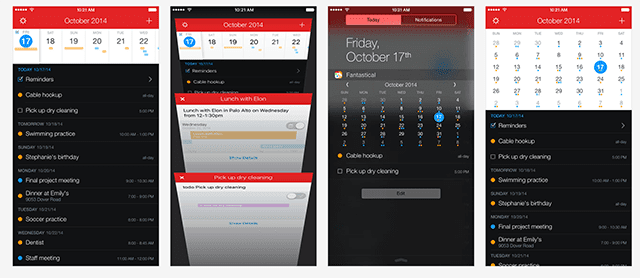
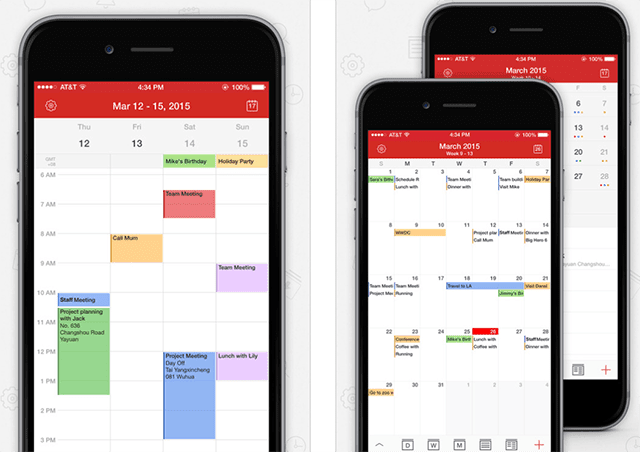
Calendario è un’altra applicazione che dovresti considerare di sostituire. Ci sono un sacco di grandi applicazioni di calendario e di pianificazione là fuori. Il nostro consenso è fantastico, ora nella versione 2.

sorgente: Fantastico

Purtroppo Fantastical non offre una versione gratuita. Ma per chi ha un’agenda fitta di impegni, Fantastical ne vale la pena.

Ciò che rende Fantastical speciale è la sua caratteristica di linguaggio naturale che riconosce gli appuntamenti nel testo normale. Basta digitare “Pranzo con Sonjaon martedì alle 15.00 a Valleri” e Fantastical 2 lo programmerà! Oppure digitate “ricordami di comprare il pane a lievito naturale martedì” e Fantastical 2 creerà un promemoria con una data di scadenza. Con la funzione di dizione abilitata, parli i dettagli dei tuoi appuntamenti/eventi e Fantastical lo riconosce. Piuttosto ordinato!

Fantastical supporta anche i promemoria, le liste di cose da fare e i compiti – basta iniziare la frase con uno dei tre e Fantastical la inserisce. Anche l’impostazione di eventi che si ripetono è facile.

Il design è semplice, facile da navigare e il suoDayTicker fornisce una visione efficiente del vostro programma. Fantastico funziona con altri account di calendario, tra cui l’applicazione calendario integrata, iCloud, Google Calendar, Yahoo, Exchange e altri.

Giorni e notti gratis

Per chi cerca un’opzione di calendario gratuito, non c’è niente di meglio di un piccolo calendario. Tiny Calendar presenta layout semplici e puliti e si integra/sincronizza con i calendari di Google e iOS senza soluzione di continuità. Offre funzioni intelligenti come il linguaggio naturale, il drag and drop e altri metodi predittivi per aiutare a creare i vostri eventi e appuntamenti in modo semplice e veloce.

fonte: Calendario minuscolo

Tiny Calendar supporta 8 visualizzazioni standard – giorno, settimana, mese, 4 giorni, anno, mini-mese, settimana e agenda. La gente ama davvero vedere il calendario del mese a colpo d’occhio! Cambiare le visualizzazioni è molto semplice, quindi è facile trovare un’immagine o un orario specifico. E questo calendario si sincronizza con tutti i vostri iDevices e computer.

Tiny Calendar ti permette anche di lavorare quando sei offline, in modo da creare, cancellare e modificare gli eventi anche quando non è disponibile una connessione internet. E con Tiny Calendar, puoi impostare facilmente i promemoria tramite notifica push o e-mail.

C’è una versione gratuita e una versione a pagamento. La differenza maggiore tra le due versioni è che la versione a pagamento supporta gli appuntamenti ricorrenti. Entrambe le versioni supportano l’orologio a mela.

Un nuovo ordine mondiale

Apple’s News è un’altra app nativa che desidero sostituire. La migliore app di notizie per voi dipende in realtà da dove vivete, dal vostro paese d’origine (se diverso) e dal vostro punto di vista politico. Anche se vivo negli Stati Uniti, preferisco Guardian per le mie notizie.

fonte: Guardian

Mi piace l’interfaccia utente bella e semplice e il fatto di adattare la sua schermata iniziale alle notizie che più mi interessano. Seguire i tuoi scrittori preferiti è facile. E salvare i contenuti per la lettura offline è semplice. La ricerca di contenuti specifici è un gioco da ragazzi con parole chiave, argomento, sezione, serie o scrittore.

Guardian offre anche contenuti video, audio e interattivi e presenta immagini sorprendenti nelle sue gallerie di immagini a schermo intero. Queste bellissime immagini che evocano il pensiero sono ciò che per primo ha attirato la mia attenzione su Guardian e ne sono molto felice!

Guardian offre una versione gratuita e una versione in abbonamento a pagamento. Gli abbonamenti a pagamento offrono cruciverba giornalieri, contenuti curati, estratti da Guardian Books, e nessuna pubblicità.

Guardian presenta anche un widget che mette in mostra tre storie da prima pagina. Puoi scegliere tra Top Stories, Most Popular, o una singola categoria come Technology.

Le tue Top Stories

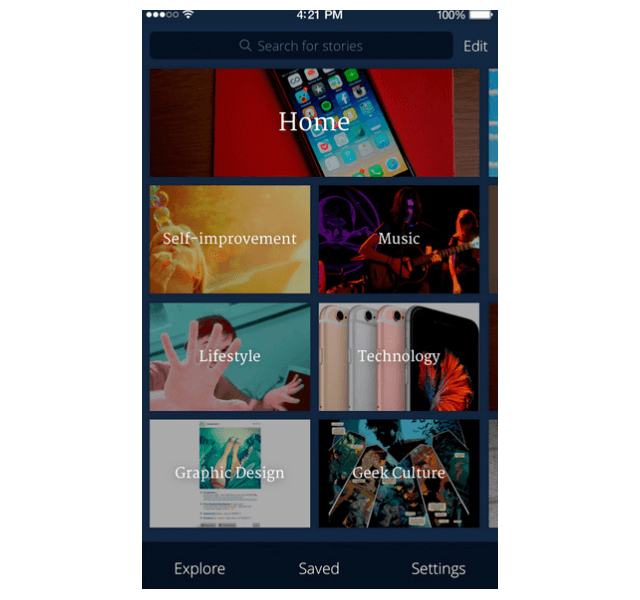
Se volete un’esperienza veramente personalizzata per le vostre notizie, non c’è app migliore di News360. È un lettore di notizie personalizzato, che vi permette di sfogliare le notizie che vi interessano. Selezionate i vostri interessi e News360 crea un news feed personalizzato per voi aggregando le notizie provenienti da oltre 100.000 fonti, tra cui le principali testate giornalistiche e i blog individuali. Ed è disponibile per iPhone, iPad, Mac e Apple Watch. C’è anche un widget da aggiungere alla schermata di ricerca dei widget.

fonte: Notizie360

L’interfaccia utente è semplice e consente di scansionare rapidamente i titoli per visualizzare in anteprima le storie e approfondire il contenuto, se lo si desidera. Basta scorrere da una storia all’altra. E la ricerca è semplice tramite tag di interesse selezionabili.

Con News360, collegate i vostri account dei social media per rendere l’app ancora più intelligente ciò che vi piace. Condividete le storie che vi interessano di più con i vostri account Facebook, Twitter, Google+, Pocket, Instapaper o Evernote con un solo tocco.

Come Guardian, questa app permette di salvare le storie sul proprio iDevice per la lettura offline.

Giornata del mercato!

Confesso che non mi tengo aggiornato sul mercato azionario. Sono più una di quelle persone che investono i miei 401K in fondi comuni d’investimento piuttosto che in azioni individuali, quindi non devo tenere d’occhio il mercato ogni giorno.

Il mio partner, tuttavia, si diverte molto a tenere traccia del mercato azionario ogni giorno (e a volte anche ogni ora). E so che ci sono molti di voi là fuori! Quindi lasciamo perdere l’app nativa di Apple Stocks e andiamo a cercare qualcosa di un po’ più intenso. Quindi provate Stock Widget!

sorgente: Widget delle azioni
Con il Widget Azioni, le quotazioni delle azioni in tempo reale in streaming e le modifiche del portafoglio (guadagni/perdite) sono disponibili sulla schermata di ricerca dei widget senza aprire l’applicazione o addirittura senza sbloccare il dispositivo! Stock Widget supporta la tua watch list e gli eventuali guadagni e perdite per le partecipazioni nel tuo portafoglio. Le eventuali modifiche sono filtrabili in base al giorno o al valore totale.

Ottenere una rapida visione di dove si trova la vostra azienda senza il fastidio di aprire l’applicazione del vostro broker, il login, in attesa che si carichi.

Stocks Widget è semplice, facile da usare, e viene aggiornato frequentemente in modo che eventuali bug vengano rapidamente risolti. Quindi tieniti informato sui tuoi titoli e sulle azioni che osservi, senza nemmeno lasciare il tuo lockcreen.

Il vostro archivio

Infine, iCloud Drive è sicuramente un’applicazione nativa che sto sicuramente sostituendo. Non ho avuto un’esperienza molto positiva con iCloud Drive. Lo trovo lento e la sincronizzazione locale è spesso inaffidabile. Quindi abbiamo davvero bisogno di una buona alternativa per iCloud Drive.

Per fortuna, abbiamo molte scelte valide e affidabili per sostituire iCloud Drive! I nostri lettori raccomandano Dropbox, amando la sua facilità, velocità e integrazione con Office online. Dropbox funziona senza soluzione di continuità tra più iDevices e computer, rendendo facile lo scambio di file. Il consenso è unanime: Dropbox è veloce, stabile e molto affidabile.

Google Drive è un’altra grande alternativa ad iCloud Drive.Google Drive integra tutti i tuoi file in modo che siano a portata di mano da qualsiasi smartphone, tablet o computer. Tutti i tuoi file in Google Drive – come i tuoi video, foto e documenti – vengono salvati in modo sicuro in modo da non poterli perdere. Invita facilmente gli altri a visualizzare, modificare o lasciare commenti su qualsiasi file o cartella.

OneDrive di Microsoft è un’altra opzione valida. Per gli utenti più esigenti delle applicazioni Microsoft Office, questa unità è per voi! OneDrive apre e salva rapidamente i file da Word, Excel, PowerPoint e OneNote. Condividi facilmente questi documenti di Office con i tuoi colleghi e altri. OneDrive ti aiuta a rimanere produttivo e a lavorare insieme, indipendentemente da dove ti trovi. Per chi ha un abbonamento 365, l’archiviazione è abbondante!

Infine, Amazon offre la propria Amazon Drive. Amazon Drive offre un facile accesso ai documenti, alla musica, alle foto e ai video e li tiene al sicuro anche se il vostro iPhone o iPad viene perso o danneggiato. Carica i tuoi contenuti su Amazon Drive da qualsiasi computer e visualizzali in anteprima, condividili e goditeli su tutti i tuoi dispositivi. Per i membri di Amazon Prime, uno dei vostri vantaggi è l’accesso a uno spazio illimitato per le vostre foto senza costi aggiuntivi rispetto alla vostra iscrizione annuale. C’è anche un’applicazione separata per le tue foto, Amazon Photos.

Tutti questi fornitori di Cloud Drive offrono conti sia gratuiti che a pagamento. La differenza sta nella quantità di memoria. Quindi, se avete molte informazioni di cui fare il backup, prendete in considerazione l’acquisto di un piano a pagamento tramite uno dei provider di cloud drive elencati sopra. Puoi anche controllare i piani tariffari di alcuni dei fornitori di cloud sul nostro sito.

Se state cercando un’app per sostituire la vostra posta iOS, potete dare un’occhiata a Spark o Cloudmagic. Entrambe queste app sono estremamente versatili e possono funzionare come sostituto.

Riepilogo

Adoro il fatto che iOS 10 ci dia la possibilità di eliminare la maggior parte delle applicazioni integrate di Apple. Mi interessa molto far funzionare il nostro iPhone o altro dispositivo iDevice e la personalizzazione è la chiave per ottenere questo. La tecnologia esiste per risolvere i problemi, non per crearli.

Sfruttiamo quindi il potere decisionale e utilizziamo l’ultima democratizzazione iDevice di Apple. Prendetevi un momento e pensate a quali applicazioni native vi piacciono e quali no. Create una lista di pro e contro. Se non usate o non vi piace una delle app Apple integrate cancellabili, cancellatela.

Date un’occhiata alla nostra lista di suggerimenti o visitate l’app store per i vostri sostituti. Sperimenta e prova alcune app per vedere quali ti piacciono di più e quali funzionano meglio per te. Tenete anche presente che alcune delle app native di Apple che vengono fornite con iOS hanno caratteristiche di profonda integrazione con le altre funzionalità del vostro iPhone.

Il mio ultimo suggerimento è quello di affrontare la sostituzione delle vostre applicazioni per categoria piuttosto che tutte in una volta. Un atteggiamento una tantum può trovarti in uno spazio meno efficiente e produttivo, l’opposto di quello che speravi di ottenere. Quindi iniziate con l’app nativa che usate di più ma che volete sostituire. Fate un viaggio alla scoperta della migliore app per voi!

Per altre funzioni utili, consultate la nostra guida completa alle funzioni di iOS 10 e la guida How-To.

<

Come risolvere i problemi della tastiera con iPadOS 13.4

Per quanto l’aggiornamento di 13.4 all’iPadOS sia fantastico per quanto riguarda la funzionalità aggiunta del mouse e del trackpad, ci sono altri problemi. Sembra che ci siano stati sempre più problemi per chi usa le tastiere hardware, e alcuni per le tastiere software.

Lettura correlata

  • Scannerizzate i vostri compiti o documenti con iPhone o iPad
  • Come gestire tutti i servizi di file cloud dal tuo iPad
  • Apple introduce nuove scorciatoie da tastiera in iPadOS 13.4 insieme ad altre caratteristiche
  • Ecco perché dovreste evitare tastiere di terzi sul vostro iPhone o iPad
  • Come recuperare le schede Safari eliminate in iOS 13 e iPadOS

Ma se da un lato ci sono alcuni problemi che sicuramente causano un po’ di frustrazione, dall’altro ci sono anche alcune correzioni che si possono provare. Non c’è garanzia che tutto questo funzioni, quindi se avete una tastiera di terze parti, vorrete contattare il produttore. E se questo non funziona, dovrete contattare il supporto Apple per vedere se c’è un’altra correzione in corso d’opera.

Caps Lock e altri tasti non funzionano quando la tastiera hardware è collegata

Avete mai digitato sulla vostra tastiera, solo per scoprire che uno dei tasti ha smesso di funzionare. Hai aggiornato il tuo iPad di recente? O forse c’è stato un qualche tipo di aggiornamento del firmware della tastiera stessa? Potrebbe esserci un problema con la tastiera stessa, ma è probabile che i tasti non funzionanti siano collegati all’ultimo aggiornamento dell’iPadOS. Ecco cosa dovete fare per far funzionare di nuovo la tastiera:

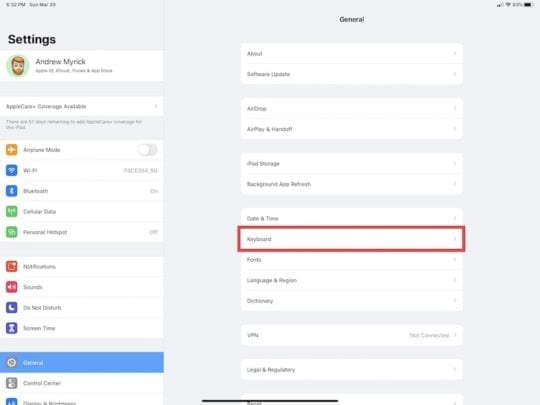
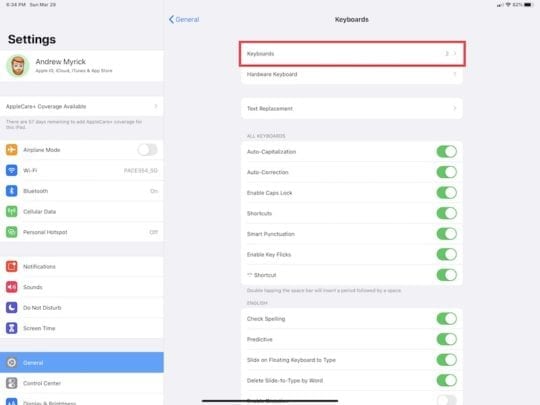
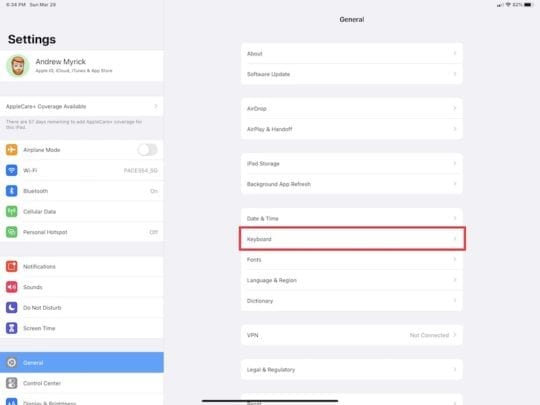
  1. Aprite l’app Impostazioni sul vostro iPad.
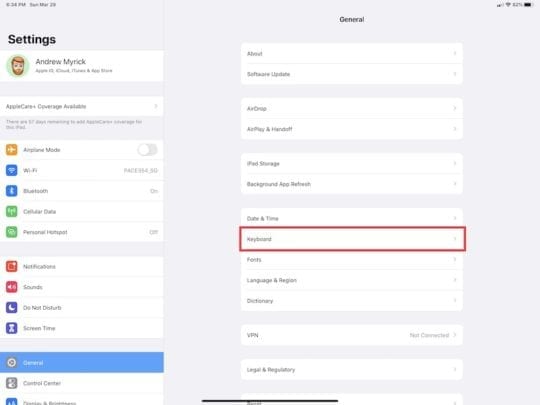
  2. Toccare Generale .
  3. .

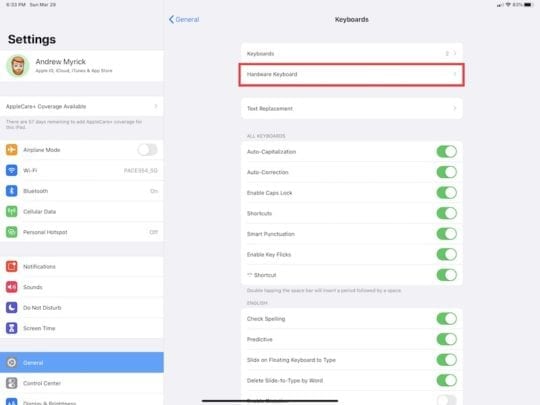
  4. Selezionare Tastiera .
  5. .

  6. Selezionare Tastiera hardware
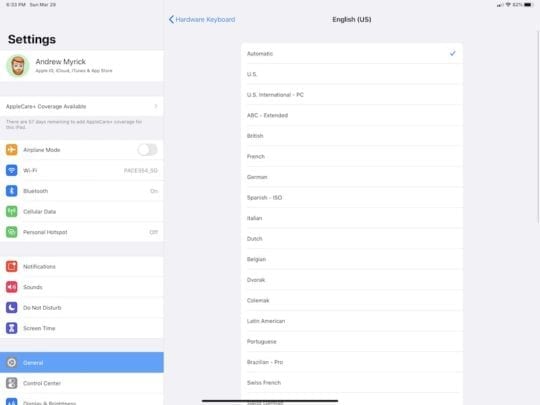
  7. Accanto a Inglese (USA) , si dovrebbe vedere Automatico
  8. Toccare questa opzione.
  9. Scegliere il layout di tastiera che si sta utilizzando.

Sembra che per alcune persone l’opzione “Automatico” stia causando problemi con la tastiera hardware dell’iPadOS. Questo problema può essere temporaneamente risolto passando dal rilevamento automatico al layout e alla lingua della tastiera attualmente in uso.

Cambiare il layout della tastiera a schermo

Di tanto in tanto ci si può rendere conto che il layout della tastiera su schermo è cambiato in modo casuale dopo un aggiornamento. Questo è particolarmente frustrante se sei un touch-tipista e ti rendi conto che i tasti che pensi di premere non sono in realtà quelli registrati. Ecco come potete provare a modificare il layout della tastiera per tornare al “normale” sul vostro iPad:

  1. Aprite l’applicazione Impostazioni sul vostro iPad.
  2. Toccare Generale .
  3. .

  4. Selezionare Tastiera .
  5. .

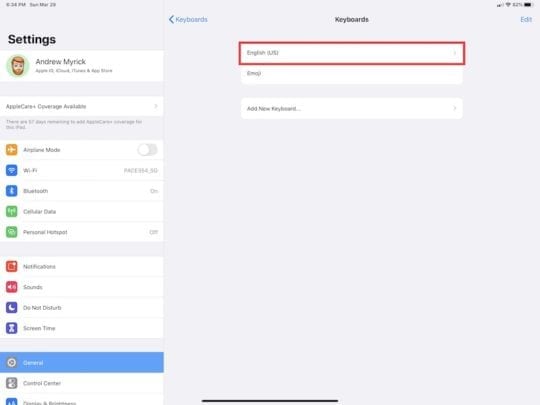
  6. Toccare Tastiere nella parte superiore dello schermo.
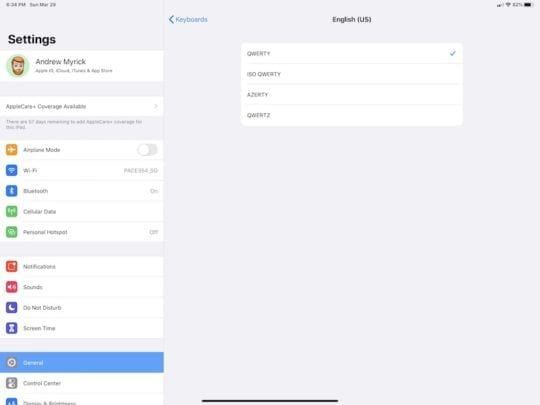
  7. Toccare l’opzione in alto (probabilmente inglese (USA) ).

Nella schermata successiva, si vedranno alcuni layout diversi, con il più comune in alto con il segno di spunta (QWERTY). Se qualcosa è andato storto, si può vedere un altro dei layout selezionati, e in questo caso, è necessario selezionare QWERTY e poi tornare all’ultima schermata.

Tastiera galleggiante non funziona correttamente

Ci sono alcuni che si divertono ad avere la tastiera galleggiante a disposizione sullo schermo quando si usa l’iPad. Questo rimuove l’enorme tastiera che occupa metà dello schermo e aggiunge QuickType per una digitazione ancora più veloce. Tuttavia, questa tastiera fluttuante tende ad agire in alto ed ecco come si può provare a farla funzionare di nuovo:

  1. Aprite l’applicazione Impostazioni sul vostro iPad.
  2. Toccare Generale .
  3. .

  4. Selezionare Tastiera .
  5. .

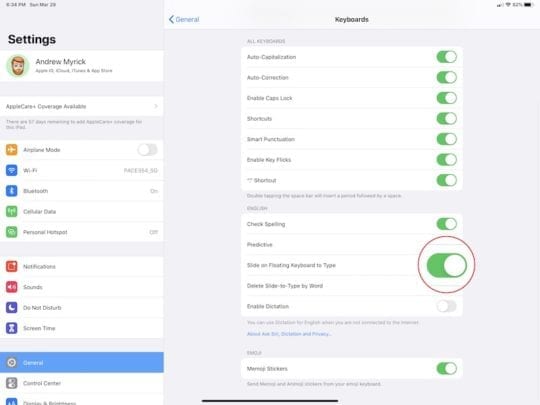
  6. Scorrere verso il basso e commutare Scorrere sulla tastiera flottante per digitare fino alla posizione Off .
  7. Riportare la stessa impostazione alla posizione On .

Avere QuickType sull’iPad è estremamente utile e non può essere sottovalutato. La comodità non ha eguali, soprattutto se si vuole togliere la Smart Keyboard e navigare sul web dal divano.

Il collegamento della tastiera intelligente è intermittente

Che la amiate o che semplicemente “sopportiate” la Smart Keyboard Folio, non potete negare l’utilità di avere una tastiera leggera. E questo si aggrava ancora di più quando ti rendi conto che non devi caricarla grazie a quei pin sul retro della custodia e dell’iPad.

Ma se avete avuto il vostro iPad per un periodo di tempo prolungato, potreste scoprire che la connessione è intermittente. Questo può essere per una serie di ragioni, ma nessuno vuole che il proprio investimento “vada male” al di fuori di un periodo di garanzia. Ecco alcuni suggerimenti per chi ha problemi con la tastiera:

Controllare i perni

Spilli trovati sul retro del vostro iPad Pro

Il primo passo per cercare di diagnosticare se qualcosa è andato storto con la vostra Smart Keyboard è di toglierla e controllare i pin. Ciò significa che i pin sul retro della tastiera stessa, insieme al vostro iPad.

Prendete un panno in microfibra per entrambi i set di spille e assicuratevi che non vi siano residui o schifezze accumulate. Questo può causare problemi di connettività, anche se si tratta solo di un po’ di polvere. È utile pulire l’iPad di tanto in tanto, anche se l’avete tenuto nella custodia.

Forza riavvia il tuo iPad

Quindi avete già pulito i perni dell’iPad e della custodia della tastiera, ma avete ancora dei problemi. Ora è il momento di forzare il riavvio dell’iPad, il che è particolarmente utile se si dispone di lunghi “tempi di esecuzione”, dato che i potenziali bug si manifestano.

Se avete un iPad Pro 2018 o 2020, ecco cosa dovete fare:

  1. Scollegate il vostro Smart Keyboard Folio dall’iPad.
  2. Tenere premuti contemporaneamente i tasti Power e Volume su per 5 – 10 secondi.
  3. Lasciate andare i pulsanti dopo aver visto apparire il logo Apple boot.
  4. Riattacca il tuo Folio Smart Keyboard.

Per chi ha un iPad con il tasto “home”, ecco i passi:

  1. Scollegare la tastiera dall’iPad.
  2. Tenere premuto il pulsante Power e Home per 10-15 secondi.
  3. Lasciare andare i pulsanti dopo la comparsa del logo Apple boot.
  4. Ricollegare la tastiera.

Questo dovrebbe risolvere tutti i problemi che potrebbero esserci stati nel sistema. Forzare l’iPad a riavviarsi invece di usare il metodo “normale” di spegnimento e poi riaccendersi potrebbe non sempre funzionare.

Reimpostare le impostazioni

Forse non lo sapete, ma in realtà c’è un modo per resettare le impostazioni del vostro iPad, senza cancellarlo completamente. Ecco come potete farlo:

  1. Aprire l’applicazione Impostazioni.
  2. Toccare Generale .
  3. .

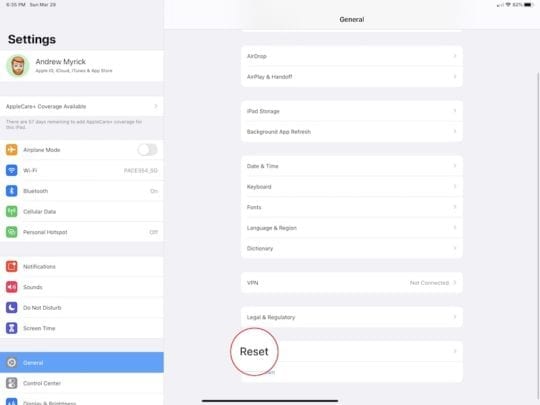
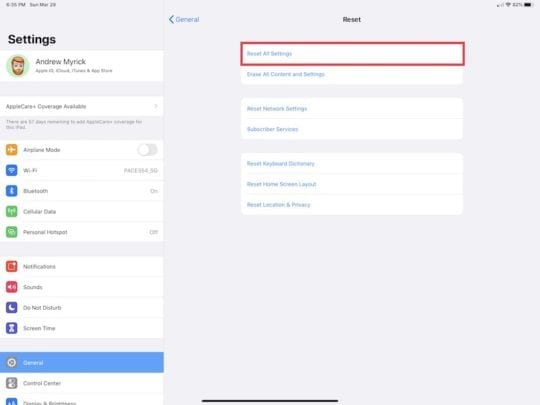
  4. Scorrere verso il basso e toccare Reset
  5. Nella parte superiore della schermata, toccare Reset All Settings .
  6. Riavviare l’iPad.

Anche in questo caso, non reimposterà completamente il vostro iPad, ma dovrete tornare indietro e regolare le impostazioni che avevate personalizzato. Questo include il layout della vostra schermata iniziale e molte altre.

Verificare la presenza di un aggiornamento

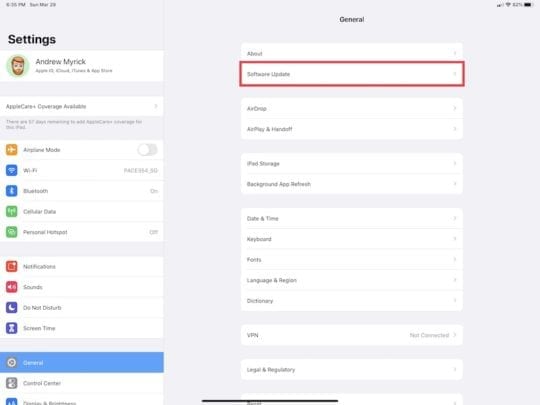
La soluzione finale è assicurarsi che sul vostro iPad sia installata l’ultima versione di iPadOS. Oltre alle principali release di funzionalità, Apple spinge gli aggiornamenti semi-regolari ai suoi dispositivi come un modo per combattere i bug che sono stati trovati. Ecco come si può verificare un aggiornamento:

  1. Aprite l’app Impostazioni sul vostro iPad.
  2. Toccare Generale .
  3. .

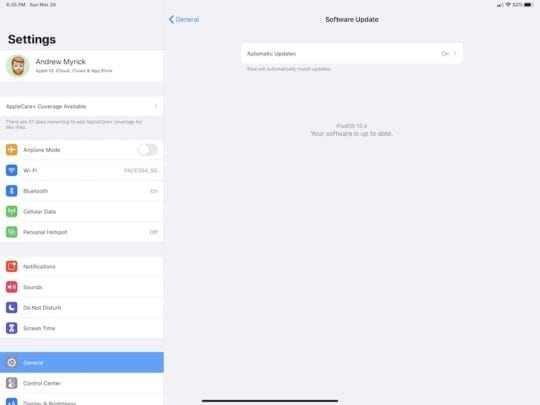
  4. In alto, toccare Aggiornamento software .
  5. Se è disponibile un aggiornamento, toccare il pulsante Download and Install .
  6. Attendere l’installazione dell’aggiornamento e poi ricollegare la tastiera.

Se da un lato è fantastico che Apple aggiunga una serie di funzioni ai regolari aggiornamenti del software, dall’altro questi aggiornamenti schiacciano anche gli eventuali bug identificati. Questo fa parte di ciò che rende iOS e ora iPadOS così grandioso, dato che non si deve aspettare mesi per risolvere un bug.

Conclusione

Si potrebbe sostenere che iPadOS 13.4 è l’aggiornamento più ambizioso della piattaforma da quando è stato rilasciato. Con l’aggiunta del supporto per mouse e trackpad come caratteristica regolare invece che sotto Accessibilità, siamo più vicini a una vera e propria sostituzione del laptop.

Lo svantaggio è che ci sono ancora alcuni bug da risolvere. E mentre Apple può risolvere un bug, un altro può apparire, dando all’azienda (e ai suoi utenti) la sensazione di giocare a Whack-A-Mole. Tuttavia, se avete trovato un’altra correzione per questi problemi, fatecelo sapere nei commenti qui sotto.

Scarica della batteria dell’iPhone dopo l’aggiornamento di iOS 4.1

Con praticamente ogni rilascio di iOS vengono un certo numero di rapporti di durata della batteria di iPhone drammaticamente ridotto. iOS 4.1 non è un’eccezione – anche se molti utenti di iPhone esperienza di durata della batteria migliore dopo l’aggiornamento, anumber hanno riferito una diminuzione della durata della batteria in simili circostanze di funzionamento normale.

Fortunatamente, ci sono alcune soluzioni e soluzioni per questo problema:

Correzioni

Disattivare/controllare i servizi di localizzazione. L’uso eccessivo dei servizi di localizzazione può causare una scarsa durata della batteria. In particolare, le applicazioni che utilizzano i servizi di localizzazione in background possono scaricare rapidamente la batteria.

Per verificare l’utilizzo dei servizi di localizzazione su base app per app, passare a Impostazioni; Generale; Servizi di localizzazione. Disattivare i servizi di localizzazione per tutte le applicazioni, quindi riattivarli per le applicazioni desiderate, uno per uno o in gruppo. Tramite questa procedura, è possibile identificare quale applicazione utilizza i servizi di localizzazione e quale sta scaricando la batteria. In alternativa, è possibile disattivare temporaneamente tutti i servizi di localizzazione e controllare che la batteria sia più carica.

Controllare il tethering di Internet. Alcuni rapporti indicano che l’iPhone potrebbe tentare persistentemente di stabilire una connessione tethering, scaricando così la batteria. Navigare suImpostazioni; Generale; Rete e toccare Internet Tethering, quindi toccare “annulla” se si sta tentando di connettersi, oppure disattivare completamente il tethering. Potrebbe essere necessario spegnere il Wi-Fi e poi riaccenderlo per interrompere i tentativi di connessione in tethering.

Le app cattive da biasimare? L’evidenza aneddotica suggerisce che le applicazioni incompatibili con iOS 4.1 o comunque problematiche con la nuova release possono causare problemi di scaricamento della batteria. Eseguire il backup dell’iPhone in iTunes, quindi eliminare le app dal dispositivo in gruppi (è sempre possibile sincronizzarle successivamente da iTunes). Dopo ogni gruppo, riavviate il vostro iPhone e verificate il problema di esaurimento della batteria. Con questo metodo, potete isolare l’app problematica e rimuoverla definitivamente.

Inoltre, assicuratevi che tutte le app siano aggiornate; negli ultimi giorni gli sviluppatori hanno rilasciato una raffica di edizioni di app compatibili con iOS 4.1.

Resettare i conti Push o disattivare Push.

  1. Elimina il tuo account di posta elettronica in Impostazioni; Posta, Contatti, Calendari; Il tuo account; Elimina account
  2. Ripristinare le impostazioni di rete in Impostazioni; Reset; Ripristinare le impostazioni di rete
  3. Riavviare il telefono tenendo premuto il pulsante sleep/wake (in alto) e poi scorrendo su off.
  4. Aggiungete nuovamente le impostazioni dell’account di posta elettronica; Mail, Contatti, Calendari; Aggiungi account…
  5. Attivare il push back

In caso contrario, navigare suImpostazioni; Posta, Contatti, Calendari e toccare “Recupera nuovi dati”. Spegnere Push.

Calibrare la batteria. Caricare completamente l’iPhone, quindi lasciarlo scaricare fino a completo esaurimento (il dispositivo si spegne da solo e visualizza un indicatore di avanzamento della rotazione). Quindi ricaricate il vostro telefono e controllate che la batteria non si scarichi eccessivamente.

Chiudere le finestre Safari aperte. Un’applicazione iOS che consuma memoria e tempo del processore (e quindi la durata della batteria) in background è Safari. Chiudere tutte le finestre inutilizzate dell’applicazione premendo il pulsante di cambio pagina nella parte inferiore destra dello schermo e poi cliccando sulla X in alto a sinistra di ogni pagina. Seethis pagina per gli screenshot.

Ripristinare, ma non da un backup (usare come ultima risorsa). Come nel caso di alcuni altri problemi di iOS 4.1, una soluzione meno che ideale per il problema dello scaricamento della batteria è il ripristino dell’iPhone come nuovo dispositivo piuttosto che da un backup. Sembra che i cattivi dati di holdover dei backup dell’iPhone possano causare un uso eccessivo della batteria. Il ripristino come un nuovo telefono elimina i contatti e altri dati, ma può risolvere questo problema.

Per farlo, collegate il vostro iPhone o iPod touch al computer, cliccate su “Ripristina” in iTunes, quindi scegliete “setup as new phone”.

<

Si è verificato un problema con questa pagina web, quindi è stata ricaricata, correggere

È solo un’altra giornata di navigazione in internet, googling e navigazione con Safari. Tutto è grand- le immagini sono ok e ridimensionate, e la rotazione funziona come sempre. Ma mentre si scorre verso il basso o si cerca di inserire i dati in un modulo, Safari si ferma, guarda e si blocca. Alla fine, salta fuori un messaggio che “Si è verificato un problema con questa pagina web, quindi è stato ricaricato”.

Ora, Safari è attualmente e completamente inutilizzabile poiché la pagina si ricarica ogni cinque secondi. Oh, l’agonia e la sconfitta di una sessione del browser safari andata male!

Questo messaggio di errore impedisce l’accesso a Internet perché Safarikeeps aggiorna e ricarica la pagina web che si desidera visualizzare. E i siti web impiegano molto tempo a caricarsi se si caricano davvero.

Consigli rapidi

Seguite questi suggerimenti rapidi per risolvere Safari e prevenire il messaggio del browser “si è verificato un problema con questa pagina web e quindi è stata ricaricata”

  • Verifica la presenza di un aggiornamento a Safari tramite l’App Store per iOS e iPadOS o per Mac, tramite Preferenze di Sistema; scheda Aggiornamenti Software o Aggiornamenti dell’App Store. Se disponibile, aggiornare Safari – questo sembra risolvere la maggior parte dei problemi
  • Reimpostare il router
  • Cancella la storia di Safari e i dati del sito web e assicurati di rimuovere tutti i dati del sito web
  • Blocca tutti i cookie in Safari
  • Commutare le reti WiFi o spegnere il WiFi e utilizzare i dati cellulari (o viceversa)
  • Prova il modo aereo e accendi il WiFi
  • Ripristinare le impostazioni di rete
  • Verificare l’ora e l’amplificatore; la data è corretta
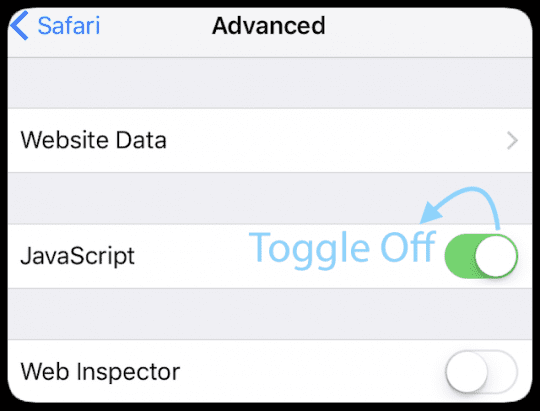
  • Disattivare Safari JavaScript o, se già disattivato, attivare JavaScript
  • Disattivare Background App Refresh
  • Prova un altro browser
  • Per Mac, disinstallare e poi reinstallare Java sul Mac
  • Reinstallare Safari reinstallando macOS in Recovery Mode (Command+R all’avvio)
    • Non è possibile reinstallare Safari su iPhone, iPad o iPod Touch. Aggiornate invece il vostro iOS o iPadOS per ottenere l’ultima versione di Safari (preferibilmente con un computer per installare l’aggiornamento di iOS/iPadOS)

Sintomo Le osservazioni per il problema si sono verificate con questa pagina web

  • Si verifica in una serie di siti
  • Sembra che succeda più spesso quando si regola l’ingrandimento della pagina con il dito allargato o quando si usa la modalità Safari’sReader (le quattro righe a sinistra della casella di ricerca Safari)
  • Quando si legge una pagina web, a metà strada si aggiorna e alla fine mostra il messaggio di errore “si è verificato un problema con questa pagina web e quindi è stata ricaricata”
  • Si verifica spesso quando si ingrandisce una foto su una pagina
  • Questo errore appare quando ci sono problemi di rete, problemi del browser o problemi con la pagina stessa

Se si utilizza questo messaggio quando si cerca di caricare solo alcuni siti web o pagine, è molto probabile che ci siano problemi con quel particolare sito o pagina che si sta cercando di visitare.

E purtroppo, non c’è molto che si possa fare se c’è un problema con il sito web o la pagina, oltre a far conoscere il problema al proprietario del sito, così lo risolvono.

Correlato:I contenuti web di Mac Safari sono usciti inaspettatamente da un errore, correzione

Reimpostare il router

Dovreste riavviare il vostro router di tanto in tanto per ottenere le migliori prestazioni.

A volte il problema non è il vostro dispositivo, ma qualcosa a che fare con il segnale WiFi del vostro router.

Quindi un buon passo, e di solito facile, è quello di resettare il router WiFi.

Il reset di un router di solito comporta lo scollegamento, l’attesa, e il reinserimento della spina. Alcuni modelli includono anche un pulsante di reset. Ma controllate con il produttore del vostro router per le loro esatte procedure di reset.

Istruzioni generali di reset del router

  1. Scollegare Therouter
  2. Aspetta 30 secondi
  3. Ricollegare il router
  4. Attendere altri 60+ secondi per il router per riavviare
  5. Eseguire un test con Safari sul dispositivo

Se si verifica il messageaproblema di Safari si è verificato con questa pagina web su un iPhone, iPad o iPod,

SEGUI TUTTI I PASSI IN ORDINE, UNO DOPO L’ALTRO

  1. Chiudere tutte le app aperte premendo due volte il pulsante Home o sfiorando la barra dei gesti di Home, quindi sfiorare tutte le anteprime delle app aperte
  2. Passare ad un’altra rete WiFi o passare all’utilizzo dei soli dati mobili (spegnere la WiFi) o attivare e riattivare la modalità aereo
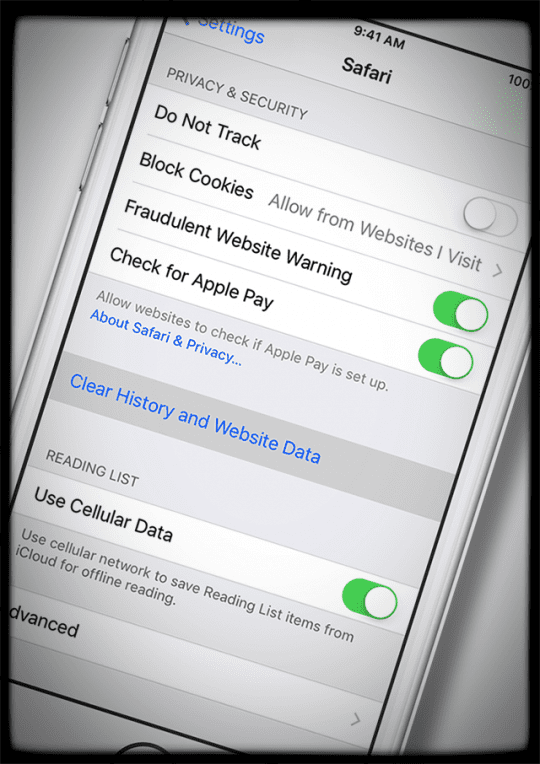
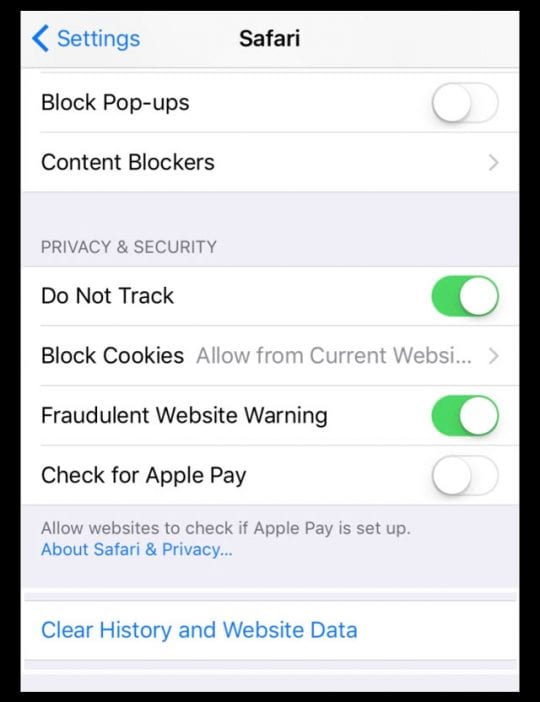
  3. Cancella la cronologia del tuo browser e i dati del sito web andando su Impostazioni; Safari; Cancella la cronologia e i dati del sito web
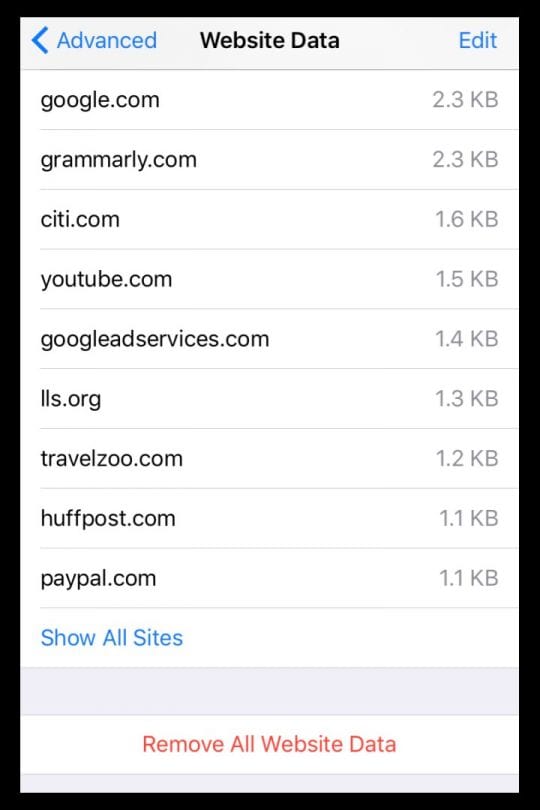
  4. Immergiti più a fondo nella pulizia della cache di Safari andando su Impostazioni; Safari; Avanzato (scorri verso il basso) ; Dati del sito web; Rimuovi tutti i dati del sito web
  5. Reimpostare le impostazioni di rete andando su Impostazioni
  6. Riavviare il dispositivo iOS o iPadOS
    1. Per gli apparecchi senza tasto home: tenere premuto il tasto laterale o superiore e uno dei due tasti del volume fino a quando non appare il cursore
    2. Per i dispositivi con un pulsante home: premere e tenere premuto il pulsanteTop (o Side) finché non appare il cursore
    3. Trascinare il cursore per spegnere completamente il dispositivo
    4. Dopo lo spegnimento del dispositivo, premere e tenere premuto nuovamente il tasto Side fino a quando non si vede il logo Apple
  7. Eseguire un riavvio forzato
    • Su un iPhone 6S o inferiore più tutti gli iPad con i pulsanti home &amp; iPod Touches 6a generazione e inferiore, premere contemporaneamente Home e Power fino a quando non si vede il logo Apple
    • Per iPhone 7o iPod touch di 7a generazione: Tenere premuti entrambi i tastiSide e Volume Down per almeno 10 secondi, fino a quando non si vede il logo Apple
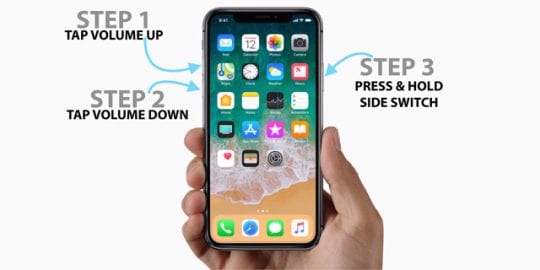
    • Su un iPhone 8 e superiori o su un iPad modello più recente con Face ID: premere e rilasciare rapidamente il pulsante Volume Up. Poi premere e rilasciare rapidamente il pulsante Volume giù. Infine, premere e tenere premuto il tasto laterale fino a quando non si vede il logo Apple

Suggerimenti aggiuntivi per Safari aproblema di errore si è verificato con questa pagina web

Biscotti di blocco

Accendere Block All Cookies. Vai a Impostazioni&gt; Safari; Blocca i cookie; Blocca sempre

Verificare che la data e l’ora siano corrette

Questo è strano, ma spesso è fonte di problemi per una serie di problemi, compreso questo errore. Andare su Settings &gt; General &gt; Date &amp; Time e verificare che le informazioni siano corrette.

In caso contrario, aggiornatelo. Se è corretto, provare a disattivare e poi tornare indietro su ON Set Automatically. Attendere 10-20 secondi tra la disattivazione e l’accensione.

Regolare le impostazioni vocali

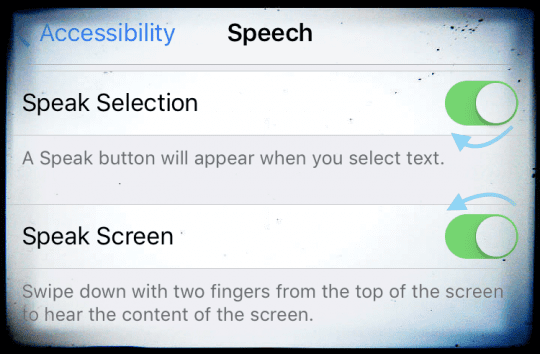
  1. Vai a Impostazioni -&gt; Generale -&gt; Accessibilità -&gt; Discorso
  2. Poi disattivare la schermata di selezione del parlato ANDSpeak. Questo workaroundworks per molti utenti

Disattivare o attivare JavaScript

  1. Andare a Impostazioni; Safari
  2. Scorrere fino a Avanzato
  3. Attivare e disattivare JavaScript
    1. Se JavaScript è già disattivato, attivarlo

Regolare le impostazioni predefinite di Safari

  1. Andare a Impostazioni; Safari
  2. Cancellare la cronologia e i dati del sito web se non è già stato fatto
  3. Disattivare e disattivare’Suggerimenti per i motori di ricerca’ E ‘Suggerimenti per Safari’

Regolare l’applicazione di sfondo Aggiorna

  • Disattivare OFFBackground App Refresh andando su Settings &gt; General &gt; Background App Refresh
  • Questa regolazione preserva anche la durata della batteria

Liberate la RAM del vostro iPhone o liberate un po’ di spazio di archiviazione

Gli iFolks vedono spesso questo messaggio quando hanno una mancanza di spazio disponibile sul loro iDevice. O quando alcune applicazioni come Safari utilizzano una parte significativa della RAM del loro dispositivo (Random Access Memory.)

E quando Safari è a corto di RAM, è più probabile che si verifichino errori e ricariche di pagine. Questo problema è particolarmente vero per i vecchi modelli di iPad/iPhones/iPod Touches, che hanno molta meno RAM come nuovi modelli.

Quindi la cosa migliore è liberare un po’ di RAM su quel dispositivo riavviando e, se necessario, chiudendo le applicazioni che non è necessario aprire.

Come cancellare la RAM su iPhone e iPad

Il modo più semplice per cancellare la RAM del dispositivo è quello di riavviarlo. Questo è tutto.

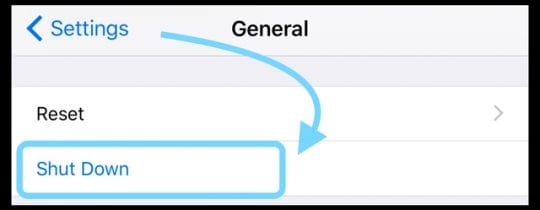
Per chi usa iOS 11 e superiori, amiamo usare la funzione di spegnimento in Impostazioni. Andare in Settings &gt; General &gt;Shut Down.

Aspettate qualche secondo e poi riaccendete l’alimentazione: la vostra RAM dovrebbe essere ripulita!

Ma se il riavvio non fa per voi, ci sono un paio di altri metodi.

Dispositivi con un pulsante Home

  • Tenere premuto il pulsante Power
  • Attendere che appaia Slide to Power, quindi lasciare andare il pulsante Power
  • Tenere premuto il pulsante Home fino a quando lo schermo non lampeggia
  • Rilasciare il pulsante Home
  • Tutte le applicazioni aperte si ricaricano, incluso Safari

Dispositivi senza pulsante Home

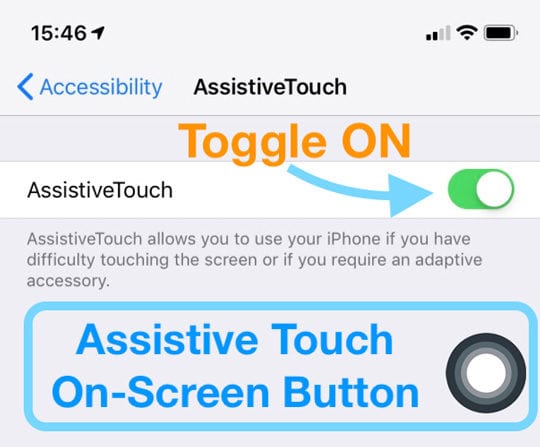
  1. Attivare l’Assistive Touch andando su Settings (Impostazioni); General (Generale); Accessibility (Accessibilità); Assistive Touch
  2. Toggle Assistive Touch on – un pulsante virtuale appare sullo schermo
  3. Andare su Settings &gt; General &gt; e toccare Shut Down (è tutto in fondo alla lista)
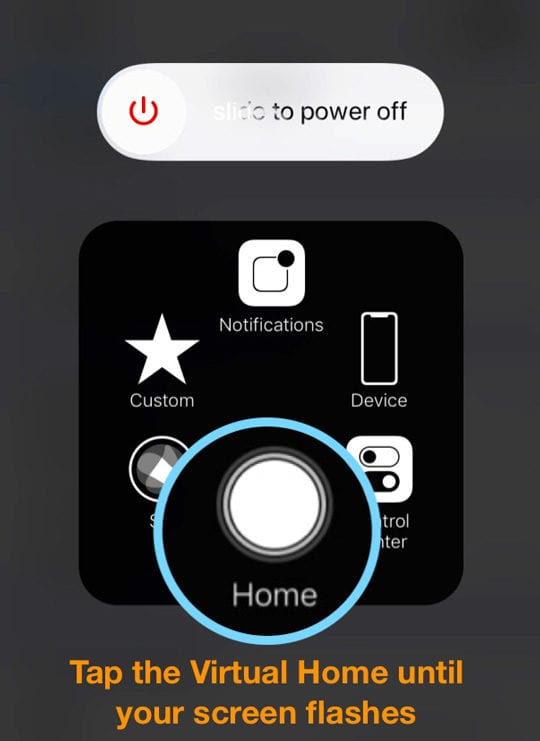
  4. Una volta che vedete le funzioni scorrere per spegnersi in alto, toccate il pulsante Assistive Touch sullo schermo, quindi premete e tenete premuto il pulsante Home virtuale fino a quando lo schermo del vostro iPhone non lampeggia
  5. Rilasciare il pulsante Home virtuale
  6. Tutte le applicazioni aperte si ricaricano, incluso Safari
  7. Tornare a Impostazioni ; Generale; Accessibilità; e disattivare Tocco Assistivo

Controlla se Safari (o qualsiasi altra applicazione che vuoi usare) funziona meglio. In caso contrario, chiudete le vostre app seguendo le istruzioni qui sotto e testate di nuovo Safari.

Come chiudere le applicazioni su iOS

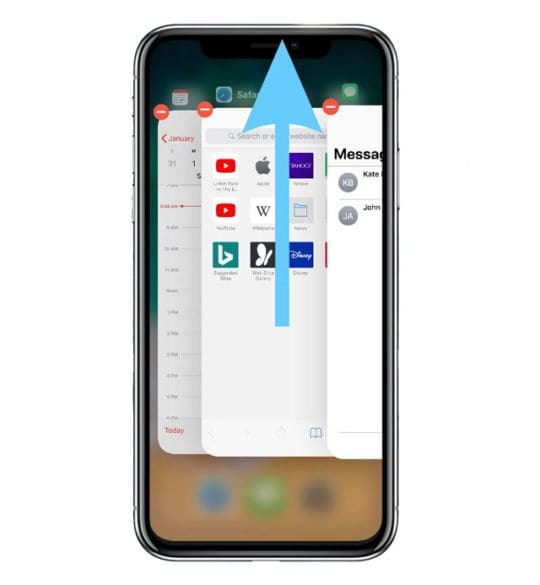
  • Su un iPhone X o successivo (o un iPad con iOS 12+ e iPadOS) dalla schermata iniziale, strisciare verso l’alto dal fondo dello schermo e mettere in pausa leggermente al centro dello schermo
  • Sulla maggior parte degli iPad, iPod Touch, iPhone 8 o precedenti, fare doppio clic sul pulsante Home per mostrare le applicazioni usate più di recente
    • Scorrere a destra o a sinistra per trovare l’app che si desidera chiudere
    • Scorri verso l’alto verso la parte superiore dello schermo sull’anteprima dell’applicazione per chiudere l’applicazione
  • Chiudi tutte le App che non ti servono attualmente aperte e poi prova di nuovo Safari

Se la memoria del vostro dispositivo è scarsa, considerate la possibilità di cancellare le app o i dati delle app che non vi servono più o che non utilizzate più

Cose come le app che non si guardano più, i messaggi che ingombrano la casella iMessage, persino la musica, le foto o i video.

Date un’occhiata al nostro articolo sulla rimozione del disordine dal vostro iDevice per ottenere ulteriori consigli e istruzioni passo dopo passo.

VisualizzaLo spazio libero del tuo iDevice

  1. Dalla schermata iniziale, toccare Impostazioni
  2. Toccare Generale
  3. Tap Storage (o Storage e iCloud per iOS più vecchi)
    1. Guarda lo spazio disponibile sotto Storage not iCloud

Molti lettori riferiscono che dopo aver cancellato un mucchio di roba e dati vecchi dai loro iPad o iPhone, non incontrano più questo errore “si è verificato un problema con questa pagina web, quindi è stata ricaricata”.

Quindi date un giro a questo suggerimento, liberate un po’ di spazio o di RAM e portate Safari per un test drive sul vostro nuovo iDevice semplificato.

Se si utilizza iOS 11 e superiori, informatevi su alcune opzioni aggiuntive come lo scarico delle applicazioni per liberare temporaneamente spazio.

Prova un altro browser

Pensate al messaggio “si è verificato un problema con questa pagina web, quindi è stata ricaricata” come un segno e un’opportunità per guardare gli altri browser.

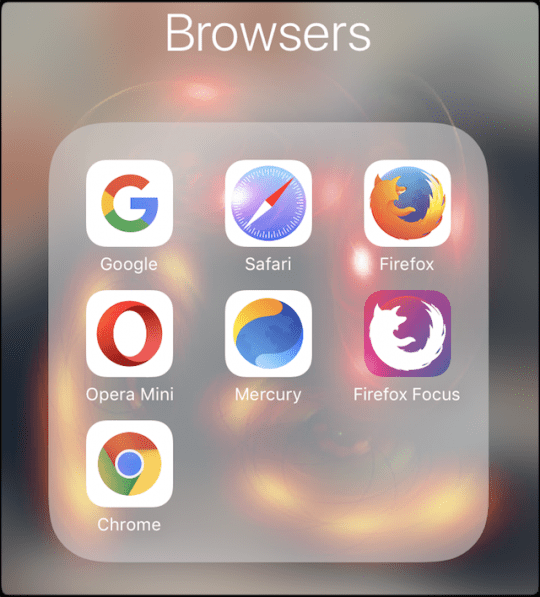
App come Chrome, Firefox, Mercury, Opera e altre offrono una grande competizione a Safari, spesso senza i mal di testa come questo errore attuale.

Quindi date una possibilità a un altro browser, potreste scoprire che vi piace di più un altro browser rispetto a Safari.

Succede sul tuo Mac?

  • Vai al Safari; Preferenze; Privacy; Rimuovi tutti i dati del sito web
  • Rimuovere la cache di Safari
    • Chiudere Safari
    • Nel menu principale del Finder, navigare su Vai a ; Vai alla cartella
    • Tipo: ~/Libreria/Caches/com.apple.Safari/Cache.db e premere return
    • Spostare quel file nel cestino del Mac o sul desktop
    • Lancio Safari

Disinstallare e reinstallare Java

  • Disinstallare Java
    • Terminale aperto (Applicazioni)
    • Per macOS, nella finestra del Terminale Copia e Incolla questi comandi sudo rm -rf /Libreria/Internet Plug-Ins/JavaAppletPlugin.plugin sudo rm -rf /Libreria/PreferencePanes/JavaControlPanel.prefPane sudo rm -rf ~/Libreria/Applicazione Supporto/Oracolo sudo rm -rf ~/Libreria/Java
    • Per Mac OS X, nella finestra Terminale Copia e Incolla questi comandi sudo rm -fr /Libreria/Internet Plug-Ins/JavaAppletPlugin.plugin sudo rm -fr /Libreria/PreferencePanes/JavaControlPanel.prefPane sudo rm -fr ~/Libreria/Applicazione Supporto/Java
  • Reinstallare Java
    • Scarica l’ultima versione di Java dal sito web Java di Oracle
    • Seguire le indicazioni sullo schermo per l’installazione

Se vedete l’errore “operazione non consentita” quando usate macOS Mojave e superiori, date un’occhiata a questo articolo per dare accesso al Terminal Full Disk Access.

Reinstallare macOS tramite Recovery Mode per reinstallare Safari

Se avete problemi cronici con Safari sul vostro Mac, reinstallare Safari spesso risolve questi problemi. Purtroppo, Apple non consente agli utenti Mac di scaricare Safari solo come applicazione a sé stante. È invece necessario reinstallare MacOS nel suo complesso.

Assicurarsi di eseguire il backup del sistema prima di procedere con la modalità di ripristino e la reinstallazione di macOS.

Anche se la reinstallazione di macOS non rimuove i dati , ogni volta che si pasticcia con l’installazione di un sistema operativo si è a rischio.

Quindi, gioca sul sicuro e in modo intelligente e fai prima il backup!

Il modo migliore per reinstallare macOS (e Safari) è utilizzando la modalità di recupero

  1. Riavviare il Mac e tenere premuti immediatamente i tasti Command e R
  2. Rilasciate i tasti quando vedete un logo Apple, un mappamondo rotante o una schermata iniziale
    1. Se richiesto, inserire la password del proprio firmware o la password di un amministratore
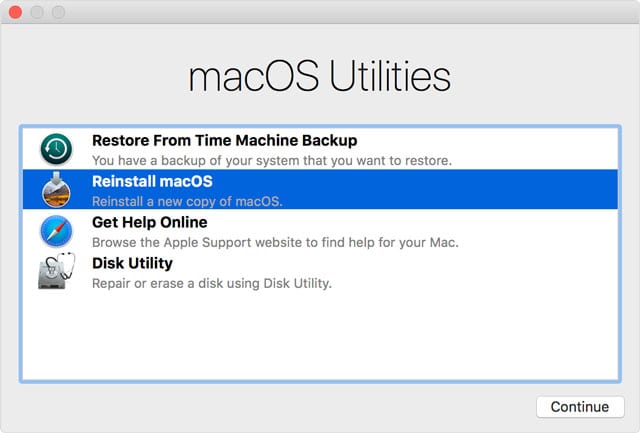
  3. Dalla schermata MacOS Recovery, selezionare Reinstallare macOS e seguire i passi a video

Suggerimenti per il lettore

  • Ho creato un nuovo account utente Mac admin per testare Safari. Quando ho effettuato l’accesso a questo nuovo utente, Safari non ha più avuto alcun problema. Quindi è ovviamente qualcosa nel mio account utente che sta causando problemi
  • Il reset del mio router WiFi e del modem sembrava fare al caso mio. Ho dovuto farlo un paio di volte, ma al terzo tentativo ha funzionato
  • Reinstallare il Safari è ciò che ha funzionato per me dopo tanti problemi. È necessario reinstallare macOSto reinstallare Safari. La buona notizia è che reinstallare macOS non rimuove NESSUN dato dal computer. Ma è meglio eseguire il backup del Mac prima di reinstallare qualsiasi cosa
  • Per problemi con Safari su Mac, riavviare in modalità di ripristino (Command+R) e reinstallare macOS: assicurarsi di eseguire il backup del Mac PRIMA di avviare la modalità di ripristino. Reinstallare macOS (Catalina) sembra riparare Safari per me – basta problemi con i siti web!
  • Provate ad avviare il vostro Mac in modalità provvisoria tenendo premuto il tasto Shift all’avvio. La modalità provvisoria cancella la cache del Mac e cerca di riparare i dischi se necessario
  • Per me, mentre aspetto che Apple risolva questi problemi, la mia soluzione temporanea è quella di disabilitare JavaScript tramite le impostazioni…; Safari
  • Quando tutto il resto fallisce, ridurre al minimo Safari e nella barra degli strumenti, cliccare su Safari con entrambe le dita sul touchpad e andare su Opzioni; Rimuovi dal Dock
  • Lisa ha usato un bloccatore di immagini che ha trovato nell’app store. Quando si esegue Safari con il blocco immagini attivato, le sue pagine web vengono caricate senza problemi. Quindi la prossima volta che ti succede questo, prova un image blocker e vedi se funziona per te come ha funzionato per Lisa
  • Questo suona strano, ma avevo abilitato il testo in grassetto per una più facile lettura ( Impostazioni ( ) . Quando l’ho spento, Safari ha funzionato bene!
  • Se sta succedendo sul tuo Mac, considera la possibilità di reinstallare JAVA. Prima disinstallatelo e poi reinstallate di nuovo JAVA. Se Java è il vostro problema, questa reinstallazione corregge l’errore della pagina web. Grazie, Rich per questo suggerimento via e-mail!
  • Ha qualcosa a che fare con la RAM. Ho cancellato un sacco di roba dal mio iPad Pro e non sto ricevendo l’errore ” si è verificato un problema con questa pagina web così è stato ricaricato” . Quindi liberate un po’ di spazio se state ricevendo il messaggio di errore su Safari e vedete se il problema è la mancanza di RAM
  • Quando il vostro iPhone o iPad è sbloccato, tenere premuto il pulsante di accensione o il pulsante laterale fino a quando non appare il cursore ‘slide to power off’ e poi tenere premuto il pulsante home per cinque secondi per cancellare la RAM del dispositivo
    • Per i dispositivi senza tasto home, aggiungere un tasto Home su schermo tramite la funzione di accessibilità Assistive Touch

<

iPhone 4: Audio Bluetooth ovattato o fangoso

Diversi utenti hanno segnalato un problema in cui i dispositivi Bluetooth che funzionavano bene con i precedenti modelli di iPhone hanno fornito un suono ovattato o fangoso quando accoppiati con l’iPhone 4. Gli utenti che hanno riscontrato questo problema riferiscono che le persone dall’altra parte delle telefonate dicono che chi chiama l’iPhone 4 suona come se fosse “in un tunnel” o “sott’acqua”. Altri utenti riferiscono che la qualità audio è statica, schioccante o comunque di scarsa qualità.

Gli utenti hanno segnalato questo problema con auricolari Bluetooth di Jawbone, Motorola, Plantronics e altri, oltre a diversi sistemi Bluetooth per auto.

Sembra che, in alcuni casi, il problema sia causato dall’iPhone 4 che utilizza inavvertitamente il suo microfono incorporato per l’audio in uscita, ma l’auricolare Bluetooth per l’audio in entrata.

Potenziale correzione

Alcuni utenti riferiscono di aver avuto successo con uno dei 4 Rs” di iPhone problem solving esposti nella nostra guida alla risoluzione dei problemi dell’iPhone 4; in particolare, il ripristino, ma non dal backup.

Sembra che i cattivi dati di holdover dei backup di iPhone (specialmente quelli creati per i precedenti modelli di iPhone) possano causare vari problemi. Il ripristino come nuovo telefono elimina i contatti e altri dati, ma può risolvere il problema. Per farlo, collegate il vostro iPhone o iPod touch al computer, cliccate su “Ripristina” in iTunes, quindi scegliete “setup as new phone”.

Super Reset. Per i dispositivi Jawbone, un “super reset” può risolvere il problema. Seguire questi passi, dal reparto di supporto tecnico di Jawbone:

“1. Premere e tenere premuto il pulsante di conversazione sulla mandibola.

2. 2. Collegare il Jawbone al cavo del caricabatterie USB. (Il cavo deve essere collegato ad una porta USB attiva o ad una presa elettrica tramite l’unità Wall Charger).

3. 3. Rilasciare il pulsante di conversazione.

4. 4. Scollegare il Jawbone dal cavo del caricabatterie USB.

Accendere la mascella. Dovrebbe iniziare a lampeggiare in rosso ogni sei secondi quando viene acceso. Mentre lampeggia in rosso, premere la seguente sequenza di pulsanti.

Pulsante NoiseAssassin, pulsante Talk, pulsante Talk, pulsante NoiseAssassin, pulsante Talk, pulsante Talk, pulsante Talk

L’osso mascellare dovrebbe lampeggiare rosso/bianco/rosso/bianco mostrando che è in modalità di accoppiamento manuale. La modalità di accoppiamento durerà per tre minuti o fino al completamento dell’accoppiamento.

1. 2. Impostare il cellulare per la ricerca di tutti i dispositivi Bluetooth disponibili.

2. 3. Al termine della ricerca, selezionare “Jawbone” dall’elenco dei dispositivi mostrati.

3. 3. Inserire il tasto di passaggio (0000) e premere OK per accoppiare il Jawbone con il cellulare. (Quando l’accoppiamento è completato, il Jawbone emetterà un segnale acustico e la spia LED lampeggerà rapidamente in bianco per otto volte).

(Nota: per il passepartout, assicurarsi di inserire quattro zeri, non la lettera “O”). 4. 4. Se il telefono chiede di collegarsi, selezionare “Sì” (questo varia da un telefono all’altro).

Feedback? info@appletoolbox.com.

<

L’applicazione iOS Files App sul tuo iPad, i migliori consigli e trucchi

Una volta che Apple ha iniziato ad adottare l’approccio “strumento di produttività” con l’iPad, c’è stata una clamorosa omissione. Apple non aveva incluso un adeguato sistema di gestione dei file per i documenti e altri file.

Lettura correlata

  • Salvare i PDF da Safari nell’App File sul vostro iPhone o iPad
  • Creare allegati Zip utilizzando l’applicazione file iOS
  • Iniziare con iPad Pro: La Guida Completa
  • Come trovare le applicazioni mancanti o nascoste su iPhone o iPad

Tutto questo è cambiato con il rilascio di iOS 11, grazie all’inclusione dell’applicazione Files. Da allora, l’app è stata messa a punto e ottimizzata per diventare davvero un’applicazione potente inclusa in tutti i dispositivi iOS 12. Finalmente iPadOS offre ciò che gli utenti di iPad power attendevano!

iPadOS inaugura una nuova era per gli utenti Power iPad

Il nuovo iPadOS per iPad ha fornito ulteriori miglioramenti e flessibilità alla Files App. Alcune delle nuove funzionalità che sono state elogiate dagli utenti sono le seguenti:

  • Supporto per unità esterne: Ora è possibile collegare facilmente un drive esterno / USB e accedere ai file utilizzando l’applicazione. Questo aiuta a guardare film, musica o anche a scaricare le foto e i video dall’iPad sull’unità per liberare spazio sull’iPad.
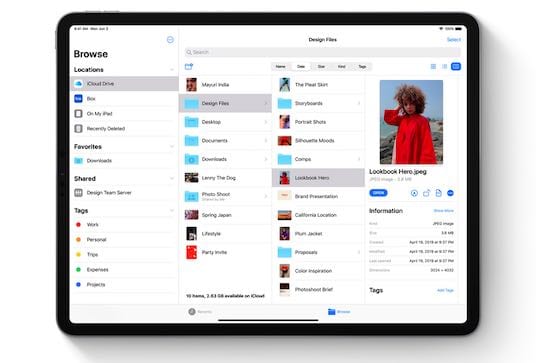
  • Il nuovo iPadOS offre una vista a colonna che consente di sfogliare i file in una struttura di cartelle annidate, proprio come si fa quando si usa il computer.
  • Le azioni Zip e Unzip sulle cartelle sono un gioco da ragazzi con il nuovo iPadOS. Non c’è bisogno di uno strumento di terze parti. Utilizzate la funzionalità di compilazione per comprimere facilmente i vostri file.
  • Una varietà di nuove scorciatoie da tastiera rende facile la navigazione nell’applicazione Files quando si utilizza una tastiera esterna con il vostro iPad.

Scoprite le nuove funzioni della nuova app per iPadOS Files che vi rendono più produttivi!

  • Tutto nella nuova applicazione Files per iPadOS

Oggi daremo un’occhiata ad alcuni dei migliori consigli e trucchi per tenere organizzati i vostri documenti nell’applicazione Files.

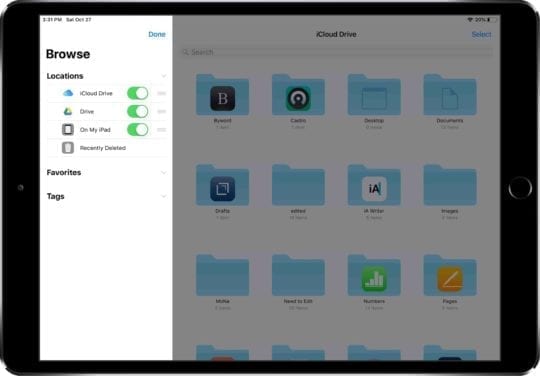
Accesso a servizi aggiuntivi (Dropbox, Drive)

Una delle cose migliori della nuova applicazione Files è che integra effettivamente gli altri servizi cloud. Ciò significa che Files fungerà da “hub” per tutti i vostri file, rendendoli accessibili da una sola app.

Non dovrete più preoccuparvi di trovare l’app giusta in cui salvare il vostro file importante.

Per impostare questi servizi in Files, seguire questi passi:

  1. Scaricare e impostare l’applicazione cloud di terze parti
    1. È importante notare che è necessario effettuare il login nell’applicazione cloud prima di accedere a File.app
  2. Aprire l’applicazione file
  3. Toccare Posizioni ;Modifica
  4. Attivare i servizi di terze parti a cui si desidera accedere
  5. Selezionare Fatto

Una volta completato, è possibile accedere a tutti questi elementi dalla sezione Locations all’interno dell’applicazione Files. Potrebbe essere necessario un po’ di tempo perché i file si popolino la prima volta, ma una volta fatto ciò, si avrà accesso a tutto ciò di cui si ha bisogno.

Drag and Drop

Questa funzione successiva è un’assoluta manna dal cielo per coloro che devono riordinare o organizzare i file. Apple ha finalmente implementato il multi-touch e il drag/drop sui suoi dispositivi.

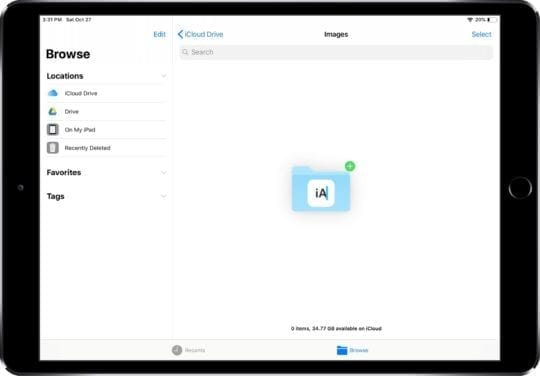
In sostanza, questo significa che si può iniziare a spostare i file e trascinarli in una cartella senza doverli copiare e incollare. Basta premere e tenere premuto sul file, quindi trascinare il file sulla cartella in cui si desidera aggiungerlo.

Inoltre, è possibile farlo con più file e cartelle sui dispositivi iOS compatibili. Tenere premuto il primo file che si desidera spostare, quindi toccare gli altri file che si desidera spostare.

Questo creerà una pila di file, e potrete trascinarli in giro fino ad arrivare alla cartella di cui avete bisogno. Basta farli cadere sulla cartella, e da lì saranno organizzati in modo appropriato.

Ordina documenti e cartelle nei file

Parlando di ordinamento dei file, è probabile che a un certo punto si voglia ordinare i file e le cartelle all’interno dell’applicazione Files. Forse è perché ne hai così tanti che devi trovare l’ultimo che è stato usato.

O forse è solo perché sei un pignolo a cui piace tenere tutto organizzato. Indipendentemente dal motivo per cui Apple ha reso estremamente facile lo smistamento dei file.

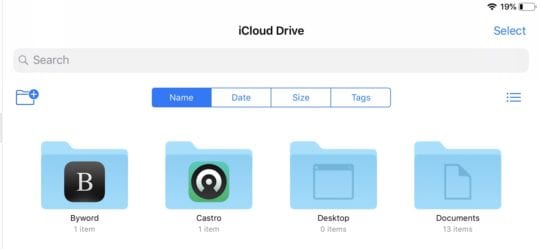
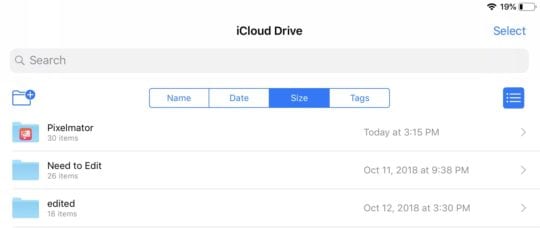
Per quanto riguarda l’ordinamento, Apple offre quattro diverse opzioni: Nome, Data, Dimensione e Tag.

Per ordinare i file in base a come si desidera fare le cose, ecco i passaggi:

  1. Aprire l’applicazione Files
  2. Navigare verso qualsiasi cartella
  3. Da qui, tirare verso il basso l’elenco dei file per rivelare ulteriori opzioni
  4. Scegliete l’opzione di ordinamento che desiderate applicare
    • Nome – Ordina in ordine alfabetico per nome di file/cartella
    • Data – Ordina per data di aggiunta del file/cartella
    • Ordina – Ordina per dimensione del file
    • Tags – Ordina per tag utilizzati su file/cartelle

Una volta selezionata l’opzione di ordinamento corretta, i file verranno automaticamente riorganizzati. Da lì è possibile mantenere il lavoro scorrevole, o continuare a cambiare l’ordinamento fino a quando non si trovano i documenti corretti.

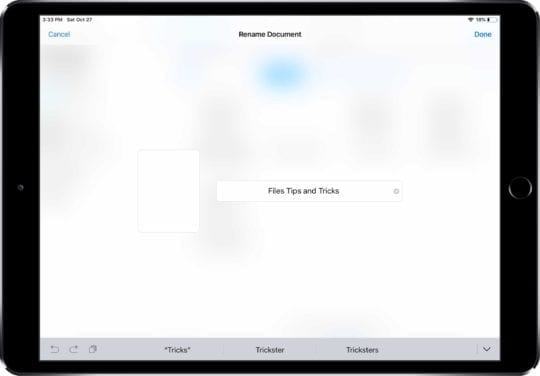
Rinominare documenti e cartelle

Prima abbiamo parlato di come può essere importante essere pignoli quando si tratta di tenere organizzati documenti e file. Un modo fondamentale per farlo è assicurarsi che i documenti e le cartelle siano nominate correttamente.

Rinominare file e documenti è stato reso ancora più facile con il nuovo iPadOS. Consultate il nostro recente articolo qui sotto per vedere come si fa sul nuovo iPadOS

  • Come rinominare i documenti utilizzando Files App su iOS 13 e iPadOS

Ci sono state troppe volte in cui so che c’è un’immagine o uno screenshot di qualcosa, ma non riesco a ricordare il nome. Questo perché la retorica dei nomi è troppo fastidiosa e rende impossibile trovarli.

Ecco i passi da compiere per rinominare le cartelle o i documenti nell’applicazione Files:

  1. Aprire l’applicazione Files
  2. Navigare fino al file o alla cartella che si desidera rinominare
  3. Toccare il nome del file
  4. Inserire il nuovo nome del file
  5. Toccare Fatto

Abbiamo enfatizzato il “nome” del file quando si tocca, perché basta toccare il file per aprirlo. Ovviamente, questo non è quello che vogliamo fare, altrimenti si finisce per aprire un mucchio di documenti e cartelle solo per rinominarli.

Creare e gestire i tag

Quindi abbiamo praticamente organizzato tutto con i nostri documenti e le nostre cartelle nell’applicazione Files. C’è un altro metodo per l’organizzazione che non può essere trascurato, poiché è diventato sempre più popolare.

Apple ha introdotto i tag nell’applicazione Files, rendendo possibile l’aggiunta di tag a vari documenti. Questo fornisce solo un altro modo per mantenere le cose organizzate, ma senza bisogno di usare un mucchio di cartelle diverse.

Se si vuole aggiungere un tag a un documento, seguire questi passi:

  1. Apre l’applicazione Files
  2. Toccare Selezionare in alto a destra
  3. Selezionare il documento che si desidera etichettare
  4. Toccare l’icona Condividi nella parte inferiore dello schermo
  5. Nella parte superiore del menu di condivisione, toccare +Tag
  6. Inserire il tag che si desidera utilizzare

Una volta completato, qualsiasi file con un tag apparirà nella sezione Posizioni dell’applicazione File. Basta toccare Posizioni nell’angolo in alto a destra e guardare sotto la sezione Tags .

Tutti i tag inseriti verranno visualizzati, in modo da poter toccare quello appropriato e visualizzare tutti i file.

Interagire con un file

Mentre il drag and drop è una figata e tutto il resto, l’applicazione Files ha un altro asso nella manica quando si tratta di interagire con documenti e cartelle.

Si possono sfruttare i tag e tutto il resto, ma c’è un menu “segreto” disponibile per i documenti nell’applicazione Files

  1. Aprire l’applicazione Files
  2. Tenere premuto il documento o la cartella
  3. Rilascio

Una volta completato, apparirà un nuovo menu che fornisce alcune diverse opzioni.

Queste opzioni variano a seconda del tipo di file con cui si sta interagendo:

  • Copia
  • Duplicato
  • Cancellare
  • Preferito
  • Tag
  • Info
  • Quota

Questa è solo un’altra piccola ed elegante caratteristica di cui gli utenti possono usufruire se hanno bisogno di lavorare.

Recuperare i file cancellati

Il temuto “file cancellato”. Ci siamo già passati tutti. Si cancella accidentalmente un file, ed è in una cartella condivisa, ed è qualcosa che è necessario per quello su cui si sta lavorando. Non riesci a trovare il file e non sai dove si trova il “cestino della spazzatura”.

Bene, Apple ha pensato a quelli maldestri là fuori e ha reso davvero facile recuperare i file cancellati

  1. Aprire l’applicazione Files
  2. Toccare Località
  3. Seleziona Recentemente cancellato
  4. Trovare il file necessario
  5. Toccare Selezionare in alto a destra
  6. Selezionare il file
  7. Toccare Recuperare

Voilà! Il tuo documento/cartella eliminato/cartella verrà restituito all’applicazione Files in modo che tu possa tornare al lavoro senza dare di matto.

Conclusione

Questi sono solo alcuni dei modi in cui è possibile ottenere il massimo dall’applicazione Files sul vostro iPad. Ma vogliamo sentirvi! Suonate nei commenti e fateci sapere alcuni dei vostri consigli e dei vostri trucchi preferiti!

Scarsa durata della batteria dell’iPhone dopo l’aggiornamento di iOS 4.0? Controlla i servizi di localizzazione

In precedenza abbiamo notato che, sebbene molti utenti di iPhone abbiano sperimentato una migliore durata della batteria dopo l’aggiornamento di iOS 4.0, un certo numero di utenti ha segnalato una diminuzione della durata della batteria dopo l’aggiornamento. In precedenza abbiamo notato una serie di correzioni per la breve durata della batteria, tra cui la rimozione di applicazioni problematiche, lo spegnimento di Push, la chiusura di finestre Safari estranee e altro ancora.

Ora sembra che l’utilizzo di servizi di localizzazione iperattivi possa causare una scarsa durata della batteria. In particolare, le applicazioni che utilizzano i servizi di localizzazione in background possono scaricare rapidamente la batteria.

Per verificare l’utilizzo dei servizi di localizzazione su base app per app, passare a Impostazioni; Generale; Servizi di localizzazione. Disattivare i servizi di localizzazione per tutte le applicazioni, quindi riattivarli per le applicazioni desiderate, uno per uno o in gruppo. Tramite questa procedura, è possibile identificare quale applicazione utilizza i servizi di localizzazione e quale sta scaricando la batteria. In alternativa, è possibile disattivare temporaneamente tutti i servizi di localizzazione e controllare che la batteria sia più carica.

<

Errore iTunes -39 Durante l’aggiornamento di iOS, come risolvere il problema

Errore iTunes -39 la maggior parte delle volte si verifica quando si sincronizza l’iPhone o altri iDevice usingiTunes sul computer. Questo errore appare spesso durante gli aggiornamenti di iOS e gli upgrade del vostro iPhone, iPad e altri dispositivi iDevice. L’errore -39 si verifica anche quando si cancellano foto e video dai dispositivi.

Ecco alcuni suggerimenti e suggerimenti – per correggere l’errore di iTunes -39 vieta Windows e Mac.

Controlla la tua versione di iTunes

Errore iTunes -39 è spesso causato da software iTunes obsoleti o acceleratori web. Per risolverlo, scarica l’ultima versione di iTunes per Windows o Mac su apple.com/itunes/download/. Se sei già sull’ultima versione di iTunes, prova a disattivare o a disinstallare qualsiasi software per l’accelerazione del web. Una volta disabilitato o disinstallato, riavvia.

Guarda dentroLe tue foto

Quando si utilizza iTunes per sincronizzare le foto, iTunes crea queste cartelle della cache
  1. Cache per iPod
  2. Apple TV Photo Cache

Queste cartelle memorizzano le foto ottimizzate per i vostri iDevices.

Trovare o rimuovere le cartelle della cache delle foto su un Mac

Se yousyncfrom da una libreria di foto, iPhoto, o Aperture, trova la cartella Photo Cache nella suadefaultlocation
  1. Nel menuFinder, scegliete Go;Home.
  2. Nella cartella Immagini, trovare la Libreria di foto, la Libreria di iPhoto o il file della Libreria di Aperture
  3. Controllare – o fare clic con il tasto destro del mouse sul file, quindi scegliere Mostra contenuto del pacchetto
  4. Per rimuovere la cache delle foto dell’iPod o la cartella delle foto di Apple TV, trascinarla nel Cestino
    1. Non modificare o rimuovere nessun altro file
      1. In tal caso, potreste perdere dati o corrompere la vostra libreria fotografica
  5. Chiudere la finestra

Si prega di notare che se si eliminano queste cartelle, non si perdono le foto originali. Le cartelle della cache vengono ripristinate la prossima volta che si sincronizzano le foto con il dispositivo iDevice.

Trovare o rimuovere le cartelle della cache delle foto su Windows

Cerca sul disco rigido per trovare o rimuovere la cartella iPod Photo Cache o la cartella Apple TV Photo Cache
  1. Premere il tasto Windows sulla tastiera
  2. Cliccare sull’icona della lente di ingrandimento, oppure cliccare nel campo di ricerca
  3. Digitare “iPod Photo Cache” o “Apple TV Photo Cache”, quindi premere Return
  4. Per rimuovere la cartella, trascinarla nel cestino
    1. Non modificare o rimuovere nessun altro file
      1. In tal caso, potreste perdere dati o corrompere la vostra libreria fotografica

E questo è tutto! Speriamo che ora troviate che l’errore iTunes-39 è stato risolto.

Per altri errori e problemi fastidiosi di iOS 10, si prega di consultare la nostra guida completa alla risoluzione dei problemi di iOS 10.