All posts by jrk13

Come mantenere il vostro Mac OS X

Probabilmente stai usando il tuo Mac costantemente per il tuo lavoro in azienda o a scuola. Pertanto, fate grande affidamento sulle prestazioni del vostro Mac. Quindi, non volete davvero avere problemi con il vostro Mac. I Mac sono relativamente senza problemi, tuttavia, si possono ridurre notevolmente le possibilità di avere problemi.

3-Ricontrolla regolarmente i tuoi dati

I back up sono sempre buoni. Ad esempio, potrebbe essere necessario ripristinare l’intero sistema da un backup. Dovreste eseguire il backup del vostro Mac regolarmente. È possibile utilizzare Time Machine (Mac OSX v10.5 e successivi). Time Machine può eseguire automaticamente il backup dell’intero Mac.

4- Riavviare periodicamente il Mac

Il tuo Mac può sembrare più lento dopo averlo utilizzato per alcuni giorni o settimane. Il riavvio del Mac potrebbe risolvere questo problema.

5- Pulisci il tuo Mac

Pulisci periodicamente il tuo Mac. Utilizzate solo un panno morbido e privo di pelucchi ed evitate qualsiasi materiale per la pulizia che possa danneggiare il vostro Mac.

Risoluzione dei problemi dell’iPad, come risolvere i problemi dell’iPad

Hai problemi e problemi con il tuo iPad?

Purtroppo, in un momento o nell’altro, tutti noi iFolk ci imbattiamo in un errore, in un bug, o semplicemente in una semplice stranezza da Apple.

E dobbiamo risolvere i problemi dell’iPad ORA.

Se questo suona come te o una persona cara, non temere! Sicuramente NON siete soli.

E Apple ToolBox è pronto a risolvere alcuni dei vostri problemi e, si spera, a rimettere tutto a posto.

Periodicamente, il nostro team qui si trova in difficoltà con i nostri iDevices e iPads.

Quindi, per aiutare tutti noi, abbiamo compilato una lista di sintomi comuni e suggerimenti di base per la risoluzione dei problemi dell’iPad!

Questi suggerimenti sono adatti a tutti i modelli di iPad, dal più vecchio al più recente.

Articoli correlati

  • Il mio iPad non si accende: Come riparare un dispositivo morto
  • Schermo nero o bianco su iPad o iPhone
  • L’iPad funziona lentamente? Come velocizzare un iPad lento
  • iPad congelato, non risponde, come risolvere
  • Ripristinare le impostazioni di fabbrica dell’iPad

Consigli generali per la risoluzione dei problemi e la manutenzione dell’iPad

  • Assicurarsi di disporre della versione più recente di iTunes . Utilizzate iTunes per il backup e l’aggiornamento del vostro software iOS, se possibile. Troviamo che iTunes è più stabile per l’aggiornamento e produce risultati sempre buoni
  • Aprire l’App Store e controllare se una delle vostre app ha aggiornamenti . In caso affermativo, aggiornare anche le vostre app
  • Assicurarsi che il software dell’iPad sia aggiornato . Per verificare, prima di tutto, collega il tuo iPad al computer, seleziona il tuo dispositivo in iTunes, quindi clicca su “Controlla l’aggiornamento” nella sezione Riepilogo di iTunes. Puoi anche fare un aggiornamento del software in modalità wireless (iOS 5 o successivo) con la tua connessione WiFi, toccare Impostazioni ; Generale; Aggiornamento software
  • Assicurarsi che la batteria sia completamente carica e poi Ottimizzare le impostazioni per una maggiore potenza della batteria
    • Per migliorare la durata della batteria, è possibile disattivare la funzione che permette alle app di aggiornarsi in background. Andare su Settings > General > Background App Refresh e impostare l’interruttore su Off
    • Se l’app Mail elenca l’attività di sfondo, è possibile scegliere di recuperare i dati manualmente o di aumentare l’intervallo di recupero
  • Pulisci lo schermo del tuo iPad: sai che è ora che il tuo iPad abbia più impronte digitali che pixel
  • Cancella tutte le app che non usi più o che non hai mai usato!
  • BackUp – in caso di necessità
  • Spazio libero con una pulizia di primavera per iPad – sì, è importante farlo almeno una volta all’anno e preferibilmente di più

Sintomi e Cure per iPad

Sintomo: perché il mio iPad non si accende?

Spegni e accendi il tuo iPad

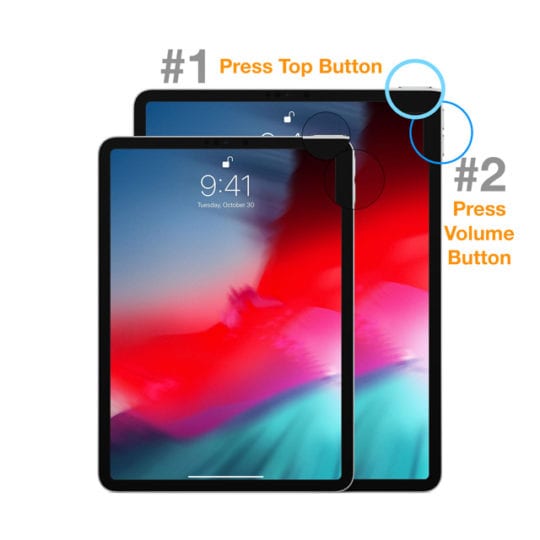
  • Su un iPad senza pulsante Home e iPhone X o successivi: tenere premuto il pulsante Side/Top/Power e uno dei due pulsanti del volume finché non appare il cursore
  • Su un iPad o iPhone con un pulsante Home e iPod Touch: tenere premuto il pulsante Side/Top/Power fino a quando non appare il cursore
  • Trascinare il cursore per spegnere il dispositivo e dopo che il dispositivo si è spento, premere e tenere premuto nuovamente il pulsante Side/Top/Power fino a quando non si vede il logo Apple
  • Con iOS 11 e superiori, riavviare con Impostazioni ; Generale; Spegnimento

Resettare o forzare il riavvio dell’iPad

  • Su un iPad senza pulsante Home e iPhone 8 o successivi: Premere e rilasciare rapidamente il pulsante Volume su. Premere e rilasciare immediatamente il pulsante Volume giù. Quindi premere e tenere premuto il pulsante Side/Top/Power fino al riavvio del dispositivo
  • Su un iPhone 6s e precedenti, iPad con un pulsante Home, o iPod touch: Tenere premuti entrambi i pulsanti Home e Top (o Side) per almeno 10 secondi, fino a quando non si vede il logo Apple

Controlla Out Our Video Tips for iPads Not Turning On (Dead)

Sintomo: Perché il mio iPad non risponde o è lento a rispondere al mio tocco?

  • Può darsi che il vostro schermo sia sporco. Prova a pulire il tuo schermo
  • Per fare questo, scollegare tutto, spegnere l’iPad (vedi sopra), poi con un panno molto morbido, privo di pelucchi e leggermente umido pulire delicatamente lo schermo. NON usare detergenti per vetri e tovaglioli di carta
  • Se avete un foglio di protezione per lo schermo, provate a rimuoverlo

Sintomo: perché non posso installare l’ultimo aggiornamento di iOS /iPadOS su iPad?

  • Se siete stati in grado di scaricare l’aggiornamento di iOS ma il pulsante di installazione è in grigio, potreste non averne uno:
  • L’iPad deve essere addebitato a più del 50%
  • Il modo a bassa potenza deve essere OFF
  • Non è possibile connettersi tramite VPN
  • È necessario disporre di una connessione Wi-Fi (non cellulare)

Sintomo: Perché il mio iPad non appare in iTunes quando è connesso?

  • Controllare che la vostra porta di Lightning sia libera da polvere, detriti o sporcizia
  • Assicuratevi di avere l’ultima versione di iTunes
  • L’iPad richiede USB 2.0 o superiore per funzionare correttamente. Scollegare l’iPad dal computer e collegarlo a un’altra porta USB
  • Spegni e accendi il tuo iPad
  • Scollegare l’iPad dal computer, quindi spegnere e riaccendere il computer e ricollegarlo
  • Specialmente per gli utenti Windows , se i passaggi precedenti non risolvono il problema, disinstallare completamente iTunes e poi reinstallare l’ultima versione di iTunes
  • Se siete su macOS Catalina sul vostro MacBook, dovrete usare Finder per sincronizzare o ripristinare il vostro iPad

Sintomo: la mia connessione WiFi non funziona sul mio iPad, come la sistemo?

  • Spegnere e riaccendere il WiFi toccando Settings > Wi-Fi
  • Assicuratevi che il vostro router Wi-Fi e il modem siano accesi
  • Aggiorna il tuo software Wi-Fi all’ultima versione.
  • Spegnete e riaccendete il vostro iPad tenendo premuto il tasto On/Off fino a quando non appare la scritta “slide to power off”
  • Spegnere e accendere il router Wi-Fi
  • Modificare le impostazioni DNS per utilizzare il DNS pubblico di Google di 8.8.8.8.8 e 8.8.4.4. Per saperne di più su come cambiare il proprio DNS migliora le prestazioni
  • Toccare Impostazioni e resettare le impostazioni di rete

Perché la mia normale password Wi-Fi non funziona dopo l’aggiornamento all’iPadOS 13 o superiore? Controlla questi suggerimenti per risolvere i problemi di Wi-Fi su iOS 13 / iPadOS+.

Sintomo: perché un’app o l’app App Store non funziona sul mio iPad?

  • Aggiorna il tuo iPad all’ultima versione iOS
  • Controlla se c’è un aggiornamento per la tua app, se c’è, aggiorna ( App Store ( ; Updates )
  • Solo un’applicazione con problemi? Provate a chiudere l’app premendo due volte Home o sfiorando la barra dei gesti di Home e sfiorando l’anteprima dell’app problematica per chiuderla. Poi rilancia l’app e vedi se funziona normalmente
  • Spegnere e accendere l’iPad
  • Forzate il vostro iPad a riavviarlo premendo sia il pulsante di accensione che quello di accensione e mantenetelo premuto fino a quando non vedrete il logo Apple sullo schermo. Quindi rilasciare i pulsanti e l’iPad si riavvia
  • Rimuovere l’app . Si consiglia di eseguire un backup prima di rimuovere qualsiasi app. Toccare e tenere premuta l’icona dell’app fino a quando le icone non iniziano a muoversi. Basta toccare il pulsante “x” per eliminare un’app. Dopo aver rimosso l’app, vai su App Store e reinstallala.

Sintomo: Perché il mio iPad non si ricarica o si ricarica molto lentamente?

  • Per ricaricare l’iPad, potete provare a collegare l’iPad a una presa di corrente o a una porta del computer utilizzando il cavo di ricarica fornito con l’iPad.
  • I computer in genere non forniscono abbastanza energia alle loro porte USB per poter ricaricare un iPad. Quando ciò accade, appare il messaggio “Non in carica”
  • Verificare che la Lightning Port sia sull’iPad che sul caricabatterie sia pulita e priva di detriti, lanugine o polvere

Sintomo: come faccio a fermare lo scaricamento della batteria dell’iPad?

  • Modificare le impostazioni di notifica su Mostrare le anteprime solo quando sono sbloccate invece di sempre
  • Utilizzare cuffie o auricolari al posto degli altoparlanti dell’iPad
  • Disattivare l’app di sfondo refresh
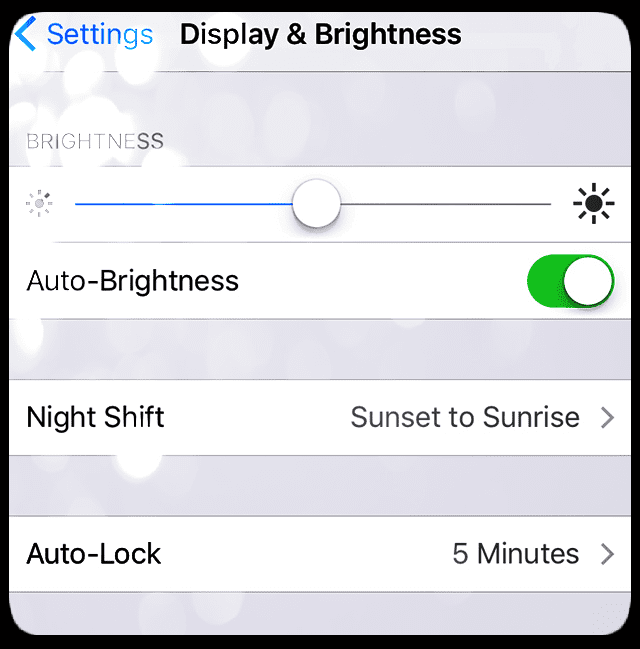
  • Abbassate la luminosità dello schermo del vostro iPad o fate gestire le impostazioni di luminosità al vostro iOS tramite Auto-Brightness
  • Impostare l’Auto-Lock dell’iPad su 30 secondi tramite Display & Impostazioni luminosità
  • Spegnere le impostazioni di roaming dati – Anche nei vecchi iPad, abbiamo visto che le impostazioni wi-fi/cellulare possono causare il consumo della batteria. Spegnere il Data Roaming può essere d’aiuto per risolvere questo problema.
  • Se si dispone di Wi-Fi/ iPad cellulare, toccare impostazioni ; dati cellulari; disattivare . Fare lo stesso per le altre opzioni mobili, cioè Cellular Data > Cellular Data Options > Abilita LTE su off e Data Roaming su off
  • Una volta impostate le impostazioni su off, successivamente è possibile riportarle su ON. Questa semplice commutazione delle opzioni relative al cellulare può spesso risolvere i problemi di batteria su un iPad che ha sia il Wi-Fi che il cellulare

A volte l’iPad consuma una batteria eccessiva se c’è un processo in modalità bloccata

Prova a fare un riavvio forzato sull’iPad.

Lasciate che il dispositivo si carichi fino al 100% e poi iniziate ad usarlo per vedere se ha fatto la differenza.

Sintomo: il mio iPad è bloccato in un loop di riavvio! Come posso riparare il mio iPad dal riavvio?

Le probabilità sono che il vostro iPad non abbia una batteria sufficiente anche per l’avvio

Di solito, gli iPad non tentano di riavviarsi finché non c’è abbastanza carica della batteria.

Ma per voi (e per alcuni sfortunati altri), qualcosa sta dicendo all’iPad di provare ad avviarsi anche se la batteria non può durare abbastanza a lungo per finire.

Da qui, il ciclo che si sperimenta – caricare un po’, tentare un avvio, spegnere, caricare un po’, tentare di avviare e così via ancora e ancora e ancora.

Abbiamo bisogno che il vostro iPad sia sufficientemente carico per completare un normale e completo ciclo di avvio

  • Collegare l’iPad a una fonte di alimentazione. Idealmente, utilizzare il caricabatterie fornito con l’iPad. NON collegarlo al computer
  • Successivamente, tenere premuto contemporaneamente il pulsante home e il pulsante di accensione per tutto il tempo possibile – più a lungo, meglio è – e idealmente almeno 30 minuti fino a 1 ora
  • Tenendo premuti questi due pulsanti si evita il ciclo di loop. Questo permette al vostro iPad di ricaricarsi un po’. Pensate in modo creativo a come tenere premuti questi pulsanti per un certo periodo di tempo
  • Non appena si rilasciano questi pulsanti, l’iPad cerca di avviarsi. Se non si tiene Home e Power abbastanza a lungo per una carica sufficiente, lo schema di loop continua
  • Quindi cercate di tenere premuti questi pulsanti il più a lungo possibile – o create degli strumenti di fortuna per l’assistenza – e manteneteli dolci, in modo che non causino altri danni

iPAD MINI: Svelato: A partire da 329 dollari

Apple ha presentato l’iPAD MINI, descrivendola come la tavoletta più sottile, leggera e veloce.

Ecco le specifiche:

1024*768 risoluzione

7,9 schermo

7,2 mm di spessore: molto sottile

10 ore di durata della batteria

connettore di illuminazione

Telecamera iSight da 5MP

Telecamera Facetime HD

Chip dual-core

È piccolo che si può tenere in una mano

300.000 applicazioni

0,68 libbre

Una nuova copertura intelligente

Bianco o nero

E prezzo: $ 329 (16 GB – Wi-Fi)

Problema del testo della tastiera dell’iPhone Landscape, come risolvere il problema

Dopo l’aggiornamento all’ultimo iOS, alcuni lettori segnalano fastidiosi problemi di texting in modalità orizzontale. I sintomi includono le scorciatoie e le azioni mancanti, l’appendere sulla prima riga del testo, il capitalizzare automaticamente ogni parola, il mettere ogni parola su una nuova riga, il vedere solo mezza tastiera, persino una barra di suggerimento lampeggiante in cima alla tastiera del vostro iPhone, e altri comportamenti bizzarri! Per coloro che hanno problemi di testo con la tastiera orizzontale di thisiPhone, è oltremodo frustrante!

Non riesci a trovare le scorciatoie da tastiera per azioni rapide come Undo?

Per gli utenti di iOS 11+, molte scorciatoie da tastiera standard sono state eliminate!

Se avete aggiornato a iOS 11 o superiore e avete perso le scorciatoie da tastiera a sinistra e a destra, e questa è purtroppo la nuova norma per il vostro iPhone Keyboard-NO SHORTCUTS!..

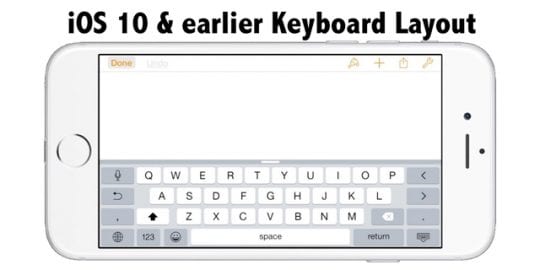
Per qualche ragione, Apple ha cambiato il layout della tastiera in iOS 11. Così ora i tasti freccia, annulla, nascondi tastiera, e anche i tasti a virgola che molti di noi hanno apprezzato e usato quotidianamente sono andati. Apple ha completamente rimosso queste opzioni dalla tastiera orizzontale a partire da iOS 11.

Confrontate questo nuovo layout di tastiera con uno di iOS 10, vedrete la differenza! E per molte persone, questo cambiamento non è gradito. Invece, in iOS 11 otteniamo le tastiere One-Handed e QuickType. Per saperne di più su questi cambiamenti, vedi questo articolo.

Facciamo una diagnosi

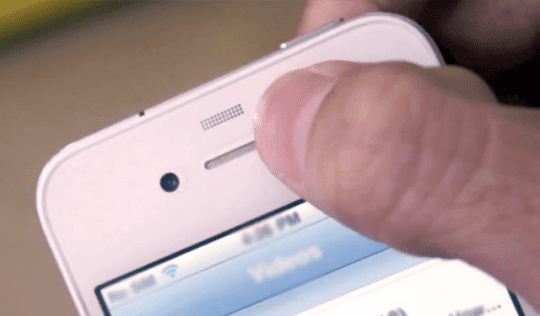
Questi tipi di problemi sono spesso causati quando la mano (o qualcos’altro) copre il sensore di prossimità dell’iPhone. Questo sensore si trova nella parte superiore dell’iPhone, vicino alla fotocamera frontale e al sensore di luce ambientale.

Che cos’è il sensore di prossimità?

Il sensore di prossimità rileva qualsiasi oggetto vicino allo schermo, comprese le mani, le orecchie o qualsiasi cosa! La sua funzione principale è quella di mettere il display del vostro iPhone a dormire quando fate chiamate o quando il vostro iPhone è all’orecchio.

Controlla il sito di supporto Apple per scoprire le specifiche tecniche esatte del tuo modello di iPhone. Poi controlla e vedi se il problema del testo della tastiera orizzontale di thisiPhone si verifica quando si copre il sensore di prossimità. Se è così, regola la posizione della tua mano in modo che il sensore non sia bloccato.

Blocco orientamento ritratto

Un altro motivo comune per il problema del testo della tastiera orizzontale di thisiPhone è il blocco dell’orientamento. Controlla e vedi se il blocco dell’orientamento del tuo iPhone è nella barra di stato dello schermo superiore. In caso affermativo, spegnerlo strisciando verso l’alto da screenbottom per aprire il Control Center, poi toccare per sbloccarlo. per saperne di più sul Control Center, date un’occhiata a questo articolo.

A seconda del modello di iPhone e della versione per iOS, l’iPhone o l’iPad può includere un interruttore laterale che gli utenti possono impostare per il blocco dell’orientamento. Per ulteriori informazioni sull’interruttore laterale, consultate il nostro articolo.

Reimposta tutto

Quindi se il problema non è legato né al sensore di prossimità né al blocco dell’orientamento dello schermo, allora cominciamo prima con le correzioni più semplici.

Andare su Impostazioni e testare di nuovo.

Impostazioni di accessibilità

Molti utenti trovano che la modifica di alcune delle impostazioni di accessibilità risolve il problema del testo della tastiera orizzontale di thisiPhone. Sembra che le modifiche apportate all’accessibilità portino spesso a comportamenti inaspettati dell’iPhone. Alcuni iFolks hanno provato con successo quanto segue. Quindi provate questi suggerimenti, uno alla volta e vedete se uno di questi funziona!

Modificare le impostazioni di accessibilità

  1. Aprire Settings> Privacy>Servizi di localizzazione e scorrere fino a Servizi di sistema
    1. Disattivare la taratura della bussola
    2. Aprire Impostazioni>Bussola e Girare Usa il Nord Vero OFF
    3. Riavviare l’iPhone
    4. Aprire Impostazioni>Bussola e Girare Utilizzare il Nord Vero ON
    5. Aprire Settings> Privacy>Servizi di localizzazione e scorrere fino a Servizi di sistema
      1. Attivare la taratura della bussola.
    6. Apri Impostazioni>Privacy>Servizi di localizzazione>Bussola
      1. Setto “Durante l’utilizzo dell’applicazione”.
    7. Aprire l’applicazione bussola (la cartella predefinita è Extras)
      1. Strisciare a destra e poi di nuovo a sinistra
    8. Infine, aprire Messaggi e vedere se questo ha funzionato per voi
  2. Spegnimento Ridurre il movimento in Impostazioni/Generale/Accessibilità/Ridurre il movimento poi Riavviare
  3. Disattivare Raggiungibilità in Impostazioni/Generale/Accessibilità/Raggiungibilità poi Riavviare
  4. Disattivare lo zoom in Impostazioni/Generale/Accessibilità/Zoom poi Riavviare
  5. Toggleoff Aumenta per ascoltare in Impostazioni>Messaggio>Aumenta per ascoltare poi…indovinate un po’, yup Riavvio
  6. Attivare le forme dei pulsanti in Impostazioni>Generale>Accessibilità>Forme dei pulsanti e riavvio

Se tutti gli altri guasti

Se non avete ancora risolto questo bug, provate un ripristino da un backup precedente – si spera che abbiate effettivamente eseguito il backup tramite iCloud, iTunes o un altro metodo di terze parti. Nel caso in cui non si disponga di un backup, eseguirlo ora E poi ripristinare l’iPhone come NUOVO.

Prima di tutto, fai un backup del tuo iDevice per garantire la sicurezza di tutti i tuoi media e dati e poi ripristinalo tramite iTunes o iCloud.

I semplici passi per il ripristino da iTunes sono

  1. Collegare il vostro iPhone con Mac o PC
  2. Selezionate il vostro apparecchio dall’angolo in alto a sinistra
  3. Clicca su Ripristina iPhone
  4. Confermare

Per ulteriori approfondimenti sul restauro, consultate questi articoli

  • Ripristino via iCloud
  • Come ripristinare tramite iTunes
  • Ripristino tramite il vecchio backup di iTunes

Se hai bisogno di ripristinare con un backup più vecchio, dai un’occhiata al nostro articolo sulla localizzazione della tua cartella di backup di iTunes.

<

iOS 9.2.1 Aggiornamento che causa problemi, come declassare a iOS 9.2

Ogni volta che si presenta una nuova versione di iOS, funziona per molti e causa problemi ad altri. Alcuni dei problemi sono importanti, mentre altri non fanno altro che aggiungere disagi. Se si riscontrano problemi con l’ultimo aggiornamento alla 9.2.1 e si desidera tornare alla precedente versione 9.2, perché si dispone di un telefono o di un ipad più vecchio e si avverte una certa lentezza dopo l’aggiornamento, ecco i cinque passi da seguire. Non che l’iOS 9.2 abbia risolto tutti i problemi, ma si prega di notare che è possibile ripristinare nuovamente toiOS 9.2 utilizzando questo processo.

Passo -&gt; 1

Assicurati di eseguire il backup del tuo iphone/ipad utilizzando iTunes. Questo è importante in quanto non si vuole perdere alcuna informazione durante il processo di downgrade, ma anche nel caso in cui qualcosa andasse storto durante il processo di aggiornamento del firmware e di ripristino.

Passo -&gt; 2

Individuare il file iOS 9.2 IPSW File corrispondente al proprio dispositivo. Utilizzare questo sito per individuare il file IPSW . Questo sito contiene tutti i file IPSW di tutti i dispositivi. Scegliete il vostro dispositivo appropriato e localizzate il file iOS 9.2 corrispondente e poi scaricatelo nel vostro computer.

Passo -&gt;3

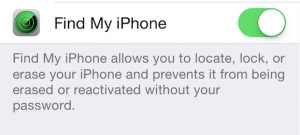
Andare in Impostazioni; iCloud e disattivare la funzione Trova il mio telefono

Step-&gt; 4

Collegate il vostro telefono con il cavo al computer (PC/MAC) e lanciate iTunes sul computer, scegliendo il dispositivo appropriato nel vostro pannello di iTunes. Dovresti verificare il dispositivo selezionato nella sezione “Riepilogo” sul lato sinistro del pannello

Passo; 5

Sul vostro Mac, tenete premuto il tasto Option+Alt e cliccate su “Restore”. Se siete su un PC, tenete premuto il tasto Shift e cliccate su “Restore”. Vi sarà richiesto di fornire il file per 9.2 che avete scaricato da ipsw e di seguire la procedura per ripristinare il dispositivo su iOS 9.2.

Ricordatevi di riportare l’impostazione “Trova il mio iPhone” su ON una volta completato il processo.

Una buona pratica è quella di aspettare una settimana o giù di lì prima di passare all’ultima versione di iOS, specialmente se si è su un dispositivo più vecchio. In questo modo, avrete il tempo di valutare sulla base delle esperienze altrui e potrete decidere se aggiornare o aspettare un’altra versione.

<

Ora è possibile segnalare gli autovelox su Google Maps per iOS

L’applicazione di navigazione più popolare al mondo ha appena ricevuto una nuova funzione, elegante ma controversa, che potrebbe aiutarvi a evitare un biglietto.

In particolare, Google ha aggiunto una nuova funzione di report alla sua applicazione iOS Google Maps che permetterà agli utenti di segnalare crash, rallentamenti e, sì, trappole di velocità .

La nuova funzione

Google ha reso la sua principale applicazione Mappe un po’ più simile alla meno utilizzata Waze.

Gli utenti dell’applicazione di navigazione Waze, che viene trovata da Google, possono trovare questa funzione familiare. Waze ha da tempo la possibilità per gli utenti di vedere e segnalare gli ostacoli al traffico e la polizia.

Google, a quanto pare, ha semplicemente portato questa funzionalità sulla sua più popolare piattaforma Google Maps su iOS. (Gli utenti Android avevano già accesso a questa funzionalità su Google Maps.)

Si differenzia in alcuni settori chiave. La funzione di segnalazione di Google Maps non permette agli utenti di segnalare la polizia o le telecamere del traffico come Waze. Gli utenti di Google Maps non sono inoltre in grado di aggiungere commenti specifici sui pericoli o sulla presenza della polizia.

È una cosa buona?

Questa funzione è etica o sicura? Sta a voi decidere.

Le forze dell’ordine non sono ovviamente un fan di questa caratteristica, sostenendo che ridurranno la sicurezza pubblica permettendo ai guidatori ubriachi di aggirare i controlli di sobrietà o la presenza generale della polizia.

Infatti, il Dipartimento di Polizia di New York ha scritto una lettera a Google a febbraio chiedendo all’azienda di eliminare la funzione su Waze.

Google, dal canto suo, cita la libertà di parola e la privacy come ragioni per il mantenimento della funzione.

In una dichiarazione, ha anche detto che la sicurezza è un &amp;quot;quot;top priority&amp;quot; per la caratteristica e che ritiene che rivelare le trappole di velocità agli utenti può &amp;quot;consentire loro di essere più attenti e di prendere decisioni più sicure quando sono in viaggio.&amp;quot;

Come utilizzare la nuova funzione Speed Traps sul vostro iPhone

La nuova funzione permette di vedere e segnalare &amp;quot;incidenti di guida&amp;quot; sul vostro percorso.

La nuova funzionalità di reporting è estremamente semplice da usare – proprio come su Waze.

Per vedere i rapporti, tutto quello che dovete fare è avviare Google Maps, inserire una destinazione e iniziare a guidare. Se altri utenti hanno inviato un rapporto, dovresti vederlo sul tuo percorso.

Presentare un rapporto da soli è altrettanto facile. Basta toccare la piccola icona Report sul lato destro dello schermo.

Sarete portati in un nuovo riquadro dove potrete presentare le segnalazioni dei seguenti incidenti di guida:

  • Schianti
  • Trappole di velocità
  • Rallentamenti
  • Costruzione
  • Chiusura della corsia
  • Veicolo per disabili
  • Oggetto su strada

Apple contro Google

Con Apple che si sforza di avere Apple Maps al passo con Google, una funzione di report simile potrebbe essere in arrivo.

Apple Maps ha da tempo una cattiva reputazione. Ma l’azienda ha lavorato duramente per migliorare Apple Maps negli ultimi due anni. In parte ha introdotto nuove funzionalità che sono già state implementate in Google Maps, come la funzione &amp;quot;Look Around&amp;quot; funzione in iOS 13.

Nonostante ciò, Google Maps è ancora la piattaforma di navigazione più popolare, con quasi il 67% della quota di mercato nel 2018.

Per questo motivo, potrebbe essere solo una questione di tempo prima che Apple faccia debuttare la propria funzione di report su iOS. Questo, naturalmente, in base alla sua disponibilità ad affrontare la controversia.

&amp;lt;

Apple iOS 10.2.1 Problemi: Touch ID, Bluetooth, contatti, batteria scarica, immagini in scala di grigi

Ok, ormai sappiamo tutti come stanno le cose. Apple rilascia un aggiornamento di iOS al pubblico, e una serie di nuovi problemi vengono scoperti da tutti i nuovi utenti. L’ultimo aggiornamento di iOS 10, nello specifico iOS 10.2.1, non fa eccezione. Dal momento che è stato rilasciato alla fine di gennaio, iFolks riporta una serie di problemi di iDevice e altri problemi di iOS 10.2.1. Ma, ehi, è una cosa vecchia, giusto? Ci siamo abituati…
Cosa c’è in iOS 10.2.1?

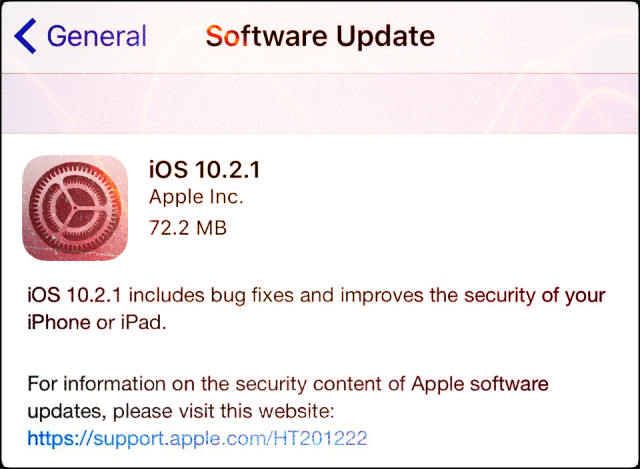
Secondo Apple, “iOS 10.2.1 include la correzione di bug e migliora la sicurezza del vostro iPhone o iPad”. È davvero un aggiornamento di sicurezza di cui c’era un disperato bisogno. Questo aggiornamento include alcune correzioni critiche ai difetti di iOS che potrebbero aver fatto trapelare le vostre informazioni private o addirittura aver permesso a qualcuno o a qualcos’altro di prendere il controllo del vostro dispositivo .

Secondo Apple, iOS 10.2.1 protegge gli utenti da “contenuti web maligni che portano all’esecuzione arbitraria del codice, esfiltrano i dati cross-origin e impediscono l’apertura di popup di un sito web dannoso”. Che boccone! Ma si traduce in un’esperienza iOS molto più sicura, con una solida protezione contro una vasta gamma di attacchi alla sicurezza.

Quindi, non dovremmo tutti avere problemi, ma…

Articoli correlati

  • WiFi Dropping Out o non disponibile dopo l’aggiornamento di iOS
  • iOS 10 Guida completa
  • Top 10 Problemi con iOS 10
  • Problemi nella riproduzione di video dopo iOS 10.2

iOS 10.2.1 Problemi: Ricerca del servizio cellulare?

Alcune persone riferiscono che dopo l’aggiornamento, i loro iPhone o iPad cellulari non si collegano più in modo affidabile ai dati cellulari. I lettori ci dicono che la loro rete mobile non funziona più e che possono accedere a internet solo se connessi tramite Wireless Lan. Provate a spegnere e poi ad accendere. Se questo non funziona, eseguire un hard reset tenendo premuto il tasto di accensione e il pulsante home (o il pulsante del volume verso il basso per iPhone 7s e superiori). Se questo non funziona ancora, vai su Impostazioni; Generale; Reset; Reset; Reset Impostazioni di rete.

iOS 10.2.1 Problemi: Caos delle telecamere

L’applicazione fotocamera non funziona affatto

Alcuni utenti notano che le loro fotocamere per iPhone o iPad sono completamente nere sia davanti che dietro. Il flash non si accende. Ma i loro telefoni non sono nemmeno caldi al tatto. Tuttavia, la fotocamera funziona con alcune applicazioni di terze parti come Facebook e Camera+, anche se non funziona con Instagram. E la fotocamera funziona quando si scatta una foto direttamente da iMessage. Ora, questo è inaspettato e strano!

Per questi problemi, provare quanto segue

  • Prova a passare il dito dalla telecamera al video e poi di nuovo alla telecamera
  • Provate a utilizzare un’applicazione per telecamere di terze parti
  • Forzare l’uscita dall’applicazione della fotocamera e rilanciarla
  • Aprire l’applicazione Camera, quindi passare il dito verso l’impostazione Slo-Mo, quindi passare il dito verso la telecamera normale

Il grigio non è il nuovo nero, vero?

Alcuni lettori notano che dopo l’aggiornamento a iOS 10.2.1, le loro immagini in scala di grigi a 16 bit non vengono visualizzate. Queste immagini appaiono invece solo al 100% in nero. Sembra che questo particolare problema abbia un impatto sui vecchi iPhone e iPad, come iPhone 5S e inferiori e iPad di quarta generazione e inferiori.

Dopo l’aggiornamento a iOS 10.1.2, il nostro lettore Louis ha scoperto che il suo iPad Pro gli permette di modificare o contrassegnare in altro modo QUALSIASI foto.

Altri problemi di telecamere segnalati

  • Un lettore non vede opzioni di diverse modalità come mirror e raggi dopo l’installazione di iOS 10.2.1

Suggerimenti per le immagini nere

Per prima cosa, se fai il backup delle tue foto su iCloud, apri il sito desktop iCloud e dai un’occhiata alle tue foto online. Per molte persone, quando visualizzano queste foto attraverso iCloud sul loro computer desktop o tramite il sito iCloud desktop di richiesta, le loro immagini appaiono perfettamente. Se fai il backup tramite iTunes, dai un’occhiata alla tua app Foto e vedi se le immagini appaiono bene sul tuo computer.

iOS 10.2.1 Problemi: No Touch ID o Add Fingerprint Grayed Out

Questo è un problema che tutti noi temevamo. Il Touch ID del vostro iDevice non funziona. Per gli iFolks che non sono così bravi a ricordare i loro codici di accesso, questo è un problema enorme. La storia va così: aggiorni diligentemente e doverosamente il tuo iPhone, iPad o un altro iDevice al nuovo iOS 10.2.1 come un buon iCitizen. E poi, il disastro colpisce e il vostro Touch ID fallisce ogni volta. La vostra impronta digitale è inutile e non può o non vuole aprire il vostro iDevice. E sapete con certezza al 100% che questo problema è appena iniziato, subito dopo il vostro recente aggiornamento di iOS. Non può essere una coincidenza, vero?
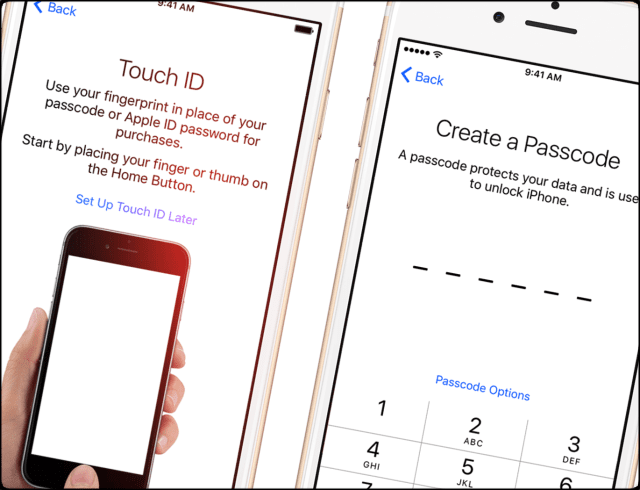
Se siete abbastanza fortunati da ricordare il vostro codice di accesso, quando provate a resettare le vostre Impronte digitali tramite Impostazioni; Touch ID &amp; Passcode, ricevete un messaggio che dice “Impossibile…Impossibile completare l’impostazione del Touch ID” o “Impossibile attivare il Touch ID su questo iPhone”. E naturalmente, sapendo che tutte le cose funzionano la seconda volta, si torna indietro e si prova di nuovo a resettare l’impronta digitale. E di nuovo, appare il messaggio “Fallito…”. Anche se si prova e si riprova, il risultato è che non si riesce a catturare l’impronta o le impronte digitali, e ora che si fa?
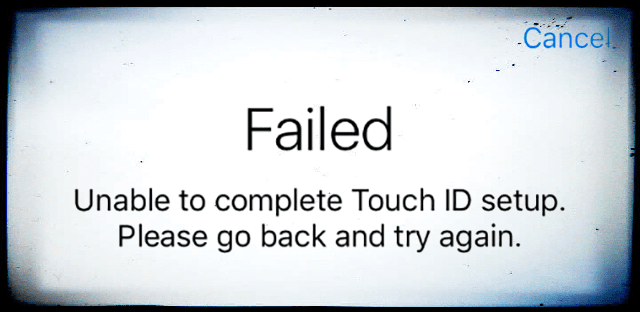
Alcuni iFolks riferiscono anche cheTouch ID &amp; Passcode è vuoto e la sezione “Add a Fingerprint” è completamente grigia.tutte le impronte sono sparite, e tutti i cursori Use Touch ID sono mancanti. Ma che diavolo!

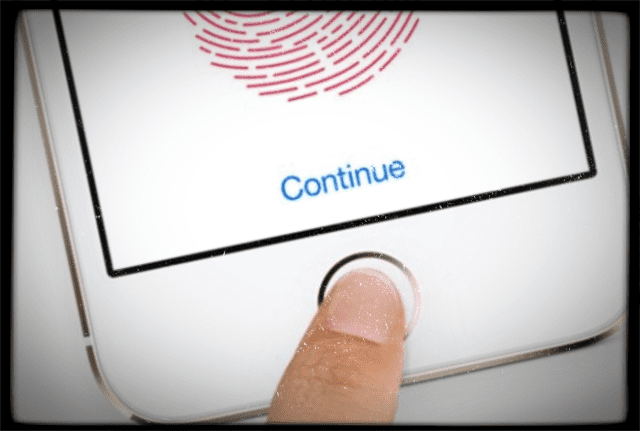
Per altri, la scansione delle impronte digitali non funziona quando si entra in Impostazioni; Touch ID &amp; Passcode. Facendo clic su “Add a Fingerprint” (Aggiungi un’impronta digitale) si ottiene solo il messaggio di posizionare ripetutamente il dito sul pulsante Home. Ma poi non succede nulla quando si tocca il pulsante Home. Non viene aggiunta alcuna impronta digitale. E vi chiedete se in qualche modo 10.2.1 ha disabilitato la capacità del vostro iDevice di leggere QUALSIASI impronta digitale.

Quando si attiva una qualsiasi delle opzioni in “Usa Touch ID per” esegue il Touch ID impostato per un secondo, prima di passare a una pagina che dice “Fallito”. Impossibile completare l’impostazione di Touch ID. Tornare indietro e riprovare”. Ho provato a utilizzare iTunes per ripristinare un backup (che è stato salvato dopo aver riscontrato il problema) senza successo.
Consigli per No Touch ID

  • Seguire le tre R: rimuovere le impronte digitali, rimuovere il codice di accesso, riavviare l’iPhone. Il codice di accesso ADD e poi le impronte digitali
  • Assicurarsi che le dita siano pulite e asciutte. Utilizzare un disinfettante per le mani per eliminare lo sporco o l’olio
  • Riavviare il dispositivo tenendo premuto il pulsante di accensione e spegnimento fino alla comparsa del logo Apple
  • Mettere il telefono in modalità DFU e ripristinare l’iOS a 10.2 (supponendo che Touch ID abbia funzionato in iOS 10.2)
  • Prendere un appuntamento con il supporto Apple presso l’Apple Store, il centro di assistenza certificato Apple o tramite il supporto telefonico Apple, in modo da diagnosticare il problema
    • Non dimenticare di fare un backup completo con iCloud o iTunes prima dell’appuntamento

Suggerimenti per il lettore

  • Un lettore ha cancellato tutte le sue impronte digitali prima di aggiornare a iOS 10.2.1 e le ha aggiunte dopo il completamento dell’aggiornamento a iOS 10.2.1. E nessun problema con Touch ID.

iOS 10.2.1 Problemi: Blues Bluetooth

Ancora una volta, i problemi di Bluetooth affliggono un aggiornamento di iOS. I lettori segnalano una perdita di connettività Bluetooth, la caduta casuale delle connessioni Bluetooth, la disconnessione e poi la riconnessione ogni pochi minuti, o l’impossibilità di accoppiarsi con i dispositivi Bluetooth. Questi problemi Bluetooth sono spesso accompagnati da un eccessivo scaricamento della batteria.

Le connessioni Bluetooth per auto appaiono particolarmente vulnerabili a questo tipo di errori, anche se i lettori le vedono utilizzare tutti i tipi di dispositivi abilitati al Bluetooth, come altoparlanti e cuffie. Dopo quest’ultimo aggiornamento di iOS, iFolks riferiscono di aver ricevuto il messaggio di errore che il loro dispositivo Bluetooth è fuori portata anche quando il dispositivo iDevice e il dispositivo abilitato al Bluetooth sono proprio uno accanto all’altro!
Suggerimenti per problemi di connessione Bluetooth

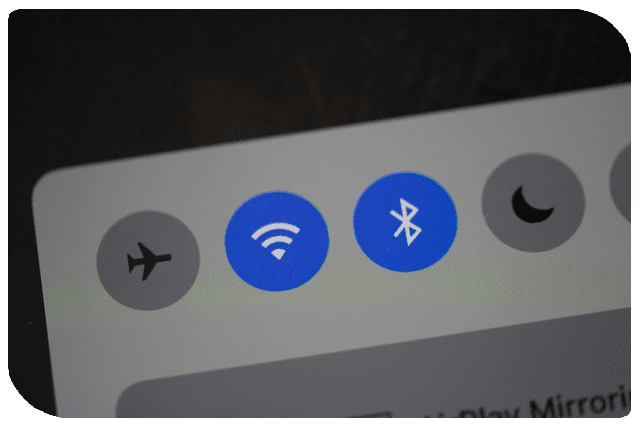
  • Sul dispositivo iDevice, passare il dito verso l’alto per aprire Control Center, quindi toccare due volte l’icona Bluetooth per spegnerlo e poi di nuovo suON
  • Riavviare (o spegnere e poi accendere) sia l’iDevice che il dispositivo Bluetooth. Per i dispositivi iDevice, tenere premuto il pulsante di accensione finché non appare il logo Apple
  • Forza Riavvia il tuo iDevice
    • Su iPhone 7 modelli: Tenere premuti entrambi i pulsanti Sleep/Wake e Volume Down per almeno dieci secondi, fino a quando non si vede il logo Apple
    • Su un iPhone 6s e precedenti, iPad o iPod touch: Tenere premuti entrambi i pulsanti Sleep/Wake e Home per almeno dieci secondi, fino a quando non si vede il logo Apple
  • Per i sistemi per auto, installare eventuali aggiornamenti del firmware per il vostro impianto stereo
  • Disaccoppiate l’accessorio Bluetooth, mettetelo in modalità scoperta, poi riaccoppiatelo e collegatelo di nuovo
    • Per l’autoradio, disaccoppiare l’impianto stereo del veicolo. Poi, usando il display della vostra auto, disaccoppiate il vostro iDevice e TUTTI gli altri dispositivi
    • Spegnere l’auto
    • Riavviate l’auto ADESSO il vostro iDevice e solo dopo riaccoppiate e collegate
  • Contattate il supporto Apple se avete questi problemi
    • Il Bluetooth non si accende, o l’impostazione è grigia
    • Nessun accessorio Bluetooth si collega al vostro iDevice

Nessuna notizia… è Nessuna notizia!

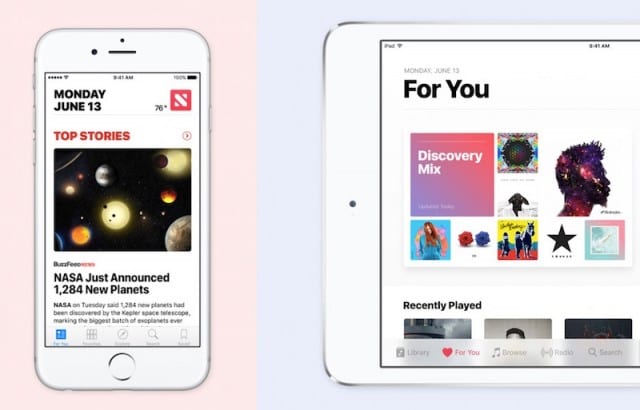
Un’altra faccia di issueiFolks dopo l’aggiornamento di iOS è che non ricevono più notifiche dalle loro News Apps. E in questi strani tempi, tutti noi vogliamo mantenere le notizie. Quindi non ricevere le notifiche delle notizie è problematico.
Suggerimenti per non ricevere notifiche di notizie

  • A volte gli aggiornamenti modificano le nostre impostazioni di notifica, quindi la prima cosa da fare è controllare le impostazioni di notifica in Impostazioni. Controlla se una delle tue News App è elencata come OFF piuttosto che una lista di Badge, Suoni, Banner, Avvisi. Aggiorna le impostazioni toccando l’app e attivando “Consenti notifiche”. Quindi selezionare il tipo di notifiche che si desidera e se si desidera che tali notifiche vengano visualizzate sulla schermata di blocco
  • Verifica di aver effettuato l’accesso con il tuo Apple ID. Vai su Impostazioni ;iTunes &amp; App Store e inserisci il tuo Apple ID e la tua password
  • Assicurarsi che Do Not Disturb sia spento. Andare in Impostazioni; Non Disturbare e toccare Manuale se è acceso
  • Se utilizzate il WiFi in ufficio o in un altro luogo, ricordate che i firewall e i server proxy spesso influiscono sulla vostra capacità di ricevere notifiche. Questo è normale e non è motivo di allarme

Hanno oscurato lo schermo

Diversi lettori riferiscono che dopo aver aggiornato i loro iPhone a iOS 10.2.1, la luminosità del display appare notevolmente scura quando si imposta la luminosità al massimo e si disattiva la luminosità automatica. Una delle ragioni di questa mancanza di luminosità è la stessa iOS 10.2.1, che apparentemente oscura automaticamente il vostro iDevice quando la sua batteria mostra qualcosa di meno del 74%. In particolare, iOS 10.2.1 oscura automaticamente il display al74% della batteria; oscura al 70% della luminosità e al 49% della batteria; oscura al 50% della luminosità. Da quello che abbiamo capito, con iOS 10.2.1 una volta raggiunto quel 74% o meno, non è possibile rendere manualmente lo schermo più luminoso attraverso una qualsiasi delle solite impostazioni di Display &amp; Luminosità.

Controllate che il vostro iPhone o iDevice non si surriscaldi troppo, come sedersi al sole o su qualcosa che produce o riflette il calore. Quando il dispositivo si surriscalda troppo, spesso oscura lo schermo per proteggersi. Spostatelo per raffreddarlo e dovrebbe tornare alla normalità.

E naturalmente anche la ricarica del vostro iDevice risolve il problema.

Tuttavia, ci sono alcune caratteristiche che si possono regolare che potrebbero fare la differenza

  • Impostazioni ;Generale ;Accessibilità ;Ridurre punto di bianco ;Off
  • Impostazioni generali
  • Impostazioni ;Generale ;Accessibilità ;Filtri colore ;Off
  • Impostazioni ;Generale ;Accessibilità ;Scurisci colori ;Off
  • Impostazioni ;Generale ;Accessibilità ;Zoom ;Filtro zoom ;Nessuno ;Filtro zoom ;Nessuno
    • Deselezionare Low Light se selezionato
  • Impostazioni; Display e Luminosità; Zoom del Display
    • Passare da Standard a Zoomato
    • Aspettare 10-20 secondi
    • Tornare a Standard
    • Questo apparentemente fissa temporaneamente uno schermo oscurato (fino a quando la batteria non raggiunge meno del 75% o meno del 50% di carica)

È difficile rimanere in contatto

Un altro problema che gli utenti segnalano è quello dei problemi con i contatti dopo un aggiornamento di iOS 10.2.1. In particolare, iOS non elabora più correttamente i contatti. Apparentemente, il campo dati con il tag “indirizzo” mostra solo una singola riga di dati invece degli input per via, città, codice postale, paese e così via. Inoltre, alcuni lettori hanno scoperto che questo aggiornamento ha fatto sì che la sezione di testo nelle note dei contatti non sia più avvolta. Di conseguenza, si vede solo una riga delle note dei contatti e non un’informazione aggiuntiva che contengono.
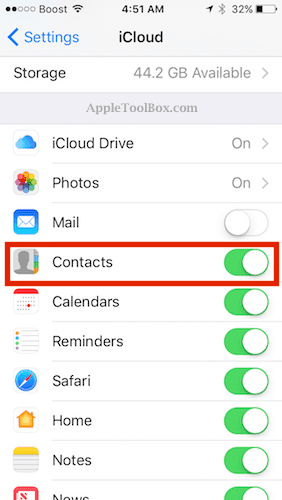
Suggerimenti per ottenere contatti in ordine

  • Andare in Impostazioni; iCloud; e attivare e disattivare e riattivare i contatti (BACKUP A ICLOUD o ITUNES FIRST)
    • Se disponete di un backup, selezionate “Cancella dal mio iPhone”.
    • Se non si dispone di un backup, scegliere di Tenere sul mio iPhone- comunque, è probabile che questo non risolverà il problema poiché il problema potrebbe essere nel file dei contatti sul vostro iDevice
  • Aprire l’applicazione Contatti e individuare il contatto o i contatti problematici. Toccare Modifica, quindi cancellare e aggiungere nuovamente il loro numero di telefono o un’altra informazione personale. Una volta che il problema è stato reinserito, toccare Fatto e verificare se il problema è risolto

Business delle batterie

Sfortunatamente, i problemi di drenaggio della batteria del rilascio di iOS 10 continuano con i lettori che qui riportano pochi o nessun cambiamento. Questa nuova iterazione di iOS 10 continua a richiedere un maggiore consumo di energia rispetto a iOS 9 e alle precedenti versioni di iOS. Per riassumere brevemente, sembra che quasi tutti gli iPhone aggiornati a iOS 10 (eccetto i modelli iPhone 7) si spengano intorno al 30% della batteria rimanente. iFolks riportano comportamenti della batteria ancora più strani dopo l’aggiornamento a 10.2.1. In particolare, alcuni utenti stanno scoprendo che le loro batterie dell’iPhone si stanno scaricando in modo irregolare, con percentuali di batteria che si spostano su e giù senza alcun modello apparente.
Non c’è una soluzione coerente in questo caso, e non c’è più stata dalla pubblicazione di iOS 10 a settembre, quando questi problemi sono stati rilevati per la prima volta. Tuttavia, alcuni utenti riferiscono di aver avuto successo quando hanno lasciato che la batteria si scaricasse completamente fino a quando il telefono si spegne, per poi ricaricarla completamente SENZA usare il telefono durante la ricarica. Piuttosto estremo e certamente scomodo.

Apple riconosce alcuni problemi di batteria, in particolare sui modelli di iPhone 6S. Se stai sperimentando questo problema su un iPhone 6S, contatta il supporto Apple via e-mail, chat o telefono. Potrebbero inviare una casella postale per restituire l’iPhone per un controllo approfondito della batteria e per un’eventuale sostituzione.

Aggiornamento del lettore

Purtroppo, alcuni utenti riferiscono che dopo l’aggiornamento di iOS 10.2.1, anche il loro iPhone 7 e 7Pluses mostrano segni del 30% di bug della batteria. La carica è rallentata, e alcuni iFolks non sono in grado di usare il loro iPhone quando è in carica.

WiFi Woes

Novità sulla scena sono i problemi associati al WiFi dopo l’aggiornamento di iOS 10.2.1. Sembra che per alcuni iPhone il WiFi non si ricolleghi quando viene spento e poi riacceso. Sembra che l’iPhone non sia in grado di estrarre un indirizzo IP dal server DHCP. Così, quando la licenza DHCP scade, l’iPhone non ha più un indirizzo IP, quindi inizia ad utilizzare i dati cellulari. Sembra che con questo particolare problema, l’icona WiFi sembra che il WiFi sia ON ma sta cercando di ottenere un indirizzo IP (e non lo ottiene.)
Per gli iFolks che si alzano ogni mattina e poi accendono il loro iPhone, questo è un vero problema! La solita routine mattutina di ogni e-mail di controllo, Facebook, Twitter e altri social media ora non è più in grado di visualizzare i dati del cellulare. E di conseguenza, la vostra bolletta del cellulare potrebbe andare alle stelle con le spese per i dati! Purtroppo, non siamo a conoscenza di una soluzione per questo particolare problema, contattate il supporto Apple non appena notate dei sintomi. O se il vostro utilizzo dei dati cellulari sta salendo alle stelle senza alcun motivo da parte vostra.

Bloccato in modalità cuffie!

Alcuni utenti dicono che i loro iPhone si sono bloccati in modalità cuffie dopo l’aggiornamento alla 10.2.1. Da quando hanno aggiornato a quest’ultima versione di iOS non sono riusciti a far uscire NESSUN suono dai loro altoparlanti. È bloccato in modalità cuffia e riproduce il suono solo da un paio di cuffie.
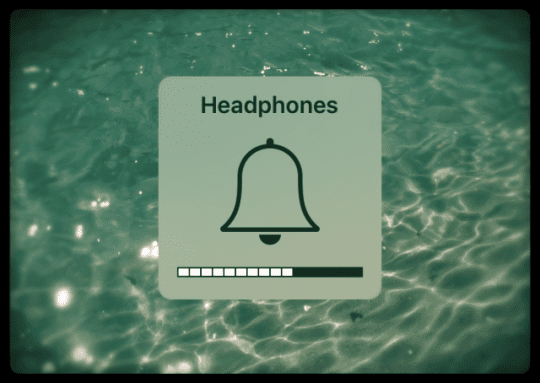
Per fortuna, abbiamo un intero articolo su questo preciso argomento. Questo bloccato in modalità cuffie spesso si alza la sua brutta testa dopo gli aggiornamenti di iOS, non so bene perché, ma di certo notiamo uno schema. Per quelli di voi con Lightning Connections e senza jack per le cuffie, date un’occhiata a questo articolo.

Applicazioni non aggiornate

Vediamo alcuni casi di iPhone che non riescono ad aggiornare le applicazioni dall’App Store dopo l’aggiornamento dell’utente alla 10.2.1. I sintomi segnalati includono l’arresto anomalo di App Store, le applicazioni bloccate in un ciclo di aggiornamento senza fine, o le applicazioni che iniziano ad aggiornarsi ma poi abbandonano immediatamente lo stato di tali applicazioni tornando al pulsante AGGIORNA.

Per questo tipo di problemi di aggiornamento delle applicazioni, per prima cosa, provare a forzare un riavvio. Tenete premuti i tasti sleep/power/wake e home (o abbassate il volume per iPhone 7 e superiori) per 20 secondi fino a quando non vedete il logo Apple. Se questo si verifica su alcune app ma non su tutti gli aggiornamenti delle app, forzatele a chiudere quelle fastidiose app toccando due volte il tasto home e scorrendo sull’anteprima dell’app. Poi provate ad aggiornare di nuovo le app.

10.2.1 Problemi aggiuntivi di iOS 10.2.1

  • Diversi lettori notano che non sono più in grado di visualizzare i PDF in theiremail utilizzando il lettore PDF nativo. Devono invece utilizzare un’applicazione PDF diversa per aprire qualsiasi file PDF
  • Un paio di lettori non riescono a far funzionare “Hey Siri” dopo l’aggiornamento di iOS 10.2.1
  • Alcuni utenti dicono che la ricezione di telefonate a volte non funziona. Le persone non ricevono le chiamate e chi chiama potrebbe anche sentire un tono di occupato
  • Un altro lettore non è più in grado di stampare dal suo iPhone 6 dopo l’aggiornamento a iOS 10.2.1. E’ ancora in grado di stampare da altri dispositivi, Mac e iDevices NON aggiornati a iOS 10.2.1
  • Un paio di lettori riferiscono che il loro iPhone può stabilire un collegamento a Internet, ma non è in grado di connettersi a QUALSIASI social media
  • Molti lettori dicono che il WiFi dei loro iPhone è lento, WiFi
  • scollegandosi in modo casuale e, in alcuni casi, non funzionando nemmeno dopo l’ultimo aggiornamento di iOS. E tutti i suggerimenti standard WiFi non funzionano!
  • Le tastiere di terze parti sono disattivate come parte dell’aggiornamento. Per risolvere il problema, andare in Impostazioni; Generale; Tastiera; toccare “Keyboards Select” e toccare la tastiera di terze parti. E scegliere “Consenti accesso completo”.
  • Alcune docking station non funzionano più con iDevices dopo gli aggiornamenti 10.2.1
  • Altri notano alcuni problemi con la loro applicazione YouTube, non essendo in grado di guardare video o di scaricare
  • Alcuni utenti stanno scoprendo che le loro fotocamere anteriori dell’iPhone 5 hanno perso una qualità e una risoluzione notevoli dopo l’aggiornamento di iOS 10.2.1. Gli esperti suggeriscono di effettuare una pausa per le impostazioni. Toccare Impostazioni; Generale; Reset; Reset; Ripristina tutte le impostazioni
  • Alcuni utenti ci dicono che la loro e-mail ha smesso di funzionare dopo l’aggiornamento a iOS 10.2.1. La soluzione attuale è quella di cancellare tutti gli account di posta elettronica che non funzionano e poi aggiungerli di nuovo (Impostazioni)
  • Alcuni lettori hanno difficoltà a guardare qualsiasi video, compresi quelli scaricati, su YouTube e anche nei browser

<

Perché i “cancelli” non contano tanto quanto si pensa

Di tanto in tanto si riscontrano problemi nei nuovi software o hardware Apple. Ed è fondamentalmente un’inevitabilità che queste controversie finiscano con il suffisso “-gate”.

Così è stato per l’iPhone XS e l’iPhone XS Max, che sono stati afflitti da ” Antennagate ,” ” Chargegate ,” e ” Beautygate ,” tra gli altri.

Le controversie “Gate” di Apple

Probabilmente conoscete già Chargegate, visto che l’apparente scandalo è stato fatto esplodere dai media. In sostanza, alcuni nuovi modelli di iPhone non sempre si caricavano quando un cavo Lightning veniva collegato dopo l’aggiornamento a iOS 12.

Antennagate si riferisce ai problemi LTE e Wi-FI riscontrati in alcuni nuovi modelli di iPhone XS e XS Max, mentre Beautygate era la polemica che circondava l’aggressiva riduzione del rumore vista sulle nuove fotocamere per iPhone.

C’era anche un Bagelgate riguardante il set di bagel emoji oggettivamente poco appetitoso da introdurre in iOS 12.1. Per fortuna, questo “cancello” era più faceto che serio.

Se avete seguito Apple o le novità tecnologiche per un certo periodo di tempo, probabilmente ricordate anche “Bendgate”, che ha avuto un impatto sull’iPhone 6, e “Chipgate”, che si riferiva ai problemi dell’iPhone 6.

Le “porte” sono molto esagerate

La Apple, ovviamente, non è l’unica azienda o entità ad essere coinvolta in qualche falso scandalo con il suffisso “cancello” allegato. Si può anche sostenere che il suffisso “-gate” è stanco, fuorviante e cliccato.

Ma la questione principale è che prestano un velo di severità alle cosiddette controversie che non hanno molta importanza.

Se non l’avete notato, la maggior parte delle controversie relative al nuovo iPhone XS e all’iPhone XS Max sono scomparse. Questo è dovuto in gran parte al fatto che, sebbene siano stati fatti saltare in aria da vari punti vendita e dai detrattori della Apple, non sono mai stati così significativi in primo luogo.

Sono stati, in parole povere, gonfiati a dismisura. Vale la pena di avventurarsi in questo caso perché Apple è l’azienda più preziosa del mondo.

Per dirla in un altro modo, gli scandali Apple sono tipicamente una grande notizia a causa delle dimensioni e dello status dell’azienda – non del significato dei problemi.

Perché non contano

Ma forse vi chiederete perché queste segnalazioni non sono così importanti per Apple o per i suoi utenti, soprattutto quando sembrano problemi piuttosto seri. Beh…

La mela non è l’unica

Apple, come la società più preziosa al mondo per valutazione di mercato, è un obiettivo primario per gli scandali. Ma è incredibilmente ingiusto suscitare tutta la nostra indignazione nei confronti di Apple quando altre aziende tecnologiche hanno commesso errori ben peggiori.

Non dimentichiamo che alcuni dispositivi Samsung Galaxy Note 7 sono letteralmente esplosi. Questo è un grosso problema a causa del pericolo che comporta, e il dispositivo è stato visto interrotto.

In confronto, la maggior parte delle controversie relative ai dispositivi Apple vengono prontamente affrontate (di cui parleremo più avanti).

Non sono sempre diffuse

Ciò che spesso manca ai consumatori dei media quando leggono le notizie di scandali “alla porta” è la portata di questi problemi.

I problemi LTE sui nuovi modelli di iPhone XS, ad esempio, apparentemente hanno colpito i clienti di Verizon più di chiunque altro.

Anche lo scandalo di Chargegate è stato relativamente piccolo. Non ha colpito tutti i dispositivi, nonostante il numero di punti vendita che hanno segnalato il problema.

Quando un prodotto viene prodotto in massa in milioni di esemplari, sorgeranno inevitabilmente dei problemi.

Ma questo non significa che il problema riguardi tutti gli usi. In genere, significa solo che gli utenti interessati sono (giustamente) la minoranza vocale.

Apple li ripara

Se sei un cinico, potresti non credere che Apple si preoccupa dei suoi clienti. Ma non è discutibile che Apple si preoccupi della sua reputazione.

Per questo motivo, Apple di solito è lieta di sostituire i prodotti difettosi. E quando si tratta di scandali software, Apple non si è tirata indietro nel rilasciare correzioni.

Già a luglio, Apple ha rapidamente rilasciato una correzione software per i problemi di strozzamento che si trovano nella sua nuova linea di MacBook Pro 2018. Ci sono voluti solo pochi giorni perché Apple mettesse in campo una soluzione.

Come ulteriore prova di ciò, il suddetto Chargegate e parti dello scandalo Antennagate sono stati trattati in iOS 12.0.1.

Nei casi in cui c’è stato un problema di hardware, Apple onora le riparazioni anche dopo 4 anni dalla data di produzione. Ricordate i problemi della scheda video con il MacBook Pro.

Il miglior modo di agire

Questo non vuol dire che Apple non debba essere tenuta a rispondere dei suoi clienti e dei suoi fan – dovrebbe.

Ma ci sono modi molto più produttivi per risolvere i problemi che si trovano nei nuovi hardware e software Apple che etichettarli semplicemente come “porte” e lamentarsi.

Se hai un problema, contatta il personale del supporto Apple. Saranno lieti di trovare una linea d’azione per risolvere il problema, anche se ciò significa sostituire un dispositivo.

Se notate un bug, segnalatelo ad Apple. L’azienda può risolvere le cose solo se ne è a conoscenza. Assicurati anche di tenere a portata di mano le informazioni sul prodotto in modo da poter verificare periodicamente la copertura e la garanzia andando su questa pagina del sito Apple.

E se insisti ad attaccare il suffisso “-gate” a vari scandali, allora ti rendi conto che probabilmente la questione non è così importante come pensi.

<

Qual è la differenza tra l’iPad Magic Keyboard e Smart Keyboard Folio?

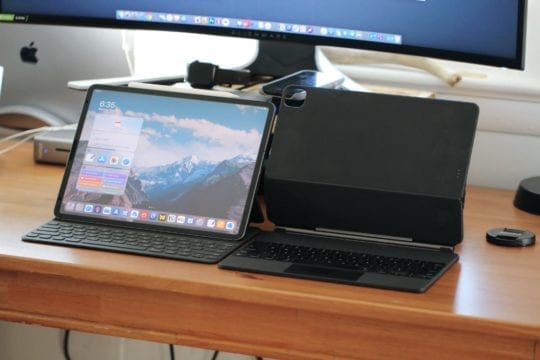
Con l’introduzione da parte di Apple dell’iPad Pro 2020 con il nuovo sensore LiDAR, l’azienda ha condiviso anche una nuova tastiera. Tuttavia, invece di renderla disponibile lo stesso giorno dell’iPad Pro, l’azienda ha rinviato il lancio. Allo stesso tempo, Apple ha presentato una nuova Smart Keyboard Folio per adattare il gobbo della fotocamera quadrata aggiornata sul retro dell’iPad.

Lettura correlata

  • 40+ consigli per sfruttare al meglio il trackpad o il mouse su iPadOS 13.4
  • Come far sì che la tastiera dell’iPad rimanga nella parte inferiore dello schermo
  • Passare all’iPad Pro con questa configurazione da tavolo
  • Come risolvere i problemi della tastiera con iPadOS 13.4
  • Dovreste acquistare il nuovo MacBook Air o iPad Pro?

In avanti fino alla metà di aprile, e Apple ha sorpreso tutti aprendo i pre-ordini in anticipo. In effetti, alcuni hanno ricevuto la nuova Tastiera Magica ad aprile, che era prima della data di lancio inizialmente prevista. Ora che abbiamo avuto un po’ di tempo per entrambi, è il momento di fare un tuffo per determinare il confronto.

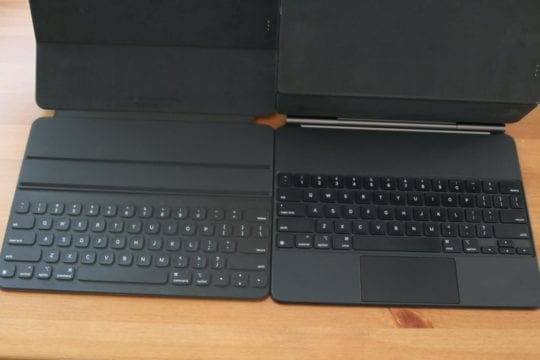
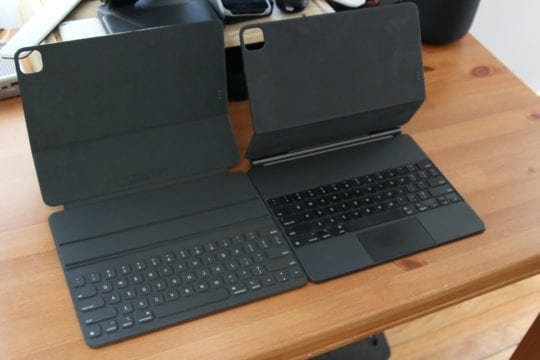
Cosa c’è di diverso tra Smart Keyboard Folio e Magic Keyboard?

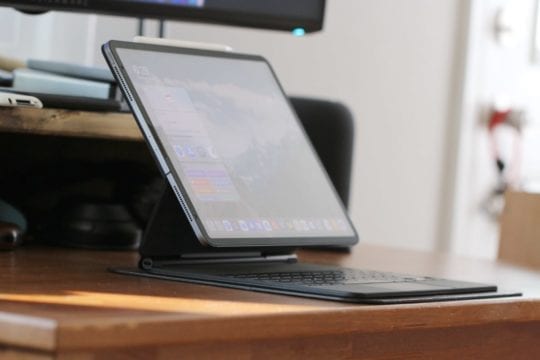
La Magic Keyboard per iPad Pro è un prodotto nuovo di zecca, con caratteristiche che non avevamo mai visto prima da Apple. Per non parlare del fatto che questa nuova tastiera permette una modularità ancora maggiore con il vostro iPad, grazie alla porta USB-C supplementare. Anche se viene utilizzata solo per la ricarica, libera la porta dell’iPad da utilizzare con dongle o hub USB-C senza bisogno di passare per la ricarica.

Peso

Quando la Tastiera Magica ha iniziato a farsi strada nelle mani di chi ha pre-ordinato, c’è stato un consenso generale su di essa. Questa nuova tastiera è molto più pesante di quanto ci si aspettasse, mettendosi alla pari con un MacBook Pro da 13 pollici. Anche se, per fortuna, la Magic Keyboard non è così pesante come la tastiera Brydge Pro, che per alcuni è un problema.

  • Peso della tastiera magica con iPad Pro da 12,9 pollici
    • con iPad: 1351 grammi (2,97 libbre)
    • senza iPad: 710 grammi (1,56 libbre)
  • Peso del Folio della tastiera intelligente
    • con iPad: 1048 grammi (2,3 libbre)
    • senza iPad: 407 grammi (0,89 libbre)

Il Folio è sicuramente molto più leggero della Tastiera Magica, e per una buona ragione. Non c’è il cilindro di ricarica incorporato, non c’è il trackpad e non ci sono retroilluminazioni per le chiavi stesse. Nella nostra esperienza, il Folio Keyboard rende più facile “prendere e andare” con l’iPad Pro. A dire il vero, è ancora facile afferrare la Magic Keyboard e andare, ma è possibile che ci si stanchi un po’ del peso mentre la si trasporta. Ma avere le funzionalità aggiuntive come il trackpad e gli angoli di visualizzazione regolabili potrebbe essere utile.

Esperienza di battitura

La Tastiera Magica 2020 si allontana dagli interruttori a farfalla che per anni hanno afflitto la linea MacBook. Apple ha invece creato un nuovo interruttore più alto della tastiera a farfalla, ma ancora più corto di quello della tastiera utilizzata nella linea di MacBook precedente al 2016. Come per la Smart Keyboard Folio, questa tastiera utilizza gli stessi interruttori a farfalla che hanno causato tanti problemi. La differenza è che Apple l’ha avvolta in un rivestimento flessibile in vinile, che ha negato ogni possibilità che qualcosa si incastri nei tasti. Dato che la Magic Keyboard non ha la stessa copertura in vinile, questa sembra più una tastiera vera e propria. Nel complesso, si tratta di una tastiera a grandezza naturale, con l’eccezione dei tasti freccia. Con la versione più piccola da 11 pollici, ci sono alcuni tasti più piccoli, ma i tasti principali lettera e numero sono tutti della stessa dimensione di una tastiera tradizionale. Inoltre, avrete il vantaggio aggiuntivo di avere i tasti retroilluminati, che possono essere regolati nell’app Impostazioni. Questo è qualcosa che non si trova sul Keyboard Folio, in quanto sarebbe un compito difficile da eseguire con la fodera in vinile.

Regolabilità

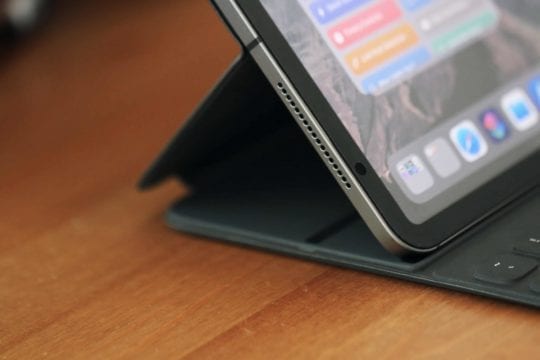
Mentre non ci sono state molte lamentele sulla tastiera stessa con il Keyboard Folio, ce n’erano quando si trattava di angoli di visione. Il Folio fornisce agli utenti solo due angoli per la digitazione, con l’iPad inserito in ritagli sulla tastiera. Questi andrebbero bene per qualche digitazione sul desktop, ma sono praticamente inutili per lunghe sessioni di digitazione. Queste angolazioni limitate causerebbero uno sforzo sul collo, in quanto l’iPad potrebbe non avervi affrontato nel modo più ergonomico possibile. Ma ancora di più, essere limitati a due soli angoli di visualizzazione era semplicemente frustrante. Apple ha risolto questo problema con la Tastiera Magica fornendo “angoli infiniti”. Questo è stato possibile grazie al fatto che l’iPad è stato tenuto in posizione con una serie di magneti ed essenzialmente appeso sopra la tastiera. E con la cerniera secondaria sul retro, è possibile regolare l’iPad a qualsiasi angolo di visualizzazione si scelga. Per chi tende ad avere bisogno che i numeri crescano, l’iPad appeso si mette in mezzo di tanto in tanto. Tuttavia, non è tanto un problema che preferirei non usare affatto la tastiera. Invece, ho scoperto che la parte inferiore dell’iPad funge da barriera, fornendo un altro modo per individuare i tasti mentre si toccano i tasti.

La differenza maggiore

Abbiamo coperto tutti i vantaggi di iPadOS 13.4 e l’integrazione con mouse e trackpad. Ma con la Tastiera Magica per iPad Pro, Apple ne ha integrata una proprio dentro. Si tratta di un “pacchetto” molto migliore del Keyboard Folio abbinato al Magic Trackpad 2. Per la gente attenta ai costi, ecco come emerge la differenza:
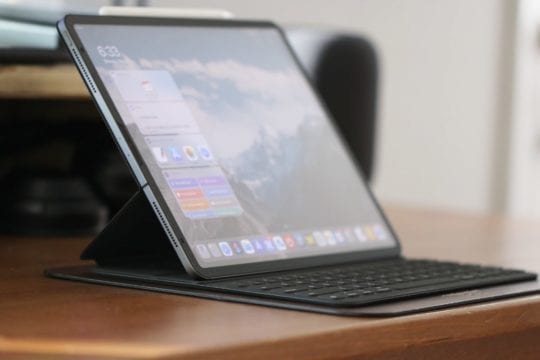
  • Tastiera magica per iPad Pro 12.9 – $349
  • Smart Keyboard Folio + Magic Trackpad 2 – $310

Così, per un ulteriore 40 dollari, è possibile ottenere un pacchetto all-in-one, eliminando la necessità di provare a portare due prodotti quando si esce di casa. E se decidete di lasciare il Trackpad 2, dovrete tornare a interagire con il display senza il beneficio del vostro trackpad. La Magic Keyboard combina tutto questo, aggiunge una porta USB-C aggiuntiva per la ricarica, fornisce migliori angoli di visualizzazione e ha un aspetto splendido. La Smart Keyboard Folio ha il suo posto, ma non può competere per chi vuole un’esperienza portatile con l’iPad.

Cosa ci piace del Keyboard Folio

La Smart Keyboard Folio occupa un posto speciale per molti per il fatto che è così leggera. E una parte che non abbiamo ancora menzionato è che si può piegare completamente all’indietro e usare l’iPad come tablet. È una cosa che non si può fare con la Tastiera Magica. Dopo aver avuto il Folio della generazione precedente per più di un anno, non ho mai avuto problemi a ripiegarlo. L’unico “intoppo” sarebbe quanto sia strano sentire i singoli tasti mentre si tiene in mano l’iPad. Ma se avete bisogno di ribaltare l’iPad in un tablet, questo è il modo più semplice per farlo. Inoltre non si può sottovalutare quanto sia prezioso il peso con questa configurazione. L’iPad è sottile e leggero e l’aggiunta di un po’ di massa lo trasforma più in un portatile e meno in un tablet. Con il Keyboard Folio, si sostiene che il tablet si sente, con il vantaggio di avere una tastiera collegata. E non devi preoccuparti di usare il Bluetooth grazie allo Smart Connector.

Cosa ci piace della Tastiera Magica

In una parola? Tutto. Come qualcuno che passa molto tempo a digitare e a fare ricerche, l’iPad Pro con Magic Keyboard è la combinazione perfetta. L’unica frustrazione che ho trovato è quando voglio usare l’iPad solo come tablet, ma si stacca dalla Magic Keyboard con una sola mano. Così posso semplicemente prenderlo in mano e fare qualche lettura o qualsiasi altra cosa. I tasti sono un sogno su cui digitare, fornendo un feedback tattile appena sufficiente, senza doversi abbassare ad ogni pressione. La retroilluminazione aggiunta rende facile digitare al buio, e anche la possibilità di regolare l’illuminazione è utile. Con il trackpad, non solo si ottiene un trackpad tattile integrato nella tastiera, ma si ha anche un poggiapolsi. Questo rende l’esperienza molto più piacevole quando si cerca di fare un po’ di lavoro dal divano, o in grembo. Il peso di questo è sicuramente notevole, soprattutto se si confronta la tastiera con il Folio. Tuttavia, non è sufficiente per dissuaderci dall’afferrarla e afferrarla quando è il momento di fare un po’ di lavoro.

Qual è il “migliore”?

Non importa quanto la gente voglia una risposta a questa domanda, non è così semplice. Il Folio Keyboard e la Magic Keyboard forniscono soluzioni diverse alla stessa domanda. La Magic Keyboard non è semplicemente un sostituto del Folio, come dimostra non solo il fatto che Apple ha rilasciato una versione aggiornata per l’iPad Pro 2020, ma anche il fatto che è ancora disponibile sul sito Apple. Se avete difficoltà a decidere quale sia la tastiera giusta per voi, ecco alcuni modi per vederla. Per chi passa molto tempo a digitare, vuole un trackpad integrato e deve liberare la porta USB-C, prendete la Magic Keyboard. Per tutti gli altri, la Smart Keyboard Folio funziona benissimo. Fa il suo lavoro, si ripiega completamente all’indietro, ed è molto più leggera dei suoi nuovi fratelli. Nel frattempo, per il prossimo futuro, io rimarrò con la mia Magic Keyboard.

Scaricare applicazioni incompatibili su un vecchio iPhone, iPad o iPod touch

Ci siamo tutti imbattuti in applicazioni incompatibili. Questo accade normalmente quando il vostro iPhone, iPad o iPod touch non è dotato di un software operativo all’avanguardia, quindi le app non sono più progettate per questo. Senza aggiornare il dispositivo – cosa che non sempre è un’opzione – sembra che non sia possibile scaricare nuove app.

A volte sembra che non si riesca nemmeno a scaricare nuovamente le app che si avevano sul proprio dispositivo! Ma in realtà non è così.

Sia che abbiate ereditato un dispositivo di seconda mano o che possediate il vostro iPad d’epoca da quando è uscito per la prima volta, vi abbiamo sistemato. Seguite i passi di questo articolo per trovare le versioni compatibili delle app sul vostro iPhone, iPad o iPod touch. Non importa quanto sia vecchio.

1. 2. Riscaricare le applicazioni compatibili dalla pagina Acquistate

Potresti essere in grado di scaricare una versione più vecchia dell’app che desideri se l’hai già avuta sul tuo dispositivo una volta. In realtà, non importa nemmeno se l’avevi su un dispositivo diverso, a patto che tu abbia usato lo stesso account ID Apple per scaricarla.

Spesso è possibile scaricare versioni più vecchie e compatibili di un’applicazione dalla pagina Acquisti.

Il modo per farlo è trovare l’app nella pagina Acquisti sul tuo account App Store. Quando scaricate nuovamente un’app da qui, gli sviluppatori spesso vi danno la possibilità di scaricarne una versione più vecchia e compatibile.

Aprite l’app App Store e toccate l’icona Account per visualizzare il vostro Account. Toccare il pulsante Acquistato e utilizzare la barra di ricerca per trovare l’app desiderata. Quindi toccare l’icona della nuvola per scaricarla di nuovo.

Prova prima a scaricare l’applicazione incompatibile da un dispositivo più recente

Se non riesci a trovare l’applicazione che vuoi scaricare nella tua pagina Acquisti, è possibile che tu non l’abbia mai scaricata prima da questo account Apple ID. Poiché l’app è troppo nuova per funzionare sul tuo dispositivo attuale, prova a scaricarla da un dispositivo più recente.

Se avete un altro iPhone, iPad o iPod touch con un software più recente, usatelo per scaricare l’applicazione che desiderate. Se lo fate usando lo stesso account ID Apple, dovrebbe apparire anche nella pagina acquistata sul vostro vecchio dispositivo.

Se avete un nuovo iPhone, scaricate l’app su di esso per renderlo disponibile sui vostri vecchi dispositivi.

Accedi al conto di un amico o di un familiare

Se non avete accesso a un dispositivo più recente, potete comunque ottenere l’app su quello più vecchio utilizzando l’account Apple ID di qualcun altro. Per fare questo, trova qualcuno che conosci che ha l’app e fagli accedere al tuo dispositivo per scaricarla di nuovo dalla sua pagina Acquisti.

Se si registrano nell’App Store del tuo dispositivo puoi vedere tutte le applicazioni che hanno scaricato nella pagina Acquisti. Da lì dovresti essere in grado di scaricare una versione più vecchia e compatibile dell’app.

Esci dall’App Store dalle Impostazioni del tuo dispositivo, permettendoti di accedere ad un altro account.

Per modificare gli account dell’App Store, vai su Settings &gt; iTunes &amp; App Store. Tocca il tuo Apple ID e seleziona Sign Out. Ora il tuo amico o familiare può accedere all’App Store. Assicurati di ripeterlo per accedere nuovamente al tuo account dopo aver scaricato l’app.

Quando un amico o un familiare firma l’uscita dall’App Store, puoi tenere l’app sul tuo dispositivo. L’unico svantaggio è che non è possibile scaricarla di nuovo se viene cancellata senza farli firmare di nuovo.

2. 3. Utilizzare una versione precedente di iTunes per scaricare l’applicazione

Questo passo è essenzialmente lo stesso di quello che abbiamo già suggerito, tranne per il fatto che si usa iTunes per scaricare l’app e inserirla così nella cronologia degli acquisti. Questo è possibile solo con le versioni precedenti di iTunes, che avevano un App Store integrato.

Probabilmente è necessario scaricare una versione precedente di iTunes per avere l’App Store su di esso.

Per scaricare le applicazioni utilizzando un computer, è necessario che sia in esecuzione iTunes 12.6.5 o precedente; Apple ha rimosso l’App Store dalle versioni successive. Puoi scaricare le versioni precedenti di iTunes da questa pagina del sito web di Apple.

Dovreste essere in grado di eseguire una versione precedente di iTunes accanto a quella già installata sul vostro computer. Ma se non ci riuscite, seguite questo link per disinstallare iTunes.

Come faccio a scaricare applicazioni incompatibili utilizzando iTunes 12.6.5?

Con iTunes 12.6.5 o precedente installato sul vostro computer, potete cercare le applicazioni dall’App Store integrato. Quando le scarichi, appaiono anche nella pagina App Store Acquistato sul tuo vecchio dispositivo.

Aprire iTunes e selezionare Apps dal menu a discesa. Poi clicca sul pulsante App Store e cerca l’applicazione che vuoi scaricare. Clicca per scaricare l’app, che potrebbe richiedere l’inserimento della tua password ID Apple.

L’App Store di iTunes ha tutte le stesse applicazioni che si trovano su altri dispositivi.

Una volta scaricata l’applicazione su iTunes, trovala nella pagina Acquistata sul tuo vecchio dispositivo. Se non riesci a trovarla, assicurati di utilizzare lo stesso account ID Apple sul tuo dispositivo e sul tuo computer. In seguito dovresti essere in grado di scaricare una versione compatibile dell’app per il tuo iPhone o iPad.

3. 3. Cercare applicazioni alternative compatibili sull’App Store

La soluzione più semplice potrebbe essere quella di trovare un’applicazione diversa da utilizzare. Spesso ci sono molte applicazioni diverse per lo stesso scopo. Si spera che una delle app alternative sia ancora compatibile con la versione di iOS sul vostro iPhone o iPad.

Le app consigliate sono un modo rapido per trovare alternative di lavoro.

Suggerimenti simili sono disponibili nell’App Store stesso. Caricate la pagina dell’app che avete desiderato per la prima volta e scorrete in basso. Apple consiglia applicazioni simili nella sezione “Potrebbe piacerti anche tu”.

In alternativa, utilizzare termini di ricerca diversi per visualizzare applicazioni simili o guardare i forum e le bacheche online per ottenere suggerimenti.

Dato che non conosciamo l’app esatta che volete usare, non possiamo suggerirvi nulla. Ma potete farci sapere cosa volete nei commenti e noi vi comunicheremo tutte le alternative compatibili di cui siamo a conoscenza.

4. Contattare lo sviluppatore dell’applicazione per ulteriore supporto

In un ultimo sforzo, potreste considerare di contattare gli sviluppatori che hanno creato l’applicazione che state cercando di scaricare. Potrebbero essere in grado di offrire un aiuto più specifico. Potrebbero anche rilasciare una versione compatibile dell’app per voi e per altri utenti come voi da utilizzare.

Potete trovare un link al sito web dello sviluppatore sull’App Store. Trova la pagina dell’app che vuoi scaricare e scorri verso il basso. Toccare “Sito web dello sviluppatore” in fondo alla sezione “Informazioni”.

La maggior parte degli sviluppatori hanno informazioni di contatto o un modulo di contatto che puoi utilizzare sul loro sito web. Fate sapere loro quale dispositivo state utilizzando e quale software è presente su di esso. Potresti volerli incantare spiegando loro anche cosa ti piace della loro app.

Una volta trovato il sito web dello sviluppatore, cercate un indirizzo di contatto o un modulo di feedback da compilare.

Questo non è l’unico articolo che abbiamo scritto sul download di applicazioni incompatibili sul vostro vecchio iPhone, iPad o iPod touch. Infatti, se state cercando di scaricare Netflix su un vecchio dispositivo, abbiamo già un altro articolo che parla di questo.

Suonate nei commenti con le app incompatibili che state cercando di scaricare. Fateci sapere quali dispositivi utilizzate e quali software avete. Possiamo tutti aiutarci a vicenda a trovare una soluzione funzionante.

O forse dovremo fare squadra e iniziare a sviluppare le nostre applicazioni compatibili!

<