All posts by jrk13

Come aggiungere e creare più utenti di Face ID con iOS e iPadOS

Ci piace che iOS e iPadOS includano una funzione Face ID chiamata Alternate Appearance! Testando questa impostazione è possibile creare più Face ID, sia per se stessi (come uno con e uno senza occhiali) che per due persone diverse!

Lettura correlata

  • Face ID non funziona su iPhone? Come risolvere oggi

Un dispositivo, molti utenti

Se si condivide il proprio iDevice con altri, l’autenticazione può essere una grande sofferenza soprattutto per chi ha dispositivi che supportano Face ID.

Amiamo il Touch ID per supportare più persone

Ai tempi in cui si utilizzava uno scanner di impronte digitali, Apple permetteva di registrare più impronte digitali. È uno dei motivi principali per cui la nostra famiglia ama Touch ID.

Poter registrare una delle mie dita sui dispositivi dei miei bambini iDevices è fantastico. Inoltre, lo rende molto più facile da sbloccare.

Face ID Utenti limitati a uno!

Con il rilascio di nuovi modelli di iPhone & iPad che supportano Face ID, Apple ci ha permesso di registrare un solo volto a Face ID. Quel limite di registrare un solo utente era un punto di fastidio e di dolore (soprattutto per il mio partner che non ricorda mai i codici di accesso!)

Sappiamo che molte persone là fuori condividono o scambiano dispositivi

È naturale, in una famiglia indaffarata, che partner, mariti, mogli e figli utilizzino l’uno i dispositivi dell’altro durante il giorno e la settimana. Quando siete in giro e avete bisogno di distrarre quel bambino pignolo, l’ultima cosa a cui volete pensare è Face ID!

Per questo motivo, non appena Face ID è stato rilasciato al pubblico, gli utenti hanno chiesto ad Apple di aggiungere la possibilità per Face ID di registrare più volti, proprio come Touch ID ha permesso numerose impronte digitali. Ma per la maggior parte del primo anno, Face ID e Apple ci hanno deluso.

Ma iOS & iPadOS finalmente cambia tutto questo.

Face ID riconosce due volti diversi in iOS o iPadOS?

La risposta breve è sì!

Mentre Apple ha progettato la funzione per aiutare le persone che hanno avuto problemi con Face ID a riconoscerle in diverse situazioni o condizioni di vestiario, come con/senza occhiali e così via.

Ma i nostri test dimostrano che la funzione funziona anche con due facce completamente diverse!

Con iOS 12+ e iPadOS, è possibile avere fino a due Face ID totali – non un cambiamento radicale.

Ma per quelli di noi che condividono iDevices con i nostri partner o i nostri figli (magari anche un collega), questo aspetto alternativo è un cambiamento davvero gradito!

Come aggiungere più utenti a Face ID

Se volete aggiungere un nuovo utente a Face ID sul vostro iPhone, i passaggi sono piuttosto semplici.

Ecco cosa dovrete fare:

  1. Apri Impostazioni
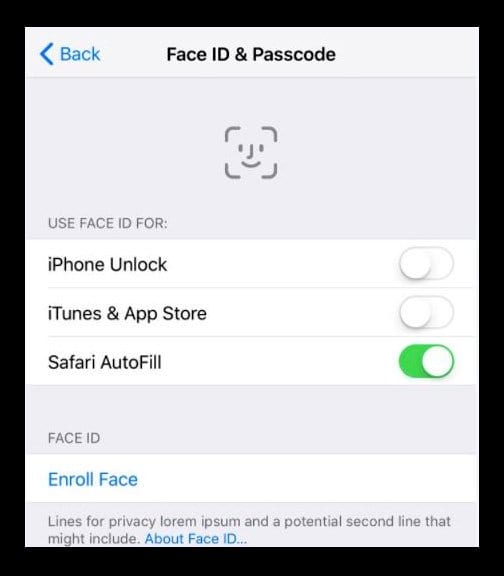
  2. Scorrere e selezionare Face ID & Passcode
  3. Inserire il codice di accesso
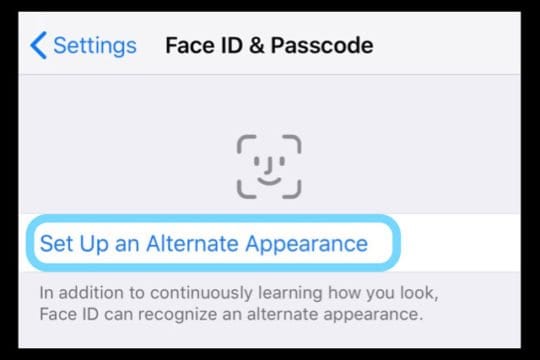
  4. Toccare Impostare un aspetto alternativo

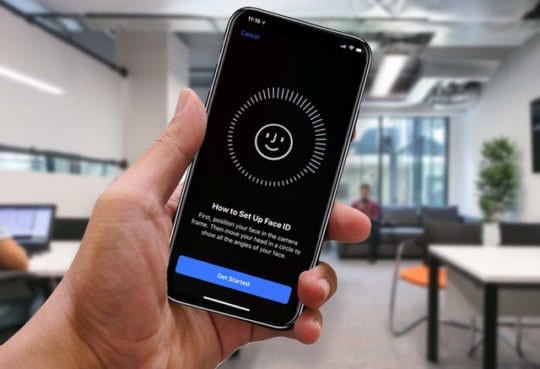
Dopo aver selezionato Impostare un’Aspetto Alternativo , voi o un’altra persona dovete seguire lo stesso processo che avete fatto la prima volta come se aveste mosso la testa in cerchio per catturarne i contorni.

Ma una volta completato, si hanno due apparizioni multiple pronte per l’uso di Face ID.

Posso cancellare o modificare un aspetto alternativo per Face ID?

Una volta inserito un aspetto alternativo, non c’è possibilità di cancellarlo!

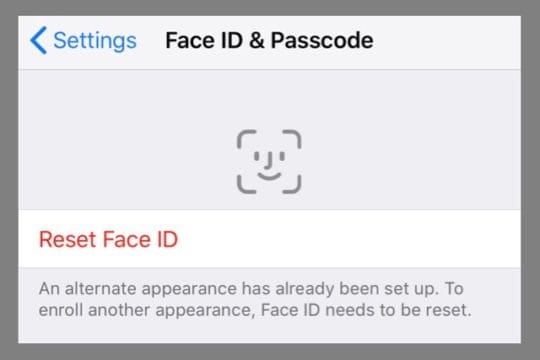
Invece, è necessario reimpostare Face ID per cambiare il proprio aspetto alternativo. Purtroppo, ciò significa anche che è necessario reinserire tutti i Face ID!

Quando si tocca Reset Face ID, il dispositivo rimuove ed elimina tutti i dati di Face ID, compresi quelli originali e l’aspetto alternativo.

Adoriamo questa funzione Face ID multipla in iOS e iPadOS!

Ci ha reso la vita molto più facile condividere un iPad Pro, soprattutto per il mio partner che sembra non ricordare mai il codice numerico!

E la sincronizzazione di Face ID tra i dispositivi?

Finora non abbiamo la sincronizzazione dei dispositivi di Face ID, quindi è necessario creare il riconoscimento facciale su tutti i dispositivi in modo indivudale.

Ma sarebbe fantastico se Apple creasse un’esperienza unificata sia per iPhone che per iPad. Avere più utenti Face ID registrati che si sincronizzano su più dispositivi iOS e iPadOS è qualcosa che speriamo Apple rilasci nei futuri aggiornamenti.

Per sapere quali modelli attualmente supportano Face ID, date un’occhiata a questa lista di Apple.

<

Come ottenere il massimo dall’applicazione Notes App su iPhone e iPad

Negli ultimi anni, l’applicazione integrata più migliorata dell’iPhone è Note. Ciò che prima faceva roteare gli occhi, ora Note è un’app ricca di funzioni per la memorizzazione di testi, foto, schizzi disegnati a mano e altro ancora. Con tutti i cambiamenti, è difficile stare al passo. In questo articolo vi mostriamo come si può ottenere il massimo dall’app integrata Note.

Utilizzo del testo ricco

In passato non c’era molto in termini di formattazione del testo nell’app Note. Tutto questo è cambiato in iOS 9 e ora è possibile creare titoli, intestazioni e persino punti elenco e liste di controllo a proprio piacimento. La possibilità di formattare il testo apre le porte dell’app Note di Apple a moltissimi usi.

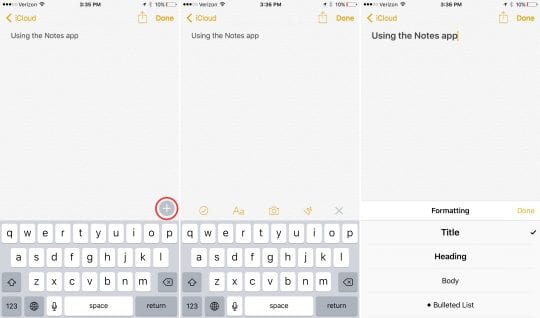
Per accedere alle opzioni di formattazione sul vostro iPhone o iPad aprite una nota e toccate il simbolo più in basso a destra della nota. Toccate quindi l’icona “Aa” e sarete accolti con una serie di opzioni di formattazione del testo.

Aggiungere foto, schizzi, link e altro alle note

Le nuove funzionalità dell’app Note vanno ben oltre la formattazione del testo. Notes ora supporta foto, schizzi (incluso il supporto Apple Pencil) e persino l’aggiunta di link web, il tutto direttamente all’interno di una nota.

Dopo aver toccato il simbolo più durante il processo descritto sopra, si noterà anche un’icona con un segno di spunta, l’icona della fotocamera e una linea a ghirigori. Il segno di spunta serve a creare caselle di controllo per le liste di attività, sono sicuro che avete indovinato che la fotocamera serve per aggiungere foto e la linea a ghirigori permette di aggiungere schizzi.

Dove l’app Note flette il muscolo è con la sua estensione di quota. Ora è possibile aggiungere tutti i tipi di informazioni a una nota mentre si utilizza qualsiasi altra applicazione sul vostro iPhone o iPad utilizzando l’estensione di condivisione. Oltre ad aggiungere testo, è anche possibile aggiungere link a pagine web direttamente in una nota. Per fare questo, toccare l’icona di condivisione mentre si è su una pagina web, quindi selezionare Note. Qui avete la possibilità di selezionare la nota in cui volete aggiungere le vostre informazioni.

Note di bloccaggio con Touch ID

Poiché la sicurezza dei dati continua ad essere un problema che popola i titoli dei giornali, si accoglie con favore l’aggiunta della possibilità di bloccare note specifiche. La funzione, tuttavia, è meno che intuitiva da impostare.

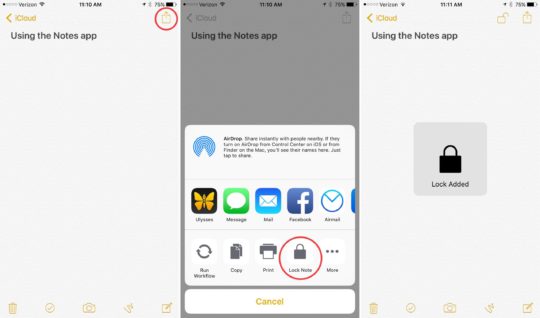
Mentre si è all’interno di una nota, toccare il pulsante di condivisione per richiamare il menu di condivisione. Nella riga inferiore delle opzioni si vedrà “nota di blocco”. Selezionate questa opzione e sarete guidati attraverso il processo di impostazione di una password e di attivazione di Touch ID. Ora, potete toccare l’icona del lucchetto situata nella parte superiore della nota per attivare o disattivare la funzione. Come ho detto, questo processo di impostazione potrebbe utilizzare un po’ di TLC, ma la funzione è un’ottima idea di Apple.

Le nuove funzionalità che Apple ha aggiunto all’app Note sono numerose. Più che mai, l’app è un’ottima utility che ora ha qualcosa da offrire praticamente a tutti gli utenti di iPhone e iPad.

iOS 4.0 per iPhone, iPod touch ora disponibile in iTunes

Apple ha rilasciato iOS 4.0 per iPhone e iPod touch attraverso iTunes. La nuova release può essere installata collegando l’iPhone o l’iPod touch al computer, selezionandolo dal riquadro di sinistra di iTunes, quindi cliccando su “check for update”.

Se non riesci a vedere l’aggiornamento, assicurati di utilizzare iTunes 9.2, disponibile tramite l’aggiornamento software.

Eseguire il backup del dispositivo in iTunes prima di applicare l’aggiornamento. Alcuni utenti hanno segnalato la perdita di contatti o altri dati durante il processo di aggiornamento.

Problemi dopo l’aggiornamento? Fateci sapere.

<

Come iscriversi ad iCloud (aggiornato al 2020)

iCloud fa funzionare i vostri dispositivi Apple senza soluzione di continuità. Sincronizza automaticamente foto, file e dati delle app. Crea regolarmente backup crittografati. Protegge da perdita o furto. E ti ci vorranno meno di cinque minuti per completare l’iscrizione a iCloud con questa guida.

Dovreste usare lo stesso Apple ID per tutti i servizi Apple, dai download dell’App Store agli appuntamenti in negozio. Ed è meglio non condividere un Apple ID con un’altra persona. Condividete invece un Apple Family Plan che permette la condivisione di applicazioni, musica e altro ancora, senza condividere un solo Apple ID.

Impara cosa fare se hai già un Apple ID ma non puoi accedervi.

Controllate la presenza di aggiornamenti software prima di iscrivervi ad iCloud. Foto: Per gentile concessione di Apple

Prima di iscriverti ad iCloud dovresti anche assicurarti di avere il sistema operativo più recente (iOS, iPadOS, &amp; macOS) su tutti i tuoi dispositivi. Con ogni aggiornamento, Apple migliora e amplia i servizi di iCloud. Questo significa che alcuni servizi potrebbero non funzionare se siete su un sistema operativo obsoleto.

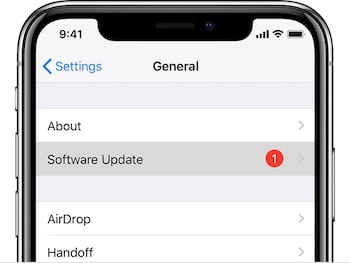
Andare alle impostazioni del dispositivo per verificare la presenza di aggiornamenti software. Per i dispositivi iDevices andare su Settings (Impostazioni); General (Aggiornamenti software) . Per i Mac, aprire Preferenze di sistema; Aggiornamenti software.

Come ottenere un indirizzo e-mail di iCloud Mail

Oltre a tutto il resto, iCloud può anche sincronizzare le e-mail tra i dispositivi – a condizione che si utilizzi un indirizzo e-mail iCloud. Anche gli account e-mail Apple più vecchi, come @mac.com o @me.com, potranno essere sincronizzati tramite iCloud.

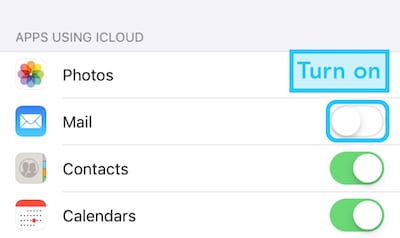
Se hai già un account Apple ID, puoi ottenere un indirizzo email gratuito iCloud dopo aver effettuato l’accesso e l’iscrizione ad iCloud. Basta andare alle impostazioni iCloud su uno qualsiasi dei tuoi dispositivi e attivare il pulsante Mail .

Attivare Mail nelle impostazioni di iCloud per impostare un indirizzo email iCloud.

Se non hai ancora un account ID Apple, puoi creare un indirizzo email gratuito iCloud contemporaneamente al tuo account ID Apple. L’unico avvertimento è che è necessario creare l’account ID Apple utilizzando un dispositivo Apple durante l’iscrizione a iCloud, come descritto di seguito.

Come iscriversi ad iCloud su iPhone, iPad o iPod

I dispositivi iPhone, iPad e iPod Touch utilizzano iOS. Finché il vostro dispositivo utilizza iOS 5 o più tardi (cosa che è probabile da quando iOS 5 è stato rilasciato nel 2011) avrete accesso ad almeno una qualche forma di iCloud.

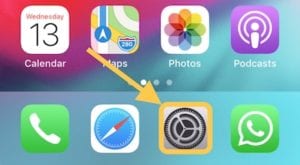
Aprire l’applicazione Impostazioni.

Per iscriversi ad iCloud su un dispositivo iOS è necessario prima aprire l’app Impostazioni .

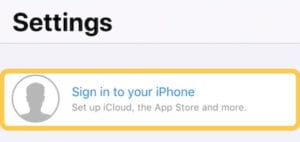
Toccare il proprio nome o toccare per accedere.

Se avete già effettuato l’accesso all’ID Apple sul vostro dispositivo, toccate [Il vostro nome] nella parte superiore delle impostazioni. Altrimenti, toccate Accedete al vostro [dispositivo] e inserite i dati del vostro account ID Apple o createne uno nuovo.

Se scegliete di creare un account ID Apple in questa fase vi sarà data l’opzione di Ottenere un indirizzo email gratuito iCloud se ne volete uno.

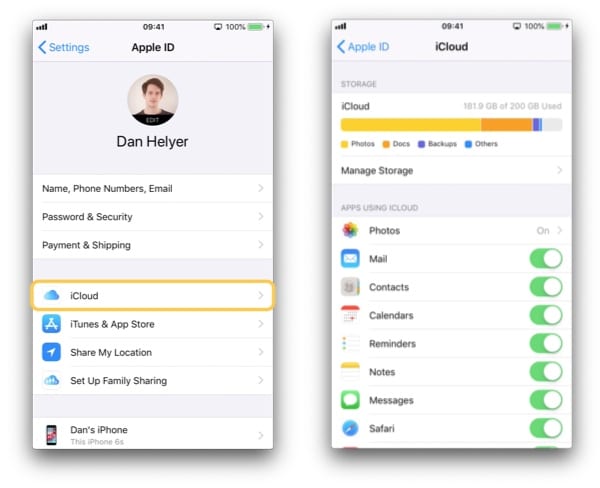
Toccare iCloud e scegliere quali applicazioni si desidera sincronizzare sulla nuvola.

iCloud si accende automaticamente quando si effettua l’accesso con il proprio ID Apple. Toccare il pulsante iCloud per scegliere quali dati si desidera sincronizzare su iCloud e gestire la memoria.

Come iscriversi ad iCloud su Mac

Per lavorare con iCloud, il vostro Mac deve avere almeno OS X Lion (anche in questo caso, molto probabilmente da quando è uscito nel 2011). Per la migliore esperienza iCloud dovreste aggiornarvi all’ultimo macOS, se possibile.

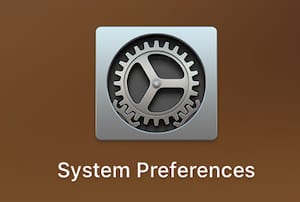
Per iscriversi ad iCloud su Mac, iniziare aprendo le Preferenze di Sistema . Potete farlo aprendo l’app come se apriste qualsiasi altra app per Mac o cliccando sull’icona Apple nella barra dei menu.

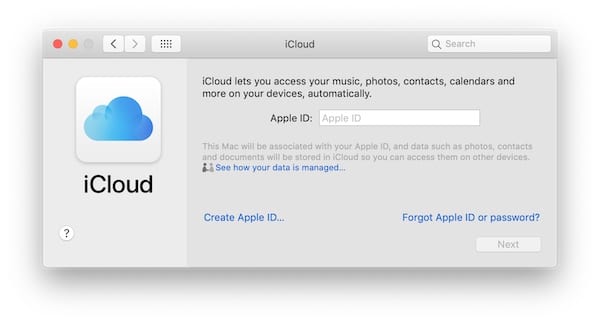
Fare clic su iCloud e accedere o creare un ID Apple.

Per macOS Catalina, cliccare Apple ID in Preferenze di Sistema.

Se si utilizza macOS Mojave o precedente, fare clic sul pulsante iCloud nelle Preferenze di Sistema e, se richiesto, inserire i dati del proprio ID Apple.

Per chi non ha un account Apple ID, seguire le istruzioni per crearne uno e ottenere un indirizzo email gratuito iCloud nel processo, se lo si desidera.

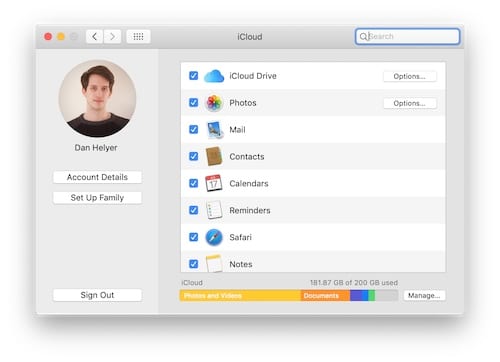
Spuntate le caselle per scegliere cosa volete sincronizzare su iCloud.

Una volta effettuato l’accesso alle Preferenze di Sistema di iCloud, potete scegliere quali dati sincronizzare su iCloud e gestire la vostra memoria.

Come iscriversi ad iCloud su un PC Windows

Gli utenti Windows dovranno scaricare iCloud per Windows. Per utilizzare questa applicazione è necessario assicurarsi che il computer utilizzi Windows 7 o versione successiva.

Per utilizzare iCloud è necessario Windows 7 o successivo. Foto: Per gentile concessione di Microsoft

iCloud for Windows consente di sincronizzare i dati – foto, contatti, note e tutto il resto – tra i dispositivi Apple e un PC Windows. Dovrai prima creare un account ID Apple e iscriverti ad iCloud sui tuoi dispositivi Apple.

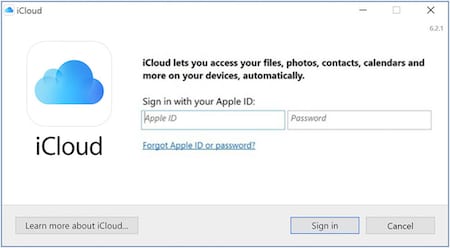
Accedi con il tuo Apple ID dopo aver scaricato iCloud per Windows. Foto: Per gentile concessione di Apple

Per iniziare, scaricare e installare iCloud per Windows dal sito web di Apple. Poi inserisci i tuoi dati ID Apple per accedere all’applicazione.

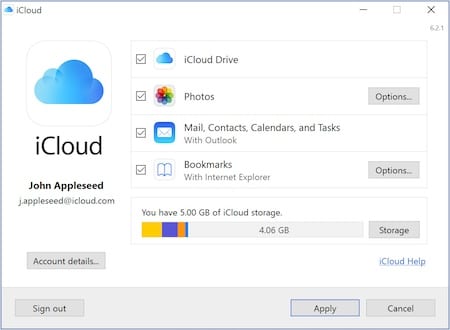
Spuntate le caselle per scegliere cosa volete sincronizzare su iCloud. Foto: Per gentile concessione di Apple

Una volta effettuato l’accesso, puoi gestire la tua memoria e scegliere quali applicazioni vuoi sincronizzare su iCloud.

Come si può vedere, iscriversi ad iCloud è facile quasi quanto utilizzare le sue caratteristiche. Date un’occhiata a questi consigli se vi trovate a corto di memoria iCloud . E assicurati di farci sapere cosa fai e non ti piace usare iCloud nei commenti!

Macbook Sound Issues, Guida alla configurazione e alla risoluzione dei problemi audio

L’audio sul vostro Macbook è una componente essenziale della vostra esperienza. Sia che cerchiate di ascoltare musica, di creare registrazioni o di chiacchierare con i vostri amici e familiari, l’audio è un elemento essenziale di questa esperienza. In questo articolo, vi guideremo attraverso alcune delle opzioni di configurazione di base intorno alle caratteristiche del suono quando si tratta del vostro Mac o macbook con El Capitan OS X e affrontare i problemi comuni che le persone incontrano. Le impostazioni sono le stesse se si utilizza OS X Yosemite.

Avvisi sonori

Si tratta di un’impostazione importante in quanto il vostro Mac utilizzerà questa impostazione di tono sonoro quando dovrà avvisare pr di qualcosa. È possibile scegliere il tono nella scheda degli effetti sonori che si desidera che il Mac utilizzi per questi avvisi.

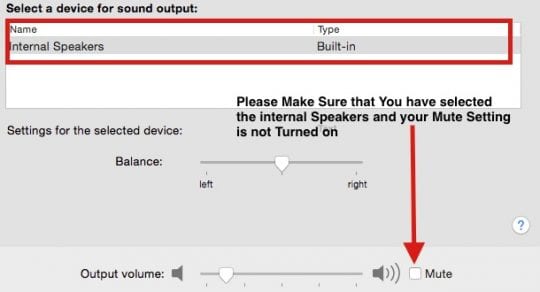
Quando si collegano altoparlanti esterni al Mac, gli avvisi sonori impostati potrebbero essere riprodotti da questi altoparlanti esterni. Potete cambiare questa modalità andando su Riproduci effetti sonori attraverso il menu e selezionando gli altoparlanti interni. Questa impostazione è utile anche quando si cerca di risolvere i problemi audio del Mac.

Stabilire le fonti di output

Se al Mac sono state collegate delle cuffie o dei diffusori Bose ma non si sente alcun suono, questa è l’impostazione da controllare. Fare clic sulla scheda Output e quindi selezionare il dispositivo che si desidera utilizzare. I diffusori potrebbero utilizzare la porta USB o la porta delle cuffie e sarà necessario verificare le impostazioni per confermare l’impostazione.

Definire le fonti di ingresso

Il microfono interno è impostato come sorgente di ingresso iniziale. Potete cambiare questa impostazione cliccando sulla scheda di ingresso se decidete di utilizzare un microfono esterno per le vostre registrazioni o per le vostre sessioni di chat. È importante tenere presente che questa impostazione viene a volte cambiata da software come Skype che la sovrascrive con le proprie impostazioni. Se state cercando di usare Skype e l’interlocutore non può sentirvi, questo è un posto dove potete controllare le vostre impostazioni per assicurarvi che sia impostato correttamente.

Suono sulla barra dei menu

Diversi utenti hanno dichiarato di non essere riusciti a vedere l’icona del volume o del suono sulla barra del menu principale del loro sistema. La possibilità di vedere l’icona del volume sulla barra dei menu è controllata dalle preferenze audio. Cliccare sull’icona dell’altoparlante per mostrare le opzioni per regolare il volume o si possono scegliere altre viste /dropdown come ad esempio un elenco dei dispositivi di uscita in ingresso.

Configurazione degli altoparlanti Bluetooth e Airplay

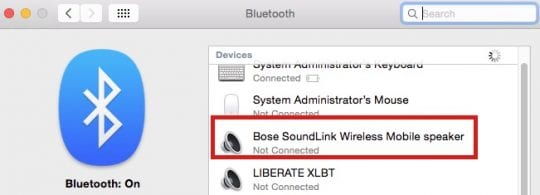
Per collegare l’altoparlante bluetooth esterno al vostro Mac, dovrete metterlo in modalità di accoppiamento e poi andare su Preferenze di sistema. Una volta che l’altoparlante bluetooth è stato impostato con successo, è possibile selezionare l’altoparlante dall’elenco dei dispositivi e fare clic sul pulsante di accoppiamento.

Airplay vi permette di utilizzare gli altoparlanti airplay in tutta la casa quando volete ascoltare musica o podcast in diverse aree della vostra casa. Per poter utilizzare un altoparlante compatibile con Airplay, dovrete prima metterlo in modalità scoperta. Poi aprite il vostro iTunes e cliccate sull’icona Airplay nella barra degli strumenti di iTunes per impostarlo. Questa funzione è stata spesso pignola in passato e se avete problemi a impostare il vostro suono tramite le opzioni Airplay, controllate l’articolo qui sotto per alcuni consigli specifici.

Correlato: Airplay Problemi, come risolvere

Problemi sonori comuni e correzioni

Uno dei problemi più comuni che gli utenti sperimentano è che il Mac non riproduce alcun suono. Questo può essere frustrante. Prima di decidere di portare il vostro Macbook al Genius store, vi suggeriamo di provare i seguenti consigli di base.

Passo- 1 Prendere un paio di cuffie e far scorrere delicatamente il jack delle cuffie nella porta delle cuffie del Macbook o del Mac. Il problema è che la porta delle cuffie sul Mac può a volte accumulare detriti o sporcizia o a volte essere un po ‘sciolto quando si utilizzano costantemente le cuffie con il computer. Provate a collegare e scollegare più volte il jack delle cuffie e poi controllate l’audio dell’altoparlante interno del Macbook.

Fase 2 Assicuratevi che le vostre preferenze audio siano impostate in modo appropriato nella sezione delle sorgenti di uscita delle vostre impostazioni audio. Preferenze di sistema; Suono; Uscita.

Step- 3 Il problema sonoro che state sperimentando potrebbe anche essere legato al software / lettore audio ecc. in contrapposizione ai problemi hardware con gli altoparlanti interni del vostro Macbook. Per confermare questo, procedete ad aprire una sessione terminale ( Aprite il vostro Launchpad e cercate il Terminale) e usate i seguenti comandi e seguiteli:

Passo- 4 Ripristinare i processi CoreAudio. È possibile aprire le attività del sistema e disattivare il processo audio del coreAudio da lì o utilizzare questo comando. Per utilizzare questo comando è necessario aver effettuato il login come amministratore.

sudo killall coreaudiod

Il passo successivo è quello di assicurarsi che le impostazioni del volume degli altoparlanti interni siano impostate sul livello massimo. Per fare ciò, utilizzate il seguente comando sul vostro terminale

sudo osascript -e “set Volume 10”

Una volta impostati i livelli di volume, è possibile controllare il suono del sistema utilizzando il comando echo

Digitate echo -e “a” e dovreste sentire il suono di una campana.

Se siete in grado di sentire i suoni di questo passaggio, ciò conferma che non avete alcun problema con i vostri altoparlanti e l’hardware associato sul vostro Macbook.

Una volta effettuato il test su questa fase, è possibile impostare il volume su un valore medio, utilizzando il comando

sudo osascript -e “set Volume 5”

Passo – 4 Provate a resettare il PRAM sul vostro Macbook e poi controllate l’audio interno.

Per resettare il PRAM, prima spegni il tuo Mac. Poi accendere il Mac. Poi, immediatamente, tenere premuti i tasti Option-Command-P-R fino al riavvio del Mac. Quando il Mac si avvia, rilasciare i tasti. Controllate il suono dei vostri altoparlanti interni.

Speriamo che queste correzioni vi aiutino a risolvere i vostri problemi legati al suono per il vostro Macbook/Mac. Fateci sapere se avete un suggerimento che vorreste condividere su questo problema nei commenti qui sotto.

Come liberare spazio sull’iPhone?

Sei uno degli utenti che si sta stancando di vedere i messaggi “Stoccaggio quasi completo”. Ogni volta che vi girate verso il vostro iphone vi saluta incessantemente con il messaggio. Questo può essere molto frustrante, soprattutto se vi capita di avere l’iphone con meno memoria, tanto per cominciare. In questo articolo vedremo come liberare spazio sull’iphone e capiremo le nostre opzioni.

Domanda – 1. Posso aggiornare il mio iphone con più memoria?

Questa è la prima cosa che mi viene in mente. Purtroppo non è possibile aggiornare la memoria del vostro iphone. Siete limitati ai GB che avete acquisito al momento dell’acquisto dell’iphone.

Domanda – 2. Perché c’è così tanto spazio sul mio iphone?

Ci sono diversi modi per scoprirlo. Il modo più semplice per trovare ciò che consuma spazio e che consuma la memoria del vostro iphone è andare su Settings &gt; General &gt; Usage . Troverai le tue statistiche di storage su questa schermata. Vi mostrerà quanto spazio è disponibile e quanto è stato utilizzato. Su questa schermata si può anche vedere la vostra memoria disponibile per la nube di ghiaccio se si scorre verso il basso.

Domanda – 3. Quali sono i soliti sospetti che occupano spazio sul mio iphone?

Vedrete dalle immagini qui sopra che il più delle volte il vostro spazio viene consumato principalmente dalle vostre foto &amp; macchina fotografica, musica e posta seguite da altre applicazioni.

Domanda – 4. Come liberare spazio sull’iPhone?

Ci sono vari modi per ottenere un po’ di spazio libero sul vostro iphone se avete questo problema. L’iphone consuma generalmente molto spazio nella memorizzazione di documenti e altri dati. Cominciamo con l’ottenere un po’ di spazio qui esplorando la dozzina di consigli evidenziati qui sotto.

Suggerimento – 1. Come nel vostro PC o Mac, i browser web spesso finiscono per memorizzare nel tempo molti documenti e dati non necessari. 2. Andare in Impostazioni; Safari . Scorrere verso il basso e toccare Cancella cronologia e dati. Puoi anche esplorare la possibilità di cancellare le tue liste di lettura offline, ma di solito mi piace mantenere intatta la mia. Se la cancelli per risparmiare spazio, ricorda che la cancellerà anche dalla tua icloud.

Suggerimento – 2. Tutte quelle App che si usano raramente possono aggiungere un enorme spazio di archiviazione. Ho Gasbuddy sulla mia lista. Anche se utile quando il gas costava 4 dollari al gallone, probabilmente non ne avrò bisogno a breve. Dovresti guardare tutte le tue app e cancellare quelle che non ti servono. Per eliminare un’applicazione dalla schermata iniziale, toccare e tenere premuto sulla relativa icona e attendere che inizi ad animare (e anche le altre icone). Quindi toccare la X nell’angolo sinistro per eliminare l’applicazione.

Suggerimento – 3. Rivisita le nuove funzionalità della tua App. Quando possibile, riaggiusta le impostazioni per risparmiare più spazio in futuro. Per esempio, WhatApp permette di deselezionare l’opzione Save Incoming Media all’interno delle proprie impostazioni, mentre su Instagram è possibile attivare l’interruttore Save Original Photos per evitare duplicati di cui non si ha bisogno

Suggerimento – 4. Se hai attivato lo Streaming Fotografico vedrai le foto che hai scattato sul tuo iPhone o iPad, e quelle che hai caricato sul tuo Mac dalla tua fotocamera. Queste immagini non sono complete, ma è probabile che occupino ancora molto spazio sul tuo iPhone.

Andare in Impostazioni; Foto &amp; Fotocamera e deselezionare My Photo Stream . Questo eliminerà il tuo Streaming Foto dal tuo iPhone.

Suggerimento – 5. Di quante selfies ha effettivamente bisogno? Esamina il rullino della macchina fotografica e cancella le foto che non vuoi. Nella maggior parte dei casi si tratta di duplicati, poiché hai provato più angolazioni sulla stessa foto.

Suggerimento – 6. I messaggi vocali degli anni passati tendono ad essere trascurati. Si prega di cancellare i messaggi vocali che non si vogliono più portare in giro. Sulla stessa linea, per i tuoi imessaggi, vai su Settings &gt; Messages &gt; Keep Messages e cambia la selezione forever a 30 giorni. Se pensi che un messaggio sia importante per te e vuoi memorizzarlo, ci sono altri modi per memorizzarlo al contrario del tuo telefono. Potete controllare su macroplant.com per trovare un’utilità che vi aiuti a trasferire e memorizzare i messaggi sul vostro computer.

Suggerimento – 7. Se si dispone di un iphone più recente come l’iphone 5 e superiore, si consiglia di sfruttare la migliore funzione HDR e di disattivare la funzione “Mantieni foto normale” con Impostazioni; Foto &amp; Fotocamera; Spegnere “Mantieni foto normale”

Suggerimento – 8. Con servizi musicali come Spotify, Pandora e Songza disponibili in questi giorni, puoi rivisitare tutta la musica che hai memorizzato nel tuo telefono per tutti questi anni. È ora di cancellarne alcune, se non la maggior parte.

Suggerimento – 9. Rivisitate l’edicola e gli ibook sul vostro iphone. Se hai delle riviste e dei libri scaricati sul tuo iphone che non leggi più da quando sono vecchi, cancellali. Ricordati che saranno a tua disposizione su icloud se ne avrai bisogno. Inoltre, controlla Settings &gt; iTunes &amp; App Store e ferma il download automatico di iBooks quando li acquisti su altri dispositivi.

Suggerimento -10. Mentre frugate tra le foto, assicuratevi di spegnere anche i flussi di foto di altre persone. Assicurati di avere Condivisione foto disattivata in Impostazioni; Foto &amp; Fotocamera. Per le foto, il miglior suggerimento è quello di utilizzare l’icloud e liberare lo spazio sul vostro iphone

Suggerimento – 11. La messaggistica di testo alla vecchia maniera non era così male. Ora puoi scegliere di incorporare i tuoi video 1080P, le foto e gli emojiis e un sacco di altre cose nei tuoi imessaggi. Nel tempo questo si aggiunge soprattutto se non gestisci i tuoi messaggi. Potresti voler rimuovere i messaggi e gli allegati una volta che hai finito. Potreste voler esplorare il mail drop di Apple, se questo funziona per le vostre esigenze. Dropbox è anche un’ottima opzione quando si tratta di memorizzare i vostri media.

Suggerimento -12. Vuoi che ti ricordiamo le tue foto dal vivo e i video 4k? Se siete all’avanguardia della tecnologia, spero che abbiate un iphone con la migliore possibilità di memorizzazione. Altrimenti potresti voler utilizzare l’impostazione 1080p invece di 4K.

Se usate altri consigli e trucchi per gestire il vostro spazio e volete condividere, non esitate a lasciare i vostri commenti qui sotto.

<

11 funzioni nascoste e segrete su iPhone 11 e iPhone 11 Pro

Batterie più grandi, macchine fotografiche migliori e nuove opzioni di colore. A questo punto, probabilmente avrete già sentito parlare della maggior parte delle caratteristiche principali di iPhone 11, iPhone 11 Pro e iPhone 11 Pro Max. Ma la lista di iPhone del 2019 di Apple ha in realtà un sacco di altre caratteristiche segrete o nascoste che l’azienda ha implementato in modo silenzioso o di cui non ha mai parlato.

Poiché l’iPhone 11 è un aggiornamento focalizzato sulla fotocamera, alcune di queste caratteristiche nascoste sono nascoste all’interno della nuova applicazione Camera. Altre caratteristiche hanno a che fare con le opzioni di connettività dell’iPhone o con la loro capacità di rilevare altri dispositivi. In ogni caso, senza ulteriori indugi, ecco 11 funzioni nascoste o meno note sui modelli iPhone 11 e iPhone 11 Pro.

Correlati

  • 13 impostazioni da modificare in iOS 13 o iPadOS
  • Ecco quanto durano effettivamente le batterie dell’iPhone 11 e dell’iPhone 11 Pro
  • Ecco le principali nuove funzionalità della fotocamera sull’iPhone 11 e sull’iPhone 11 Pro

11. Cattura fuori dal telaio

Una delle caratteristiche più intelligenti ma meno note dei nuovi iPhone si chiama Capture Outside the Frame. In sostanza, consente di risparmiare automaticamente spazio aggiuntivo intorno all’immagine. È come un ritaglio inverso, che consente di aggiungere più di un’immagine in uno scatto dopo averla scattata.

Un’altra funzione correlata, chiamata Auto-Applicazione, fa un passo avanti. Il sistema rileva se il volto di una persona è tagliato in un’immagine e automaticamente “ritaglia” ed estende i bordi della cornice per aggiungere il volto della persona. Questo cambia le carte in tavola.

La funzione ‘Deep fusion’ della fotocamera dell’iPhone 11 Pro dovrebbe essere disponibile a partire da questa settimana, in primo luogo tramite iOS 13.2 Beta. Questa nuova funzione nascosta aiuterà a correggere automaticamente le foto scattate con la fotocamera dell’iPhone.

10. 11. Tecnologia a banda ultra larga

C’è una nuova tecnologia nell’iPhone di quest’anno che non sta ricevendo il ronzio che merita. Si chiama Ultra-Wideband, ed è essenzialmente un sistema di geolocalizzazione per piccoli ambienti. Pensate ai dati di localizzazione ultraprecisi in un centro commerciale o a casa vostra.

Il chip UWB dell’iPhone 11s viene utilizzato solo per una nuova funzione AirDrop che vi permetterà di dare priorità ai destinatari che state indicando. Ma UWB può essere utilizzato in una serie di altre applicazioni, dalla navigazione interna ultraprecisa a una migliore capacità di localizzazione per il presunto dispositivo di tracciamento Bluetooth di Apple. È un grande affare, e le sue caratteristiche più importanti devono ancora venire.

9. 9. Gestione ibrida della potenza

I sistemi di gestione dell’alimentazione dell’iPhone di Apple hanno sicuramente una pessima reputazione. Ma che vi piaccia o no, la batteria del vostro iPhone alla fine si degraderà e causerà spegnimenti inaspettati o prestazioni inferiori. Apple ha escogitato un nuovo modo per combattere questo fenomeno nell’iPhone 11.

L’azienda ha un nuovo sistema ibrido software-hardware che dovrebbe mitigare l’impatto del degrado delle batterie. Naturalmente, l’iPhone 11 e l’iPhone 11 Pro sono ancora nuovi. Per questo motivo, resta da vedere se quel sistema li terrà in funzione più a lungo al massimo delle prestazioni.

8. 8. Zoom audio

La registrazione di un soggetto che parla in un ambiente affollato può essere complicata. Ma il Phone 11 e l’iPhone 11 Pro hanno ora una nuova funzione che può aiutare a “mettere a fuoco” i microfoni del dispositivo per un audio più chiaro. Una funzione simile è apparsa per la prima volta sui dispositivi Samsung, ma ora è presente negli ultimi portatili Apple.

La funzione è, opportunamente, chiamata Audio Zoom. E funziona nel modo che ci si aspetta. Se si ingrandisce un soggetto, l’iPhone “mette a fuoco” i microfoni su quel soggetto mentre “sfuma” i rumori provenienti da altre direzioni. A quanto pare funziona su tutto, dalle persone che parlano alle macchine che fanno rumore.

7. Wi-Fi 6

Mentre molti altri produttori di telefoni stanno cercando di implementare un qualche tipo di supporto 5G nei loro ultimi telefoni, Apple ha tranquillamente aggiornato un’altra opzione di connettività sui suoi modelli iPhone 11 e iPhone 11 Pro.

In particolare, questi dispositivi hanno ora il Wi-Fi 6. Abbiamo trattato ampiamente il nuovo standard Wi-Fi nel nostro articolo sull’argomento. Ma se volete un breve riassunto, aspettatevi prestazioni migliori in aree affollate, una maggiore velocità dei dati e altri aggiornamenti massicci.

6. 7. Profili di colore HDR effettivi

I nuovi dispositivi iPhone 11 Pro e iPhone 11 Pro Max hanno migliorato notevolmente i display. Se da un lato presentano una luminosità significativamente migliore, dall’altro introducono anche un reale e reale supporto per HDR e Dolby Vision. Apple ha preso in giro questo aspetto in occasione del suo evento, ma lasciate che vi spieghiamo cosa significa in realtà.

Le generazioni precedenti di iPhone, come l’iPhone XS, hanno supportato tecnicamente i contenuti HDR. Ma in realtà non hanno riprodotto quel contenuto in tutto il suo vero splendore. Questo non è più il caso degli iPhone 2019, che passeranno effettivamente a profili di colore HDR10 o Dolby Vision quando si riproducono i video appropriati.

5. 5. Rilevamento della stabilità

La nuova modalità notte sull’iPhone 11 e sull’iPhone 11 è tutt’altro che nascosta. Ma c’è un’impostazione molto meno conosciuta legata a quella funzione di cui Apple non ha mai parlato. In sostanza, i dispositivi di quest’anno sapranno come li tenete in mano.

L’iPhone 11 e l’iPhone 11 Pro saranno in grado di rilevare se sono stabili o meno. In pratica, se li avete montati su un treppiede o appoggiati a qualcosa, saranno in grado di saperlo. Una volta fatto, vi daranno ulteriori opzioni di esposizione lunga, permettendovi di impostare tempi di esposizione fino a 10 secondi. Questo è un vantaggio per la modalità notturna, ma anche per una vasta gamma di altre tecniche fotografiche.

4. 4. Carica bilaterale non applicata

La ricarica wireless bidirezionale, o bilaterale, è stata una delle caratteristiche più attese al debutto sull’iPhone 11. Ma il keynote di settembre di Apple è andato e venuto senza un solo sussurro sulla funzione. Anche se i rapporti differiscono, ora sembra che sia stata tirata all’ultimo secondo.

Il popolare sito di teardown iFixit ha dato un’occhiata sotto il cofano del nuovo iPhone 11 Pro Max e ha trovato prove di una ricarica wireless non implementata. In altre parole, i dispositivi possono avere la capacità hardware di caricare un altro dispositivo in modalità wireless. Ma, naturalmente, questa caratteristica non è disponibile, probabilmente a causa della disabilitazione del software.

3. 3. Notifica di visualizzazione aftermarket

A volte, i telefoni finiscono con lo schermo rotto. E a volte, i proprietari di quei telefoni optano per le scadenti officine di riparazione di terzi che sostituiscono il vetro del display con un prodotto inferiore. In molti casi, questi schermi possono risultare in un tocco e in prestazioni di visualizzazione più scadenti.

Questo può essere un problema se si acquista un iPhone usato su un’applicazione di mercato. Per fortuna, nell’iPhone 11, Apple ha implementato un nuovo sistema di rilevamento e di avviso agli utenti sulle riparazioni dei display. Ora è possibile vedere se un iPhone 11 o iPhone 11 Pro ha un display aftermarket non originale, andando su Impostazioni -&gt; Generale -&gt; Info.

2. 2. Nuovo rapporto di ripresa

Fai una ricerca per “iPhone 16:9” e troverai un bel po’ di utenti che si interrogano sul rapporto fotografico e sul perché manca dall’iPhone. Ci sono molte ragioni per cui Apple ha scelto il rapporto 4:3 come valore predefinito, ma questo non cambia il fatto che la possibilità di scattare in 16:9 sarebbe una manna per i fotografi e i social media.

In iOS 13, l’iPhone 11 e l’iPhone 11 Pro hanno ora la possibilità di scattare alle 16:9. In precedenza, si poteva modificare una foto con quel rapporto solo dopo il fatto – e anche allora, si trattava solo di un lavoro di ritaglio. La funzione è in realtà un po’ nascosta anche nell’app Camera. Sarà necessario eseguire una diapositiva e toccare con il dito per accedere alle modalità di rapporto della fotocamera nascosta.

1. SF Tipo di carattere della telecamera

L’attenzione della Apple per i dettagli è leggendaria. E nei nuovi iPhone 11, iPhone 11 Pro e iPhone 11 Pro Max, questa attenzione ai dettagli si estende alla scelta del carattere tipografico in un’unica app. Sì, stiamo parlando del nuovo font SF Camera che Apple ha implementato nei nuovi dispositivi.

A meno che non siate dei fanatici dei caratteri, probabilmente non ve ne accorgerete nemmeno. Ma SF Camera è in realtà un carattere tipografico davvero ben progettato con un look un po’ più industriale. E, ancora una volta, Apple lo usa solo nell’app Camera.

Avete già effettuato l’upgrade al nuovo iPhone 11 Pro? Quali sono alcune delle nuove funzioni che vi piacciono veramente sul dispositivo?

<

Problemi di monitoraggio esterno riemergono sotto Mac OS X 10.6.3

Per alcuni utenti, i display esterni stanno esponendo una serie di problemi fin troppo familiari sotto Mac OS X 10.6.3. Nel caso più comune, i monitor esterni non funzionano più alla risoluzione desiderata (di solito la più alta). Il display esterno rimane vuoto fino a quando la risoluzione non viene commutata su un’impostazione più bassa dal pannello Display delle Preferenze di Sistema.

In altri casi, il display esterno non funziona a nessuna risoluzione, oppure il display sfarfalla o mostra altre distorsioni.

Il problema sembra essere più diffuso con i monitor Samsung.

Possibili correzioni

  • Abbassare la risoluzione. Come già detto, questo problema riguarda in genere le risoluzioni più alte. Per questo motivo, è possibile aggirarlo aprendo Preferenze di sistema dal menu Apple (angolo in alto a sinistra dello schermo) e scegliendo Display. Selezionate il vostro monitor esterno e riducete la risoluzione. Questo non risolve il problema, ma può ripristinare il display o eliminare lo sfarfallio.
  • Declassamento a Mac OS X 10.6.2. Gli utenti che hanno effettuato il downgrade a Mac OS X 10.6.2 hanno segnalato l’eliminazione di questo problema, una soluzione non proprio ideale, ma in alcuni casi necessaria. Vedere questo articolo per istruzioni sul downgrade.

2018 iPad Pro – Cosa possiamo aspettarci (e cosa non dovremmo aspettarci)

Possiamo essere certi che Apple sta lavorando a un nuovo set di tablet iPad Pro per il 2018. Come saranno questi dispositivi, e quali caratteristiche o elementi di design includeranno, è molto meno chiaro. Ma abbiamo un gran numero di voci e rapporti da cui attingere.

Probabili aggiornamenti

Non è abbastanza vicino al lancio dell’iPad Pro del 2018 per fare delle scommesse sicure. Detto questo, ci sono diversi aggiornamenti e nuove funzionalità che sono abbastanza probabili, secondo una manciata di rapporti della catena di fornitura e speculazioni del settore.

Hardware

Non è una forzatura dire che Apple aggiornerà la lineup dell’iPad Pro con la solita suite di urti hardware.

Per i modelli 2018 di iPad Pro, possiamo aspettarci che siano dotati di un processore molto più veloce. Cupertino utilizza tipicamente un nuovo chipset derivato dalla stessa architettura dell’iPhone dell’anno precedente. In altre parole, l’iPad Pro 2018 sarà probabilmente dotato di un chipset A11X.

Anche Apple si sta muovendo verso la produzione di silicio per i propri dispositivi, quindi è probabile che anche una GPU prodotta da Apple.

Quando si tratta di capacità di memoria, queste probabilmente rimarranno le stesse: 64, 256 e 512GB. Apple potrebbe sorprenderci con una capacità ancora più elevata, ma questo resta da vedere.

Questo va da sé, ma anche le funzionalità già incorporate nell’iPad Pro, come lo Smart Connector e l’audio a quattro altoparlanti, probabilmente non andranno da nessuna parte.

ARTICOLI RELATIVI

Ecco alcuni degli altri nostri articoli che evidenziano le varie voci, le liste dei desideri e le possibilità per le future uscite di Apple.

  1. I piani di Apple per il 2018, Ecco quello che sappiamo finora
  2. iPhone X, iPhone XS e iPhone 9, Cosa possiamo aspettarci
  3. iOS 12, Focus on Reliability and Performance con alcune modifiche

Design

L’iPhone X è probabilmente un buon indizio di dove Apple è diretta con i suoi dispositivi iOS.

In realtà, la maggior parte degli osservatori del settore e dei rapporti della catena di fornitura sembra suggerire che la linea iPad Pro di quest’anno adotterà probabilmente alcune delle caratteristiche di design dell’iPhone X.

Questo probabilmente includerà lunette più sottili e la mancanza di un pulsante Home (che coinciderebbe anche con un passaggio ai controlli basati sui gesti, come sull’iPhone X).

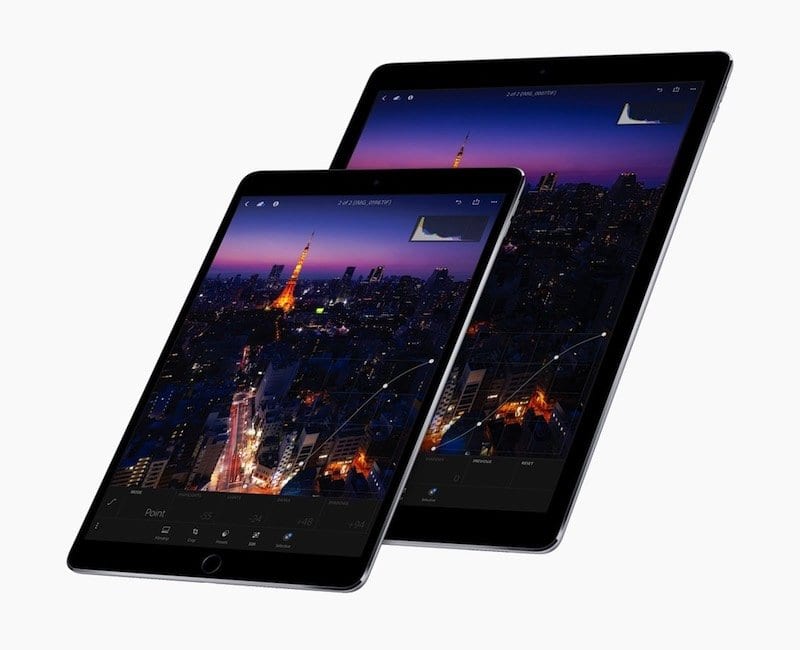
Quest’anno Apple manterrà probabilmente il fattore di forma di 10,5 pollici per uno dei suoi dispositivi iPad Pro.

Per quanto riguarda il modello da 12,9 pollici, si è detto meno. Ma Apple potrebbe inserire un display più grande in questo modello con lunette più sottili. In alternativa, Apple potrebbe rendere l’ingombro più piccolo e mantenere le stesse dimensioni del display.

Fonte: Martin Hajek

Telecamere (Face ID &amp; TrueDepth)

Non è chiaro se le fotocamere standard dell’iPad Pro cambieranno. Potrebbero ottenere un leggero megapixel e un leggero bump del diaframma, oppure potrebbero rimanere le stesse della lineup del 2017.

Attualmente, la linea iPad Pro ha una fotocamera da 12 megapixel rivolta all’indietro e una frontale da 7 megapixel.

D’altra parte, un aggiornamento significativo che dovremmo aspettarci è l’aggiunta di una TrueDepth Camera sui modelli di iPad Pro di fascia alta di Apple quest’anno.

Questa è una voce che è stata corroborata da una varietà di fonti, tra cui l’analista di titoli KGI Ming-Chi Kuo.

Naturalmente, l’introduzione di TrueDepth nella linea iPad Pro porterebbe anche un passaggio a Face ID come metodo di autenticazione principale. Permetterebbe anche altre funzioni di mappatura 3D avanzate come Animoji.

iOS 12

È fondamentalmente una certezza che la lineup iPad Pro del 2018 verrà spedita con il sistema operativo iOS 12 di Apple.

Purtroppo, a questo punto, abbiamo ben poca idea di cosa significhi. Il set completo di funzioni di iOS 12 non è chiaro, ad eccezione di alcuni probabili aggiornamenti.

Una delle probabili aggiunte è un nuovo set di strumenti per sviluppatori che consentirebbe applicazioni multipiattaforma. Fondamentalmente, gli sviluppatori saranno in grado di creare un’unica app che funzioni su iPhone, iPad e dispositivi Mac. Insieme ad altre piccole modifiche, anche questa volta Apple si sta concentrando sulla stabilità e sulla qualità.

Non si è parlato di ulteriori funzioni specifiche per iPad per iOS 12. Almeno, non ancora.

Caratteristiche improbabili dell’iPad

All’altro estremo dello spettro, ci sono diversi cambiamenti e caratteristiche che sono molto meno probabili. Anche se è un po’ presto per confermare che queste caratteristiche non saranno incluse nella lineup dei tablet di quest’anno, probabilmente è meglio non aspettarsele.

Display OLED

Mentre si dice che Apple porterà un po’ del sapore dell’iPhone X nella linea iPad Pro, c’è una grande caratteristica di questo fiore all’occhiello che non dovremmo aspettarci. Almeno, non a questo punto.

Secondo un rapporto Bloomberg del novembre 2017, la linea iPad Pro di quest’anno dovrebbe mantenere la tradizionale tecnologia di visualizzazione LCD delle precedenti iterazioni.

Ciò è dovuto in gran parte a “vincoli tecnici e finanziari”. Il che ha senso. La tecnologia OLED è costosa, e quel costo aggiuntivo è piuttosto evidente sul prezzo dell’iPhone X. Solo che a questo punto non è economico per un dispositivo grande come un iPad.

Ricarica senza fili

La ricarica wireless è una caratteristica che probabilmente quest’anno non farà il salto dall’iPhone all’iPad.

Per prima cosa, non ci sono state voci su un possibile passaggio a una costruzione in vetro per la linea iPad Pro di quest’anno. Un tale cambiamento di costruzione è necessario per la ricarica wireless basata su Qi.

C’è anche la difficoltà di adottare la costruzione in vetro su un fattore di forma grande come il 12,9 pollici, o anche l’iPad Pro da 10,5 pollici. Un’impronta così grande non è necessariamente favorevole a un retro in vetro.

Apple ama anche l’integrazione in prima persona. Il fatto che l’imminente pad di ricarica wireless AirPower sembri troppo piccolo per contenere un iPad Pro potrebbe essere un’altra ragione per Apple per trattenersi.

Scommesse incerte

Infine, otteniamo le caratteristiche e le modifiche hardware che sono difficili da chiamare in un modo o nell’altro. Per lo più, questo perché non ci sono abbastanza prove per confermarle o negarle.

La “tacca”

Anche se probabilmente vedremo lunette più sottili e una fotocamera TrueDepth sulla linea di iPad Pro 2018, c’è la possibilità che vengano senza la “tacca”.

L’iconico alloggiamento di rilevamento è stato un argomento controverso per molti fan e detrattori della Apple.

E se da un lato si potrebbe sostenere che Apple “abbraccerà” la tacca, dall’altro è altrettanto probabile che si tratti di un design esclusivo per iPhone.

L’iPad Pro ha molti più display immobiliari con cui lavorare. Quindi, potrebbe avere più senso ospitare semplicemente i sensori TrueDepth a filo con la sottile lunetta superiore del dispositivo.

Presa per cuffie da 3,5 mm

Non è un segreto che Apple si sta muovendo verso un futuro senza fili, con la ricarica senza fili e le cuffie senza fili.

Ma anche gli ultimi modelli di iPad Pro mantengono un jack audio da 3,5 mm. Apple potrebbe finalmente farla finita quest’anno, ma è altrettanto probabile che il jack sulla linea di dispositivi.

Secondo le parole di Apple, molti utenti “pro” si affidano alla porta da 3,5 mm per diversi scopi. Mentre l’azienda si riferiva ai jack dei notebook MacBook Pro, lo stesso vale probabilmente anche per gli utenti iPad Pro.

Matita di mela

Apple potrebbe avere in cantiere una nuova generazione di Apple Pencil in concomitanza con i suoi nuovi iPad Pro.

Purtroppo, a questo punto non ne sappiamo abbastanza per concludere questo fatto, in un modo o nell’altro.

Data di rilascio

La risposta è semplice: non ne siamo sicuri.

Apple ha annunciato la prima generazione di iPad Pro in occasione dell’evento annuale autunnale del 2015. Ha introdotto la seconda generazione di iPad Pro alla WWDC nel giugno 2017. In sostanza, a differenza dell’iPhone, Apple non è così coerente con le tempistiche di lancio dei tablet.

Naturalmente, se volete davvero restringere il campo, le due possibilità principali sono la WWDC ’18 (prevista per quest’estate) e il keynote autunnale di Apple (che di solito si svolge a settembre).

iPhone Predictive Text, Emoji non funziona, How-To Fix

Noi amiamo mandare messaggi! E con gli aggiornamenti di iMessage in iOS negli ultimi anni, il texting è, ancora di più, divertente e coinvolgente. Così, quando il nostro testo predittivo o la nostra tastiera emoji per iPhone smettono di apparire o iniziano a fare i capricci, abbiamo bisogno di una soluzione rapida – e ne abbiamo bisogno ora!

Se siete alla ricerca di informazioni più generali su iMessage e Messaggi non funzionanti, date un’occhiata a questo articolo.

E se trovate che i vostri Messaggi sono scomparsi, controllate questo articolo più dettagliato.

Quindi diamoci da fare!

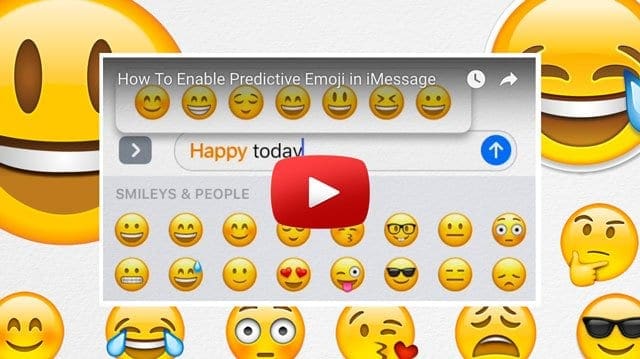
Emoji non funziona? Video &amp; Istruzioni di seguito.

Consigli rapidi

Seguire questi suggerimenti rapidi per ottenere un testo di previsione ed Emoji lavorare di nuovo

  • Spegnere e riaccendere Predictive Setting Off e poi On (e forse anche altre impostazioni della tastiera)
  • Reimpostare il dizionario della tastiera
  • Controllare che Emoji sia aggiunto come tastiera
  • Cancellare e reinstallare la tastiera Emoji
  • Invia un iMessaggio a te stesso con un gruppo di emojis per far partire gli emojis predittivi al lavoro

In primo luogo, I sintomi

Per alcuni iFolks, dopo l’aggiornamento all’ultima versione di iOS, il loro testo predittivo e le funzioni di digitazione corretta sia per i Messaggi che per la Posta scompaiono improvvisamente.

Per altri, i loro iPhone e iPad mostrano spesso errori di ortografia. Oppure il controllo ortografico non sembra più funzionare

Alcuni dei nostri lettori non vedono il testo predittivo emojis spuntare quando si digitano parole comunemente associate a emoji (parole come cuore, gatto, auto-cose che sappiamo avere correlazione-emoji.)

A seguire, Le regole

Per gli iFolks che amano le emoji, sappiate che le emoji predittive sono disponibili solo nei Messaggi. Questa funzione non è attualmente disponibile per altre applicazioni, tra cui note, posta e altre.

Assicuratevi di digitare prima il vostro messaggio e poi toccate la tastiera emoji.

Le parole sostituibili Emoji appaiono in arancione, basta toccare per sostituire una parola con un emoji!

Inoltre, la sostituzione emoji non funziona se si usa la dettatura per scrivere un testo. Quando si usa la dettatura, la si digita manualmente per ricevere suggerimenti per la sostituzione emoji.

Infine, La cura

Molti dei nostri dispositivi iPhone e iDevice sono facilmente risolvibili disabilitando e poi riabilitando le impostazioni del testo predittivo e le altre impostazioni della tastiera.

Riavviare le impostazioni della tastiera

  1. Vai a Impostazioni
  2. Selezionare Generale
  3. Scorrere verso il basso e scegliere la tastiera
  4. Far scorrere queste impostazioni su OFF
    1. Auto-Capitalizzazione
    2. Correzione automatica
    3. Controllo ortografico
    4. Scorciatoie
    5. Predittivo
  5. Aspetta qualche istante
  6. Ora, far scorrere queste impostazioni su ON
    1. Auto-Capitalizzazione
    2. Correzione automatica
    3. Controllo ortografico
    4. Scorciatoie
    5. Predittivo

Torna a Messaggi o Posta e verifica se il tuo testo predittivo funziona come previsto.

Se il vostro problema era il correttore ortografico o l’autocorrezione, verificate che questi funzionino con un errore di ortografia intenzionale. Vedi se il tuo iPhone li corregge.

Reset Dizionario della tastiera

Uno dei modi più semplici per controllare gli errori di ortografia del vostro iPhone o di altri dispositivi iDevice è quello di reimpostare il dizionario della tastiera.
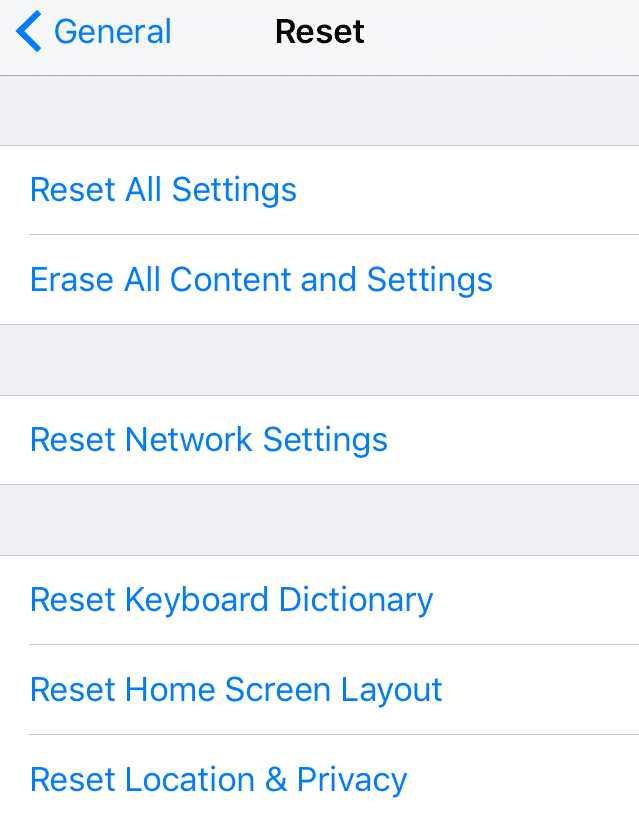
Per reimpostare il dizionario

  1. Vai a Impostazioni
  2. Seleziona Generale
  3. Testa da resettare
  4. Scegliere Reset Dizionario della tastiera

Ricordati che quando reimposti la tastiera stai rimuovendo tutte le parole che hai aggiunto al dizionario utente del tuo iDevice.

Quando si usa normalmente l’iPhone, si aggiungono parole al dizionario della tastiera, rifiutando le parole che l’iDevicesuggests digita mentre si digita.

Con il tempo, il vostro iDevice potenzialmente accumula molte parole, comprese quelle che spesso sbagliate a scrivere. Quando tocchi una parola per rifiutare la correzione del tuo iPhone, aggiungi la tua parola al tuo vocabolario.

Quindi il reset del dizionario da tastiera cancella tutte le parole che hai aggiunto, quelle che vuoi e quelle che non vuoi.

Il vostro iPhone o iPad ha imparato a scrivere male?

Se il vostro iPhone o un altro iDevice ha imparato solo alcune delle vostre parole spesso scritte male, c’è un modo veloce per far sì che il vostro iPhone le “dimentichi”.

  1. Vai a Impostazioni
  2. Selezionare Generale
  3. Tastiera
  4. Scegliere la sostituzione del testo
  5. Toccare il segno “+”
  6. Aggiungere la parola scritta male nel campo della frase
  7. Aggiungere la parola scritta correttamente nel campo di scelta rapida

Sostituzione del testo

Questa caratteristica è anche un grande risparmio di tempo.

Creare scorciatoie per le frasi più comuni che si usano di frequente.

Una volta creata, la scorciatoia si espande automaticamente nella parola o frase che si digita. Molto utile!

Per creare scorciatoie per frasi comuni

  1. Vai a Impostazioni
  2. Selezionare Generale
  3. Tastiera
  4. Scegliere la sostituzione del testo
  5. Toccare il segno “+”
  6. Aggiungi la tua frase o parola nel campo della frase
  7. Aggiungete la vostra alternativa di tipo facile nel campo della scorciatoia
    1. non sono ammessi spazi, deve essere una catena di caratteri costante

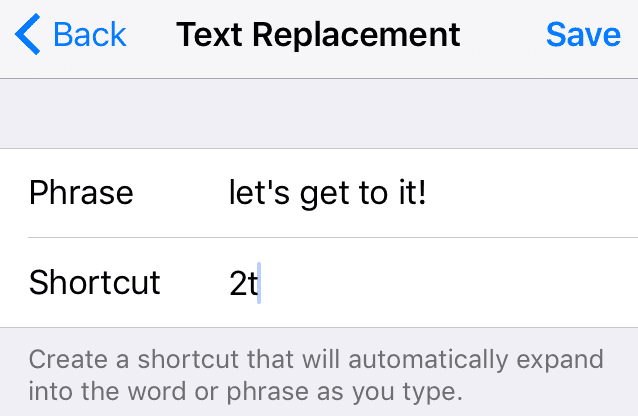
Per esempio, ho creato la scorciatoia “2t” per la mia frase preferita “andiamoci!
Tutto sul tuo iPhone Tastiera Emoji

Se la tastiera emoji dell’iPhone non si presenta per voi o non compare sulle parole associate a emoji, controllate di avere installato una tastiera emoji .
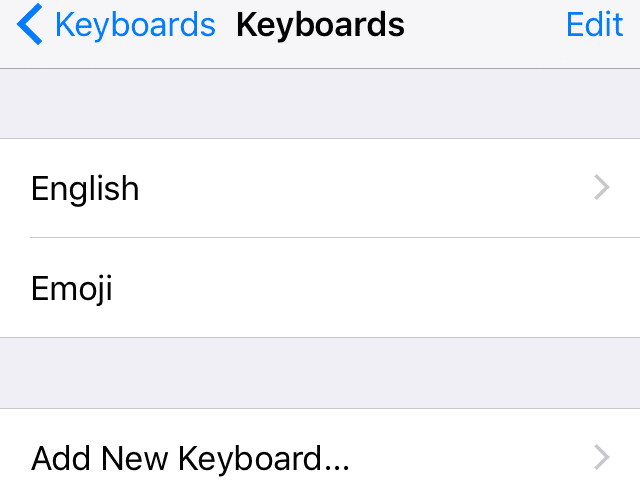
Aggiungi la tua tastiera Emoji per iPhone

  1. Vai a Impostazioni
  2. Selezionare Generale
  3. Scegliere Tastiera
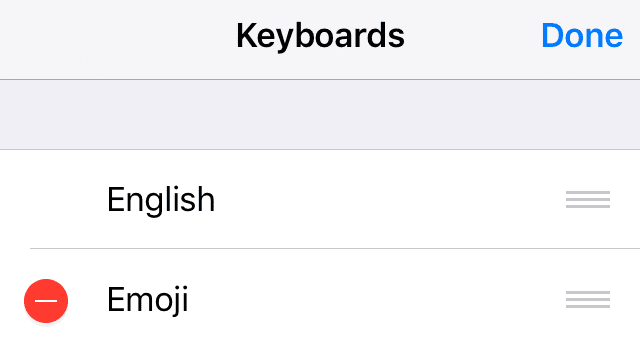
  4. Scorrere verso l’alto e selezionare Tastiere
  5. Verificare che Emoji sia elencata come tastiera
    1. In caso contrario, selezionare Aggiungi nuova tastiera e scegliere Emoji
  6. Ritorno a Impostazioni; Generale; Tastiera
  7. Verificare che il predittivo sia attivato.
    1. In caso contrario, attivare Predictive ON

Il vostro iPhone e iDevicesneeds hanno bisogno di avere la tastiera Emoji scaricata nella vostra lista delle tastiere per fornire le opzioni emoji. Controlla e vedi se emoji è presente in Messaggi ora.

Verificare se la tastiera emoji dell’iPhone funziona

  1. Messaggi aperti
  2. Toccare la persona che si desidera inserire il testo
  3. Digitare un messaggio come normale, ma non premere la freccia di invio
  4. Toccare a lungo l’icona del globo o l’icona della faccina sorridente per visualizzare l’elenco delle tastiere installate e scegliere Emoji
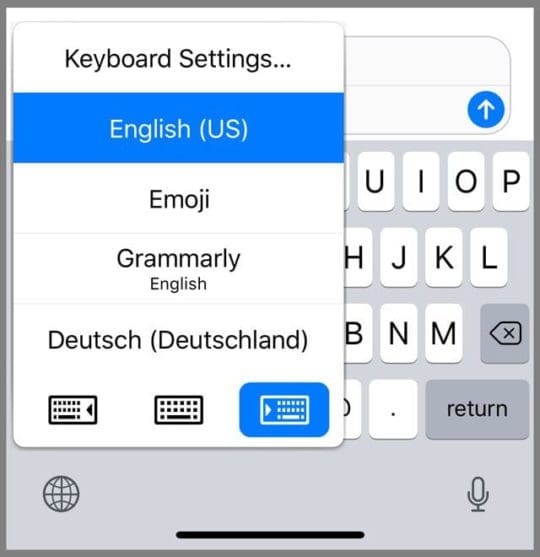
  5. Toccare una qualsiasi parola evidenziata in arancione direttamente nel messaggio di testo per trasformarla in un emoji
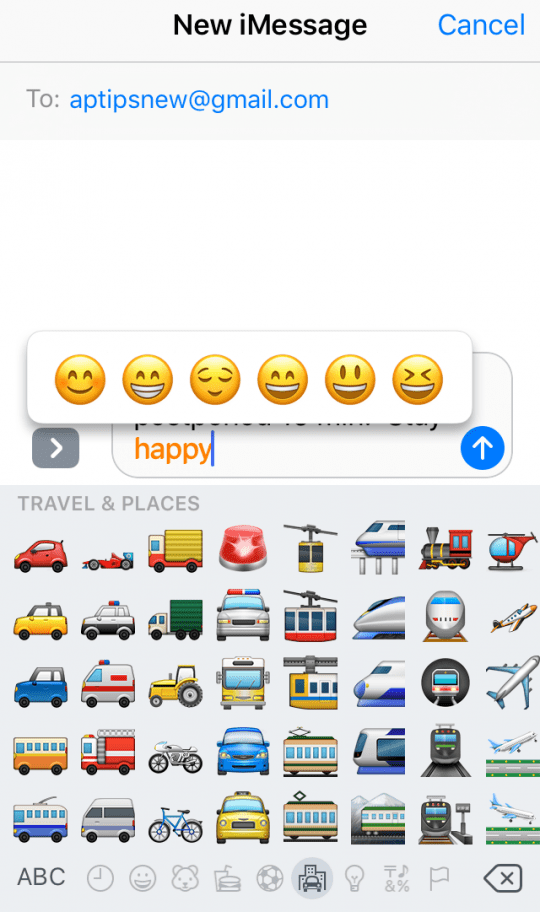
  6. Se non appaiono parole evidenziate, non ci sono potenziali opportunità di sostituzione emoji nel vostro messaggio
  7. Toccare la freccia di invio quando si ha finito

Sappiate che alcuni emojis hanno più parole chiave potenziali.

Per questi, un pop-up box appare per scegliere il particolare emoji che si desidera utilizzare.

Ad esempio, la parola “felice” ha molteplici opzioni, quindi basta scegliere l’emoji che più vi rappresenta!

Se emoji ancora non si presentano

  1. Vai a Impostazioni
  2. Selezionare Generale
  3. Scegliere Tastiera
  4. Scorrere verso l’alto e selezionare Tastiere
  5. Se la tastiera Emoji è elencata, scegliere Modifica nell’angolo superiore destro
  6. Cancellare la tastiera Emoji

  7. Riavviare il vostro iPhone o iDevice
    1. Tenere premuti entrambi i pulsanti Sleep/Wake e Home per 10 secondi fino a quando non si vede il logo Apple
  8. Ritorno a Impostazioni
  9. Selezionare Aggiungi nuova tastiera e scegliere Emoji

Se la tastiera emoji dell’iPhone continua a non comparire

Ok, ecco una strana soluzione, ma i nostri lettori dicono che funziona. In Messaggi, passate alla tastiera youremoji e inviate tonnellate di emojis a voi stessi in pochi messaggi.

Poi si torna alla tastiera inglese, e il testo predittivo inizia a funzionare! Non so perché funzioni, ma funziona. Se avete qualche intuizione, fatecelo sapere nei commenti. Grazie!

Punta rapida della tastiera Emoji

Un modo semplice per arrivare al cursore predittivo è quello di premere e tenere premuto a lungo l’icona dello smiley o l’icona del globo vicino alla barra spaziatrice. Appare un menu rapido con le opzioni per attivare e disattivare le scorciatoie e il predittivo.

È anche il modo più semplice per passare da una tastiera all’altra, come l’inglese e l’Emoji. Per attivare o disattivare o disattivare le scorciatoie Predictive o Shortcuts, basta attivarle e disattivarle e vedere se questo corregge il vostro problema

Vi siete mai chiesti come sono le vostre Emoji inviate su Android e altri telefoni (oltre all’iPhone)?

Viviamo in un mondo di sms – al giorno d’oggi tutti fanno un po’ di sms dai giovani ai vecchi. Viviamo anche in un mondo multipiattaforma, dove iPhone, Androidi, Windows e qualche altro raro telefono che invia SMS alla velocità della luce.

Se avete mai inviato un SMS a qualcuno vicino con un tipo di telefono diverso (diciamo il vostro iPhone al loro Samsung Android), avete notato che l’emoji che hanno ricevuto non assomiglia esattamente all’emoji che avete inviato?

Emoji ha un aspetto un po’ diverso a seconda del dispositivo, del produttore e, naturalmente, del sistema operativo.

Andate avanti e provatelo, mandate un po’ di emoji ad un amico o ad un familiare con un telefono o un sistema operativo di marca diversa. E date un’occhiata. Che differenza vedete tra l’emoji inviato e l’emoji ricevuto?

Le Emoji sono variabili (in qualche modo)

Come si fa a sapere se l’emoji che si invia avrà lo stesso aspetto o un aspetto completamente diverso per i destinatari del testo?

Non c’è una risposta. Tutto dipende da quale dispositivo e piattaforma di messaggistica il destinatario sta utilizzando e quali font emoji vengono utilizzati sui suoi telefoni.

Ma non preoccupatevi, le variazioni emoji sono di solito piuttosto piccole, più simili a interpretazioni che diverse. Quindi è improbabile che le tue emoji sembrino completamente diverse dai tuoi amici Samsung. Piuttosto, le tue emoji hanno un aspetto leggermente diverso.

Che ci crediate o no, c’è un’organizzazione che standardizza gli emoji. Si chiama il Consorzio Unicode ed è un’organizzazione no-profit di Mountain View, California.

Questo gruppo approva gli allemojis, compresi i nuovi emoji. E impone che per ogni nuovo emoji, i suoi designer debbano mantenere la stessa forma del nucleo emoji su tutte le piattaforme.

Ciò significa per noi che le applicazioni di messaggistica e i produttori di smartphone hanno una certa flessibilità nella formazione di emoji. Ma il contenuto e la forma devono essere gli stessi in tutti i tipi di dispositivi e marchi.
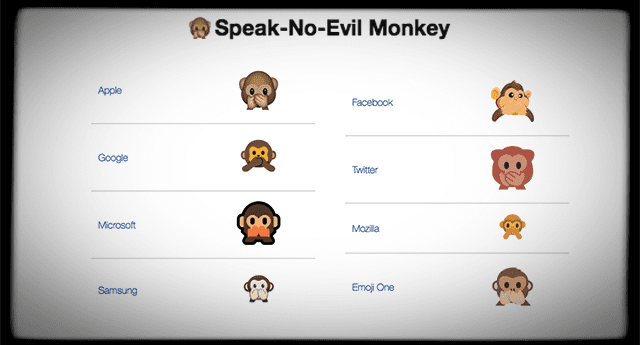
Fonte: emojipedia

La differenza è buona e divertente!

È divertente confrontare le “note” emoji con i tuoi amici e la tua famiglia e notare le differenze!

Si può anche fare una partita, segnando punti per chi osserva le variazioni per un particolare emoji su un iPhone contro un Galaxy. E questo non è limitato ai produttori di telefoni.

Twitter, Mozilla, Facebook, Snapchat e Instagram hanno tutti i loro font in lingua emoji.

Maggiore Emoji Font Makers

  • Apple emoji come usato su iOS, macOS e l’applicazione iMessage. WhatsApp utilizza anche il font emoji di Apple
  • Interfacce Googlefor Android, Google Messages app, Google Hangouts e Gmail
  • Emoji Oneused forweb apps come Slack, Campfire e altre chat di gruppo
  • I dispositivi Samsung che includono la pelle TouchWiz di Samsung
  • Facebook per Facebook e i messaggi di Facebook.
  • LG utilizzato su tutti i dispositivi LG
  • Microsoft per Windows, Microsoft Surface e telefoni Windows

ConsultaEmojipedia per vedere le differenze.

Siamo stati effettivamente sorpresi da alcune di queste variazioni!

Il Consorzio Unicode ha anche un gruppo di grafici Emoji che illustrano le varie caratteristiche dei diversi produttori di caratteri emoji in Unicode.

Guardate anche e imparate a conoscere i nuovi emojis che usciranno nei prossimi mesi con le loro classifiche dei candidati emoji. Guardate cosa c’è in programma per gli emoji! Chi avrebbe mai detto che un lavoro così duro sarebbe stato necessario per sviluppare e mantenere le emoji?

Avvolgerlo!

Il texting in iOS 10+ è molto meglio delle precedenti generazioni di iOS.

I nostri iPhone e altri dispositivi iDevice stanno raggiungendo il resto del mondo e creando un’esperienza di messaggistica davvero coinvolgente, ricca di animazioni, emoji, foto e persino effetti speciali.

Quindi puzza quando la tastiera emoji dell’ouriPhone non si vede, quando i nostri testi sono pieni di errori di ortografia o quando i nostri testi predittivi non funzionano.

Speriamo che questi consigli vi rimettano in carreggiata. Ricordati solo che con tutte queste ricche funzionalità di messaggistica, paghiamo il prezzo dei dati che i nostri messaggi ora occupano sul nostro telefono. Date un’occhiata a questo articolo per essere sicuri di gestire i vostri Messaggi.

<