All posts by jrk13

Non è possibile riprodurre video dopo l’aggiornamento di iOS 10.2, How-To

Con un aggiornamento dell’iOS 10.2 di Apple, ci sono alcuni cambiamenti fondamentali nel modo in cui i video vengono memorizzati e riprodotti sul vostro iPhone e iPad. L’app TV funziona su iDevices e sulla vostra Apple TV. Per accedere all’Apple TV, selezionare l’app TV dalla schermata iniziale o premere l’icona dello schermo sul telecomando Siri. ForiPhones e iPad, toccate l’app TV sulla vostra schermata Home.

Come per tutti gli aggiornamenti di iOS, c’è un po’ di confusione su come fare le cose. E naturalmente, ci sono bug ed errori da risolvere. Quindi, se non siete in grado di riprodurre i vostri vecchi video dopo questo aggiornamento, leggete insieme per alcuni consigli su come risolvere il problema.

L’App Video si chiama ora AppTV

Tutti i nuovi video che acquistate dall’app store continuano a comparire nell’app TV, proprio come nell’ormai obsoleta App Video. E anche tutti i precedenti acquisti di video dallo store sono automaticamente disponibili su questa nuova app.

Il tuo contenuto video

Toccate l’app TV e scegliete la prima opzione nella parte inferiore dello schermo ‘Biblioteca’. Tutti i contenuti acquistati e i media della vecchia app Video vengono visualizzati qui. Per trovare un elenco degli spettacoli e dei film che avete acquistato o noleggiato sull’iTunes Store, utilizzate questa scheda Libreria. E se hai dei film a casa che hai trasferito sul tuo iPhone o iPad, anche questi compaiono nella scheda Libreria. Ad esempio, tutti i tuoi spettacoli televisivi acquistati prima dell’aggiornamento a iOS 10.2 sono ora nella sezione Spettacoli televisivi della Biblioteca.

Altre schede delle applicazioni TV

L’applicazione TV è dotata di quattro schede. Oltre alla scheda Biblioteca, scoprirete Watch Now, Store e Search.

Guarda ora

La scheda Watch Now ha due sezioni: Next e Recommendations. La prima sezione, Up Next, mostra i tuoi attuali show televisivi e film. La seconda sezione, Raccomandazioni, presenta contenuti curati dagli esperti televisivi di Apple. Allcontent in Watch Now è immediatamente riproducibile. Watch Now filtra anche i contenuti gratuiti, gli abbonamenti, gli acquisti e i noleggi.

Negozio

La schedaStore installa le app che supportano l’app TV, comprese le app a cui ci si abbona individualmente, come Hulu, HBO Now, e così via. Lo Store include anche applicazioni che funzionano con il tuo abbonamento TV via cavo o satellitare, come A&E, BBC e altre. Se il tuo fornitore di pay TV supporta il Single sign-on, allora tutto quello che devi fare è accedere una volta sola per accedere istantaneamente a tutte le applicazioni incluse nel tuo abbonamento pay TV . Con la scheda Store, anche la navigazione degli ultimi programmi TV e film di iTunes è facile!

Ma c’è un ostacolo significativo con TV App’s Store. Attualmente non supporta Netflix o Amazon Video. E la funzione di single sign-on attualmente funziona solo con un piccolo gruppo di provider e attualmente NON funziona conComcast, Time Warner Cable, e Verizon FiOS, le grandi armi! Quindi l’idea è grandiosa, ma fino a quando l’app TV di Apple non otterrà il supporto dei grandi provider via cavo e via satellite, il single sign-on è ancora un sogno.

Ricerca

La scheda Ricerca consente di trovare i propri programmi televisivi e film preferiti per titolo, cast o troupe. Chiedi aSiri di cercarti! La scheda Cerca ti mostra anche cosa fa tendenza oggi. E quando vedi qualcosa che ti piace, chiedi a Siri di aggiungere quel programma televisivo o film al tuo Up Next. Oppure vai alla vecchia scuola e aggiungi manualmente quel film o quel TV Show al tuo Up Next dalla pagina di quel contenuto.

Modifica delle impostazioni dell’applicazione TV

Proprio come la vecchia App Video, cambiare le impostazioni di base è facile attraverso l’App Impostazioni. Per iPhone e iPad, vai su Impostazioni. Per Apple TV, vai su Settings>Apps>TV.

Cosa si può regolare nelle impostazioni dell’applicazione TV

  1. Attivare o disattivare Avanti
    1. Se non volete visualizzare la cronologia delle visualizzazioni nell’app TV sul vostro dispositivo -passaggio o futuro – spegnete Up Next
      1. Quando si spegne Up Next sul dispositivo, l’impostazione si spegne solo su quel dispositivo, e le informazioni di visualizzazione non si sincronizzano più con gli altri dispositivi (fino a quando non si riaccende Up Next)
  2. Rimuovere contenuti da alcune applicazioni
    1. Per cancellare i contenuti passati o futuri di un’app dall’app TV, selezionare l’app che si desidera cancellare. Quindi scegliere Rimuovi o Rimuovi e cancella la cronologia di riproduzione
  3. Storia di visualizzazione chiara
    1. Per rimuovere la cronologia di visione dall’app TV, selezionare Clear Play History

Impossibile riprodurre o trovare i video dopo l’aggiornamento di iOS 10.2 nell’applicazione TV

Diversi lettori hanno scoperto di non poter trovare o riprodurre i vecchi video acquistati con la nuova app TV. Quando si aggiorna a iOS 10.2, l’app TV dovrebbe sincronizzare TUTTI i video che erano precedentemente disponibili nell’app Video. Tutti questi contenuti dovrebbero apparire nell’app TV nella scheda Libreria in basso. Ma molti iFolks riferiscono di non vedere alcun contenuto o di non essere in grado di riprodurre il contenuto che appare.

Se si verifica questo problema,

  1. Cancellate la nuova app TV dal vostro iPhone o iPad. Se si utilizza un dispositivo iPhone 7, assicurarsi di toccare delicatamente l’app sullo schermo, invece di premere a lungo come si era abituati nei vecchi iPhone. Una volta che le app iniziano a muoversi, potete toccare il pulsante ‘X’ e disinstallare l’app.
  2. Reinstallare l’app TV lanciando l’app store sul dispositivo. Cerca la TV, tocca l’icona della nuvola e poi scegli APRI. Questa azione reinstalla l’app TV sul tuo iPhone o iPad
  3. Successivamente, risincronizzare il vostro iPhone o iPad per riportare i video sul vostro dispositivo
  4. Apri l’applicazione TV e prova il tuo video. Questo dovrebbe permettervi di riprodurre i vecchi video acquistati sul vostro iDevice

Ancora, non riesci a trovare o riprodurre video dopo l’aggiornamento di iOS 10.2? Passi successivi

Se non avete avuto successo utilizzando i passi precedenti per far riprodurre i vostri video sul vostro iPhone o iPad, cancellate i video dal vostro iDevice. Collega il tuo iPhone o iPad al tuo account iTunes su un computer e risincronizza i video sul tuo dispositivo . Alcuni utenti segnalano l’accesso quando cancellano i contenuti e li sincronizzano nuovamente sui loro dispositivi.

Problemi con i contenuti scaricati per i vostri viaggi in lungo e in largo?

Fai doppio clic sul pulsante “home” e chiudi tutte le applicazioni passandoci sopra. Poi vai su Impostazioni>iTunes e App Store>Tocca il tuo Apple ID ed esci. Poi riavvia il tuo iDevice. Poi accedi di nuovo con il tuo ID Apple. Controlla che il WiFi sia acceso. Quindi, apri l’App TV e verifica che i contenuti scaricati appaiano. Se tutti i tuoi contenuti sono presenti, vai su Impostazioni e attiva la modalità aereo. Torna alla tua TV App e verifica se il contenuto scaricato è ancora presente. Se è così, prova a riprodurlo. Se tutto viene riprodotto come previsto, chiudere l’applicazione TV App strisciando verso l’alto e riaprirla per testarla mentre l’iDevice è ancora in modalità aereo.

La parola ufficiale

Il supporto Apple sta dicendo ai lettori che l’applicazione TV può riprodurre film offline senza connessione a Internet, ma per farlo è necessario collegare il dispositivo a un computer e utilizzare iTunes per installare contenuti sul vostro iPhone o iPad. Quando scaricate contenuti sul vostro iDevice via WiFi e poi vi spostate in un’area no-WiFi, l’app TV cerca comunque una connessione internet per riprodurre i contenuti. Quanto è ridicolo? Speriamo che questa Apple-oddity venga sistemata nel prossimo iOS!

L’applicazione TV mostra uno schermo bianco?

  1. Vai a Impostazioni>Wifi, e disattivare il WiFi
  2. Vai all’applicazione TV e tocca per aprirla. Un video dovrebbe accendersi automaticamente
  3. Andare a Settings>WiFi, e riattivare il WiFi. I video dovrebbero funzionare di nuovo

Suggerimenti per il lettore

  1. Uno dei nostri lettori, Ted, ha trovato un grande trucco per riprodurre i video scaricati senza wifi utilizzando la nuova applicazione TV. Prima di tutto, disattivare il wifi, poi optare per l’applicazione TV con connessione dati acellulare.
    1. Toccare l’icona della Biblioteca E poi selezionare l’opzione scaricata. I tuoi film, spettacoli televisivi e altri contenuti multimediali dovrebbero essere caricati E MOSTRA SU YouTube, iPhone o un altro iDevice. Una volta visualizzato il contenuto, attivare la modalità aereo e guardare i tuoi programmi e film.
    2. Il GRANDE avvertenza è di NON chiudere l’app (quindi niente strisciate) dopo aver fatto i passi di Ted sopra elencati. Ringraziate Ted per il grande consiglio!
  2. Un altro lettore ha suggerito quanto segue:
    1. Andare in fondo all’applicazione TV, toccare l’icona Store. Nello Store, scorrere fino in fondo alla pagina e selezionare “Free Episodes”. Scarica un episodio gratuito – tutto quello che serve
    2. Una volta scaricato l’episodio gratuito, questo lettore ha scoperto che la sua app per la TV funzionava normalmente. E tutti i contenuti precedenti, compresi i filmini amatoriali, si sono sincronizzati e hanno popolato la loro Libreria
  3. Una collega iFolk ha anche notato che quando ha forzato l’uscita dall’applicazione TV e l’ha lanciata di nuovo, è apparso il suo contenuto aggiuntivo scaricato!
  4. Alcuni utenti hanno aggirato questo particolare problema attivando il widget TV sul loro iDevice’s Lock Screen
  5. Aprire l’applicazione TV e iniziare a guardare un programma televisivo e poi metterlo in pausa. Lasciate che l’app per la TV funzioni in sottofondo fino a quando non siete pronti a guardarla senza WiFi. Funziona bene in modalità aereo
  6. Questo suggerimento utilizza iTunes. È un’opzione piuttosto drastica e che richiede molto tempo. Mettiamo questo suggerimento qui perché lo prendiate in considerazione, dato che un lettore ha riferito che ha funzionato. Ma è un processo coinvolto. Se volete provarlo, provatelo prima su un paio di video per vedere se funziona nella vostra situazione.
    1. Per recuperare tutti i vostri video, compresi gli Home Movies, tutti i vostri video devono essere definiti “Home Video”. In iTunes, prima di tutto, selezionate il vostro iDevice e poi selezionate la categoriaMoviescory. Dall’elenco dei filmati disponibili, selezionate i vostri filmati domestici e premete Comando + I OPPURE andate nel menu Modifica e selezionate Ottieni informazioni. Navigate fino alla scheda Opzioni e verificate che Home Video sia selezionato come tipo di supporto. In caso contrario, modificare questa impostazione in Home Video
      1. In alternativa, un altro lettore ha cambiato il suo home video con quello dei media in un filmato – e questo aggiornamento ha funzionato per lei (ma non per me – l’home video mostrava una miniatura ma non veniva riprodotto)
    2. Se nessuno dei tuoi Home Movies compare nella categoria Movies ma sono disponibili negli Album delle tue Foto “Video” o “Slo-Mo”, devi spostare manualmente questi file sul tuo computer (tramite il pulsante Condividi foto) e poi nei tuoi iDevice’s Movies utilizzando iTunes

Un’altra opzione

Un’altra opzione che è un terreno popolare per visualizzare i vostri video domestici sul vostro iPhone o iPad è quello di utilizzare un lettore video gratuito di terze parti come VLC Player. L’installazione di questa app permette di riprodurre i video che sono presenti sul tuo iPad ma che attualmente non vengono visualizzati sulla nuova app TV dopo l’aggiornamento di iOS.

Consigliamo vivamente la Infuse App a coloro che cercano un lettore video migliore della nuova app per la TV.

L’applicazione video mostra gli acquisti di iTunes

L’applicazione TV è attualmente disponibile solo per gli utenti statunitensi su iOS 10.2. Diversi lettori che hanno aggiornato a iOS 10.2 al di fuori degli Stati Uniti hanno scoperto che l’impostazione per nascondere gli acquisti di iTunes “Mostra acquisti iTunes” non funziona e il tuo iPad/iPhone mostra tutti i contenuti invece dei soli contenuti locali sul tuo dispositivo.

Se avete questo problema, dovete uscire dall’iTunes Store sul vostro dispositivo e accedere alla vostra applicazione video. Questo rimuoverà gli acquisti su iTunes e mostrerà i tuoi video locali. Puoi quindi accedere nuovamente all’iTunes store usando le credenziali del tuo account. Questa soluzione funziona per ora.

Impossibile trovare i miei video di casa

Questa applicazione è ancora buggy. Gli utenti hanno difficoltà a trovare i loro Home video. A quanto pare, quando si mette l’iPad in modalità Aereo ( Impostazioni), gli home video appaiono nella nuova App TV. Altri utenti hanno scoperto che è possibile superare questo problema semplicemente scaricando una puntata TV gratuita dallo store dell’app e poi elencherà i vostri home video nella sezione My Library.

Un’altra opzione è quella di mettere prima tutti i tuoi filmini casalinghi in iTunes> Movies >Home Movies >Home Movies. Poi collegate il vostro iPhone, iPad o altro iDevice e spuntate la casella per la sincronizzazione dei film. Sincronizzate il vostro iDevice con iTunes. Poi apri l’app TV, tocca la Libreria e individua la collezione: Home Movies.

Impossibile cancellare i video dall’applicazione TV in iOS 10.2, How-To

Sorprendentemente, troviamo che non c’è un modo semplice per il vostro iPhone o iPad per cancellare un video/ episodio . Ci aspettavamo di vedere un pulsante di modifica che consentisse una rapida cancellazione degli episodi. Ma questo, per ora, sembra mancare nell’applicazione TV.

Così abbiamo provato diverse cose per vedere se si nascondeva da qualche altra parte. La lunga pressione di un episodio o il tentativo di strisciare a sinistra/destra, ecc. non ha funzionato. L’unico modo in cui siamo stati in grado di cancellare/rimuovere contenuti dall’applicazione TV è stato se il contenuto è stato scaricato nel dispositivo iDevice .

  1. Una volta che il contenuto è stato scaricato ed è disponibile sul vostro iPhone o iPad, toccate e tenete premuto il video per due secondi, e vedrete l’opzione per cancellare. Toccando su Elimina download, il video viene rimosso dall’iPhone
  2. Si prega di notare che non aggiorna automaticamente lo stato. Anche dopo l’eliminazione dal punto precedente, mostra comunque il video. È necessario riavviare il dispositivo per vedere il cambiamento di stato. Al riavvio, il simbolo della nuvola appare di nuovo, segnalando che il contenuto è stato effettivamente rimosso ed è ora di nuovo disponibile per il download.

Fortunatamente, uno dei nostri lettori è riuscito a capire come cancellare i file video locali. Vai su Impostazioni>Generale>Archiviazione e seleziona iCloud Uso e Gestisci archiviazione. Ora prova a toccare l’app TV nel menù a tendina per vedere qualsiasi video memorizzato localmente. Dovreste vedere i vostri file video locali insieme al pulsante anedit che permette di eliminare i singoli file di film.

Nel complesso…aspettate e vedrete

È ancora presto, ma mi manca la vecchia applicazione Video. La nuova app per la TV ha alcune caratteristiche eccellenti, come il single sign-on che rende più facile guardare contenuti come DirectTV Go sull’iPad, ma per i video normali, è probabilmente un’esagerazione.

Altre osservazioni chiave su video e applicazioni TV in iOS 10.2

I vostri video sono ancora disponibili nell’App Foto. Toccate l’app Foto, quindi toccate la cartella Video e troverete tutti i vostri video sincronizzati in questa sezione.

Ricordatevi di controllare le impostazioni della nuova app per la TV, in particolare se siete preoccupati per le cariche cellulari.

Toccate su Impostazioni; TV; Usa dati cellulari per la riproduzione -> Impostatelo su OFF se volete usare il vostro Wi-Fi solo per la riproduzione video. Qui potete anche scegliere di impostare la qualità di riproduzione video.

Se avete una connessione internet o wi-fi lenta, assicuratevi di scegliere la definizione Standard invece dell’HD nell’opzione Acquisti e Noleggi.

Si dovrebbe anche guardare l’opzione di assistenza wi-fi e assicurarsi che sia disattivata per evitare il sovraccarico del cellulare. Toccate su Impostazioni ;Cellulare e scorrete fino in fondo. Disattivare l’assistenza Wi-Fi qui. In questo modo si eviterà che il vostro iPhone utilizzi automaticamente i dati del cellulare quando la connessione wi-fi è debole.

In sintesi,

TV è una nuovissima app rilasciata da Apple. E ci vuole tempo e armeggiare per abituarcisi.

Cosa pensi di questa app? Vi piace questa nuova app per la TV o preferite utilizzare solo l’app per i video come nella precedente versione 10.1 e successive di iOS?

Come gestire le applicazioni su Mac

Apertura, chiusura, organizzazione e installazione. La gestione delle applicazioni su Mac è diversa da quella di Windows, ma è molto semplice. Se non siete sicuri, date un’occhiata a questa guida per alcuni consigli.

Apertura di applicazioni con Spotlight

Credo che questo sia il modo più semplice e veloce per lanciare qualsiasi applicazione sul vostro Mac.

Spotlight è una funzione macOS che consente di cercare quasi tutto nella macchina: documenti, foto, contatti, indicazioni stradali, pagine web. E applicazioni.

Aprire Spotlight premendo cmd+spazio e iniziare a digitare l’app che si desidera aprire. Quando Spotlight lo trova – di solito dopo poche lettere – inserisci per lanciare l’app.

Veloce, facile e accessibile qualsiasi cosa tu stia facendo sul Mac.

Apertura delle applicazioni con il Dock

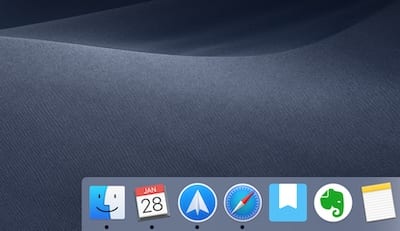
Di solito si trova nella parte inferiore dello schermo del Mac una fila colorata di icone delle applicazioni. Questo è il Dock ed è probabilmente il modo più comune di aprire le applicazioni su un Mac.

La sezione principale del Dock mostra le vostre applicazioni preferite, facili da personalizzare. A destra vedrete un divisorio con alcune applicazioni usate di recente, e poi pile di documenti e il Cestino.

Per lanciare un’applicazione dal Dock basta cliccare sulla sua icona e guardarla rimbalzare su e giù mentre l’applicazione si apre.

Apertura di applicazioni con launchpad

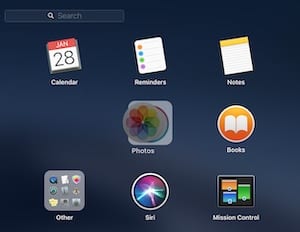
Launchpad è un’applicazione per aprire altre applicazioni. Il suo display a schermo intero in stile iOS rende più facile trovare l’applicazione specifica che state cercando.

Aprire Launchpad utilizzando uno dei due metodi sopra descritti o premere il pulsante di scelta rapida a griglia sulla tastiera o sulla Touch Bar. Se questo non è sufficiente, pizzicate insieme con il pollice e tre dita sul trackpad.

Con Launchpad aperto, fare clic su una qualsiasi icona dell’applicazione per aprirla. Altrimenti fare clic sullo sfondo, premere esc , o pizzicare le dita per chiudere Launchpad.

Apertura delle applicazioni in Finder

Finder è la faccia blu e bianca sul lato sinistro del Dock. È ciò che si usa per navigare o organizzare file e cartelle su un Mac.

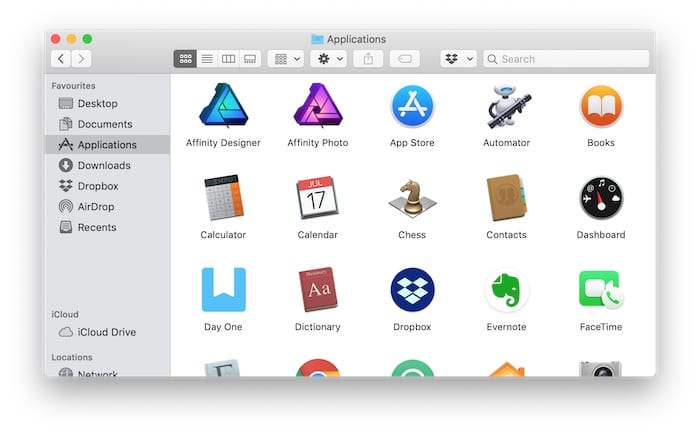
Fare clic sull’icona del Finder per aprire una nuova finestra, quindi fare clic sul collegamento Applicazioni o premere cmd+A per aprire la cartella Applicazioni e visualizzare le applicazioni Mac. Fare doppio clic su una di queste applicazioni per aprirle.

Potreste anche sfruttare questa opportunità per trascinare le vostre applicazioni preferite sul Dock.

Chiusura delle applicazioni su Mac

Quando un’applicazione è aperta vedrete tre cerchi colorati in alto a sinistra della finestra; se non li vedete passare il mouse nell’angolo in alto a sinistra dello schermo e dovrebbero apparire.

Il cerchio rosso chiuderà questa finestra, ma non necessariamente chiuderà l’app. Questo perché si possono avere più finestre di quell’app. Oppure potrebbe essere perché è vantaggioso che l’applicazione venga eseguita in background, come Mail o Messaggi.

Per chiudere completamente un’applicazione, assicurarsi che sia la propria applicazione attiva – guardando la barra dei menu – e premere cmd+Q . Per rendere attiva un’altra applicazione, seguire uno qualsiasi dei passi per l’apertura delle applicazioni su Mac.

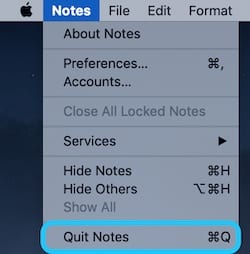
In alternativa, è possibile fare clic sul nome dell’applicazione nella barra dei menu e selezionare l’opzione Abbandona [Applicazione].

Organizzare le applicazioni su Mac

Organizzare le applicazioni sul Dock

La sezione più grande del Dock contiene le vostre applicazioni preferite e può essere facilmente personalizzata.

Fare clic e trascinare le icone delle applicazioni in qualsiasi posizione o rilasciarle nel Cestino da rimuovere dal Dock. Quando un’applicazione viene rimossa dal Dock, non è stata eliminata dal Mac e può ancora essere aperta utilizzando uno qualsiasi degli altri metodi.

È possibile trascinare le icone dalla sezione recentemente utilizzata ai propri preferiti per renderle accessibili in modo permanente. Oppure aprire la cartella Applicazioni nel Finder e trascinare qualsiasi altra applicazione sul Dock.

Ora è possibile aggiungere, riordinare o rimuovere le icone Dock a proprio piacimento.

Organizzare le applicazioni in LaunchPad

Proprio come il Dock, è possibile fare clic e trascinare le icone delle applicazioni in Launchpad dove si desidera. Tuttavia, in Launchpad è anche possibile creare cartelle o spostare le app su nuove pagine.

Spostare un’applicazione su una nuova pagina trascinandola sul bordo dello schermo. Creare una cartella facendo cadere un’applicazione su un’altra. Potete poi rinominare la cartella cliccando sul suo nome e digitando qualcosa di nuovo, come ‘Produttività’ o ‘Giochi’.

Ci sono innumerevoli modi per organizzare le tue app in Launchpad: in ordine alfabetico, con codice colore o per categorie. Dipende da te.

Installazione e disinstallazione di applicazioni

Installazione di applicazioni su Mac

Il modo più semplice per installare le applicazioni è con il Mac App Store. Cerca l’app che stai cercando, clicca su installa e inserisci la tua password.

Tuttavia, se l’applicazione desiderata non è disponibile sul Mac App Store, è comunque possibile installarla utilizzando un download o un disco di installazione. Per fare ciò, scaricare l’applicazione da un sito web o inserire il disco e fare doppio clic sull’immagine del disco che appare.

L’immagine del disco avrà un programma di installazione dell’applicazione da aprire e seguire oppure una copia dell’applicazione da trascinare nella cartella Applicazioni.

Occasionalmente macOS si rifiuterà di eseguire un’applicazione di sviluppatori non identificati. Se si è certi che l’applicazione sia sicura, è possibile bypassare questa situazione facendo clic su Finder e selezionando Apri.

Disinstallazione di applicazioni su Mac

La disinstallazione di applicazioni su un Mac può sembrare a volte difficile, ma in realtà è piuttosto semplice.

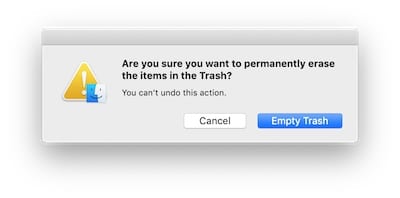
Aprire la cartella Applicazioni nel Finder e individuare l’applicazione che si desidera disinstallare. Se c’è un Disinstallatore, aprirlo e seguire le istruzioni. Altrimenti, trascinate l’icona dell’applicazione nel Cestino del vostro Dock.

E’ tutto qui.

In alternativa, per le applicazioni Mac App Store potete cliccare e tenere premuta l’icona in Launchpad e cliccare il pulsante ‘X’ che appare.

Quando un’app viene disinstallata, il tuo Mac manterrà le tue preferenze nel caso in cui tu voglia usare di nuovo quell’app. Questi file delle preferenze sono di solito minuscoli e nascosti, quindi non dovete preoccuparvi di rimuoverli.

Si spera che questo vi dia una solida base su come gestire le applicazioni su un Mac. Se avete ancora domande o volete che facciamo qualche altra guida per principianti, fatecelo sapere nei commenti!

Cosa sapere prima di portare un dispositivo Apple in un’officina di riparazione di terzi

Le riparazioni effettuate da terzi sono fonte di controversie nella comunità Apple. Nonostante il crescente movimento per il diritto di riparazione, Apple non incoraggia ancora o addirittura non permette realmente le riparazioni da parte di terzi.

Il fatto che Apple debba o meno rendere i suoi dispositivi più riparabili è un argomento sul quale non ci addentreremo in questa sede. La domanda a cui risponderemo è se gli utenti debbano o meno far riparare i loro prodotti Apple presso un negozio di terze parti.

Articoli correlati:

  • Fate attenzione a sostituire lo schermo del vostro iPhone 8 da parte di terzi
  • Cosa fare con uno schermo dell’iPhone rotto?
  • AppleCare+ ora ha una protezione opzionale contro lo smarrimento e il furto

Nonostante quello che si potrebbe pensare, la risposta è: dipende.

I soliti consigli di riparazione da parte di terzi

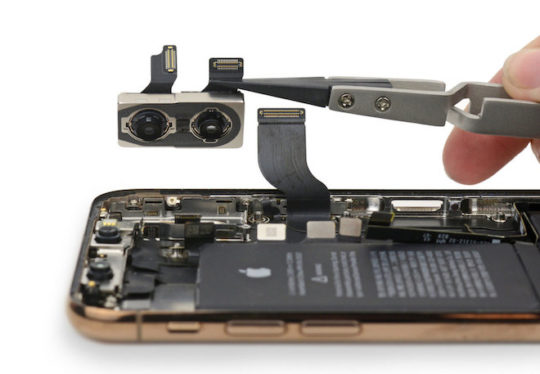
In generale, si vuole evitare riparazioni da parte di terzi. Immagine per gentile concessione di iFixit.

Prima di andare oltre, questo è probabilmente un buon momento per ricordare a tutti che il consiglio abituale è quello di evitare riparazioni da parte di terzi. Ci sono alcune ragioni fondamentali per questo.

Per prima cosa, ci sono molti tipi di riparazioni di terze parti che invalidano la garanzia sul vostro iPhone. Questo vale sia per la garanzia standard di un anno che per qualsiasi estensione di copertura acquistata nell’ambito di un piano AppleCare. In alcuni casi, avere un componente di terze parti potrebbe addirittura rendere il tuo dispositivo Apple non idoneo a qualsiasi riparazione autorizzata da Apple – che tu paghi o meno.

Vale la pena notare che, negli ultimi anni, Apple ha allentato un po’ questa restrizione. Se si fa riparare uno schermo rotto o si sostituisce una batteria da un’officina di terze parti, la garanzia non sarà più nulla. (Anche se altri componenti uccideranno comunque la vostra garanzia.)

Naturalmente, se la garanzia è scaduta o se non si prevede di portare il dispositivo ad Apple in caso di rottura, questo non ha molta importanza. Ma questo solleva un altro punto.

Gli Apple Store e gli Apple Authorized Service Provider (AASP) utilizzeranno sempre ricambi originali e tecniche di riparazione approvate. Questo non è il caso delle officine di riparazione di terzi.

In un negozio di terze parti, potreste trovare una batteria scadente contraffatta più soggetta a surriscaldarsi o a prendere fuoco. Nel caso di riparazioni di display, alcuni utenti riferiscono di aver avuto problemi con la risposta del touchscreen o con la rottura del vetro dello schermo più facilmente.

Se è un rischio che siete disposti a correre, allora va bene. Ma la stragrande maggioranza degli utenti occasionali di iPhone dovrebbe probabilmente far riparare i propri dispositivi in un Apple Store o in un AASP. Questo può far risparmiare loro un bel po’ di mal di testa in futuro.

La “stampa fine”

I consigli standard di cui sopra sono una buona regola da rispettare per i possessori di dispositivi Apple. Ma, come per ogni regola, ci sono sempre delle eccezioni.

Per esempio, gli iPhone danneggiati dall’acqua. In genere si tratta di riparazioni che Apple non toccherà. In realtà, Apple sostiene che un iPhone caduto in acqua è completamente morto – e c’è una probabilità dello zero per cento che i dati possano essere recuperati da esso.

Questo non è proprio vero. Un recente rapporto video della Canadian Broadcasting Corporation (CBC) lo dimostra. Nel rapporto, il proprietario di un’officina di riparazione di terzi contesta la posizione ufficiale di Apple sul recupero dei dati quando si tratta di dispositivi danneggiati dall’acqua.

Il proprietario dell’officina era, infatti, in grado di riparare un iPhone danneggiato dall’acqua fino a renderlo avviabile e i dati in esso contenuti potevano essere recuperati. Questo è importante, dal momento che i proprietari del dispositivo non avevano fatto il backup di una serie di immagini su di esso.

Parlando di quei proprietari, quando sono andati alla Apple con il loro iPhone prima di portarlo in un negozio di terzi, l’azienda ha detto che il recupero dei dati non era possibile. È in casi come questi che una riparazione da parte di terzi può non solo diventare giustificabile, ma può diventare l’unica opzione disponibile per gli utenti.

Come procedere con le riparazioni di terzi

Se avete bisogno di una riparazione da parte di terzi per un dispositivo Apple, almeno fatelo in modo intelligente.

Se vi trovate in una situazione simile, allora andare in un’officina indipendente può essere una buona idea. Se questa è un’opzione che state considerando, ci sono comunque alcune buone pratiche da tenere a mente.

Prima di fare qualsiasi cosa, è necessario controllare la garanzia. Se avete acquistato il vostro dispositivo di recente, allora potrebbe valere la pena di attendere le riparazioni di terzi. Se si tratta di un prodotto Apple più vecchio o la garanzia è prossima alla scadenza, allora dovresti essere a posto.

Quando andare in un’officina indipendente

Premettiamolo dicendo che probabilmente dovreste prima portare il vostro dispositivo alla Apple.

Fissa un appuntamento presso un locale Apple Store Genius Bar. Se l’Apple Store più vicino è troppo lontano da te, contatta il supporto Apple online. Potresti essere in grado di spedire il tuo dispositivo per posta.

Questo è un consiglio particolarmente pertinente se il vostro prodotto Apple è ancora in garanzia. Se lo è, potete far riparare il dispositivo senza costi aggiuntivi.

Ma se Apple dice che il vostro dispositivo non è riparabile o che i vostri dati non possono essere recuperati, allora potrebbe essere il momento di iniziare a rivolgersi a officine di riparazione di terze parti.

Il vetting & processo di riparazione

Una volta che avete tutto in ordine, è il momento di trovare un’officina locale vicino a voi. Come abbiamo già detto, avrete bisogno di un tecnico di riparazione che sappia cosa sta facendo e che utilizzi parti di alta qualità.

Ecco un paio di consigli relativi al controllo delle officine di riparazione locali.

  • Cerca le recensioni. Anche se non sono il miglior indicatore della qualità di un’azienda, probabilmente è meglio andare in un negozio con molti clienti soddisfatti.
  • Controllare le comunità specifiche di Apple. Se possibile, controlla la comunità di utenti Apple locale – sia di persona che sui forum online. Vedi cosa consigliano gli altri utenti Apple.
  • Richiedere informazioni sulle parti. Prima di portare il vostro apparecchio, chiedete all’officina di riparazione la qualità delle parti che utilizzano. Probabilmente non avranno accesso a componenti certificati Apple, ma vorrete comunque che utilizzino componenti di qualità.
  • Cercare le garanzie. Dal momento che potresti annullare la tua garanzia Apple, vorrai assicurarti che l’officina abbia un qualche tipo di garanzia di rimborso o una garanzia sui componenti che installano.
  • Considerare una società di recupero dati. Se non è necessario riparare l’iPhone, ma solo recuperare i dati da esso recuperati, rivolgersi a una società di recupero dati. Questi tipi di aziende possono avere molta più esperienza nel recupero di dati da dispositivi bloccati o rotti.

Anche in questo caso, è importante tenere a mente che rivolgersi a un’officina di terze parti per la sostituzione dello schermo o della batteria non annullerà la garanzia. Ma assicuratevi che lo schermo o la batteria in questione sia di alta qualità.

Come eseguire il backup dell’iPhone su un’unità esterna utilizzando iTunes o il Finder e il terminale

Il vostro Mac è a corto di spazio e volete spostare i backup di iPhone, iPad o iPod su un’unità esterna invece che su un’unità interna del Mac? Vi state chiedendo se è possibile eseguire il backup dell’iPhone su un’unità esterna?

Beh, la buona notizia è che è davvero possibile. Scopri come cambiare la tua posizione di archiviazione oggi stesso utilizzando iTunes o l’applicazione Finder!

Consigli rapidi

Seguite questi suggerimenti rapidi per spostare i backup dell’iPhone iTunes su un’unità esterna

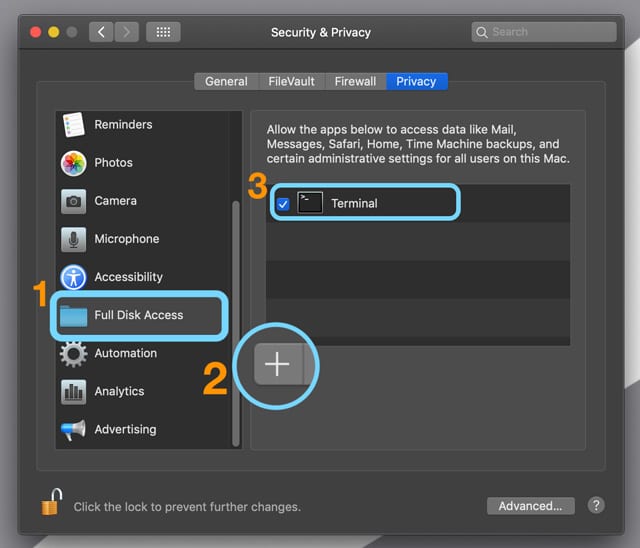
  • Per macOS Mojave e superiori, assicuratevi di garantire l’accesso completo al disco dell’utilità terminale in Preferenze di sistema; Sicurezza & Privacy; Privacy
  • Creare una cartella chiamata MobileSync nella directory principale del drive esterno
  • Copia la tua applicazione Finder o la cartella di backup di iTunes iDevice (MobileSync) sul tuo disco esterno e poi rinomina la tua cartella interna
  • Utilizzare il terminale per creare un collegamento simbolico alla nuova cartella di backup iTunes dell’unità esterna utilizzando il comando:
    • ln -s /Volumi/[Nome dell’unità esterna]/MobileSync/Backup/ ~/Libreria/Applicazione Supporto/MobileSync
  • Per l’applicazione Finder in macOS Catalina+, usate lo stesso comando per Terminale ma aggiungete due spazi tra la parola Backup e ~ ~ (il simbolo tilde per la vostra libreria utente), in modo che assomigli a questo:
    • ln -s /Volumi/ [Nome dell’unità esterna]/MobileSync/Backup/ ~/Libreria/Applicazione Supporto/MobileSync

Potete sempre fare il backup su iCloud – e vi consigliamo di farlo. Ma pensiamo anche che sia una buona idea fare il backup su un’altra posizione tramite iTunes o Finder.

Le probabilità sono che il vostro iPhone o altro dispositivo iDevice sia più grande del misero account iCloud da 5 GB che Apple offre gratuitamente. Potete aggiornare il vostro conto iCloud ai piani più grandi a partire da USD .99/mese (USD 11.88/anno) per 50GB.

Ma perché non utilizzare tutto quello spazio libero che probabilmente avete su un disco rigido esterno per eseguire il backup del vostro iPhone, iPad o un altro iDevice? O dovrei dire, utilizzare un disco esterno in aggiunta a quel conto iCloud gratuito o a pagamento!

Alla Apple ToolBox consigliamo di avere sempre più backup dei vostri iDevices. Idealmente, tutti noi dovremmo avere almeno due backup almeno uno sul cloud e uno su un drive interno o esterno.

L’approccio migliore è quello di avere due locali e due nuvole.

Perché? Perché non si sa mai – come gli esseri umani, le cose cadono a pezzi e falliscono, succede una crisi, i disastri colpiscono. Quindi cerchiamo di essere proattivi e di avere un approccio aperto agli occhi sostenendo 2X2.

Articoli correlati

  • Come fissare la macchina del tempo quando si blocca durante la preparazione del backup
  • Triplicare la protezione creando backup dei file iCloud
  • Aggiornamento a un nuovo iPhone, devo crittografare i backup?
  • Foto di backup con iCloud Photo Library
  • Chi ha paura di perdere dati? Una guida completa al backup di iOS
  • Trova i tuoi backup di iTunes su Windows e Mac

Backup dell’iPhone con iTunes o l’applicazione Finder

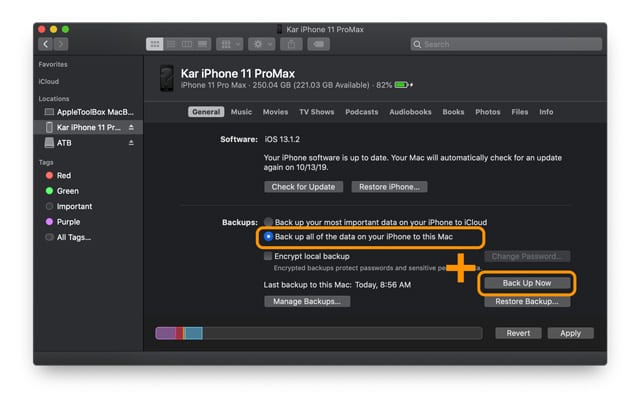
Eseguo sempre il backup di iPhone e iPad in locale tramite iTunes e con l’applicazione Finder per Mac con macOS Catalina+. Ma mi fa impazzire il fatto di non poter decidere quale cartella utilizzare per il mio backup.

E dato che non ho la possibilità di controllarlo, non ho la possibilità di salvarlo su un drive esterno. E questo mi manda in bestia!

Naturalmente è possibile eseguire manualmente il backup del backup di iTunes/Finder trovando la cartella di backup e trascinandola sull’HD esterno ogni volta che si esegue il backup.

Ma che dolore! Se vi trovate abbastanza infastiditi, come me, allora Apple Terminal è qui in soccorso.

Quindi diamoci da fare!

Stai usando macOS Mojave o Above?

Prima di utilizzare il terminale in macOS Mojave, è necessario concedergli l’accesso completo per modificare le impostazioni amministrative.

Questo nuovo processo è dovuto al fatto che Apple ha cambiato il suo livello di sicurezza in macOS.

Quando si concede ad un’App (o Utility come Terminal) l’accesso completo al disco, il sistema operativo la aggiunge ad una “whitelist” di applicazioni che si ritiene siano sicure per lavorare con dati sensibili e dati di sistema.

Come concedere l’accesso completo al terminale

  1. Apri Preferenze di sistema; Sicurezza & Privacy; Scheda Privacy
  2. Selezionare Accesso completo al disco dalla barra laterale sinistra
    1. Se non è possibile apportare modifiche, sbloccare il disco e, se necessario, inserire la password di amministratore
  3. Toccare il simbolo + per aggiungere il terminale alle applicazioni approvate con accesso completo

Una volta concesso l’accesso completo al terminale, riavviare il terminale. A questo punto dovreste essere pronti a partire!

Come impostare il backup dell’iPhone su un’unità esterna

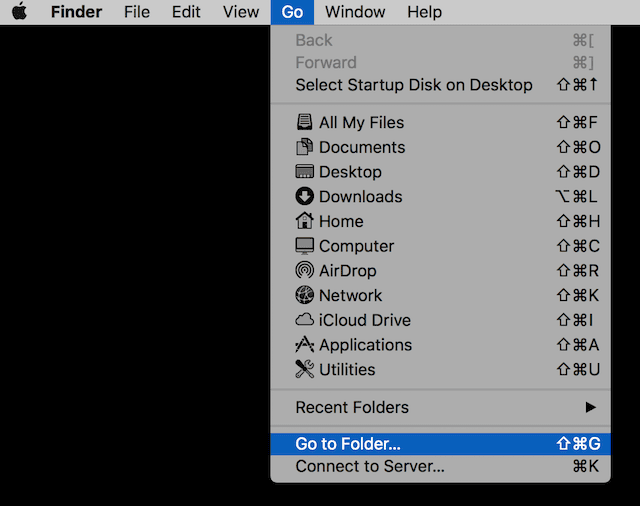
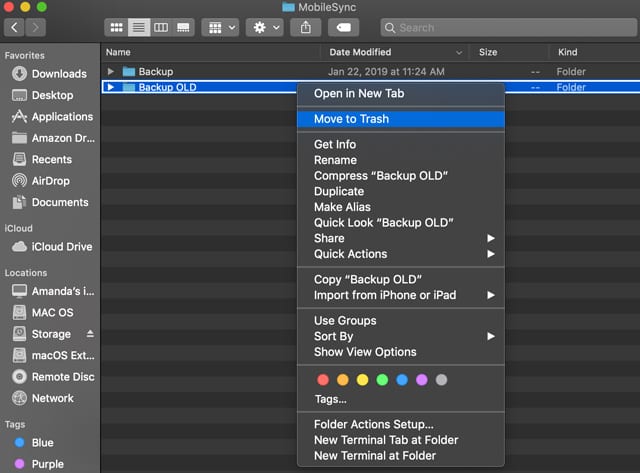
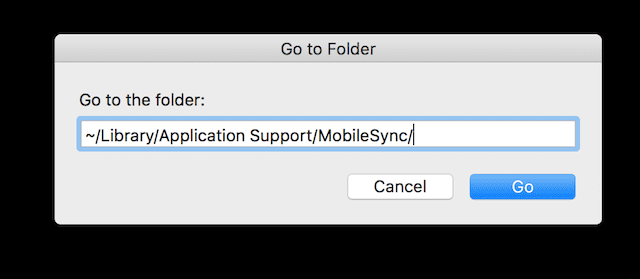
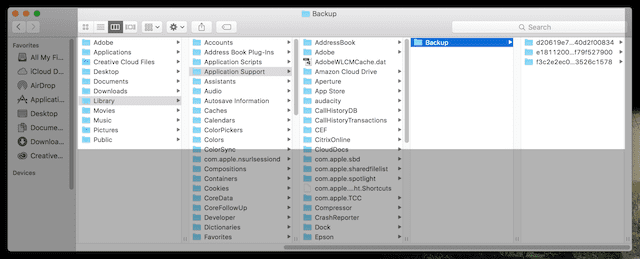
1. 1. Aprire l’unità esterna e creare una nuova cartella per il backup. 2. Nominatela MobileSync, o in un modo che ricordate, come “MyiPhoneBackUp”. Alcuni utenti di macOS hanno scoperto di dover dare un nome a quella cartella MobileSync perché questo funzioni! 2. 3. Aprire una nuova finestra Finder tramite File; Nuova finestra Finder o Command-N 3. 3. Selezionare Vai alla cartella tramite Vai; Vai alla cartella o Comando+Maiuscita+G 4. Nella casella che appare inserire ~/Libreria/Applicazione Supporto/MobileSync/ e selezionare Go 5. 5. Individuare la cartella denominata “Backup”. 6. Trascinare la cartella “Backup” nella cartella dell’unità esterna creata nel passaggio 1 7. 8. Rinominare la cartella di backup originale (quella sull’unità interna) in “BackupOld” (che si trova qui: ~/Library/Application Support/MobileSync/) 8. 9. Terminale di lancio (Applicazioni>Utilità) 9. Digitare questo comando, sostituendo il “ExternalDriveName” con il nome esatto del vostro drive esterno e sostituendo “MobileSync” o “MyiPhoneBackUp” con il nome della cartella che avete creato dal passo 1: ln -s /Volumi/ExternalDriveName/ MobileSync /Backup/ ~/Libreria/Applicazione Supporto/MobileSync
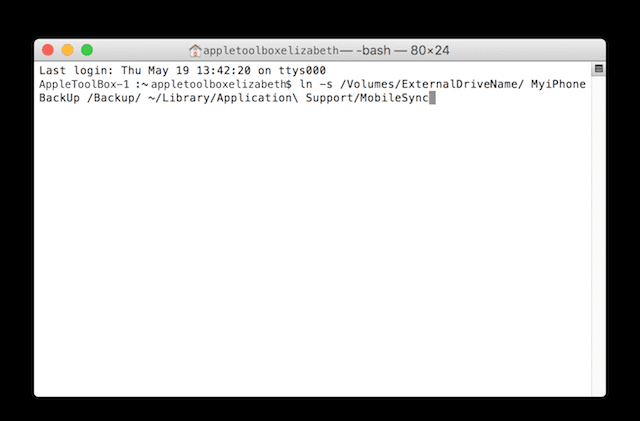
  • Per l’applicazione Finder in macOS Catalina+, usate lo stesso comando per il Terminale ma aggiungete due spazi tra la parola Backup e ~ ~ (il simbolo tilde per il vostro utente), in modo che assomigli a questo:
    • ln -s /Volumi/ [Nome dell’unità esterna]/MobileSync/Backup/ ~/Libreria/Applicazione Supporto/MobileSync

10. 10. Premere Return 11. Verificare che il collegamento sia stato stabilito da

  • Selezionare Vai alla cartella tramite Vai; Vai alla cartella o Comando+Maiuscita+G
  • Nella casella che appare inserire: ~/Libreria/Applicazione Supporto/MobileSync/
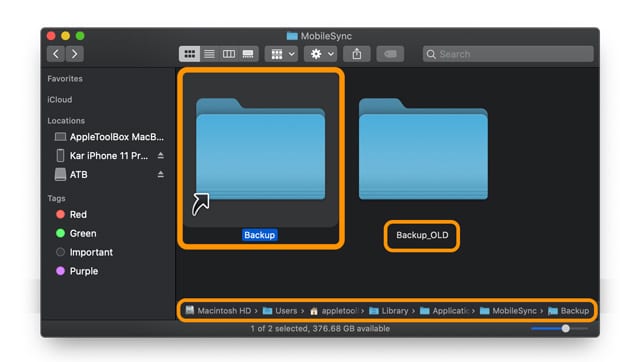
  • Nella finestra di Mobile Sync si dovrebbe vedere un collegamento (link simbolico) alla cartella di backup nella finestra di Mobile Sync per sapere che è stato stabilito il link alla cartella di backup dell’unità esterna. Si dovrebbe anche vedere la cartella BackupOld creata al punto 7. Cliccare sulla scorciatoia di Backup per confermare che funziona!

12. Aprite il Finder o iTunes, collegate il vostro dispositivo iOS e fate il backup normalmente selezionando ” Questo computer ” come posizione di backup come avete fatto in precedenza 13. 13. Selezionare il pulsante Back Up Now 14. Se tutto va bene, il file di backup dovrebbe ora trovarsi sull’unità esterna designata. Verificare che sia effettivamente presente.
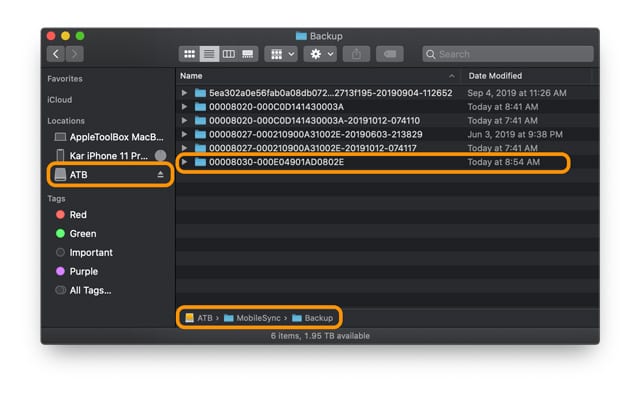
È una buona idea testarlo più volte. E se avete più iPhone, iPad o iPod, provate a fare il backup di tutti i vostri iPhone, iPad o iPod!

D’ora in poi, iTunes o Finder eseguono il backup del vostro iDevice(s) sull’unità esterna, quindi ricordatevi di collegarlo al computer prima di fare un backup.

Se l’unità esterna non è collegata, il backup non riesce. E se è necessario ripristinare il dispositivo dal backup, è necessario collegare questa unità esterna.

Quando cancellare la vecchia cartella di backup

Una volta confermato che il Finder o iTunes sta eseguendo il backup del vostro iDevice su quell’unità esterna, vi suggeriamo di aspettare qualche giorno o settimana prima di cancellare la cartella “BackupOld” per assicurarvi che tutto funzioni come previsto.

È fondamentale eseguire il backup del/i propri iDevice(s) un paio di volte e verificare tali backup prima di cancellare quella vecchia cartella di backup. Una volta verificata, procedere alla cancellazione di quella vecchia cartella BackupOld per risparmiare spazio sul Mac.

Ricordate che la vostra vecchia cartella di backup si trova nella vostra libreria utenti: ~/Libreria/Applicazione Supporto/MobileSync/

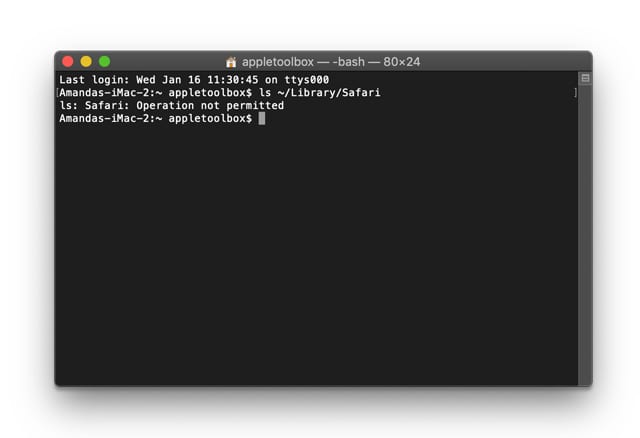
Vedere l’errore “Operazione non consentita” nel terminale?

Se i comandi del terminale non funzionano, è necessario concedere all’app Terminal Access Full Disk Access. Vedere la sezione sopra o questo articolo su come concedere l’accesso al terminale.

Come restituire il backup sull’unità interna

Se per qualche motivo si vuole tornare a fare il backup sul disco interno, è un processo piuttosto semplice 1. 2. Cancellare la scorciatoia di backup (collegamento simbolico) 2. 2. Copiare la cartella di backup dall’unità esterna alla posizione della libreria dell’utente: ~/Libreria/Applicazione Supporto/MobileSync/

Il backup su un’unità esterna non funziona?

Se non è possibile modificare il luogo in cui il vostro iPhone o altro dispositivo di backup iDevice salva, c’è un’altra opzione.

Invece di usare Terminale, spostate manualmente il vostro Finder o il file di backup di iTunes sul vostro esterno dopo che iTunes lo ha creato.

Ricordate che quando spostate questo file di backup, iTunes e Finder non lo vedono e creano ogni volta un file di backup completamente nuovo.

Trovate il vostro file di backup di iTunes e del Finder in questa posizione: /Utenti/il tuo nome utente/la tua biblioteca/supporto per l’applicazione /MobileSync

Riepilogo

Come sempre, ad Apple ToolBox vi consigliamo di conservare un backup su iCloud oltre al vostro Finder o al backup di iTunes, nel caso in cui qualcosa andasse storto. E preferibilmente, seguite la regola 2X2 con 2 backup cloud e 2 backup locali.

So che sembra un sacco di memoria non necessaria, ma se mai dovesse arrivare il giorno in cui ne avrete bisogno, sarete grati di avere quei backup a portata di mano. Ricordate, questa è la vostra polizza assicurativa, e noi vogliamo una copertura completa.

Suggerimenti per il lettore

  • Sami ricorda alla gente che se si nomina il nome del disco rigido esterno con spazi tra le parole, assicurarsi di utilizzare la codifica corretta. Quindi, se nominate il vostro disco rigido esterno "My Passport," assicuratevi di usare un backslash dopo My, poi lo spazio, poi Passport. In questo modo: MyPassaporto. E ricordatevi di capitalizzare quando necessario
  • Se il metodo di cui sopra non ha funzionato per voi, provate a rifare il processo seguendo i consigli del lettoreJingshao.
    • Ricordatevi di sostituire il nome del vostro drive esterno e il nome della cartella (se avete creato una cartella unica per il backup)
    • Aprire il terminale e digitare questi comandi (uno per uno con il ritorno in mezzo)
    • cd ~/Libreria/Applicazione Supporto/MobileSync/
    • rm Backup
    • mkdir /Volumi/ ExternalDriveName/ MyiPhoneBackUp/Backup
    • ln -s /Volumi/ ExternalDriveName/ MyiPhoneBackUp/Backup
    • cd ~/Libreria/Applicazione Supporto/MobileSync/Backup
  • Alcuni lettori hanno bisogno di aggiungere un altro comando terminale tra i passi 10 & 11:12.
    • Nel Terminale aggiungere il comando: cd ~/Libreria/Applicazione Supporto/MobileSync/Backup
  • Individuare la cartella di backup dell’iPhone in ~/Libreria/Applicazione Support/MobileSync e copiarla in una nuova cartella principale chiamata MobileSync sull’unità esterna
    • Una volta copiato sull’unità esterna, rinominare la cartella di backup interna
    • Aprire il terminale e digitare questo: ln -s /Volumi/[Nome dell’unità esterna]/MobileSync/Backup ~/Libreria/Applicazione Supporto/MobileSync/Backup
    • Chiudere il terminale
    • Torna su iTunes e prova un backup dell’iPhone per vedere se funziona
  • Se si utilizza Windows 10, provare questi passi:
    • Effettuare un backup regolare dell’iPhone utilizzando iTunes nella sua posizione predefinita
    • Naviga verso C: Utenti Utenti Utenti AppData Apple Computer MobileSync Backup
    • Copiare quella cartella nella nuova posizione di backup
    • Rinominare la cartella di backup originale. Si consiglia di rinominarla in qualcosa come BackupOld
    • Premere il tasto shift e cliccare con il tasto destro del mouse per aprire una finestra di comando
    • Nel comando, inserire quanto segue:mklink /J "%APPDATA% Apple Computer MobileSync Backup" "[Your External Drive]:iTunes Backup"’
    • Chiudere la finestra del prompt dei comandi
    • Aprite iTunes ed eseguite il backup del vostro iPhone per vedere se funziona

Come condividere la password WiFi da iPhone o iPad con qualsiasi dispositivo, compresi i MacBook

In questa guida, vi mostreremo come condividere la vostra connessione Wi-Fi dal vostro iPhone a qualsiasi altro dispositivo – sia esso un iPad, un Mac, un qualsiasi altro dispositivo Apple, anche Android, o altro. Questo rapido suggerimento rende facile la connessione degli amici o l’installazione di nuovi dispositivi sulla vostra rete. Non dovrete mai più preoccuparvi di sbagliare l’ortografia o di trovare quella criptica password Wi-Fi!

Sbloccare il Mac con Apple Watch non funziona? Ripariamolo!

Una comoda funzione per chi indossa Apple Watch e possiede un Mac è quella di sbloccare il vostro Mac (auto-sblocco) e per chi usa macOS Catalina e superiori, sbloccare le vostre applicazioni.

Una volta completati questi passaggi, il processo di configurazione è semplice. Assicurati di avere un codice di accesso sul tuo Apple Watch, quindi vai nelle preferenze di sistema del tuo Mac, clicca su Sicurezza e Privacy e deseleziona la voce “Disabilita accesso automatico”.

Diversi utenti hanno notato che la loro funzionalità di sblocco non funziona nonostante il rispetto di tutti i requisiti sopra indicati. Gli utenti notano che il messaggio “Sblocco con Apple Watch” appare brevemente, ma poi richiede l’inserimento della password.

Questa funzione consente di sbloccare il computer con il proprio indossabile. Così, quando ti siedi alla scrivania indossando il tuo Apple Watch (sbloccato), il tuo Mac dovrebbe sbloccarsi automaticamente senza bisogno della tua password.

Auto Unlock funziona con watchOS 3 o successivo e macOS Sierra o successivo. Avrete anche bisogno di possedere dispositivi di supporto.

Auto Sblocco automatico dei dispositivi supportati

Per verificare che il vostro Mac supporti l’Auto Unlock, seguite questi passi.

  1. Cliccare Icona Apple ; About This Mac dalla barra dei menu.
  2. Fare clic sul Rapporto di sistema
  3. A sinistra, espandere la sezione Rete e selezionare Wi-Fi .

A destra, sotto Interfacce , si dovrebbe vedere Auto Unlock: Supportato se il vostro Mac supporta la funzione.

Report di sistema Sblocco automatico

I vostri dispositivi sono impostati correttamente?

Se possedete dispositivi supportati che sono aggiornati ai sistemi operativi corretti, assicuratevi di averli impostati correttamente.

Assicuratevene:

  • Wi-Fi e Bluetooth sono accesi, sul tuo Mac.
  • Siete registrati su iCloud con lo stesso Apple ID su entrambi i dispositivi.
  • Utilizzate l’autenticazione a due fattori per il vostro ID Apple.
  • Usa un codice di accesso con il tuo Apple Watch.
  • Non stai usando la condivisione di Internet o la condivisione dello schermo sul tuo Mac.

Sei abbastanza vicino e il tuo orologio è sbloccato?

Puoi usare Auto Unlock quando indossi il tuo Apple Watch e sei vicino al tuo Mac. Come spiega Apple:

Auto Unlock funziona quando si indossa l’orologio sbloccato e si è molto vicini al Mac. Se necessario, sposta l’orologio un po’ più vicino.

L’impostazione è attivata?

Per prima cosa, assicuratevi di aver attivato la funzione di sblocco automatico sul vostro Mac.

  1. Aprire Preferenze di sistema utilizzando l’icona nel Dock o icona Apple ; Preferenze di sistema dalla barra dei menu
  2. Selezionare Sicurezza & Privacy .
  3. .

  4. Assicurarsi che la casella sia selezionata per Utilizzare il proprio Apple Watch per sbloccare le applicazioni e il Mac o Consentire al proprio Apple Watch di sbloccare il Mac .

Usa Apple Watch per sbloccare il Mac abilitato
Hai ancora problemi?

Se avete controllato tutte le voci di cui sopra e l’Auto Unlock non funziona ancora, disabilitate l’impostazione in Preferenze di Sistema (sopra), riavviate il vostro Mac e riattivate l’impostazione.

Ci stai?

Auto Unlock è un’ottima funzione e può farvi risparmiare qualche secondo facendovi lavorare sul vostro Mac più velocemente. Speriamo che una di queste correzioni funzioni per voi e se lo fa, vi preghiamo di lasciarci un commento qui sotto e di farci sapere qual è stato il problema!

Ottenere il nuovo iPad Pro 2020? Scambiate o vendete il vostro dispositivo Apple esistente

Apple ha recentemente presentato il nuovissimo iPad Pro da 12,9 e 11 pollici, e mi ha fatto venire le vertigini per un nuovo iPad. Ma ciò che è stato ancora più emozionante è stata la nuova Tastiera Magica per iPad che arriverà questo maggio. Con questi nuovi prodotti in mente, era il momento di vendere il mio iPad Pro 2018 per avviare il fondo per il nuovo iPad Pro.

Lettura correlata

  • Come ottenere il miglior affare quando si vende il vecchio iPhone
  • Come trasferire AppleCare per un Mac usato
  • 7 modi creativi per riusare e riutilizzare i vostri vecchi iPhone e iPad
  • Il nuovo MacBook Pro da 16 pollici è quello giusto per te?
  • Come pulire e disinfettare il tuo Apple Watch

Potreste pensare che vendere il vostro vecchio iPhone, iPad o Mac sia un progetto faticoso, ma in realtà, si può passare da 0-100 in pochi minuti. Tuttavia, prima di venderlo, dovrete fare qualche passo e dovrete sapere dove vendere i vostri prodotti Apple.

Prepara il tuo prodotto Apple

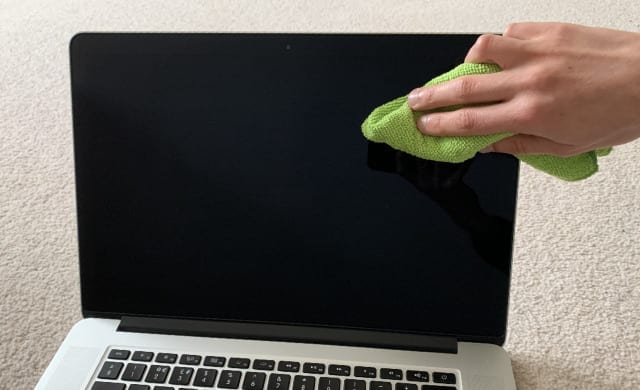
Strofinare delicatamente lo schermo del MacBook con un panno in microfibra.

Prima di vendere il mio iPad, la prima cosa da fare è pulirlo. Ogni prodotto è diverso, ma la premessa è sempre la stessa: bisogna pulire ogni angolo. E se ci sono accessori inclusi nella vendita, vorrete assicurarvi di pulirli bene prima di metterli in vendita.

Prima di iniziare il processo di pulizia, è necessario spegnere il dispositivo. Questo per assicurarsi che non ci sia elettricità che lo attraversa, quindi c’è una minore possibilità di cortocircuitare qualcosa durante il processo di pulizia. Poi, si vorrà verificare esattamente come si dovrebbe pulire il dispositivo specifico che viene venduto.

Spruzzare acqua sul panno per rimuovere i segni.
Per esempio, si raccomanda di utilizzare un “panno morbido e privo di pelucchi” per la pulizia di base, la soluzione migliore è solitamente un panno in microfibra. In alcuni casi, si vorrà inumidire leggermente il panno con un po’ d’acqua per fare effettivamente un po’ di “pulizia”. Poi, utilizzare un altro panno in microfibra per assicurarsi che il prodotto sia asciutto.

Una recente rivelazione di Cupertino è che Apple ha finalmente dichiarato che va bene usare un disinfettante per pulire. Se si pulisce con leggerezza, Apple dice quanto segue:

“Utilizzando una salviettina con alcool isopropilico al 70% o salviettine disinfettanti Clorox, è possibile pulire delicatamente le superfici dure e non porose del prodotto Apple, come il display, la tastiera o altre superfici esterne”.

Ora che il vostro dispositivo è pulito, siete pronti a mostrarlo al mondo.

Fuori il vecchio, dentro il nuovo

Ci sono i soliti sospetti per elencare i vostri prodotti Apple da rivendere. Tra questi ci sono quelli di eBay e Facebook Marketplace. Tuttavia, ci sono alcune altre popolari “community” dove potete mettere in vendita i vostri prodotti.

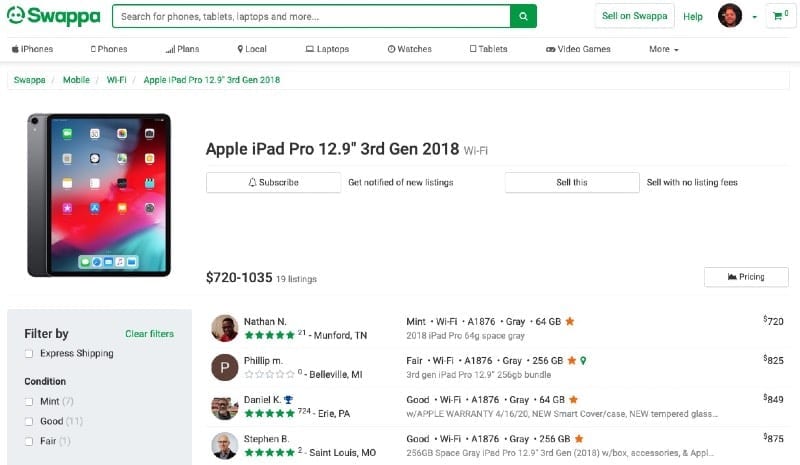
Annunci di Swappa per l’iPad Pro da 12,9 pollici 2018
Se vendo solo un dispositivo Apple, e non solo un accessorio di quel dispositivo, uso Swappa. Questa azienda è in giro da un bel po’ di tempo, e ha molte misure diverse per proteggere sia il compratore che il venditore. Quindi dovrete creare un nuovo account, trovare il prodotto che state cercando di elencare e poi creare l’elenco.

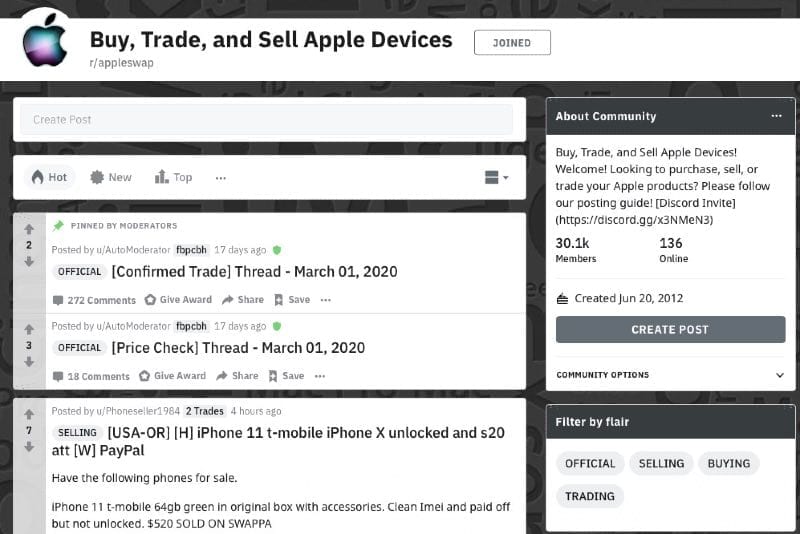
r/AppleSwap pagina principale di posting
Un’altra fantastica risorsa per la vendita di dispositivi e accessori Apple è la “Prima pagina del Web” – Reddit. Due subreddit (community) servono per il focus primario per la vendita dei prodotti – r/HardwareSwap e r/AppleSwap.

Indipendentemente dall’opzione scelta, è importante scattare quante più foto chiare possibile. Questo dà al potenziale acquirente un modo per guardare quello che stai vendendo, senza poterlo vedere di persona. Quindi assicuratevi di avere una buona illuminazione, una buona macchina fotografica e un posto dove scattare quelle foto. Altrimenti, potreste ritrovarvi con la gente che vi chiede di più e forse vi allontanate perché non ce n’è abbastanza.

Un’altra nota importante da fare è che dovrete seguire le istruzioni per l’invio sia a Swappa che a Reddit. Se non lo farete, il vostro annuncio potrebbe essere rimosso, il che potrebbe essere un po’ problematico se state cercando di vendere qualcosa in fretta.

Conclusione

Una volta che il vostro annuncio è stato venduto, assicuratevi di imballarlo bene, poi consegnatelo all’ufficio postale, all’UPS o a FedEx. Assicuratevi di aggiornare l’acquirente con le informazioni di tracciamento e se siete in ritardo nella spedizione, siate sicuramente aperti e comunicativi.

Fateci sapere se avete altri consigli per vendere i vostri prodotti o se ci manca qualcosa. Nel frattempo, fateci sapere se passerete da un vecchio iPad al nuovo iPad Pro 2020.

App consigliate da Apple

Il concetto di crowdsourcing non è nuovo ed è stato introdotto nel 2005. Da qualche tempo Apple sta armeggiando con approcci per fornire consigli sulle app agli utenti.

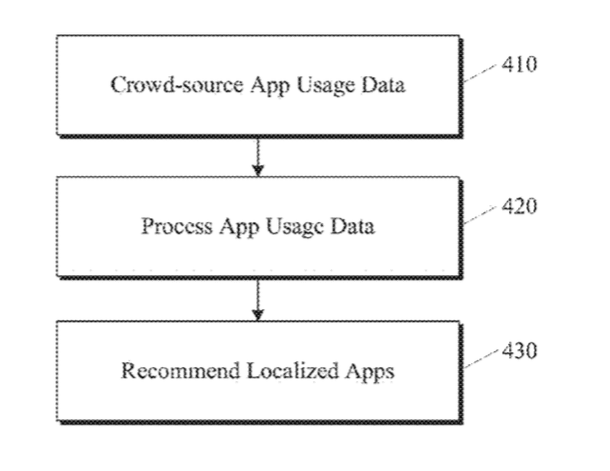
L’idea è quella di sfruttare i dati di utilizzo delle applicazioni localizzate e provenienti dalla folla per fornire consigli sulle applicazioni direttamente ai vostri dispositivi. Il brevetto 9510141 con questo pensiero di Apple è stato approvato oggi.

Il numero di applicazioni nell’app store è cresciuto in modo esponenziale nel corso degli anni. La maggior parte delle persone legge una nuova app o ne viene a conoscenza da amici e familiari prima di provarla. Dato il gran numero di app disponibili, può essere difficile per gli utenti scoprire le app più utili.

Supponiamo che tu stia visitando il parco della palla con i tuoi amici per vedere la tua squadra preferita giocare nei playoff. Sulla base delle app che altri fan utilizzano sui loro iPhone per seguire le statistiche di gioco o per scoprire il miglior punto d’abbeveraggio più vicino al parco della palla, Apple potrebbe fornirvi i consigli appropriati per le app.

I suggerimenti di App basati sulla localizzazione esistono attualmente in iOS 10. Il problema è che la maggior parte dei suggerimenti fanno schifo e gli utenti in genere cercano di disattivare questa funzione. In iOS 10, i suggerimenti di Siri App appaiono nella schermata di blocco e possono essere facilmente disattivati scorrendo verso il basso e toccando il pulsante Modifica e cancellando i suggerimenti di Siri App dai widget.

La funzione di suggerimento faceva parte della ricerca dei riflettori in iOS 9 non era popolare già allora. O i suggerimenti sono meno che pertinenti o l’interfaccia non favorisce la scoperta dell’applicazione.

Migliorando il motore di raccomandazione delle app localizzato per identificare le app che sono statisticamente rilevanti per particolari località e che hanno davvero un buon senso per il loro utilizzo, Apple potrebbe rendere la funzione più utilizzabile in futuro. La potenza dell’apprendimento automatico combinato con le funzionalità migliorate della prossima generazione di Siri può davvero rendere più utili e rilevanti i suggerimenti predittivi delle app. Le aspettative dei consumatori per esperienze personalizzate e contenuti altamente personalizzati aumenteranno con il tempo.

Utilizzando le statistiche sull’utilizzo delle app provenienti dal crowdsourcing per identificare le app più interessanti, rilevanti e utilizzate per la geolocalizzazione, Apple potrebbe migliorare la funzione predittiva. Inoltre, rendendo l’interfaccia utente attraente e intuitiva per le raccomandazioni relative alle app, può incoraggiare gli utenti a utilizzare queste caratteristiche. Attualmente ci sono altri articoli che mostrano agli utenti come disattivare i suggerimenti di Siri App invece di sfruttare al meglio questa funzione.

L’anno scorso, la quota di ricavi di Apple da Appstore ha superato i 6 miliardi di dollari. I ricavi sono aumentati del 19% quest’anno. I ricavi da Appstore sono diventati un punto luminoso per Apple negli ultimi tempi, dato il calo delle vendite di iPhone.

Se Apple è in grado di fornire un meccanismo in cui rende facile per gli utenti l’App discovery pensando fuori dagli schemi, può generare un flusso di ricavi aggiuntivo e fornire una piattaforma di app discovery personalizzata più rilevante ai propri utenti. Questo sarà anche un vantaggio per gli sviluppatori di app di terze parti, in quanto le possibilità di scoprire le loro app diventeranno maggiori e più rilevanti.

<

Messaggio “Nessun servizio” o “Nessuna scheda SIM installata” sull’iPhone, correggere

È stato segnalato che l’iPhone 4S potrebbe non riconoscere una scheda micro-SIM. Ciò può comportare la ricezione di un messaggio di errore che indica “Nessuna scheda SIM installata” o “SIM non valida”. Questo bug è stato risolto con l’ultima versione di iOS. Se si incontra questo problema, è necessario aggiornare a iOS 5.1 o successiva.

<

Impossibile trovare Cestino Tutto in iOS 10, How-To

Speriamo che abbiate superato i problemi relativi all’installazione e all’aggiornamento di iOS 10 sul vostro iPhone e iPad. Come per altri nuovi aggiornamenti di iOS, Apple tende a cambiare le cose. Noi di Appletoolbox abbiamo ricevuto molte e-mail e commenti sulle funzionalità per la cancellazione di più e-mail e messaggi. Il vecchio e familiare Cestino Tutte le funzionalità che si vedevano in iOS 9 nell’angolo in basso a destra sono state rimosse in iOS 10. Questo è uno dei motivi per cui non è possibile trovare Cestino All in iOS 10.

Il metodo delle impostazioni semplici

Se la vostra posta è di default per archiviare invece che per cancellare, c’è un modo per modificare queste impostazioni. Rendere questa modifica relativamente semplice rende l’eliminazione delle email molto più semplice rispetto al modo predefinito di iOS (come elencato di seguito.) E anche se non è un vero e proprio Trash All in iOS 10 e ci avvicina un po’ di più alle nostre precedenti esperienze di iOS Mail.

Per modificare le impostazioni della posta

  1. Aprire le impostazioni
  2. Selezionare la posta
  3. Toccare su Conti
  4. Aprire ogni account di posta (gmail, outlook, yahoo, ecc.)
    1. Toccate il nome dell’account (di solito il vostro indirizzo e-mail)
    2. Selezionare Impostazioni avanzate
    3. Aggiornare la sezione “Spostare messaggi scartati in:” da Archivio a Posta eliminata
      1. Verificare che il segno di spunta sia ora in linea con Posta eliminata

Seguire il passaggio 4 per ciascuno degli account di posta elettronica e assicurarsi di aggiornare la “Sposta messaggi scartati in:” da Archivio a Posta eliminata.

Ora, quando si strisciano le singole e-mail all’interno dell’applicazione Mail, nell’estrema destra appare l’opzione cestino rosso. Inoltre, quando si utilizza l’opzione Modifica, è ora possibile selezionare più e-mail e cestinarle in una sola volta.

Il modo predefinito di iOS di Apple per iOS toTrash All in iOS 10

Non dovremmo andare a fare tutte queste modifiche di impostazione per ottenere il cestino e cancellare le impostazioni a cui iFolks sono così abituati! E speriamo che Apple stia ascoltando e guardando questo feedback. Socon successivamente, apportare modifiche alle future release di iOS per questa funzionalità.

Ma attualmente, il modo predefinito di iOS per fare un Cestino Tutto in iOS 10 è un processo contorto a più fasi. Per essere onesti, la loro brillante Idea diApple dietro la rimozione del cestino tutto era di assicurarsi che noi non cancelliamo accidentalmente e-mail/messaggi.

Beh… non è stato un gran problema per la maggior parte di noi… Quindi, senza ulteriori indugi, introdurre la folle, contorta e frustrante Apple TRASH ALL WAY!

Primo passo Selezionare la cartella di posta con cui si desidera lavorare per cancellare le e-mail

Secondo passo Una volta nella cassetta postale, toccare Modifica nell’angolo in alto a destra

Terzo passo Successivamente, selezionare tutte le e-mail che si desidera cancellare. Purtroppo dovete farlo uno per uno.

Tuttavia, se conoscete il mittente o l’oggetto delle e-mail che volete cancellare, potete utilizzare la casella di ricerca in alto e filtrare tutte le relative e-mail per facilitare la ricerca. Una volta filtrate tutte le e-mail rilevanti che si desidera eliminare, toccare Modifica in basso a destra dello schermo.

Quarto passo alla fine del passo 3, hai finalmente segnato tutte le email che vuoi spostare nel cestino. Toccate quindi su “Spostare” in basso al centro dello schermo.

Quinto passo questo dovrebbe portarvi ad una schermata con tutte le vostre caselle di posta. Scegliete la cartella “Cestino” e tutte le email verranno spostate nel cestino.

Pensiamo che questa soluzione sia piuttosto contorta e richiederà un po’ di tempo per abituarsi, a meno che Apple non faccia dei cambiamenti.

Impossibile cancellare il messaggio IndividualText in iOS 10

Dato che siamo in tema di “Cancellazione” / “trashing”, vogliamo mostrarvi i passi per come cancellare un singolo messaggio da un thread di testi in iOS 10. Abbiamo ricevuto alcune e-mail e commenti su questo argomento da alcuni lettori.

Questo è un altro elemento in cui ci sono stati cambiamenti in iOS 10. Per cancellare un singolo testo dai messaggi di testo in uscita, è necessario prima di tutto premere e tenere premuto su un messaggio .

Successivamente, toccare More in lettera blu nella parte inferiore dello schermo. Nella schermata successiva, potete scegliere l’icona di cancellazione per cancellare questo singolo messaggio oppure scegliere “Cancella tutto” che appare nell’angolo in alto a sinistra.

Potete sempre fornire il vostro feedback ad Apple mentre apporta le modifiche per le prossime release di iOS 10. Per fornire il tuo feedback ad Apple, clicca qui

Si prega di condividere i consigli con i vostri amici e i vostri cari che potrebbero essere solo aggiornando il loro iPhone e iPad a iOS 10.

Se hai un suggerimento migliore, sentiti libero di condividerlo con noi nei commenti qui sotto.