All posts by jrk13

“Questo accessorio non è ottimizzato per questo iPhone…” con Nothing Connected

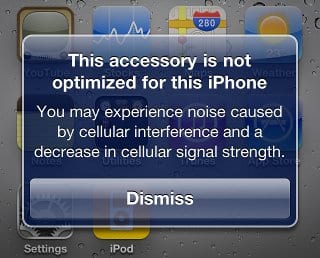
Qualcun altro ha il messaggio “Questo accessorio non è ottimizzato per questo iPhone” che compare ripetutamente, quando non è collegato nulla? Questo accade spesso anche se non avete mai collegato un accessorio al vostro dispositivo e anche il bluetooth è spento!

Alcuni utenti hanno segnalato un problema in cui l’iPhone visualizza il messaggio “Questo accessorio non è ottimizzato per questo iPhone…” nonostante il fatto che nessun accessorio sia collegato al telefono.

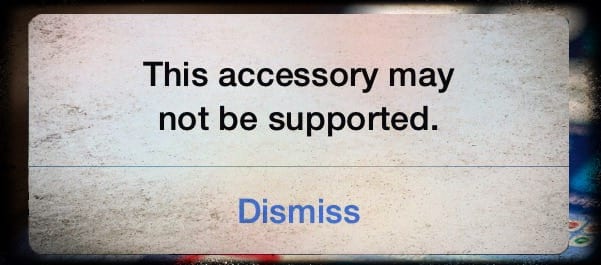
I lettori ricevono anche un altro messaggio di errore simile, “Questo accessorio potrebbe non essere supportato”. A volte questo messaggio di errore appare per un accessorio che ha funzionato in passato, anche per mesi o anni.

“Questo accessorio non è ottimizzato per questo iPhone” Fix

In molti casi, questo problema è causato da detriti nel connettore dock dell’iPhone. Per questo motivo, si può provare a pulire il connettore dock utilizzando uno spazzolino da denti morbido o un tampone di cotone asciutto. Provate a soffiare nei due altoparlanti sul fondo dell’iDevice. A quanto pare, gli altoparlanti sono il problema, perché a volte assorbono l’umidità.

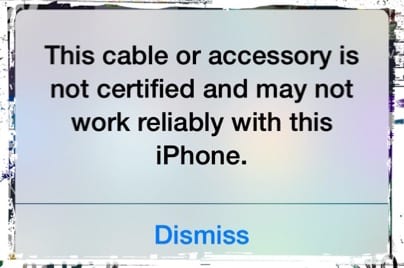
“Questo cavo non è certificato e potrebbe non funzionare in modo affidabile” Errore su iPhone & iPad

In rare occasioni, quando si collega un iPhone o iPad al cavo USB Lightning, si incontra un pop-up o un messaggio che dice “Questo cavo non è certificato e potrebbe non funzionare in modo affidabile”. Il risultato è che il vostro iDevice non si ricarica tramite quel cavo fulminante.

Se ciò dovesse accadere, provate prima a scollegare il cavo da entrambe le estremità e poi a ricollegarlo di nuovo; inoltre, provate a collegare il cavo a un’altra porta USB o a un’altra presa di corrente.

Assicurati che il tuo cavo sia certificato Apple, molti cavi per fulmini di terze parti non lo sono. Controllate se il vostro cavo è storto o sfilacciato in qualsiasi punto. In caso affermativo, sostituiscilo con un cavo per fulmini certificato Apple.

Infine, controllate sia la porta del vostro iDevice lightning che gli ingressi dei cavi sul caricabatterie per verificare che non vi siano sporcizia, lanugine o altri detriti bloccati al suo interno. Se vedete qualcosa, rimuovetelo. L’uso di una lente di ingrandimento aiuta.

<

10 modi in cui iOS 10 renderà l’iPhone migliore

Integrazioni di applicazioni di terze parti

Non c’è tema più importante in iOS 10 dell’apertura della piattaforma a sviluppatori terzi. Per anni, Apple ha riservato la maggior parte delle migliori caratteristiche della piattaforma alle proprie app integrate. In iOS 10, questa tendenza sta volgendo al termine.

In particolare, gli sviluppatori di terze parti potranno incorporare le loro app in Siri, iMessage e l’app Mappe. La decisione di Apple di aprire iOS alla creatività della sua comunità di sviluppatori crea un enorme potenziale per iOS 10.

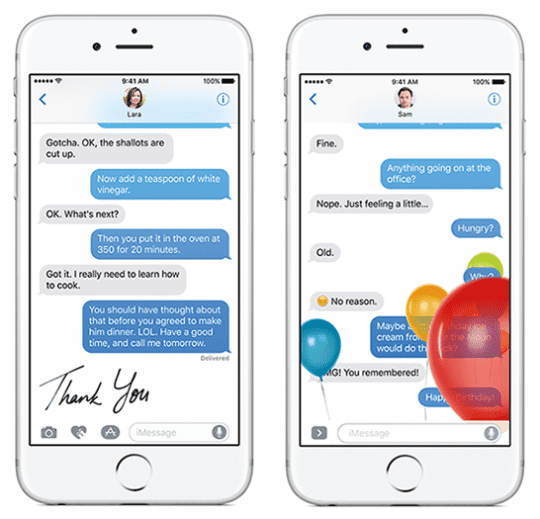
Messaggi Makeover

Se avete guardato il keynote della WWDC di Apple il mese scorso, ricorderete quanto tempo è stato dedicato alle nuove funzioni dirette a iMessage. Secondo la ricerca di Apple, Messaggi è l’app più utilizzata per iPhone e Apple non ha fatto mancare alcuno sforzo per migliorarla.

Negli ultimi anni, applicazioni di messaggistica come WhatsApp e FaceBook Messenger sono diventate alcune delle applicazioni più popolari su iOS. Con milioni di possessori di iPhone che usano Messaggi, merita sicuramente l’attenzione e iOS 10 porterà all’applicazione una serie di nuove funzionalità.

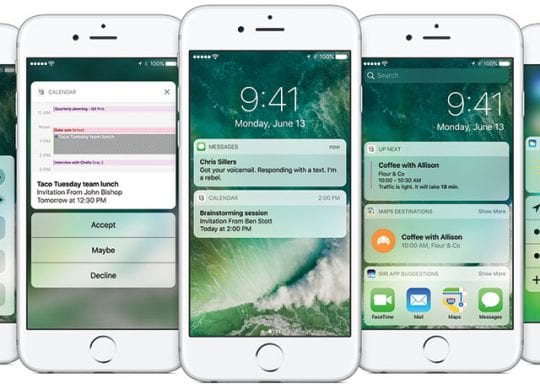
Più schermo di blocco funzionale

In iOS 10, Apple ha dedicato molta attenzione a rendere più utile lo schermo Lock. Le notifiche vi permetteranno di intraprendere più azioni che mai, il tutto senza lasciare lo schermo Lock. In autunno, potrete fare di più sul vostro iPhone senza mai vedere la schermata Home.

Siri sta crescendo

Gran parte del nuovo potenziale di Siri risiede nella creatività degli sviluppatori di terze parti che aggiungono il supporto di Siri alle loro app. Quando questo autunno rotolerà, aspettatevi di vedere molte app aggiornate per consentire di utilizzare Siri per eseguire azioni all’interno di quelle app.

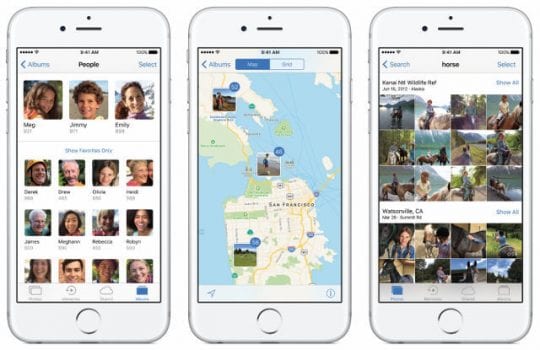
Foto è diventare intelligenti

Google ha recentemente messo sotto pressione il gioco fotografico di Apple con l’uscita di Google Photos. Nell’app, Google sfrutta la loro eccellenza nella ricerca per consentire agli utenti di digitare semplicemente quello che cercano. Ad esempio, un utente potrebbe cercare il termine spiaggia, cane, edificio o qualcosa di più oscuro. Le foto contenenti i termini di ricerca saranno visualizzate dalla libreria fotografica degli utenti. Il servizio è stato molto apprezzato fin dalla sua uscita per la sua precisione.

Apple tenta di abbinare Google in iOS 10 con un aggiornamento della propria app Foto. Inclusa è la possibilità di effettuare ricerche nella propria libreria di foto. Naturalmente con l’abbondanza di dati di Google, sono meglio impostati per gestire questo tipo di servizio. Questo ci riporta alla domanda se si preferisce un’azienda che raccoglie grandi quantità di dati degli utenti per fornire un servizio probabilmente migliore o una che prende sul serio la privacy degli utenti. Dovrete prendere questa decisione da soli.

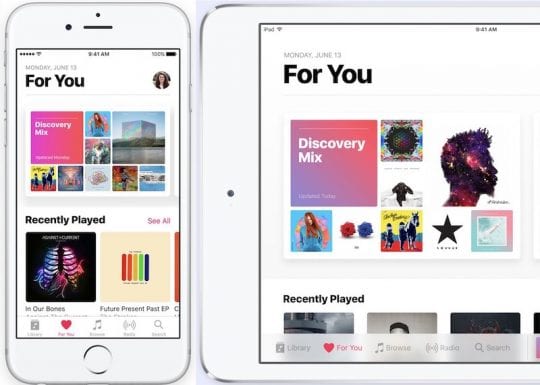
Apple Music Redesigned

Niente di drastico è cambiato con il servizio di musica in streaming di Apple, ma l’app Music riceverà un’importante riprogettazione in iOS 10. La principale lamentela con l’app Music dal lancio di Apple Music lo scorso anno è la confusione e i problemi con le librerie iTunes degli utenti e la musica del servizio di streaming di Apple. Un certo numero di utenti ha addirittura perso anni di musica acquisita attraverso iTunes.

Apple ha giurato che il problema è risolto in iOS 10. Un pezzo importante della riprogettazione dell’applicazione Music è quello di rendere chiaro agli utenti quale musica hanno acquistato tramite iTunes e quale è la musica di Apple Music.

Addio Stock Apps

Potrebbe essere di zero interesse per alcuni utenti di iPhone, ma altri sono entusiasti della possibilità di eliminare finalmente le applicazioni stock in iOS 10. Sin dal primo giorno di utilizzo dell’iPhone, gli utenti nascondono alla vista le applicazioni stock inutilizzate. Per la prima volta, sarà finalmente possibile sbarazzarsi completamente di quelle fastidiose app.

Note Collaborazione

Apple continua a puntare a rendere grande l’app Notes in iOS 10. Una funzione di collaborazione è la più grande aggiunta all’app questa volta. Una volta che una nota è condivisa, può essere modificata da più utenti in tempo reale. Questa è l’ennesima aggiunta a quelle che considero le app integrate più utili dell’iPhone.

Centro di controllo immaginato

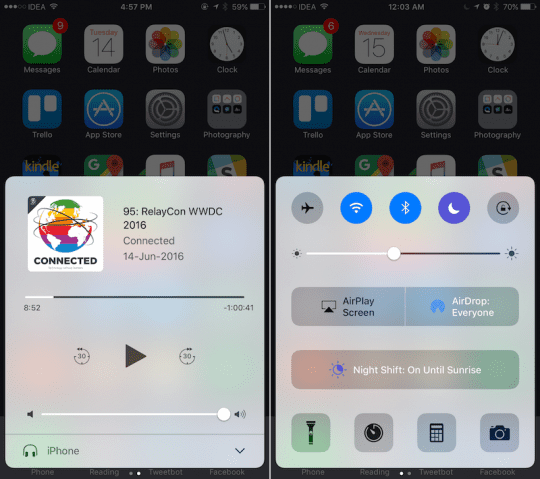
Control Center è suddiviso in due sezioni separate in iOS 10 rendendo l’interfaccia sovraffollata di nuovo piacevole e accogliente. La prima pagina è lo stesso Control Center che conoscete e amate meno i controlli musicali che sono stati spostati in una pagina da soli. Mi sono ritrovato ad usare Control Center molto più di prima.

Cancella tutte le notifiche

Questa può essere la più piccola, ma anche la più utile, caratteristica menzionata in questo elenco. Mi fa sempre impazzire quando devo cancellare 25 notifiche una alla volta nel Centro Notifiche. In iOS 10 è disponibile un’opzione 3D Touch premendo la “x” sopra la notifica in alto, che consente di cancellare tutte le notifiche contemporaneamente.

Quali sono alcune delle tue caratteristiche preferite tra queste di cui sei veramente entusiasta? Date un’occhiata alla nostra guida completa alle funzioni utili di iOS 10 per conoscere tutte le funzioni.

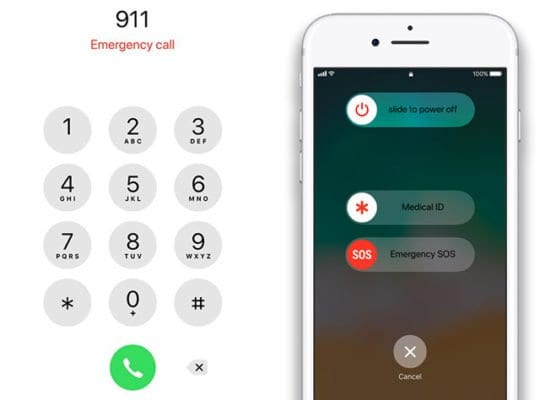
Come impostare e utilizzare la funzione SOS di emergenza per iPhone

Apple ha finalmente fornito la funzione SOS Emergency a tutti gli utenti iPhone che utilizzano iOS 11 e superiori sul proprio dispositivo. Prima di iOS 11, Apple offriva questa funzione solo in aree geografiche limitate.

Apple ha rafforzato questa caratteristica in tutto il suo ecosistema di dispositivi attraverso vari brevetti per un bel po’ di tempo. Questa offerta è un’altra caratteristica orientata alla sicurezza che Apple ha introdotto, oltre alla funzione “Do Not Disturb While Driving”. In questo breve articolo vi mostriamo come impostare e utilizzare la nuova funzione SOS Emergency sul vostro iPhone.

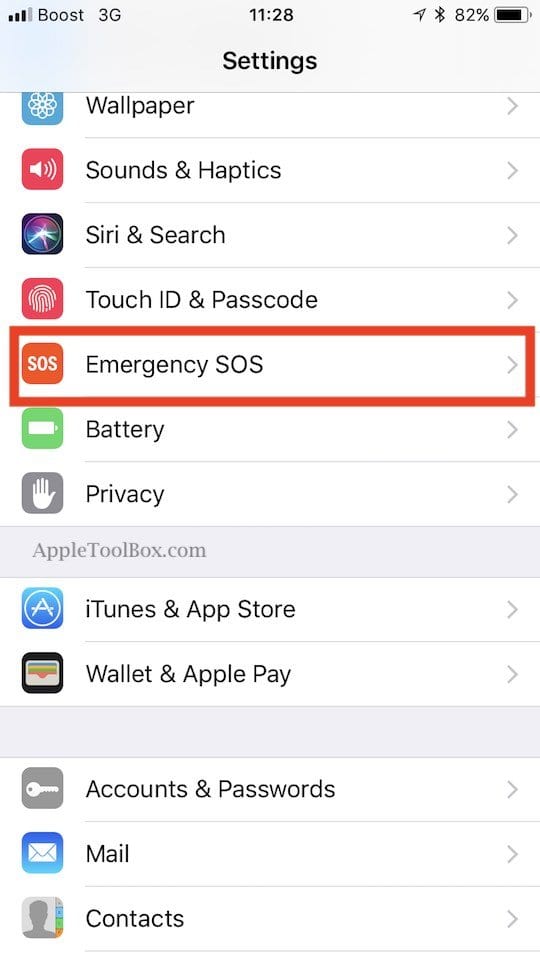
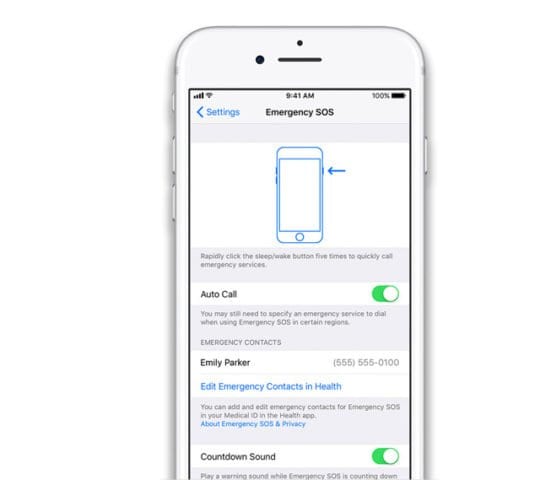
Passo – 1 Toccare su Impostazioni; SOS d’emergenza

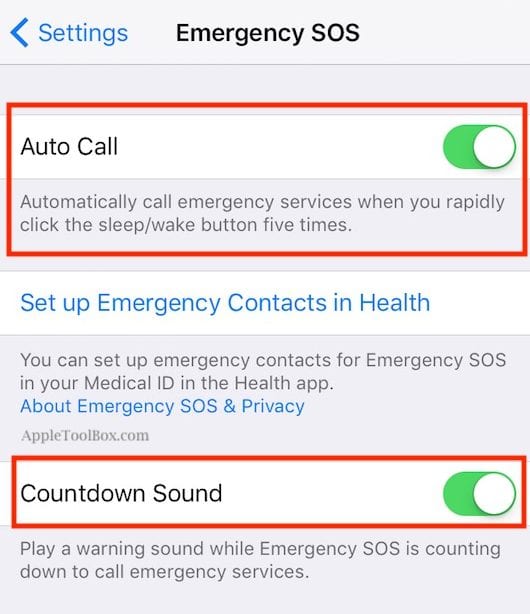
Passo – 2 Attivare la funzione ‘Auto Call’ sulle impostazioni SOS di emergenza

Questa impostazione fa sì che l’iPhone chiami automaticamente i servizi di emergenza quando si fa clic sul pulsante sleep/wake per cinque volte di fila.

Per le persone che utilizzano i modelli di iPhone 8 e superiori, la scorciatoia per le chiamate d’emergenza automatiche è un po’ diversa. Invece di toccare il pulsante laterale 5Xs, si preme contemporaneamente il pulsante Volume su o giù e il pulsante laterale.

Se questa azione suona familiare, è la stessa corsa usata sui modelli di iPhone 7 per eseguire un riavvio forzato – sì, è complicato!

Passo – 3 PrevenireLa chiamata di emergenza non intenzionale

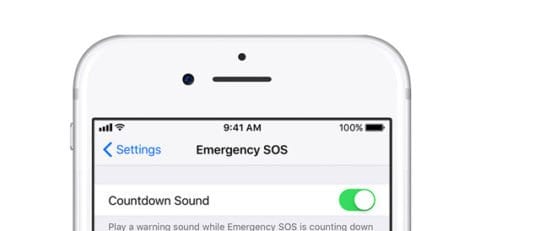
Per evitare di chiamare accidentalmente i servizi di emergenza, è possibile attivare anche la funzione Conto alla rovescia. Questa funzione fa in modo che il vostro iPhone emetta un suono di avviso mentre fa il conto alla rovescia per chiamare il 911.

iOS 12+ Pinpoints 911 Sedi di chiamata

Se non avete aggiornato il vostro iOS a iOS 12 o superiore, considerate la possibilità di farlo.

Con iOS 12 e superiori, non è più necessario conoscere la propria posizione esatta quando si chiama il 911 negli Stati Uniti. Solo durante le chiamate di emergenza, iOS invia i dati esatti della vostra posizione ai primi soccorritori. È uno sforzo per ridurre i tempi di risposta e ricevere assistenza prima.

Apple utilizza una tecnologia che chiamaHELO (Hybridized Emergency.) E’ una combinazione di torri cellulari e fonti di dati sul dispositivo come il GPS, e punti di accesso WiFi che aiutano a identificare la posizione di un chiamante del 911.

Rivedi i tuoi contatti di emergenza

Mentre esplori le impostazioni di questa nuova funzionalità SOS di emergenza sul tuo iPhone, ti invitiamo a rivedere i contatti di emergenza che hai impostato nell’applicazione sanitaria e ad assicurarti che siano aggiornati.

Per rivedere i vostri contatti di emergenza, toccate ‘ Imposta i contatti di emergenza in salute “. Questa funzione aggiorna i tuoi contatti associati al tuo id. medico

Se non avete impostato il Medical ID sul vostro iPhone, vi consigliamo di leggere qui il nostro articolo dettagliato.

L’altro elemento importante da rivedere è per gli utenti che usano il loro Apple Watch insieme al loro iPhone. Dal momento che il Watch dispone anche di un servizio SOS di emergenza, rivedere le sue impostazioni e assicurarsi che siano allineate con le impostazioni del vostro iPhone.

Come attivare (o disattivare) gli avvisi governativi sull’iPhone

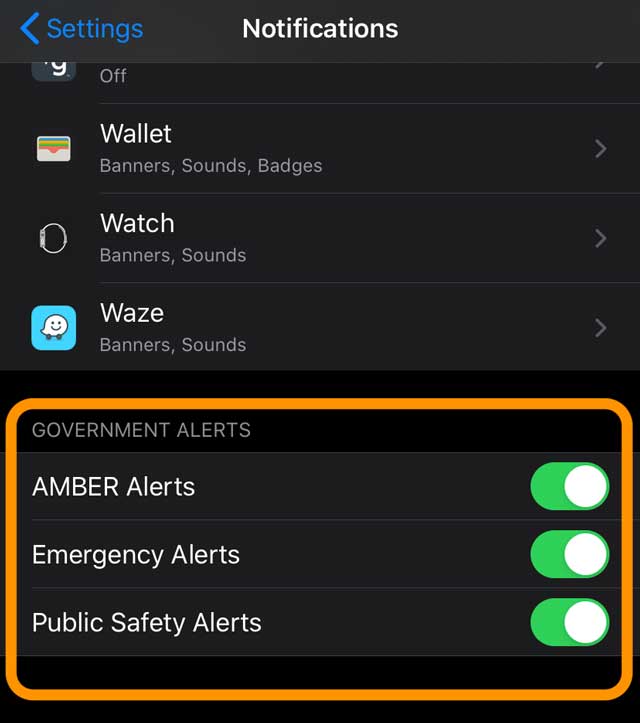
Quando si aggiorna l’iOS del dispositivo, Apple attiva gli avvisi governativi per impostazione predefinita. Questi includono gli avvisi AMBER, gli avvisi di emergenza e gli avvisi di pubblica sicurezza.

Potete ricevere questi avvisi sul vostro iPhone e/o Apple Watch.

Un esempio dei tipi di avvisi inviati include:

  • Allarmi che comportano minacce imminenti alla sicurezza o alla vita
  • Avvisi per condizioni meteorologiche estreme
  • Avvisi di sicurezza pubblica
  • Avvisi di bambini scomparsi o rapiti (allarme AMBER)

Quando un governo emette un allarme, viene emesso un suono speciale simile a quello di un allarme.

Controllare le impostazioni dell’allarme governativo del vostro iPhone

  1. Andare a Impostazioni; Notifiche
  2. Scorrere fino al in basso dello schermo
  3. Cerca la categoria Allarmi governativi
  4. Attivare o disattivare le modifiche desiderate

Vi consigliamo vivamente di attivare sia gli allarmi di emergenza che quelli di pubblica sicurezza!

Ricevere avvisi di emergenza di prova (solo negli Stati Uniti)

Quando si utilizza un vettore statunitense e ci si trova negli Stati Uniti, è possibile ricevere avvisi di emergenza di prova, solo per assicurarsi che il sistema funzioni.

Per impostazione predefinita è disattivato.

Quando si riceve questo tipo di allarme, si sente un allarme e l’avviso dice che si tratta di un test, non di una vera e propria emergenza.

Attivare o disattivare questi allarmi di prova

  1. Aprire l’applicazione Telefono e toccare Tastiera
  2. Per accenderlo, digitare *5005*25371# ed effettuare una chiamata. Si sente la conferma che “avvisi di test abilitati”
  3. Per spegnerlo, digitare *5005*25370# ed effettuare una chiamata. Si sente la conferma che “avvisi di test disabilitati”

Riepilogo

Ci auguriamo che vi prendiate il tempo di esplorare la funzione SOS di emergenza sul vostro iPhone. E che la impostiate per quelle situazioni in cui ne avete più bisogno.

Vi raccomandiamo inoltre di prendervi il tempo necessario per impostare le funzioni Medical ID sull’applicazione sanitaria, in quanto sono molto utili per chi vi fornisce i servizi EMS.

<

Tastiera iPhone Inaccurata sotto iOS 4; soluzione alternativa

Un certo numero di utenti ha segnalato un problema in cui la tastiera dell’iPhone sullo schermo è apparentemente meno accurata sotto iOS 4 di quanto non fosse sotto le precedenti iterazioni del software. Un campione di rapporti dai forum di discussione di Apple:

  • mynameisbren: “Subito dopo l’aggiornamento a iOS4, l’allineamento del mio touchscreen sembra essere un po’ fuori luogo. Quando provo a toccare due volte la barra spaziatrice, finisco per premere la ‘n’ sul secondo tocco. Questo è iniziato direttamente dopo l’installazione di iOS 4″.
  • Judge.Judy: “Sono contento che qualcun altro abbia lo stesso problema – pensavo di stare impazzendo. Ho diversi amici con l’iPhone, nessuno di loro riferisce di questi problemi. Sono riuscito a provare un iPhone di amici poco fa e irritantemente va assolutamente bene”.
  • Remmy70: “Pensavo di stare impazzendo… avendo esattamente lo stesso problema: ottenere ‘n’ un sacco di ‘n’, il doppio rubinetto della barra spaziatrice non funziona correttamente e mi sembra anche di premere i pulsanti di invio e di backspace più di quanto non faccia di solito”.

Possibile soluzione

Stranamente, diversi utenti hanno riferito che la semplice aggiunta di una seconda tastiera migliora notevolmente questo problema. Per fare ciò, navigare su Impostazioni; Tastiera generale; Tastiera, quindi toccare “Tastiere internazionali” e aggiungerne una.

Gli utenti statunitensi hanno avuto successo con l’aggiunta della tastiera inglese (UK).

<

5 App per il viaggio in famiglia

Quando ero un ragazzino, giugno era il mese migliore dell’anno scolastico, e le vacanze estive erano in corso. Per la mia famiglia, le vacanze estive significavano mettersi in viaggio, esplorare gli Stati Uniti con la nostra buona auto di famiglia (una station wagon azzurra che chiamavamo affettuosamente “La Bomba Blu”). Viaggiare in quell’auto significava visitare molte stazioni di servizio e aree di riposo, così che ognuno di noi ragazzi poteva usare il bagno e prendere qualcosa da mangiare.

Di conseguenza, un viaggio di 5 ore potrebbe facilmente durare 7 ore o più, sia per i bambini che per i genitori, che è stato un sacco di tempo. Con tutto questo tempo insieme, i miei genitori hanno dovuto pensare in modo creativo alle cose che noi ragazzi potevamo fare in macchina, per non farli impazzire chiedendo sempre “siamo già arrivati? Così i miei genitori ci hanno comprato un sacco di fumetti e libri da colorare, giochi che potevamo fare in macchina e i miei Mad Libs preferiti.

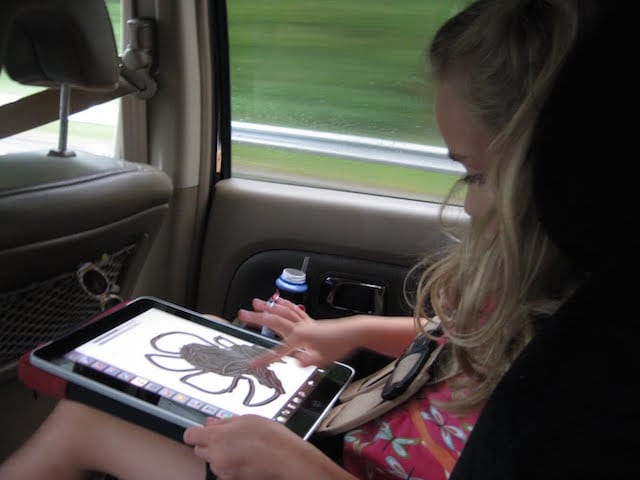
Al giorno d’oggi, i genitori hanno molte più opzioni su come intrattenere (o distrarre a seconda di come la si guarda) i loro figli durante i loro viaggi estivi. Fortunatamente, i nostri iDevices aggiungono una dimensione completamente nuova per tenere i bambini occupati, così tutti quei chilometri percorsi in treno, in aereo o in automobile sono felicemente occupati e molto meno stressanti per noi genitori!

Nel desiderio di vacanze estive rilassanti, ecco alcune applicazioni che noi di Apple Tool Box amiamo utilizzare durante i nostri viaggi in famiglia.

Quindi diamoci da fare!

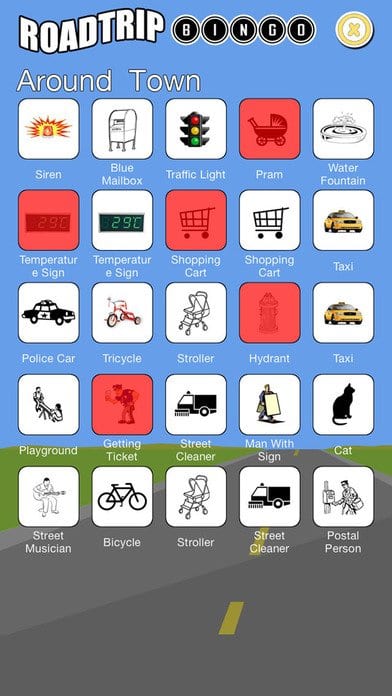
Road Trip Bingo

Questo gioco è facile da giocare e può coinvolgere tutti i membri della famiglia durante un viaggio in macchina. Mentre i bambini giocano sui sedili posteriori, tu o il tuo copilota lo seguite dal sedile del passeggero usando il vostro iPhone. Il gioco viene fornito con nove diversi tabelloni. Il gioco da tavolo di base dell’offerta dell’app offre un assortimento di tessere del bingo di scenari comuni durante il viaggio, come le auto, gli animali, i cartelli e la campagna.

Il tavolo da gioco colorato apre numerose possibilità. Uno dei preferiti con la Apple Tool Box kids è il gioco da tavolo con la targa. Il tabellone permette di utilizzare tutte le targhe di stato, oppure di selezionare un’impostazione e limitare le scelte a un particolare stato o regione da cui si viaggia. L’applicazione di base è gratuita e supportata ad-supported. Road Trip Bingo è un gioco divertente e interattivo che ha risparmiato a noi adulti di Apple Tool Box un sacco di frustrazione da viaggio.

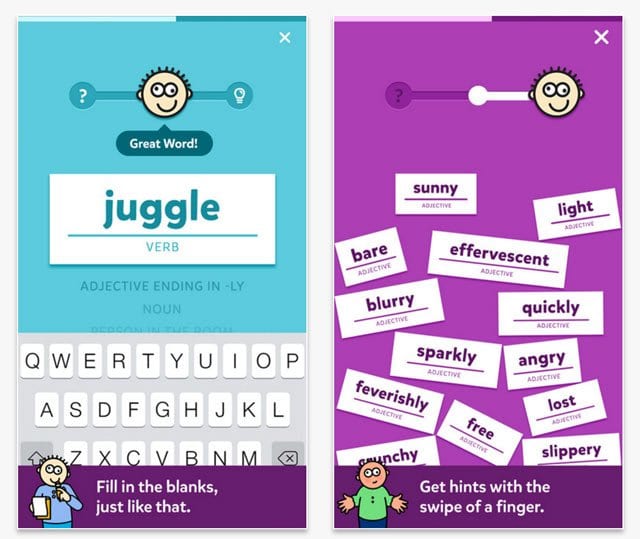
Classic Mad Libs

Chi può resistere a questo? Non io. È il gioco che ho fatto innumerevoli volte in viaggio con la mia famiglia nell’era pre-iDevice (o l’alba dei tempi, secondo i nostri giovani), Mad Libs non diventa mai vecchio e stanco. Con più di 500 e più recensioni di 4+ valutazioni, vale la pena di controllare tutti i viaggi con la famiglia. Mad Libs tira fuori il lato creativo e sciocco dei nostri più giovani e dei più anziani e questo include anche il nonno. Tutti possono creare storie esilaranti semplicemente aggiungendo un verbo.

Una bella caratteristica che apprezziamo in Mad Libs è l’interfaccia utente intuitiva per i bambini. I bambini si divertono molto e allo stesso tempo (a loro insaputa) imparano a scegliere le parole intelligenti mentre usano l’app. Mad Libs è approvata sia dai bambini che dai nonni come “davvero cool”, e la versione base è gratuita! I contenuti aggiuntivi hanno un prezzo di 1,99 dollari USA, compreso il nuovissimo “Diario di un Wimpy Kid”.

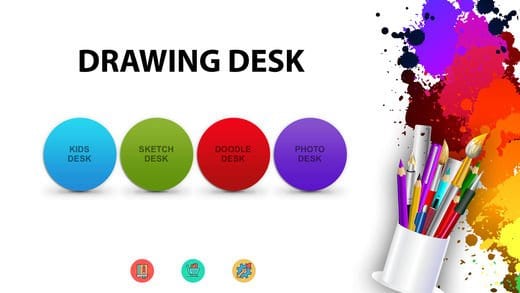
Scrivania da disegno

Se i vostri giovani sono appassionati di libri da colorare, non si annoieranno con Drawing Desk. Con oltre 6 milioni di utenti, questa app ha qualcosa per tutti. La scrivania per bambini integrata offre ai bambini l’opportunità di divertirsi con il disegno. Possono disegnare con musica e bacchette magiche (e quello che i bambini non amano le bacchette magiche).

Se si utilizzano i modelli iPad Pro, l’app è ottimizzata per la migliore esperienza di disegno. Quindi, la prossima volta che vi mettete in viaggio (o in volo) con il vostro giovane artista, scaricate questa app e lasciate che la creatività abbia inizio. La versione base è gratuita con aggiornamenti disponibili a seconda delle necessità.

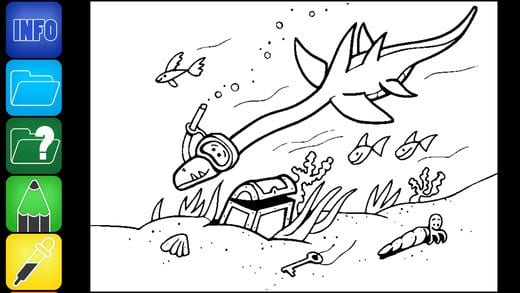
500 Pagine da colorare

Se i vostri bambini preferiscono colorare a disegnare voi, allora questa app da 500 pagine da colorare è per voi e per i vostri ragazzi. Questa applicazione è specificamente progettata per i bambini dai 6 agli 8 anni e supporta una serie di categorie tra cui auto veloci, fate, animali e, naturalmente, il nostro Apple Tool Box Kids amatissimi dinosauri! Ci sono tre livelli di difficoltà, facile, medio e difficile – questi sono sicuri di tenere i bambini sfidati per ore. La versione Lite è gratuita e si possono acquistare gli aggiornamenti come desiderato (o necessario)

4 Foto 1 Parola

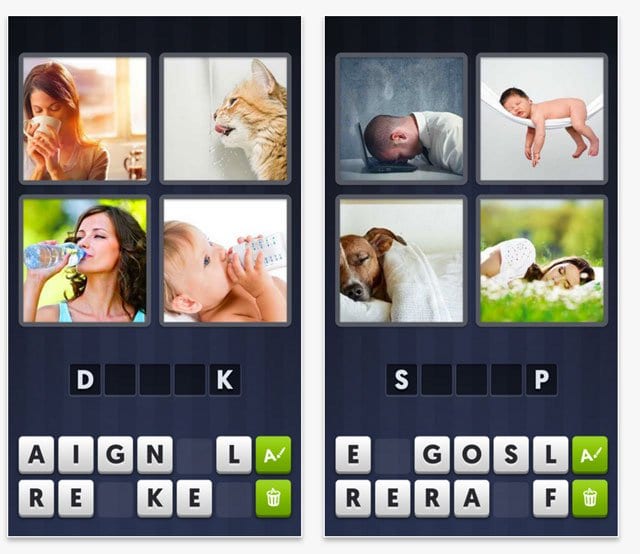
Questo è uno dei miei preferiti perché è particolarmente divertente per gli adulti come me che amano fare gli stupidi e giocare e (a volte) comportarsi come bambini durante i viaggi. Four Pics One Word è un gioco molto semplice ma molto coinvolgente che mostra quattro immagini. Tu (ok… o i tuoi figli) devi trovare una parola che sia il filo conduttore di tutte le immagini. Questo puzzle è divertente da giocare e ci sono tonnellate di puzzle da quelli facili a quelli abbastanza difficili.

Puoi giocare tutto da solo o passare il dispositivo in giro in modo che tutti siano inclusi. Nei nostri viaggi abbiamo scoperto che giocare a 4 Foto 1 Word è un ottimo modo per passare il tempo velocemente. Si prega di notare che la valutazione su questo è per le età dai 12 anni in su, ma troviamo che Four Pics One Word è apprezzato da tutte le età, dai giovani ai vecchi. La versione base è gratuita.

Riepilogo

Chi non ama le vacanze estive? L’idea di allontanarsi da tutto e di godersi un po’ di tempo libero con la famiglia è una delle cose che ci fa andare avanti tutto l’anno. I viaggi in famiglia sono fatti per essere divertenti, una pausa da tutto quello stress. Ma un lungo viaggio in macchina o un ritardo inaspettato all’aeroporto può trasformare molto rapidamente questa armonia in un’assoluta miseria. Quindi sfruttiamo la potenza dei nostri iDevices per diffondere qualsiasi potenziale disastro e scarichiamo alcune divertenti applicazioni di gioco per la famiglia prima di metterci in viaggio. La nostra famiglia Apple Tool Box può verificare che queste applicazioni portano un po’ di tranquillità ai genitori e mantengono i nostri giovani passeggeri felici e occupati. E speriamo che queste app riducano o eliminino il numero di volte in cui noi genitori dobbiamo sopportare un altro “siamo già arrivati?

<

Impostazione di conti multigiocatore in Game Center

Molti di noi amano il nostro Game Center, anche quando Apple lo ha trasformato da app a servizio per iOS e iPadOS. Poi arriva un altro nuovo iOS e aggiunge altri cambiamenti! Potrebbe sembrare travolgente e inutile, ma una volta superate le cose difficili, il Game Center di iOS potrebbe sorprendervi! E soprattutto, a partire da iOS 11, è facile aggiungere più account di giocatori in Game Center.

Articoli correlati

  • Come invitare gli amici usando Game Center su iOS 13 e iPadOS
  • Dov’è l’applicazione Game Center del mio iPhone?
  • Non puoi registrarti o iscriverti con Game Center?
  • Il Game Center non funziona? Schermo vuoto?

Lavorare con più giocatori su un singolo iDevice?

Molti di noi consegnano abitualmente i nostri iDevices ai nostri figli, ai membri della famiglia o ad altri per usarli. È un eccellente distrattore! E quando i nostri bambini si impossessano dei nostri dispositivi, i giochi sono alcune delle applicazioni più utilizzate. Molte famiglie, come la mia, hanno 3 o più account Game Center in uso sui nostri iDevices, ognuno associato a un diverso membro della famiglia. Quindi avere la possibilità di passare rapidamente da un account all’altro è un grande vantaggio per noi. In questo modo nessuno di noi perde i progressi in nessuno dei nostri giochi!

Posso avere due account di Game Center un Apple ID?

No. Non più. Un tempo era possibile creare un account Game Center uscendo dal proprio account e creando un nuovo ID Game Center nella Game Center App o anche nel gioco stesso, se supportato. Questo prima che gli ID Game Center e gli ID Apple diventassero un tutt’uno.

Oggi vi mostreremo come navigare nel panorama del Game Center in un tutorial passo dopo passo. Imparerete anche come Game Center iOS 11 offre funzioni per cambiare velocemente l’account, senza la necessità di spegnere completamente Game Center.

C’è solo un requisito per i conti di più giocatori in Game Center

Ogni membro della famiglia (o un’altra persona) deve avere il proprio Game Center Account ID e la propria password. Di solito, questo è il loro Apple ID. Ma se le persone hanno un account Game Center più vecchio, si tratta del loro GC ID e della loro password. E ricordate, anche i vostri figli hanno bisogno di Apple ID! I bambini sopra i 13 anni possono crearne uno proprio. Ma i bambini sotto i 13 anni hanno bisogno del consenso dei genitori per avere un proprio Apple ID e il genitore deve creare l’ID per conto del bambino.

Sì, allora diamoci da fare!

Come creare un nuovo account Game Center se ne hai già uno

  1. Visitate il sito ID Apple su un browser per creare un altro ID Apple
  2. Compila tutte le informazioni e verifica il tuo conto
  3. Prova il tuo nuovo conto
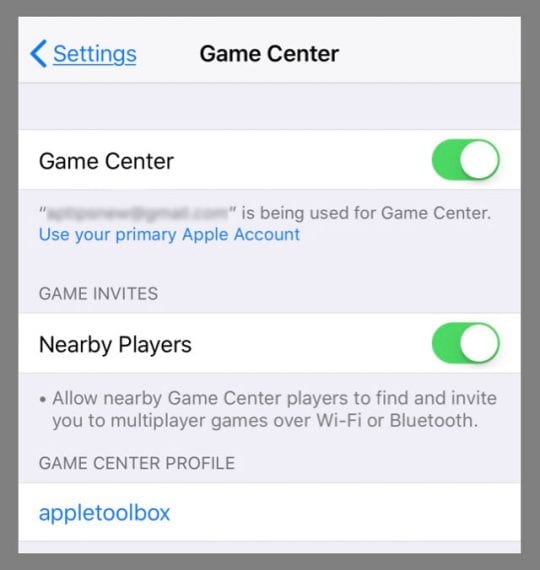
    1. Sul vostro dispositivo, andate su Settings &gt; Game Center
    2. Attivare il GC (o, se si è registrato con un account diverso, disattivarlo)
    3. Toccare Non (conto GC precedente) o Accedi
    4. Inserire il nuovo Apple ID e la nuova password
    5. Se non riesci ad accedere al Game Center, vai su iCloud e spegni il Game Center e riprova

Utilizziamo la nuova impostazione chiamata Conti e password

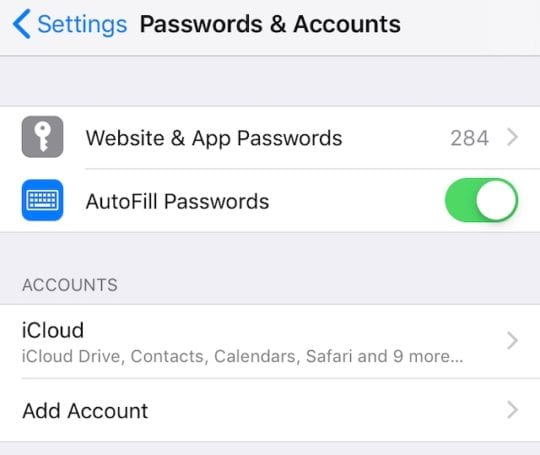
  1. Quindi, prima di tutto, andare su Impostazioni; Password &amp; Account; Website &amp; App Passwords . Vi chiede di toccare ID, Face ID o Passcode a seconda del modello e di come si imposta il vostro iDevice Toccare Website &amp; App Passwords nelle impostazioni iOS per visualizzare nomi utente e password.
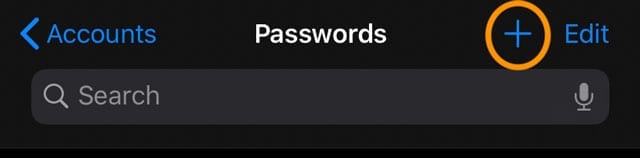
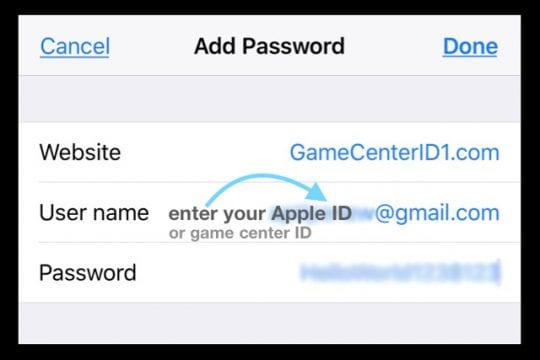
  2. Una volta che la password salvata si apre, toccare il segno più per aggiungere la password
  3. Compila i tre campi elencati per Sito web, Nome utente e Password
    1. Per questo passo aggiungere qualcosa di generico per GameCenterID1.com, GameCenterID2.net, o simili. Assicurati solo di aggiungere quel .__ alla fine del tuo nome. Ogni sito web corrisponde ad un diverso ID Game Center – questo è ciò che conta qui! In realtà non ci stiamo collegando a un sito, ma piuttosto ai tuoi ID Game Center
    2. Per il nome utente, inserisci la tua email della Game Center
    3. E per la Password inserisci la tua Password del Gamecenter e premi Done
    4. Se Done è in grigio, controlla di aver aggiunto quel .com o qualsiasi altra cosa alla fine
    5. Tornare al passo 2 e creare un ” Add Password ” per ogni account Game Center che si desidera utilizzare

Non dimenticate di verificare!

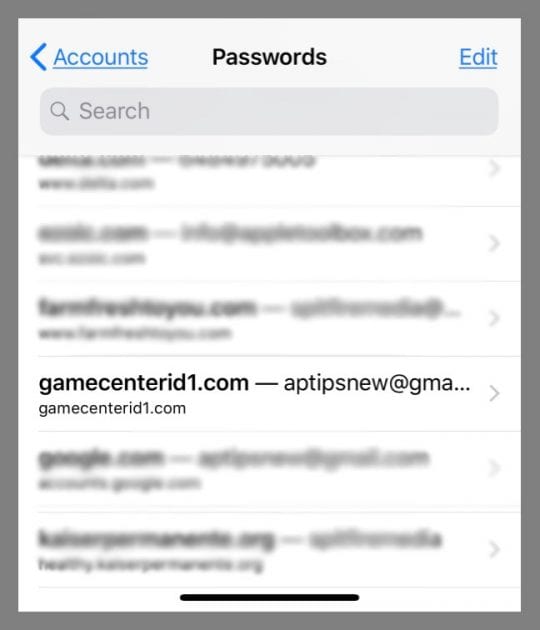
Ora, hai aggiunto tutte le informazioni del tuo attuale account Game Center alle password salvate del tuo iDevice.

Per verificare che tutte le vostre informazioni siano memorizzate in Account &amp; Passwords, tornate a Settings &gt; Passwords &amp; Accounts &gt; Website &amp; App Passwords e scorrete l’elenco per confermare che le informazioni della vostra Game Center siano presenti.

Se si decide di aggiungere un altro conto, eseguire le stesse operazioni per eventuali conti aggiuntivi, ora o in seguito.

A seguire, l’impostazione di Open Game Center

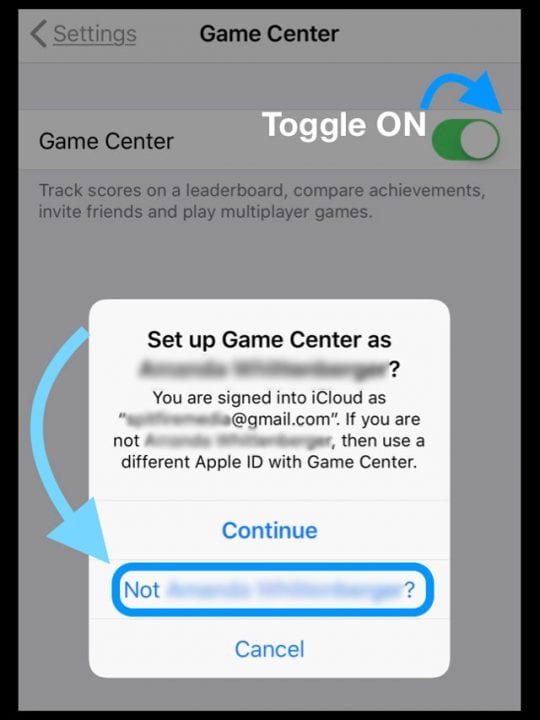
  1. Vai a Impostazioni ;Centro giochi
  2. Se siete attualmente collegati al Game Center con il vostro ID Apple primario, disattivate il Game Center e poi riattivatelo
  3. Quando vi viene chiesto di utilizzare la vostra email iCloud (ID principale di Apple,) selezionate l’opzione ” Non (nome/email) ?”
    1. Se vedete ” Utilizzate un Apple ID diverso per Game Center ” invece, toccate questo
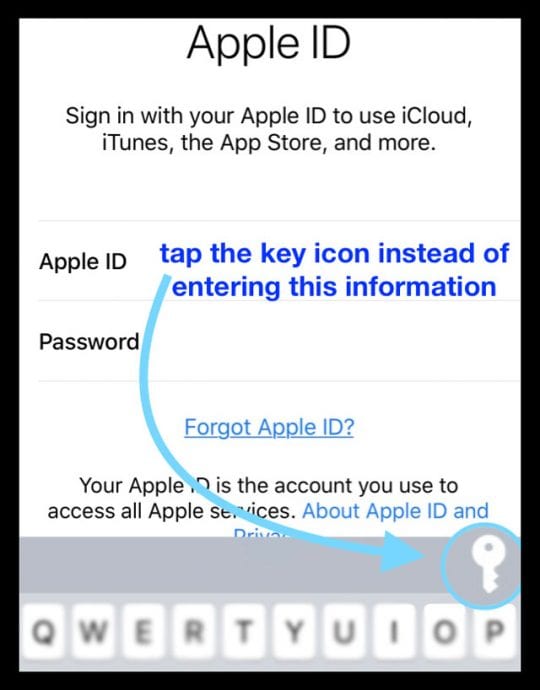
  4. Ora dovreste vedere la schermata di accesso all’ID Apple
    1. Toccare su Apple ID Email
    2. Non digitate nulla, selezionate invece il simbolo del tasto nell’angolo in alto a destra della tastiera
    3. Autorizzate l’accesso alle vostre password tramite Face ID, Touch ID o il vostro codice di accesso
    4. Scorri verso il basso e scegli uno dei tuoi Game Centeraccounts dalla lista che hai appena creato
      1. Se avete attivato l’autenticazione a due fattori, digitate il codice di verifica da uno dei vostri dispositivi collegati con Apple ID di fiducia
    5. Le informazioni del tuo account GC dovrebbero popolarsi automaticamente!
    6. Premete Sign In-GC popola i vostri dati utente e le informazioni del profilo
      1. Se non riesci ad accedere al Game Center, vai su iCloud e spegni il Game Center e riprova

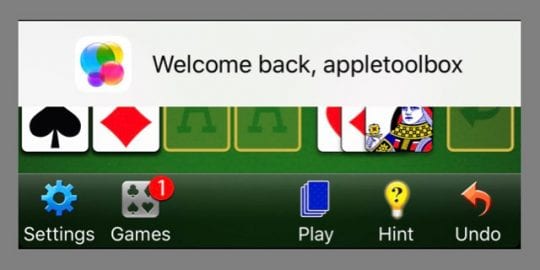
Infine, apri l’App supportata dal tuoGame Center e controlla se le informazioni del giocatore sono corrette. Il modo più semplice per saperlo? Cercare il banner di benvenuto e vedere se riconosce il cambio di account GC.

Game Center in iOS e iPadOS (11+): Tutto sul cambio di account

Il bello di usare iOS’ e iPad’s Passwords &amp; Accounts è che si può passare rapidamente da un account all’altro abbastanza rapidamente, dato che le informazioni di GC sono ora memorizzate in Passwords.

Basta con le parole d’ordine!

Non devi nemmeno scrivere niente! Tutti i tuoi account GC sono letteralmente a un soffio di distanza!

Questo significa anche che è possibile aggiungere o cancellare account in qualsiasi momento!

E gli account di più Game Center iOS 10?

Sì, è possibile utilizzare più account in iOS 10, ma è necessario inserire manualmente tutte le informazioni relative all’ID Apple (o all’ID del Game Center) ogni volta che si effettua l’accesso e l’uscita dalle impostazioni del Game Center.

Accesso al Game Center iOS 10

  1. Vai a Impostazioni ;Centro giochi e disattivalo
    1. Se necessario, toccare Sign Out
  2. Selezionare Non (il precedente ID Apple o ID Game Center)
  3. Accedi con un altro ID Apple
  4. Crea un profilo del Game Center, un nickname per il tuo account se non ne hai uno elencato
  5. Avvia il tuo gioco supportato da Game Center. Dovresti vedere il banner di benvenuto con il tuo nickname aggiornato dell’account.
  6. Verifica che tutti i tuoi dati di gioco siano corretti e che sia associato l’ID Apple modificato

Ottenere gli errori?

Se non riesci ad accedere a Game Center, vai su iCloud e spegni Game Center. Poi torna a Settings &gt; Game Center e vedi se puoi accedere a Game Center con le tue informazioni alternative di Apple ID (Game Center).

Inoltre, date un’occhiata al nostro post di risoluzione dei problemi “Non puoi registrarti o iscriverti con Game Center? Qui vi illustriamo come far tornare Game Center in azione!

Pronti ad ordinare il nuovo iPhone X? Ecco quello che dovreste sapere

Il giorno del pre-ordine è arrivato! Abbiamo visto diversi rapporti che suggeriscono cheApplewon non ha abbastanza iPhone X per soddisfare la domanda di pre-ordine, quindi ricordati di impostare i tuoi orologi per le 12:01 a.m. Pacific Time negli Stati Uniti per ottenere il vostro ordine al più presto. Raccomandiamo di utilizzare l’applicazione mobile di Apple al posto del sito web e di impostare subito il tuo ordine, compresa la scelta del colore del tuo iPhone X, della dimensione e del tuo portacellulare.
Inoltre, tutti i principali operatori di telefonia mobile e rivenditori come Best Buy accetteranno anche i pre-ordini per l’iPhone X, quindi considerateli come opzioni, soprattutto se il sito web di Apple è inondato di traffico.

La storia di ritorno

Apple ha lanciato l’elegante OLED iPhone X, il meno costoso iPhone 8 Plus e i modelli iPhone 8 a settembre. Il nuovo iPhone X (chiamato il dieci, non la “X”) è il modello di iPhone più atteso da molti anni!
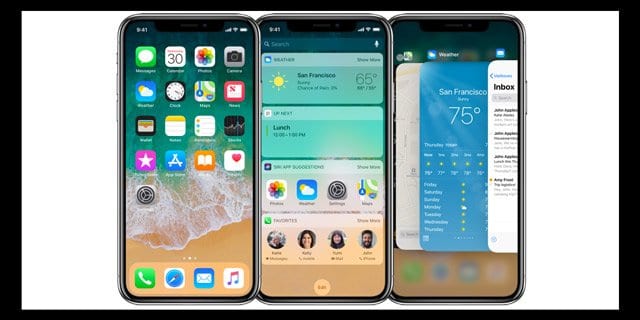
Il telefono dell’anniversario di Apple, iPhone X arriva con molte caratteristiche, tra cui uno schermo OLED che potrebbe finire per limitare l’offerta. Ci sono stati numerosi rapporti che indicano una disponibilità limitata negli ultimi mesi. Non dimentichiamo i modelli di iPhone 7 dell’anno scorso, dove i pre-ordini dell’iPhone 7 e dell’iPhone 7 plus in Jet Black hanno fatto il tutto esaurito in poche ore.

Se avete più di 1000 dollari da spendere e aspettate con ansia questo modello da 10 anni, preordinate l’iPhone X invece di aspettare.

Pre-ordinazione dell’iPhone X

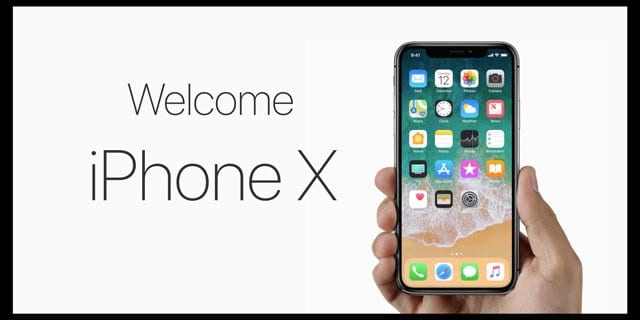
Il processo di pre-ordine è un vailable ai clienti venerdì 27 ottobre alle 12:01 PDT onapple.comand tramite l’app Apple Store. e le unità iniziano la spedizione il 9 novembre. Ricordate che i preordini iniziano negli USA venerdì alle 12:01 del Pacifico (o alle 3 del mattino orientale!!!), quindi controllate l’orario del vostro paese per assicurarvi di aver raggiunto lo stesso orario. È importante ricordare che il pre-ordine non può essere fatto di persona all’Apple Store .
Paesi supportati dal preordine

I clienti possono ordinare l’iPhone X a partire da venerdì 27 ottobre nelle seguenti nazioni: Andorra, Australia, Austria, Bahrain, Belgio, Bulgaria, Canada, Cina, Croazia, Cipro, Danimarca, Estonia, Finlandia, Francia, Germania, Grecia, Groenlandia, Guernsey, Hong Kong, Giappone, Islanda, India, Irlanda, Isola di Man, Islanda, Irlanda, Italia, Jersey, Kuwait, Lettonia, Ungheria, Liechtenstein, Lituania, Lussemburgo, Malta, Messico, Monaco, Norvegia, Nuova Zelanda, Paesi Bassi, Polonia, Portogallo, Porto Rico, Qatar, Romania, Russia, Arabia Saudita, Singapore, Slovacchia, Slovenia, Spagna, Svezia, Svizzera, Taiwan, Emirati Arabi Uniti, Regno Unito, Regno Unito e Isole Vergini americane.

La disponibilità del negozio inizia venerdì 3 novembre.

Pensate al programma di aggiornamento di Apple?

Il programma di aggiornamento per iPhone è disponibile SOLO per il sito web di iPhone X atApple, l’App Apple Store e tramite gli Apple Store negli Stati Uniti. Il programma di aggiornamento NON è attualmente disponibile in nessun altro paese – speriamo sinceramente che la situazione cambi nei prossimi mesi.

Vi incoraggiamo vivamente ad aderire al programma di aggiornamento Apple. Perché? Prima di tutto, non è legato a un vettore, quindi se ottenete un’offerta migliore da qualche altra parte, potete spostare il vostro iPhone, a patto che tale vettore supporti il vostro modello di iPhone. Non dovrete più finanziare il vostro iPhone attraverso il vostro operatore o impegnarvi in un contratto di servizio pluriennale! Fantastico. E puoi scegliere QUALSIASI MODELLO, COLORE e DIMENSIONE di iPhone vuoi.

Un altro vantaggio è che include la copertura AppleCare+ nel canone mensile. Basta pagare un canone mensile che suddivide l’intero costo del vostro iPhone e della copertura AppleCare+ in 24 mesi con un interesse dello 0% (se siete qualificati, naturalmente!)

E la ragione migliore è che ogni anno si riceve un nuovo iPhone. Una volta effettuati 12 pagamenti, tutto quello che devi fare è scambiare il tuo iPhone attuale e iniziare un nuovo Upgrade Plan con Apple. E se non volete fare l’upgrade, continuate a pagare i vostri canoni mensili e alla fine del termine lo possedete a pieno titolo.

Quest’anno, e immaginiamo gli anni futuri, molti clienti del Programma di aggiornamento Apple hanno avuto un vantaggio nel pre-ordinare il loro iPhone X.Se ne hanno diritto, tutto quello che devono fare è usare l’applicazione Apple Store sul vostro per prepararsi al pre-ordine. Questo significa che si velocizzano molto di più le operazioni di checkout rispetto ai clienti abituali.

È possibile aderire al programma di aggiornamento iPhone online con se il vostro vettore è AT&amp;T, Sprint, o Verizon. Per aderire con T-Mobile, visita un Apple Store.

Sei un membro attuale di Apple Upgrade?

Se sei già membro del programma di aggiornamento dell’iPhone, controlla se sei idoneo all’aggiornamento e ottieni subito un vantaggio su quell’aggiornamento dell’iPhone X. Questo programma è disponibile solo fino alle ore 16.00 di giovedì 26 ottobre.

Pre-ordinazione con il vostro operatore mobile

Non dimenticate che la maggior parte dei vettori hanno la possibilità di pre-ordinare un iPhone X attraverso il loro sito web o l’applicazione. Quindi, piuttosto che ordinare direttamente da Apple, pre-ordinare un iPhone X con il vostro operatore. La maggior parte degli operatori prevede di iniziare il processo di pre-ordine esattamente alla stessa ora di Apple (27 ottobre alle ore 12:01), quindi date un’occhiata al sito web della vostra azienda di telefonia mobile, alla pagina facebook, o chiamateli per scoprire le vostre opzioni.

Alcuni vettori offrono incentivi per permute o altre promozioni per i clienti, come il piano di Sprint per risparmiare fino a $35 quando si acquista un iPhone X da Sprint. Sop siate preparati e controllate anche queste opzioni.

Ottenere il vostro iPhone X Pre-Ordine

Ci sono due opzioni quando si effettua un preordine online. Puoi ordinare per la consegna a domicilio o ordinare per il ritiro presso uno specifico Apple Store locale. Una volta effettuato l’ordine, sarai in grado di rivedere e tracciare il tuo ordine utilizzando il sito di monitoraggio degli ordini Apple.

Ordinare tramite il sito web Apple o l’applicazione telefonica Apple Store . Dal momento che ci aspettiamo un traffico enorme sul sito Apple.com quando il pre-ordine inizia alle 12:00 del mattino nel Pacifico, la cosa migliore è effettuare il pre-ordine utilizzando l’applicazione Apple Store. Assicurati che il tuo Apple-ID sia kosher e che lavori sull’app Appstore prima dell’ora del pre-ordine.

E’ importante che decidiate il modello, il colore e i requisiti di conservazione prima di essere pronti per il pre-ordine. Prendere decisioni alle 3 AM EST non è probabilmente il momento migliore.

È possibile acquistare il nuovo iPhone presso il proprio Apple Store locale solo durante il rilascio iniziale.

Contratto di trasporto richiesto!

Ci risulta che tutti i pre-ordini (negli Stati Uniti) richiedono un contratto di trasporto con Verizon, T-Mobile, AT&amp;T, o Sprint. La novità di quest’anno per la prima release pubblica dell’iPhone X è Virgin Mobile, per chi ha un contratto prepagato! Tuttavia, non è possibile pre-ordinare gli iPhone X per Virgin: questi sono disponibili come acquisti in negozio solo nella versione ufficiale del 3 novembre. Virgin Mobilenow vende solo iPhone, da qui l’aggiunta dell’iPhone X alla sua linea prima di qualsiasi altro servizio prepagato!
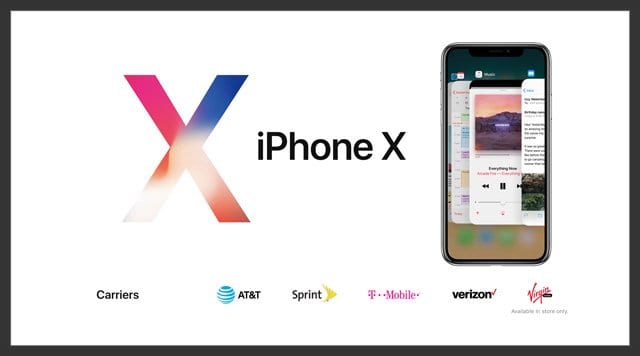
Da quello che sappiamo, i pre-ordini NON avranno SIM-Free carrier-unlocked (o Virgin prepagato) iPhone X disponibili per la vendita. È necessario avere un numero di Verizon per pre-ordinare un modello di iPhone X Verizon, un numero AT&amp;T per pre-ordinare un modello AT&amp;T e così via.

E se avete un conto prepagato, purtroppo non contano!

Se siete abbastanza fortunati da pre-ordinare, una volta che il vostro telefono è pronto per il ritiro Apple vi invia un’e-mail o un messaggio di testo. Anche in questo caso, da quanto sappiamo Apple NON terrà il vostro iPhone X fino al vostro arrivo.

Necessità di annullare un pre-ordine?

Infine, si dovrebbe essere in grado di annullare il pre-ordine, a condizione che sia prima della data prevista per il ritiro. Anche in questo caso, quando non ritirate il vostro iPhone X entro i tempi previsti, Apple mette il telefono in vendita al pubblico, in negozio. Quindi, alla fine, se non ricevete l’iPhone X, non lo pagate.

Che ne è di SIM-Free &amp; Acquisti a pagamento sbloccati?

Anche se non è possibile acquistare un iPhone X online senza un contratto, è possibile acquistarlo all’Apple Store, se è in stock (il che è dubbio, almeno durante il rilascio iniziale.) È necessario pagare il prezzo pieno e non è necessario verificare un account del corriere quando si entra per l’acquisto. Poiché l’iPhone X sbloccato senza SIM non viene rilasciato contemporaneamente agli iPhone Carrier, la scelta migliore è quella di acquistare un iPhone X modello Verizon, l’A1865. Questo modello è considerato “l’iPhone X globale”.
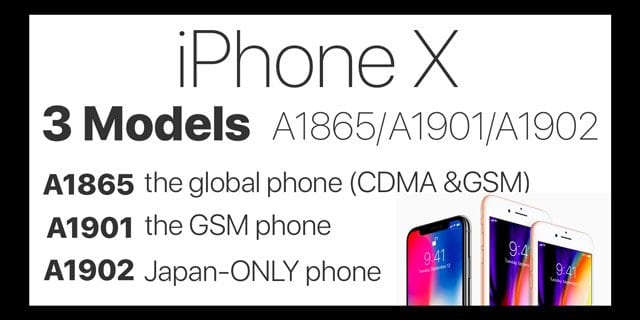
Tuttavia, prima di procedere all’acquisto di un modello Verizon, date un’occhiata alle bande supportate dal modello iPhone X e assicuratevi che il vostro operatore mobile supporti quel modello. E ricordate che potete pre-ordinare un iPhone X Verizon solo se voi (o qualcuno che conoscete) avete un conto mobile Verizon attivo post-pagato.

Acquisti a piedi in negozio

Apple ha confermato che stanno tenendo alcuni iPhone X per le vendite ambulanti nei suoi Apple Store in tutto il mondo.iPhone X è in vendita in più di 55 paesi e territori venerdì 3 novembre alle 8:00 del mattino, ora locale.I negozi dovrebbero avere un iPhone X MOLTO LIMITATO disponibile per i clienti ambulanti, quindi arrivate presto prima dell’apertura del negozio alle 8:00.

Apple Store Experience For Picking up New iPhone

Quando scegliete il ritiro dal negozio, questo vi riserva un telefono in quel negozio il giorno del lancio – Apple vi garantisce quel telefono fintanto che vi presenterete entro il tempo assegnato . Il pre-ordine rende conveniente il fatto che probabilmente dovrai aspettare solo una breve coda se andrai a prendere l’iPhone nel tuo negozio locale.

L’altra linea (quella veramente lunga) è di solito per i walk-in purchasers. I negozi hanno scorte in eccesso per soddisfare la domanda dei walk-in. È possibile che si possa aspettare in questa fila per ore e che non si finisca per ricevere il dispositivo se le scorte si esauriscono. E con i ritardi di produzione e le scorte limitate, NON ci saranno molti iPhone X disponibili per i walk-in in-store!

Se vi iscrivete al programma di aggiornamento dell’iPhone, potete scegliere di passare al modello di iPhone più recente, se lo desiderate, a condizione che abbiate già effettuato 12 pagamenti mensili sul vostro iPhone esistente. Si prega di notare che Apple non dà priorità ai membri IUP per gli aggiornamenti. Potrebbero dover aspettare se la fornitura del nuovo iPhone X è insufficiente.

E’ già quel periodo dell’anno se avete risparmiato per l’aggiornamento dell’iPhone.

Buona fortuna con il processo di pre-ordine!

<

Impossibile cancellare/rimuovere le applicazioni dal mio iPhone, iPad o iPod touch

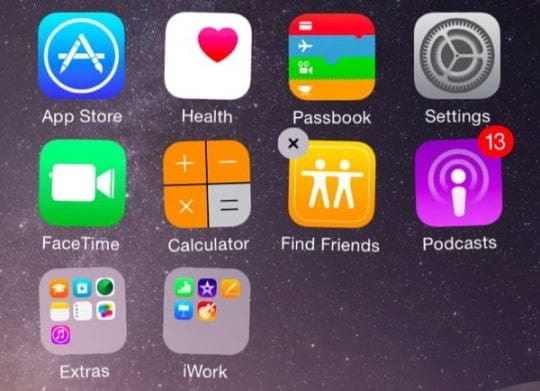
Diversi lettori riferiscono di non essere in grado di cancellare/rimuovere le applicazioni dai loro iPad, iPhone e altri dispositivi iDevice. Si preme e si tiene premuto l’app, si agita e si muove, e anche la bella X appare. Ma quando si prova a toccare la X, non succede nulla – lo schermo si blocca. E devi anche riavviare l’iDevice per usarlo di nuovo.

Forse non ci sei nemmeno arrivato. Si preme su un’applicazione. Finora ha funzionato alla grande. Ma la X non appare. E tu dici: “Dannazione, se questo funziona, cosa succede?

Consigli rapidi

Seguite questi suggerimenti rapidi per cancellare nuovamente le applicazioni

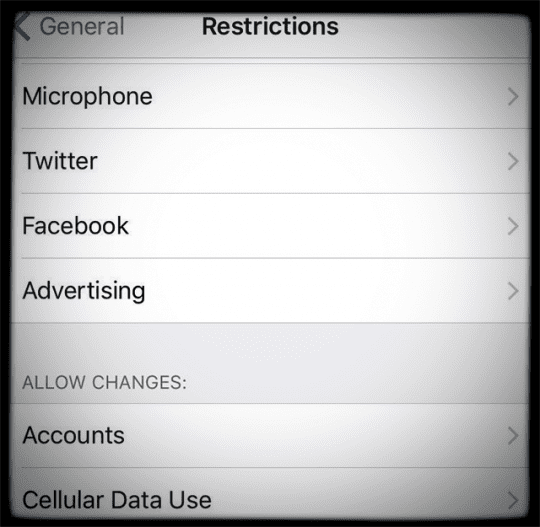
  • Controllare le restrizioni del dispositivo
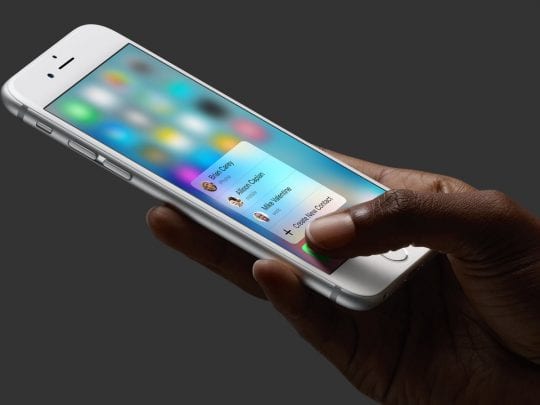
  • Utilizzare una leggera pressione quando si preme su un’applicazione che si desidera cancellare, soprattutto se si possiede un modello di iPhone 3D Touch
  • Spegnere e riaccendere il WiFi
  • Provare la modalità aereo e connettersi solo al WiFi (non cellulare) o viceversa, connettersi solo al cellulare e disattivare il WiFi
  • Reimpostare le impostazioni di rete
  • Cancellare le applicazioni nel menu Impostazioni del vostro iDevice piuttosto che tramite la schermata iniziale
  • Esci da iTunes e dagli App Store tramite il menu Impostazioni, quindi apri l’App Store e accedi quando richiesto
  • Controlla e vedi se hai attivato qualche restrizione
  • Gestire le applicazioni con iTunes se si utilizza iTunes versione 12.6.x.x o inferiore (a partire da iTunes 12.7, Apple ha rimosso la gestione delle applicazioni da iTunes)

Cosa sta succedendo? Perché non riesco a cancellare le applicazioni?

Ci sono molte ragioni per cui non è possibile eliminare le app dai propri iDevices. Ecco alcune delle cause principali:

  • Il vostro dispositivo ha delle restrizioni abilitate per evitare di cancellare le app
  • Le applicazioni sono native di iOS e non sono rimovibili
  • Le applicazioni sono bloccate in stato di attesa
  • Avete abilitato le restrizioni per la cancellazione delle app su quel dispositivo
  • Devi liberare spazio. Il tuo iDevice non ha spazio sufficiente per scaricare aggiornamenti o nuove applicazioni
  • L’app stessa è incasinata (dal lato dello sviluppatore, non da quello di Apple)
  • Problemi di sincronizzazione con iTunes o iCloud
  • Problemi di stabilità della rete o perdita di connettività

Disattivare le restrizioni

Per iOS 12 e superiori, le restrizioni si trovano nelle impostazioni dell’ora dello schermo

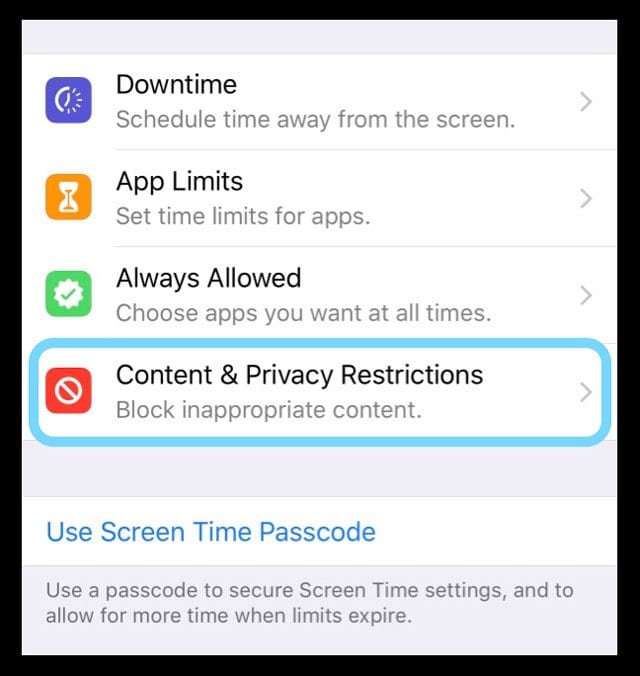
  1. Impostazioni; Tempo schermo
  2. Toccare Restrizioni sulla privacy dei contenuti
  3. Immettere il codice di accesso al tempo dello schermo. Se non conosci il tuo codice di accesso all’ora dello schermo, controlla questo Come ripristinare il codice di accesso all’ora dello schermo su iOS
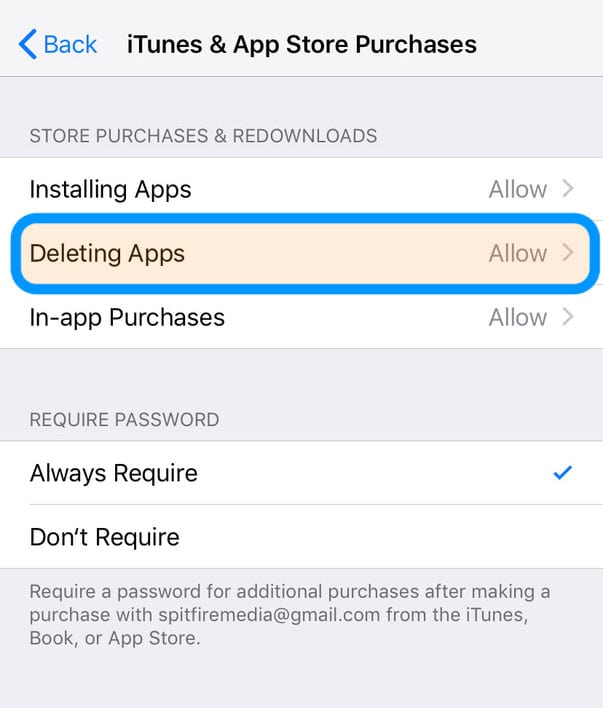
  4. Scegliere iTunes &amp; Acquisti su App Store
  5. Guarda Cancellare le applicazioni
  6. Selezionare Permettere

Per iOS 11 e sotto iOS 11, trovare le proprie restrizioni in Impostazioni

Guarda la tua rete quando è possibile cancellare/rimuovere le applicazioni

Provare a spegnere il WiFi, poi riavviare il dispositivo, e riaccendere il WiFi e vedere se ora si è in grado di cancellare l’applicazione normalmente tramite la schermata iniziale.

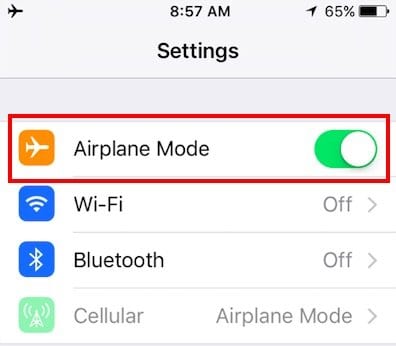
Oppure andare a Settings&gt;Airplane Mode&gt;On . Questo vi disconnette immediatamente dalla vostra connessione WiFi. Quindi attendere 20-30 secondi e poi disattivare la modalità Aereo. Provare a cancellare un’applicazione.

Reimpostare le impostazioni di rete

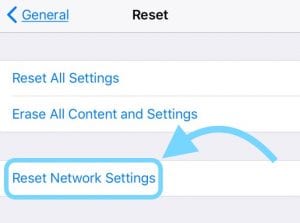
A volte, la vostra rete ha bisogno di un refresh per consentire di eliminare le applicazioni. Andare su Settings (Impostazioni); General (Generale); Reset (Ripristina); Reset Network Settings (Ripristina impostazioni di rete). Questa azione rimuove tutti i codici di accesso WiFi memorizzati, quindi assicuratevi di avere quelli disponibili per il reinserimento.

Attenzione al tocco quando non è possibile cancellare/rimuovere le applicazioni

Gli iFolks con iDevices 3D Touch conoscono l’importanza della pressione delle dita.

Assicuratevi quindi di applicare una leggera pressione E mantenetela leggera per accedere alla cancellazione delle applicazioni.

Troppa pressione apre i menu o le azioni rapide 3D Touch.

Sfrutta le tue impostazioni per cancellare le applicazioni!

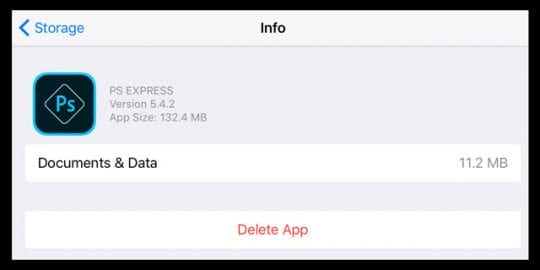
Un altro modo per eliminare le app è attraverso le impostazioni di archiviazione del vostro iDevice. Andare su Settings (Impostazioni); General (Generale); Storage (Archiviazione). Assicurati di gestire lo storage per il tuo iDevice e non per iCloud!

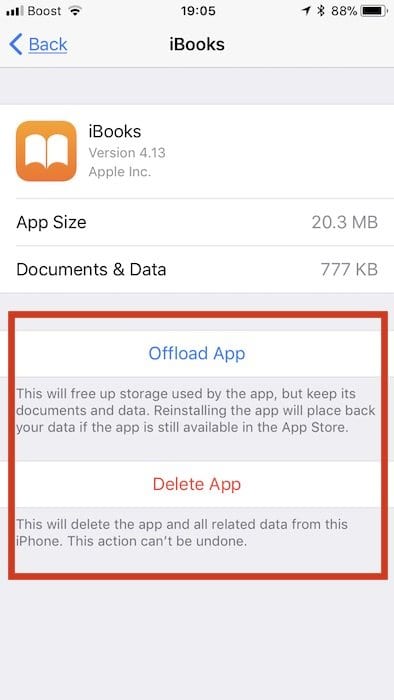
Nel menu Memoria, toccare l’app che si desidera cancellare e poi premere il tasto Cancella App.

Appare un messaggio che chiede di confermare la cancellazione dell’app e ricorda che questa azione rimuove anche i documenti e i dati dell’app.

Se siete d’accordo, premete di nuovo Delete App.

A partire da iOS 11, c’è anche la possibilità di scaricare un’applicazione. Lo scarico elimina l’app ma conserva tutti i documenti e i dati.

Ciò significa che se cambiate idea quando reinstallate l’app, tutti i vostri dati e documenti si sincronizzano di nuovo, come se non aveste mai cancellato l’app!

Impossibile eliminare un’applicazione bloccata in fase di installazione?

A volte le applicazioni per iPhone e iPad si bloccano durante il caricamento, l’installazione o anche in attesa di essere installate.

Queste applicazioni mostrano un’icona vuota, grigia, o un’icona wireframe, e non sembra esserci un modo per rimuoverle!

Prima di tutto, prova a fare il log-out dall’App Store.

  • Andare su Impostazioni ;iTunes &amp; App Store ;Toccare il proprio Apple ID ;Esci .
  • Una volta usciti, aprite l’App Store ed effettuate il login con il vostro Apple ID attraverso l’app toccando l’icona della persona in alto a destra dello schermo.
  • Vedi se questo sblocca quelle applicazioni!

Se questo non ha aiutato, resta connesso all’App Store e cerca manualmente l’applicazione che non si sta installando.

Una volta localizzato, se vedete Open, Get, o Installare accanto ad esso, toccatelo e vedete se l’installazione riprende.

Utilizzate iTunes, se avete la versione 12.6 o precedente

Come molti di voi sanno, Apple ha cambiato iTunes con la versione 12.7 e si è liberata di qualsiasi gestione delle app per i vostri iDevices.

Tuttavia, se avete iTunes 12.6 o precedente installato sul vostro computer (o un computer a cui avete accesso, come al lavoro o a scuola), allora potete usare iTunes per rimuovere l’applicazione problematica!

Basta collegare l’iDevice al computer, aprire iTunes (versione 12.6.x e successive) e cancellare l’applicazione da iTunes.

Dalla vostra App library, selezionate l’app offensiva e premete il tasto Cancella (o cliccate con il tasto destro del mouse su un’app della vostra iTunes library e selezionate Cancella.) Poi reinstallatela, se lo desiderate.

Stai cercando di cancellare un’applicazione iOS integrata

Alcune applicazioni incorporate in Apple non sono cancellabili. E se si utilizza un iOS prima di 10, nessuna app Apple stock è cancellabile.

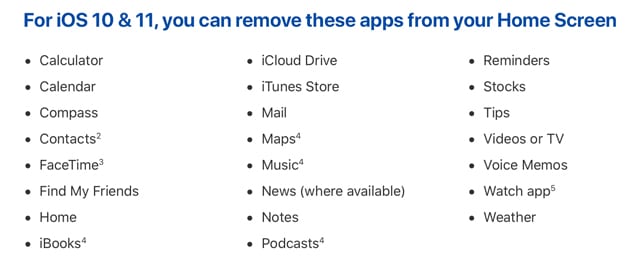
Con iOS 10&amp;11, è possibile rimuovere alcune applicazioni integrate dalla schermata iniziale del dispositivo, ma non è possibile eliminarle. Purtroppo, con iOS 10&amp;11, la rimozione delle applicazioni iOS integrate non libera spazio di memoria sul dispositivo.

Ma a partire da iOS 12, è possibile eliminare le applicazioni native di Apple e liberare persino un po’ di spazio!

Se avete iOS12 o più tardi, potete cancellare queste applicazioni dal vostro iDevice:

  • Attività
  • Libri di Apple
  • Calcolatrice
  • Calendario
  • Bussola
  • Contatti
  • FaceTime
  • File
  • Trova i miei amici
  • Casa
  • iTunes Store
  • Posta
  • Mappe
  • Misura
  • Musica
  • Notizie (se disponibili)
  • Note
  • Stand fotografico
  • Podcast
  • Promemoria
  • Azioni
  • Suggerimenti
  • TV (se disponibile)
  • Video
  • Memo vocali
  • Guarda l’app
  • Meteo

Tutti gli altri, come Safari, Messaggi, Foto, Impostazioni e Salute devono rimanere sul vostro iDevice (per ora)

Come cancellare un’applicazione integrata dal dispositivo

  1. Toccare e tenere leggermente l’applicazione fino a quando non si muove
  2. Toccare la x, poi toccare Cancella
  3. Premere Done o il pulsante Home per terminare

Quando cancellate un’app dal vostro iPhone, cancellate anche quella app dal vostro Apple Watch.

Come ripristinare un’applicazione integrata

  1. Aprire l’app App Store
  2. Cerca l’app con il nome esatto dell’app
  3. Toccare l’icona della nuvola per reinstallare l’applicazione

Il ripristino di un’applicazione sull’iPhone ripristina anche l’applicazione sull’Apple Watch.

Un problema con i giochi?

Quando si scarica un gioco e si passa da una parte all’altra, appare un messaggio che dice che la memoria è piena, che i giochi sono stati scaricati solo parzialmente sul vostro iDevice.

A quel punto, si vede quel gioco sullo schermo con un simbolo grigio. E non sei in grado di cancellarlo.

Quando si affronta questo problema, il primo passo è quello di creare un po’ di spazio sul dispositivo cancellando alcuni dati, applicazioni, musica, film o messaggi.

Una volta che avete uno spazio aperto, andate sull’app store e cercate quel gioco parzialmente scaricato.

Poi scarica di nuovo quel gioco fino a quando quel grigio diventa una normale icona di gioco. Una volta che è stato completamente scaricato e installato, è possibile cancellarlo, se si sceglie di farlo.

Uno ad uno, cercate uno ad uno i giochi che volete eliminare nell’App Store per cancellarli. Grazie al nostro lettore Kamlesh per questo grande consiglio!

Controllare le restrizioni. Stai limitando la cancellazione delle applicazioni sul tuo dispositivo?

Avere le restrizioni abilitate potrebbe impedirvi di cancellare le app. Assicuratevi che sia disattivato.

Controllare che le restrizioni siano OFF

  1. Per iOS 12 e superiori, trova le tue impostazioni di restrizione in Settings &gt; Screen Time &gt; Content &amp; Privacy Restrictions &gt; Off
  2. Per iOS 11 e seguenti, trovate le vostre impostazioni di restrizione in Impostazioni ; Generale; Restrizioni ; Off
  3. Se le Restrizioni sono attive, è necessario inserire il codice di accesso a tempo di schermo o Restrizioni per disattivare questa funzione

In alternativa, modificare le Restrizioni consentite attivando l’opzione Cancellazione Apps e consentendo la posizione

  • Toccare Impostazioni ;Tempo schermo ;Contenuto &amp;Restrizioni sulla privacy ;iTunes &amp;Acquisti App Store ;Consentire
  • Per iOS più vecchi, Impostazioni ; Generalità ; Restrizioni e attivazione/disattivazione delle applicazioni di cancellazione

Se volete cancellare le app con la restrizione di cancellazione ancora in vigore o non riuscite a ricordare il vostro codice di accesso Screen Time (Restrictions), collegate il vostro iDevice al computer Mac o Windows e aprite iTunes.

Dopo aver aperto iTunes sotto il vostro iDevice, andate su apps e cancellate o aggiungete apps da qui. Con questo metodo, rimuovete le vostre app senza reimpostare nulla.

Informazioni sull’ora dello schermo

Screen Time è una funzione di impostazione disponibile solo in iOS 12 e superiori. Per saperne di più su Screen Time in questo articolo.

Il vostro iDevice non risponde

È sufficiente riavviare il dispositivo tenendo premuto il pulsante on/off e poi far scorrere il cursore rosso per spegnerlo.

Per riaccendersi, premere e tenere premuto il pulsante on/off fino a quando non si vede il logo Apple.

Backup e sincronizzazione per risolvere le applicazioni non in grado di cancellare/rimuovere

Se questo non aiuta, prova a fare un backup completo e la sincronizzazione tramite iCloud o iTunes. Alcuni dicono che l’esecuzione di questa operazione ha risolto i loro problemi simili.

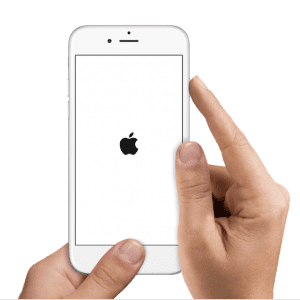
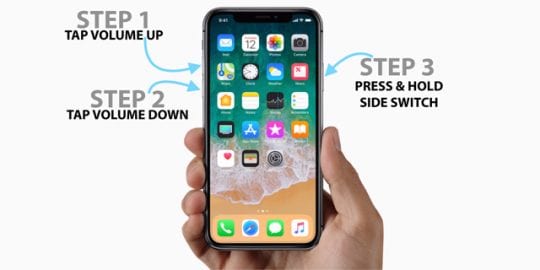
Prova un riavvio forzato

  • Su un iPhone Serie 11 e X, iPad senza pulsante Home, iPhone 8 o iPhone 8 Plus: Premere e rilasciare rapidamente il pulsante Volume su. Premere e rilasciare immediatamente il pulsante Volume Giù.poi, premere e tenere premuto il pulsante Laterale fino a quando non si vede il logo Apple
  • Su un iPhone 7 o iPhone 7 Plus: Tenere premuti entrambi i pulsanti Sleep/Wake e Volume Down per almeno dieci secondi, fino a quando non si vede il logo Apple
  • Su un iPhone 6s e precedenti, iPad con un pulsante Home, o iPod touch: Tenere premuti entrambi i pulsanti Sleep/Wake e Home per almeno dieci secondi, fino a quando non si vede il logo Apple

<

iPad Split-Screen non funziona? Come risolvere il problema

Alcuni iFolks, come me, amano usare lo split-screen sui nostri iPad, ma altri detestano davvero questa funzione!

Lo schermo diviso consente di visualizzare due applicazioni, file, documenti e documenti fianco a fianco. È un’ottima caratteristica per chi ha bisogno di fare riferimento a due cose allo stesso tempo.

Le recenti versioni di iPadOS e iOS (11+) hanno davvero cambiato il modo in cui funziona lo split screen sui nostri iPad, ed è facile confondersi e scoprire che tutte quelle cose che facevamo prima non funzionano più!

iOS 11 ha introdotto nuovi modi per accedere allo split-screen utilizzando il Dock di iPad. E con iPadOS, queste caratteristiche diventano ancora più raffinate con App Expose !

Quindi, se la visione divisa del vostro iPad non funziona come vi aspettate, continuate a leggere per avere consigli su come riparare il vostro iPad.

Oppure, se vi state chiedendo come faccio a sbarazzarmi dello schermo diviso del mio iPad, vi mostriamo come sbarazzarci di tutti quei fastidiosi schermi divisi!

Consigli rapidi

Seguite questi rapidi consigli per far funzionare lo split-screen o il slide-over sul vostro iPad

  • Controllare le impostazioni multitasking e attivare Consentire più applicazioni
  • Quando si aggiunge una seconda app, trascinarla sul bordo destro o sinistro dello schermo per aprire l’app in una vista a schermo diviso
  • Cambiare temporaneamente l’orientamento dello schermo dalla modalità verticale a quella orizzontale o viceversa
  • Riavviare o forzare il dispositivo
  • Prova a resettare tutte le impostazioni

Articoli correlati

  • Queste nuove funzioni multitasking e UX in iPadOS aumenteranno la vostra produttività
  • Come chiudere le applicazioni in iPad multitasking Split View o Slide-Over
  • 13 impostazioni da modificare in iOS 13 o iPadOS
  • Ora è possibile utilizzare Quick Actions e Peek su qualsiasi iPhone o iPad con iOS 13 o iPadOS
  • Come utilizzare (Multitouch) Gesti multitasking per iPad
  • Utilizzo di gesti multitasking su iPad
  • Come usare il vostro iPad Dock

Perché lo schermo diviso non funziona sul mio iPad?

In particolare, non tutte le app supportano la visualizzazione in split-screen. In particolare, molte app di terze parti non supportano la visualizzazione in split-screen, quindi prima di supporre che la visualizzazione in split-screen non funzioni, provatela utilizzando alcune delle app native di Apple come Safari, Note o Messaggi.

Quando si prova la funzione di visualizzazione divisa, assicurarsi di tirare la seconda app vicino al bordo destro o sinistro dell’iPad.

Aggiornamento da iOS 10 e inferiori? Questi gesti multitasking &amp; le funzioni di slide over non funzionano più in iOS11+ e iPadOS

  • Aprire l’ultima app che hai usato passando il dito a sinistra sul bordo centrale destro dello schermo
  • Cambiare l’app passando il dito sul lato in alto a destra dello schermo e toccando l’app che si desidera utilizzare
  • Il vecchio metodo dello Slide Over, che consisteva nel far entrare un’applicazione da destra (e poi scegliere da un elenco di applicazioni disponibili scorrendo la stessa finestra divisa), non funziona.

iPad Split View viene dal Dock!

Apple vuole davvero che abbracciamo il Dock iPad!

Con un’app già aperta e sullo schermo, quando si trascina un’app dal dock verso il bordo destro o sinistro e la si lascia cadere, iPadOS la posiziona automaticamente in modalità split-view (o floating slide-over).

Finestre multiple delle app in Split Screen e SlideOver

E con iPadOS, ora è possibile avere più istanze e finestre di una singola app aperte una accanto all’altra, come due note diverse nell’app Note. È anche possibile aprire una terza istanza utilizzando la modalità slide-over!

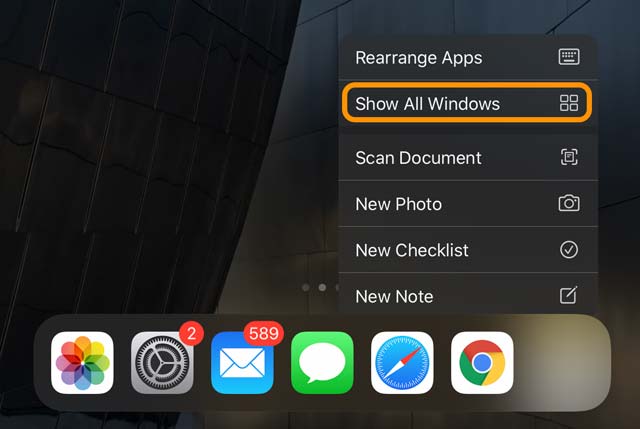
iPadOS App Exposé

Questa funzione di iPadOS permette di vedere tutte le finestre aperte di un’app toccando la sua icona nelDock.

Come aprire una sessione iPad Split-Screen utilizzando il Dock

  1. Passare il dito verso l’alto dalla parte inferiore dello schermo e rivelare il vostroDock
  2. Toccare un’applicazione nel Dock
  3. Trascinare l’applicazione fuori dal Dock nello schermo
  4. Rilascia il trascinamento e la tua applicazione scorre sul lato destro dello schermo, creando uno schermo diviso per iPad fluttuante!
    1. OPPURE trascinate l’app sul bordo sinistro del vostro schermo o destro , e la vostra app principale si sposta di lato, creando spazio per una visione divisa dell’iPad!
  5. Rilascia il tuo trascinamento e l’applicazione si inserisce in quello spazio

Come usare la vista divisa su iPad

Trasformare uno scivolo galleggiante in una vista divisa

  1. Spostare la finestra dell’app galleggiante sul lato dello schermo che si desidera
  2. Toccare la maniglia grigia in alto e tirare verso il basso fino a quando non salta in posizione

Trasformare una vista spaccata in uno scivolo galleggiante

  1. Tirare la maniglia verticale grigia (nello spazio nero tra le app) fino a quando l’app non raggiunge il 50% o meno dello schermo
  2. Toccare la maniglia grigia superiore e tirare verso il basso fino a quando l’applicazione galleggia sopra

Lo schermo diviso su iPad non funziona?

  • Verificare che Allow Multiple Apps sia attivato. Andare a Impostazioni; Generale; Multitasking
  • Cambiare l’orientamento dello schermo e vedere se ora è possibile utilizzare lo split-screen. Con iOS 11+ e iPadOS, lo split-screen funziona sia in modalità orizzontale che verticale. A volte un rapido cambio di orientamento avvia il sistema e fa funzionare di nuovo lo split-view.
  • Attivare e disattivare le impostazioni di multitasking. Andare a Impostazioni; Generale; Multitasking
  • Reimpostare tutte le impostazioni per rimuovere eventuali conflitti di impostazioni personalizzate. Andare a Settings
  • Forza Riavvia il tuo iPad
    • Gli utenti segnalano che spesso è necessario farlo alcune volte prima di riavviare il Multitasking

Prova la tua schermata iniziale invece del tuo Dock

  1. Andare alla schermata iniziale, premere e tenere premuto un app e poi iniziare immediatamente a trascinarla (premere sull’app fino a quando non inizia a fluttuare NON si muove)
  2. Con un’altra mano o un dito, aprire un’altra app dal Dock o aprire lo switcher delle app con un doppio clic sul pulsante home o con il gesto di scorrimento verso l’alto
  3. Trascinare la prima app sull’anteprima dell’altra app nello switcher. L’app si carica a molla e consente di posizionarla sullo schermo

Prova la ricerca Spotlight Search

  1. Passare il dito verso il basso sullo schermo (non nel bordo nero) per rivelare la ricerca Spotlight Search
  2. Digitare il nome dell’applicazione
  3. Nei risultati della ricerca, premere e trascinare l’icona dell’app
  4. Toccando l’icona dell’app, aprire un’altra app dal Dock o tramite lo switcher dell’app
  5. Trascinare l’icona dell’app su un’anteprima dell’app
  6. Consentire l’anteprima dell’applicazione per aprire un’applicazione
  7. Rilasciare l’icona dell’app per la finestra fluttuante o trascinarla su un lato per aprirla in split-view

Come disattivare lo schermo diviso su iPad

Come ho detto, alcune persone non vogliono proprio uno schermo diviso.

Ed è relativamente facile aprire inavvertitamente sessioni a schermo diviso. Quindi, se siete uno di quelli che non trovano una via d’uscita dalla visualizzazione a schermo diviso, provate quanto segue:

Chiudere lo schermo diviso su iPad

  • Cerca un manubrio grigio nello spazio nero tra gli schermi. Toccare e tenere premuto il manubrio fino a quando lo schermo mostra solo l’icona dell’app (circondata dal bianco), quindi mantenere questa presa scorrere l’app che non si vuole completamente fuori dallo schermo (sinistra o destra)
  • Disattivare tutte le funzioni multitasking in Impostazioni. Vai in Impostazioni ; Generale; Multitasking e spegni Consentire applicazioni multiple, overlay video persistente e gesti
  • In split-screen (non in modalità float,) strisciare l’app che non si desidera eliminare completamente dal display
    • Se si desidera nascondere una finestra, andare in modalità float e scorrere l’app a destra, fino a quando non è fuori dal display. L’app rimane disponibile scorrendo a sinistra dal bordo destro dello schermo
    • attivare la modalità float premendo l’impugnatura grigia superiore e strisciando verso il basso
  • Se questo non funziona, chiudere la finestra dell’app con la vista divisa. Toccare due volte Home o scorrere verso l’alto dal basso il Dock per visualizzare lo switcher dell’app dell’iPad. Trovare il riquadro dello schermo che mostra la schermata divisa e strisciare verso l’alto per chiudere

Spegnere completamente la Split View in modo che non funzioni affatto

  • Andare a Impostazioni; Generale; Multitasking &amp; Dock
  • Disattivare Consentire più applicazioni se non si desidera utilizzare la vista a scorrimento o a divisione

Bloccati su iPad Split Screen Safari? Come disattivare lo split screen safari

  • Guardate in alto a destra dello schermo e toccate l’icona delle schede ( 2 caselle bianche sovrapposte.) Toccate la “X” in alto a sinistra per chiudere tutte le pagine aperte nell’area di visualizzazione Split su uno dei lati. Una volta chiuse tutte le finestre su quel lato, Safari ritorna ad un unico schermo, in modalità a schermo intero.
  • In alternativa, premere e tenere premuta l’icona dell’icona delle schede – le due caselle sovrapposte (non importa da quale lato dello schermo diviso, entrambe dovrebbero funzionare), e dopo un secondo a così si dovrebbe ottenere un popup con un’opzione per unire tutte le schede
  • Trascina la scheda o le schede Safari da una delle schermate all’altra. Una volta che l’ultima scheda è stata trascinata sul lato opposto, Safari ritorna a schermo interoTips

Wrap-Up

Ci auguriamo che questi suggerimenti vi aiutino a capire meglio come usare la vista divisa su iPadOS o iOS 11+.

Anche se ci vuole un po’ di tempo per abituarsi all’uso dell’iPad Dock, una volta che ci siamo abituati alle cose, ci piace molto usare il multitasking iOS e in particolare le funzionalità dell’iPad a schermo diviso con il dock.

Ma per chi non vuole questa funzione o semplicemente non riesce ad abituarsi, basta seguire i consigli su come chiudere la visualizzazione split su iPad. Ma vi esortiamo a dare una possibilità al dock e alla split view!

Consigli per i lettori

  • Far scorrere il dock e trascinare qualsiasi app agganciata sul lato e tenerla per alcuni secondi fino a quando l’app non si apre. Poi trascinate la nuova app nella stessa posizione per ottenere la vostra split-view. Per me, questo ha risolto i problemi di funzionamento del mio iPad a schermo diviso!
  • Per aprire le applicazioni in visualizzazione split view o far scorrere sopra a quelle che non sono nel Dock, scorrere verso il basso sullo schermo per visualizzare Spotlight Search. Digitare il nome dell’app che si desidera aggiungere allo schermo, quindi toccare e spostare immediatamente la sua icona. Poi con l’altra mano strisciare verso l’alto dal basso per visualizzare il Dock o aprire lo switcher dell’app, toccare e app lì e far cadere l’altra app su di essa

Ridurre le dimensioni di un PDF

I file PDF possono essere file di grandi dimensioni se contengono molte immagini, causando problemi di caricamento lento quando si inviano via e-mail o si caricano su un servizio web. Per risolvere questo problema, potrebbe essere necessario ridurre le dimensioni dei PDF. Di seguito vi mostreremo come ridimensionare facilmente un PDF utilizzando un filtro al quarzo.

Guardare verso il fondo della finestra e cliccare l’opzione etichettata “Filtro al quarzo” . Quando si esegue questa operazione, apparirà una finestra a discesa. Da questo menu, cliccate su “Reduce File Size”. Infine, premete il tasto Export, che si trova nella parte inferiore della finestra di esportazione.

Personalizzazione del filtro al quarzo per la riduzione delle dimensioni del file

Se si desidera un maggiore controllo sul filtro Reduce File Size, seguire la seguente procedura.

Per iniziare, aprire ColorSync Utility. Una volta lanciato completamente, guardare verso la parte superiore della finestra, dove si apriranno quattro diverse schede. Cliccare sulla scheda “Filtri”.

Ora guardate verso il centro della finestra. Vedrete un’opzione con l’etichetta “Reduce File Size”. Cliccare sul pulsante grigio che si trova a destra dell’opzione “Reduce File Size” (Riduci dimensione file) e si aprirà un menu a comparsa. Da questo menu, selezionare “Duplica filtro”.

Espandere la “Reduce File Size copy” cliccando sulla freccia che si trova a sinistra dell’etichetta. Quando si esegue questa operazione si vedranno altre due opzioni, “Campionamento immagini” e “Compressione immagini”. Espandere queste due opzioni.

Ora è possibile regolare le dimensioni dei PDF giocando con le opzioni “Campionamento immagini” e “Compressione immagini”. Ad esempio, sotto “Compressione immagine” vedrete due opzioni, “Modo” e “Qualità”. Se cambiate la modalità in “JPEG” e girate il cursore “qualità” a sinistra, le immagini nel vostro PDF saranno di qualità inferiore. Questo a sua volta renderà la dimensione complessiva del file PDF più piccola.

Grazie per aver letto questo tutorial su Apple Tool Box, controlla ogni giorno per ulteriori consigli, notizie e recensioni Apple.