All posts by jrk13

Errore occorso durante l’installazione di iOS 10.3, How-To Fix

Con l’aggiornamento di iOS 10.3.3, molti utenti stanno aggiornando i loro iPhone e iPad. Se state installando iOS11, consultate invece questo articolo. Purtroppo, alcuni utenti incontrano il messaggio “Impossibile installare l’aggiornamento – Si è verificato un errore nell’installazione di iOS”. Se siete uno di questi pochi sfortunati utenti che ricevono questo messaggio, vi preghiamo di continuare a leggere questo articolo per avere dei suggerimenti per affrontare questo problema. Anche se forse non avete mai sperimentato questo errore prima d’ora con un precedente aggiornamento, non è così raro nei primi giorni di una release di iOS, perché così tante persone in tutto il mondo stanno cercando di aggiornare allo stesso tempo. A volte, tutto ciò di cui abbiamo bisogno è la pazienza – basta aspettare qualche ora e riprovare.

Articoli correlati

  • Errore avvenuto durante l’installazione di iOS 11 su iPhone o iPad, How-To Fix
  • Verificare la compatibilità delle applicazioni in iOS 10.3 & prepararsi per iOS 11
  • Password richiesta dopo l’aggiornamento?
  • iTunes non poteva fare il backup a causa della corruzione? Consigli da risolvere
  • Apple File System: la più grande caratteristica di cui nessuno ha sentito parlare
  • Trova il mio AirPod e come trovare il mio caso AirPod
  • Gestisci il tuo Apple ID Account & iCloud con le nuove funzionalità di iOS 10.3

Apple ID Obbligatorio!

Se avete dimenticato il vostro ID Apple, non aggiornate a iOS 10.3.2 fino a quando non ottenete le vostre credenziali ID Apple (ID e password.) L’aggiornamento richiede il vostro ID Apple dopo l’aggiornamento. Dopo l’aggiornamento, vedrai una schermata Hello e strisciare per completare l’aggiornamento. Ti viene quindi richiesto di inserire la password del tuo ID Apple per completare l’installazione. Se conosci la tua password, inseriscila per sbloccare il tuo iDevice: è tutto. MA se si dimentica o non si conosce il proprio ID Apple o la password, è necessario reimpostarlo su iforgot.apple.comb prima di procedere con questo aggiornamento iOS.

Che cos’è questo aggiornamento di iOS 10.3-10.3.3.3?

Per prima cosa, con iOS 10.3, Apple introduce un nuovo sistema di file system. Il quasi trentennale file system che Apple ha usato fin dall’inizio di iPhone e iPod (chiamato HFS e HFS+) viene sostituito con il proprio Apple File System (APFS). Prima di installare l’aggiornamento di iOS 10.3, si consiglia vivamente di eseguire il backup del dispositivo sia su iCloud che su iTunes.

Ho davvero bisogno di fare un backup?

Nel caso ci sia un problema durante l’installazione, sono disponibili dei backup per rimettere in funzione il vostro iDevice. Con un backup, è possibile recuperare tutti i vecchi dati. Quindi sì, vale la pena eseguire il backup del vostro iDevice, utilizzando sia iCloud che iTunes. Per informazioni specifiche su come eseguire il backup, consultate la nostra guida completa passo dopo passo che vi mostra come eseguire un backup completo del vostro iDevice.

Prima di aggiornare il vostro iOS

Assicuratevi che il vostro iPhone o iPad sia collegato all’alimentazione (preferibilmente) o che abbia una carica sufficiente per effettuare l’upgrade. Se non siete sicuri, caricate il vostro dispositivo prima di tentare l’upgrade o semplicemente collegatelo e poi aggiornatelo.

Errore avvenuto durante l’installazione di iOS 10.3.3: Come risolvere il problema

Ora che avete finito il vostro backup, affrontiamo questo errore di installazione. Per gli utenti che hanno riscontrato questo errore durante l’esecuzione di un aggiornamento OTA (over-the-air) per il vostro iDevice, il miglior percorso da seguire è quello di utilizzare iTunes durante l’installazione di iOS 10.3-10.3.3

Se non sei un grande fan di iTunes, prova i seguenti suggerimenti e controlla se il tuo iPhone aggiorna questo ultimo iOS senza singhiozzi utilizzando OTA.

Suggerimento # 1 – Toggle AirPlane Mode

Toccate su Impostazioni ;Attivare il Modo Aereo. Spegnete il vostro iPhone. Dopo circa 10 secondi, riaccenderlo e disattivare la modalità Aereo. Successivamente, provate ad aggiornare il vostro iPhone come fareste normalmente usando Settings> General >Aggiornamento software

Suggerimento # 2 -Aggiornamento delle impostazioni di rete

Se l’aggiornamento tramite OTA dà quell’errore troppo familiare “Non connesso a Internet”, due cose spesso aiutano a risolvere il problema: A) Resettare le impostazioni di rete sull’iPhone &B) Cambiare le impostazioni DNS a 8.8.8.8.8 per il WiFi. Provate a vedere se questo risolve il vostro problema.

Suggerimento # 3 -Forzare un riavvio

Alcuni lettori ci dicono che quando vedono questo messaggio o se il loro aggiornamento fallisce, un riavvio forzato seguito da una reinizializzazione dell’aggiornamento fa il resto. A seconda del vostro iDevice, ci sono diversi modi per forzare un riavvio forzato.

Come eseguire un riavvio forzato sui modelli di iPhone
  • Su un iPhone 6S o inferiore più tutti gli iPad & iPod Touches, premere contemporaneamente Home e Power fino a quando non si vede il logo Apple
  • Per iPhone 7 o iPhone 7 Plus: Tenere premuti entrambi i pulsantiSide e Volume Down per almeno 10 secondi, fino a quando non si vede il logo Apple
  • Su un iPhone X o iPhone 8 o iPhone 8 Plus: Premere e rilasciare rapidamente il pulsante Volume su. Poi premere e rilasciare rapidamente il pulsante Volume giù. Infine, premere e tenere premuto il tasto laterale fino a quando non si vede il logo Apple

Suggerimento # 4 -Chiudi App Impostazioni

Rinfrescare l’applicazione Impostazioni potrebbe funzionare. Toccare due volte il pulsante Home, quindi scorrere verso l’alto l’applicazione Impostazioni fino a quando non scompare dalla vista. Quindi, toccare di nuovo Impostazioni e passare a Generale. Prova a installare di nuovo l’aggiornamento.

A questo punto, se non hai successo, la cosa migliore da fare è andare avanti con l’utilizzo di iTunes per l’aggiornamento.

Suggerimento # 5 -Provare ad aggiungere il TASTO MAIUSCOLO durante l’aggiornamento con iTunes

Se si verificano problemi di aggiornamento o altri problemi/errori dopo un aggiornamento OTA, collegarsi ad iTunes e premere e tenere premuto il tasto MAIUSC e cliccare su AGGIORNA. Questo metodo installa iOS 10.3.3 tramite iTunes senza alcuna perdita di dati .

Cancellare i file di aggiornamento iOS non riusciti

Per alcuni utenti che hanno tentato di installare l’aggiornamento in modalità wireless (OTA), l’aggiornamento del software potrebbe ancora esistere sulla memoria del vostro iPhone. Quindi, prima di procedere con la seguente procedura iTunes, cancellate la versione OTA dal vostro iPhone. Per verificare questo problema, toccate Impostazioni; Generale; Storage & iCloud Usage.

Per verificare la presenza di un file di aggiornamento iOS non riuscito

  1. Toccate su Impostazioni; Generale; Conservazione &amplificatore; iCloud Usage
  2. Toccate su “Gestire la conservazione” nella sezione “Conservazione” in alto. (Non sotto iCloud). Nella schermata successiva, scorrere verso il basso
  3. Nella schermata successiva, scorrere verso il basso fino all’elenco delle applicazioni e verificare se è presente il nuovo aggiornamento di iOS 10.3. In caso affermativo, toccatelo e cancellatelo. Questa azione rimuove l’OTA scompattato dal vostro iDevice

Il passo per rimuovere l’aggiornamento iOS scompattato dall’iPhone è fondamentale prima di procedere con i passi di iTunes . Gli utenti che bypassano questo passaggio potrebbero incontrare l’errore “No Updates Found” (Nessun aggiornamento trovato) quando controllano di nuovo gli aggiornamenti di iOS.

E non dimenticate di provare a chiudere iTunes, riavviare il computer e riavviare il vostro iDevice, se iTunes non si aggiorna.

Problemi nell’aggiornamento dell’iPhone 5 o 5C o dell’iPad di 4a generazione?

Nonostante Apple sostenga che l’aggiornamento di iOS 10.3.2 funzioni su iPhone 5 e successivi, iPad di 4a generazione e successivi e iPod touch di 6a generazione, alcuni lettori segnalano problemi nell’aggiornamento dei loro modelli di iPhone 5, 5C e iPad di 4a generazione. Quando vanno su Impostazioni; Aggiornamento software generale per l’aggiornamento a iOS 10.3.2 tramite OTA, i loro iPhone dicono che non è necessario alcun aggiornamento. In particolare, dice che il loro iOS attuale è aggiornato quando si verifica l’aggiornamento. Altri lettori riferiscono che i loro modelli di iPhone 5, 5C e 5S non si aggiornano anche dopo aver provato più volte, cancellando e scaricando nuovamente. E ancora, altri utenti con i modelli di iPhone più vecchi riferiscono che i loro telefoni si bloccano nella verifica del software e alla fine si spengono e si riavviano senza aggiornare.

Se stai ottenendo lo stesso risultato sul tuo iPhone 5 o 5C (o qualsiasi altro modello supportato) prova ad aggiornare il tuo iPhone usando iTunes e vedi se funziona. Oppure aspettate ancora qualche giorno e l’aggiornamento dovrebbe apparire per gli aggiornamenti OTA nelle Impostazioni del vostro iDevice. Tutti i possessori di iPhone 5 e 5C dovrebbero essere in grado di aggiornare i loro iDevice!

Se si sa che l’aggiornamento OTA è fuori per 32bit, eseguire un hard reset tenendo premuti i pulsanti Home e Power fino a quando non appare il logo Apple. Questa azione potrebbe costringere gli aggiornamenti di iOS a presentarsi sul vostro vecchio iPhone!

Fine dell’era dei 32 bit?

I modelli 5 e 5C di iPad e iPhone di 4a generazione utilizzano un’architettura iOS a 32 bit. Questi sono stati gli ultimi iDevices ad utilizzare il sistema su chip A6 e l’ultimo costruito con un’architettura a 32 bit. Tutte le nuove versioni iOS e l’hardware iDevice (post-2013) sono a 64 bit. Di conseguenza, la versione a 32 bit esce più tardi della versione a 64 bit per gli aggiornamenti OTA (over-the-air). Tuttavia, i possessori di iPhone 5C possono accedere immediatamente all’aggiornamento di iOS 10.3.2 semplicemente collegando il proprio telefono ad iTunes e aggiornandolo da lì.

iOS 10.3.1 – 10.3.3.3 include anche un avviso quando si aprono le applicazioni a 32 bit, per farvi sapere che “Questa applicazione non funzionerà con le future versioni di iOS”. Inoltre, l’ultima versione per sviluppatori di iOS 11 non supporta più l’hardware a 32 bit. Tutti i segnali indicano un’obsolescenza a 32 bit quando l’ultima versione principale di iOS ( iOS 11) arriverà alla fine di quest’anno per celebrare il decimo anniversario dell’iPhone.

Aggiornare iOS tramite iTunes

  • Collegare l’iPhone/iPad al computer con iTunes tramite il cavo
  • Assicuratevi che il vostro PC Mac o Windows utilizzi l’ultimo iTunes
  • Aprire iTunes e selezionare il dispositivo dal pannello sinistro
  • Cliccare su “Controlla per l’aggiornamento”. Trova il nuovo aggiornamento
  • Infine, cliccare su Download e aggiornamento

Problemi con iTunes e l’aggiornamento?

Se hai problemi con iTunes e ricevi messaggi che indicano che il tuo backup è corrotto, dai un’occhiata al nostro articolo dettagliato su questo problema per avere suggerimenti per rimettere le cose a posto.

Bloccato su Verifying Update?

Se si è tentato un aggiornamento e tutto sembrava andare bene fino a quando il dispositivo iDevice apparentemente è rimasto intrappolato nella verifica per più di 15 minuti e poi non ha funzionato, provare quanto segue. Cancellare l’aggiornamento usando i passaggi elencati sopra nella sezione Cancella aggiornamento fallito, riavviare il dispositivo, e poi provare ad aggiornare di nuovo usando iTunes (preferito) o iCloud. Per molti, il secondo tentativo è il trucco che ha funzionato!

Altri lettori riescono a fare un hard reset premendo e tenendo premuto power plus home (per i pulsanti meccanici home) o abbassando il volume fino a quando non appare il logo Apple. E poi tornare indietro per installare l’aggiornamento scaricato.

iOS 10.3.1 – 10.3.3 Aggiornamenti Batteria di scarico

Molti lettori riferiscono che, dopo l’aggiornamento alle versioni 10.3.1 e 10.3.2, il loro iPhone e gli altri iDevice consumano più aggressivamente la potenza del loro iDevice. In particolare, molti utenti non che i loro iPhone utilizzano oltre il 50% della batteria entro l’ora di pranzo e hanno bisogno di essere ricaricati prima di cena. I problemi di batteria sono fin troppo familiari agli utenti di iPhone. Questi problemi di drenaggio hanno afflitto gli utenti di iPhone sin dal rilascio di iOS 10 nel settembre 2016.

Sfortunatamente, non c’è una soluzione coerente. Tuttavia, alcuni utenti riferiscono di aver avuto successo quando hanno lasciato che la batteria dell’iPhone si scaricasse completamente fino a quando il telefono si spegne, per poi ricaricarlo completamente SENZA usare il telefono durante la ricarica. Sì, è piuttosto scomodo.

  • Dopo l’aggiornamento alla 10.3.3, il mio iPhone è tornato alla schermata principale e ha continuato a dirmi che era aggiornato, mentre nello stesso momento mi diceva che c’era un aggiornamento. Ho riavviato due volte senza modifiche, quindi dopo il terzo avvio sono passato anche alla modalità aereo e ho acceso il WiFi. Alla fine, tutto era kosher.
  • Quando mi sono bloccato sul messaggio di aggiornamento 10.3 Verifying Update Message per due volte, ho spento il WiFi e verificato su LTE Data e bang, tutto completato in pochi minuti. Quindi provate a verificare tramite la vostra connessione dati mobile. Per me ha funzionato. Ricordate solo che questo è per il messaggio di verifica non per il download!
  • Spegnere il WiFi e poi accendere i dati del cellulare. Andare su Impostazioni; Generale; Aggiornamento software e trovare l’iOSupdate. Una volta localizzato, tenere aperta questa finestra di aggiornamento e scorrere verso l’alto il centro di controllo e poi riaccendere il WiFi. Quando si connette al WiFi, permette finalmente di aggiornare
  • Se voi o qualcuno che conoscete ha un Hotspot personale, connettetevi al suo Hotspot e poi scaricate l’aggiornamento via Bluetooth, non WiFi
  • Questo è ciò che ha funzionato per me: scaricare l’aggiornamento via WiFi, poi quando appare il pulsante Install Now, passare ai dati e far verificare l’aggiornamento. Da lì si aggiorna con successo
  • Provare a rimuovere la scheda SIM quando si aggiorna l’iOS all’ultima versione. Ho avuto problemi ad aggiornare la mia SIM installata. Così ho rimosso la SIM card e sono stato in grado di aggiornare il mio iPhone via Wifi. SOLO WIFI (OTA-over the air) NOT ITUNES. Tuttavia, se il vostro iPhone non è attivato, e non lo avete configurato, il vostro telefono si rifiuta di procedere nel processo di configurazione senza la scheda SIM. ( Appletoolbox consiglia di procedere con cautela su. Non abbiamo molta esperienza nell’aggiornamento senza SIM su iPhone. Verificate con la vostra società di telefonia mobile prima di intraprendere questa azione).
  • L’unica cosa che ha funzionato per me è stato Recuperare il mio iPad con iTunes utilizzando iOS10.3. Tenere premuto il tasto Alt quando si seleziona il pulsante Aggiorna e scegliere il Firmware da recuperare manualmente. Quindi impostare il dispositivo iDevice da un backup
  • Il tuo download potrebbe essere corrotto. Cancellalo e scaricalo di nuovo e vedi se funziona. In caso contrario, prova ad aggiornare con iTunes o usa un’altra rete WiFi. Settings>General>Storage & iCloud Usage>Storage>Manage Storage>Manage Storage. La tua lista di applicazioni verrà caricata. Toccare il software iOS scaricato nell’elenco e toccare cancella nella schermata successiva
  • Potrebbe avere a che fare con l’autenticazione a 2 fattori nel vostro Apple ID setup.ho fatto 2 fattori tra l’ultimo aggiornamento di iOS e questo. Ho avuto lo stesso problema con l’aggiornamento 10.3.1 fino a quando non ho effettuato il login nel mio ID Apple per fare una ricerca su questo forum di discussione. Quando l’ho fatto, ha inviato il codice a 6 cifre al mio iPhone 6s. L’ho inserito nel browser Safari e mi ha chiesto di fidarmi del browser Safari. Dopo averlo fatto, sono stato in grado di eseguire l’aggiornamento 10.3.1 sul mio iPhone 6s. Spero che questo aiuti

Wrap Up

Ci auguriamo che i suggerimenti e i passi sopra descritti siano stati utili per risolvere il problema dell’aggiornamento di iOS 10.3. Si prega di tenere presente che a volte, quando viene rilasciato un nuovo iOS, i server di Apple possono essere lenti e potrebbe essere necessario provare l’aggiornamento qualche volta per farlo funzionare. Potete sempre controllare lo stato dei server Apple cliccando qui .

<
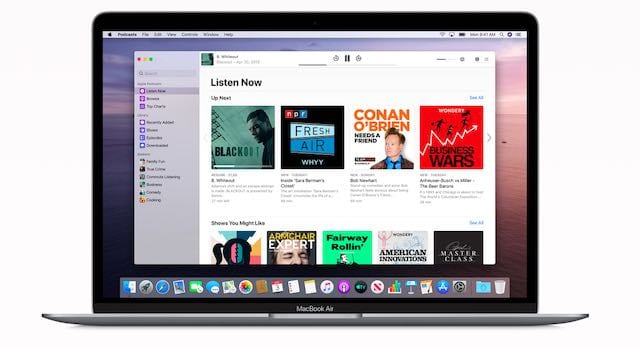
PSA: macOS Catalina ucciderà le vostre app a 32 bit – ecco cosa dovreste sapere

Apple ha avvertito gli utenti e gli sviluppatori di macOS della fine del supporto software a 32 bit per un bel po’ di tempo. Con macOS Catalina (macOS 10.15), la fine è effettivamente arrivata.

Quali applicazioni sono interessate?

A causa della lenta transizione di Apple al software a 64 bit, ci sono buone probabilità che la maggior parte delle applicazioni sul vostro Mac siano già aggiornate per tenerne conto. Ma ci saranno alcune eccezioni.

Le applicazioni che non provengono dal Mac App Store sono una grande eccezione. Anche se ci sono molte applicazioni non-App Store a 64 bit, ci sono probabilmente molte altre applicazioni che non sono state aggiornate.

C’è anche una buona probabilità che le applicazioni installate in passato ma non aggiornate da un po’ di tempo siano ancora a 32 bit. In base alle nostre ricerche, ci sono alcune applicazioni e software Adobe e Microsoft che devono essere aggiornati a 64 bit manualmente.

L’ultimo aggiornamento per queste applicazioni è probabilmente a 64 bit, a meno che lo sviluppatore non le abbia abbandonate.

macOS Catalina e accessori di terzi

Da aneddotici rapporti degli utenti, anche molti driver di terze parti per tastiera, mouse e stampante sono a 32 bit. Questo potrebbe causare alcuni importanti problemi di compatibilità se si utilizzano accessori per computer esterni come questi.

In realtà, sono proprio questi driver periferici che possono causare il maggior numero di mal di testa. Questi accessori di terze parti smetteranno semplicemente di funzionare una volta aggiornato a macOS Catalina. Ecco un paio di esempi.

macOS Catalina e stampante/scanner:

E’ meglio aspettare che i driver appaiano sotto le 10.15, almeno per le vostre stampanti. La maggior parte dei produttori di stampanti aggiornano il loro software, quindi non dovrebbe essere un problema. Se il driver dello scanner non viene aggiornato, potrebbe essere necessario esplorare un software di scansione di terze parti come VueScan.

macOS Catalina e tastiera Logitech:

Logitech fornisce solitamente driver di dispositivi aggiornati. È possibile controllare la loro pagina di supporto e scaricare il driver a 64 bit. Questo dovrebbe aiutare ad evitare problemi con macOS Catalina.

Come faccio a controllare le app a 32 bit sul mio Mac?

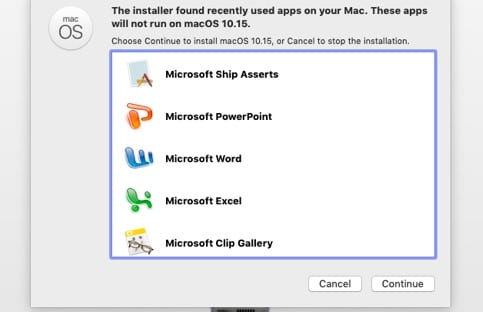
Le vecchie applicazioni Microsoft non funzionano più e richiedono un aggiornamento.
Per impostazione predefinita, macOS vi invierà una finestra di dialogo se tentate di aprire un’applicazione a 32 bit in macOS Mojave. Il popup dirà che l’app non è “ottimizzata per il vostro Mac”, o qualcosa di simile.

Potete anche verificare manualmente la compatibilità a 64 bit delle vostre app con i seguenti passi.

  • Cliccare sulla barra dei menu in alto a sinistra.
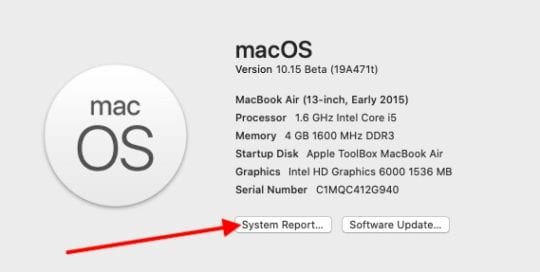
  • Selezionare Informazioni su questo Mac.
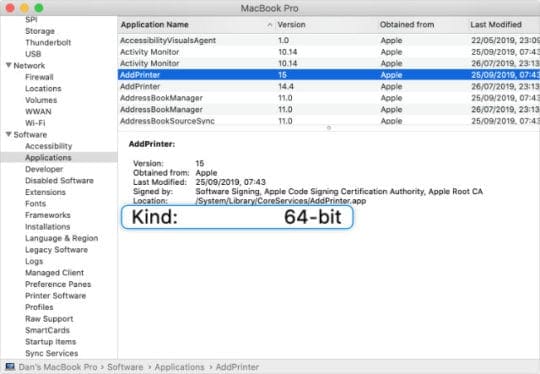
  • Clicca sul Report di sistema… il pulsante sotto le specifiche del tuo Mac. Usa il report di sistema per analizzare le applicazioni in esecuzione sul tuo MacBook

  • In questa finestra successiva, scorrere verso il basso fino a visualizzare la sezione Software nella barra laterale.
  • Fare clic sull’opzione Applicazioni sotto Software.
  • Questo è il vostro elenco di applicazioni. È possibile navigare scorrendo, utilizzando i tasti freccia o digitando le prime lettere di un’applicazione. Questo rapporto vi mostrerà le app a 32 bit quando siete sul Mojave o su altri macOS precedenti.
Una volta che sei in questa lista, clicca su una qualsiasi app. Dovreste vedere una sezione intitolata “64-Bit (Intel)”. Accanto a questa si trova Sì o No. Sì significa che l’app è a 64 bit, No significa che l’app è a 32 bit e deve essere aggiornata.

Quali sono le mie opzioni?

Per prima cosa, dovreste aggiornare tutte le vostre applicazioni a 64 bit prima di tentare di installare macOS Catalina. In genere è possibile trovare gli aggiornamenti delle app cercando la pagina web dell’app o all’interno di un’app stessa.

Se avete un’applicazione critica, un driver o un altro software che è ancora a 32 bit e non ha un aggiornamento, avete solo un paio di opzioni.

  • Contattare lo sviluppatore . Se non è disponibile un aggiornamento a 64 bit, contattare lo sviluppatore per vedere se c’è un aggiornamento in corso o se hanno in programma di aggiornare a 64 bit.
  • Trovare alternative . Potrebbe essere sufficiente trovare nuove applicazioni a 64 bit. Allo stesso modo, potrebbe essere necessario abbandonare la tastiera, il mouse o la stampante corrente a favore di modelli più recenti che hanno driver a 64 bit. L’altra opzione è quella di cercare i driver dei dispositivi per i vostri accessori nei progetti open-source. CUPS.org ha un elenco di risorse (Open printing resources sviluppato da Apple). Potete anche controllare i driver open source su Gimp-print.
  • Attenersi a macOS Mojave . Se avete un software o un hardware “mission-critical” che non verrà aggiornato, allora la vostra ultima opzione è quella di evitare macOS Catalina. Questo non è raccomandato, tuttavia, dato che le versioni più recenti di macOS hanno caratteristiche di sicurezza migliori e altri vantaggi.

Prima di scaricare e installare macOS Catalina, assicuratevi di controllare tutte le applicazioni a 32 bit attualmente in esecuzione sul vostro MacBook. Potrebbe essere necessario aggiornare il vostro Microsoft Office a 64 bit insieme ad altre applicazioni. C’è anche la possibilità che le vostre stampanti o la vostra tastiera di terze parti non funzionino.

Speriamo che abbiate trovato utile questo articolo! Fateci sapere se avete domande o commenti.

Come utilizzare le sale per videoconferenze e messaggistica di Facebook sul vostro iPhone o iPad

Con un numero sempre maggiore di persone che lavorano da e meno persone che si recano in ufficio, è il momento perfetto per iniziare a sfruttare le applicazioni di videoconferenza. Apple ha già integrato queste caratteristiche nel vostro iPhone e iPad con FaceTime, ma questo è limitato alle persone che usano dispositivi Apple e ha alcuni limiti sul numero di persone (limite massimo 32). E per la maggior parte delle teleconferenze, non tutti quelli che si vogliono invitare possono avere un iPhone per cominciare. Il servizio di videoconferenza di EnterFacebook chiamato Messenger Rooms, che permette agli utenti di parlare con un massimo di 50 persone utilizzando quasi tutti i tipi di dispositivi che supportano Facebook Messenger!

Lettura correlata

  • Come registrare videochiamate su Mac, incluse le chiamate FaceTime
  • Come effettuare una teleconferenza utilizzando Group FaceTime su iPhone, iPad e Mac
  • FaceTime mette sempre in pausa le videochiamate su iPhone, iPad o Mac?
  • Come utilizzare le funzioni audio FaceTime su Apple Watch
  • Le migliori applicazioni da utilizzare quando si lavora da casa
  • Come aggiungere eventi Facebook al calendario del vostro iPhone o iPad

Ci sono altre applicazioni da considerare, come Zoom, Slack, Discordia o altre, ma è probabile che non tutti siano iscritti a una di queste piattaforme. C’è una piattaforma su cui quasi tutti e il fratello hanno un account, ed è Facebook.

Cosa c’è di nuovo con Facebook Messenger

Facebook ha annunciato una serie di nuove funzionalità di videoconferenza che stanno arrivando sia su Facebook Messenger che su WhatsApp. Il più grande aggiornamento è l’introduzione di Messenger Rooms . Questo permette agli utenti di Facebook di creare videochiamate con un massimo di 50 partecipanti. In precedenza, le videochiamate di gruppo con Facebook Messenger erano limitate a soli otto partecipanti.

Questo dopo aver visto la popolarità di applicazioni come Houseparty e Zoom salire alle stelle con sempre più persone che lavorano da casa. Ma la parte migliore di Messenger Rooms è il fatto che è possibile impostare e utilizzare queste funzioni di videoconferenza gratuitamente. Non ci sono costi “nascosti” o abbonamenti che dovrete sottoscrivere per poter usufruire di Messenger Rooms.

Mentre le chiamate zoom permettono fino a 100 partecipanti, le videochiamate sono limitate a soli 40 minuti. Se si desidera prolungare questo limite di tempo, è necessario sottoscrivere un abbonamento a pagamento. Anche se Rooms ha un numero di partecipanti inferiore, non c’è limite alla durata delle videochiamate.

Facebook ha inoltre confermato che sta lavorando a un aggiornamento per consentire agli utenti di Instagram, WhatsApp e del Portale di creare delle stanze. Ma questa funzione non è ancora disponibile. Infine, l’azienda ha confermato che il rollout sta avvenendo a ondate, con alcuni paesi che hanno accesso immediato, mentre le stanze arriveranno in altri paesi nel prossimo futuro.

Come creare e utilizzare le Messenger Rooms per le videoconferenze su Facebook

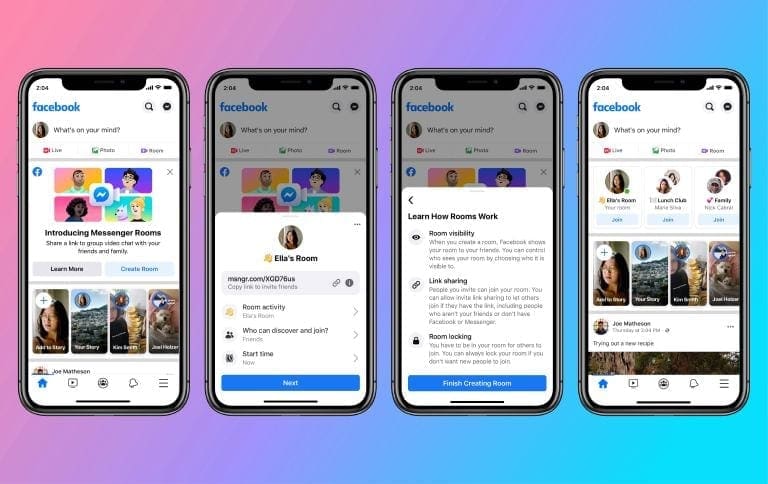
Il processo per creare la vostra prima stanza Messenger è piuttosto semplice, poiché potete farlo direttamente dall’applicazione Facebook o dall’applicazione Messenger.

Ecco i passi necessari per creare una stanza dall’applicazione Messenger:

  1. Aprite l’applicazione Facebook Messenger sul vostro iPhone o iPad.
  2. Toccare l’icona Persone in fondo all’applicazione.
  3. Toccare Creare una stanza in cima alla pagina.

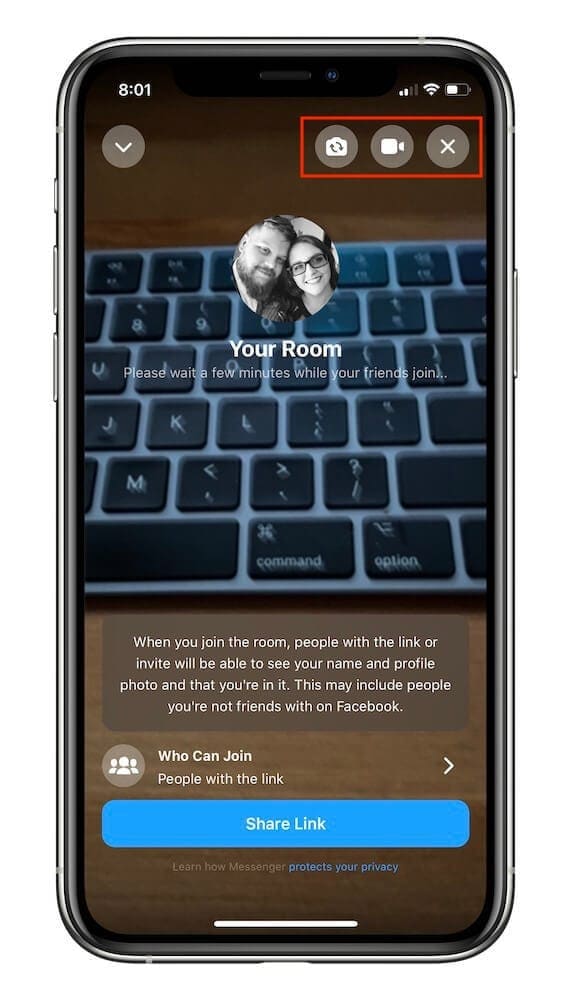
Se non avete mai usato Facebook per la video chat, Facebook vi chiede di dare all’app il permesso di usare la fotocamera e il microfono. Da lì, l’app ti porta a Your Room . Ora che la stanza è stata creata, dovrai portare le persone con te per dare il via alla festa.

Invita altri nella tua Messenger Room

Può essere un posto piuttosto solitario se si è da soli nella Messenger Room, ma è facile convincere gli altri ad unirsi a noi. Nella parte inferiore dello schermo c’è un grande pulsante Share Link , e quando lo si tocca, appare il foglio di condivisione iOS/iPadOS. In questo caso, il modo migliore per condividere il link è quello di toccare Copia , chiudere il foglio di condivisione e tornare all’applicazione Messenger.

È possibile tornare all’applicazione toccando l’icona della freccia rivolta verso il basso situata nell’angolo in alto a sinistra dello schermo. Questo “sospenderà” la stanza, permettendovi di trovare gli amici che volete invitare. Incolla il link nella conversazione di coloro che vuoi invitare e poi tocca la barra rossa in alto a sinistra per tornare nella stanza.

Bloccare le chiamate

Un potenziale problema nell’utilizzo di qualcosa come Messenger Rooms è il fatto che altri possono aderire se fanno già parte di Facebook. Questa è più una situazione in cui si ha un gruppo di persone in una chat di gruppo, ma potrebbero non essere amici “ufficialmente” di Facebook. In teoria, si potrebbe pubblicare uno stato su Facebook in modo corretto, condividendo il link e aprendo la porta a chiunque possa partecipare.

Per fortuna, questa non è l’unica opzione per la “sicurezza” con le Messenger Rooms. Facebook vi ha permesso di scegliere chi può aderire direttamente dalla schermata principale di Messenger Rooms. Proprio sopra il suddetto pulsante Share Link , c’è una sezione chiamata Who Can Join . Toccandolo, si vedono due opzioni; Persone con il link e Solo persone su Facebook . Scegliete l’opzione che preferite e poi godetevi la festa.

Caratteristiche aggiuntive

Se nessuno si è ancora unito alla festa, o se volete unirvi e non volete avere la telecamera accesa, potete accenderla o spegnerla dalla Sala. Nell’angolo in alto a destra, toccate l’icona della videocamera e la videocamera si spegnerà. Accanto a questa c’è una levetta per cambiare la videocamera utilizzata, che permette di passare dalla videocamera anteriore a quella posteriore sul vostro iPhone o iPad.

Lasciare la chiamata è semplice come toccare l’icona X nell’angolo in alto a destra accanto ai comandi video. Se sei il creatore della stanza, puoi semplicemente premere Leave , oppure puoi toccare End Room . La prima opzione permette di lasciare la stanza ma di ricongiungersi ad essa quando arrivano più persone, mentre la seconda opzione chiude completamente la stanza. Se si desidera avviare un’altra stanza, è necessario seguire i passi dall’inizio.

<

10 Caratteristiche nascoste dell’iPhone X

Senza eccezioni, l’iPhone X è il prodotto più entusiasmante che Apple abbia pubblicato negli ultimi anni. È il primo iPhone ridisegnato dopo tanto tempo; non c’è il pulsante Home, il display è edge-to-edge, Face ID è eccellente, e la lista continua. È un giorno nuovo di zecca e con esso ci sono alcune caratteristiche dell’iPhone X che aspettano solo di essere scoperte!

A causa delle modifiche al design, l’iPhone X si affida a Face ID e ai gesti. Gli utenti dell’iPhone X devono riapprendere la navigazione primaria dell’iPhone, ma l’interfaccia basata sui gesti consente alcune nuove e potenti opzioni. Face ID apre anche nuove funzionalità, e ci sono molte nuove e non così evidenti caratteristiche di riconoscimento facciale. Qui ce ne sono alcune nascoste sotto la superficie dell’iPhone X che rendono l’utilizzo del dispositivo ancora più piacevole.

Caratteristiche nascoste di iPhone X: Tutte le cose con Face ID

Face ID è una delle caratteristiche principali dell’iPhone X. Il riconoscimento facciale sull’iPhone ha aperto la porta ad alcuni trucchi che probabilmente non vi rendete conto che stanno accadendo sull’iPhone X.

Notifiche intelligenti

Quando guardate le notifiche sul vostro iPhone X, vedrete un’anteprima dei messaggi, delle e-mail, ecc. Se non fossi tu, però, non ci sarebbe l’anteprima. L’iPhone X utilizza Face ID per assicurarsi che sia tu a controllare le notifiche prima di rivelare un’anteprima. Intuitivo.

Oscuramento del display

In passato, leggere una notizia o controllare Twitter sull’iPhone è sempre interrotto dalla costante necessità di continuare a toccare il display dell’iPhone ogni 30 secondi circa. Sull’iPhone X, questo piccolo fastidio non c’è più. Prima di oscurare il display, la videocamera frontale controlla se la vostra attenzione è sullo schermo. Se lo è, rimane acceso. Basta con il tocco costante.

Volume inferiore

Una funzione simile si applica quando si utilizza l’iPhone, e si riceve una notifica o una chiamata. Se il volume dell’iPhone è completamente alzato, la fotocamera controlla la vostra attenzione prima di emettere un avviso. Se si accorge che state usando il vostro telefono, l’audio sarà attenuato. Lo stesso vale anche per la funzione di allarme. L’iPhone X abbassa automaticamente il volume dell’allarme quando riconosce il vostro FaceID.

Disattivare il rilevamento del volto

L’opinione comune è che la velocità di Face ID è a metà strada tra la prima e la seconda generazione di sensori Touch ID. Face ID controlla l’attenzione dell’utente prima di sbloccarlo, il che sembra richiedere una frazione di secondo in più. Tuttavia, in Impostazioni è presente un’opzione per disattivare il rilevamento dell’attenzione. Anche se questo è meno sicuro, personalmente non mi sono trovato in una situazione in cui il livello extra sia necessario. Inoltre accelera un po’ Face ID.

Toccare per svegliarsi su iPhone X

Svegliare semplicemente l’iPhone per controllare l’ora è uno degli usi più fondamentali del pulsante Home. Con l’iPhone X, questo semplice compito è molto più gestibile. Ora, è possibile toccare qualsiasi punto dello schermo per svegliare il display. Dopo alcuni giorni, questa è diventata una reazione quasi senza cervello ogni volta che ho bisogno di svegliare il display.

Aggiornamento multitasking

Con l’iPhone X, sono finiti i giorni del doppio clic sul pulsante Home per richiamare il multitasking. Lo switcher multitasking può ora essere attivato facendo scorrere il dito dal fondo dello schermo verso l’alto e tenendo il dito sul vetro o facendo scorrere il dito dal fondo verso il lato destro dello schermo.

Tuttavia, la migliore caratteristica multitasking è la possibilità di passare finalmente da un’applicazione all’altra con un solo gesto. In passato, il passaggio da un’applicazione all’altra è sempre stato pesante sull’iPhone. Ora basta scorrere da sinistra a destra sull’indicatore di casa (l’onnipresente barra orizzontale nella parte inferiore dello schermo dell’iPhone X). In questo modo è possibile passare rapidamente da un’applicazione all’altra.

La raggiungibilità non è finita

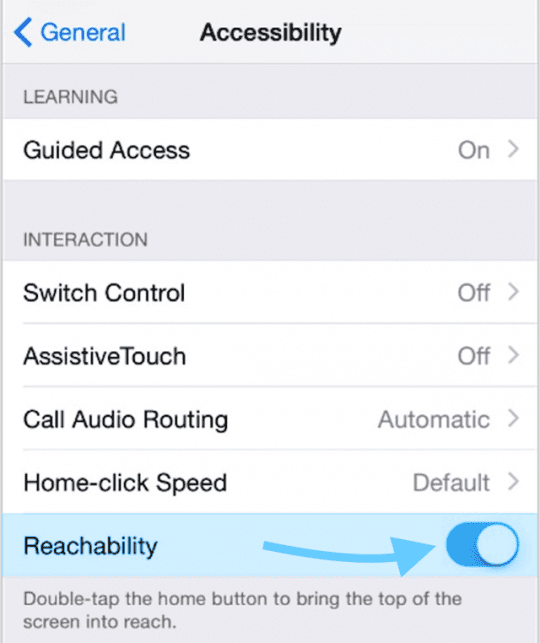
Non era chiaro se la Reachability sarebbe stata disponibile sull’iPhone X. Con il display da 5,8″, raggiungere la parte superiore dell’iPhone X è una cosa a due mani per la maggior parte di noi. Fortunatamente, la Reachability è un’opzione che può essere attivata nel menu Accessibilità dell’app.

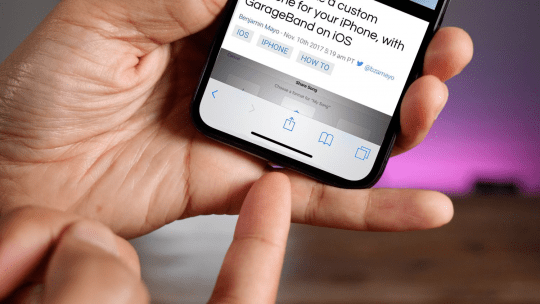
Una volta attivato, è possibile far scorrere il dito sull’indicatore di casa per attivare la Raggiungibilità. Il gesto richiede qualche tentativo per prendere il controllo, ma è bello che la funzione sia ancora presente.

Disattivare rapidamente Face ID

Se vi trovate in una situazione in cui volete evitare che qualcuno vi costringa a sbloccare il vostro iPhone con Face ID, potete tenere premuto il pulsante laterale e uno dei pulsanti del volume dell’iPhone X per disattivare Face ID. L’unico modo per entrare nel vostro iPhone una volta fatto questo è inserire il vostro codice di accesso.

Zoom video

L’ampio rapporto d’aspetto dell’iPhone X significa che i vostri video sono in una cassetta per le lettere sui lati. Tuttavia, è possibile pizzicare per ingrandire un video in modo da riempire l’intero schermo se si sta guardando un programma televisivo, un filmato o un video nelle app supportate (ad esempio, YouTube è stato aggiornato per supportare la funzione). Questo taglia una parte del video, ma per me è molto interessante guardare i video sull’intero schermo dell’iPhone X. Tenete a mente che la tacca potrebbe dare un po’ sui nervi anche con questo approccio.

Cambiamento di carattere Animoji

Animojis sull’iPhone X è diventato oggi la funzione smartphone più popolare. Registrare un animoji con l’iPhone X è facile e molto intuitivo. Il trucco nascosto consiste nel cambiare il carattere animoji dopo aver registrato il messaggio. È possibile passare il dito tra i diversi animoji e cambiare il video anche dopo aver terminato la registrazione con uno di essi. Avanti, provate!

Spero che abbiate trovato utili questi suggerimenti. Hai scoperto tu stesso qualche suggerimento nascosto sull’iPhone X? Lasciaci

Problema iPhone: Suonerie mancanti dopo l’aggiornamento di iOS 5

Diverse persone hanno riferito che le suonerie da loro acquistate non sono più disponibili dopo l’aggiornamento a iOS 5. Hanno ulteriormente elaborato che le suonerie sembravano sincronizzate come al solito, ma non apparivano sui loro iPhone.

Fix : Ciò che si può fare per contrastare questa situazione è deselezionare la voce ‘Sincronizza suonerie’ in iTunes. Poi, sincronizzare l’iPhone, ricontrollare ‘Sincronizza suonerie’ e sincronizzare di nuovo il telefono.

<

Seguite questi consigli se avete problemi di stampa con macOS Catalina

Dopo l’aggiornamento a macOS Catalina, potreste avere problemi a stampare qualsiasi cosa dal vostro Mac. Questo è un problema comune in parte perché Catalina elimina le applicazioni a 32 bit, da cui può dipendere la vostra stampante.

Ma ci sono ancora molte applicazioni “legacy” che gli sviluppatori non hanno aggiornato a 64 bit.

Come si relazionano le app a 64 bit con i problemi della stampante macOS Catalina?

Se la vostra stampante ha bisogno di un driver per lavorare con il vostro Mac, avete bisogno di una versione a 64 bit del driver per macOS Catalina. La maggior parte dei produttori di stampanti ha già rilasciato aggiornamenti a 64 bit per i loro driver, quindi dovreste controllare se ci sono nuovi aggiornamenti.

Le stampanti fuori produzione potrebbero non ottenere mai un driver a 64 bit, rendendo molto difficile risolvere i problemi con esso in macOS Catalina.

Visitate il sito web del produttore per ottenere il software più recente da utilizzare con la vostra stampante. Se non offrono un driver a 64 bit, avete quattro opzioni:

  1. Contattate il produttore e chiedetegli di sviluppare un driver a 64 bit.
  2. Ridimensiona il tuo Mac da macOS Catalina a macOS Mojave.
  3. Creare una macchina Mojave virtuale all’interno di macOS Catalina.
  4. Oppure trova un’applicazione, un driver o una stampante alternativa che funzioni a 64 bit.

Come faccio a sapere quali applicazioni sono a 64 bit sul mio Mac?

  1. Dalla barra dei menu, andare su: “About This Mac”; “System Report”.
  2. Scorrere fino a “Software” e selezionare “Applicazioni”.
  3. Trovare e selezionare l’applicazione in questione dall’elenco in alto nella finestra.
  4. Accanto alla sezione “Kind” dell’app c’è scritto 64 bit o 32 bit.

Trovare il driver o il software della stampante in questione nell’elenco delle applicazioni.

Cosa fare se avete ancora problemi con la stampante in macOS Catalina

Se la vostra stampante non utilizza un driver o se avete già installato un driver a 64 bit, utilizzate le istruzioni qui sotto per risolvere altri problemi comuni della stampante in macOS Catalina.

Fateci sapere quale passo risolve il problema nei commenti in fondo a questo post.

Passo 1. Verificare la compatibilità della stampante

Le stampanti moderne di solito supportano la tecnologia senza driver, che consente di stampare da qualsiasi computer senza installare software aggiuntivo. A volte questo si presenta sotto forma di AirPrint di Apple, che consente anche di stampare direttamente da dispositivi iOS e iPadOS.

Tuttavia, anche se la vostra stampante non utilizza un driver, dovete comunque assicurarvi che sia compatibile con un Mac. Controlla l’elenco di stampanti compatibili di Apple:

  • Clicca qui per vedere le stampanti per le quali il tuo Mac installa automaticamente un driver.
  • Clicca qui per vedere se la tua stampante è elencata come abilitata per AirPrint.

Fase 2. Riavviare la stampante e il Mac

Dovreste spegnere e riaccendere la stampante, come fareste con qualsiasi altra cosa che smettesse di funzionare correttamente. Assicuratevi di riavviare la stampante utilizzando il suo pulsante di accensione, piuttosto che scollegarla dal muro.

Il riavvio della stampante potrebbe significare la perdita di elementi nella coda di stampa. Prendete nota di essi prima di riavviarla.

Utilizzare il pulsante di accensione della stampante per riavviarla. Immagine da Epson.
Cogliete l’occasione per riavviare il vostro Mac. Dalla barra dei menu, vai su ;Spegni e scegli di spegnere. Attendere almeno 30 secondi prima di premere il pulsante di accensione per riaccenderlo.

Fase 3. Ricollegare la stampante al Mac

Se avete ancora problemi ad usare la stampante con macOS Catalina, provate a rimuoverla del tutto dal vostro Mac, poi ricollegatela. Quando ricolleghi la stampante, macOS potrebbe chiederti di scaricare un nuovo software o driver.

Se si utilizza una stampante cablata, scollegare il cavo che la collega al Mac.

Se si utilizza una stampante wireless, entrare nelle impostazioni della stampante e scollegarla dal Wi-Fi.

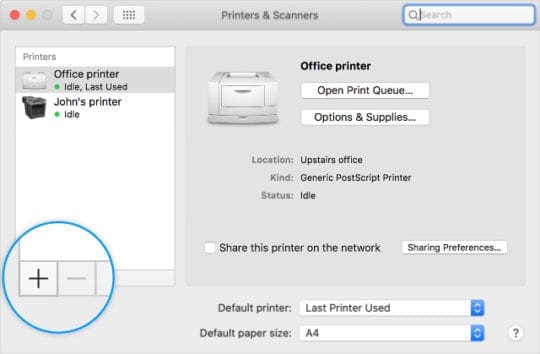
Rimuovere e riaggiungere la stampante da Printers &amp; Scanners System Preferences.

Sul vostro Mac, andate su: Mac; Preferenze di sistema; Stampanti &amplificatori; Scanner. Selezionate la vostra stampante dalla barra laterale e poi rimuovetela cliccando il pulsante Sottrai ( ). Attendere almeno 30 secondi, poi cliccare su Add ( + ) e seguire le indicazioni sullo schermo per ricollegare la stampante.

Passo 4. Reimpostare i sistemi di stampa in macOS Catalina

È molto facile resettare i sistemi di stampa in macOS, e così facendo si possono risolvere tutti i tipi di problemi di stampa sul vostro Mac. Se la stampante non funziona ancora, questa potrebbe essere la soluzione da utilizzare per risolvere il problema.

Dalla barra dei menu, andare su: Preferenze di sistema; Stampanti &amplificatori; Scanner. Cliccare nella barra laterale che elenca le stampanti. Scegliete “Reset sistema di stampa…” e confermate nel pop-up che volete “Reset”.

Confermate di voler reimpostare il sistema di stampa nell’avviso a comparsa che appare.

Il reset dei sistemi di stampa rimuove tutte le stampanti e gli scanner, oltre a cancellare vari file “dietro le quinte”. Ricollegare la stampante in seguito, come avete fatto nella fase precedente.

Passo 5. Rimuovere le impostazioni della stampante dalla vostra biblioteca

La cartella Library è utilizzata per memorizzare i file di sistema, le preferenze e le informazioni degli utenti.

Il Mac memorizza tutti i tipi di file di sistema, preferenze e altre impostazioni in una cartella nascosta chiamata Library. Quando un’applicazione si comporta male, a volte è perché questi file sono corrotti.

Di solito si può risolvere questo problema rimuovendo i file rilevanti, costringendo macOS a ricrearli. Tuttavia, è necessario essere prudenti prima di rimuovere qualsiasi cosa dalla vostra Biblioteca. Questi file possono influenzare il funzionamento di macOS.

Accertarsi di toccare solo i file nella cartella elencata di seguito. E non spostare nulla nel Cestino finché non sei sicuro che il tuo Mac sia ancora funzionante.

Come faccio a rimuovere le impostazioni della stampante dalla libreria del mio Mac?

  1. Aprire il Finder, selezionare GoÒ; Go to Folder (Vai alla cartella).
  2. Tipo: /Libreria/Stampante/ e premere invio.
  3. Creare una nuova cartella chiamata “Printers Content” e spostare tutto dalla cartella Printers al suo interno. Ora trascinate quella cartella sul vostro Desktop.
  4. Ricollegare la stampante e provare a stampare di nuovo:
    1. Se funziona: Spostare la cartella “Contenuto delle stampanti” nel Cestino.
    2. Se non funziona: Riportare la cartella “Printers Content” nella cartella Printers e svuotarla.

Utilizzare la funzione Vai alla cartella nel Finder per accedere alla Biblioteca.

Questi passaggi hanno risolto i problemi della stampante su macOS Catalina? Fateci sapere nei commenti cosa ha funzionato o non ha funzionato per voi! E assicuratevi di contattare direttamente il supporto Apple per un supporto tecnico individuale se avete bisogno di ulteriore aiuto.

Suggerimenti per il lettore

  • Per prima cosa, ho impostato la mia stampante utilizzando la rete WPS/Wifi. Poi, ho cancellato la stampante dalle preferenze. Una volta cancellata, ho riavviato e riaggiunto la stampante come IP. Ora funziona!

Come sbarazzarsi degli occhi luminosi degli animali domestici sulle foto dell’iPhone

Per quanto sia sorprendente il sistema di videocamera sull’iPhone, ci sono ancora alcuni casi che causano frustrazione. Un problema comune si presenta quando si cerca di scattare una foto veloce ai propri animali domestici.

Lettura correlata

  • Come nascondere, disconoscere e visualizzare le foto nascoste su iPhone, iPad e Mac
  • Cosa fare se non è possibile trasferire le foto dall’iPhone al PC
  • Come visualizzare la tua foto Metadati in iOS 13 e iPadOS
  • Dove si trova il Rullino Fotografico in iOS 13 e iPadOS?
  • Come fare la correzione degli occhi rossi nell’applicazione Foto su iOS 13

Potreste pensare di aver fatto lo “scatto perfetto”, solo per aprirlo in Foto e vedere un bagliore inquietante nei loro occhi. Questo accade per alcuni motivi diversi, ma l’iPhone rende estremamente facile modificare quelle foto.

Perché gli occhi del mio animale domestico brillano nelle foto?

Quando ci si imbatte in quegli occhi inquietanti e luminosi, questo accade per un motivo, e non è solo legato al paesaggio circostante. Gli animali domestici hanno uno strato riflettente dietro la retina che si comporta come uno specchio, riflettendo la luce indietro. La ragione di questo è di aiutare i vostri cani e gatti a vedere meglio di notte.

È il motivo per cui vedrete il bagliore riflesso nell’immagine, soprattutto se il flash è acceso. Con diversi tipi di cani, il riflesso può essere diverso, e ci sono alcuni cani che hanno anche gli stessi occhi rossi degli esseri umani.

Come liberarsi degli occhi luminosi del vostro iPhone

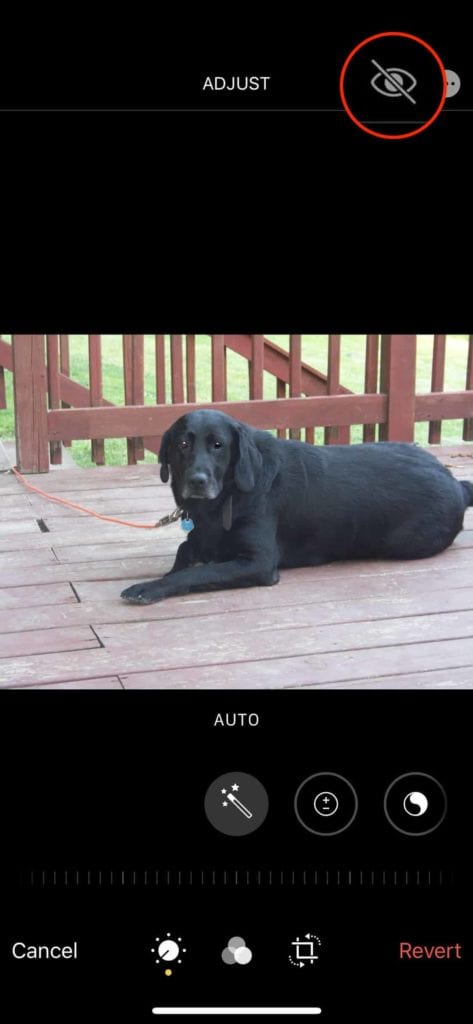
In quei casi in cui si scatta una bella foto del proprio animale domestico, solo per ottenere gli occhi luminosi, è possibile modificarli rapidamente. Tutto ciò di cui avrete bisogno è l’applicazione Foto, poiché c’è una scorciatoia per lo strumento Red Eye integrato nell’editor.

Ecco come liberarsi degli occhi luminosi degli animali domestici sull’iPhone:

  1. Aprite l’applicazione Foto sul vostro iPhone.
  2. Individuare e selezionare la foto che si desidera modificare.
  3. Toccare Modifica in alto a destra.
  4. Selezionare l’icona in alto a destra con un occhio e una linea che la attraversa.
  5. Con due dita, zoomare il più vicino possibile a ciascun occhio.
  6. Continuare a picchiettare fino a quando gli occhi luminosi non vengono rimossi.
  7. Toccare Fatto in basso a destra.

Ci piace ricordare che potrebbe essere necessario continuare a picchiettare su qualsiasi porzione di occhi luminosi. Per un motivo o per l’altro, il rilevatore di occhi rossi potrebbe non riuscire a rimuovere tutti gli occhi luminosi. Ma nel caso in cui si abbia bisogno di un po’ più di potenza…..

C’è un’applicazione per questo

L’App Store è ottimo perché ci sono così tante opzioni e strumenti diversi a disposizione per portare a termine il lavoro. Molti dei vostri photo editor hanno un qualche tipo di rilevamento degli occhi rossi in modo che possiate farli ripulire. E anche se questi sono stati realizzati principalmente pensando agli esseri umani, funzioneranno anche con i vostri animali domestici.

Ecco alcune delle nostre app preferite per modificare le vostre foto e sbarazzarsi di quegli occhi luminosi:

  • Photoshop Express (gratuito con IAP) – Modificare le immagini come i professionisti con questo studio digitale facile da usare pieno di funzioni di fotoritocco sul vostro dispositivo mobile. Photoshop Express offre una gamma completa di effetti fotografici gratuiti e funzioni di editing a portata di mano.
  • Fix+: Red Eye Remover (Free w/ IAP) – Il rosso occhi succede ancora oggi ed è fastidioso, anche con gli ultimi modelli di telefono. Questo è dovuto a come funzionano i nostri occhi. Il colore rosso riflette il colore dei vasi sanguigni della nostra retina. Fix+ è stato costruito per eliminare completamente questo effetto con risultati super realistici.
  • Facetune ($3,99) – Senza il costoso cartellino del prezzo o strumenti complicati, Facetune ti dà la possibilità di ritoccare e aggiungere un tocco artistico per selezionare e ritrarre con facilità, dalla comodità del tuo iPhone.
  • Visage: face tune, modifica foto (gratis con IAP) – Scopri l’app “Visage Lab” che valorizza un volto in una foto con l’onda di una bacchetta magica! Basta selezionare una foto ritratto dal tuo iPhone/iPad o fare uno scatto con la macchina fotografica e lasciare che l’app faccia il resto.

Come abbiamo detto prima, queste sono solo alcune delle nostre app preferite per rimuovere gli occhi rossi e luminosi. Ce ne sono molte altre, come Pixelmator o Enlight, che funzioneranno altrettanto bene.

Cosa posso fare per evitare che in futuro gli occhi luminosi degli animali domestici si illuminino nelle foto?

Come quando si cerca di inquadrare e scattare la foto perfetta dei propri amici e familiari, è importante inquadrare la foto giusta dei propri animali domestici. Dato che gli animali (soprattutto cani e gatti) hanno questo effetto luminoso, ci sono alcune cose da considerare quando si scattano le foto.

  • Spegnere il flash – Questa è la ragione più comune per l’effetto occhi luminosi. Soprattutto se il vostro cane guarda verso di voi/la macchina fotografica quando il flash si spegne. La luce sarà riflessa e rimbalzerà indietro, dando quel bagliore minaccioso nelle tue foto.
  • Scendere al loro livello – Anche se il flash è spento, potrebbe esserci un’altra fonte di luce che potrebbe causare problemi. Se scendi al livello del tuo cane e ti avvicini un po’ di più, questo potrebbe rimuovere qualsiasi potenziale fonte di luce per creare scompiglio.
  • Migliorare lo scenario – Questo è principalmente per coloro che scattano foto “in scena” dei loro animali domestici. L’aggiunta di molti elementi colorati di sfondo eliminerà la necessità del flash e renderà più facile concentrarsi sul proprio animale domestico.

Questi sono solo alcuni dei modi in cui si può cercare di ridurre l’insorgere di problemi quando si scattano foto ai propri animali domestici. Tuttavia, si potrebbe anche provare a utilizzare alcune applicazioni di terze parti con controlli manuali. Questo non solo mira a rimuovere qualsiasi potenziale occhi luminosi, ma anche solo per fare una foto migliore del tutto.

Conclusione

Avere un animale domestico può essere una delle cose più grandi della vita, e vorrai catturare il maggior numero possibile di momenti di te e del tuo migliore amico. Non lasciate che una serie di foto “occhi splendenti” rovini quello che è stato un momento perfetto catturato per sempre.

Se continuate ad avere problemi con l’utilizzo dello strumento di fissaggio Red-Eye in Photos, fatecelo sapere nei commenti. Oppure date un’occhiata ad alcune delle nostre raccomandazioni per l’utilizzo di applicazioni di terze parti per fare il lavoro e riparare la vostra foto.

<

Questo è l’anno in cui Apple ha iniziato ad ascoltare i suoi fan (e critici)

Se vi dicessimo che il 2019 è stato l’anno in cui Apple ha davvero iniziato ad ascoltare i suoi utenti, ci credereste? Potreste avere qualche motivo per farlo.

  • Fare della durata della batteria una priorità. La durata della batteria è importante per quasi tutti gli utenti di smartphone. Nell’era post-Batterygate, apportare modifiche alle prestazioni della batteria è estremamente importante per Apple. E con i dispositivi iPhone 11 e iPhone 11 Pro, è facile capire che la durata della batteria era in cima alla lista delle priorità.
  • Revamping del MacBook Pro. Il MacBook Pro è uno dei prodotti più importanti della linea Mac di Apple, ma recentemente è stato afflitto da diversi problemi – tra cui la sfortunata tastiera a farfalla e le prestazioni termiche. Apple se n’è resa conto. Il MacBook Pro da 16 pollici sta cambiando molte menti.
  • Abbassare il prezzo dell’iPhone 11. L’iPhone XR è stato un passo nella giusta direzione. Ma l’iPhone 11 offre prestazioni e funzioni di livello superiore a un prezzo ancora più basso rispetto al suo predecessore. L’11 max pro fornisce agli utenti potenti funzionalità quando si tratta di fotografia di performance.
  • Dare ai professionisti del desktop quello che vogliono. Per molto tempo non è stato chiaro se Apple avrebbe ascoltato i commenti dei suoi clienti professionali per il suo aggiornamento Mac Pro. Rispetto al “cestino” Mac Pro, è facile capire che il Mac Pro (e il Pro XDR Display) è ovviamente progettato pensando ai professionisti.
  • Rilascio di dispositivi che favoriscono la folla. Molti fan desideravano una formazione per iPad mini. Quest’anno ne è arrivata una. Le persone amano gli AirPod, ma da tempo chiedono l’opzione di cancellazione del rumore e l’opzione “in-ear”. Poi, gli AirPods Pro sono caduti.
  • Non fare grandi errori. Non dimentichiamo che Apple ha finito per cancellare l’attesissimo tappeto di ricarica AirPower. Non è una decisione presa alla leggera. Ovviamente sapeva che AirPower avrebbe causato più mal di testa di quanti ne avrebbe risolti e ha preso la decisione di conseguenza.

Cosa potrebbe significare per il futuro

Apple ha risolto il problema della tastiera a farfalla. E probabilmente continuerà a risolvere le comuni lamentele dei fan.
Naturalmente, si potrebbero attribuire tecnicamente molti di questi cambiamenti e nuovi prodotti alla naturale evoluzione della tecnologia Apple.

Ma considerate che sono avvenuti tutti nello stesso anno.

Una volta fatto, tutto inizia a sembrare meno una coincidenza e più il fatto che Apple sia in ascolto.

Tutto questo, naturalmente, è di buon auspicio per i fan di Apple. Apple ha risolto molti problemi nel 2019. Ma le sue decisioni progettuali di quest’anno lasciano intravedere anche un futuro più luminoso per l’azienda e i suoi clienti.

Prendiamo ad esempio il fatto che molti dei nuovi dispositivi Apple di quest’anno sembrano dare priorità alla funzione rispetto alla forma per la prima volta dopo anni.

L’iPhone 11 Pro e il MacBook Pro da 16 pollici sono leggermente più spessi e pesanti dei loro predecessori. Rilasciare un MacBook Pro con una tastiera magica è anche ammettere inavvertitamente che la tastiera a farfalla è stata un errore.

Anche se non ci aspettiamo che Apple rimetta presto un mucchio di porte sul suo MacBook Pro, questo non significa che l’azienda non inizierà a fare scelte più favorevoli ai consumatori.

Questo non significa nemmeno che lo stile pulito e l’estetica inconfondibile della Jony Ive Apple andranno via a breve. Anche se Jony Ive ha lasciato l’azienda, i dispositivi Apple continueranno senza dubbio ad essere dispositivi Apple.

Ma, in definitiva, quest’anno sembra suggerire che Apple è disposta a fare dei cambiamenti per il bene dei suoi clienti. Questo può sembrare ovvio per un’azienda. Ma è qualcosa che molti critici della Apple sembrano aver dimenticato nel corso degli anni.

Con un numero ancora maggiore di lanci di prodotti che si profilano all’orizzonte, come un iPhone ancora più economico con un A13 e un MacBook dotato di tastiera magica, il futuro si prospetta luminoso per i fan di Apple.

Speriamo in un 2020 migliore da Cupertino!

Top 7 copertine moda per iPhone

Oggi la moda e lo stile sono diventati i fattori più importanti per le persone di tutto il mondo. Lo vediamo anche sul mercato mobile nella sezione delle copertine. Le persone attente alla moda sono disposte a pagare di più per le copertine dei cellulari alla moda. Non possono comprare abiti firmati per se stessi, ma il loro iPhone deve avere una copertina firmata. Ci sono diverse tipologie di cover per iPhone alla moda sul mercato, tra cui quelle stampate, con monogrammi e cartoni animati. Troverete qualcosa che vi piace di sicuro in questi giorni ci sono sempre più opzioni tra cui scegliere. Parliamo delle 7 migliori copertine di moda per iPhone.

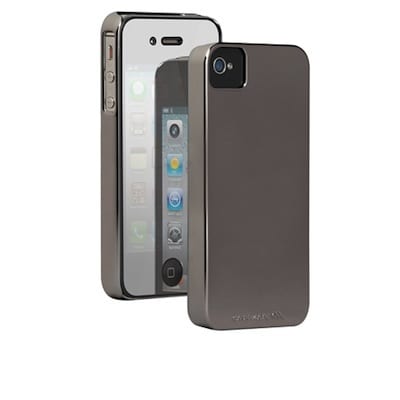
1. 2. Caso Mate Chrome Barely There

Se siete una persona attenta alla moda, allora adorerete questa custodia per iPhone. Funziona sia come custodia che come specchio. Invece di coprire il vostro iPhone con un po ‘di roba spessa colorata, è possibile mantenere l’identità del vostro iPhone con il design metallico di questa custodia. Inoltre, non dovrete portare con voi uno specchio – è già al telefono. Questa cover a specchio vi costerà circa $ 31 . Non tanto per il fatto che è abbastanza utile.

Url:http://www.case-mate.com/Apple-iPhone-Cases/Apple-iPhone-Cases.asp

2. 2. Dodici casi di BookBook South

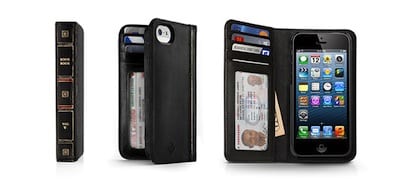
Anche questa custodia per iPhone è un due in uno, ma un po’ diversa. È fatta per tenere al sicuro il vostro iPhone, ma funge anche da portafoglio. È costituita da una custodia in pelle costituita da un portaoggetti alla moda. Oltre ad essere elegante, è anche pratica. Se non vi piace portare il portafoglio e il telefono insieme, questa custodia può essere la scelta perfetta per voi. Oltre a questo, ha l’aspetto di un libro, quindi si può dire che si porta un libro in tasca. Potete ottenere questa custodia per iPhone per circa $ 55 e vi farà fare bella figura.

  • Url:http://twelvesouth.com/products/bookbook_iphone5/

3. 4. EXOvault Belt Buckle and Holster case

Questa custodia EXOvault Belt Buckle and Holster case consiste in una guaina in alluminio o in ottone, che permette di mantenere il vostro iPhone al sicuro e il vostro look alla moda. Come descritto dal suo nome, è possibile utilizzare sia come fodero tasca o fibbia della cintura – dipende da voi e il vostro stato d’animo quel particolare giorno. Quindi, dimenticate tutte le fibbie irregolari del neon e provatelo solo una volta. Vi piacerà sicuramente. Costa 301 dollari, che è piuttosto costoso, ma guardate il lato positivo: avrete un sacco di spazio nelle vostre tasche.

Url:http://www.etsy.com/shop/EXOvault

4. 4. Caso Mate Caso pile

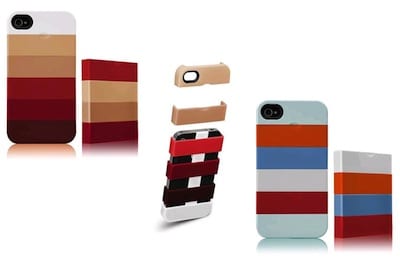
Niente è più alla moda che mettere un timbro a scelta sulle proprie cose. Per questo motivo questo caso è semplicemente fico! Permette di creare il proprio design assemblando sei coloratissimi pezzi modulari, personalizzando così il proprio iPhone. Se non ti piace o non vuoi un colore particolare che non è un problema, ne hanno più di uno. E la parte migliore è che puoi mescolarli come vuoi. Il prezzo di questa custodia per iPhone è di circa 41 dollari, che è abbastanza ordinato.

Url:http://www.case-mate.com/

5. 5. Proporta Ben Allen Zebra caso

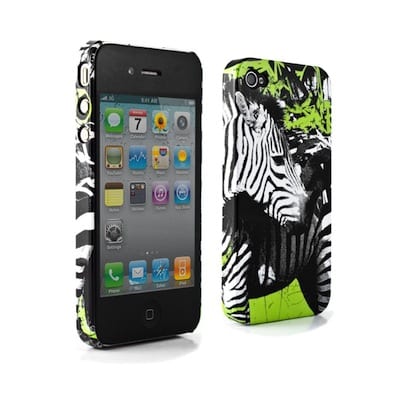
La stampa animale è di moda da molto tempo, ma quest’anno ha fatto tendenza. Viene utilizzata in tutto, come vestiti, scarpe, borse e ora anche nelle copertine dei telefoni. Per renderla più attraente, il suo designer, Ben Allen la descrive come “una visione delle strade e del selvaggio che diventa una cosa sola”. Alcune celebrità come Jade Jagger, Richard Branson e Stephen Dorf hanno questo caso sui loro iPhone. Il prezzo di Proporta Ben Allen Zebra case è di circa 31 dollari. Questo è in realtà a buon mercato per una custodia di design e, tenete presente, che vi aggiungerà al gruppo di celebrità di cui sopra.

Url:http://www.proporta.com

6. 7. Custodia per iPhone in pelle intrecciata di Bottega Veneta

Questa custodia in pelle per iPhone è un caso di moda che può aggiungere più stile a qualsiasi dei vostri abiti. È larga 7cm, lunga 13cm e profonda 1cm, quindi è così grande. E ‘adatto a qualsiasi modello di iPhone dal iPhone 4. E’ composta da una custodia completamente foderata, in pelle dark-taupe con chiusura ripiegabile e si presenta in bei colori. Può essere molto costoso rispetto ad altre custodie per telefoni, come si può ottenere per circa $ 472. Oltre a fornire sicurezza al vostro telefono, aiuta anche a distinguersi dalla folla in modo che il prezzo è giustificato.

Url:http://www.bottegaveneta.com/us

7. 8. Custodia metallica per iPhone con logo Stardust di Marc Jacobs

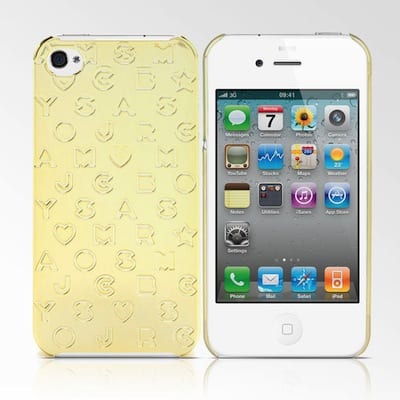
Questa custodia per iPhone renderà sicuramente il vostro iPhone più elegante, senza graffi e lucido. Le stampe accozzaglia sulla custodia del telefono vi farà amare il vostro telefono ancora di più rispetto a prima. Misura 7cm in larghezza, 17cm in altezza e 1cm in profondità. È realizzato in plastica ABS metallizzata. I bordi curvi, il retro con il timbro del designer e le stampe in rilievo rendono il telefono più elegante di qualsiasi altra custodia per iPhone. Vi costerà 56 dollari, quindi è un buon suggerimento per un regalo di Natale.

Url:http://www.marcjacobs.com

Riguardo all’autore: Gabriela è un’appassionata di tecnologia, appassionata del settore mobile e dei gadget. È un’imprenditrice tecnologica, co-fondatrice diUnlockUnit.com.

<

iTunes non riconosce l’iPhone 11, XR o XS su Windows?

Hai collegato i tuoi modelli di iPhone 11, XR, o iPhone XS al PC per accedere ad alcuni battiti tramite iTunes solo per essere accolto con una fredda e dura negazione. Che cosa succede? Se sei su Windows e ricevi il messaggio che iTunes non può connettersi al tuo iPhone, non sei solo – questo problema di riconoscimento riguarda soprattutto i nuovi modelli di iPhone, tra cui l’11, XS, XR, sia nel Pro, Max, sia, naturalmente, nelle dimensioni normali.

Dopo essersi collegato al PC, aver sbloccato il dispositivo e aver fatto tutto il resto correttamente, iTunes non fa nulla o presenta un messaggio di errore. Ci sono alcune cose che potrebbero succedere qui, di cui parleremo più avanti. Ma prima, dovete scaricare l’ultima versione di iTunes, che è compatibile con gli iPhone più recenti.

Se avete un messaggio di errore come questo, potreste essere in grado di superarlo con la procedura di risoluzione dei problemi che segue.

Perché devo sapere dove ho scaricato iTunes?

La maggior parte delle persone non si rende conto che iTunes su Windows si comporta in modo leggermente diverso a seconda di dove hai scaricato iTunes.

Ci sono due possibili luoghi in cui avreste potuto ottenerlo: il Microsoft Store o direttamente dal sito web di Apple.

Sa dove ha scaricato iTunes?

Non si noterà alcuna differenza tra queste due versioni, quindi di solito non ha importanza. Tuttavia, quando si cerca di capire perché iTunes non riconosce il vostro iPhone, i passaggi sono diversi per ogni versione.

Come faccio a sapere dove ho scaricato iTunes?

  1. Lancia iTunes sul tuo PC.
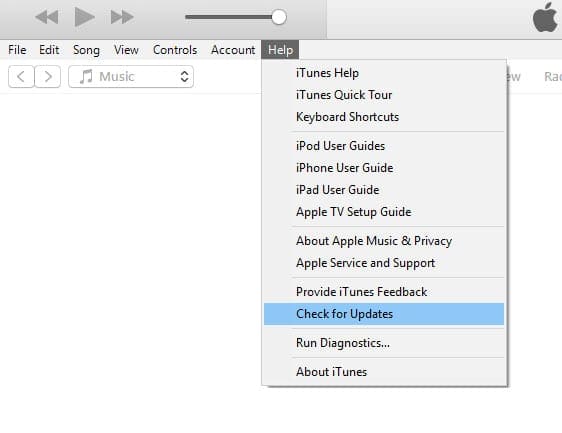
  2. Cliccare il pulsante Aiuto nella barra del menu.
  3. Se c’è un pulsante Controlla per gli aggiornamenti, iTunes proviene dal sito web di Apple . Il pulsante Controlla aggiornamenti indica che iTunes è stato scaricato dal sito web di Apple
  4. .

  5. Se non è presente il pulsante Controlla aggiornamenti, iTunes proviene dal Microsoft Store .

Con questa conoscenza in mano, siete pronti per le nostre tre fasi di risoluzione dei problemi.

1. 2. Aggiornare Windows e iTunes alle ultime versioni.

iTunes è compatibile con Windows 7 o successivo. Ciò significa che se si utilizza Windows 7 o 8, non è necessario eseguire l’aggiornamento a Windows 10. Ma dovresti assicurarti di avere almeno l’ultimo aggiornamento di qualsiasi Windows tu stia usando.

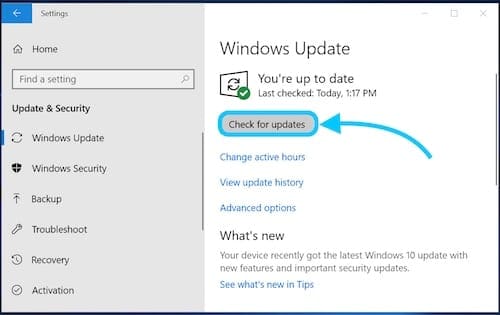
Gli utenti di Windows 10 dovrebbero andare in Impostazioni; Aggiornamenti &amp; Sicurezza; Windows Update, quindi fare clic sul pulsante Controlla per gli aggiornamenti .

Ottenere l’ultimo aggiornamento di qualsiasi versione di Windows che si sta utilizzando. Immagine: Windows

Gli utenti di Windows 7 o 8 dovrebbero andare su Pannello di controllo; Sistema &amp; Sicurezza; Windows Update, quindi cliccare sul pulsante Controlla per gli aggiornamenti .

Una volta che il vostro sistema operativo Windows è completamente aggiornato, seguite la seguente procedura per aggiornare all’ultima versione di iTunes.

Come aggiornare iTunes se è stato scaricato dal Microsoft Store:

  1. Aprire il Microsoft Store.
  2. Cliccare su Altro; Download e aggiornamenti .
  3. Fare clic sul pulsante Get Updates .

Facendo clic su Get Updates si aggiorna tutto ciò che si è scaricato attraverso il Microsoft Store. Immagine: DigitalCitizen.

Come aggiornare iTunes se è stato scaricato dal sito web di Apple:

  1. Apri iTunes.
  2. Nella barra del menu cliccare Aiuto .
  3. Fare clic sul pulsante Controlla aggiornamenti .

Aggiorna iTunes attraverso l’app stessa se l’hai presa dal sito web di Apple.

2. 3. Reinstallare il driver USB del dispositivo mobile Apple.

Il driver USB per dispositivi mobili Apple (che boccone!) è un piccolo software che dice al PC come parlare con i dispositivi Apple. Senza il driver più recente, o se il vostro driver è diventato corrotto, è comune che il vostro PC smetta di riconoscere un iPhone.

Come reinstallare il driver se avete scaricato iTunes dal Microsoft Store:

  1. Sbloccate il vostro iPhone e collegatelo al PC, chiudete iTunes se si apre automaticamente.
  2. Cliccare con il tasto destro del mouse sul pulsante Start e aprire Gestione periferiche .
  3. .

  4. Ampliate la sezione Dispositivi portatili e trovate il vostro iPhone nell’elenco.
  5. Cliccare con il tasto destro del mouse sull’iPhone e selezionare Aggiorna il driver , quindi “Cerca automaticamente il software del driver aggiornato”.

Come reinstallare il driver se hai scaricato iTunes dal sito web di Apple:

  1. Sbloccate il vostro iPhone e collegatelo al PC, chiudete iTunes se si apre automaticamente.
  2. Premere i tasti Windows+R della tastiera per aprire la finestra di esecuzione.
  3. Digitare esattamente il seguente comando e cliccare OK :

%ProgramFiles%Files%Common FilesAppleMobile Device SupportDrivers

Inserire il comando Esegui esattamente come mostrato sopra

  1. Cliccare con il tasto destro del mouse su usbaapl.inf o usbaapl64.inf e selezionare Install . (Se non si riesce a vedere il tipo di file, fare clic con il tasto destro del mouse e andare a Visualizzare; Dettagli.)
  2. Scollegare l’iPhone e riavviare il computer.

3. 3. Cancellare iTunes e reinstallarlo dal sito web di Apple.

Speriamo che iTunes riconosca di nuovo il vostro iPhone. Tuttavia, se avete ancora problemi, il nostro ultimo consiglio è quello di cancellare iTunes dal PC e reinstallarlo di nuovo dal sito web di Apple.

Quando si elimina iTunes dal PC, ci sono diversi componenti aggiuntivi che devono essere rimossi. Per una completa disinstallazione, è necessario rimuovere ciascuno dei componenti qui sotto nell’ordine seguente:

  • iTunes
  • Aggiornamento software Apple
  • Supporto per dispositivi mobili Apple
  • Bonjour
  • Supporto applicazioni Apple a 32 bit
  • Supporto applicazioni Apple a 64 bit

Come disinstallare iTunes se lo avete scaricato dal Microsoft Store:

Se si esegue Windows 10:

  1. Individuare iTunes, o il suo componente, dal menu Start.
  2. Cliccare con il tasto destro del mouse e selezionare Disinstallare .
  3. .

  4. Passare al componente successivo nell’elenco precedente.

Se si utilizza Windows 7 o 8:

  1. Andare in Impostazioni; modificare impostazioni PC; Ricerca e applicazioni .
  2. Selezionare iTunes o il suo componente nell’elenco e fare clic su Disinstallazione .
  3. Passare al componente successivo nell’elenco precedente.

Una volta disinstallato iTunes, scaricatelo e installatelo nuovamente dal sito web di Apple.

Come disinstallare iTunes se l’hai scaricato dal sito web di Apple:

Se si esegue Windows 10:

  1. Andare in Impostazioni ;- Apps .
  2. .

  3. Selezionare iTunes, o il suo componente, nell’elenco e fare clic su Disinstallazione .
  4. Passare al componente successivo nell’elenco precedente.

Se si utilizza Windows 7 o 8:

  1. Andare in Pannello di controllo; Programmi; Programmi e funzioni .
  2. Selezionare iTunes, o il suo componente, nell’elenco e fare clic su Disinstallazione .
  3. Passare al componente successivo nell’elenco precedente.

Una volta disinstallato iTunes, scaricatelo e installatelo nuovamente dal sito web di Apple.

Con iTunes reinstallato dovrebbe riconoscere il vostro iPhone. Immagine: proveniente da Apple

Speriamo che il vostro vistoso iPhone 11, XR o XS si stia collegando ad iTunes.

Se avete ancora problemi, lasciateci un commento qui sotto o chiedete supporto al sito web di Apple – assicuratevi di farci sapere cosa dicono se lo fate!

<