All posts by jrk13

HomePod non disponibile in Home App o non si presenta? Come risolvere

Diversi utenti riferiscono di non poter accedere alle impostazioni del proprio HomePod tramite l’Home App sul proprio iPhone o iPad. Dopo aver impostato con successo l’HomePod, gli utenti vedono l’errore HomePod non disponibile nella Home App (o dice Nessuna risposta.) Inoltre, non si vede sotto HomeKit e dice che non è disponibile.

Nonostante questo errore, la gente può usare il proprio HomePod con Siri, e si presenta addirittura come opzione AirPlay nel Control Center e compare nella lista dei dispositivi Apple ID. Ciò che manca è la possibilità di modificare qualsiasi impostazione dell’HomePod, dalla ridenominazione alla configurazione delle preferenze per Siri e all’aggiunta di qualsiasi funzione di accessibilità come la voce fuori campo e le sistemazioni touch. Quindi, come facciamo a far apparire i nostri HomePod nella Home App?

Dopo aver sentito questa storia da alcuni dei nostri lettori, abbiamo deciso di fare un test. E non si sa mai, ci siamo imbattuti nello stesso problema del funzionamento dell’HomePod ma che si è presentato nell’Home App come Non disponibile. La buona notizia è che, dopo qualche prova ed errore, abbiamo capito come farlo apparire nell’Home App! Ecco come:

Come vedere il tuo HomePod nella Home App

  1. Se utilizzi la Home App solo per il tuo HomePod e non hai accessori aggiuntivi per HomeKit, cancella My Home (o come hai chiamato la tua Home)
    1. Aprire l’Home App
    2. Premere l’icona Home o l’icona della posizione in alto a sinistra (freccia della bussola)

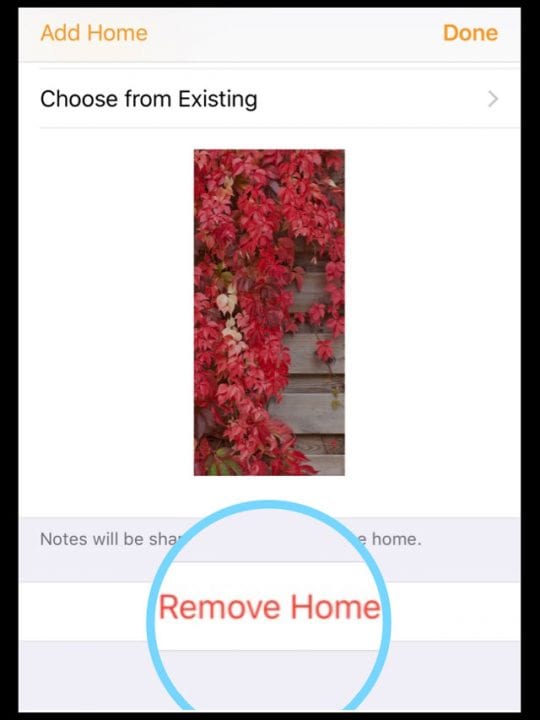
    3. Scorrere verso il basso e scegliere Rimuovi casa
    4. Conferma Rimuovi-questo cancella anche tutti i dati di questa Home da iCloud
  2. Se si utilizza l’Home App con gli accessori HomeKit, non cancellare My Home, passare al punto 3
  3. Aprire Impostazioni ;Profilo ID Apple; iCloud e attivare/disattivare ON Home
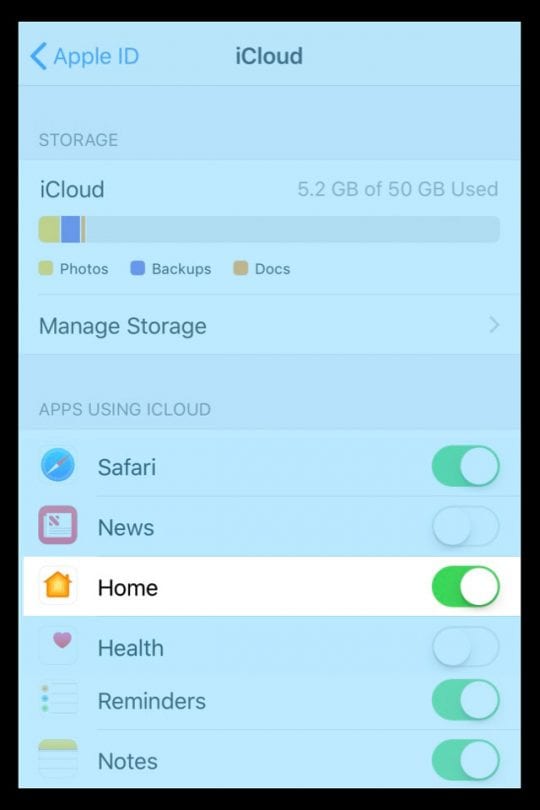
  4. Riavviare l’iDevice che avete impostato originariamente con l’HomePod
  5. Collegate il vostro iDevice alla vostra rete WiFi più veloce e stabile nella stanza in cui intendete localizzare il vostro HomePod
  6. Reimpostare l’HomePod (riporta l’HomePod alle impostazioni di fabbrica)
    1. Scollegare HomePod, attendere 20-30 secondi, quindi ricollegarlo
    2. Appoggia la mano (o un dito) sopra l’HomePod e tienila lì
      1. Se alzi la mano o il dito dall’HomePod, ricomincia da capo
    3. Aspetta che Siri ti informi che il tuo HomePod si sta per resettare
      1. Quando il vostro HomePod resetta la luce bianca di rotazione in alto, diventa rossa

    4. Una volta che sentite tre bip, rilasciate la mano
  7. Set-Up HomePod di nuovo
    1. Sblocca il tuo iDevice e tienilo vicino all’HomePod (resta a pochi centimetri)
    2. Quando appare la schermata di configurazione, toccare Set Up-keep del vostro iDevice a pochi centimetri dall’HomePod
    3. Selezionare la stanza dove si trova l’HomePod
      1. Seguire le istruzioni a video per attivare Richieste personali, trasferire le impostazioni di iCloud, configurare la rete Wi-Fi domestica, connettersi o unirsi ad Apple Music e così via
    4. Mantenere l’iDevice a pochi centimetri dall’HomePod e attendere che finisca il suo setup
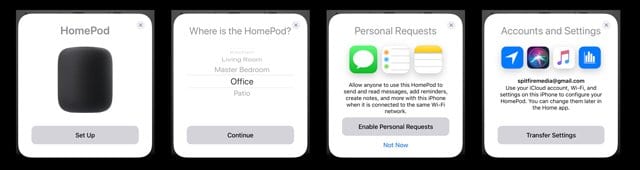
    5. Una volta che Sirigreets voi, è possibile spostare il dispositivo iDevice lontano dagli HomePods
      1. Seguire le indicazioni di Siri per agganciare “Hey, Siri” sull’HomePod
  8. Set-Up Home App
    1. Spostare di nuovo l’iDevice vicino all’HomePod (entro pochi centimetri)
    2. Aprire l’Home App
    3. Sotto la voce Accessori preferiti, il vostro HomePod dovrebbe apparire e tentare di connettersi
      1. Si può vedere un cerchio di filatura, il che significa che l’Home App sta cercando di connettersi all’Home Pod
      2. Questo processo può richiedere un po’ di tempo, quindi mantenete il vostro dispositivo a pochi centimetri dall’Home Pod
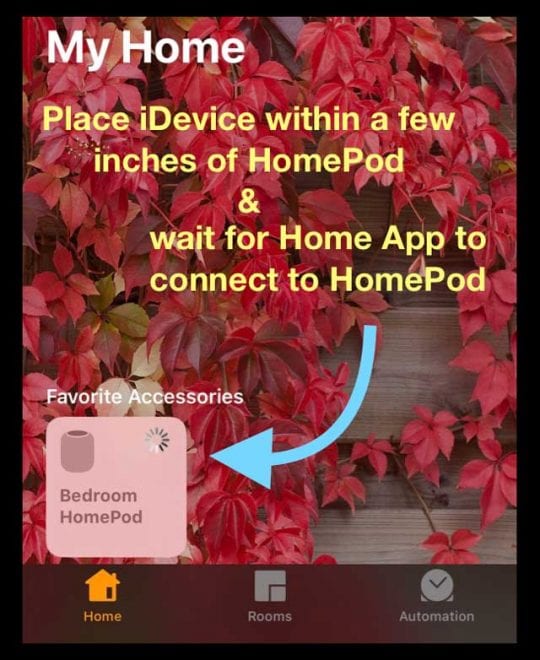
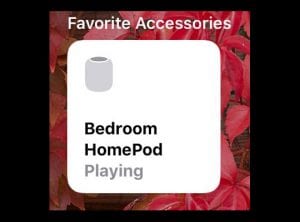
    4. Quando si collega con successo, lo stato si aggiorna da Non disponibile o dal Filatoio a Riproduzione o Pausa
  9. Se si dispone di ulteriori iDevices, seguire il passo 7 con ogni dispositivo

Nel nostro test, abbiamo scoperto che dobbiamo eseguire i passi 5&6 un paio di volte prima che il passo 7 funzionasse sul nostro iPad Pro. Quindi, se all’inizio il vostro HomePod si presenta ancora come Non disponibile, provate a resettare e impostare nuovamente l’HomePod.

HomePod ancora non disponibile o nessuna risposta?

Se dopo aver eseguito i passi sopra descritti, il vostro HomePod non appare ancora nell’Home App o è elencato come non disponibile o non risponde, provate i seguenti suggerimenti aggiuntivi da parte dei lettori che hanno avuto problemi simili con i loro HomePod.

Correzioni per problemi di HomePod e Home App

  • Chiudere l’Home App, quindi riavviare il dispositivo e lanciare nuovamente l’Home App
  • Rimuovere tutti i membri della famiglia dalla casa
    • Aprire l’applicazione Home App, premere la scheda Home e toccare la freccia di localizzazione nell’angolo in alto a sinistra dello schermo. Toccare ogni membro della famiglia, uno per uno, quindi toccare Rimuovi persona
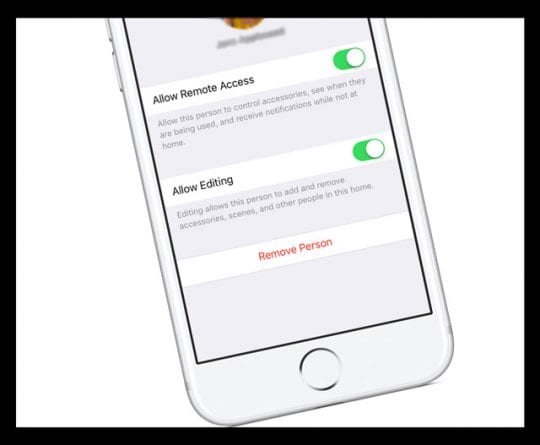
  • Verificate che il vostro dispositivo sia sulla stessa rete WiFi con la quale avete impostato il vostro HomePod
  • Riavvia o forza Riavvia il tuo iDevice
    • Su un iPhone 6S o inferiore più tutti gli iPad & iPod Touches, premere contemporaneamente Home e Power fino a quando non si vede il logo Apple
    • Per iPhone 7 o iPhone 7 Plus: Tenere premuti entrambi i pulsantiSide e Volume Down per almeno 10 secondi, fino a quando non si vede il logo Apple
    • Su un iPhone X o iPhone 8 o iPhone 8 Plus: Premere e rilasciare rapidamente il pulsante Volume su. Poi premere e rilasciare rapidamente il pulsante Volume giù. Infine, premere e tenere premuto il tasto laterale fino a quando non si vede il logo Apple
  • Resettate il vostro Home Hub, chiudete l’Home App, poi rilanciate l’Home App
    • Aprire Home App e toccare la scheda Home
    • Toccare l’icona della posizione in alto a sinistra
    • Scorrere fino in fondo e toccare Remove Home. Poi toccare Cancella per confermare
    • Questo rimuove la vostra casa e tutti i vostri accessori HomeKit
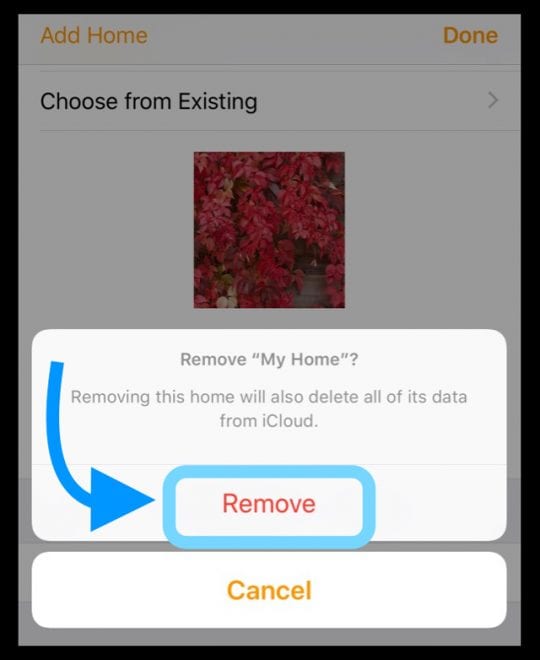
  • Alcuni lettori hanno scoperto di dover rimuovere completamente l’Home App e ricominciare da capo, aggiungendovi tutti i dispositivi. La rimozione dell’Home App rimuove anche tutti i membri della famiglia invitati, quindi è necessario inviare nuovamente gli inviti. Con un nuovo inizio sulla Home App, la maggior parte dei lettori è stata in grado di aggiungere il proprio HomePod con successo
  • Toggle iCloud Keychain off e on
    • HomeKit sincronizza i dati tramite l’archiviazione criptata di iCloud, quindi forziamo una risincronizzazione tra il dispositivo e il portachiavi iCloud attivando e disattivando il dispositivo e poi riattivandolo. DOVRETE conoscere il vostro codice di sicurezza o avere un altro vostro dispositivo connesso ad iCloud per riautenticarlo
    • Andare a Impostazioni; iCloud; Portachiavi e disattivare
    • Decidete se volete mantenere o cancellare i vostri dati Safari AutoFill Data (se non siete sicuri, scegliete Keep)
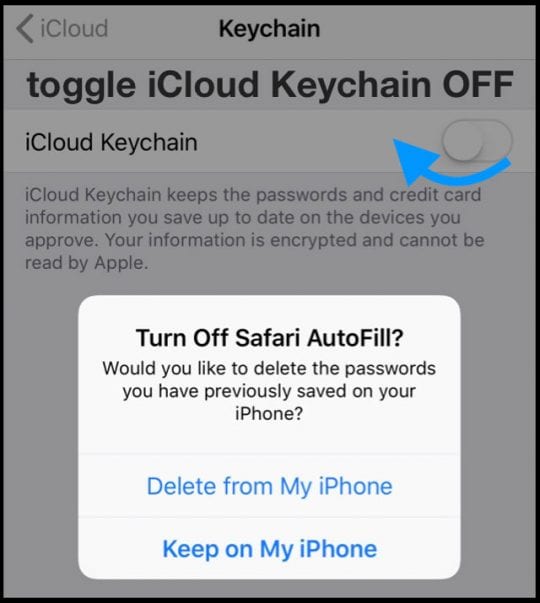
    • Riavviare il vostro iDevice
    • Tornare indietro a Impostazioni; iCloud; Portachiavi e riaccendere iCloud Keychain
    • Approvare iCloud Keychain da un altro dispositivo o inserire il codice di sicurezza
    • Aspetta qualche minuto e poi apri la tua Home App e vedi se il tuo HomePod è ora collegato

Visualizzare o modificare le impostazioni dell’HomePod

Una volta che il vostro HomePod si connette con successo alla Home App, è facile cambiare o visualizzare le impostazioni del vostro HomePod!

Ma aspetta, ci sono due menu di impostazione HomePod!

Non chiedeteci perché, ma Apple ha ritenuto opportuno collocare le impostazioni di HomePod in due luoghi diversi.

  • Via Home App > HomePod Tile > Dettagli
  • Via Home App > Icona della posizione

Aggiorna le impostazioni di HomePod’s Name, Room, Siri e Accessibility Settings
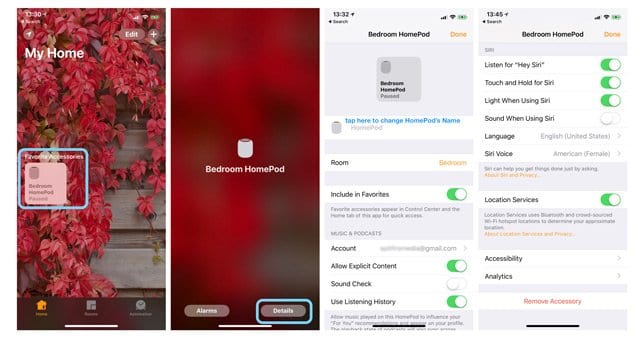
  1. Aprire l’applicazione Home e premere a lungo sulla piastrella HomePod
  2. Selezionare Dettagli
  3. Aggiorna le impostazioni del tuo HomePod
    1. Per cambiare il nome, toccare accanto all’icona HomePod e digitare il nuovo nome
    2. Per cambiare la camera, toccare Room e scegliere dal menu a tendina o creare una nuova camera
    3. Aggiorna o modifica il tuo abbonamento Apple Music sotto Music & Podcast
    4. Adattare le impostazioni di Siri alle proprie preferenze
    5. Aggiungere funzioni di accessibilità se necessario

Aggiornamento del software HomePod e dell’accesso agli altoparlanti
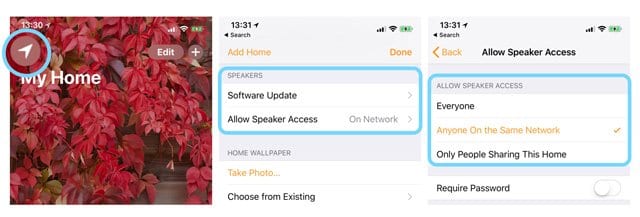
  • Aprite la vostra Home App e toccate l’icona della posizione (freccia della bussola in alto a sinistra)
  • Per consentire ai familiari di controllare l’HomePod, premere Invite
    • Un membro della famiglia deve avere un Apple ID e un dispositivo Apple
  • Per scegliere come aggiornare il software HomePod, toccare Aggiornamento software
    • Keep ON Install Updates Automaticamente per mantenere il vostro HomePod aggiornato senza fare nulla
    • Toggle Install Updates OFF per installare manualmente
  • Selezionare l’accesso Speaker e AirPlay per controllare come altri si collegano al vostro HomePod utilizzando AirPlay
    • Tutti: Chiunque si trovi nel raggio d’azione del vostro HomePod può vedere e giocare
    • Chiunque sulla stessa rete: Chiunque sia connesso alla tua stessa rete Wi-Fi può AirPlay al tuo HomePod
    • Solo le persone che condividono questa casa: Solo le persone che invitate a condividere il controllo della vostra Casa nell’applicazione Home possono AirPlay to HomePod
    • Richiedi password: Per AirPlay to HomePod, gli utenti devono inserire una password
  • Se si imposta l’accesso all’altoparlante per richiedere una password, solo l’utente primario può trasferire le telefonate all’HomePod

Vuoi un accesso rapido al tuo HomePod?

Il modo più veloce per accedere al vostro HomePod è tramite Control Center. Quindi organizziamoci!

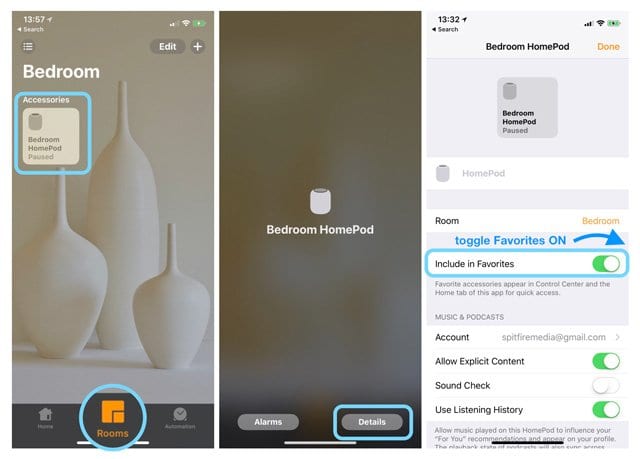
  1. Se non hai l’HomePod impostato come Favorite, impostalo prima
    1. Vai alla Home App, apri la scheda Camere, individua la stanza con il tuo HomePod e premi in profondità la piastrella dell’HomePod
    2. Selezionare Dettagli
    3. Attivare o disattivare l’opzione Includi nei preferiti
    4. Premere Done
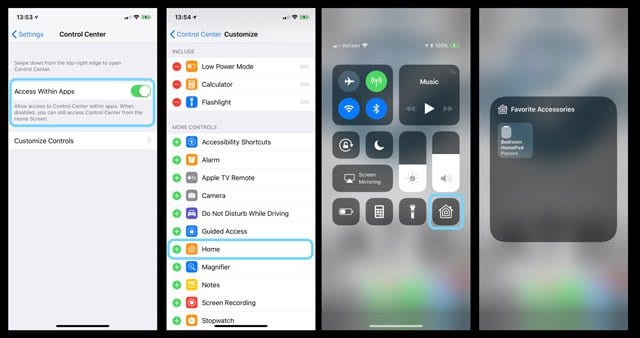
  2. Andare a Impostazioni; Centro di controllo; Personalizzare i controlli
  3. Individuare Home e toccare il segno più verde
  4. Vai alla tua schermata iniziale e passa al Control Center
  5. Toccare il pulsante Home per visualizzare la scorciatoia HomePod
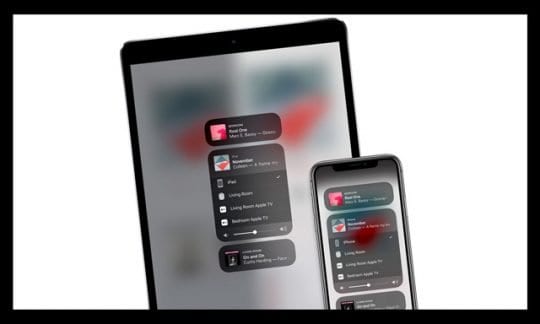
HomePod dispone della tecnologia AirPlay 2!

L’iOS 11.4 di Apple utilizza AirPlay 2, in modo da poter riprodurre la musica dall’HomePod in qualsiasi stanza da qualsiasi stanza. Oppure, se volete spostare la musica da un posto all’altro con più HomePod, con AirPlay 2 è facile!

Vuoi suonare la stessa canzone ovunque usando il tuo iDevice, HomePod, Apple TV o via Siri? Sì, AirPlay 2 fa anche questo.

Accedere ai controlli AirPlay 2 all’interno di qualsiasi applicazione o tramite Control Center. Scopri rapidamente cosa sta suonando in ogni stanza, su ogni HomePod o diffusore compatibile con AirPlay.
Impostare il suono stereo con 2 HomePod e AirPlay 2

Se avete la fortuna di possedere più di un HomePod, con AirPlay 2 potete ora configurarli come coppia stereo per fantastiche esperienze musicali e audio. Gli HomePod utilizzano l’esclusivo collegamento diretto peer-to-peer wireless di Apple per comunicare tra loro e riprodurre la musica completamente in sincronia. Ogni HomePod riproduce il proprio canale audio – a sinistra o a destra – e separa sia l’energia ambientale che quella diretta.

Impostare un paio di HomePod stereo

L’impostazione della coppia stereo è facile. Quando si imposta un secondo HomePod nella stessa stanza, viene richiesto di formare una coppia stereo. Poi, in quasi un istante, la vostra stanza si riempie di un audio fantastico.

Anche se questi due altoparlanti agiscono come uno solo, ogni HomePod comunica con l’altro in modo che un solo altoparlante risponda alle richieste di Siri.

Hai la Apple Music?

Basta chiedere a Siri di suonare canzoni diverse, anche in stanze diverse! Oppure chiedere a Siri di suonare la stessa canzone in ogni stanza (o su ogni apparecchio), senza muoversi. Il tuo HomePod (come il tuo iPhone/iPad) può ora comunicare con altri altoparlanti AirPlay 2 abilitati. Quindi guardate come Siri controlla la musica riprodotta sui diffusori dei produttori supportati da AirPlay, come Bang & Olufsen, Bluesound, Bose, Bowers & Wilkins, Denon, Libratone, Marantz, Marantz, Marshall, Naim, Pioneer e Sonos.

Controlla l’ultimo elenco di Apple per scoprire se il tuo altoparlante supporta AirPlay 2.

HomePodis già disponibile negli Stati Uniti, nel Regno Unito e in Australia. E arriverà molto presto in Canada, Francia e Germania con altri paesi in coda per le prossime tappe dell’invasione della terra di HomePod.

Basta ricordare

HomePod è compatibile solo con iPhone 5s o successivi, iPad Pro, iPad Air o successivi, iPad mini 2 o successivi, o iPod touch (6a generazione) con iOS 11.2.5 o successivi. L’audio stereo e l’audio multi-room sono disponibili con iOS 11.4 e successivi.

<

10 Cose che ogni proprietario di Mac dovrebbe sapere

Dopo tutti questi anni, hai finalmente deciso che ne avevi abbastanza del mondo dei PC e ti sei comprato un Mac. Passare da Windows al Mac è davvero un’esperienza, quindi tutti dovrebbero fare almeno una prova. All’inizio le cose sono un po’ confuse, ma una volta che ti sei familiarizzato con le basi, usare un Mac o un Macbook è in realtà molto divertente! Quindi, per tutti voi neofiti Apple e per alcuni dei veterani, abbiamo compilato una lista di 10 cose che ogni proprietario di Mac dovrebbe sapere.

Il secondo tipo di conto è noto come conto gestito. Questo account è molto utile se condividi il tuo Mac con altre persone o vuoi installare il controllo dei genitori prima di lasciare che i tuoi figli usino il tuo Mac.

Il terzo tipo di conto e quello più utilizzato è il conto dell’Amministratore. Il primo account che si crea quando si imposta un nuovo Macbook o Mac è quello dell’amministratore. Questo account consente di accedere a tutti i file e alle impostazioni del Mac.

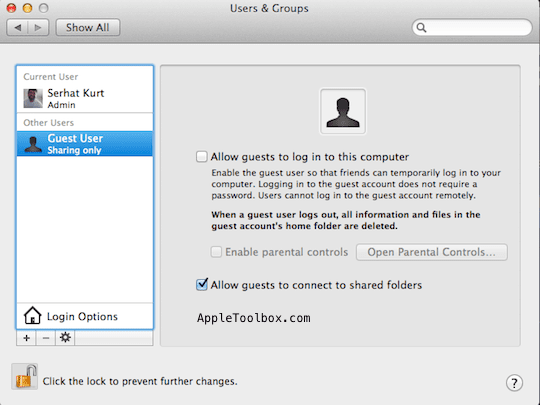
Per cambiare un account per un tipo di account o per visualizzare tutti i vari account creati sul vostro Mac, basta cliccare su: Preferenze di sistema; Utenti e gruppi

Qui potete tra l’altro modificare le impostazioni dei conti, creare nuovi conti e assegnare i controlli parentali ai conti.

A volte il vostro Mac può avere il singhiozzo a causa di account utente corrotti. Se il vostro Mac si comporta in modo strano o lento, potrebbe essere una buona idea scavare un po’ più a fondo e controllare gli account.

  • Come risolvere i conti corrotti sul Mac/Macbook

Mostra i file nascosti del Finder

Finder è una delle App più usate su un Macbook. Pensatela come il vostro Windows Explorer, ma più potente!

Di solito, il Finder non mostra tutti i file sul vostro Mac. Questa limitazione di visualizzazione è intenzionalmente progettata per mantenere alcuni file di sistema al sicuro e fuori dai piedi. Ci sono tuttavia momenti in cui è necessario accedere a un file o una libreria nascosta sul vostro Macbook.

In momenti come questo, per visualizzare i file nascosti sul vostro Mac, basta aprire una sessione sul vostro terminale e digitare i valori predefiniti scrivere com.apple.Finder AppleShowAllFiles YES e premere invio. Chiudete il vostro Finder e riapritelo e dovreste essere in grado di individuare i file nascosti. Per tornare ai valori predefiniti, usate lo stesso comando nel terminale e sostituite il SI alla fine con un NO.

Lanciare gli articoli al Login

I Mac consentono di personalizzare le applicazioni che si avviano automaticamente quando si effettua il login nella macchina.

È possibile personalizzare il Mac per lanciare le applicazioni più utilizzate al momento del lancio. Per farlo, clicca su: Preferenze di Sistema; Utenti e Gruppi; Utenti e Gruppi e clicca sull’account nel pannello di sinistra.

Ora è possibile utilizzare il pulsante “+” per aggiungere o rimuovere le applicazioni che si desidera avviare al momento del login o rimuovere le applicazioni utilizzando il pulsante “-” qui.

Se il vostro Mac richiede molto tempo per l’avvio, assicuratevi di controllare qui e scegliete solo le applicazioni che volete realmente utilizzare all’avvio. Più piccola è la lista qui, più veloce sarà la risposta del vostro Mac. Questa riduzione delle voci di avvio è particolarmente vera se avete un Mac più vecchio.

Impostare l’applicazione predefinita per i file

Con la Nuova App aggiunta ogni giorno, c’è sempre la possibilità di preferire un certo tipo di programma applicativo all’altro quando si tratta di rivedere documenti, PDF, ecc. sul vostro Mac.

È possibile impostare facilmente l’app predefinita per i file. Basta fare clic con il tasto destro del mouse su un file. Successivamente, scorrere verso il basso e scegliere Apri con. Cliccare su Cambia tutto..e selezionare il programma che si desidera utilizzare per aprire questi tipi di file.

Una volta impostato qui, si ricorderà delle vostre preferenze e utilizzerà l’app che avete impostato per aprire i file.

Questo è molto utile soprattutto quando si dispone di più applicazioni che possono aprire lo stesso tipo di file sul Mac.

Impostare le proprie scorciatoie KeyBoard

Gli utenti Mac amano le scorciatoie da tastiera. Ad esempio, premendo i tasti Command + Shift + Delete si svuota il cestino del Macbook. Se sei nuovo su un Mac, ti ci abituerai presto.

Oltre alle scorciatoie da tastiera predefinite che arrivano sul vostro Mac, potete anche impostare le vostre scorciatoie da tastiera. Se siete stanchi di cliccare su più livelli per un comando, usate sempre, il meglio per impostare una scorciatoia da tastiera.

È necessario impostare un tasto di scelta rapida. La prima cosa da fare è scoprire il nome esatto della voce di menu dell’app per la quale si vuole assegnare il tasto di scelta rapida.

Poi cliccare su: Preferenze di sistema; Tastiera; Scheda Scorciatoie

Qui selezionate la vostra App dall’elenco delle applicazioni. Nel campo del titolo del menu, inserite il nome esatto della vostra voce di menu, quindi cliccate sulla casella di scelta rapida da tastiera e assegnate una combinazione di tasti.

Una volta terminato, abbandonate le Preferenze di Sistema e rilanciate l’applicazione e la vostra scorciatoia funzionerà secondo le vostre preferenze.

Personalizza le impostazioni del mouse

I Mac rendono facile la personalizzazione delle impostazioni della tastiera e del mouse. Non c’è motivo per cui si debba convivere con le impostazioni predefinite fornite con il Macbook.

Cliccare su: Preferenze di sistema; Tastiera e controllare tutte le opzioni disponibili. Se usate una tastiera Bluetooth con il vostro Mac, controllate qui le impostazioni della vostra tastiera Bluetooth.

Allo stesso modo, cliccare su; Preferenze di sistema; Mouse per impostare la velocità del doppio clic, lo scorrimento, ecc.

Partizione del disco rigido

L’impostazione di più partizioni può essere davvero comoda su un Mac, specialmente se si sta cercando di far girare Windows sul Mac con Bootcamp o altri software.

A differenza dei PC basati su Windows, l’utilità disco integrata in OSX rende le cose più facili sul vostro Mac. Questo è un programma con cui dovreste familiarizzare.

L’utilità disco rende il partizionamento molto facile.

Aprire Utility Disco dalle vostre applicazioni Utility. Fare clic sul disco e poi sulla scheda della partizione. Potete scegliere di impostare il numero di partizioni che desiderate sotto lo schema dei volumi e inserire un nome e una dimensione per ciascuna di esse.

Successivamente, selezionare il formato Mac OS Extended per le partizioni Mac e FAT/MS-DOS per Windows. Fare clic su Applica.

Partizionate sempre l’unità quando è vuota, o state semplicemente impostando un nuovo Mac.

Ahh…Il controllo Alt Cancella

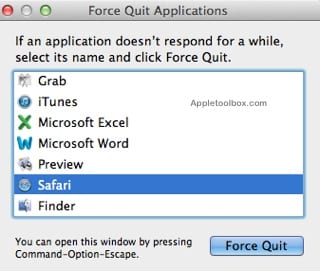
L’abbandono forzato di un’applicazione sul Mac avviene in vari modi. Premere il comando+opzione+esc, selezionare l’app dall’elenco delle app e fare clic su force quit su quella che si sta cercando di chiudere.

IMG2

Aprire il monitor delle attività, individuare l’applicazione e fare clic su Esci dal processo e confermare.

Se il filatoio dell’app ti fa ancora venire l’angoscia, puoi aprire il tuo terminale e digitare killall appname OR kill PID, dove PID è l’ID di processo che puoi cercare l’app nel tuo monitor delle attività.

Se il vostro Mac si blocca per qualche motivo e il vostro mouse non risponde (succede raramente), potete tenere premuto il pulsante di accensione del Mac per 5-10 secondi a seconda delle vostre preferenze di risparmio energetico, e questo spegne il Mac. Premere nuovamente il pulsante per riavviare.

Siri – Sì Cortana – No

Se eravate abituati a Cortana dall’altra parte della barricata, non temete, i nuovi Mac con MacOS Sierra ora supportano Siri di Apple. Utilizzate Siri praticamente per fare tutte le funzioni di ricerca e per impostare i promemoria, ecc.

Questa funzionalità è nuova, ma è una novità. Richiede che il vostro Mac o MacBook utilizzi MacOS Sierra.

Clicca qui sotto per scoprire come impostare Siri sul tuo Mac.

  • Come impostare Siri sul tuo Mac con macOS

Evita il malware sul tuo Mac

Ci sono molti prodotti diversi che possono aiutare a prevenire il malware sul vostro Mac. Vi suggeriamo di dare un’occhiata alle impostazioni di sicurezza di base e di assicurarvi che siano alla pari.

Una di queste impostazioni è l’impostazione del Gatekeeper sul Mac.

Clicca su: “Preferenze di sistema”; “Sicurezza e privacy” e assicurati di selezionare Mac App Store e Sviluppatori identificati nella sezione “Consentire le applicazioni scaricate da”.

  • Download di applicazioni e Gatekeeper su Mac

Si consiglia di tenere il Mac aggiornato alle ultime versioni di OS X, poiché Apple rilascia continuamente patch di sicurezza quando annuncia nuove versioni di OS X/macOS.

Come annullare l’iscrizione a un’applicazione su iPhone o iPad

Sono finiti i giorni in cui si pagava solo una tantum per un’app e si poteva accedere a tutto fino al prossimo importante aggiornamento. Tuttavia, al giorno d’oggi tutto si basa su un abbonamento, e per una buona ragione, in quanto questo dà agli sviluppatori un flusso di entrate regolare.

Lettura correlata

  • Problemi con l’App Store? Come risolvere i tuoi problemi
  • Come modificare o rimuovere le informazioni di pagamento da App Store
  • Correzione dell’errore “Impossibile scaricare l’applicazione”
  • Tutto quello che dovete sapere sull’utilizzo dell’App Store sul vostro Apple Watch
  • iPad non scaricherà le applicazioni o non sarà in grado di installare le applicazioni, How-to Fix

Inoltre, con l’ulteriore vantaggio di essere pagati ogni mese, gli sviluppatori sono veloci a rilasciare aggiornamenti sostanziali. Ai vecchi tempi, gli sviluppatori mantenevano quasi tutte le nuove funzionalità “importanti” fino al rilascio della prossima versione “.0”.

Il problema, tuttavia, è che questo lascia molti di noi che si iscrivono alle app, consapevolmente o meno, e che ricevono ogni mese un addebito a sorpresa. Per fortuna, Apple ha finalmente reso più facile la gestione di tutti i vostri abbonamenti.

Puoi anche richiedere un rimborso per le app o i contenuti che hai acquistato tramite l’app store seguendo le indicazioni di Apple.

Come annullare l’iscrizione utilizzando l’applicazione Impostazioni

Ci sono due diversi metodi per accedere ai vostri abbonamenti dal vostro iPhone e iPad. Il primo consiste nell’accedere al vostro pannello ID Apple che si trova all’interno dell’applicazione Impostazioni. Qui è possibile annullare l’iscrizione alle app e ai servizi dell’app Impostazioni:

  1. Aprite l’app Impostazioni sul vostro iPhone o iPad.
  2. Toccare il proprio nome in cima alla pagina.
  3. Sotto il tuo profilo, seleziona Abbonamenti
  4. Toccare l’abbonamento che si desidera gestire.
  5. Toccare il pulsante che dice Annullare l’abbonamento
  6. Selezionare Confermare

Dopo aver confermato che si desidera annullare l’iscrizione, verrà inviata un’e-mail al proprio Apple ID, confermando la fine dell’iscrizione. Questo vi dà anche la possibilità di rivedere quando l’ultimo giorno attivo dell’abbonamento per tenere il conto.

Come annullare l’iscrizione utilizzando l’App Store

Il secondo metodo per annullare l’iscrizione alle app e ai servizi consiste nel passare all’App Store. Noterete che le interfacce sono un po’ diverse, e questo perché l’App Store vi mostra gli abbonamenti più recenti. Tuttavia, ecco come è possibile annullare l’iscrizione utilizzando l’App Store:

  1. Aprite l’App Store sul vostro iPhone o iPad.
  2. Toccate la vostra immagine del profilo iCloud in alto a destra
  3. Selezionare gli abbonamenti
  4. Toccare l’abbonamento che si desidera gestire.
  5. Toccare il pulsante che dice Annullare l’abbonamento
  6. Selezionare Confermare

Come nel caso dell’utilizzo dell’applicazione Impostazioni per annullare l’iscrizione, una volta confermata, verrà inviata un’e-mail al tuo Apple ID. Questa e-mail contiene la conferma della cancellazione, insieme alla data finale di attivazione dell’abbonamento.

Pro-Tip per ottenere l’abbonamento al prezzo più conveniente delle app

Un pro-tip condiviso da un utente reddit:

Se avete mai sottoscritto un abbonamento gratuito all’app, potete riattivare l’abbonamento andando alle impostazioni del vostro account, toccando gli abbonamenti e trovando l’app.

Fintanto che il prezzo dell’abbonamento viene addebitato tramite Apple, ogni prezzo disponibile è presente, anche sconti temporanei, ed è possibile abbonarsi a quel prezzo. Questo è molto utile dopo una vendita flash o il Black Friday, perché a volte sono decisamente fuori servizio.

Smettere di ricevere promemoria di rinnovo via e-mail da Apple

Apple ha modificato il modo in cui gli utenti interagiscono con gli abbonamenti. Ora è possibile interrompere la ricezione di e-mail di rinnovo da Apple rinunciando a ricevere.

Una nuova ginocchiera è stata aggiunta all’inizio della pagina degli abbonamenti su iPhone e iPad. In questo modo gli utenti possono scegliere di non ricevere notifiche via e-mail ogni volta che viene addebitato un acquisto In-App ricorrente. La routine standard prevede che l’utente riceva un’e-mail ogni volta che viene effettuato un acquisto in-app ricorrente. Ora è possibile scegliere di rinunciare facilmente.

Come fermare gli avvisi di rinnovo dell’abbonamento Apple

Se vuoi ridurre le email dalla tua casella di posta in arrivo relative a queste notifiche di abbonamento, puoi farlo con

  1. Aprire l’app Impostazioni
  2. Toccare il proprio account ID Apple
  3. Toccare Abbonamenti. Interrompere la ricezione delle e-mail di rinnovo dell’abbonamento

  4. Attivare e disattivare le ricevute di rinnovo.

Conclusione

Apple si è davvero sforzata di rendere l’interazione con iOS molto più semplice, fornendo anche un migliore accesso alle funzioni meno conosciute. La possibilità di annullare l’iscrizione alle applicazioni e ai servizi dell’iPhone era un’impresa molto più faticosa e frustrante. Con i recenti aggiornamenti, questo non è più un problema e si può gestire tutto e qualsiasi cosa.

Se avete domande sugli abbonamenti e sul loro funzionamento con il vostro iPhone, iPad o Apple ID, fatecelo sapere nei commenti. Ma vogliamo anche sapere se sei un fan degli abbonamenti, o se desideri che alcune delle tue app preferite tornino alla vecchia metodologia di pagamento una tantum quando è stata presentata una release importante.

<

Caps Lock su iPhone, iPad, iPad mini e iPod touch

A volte è necessario il CAPS LOCK. Se si desidera utilizzare il blocco a cappuccio su un iPhone, iPad o iPod Touch, ecco come digitare il blocco a cappuccio sulla tastiera dell’iPhone, iPad o iPod touch.

Aggiornare le impostazioni della tastiera

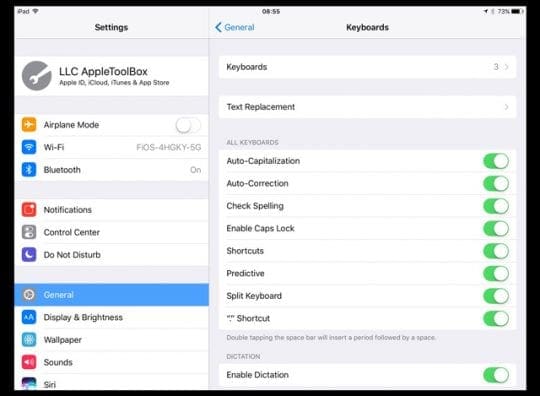
Per prima cosa, assicurarsi che la tastiera sia impostata per attivare la modalità Caps Lock. Andare in Impostazioni; Generale; Tastiera e attivare/disattivare ON Abilita Blocco Maiuscole.Il blocco Maiuscole è di solito abilitato per impostazione predefinita. Ma se volete disabilitarlo per qualsiasi motivo, seguite questi stessi passi e attivatelo e disattivatelo.

Tasti per attivare la modalità di blocco dei cappucci

  • Accendere CAPS LOCK toccando due volte il tasto shift (iPhone e iPod touch)
    • Il tasto Shift diventa grigio, bianco o blu (dipende dalla versione iOS) quando si abilita il CAPS LOCK.
  • Attivare CAPS LOCK toccando due volte il tasto shift o toccando contemporaneamente i due tasti shift (iPad)
    • Il tasto Shift diventa grigio, bianco o blu (dipende dalla versione iOS) quando si abilita il CAPS LOCK.

Potreste doverlo provare un paio di volte per ottenere la giusta velocità del doppio tocco.

Tutte le lettere che digitate saranno maiuscole fino a quando non lo spegnete. Toccare una volta sul tasto shift per disattivare CAPS LOCK.

Mostra la tastiera LowerCase Keyboard

Se si vedono solo le lettere maiuscole con la tastiera a schermo, quando si digitano parole maiuscole e minuscole, c’è un modo per correggerle. Tuttavia, la visualizzazione dei tasti minuscoli può avere un impatto sul modo in cui il tasto shift key passa dalle lettere maiuscole a quelle minuscole.

Per mostrare la tastiera minuscola

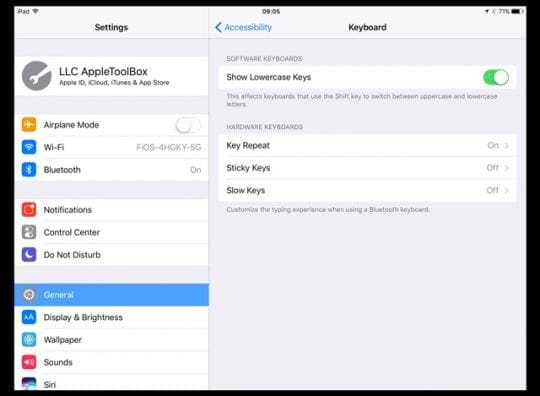
  • Vai a Impostazioni ;Generale ;Accessibilità ;Tastiera
  • Attivare e disattivare le chiavi minuscole

Opzioni aggiuntive della tastiera

Nelle impostazioni della tastiera di accessibilità ci sono anche tre opzioni aggiuntive: Key Repeat (ripetizione tasti), Sticky Keys (tasti appiccicosi) e Slow Keys (tasti lenti). Queste impostazioni aiutano le persone con problemi motori a controllare meglio la digitazione per cose come gli ingressi non intenzionali e la pressione dei tasti.

Tre impostazioni della tastiera di accessibilità

  1. Tasto Ripetizione-impedisce l’immissione di caratteri multipli con una sola pressione del tasto
  2. Sticky Keys-lets si impostano i tasti modificatori, particolarmente utile per impostare combinazioni di tasti che normalmente richiedono due mani.i tasti Sticky tengono premuti i tasti modificatori per voi mentre digitate altri tasti
  3. Tasti lenti – regola la durata tra la pressione di ogni tasto e quando viene attivato

<

Come registrare videochiamate su Mac, incluse le chiamate FaceTime

Se siete una delle tante persone che lavorano da casa, è probabile che riceviate molte conference call durante ogni settimana lavorativa. E a volte è difficile tenere traccia di ciò che tutti dicono e di quali compiti è necessario occuparsi. Cosa si può fare per tenere traccia del contenuto di queste chiamate? Pensiamo che la registrazione di quelle chiamate sia un’ottima idea per rivedere quali sono gli incarichi assegnati e per essere sicuri di aver capito tutto da quella chiamata.

Inoltre, Apple continua a spingere verso l’esterno vari aggiornamenti per migliorare l’affidabilità e l’utilità di FaceTime.

Ecco come registrare le chiamate FaceTime e salvarle sul tuo Mac.

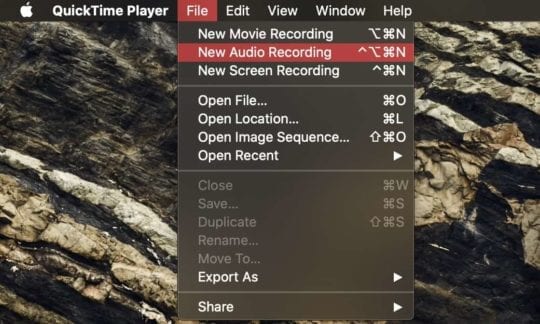
  1. Apri QuickTime sul tuo Mac.
  2. Cliccare su File nella barra dei menu.
  3. Selezionare Registrazione nuova schermata .
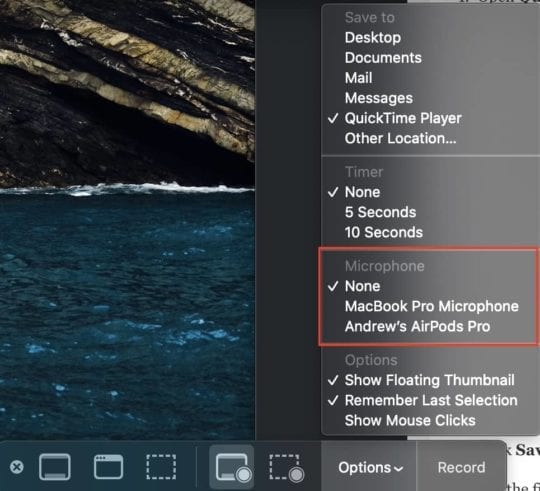
  4. Nella casella a comparsa in basso, accanto al pulsante Record , toccare il pulsante Options .
  5. Scegliere l’apparecchio che si utilizza sotto Microfono .

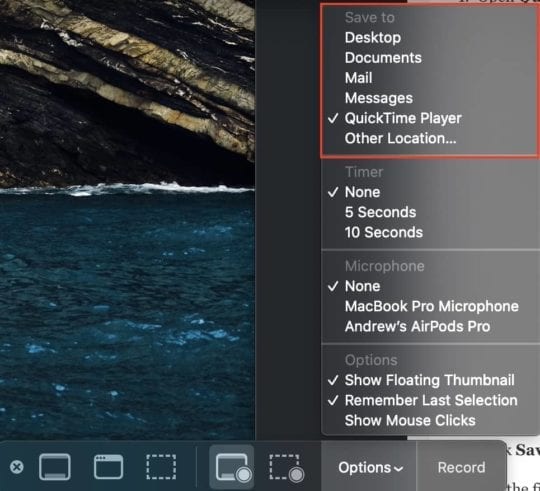
Con il tasto Opzioni, si può selezionare esattamente dove viene salvata la registrazione. Ci sono alcune opzioni predefinite, ma se si fa clic su Altra posizione… allora si può selezionare la destinazione di dove il file viene salvato.

Ecco come iniziare a registrare dopo aver impostato QuickTime per la registrazione:

  1. Apri FaceTime sul tuo Mac.
  2. Fare clic sul pulsante Record in QuickTime.
  3. Toccare lo schermo se si desidera registrare l’intero schermo, oppure toccare la finestra FaceTime per registrare solo FaceTime.
  4. Avvia la tua chiamata FaceTime.

Al termine della chiamata, toccare il pulsante Stop Recording nella barra dei menu. In questo modo il file verrà salvato automaticamente nella destinazione prestabilita.

Ora che il file è stato salvato, è possibile riprodurlo, video o audio, e utilizzarlo come riferimento. Anche se FaceTime non ha una funzionalità di registrazione nativa, QuickTime è incluso in ogni Mac e lo rende facile.

Potete anche utilizzare il vostro Mac per registrare le chiamate FaceTime dal vostro iPhone, iPad o iPod

I passaggi sono simili, tranne che per il fatto che invece di scegliere la Registrazione Nuovo Schermo di Quicktime, selezionate Registrazione Nuovo Film e poi scegliete il vostro iPhone, iPad o iPod touch.

  1. Collegare il vostro iPhone, iPad o iPod al vostro Mac
  2. Spegnete gli altoparlanti del vostro Mac per evitare il feedback durante la registrazione
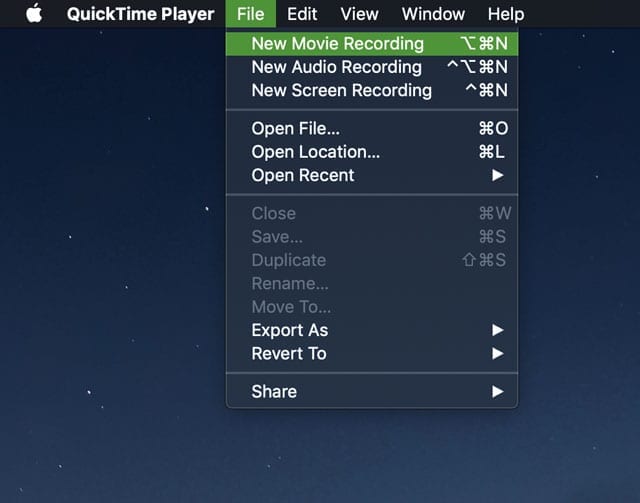
  3. Aperto QuickTime
  4. Vai a File &gt; Registrazione di nuovi filmati
  5. Sblocca il tuo iPhone, iPad o iPod touch se è bloccato
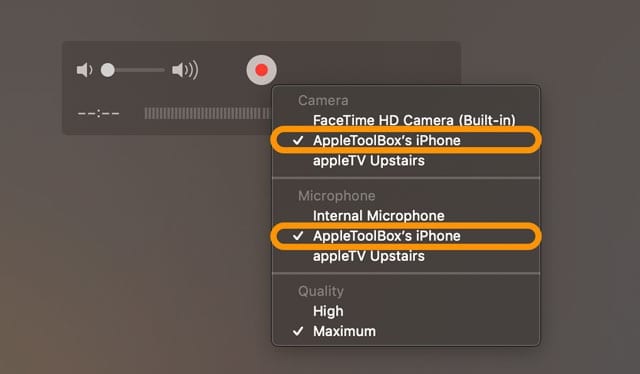
  6. Sul Mac, toccare la freccia accanto al pulsante rosso di registrazione di Quicktime
  7. Scegliete il vostro iDevice da entrambe le impostazioni Camera e Microfono
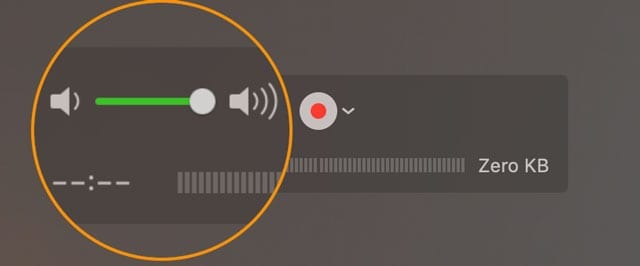
  8. Una volta selezionato il dispositivo, ruotare il cursore del volume di QuickTime fino in alto in modo che catturi il suono del vostro iDevice
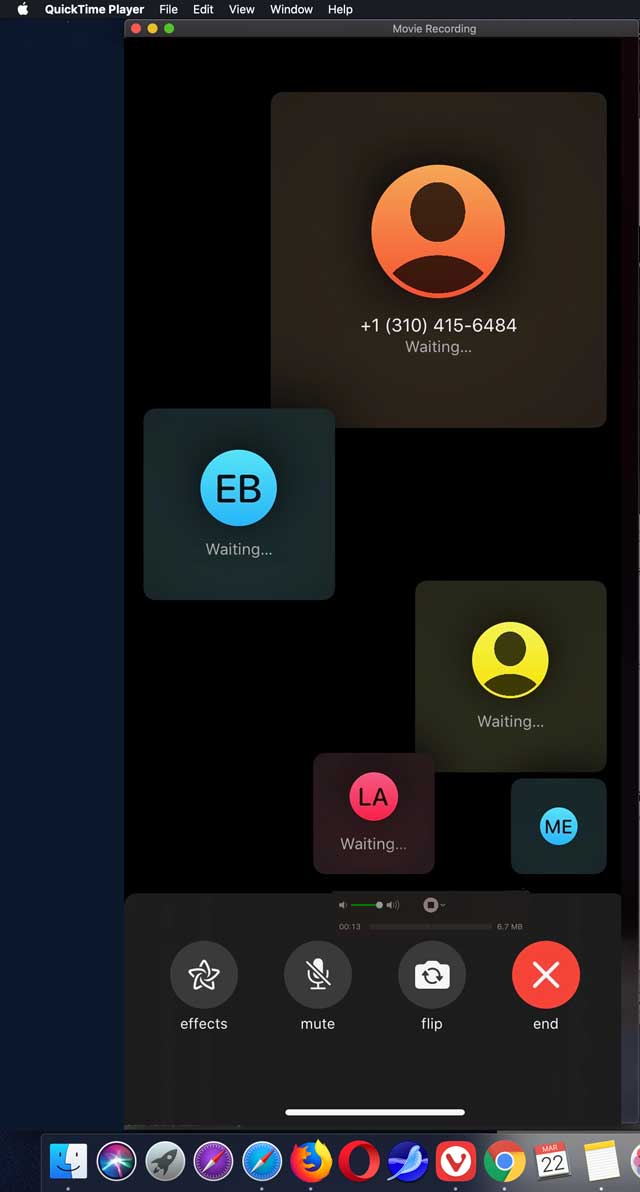
  9. Premere il pulsante rosso di registrazione di Quicktime per avviare la registrazione prima di effettuare o accettare una chiamata
  10. Il pulsante di registrazione diventa grigio una volta che inizia a registrare lo schermo e l’audio del dispositivo. Si vede anche l’aumento della dimensione del file nel tempo
  11. Lancia FaceTime sul tuo iDevice per effettuare una chiamata o accettare una chiamata quando arriva
  12. Quando la chiamata termina, uscire dalla chiamata sul vostro iDevice e poi premere il pulsante grigio di registrazione per fermarsi
  13. Quicktime crea automaticamente un file video
  14. Per salvarlo e rinominarlo, premere File &gt; Salva
  15. Date un nome alla vostra registrazione e scegliete dove salvarla
  16. Selezionare Salvare

E la funzione di registrazione dello schermo sul vostro iPhone, iPad o iPod?

Quando si prova a registrare una chiamata FaceTime utilizzando iOS e iPadOS Screen Recording, si ottiene un ottimo video, ma purtroppo senza audio! Una volta che una persona risponde a una chiamata FaceTime, non c’è audio!

Questo perché iOS e iPadOS disabilitano automaticamente il microfono quando si utilizza la registrazione dello schermo. Ciò include la non registrazione dell’audio quando si utilizzano applicazioni come Phone, FaceTime, o Skype, e altre.

Skype

Skype è una delle applicazioni per videoconferenze che è abbastanza popolare per molti considerando che è gratuito da usare. Dopo aver scaricato l’applicazione sul vostro Mac e aver creato un account, potete trovare i vostri contatti e avviare la chiamata. Ecco come registrare le chiamate che dovete prendere mentre lavorate da casa:

Immagine per gentile concessione di Skype

  1. Apri l’applicazione Skype sul tuo Mac.
  2. Individuate il contatto con cui intendete videochattare.
  3. Inizia la videochiamata su Skype.
  4. Durante la chiamata, toccare il pulsante di overflow a quattro punti.
  5. Selezionare Avviare la registrazione.
  6. Apparirà un banner per far sapere a tutti i partecipanti che si sta registrando.

Quando si tratta di salvare, Skype pubblicherà automaticamente la registrazione nella chat dove sarà disponibile per 30 giorni. Durante questo periodo, potrete salvare la registrazione direttamente sul vostro Mac. Ecco come è possibile salvarla:

Immagine per gentile concessione di Skype

  1. Apri l’applicazione Skype sul tuo Mac.
  2. Fare clic su Altre opzioni.
  3. Selezionare Save to “Downloads” se si desidera che il file venga salvato nella cartella Downloads.
  4. Se si vuole scegliere dove il file viene salvato, cliccare Altre opzioni e selezionare Salva con nome.
  5. Quindi scegliere dove si vuole che il file venga salvato e rinominare il file stesso.

Anche se Skype è facile da usare, l’applicazione si imbatte di tanto in tanto in problemi, soprattutto durante la registrazione. A volte è sufficiente controllare un aggiornamento o riavviare il Mac, ma poi i problemi dovrebbero risolversi da soli.

Zoom

Mentre Skype e FaceTime sono utilizzati principalmente per le chat video personali, Zoom è stato realizzato pensando alle aziende. Questo è il servizio perfetto per chi ha bisogno di lavorare con un video o una riunione audio. E soprattutto, Zoom rende ancora più facile registrare le chiamate.

Immagine per gentile concessione di Zoom
  1. Apri l’applicazione Zoom sul tuo Mac.
  2. Selezionare i contatti che si desidera includere nella chiamata
  3. Inizia la video chat.
  4. Cliccare il pulsante Record
  5. Al termine della chiamata, la conferenza sarà convertita in una registrazione.

Una volta completata la conversione, la cartella predefinita si aprirà automaticamente con la ricodifica. Il file sarà automaticamente chiamato Zoom_0.mp4 e si potrà poi rinominarlo come si vuole.

E se volessi solo registrare l’audio?

Immagine per gentile concessione di Audio HiJack
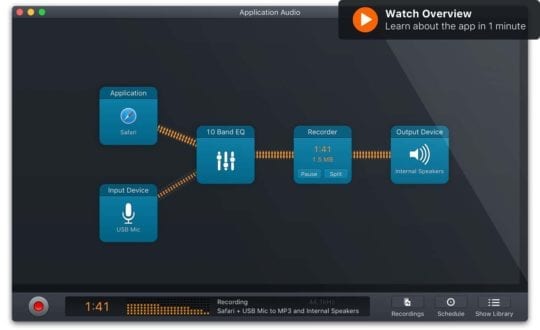
Ci sono momenti in cui è necessario registrare una conference call, ma è solo audio. La registrazione è ancora utile, ma non tutte le app rendono facile registrare ciò che accade.

È qui che entra in gioco il software di terze parti, e ci sono alcune opzioni per il Mac. Nel caso in cui l’applicazione che si sta utilizzando non consenta la registrazione nativa, ecco alcune alternative:

  • Audio Hijack – Questa è una popolare applicazione per podcaster in quanto rende il processo di registrazione estremamente semplice. È possibile scegliere da quale app registrare l’audio, tra cui Skype, Hangouts e persino Safari.
  • FonePaw Screen Recorder – Se si presenta durante una riunione, Screen Recorder di FonePaw potrebbe essere l’opzione migliore. Questa applicazione consente di registrare la chiamata, mentre anche la registrazione del desktop allo stesso tempo.
  • Snagit – Snagit è disponibile sia per Mac che per Windows e fa molto di più che fornire registrazioni su schermo. È possibile creare modelli di registrazione, con varie visualizzazioni da utilizzare, e persino usarlo per annotare gli screenshot.

Conclusione

Anche se non si lavora da casa, è estremamente utile poter registrare video e audio chiamate dal proprio Mac. E siamo ormai lontani dai giorni in cui dovevamo usare i registratori a nastro con la chiamata in vivavoce.

Se incontrate problemi durante la registrazione di queste chiamate, fatecelo sapere e saremo lieti di aiutarvi. Inoltre, vogliamo sapere cosa state usando per registrare queste chiamate sul vostro Mac mentre lavorate da casa.

Lo scarico della batteria del nuovo iPad: la breve durata della batteria dell’iPad 3

Diversi utenti hanno riferito che la batteria del loro nuovo iPad si scarica rapidamente. Il problema dello scaricamento della batteria ha molte possibili cause. Secondo la nostra esperienza, le applicazioni che inviano dati e hanno un processo in background possono causare lo scaricamento della batteria. Cerca di identificare le app che causano il consumo della batteria. Potresti anche voler ottimizzare le tue impostazioni in modo da non usare o avere bisogno di funzioni extra che potrebbero ridurre drasticamente la durata della batteria dell’iPad. Potresti anche provare:

  • Riavviare il dispositivo tenendo premuto il pulsante Sleep/Wake per alcuni secondi, quindi far scorrere il cursore.

Se il problema persiste:

  • Eseguire il backup dell’iPhone su iCloud ( Impostazioni ( Impostazioni); iCloud; Backup &amp; Storage ); quindi rimuovere tutte le impostazioni e le informazioni dall’iPad utilizzando “Cancella tutti i contenuti e le impostazioni” in Impostazioni ( Impostazioni); Generale; Reset. Termina le impostazioni iniziali e poi ripristina dal tuo backup di iCloud. Puoi anche provare il backup e il ripristino da iTunes al posto di iCloud.

iOS 4.0.1 Risolve il problema del sensore di prossimità dell’iPhone 4 per alcuni utenti; 4.1 dovrebbe risolvere tutto

AGGIORNAMENTO: Sembra che gli utenti che hanno segnalato la risoluzione di questo problema con l’aggiornamento di iOS 4.0.1 potrebbero subire dei miglioramenti semplicemente a causa dei processi di ripristino e reset che si verificano durante qualsiasi aggiornamento di iOS, in quanto Apple ha ora detto che una correzione permanente per il problema del sensore di prossimità è in arrivo in iOS 4.1 – prevista per la fine di questo mese.

Sembra che iOS 4.0.1 risolva per molti utenti un problema in cui l’iPhone 4 muti inaspettatamente una chiamata, riagganci o impegni FaceTime quando il dispositivo è tenuto all’orecchio.

Questo problema si verifica a causa dell’apparente sotto-sensibilità del sensore di prossimità dell’iPhone 4, che spegne lo schermo (e le capacità tattili) quando il telefono viene tenuto all’orecchio. In altre parole, il sensore di prossimità non si innesta correttamente e la guancia o l’orecchio dell’utente tocca accidentalmente il pulsante mute o altre funzioni.

Anche se alcuni utenti segnalano ancora il problema, alcuni manifesti ai Discussion Boards di Apple notano un miglioramento significativo:

  • zoogme: “4.0.1 ha fissato il mio sensore. Sembra essere molto scattante. Si attiva e si disattiva molto velocemente dopo il nuovo firmware. Dovrò fare un test anche con l’iPhone4 della moglie”.
  • Bryann: “Anche i miei problemi con i sensori di prossimità sembrano essere risolti!
  • bcfc789: “I miei problemi con i sensori sembravano essere risolti così come ho fatto 3 chiamate dopo l’aggiornamento e nessun problema”.

Se avete ancora questo problema, consultate le nostre soluzioni precedentemente menzionate.

<

Consigli e trucchi per l’utilizzo di Apple Books in iOS 13 e iPadOS

Se vi piace sedervi con un buon libro e l’app Apple Books è il vostro modo preferito per farlo, allora non siete soli. Ma con molte app, gli utenti si pongono domande su come fare certe cose, e l’app Libri non è diversa.

Abbiamo ascoltato molti lettori con domande e siamo qui per rispondere alle domande più comuni con una serie di consigli e trucchi per iOS 13 e iPadOS.

Correlato :

  • Come usare i Libri in iOS 13 &amp; 12 e iPadOS, consigli essenziali
  • Libri di Apple o iBooks bloccati sulla copertina o su un’altra pagina? Come risolvere
  • Come utilizzare gli audiolibri sul tuo Apple Watch con watchOS 6
  • Libri di Apple o iBooks mancanti dopo l’ultimo aggiornamento, How-To Fix

Accesso al menu dei controlli

Quando si legge un libro nell’app Libri, il menu dei controlli scompare automaticamente. In questo modo si ha una visione pulita del libro senza distrazioni.

Se avete bisogno di accedere a quel menu mentre leggete un libro, un PDF o un altro documento, basta toccare il centro dello schermo.

Accedere al menu dei controlli di Apple Books
Modifica della dimensione o dello stile del carattere

Sia che vogliate il testo più grande, più piccolo o in uno stile diverso, questo è facile da fare nell’applicazione Apple Books.

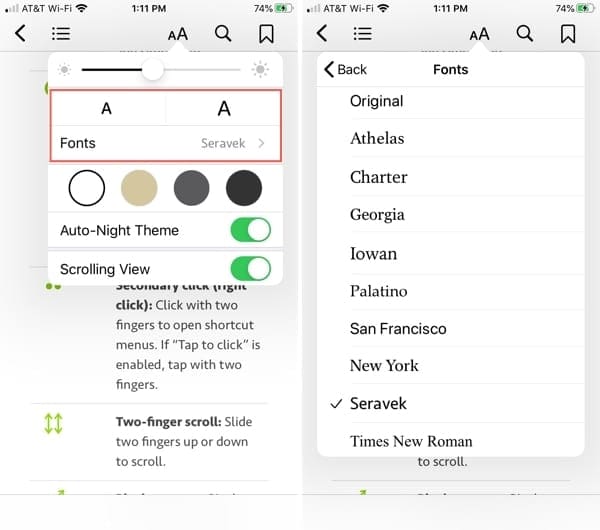
  1. Con il libro aperto, toccare per aprire il menu dei controlli .
  2. Quindi toccare il pulsante per la dimensione del carattere in alto, che viene visualizzato come AA.
  3. Toccare il grande A per aumentare la dimensione o il piccolo A per diminuirla.
  4. Toccare la freccia dei caratteri sotto la A per scegliere uno stile di carattere diverso. Insieme allo stile Originale (predefinito), è possibile scegliere tra nove altri.

Cambiare il font in Libri

Scorrere invece di girare

Mentre sfogliare le pagine che si leggono è più simile a un libro fisico, un vantaggio di un’applicazione di libri digitali è che si può invece scorrere. Per fortuna, si tratta di un’impostazione super semplice e di uno dei nostri consigli preferiti di Apple Books.

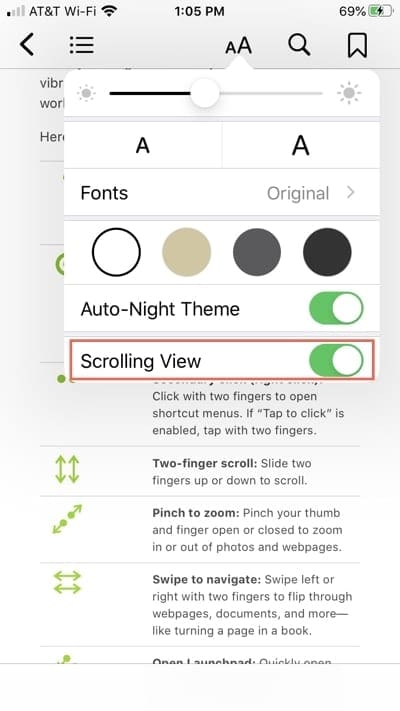
  1. Con il libro aperto, toccare per aprire il menu dei controlli .
  2. Quindi toccare il pulsante per la dimensione del carattere in alto.
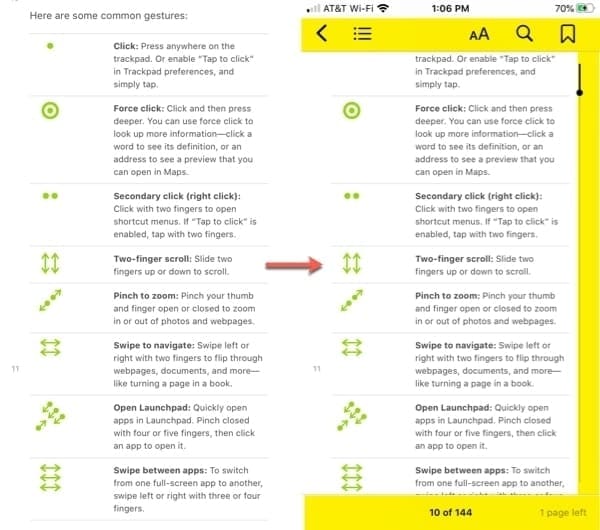
  3. Spostare il cursore per attivare Visualizzazione a scorrimento .
  4. .

Abilita lo scorrimento nei libri

Sincronizzazione con altri dispositivi

Una delle caratteristiche principali dell’applicazione Books è la sincronizzazione. Puoi iniziare a leggere un libro sul tuo iPhone, continuare a leggerlo sull’iPad e poi finirlo sul tuo Mac.

Oltre a sincronizzare la posizione corrente di lettura, verranno sincronizzati anche i segnalibri, le note e i punti salienti. Per attivare la sincronizzazione, basta seguire questi passaggi sul vostro iPhone e iPad.

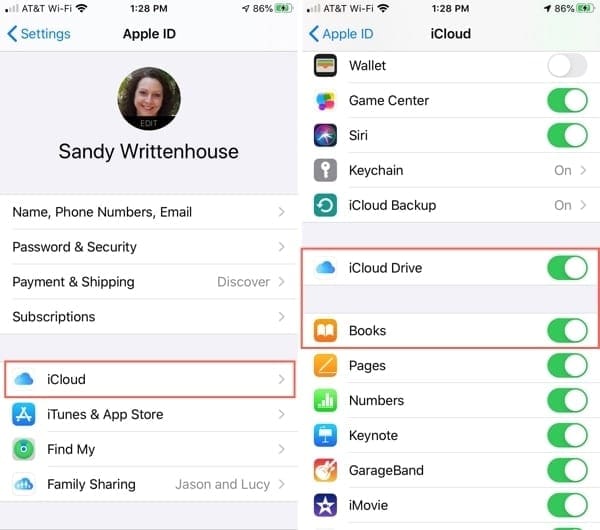
  1. Aprire l’app Impostazioni e selezionare il proprio nome / ID mela in alto.
  2. Toccare iCloud .
  3. .

  4. Scorrere verso il basso e attivare le attivazioni per Libri e iCloud Drive .
  5. .

Accendere iCloud Drive e Libri in iCloud
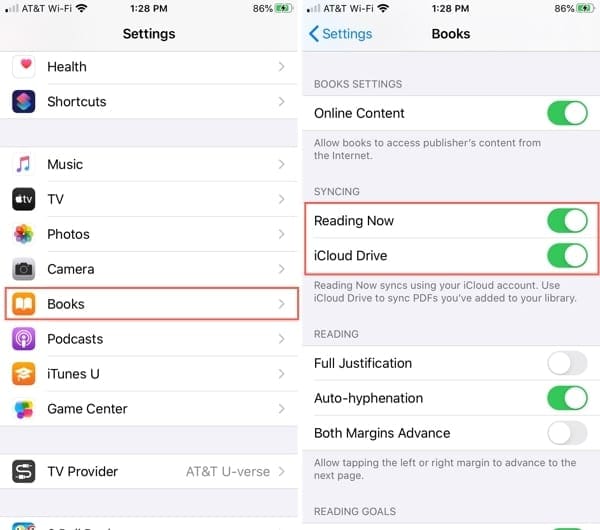
  1. Toccare le frecce in alto per tornare alla schermata principale delle Impostazioni , quindi toccare Libri .
  2. Sotto Sincronizzazione , attivare le attivazioni per Lettura ora e iCloud Drive .

Impostazioni per la sincronizzazione dei libri

Condividere i libri con la condivisione della famiglia

Se utilizzi Family Sharing in modo che tutti a casa tua possano accedere a musica, film e spettacoli televisivi, puoi condividere gli acquisti anche nell’applicazione Libri. Per vedere i libri che i membri della tua famiglia hanno acquistato, fai quanto segue.

  1. Aprire l’applicazione Books nella scheda Reading Now e toccare la foto in alto a destra.
  2. Sotto Acquisti famiglia , toccare il nome del vostro familiare.
  3. È quindi possibile scegliere tra Libri o audiolibri e toccare l’icona della nuvola per scaricare un elemento sul proprio dispositivo.

Acquisti per famiglie in Libri

Non sei sicuro di aver abilitato la Condivisione degli acquisti?

Ecco come controllare:

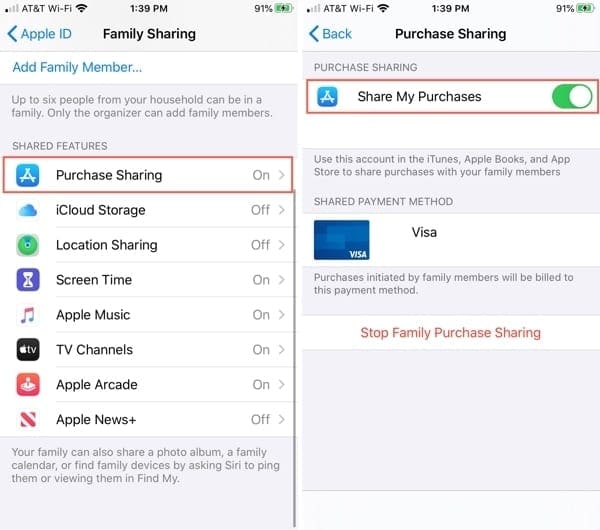
  1. Aprire l’app Impostazioni e selezionare il proprio nome / ID mela in alto.
  2. Toccare Condivisione famiglia .
  3. .

  4. Sotto Funzionalità condivise , assicurarsi che Acquisto condivisione visualizzi On . In caso contrario, toccare e quindi attivare la commutazione per Condividere i miei acquisti .
  5. .

Abilita la condivisione degli acquisti
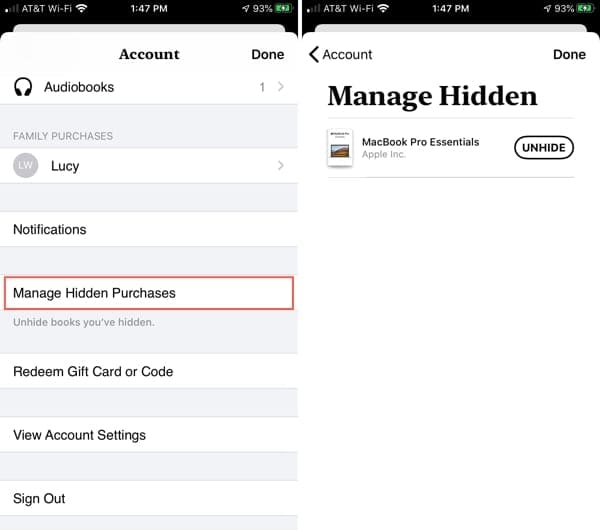
Acquisti non nascosti

Se non vedete tutti i libri, i PDF o altri oggetti sul vostro dispositivo, potreste averli nascosti in precedenza. Ma potete farli riapparire in pochi colpetti.

  1. Aprire l’applicazione Books nella scheda Reading Now e toccare la foto in alto a destra.
  2. Seleziona Gestisci gli acquisti nascosti e inserisci la tua password se richiesto.
  3. Vedrete una lista di libri e altri oggetti che avete nascosto. Toccare Unhide per fare proprio questo.

Gestire gli acquisti nascosti nei libri

Richiesta di rimborso per un acquisto accidentale

Hai comprato un libro dall’app Apple Books per errore? Potete richiedere un rimborso proprio come per un’app, un film o una musica.

  1. Vai al sito web di Apple Report a Problem e accedi.
  2. Seleziona Libri in alto e trova il libro che hai acquistato.
  3. Se vedi Report o Report un problema accanto ad esso, puoi richiedere un rimborso.
  4. Seguire le indicazioni per continuare con la richiesta di rimborso.

Si noti che non tutti gli articoli sono rimborsabili. Se non sei in grado di richiedere un rimborso per un libro, puoi provare a ripetere questi passaggi in un secondo momento o contattare il supporto Apple.

Non è possibile richiedere un rimborso?
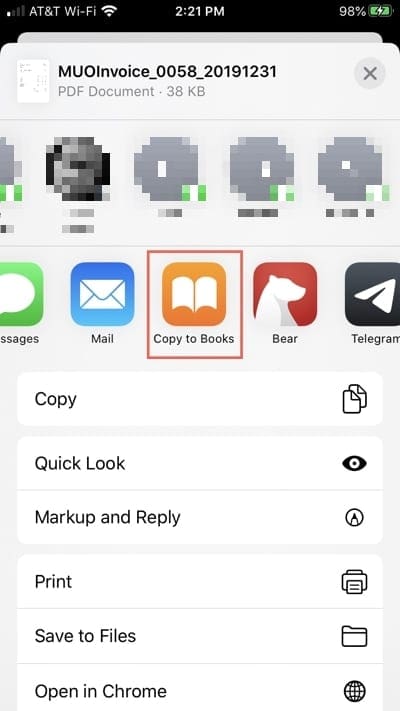
Apertura documenti in Libri

Molte persone potrebbero non esserne a conoscenza, ma è possibile aprire i documenti PDF e altri tipi di libri che si ricevono via Mail o Messaggi nell’applicazione Libri.

  1. Toccare e tenere premuto l’elemento nel messaggio o nell’e-mail e selezionare Condividi .
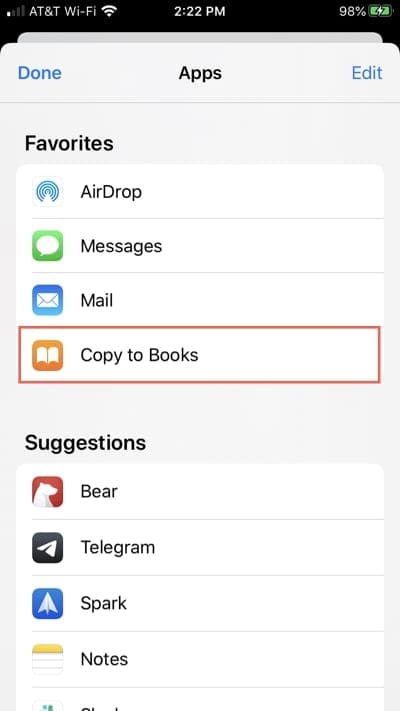
  2. Scegliere l’app Libri o Copia in Libri dalle opzioni di condivisione.

Copia su Libri in Foglio Condividi

Non vedi l’applicazione Libri di Apple nel tuo Share Sheet?

Ecco come aggiungerlo:

  1. Passare il dito a destra delle opzioni di condivisione e toccare Altro .
  2. Nella schermata Apps, toccare Edit in alto.
  3. Toccare il segno più accanto a Libri o Copia in Libri e toccare Fatto .
  4. .

Aggiungi copia al foglio Libri da condividere
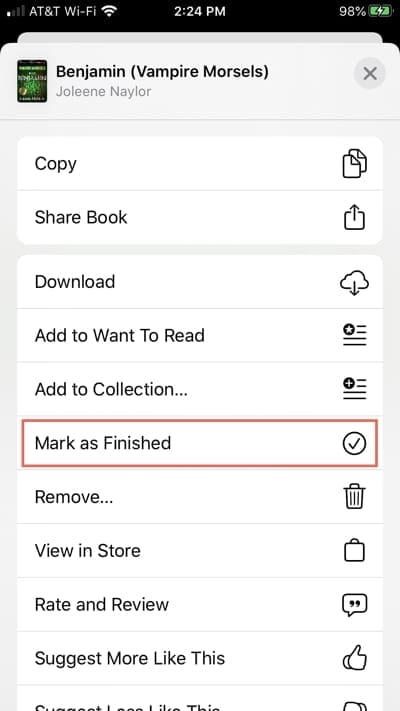
Chiusura di un libro

Se finisci di leggere un libro e vuoi “chiuderlo” definitivamente, puoi farlo con un colpetto nell’app Libri.

  1. Andare alla scheda Lettura ora in Libri .
  2. .

  3. Toccare il pulsante Altro (icona a tre punti) per il libro.
  4. Selezionare Contrassegnare come finito .
  5. .

Segna come finito nei libri

Leggere con facilità usando i consigli di Apple Books

Mentre i libri fisici hanno i loro vantaggi, Apple Books su iPhone o iPad vi permette di portare i vostri libri ovunque andiate, di riprendere da dove avete lasciato su altri dispositivi, di aggiungere note e punti salienti, e molto altro ancora.

Speriamo che questo elenco di consigli e trucchi per l’applicazione Libri risponda ad alcune delle vostre domande, ma se ne avete altri, sentitevi liberi di commentare qui sotto.

E se avete qualche suggerimento preferito sui libri di Apple che vorreste condividere, fatecelo sapere!

Come la nuova applicazione Find My localizza privatamente i vostri dispositivi offline

Apple ha rimosso le applicazioni Trova il mio iPhone e Trova i miei amici da iOS 13 e macOS Catalina. Ma non preoccupatevi – li ha sostituiti con qualcosa di meglio.quel qualcosa è una nuova app chiamata semplicemente Find My . E oltre ad una nuova interfaccia utente, l’app ha anche alcune altre pratiche funzioni. Ecco cosa dovreste sapere.

Correlato :

  • iOS 13 potrebbe aiutarvi a contenere automaticamente lo spam e le robocall
  • Dalla velocità alla durata della batteria, queste 7 caratteristiche di iOS 13 miglioreranno la vostra “qualità di vita” digitale
  • 11 cose che puoi fare in iOS 13 che non potresti fare in iOS 12

La nuova applicazione Trova la mia app

L’applicazione ‘Find My’ di iOS 13 ha un’interfaccia nuova ed elegante – oltre a un bel trucco.

Innanzitutto, la nuova app Find My combina tutte le funzionalità delle precedenti piattaforme Find My iPhone e Find My Friends. Questo significa che non ci rimetterai nulla.

L’applicazione è stata rinnovata con una nuova interfaccia utente che è stata ridotta alla sua forma più semplice. Ci sono due pulsanti in basso: uno per People e uno per Devices.

Le persone elencheranno i contatti che sei attualmente in grado di visualizzare in Trova i miei amici. La scheda Dispositivi, invece, elencherà i dispositivi collegati al tuo Apple ID. Il resto delle funzionalità è essenzialmente lo stesso delle app esistenti.

La app Find My ha però un nuovo trucco. Vale a dire che sarà in grado di localizzare i dispositivi Apple anche se non sono collegati attivamente a internet. Potete leggere come funziona nella prossima sezione.

Come funziona la funzione Trova la mia funzione

Il sistema si basa su un segnale Bluetooth rilevabile da altri dispositivi Apple nelle vicinanze.
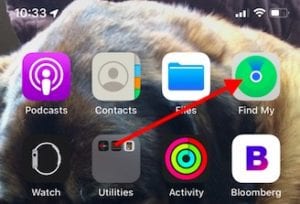
Il modo in cui la app Find My è in grado di localizzare i dispositivi offline è davvero intelligente. In pratica funziona così.

  • Un dispositivo Apple con iOS 13 o macOS Catalina trasmette un segnale Bluetooth – anche quando è offline.
  • Altri dispositivi Apple capteranno questo segnale e trasmetteranno la posizione del dispositivo offline.
  • In definitiva, il segnale viene inviato ai server di Apple.
  • L’utente finale, voi, sarà in grado di individuare i dispositivi che attualmente non sono collegati a Internet utilizzando l’applicazione Find My App.

In sostanza, questo è tutto quello che c’è da dire. In sostanza, ogni dispositivo Apple fungerà da localizzatore l’uno per l’altro, permettendo ai rispettivi proprietari di rintracciarli quando sono offline.

Questo è ovviamente un enorme vantaggio per la sicurezza dei dispositivi e dovrebbe rendere molto più facile il recupero di un prodotto Apple smarrito o rubato.

Ma ci sono, naturalmente, alcuni problemi di privacy con una divisione che trasmette la sua posizione in ogni momento. Beh, Apple ha già un piano e un sistema per affrontare queste preoccupazioni…

Come impostare e utilizzare l’applicazione “Trova il mio”

L’impostazione della nuova funzione “Trova il mio” sui vostri dispositivi Apple è super facile e intuitiva. Ecco come farlo funzionare sul vostro iPhone.

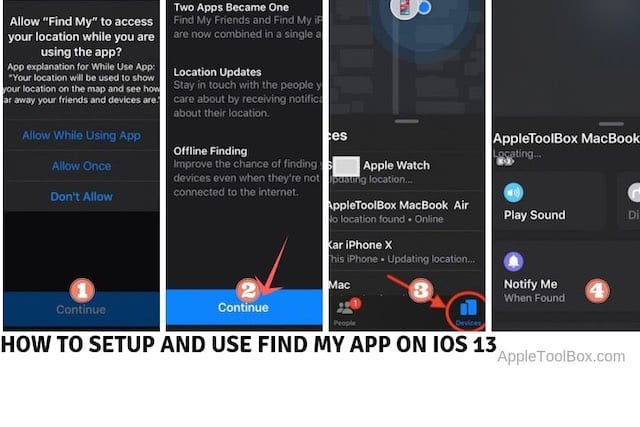
  • Toccate il nuovo Find My App per iniziare
  • Quando si apre l’app per la prima volta, impostare l’accesso alla località Impostare Find My app utilizzando pochi passi a est in iOS 13
  • Toccare ‘Continua’ nella schermata di benvenuto
  • L’App viene impostata automaticamente da qui
  • Toccare Dispositivi nella parte inferiore dello schermo per esaminare i dispositivi Apple associati al proprio ID Apple
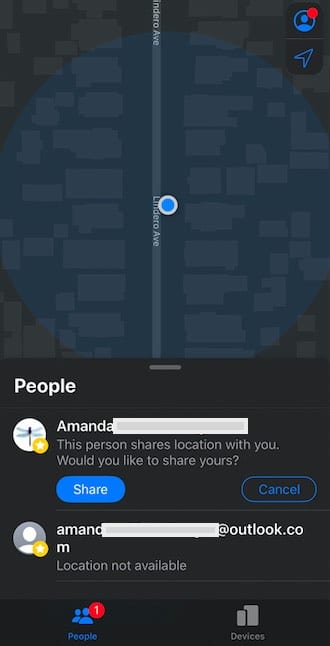
  • Puoi anche toccare la scheda Persone in basso per trovare le posizioni dei tuoi amici
  • Una volta che si tocca un dispositivo dall’elenco dei dispositivi, esso mostra le seguenti opzioni chiave:
    • Riprodurre il suono – Per suonare il dispositivo ( Utile se l’avete smarrito in casa o in macchina)
    • Indicazioni – Mostra passo dopo passo le indicazioni per il vostro apparecchio
    • Notificami – Ti informerà se il dispositivo viene ‘trovato’
    • Contrassegna come smarrito – Notificherà il dispositivo come smarrito e vi aiuterà a proteggere la vostra privacy
    • Cancellazione Questo dispositivo vi permetterà di cancellare il dispositivo a distanza.
  • L’app mostra anche qui lo stato della batteria dei dispositivi

La scheda persone nell’app sostituisce essenzialmente la funzione Trova i miei amici in iOS precedente. Quando si tocca la scheda ‘Persone’ nella parte inferiore dello schermo e si scorre verso il basso, è possibile configurare le impostazioni per ogni utente con cui si desidera condividere la propria posizione.

La scheda Persone in Trova la mia app sostituisce la funzione Trova i miei amici.

Questa schermata mostra anche l’elenco degli amici che hanno condiviso con voi la loro posizione.

Quando si tocca su ‘+Condividi la mia posizione’, è possibile scegliere gli utenti con i quali si desidera condividere la propria posizione nella schermata successiva.

Come ‘Trova il mio’ protegge la tua privacy

Mentre Find My suona come un incubo per la privacy, Apple sostiene che è completamente sicuro e privato.
Poter tracciare qualsiasi dispositivo Apple, anche se non è in linea, suona un po’ come una cattiva idea. Ma Apple ha già introdotto nella piattaforma rigorose misure di sicurezza e privacy, secondo un recente articolo di Wired.

Chiavi pubbliche e private

Il sistema si basa sulle chiavi. Ecco come si rompe.

  • Ogni dispositivo genererà una chiave privata indovinata. Il sistema condivide questa chiave solo con i dispositivi dell’utente. E quando lo fa, è criptata da punto a punto.
  • C’è anche una chiave pubblica, che è il vero e proprio “faro” che i dispositivi utilizzeranno i segnali Bluetooth gettati via.
  • La chiave pubblica cambia spesso. E, cosa importante, cambia in un nuovo numero che non ha nulla a che fare con le precedenti chiavi pubbliche.

Ad esempio, se qualcuno ruba il vostro MacBook Pro, il dispositivo invierà un segnale Bluetooth della sua chiave pubblica. Questo anche se è chiuso e offline. L’iPhone di uno sconosciuto, se si trova nelle vicinanze, capterà quel segnale e controllerà la sua posizione. Poi cripterà quella posizione e la invierà ai server di Apple.

La chiave pubblica non contiene informazioni di identificazione personale. Inoltre Apple non può decifrare il luogo con la chiave privata, poiché non ha accesso ad essa.

Ma se tu, il proprietario del MacBook Pro, accedi all’applicazione Find My, potrai vedere la tua posizione. Questo perché l’altro tuo dispositivo, sia esso un iPhone o un iPad, ha quella chiave privata e può decifrare la posizione del tuo dispositivo.

Da chi ti protegge

Questo sistema di crittografia non solo tiene la posizione del vostro dispositivo lontano da attori cattivi e altri occhi indiscreti, ma lo tiene anche lontano da Apple stessa. Esatto, nemmeno Apple sarà in grado di rintracciare o localizzare i vostri dispositivi smarriti. Solo il proprietario del dispositivo, con le corrette credenziali di accesso ID Apple e un altro dispositivo, sarà in grado di farlo.

Il sistema, come si può capire, è in realtà piuttosto complicato e ci sono ancora alcuni dettagli che non sono chiari. Ma il fatto che Apple abbia inserito una tale caratteristica proprio nella app Find My cementa la serietà con cui prende sul serio la privacy e la sicurezza.

Questi sono tutti buoni motivi per prendere in considerazione l’attivazione di questa nuova funzione ‘Find My’ quando i nuovi sistemi operativi verranno rilasciati.

Quali sono alcune delle vostre nuove funzionalità preferite?

Problemi di Wi-Fi con iOS 11.3? Suggerimenti da considerare

A partire dall’introduzione di iOS 11, Apple ha apportato alcune interessanti modifiche al modo in cui si può abilitare il Wi-Fi, unire e scollegare il wi-fi sul proprio iPhone. C’è stata una curva di apprendimento per iFolks per capire il nuovo Control Center Wi-Fi Toggles. Se avete problemi di Wi-Fi con iOS 11.3, ecco alcuni consigli che dovrebbero aiutarvi a risolvere il problema.

Come da manuale d’uso Apple per iOS 11,

Quando si tocca l’icona Wi-Fi nel centro di controllo, si disconnette temporaneamente dalla rete wi-fi. Poiché è temporaneamente scollegata e il Wi-Fi non è spento, permette ad Airplay e Airdrop di funzionare ancora. Puoi spegnere completamente il Wi-Fi andando su Impostazioni. Toccando di nuovo l’icona Wi-Fi su Control center, il Wi-Fi si accenderà.

Ora che le nozioni di base sono fuori discussione, il vostro iPhone potrebbe avere problemi di Wi-Fi dopo l’aggiornamento a causa di molteplici motivi. Provate ciascuna delle fasi descritte di seguito e verificate se il problema si risolve.

Passaggi per risolvere i problemi Wi-Fi con iOS 11.3

  1. Il punto di partenza più ovvio è il ripristino delle impostazioni di rete sul dispositivo. Toccate su Impostazioni; Generale; Reset; Reset; Reset Impostazioni di rete.
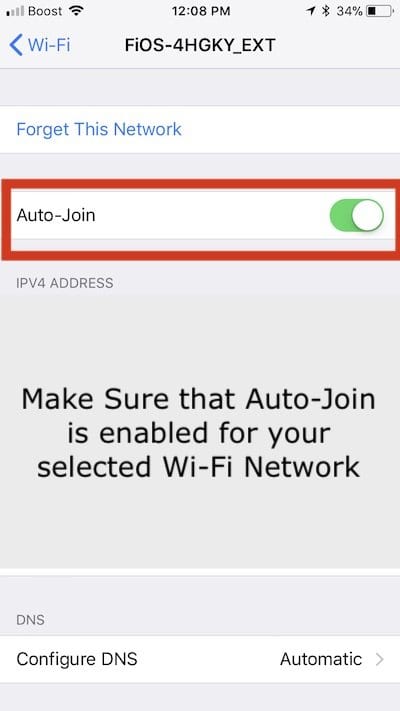
  2. Se anche dopo un reset della rete si verificano problemi relativi al Wi-Fi, il prossimo posto da controllare è l’impostazione “Auto Join” sul vostro iPhone. Per qualche ragione questa impostazione viene disabilitata per alcuni utenti dopo l’aggiornamento a iOS 11.3.
  3. Toccate su Impostazioni; Wi-Fi; Toccate sulla rete Wi-Fi che usate e assicuratevi che l’Auto-join sia abilitato come mostrato qui.
  4. Mentre qui, è possibile anche toccare su “Rinnovare il contratto di locazione”
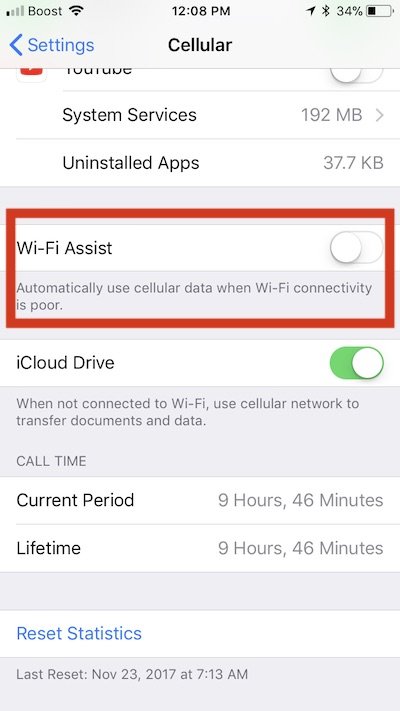
  5. Un vecchio cambiamento di impostazione, ma può essere ancora utile per questo problema. Questa è la funzione “Wi-Fi Assist”. Se è abilitata, prova a disattivare questa funzione per vedere se ti aiuta con i problemi di Wi-Fi sul tuo iPhone
  6. Toccare Impostazioni; Cellulare; Scorrere verso il basso e disattivare l’assistenza Wi-Fi.

Per la maggior parte degli utenti con i problemi, uno o più dei passaggi sopra descritti dovrebbero aiutare a risolvere il problema e non sarebbe necessario reimpostare/riavviare il router o cambiare nulla su di esso.

Se avete ancora problemi, la cosa migliore è fare un ripristino pulito sul vostro iPhone e contattare il supporto Apple in modo che vi possa assistere.

Modifiche alle chiamate Wi-Fi in iOS 11.3

L’altro cambiamento che alcuni utenti stanno sperimentando riguarda le chiamate Wi-Fi. Per alcuni operatori che consentono le chiamate Wi-Fi, funziona solo se si dispone di meno di due barre di segnale. L’unico modo in cui si può provare a forzarlo a usare la chiamata Wi-Fi è di attivare la modalità Aereo e attivare il Wi-Fi e poi provare la chiamata wi-fi.

Fateci sapere se siete stati in grado di risolvere il problema o qualsiasi altro suggerimento che volete condividere con i lettori.