All posts by jrk13

Mac OS X Gone Maverick

Con tutto il web che scherzava su come OS X stia volgendo al termine a causa della diminuzione della quantità di gatti, Apple ha intelligentemente travisato la battuta e l’ha usata come nuova pietra miliare di OS X. Dopo aver sviluppato i big cats di OS X per ben dieci anni, è tempo di cambiare.

Tag

Ricordate una funzione chiamata Etichette nel vostro Finder? Ora si chiama Tags e la buona notizia è che ora è completamente personalizzabile. Puoi assegnare il tag rosso come Importante, per esempio, e accedere facilmente a qualsiasi file con il tag rosso da qualsiasi cartella nella tua barra laterale del tuo Finder. È anche possibile assegnare diversi tag a un unico file.

Visualizzazioni multiple

Non qualcosa che tutti usano, ma per le persone che amano avere diversi display monitor proprio davanti a loro, ecco qualcosa che potrebbe essere la musica perfetta per le vostre orecchie. OS X Mavericks coglie l’occasione per ottimizzare le sue prestazioni su questo piccolo dettaglio. Ora potete richiamare il vostro dock attraverso i display e aprire facilmente le vostre applicazioni su quel display senza disturbare le altre in esecuzione. E le barre dei menu girano individualmente su ogni display, dando agli utenti la tranquillità di non disturbare gli altri progetti.

Ora è possibile eseguire applicazioni a schermo intero su ogni display. È anche possibile trascinare facilmente i file sui display, da un’applicazione a schermo intero ad un’altra su un altro display (funzione fantastica per gli utenti di Photoshop). Il controllo della missione è stato reso più confortevole per noi. Attivando il Controllo Missione su un display, lo stesso verrà attivato su tutti i vostri schermi. Potete facilmente trascinare le applicazioni su tutti i display.

iBooks

Abbiamo iBooks sui nostri iPhone, iPod e iPad. È semplicemente impossibile lasciare il nostro Mac senza l’applicazione di lettura che hanno i nostri prodotti mobili Apple. iBooks è stato introdotto in OS X Mavericks, insieme a iBooks Store, dove si possono facilmente cercare libri dal bestseller attuale alla letteratura classica e anche ai libri di testo. I tuoi iBooks sono addirittura sincronizzati su iCloud, permettendoti di leggere mentre viaggi. Un punto in più per gli studiosi, puoi annotare note e persino evidenziare sul tuo iBook nel nuovo sistema operativo.

Mappe

Mettete da parte le critiche che questa applicazione ha ricevuto e apprezzate lo sforzo che vi è stato fatto. È vero che non è alla pari con ciò che Google Map ha da offrire, ma perché paragonare un bambino che striscia a un adulto adulto adulto. Dopo tutto, questa applicazione è stata progettata prima per iOS invece che per OS X. Con la nuova applicazione Map su Mac, è possibile pianificare la strada prima di iniziare il viaggio, prendendo il pieno controllo delle condizioni della strada e degli incidenti stradali. Potete anche selezionare il vostro percorso e farlo inviare al vostro iPhone, risparmiandovi la fatica di dover accendere il WiFi o i dati del cellulare mentre andate. È bon voyage!

Calendario

L’applicazione Calendario ha appena subito un nuovo restyling ed è ora più piacevole da guardare. Ora ha la Vista Settimana e la Vista Mese, che fornisce un’immagine più visuale per il vostro programma. Profondamente integrata con Facebook, i vostri eventi da Facebook vengono automaticamente aggiunti al vostro programma. Calcola persino il tempo di viaggio da un luogo all’altro, dandovi la possibilità di pianificare la vostra giornata in modo più dettagliato e persino di spremervi del tempo extra per voi stessi.

Safari

I siti top in Safari ora sembrano più semplici di come erano organizzati prima, ma ora è più facile da navigare. L’organizzazione dei vostri siti preferiti è stata resa semplice (Rallegratevi!). I segnalibri, le liste di lettura e i link condivisi sono stati inseriti nella nuova Sidebar, che non influisce sulla vostra pagina attuale. In Mountain Lion, l’apertura della Lista di lettura probabilmente incasinerà la vostra attuale pagina di lettura. Ma ora, questa è storia.

Link condivisi è una nuova funzionalità aggiunta a Safari, che consente di leggere nuovi Tweet o stati di LinkedIn senza doversi allontanare dalla propria pagina web corrente. Non è nemmeno necessario fare clic. Basta far passare il mouse su ciò che si vuole leggere e apparirà proprio in cima alla pagina web. Apple ha anche reso Safari meno affamato di energia. Ecco come Apple ha mostrato le prestazioni di Safari rispetto ad altri browser.

iCloud Portachiavi

Avere varie password da ricordare per tutto il tempo e crearne di nuove può essere una seccatura nel tu-sai-dove-è. Con il Keychain Access migliorato, ora iCloud Keychain, i vostri nomi utente e le vostre password sono salvati e protetti con la crittografia AES a 256 bit. iCloud Keychain ha anche un Generatore di Password che suggerisce password uniche per i vostri account. E con iCloud integrato, ora puoi accedere facilmente alla tua password salvata attraverso gli altri prodotti Apple.

Notifiche

Le nuove Notifiche consentono ora di interagire con la posta elettronica, i messaggi o anche le chiamate Facetime direttamente dalle notifiche pop up senza doversi allontanare dall’applicazione che si sta utilizzando. Questo permette di concentrarsi sul lavoro che state facendo e risparmia anche lo sforzo di dover aprire l’altra applicazione solo per rispondere. Ora puoi anche ricevere notifiche quando sei lontano dal tuo Mac. È sempre stato fastidioso quando si lascia il Mac incustodito e si finisce per perdere una chiamata o un messaggio importante. Con questa nuova funzione, non trascurerai mai gli eventi importanti sul tuo Mac.

Pensieri finali

Terminati i nomi felini, Apple ha iniziato a nominare il nuovo OS X basato su luoghi in California. Sarei più interessato a vedere Apple continuare a innovare il loro nuovo OS X a partire dalla loro nuova pietra miliare. Le nuove funzionalità di Mavericks sono un buon punto di partenza. Tuttavia, possiamo vedere che gli utenti Apple chiedono sempre di più. Manca ancora qualcosa, ma nessuno sa cosa, non Apple, forse, e nemmeno gli utenti stessi. Ma sappiamo tutti che non può essere lo scherzo che Apple ha fatto durante l’annuncio del nuovo OS X.

Allora, cosa ne pensi di Mavericks? Grideresti immediatamente “Prendi i miei soldi” nel momento in cui viene rilasciato ufficialmente? O aspetteresti il tuo tempo e guarderesti i feedback generali da tutto il web, e aspetteresti che venga rilasciata una versione più stabile? Lasciate i vostri pensieri nella sezione commenti e lanciamo una piccola discussione sul prossimo OS X.
iOS 14 è un’opportunità per Apple di dare molta più libertà ai suoi utenti

Da quando iOS è stato rilasciato per la prima volta, è stato in gran parte descritto come un sistema “walled-garden” con un supporto inferiore al supporto per applicazioni o funzionalità di terze parti. Ora, comincia a sembrare che questo possa cambiare in iOS 14.

Un recente rapporto, così come un ulteriore contesto derivante dalle più ampie notizie del settore tecnologico, potrebbe indicare iOS 14 come il vero punto di partenza per l’abbassamento delle mura di Apple. Ecco cosa dovreste sapere.

Correlato:

  • Tutto quello che sappiamo di iOS 14: caratteristiche, voci, data di uscita
  • Cosa vorremmo vedere da Apple nel 2020 (e anche oltre)
  • Questa è la funzione iPhone 2020 più importante secondo gli utenti

Il rapporto

iOS non supporta la piena integrazione predefinita per le applicazioni di terze parti. Questo potrebbe cambiare in iOS 14.

Un rapporto di Bloomberg del febbraio 2020 sostiene che Apple sta valutando la possibilità di permettere agli utenti di impostare le applicazioni di terze parti come client di posta elettronica e di navigazione web predefiniti su iOS e iPadOS.

Questo è un cambiamento significativo per come stanno le cose ora. Attualmente, il browser e i client di posta elettronica predefiniti sono rispettivamente Safari e Mail. E non c’è modo di cambiarli. Molti utenti e sviluppatori di terze parti hanno trovato il modo di aggirare queste mura. Le app di Google, per esempio, apriranno altre app di Google per impostazione predefinita.

Ma quando si utilizzano molte altre app e servizi di sistema, non c’è modo per gli utenti di Google Maps di ottenere lo stesso tipo di stretta integrazione che le app Apple offrono.

Come altro esempio, Messaggi. Bloomberg ha riferito l’anno scorso che Apple stava valutando un cambiamento simile che avrebbe permesso agli utenti di inviare messaggi tramite Siri da app di messaggistica di terze parti per impostazione predefinita. In seguito, Apple potrebbe aggiungere funzionalità simili alle chiamate telefoniche.

La filosofia del giardino murato di Apple si estende anche ad altre piattaforme. Gli utenti non possono riprodurre la musica di Spotify su HomePod senza un’ingegnosa soluzione. Il più recente rapporto Bloomberg dice che Apple cambierà questo aspetto in un aggiornamento del firmware rilasciato a fianco di iOS 14.

Questo potrebbe essere il più significativo abbassamento dei muri intorno al giardino, ma non è il primo segno che la Apple si sta muovendo in quella direzione. Dall’apertura del chip NFC negli iPhone all’aggiunta del supporto Spotify a Siri, Apple sta lentamente dando più libertà alle applicazioni di terze parti sulle sue piattaforme.

E questa è una buona cosa per tutte le persone coinvolte.

Perché le pareti inferiori sono buone per gli utenti

Una maggiore libertà per le applicazioni di terze parti darà agli utenti molta più scelta e controllo sui loro dispositivi.

Apple spedisce circa 38 diverse app con i suoi iPhone e iPad che offrono una “grande esperienza fin da subito”. Ma, naturalmente, le app che ti piacciono si riducono in gran parte alle tue preferenze personali.

Anche Apple nota che ci sono “molti concorrenti di successo” per le proprie app sull’App Store. È solo che, fino ad ora, gli utenti avrebbero avuto un’integrazione di seconda classe con iOS insieme alle migliori caratteristiche delle app.

Dare agli utenti la possibilità di scegliere sarà sempre una mossa migliore. E con Apple che si sta lentamente allontanando dall’hardware, non c’è più l’imperativo per Apple di tenere gli utenti sui propri sistemi e servizi.

Infatti, permettendo agli utenti di usufruire dei loro browser web preferiti, dei client di posta elettronica e dei servizi di streaming, è probabile che gli utenti rimangano su iOS.

Molti proprietari di iPhone non hanno l’esclusiva Apple. Lasciare che scelgano i propri client di posta elettronica e altri servizi apre le porte per una migliore integrazione multipiattaforma. La mossa sarà una buona per ogni utente iOS su tutta la linea.

Perché le pareti inferiori sono buone per Apple

L’aumento della concorrenza nell’App Store è di buon auspicio per Apple, attualmente obiettivo di diverse sonde antitrust.

All’inizio si potrebbe pensare che dare maggiore libertà alle applicazioni di terze parti e agli utenti potrebbe non essere di buon auspicio per Apple. Dopotutto, le app di Apple potrebbero essere messe da parte in un contesto di forte concorrenza.

Ma guardate l’attuale ambiente dell’industria tecnologica. Apple, così come altre importanti aziende tecnologiche, sono sempre più sotto esame per presunte pratiche anticoncorrenziali.

L’Unione Europea ha avviato un’indagine ufficiale antitrust su Apple favorendo le proprie app rispetto ai concorrenti terzi. L’anno scorso la Corte Suprema degli Stati Uniti ha dato il via libera a una causa per il monopolio di App Store.

E, naturalmente, ci sono diversi candidati presidenziali di spicco nel percorso della campagna elettorale che hanno fatto della disgregazione delle grandi aziende tecnologiche una parte delle loro piattaforme.

Anche se tutti smettono di usare Mail, alla fine Apple ne beneficerà ancora di più. Questo può essere particolarmente vero, dato che Apple sta rallentando il suo passaggio verso un’attività basata sui servizi. Come abbiamo imparato da servizi come Spotify e Netflix, più piattaforme di terze parti con cui si gioca bene, migliore sarà il servizio.

Come cambiare la musica sui video dei ricordi dell’iPhone

Apple ha introdotto la funzione Memories nella nostra app per le foto con iOS 10. E molti lettori sono piacevolmente sorpresi quando sfogliano la loro app Photos e danno un’occhiata a questa sezione memorie sul loro iDevice. Inoltre, Apple fornisce alcune grandi caratteristiche che aiutano a modificare e personalizzare personalmente queste memorie video. In questo articolo, esaminiamo rapidamente come è possibile apportare modifiche alla musica che si ascolta insieme ai video dei ricordi.

Si prega di notare che è possibile utilizzare solo i brani per i video in memoria senza una protezione digitale di destra . Le canzoni che voi stessi (o i vostri amici e familiari) avete registrato sono ottime opzioni, così come le canzoni strappate da fonti non protette come i CD, e qualsiasi canzone senza DRM acquistata online. Se vi abbonate ad Apple Music, queste canzoni sono completamente protette e non possono essere utilizzate in una colonna sonora per una memoria.

In questo articolo, diamo un rapido sguardo a come si apportano modifiche alla musica che si ascolta insieme ai video dei ricordi.

Questo metodo è un consiglio veloce e dovrebbe richiedere meno di 3 minuti per padroneggiare questa abilità.

Messaggi correlati

  • Scattare una foto ma l’iPhone dice che la memoria è piena?
  • Salvare le immagini di iMessage come foto
  • Scaricare e salvare i video di YouTube

Vedi i tuoi ricordi

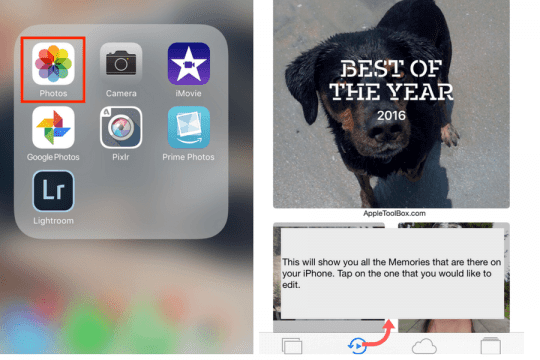
Prima di tutto, accedete facilmente a tutti i vostri ricordi aprendo l’applicazione Foto sul vostro iPhone. Toccate su Foto e poi selezionate la scheda inferiore ” Memorie .” . YouriDevice crea automaticamente i ricordi per voi e visualizza quelli di questa sezione, come mostrato di seguito.

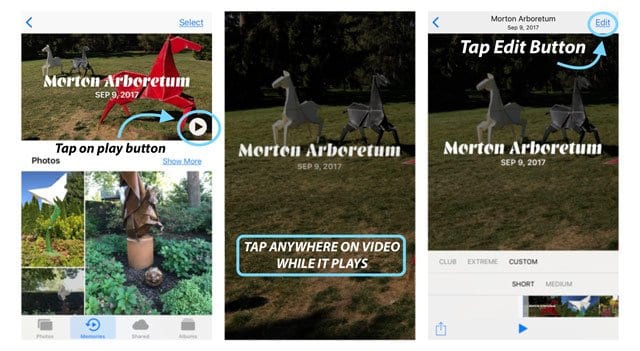
Scorri verso il basso per vedere tutti i ricordi disponibili. E poi toccare una memoria specifica per selezionarla. Toccare il pulsante play nell’angolo in basso a destra per riprodurre a schermo intero e poi toccare un punto qualsiasi del video mentre è in riproduzione per accedere al menu Modifica. E procedete a regolare la musica, la lunghezza del filmato Memory e anche le foto che sceglie per il contenuto!

Per modificare ed effettuare modifiche alla musica di un particolare file di memorie, toccate le memorie, e poi vedete alcune opzioni che potete usare.

Opzione – 1 Cambiare l’umore

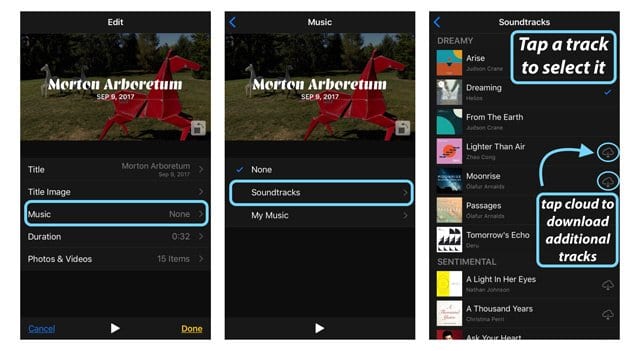
Se volete solo modificare l’atmosfera della partitura di sottofondo, selezionate da una lista di opzioni musicali preimpostate che iOS 11-10 mette a vostra disposizione. Queste opzioni preimpostate vanno da “Dreamy”, “Sentimental”, “Gentle”, “Uplifting”, “Chill” e altre ancora. Passate il dito sulle opzioni dei brani e scegliete quella che volete utilizzare. Per visualizzare l’anteprima di un brano, toccatelo – se non è già presente nella vostra libreria, lo scaricate. Le tracce con i simboli della nuvola sono tracce aggiuntive ora disponibili per il download e la prova dei vostri progetti!

Una volta selezionata una traccia, iOS posiziona un segno di spunta accanto ad essa. Per vedere in anteprima il brano selezionato con le vostre foto, tornate al menu precedente e premete il pulsante play in basso per testarlo e decidere quale partitura musicale vi piace di più. Se ti piace, è tutto! Altrimenti, tornate nel menu Colonne sonore e scegliete un altro brano per il vostro progetto Memory.

Opzione – 2 Scegliere il proprio

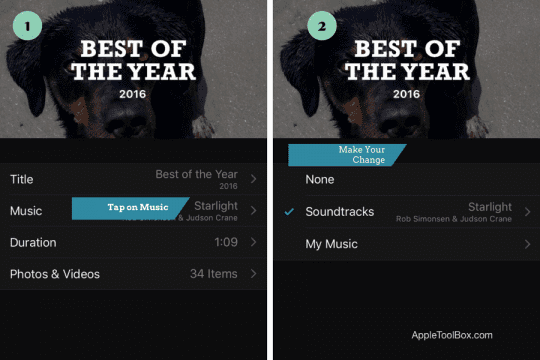
E se non volevate la musica o volevate la vostra musica dalla vostra playlist? Anche questo è facile da fare. Dopo aver aperto il particolare file Memories che si desidera modificare, toccare il pulsante Modifica (3 frecce orizzontali). Poi, toccate su Musica. Potete scegliere “None” come opzione per non ascoltare musica o toccare “My Music” per scegliere il vostro brano personale dall’iPhone.

Solo la musica che è priva di DRM e che avete scaricato sul vostro iPhone appare in Memories Music come opzione in My Music. Quindi, se tutta la vostra musica viene trasmessa via iCloud o in streaming, non viene visualizzata, il che significa che potete utilizzare solo canzoni senza protezione dei diritti digitali. Come le canzoni che avete registrato voi stessi o che avete strappato da CD non protetti o da canzoni DRM acquistate sull’iTunes Store. Tutta la musica Apple Music è protetta e non può essere utilizzata in nessuna colonna sonora per un video in memoria.

Provate a scaricare sul vostro apparecchio un po’ di musica senza DRM a vostra scelta o di vostra composizione e vedete se le opzioni di My Music diventano disponibili.

Assicuratevi di toccare il “Fatto” nell’angolo in alto per salvare questa impostazione una volta che avete confermato la vostra selezione musicale per le memorie.

Non vedi i ricordi o le opzioni musicali di memoria?

Se non vedete nessuna delle opzioni musicali senza DRM di Apple o non siete in grado di scaricare le selezioni quando toccate l’icona della nuvola, verificate di essere collegati ad iTunes. Vai su Settings > iTunes&App Store e accedi con lo stesso Apple ID collegato alla tua App Foto. (questo è il tuo ID Apple principale.) Se hai già effettuato l’accesso, prova ad uscire, riavvia il tuo dispositivo e poi accedi di nuovo ad iTunes.

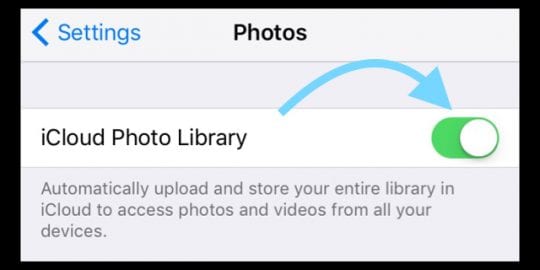
Inoltre, assicurati di aver firmato la Fototeca intoiCloud su tutti i tuoi dispositivi che vuoi utilizzare con Memories. Per verificarlo, vai su Settings > Photos > iCloud Photo Library e assicurati che sia attivato.

Infine, chiudere l’App Immagini premendo due volte Home o sfiorando la barra dei gesti di Home, individuando l’Anteprima dell’App Immagini e sfiorando la parte superiore dello schermo per chiudere. Riavviare il dispositivo e aprire l’applicazione Foto: vedere se l’applicazione Ricordi funziona come previsto.

Ancora non vedi i ricordi o la musica della memoria?

Se si continuano a riscontrare problemi di visualizzazione, modifica o creazione di Photo App Memories, è possibile che sia necessario reinstallare l’App Foto di iOS. Purtroppo, questo significa reinstallare il vostro iOS, poiché non è possibile reinstallarne solo una parte. Vi consigliamo di reinstallare il vostro iOS utilizzando iTunes, poiché queste installazioni tendono ad essere molto più stabili.

Utilizzare la modalità di recupero di iTunes per reinstallare iOS

  • Aggiorna il tuo computer all’ultima versione di iTunes
    1. Se non possiedi un computer, chiedi a un amico o a un familiare o visita un Apple Store o un rivenditore Apple nelle vicinanze
  • Eseguire il backup del dispositivo utilizzando iTunes o iCloud (iTunes preferito)
  • Scollegate il vostro iDevice e chiudete iTunes
  • Collegate il vostro iDevice al computer e aprite iTunes
  • Quando l’iDevice si connette, eseguire un riavvio di forza
    • Su un iPhone 6S o inferiore più tutti gli iPad & iPod Touches, premere contemporaneamente Home e Power fino a quando non si vede il logo Apple
    • Per iPhone 7 o iPhone 7 Plus: Tenere premuti entrambi i pulsantiSide e Volume Down per almeno 10 secondi, fino a quando non si vede il logo Apple
    • Su un iPhone X o iPhone 8 o iPhone 8 Plus: Premere e rilasciare rapidamente il pulsante Volume su. Poi premere e rilasciare rapidamente il pulsante Volume giù. Infine, premere e tenere premuto il tasto laterale fino a quando non si vede il logo Apple
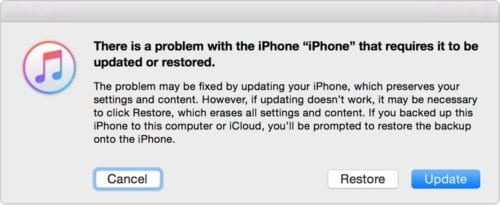
  • Scegliete Update quando vedete l’opzione per Ripristinare o Aggiornare, scegliete Update
    • iTunes cerca di reinstallare il vostro iOS senza cancellare i vostri dati
    • Se l’aggiornamento richiede più di 15 minuti e il dispositivo esce dalla modalità di recupero, lasciate finire il download e riprovate
  • Al termine dell’aggiornamento, seguire le istruzioni a video per impostare il dispositivo
  • Riavviare il dispositivo iDevice dopo aver completato tutti i passaggi
  • Apri l’applicazione Foto e guarda se Memories ora funziona!

Amiamo i nostri ricordi di Photo App!

Ci piace particolarmente questa funzione Memory Video, perché mantiene i vostri ricordi in iCloud, in modo da poterla visualizzare su tutti i dispositivi collegati ad iCloud, compresi i televisori Apple! Una volta che questi ricordi sono stati modificati sul vostro iPhone o altro dispositivo iDevice e salvati sul vostro account iCloud, fateli apparire sulla vostra Apple TV in salotto!

Quindi sedetevi, rilassatevi e fate un tour di alcuni dei vostri momenti e ricordi preferiti con la vostra partitura musicale personalizzata. Apple ha reso questa funzione davvero facile da usare!

<

Bluetooth non funziona dopo l’aggiornamento di iOS o mac OS?

Molti dei nostri lettori segnalano che il Bluetooth non funziona con le cuffie, l’audio dell’auto e altri dispositivi audio abilitati al Bluetooth a seguito degli aggiornamenti a iOS e Mac OS. Anche alcuni utenti con apparecchi acustici Bluetooth riferiscono che non funzionano più! E i sintomi includono crepitii, statica, forcellini, salti e schiocchi. Non va bene per niente, soprattutto per gli ipoacusici.

Bluetooth non funzionanteTip

Fino ad allora, c’è una soluzione che sembra funzionare per la maggior parte degli iFolks. Spegnere l’LTE quando si usano le cuffie Bluetooth e altri dispositivi audio risolve i problemi per ora. E molti dei nostri lettori riferiscono che questa soluzione temporanea funziona in modo affidabile. Si prega di notare che spegnendo LTE si riduce la velocità dei dati a 4G, 3G, e anche 2G o EDGE quando non si è connessi al WiFi. E ricordate che LTE è notevolmente più veloce di 3G, 4G, 2G, o EDGE. Quindi un notevole cambiamento di velocità fa parte di questa soluzione.

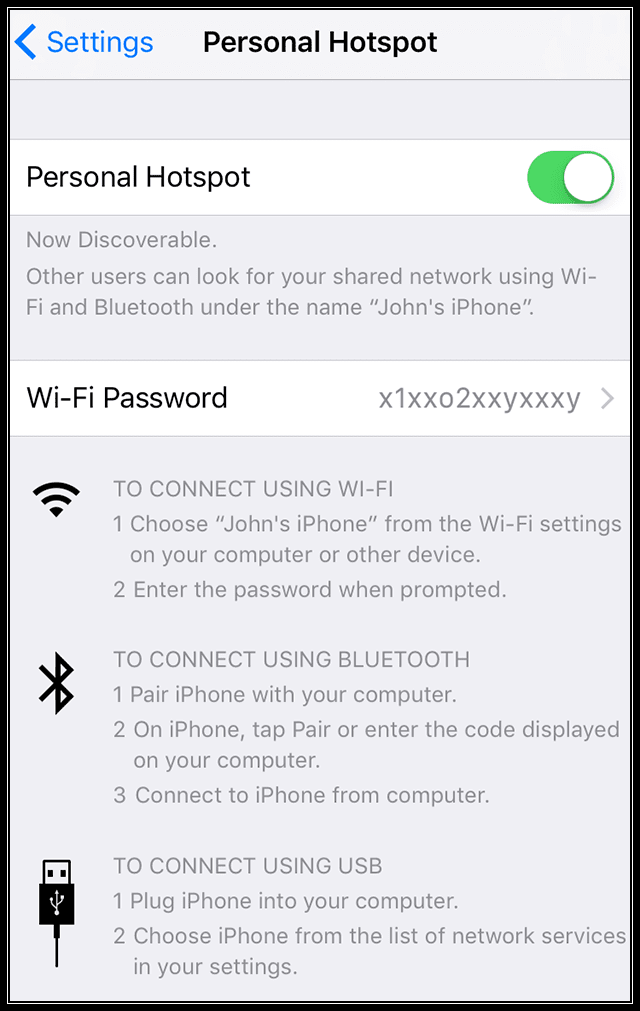
Altri lettori suggeriscono di utilizzare un hotspot personale. Andare su Impostazioni&amp;amp;gt;Hotspot personale, sostituire la password WiFi dal suo difetto, accendere l’Hotspot, e infine spegnere il WiFi. Ora prova ad accoppiare di nuovo il tuo dispositivo (o i tuoi dispositivi Bluetooth).

Se non trovate il Personal Hotspot, ci sono due posti dove cercare. Controlla Impostazioni &amp;amp;amp;gt; Hotspot personale. Se non c’è, allora controlla Impostazioni &amp;amp;amp;gt; Cellular &amp;amp;amp;gt; Personal Hotspot. Se non riesci a trovare o attivare il Personal Hotspot, verifica che il tuo operatore wireless supporti i Personal Hotspot, abilitalo e che il tuo piano wireless lo supporti.

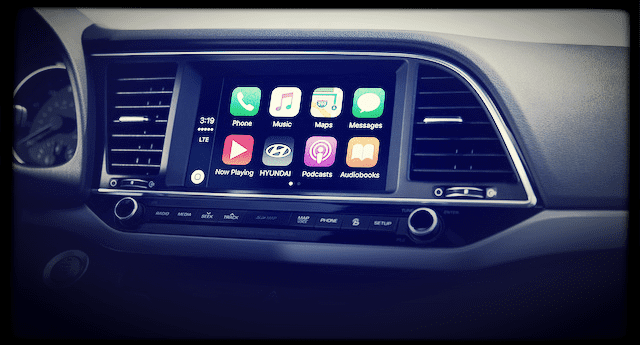
Per gli iFolks che usano il Bluetooth nelle loro automobili, il suggerimento LTE aiuta. Altre correzioni includono l’uso della radio Bluetooth per farla funzionare di nuovo. E a volte il riavvio risolve completamente il problema.

Suggerimenti per apparecchi acustici Bluetooth

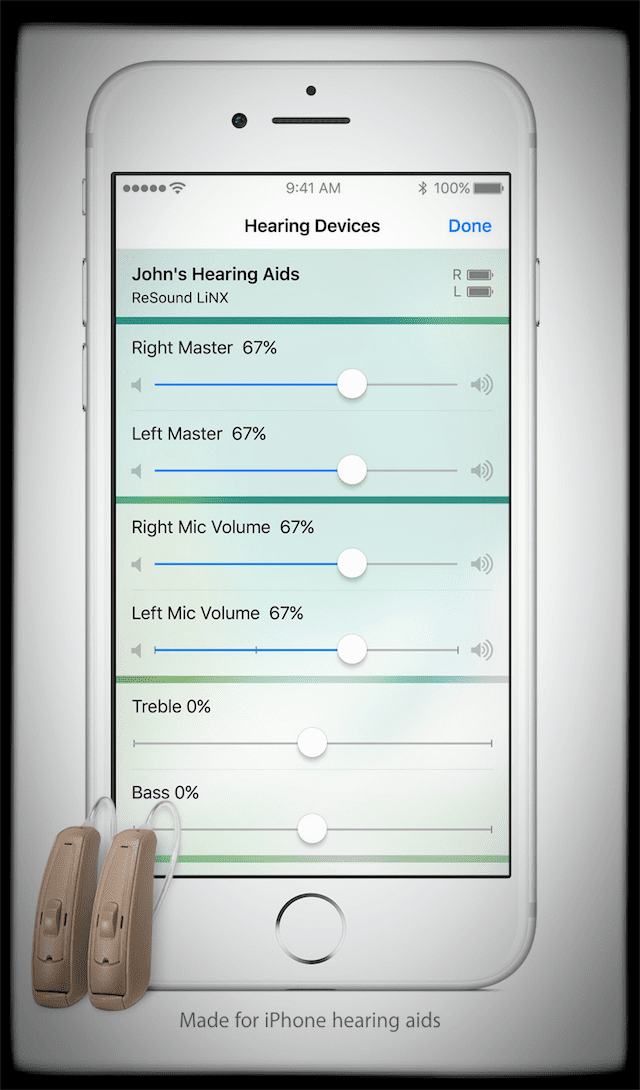
  • Per gli apparecchi acustici Bluetooth, il logout da iCloud e poi la disconnessione da iCloud sembra essere d’aiuto
  • Dopo l’aggiornamento di aniOS, alcune app per gli apparecchi acustici di default in &amp;quot;quot;demo mode.&amp;quot; Togliendolo dalla modalità demo tramite le impostazioni dell’app di solito risolve il problema

Abilitare la modalità Demo significa che si esegue l’app senza connessione al sistema di apparecchi acustici.La modalità Demo simula le caratteristiche dell’app come se si fosse collegati ad un apparecchio acustico. Quindi, se l’apparecchio acustico Bluetooth non funziona dopo un aggiornamento a iOS, disattivare la modalità Demo in Impostazioni nell’app stessa. Consulta le informazioni di Apple per ulteriori informazioni sulle Impostazioni di accessibilità per apparecchi acustici di iOS.

Altre correzioni per il Bluetooth non funzionante

  • Assicuratevi che il vostro iDevice e il dispositivo Bluetooth siano fisicamente vicini l’uno all’altro
  • Assicurarsi che l’accessorio Bluetooth sia acceso e completamente carico o collegato alla corrente
  • Attivare e disattivare il Bluetooth e poi riattivarlo.
    • Prova un paio di volte
  • Passare il dito verso l’alto per aprire Control Center, quindi toccare due volte l’icona Bluetooth per disattivare e riattivare il Bluetooth
  • ToggleOFF WiFi, riavviare iDevice e dispositivo Bluetooth, e poi riaccendere il WiFi
  • SlideBluetooth OFF quindi riavviare il vostro iPhone, iPad, altro iDevice o auto
  • Attivare la modalità aereo
    • SetWiFi on
    • Accendere il Bluetooth
    • Coppia con dispositivo Bluetooth
    • Disattivare il modo aereo per ottenere il segnale cellulare
  • Prova a riparare il tuo iDevice
    • Impostazioni &amp;amp;amp;gt; Bluetooth &amp;amp;amp;gt; Scegliere il dispositivo Bluetooth problematico
    • Toccare il pulsante &amp;quot;i&amp;quot;quot;quot;(informazioni) accanto al dispositivo
    • Toccare Dimentica questo dispositivo
    • Ora riparare i dispositivi tramite la modalità di scoperta
  • Reimpostare le impostazioni di rete
    • Impostazioni &amp;amp;amp;gt; Generale &amp;amp;amp;gt; Reset &amp;amp;amp;gt; Reset Impostazioni di rete
    • Se necessario, inserire il codice di accesso
  • Attivare il modo aereo
    • Attivare Bluetooth e WiFi
    • Per tua informazione, non puoi fare telefonate
  • Disattivare la consegna su iPhone
    • Settings&gt;General&gt;Toccare Handoff &amp; Apps&gt consigliati;Passare da Handoff a Off
  • PersonalizzaImpostazioni Bluetooth
    • Generale&gt;Accessibilità&gt;Routing audio per auto;Selezionare “Auricolare Bluetooth” invece di automatico
  • Aggiornamento del software e del firmware dell’auto all’ultima versione
  • Sul vostro iPhone, disaccoppiate l’autoradio. Sul display della vostra auto, disaccoppiate il vostro iPhone e qualsiasi altro dispositivo. Riavviare l’auto e l’iPhone, poi accoppiare e ricollegare
  • Cancellare e reimpostare le impostazioni di Bluetooth della vostra auto
    • Rimuovere il fusibile dell’unità di infotainment per alcuni secondi e poi riparare l’iPhone
    • Scollegare la batteria dell’auto per qualche secondo, ricollegare e riparare l’iPhone
    • Entrambe queste soluzioni consentono al Bluetooth di funzionare di nuovo perché la vostra auto perde i dati memorizzati e le eventuali corruzioni della firma Bluetooth

fonte: Hyundai

Bluetooth non disponibile in Mac OS

Se si riceve il messaggio “Bluetooth non disponibile” quando si trasferiscono file via Bluetooth da iMac, MacBooks e altri desktop Mac, il file delle preferenze Bluetooth è potenzialmente corrotto.

Correzione di Mac OS Bluetooth non funzionante

  1. Cancellare le preferenze Bluetooth
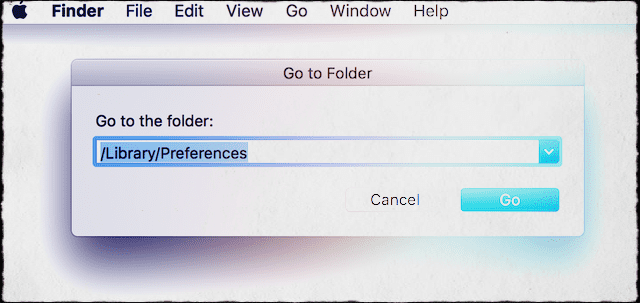
    1. Nel Finder Menu, selezionare Vai e vai alla cartella o premereCommand+Shift+G
      1. Tipo “/Libreria/Preferenze/”
      2. Individuare il file ” com.apple.Bluetooth.plist
    2. Cancellare questo file
    3. Spegnete il vostro Mac, scollegate tutti i dispositivi USB per almeno due minuti
    4. Avviare e ricollegare i dispositivi USB
  2. Se non funziona, ripetere i passi 1-3 e poi
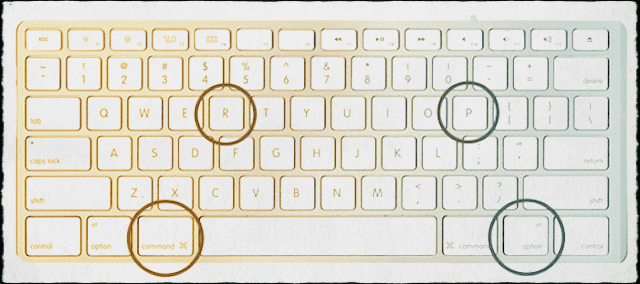
    1. Reset SMC
    2. Spegnere di nuovo
    3. Spegnete il vostro Mac, scollegate tutti i dispositivi USB per due minuti, avviate e ricollegate nuovamente i vostri dispositivi USB

Controllare le linee guida Bluetooth di Apple

Se le cose non vanno a modo tuo, dai un’occhiata alle ultime linee guida Apple per i profili Bluetooth supportati da iOS e assicurati che il tuo iDevice supporti i tuoi dispositivi Bluetooth

Apple aggiorna regolarmente le sue informazioni sull’uso del Bluetooth con i suoi iDevices e le vostre automobili, quindi è sempre una buona idea controllare il supporto Apple.

Riepilogo

I dispositivi abilitati al Bluetooth fanno parte della nostra vita digitale. Arricchiscono le nostre corse in auto, le esperienze di trasporto pubblico, i circuiti di allenamento e la nostra routine quotidiana. Quando abbiamo bisogno di un po’ di tempo da soli anche tra la folla, le nostre cuffie o gli auricolari Bluetooth ci regalano un po’ di serenità. Così, quando è una strada accidentata nelle prestazioni del Bluetooth, scuote le cose in modo terribile.

Si spera che uno o più di questi consigli su come attivare il Bluetooth abbia funzionato per voi. Abbiamo anche alcune risorse aggiuntive da consultare nel nostro archivio di articoli sul Bluetooth.

Risorse Bluetooth

  1. Bluetooth Greyed Out o Dim
  2. Problemi con il Bluetooth sui modelli di iPhone 5
  3. Risoluzione dei problemi Bluetooth
  4. Problemi con il Bluetooth su iPad

Safari 5.0 Lentezza; potenziali correzioni

Alcuni utenti hanno segnalato un caricamento lento delle pagine e altri problemi di prestazioni nell’ambito del nuovo Safari 5.0 appena rilasciato.

Eseguire lo stesso processo per tutti gli elementi delle seguenti cartelle:

  • /Libreria/Metodi di inserimento/
  • /Libreria/InputManagers/
  • ~/Libreria/Metodi d’ingresso/
  • ~/Libreria/InputManager/

Cancella AutoFill e favicons Vai a Safari; Preferenze e seleziona AutoFill. Fare clic sull’opzione “Modifica” accanto a “Altri moduli” e rimuovere tutte le voci.

Successivamente, navigate su ~/Libreria/Safari e trascinate la cartella “Icone” nel cestino, quindi riavviate Safari.

Reset Safari Anche se perderai alcuni dati potenzialmente preziosi memorizzati, questa procedura molto semplice può risolvere la lentezza in alcuni casi. Basta andare su Safari; Reset Safari (nella barra dei menu di Safari) e controllare tutte le voci.

Feedback? info@appletoolbox.com.

Come risolvere i problemi su iOS 11 Public Beta

La Public Beta di iOS 11 è disponibile da qualche settimana e il verdetto generale è che è fantastico, soprattutto se sei un utente iPad. Tuttavia, come previsto, ci sono alcuni problemi che potreste incontrare.

iOS 11 Non si installa

Come per ogni nuova installazione di software, a volte si blocca. La prima cosa da fare è leggere la nostra guida all’installazione di iOS 11 per assicurarsi di essersi iscritti correttamente al programma pubblico beta.

Successivamente, l’abbandono forzato dell’applicazione Impostazioni può risolvere il problema. Per fare questo, fare doppio clic sul pulsante Home per richiamare lo switcher dell’app. Da qui si può passare il dito sull’app Settings per forzare l’uscita. Tornare alla schermata iniziale, riaprire l’app e provare di nuovo l’installazione.

Se questo non funziona, riavviare il dispositivo iOS è sempre una buona idea.

Il mio dispositivo iOS è congelato o non risponde

Quando si esegue un qualsiasi software beta si dovrebbe familiarizzare con il riavvio di forza. Se il vostro iPhone o iPad non risponde, questa potrebbe essere la vostra unica opzione.

Su iPad e su qualsiasi iPhone prima di iPhone 7, tenere premuto contemporaneamente il pulsante On/Off e il pulsante Home. Continuate a tenere premuti entrambi i pulsanti mentre lo schermo si spegne e non rilasciateli finché non vedete il logo Apple.

Sull’iPhone 7 e 7 Plus il processo è lo stesso, tranne che per una cosa. Al posto del pulsante Home, tenete premuto sia il pulsante On/Off che il pulsante di abbassamento del volume. Continuate a tenere premuto finché lo schermo non si riaccende e vedete il logo Apple.

iOS 11 è uccidere la mia batteria

È inevitabile che la durata della batteria sarà peggiore quando si esegue una versione beta di iOS. Lo scopo del programma beta è di assicurarsi che il software funzioni correttamente in modo che il vostro dispositivo iOS invii costantemente informazioni ad Apple. Tuttavia, ci sono alcune cose che si possono fare per alleviare il dolore.

La cosa migliore che si può fare è familiarizzare con la sezione delle batterie nell’app delle impostazioni. Basta andare su Impostazioni; Batteria e qui puoi vedere quali sono le app che consumano più succo. Dal momento che il software beta è buggy ci sono buone probabilità che alcune delle vostre applicazioni stiano usando più batteria del normale. Se trovate che un’app si sta comportando male, potete cancellarla e reinstallarla per cercare di risolvere il problema. Se questo non funziona, potreste rimanere bloccati con il problema fino a quando l’applicazione non viene aggiornata per supportare iOS 11. Se non vi fidate molto dell’app, potete sempre eliminarla e reinstallarla in un secondo momento.
Assicuratevi di rimanere aggiornati

Se state eseguendo la beta pubblica di iOS 11, dovreste aspettarvi di incontrare qualche problema. Nei prossimi mesi Apple rilascerà alcuni aggiornamenti per migliorare il software. Il modo migliore per eliminare i problemi è rimanere aggiornati sui nuovi rilasci di software. Controllate regolarmente le Impostazioni; Generale; Aggiornamento Software per essere sicuri di non perdere nulla.

Come ripetere o mescolare le canzoni nell’applicazione Musica su iOS 13

Per qualche strana ragione, Apple continua a cambiare alcuni dettagli minori nell’app Music per apparentemente nessuna ragione. Uno di questi dettagli è il modo in cui gli utenti possono scegliere di ripetere o mescolare i brani all’interno dell’app Music.

Tra iOS 11 e iOS 12, la funzionalità è rimasta la stessa, ma con il rilascio di iOS 13, questo è cambiato ancora una volta. Questo è in parte dovuto al ridisegno della schermata Now Playing che ora abbellisce l’app Music.

Lettura correlata

  • Apple rilascia iOS 13 Beta 2. Ecco le 10 principali novità.
  • I vostri AirPods stanno diventando ancora migliori con iOS 13
  • 11 cose che puoi fare in iOS 13 che non potresti fare in iOS 12
  • 17 consigli di Apple Music che faranno impazzire il vostro mondo di ascolto
  • Queste 10 scorciatoie amplificano la tua esperienza di Apple Music

Come ripetere e mescolare le canzoni in iOS 13

Apple Music Shuffle 1

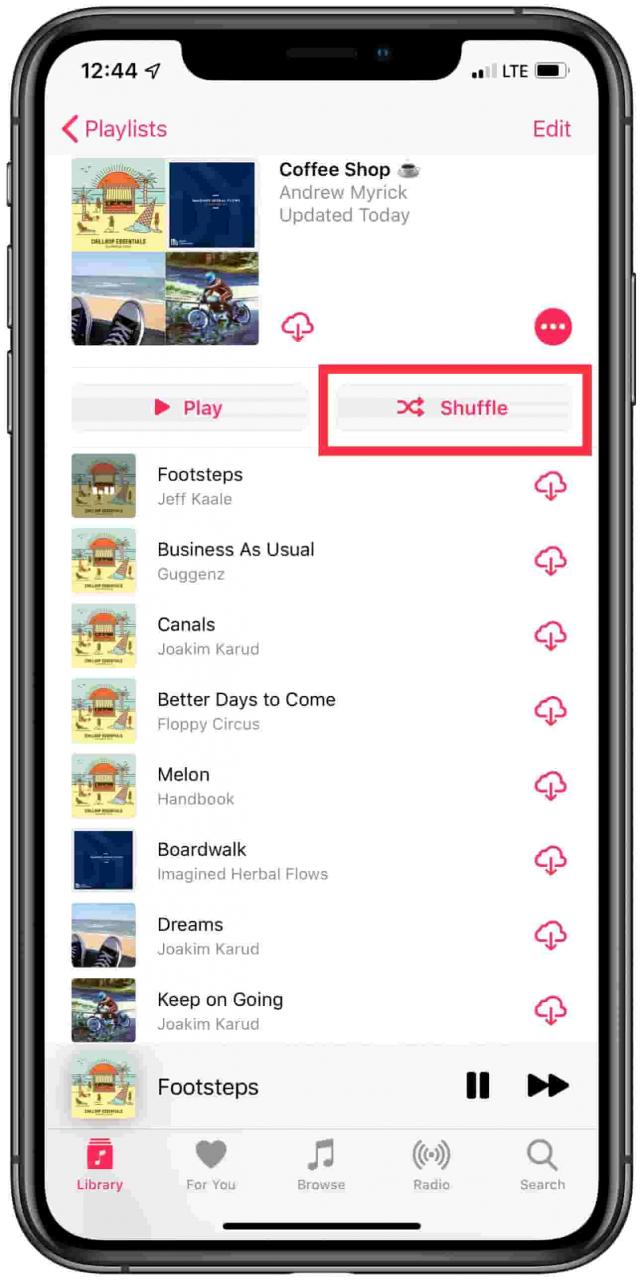
Dopo aver aperto Musica e trovato una playlist che si adatta al vostro umore il modo più semplice per mescolare le canzoni è semplicemente toccando “Shuffle” dalla playlist. Questo inizierà immediatamente a rimescolare la playlist, ma sembra che non ci sia modo di far ripetere la playlist da questa schermata.

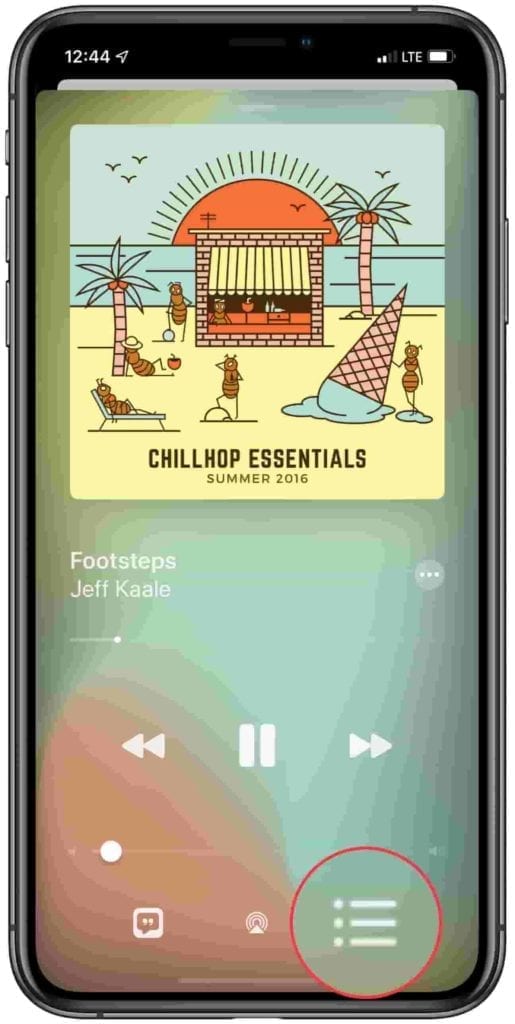
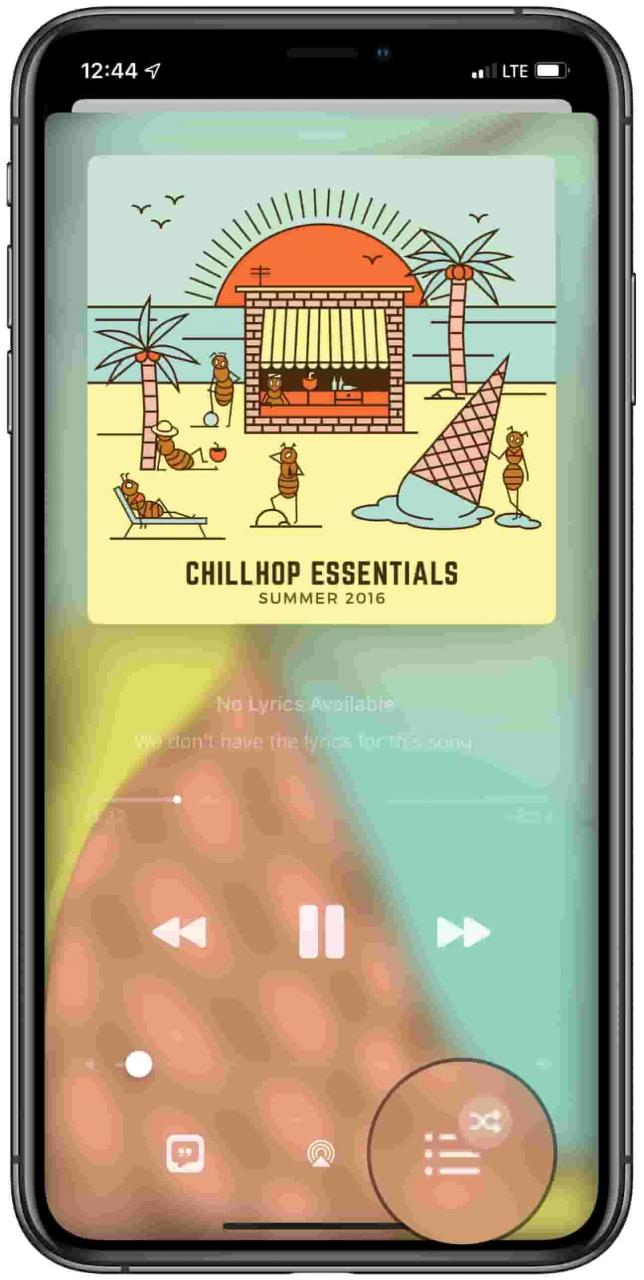
Se avete già iniziato a giocare una playlist, vorrete aprire la schermata Now Playing. Da qui, sarete accolti con le normali informazioni come la grafica dell’album, il song scrubber, i controlli e il regolatore del volume.

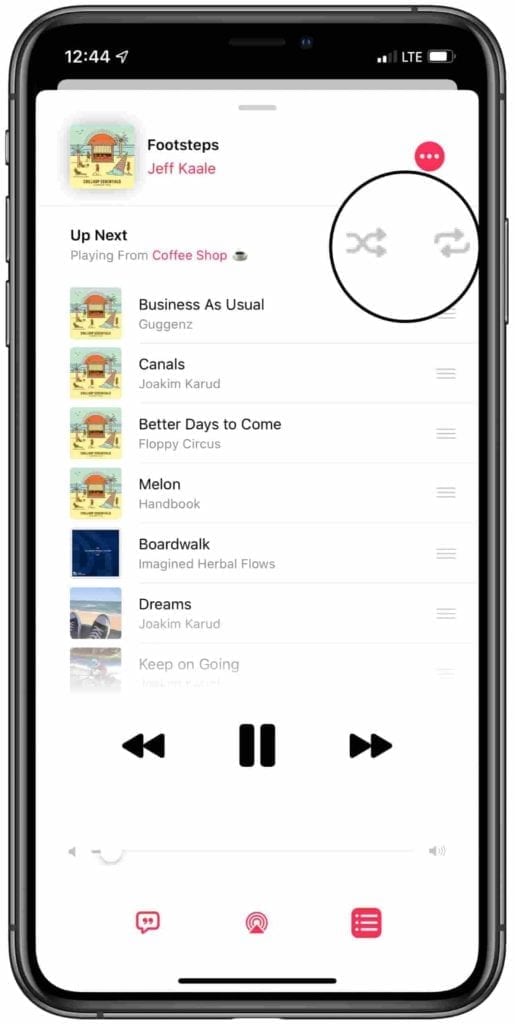
Nella parte inferiore ci sono tre nuovi pulsanti, ed è qui che troverete quello che state cercando. In basso a destra, nell’angolo in basso, vedrete il pulsante Up Next che assomiglia a una lista.

Una volta toccato questo, vi verrà mostrato qualsiasi canzone sia “up next” nella coda. In alto, vedrete quale canzone è impostata per suonare la prossima e accanto ad essa ci sono due pulsanti – Shuffle e Repeat.

Toccate il pulsante che preferite e potrete godervi la playlist come volete. Quando si esce dalla schermata Su Avanti, l’icona in basso a destra mostrerà se si sta ripetendo la playlist, o se si sta mescolando in modo da poter guardare a colpo d’occhio per vedere cosa sta succedendo.

Cosa aspettarsi

Apple ha davvero tirato fuori tutti gli stop per trasformare iOS 13 nel più grande aggiornamento degli ultimi anni. Stiamo continuando a esaminare il software sia sul nostro iPhone che sull’iPad, quindi rimanete sintonizzati per altri trucchi, consigli e altri pezzi sugli ultimi software di Apple.

L’app Music è solo un pezzo della torta, e ci sono ancora altri cambiamenti che potrebbero essere in arrivo. Dopotutto, siamo solo su Beta 2, e l’uscita finale non è prevista fino a questo autunno (probabilmente a settembre).

Oh, e non ci siamo dimenticati della nuova applicazione Music su MacOS Catalina, quindi rimanete sintonizzati su alcune nuove funzionalità e consigli su come sfruttare al meglio l’applicazione. Nel frattempo, suonate nei commenti e fateci sapere le vostre caratteristiche preferite che avete trovato in iOS 13/iPadOS.

<

Mac OS X 10.6.4: Prestazioni grafiche OpenGL, problemi di artefatti (VMware, Steam, Starcraft 2 ecc.)

Alcuni utenti hanno segnalato problemi grafici, tra cui ritardi, stalli o rallentamenti nella riproduzione video, artefatti o corruzione (in particolare quando si spostano le finestre) e altro ancora dopo l’aggiornamento a Mac OS X 10.6.4.

Questi problemi possono essere legati alle modifiche OpenGL apportate nell’aggiornamento di Mac OS X 10.6.4.

Correzioni

Opzione #1 – prova prima questo

Scaricate il programma di aggiornamento comboMac OS X 10.6.4, che pesa 887 MB, ma è una manna dal cielo per la risoluzione dei problemi. Chiudere tutte le applicazioni aperte ed eseguire il programma di installazione.

Opzione #2 – se l’opzione #1 fallisce, provare questo.

Avviare il Mac in modalità sicura e poi semplicemente riavviare normalmente è una delle procedure più trascurate e più efficaci per risolvere una serie di problemi dopo un aggiornamento incrementale di Mac OS X. La ragione della sua efficacia: l’avvio in modalità provvisoria costringe a controllare la directory del disco, cancella i file della cache potenzialmente problematici ed esegue altre routine, qui dettagliate.

Per avviare in modalità provvisoria, tenere premuto il tasto Shift mentre il Mac si avvia. Dopo l’avvio in modalità provvisoria, è sufficiente riavviare normalmente (senza tenere premuto il tasto Shift) e verificare la persistenza del problema.

Opzione #3 – se le opzioni #1 e #2 falliscono, provare questo.

Declassamento a Mac OS X 10.6.3. Anche se questa opzione elimina importanti correzioni di sicurezza incluse in Mac OS X 10.6.4, insieme a qualsiasi altro miglioramento, può essere la migliore se le opzioni #1 e #2 si rivelano inefficaci.

Reinstallare (se non si dispone di un backup della Time Machine corrente). Inserire il disco di installazione di Snow Leopard, quindi riavviare tenendo premuto il tasto C. Quando richiesto, scegliere la normale opzione “Installa”. Assicurati di selezionare “Preservare gli utenti e le impostazioni di rete”.

Dopo l’installazione, vi rimarrà una precedente iterazione di Mac OS X 10.6.x (la maggior parte degli attuali dischi al dettaglio includono Mac OS X 10.6.2), ma un sistema altrimenti in gran parte intatto. Scaricate il programma di aggiornamento combo di Mac OS X 10.6.3 e applicatelo se il vostro disco ha una versione precedente di Snow Leopard. Potrebbe essere necessario ripristinare alcune informazioni salvate su nome utente/password, informazioni sul browser, ecc.

Restore from Time Machine Backup.if you have a current Time Machine backup. Collegare il disco di backup di Time Machine, quindi inserire il disco di installazione di Snow Leopard, quindi riavviare tenendo premuto il tasto C. Dopo aver selezionato la vostra lingua, andate al menuUtilities e scegliete “Restore from Time Machine Backup”. Scegliete il vostro disco di backup di Time Machine e scegliete un’iterazione di backup direttamente prima dell’installazione di Mac OS X 10.6.4, e continuate con il processo.

Feedback? info@appletoolbox.com.

Apple Mail mostra “l’indirizzo del mittente non è valido”. Come risolvere

L’applicazione Mail di Apple è l’applicazione predefinita per molti che vogliono solo una gestione di base della posta elettronica. Che sia perché non vi fidate di terzi per non analizzare le vostre e-mail, o semplicemente non volete fare storie con un’altra app, ci sono motivi per rimanere fedeli a Mail.app.

Lettura correlata

  • Come e perché dovresti iniziare a usare gli alias sul tuo account di posta elettronica iCloud
  • Come salvare un’e-mail in formato PDF su iPhone e iPad
  • 10 Passaggi per correggere le notifiche e-mail dell’iPhone che non funzionano nell’applicazione Mail
  • Come sfruttare al meglio la formattazione del testo di iPadOS in Mail
  • 21 Consigli e trucchi di Apple Mail che forse non conoscete per iOS e macOS

Tuttavia, apparentemente Apple ha lasciato Mail nella polvere per il momento. L’azienda si è concentrata sull’aggiornamento e sul miglioramento di altre app come Note e Promemoria. E a parte qualche piccolo cambiamento, non ci sono stati grandi aggiornamenti di Mail.

Ma la parte più frustrante è che Mail continua a soffrire di disturbi da palla dispari. Questo include il indirizzo del mittente non è valido messaggio di errore che continua ad apparire per gli utenti.

Verificare le impostazioni del servizio e-mail

Ci sono un paio di opzioni diverse per cercare di far sparire il temuto messaggio di errore dell’indirizzo del mittente. E la più popolare di queste è quella di verificare le impostazioni del servizio di posta elettronica che si sta utilizzando. Indipendentemente dal fatto che si stia utilizzando Gmail o un altro servizio, l’errore può comunque apparire.

Ecco come è possibile verificare queste impostazioni e-mail:

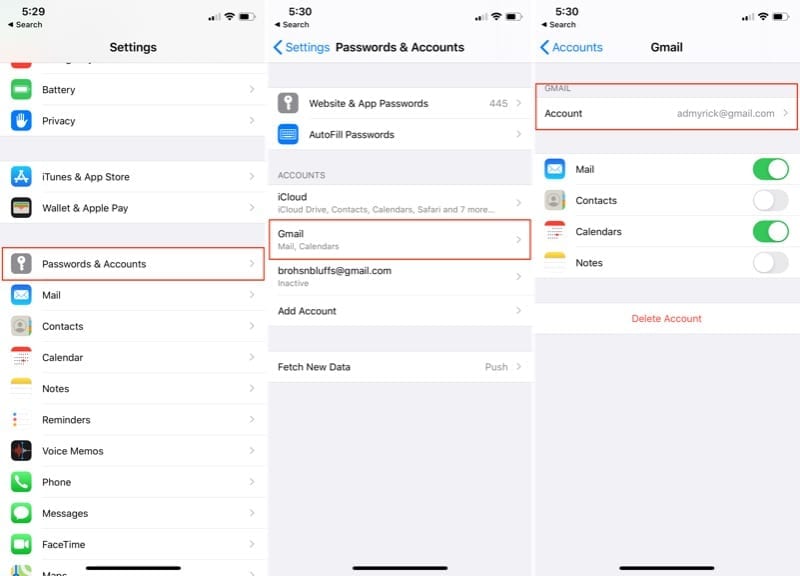
  1. Aprite l’app Impostazioni sul vostro iPhone o iPad.
  2. Selezionare Password e conti .
  3. .

  4. Toccare l’account di posta elettronica con cui si hanno problemi.
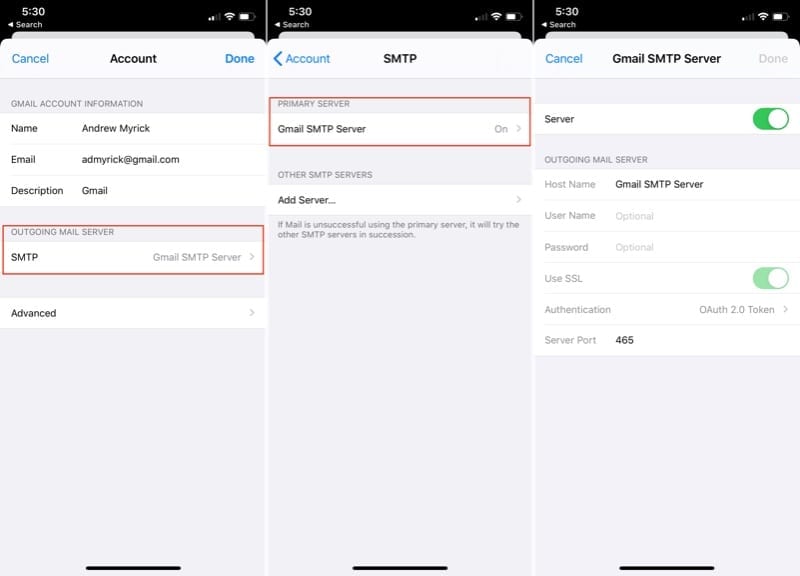
  5. Selezionare di nuovo l’e-mail in cima alla pagina.
  6. Toccare Server di posta in uscita .
  7. .

  8. Toccare Server primario .
  9. .

Da qui, vorrai assicurarti che tutte le informazioni siano compilate. Questo include i seguenti bit:

  • Nome utente
  • Password
  • Utilizzare SSL/Autenticazione
  • Por#

In alcuni casi, sarà necessario verificare con il proprio ISP il numero di porta. Questi non vengono cambiati di frequente, ma avere il numero di porta corretto può rendere o rompere l’esperienza nel suo complesso.

Inserire una descrizione

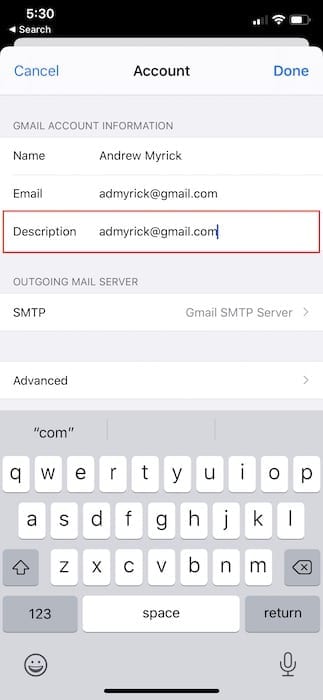
Durante tutto il processo di controllo delle impostazioni e-mail, ci sarà un’opzione per l’inserimento di una descrizione dell’account. Alcuni utenti hanno scoperto che l’inserimento dell’indirizzo email completo come descrizione risolve il problema.

  1. Aprite l’app Impostazioni sul vostro iPhone o iPad.
  2. Selezionare Password e conti .
  3. .

  4. Toccare l’account di posta elettronica con cui si hanno problemi.
  5. Selezionare di nuovo l’e-mail in cima alla pagina.
  6. Sotto Descrizione , toccare nel campo e cancellare ciò che è attualmente utilizzato.
  7. Inserisci il tuo indirizzo email completo come Descrizione.

Dopo aver modificato la descrizione, si desidera chiudere l’applicazione Mail and Settings. Poi, procedi e riavvia il telefono per vedere se continui ad avere i problemi precedenti. Questi due metodi dovrebbero chiarire eventuali errori che appaiono.

Prova un’altra applicazione e-mail

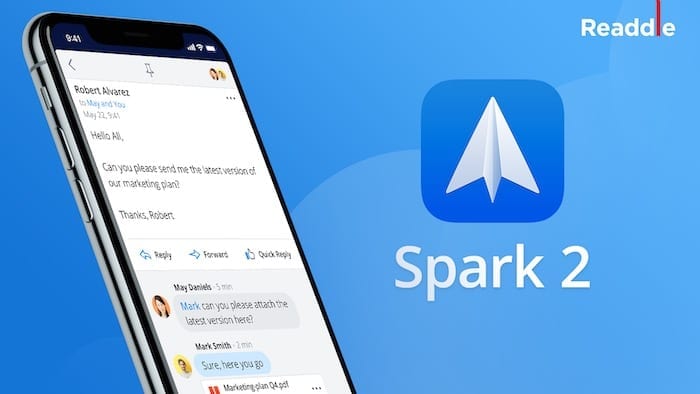
Immagine per gentile concessione di Spark Mail

A causa dei problemi che continuano ad emergere, alcune persone hanno abbandonato del tutto l’applicazione Stock Mail. Il problema più grande è che non c’è un’app per la posta elettronica. Ma ci sono un sacco di solide app sostitutive che si possono provare.

  • Spark Mail (gratis) – Si tratta di un’applicazione di posta elettronica multipiattaforma che mira a farvi arrivare a Posta Zero. Ci sono una serie di strumenti diversi a vostra disposizione, e Spark Mail funziona con quasi tutti i servizi di posta elettronica immaginabili.
  • Outlook (gratuito) – Microsoft ha lentamente migliorato Outlook per fornire un grande client di posta elettronica all-in-one. Questo non è più solo per gli utenti Microsoft, in quanto l’applicazione funziona con molti servizi di posta elettronica e ha un ottimo aspetto. Inoltre, ci sono un sacco di grandi caratteristiche per aiutare a gestire e tenere sotto controllo la posta elettronica.
  • Edison Mail (gratis) – Anche Edison Mail è stata migliorata nel corso degli anni e offre una ricerca veloce e molto altro ancora. Forse il più grande vantaggio di utilizzare Edison è il fatto che è possibile bloccare e cancellare rapidamente le email di spam. Non dovrai più preoccuparti che le tue caselle di posta in arrivo si intasino di sciocchezze.
  • Posta Canaria (gratis) – Se il vostro obiettivo principale è quello di avere a disposizione e-mail cifrate, non potete ignorare la posta canaria. L’applicazione è compatibile con GDPR e offre una crittografia di ultima generazione su tutta la linea. Hai anche la possibilità di sbloccare Canary con la Biometria (FaceID o TouchID) per mantenere le tue email protette da occhi indiscreti.

Come potete vedere ci sono una serie di ottimi client di posta elettronica disponibili sull’App Store. Alcuni di questi sono cross-platform e funzionano su iPhone e iPad. Altri, funzioneranno anche su un computer Windows, se questo è quello che avete per il desktop. Ma se state cercando di evitare di usare Apple Mail, questi sono i nostri preferiti.

Conclusione

Con iOS 14 dietro l’angolo, speriamo che Apple si sia presa il tempo di lucidare l’applicazione Mail. Non sarebbe male se venissero inserite alcune nuove funzionalità. Tuttavia, se iOS 14 è un &quot;polishing&quot;aggiornamento che elimina questi bug, non ci arrabbieremmo.

Fateci sapere se avete trovato un’altra soluzione o un’altra soluzione all’errore “l’indirizzo del mittente non è valido”. Ci piace sentire parlare di nuove soluzioni e le aggiungeremo alla lista per aiutare gli altri.

;

Truffe per l’iphone – Come individuarle ed evitarle

Vogliamo prenderci il tempo di fornirvi un aggiornamento sulle ultime truffe per iPhone che si svolgono su internet. Abbiamo ricevuto alcuni post sul nostro forum e alcune e-mail da alcuni dei nostri lettori su questioni che hanno avuto un impatto sulla loro esperienza Safari. Alcune di queste truffe sono in giro da un po’ di tempo, mentre altre hanno registrato un aumento di attività negli ultimi mesi. Le truffe che sono diventate più attive di recente sono a) la truffa dell’iphone 7 e b) la truffa della crisi dei rifugiati siriani.

Ci occuperemo di alcuni di questi problemi fornendovi le migliori informazioni disponibili in rete.

Prova il prossimo iPhone 7 e ottieni un iPhone 6 gratuito!

Con tutte le voci che giravano intorno alle specifiche del nuovo dispositivo iPhone 7, era solo questione di tempo che i truffatori preparassero le loro onnipresenti trappole.

Se avete ricevuto questo messaggio via e-mail o una schermata pop-up sul vostro browser, non siete soli. Questa è l’ultima truffa in circolazione negli ultimi mesi.

Better Business Bureau dice che se suona troppo bello per essere vero, è perché lo è. I truffatori stanno usando la popolarità di Apple per cercare informazioni sulle carte di credito. Si prega di notare che Apple ha una quantità enorme di risorse per fare i propri test e difficilmente pubblicherà un’aggiunta online per sollecitare i tester! Fai un favore a te stesso. La prossima volta che vedi un’e-mail con “Free anything Offer”, cancella l’e-mail.

Il mio iphone è stato bloccato dall’FBI. Vogliono soldi per sbloccarlo.

Credeteci quando vi diciamo che l’FBI ha un sacco di cose importanti da fare che chiudere a chiave il vostro iphone nel cuore della notte. Il messaggio del browser vi chiederà di chiamare un numero e di inviare denaro per sbloccarlo. Per favore, non rispondete a questi truffatori! Abbiamo pubblicato un articolo all’inizio del mese per aiutarvi ad affrontare questi “Messaggi di tipo crash per Iphone”. Si prega di controllare.

Un posto in particolare nel supporto di Apple fa un ottimo lavoro nel mostrare alcune delle immagini di queste truffe. Cliccate sul link di Apple per leggere questo articolo in modo da essere a conoscenza di questi messaggi fasulli.

Quando ti trovi di fronte a questo tipo di pop-up di dirottamento del browser, vai alle tue Impostazioni per Safari e A) Cancella la cronologia B) Cancella i cookie e i dati e infine Cancella la cache. È lo stesso processo anche per il tuo iPad.

Si prega di inviare denaro per sostenere i rifugiati siriani.

È tragico vedere questi truffatori approfittarne durante le crisi che hanno un impatto sull’umanità e sullo spirito umano in generale. Ogni volta che c’è una crisi internazionale o nazionale, i truffatori setacciano rapidamente Internet alla ricerca delle immagini più deprimenti e poi vi inviano una e-mail chiedendovi di mostrare il vostro sostegno e di inviare denaro. Questo è diventato comune con la crisi siriana. Vi preghiamo di non cadere in queste truffe e di inviare i vostri soldi solo a un’organizzazione riconosciuta con un sito web autentico.

Ah, quei terribili sondaggi promettono bene!

Questa truffa è una classica truffa in cui si compilano sondaggi per le aziende in cambio di merci gratuite e altre promesse. Si prega di fare attenzione e di seguire i consigli di BBB. Se notate una di queste truffe, potete andare sul sito Better Business Bureu e segnalarle.

Utilizzare WhoIs per cercare il sito web. Cliccare con il tasto destro del mouse sul link e selezionare “Copy Link Address”. Poi, incolla questo URL di destinazione nella directory WhoIs.net. Questa directory vi dirà quando e a chi è registrato un dominio. Se l’URL è nuovo di zecca, o se la proprietà è mascherata da un servizio proxy, consideratelo un grande segnale di avvertimento di una truffa.

Attenzione agli URL simili. I truffatori scelgono URL simili a quelli dei siti legittimi. Diffidate dei siti che hanno il nome del marchio come sottodominio di un altro URL (ad es. brandname.scamwebsite.com), parte di un URL più lungo (ad es. companynamebooking.com) o utilizzate un dominio di livello superiore non convenzionale (il TLD è la parte del nome dopo il punto).

Le aziende legittime non richiedono numeri di carta di credito o informazioni bancarie per i sondaggi sui clienti. Se chiedono informazioni personali, come un indirizzo o un’e-mail, assicurati che ci sia un link alla loro politica sulla privacy.

Attenzione a una ricompensa troppo bella per essere vera. Se il sondaggio è reale, puoi partecipare a un’estrazione per vincere una carta regalo o ricevere un piccolo sconto sul tuo prossimo acquisto. Poche aziende regalano regali del valore di centinaia di dollari solo per aver risposto.

Si prega di non inviare il vostro iphone a sconosciuti per farlo rompere in prigione. Vi raccomandiamo vivamente di non fare il jail-breaking, ma se dovete fare questa strada è molto semplice da fare e potete farlo voi stessi invece di mandare il vostro telefono a uno sconosciuto.

Infine, se decidete di acquistare un iphone o un ipad usato, vi preghiamo di procurarvelo da un venditore affidabile. Non volete rimanere bloccati con un iphone danneggiato dall’acqua o un telefono che non funziona da quando è stato rubato e non è stato resettato. Truffe come questa sono piuttosto diffuse su Craigslist e altri siti.

Si prega di fare attenzione &amp; naviga in sicurezza!

<