All posts by jrk13

12 Grandi caratteristiche di iOS 12 Caratteristiche che forse non sapevate

iOS 12 è un importante aggiornamento del sistema operativo mobile di Apple, ed è ricco di nuove e utili funzioni che possono migliorare qualsiasi iPhone, iPad o iPod touch.

A questo punto, avrete probabilmente sentito parlare di miglioramenti delle prestazioni, di Screen Time e di Siri Shortcuts. Ma iOS 12 è in realtà ricco di funzioni più piccole ma non meno utili che possono rendere la vostra esperienza iOS un po’ migliore o più facile.

12. 13. Chiusura dell’applicazione resa più facile su iPhone X
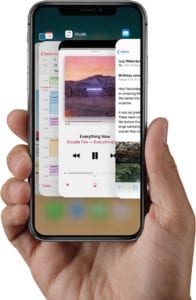
I nuovi controlli basati sui gesti introdotti con l’iPhone X sono facili e intuitivi da usare. Ma c’è stata una strana stranezza con l’iPhone X che ha reso la chiusura delle applicazioni un po’ più complicata del solito.

In sostanza, per chiudere un’app in multitasking è stato necessario premere e tenere premuto uno stack di app per chiudere un’app in multitasking – il solo strisciare non avrebbe funzionato come ha fatto finora su ogni dispositivo iOS. Per fortuna, in iOS 12, passare il dito su un’app in multitasking la chiude.

11. Password di lancio
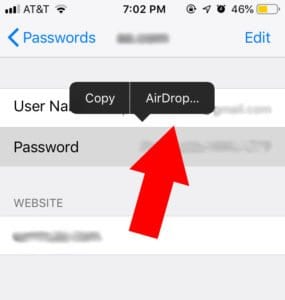
Ora è possibile inviare una password ad un altro dispositivo in iOS 12. Questo può essere utile se avete bisogno di accedere a un account sul vostro iPad, ma la password è memorizzata sul vostro iPhone. Ed è anche estremamente facile.

Andare a Impostazioni -> Password & Conti . Basta toccare un account e si aprirà un’interfaccia con il nome utente e la password. Basta toccare e tenere premuta la password per visualizzare un’icona AirDrop. Quando l’AirDrop verrà inviata automaticamente al portachiavi dell’altro dispositivo.

10. 10. Aggiornamenti automatici
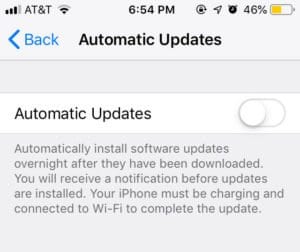
Gli aggiornamenti delle applicazioni sono una parte essenziale dell’esperienza iOS, in quanto mantengono il software funzionante in modo fluido e sicuro. Purtroppo, i promemoria e le notifiche di aggiornamento delle app diventano rapidamente fastidiosi.

In iOS 12 non dovete più preoccuparvene. Se si naviga su Impostazioni – > Generale -> Aggiornamento software -> Aggiornamenti automatici , è possibile impostare iOS per gestire automaticamente gli aggiornamenti software quando un telefono è in carica e connesso al Wi-Fi.

9. Favicon in Safari
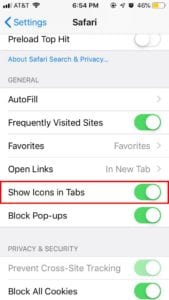
Le Favicon, quelle piccole icone che aiutano a identificare un sito aperto in una scheda, sono indubbiamente utili. Ma, per qualche motivo, sono sempre state assenti da Safari su ogni versione di MacOS e iOS finora.

Questo fino a iOS 12 e macOS Mojave. Le Favicon sono supportate in Safari nei nuovi aggiornamenti, ma sono disattivate di default. Basta navigare su Settings -> Safari e toggle Show Icons in Tabs per accenderle.

8. 9. Ricerca di testi musicali di Apple

Ecco uno scenario: vuoi trovare una canzone, ma ne conosci solo un verso o due del testo. In precedenza, probabilmente avreste provato a cercarla su Google. Ma con iOS 12 è più facile farlo senza dover aprire un browser web.

In sostanza, ora è possibile cercare le canzoni per testo in Apple Music in iOS 12. Basta toccare l’icona Cerca in basso a destra, toccare la barra di ricerca e digitare il testo . Dovrebbe apparire una canzone rilevante quando la si inserisce.

7. 7. Accesso facilitato a FaceTime & Chiamate

In iOS 12, ora è molto più facile chiamare o FaceTime qualcuno con cui stai messaggiando. Prima era necessario aprire la scheda Contatti toccando il nome del contatto in cima all’applicazione Messaggi.

Ora, quando si tocca il nome del contatto, viene visualizzato un menu aggiuntivo con i pulsanti di chiamata audio ad accesso rapido e FaceTime. Non preoccuparti, puoi ancora arrivare alla scheda Contatti toccando l’icona “i” Info sul lato destro.

6. Raggruppamento delle notifiche per App
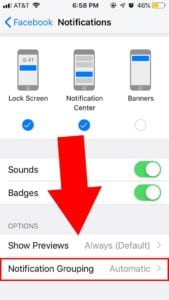
Il raggruppamento delle notifiche è probabilmente una delle migliori caratteristiche di iOS 12. Aiuta a ridurre il disordine delle notifiche ed è stato uno dei principali vantaggi che Android ha avuto rispetto a iOS.

Anche se il Notification Grouping è attivo di default, non è un affare tutto o niente. Se si effettua una ricerca tra le preferenze di notifica di un’app in Impostazioni, è possibile scegliere se le notifiche di quell’app saranno raggruppate o meno.

5. Aspetto alternativo per Face ID
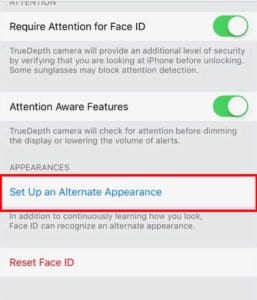
Il sistema di autenticazione Face ID di Apple è sicuro e preciso – per la maggior parte. A volte, se cambiate il vostro aspetto in modo abbastanza drastico, Face ID non riuscirà a riconoscervi e a sbloccare il vostro dispositivo. Per fortuna, Apple ha aggiunto la possibilità di aggiungere un “Aspetto alternativo” a Face ID.

Questo è ottimo per aggiungere un aspetto di voi in trucco o con gli occhiali – o forse, per lasciare che il vostro altro significativo hanno accesso a Face ID. Lo trovate in Settings -> Face ID & Passcode .

4. 4. Scanner di codici QR nel centro di controllo

La scansione del codice QR è sempre stata leggermente difficile su iOS. Almeno fino a quando iOS 11 non ha introdotto uno scanner di codici QR integrato nell’applicazione Camera. Ora la funzione diventa ancora più facile da accedere.

Un QR Code Scanner è ora un’opzione rapida per una scorciatoia nel Control Center altamente personalizzabile. È possibile aggiungerlo andando su Settings -> Control Center -> Customize Controls .

3. 3. Temporaneo non disturbare
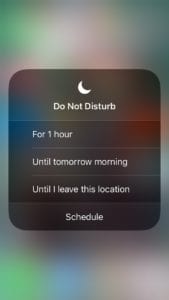
Non disturbare è un must quando si è in una riunione importante o si va al cinema. Ma doverlo abilitare e disabilitare manualmente è un po’ goffo, soprattutto se ci si dimentica di spegnerlo.

Per fortuna, iOS 12 aggiunge alcune opzioni aggiuntive che rendono Do Not Disturb più fluido e potente. Basta aprire Control Center e 3D Touch o premere a lungo sull’icona Do Not Disturb . Avrai la possibilità di disattivare automaticamente Do Not Disturb (Non disturbare) in base all’ora o al luogo.

2. 2. Riempimento automatico dei codici una tantum

L’autenticazione a due fattori è fortemente raccomandata ogni volta che è un’opzione – aggiunge un ulteriore livello di sicurezza ai vostri account importanti. Ma è, naturalmente, anche un po’ più scomodo del semplice login. iOS 12 snellisce il processo.

Quando rileva un messaggio di testo con un codice 2FA, vi chiederà se lo avete inserito automaticamente nel campo corrispondente (in modo da non dover mai lasciare l’app in cui vi trovate). Questa funzione può essere un rischio per la sicurezza, quindi assicurati di leggere il nostro pezzo su di essa per mantenerti al sicuro.

1. 2. Disattivare gli accessori USB

Gli aggiornamenti di Apple incentrati sulla sicurezza sono tra i più importanti, anche se non sono i più entusiasmanti. E iOS 12 non è diverso, poiché contiene una nuova funzionalità che può ostacolare gli strumenti di hacking dell’iPhone.

Si chiama USB Restricted Mode e in pratica blocca l’accesso ai dati tramite la porta Lightning quando l’iPhone è bloccato per un’ora. Si dovrebbe abilitare, e lo si può fare in Settings -> Face ID & Passcode -> USB Accessories .

<
Come annullare l’abbonamento automatico alla rivista iTunes Magazine

È probabile che se state leggendo questo articolo, abbiate pensato di cancellare alcuni dei vostri abbonamenti alla rivista con iTunes, ma non ci siete mai arrivati o avete pensato di poter recuperare il tempo perduto durante una vacanza. La maggior parte di noi ha questi abbonamenti e sono leggermente infastiditi nel vedere l’email di Apple che annuncia che l’abbonamento automatico è stato fatto e che il nostro account è stato addebitato.

Queste potrebbero essere le vostre iscrizioni alla musica Apple, gli abbonamenti ai giornali, alle riviste o altre iscrizioni online che si rinnovano automaticamente.

Se le vacanze sono andate e venute e non avete ancora affrontato i problemi del passato, ecco cinque semplici passi da seguire per cancellarle e risparmiare i vostri soldi per andare avanti.

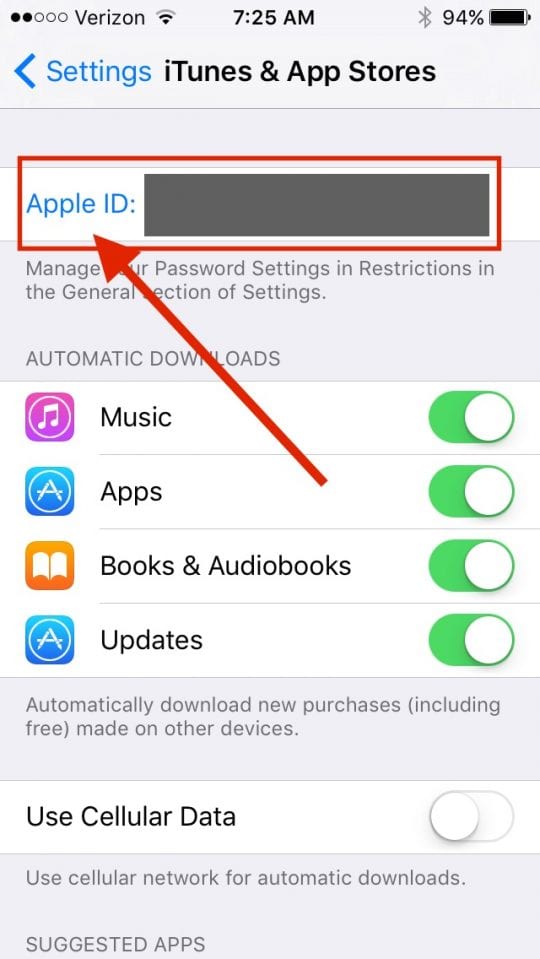
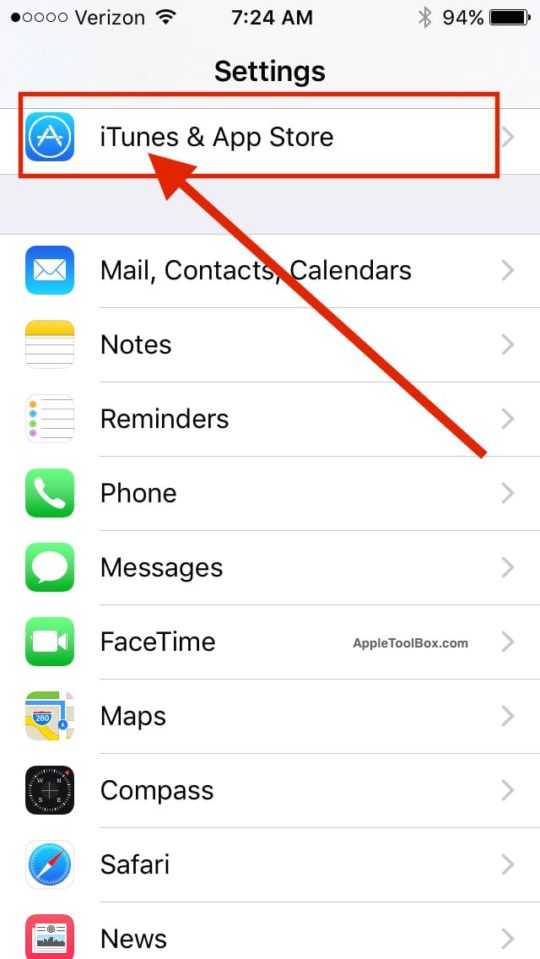
Passo – 1. Nella schermata iniziale, toccare Impostazioni seguito da iTunes e App Store. Se non vedete l’App e l’iTunes Store sulle vostre impostazioni, è possibile che abbiate le restrizioni abilitate e che dobbiate modificare le restrizioni visitando Impostazioni.

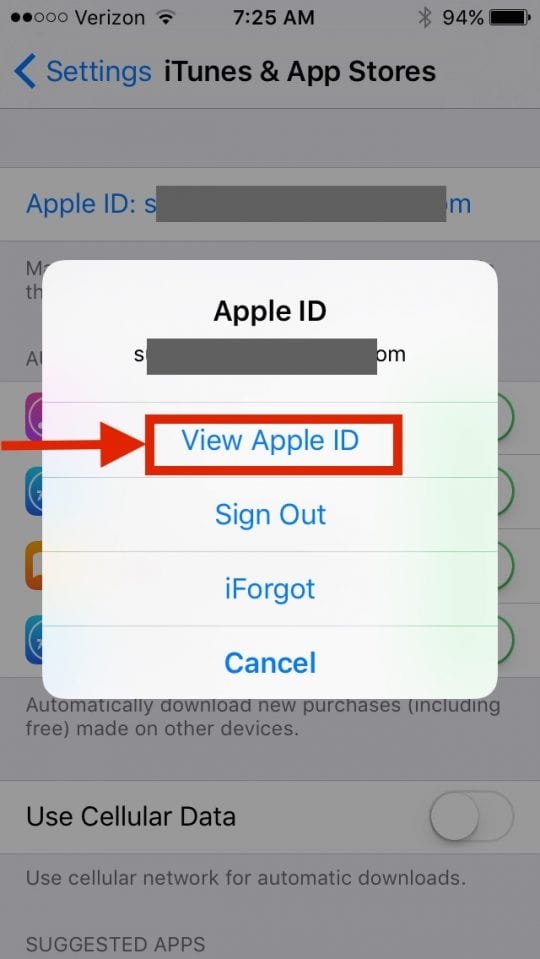
Passo – 2. Nella schermata successiva, toccate il vostro ID Apple seguito da “Visualizza ID Apple”. Inserite le vostre credenziali sulla seguente schermata.

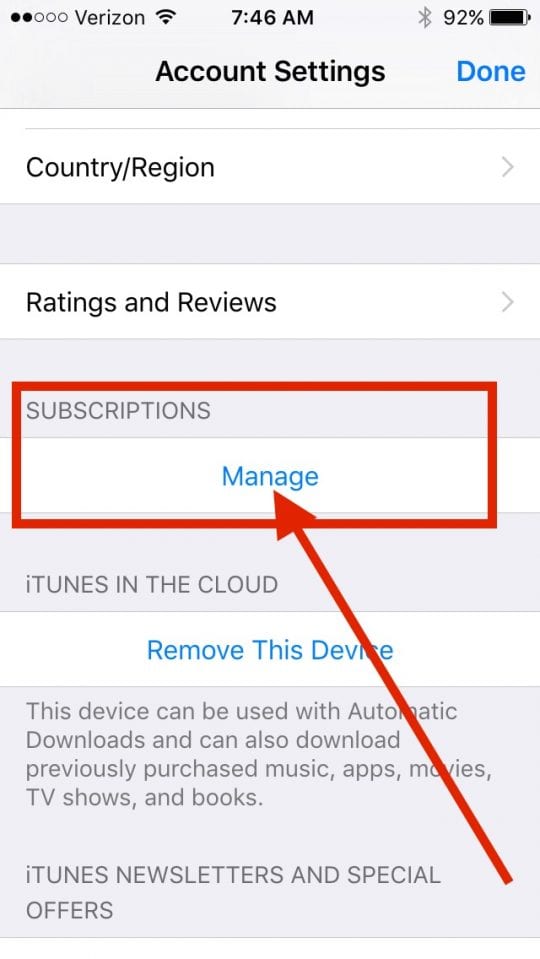
Passo – 3. Scorrere verso il basso per trovare ABBONAMENTI e poi toccare su Gestisci sotto di esso.

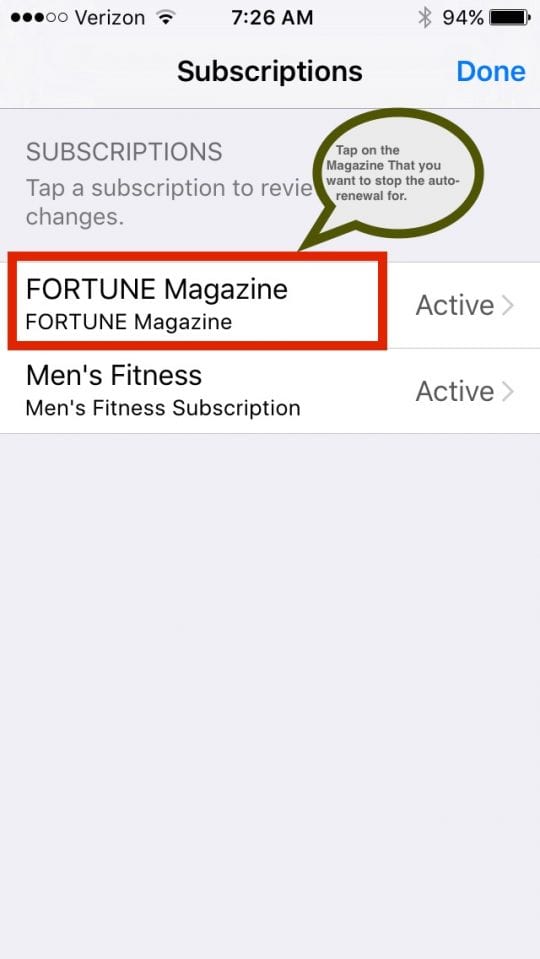
Passo – 4. In questo modo vengono visualizzati tutti gli abbonamenti attivi che si hanno e si possono toccare le riviste per le quali si desidera disattivare le impostazioni di rinnovo automatico.

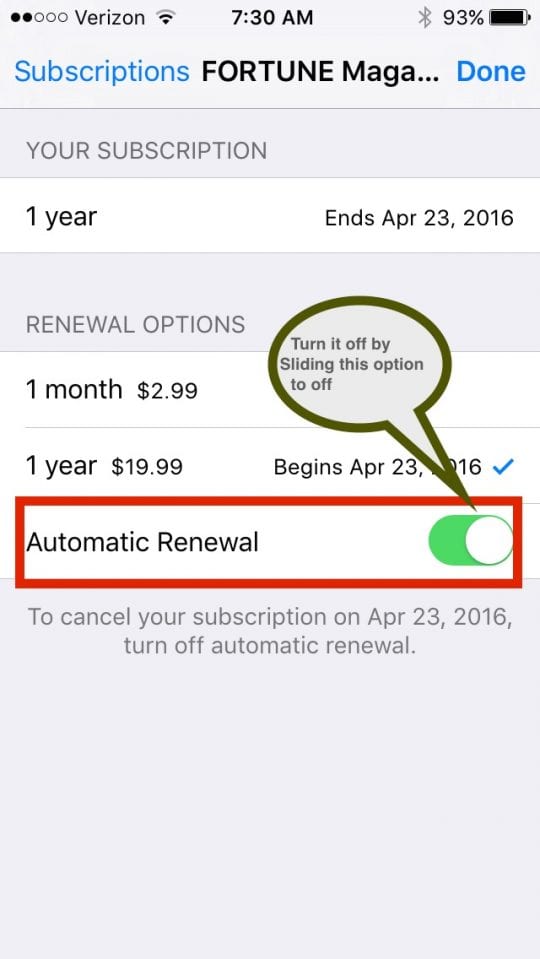
Passo – 5 Far scorrere il Rinnovo automatico su off e confermare nella schermata successiva.

Se si utilizza il Mac/Macbook, è possibile disattivare le opzioni di rinnovo automatico andando su iTunes; Impostazioni delle informazioni sull’account e gestire lì i propri abbonamenti.

Se non vedi un abbonamento in iTunes e ti viene ancora addebitato, assicurati di aver effettuato l’accesso con il corretto Apple ID. C’è anche la possibilità che tu ti sia abbonato direttamente con il provider e non tramite iTunes. In questo caso, dovrai contattare direttamente l’editore dei contenuti o lo sviluppatore dell’applicazione per annullare l’abbonamento.

iOS 12.1.4 / iOS 12.2 Gestione degli abbonamenti The Easy Way

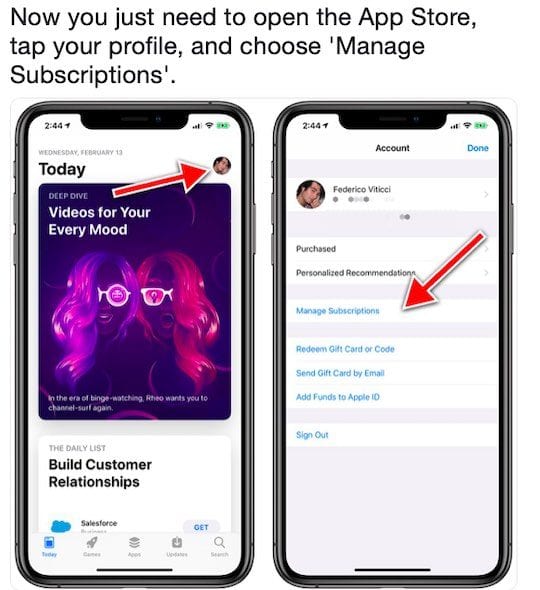
Se si utilizza il nuovo iOS 12.1.4 e superiori, è possibile salvare alcuni passaggi accedendo direttamente a ‘Gestisci gli abbonamenti’ tramite App store.

Avvistato per la prima volta da Federico Viticci su Macstories, questo è un modo più semplice per arrivare direttamente a tutti i tuoi abbonamenti sul tuo iPhone.

Ricordate che la vostra iscrizione si rinnoverà se non disattivate il Rinnovo automatico più di 8 ore prima della data di rinnovo.

Sappiamo che è un consiglio di base, ma nello spirito delle pulizie di primavera, abbiamo pensato che sarà un buon aggiornamento per rivisitare i vostri abbonamenti in modalità auto-rinnovo e mantenere solo quelli che si amano assolutamente e leggere regolarmente.

Vi preghiamo di comunicarci, tramite i commenti, eventuali altri suggerimenti per la gestione regolare di questi abbonamenti.

<

Una dozzina di consigli per imparare/apprendere con il vostro nuovo iPhone X

Una lunga attesa, mesi di voci, più di 1000 dollari e finalmente avete trovato il Nirvana!

Per continuare questo spirito di esuberanza, dovrete familiarizzare rapidamente con alcune cose per ottenere il meglio dal vostro iPhone X. Ecco una dozzina di consigli di base che vi faranno iniziare a usare il nuovo iPhone X prima di passare ore con il nuovo Animojis.

Prima le cose importanti…

Come impostare la funzione FaceID sul vostro nuovo iPhone X

Se c’è un motivo pressante per cui avete sganciato dei dinerosauri in più, è preciso sfruttare la nuova telecamera di profondità frontale rivolta verso la vera profondità. L’impostazione della nuova funzione FaceID sul vostro iPhone X è piuttosto semplice e diretta.

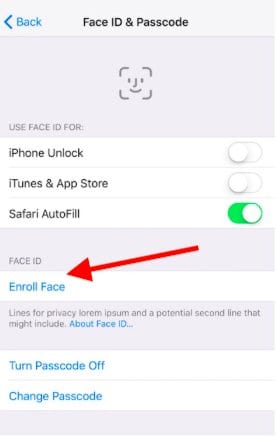
Toccare impostazioni ; PassCode &amp; FaceID . Qui su questa schermata toccare Enroll Face per avviare il processo.

Posizionare il viso all’interno dell’inquadratura sullo schermo e poi muovere delicatamente la testa continuando a guardare la telecamera. Dovrete muovere la testa e non la telecamera.

Funziona meglio quando si tiene l’iPhone X con entrambe le mani a circa 15-20 pollici dal viso. Seguite le indicazioni sullo schermo per completare il processo di configurazione.

La configurazione di FaceId richiede due scansioni separate per catturare FaceID.

In tal caso, si decide di cancellare FaceID e rifare tutto da capo; si può fare anche questo. Toccate su Impostazioni ;FaceID &amp; Passcode. Dopo aver fornito le proprie credenziali, toccare la Face che si desidera cancellare e poi toccare Remove Face Data.

Una volta che avete questa configurazione, sbloccare il vostro iPhone X è un gioco da ragazzi. Basta guardare lo schermo e il dispositivo verrà sbloccato.

Non disattiverei FaceId, ma se per qualche motivo si vuole disabilitare il FaceId, lo si può fare facilmente nelle Impostazioni; FaceID &amp; Passcode o premere il pulsante Destra cinque volte in rapida successione e poi scegliere di annullare sulla schermata richiesta.

Il chip A11Bionic utilizza l’apprendimento automatico per riconoscere i cambiamenti nel vostro aspetto. Mettiti gli occhiali. Indossare un cappello. Fatevi crescere la barba. I tuoi amici potrebbero non conoscerti. Ma iPhoneXwill.

Ci sono state molte domande sulla sicurezza di FaceID. Apple ha pubblicato una guida dettagliata sui vari aspetti della sicurezza di FaceID. Questa dovrebbe rispondere a tutte le vostre preoccupazioni.

Ora che abbiamo finito con le basi di FaceID facciamo un tour per rivedere alcune delle altre caratteristiche.

Come accedere facilmente alla fotocamera e alla torcia luminosa su iPhone X

Con il nuovo iPhone X, Apple ha reso comodo l’accesso immediato alla fotocamera o alla funzione di illuminazione.

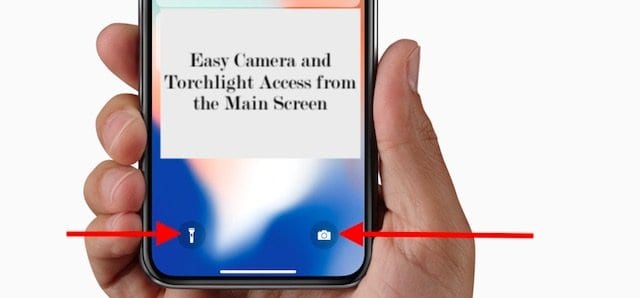
Non appena si sblocca il dispositivo tramite FaceID, si trovano le icone della fotocamera e delle torce luminose nella parte inferiore dello schermo. Non è necessario nemmeno strisciare a sinistra per accedere alla telecamera.

La fotocamera consente ora di accedere al nuovo Portrait Studio for Selfies. Una volta scattata la foto, è possibile accedere alle varie opzioni di illuminazione toccando la piccola icona e scegliendo tra una vasta gamma di scelte.

Dove sono le icone di stato del mio iPhone X?

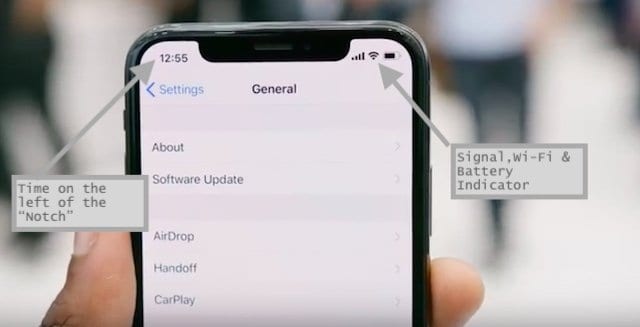
Ahh…La tacca. Questa caratteristica si trova tra le varie icone di stato sullo schermo dell’iPhone X.

Se vi siete chiesti quale sia la “tacca”, credetemi, vi ci abituerete molto rapidamente. Il vostro tempo viene visualizzato a sinistra della tacca e l’altro stato come Wi-Fi e batteria è a destra della tacca.

A seconda del colore dello schermo, il testo può passare automaticamente da un carattere scuro a uno chiaro. Su un’applicazione di colore bianco, come la musica di Apple, il carattere si adatta al nero, mentre su un’applicazione come il meteo, il carattere diventa automaticamente bianco.

Poca roba, ma Apple sa come fare le cose per bene!

Durante la visione dei video, è possibile impostarlo in modo da ignorare la tacca o semplicemente toccare una volta sullo schermo per mostrare la tacca, ma questa volta l’intero schermo vi offre un’esperienza coinvolgente.

Come utilizzare il nuovo iPhone X Gesti

È molto normale sentirsi un po’ persi una volta sbloccato il nuovo iPhone X. Apple ha progettato nuovi gesti che rendono super facile la navigazione sull’iPhone. Ci vuole molto o un po’ di tempo per abituarsi!

Per quanto riguarda i gesti essenziali, questi si dividono in due categorie. Hai le varianti Swipe Down e Swipe Up.

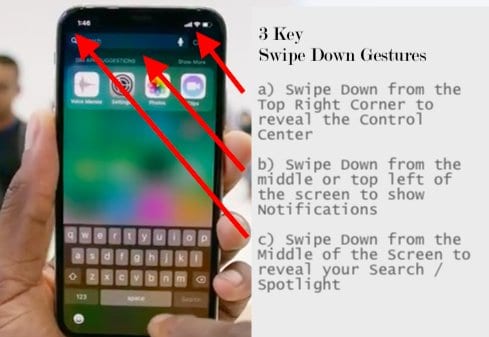
3 Usato comunemente Gesti di scorrimento verso il basso su iPhone X

Come visualizzare le tue notifiche sul tuo iPhone X

Scorrere verso il basso dall’angolo in alto a sinistra o in alto al centro dello schermo. Questa azione fa apparire le tue notifiche.

Come accedere al Control Center sul nuovo iPhone X

Un altro facile gesto viene in soccorso qui. Scorri verso il basso dall’angolo in alto a destra dello schermo dell’iPhone e scoprirai il tuo centro di controllo di iOS 11. Tutte le funzionalità 3D touch sono prontamente disponibili con i nuovi controlli del centro di controllo. Sentitevi liberi di esplorare alcune delle migliori modifiche apportate al centro di controllo di iOS 11.

Come accedere alla Ricerca Spotlight sul nuovo iPhone X

Questo è un altro bel gesto che richiede un po’ di pratica. Basta strisciare verso il basso dal centro dello schermo del dispositivo e si apre la ricerca Spotlight Search.

2 Importante iPhone X Gesti di Swipe Up che dovresti sapere

Come accedere alla schermata iniziale sul vostro iPhone X

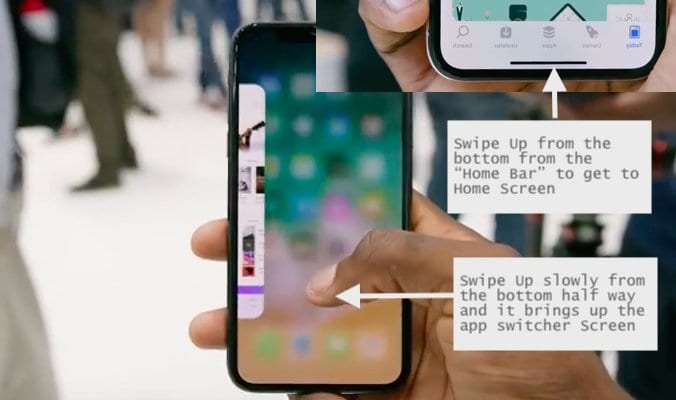
Scorri verso l’alto dalla parte inferiore dello schermo, e si aprirà la schermata iniziale. Per renderlo più facile, Apple ha aggiunto anche la “barra di casa” nella parte inferiore dello schermo. In questo modo si ottiene un marcatore per l’azione di scorrimento verso l’alto.

Sì, ti manca il bottone di casa! Vi abituerete a questo nuovo gesto molto rapidamente.

Come accedere all’App Switcher sul vostro iPhone X

A quanto pare non è più possibile premere il tasto “home” due volte di seguito. Per raggiungere lo switcher dell’applicazione, passare il dito verso l’alto sullo schermo a metà strada dal basso, e questo porta istantaneamente in alto lo switcher dell’applicazione. Toccate l’app che volete usare o tirate leggermente verso il basso sull’app, e vi porta immediatamente all’app.

Da qui, è possibile scorrere verso l’alto dal basso utilizzando la barra home per accedere alla schermata iniziale o scorrere nuovamente verso l’alto dal centro della schermata per vedere l’App Switcher.

Questi cinque gesti di base sono tutto ciò che serve per iniziare a usare il vostro iPhone X. Per quanto semplici siano questi suoni, ci vuole un po’ di tempo per abituarsi!

E poi c’è il pulsante………

Come ottenere Siri su iPhone X

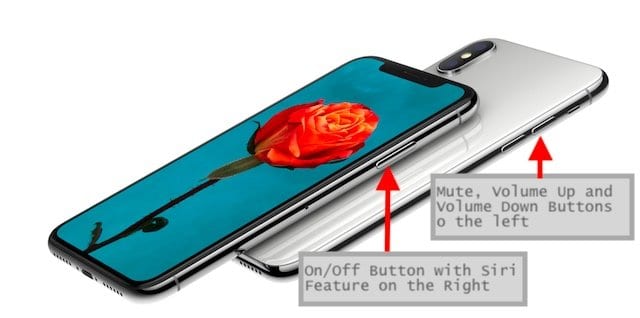
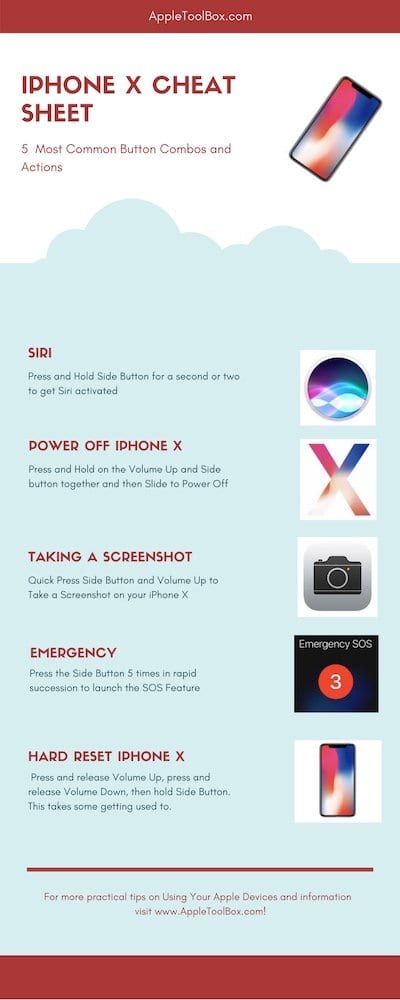
Se non avete la configurazione di Hey Siri e volete far partire Siri con la pressione di un pulsante, siete fortunati. Premete con decisione il pulsante sleep/wake sul lato destro del vostro iPhone X, e farà apparire Siri sullo schermo del vostro iPhone X.

Poiché Siri si attiva premendo il grande pulsante laterale destro, questo potrebbe innescare invocazioni accidentali di Siri quando si porta in tasca l’iPhone X.

Se per voi è una seccatura, potete disattivarla andando su Settings &gt; Siri &gt; Press Home per Siri.

È inoltre possibile disattivare “Consenti Siri quando è bloccato” se si desidera che il proprio iPhone X non utilizzi Siri quando il dispositivo è bloccato.

I pulsanti sul lato sinistro e destro dell’iPhone X fanno molto sollevamento pesi, a parte i nuovi gesti introdotti nell’iPhone X.

Ecco alcune funzioni guidate da un pulsante che dovrete conoscere.

Come scattare una foto con il vostro iPhone X

Nei modelli precedenti, questa funzionalità dipendeva molto dal pulsante Home. Se il pulsante Home non funzionava o si voleva utilizzare un’altra opzione, si poteva utilizzare l’Assistive Touch sul proprio iPhone

Per scattare una schermata con il nuovo iPhone X, è sufficiente tenere premuto il pulsante Sleep/Wake (pulsante sul lato destro) e premere e rilasciare delicatamente il pulsante Volume Up sul lato sinistro del dispositivo.

Vedrete lo schermo lampeggiare con l’immagine del vostro screenshot nell’angolo in basso a sinistra dello schermo.

Gli screenshot che scattate sono disponibili nella vostra app per le foto. Toccate Photos &gt; Toccate Album in basso , e potete scorrere verso il basso fino alla schermata nell’album delle schermate integrate.

Per utilizzare Assistive touch per gli Screenshot, è necessario attivare la funzione andando su General; Accessibility; AssistiveTouch e abilitarla.

Come posso forzare il riavvio del mio iPhone X

Su uno qualsiasi dei dispositivi che eseguono iOS 11, è possibile spegnere il dispositivo andando su Settings &gt; General &gt; Shut Down.

Se si tenta di effettuare un riavvio forzato sull’iPhone X, premere e rilasciare rapidamente il pulsante Volume su. Quindi premere e rilasciare immediatamente il pulsante Volume giù. Infine, premete e tenete premuto il pulsante Side fino a quando non vedete il logo Apple.

Entrare in modalità DFU per iPhone X è abbastanza semplice anche da questo punto.

Invece di rilasciare il pulsante Volume giù, se continuate a tenerlo premuto per altri cinque secondi senza premere il pulsante laterale (sveglia/sonno), vi verrà richiesto dalla schermata “Plug Into iTunes”, il che significa che il vostro iPhone X è in modalità Recovery. Collegate il vostro iPhone X al computer con iTunes e potete avviare il processo DFU.

Data la superiore potenza di elaborazione del chip A11 Bionic e l’ampia memoria integrata di 3 GB di RAM con 64 GB+ di memoria, non sarà necessario mettere questo bambino in modalità di riavvio/recupero forzato troppo spesso.

Utilizzo di Animojis sull’iPhone X, Bonus Tip

Questa è probabilmente una delle migliori caratteristiche del nuovo iPhone X. Possiamo facilmente immaginare che la gente passi ore e ore con questa nuova funzione. Aspettatevi un sacco di nuovi animojis che vi arriveranno quando avrete il nuovo iPhone X.

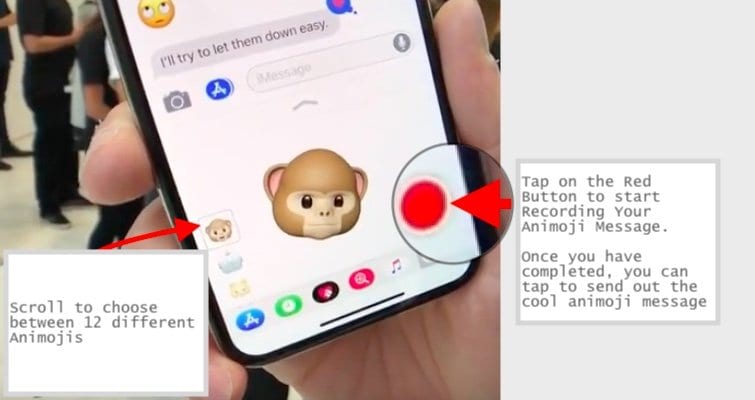
Questa funzione è facile da impostare e da usare. Toccare l’applicazione iMessage per aprirla. Una volta entrati nell’app, provate a comporre un nuovo iMessage. Cliccate sulla piccola icona animoji per scoprire la funzione. Si aprirà una piccola finestra sullo schermo che mostrerà l’animoji di default. Potete scegliere tra 12 diversi animoji toccando il pulsante per esplorarli a sinistra.

Una volta scelta e puntata, la fotocamera riprodurrà le vostre espressioni facciali. Se volete registrare un messaggio audio basato su animoji, potete farlo anche cliccando sulla piccola icona rossa a destra dello schermo. Una volta registrato e rivisto, basta toccare per inviarlo nell’iMessage.

In sintesi ,

Speriamo che abbiate trovato utili queste dozzine di consigli! Fateci sapere quali delle nuove funzioni vi piacciono davvero sul vostro nuovo iPhone X.

Come salvare rapidamente tutte le immagini dei messaggi di testo su iPhone

Non avete mai ripulito i vostri testi e iMessaggi perché contengono ricordi e immagini preziose che amici e familiari hanno inviato nel corso degli anni? Vi chiedete come tosavete tutte le immagini dei messaggi di testo?

Se è così, non siete soli, anzi, siete in maggioranza! Una delle domande più frequenti che riceviamo dai nostri lettori è come salvare tutte le immagini dei messaggi di testo, iMessage, o il thread di conversazione SMS.

Consigli rapidi

Segui questi rapidi consigli per salvare le tue foto e i tuoi video nell’app Messaggi &amp; i video nell’app Foto!

  • Per iOS 13.1+, aprire un thread di messaggio e toccare il nome del mittente o dei mittenti, scegliere il pulsante “i” info, scorrere fino alla sezione Foto e toccare Vedi tutte le foto. Quindi toccare Seleziona e scegliere le foto che si desidera salvare. Una volta fatto, toccare Salva
    • Per chi usa versioni precedenti di iOS 13 e iPadOS, aggiornate il vostro iOS o iPadOS all’ultima versione per salvare più immagini. Oppure, se un aggiornamento non è possibile, salvare ogni immagine una per una
  • Per iOS 12 &amp; sotto, aprire un thread di messaggio e toccare il nome del mittente o dei mittenti, scegliere il pulsante “i” info e premere a lungo su una foto per selezionare il pulsante More. Quindi selezionare tutte le immagini che si desidera salvare e toccare Salva immagini o Salva allegati in basso
  • Per i Mac, toccare il pulsante Dettagli del thread di un messaggio, selezionare le foto che si desidera salvare e fare clic con il tasto destro del mouse sulle immagini selezionate scegliendoAggiungi alla libreria di foto

Perché è importante salvare le immagini dei messaggi

Molti di noi conservano e conservano i propri testi per anni perché contengono importanti ricordi di amici e familiari, tra cui foto, video e altri allegati.

Incredibilmente, alcuni di noi non hanno mai cancellato la cronologia dei messaggi per tutti gli SMS/iMessaggi/Messaggi!

Tuttavia, questo metodo di stoccaggio non è molto efficiente, E non è molto sicuro!

Perché?

Perché si affida a voi per il backup regolare del vostro iPhone (o di altri dispositivi iDevice) tramite iCloud o iTunes. E naturalmente, tutti questi testi e messaggi occupano una notevole quantità di spazio sul vostro iPhone o dispositivo iDevice, portando spesso al temuto pop-up “Storage Quasi Completo”.

Quindi, se vi state chiedendo qual è il modo migliore per archiviare tutti quegli allegati fotografici di tutti quegli anni di messaggi di testo, continuate a leggere!

Usate iPadOS o iOS 13?

Non sappiamo perché, ma Apple non ha incluso la possibilità di salvare più foto nell’app Message nella prima versione di iOS 13 e iPadOS. Ma la buona notizia è cheApple ha incluso questa funzione nelle versioni successive di iOS 13 e iPadOS! Quindi, se potete, aggiornate il vostro iOS o iPadOS.

Se non è possibile aggiornare la versione iOS/iPadOS in questo momento, è necessario seguire la procedura per salvare ogni foto individualmente.

Come salvare più immagini nell’app Messaggio con iOS 13 e iPadOS

  1. Messaggi aperti
  2. Aprire una conversazione con le foto che si desidera salvare
  3. Toccare il/i nome/i in cima al messaggio e poi toccare il pulsante “i”
  4. Scorrere fino alla sezione Foto e toccare Vedi tutte le foto
  5. Toccare Selezionare
  6. Scegliere quali foto si desidera salvare e una volta selezionate tutte, toccare Salva
  7. È anche possibile salvare ogni foto individualmente. Quando si visualizzano tutte le foto, non scegliere Seleziona e invece premere a lungo su ogni foto e scegliere Salva

Come salvare le foto singolarmente nell’app Messaggio con iPadOS e iOS 13

  1. Aprire l’applicazione Messaggi
  2. Scegliere e aprire una conversazione che contiene le foto che si desidera salvare
  3. Premere a lungo su una foto che si desidera salvare nell’applicazione Foto
  4. Scegliere Salvare
  5. Ripetere per ogni foto che si desidera salvare

6 passi per salvare tutte le immagini dei messaggi di testo per iPhone, iPad e iPod (iOS 12 e inferiori)

  1. Per iOS 12, aprire una conversazione e toccare l’icona di un profilo o un’immagine nella parte superiore del thread del messaggio, quindi toccare il pulsante “i”
    1. Per iOS 11, aprire un thread di messaggio e toccare la “i” blu
  2. Scorrere verso il basso per vedere tutte le immagini, il video e gli allegati di quel filo
  3. Premere a fondo su una delle immagini per aprire un menu a comparsa e selezionare More
  4. Selezionare tutte le immagini che si desidera salvare utilizzando il pulsante di selezione accanto ad ogni immagine
  5. Toccare Salva immagini (o allegati) nell’angolo in basso a sinistra
    1. Apri la tua app Foto per confermare che hai salvato le tue foto
  6. Ripetere per ogni thread del messaggio

Volete salvare solo una o poche immagini da un messaggio di testo?

Basta seguire gli stessi passi!

  • Aprire il testo con l’immagine o le immagini che si desidera salvare
  • Individuare l’immagine/le immagini nel thread di conversazione del messaggio
  • Toccare e tenere premuta l’immagine finché non appare il menu con Copia, Salva e Altro…
  • Selezionare Salvare
  • La tua immagine (o le tue immagini) salvate nell’App Foto

È possibile salvare le immagini della Message App in blocco?

La risposta breve è no.

Attualmente iOS non consente di salvare le immagini di più conversazioni in un unico passaggio.

Quindi la cattiva notizia qui è che è necessario seguire quel processo in 5 fasi per ogni thread del messaggio. Per chi ha un sacco di testi e immagini memorizzate, questo può essere un compito piuttosto noioso!

È possibile salvare automaticamente le immagini di iMessage e dell’applicazione iOS Message?

Un grande cambiamento in iOS 12+ è che tutte le foto che allegate o scattate mentre siete nell’app Messaggi sono ora salvate automaticamente nella vostra app Foto.

Quindi, se si desidera scattare o allegare immagini quando si utilizzano i messaggi e inviarle a qualcuno, l’immagine viene salvata automaticamente nell’app per le foto. Queste immagini vengono anche salvate automaticamente nel rullino della fotocamera prima di inviare il messaggio .

Quando si tocca la freccia blu per inserire una foto nel messaggio, iOS la salva.

Tuttavia, le immagini inviate NON vengono salvate automaticamente

Quindi, per ora, non c’è un modo automatico per salvare tutte le foto che la gente ti manda in testi. Ma le immagini da voi vengono salvate automaticamente per il piacere e il dispiacere degli utenti.

Utilizzare un terzo…con cautela

Se ti sembra troppo, ci sono alcune applicazioni di terze parti per il tuo iDevice o il tuo Mac che possono aiutarti a salvare le foto e gli altri allegati che hai ricevuto tramite messaggi di testo o iMessages.

Alcuni di questi richiedono un Mac che spesso utilizza foto iMessage Terminal tosave per Mac. Questi strumenti di solito usano il backup di iCloud o iTunes per estrarre le informazioni.

Non raccomandiamo nessuna applicazione in particolare, ma piuttosto vi incoraggiamo a guardare sia iDevice che i Mac App Store, a cercare le applicazioni che estraggono le foto di iMessage, e assicuratevi di leggere prima tutte le recensioni degli utenti!

5 passi per salvare tutte le immagini dei messaggi di testo per Mac

  1. Aprite l’app Messaggio sul vostro Mac e scegliete una conversazione
  2. Toccare il pulsante Dettagli
  3. Scegliere Foto dalla scheda
  4. Selezionare tutte le foto che si desidera salvare utilizzando il tasto di comando Shift o o selezionare tutte le foto utilizzando Comando+A
  5. Cliccare con il tasto destro del mouse e selezionare Aggiungi alla libreria di foto

Trascina e rilascia le foto dall’applicazione Messaggi per Mac

  1. Nell’applicazione Messaggi, selezionare il thread di testo che ha l’immagine o le immagini che si desidera salvare
  2. Premete e tenete premuta l’immagine (o le immagini) e trascinatela sul vostro desktop, su una cartella o su un disco rigido – ovunque vedete un segno più verde accanto all’immagine è possibile salvarla!

Usando iOS 11.4 e superiori? Prova i messaggi in iCloud out!

I messaggi in iCloud si aggiornano automaticamente, quindi iMessage mostra sempre gli stessi testi!

Ciò significa che quando si cancella un messaggio, una foto o una conversazione da un dispositivo, questo viene rimosso da tutti i dispositivi (utilizzando iOS 11.4 e superiori o macOS Mojave) con lo stesso ID Apple.

Per utilizzare i messaggi in iCloud, è necessario prima attivare alcune funzioni

  • Accedi con lo stesso ID Apple su tutti i tuoi dispositivi (compresi i Mac che utilizzano macOS Mojave)
  • Per il vostro ID Apple, attivare l’autenticazione a due fattori
  • Abilitare e impostare un portachiavi iCloud

Attivare i messaggi iCloud su iPhone e iPad

  • Andare a Impostazioni ;Profilo ID Apple; iCloud
  • Attivare i messaggi

Messaggi in iCloud per il vostro Mac

  • Apri i messaggi e vai a Messaggi; Preferenze
  • Scegliere iMessage
  • Spuntare la casella di controllo accanto a Enable Messages in iCloud
  • Premere Sync Now per forzare una sincronizzazione immediata

E per quanto riguarda iOS sotto iOS 11.4? iCloud non supporta l’applicazione Messaggio

Questo può sorprendere alcuni, ma nelle versioni precedenti di iOS Apple non supporta la sincronizzazione della Message App con iCloud.

Ciò significa che i vostri messaggi sono memorizzati solo localmente sul vostro dispositivo (o sui vostri dispositivi) e NON nel cloud.

Apple ha rilasciatoMessaggi nel Cloud in iOS 11.4. Quando si attiva questa funzione, essa esegue automaticamente il backup e memorizza automaticamente tutti i messaggi tranne quelli più recenti nel cloud invece che sul dispositivo.

Dalle versioni precedenti di iOS, non supportate l’applicazione Messaggio nel vostro account iCloud, tutte le foto, i video e gli altri allegati dell’applicazione Messaggio non sono inclusi nella vostra iCloud Photo Library.

Mantenendo tutte queste immagini ecc. nella vostra Message App, le mettete a rischio nel caso in cui il vostro iDevice dovesse mai fallire, incontrare un problema o necessitare di essere configurato come nuovo.

Ecco perché consigliamo sempre di salvare le foto, i video e gli altri allegati importanti dei messaggi di testo nella vostra App Foto.

E soprattutto, è facile!

<

Strane tariffe da itunes.com/bill, apple.com/bill o APL*iTunes?

Potreste trovare elementi inaspettati sull’estratto conto della vostra carta per itunes.com/bill, apple.com/bill, o anche APL*iTunes. Dai un’occhiata alla cronologia degli acquisti del tuo Apple ID per scoprire a quanto ammontano le spese e per richiedere un rimborso.

A volte si tratta di pagamenti una tantum ad Apple che non puoi spiegare. Altre volte, potresti scoprire di aver pagato 0,99 dollari al mese per sei mesi di fila.

Qualunque sia la situazione, scoprite cosa sta succedendo e risolvetela qui sotto.

Non c’è tempo? Guarda i nostri consigli video per liberarti di queste accuse sconosciute!

Perché ho una fattura inaspettata di Apple o iTunes?

Apple addebita la carta collegata al tuo account Apple ID ogni volta che effettui un acquisto su iTunes o sull’App Store. Apple utilizza la carta collegata anche per pagare i servizi in abbonamento, ad esempio:

  • iCloud Storage
  • Musica della mela
  • Apple TV+
  • o Apple Arcade.

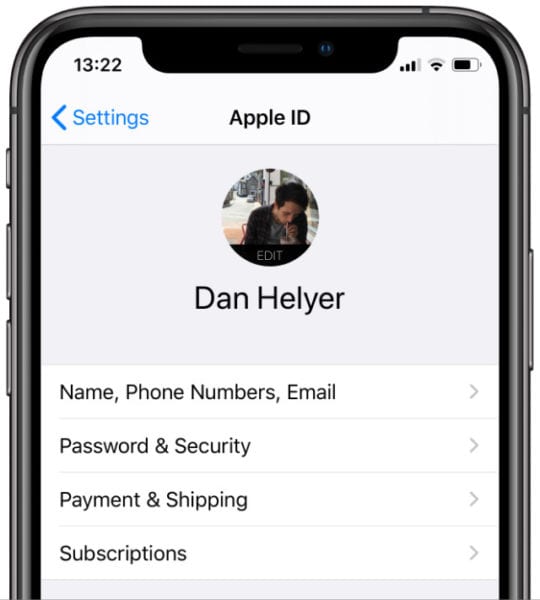
Scopri quale carta è collegata al tuo account Apple ID andando su Payment &amp; Shipping dalle impostazioni Apple ID del tuo dispositivo.

Selezionare Pagamento &amp; Spedizione dalle impostazioni dell’ID Apple.
Qualsiasi addebito itunes.com/bill, apple.com/bill, o APL*iTunes che ricevi può essere spiegato da una di queste quattro opzioni.

Opzione 1. Hai effettuato un acquisto utilizzando il tuo Apple ID

La maggior parte dei casi rientra in questa categoria. È facile dimenticare gli acquisti fatti qualche settimana fa che non erano ancora stati addebitati. A volte questo accade per gli articoli pre-ordinati, ma può accadere anche con acquisti regolari.

È anche comune non riconoscere un pagamento perché Apple lo ha raggruppato insieme ad altri acquisti. L’importo addebitato cambia anche se hai pagato parzialmente gli articoli con il credito ID Apple.

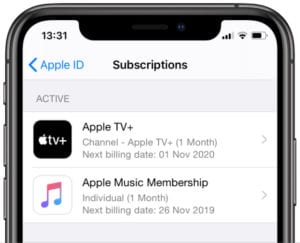
Infine, non dimenticate gli abbonamenti. Molte persone si iscrivono per sbaglio ad iCloud Storage o si dimenticano di annullare la loro prova di Apple Music e finiscono per pagare il servizio ogni mese.

Scopri come gestire e cancellare i tuoi abbonamenti per evitare che questo accada a te.

Controllate i vostri abbonamenti attivi dalle impostazioni dell’ID Apple.
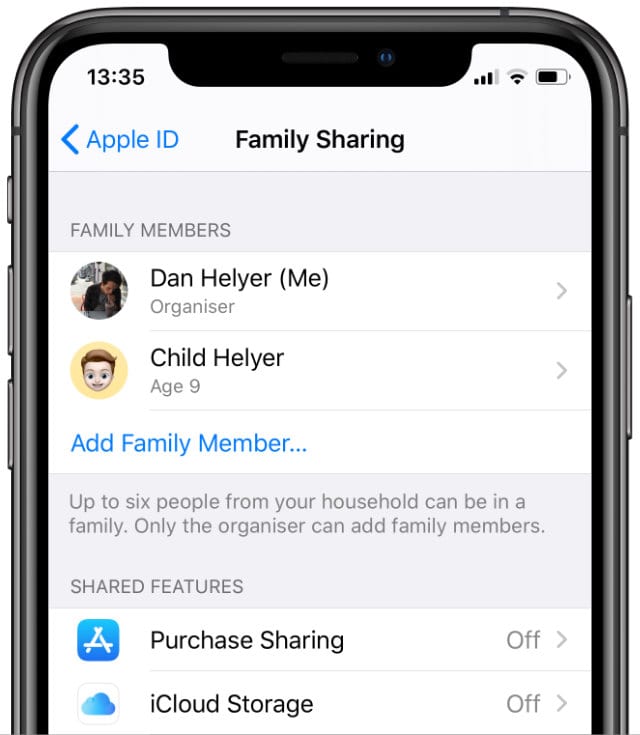
Opzione 2. Qualcuno del vostro gruppo Family Sharing ha fatto un acquisto

Se sei l’organizzatore di un gruppo Family Sharing, potresti essere addebitato per gli acquisti effettuati da altre persone della tua famiglia. Parlate con i membri della vostra famiglia per chiedere se possono identificare gli addebiti di itunes.com/bill, apple.com/bill o APL*iTunes.

È possibile disattivare questa funzione disabilitando la Condivisione degli acquisti per tutti i membri della famiglia. In alternativa, attivare l’opzione Chiedi a comprare per richiedere il permesso prima che i bambini della tua famiglia possano fare acquisti.

Disattivare la condivisione degli acquisti per la tua famiglia.

Opzione 3. Qualcun altro ha fatto un acquisto utilizzando il tuo Apple ID

Chiunque abbia la tua password Apple ID può fare acquisti su iTunes o sull’App Store. Potrebbe trattarsi di qualcuno con cui hai condiviso la tua password o di uno sconosciuto che è entrato nel tuo account.

Qualsiasi cosa acquistino rimane collegata al tuo account Apple ID, ma questo non impedisce loro di addebitare le spese sull’estratto conto della tua carta. Scopri come segnalare ad Apple gli acquisti non autorizzati se ciò dovesse accadere.

Chiunque abbia la tua password può fare acquisti.

Proteggetevi da questo scenario creando una nuova password ID Apple sicura.

Opzione 4. Qualcun altro ha fatto un acquisto utilizzando la tua carta

È possibile che siate caduti vittima di una frode o di un furto di identità. Chiunque abbia i dati della tua carta di credito può aggiungerli al proprio account Apple ID o effettuare addebiti non correlati alla tua carta di credito che si spaccia per Apple.

Se sospettate che i dati della vostra carta siano stati compromessi, parlate con la vostra banca per l’annullamento della carta e per eventuali addebiti imprevisti.

Qualcun altro può fare acquisti se ha i dati della sua carta.
Non saltate a questa conclusione senza aver prima controllato le vostre fatture Apple ID e la cronologia degli acquisti.

Come posso controllare le mie fatture Apple ID e la cronologia degli acquisti?

Se vedete addebiti inaspettati su itunes.com/bill, apple.com/bill, o APL*iTunes dovreste cercare nelle vostre e-mail una fattura rilevante.

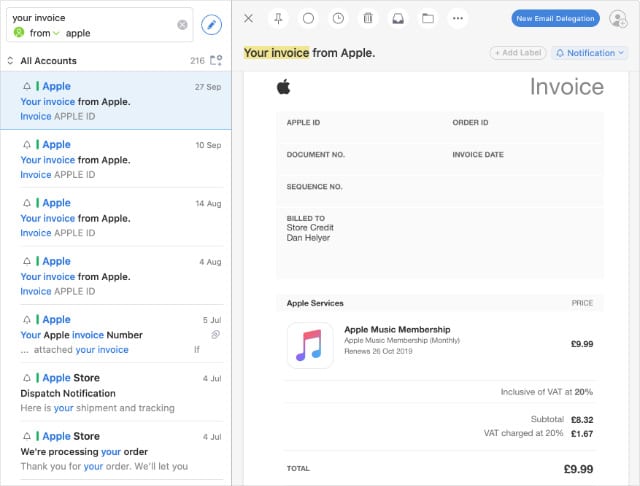
Apple invia una fattura per ogni pagamento con carta di credito. Apri la tua casella di posta elettronica per l’indirizzo collegato al tuo account ID Apple, quindi cerca “Fattura Apple”.

Questo dovrebbe far apparire tutte le fatture Apple che non avete già cancellato.

Ogni fattura ripartisce le vostre spese da Apple.
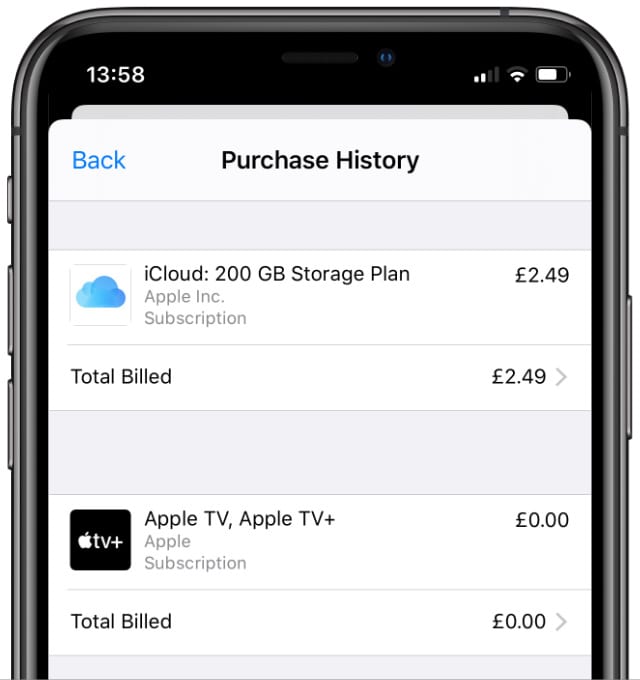
Se non riesci a trovare la fattura giusta, cerca nella cronologia degli acquisti direttamente sul tuo Apple ID account. Ricorda che Apple può raggruppare gli acquisti, quindi potrebbe non essere subito chiaro a cosa servono le spese.

Sappiate anche che lo storico dei vostri acquisti non mostra alcun acquisto effettuato dal vostro gruppo Family Sharing, anche se il pagamento è stato effettuato con la vostra carta. Per vedere questi pagamenti, chiedete ai rispettivi membri del gruppo Family Sharing di registrarsi.

Visualizza la cronologia degli acquisti su iPhone, iPad o iPod touch:

  1. Andare su Impostazioni; [Il tuo nome]; iTunes &amp; App Store .
  2. Toccare il proprio account ID Apple e selezionare Visualizza ID Apple .
  3. Se richiesto, inserisci la tua password ID Apple per accedere.
  4. Scorrere verso il basso e toccare Storico acquisti .
  5. .

  6. Seleziona qualsiasi acquisto a Reinvia la fattura via e-mail.

Toccare un elemento per inviare nuovamente la fattura.
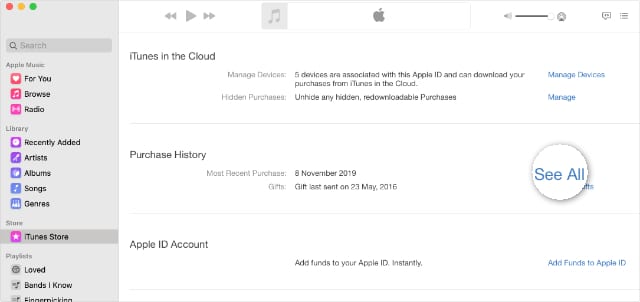
Visualizza la cronologia dei tuoi acquisti su un computer:

  1. Apri Apple Music o iTunes sul tuo computer.
  2. Dalla barra del menu selezionare a Conti; Visualizzare il mio conto .
  3. Se richiesto, inserisci la tua password ID Apple per accedere.
  4. Scorrere verso il basso e fare clic su Vedere Tutti nella sezione Cronologia acquisti .
  5. Fare clic sul ID ordine accanto a un acquisto per Reinviare la fattura via e-mail.

Clicca Vedi tutti per visualizzare lo storico dei tuoi acquisti.

Quando trovi la fattura che cerchi, clicca sul pulsante Segnala un problema per parlare direttamente con Apple.

Come faccio a cancellare fatture o addebiti inaspettati da Apple?

Se qualcuno ha effettuato un acquisto non autorizzato dal tuo account ID Apple, dovresti cambiare immediatamente la password per impedirgli di fare altri acquisti.

Accedi a reportaproblem.apple.com per discutere degli addebiti inaspettati di itunes.com/bill, apple.com/bill o APL*iTunes con Apple e richiedi un rimborso. Se ancora non riesci a trovare l’aiuto di cui hai bisogno, contatta direttamente il supporto Apple.

<

I servizi di localizzazione dell’iPhone sono sempre attivi? Ecco perché

Se siete preoccupati per la privacy, avrete notato che il vostro iPhone (o iPad) mostra sempre quella piccola freccia rivolta verso l’alto, proprio accanto alle informazioni sulla batteria, che è l’icona dei servizi di localizzazione. Ed è lì TUTTO IL TEMPO, anche quando si imposta tutte le applicazioni per consentire l’accesso alla posizione solo durante l’utilizzo. A volte è solida, a volte è un outline, ma è costante, e quella piccola icona di localizzazione sull’iPhone non sparisce! Allora, che succede?

Per chi non lo sapesse, quando i vostri iDevices mostrano l’icona dei servizi di localizzazione, significa che il vostro dispositivo sta inviando dati ad apps o Apple su dove siete e dove siete stati.

Se questo suona assolutamente terribile, c’è un modo per disattivare tutti i servizi che rintracciano la vostra posizione. Naturalmente, se dipendete da applicazioni come Maps, Uber o Yelp (e qualsiasi altra applicazione guidata da GPS) probabilmente Volete che la vostra posizione sia nota. Ma potreste non volere che tutte le app lo sappiano. E potresti non volere che Apple raccolga i dati della tua posizione, anche se non sta raccogliendo esplicitamente informazioni su di te, ma piuttosto sui servizi nelle tue località (come la disponibilità di WiFi e la capacità di Cellular Data.)

Quindi, se avete appena notato che l’icona dei servizi di localizzazione è sempre accesa, come sempre, e non vi piace l’idea di essere continuamente monitorati, facciamo qualcosa!

Articoli correlati

  • I servizi di localizzazione non funzionano? Aggiustalo oggi stesso
  • Personalizza le tue opzioni sulla privacy di Safari in iOS 11
  • Cancella la tua cronologia di ricerca e proteggi la privacy

La freccia di stato della posizione

Prima di tutto, si potrebbe notare che la piccola freccia di localizzazione in iOS 11 ha un aspetto diverso. Non sei tu! Infatti, con iOS 11 Apple ha cambiato il funzionamento di quella piccola freccia di localizzazione. In iOS 11, quando un’applicazione richiede la posizione del dispositivo, viene visualizzata una freccia cava . Ma quando l’app riceve i dati di localizzazione, la freccia diventa solida, di solito solo per pochi secondi. Perché? Perché Apple vuole farci sapere quando un’app richiede E quando un’app riceve effettivamente la posizione del nostro dispositivo (e presumibilmente la nostra posizione). E probabilmente la maggior parte degli utenti di iPhone non se ne accorgerà nemmeno.

Quindi, ricapitolando, freccia solida = trasmissione della vostra posizione attuale E freccia cava = richiesta della vostra posizione attuale.

Come funziona

Apple raccoglie i dati sulla tua posizione utilizzando le informazioni disponibili dalla tua rete mobile, da qualsiasi rete WiFi nelle vicinanze (quando il WiFi è attivo) e le informazioni GPS disponibili.

Limitate la vostra conoscenza della posizione delle applicazioni – è un grande affare!

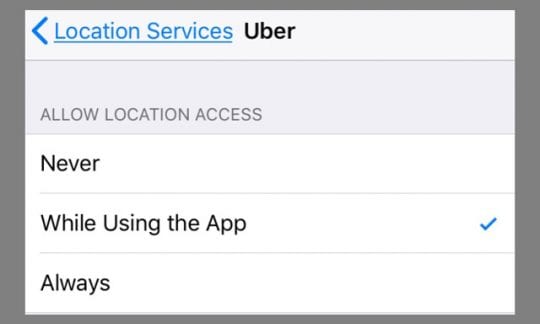
Prima di iOS 11, le app di terze parti spesso raccoglievano sempre i nostri dati di localizzazione, anziché solo quando utilizzavamo l’app. Ma con iOS 11, ora possiamo limitare le app di terze parti a raccogliere quei dati di localizzazione solo quando usiamo l’app.perché è importante? Prima di tutto, ora è una vostra scelta far conoscere alle app la vostra posizione o meno. Ricordiamo che nelle versioni precedenti di iOS, le nostre opzioni nei servizi di localizzazione erano spesso Sempre o Mai. Quindi, se volevamo un’app come Uber, in pratica abbiamo deciso di permettere a Uber di tracciarci sempre, sia che avessimo bisogno di un Uber o meno! Quindi l’aggiunta di Apple nella scelta di “While Using the App” è un GRANDE DEAL!

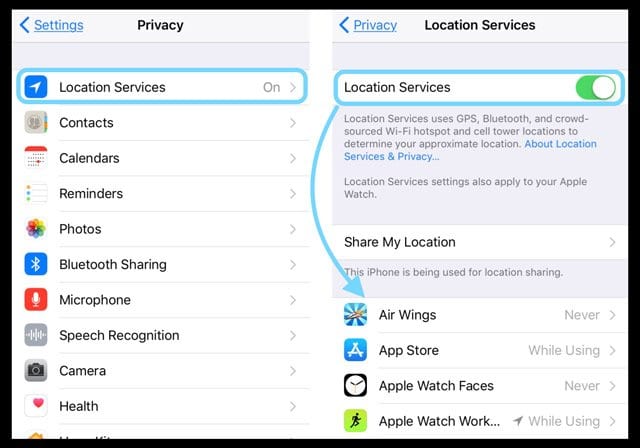
Per limitare le vostre applicazioni di terze parti dalla raccolta di posizione quando non state usando l’applicazione, andate su Settings &gt; Privacy &gt; Location Services e toccate ogni applicazione per cambiare l’impostazione da Always a Never o While Using the App.Anything you set hererules, quindi anche se la vostra applicazione di terze parti ha le sue impostazioni, questa impostazione iDevice Location Services ha l’ultima parola.

Punti bonus!

Questo aggiornamento migliora anche la durata della batteria dei dispositivi che si aggiornano a iOS 11. Perché? Quando si seleziona Mentre si utilizza l’App invece di Sempre, si limita automaticamente la quantità di tempo in cui il dispositivo iDevice attiva il GPS in background. Fantastico!

La non così grande notizia

Beh, con iOS 11 non c’è ancora una levetta universale per impostare l’accesso alla posizione consentita per tutte le applicazioni in una sola volta, con un solo colpo. È una caratteristica che desideriamo e speriamo in un prossimo rilascio di iOS, prima è, meglio è.

E se avete molte applicazioni

Quindi, se avete più di una manciata di app, ci vorrà un po’ di tempo per impostare l’accesso alla posizione di ogni app. Non è un grande uso del vostro tempo. Ma alla fine ne vale la pena per risparmiare un po’ di durata della batteria E mantenere la propria posizione per se stessi, quando si sceglie di.

Se non hai molto tempo a disposizione per esaminare tutte le applicazioni , assicurati di controllare le applicazioni che hanno bisogno di dati sulla posizione, come le applicazioni meteo, le applicazioni per la datazione o l’aggancio, alcune applicazioni per i social network, le applicazioni per le raccomandazioni locali come Yelp, il traffico, la navigazione e simili. Cambia le impostazioni della posizione di queste app da Sempre a Durante l’uso.

Disattivare completamente i servizi di localizzazione

Ok, qualcuno di voi potrebbe volerlo fare. Basta considerare che quando si disattiva completamente i servizi di localizzazione, si perdono alcune cose come la precisione della mappa (nessun GPS disponibile,) l’identificazione della posizione fotografica, nessun risultato di ricerca locale Yelp, nessuna previsione del tempo per la vostra posizione specifica, nessun Lyft o Uber, e così via. Molti di noi si affidano ai servizi di localizzazione in modi di cui non ci rendiamo conto. Quando i servizi di localizzazione sono disattivati, le app non possono utilizzare la vostra posizione in background e questo potrebbe limitare alcune delle vostre app di terze parti e persino le prestazioni delle app Apple.

Ma se si desidera ancora disattivare completamente i Servizi di localizzazione, andare su Settings&gt; Privacy&gt; Servizi di localizzazione; Off . Una volta disattivati i Servizi di Localizzazione, vedrete un messaggio per andare in Impostazioni e riaccenderlo la prossima volta che un’applicazione o un servizio cercherà di utilizzarlo.

Preoccupato per un’emergenza?

Per progettazione, le informazioni sulla posizione dell’iPhone vengono condivise quando si effettua una chiamata di emergenza, indipendentemente dal fatto che si abilitino o meno i Servizi di localizzazione. Quindi siete effettivamente coperti in una situazione di emergenza.

Ho cambiato le impostazioni predefinite della posizione della mia app, ma l’icona Servizi di localizzazione è sempre accesa!

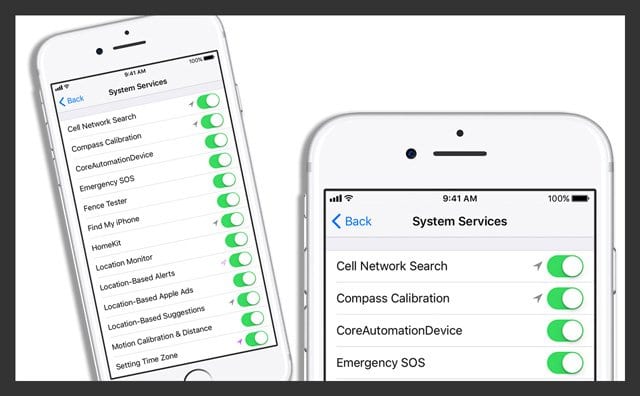
Posizione, posizione, posizione! E’ difficile farsi un’idea di tutte le diverse cose che un iDevice, e in particolare un iPhone, fanno con la nostra o le nostre sedi. All’interno dei nostri Servizi di localizzazione è presente un’ulteriore impostazione di localizzazione, chiamata Servizi di sistema. I Servizi di sistema del tuo iPhone includono cose come la bussola, l’SOS di emergenza, Trova il mio iPhone, il fuso orario, Condividi la mia posizione e persino la calibrazione del movimento e la distanza. Più un mucchio di altre impostazioni di localizzazione utilizzate in tutto il paesaggio iOS. Trovate queste impostazioni in Impostazioni; Privacy; Servizi di localizzazione; Servizi di sistema . E’ proprio alla fine, quindi se non lo vedete continuate a scorrere verso il basso.

Servizi di localizzazione del sistema: Miglioramento del prodotto

Uno dei motivi per cui potreste continuare a vedere quella freccia dei servizi di localizzazione è che il vostro iPhone (o iPad) sta inviando dati ad Apple per futuri aggiornamenti e miglioramenti. Questo è opzionale, ma è impostato su on per default. Se siete preoccupati per la privacy, queste particolari informazioni non vi identificano e sono anonime e criptate. Apple chiama queste fonti d’informazione raggruppate e utilizza questi dati per migliorare i propri database di crowdsourcing. Sono questi tipi di database che offrono agli utenti applicazioni rilevanti dal punto di vista geografico, come le applicazioni per il transito locale o le città, e altri prodotti e servizi Apple.

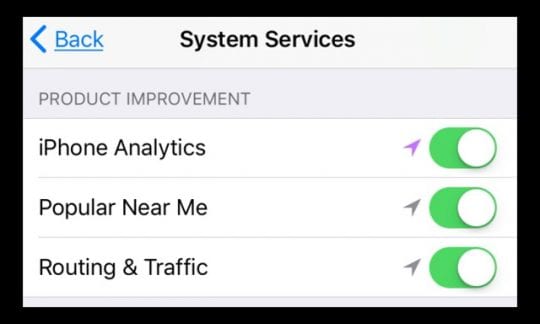
Ma questo non significa che devi inviare quei dati; è facoltativo! Per disattivare queste impostazioni vai su Impostazioni; Privacy; Servizi di localizzazione; Servizi di sistema e scorri verso il basso su Miglioramento del prodotto. Ci sono le opzioni per Analytics, Popular Near Me, Routing &amp; Traffic, e Improve Maps. Attivare o disattivare alcuni di essi, tutti disattivati, o lasciarli accesi. È una tua scelta.

Toggles di miglioramento del prodotto (tutti i dati sono anonimi e criptati)

  • iPhone Analytics. Questa impostazione raccoglie i dati di localizzazione su come si utilizza l’iPhone e dove
  • Popolare vicino a me. Invia le località di quando e dove hai acquistato o utilizzato le applicazioni
  • Routing &amp; Traffico. Trasmette le posizioni GPS e le informazioni sulla velocità di viaggio per le banche dati sul traffico stradale e i modelli di flusso del traffico

Ulteriori impostazioni di servizio del sistema

Ci sono un sacco di servizi di sistema che vogliono conoscere la vostra posizione. Alcuni sono probabilmente necessari, come Emergency SOS, Trova il mio iPhone, Imposta il fuso orario, e se sei in famiglia o usi Trova i miei amici, Condividi la mia posizione. Ma ce ne sono altri che probabilmente non ti servono o non vuoi.

Considerando di disattivare questi servizi di sistema

  • Locations significative (precedentemente chiamato Frequent Locations) tiene traccia di tutti i luoghi che hai visitato di recente. Questa impostazione ha lo scopo di aiutarti a personalizzare i dati relativi alle località per Mappe e altre applicazioni Apple. Molti lettori riferiscono che la disattivazione di Locations Significant Locations ha ridotto significativamente la frequenza, visto che la freccia dei servizi di localizzazione sulle loro schermate
  • Annunci Apple basati sulla posizione. Se non ti piace vedere gli annunci basati sulla posizione, disattiva questa impostazione. Location-Based Apple Ads invia la tua posizione, la velocità di viaggio e la direzione ad Apple e in-turn Apple ti invia pubblicità rilevante dal punto di vista geografico
  • Suggerimenti basati sulla posizione. Non sei un fan di Siri, Safari o suggerimenti basati sulla tua attuale posizione? Se è così, disattivare questa impostazione. Questa impostazione invia la posizione del tuo iPhone ogni volta che apri Spotlight, usi Look Up, o cerchi usando Spotlight o Safari. Apple utilizza poi queste informazioni per dare suggerimenti basati sulla posizione per qualsiasi cosa tu abbia cercato
    • Quando disattivate i Servizi di localizzazione per i suggerimenti basati sulla localizzazione, la vostra posizione precisa non viene inviata ad Apple. Tuttavia, Apple può comunque utilizzare l’indirizzo IP della vostra connessione internet per approssimare la vostra posizione, abbinandolo a una regione specifica
  • Avvisi basati sulla posizione. Lasciare attiva questa impostazione se si utilizza l’iPhone (o Apple Watch) per inviare avvisi specifici per la posizione, come chiamare a casa quando si raggiunge o si lascia una destinazione o avere un’applicazione installata che invia avvisi specifici per la posizione (come l’arrivo/partenza di un autobus.) Se non si utilizzano queste funzioni, disattivare questa impostazione
  • HomeKit. Se si utilizzano accessori HomeKit in casa, mantenere questa funzione attiva. Altrimenti, spegnerla
  • Rete Wi-Fi . Questa impostazione trova le reti WiFi vicine e invia queste informazioni ad Apple per aggiungerle al loro database di reti WiFi aperte
  • Ricerca rete cellulare. Questa funzione tiene traccia dell’utilizzo dei ripetitori cellulari e della congestione

Vuoi lasciare i servizi di sistema accesi ma non vuoi l’icona?

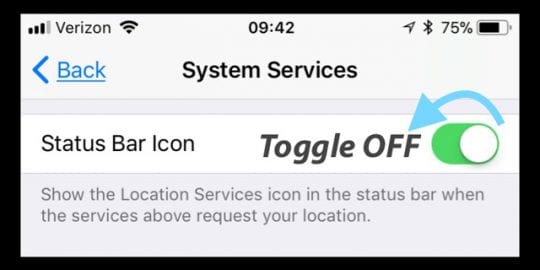
Se non volete pasticciare con i servizi di sistema o se vi piacciono tutte queste caratteristiche, c’è un modo semplice per nascondere questi processi di localizzazione. Vai su Impostazioni; Privacy; Servizi di localizzazione; Servizi di sistema e scorri fino all’icona della barra di stato. Spegnetela, e in un istante, non vedrete più l’icona dei servizi di localizzazione nella vostra barra di stato superiore OGNI VOLTA i vostri servizi di sistema richiedono la vostra posizione.

Volete una posizione pulita?

Riportare tutte le impostazioni della posizione alle impostazioni di fabbrica. Per ripristinare le impostazioni predefinite, andare su Settings (Impostazioni); General (Generale); Reset e toccare Reset Location &amp; Privacy . Inserire il codice di accesso, se richiesto, e premere Reset Impostazioni per confermare il reset

Quando si ripristina la posizione e le impostazioni della privacy, tutte le apps smettono di utilizzare la propria posizione fino a quando non si consente di nuovo l’uso di questa azione, che ripristina le impostazioni predefinite per le apps di terzi. È quindi necessario riattivare i servizi di localizzazione su una base app per app.

Così vedrete quei messaggi di avviso di posizione la prossima volta che un’applicazione avrà bisogno di accedere ai vostri dati di Location Services. A seconda della versione per iOS, il messaggio chiede di andare su Impostazioni e scegliere il livello di autorizzazione da Sempre o Durante l’uso OPPURE chiede di dare a quell’app l’autorizzazione a utilizzare i Servizi di localizzazione come necessario. Toccando NO Thanks or Don’t Allow si impedisce a quell’applicazione di accedere ai dati dei Servizi di localizzazione da quel momento in poi.

Apple rilascia iOS 10 Beta 2, macOS Sierra Beta 2, tvOS 10 Beta 2 e watchOS 3 Beta 2

iOS:

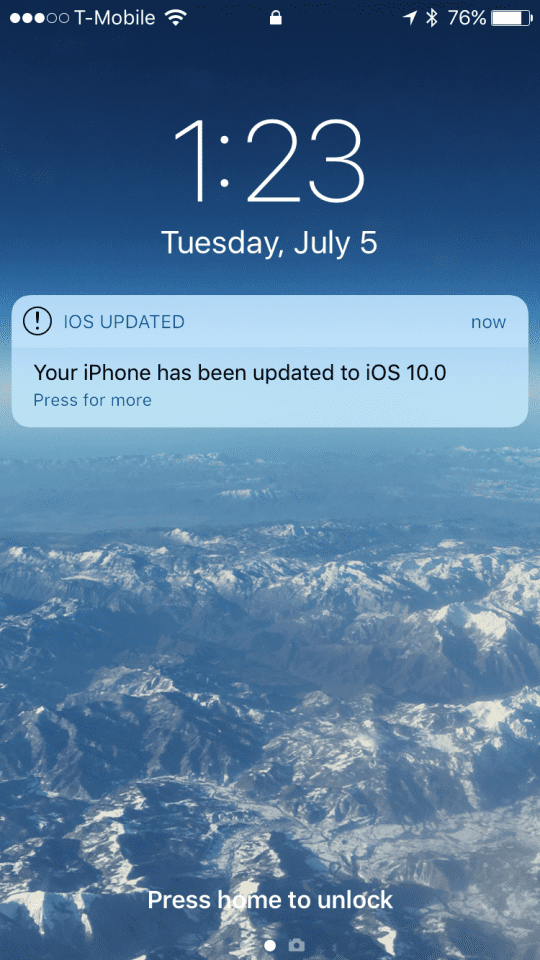
– Nuova notifica ‘Il tuo telefono è stato aggiornato’

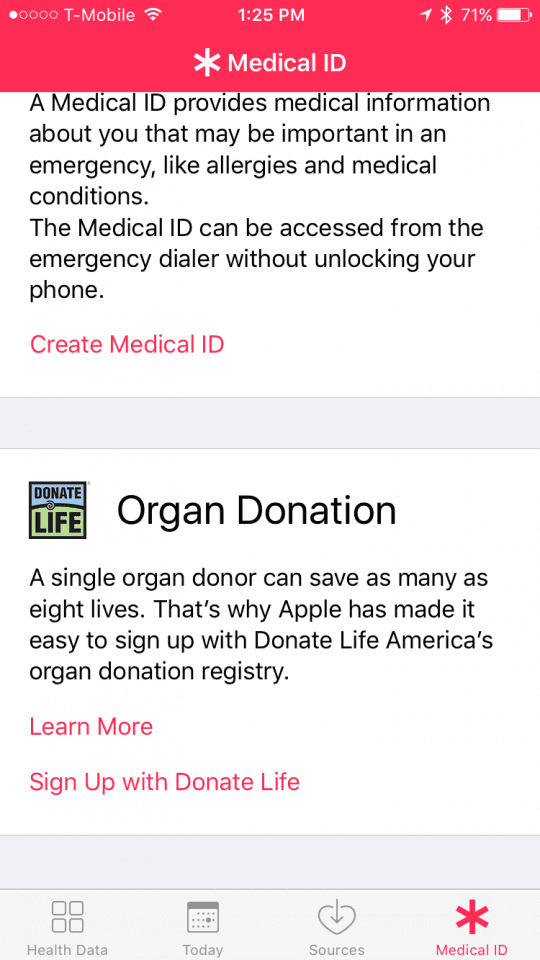
– L’App della salute è stata aggiornata con la nuova funzione Donatore di organi nelle notizie di questa mattina. La funzione permetterà agli utenti di diventare donatori in pochi minuti.

– Regolazioni dell’animazione in tutto il sistema.

– L’applicazione Camera ora passa da una telecamera all’altra in modo notevolmente più veloce.

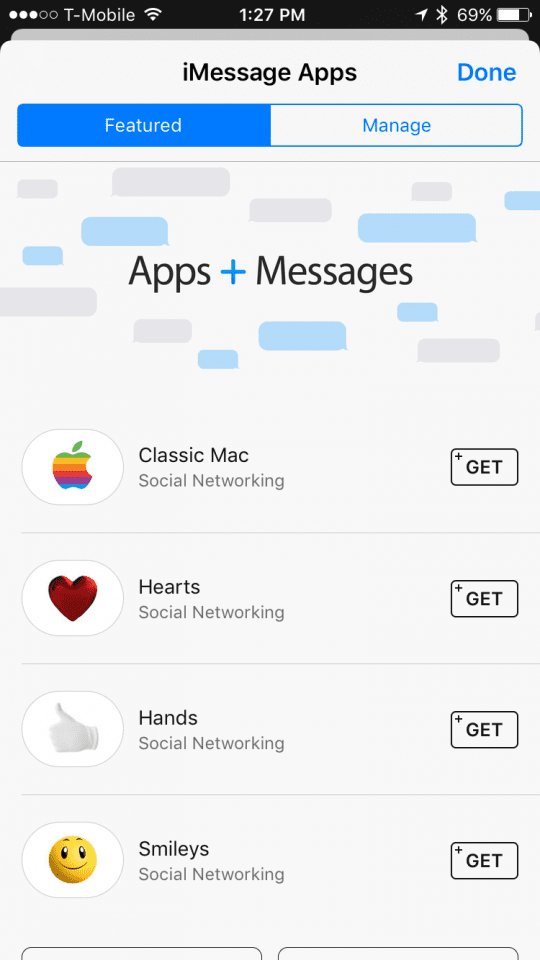
– App Store per iMessage

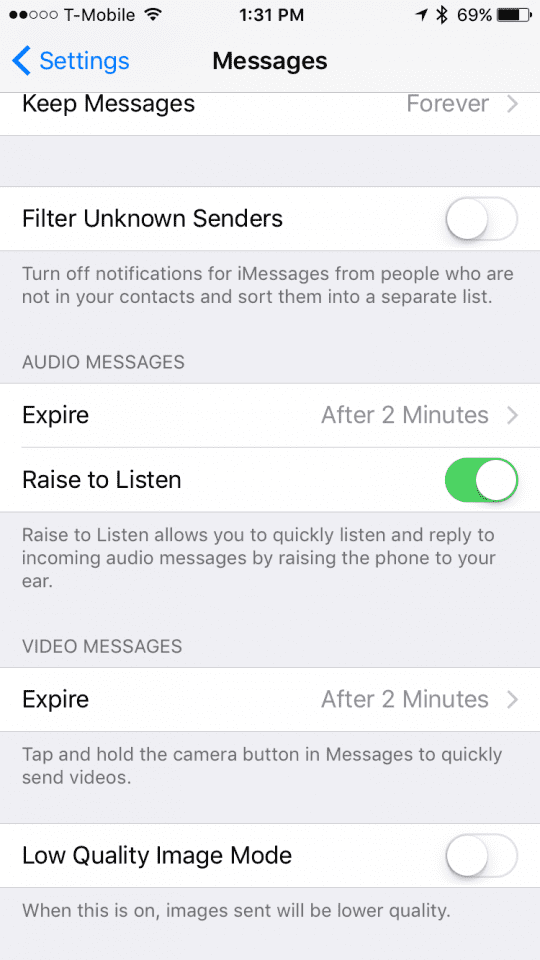
– Nuovo ‘Low Quality Image Mode’ nelle impostazioni dei messaggi.

– Il passaggio di consegne, che era piuttosto rotto nelle precedenti beta di iOS e macOS, ora sembra funzionare di nuovo.

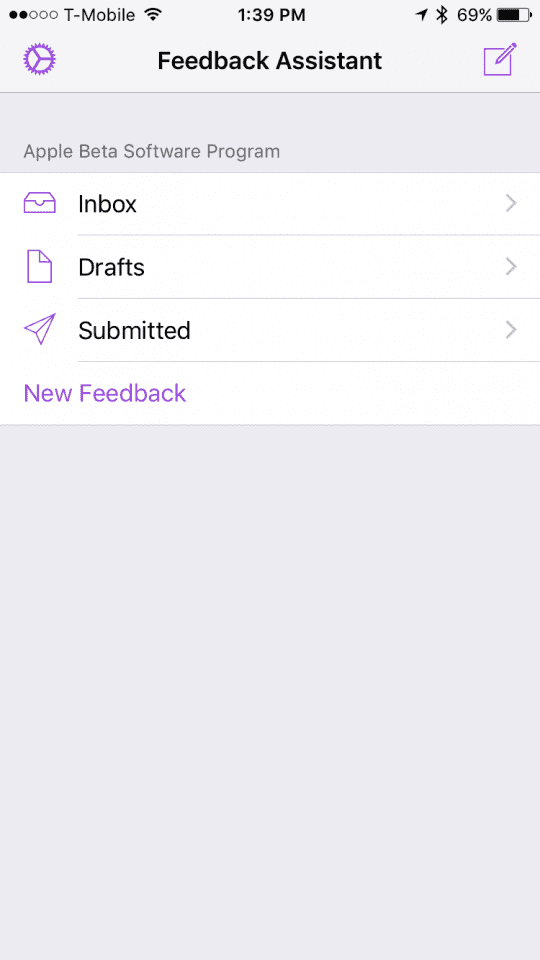
– L’assistente al feedback è ora a bordo della nuova beta, il che potrebbe indicare che le beta pubbliche sono imminenti.

– Il Centro notifiche nella schermata di blocco e nella schermata iniziale include ora il centro widget, dove come in precedenza erano presenti solo le notifiche in queste aree.

– Iconografia aggiornata in tutto il Centro di Controllo

– Modifiche e interrogatori importanti con HomeKit al Centro di Controllo

– Apple Music ora richiede di mantenere l’opzione ‘Downloads’

– Le mappe ora includono l’opzione “Mostra posizione di parcheggio” nelle impostazioni.

– Dito di riposo per sbloccare l’opzione di sblocco nelle impostazioni.

– Le notifiche sui dispositivi non-3D Touch sono ora interattive con lo scorrimento verso il basso.

tvOS

– App Musica completamente ridisegnata per corrispondere alle app aggiornate su altri dispositivi.

macOS

– Auto Unlock con Apple Watch è ora disponibile

watchOS

– La funzione SOS introdotta alla WWDC è ora disponibile.

Come correggere l’errore “iCloud Photos Could Not Be Not Be On” (Foto iCloud non poteva essere acceso)

Molti di noi hanno più foto sui loro computer di quante ne abbiano sui loro iPhone. La soluzione di Apple a questo problema è iCloud Photos, un servizio che carica la tua biblioteca nel cloud. Ma per molti utenti, iCloud Photos non poteva essere acceso con il loro dispositivo!

Se sincronizzi sempre nuove foto sul tuo iPhone usando iTunes, iCloud Photos potrebbe farti risparmiare molto tempo. È disponibile su qualsiasi dispositivo Apple e puoi utilizzarlo anche con il tuo PC grazie a iCloud per Windows.

Invece di sincronizzare e risincronizzare foto o video con iTunes, iCloud Photos carica tutto su iCloud in modo che tu possa vedere tutto dal tuo dispositivo contemporaneamente. È molto simile a Google Photos, solo che iCloud non comprime mai le vostre immagini.

Tuttavia, non puoi usufruire di questo servizio se il tuo dispositivo continua a dire “iCloud Photos Could Not Be On On”. Quando ciò accade, potete usare le istruzioni in questo post per risolvere il problema.

Consigli rapidi

Seguire questi rapidi consigli per correggere il messaggio di errore “iCloud Photos Could Not Be Not Be Turned On” o leggere le istruzioni complete più in basso:

  1. Rimuovi le foto esistenti di iTunes dal tuo dispositivo sincronizzandole nuovamente su iTunes.
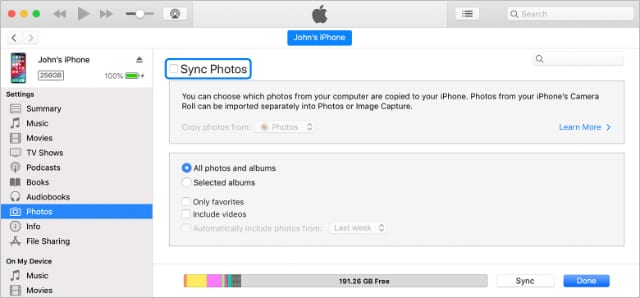
    1. Per fare questo, deselezionare la casella Sync Photos in iTunes, quindi fare clic su Sync.
    2. Al termine della sincronizzazione, riavviare il dispositivo e accendere iCloud Photos.
  2. Aggiornamento al software più recente su ogni dispositivo con cui si utilizza iCloud Photos.
  3. Verificate di avere abbastanza memoria iCloud per tutte le foto sul vostro dispositivo.
  4. Sincronizzare le foto su iCloud da un computer e poi ripristinare le impostazioni di fabbrica del dispositivo.

Una nota su macOS Catalina

Tutte le istruzioni in questo articolo sono ancora applicabili agli utenti di macOS Catalina, nonostante non abbiano iTunes. Basta usare il Finder al posto di iTunes per sincronizzare o desincronizzare i dispositivi.

macOS Catalina sostituisce iTunes con le applicazioni Musica, TV e Podcast.
Perché non posso attivare iCloud Photos?

Il tuo iPhone, iPad o iPod touch può sincronizzare le foto su iTunes o può sincronizzare le foto su iCloud Photos. Ma non può fare entrambe le cose contemporaneamente. Le foto sul tuo dispositivo sincronizzate da iTunes interferiscono con l’accensione di iCloud Photos.

Apple ha messo in atto questo sistema o l’uno o l’altro per evitare di caricare foto duplicate e di utilizzare troppo spazio iCloud.

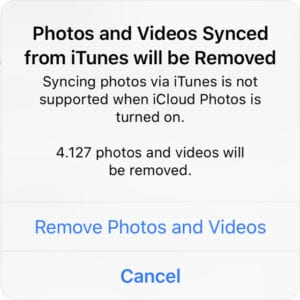
Un avviso mostra quante foto devono essere rimosse per utilizzare iCloud Photos.
Dopo aver acceso iCloud Photos, potresti aver ricevuto un messaggio che spiega “Le foto e i video sincronizzati da iTunes saranno rimossi”. Ti dice anche quante foto o video saranno rimossi.

Toccare l’opzione per rimuovere foto e video – cosa che si dovrebbe fare solo se si è certi di averne ancora una copia sul proprio computer – non sempre funziona.

Per molti utenti, le foto e i video sono rimasti sul loro dispositivo, ed è per questo che hanno ricevuto un secondo messaggio che diceva “iCloud Photos Could Not Be Turned On”.

La soluzione è rimuovere le foto da soli, sincronizzando nuovamente il dispositivo con iTunes. Se sei sicuro che non ci siano foto di iTunes sul tuo dispositivo, clicca qui per saltare questa sezione.

Come faccio a rimuovere le foto di iTunes dal mio dispositivo?

  1. Usa il cavo fornito con il tuo iPhone, iPad o iPod touch per collegarlo a un computer con iTunes.
  2. Aprire iTunes sul computer e selezionare l’icona dell’iPhone, iPad o iPod touch che appare in alto a sinistra.
  3. Clicca su Foto dalla barra laterale.
  4. Deselezionare la casella per sincronizzare le foto (o assicurarsi che non ci siano album selezionati sotto).
  5. Fare clic su Applicare e sincronizzare il dispositivo.
  6. Attendere il completamento della sincronizzazione, quindi espellere il dispositivo. Assicurati di non sincronizzare nessuna foto da iTunes al tuo dispositivo.
Prima di provare ad accendere di nuovo iCloud Photos, dovresti riavviare il tuo dispositivo e assicurarti che le foto e i video di iTunes siano spariti. Potete farlo cercandoli nell’app Foto.

E se non riesco ancora ad accendere iCloud Photos?

Nonostante abbiano rimosso le foto e i video di iTunes dal loro dispositivo, alcuni utenti non riescono ancora ad accendere iCloud Photos. Se ciò dovesse accadere, provate i suggerimenti per la risoluzione dei problemi riportati di seguito.

1. 2. Aggiornate il software su tutti i vostri dispositivi iCloud

Un software obsoleto può causare ogni sorta di problemi. Se uno dei dispositivi con cui utilizzate iCloud Photos non è aggiornato, potrebbe interferire con iCloud Photos sugli altri dispositivi.

Assicuratevi che ognuno dei vostri dispositivi iCloud utilizzi l’ultimo software disponibile.

Come posso aggiornare il software sul mio iPhone, iPad o iPod touch?

  1. Utilizzate il Wi-Fi per collegare il vostro dispositivo a Internet.
  2. Andare a Impostazioni; Generale; Aggiornamento software.
  3. Scaricare e installare tutti gli aggiornamenti software disponibili. Assicuratevi di eseguire l’ultimo software disponibile sui vostri dispositivi.
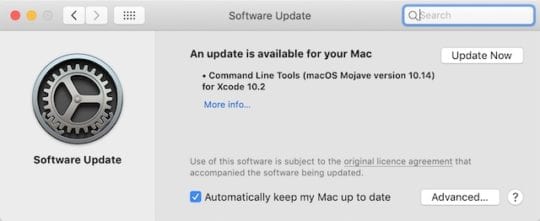
Come faccio ad aggiornare il software sul mio Mac?

  1. Assicurati che il tuo Mac si connetta a Internet.
  2. Dalla barra dei menu, andare su: Preferenze di sistema…; Aggiornamento software.
  3. Scaricare e installare tutti gli aggiornamenti software disponibili. Se è disponibile un aggiornamento, fare clic su Aggiorna ora per installarlo.
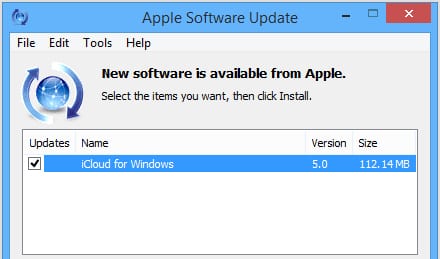
Come posso aggiornare iCloud per Windows sul mio PC?

  1. Assicuratevi che il vostro PC si connetta a Internet.
  2. Aprire l’applicazione Apple Software Update dal menu Start.
  3. Scaricare e installare tutti gli aggiornamenti software disponibili. Apple Software Update trova gli aggiornamenti per il software Apple sul tuo PC, come iCloud per Windows o iTunes.
2. Verificate di avere abbastanza memoria iCloud

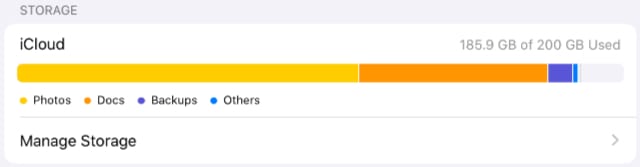
Molte foto e poco spazio di memorizzazione possono portare a problemi di accensione di iCloud Photos. È necessario assicurarsi di avere abbastanza memoria iCloud disponibile per salvare tutte le foto dal dispositivo.

Se non avete abbastanza spazio libero, potete acquistare più memoria iCloud da Apple o cancellare alcune delle foto sul vostro dispositivo.

Quanto spazio di archiviazione iCloud ho a disposizione?

  1. Andare in Impostazioni; [Il tuo nome]; iCloud.
  2. Trova il tuo archivio iCloud disponibile in cima alla pagina. Assicurati di avere abbastanza memoria iCloud gratuita per archiviare tutte le tue foto e i tuoi video.
Di quanta memoria ho bisogno per le mie foto e i miei video?

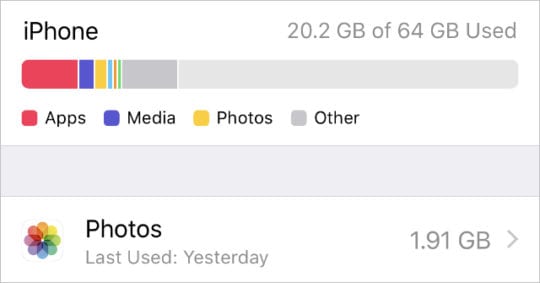
  1. Andare in Impostazioni; Generale; [iDevice] Storage.
  2. Trova le foto nell’elenco per vedere quanto spazio di archiviazione utilizzi le tue foto. Scopri di quanta memoria hai bisogno per le tue foto dall’app Impostazioni.
3. 3. Aggiungere una nuova foto da iTunes, quindi rimuoverla di nuovo

Potrebbe esserci una foto di iTunes sul tuo dispositivo senza che iTunes si accorga della sua presenza. Per risolvere il problema, dovresti sincronizzare almeno una nuova foto sul tuo dispositivo e poi ri-sincronizzarla. Questo assicura che iTunes rimuova tutte le foto.

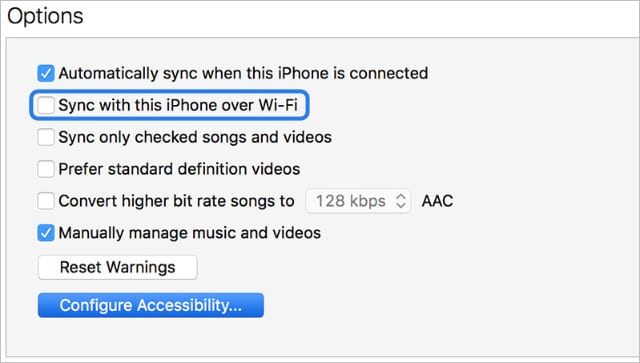
Dovresti anche disattivare la sincronizzazione Wi-Fi di iTunes in modo che il tuo dispositivo possa sincronizzarsi con iTunes solo quando lo colleghi fisicamente.

Come si disattiva la sincronizzazione Wi-Fi in iTunes?

  1. Usa il cavo fornito con il tuo iPhone, iPad o iPod touch per collegarlo a un computer con iTunes.
  2. Aprire iTunes sul computer e selezionare l’icona dell’iPhone, iPad o iPod touch che appare in alto a sinistra.
  3. Fare clic su Riepilogo dalla barra laterale.
  4. Nella sezione Opzioni, deselezionare la casella “Sincronizza con questo [iDevice] via Wi-Fi”.
  5. Fare clic su Applica in basso a destra. Non lasciare che il tuo dispositivo si sincronizzi con iTunes via Wi-Fi.
Come faccio a sincronizzare una nuova foto con il mio dispositivo?

  1. Usa il cavo fornito con il tuo iPhone, iPad o iPod touch per collegarlo a un computer con iTunes.
  2. Aprire iTunes sul computer e selezionare l’icona dell’iPhone, iPad o iPod touch che appare in alto a sinistra.
  3. Clicca su Foto dalla barra laterale.
  4. Spuntare la casella su Sincronizza foto, quindi selezionare il pulsante di opzione per sincronizzare gli album selezionati.
  5. Spuntate la casella accanto ad almeno una foto o un album dal vostro computer.
  6. Fare clic su Applicare e sincronizzare il dispositivo.
  7. Attendere il completamento della sincronizzazione, quindi espellere il dispositivo.
  8. Ora segui le istruzioni di prima per rimuovere le foto di iTunes dal tuo dispositivo. Scegliere di sincronizzare le foto sul dispositivo una volta, quindi rimuoverle di nuovo dopo.

4. 5. Ripristinare l’apparecchio alle impostazioni di fabbrica

Se avete già una copia delle vostre foto altrove, ad esempio su un computer, potete provare a ripristinare le impostazioni di fabbrica del vostro dispositivo per attivare iCloud Photos.

In questa situazione, dovreste caricare la vostra intera libreria su iCloud Photos da un altro dispositivo. Per esempio, potreste caricare tutto su iCloud Photos da un computer che ha una copia delle vostre foto e dei vostri video.

Assicurati di eseguire il backup del tuo dispositivo usando iTunes o iCloud prima di ripristinarlo, altrimenti perderai tutti i tuoi contenuti e dati.

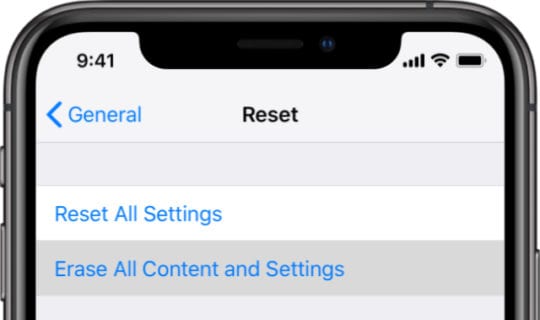
Come faccio a ripristinare le impostazioni di fabbrica di iPhone, iPad o iPod touch?

  1. Andare in Impostazioni.
  2. Scegliere di cancellare tutti i contenuti e le impostazioni.
  3. Se richiesto, inserisci la tua password ID Apple per disattivare Find My [iDevice].
  4. Confermate di voler resettare il vostro apparecchio.
  5. Quando il dispositivo si riavvia, seguire le istruzioni di configurazione fino a raggiungere la pagina Apps &amp; Data.
  6. Scegliere di impostare come nuovo [iDevice].
  7. Quando accedi al tuo Apple ID sul dispositivo ripristinato, dovresti essere in grado di attivare iCloud Photos e scaricare la tua libreria fotografica. Assicurati di eseguire il backup del dispositivo prima di cancellarlo.
Fateci sapere nei commenti qui sotto come siete andati avanti con questo post. Siamo ansiosi di sapere quale suggerimento ha funzionato per voi, così possiamo continuare a lavorare per migliorarlo per i futuri lettori. Oppure, se non ha funzionato niente, date un’occhiata a questo post per mettervi direttamente in contatto con Apple!

<

portachiavi icloud, Come iniziare

Non importa quanti giochi di brain training io faccia, a un certo punto succede l’inevitabile e mi trovo in una situazione disordinata in cui non riesco a ricordare la password di un dispositivo o di un sito web. Naturalmente, il sito web vuole sapere quanto è cattiva la mia memoria, facendomi una serie di domande sulla mia insegnante di liceo preferita, sul modello del mio cane e sul colore della mia prima auto. Se mai ti dovessi trovare in queste situazioni, forse un portachiavi da icloud può servire da stella del nord.

Al suo livello base, il portachiavi icloud vi aiuta ad accedere ai login del sito web e

Quando si tratta di sicurezza, Apple è sempre stata molto seria. Il portachiavi icloud è protetto con crittografia AES ad alto livello a 256 bit . Se si imposta il portachiavi, quando si accede ad un sito web per la prima volta, il portachiavi vi chiederà se registrare i dettagli. Se si consente, allora il portachiavi memorizza l’id e la password sull’icloud. Ora, ogni volta che si accede allo stesso sito utilizzando uno qualsiasi dei vostri dispositivi Apple, Safari compilerà automaticamente i dati di accesso. Piuttosto comodo che rispondere a tutte quelle domande banali

Il portachiavi vi fornisce anche poteri aggiuntivi per la vostra protezione online. Quando si imposta il portachiavi, si può anche scegliere di creare un codice di sicurezza. Il codice viene poi utilizzato per autorizzare dispositivi aggiuntivi ad utilizzare il vostro portachiavi icloud. Potete creare un codice a quattro cifre o un codice più complesso a vostra scelta. Naturalmente “1234” è ancora una pessima scelta. Conosco persone che passano più tempo a nominare le loro reti wi-fi a casa che a nominare il loro secondo figlio. Sono sicuro che potete fare meglio del “1234” per i vostri codici. Ora, se siete pronti ad impostarlo, ecco alcuni passi da considerare.

Passo -&gt; 1

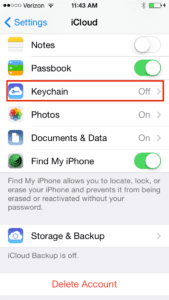
Aprite il menu Preferenze di sistema e cliccate sull’icona icloud. Se si utilizza un dispositivo iOS, toccare Impostazioni e scorrere verso il basso fino a trovare icloud. Toccatela e scorrete verso il basso e troverete l’opzione Portachiavi. Toccatela e accendete il vostro portachiavi icloud al prossimo passo.

Passo -&gt; 2

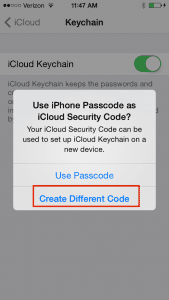
Vi verrà richiesto di inserire il vostro ID Apple. Inserisci il tuo id e premi OK. Su iOS, vi verrà chiesto se volete usare la vostra password iphone o creare un codice diverso. Vi consiglio di utilizzare una password diversa. Sceglietene una più facile da ricordare. Scegliete “Crea codice diverso”.

Passo -&gt; 3

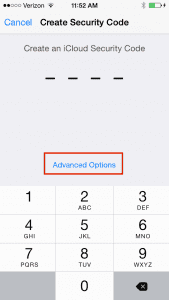
Come già detto, potete scegliere se creare una semplice password a 4 cifre o una più complessa. Ai fini di questo articolo, sceglierò “Opzioni avanzate” sullo schermo.11

Passo -&gt; 4

Questo è un passo importante e ci dedicheremo un po’ di tempo. Avete tre scelte. La seconda scelta “Ottenere un codice di sicurezza casuale” permette ad Apple di proporre un codice complesso casuale a 24 cifre. Anche se potente , ma se lo perdi Apple non può recuperarlo per te. La terza scelta “Non creare codice di sicurezza” non è così preziosa, in quanto non potrai utilizzare le password memorizzate in icloud se perdi tutti i tuoi dispositivi che utilizzano il portachiavi icloud. Vi suggerisco di scegliere la prima opzione e di scegliere il vostro codice.

Passo -&gt; 5

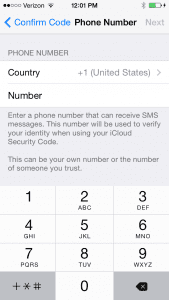
In questa schermata successiva, fornire un numero di telefono dove Apple può inviare i messaggi SMS, quindi fare clic su Fine. Il portachiavi è ora impostato nelle preferenze di icloud.

Le impostazioni Mac sono gli stessi passi essenziali per il portachiavi icloud.

Ora che avete impostato le opzioni di base del portachiavi icloud, potete impostare il vostro Safari per utilizzare le preferenze. Nelle impostazioni di Safari, cliccate su Riempimento automatico e spuntate “Nomi utente e password”. Nella stessa schermata, avete anche la scelta di impostare il vostro

Il portachiavi icloud è un prodotto eccellente se si utilizza Safari e si desidera un modo per gestire tutti i propri userid e password. Ci sono anche altre applicazioni che meritano di essere studiate. Una di queste è un’applicazione di uso comune chiamata 1password. 1password consente di memorizzare più di una password e

Potete anche consultare il sito Applehttps://support.apple.com/en-us/HT204085 per ulteriori informazioni.

Preferisco attenermi all’impostazione di base del portachiavi per il ghiaccio e non voglio che i miei soldi piovano dalle nuvole a breve!