All posts by jrk13

Come acquistare libri su iPad, iPhone e iPod Touch utilizzando l’applicazione Kindle

Uno degli usi comuni dei dispositivi iOS, in particolare l’iPad, è quello di leggere libri. Nell’iBooks di Apple, è possibile accedere a un negozio di libri dall’applicazione stessa e acquistare / scaricare molti e-book digitali gratuiti e a pagamento sul dispositivo iOS. Tuttavia, l’iBook di Apple è limitato, soprattutto se si cerca di trovare libri di nicchia specializzati. L’app Kindle di Amazon offre una selezione molto più ampia di e-book. È possibile scaricare questa applicazione dall’App Store gratuitamente. E non hai bisogno di un dispositivo Kindle. In questo breve articolo, descriviamo come acquistare e sincronizzare i libri utilizzando l’app Kindle.

  1. Scaricare l’applicazione e installare (link iTunes)
  2. Lanciare l’applicazione Kindle.
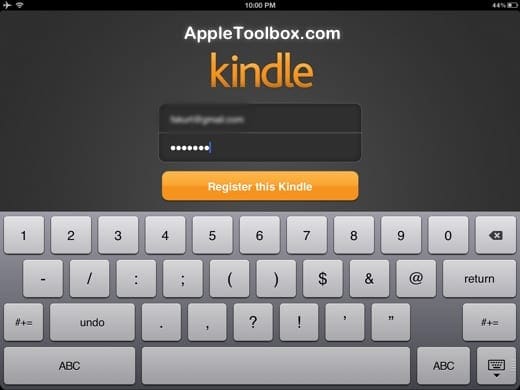
  3. Registra il tuo kindle inserendo la tua email e la password di Amazon.

Ora è possibile sincronizzare in modalità wireless i tuoi acquisti di libri digitali direttamente sul tuo dispositivo su Amazon.com immediatamente dopo l’acquisto.

Migliora il tuo sonno con queste impostazioni dell’iPhone

Un’epidemia di perdita di sonno sta affliggendo le nazioni sviluppate del mondo. Non fatene parte! Migliorate il vostro sonno con queste impostazioni dell’iPhone.

È diventato poco piacevole dormire. La gente si vanta di quanto poco possa sopravvivere e prende in giro gli altri per l’ora di andare a letto presto o per l’alba tardiva. Ma il fatto è che il sonno è di importanza cruciale. E come specie non ne abbiamo abbastanza.

Fortunatamente, la tecnologia che può essere la causa dei nostri disturbi del sonno contiene molte soluzioni. Utilizzando le impostazioni che vi proponiamo qui di seguito potrete continuare a sfruttare al meglio il vostro iPhone, mentre lo utilizzate per ottenere il miglior sonno della vostra vita!

Un nuovo manuale per l’iPad: iPad 101, iPad Basics

Congratulazioni! Hai comprato il tuo primo iPad. Per molti nuovi utenti di iPad, cose semplici come trovare / installare / cancellare le app, o semplicemente spegnere e accendere un iPad può essere difficile. Quando accendete il vostro dispositivo per la prima volta, un processo molto semplice vi guiderà nella configurazione del vostro iPad. Dopo di che, il vostro iPad è pronto per l’uso. Ecco una semplice guida per iniziare e alcuni consigli per l’iPad che vi aiuteranno a imparare le basi dell’utilizzo dell’iPad.

iPad

L’iPad è ampiamente considerato come il miglior tablet computer sul mercato. Secondo Apple, l’iPad “è una finestra magica dove nulla si frappone tra te e ciò che ami”. L’iPad è controllato da uno schermo multi-touch e da una tastiera virtuale su schermo. La maggior parte della navigazione sull’iPad avviene con semplici comandi touch, come il lancio di un’app.

Pulsanti esterni

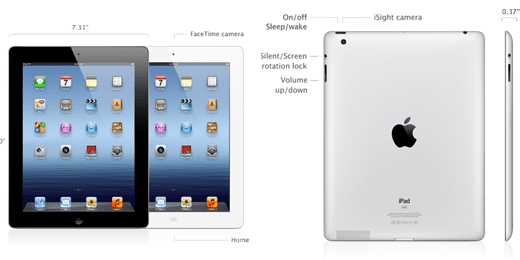
Come spegnere e accendere l’iPad: Potete spegnere l’iPad tenendo premuto il pulsante Sleep/Wake per alcuni secondi fino a quando non appare il cursore rosso “slide to power off”, e poi usate la funzione Slide on-screen Slide, e l’iPad si spegnerà. Per riavviare il dispositivo è sufficiente premere e tenere premuto il pulsante Sleep/Wake fino a quando non viene visualizzato il logo Apple.

Copyright immagini Apple Inc.

Come resettare il dispositivo: Per resettare il dispositivo, basta tenere premuti contemporaneamente il pulsante Sleep/Wake e il pulsante Home per almeno dieci secondi (Ignorare la barra di scorrimento per lo spegnimento) fino a quando non si vede il logo Apple. Si noti che il reset sarà molto raramente necessario. Resettate il vostro dispositivo solo se avete problemi con il vostro dispositivo iOS (ad esempio, l’iPad non risponde).

Correlato:

  • iPad congelato, non risponde, come risolvere

L’interruttore laterale dell’iPad può essere utilizzato per bloccare l’orientamento dello schermo o per silenziare i suoni dell’iPad (musica, podcast, film, video e spettacoli televisivi sono non silenziati). L’orientamento dello schermo dell’iPad cambia automaticamente con il modo in cui si tiene il telefono. Molte applicazioni per iPad consentono di visualizzare lo schermo con orientamento verticale o orizzontale. Ruotando l’iPad, anche il display ruota, regolando automaticamente la visualizzazione in base al nuovo orientamento dello schermo. Tuttavia, lo spostamento automatico dell’orientamento orizzontale e verticale può essere fastidioso in alcune situazioni, ad esempio quando si legge a letto.

Per modificare la funzione dell’interruttore laterale, toccare Settings > General e selezionare Lock Rotation o Mute. Se si imposta questa impostazione su mute, si abilita il blocco della rotazione facendo doppio clic sul pulsante home per visualizzare le applicazioni usate di recente, poi si passa il dito da sinistra a destra e si tocca il pulsante Screen Rotation Lock (Blocco rotazione schermo). Se si imposta questa impostazione su Blocca rotazione, si abilita il mute facendo doppio clic sul pulsante home e poi toccando il pulsante Mute.

Correlato:

  • La rotazione del mio iPad è bloccata verticalmente e non posso sbloccare la rotazione, come posso risolvere questo problema?

Il pulsante home è come un pulsante “vai a casa” ed è usato per (A) svegliare l’iPad quando dorme. (B) tornare alla schermata iniziale quando ci si trova in una qualsiasi applicazione (app). (C) portare in alto la barra Multitasking e (D) uscire quando si cancellano o si organizzano le applicazioni.

Applicazioni: Cosa sono le applicazioni – Definizione delle applicazioni

Un’applicazione (o app) è un software progettato per funzionare su dispositivi iOS (come iPad, iPod, iPhone e Mac). Sono disponibili attraverso l’Apple App Store. Alcune applicazioni sono gratuite, mentre altre hanno un prezzo. Le app a pagamento di solito rientrano in una fascia di prezzo compresa tra 0,99 e 9,99 dollari. Le app gratuite di solito contengono alcuni annunci pubblicitari incorporati nel programma. L’iPad viene fornito con varie applicazioni integrate, tra cui, ma non solo, Safari per navigare in Internet, Mail per inviare e ricevere e-mail, Foto per organizzare i file di immagine, FaceTime per videochiamare e Messaggi per inviare e ricevere brevi messaggi. Altre applicazioni integrate sono YouTube, Musica, iTunes, App Store, iBooks, Mappe, Note, Calendario, Game Center, Video e Fotocamera.

Come trovare le applicazioni

Con oltre 40.000 applicazioni per iPad, trovare quella migliore per ciò che si desidera può essere difficile. È sufficiente effettuare una ricerca su Google per trovare le app. Ma Google potrebbe non sempre dare i risultati migliori. Un altro modo è semplicemente cercare direttamente nell’App Store. Basta toccare l’icona dell’App Store, dove è possibile ordinare e trovare le app in base alle categorie, alla popolarità e alle valutazioni degli utenti.

Per acquistare/installare un’applicazione, toccare il pulsante grigio con il prezzo (o dove c’è scritto Free). Dopo di che, il vostro iPad chiederà il vostro Apple ID e la password. Se non avete un Apple ID, potete crearne uno qui.

Una volta scaricata l’applicazione, sullo schermo apparirà una nuova icona per l’applicazione in modo da poterla lanciare toccando l’icona.

Correlato:

  • L’applicazione non è in fase di scaricamento/installazione bloccata su “Attesa…” o “Caricamento…”.
  • App non funzionante: come risolvere i problemi della tua App acquistata sull’App Store

iPad Multitasking

Il multitasking è una funzione di iOS che permette alle applicazioni di funzionare in background mentre si utilizza un’altra applicazione. È possibile passare da un’applicazione all’altra in qualsiasi momento. Per fare questo, fate doppio clic sul pulsante home e la schermata principale scivolerà via per aprire le app usate di recente. Il multitasking significa anche che l’uscita da un’app premendo il pulsante home non chiude l’app. Se si desidera chiudere completamente un’applicazione per vari motivi (ad esempio, l’applicazione non risponde), fare clic due volte sul pulsante Home, quindi toccare e tenere premuto un’applicazione che si desidera chiudere fino a quando non si muove, quindi toccare il meno (-) per chiuderla.

Come cancellare/organizzare le app

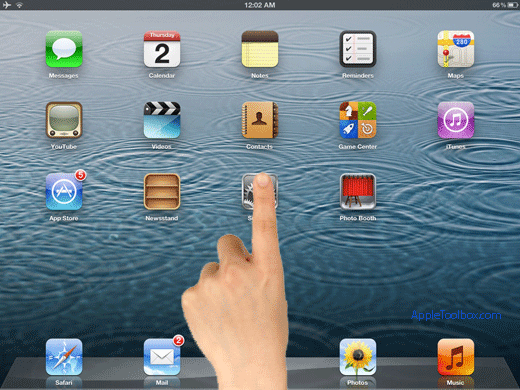
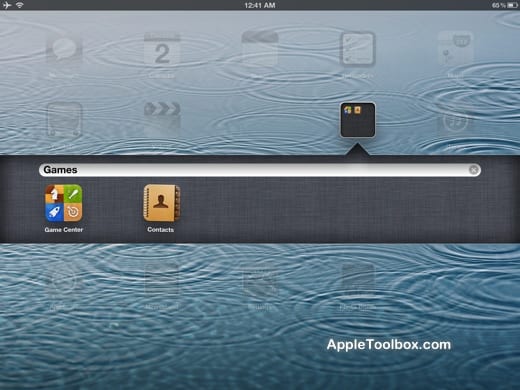
Se avete molte app, avrete più schermi; potete navigare tra gli schermi facendo scorrere il dito sull’iPad. Potreste anche voler organizzare le vostre app in cartelle, o spostarle solo per un motivo qualsiasi. Per spostare le app, toccate e tenete il dito sull’icona dell’app che volete spostare fino a quando tutte le icone sullo schermo non iniziano a muoversi. Poi potete spostare le icone delle app con il dito, trascinandole nella posizione desiderata. È anche possibile creare cartelle per ospitare gruppi di app (ad es. giochi, finanziari, notizie, ecc.). Per fare questo, toccate e tenete premuto qualsiasi app; quando si muovono, trascinate un’icona di un’app su un’altra per creare una cartella.

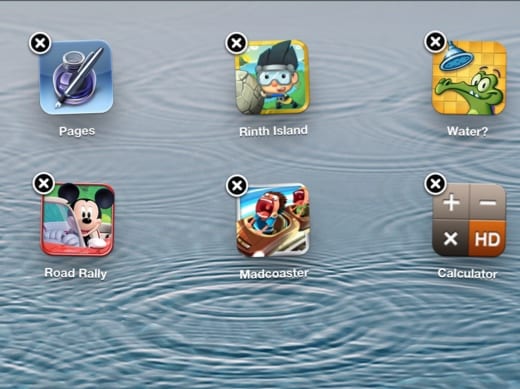
Per rimuovere un’applicazione dall’iPad, basta toccare e tenere premuto su un’applicazione di cui si vuole liberarsi fino a quando le icone non iniziano a muoversi; vedrete una piccola X. Toccate quella X e quando richiesto, toccate Cancella. Se non vedete la piccola X, probabilmente perché l’eliminazione delle app sull’iPad è limitata. Inoltre, dato che rimuovere le app è così facile, potreste voler limitare l’eliminazione delle app, soprattutto se condividete il dispositivo con i vostri figli. Si prega di vedere questo articolo per ulteriori informazioni. Inoltre, non è possibile eliminare le app incorporate (non avranno una “x”) che sono state installate sul vostro iPad; questo include Safari, iTunes, App Store, Foto, ecc.

È anche importante ricordare che una volta eliminata un’applicazione, è possibile scaricarla nuovamente in seguito, il che significa che non è necessario riacquistare l’applicazione. Si prega di vedere questo articolo.

Quando avete finito di organizzare le vostre app per iPad, fermate il jiggling cliccando sul pulsante home.

Batteria e ricarica dell’iPad

Un iPad completamente carico significa circa dieci ore di utilizzo. È possibile migliorare la durata e la durata della batteria dell’iPad seguendo semplici consigli. Si prega di vedere questo articolo per ulteriori informazioni. Inoltre, si noti che collegare l’iPad al computer tramite USB potrebbe non caricare l’iPad perché il PC potrebbe non fornire abbastanza energia per caricare il dispositivo a meno che non abbia una porta USB ad alta potenza.

Correlato:

  • iPhone/iPad che perde la carica mentre è collegato

Aggiornamento del software iOS

Con ogni release di iOS, Apple introduce nuove funzionalità. Quindi potreste voler aggiornare il vostro software iOS. Per fare questo è sufficiente toccare Impostazioni; Generale; Aggiornamento software . L’iPad controllerà la presenza di aggiornamenti e se ce n’è uno disponibile, potrete scaricarlo automaticamente.

Correlato:

  • Risoluzione dei problemi dell’iPad, Come risolvere i problemi dell’iPad
  • L’iPad funziona lentamente? Come velocizzare un iPad lento
  • Come mantenere correttamente i dispositivi iOS: iPad, iPhone e iPod

Problemi relativi alle notifiche Instagram? Controlla questi suggerimenti

A prima vista, si potrebbe pensare che Twitter e Facebook dominino il mondo dei social media, ma non del tutto. In realtà, Instagram continua a crescere a un ritmo insostenibile, con alcuni rapporti che affermano che la piattaforma cresce del 5% per trimestre.

Lettura correlata

  • Come controllare i messaggi Instagram sul vostro computer
  • 9 Migliori applicazioni per fotocamere/fotografie per gli utenti di iPhone Instagram
  • Come pubblicare foto dal vivo su Instagram utilizzando l’iPhone
  • Come visualizzare la tua foto Metadati in iOS 13 e iPadOS
  • Dove si trova il Rullino Fotografico in iOS 13 e iPadOS?

Potrebbe non sembrare molto, ma l’app ha superato il miliardo e sta crescendo più velocemente sia di Facebook che di Snapchat. Con l’introduzione di Instagram Live, sempre più utenti si allontanano dalle altre piattaforme e si limitano ad utilizzare Instagram.

Questo è troppo semplicemente odioso

Questo non significa però che l’app non abbia i suoi difetti. Uno di questi problemi che affligge tutti i tipi di utenti, dal famoso alla persona che si siede e scrive, sono le notifiche. Le notifiche di Instagram sono frustranti per una serie di ragioni, ma ci sono dei passi che si possono fare per risolverle.

Gestione delle notifiche Instagram

La verità è che noi, come società, riceviamo troppe notifiche giorno dopo giorno. Che si tratti di Facebook, Twitter, SMS, e-mail o Instagram, ci sono sempre troppe notifiche che entrano nel nostro cervello.

Fortunatamente, c’è stata una nuova spinta da parte di alcune applicazioni e anche di Apple per aiutarci a gestire queste notifiche. Ma ci sono momenti in cui si vuole che una notifica arrivi e non arriva mai. No, non stiamo parlando di essere fantasmi su Tinder, ma più di alcuni utenti di Instagram hanno dichiarato che ci sono problemi.

Ma prima di iniziare con i problemi, diamo un’occhiata a come è possibile gestire le Notifiche Instagram da soli.

Come mettere in pausa le notifiche

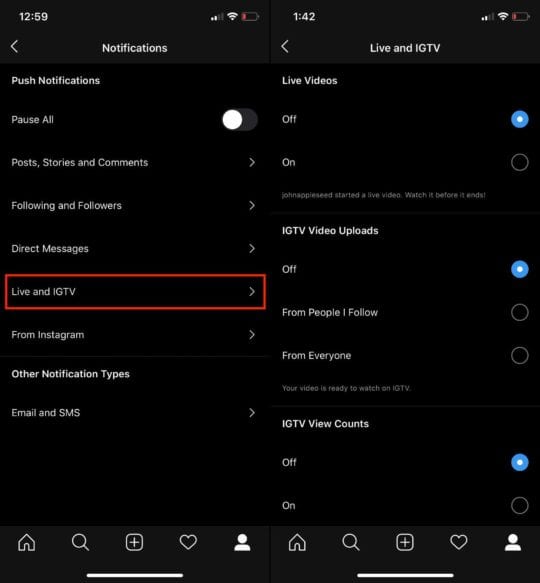
All’inizio di quest’anno è stato lanciato un aggiornamento che consente di “Mettere in pausa le notifiche” direttamente dall’applicazione Instagram. Si tratta di un processo piuttosto semplice e autoesplicativo, ma ecco come si può fare:

  1. Aprite l’applicazione Instagram sul vostro iPhone
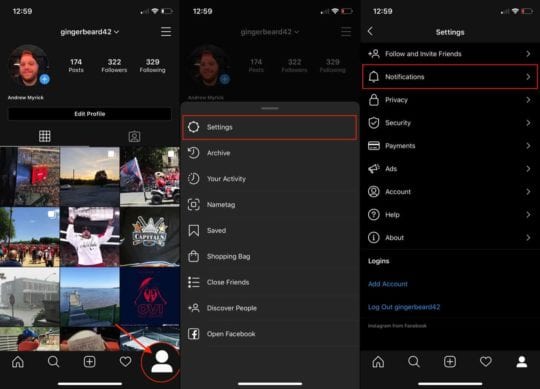
  2. Toccare l’icona “Profilo” nell’angolo in basso a destra
  3. Toccare le tre righe in alto a destra
  4. Selezionare Impostazioni
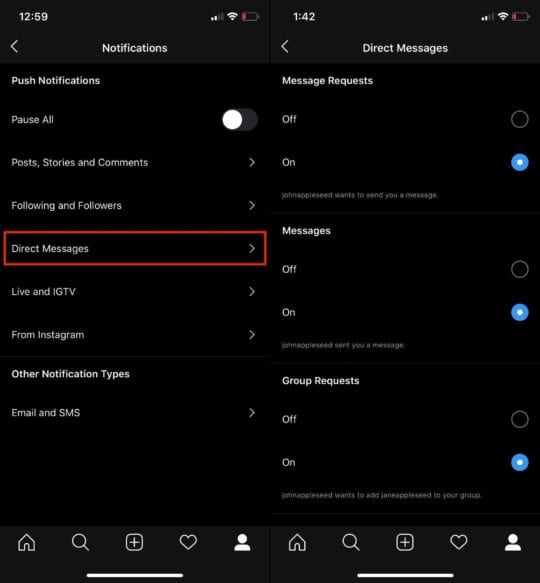
  5. Toccare su Notifiche
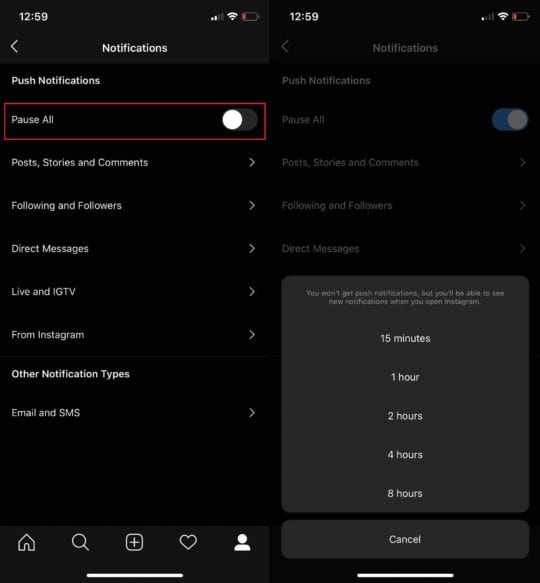
  6. Attivare Mettere in pausa tutti sulla posizione On
  7. Selezionare per quanto tempo si desidera che le notifiche Instagram siano in pausa

Da questo menu si hanno le seguenti scelte:

  • 15 minuti
  • 1 ora
  • 2 ore
  • 4 ore
  • 8 ore

Dopo aver selezionato il periodo di tempo in cui le notifiche saranno in pausa, non si riceveranno più notifiche fino a quando il timer non sarà scaduto. Tuttavia, se utilizzate attivamente Instagram, l’applicazione vi invierà comunque le notifiche fino all’uscita.

Nel caso in cui vogliate “annullare la pausa” delle notifiche, seguite semplicemente i passi sopra descritti fino ad arrivare alla pagina delle notifiche. Poi, attiva Metti tutto in pausa nella posizione Off e goditi di nuovo tutte le tue notifiche.

Disattivare le notifiche per “Storie recenti”

Ci siamo già passati tutti. Stiamo solo scherzando sul nostro telefono e arriva una notifica Instagram per una “Storia recente” o “johnappleseed Posted la loro prima storia”. Poi avviene il rollio degli occhi e basta strisciare verso l’alto per respingere la notifica. Per fortuna, Instagram ha ascoltato le lamentele e ha aggiunto la possibilità di modificarle.

  1. Aprite l’applicazione Instagram sul vostro iPhone
  2. Toccare l’icona “Profilo” nell’angolo in basso a destra
  3. Toccare le tre righe in alto a destra
  4. Selezionare Impostazioni
  5. Toccare su Notifiche
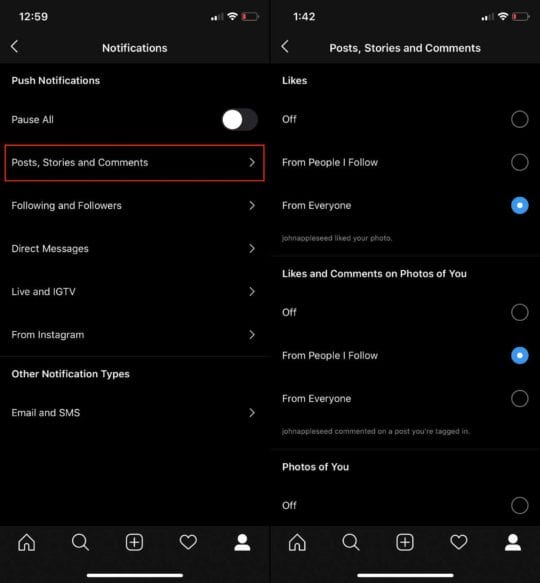
  6. Seleziona Messaggi, storie e commenti

Questa sezione delle notifiche è un po’ più lunga di altre, in quanto comprende alcune categorie che non si trovano altrove.

Da questa pagina è possibile regolare le notifiche per le seguenti:

  • Mi piace
  • Ama e commenta le tue foto
  • Foto di voi
  • Commenti
  • Commento piace
  • Primi messaggi e storie

Ora, ci sono alcuni casi in cui gli utenti passano e passano le opzioni pertinenti alla posizione Off e le notifiche continuano ad arrivare. Principalmente, questo accade con Recent Stories , e ancora non sembra esserci un “fix” per questo per ora.

Disattivare le notifiche per Instagram Live

Instagram Live è un’altra di quelle notifiche che provocano un sospiro e un rollio degli occhi. Ma, per fortuna, puoi semplicemente spegnerle se non ti interessa guardarle o regolare le impostazioni per essere avvisato solo quando qualcuno segue i messaggi.

  1. Aprite l’applicazione Instagram sul vostro iPhone
  2. Toccare l’icona “Profilo” nell’angolo in basso a destra
  3. Toccare le tre righe in alto a destra
  4. Selezionare Impostazioni
  5. Toccare su Notifiche
  6. Selezionare Live e IGTV

Da qui, sono disponibili le opzioni per i video in diretta, IGTV Video Uploads e IGTV View Counts. Basta scorrere e impostare le notifiche secondo le proprie preferenze in modo che non ti facciano impazzire con contenuti che non ti interessano.

Approfittate del tempo dello schermo

In precedenza abbiamo accennato al fatto che Apple sta cercando di aiutare gli utenti a uscire dagli schermi del telefono e a tornare nel mondo reale. Il modo più grande in cui l’azienda lo sta facendo è con l’aiuto di Screen Time.

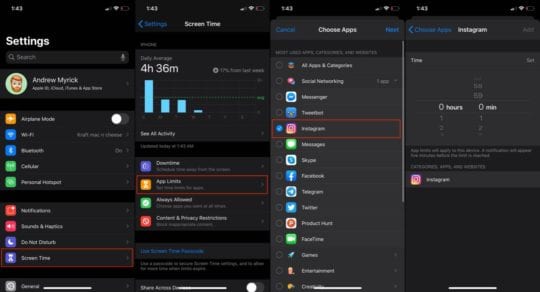
Questo è un modo per visualizzare e gestire quanto tempo viene speso per varie applicazioni, giochi e persino siti web specifici. Ma oltre a visualizzare i dati di utilizzo grezzi, Screen Time consente agli utenti di impostare dei limiti per queste app, compreso Instagram.

Ecco come impostare il tempo dello schermo per limitare l’utilizzo di Instagram e le notifiche:

  1. Aprite l’app Impostazioni sul vostro iPhone
  2. Scorrere verso il basso e toccare Tempo schermo
  3. Selezionare Limiti delle applicazioni
  4. Toccare Aggiungi limite
  5. Selezionare Social Networking
  6. Dal menu a tendina, toccare Instagram
  7. Toccare Avanti in alto a destra

Poi vi viene presentata la rotella di scorrimento per selezionare quanto tempo è possibile utilizzare l’app prima che venga raggiunto il limite. Sotto la rotella di scorrimento c’è un’opzione per personalizzare i giorni in cui questo limite di tempo sarà applicato, e poi toccare Add nell’angolo in alto a destra.

Questo è solo un modo per limitare l’uso di Instagram se siete diventati un po’ dipendenti. Questo non aiuterà necessariamente a limitare le notifiche fino al raggiungimento del limite di tempo, ma sarà sicuramente d’aiuto dopo aver raggiunto il limite.

Le notifiche di Instagram non vengono mostrate o sono rinfrescanti?

Quindi cosa si dovrebbe fare se si utilizza Instagram da un po’ di tempo e le notifiche si fermano? È successo qualcosa all’app, vi siete dimenticati di riattivare le notifiche? Ecco alcune cose da controllare nel caso in cui le notifiche non funzionino correttamente.

Verificare la presenza di un nuovo aggiornamento

La prima e più ovvia cosa da verificare se l’applicazione Instagram non funziona bene è assicurarsi che sia stata aggiornata. Per qualsiasi motivo, se le app non vengono aggiornate semi-frequentemente dall’utente, le diverse funzioni di quell’app smettono di funzionare.

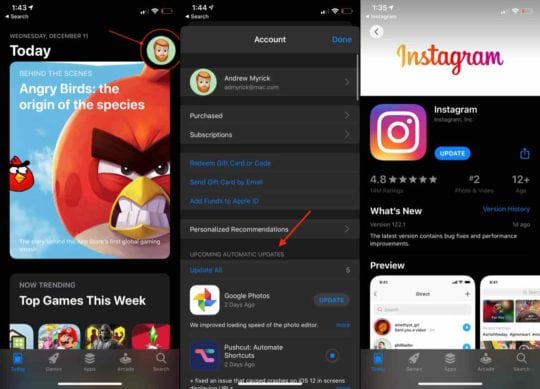
Ecco come si può verificare l’aggiornamento di un’applicazione:

  1. Aprire l’App Store sul vostro iPhone
  2. Toccate l’immagine del vostro profilo in alto a destra
  3. Scorrere fino alla sezione Aggiornamenti , che si trova sotto Raccomandazioni personalizzate

È possibile scorrere l’elenco dei potenziali aggiornamenti per vedere se Instagram è elencato. Oppure, è possibile scorrere ancora più in basso per vedere quando è arrivato l’ultimo aggiornamento per Instagram per vedere se c’è qualcos’altro che causa problemi.

E le autorizzazioni o le possibili restrizioni?

In rari casi, è possibile imbattersi in notifiche per le app che sembrano spegnersi da sole. Questo non significa che l’hai fatto da solo, ma le app funzionano in modo strano di tanto in tanto.

Ci sono alcuni rapporti di notifiche Instagram che vengono disattivate a livello iOS, dall’applicazione Impostazioni.

Ecco come si può controllare che tutto sia a posto:

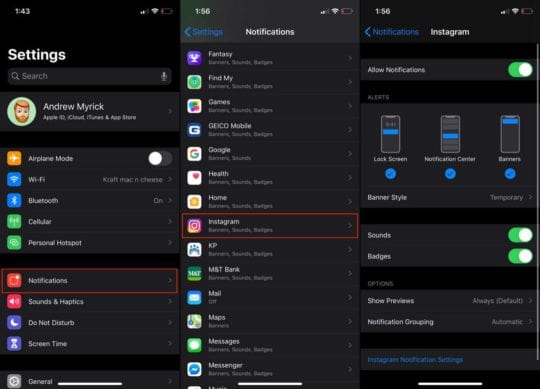
  1. Aprire l’app Impostazioni sul vostro iPhone
  2. Toccare Notifiche
  3. Scorrere verso il basso e selezionare Instagram

Apple ha reso più facile il controllo delle vostre notifiche a livello di sistema e questo è il modo in cui lo fate. Da questo menu, vorrai assicurarti che le notifiche siano abilitate in alto, e poi assicurarti che i Suoni, Badge, e Avvisi siano tutti attivati.

Se si vuole saltare direttamente nelle impostazioni di notifica Instagram Notification, c’è un comodo pulsante in basso con l’etichetta “Instagram Notification Settings”. Questo vi porterà direttamente alla sezione Notifica dell’app per continuare a controllare tutto.

Assicuratevi che le vostre notifiche non siano silenziate o “in pausa”

Nella sezione precedente, abbiamo dato un’occhiata a diversi modi per gestire le notifiche Instagram. Tra questi vi sono le notifiche di “pausa” o semplicemente la disattivazione delle notifiche per Stories e Instagram Live.

Se non avete ricevuto notifiche, vi consigliamo di tornare nelle impostazioni di notifica e di ricontrollare le vostre restrizioni. Ecco come potete farlo:

  1. Aprite l’applicazione Instagram sul vostro iPhone
  2. Toccare l’icona “Profilo” nell’angolo in basso a destra
  3. Toccare le tre righe in alto a destra
  4. Selezionare Impostazioni
  5. Toccare su Notifiche

Da qui si può vedere se le notifiche sono state messe in pausa o silenziate per le diverse sezioni. Se tutto va bene, provate a disattivare alcune delle opzioni importanti e poi riattivarle e poi aspettate e vedete se funziona con la vostra prossima notifica.

Dove sono le mie notifiche del DM Instagram?

Dato che Instagram continua a crescere in popolarità, ciò significa che vengono utilizzati più aspetti dell’applicazione, come ad esempio i messaggi diretti. Tuttavia, oltre alle notifiche di Stories, i DM di Instagram sembrano essere un altro punto dolente per i problemi.

Le vostre notifiche Instagram sono silenziose?

Non dovrebbe essere una sorpresa, ma il primo passo da fare è assicurarsi che le vostre Notifiche DM funzionino correttamente. Questo può essere trovato nel pannello Impostazioni per l’applicazione Instagram.

  1. Aprire l’applicazione Instagram sul vostro iPhone
  2. Toccare l’icona “Profilo” nell’angolo in basso a destra
  3. Toccare le tre righe in alto a destra
  4. Selezionare Impostazioni
  5. Toccare su Notifiche
  6. Selezionare Messaggi diretti

Ora che hai aperto il pannello, vorrai assicurarti che le tue richieste di messaggi, messaggi, richieste di gruppo e video chat siano tutte attivate .

Quando si tratta della sezione Video Chat, si potrebbe voler cambiare la selezione in Da Tutti se era su Da Persone che seguo . Questo ti assicurerà le giuste notifiche per le Video Chat nel caso in cui un amico ottenga un nuovo account IG.

E le vostre preferenze generali in materia di notifica?

È importante spuntare tutte le caselle se si hanno problemi di notifica Instagram. Il passo successivo è quello di andare nell’applicazione Impostazioni dell’iPhone per controllare le impostazioni di notifica a livello di sistema.

  1. Aprire l’app Impostazioni sul vostro iPhone
  2. Toccare Notifiche
  3. Scorrere verso il basso e selezionare Instagram

Assicurati che le Notifiche siano attivate nella posizione On , insieme ai tuoi Avvisi, Suoni e Badge. Come abbiamo detto prima, a volte queste opzioni possono essere disattivate senza motivo e si vuole essere sicuri che non sia così.

C’è qualcos’altro che puoi fare?

Quest’ultima opzione può sembrare un po’ strana, soprattutto se si considera l’entità e la quantità di utenti di Instagram. Ma alcuni utenti dell’IG hanno dichiarato che segnalare il problema direttamente a Instagram ha risolto i loro problemi con la mancanza di notifiche del DM.

Ecco come segnalare un problema dall’applicazione Instagram:

  1. Aprire l’applicazione Instagram sul vostro iPhone
  2. Toccare l’icona “Profilo” nell’angolo in basso a destra
  3. Toccare le tre righe in alto a destra
  4. Selezionare Impostazioni
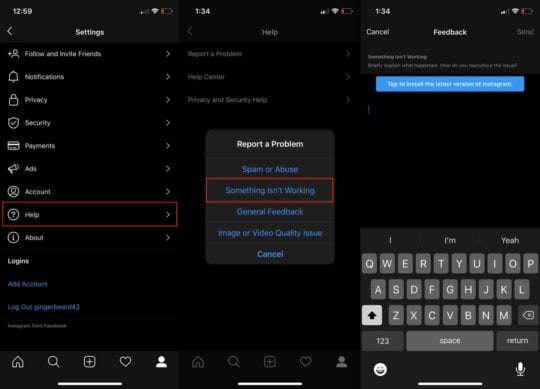
  5. Toccare Aiuto
  6. Selezionare Segnalare un problema
  7. Toccare su Qualcosa non funziona

Da qui, vi viene presentata una finestra di dialogo per entrare in qualsiasi problematica che crea scompiglio nel vostro utilizzo. C’è anche un pulsante in alto per assicurarsi di avere la versione attuale di Instagram installata sul vostro iPhone.

Questo pulsante vi porta direttamente all’elenco di Instagram sull’App Store. Ma i suddetti utenti hanno dichiarato che i DM inizieranno a funzionare già tra 30 minuti e qualche ora.

Conclusione

Non c’è dubbio che Instagram continuerà probabilmente a crescere, soprattutto perché sempre più utenti ricevono nuovi cellulari. Questo è particolarmente vero per coloro che vogliono far entrare i loro nonni o altri membri della famiglia sulla piattaforma per condividere le foto con facilità.

Come ogni altra app, anche questa ha il suo singhiozzo, e vorrete assicurarvi che le vostre notifiche Instagram funzionino correttamente. Se avete trovato altre correzioni o avete riscontrato altri problemi, fate un commento nei commenti qui sotto e vi aiuteremo volentieri!

<

Aggiornamenti Apple Mac OS X 10.6.x Epson, driver di stampa HP

Apple ha rilasciato driver di stampa aggiornati per Mac OS X 10.6.1 o successivi:

  • Driver di stampa HP v.2.4.1
  • Driver di stampa Epson v2.4

Per un elenco dei modelli di stampanti e scanner supportati da queste release, vedere questo documento della Knowledge Base di Apple.

iPhone 7 Rumour Roundup

Quando si sente parlare di un nuovo telefono Apple si scatena l’inferno. Le voci che girano, gli aggiornamenti sui brevetti e le fonti riservate delle catene di fornitura delle fabbriche in Estremo Oriente. Non si ferma mai! La saga continua fino a quando Apple non rilascia formalmente il prodotto o non fornisce dettagli ufficiali.

L’iPhone 7 non è diverso. Negli ultimi 12 mesi, abbiamo sentito molte speculazioni diverse intorno a questo prodotto entusiasmante. In questo articolo, cercheremo di fornirvi un riassunto completo di ciò che è stato detto finora su iPhone 7 in termini di specifiche, caratteristiche, aspirazioni dei consumatori e date di rilascio potenziali.

E, cosa ancora più importante, vogliamo sapere da voi quali sono le caratteristiche che idealmente vorreste vedere nel nuovo iPhone 7.

Quanto sottile è abbastanza sottile?

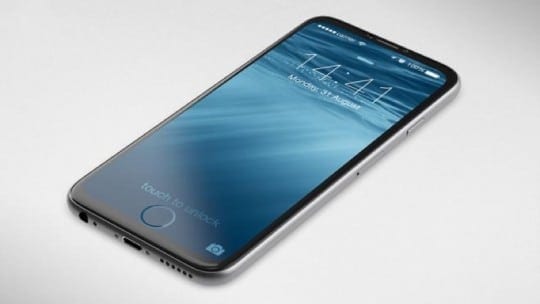
Forse il gusto delle persone per i modelli glamour si è tradotto nelle loro preferenze per le nuove specifiche dei telefoni. Quanto può essere sottile l’iPhone 7? L’iphone 6 plus sta a (6,22 x 3,06 x 0,28 pollici), essenzialmente sottile di 0,28 pollici. Le specifiche del Galaxy 8 di Samsung rilasciate nel luglio 2015 suggerivano un telefono sottile di 0,23 pollici.

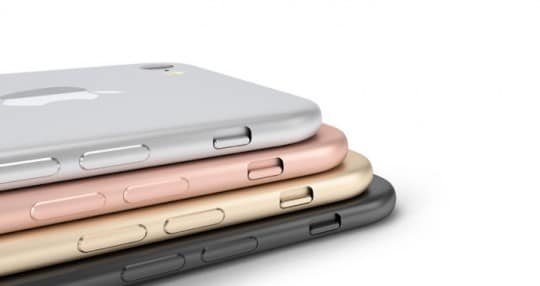
Alcuni si sono persino lamentati che l’iPhone 6 e l’iPhone 6 sono troppo difficili da afferrare perché sono troppo sottili, ma l’iPhone 7 potrebbe essere ancora più sottile. Parte della ragione potrebbe essere dovuta alle recenti voci che affermano che Apple abbandonerà il jack audio da 3,5 mm in modo da poter rendere il nuovo dispositivo più sottile.

Questo ha lasciato molte persone che si sono sentite infastidite dal fatto di dover usare speciali cuffie Lightning o Bluetooth, ma Apple è stata storicamente la prima ad abbandonare le tecnologie obsolete e ad adottare qualcosa di meglio.

Anche se la presa per le cuffie potrebbe rendere l’iPhone 7 più sottile, è improbabile che sia il motivo principale: dopo tutto, l’iPod Touch è ancora più sottile ma mantiene la presa da 3,5 mm. Piuttosto, liberare spazio interno e fare spazio a una batteria più grande e ad altri componenti interni sembra un motivo più convincente.

Un iPhone impermeabile?

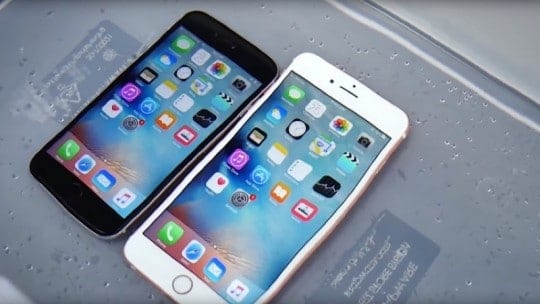
Un’altra voce che sta facendo il giro ultimamente è che l’iPhone 7 sarà impermeabile – o almeno, più resistente all’acqua del modello di oggi. In realtà, l’iPhone 6s è più resistente all’acqua rispetto ai precedenti iPhone grazie a nuove guarnizioni e guarnizioni, ma Apple non ha mai pubblicizzato questo fatto. Se le voci che dicono che Apple ha abbandonato la presa delle cuffie sono vere, questo aiuterà sicuramente a rendere l’iPhone più resistente all’acqua.

In passato, Apple ha anche depositato diversi brevetti relativi all’impermeabilizzazione, in particolare per quanto riguarda l’inclusione di minuscoli canali e percorsi all’interno del telefono per drenare i liquidi o impedire che i componenti vitali si bagnino. Una voce recente ha anche suggerito che l’iPhone 7 potrebbe anche riprodurre un tono audio speciale che espellerebbe l’acqua dalle interiora, e che l’iPhonewould aspettare a farlo fino a quando non ha rilevato che si trovava in un ambiente rumoroso.

Mentre alcune di queste tecniche di impermeabilizzazione sembrano piuttosto inverosimili, è abbastanza possibile che l’iPhone 7 sia molto più resistente all’acqua di qualsiasi modello precedente.

Rimozione del pulsanteHome?

Il pulsante “home” è stato un pilastro dell’iPhone, tornando al modello originale. Ma con3D Touch, è necessario anche il pulsante Home? Dopotutto, Apple potrebbe adottare molti altri metodi per consentire agli utenti di tornare alla schermata iniziale: ad esempio un’azione 3D Touch su una parte specifica dello schermo.

La sfida però, oltre al fatto che a molte persone piace il pulsante Home, è che funziona anche come sensore di impronte digitali Touch ID. Il sensore potrebbe essere integrato nello schermo stesso? Molte persone hanno ipotizzato di farlo, ma ciò solleverebbe domande sull’interfaccia utente, come ad esempio come fa l’iPhone a indicare all’utente dove deve essere posizionato il dito?

Molti spereranno cheApple non sposti il sensore delle impronte digitali sul retro del dispositivo (come su vari telefoni Android), il che sembra una posizione piuttosto scomoda per il sensore delle impronte digitali e certamente non altrettanto comoda per l’utente.

Nuovo materiale per il caso?

Dopo il fiasco del “bendgate”, Apple ha adottato una lega di alluminio molto più dura per l’iPhone 6s/6s Plus – in effetti, lo stesso metallo utilizzato nella Apple Watch Sport. Questo alluminio della “serie 7000” si dice sia di qualità aeronautica e ha contribuito a rendere l’iPhone 6s estremamente resistente e durevole, anche se con uno spessore di una frazione di millimetro superiore per accogliere il nuovo materiale.

Con un nuovo design del telaio dell’iPhone sulle schede nel 2016, Apple passerà all’ennesimo materiale o si attaccherà con il collaudato alluminio della serie 7000?

Diverse voci hanno sostenuto che l’iPhone 7 potrebbe essere curvo e adottare un qualche tipo di materiale non flessibile al posto dell’alluminio. Il nostro denaro però è che la stessa custodia in metallo (o una ancora più dura) sarà utilizzata nel nuovo modello.

Una cosa che sembra probabile, tuttavia, è l’eliminazione delle (alcuni direbbero) antiestetiche bande di antenne sul retro dell’iPhone. Anche se la maggior parte delle persone tiene il telefono in una custodia, le bande si distinguono in qualche modo, permettendo ai segnali radio di passare attraverso il metallo. Apple potrebbe aver trovato un materiale composito speciale questa volta, aprendo la strada a un aspetto più uniforme e visivamente accattivante dell’iPhone 7.

Una delle voci di lunga data su ogni generazione di iPhone è come Apple possa utilizzare “LiquidMetal” – una lega super resistente e durevole, un metallo che è stato usato solo (per quanto ne sappiamo) fino ad oggi nello strumento di espulsione dell’iPhone SIM.

A10CPU

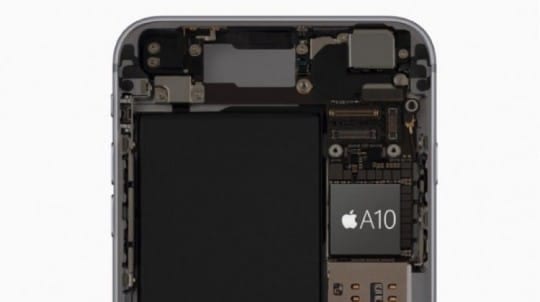
Sicuro come la notte segue il giorno, Apple utilizzerà una nuova CPU personalizzata A10 per l’iPhone 7. Sulla base delle impressionanti prestazioni della CPU A9 (e della variante A9x presente nell’iPad Pro), la nuova CPU probabilmente spazzerà via la concorrenza ancora una volta, nonostante abbia meno core e meno memoria di alcuni dispositivi concorrenti.

A testimonianza dell’abilità progettuale dei chip Apple, l’A10 basato su ARM renderà sicuramente l’iPhone 7 il dispositivo mobile più potente per molto tempo a venire. Oltre alla CPU principale, però, anche il chip grafico (di Imagination Technologies, di cui Apple possiede una partecipazione) farà un altro balzo in avanti. Ci sono state diverse dimostrazioni di “ray tracing” mostrate da Imagination al Consumer Electronics Show (CES) di quest’anno, il che significa che la grafica dell’iPhone 7 potrebbe presentare ombre ed effetti di luce molto più realistici che mai.

Miglioramenti dello schermo

L’iPhone utilizza da tempo la tecnologia di visualizzazione TFT-LCD di Sharp e LG Display. Mentre i concorrenti sono saliti sul carro dei display OLED, Apple ha resistito per un certo periodo di tempo, probabilmente a causa degli aspetti negativi percepiti dell’OLED – ad esempio il fatto che il suo colore non è accurato come quello degli schermi di tipo LCD, e che il degrado può verificarsi nel tempo (ad esempio i colori blu possono diventare meno vivaci).

Apple sta probabilmente aspettando di assicurarsi che queste carenze dell’OLED siano risolte prima di adottare la tecnologia dell’iPhone, quindi è una scommessa azzardata per il modello 2016. Tuttavia, Apple ha recentemente rilevato una fabbrica a Taiwan che si dice sia un centro di ricerca per l’OLED e il micro-LED.Apple ha anche acquisito il produttore di display micro-LED LuxVue Technology nel 2014, e i rapporti online hanno dichiarato che l’azienda ha avuto una “svolta” nella tecnologia dei display.

Oltre alla possibilità di passare nei prossimi anni a una tecnologia di visualizzazione alternativa, più efficiente dal punto di vista della batteria, alcuni ritengono che Apple dovrà aumentare la risoluzione dello schermo per tenere il passo con le sempre crescenti dimensioni della concorrenza. C’è persino uno smartphone con risoluzione 4Kresolution sul mercato, e altri ne lanceranno altri nel 2016. L’iPhone 6/6s Plus ha già un full HD (1.920 x 1.080 pixel), ma i più piccoli iPhone 6 e 6 hanno 1.334 x 750 pixel. Sembra ancora uno schermo di altissima qualità ed è quasi impossibile distinguere i singoli pixel, ma la risoluzione può essere aumentata fino a quando la durata della batteria non ne risente.

Nel 2016, tuttavia, riteniamo che sia molto improbabile che Apple cambi ancora la risoluzione e la densità dei pixel dei nuovi iPhone.

Ricarica senza fili

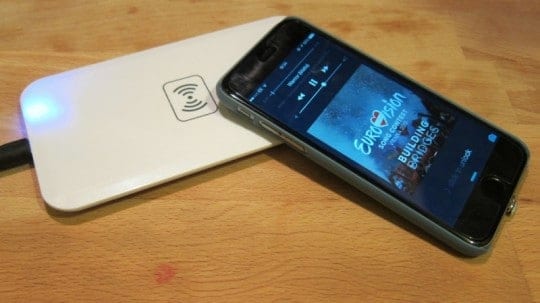
Quando si parla di ricarica wireless, ciò che in realtà intendiamo naturalmente è una sorta di ricarica basata sulla prossimità come quella di Apple Watch, piuttosto che una vera e propria ricarica via etere (che in effetti è stata dimostrata nei laboratori di ricerca per ricaricare le lampadine). Anche se collegare un cavo Lightning per ricaricare l’iPhone non è esattamente difficile, sarebbe una bella aggiunta all’iPhone 7 avere una sorta di tappetino di ricarica, o la compatibilità con i comuni standard di ricarica basati su NFC come il Qi.

Per alcune persone, poter semplicemente posizionare l’iPhone su una scrivania e ricaricarlo automaticamente senza dover collegare un cavo sarebbe un bel miglioramento, e dopo che l’iPhone 6 in poi ha incluso l’NFC, è possibile che quest’anno vedremo finalmente la funzione nell’iPhone 7.

Fotocamera iPhone 7

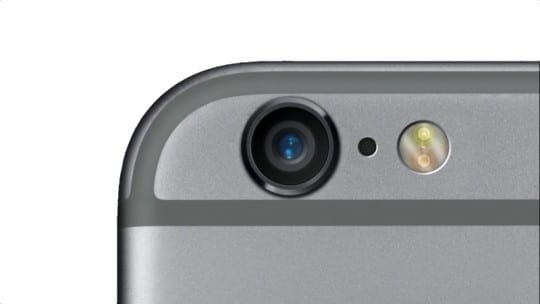
Apple tende a migliorare la fotocamera dell’iPhone ogni anno, sia attraverso nuove funzionalità che utilizzando un hardware migliore. Nel 2015, ad esempio, l’iPhone 6s è stato dotato di un sensore posteriore da 12 megapixel a risoluzione più elevata. È improbabile che l’iPhone 7 aumenti ulteriormente il conteggio dei megapixel, ma a un certo punto si è diffusa la voce che l’azienda sarebbe passata a una configurazione a doppio obiettivo, sia per creare immagini di qualità superiore sia per le immagini 3D.

Una cosa che molti vorrebbero vedere, tuttavia, è la rimozione dell’urto della fotocamera nella parte posteriore della custodia, in modo che sia a filo con il retro del telefono. Con i telefoni sempre più sottili che vengono rilasciati, non è ancora certo quanto ciò sia probabile, ma dovremmo aspettarci ancora una serie di miglioramenti legati alla fotocamera quest’anno.

Conclusione

Inoltre, non abbiamo nemmeno parlato di iOS 10, ma a questo punto non ci sono molti indizi su cosa includerà la decima versione del sistema operativo mobile di Apple – per saperne di più, dovremo aspettare fino alla Worldwide Developers’ Conference che si terrà a giugno di quest’anno.

L’iPhone 7 sarà infatti il decimo iPhone. Un decennio di iPhone! Sicuramente, Apple tirerà fuori dalla borsa qualcosa di veramente speciale quest’anno per festeggiare il fatto (e si spera anche urtare lo storage di base da 16 GB a 32 GB). Qualunque cosa l’iPhone 7 abbia in serbo per noi, come sempre non sapremo i dettagli fino a settembre…

<

La modalità notturna non funziona su iPhone o iPad?

Se avete problemi con il vostro lock screen che non si oscura con la modalità Bedtime di Non Disturbare o se la modalità Bedtime non funziona, date un’occhiata ai nostri migliori suggerimenti per far funzionare questa funzione oggi stesso!

Giusto per chiarire un po’ di confusione, iOS ora include due funzioni per l’ora di andare a letto in modalità Non disturbare e l’ora di andare a letto nell’applicazione Orologio. Confondere le due cose è facile!

Articoli correlati

  • Come impostare non disturbare la modalità Bedtime su iPhone e iPad
  • Impostazione e utilizzo della schermata di blocco Good Morning Lock sul vostro iPhone o iPad
  • Come svegliarsi con la propria musica preferita utilizzando l’applicazione orologio dell’iPhone
  • Utilizzare tutte le nuove funzionalità di Non disturbare in iOS

Modalità ora di andare a dormire contro l’ora di andare a dormire dell’applicazione Orologio

Bedtime in the Clock App vi aiuta a mantenere un programma di sonno coerente in base a quante ore volete dormire ogni notte e all’ora in cui volete svegliarvi ogni mattina.

Manda un promemoria quando andare a letto e suona un allarme per quando si vuole alzarsi.

La modalità di non disturbare funziona quando si imposta un orario programmato per il sonno e il riposo. Quando si attiva la modalità Ora di andare a dormire, il display si oscura, mette a tacere qualsiasi chiamata, notifica, suono o vibrazione fino alla fine del DND programmato. Con la modalità Ora di andare a dormire, qualsiasi chiamata o notifica ricevuta viene instradata automaticamente verso il Centro di Notifica al posto della schermata di blocco. E le controlli quando ti alzi.

Controlla le tue impostazioni per la notte

Assicuratevi che tutto sia impostato come dovrebbe essere!

Per iOS12+

  1. Aprire l’applicazione Orologio
  2. Toccare Ora di andare a dormire dalle schede in basso
  3. Scegliere Set Up , se mostrato, e seguire le istruzioni a video
    1. Impostare l’ora di sveglia, il suono della sveglia e l’ora in cui si va a dormire
    2. Scegliete i giorni in cui volete aderire a questo programma
    3. Accendere Programma di riposo e toccare Fatto
  4. Per regolare le impostazioni precedenti, toccare Opzioni

Per iOS 11 e successivi

  1. Vai a Impostazioni ;Non disturbare
  2. Attivare Programmato
  3. Impostare gli orari di partenza e di arrivo
  4. Attivare Modalità notturna

Vedere questo articolo per maggiori dettagli sull’impostazione della modalità Bedtime Mode.

Riavviare iDevice

Se non l’avete già fatto, riavviate il vostro iPhone, iPad o iPod Touch per vedere se questo risolve il problema o se il problema persiste.

Spegnere e riaccendere il dispositivo e poi riaccenderlo o utilizzare la funzioneImpostazioni per spegnere ( Impostazioni ( ) il dispositivo e poi riaccenderlo.

Se un riavvio non ha aiutato, provare un riavvio forzato

  • Su un iPhone 6S o inferiore più tutti gli iPad con i pulsanti home &amp; iPod Touches 6a generazione e inferiore, premere contemporaneamente Home e Power fino a quando non si vede il logo Apple
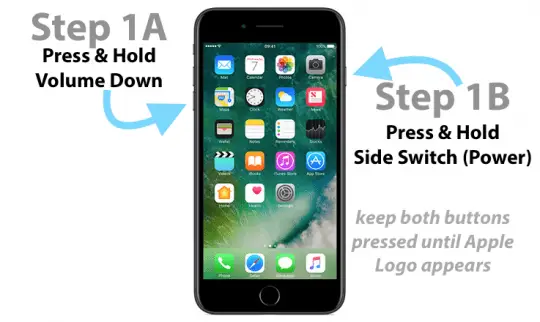
  • Per iPhone 7 o iPhone 7 Plus e iPod touch di 7a generazione: Tenere premuti entrambi i tastiSide e Volume Down per almeno 10 secondi, fino a quando non si vede il logo Apple
  • Su un iPhone 8 e superiori e iPad senza pulsanti di casa: Premere e rilasciare rapidamente il pulsante Volume su. Poi premere e rilasciare prontamente il pulsante Volume giù. Infine, premere e tenere premuto il pulsante Side/Top fino a quando non si vede il logo Apple

Lo schermo non si oscura con la modalità “ora di andare a dormire”?

Controllare Auto-Lock

Verificare di aver abilitato il blocco automatico su un’impostazione da 30 secondi a 5 minuti sotto Settings &gt; Display &amp; Brightness . Se è elencato come Mai, selezionare un’impostazione.

Attivare Auto-Brightness

Un’altra impostazione da verificare è se si è attivata la Luminosità automatica toccando Impostazioni ; Impostazioni generali; Accessibilità; Accessibilità; Alloggi display; Luminosità automatica. Se è disattivata, accenderla.

Reimpostare tutte le impostazioni

Potrebbe esserci un’impostazione casuale che interferisce con la modalità “ora di andare a dormire”. Quindi, invece di andare uno ad uno per cercare di isolare il problema, reimpostiamo tutte le impostazioni in un unico passaggio.

Andare a Impostazioni .

.

Questa azione ripristina le impostazioni predefinite in Impostazioni, incluse le notifiche, gli avvisi, la luminosità e le impostazioni dell’orologio come gli allarmi di sveglia.

Quindi è necessario riconfigurare queste impostazioni una volta che l’iPhone o il dispositivo iDevice si riavvia.

Vuoi un allarme? Imposta anche l’ora di andare a dormire nell’applicazione Orologio!

Se vi piace avere una sveglia (o musica) che vi sveglia ogni mattina, vorrete abbinare la modalità Bedtime Mode con Bedtime in the Clock App.

Penseresti che le informazioni che hai inserito in modalità Non disturbare (DND) Bedtime Mode (DND) e Scheduled sarebbero state trasferite all’App Orologio, ma non è così. Dovete aggiungere di nuovo gli orari di sonno programmati – assicuratevi che siano gli stessi della vostra modalità ora di andare a dormire per DND!

Impostare l’ora di andare a dormire nell’applicazione Orologio

  1. Aprire l’applicazione Orologio
  2. Toccare l’icona dell’ora di andare a dormire nel menu inferiore
  3. Scegliere Get Started
  4. Impostare l’ora di sveglia (corrisponde alla modalità di riposo del DND) e toccare il prossimo
  5. Scegliere i giorni della settimana per i quali si desidera impostare l’allarme e premere next
  6. Aggiungete quante ore volete dormire ogni notte (anche in questo caso, abbinate il modo di dormire DND)
  7. Scegliere l’intervallo per i promemoria della buonanotte
  8. Selezionare il suono dell’allarme dalla lista
    1. Per scegliere una canzone, vedi questo articolo
  9. Salvare le impostazioni per l’ora di andare a letto

Modificare le impostazioni della camera da letto

  1. Aprire l’applicazione Orologio e toccare la scheda Bedtime
  2. Toccare Opzioni nell’angolo in alto a sinistra
  3. È possibile modificare quanto segue:
    • Giorni in cui scatta l’allarme Sveglia
    • Quando appare il promemoria della buonanotte
    • Accendere o spegnere l’apparecchio durante la notte
    • Suono di sveglia della vostra sveglia
    • Il volume di allarme
  4. Toccare Fatto

Spegnere l’ora di andare a dormire

  1. Aprire l’applicazione Orologio e toccare la scheda Bedtime
  2. Scorri verso il basso per rivelare la ginocchiera di Bedtime
  3. Spegnere

Cancellare o disattivare l’ora di andare a dormire su Clock App?

Se si desidera rimuovere tutti i dati relativi all’ora di andare a dormire, l’unico modo che conosciamo è resettare tutte le impostazioni. Andare su Impostazioni; Generale; Reset; Reset; Reset Tutte le impostazioni

Il ripristino di tutte le impostazioni ritorna ai valori predefiniti in Impostazioni, incluse le notifiche, gli avvisi, la luminosità, gli sfondi e gli allarmi tornano ai valori predefiniti di fabbrica.

Quindi è necessario riconfigurare queste impostazioni dopo il riavvio dell’iPhone o del dispositivo iDevice.

Come ripristinare con successo le impostazioni di fabbrica di un iPad – Una guida completa

Questa guida spiega esattamente come ripristinare le impostazioni di fabbrica di un iPad, noto anche come reset di fabbrica. Un ripristino dell’iPad è utile se si prevede di vendere il dispositivo o se un errore del software vi impedisce di utilizzarlo. Seguite le nostre istruzioni passo dopo passo per scoprire tutto quello che dovete sapere!

Consigli rapidi

  1. Effettuare un backup del dispositivo
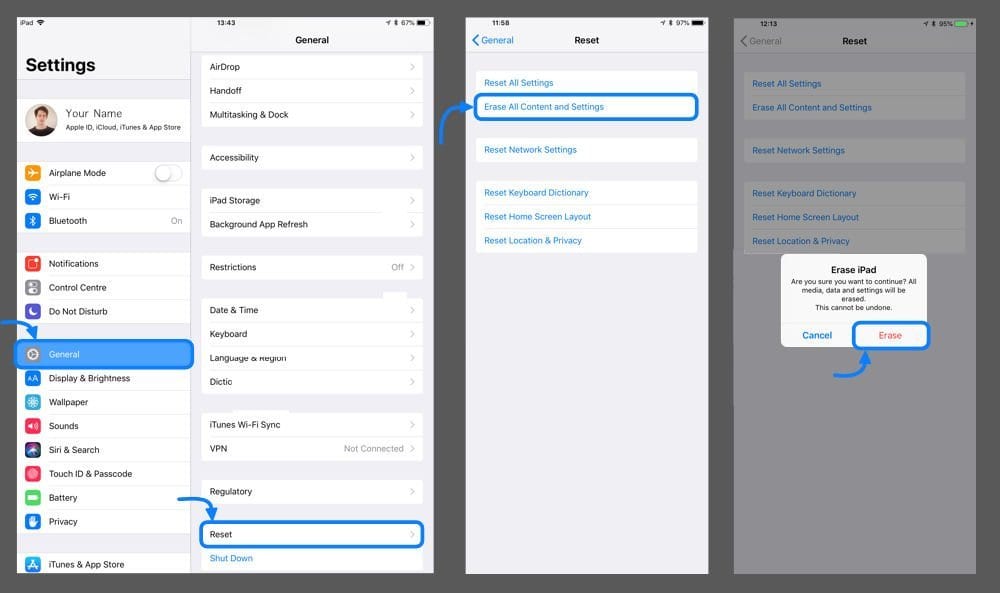
  2. Vai a Impostazioni ;Generale ;Reset
  3. Toccare Cancella tutti i contenuti e le impostazioni

Cosa fa un restauro?

Il ripristino di un dispositivo cancella tutti i contenuti e li riporta alle impostazioni di default, a volte viene anche chiamato reset di fabbrica. Un ripristino di un iPad riporta efficacemente il software allo stato in cui era quando era nuovo di zecca, con l’unica differenza che potrebbe essere in funzione un software operativo più recente rispetto a quando è stato acquistato. Dopo questo processo un iPad visualizzerà la pagina Ciao; può quindi essere impostato come nuovo o ripristinato da un backup esistente.

Perché ripristinare un iPad?

Il motivo più comune per ripristinare le impostazioni di fabbrica di un iPad è quello di prepararlo per un nuovo proprietario. Sia che venga venduto o regalato, il ripristino di un iPad rimuove qualsiasi informazione personale e permette di configurarlo come nuovo.

Potrebbe essere necessario ripristinare un iPad come fase di risoluzione dei problemi per risolvere i problemi del software. Questi potrebbero includere prestazioni lente, errori grafici o comportamenti inaspettati. I ripristini sono di solito suggeriti come ultima risorsa, poiché possono richiedere molto tempo e richiedere la cancellazione dei dati.

Infine, più stati di sicurezza possono essere risolti solo con un ripristino.

Potrebbero essere necessari dei motivi di ripristino:
  • Il codice di accesso è perso o dimenticato
  • Il dispositivo è disabilitato
  • Il codice di restrizione è perso o dimenticato
  • L’iPad è in modalità di recupero

Ognuno di questi scenari richiede che il dispositivo venga ripristinato utilizzando iTunes.

Cosa serve per ripristinare un iPad?

Ci sono due modi per ripristinare le impostazioni di fabbrica di un iPad: utilizzando il dispositivo stesso o utilizzando iTunes.

Per ripristinare un iPad sul dispositivo stesso è necessario il codice di accesso al dispositivo e la password ID Apple per trovare il mio iPad (se è acceso).

Per il ripristino con iTunes è necessario un computer con l’ultima versione di iTunes e un cavo USB per collegare l’iPad. Preferibilmente, avrete anche il codice di accesso e la password Apple ID per Find My iPad. Tuttavia, se non si dispone di queste informazioni, è comunque possibile ripristinare l’iPad utilizzando la modalità di ripristino.

Se si desidera recuperare i dati dopo il ripristino di un iPad, è necessario prima effettuare un backup. Una volta ripristinato l’iPad, non è possibile recuperarne i dati senza un backup.

Anche tu hai bisogno di tempo. Un ripristino di base può richiedere anche solo dieci minuti, ma se è necessario effettuare prima un backup e ripristinarlo dopo il ripristino l’intero processo potrebbe richiedere diverse ore. Il tempo esatto varia molto a seconda della quantità di dati presenti sull’iPad e della qualità della vostra connessione internet.

Come fare un backup per iPad

Un ripristino è irreversibile e cancella tutto quello che c’è sull’iPad. A meno che non ci si preoccupi dei propri dati, è necessario eseguire un backup prima di avviare il processo di ripristino. I backup dell’iPad vengono eseguiti utilizzando iCloud o iTunes, entrambi consentono di recuperare quasi tutti i dati una volta completato il ripristino. Abbiamo riassunto la differenza tra i backup di iCloud e iTunes nelle FAQ qui sotto.

iCloud Backups

iCloud offre il metodo più conveniente per effettuare un backup. Tutti i backup di iCloud sono criptati e disponibili ovunque con una connessione Wi-Fi affidabile. Il principale svantaggio di fare un backup iCloud è che può richiedere molto più tempo di iTunes e richiede abbastanza spazio nel tuo account iCloud.

Cosa serve per effettuare un backup di iCloud?

Per completare un backup iCloud avrete bisogno di una connessione Wi-Fi affidabile e di un’alimentazione a batteria o di un alimentatore per l’iPad. I backup iCloud vengono salvati sul vostro account iCloud, il che significa che avrete bisogno anche di una memoria iCloud sufficiente – la quantità esatta varia a seconda del contenuto dell’iPad. Se non avete abbastanza spazio di archiviazione iCloud, potete acquistarne di più ad un costo relativamente basso.

Come fare un backup iCloud

Se collegato alla rete Wi-Fi, un iPad crea automaticamente backup di iCloud durante la notte. Tuttavia, è anche possibile avviare un nuovo backup in qualsiasi momento nelle impostazioni.

  1. Vai a Impostazioni ;Il tuo nome ;iCloud
  2. Toccare iCloud Backup; eseguire il backup ora
  3. Rimanete connessi al Wi-Fi fino al completamento del backup

Backup iTunes

Effettuare un backup su iTunes può essere più veloce di iCloud ed è una buona opzione se non si dispone di una connessione Wi-Fi. iTunes consente backup crittografati o non crittografati: i backup crittografati richiedono la creazione di una password aggiuntiva, ma i backup non crittografati non salvano le informazioni sulla salute o sul portachiavi. Quando si recupera un backup iTunes è necessario accedere allo stesso computer su cui è stato effettuato il backup.

Cosa serve per effettuare un backup di iTunes?

Per completare un backup di iTunes avrete bisogno di un computer con l’ultima versione di iTunes e di uno spazio di archiviazione gratuito sufficiente per il vostro backup. Avrete anche bisogno di un fulmine o di un cavo a 30 pin a seconda del modello di iPad. Non avrai bisogno di una connessione a internet a meno che non sia necessario un aggiornamento software per iTunes o per l’iPad.

Come eseguire un backup di iTunes

I backup di iTunes possono essere creati solo quando l’iPad è collegato al computer tramite il relativo cavo.

  1. Aprire iTunes e collegare l’iPad al computer
  2. Sbloccare l’iPad e toccare Trust This Computer
  3. Selezionare l’iPad quando appare in iTunes
  4. Aprire il riquadro Riepilogo e scegliere se crittografare il backup dell’iPad [consigliato]
  5. Se si esegue la crittografia, creare una password memorizzabile quando richiesto
  6. Fare clic su Back Up Now e tenere collegato l’iPad fino al completamento del backup

Come ripristinare un iPad

Ci sono due modi per ripristinare un iPad: utilizzando il dispositivo stesso o utilizzando iTunes. L’uso del dispositivo stesso è più semplice in quanto richiede semplicemente di toccare un pulsante nelle impostazioni. Tuttavia, un ripristino iTunes è utile se l’iPad non funziona correttamente o è bloccato in uno stato di sicurezza, come la modalità di ripristino.

Si consiglia vivamente di fare un backup dell’iPad prima di avviare il processo di ripristino – poiché così facendo si cancellano tutti i contenuti dal dispositivo. Vedere la sezione precedente per i dettagli su come fare un backup.

Spegnere Trova il mio iPad

Prima di ripristinare l’iPad, è necessario assicurarsi che Find My iPad sia spento. Questo viene fatto utilizzando la vostra password ID Apple.

  1. Vai a Impostazioni ;Il tuo nome ;iCloud ;Trova il mio iPad
  2. Toccare per disattivare Trova il mio iPad
  3. Inserisci la tua password ID Apple

Se non conoscete la vostra password, potete reimpostarla qui. Se qualcun altro ha effettuato l’accesso, puoi chiedergli di rimuovere il dispositivo dal suo account iCloud. Se nessuna delle opzioni di cui sopra è possibile, è necessario ripristinare l’iPad utilizzando la modalità di ripristino.

Ripristino tramite iPad

Con Find My iPad spento, il metodo più semplice per ripristinare un iPad è sul dispositivo stesso.

  1. Vai a Impostazioni ;Generale ;Reset
  2. Toccare Cancella tutti i contenuti e le impostazioni
  3. Inserite il vostro Passcode o la vostra password ID Apple se richiesto
  4. L’iPad si riavvierà al termine del ripristino
Ripristino tramite iTunes

Con Find My iPad spento, dovreste anche assicurarvi che il computer utilizzi l’ultima versione di iTunes. Per collegarlo al computer è necessario un’illuminazione o un cavo a 30 pin, a seconda del modello di iPad.

  1. Aprire iTunes e collegare l’iPad con il relativo cavo
  2. Se richiesto, inserire il codice di accesso dell’iPad e toccare Trust This Computer
  3. Selezionare l’icona dell’iPad quando appare in iTunes
  4. Sotto il riquadro Riepilogo, fare clic su Ripristina iPad
  5. Confermare che si desidera ripristinare l’apparecchio
  6. Tenere collegato l’iPad fino al completamento del ripristino

Se non siete in grado di sbloccare l’iPad per fidarvi di questo computer, dovrete ripristinare l’iPad utilizzando la modalità di recupero.

Ripristino utilizzando la modalità di recupero

La modalità di ripristino viene utilizzata quando un ripristino non può essere completato. Ciò potrebbe essere dovuto a uno dei seguenti motivi:

  • Il codice di accesso è perso o dimenticato
  • Il dispositivo è disabilitato
  • Il codice di restrizione è perso o dimenticato
  • Trova Il mio iPad non può essere spento
  • Il software è corrotto

Occasionalmente, mettere un iPad in modalità di recupero lo rende completamente inutilizzabile fino a quando non viene ripristinato. Ciò significa che i dati di un iPad in modalità di ripristino non possono essere recuperati se non è stato già effettuato un backup. Seguire i passaggi riportati di seguito per ripristinare un iPad in modalità di ripristino.

  1. Aprire iTunes e collegare l’iPad con il relativo cavo
  2. Tenere premuti contemporaneamente i pulsanti Home e Power
  3. Tenere premuto fino a quando non appare un logo iTunes sull’iPad
  4. Sul computer, iTunes vi presenterà le opzioni per Aggiornare o Ripristinare
  5. Fare clic su Ripristina e lasciare il tempo necessario per completare il processo
  6. Se ci vuole più di 15 minuti, l’iPad si riavvia e bisogna ripetere dal punto 2

Come recuperare un backup

Un iPad restaurato non avrà nulla, come se fosse nuovo di zecca. Per recuperare i vostri dati dovrete recuperare un backup utilizzando iCloud o iTunes, a seconda di come è stato effettuato il backup.

Recuperare un backup iCloud

Per ripristinare un backup di iCloud è necessaria una connessione Wi-Fi affidabile.

  1. Passare il dito davanti alla schermata Ciao
  2. Seguire le indicazioni sullo schermo fino a raggiungere Apps &amp; Dati
  3. Toccare Ripristina da iCloud Backup
  4. Inserisci i tuoi dati ID Apple
  5. Selezionare il backup appropriato (in base alle dimensioni e alla data)
  6. Seguire le indicazioni per completare un aggiornamento del software, se necessario
  7. Rimanete connessi al Wi-Fi fino al completamento del recupero

Se era necessario un aggiornamento del software ma non è stato possibile completarlo, tornare alla pagina Apps &amp; Data e scegliere Imposta come nuovo iPad. Una volta impostato l’iPad è possibile completare un aggiornamento software nelle impostazioni. È quindi possibile ripristinare il dispositivo e ripristinare il backup.

Potrebbe essere necessario inserire le password ID Apple per autorizzare le applicazioni e gli acquisti. Se non conosci le password, tocca Salta questo passaggio, consentendoti di accedere in seguito. Le applicazioni e gli acquisti non saranno disponibili fino a quando non verrà inserita la password.

Il ripristino del backup di iCloud può richiedere da cinque minuti a diverse ore a seconda delle dimensioni del backup e della velocità di internet. Una volta completato il ripristino iniziale, l’iPad si riavvierà e sarà disponibile per l’uso. Contenuti aggiuntivi come applicazioni, foto e musica continueranno a essere scaricati in background ogni volta che l’iPad sarà connesso al Wi-Fi.

Recuperare un backup iTunes

Per ripristinare un backup utilizzando iTunes è necessario connettersi al computer su cui è stato eseguito il backup.

  1. Aprire iTunes e collegare l’iPad con il relativo cavo
  2. Se richiesto, inserire il codice di accesso dell’iPad e toccare Trust This Computer
  3. Selezionare l’icona dell’iPad quando appare in iTunes
  4. Nel pannello di riepilogo, fare clic su Ripristina backup…
  5. Selezionare un backup appropriato (in base alle dimensioni e alla data)
  6. Cliccare su Ripristina e inserire la password di codifica se necessario
  7. Se richiesto, inserire i dati del proprio Apple ID
  8. Mantenere l’iPad collegato fino al completamento del recupero

Se era necessario un aggiornamento del software ma non è stato possibile completarlo, seguire le istruzioni a video per impostare come nuovo iPad. Una volta impostato l’iPad è possibile completare un aggiornamento software nelle impostazioni. È quindi possibile ripristinare il dispositivo e ripristinare il backup.

Assicurarsi che l’iPad rimanga collegato per tutta la durata del recupero. Una volta completato, l’iPad si riavvia e può essere espulso da iTunes. Può continuare a scaricare supporti come applicazioni, foto e musica in sottofondo ogni volta che si connette al Wi-Fi. Potrebbe anche essere richiesto di inserire le password ID Apple per autorizzare le app e gli acquisti.

Risoluzione dei problemi

Problemi comuni di backup

Stoccaggio non sufficiente

Sia che utilizziate iCloud o iTunes, non potete completare un backup senza uno spazio di memorizzazione sufficiente. In questo caso potete aumentare lo spazio di archiviazione disponibile, acquistandone di più o cancellando i file esistenti o cancellando i contenuti dal vostro iPad per ridurre al minimo le dimensioni del backup. I peggiori colpevoli sono di solito foto e video.

Il backup è troppo lungo

Un backup lento potrebbe essere dovuto a una connessione inaffidabile – sia Wi-Fi ad iCloud che USB ad iTunes. Tuttavia, se si dispone di molti contenuti, potrebbe essere necessario molto tempo per completare il backup. È possibile ridurre questo tempo eliminando i contenuti di grandi dimensioni dall’iPad, ma potrebbe non valerne la pena.

Non è possibile effettuare un backup

Se l’iPad non funziona, è disattivato o è in modalità di ripristino, è possibile che non si riesca a fare un backup. In questo caso, provate sia il backup di iCloud che quello di iTunes per esserne sicuri. Se avete effettuato un backup relativamente recente, è ancora possibile effettuare il ripristino da questo. In alternativa, potreste cercare uno specialista del recupero dati, anche se può essere costoso.

Problemi comuni di ripristino

Can’t Turn Off Find My iPad

Se non conoscete la vostra password ID Apple per disattivare Find My iPad, potete reimpostarla qui. Se qualcun altro ha effettuato l’accesso, puoi chiedergli di rimuovere l’iPad dai dispositivi iCloud. Se queste opzioni non sono disponibili, è comunque possibile ripristinare l’iPad utilizzando Recovery Mode e un computer con iTunes.

Codice di accesso sconosciuto o iPad disabilitato

Se il codice di accesso è sconosciuto o l’iPad è disabilitato, è comunque possibile ripristinare il dispositivo utilizzando la modalità di recupero. Per farlo è necessario l’utilizzo di un computer con iTunes.

Le restrizioni sono attivate

Quando le restrizioni sono attivate, possono ostacolare il ripristino. Se si conosce il codice di accesso delle restrizioni, è possibile disattivarle in Impostazioni; Generale; Restrizioni. In caso contrario, sarà necessario ripristinare l’iPad utilizzando la modalità di ripristino e un computer con iTunes.

Non avere un computer

Senza un computer, l’unica opzione è quella di completare un ripristino dell’iPad stesso. Se ciò non è possibile, è necessario prendere in prestito un computer o prenotare una visita presso un fornitore di servizi Apple.

Problemi comuni di recupero

Il backup non è disponibile

Potreste non essere in grado di vedere il vostro backup se l’iPad richiede un aggiornamento del software. In questa circostanza, è necessario impostare come Nuovo iPad per completare un aggiornamento software e poi ripristinare il dispositivo. Se non riuscite ancora a trovare il backup, assicuratevi di utilizzare lo stesso account iCloud o lo stesso login al computer con cui è stato effettuato il backup originale.

Password ID Apple multiple

Durante il processo di recupero, potrebbe essere richiesto di inserire più password ID Apple. Ognuna di queste serve ad autorizzare un’applicazione o un acquisto nel backup – potrebbero essere state acquistate da un account diverso. Se non si conosce la password si può scegliere di saltare questo passaggio, ma i relativi supporti non saranno disponibili fino a quando la password non verrà inserita in una fase successiva.

Ripristino di backup incompleto

Una volta completato il ripristino di backup iniziale, l’iPad si riavvierà e sarà disponibile per l’uso. A questo punto, potreste scoprire che mancano ancora dei supporti, come applicazioni, foto o musica. Questo supporto richiede molto tempo per il ripristino e continuerà il download in background ogni volta che l’iPad sarà connesso al Wi-Fi.

FAQ

Qual è la differenza tra un Restore, un Reset e un Reboot?

Questi termini sono spesso usati in modo intercambiabile per significare la stessa cosa. Per questo articolo, abbiamo semplificato la questione attenendoci alle seguenti definizioni.

Restore: il processo di cancellazione di tutti i contenuti e le impostazioni di un dispositivo per ripristinarne le impostazioni di fabbrica.

Reset: il processo di ritorno delle impostazioni allo stato di default, senza influenzare il contenuto.

Riavvio: l’atto di spegnere e riaccendere un dispositivo, senza influenzare le impostazioni o il contenuto.

Recupero: l’atto di utilizzare un backup per rimettere i contenuti su un dispositivo. Conosciuto anche come ripristino da un backup.

Devo usare iTunes per ripristinare il mio iPad?

Il metodo più semplice è quello di ripristinare l’iPad utilizzando il dispositivo stesso. Tuttavia, a volte ciò non è possibile a causa di problemi con l’iPad o della mancanza di una password ID Apple. In questi casi, iTunes è l’unica via per il ripristino.

Posso ripristinare il mio iPad se non ho un computer?

Sì, è possibile ripristinare l’iPad utilizzando il dispositivo stesso. Tuttavia, se l’iPad è disabilitato, limitato, bloccato con Trova il mio iPad, o bloccato in modalità di recupero, allora avrete bisogno di un computer con iTunes. Se non lo possedete, prendete in considerazione la possibilità di prendere in prestito un computer da un amico, di andare in una biblioteca pubblica o di visitare un Apple Service Provider.

P.S. Siate molto attenti ai dati personali che lasciate sui computer pubblici!

Cos’è la modalità di recupero?

La modalità di recupero è quando l’iPad mostra uno schermo vuoto con il logo iTunes. Il dispositivo non può essere utilizzato finché non è collegato ad iTunes e ripristinato. La modalità di recupero è spesso utilizzata per risolvere problemi di software o di sicurezza con il dispositivo, poiché vieta l’accesso ai dati personali sull’iPad.

Perderò tutti i miei contenuti se ripristino il mio iPad?

Il ripristino di un iPad cancella tutto dal dispositivo, comprese foto, messaggi, app e impostazioni. Senza un backup, tutto questo potrebbe andare perso. Tuttavia, se si utilizza iCloud alcuni dati vengono salvati in diretta sul proprio account, come ad esempio:

  • Contatti
  • Calendari
  • Promemoria
  • Note
  • My Photo Stream e iCloud Photo Library

Devo usare iCloud o iTunes per fare un backup?

iCloud è l’opzione più conveniente, a condizione che si disponga di una connessione Wi-Fi affidabile e di un’abbondanza di memoria iCloud. I backup vengono effettuati automaticamente e sono disponibili ovunque. Con iTunes, è possibile effettuare o ripristinare un backup solo quando si è connessi allo stesso computer. Se quel computer viene perso o danneggiato, perderai il tuo backup con esso.

Cosa non viene salvato in un backup iCloud?

Per motivi di sicurezza e privacy i backup iCloud non includono i dati Apple Pay o Touch ID.

Inoltre, per ridurre le dimensioni del backup, i backup iCloud non includono contenuti disponibili altrove. Tuttavia, il dispositivo inizierà automaticamente a scaricare questi elementi una volta completato il ripristino del backup. Essi includono:

  • Contenuto del conto iCloud (Contatti, Calendari, Promemoria, Note)
  • Libreria fotografica iCloud e libreria musicale iCloud
  • Contenuti iTunes e App Store
  • Contenuti cloud di terze parti (Dropbox, Google Drive, ecc.)

Cosa non viene salvato in un backup iTunes?

Per motivi di sicurezza e privacy i backup iTunes non includono i dati Apple Pay o Touch ID.

Se non è criptato, un backup di iTunes non includerà anche i dati relativi alla salute, alle attività o ai portachiavi.

Cosa fare se ho bisogno di un aggiornamento del software?

Durante il processo di recupero, l’iPad potrebbe richiedere un aggiornamento del software per procedere. In questa circostanza, è necessario impostare come Nuovo iPad e completare un aggiornamento del software nelle impostazioni. Una volta completato, ripristinare il dispositivo.

Cosa succede se il mio WiFi è troppo lento?

Quando la connessione Wi-Fi non è sufficiente per completare un backup, un ripristino o un aggiornamento del software, ci si limita a utilizzare iTunes.

Cosa succede se non conosco la password Apple ID?

Un iPad non può essere ripristinato se Trova il mio iPad è acceso. Se la password del vostro Apple ID è stata dimenticata o persa, potete ripristinarla qui. In caso contrario, è necessario completare il ripristino utilizzando la modalità di ripristino.

Cosa succede se non conosco la password di crittografia?

Senza la password di crittografia, è impossibile recuperare un backup crittografato di iTunes.

Sincronizzazione con Google Calendar e iCal

Sono un appassionato di Google Calendar. Mi piace usarlo, ma ci sono momenti in cui voglio usare anche iCal sul mio Mac. Quindi avrebbe senso che io voglia mantenere le due cose in sincronia. In questo post vi mostrerò come tenere Google Calendar e iCal sincronizzati sul mio Mac.

Dopo aver inserito queste informazioni, cliccate su “Crea” e il vostro Google Cal dovrebbe essere sincronizzato con il vostro iCal. A seconda del numero di eventi che avete, questo può richiedere un po’ di tempo.

Ora, diciamo che avete più di un calendario su Google Cal. Per esempio, io ho un calendario per me e mia moglie e per il lavoro. Noterete che apparirà solo il vostro calendario principale. Se volete che tutti i vostri calendari vengano visualizzati, dovete fare quanto segue.

Cliccate di nuovo su Preferenze e cliccate su Conti. Poi clicca sull’account Google che hai appena creato. Poi, vorrete cliccare sulla scheda “Delegazione”. Qui dovreste vedere tutti gli altri calendari di Google Calendar. Potete spuntare le caselle accanto ad ognuno di essi che volete sincronizzare con iCal. Quando avete finito qui, i calendari che avete appena spuntato dovrebbero ora essere sincronizzati. Anche in questo caso, a seconda della quantità di eventi che avete, questo potrebbe richiedere un po’ di tempo.

Ed ecco fatto. Ora avete sincronizzato con successo il vostro iCal e Google Cal. Questa è una sincronizzazione a due vie, il che significa che se si modifica o si effettua un evento su iCal o Google Cal, l’evento dovrebbe sincronizzarsi con l’altro servizio. Se avete domande, sentitevi liberi di lasciarle nei commenti.

iOS 4.1 Beta 3 Corregge la lentezza dell’iPhone 3G

L’evidenza aneddotica suggerisce che la terza beta di iOS 4.1, che è stata recentemente rilasciata agli sviluppatori ma non è ancora disponibile al pubblico, migliora significativamente le prestazioni dell’iPhone 3G, che è stato rallentato in modo significativo per molti utenti dopo l’aggiornamento iniziale a iOS 4.0.

Diversi sviluppatori che hanno aggiornato a iOS 4.1 beta 3 riferiscono una reattività molto migliore dall’iPhone 3G.

Alcuni utenti di iPhone 3G che si sono aggiornati a iOS 4.0 (e successivamente a iOS 4.0.1) hanno iniziato a sperimentare un lancio lento delle applicazioni, reazioni ritardate ai tap e in generale una scarsa reattività dell’interfaccia.

In precedenza abbiamo pubblicato una serie di correzioni per iPhone 3G + iOS 4 lentezza, con cui molti utenti hanno avuto successo.

<