All posts by jrk13

Dove sono conservati i miei iMessaggi sul mio Mac? Trova la cronologia dei tuoi messaggi

Stai cercando di trovare i tuoi vecchi messaggi o hai bisogno di trovare un vecchio iMessageattachment? Ir forse hai accidentalmente cancellato un’intera conversazione nella tua Mac’s Message App e vuoi vederla.

Se non avete selezionato la casella Salva cronologia quando le conversazioni sono chiuse, il vostro Mac cancella le conversazioni quando le chiudete.

Uso il messaggio in iCloud, il mio Mac memorizza ancora i miei messaggi?

Anche se si abilita Message in iCloud sul Mac, se si spunta la casella per Salva la cronologia quando le conversazioni sono chiuse, i messaggi continuano ad essere memorizzati sul Mac.

Se questa casella non è spuntata, allora la cronologia dei messaggi viene salvata solo in iCloud e non sul vostro Mac.
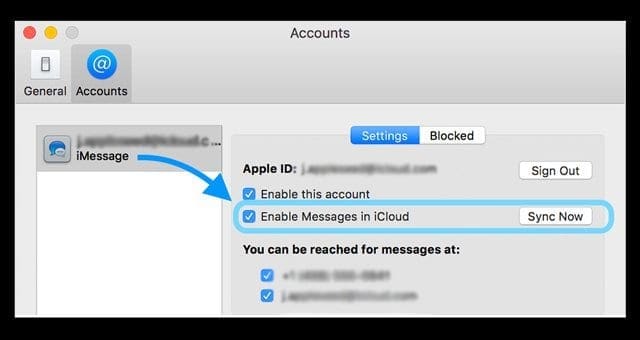
Per utilizzare Messaggi in iCloud, è necessario avere macOS 10.13.5 o successivo e iOS 11.4 o successivo, ed è necessario essere connessi ad iMessage utilizzando lo stesso ID Apple su ogni dispositivo in cui si desidera utilizzarlo.

Come posso trovare il mio archivio di iMessaggi e vedere i vecchi iMessaggi mancanti o vecchi sul mio Mac?

  • Per accedere alle vostre conversazioni passate, lanciare Finder; Go Menu
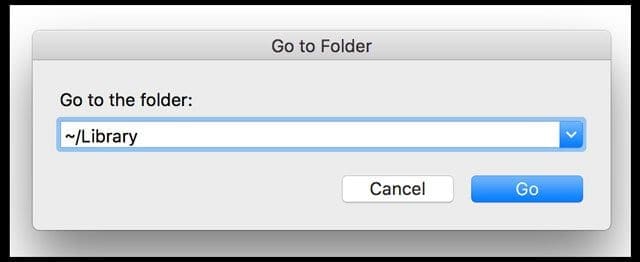
  • Digitare la libreria utente utilizzando ~/Libreria e premere il pulsante Go
  • Nella cartella Libreria , scegliere la cartella Messaggi
  • Vedete due cartelle: Archivio e Allegati insieme ai database di file etichettati chat.db

Non vedi la tua cartella dell’archivio messaggi?

Se non riuscite a trovare la vostra cartella Archivio Messaggi nella cartella dei messaggi della vostra Libreria utenti, potrebbe essere ancora situata in una posizione precedente di OS X:

~/Libreria/Containers/com.apple.iChat/Data/Libreria/Messaggi
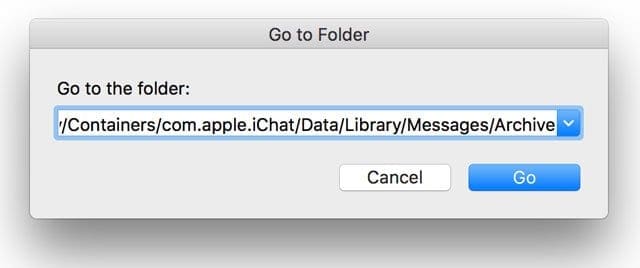
Se avete aggiornato più volte un Mac da diverse versioni di Mac OS X a macOS, il vostro archivio dei messaggi si trova spesso nella cartella iChat invece che nella cartella Messaggi.

iMessaggio file memorizzati: La buona notizia

I vostri messaggi e foto, video o altri allegati si sincronizzano e memorizzano automaticamente in ~/Libreria/Messaggi/Archivi e ~/Libreria/Messaggi/Attribuzioni .

.
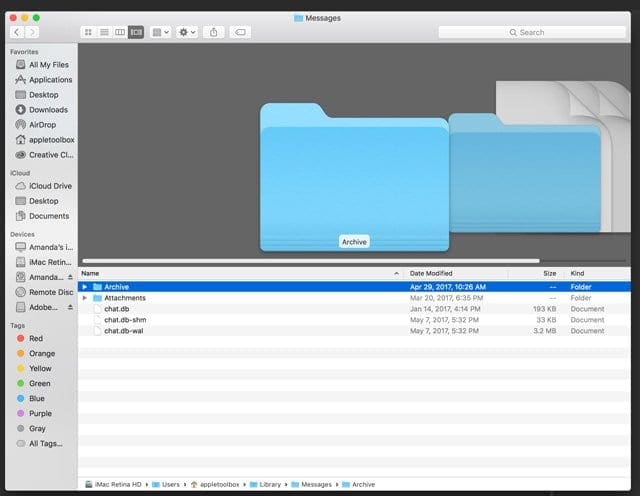
  • La cartella Archivio contiene tutti i vostri messaggi passati di conversazioni salvate o chiuse
  • La cartella degli allegati contiene immagini o video di quelle conversazioni iMessage

Inoltre, Apple inserisce i tuoi iMessages negli elementi di chat.db in ~/Libreria/Messaggi

  • Il chat.dbkeeps tutti i vostri dati iMessage da tutte le vostre attuali e attive storie di messaggi.

TextEdit o programmi simili aprono questi file di chat, e alcune delle lingue di tutti i giorni sono leggibili.

Ma ci sono molte altre informazioni che non sono leggibili.

Apple salva le vostre conversazioni ad ogni sessione, di solito tra una chiusura e l’altra. Dormire e chiudere l’app Message più volte al giorno crea anche sessioni aggiuntive.

iMessaggio file memorizzati: Le cattive notizie

Sfortunatamente, la cartella degli allegati è un backup per la vostra iMessages and Message app.

E i nomi delle cartelle interne non hanno alcun senso logico – solo un mucchio di numeri, a volte con lettere

MA i viaggi e i video ci sono. Devi solo passare un po’ di tempo a guardarti intorno per trovare l’allegato, la foto o il video che vuoi.

Non vedi il tuo archivio dei messaggi o gli allegati?

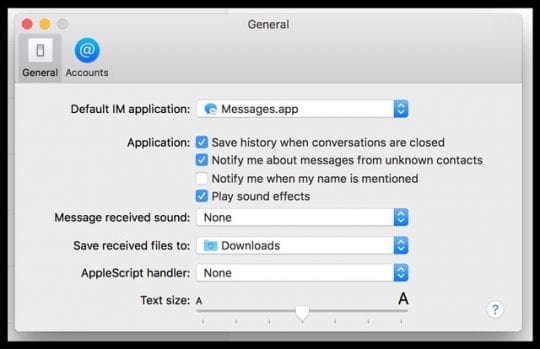
Se non si trova l’archivio dei messaggi o gli allegati dei messaggi, è possibile che le Preferenze delle App Messaggi siano impostate in modo da non salvare la cronologia dei messaggi.

  1. Per controllare, aprire Messaggi; Preferenze e selezionare la scheda Generale.
  2. In Applicazione, assicurarsi che la casella di controllo per Salva la cronologia quando le conversazioni sono chiuse sia spuntata.
Come trasferire i vecchi iMessaggi su un nuovo Mac o MacBook?

Per molte persone, i loro messaggi sono un’ancora di salvezza per il loro passato. E quando acquistano un nuovo Mac o MacBook, vogliono conservare tutti quei messaggi e spostarli sul loro nuovo computer.

E la buona notizia è che è davvero possibile, con diverse opzioni su come farlo!

Trasferire messaggi da un vecchio Mac a un nuovo Mac utilizzando i messaggi in iCloud

Il modo più semplice, se i Mac lo supportano, è quello di trasferire la cronologia dei messaggi utilizzando Messaggi in iCloud.

Una delle cose migliori dei Messaggi in iCloud è che sincronizza la cronologia dei messaggi tra i dispositivi, a patto che il Mac usimacOS 10.13.4 (High Sierra) e superiori.

Trasferire la cronologia dei messaggi su un nuovo Mac con le cartelle della libreria

Se il vostro Mac non supporta i messaggi in iCloud o non volete usarlo, c’è un’altra opzione. Basta copiare e spostare la vostra attuale cartella User Library/Messages nel nuovo Mac!

Ci sono molti modi per spostare il file, tra cui AirDrop, File Sharing, una pratica chiavetta USB, anche DropBox o Google Drive.

Spostare la cartella della cronologia dei messaggi in un nuovo Mac

  1. Sul vecchio Mac, aprire la cartella ~/Libreria/Messaggi
  2. Copiare quella cartella sul metodo scelto (o trascinarla su AirDrop)
  3. Sul nuovo Mac, aprire la stessa posizione ~/Libreria/Messaggi
  4. Se è vuota, trascinare la vecchia cartella dei messaggi del Mac in quella posizione
    1. Se la nuova cartella Library/Messages del nuovo Mac non è vuota
    2. Copiare il suo contenuto cliccando con il tasto destro del mouse e scegliendo Duplicate
    3. Sposta la copia sul tuo Desktop o in un altro posto che ricorderai
    4. Poi cancellare la cartella Messaggi originale
    5. Infine, trascinare la vecchia cartella dei messaggi del Mac in quella posizione
  5. Riavvia il tuo nuovo Mac

Aggiornate il vostro iPhone all’ultima versione di iOS 13.1.2

Sulla scia del rilascio di iOS 13.1.1 la scorsa settimana, Apple ha ora rilasciato un altro aggiornamento per il vostro iPhone con iOS 13+. Il nuovo iOS 13.1.2 è ora disponibile per scaricare e aggiornare i vostri iPhone.

Questo nuovo aggiornamento di Apple viene fornito con alcune importanti correzioni di bug. Ecco le prime 5 note di rilascio:

  1. iCloud Backup fix. Questo risolve il problema della barra di avanzamento del congelamento e ora i backup vengono completati correttamente
  2. Risolve un problema con la telecamera
  3. Affronta un problema che ha impedito ad alcuni utenti di attivare la torcia sul loro iPhone
  4. Le scorciatoie possono ora essere eseguite da HomePod e, cosa ancora più importante
  5. Affronta un importante problema di bluetooth che causa problemi di connessione in alcuni veicoli.

Ci sono ancora alcune altre questioni che non vediamo nella lista di cui sopra. Speriamo che vengano affrontati presto in una prossima pubblicazione.

Uno dei problemi riguarda CarPlay, dove gli utenti continuano a vedere i messaggi cancellati apparire ripetutamente sul loro schermo CarPlay. Questo problema esiste da una versione precedente di iOS 12 e non è stato ancora affrontato nella versione di iOS 13.

Trattandosi di un aggiornamento minore, è possibile aggiornare facilmente il vostro iPhone tramite OTA invece di utilizzare iTunes. Come per tutti gli aggiornamenti di iOS, ricordatevi di fare un rapido backup del vostro iPhone e poi aggiornare a iOS 13.1.2 toccando su Settings > General > Software Update.

Se non avete aggiornato a iOS 13.1 che è stato rilasciato la settimana scorsa. questo potrebbe essere il momento di aggiornare il vostro iPhone all’ultimo iOS 13.1.2.

Apple ha anche rilasciato oggi il nuovo iPadOS 13.1.2 per risolvere bug simili per la sua linea di iPad con iOS 13. Se avete recentemente aggiornato il vostro iPad a iOS 13, potreste volerlo aggiornare all’ultimo iPadOS 13.1.2

Quali sono alcuni degli altri problemi di iOS 13 con cui siete attualmente alle prese? Avete già controllato la nostra esauriente guida alla risoluzione dei problemi di iOS 13? Vogliamo sentirla nei commenti qui sotto.

<

Internet /Wi-Fi lento? Suggerimento veloce

Molti di noi che hanno Mac e MacBook più vecchi trovano rapidamente nei nostri Mac qualcosa da rimproverare per la velocità e le prestazioni più lente. Il nostro impulso ci spinge ad iniziare a fare acquisti per aggiornare la RAM o per aggiornare la macchina con un SSD. Anche se entrambe queste misure velocizzerebbero sicuramente il vostro Mac, a volte i problemi legati alle scarse prestazioni possono risiedere al di là del vostro Mac.

Uno dei principali motivi di scarso rendimento potrebbe essere la perdita di pacchetti durante l’invio e la ricezione di dati attraverso il vostro ISP. Non è raro che alcuni fornitori di ISP vi promettano una larghezza di banda e ne forniscano un’altra.

Se hai controllato il tuo Monitor delle attività per le statistiche associate al tuo Mac e non hai trovato nulla di strano, potresti voler utilizzare questo servizio gratuito per verificare la qualità del servizio associato alla tua banda larga e assicurarti di non subire alcuna perdita di pacchetti.

Abbiamo usato Pingtest per verificare questo in passato. E’ marino e comodo. Aprite una sessione sul vostro Safari e andate su Pingtest.net.

Pingtest è un analizzatore di qualità a banda larga gratuito progettato per completare Speedtest.net. Questo strumento di risoluzione dei problemi classifica la vostra connessione in base a quanto è in grado di gestire cose come servizi vocali (VoIP), musica in streaming o video e telelavoro.

Una volta entrati in Pingtest.net, basta cliccare su Begin Test. Il software identificherà automaticamente la vostra connessione ed effettuerà il test. Il test dura circa 10 secondi circa e fornirà una classificazione per la qualità del vostro servizio ISP. La classificazione migliore è A e la peggiore è F.

Ancora più importante, dovreste cercare i risultati della perdita di pacchetti metrici. Per quanto possa sembrare, se non si ha un completo successo nella trasmissione e nella ricezione di “pacchetti” di dati, allora si sta riscontrando questo problema con la connessione Internet.

Può significare velocità di download e upload molto più lente, audio VoIP di scarsa qualità, pause con i media in streaming. La perdita di pacchetti è un parametro in cui qualsiasi cosa superiore allo 0% dovrebbe destare preoccupazione. Anche una piccola perdita di pacchetti può causare tonnellate di problemi da parte vostra.

La cosa migliore da fare in questo caso è esplorare come ottenere un router migliore e testarlo. Se si dispone di un vecchio router, si consiglia di prenderne alcuni nuovi da Amazon e testarli per vedere se fa la differenza per i risultati del Pingtest. Se questo non ha risolto il tuo problema, allora potresti voler chiamare il tuo ISP, specialmente se vedi una differenza nella velocità che ti hanno promesso rispetto a quella che stai ottenendo.

Lo strumento è assolutamente gratuito. Provatelo in ogni caso!

Problema del testo della tastiera dell’iPhone Landscape, come risolvere il problema

Dopo l’aggiornamento all’ultimo iOS, alcuni lettori segnalano fastidiosi problemi di texting in modalità orizzontale. I sintomi includono le scorciatoie e le azioni mancanti, l’appendere sulla prima riga del testo, il capitalizzare automaticamente ogni parola, il mettere ogni parola su una nuova riga, il vedere solo mezza tastiera, persino una barra di suggerimento lampeggiante in cima alla tastiera del vostro iPhone, e altri comportamenti bizzarri! Per coloro che hanno problemi di testo con la tastiera orizzontale di thisiPhone, è oltremodo frustrante!

Articoli correlati

  • Scomparsa la barra delle scorciatoie per iPhone o iPad? Correggerla
  • Scorciatoie d’amore? 50 per il tuo iPad Pro Keyboard
  • iPhone Keyboard Lad o non funziona? Come risolvere il problema
  • Le scorciatoie da tastiera per iPhone o iPad non funzionano?

Non riesci a trovare le scorciatoie da tastiera per azioni rapide come Undo?

Per gli utenti di iOS 11+, molte scorciatoie da tastiera standard sono state eliminate!

Se avete aggiornato a iOS 11 o superiore e avete perso le scorciatoie da tastiera a sinistra e a destra, e questa è purtroppo la nuova norma per il vostro iPhone Keyboard-NO SHORTCUTS!..

Per qualche ragione, Apple ha cambiato il layout della tastiera in iOS 11. Così ora i tasti freccia, annulla, nascondi tastiera, e anche i tasti a virgola che molti di noi hanno apprezzato e usato quotidianamente sono andati. Apple ha completamente rimosso queste opzioni dalla tastiera orizzontale a partire da iOS 11.

Confrontate questo nuovo layout di tastiera con uno di iOS 10, vedrete la differenza! E per molte persone, questo cambiamento non è gradito. Invece, in iOS 11 otteniamo le tastiere One-Handed e QuickType. Per saperne di più su questi cambiamenti, vedi questo articolo.

Facciamo una diagnosi

Questi tipi di problemi sono spesso causati quando la mano (o qualcos’altro) copre il sensore di prossimità dell’iPhone. Questo sensore si trova nella parte superiore dell’iPhone, vicino alla fotocamera frontale e al sensore di luce ambientale.

Che cos’è il sensore di prossimità?

Il sensore di prossimità rileva qualsiasi oggetto vicino allo schermo, comprese le mani, le orecchie o qualsiasi cosa! La sua funzione principale è quella di mettere il display del vostro iPhone a dormire quando fate chiamate o quando il vostro iPhone è all’orecchio.

Controlla il sito di supporto Apple per scoprire le specifiche tecniche esatte del tuo modello di iPhone. Poi controlla e vedi se il problema del testo della tastiera orizzontale di thisiPhone si verifica quando si copre il sensore di prossimità. Se è così, regola la posizione della tua mano in modo che il sensore non sia bloccato.

Blocco orientamento ritratto

Un altro motivo comune per il problema del testo della tastiera orizzontale di thisiPhone è il blocco dell’orientamento. Controlla e vedi se il blocco dell’orientamento del tuo iPhone è nella barra di stato dello schermo superiore. In caso affermativo, spegnerlo strisciando verso l’alto da screenbottom per aprire il Control Center, poi toccare per sbloccarlo. per saperne di più sul Control Center, date un’occhiata a questo articolo.

A seconda del modello di iPhone e della versione per iOS, l’iPhone o l’iPad può includere un interruttore laterale che gli utenti possono impostare per il blocco dell’orientamento. Per ulteriori informazioni sull’interruttore laterale, consultate il nostro articolo.

Reimposta tutto

Quindi, se il problema non è legato né al sensore di prossimità né al blocco dell’orientamento dello schermo, allora cominciamo prima con le correzioni più semplici.

Andare su Impostazioni e testare di nuovo.

Impostazioni di accessibilità

Molti utenti trovano che la modifica di alcune delle impostazioni di accessibilità risolve il problema del testo della tastiera orizzontale di thisiPhone. Sembra che le modifiche apportate all’accessibilità portino spesso a comportamenti inaspettati dell’iPhone. Alcuni iFolks hanno provato con successo quanto segue. Quindi provate questi suggerimenti, uno alla volta e vedete se uno di questi funziona!

Modificare le impostazioni di accessibilità

  1. Aprire Settings&gt; Privacy&gt;Servizi di localizzazione e scorrere fino a Servizi di sistema
    1. Disattivare la taratura della bussola
    2. Aprire Impostazioni&gt;Bussola e Girare Usa il Nord Vero OFF
    3. Riavviare l’iPhone
    4. Aprire Impostazioni&gt;Bussola e Girare Utilizzare il Nord Vero ON
    5. Aprire Settings&gt; Privacy&gt;Servizi di localizzazione e scorrere fino a Servizi di sistema
      1. Attivare la taratura della bussola.
    6. Apri Impostazioni&gt;Privacy&gt;Servizi di localizzazione&gt;Bussola
      1. Setto “Durante l’utilizzo dell’applicazione”.
    7. Aprire l’applicazione bussola (la cartella predefinita è Extras)
      1. Strisciare a destra e poi di nuovo a sinistra
    8. Infine, aprire Messaggi e vedere se questo ha funzionato per voi
  2. Spegnimento Ridurre il movimento in Impostazioni/Generale/Accessibilità/Ridurre il movimento poi Riavviare
  3. Disattivare Raggiungibilità in Impostazioni/Generale/Accessibilità/Raggiungibilità poi Riavviare
  4. Disattivare lo zoom in Impostazioni/Generale/Accessibilità/Zoom poi Riavviare
  5. Toggleoff Aumenta per ascoltare in Impostazioni&gt;Messaggio&gt;Aumenta per ascoltare poi…indovinate un po’, yup Riavvio
  6. Attivare le forme dei pulsanti in Impostazioni&gt;Generale&gt;Accessibilità&gt;Forme dei pulsanti e riavvio

Se tutti gli altri guasti

Se non avete ancora risolto questo bug, provate un ripristino da un backup precedente – si spera che abbiate effettivamente eseguito il backup tramite iCloud, iTunes o un altro metodo di terze parti. Nel caso in cui non si disponga di un backup, eseguirlo ora E poi ripristinare l’iPhone come NUOVO.

Prima di tutto, fai un backup del tuo iDevice per garantire la sicurezza di tutti i tuoi media e dati e poi ripristinalo tramite iTunes o iCloud.

I semplici passi per il ripristino da iTunes sono

  1. Collegare il vostro iPhone con Mac o PC
  2. Selezionate il vostro apparecchio dall’angolo in alto a sinistra
  3. Clicca su Ripristina iPhone
  4. Confermare

Per ulteriori approfondimenti sul restauro, consultate questi articoli

  • Ripristino via iCloud
  • Come ripristinare tramite iTunes
  • Ripristino tramite il vecchio backup di iTunes

Se hai bisogno di ripristinare con un backup più vecchio, dai un’occhiata al nostro articolo sulla localizzazione della tua cartella di backup di iTunes.

Come salvare e rinominare i pin nella nuova Apple Maps

Hai avuto problemi a rinominare una spilla in Apple Maps? Non preoccuparti, non sei solo. Anche se Apple Maps supporta la rinominazione dei pin e delle etichette salvate, non è la cosa più intuitiva da trovare.

Gli spilli sono, naturalmente, un modo utile per salvare le posizioni nei tuoi Preferiti o una collezione. Ma questa utilità si estende solo per quanto riguarda l’organizzazione delle vostre Mappe. Ecco come rinominare un pin in Mappe.

Cosa sono le spille in Apple Maps?

I pin sono essenzialmente posizioni in Apple Maps che si segnano da soli.

Prima di imparare a rinominare i pin in Apple Maps, è utile fare un rapido controllo su cosa sono (e cosa non sono).

Apri le mappe sul tuo iPhone o iPad. Poi, basta toccare e tenere premuto su una posizione. Se non ci sono affari o punti di interesse, dovreste vedere apparire una spilla con il nome “Posizione contrassegnata”.

Non è nel posto giusto? Basta toccare e trascinarlo in una nuova posizione. Si noti che si può avere solo un perno alla volta. Toccando e tenendo premuto su un nuovo locale si rimuove il pin precedente.

I perni sono utili per la navigazione, in quanto è possibile far cadere un perno da qualche parte e ottenere le indicazioni per raggiungere quella posizione senza dover digitare un indirizzo reale.

Sono temporanei per design, ma è possibile salvare le spille in una collezione o nei propri Preferiti per una successiva consultazione.

Come rinominare un pin in Apple Maps

Per impostazione predefinita, i pin saranno denominati “posizione contrassegnata”, a meno che non sia stato contrassegnato un punto di interesse. Ma non dovete accontentarvi di questa vaga etichetta. È possibile rinominarla.

Il modo più semplice per rinominare un perno caduto è quello di salvarlo in una collezione.

Il modo più semplice per rinominare un pin è quello di salvarlo in una collezione.
  • Lascia una spilla in Apple Maps.
  • Toccare il perno per visualizzare il riquadro delle opzioni.
  • Passare il dito su questo menu per vedere altre opzioni.
  • Da qui, basta cliccare sul pulsante Aggiungi a….
  • Questo vi chiederà di salvare il pin in una collezione esistente o di crearne una nuova.
  • Una volta scelto uno di questi due, vedrete l’opzione di aggiungere un nome per la vostra posizione appuntato.

Se si fa spesso la spilla, si può anche rinominarla come preferita.
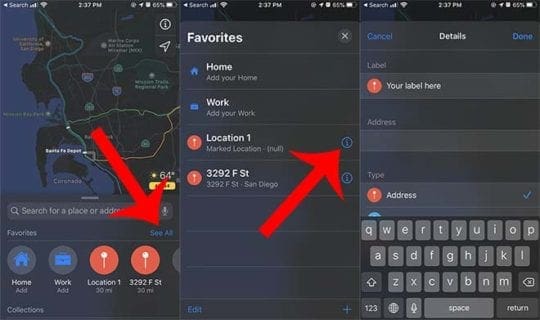
In alternativa, è anche possibile salvare un pin nei Preferiti e rinominarlo in seguito. Ecco come fare.

  • Lascia una spilla in Apple Maps.
  • Toccare il perno per visualizzare il riquadro delle opzioni.
  • Passare il dito su questo menu per vedere altre opzioni.
  • Toccare Aggiungi ai preferiti.
  • Ora, la prossima volta che aprirete una finestra Mappe, il perno sarà lì.
  • Vicino alla scheda Preferiti, fare clic su Vedi tutto.
  • Toccare l’icona “i” accanto alla posizione contrassegnata.
  • Quindi, toccare il campo di testo dell’etichetta per modificarne il nome.
  • Toccate Done quando avete finito.

Collezioni contro i preferiti in Apple Maps

Quindi è possibile utilizzare sia le collezioni o i preferiti per rinominare le spille in Apple Maps. Ma quale scegliere?

Non ha molta importanza, ma vale la pena di sapere a cosa è destinata ogni funzione. Le collezioni sono elenchi di luoghi a cui si può fare riferimento in seguito, il che li rende ottimi per categorie specifiche come “ristoranti da provare” o “luoghi da visitare a San Diego”.

  • Salva i tuoi preferiti in Apple Maps per un accesso rapido

I luoghi preferiti, invece, sono quelli in cui si viaggia di frequente. Questo include la casa e il lavoro. Per questo motivo, vale la pena tenere i luoghi casuali fuori dalla lista dei preferiti, a meno che non vogliate vederli ogni volta che riaprite Apple Maps.

Un paio di consigli aggiuntivi

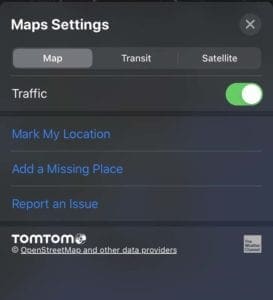
Potete aggiungere una posizione mancante o segnalare una correzione nel menu “i”.

Come abbiamo accennato in precedenza, le sedi appuntate spesso portano il nome di qualsiasi azienda vi si trovi. Lasciate una spilla su un Costco e l’etichetta dirà “Costco”.

Lo stesso vale per gli indirizzi. Se si lascia cadere uno spillo su un luogo che ha un indirizzo postale fisico, si può vedere quell’indirizzo apparire come il suo nome. (Potete rinominare il pin in entrambi i casi.)

Vale anche la pena di notare che i pin possono essere utili per salvare gli indirizzi o le località che mancano da Apple Maps. Ma non è l’unica opzione per correggere gli errori all’interno di Maps.

Potete anche aggiungere un posto mancante o raccomandare una correzione direttamente nell’app Mappe. Basta cliccare sull’icona “I” nel menu principale di Apple Maps. Da lì, puoi selezionare Aggiungi un posto mancante o Segnala un problema.

In alcune regioni, Apple si rifornisce anche di dati provenienti da terzi come TomTom o OpenStreetMaps. In teoria si potrebbe, in queste località, aggiungere un posto mancante o un nuovo indirizzo. Ma dato che Apple sta lavorando per reperire da sola tutti i dati di mappatura, l’azienda potrebbe in futuro abbandonare questi fornitori di dati di terze parti.

<

Esclusivo: Apple prepara il lancio di primavera per il servizio di streaming TV, AirPods 2 e aggiornamenti iPad

Secondo le fonti, Apple si sta preparando a lanciare gli AirPod di nuova generazione e una linea aggiornata di iPad di fascia bassa. L’azienda probabilmente svelerà i nuovi dispositivi in occasione di un evento speciale che si terrà a marzo, ma l’evento non è stato ancora finalizzato.

Apple ha iniziato a vendere iPad di fascia bassa nel 2017 con il lancio della quinta generazione di iPad. Il dispositivo offriva molte delle funzionalità che si trovano nei modelli più costosi di iPad Pro ad un prezzo di partenza completamente nuovo di 329 dollari. L’anno scorso, Apple ha rivisto l’iPad con interni aggiornati, supporto Apple Pencil e un focus specifico sui clienti educativi.

Quest’anno Apple prevede di espandere la sua linea low-end con due nuovi modelli, un iPad mini aggiornato e un nuovo iPad con display da 10,5 pollici , rispetto ai 9,7 pollici dei modelli attuali.

Oltre ai nuovi iPad e agli AirPod modificati, Apple si prepara a lanciare una serie di accessori audio nel 2019 . Questi includono cuffie stereo over-ear e diversi modelli di HomePod, tuttavia, nessuno di questi prodotti appare pronto per il lancio, con le cuffie in particolare ora previste per la seconda metà del 2019.

Secondo una fonte, Apple ha pianificato di lanciare il suo tanto chiacchierato servizio di streaming televisivo nel marzo di quest’anno, almeno da ottobre. L’azienda appare sulla buona strada per raggiungere il suo obiettivo, e il servizio appare imminente.

Nuovo iPad e iPad minis

La linea di iPad di fascia bassa di quest’anno si presenterà sotto forma di due modelli: un modello più piccolo per sostituire l’iPad mini e un modello da 10,5 pollici per sostituire il modello da 9,7 pollici. Entrambi i nuovi modelli saranno dotati di chip A12 aggiornati con grafica interna aggiornata e supporto per Apple Pencil.

Andando avanti con la recente tendenza delle aziende ad aumentare il prezzo dei dispositivi, si dice che i nuovi modelli da 10,5 pollici di Apple partano da oltre 400 dollari negli Stati Uniti, con il nuovo iPad mini che prende il posto dello slot da 329 dollari. Si prevede che entrambi i modelli saranno caratterizzati da ridisegni, che saranno diversi dal design attuale ma non identici a quelli del nuovo iPad Pro, così come simili ridisegni della lunetta. Una fonte ha confermato che almeno il modello più grande perderebbe il pulsante “home” a favore di Face ID, tuttavia, non siamo sicuri del modello più piccolo.

Apple enfatizzerà ancora una volta il valore dei nuovi iPad per il mercato dell’educazione, con sconti educativi per tutti i modelli. L’azienda spera di migliorare l’uso educativo dell’iPad per tutto il 2019 con questo nuovo hardware e con un’importante revisione del software in arrivo nel corso dell’anno.

Apple entra nella gara in streaming

Apple ha in programma di lanciare il tanto atteso servizio di streaming nella prima metà del 2019, probabilmente a marzo, secondo diverse fonti. Il servizio sarà accompagnato da un’app ‘TV’ aggiornata, che includerà anche iTunes Movies e TV Store, almeno su alcuni dispositivi.

Continuiamo a credere che si tratterà di un servizio a pagamento, nonostante le segnalazioni di altro tipo, a causa di informazioni provenienti da una fonte. Come per il lancio di Apple Music, ci aspettiamo che i possessori di dispositivi Apple ricevano una prova gratuita di 3 mesi al momento del lancio, consentendo agli utenti di sperimentare le offerte di contenuti prima di impegnarsi nel servizio. Il servizio sarà una parte importante del prossimo pacchetto di abbonamenti che Apple spera di lanciare in autunno.

Il servizio verrà lanciato con oltre 20 programmi originali e sarà disponibile anche oltre i dispositivi Apple. Una fonte ci ha detto che verrà lanciato anche sulle varie piattaforme televisive annunciate da Apple al CES, il che spiegherebbe la strana inclusione di un’applicazione iTunes sui televisori Samsung durante lo show. Apple ha anche fatto un accordo con Amazon per includere il servizio sui dispositivi Fire, anche se non è chiaro se sarà disponibile al lancio.

Con il passaggio di iTunes Movies e TV al nuovo servizio, iTunes sarà ora costituito interamente dal Music Store e dal software per computer. In origine Apple sperava di poter sostituire completamente il Music Store con lo streaming entro la fine del 2019, anche se molti ritengono che ciò sia improbabile in questa fase. iTunes e il suo Music Store rimarranno probabilmente in circolazione almeno per la durata del 2019.

Immagine

Apple aveva in programma di presentare AirPower a settembre, dopo un anno di difficoltà produttive, ma ha avuto problemi tecnici dell’ultimo secondo. Il progetto è stato poi effettivamente annullato nella sua capacità originaria e gli ingegneri Apple hanno iniziato a lavorare su una tecnologia wireless meno ambiziosa.

Apple è vicina al lancio di questo nuovo prodotto wireless, che secondo una fonte si chiamerà ancora AirPower. Non ci è chiaro quale sia la differenza tecnica in questo momento. Il dispositivo sarà probabilmente lanciato insieme all’altro nuovo hardware.

AirPods 2 sarà probabilmente in vendita subito dopo il suo annuncio ad un prezzo di partenza più alto. Apple sta anche lavorando su modelli HomePod aggiornati che potrebbero essere pronti in tempo, incluso un modello più piccolo, ma che potrebbero finire per essere ritardati all’estate.

Apple presenta in anteprima la sua visione del futuro dell’informatica con il nuovo MacBook Air e iPad Pro

Nel corso di un evento tenutosi oggi alla Brooklyn Academy of Music, Apple ha annunciato un nuovo MacBook Air, Mac mini e iPad Pro. Gli annunci arrivano dopo che Apple ha presentato l’iPhone XS, XR e Apple Watch Series 4 in un evento del mese scorso.

Ciò che ha reso unico l’evento di oggi è stato il fatto che questi dispositivi avevano un disperato bisogno di attenzione. Il MacBook Air non riceveva un aggiornamento che andasse al di là di una specifica-bump dal 2012, mentre il Mac mini non riceveva alcun aggiornamento dall’ottobre 2014. Mentre l’iPad Pro è stato aggiornato nel giugno 2017, i clienti hanno ritenuto che non esprimesse appieno il potenziale del dispositivo, in particolare il modello più grande da 12,9 pollici. Nonostante le prediche di Apple sulla cura del Mac e dell’iPad siano il futuro dell’informatica, non hanno fatto molto per dimostrare questa convinzione. L’evento di oggi cambia questa narrazione.

MacBook Air

Apple ha iniziato l’evento svelando quasi subito il MacBook Air aggiornato, che nonostante la mia conoscenza sarebbe stato probabilmente presente, è stato comunque uno dei momenti più sorprendenti di un Apple Event di recente memoria. Questo prodotto, così popolare ma così profondamente trascurato, aveva in qualche modo ottenuto una seconda possibilità.

Il dietro le quinte di come siamo finiti qui è sconosciuto, ma c’è da fare qualche congettura colta. Quando Apple ha presentato la linea MacBook nel 2015, probabilmente ha pensato che fosse destinata a sostituire il MacBook Air. In realtà non è stato così, a causa dei prezzi elevati del processore Core-M di Intel. Il dispositivo presentava un display Retina, un design più piccolo e le più recenti tecnologie Apple.

Tuttavia, Intel non ha mai migliorato il chip M in modo significativo e i prezzi sono rimasti invariati. Di conseguenza, Apple si è trovata in una situazione in cui era internamente insoddisfatta del prezzo e delle capacità del MacBook, e le vendite di MacBook Air sono rimaste forti nonostante la sua data.

Quello che è successo ora è che le cose sono cambiate, e il MacBook dovrà affrontare l’incuria. Il nuovo MacBook Air ha un display più grande da 13,3 pollici in un corpo simile al MacBook, tecnologie più recenti, un Intel-Core i5, Touch ID e un prezzo di partenza di 1199 dollari. Diventerà probabilmente il MacBook preferito da molti.

È interessante notare che il MacBook Air 2017 rimane in scaletta allo stesso prezzo di 999 dollari, ma si dovrebbe evitare quella macchina a tutti i costi, in quanto si tratta di un hardware vecchio di quattro anni.

Mac mini

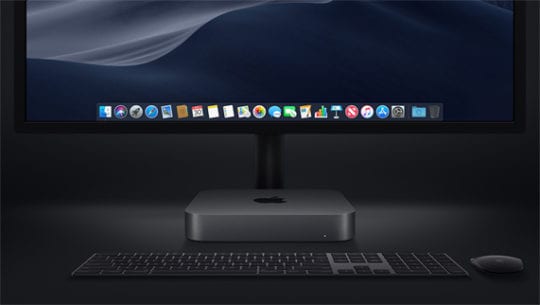
A sottolineare ulteriormente il suo rinnovato impegno nei confronti del Mac, Apple ha presentato il primo Mac mini aggiornato in circa cinque anni. Il dispositivo presenta un nuovo design, CPU quad e sei core, e il nuovo chip T2 di Apple.

Come previsto, l’apparecchio viene ora commercializzato per gli appassionati e per gli edge-case piuttosto che per il punto di ingresso Mac più economico. Il nuovo prezzo di partenza, 799 dollari, viene fornito con un nuovo supporto per la creazione di ‘fattorie’ di Mac minis per combinare la capacità di calcolo. Gli sviluppatori possono ora caricare lateralmente un Mac mini con la loro macchina principale per avere un PC separato per costruire i loro progetti. Il sito principale di Apple per il dispositivo commercializza anche la sua usabilità per la visualizzazione di cartelloni pubblicitari digitali. Si tratta di un dispositivo ‘pro’ senza scuse, cosa che prima non accadeva.

Il Mac mini arriva come la maggior parte degli utenti aspetta un nuovo Mac Pro, che Apple ha promesso per il 2019. Il dispositivo seguirà l’aggiornamento 2013 del Mac Pro che Apple ha notoriamente ammesso di aver “messo in un angolo termico” e reso non aggiornabile. Apple dovrebbe anche svelare un nuovo display first-party.

La verità è che gli annunci di oggi sono solo l’inizio di quello che promette di essere un anno entusiasmante per il Mac. Non solo perché Apple sta finalmente mettendo in atto il suo impegno per il dispositivo, ma perché la storia del software diventerà molto più interessante nel 2019.

iPad Pro

L’aggiornamento di oggi dell’iPad Pro era come si diceva, ma questo non lo rende noioso. Questi nuovi modelli sono facilmente i più grandi aggiornamenti nella storia dell’iPad e segnalano un importante cambiamento nella strategia del dispositivo.

Negli ultimi anni il modello da 10,5 pollici è stato sostituito con un nuovo modello da 11 pollici, che si inserisce nella stessa superficie del modello in uscita, mentre il 12,9 pollici rimane in un volume più piccolo. Entrambi presentano un nuovo design “piatto” che ricorda l’iPhone 5 e l’iPad originale, che sembra molto più facile da tenere rispetto ai modelli in uscita. Entrambi presentano Face ID, che ora funziona in vari orientamenti, e il supporto per la nuova Apple Pencil 2.

La Apple Pencil 2 costa ora 120 dollari e non è supportata sugli iPad in uscita. Ancora più ridicolo, Apple Pencil 1 non è supportato su questi nuovi modelli; quindi se si acquista un nuovo iPad, è necessario acquistare anche la nuova Matita. A parte il prezzo, la nuova Matita Apple Pencil può essere collegata al lato dell’iPad in modalità wireless per la ricarica e il trasporto, il che è un bel tocco. Lo Smart Connector è stato riprogettato ancora una volta, il che significa che dovete riacquistare i vostri accessori intelligenti. La nuova Smart Keyboard rimane in gomma e parte da un nuovo prezzo d’ingresso di $179.

iPad come PC

Entrambi i nuovi iPad hanno esuberanti aumenti di prezzo. Il 10,5 pollici e mezzo rimane al prezzo originariamente annunciato di 649 dollari, mentre l’11 pollici parte da 799 dollari e il 12,9 pollici da 99 dollari. Questo perché Apple vuole che si pensi veramente all’iPad Pro come a un PC, non a un tablet. Mentre Apple ha reso questo molto poco chiaro sul suo sito, solo i nuovi modelli da 1TB hanno 6GB di RAM, mentre tutti gli altri modelli ne hanno 4GB, gli stessi modelli in uscita.

Apple ha dimostrato oggi una serie di applicazioni di terze parti che sfruttano la potenza del nuovo chip A12X in iPad Pro, tra cui Photoshop, che arriverà nel 2019. Anche se queste applicazioni sono una parte importante del puzzle, il vero divertimento inizierà quando Apple presenterà iOS 13 il prossimo anno.

iPad Pro è il primo dispositivo iOS dopo l’iPhone 4s a non avere una porta per i fulmini. È invece dotato di una porta USB-C completamente funzionante, il che significa che può fare cose come visualizzare video 4K, collegarsi ad accessori e persino ricaricare l’iPhone.

Consentendo all’hardware dell’iPad di competere con i computer portatili tradizionali, Apple sta chiaramente passando l’high-end dell’iPad a una nuova era. Queste mosse sono un buon primo passo, ma non saranno pienamente realizzate fino a quando non arriverà il software appropriato.

USB-C

A proposito di iPhone, non aspettatevi che l’USB-C arrivi sul dispositivo a breve. La presenza dello standard sull’iPad è dovuta al fatto che Apple vuole che le persone lo usino come computer principale, cosa che non vogliono per l’iPhone. L’iPhone è ancora un accessorio e, come tutti gli altri accessori Apple (tastiere, mouse, AirPod), manterrà Lightning fino a quando Apple non deciderà che un nuovo standard è migliore per i dispositivi di questa categoria.

Noto che è possibile che alcuni alla Apple pensavano che il wireless sarebbe stato il futuro dell’iPhone e della ricarica degli accessori. Questo può essere ulteriormente dimostrato dal fatto che i nuovi caricabatterie Apple Pencil solo in modalità wireless, a differenza dei precedenti che utilizzavano il fulmine. Tuttavia, il fallimento di AirPower ha probabilmente posto queste ambizioni molto in ritardo.

iOS, il Mac e Marzapane

Come abbiamo riferito più volte, Apple sta pianificando una significativa revisione dei suoi sistemi operativi e del software nel 2019. Questi cambiamenti rientrano nell’iniziativa interna “Marzipan”, che spera di unificare le piattaforme software di Apple in un unico ecosistema coeso.

iOS 13, quando sarà lanciato il prossimo anno, includerà una serie di nuovi miglioramenti per iPad Pro-centrici, oltre a un design completamente nuovo, secondo diverse fonti.

È prevista anche una nuova versione di macOS, con il supporto per le applicazioni multipiattaforma e un nuovo design. Il nuovo software sarà seguito da vicino da una nuova linea di iMac desktop e nuovi MacBook Pro che riallineare le visioni delle aziende in un’unica immagine più coesa.

iPad non si ricarica attraverso una porta USB del computer? Risolviamo il problema!

Vedi un messaggio che indica che il tuo iPad non si sta ricaricando quando è collegato a una porta USB Mac o Windows? Se è così, non siete soli!

Alcuni dei nostri lettori riferiscono che i loro iPad non si caricano quando sono collegati a un Mac o a un PC via USB. Tuttavia, quando collegano iliriPad alle loro cariche e a una presa a muro, gli iPad si caricano senza problemi!

Questo problema compare a volte anche con i Mac e i computer Windows più recenti, che dovrebbero fornire abbastanza energia attraverso le loro porte USB per ricaricare un iPad.

Articoli correlati

  • L’iPhone non è in carica? Problemi con la porta del fulmine? Fix
  • Il mio iPad Pro non si ricarica quando è collegato! Come faccio a sistemarlo?
  • E’ stato rilevato del liquido nel connettore Lightning? Scopri come proteggere il tuo iPhone
  • Le porte USB-C del vostro MacBook sono allentate?

Perché il mio iPad non si ricarica quando lo collego al computer?

Il problema spesso non è l’iPad, ma piuttosto la porta USB del computer.

Non caricare l’iPod dalla porta USB del computer.

Per i Mac e i computer più vecchi (soprattutto i portatili), le porte non forniscono semplicemente energia sufficiente per ricaricare l’iPad. In particolare, molti computer più vecchi offrono solo porte USB 2.0 che non forniscono abbastanza “succo” per la ricarica completa dell’iPad.

Ed è per questo che vedete il messaggio “Non in carica” sul vostro iPad.

Inoltre, la maggior parte delle porte USB sulla tastiera non soddisfano i requisiti minimi di ricarica, quindi state lontani da quelle durante la ricarica dell’iPad.

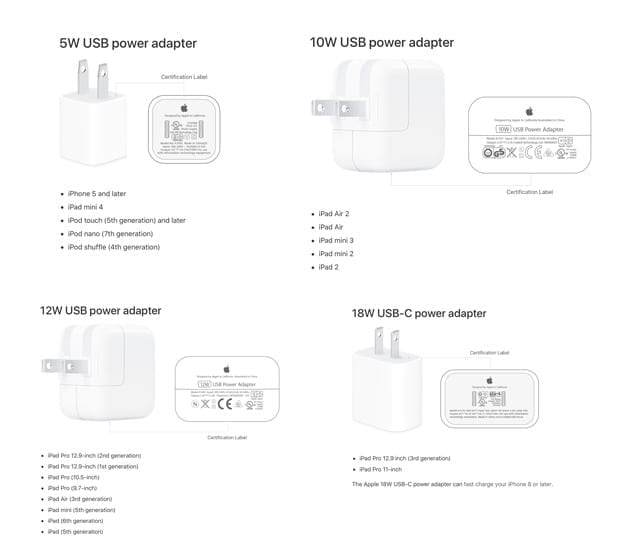
La maggior parte degli iPad richiede almeno 10-18 watt (a seconda del modello) per caricare adeguatamente la batteria di un iPad.

Ecco perché Apple consiglia sempre di ricaricare il vostro iPad (o iPhone &amp; iPod touch) utilizzando l’adattatore di alimentazione USB e il cavo USB fornito in dotazione con ogni iDevice nuovo o rinnovato da Apple.

Cosa fare se il vostro iPad non si carica o si ricarica lentamente utilizzando la porta USB del computer

  1. Provare una porta USB con larghezza di banda maggiore . Se il vostro computer offre una porta USB 3.0 o USB-C, provate invece quella porta e assicuratevi che il vostro computer sia acceso e non inattivo
  2. Controllare l’adattamento delle porte USB-C . Se si ricarica l’iPad utilizzando la porta USB-C di un MacBook, queste sono notoriamente allentate. Assicuratevi che il cavo sia ben aderente alla porta. Gli utenti di MacBook hanno problemi con le loro connessioni USB-C

  3. Commutare le estremità di carica o il cavo stesso. Capovolgere le estremità di ricarica del cavo o utilizzare un cavo diverso – assicurarsi che il cavo sia a marchio Apple o MFI certificato Apple (Made for iPad/iPhone/iPod) Assicuratevi che gli accessori utilizzati siano certificati MFi
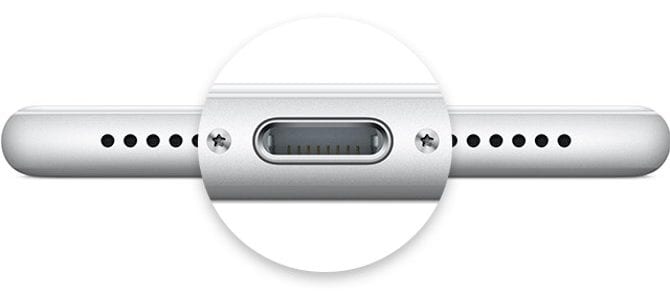
  4. Pulire le porte e i collegamenti . Controllare la porta USB del computer, la porta di ricarica dell’iPad e il cavo per eventuali danni o detriti o polvere che potrebbero essere bloccati e impedire una buona connessione. Assicurarsi di pulire delicatamente la parte anteriore e posteriore dei contatti di ricarica Ispezionare la porta del fulmine per rilevare eventuali tracce di polvere o detriti.
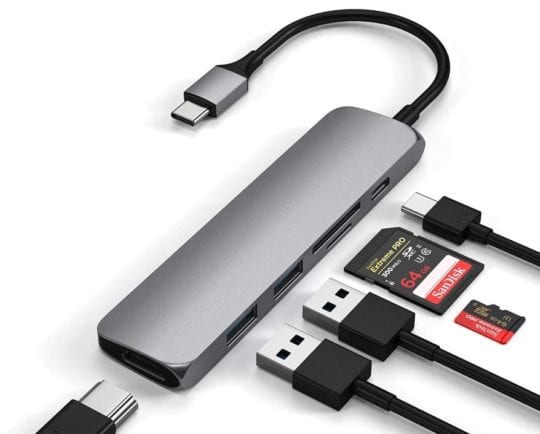

  5. Provare un hub USB autoalimentato o una docking station . Se si dispone di un hub o docking station USB che si collega a una presa a muro, si può provare a collegare l’iPad all’hub o alla docking station per la ricarica
  6. Rimuovere altri dispositivi USB . Scollegare altri dispositivi USB collegati al computer e vedere se questo aiuta
  7. Utilizzare invece una presa a muro . Inserire il cavo di ricarica dell’iPad nell’adattatore itspower, quindi inserire il caricabatterie in una presa a muro
  8. Riavviare il computer con l’iPad collegato. In alcuni casi, è possibile risolvere questo problema lasciando l’iPad collegato al Mac o al PC, quindi riavviare il computer mentre l’iPad rimane collegato

Verificate sempre che il vostro iPad sia effettivamente in carica

Cerca il fulmine all’interno o accanto all’icona della batteria nella barra di stato superiore dell’iPad o sull’icona della batteria più grande che appare sullo schermo del blocco dell’iPad.

Di solito appare un’icona a forma di fulmine quando l’iPad Pro è in carica.

12 Scorciatoie Siri utili per il tuo iPhone

L’anno scorso, Apple ha debuttato una nuova e potente app chiamata Shortcuts. In sostanza, si tratta di una piattaforma che consente agli utenti di creare flussi di lavoro in grado di combinare e automatizzare ogni tipo di attività. La quantità di possibilità che l’app offre è piuttosto sconcertante, e può essere difficile sapere da dove cominciare.

Articoli correlati

  • Siri Shortcuts Non funziona su iPhone o Apple Watch? Come risolvere
  • 10 pratiche scorciatoie da usare ogni giorno sul vostro iPhone!
  • Queste 10 scorciatoie amplificheranno la vostra esperienza Apple Music
  • Scorciatoie per iOS 12: una prima occhiata a come usare e come influisce sul futuro di Siri

Anche se si può provare a creare la propria scorciatoia Siri, non è così semplice come sembra!

Fortunatamente, c’è una serie di scorciatoie create dagli utenti e curate da Apple disponibili sia nelle gallerie di Shortcuts ufficiali che in quelle di terze parti.

Qui ci sono 12 scorciatoie ben valutate e utili che abbiamo scelto per aiutarvi ad iniziare.

12. 13. Apple Notes Clipper

Apple Notes è una grande app con alcune potenti capacità native. Ma manca qualcosa che altre opzioni come Evernote e OneNote hanno: un web clipper facile da usare. Questo ha spinto Andrew Orr di MacObserver a creare questo semplice tagliatore di testo.

In pratica, si copia un URL negli appunti e si esegue la scorciatoia. Una volta fatto ciò, tenterà automaticamente di “ritagliare” il testo di quell’articolo e di aggiungerlo a una nuova nota. Scansionerà e inserirà anche informazioni come il titolo, l’autore, la data scritta e l’URL di origine.

Portalo qui.

11. Convertire il video in GIF

Uno dei fatti più indiscutibili di Internet è che le GIF sono fantastiche (non importa come le si pronunci). Ma può essere sorprendentemente difficile fare un GIF per se stessi e per gli altri. È qui che entra in gioco questa comoda ma semplice scorciatoia.

Le scorciatoie Convert Video to GIF fanno quello che c’è scritto sulla lattina. Una volta che lo invocate, vi porterà al vostro pannello Video. Selezionate un video e vi guiderà attraverso il processo di ritaglio della clip. Toccate Save, e avrete una GIF. Assicuratevi di salvare il GIF utilizzando il foglio Condividi.

Portalo qui.

10. 10. Non disturbare il timer

Non Disturbare è facile da attivare e abbastanza facile da spegnere. La parte difficile è ricordarsi di disattivarlo una volta acceso. Se hai dimenticato di accenderlo dopo aver visto un film al cinema o una riunione di lavoro, non sei solo.

Quando si utilizza la scorciatoia attraverso l’applicazione Shortcuts, vi chiederà di inserire un tempo impostato. Questo è il tempo per il quale si desidera che Do Not Disturb sia attivato. Basta toccare Done quando l’hai inserito, e disattiverà automaticamente Do Not Disturb una volta scaduto il tempo.

Portalo qui.

9. Ricordami al lavoro

Se avete mai avuto bisogno di essere ricordati su qualcosa al lavoro, vi consigliamo la scorciatoia Ricordami al lavoro. È un’offerta creata da Apple, semplice e utile come sembra.

La scorciatoia rende i promemoria basati sulla posizione un gioco da ragazzi. Tutto quello che dovete fare è inserire il vostro indirizzo di casa o del lavoro e dare accesso alla scorciatoia per i Promemoria. Una volta fatto ciò, la scorciatoia attiverà automaticamente un promemoria quando vi troverete nel luogo specificato.

Portalo qui.

8. 8. Strumenti di rete

Le reti Wi-Fi possono contenere segreti, e questo è probabilmente il motivo per cui è stato inventato questo strumento di collegamento di rete. Esso combina una serie di test di rete e capacità di visualizzazione diverse in un pacchetto semplice da usare. Basta scaricarlo nell’app delle scorciatoie e avrete tutti questi strumenti a portata di mano.

Puoi testare un ping su Google.com, mostrare informazioni sulla tua rete Wi-Fi, eseguire un test di velocità, vedere la posizione del tuo IP fisico, cercare informazioni Wi-Fi avanzate e persino condividere la tua rete Wi-Fi tramite codice QR.

Portalo qui.

7. Ricerca dell’articolo

Ecco lo scenario: in un negozio si trova l’articolo perfetto, ma si vorrebbe sapere se si sta effettivamente ottenendo l’affare migliore. Potete cercare quell’articolo su altri siti web di negozi, oppure potete semplicemente eseguire questa scorciatoia creata dall’utente.

Una volta attivato, utilizzerà la fotocamera dell’iPhone per scansionare un codice a barre. Poi, visualizzerà l’elenco di quell’articolo su Amazon, Walmart o Target. Se la scorciatoia ha un lato negativo, è che non è possibile confrontare i prezzi di tutti e tre i negozi contemporaneamente. Ma è molto meglio che cercare gli articoli manualmente.

Portalo qui.

6. Scaricatore di social media

La maggior parte delle piattaforme di social media non rende facile scaricare contenuti dai loro siti web sul vostro dispositivo. Neanche le politiche Apple sui dispositivi aiutano. Ma questa semplice scorciatoia fatta dall’utente può aiutarvi ad aggirare queste restrizioni e a fare qualcosa come, ad esempio, scaricare un video di YouTube sul vostro dispositivo iOS.

È una semplice scorciatoia che si attiva tramite la scheda Condividi in Safari. Una volta fatto, è possibile scaricare immagini e video in varie qualità. Supporta i contenuti di YouTube, Facebook, Twitter, Dailymotion e Instagram, e salverà automaticamente tali contenuti nella vostra applicazione Foto.

Portalo qui.

5. 5. Modo scuro V2 (per la navigazione sul web)

Attualmente iOS non dispone di una modalità oscura a livello di sistema. E nemmeno molti siti web, se è per questo. Ma come la funzione Smart Invert su iOS, questa scorciatoia in modalità Dark Mode può rendere la lettura di pagine web luminose a tarda notte un po’ più facile per gli occhi.

Basta toccare il foglio Share e selezionare Dark Mode Version 2 attraverso l’icona Shortcut. La scorciatoia copre la pagina web su sfondo nero con testo bianco. Si noti che invertirà anche i colori delle immagini, quindi è utile soprattutto per la navigazione testuale.

Portalo qui.

4. 4. “Mi sto facendo accostare”

Una fermata di routine della polizia è solo una fermata di routine della polizia finché non lo è più. Qualunque siano i vostri sentimenti al riguardo, è davvero utile poter avere un resoconto della situazione. Questa scorciatoia fa questo, così come molti altri compiti utili.

Non fai altro che dire: “Ehi Siri, mi stanno fermando”. La scorciatoia metterà in pausa la musica, abbasserà la luminosità, attiverà Do Not Disturb, e inizierà a registrare il video tramite la telecamera frontale. Puoi anche impostarla in modo da inviare il video a un contatto prestabilito.

Portalo qui.

3. 3. Google Translate

Google Translate è un pratico strumento che può aiutare a capire o trasmettere frasi semplici in una lingua straniera molto rapidamente. Ma se preferisci non dover andare su Google per utilizzarlo, puoi scaricare questa scorciatoia di Siri.

È sorprendentemente semplice, il che è il bello. Si prende un testo e si sceglie la lingua in cui si desidera tradurlo. La scorciatoia presenta poi il testo tradotto e vi dà la possibilità di condividerlo o di copiarlo negli appunti.

Portalo qui.

2. 2. Ricerca immagini

La ricerca delle immagini inversa è abbastanza semplice su Mac o PC, ma è un po’ più ingannevole su iOS. Se si utilizza Google Chrome, ad esempio, è necessario richiedere la versione desktop di Google, poiché il sito web non supporta la ricerca di immagini sulla versione mobile.

E’ più facile con questa scorciatoia. Tutto ciò che si fa è eseguire la scorciatoia e selezionare l’immagine che si desidera cercare. Da lì, la scorciatoia vi porterà ai risultati. Utilizza la ricerca Google per impostazione predefinita, ma è possibile personalizzarla se si desidera approfondire i passi effettivi della scorciatoia.

Portalo qui.

1. 1. Calcolatore delle imposte

La maggior parte delle volte, non saprete quanto l’imposta sulle vendite si aggiunge al vostro conto totale fino a quando non farete il check-out. Questo non deve più essere il caso di questa scorciatoia di Siri. È abbastanza utile e versatile sia per i viaggi di rifornimento che per gli acquisti.

Basta sommare il prezzo di ogni articolo in una calcolatrice. Poi, aggiungete l’importo totale nelle scorciatoie. La scorciatoia vi darà poi l’importo delle tasse e la fattura totale al netto delle tasse. Assicuratevi di personalizzare la scorciatoia inserendo l’imposta locale ovunque vi troviate.

Portalo qui.

Come formattare una scheda SD sul Mac

Le schede SD sono le ultime piccole salvavita per estendere lo spazio di archiviazione sui vostri dispositivi intelligenti. Ma, è necessario formattare una scheda SD sul vostro Mac prima di poterla utilizzare.

Inoltre, c’è una sezione che chiede in quale formato si vuole formattare la scheda SD. Si consiglia di cambiare questo formato con ExFAT se non è già selezionato.

Da qui, Disk Utility farà la sua magia e formatterà la vostra scheda SD. Una volta completato, si vorrà premere il pulsante “Fatto” in basso a destra.

Ora, potreste essere un po’ entusiasti di averlo finito, ma non andate ancora a estrarre la scheda SD. Trovate invece la scheda formattata nella barra laterale a sinistra e premete il pulsante di espulsione. In questo modo farete in modo che qualcosa non si rompa, che di solito ha bisogno di una riformattazione prima che la scheda funzioni di nuovo correttamente.

E se non ho uno slot per schede SD?

Dopo che Apple ha deciso di riprogettare la linea di MacBook Pro nel 2016, questo ha significato la morte dello slot per schede SD. La maggior parte dei modelli di MacBook precedenti a questa iterazione hanno lo slot integrato nella parte laterale, ma se non lo fanno è necessario un pezzo extra.

A seconda della versione del Mac in vostro possesso, dovrete procurarvi un lettore di schede SD USB. Anche questi sono relativamente economici, anche in questo caso, a seconda del modello di Mac con cui si sta cercando di utilizzarlo.

Cosa c’è dopo?

Dopo aver completato i passaggi di cui sopra, la scheda SD verrà pulita e potrà essere utilizzata per qualsiasi applicazione che sembri adatta. Sia che si tratti di usarla in una fotocamera digitale, di costruire un sistema Raspberry Pi, o qualsiasi altro progetto che si desidera completare.

Se vi imbattete in problemi, fatecelo sapere nei commenti qui sotto e vi aiuteremo a capire cosa sta succedendo. Si tratta di un processo piuttosto semplice, ma è necessario seguire i passaggi correttamente, in quanto Disk Utility può anche cancellare altri dischi rigidi collegati.