All posts by jrk13

Come trovare le foto nelle vicinanze in iOS 12

Apple ha apportato alcune importanti modifiche all’app per le foto a partire da iOS 10. Una di queste caratteristiche che ci è piaciuta particolarmente è stata la funzione NearBy di Photos in iOS 11. In questo breve articolo vi mostreremo come trovare le foto NearBy in iOS 12. La funzione è un po’ nascosta, ma qui ci sono alcuni modi di lavorare con le foto e la posizione.

Usa l’album con le persone e i luoghi per trovare le foto nelle vicinanze

La prima di queste opzioni utilizza il modo semplice di navigare attraverso gli Album per localizzare tutte le foto scattate in una particolare località.

  1. Aprire l’applicazione Foto e toccare la scheda Album in basso
  2. Successivamente, Scorrere fino alla sezione Persone e luoghi e scegliere i luoghi
  3. Qui avete due scelte per la vista. Potete usare la vista Mappa o la vista Griglia per trovare tutte le foto che avete scattato con un riferimento alla posizione.

Trova le foto vicine da una foto esistente in iOS 12

Il secondo modo o un modo più nascosto per accedere alle vostre foto Near By in iOS 12 è trovare i luoghi correlati di una particolare fotografia.

  1. Iniziate a sfogliare le vostre foto nell’app delle foto
  2. Scorri delicatamente verso l’alto dal fondo dello schermo.
  3. Assicuratevi di non strisciare dal fondo, perché in questo modo il centro di controllo si alzerà. Il trucco sta nel posizionarlo al centro della foto e poi strisciare verso l’alto.
  4. Questo rivela i ‘Luoghi’ in una vista della mappa.
  5. Toccare “Mostra foto vicine” sulla destra
  6. In questo modo verranno visualizzate la Mappa e la Visualizzazione della griglia e verranno mostrate tutte le Foto relative alla posizione della foto selezionata al punto 1.

Utilizzare Siri per visualizzare tutte le foto per una data posizione

Siri è utile anche in situazioni in cui si cerca di filtrare tutte le foto scattate per una particolare località.

Basta dire “Hey Siri Show Photos taken at Reno” e voilà si aprirà automaticamente la Photos App e vi mostrerà tutte le foto e i momenti scattate in quel luogo.

Suggerimento: Queste funzioni funzionano solo quando si dispone di servizi di localizzazione abilitati per l’applicazione della telecamera. Andare su Impostazioni; Privacy;Servizi di localizzazione e assicurarsi che per l’app Camera sia impostato su ‘Mentre si usa l’app’.

Potete anche approfittare della nuova funzione iOS 12 smart suggestions per le vostre foto condivisibili per un evento. Questa funzione funziona se le ricevute utilizzano iOS 12 sul loro dispositivo. Questa funzione mette davvero in mostra le potenzialità di riconoscimento facciale del software iOS.

Speriamo che questi consigli vi siano stati utili! Fateci sapere se avete dei commenti o se volete condividere il vostro suggerimento preferito con i nostri lettori.

<

Come spostare gli elementi del promemoria tra le liste sul MacBook e sull’iPhone

La nuova app Apple Reminders su iOS 13 e macOS Catalina presenta molti nuovi campanelli e fischietti. Una di queste caratteristiche è la possibilità di organizzare i vostri promemoria assegnandoli a nuove liste. Molti utenti amano organizzare gli elementi in liste specifiche per organizzare i loro compiti.

Ad esempio, è possibile avere una lista generale delle cose da fare con elementi di diversa priorità. Mentre si lavora attraverso tale elenco, si potrebbe voler creare un elenco dei lavori in corso o un elenco completo e spostare gli elementi. Vi rende più produttivi e riduce lo stress!

Lavorare con più voci di promemoria su una lista è super facile e intuitivo utilizzando la nuova app Promemoria di Apple. In questo breve articolo, vi guideremo passo dopo passo attraverso un processo graduale per raggiungere questo obiettivo utilizzando il vostro MacBook, iPhone o iPad.

Spostare le voci del promemoria tra le liste sul MacBook

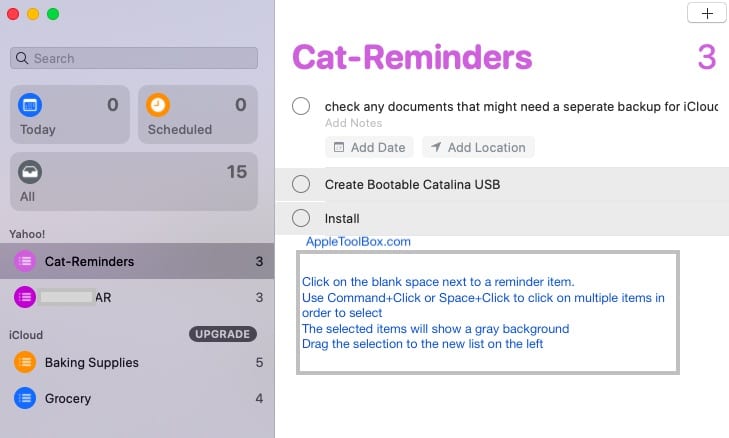
Per spostare gli elementi, è necessario prima di tutto sfogliare e selezionare gli elementi dalla lista da cui si desidera spostarli.

Cliccando sullo spazio bianco a destra della voce di promemoria funziona meglio.

  • Cliccare sullo spazio bianco a destra di una voce di un elenco
  • Usare Comando+clic o Spazio+clic per selezionare più elementi dalla lista
  • Una volta selezionati tutti gli elementi che si desidera spostare
  • Trascinare gli oggetti e rilasciarli nella lista di destinazione

Spostare più voci di promemoria tra le liste sul vostro iPhone e iPad

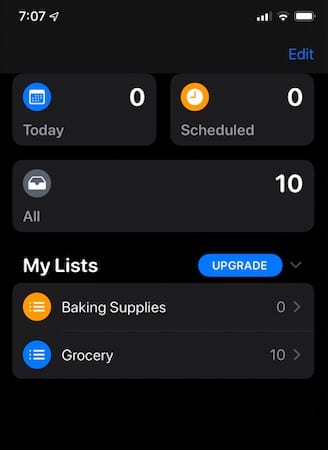
iOS 13 e iPadOS supportano la nuova app Apple Reminders. La funzione Drag and drop è utile quando si spostano oggetti tra le liste dei promemoria sull’iPhone. Per iniziare, aprite la vostra app Promemoria e selezionate una lista di promemoria.

Spostamento di più voci di promemoria da una lista all’altra

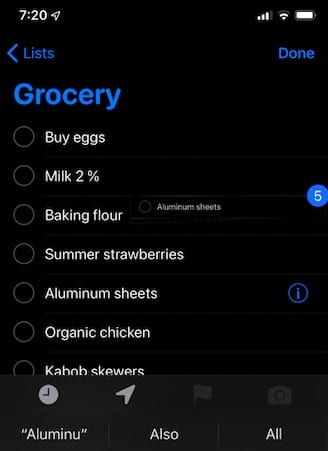
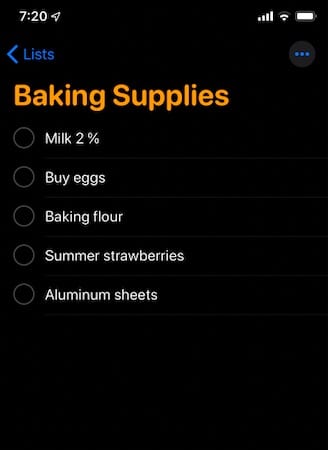
Nell’esempio qui, sto spostando tutti i miei prodotti da forno dalla lista principale della spesa ad un’altra lista chiamata ‘Baking Supplies’. Apri la fonte Promemoria lista (nel nostro esempio ‘alimentari’) per selezionare gli articoli da spostare.

  • Toccare e tenere premuto lo spazio vuoto sul lato destro di un elemento che si desidera spostare
  • Mentre si preme, trascinare l’elemento un po’ a destra
  • Vedrete un’animazione in cui la voce di promemoria sembra muoversi
  • Senza rilasciare il primo dito, toccare gli altri elementi della lista che si desidera spostare Il conteggio si aggiorna man mano che si aggiungono altri elementi da spostare toccandoli.
  • Toccare il centro dell’oggetto o immediatamente a destra funziona al meglio.
  • Gli elementi selezionati saranno aggiunti al primo che hai scelto
  • Vedrete il numero di voci di promemoria sul lato della vostra selezione. Questo cambia man mano che si aggiungono nuovi elementi alla selezione.
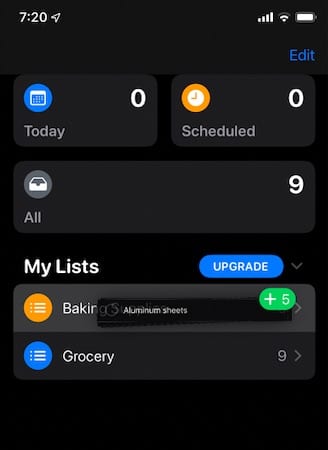
  • Senza rilasciare il primo gesto (premere e tenere premuto), toccare con un altro dito su ‘Liste’ in alto a sinistra dello schermo. Trascinare i promemoria selezionati nell’elenco di destinazione.
  • Scegliere la lista in cui si desidera che gli articoli vengano trasferiti
  • Rilascia il rubinetto. Questo aggiungerà tutti gli elementi che avevi selezionato nella nuova lista Più voci trasferite in una nuova lista di promemoria

Ci vogliono un paio di tentativi per abituarsi all’idea di selezionare più elementi e riassegnarli ad altre liste di Promemoria. Nel complesso è piuttosto reattivo e intuitivo.

Modifica della lista per un singolo elemento dai Promemoria

E’ piuttosto semplice.

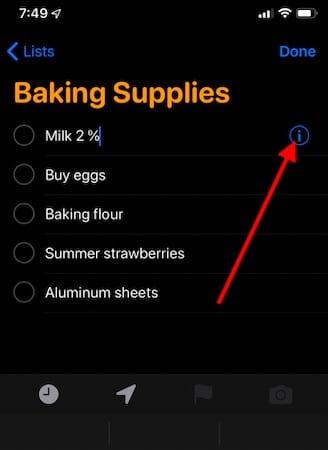
Selezionate un elemento in qualsiasi punto toccando sul lato destro dell’elenco e vedrete apparire la familiare icona ‘i’ accanto all’elemento.

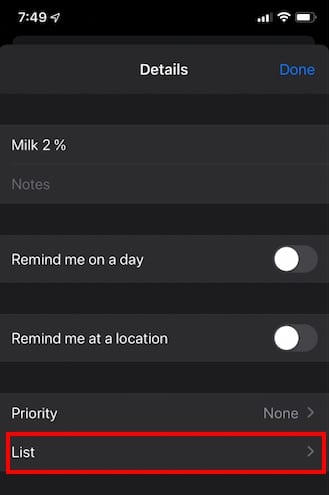
    • Toccare l’icona ‘i’ e scorrere fino in fondo Toccate l’icona ‘i’ per modificare la voce di promemoria.
    • Selezionare “Elenco” nella parte inferiore dello schermo Qui è possibile assegnare la priorità, impostare i promemoria basati sulla posizione come molto di più.
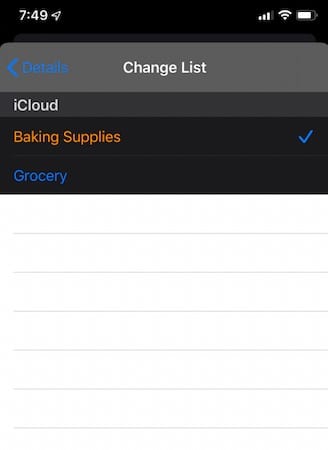
    • Selezionare la nuova lista a cui si vuole assegnare l’elemento
    • Toccare Done nell’angolo in alto a destra dello schermo

È possibile spostare gli articoli all’interno della lista semplicemente trascinandoli e rilasciandoli per riordinare gli articoli di qualsiasi lista.

È anche possibile creare copie degli elementi di promemoria e spostare le copie in una nuova lista e lasciare intatta la lista originale quando si lavora con gli elementi di promemoria sul Mac.

Per fare questo, una volta selezionati uno o più promemoria, cliccate su Modifica; Copia dal menu Promemoria in alto e poi scegliete la lista in cui volete spostare queste voci. Successivamente cliccate su Modifica e selezionate Incolla per inserire questi elementi nella nuova lista.

Speriamo che non vediate l’ora di provare la nuova App Promemoria su iPhone e Mac. Fateci sapere tramite i commenti qui sotto se avete domande o dubbi o se volete condividere alcuni dei vostri consigli e dei vostri trucchi preferiti per i promemoria.

<

Come censurare i dati di uno screenshot su iPhone

Se si pubblicano cose su Internet, probabilmente arriverà un momento in cui sarà necessario censurare o modificare alcune informazioni. E sui dispositivi iOS, c’è sicuramente un modo giusto e uno sbagliato per farlo.

Prendete l’onnipresente strumento marcatore nel menu Markup. Anche se il marker sembra coprire i vostri nomi, numeri di telefono o targhe, in realtà è probabilmente il modo peggiore per modificare frammenti di dati sensibili all’interno delle immagini sul vostro iPhone o iPad.

Ecco perché non usare il marcatore – e come si dovrebbero censurare le informazioni che non si vogliono rivelare.

Non usare il marcatore Markup per censurare le informazioni

Per molti utenti, il marcatore predefinito in Markup sembra il giusto strumento di correzione per il lavoro.

Guardando l’interfaccia Markup, è facile da “raggiungere” intuitivamente lo strumento marcatore. Dopo tutto, disegna linee più spesse in modo da poter coprire più facilmente il testo, una targa o un’altra informazione che si desidera modificare.

Ma sarebbe una teoria sbagliata. Lo strumento Marker non disegna linee opache di default, quindi è più un evidenziatore. E anche se si disegna più volte su un’informazione sensibile, questa può essere rivelata usando Photoshop o qualsiasi altro editor di immagini.

Infatti, è possibile anche utilizzare gli strumenti di editing nativi in iOS o iPadOS. Quindi, per capire perché non si dovrebbe usare lo strumento Marker in prima persona, daremo un’occhiata a come rivelare un frammento di testo “censurato” o “censurato” con lo strumento Marker.

Con un po’ di editing, si possono facilmente rivelare informazioni “censurate” dal marker di default.

  • Fai uno screenshot dell’immagine che vorresti rivelare.
  • Andare nell’interfaccia di modifica.
  • Tweak la luminosità, la luminosità, la brillantezza, il contrasto e altre impostazioni.
  • Se la foto è stata redatta in modo improprio, allora si dovrebbe ora essere in grado di vedere qualsiasi informazione sia stata “coperta” dal pennarello nero.

Cosa fare per modificare le informazioni

Così non vuoi far trapelare per sbaglio il numero di telefono del tuo amico o un’altra informazione. Quindi cosa dovreste fare?

Esistono diversi metodi che possono mitigare qualsiasi problema di privacy o di sicurezza con lo strumento Marker o altri strumenti di Markup in iOS. Eccone alcuni.

Impostare l’opacità o lo spessore della linea

Impostare l’opacità a destra può sventare qualsiasi tentativo di rivelare i vostri dati sensibili.

Il menu Markup è piuttosto semplice. Si tocca uno strumento per selezionarlo. Da lì, si può effettivamente toccare di nuovo per richiamare altre opzioni.

In questo menu è possibile modificare effettivamente una serie di cose – tra cui lo spessore e l’opacità della linea.

Questo è utile in un paio di modi diversi. Per prima cosa, finché la barra Opacità è tutta a destra nello strumento di mercato, il metodo che abbiamo usato sopra non funzionerà. Le vostre informazioni saranno effettivamente redatte in modo corretto.

È anche possibile utilizzare un altro strumento, come lo strumento Penna, e impostare lo spessore della linea per essere più grande. È quindi possibile utilizzare questi strumenti per censurare le informazioni sensibili molto più facilmente.

Utilizzare invece una forma

L’uso di una forma in Markup è anche un modo molto più efficace per redigere le informazioni.

Non è molto intuitivo, ma è possibile utilizzare le forme per coprire frammenti sensibili di dati o altre informazioni all’interno di un’immagine utilizzando il menu Markup.

Questo è il metodo che si può usare se non si vuole pasticciare con lo spessore o l’opacità delle linee. Riduce efficacemente le informazioni ed è estremamente semplice, ma è abbastanza ben nascosto nella barra degli strumenti di Markup. Ecco come fare.

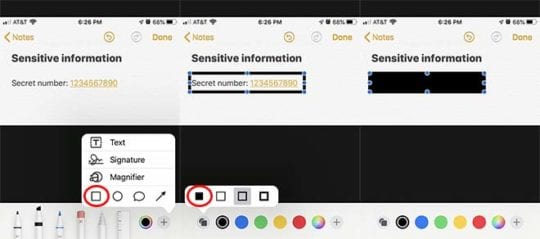
  • Vai in modalità Markup.
  • Toccare l’icona Plus sul lato destro della barra degli strumenti.
  • Toccare la forma quadrata.
  • Da qui, dovreste vedere una forma a scatola sulla vostra immagine. Non abbiamo ancora finito.
  • Toccare l’icona Fill (Riempimento) sul lato sinistro della barra degli strumenti. Si trova direttamente a sinistra del colore nero.
  • Ora, toccare la casella riempita sul lato sinistro.
  • Infine, manovrate la vostra nuova forma di scatola riempita sopra l’informazione che vorreste censurare.

Vai con un’applicazione di terze parti

Inoltre, ci sono alcune applicazioni di terze parti che possono offrire risultati molto più professionali.

Come ci si potrebbe aspettare, ci sono anche un sacco di applicazioni di terze parti che sono completamente focalizzate sulla rielaborazione delle immagini.

Il nome Redacted è stato un’ottima scelta, ma non è più disponibile sull’App Store. Ma Zen.Privee, che è libero da usare ed è attualmente disponibile, è una buona seconda scelta.

Zen.Privee ti dà una serie di stili di redenzione, in modo da non essere solo bloccato con pennarello nero o scatole quadrate. Questo include la pixelatura, la sfocatura o altri.

È una buona scelta estremamente semplice da usare. E se avete bisogno di modificare qualcosa per uso aziendale, Zen.Privee può risultare in immagini dall’aspetto molto più professionale di qualsiasi altra cosa nella barra degli strumenti di Markup.

<

Come verificare la compatibilità delle applicazioni in iOS 10.3 e prepararsi per iOS 11

iOS 11 è qui e con esso il colpo finale per porre fine alla vita di qualsiasi app a 32 bit! Non è una storia nuova, ma una Apple costruita lentamente negli ultimi anni. Ricordiamo che con iOS 10.3, Apple ha lanciato un file system completamente nuovo chiamato APFS o Apple File System. Questo nuovo file system ha sostituito il trentennale sistema HFS+ usato da Apple nel suo ambiente iOS fin dall’inizio. Insieme a questo cambiamento, Apple ha deciso di rinnovare alcune delle applicazioni esistenti nel suo App Store. Negli ultimi anni, Apple ha incoraggiato gli sviluppatori di terze parti ad aggiornare le loro app a 64 bit, principalmente app che gli sviluppatori non hanno aggiornato negli anni. Ed è iniziato ufficialmente con iOS 10.3 e APFS, con Apple che si è trasferita in un ecosistema a 64 bit. Ecco perché è così importante verificare la compatibilità delle app in iOS 10.3 prima di aggiornare a iOS 11.

Addio, Apps &amp 32-bit; iDevices

L’aggiornamento della compatibilità di questaApp è solo l’inizio. L’ultima versione di iOS 10 (10.3.3) non supporta attualmente dispositivi a 32 bit, inclusi iPhone 5, 5C e iPad di quarta generazione. E iOS 11, il più recente iOS di Apple, supporta solo applicazioni a 64 bit e hardware a 64 bit. Con la rimozione da parte di Apple del supporto per queste applicazioni a 32 bit esistenti (che le rende obsolete), l’aggiornamento ha un impatto su oltre 187.000 applicazioni attualmente disponibili sull’App Store e funziona sia sui dispositivi iDevices a 32 bit che a 64 bit.

Quindi preparatevi per iOS 11!

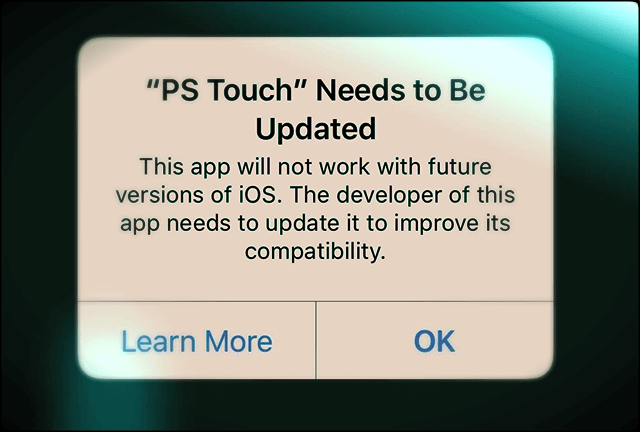
A partire da iOS 10.3, il vostro iOS guarda tutte le applicazioni che avete sul vostro iPhone o iPad e vi suggerisce di aggiornare, sostituire o rimuovere quelle applicazioni che non soddisfano i requisiti futuri a 64 bit. Quando si apre, si vede anche un avviso “Questa app non funzionerà con le versioni future di iOS. Lo sviluppatore di questa app deve aggiornarla per migliorarne la compatibilità” per alcune delle vecchie app a 32 bit. Se si aggiorna a iOS 11, dite addio, addio, auf wiedersehen, addio a quelle app! Nessuna app a 32 bit farà il viaggio tra iOS 10.3.3 (o qualunque sia il precedente iOS che il vostro iDevice esegue) e iOS 11. È un nuovo giorno e 64-bit è il nome del gioco!

Volete sapere cosa include iOS 11? Date un’occhiata alle nostre migliori caratteristiche di iOS 11 o vedete cosa ha Apple in-store! Produttività e iPad sono i nomi del gioco iOS 11. E per coloro che odiano aggiornare i loro iDevices, Apple ti copre questa volta con la sua funzione di Set-Up Automatico, che è abbastanza impressionante soprattutto per quelli di noi che non ricordano cose come le password.

Controllare manualmente la compatibilità dell’applicazione in iOS 10.3

Ecco come potete usare il suggerimento di Apple per fare il punto delle vostre vecchie app sul vostro iPhone o iPad e decidere di sostituirle o rimuoverle a seconda delle necessità

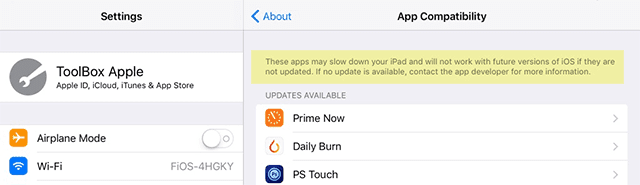
Passo – 1 Toccate su Impostazioni; Generale; Info; e Toccate su Applicazioni. Se non è possibile toccare Applicazioni, significa che non ci sono applicazioni incompatibili sul dispositivo!

Passo – 2 Apple esamina le vostre applicazioni esistenti ed elenca le applicazioni che hanno problemi di compatibilità futura

Passo – 3 Se avete un’applicazione che è influenzata dal problema di compatibilità, è elencata, e potete aggiornare l’applicazione se c’è un aggiornamento o contattare lo sviluppatore dell’applicazione per ulteriori informazioni

Controllo di compatibilità dell’applicazione

Questa pratica funzionalità di iOS 10.3 verifica la disponibilità di una versione a 64 bit dell’app sull’App Store, quando disponibile, e vi invita a scaricarla. Se una versione a 64 bit non è disponibile, Apple impone agli utenti di contattare direttamente lo sviluppatore.

Ma non sentitevi troppo male, Apple ha avvertito gli sviluppatori che questo cambiamento era in cantiere da oltre un anno. Infatti, Apple ha smesso di accettare le app costruite a 32 bit più di un anno fa. E i nostri amici sviluppatori di applicazioni Apple ci dicono di aver ricevuto molte informazioni su questa transizione e Apple ha persino fornito agli sviluppatori strumenti da utilizzare per aggiornare le applicazioni a 64 bit.

Migliori applicazioni, Migliore EcoSystem Apple

Prima o poi doveva succedere che un’azienda tecnologica rendesse obsolete le app a 32 bit. Prima di piangere la loro perdita, ricordiamoci che quando gli sviluppatori aggiornano le loro app, noi (gli utenti) tendiamo a ottenere un’esperienza migliore, più veloce e più ricca. E il 64-bit ha un bell’aspetto in iOS 11!

Allora, cosa ne pensa di questo nuovo requisito iOS 11 di Apple? Forse, questo è un buon momento per fare il giro di tutte le applicazioni sui nostri iDevices, identificare quelle non utilizzate da secoli e rimuoverle! Avete bisogno di un altro incentivo? L’esecuzione di questa operazione di rimozione del disordine delle app libera anche spazio prezioso sul vostro iDevice. Basta così.

<

10 Miglioramenti Siri su iOS 12

Siri, l’assistente personale di Apple, spesso sottoutilizzato, godrà di una manciata di miglioramenti sotto il cofano nella prossima release di iOS 12. Siri è l’assistente personale più utilizzata al mondo e può essere uno strumento inestimabile nella vita di tutti i giorni – con l’ultimo aggiornamento non fa che migliorare. Questo post descrive 10 miglioramenti di Siri su iOS 12 in preparazione della release autunnale del software.

Posti correlati:

  • Le 7 migliori caratteristiche di iOS 12 Caratteristiche di Apple non si sono rivelate durante la WWDC
  • 15 modi per utilizzare al meglio Siri sul tuo Apple Watch
  • Come utilizzare il nuovo iOS 12 Do Not Disturb Features su iPhone
  • Come utilizzare Siri sul MacBook per le funzioni di sistema

1. 2. Sport motoristici

Cominciamo con il più piccolo miglioramento possibile e facciamoci strada verso l’alto. Siri è sempre stata eccellente per tenere traccia dei risultati sportivi dal vivo – ora è ancora meglio grazie all’aggiunta di Motorsports. Ottenere le classifiche, i risultati, gli orari, i turni e le statistiche dal vivo su una serie di sport motoristici semplicemente chiedendo a Siri quello che vuoi sapere.

2. 2. Fatti sulla celebrità

Miglior amico di tutti nella serata del quiz, Siri è perfetto per concludere i dibattiti nei pub a tarda notte. Ma con iOS 12 il suo database di fatti sulle celebrità diventa ancora più completo. Chiedete all’assistente personale qualsiasi domanda sulle celebrità, come la loro ultima uscita o la loro città natale. Siri sarà sicura di avere le risposte per voi.

3. 3. Traduzione

Anche se la maggior parte non se ne rende conto, Siri è un traduttore eccezionale. È già in grado di tradurre con precisione in più lingue diverse, ma con iOS 12 sarà in grado di gestire 40 nuove coppie linguistiche! Questo renderà il vostro prossimo viaggio all’estero ancora più facile. Non abbiate problemi con la barriera linguistica, chiedete semplicemente a Siri di tradurre avanti e indietro per voi.

iOS 12 consente a Siri di tradurre altre 40 coppie di lingue

4. 5. Conoscenze alimentari

Penso che tutti noi vorremmo mangiare più sano, ma la nutrizione non è facile. E tenere traccia di ciò che c’è nei cibi che si mangia è ancora più difficile. Beh, i miglioramenti di Siri su iOS 12 renderanno tutto molto più semplice. Chiedete a Siri il contenuto del vostro cibo, dalle calorie al contenuto di caffeina – cercherà le risposte nel database dell’USDA e vi dirà quanto è sano il vostro cibo.

5. 5. Password

iOS 12 consente a Siri di accedere in modo sicuro a tutte le password salvate. In forma di vera Apple, queste password non lasceranno il vostro telefono e non saranno disponibili né per Apple né per nessun altro. Ma saranno facilmente accessibili in qualsiasi momento. Chiedete a Siri la password del vostro account di posta elettronica, ad esempio, e lei ve la cercherà rapidamente. Non preoccuparti, confermerà sempre la tua identità prima di divulgare tali informazioni private.

6. Ricerca memorie foto

Oltre a una serie di altri miglioramenti della fotocamera e delle foto su iOS 12, Siri avrà la possibilità di cercare tra i vostri ricordi fotografici e di individuare le immagini esatte che chiedete. Con iOS 12, potrà filtrare le vostre foto per persone, luoghi, eventi o tempo. Potete anche chiedere a Siri di mostrarvi immagini di particolari oggetti o scene nella vostra fototeca: “Mostrami le mie foto di un lama”.

7. 8. Nuova applicazione di scorciatoie

I miglioramenti finali di questo post riguardano una nuova funzionalità di iOS 12 chiamata Shortcuts. Utilizzando la nuova applicazione Shortcuts si utilizza Siri che permette di creare modi semplici per completare più attività contemporaneamente. È anche possibile creare scorciatoie lavorando con app di terze parti. Le ampie possibilità di questa funzione sono illustrate al meglio con un esempio:

Immaginiamo una scorciatoia chiamata “Home Time” che useremo quando finiremo di lavorare. Una volta attivata, potrebbe usare Siri per completare i seguenti compiti:

  • Spegnere il modo Non disturbare
  • Invia un messaggio che dice: “Sto tornando a casa”.
  • Aprire l’applicazione Mappe con le indicazioni per la casa
  • Iniziate a suonare un po’ di musica per il ritorno a casa

Questo è solo un esempio di quanto potente possa essere la nuova app Shortcuts.

Ecco l’icona della nuova app Shortcuts di iOS 12

8. 9. Aggiungere a Siri

Non solo iOS 12 introduce la nuova ed entusiasmante app Shortcuts, ma permette di aggiungere queste scorciatoie a Siri per un facile accesso. Potete scegliere esattamente ciò che dovete dire per attivare ciascuna delle Shortcuts, adattando la frase di attivazione a qualcosa di memorabile per voi. Nell’esempio precedente, potremmo attivare la nostra Scorciatoia dicendo: “Ehi Siri, è ora di andare a casa”. Lei saprà esattamente cosa fare.

9. 10. Scorciatoie API

La nuova funzione Shortcuts permette un uso semplificato dei dispositivi iOS 12. Questa funzionalità è disponibile anche per gli sviluppatori di applicazioni che possono lavorare con Siri, utilizzando una nuova API SiriKit, per attivare tutti gli Shortcuts di cui hanno bisogno. La vita di tutti diventerà più facile con questo nuovo miglioramento.

10. Siri Suggerimenti

Non solo è possibile creare utili scorciatoie nell’app, ma Siri analizzerà anche come si utilizza il dispositivo e suggerirà utili scorciatoie da creare. Questo rende il processo ancora più semplice! Imparando la vostra routine, Siri è in grado di suggerire scorciatoie per semplificarvi la vita. Saranno anche a vostra disposizione nella schermata di blocco negli orari in cui di solito ne avete bisogno.

Questo è tutto per i miglioramenti di Siri su iOS 12. Dai risultati sportivi aggiuntivi alle funzionalità di Shortcut che cambiano il gioco – questi aggiornamenti daranno sicuramente nuova vita al vostro assistente personale. Assicuratevi di controllare tutti gli altri miglioramenti in arrivo con l’aggiornamento di iOS 12. Anche se non c’è ancora una data di rilascio programmata per iOS 12, se non vedete l’ora di mettere le mani su queste funzionalità potete iscrivervi al programma software Apple Beta e testarlo in anticipo. Assicuratevi di farci sapere esattamente cosa ne pensate dell’aggiornamento!

<

iOS 13 o iPadOS e come risolverli – Guida alla risoluzione dei problemi

L’ultima novità della piattaforma mobile di Apple ha molto da offrire.iOS 13 e iPadOS è ora dotato dell’attesissima modalità Dark Mode, di numerosi miglioramenti in termini di privacy e sicurezza, di un migliore supporto multitasking e di molte altre modifiche ad alcune delle applicazioni più utilizzate come Foto, Promemoria e Mappe.

Sfortunatamente, i nuovi aggiornamenti con nuove funzionalità presentano nuovi problemi. Alcuni di questi problemi stanno già sollevando le loro brutte teste su iOS 13 e sui forum di supporto per iPadOS.

La buona notizia è che è possibile risolvere la maggior parte di questi fastidi piuttosto rapidamente da soli, senza dover chiamare il supporto Apple o fissare un appuntamento per visitare un Apple Genius. Ecco i problemi principali con i consigli su cosa fare al riguardo.

Guida ai problemi comuni di iOS 13 e iPadOS – Panoramica

In questa guida per iOS 13 e iPadOS, vi guidiamo nella risoluzione dei problemi e nella risoluzione (o nel lavoro) di molti dei problemi e dei fastidi comuni di iOS 13 e iPadOS.

E per i problemi che richiedono immersioni profonde, vi colleghiamo ad articoli e risorse che descrivono in dettaglio come risolvere quel problema specifico con istruzioni passo dopo passo.
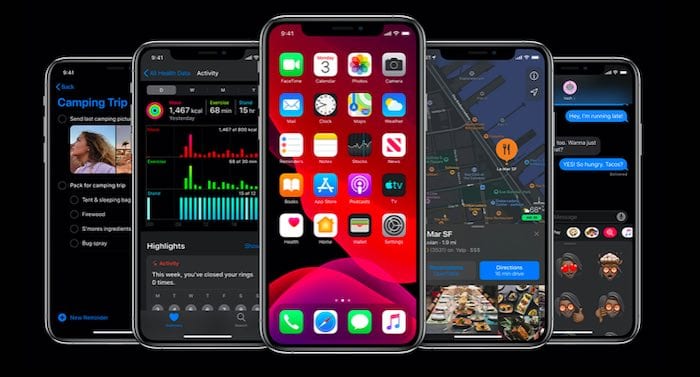
Questa guida completa è suddivisa in diverse sezioni chiave che vanno dai problemi di installazione e aggiornamento di base, ai suggerimenti e ai trucchi per ottenere facilmente il massimo dalle nuove funzionalità e dalle idee per la risoluzione dei problemi di alcune delle applicazioni essenziali come iMessage, Notes e Mail.

Dove possibile, abbiamo anche creato semplici fogli di trucco con consigli essenziali che hanno funzionato per i nostri lettori nel corso degli anni quando si trattava di alcuni di questi comuni fastidi di iOS. Anche i feedback e i suggerimenti dei lettori sono integrati in suggerimenti rapidi.

Quindi, se il vostro iPhone, iPad o iPod ha problemi di installazione, comunicazione, connettività, fotocamera e batteria o alimentazione, date prima un’occhiata a questa guida e vedete se potete risolvere il problema da soli.

Vi consigliamo di effettuare prima un backup completo del vostro iPhone, iPad o iPod touch.

Se il tuo problema non è elencato, aggiungilo alla sezione commenti.

Condividete i vostri consigli, trucchi e messe a punto preferiti o inviate i vostri commenti con screenshot, ecc. a info@appletoolbox.com

Gli aggiornamenti minori di iPadOS e iOS sono qui!
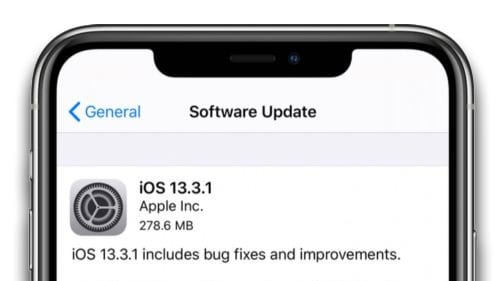
Apple ha già rilasciato il prossimo piccolo aggiornamento del suo software per iPadOS e iOS.

Se non l’avete già fatto, collegatevi ad un computer per aggiornare a iOS 13.x e riavviate il dispositivo per vedere se risolve i vostri problemi.

Apple ha incluso un elenco dei problemi che questi piccoli aggiornamenti sono stati progettati per essere risolti nelle rispettive note di rilascio.

Se avete avuto problemi, aggiornate il vostro dispositivo con il software più recente e testatelo di nuovo. Idealmente, utilizzate un computer per aggiornare il vostro dispositivo in quanto si tratta di un’installazione più completa del software.

Avete ancora questi problemi su iPadOS o iOS anche dopo un piccolo aggiornamento? Fateci sapere cosa succede nei commenti!

Come risolvere gli errori e i problemi di installazione di iOS 13 e iPadOS
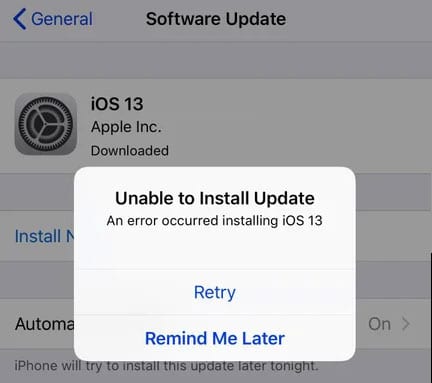
Se state cercando di installare l’ultimo aggiornamento di iOS 13 o iPadOS, ma avete problemi di aggiornamento, ci sono moltissimi rimedi.

Ragioni comuni per cui iOS 13 potrebbe non aggiornarsi

Ci sono cinque ragioni principali per cui gli aggiornamenti di iOS non si installano:

  • mancanza di spazio libero su iPhone o iPad
  • non c’è abbastanza carica sul dispositivo
  • resistenza Wi-Fi di bassa qualità
  • Proxy o VPN problematici
  • I server Apple sono occupati, con conseguenti ritardi nell’installazione.

Creare una memoria gratuita sul vostro iPhone o iPad prima di installare iOS 13 o iPadOS

Per prima cosa, assicuratevi di avere almeno 4-6 GB di spazio disponibile sul vostro dispositivo per l’aggiornamento – controllate la memoria del vostro dispositivo in Settings &gt; General &gt; [iDevice] Storage. Se non hai almeno 4 GB di spazio disponibile, rimuovi alcune applicazioni, foto, video o altri file di memoria e libera più spazio sul tuo dispositivo.

Dopo aver liberato spazio a sufficienza, riavviare il dispositivo e provare a installare di nuovo iOS 13 o iPadOS.

Come posso liberarmi dello spazio “Altro” sul mio iPhone, iPad o iPod touch?

Molti utenti faticano a liberare abbastanza spazio libero per iOS 13 o iPadOS perché tanta memoria è occupata da dati “Altro” o “Sistema”. Date un’occhiata a questo articolo per scoprire cosa potete fare al riguardo.

Cosa succede se non riesco a liberare abbastanza spazio per installare iOS 13 o iPadOS?

È difficile liberare 4-6 GB di spazio libero se il vostro iPhone o iPad ha solo 16 GB per iniziare. Se questo è il vostro caso, provate ad aggiornare il vostro dispositivo utilizzando un computer. In caso contrario, fate un backup e cancellate il vostro dispositivo. Poi potete installare l’aggiornamento e ripristinare il vostro backup.

iOS 13 o l’aggiornamento dell’iPadOS fallisce più volte?

Per errori di installazione ripetuti, vi raccomandiamo vivamente di aggiornare il vostro dispositivo usando iTunes (per macOS Mojave e sotto e Windows) o il Finder (per macOS Catalina e sopra.) Quando aggiornate tramite iTunes o Finder, Apple installa una versione completa di iOS o iPadOS sul vostro dispositivo, includendo tutte le modifiche di codice e tutto il codice invariato.

Quando si utilizza la funzione Aggiornamento software nell’app Impostazioni del dispositivo , che l’aggiornamento via etere installa solo il codice che è cambiato e non è un aggiornamento completo di iOS o iPadOS.

Se si utilizza una VPN o un Proxy sul vostro iPhone o iPad, disattivatelo e provate ad installarlo. Cambia il tuo servizio Wi-Fi DNS a 8.8.8.8.8 o 8.8.8.4 e vedi se hai ancora problemi ad installare iOS 13 o iPadOS.
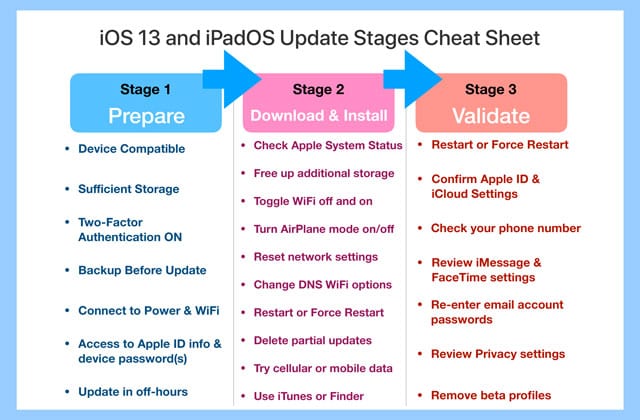
Deep-Dive in iOS 13 e iPadOS errori di installazione: si è verificato un errore nell’installazione di iOS 13 o iPadOS su iPhone o iPad? Come risolvere

Bloccato sul Boot loop o sul logo Apple quando si esegue l’aggiornamento a iOS 13 o iPadOS?

Ogni tanto, con gli aggiornamenti di iOS e iPadOS, molti dispositivi più vecchi si bloccano con il logo Apple verso la fine dell’aggiornamento. I processi di download e verifica passano senza intoppi, ma l’aggiornamento fallisce, rimanendo bloccato con il logo Apple o con un processo di boot loop.

Se vi trovate in questa situazione, la cosa migliore da fare è forzare il riavvio del vostro iPhone, iPad o iPod touch. Poi provate a installare di nuovo l’aggiornamento, sia dalle Impostazioni che usando un computer. Se questo non funziona, scarica un nuovo file iOS 13 o iPadOS IPSW da ipsw.me e usalo per aggiornare il tuo dispositivo.

Scoprite di più sulla risoluzione di problemi di installazione non comuni utilizzando la guida sottostante:

  • Bloccato in un boot loop? L’iPhone continua a resettare o riavviare dopo l’aggiornamento di iOS o iPadOS

Diversi utenti hanno scoperto che dopo aver aggiornato il loro iPhone o iPad all’ultimo aggiornamento, una notifica richiedeva loro di aggiornare i dettagli del loro Apple ID. Questo non è un grosso problema, potete scoprire come risolverlo qui.

Come passare da iOS 13 o iPadOS beta al pubblico iOS 13 e iPadOS

Se avete provato iOS 13 attraverso il programma software beta di Apple, dovete cancellare il profilo beta dalle vostre Impostazioni per tornare alle versioni generali:

  1. Andare a Impostazioni; Generale; Profili .
  2. .

  3. Toccare il profilo iOS 13 &amp; iPadOS 13 Beta.
  4. Toccare Rimuovere il profilo .

La prossima volta che Apple rilascia un aggiornamento software successivo a quello del vostro attuale software Beta, potete aggiornare le impostazioni come di consueto.

Siete riusciti a risolvere i problemi di installazione di iOS 13 o iPadOS? Fateci sapere come avete fatto nei commenti!

Problemi di connessione: Wi-Fi, Bluetooth, GPS e altri problemi di connettività su iOS 13 e iPadOS

iOS 13 e iPadOS supportano gli ultimi standard della Wi-FiAlliance per offrirvi un’esperienza di navigazione sicura.

Apple ha anche introdotto delle funzioni che permettono al vostro iPhone, iPad o iPod touch di ricordare le reti Wi-Fi più diffuse a cui vi collegate spesso. Leggete le nuove funzioni per la privacy Wi-Fi e altri miglioramenti di iOS 13 o iPadOS.

Ragioni comuni per cui il vostro Wi-Fi ha problemi con iOS 13 o iPadOS

Ecco alcuni dei motivi più comuni per cui si può verificare una connessione Wi-Fi lenta o una scarsa connessione dopo l’aggiornamento a un nuovo sistema operativo mobile:

  • Il router necessita di un aggiornamento del firmware o di un reset.
  • Le impostazioni avanzate del router non sono corrette, soprattutto se ci si trova su una rete Mesh (controllare l’impostazione della velocità di roaming).

Deep-Dive10 degli approcci più comuni per risolvere i problemi di Wi-Fi dopo l’aggiornamento di iOS 13 / iPadOS

La maggior parte dei problemi di Wi-Fi sono facilmente risolvibili attraverso questi tre approcci. Provate ciascuno di essi e vedete se risolve il vostro problema:

  1. Dimenticate la vostra rete Wi-Fi dalle Impostazioni, quindi riavviate il dispositivo e il router prima di ricongiungervi.
  2. Ripristinare le impostazioni di rete sull’apparecchio tramite Impostazioni .
  3. Ripristinare tutte le impostazioni dell’apparecchio tramite Impostazioni .

Problemi di connessione Wi-Fi per gli utenti di iPad Air 2

Il rilascio di iPadOS ieri è stato accompagnato dalla scoperta di un nuovo bug che sembra riguardare solo i dispositivi iPad Air 2. Con questo bug, gli utenti non sono in grado di connettersi a una rete Wi-Fi, poiché il loro iPad continua a chiedere loro di reinserire la password.

Nonostante abbia inserito la password corretta innumerevoli volte, l’iPad Air 2 non si connette mai al Wi-Fi. Ci sono un paio di soluzioni: rimuovere la password dalla rete Wi-Fi o cancellare e ripristinare l’iPad.

Rimuovendo la password dalla rete Wi-Fi si evita questo bug ma si rischia anche la sicurezza di tutti i dispositivi collegati alla rete. Non è consigliabile. Alcuni utenti sono riusciti a trovare una via di mezzo implementando un filtro MAC.

In alternativa, la cancellazione dell’iPad Air 2 e la reinstallazione del software attraverso iTunes sembra essere una soluzione efficace. Tuttavia, è molto dispendioso in termini di tempo. Dovete anche assicurarvi di avere prima un backup!

Immergetevi in profondità su come è possibile ripristinare un dispositivo bloccato che non è collegato a Internet iOS: Tutto su DFU e modalità di ripristino

L’applicazione AirPort Utility continua ad andare in crash su iPadOS e iOS 13.1

Gli utenti di AirPort sono disperati perché l’applicazione si blocca ripetutamente sul nuovo software. L’aggiornamento di Apple a iOS e iPadOS 13.1 non ha risolto questo problema e al momento non ci sono soluzioni affidabili.

Alcuni utenti dicono che l’accensione di Wi-Fi Scanner nelle Impostazioni aiuta, ma altri sono ancora in perdita.

Speriamo che AirPort Utility sia più stabile nel prossimo aggiornamento di Apple.

Sapete come risolvere questo problema? Condividilo con noi nei commenti in fondo alla pagina!

Problemi di precisione GPS dopo l’aggiornamento?

Molti dei problemi del GPS sperimentati in precedenti piattaforme iOS sono stati affrontati in iOS 12. Abbiamo trovato la funzione GPS stabile e forte anche all’interno dei beta di iOS 13.

La precisione del GPS dipende dal numero di satelliti GPS visibili. La localizzazione di tutti i satelliti visibili può richiedere diversi minuti, con una precisione che aumenta gradualmente nel tempo.

Se si verificano problemi di precisione GPS dopo l’aggiornamento di iOS 13, Apple suggerisce due azioni chiave per migliorare la potenza del GPS sul dispositivo:

  1. Assicurarsi di aver impostato correttamente la data, l’ora e il fuso orario sull’apparecchio in Impostazioni/Impostazioni; Generale; Data &amp; Ora . Se possibile, utilizzare Imposta automaticamente . Attivare e disattivare e verificare se la precisione migliora.
  2. Mantenere una visuale chiara in diverse direzioni. Muri, tetti di veicoli, edifici alti, montagne e altri ostacoli possono bloccare la linea di vista ai satelliti GPS. Quando ciò accade, il vostro dispositivo utilizza il Wi-Fi o le reti cellulari per determinare la vostra posizione fino a quando i satelliti GPS non sono di nuovo visibili.

Si prevede che il nuovo presunto nuovo co-processore di localizzazione della serie R nei modelli iPhone 11 sarà dotato di una tecnologia a banda ultra larga che rende la precisione della localizzazione ancora più precisa.

Deep-Dive con il nostro post:Problemi di GPS con iPhone dopo l’ultimo aggiornamento di iOS

Nota importante sul GPS per i vecchi modelli di iPhone e iPad che non possono essere aggiornati

Gli utenti con iPhone o iPad meno recenti, che non sono riusciti ad aggiornare a iOS 12 dovrebbero controllare gli aggiornamenti di Apple per iOS 9.3.6 e iOS 10.3.4. Questi aggiornamenti esclusivi di Apple (annunciati nel luglio 2019) sono stati forniti per affrontare i problemi relativi al GPS su dispositivi più vecchi.

La Apple aveva accennato a questo:

A partire dal 3 novembre 2019, alcuni modelli di iPhone e iPad introdotti nel 2012 e in precedenza richiederanno un aggiornamento dell’iOS per mantenere la posizione GPS precisa e mantenere la data e l’ora corrette, a causa del problema del rollover dell’ora GPS che ha iniziato a interessare i prodotti abilitati al GPS di altri produttori il 6 aprile 2019. Questo non avrà alcun impatto sui dispositivi fino al 3 novembre 2019.

Problemi di connettività tra l’iPadOS e la chiavetta USB, il mouse o altri accessori

iPadOS e iOS 13 sono le prime piattaforme mobili importanti di Apple che offrono un supporto completo per l’archiviazione esterna.
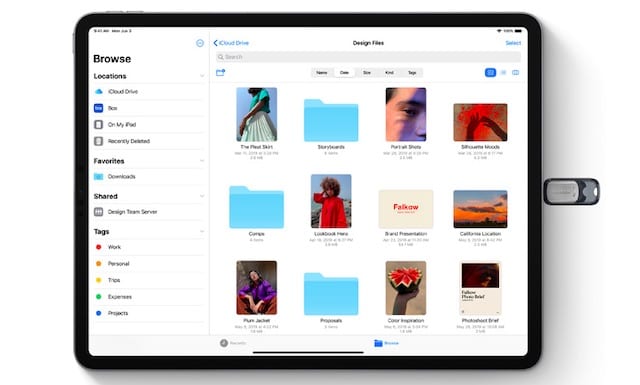
Sia iOS 13 che iPadOS supportano pienamente i drive esterni.

Per quelli di noi che usano i nostri iPad e iPhone per le foto o altri media, la possibilità di leggere ed elaborare la memoria esterna è un grande vantaggio.

L’integrazione di unità esterne con il vostro iPhone o iPad avviene tramite l’applicazione Files, anch’essa rinnovata per soddisfare nuovi requisiti, come il supporto per le cartelle annidate.

Negli ultimi mesi abbiamo testato numerose unità USB e unità esterne con più iPhone che utilizzano iOS 13 e iPadOS. I problemi di connessione o di accesso tra l’iPad o l’iPhone e il drive potrebbero essere dovuti a molti motivi.

Ragioni comuni per cui il vostro iPad o iPhone non si collega alla memoria esterna

  • Gli azionamenti alimentati e anche alcuni azionamenti non alimentati funzionano solo quando il dispositivo è collegato all’alimentazione.
  • Il formato sul disco esterno è errato o incompatibile con iOS 13 e iPadOS.
  • È necessario spegnere l’iPhone o l’iPad, quindi collegare l’unità esterna prima di riaccenderla.
  • Le impostazioni di autorizzazione per il vostro accessorio USB sono sbagliate, controllatele nell’app Impostazioni.
  • Per far funzionare l’unità è necessario un collegamento, un cavo o un adattatore speciale.

Immergetevi nel nostro iPad &amp; iPhone e Guida alla risoluzione dei problemi di archiviazione esterna per saperne di più sull’utilizzo di unità esterne

Power Tip #1: È possibile caricare i film e la musica sulla memoria esterna e visualizzarli o ascoltarli sul dispositivo senza dover copiare i file, risparmiando così spazio di memoria sul dispositivo. Abbiamo testato SanDisk iXpand e siamo rimasti abbastanza soddisfatti dei risultati.
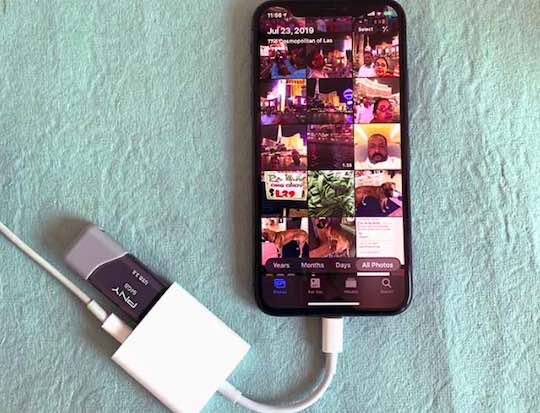
Power-Tip #2: Ora è possibile eseguire il backup delle foto dell’iPhone o dell’iPad su un’unità esterna in modo semplice. Allo stesso modo, le funzioni zip e unzip sono un gioco da ragazzi con la nuova applicazione Files su iPadOS.

Che ne dite di collegare un mouse o un trackpad al mio iPad?

A parte il Magic Mouse di Apple, non abbiamo visto troppi problemi nel collegare un mouse o un trackpad con iPadOS. Ecco alcuni consigli comuni da considerare se si incontrano problemi:

  • Verificare che il mouse o il trackpad non sia già collegato ad un altro dispositivo.
  • Se il vostro mouse o trackpad ha un interruttore di alimentazione, assicuratevi che sia acceso.
  • Aggiornate il software sul vostro iPhone o iPad.
  • Se necessario, caricare completamente il mouse o il trackpad o cambiare le batterie.
  • Ispezionare le porte, i cavi e i connettori per verificare che non vi siano segni di danni fisici.
  • Provare ad aggiungere il mouse o il trackpad nelle impostazioni di Accessibility’s Switch Control.
  • Riavvia il tuo iPhone o iPad e il tuo mouse o trackpad.
  • Scollegare il mouse o il trackpad da tutto e provare a collegarlo di nuovo.

Immergetevi nei consigli per quando il vostro mouse e il trackpad non funzionano con l’iPad.

Problemi di configurazione, connessione e usabilità del sidecar

Il sidecar è una di quelle caratteristiche che si è rivelata un importante fattore di motivazione per molti utenti per salire sul carrozzone beta dell’iPadOS. Non c’è più bisogno di un’applicazione di terze parti per raggiungere questo obiettivo e gli utenti ne stanno prendendo atto.

Avere il display del vostro iPad raddoppiato come monitor aggiuntivo per il vostro Mac con MacOS Catalina è fantastico! Questa nuovissima funzione di iPadOS è facile da impostare e da usare.

Se avete problemi a configurare il vostro iPad come dispositivo di visualizzazione Sidecar dopo l’aggiornamento all’iPadOS, fate un’immersione approfondita nella nostra guida dettagliata alla risoluzione dei problemi Sidecar.

Problemi di comunicazione: iMessage, FaceTime, eSIM e altri problemi di comunicazione su iOS 13 e iPadOS

Apple include alcune nuove funzionalità per iMessage e FaceTime con iOS 13 e iPadOS, tra cui il supporto eSIM e la doppia SIM per entrambi i numeri di telefono, una migliore ricerca nei Messaggi e una nuova sezione del profilo utente che consente di scegliere con chi condividere il proprio nome o le proprie foto.
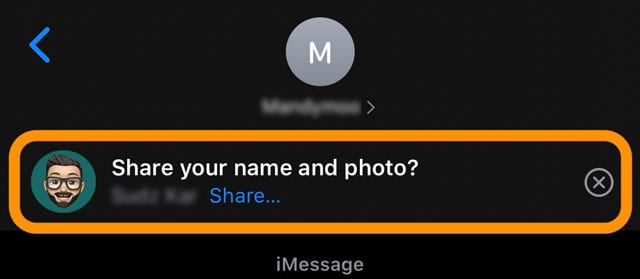
E naturalmente, ci sono nuove facce animoji con un topo, un polpo e una mucca. E ci sono anche molte nuove personalizzazioni di memoji, dal trucco a tutti i tipi di piercing.

Dopo un aggiornamento, non è raro avere problemi con l’applicazione Messaggi, FaceTime o anche con l’applicazione Telefono. Diamo un’occhiata ad alcuni di questi problemi comuni.

Applicazione per messaggi e problemi con iMessage con iOS 13 e iPadOS

La prima volta che aprite Messaggi dopo l’aggiornamento a iOS 13 o iPadOS, potreste vedere un messaggio che Messaggi è indicizzato. Se lo vedete, non preoccupatevi – è una parte prevista della funzione di ricerca notevolmente migliorata in Messaggi.
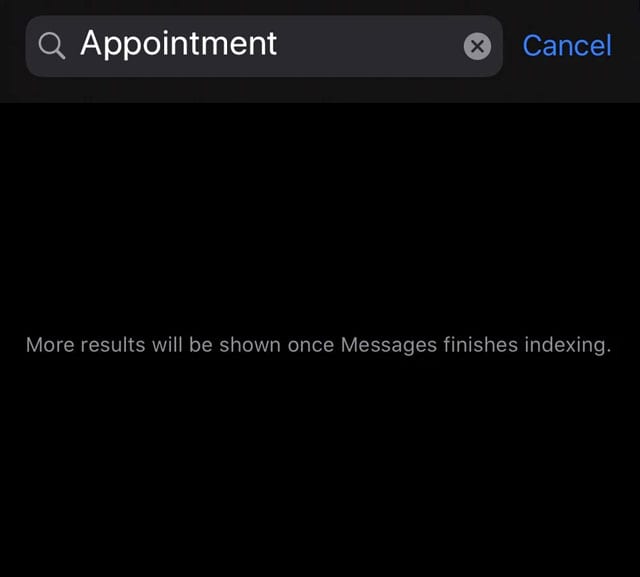
Bloccati su iMessage o FaceTime in attesa di attivazione?

Dopo un importante aggiornamento di iOS o iPadOS, potrebbe essere necessario riattivare iMessage e FaceTime. Occasionalmente, si bloccano in questo processo, soprattutto quando i server Apple sono pieni di richieste.

Quello che di solito funziona è disattivare iMessage o FaceTime, quindi attendere 20-30 secondi e riattivarlo per costringere i servizi a riconnettersi ai server Apple.

  • Per iMessaggio: Vai a Impostazioni; Messaggi; iMessage
  • Per FaceTime: Vai a Settings &gt; FaceTime

Nelle vostre conversazioni su iMessage mancano foto e allegati?

Una delle cose migliori di iMessage è la possibilità di inviare foto di alta qualità ad amici e familiari. Molti di noi hanno raccolto nelle nostre conversazioni impressionanti raccolte di foto, che ripercorrono le nostre relazioni degli ultimi anni.

Preoccupantemente, però, le foto esistenti sembrano essere scomparse dai Messaggi di iOS 13. Quando si tocca il tasto “i” in cima a una conversazione, si dovrebbero vedere tutti i media.
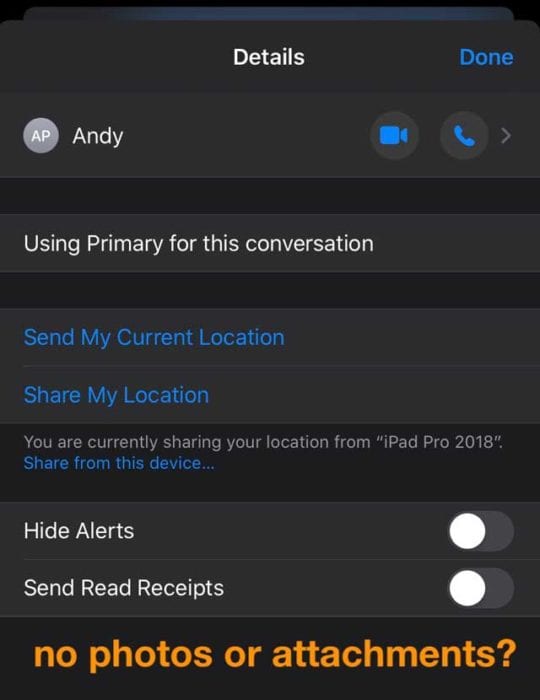
Se non vedete le vostre foto, è probabile che il vostro dispositivo indicizzi tutti i vostri messaggi per la funzione di ricerca avanzata.

Dovreste vedere il vostro dispositivo tornare al comportamento normale dopo il completamento di questa indicizzazione – il tempo necessario dipende dalla velocità di internet e dalla quantità di dati che l’applicazione Message app memorizza.

Nel frattempo, è ancora possibile scorrere le conversazioni e trovare le foto, in modo che non siano state cancellate.

Apple dice che l’aggiornamento a iOS 13.2+ ha risolto questo problema. Ha funzionato per voi?

I messaggi non si sincronizzano tra i dispositivi?

Se i vostri Messaggi non sono sincronizzati tra i dispositivi, assicuratevi di attivare i Messaggi nelle impostazioni iCloud di ogni dispositivo.

Andare su Settings &gt; [Your Name] &gt; iCloud &gt; Messaggi e attivarlo per tutti i dispositivi.
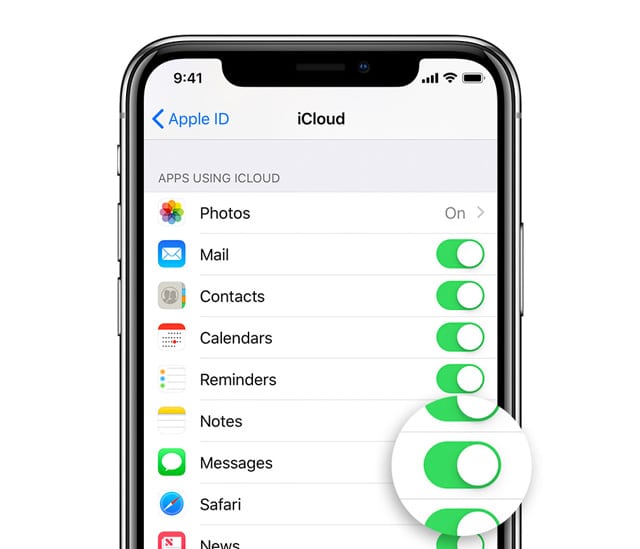
Se è già acceso, provate a spegnerlo, aspettate 10 secondi circa, e poi riaccendetelo.

Affinché i messaggi si sincronizzino con un Mac, deve eseguire macOS High Sierra 10.13.5 o successivo.

Approfondisci i problemi dell’applicazione Messaggi nel nostro articoloiMessaggio che non funziona su iOS 13 o iPadOS? Risolvetelo oggi stesso

Per i problemi di FaceTime, vedere questo articoloPerché il mio FaceTime non funziona in iOS 13 e iPadOS? Come risolverlo

Supporto eSIM e Dual-SIM in iOS 13

Il nostro ultimo elemento di comunicazione da comprendere è eSIM e iOS 13. Dovreste assolutamente dare un’occhiata alla nostra guida dettagliata se state pensando di passare ad ane-SIM da una SIM fisica. Evidenziamo le varie scelte, le opzioni del vettore e altri elementi essenziali in essa contenuti.

Per quanto riguarda i problemi di connessione e altre impostazioni relative alla doppia SIM, si prega di fare riferimento alla nostra guida alle immersioni profonde che è stata aggiornata per iOS 13.

Se avete fatto l’upgrade a un nuovo iPhone e volete trasferire il vostro eSIM sul nuovo dispositivo, potreste voler dare un’occhiata a questo articolo.

Siete riusciti a risolvere i vostri problemi di comunicazione con iOS 13 o iPadOS? Fateci sapere come avete fatto nei commenti!

Problemi di sincronizzazione: iCloud, app Promemoria, app Mail, Apple Music e altro ancora

A parte Mail, non abbiamo riscontrato troppi problemi durante i nostri beta test con iOS 13 e iPadOS. La maggior parte dei problemi che sono emersi erano principalmente legati ai problemi di sincronizzazione di iCloud.

Ad esempio, dopo l’aggiornamento, abbiamo scoperto che non riuscivamo a trovare alcune delle nostre vecchie Note o alcuni dei contenuti di PDF e Libri. La soluzione migliore che abbiamo trovato è stata quella di attivare e disattivare le Note o i Libri in iCloud, lasciando poi un sacco di tempo con le rispettive app aperte per iOS 13 o iPadOS per ripetere la scansione di tutti i contenuti.

Problemi di Deep-Dive into Notes con il nostro articoloNotes non funziona su iPadOS o iOS 13

Promemoria Mancanti o elenchi di promemoria Vuoti dopo l’aggiornamento?

Le vostre liste di promemoria mancano sul vostro iPhone dopo l’aggiornamento a iOS 13?

Se lo vedete, non siete soli. Molti utenti stanno sperimentando questo problema dopo l’aggiornamento. Sembra che la causa principale di questo problema sia da ricercarsi nei problemi di sincronizzazione di iCloud.

I promemoria richiedono molto tempo per la sincronizzazione tra i dispositivi e da iCloud in generale. Dagli un giorno o poco più e speriamo che le tue liste di promemoria e gli oggetti comincino a popolarsi da soli.

Alcuni utenti hanno dovuto aspettare più di tre giorni prima che tutti i loro Promemoria tornassero. Ma sono tornati.

E se i miei Promemoria non tornano?

Speriamo che iOS 13.1.1 abbia risolto questo problema. Abbiamo provato ad uscire da iCloud e a rientrare con un successo limitato per questo numero.

Alcuni utenti riferiscono che quando si aprono i Promemoria su iCloud.com, si forza la sincronizzazione per riprendere sui dispositivi.

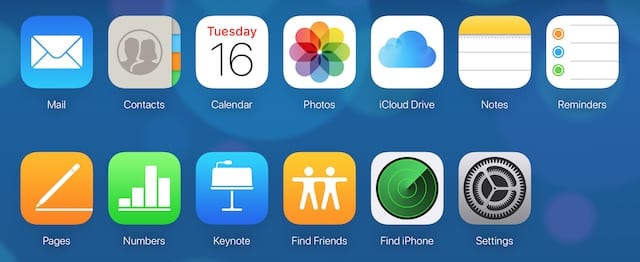
In ogni caso, se siete preoccupati per i Promemoria persi, potete controllare i vostri Promemoria su iCloud.com per assicurarvi che non siano stati cancellati:

  1. Sul tuo computer, vai su iCloud.com e accedi con il tuo Apple ID.
  2. Clicca su Promemoria e controlla tutti gli articoli disponibili sul tuo conto
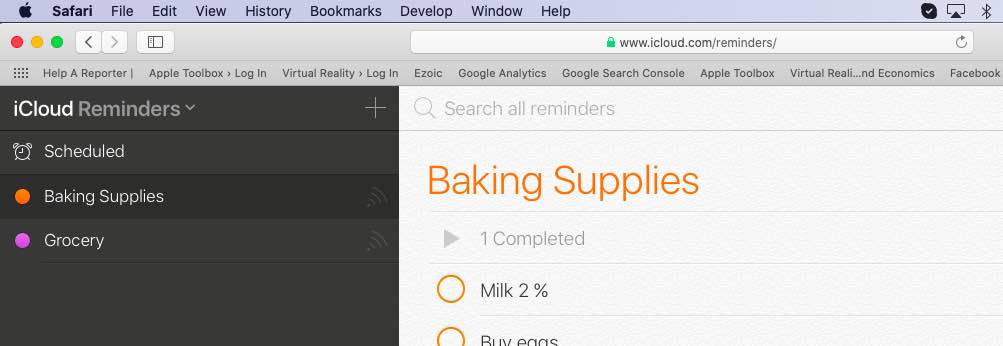
Controlla le tue liste di promemoria e gli articoli su iCloud.com

  • Se alcuni dei tuoi Promemoria mancano da iCloud.com, clicca sul tuo account e scegli Impostazioni account .
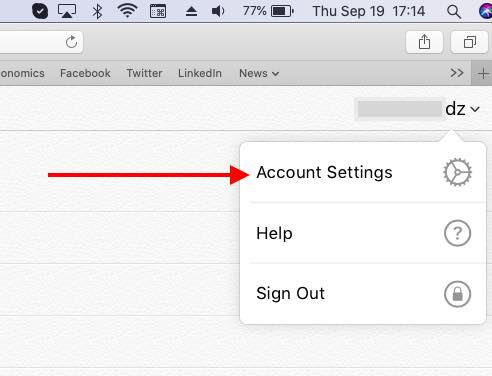
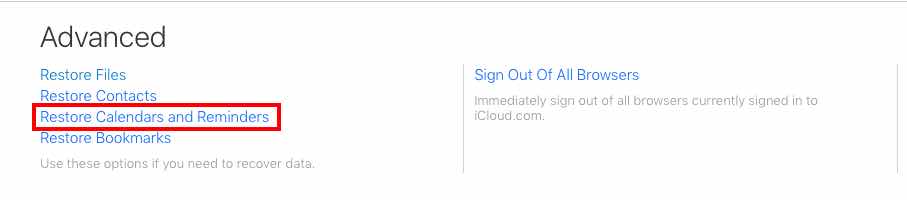
  • Scorrere fino a fondo pagina e trovare la sezione Advanced . È possibile ripristinare qualsiasi promemoria perso o cancellato utilizzando questa funzione
Parola d’ordine: Se decidi di “aggiornare” l’app Promemoria su iOS 13 per ottenere le nuove funzionalità, potresti perdere tutte le funzionalità di sincronizzazione tra il tuo iPhone e Mac.

La sincronizzazione dei promemoria sul vostro Mac funzionerà solo dopo l’aggiornamento a macOS Catalina, il cui rilascio è previsto per la fine del mese. Se usate Promemoria sul vostro Mac, non aggiornate ancora l’applicazione iOS 13 o iPadOS Promemoria sul vostro iPhone o iPad.

Immergetevi nella nuova app Promemoria con la vostra guida alla creazione e alla gestione di liste condivise nella nuova app Promemoria di iOS 13

L’applicazione Mail ha un problema di troppo in iOS 13 e iPadOS

L’app nativa Mail su iOS 13 e iPadOS ha troppi problemi, secondo molti utenti che hanno recentemente aggiornato il loro iPhone o iPad.

Non riesci a verificare l’identità del server o Nessun Mittente / Nessun Oggetto sulle tue email?

A parte alcuni problemi relativi alla formattazione, i principali problemi segnalati finora sono ” Impossibile verificare l’identificazione del server ” messaggi di errore all’apertura delle e-mail e delle e-mail che mostrano “Nessun mittente” o “Nessun soggetto” o entrambi!
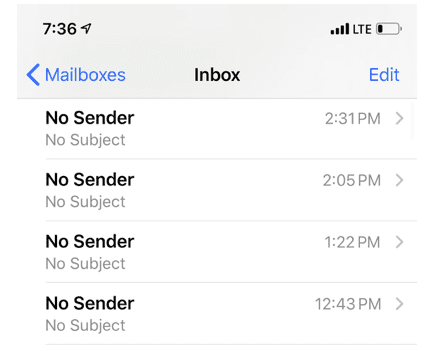
L’aggiornamento a iOS e iPadOS 13.1+ risolve la maggior parte dei problemi di posta. Ha funzionato per voi?

Per quanto riguarda il primo errore che riguarda l’identità del server, l’unico modo per aggirarlo è rimuovere l’account di posta e poi aggiungerlo di nuovo. Vai a Settings &gt; Accounts &amp; Passwords per rimuovere e riaggiungere i tuoi account. A meno che tu non stia usando un’email POP, non dovresti perdere alcun dato per questo.

Abbiamo già visto il numero ” No Sender/No Subject ” in precedenti versioni di iOS. Ciò che più funzionava allora era di attivare le impostazioni automatiche di data/ora e riavviare il dispositivo. Vale la pena provare se si hanno problemi con questo problema.

Non vedi nessuna opzione per archiviare, rispondere a tutti o inoltrare quando si visualizza un’e-mail?

iOS 13 e iPadOS hanno nascosto alcune opzioni comuni di posta elettronica come rispondere a tutti e inoltrare il messaggio.

Quando si visualizza un’e-mail, le uniche opzioni che ora si vedono sono l’icona Cestino e Rispondi. Non ci sono altre opzioni di icone nella riga in basso come una volta.

Ma è un facile

iTunes non poteva eseguire il backup o il ripristino perché “il backup era corrotto o non compatibile”.

Alcuni di voi potrebbero prepararsi per il futuro cercando di fare un backup iTunes del vostro iPhone, iPad o iPod touch. Altri potrebbero non riuscire a raccogliere i frutti di quella preparazione, lottando per ripristinare il loro iPhone da un file di backup già fatto.

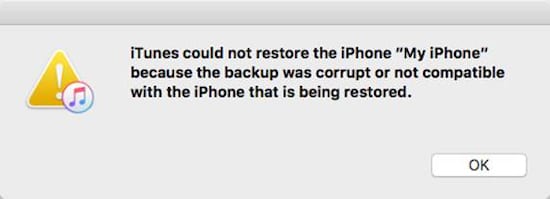
In ogni caso, se state leggendo questo, probabilmente avete ricevuto messaggi di errore iTunes simili:

“iTunes non poteva eseguire il backup di [iPhone] perché il backup era corrotto o non compatibile con [iPhone]”.

OPPURE

“iTunes non è riuscito a ripristinare il [iPhone] perché il backup era corrotto o non compatibile con il [iPhone] che viene ripristinato”.

Potrebbe aver ricevuto un messaggio di errore iTunes simile a questo.

Non lasciatevi fuorviare dalla somiglianza di questi messaggi di errore, le fasi di risoluzione dei problemi sono molto diverse.

  • Chi cerca di fare un nuovo backup può cancellare i file corrotti e ricominciare da capo.
  • Gli utenti che hanno bisogno di ripristinare i dati non dovrebbero cancellare nulla.

Non abbiate paura, vi spieghiamo passo dopo passo cosa dovete fare. E state tranquilli, non importa se usate un iPhone, iPad o iPod touch – le istruzioni sono le stesse!

Consigli rapidi:

Se si sta cercando di fare un nuovo backup:

  1. Aggiornamento all’ultima versione di iTunes e iOS.
  2. Controllare il collegamento tra il computer e l’apparecchio.
  3. Disattivare la sicurezza di Windows o il software antivirus.
  4. Rimuovere i backup esistenti da iTunes.
  5. Ricreare la cartella Backup nei file di sistema.
  6. Rimuovere e reinstallare iTunes.

Se si sta cercando di ripristinare un backup esistente:

  1. Aggiornamento all’ultima versione di iTunes e iOS.
  2. Controllare il collegamento tra il computer e l’apparecchio.
  3. Disattivare la sicurezza di Windows o il software antivirus.
  4. Prova a ripristinare da un backup diverso.

Le nostre fasi di risoluzione dei problemi funzionano per qualsiasi dispositivo Apple iOS.
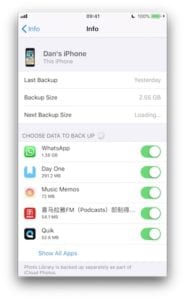
Quali dati sono inclusi nel mio backup di iTunes o iCloud?

Cominciamo spiegando esattamente quali dati iTunes memorizza nei vostri backup e poi cerchiamo di capire come possono corrompersi così facilmente.

Un backup iTunes o iCloud memorizza quasi tutto ciò che proviene dal tuo dispositivo e che non ne ha già una copia altrove. Questo di solito include:

  • Dati dell’applicazione
  • Impostazioni dell’apparecchio
  • Messaggi di testo e iMessaggi
  • Foto e video che non sono su iCloud
  • Backup di Apple Watch
  • E altro ancora

Potete vedere il contenuto di un backup iCloud nelle vostre impostazioni.
È altrettanto utile sapere cosa non è incluso in un backup di iTunes o iCloud

I backup non includono mai le informazioni Face ID, Touch ID o Apple Pay. E se non criptichi il tuo backup di iTunes, questi backup non includono nemmeno le informazioni relative alle tue attività, alla salute o alla password del portachiavi.

Apple ritiene che questi dati personali siano troppo sensibili per conservarne una copia, soprattutto se la copia non è criptata.

I backup di iTunes o iCloud non includono anche i dati memorizzati altrove. Questo include:

  • E-mail, che sono sul server del vostro provider di posta elettronica
  • Dati provenienti da servizi cloud di terzi, come Google Drive o DropBox
  • iTunes, Apple Music e contenuti App Store, che possono essere facilmente scaricati di nuovo
  • Dati iCloud, come Contatti, Calendari, Note e Fototeca iCloud

Quest’ultimo punto, i dati di iCloud, è importante.

Tutto ciò che avete scelto di sincronizzare su iCloud non viene memorizzato nel vostro backup .

Questo perché c’è già una copia protetta e sicura nel cloud.

Tutti i dati che si trovano su iCloud.com non vengono sottoposti a backup.

Esattamente quali dati vengono sincronizzati con iCloud dipende dalle vostre particolari impostazioni.

Puoi facilmente controllare cosa c’è nel tuo account iCloud accedendo al sito web di iCloud.

E la buona notizia è che è possibile recuperare tutti i dati memorizzati nel proprio account iCloud senza utilizzare un backup.

Quindi vale la pena di controllare prima iCloud! Potreste scoprire che tutto ciò che vi interessa è comunque in iCloud!

Perché il mio backup di iTunes non funziona?

Ci sono due ragioni per cui potreste non essere in grado di fare un backup: o un file è diventato corrotto da qualche parte o il software su iTunes e il vostro dispositivo non è compatibile con l’altro.

Se c’è un file corrotto, sia sul vostro dispositivo che nel backup esistente, iTunes non può copiare i dati e il processo di backup fallirà.

Se il software è incompatibile, iTunes non può parlare correttamente con il dispositivo e, ancora una volta, il backup fallirà.

Come ha fatto il mio backup a diventare corrotto?

iTunes utilizza backup incrementali. Ciò significa che ogni volta che aggiorni il tuo backup, iTunes copia solo i dati nuovi.

Questo è un bene perché riduce notevolmente il tempo di backup!

Senza backup incrementali, ci vorrebbe un’ora o più per aggiornare il backup anche se non è cambiato nulla rispetto all’ultimo.

I backup richiederebbero molto più tempo se non fosse per i backup incrementali.

Tuttavia, i backup incrementali sono soggetti a errori persistenti. Questo perché quando un file sul vostro backup esistente viene copiato in modo errato, quella brutta copia è presente anche su tutti i backup successivi.

Con il tempo questi file corrotti si accumulano e continuano ad essere copiati su nuovi backup.

Come posso riparare un backup corrotto?

Prima di tutto, provate la nostra guida alla risoluzione dei problemi qui sotto. Molti lettori hanno trovato il successo seguendo questi passi.

Ma, se dopo aver provato questi passaggi, il vostro backup è ancora corrotto, ci sono alcune opzioni di terze parti che potrebbero aiutare.

Non abbiamo avuto l’opportunità di testarne nessuno noi stessi, quindi non raccomandiamo un solo prodotto. Invece, se si segue questa strada, vi invitiamo a leggere le recensioni e i commenti degli utenti per assicurarvi che il prodotto faccia quello che vi serve.

Alcune opzioni popolari con i nostri lettori includono:

  • TunesCare by TenorShare
  • TunesFix di iMyPhone
  • Decifrare la riparazione di backup con gli strumenti di decifrazione

TunesCare offre una versione di prova che può essere utile.

Ci sono anche altre applicazioni che aiutano a estrarre i dati da un backup di iTunes. Questi strumenti possono aiutarti a recuperare i dati, anche se non sei in grado di ripristinare i dati dal backup.

Anche in questo caso, non siamo stati in grado di testare personalmente queste applicazioni, ma ecco alcune delle più popolari:

  • MobiSaver di EaseUS
  • Dr.Fone da Wondershare
  • Recupero dati per iPhone di Stellar

Applicazioni come questa di solito hanno un costo.

Non sono facili da sviluppare e, quando funzionano come promesso, possono farvi risparmiare tempo e fatica – per non parlare dell’aiuto nel recupero dei dati a rischio.

Tuttavia, vi suggeriamo di provare prima la nostra guida alla risoluzione dei problemi qui sotto, per vedere se è possibile risolvere gratuitamente un backup dell’iPhone corrotto o non compatibile.

Guida alla risoluzione dei problemi: Cosa fare per prima cosa quando si vede l’errore “il backup era corrotto o non compatibile”

Indipendentemente dal messaggio di errore specifico di iTunes o dai problemi di backup, tutti dovrebbero seguire le prime tre fasi di risoluzione dei problemi.

Questi tre passaggi risolvono le cause più comuni di backup iTunes corrotti e non compatibili per iPhone, iPad o iPod touch.

Fase 1: Aggiornamento all’ultima versione di iTunes e iOS.

Aggiornamento all’ultima versione di iOS.
Per prima cosa, affrontiamo la sezione “non compatibile” del messaggio di errore.

Per farlo, assicurati di avere l’ultima versione di iTunes sul tuo Mac o PC e l’ultima versione di iOS sul tuo iPhone, iPad o iPod touch.

Come posso aggiornare il software sul mio iPhone, iPad o iPod touch?

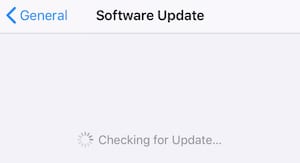
  1. Andare a Impostazioni; Generale; Aggiornamento software.
  2. Attendere che il dispositivo controlli gli aggiornamenti.
  3. Scarica e installa gli aggiornamenti che trova.

Installare gli ultimi dispositivi iOS quando vengono rilasciati.
Come faccio ad aggiornare iTunes sul mio Mac?

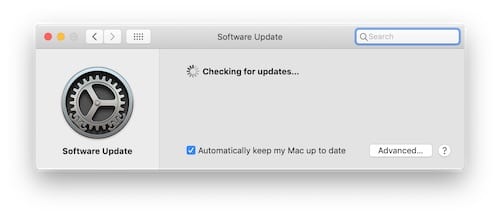
  1. Vai su Apple; Informazioni su questo Mac; Aggiornamento software.
  2. Aspetta che il tuo Mac controlli gli aggiornamenti.
  3. Scarica e installa gli aggiornamenti che trova.

Controllate che il vostro software macOS sia aggiornato.

Come faccio ad aggiornare iTunes sul mio PC Windows?

  1. Aprire iTunes e fare clic su Aiuto; Controlla gli aggiornamenti.
  2. Scarica e installa gli aggiornamenti che trova.
  3. Se non è presente l’opzione Check for Updates:
  4. Aprite il Microsoft Store e andate su Altro.
  5. Scarica e installa gli aggiornamenti che trova.

Potrebbe essere necessario aggiornare iTunes attraverso il Windows Store di Microsoft. Immagine da Windows Report.
Fase 2: Assicurare un buon collegamento e riavviare entrambi i dispositivi

Ora assicuratevi di avere una buona connessione tra il vostro iPhone, iPad o iPod touch e il vostro computer.

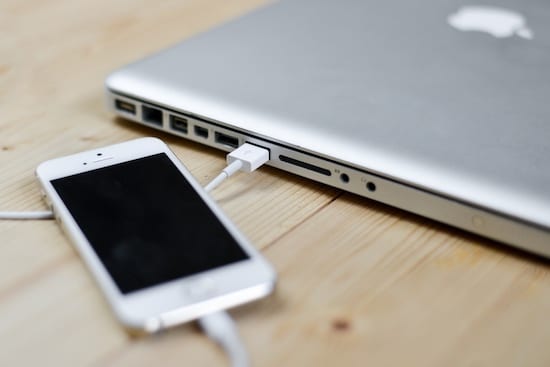
Testate il vostro cavo fulmineo, le porte USB e le porte fulminee e infine la vostra connessione iTunes. Poi riavviate entrambi i dispositivi mantenendoli connessi.

Testate la connessione tra il vostro iPhone, iPad o iPod touch e il vostro computer. Immagine da Medium.

Come faccio a garantire il funzionamento del mio cavo e delle porte?

Usa uno spazzolino da denti nuovo di zecca per pulire le porte!
Iniziate ispezionando il cavo del fulmine per verificare che non ci siano segni di usura. Se ci sono sezioni sfilacciate o pieghe, considerare l’utilizzo di un nuovo cavo. Assicuratevi che il cavo che usate sia un cavo ufficiale Apple per i fulmini o un accessorio certificato MFi.

Illuminate con una torcia elettrica la porta del vostro dispositivo e la porta USB del vostro computer. Controllate che non vi siano detriti o lanugine e pulite tutto quello che trovate usando uno spazzolino antistatico o uno spazzolino da denti pulito e asciutto.

Come faccio a testare la mia connessione iTunes?

Collegare il dispositivo e il computer insieme usando il cavo del fulmine. Assicuratevi di utilizzare una porta USB direttamente sul vostro computer, non su un hub USB o attraverso una tastiera esterna.

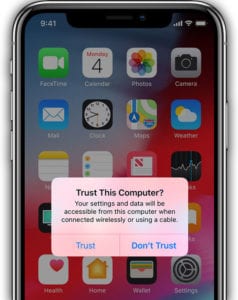
Apri iTunes se non si apre automaticamente. Sblocca il tuo dispositivo iOS e se appare un pop-up che chiede se fidarsi di questo computer, tocca Trust.

Toccare Trust se vi viene richiesto di fidarvi di questo computer?

Il dispositivo dovrebbe apparire come una piccola icona in iTunes. Se così non fosse, i vostri dispositivi non si sono riconosciuti a vicenda.

Come faccio a riavviare i miei dispositivi?

Riavvia il telefono mentre è connesso ad iTunes.
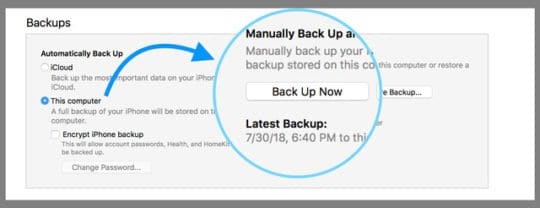
Quando si sa che c’è una connessione funzionante, riavviare entrambi i dispositivi mantenendoli collegati. Utilizzate l’opzione Shut Down sul vostro computer e la diapositiva per spegnere la funzione sul vostro iPhone, iPad o iPod touch.

Non forzare il riavvio del dispositivo mentre è collegato ad iTunes o andrà in modalità di recupero!

Alcuni utenti hanno scoperto che riavviare entrambi i dispositivi 2-3 volte ha funzionato per loro.

Passo 3: Disattivare temporaneamente il software di sicurezza o antivirus

Gli utenti Windows dovrebbero disattivare temporaneamente qualsiasi software di sicurezza, antivirus o malware. Questi possono interferire con iTunes e potrebbero essere la ragione per cui non è possibile eseguire il backup o il ripristino dell’iPhone.

Allo stesso modo, se avete un software di sicurezza di terze parti sul vostro Mac, anche questo dovrebbe essere temporaneamente disabilitato.

Verificate con lo sviluppatore del software di sicurezza per scoprire come disabilitarlo. E assicuratevi di riaccenderlo dopo aver completato con successo un backup.

Cosa fare se iTunes non è in grado di eseguire il backup del dispositivo

Se non l’avete ancora fatto, completate i primi tre passaggi di risoluzione dei problemi sopra indicati.

Quindi seguire la procedura seguente se iTunes non è riuscito a eseguire il backup dell’iPhone perché il backup era corrotto o non compatibile.

Clicca qui se iTunes non è riuscito a ripristinare l’iPhone perché il backup era corrotto o non compatibile.

Assicurarsi di provare a fare un nuovo backup dopo ogni passo.

Utilizzare la funzione Backup Now in iTunes per provare a fare un nuovo backup dopo ogni passaggio.
Rimuovere i backup esistenti da iTunes

Se il backup esistente è corrotto, iTunes non può aggiornarlo. Per questo motivo, sposteremo quel backup sul tuo desktop. Questo fa sì che iTunes crei un backup completamente nuovo da zero.

Spostando il backup invece di cancellarlo, è comunque possibile utilizzarlo con software di riparazione di backup di terze parti in un secondo momento.

Per prima cosa, trovate la cartella Backup di iTunes sul vostro computer. Quindi utilizzare l’UDID (Unique Device Identifier) del dispositivo per individuare il backup corretto e spostarlo sul desktop.

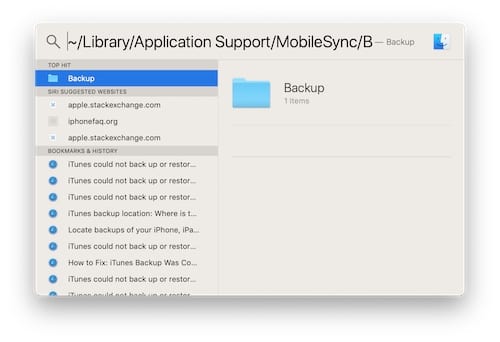
Come faccio a trovare la cartella di backup di iTunes su un Mac?

  1. Cliccare la lente di ingrandimento nella barra dei menu o aprire Spotlight.
  2. Tipo: ~/Libreria/Applicazione Supporto/MobileSync/Backup/.
  3. Premere Invio per aprire la cartella Backup nel Finder.

Trovare la cartella Backup in macOS utilizzando Spotlight.

Come faccio a trovare la cartella di backup di iTunes su un PC?

  1. Aprire la barra di ricerca.
  2. Digitare %appdata% o %USERPROFILE% (a seconda di dove avete scaricato iTunes) e premere Invio.
  3. Aprire la cartella chiamata ‘Apple’ o ‘Apple Computer’; MobileSync; Backup.

Trovare la cartella Backup in Windows utilizzando la barra di ricerca.
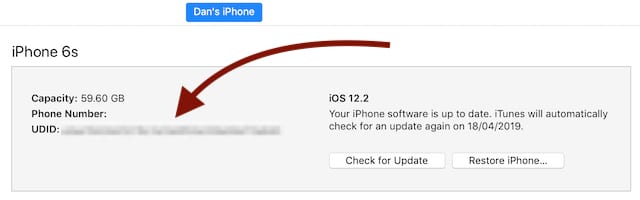
Una volta trovata la cartella di backup di iTunes sul vostro computer, dovete trovare il vostro iPhone, iPad o iPod touch UDID.

Come trovo il mio UDID?

  1. Collegare il dispositivo al computer e lanciare iTunes.
  2. Andare alla pagina Riepilogo del dispositivo.
  3. Cliccare sul numero di serie fino a visualizzare l’UDID.

Fare clic sul numero di serie per visualizzare il proprio UDID.
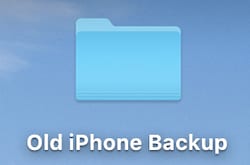
L’UDID dovrebbe corrispondere esattamente a una cartella della cartella Backup di iTunes. Rinominare quella cartella in qualcosa di chiaro come “Old [device] backup”. Poi spostarla sul desktop del computer.

Conservare la vecchia cartella di backup sul desktop.

La prossima volta che provate a creare un backup, iTunes penserà che avete cancellato quello vecchio e ricomincerà da capo. Questo nuovo backup potrebbe richiedere più tempo del solito.

Inoltre, se mai doveste avere bisogno di recuperare i dati da quel vecchio backup, li avrete ancora sul vostro Desktop.

Ricreare la cartella Backup nei file di sistema

Se l’ultimo passaggio non ha funzionato, o se non è stato possibile individuare la cartella di backup di iTunes, è possibile creare manualmente la gerarchia delle cartelle nei file di sistema.

Creare manualmente le cartelle di sistema di iTunes per correggere i backup corrotti.
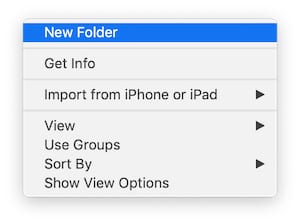
In realtà è molto più semplice da fare di quanto sembri! Significa semplicemente creare una serie di nuove cartelle con nomi specifici.

Come posso ricreare la cartella di backup di iTunes su un Mac?

  1. Cliccare la lente di ingrandimento nella barra dei menu o aprire Spotlight.
  2. Tipo: ~/Libreria/Applicazione Supporto/.
  3. Se c’è già una cartella MobileSync, spostatela sul vostro Desktop.
  4. Creare una nuova cartella in Supporto Applicativo chiamato MobileSync.
  5. Poi creare una nuova cartella in MobileSync chiamata Backup.
  6. Provate a fare un nuovo backup di iTunes.

Control-click per creare una nuova cartella nel Finder.
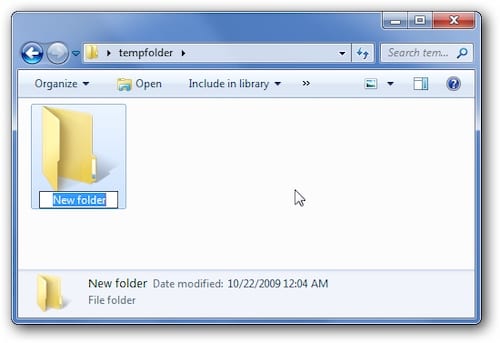
Come posso ricreare la cartella di backup di iTunes su un PC?

  1. Aprire la barra di ricerca.
  2. Digitare %appdata% o %USERPROFILE% e premere Invio.
  3. Se c’è già una cartella Apple o Apple Computer, spostatela sul vostro Desktop.
  4. Creare una nuova cartella in %appdata% o %USERPROFILE% chiamata Apple Computer.
  5. Poi creare una nuova cartella in Apple Computer chiamata MobileSync.
  6. Infine, creare una nuova cartella in MobileSync chiamata Backup.
  7. Provate a fare un nuovo backup di iTunes.

Creare manualmente le cartelle di backup di iTunes necessarie. Immagine da Come a Geek.
Rimuovere e reinstallare iTunes

Ora dovreste avere copie di tutti i vostri backup iTunes esistenti sul desktop del vostro computer. Se non lo fate, usate i due passaggi precedenti per farlo.

La rimozione completa e la reinstallazione di iTunes risolve i problemi di corruzione nel software. Non dovrebbe influire sugli altri dati presenti sul vostro computer, ma vi consigliamo comunque di fare prima un backup.

Come faccio a rimuovere e reinstallare iTunes sul mio Mac?

  1. Vai su Apple ♪; Spegni e aspetta che il tuo Mac si spenga completamente.
  2. Accendere il Mac e tenere premuto il comando +R .
  3. Continuate a tenere premuti entrambi i pulsanti finché non vedete il logo Apple o un mappamondo che gira.
  4. Se richiesto, inserire la password del firmware.
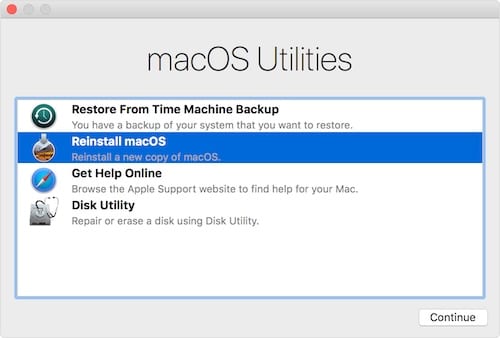
  5. Quando appare la finestra macOS Utilities, selezionare Reinstallare macOS.
  6. Seguire le istruzioni sullo schermo e attendere la fine della reinstallazione.

Scegliere di reinstallare macOS dal menuUtilities.

Come posso reinstallare iTunes sul mio PC Windows?

Le istruzioni per rimuovere e reinstallare iTunes su un PC Windows variano a seconda della versione di Windows e della provenienza di iTunes.

Per questo motivo, seguite la guida sul sito web di Apple per rimuovere e reinstallare iTunes su un PC Windows.

Utilizzare software di terze parti per riparare un backup corrotto

In questa fase, avete fatto tutto il possibile per risolvere da soli gli errori del software. Se ancora non riuscite a fare un nuovo backup è il momento di rivolgersi agli esperti di Apple o di utilizzare uno degli strumenti di terze parti sopra citati per riparare i backup corrotti.

Anche in questo caso, non abbiamo avuto l’opportunità di testarli noi stessi, quindi assicuratevi di condurre qualche ricerca prima di pagarne uno.

Un software di terze parti come iMyFone TunesFix potrebbe essere in grado di riparare il backup di iTunes corrotto.
Cosa fare se iTunes non è riuscito a ripristinare un backup

Se non l’avete ancora fatto, assicuratevi di completare le prime tre fasi di risoluzione dei problemi.

Seguire la procedura seguente se iTunes non è riuscito a ripristinare l’iPhone perché il backup era corrotto o non compatibile.

Assicuratevi di provare a ripristinare il vostro backup dopo ogni passo.

Prova a ripristinare da un backup diverso

Non sembra una grande soluzione, lo so. Ma se fai il backup del tuo dispositivo regolarmente o fai il backup di altri dispositivi Apple, potresti avere più di un’opzione.

Si potrebbe ripristinare un backup diverso senza perdere nulla di importante.

Come faccio a ripristinare un backup diverso utilizzando iTunes?

Se si dispone di più dispositivi Apple e si esegue il backup di tutti su iTunes, è possibile ripristinare un backup diverso sul dispositivo. Gli stessi backup funzionano su iPhone, iPad o iPod touch.

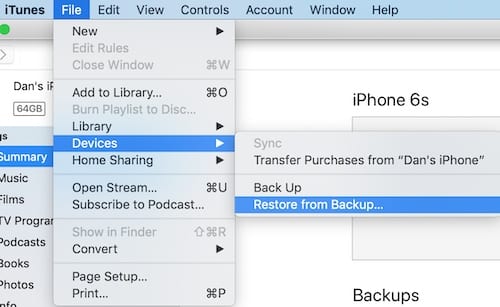
  1. Collegare il dispositivo al computer e lanciare iTunes.
  2. Vai a File; Dispositivi; Ripristina dal backup.
  3. Selezionare un backup alternativo da cui ripristinare.

Ripristino da un backup iTunes non corrotto.
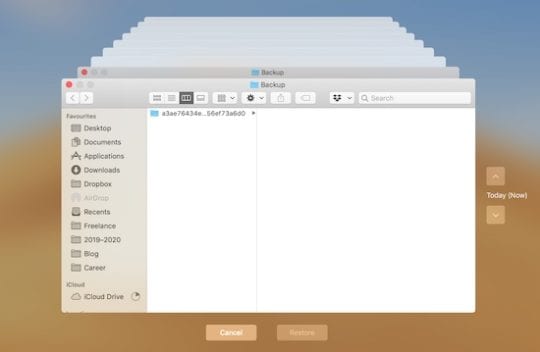
Come posso ripristinare i vecchi backup utilizzando Time Machine?

Purtroppo, a meno che non si faccia un archivio manuale o si utilizzi Time Machine, iTunes conserva solo il backup più recente di ogni dispositivo.

Con Time Machine, è possibile ripristinare la cartella di backup di iTunes in un momento in cui il backup non era corrotto.

  1. Collegare l’unità di backup di Time Machine al Mac.
  2. Cliccare la lente di ingrandimento nella barra dei menu o aprire Spotlight.
  3. Tipo: ~/Libreria/Applicazione Supporto/MobileSync/Backup/.
  4. Premere Invio per aprire la cartella Backup nel Finder.
  5. Cliccare la lente di ingrandimento nella barra dei menu o aprire Spotlight.
  6. Tipo: Time Machine e premere Invio per aprirla.
  7. Utilizzare le frecce per navigare fino a un’ora prima dell’ultimo backup.
  8. Fare clic su Ripristina e provare a ripristinare un backup da iTunes.

Scorrere le versioni precedenti dei backup utilizzando Time Machine.

Come posso ripristinare un backup diverso utilizzando iCloud?

Se si utilizza anche iCloud per il backup, provare a resettare il dispositivo e a ripristinarlo. Come per iTunes, potete usare iCloud per ripristinare un backup da un altro dispositivo.

  1. Andare in Impostazioni; Generale; Reset; Cancellare tutti i contenuti e le impostazioni.
  2. Seguire le istruzioni di configurazione.
  3. Una volta data la scelta, scegliere di Ripristinare da iCloud Backup.
  4. Dalla schermata Choose Backup, è possibile visualizzare la data e il dispositivo di ogni backup.
  5. Ripristinare da un backup diverso.

Scegliere di cancellare tutti i contenuti e le impostazioni solo se si è felici di cancellare tutto sul proprio dispositivo.

Vedete ancora il messaggio che il backup era corrotto o non compatibile?

Purtroppo, non c’è molto altro che si possa fare da soli se il backup dell’iPhone è ancora corrotto.

A questo punto, vi suggeriamo di contattare il supporto Apple per ulteriori istruzioni.

Si potrebbe anche provare a utilizzare questi strumenti di terze parti per cercare di recuperare i dati del dispositivo o riparare un backup corrotto. Questo software normalmente non è gratuito, ma potrebbe essere l’unico modo per recuperare i dati.

Ancora una volta, non abbiamo avuto la possibilità di testare nessuna di queste applicazioni, quindi assicuratevi di fare una ricerca prima di effettuare un acquisto.

Wrap Up

Dopo aver letto questa guida, ci auguriamo che siate in grado di ripristinare il vostro iPhone, iPad o iPod touch da un file di backup o di aggiornare un backup di iDevice che era corrotto.

In caso contrario, fateci sapere cosa succede nei commenti e cercheremo di aiutarvi.

<

Come visualizzare i metadati delle foto in iOS 13 e iPadOS

Ogni volta che si scatta una foto, c’è molto di più che applicare alcuni filtri e premere il pulsante di cattura. Il vostro iPhone (e quasi tutte le macchine fotografiche) cattura molte informazioni diverse riguardanti queste immagini.

Lettura correlata

  • Dove si trova il Rullino Fotografico in iOS 13 e iPadOS?
  • Ecco tutte le novità in Foto e Fotocamera in iOS 13
  • Come modificare e creare Memoji personalizzati in iOS 13
  • La nuova funzione Safari Download Manager in iOS 13 vi renderà più produttivi

Che cos’è il Metadati Fotografici

Queste informazioni sono note come Metadata o EXIF (Exchangeable Image File Format) e comprendono quanto segue:

  • Data e ora in cui è stata scattata la foto
  • Coordinate specifiche per il luogo in cui è stata scattata
  • Modello e produttore della telecamera
  • Impostazioni della fotocamera
    • ISO
    • Otturatore
    • Lunghezza focale
    • Apertura
  • Dimensione del file
  • Risoluzione

Tutte queste informazioni si trovano all’interno della tua foto, ma sono nascoste dal sito. Per qualche ragione, Apple non ha ancora reso facile l’accesso a questi dati. Oggi daremo un’occhiata ad alcuni modi in cui è possibile accedere ai metadati per le vostre foto.

Come visualizzare le informazioni fotografiche sul vostro iPhone

Quando si tratta dell’iPhone o dell’iPad, la visualizzazione dei metadati per una foto può essere un bel problema, poiché è necessario saltare attraverso alcuni cerchi. Il motivo è che Apple ha deciso che la persona comune non dovrebbe avere bisogno dei dati EXIF, quindi perché includerli nell’applicazione Foto?

Approfittate dell’applicazione Files in iOS 13 o iPadOS

Il primo e più semplice modo per visualizzare i metadati delle foto è con l’applicazione Files. Quello che dovrete fare è aprire l’app Foto sul vostro iPhone. Individuare la foto per la quale si desidera visualizzare i dati e toccare il pulsante Condividi nell’angolo in basso a sinistra.

Da lì, scorrere verso il basso fino a trovare il prompt “Salva su file” con l’icona della cartella sul lato destro. Vi verrà chiesto di salvare l’immagine in una cartella specifica all’interno dell’applicazione Files, quindi scegliete o create la vostra cartella e salvatela.

Dopo che la foto è stata salvata, è necessario passare all’applicazione Files. Aprire l’app e navigare fino alla cartella in cui è stata salvata la foto. Una volta individuata la foto, eseguire un tocco forzato e premere sulla foto fino a quando non appare il menu. Poi, si vorrà cercare “Info” e toccare questa opzione.

A prima vista, non vedrete troppe informazioni qui, ma c’è un pulsante del menu per “Mostra di più”. Quando si tocca questo pulsante, tutte le informazioni EXIF appariranno per quella specifica foto. Tutto questo va benissimo, ma poi si finisce per salvare numerose immagini nell’app File e potenzialmente occupare molto spazio.

Che ne è di iOS 13 Scorciatoie e metadati di foto?

Le scorciatoie sono state il MVP di iOS fin dalla sua nascita sotto il nome di Workflow. Ora che Apple ne è proprietaria, l’applicazione è stata notevolmente migliorata, e questo è ancora più vero con il rilascio di iOS 13. L’ultima versione di iOS trasforma le scorciatoie in un’applicazione di sistema, e non in un’applicazione che deve solo essere scaricata tramite l’App Store.

Si può essere veramente scioccati dalle capacità di Shortcuts e dalle integrazioni che ha con una serie di applicazioni e servizi. È qui che entrano in gioco i vostri dati EXIF, poiché qualcuno ha creato una scorciatoia che vi chiederà di selezionare una foto (o più foto) e poi di visualizzare i metadati sul vostro display.

Per poterne approfittare, dovrete prima di tutto assicurarvi di poter scaricare le scorciatoie “Untrusted”.

  1. Aprire l’app Impostazioni sul vostro iPhone o iPad
  2. Scorrere verso il basso e toccare Scorciatoie
  3. Toggle Consentire scorciatoie non attendibili alla posizione On

Una volta fatto questo, sarà possibile scaricare le scorciatoie da altre fonti come RoutineHub o MacStories. Nel caso di dati EXIF, dovrai cliccare sul link qui per scaricare EXIF Photo Details iOS 13. Questo vi porterà a RoutineHub dove potrete visualizzare ulteriori informazioni sulla scorciatoia.

La cosa bella di questa scorciatoia è che può essere eseguita sia dal foglio di condivisione sul vostro iPhone, oppure è possibile selezionare una foto manualmente. Tuttavia, una volta installato e selezionato lo Shortcut, sarete in grado di visualizzare tutti i vostri dati EXIF.

Vai all’App Store per queste applicazioni fotografiche

Dovrebbe essere una conclusione scontata il fatto che nell’App Store si possono trovare alcune opzioni che consentono di visualizzare questi dati. Alcune delle app sono buone, altre vanno bene, ma a prescindere da questo, ecco alcune delle nostre opzioni preferite:

  • Metapho (Free w/IAP) – Metapho è un visualizzatore semplice e pulito per metadati fotografici come data, nome del file, dimensione, modello della fotocamera, velocità dell’otturatore, posizione.
  • HashPhotos (Free w/IAP) – Basta scorrere su e giù per cercare le foto. Tag, Mappa, Timeline e molte altre fantastiche funzioni ti aiuteranno a cercare, gestire, modificare e condividere le tue foto/video.
  • ViewExif ($0,99) – ViewExif è un potente strumento di metadati per le tue foto. Con l’aiuto di ViewExif, è possibile non solo visualizzare i metadati delle foto, ma anche modificare e rimuovere i metadati in foto.
  • EXIF Viewer di Fluntro ($2.99) – EXIF Viewer è una bellissima App insieme a Photos Extension, EXIF Widget di Recent Photo e iMessage App. E ‘ben fatto app per i fotografi professionisti che sono seri sul loro lavoro.

Fonte: Reddit

Ci sono molte altre app tra cui scegliere sull’App Store, ma queste sono solo alcune delle nostre preferite. Fateci sapere i vostri preferiti nei commenti qui sotto!

Conclusione

Anche se è frustrante che Apple non abbia ancora reso facile la visualizzazione delle informazioni fotografiche, ci sono altre soluzioni. Ce ne sono alcune che non richiedono nemmeno il download di un’applicazione di terze parti, lasciandovi a preoccuparvi della sicurezza delle vostre foto.

Tuttavia, fateci sapere se avete trovato altri metodi per visualizzare le vostre informazioni fotografiche. Se vi imbattete in qualche problema utilizzando lo Shortcut di RoutineHub, suonate e fatecelo sapere in modo che possiamo aiutarvi a risolverlo!

<

Le caratteristiche più richieste in iOS 10

Ogni anno con l’introduzione di una nuova versione di iOS, che viene rilasciata in concomitanza con i nuovi iPhone, Apple aggiunge nuove funzionalità e modifiche al suo sistema operativo mobile di quasi dieci anni fa.

Fin dai primi giorni di “iPhone OS”, iOS ha fatto molta strada e la decima versione, iOS 10, arriverà in anteprima in pochi mesi.

Di solito Apple presenta l’ultima versione alla sua annuale Worldwide Developer Conference (WWDC) all’inizio di giugno, e quest’anno dovrebbe anche vedere le ultime e più grandi caratteristiche in anteprima nel discorso di apertura, oltre a innumerevoli sessioni pratiche per gli sviluppatori presenti.

Le versioni precedenti di iOS sono state ridisegnate ogni due anni, e mentre iOS 9 era più un aggiornamento di “velocità e prestazioni”, nel 2016 potrebbero esserci cambiamenti sostanziali e caratteristiche, soprattutto per i dispositivi più grandi come l’iPad Pro.

Si prevede che iOS 10 sarà formalmente rilasciato insieme al decimo iPhone, l’iPhone 7, nel settembre di quest’anno.

In questo articolo abbiamo elencato alcune delle caratteristiche più comuni richieste dagli utenti che vogliamo vedere in iOS 10 (escluse le correzioni ai bug esistenti e i miglioramenti generali per dispositivi specifici).

Quindi, in nessun ordine particolare, ecco alcune delle caratteristiche che noi e altri che hanno commentato nei forum online vorremmo vedere in iOS 10.

Personalizzazioni del centro di controllo

Il Centro di Controllo è certamente migliorato negli ultimi anni e consente di accedere rapidamente ad alcune delle funzioni iOS più utilizzate, ma non offre ancora una personalizzazione sufficiente per tutti.

Che ne dite di poter “3D Touch” sull’icona Wi-Fi per vedere un elenco di hotspot, o la possibilità di fare lo stesso per il pulsante Non disturbare per poi visualizzare le opzioni per quanto tempo volete che sia abilitato?

3D Touch può essere utilizzato anche per l’icona Bluetooth, per visualizzare un elenco dei dispositivi collegati.

Oltre alle azioni 3D Touch su alcuni dei pulsanti di Control Centre, sarebbe gradita la possibilità di aggiungere o rimuovere voci dal menu stesso, oltre a poterle spostare in diverse posizioni.

Consentire agli utenti di scegliere le opzioni

iOS utilizza le applicazioni predefinite di Apple dove ha senso (Safari per il web, Mappe per la mappatura e così via), ma molti utenti dei forum onlineApple dicono che vorrebbero avere la possibilità di scegliere le applicazioni predefinite.

Ad esempio, si potrebbe impostare Chrome come browser predefinito, il che significherebbe che qualsiasi link web aprirebbe automaticamente l’applicazione di Google piuttosto che Safari. Senza un jailbreak, attualmente non è possibile, ma renderebbe la vita più facile alle persone che in determinate circostanze preferiscono utilizzare app di terzi.

Miglioramenti allo schermo della casa

Una delle caratteristiche più richieste dagli utenti di iPhone è la possibilità di spostare le icone della schermata iniziale in qualsiasi posizione, piuttosto che scattare automaticamente in posizione in una griglia predefinita.

L’attuale metodo di spostamento delle applicazioni mantiene tutto pulito e ordinato, ma attualmente c’è poco spazio per personalizzare la posizione e l’aspetto delle icone delle applicazioni della schermata iniziale.

Icone delle applicazioni più dinamiche

Inoltre, le icone delle applicazioni di terze parti più dinamiche (proprio come l’orologio e il calendario) aggiungerebbero un po’ di spezie alla schermata iniziale di iOS, così come una rinfrescata dei colori e del design complessivo. Anche se non ci aspettiamo un’enorme revisione del design come iOS 7 ricevuto, ci aspettiamo una mano di vernice fresca sul look and feel complessivo di iOS 10.

Forse un’interfaccia Live Tile simile a quella di Microsoft contribuirebbe a rendere più dinamica la schermata iniziale, piuttosto che una lista di applicazioni, ma anche questa particolare interfaccia utente è stata oggetto di critiche da parte di molti utenti. O forse un nuovo selettore di temi permetterebbe a terzi di creare temi, colori e interattività per la schermata iniziale, che potrebbero essere utilizzati se lo si desidera.

Un file manager

I telefoni Android hanno di solito un’app per la gestione dei file che permette agli utenti di spostare, copiare e cancellare i file con facilità, più simile a un sistema operativo desktop tradizionale. iOS non ha mai avuto questo (anche se iOS 9 ha l’app iCloud Drive), ed è qualcosa che i potenti utenti vorrebbero vedere. Tuttavia, c’è il pericolo con i file manager che gli utenti possano eliminare i file critici, e quindi Apple può avere il giusto approccio quando si tratta di esporre il funzionamento interno del sistema operativo.

Migliore utilizzo dello spazio inutilizzato sulla schermata iniziale

Gli utenti di iPhone non si preoccuperanno particolarmente di questo, ma i possessori di iPad (e specialmente quelli con l’iPad Pro) potrebbero desiderare che l’enorme quantità di spazio sprecato tra le icone delle app possa essere utilizzato meglio. O un’impostazione che permetta di aumentare il numero di icone per schermo, o semplicemente fatto automaticamente su dispositivi iOS più grandi.

Evenspecial home screen widget potrebbe essere un utile riempitivo di spazio, dando un rapido accesso a informazioni come il meteo o le scorte.

Possibilità di nascondere o rimuovere le applicazioni integrate non utilizzate

Apple include molte applicazioni per iOS che semplicemente non vengono utilizzate da alcune persone. Se non possiedi un Apple Watch, si tratta di un’applicazione che occupa spazio che non ti serve. Altri esempi sono l’app Tips e il Voice Recorder, per esempio.

La maggior parte delle persone semplicemente spinge molte applicazioni in una cartella “inutilizzata” e se ne dimentica, ma non sarebbe fantastico se potessero essere rimosse (liberando spazio) o attivate o disattivate in un ambiente da qualche parte?

Il CEO di Apple, Tim Cook, ha recentemente dichiarato che l’azienda sta cercando di trovare il modo di permettere alle persone di nascondere o rimuovere tali applicazioni, ma ha anche menzionato le difficoltà nel farlo: in particolare, che alcune delle applicazioni includono funzionalità di base che vengono utilizzate da altre parti del sistema operativo.

Eppure, qui si spera che, anche se non riusciremo a rimuovere alcune delle applicazioni inutilizzate integrate in iOS 10, saremo in grado di nasconderle un po’ più facilmente.

Modo scuro

OS X, il sistema operativo desktop di Apple, ha già un’impostazione notturna Dark Mode che utilizza un tema oscuro che la sera è più facile per gli occhi. Era ora che anche iOS avesse la stessa impostazione.

La tastiera a tema scuro utilizzata da Spotlight è un esempio che la maggior parte delle persone dice di amare, e non può essere troppo difficile estendere il concetto ad altre parti di iOS.

iOS 10 è già previsto di includere un’impostazione aspecifica per la regolazione della “temperatura di colore” simile all’app f.lux. Infatti, è anche nella versione beta di iOS 9.3, ma una nuova ModalitàDark sarebbe davvero la ciliegina sulla torta.

Un’unica applicazione per la salute e le attività

Oggi c’è un’applicazione Salute, e c’è anche un’applicazione Attività, principalmente per gli utenti di Apple Watch. Non sarebbe meglio unire le due cose e avere un solo posto per visualizzare tutti i dati relativi alla salute e al fitness?

Nell’ultima versione beta di iOS 9 è possibile visualizzare tutti i dati sulla salute nell’applicazione Salute, ma avere due applicazioni distinte sembra ancora un po’ confuso ad alcuni utenti.

Ci sono dozzine di altre caratteristiche che gli utenti chiedono a gran voce in iOS 10, e ne abbiamo trattato solo una piccola parte in questo articolo.

Perché non ci fate sapere cosa vorreste vedere in iOS 10…?

<

9 modi per riparare le applicazioni per iPhone o iPad bloccati in attesa di un aggiornamento

Le applicazioni per iPhone o iPad spesso si bloccano in attesa di essere aggiornate o installate. Non è possibile utilizzare l’app quando ciò accade e bisogna aspettare che finisca. Ma poiché è bloccata, potrebbe non finire mai di aggiornare o installare!

Utilizzate questa guida per far terminare l’aggiornamento, il download o l’installazione delle applicazioni per iPhone o iPad. Non dovreste perdere dati e di solito è molto più veloce che aspettare che il vostro dispositivo si aggiusti da solo.

Come riparare il tuo iPhone quando un’applicazione è bloccata in attesa

  1. Testate la vostra connessione Internet e fermate gli altri download.
  2. Toccare l’applicazione per mettere in pausa, quindi toccarla di nuovo per riavviare.
  3. Cancellare l’applicazione, quindi scaricarla nuovamente dall’App Store.
  4. Esci dall’App Store, quindi riavvia il tuo iPhone.
  5. Assicuratevi che ci sia un deposito gratuito in abbondanza.

Di seguito abbiamo spiegato ognuno di questi passaggi e altri in dettaglio.

Passo 1. Testate la vostra connessione Internet

Sia che si tratti di scaricare un’app per la prima volta o di aggiornare una vecchia preferita, il vostro iPhone ha bisogno di una connessione Internet attiva per farlo. Provate lo streaming di un video per testare la connessione Internet e la velocità del vostro iPhone.

Se Internet sembra lento o non funziona affatto, provate questi consigli per risolvere il problema:

  • Aprire Control Center e attivare e disattivare il modo aereo .
  • Riavviare il router Wi-Fi e ricollegarsi alla rete.
  • Andare a Impostazioni . Questo elimina le password Wi-Fi salvate, quindi prenderne nota prima.

Attivare e disattivare la modalità Aereo per risolvere i problemi di Internet.

Fase 2. Dare priorità all’applicazione di attesa

E’ possibile che la vostra applicazione per iPhone o iPad sia bloccata in attesa perché non può scaricare l’aggiornamento al momento. Più cose il vostro dispositivo cerca di scaricare in una sola volta, più a lungo dovrete aspettare che uno di essi finisca.

Toccare e tenere premuta l’icona dell’applicazione nella schermata iniziale, quindi selezionare Prioritize Download dal menu di azione rapida. Questo lo sposta in cima alla lista, al di sopra di tutto ciò che il vostro iPhone o iPad sta cercando di scaricare.

Toccare Prioritize Download per dare priorità a questa applicazione sopra ogni altra cosa.

Potete anche mettere in pausa manualmente gli altri download sul vostro iPhone o iPad:

  • Se altre applicazioni stanno cercando di aggiornare o installare, toccare per metterle in pausa.
  • Apri Apple Music, Libri, Podcast, TV e altre applicazioni con cui scarichi i media e metti in pausa i download attivi.
  • Andare su Settings &gt; General &gt; Software Update per verificare se il vostro iPhone sta scaricando un aggiornamento del software.
  • Andare su Impostazioni ;iTunes &amp; App Store e disattivare Download automatico .

Disattivare il download automatico di Musica, App, Libri e amplificatori, audiolibri e aggiornamenti delle applicazioni.

Fase 3. Mettere in pausa l’aggiornamento o l’installazione

Potreste essere in grado di avviare la vostra app bloccata mettendo temporaneamente in pausa l’aggiornamento o l’installazione e poi riavviandola. Per fare questo, toccare l’icona dell’applicazione dalla schermata iniziale, facendo apparire un’icona di pausa.

Aspettate qualche secondo, poi toccatelo di nuovo per riprendere il processo. Se questo non funziona, toccare e tenere premuta l’icona dell’applicazione, quindi selezionare Pausa dal menu di azione rapida che appare. Aprire nuovamente il menu di azione rapida per Riprendere .

Un’icona di pausa dovrebbe essere visualizzata sulle applicazioni in pausa.

Passo 4. Cancellare e reinstallare l’applicazione bloccata

Se la vostra app è ancora bloccata in attesa, potrebbe essere necessario cancellarla completamente dal vostro iPhone o iPad e poi scaricarla di nuovo. Quando si fa questo, si eliminano anche i contenuti salvati all’interno dell’app, quindi si esegue prima il backup dell’iPhone.

Scaricare, reinstallare o eliminare le applicazioni dalle impostazioni di memorizzazione.

Toccare e tenere premuta l’icona dell’applicazione nella schermata iniziale, quindi selezionare Delete App dal menu di azione rapida per eliminarla. Dopo che il tuo iPhone o iPad ha cancellato l’app, apri l’App Store per scaricarla di nuovo.

Se questo non funziona, andare su Settings &gt; General &gt; iPhone Storage e selezionare la propria app dall’elenco, quindi toccare Delete App . Ancora una volta, utilizzare l’App Store per reinstallare l’app dopo averla eliminata.

Passo 5. Riavviare il vostro iPhone o iPad

Riavviare il vostro iPhone o iPad è un ottimo modo per risolvere ogni tipo di problema. Tenere premuto il pulsante Sleep/Wake , quindi scorrere per spegnere . Attendere almeno 30 secondi prima di premere nuovamente il tasto per riavviare il dispositivo.

Scorrere per spegnere quando viene richiesto dal messaggio sullo schermo.

Se è congelato o non risponde, seguire le istruzioni per forzare il riavvio dell’iPhone o dell’iPad. In questo modo si interrompe immediatamente qualsiasi processo in background e si spegne il dispositivo. Attendere almeno 30 secondi prima di riavviarlo.

Passo 6. Uscire dall’App Store

Gli aggiornamenti e le applicazioni si scaricano attraverso l’App Store di iOS. Se un’app è bloccata in attesa di aggiornare o scaricare, potrebbe essere perché c’è un problema di connessione al tuo account App Store.

Vai su Settings &gt; iTunes &amp; App Store quindi tocca il tuo indirizzo ID Apple in cima alla pagina. Nella finestra pop-up, scegliete Sign Out .

Seguire le istruzioni di cui sopra per riavviare l’iPhone prima di tornare alle impostazioni di iTunes &amp; App Store su Accedi di nuovo .

Toccate Accedete e inserite i vostri dati Apple ID per accedere nuovamente all’App Store.

Passo 7. Creare più spazio di archiviazione gratuito sul vostro iPhone

Le nuove app e gli aggiornamenti delle app occupano la memoria interna del vostro iPhone o iPad. Se si esaurisce lo spazio libero, il dispositivo non può scaricare o aggiornare le app.

La schermata di archiviazione dell’iPhone vi mostra la vostra memoria.

Quando questo accade, dovreste vedere un avviso che dice Non abbastanza memoria , ma in ogni caso, vale la pena di controllare quanta memoria interna vi è rimasta.

Andare su Settings &gt; General &gt; [iPhone/iPad] Storage per vedere quanto spazio libero c’è. Il grafico nella parte superiore dello schermo si aggiorna per mostrare dove sta andando il tuo storage, segui questi suggerimenti per liberare più spazio per iPhone o iPad.

Passo 8. Aggiornamento all’ultimo software

Apple rilascia sempre nuovi aggiornamenti software per iOS o iPadOS. Se l’iPhone o l’iPad non ha un software aggiornato, le nuove applicazioni potrebbero non funzionare perché incompatibili con il sistema operativo.

Collega il tuo iPhone o iPad a Internet e vai su Settings &gt; General &gt; Software Update per verificare la presenza di nuovi aggiornamenti. Assicurati di scaricare e installare gli ultimi aggiornamenti disponibili per il tuo dispositivo.

Installare il software più recente per beneficiare delle correzioni di bug.

Potete anche collegare il vostro iPhone o iPad a un computer e aggiornare il software utilizzando il Finder o iTunes. Questa è probabilmente un’opzione migliore in quanto esegue un aggiornamento del software più completo rispetto all’utilizzo delle impostazioni.

Passo 9. Ripristinare le impostazioni sul vostro iPhone

Un problema con le impostazioni del vostro iPhone o iPad potrebbe essere il motivo per cui le nuove applicazioni o gli aggiornamenti sono bloccati in attesa. Spesso è possibile risolvere questi problemi senza perdere alcun contenuto del dispositivo reimpostando le impostazioni.

Se questo non funziona, potrebbe essere necessario cancellare anche tutti i contenuti.

In ogni caso, fate un nuovo backup del vostro iPhone o iPad prima di iniziare.

Per resettare le impostazioni, andare su Settings &gt; General &gt; Reset . Scegliere Reset di tutte le impostazioni . Inserire il codice di accesso, quindi confermare la volontà di Resettare tutte le impostazioni .

. Il reset delle impostazioni non cancella alcun contenuto.

Se le app sono ancora in attesa, andare su Settings &gt; General &gt; Reset e scegliere di Cancellare tutti i contenuti e le impostazioni . Questo cancella tutto dal tuo dispositivo, quindi ti consigliamo di fare prima un nuovo backup.

Se richiesto, inserite il vostro codice di accesso e la password dell’ID Apple, quindi confermate di voler cancellare il vostro dispositivo. Dopo il riavvio del tuo iPhone o iPad, segui la configurazione a video per recuperare i dati dal tuo backup.

Assicurarsi di eseguire il backup del dispositivo prima di cancellarlo.

Scopri come scaricare le applicazioni incompatibili

A volte le app che si desidera utilizzare non sono compatibili con il software del proprio iPhone o iPad. Quando ciò accade, non è sempre necessario aggiornare il software, ma è possibile scaricare versioni precedenti dell’app.

Date un’occhiata a questo articolo per scoprire come scaricare e installare applicazioni incompatibili sul vostro iPhone o iPad senza cambiare il vostro software.

<