All posts by jrk13

Proteggi la tua privacy con la navigazione privata in Safari [GUIDA].

Il surf totalmente anonimo non esiste più. Anzi, non è mai esistito. Seduti dietro lo schermo, comodamente seduti a casa vostra, rimarreste scioccati da tutto ciò che viene memorizzato su di voi durante il vostro tempo online. C’è un modo per evitarlo.

Leggi gli articoli più recenti sul Safari

2018/2019 ha visto una maggiore integrazione di Safari e portachiavi icloud, che ha permesso agli utenti di salvare le loro password e modificare il comportamento per il riempimento automatico con password forti.

  • Come rimuovere un sito web dall’impostazione della password “Non salvare mai” di Safari

Nel 2019, abbiamo anche visto un aumento di casi in cui gli utenti hanno scoperto che il loro Safari veniva reindirizzato a Bing a causa di attività dannose. Ecco come si può risolvere questo problema di reindirizzamento.

  • Come risolvere il problema del malware Bing
  • Come sbarazzarsi delle truffe pop-up di Safari

Navigazione normale

Quando navighi sul web, Safari memorizza tutti i dati relativi alla tua storia di navigazione. Ogni volta che visitate un sito, Safari salva i cookie dal sito, memorizza i dati dei moduli per la funzione di completamento automatico, la cronologia dei file scaricati, le password, le ricerche e i pezzi di pagine web per accelerare i tempi di caricamento in futuro. Quest’ultimo è anche chiamato ‘Cache’.

Normalmente, questo non è un problema. Ma supponiamo che tu debba condividere il tuo Mac con qualcun altro, allora questa persona potrebbe inciampare nelle tue informazioni digitando qualcosa nella barra del browser e Safari lo sta completando automaticamente o suggerendo un sito che hai visitato in precedenza. Naturalmente, questa persona può anche controllare la tua cronologia e guardare tutti i siti che hai visitato.

  • Come cancellare la cronologia delle ricerche e proteggere la privacy sul tuo iPhone

E forse ancora più importante: i siti che visitate memorizzeranno i cookie sul vostro computer. Questo può essere molto conveniente quando si visita, ad esempio, un sito di gioco e, tramite un cookie, la prossima volta che si visita di nuovo il sito, esso ricorda il vostro nome e i vostri punteggi. Tuttavia, alcuni siti web memorizzano i cookie e altri dati sul tuo computer in modo che gli inserzionisti possano mostrarti gli annunci di prodotti che corrispondono ai tuoi interessi.

Se non lo volete, e navigate in privato: continuate a leggere!

L’effetto della navigazione privata

Quando si naviga in modalità Navigazione Privata, tutto ciò che abbiamo descritto sopra non accadrà. Almeno, noi pensiamo di sì. Ci sono segnalazioni sul fatto che la protezione del browser non è stata perfetta. I siti web ben codificati (o piuttosto ben codificati per cattivi scopi) sono a volte in grado di fare un workaround per scartare il fatto che si naviga in modalità Privata.

Il fatto che alcuni siti web non rispettino la modalità di navigazione privata non è una novità e continuerà ad accadere. Ma la navigazione privata mantiene intatta almeno il 99,99% della vostra privacy.

Come attivare la navigazione privata in Safari su MacBook?

Navigazione privata tramite macOS Mojave

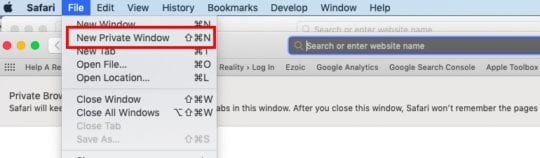
In macOS Mojave, la navigazione privata è accessibile cliccando su File nella parte superiore del menu Safari seguito da ‘Nuova finestra privata’. Una volta cliccato, si avvia automaticamente una sessione Safari in un’impostazione Privata.

Il modo in cui lo si può capire è guardando la barra Safari URL/ricerca in alto. Quando è in modalità ‘Navigazione privata’, il colore di sfondo della barra diventa grigio come mostrato di seguito.
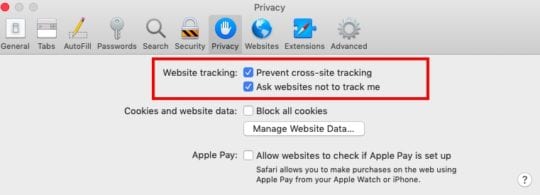
Puoi anche rivedere alcune delle preferenze sulla privacy del tuo Safari cliccando su Safari; Preferenze Safari; Privacy. Una delle azioni più comuni per gli utenti è quella di disabilitare l’opzione “tracking”.
Potete anche leggere alcune delle impostazioni di privacy e sicurezza che sono state introdotte nell’ultimo macOS Mojave.

Ultimamente c’è stato un movimento per gli utenti di utilizzare DuckDuck Go come motore di ricerca preferito sui loro dispositivi Apple. Apple ha anche recentemente convertito il motore di ricerca back end di Apple Maps in DuckDuck Go. Ecco un recente articolo che mostra come è possibile personalizzare il proprio Safari per utilizzare questo browser più sicuro e privato.

  • Come utilizzare Duckduck Go come motore di ricerca sul MacBook e sui dispositivi iOS

Vecchie versioni di MacOS / OS X Private Browsing

Nelle versioni precedenti di OS X sul vostro MacBook, dovevate seguire una sequenza di passaggi per arrivare alla navigazione privata come mostrato di seguito.

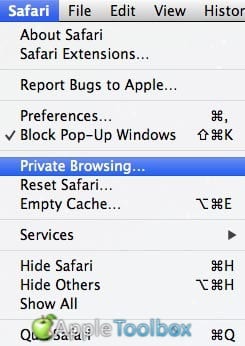
Quando si naviga, o si inizia a navigare, scegliere nel menu di sinistra ‘Safari’ e poi ‘Navigazione privata’
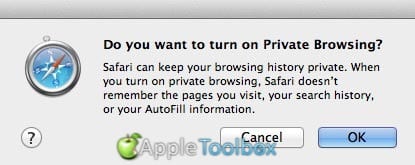
Quando appare un messaggio di conferma sul vostro schermo, cliccate su “sì”.
Un pulsante con il testo “Privato” apparirà sul lato destro della barra del browser.

iPhone / iPad / iPod Navigazione privata in Safari

Navigazione privata in iOS 12 e superiore

Apple ha reso super facile la navigazione privata in Safari sull’ultimo sistema operativo iOS.

Quando navigate con Safari sul vostro iPhone o iPad, toccate l’icona in basso a destra e poi scegliete “Privato”. Premete “Fatto” per confermare e siete pronti a partire. Vedrete un messaggio che dice che la navigazione privata è stata attivata su Safari.
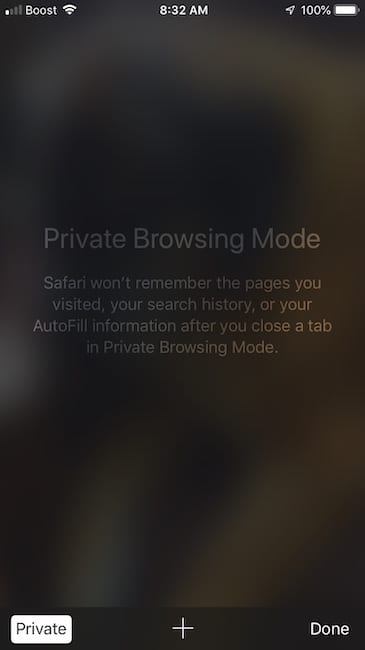
Proprio come macOS, la barra di indirizzo/ricerca di Safari si trasforma in un colore leggermente grigio rispetto al normale sfondo bianco quando si è in modalità di navigazione privata.

Impostazioni sulla privacy di Safari su iOS 12

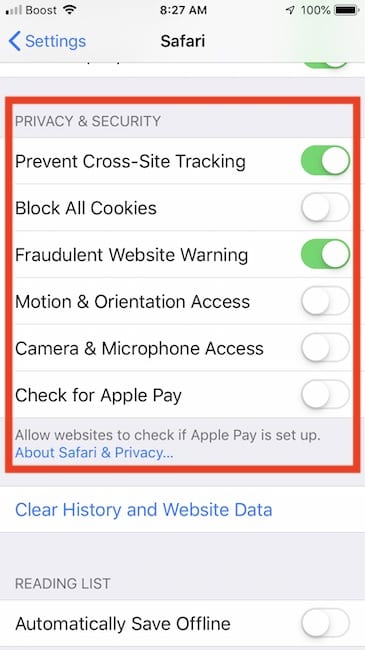
Apple ha costantemente aggiornato le impostazioni della Privacy di Safari su iPhone e iPad.

Infatti, con l’ultimo iOS 12.2, hanno introdotto delle funzioni che proteggono dall’accesso non autorizzato al vostro rilevamento del movimento sul vostro iPhone! È anche possibile disattivare l’accesso alla fotocamera e al microfono durante la navigazione in Safari. Non c’è motivo per cui un sito web abbia bisogno di accedere alle funzioni della vostra fotocamera o del microfono senza il vostro permesso e consenso dettagliato.

È sicuramente un buon esercizio per rivedere le nuove impostazioni di Privacy e Sicurezza che sono a vostra disposizione sull’ultimo Safari.
Navigazione privata nelle vecchie versioni iOS

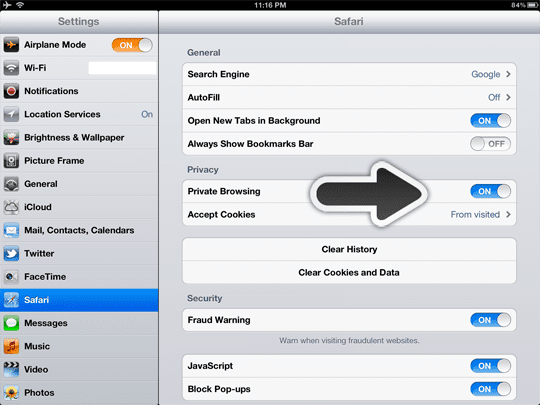
Ecco i numerosi passaggi necessari nelle versioni iOS più vecchie (circa 2010) per consentire la navigazione privata sul proprio dispositivo mobile.

Basta toccare Impostazioni; Safari;
Cose da sapere!

Quando si desidera disattivare la modalità Navigazione privata, ricordarsi di chiudere tutte le finestre prima di lasciare il computer. Altrimenti le pagine visitate sono ancora disponibili tramite il pulsante avanti/indietro.

Se avete scaricato dei file dal web, tenete presente che la Navigazione Privata rimuove solo i nomi nella ‘Downloads-Window’. NON rimuove il download stesso! Se volete, rimuovetelo a mano.
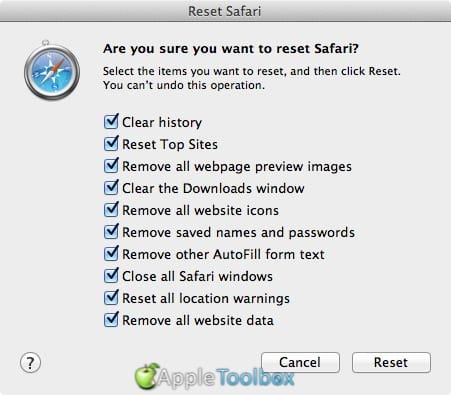
Se si è dimenticato di attivare la ‘Navigazione privata’, c’è sempre una via di fuga: Scegliere il menu di sinistra ‘Safari’, quindi scegliere ‘Reset Safari’ e spuntare tutte le caselle. Cliccate su ‘Reset’, e tutto verrà cancellato come se fosse in modalità Navigazione privata.

<
Apple smette di firmare iOS 9.2, non più in grado di declassarsi

Anche se non ci sono molte attività in corso all’interno della comunità Jailbreak, Apple è stata impegnata con il proprio firmware iOS 9.

In primo luogo, l’azienda ha lanciato la beta di iOS 9.3 che porta nuove funzionalità come il Turno Notturno (modalità notturna o f.lux) su iPhone e iPad, risolve i problemi con Safari, migliora la sicurezza per le loro applicazioni di magazzino, e molto altro ancora migliora in generale.

Il mese scorso abbiamo postato un tutorial su come retrocedere a iOS 9.2 nel caso in cui non vi piaccia il nuovo iOS 9.3 beta, anche se è pieno di alcune caratteristiche decenti. Come sempre, le versioni beta hanno i loro beni &amp; male ed è del tutto comprensibile che si voglia fare un downgrade al precedente firmware iOS, che è più stabile.

Purtroppo, se non l’avete fatto prima di oggi non potrete più farlo. Apple ha smesso di firmare il firmware di iOS 9.2. In particolare, iOS 9.2 non viene più firmato per i seguenti dispositivi: iPad 2 (WiFi, CDMA, GSM), iPad 3, (GSM, CDMA) e iPhone 4s.

Deve leggere: Come nascondere le applicazioni per iPhone su iOS 9.2 Senza Jailbreak

Questa è una buona notizia perché altri dispositivi iOS compatibili possono ancora andare avanti e indietro tra due firmware. Non siamo sicuri di quando Apple smetterà di firmare questa versione.

Un’altra storia divertente è che la decisione dell’azienda è arrivata immediatamente quando il team di Pangu Jailbreak ha deciso di fare un annuncio. Il team che ci ha portato l’utility iOS 9 suggerisce agli utenti di passare a iOS 9.2 per motivi di sicurezza.

iOS 13 potrebbe aiutarvi a contenere automaticamente lo spam e le chiamate rapide

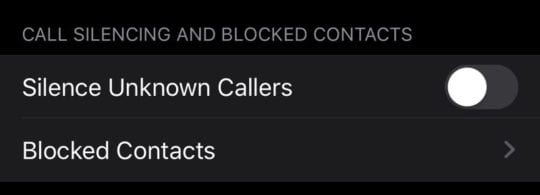
Se sei stufo di spam e robocall, non sei solo. Attualmente, è il reclamo del consumatore n. 1 della FCC. Per fortuna, Apple è qui per aiutare con una nuova funzione di blocco delle chiamate in iOS 13. Si chiama Silence Unknown Callers.

Con una stima di 25 miliardi di robocall effettuati quest’anno (secondo un recente rapporto Bloomberg), questa caratteristica sarà molto apprezzata. Ecco come funziona.

I chiamanti del silenzio sconosciuto di iOS 13

Silence Unknown Callers, accessibile in Settings -&gt; Phone, fa esattamente quello che sembra.

Silence Unknown Callers è in realtà un sistema abbastanza semplice, ma potrebbe rivelarsi estremamente potente. In pratica fa quello che dice sul barattolo.

Quando è abilitato, Silence Unknown Callers invierà qualsiasi chiamata proveniente da un numero sconosciuto direttamente alla vostra segreteria telefonica. Queste chiamate non causeranno nemmeno lo squillo del telefono e non vi disturberanno. Andranno solo alla segreteria telefonica, dove potranno lasciare un messaggio. La funzione deve essere abilitata dall’utente per funzionare. E non preoccupatevi: le chiamate provenienti da un numero della vostra rubrica continueranno ad arrivare normalmente.

Tecnicamente, iOS dovrebbe sfruttare l’intelligenza di Siri per rilevare i numeri di telefono ricevuti nelle e-mail e nei messaggi di testo e permetterne il passaggio.

Ma, secondo i primi beta tester, attualmente non sembra essere così. In iOS 13 beta 1, il silenzio dei chiamanti sconosciuti blocca tutte le chiamate da numeri non presenti nella tua lista dei contatti. Naturalmente, si tratta solo di una beta – quindi le funzionalità più avanzate potrebbero essere presto disponibili.

Silenzio chiamanti sconosciuti può essere attivato andando su Impostazioni -&gt; Telefono .

Per quanto riguarda quando è possibile ottenerlo, iOS 13 è attualmente in beta. La prima beta dello sviluppatore è ora disponibile, mentre la prima beta pubblica sarà rilasciata a luglio. Un’ultima versione pubblica dovrebbe cadere in autunno.

Per chi è per (e per chi non lo è)

Silence Unknown Callers è un modo semplice ma potente per bloccare le robocall. Ma non sarà per tutti.
Se le robocall e le chiamate spam ti mettono a dura prova, allora questa è la funzione che fa per te.

Per prima cosa, è cotto a puntino in iOS. Questo lo rende estremamente comodo da accedere, ma significa anche che non è necessario fare affidamento o pagare per un’applicazione di blocco delle chiamate di terze parti.

Mentre i carrier statunitensi sono nel bel mezzo dell’implementazione di un sistema di autenticazione delle chiamate, questa piattaforma – che si chiama SHAKEN/STIR – non impedirà effettivamente alle chiamate di ronzare il telefono. Al contrario, identificherà semplicemente una chiamata come probabile proveniente da un numero di spam.

Ma con Silenzio chiamanti sconosciuti abilitato, solo le chiamate provenienti da un numero nella tua lista dei contatti squilleranno il tuo telefono. Se una chiamata da un numero sconosciuto è effettivamente importante, il chiamante potrà comunque lasciare un messaggio vocale.

In altre parole, per l’utente medio di iOS, Silence Unknown Callers farà effettivamente delle robocalls un ricordo del passato.

D’altra parte, ci sono alcuni utenti che potrebbero volerci pensare due volte prima di abilitare la funzione. Se si ricevono regolarmente chiamate da numeri sconosciuti per lavoro o per affari, questa funzione potrebbe interferire con questo.

La tempistica di questa funzione di iOS 13 coincide anche con una nuova sentenza della FCC

Recentemente, la Commissione Federale delle Comunicazioni ha approvato una sentenza che permette e incoraggia le compagnie telefoniche a bloccare le chiamate rapide per default.

Ciò significherebbe che i vettori adotteranno ora misure proattive per bloccare Robocalls.

Quindi dovreste assolutamente ridurre il numero di queste fastidiose chiamate che riceviamo oggi.

Quali sono alcune delle nuove funzionalità di iOS 13 che non vedete l’ora di vedere?

<

Come impedire l’accesso a Siri sul vostro nuovo iPhone 4S

Non c’è dubbio che Siri, il nuovo comando vocale disponibile sull’iPhone 4S è assolutamente straordinario. I comandi vocali sono già stati fatti in passato, ma niente in confronto a Siri. Per quanto sorprendente sia Siri, è anche se è abbastanza facile finire in un mare di guai se il telefono cade nelle mani sbagliate.

Un “difetto” di Siri che sta facendo il giro della blogosfera è che Siri permetterà a voi “o a chiunque entri in contatto con il vostro telefono” di inviare messaggi ed e-mail mentre l’iPhone 4S è bloccato. Quindi immagino che tu capisca dove voglio arrivare? Se ti capita di lasciare il tuo telefono in giro per l’ufficio, chiunque può prenderlo in mano, attivare Siri tenendo premuto il tasto Home e comporre e inviare un’e-mail a tuo nome.

Essere in grado di comporre e inviare e-mail attraverso il comando vocale è una grande caratteristica, ma solo se si sta facendo l’invio da soli. Poiché Siri non è programmata per rispondere solo a una singola voce, chiunque si metta in contatto con il tuo telefono può usarlo per inviare “scherzi” e-mail o messaggi ai tuoi contatti. Qualcosa che potresti volere o meno, non lo so. Comunque, se non mi credete, provate voi stessi e vedrete.

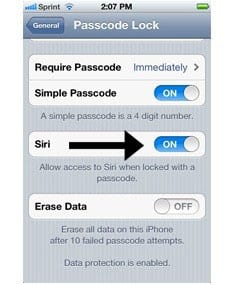
Ora, se non potete garantire che il vostro telefono non cada nelle mani sbagliate, c’è una soluzione per evitare che testi ed e-mail non autorizzati escano dal vostro iPhone bloccato. Questa soluzione viene fornita con l’uso di un blocco con codice di accesso. Per prima cosa impostate il blocco con la password, usate qualcosa che potete ricordare facilmente ma che sarà difficile da capire per qualcun altro. Una volta fatto ciò, si può poi procedere a disattivare l’accesso a Siri nelle impostazioni del blocco con codice di accesso. Per farlo, passare a Impostazioni -&gt; Generale -&gt; Blocco codice di accesso.

Questo è tutto! Da lì in poi, ogni volta che si tiene premuto il pulsante Home Siri non verrà attivato automaticamente. Per attivarlo è necessario inserire il codice di accesso. Naturalmente questo genere di cose toglie la comodità e la facilità d’uso, ma a lungo andare è un piccolo prezzo da pagare per la maggiore sicurezza.

<

Il noleggio di film su iTunes non funziona, Come va?

iTunes fornisce un’ampia varietà di contenuti video sotto forma di noleggio e acquisto di film. Ci sono alcuni modi in cui gli utenti si impegnano con i contenuti video di iTunes. È possibile scaricarli dal negozio iTunes sul computer o sull’iPad e poi guardarli o trasmetterli in streaming sul televisore. Le persone che hanno la Apple TV possono facilmente trasmettere i contenuti dei video di iTunes in streaming sul proprio televisore.

Gli utenti hanno avuto due problemi principali quando si tratta di utilizzare il noleggio di film su iTunes Store. Il primo di questi problemi è legato al download lento del contenuto o al fatto che il contenuto smette di essere scaricato a metà e la seconda serie di problemi riguarda gli aspetti di riproduzione del contenuto una volta che lo si è effettivamente scaricato con successo. Si preme il pulsante play sul contenuto scaricato e questo si ferma a 0:00 con una schermata nera. Nessun suono e nessuna immagine.

Ultima versione di iTunes

Il primo passo per essere sicuri di avere l’ultima versione di iTunes sul proprio computer o iDevice. Un gran numero di problemi di iTunes sono associati all’esecuzione della versione precedente del software sul vostro computer. Controlla sul sito di Apple l’ultima versione di iTunes e assicurati di leggere i requisiti di sistema.

Quanto dura il noleggio di un film su iTunes?

Apple vi dà 30 giorni di tempo per iniziare a guardare un film dopo averlo noleggiato. Una volta iniziato a guardare il film, avete 24 ore (negli Stati Uniti) o 48 ore (nel resto del mondo) per finire di guardarlo. E, Apple ti permette di guardare il film tutte le volte che vuoi fino alla scadenza delle 24 o 48 ore.

Tuttavia, se non si inizia a guardare un film entro 30 giorni, è necessario noleggiarlo di nuovo. Tutti i film noleggiati scompaiono dalla libreria iTunes dopo la fine del noleggio.

Non riesci a trovare il tuo filmato iTunes in affitto?

Una volta scaricato un film a noleggio su iTunes, è disponibile nella sezione Libreria dell’app per la TV (per gli USA) o nell’app Video (per il resto del mondo) sul vostro dispositivo iOS alla voce Noleggi.

Quando noleggiate un film da iTunes sul vostro iPhone, iPad o iPod, potete guardarlo solo su quell’iDevice o Airplay su una Apple TV. Non puoi guardarlo sul tuo Mac o PC. Se noleggi un film sul tuo Mac o PC e vuoi guardarlo sul tuo iPhone o iDevice, trasferisci il film sul tuo dispositivo collegandoti ad iTunes e sincronizzandolo. Apple TV movierentalscan può essere guardato su altre Apple TV ma non su altri dispositivi.

Problemi a scaricare un film a noleggio da iTunes

Se avete problemi a scaricare i contenuti video dal negozio, potreste voler controllare le vostre impostazioni wi-fi. Se il segnale wi-fi è debole, è possibile scaricare il contenuto utilizzando un cavo Ethernet. L’altra opzione è quella di assicurarsi che la potenza del segnale dei vostri fornitori di servizi internet sia forte, altrimenti, potete bypassare le vostre impostazioni DNS e utilizzare un servizio più veloce come i server DNS pubblici di Google. Si prega di controllare l’articolo per risolvere eventuali problemi di Wi-Fi che si possono verificare e che ostacolano la possibilità di scaricare i contenuti.

Se avete scaricato con successo il contenuto e avete problemi di riproduzione, ecco alcuni passi che potrebbero aiutarvi a risolvere il problema. Si prega di provare ognuno dei passi per trovare quello che funziona per voi.

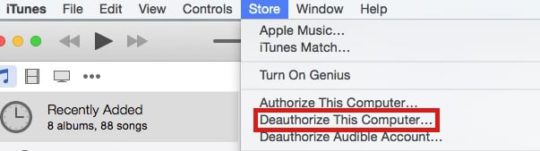
  1. Deautorizza l’account dallo store iTunes. Apri il tuo account iTunes sul tuo computer. Clicca su Store nel menu in alto e scegli Deauthorize this computer
  2. Chiudere iTunes e riavviare il computer
  3. Apri di nuovo il tuo iTunes e riautorizza il computer cliccando su Store nel Menu seguito da Autorizza questo computer
  4. Verifica la disponibilità di download cliccando su “Verifica la disponibilità di download” dal menu del negozio
  5. Scaricare il filmato e poi riprodurlo

Noleggiato iTunes Movie non funziona su iPad o iPhone?

  • Per gli Stati Uniti, aprite l’applicazione TV e toccate Library, poi cercate sotto la sezione Rentals
    • Per tutti gli altri paesi, aprire l’applicazione Video, quindi toccare Noleggi
    • Se non vedi nessun noleggio corrente, controlla di utilizzare il corretto Apple ID
  • Accedi al tuo account su iTunes e cerca l’opzione per scaricare gli articoli che sono in attesa in iTunes
  • Toccare di nuovo il pulsante AFFITTO e cercare il messaggio “Hai già affittato questo, ma non è stato scaricato. Andate su Downloads per gestire i vostri download”. Vedi se il pulsante Downloads Cloud appare ora accanto al tuo “Acquisti”
  • Errore di download? Prova questo suggerimento del lettore
    • Ho copiato un oggetto a caso dalla mia libreria iTune (TV Show) sull’iPad
    • Poi, cancellato quanto sopra dall’iPad, è tornato alla funzione Download dell’iPad (ha dovuto reinserire nome utente e password)
    • .

    • Premi la freccia blu (vicino all’errore di download) accanto al noleggio di film che stavo cercando di scaricare
    • I due noleggi che hanno causato problemi hanno immediatamente completato il download

Suggerimenti per il lettore

  • Diversi utenti hanno anche suggerito soluzioni alternative. La prima di queste è quella di provare ad impostare l’orologio del computer con un giorno di anticipo. Una volta impostato l’orologio su Giorno + 1, provare a riprodurre il video
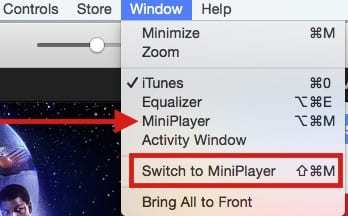
  • La seconda alternativa è quella di aprire il video utilizzando il vostro Miniplayer. Sul vostro computer, ci sono due comandi di menu che richiamano il MiniPlayer. Nel menu di Windows, potete scegliere MiniPlayer, per visualizzare il MiniPlayer sopra la finestra di iTunes, oppure passare a MiniPlayer, che chiude l’intera finestra di iTunes e visualizza il MiniPlayer. Una volta visualizzato il Miniplayer, potete cliccare sul pulsante play ed espandere a tutto schermo per riprodurre il filmato noleggiato

Vuoi un rimborso per il noleggio di un film su iTunes? Ecco come!

In base all’attuale politica di Apple, è necessario richiedere un rimborso, senza domande, per qualsiasi articolo entro 14 giorni o meno dall’acquisto. Se avete un motivo specifico, le richieste di rimborso possono essere effettuate entro 90 giorni dall’acquisto originale.

Il modo più semplice per ottenere un rimborso è quello di aprire la conferma dell’ordine via e-mail e selezionare la segnalazione di un problema in fondo all’e-mail

  1. Open Mail app su iPhone, iPad, iPod, Mac o PC
  2. Cerca le e-mail di Apple con oggetto “la tua ricevuta da Apple”
  3. Apri il filmato (o altri contenuti) che vuoi che Apple ti rimborsi
  4. ToccareRapporta un problema accanto all’acquisto che si desidera segnalare.
    1. Questo vi reindirizza al sito di reporting di Apple
  5. Quando richiesto, inserisci il tuoApple ID e la tua password
  6. TapChoose Problemand selezionare il problema dall’elenco
  7. Inserisci i dati del tuo problema e invialo

Apple impiega alcuni giorni per rispondere ad eventuali problemi segnalati e problemi di fatturazione.

In alternativa, navigate nella cronologia degli acquisti di iTunes e segnalate un problema

  1. Apri iTunes. Accedi con il tuo ID Apple selezionando Account.; Accedi
  2. Seleziona Account; Visualizza il mio account e inserisci la tua password ID Apple
  3. Scorrere fino a Cronologia acquisti e selezionare Vedi tutto
  4. Trova il tuo film specifico Noleggio-acquisto e tocca la freccia grigia a sinistra della data dell’ordine e delle informazioni.
    1. Qui sono elencati tutti gli articoli dell’ordine, inclusi data, numero d’ordine, numero di fattura e altre informazioni
  5. Premere il pulsante “Segnala un problema
    1. Spesso ci vuole un po’ di tempo per caricare il paziente
  6. Seguire le istruzioni a video
    1. Effettuare nuovamente il login con il proprio ID Apple e la propria password
    2. Selezionare App, libro, musica, film o show televisivo
    3. SelezionaRapporta un problema al diritto di acquisto per il quale desideri un rimborso
    4. Scegliete Problemand e poi selezionate il vostro problema dalla lista
    5. Inserisci i dettagli del tuo problema e invia

Oppure vai sul sito Apple di Apple per la segnalazione dei problemi e segui i passi a video

  • Questo metodo funziona per ogni acquisto effettuato negli ultimi 90 giorni
  • Accedi con il tuo Apple ID e la tua password
  • Visualizza i tuoi articoli sotto acquisti (o tocca la scheda Film) e individua il noleggio di film (o altri contenuti) in questione
  • Premere il pulsante Segnala un problema
  • Seleziona il problema dall’elenco a discesa
  • Type in ogni dettaglio rilevante e invio

Speriamo che uno di questi passi funzioni per voi se e quando avrete problemi a riprodurre i film a noleggio su iTunes. Fateci sapere cosa ha funzionato per voi e sentitevi liberi di condividere l’articolo.

La vostra guida alla creazione e alla gestione di liste condivise nella nuova app Promemoria di iOS 13

L’app Promemoria di Apple è sempre stata un ottimo strumento per gestire elenchi di cose da fare e attività. Ma Apple ha dato alla app una revisione in iOS 13 che dovrebbe renderla ancora più utile e potente.

In particolare, daremo un’occhiata ad alcune delle caratteristiche “sociali” presenti nell’applicazione Promemoria in iOS 13 – come la condivisione di liste e l’integrazione dei promemoria con i Messaggi. Non tutte queste caratteristiche sono nuove per iOS 13, ma lavorano mano nella mano per rendere Reminders uno strumento di gestione dei compiti molto più capace.

Come condividere una lista in Promemoria

Condividere una lista nella nuova versione di Promemoria è facile come prima, ma il processo è un po’ diverso.
Reminders supporta da tempo la possibilità di condividere le liste con le persone dei vostri contatti. In questo modo, tutti coloro che vengono aggiunti a una lista condivisa possono vedere i vari compiti su di essa e persino aggiungere i propri. È un modo pratico per gestire le liste della spesa e le liste delle cose da fare tra le famiglie o i colleghi di lavoro.

La funzione non è cambiata in iOS 13, ma c’è un nuovo modo di accedervi. Ecco come aggiungere persone ad una lista condivisa nel nuovo aggiornamento del software.

  • Lanciare l’applicazione Promemoria.
  • Successivamente, creare una nuova lista. (Potete anche condividere una lista esistente, ma ne faremo una nuova ai fini di questo articolo).
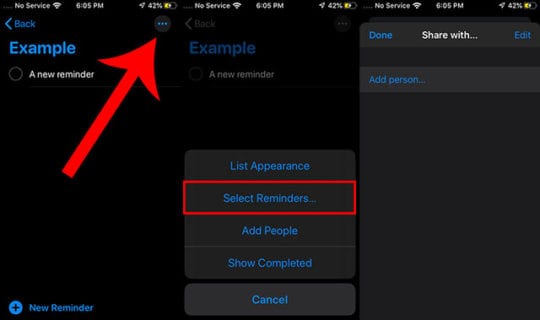
  • Con l’elenco aperto, toccare l’icona del menu a tre punti nell’angolo in alto a destra dello schermo.
  • Ora dovrebbe apparire un nuovo menu con alcune opzioni. Toccare il pulsante Aggiungi persone per continuare.
  • Nel menu Condividi con…, toccare Aggiungi persona…
  • Ora, tutto quello che dovete fare è digitare il nome di una persona o un’e-mail. Potete anche toccare l’icona + per aggiungere manualmente una persona dall’elenco dei contatti.

Una volta che una persona ha accettato l’invito ad essere aggiunta ad una particolare lista in Promemoria, può iniziare ad aggiungere, modificare o rimuovere voci da quella lista.

D’altra parte, solo il proprietario della lista può effettivamente aggiungere o rimuovere altre persone da una lista. Vale anche la pena di notare che è possibile aggiungere tutte le persone che si desidera a una lista condivisa – il che lo rende un’ottima opzione per la creazione di liste di cose da fare per la famiglia.

Rimuovere qualcuno da una lista condivisa

Rimuovere qualcuno dai Promemoria è facile quanto aggiungerlo.

  • Lancia l’applicazione Promemoria e tocca la tua lista condivisa.
  • Toccare l’icona del menu a tre punti nell’angolo in alto a destra.
  • Toccare Aggiungi persona…
  • Da qui, si può strisciare a sinistra su una qualsiasi delle persone e colpire Stop Sharing.

Una nota sui Promemoria in iOS 13

Vale la pena di notare che c’è una particolarità nella nuova app Promemoria e nella condivisione di iOS 13.

Nelle versioni precedenti di iOS, era possibile condividere una lista con chiunque si trovasse nella propria lista di contatti. Non avevano bisogno di avere un iPhone o un iPad, anche se avevano un account iCloud attivo, potevano accettare l’invito ed essere aggiunti alla lista.

Ma se state eseguendo l’ultima beta di iOS 13, sembra che la nuova app Promemoria vi permetterà di aggiungere solo persone che stanno eseguendo anche iOS 13.

Integrazione di promemoria e messaggi

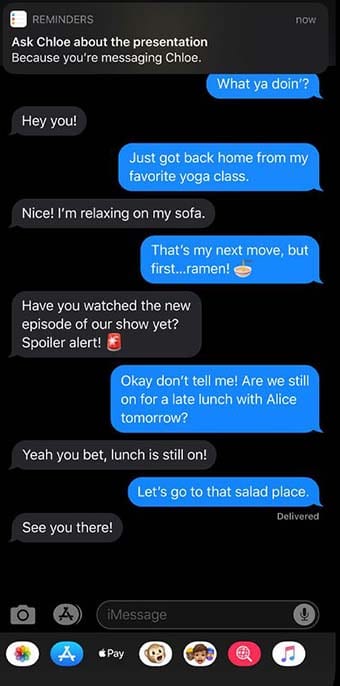
Reminders è ora estremamente ben integrato con i Messaggi, come dimostra qui Apple.
Per quanto riguarda la condivisione dei promemoria, Apple ha aggiornato l’app Promemoria per funzionare perfettamente in combinazione con l’app Messaggi. Spieghiamo.

Per prima cosa, è ora possibile aggiungere una persona dalla lista dei contatti a un promemoria. Quando lo fai, iOS può inviarti una notifica che ti ricorda quel particolare promemoria la prossima volta che invii un messaggio a quella persona.

In pratica, è estremamente utile. Diciamo che devi chiedere a Bob i soldi per la benzina la prossima volta che gli mandi un messaggio. Se taggate Bob in un promemoria in iOS 13, il sistema vi darà una spinta la prossima volta che avrete una conversazione attiva con loro.

Per impostare la funzione, basta fare quanto segue.

  • Lanciare l’applicazione Promemoria.
  • Creare un nuovo promemoria o trovarne uno esistente.
  • Premete il simbolo “i” accanto al campo di testo del promemoria.
  • Nel riquadro delle informazioni, dovreste vedere una nuova opzione che dice Ricordami quando scrivo un messaggio. Toccatela per abilitarla.
  • Toccate su Scegliere Persona e selezionate qualcuno dalla vostra lista di contatti.
  • Se avete già aggiunto qualcuno, allora potete toccare Modifica per apportare modifiche alla funzione.

Oltre a questa integrazione, iOS rileverà ora i potenziali promemoria all’interno dei thread di messaggistica. Ciò dovrebbe consentire di aggiungere facilmente i promemoria all’app Promemoria con un semplice tocco.

Ci auguriamo che questi consigli vi siano utili. Quali sono alcune delle nuove funzionalità di iOS 13 che non vedete l’ora di vedere? Fatecelo sapere nei commenti qui sotto.

<

Come digitare a Siri in iOS 11

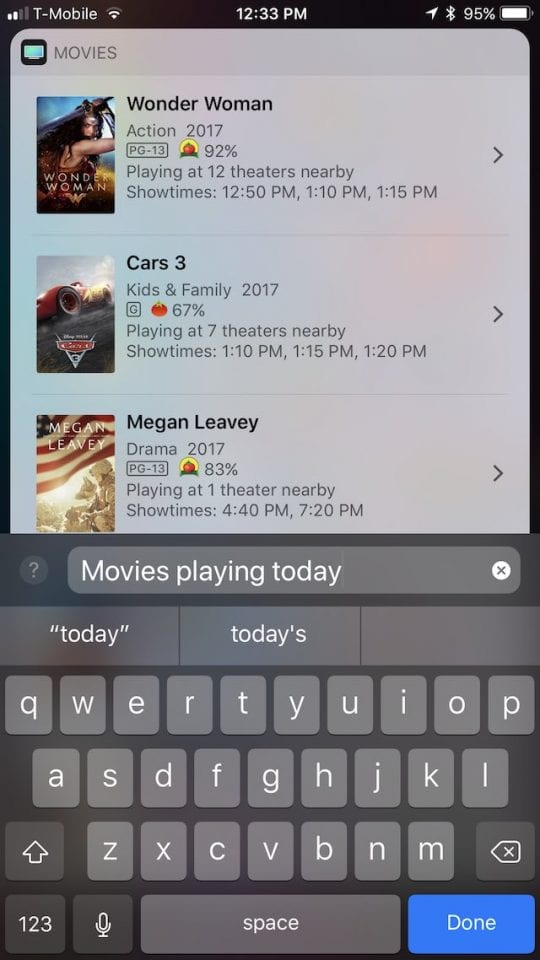
Siri è sempre un’ottima persona per aiutarti con le piccole cose. Se avete bisogno del tempo o volete sentire le vostre recenti notifiche, può essere molto utile. Ma Siri può essere utile anche per altre cose, come vedere gli orari dei film o anche ricevere un Uber. Tuttavia, nonostante l’utilità di Siri, a volte non siamo in una situazione in cui siamo in grado di parlare a voce alta e sentire una risposta, così con iOS 11, Apple ha deciso di rendere possibile la digitazione su Siri.

Abilitare la digitazione di Siri sul vostro iPhone

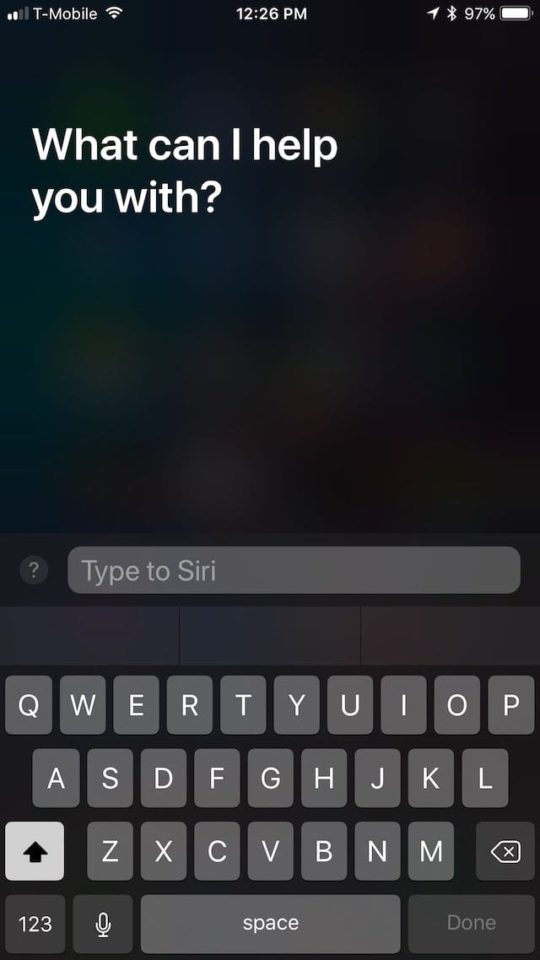
Digitando su Siri è possibile tenere premuto il tasto home come al solito, ma una volta fatto ciò, al posto del lettore vocale apparirà una casella di input. Ecco come si attiva la funzione.

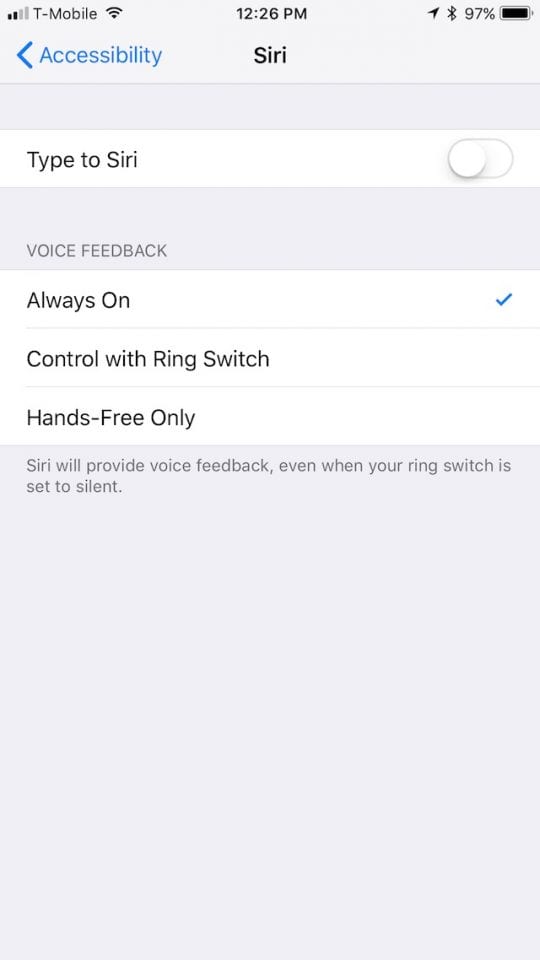
Prima di tutto, vai in Impostazioni, poi Generale, poi Accessibilità, e poi Siri. Lì, accendere ‘Digita su Siri’.

Inoltre, se volete essere sicuri di avere sempre la possibilità di parlare con Siri se lo desiderate, potete lasciare acceso ‘Hey Siri’, che vi permetterà comunque di parlare con Siri quando viene utilizzato.

Perché digitare a Siri è una grande caratteristica

Se non si vuole o non si può parlare con Siri, molte cose che potrebbero essere un inizio rapido in realtà richiedono più tempo. Ad esempio, aggiungere un promemoria per un tempo prestabilito senza Siri è un processo in dieci fasi. Tuttavia, con Siri, potresti semplicemente dire “Ricordami di andare alla sto9 PMat 9PM” e sei finito. Con il testo a Siri, si potrebbe digitare questo e Siri lo obbligherà.

Un altro esempio è per le voci del calendario, anche in questo caso qualcosa che potrebbe essere complicato, si può digitare su Siri ‘Aggiungi un evento nel mio calendario di lavoro per il giovedì alle 16.00’ e saprà cosa fare.

Questo potrebbe anche essere utile per lanciare le applicazioni, invece di cercare attraverso Spotlight, si potrebbe digitare ‘open Safari’ e si aprirà.

Il tipo per Siri potrebbe essere molto utile anche per gli utenti con tastiere su iPad. Potresti digitare velocemente Note o Messaggi senza mai lasciare l’applicazione corrente, semplicemente premendo un tasto sulla tastiera.

Type for Siri permette davvero di fare le cose più velocemente, soprattutto eliminando la barriera della voce. Con ‘Hey Siri’ ancora un’opzione, è sconcertante il fatto che nessuno abbia voluto attivare questa nuova funzione.

<

Come allontanarsi da un iMessaggio iMessaggio di gruppo

Tutti noi ci siamo stati in qualche momento nel corso degli anni di utilizzo di iOS. I vostri amici vogliono creare una nuova chat di gruppo su iMessage, e finisce per essere odioso, oppure è solo il momento di andarsene.

Si può pensare che non ci sia una fine in vista e che non si possa abbandonare la conversazione. Per fortuna non è così, almeno per la maggior parte del tempo.

Consigli rapidi

Seguite questi rapidi consigli per uscire da una conversazione iMessage di gruppo

  • Aprire l’app Messaggi e toccare il messaggio di gruppo (tutti gli utenti devono inviare messaggi tramite iMessage)
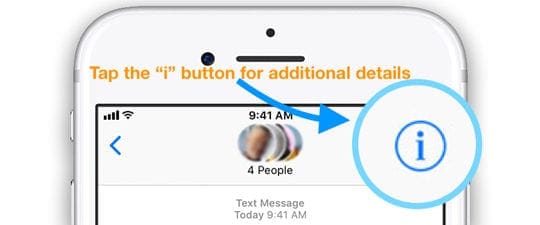
  • Per iOS 12+ e iPadOS 13+, toccare le icone del profilo in alto e poi scegliere info
    • In iOS 11 o precedente, toccare l’icona “i”
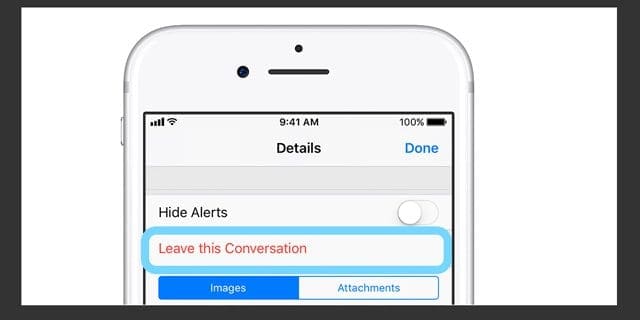
  • Toccare Lasciare questa conversazione e confermare

Leave This Conversation appare attiva solo quando tutti i partecipanti utilizzano dispositivi Apple E hanno effettuato l’accesso con iMessage. Se uno dei membri del gruppo utilizza un SMS o un dispositivo non Apple, Leave This Conversation è in grigio.

Se non si vede l’opzione per uscire, è probabile che uno o più del gruppo non stia utilizzando un dispositivo Apple con iMessage abilitato.

La cattiva notizia? Non puoi rimuovere te stesso da questi messaggi di gruppo.

La buona notizia? Probabilmente si può silenziare la conversazione.

Lettura consigliata

  • Come interrompere la ricezione di notifiche da discussioni di gruppo via e-mail su iPhone o iPad
  • Le foto dell’iPhone vengono inviate tramite iMessage o il testo sono sfocate? Come risolvere
  • Utilizzate iMessage sul vostro PC Windows
  • Inviare e ricevere iMessaggi in modalità aereo

C’è un’altra opzione da considerare, prima di lasciare semplicemente il messaggio di gruppo. Questo processo comporta il silenziamento della conversazione, che è una caratteristica piuttosto comoda, ma nascosta.

Cos’è un iMessaggio di Gruppo secondo Apple?

Di sicuro crea confusione!

Apple ritiene che ci siano tre tipi di messaggi di gruppo

  1. Gruppo iMessage – tutti i messaggi dei partecipanti vengono inviati da dispositivi Apple utilizzando un ID Apple con iMessage attivato. Vedi tutte le risposte
  2. MMS di gruppo – i partecipanti al gruppo inviano messaggi da dispositivi Apple e non Apple. Group MMS supporta foto, video e testi. Vedi tutte le risposte
  3. SMS di gruppo – i partecipanti al gruppo inviano messaggi da tutti i tipi di dispositivi senza alcun supporto multimediale. I messaggi vengono inviati come testi individuali e le persone non vedono le risposte del gruppo nel suo insieme

Apple supporta pienamente solo uno di questi gruppi: Gruppo iMessage

Sì, il vostro dispositivo supporta veramente solo i messaggi di gruppo iMessage, dove tutti i partecipanti utilizzano dispositivi Apple e i messaggi sono in bolle blu!

Solo i messaggi di gruppo di iMessage consentono di nominare un gruppo, aggiungere o rimuovere persone dal gruppo, o lasciare il gruppo.

È possibile disattivare l’audio sia per i gruppi iMessage che per i gruppi MMS.

Silenziare il gruppo

Invece di limitarsi a lasciare la conversazione di gruppo, per il momento potreste volerla mettere in muto. Apple ha incluso la possibilità di silenziare le conversazioni specifiche, in modo che le vostre notifiche smettano di saltare in aria.

Solo se tutti gli utenti di un gruppo sono su dispositivi Apple possono lasciare un gruppo.

Se qualcuno del gruppo non è presente su un dispositivo Apple, non è possibile lasciare il gruppo.

È possibile disattivare l’audio sia per i gruppi iMessage che per i gruppi MMS, ma non per i gruppi SMS.

Come silenziare una conversazione su iPhone o iPad

  1. Aprire l’app Messaggi
  2. Selezionare la chat di gruppo che si desidera lasciare
  3. In iOS 12 o successivo, toccare le icone del profilo nella parte superiore del messaggio e poi toccare info
  4. Per iOS più vecchi, toccare il “i” o Dettagli in alto a destra
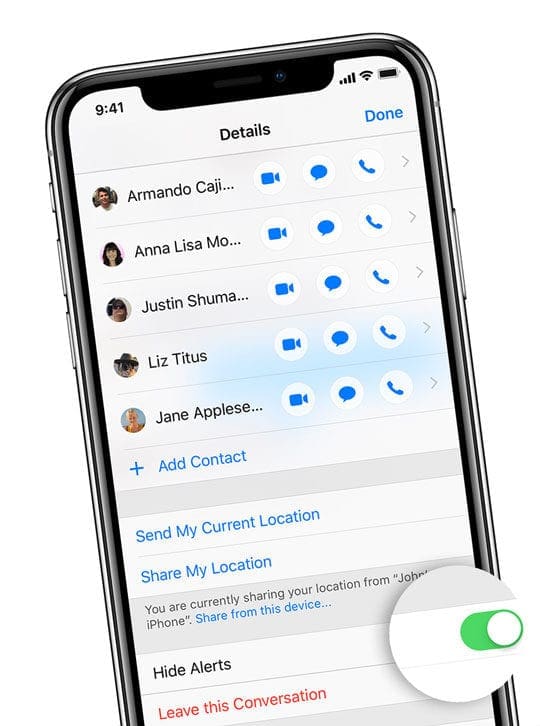
  5. Attivare Nascondi avvisi

Questo metodo è conveniente per quei messaggi di gruppo che includono utenti non iOS.

Quando Hide Alerts è acceso, si vede una mezzaluna accanto alla conversazione. Questo pulsante interrompe le notifiche solo per quella conversazione di messaggi.

Vuoi lasciare un gruppo con amici o familiari di Android?

Per qualche motivo, Apple non ha ancora reso possibile lasciare messaggi di gruppo interamente agli utenti non iOS. Parte di questo ha a che fare con il fatto che le chat noniMessage vengono inviate via SMS e utilizzando il vostro operatore.

I dispositivi Android non sono ancora in grado di sfruttare i vantaggi di iOS e non hanno le stesse caratteristiche quando utilizzano gli SMS. In questo caso, vi sarà lasciato il compito di contattare il creatore del gruppo per rimuovervi dalla chat.

Se questo non dovesse funzionare, dovrete chiedere al creatore del gruppo o a qualcun altro di creare una nuova chat di gruppo senza il vostro numero.

È un po’ frustrante, perché potrebbe sembrare che non si voglia arruffianare le piume, ma alla fine sarà meglio.

Come lasciare la chat iMessage di gruppo su iPhone, iPad o iPod

Quindi fai parte di un iMessaggio di gruppo e le notifiche non si fermano.

Forse il gruppo sta parlando di cose che non ti riguardano, lasciando il messaggio come spam.

Certo, potresti disattivare l’audio delle notifiche per quella chat di gruppo, ma se vuoi rimuoverti del tutto?

Regole per lasciare questa conversazione

Prima di tutto, ricorda che non vedrai l’opzione di lasciare questa conversazione dai messaggi MMS di gruppo o dai messaggi SMS di gruppo.

E l’opzione di lasciare questa conversazione da un iMessaggio di gruppo è disponibile solo quando la conversazione ha almeno tre altre persone (quindi quattro in totale, incluso te stesso)

Quando hai meno di quattro persone, Lascia questa conversazione è grigia.

Ecco i passi per lasciare un gruppo iMessage Conversation

  1. Aprire l’app Messaggi
  2. Selezionare la chat di gruppo che si desidera lasciare
  3. In iOS 12 o successivo, toccare le icone del profilo nella parte superiore del messaggio e poi toccare info
    1. Per iOS più vecchi, toccare Dettagli in alto a destra
  4. Scorrere fino in fondo e selezionare Lasciare questa conversazione
    1. Puoi lasciare un messaggio di gruppo solo se ci sono almeno 4 partecipanti nel gruppo, incluso te stesso

Da lì, il vostro dispositivo vi chiede di confermare che volete lasciare la chat.

Basta un semplice tapconfermare, e poi non dovrete preoccuparvi di un’odiosa conversazione di gruppo.

Rimuovere altri dal gruppo

È molto probabile che a volte sia necessario rimuovere qualcuno da un iMessaggio di gruppo.

Che si tratti di qualcuno che avete aggiunto accidentalmente o che non ha alcuna rilevanza, il processo è comunque piuttosto semplice, diretto e indolore.

Come per Leave this Conversation, puoi solo rimuovere una persona da un iMessage di gruppo che ha almeno altre tre persone, quindi quattro in totale, te compreso!

E non è possibile aggiungere o rimuovere persone da messaggi MMS o SMS di gruppo.

Ecco i passi per rimuovere qualcuno da un iMessaggio di gruppo:

  1. Aprire l’app Messaggi
  2. Selezionare il messaggio di gruppo chat
  3. In iOS 12 o successivo, toccare le icone del profilo nella parte superiore del messaggio e poi scegliere info
    1. In iOS più vecchio, toccare Dettagli o il ” i ” in alto a destra
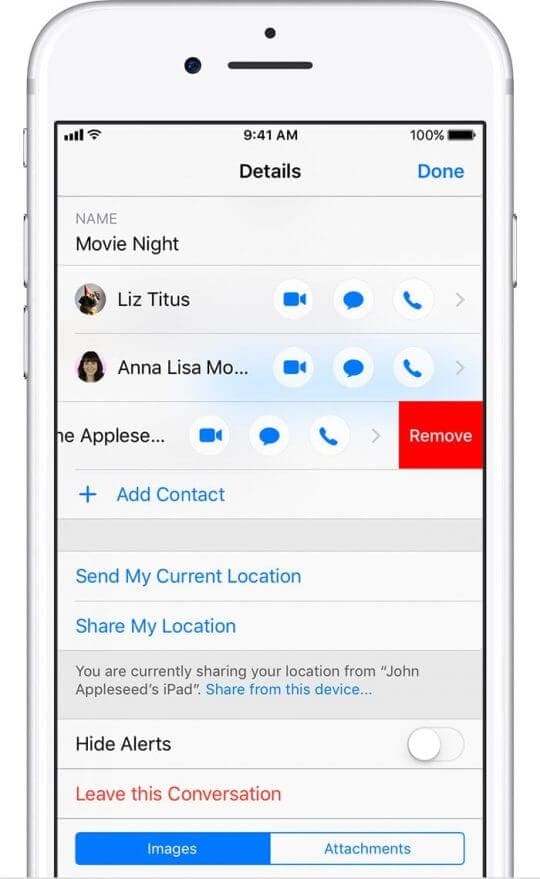
  4. Passare il dito sul nome del contatto che si desidera rimuovere
  5. Toccare Rimuovere
    1. Se non vedi Remove come opzione, è probabile che ci siano meno di quattro persone in totale nella conversazione, oppure c’è una combinazione di dispositivi Apple e non Apple sul thread del messaggio
  6. Toccare Fatto

Una volta completato, iOS rimuove automaticamente quella persona dal gruppo.

Questa procedura mantiene intatto il nome del vostro gruppo, insieme a tutta la storia della chat.

È importante rimuovere gli utenti se si vuole mantenere la storia dell’intera conversazione.

Conclusione

Non ci sono dubbi sul fatto che iMessage sia la migliore piattaforma di messaggistica per gli utenti iOS. Google continua a lottare in questo senso, con alcuni utenti Android che chiedono che iMessage sia disponibile sul sistema operativo di Google.

Tuttavia, nell’app Messaggi sono presenti molte funzioni, e queste sono solo alcune. Se avete domande, fatecelo sapere nei commenti qui sotto. Se ci sono suggerimenti che vorreste vedere illustrati, non esitate a suonare nei commenti.

Suggerimenti per il lettore

  • J Smith suggerisce alla gente che vuole uscire dai thread di testo di gruppo che includono utenti Android e altri, di bloccare quei contatti. Vai a Impostazioni; Telefono; Blocco chiamate e identificazione; Blocca contatto. Oppure, toccare il thread di testo del messaggio di gruppo da cui si desidera uscire, toccare il pulsante “i”. Poi, uno alla volta, toccare i nomi o i numeri di telefono sul thread, scorrere fino alla parte inferiore della loro schermata Informazioni di contatto e selezionare Blocca questo chiamante

<

Come risolvere i problemi di connessione Wi-Fi dopo l’aggiornamento di iOS 9.2

Il nuovo aggiornamento di iOS9.2 promette molti vantaggi, in particolare le prestazioni e la velocità del dispositivo. Ci sono tuttavia numerosi problemi che sono stati segnalati dagli utenti che hanno effettuato l’upgrade a iOS 9.2 nelle ultime settimane.

Un problema che sembra verificarsi è quello del wi-fi. Gli utenti hanno segnalato problemi di connessione intermittente nei loro ipad e iphone. Abbiamo visto problemi simili anche dopo importanti aggiornamenti dell’iOS.

Vi suggeriamo di provare a ripristinare le impostazioni di rete, assicurarsi che il router sia funzionante e che i vostri indirizzi DNS siano corretti.

Passo 1. Vai aImpostazioni; Generale; Reset e toccareReset Impostazioni di rete

Step-&gt; 2. Commutare il dispositivo in modalità Aeroplano, attendere un minuto e cambiarlo di nuovo

Step-&gt; 3. Settings (Impostazioni); Wi-Fi; Selezionare la connessione; Toccare Forget this Network (Dimentica questa rete) nella parte superiore dello schermo.

Step-&gt; 4. Resettate il vostro router wi-fi e attendete qualche minuto per accenderlo. Assicurati anche che il tuo router sia aggiornato con l’ultimo firmware.

Step-&gt; 5. Provare a ricollegarsi/ricollegare alla propria rete

Step-&gt; 6. Modificare l’impostazione DNS. Impostazioni; Wi-Fi; Toccate il tasto (i) a destra del nome del router; Scorrete verso il basso fino al DNS e toccate i numeri, poi inserite “8.8.8.8.8”.

Potreste anche controllare i passi illustrati in questi articoli che abbiamo pubblicato qualche tempo fa relativi alla risoluzione dei problemi di wi-fi sul vostro ipad.

https://appletoolbox.com/ special-report-fixing-ipad-wi-fi-issues

https://appletoolbox.com/ ios-wi-fi-keeps-disconnecting-fix /

Step-&gt; 7. Se nessuno dei passaggi sopra indicati funziona, provare a ripristinarlo e ad impostarlo come nuovo dispositivo.

Buona fortuna. Continueremo a cercare nuove soluzioni.

<

Come cambiare il motore di ricerca predefinito in DuckDuckGo su iOS e macOS

DuckDuckGo è un incredibile motore di ricerca per gli utenti di internet e dei dispositivi attenti alla privacy. Se la privacy è il vostro obiettivo, è un’ottima alternativa a molte delle grandi piattaforme di ricerca che probabilmente state già utilizzando.

Ma non basta digitare DuckDuckGo ogni volta che si vuole cercare. Dovresti anche cambiare il motore di ricerca predefinito del tuo browser. Sia che utilizziate Safari, Chrome o Firefox su iOS o macOS, abbiamo la guida completa per cambiare il vostro motore di ricerca predefinito.

Perché potreste voler cambiare

La ricerca in internet con un motore di ricerca è gratuita – in teoria. In realtà, Google e altri importanti fornitori di servizi di ricerca raccolgono dati su di voi.

Essi utilizzano poi questi dati per creare un profilo unico per voi al fine di servirvi una pubblicità iper mirata.

Per la maggior parte delle persone, questo non è un problema. Ma per l’individuo attento alla privacy, è fondamentalmente un incubo.

Inserisci DuckDuckGo. Puoi leggere di più sulla loro piattaforma sul loro sito web, ma il succo di base è che non ti rintracciano.

Proprio così. DuckDuckGo non raccoglie o memorizza dati su di te, non si occupa degli annunci e non tiene traccia della tua cronologia di navigazione.

In altre parole, se avete a cuore la privacy online – anche solo in minima parte – dovreste usare DuckDuckGo come motore di ricerca principale per la navigazione di routine.

Una nota sul campo di ricerca/URL

Anche se potresti semplicemente saltare i passaggi sottostanti e andare su duckduckgo.com per condurre le tue ricerche, probabilmente non è così che si naviga sul web.

Se siete come la maggior parte di noi, utilizzate la ricerca combinata e la barra degli indirizzi URL nella parte superiore della maggior parte dei browser. È di gran lunga il modo più conveniente per effettuare una ricerca.

Ma, a meno che non la si modifichi, questa barra di ricerca/indirizzo si baserà sul motore di ricerca predefinito. Di solito è Google.

Come passare a DuckDuckGo su Safari

Apple è orgogliosa di proteggere la privacy dei propri utenti e dei loro dati. Questo è uno dei punti di vendita più grandi ma più sottovalutati dell’azienda.

E questa filosofia si applica al Safari. Il browser Apple ha una serie di meccanismi integrati per mitigare il tracciamento online – e ce ne sono altri in arrivo in macOS Mojave.

Ma se si usa ancora Google, allora si viene comunque rintracciati. Per fortuna, Apple permette di passare facilmente a DuckDuckGo su Safari.

Safari su iOS

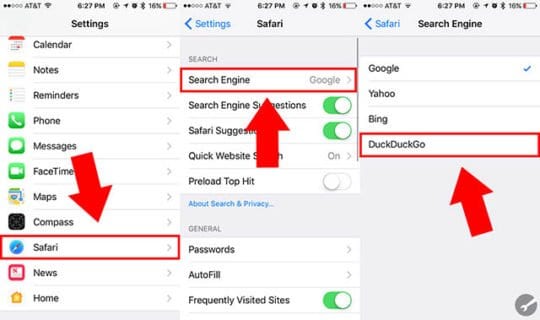
  • Aprire Impostazioni.
  • Navigare e toccare Safari .
  • .

  • Toccare Motore di ricerca .
  • .

  • Selezionare DuckDuckGo.

Safari su macOS

Metodo Uno

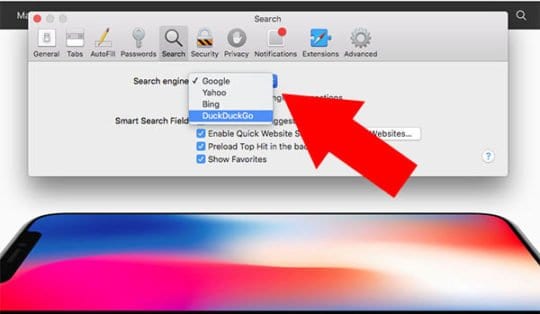
  1. Cliccare Safari nella barra dei menu in alto
  2. Selezionare Preferenze
  3. Cliccare su Ricerca
  4. Selezionare DuckDuckGo

Metodo Due

  1. Con Safari aperto, toccare per aprire una nuova scheda
  2. Cliccare la lente di ingrandimento che appare nella barra di ricerca
  3. Selezionare DuckDuckGo dalla lista delle opzioni di ricerca

Come cambiare DuckDuckGo su Firefox

Come Safari, Firefox di Mozilla offre la possibilità di passare dal motore di ricerca predefinito a DuckDuckGo.

Questo vale sia per il normale browser Firefox, sia per il browser mobile Firefox Focus – che è già intrinsecamente orientato alla privacy.

Questo potrebbe significare che Firefox, pur non essendo così popolare come Google Chrome, potrebbe essere una buona alternativa di terze parti a Safari.

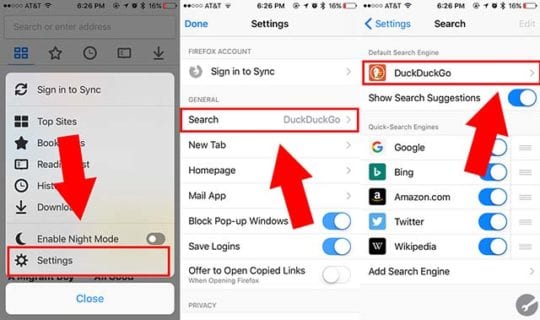
Firefox o Firefox Focus on iOS

  • Apri Firefox.
  • Toccare l’icona del menu a tre righe nell’angolo in basso a destra.
  • Toccare Impostazioni .
  • .

  • Trovare e toccare Cercare .
  • .

  • Sotto Motore di ricerca predefinito, dovreste vedere Google. Toccatelo.
  • Tocca DuckDuck Go.

Nota: Se si utilizza Firefox Focus, i passi sono fondamentalmente gli stessi ma un po’ diversi.

  • Open Firefox Focus
  • Toccare l’icona della ruota dentata in alto a destra .
  • Toccare la piattaforma attualmente selezionata sotto Motore di ricerca.
  • Trova e seleziona DuckDuckGo.

Firefox su macOS

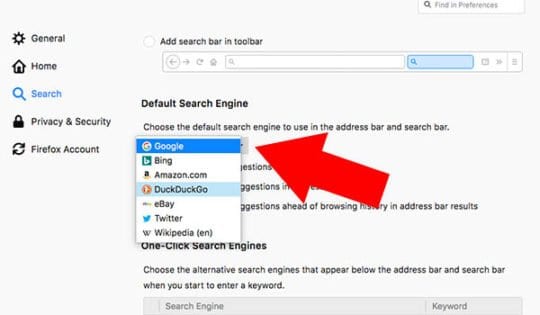
  • Apri Firefox sul tuo Mac.
  • Cliccare su Firefox nella barra dei menu in alto.
  • Nel menu a discesa selezionare Preferenze .
  • Clicca su Cerca.
  • Sotto Motore di ricerca predefinito , selezionare DuckDuckGo.

Come cambiare DuckDuckGo su Chrome

Google Chrome è un browser molto popolare e, a un certo punto, questo è stato per una buona ragione. Una volta era uno dei più veloci del gioco, è pesantemente personalizzabile, e ha una vasta libreria di utili estensioni di terze parti.

Ma non è un’esagerazione dire che Google Chrome è un browser piuttosto scadente per chi è attento alla privacy. Soprattutto perché DuckDuckGo non è un motore di ricerca di Chrome. (Probabilmente potete immaginare perché no)

Mentre è possibile utilizzare un workaround integrato per selezionare DuckDuckGo sulla versione MacOS di Chrome, non c’è modo di farlo su iOS.

Google Chrome su iOS

Come abbiamo detto, Google attualmente non permette agli utenti di passare a DuckDuckGo sulla sua applicazione iOS. Purtroppo, non c’è modo di aggirare neanche questo.

Ma è possibile passare a un altro browser web, se lo si desidera. Ecco come fare.

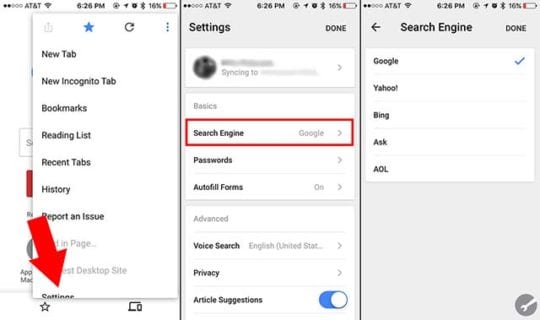
  • Aprire Google Chrome
  • Trovare e toccare l’icona del menu a tre punti in alto a destra .
  • Selezionare Impostazioni .
  • .

  • Toccare Motore di ricerca .
  • .

  • Toccate il motore di ricerca di vostra scelta.

Google Chrome su macOS

A differenza di Google Chrome su macOS, la versione desktop del browser permette di utilizzare DuckDuckGo.

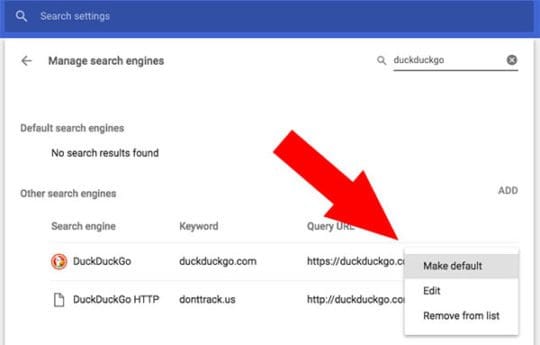
  • Aprire Google Chrome
  • Trovare e toccare l’icona del menu a tre punti in alto a destra.
  • Selezionare Impostazioni.
  • Scorrere verso il basso e cliccare su Gestire Motore di ricerca .
  • .

  • Dovreste vedere una barra di ricerca sul lato destro della pagina.
  • Digitare “duckduckgo” nella barra di ricerca.
  • Fare clic sull’icona a tre punti accanto a DuckDuckGo.
  • Cliccare su Fare clic su Fare clic su Fare clic su Fare clic su Fare clic su Fare clic su Fare clic su Fare clic su Fare clic su Fare clic su Fare clic su Fare clic su Fare clic su Fare clic su Fare clic su Fare clic su Fare clic su Fare clic su ) Fare clic su Fare clic su Fare clic su Fare clic su Fare).

<