All posts by jrk13

6.1″ iPhone 12 Rumors and Specs

La data per il lancio della nuova line-up per iPhone è alle porte. L’uscita è prevista per settembre o ottobre – anche se potrebbe essere ritardata ulteriormente a causa della pandemia, il presunto iPhone 12 ha già fatto scattare alcune voci riguardo alle specifiche dei prossimi dispositivi.

Come forse saprete, si ritiene che gli iPhone 2020 siano in gran parte offerti con quattro diverse varianti. Due saranno presentati come telefoni da 5,4 pollici e 6,7 pollici, mentre gli altri due saranno presentati come smartphone da 6,1 pollici. Oggi parleremo di quest’ultimo o del “middle-ground” della lineup, gli iPhone da 6,1 pollici.

Senza ulteriori indugi, saltiamo alla discussione di ogni aspetto dello smartphone, a partire dal display.

Design

Il nuovo iPhone 12 avrà un design simile a quello dell’iPhone 4

Secondo un analista della Apple, Ming-Chi Kuo, il design dei prossimi iPhone sarà virtualmente una versione revisionata dell’iPhone 4, con i nuovi dotati di telaio in metallo. Nel complesso, seguirà o l’iPhone 4 o l’iPad Pro con un telaio in acciaio inossidabile a spigoli squadrati al posto del telaio in acciaio arrotondato dell’iPhone 11s.

Si ritiene che le nuove procedure di stampaggio ad iniezione e di scanalatura sul metallo diminuiscano l’effetto negativo del metallo sull’efficienza di trasmissione ad alta frequenza dell’antenna interna. Si dice anche che l’uso di vetro temperato o di vetro zaffiro per coprire le scanalature del telaio sia stato utilizzato.

Per quanto riguarda i colori, un XDA Developers leaker, Max Weinbach, ha riferito che il Navy Blue molto probabilmente sostituirà il colore verde mezzanotte dei modelli iPhone 11 Pro. In altre parole, se la voce è vera, alcune prossime varianti di iPhone da 6,1 pollici arriveranno nelle finiture Navy Blue. Inoltre, Weinbach ritiene che ci saranno anche altri nuovi colori introdotti, tra cui il viola, l’azzurro e l’arancione chiaro.

Tenete presente che mentre alcune perdite di Weinbach sono note per essere vere, altre si rivelano essere mancanti. Per esempio, egli credeva che lo schema di colori giallo sarebbe stato eliminato per la serie di iPhone 11, sostituito dal verde. In realtà, però, sia il verde che il giallo sono disponibili per l’iPhone 11.

Display

Si dice che i modelli da 6,1 pollici siano dotati di dispositivi OLED di fascia più alta, anche se questo vale per tutta la gamma. Molto probabilmente, i pannelli OLED sono forniti principalmente da Samsung, che fornisce fino all’80% dei modelli di iPhone 12, con BOE o LG si dice che forniscano display integrati nel touch per alcuni iPhone. Per le versioni da 6,1 pollici, ecco le specifiche esatte dei display secondo un rapporto di un analista, Ross Young.

  • Un iPhone da 6,1 pollici chiamato “iPhone 12 Max” sarà dotato di display OLED della LG o della BOE. Avrà una risoluzione di 2532 x 1170 e una densità di pixel di 460 PPI.
  • L’altro iPhone da 6,1 pollici chiamato “iPhone 12 Pro” avrà il display OLED fornito da Samsung con la stessa risoluzione di 2532 x 1170 e densità di pixel di 460 PPI. Inoltre, questo modello supporterà eventualmente la funzione “ProMotion”, ma non è una garanzia.

Purtroppo, non possiamo dire con certezza che la funzione ProMotion, che adatta dinamicamente la frequenza di aggiornamento in base al contenuto sullo schermo piuttosto che una frequenza di aggiornamento fissa, sarà disponibile anche per l’iPhone di fascia alta di prossima uscita. ProMotion può potenzialmente risparmiare la durata della batteria. Tuttavia, se l’implementazione non soddisfa gli standard di Apple, la funzione che finora è disponibile solo per iPad Pro potrebbe non essere disponibile per i dispositivi iOS questa volta.

D’altra parte, la funzione di refresh rate a 120Hz, simile a quella che si può trovare sulla linea di punta della concorrenza, il Samsung Galaxy S20, è ampiamente ritenuta disponibile.

Processore

Apple probabilmente utilizzerà i chip 5nm A14 prodotti da TSMC per la nuova line-up, secondo un rapporto di DigiteTimes. Le dimensioni più piccole dello stampo da 5 nm renderanno sicuramente il chip più piccolo, ma anche più veloce ed efficiente.

Si dice inoltre che l’A14 sarà il primo processore per cellulari basato sul braccio che supererà i 3GHz di frequenza. Questa notizia è supportata dalla presunta notizia del punteggio del Geekbench 4 di 3,1 GHz per il chip A14. 3,1 GHz è più o meno 400 MHz più alto della frequenza massima dell’attuale A13 che è di 2,7 GHz. È tuttavia dubbio che i modelli da 6,1 pollici dell’iPhone 12 possano raggiungere la stessa frequenza, ma sarà comunque più veloce delle vecchie controparti.

RAM

Blayne Curtis, un altro analista, ha riferito che i prossimi modelli di iPhone 12 da 6,1 pollici saranno dotati sia di 4GB che di 6GB di RAM. Questo vale anche per gli altri modelli (l’iPhone da 5,4 pollici avrà 4GB mentre la variante da 6,7 pollici avrà 6GB).

Avere 4GB o 6GB non è la fine del mondo ed è considerato lo standard. Tuttavia, se guardiamo le ammiraglie del concorrente, la serie S20 Samsung, che vengono offerte da 8GB a 16GB di RAM, possiamo solo sperare che Apple aggiungerà un po’ più di spazio RAM anche alla sua ammiraglia.

Macchina fotografica

Nel 2019 è stata introdotta la funzione di fotocamera a triplo obiettivo per iPhone 11 Pro e Pro Max. Quest’anno, alcune notizie suggeriscono che Apple inserirà telecamere 3D alimentate a laser per la prossima lineup. Questo è simile alla funzione LiDAR Scanner che si trova nelle recenti varianti dell’iPad Pro.

Se lo confrontiamo con lo scanner LiDAR, il sensore della nuova funzione sarà in grado di misurare il raggio d’azione dalla telecamera agli oggetti circostanti a cinque metri di distanza. È fondamentalmente in grado di rilevare l’ambiente circostante anche se è molto piccolo nei dettagli ad una velocità veloce.

I framework di profondità che si trovano all’interno di iPadOS sono anche in grado di fare una comprensione dettagliata e completa di una scena per una maggiore capacità di AR. Possiamo aspettarci che la nuova fotocamera 3D del prossimo iPhone faccia lo stesso. Questa caratteristica, tuttavia, si dice solo per l’iPhone di fascia alta, quindi non tutti i modelli da 6,1 pollici la avranno.

Connettività 5G

Questa volta, tutti i modelli di iPhone 12 avranno il supporto per 5G. Ci sono due tipi di reti 5G: mmWave (più veloce ma copre una gamma più piccola) e sub-6Ghz (più lenta ma copre una gamma più ampia. La tecnologia mmWave sarà molto probabilmente limitata ad aree dense come le grandi città, mentre la tecnologia sub-6GHz coprirà le aree suburbane.

I chip del modem sono forniti da Qualcomm, considerando che Apple può utilizzare i propri modem 5G solo quando sarà pronto nel 2022 o 2023.

iOS: Messaggio Impossibile da spostare; fissare

Cerchi di gestire la posta in arrivo della tua Mail App, ma ricevi un messaggio “non riesci a spostare il messaggio” quando cerchi di cancellare la posta?

È un giorno come un altro nella vita digitale, con una sola grande eccezione. Per qualche ragione sconosciuta, oggi si riceve il temuto messaggio di errore “Unable to Move Message” quando si sposta o si cancella un’e-mail su iPhone, iPad o un altro iDevice.

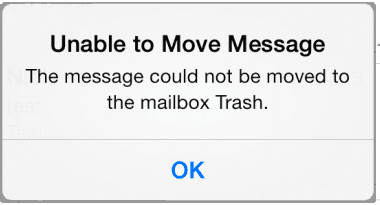
“Messaggio di impossibilità di movimento: Il messaggio non poteva essere spostato nel mailboxtrash”.

Ma non avete modificato alcuna impostazione o eseguito alcun aggiornamento recente, quindi qual è il problema? Ed è super frustrante quando non si possono cancellare le email, specialmente tutte quelle mail spazzatura che tutti noi riceviamo ogni giorno.

Consigli rapidi

Seguire questi suggerimenti rapidi per correggere gli errori dell’applicazione di posta iOS “Impossibile spostare il messaggio”

  • Forzare la Mail App per la sincronizzazione e l’aggiornamento con i vostri conti
  • Spegnere il WiFi e utilizzare i dati cellulari o il Vise-Verse
  • Spegnere la posta, attendere 20 secondi e riaccenderla
  • Cancellare l’account del problema e poi aggiungerlo di nuovo
  • Aggiornate alcune delle impostazioni avanzate per i vostri account di posta elettronica
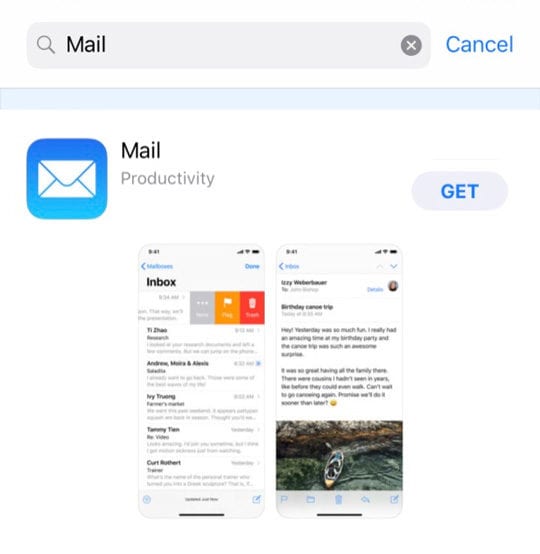
  • Cancellare la Mail App e aggiungerla nuovamente tramite l’App Store

Il messaggioSymptoms ofUnable to Move

I lettori riferiscono di aver visto questi avvisi quando tentano di cancellare i messaggi.

Mentre sembra scomparire temporaneamente, Mail mostra poi questo errore che il messaggio non può essere spostato nel Cestino.

E naturalmente, tutti quei messaggi ora riappaiono nella vostra casella di posta elettronica.

Se si dispone di più account configurati in Mail, questo può accadere solo a uno o due di questi account.

E a volte questo errore si verifica in modo casuale sui messaggi in questi conti, invece che in tutti i casi.

Le cause

Il motivo più comune per cui questo errore si verifica è quando ci si trova in un’area con segnali WiFi o dati cellulari deboli e il proprio iDevice non è in grado di comunicare con il server di posta elettronica.

A volte, la causa di ciò è che il prefisso del percorso IMAP non è stato impostato correttamente. Questa situazione si verifica con gli account IMAP che richiedono che il prefisso del percorso sia impostato su INBOX.

Questo messaggio di Impossibilità di movimento viene visualizzato anche quando il vostro iDevice non è in grado di entrare in contatto con il server di posta elettronica. Se stai usando qualcosa di diverso dalla posta POP, allora la tua email deve contattare il suo Server per effettuare QUALSIASI spostamento della posta.

Ciò significa che il vostro iDevice deve avere una connessione internet e dati stabile per comunicare avanti e indietro tra il server di posta elettronica e il vostro iDevice.

Il messaggio Solutions forUnable to Move

Testare ogni TipOne alla volta

Spostare il messaggio su Junk

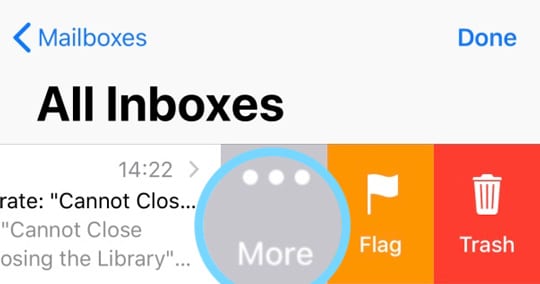
  1. Toccare l’e-mail che causa l’errore e strisciare a destra
  2. Scegliere il pulsante Altro
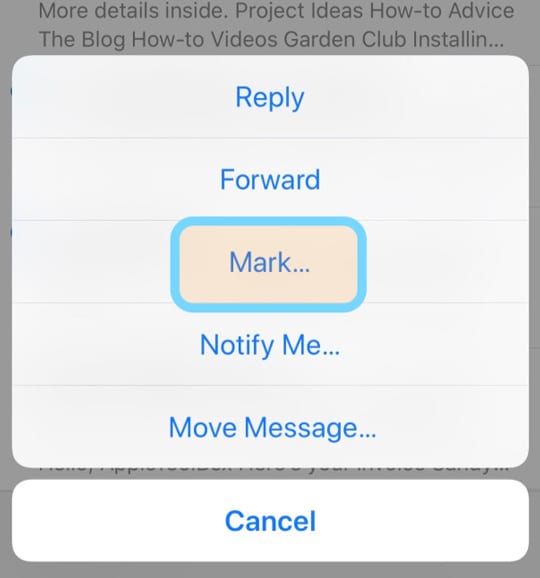
  3. Dal menu a comparsa, selezionare Mark
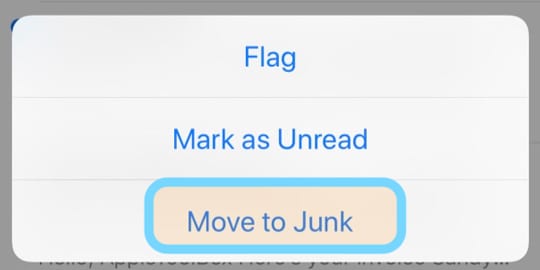
  4. Toccare Spostare su Junk
  5. iOS rimuove immediatamente l’email dalla tua casella di posta in arrivo (o dalla cartella corrente) alla tua cartella della posta indesiderata

Forza la posta per la sincronizzazione con i vostri conti

  1. Aprire la Mail App
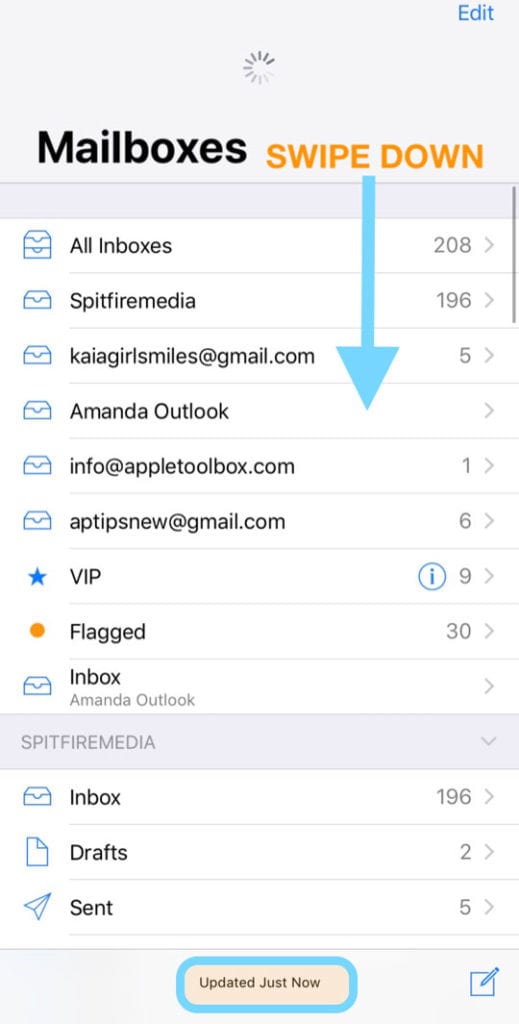
  2. Toccare Caselle postali
  3. Scorrere verso il basso dal centro dello schermo
  4. Dovreste vedere un cerchio di rotazione che indica che la Mail App sta cercando di sincronizzarsi
  5. Cerca un messaggio in fondo che ha Aggiornato Just Now

Cambiare la connessione dati da WiFi a dati mobili o viceversa

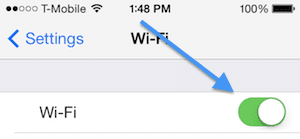
  1. Andare a Impostazioni; WiFi e attivare o disattivare ON o OFF
  2. L’importante è avere una connessione dati stabile

Spegnere la posta e poi riavviare e riaccendere

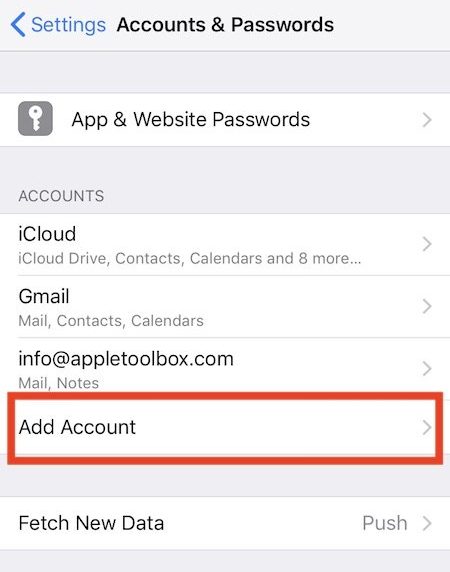
  1. Andare a Impostazioni; Passwords & Conti; Conti
  2. Selezionare l’account e-mail problematico
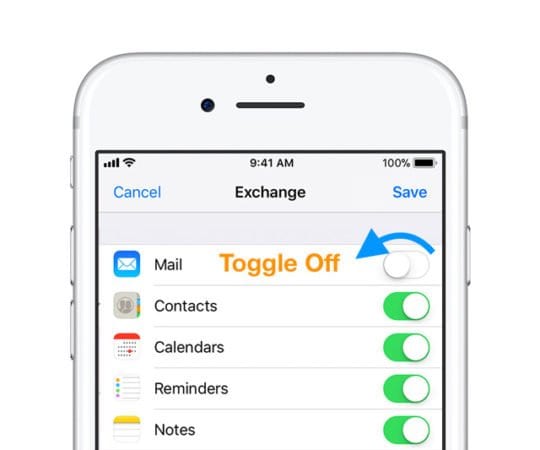
    1. Attivare e disattivare la posta
    2. Chiudere App Impostazioni
    3. Riavviare l’iPhone
    4. Andare a Impostazioni; Passwords & Conti; Conti
      1. Selezionare l’account e-mail problematico
      2. Attivare il MailBACK

Provare a cancellare e poi riaggiungere l’account e-mail

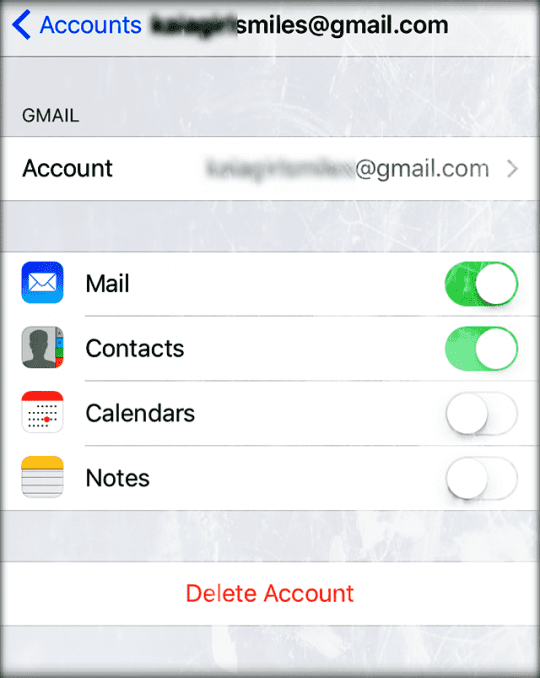
  1. Basta toccare Impostazioni; Passwords & Account.
  2. Selezionate il vostro conto e toccate Cancellate il conto
  3. Ora aggiungi di nuovo il tuo conto andando su Impostazioni; Password & Conti; Conti; Aggiungi conto
  4. L’eliminazione di un account di posta elettronica dal dispositivo non cancella le e-mail. Tutte le tue e-mail rimangono sul server (a meno che tu non abbia un account di posta elettronica POP)

Utilizzare le impostazioni avanzate dei vostri account di posta

Cambiare i comportamenti delle cassette postali

  1. Toccare Impostazioni; Passwords & Conti.
  2. Selezionare l’account e-mail problematico
  3. Toccate il vostro indirizzo e-mail
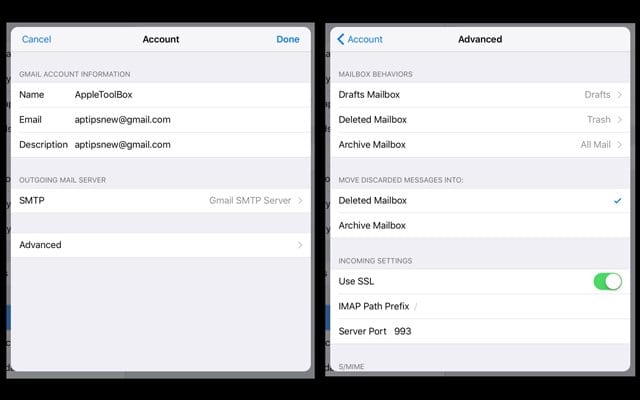
  4. Scegliere Avanzato
    1. Se non vedi il pulsante Avanzate, allora devi cancellare il tuo account di posta elettronica IMAP e aggiungerlo di nuovo manualmente come indicato al #2
  5. Sotto Comportamenti della cassetta postale , selezionare Cassetta postale cancellata
    1. Scorrere fino alla sezione “Sul server”.
      1. Impostare questo nel cestino
    2. Toccare Indietro su Avanzato e poi Indietro su Account
    3. E selezionare Fatto
  6. Ritornare alla schermata iniziale e poi riaprire la posta

Cambiare la posizione dei messaggi scartati

  1. Andare a Impostazioni; Passwords & Conti; Conti
  2. Selezionare l’account e-mail problematico
  3. Toccate il vostro indirizzo e-mail
  4. Scegliere Avanzato
    1. Se non vedi il pulsante Avanzate, allora devi cancellare il tuo account di posta elettronica IMAP e aggiungerlo di nuovo manualmente come indicato al #2
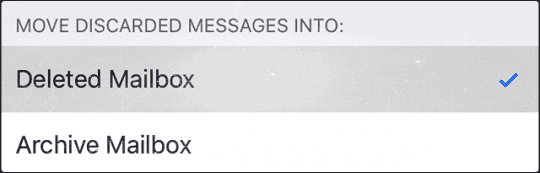
  5. In Sposta messaggi scartati in, selezionare Posta eliminata
  6. Toccare Indietro su Avanzato e poi Indietro su Account
    1. Selezionare Fatto
  7. Ritornare alla schermata iniziale e poi riaprire la posta

Cambiare il prefisso del percorso IMAP

  1. Toccare Impostazioni; Passwords & Conti; Conti
  2. Selezionare l’account e-mail problematico
  3. Toccate il vostro indirizzo e-mail
  4. Selezionare Avanzato
  5. Toccare il prefisso del percorso IMAP, quindi inserire INBOX (in maiuscolo)
    1. Se non vedi il prefisso IMAP, allora devi cancellare il tuo account di posta elettronica IMAP e aggiungerlo di nuovo manualmente come indicato al #2
  6. Toccare Indietro al conto
  7. E selezionare Fatto
  8. Ritornare alla schermata iniziale e poi riaprire la posta

Cancellare la Mail App & Ripristinarla

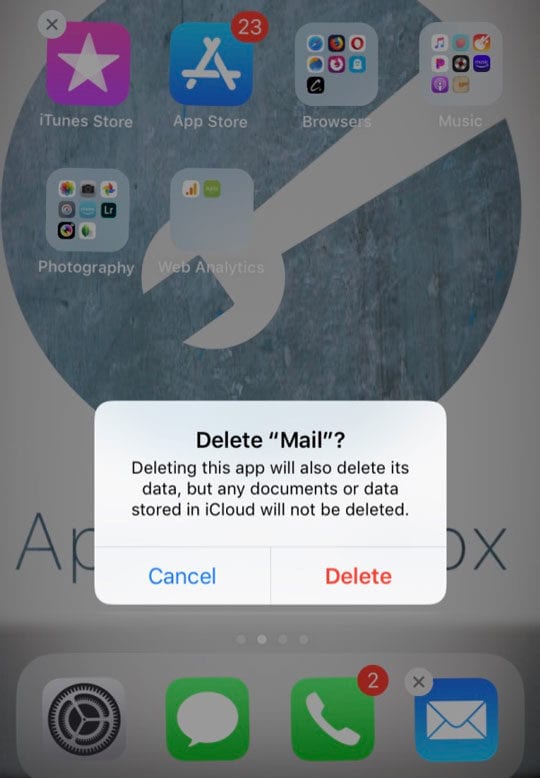
  1. Sul vostro iDevice, toccate e tenete premuta la Mail App fino a quando non si muove
    1. Se l’app non scuote, probabilmente stai premendo troppo forte
  2. Toccare l’app, quindi toccare Cancella al messaggio di richiesta
    1. È possibile cancellare l’applicazione Mail App anche in Impostazioni , Generale
  3. Premere il pulsante Home o il pulsante Done nell’angolo in alto per terminare
  4. Riavviare il dispositivo
  5. Aprire l’App Store
  6. Cerca l’applicazione Mail App
  7. Toccare il cloud o il pulsante Get per scaricare e installare nuovamente l’applicazione
  8. Ricollega i tuoi conti aggiungendoli alle impostazioni ; Password & Conti

Impossibile spostare il messaggio: un suggerimento del lettore

Uno dei nostri lettori ha avuto fortuna con i seguenti passi. Vedi se questi funzionano per te per sistemare il tuo messaggio iOS Impossibile da spostare.

Date un’occhiata all’interno della vostra applicazione postale

  1. Aprite la vostra iOS Mail App
  2. Toccare l’opzione Caselle di posta in alto a sinistra o conti
    1. Vedi una rapida lista di tutti i conti collegati
  3. Nella sezione grigia, toccare ogni conto (elencato in maiuscolo) per aprire completamente i dettagli del conto
    1. Dovreste vedere un elenco di cartelle per ogni account come “Posta in arrivo”, “Bozze”, “Inviato”, “Spazzatura”, “Cestino” e così via
    2. Se un conto ha più di1 cartella “Cestino
      1. Aprire ogni cartella del Cestino e verificare la presenza di una cartella denominata “Errore”.
        1. Se si trova una cartella “Error”
        2. Cliccare su “Modifica” in alto a destra,
        3. Cliccare la cartella “Error”
        4. Scegliete l’opzione “Cancella Mailbox”.
        5. Si ottiene un avviso che cancellando la casella di posta “Cestino” rimuove tutti i messaggi in essa contenuti.
        6. Toccare Continua
      2. Ora prova a cancellare la tua posta indesiderata
  4. Se ancora non funziona, rimuovere l’altra cartella Cestino

Messaggio Impossibile da spostare: Suggerimento del lettore per gli account di posta elettronica push

Il nostro lettore Eggiebirdie ha fornito un grande aiuto per coloro che hanno G Suite, o le app di Google, o gli account a pagamento di Google che spingono la posta alla tua app Apple Mail.

Google Sync funziona solo con G Suite, Drive for Work, Government e Education.Google Sync utilizza Microsoft Exchange ActiveSync per sincronizzare la posta, i contatti e i calendari dei clienti GSuite sui loro dispositivi mobili.

Per l’impostazione e le modifiche, utilizzare il sito Sync di Google per l’accesso al desktop o utilizzare il sito Sync mobile di Google per l’accesso su dispositivi mobili.

Quando si utilizza Google Sync, alcune azioni di Gmail si comportano in modo diverso

Quando si cancella un messaggio dalla Posta in arrivo dell’iPhone o dell’iDevice, Gmail non lo rimuove, ma lo archivia per default.

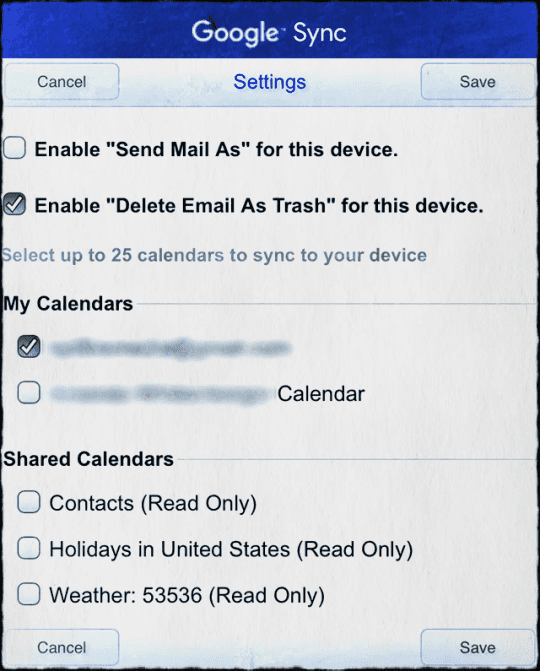
Per cancellare il vostro messaggio, dovete modificare le impostazioni del vostro cellulare Google Sync e selezionare l’opzione Abilita “Elimina Email Come Cestino” per questo dispositivo.

Guarda alcune impostazioni del browser

  1. Apri il sito di sincronizzazione mobile di Google nel tuo browser iDevice a scelta
  2. Sotto Gestire i dispositivi, selezionare il proprio iDevice corrente
  3. Appare il menu delle impostazioni di Google Sync mobile
    1. Toccare la casella di controllo Abilita “Cancella Email Come Cestino” per questo dispositivo
    2. Aggiornare qualsiasi altra impostazione che si desidera sincronizzare, sotto I miei calendari e i calendari condivisi
    3. Ora salva
  4. Eseguire questa regolazione delle impostazioni per ciascuno dei dispositivi che utilizzano questo account di posta elettronica
    1. Selezionare Scegliere un altro apparecchio e seguire i passi 2&3 per ogni apparecchio
  5. Ora, per ogni dispositivo, svuotare la cache della posta locale
    1. Andare a Impostazioni; Password & Account; Selezionare il proprio account G Suite
    2. Cancellate il vostro attuale conto G Suite
  6. Riavviate il vostro iDevice
    1. Tenere premuto il tasto Sleep/Wake fino alla comparsa del cursore rosso
    2. Trascinare il cursore per spegnere completamente il dispositivo
    3. Dopo lo spegnimento del dispositivo, tenere premuto nuovamente il pulsante Sleep/Wake fino a quando non si vede il logo Apple
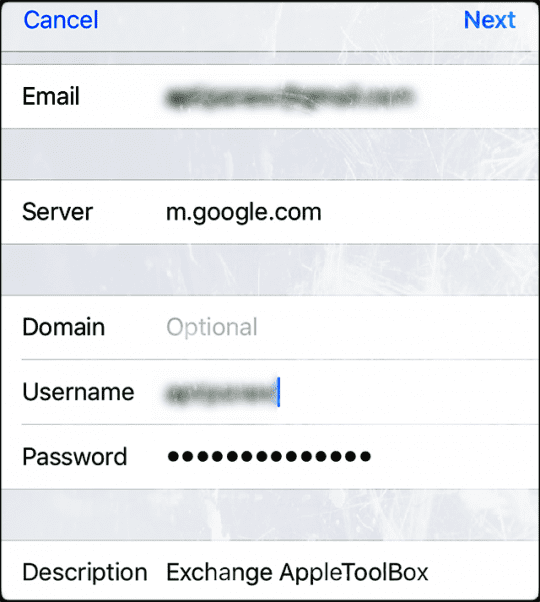
  7. Una volta riavviato, andare su Impostazioni; Password & Account; Account; Add Account
    1. Seleziona Scambio
      1. Digitare i dati del proprio account G Suite o del proprio account Google Apps, ID & password
      2. Selezionare Avanti in alto a destra dello schermo
      3. Digitare manualmente m.google.com come server
      4. Inserisci il tuo nome utente (il tuo indirizzo e-mail completo)
      5. Scegliere le opzioni preferite per la sincronizzazione (e-mail, calendario, contatti, note)
  8. Verificate che la vostra posta funzioni come previsto

Non c’è tempo? Guarda i nostri suggerimenti video rapidi

Toccare o fare clic sul nostro rapido video di suggerimento qui sotto. Questo video evidenzia alcuni dei passaggi più comuni per risolvere questi problemi.

Suggerimenti per il lettore

  • Provate a cambiare l’impostazione Avanzata del vostro account per Spostare i messaggi eliminati nella casella postale dell’Archivio, aspettate qualche minuto e chiudete le Impostazioni, poi tornate e modificate questa impostazione per Spostare i messaggi eliminati di nuovo nella casella postale dell’Archivio. Ha funzionato per me in iOS 12!
  • Ho cancellato l’applicazione Mail e l’ho reinstallata, e non ricevo più il messaggio Impossibile da spostare! Lavorare su iOS 12
  • Il nostro lettore Al ha trovato un metodo diverso per il suo iPhone 7. Ha PORTATO l’opzione INBOX e poi ha cambiato l’impostazione predefinita del cestino dal server al telefono. E ha funzionato! Al ha poi cancellato tutte le email che non potevano essere rimosse in precedenza. Dopo averle cancellate, è tornato alle impostazioni della sua email e ha cambiato il cestino predefinito su Server. E tutti quei messaggi non sono riapparsi nella sua casella di posta!
  • Todd ha trovato che per il suo account di Outlook ha funzionato: a parte l’eliminazione dell’account, questa è l’unica risoluzione che ha funzionato per me.Settings / accounts & password / outlook (l’accesso e-mail ha problemi) / account / impostazioni avanzate e disattivare S/MIME
  • Un altro lettore aveva questo stesso problema sul suo iPhone. Lo risolse andando su Impostazioni; Posta; Account; Hotmail. Infine, toccò su “Mail Folders to Push” e aggiunse Cestino toccando quella linea. Per lui, questo ha risolto il problema con il suo account di posta elettronica Hotmail.

<

Perché il mio App Store non funziona, non sta caricando o mostra uno schermo vuoto?

Gli errori di iDevice sembrano sempre accadere nei momenti più scomodi! Durante il fine settimana, mi stavo godendo una domenica di relax a casa, a spasso per l’iTunes Store sul mio iPad, cercando qualche bel film da guardare più tardi. Mentre facevo una lista di quello che volevo vedere o anche solo eventualmente acquistare, all’improvviso tutto quello che vedo è uno schermo bianco e vuoto. Ma che diavolo?

Consigli rapidi

Seguire questi suggerimenti rapidi quando l’App Store non si carica, non funziona o è bloccato su uno schermo bianco vuoto

  • Controlla il sito dello stato del sistema Apple per eventuali problemi in corso con i server Apple
  • Forza riavviare l’App Store App
  • Riavviare o forzare il vostro iPhone, iPad o iPod
  • Esci ed entra nell’iTunes &amp; App Store tramite le impostazioni o l’App Store App
  • Aggiornare l’App Store e cancellare la sua cache
  • Modificare le impostazioni di data e ora dell’apparecchio
  • Passare a Cellular Data o provare una rete WiFi diversa
  • Reimpostare le impostazioni di rete
  • Utilizzare un altro provider DNS come il Public DNS di Google

Ho imparato rapidamente che non sono solo.

Diversi lettori segnalano questo stesso errore dell’App Store (e a volte dell’iTunes Store) che non funziona sui loro iPhone, iPad o iPod.

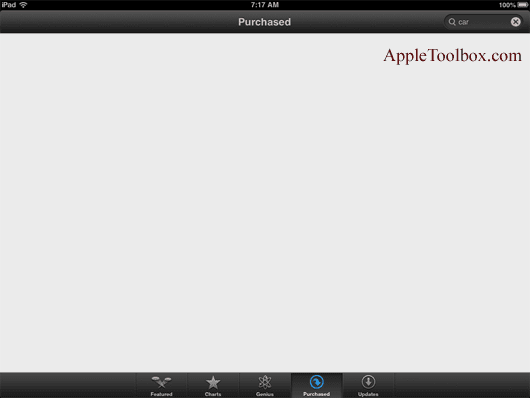
Quando toccano una delle schede in basso, tutto ciò che vedono è una pagina vuota!

Niente si carica quando si vuole usare l’App Store su un iPad o iPhone. Qualunque cosa facciate, il vostro App Store mostra uno schermo bianco vuoto – ed è molto frustrante!

Diverse persone riferiscono anche che questo problema è iniziato dopo l’aggiornamento all’ultima versione di iOS.

Ma per altri, l’App Store funzionava bene fino a quando, senza preavviso o causa apparente, l’App Store o l’iTunes Store non si spegne. Alcuni riferiscono di aver ricevuto il messaggio di errore “non possono connettersi all’App Store”. Ugh…

Messaggi correlati

  • Suggerimenti per caricare più velocemente l’App Store su iPhone e iDevices
  • App Store Blank su macOS
  • macOS App Store Aggiornamenti App Store non visibili
  • Come ottenere gli aggiornamenti di Ghost su macOS App Store?

Controllare la pagina di stato del sistema Apple

Non sei tu, è Apple! Come ogni tecnologia, il sistema Apple va in tilt di tanto in tanto, sia per la manutenzione che inaspettatamente. Succede. Fa parte della vita.

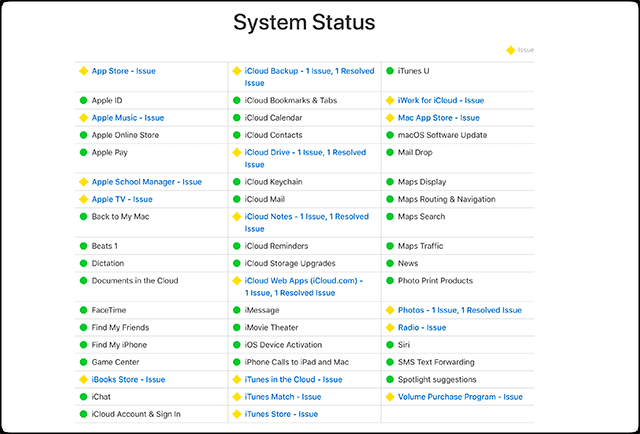
Quindi, prima di eseguire inutilmente una serie di passaggi per la risoluzione dei problemi, controllate la pagina dello stato del sistema Apple. Assicurati che non ci siano problemi con l’App Store.

I problemi sono indicati in giallo ed elencano eventuali problemi. Per saperne di più, toccare il problema per una finestra di aggiornamento delle informazioni più recenti.

Prima di fare qualsiasi cosa, provate questo – Riprendete!

Riavviare un’applicazione individuale

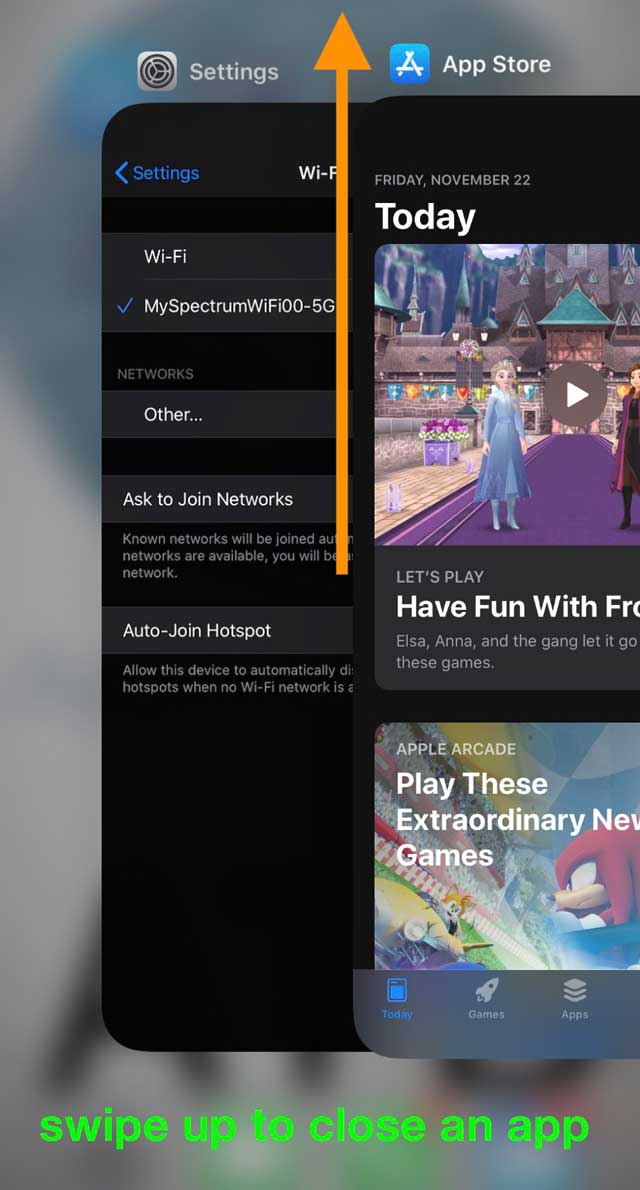
Tocchi due volte il pulsante Home o sfiori la barra dei gesti di Home, trovi l’App Store e strisci verso l’alto per chiudere l’applicazione. Ora, aprite l’app come sempre.

Quando si tocca due volte il pulsante Home o si passa con il dito sulla Barra dei gesti e poi si passa con il dito su un’anteprima dell’applicazione, l’applicazione si chiude e passa in uno stato diNot Running.

Così, quando lo si apre, si aggiorna completamente l’app!

Verifica se il tuo App Store funziona. In caso contrario, eseguire un riavvio completo dell’iDevice.

Per iOS più vecchi

Chiudere completamente App Store premendo due volte il tasto home, tenendo premuta l’icona di App Store fino a quando non inizia a muoversi, quindi toccando il segno meno per chiuderlo.

Poi rilancia l’App Store.

Come riavviare

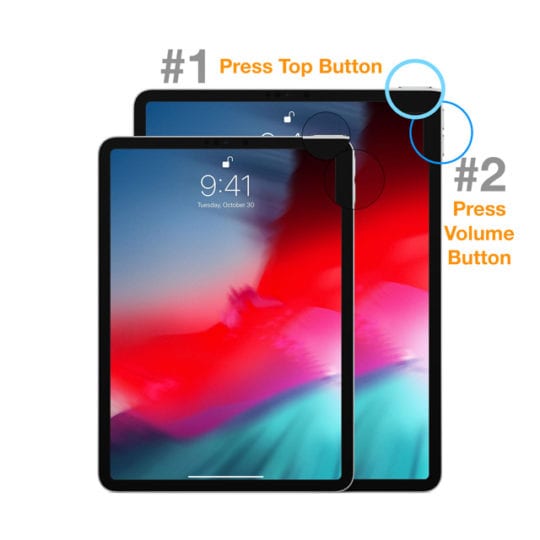
  1. Su un iPad senza pulsante Home e iPhone X o successivi: tenere premuto il pulsante Side/Top/Power e uno dei due pulsanti del volume finché non appare il cursore
  2. Su un iPad o iPhone con un pulsante Home e iPod Touch: tenere premuto il pulsante Side/Top/Power fino a quando non appare il cursore
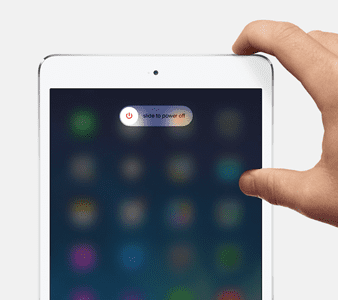
  3. Trascinare il cursore per spegnere il dispositivo e dopo che il dispositivo si è spento, premere e tenere premuto nuovamente il pulsante Side/Top/Power fino a quando non si vede il logo Apple
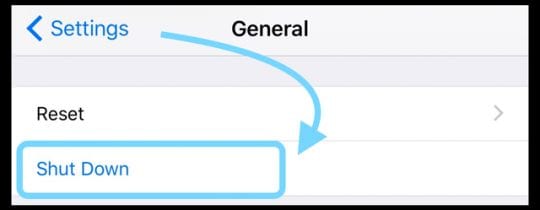
  4. Con iOS 11 e superiori, riavviare con Impostazioni ; Generale; Spegnimento

Se il riavvio non ha funzionato, provate un riavvio forzato su iPhone, iPad o iPod touch. Eseguitelo solo se il vostro iDevice e l’iTunes o l’App Store non rispondono ancora.

Come forzare il riavvio

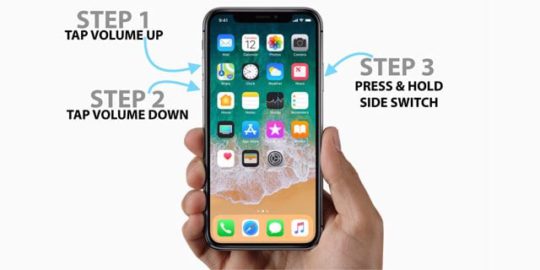
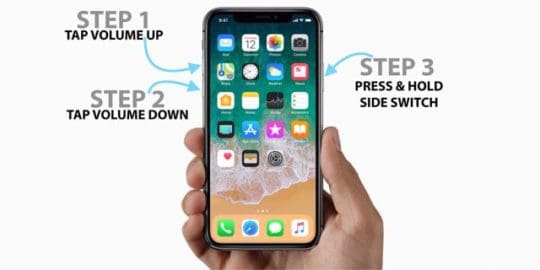
  • Su un iPhone serie X e superiori, il più recente modello di iPad, iPhone 8 o iPhone 8 Plus: Premere e rilasciare rapidamente il pulsante Volume su. Premere e rilasciare rapidamente il pulsante Volume giù.poi, tenere premuto il pulsante laterale fino a quando non si vede il logo Apple
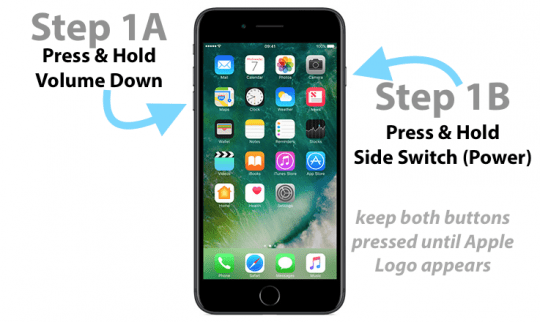
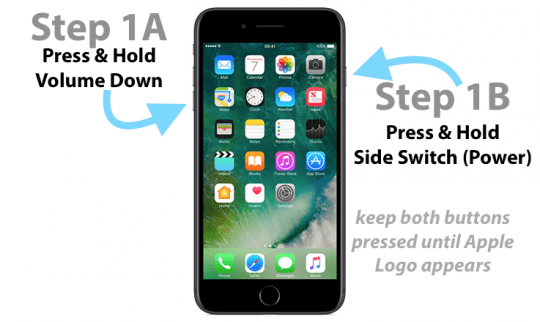
  • Su un iPhone 7 o iPhone 7 Plus: Tenere premuti entrambi i pulsantiSide e Volume Down per almeno 10 secondi, fino a quando non si vede il logo Apple
  • Su aniPhone 6s e precedenti, iPad o iPod touch: Tenere premuto sia il tastoHome che il tasto Top (o Side) per almeno 10 secondi, fino a quando non si vede il logo Apple

Cosa fare quando l’App Store non funziona e mostra una pagina vuota

Esci e poi torna all’Apple ID del tuo App Store

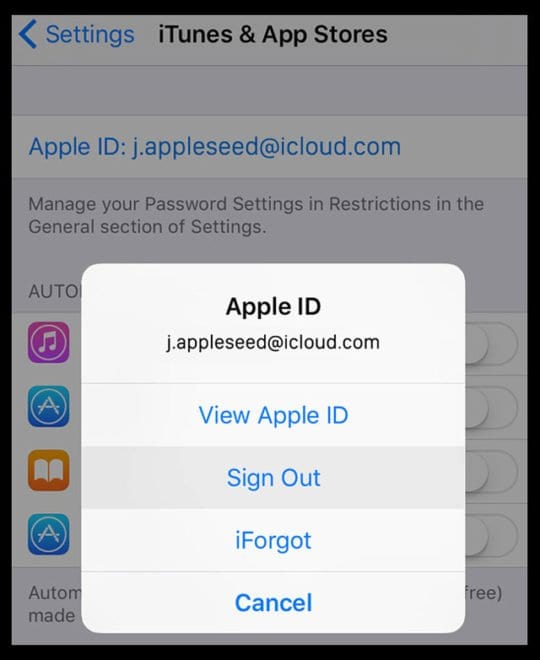
  1. Vai a Settings&gt; iTunes &amp; App Store&gt; Tocca il tuo Apple ID e seleziona Sign Out
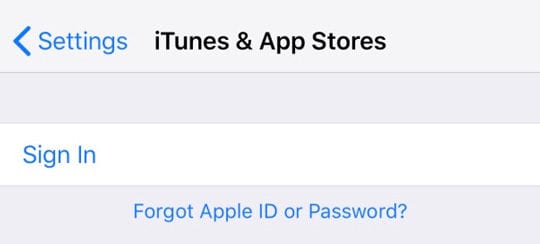
  2. Aspetta 10-20 secondi e accedi nuovamente al tuo conto con il tuo Apple ID
  3. In alternativa,Aprire Impostazioni; iTunes &amp; App Store
    1. Toccare su Apple ID e uscire
    2. Ora prova ad aprire il tuoApp Store
    3. Aspettare un po’ per caricare il contenuto per il paziente
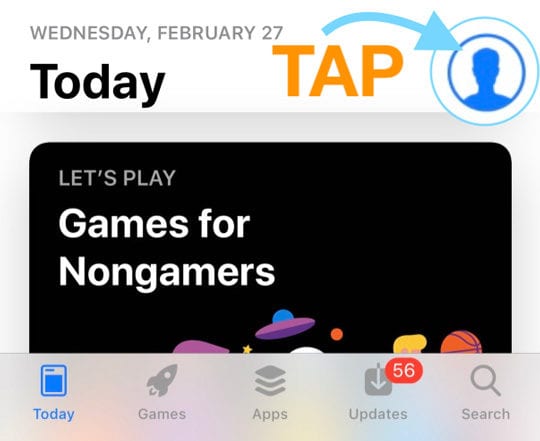
    4. Una volta caricato il contenuto, toccare l’icona del profilo e accedere con il proprio ID Apple
    5. Per iOS più vecchi, andare alla sezione Acquisti e Accedi

Forza aggiorna l’App Store e cancella la sua cache (per iOS 12 e inferiori)

  • Per iOS 13+ e iPadOS, forzare la chiusura (riavvio) dell’app store e rilanciarla
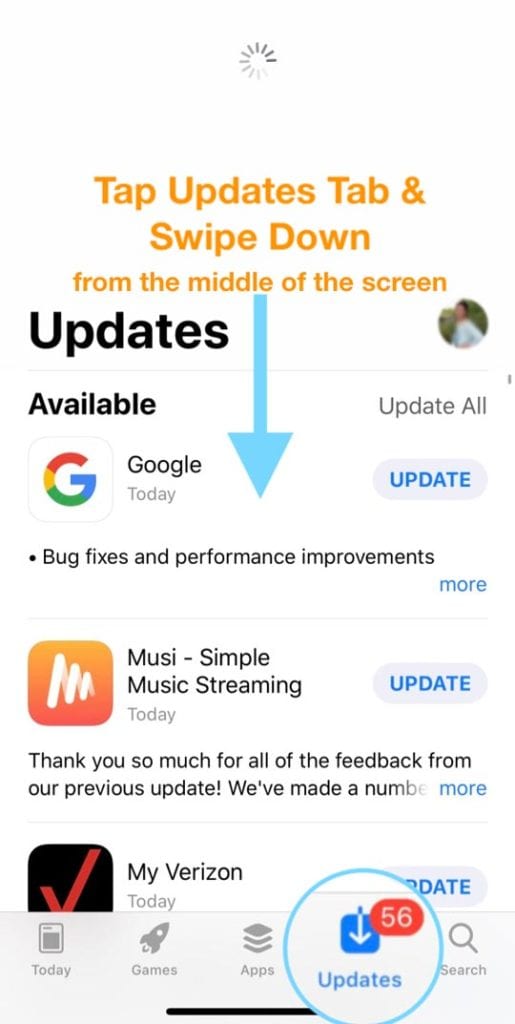
  • Per i vecchi iOS (12 e inferiori), toccare ripetutamente il pulsante App Store Updates (disponibile solo nei vecchi iOS) o una qualsiasi delle icone delle schede in basso. Tutto quello che dovete fare è guardare il menu in basso, scegliere una scheda, e poi toccarla dieci volte o anche di più. Questo alla fine elimina la cache dal vostro App Store.
  • I lettori riferiscono che funziona, ma a volte è necessario toccare verso l’alto per 25 volte o anche di più!
  • Selezionare la scheda Aggiornamenti e scorrere verso il basso dal centro dello schermo fino a quando non si vede la ruota delle connessioni in rotazione

Aggiornamento delle impostazioni di data e ora

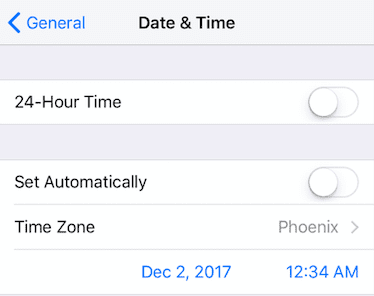
  • Toccare Impostazioni ; Generale; Data e ora; Imposta automaticamente; Off . Attendere 10-20 secondi e riaccenderlo ON
  • .

  • Se questo non funziona, disattivare automaticamente Set Automatically OFF e poi impostare manualmente la data un anno prima
  • Poi prova ad accedere all’App Store

Se vedete il messaggio “non può connettersi”

  • Tornare indietro e aggiornare il Date &amp; Time alle impostazioni attuali inserendolo manualmente o attivando il Set Automatically ON
  • Poi riaprire l’App Store

Cambia la tua connessione Internet

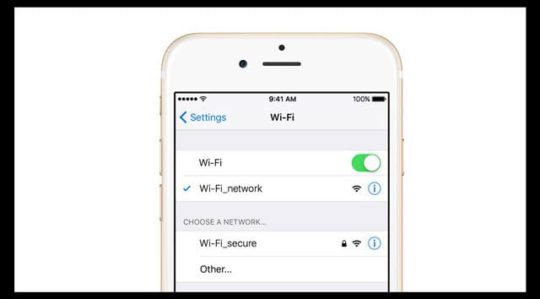
  • Se si utilizza il WiFi, disattivarlo e provare Cellular o viceversa (utilizzare WiFi e spegnere Cellular)
  • Utilizzate una rete WiFi diversa o provate una rete WiFi da qualche altra parte, come i vostri vicini o una caffetteria nelle vicinanze
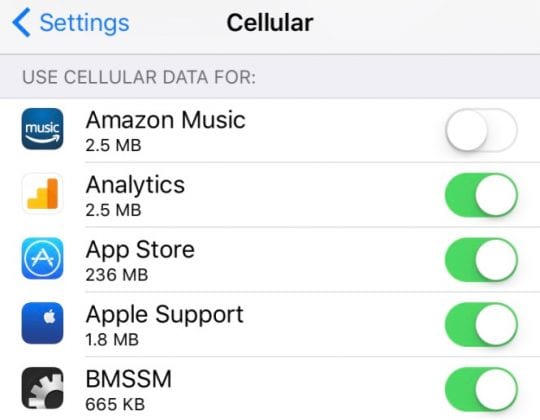
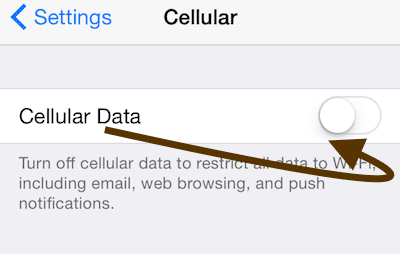
  • Andare su Impostazioni; Cellulare o Cellulare e disattivare i dati mobili/cellulare
    • Attendere 10-20 secondi e poi riaccenderlo
    • Ora scorrere fino a Utilizzare dati mobili/cellulare per e attivare/disattivare App Store ON se è spento
    • Se App Store è già attivato, disattivarlo e attendere 10-20 secondi e riattivare App Store
  • Vedi se il tuo App Store ora funziona normalmente, cioè la schermata vuota è sparita

Avete un limite mensile di dati?

Se il vostro piano cellulare include un limite massimo e siete vicini o avete superato tale limite, potreste aver appena identificato il problema.

Provate ad aggiungere altri dati al vostro piano e vedete se questo fa la differenza.

Reimpostare la rete

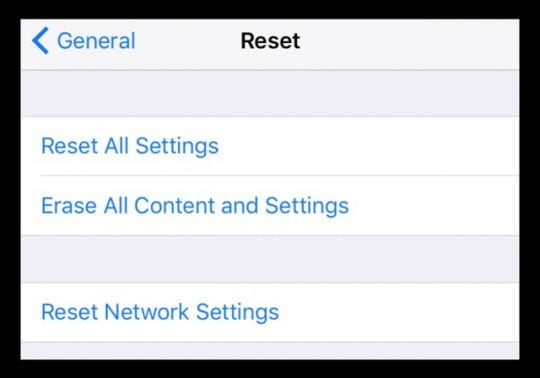
  • Prova a resettare. Andare a Settings &gt; General&gt; Reset&gt; Reset&gt; Reset All Settings . Questo non cancella i vostri dati.

Utilizzare un DNS diverso

  • Prova a cambiare le impostazioni DNS con il DNS aperto di Google
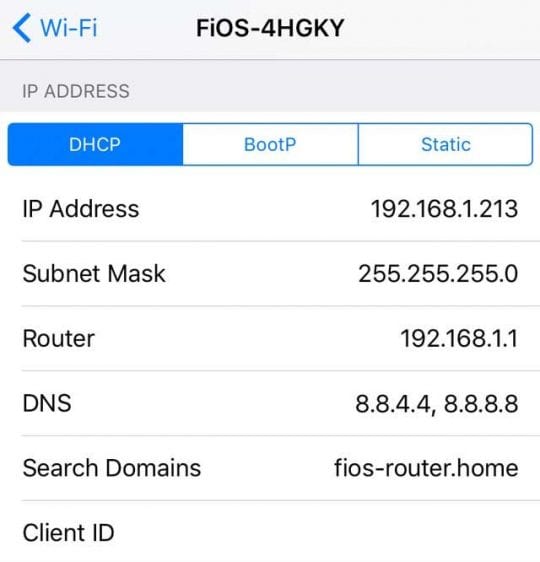
  • Andare su Impostazioni ;WiFi ;e toccare la rete WiFi corrente
  • Selezionare il campo DNS e inserire questi server DNS; 8.8.8.8.8 e 8.8.4.4 (DNS pubblico di Google)

Per ulteriori opzioni DNS, vedere questo articolo.

Cambiare la lingua del dispositivo

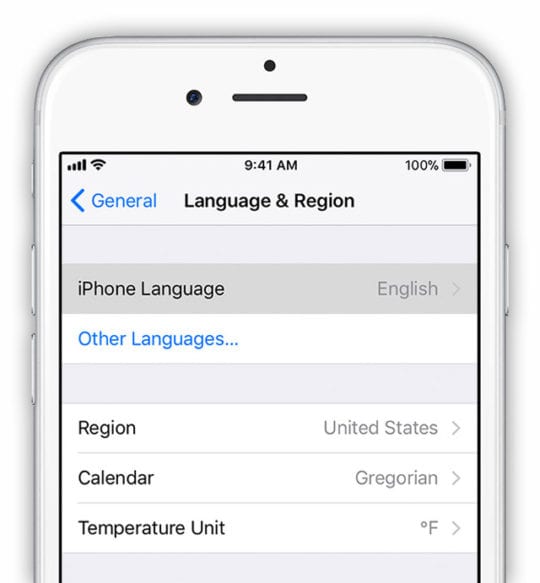
  • Toccare Impostazioni ; Impostazioni generali; Lingua &amp; Regione; Lingua iPhone
  • Toccare altre lingue
  • Scegliete una lingua diversa da quella corrente. Se possibile, prova a scegliere un’altra seconda lingua che conosci già o che ti è familiare
  • Una volta scaricata la nuova lingua, controllare se l’App Store o iTunes Storeworks
  • Se tutto è a posto, tornare a Impostazioni , Generale , Lingua &amp; Regione e cambiare la lingua di nuovo con l’originale
  • Poi cancellare la seconda lingua, se lo si desidera

Sì, questo è decisamente strano, ma sembra funzionare. Ricordati solo che quando modifichi la lingua, prima controlla l’App Store, e solo dopo cambia la lingua per riportarla a quella originale.

Chiedi aiuto agli amici

Un lettore ci ha fatto sapere che questo ha funzionato per lui: strano ma vero.

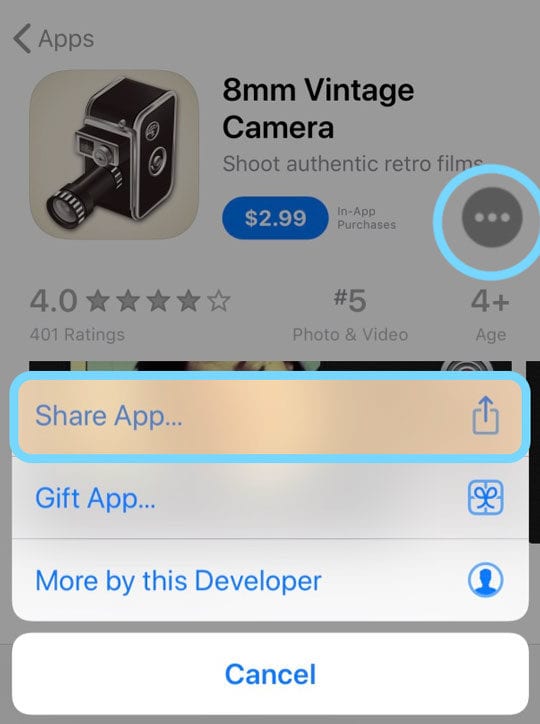
Basta chiedere a un amico, un collega di lavoro, un familiare o praticamente a chiunque conosciate per inviarvi un link via SMS a qualsiasi applicazione dell’App Store.

Per qualsiasi motivo, l’app store riappare normalmente!

Non c’è tempo? Guarda il nostro video passo dopo passo

Wrap Up

Ci sono molte ragioni per cui l’App Store smette di funzionare. Speriamo che uno dei consigli elencati sopra nell’articolo o nel video vi abbia aiutato.

Se qualcosa di diverso ha funzionato per voi, fatecelo sapere! Ci piace pagare in anticipo e aggiungerlo alla nostra sezione Reader Tips.

Suggerimenti per il lettore

  1. Ho avuto lo stesso problema con il mio Mac Pro. Cliccando ripetutamente sulla scheda “aggiornamenti” il problema è stato risolto
  2. Esci dal tuo ID Apple toccando Settings &gt; iTunes &amp; App Store , tocca il tuo ID Apple e seleziona “Sign Out”. Aspetta un minuto e accedi nuovamente inserendo nuovamente il tuo ID Apple e la password
  3. Spegnete il telefono, aspettate un minuto e riaccendete. Poi, esci dal tuo ID Apple da Impostazioni; Gestione account ID Apple. Poi esegui il logout. Se ricevi un messaggio di errore, aspetta qualche minuto e prova ad effettuare nuovamente il login. Potrebbe essere necessario provare ad effettuare il login qualche volta. Una volta effettuato il login, chiudi l’App Store App se aperta e poi riaprila e vedi se il tuo problema si risolve e puoi vedere la Barra di ricerca, tutte le categorie, ecc.
  4. Basta spegnere entrambe le connessioni Internet-WiFi e Cellular Data. Il tentativo di caricare l’App Store. Si ottiene l’errore che la connessione internet è persa e poi si chiude l’App Store. Ricollegare internet accendendo sia WiFi che Cellular Data. Quindi caricare nuovamente l’App Store. Per me ha funzionato!
  5. Attivare la modalità aereo, quindi provare ad aprire l’app store. Ricevi un messaggio di errore ma ignoralo! Basta spegnere l’app Store e riaprirlo subito. Poi spegni la modalità aereo ed entro 30 secondi l’App Store si riapre.
  6. Toccare rapidamente dieci volte uno qualsiasi dei pulsanti della barra degli strumenti (Featured, Search, Updates, ecc.) nella parte inferiore dello schermo. Sembra contro-intuitivo, ma rinfresca l’App Store e dovrebbe risolvere il vostro problema.

<

Come registrare la schermata dei dispositivi iOS

Hai mai voluto mostrare alcune delle tue app preferite ad un amico? Creare alcune Lets Plays su YouTube dal tuo iPhone? Hai creato un’applicazione per iPhone e hai mai voluto fare un video per l’App Store? Questo tutorial ti mostrerà come registrare in modo semplice e veloce lo schermo del tuo dispositivo iOS in piena risoluzione e con un audio originale.

Cose di cui avrete bisogno:

  • Un dispositivo iOS
  • Un Mac aggiornato
  • Un cavo Lightning.

Fase 1:

Logo Quicktime

Accedi al tuo Mac e lancia QuickTime Player. Il dispositivo si trova su tutti i Mac recenti e può essere cercato premendo ⌘ + Spazio.

Fase 2:

Prendere il cavo del fulmine e collegare il dispositivo iOS.

Fase 3:

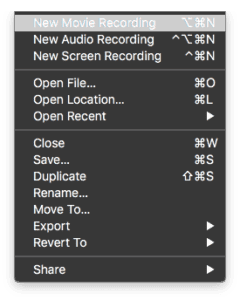
Tornare in QuickTime, e nell’angolo in alto a sinistra, fare clic su file, quindi selezionare “New Movie Recording” dal menu a discesa.

Fase 4:

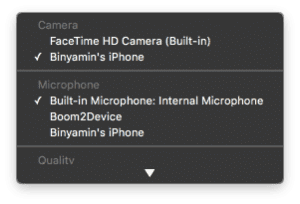
Passate il mouse sulla finestra che appare, e dovreste vedere una finestra che assomiglia a questa:

Cliccare la freccetta accanto al pulsante di registrazione e apparirà un menu a tendina. Selezionate il vostro iPhone. Se volete registrare anche l’audio dal vostro telefono, selezionate il vostro iPhone come microfono.

Fase 5:

Premere il pulsante di registrazione e ottenere la registrazione! Una volta finito, premerlo di nuovo. Per esportare il clip, cliccare nuovamente sul menu file e poi esportare.

<

Apple inizia a spedire gratuitamente l’iPhone 4 casi in anticipo sulla tabella di marcia

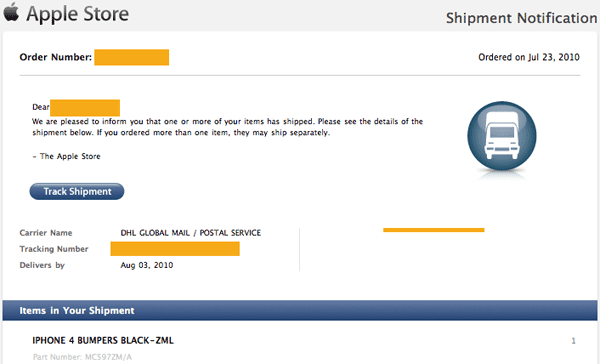
Nonostante il fatto che abbia citato i tempi di attesa dei clienti di 3-5 settimane, Apple ha iniziato a spedire le custodie gratuite offerte attraverso il suo programma per gli utenti di iPhone 4 affetti da problemi di attenuazione del segnale (vedi questo articolo per una raccolta di recensioni e problemi di compatibilità per le custodie gratuite disponibili).

Come mostrato nell’immagine qui sotto, Apple sta spedendo alcuni casi (in questo esempio, uno dei paraurti neri dell’azienda) solo tre giorni dopo il 23 luglio, data in cui è stata resa disponibile l’applicazione per iPhone utilizzata per richiedere i casi. La consegna di queste custodie per la spedizione anticipata è prevista entro il 3 agosto.

<

Non è possibile salvare un’immagine direttamente nell’applicazione Files? Ecco una soluzione

L’applicazione Files è molto più capace in iOS 13 e iPadOS con una suite di nuove funzionalità che permettono agli utenti di salvare i contenuti e gestire lo storage locale.

C’è anche un nuovo pulsante nella scheda Condividi che consente di salvare direttamente su file. Questo è particolarmente utile quando si lavora con le immagini e si desidera salvare un’immagine nella memoria locale al posto dell’applicazione Foto.

Ma, sfortunatamente, il pulsante Salva su file non sempre appare sul foglio di condivisione. Ecco perché – e come si può aggirare il problema.

Perché queste incongruenze?

Il layout del foglio di Share non è coerente con tutte le applicazioni di terze parti. Questo può portare a confusione.

Non è chiaro perché il pulsante Condividi fogli Salva su file non sia universale. Ma probabilmente si riduce alla compatibilità delle applicazioni.

Da quanto abbiamo visto, la maggior parte delle applicazioni Apple native consente di salvare direttamente su file. Ma quando si tratta di applicazioni e piattaforme di terze parti, è piuttosto incoerente.

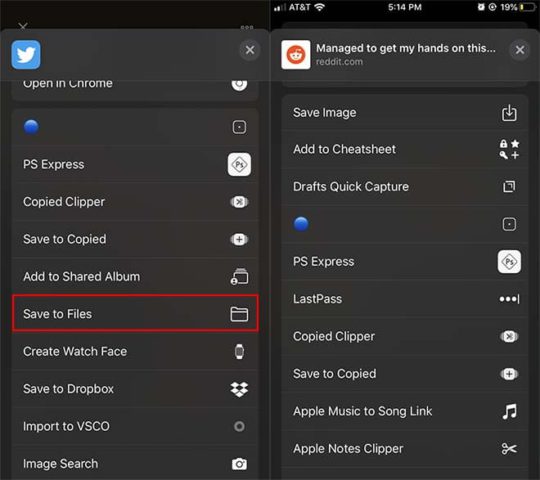
È possibile salvare un’immagine direttamente su File su Twitter, ma non su Reddit, ad esempio.

Questo probabilmente perché il pulsante Save to Files è un’API che gli sviluppatori devono implementare nelle proprie applicazioni. Se questo è effettivamente il caso, allora avrebbe senso che non tutte le app siano state ancora aggiornate per incorporarlo.

Tuttavia, se si lavora con l’applicazione Files, può essere un problema piuttosto fastidioso. Come si affronta il problema?

Una soluzione rapida

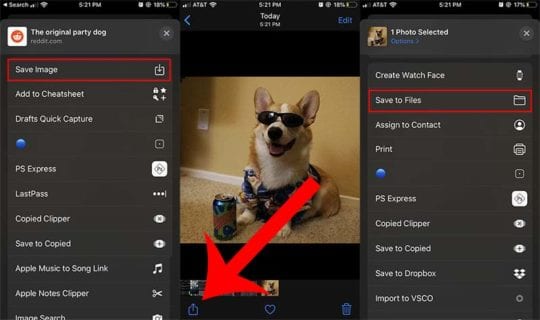
In alcune applicazioni potrebbe non essere possibile salvare direttamente su File. Ma è sempre possibile farlo in Foto. Foto del cane tramite Redditor N8theGr8.

A volte, si può essere in grado di scorrere fino in fondo al foglio di condivisione e aggiungere Salva su file toccando il pulsante Modifica azioni…..

Una volta entrati nel menu Modifica azioni, basta cercare le opzioni Salva su file.

Ma, da quanto abbiamo notato, questa opzione non è disponibile in tutte le app. Reddit, ad esempio, non consente di aggiungere Salva su file al foglio delle azioni (mentre altre app possono farlo).

Se si deve salvare un’immagine nell’app File invece che nell’app Foto, c’è una soluzione.

Non è la soluzione più pulita, ma funzionerà. Useremo una fantastica foto di un cane di Reddit come esempio.

  • Toccare e tenere premuto l’immagine che si desidera salvare in Reddit. In questo modo si aprirà il menu Condividi.
  • Scorrere verso il basso fino a visualizzare Salva immagine.
  • Ora aprite la vostra app Foto e selezionate l’immagine appena salvata.
  • Toccare l’icona del foglio di condivisione nell’angolo in basso a sinistra e scorrere verso il basso.
  • In questa scheda Condividi, si dovrebbe vedere la possibilità di salvare su file.
  • Toccare Salva su file e selezionare la cartella in cui si desidera salvare l’immagine.
  • Infine, come passo opzionale, è possibile cancellare l’immagine nell’applicazione Foto e sarà memorizzata esclusivamente in File.

Vale la pena di notare che questo funziona sia su singole immagini che su video in Foto, così come su più immagini o video. In questo modo, per lo meno, non dovrete salvare individualmente su file, ma potrete farlo a gruppi.

<

Come collaborare con gli altri nella nuova app Note su iOS 10

Nel corso delle ultime uscite di iOS, Apple ha apportato sempre più cambiamenti all’applicazione Stock Notes che si trova in iOS. L’app è diventata piuttosto ricca di funzionalità, e con iOS 10, ora include profonde capacità di collaborazione. Se non avete usato al massimo il potenziale dell’app Notes in iOS 9 aggiornato, potete leggere qui.

Come potete vedere, Apple’s Notes ha visto una grande trasformazione nel corso di quest’anno. Non solo è facile aggiungere liste di controllo, immagini, foto, immagini e link di safari alle vostre note, ma ora in iOS 10, vi offre con più sicurezza e funzioni di collaborazione.

Ecco come usarlo:

Iniziate aprendo una nota in Note. Non sarà possibile aggiungere persone prima di aver iniziato a scrivere.

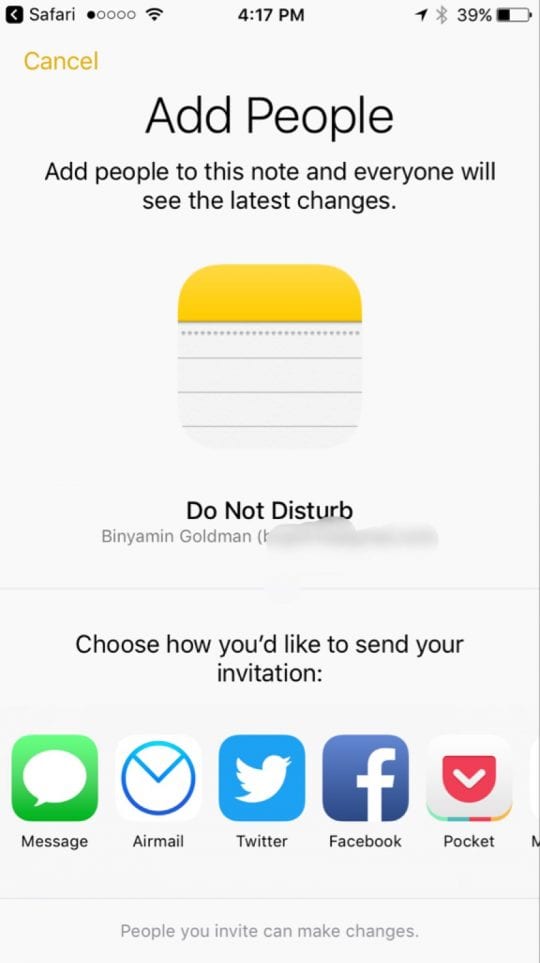
Poi, toccare l’icona con un uomo e più in alto a destra. Qui, vi verrà data una lista di modi per collaborare con gli altri sulla vostra nota.

Cliccando su una qualsiasi delle opzioni si invia alla persona selezionata un link speciale. Questo link aggiungerà la nota alla app Note e vi permetterà di collaborare.

Gli appunti collaborativi sono solo una delle caratteristiche utili di iOS 10. Scoprite tutte le interessanti e utili funzioni di iOS 10 che potete utilizzare sul vostro iPhone e iPad leggendo la nostra guida completa di iOS 10.

<

Il pulsante Home del mio iPad / iPhone non funziona, come risolvere il problema

Diversi utenti hanno riferito che il loro iPad / iPhone home button non funziona. Hanno notato che, senza alcun segno di avvertimento, le loro case smettono improvvisamente di essere reattive al tocco – qualsiasi tocco, delicato o energico.

Ed è un vero problema! Per la maggior parte dei modelli di iDevice, specialmente quelli più vecchi, usiamo sempre il pulsante Home!
Prima di risolvere i problemi, assicuratevi di rimuovere le pellicole protettive e le custodie che potrebbero bloccare la vostra casa. Assicuratevi che non siano la causa dei vostri problemi.

Recentemente risolto o sostituito lo schermo?

Se lo schermo del vostro dispositivo è stato riparato di recente, è possibile che il problema sia che il pulsante home non sia stato correttamente allineato o accoppiato alla scheda logica.

Se la riparazione è stata effettuata da Apple Support, contattate immediatamente Apple e informateli che c’è un problema con il vostro Home Button che non funziona o non funziona correttamente dopo la riparazione.

Quando una terza parte ha riparato il vostro schermo, contattatela per un’ulteriore ispezione.

Suggerimenti per correggere il pulsante home non funziona (provare ogni passo fino a quando non si risolve questo problema)

  • Per prima cosa pulire lo schermo, prestando particolare attenzione al pulsante Home – se vedete dello sporco o del grasso intrappolato nella fessura intorno al pulsante Home, cercate di pulire accuratamente quell’area – avete fatto bisogno di una soluzione pulita dello schermo per rompere l’olio.
    • Assicurarsi che il dispositivo sia spento quando si pulisce il pulsante Home e l’area intorno ad esso!
  • Provate a “ruttare” il retro del vostro iPad o iDevice, vicino a dove si trova il pulsante Home sul lato opposto.
    • Avvolgere il dispositivo iDevice in un asciugamano, poi accarezzarlo sul retro (vicino al pulsante Home) come se stessi facendo ruttare un bambino, quindi non troppo forte ma neanche troppo leggero
  • Spostare Safari dal Dock e poi riavviare il dispositivo
    • Ritorna Safari al Dock quando il pulsante home funziona di nuovo

Ricalibrate la vostra casa facendo quanto segue:

  • Aprire QUALSIASI applicazione
  • Premere il pulsante di accensione dell’iPad o del dispositivo iDevice
  • Quando appare la diapositiva per lo spegnimento, rilasciare l’alimentazione e tenere premuto a casa
  • Tenere premuto il pulsante home fino alla chiusura dell’applicazione, la schermata lampeggia e appare la schermata home
  • Prova di nuovo il pulsante Home e vedi se funziona. In caso contrario, ripetere la procedura di cui sopra ancora una volta

Eseguire un riavvio forzato (se possibile)

  • Su un iPhone 6S o inferiore più iPad con Home Buttons &amp; iPod Touches, premere contemporaneamente Home e Power fino a quando non si vede il logo Apple
  • Per iPhone 7 o iPhone 7 Plus: Tenere premuti entrambi i pulsantiSide e Volume Down per almeno 10 secondi, fino a quando non si vede il logo Apple
  • Su un iPhone Serie X, iPad senza pulsante Home, o iPhone 8 o iPhone 8 Plus: Premere e rilasciare rapidamente il pulsante Volume su. Quindi premere e rilasciare prontamente il pulsante Volume giù. Infine, premere e tenere premuto il pulsante laterale o superiore fino a quando non si vede il logo Apple

Disattivare qualsiasi scorciatoia per l’accessibilità

Toccare Impostazioni , , e deselezionare le selezioni o disabilitarle, in modo da non mostrare nessuna scorciatoia selezionata

.

Reimposta tutte le impostazioni sul tuo iDevice

Andare a Settings (Impostazioni); General (Generale); Reset&gt;Reset All Settings (Ripristina tutte le impostazioni).

Questa azione non cancella alcun dato, ma riporta ai valori predefiniti
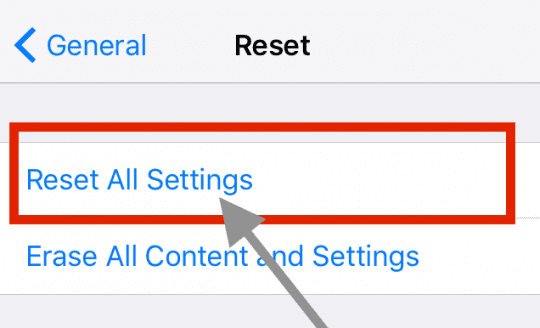
le funzionalità personalizzate come i codici di accesso WiFi, gli sfondi e le impostazioni di accessibilità.

Usa invece un pulsante Home Virtuale!

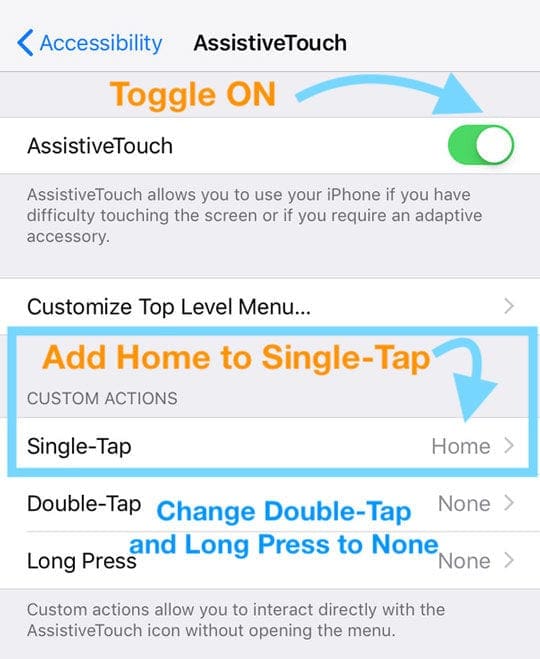
Se nessuno di questi suggerimenti aiuta, aggiungete un pulsante Home sullo schermo utilizzando l’impostazione di accessibilità del vostro iPad. Andare a Impostazioni ; Generale; Accessibilità; AssistiveTouch .

Attivare questa funzione, quindi impostare l’azione personalizzata per un tocco singolo su Home.

Impostare tutte le altre azioni personalizzate su Nessuna. Ora quel pulsante sullo schermo è il vostro pulsante home per ora.
Usare un iOS più vecchio?

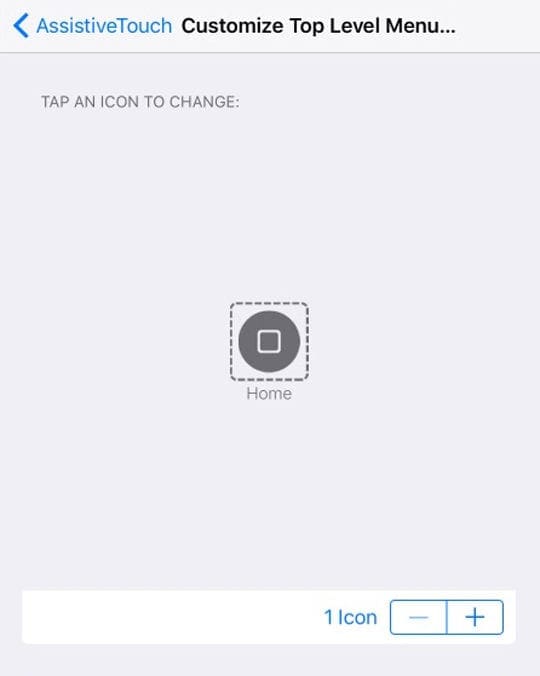
Per iOS più vecchi che non vedono le opzioni per le azioni personalizzate, invece, toccare Personalizza Menu Top Level e impostare il pulsante Home come icona singola.
Non è possibile riavviare il dispositivo senza il pulsante Home?

Se hai problemi con le applicazioni e hai bisogno di forzare il riavvio del dispositivo ma non ci riesci, dai un’occhiata a questo articolo su Come riavviare quando il pulsante Home dell’iPhone o il pulsante di accensione del tuo iPhone è rotto.

Pulsante Home iPhone non funziona

Il pulsante Home sull’iPhone ha subito una serie di evoluzioni nel corso degli anni. Quello che era iniziato come un semplice meccanismo per consentire all’utente di tornare alla schermata iniziale o di assistere durante un’operazione di riavvio, si è evoluto in un pulsante Home con funzionalità Touch ID insieme al supporto tattile per il pulsante dei nuovi dispositivi.

Questa funzionalità evoluta di supporto tattile e touch-id integrato sul pulsante di casa a volte lo rende una riparazione difficile se si hanno problemi.

Pulsante Home iPhone non funziona sui modelli iPhone 7 o iPhone 8

Ecco un elenco di problemi da verificare quando si hanno problemi con il pulsante Home dell’iPhone. Alcuni di questi possono essere gestiti tramite l’App Impostazioni, mentre altri possono richiedere opzioni di riparazione professionali.

Touch-ID tramite il pulsante Home dell’iPhone non risponde

Questi modelli di iPhone includono anche un sensore tattile insieme alla funzionalità touch-id per l’autenticazione.

Avete problemi di Touch-ID sul vostro iPhone? Se la funzionalità touch-id non funziona tramite il pulsante home, potrebbe trattarsi di un semplice problema di impostazione che potrebbe essere stato disattivato per errore.
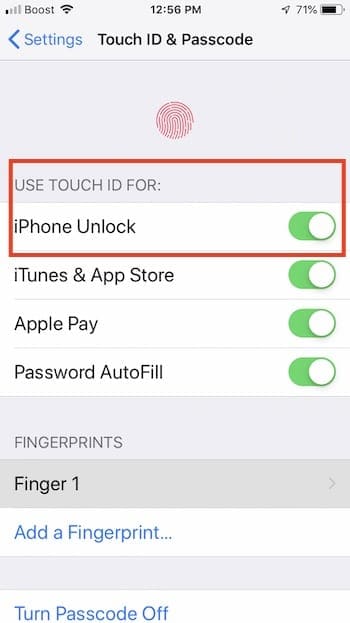
È bene escluderlo verificandolo nell’app Impostazioni.

  • Toccare su Impostazioni; TouchID &amp; Passcode
  • Inserisci la tua password
  • Controllare se lo sblocco dell’iPhone è abilitato.

Anche il touch-ID sul pulsante Home non funziona bene se il dito è bagnato o se il pulsante Home ha della polvere sopra.

Si consiglia di pulire il pulsante Home sul vostro iPhone così come il pollice con un pezzo di stoffa pulita e poi riprovare.

Nessun suono di clic dal pulsante Home dell’iPhone

Se il vostro iPhone non ha problemi con la funzionalità touch-id, ma non riuscite a sentire il suono del “clic” quando lo premete, potreste voler esplorare le impostazioni taptic sul vostro dispositivo.

Qui entra in gioco il motore taptic sull’iPhone 7 / iPhone 8 varianti. In questi nuovi modelli di iPhone, l’intensità della risposta del pulsante home può essere regolata. Iniziate a controllarla tramite le impostazioni dell’iPhone.
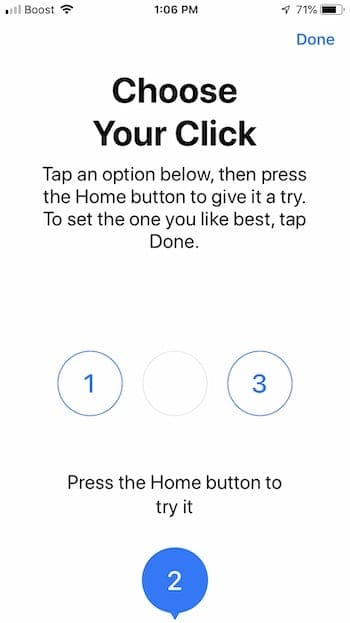
  • Aprire l’applicazione Impostazioni sul vostro iPhone
  • Toccare il tasto Generale; Pulsante Home
  • Regolare qui l’intensità di feedback del pulsante Home Button secondo le proprie preferenze

Regolare il feedback al livello ‘3’ e vedere se fa la differenza nel comportamento del click del pulsante home.

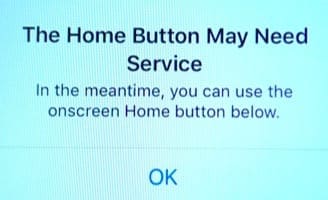
Il pulsante Home Button necessita di un messaggio di servizio su iPhone 7 o iPhone 8

Apple ha ingegnerizzato il feedback sui modelli iPhone 7 e iPhone 8, dove se c’è un problema hardware, mostra il messaggio e imposta automaticamente un pulsante Home virtuale molto simile alla funzionalità touch assistivo.

Potete continuare a utilizzare questa funzionalità fino a quando non porterete l’iPhone all’Apple Genius Store per verificarlo.
Sconsigliamo di provare a ripararlo aprendo l’iPhone per questi iPhone avanzati. È meglio prendere un appuntamento con il supporto Apple e farglielo vedere.

L’unico altro suggerimento che abbiamo quando vedete questo messaggio è quello di provare a ripristinare le impostazioni di fabbrica del vostro iPhone 7/ iPhone 8 e verificare se risolve il problema.

Pulsante Home iPhone rotto

Su questi nuovi modelli di iPhone come l’iPhone 7/7+ o le varianti dell’iPhone 8, non c’è molto che si possa fare se non provare alcune delle procedure di base per la risoluzione dei problemi per escludere l’ovvio.

Iniziate con un semplice riavvio a forza dell’iPhone e vedete se risolve il problema del pulsante Home.

  • Come riavviare quando il pulsante Home dell’iPhone o il pulsante di accensione è rotto

Applicare l’ultimo aggiornamento iOS e controllare

Se avete iniziato a notare questi problemi a seguito di un aggiornamento di iOS al vostro dispositivo, controllate gli ultimi aggiornamenti di iOS in corso e applicateli al vostro iPhone.

Toccate su Settings &gt; General &gt; Software Update e se vedete un aggiornamento in sospeso, potete applicare l’ultimo aggiornamento di iOS e controllare se risolve il vostro problema.

Ripristinare l’iPhone utilizzando iTunes

Qui ci sono poche idee che possono fare molta strada per risolvere i problemi dei pulsanti Home se si tratta più di un problema legato al software.

  • Iniziate facendo un backup completo del vostro iPhone
  • Ripristina il tuo iPhone utilizzando iTunes e il tuo computer
  • Se un semplice ripristino non vi ha dato i risultati, potreste voler reimpostare l’iPhone 7/8 nelle impostazioni di fabbrica e vedere se risolve il vostro problema

Tra il ripristino e le impostazioni di fabbrica, il problema viene risolto se è legato al software iOS. Ecco due guide che vi guidano attraverso il processo di ripristino completo per il vostro iPhone o iPad

  • Come ripristinare in fabbrica il vostro iPad/iPhone, una guida completa
  • Come resettare un iPhone 7/8

Home Button Hardware Related Issues

Ora, se il pulsante home non funziona a causa di un problema legato all’hardware, potete provare alcuni dei controlli di base prima di cercare le opzioni professionali.

Pulsante Home Contatti e porta di ricarica
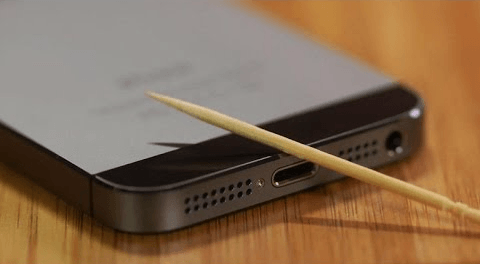
A volte, i contatti tra il pulsante Home e il resto della scheda logica possono allentarsi. Verificare quanto segue

  • C’è dello sporco o dei detriti bloccati sulla porta di ricarica del vostro iPhone
  • Una volta pulita la porta, provate a collegare il vostro iPhone ad un cavo di ricarica e assicuratevi di premerlo mentre tenete premuto il pulsante home
  • Se il pulsante Home inizia a funzionare, tenere il dispositivo sul caricabatterie per un po’ di tempo e lasciare che si carichi

Se i passi precedenti non hanno fatto molto per il pulsante Home dell’iPhone, probabilmente è il momento di portarlo a una riparazione professionale.

Home Button Repair su iPhone o iPad. Ecco le tue Opzioni

Se il vostro iPhone o iPad è sotto AppleCare+, siete fortunati. Iniziate a contattare l’assistenza Apple e loro faranno il necessario.

  • Come chattare direttamente con il supporto Apple
  • Come verificare la garanzia sul vostro dispositivo Apple

Anche se ci sono molti kit di riparazione venduti online che pretendono di sostituire facilmente il pulsante home dell’iPhone, possiamo dirvi dalla nostra esperienza che sostituire il pulsante home sul più recente iPhone 7/iPhone 8 o l’iPad Pro non è per i deboli di cuore.

C’è un sacco di adesivo all’interno di questi nuovi modelli di iPhone e iPad che rendono estremamente ingombrante isolare il pezzo e sostituirlo da soli.

Quanto costa sostituire il pulsante Home

Su un iPhone più vecchio, come i modelli iPhone 5 o iPhone 6, potete provare a sostituirlo voi stessi se avete un po’ di esperienza nel campo dell’arte.

Ecco un kit campione che abbiamo trovato su ebay via iFixit che si vende a 40 dollari. Questo è per la sostituzione dell’assemblaggio del pulsante home su un iPhone 6S Plus.

immagine via ebay

Un buon numero di utenti che hanno provato a sostituire il pulsante home tramite opzioni più economiche hanno notato che il loro dispositivo perde la funzionalità touch-id dopo la sostituzione. Assicurati di controllare questo problema con l’officina di riparazione o con il venditore del kit prima di tentare la sostituzione.

Si prega di notare che non è possibile sostituire da soli gli assemblaggi dei pulsanti di casa dell’iPhone 7 o dell’iPhone 8 con i kit fai da te

.

Dovrete portarlo/trasmetterlo al supporto Apple e fargli dare un’occhiata e fornirvi un preventivo.

Costo di riparazione Apple per il pulsante Home

Se il vostro iPhone 7/8 è ancora sotto il piano AppleCare+, la riparazione potrebbe costarvi circa $99 . Le riparazioni fuori garanzia del pulsante Home possono costare tra $320 e $360 per i modelli di iPhone 7 e iPhone 8.

La ragione principale del prezzo elevato di Apple è che Apple sostituisce nella maggior parte dei casi l’assemblaggio anteriore entre rispetto al solo pulsante home.

Kit per il bricolage di terze parti

Le cose sono un po’ più semplici quando si tratta di individuare i pezzi di ricambio per il pulsante Home dell’iPad.

Di solito l’assemblaggio del pulsante Home Button è disponibile per $15 e la staffa che tiene il pulsante Home può essere trovata per meno di $10. Non è il costo di queste parti, ma la mano d’opera specializzata che lo rende più difficile.

via iFixit

Quando si tratta di riparazione fai da te, dovrete esplorare le recensioni del kit offerto e prendere le vostre decisioni.

Consumers Report ha esaminato alcuni popolari kit di riparazione dello schermo dell’iPhone fai da te e ha trovato che il processo è macchinoso e soggetto a errori.

PRO-TIP:

Se il pulsante Home dell’iPhone ha iniziato ad avere problemi dopo la sostituzione della batteria, è molto probabile che i contatti del pulsante Home (ci sono due contatti dorati che sono in cortocircuito) non siano stati posizionati correttamente. Abbiamo visto questo problema di riparabilità quando si tratta di riparare il pulsante Home di un vecchio iPad. Si consiglia di portarlo in negozio e fargli fare un nuovo controllo.

Se volete proseguire su questo percorso, vi consigliamo vivamente di iniziare con iFixit, che dispone di alcuni dei migliori kit e guide per le riparazioni fai da te per il vostro idevice.

Vi suggeriamo anche di iniziare con il vostro Apple store locale o con un rivenditore autorizzato e di ottenere dei preventivi per la riparazione.

Se il vostro iPhone o iPad è vecchio e avete altri problemi oltre al problema del pulsante Home, potreste pensare di sostituire il dispositivo con un nuovo o rinnovato dispositivo Apple. Al momento dell’acquisto di un nuovo dispositivo, dovreste anche controllare se il vostro vecchio dispositivo si qualifica per una permuta.

iPad Pro Home Button Feels Hot

Diversi utenti iPad Pro hanno scoperto che a volte il pulsante Home del loro iPad sull’iPad Pro 12,9 pollici e il recente iPad Pro 9,7 pollici si sente caldo al tatto.

Di solito è la sezione inferiore di 1/3 dell’iPad Pro che si sente calda al tatto sia intorno all’area Home Button sul lato anteriore del display che sul lato posteriore del dispositivo.

Se si verifica questo problema con il pulsante Home dell’iPad Pro, è possibile ripristinare l’iPad Pro utilizzando iTunes e controllare se il problema scompare.

L’altro elemento importante da verificare è la custodia dell’iPad Pro. Assicuratevi che ci siano dei fori nella custodia per consentire la dissipazione del calore. Questo è vero se si utilizza l’iPad Pro per il gioco o per altre applicazioni ad alta intensità di risorse come il video editing et al.

Suggeriamo anche di eseguire un Reset di rete sul dispositivo, soprattutto se il calore è legato ad alcuni problemi di Wi-Fi / Cellular.

Prendete nota del vostro ID Wi-Fi e della vostra password e poi toccate Settings &gt; General &gt; Reset &gt;Reset Impostazioni di rete.

Una volta che il dispositivo si avvia, controllare e vedere se fa la differenza per il problema del pulsante home e la temperatura calda.

4 soluzioni chiave per un pulsante Home rotto sul vostro iPad o iPhone

Se il pulsante di casa del vostro iPad o iPhone non funziona e volete aspettare la riparazione, ecco QUATTRO soluzioni chiave che vi aiuteranno fino a quando non sarete in grado di riparare il dispositivo.

  • L’opzione più comune che gli utenti utilizzano quando si trovano di fronte a un problema di rottura del pulsante Home è quella di utilizzare la funzione Assistive Touch alla voce Accessibilità per utilizzare il pulsante Home Virtuale
    • Utilizzo della funzione Assistive Touch su iDevice
  • Il secondo e meno noto suggerimento è quello di usare il gesto del pizzicotto delle cinque dita sull’iPad per tornare a casa. Questo funziona quasi come un pulsante di casa. Indipendentemente dall’applicazione su cui siete attualmente, usate cinque dita ed eseguite un gesto di pizzicamento sul vostro iPad e vi riporterà alla schermata iniziale
  • .

  • Se si lavora su un iPad con il pulsante Home rotto e si utilizza una tastiera intelligente, è possibile utilizzare la scorciatoia ‘ Command+H’ per accedere alla schermata iniziale invece del pulsante Home
    • Scorciatoie da tastiera che potete utilizzare sul vostro iPad
  • Se il dispositivo è sulle versioni iOS più recenti (iOS 11/12), è possibile utilizzare l’applicazione Impostazioni per richiamare la funzione “Slide to Power Off”. Toccate su Impostazioni; Generale e scorrete fino in fondo e troverete qui ‘ShutDown’. Usatelo per spegnere il vostro dispositivo

Fatti aiutare da Apple!

Se il pulsante o l’interruttore non funziona ancora, è danneggiato o funziona a intermittenza, potrebbe essere necessario impostare il servizio di assistenza per il dispositivo. E’ possibile che il problema del vostro dispositivo sia dovuto ad un difetto hardware che richiede la sostituzione del pulsante Home (o delle parti adiacenti).

Contatta il supporto Apple, quindi segui la procedura per completare una richiesta di assistenza.
È possibile che il pulsante Home Button sia rotto e debba essere riparato, di solito la staffa del pulsante Home si allenta, oppure il cavo flessibile del digitalizzatore è in qualche modo piegato o danneggiato. Se questo è il caso (o se pensate che lo sia), rivolgetevi al supporto Apple o a un fornitore di servizi Apple per la riparazione.

Se il tuo iPad è ancora coperto dalla garanzia di 1 anno di Apple o se hai optato per Apple Care per estendere la garanzia e ti trovi ancora nella finestra di tale polizza, portalo su un Apple Store per una valutazione.

Per verificare lo stato attuale della garanzia, aprire questa pagina di copertura del controllo. È necessario immettere il numero di serie del dispositivo che si trova in Settings &gt; General &gt; About.

Suggerimenti per il lettore

  • Prova a scaricare e installare l’ultimo ipsw e fai una nuova installazione sul tuo dispositivo (ricordati di fare prima il backup di tutti i tuoi dati tramite iTunes o iCloud.)
  • Ho ripristinato con l’iPhone in modalità DFU, e questo apparentemente ha risolto il problema per me!
  • Calibrare il pulsante home seguendo questi passi:1. Lanciare qualsiasi applicazione come Meteo o Azioni che vengono nativamente con il vostro iPhone o iPad. 2. 3. Tenere premuto il pulsante di accensione fino a quando sullo schermo appare “slide to power off”. 3. 3. Rilasciare il pulsante di accensione e quindi tenere premuto il pulsante Home fino a quando il cursore “slide to power off” non scompare e tutto ciò che si vede è la schermata iniziale o l’applicazione
  • .

<
Come cancellare le e-mail dall’iPhone ma non dal server o dal computer

Sapete, a volte non vogliamo che i nostri dispositivi siano in sincronia. Questo è particolarmente vero se si perde molta memoria dell’iPhone nella casella di posta elettronica. Quando cancelli quelle e-mail per risparmiare spazio sul tuo iPhone, vuoi comunque tenerle sul server e leggerle successivamente dal tuo computer.

Come possiamo renderlo possibile?

Lascia che ti spieghi: In realtà non è possibile farlo per un indirizzo email iCloud. Ma la maggior parte degli altri indirizzi e-mail vanno bene.

È tutta una questione di protocollo

Ogni e-mail inviata o ricevuta sul vostro iPhone si muove attraverso il vostro server di posta elettronica: Gmail, Yahoo, Outlook, iCloud, per esempio. Quello che dobbiamo fare è cambiare il modo in cui il vostro iPhone interagisce con quel server. Dobbiamo cambiare il suo protocollo di posta elettronica.

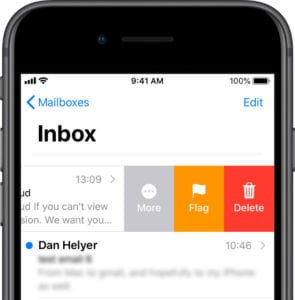
Normalmente, cancellando un’e-mail sul vostro iPhone, si dice al server di cancellarla anche al server.

Con la maggior parte delle impostazioni e-mail, ciascuno dei vostri dispositivi sincronizza costantemente tutto ciò che fa con il server. Potete pensare al vostro iPhone, al vostro Mac o anche al vostro Apple Watch come a un riflesso di ciò che accade con le vostre e-mail online.

Con questa configurazione, quando si riceve un’e-mail, questa appare sul server e si sincronizza con ciascuno dei dispositivi. Quando si risponde a tale e-mail da un dispositivo, il messaggio viene sincronizzato sul server e appare nella casella Inviati su tutti gli altri dispositivi. E quando cancelli il messaggio dal tuo iPhone, anche questo viene cancellato dal server e sparisce ovunque.

Questo è ciò che accade con l’Internet Messaging Access Protocol (IMAP). Ma noi vogliamo usare invece il Post Office Protocol (POP).

Qual è la differenza tra IMAP e POP?

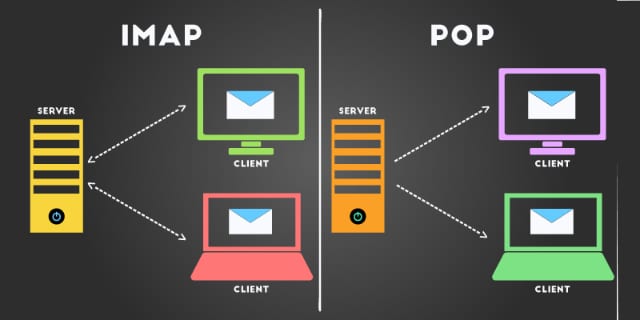
Con IMAP, tutto ciò che si fa si sincronizza di nuovo con il server. Ma con POP, le vostre e-mail vengono memorizzate localmente. Le modifiche apportate sull’iPhone con un account di posta elettronica POP non influiscono sulle e-mail in nessun altro luogo.

Così potete cancellare un’e-mail sul vostro iPhone, ma farla rimanere sul server ed essere ancora disponibile sul vostro computer. Di seguito abbiamo trovato un utile diagramma di WebFuel.

POP scarica le email dal server ma non interagisce con esso dopo. Immagine da WebFuel.

Naturalmente, ci sono anche potenziali svantaggi per il POP:

  • è necessario rileggere costantemente i messaggi su diversi dispositivi
  • quando si segnalano le e-mail come importanti, non vengono segnalate su altri dispositivi
  • e se l’impostazione è sbagliata, la ricezione di e-mail sul vostro iPhone le cancella dal server e non appaiono mai da nessun’altra parte.

Un’impostazione POP via e-mail non è per tutti. La maggior parte delle persone preferisce mantenere le proprie e-mail perfettamente sincronizzate su ogni dispositivo utilizzando IMAP. Ma se si sa che si vuole fare il passaggio, abbiamo spiegato come passare a una configurazione e-mail POP qui sotto.

Come posso impostare le e-mail per utilizzare POP sul mio iPhone?

Per impostazione predefinita, gli account di posta elettronica sull’iPhone cercano di utilizzare l’IMAP ogni volta che possono. L’unico modo per cambiare il tuo account per usare POP è rimuoverlo dal tuo dispositivo e riaggiungerlo manualmente con le impostazioni POP.

Se state già utilizzando le e-mail POP sul vostro iPhone, ma i messaggi vengono comunque cancellati da tutti i vostri dispositivi in una volta sola, potreste avere le impostazioni sbagliate. Date un’occhiata a questa sezione un po’ più in basso per controllare.

Passo 1. Rimuovere il tuo account e-mail

Il primo passo è quello di rimuovere l’attuale account di posta elettronica dal vostro iPhone. Se avete messaggi in attesa nella Posta in uscita, dovreste aspettare che vengano inviati prima di continuare.

A meno che non stiate già utilizzando un account POP, non dovreste perdere alcun dato rimuovendo un account e-mail dal vostro iPhone, dato che tutto è sul server.

Come faccio a rimuovere un account e-mail dal mio iPhone?

  1. Sul vostro iPhone, andate su Impostazioni ;-Password &amp; Account.
  2. Toccate il nome dell’account di posta elettronica che volete rimuovere.
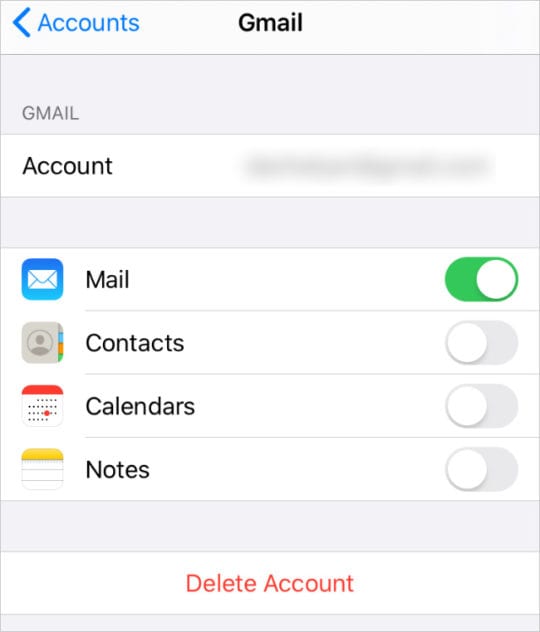
  3. Se si vedono le opzioni per attivare Contatti, Calendari e Note:
    1. Attualmente stai usando IMAP, tocca “Cancella account”
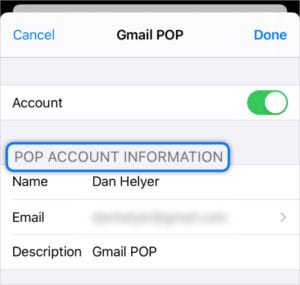
  4. Se vedete una finestra di informazioni sul conto POP:
    1. Stai già usando POP, clicca qui per controllare le tue impostazioni. Se state già utilizzando un account POP, potreste avere le impostazioni sbagliate.

Fase 2. Aggiungete nuovamente la vostra e-mail come account POP

Quando aggiungi di nuovo il tuo account e-mail, devi assicurarti che il tuo iPhone non lo aggiunga automaticamente come account IMAP. Per fare questo, devi aggiungerlo come account di posta elettronica ‘Altro’ e inserire manualmente le informazioni del server.

Prima di iniziare, date un’occhiata al sito web del vostro provider di posta elettronica per trovare le impostazioni del server POP. Per risparmiare tempo, abbiamo già trovato queste impostazioni per tre degli account di posta elettronica più popolari:

  • Gmail
  • Yahoo
  • e Outlook.

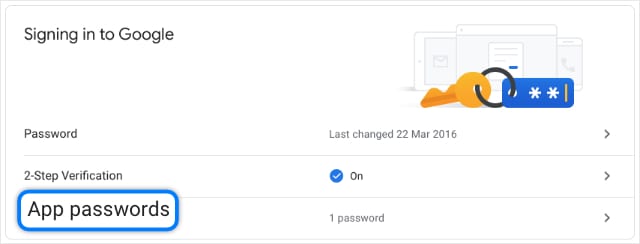
Inoltre, se si utilizza l’autenticazione a due fattori per migliorare la sicurezza del proprio account di posta elettronica, potrebbe essere necessario creare una password specifica per l’applicazione da utilizzare sul proprio iPhone.

Create le password specifiche dell’applicazione dalle impostazioni di sicurezza con il vostro provider di posta elettronica. Immagine da Google.

Potete farlo dalle impostazioni di sicurezza del vostro account di posta elettronica, sul sito web del provider di posta elettronica. Per ciascuno dei passaggi che seguono è necessario utilizzare la password specifica dell’applicazione generata al posto della password dell’e-mail.

Come posso aggiungere un account e-mail POP al mio iPhone?

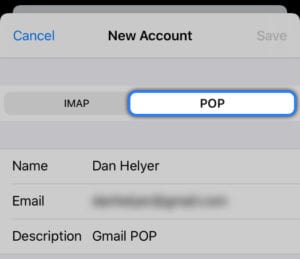
  1. Sul vostro iPhone, andate su Impostazioni ;Password &amp;Account ;Aggiungi account ;Aggiungi account.
  2. Selezionare “Altro” e scegliere “Aggiungi un account di posta”
  3. Inserisci i dati per il tuo account e-mail:
    1. il tuo nome
    2. l’indirizzo e-mail che si desidera aggiungere
    3. la tua password e-mail o la password specifica dell’applicazione
    4. e una breve descrizione del conto per te.
  4. Toccare Avanti.
  5. Nella parte superiore della schermata ‘Nuovo conto’, selezionare POP.
  6. Inserite i dati corretti per i vostri server di posta in entrata e in uscita:
    1. ottenere il nome host dal sito web del vostro provider di posta elettronica.
    2. usa il tuo indirizzo e-mail come nome utente.
    3. e inserisci la tua password e-mail o la password specifica dell’applicazione.
  7. Se si desidera inviare e-mail dal proprio iPhone è necessario inserire il nome utente e la password anche per il server di posta in uscita.

Fase 3. Controllare che le impostazioni POP siano corrette

Speriamo che, a questo punto, tu abbia un account di posta elettronica POP aggiunto al tuo iPhone. Ma se le impostazioni non sono corrette, potrebbe ancora non funzionare come volete.

Controllate ciascuna delle impostazioni, sul vostro iPhone o con il vostro provider di posta elettronica, per assicurarvi che l’eliminazione dei messaggi dal vostro iPhone non li cancelli da nessun altro luogo.

Quali impostazioni devo modificare sul mio iPhone?

  1. Sul vostro iPhone, andate su Impostazioni ;-Password &amp; Account.
  2. Toccate il vostro account e-mail.
  3. Scorrere fino in fondo e toccare ‘Avanzato’.
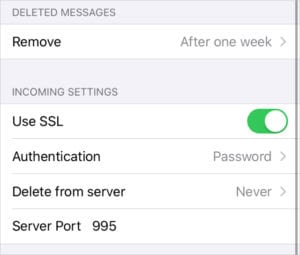
  4. Toccare “Cancella dal server” e scegliere “Mai”. Questo significa che potete ricevere e-mail sul vostro iPhone, ma così facendo non le cancellate dal server.
  5. Esaminate le impostazioni POP del vostro provider di posta elettronica e usatele per impostare la porta del server corretta o attivare l’SSL, se necessario. Modificare le impostazioni SSL, Cancella dal server e Porta del server.

Quali impostazioni devo modificare con il mio provider di posta elettronica?

  1. Accedi al sito web del tuo provider di posta elettronica e visualizza le impostazioni del tuo account di posta elettronica.
  2. Assicuratevi che le e-mail POP siano accese.
  3. Scegliete quali e-mail POP scaricare: ogni e-mail o solo quelle nuove. Assicurati che il tuo account di posta elettronica sia impostato per funzionare con i client di posta elettronica POP.

Ora dovreste essere in grado di cancellare le e-mail dal vostro iPhone senza cancellarle dal server o dal vostro computer. Se qualcosa di tutto questo non funziona come ci si aspetta, è necessario contattare direttamente il proprio provider di posta elettronica.

Fateci sapere come vi trovate nei commenti e assicuratevi di dirci cosa vi piace dell’utilizzo delle e-mail POP!

<
Niente più iTunes. Come usare il Finder in macOS Catalina per sincronizzare e ripristinare l’iPhone

Apple ha rimosso iTunes dal suo ultimo macOS Catalina. Ciò significa che gli utenti Mac devono ora utilizzare alcune nuove funzioni dell’applicazione Finder per sincronizzare il loro iPhone con il loro MacBook.

In questo breve articolo vi forniamo una panoramica di queste nuove funzionalità del Finder in macOS Catalina. Il core di iTunes è stato sostituito con nuovi Music, Podcast e Apple TV sul Mac.

La maggior parte delle vecchie funzionalità di iTunes è stata spostata nell’App Finder.

Dov’è l’iPhone connesso nella nuova Finder App?

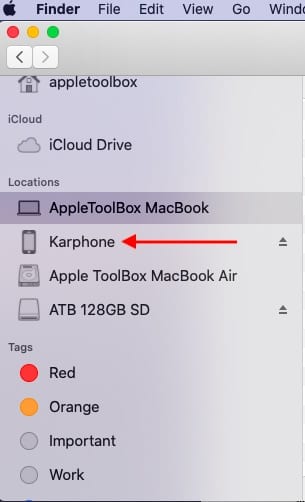
Il vostro iPhone collegato è accessibile tramite l’applicazione Finder sul vostro MacBook.

Una volta collegato l’iPhone al MacBook con MacOS Catalina, aprite la Finder App.

Qui trovate il vostro iPhone collegato sotto ‘ Sedi ‘ nel riquadro a sinistra. Scorrendo verso il basso nel riquadro sinistro del Finder fino a “Luoghi”, qui troverete il vostro iPhone o iPad.

Come sincronizzare il vostro iPhone in macOS Catalina

È possibile sincronizzare l’intero iPhone o iPad o scegliere di sincronizzare selettivamente tramite le varie schede all’interno del Finder.

  • Cliccate sul vostro iPhone / iPad dall’elenco dei dispositivi nella sezione Posizione per iniziare
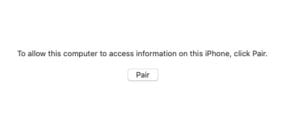
  • Dovrete accoppiare il vostro iPhone o iPad con il vostro MacBook con il MacBook che esegue macOS Catalina cliccando su Pair.
  • Cliccate su “Fiducia” quando vedete il messaggio “Fidati di questo computer” sul vostro iPhone.
  • Immettere il codice di accesso sul vostro iPhone quando richiesto
  • Ora vedrete i dettagli dell’iPhone collegato sul vostro MacBook Basta iTunes. Usa l’App Finder in macOS Catalina per sincronizzare il tuo dispositivo.
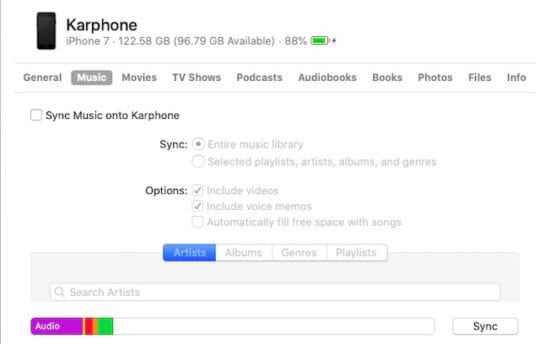
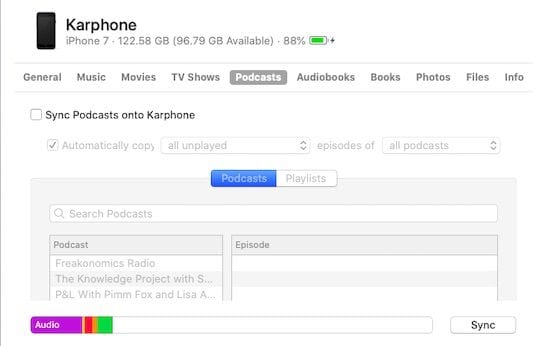
  • Da questa schermata, è possibile cliccare su ‘Sync’ per iniziare il processo di sincronizzazione

Si prega di notare che è anche possibile sincronizzare selettivamente i contenuti come la musica per playlist o artisti invece che l’intera libreria musicale cercando sotto le varie schede (di cui si parlerà più avanti nell’articolo).

Utilizzare il Finder per ripristinare il vostro iPhone in macOS Catalina

Il cercatore offre inoltre agli utenti la possibilità di ripristinare il proprio iPhone o iPad in modo molto simile alla funzione di ripristino simile al vecchio iTunes.

  • Cliccare sulla scheda Generale nella schermata di descrizione dell’iPhone Finder
  • Successivamente, potete cliccare su “Ripristina iPhone” per iniziare
  • Confermare se è necessario eseguire il backup dell’iPhone prima del ripristino
  • Conferma se sei pronto a cancellare il tuo iPhone cliccando su ‘Ripristina’
  • Questo darà inizio al processo di ripristino del vostro iPhone

macOS Catalina Finder funzioni per le funzionalità di iTunes abbandonate

Quando collegate il vostro iPhone al vostro Mac con macOS Catalina, potrete anche accedere alle funzioni di backup all’interno dell’applicazione Finder.

Potete impostare il vostro iPhone per il backup automatico da qui scegliendo Backup da iCloud o dal computer.

Proprio come il vecchio iTunes, puoi controllare e applicare un nuovo aggiornamento iOS dall’App Finder sul tuo MacBook cliccando su ‘ Controlla gli aggiornamenti

La sezione Finder per iPhone o iPad collegati ha le seguenti schede chiave:

  • Generale : Qui troverete la possibilità di eseguire il backup/ripristino/controllo degli aggiornamenti per l’iPhone o l’iPad collegato
  • Musica: La sezione qui fornisce la possibilità di sincronizzare tutti i brani o si può scegliere di filtrare per artista, playlist, album ecc. Si tratta di una funzione indispensabile, in quanto è possibile sincronizzare selettivamente la musica tra l’iPhone e il computer. Effettuate le vostre selezioni e poi cliccate su Sync per farla partire.
  • Film: La sincronizzazione dei film è simile alla musica. È possibile sincronizzare l’intera libreria o cercare selettivamente i film e applicare ‘Sync’
  • Per gli spettacoli televisivi e i podcast, è anche possibile f ilter da episodi di uno spettacolo e poi applicare la sincronizzazione È possibile selezionare quali podcast sincronizzare.
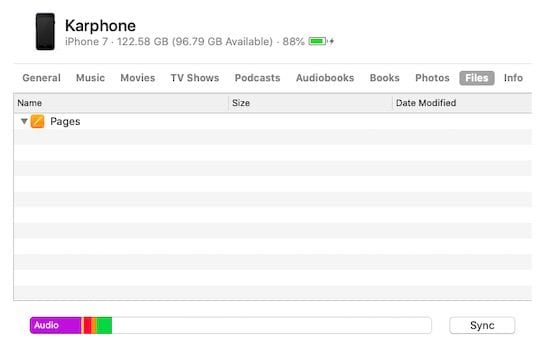
  • Qui sono disponibili come opzione anche i file, oltre ad audiolibri, libri e foto. Qui dovresti poter vedere i documenti delle tue pagine e altri contenuti dei file.
  • Non siamo sicuri di come funzionerebbero le Foto. Qui potrebbe non esserci una funzione di sincronizzazione diretta poiché le Foto sono disponibili tramite iCloud.
  • Infine, utilizzando la scheda ‘info’, è possibile sincronizzare i contatti e i calendari con il vostro iPhone o iPad Sincronizzazione dei contatti e del calendario tra iPhone e Mac

Questo è sicuramente diverso da quello che avevamo in iTunes, ma è più semplice e intuitivo da usare. ci vorrà sicuramente un po’ di tempo per adattarsi a queste nuove funzionalità del Finder in macOS Catalina.

Ripristino e backup del dispositivo iOS 13 con i vecchi macOS

Ci sono molti utenti che tendono ad aggiornare il loro iPhone e iPad al sistema operativo più recente, ma tengono il loro MacBook su un vecchio macOS.

  • Cosa succede se il vostro iPhone è su iOS 13 e il vostro MacBook utilizza una vecchia versione di macOS come High Sierra o macOS Mojave?
  • È ancora possibile eseguire il backup e il ripristino del vostro iPhone o iPad?

Nessun problema.

Abbiamo testato un iPhone X con iOS 13 con macOS Mojave e ne abbiamo eseguito il backup con successo

L’iTunes su macOS più vecchio funziona come previsto con iOS 13, consentendovi di eseguire il backup e il ripristino di iPhone e iPad.

Ci vorrà anche un po’ di tempo per capire come funzionerebbero le vecchie suonerie personalizzate da una prospettiva di sincronizzazione.

Quando cliccate in qualsiasi punto della finestra Finder in macOS Catalina, vedrete ‘Importa da iPhone o iPad’ che vi permette di scattare foto e scannerizzare documenti sul vostro idevice e renderli disponibili sul vostro Mac.

Questa funzione non è una novità, in quanto era disponibile anche in macOS Mojave.

Abbiamo intenzione di tenervi aggiornati mentre lavoriamo con le future iterazioni di macOS Catalina. macOS Catalina sarà disponibile per il pubblico nell’autunno del 2019

<