All posts by jrk13

Perché il mio trackpad del MacBook Pro non fa clic?

Ci sono diversi motivi per cui il trackpad del tuo MacBook Pro potrebbe non rispondere. Guasti hardware – come una batteria gonfia – possono bloccare il trackpad dal poter fare clic. Oppure errori software possono significare che un clic funzionante non viene riconosciuto.

Opzione 2. Collegare un mouse o un trackpad Bluetooth
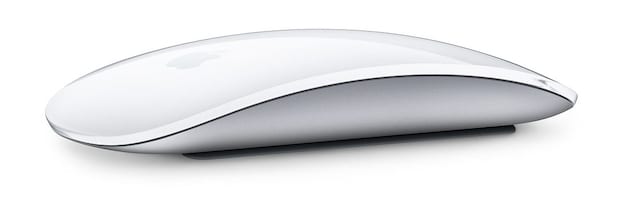
Il Magic Mouse si collega via Bluetooth al vostro MacBook Pro. Immagine da Apple.

In alternativa, collegare un mouse o un trackpad esterno al MacBook Pro utilizzando il Bluetooth. Se avete già accoppiato il dispositivo, dovrebbe connettersi quando lo accendete.

Altrimenti, accendere il dispositivo Bluetooth e utilizzare i seguenti comandi chiave per accoppiarlo:

  1. Premere comando+spazio per aprire Spotlight.
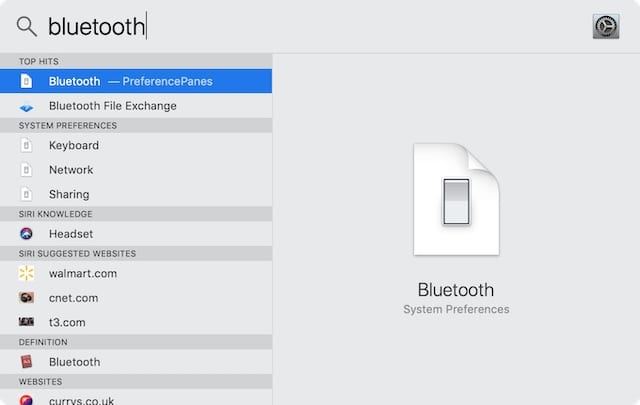
  2. Cercare “bluetooth” e premere enter per aprire le Preferenze di Sistema. È possibile utilizzare Spotlight per aprire Documenti, Applicazioni o anche le pagine delle Preferenze di Sistema.
  3. Premere il tab per spostare il focus dalla barra di ricerca all’elenco dei dispositivi.
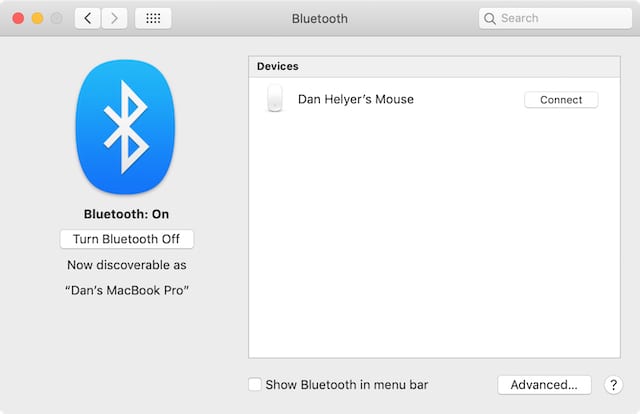
  4. Navigare verso il mouse Bluetooth con i tasti freccia .
  5. Premere spazio per collegarsi al mouse Bluetooth. La pagina Bluetooth elenca tutti i dispositivi rilevabili nelle vicinanze.
Opzione 3. Attivare Toccare per fare clic sul trackpad

Se il vostro trackpad può muovere il mouse, ma non fa clic, potete attivare Tap per fare clic. Per farlo devi usare VoiceOver, rendendo il tutto un po’ più complicato rispetto alle opzioni precedenti. Ma è comunque abbastanza facile con le nostre istruzioni.

  1. Premere comando+spazio per aprire Spotlight.
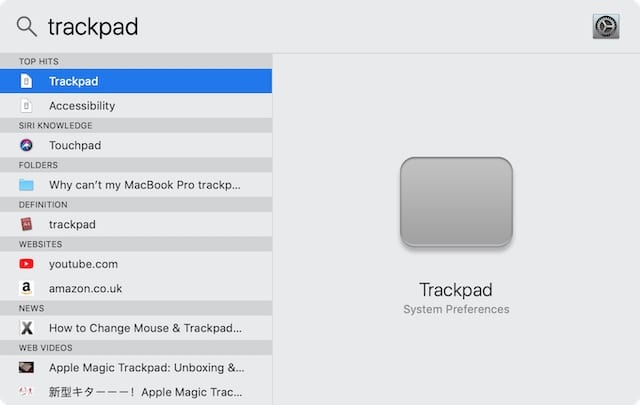
  2. Cercare ‘trackpad’ e premere enter per aprire le Preferenze di Sistema. Ancora una volta, Spotlight rende facile la navigazione del vostro MacBook Pro!
  3. Premere fn+comando+F5 per attivare VoiceOver.
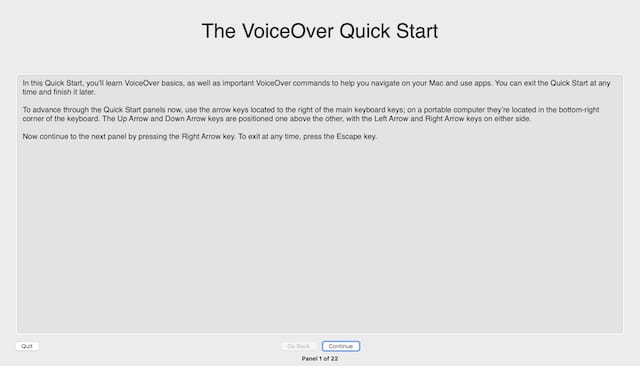
  4. Se è la prima volta che usi VoiceOver, premi spazio per vedere le istruzioni o V per saltarle. La guida rapida di VoiceOver ti offre una facile panoramica su come utilizzare questa utile funzione.
  5. Usa VoiceOver per attivare Tocca per fare clic:
    1. Premere la scheda e utilizzare le frecce per mettere a fuoco Point & Cliccare.
    2. Scegliere con control+option+space .
    3. Premere la scheda e utilizzare le frecce per mettere a fuoco Toccare per fare clic.
    4. Spunta la casella usando control+option+space . Puoi vedere cosa ha evidenziato VoiceOver dalla casella nera che lo descrive.
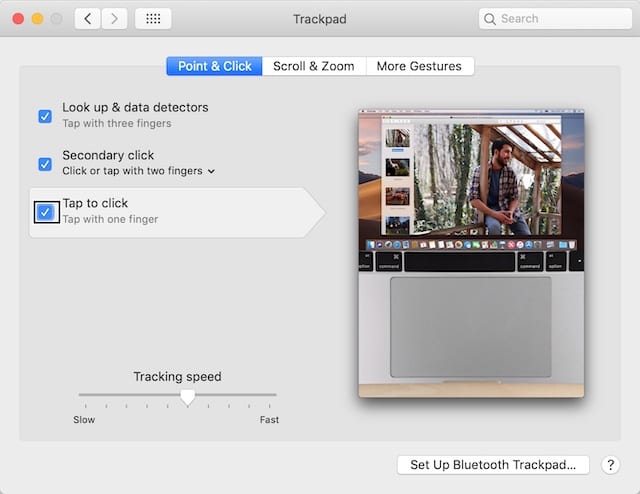
  6. Ora è possibile fare clic toccando il trackpad.

Opzione 4. Usa VoiceOver

VoiceOver è una delle tante funzioni di accessibilità di macOS.

Se non hai accesso a un mouse esterno e il tuo trackpad non funziona affatto, devi usare VoiceOver e le scorciatoie da tastiera per navigare nei menu del tuo MacBook Pro.

Premere fn+comando+F5 per attivare VoiceOver. Ti consigliamo di seguire le istruzioni a comparsa per imparare a usarlo se non lo sai già. Oppure scopri di più sull’uso di VoiceOver sul sito web di Apple.

Perché il mio trackpad del MacBook non fa clic?

Il tuo trackpad potrebbe non funzionare a causa di macOS. Immagine da Wikipedia.

Il tuo MacBook Pro click ha smesso di funzionare sia per un problema di software che di hardware.

Problemi di software potrebbero essere il risultato delle vostre configurazioni delle Preferenze di Sistema. Oppure potrebbe essersi verificata una corruzione nel macOS. In entrambi i casi, i problemi di software sono liberi di essere risolti e dovrebbero essere qualcosa che si può fare da soli.

I problemi hardware, invece, necessitano di un tecnico Apple per riparare il MacBook. Forse il delicato nastro che collega il vostro trackpad alla scheda logica si è scollegato. Oppure il trackpad stesso potrebbe essere rotto.
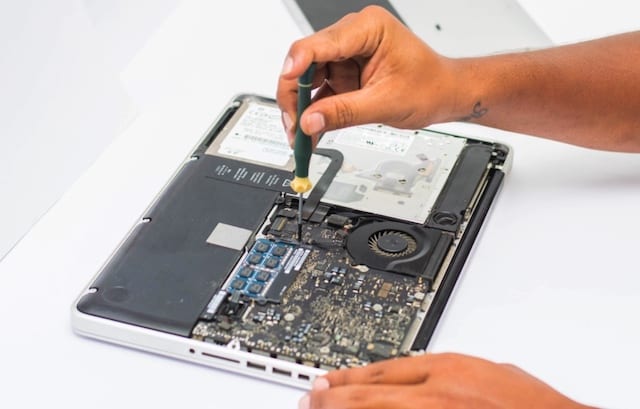
I tecnici autorizzati Apple hanno le competenze e gli strumenti necessari per riparare il tuo MacBook Pro senza annullare la garanzia. Immagine da iRepair.

I nuovi trackpad MacBook Pro con force touch non fanno fisicamente click. La sensazione di clic che si prova è il risultato di un feedback tattile, come in un Apple Watch. Questo cambiamento fisico può farvi pensare che un problema di software sia legato all’hardware.

Assicuratevi di provare le nostre procedure di risoluzione dei problemi del software prima di saltare a qualsiasi conclusione.

Cosa succede se la batteria del MacBook Pro è gonfia?

Se il trackpad del MacBook Pro è sollevato, potrebbe essere il risultato di una batteria gonfia. Questo accade occasionalmente con l’invecchiamento delle batterie. Ma fate attenzione, perché se si rompe, le sostanze chimiche all’interno possono essere tossiche.
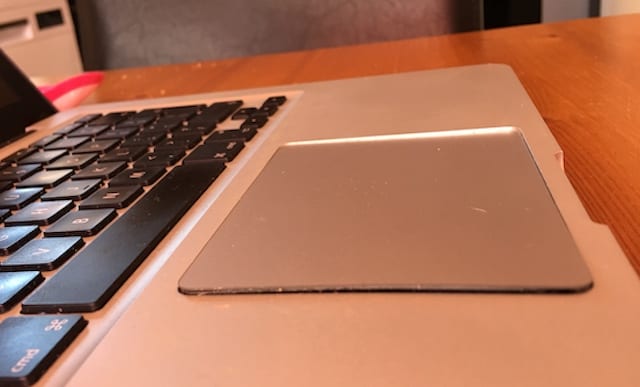
Un trackpad rialzato può indicare che la batteria è gonfia. Immagine da Apple Communities.

Altri segni di una batteria gonfia sono la scarsa durata della batteria e il gonfiore sul fondo del MacBook.

Non c’è nulla di cui preoccuparsi. Ma se sospettate di avere la batteria gonfia, prenotate un appuntamento per vedere un tecnico Apple il prima possibile. Possono rimuovere la batteria e smaltirla in modo sicuro per voi.

Come posso risolvere i problemi software con il mio trackpad MacBook?

Segui i passi seguenti, uno alla volta, per escludere errori di software con il tuo MacBook Pro. Abbiamo ordinato loro di rendere più probabile che non perderai alcun dato. Ma dovresti comunque fare un backup prima di iniziare .

Passo 1: Controllare le preferenze di sistema

Diverse opzioni nelle Preferenze di Sistema del vostro MacBook Pro potrebbero farvi pensare che il trackpad sia rotto. Quando questo è il caso, tutto quello che dovete fare è riportare le impostazioni alla normalità per risolverlo.

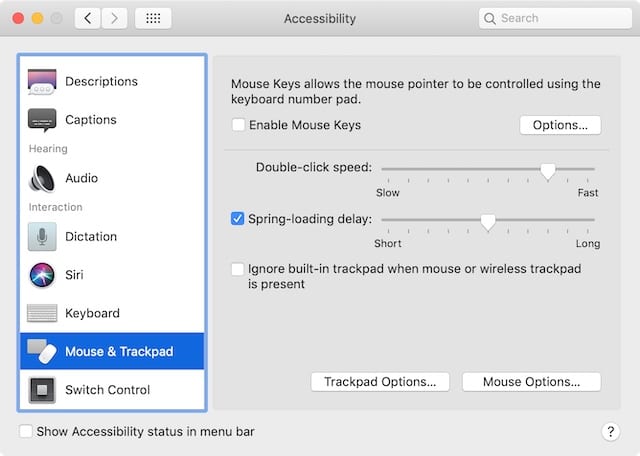
  1. Vai a Preferenze di Sistema; Accessibilità; Mouse & Trackpad.
  2. Deselezionare Abilitare Tasti mouse .
  3. .

  4. Fare clic su Opzioni… e disattivare Ignorare il trackpad integrato quando i tasti del mouse sono attivi .
  5. Aumentare la Velocità del doppio clic ad una velocità più elevata.
  6. Deselezionare Ignorare trackpad integrato in presenza di mouse o trackpad wireless .

Disattivare tutte le opzioni che potrebbero influenzare il trackpad cliccando.

Si dovrebbe anche controllare la Velocità di inseguimento nelle Preferenze di sistema del trackpad. Se questa è troppo lenta, il vostro trackpad si sentirà lento e non risponderà.

Infine, disattivare Bluetooth . Se questo funziona, il vostro MacBook pensava di essere collegato ad un mouse o trackpad Bluetooth esterno.

Fase 2: eseguire un reset SMC

Il System Management Controller (SMC) gestisce i processi di base sul vostro MacBook Pro – come rispondere al clic del trackpad. Se l’SMC è diventato confuso o corrotto, è possibile resettarlo senza perdere alcun dato.

Scollegare il MacBook dall’alimentatore prima di eseguire un reset SMC.

Se hai un MacBook Pro (2018):

  1. Vai su Apple ♪; Spegni e aspetta che il MacBook si spenga completamente.
  2. Tenere premuto il tasto di accensione o il tasto Touch ID per 10 secondi.
  3. Rilasciare il pulsante e attendere 10 secondi.
  4. Premere di nuovo il tasto di accensione o il tasto Touch ID per accendere il MacBook.
  5. Se questo non ha sistemato il tuo trackpad:
    1. Vai su Apple; Spegni e aspetta che il MacBook si spenga completamente di nuovo.
    2. Tenere premuto per 7 secondi il tasto destro shift , l’opzione sinistra e il tasto di controllo sinistro .
    3. Tenere premuti questi tasti e premere anche il pulsante di accensione per altri 7 secondi.
    4. Rilasciare tutti i tasti e attendere 10 secondi.
    5. Premere nuovamente il pulsante di accensione per accendere il MacBook.

Se si dispone di un MacBook più vecchio senza batteria rimovibile:

  1. Vai su Apple ♪; Spegni e aspetta che il MacBook si spenga completamente.
  2. Tenere premuti per 10 secondi i tasti di opzione sinistra shift , controllo , e opzione con il tasto di accensione.
  3. Rilasciare tutti i tasti e premere nuovamente il tasto di accensione per accendere il MacBook.

Se si dispone di un MacBook con una batteria rimovibile:

  1. Vai su Apple ♪; Spegni e aspetta che il MacBook si spenga completamente.
  2. Rimuovere la batteria.
  3. Tenere premuto il pulsante di accensione per 5 secondi.
  4. Reinstallare la batteria e premere nuovamente il pulsante di accensione per accendere il MacBook.

Passo 3: eseguire un reset NVRAM e PRAM

NVRAM (memoria ad accesso casuale non volatile) e PRAM (memoria ad accesso casuale dei parametri) sono piccole quantità di memoria utilizzate per le impostazioni sul vostro MacBook Pro. Memorizzano cose come la luminosità dello schermo, il volume del suono e il fuso orario.

I passi per resettare la NVRAM e la PRAM sono identici, e non si dovrebbe perdere alcun dato facendolo.

  1. Vai su Apple ♪; Spegni e aspetta che il tuo MacBook si spenga completamente.
  2. Premere brevemente il tasto di accensione e tenere immediatamente premuto opzione+comando+P+R . Individuare i tasti della tastiera prima di riavviare il MacBook Pro.
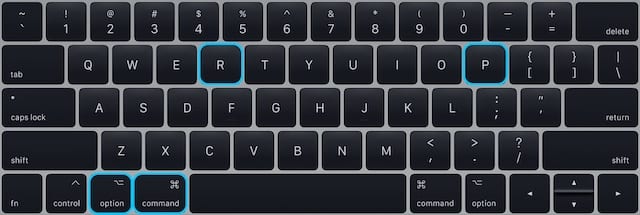
  3. Rilasciare tutti i tasti dopo 20 secondi, dopo il secondo suono di avvio, o dopo la seconda volta, appare sullo schermo un logo Apple.

Fase 4: verificare la presenza di aggiornamenti macOS

A volte un badge vi dice di aggiornare.

Un bug nel software operativo del vostro MacBook potrebbe essere la ragione per cui il vostro trackpad non fa clic. Quando questo accade, Apple di solito è veloce a rilasciare un aggiornamento che lo corregge.

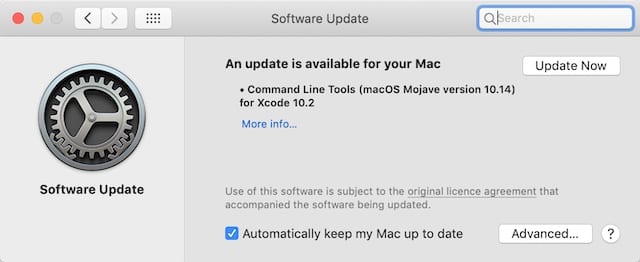
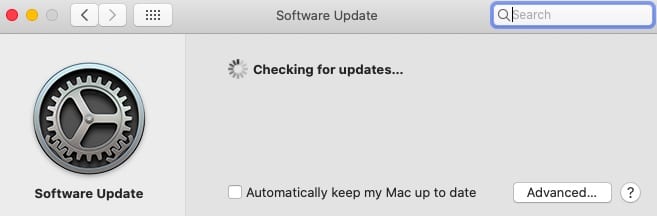
Controlla se ci sono aggiornamenti macOS sul tuo MacBook Pro e assicurati di scaricare e installare quelli che trovi.

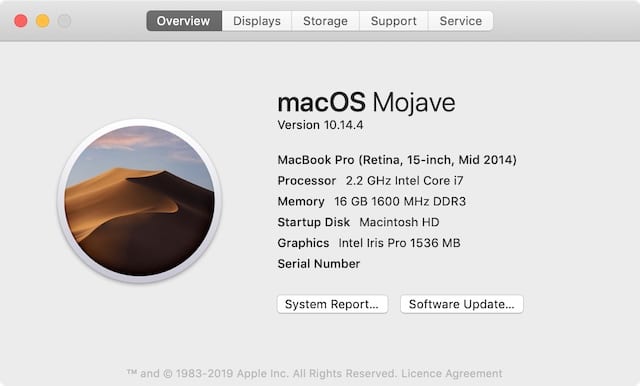
  1. Vai su Apple; Informazioni su questo Mac; Aggiornamento software… Potete anche trovare la pagina Aggiornamento Software dalle vostre Preferenze di Sistema.
  2. Aspetta che il tuo MacBook controlli gli aggiornamenti.
  3. Fare clic su Aggiorna ora se è disponibile un nuovo aggiornamento. Aspetta che il tuo MacBook Pro finisca la ricerca, quindi installa gli aggiornamenti che trova.
Passo 5: Cancellare alcuni file plist

I file dell’elenco delle proprietà – o i file plist – memorizzano le impostazioni e le preferenze dell’utente per le applicazioni sul MacBook. Esse vengono create e aggiornate automaticamente da macOS man mano che si utilizza il computer.

Quando un file plist diventa corrotto, è possibile cancellarlo con una perdita minima di dati, poiché macOS lo sostituisce automaticamente. Tuttavia, si dovrebbe fare un backup prima di procedere per sicurezza.

È possibile che il problema con il clic del trackpad del MacBook Pro sia il risultato di un paio di file plist difettosi.

  1. Aprire Finder.
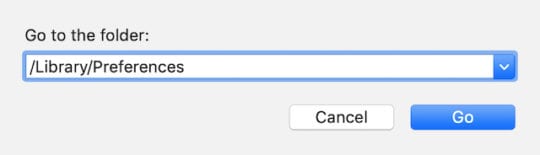
  2. Dalla barra dei menu, fare clic su Vai; Vai alla cartella…
  3. Digitare /Libreria/Preferenze e premere inserire . La funzione Vai alla cartella consente di accedere alle cartelle precedentemente nascoste nel Finder.
  4. Quando si apre la cartella Preferenze, trovare ed eliminare i seguenti file plist (se manca un file plist, passare al successivo):
    1. com.apple.driver.AppleBluetoothMultitouch.trackpad.plist
    2. com.apple.driver.AppleBluetoothMultitouch.mouse.plist
    3. com.apple.driver.AppleHIDMouse.plist
    4. com.apple.AppleMultitouchTrackpad.plist
    5. com.apple.preference.trackpad.plist.plist Spostare i file plist indesiderati nel Cestino, o in una cartella sul Desktop per la conservazione.

Svuotare il Cestino e riavviare il MacBook dopo aver cancellato i file plist per vedere se ha corretto il trackpad.

Passo 6: Reinstallare macOS utilizzando la modalità di recupero

Se la corruzione nel software operativo ha fatto sì che il trackpad del MacBook smetta di fare clic, è necessario reinstallare completamente macOS. Questo dovrebbe essere possibile senza perdere alcun dato, ma vi consigliamo comunque di fare prima un backup .

Il modo migliore per reinstallare macOS è quello di utilizzare la modalità di recupero sul vostro MacBook. Questo rimuove e reinstalla l’intero software operativo. Potrebbero essere necessarie diverse ore per farlo, in parte a seconda della velocità di internet.

  1. Vai su Apple ♪; Spegni e aspetta che il tuo MacBook si spenga completamente.
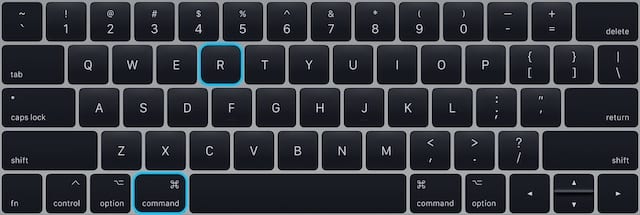
  2. Premere brevemente il tasto di accensione e tenere premuto il comando +R . Trovare i tasti della tastiera prima di riavviare il MacBook Pro.
  3. Continuate a tenere entrambi i tasti finché non vedete il logo Apple o un mappamondo che gira.
  4. Se richiesto, inserire la password del firmware.
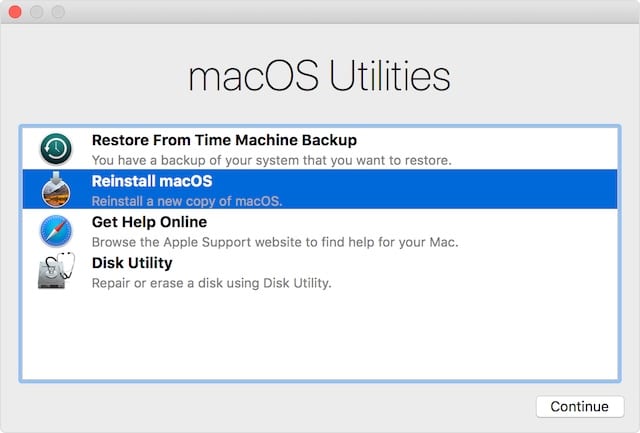
  5. Quando appare la finestra macOS Utilities, selezionare Reinstallare macOS . Recovery Mode è il modo più semplice per reinstallare macOS o ripristinare i dati sul Mac.
  6. Seguire le istruzioni a video e attendere il completamento della reinstallazione.

Passo 7: Cancellare il disco rigido e impostarlo come nuovo

L’ultimo passo per la risoluzione dei problemi del software è quello di cancellare il disco rigido e impostare il MacBook Pro come un nuovo computer. È necessario fare un backup di tutti i dati sul computer prima di tutto perché tutto verrà cancellato dopo.
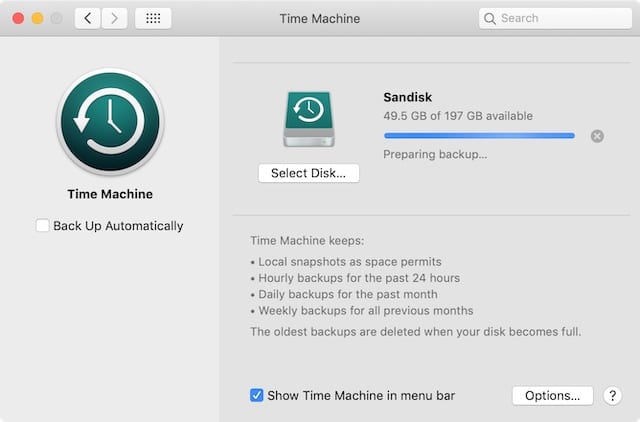
Effettuare un nuovo backup del Mac prima di procedere.

Se impostando il MacBook Pro come un nuovo computer si corregge il trackpad, allora qualcosa nel backup esistente ha causato il problema. Sarà necessario recuperare i dati in modo incrementale per evitare di ripristinare il file danneggiato.

  1. Vai su Apple ♪; Spegni e aspetta che il tuo MacBook si spenga completamente.
  2. Premere brevemente il tasto di accensione e tenere premuto il comando +R . Trovare i tasti necessari prima di riavviare il Mac.
  3. Continuate a tenere entrambi i tasti finché non vedete il logo Apple o un mappamondo che gira.
  4. Se richiesto, inserire la password del firmware.
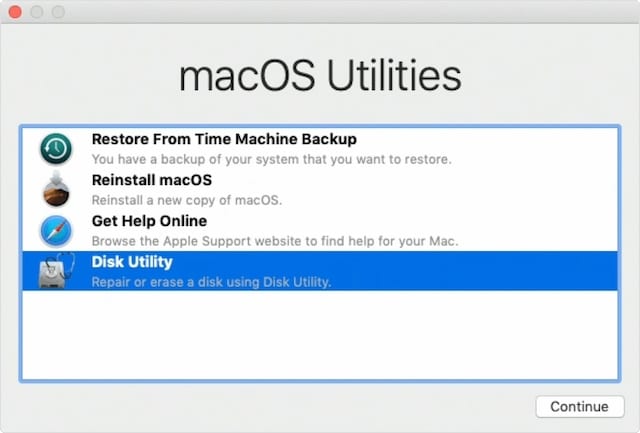
  5. Quando appare la finestra macOS Utilities, selezionare Disk Utility . Utilità disco consente di riparare e cancellare il disco di avvio del Mac.
  6. Dalla barra dei menu, fare clic su Visualizza; Mostra tutti i dispositivi.
  7. Selezionare il disco rigido che contiene tutti gli altri volumi.
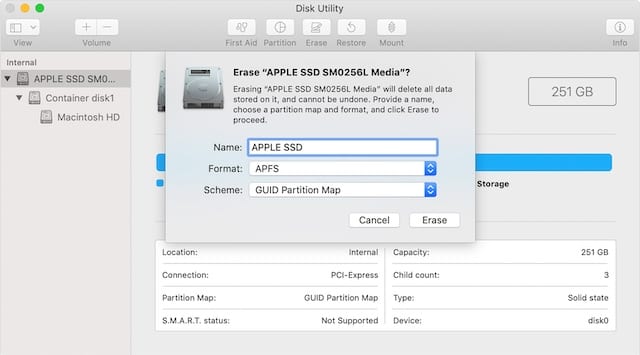
  8. Cliccare il pulsante Cancella e inserire i seguenti dettagli:
    1. Nome del disco rigido, come ‘Macintosh HD.’
    2. Scegliere il formato APFS o Mac OS Extended (Journaled).
    3. Scegliere lo schema GUID Partition Map se richiesto. Prima di cancellare il disco, è necessario impostare un nuovo nome, formato e schema. Immagine dal supporto Apple.
  9. Fare clic su cancella e attendere che il disco finisca di cancellare.
  10. Seguire la procedura sopra descritta per reinstallare nuovamente macOS.

Una volta che hai cancellato il tuo MacBook Pro e reinstallato macOS, segui le istruzioni per impostarlo come un nuovo computer.

Come si risolvono i problemi hardware con il trackpad del MacBook?

Se non riesci ancora a fare clic sul trackpad del tuo MacBook Pro dopo le nostre fasi di risoluzione dei problemi del software, allora il problema deve essere legato all’hardware. Dai un’occhiata ai nostri suggerimenti qui sotto per scoprire la causa e vedere come farlo riparare.

Passo 1: Eseguire la diagnostica sul MacBook Pro

Anche se non risolve nulla, eseguite voi stessi la diagnostica sul vostro MacBook Pro per farvi un’idea di quale sia il problema. Questo potrebbe accelerare l’appuntamento con un fornitore di servizi Apple quando si ottiene una riparazione.

  1. Scollegare il MacBook Pro dall’alimentatore.
  2. Vai su Apple ♪; Spegni e aspetta che il tuo MacBook si spenga completamente.
  3. Posizionate il vostro MacBook su una superficie dura e piatta con una buona ventilazione.
  4. Premere brevemente il tasto di accensione, quindi tenere premuto il tasto D . Solo il tasto questa volta!

  5. Rilasciare il tasto D quando viene richiesto di scegliere una lingua.
  6. Scegliete la vostra lingua preferita e attendete il completamento della diagnostica.
  7. Prendete nota di tutti i codici di riferimento che ricevete.
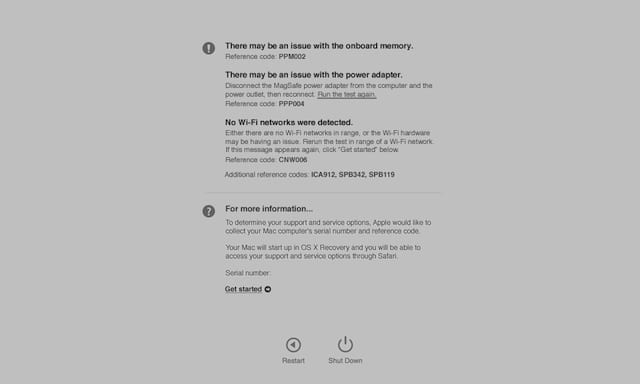
Prendete nota di tutti i codici ricevuti dopo l’esecuzione della diagnostica. Immagine dal supporto Apple.

Fase 2: visitare un fornitore di servizi Apple per una riparazione

Vai alla pagina Get Supportpage di Apple per prenotare un appuntamento con un fornitore di servizi autorizzato Apple. Porta il tuo MacBook Pro e gli eventuali accessori – caricabatterie, mouse Bluetooth, ecc.

Probabilmente dovranno tenere il vostro MacBook per il triage per capire quale parte deve essere sostituita.

Quando lavoravo in un Apple Store, il nostro obiettivo era quello di completare tutti i nostri triage in 48 ore o meno.
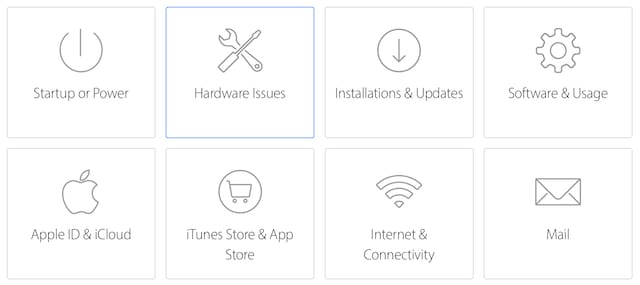
Selezionare Problemi hardware dalle opzioni Get Support. Immagine da Apple Get Support.

Se non puoi recarti presso un fornitore di servizi autorizzato Apple, leggi questi suggerimenti prima di richiedere una riparazione da parte di terzi.

Quanto costa la riparazione di un trackpad?

Se il tuo MacBook Pro è coperto da una garanzia AppleCare o da una legge sui consumatori, potresti non dover pagare la riparazione.

Tuttavia, se hai bisogno di riparare il tuo MacBook Pro al di fuori della garanzia, la riparazione del trackpad può essere di oltre 200 dollari. Apple non fornisce una stima dei costi fino a quando non ha ispezionato personalmente la tua macchina.

Vale sempre la pena fargli dare un’occhiata, perché potresti essere fortunato e lo faranno gratis.

Fase 3: considerare una riparazione a domicilio

Se avete visitato un fornitore di servizi Apple ma non volete pagare per una riparazione, potete farlo voi stessi. Speriamo che siate stati in grado di scoprire quale parte deve essere sostituita.
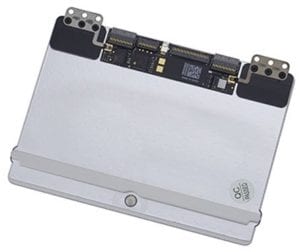
È possibile ottenere trackpad sostitutivi per il vostro MacBook online. Immagine da mac di tutti i mestieri.

Si sconsiglia questo percorso in caso di batterie gonfie, in quanto possono essere pericolose e devono essere smaltite con cura.

Tentare una riparazione sul tuo MacBook annulla qualsiasi garanzia esistente con Apple. Se Apple dovesse scoprirlo, si rifiuterà di lavorare sul tuo MacBook anche in futuro, anche se paghi per una riparazione.

Se volete ancora provare una riparazione a casa, avrete bisogno di cacciaviti speciali, di un tappetino antistatico e del pezzo di ricambio. Tutto questo si può trovare su eBayor Amazon per molto meno di quanto costerebbe all’Apple Store.

Set di cacciaviti MacBook di Amazon.

Assicurati di verificare con il venditore che la parte che ti vende sia compatibile con il tuo modello di MacBook Pro.

Buona fortuna, e fateci sapere come va nei commenti!
errori di installazione o aggiornamento di macOS Catalina? Ecco alcuni consigli utili

Il nuovo macOS Catalina di Apple introduce molte nuove funzionalità come la Reminders App ridisegnata, la nuova app Music e Podcast insieme alla nuova app Apple TV. Apple ha anche fornito miglioramenti alle applicazioni popolari esistenti come Mail attraverso il nuovo mittente Block sender e le funzionalità Mute thread. Ecco una guida dettagliata alla risoluzione dei problemi per aiutarvi a risolvere i comuni errori di installazione / aggiornamento di macOS Catalina.

Errore nel scaricare macOS Catalina

Scaricare macOS Catalina è il primo passo del processo. A seconda delle impostazioni del vostro Mac, questo potrebbe essere già stato scaricato e disponibile (se usate gli aggiornamenti automatici).

A partire da macOS Mojave, Apple ha apportato modifiche al modo in cui si accede a macOS sulla propria macchina. Invece di scaricarlo dall’app store, potete cliccare su: Preferenze di Sistema; Aggiornamento Software per scaricare l’aggiornamento.

; Preferenze di sistema

Se il vostro download di macOS Catalina richiede tempo o è bloccato, potreste voler fare quanto segue:

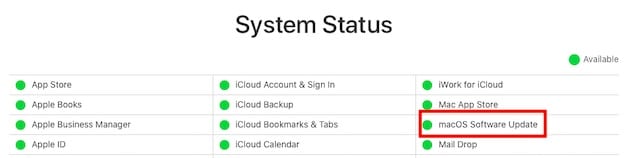
  • Controllare lo stato del server Apple e assicurarsi che l’aggiornamento del software macOS sia “verde”. Controllare lo stato del sistema Apple
  • Assicuratevi che il vostro Wi-Fi sia forte o utilizzate una connessione internet via cavo
  • Annulla il download se è bloccato per un lungo periodo di tempo cliccando sulla ‘X’ accanto al messaggio ‘download di nuovi aggiornamenti…’
  • Passare il DNS a 8.8.8.4 e riprovare a scaricare il macOS Catalina

A volte possono essere necessari alcuni tentativi, soprattutto nei primi giorni di rilascio del software, per scaricare il sistema operativo.

Si è verificato un errore nella preparazione dell’installazione di macOS Catalina

Una volta scaricato macOS Catalina, il sistema lo prepara per l’installazione. In alcuni rari casi, alcuni utenti possono vedere il messaggio di errore ‘ Si è verificato un errore durante la preparazione dell’installazione. Provare ad eseguire nuovamente l’applicazione “.

Potete anche imbattervi in messaggi come :

“Questa copia dell’applicazione Install non può essere verificata. Potrebbe essere stata corrotta o manomessa durante il download”, oppure un errore ” Questa copia dell’applicazione di installazione non può essere verificata . Potrebbe essere stata danneggiata o manomessa durante il download”, o un errore molto generale come ” Si è verificato un errore durante la preparazione dell’installazione. Provare a eseguire di nuovo ” messaggio di errore.

Se vi capita di incontrare questi messaggi di errore durante il processo di installazione, la cosa più semplice è riavviare il Mac e provare ad installare di nuovo. Pochi tentativi di solito si occupano di questo problema.

Se i messaggi di errore sono persistenti e si è tentato di riavviare più volte. ecco un paio di trucchi che hanno funzionato per noi in passato e vi suggeriamo di provarli fino a quando il problema non sarà risolto.

Cambia la data e l’ora del sistema sul tuo Mac

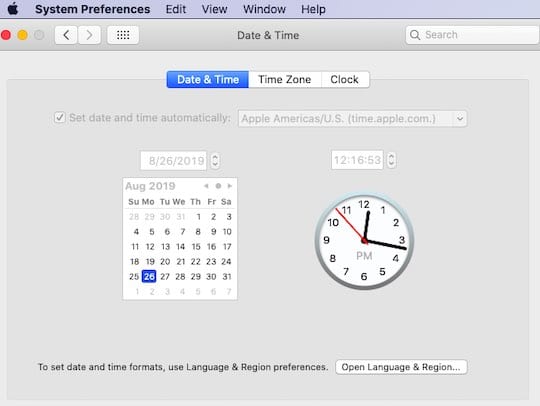
  • Cliccare su: Preferenze di sistema; Data & Ora
  • Impostare “Imposta automaticamente data e ora” su ON.
  • Se è già selezionato, deselezionarlo e poi riavviare il MacBook
  • Torna a Data& Impostazioni ora e controlla
  • Ora provate a installare macOS Catalina

I passi sopra descritti richiedono che l’utente sia connesso a Internet.

Cancellare la vecchia copia di macOS Catalina e reinstallarla

Se il trucco della data e dell’ora del sistema di cui sopra non ha risolto il problema, potrebbe essere necessario cancellare il software macOS Catalina scaricato dalla cartella Applicazioni.

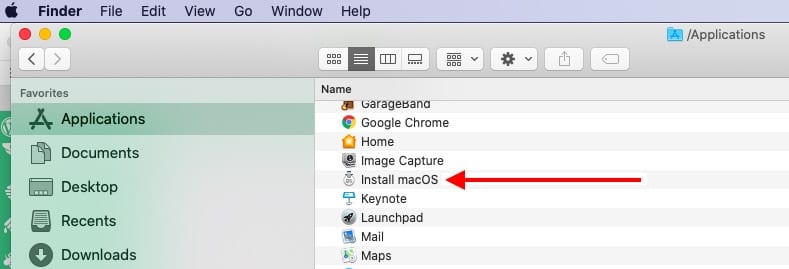
Cancellare la vecchia applicazione di installazione dalla cartella Applicazioni utilizzando il Finder
Individuare il software di installazione nella cartella delle applicazioni e spostarlo nel cestino. Dopo aver spostato il file nel cestino, svuotate il cestino e riavviate il vostro MacBook.

Una volta che il MacBook si riavvia, vai in Preferenze di Sistema; Aggiornamento Software e prova a scaricare ed eseguire nuovamente il processo di installazione.

Dovrete seguire questo stesso processo se vedete errori come ‘ Si è verificato un errore nella validazione dell’installatore’. Cancellate il software di installazione di macOS dalla cartella Applicazioni e scaricate e installate nuovamente.

Rimuovere installinfo.plist e provare di nuovo a risolvere i problemi di installazione più ostinati

Abbiamo visto questo problema su macOS Mojave e High Sierra dove il tentativo di installazione mostra l’errore ‘ La copia dell’applicazione di installazione di macOS è danneggiata e non può essere usata per installare macOS ‘. La soluzione a questo problema è cancellare il file installinfo.plist dall’interno dell’applicazione installer e poi provare a reinstallarlo di nuovo.

  • Vai alla tua cartella delle applicazioni
  • Trova l’installatore per macOS Catalina
  • Cliccare con il tasto destro del mouse sul programma di installazione e cliccare su ‘Mostra il contenuto del pacchetto’
  • Cliccare sulla cartella “Contenuti”
  • Cliccare sulla cartella denominata ‘SharedSupport’
  • Cancellare il file denominato ‘Installlnfo.plist
  • Inserire la password di amministrazione per confermare
  • Ora aprite l’installatore ed eseguitelo

macOS Catalina Impossibile installare, Come fissare

macOS Catalina Update Bloccato alla schermata di impostazione?

Alcuni utenti trovano che il processo di aggiornamento si blocca. Si blocca con “Impostazione dello schermo del Mac”? L’altro posto in cui l’aggiornamento può sembrare bloccato è nell’applicazione “Trova il mio”.

Se per qualche motivo l’aggiornamento è bloccato e si incontra un filatoio, l’opzione migliore è quella di riavviare il MacBook. Premere il pulsante di accensione del Mac per spegnere e poi riavviare la macchina.

Questo suggerimento dovrebbe funzionare per qualsiasi utente il cui MacBook sia bloccato sulla schermata di impostazione per ore mentre cerca di aggiornare a macOS Catalina.

Errori relativi allo spazio di archiviazione Installazione di macOS Catalina

Ci sono momenti in cui l’installazione di macOS non procede senza intoppi come si vorrebbe. A volte gli utenti incontrano messaggi di errore come ‘ macOS Impossibile installare macOS, il disco di destinazione è troppo piccolo’.

A volte, il processo di installazione mostra esplicitamente il messaggio ” Non c’è abbastanza spazio libero sul volume selezionato…”.

Errori come questo di solito accadono quando non c’è abbastanza spazio di archiviazione sul vostro MacBook. se non avete ottimizzato la vostra archiviazione prima di aggiornare a macOS Catalina, questo potrebbe essere il momento di liberare un po’ di spazio di archiviazione. La cosa migliore è avere almeno 18,5 – 20GB di spazio libero quando si tenta di installare macOS Catalina.

Apple ha pubblicato un white paper dettagliato che ti mostra come liberare spazio sul tuo Mac. Usa questa guida Apple e libera lo spazio di archiviazione sul tuo Mac e poi riprova.

Errore di accesso alla rete durante l’installazione di macOS Catalina

Un altro errore che si presenta quando si cerca di installare macOS Catalina è associato all’accesso alla rete/internet. Questo errore si presenta con il messaggio di errore ‘ Codice = 551 ‘. Si prega di controllare le impostazioni di rete sul vostro Mac.

Si tratta di un errore che colpisce soprattutto gli utenti che si trovano dietro un firewall o un software di sicurezza di terzi ecc. Si consiglia di disattivare tale software e provare a reinstallare macOS Catalina.

Eseguire il Reset SMC per il messaggio di errore generico avvenuto e riprovare

Se vedete un messaggio di errore generico come “si è verificato un errore durante l’installazione di macOS”, seguite la seguente procedura:

    • Spegni e riavvia il tuo MacBook
    • Eseguire un reset SMC del MacBook
    • Provate a reinstallare macOS Catalina dopo il completamento di SMC

Il reset di SMC prima dell’aggiornamento aiuta a risolvere molti problemi relativi all’installazione di macOS.

macOS Catalina Install non completa

La vostra installazione di macOS Catalina è bloccata con ‘ X minuti rimanenti ‘ messaggio per sempre? Non procede oltre su quella schermata.

Se la vostra installazione di macOS Catalina fallisce ogni volta all’ultimo passo ( Mostra x minuti rimanenti e poi visualizza il messaggio di errore). Cliccando su ‘OK’ sul messaggio di errore si esce dal processo di installazione, si consiglia di controllare i log della console. (directory var/log).

C’è la possibilità che l’account utente sia corrotto e che l’installazione non venga completata.

  • Come risolvere i conti utente corrotti in macOS

Un modo per aggirare questo problema sarebbe quello di creare un nuovo account di amministrazione sul vostro MacBook, installare macOS Catalina utilizzando il nuovo account di amministrazione e una volta completata l’installazione, è possibile effettuare il logout dal nuovo account di amministrazione. Effettuare il login tramite il vecchio account admin in un secondo momento e cancellare l’account admin appena creato.

Mac non si avvia dopo l’installazione di macOS Catalina

Alcuni utenti non segnalano problemi con il download e l’installazione di macOS Catalina, ma il loro Mac si blocca con l’icona di rotazione quando si cerca di avviarsi dopo l’aggiornamento.

Un altro problema che viene spesso segnalato è che la sequenza di avvio inizia correttamente e poi mostra una barra di avanzamento. La barra di avanzamento si blocca al 90% o giù di lì e non va oltre.

Altri utenti riferiscono di essere rimasti bloccati per ore con uno schermo nero e il logo Apple .

In genere questo significa che c’è un file kext di terze parti che sta causando problemi.

Un modo veloce per confermare e risolvere questo problema è quello di spostare tutti i file kext di terze parti dalla cartella /Library/Extensions e poi provare ad avviare il Mac.

Per fare questo, riavviate il vostro Mac in modalità provvisoria ( Premete e tenete premuto il tasto ‘Shift’ quando riavviate il Mac fino a quando non vedete il logo Apple. Rilasciate il tasto Shift quando vedete la schermata di login).

Una volta che siete in modalità sicura, aprite il Terminale dalle Utility e digitate il seguente comando:

mkdir~/Extensions-Backup&&sudomv/Library/Extensions/*~/Extensions-Backup/

Una volta spostati i file Kext con il comando sopra indicato, riavviare il Mac e verificare se è stato eseguito.

Bloccato su iCloud Sign-in loop dopo l’aggiornamento di Catalina?

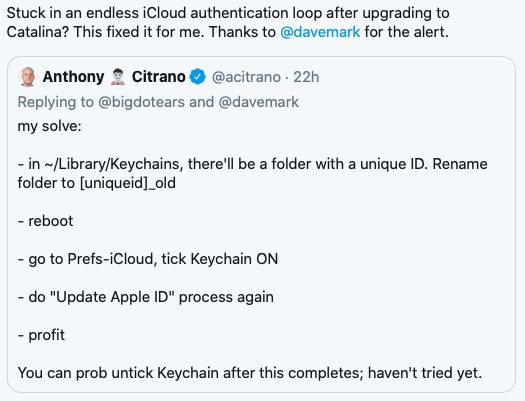
Diversi utenti sono stati bloccati con il ciclo di autenticazione iCloud dopo aver aggiornato il loro Mac con macOS Catalina.

Ecco un suggerimento di Tony Citrano (@acitrano) che ha aiutato diversi utenti a risolvere il problema.

Avete ancora problemi? Potrebbe essere necessaria una nuova installazione

Se non avete ancora avuto fortuna e volete iniziare una nuova installazione, seguite la seguente procedura. Potete ottenere una sequenza più dettagliata di passaggi e informazioni aggiuntive dal white paper di Apple sulla procedura di macOS Recovery.

  • Spegnere il Macbook
  • Premere Power, quindi premere i tasti COMMAND e R. Tenere premuti i tasti fino a quando non appare la schermata del mappamondo rotante.
  • Si avvierà nella schermata di macOS Utilities
  • Scegliere Reinstallare macOS
  • Scegliere Utility Disco. Cancellare HDD
  • Installare il sistema operativo da qui.

Potete anche esplorare le seguenti guide:

  • How-To Factory Reset MacBook Air e altri mac con macOS
  • MacBook non si avvia dopo l’aggiornamento di macOS, How-To Fix
  • Mac Troubleshooting & Aiuto

Tra la rimozione di file kext di terze parti e la reinstallazione di macOS, speriamo che siate stati in grado di risolvere i problemi di installazione / aggiornamento di macOS Catalina. Se continuate a riscontrare problemi, potreste voler contattare il supporto Apple e chiedere loro di aiutarvi.

Fateci sapere se avete domande o commenti. Sentitevi liberi di condividere qualsiasi suggerimento o soluzione che vi abbia aiutato ad affrontare gli errori di installazione di macOS Catalina. Terremo il post aggiornato man mano che ne sapremo di più e riceveremo i vostri commenti.

Battaglia delle App: Nuvoloso vs Cast tascabili vs Podcast

Mentre molti di noi amano ascoltare musica in movimento, ci sono altri che vogliono qualcosa di più. È qui che entrano in gioco i podcast.

La maggior parte dei podcast sono incorniciati come i tradizionali programmi radiofonici. Tuttavia, il vantaggio è che non ci si deve preoccupare di avere a che fare con la radio.

Inoltre, con la miriade di podcastapps disponibili sull’App Store, potete portare questi spettacoli con voi ovunque. Oggi diamo un’occhiata ad alcune delle migliori opzioni: Cast tascabili, nuvoloso e podcast.

Nuvoloso

Inizieremo con il mio preferito, Overcast. Questa app è stata sviluppata da Marco Arment ed è diventata la preferita di molti utenti iOS nel corso degli anni.

Design

Partendo dal design, Overcast è caratterizzato da un design minimale, senza molti fronzoli in più sulla superficie. Aprendo Overcast per la prima volta vi indirizzerà a riempire la vostra coda di podcast.

Trovare i podcast è un gioco da ragazzi, mentre si eseguono alcuni passi diversi per trovare il miglior podcast:

  • Elenco di ricerca
  • Raccomandazioni da Twitter
  • I più raccomandati
  • Aggiungi URL

Ci sono anche alcune categorie elencate, per aiutarvi a trovare il podcast giusto per voi. Ovviamente, la sezione “Raccomandazioni da Twitter” vi chiederà di collegare il vostro account Twitter. Poi, la sezione sarà popolata con i podcast menzionati da quelli che seguirai.

La pagina per mostrare ogni podcast ha una pletora di informazioni. Troverete l’URL specifico, l’opera d’arte del podcast, la descrizione, insieme a un elenco di episodi.

L’apertura di un episodio specifico del podcast vi fornirà tutte le note dello show. Ci sono dei link e la formattazione rende l’apprendimento più facile.

Una delle parti migliori è che anche se non si vuole sottoscrivere un podcast, si può comunque ascoltare uno spettacolo specifico. Questo è qualcosa che mi è tornato utile più volte di quante ne possa contare.

Caratteristiche

Quando Overcast è stato rilasciato inizialmente, non c’erano molte caratteristiche incluse. Ora che l’app è disponibile da anni, tutto è cambiato.

Forse la caratteristica più importante inclusa è la Smart Speed. Questa funzione accorcia automaticamente i silenzi che si verificano durante i podcast.

Ci sono tre opzioni per Smart Speed – 1X, 2X e 3X. Quando si utilizza Smart Speed, è possibile trasformare un podcast di due ore in un podcast della durata di un’ora e mezza.

Smart Speed consente inoltre di personalizzare la velocità per ogni podcast a cui si è abbonati. Questo tornerà utile per quei podcast a lungo termine che sembrano non finire mai.

Un’altra caratteristica importante in Overcast è il Voice Boost. Questo normalizzerà il suono e si adatterà all’ambiente circostante. In questo modo non dovrete preoccuparvi di farvi saltare i timpani solo perché c’è un passeggero rumoroso sul treno.

L’ultima caratteristica importante viene fornita con l’applicazione web inclusa. Overcast dispone di un client web piuttosto semplice che consente di riprodurre qualsiasi podcast preferito. È anche possibile utilizzare Smart Speed da questo client. La cosa migliore è che è completamente gratuito.

Cadute

In una mossa controversa, Arment ha deciso di eliminare l’opzione ‘Invia a guardare’. Questo ha portato a molte recensioni negative sull’App Store.

Arment ha dichiarato quanto segue:

Questa soluzione non funziona più in watchOS 4. La riscrittura della riproduzione “Send to Watch” per utilizzare l’unica alternativa supportata richiederebbe probabilmente almeno un altro mese di sviluppo e test che attualmente non posso risparmiare, e a causa dei suoi limiti, l’usabilità e l’esperienza che ne risulterebbe non sarebbe sufficiente per me per spedire con fiducia.

Il lato positivo è che è ancora possibile controllare i podcast dall’Apple Watch. Solo che questo non è lo stesso modo in cui funziona dall’applicazione Podcast di iOS.

Prezzo

Tutti vogliono sapere quanto costano queste applicazioni e Overcast è gratuito da scaricare. Tuttavia, l’applicazione è supportata da annunci per aiutare Arment a coprire i costi di sviluppo.

Se ti piace davvero il cielo coperto, puoi essere un abbonamento annuale di 9,99 dollari. Questo eliminerà tutti gli annunci, oltre a darti un tema oscuro e un’icona personalizzata.

Calchi tascabili

Al di fuori di Overcast, Pocket Casts è probabilmente la seconda applicazione podcast più popolare su App Store. Parte di questo ha a che fare con il fatto che Pocket Casts offre la compatibilità multipiattaforma, insieme ad alcune altre utili caratteristiche.

Design

Come nel caso di Overcast, il design di Pocket Casts è estremamente piacevole dal punto di vista estetico. I vari podcast vengono mostrati sullo schermo principale, con le varie opere d’arte in mostra per un facile accesso.

L’aggiunta di podcast è semplicissima, basta toccare l’icona “+” nella pagina “Podcast”. Da lì, troverete alcune sezioni:

  • In primo piano
  • Tendenza
  • I più popolari
  • Reti
  • Categorie

Nella parte superiore c’è anche una barra di ricerca che consente di cercare manualmente o di aggiungere l’URL del feed effettivo per il podcast.

Pocket Casts offre anche la possibilità di creare un “filtro episodio”. Da qui è possibile selezionare una serie di requisiti, e quindi i podcast appropriati cadranno nella playlist filtrata.

Quando il podcast selezionato viene riprodotto, si viene accolti con un carico di opzioni diverse. Ovviamente, avete il pulsante Play, l’opera d’arte, la timeline e le opzioni di salto.

Caratteristiche

Pocket Casts è una delle app podcast più ricche di funzionalità dell’App Store. L’app permette agli utenti di controllare quasi tutte le impostazioni immaginabili, e poi alcune.

Per quanto riguarda le caratteristiche di cui sopra, ci sono alcuni pulsanti nella parte inferiore della schermata ‘Now Playing’ per “Effetti”, “Cast”, “AirPlay” e “Sleep”. La caratteristica più intrigante è la sezione “Effetti”.

Nella sezione Effetti, ci sono alcune caratteristiche utili. Da qui è possibile controllare la velocità di riproduzione (fino a 2X), Trim Silence e Volume Boost.

Le ultime due opzioni sono forse le più utili. Trim Silence “riduce la durata di un episodio tagliando il silenzio nella conversazione”. Volume Boost “aumenta il volume della riproduzione senza modificare il volume del dispositivo”.

Sul fronte Apple Watch, Pocket Casts include anche la possibilità di controllare tutta la riproduzione dal polso. Questa è sicuramente una caratteristica utile, e qualcosa di cui la gente ha approfittato fin dal primo giorno.

Un’altra caratteristica utile che può trasformare un po’ l’uso dei Pocket Casts si presenta sotto forma di compatibilità incrociata. C’è un Android, iOS e persino un client web di cui gli utenti possono usufruire. Ci sono costi associati a questo, ma avere la tranquillità di ascoltare i podcast attraverso un nuovo dispositivo o il proprio computer è confortante.

Cadute

Pocket Casts è un’app piuttosto raffinata, tuttavia, c’è un problema piuttosto fastidioso. Sembra che con Overcast, Marco abbia capito il codice per offrire una corretta rimozione del silenzio.

Con Pocket Casts, ci sono momenti in cui il silenzio è stato interrotto in modo imbarazzante. Anche se è stato progettato per farvi risparmiare tempo, non volete dover riavvolgere il podcast solo per riprodurre qualcosa che vi è sfuggito.

Prezzo

Il prezzo dei Pocket Cast è relativamente semplice. Oltre al percorso “freemium”, Pocket Casts è un acquisto una tantum di 3,99 dollari.

Il problema si pone se si vuole ascoltare sul web, che vi farà correre altri 9 dollari, dopo una prova gratuita di 14 giorni. Se volete anche la versione per Android, sono altri 3,99 dollari. All-in-all, si tratta di quasi 20 dollari per avere la soddisfazione della compatibilità multipiattaforma.

Podcast

L’opzione finale in questa resa dei conti è la più ovvia: i podcast. La versione originale è stata rilasciata da Apple già nel 2012, e l’applicazione ha visto un bel cambiamento in termini di usabilità e design nel corso degli anni.

Design

Parlando di design, i Podcast offrono un’esperienza piuttosto nuda. Riproducendo i podcast si ottiene una schermata di base con opzioni di riproduzione, opere d’arte, insieme a un’opzione di velocità di riproduzione e la possibilità di streaming tramite AirPlay.

Scoprire i podcast è semplice anche qui, poiché è sufficiente toccare la scheda “Sfoglia” nella parte inferiore dello schermo. Da qui, vi vengono presentate le seguenti opzioni:

  • In primo piano
  • Classifiche Top
  • Tutte le categorie
  • Fornitori in primo piano

Per coloro che vogliono cercare un podcast specifico, c’è una scheda “Cerca” in basso a destra per un facile accesso. Inoltre, Apple mette in evidenza alcuni podcast nella parte superiore della sezione ‘Sfoglia’, che possono aiutare ad ampliare la vostra biblioteca.

La scheda ‘Ascolta ora’ mostra tutti i tuoi abbonamenti al podcast. Ogni elenco mostra le informazioni del podcast più recente, inclusa una breve descrizione, e quanti podcast sono stati rilasciati dall’ultima volta che li hai ascoltati.

Caratteristiche

Come abbiamo detto prima, l’app Podcast di Apple non è neanche lontanamente ricca di funzionalità come Overcast o Pocket Casts. Questa app è probabilmente la migliore per chi non ha un carico di podcast da gestire.

Non c’è una barca piena di funzioni a bordo, tranne la possibilità di trasmettere in streaming attraverso AirPlay, regolare la velocità di riproduzione e gestire la coda ‘Up Next’. Up Next” è la versione delle playlist di Apple, ma è piuttosto una seccatura a cui abituarsi e non sempre funziona come pubblicizzato.

Andando avanti, la scheda ‘Biblioteca’ è dove troverete alcune caratteristiche interessanti. 3D Toccando un podcast nella vostra biblioteca, potrete visualizzare la scaletta, l’opera d’arte e la descrizione della playlist.

Questo è solo il succo del discorso sul fronte delle funzionalità, dato che Apple non ha davvero messo troppa roba nell’app per renderla utile.

Cadute

Dato che i podcast sembrano quasi un ripensamento, ci sono alcuni problemi con l’app. Il più importante è la mancanza di una vera e propria funzione di playlist.

Dovrete invece tentare di navigare attraverso la funzione ‘Up Next’, e poi vi imbatterete ancora in problemi. Se siete alla ricerca di un’applicazione podcast ricca di funzionalità, vorrete andare avanti. Tuttavia, se ascoltate solo un paio di podcast, allora probabilmente vi andrà bene usare questa app.

Prezzo

Non sorprende che l’applicazione Podcast sia preinstallata su quasi tutti gli iPhone. Non ci sono acquisti in-app o pubblicità di cui parlare, quindi non pagherai mai un centesimo per usare l’applicazione Apple.

Chi è il vincitore?

Per chi ama ascoltare i podcast, la vera battaglia si riduce a Overcast vs Pocket Cast. Se avete bisogno di compatibilità multipiattaforma, allora è più che probabile che vogliate andare con Pocket Casts.

Tuttavia, se siete fermamente radicati nell’ecosistema iOS, e vi piace l’idea di supportare gli sviluppatori Indie, allora Overcast dovrebbe essere la vostra scelta. In più, se il prezzo è un problema, dovrai occuparti solo di pochi annunci, e l’abbonamento annuale da 9,99 dollari è una pillola facile da ingoiare.

La cosa bella delle applicazioni podcast sull’App Store è che il mercato sembra continuare a crescere. Questo significa che Overcast e Pocket Casts continueranno a vedere aggiornamenti regolari con nuove funzionalità e altro ancora.

Ma vogliamo sentirvi. Fateci sapere nei commenti qual è la vostra app podcast preferita e perché. Forse finirete per vederlo in un’altra raccolta di app in futuro, a patto che abbia il peso di affrontare i grandi.

<

Icona AirPlay mancante da iPad, iPhone o iPod touch; Fix

Mi chiedo perché il mio AirPlay non si presenta? Alcuni lettori segnalano la mancanza dell’icona AirPlay per lo streaming di musica e video sulle stazioni base AirPort Express e sulle Apple TV. In tutti i casi, AirPlay manca da varie applicazioni su iPod touch, iPad o iPhone.

Ricorda che AirPlay è disponibile solo all’interno delle applicazioni che lo supportano. Quindi, con la tua app aperta, passa il dito sul centro di controllo e controlla se c’è AirPlay. In queste applicazioni, l’icona AirPlay appare quando è disponibile.

Articoli correlati

  • AirPlay non funziona? Come risolvere i problemi di AirPlay
  • AirPlay non funziona, come risolvere i problemi di AirPlay e AirPlay Mirroring
  • Problemi di AirPlay su MacBook
  • Apple TV e AirPlay
  • ConnectApple TV senza WiFi

Prima di tentare uno dei seguenti suggerimenti per la risoluzione dei problemi, provare un riavvio o un riavvio forzato. Questo è spesso sufficiente per far funzionare di nuovo le cose. In alternativa, provate a riavviare il vostro router. Per molti lettori, la loro icona AirPlay è apparsa immediatamente dopo il riavvio del router!

Prova un riavvio o un riavvio forzato!

Come riavviare i vecchi modelli di iPhone

Come riavviare l’iPhone 8 e i modelli precedenti

  1. Tenere premuto il tasto Sleep/Wake fino alla comparsa del cursore rosso
  2. Trascinare il cursore per spegnere completamente il dispositivo
  3. Dopo lo spegnimento del dispositivo, tenere premuto nuovamente il pulsante Sleep/Wake fino a quando non si vede il logo Apple

Riavviare l’iPhone X e superiori e l’iPad senza pulsanti di casa

  1. Tenere premuto il tasto laterale e uno dei due tasti del volume finché non appare il cursore
  2. Trascinare il cursore per spegnere completamente l’iPhone
  3. Dopo lo spegnimento dell’iPhone, premere e tenere premuto di nuovo il tasto laterale fino a quando non si vede il logo Apple

Modo alternativo per riavviare su iOS 11 o successivo

  • Spegnere il dispositivo andando su Settings &gt; General&gt; Shut Down

Riavviare Apple TV

  • Riavviare l’Apple TV andando su Impostazioni

Come riavviare il router e il modem

  • Resettate il vostro router scollegando, aspettando almeno 20 secondi, e poi reinserendo la spina. Vedere se l’icona Airplay ritorna

Come forzare il riavvio di iPhone, iPad e altri dispositivi iDevice

  • On. iPhone 8+ e iPad senza tasto home: Premere e rilasciare rapidamente il pulsante Volume su. Premere e rilasciare rapidamente il pulsante Volume giù, quindi tenere premuto il pulsante laterale fino a quando non si vede il logo Apple
  • .

  • Su un iPhone 7 o iPhone 7 Plus e iPod touch di 7a generazione: Tenere premuti entrambi i pulsanti Sleep/Wake e Volume Down per almeno dieci secondi, fino a quando non si vede il logo Apple
  • Su un iPhone 6s e precedenti, iPad con tasti home, o iPod touch di 6a generazione e successive: Tenere premuti entrambi i pulsanti Sleep/Wake e Home per almeno dieci secondi, fino a quando non si vede il logo Apple Come forzare il riavvio di un vecchio modello di iPhone

Verificare la presenza di AirPlay Support

Non tutte le applicazioni supportano AirPlay. Quando un’applicazione lo supporta, appare l’icona AirPlay. Ecco perché l’icona AirPlay è visibile in alcuni momenti e non in altri.

Con l’applicazione aperta, passare il dito su Control Center e toccare la musica (o per iOS più vecchi, il riquadro AirPlay) per verificare la compatibilità con AirPlay.

È possibile riprodurre i contenuti AirPlay solo su una Apple TV o su un altoparlante o ricevitore abilitato AirPlay. Non puoi trasmettere contenuti AirPlay dal tuo dispositivo iOS a un altro dispositivo iOS o a un Mac.

Accendere il Bluetooth

  • Andare su Impostazioni; Bluetooth e attivarlo
  • Se è già acceso, spegnerlo, attendere 20 secondi e riaccenderlo

Controllare le connessioni WiFi

  • Vai a Impostazioni&gt;Wi-Fi
  • ToggleWiFi OFF
  • Aspettare 20-30 secondi
  • Attivare nuovamente il WiFi
  • Ora, controllare che entrambi i dispositivi siano sulla stessa rete (per Apple TV, andare su Settings &gt; General &gt; Network )
    • Se il vostro iDevice è su una rete WiFi, ma il dispositivo AirPlay su un’altra, l’icona AirPlay non apparirà

Cambiare le preferenze di lingua

  • Sul vostro iPad, iPhone o iPod touch, navigate su Settings &gt; General &gt; Language &amp; Region (se non vedete questa opzione, cercate International &gt; Language) Passare temporaneamente a un’altra lingua per iPhone o iPad.
  • Passare a una lingua diversa (ad es. se si utilizza l’inglese, passare al francese)
  • Il vostro iDevice passa attraverso un processo di cambio lingua/reset e la vostra icona AirPlay dovrebbe essere memorizzata
  • Successivamente, tornare a Settings &gt; General &gt; Language &amp; Region (tradotto nella nuova lingua, naturalmente) e tornare alla lingua originale

Cambiare l’impostazione del router WiFi GHz

  • Commutare il nostro WiFi dal segnale 5GHz al segnale 2.4GHz
  • Controllare se l’icona Airplay ritorna
  • Tornare al 5GHz e vedere se è ancora disponibile

AirPlay e Apple TV

  • Accendi AirPlay sulla tua Apple TV
    • Vai su Settings&gt; AirPlay e assicurati che sia acceso
    • Impostare Allow Access to Everyone. Chiunque può vedere e AirPlay alla tua Apple TV.
  • Spegni e accendi la tua Apple TV
    • Prova a far funzionare la tua Apple TV. Scollegarla dalla corrente per almeno 30 secondi, poi ricollegarla
  • Se la vostra Apple TV supporta Ethernet, collegate la vostra Apple TV al router con un cavo ethernet
  • AirPlay Mirroring funziona solo con Apple TV, non con altri dispositivi!

Airplay non si presenta nel vostro centro di controllo?

  • Assicuratevi che AirPlay sia acceso per tutti i vostri dispositivi
    • Per Apple TV, andare su Settings&gt; AirPlay

Se notate che AirPlay è visibile solo alcune volte

  • Aggiornamento all’ultima versione di iOS -controllare che sia in esecuzione l’ultima versione di iOS
  • Accendere il WiFi – AirPlay funziona solo su WiFi , non su reti cellulari e mobili, quindi collegarsi al WiFi
  • Utilizzare dispositivi compatibili con AirPlay – Non tutti i dispositivi sono compatibili con AirPlay. Assicurati di collegarti ai dispositivi che supportano AirPlay
  • Utilizzare la stessa rete WiFi per entrambi i dispositivi BOTHiDevice e AirPlay – La comunicazione con AirPlay dipende dal fatto che entrambi siano collegati alla stessa rete WiFi. Se il vostro iDevice è su una rete ma il dispositivo AirPlay su un’altra, l’icona AirPlay non apparirà
  • Controllare cheAirPlay sia abilitato su Apple TV – Quando ci si connette ad una Apple TV, verificare che AirPlay sia abilitato su Apple TV andando su Settings&gt; AirPlay e assicurarsi che sia acceso
  • AirPlay Mirroring funziona ufficialmente solo con Apple TV – Se il mirroring AirPlay non è disponibile, anche quando è disponibile AirPlay, è probabile che si stia cercando di collegarsi a un dispositivo non supportato. Ufficialmente, l’unico dispositivo che supporta il mirroring AirPlay è Apple TV

Per le Apple TV, se la vostra Apple TV è in modalità Sleep e utilizza Ethernet, dovete svegliare la vostra Apple TV con il telecomando o l’applicazione remota prima di AirPlaycontent

Problemi WiFi e problemi del router per l’icona AirPlay mancante

A volte il vostro iDevice non comunica con il vostro dispositivo AirPlay quando c’è una sinterferenza sulla vostra rete WiFi. Cose come baby monitor, microonde, servizi satellitari diretti, telefoni cordless, altoparlanti wireless e altri dispositivi wireless che operano nella banda a 2,4 GHz o 5 GHz causano interferenze con il WiFi. Anche il dispositivo WiFi del tuo vicino potrebbe causare problemi!

Ridurre gli effetti delle interferenze di altri dispositivi wireless

  • Cambia canale sulla tua rete wireless. Per le stazioni base AirPort o AirPort Time Capsule, reimpostare la stazione base e tenterà di utilizzare i canali a 2,4 e 5 GHz con la minima interferenza all’avvio
  • Collegarsi ad una rete wireless a 5 GHz (se possibile)
  • Avvicinare il computer e il router WiFi (come la stazione base AirPort)
  • Ridurre al minimo il numero di dispositivi wireless Bluetooth attivi collegati al vostro iDevice o computer o a quelli nelle vicinanze
  • Utilizzate macOS’sWireless Diagnostics per aiutare a valutare il vostro ambiente WiFi
    • Abbandona tutte le applicazioni aperte e connettiti alla tua rete Wi-Fi
    • Tenere premuto il tasto Option e scegliere Open Wireless Diagnostics dall’icona del menu di stato WiFi
    • Immettere il nome dell’amministratore e la password quando richiesto
    • Seguire le istruzioni sullo schermo

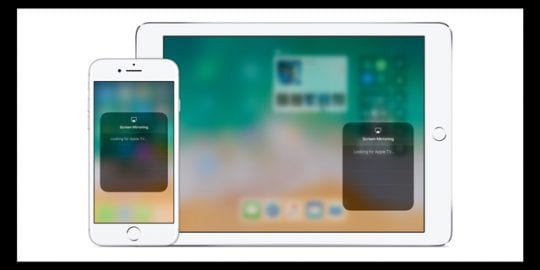
Manca l’icona AirPlay su Apple TV o il messaggio “Cerco Apple TV”

  • Riavvia il tuo iDevice e Apple TV (o un altro dispositivo compatibile con AirPlay)
  • Se la vostra Apple TV utilizza Ethernet, controllate che il cavo sia collegato al router che utilizzate per il WiFi
  • Sul vostro iDevice, andate su Settings &gt; WiFi e verificate di essere sulla stessa rete Wi-Fi della vostra Apple TV o di un altro dispositivo compatibile con AirPlay
  • Poi controllate la rete WiFi sulla vostra Apple TV (o su un altro dispositivo compatibile con AirPlay)
    • Per Apple TV (4a generazione), andare su Impostazioni di rete e verificare di essere sulla stessa rete Wi-Fi
    • Per Apple TV (2a o 3a generazione), andare su Impostazioni; Generale; Rete
  • Sulla vostra Apple TV, assicuratevi che AirPlay sia acceso in Settings &gt; AirPlay

AirPlay eMusic o iTunes

Quando è disponibile un dispositivo abilitato AirPlay, l’icona AirPlay appare sotto il cursore del volume in Musica o a destra nell’iTunes del computer. Toccare l’icona AirPlay per visualizzare un elenco dei dispositivi disponibili.

Manca l’icona AirPlay in iTunes o nell’applicazione Music

  • Alcuni dispositivi AirPlay includono un’opzione on/off per AirPlay.Cerca l’opzione in Impostazioni e assicurati che la funzione sia attiva. Per ulteriori informazioni, consultare il manuale d’uso del dispositivo
  • Verificate di avere l’ultima versione di iTunes, macOS e del software Apple TV
  • Collegare il vostro iDevice o computer e l’altro vostro dispositivo alla stessa rete WiFi
  • Riavviare il dispositivo iDevice, il computer, il dispositivo AirPlay e il router di rete
  • Per i computer
    • Se si utilizza Ethernet, collegare entrambi i dispositivi allo stesso router o hub
    • Se si utilizza sia il WiFi che l’Ethernet, collegare il dispositivo AirPlay allo stesso router che il computer utilizza per il WiFi
    • Assicuratevi che il vostro Mac o PC possa comunicare utilizzando la porta 3689, che AirPlay utilizza per comunicare con altri dispositivi della vostra rete

Emojis non si fa vedere su MacBook, How-To Fix

Alcuni utenti hanno difficoltà a far funzionare i loro Emojis sul MacBook dopo l’aggiornamento a macOS Mojave. Gli utenti hanno riferito che gli emojis non si presentano mentre digitano o sono totalmente assenti dal loro MacBook.

Emoji Issue su MacBook con funzionalità TouchBar

C’è un avvertimento alla sequenza di passi sopra descritta. Questo è rilevante solo per gli utenti che usano MacBook Pro con TouchBar.

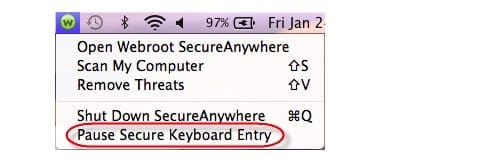
Apple ha suggerito che gli utenti di MacBook pro con funzionalità Touchbar dovrebbero controllare e vedere se stanno usando Webroot. È noto che Webroot può interferire con l’uso di emoji e con i caratteri accentati.

Come per Apple, è necessario eseguire questi passaggi per iniziare a utilizzare gli emojis.

Seguire questi passi per risolvere il problema:

  1. Fare clic sull’icona Webroot SecureAnywhere nella barra dei menu.
  2. Scegliere Pause Secure Keyboard Entry.
  3. Una volta messa in pausa la voce della tastiera sicura, dovresti essere in grado di usare di nuovo gli emojis sul tuo MacBook.

Speriamo che abbiate trovato utile questo breve articolo. Fateci sapere nei commenti qui sotto se avete domande o se volete condividere un suggerimento preferito utilizzando gli emojis sul vostro MacBook.

Cosa fare se il vostro iPhone non è connesso ad una rete cellulare

Le reti cellulari hanno trasformato il modo in cui siamo in grado di connetterci con le persone e le informazioni. È possibile controllare i fatti, ottenere indicazioni o parlare con chiunque nel mondo utilizzando il dispositivo in tasca senza bisogno di cavi. Beh, tutto questo è vero, a meno che il vostro iPhone non sia connesso a una rete cellulare.

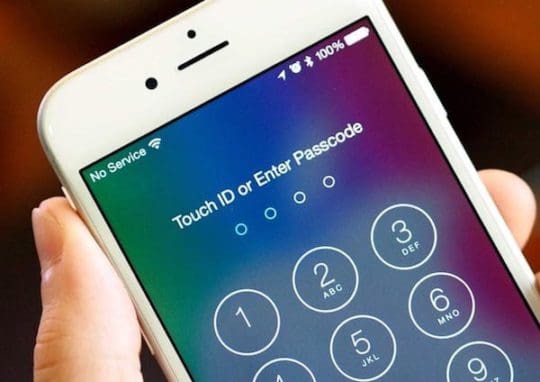
iPhone e iPad cellulari, utilizzare le reti cellulari per accedere a internet, fare telefonate o inviare messaggi di testo. Se i dati del cellulare del vostro iPhone non funzionano, non potrete accedere a internet. Se la rete cellulare del vostro iPhone non è disponibile, non sarete in grado di effettuare o ricevere telefonate e messaggi di testo. Quando ciò accade il vostro iPhone potrebbe dire Ricerca o Nessun servizio nella barra di stato.

Senza i dati del cellulare il vostro iPhone potrebbe dire “No Service” nella barra di stato. Immagine da iKream
In ogni caso, probabilmente abbiamo la soluzione in questo post. Continuate a leggere per scoprire perché i dati del vostro iPhone non funzionano e cosa potete fare.

Come faccio a far funzionare i dati del cellulare sul mio iPhone?

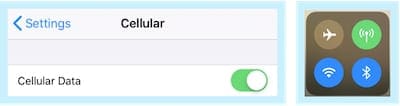
Normalmente, per utilizzare i dati del cellulare è sufficiente una SIM funzionante con un contratto dati o un credito nel vostro iPhone. Assicuratevi di non aver esaurito il vostro margine di dati e attivate le impostazioni del cellulare per il vostro dispositivo su Impostazioni. Potete anche attivare i dati del cellulare utilizzando il pulsante verde nel Pannello di controllo.

Assicuratevi che i dati cellulari siano accesi!

Potete verificare se i vostri dati cellulari funzionano o meno spegnendo il Wi-Fi e cercando di caricare una pagina web, uno stream di social media o un video online. Se non si carica nulla, seguite i nostri passi di risoluzione dei problemi qui sotto per scoprire come risolverli.

Perché i dati del cellulare non funzionano sul mio iPhone?

Ci possono essere molte ragioni diverse per cui i dati cellulari del vostro iPhone non funzionano o per cui il vostro iPhone non si connette a una rete cellulare. Possiamo raggruppare le cause potenziali in tre categorie: problemi con il vostro porta cellulare, problemi con il software dell’iPhone e problemi con l’hardware dell’iPhone. Abbiamo spiegato come risolvere ciascuno di questi problemi nella guida che segue.

Cosa posso fare se i dati cellulari non funzionano?

Può richiedere molto tempo per risolvere i problemi del cellulare dell’iPhone, e mentre siete senza rete cellulare il vostro iPhone, o iPad cellulare, non può andare online o fare e ricevere telefonate.

Puoi usare WhatsApp via Wi-Fi.

Nel frattempo, è ancora possibile accedere a internet collegandosi al Wi-Fi a casa o in molti spazi pubblici. Naturalmente, non è ancora possibile fare o ricevere telefonate e inviare o ricevere SMS, ma l’accesso Wi-Fi vi permetterà di raggiungere altre persone utilizzando servizi internet come iMessage, FaceTime, WhatsApp o Messenger.

Risoluzione dei problemi relativi alla rete cellulare dell’iPhone o ai dati

Abbiamo raggruppato le nostre fasi di risoluzione dei problemi qui sotto in tre categorie: problemi di porta cellulari, problemi di software per iPhone e problemi hardware per iPhone.

Assicuratevi di testare nuovamente i vostri dati cellulari dopo ogni passaggio per scoprire se funzionano. E ricordatevi di farcelo sapere nei commenti che la correzione funziona per voi!

Come si risolvono i problemi del porta cellulare?

Se la rete cellulare del vostro iPhone non è disponibile, è possibile che il problema sia da attribuire al vostro operatore di telefonia mobile. Forse hanno un ripetitore di telefonia mobile guasto o potrebbe esserci un problema con il tuo account. In entrambi i casi, potete scoprirlo seguendo la seguente procedura.

Controllare la copertura cellulare

Nessun operatore di telefonia mobile offre una copertura mondiale. Se sei all’estero o usi il tuo iPhone in un posto nuovo, c’è la possibilità che il tuo operatore non offra il servizio in quel luogo. Visita il loro sito web e cerca una mappa di copertura per scoprirlo.

Ecco come si presenta una sezione della mappa di copertura di AT&amp;T.

Naturalmente, se avete già usato il vostro iPhone in questa posizione senza problemi, saltate questo passaggio e passate a quello successivo.

Controllate i vostri dati

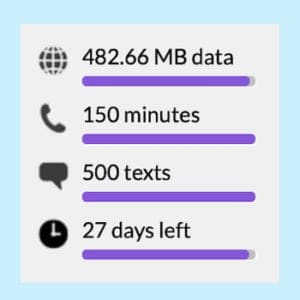
Per noi mortali senza piani di dati illimitati, è del tutto possibile che abbiate esaurito la vostra indennità. Accedi al tuo account con l’app o il sito web del tuo provider di rete per controllare i tuoi dati rimanenti. Se è a zero, dovrai pagare un extra o aspettare l’inizio del prossimo mese di contratto.

Non ho usato quasi per niente il mio margine di misura.

Se siete sorpresi da quanti dati sono stati utilizzati, potete vedere esattamente dove sono andati a finire nelle impostazioni del vostro iPhone.

  1. Vai a Impostazioni ;Cellulare.
  2. Scorrere fino alla sezione Cellular Data.
  3. Il Periodo corrente è iniziato alla data indicata in fondo alla pagina.
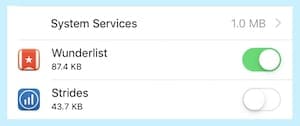
  4. Scorrere l’elenco per vedere quanti dati cellulari ha utilizzato ogni app, o servizio di sistema.
  5. Disattivare le applicazioni che utilizzano troppi dati. Si può vedere che ho usato a malapena dei dati dalla data di reset.

Assicurarsi che il dispositivo sia sbloccato

Non tutti gli iPhone sono creati allo stesso modo. Se il vostro dispositivo è stato acquistato tramite un contratto per cellulari, potrebbe essere bloccato a quel particolare vettore. Ciò significa che se cambiate operatore, la vostra nuova carta SIM potrebbe non essere compatibile con il vostro iPhone o iPad cellulare.

Date un’occhiata a questo post per scoprire se il vostro iPhone è bloccato in rete e cosa potete fare se lo è. Di solito, è necessario chiamare il tuo operatore di telefonia mobile precedente o attuale per farlo sbloccare, a volte a un costo.

Contattate il vostro vettore

I gestori di telefonia mobile potrebbero bloccare il tuo account se c’è stato un ritardo nel pagamento o se sospettano che tu abbia violato i Termini e Condizioni del contratto. Quando ciò accade, dovreste ricevere una notifica, tuttavia, se il vostro iPhone non si connette ad una rete cellulare ha senso che non lo riceviate!

Contattate il vostro vettore attraverso il loro sito web o i social media. Spiegate loro il problema e chiedete loro se possono controllare il vostro conto. Potreste scoprire che stanno riscontrando problemi diffusi che riguardano più utenti. In tal caso, dovreste chiedere quando prevedono di risolverli.

Parlate con il vostro operatore di telefonia mobile se il vostro iPhone non è connesso ad una rete cellulare. Foto diEcho Grid.
Come posso risolvere i problemi del software dell’iPhone?

I problemi software si presentano in varie forme e hanno un’uguale gamma di potenziali soluzioni. Fortunatamente, di solito è possibile risolverli da soli, comodamente da casa propria. Seguite i nostri passi di risoluzione dei problemi qui sotto per scoprire esattamente cosa fare.

Attivare le impostazioni del cellulare

Andare su Impostazioni ;Cellulare sul vostro iPhone e attivare e disattivare tutte le seguenti impostazioni, testando ogni volta la vostra connessione di rete cellulare. Non preoccuparti se scopri che una qualsiasi delle impostazioni qui sotto manca dal tuo dispositivo, a volte sono specifiche della rete.

Spegnete e riaccendete le seguenti impostazioni cellulari sul vostro iPhone:

  • Dati cellulari
  • Opzioni dati cellulari:
    • Voce &amp; Dati
    • Attivare LTE
    • Roaming dati
  • Selezione della rete:
    • Automatico (selezionare manualmente la rete, se possibile)
  • Dati cellulari per le applicazioni specifiche che state utilizzando

Chiudere ogni app e riavviare l’iPhone

Avete provato a spegnerlo e riaccenderlo? Questo è un classico passo avanti nella risoluzione dei problemi per una buona ragione. Se fatto correttamente, un riavvio del dispositivo, noto anche come riavvio, può risolvere innumerevoli problemi di software.

Chiudete tutte le applicazioni prima di riavviare l’iPhone.

Iniziate passando il dito verso l’alto dalla parte inferiore dello schermo o facendo doppio clic sul pulsante home per visualizzare tutte le applicazioni aperte. Chiudete tutto spingendolo verso l’alto fuori dallo schermo. Quindi riavviare il dispositivo tenendo premuto il pulsante Sleep/Wake fino a quando non viene richiesto di spegnere s .

Il riavvio dell’iPhone potrebbe risolvere i problemi della rete cellulare.

Lasciare l’iPhone spento per 30-60 secondi prima di accenderlo e testare nuovamente la connessione di rete cellulare.

Se non dovesse funzionare, provare a far ripartire la forza. Sull’iPhone 8 o più tardi, premere rapidamente Volume su, poi Volume giù, poi tenere premuto il pulsante Sleep/Wake fino a quando non si vede il logo Apple. Su iPhone 7 dovrete tenere premuti i pulsanti Sleep/Wake e Volume Down fino a quando il dispositivo non si riavvia. E sui modelli di iPhone più vecchi, tenere premuto il pulsante Sleep/Wake e il pulsante Home.

Aggiornare le impostazioni del vettore

Le impostazioni del vettore dovrebbero aggiornarsi automaticamente, ma nel caso in cui il vostro iPhone sia in ritardo, potete richiedere voi stessi un aggiornamento. Andate su Impostazioni; Generale; Informazioni su e lasciate il vostro iPhone su quella pagina per un minuto o giù di lì. Verificherà la presenza di aggiornamenti delle impostazioni del vettore in background e vi chiederà se ne trova uno.

Aggiornamento all’ultimo iOS

iOS è il software operativo per il vostro iPhone o iPad cellulare. Spesso rileva piccoli bug che vengono corretti con nuovi aggiornamenti. Quindi, se non vi aggiornate da un po’ di tempo, potrebbe essere la ragione per cui il vostro iPhone non si connette correttamente a una rete cellulare.

Assicuratevi di eseguire l’ultima versione di iOS.

Andare su Impostazioni; Generale; Aggiornamento software per verificare la presenza di nuovi aggiornamenti. Assicurati di scaricare e installare tutti quelli che trovi. Oppure, se non hai accesso al Wi-Fi, collega il tuo iPhone a un computer con iTunes per aggiornarlo.

Ripristinare le impostazioni di rete

È possibile resettare le impostazioni di rete andando su Impostazioni; Reset; Reset Impostazioni di rete. In questo modo si cancellano tutte le password Wi-Fi salvate, ma si potrebbe anche correggere ciò che rendeva non disponibile la rete cellulare dell’iPhone.

Non si perde alcun contenuto quando si ripristinano le impostazioni di rete.

Backup e ripristino dell’iPhone

Fai prima un backup!

Un ripristino completo del software riporterà l’iPhone alle impostazioni di fabbrica ed eliminerà ogni possibilità di problemi software. Prima di farlo, dovresti fare un backup di tutti i tuoi dati , altrimenti potresti perdere foto, video, note, messaggi e qualsiasi altra cosa che non sia stata sottoposta a backup.

Cancellare e ripristinare il dispositivo andando su Impostazioni; Generale; Reset; Cancellare tutti i contenuti e le impostazioni. Dopo un attimo il vostro iPhone si comporterà come se fosse appena uscito dalla scatola, permettendovi di ripristinare da un backup o di impostarlo come nuovo.

Cancella tutti i contenuti e le impostazioni per ripristinare il tuo iPhone.

Se dopo si verificano ancora problemi di rete cellulare, provare a ripristinare il sistema ma non ripristinare un backup. Se questo non funziona, probabilmente avete un problema hardware.

Come posso risolvere i problemi hardware dell’iPhone?

I problemi hardware dell’iPhone potrebbero sorgere quando l’iPhone si bagna o viene fatto cadere. Questi incidenti sono spesso inevitabili, ma a volte danneggiano l’antenna o altri componenti interni del dispositivo.

Reinserire la carta SIM

Utilizzare uno spillo SIM, una graffetta o una spilla di sicurezza per espellere il vassoio SIM sul lato dell’iPhone. Rimuovere con attenzione la scheda SIM ed esaminarla per verificare la presenza di danni o filigrane. Se la scheda SIM sembra danneggiata, contattate il vostro operatore per la sostituzione.

Cogliete l’occasione per guardare anche all’interno dello slot del vassoio SIM del vostro iPhone. Stai cercando una piccola linguetta rotonda per l’indicatore di liquido. Dovrebbe essere bianca, ma se è venuta a contatto con il liquido diventerà rosa, arancione o rossa.

Guardate lentamente all’interno del vassoio SIM per vedere se ci sono danni da liquidi. Immagine da Apple.

Se la linguetta è scolorita, è molto probabile che il dispositivo sia danneggiato da un liquido e che debba essere sostituito.

Prenotare per una riparazione

Visita il sito web Get Support di Apple per parlare con i propri consulenti clienti e prenotare un appuntamento per la riparazione. Risparmia tempo spiegando tutte le fasi di risoluzione dei problemi che hai già intrapreso.

I tecnici autorizzati Apple possono eseguire la diagnostica per determinare se un guasto hardware è la ragione per cui la rete cellulare del vostro iPhone non funziona. Speriamo che siano in grado di offrire una riparazione o una sostituzione in garanzia.

Con AppleCare beneficerai di una garanzia di due anni.

Speriamo che questo aiuti e che i dati del cellulare del vostro iPhone funzionino ora. Raccontaci le tue storie nei commenti, così possiamo condividerle con altri lettori!

<

Mac OS X: Come liberare spazio su disco rigido

Questo articolo descrive diversi modi per liberare spazio sul vostro Mac in modo da poter aumentare lo spazio disponibile sul vostro computer:

2.Cancellare le voci non più necessarie

Spostare i file non necessari nel Cestino o selezionare una voce che si desidera eliminare e premere il comando+cancella. Quindi svuotare il cestino selezionandoEmpty Trash dal menu Finder.

Si noti anche che alcune applicazioni, come iPhoto, iMovie e Mail, hanno il proprio Cestino. Quindi potreste voler svuotare anche voi la loro spazzatura. Ecco come fare:

  • Posta: fare clic su Mailbox; Cancellare gli articoli cancellati; In tutti gli account e Mailbox; Cancellare la posta indesiderata. (invece di cancellare, puoi anche considerare di archiviare la tua email, vedi #6: Comprimi i tuoi articoli qui sotto)
  • iPhoto: clicca su iPhoto; Svuota il cestino di iPhoto.
  • iMovie: fare clic su File; Spostare nel Cestino o File; Spostare i Clip rifiutati nel Cestino.

3.Cancellare i download

Tutto ciò che si scarica da Internet viene memorizzato nella cartella Downloads. Si consiglia di cancellare questi elementi. Prima di tutto controllate di non aver bisogno di questi elementi. Fare clic su Finder e poi scaricare. E trascina qualsiasi elemento che non ti serve nel Cestino e poi svuota il cestino. Per esempio potresti voler cancellare i file dell’immagine del disco (.dmg).

4.Cancellare le applicazioni non più utilizzate

Aprite la cartella Applicazioni e cancellate le applicazioni che non utilizzate più. Se volete eliminare/disinstallare un’applicazione che avete acquistato sul Mac App Store, aprite Launchpad, quindi premete e tenete premuta l’icona dell’applicazione che volete rimuovere, quando si muovono, fate clic sul pulsante di eliminazione (x). Se si desidera rimuovere altre app, trascinare l’icona dell’app nel cestino e poi svuotare il cestino.

5.Spostare i file su un altro disco

Potreste voler prendere in considerazione lo spostamento di oggetti (come foto, file di grandi dimensioni, film, ecc.) su un altro disco, come un’unità esterna, un’unità USB, un DVD o un cloud storage.

6.Comprimere oggetti di grandi dimensioni

Potreste voler comprimere i vostri file perché i file compressi occupano meno spazio di archiviazione. Ecco come individuare i file di grandi dimensioni in modo da poterli comprimere:

  • Selezionare Finder, Go, Home, File, Find, quindi aprire il menu Kind, quindi selezionare Other. Ora spuntate la casella di controllo per la dimensione del file. Ora inserisci una dimensione di file (ad esempio 50MB) e trova le voci che sono più grandi di 50MB.
  • Per comprimere gli elementi, basta scegliere un file da comprimere e premere control+click e poi scegliere Compress.

  • Se si desidera archiviare le e-mail, avviare l’applicazione Mail, selezionare una cartella da archiviare, ad esempio la Posta in arrivo, trascinarla sul desktop. Ora vedrete una cartella mbox. Quindi fare clic su questa cartella e selezionare “Crea archivio di ‘Posta in arrivo.mbox'”, quindi cancellare i messaggi da Mail.

7.Pulire i file temporanei, le cache di sistema e i log

È possibile ripulire una varietà di registri di sistema e file temporanei per aumentare lo spazio su disco del Mac. Utilizzare utilità di terze parti comeMainMenu o simili possono aiutarvi. Scaricare e installare, se si desidera torun questi script di manutenzione.

8.Cancellare la cache del browser

La cancellazione della cache potrebbe liberare spazio sul vostro Mac. Se si utilizza Safari, è possibile farlo in Safari cliccando su Safari; Reset Safari. Puoi fare lo stesso anche in altri browser, Chrome, Firefox ecc.

Impossibile inviare e-mail, non consente il rilancio; Fix

Avete problemi con l’invio di e-mail indipendentemente dal destinatario tramite il vostro iPad o un altro iDevice? Quando si inviano le e-mail, viene sempre visualizzato il messaggio di errore “Impossibile inviare la posta”. Una copia è stata inserita nella vostra posta in uscita. Il destinatario è stato rifiutato dal server perché non consente la trasmissione”.

Se è così, non siete soli. Recentemente, molti utenti di iPad si lamentano del fatto che il loro iPad non può inviare e-mail! Per fortuna, questo messaggio di errore di solito significa che le impostazioni del server di posta in uscita non sono del tutto corrette.

Fortunatamente per tutti noi che stiamo vivendo questo problema, è in effetti facilmente risolvibile reimpostando le credenziali per quell’account di posta elettronica. Ecco tutto quello che dovete fare per risolvere il problema quando il vostro dispositivo non può inviare e-mail!

Consigli rapidi

  • Aggiorna il tuo iOS
    • Soprattutto se si vede questo messaggio di errore quando si tenta di inviare un’e-mail con iOS 11: “Impossibile inviare posta. Il messaggio è stato rifiutato dal server”
  • Attivare e disattivare il modo aereo
  • Controlla le impostazioni del tuo server di posta in uscita e verifica che il tuo nome utente e la tua password siano elencati e corretti
    • Non dimenticate di controllare le impostazioni di più server di posta in entrata o in uscita. E’ possibile che uno di essi non abbia le tue credenziali corrette
  • Disattivare il WiFi e inviare e-mail utilizzando la connessione dati cellulare
  • Andare in Settings &gt; Passwords &amp; Account o Account &amp; Passwords (per iOS più vecchi, cercare Mail o Mail, Contatti, Calendari), quindi toccare Accounts &gt; Toccare il Problematic Account &gt; Toccare il tuo indirizzo e-mail e verificare le informazioni del tuo account e le informazioni SMTP per i server di posta in entrata e in uscita
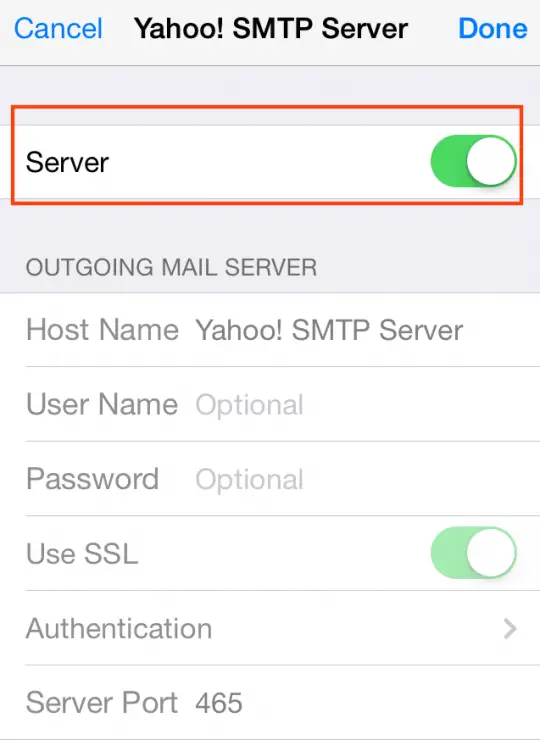
  • In Server di posta in uscita SMTP; Server primario, disattivare il server, quindi riattivarlo e inserire ENTRAMBI Nome utente e Password in Server di posta in uscita. Toccare Done per salvare le modifiche
  • Controlla le impostazioni consigliate per il tuo account e-mail utilizzando lo strumento di ricerca delle impostazioni e-mail di Apple. Verifica che queste impostazioni corrispondano a quelle del tuo iDevice. In caso contrario, aggiorna il tuo iDevice manualmente
  • Cancellare l’account di posta elettronica problematico e poi aggiungerlo di nuovo
  • Contattate il vostro provider di posta in merito al problema e chiedetegli di verificare che stiate utilizzando le impostazioni corrette

Perché mi sta succedendo questo?

  • Quando si tenta di accedere a più e-mail (o account di posta elettronica) contemporaneamente
  • Problemi di rete e di connessione
  • Le impostazioni del server di posta in uscita, dell’SMTP o del server principale dell’account di posta elettronica non sono corrette

Le correzioni per iPad non possono inviare e-mail

Inserimento manuale delle informazioni dell’account e-mail?

Se impostate i vostri account manualmente, controllate di avere un nome utente e una password per le impostazioni del server di posta INCOMING e OUTGOING sul vostro iDevice.

Quando configurate i vostri conti manualmente, dovete inserire il nome utente e la password del vostro account di posta elettronica due volte, una volta per l’entrata e l’altra per l’uscita.

A volte è più facile reinstallare il tuo account di posta

Probabilmente la soluzione più semplice è cancellare il fastidioso account di posta elettronica e poi aggiungerlo di nuovo. Questa piccola azione spesso fa la differenza e risolve sia i piccoli che i grandi problemi.

  • Andare in Impostazioni ;Password &amp; Conti o Conti &amp; Password; Conti; Conti;
  • Toccare l’account e-mail problematico e scorrere fino alla sezione ” Elimina account
  • Toccare il messaggio ” Cancellare dal mio iPhone
  • E poi passare attraverso il consueto processo di aggiunta di un account di posta elettronica attraverso Settings &gt; Passwords &amp; Accounts &gt; Accounts &gt; Accounts &gt; Add Account

Prova a cancellare il contenuto delle e-mail

A volte, c’è qualcosa all’interno dei messaggi di posta elettronica stessi che causa problemi.

  • Guardate i messaggi di posta elettronica che state cercando di inviare quando questo problema è iniziato
  • Cancellare TUTTO il testo, le immagini, gli allegati e così via all’interno del testo, inclusi tutti i thread inoltrati e le informazioni sui messaggi in una catena di email. Rimuovere tutto fino a quando non si ha solo il contenuto dell’email vuota
  • Poi digitate quello che volete inviare e provate ad inviarlo!
  • Se funziona, c’era qualcosa nel contenuto dell’email che causava il problema

Date un’occhiata alle impostazioni SMTP

Passo – 1 Impostazioni

Vai alle Impostazioni del tuo iPhone o iPad e scegli Account &amp; Password (per i vecchi iOS, cerca Mail o Mail, Contatti, Calendari)

Passo – 2 L’account e-mail

Scegliete l’account di posta elettronica con il quale avete problemi, come indicato di seguito, toccandolo.

Passo – 3 In questa schermata successiva toccare su Account

Passo – 4 AGGIUNGERE IL TUO ID

In questa schermata, inserisci nuovamente il tuo ID EMAIL e la password relativi al tuo account e tocca Done. Assicurati di utilizzare l’ID e-mail completo, ad esempio, maryXX@gmail.com. Assicurati che il tuo nome utente e la password siano inseriti e corretti anche se la password è elencata come opzionale.

Passo – 5 Controllare le impostazioni del server SMTP

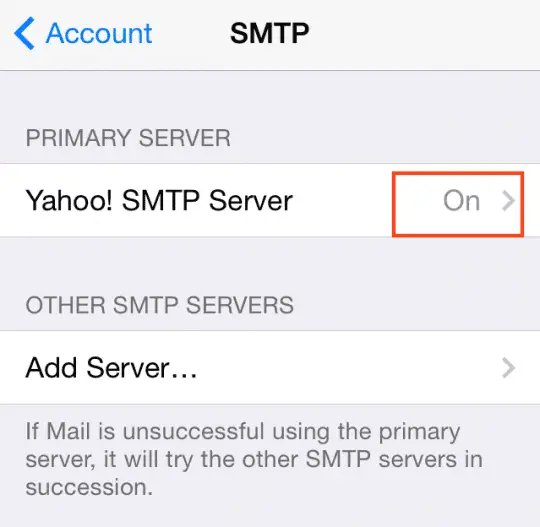
Nella schermata Informazioni sull’account, cliccare su SMTP, Quando si passa alla schermata successiva, si dovrebbe vedere il server SMTP sotto il SERVER PRIMARIO come “On”.

Passo – 6 SERVER SMTP

Se il Server SMTP non è acceso, toccare il pulsante del server e impostarlo sulla schermata successiva. Compilare le aree opzionali per nome e password.

E assicurati che il tuo nome utente e la tua password siano corretti e aggiunti nella sezione del server di posta in uscita.

Inoltre, assicurarsi che Use SSL sia attivato e che l’autenticazione sia impostata su Password. Non dimenticare di toccare Done nella parte superiore dello schermo per salvare le modifiche!

Inserire il proprio ID utente e la password sia per il server di posta in uscita che per il server di posta in entrata .

Quando si configura la maggior parte degli account di posta elettronica, si inseriscono due volte il proprio ID utente e la password, una volta per il server SMTP in entrata e un’altra volta per il server SMTP in uscita.

Ci sono eccezioni alla regola, tra cui Microsoft Exchange e iCloud. La maggior parte degli altri ISP e dei provider di posta elettronica richiede l’inserimento di queste informazioni due volte.

Passo – 7 Spegnere l’iPhone o l’iPad e riprovare l’e-mail

Questo dovrebbe risolvere il problema relativo all’errore che si sta riscontrando.

Se questo non risolve il problema, vi suggeriamo di cancellare l’account di posta elettronica dal vostro dispositivo e di ricreare l’account di posta elettronica. Se il tuo account è attivo, non perderai nessuna email che hai nelle tue cartelle di posta.

Cancellare l’account e-mail e aggiungere manualmente

Dopo aver rimosso l’account dall’applicazione predefinita Mail app tramite Settings &gt; Passwords &amp; Accounts , è necessario aggiungerlo manualmente utilizzando l’opzione Other nella schermata di selezione dell’account.

Quindi, inserisci il tuo account di posta elettronica utilizzando le impostazioni IMAP quando richiesto (ottieni queste informazioni dal tuo provider di posta elettronica.

Una volta aggiunto il tuo account con queste impostazioni, le tue e-mail dovrebbero iniziare ad arrivare.

Per gli account di posta AOL

  1. Andate su Settings&gt; Passwords &amp; Accounts o Accounts &amp; Passwords (o Mail for older iOS); Accounts; Toccate il vostro account di posta AOL dalla lista
  2. Toccate il vostro indirizzo e-mail AOL in cima alla pagina
  3. Scegliere SMTP da Informazioni sul conto
  4. Selezionare SMTP dalla pagina SMPT
  5. Controllare che il Server sia acceso
  6. Verificare che il nome host sia smtp.aol.com
  7. Verifica che il tuo nome utente e la tua password siano corretti
  8. Impostare l’autenticazione su Password
  9. Verificare che la porta del server sia 587

Ancora non funziona?

Se il tuo account sta ancora causando problemi e continui a vedere questo messaggio di errore, segui il tuo provider di posta elettronica e chiedi loro di confermare le impostazioni che stai usando, inclusi nome host, nome utente, impostazioni del server, informazioni sulla porta e come il tuo dispositivo autentica il tuo account (di solito la tua password ma potrebbe essere qualcos’altro)

Suggerimenti per il lettore

  • Anche se le impostazioni del vostro server di posta per il nome utente e la password sono opzionali, non sono opzionali! Assicurati di inserire il tuo indirizzo email completo come nome utente e la tua password
  • Un lettore ha scoperto che spegnere il server principale della posta elettronica ha risolto il problema e tutta la posta in uscita è stata inviata correttamente. Un’altra variante con cui iFolks ha trovato successo è stata quella di spegnere il server primario e accendere i singoli server
  • Controllare l’impostazione del server di posta in uscita. assicurarsi che il nome utente e la password siano presenti. Per iOS 11, andare su settings&gt;accounts &amp; passwords&gt;your email account&gt;account&gt;account&gt;server di posta in uscita e toccare il nome del server accanto a SMTP. Poi guarda il tuo server principale e assicurati che il tuo nome utente e la password siano inseriti e corretti (anche se dice che la password è opzionale!)
  • Se il vostro provider di posta elettronica non consente una connessione sicura all’SMTP, utilizzate il server SMTP del vostro operatore mobile per la posta in uscita
    • Contattate il vostro vettore per informazioni specifiche
  • Disattivare Aumentare il livello delle quotazioni. Andare in Impostazioni; Mail; Scorrere fino a “Aumenta livello di quotazione”; Attivare e disattivare

Se avete ancora problemi, vi suggeriamo di verificare con il vostro provider di servizi e-mail o con il supporto Apple.

<

Tutto quello che c’è da sapere sulla notarizzazione delle applicazioni in macOS Catalina

Apple richiederà un’ulteriore fase di certificazione per le app distribuite al di fuori del Mac App Store. Ma prima di farsi prendere dal panico per l’apertura dell’ecosistema Mac, sappiate che la situazione è un po’ più complicata di quanto sembri.

Per quanto riguarda il processo vero e proprio, non ci saranno molti cambiamenti per gli utenti. Gli sviluppatori, d’altra parte, dovranno autenticare la loro app. Ciò richiederà un certificato Developer ID e l’effettiva presentazione di un’app al sistema di autenticazione notarile di Apple.

La legalizzazione notarile è intesa come un processo per proteggere gli utenti dal malware, dall’iniezione di codice e da altre minacce dannose. Non è un modo per Apple di approvare o vietare qualsiasi applicazione da un Mac in base al suo contenuto. Il rogito notarile allega un ticket alle app firmate. Gatekeeper verificherà l’autenticità notarile di tutte le app non Mac Store a partire da macOS Catalina.

In altre parole, Apple non sta controllando cosa fa una app. A differenza del Mac o dell’App Store di iOS, non ci saranno restrizioni sul tipo di app da scaricare. Si tratta solo di controllare l’app per verificare che non ci siano contenuti dannosi e problemi di firma del codice.

Cosa sta cambiando in macOS Catalina?

In macOS Catalina, Apple richiede che le applicazioni distribuite al di fuori dell’App Store siano autenticate da un notaio prima che Gatekeeper dia loro il via libera.

Più specificamente, Apple dice che “tutte le estensioni del kernel nuove o aggiornate e tutto il software degli sviluppatori nuovi alla distribuzione con Developer ID devono essere autenticati da un notaio per poter funzionare”.

Apple dice anche che “a partire da macOS 10.15, per tutti i software è richiesta per impostazione predefinita la rogito notarile”. Ma è un po’ più complesso di così.

Le modifiche si applicano in modo specifico solo alle app appena firmate e al codice eseguibile costruito dopo il 1° giugno 2019. Inoltre, il software costruito prima del 7 aprile 2019 non dovrebbe richiedere l’autenticazione notarile in macOS Catalina (almeno in teoria).

Cosa significa per gli utenti &amp; sviluppatori

Un esempio della finestra di dialogo Gatekeeper che apparirà quando si esegue un software che è stato autenticato da un notaio. Notate la nota su Apple che verifica la presenza di malware.
Per essere chiari, il requisito di autenticazione notarile delle applicazioni non romperà completamente le vostre applicazioni in macOS Catalina. C’è stata molta confusione nella blogosfera di Apple su questo argomento.

Apple continuerà a farvi eseguire qualsiasi software vogliate sulla sua piattaforma Mac (che si differenzia dalla sua filosofia su iOS). Alcuni media hanno riferito che macOS Catalina non eseguirà applicazioni non firmate. Questo non è vero. Nella migliore delle ipotesi, è fuorviante.

In altre parole, sarete ancora in grado di eseguire applicazioni non-notarizzate e anche non firmate in macOS Catalina. Ma potrebbero esserci ulteriori passaggi e il processo sarà nel complesso un po’ più complicato.

Non sarete in grado di “disabilitare” la funzione, ma potrete ignorarla in una capacità di “fuga”. Secondo alcuni sviluppatori, l’esecuzione di software dalla linea di comando o il click di un’applicazione bypasserà Gatekeeper.

Quello che sembra in termini pratici è ignorare esplicitamente un popup Gatekeeper e forse alcuni passaggi aggiuntivi non presenti nelle versioni precedenti di macOS.

D’altra parte, Apple ha lasciato intendere che la situazione potrebbe essere ancora più complessa in una futura versione di macOS. In un prossimo aggiornamento potrebbe non essere possibile eseguire applicazioni non-notarizzate o non firmate.

Quando avverrà tutto questo?

Tecnicamente, Apple inizierà a richiedere agli sviluppatori di autenticare le loro applicazioni in macOS Catalina. A detta di tutti, macOS Catalina dovrebbe cadere un po’ di tempo questo mese, possibilmente durante la settimana del 16 settembre.

Naturalmente, a meno che non scarichiate macOS Catalina, le restrizioni non si applicano a voi. Nonostante i nuovi requisiti, raccomandiamo comunque agli utenti di scaricare gli ultimi aggiornamenti Mac per mitigare i bug e le minacce alla sicurezza.

Tuttavia, Apple ha recentemente allentato alcuni dei requisiti di autenticazione notarile per aiutare a facilitare sia gli utenti che gli sviluppatori nella transizione.

Per gli sviluppatori, ciò include la possibilità di autenticare le app che non hanno abilitato l’Hardened Runtime, che non sono state firmate con un Developer ID o che sono state costruite con un SDK più vecchio rispetto ai più recenti toolkit di Apple.

Questi prerequisiti sono validi fino a gennaio 2020, secondo la documentazione di Apple in materia.

Quali sono le implicazioni dell’app notarile?

Come abbiamo detto, l’app notarile non è una novità. Apple ha debuttato il rogito notarile insieme ad altre misure di sicurezza già alla WWDC ’18.
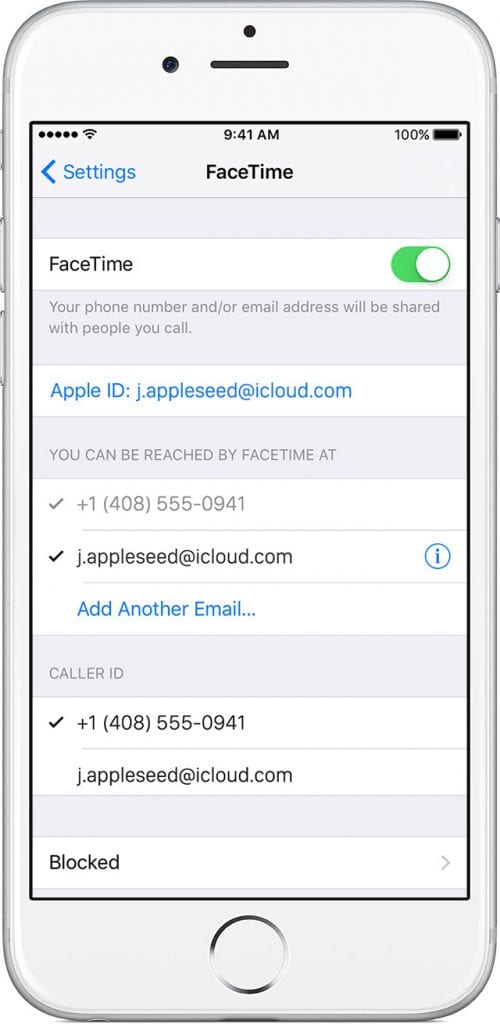
Alcuni sviluppatori e utenti sono preoccupati per le implicazioni dei requisiti di autenticazione notarile delle applicazioni in macOS Catalina (e non solo). E, a prima vista, sembra che potrebbero avere motivo di preoccuparsi.

Apple potrebbe vietare qualsiasi software non-notarizzato in una futura versione di macOS. In base alla direzione che sta prendendo, il processo potrebbe essere semplice come “girare un interruttore”, per così dire.

Per gli utenti che apprezzano il fatto che macOS è un sistema operativo aperto – al contrario di qualcosa come iOS – i requisiti di autenticazione notarile dell’app appaiono come un segnale di avvertimento. D’altra parte, questo sembra essere il modo più veloce per perdere il supporto di sviluppatori intraprendenti e utenti Mac professionali.

Ma Apple potrebbe semplicemente usare l’app notarile per aggiungere un po’ di sicurezza extra (o security theater) al Mac senza costringere tutte le app a passare attraverso il Mac App Store, come fa per iOS.

Secondo noi, e secondo le opinioni di molti sviluppatori, questo ci sembra lo scenario più probabile. Ma, naturalmente, è difficile prevedere cosa farà Apple, quindi prendete questa previsione con un pizzico di sale.

Utilizzando Facetime: Com’è facile!

Se avete un iPhone, probabilmente usateFaceTime. Per chi è nuovo al gioco, FaceTime è il servizio di videochiamata di Apple (come skype) che funziona tra solo dispositivi Apple .

È possibile utilizzarlo sia su computer Mac che su iPhone, iPad e iPod Touch. È un servizio fantastico che mostra video ad alta definizione ed è molto facile da usare.

Per iniziare, è necessario un Apple ID per impostare FaceTime. Questa app è standard su tutti gli iDevices e Mac, ma nel caso non ce l’abbiate, scaricatela dall’app store. Le regole di base di Apple sono: è necessario disporre di OS X 10.7 e superiori e di una fotocamera, sia su iDevice o Mac che su una webcam di terze parti.

Quindi, senza ulteriori indugi, ecco come facciamo noi FaceTime

Articoli correlati

  • FaceTime di gruppo non funziona? Ecco 8 modi per risolvere il problema oggi!
  • Come registrare videochiamate su Mac, incluse le chiamate FaceTime
  • Come utilizzare le funzioni audio FaceTime su Apple Watch
  • Perché FaceTime non funziona o non è disponibile? Come risolvere i problemi con FaceTime

Impostazione di FaceTime

  • Per iniziare, sul vostro iDevice andate su Settings &gt; FaceTime e attivatelo. Per i Mac, aprire l’applicazione FaceTime
  • Effettua il login con il tuo Apple ID e la tua password
  • Inserisci un’e-mail. Questo è il modo in cui gli altri ti chiamano
    • Il tuo ID e-mail di solito è lo stesso del tuo ID Apple
    • Per gli iPhone, di solito è il tuo numero di telefono
  • Per evitare il fastidio di diversi ID su diversi dispositivi Apple, utilizzate lo stesso ID per FaceTime su tutti i vostri dispositivi
    • Potete anche ricevere chiamate su tutti i vostri computer Mac con lo stesso Apple ID

Effettuare chiamate

L’utilizzo di FaceTime è semplice. I contatti vengono richiamati dall’interno dell’applicazione Contatti o direttamente con l’applicazione FaceTime.

  1. Aprire FaceTime e cercare la persona che si desidera chiamare per nome, numero di telefono o e-mail
  2. Clicca sul loro numero o sulla loro e-mail
    1. Una persona può avere più punti di contatto
    2. Scegliere la fotocamera per video &amp; le chiamate audio o l’icona del telefono per le chiamate solo audio
  3. La vostra chiamata inizia e vi vedete nella finestra della telecamera
  4. Una volta che l’altra persona accetta la chiamata, appare il suo video
  5. Iniziate la vostra conversazione

Puoi anche avviare una chiamata FaceTime da Messaggi

  1. È possibile avviare una chiamata FaceTime direttamente con le persone con cui iMessage
  2. Aprire un thread del messaggio di testo e toccare le immagini o i nomi del profilo nella parte superiore del messaggio
  3. Toccare l’icona FaceTime per videochiamare (o toccare l’icona del telefono per effettuare una chiamata audio)

Terminare una chiamata FaceTime

Per terminare una chiamata FaceTime, toccare il pulsante rosso X (può anche essere un’icona rossa del telefono per le versioni iOS più vecchie) all’interno di FaceTime.

Se siete sulla chiamata e la vedete sullo schermo, toccate una volta lo schermo e poi premete il grande tasto rosso “x”.

Se non si vede la chiamata sullo schermo, toccare il pulsante verde o il banner nella parte superiore dello schermo per tornare a FaceTime e poi toccare una volta sullo schermo e scegliere il pulsante rosso x per terminare la chiamata.

FaceTime chiama con AirPods?

Potete rispondere o terminare le chiamate anche con i vostri AirPod!

  • AirPodsPro :Premere il sensore di forza su uno dei vostri AirPod
  • AirPods 2 :Toccare uno dei vostri AirPods
  • AirPods 1 :Toccare due volte uno dei vostri AirPods

Perché FaceTime è il migliore

FaceTime è molto divertente! Su iMac e Mac, il grande schermo mostra un’immagine di qualità sorprendente e dà un volto alle vostre conversazioni. Una volta iniziata la conversazione, i fotogrammi della finestra si dissolvono in modo da non avere distrazioni durante la chiamata. Vedete come siete fatti durante la chiamata con una piccola immagine all’interno della foto del vostro amico.

Se si riceve una chiamata e non si è su FaceTime, viene visualizzato un messaggio che informa dell’arrivo di una chiamata. Una volta configurato il vostro account, non perderete più una chiamata finché sarete vicini a uno dei vostri dispositivi ed è acceso. Se si decide di non ricevere più chiamate, è sufficiente disattivarlo nelle preferenze.

fonte: apple

FaceTime supporta chiamate fino a 720X1280 pixel o 720P Video ad alta definizione. La telecamera a bordo dei computer Mac supporta il widescreen, così tante persone possono entrare nell’inquadratura.

Chiamate FaceTime di gruppo

FaceTime supporta anche le chiamate di gruppo con un massimo di 32 partecipanti totali su una chiamata, incluso voi.

Per effettuare e ricevere chiamate FaceTime con più persone, voi e le persone che state chiamando dovete utilizzare il MacOS Mojave 10.14.3 Supplemental Update o successivo, iOS 12.1.4 o successivo, o iPadOS.

Per saperne di più su Group FaceTime in questi articoli:

  • Come raggruppare FaceTime con più di una persona sui vostri dispositivi Apple
  • Come effettuare una teleconferenza utilizzando Group FaceTime su iPhone, iPad e Mac
  • FaceTime di gruppo non funziona? Ecco 8 modi per risolvere il problema oggi!

FaceTime per Apple Watch

Per chi possiede un orologio Apple, watchOS consente agli utenti di Apple Watch di effettuare chiamate audio con FaceTime dal polso.

Per avere accesso al servizio di chiamata FaceTime, l’Apple Watch deve collegarsi allo stesso Apple ID utilizzato sull’iPhone dell’accompagnatore iOS.

Per saperne di più su FaceTime e il tuo Apple Watch in questo articolo:Come utilizzare le funzionalità audio di FaceTime su Apple Watch

Riassumendo!

Con FaceTime, si chiama con un solo clic! È così facile.

Che abbiano un Mac, iPhone, iPod o iPad, chiamare è semplice.

Se tutti gli utenti utilizzano dispositivi Apple, l’utilizzo di FaceTime ha grandi vantaggi rispetto alle applicazioni per videochiamate skype o simili. FaceTime di Apple è molto più bello ed elegante, quindi optate per esso ogni volta che potete!