All posts by jrk13

L’iPad non si carica o non viene visualizzato su iTunes

Alcuni utenti hanno segnalato un problema in cui l’iPad non si ricarica quando è collegato a una presa a muro utilizzando l’alimentatore da 10W incluso, o non appare in iTunes quando è collegato a un computer Mac o Windows.

Se si verifica questo problema, provare a passare l’iPad a un altro rapporto USB o a spegnere l’iPad e poi riaccenderlo. Inoltre, assicuratevi che sia il connettore dock che le estremità USB si adattino bene.

Inoltre, provate a lasciare l’iPad collegato al Mac o al PC, quindi riavviate il Mac o il PC mentre l’iPad è ancora collegato.

In mancanza di quanto sopra, il problema può talvolta essere risolto con un semplice processo in due fasi:

  1. Disinstallare iTunes secondo le istruzioni di Apple (guardare sotto “Rimuovere completamente iTunes da Mac OS X”)
  2. Reinstallare iTunes (scarica qui)

Alcuni iPad che presentano questo problema, tuttavia, possono soffrire di un problema hardware che richiede una riparazione.

Questo speciale carattere Unicode può rendere invisibili le vostre cartelle iOS

Prova questo: Aprire una cartella sul dispositivo iOS. Andate a rinominarla e cancellate tutti i caratteri del nome della cartella. Toccare Fatto.

A questo punto, vedrete il nome originale della cartella tornare al punto di partenza. Questo perché Apple non permette nomi di cartelle vuote su iOS – o su uno qualsiasi dei suoi sistemi operativi, se è per questo.

Per la maggior parte, questo non è un problema. È utile avere delle etichette sulle cartelle, in quanto rende più facile sapere cosa viene archiviato dove.

Ma ci sono i minimalisti e gli esperti di design tra di noi che preferirebbero di gran lunga avere la possibilità di utilizzare etichette vuote per le cartelle. È difficile sostenere che una griglia di app piena di cartelle vuote sia un look piuttosto pulito ed elegante.

Di tanto in tanto, ogni tanto, arriverà un bug o un “hack” che permette alle persone di cancellare i nomi delle cartelle. Questi bug, tuttavia, alla fine vengono rattoppati.

Fortunatamente per noi, c’è un modo senza patch per ottenere i nomi delle cartelle “vuote” all’interno di iOS – e senza che il vostro dispositivo iOS venga arrestato. La cosa migliore è che probabilmente è qui per il lungo termine.

Come ottenere i nomi delle cartelle invisibili

Anche se ci sono stati diversi metodi per ottenere nomi di cartelle “vuote” nel corso degli anni, di solito richiedono un po’ di finagling. Questo non è il caso di questo workaround.

  • Sul dispositivo iOS, toccare e tenere premuto lo spazio vuoto tra queste parentesi: ⠀]
  • Quando è selezionato, toccare Copia.
  • Ora, andare alla schermata iniziale e toccare una qualsiasi cartella.
  • Toccare e tenere premuto il nome della cartella per richiamare la modalità di modifica.
  • Cancellare tutti i caratteri del nome della cartella corrente.
  • Quindi, incollare il carattere vuoto copiato in precedenza nel campo del nome della cartella.
  • Colpito Fatto.

Su una nota simile, lo spazio bancario speciale funzionerà anche su macOS. Basta copiarlo sul Mac e incollarlo in un campo di inserimento del nome della cartella. Dovrebbe rimanere una cartella macOS vuota.

Perché funziona

È possibile utilizzare lo “spazio vuoto” per creare nomi di cartelle invisibili, perché tecnicamente non è uno spazio vuoto. Esatto, mentre lo spazio tra le parentesi [⠀] sembra uno spazio vuoto, non sarà trattato come tale dai sistemi operativi.

Invece, lo spazio vuoto tra le parentesi qui sopra è in realtà un carattere speciale Unicode. Si tratta di uno “spazio in banca” in Braille, carattere Unicode U+2800.

Poiché non è il tipico spazio vuoto che si ottiene toccando una barra spaziatrice, iOS e macOS lo registrano come un carattere normale come qualsiasi altra lettera o numero.

Su una nota simile, questo non è necessariamente un bug. A differenza di alcuni altri “hack” di iOS relativi alla cancellazione dei nomi delle cartelle, il carattere Unicode Braille persisterà attraverso il riavvio del dispositivo e gli aggiornamenti del software. E’ stato testato su tutte le vecchie e recenti versioni di iOS, incluso l’ultimo aggiornamento di iOS 12.1.4 e le beta di iOS 12.2.

Inoltre, poiché è la conoscenza intorno ai caratteri speciali Unicode è piuttosto di nicchia e oscura, Apple non si prenderà molto tempo per “risolvere” questo bug. Infatti, potrebbe non valere la pena di cambiare anche solo il comportamento dello spazio vuoto in Braille

Naturalmente, non c’è nemmeno la garanzia che il workaround rimarrà invariato per sempre. Ma nel frattempo, potrebbe essere una buona soluzione a lungo termine per cancellare i nomi delle cartelle.

<

iOS 10 Problemi di installazione e attivazione, come fare

Gli aggiornamenti di iOS 10 sono facili da installare sul vostro idevice. Se avete seguito i passi di base, non dovreste avere alcuna difficoltà ad installare iOS 10. Ci sono tuttavia momenti in cui l’installazione e l’aggiornamento non vanno così lisci come si spera. Se avete problemi di installazione e attivazione di facingiOS 10, questo articolo vi fornirà alcune delle comuni correzioni per i problemi.

Assicuratevi di avere il vostro Apple Id a portata di mano insieme al vostro codice di accesso.

Il Processo di aggiornamento iOS consiste nel controllare gli aggiornamenti iOS, scaricare e installare l’aggiornamento sul vostro idevice e poi attivare l’aggiornamento. Alcuni errori sono comunemente riscontrati quando si passa attraverso ciascuno di questi tre processi per aggiornare il vostro iPhone o iPad.

In questo post, evidenzieremo alcuni degli errori più comuni associati all’installazione e all’attivazione di iOS e forniremo suggerimenti per mitigare questi problemi.

Impossibile individuare l’aggiornamento di iOS 10 su iPhone

Questo vale in particolare per gli utenti che hanno eseguito la beta di iOS 10 su iPhone e iPad. Se ti sei iscritto alla beta dello sviluppatore di iOS 10 o alla beta pubblica, potresti voler seguire questi passi per rimuovere il profilo beta dal tuo iPhone prima di poter installare la versione generale di iOS 10.

Dato che molti di noi stavano eseguendo la beta di iOS 10 sui nostri dispositivi, volevamo iniziare con questo problema. A volte, quando si esegue la beta sul proprio iPhone, la versione generale non si presenta come un aggiornamento.

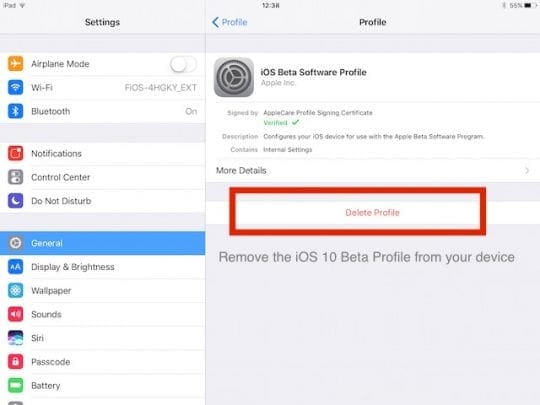
Per rimuovere il profilo beta dal vostro idevice,

Toccate su Impostazioni Ò; Generale Ò; Profilo. Toccate il Profilo del Software Beta iOS e scegliete “Cancella Profilo” nella schermata successiva. Inserite il vostro codice di accesso e confermate.

Una volta cancellato il profilo Beta dal dispositivo e riavviato il dispositivo, dovreste essere in grado di individuare l’aggiornamento di iOS 10 e di poterlo scaricare e attivare sul vostro dispositivo.

Impossibile controllare l’errore di aggiornamento in iOS 10

Questo è uno degli errori più comuni e fastidiosi che gli utenti devono affrontare quando cercano di aggiornare il loro iPhone o iPad all’ultimo iOS. Se avete questo problema con iOS 10, seguite la procedura seguente:

  1. Toccate su Impostazioni ;Wi-Fi e spegnete e riaccendete il Wi-Fi.
  2. Riavviare il dispositivo iOS.
  3. Ripristinare le impostazioni di rete toccandoSetting; Generale; Reset; Reset; Reset Impostazioni di rete.
  4. Una volta che il dispositivo si riavvia, provare a modificare le impostazioni DNS. Per fare ciò, basta toccare Impostazioni; Wi-Fi, quindi toccare la “i” accanto alla rete Wi-Fi corrente. Toccare il campo “DNS” ed entrare nei server DNS; 8.8.8.8.8, 8.8.4.4 (DNS pubblico di Google).
  5. Una volta modificata l’impostazione DNS, provare l’aggiornamento del software.

Ricordate che subito dopo il rilascio di un aggiornamento di iOS da parte di Apple, i loro server sono molto occupati e sommersi per un po’ di tempo. Potreste dover aspettare e continuare a cercare di vedere se funziona per voi.

Se non riuscite ancora a superare questo errore di controllo dell’aggiornamento, potreste voler collegare il vostro iPhone o iPad al computer e provare a installare l’aggiornamento usando iTunes invece dell’aggiornamento OTA. Assicuratevi di avere l’ultima versione di iTunes installata sul vostro computer.

Anche se il processo OTA (Over the Air) e il processo di aggiornamento di iTunes sono molto simili, i download di iTunes sono di solito diverse centinaia di megabyte di file IPSW che è possibile utilizzare per fare un “restore” più completo se necessario nel processo.

Per i principali aggiornamenti iOS, molte persone preferiscono applicare l’aggiornamento iOS tramite il loro iTunes. Se avete problemi con l’aggiornamento Over the Air iOS 10, vi consigliamo di provare ad aggiornare utilizzando iTunes.

iOS 10 Scaricare e aggiornare iOS 10 Stop Mid Way

Questo è un altro fastidioso problema che gli utenti hanno dovuto affrontare. Diversi utenti trovano che il loro iPhone o iPad si blocca a metà del processo di download o di installazione durante l’aggiornamento a iOS 10.

Se il processo di installazione o di aggiornamento si è arrestato sul vostro iDevice, potete adottare le seguenti misure per rimetterlo in funzione.

  1. Se il vostro iPhone o iPad appare congelato e non risponde, provate a resettare duramente il dispositivo.
  1. Tenere premuti i pulsanti sleep/wake e Home sul dispositivo per circa 20 secondi fino a quando il logo Apple non appare sullo schermo. Lasciate che il dispositivo si avvii da solo.
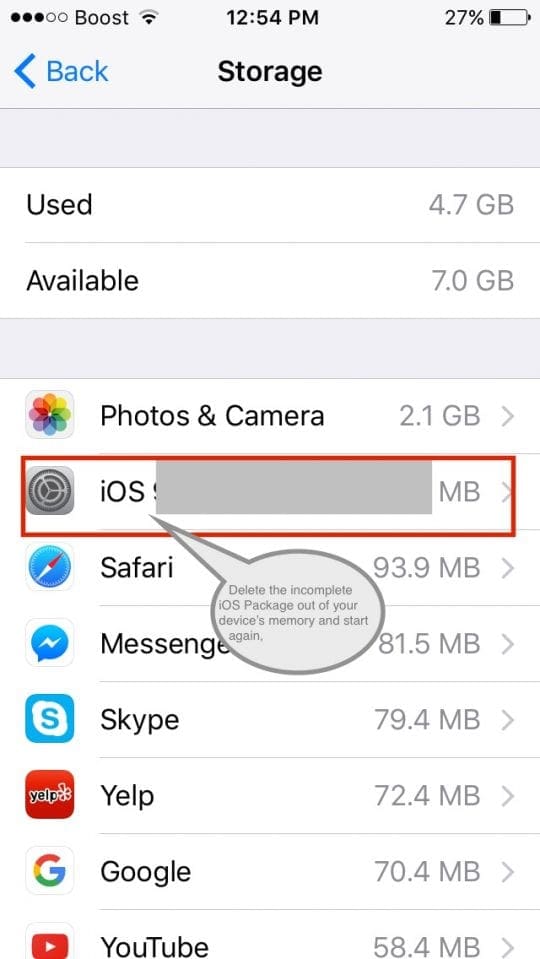
  1. Una volta che l’iPhone o l’iPad si è acceso, toccate su Impostazioni; Generale; Memorizzazione e uso di iCloud; Memorizzazione; Gestione della memorizzazione.

  1. Qui trovate l’aggiornamento incompleto di iOS 10. Toccatelo e scegliete Cancella aggiornamento.
  1. Successivamente, toccare su Impostazioni; Generale; Aggiornamento Software e provare di nuovo il “Installare ora”
  1. Se il processo di installazione e aggiornamento tramite OTA presenta ancora problemi, si dovrebbe provare ad aggiornare l’idevice utilizzando iTunes sul proprio computer.

iOS 10 Errori di attivazione su iPhone e iPad

Il modo migliore per affrontare gli errori di attivazione è utilizzare il vostro iTunes sul vostro computer per risolvere il problema. Questo è stato un problema importante durante il rilascio di iOS 9.3.

Diversi utenti hanno avuto il problema Error 39 quando hanno provato ad aggiornare al nuovo iOS 10. Controlla il post qui sotto per alcuni dei suggerimenti che ti aiuteranno ad affrontare questo problema.

  • Come correggere l’errore 39 Mentre si cerca di aggiornare a Nuovo iOS
  • iOS 10 Bricked My iDevice, How-To Fix

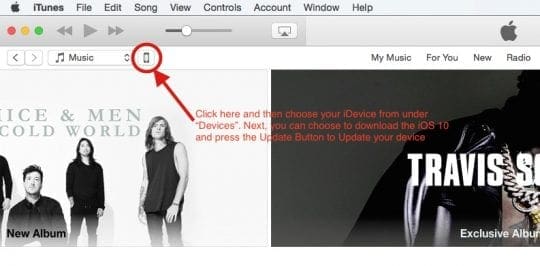
Per risolvere il problema dell’errore di attivazione sul vostro iPhone, collegate il vostro iPhone al computer con iTunes. Assicuratevi che il cavo sia collegato in modo sicuro tra i dispositivi. Una volta collegato l’iPhone o l’iPad al computer e avviato iTunes, cliccate sul pulsante del dispositivo.

Il processo di aggiornamento di iTunes è anche la vostra unica opzione quando il vostro idevice non vi permette di accedere alle vostre Impostazioni. Se le vostre Impostazioni sono in grigio, potete scegliere di seguire il processo iTunes come mostrato di seguito.

  1. Apri iTunes. Assicurati di avere l’ultima versione di iTunes.
  2. Selezionare il dispositivo. Dovreste vedere la schermata Aggiornamento/Attivare in iTunes.
  3. Inserisci il tuo Apple ID e la tua password e clicca su Continua.

Se la connessione ad iTunes non ha mostrato il vostro idevice o non vi ha permesso di aggiornare, potete seguire questi passi per forzare il riavvio del vostro iPhone o iPad e poi aggiornare.

  1. Collegate di nuovo il vostro iPhone o iPad al computer con il cavo.
  2. Questa volta, provate a forzare il riavvio dell’idevice tenendo premuti contemporaneamente i pulsanti Power e Home, continuate a tenere premuti entrambi i pulsanti fino a quando non viene rilevata una finestra “Dispositivo in modalità di recupero” in iTunes
  3. Scegliete “Aggiorna” quando vedete questa schermata

Se il vostro iPhone ha un blocco di attivazione attivato su di esso, potreste voler rimuovere temporaneamente lo stato di blocco di attivazione utilizzando iCloud.com , completare l’attivazione e poi accendere trovare il mio iPhone.

  1. Spegnete completamente il vostro iPhone o iPad.
  2. Vai al tuo computer e accedi a icloud.com con il tuo Apple ID e la tua password.
  3. Apri Trova il mio iPhone.
  4. Selezionare Tutti i dispositivi, quindi selezionare il dispositivo dall’elenco.
  5. Fare clic su Rimuovi dal conto.

Una volta rimosso il blocco di attivazione, potete provare ad aggiornare il vostro idevice a iOS 10 tramite iTunes. Non dimenticate di accendere “Trova il mio iPhone” una volta terminato di risolvere il problema.

Impossibile aggiornare iOS 10, Messaggio non collegato a Internet

Questo è un altro problema che si verifica quando si tenta di installare l’aggiornamento iOS sul vostro iPhone o iPad. È probabile che ci sia un problema su Apple’send se vedete questo messaggio. Se il problema si verifica solo sul vostro iPhone o iPad, le basi della risoluzione dei problemi possono essere utili.

1. 2. Provate a resettare duramente il vostro iPhone o iPad premendo il pulsante home e il pulsante sleep/wake insieme per circa 20 secondi fino a quando non vedete apparire il logo Apple sul vostro dispositivo. 2. Lasciate che il dispositivo si avvii da solo e poi provate ad aggiornare l’iOS 10.

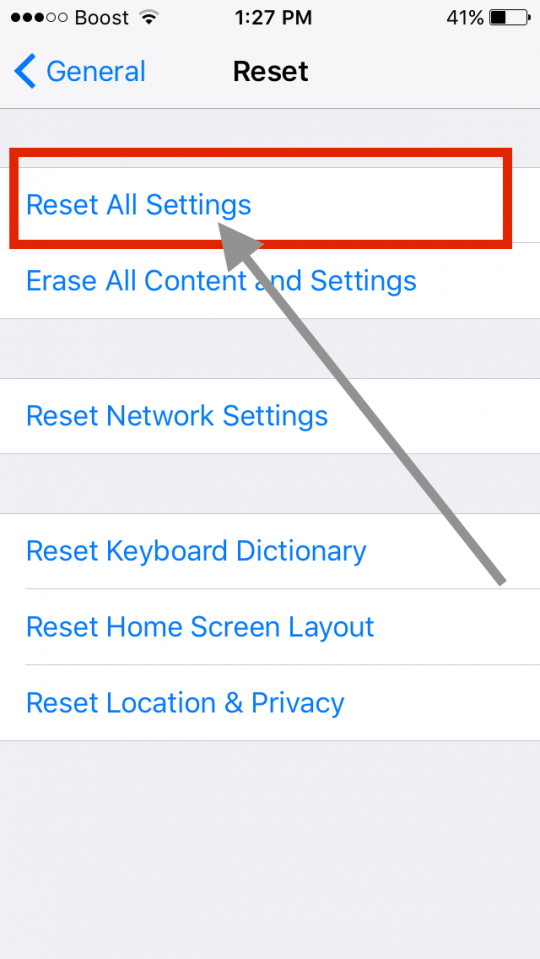
2. Se il reset semplice di cui sopra non risolve il problema, si potrebbe voler fare il passo di Reset di tutte le impostazioni e poi tentare di installare l’aggiornamento di iOS. Prima del reset di tutte le impostazioni, è importante che abbiate fatto un backup corretto del vostro dispositivo. Per effettuare il Reset, toccate Impostazioni e poi scegliete “Reset All Settings”.

In sintesi,

Ricordate che a volte ci sono problemi insoliti con le installazioni di iOS, che sono più che altro problemi di un server Apple. Apple è di solito molto reattiva e fornisce nuove versioni di iOS entro pochi giorni nel caso in cui ci siano problemi.

Se decidete di retrocedere a iOS 9.3.5 fino a quando i problemi non saranno risolti, potete controllare il nostro post su come retrocedere a iOS 9 e seguirlo.

Terremo aggiornato questo post man mano che riceveremo ulteriori informazioni da Apple. Si prega di fermarsi a controllare i nuovi aggiornamenti.

Fateci sapere nei commenti qui sotto se avete altri problemi mentre cercate di installare iOS 10 sul vostro iPhone o iPad.

<

Come faccio a sapere se il mio iPhone è sbloccato?

Quando si desidera ottenere un nuovo o pre-ownediPhone o iPad cellulare, è buona norma verificare se è bloccato o sbloccato. Un iPhone o iPad sbloccato non è limitato a un particolare vettore. Si collega al vostro operatore mobile di scelta.

C’è una grande differenza nel prezzo da pagare, perché gli iPhone e gli iPad sbloccati sono generalmente più costosi di quelli bloccati su un determinato supporto. Purtroppo, non si può dire solo guardando un iPhone se è bloccato o sbloccato.

A differenza di altri produttori di telefoni cellulari, Apple non permette che i telefoni cellulari o gli iPad siano marchiati con il marchio di un operatore di telefonia mobile, quindi non è così semplice come cercare un logo.

Sbloccare un iPhone o un qualsiasi telefono cellulare è difficile se non sei il titolare del contratto originale. Se si acquista un iPhone bloccato vettore e si desidera cambiare vettore mobile, aggiunge tempo, frustrazione, e molto probabilmente il costo sul prezzo totale di acquisto di iPhone.

Consigli rapidi

Seguite questi rapidi consigli per verificare lo stato di blocco del vostro dispositivo

  • Se i dati cellulari (chiamati anche Cellular Data Network) sono un interruttore, è probabile che il vostro iPhone sia sbloccato. Se non vedi questa opzione, il tuo iPhone è probabilmente bloccato su un vettore
  • Testate il vostro dispositivo utilizzando almeno due SIM di diversi carrier
  • Trova l’IMEI del tuo dispositivo e utilizza un IMEI checker IMEI accreditato da CCTIA per cercare nel database GSX di Apple
  • Controllate il vostro IMEI utilizzando il sito web di un vettore o visitate la loro pagina BYOD (Portate il vostro dispositivo)
  • Chiamate il vostro vettore (o futuro vettore) e chiedete loro di controllare per voi

Che cos’è un iPhone con chiusura a chiave?

La serratura è un codice software che viene messo sull’iPhone dal produttore per soddisfare le esigenze operative mobili. Queste serrature software vengono inserite per garantire l’utilizzo dell’iPhone con una particolare azienda di telefonia mobile. Questi lucchetti sono in posizione fino a quando non viene inserito un codice software diverso per sbloccare il dispositivo.
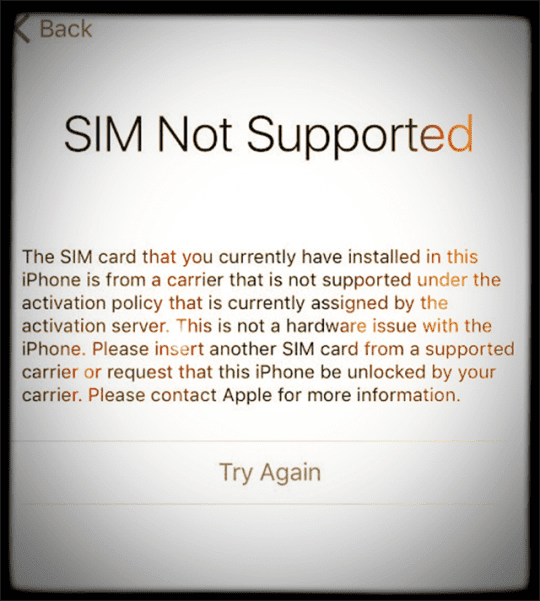
Quindi le serrature del vettore sono fondamentalmente serrature a contratto. L’idea è che quando si acquista un telefono con uno sconto, si accetta un contratto di durata particolare (di solito due anni o giù di lì.) Questo accordo compensa lo sconto per l’iPhone, cioè l’azienda recupera la riduzione di prezzo durante la durata del contratto.

Ecco perché quando rompete un contratto, l’azienda vi addebita una tassa di rescissione anticipata, in modo da ottenere lo sconto.

Ma anche quando si paga a prezzo pieno, il vostro iPhone è probabilmente ancora bloccato a un vettore. Solo gli iPhone che dicono esplicitamente “sbloccato” non sono infatti bloccati ad un carrier. Ed è per questo che è fondamentale conoscere lo stato bloccato o sbloccato del vostro iPhone o di quello che intendete acquistare!

Perché sbloccare le questioni

È semplice. Una volta sbloccato, è possibile utilizzare un iPhone (modelli che sono dispositivi GSM con schede SIM) con qualsiasi operatore mobile in tutto il mondo che fornisce il servizio GSM. Basta rimuovere la scheda SIM corrente e aprire la nuova scheda SIM dal vostro operatore di fiducia.

Ecco perché è così importante eseguire questo controllo vitale prima di qualsiasi acquisto. Dovresti essere sicuro al 100% che l’iPhone o un altro dispositivo sia effettivamente sbloccato.

Quindi, senza ulteriori indugi, ecco alcuni passi che aiutano a confermare lo stato di iPhoneunlocked.

Utilizzo della scheda SIM per controllare se YouriPhone è sbloccato

Un modo più affidabile per controllare se l’iPhone è sbloccato è quello di utilizzare una scheda SIM. Questo test funziona solo sugli iPhone, poiché richiede di effettuare una telefonata. Si prega di notare, che per questo test avrete bisogno di due schede SIM da due diversi carrier. Chiedete quindi ad un amico o ad un familiare se potete prendere in prestito temporaneamente la SIM del loro iPhone.
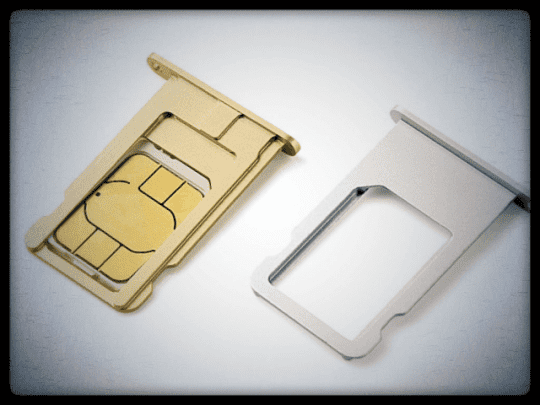
Una volta che avete due SIM, seguite questi passi

  1. Spegnere l’iPhone con il tasto Sleep/Wake
  2. Espellere la scheda SIM correntemente funzionante utilizzando lo strumento di espulsione fornito con il vostro iPhone o una graffetta
  3. Ora inserire l’altra scheda SIM
  4. Accendere l’iPhone
  5. Verificate se la nuova SIM del nuovo operatore funziona sul vostro iPhone (vedrete il nome dell’operatore in alto a sinistra)
  6. Effettuare ora una chiamata per confermare se la SIM corrente funziona
  7. Se si effettua una chiamata con successo, il vostro iPhone è sbloccato
    1. In caso di insuccesso, il telefono è bloccato al carrier della prima carta SIM

Utilizzo del numero IMEI per verificare lo sblocco dell’iPhone

Un altro metodo per controllare lo stato di blocco del vostro iPhone o iPad è quello di utilizzare il numero IMEI. Il vostro IMEI è il numero di serie del vostro iPhone o iPad. Itcomunica con i server Apple e fornisce tutte le informazioni sul vostro iPhone o iPad.
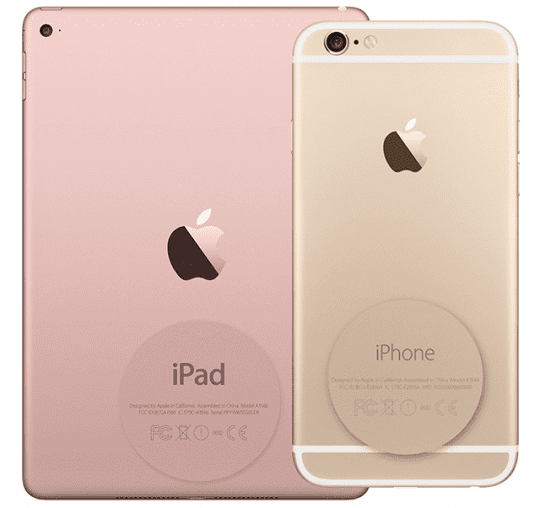
Questo metodo è un modo affidabile e sicuro per verificare il vostro iDevice. Il numero IMEI si trova nei seguenti modi:

  • Dal retro dell’iPhone
  • ( Impostazioni ( ), qui potete vedere il numero IMEI
  • Collegando il vostro iPhone o iPad con un computer e lanciando iTunes
    • Quando si utilizza iTunes andare su Riepilogo del dispositivo
    • Per gli iPhone, cliccate sul numero di telefono e vedrete il numero di serie IMEI
    • Per un iPad, fare clic su Numero di serie per trovare l’IMEI
  • Se avete ancora l’imballaggio originale dell’apparecchio, controllate il codice a barre delIMEI
  • Per alcuni dispositivi iDevice, guardare il vassoio della carta SIM, l’IMEI è stampato lì

Controllare l’IMEI foriPhone sbloccato

Una volta ottenuto l’IMEI, andate su un qualsiasi checker IMEI accreditato daCTIA, che cerca nel database GSX di Apple, e trovatelo tramite il vostro motore di ricerca preferito.

Alcune di queste pedine IMEI accreditate dalla CTIA sono gratuite, ma la più affidabile applica una tariffa. E alcuni siti di mercato, come Swappa e Orchard, includono un IMEI Checker che passa attraverso sia la blacklist GSMA che la whitelist e rileva eventuali problemi di attivazione del vettore.

Ottimo suggerimento per i lettori!

Grazie al nostro lettoreZisisis per averci indicato alcune cose molto importanti sui servizi IMEI Check per iPhone

  • Purtroppo, non ci sono servizi GRATUITI per fare un vero e proprio servizio di iPhone IMEI Check (il motivo è che per fare un vero e proprio iPhone IMEI Check è necessario avere accesso al database GSX di Apple. Solo poche aziende hanno accesso a questi database, e anche a loro viene addebitato un costo per accedervi – quindi è impossibile offrirlo GRATUITAMENTE!)
  • Un servizio IMEI Check per iPhone deve avere accesso ai database GSX di Apple, altrimenti le informazioni che riceverete non saranno accurate. Solo i database GSX hanno informazioni aggiornate e precise su un numero IMEI, ed è importante avere lo stato più recente del vostro iPhone!
  • L’iPhone IMEI Check report, non sblocca il vostro iPhone. Tuttavia, renderà chiaro quale servizio di sblocco scegliere (o quale rete mobile chiamare e organizzare lo sblocco – se ne hai diritto).
  • Ci sono molti servizi/società IMEI Check per iPhone là fuori, ma assicurati sempre di scegliere quelli che hanno accesso a GSX (controlla se hanno un campione del loro report e vedi se hanno il valore “Next Tether Policy:”. Se ce l’hanno, allora questo è un report GSX!)

Qualche anno fa, Zsis ha ricordato che c’erano alcuni siti web che potevano fornire gratuitamente i rapporti di controllo GSX IMEI, ma a causa di una massiccia perdita di conti GSX, oggi tutto è molto più rigoroso.

Quindi, se trovate un sito web che offre il controllo IMEI gratuito, molto probabilmente sarà da un database privato OUT-DATED (informazioni non accurate), o cercheranno di farvi pagare dopo aver fornito loro il vostro numero IMEI.

Controlla con il tuo attuale o futuro portatore di telefonia mobile foriPhone sbloccato

Molti carrier wireless hanno anche dei checker IMEI da utilizzare per i consumatori. AT&amp;T ha il proprio checker IMEI, così come T-Mobile.

Quindi controllate con il vostro operatore di telefonia mobile e vedete se offrono il loro IMEI Checker.

Questi checkersprovide tutti i dettagli sul vostro iDevice, incluso lo stato del lucchetto. E il loro utilizzo aiuta a garantire la sicurezza delle transazioni.

Alcuni carrier come AT&amp;T, hanno un portale di sblocco dei dispositivi che permette anche ai non clienti di inserire il numero IMEI del loro dispositivo e di compilare una richiesta di sblocco.

Come sottolinea il lettore Andrew, tuttavia, questo checker non funziona per tutti gli IMEI, soprattutto per quelli che sono ancora attivi sul conto AT&amp;T di qualcuno.

Quindi, una volta deciso il checker IMEI, inserite il vostro numero IMEI specifico. E date un’occhiata ai vostri risultati.

Alcuni dei nostri lettori riferiscono di aver ricevuto errori o dati insufficienti. Quindi se un controllore IMEI non fornisce informazioni o non è corretto, provate con un altro.

Chiamare un vettore

Se i risultati sono incoerenti, chiamate il vostro operatore e chiedete a uno degli addetti all’assistenza di controllare per voi lo stato del dispositivo.

Quando contattate il vostro attuale vettore, chiedete loro di sbloccare il vostro dispositivo.

Se il vostro conto e il vostro dispositivo soddisfano i requisiti per lo sblocco, sono obbligati per legge (negli Stati Uniti e in molti altri paesi) a sbloccare il dispositivo entro un determinato lasso di tempo (di solito 24-48 ore).

La lista nera GSM

Prima di visitare qualsiasi operatore di telefonia mobile, scoprite se il vostro iPhone bloccato è sulla blacklistGSM. La Blacklist è per tutti gli iPhone, iPad e altri dispositivi mobili segnalati come smarriti o rubati. Una volta segnalato, l’iPhone o l’iPad viene inserito in questa blacklist GSM e identificato tramite il numero IMEI. IMEI sta perInternational Mobile Equipment Identity e indica il modo in cui il vostro telefono o altro dispositivo mobile viene riconosciuto dai produttori e dagli operatori di telefonia mobile.
La blacklist si verifica anche se l’utente di un dispositivo non è più in grado di pagare il proprio contratto o se il dispositivo è stato acquistato attraverso una frode. La GSM Blacklist è gestita da operatori di telefonia mobile e comprende database nazionali e globali per condividere i dispositivi elencati come smarriti o rubati.

Dalla creazione di questi blacklistdatabase, è facile per i consumatori controllare lo stato di qualsiasi dispositivo con gli strumenti appropriati. Questo aiuta tutti a prendere decisioni informate, invece di acquistare alla cieca un dispositivo usato.

Strumenti per identificare i dispositivi nella lista nera

  • AnyCTIA-Accredited IMEI checker : Questi checker IMEI rivelano se un telefono è nella lista nera. Se stai cercando di acquistare un telefono usato o un newiPhone o un iPad da uno sconosciuto, chiedi sempre l’IMEI del dispositivo. Utilizzate un IMEI checker per assicurarvi che il telefono non sia stato rubato o smarrito
  • Vettori senza fili: Se non si è sicuri di utilizzare uno di questi servizi o se si ottengono risultati contrastanti, chiamare un vettore senza fili. Dovrebbero rispondere a qualsiasi domanda su una lista nera di iPhone.

Se l’iPhone o l’iPad è nella lista nera, è spesso necessario sbloccarlo. I Mobilecarriers sono gli unici che hanno il potere di invertire la lista nera di un iPhone. Se conoscete il vettore associato all’iDevice, contattateli direttamente per chiedere informazioni sullo stato dell’IMEI.

Se scopri che il tuo iPhone è bloccato E NON sulla Blacklist GSM, ci sono modi per sbloccarlo. Contattare l’attuale gestore di telefonia mobile del telefono è di solito il primo modo per sbloccare l’iPhone. Dovrebbero sbloccarlo per voi.

Utilizzare BYOD (Portare il proprio dispositivo) per controllare lo stato della Blacklist

Il lettore Andrew sottolinea che ora è molto più facile controllare se un iPhone o un iPad è nella lista nera. Visita la pagina BYOD (Bring Your Own Device) di qualsiasi operatore e inserisci il numero IMEI del tuo dispositivo.

Se l’iPhone (o l’iPad) è nella lista nera, la pagina mostra queste informazioni.

Un ulteriore vantaggio è che il BYOD IMEI checker consente anche di sapere se quel particolare modello di iPhone/iPad è compatibile con la rete del vettore!

Informazioni sullo sblocco attraverso i vettori

Negli Stati Uniti, la FCC richiede alle compagnie aeree di sbloccare i telefoni su richiesta del consumatore, a condizione che il consumatore soddisfi determinate condizioni (come indicato di seguito)

Questa politica richiede agli operatori di telefonia mobile degli Stati Uniti:

  • Pubblicare sui loro siti web informazioni chiare e accessibili su come sbloccare i dispositivi
  • Sbloccare i dispositivi per i consumatori che hanno concluso il contratto quando richiesto
  • Sbloccare i dispositivi prepagati entro un anno dall’attivazione, tenendo conto delle esigenze di tempo, di pagamento o di utilizzo
  • Notificare ai clienti quando i loro dispositivi sono idonei o sbloccarli automaticamente
  • Dispositivo di sblocco avviato entro due giorni lavorativi da una richiesta ammissibile
  • Consentire a tutto il personale militare schierato all’estero di sbloccare i propri dispositivi anche se i contratti non sono stati completati

Quindi, se si soddisfano questi requisiti, chiamate il vostro operatore di telefonia mobile o visitate il loro sito web per avviare il processo di sblocco del vostro iPhone. O se acquistate un iPhone usato, chiedete all’attuale proprietario di sbloccarlo per primo, soprattutto se non conoscete il suo stato di blocco.

  • Collegare l’iPhone ad iTunes e fare clic sul pulsante Ripristina come nuovo (NOT Restore from Backup.) Se il telefono è sbloccato dovreste ricevere il messaggio “Congratulazioni; il vostro iPhone è sbloccato” quando il ripristino è completato. Se non si riceve il messaggio, il telefono è bloccato su un operatore. Riprova questo processo tra qualche giorno. Se spesso ci vuole un po’ di tempo a un operatore per elaborare una richiesta di sblocco
  • Quello che il lettore Steve ha trovato veramente utile E VELOCE è stato andare sul sito di supporto Apple, selezionando il suo iDevice e poi saltando su una veloce chat o una telefonata con il supporto Apple. Chiedono il numero di serie del tuo dispositivo (non IMEI) e possono dirti se è bloccato dal carrier o meno e quale carrier/account mostra attualmente. Trova il numero di serie del tuo dispositivo nelle Impostazioni ; Generale; Informazioni su oppure gira il tuo dispositivo sul retro e trova il numero di serie lì. Se avete salvato l’imballaggio, è anche elencato lì.

Riepilogo

È fondamentale sapere se il vostro iPhone è bloccato o sbloccato. Questo è particolarmente vero se si acquista un preownediPhone/iPad o se si acquista un nuovo iPhone/iPad da eBay, craigslist, o da qualsiasi rivenditore locale o online. Prima dell’acquisto, chiedere l’IMEI. Se la parte non è disposta a fornirlo, è meglio andare avanti e trovare un rivenditore che vi offra l’IMEI prima di acquistare l’iPhone o l’iPad.

<

L’impostazione di Apple News ‘Restrict Stories in Today’ sembra essere interrotta per alcuni

L’impostazione “Restrict Stories” di Apple News dovrebbe ridurre il numero di articoli che vedete nel Today View. Non dovrebbe sbarazzarsi di tutti.

Correlato:

  • Apple News+ ha una nuova ed elegante funzione – ecco come usarla su iPhone, iPad e Mac
  • Come iscriversi e utilizzare Apple News+
  • Come ascoltare la FM &amp locale; stazioni radio AM su iPhone, iPad o iPod

Eppure, questo è esattamente quello che sembra stia accadendo per alcuni utenti che eseguono le ultime versioni di iOS 13. Ecco cosa dovreste sapere sul bug.

Come dovrebbe funzionare ‘Restringi le storie di oggi’

Restrict Stories in Today dovrebbe eliminare tutte le fonti che non state seguendo in Apple News.

Per impostazione predefinita, la vista Today in Apple News dovrebbe mostrare un mix di contenuti diversi. Questo include storie curate scelte a mano dai redattori di Apple News, storie di tendenza, storie raccomandate da Siri e storie dei vari canali, pubblicazioni e argomenti seguiti.

Continuando a utilizzare Apple News, la vista Today si adatterà anche ai vostri interessi specifici e alle vostre abitudini di lettura.

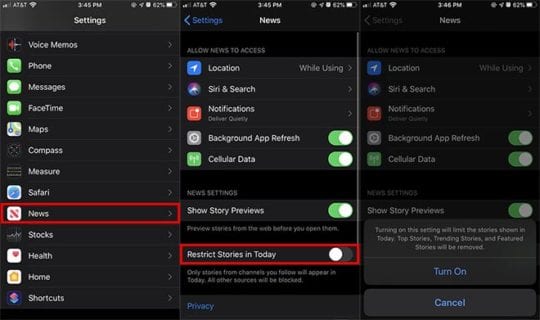
Ma in realtà c’è un interruttore generale in Impostazioni -&gt; Apple News chiamato “Restrict Stories in Today”. Secondo Apple, questo ritaglierà qualsiasi articolo che non sia specificamente da un canale o un argomento che si segue.

Sembra piuttosto semplice. E in realtà è probabilmente l’ambiente preferito dai consumatori più esigenti. Quindi date un’occhiata se vi interessa.

Detto questo, l’impostazione Restricted Stories in Today sembra avere un bug che, per alcuni utenti, sconfigge l’intero scopo.

Il bug in ‘Restringi Storie di oggi’

La vista Today per alcuni utenti che abilitano Restrict Stories in Today sembra piuttosto vuota. Immagine tramite gunsnricar.
A quanto pare, per alcuni utenti, l’impostazione Restrict Stories in Today non limita in realtà il numero di storie. Al contrario, se ne libera completamente, lasciando una visione completamente vuota di “Today” in Apple News.

Una recente segnalazione del bug, condivisa da Redditor gunsnricar, ha indicato che non si tratta di un errore dell’utente. Il Redditor ha detto che stanno “seguendo molte fonti” su Apple News, suggerendo che il problema non è il fatto che non sono stati selezionati canali o argomenti.

Quindi, in teoria, le storie di quelle fonti dovrebbero essere le uniche a popolare la visione del Oggi.

Una grande quantità di ulteriori scavi rivela che gli utenti che seguono le “principali” pubblicazioni di notizie come il Wall Street Journal e Wired non si imbattono in questo problema.

Infatti, quando gunsnricar ha iniziato a seguire entrambi i suddetti punti vendita, il loro punto di vista Today si è subito riempito di storie.

Tutto ciò suggerisce che Restrict Stories in Today non funziona nel modo in cui è stato concepito. Invece di limitare la visione Today alle storie dei punti vendita che un utente segue, limita la visione Today alle sole pubblicazioni principali che gli utenti seguono.

Non è chiaro quale sia il problema. Potrebbe essere un bug nel modo in cui Apple News identifica quali storie limitare. Oppure potrebbe essere un problema dal lato dell’editore o un’impostazione che non è abilitata correttamente.

Cosa si può fare

Se tutto il resto fallisce, contattate Apple e fategli sapere del bug.
Sfortunatamente, non sembra esserci un modo per mitigare il bug a questo punto. Almeno, non siamo stati in grado di confermare alcuna correzione.

Potresti voler provare a chiudere da Apple News e riavviare il tuo iPhone. In alcuni casi, effettuare il logout e il back up del vostro Apple ID.

Quello che si può fare è far conoscere il bug ad Apple attraverso i canali di feedback ufficiali. In questo modo, l’azienda può affrontare il problema in un futuro aggiornamento di iOS 13.

Come abbiamo detto prima, c’è anche la possibilità che questo bug sia legato al lato dell’editore o del canale. In tal caso, potreste voler contattare il team amministrativo o editoriale del vostro notiziario preferito.

Nel frattempo, si consiglia di lasciare la funzione Restricted Stories in Today (Storie limitate in oggi) spenta fino a quando il problema non sarà stato risolto.

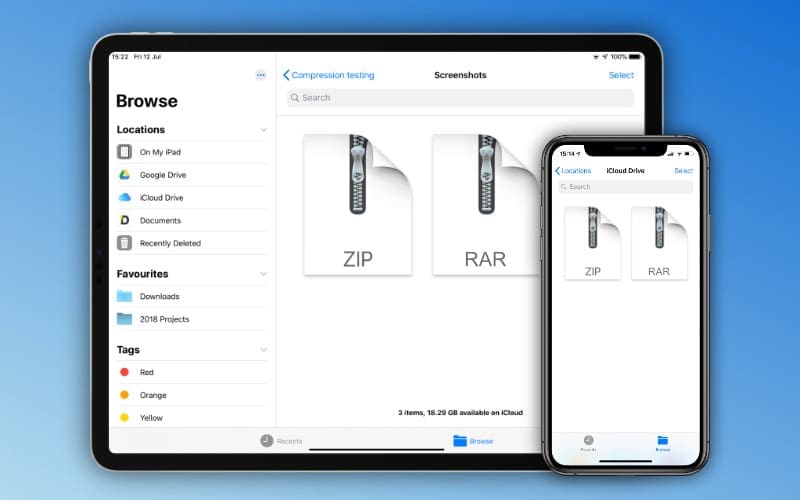
Come cancellare i file in modo permanente dall’App File su iPhone e iPad

Dopo anni di utenti che hanno chiesto e pregato Apple di renderlo possibile, l’azienda ha introdotto l’applicazione Files. In questo modo si ha accesso alla memoria dell’iPad o dell’iPhone senza bisogno di una soluzione di terze parti.

Lettura correlata

  • Non è possibile salvare un’immagine direttamente nell’applicazione Files? Ecco una soluzione
  • Utilizzare SMB per connettersi al drive NAS con File in iPadOS o iOS 13
  • Non è possibile eliminare i contenuti “memorizzati localmente” nell’applicazione Files? Ecco cosa sta succedendo
  • Come zippare e decomprimere i file sull’iPad con iPadOS
  • Tutto nella nuova applicazione Files per iPadOS

Ma nonostante i miglioramenti apportati all’applicazione nel corso degli anni, Files è ancora carente in alcuni settori. In particolare, la gestione dello storage continua ad essere un punto dolente. Anche con iOS 13 e iPadOS, ci sono ancora problemi quando gli utenti cercano di eliminare i file nel tentativo di liberare un po’ di spazio di archiviazione.

Approfittando dell’applicazione Files

Al di fuori del jailbreaking del vostro dispositivo, la gestione della memoria sul vostro iPhone o iPad era complicata. Di solito questo comportava la necessità di eliminare del tutto un’app o di utilizzare una soluzione di terze parti che non ha mai funzionato bene.

Ora con l’applicazione Files, questo vi dà un controllo più preciso sui vari documenti e file salvati sui vostri dispositivi. Ma si hanno anche alcuni vantaggi extra quando si utilizza l’applicazione Files.

Chi si avvale di iCloud Drive può facilmente sincronizzare i file tra i dispositivi. Non sarà necessario caricare su un dispositivo come Google Drive, aspettare che il file venga caricato e poi accedervi su un altro dispositivo.

Parlando di Google Drive, l’app File di Apple supporta i client di cloud storage di terze parti. Ciò significa che è possibile accedere ai file salvati in altri servizi di cloud storage tutti dalla stessa app. Sono finiti i giorni in cui si aveva bisogno di un’app separata se si aveva Dropbox, Google Drive, Box o altri installati sui propri dispositivi.

Come cancellare documenti e altro dall’applicazione Files

Dopo aver scaricato alcuni file, è probabile che si finisca per volersene sbarazzare. Che sia solo perché vi piace un browser di file ordinato o se avete bisogno di un po’ di spazio, il tempo arriverà comunque. Ecco come potete cancellare i documenti dall’applicazione Files:

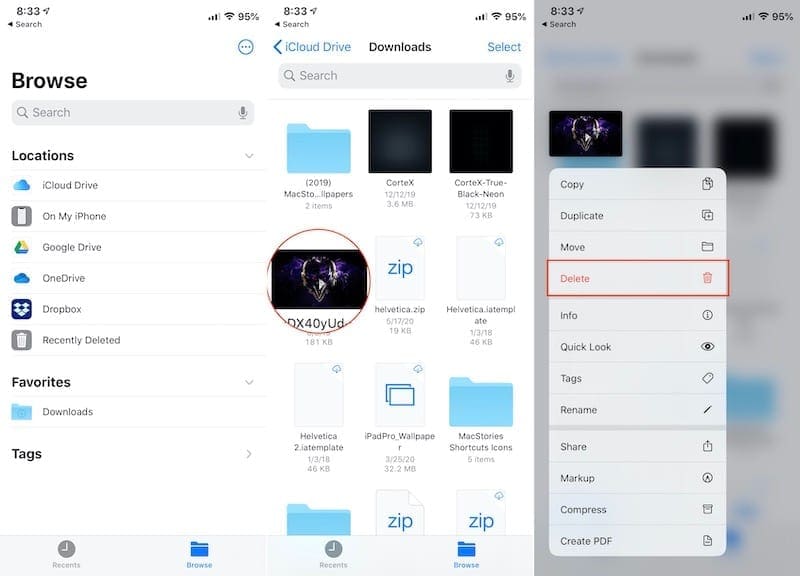
  1. Apri l’applicazione Files sul tuo iPhone o iPad.
  2. Navigare fino alla cartella in cui è memorizzato il file.
  3. Tenere premuto sul file per richiamare il menu contestuale.
  4. Dal menu, toccare Cancellare .
  5. .

Questo è tutto, il file verrà rimosso dall’applicazione Files, e non dovrete più preoccuparvi che appaia nella vostra directory.

Perché non ho ottenuto più memoria dopo aver cancellato i file?

Gli errori accadono, e soprattutto quando si lavora con documenti e file importanti, non si vuole cancellare qualcosa per caso. Senza la seguente caratteristica, quei file potrebbero andare persi per sempre senza alcun modo di recuperarli.

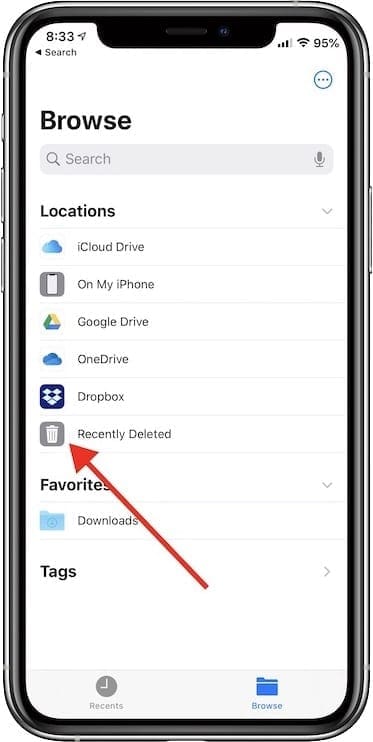
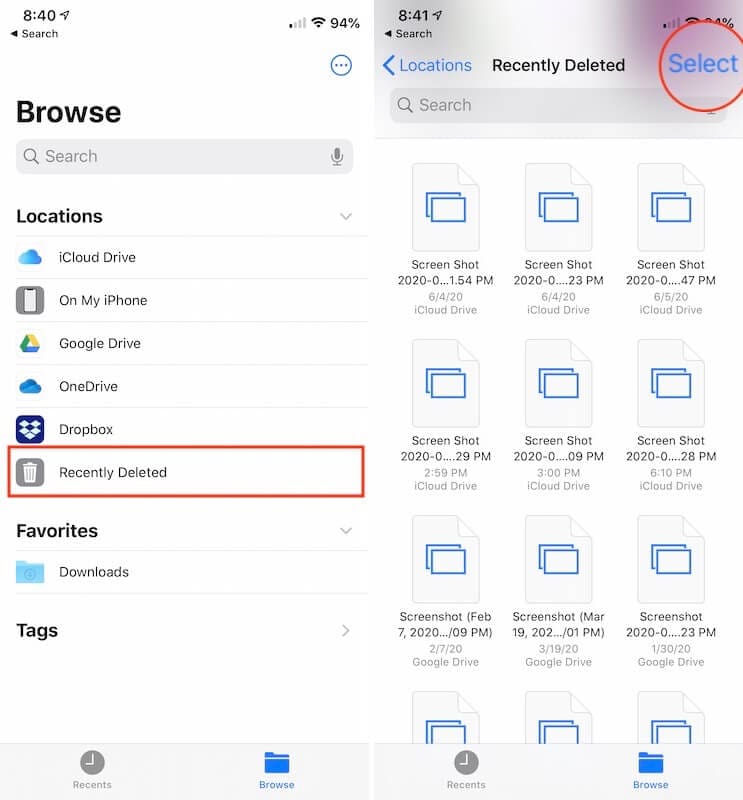
Tuttavia, Apple ha pensato alla potenziale cancellazione “accidentale” di un file. Se si apre la barra laterale dell’applicazione Files, si noterà un’opzione denominata Recently Deleted . Questa si trova sotto la sezione Locations nella barra laterale.

Come cancellare i file in modo permanente

Tutto ciò che viene cancellato da iCloud Drive o dal dispositivo va in questa cartella. Poi, dopo 30 giorni i vostri file verranno automaticamente rimossi. Questo vi dà 30 giorni per tornare indietro e recuperare tutti i file che potreste aver cancellato accidentalmente o che avete trovato che avevate effettivamente bisogno di conservare.

Se vi capita di essere in difficoltà per l’archiviazione, allora vorrete passare attraverso e svuotare la cartella Recently Deleted . Ecco come si può fare:

  1. Apri l’applicazione Files sul tuo iPhone o iPad.
  2. Rivelare la barra laterale dell’applicazione toccando il pulsante Sfoglia .
  3. Toccare Recentemente cancellato dalla barra laterale.
  4. Toccare Selezionare in alto a destra.
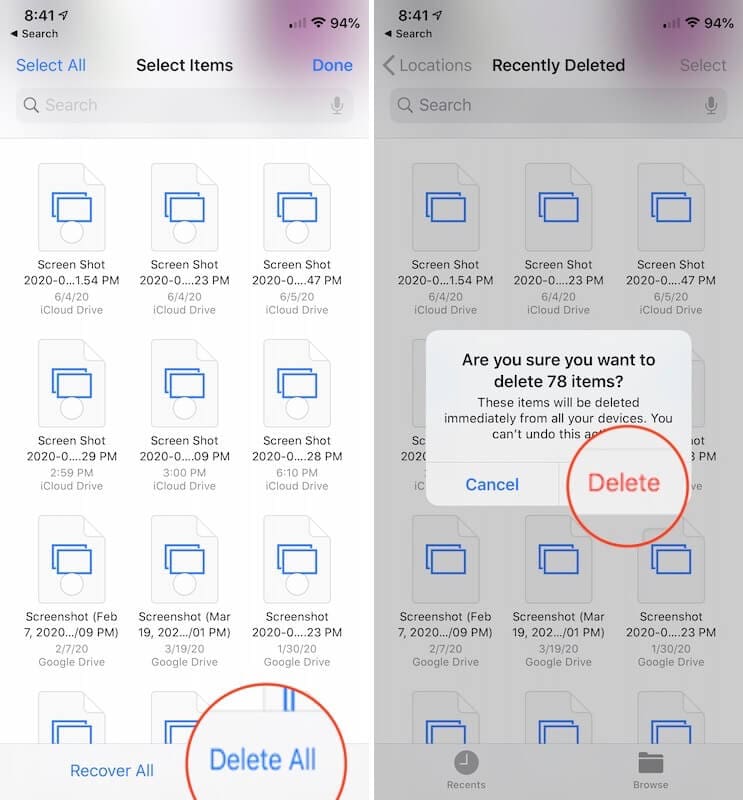
  5. Selezionare Delete All in fondo alla pagina.
  6. Confermare che si desidera cancellare i file.

Una volta che si tocca Delete nella finestra di dialogo, tutti i file nella cartella Recently Deleted saranno rimossi. Questo è qualcosa che è estremamente utile come un modo per sbarazzarsi di tutti i file cancellati per bene o per recuperare qualcosa se è stato cancellato accidentalmente.

Perché i file non sono stati cancellati?

Un problema che continua a rivelarsi su base quasi annuale è quando si tenta di cancellare quei file e non succede nulla. Un metodo che si può tentare è il seguente:

  1. Apri l’applicazione Files sul tuo iPhone o iPad.
  2. Toccare il pulsante Sfoglia nel menu inferiore.
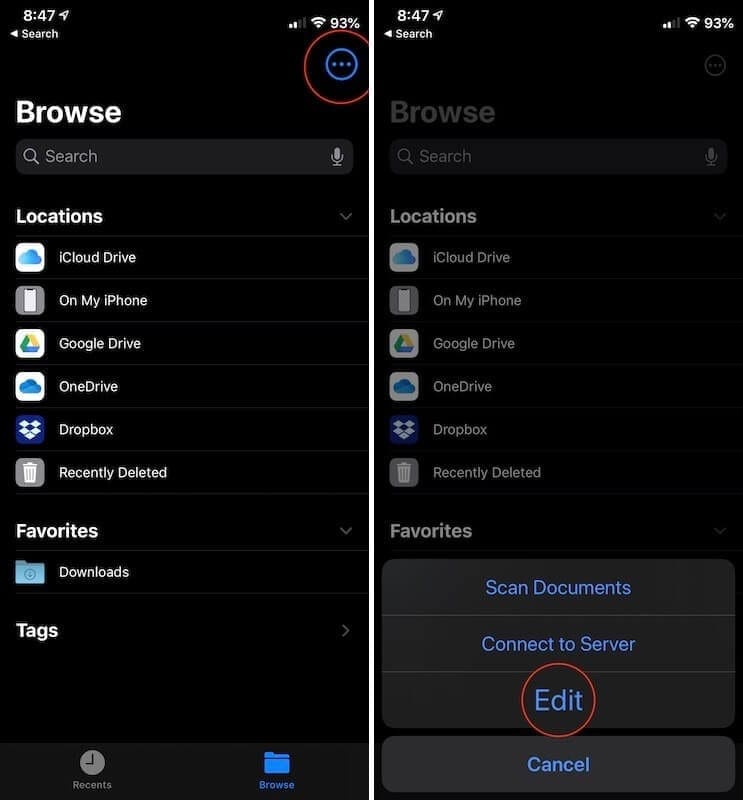
  3. Nell’angolo in alto a destra, toccare i tre punti all’interno del cerchio.
  4. Toccare Modifica .
  5. .

  6. Attivare sul mio iPhone o sul mio iPad nella posizione Off.
  7. Attivare sul mio iPhone o sul mio iPad nella posizione On.
  8. Toccare Fatto in alto a destra.
  9. Riavviare l’applicazione Files .
  10. Tentare di cancellare di nuovo i file dall’app Files .

Nel caso in cui il metodo di cui sopra non dovesse funzionare, allora vorrete eseguire un “soft reset” sul vostro iPhone o iPad. Ecco come si può resettare un iPhone senza il tasto Home:

  1. Premere e rilasciare rapidamente il tasto Volume su .
  2. Premere e rilasciare rapidamente il tasto Volume giù .
  3. Tenere premuto il tasto Lato fino alla comparsa del logo Apple.

Questo funziona sia per i modelli di iPhone che per i modelli di iPad che non dispongono di un pulsante “home”. Questo include ogni iPhone dopo l’iPhone X, tranne l’iPhone SE 2020 che include ancora un pulsante home.

Verificare la presenza di un aggiornamento del software

Non sorprende che ci siano stati diversi bug presenti in iOS 13 e iPadOS. Apple sta rilasciando aggiornamenti semi-regolari in prossimità del prossimo importante rilascio di software.

Mentre alcuni di questi aggiornamenti software hanno introdotto nuove funzionalità (ad esempio il supporto per il trackpad), hanno anche incluso alcune importanti correzioni di bug. Quindi è importante verificare la presenza di un aggiornamento del software per essere sicuri di essere sull’ultima versione di iOS o iPadOS.

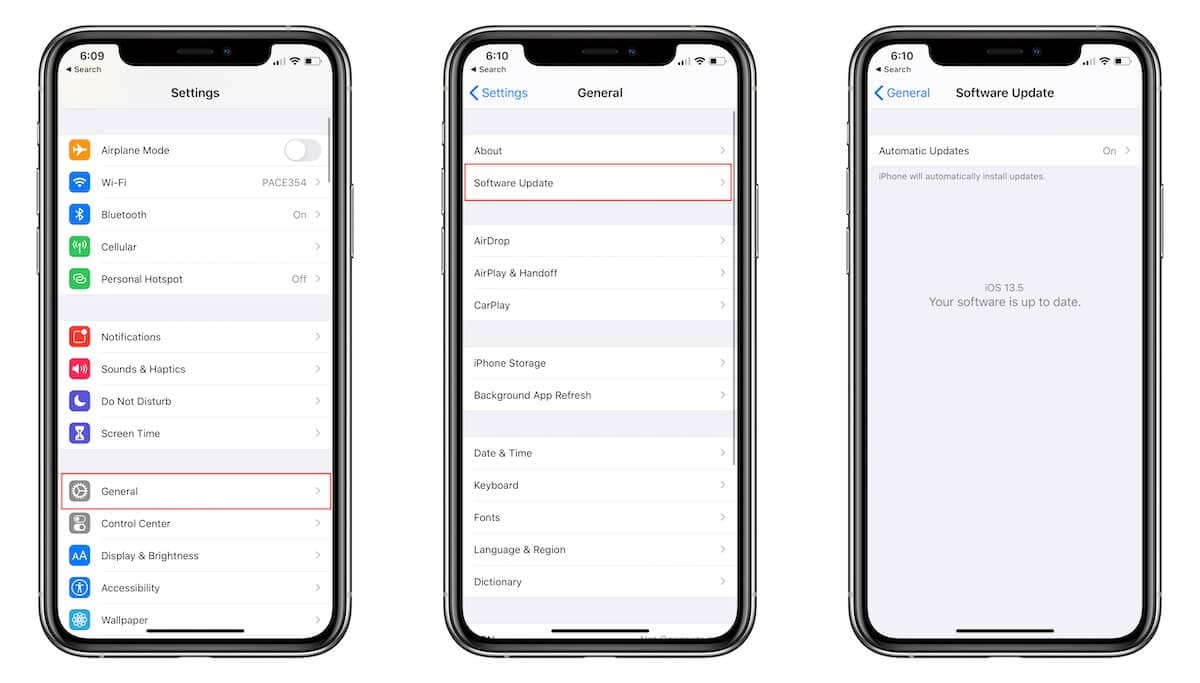
  1. Aprite l’app Impostazioni sul vostro iPhone o iPad.
  2. Toccare Generale .
  3. .

  4. Selezionare Aggiornamento software .
  5. .

Se è disponibile un aggiornamento, toccare Update Now , assicurandosi che il vostro iPhone o iPad abbia almeno il 50% della durata della batteria o sia collegato ad una fonte di alimentazione.

Conclusione

Apple ha fatto grandi passi avanti con l’applicazione Files, e siamo entusiasti di vedere cosa ci aspetta in futuro. Per il momento, ci sono ancora alcune frustrazioni, ma per la maggior parte, Apple ci ha dato un’altra grande app “stock”.

Se si continuano ad avere problemi quando si cerca di eliminare i file dall’applicazione Files, fatecelo sapere nei commenti qui sotto. Inoltre, se avete trovato un altro modo per eliminare definitivamente quei file, suonate e condividetelo con tutti!

Uso di Dropbox sul vostro iPhone, consigli e trucchi essenziali

Dropbox è una delle piattaforme di cloud storage più popolari – e per una buona ragione. È gratuita, semplice e potente.

L’utilizzo di Dropbox su un iPhone offre una serie di vantaggi. Può mimare le capacità di un sistema di gestione dei file, ad esempio. Ma può anche essere un ottimo modo per memorizzare le foto e liberare spazio.

Ecco le basi dell’utilizzo di Dropbox sull’iPhone.

Come caricare i file su Dropbox

Quando si tratta di Dropbox su cellulare, ci sono davvero dei modi per caricare i file che dipendono dal tipo di file. Le foto e i video saranno caricati in un modo, mentre tutti gli altri file saranno caricati in un altro modo. Ecco la differenza.

Foto &amp; Video

Dropbox, per fortuna, rende estremamente facile il caricamento delle foto sulla loro nuvola. Ecco come.

  • Aprite l’applicazione Dropbox sul vostro iPhone.
  • Toccare l’icona Create in basso.
  • Toccare Carica foto
  • Selezionare le foto che si desidera caricare su Dropbox e toccare Avanti.
  • Scegliete in quale cartella volete aggiungerli.
  • Toccare Carica.

I video sono un caso particolare, ma finché sono nel vostro Rullino Fotografico, potete caricarli su Dropbox con la stessa facilità di una foto.

In alternativa, è anche possibile abilitare il caricamento automatico, che sincronizzerà automaticamente le foto scattate nel Rullino foto su Dropbox. È possibile abilitarlo nella scheda Fotografie.

RELATIVO:

  • Come sfruttare al meglio l’applicazione File App sul tuo iPad/iPhone
  • Free up iCloud Storage, 5 consigli essenziali
  • Guida alla risoluzione dei problemi di backup di iCloud
  • Guida definitiva alle foto di iCloud nel 2019

Nota: se preferite seguire la vecchia via, potete sempre salvare le vostre foto sul vostro computer e caricarle su Dropbox tramite il client desktop.

Audio &amp; Altri file

Il sistema di gestione dei file di Apple su iOS è piuttosto goffo rispetto ad Android o ad un computer, ma può funzionare per la maggior parte degli scopi e dei file.

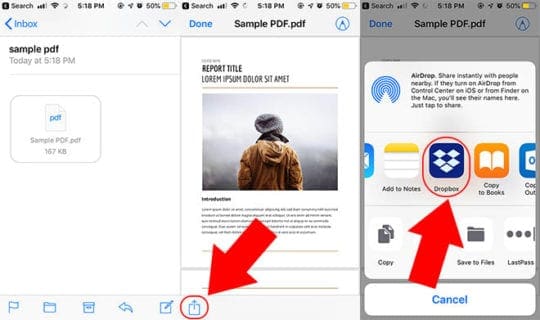
In sostanza, tutto si riduce al foglio delle azioni. Se avete installato Dropbox sul vostro dispositivo iOS, dovreste vedere l’opzione “Salva su Dropbox” sul vostro foglio Share.

Questa opzione Salva su Dropbox è il modo in cui caricare vari documenti nel cloud. Come esempio, prenderemo un documento PDF standard da un’e-mail.

Tieni presente che il foglio Share potrebbe apparire come una freccia che esce come icona di una casella o semplicemente come la parola Share , a seconda dell’applicazione che stai usando.

  • Aprite la vostra applicazione e-mail e aprite l’e-mail con l’allegato.
  • Toccare l’accessorio.
  • Toccare per aprire il foglio di condivisione.
  • Dovreste vedere l’opzione Copia su Dropbox. Toccatela.
  • Toccare Salva.

Funziona ovunque si abbia accesso alla scheda Condividi. Questo include Pages, Google Docs, o l’applicazione Mail per documenti PDF o di testo. Se si desidera caricare l’audio, il foglio Condividi è accessibile nei Memo vocali o nella sezione Voicemail dell’app Telefono.

Allo stesso modo è possibile scaricare i file anche tramite un browser web. Google Chrome avrà un’opzione Open In, mentre la scheda Share di Safari è accessibile con l’icona Share.

Che ne è di “Creare file”?

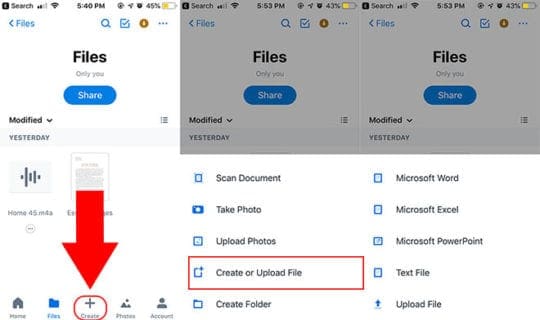
Dropbox ha anche un sistema integrato per la creazione di file. Si trova all’interno del pulsante Crea nell’applicazione mobile.

Il modo più semplice per creare un file è quello di selezionare File di testo in questo menu. Vi porterà ad un semplice editor di testo dove potrete toccare note rapide o promemoria che possono essere caricati rapidamente su Dropbox.

Potete anche creare vari documenti in Microsoft Word, Excel e PowerPoint – a condizione che queste applicazioni siano installate sul vostro sistema.

C’è anche un’opzione Upload File in questo menu, anche se è un po’ più complicato da usare del pulsante Copy to Dropbox nel foglio Share.

Salvare i file Dropbox sul vostro iPhone

Come accennato in precedenza, il sistema di gestione dei file in iOS è un po’ goffo. Ma si può imparare ad usare Dropbox in modo efficiente per gestire tutti i tipi di file.

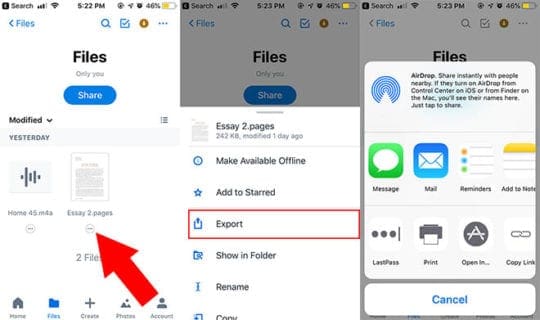
  • Apri Dropbox.
  • Toccare un file .
  • Trovare e toccare il menu a tre punti sotto o accanto ad un file che si desidera esportare.
  • Toccare Esporta .
  • .

Da qui, è possibile inviare il file a vari contatti utilizzando Messaggi o Mail senza che sia mai necessario sedersi in un file manager.

Ci dovrebbe essere anche un’opzione Save to Files nel foglio di condivisione, anche se potrebbe essere nascosta dietro il pulsante Open In… . (File su iOS è un animale completamente diverso, ma l’opzione è lì per chi la usa).

Se si lavora con una foto o un video, è possibile scaricarlo direttamente sul Rullino foto toccando Salva immagine o Salva video .

D’altra parte, i file audio sono un po’ più complicati. Mentre è possibile caricare i Memo vocali o i messaggi vocali su Dropbox, non c’è un’opzione per farlo al contrario. La registrazione audio dovrà essere salvata su iCloud tramite l’applicazione Files.

Rendere disponibili i file offline

Al posto di un file manager su iOS, c’è un’altra soluzione che si può provare: i file offline.

Dropbox ha un sistema integrato che permette agli utenti di “scaricare” i file per la visualizzazione, la lettura o l’ascolto offline.

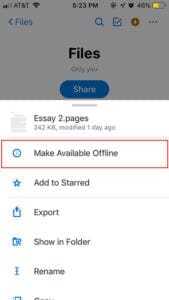
  • Aprire l’applicazione Dropbox.
  • Navigare fino alla vista Home , File o Foto .
  • Toccare l’icona a tre punti accanto a qualsiasi file.
  • Toccare Rendere disponibile offline .
  • .

Una volta che il file è disponibile offline, sarete in grado di visualizzarlo e accedervi senza connessione cellulare o Wi-Fi. Basta trovare il file in Dropbox. C’è anche un’opzione Gestisci i file offline sotto la scheda Account che ti permette di vederli tutti in un unico posto.

Collegare un computer

La versione mobile di Dropbox ha anche una funzione opzionale chiamata “Connetti un computer”. Si tratta di un modo semplice e alternativo per installare l’applicazione Dropbox sulla vostra macchina.

  • Apri Dropbox sul tuo iPhone.
  • Toccare l’icona Account in basso a destra. L’icona appare come la sagoma di una persona.
  • Se avete collegato un’opera e un account personale sullo stesso login Dropbox, toccate Personal .
  • Toccare Collegare un computer .
  • L’applicazione vi chiederà quindi se siete vicini al vostro computer. In caso contrario, avvicinarsi e toccare .
  • Aprite il vostro browser web preferito sul vostro computer.
  • Navigare a dropbox.com/connect .
  • .

  • Utilizzare l’applicazione mobile Dropbox per la scansione del codice QR sulla pagina web.

A questo punto, vedrete il vostro browser iniziare l’installazione del programma di installazione di Dropbox. Da lì, potete semplicemente eseguire l’installazione per installare l’applicazione Dropbox sul vostro Mac o PC.

DropBox Crash Logs su iPhone

Durante il processo di upload o download, se Dropbox si blocca o si blocca per qualche motivo, è possibile consultare il crash log di Dropbox sul proprio iPhone e indagare sul problema.

Per accedere ai registri di crash del vostro iPhone,

  • Premete su Impostazioni
  • Vai a Privacy
  • Toccare su Diagnostica e utilizzo
  • Toccare su Diagnostica e dati d’uso

Qui trovate un elenco di tutti i crash log del vostro iPhone

Alcuni consigli extra

  • A causa del tipo di dati che si possono memorizzare su Dropbox, si consiglia vivamente di utilizzare una password sicura e di proteggere il proprio account con un’autenticazione a due fattori.
  • Mentre ogni utente di Dropbox riceverà 2 GB gratuitamente, è possibile guadagnare di più senza pagare un centesimo indirizzando altre persone al servizio.
  • Se si desidera “caricare” un documento di stampa fisico, Dropbox per iOS dispone di un’opzione di scansione dei documenti incorporata nel menu Crea.
  • Sapevate che potete stampare direttamente dall’applicazione Dropbox? Quando si visualizza un file nell’app Dropbox, toccare l’icona Condividi e scegliere Stampa. Questo trasferirà il file alla stampante AirPrint Printer collegata
  • L’applicazione Dropbox Carousel è un pratico “sostituto” per il rotolo della fotocamera sul vostro dispositivo. Carica automaticamente le foto scattate con l’app sul tuo account Dropbox. Può anche inviarvi una notifica quando la memoria del vostro iPhone si sta esaurendo che vi permette di cancellare tutte le foto sul vostro iPhone che sono già in Dropbox.

L’utilità consente la commutazione grafica di MacBook Pro (metà del 2010)

gfxCardStatus, uno strumento inizialmente progettato per visualizzare quale sottosistema grafico è attivo nei modelli MacBook Pro (metà 2010) tramite le icone “i” e “n” che significano rispettivamente Intel HD Graphics, e NVIDIA GeForce GT 330M graphics, è stato ora aggiornato per consentire il passaggio al volo tra le schede. Si tratta anche di un’app menubar per OS X che aiuta gli utenti di MacBook Pro a vedere quali applicazioni stanno influenzando la durata della batteria utilizzando la grafica più affamata di energia.

Mophie offre ora un nuovo accesso alla confezione di succhi di frutta per i modelli iPhone 11 / 11 Pro

Il nuovo iPhone 11 e i modelli 11 Pro sono dotati di una grande potenza che può durare tutto il giorno per un uso regolare. Tuttavia, se eravate interessati ad aggiungere una batteria supplementare al vostro iPhone 11, Mophie ha ora un prodotto pronto per la spedizione.

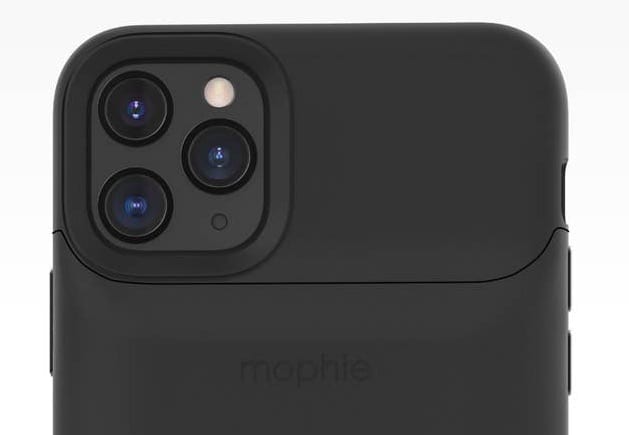
Mophie batte Apple introducendo la nuova linea di custodie Juice Pack Access per i nuovi modelli iPhone 11 e 11 Pro.

La custodia protettiva con batteria incorporata aiuta a prolungare la vita del vostro iPhone 11, il tutto mantenendo il pieno accesso alla sua porta Lightning.

Credito immagine: Mophie

Caratteristiche principali dell’iPhone 11 Juice Pack Access Battery Case

  • Potenza su richiesta. Con la semplice pressione di un pulsante, è possibile utilizzare fino a 13 ore aggiuntive di audio o 5 ore di video
  • Ricaricare la custodia della batteria utilizzando USB-C o qualsiasi pad di ricarica senza fili reclamo Qi.
  • Quando è collegato, il contenitore della batteria di accesso al succo di frutta dirige l’alimentazione all’iPhone prima di ricaricarsi. La custodia della batteria del juice pack può anche essere ricaricata senza fili, indipendentemente dall’iPhone.
  • Avete ancora pieno accesso alla porta per i fulmini per poter utilizzare i vostri padiglioni auricolari

La custodia dell’iPhone 11 / 11 Pro è compatta e comoda da tenere in mano e offre anche una protezione ad alto impatto. La custodia per la batteria dell’iPhone 11 Pro aggiunge solo un peso extra di 0,2200 e fornisce una capacità della batteria di 2.000 mAh.

L’accesso al pacchetto Juice viene fornito con una garanzia di 2 anni ed è disponibile per $99,95 direttamente da Mophie o Amazon. Le custodie per la batteria sono disponibili per iPhone 11, iPhone 11 Pro e i modelli iPhone 11 Pro Max.

Le custodie sono disponibili in tre colori: nero, rosso e rosa chiaro.

Gli utenti iPhone 11 / 11 Pro che amano i giochi Apple Arcade sui loro dispositivi possono dare un’occhiata a questo nuovo Battery case di Mophie.

Gli utenti di iPhone con i vecchi modelli di iPhone X, XR o XS Max possono anche acquistare un accesso al Juice Pack Mophie per $70 via Amazon . Sono disponibili anche modelli rinnovati a prezzo scontato.

Divulgazione:Il link di Amazon di cui sopra è un link di affiliazione e guadagniamo una piccola commissione da Amazon in base a qualsiasi acquisto.

<

I contatti cancellati sul tuo iPhone o iPad continuano a tornare?

Moltissimi utenti di iPhone e iPad hanno cancellato i contatti dal loro dispositivo, solo per scoprire che continuano a tornare una settimana dopo. Questo crea un ciclo infinito con te che cancelli per sempre i contatti che continuano a tornare.

Non preoccupatevi, è possibile cancellare definitivamente i contatti dal vostro iPhone o iPad. Vi abbiamo mostrato come farlo qui sotto.

Consigli rapidi

Prova questi suggerimenti rapidi se i contatti cancellati continuano a tornare:
  1. Effettuare un backup e riavviare il dispositivo dopo aver cancellato un contatto.
  2. Se sincronizzi i contatti via e-mail, cancellali direttamente da quell’account.
  3. Utilizzare iMyFone o altre applicazioni di terze parti per cancellare definitivamente i contatti.

Come cancellare i contatti dal vostro iPhone o iPad

Siamo sicuri che la maggior parte di voi sappia già come farlo, quindi sentitevi liberi di saltare questa sezione. Ma non si sa mai, ecco come Apple vi consiglia di cancellare i contatti dal vostro iPhone o iPad.

Se si seguono questi passi, i contatti “non dovrebbero” tornare in seguito.

Utilizzare uno dei due metodi seguenti.

Come eliminare i contatti dall’applicazione Contatti:

  1. Apri l’app Contatti sul tuo iPhone o iPad.
  2. Trova e apri il contatto che vuoi cancellare.
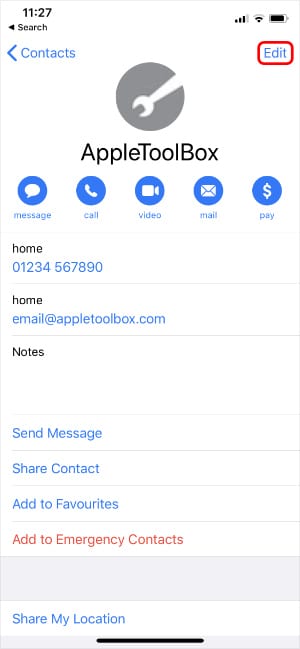
  3. Nell’angolo in alto a destra, toccare Edit .
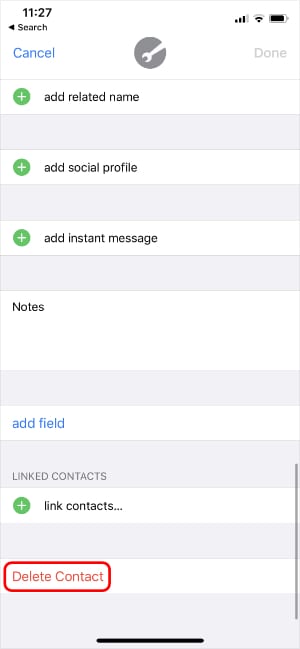
  4. Scorrere fino in fondo e toccare Cancellare contatto .
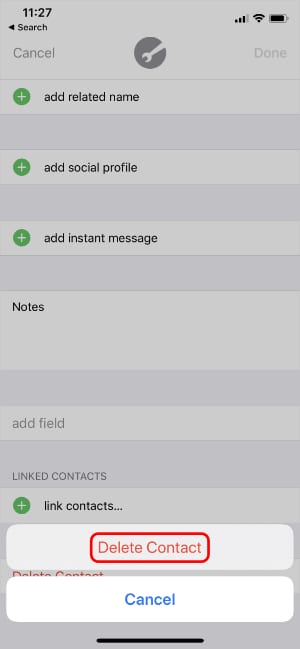
  5. .

  6. Confermare di voler Cancellare contatto .

Come cancellare i contatti dal sito web di iCloud:

  1. Vai su www.icloud.com e accedi con il tuo account Apple ID.
  2. Cliccare Contatti .
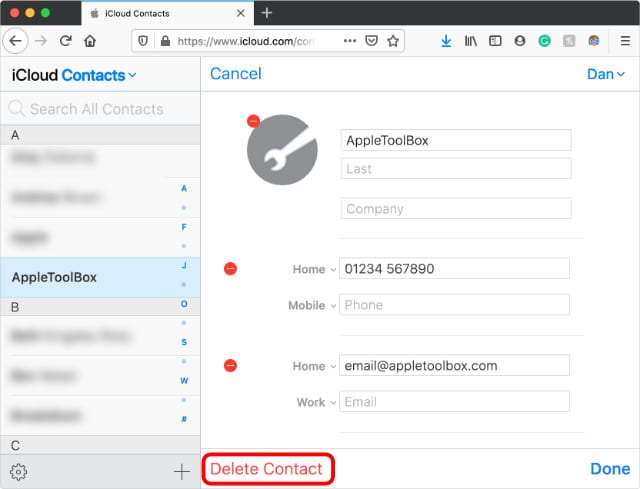
  3. .

  4. Trova e seleziona il contatto che vuoi cancellare.
  5. Nella parte superiore dello schermo, fare clic su Edit , quindi fare clic su Delete Contact nella parte inferiore.
  6. Confermare di voler Cancellare il contatto.

I contatti cancellati da iCloud scompaiono anche da altri dispositivi.

Perché i contatti cancellati di iPhone o iPad continuano a tornare?

Ci sono alcuni motivi per cui i contatti cancellati potrebbero continuare a tornare sul vostro iPhone o iPad. Di solito è un problema di sincronizzazione.

I contatti possono sincronizzarsi da molti account sul vostro dispositivo.
Quando sincronizzi i tuoi contatti su iCloud, Gmail, Yahoo o altri servizi cloud, significa che ci sono diverse copie della tua lista di contatti. Una vive sul vostro iPhone o iPad e un’altra vive sul servizio cloud con cui vi sincronizzate.

Se queste due copie cadono fuori passo l’una con l’altra, può far sì che il dispositivo continui a sostituire i contatti cancellati con la copia che trova online.

È anche possibile che i vostri contatti cancellati siano ancora visibili perché ne esisteva una copia duplicata. I duplicati sono di solito anche il risultato di problemi di sincronizzazione.

In entrambi i casi, è possibile cancellare definitivamente i contatti dall’iPhone o dall’iPad utilizzando la procedura di risoluzione dei problemi riportata di seguito. Fateci sapere quale dei due funziona per voi nei commenti!

Passo 1. Creare un nuovo backup e riavviare il dispositivo

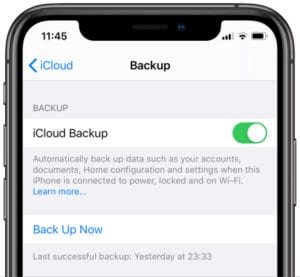
La creazione di un backup del vostro iPhone o iPad sincronizza anche i vostri contatti con iCloud. Quando fai il backup del tuo iPhone o iPad dopo aver cancellato i contatti, aggiorna iCloud per cancellare anche quei contatti, impedendo loro di tornare indietro.

Assicuratevi di cancellare i vostri contatti prima di effettuare un nuovo backup.

Per effettuare un nuovo backup, andare in Settings &gt; [Your Name] &gt; iCloud . Scorrere verso il basso e toccare la voce iCloud Backup quindi scegliere Back Up Now .

. Eseguire il backup del dispositivo per sincronizzare i contatti cancellati.
Inoltre, provare a riavviare il dispositivo dopo aver cancellato un contatto. Alcuni utenti suggeriscono che questo rinforzi la cancellazione e impedisca al dispositivo di sostituire nuovamente il contatto.

Per riavviare l’iPhone o l’iPad, tenere premuto il pulsante Sleep/Wake con il pulsante Volume . Quando richiesto, scorrere per spegnere , quindi attendere 30 secondi prima di premere il pulsante Sleep/Wake per riavviare il dispositivo.

Fase 2. Controllare i conti con cui si sincronizzano i contatti

Se si sincronizzano i contatti con un account e-mail, potrebbe essere necessario cancellare il contatto direttamente da quell’account per evitare che torni di nuovo sul vostro iPhone o iPad.

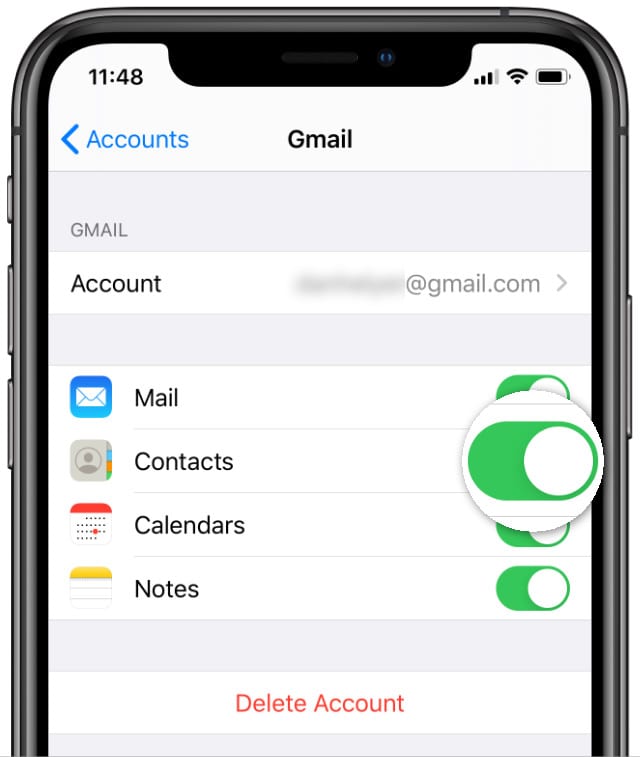
Potete scoprire con quali account sincronizzare i contatti dall’app Impostazioni del vostro dispositivo. Vai su Password &amp; Account e seleziona ciascuno dei tuoi account di posta elettronica per vedere se Contatti è attivato.

Guardate nelle impostazioni Account &amp; Password per vedere se Contatti si sincronizzano con le vostre e-mail.
Se lo è, accedi al sito web per quell’indirizzo e-mail (ad es. mail.gmail.com o mail.yahoo.com) e accedi al tuo account. Trovate ed eliminate gli stessi contatti dal vostro account e-mail, quindi cancellateli anche sul vostro iPhone o iPad.

In alternativa, disattivare Contatti dalla pagina Password &amp; Conti sul dispositivo. Questo impedisce la sincronizzazione dei contatti con il tuo account e-mail.

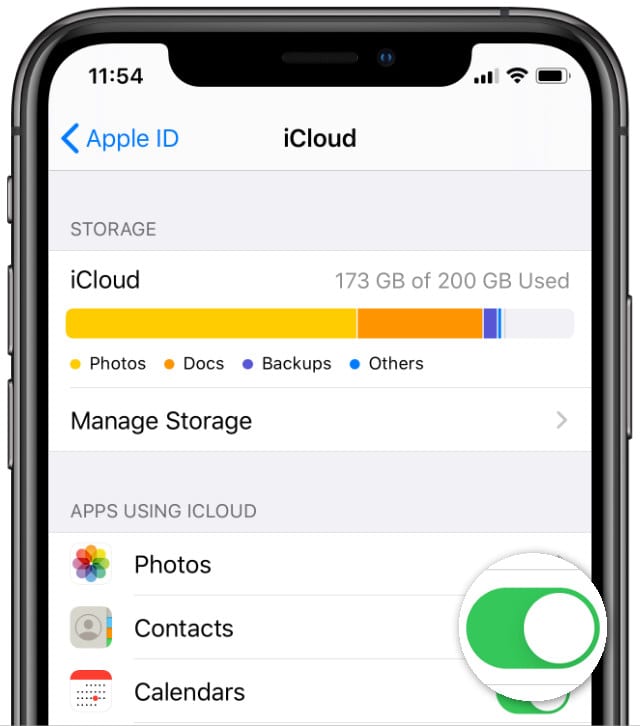
Potete anche interrompere la sincronizzazione dei contatti con iCloud sul vostro iPhone o iPad. Vai su Impostazioni; [Il tuo nome]; iCloud e disattiva Contatti dall’elenco.

Disattivare la sincronizzazione iCloud se i contatti cancellati continuano a tornare.
Fase 3. Utilizzare un’applicazione di terze parti per cancellare i contatti

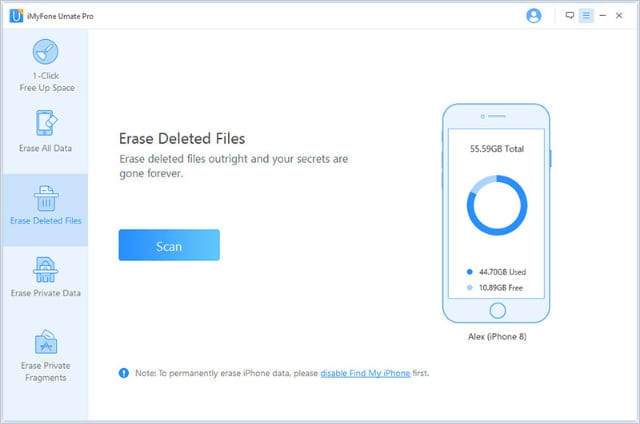
Se nessuno dei passaggi precedenti sembra essere d’aiuto, si potrebbe provare a utilizzare un’applicazione di terze parti progettata per cancellare i dati dai dispositivi Apple. Molti di essi offrono prove gratuite per farti iniziare.

Un esempio di queste applicazioni è iMyFone, che si può utilizzare per rendere i contatti “100% irrecuperabili”. Anche se dovreste fare attenzione a ricercare autonomamente le app prima di utilizzarle con i vostri dispositivi.

Non abbiamo testato o revisionato iMyFone, assicuratevi di condurre la vostra ricerca. Non installare o utilizzare applicazioni inaffidabili o poco recensite.

Le app di terzi possono aiutare a cancellare definitivamente i contenuti. Credito immagine: iMyFone
Passo 4. Ripristinare l’apparecchio alle impostazioni di fabbrica

Se non si desidera utilizzare un’applicazione di terze parti, o se non si riesce a trovarne una per aiutare, si potrebbe essere in grado di cancellare definitivamente i contatti cancellando il dispositivo.

Prima di farlo, cancellate i contatti di cui volete liberarvi e fate un nuovo backup del vostro dispositivo utilizzando iCloud, iTunes o Finder in macOS Catalina. Dopo aver cancellato il dispositivo, utilizzate questo backup per recuperare i vostri contenuti.

Speriamo che i contatti cancellati non ritornino sul vostro iPhone o iPad dopo questo.

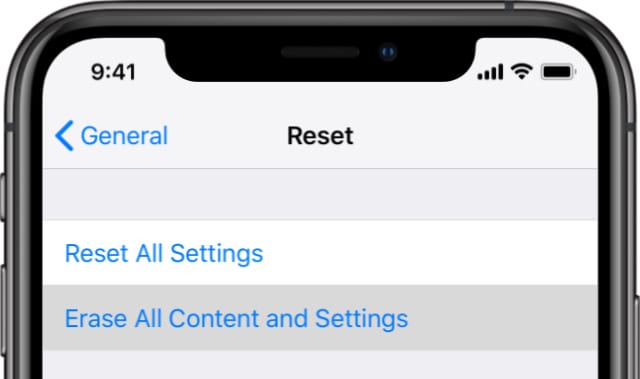
Dopo aver eseguito il backup del dispositivo, andare su Settings &gt; General &gt; Reset e toccare Erase All Content and Settings per cancellarlo e riformattarlo. Seguire l’impostazione a video per ripristinare il backup in seguito.

Assicurarsi di eseguire il backup del dispositivo prima di cancellarlo.

È sempre possibile ripristinare i contatti cancellati da iCloud

Se si eliminano per errore i contatti sbagliati, è possibile ripristinarli utilizzando il sito web di iCloud. I contatti rimangono disponibili per il ripristino per 30 giorni dopo la loro cancellazione.

Clicca qui per scoprire come ripristinare qualsiasi cosa da iCloud; facci sapere se hai domande nei commenti!

<