
cliccare su ‘Vai’ seguito da ‘Vai alla cartella…’ e digitare /~/Libreria/Containers/com.apple.appstore come mostrato sotto
All posts by jrk13
Come usare la modalità DFU sul vostro iPhone XS/XR/X o iPhone 8
La modalità DFU è uno strumento essenziale nell’arsenale di iDevice. L’aggiornamento del firmware del dispositivo è diverso dalla modalità di recupero. La modalità DFU permette al telefono di interagire con iTunes w senza il caricamento del sistema operativo del telefono (iOS).
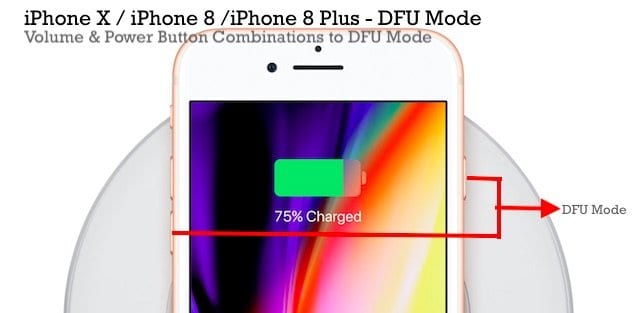
Perché utilizzare la modalità DFU?
Per la maggior parte dei problemi, la modalità di recupero è quella che la gente usa. Ma a volte questo non funziona: è qui che entra in gioco il DFU!
È inoltre necessaria la modalità DFU quando si cerca di declassare la versione iOS o di sbloccarla.
Le cose sono un po’ diverse per l’accesso alla modalitàDFU sui telefoni della serie X di iPhone e sui modelli di iPhone 8. Diamo un’occhiata.
È facile pensare che il vostro iPhone sia in modalità DFU quando non lo è !
Quando l’iPhone entra in modalità DFU, si vede SEMPRE uno schermo nero vuoto sull’iPhone.
Modalità DFU su iPhone XS/XR/X e iPhone 8 Passo dopo Passo
- Aggiornamento all’ultima versione di iTunes sul vostro computer PRIMA
- Chiudere le applicazioni aperte sul telefono (se possibile) e sul computer
- Accendere il telefono (se necessario)
- Collegare l’iPhone al computer utilizzando il cavo del fulmine
- Lanciate iTunes e assicuratevi che il vostro iPhone compaia nella lista dei dispositivi
- Successivamente, premere il tasto Volume SU seguito immediatamente dal tasto Volume GIÙ
- Ora, premere e tenere premuto il pulsante Side o Power fino a quando lo schermo dell’iPhone diventa nero
- Il vostro schermo dovrebbe rimanere nero, se non passate di nuovo attraverso i passaggi precedenti
- Rilasciare il pulsante Side o Power e premere insieme il pulsante Side o Power e il pulsante Volume DOWN per circa 5 secondi
- Dopo 5 secondi, rilasciare il pulsante laterale o di accensione, ma continuare a premere il pulsante Volume Down
- Dagli qualche secondo, circa 10, fino a quando iTunes non riconosce la modalità DFU e controlla che il tuo schermo rimanga nero
- Se siete entrati con successo nella modalità DFU sul vostro dispositivo, lo schermo del vostro iPhone dovrebbe rimanere nero e sul vostro computer appare il messaggio che “iTunes ha rilevato un iPhone in modalità di recupero”. Dovete ripristinare questo iPhone prima che possa essere utilizzato con iTunes”.
- In caso contrario, ripetere questi passaggi
Se non vedete una schermata nera, non siete in modalità DFU. Eseguire di nuovo questi passi.
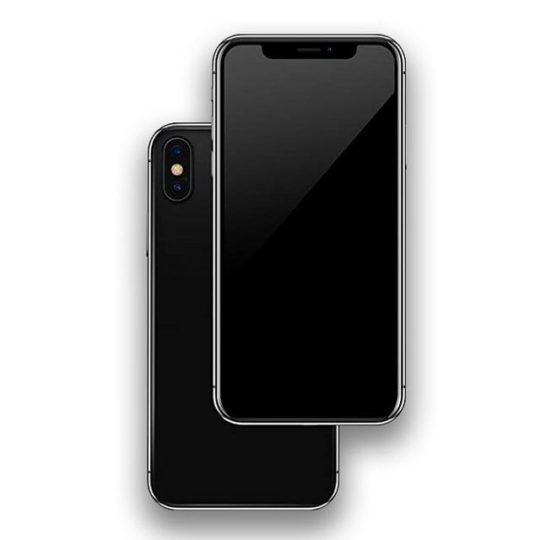 Siete in modalità DFU se il vostro schermo è completamente nero
A volte, durante il processo, è possibile che si entri accidentalmente in modalità di recupero o che l’iPhone si spenga semplicemente.
Provate di nuovo i passi e avrete successo.
Per uscire dalla modalità DFU sul vostro iPhone XS/XR/X o 8, è sufficiente spegnere il dispositivo.
Speriamo che non abbiate mai bisogno di raggiungere la modalità DFU sui vostri iPhone nuovi di zecca.
Alcuni utenti amano pulire tutto quando ricevono un nuovo iPhone e questi passaggi dovrebbero aiutare se si sta cercando di pulire e poi ripristinare il telefono iPhone serie X con una nuova installazione di iOS.
Fateci sapere nei commenti qui sotto se avete domande o altri suggerimenti che volete condividere.
<
Come utilizzare i gesti multitasking (Multitouch) per iPad
I gesti Multitouch o Multitasking sono una delle caratteristiche più interessanti di iOS per iPad . Con questi gesti è possibile passare facilmente e rapidamente da un’applicazione all’altra, tornare alla schermata principale (schermata iniziale), chiudere le applicazioni e molto altro ancora. Con il Multitasking è possibile lavorare con due applicazioni contemporaneamente, rispondere a testi o e-mail mentre si guardano i video o passare rapidamente a diverse applicazioni con questi gesti.

Articoli correlati
- Come usare la vista divisa e l’immagine nell’immagine sul vostro iPad
- Suggerimenti su come utilizzare il Dock per iPad
Come abilitare i gesti multitasking
Prima di tutto, assicuratevi di aver permesso i Gesti Multitasking. Per accenderlo, basta toccare Settings (Impostazioni); General (Generale); Multitasking (o Gesti Multitasking Gestures (o Gesti Multitasking in iOS più vecchi) e attivarlo.
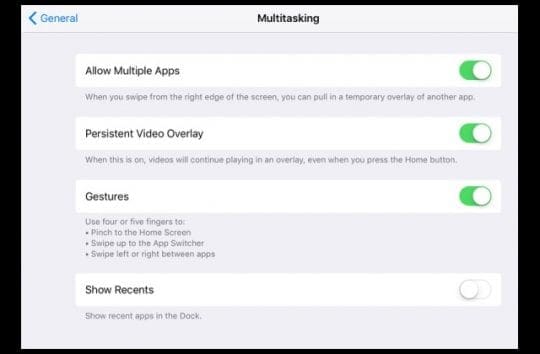
Ora è possibile utilizzare quattro o cinque dita per eseguire varie operazioni multi-touch come segue:
Chiudere le applicazioni e pizzicare la schermata iniziale

Utilizzare quattro o cinque dita in un gesto di pizzicamento per tornare alla schermata iniziale , invece di premere il pulsante home. È rapido e semplice.
Aprire la barra multitasking
Vuoi aprire la tua barra multitasking per forzare la chiusura di un’applicazione o passare da un’applicazione all’altra? Puoi farlo cliccando due volte sul pulsante home. Puoi farlo anche con gesti multitasking usando quattro o cinque dita per strisciare verso l’alto.

Commutare le applicazioni passando a sinistra o a destra

Questo è uno dei gesti più utili del multitasking. Passare da un’applicazione all’altra usando quattro o cinque dita e strisciare a sinistra o a destra.
Attivare o disattivare le funzioni Multitasking
- Vai a Impostazioni; Generale; Multitasking
- Consentire più applicazioni: Spegnere se non si desidera utilizzare la visualizzazione a scorrimento o a divisione
- Sovrapposizione video persistente: Spegnere se non si desidera utilizzare Picture in Picture
- Gesti: Spegnere se non si desidera utilizzare i gesti Multitasking per vedere lo switcher dell’applicazione, tornare alla schermata iniziale e altro ancora
Utilizzare le app mentre si guarda un video con Picture in Picture

Con Picture in Picture, usa FaceTime o guarda un film e fai altre cose come controllare le e-mail, mandare messaggi agli amici o scrivere note e promemoria. Tutto quello che dovete fare è toccare il pulsante Picture in Picture e il vostro FaceTime o schermo si ridimensiona fino a un angolo del vostro display. Aprite un’altra applicazione e la vostra conversazione video o FaceTime continua.
Come disattivare il mio flusso di foto, iCloud Photo Library senza perdere i media
Apple offre agli utenti diversi metodi per condividere o memorizzare le immagini tramite il cloud. Questo è, naturalmente, un modo utile per conservare copie persistenti dei vostri media in un luogo diverso dal vostro dispositivo.
Ma cosa succede se vi capita di spegnere o disattivare una di queste funzioni – le vostre foto vengono cancellate? La risposta breve è: probabilmente no, ma ci sono alcune cose da tenere a mente.
Ecco cosa dovete sapere sulla disabilitazione di iCloud Photo Sharing, My Photo Stream e iCloud Photo Library senza che nessuna delle vostre foto o video scompaia nell’oblio.
Condivisione di foto iCloud
iCloud Photo Sharing è un modo pratico per condividere facilmente foto e video con altre persone specifiche.
È possibile creare un album fotografico condiviso e invitare altre persone che possono visualizzare e potenzialmente modificare quell’album. Non è tecnicamente un servizio di archiviazione basato su cloud, ma funziona in modo simile.
Ma ci sono, tuttavia, alcune preoccupazioni per la disabilitazione della funzione o la cancellazione di un album fotografico condiviso.
Come disattivarlo senza perdere nulla

Generalmente, le foto o i video che si aggiungono a un album fotografico condiviso rimangono comunque sul dispositivo. Per questo motivo, è possibile disattivare facilmente una funzione senza perdere i propri contenuti.
Ma le foto saranno cancellate dai dispositivi di altri utenti che hanno accesso a un album condiviso se lo si elimina.
Anche in questo caso, nessuno sta perdendo nulla sul proprio dispositivo primario. Ma è qualcosa da tenere a mente se un amico cancella una foto che si vuole conservare o viceversa.
Il mio flusso di foto

My Photo Stream di Apple è una piattaforma basata su cloud che permette agli utenti di spingere le foto scattate da un dispositivo ad un altro nel loro ecosistema.
Tuttavia, ha i suoi limiti. Ad esempio, My Photo Stream sincronizza solo le immagini – non i video o anche le foto dal vivo.
Allo stesso modo, anche My Photo Stream spingerà le 1.000 immagini più recenti solo verso altri dispositivi.
Poiché estrae le foto dai vari prodotti Apple di un utente, c’è un certo margine di manovra per disabilitare la funzione senza cancellare le immagini.
Come disattivarlo senza perdere nulla

Se si disattiva My Photo Stream, verranno rimosse le foto sincronizzate sul dispositivo che si sta utilizzando.
Tuttavia, la piattaforma non cancellerà automaticamente quelle immagini. Saranno ancora sui dispositivi che le hanno caricate su My Photo Stream.

Se sei su macOS, c’è anche un’opzione per salvare una copia delle immagini in My Photo Stream sul tuo disco locale. Basta andare su Foto -> Preferenze -> iCloud e selezionare la casella My Photo Stream per salvare tutte le immagini in locale.
Fototeca iCloud

Infine, iCloud Photo Library è probabilmente la piattaforma più completa per l’archiviazione di foto nel cloud.
Quando è abilitata, la funzione memorizza automaticamente ogni foto e video scattato in iCloud.
In questo modo è facile accedere ai vari contenuti multimediali attraverso l’intero ecosistema Apple. Ma questo crea alcuni problemi se si desidera disattivare iCloud Photo Library in futuro.
Come disattivarlo senza perdere nulla

Tra queste opzioni, gli utenti possono incorrere in problemi con i media che vengono eliminati maggiormente in iCloud Photo Library.
Questo grazie a come funziona l’ottimizzazione di iCloud Photo Library. Quando l’opzione Optimize iPhone Storage opzionale è attivata, Apple cancellerà dal vostro iPhone le immagini e i video a piena risoluzione che sono sincronizzati nel cloud.
Sostituirà poi queste immagini e video con miniature che vi offriranno un’anteprima – ma non il contenuto stesso. 
Inoltre, quando si va a disattivare iCloud Photo Library su un prodotto Apple, si riceve uno dei due avvisi: Rimuovi da iPhone o Scarica foto & Video .
Selezionando la prima opzione, tutte le foto e i video non ottimizzati verranno cancellati dal dispositivo.

Naturalmente, potrebbero non essere persi per sempre. È possibile recuperarli dal cloud accendendo iCloud Photo Library con due impostazioni opzionali abilitate: Scarica e conserva gli originali .
A seconda della quantità di contenuti presenti nel cloud, questo potrebbe richiedere molto spazio di archiviazione sul dispositivo. Assicuratevi che il vostro iPhone, iPad o Mac abbia spazio a sufficienza prima di farlo.
Considerazioni aggiuntive
È incredibilmente improbabile che Apple perda semplicemente una foto o un video memorizzato in iCloud. Allo stesso modo, è piuttosto improbabile che iCloud vada a pancia in su.
Tuttavia, è intelligente avere più di una copia di un’immagine o di un video particolarmente sentimentale o importante per te.
Potete seguire la nostra guida sulla creazione di backup archiviati dei vostri file iCloud per triplicare la vostra protezione. Non si può mai essere troppo attenti alle cose insostituibili.
<
Come disattivare le anteprime auto-playing su Netflix dal vostro iPad
Se non fosse già chiaro, i servizi di streaming sono la “prossima grande cosa”. Sempre più persone tagliano il cavo e passano a uno stile di vita che prevede solo lo streaming. In prima linea, per molti, c’è stato Netflix, anche se arrivano sempre nuovi servizi.
Lettura correlata
- Quali Smart TV supportano servizi di streaming come Apple TV+ o Disney+?
- Come ottenere Disney Plus sulla vostra Apple TV (compresi i vecchi modelli)
- L’applicazione Apple TV per Roku non funziona? Come risolvere
- Cosa fare se Netflix non è compatibile con il vostro iPad
- Disney+ è ora disponibile in diretta sull’App Store
Netflix sta uccidendo il gioco da anni ormai, e l’azienda ha cercato di mantenere aggiornata la sua piattaforma. Alcuni degli aggiornamenti dell’interfaccia sono stati accolti con favore, mentre altri non sono diventati altro che un fastidio. Ma la fregatura è che se Netflix non vuole perdere la sua base di utenti, deve fare rapidamente delle mosse per mantenere felici i suoi clienti.
Come disattivare le anteprime di auto-playing su Netflix
Uno degli aspetti più fastidiosi di un recente Netflix è l’auto-playing in anteprima. Questa si trova quando si sta navigando il servizio di streaming e un annuncio per uno spettacolo o un filmato inizia a girare. Per qualche ragione, Netflix ha deciso che questo sarebbe stato un buon modo per far sì che la gente fosse semi-interessata a contenuti diversi, ma è appena diventato un fastidio.


Ecco come potete disattivare le anteprime di auto-playing dal vostro iPad:
- Apri Safari sul tuo iPad
- Navigare verso Netflix.com
- Accedi al tuo account
- Dalla pagina del profilo, selezionare Gestisci profili
- Scegliere il profilo che si desidera modificare
- Sotto Controlli autoplay , deselezionare la casella etichettata Anteprima autoplay durante la navigazione su tutti i dispositivi
- Cliccare Salvare


La prossima volta che inizierai a navigare su Netflix per il prossimo grande show per passare ore a guardarlo, non dovrai avere a che fare con gli annunci di auto-playing. Non tutti gli “annunci” sono orribili, ma può essere fastidioso quando gli annunci iniziano a suonare mentre ti guardi intorno.
Conclusione
Nonostante i diversi servizi di streaming che escono dalla falegnameria, Netflix non va da nessuna parte. L’azienda continua a versare denaro in nuove serie/film originali. Netflix chiaramente non ha paura di continuare a provare cose nuove.
Con l’aggiunta di questo controllo di base, è anche chiaro che Netflix sta ancora ascoltando i suoi clienti. Ora speriamo solo che l’azienda continui a sfornare grandi spettacoli anche in futuro. Se avete domande sull’utilizzo di Netflix, fatecelo sapere nei commenti qui sotto.
<
Mac OS X: Come ridurre le dimensioni dei file PDF
Le dimensioni dei documenti PDF possono variare molto. I file PDF di grandi dimensioni possono essere difficili da memorizzare o condividere. Il modo migliore per ridurre le dimensioni dei file PDF è con Acrobat professional. Ma è anche possibile utilizzare Anteprima per comprimere un file PDF. Ecco come:

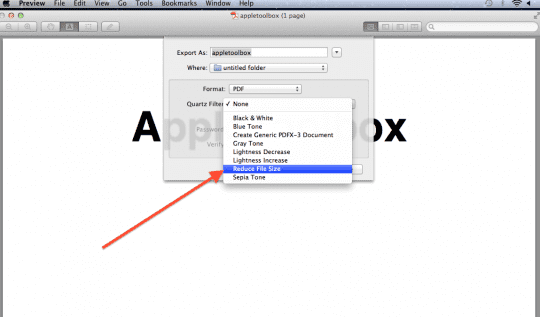
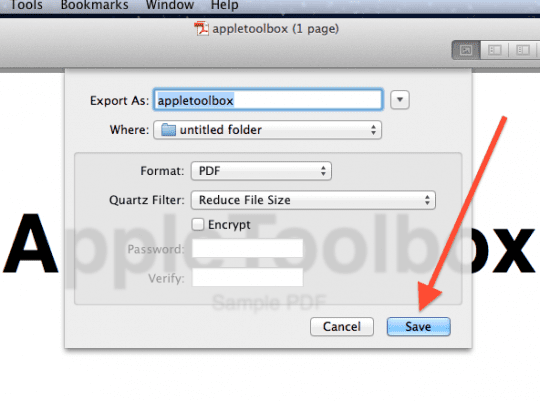 Nota: È possibile seguire questi passi anche utilizzando l’utilità ColorSync. Basta aprire il file PDF in ColorSync e selezionare ‘reduce File Size’.

Correlato:
Mac OS X: Dettato non funzionante; come risolvere
Come controllare il vostro Apple support & copertura di servizio del vostro Mac (nessun numero di serie)
Come preparare il tuo Mac per l’aggiornamento a macOS Mojave
Ci stiamo avvicinando alla seconda metà dell’estate qui nell’emisfero settentrionale, il che significa che la linea di aggiornamenti software di Apple è proprio dietro l’angolo.
- MacBook Pro: Metà 2012 e successivi
- MacBook Air: Metà 2012 e più recenti
- MacBook: Inizio 2015 e successivi.
- iMac: fine 2012 e novità.
- iMac Pro: 2017 e successivi
- Mac mini: Fine 2012 e più recente
- Mac Pro: fine 2013 o più recente.
Per il Mac Pro aggiornabile, in particolare, vale la pena di notare che le macchine realizzate a metà del 2010 a metà del 2012 che le GPU Metal-compatibili possono scaricare Mojave.
RELATIVO:
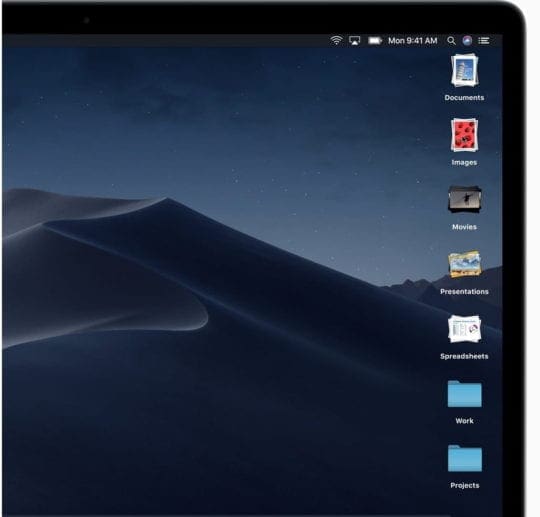
- Come utilizzare la modalità Dark e il display dinamico con macOS Mojave
- Come utilizzare il nuovo macOS Mojave App Store
- Come utilizzare le nuove funzionalità dello screenshot in macOS Mojave
Pulisci il tuo Mac
È sempre una buona idea ripulire il Mac prima di un aggiornamento per garantire che il processo proceda senza intoppi.
Questo è particolarmente vero se lo spazio di archiviazione sul vostro HDD o SDD primario è piuttosto scarso. Se non avete abbastanza spazio sul vostro computer, potrebbe essere un problema nel processo di aggiornamento di macOS.
Anche se siete bravi a memorizzare, è comunque una buona occasione per fare un po’ di “pulizia” e ripulire i dati e le applicazioni inutili sul vostro computer.
Basta passare in rassegna e cancellare le app inutilizzate, duplicare foto, file o qualsiasi altra cosa che occupa solo spazio.
- Mac OS X: Cos’è l’archiviazione “altro” e come rimuoverlo
Controlla le tue applicazioni
Su una nota simile, si può sapere quali applicazioni sul vostro Mac sono ancora a 32 bit. Apple ha confermato che macOS Mojave sarà l’ultima versione del sistema operativo a eseguire applicazioni a 32 bit.
Così, mentre sarete ancora in grado di eseguire le applicazioni più vecchie su Mojave, è probabilmente intelligente aggiornare quelle che potete.
In questo modo, c’è meno da fare quando si aggiorna alla versione di macOS dopo il Mojave. Inoltre, mitigherai qualsiasi problema con l’esecuzione di software obsoleto su una nuova versione di macOS.
- Mac OS X: Come installare, aggiornare & disinstallare le applicazioni
Creare backup completi
Mentre il processo di aggiornamento su macOS è generalmente abbastanza stabile, c’è ancora una serie di cose che possono andare male.
Per questo motivo, è incredibilmente importante creare un backup completo del sistema Mac prima ancora di tentare l’aggiornamento a una nuova versione di macOS.
Ci sono diversi modi di procedere, ma in genere si consiglia di creare più backup dei dati importanti sul proprio computer.
Potreste, ad esempio, utilizzare Time Machine per creare un backup completo del vostro Mac.
Quindi, utilizzate una chiavetta USB, un disco rigido esterno o un servizio basato su cloud come iCloud Drive o Dropbox per salvare una copia alternativa dei vostri file più importanti.
Scopri come scaricare macOS Mojave
Questo può sembrare un passo inutile, ma il metodo esatto che usate potrebbe dipendere dalle vostre circostanze.
Per esempio, se si sta aggiornando direttamente da una versione di macOS High Sierra, allora è abbastanza semplice. Basta aprire il Mac App Store, trovare il banner in evidenza per macOS Mojave e fare clic su Download.
Se avete fatto il beta testing di macOS Mojave (sia esso pubblico o privato), allora i passi sono un po’ diversi. Ma dovreste essere in grado di eseguire il programma di installazione di macOS Mojave. La versione finale di macOS è generalmente la stessa della build beta di Gold Master (GM).
Ma prima di farlo, assicuratevi di leggere la seguente sezione.
Alcuni passi opzionali
Una volta eseguito il backup del Mac compatibile, in genere si dovrebbe impostare il download e l’installazione di un nuovo aggiornamento software per MacOS. Ma, naturalmente, ci sono sempre dei passi in più da fare per garantire che il processo proceda senza intoppi.
Queste possono non essere strettamente necessarie a seconda del proprio Mac, ma sono comunque buone idee e generalmente raccomandate.
Creare un’unità di installazione avviabile (Just in case)
Anche se non è strettamente necessario in ogni caso, potrebbe essere una buona pratica creare un installatore avviabile con una versione precedente di macOS.
In questo modo, se qualcosa va storto durante o dopo il Mojave di macOS, si ha un backup di ultima istanza per ottenere una versione stabile di macOS sulla macchina.
Si tratta però di un processo lungo. Ma se si vuole ingannare il processo di aggiornamento di macOS Mojave, allora potrebbe valere la pena farlo.
Apple ha un ottimo documento di supporto che descrive i passi esatti per creare un installatore USB avviabile.
Si consiglia vivamente di utilizzarlo se si sceglie di farlo.
Decidere se si desidera un’ardesia pulita
Infine, prima di aggiornare a macOS Mojave, avete un’ultima scelta da fare.
È possibile riportare le impostazioni attuali semplicemente installando l’aggiornamento di macOS Mojave direttamente sul Mac.
Questo è conveniente perché non è necessario cambiare necessariamente nulla. Non appena l’aggiornamento sarà completato, sarà tutto come al solito sul vostro computer.
D’altra parte, ad alcuni piace dire con una “lavagna fresca”. E se si cancellano tutti i dati sul disco rigido o sull’SSD, si potrebbero notare dei picchi di prestazioni quando si esegue l’aggiornamento.
Potete semplicemente estrarre i dati importanti di cui avete fatto il backup tramite Time Machine o un altro supporto di memorizzazione. Tuttavia, è necessario reimpostare tutte le impostazioni.
Inoltre, sarebbe necessario creare un installatore avviabile con macOS Mojave per iniziare con un nuovo sistema operativo.
Ho i requisiti per l’aggiornamento dell’iPhone 4? Scoprilo in 10 secondi
Ti stai chiedendo se hai diritto a un aggiornamento sovvenzionato AT&T all’iPhone 4? Potete scoprirlo in 10 secondi o meno digitando il seguente numero sulla vostra tastiera e poi premendo “Chiama”:
*639#
Riceverai un messaggio di risposta che indica la tua idoneità, ad es:
“In qualità di cliente stimato, possiamo offrirvi un upgrade con un nuovo impegno di 2 anni e rinunciare alla quota di upgrade di 18 dollari”.
Feedback? info@appletoolbox.com.
<
L’iPhone 4 si riaggancia accidentalmente o si disattiva durante le chiamate quando viene tenuto in orecchio (problema con il sensore di prossimità): Corregge
Alcuni utenti hanno riscontrato un problema in cui l’iPhone 4 disattiva inaspettatamente una chiamata, riaggancia o impegna FaceTime quando il dispositivo viene tenuto fermo fino all’orecchio. Questo problema si verifica a causa dell’apparente sotto-sensibilità del sensore di prossimità dell’iPhone 4, che spegne lo schermo (e le capacità tattili) quando il telefono è tenuto all’orecchio. In altre parole, il sensore di prossimità non si innesta correttamente e la guancia o l’orecchio dell’utente tocca accidentalmente il pulsante mute o altre funzioni.
In altri casi, sembra che il sensore di prossimità non si attivi affatto, lasciando lo schermo acceso e toccabile mentre l’iPhone 4 è tenuto all’orecchio.
Potenziali correzioni
Ripristinare tutte le impostazioni. Anche se questo non sarà d’aiuto con un sensore di prossimità poco sensibile, può essere d’aiuto quando il sensore di prossimità non si innesta affatto. Sembra che il reset possa ripristinare un sensore disinserito.Navigare su Impostazioni; Generale; Reset; Reset; Reset Tutte le impostazioni. Si noti che questo cancellerà i messaggi memorizzati, le password e altre informazioni.
Ripristino, ma non da backup. Sembra che in alcuni casi questo problema possa essere causato da un cattivo supporto dei dati provenienti dai backup dell’iPhone. Il ripristino come nuovo telefono elimina i contatti e gli altri dati, ma può risolvere questo problema. Per farlo, collegare l’iPhone o l’iPod touch al computer, fare clic su “Ripristina” in iTunes, quindi scegliere “setup as new phone”.
Rimuovere la custodia. Alcuni utenti hanno segnalato che la rimozione delle custodie (soprattutto quelle che erano state progettate per i precedenti iPhone ma che si adattano al nuovo iPhone 4) può attenuare questo problema.
Lanciare un’altra app. Anche se kludgy, puoi aprire un’altra app dopo aver fatto una telefonata per ovviare a questo problema. Subito dopo aver effettuato o ricevuto una telefonata, premere il pulsante home e poi lanciare un’applicazione innocua (come l’applicazione calcolatrice) che non invocherà alcuna funzione indesiderata se accidentalmente toccata.
Feedback? info@appletoolbox.com.
<
La Guida completa al nuovo portale sulla privacy di Apple
Apple è da tempo all’avanguardia per quanto riguarda la privacy degli utenti, cosa piuttosto insolita per il settore tecnologico.
L’azienda si è sempre impegnata a proteggere la privacy e i dati sensibili dei propri utenti. Tra le aziende tecnologiche, è anche molto trasparente sui dati che raccoglie.
Se c’è una mossa che è la prova principale di questo fatto, è probabilmente il nuovo Data & Privacy Portal.
Per alcuni contesti, il nuovo portale è stato creato per rispettare le severe norme dell’Unione Europea sulla privacy dei dati GDPR – che sono state emanate all’inizio di quest’anno. Tutte le aziende che operano in Europa sono tenute a rispettare tali norme.
Altre aziende tecnologiche hanno esitato a promettere di portare sistemi conformi al GDPR in regioni diverse dall’Europa. Ma non Apple. L’azienda ha annunciato che lancerà il suo nuovo portale sulla privacy in tutto il mondo.
In ottobre, Apple ha mantenuto la promessa. Ha lanciato ufficialmente il Data & Privacy Portal negli Stati Uniti, in Canada, Australia e Nuova Zelanda.
Ma cos’è esattamente questo portale? E come lo si usa? Qui c’è tutto quello che dovete sapere.
Che cos’è?
Fondamentalmente, il portale Data & Privacy è uno sportello unico per la visualizzazione, la gestione e la correzione dei dati associati al tuo account Apple.
Per essere chiari, il portale Data & Privacy non aggiunge nuove funzionalità ai servizi Apple.
Potete sempre richiedere una copia dei dati che Apple raccoglie su di voi, ad esempio. Ma in precedenza, questo era un processo noioso che richiedeva di contattare specificamente il supporto Apple e di attendere una risposta.
Il portale Data & Privacy snellisce e semplifica il processo – e riunisce in un’unica pagina web diversi altri strumenti correlati.
Come utilizzare il Portale Dati e Privacy di Apple
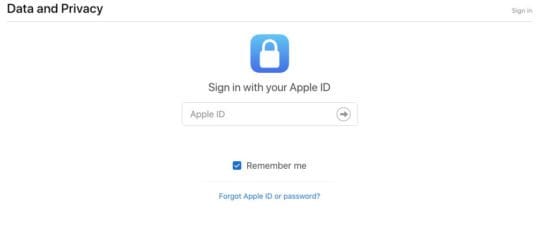
Nota: Il rinnovato Data & Privacy Portal è disponibile solo nell’Unione Europea, Stati Uniti, Canada, Nuova Zelanda e Australia al momento della presente scrittura.
Fortunatamente per tutti gli utenti di Apple, l’utilizzo del nuovo portale Dati e Privacy dell’azienda è piuttosto semplice – il che è un po’ il punto.
Per iniziare, basta cliccare su questo link. In alternativa, digita o incolla l’URL privacy.apple.com nel tuo browser.
Potrebbe essere necessario confermare utilizzando l’autenticazione a due fattori. Ma una volta fatto, basta cliccare Continua e ti porterà alla pagina di destinazione principale.
Da qui si possono fare alcune cose.
Come ottenere i vostri dati
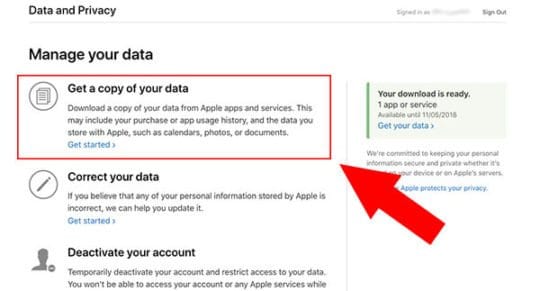
Indubbiamente, uno dei motivi principali per cui molti titolari di account Apple utilizzeranno il portale è quello di vedere che tipo di dati il colosso tecnologico di Cupertino ha raccolto su di loro.
Come abbiamo detto prima, non è molto – almeno, rispetto ad altre aziende tecnologiche che si incontrano nella vita quotidiana.
Ma ci sono ancora dei dati. Ecco come controllare.
- Cliccate su Iniziare sotto Ottenete una copia dei vostri dati .
- Sfogliate le varie categorie di dati e selezionate quelle che volete rivedere spuntando la casella accanto ad esse.
- Cliccare su Continuare .
- Da qui è possibile impostare le preferenze per quanto riguarda la dimensione del download, tra 1 e 25GB – un modo pratico per mantenere gestibili le dimensioni dei file.
- Infine, cliccare su Richiesta completa .
.
Apple vi invierà quindi un’e-mail di notifica della vostra richiesta di dati. Tenete presente che il download dei vostri dati ha una data di scadenza, di solito un paio di settimane.
La raccolta dei dati effettivi potrebbe richiedere un certo tempo – fino a sette giorni – ma Apple vi invierà un’ulteriore e-mail quando il download sarà pronto.
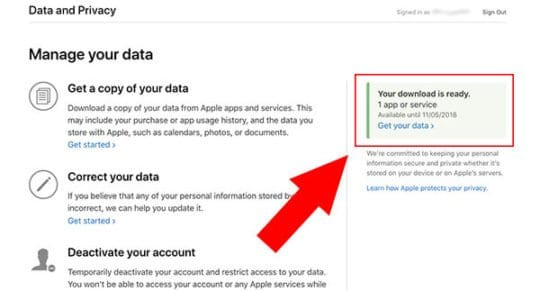
In alternativa, è possibile effettuare il login nel portale Data & Privacy per accedere ai propri dati. Sul lato ci sarà una notifica che vi informerà che i vostri dati sono pronti.
Come modificare i dati
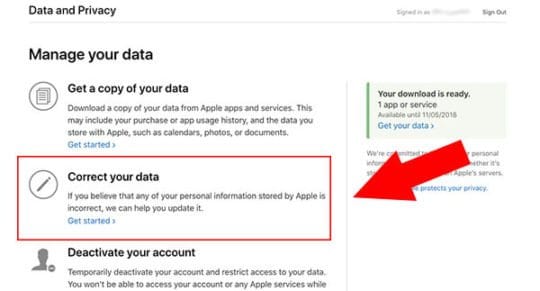
Se trovi qualcosa che non va quando esamini i dati che Apple ha su di te, il portale Data & Privacy offre un modo semplice per accedere a strumenti dove puoi correggerli.
- Basta tornare alla pagina principale Data & Privacy landing page.
- Fare clic su Get Started sotto la sezione Correggere i dati .
Ci sono due categorie di dati che potete modificare: le informazioni sull’ID Apple e le transazioni e le informazioni dell’Apple Store.
Apple osserva che la correzione dei dati per il primo viene effettuata su appleid.apple.com, mentre le correzioni per il secondo possono essere effettuate nella pagina delle impostazioni dell’account Apple Online Store.
Come disattivare o cancellare il tuo account
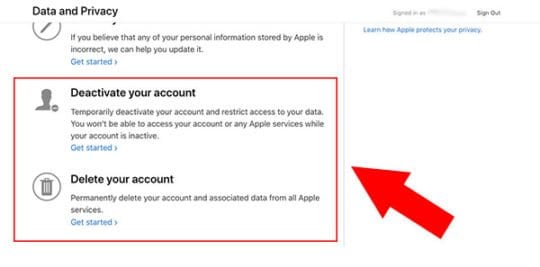
Il portale Apple Data & Privacy dispone anche di collegamenti rapidi al processo di disattivazione e cancellazione dell’account.
Pur essendo simili, i due processi sono in realtà molto diversi. Ecco come differiscono.
- La disattivazione del vostro conto è un modo per limitare temporaneamente l’accesso ai vostri servizi e dati Apple. Non potrai utilizzare il tuo account mentre è disattivato. Questo include i servizi Apple come iCloud o Apple Music.
- Cancellare il tuo account fa quello che dice sul barattolo. A differenza di alcune piattaforme di social media, Apple offre un modo per cancellare definitivamente il tuo account e cancellare tutte le informazioni e i dati associati. Questo è, naturalmente, irreversibile.
Poiché si tratta probabilmente di processi di nicchia, non includeremo istruzioni al riguardo.
D’altra parte, utilizzare la disattivazione o la cancellazione del conto è semplice quanto controllare o correggere i vostri dati (anche se la cancellazione del conto è un processo un po’ più lungo).
Basta cliccare su Get Started sotto le sezioni Disattivare l’account o Cancellare l’account e seguire le istruzioni.
<