All posts by jrk13

Ecco come Apple intende rendere più veloce il vostro vecchio iPhone con iOS 12

Durante il keynote della WWDC 2018, Apple ha finalmente presentato il suo ultimo software con iOS 12. Mentre le voci sulla combinazione di iOS e macOS venivano smentite, c’erano ancora molte nuove funzionalità in mostra.

Lettura correlata

  • Apple rivela iOS 12: Miglioramenti delle prestazioni, tempo dello schermo e altro ancora
  • Gli annunci più emozionanti della WWDC 2018

Tuttavia, una caratteristica importante non è affatto una caratteristica. Apple ha invece confermato che iOS 12 sarà reso compatibile con gli stessi dispositivi di iOS 11.

Ciò significa che l’iPhone 5S, lanciato nel 2013, riceverà lo stesso aggiornamento dell’iPhone X. Per quanto riguarda l’iPad, anche l’originale iPad Air e l’iPad Mini 2 saranno aggiornati a iOS 12.

Miglioramenti delle prestazioni di iOS 12

Dire che iOS 12 si concentra sulle prestazioni è qualcosa di più che benvenuto. L’azienda ha condiviso che iOS 12 offrirà i seguenti miglioramenti:

  • Fino al 70% di scorrimento più veloce verso la telecamera
  • Visualizzazione della tastiera fino al 50% più veloce
  • Lancio dell’applicazione fino a 2 volte più veloce con un carico di lavoro pesante

Sono tutte belle e belle se si parla dell’iPhone X o dell’iPhone 8. Ma se state guardando un dispositivo di 5 anni fa, è davvero impressionante.

Inoltre, iOS 12 permette anche di rallentare la CPU per massimizzare la durata della batteria. Questo è già fatto in una certa capacità, ma sarà ulteriormente migliorato con l’ultima versione del software.

Come funziona?

Apple sostiene che questo aumento di prestazioni sarà rilevato attraverso il software. Da lì, il processore verrà accelerato o rallentato permettendo al dispositivo di concentrarsi sul compito da svolgere.

L’individuazione dell’impegno del processore permette ad Apple di continuare a supportare questi vecchi dispositivi. È improbabile che iOS 13, quando uscirà l’anno prossimo, seguirà la tendenza, ma solo il tempo lo dirà.

Quali dispositivi sono compatibili?

Quindi abbiamo già parlato di come l’iPhone 5S sia uno dei dispositivi più vecchi a ricevere l’aggiornamento. Tuttavia, l’elenco è piuttosto sorprendente e sconcertante di tutti i dispositivi compatibili con iOS 12:

  • iPhone
    • iPhone X
    • iPhone 8/8 Plus
    • iPhone 7/7 Plus
    • iPhone 6S/6S Plus
    • iPhone SE
    • iPhone 6/6 Plus
    • iPhone 5S
  • iPad
    • iPad Mini 2
    • iPad Mini 3
    • iPad Mini 4
    • iPad Air
    • iPad Air 2
    • iPad (2017)
    • iPad (2018)
    • iPad Pro
  • iPod Touch (6a generazione)

L’elenco è piuttosto ampio e impressionante grazie al supporto di Apple che ha portato il supporto a questi dispositivi più vecchi. Il tempo ci dirà se questo aggiornamento si rivelerà degno come le precedenti iterazioni.

Una cosa da notare è stato uno dei primi bit citati da Craig Federighi, SVP di Software Engineering. Dal lancio di iOS 11, oltre l’80% degli utenti di iPhone ha aggiornato all’ultima versione. Per quanto riguarda Android, solo il 6% degli utenti ha aggiornato ad Android Oreo, l’ultima versione.

Conclusione

Anche se la prima beta per sviluppatori di iOS 12 è stata rilasciata oggi, ci aspettiamo ulteriori miglioramenti in futuro. Apple deve lavorare con gli sviluppatori per risolvere tutti i bug, ma una volta che iOS 12 arriverà in prima serata tutti saranno piacevolmente sorpresi.

Suonate nei commenti e fateci sapere cosa ne pensate di iOS 12 e qual è la vostra caratteristica preferita!

<

Come velocizzare il Wi-Fi lento sul tuo MacBook

macOS Catalina è ricco di nuove funzionalità e nuove applicazioni, ma è anche una delle versioni più problematiche sia per i MacBook che per i Mac desktop. Un problema che sembra affliggere alcuni utenti è la lentezza della velocità Wi-Fi sul vostro MacBook.

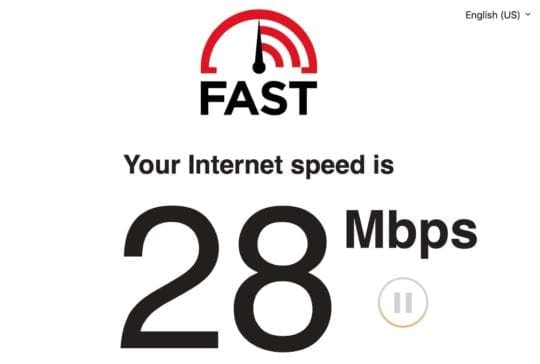
Ci sono alcuni siti web e applicazioni diverse che è possibile utilizzare per controllare la velocità. Forse una delle opzioni più popolari è Speedtest.net che vi darà varie informazioni sulla rete a cui siete connessi.

Un’altra opzione è fast.com, che è solo un modo semplice e veloce per controllare le velocità senza un mucchio di pelucchi. E infine, si può semplicemente eseguire una ricerca su google per il “test di velocità”.

Controllare le impostazioni di rete

Se hai diagnosticato che c’è un problema con la velocità Wi-Fi sul tuo Mac, c’è un metodo integrato per cercare di risolvere tutto. Ecco cosa puoi fare per controllare le impostazioni di rete:

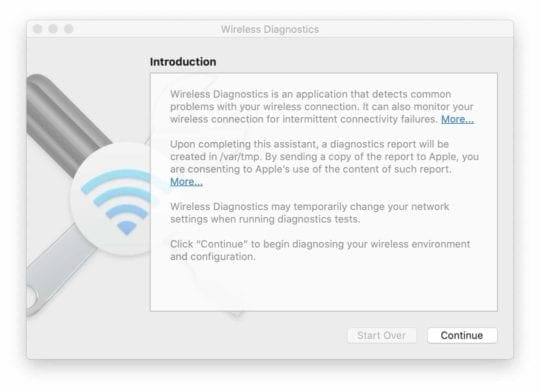
  1. Premere i tasti Comando + Barra spaziatrice sulla tastiera per aprire Spotlight
  2. Tipo ” Diagnostica senza fili
  3. Premere Invio
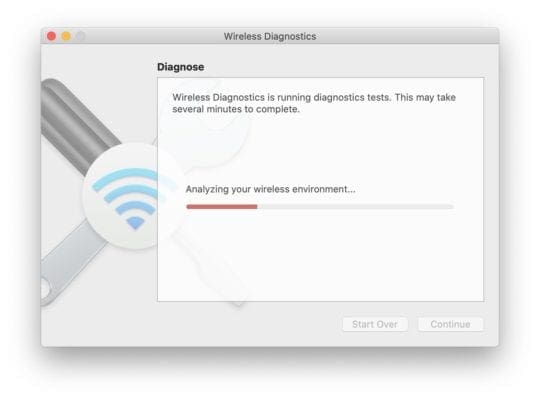
  4. Seguire le indicazioni

Questo non funzionerà ogni volta, ma l’esecuzione di queste diagnosi aiuterà e risolverà alcuni potenziali problemi. Se la diagnostica torna e dice che non c’è niente che non va, vorrete continuare a muovervi con le potenziali correzioni.

Riavviare il router

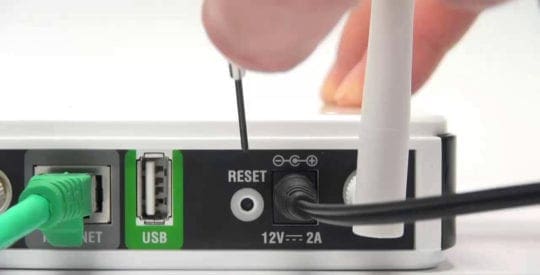
Il passo successivo ovvio se si verificano problemi è semplicemente riavviare il router. Per la maggior parte, è possibile farlo scollegandolo dal muro e poi reinserendolo dopo circa 30 secondi. Ci può anche essere un pulsante di riavvio trovato sul retro del router che si può premere.

Riavvia il tuo router

Si consiglia di fare riferimento al manuale d’uso del router per trovare il modo migliore per riavviarlo. Una volta che il router ha terminato il riavvio e Internet si è ricollegato al Mac, è possibile testare nuovamente le velocità.

Chiudere le applicazioni non utilizzate e le schede del browser

Il modo più semplice per cercare di far tornare il Wi-Fi alla normalità è quello di chiudere tutte le applicazioni o le schede del browser non utilizzate. Potrebbe esserci qualcosa che funziona in sottofondo che sta consumando le velocità dei dati che potreste aver dimenticato.

Questo probabilmente non funzionerà per tutti, ma è meglio fare un tentativo piuttosto che continuare a lottare con le lente velocità del Wi-Fi.

Utilizzare Ethernet invece di Wi-Fi

Se avete esaurito tutte le altre opzioni, potete passare, se possibile, all’utilizzo di una connessione Ethernet. Se possedete un Macbook, allora vorrete assicurarvi di avere il giusto dongle Ethernet USB-C per rimanere connessi.

Questa potrebbe non essere l’opzione migliore per alcuni, soprattutto se non siete in casa. Tuttavia, almeno sarete in grado di portare a termine il vostro lavoro o di trasmettere un po’ di Disney+ senza singhiozzi.

Verificare che il vostro accesso a internet non sia bloccato

In alcuni casi, potreste aver accidentalmente installato del malware sul vostro Mac che sta causando alcuni problemi. Vale a dire, c’è un malware che sta facendo il suo giro che crea un proxy con nome in codice SOCKS che blocca l’accesso a internet per un breve periodo di tempo.

Cos’è un Proxy SOCKS?

Per alcuni, si può anche non sapere cosa sia un proxy, per non parlare di ciò per cui viene utilizzato il proxy SOCKS. Ma in sostanza, si tratta di uno strumento che viene utilizzato per cambiare rapidamente l’indirizzo IP, ma anche per aggirare potenziali restrizioni.

Tipicamente, questo tipo di proxy viene utilizzato dalle applicazioni VPN (Virtual Private Network), soprattutto per bypassare i contenuti geo-bloccati. Tuttavia, alcuni malware ne approfitteranno per accedere alle vostre informazioni.

Come rimuovere il Proxy SOCKS sul vostro Mac

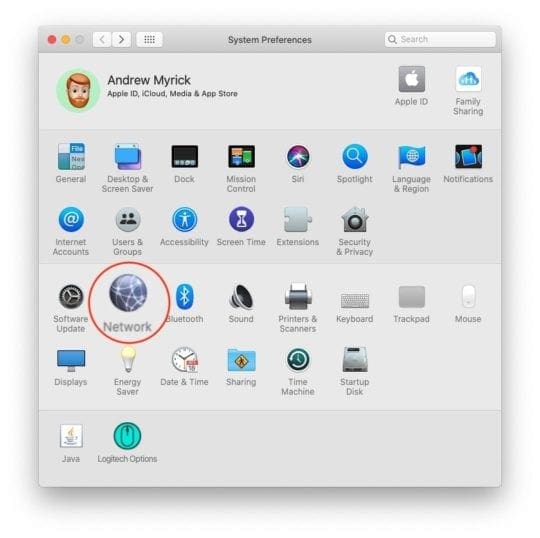
I passaggi per rimuovere il Proxy SOCKS non sono così difficili come si potrebbe pensare, in quanto è sufficiente entrare nell’applicazione Preferenze di Sistema. Ecco cosa dovrete fare per rimuovere il SOCKS Proxy.

  1. Apri SystemPreferences sul vostro Mac
  2. Selezionare Rete
  3. Dal pannello laterale, scegliere la rete collegata
  4. Sul lato destro, cliccare su Avanzato
  5. Dalle schede in alto, orologio su Proxy
  6. Individuare SOCKS Proxy e deselezionare la casella
  7. Cliccare OK

Se si riavvia il Mac e i problemi continuano ad apparire, allora si vorrà resettare il NVRAM e/o SMC (System Management Controller). Ecco come si può resettare l’SMC:

  1. Scollegare il cavo di alimentazione dal Mac
  2. Tenere premuto il tasto di accensione per almeno 15 secondi
  3. Ricollegare il cavo di alimentazione al Mac

Per quanto riguarda la NVRAM, ci sono ancora alcuni passi da compiere. In primo luogo, sarà necessario premere e tenere premuti i seguenti tasti sulla tastiera Opzione + CMD + P + R . Tenendo premuti questi tasti, premere una volta il tasto di accensione per accendere il computer e continuare a tenere premuto il tasto di accensione fino al riavvio del Mac per due volte .

Conclusione

Può essere piuttosto fastidioso avere a che fare con velocità Wi-Fi più basse, soprattutto se si sta solo cercando di lavorare o di rilassarsi con Disney+. Questi sono solo alcuni dei modi in cui è possibile far funzionare normalmente il Wi-Fi sul MacBook.

Se vi siete imbattuti in problemi simili ma avete trovato una soluzione migliore o diversa, fatecelo sapere nei commenti qui sotto. Nel frattempo, fateci sapere se vi siete iscritti a Disney+ e se avete intenzione di mantenere l’abbonamento in futuro.

WiFi Dropping Out o non disponibile dopo l’aggiornamento di iOS, come risolvere il problema

Decidi di essere un buon cittadino digitale Apple e aggiorna il tuo iOS quando viene notificata una nuova versione disponibile. Ma poi, dopo l’aggiornamento, ti rendi conto che il tuo iPhone, iPad o altro dispositivo iDevice è ora WiFi in caduta libera! Non sei in grado di mantenere una connessione WiFi stabile.

Per alcuni iFolks, i loro iDevices non si uniscono nemmeno ad una rete conosciuta e a volte non mostrano nemmeno una WiFi disponibile dopo l’ultimo aggiornamento di iOS.

Per altri, i loro iDevices si scollegano in modo casuale dal WiFi o si connettono a un segnale molto basso solo per farlo sparire. Questo WiFi che si disconnette o che non esiste è molto frustrante, specialmente quando l’unica cosa che è cambiata è il software iOS del vostro iDevice.

Sembra che quasi ogni volta che Apple rilascia un aggiornamento di iOS, alcuni utenti sono colpiti da problemi di performance di Internet e di WiFi!

Consigli rapidi

  • Aggiornamento all’ultima versione di iOS che il vostro dispositivo gestisce
  • Reimpostare il router
  • Riavviare o forzare il dispositivo
  • Disattivare il Bluetooth in Impostazioni, non tramite Control Center
  • Dimenticate la rete WiFi e ricongiungetevi
  • Disattivare l’assistenza WiFi, se questa funzione è disponibile
  • Ripristinare le impostazioni di rete
  • Attivare la modalità aereo e poi connettersi a una rete WiFi
  • Disattivare temporaneamente qualsiasi VPN
  • Disattivare i servizi di localizzazione

Articoli correlati

  • Utilizzare i server DNS di terze parti per una navigazione più veloce e privata su iPhone
  • Safari non funziona in aeroporto, in hotel o con il WiFi pubblico? Come risolvere il problema
  • Guida alla risoluzione dei problemi WiFi
  • Problemi di iPad Pro WiFi
  • iOS 11 Problemi comuni

Primi passi per il Dropping Out WiFi

  1. Se c’è un aggiornamento minore di iOS, eseguire prima questo aggiornamento. Controllare le impostazioni ; Generale; Aggiornamento software .
    1. Se possibile, l’aggiornamento tramite iTunes gli utenti segnalano aggiornamenti costanti e stabili utilizzando iTunes contro OTA
  2. Per una soluzione rapida, aggiornare il router spegnendolo e riaccendendolo (scollegare la spina dall’alimentazione.) Attendere 1-2 minuti tra lo spegnimento e la riaccensione. La maggior parte delle volte, il WiFi si ricollega
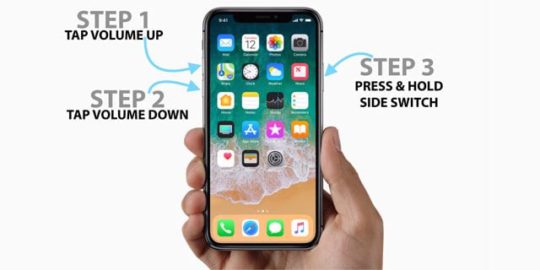
  3. Riavvia il tuo iDevice. Se un riavvio normale non aiuta, eseguire un riavvio forzato tenendo premuti questi pulsanti contemporaneamente per almeno dieci secondi fino a quando non appare il logo Apple
    1. Su un iPhone 6S o inferiore più tutti gli iPad &amp; iPod Touches, premere contemporaneamente Home e Power fino a quando non si vede il logo Apple
    2. Per iPhone 7 o iPhone 7 Plus: Tenere premuti entrambi i pulsantiSide e Volume Down per almeno 10 secondi, fino a quando non si vede il logo Apple
    3. Su un modello della serie X di iPhone (XS/XR/X) o iPhone 8 o iPhone 8 Plus: Premere e rilasciare rapidamente il pulsante Volume su. Quindi premere e rilasciare rapidamente il pulsante Volume giù. Infine, premere e tenere premuto il tasto laterale fino a quando non si vede il logo Apple
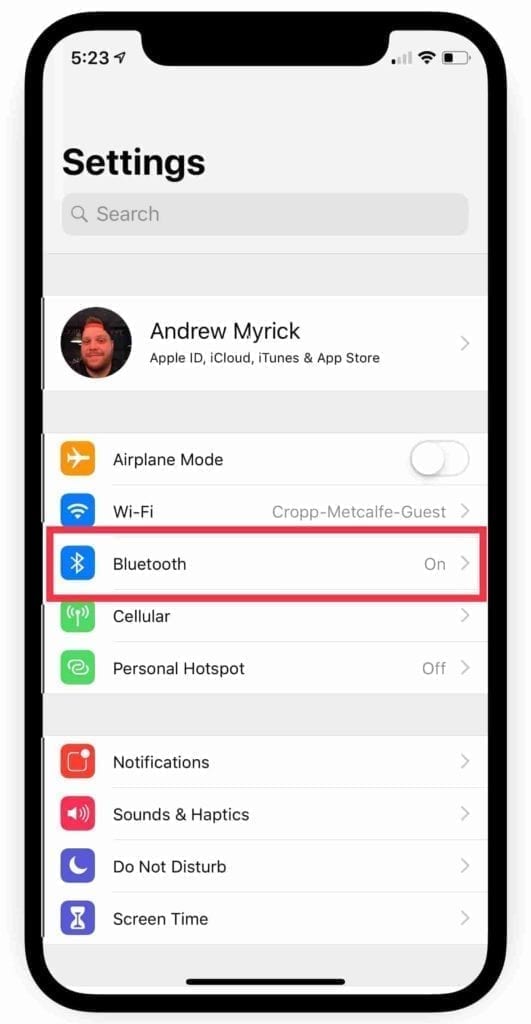
  4. Disattivare completamente il Bluetooth tramite Impostazioni; Bluetooth (o tramite Control Center)
  5. Dimenticare e poi ricongiungersi alla rete WiFi
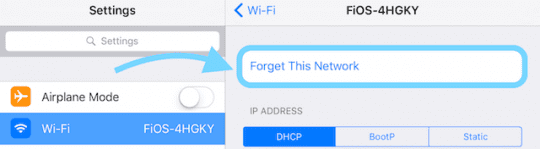
    1. Andate su Impostazioni; WiFi ; Cliccate sul nome della vostra rete o sulla “i” blu accanto ad essa
    2. Toccare Dimentica questa rete
      1. Non fare questo passo se non si conosce la password di rete
    3. Raggiungete
      1. Inserire la password di rete

Altri suggerimenti per iPhone o iPad WiFi Dropping Out

  1. Disattivare l’assistenza Wi-Fi (se disponibile.) Controllare le impostazioni ; Cellular e scorrere fino in fondo. Se l’assistenza Wi-Fi è attivata, disattivarla
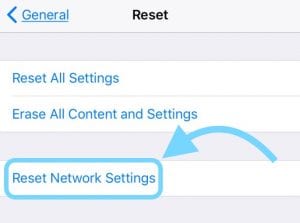
  2. Reimpostare le impostazioni di rete: Impostazioni: Impostazioni generali; Reset: Reset Impostazioni di rete . Poi ricongiungersi di nuovo alla rete. Non fare questo passo se non si conoscono le password WiFi!
    1. Ripristina tutte le opzioni di connessione di rete e ripristina le impostazioni di rete dell’apparecchio ai valori predefiniti in fabbrica
    2. Cancella le vostre attuali reti cellulari (se del caso) e WiFi, comprese le reti salvate, le password WiFi e le impostazioni VPN
    3. Prima di reimpostare le impostazioni della rete, assicurarsi di avere a disposizione il nome della rete WiFi e le password per il rientro
  3. Mettete il vostro iDevice in AirplaneMode, riaccendete il WiFi e provate il WiFi per vedere se questo risolve il problema
  4. Oppure provare ad attivare il modo aereo e poi ad attivare il WiFi. Successivamente, eseguire un riavvio duro e poi riportare la modalità Aereo su OFF. Ora controllate se il vostro WiFi si connette e rimane connesso
  5. Disattivare tutte le applicazioni VPN sul proprio iDevice e testare nuovamente il WiFi
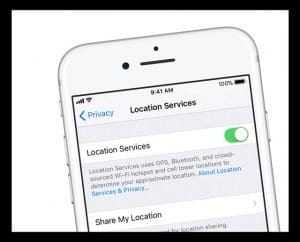
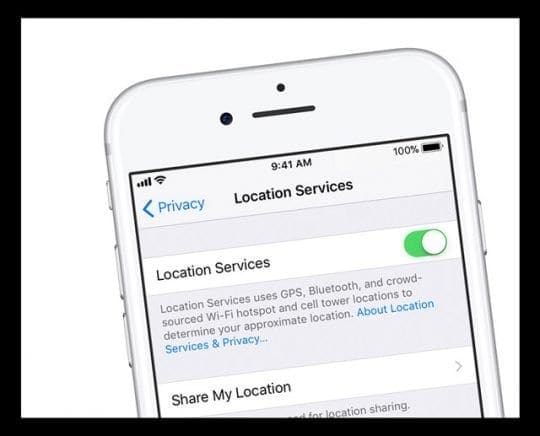
  6. Disattivare i servizi di localizzazione. Andare su Impostazioni; Privacy; Servizi di localizzazione e spegnerlo
  7. Molti utenti trovano che disabilitare la rete WiFi dei servizi di sistema risolve il problema
    1. Andare su Impostazioni; Privacy; Servizi di localizzazione; Servizi di sistema; e disattivare Rete WiFi

Controlla il tuo Router &amplificatore Wireless; Modem

  1. Aggiornare il firmware del router. Controllare il sito web di supporto del produttore per l’ultimo firmware
  2. Controllate il vostro router per entrambe le funzioni di prioritizzazione dei dispositivi. Se disponibile, disabilitare la prioritizzazione dei dispositivi e testare nuovamente il WiFi
  3. Provate diverse frequenze wireless se disponibili sul vostro router (2,4 GHz e 5 GHz) e diverse larghezze di banda (20 MHz consigliati per le bande 2,4)
  4. Cambiare i canali wireless. I canali 1, 6 o 11 sono consigliati per la frequenza a 2,4 GHz perché non si sovrappongono ad altri. 5 GHz offre 23 canali non sovrapposti a 20MHz, quindi c’è più spazio libero alle frequenze più alte.
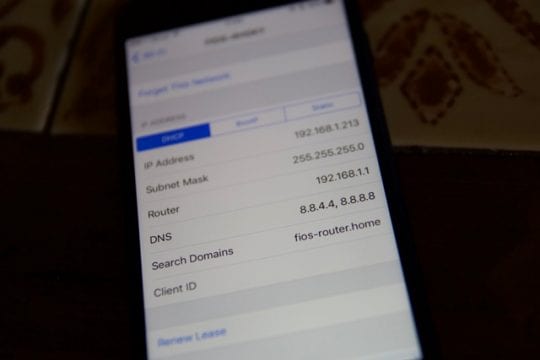
  5. Passare a una soluzione DNS di terze parti come il DNS di Google, le impostazioni di Open DNS o il DNS di Cloudfare
    1. Andate su Impostazioni; WiFi ; Cliccate sul nome della vostra rete o sulla “i” blu accanto ad essa
    2. Toccare DNS
    3. Prendere nota dei numeri DNS attuali e cancellarli
    4. Inserire “8.8.8.8.8, 8.8.4.4” per il DNS di Google o “208.67.222.222, 208.67.220.220” per il DNS aperto
    5. I due numeri DNS forniscono un server primario e uno secondario
  6. Cambia il WiFi del tuo router per utilizzare WPA2-AES (CCMP) senza WPA o TKIP. L’aggiornamento di questa impostazione assicura che i vostri dispositivi si colleghino sempre in un unico modo di crittografia
    1. TKIP è obsoleto e non è considerato sicuro. Scegliere WPA2, il più recente standard di crittografia, con crittografia AES per una sicurezza ottimale
    2. Se il router non specifica TKIP o AES, l’opzione WPA2 probabilmente utilizza AES

iOS 12 Problemi WiFi

Durante i nostri test con iOS 12, abbiamo riscontrato alcuni problemi di larghezza di banda durante la connessione al Wi-Fi. Questo problema era particolarmente vero quando si utilizzava un iPhone 7 durante i test.

Le due soluzioni chiave che hanno aiutato sono state

  • a) Reset della rete tramite le impostazioni dell’iPhone
  • b) Spegnere il Bluetooth sull’iPhone con Impostazioni

Anche se lo spegnimento del Bluetooth ha mostrato immediatamente un aumento della velocità, non si è trattato di una soluzione inattiva, dato che la connettività di Apple Watch è gestita tramite la connessione Bluetooth.

Collegare l’iPhone con iOS 12 a un Apple Watch?

L’altro problema che abbiamo trovato è stato quando la gente usava gli orologi Apple con il proprio iPhone.

Dopo aver aggiornato il vostro iPhone a iOS 12.x.x e guardare per guardare OS 5.x.x, l’Apple Watch connesso aveva problemi quando si connetteva a una rete Wi-Fi.

La soluzione che ha funzionato per noi con iOS 12 e watchOS 5 è stata quella di spegnere prima l’Apple Watch

  • Successivamente, utilizzando le impostazioni dell’iPhone, si va al Wi-Fi e si sceglie “Dimentica questa rete”.
    • Cliccando sul tasto ‘i’ accanto al nome della vostra rete)
  • Disattivare il Bluetooth con l’App Impostazioni
  • Ora, connettiti alla rete Wi-Fi utilizzando il tuo iPhone e poi accendi il Bluetooth.
  • Una volta fatto questo, riavvia il tuo Apple Watch e prova a connetterti alla rete Wi-Fi.

Ci auguriamo che questo workaround funzioni per voi nel caso in cui si verifichino problemi relativi al Wi-Fi a seguito dell’aggiornamento a iOS 12.x.x e WatchOS 5.

Riepilogo

A volte, gli aggiornamenti di iOS non vanno così lisci come speriamo. Problemi comuni si verificano spesso con gli aggiornamenti di iOS, come questo particolare problema con il WiFi che cade o che si comporta in modo irregolare o addirittura viene disabilitato dopo aver installato l’ultima versione di iOS sul vostro iPhone, iPad o altri dispositivi iDevices.

Abbiamo elencato le correzioni di cui siamo a conoscenza. Ma a volte queste correzioni non aiutano tutti.

Se finora non è servito a nulla, date un’occhiata alla nostra più ampia guida WiFi per ulteriori suggerimenti. E se qualcosa per voi ha funzionato e non è elencato, fatecelo sapere.

Amiamo condividere informazioni e imparare nuovi approcci dalla nostra comunità di lettori.

Infine, alcuni lettori hanno avuto la sfortunata esperienza che il loro chip WiFi si è bruciato dopo l’aggiornamento dell’afirmware. Quindi, se non funziona assolutamente nulla, è il momento di visitare un Apple Store o di contattare il supporto Apple.

Speriamo che il problema del WiFi non sia grave quanto un chip bruciato. Ma quando non ci sono consigli utili, il supporto Apple è il vostro punto di partenza.

Suggerimenti per il lettore

  • Provate questo ordine di cose. Per prima cosa, dimenticate tutte le reti wifi. Poi, reimpostare le impostazioni di rete. Seguito da un riavvio forzato. Il tentativo di connettersi alla rete WiFi
  • Il mio router ha sia 2.4, sia 5 GHz e il problema è sparito quando si è passati a 2.4GHz SOLO
  • Se si utilizza il Bluetooth per qualsiasi cosa, provare a disattivare il Bluetooth per vedere se questo migliora qualcosa. Alcuni utenti segnalano problemi di iOS quando sia il WiFi che il Bluetooth si accendono
  • Il lettore Andy ha scoperto un modo diverso per far funzionare il suo iPhone sulla rete WiFi di casa. Per prima cosa, accedeva al suo router wifi e aggiungeva manualmente un dispositivo guardando i dispositivi nella pagina di configurazione del router e poi usando “aggiungi un dispositivo manualmente”. Infine, ha aggiunto il nome del suo iPhone e il suo indirizzo wifi (trovatelo in Settings &gt; General &gt; About &gt; WiFi Address ) e infine, salvare tutte le modifiche. Una volta che Andy è tornato alla selezione wifi sul telefono e ha reinserito la password, si è connesso con successo alla sua rete wifi!

Apple rilascia iOS 10 Beta 3, macOS Sierra Beta 3, tvOS 10 Beta 3 e watchOS 3 Beta 3

Apple ha lanciato oggi nuovi aggiornamenti per iOS 10 Beta, macOS Sierra Beta, tvOS 10 Beta e watchOS 3 beta. Le nuove beta arrivano appena due settimane dopo Applelaunch una seconda beta per i nuovi sistemi operativi che saranno lanciati in autunno.

Se attualmente avete la beta build originale installata su uno dei vostri dispositivi, dovreste essere in grado di scaricare le beta aggiornate via etere tramite le impostazioni sul vostro dispositivo, o nel Mac App Store su macOS. Se non hai mai installato le beta prima e vuoi scaricare la Beta 3, consulta la nostra guida all’installazione delle beta qui.

Le nuove beta sono sicure di portare nuove funzionalità a tutte le piattaforme, e ci aggiorneremo nel corso della giornata man mano che verranno scoperte nuove funzionalità:

Sviluppare…

iOS

  • Il suono del clic della tastiera è stato modificato ancora una volta.
  • Il pannello di controllo Homekit è stato ritoccato di nuovo
  • Downloads in Music è ora Downloaded Music, opzionale di nuovo
  • Nuovo effetto di vibrazione durante l’immissione del codice di accesso
  • Nuovo indicatore di licenziamento sulla notifica
  • Nuova vibrazione quando si blocca il telefono.
  • Nuove ‘Impostazioni App’ nelle opzioni di Siri.
  • Dito di riposo per sbloccare effettivamente funzionante.

<

Cosa fare se la memoria è quasi piena e il vostro iPhone o iPad è lento

Quando la memoria è quasi piena sul vostro iPhone o iPad potreste notare che diventa molto più lenta. Questo perché il software operativo – iOS o iPadOS – non ha abbastanza spazio per funzionare. Per fortuna, possiamo mostrarvi come aggiustarlo.

Anche se hai esaurito la memoria, potrebbe non essere l’unica cosa che rende il tuo iPhone o iPad più lento. Molti utenti soffrono anche a causa di errori di software, processi in background e persino una scarsa durata della batteria.

Ma non preoccupatevi, potrebbe non essere ancora necessario aggiornare il vostro iPhone o iPad. La maggior parte delle volte è possibile risolvere questi problemi di velocità – anche quelli relativi alla durata della batteria – senza spendere un centesimo. Seguite la procedura qui sotto per scoprire come.

Consigli rapidi

Usa questi suggerimenti rapidi se il tuo iPhone o iPad è lento e quasi fuori uso, o leggi l’articolo completo qui sotto per i dettagli sul tuo rallentamento:

  1. Cancella la memoria del dispositivo rimuovendo foto, musica, video o applicazioni.
  2. Aggiorna il tuo dispositivo all’ultima release per la tua versione di iOS o iPadOS.
  3. Chiudi tutte le tue schede aperte in Safari e abbandona tutte le app aperte.
  4. Spegnete il vostro iPhone o iPad e attendete 30 secondi prima di riavviarlo.
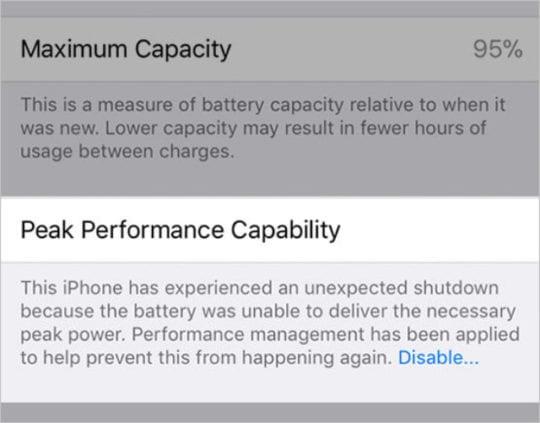
  5. Andare in Gestione prestazioni di picco nelle impostazioni della batteria e toccare il piccolo pulsante ‘Disabilita’, quindi toccare ‘Disabilita’ nel pop-up.

Passo 1. Liberate più spazio se il vostro magazzino è quasi pieno

I persistenti avvisi pop-up ti avvisano quando la memoria del tuo iPhone o iPad è quasi piena. Questo è di solito rafforzato da prestazioni più lente quando il vostro dispositivo esaurisce lo spazio per lavorare. L’unica soluzione è cancellare i contenuti e liberare un po’ più di spazio.

Date un’occhiata al vostro utilizzo della memoria dalle Impostazioni Generali.

L’ideale sarebbe avere almeno 2 GB di spazio libero sul vostro iPhone o iPad per un funzionamento efficiente. Senza così tanto spazio libero, è probabile che si verifichino una serie di sintomi problematici.

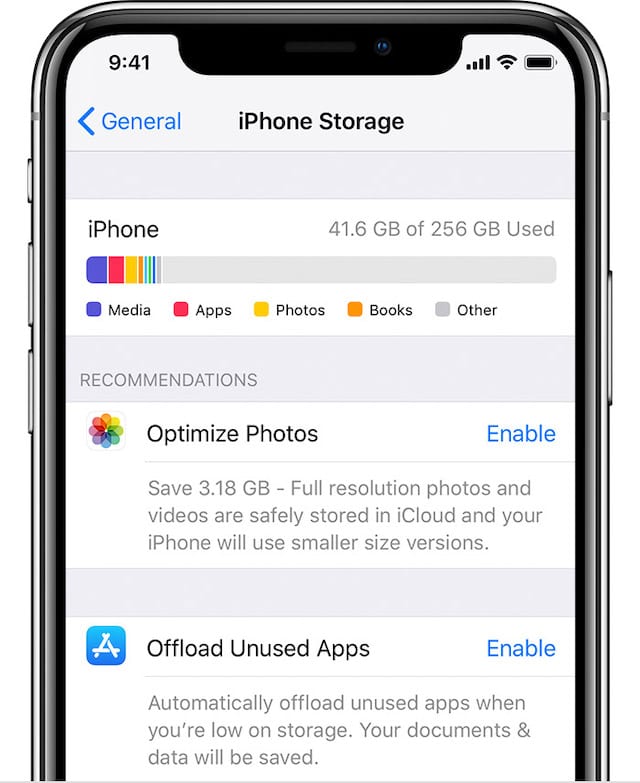
Verificate quanto spazio libero avete a disposizione andando su Impostazioni; Generale; [iPhone/iPad] Storage. Assicuratevi di attendere un minuto per l’aggiornamento del grafico con l’ultima lettura della memoria.

Ci sono numerosi modi per liberare la memoria sul vostro iPhone o iPad, che dipendono in gran parte da ciò che utilizza più spazio. Date un’occhiata a questa guida per istruzioni dettagliate su come liberare la vostra memoria. Oppure seguite le nostre istruzioni semplificate qui sotto per occuparvi delle cause più comuni.

Cancella le tue foto e i tuoi video o caricali su iCloud

Per la maggior parte delle persone, la maggior parte della loro memoria è occupata da foto e video nell’app Foto. Ci sono diversi modi per rimediare a questa situazione:

  1. Cancella le foto e i video che non vuoi più.
  2. Esportare foto e video dal dispositivo a un computer.
  3. Carica tutte le tue foto e i tuoi video sul cloud.

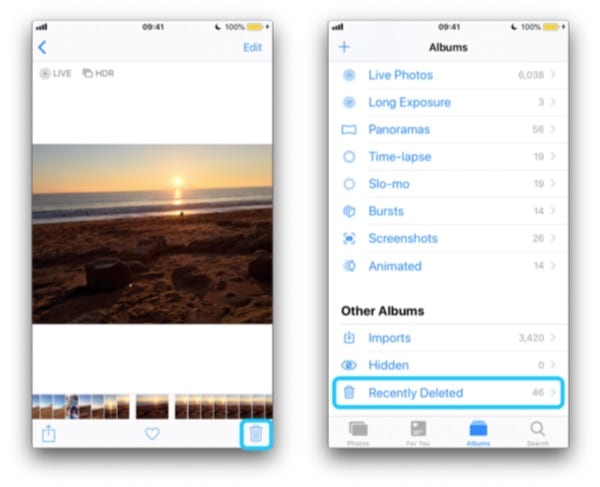
Le prime due opzioni sono abbastanza autoesplicative. Tuttavia, dopo aver cancellato le foto o i video è necessario rimuoverli anche dall’album Recently Deleted in Photos. In caso contrario, le foto e i video vengono conservati per altri 60 giorni.

Le foto e i video cancellati si spostano nell’album Recently Deleted in Photos.

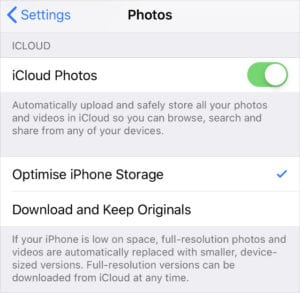
Utilizzate iCloud Photos o Google Photos per caricare l’intera libreria di foto e video nel cloud. Quando questo è completo, puoi recuperare la memoria libera scegliendo di memorizzare solo una versione compressa di ogni elemento sul tuo dispositivo:

  • Per le foto di iCloud: Vai a Impostazioni; Foto; Ottimizza la memorizzazione [iPhone/iPad].
  • Per Google Foto: Attivare ‘Backup e sincronizzazione’ nelle impostazioni dell’applicazione. Opmtimizing storage solo i download di foto e video visti di recente.

Rimuovere i download di musica e film

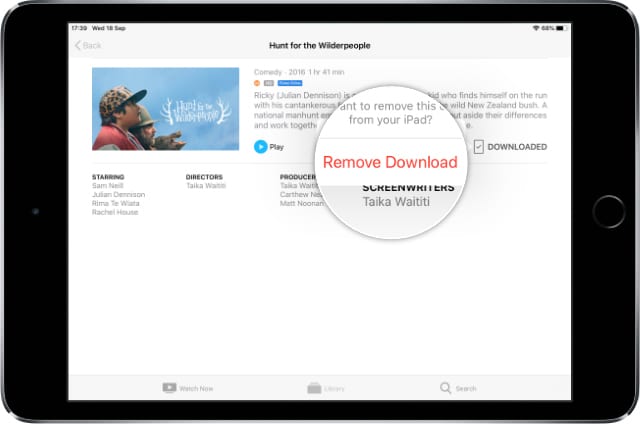
È possibile rimuovere i download per qualsiasi musica, film o programmi televisivi acquistati su iTunes senza perdere l’accesso ad essi. Se volete guardarlo o ascoltarlo in futuro, potete sempre scaricarlo di nuovo o trasmetterlo in streaming.

Lo stesso vale per qualsiasi musica salvata localmente in Apple Music o Spotify. Risparmiare la memorizzazione a scapito dei dati del cellulare trasmettendo la musica in streaming invece di scaricarla.

Aprire la relativa applicazione per rimuovere i supporti scaricati. Di solito c’è una sezione per visualizzare solo gli elementi scaricati. Toccare modifica per visualizzare un’opzione per rimuovere i download.

Nell’applicazione Apple TV, toccare il pulsante ‘Downloaded’ per rimuovere i download.

Scaricate le vostre applicazioni non utilizzate

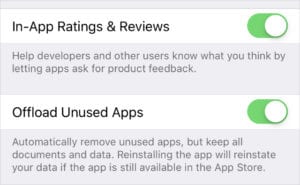
Le recenti versioni di iOS e iPadOS offrono la possibilità di “Offload” delle applicazioni che non usate da tempo. Questo mantiene un segnaposto di quell’app sul vostro dispositivo, mentre cancella l’app stessa per risparmiare memoria.

È possibile scaricare manualmente le app dalla pagina di memoria nell’app Impostazioni oppure si può scegliere di lasciare che il dispositivo scarichi automaticamente le app non utilizzate. Per fare questo, vai su Impostazioni ;iTunes &amp; App Store ;Offload Unused Apps ;Offload Unused Apps.

Scegliere di scaricare le app che non si usano da un po’ di tempo per salvare la memoria.

Fase 2. Spegnere la gestione delle prestazioni della batteria

Alla fine del 2017, Apple ha rivelato di aver rallentato i vecchi iPhone per ridurre gli arresti imprevisti. A causa del contraccolpo del pubblico, Apple offre ora la possibilità di disattivare questa “funzione di gestione delle prestazioni”, che potrebbe portare a un’accelerazione dell’iPhone.

Naturalmente, questo potrebbe far sì che il vostro iPhone si spenga inaspettatamente, dato che questo è ciò che Apple sperava di evitare. Ma se ciò dovesse accadere, la funzione si riaccende automaticamente.

Questa funzione non è presente sugli iPad.

Come posso disattivare la gestione delle prestazioni sul mio iPhone?

  1. Andare in Impostazioni.
  2. Guarda sotto la sezione Capacità di prestazione di picco.
  3. Se la salute della batteria è diminuita, dovreste vedere un paragrafo che spiega la gestione delle prestazioni, toccare ‘Disabilita’.
  4. Nella finestra pop-up, confermate di voler ‘Disattivare’ la funzione.

Non tutti i dispositivi mostrano il pulsante Disabilita gestione delle prestazioni.

Fase 3. Cancella i dati e le schede del tuo sito web Safari

A volte, quando il nostro iPhone o iPad si sente lento, in realtà è solo una delle app che funziona male. Questo è spesso il caso di Safari, che è probabilmente l’app più utilizzata su iPhone o iPad, e anche quella che si impantana con i propri dati.

Mentre navigate in Internet, Safari raccoglie dati per migliorare la vostra esperienza. Questo è tipicamente usato per ricordare quali siti web hai visitato e per aiutarti a caricarli più velocemente. Ma troppi dati, o dati corrotti, rendono Safari più lento.

Fortunatamente, è facile cancellare questi dati dal dispositivo.

Chiudete le vostre schede Safari aperte

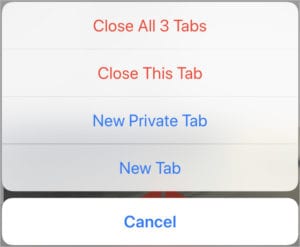
Chiudere tutte le schede per velocizzare Safari.

Troppe schede in Safari incidono sulle prestazioni del vostro iPhone o iPad. Chiudetele. È possibile chiudere più schede contemporaneamente se si tocca e si tiene premuto il pulsante Tabs in basso a destra di Safari, sembrano due quadrati sovrapposti. Poi toccate ‘Chiudi tutte le schede’.

Cancella la tua cronologia del Safari e i dati del sito web

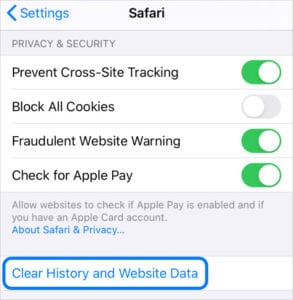
La maggior parte dei dati salvati da Safari è sotto forma di cache, cookie e cronologia della navigazione. È possibile cancellare tutti questi dati con un solo tocco. Vai su Impostazioni; Safari e scegli “Cancella la cronologia e i dati del sito web”.

Cancella la storia e i dati del sito web in Safari per aiutarlo ad operare più velocemente.

Passo 4. Verifica gli aggiornamenti della tua versione di iOS o iPadOS

Apple rilascia una nuova versione iOS e iPadOS una volta all’anno. Questo è il momento in cui cambia il nome del software. Per esempio, quest’anno si passa da iOS 12 a iOS 13. Non si vuole necessariamente passare al software più recente.

L’ultimo aggiornamento del software è iPadOS e iOS 13.

Se si dispone di un iPhone o iPad meno recente, la limitata potenza di elaborazione al suo interno fatica a far funzionare efficacemente i nuovi software. Ogni volta che Apple rilascia un nuovo aggiornamento a iOS o iPadOS, vi suggeriamo di aspettare a installarlo.

Aspettate che altri utenti con il vostro dispositivo esatto abbiano testato il software per scoprire quanto funziona bene.

Detto questo, pensiamo che dovreste installare l’ultimo aggiornamento della vostra versione del software. Apple rilascia sempre piccoli aggiornamenti del software (ad esempio, da iOS 12.1.3 a iOS 12.1.4). Questi di solito migliorano le prestazioni dei dispositivi eliminando i bug o aumentando la velocità.

Controllate il software esatto che state eseguendo sul vostro dispositivo. Poi guarda se ci sono aggiornamenti più recenti.

Come posso verificare quale software è presente sul mio iPhone o iPad?

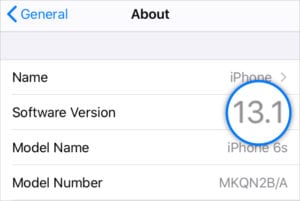
  1. Vai a Impostazioni ¿; Generale ¿; Informazioni su.
  2. Trovate la versione del vostro software in cima alla pagina. Questo iPhone è dotato di iOS 13.1.

Come posso aggiornare il software sul mio iPhone o iPad?

  1. Collegare il dispositivo ad una connessione Internet funzionante.
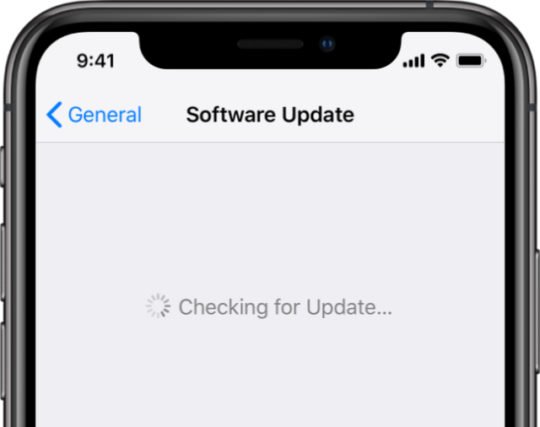
  2. Andare a Impostazioni; Generale; Aggiornamento software.
  3. Aspetta che il tuo iPhone o iPad cerchi nuovi aggiornamenti.
  4. Scaricare e installare gli aggiornamenti disponibili. Aspetta che il tuo iPhone o iPad trovi gli ultimi aggiornamenti.

Se avete già aggiornato il vostro dispositivo ad un software più recente, a volte è possibile effettuare il downgrade alla versione precedente. Date un’occhiata a questo articolo che abbiamo scritto per maggiori informazioni su come farlo.

Passo 5. Abbandonare ogni app e riavviare il dispositivo

Il vostro iPhone o iPad potrebbe funzionare lentamente perché sta cercando di fare troppe cose contemporaneamente. Questo succede se si hanno molte applicazioni aperte in background. Può anche succedere se non riavviate il vostro iPhone o iPad da un po’ di tempo.

Quando si riavvia un dispositivo, si chiudono tutti i processi in background e si cancellano le cache temporanee dei dati. Questo fa molto per migliorare le prestazioni e ridurre al minimo i bug del software. Si dovrebbe puntare a farlo una volta ogni due settimane.

Come faccio ad abbandonare ogni app sul mio iPhone o iPad?

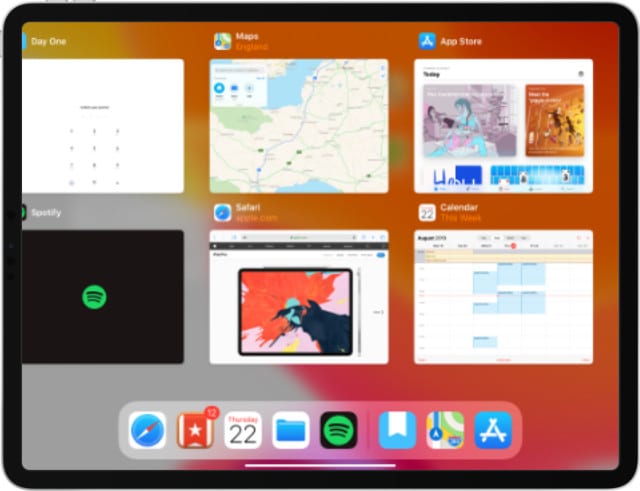
  1. Aprire la vista App Switcher sul dispositivo:
    1. Fare doppio clic sul pulsante Home.
    2. O strisciare dal basso verso il centro dello schermo.
  2. Chiudere ogni app spingendole dalla parte superiore dello schermo.

Spingere ogni app fuori dalla parte superiore dello schermo per chiuderla.

Come faccio a riavviare il mio iPhone o iPad?

  1. Tenere premuto il pulsante Sleep/Wake e uno dei due pulsanti Volume.
  2. Quando richiesto, far scorrere per spegnere il dispositivo.
  3. Attendere almeno 30 secondi prima di premere il pulsante Sleep/Wake per riavviare l’iPhone o l’iPad.

Quando richiesto, far scorrere per spegnere il dispositivo.

Passo 6. Reimpostare tutte le impostazioni sul vostro iPhone o iPad

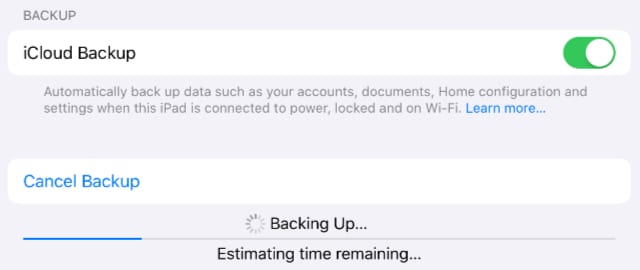
Se il vostro iPhone o iPad è ancora in funzione lentamente dopo aver liberato più spazio di archiviazione e seguendo i passi sopra descritti, potrebbe essere necessario reimpostare o modificare alcune delle impostazioni. Vi suggeriamo di fare un nuovo backup del vostro dispositivo prima di farlo, in modo da poter recuperare le vecchie impostazioni, se lo desiderate.

Potete modificare le impostazioni per rendere più veloce il vostro iPhone o iPad.

Per prima cosa, vi suggeriamo di ripristinare tutte le impostazioni sul vostro iPhone o iPad. In questo modo tutto ciò che si trova nell’app Impostazioni viene riportato allo stato predefinito. In questo modo cambia il comportamento del vostro dispositivo, ma non cancella foto, video, app o altri contenuti.

Come faccio a ripristinare tutte le impostazioni sul mio iPhone o iPad?

  1. Andare in Impostazioni.
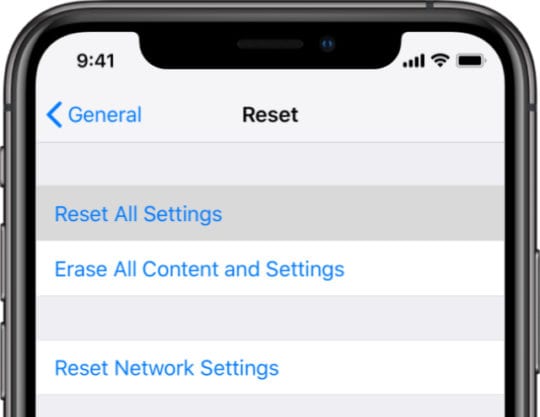
  2. Toccare ‘Reset All Settings’ (Ripristina tutte le impostazioni).
  3. Confermate di voler ‘Resettare’ le vostre impostazioni.

Scegliete di ripristinare tutte le impostazioni sul vostro iPhone o iPad.

Come posso modificare le impostazioni per velocizzare il mio iPhone o iPad?

I vecchi iPhone o iPad funzionano lentamente anche dopo aver ripristinato tutte le impostazioni. Se questo è il caso del vostro dispositivo, potete modificare le impostazioni per utilizzare meno potenza di elaborazione. Lo si fa disabilitando varie funzioni di piccole dimensioni o di sfondo.

Non è necessario modificare tutte le impostazioni elencate di seguito. Ma ognuna di esse dovrebbe aiutare a velocizzare un po’ il vostro iPhone o iPad.

Se non riesci a trovare uno degli itmes elencati qui sotto, tira giù dalla pagina principale delle Impostazioni per rivelare una barra di ricerca. Potrebbe essere stata spostata in un posto diverso nella vostra versione di iOS o iPadOS.

Attivare queste funzioni nell’applicazione Impostazioni:

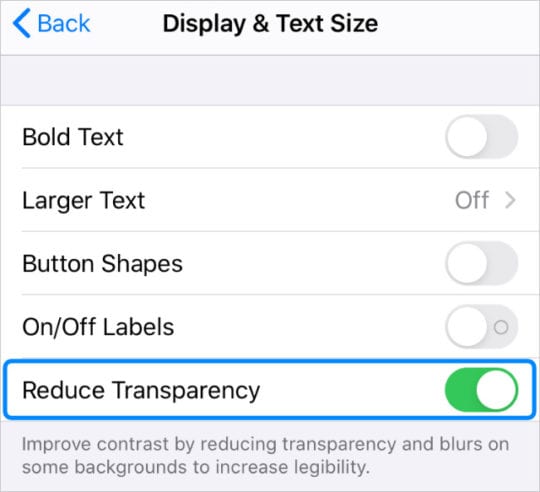
  1. Accessibilità; Display &amp; Dimensione del testo; Ridurre la trasparenza.
  2. Accessibilità; Movimento; Ridurre il movimento.
  3. Posta; Recupera nuovi dati; Recupera manualmente.

La trasparenza ridotta non è altrettanto buona, ma utilizza meno potenza di elaborazione.

Disattivare queste funzioni per le applicazioni non essenziali:

  1. iCloud.
  2. Impostazioni ¿; Notifiche.
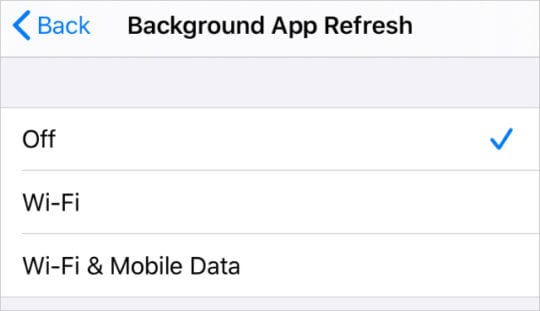
  3. Generale ;Background App Aggiorna.

Si può anche scegliere di disattivare completamente Background App Refresh.

Disattivare completamente queste funzioni:

  1. Siri &amp; Cerca. Ascolta “Ehi Siri”.
  2. Siri &amp; Ricerca; Premere [Pulsante Home/Side] per Siri.
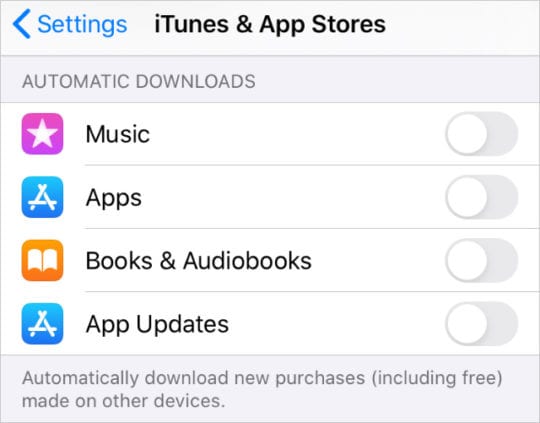
  3. iTunes &amp; App Store &gt; Downloads automatici.

Disattivare il download automatico di Musica, App, Libri &amplificatori, audiolibri e aggiornamenti delle applicazioni per rendere il dispositivo più veloce.

Passo 7. Utilizzare la modalità DFU per ripristinare il dispositivo

Tutti i passaggi di cui sopra dovrebbero fare una grande differenza per far funzionare più velocemente il vostro iPhone o iPad. Ma se è ancora lento, potreste essere in grado di ripararlo utilizzando la modalità DFU per ripristinare le impostazioni di fabbrica del vostro dispositivo.

Quando si mette l’iPhone o l’iPad in modalità DFU per ripristinarlo, reinstalla ogni linea di software e firmware. Si tratta di uno strumento incredibilmente efficace per risolvere i problemi software che potrebbero aver fatto funzionare lentamente il vostro iPhone o iPad.

L’utilizzo della modalità DFU richiede la cancellazione di tutti i contenuti dal vostro iPhone o iPad. Dovreste prima fare un backup. In questo modo è possibile recuperare foto, video, app e altri contenuti dopo il ripristino del dispositivo.

Utilizzate iCloud, Finder o iTunes per effettuare un nuovo backup del vostro dispositivo prima di ripristinarlo.

Se la memoria del vostro iPhone o iPad è quasi piena, questa è una buona occasione per fare tabula rasa.

Seguite questo link per istruzioni su come ripristinare il vostro iPhone o iPad utilizzando la modalità DFU. Se questo non risolve il problema, forse è il momento di aggiornare il dispositivo.

<

Come utilizzare la nuova app Promemoria per sostituire altri task manager – Guida completa

Per anni, Apple ha messo a disposizione le proprie applicazioni per aiutarvi a risolvere alcuni dei vostri problemi quotidiani. Queste includono applicazioni come Calendario, Orologio, Libri, Libri, Posta e persino Promemoria.

Lettura correlata

  • Come cancellare “realmente” i promemoria completati su iPhone e Mac per sempre
  • Come utilizzare i promemoria basati sulla posizione in IOS
  • 13 piccole ma incredibilmente utili modifiche e funzionalità in iOS 13
  • La vostra guida all’impostazione e alla gestione delle liste condivise nella nuova applicazione Promemoria di iOS 13
  • 15 nuove funzionalità in iOS 13.2 che dovrebbero interessarvi

Tuttavia, fino a iOS 13, i Promemoria sembravano essere stati quelli dimenticati per anni, in quanto non sono state aggiunte caratteristiche importanti. Con iOS 13, tutto è cambiato e Promemoria si è trasformato in un concorrente contro il Todoist, Cose, o anche OmniFocus.

Cosa c’è di nuovo con i Promemoria in iOS 13?

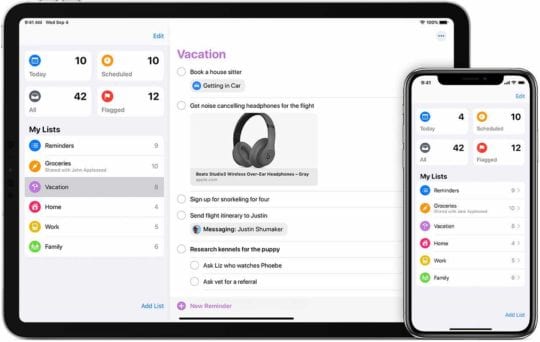
L’applicazione è stata essenzialmente riscritta da zero per iOS 13, con l’aggiunta di molte caratteristiche richieste. Inoltre, Apple ha aggiunto alcune caratteristiche aggiuntive che rendono la vita più facile in generale e che non troverete altrove.

Per riassumere rapidamente le aggiunte più grandi, ecco una rapida analisi:

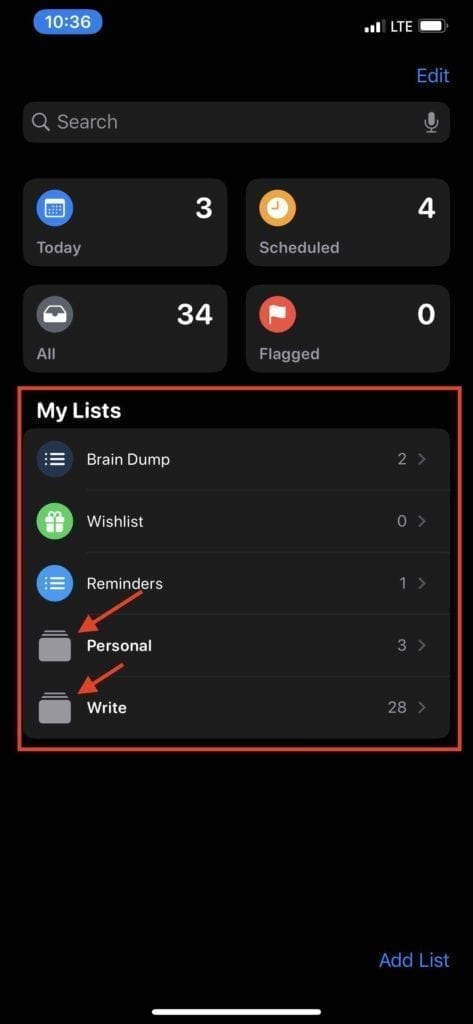
  • Gruppi/Liste – Ora è possibile organizzare i diversi compiti in liste e poi aggiungerli a diversi gruppi. Questi Gruppi e Liste possono essere personalizzati con diversi colori e icone.
  • Natural Language Parsing – Digitando “ricordami di controllare le finanze quotidianamente” si imposta un compito ricorrente giornaliero per controllare le finanze. Questo vi permette di digitare essenzialmente come fareste se chiedeste a qualcun altro di fare questi compiti.
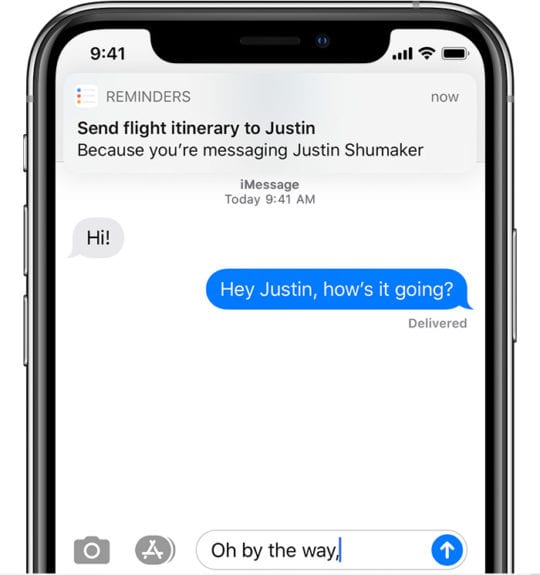
  • Integrazione dei messaggi – Quando si crea un promemoria, una nuova impostazione fornisce un promemoria per richiamare qualcosa quando si chatta con qualcun altro in Messaggi.

Questo elenco non tiene conto della revisione generale fornita dalla riprogettazione. Invece di “carte” diverse impilate una sopra l’altra per le vostre liste, si ottiene un’interfaccia molto più bella per interagire con i vari compiti.

Tieni traccia di tutto con le Smart List

Se questo è il vostro primo giro con i Promemoria, allora vorrete farvi inserire e inserire i vostri compiti. Una volta fatto questo, e dopo aver fissato le date di scadenza o i promemoria, potete approfittare delle Smart List.

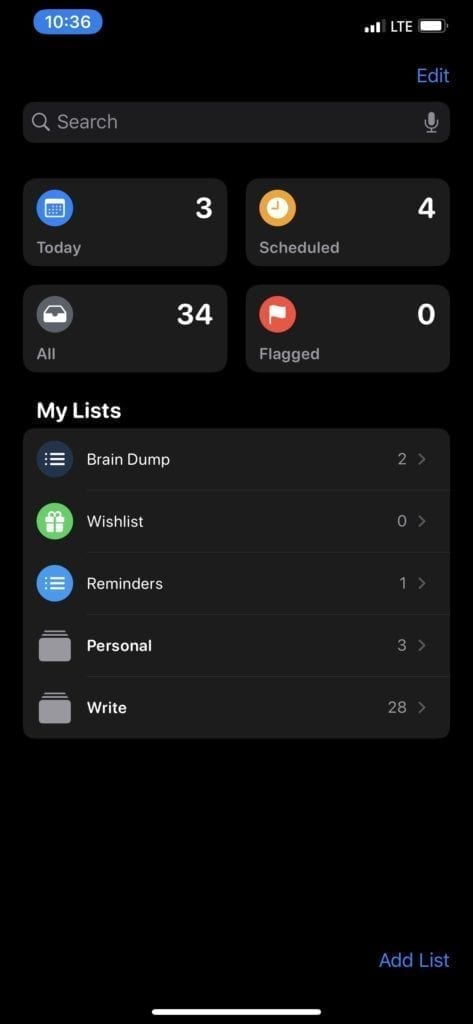
Quando si aprono i Promemoria, questi appariranno in cima a tutto il resto e sono i seguenti:

  • Tutti
  • Oggi
  • Programmato
  • Segnalato

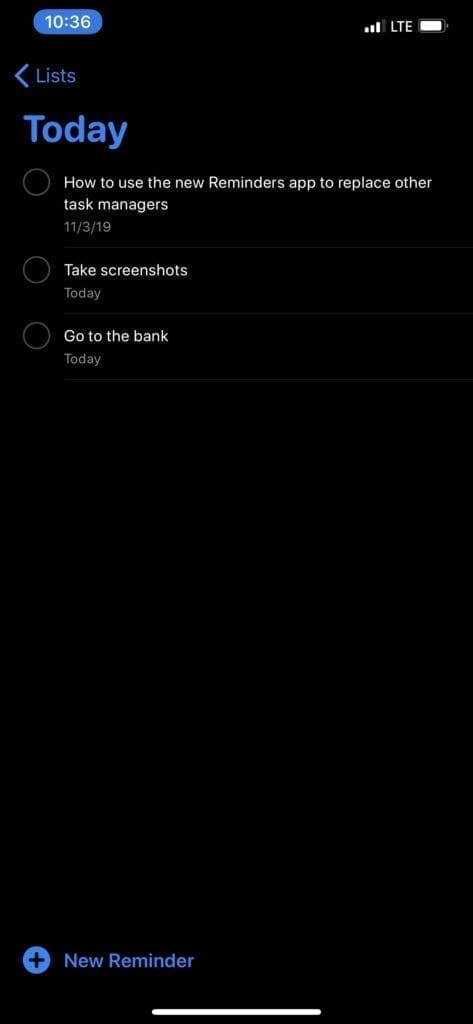
Come ci si aspetterebbe, l’elenco intelligente “Tutti” mostra tutti i vostri compiti che vengono inseriti nei Promemoria. Oggi, vi dà una rapida panoramica di tutto ciò che deve essere fatto prima della fine della giornata.

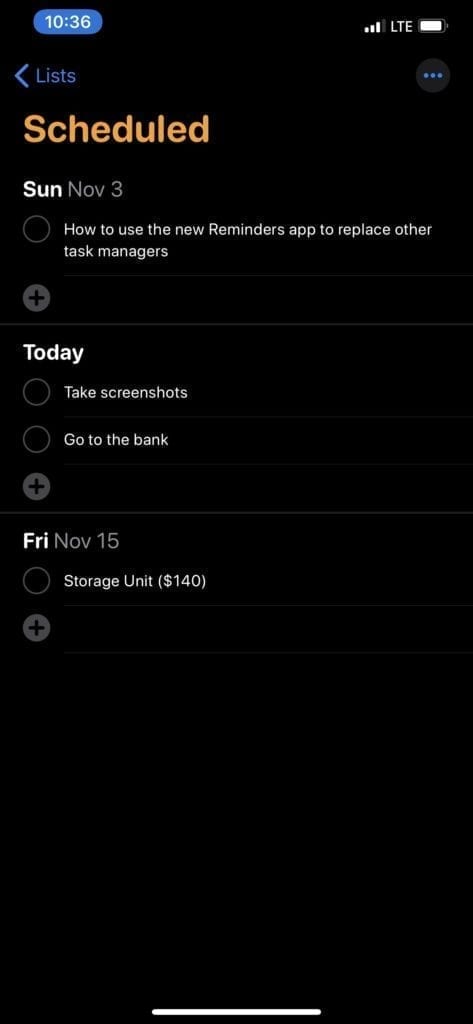
Il programma mostrerà tutti i vostri compiti o promemoria che hanno una data di scadenza, insieme con l’orario di scadenza. Infine, Flagged è un’opzione che viene fornita se si vuole aggiungere un ulteriore livello di urgenza a un compito. Tali attività verranno visualizzate sotto l’elenco Smart List contrassegnato.

Queste liste vengono generate automaticamente e mirano a semplificarvi la vita. Tuttavia, sembra che per il momento non sia possibile creare la propria Smart List sulla base di parametri specifici. Ma c’è sempre speranza per questo in iOS 14 e oltre.

Raggruppate le vostre liste

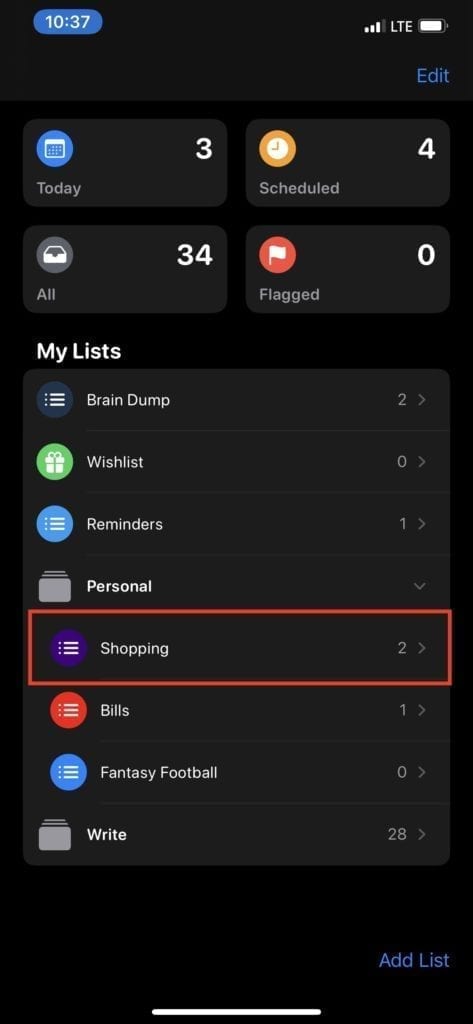
Avere una lista di compiti in Promemoria non è una novità, ma ci sono alcuni nuovi cambiamenti in iOS 13. Ora, è possibile creare Gruppi di Liste, il che è particolarmente utile se si dispone di più “spazi di lavoro” che si desidera creare.

Un esempio di base di questo è avere una lista per le cose da fare a casa e un’altra per le bollette. In questo modo si potrebbe creare un gruppo semplicemente etichettato “Casa”. Poi, potreste avere una serie di liste che includono vari compiti per il vostro lavoro o un altro aspetto della vostra vita, che si chiamerebbe qualcosa di diverso come “Lavoro” o “Altro”.

Personalizza e personalizza le tue diverse liste

Mantenendo il tema delle Liste, Apple ha reso la vita più facile all’organizzazione quando si tratta di queste. È possibile personalizzare ogni lista in modo che corrisponda a qualsiasi cosa essa consista.

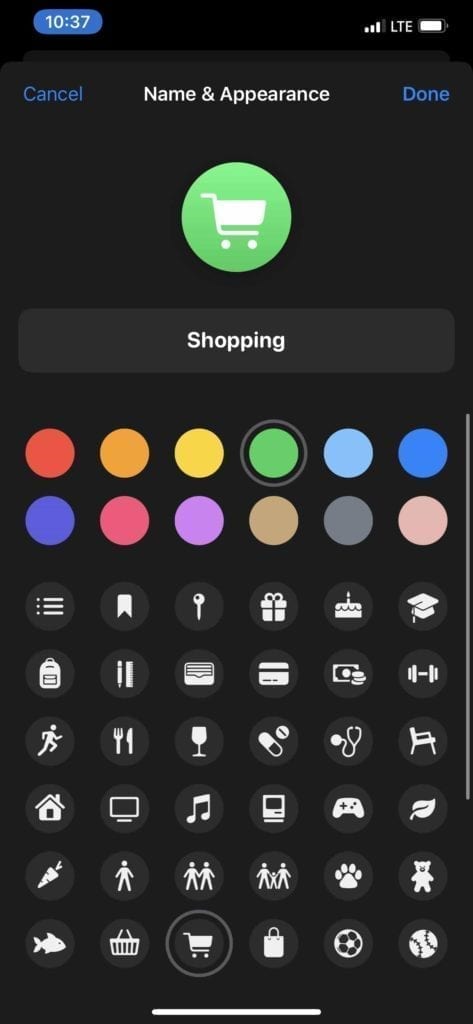
Ci sono 60 diverse icone tra cui scegliere, insieme a 12 diversi colori tra cui passare da un colore all’altro. È assolutamente meraviglioso cambiare il colore e l’icona in qualcosa di diverso che aiuta una specifica lista a distinguersi tra la folla.

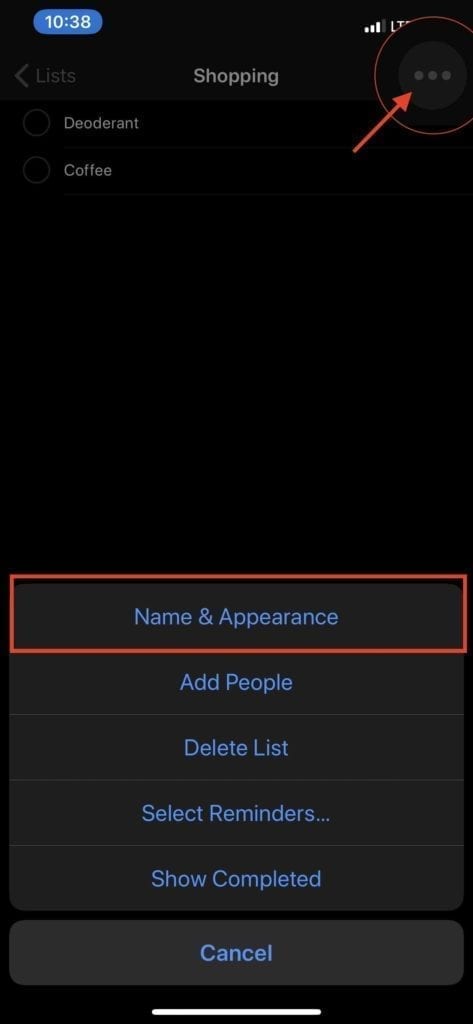
Per personalizzare un elenco già creato, seguire questi passi:

  1. Aprire l’applicazione Promemoria
  2. Selezionare la lista che si desidera personalizzare
  3. Toccare il pulsante “…” in alto a destra
  4. Toccare Nome &amp; Aspetto
  5. Effettuate le vostre selezioni
  6. Toccare Fatto in alto a destra

Una volta che avete personalizzato la vostra Lista, essa apparirà nella sotto Le mie Liste con la nuova icona e il nuovo nome. L’auspicio è quello di aggiungere qualche personalizzazione all’app, facendo in modo che alcune liste si distinguano più di altre.

I sottocompiti rendono la vita ancora più facile

Va tutto bene se volete ricordarvi di fare le valigie per un viaggio imminente. Ma non è detto che vogliate creare una lista chiamata “Pack” con un mucchio di compiti extra.

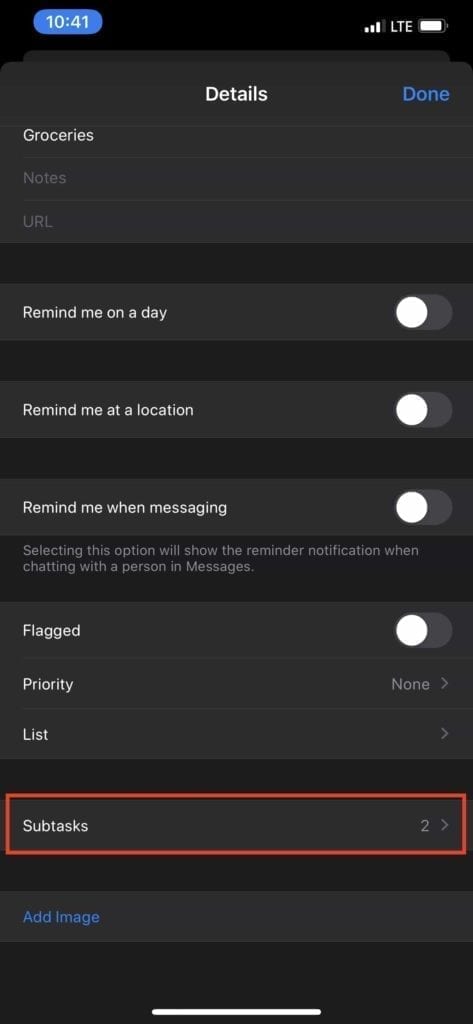
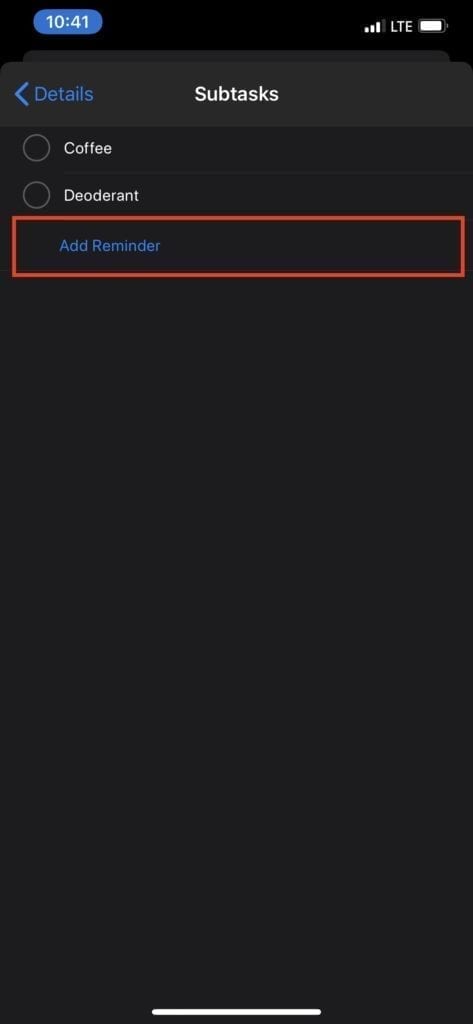
Invece, con iOS 13, si è ora in grado di aggiungere dei sottocompiti ad un compito primario. Questo renderà il vostro imballaggio o la vostra lista della spesa molto più facile da gestire, in quanto potrete abbassare il compito primario e visualizzare tutto ciò di cui avete bisogno.

Ecco come aggiungere un sottocompito:

  1. Aprire l’applicazione Promemoria
  2. Scegliete la lista a cui volete aggiungere il compito principale
  3. Creare il compito primario
  4. Toccare il tasto “I” sul lato destro
  5. Scorrere verso il basso e selezionare Sottocompiti
  6. Digitare via

L’organizzazione è fondamentale con un sistema di gestione dei compiti, e la possibilità di aggiungere sottocompiti è estremamente conveniente. La sola aggiunta di sottocompiti elimina la necessità di utilizzare un’altra applicazione todo per molte persone.

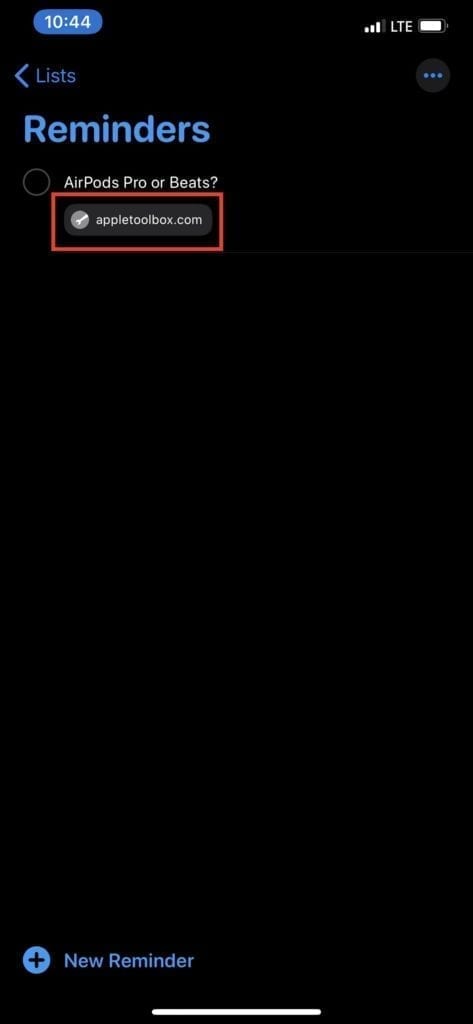
Allegare link web o immagini alle attività

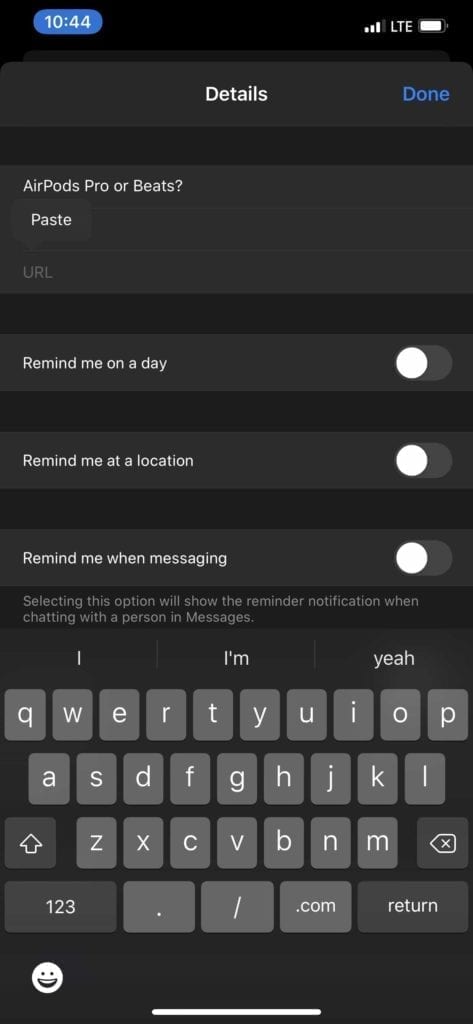
Ora che conoscete i sottocompiti, parliamo di cosa potete aggiungere ai vostri compiti in Promemoria. In precedenza, si cercava di copiare e incollare un link e questo veniva semplicemente incollato come testo semplice. Ora non è più così!

Con questo aggiornamento, avete effettivamente la possibilità di aggiungere ai vostri promemoria ricchi link web o altri allegati. Quindi, diciamo che volete provare una nuova ricetta per il Ringraziamento e avete già un promemoria. Con i Promemoria, potete copiare l’URL e aggiungerlo a quella specifica voce del compito e mostrerà un’anteprima del sito web quando viene allegato.

  1. Aprire l’applicazione Promemoria
  2. Toccare l’attività che si desidera aggiungere
  3. Incollare l’URL precedentemente copiato sotto URL
  4. Toccare Fatto

Mantenere con una ricetta per la cena del Ringraziamento per un momento. Se il vostro amico vi manda la foto di una ricetta scritta a mano, potete anche aggiungerla a un compito specifico. La possibilità di aggiungere allegati ai compiti vi offre uno sportello unico per tutto ciò di cui potreste aver bisogno per la vostra lista di cose da fare.

Approfittate della barra degli strumenti rapida

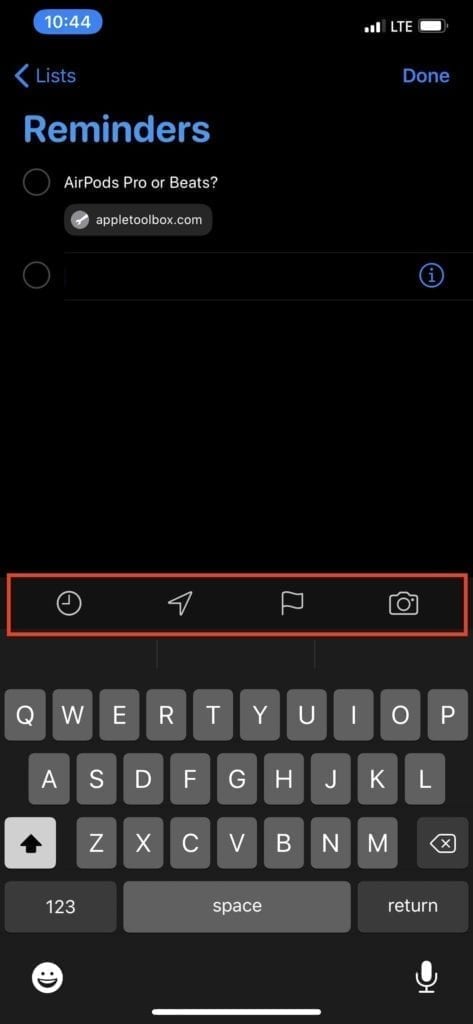
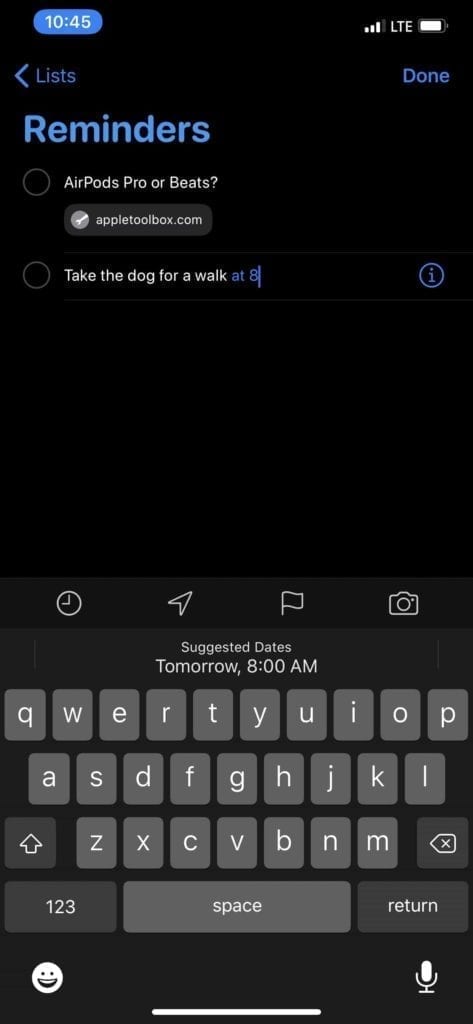
C’è molta più potenza sotto il cofano con i Promemoria e quello che si può fare. Proviamo qualcosa di veramente veloce. Aprite l’applicazione sul vostro iPhone o iPad e iniziate a digitare un compito.

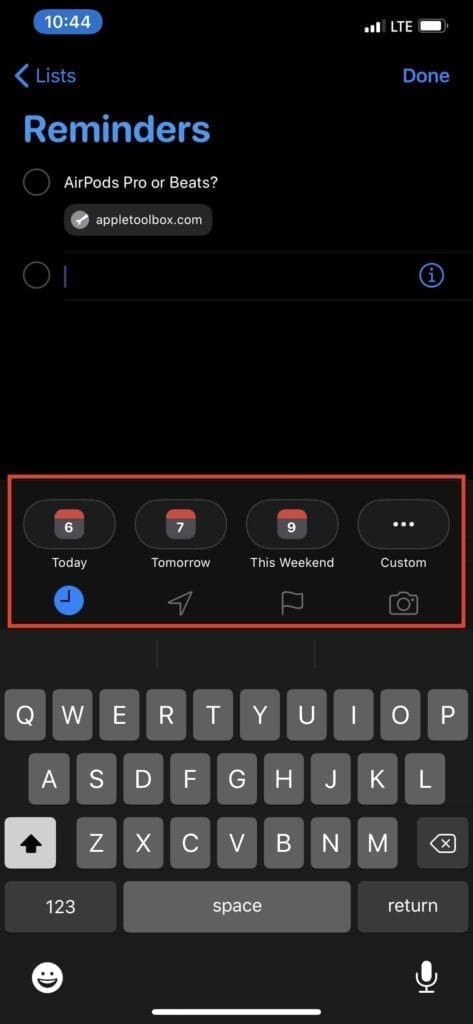
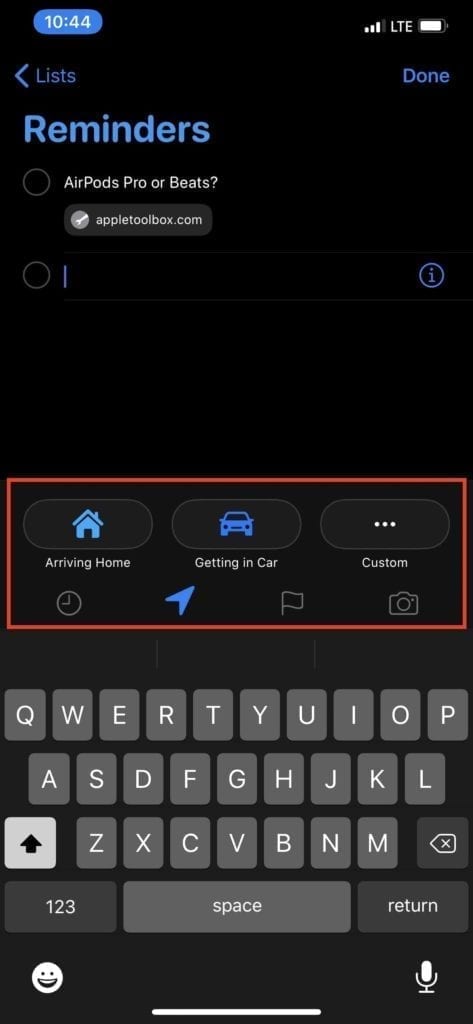
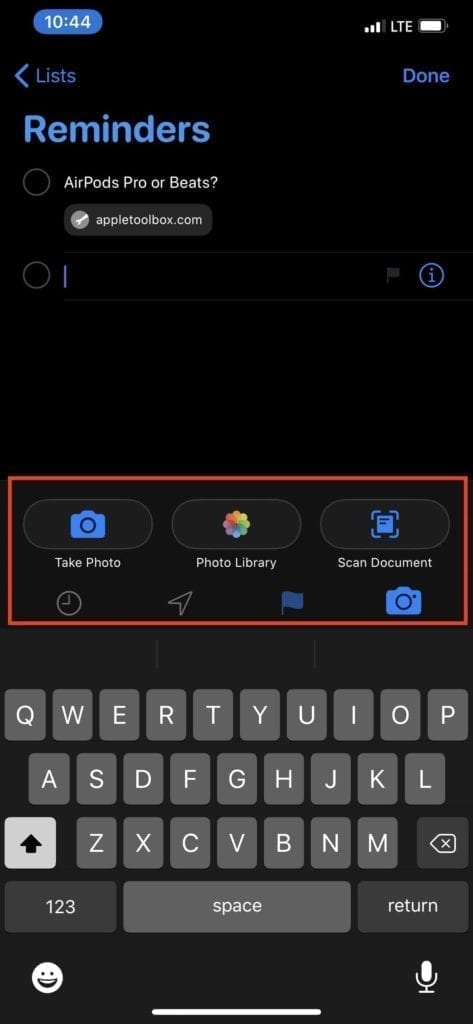
Una volta che si inizia a digitare, apparirà la nuova barra degli strumentiQuick, con alcune diverse opzioni per questo compito. Ecco cosa si vede nella barra degli strumenti:

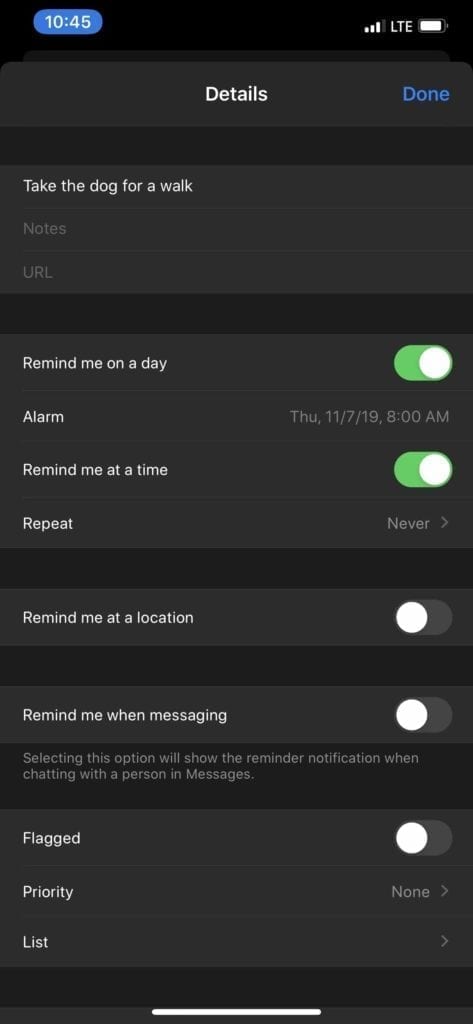
  • Tempo – Il pulsante all’estrema destra, che sembra un orologio, consente di impostare un promemoria temporizzato. Ci sono opzioni per Oggi, Domani, Questo Weekend o Personalizzato. L’opzione Custom apre un altro pannello “Dettagli” con molte altre opzioni tra cui scegliere.
  • Posizione Come ci si aspetterebbe, l’icona del GPS vi dà le opzioni per impostare un promemoria quando si arriva o si lascia una posizione. Le selezioni predefinite sono Arrivare a casa , Arrivare in auto , e Personalizzato . Proprio come con Time, è possibile aggiungere un indirizzo specifico o cercare una località.
  • Flag Se avete un compito che non potete lasciar cadere a terra, allora probabilmente vorrete aggiungervi un Flag. Questo gli darà una priorità più alta nella vostra lista rispetto ad altri compiti, rendendo meno facile dimenticarsene.
  • Allegato L’icona della fotocamera vi dà la possibilità di aggiungere allegati specifici al vostro compito. Puoi scattare una foto, aggiungerne una dall’app Foto o scansionare un documento direttamente dall’app Promemoria.

Tutti questi strumenti sono stati progettati per aiutarvi ad espandere ciò che potete fare con i vostri Compiti, rendendo al contempo la vostra vita un po’ più facile. Inoltre, avrete molti dei controlli di cui avrete bisogno per farvi curare la vostra lista di cose da fare ogni giorno.

Aggiungere promemoria da altre applicazioni

Se non si utilizza un servizio come Pocket o Instapaper, questa opzione successiva può essere estremamente utile. Se state navigando sul web e vi imbattete in un articolo interessante, ma lungo e lungo, che volete leggere in seguito, potete aggiungerlo a Promemoria.

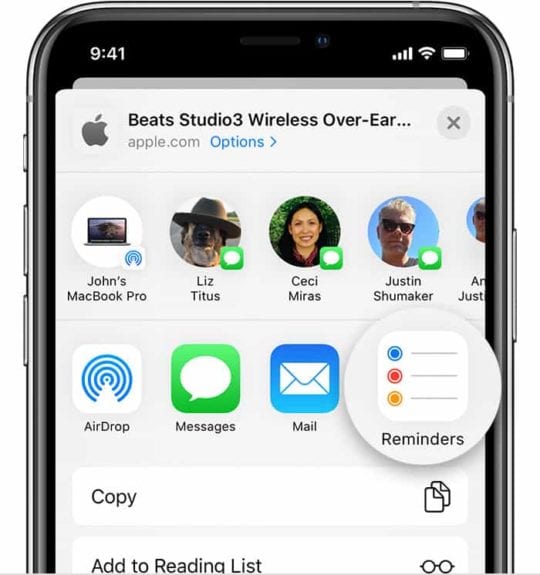
Invece di dover copiare e incollare l’URL e poi aprire l’applicazione, creare un nuovo compito e premere salva, il processo è ora molto più semplice. Ora, si può semplicemente premere l’icona Share in basso, scorrere fino a Promemoria e toccare l’icona.

Questo creerà automaticamente un nuovo compito, con il titolo dell’articolo che diventerà il nome del compito. Verrà aggiunto il ricco link web, e c’è un blocco vuoto dove si può scrivere qualcosa per accompagnare l’attività.

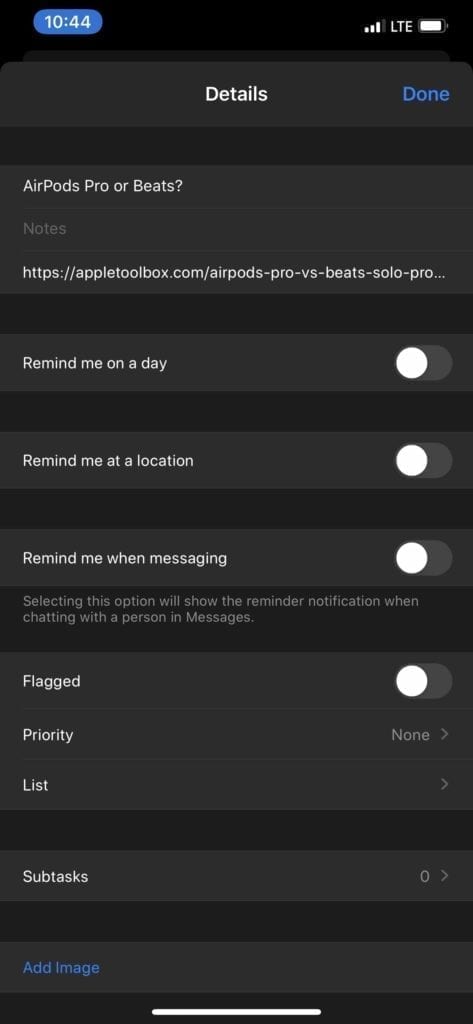
Poi, si può premere la sezione Dettagli in basso per aggiungere un promemoria in un giorno, segnalarlo, o cambiare la lista/priorità. È anche possibile impostare il promemoria quando si invia un messaggio a un contatto specifico.

Ricordati quando mandi un messaggio a qualcuno

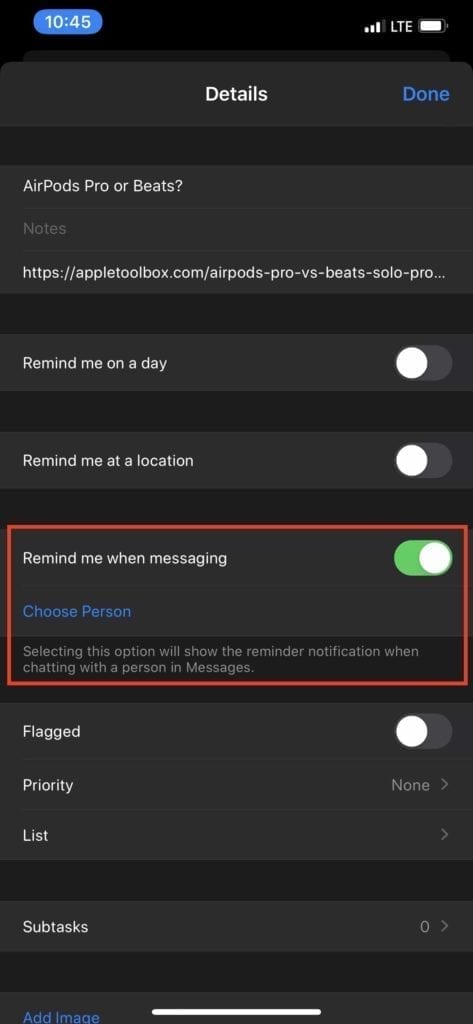
Parlando di messaggistica di un contatto specifico, è qui che entra in gioco una delle maggiori caratteristiche di questa iterazione. Apple ha fatto la sua magia e ha reso possibile far apparire un promemoria del compito quando si invia un messaggio a una persona specifica.

Prima di poterlo fare, dovete assicurarvi che vengano aggiunti alla vostra lista dei contatti. Se è stato fatto, basta seguire questi passi:

  1. Aprire l’applicazione Promemoria
  2. Creare un nuovo promemoria
  3. Una volta aggiunto, toccare l’icona “I” sulla destra
  4. Scorrere verso il basso e attivare/disattivare Ricordare la messaggistica
  5. Selezionare Scegliere Persona

Da qui è possibile scorrere e selezionare il contatto che si desidera ricordare al momento della messaggistica. Una volta arrivata l’ora, apparirà una bolla di notifica che vi darà la possibilità di parlare con loro di tutto ciò che il vostro promemoria dice.

Digita come se stessi parlando

Un grande vantaggio per molti task manager ora è la capacità di scrivere a macchina come se stessi parlando. Questo si chiama Natural Language Parsing, il che significa che se si digita “ricordami di portare fuori il cane alle 8 di domani mattina”, le seguenti informazioni si auto-popolano:

  • Compito creato con il nome “Porta fuori il cane”
  • La scadenza sarà “Domani”
  • L’orario del promemoria sarà impostato a 8AM

Poi, domani alle 8.00 del mattino partirà una notifica che vi ricorderà di portare fuori il cane. Questo è disponibile in alcune app come Todoist da un bel po’ di tempo, ma con i Promemoria in iOS 13, con l’aiuto di Siri si ottiene il beneficio della ricerca di Apple.

Conclusione

Reminders ha praticamente sostituito tutti gli altri task manager di iOS 13 per me, ad eccezione dell’applicazione Mac. Ci sono troppi bug con l’app Reminders, uno dei quali ha cancellato tutti i miei compiti in modo casuale.

Tuttavia, l’applicazione funziona perfettamente sia sul mio iPad che sull’iPhone con iOS 13. Fateci sapere se l’avete presa per un giro e cosa vi ha fatto decidere di cambiare da quello che stavate usando prima.

<

Problemi comuni di iOS 11, come risolvere i problemi

La WWDC del 2017 ha presentato alcuni nuovi prodotti interessanti, come l’iMac Pro e l’Homepod, ma è stato l’ultimo aggiornamento iOS di Apple a rubare la scena. iOS 11 è un sistema operativo completamente riprogettato con importanti revisioni di Siri e molte altre nuove funzionalità, tra cui il Control Center riprogettato.

Una lamentela persistente a livello di iOS è che è sempre mancato un corretto visualizzatore di file. La nuova iOS 11 Files App cambia la situazione permettendo agli utenti di integrare file basati sul cloud sul loro dispositivo da diverse fonti.

Ad un livello più interno, l’intera compressione della telecamera è stata rinnovata. Le vostre foto ora occupano meno spazio e la modalità ritratto funziona meglio in condizioni di scarsa illuminazione.

In questo articolo, evidenziamo alcuni dei problemi comuni riscontrati durante l’installazione di iOS 11 e forniamo una guida ad altri problemi comuni che gli utenti affrontano dopo l’installazione di quest’ultimo aggiornamento.

La maggior parte di questi problemi si riferiscono a impostazioni comuni che sono cambiate in iOS 11, mentre altri forniscono alcuni suggerimenti extra che si sono dimostrati utili nel corso di molti aggiornamenti precedenti di iOS.

Prima le cose importanti…..

Iniziamo con l’esaminare i problemi comuni affrontati durante il processo di installazione e aggiornamento di iOS 11 e poi ci immergiamo in alcune delle altre aree.

Se non avete ancora aggiornato il vostro iDevice a iOS 11 e state leggendo questo articolo, fate un favore a voi stessi e assicuratevi di eseguire il backup del vostro dispositivo prima di installare l’aggiornamento.

POSTI RELATIVI

  • Guida completa passo dopo passo per il backup del vostro iDevice
  • Errore avvenuto durante l’installazione di iOS 11 su iPhone o iPad, How-To Fix

Problemi di installazione con iOS 11, Guida completa

A volte, quando si va su Settings &gt; General &gt; Software Update , l’aggiornamento non riesce ad essere installato sul vostro iPhone o iPad. Il modo più semplice per risolvere questo problema è collegare il vostro iDevice a un computer con l’ultima versione di iTunes.

Una volta connessi, aprite iTunes e cliccate sull’icona del dispositivo in alto a sinistra. Fare clic su Riepilogo nel riquadro a sinistra e poi fare clic su Controlla per l’aggiornamento.
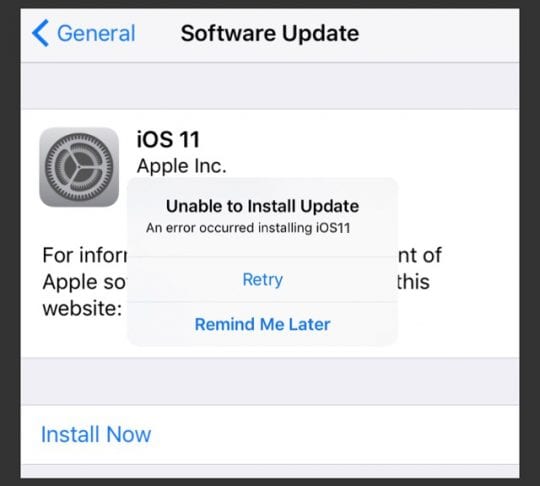
Questo dovrebbe avviare il processo di aggiornamento sul vostro iPhone e iPad. La maggior parte delle volte, il processo di aggiornamento è un processo di navigazione regolare quando si installa l’aggiornamento tramite iTunes.

Se si verificano problemi durante il tentativo di installare l’aggiornamento sul vostro iPhone o iPad, fate riferimento alla nostra guida completa che vi guida passo dopo passo nel processo di risoluzione dei problemi di installazione di iOS 11.

Nell’articolo, forniamo suggerimenti su come correggere gli aggiornamenti non riusciti e gestire problemi come ” Errore occorso durante l’aggiornamento “.

POSTI RELATIVI

  • iOS 11 Installare e aggiornare i problemi, come risolvere

iPad mostra uno schermo bianco con il logo Apple e si blocca

Vediamo questo problema di tanto in tanto con molti degli aggiornamenti di iOS. Gli utenti scoprono che dopo l’aggiornamento a iOS 11, il loro dispositivo funziona bene per un certo periodo di tempo e poi inizia improvvisamente a riavviarsi. Continua a riavviarsi fino a quando il logo Apple non lampeggia semplicemente. Questo ciclo di avvio su iPad e iPhone avviene di solito con i dispositivi che hanno ricevuto i loro aggiornamenti via OTA (Over-The-Air) piuttosto che via iTunes.
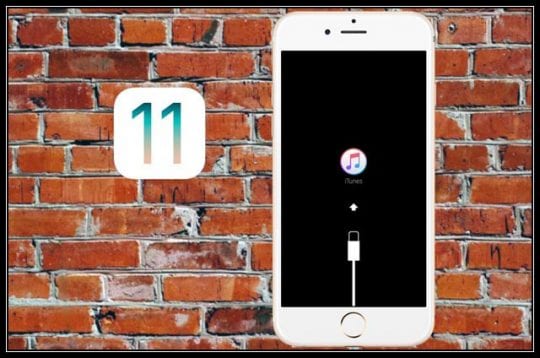
La migliore linea d’azione per risolvere questo problema è lasciare che il vostro iPhone o iPad rimanga scollegato da una fonte di alimentazione. Lasciate che la batteria si scarichi completamente dal dispositivo. Una volta che la batteria si è scaricata, collegate il vostro dispositivo a una fonte di alimentazione e lasciate che si avvii da solo.

Questa semplice operazione di solito risolve il problema per molti utenti.

Se il passo precedente non ha risolto il vostro problema, la vostra prossima mossa sarà quella di usare iTunes per installare l’immagine scaricata e poi configurare il vostro dispositivo come un nuovo iPad o iPhone.

POSTI RELATIVI

  • iPhone 7 bloccato con il logo Apple, How- To Fix
  • Aggiornamento iOS Bricked Il mio iPhone, Come riparare

Contenuto mancante Dopo l’aggiornamento di iOS 11, How-To Fix

Dopo un aggiornamento riuscito del vostro iDevice, è normale controllare tutti i vostri contenuti per assicurarsi che siano tutti presenti. Questi potrebbero essere le tue Foto, iBooks o le tue App. A causa di qualche strana ragione, il contenuto a volte appare fuori sincrono dopo un aggiornamento di iOS. O trovate alcune applicazioni mancanti o qualche contenuto mancante sul vostro iPhone o iPad.

Se avete eseguito il backup del vostro iPhone o iPad prima dell’installazione di iOS 11, non dovreste avere problemi a recuperare i contenuti dalla configurazione di iCloud.

In questa sezione, evidenziamo alcuni dei modi più comuni per gestire i contenuti e le applicazioni mancanti sul vostro iPhone o iPad dopo l’aggiornamento.

Mail App è scomparsa, Come recuperarla

Un problema comune a molti utenti riguarda le applicazioni mancanti sull’iPhone o sull’iPad.

A partire da iOS 10, Apple ha permesso agli utenti di eliminare alcune delle applicazioni Apple integrate dal dispositivo. Molti utenti eliminano accidentalmente un’applicazione come Mail, Calendario o Facetime e non la trovano sul loro dispositivo.

Se vedi che ti manca una delle app integrate nel tuo dispositivo, aggiungila di nuovo dall’App Store.

Aprire l’App Store sul dispositivo e cercare l’app mancante per nome . Basta cliccare sull’icona iCloud per scaricare di nuovo l’app sul vostro iDevice.

Mail App non funziona?

Subito dopo l’aggiornamento, è probabile che la vostra posta non funzioni, poiché non riceve nuove e-mail o elementi del calendario. Potete risolvere facilmente questo problema semplicemente riavviando il vostro iPhone. Se il riavvio non funziona, vai alle impostazioni del tuo account e-mail e inserisci nuovamente il tuo ID utente e la password per il tuo account e-mail. Questo dovrebbe risolvere il problema.

Strisciare per cancellare la posta Non funziona su iPhone o iPad?

Troppo spesso un aggiornamento di iOS riporta le nostre impostazioni e-mail ai valori predefiniti, quindi dobbiamo aggiornare le cose sul nostro iPhone. Con iOS 11 ciò significa visitare il nostro nuovo Account &amp; Impostazione password e modificare alcune impostazioni dell’account e-mail. Date un’occhiata al nostro articolo suSwipe to Delete Mail Not Working per una guida passo-passo su come fare questo utilizzando il nuovo menu Accounts &amp; Passwords.

Posta che non funziona con Microsoft in iOS 11

Per molte persone, le e-mail sull’account Microsoft Exchange non funzionano. Molte università accademiche che utilizzano Microsoft Exchange hanno chiesto ai loro studenti di attendere l’aggiornamento di iOS11. Alcune stanno trovando il successo sia con il riavvio che con il reinserimento delle credenziali. Questo è un problema noto dopo l’aggiornamento e sembra che Apple e Microsoft abbiano creato un fix disponibile nella versione iOS 11.0.1. Andare su Settings &gt; General &gt; Software Update e vedere se c’è un aggiornamento minore di iOS disponibile. In caso affermativo, aggiornare, ma prima il backup!

Se non vedete questo aggiornamento o non volete aggiornarlo, la soluzione consigliata da Microsoft è di utilizzare il client gratuito Outlook per iOS dell’App Store. Questa applicazione funziona su iOS 11 e supporta questi servizi di posta elettronica, tra cui Outlook.com, Office 365 e Exchange Server 2016.

Per ulteriori informazioni su questo errore e sul suo stato, consultare la Documentazione diApple e la Documentazione di Microsoft.

Si prega di notare che le impostazioni dell’account di posta sono state spostate in iOS 11. Non le troverete sotto Impostazioni; Mail, ma piuttosto sotto Impostazioni; Account &amp; Password.

Le foto sono mancanti dopo l’aggiornamento di iOS 11, Ecco come recuperare

Se dopo l’aggiornamento di iOS 11 trovate che vi mancano dei contenuti dal vostro iPhone o iPad, ripristinateli facilmente dal vostro backup di iCoud.

A seconda di quante Foto avete memorizzato, il recupero potrebbe richiedere un certo tempo.

Segui le nostre guide passo-passo per recuperare le tue Foto, i Contatti o iBooks qui sotto

Scorciatoie da tastiera mancanti

Molti di noi amano le scorciatoie da tastiera e le usano ogni giorno. Ma dopo l’aggiornamento a iOS 11, non ci sono più. E non riusciamo a trovare nessuna impostazione per recuperarle! Che cosa sta succedendo?

Purtroppo, Apple ha deciso di rimuovere le scorciatoie da tastiera con iOS 11! Oh, l’agonia. Invece, abbiamo la nuova Tastiera a una mano per iPhone e una nuova tastiera QuickType Keyboard riveduta per iPad. Per saperne di più su queste caratteristiche, date un’occhiata a questo articolo.

POSTI RELATIVI

  • Foto mancanti da iPhone dopo l’aggiornamento di iOS, come risolvere il problema
  • Scorciatoie da tastiera mancanti?
  • Contatti mancanti dopo l’aggiornamento dell’iPhone, come risolvere
  • iBooks mancanti dopo l’aggiornamento, Ecco come è possibile recuperarli

Il processo di recupero è essenzialmente lo stesso per qualsiasi tipo di contenuto che si esegue il backup nel proprio iCloud.

Dove posso trovare i miei video e i contenuti di iTunes Movie su iOS 11?

Per qualche ragione, diverse persone scoprono di non poter localizzare il loro contenuto video sul loro dispositivo iOS. L’app TV manca dal dispositivo o quando aprono l’app, non sono in grado di localizzare tutto o parte del suo contenuto.

Se non è possibile individuare l’app, la cosa migliore da fare in questo caso è andare sull’App Store e scaricare l’App TV sul proprio dispositivo. Una volta installata l’app, apritela e dovreste essere in grado di localizzare i vostri video.

Se l’applicazione TV manca di contenuti, provate a scaricare di nuovo il contenuto ricercandolo per nome.

Dove lo trovo in iOS 11?

Ad ogni aggiornamento importante di iOS, Apple aggiunge nuove impostazioni per gestire nuove funzionalità o apporta modifiche alle impostazioni esistenti. Questo è a volte sconcertante quando si inizia con il nuovo aggiornamento sul proprio dispositivo.

iOS 11 non è diverso.

Quattro delle domande più comuni che abbiamo messo in campo dai lettori quando si tratta di iOS 11 si concentrano su Airdrop, Siri, Impostazioni account e Luminosità automatica.

Vi raccomandiamo vivamente di dedicare del tempo alla revisione di tutte le nuove impostazioni dell’Account in iOS 11. Tutti i vostri account di posta elettronica relativi alla vostra applicazione Mail sono stati spostati in un luogo separato.

iOS 11 ha anche aggiunto nuove funzionalità di password che è possibile impostare per le applicazioni che utilizzano il profilo Safari ecc. Abbiamo trattato a lungo alcune di queste nuove funzioni di gestione dell’account nell’articolo qui sotto.

POSTI RELATIVI

  • Dov’è Airdrop in iOS 11? Suggerimenti sull’uso di Airdrop
  • Non si può spegnere Siri in iOS 11? È più facile di quanto si pensi!
  • Dov’è Auto-Brightness in iOS 11? Perché il mio schermo è così opaco?
  • Cosa è successo al mio account e alle impostazioni della posta in iOS 11?

Gli articoli sopra riportati sono brevi articoli che spiegano le modifiche ad alcune delle impostazioni comuni di iOS 11 e forniscono suggerimenti per l’utilizzo delle nuove funzionalità.

Suggerimento per le impostazioni rapide!

In caso di dubbio, la cosa più semplice da fare è utilizzare la funzionalità di ricerca o la funzionalità Siri per individuare l’impostazione mancante . Quando si tocca su Impostazioni nella schermata principale, trovare la casella di ricerca in alto a destra.

Digitare l’impostazione che si sta cercando e il sistema mostra tutti i risultati di ricerca relativi a tale impostazione sotto di essa. Toccate uno qualsiasi dei risultati e vi porterà direttamente all’impostazione sul vostro iPhone o iPad.

Altri problemi con iOS 11 Nuove funzionalità, consigli da risolvere

Centro di controllo iOS 11, personalizzazione e risoluzione dei problemi

iOS 11 vi fornisce le funzionalità per personalizzare completamente il vostro centro di controllo. Lo si personalizza solo per ospitare i controlli che si utilizzano di più e rimuovere altri controlli. Questa era una delle caratteristiche che gli utenti di iPhone volevano da tempo.

A volte, i controlli nel centro di controllo si bloccano e appaiono congelati. Toccarli non fa assolutamente nulla. Se si verifica questo problema sul vostro iPhone o iPad, potete cancellare il controllo dal centro di controllo e reinstallarlo.

POSTI RELATIVI

  • Come personalizzare il nuovo Control Center in iOS 11
  • Centro di controllo iOS 11 non funzionante, come risolvere il problema

Multitasking, Split View e la nuova funzione iOS 11 Dock

Il multitasking, la visualizzazione divisa e la nuova funzione dock possono richiedere un po’ di tempo per abituarsi all’uso dell’iPad. Abbiamo testato le nuove funzionalità sin dall’uscita del primo iOS 11 Beta e siamo lieti di comunicarvi che troverete le nuove funzionalità multitasking molto produttive una volta che vi sarete abituati.

Arrivare a Split View è molto facile. Se trascinate e rilasciate un’applicazione dal molo mentre un’altra applicazione è aperta, si aprirà in una finestra galleggiante. Se si trascina la parte superiore di quella finestra fluttuante verso il basso ed entrambe le app supportano lo split screen, esse vengono visualizzate in una vista da un lato all’altro. Trascinare da destra a sinistra per aprire la vista divisa non funziona più.

Questo significa che se avete, ad esempio, Safari aperto e volete dividere la vista con Mail, se Mail è nel dock è sufficiente trascinarla dal dock sullo schermo e regolarla per dividere la vista.

POSTI RELATIVI

  • Trascina e rilascia il tuo iPhone e iPad utilizzando iOS 11, Guida completa
  • Come utilizzare il vostro iPad Dock in iOS 11
  • iPad Schermo diviso non funziona, come risolvere

Se la posta non era nel vostro molo, dovrete fare qualche passo in più per farla apparire nel lato destro del molo recentemente utilizzato, e poi procedere come di consueto da lì.

Quindi, se ci sono applicazioni che usate regolarmente in split view, assicuratevi che siano entrambe sul banco degli imputati per semplificarvi la vita.

Non disturbare durante la guida (DNDWD)

Una delle caratteristiche più attese (o temute) di iOS 11 è Non disturbare mentre si guida. Il suo obiettivo è quello di rendere i conducenti più sicuri spegnendo temporaneamente tutte le notifiche, i messaggi di allerta e altri tipi di cose che compaiono sullo schermo durante la guida e che offrono una pericolosa distrazione dalle strade. Ottima idea! Ma forse non così grande esecuzione.

Molti lettori riferiscono che DNDWD si mette in mezzo in tutti i modi di viaggiare, dai viaggi giornalieri in treno o in autobus ai viaggi a lunga distanza come passeggero. Quindi, se volete spegnere DNDWD o se volete farci un giro, date un’occhiata a questo articolo.

POSTI RELATIVI

  • Come abilitare o disabilitare non disturbare durante la guida

Problemi con l’AppStore, consigli da risolvere

Con iOS 11, Apple ha dato all’App store un rinnovamento molto necessario. C’è una nuova serie di schede in basso e l’intero store ha un nuovo look and feel. Se non siete sicuri di come navigare nel nuovo App Store di iOS 11, date un’occhiata all’articolo qui sotto utile che vi guida attraverso alcune delle nuove funzionalità.

POSTI RELATIVI

  • Come utilizzare il nuovo Appstore in iOS 11

Impossibile connettersi ad App Store
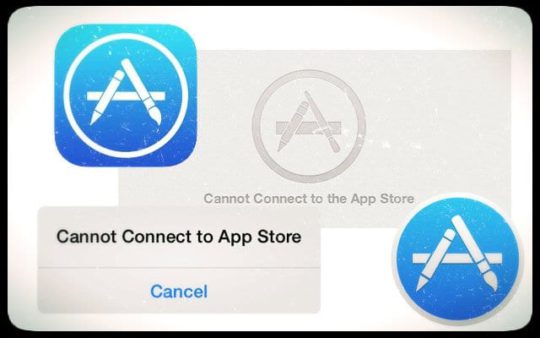
Diversi utenti di iOS 11 riferiscono di non essere in grado di connettersi all’App Store. Essi ricevono il messaggio “Impossibile connettersi all’App Store”. E questi errori impediscono loro di acquistare, scaricare o aggiornare le loro applicazioni.

Purtroppo, ci sono molte ragioni per questo problema. Potresti avere un problema di connessione a Internet o i server Apple potrebbero essere sovraccarichi di traffico o avere problemi di altro tipo. Prima di risolvere il problema, assicuratevi che il vostro dispositivo e l’App Store stiano utilizzando il vostro attuale Apple ID. Vai su Settings &gt; Apple ID Profile e controlla che le informazioni presenti siano corrette. Successivamente, tocca iTunes &amp; App Store e verifica nuovamente che l’ID Apple elencato sia effettivamente il tuo ID attuale e corretto.

Tuttavia, c’è un bug noto che a volte accade dopo l’aggiornamento ad un importante iOS e che ha un impatto sulla data e l’ora del dispositivo. Per risolvere questo bug, toccare Settings &gt; General&gt; Date and Time . Prima di tutto, se non è impostato su Imposta automaticamente , provare questo. Poi riavviare il dispositivo e vedere se si collega all’App Store.

In caso contrario, fissare la data in anticipo a qualche tempo nel futuro. Poi prova a collegare di nuovo iTunes o App Store.

Se continui ad avere problemi con la connessione all’App Store o a vedere una schermata vuota, segui questi suggerimenti aggiuntivi qui sotto per affrontare il problema.

Esci dal tuo account e prova ad accedere di nuovo. Andare su Impostazioni ;Profilo ID Apple; iTunes &amp; App Store . In iOS 11, è necessario toccare il profilo del tuo account nella parte superiore di Impostazioni per individuare questo. Una volta effettuato il logout, spegnere il dispositivo. Riavvia il dispositivo e poi prova a riaccedere utilizzando le credenziali del tuo account.

Inoltre, controllate i profili dei vostri dispositivi, in particolare gli utenti che utilizzano il dispositivo al lavoro sulla loro rete aziendale e a casa. Toccare su Impostazioni; Profili e rimuovere eventuali profili extra da qui. I profili sono noti per causare problemi con l’App Store.

POSTI RELATIVI

  • Impossibile connettersi ad App Store o iTunes Store
  • iTunes, App Store o iCloud continua a chiedere la password

FaceTime e iMessage Problemi con iOS 11, Come risolvere

Facetime e iMessage di Apple sono una delle app più usate dalla gente. Nella maggior parte dei casi, queste app funzionano come previsto dopo un aggiornamento di iOS. Ci sono tuttavia alcuni momenti in cui si nota un comportamento strano. E con nuove funzionalità come FaceTime Live Photos, che funziona solo con iOS 11 e High Sierra, ci sono spesso molte domande e confusione su come attivare tutti i nuovi campanelli e fischietti. Quindi date un’occhiata alla nostra guida FaeTime Not Working in iOS 11 se avete problemi con Live Photos in FaceTime e altri problemi di nuove (e vecchie) funzionalità.
La persona dall’altra parte della comunicazione non può vedervi o sentirvi. A volte Facetime semplicemente non si attiva.

Se avete problemi con queste applicazioni per la comunicazione, date un’occhiata alle nostre guide dettagliate per la risoluzione dei problemi di iOS 11 per ottenere aiuto. Aggiorniamo costantemente queste guide man mano che scopriamo le correzioni.

POSTI RELATIVI

  • Facetime non funziona con iOS 11, How-To Fix
  • iMessaggio e messaggi Problemi dopo l’aggiornamento di iOS 11, come risolvere

Altri iOS 11 Problemi e consigli per gestirli

Pulsanti di volume non funzionanti su iPad Pro

Alcune persone trovano che dopo l’aggiornamento i loro pulsanti del volume fisico non funzionano più sul loro iPad Pro. Abbiamo visto questo problema con il nostro iPad Pro 9.7 in una precedente versione beta di iOS 11.

Per risolvere questo problema, andare nelle impostazioni audio, attivare la voce “Cambia con i pulsanti” nella sezione Impostazioni/Suono e poi riavviare l’iPad.

Wi-Fi non funziona dopo l’aggiornamento di iOS 11

Questo è un altro di quegli errori comuni che possono verificarsi a seguito di un aggiornamento se il vostro dispositivo è particolarmente un iDevice più vecchio. È relativamente facile da correggere. Tutto quello che dovete fare è reimpostare le impostazioni di rete. Toccare su Settings (Impostazioni); General (Generale); Reset (Reset); Reset Network Settings . Ricordatevi di annotare la vostra o le vostre password wifi, poiché è necessario reinserirle quando vi connettete al Wi-Fi.

Impossibile aprire le foto dall’iPhone al computer, come risolvere

Tutti noi amiamo la funzione fotocamera sul nostro iPhone. Con iOS 11, Apple ha cambiato il modo in cui memorizza le foto nella memoria del dispositivo. Utilizza un nuovo processo di compressione in modo che le foto possano essere archiviate in modo efficiente utilizzando il formato HEIC. Queste nuove foto in formato HEIC possono essere aperte utilizzando uno qualsiasi degli altri dispositivi Apple, ma si verificano problemi se si cerca di trasferirle direttamente sul PC.

Se state cercando di trasferire le foto dal vostro iPhone al PC dopo l’installazione di iOS 11, assicuratevi di modificare le impostazioni della fotocamera dopo l’aggiornamento.

POSTI RELATIVI

  • Come trasferire le nuove foto HEIC al computer

iOS 11 Incredibile risparmio di memoria!

Parlando di Foto e archiviazione, iOS 11 ha fornito alcuni strumenti piuttosto efficaci che possono aiutarvi a gestire in modo più efficiente l’archiviazione di iPhone e iPad. Scoprite come utilizzare questi nuovi strumenti e impostazioni per ottenere il massimo dalla memoria del vostro dispositivo.

POSTI RELATIVI

  • Liberate rapidamente il vostro iPhone e iPad Storage utilizzando iOS 11
  • Libera il tuo iPhone Storage con iOS 11 Tools, Raccomandazioni, &amp; iCloud

Problemi di scaricamento della batteria dopo l’aggiornamento di iOS 11

In base alla nostra esperienza, abbiamo scoperto che inizialmente ci sono alcuni problemi di scaricamento della batteria a seguito della nuova installazione. Questo perché il nuovo iOS ottimizza le foto e i ricordi, ecc. Di solito, il problema di drenaggio della batteria si risolve dopo alcuni giorni dall’installazione, ma se vi trovate ad affrontarlo su base continuativa, ecco alcuni suggerimenti che possono aiutarvi.
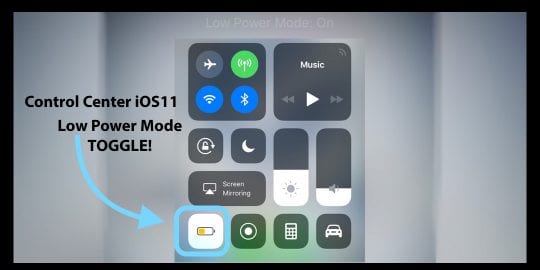
Toccare Impostazioni ; Batteria sul dispositivo e controllare l’utilizzo. Ci sono applicazioni che si distinguono? Un modo semplice per risolvere questo problema è quello di identificare l’app offensiva, cancellare l’app e poi reinstallarla per vedere se le cose vanno meglio. Questo è solitamente il caso delle app di terze parti che a volte possono causare problemi. Molte volte ci dimentichiamo di aggiornare queste app di terze parti e questo può causare problemi.

Con il rilascio di iOS 11, molti degli sviluppatori di applicazioni di terze parti hanno rilasciato una versione più recente delle loro applicazioni. Assicuratevi di verificare con lo sviluppatore dell’app per vedere se ha un nuovo aggiornamento e aggiornare la versione del vostro dispositivo all’ultima versione.

L’unico suggerimento collaudato che risolverà i problemi della batteria su iOS 11

L’indicizzazione di documenti e dati sull’iPhone consuma molta batteria. Se si prevede di passare a iOS 10.3.3 a causa di problemi di scarico della batteria. FERMO! Provate questo.

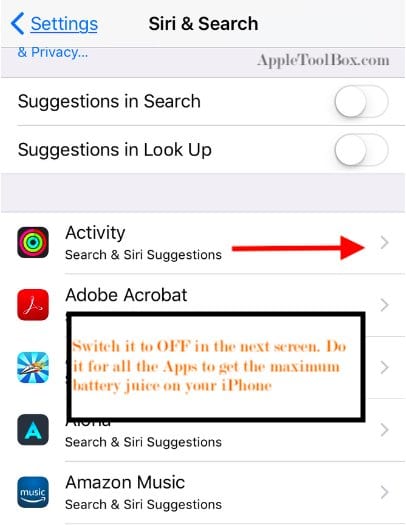
Toccare Impostazioni; Siri &amp; Ricerca; Scorrere verso il basso e per ogni App elencata nella sezione, toccare su ognuna di esse e disattivare la Ricerca &amp; Suggerimenti Siri.

Qui ci sono alcuni altri elementi che è possibile controllare se si soffre di problemi di durata della batteria:
  • Controllare le impostazioni di Background App Refresh
  • Date un’occhiata alle Impostazioni per il download automatico nelle Impostazioni dell’applicazione
  • Controllare le impostazioni di luminosità e luminosità automatica dello schermo
  • Provate la modalità Low Power Mode e aggiungetela al vostro centro di controllo iOS 11 per un facile accesso

Abbiamo aggiunto alcuni di questi consigli per risparmiare la batteria in un video. Anche se il video è incentrato su iOS 10, i suggerimenti funzionano ancora con iOS 11.

iPhone Lento o non risponde dopo l’aggiornamento di iOS 11

Se il vostro iPhone o iPad risponde lentamente o si blocca più volte dopo l’aggiornamento, provate un riavvio forzato, quindi lasciate che il dispositivo si avvii da solo e vedete se questo migliora la reattività.

Come eseguire un riavvio forzato sui modelli di iPhone

  • Su un iPhone 6S o inferiore più tutti gli iPad &amp; iPod Touches, premere contemporaneamente Home e Power fino a quando non si vede il logo Apple
  • Per iPhone 7 o iPhone 7 Plus: Tenere premuti entrambi i pulsantiSide e Volume Down per almeno 10 secondi, fino a quando non si vede il logo Apple
  • Su un iPhone X o iPhone 8 o iPhone 8 Plus: Premere e rilasciare rapidamente il pulsante Volume su. Poi premere e rilasciare rapidamente il pulsante Volume giù. Infine, premere e tenere premuto il tasto laterale fino a quando non si vede il logo Apple

Se un riavvio forzato non riesce a migliorare la velocità del vostro iPhone o iPad e avete un backup recente di iTunes o iCloud del vostro dispositivo, considerate un ripristino. Il ripristino delle impostazioni di fabbrica seguito da un ripristino dal backup può aiutare a risolvere il problema.

Se non siete sicuri di come procedere, consultate il libro bianco di Apple sul ripristino del vostro iPhone.

iOS 11.1.1 Rilasciato per risolvere i bug delle chiavi

Aggiornato – 11/10/2017

Apple ha rilasciato oggi il nuovo iOS 11.1.1.1 che affronta due problemi comuni che molti iFolks hanno sperimentato.

-Fissa un problema con la correzione automatica della tastiera

-Fissa un problema dove Hey Siri smette di lavorare

Il primo problema è stato un problema per molti utenti e tra le varie soluzioni c’è stata l’impostazione di Auto-replace per gestire le incongruenze ‘?’ e ‘i’. Questo nuovo aggiornamento non solo risolve il problema andando avanti, ma va anche indietro e risolve il problema nei messaggi precedenti. L’aggiornamento ha reso l’esperienza di Hey Siri anche un po’ più accattivante.

Quest’ultimo aggiornamento viene dopo iOS 11.1 che ha risolto un problema per la vulnerabilità wi-fi di KRACK, ha risolto molti problemi con l’App Foto e ha incluso nuove funzionalità di accessibilità.

Suggerimenti per il lettore

  • Per chi ha problemi con iBooks, il lettore Eric ha trovato alcune soluzioni dopo questo aggiornamento a iOS 11. Si è accorto che iBooks non utilizzava iCloud e ha risolto il problema attivando e disattivando il drive iCloud. ( Settings&gt; Apple ID, iCloud, iTunes &amp; App Store&gt;iCloud&gt;iCloud&gt;iCloud Drive ). Eric nota che questo cambiamento non è immediato, in quanto l’iOS ha bisogno di scaricare alcune cose da iCloud, quindi, siate pazienti, e iBooks dovrebbe tornare alla vostra lista.
  • Se il vostro dispositivo sta sostituendo le parole comuni con cose che non volete, create un testo sostitutivo come soluzione temporanea. Andare su Impostazioni . Inserire la parola che si desidera visualizzare nei campi per la frase e la scorciatoia.

In sintesi

Speriamo che abbiate trovato utile questa risorsa. E rileggetelo, poiché abbiamo intenzione di tenere aggiornato questo post mentre effettuiamo ulteriori test con iOS11 ed eventuali aggiornamenti minori che Apple rilascia. Attendiamo con ansia i vostri commenti e suggerimenti in modo da poterli condividere con tutti i lettori.

Utilizzate i commenti qui sotto per condividere i vostri problemi in modo che altre persone possano beneficiare della vostra esperienza.

<

Foto ’11 (9.1): Scorrimento lento o congelamenti/agganci; correzioni

In iPhoto ’11 sono stati segnalati diversi utilizzi che hanno riportato problemi di scorrimento lento e altri problemi di prestazioni, oltre a un problema in cui l’applicazione si blocca brevemente o a tempo indeterminato.

Aumentare la RAM. Sebbene sia una soluzione meno che ideale per questo problema specifico, diversi utenti hanno riportato un netto miglioramento delle prestazioni di iPhoto ’11 dopo aver aggiunto più RAM.

Declassamento a iPhoto ’09 (8.0). In mancanza di tutto il resto, è possibile declassare a iPhoto ’09.

Durata della batteria dell’iPhone o dell’iPod touch più breve dopo l’aggiornamento di iOS 4.0.1; Correzioni

Diversi utenti hanno segnalato una scarsa durata della batteria dopo l’aggiornamento a iOS 4.0.1, sia su iPhone che su iPod touch.

Correzioni

Disattivare/controllare i servizi di localizzazione. L’uso eccessivo dei servizi di localizzazione può causare una scarsa durata della batteria. In particolare, le applicazioni che utilizzano i servizi di localizzazione in background possono scaricare rapidamente la batteria.

Per verificare l’utilizzo dei servizi di localizzazione su base app per app, passare a Impostazioni; Generale; Servizi di localizzazione. Disattivare i servizi di localizzazione per tutte le applicazioni, quindi riattivarli per le applicazioni desiderate, uno per uno o in gruppo. Tramite questa procedura, è possibile identificare quale applicazione utilizza i servizi di localizzazione e quale sta scaricando la batteria. In alternativa, è possibile disattivare temporaneamente tutti i servizi di localizzazione e controllare che la batteria sia più carica.

Controllare il tethering di Internet. Alcuni rapporti indicano che l’iPhone potrebbe tentare persistentemente di stabilire una connessione tethering, scaricando così la batteria. Navigare suImpostazioni; Generale; Rete e toccare Internet Tethering, quindi toccare “annulla” se si sta tentando di connettersi, oppure disattivare completamente il tethering. Potrebbe essere necessario spegnere il Wi-Fi e poi riaccenderlo per interrompere i tentativi di connessione in tethering.

Le app cattive da biasimare? L’evidenza aneddotica suggerisce che le applicazioni incompatibili con iOS 4.0 o comunque problematiche sotto la nuova release possono causare problemi di scaricamento della batteria. Eseguite il backup del vostro iPhone in iTunes, quindi cancellate le app dal dispositivo in gruppi (potete sempre sincronizzarle di nuovo da iTunes in seguito). Dopo ogni gruppo, riavviate il vostro iPhone e verificate il problema di esaurimento della batteria. Con questo metodo, potete isolare l’app problematica e rimuoverla definitivamente.

Inoltre, assicuratevi che tutte le app siano aggiornate; negli ultimi giorni gli sviluppatori hanno rilasciato una raffica di edizioni di app compatibili con iOS 4.0.

Spegnere Push. Navigare versoImpostazioni; Posta, Contatti, Calendari e toccare “Recupera nuovi dati”. Spegnere Push.

Calibrare la batteria. Caricare completamente l’iPhone, quindi lasciarlo scaricare fino a completo esaurimento (il dispositivo si spegne da solo e visualizza un indicatore di avanzamento della rotazione). Quindi ricaricate il vostro telefono e controllate che la batteria non si scarichi eccessivamente.

Chiudere le finestre Safari aperte. Un’applicazione iOS che consuma memoria e tempo del processore (e quindi la durata della batteria) in background è Safari. Chiudere tutte le finestre inutilizzate dell’applicazione premendo il pulsante di cambio pagina nella parte inferiore destra dello schermo e poi cliccando sulla X in alto a sinistra di ogni pagina.

Ripristinare, ma non da un backup (usare come ultima risorsa). Come nel caso di alcuni altri problemi di iOS 4.0, una soluzione meno che ideale per il problema dello scaricamento della batteria è il ripristino dell’iPhone come nuovo dispositivo piuttosto che da un backup. Sembra che i cattivi dati di holdover dei backup dell’iPhone possano causare un uso eccessivo della batteria. Il ripristino come un nuovo telefono elimina i contatti e altri dati, ma può risolvere questo problema.

Per farlo, collegate il vostro iPhone o iPod touch al computer, cliccate su “Ripristina” in iTunes, quindi scegliete “setup as new phone”.

<

Come utilizzare le nuove funzionalità di iOS 12 Do Not Disturb Features su iPhone

Con iOS 12, Apple introduce una serie di nuove ed entusiasmanti funzionalità intorno alla sua funzionalità Do Not Disturb. Alcune di queste caratteristiche si basano sui feedback degli utenti e sulle liste dei desideri, risalendo a quando Apple ha introdotto la funzione Do Not Disturb con iOS 6 nel 2012. Il design originale di iOS 6 permetteva di disattivare i suoni del telefono e di impostare le azioni per consentire le chiamate da uno specifico gruppo di contatti. Apple ha realizzato la funzione iOS 12 Do Not Disturb, ricca di funzionalità!

Quali sono le nuove funzionalità iniOS 12 Do Not Disturb

Sei anni dopo, iOS 12 Do Not Disturb aggiunge ulteriori funzionalità contestuali ai nostri iPhone.

Ora è possibile impostare DND utilizzando cinque filtri principali:

  1. Modo di andare a dormire
  2. Geofence o posizione con Non disturbare fino a quando non lascio questa posizione
  3. Non disturbare per un’ora
  4. Impostazione Non disturbare fino al mattino del giorno successivo
  5. Integrare Non disturbare con gli eventi del Calendario

In questo articolo, esaminiamo attentamente queste caratteristiche e forniamo una guida passo dopo passo per aiutarvi a utilizzare queste nuove funzioni sul vostro iPhone.

Esploriamo anche il modo in cui queste funzioni si integrano con il vostro macOS e la vostra esperienza watchOS, dato che molti utenti utilizzano diversi dispositivi Apple.

Nuove funzioni Non disturbare su iPhone iOS 11 vs. iOS 12

Cominciamo guardando le impostazioni esistenti di iOS 11 Do Not Disturb Settings per metterci a terra con le caratteristiche a portata di mano.

Si accede alle impostazioni di Non disturbare in iOS 12 come in iOS 11. Qui non ci sono cambiamenti. L’unica differenza è che Apple ha aggiunto nel nuovo pezzo “Screen Time” al gruppo di impostazioni in iOS 12.

Quando si toccano le impostazioni ; Non disturbare su iOS 11; si scopre che mostra tutte le caratteristiche DND familiari insieme alla funzione Non disturbare durante la guida, introdotta in iOS 11.

Le impostazioni di base di iOS 12 Do Not Disturb screen sono identiche a quelle di iOS 11.

Le differenze nelle impostazioni diventano evidenti solo quando si attiva il pulsante ‘Scheduled’ in iOS 12.

Come impostare e utilizzare la modalità di riposo in Non disturbare

Quando si tocca su Impostazioni; Non disturbare e si abilita pianificato; si vede immediatamente la nuova opzione chiamata “Bedtime Mode’ in iOS 12.

Quando si attiva il nuovo Bedtime Mode in Non disturbare l’impostazione Non disturbare, si imposta praticamente un display scuro sull’iPhone e si blocca qualsiasi avviso o notifica.

Apple ha progettato questa nuova funzione Bedtime Mode per rendere migliore la qualità del sonno per quegli utenti che si svegliano di notte e prendono il loro iPhone mentre gli avvisi e le notifiche illuminano lo schermo.

Quando si attiva questa impostazione, viene visualizzato il messaggio “Le chiamate e le notifiche saranno silenziate mentre il telefono è bloccato. Le notifiche saranno inviate alla Cronologia”.

Quindi, ora tutte le nuove notifiche che ti arrivano vanno solo nella cronologia delle notifiche in modo che tu possa controllarle quando ti svegli la mattina invece di dover guardare attraverso il tuo iPhone di notte.

È possibile scorrere verso l’alto la schermata del Bedtime Mode Display per vedere le notifiche di mancata ricezione delle chiamate o dei testi mancanti.

Quando si passa il dito dalla parte inferiore dello schermo, questo lo porta alla schermata iniziale. Tuttavia, quando si passa il dito verso l’alto dal centro dello schermo, si vede la cronologia delle notifiche senza dover disattivare l’impostazione Non disturbare.

Siri Suggestions si presenta automaticamente ricordandovi di richiamare la persona che ha provato a raggiungervi durante la modalità Bedtime.

Caratteristica piuttosto impressionante da avere per godersi un sonno di buona qualità se te lo puoi permettere!

How-To Setup Location o Geofence Based Do Not Disturb Settings Using Control Center

Ci sono momenti in cui si è in riunioni importanti o si incontra qualcuno di importante per gli affari, e non si vuole essere disturbati.

Questa nuova funzione di iOS 12 è utile per quei momenti. Ora è possibile impostare un DND in base alla posizione e programmarlo.

Gestite questa nuova funzione tramite il centro di controllo del vostro iPhone. Quando si tocca in 3D o si preme a lungo (per i dispositivi senza 3D Touch) il tasto DND sul centro di controllo dell’iPhone, si sceglie di impostare questa funzione selezionando l’opzione ‘ Fino a quando non lascio questa posizione .’

Finché siete nella posizione attuale, il vostro iPhone è impostato in modalità automatica Non disturbare. Nel momento in cui lasciate quel posto, viene automaticamente disattivato.

Questo è un modo semplice per impostare questa funzione senza dover cercare tra una serie di impostazioni o inserire manualmente una posizione.

E’ importante notare che questa funzione richiede di attivare ‘Servizi di localizzazione’ sulle impostazioni del vostro iPhone, altrimenti non troverete questa opzione nella lista delle azioni 3D Touch sul vostro centro di controllo.

Non vedere non disturbare fino a quando non lascio questo luogo? O non funziona?

  • Andare su settings &gt; privacy &gt; servizi di localizzazione e assicurarsi che sia attivato
    • Scorrere fino alle impostazioni di sistema
    • Controllare che gli allarmi basati sulla posizione siano attivati
    • Verificare che Ricerca rete cellulare sia anche su
  • Se uno o entrambi sono già accesi, spegneteli, aspettate un minuto e riaccendeteli.
  • Riavviare l’iPhone

Utilizzando il 3D Touch o la pressione lunga per accedere alle nuove funzioni di Non Disturbare

Le altre opzioni 3D Touch disponibili sono l’impostazione di DND per un’ora, fino al mattino del giorno successivo o l’inserimento dell’agenda toccando la riga ‘Programma’.

Queste semplici impostazioni rendono conveniente mettere il dispositivo in DND senza dover passare alle impostazioni dettagliate. Aiutano in modalità DND temporanea che può essere impostata per l’ora o fino al mattino del giorno successivo.

Questo è diverso da iOS 11 in quanto il vecchio iOS non aveva opzioni 3D Touch. Era semplicemente un interruttore nel centro di controllo che aiutava ad attivare o disattivare la modalità Non disturbare sull’iPhone.

Vuoi liberarti della notifica della schermata di blocco non disturbare?

Molti lettori non sopportano di vedere la nuova notifica DnD quando si attiva la modalità DnD. Vogliono o hanno bisogno di un promemoria su come funziona Non Disturbare (cioè silenziare le notifiche e le chiamate fino allo spegnimento.)

Quindi c’è un modo per non far apparire questo messaggio ogni volta che si impegna a non disturbare?

Purtroppo no. Al momento non c’è modo di spegnere questa fastidiosa notifica.

Vi suggeriamo di inviare ad Apple il vostro feedback degli utenti e di chiedere loro di fornire un modo per disattivare queste notifiche in un futuro aggiornamento di iOS.

Come integrare Non disturbare con il vostro calendario iPhone

Adoriamo questa nuova funzione!

Ci sono sempre state quelle volte in cui si entra in una riunione importante e si accende il DND, ma poi ci si dimentica di disattivarlo dopo la riunione e si finisce per perdere chiamate o messaggi importanti.

iOS 12 Rende super facile e conveniente evitare i problemi di dimenticarsi di spegnere non disturbare la modalità.

Quando si impostano le riunioni del calendario utilizzando l’applicazione iOS Calendar, la riunione successiva in agenda viene automaticamente inserita nell’impostazione Non disturbare 3D Touch.

Ora è possibile scegliere l’opzione ‘ Fino alla fine del prossimo evento ,’ e questo è tutto. Non appena la riunione è finita, il vostro iPhone torna alla modalità normale da Non disturbare.

Sappiamo tutti come sono le riunioni: ). La maggior parte delle riunioni al lavoro si svolgono in ritardo, quindi ricordatevi di usare fino a quando non lascio questo luogo o di cambiare l’impostazione manualmente, se necessario.

Non disturbare continua ad accendersi da solo

Alcuni lettori hanno notato che il loro DND continua ad accendersi da solo. Se si ha questo problema dopo l’aggiornamento a iOS 12+, non si è soli.

La cosa migliore da fare quando si affronta questo problema è disabilitare il DND in modalità Bedtime. Questo dovrebbe risolvere il problema. Speriamo che Apple fornisca presto una soluzione completa a questo problema.

Come si integrano con macOS le caratteristiche di non disturbare?

Per questa sezione, ho voluto esplorare se Apple ha migliorato le funzionalità del MacBook quando si tratta di impostazioni DND et al.

Come per i MacOS precedenti, potete accedere alle vostre notifiche e allo stato Non disturbare sul vostro Macbook cliccando sull’icona in alto a destra sullo schermo.

Fare clic sulla scheda Notifiche, e si vedrà il Do Not Disturb Settings (Impostazioni non disturbare).

Sembra che le impostazioni DND non si sincronizzino tra iPhone e MacBook. Se si attiva la modalità a letto sul vostro iPhone per DND ma avete il vostro MacBook nelle vicinanze, vedrete comunque le notifiche e le chiamate facetime passare sul vostro MacBook.

Non c’è una sezione nelle impostazioni di iCloud che consenta di abilitare la condivisione delle impostazioni tra i dispositivi Apple quando si tratta di non disturbare.

È possibile accedere alle impostazioni Non disturbare su macOS Mojave cliccando su Apple Menu&gt; Preferenze di sistema; Notifiche.

È possibile impostare manualmente le opzioni DND sul MacBook scegliendo la finestra desiderata oppure selezionare l’opzione ‘When Display is Sleeping’.

Aggiorneremo questo post per includere l’integrazione di watchOS 5 mentre ne testiamo la funzionalità nelle prossime settimane.

Quindi rimanete sintonizzati e fateci sapere nei commenti qui sotto se avete domande o suggerimenti che possano aiutare gli altri lettori.

<