All posts by jrk13

Perché FaceTime non funziona o non è disponibile? Come risolvere i problemi con FaceTime

Mi piace usare FaceTime per chiacchierare con amici e familiari che non vivono nelle vicinanze. Così, quando FaceTime non funziona o mostra che non è disponibile, è un vero problema nella mia casa!

Se FaceTime non funziona per voi, non siete soli!

Imparate cosa fare quando non riuscite a far funzionare FaceTime.

Consigli rapidi

Provate questi rapidi consigli e fate in modo che FaceTime funzioni di nuovo!

  • Assicuratevi che i FaceTime Server di Apple siano operativi!
  • Controllate la vostra connessione internet e magari cambiate il vostro DNS
  • Riavviare o forzare il dispositivo
  • Controlla la tua data e l’ora
  • Per i Mac, controllare le impostazioni e le porte del Firewall
  • Assicurati di accedere con il tuo ID Apple o controlla che il tuo ID Apple sia corretto
  • Attivare la modalità aereo, connettersi a una rete WiFi e riprovare FaceTime
  • Per i dispositivi con servizio dati cellulare/mobile, andare su Impostazioni; Cellular e attivare/disattivare FaceTime per consentire l’utilizzo del piano dati mobile
  • Verificare il proprio indirizzo e-mail e il numero di telefono elencati nelle Impostazioni di FaceTime
  • Spegnere FaceTime, attendere 20-30 secondi e riaccenderlo per aggiornare la connessione ai server FaceTime di Apple
  • Verificare di non avere nessuna restrizione abilitata in Tempo Schermo (iOS 12+)
  • Cancellare o Scaricare l’applicazione FaceTime e poi reinstallarla
  • Se la vostra fotocamera mostra uno schermo nero al posto vostro, provate a chiudere tutte le applicazioni aperte e rilanciate FaceTime

Per problemi con iOS 13 o iPadOS FaceTime che si bloccano sulla “connessione” quando si cerca di video o audio FaceTime chiamare una versione iOS più vecchia, aggiornare a iOS e iPadOS versione 13.4.1 e superiore (che Apple dice risolve questo problema)

Questo articolo descrive i suggerimenti di base per la risoluzione dei problemi di FaceTime. Per un apprendimento più approfondito con le versioni specifiche di iOS, selezionare i nostri articoli correlati.

Articoli correlati

  • Come disattivare e cancellare iMessage e FaceTime
  • Vedi l’errore del messaggio verificatosi durante l’attivazione su Mac? Correggilo oggi stesso
  • Risoluzione dei problemi relativi agli errori di attivazione di FaceTime
  • Come fare chiamate FaceTime Audio con MacOS e iOS
  • Usare FaceTime-E’ facile!

Usando una versione specifica di iOS?

  • Per iOS 12, 13 e iPadOS, date un’occhiata a questo articolo
  • Vedi questo articolo per problemi con iOS 11 FaceTime
  • E se state ancora usando iOS 10, date un’occhiata a questo articolo per risolvere i problemi di iOS 10 FaceTime

Non tutti i paesi supportano FaceTime

Purtroppo, FaceTime non è disponibile in tutti i paesi (come gli Emirati Arabi Uniti).

Inoltre, con FaceTime, è possibile effettuare chiamate video e audio SOLO con un altro iPhone (quarta generazione o successiva), iPad (seconda generazione o successiva), iPod Touch (quarta generazione) o Mac utilizzando una connessione WiFi o Cellular Data.

Visita questo sito Apple per sapere quali servizi e aziende supportano FaceTime nel tuo paese!

E naturalmente FaceTime funziona solo con i prodotti Apple!

FaceTime non è compatibile con telefoni Android, tablet o computer Windows.

FaceTime si blocca a connettersi? Non è possibile chiamare un dispositivo iOS legacy utilizzando Facetime?
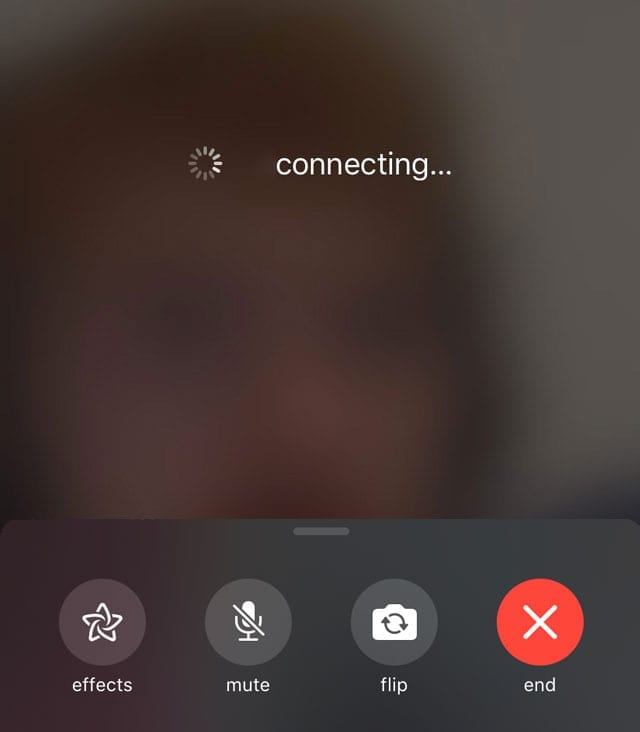
La gente che si aggiorna a iOS 13.4 ha scoperto che i propri dispositivi non potevano più connettersi ai vecchi dispositivi iOS con iOS 9.3.6 e precedenti o ai Mac con OS X El Capitan o precedenti. Alcuni dei nostri lettori ci dicono che questo problema è presente anche quando si cerca di chiamare la gente che usa le versioni di iOS 10. E altri hanno trovato questo problema quando si usa un Mac con macOS Catalina 10.15.4 con versioni iOS precedenti e OS X.

Con questo numero, Facetime si blocca alla “connessione” sia per le chiamate in entrata che per quelle in uscita.

Per risolvere questi problemi, aggiornare a iOS e iPadOS 13.4.1 o superiore. Per i Mac che eseguono macOS Catalina, aggiornare il vostro macOS all’ultima versione di macOS (Apple ha rilasciato un aggiornamento supplementare per macOS Catalina 10.15.4.)

Apple dice che il problema è ora risolto in questa versione e in quella superiore.

FaceTime Showing non è disponibile per una persona specifica?

Se si vede un avviso non disponibile quando si cerca di chiamare una persona specifica utilizzando FaceTime, è possibile che la persona non stia rispondendo alle chiamate al momento.

Ci sono diversi motivi per cui una persona si presenta come non disponibile in FaceTime

  • Il telefono è senza batteria o spento
  • Non disturbare è acceso
  • La persona non ha risposto alla vostra chiamata dopo 10 squilli
  • Fuori portata o non connesso a WiFi o Dati Cellulari
  • Su un’altra chiamata FaceTime
  • La persona che chiamate non ha FaceTime abilitato sul suo dispositivo

Quando vedete FaceTime Non disponibile, di solito indica un problema alla ricezione della vostra chiamata.

Provare a contattare la persona utilizzando un metodo diverso (come l’invio di un messaggio tramite l’icona Lasciare un messaggio all’interno di FaceTime, chiamare tramite l’App Telefono, o e-mail) e farle sapere che non si è in grado di FaceTime con loro.

Perché il mio FaceTime non funziona sul mio iDevice o sul mio Mac?

Ci sono un sacco di motivi per cui FaceTime non funziona su iPhone, iPad, iPod o Mac.

In questo articolo vi illustriamo le ragioni principali per le quali E vi diamo gli strumenti per aggiustare FaceTime quando fa i capricci.

1. Controllare i server Apple

A volte anche Apple va giù.

Quindi è una buona idea verificare con lo stato del sistema di Apple per vedere se ci sono problemi di servizio in corso con FaceTime e i servizi associati come iMessage e iCloud.

2. 2. Attivare e disattivare il WiFi o passare ai dati del cellulare

Aggiorna la tua connessione internet disabilitando e poi riattivando il WiFi. Andare su Impostazioni; WiFi e disattivarlo. Attendere 30 secondi e riaccenderlo.

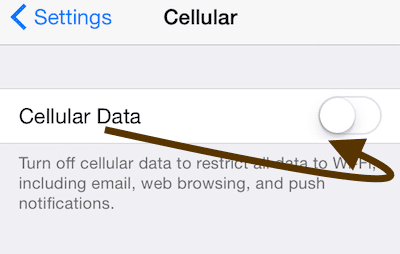
In alternativa, se si utilizza un dispositivo con LTE Data, andare su Settings > Cellular e attivare e disattivare Cellular Data.
3.Prova aniMessage

Chiedete a qualcuno di inviarvi un iMessaggio prima di provare FaceTime.

Questo spesso aiuta i server Apple, il tuo router e il tuo iDevice a far funzionare le cose!

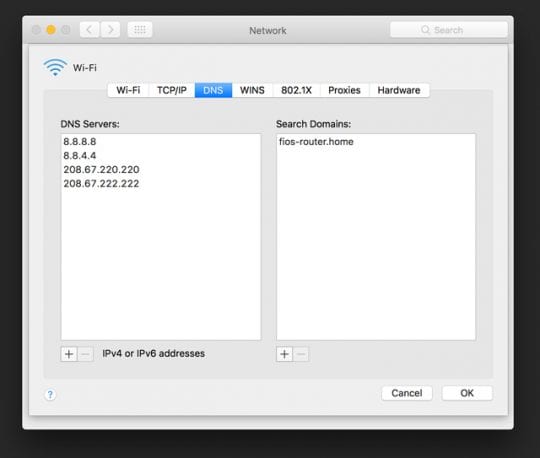
4. Cambia il tuo DNS

  • Per i dispositivi iDevices, toccare Settings (Impostazioni); WiFi (WiFi); NOME DELLA TUA RETE (NOME); Configure DNS (Configurare); Manual (Manuale); Add Server (Aggiungere); inserire 8.8.8.8.8 e 8.8.4.4; Save
    • Assicuratevi di cancellare il vostro DNS attuale toccando il segno rosso meno e premendo Delete
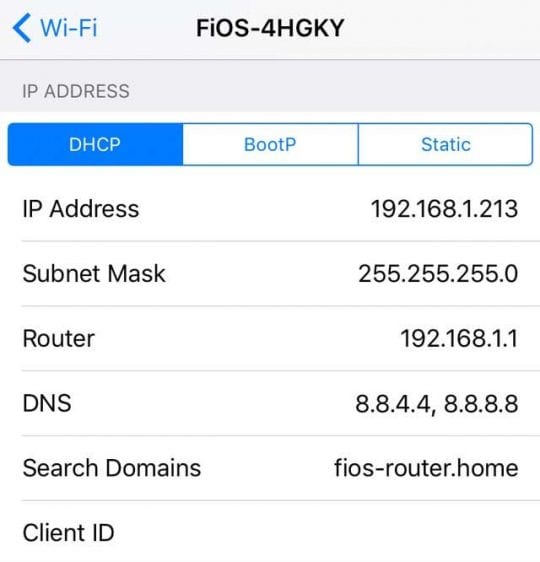
  • Per i Mac, fare clic su Preferenze di sistema; Rete; Selezionare il NOME DELLA VOSTRA RETE; Avanzate; Scheda DNS; fare clic sul pulsante + per aggiungereGoogle DNS, inserire 8.8.8.8.8 e 8.8.4.4
    • Cliccare OK e poi Applicare
  • Se non ti piace il DNS pubblico di Google, prova invece OpenDNS o Cloudfare

5. Riavviare il dispositivo

Un riavvio spesso risolve questo tipo di problemi per Mac e iDevices. E se un riavvio non aiuta, provate un riavvio forzato.

Per riavviare un Mac

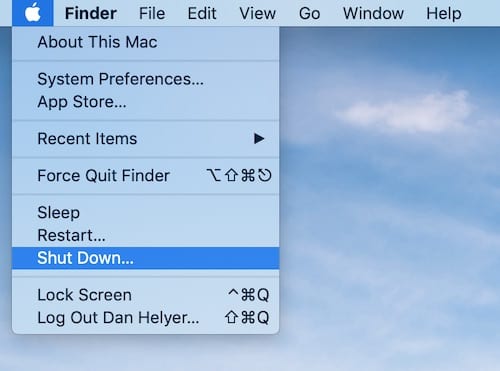
  • Vai al menu Apple ; Riavvia (o Spegni e poi riaccendi) Spegnete il vostro Mac dal menu Apple
Riavviare un iDevice

  • Per i dispositivi iDevices, premere il pulsante di accensione fino a quando non appare il cursore, quindi far scorrere per spegnere. Accensione normale
  • Per riavviare un iPhone serie X e i dispositivi senza tasto home, seguire queste istruzioni
    • Tenere premuto uno dei due pulsanti del volume E il pulsante Power/Top/Side finché non appare il cursore
    • Trascinare il cursore per spegnerlo completamente
    • Dopo lo spegnimento del dispositivo, tenere premuto nuovamente il pulsante Power/Top/Side fino a quando non si vede il logo Apple
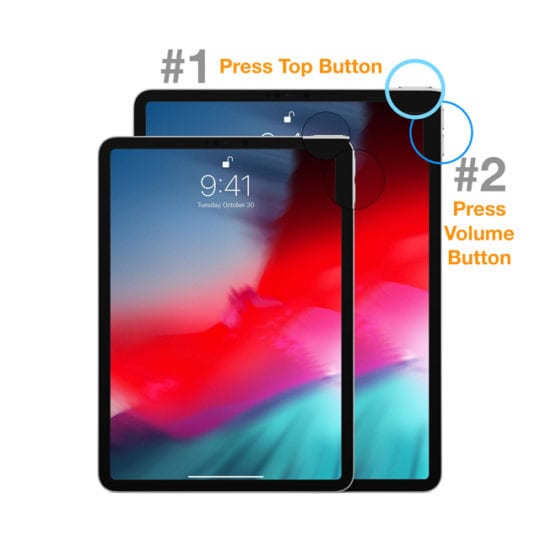
  • Per chi usa iOS 11 e superiori, c’è un altro metodo tramite il vostro Menu Impostazioni
    • Aperto Impostazioni ;Generale
    • Scorrere verso il basso e toccare su Shut Down
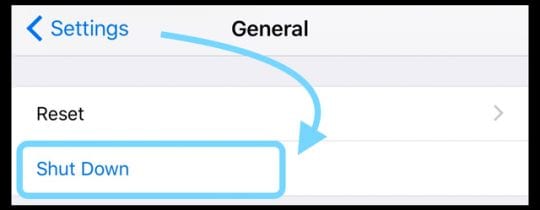
    • Accensione dopo un periodo di riposo di 20-30 secondi

Come eseguire un riavvio forzato su iDevices

  • Su un iPhone 6S o inferiore più tutti gli iPad con i tasti home & iPod Touch di 6a generazione e inferiore, premere contemporaneamente Home e Power fino a quando non si vede il logo Apple
  • Per iPhone 7 o iPod 7a generazione: Tenere premuti entrambi i pulsantiSide e Volume Down per almeno 10 secondi, fino a quando non si vede il logo Apple
  • Su un iPhone o iPad senza casa o iPhone 8 e superiori: Premere e rilasciare rapidamente il pulsante Volume su. Poi premere e rilasciare rapidamente il pulsante Volume giù. Infine, premere e tenere premuto il tasto laterale fino a quando non si vede il logo Apple
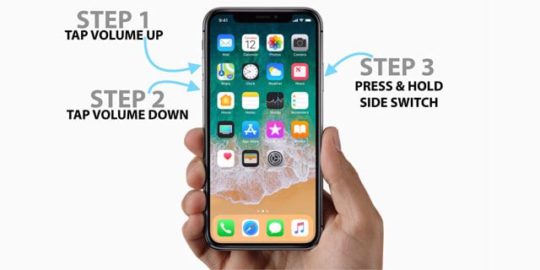
6. 7. Impostare la data e l’ora del dispositivo iDevice e del Mac; l’ora su Automatico

  1. Per iDevices, è meglio accendere Impostare Automaticamente in Settings > General > Date & Time
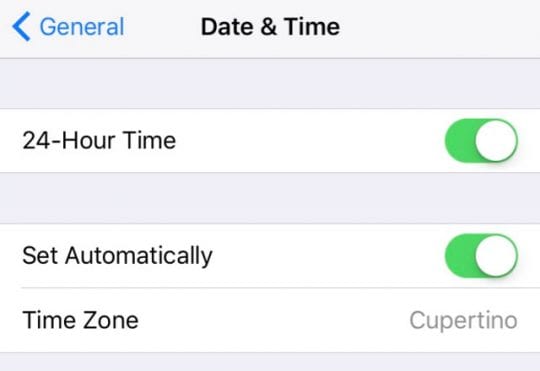
  2. Per i Mac, andare su Preferenze di sistema; Data & Ora; selezionare Imposta data e ora automaticamente

Molti problemi di FaceTime sono dovuti a date o orari non corretti sui vostri dispositivi.

Se i server Apple trovano una discrepanza tra la data o l’ora del dispositivo e l’ora del server di FaceTime per la posizione corrente, FaceTime, iMessage e altri servizi Apple non funzionano e la verifica non riesce

7. Disattivare tutte le restrizioni

Se si utilizzano restrizioni o controlli parentali sul dispositivo, spegnerli temporaneamente, fino a quando non si fa funzionare di nuovo FaceTime.
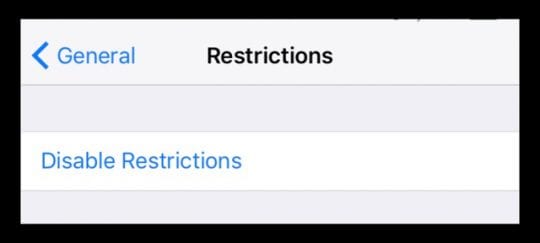
Per verificare se le restrizioni sono abilitate

  • Usando iOS 11 e seguenti, andare a Impostazioni; Generale; Restrizioni
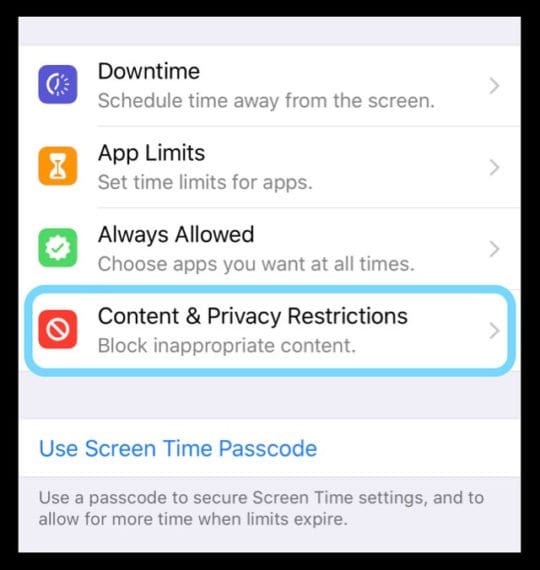
  • Con iOS 12 e superiori, vai a Impostazioni; Tempo schermo; Contenuto & Restrizioni sulla privacy
  • Per i Mac. andare a Menu Apple; Preferenze di sistema; Controllo parentale

8. 8. Usare un firewall sul Mac?

Verificare di abilitare le seguenti porte per FaceTime quando si utilizza un firewall.

Firewall Porti FaceTime

  • 80 (TCP)
  • 443 (TCP)
  • Da 3478 a 3497 (UDP)
  • 5223 (TCP)
  • Da 16384 a 16387 (UDP)
  • 16393 fino a 16402 (UDP)

FaceTime non funziona: Attivazione dei problemi

Se non si riesce ad attivare FaceTime, provare quanto segue:

  • Assicuratevi di avere una connessione internet via WiFi o Dati Cellulari
    • Con un piano dati cellulare è possibile utilizzare FaceTime senza WiFi su iPhone 4s o successivi e iPad (3a generazione o successiva)
  • Se FaceTime non si attiva su WiFi, provare con il cellulare. O viceversa se non si attiva su Cellular, prova invece il WiFi
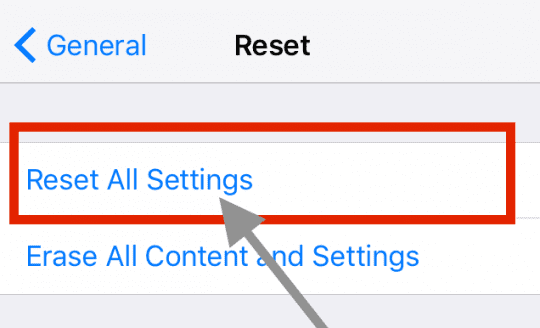
  • Provare a reimpostare tutte le impostazioni. Andare a Impostazioni; Generale; Reset; Reset; Ripristina tutte le impostazioni
    • Rimuove le password WiFi e qualsiasi impostazione personalizzata del dispositivo iDevice
  • Controlla se ci sono problemi con l’ID Apple
    • Assicurati che il tuo Apple ID indichi il numero di telefono del tuo iPhone e NON un numero di rete fissa (se ne hai uno)
      • Andare a Impostazioni; Profilo ID Apple; Nome, Numero di telefono, Email; Raggiungibile a
      • Modificare le informazioni, se necessario, in modo che l’iPhone e l’e-mail siano elencati
      • Una volta aggiornato, attivare FaceTime OFF e Back ON
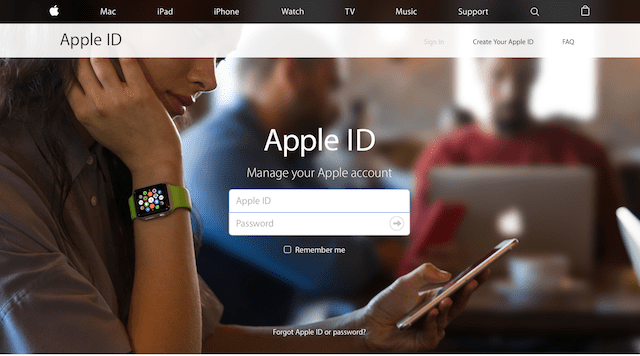
    • Assicuratevi di avere un ID Apple valido. Puoi creare un nuovo Apple ID o andare sul tuo account Apple ID per apportare modifiche visitando e utilizzando la parte “Gestisci il tuo account”
    • Se hai dimenticato il tuo nome utente o la tua password, seleziona il link “Dimenticato ID o password Apple” o visita il sito web di Apple iForgot
  • Toccare Settings > FaceTime per vedere che Apple ha verificato il tuo indirizzo e-mail. Se il tuo stato dice “verifica”, o si blocca la connessione (il filatoio); poi prova ad attivare e disattivare FaceTime ( Settings > FaceTime OPPURE FaceTime per Mac: FaceTime ( ; Preferenze )

Vedere questo articolo di approfondimento per ulteriori suggerimenti sulla risoluzione dei problemi relativi agli errori di attivazione di FaceTime.

FaceTime non funziona: Suggerimenti per effettuare o ricevere chiamate FaceTime

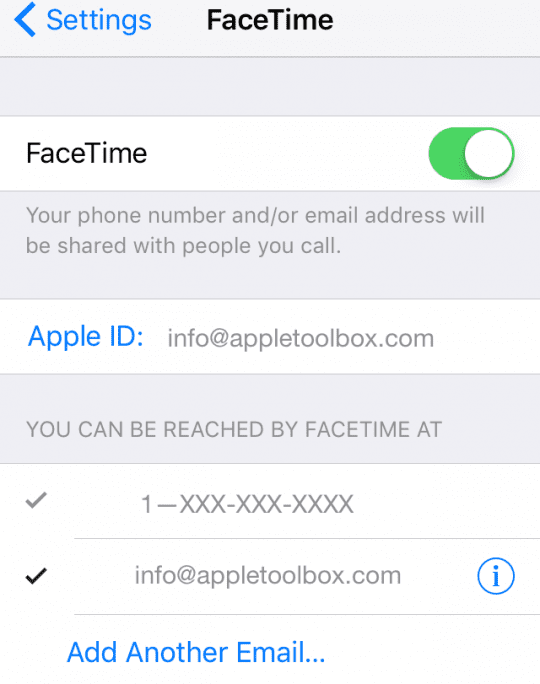
  • Provare a spegnere e riaccendere FaceTime con le seguenti modalità (iOS: Impostazioni ;FaceTime OPPURE FaceTime per Mac: FaceTime > Preferenze)
  • Assicurarsi che la videocamera per FaceTime non sia soggetta a restrizioni Settings (Impostazioni); Screen Time (Tempo schermo); Content &amp (Contenuto); Privacy Restrictions (per iOS più vecchi, andare su Settings (Impostazioni); General (Generale); Restrictions )
  • Toccare Impostazioni ; Generale; Data & Ora per verificare che la data e l’ora siano impostate correttamente
  • Assicurarsi di utilizzare il metodo corretto per chiamare la persona. utente iPhone: Utilizzare il numero di telefono. Per,iPad,iPod touch o FaceTime per Mac utente:Utilizzare l’indirizzo e-mail
FaceTime non funziona: Usare iOS 10 e superiori?

  • Cancellare e poi reinstallare la FaceTime App
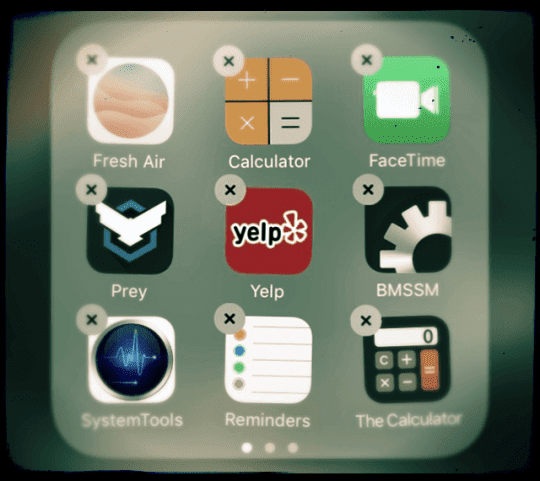
    • Toccare e tenere premuta l’icona dell’app di FaceTime fino a quando non inizia a muoversi, quindi toccare la X per rimuoverla
    • Per reinstallare FaceTime, aprire l’App Store, cercare FaceTime e toccare l’icona della nuvola. FaceTime si scarica e riappare sulla schermata iniziale
      • Aggiungete nuovamente le vostre credenziali Apple ID e numero di telefono per riattivare FaceTime
Usando iOS 11 e superiori? Prova a scaricare!

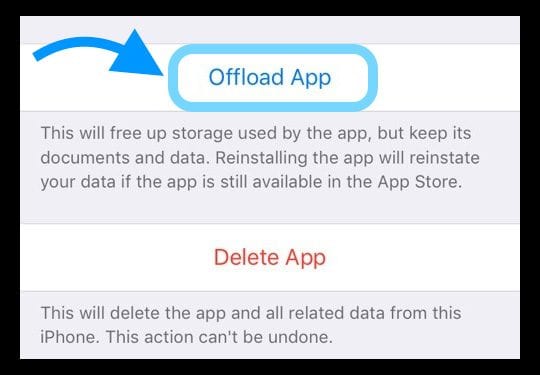
Per chi usa iOS 11, Apple offre una nuova funzione chiamata offloading che è simile alla cancellazione.

Tuttavia, invece di rimuovere l’app e i vostri dati, lo scarico rimuove solo l’app, ma conserva tutti i documenti e i dati dell’app.

Per scaricare un’applicazione

  1. Andare a Impostazioni; Generale; Memorizzazione
  2. Attendere che tutte le app siano presenti nell’elenco
  3. Scorrere l’elenco delle applicazioni e individuare FaceTime
  4. Toccare FaceTime
  5. Scegliere Offload
  6. Riavviare il vostro iDevice
  7. Per reinstallare, tornare a Impostazioni; Generale; Memorizzazione; FaceTime
  8. Selezionare Reinstall

FaceTime Camera non ti mostra?

Alcuni dei nostri lettori ci dicono che le telecamere dei loro iPhone smettono di funzionare durante le chiamate FaceTime. Nella maggior parte dei casi, gli utenti possono vedere i loro amici, ma i loro amici non possono vederli. La videocamera mostra invece uno schermo nero.

Se si verifica questo problema durante le chiamate FaceTime, chiudere tutte le app sospese nello switcher delle app che hanno accesso alla fotocamera premendo due volte Home o sfiorando la barra dei gesti di Home e poi sfiorando le App Previews di tutte le app che utilizzano la fotocamera. Chiudete anche l’anteprima delle app di FaceTime!

Poi rilanciate FaceTime e vedete se la vostra macchina fotografica ora mostra il vostro bel viso ai vostri chiamanti!

Le foto dal vivo non funzionano su FaceTime?

  • Per lavorare, tutti i partecipanti alla chiamata devono utilizzare macOS High Sierra o iOS 11 per scattare una foto dal vivo in FaceTime
    • Live Photos non è stato incluso come funzione in iOS 12.0-update ad un iOS più recente e Live Photos ritorna!
  • FaceTime Live Photos richiede di aprire l’applicazione Photos almeno una volta prima di provare a scattare una foto FaceTime Live Photo
    • Live Photos ha bisogno che l’app Photos abbia una libreria predefinita per funzionare
  • Verificate che tutti i membri chiamanti abilitino le foto in diretta sui loro dispositivi.
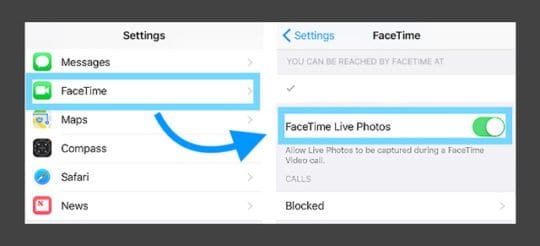
    • Andare a Impostazioni; FaceTime; Attivare FaceTime Live Photos
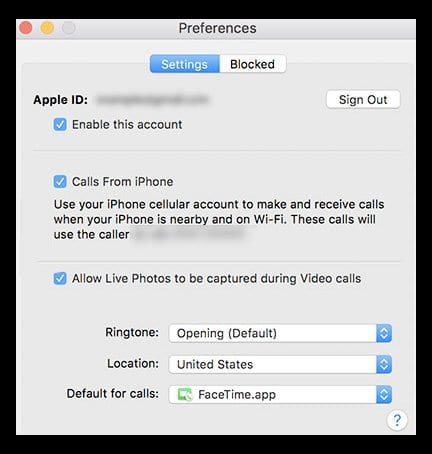
    • Per i Mac, aprire FaceTime e andare su FaceTime; Preferenze e spuntare la casella di controllo accanto a “Consentire la cattura di foto dal vivo durante le videochiamate”
Quando la funzione Live Photo di FaceTime funziona, sia tu che le persone che chiami ricevete una notifica di scatto di una Live Photo. Quindi, quella Live Photo viene salvata direttamente nella vostra libreria di foto.

Il gruppo FaceTime non funziona?

Se il gruppo FaceTime non funziona, date un’occhiata ai suggerimenti nel nostro articolo sulla risoluzione dei problemi di FaceTime per iOS 12+ e iPadOS.

FaceTime non riconosce il tuo numero di telefono?

  • Vai ai contatti cambia il tuo numero di telefono da HOME a Telefono, poi spegni FaceTime e riaccendi
  • Andare a Impostazioni ; Impostazioni generali; Reset; Reset; Reset Tutte le impostazioni
    • Nessun dato viene perso, ma le password WiFi e le preferenze di impostazione personali vengono ripristinate
  • Correggere il prefisso del proprio account Apple ID
  • Verificate di non avere debiti in sospeso con l’App Store, iTunes o qualsiasi prodotto/servizio Apple
  • Rimuovere la scheda SIM, attendere qualche minuto e sostituirla. Oppure, inserisci la SIM di qualcun altro e vedi se FaceTime riconosce l’email e il numero di telefono
    • Se un’altra SIM funziona, è necessaria una nuova scheda SIM. Contattate il vostro operatore
  • Esci da tutti i servizi Apple che richiedono Apple ID e password
    • Riavvio forzato (tenendo premuto Power & Home o Volume Down fino alla comparsa del logo Apple)
    • Tornare a FaceTime con Apple ID
  • Esci da tutti i servizi Apple che richiedono l’ID e la password Apple e reimposta le impostazioni di rete (perdi tutte le password WiFi, quindi scrivi prima queste)
    • Per resettare la rete andare a Impostazioni
    • Forza Riavvio
    • Effettuare il login nella vostra rete
    • Accedere a FaceTime

FaceTime non squilla quando qualcuno chiama?

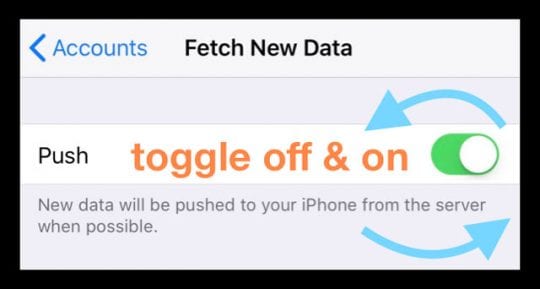
Se vedete chiamate FaceTime perse, ma non avete sentito uno squillo, controllate che “Push” sia abilitato nelle vostre impostazioni di posta.

Andare in Impostazioni; Password & Account (per iOS più vecchi, controllare Account & Password o Mail) e assicurarsi che Fetch New Data sia impostato su Push .

Se abilitato, spegnerlo, attendere qualche secondo, e poi riaccenderlo.
I server Apple devono avere un indirizzo internet recente affinché la “posizione” del vostro iDevice funzioni!

Guardate queste altre impostazioni quando FaceTime non suona

  • Controllare che l’audio sia attivo e che il mute non sia acceso tramite l’interruttore laterale (se applicabile)
  • Date un’occhiata e vedete se non disturbare (DND) è abilitato tramite Settings > Do Not Disturb
    • Se vuoi che il DND sia attivo, controlla che tu permetta le chiamate da FaceTime
    • Vai a Impostazioni ;Non disturbare ;Telefono ;Consentire chiamate da ;Tutti o Tutti i contatti

Nessuna notifica FaceTime?

Andare su Impostazioni ;Notifiche ;FaceTime ;Consenti notifiche ;Permetti notifiche

Date un’occhiata a questo articolo per ulteriori suggerimenti sulla risoluzione dei problemi relativi agli avvisi e alle notifiche mancanti.

Manca l’applicazione FaceTime?

  • Aggiornamento all’ultima versione di iOS
  • Andare su Settings > Screen Time > Content & Privacy Restrictions (per iOS più vecchi, andare su Settings > General > Restrictions )e verificare che FaceTime e Camera siano attivi. Disabilitando la videocamera si disattiva anche FaceTime
  • E se avete ancora problemi, provate a riavviare il dispositivo o a eseguire un riavvio forzato
    • Per iPhone e iPad senza tasto home, iPhone 8 o iPhone 8 Plus: Premere e rilasciare rapidamente il pulsante Volume su. Premere e rilasciare immediatamente il pulsante Volume giù, quindi tenere premuto il pulsante laterale fino a quando non si vede il logo Apple
    • .

    • Su un iPhone 7 o iPhone 7 Plus: Tenere premuti entrambi i pulsantiSide e Volume Down per almeno 10 secondi, fino a quando non si vede il logo Apple
    • Per aniPhone 6s e precedenti, iPad con tasto home, o iPod touch: Tenere premuto sia il tastoHome che il tasto Top (o Side) per almeno 10 secondi, fino a quando non si vede il logo Apple

Suggerimenti per il lettore

  • Alcuni lettori hanno scoperto che quando hanno cambiato le loro password ID Apple e FaceTime ha funzionato! Ricordatevi di aggiornare tutti i vostri dispositivi con quella nuova password – anche i vostri Mac e iTunes su un PC Windows

Come risolvere i problemi di un iPhone che non si ricarica in modalità wireless

C’è qualcosa di così terribile come svegliarsi con un iPhone mezzo morto? Beh, sì. Ma è comunque una situazione fastidiosa. Forse hai dimenticato di ricaricarlo durante la notte, o forse c’è qualcosa che non va con il caricabatterie wireless dell’iPhone.

Finché il vostro iPhone supporta la ricarica in modalità wireless, dovreste essere in grado di utilizzarlo. (Tenete presente che solo l’iPhone 8 e i modelli più recenti hanno la ricarica wireless).

Ma se il vostro dispositivo è abilitato al wireless-enabled e avete ancora problemi di ricarica, potrebbe esserci qualcos’altro sotto. Diamo un’occhiata.

Risoluzione dei problemi di ricarica wireless Qi

Sia che il vostro iPhone si stia caricando molto lentamente o che non si stia caricando affatto, ecco alcune cose che dovreste cercare di risolvere il vostro problema specifico.

Assicuratevi che il vostro caricabatterie wireless sia collegato

Assicuratevi di utilizzare un accessorio di alta qualità, abilitato per Qi- e assicuratevi che sia collegato.

Questo può sembrare un suggerimento “no duh”, ma è qualcosa da verificare prima di procedere a qualsiasi altro passo. Assicuratevi che il vostro caricabatterie wireless Qi sia collegato a una presa di corrente o a una presa multipla funzionante.

Ma ci sono altri suggerimenti per la manutenzione generale da tenere a mente prima di procedere.

Per esempio, vorrete assicurarvi che il vostro caricabatterie wireless sia un accessorio Qi-enabled di un marchio rinomato. I caricabatterie wireless che non supportano il Qi, o le opzioni scadenti di aziende poco raccomandabili, potrebbero non funzionare con il vostro iPhone.

Se c’è una porta di ricarica tra il cavo di alimentazione e il tappetino di ricarica, provare a pulire la porta di ricarica con un Q-tip e vedere se il tappetino di ricarica funziona meglio.

Riavviare l’iPhone e aggiornare il software

In caso di dubbio, riavviare l’iPhone.

In molti casi, il comportamento difettoso o buggy può essere facilmente corretto con un semplice riavvio. Questo è il caso anche della funzione di ricarica wireless dell’iPhone. Se si verificano problemi di ricarica wireless dell’iPhone, è possibile spegnere l’iPhone o eseguire un Hard Reset.

Esecuzione di un riavvio forzato su iPhone X/XR/XS.

Allo stesso modo, Apple corregge regolarmente i bug del software che potrebbero inibire la ricarica in modalità wireless. Anche se non si verificano attivamente problemi di ricarica, si consiglia di installare l’ultimo software disponibile ogni volta che è possibile.

Se i problemi di carica persistono e si sospetta che possa essere ancora un bug del software, allora si potrebbe voler eseguire un DFU Restore. Questo è uno dei più profondi “reset” che si possono effettuare su un iPhone. Basta leggere la nostra guida su come farlo.

Togliete le valigie dal vostro iPhone

Togliti le custodie spesse dell’iPhone prima di ricaricarlo.

In teoria, solo le custodie metalliche interferiscono con la ricarica wireless basata sul Qi. Ma in pratica, anche le custodie di plastica a volte più spesse possono causare problemi.

Le custodie per iPhone particolarmente spesse, come LifeProof o Otterbox, possono inibire la ricarica senza fili a causa della distanza che creano tra un iPhone e una bobina di ricarica. Ciò può portare a velocità di ricarica più basse o a una ricarica wireless che non funziona affatto.

Inoltre, alcuni casi possono inibire la capacità di un iPhone di rimanere fresco durante la ricarica. Il calore non è la cosa migliore per l’elettronica – e se il dispositivo si surriscalda durante la ricarica, potrebbe ridurre la durata della batteria.

Fate attenzione al posizionamento dell’iPhone sul caricabatterie wireless

Assicuratevi che il vostro iPhone sia posizionato correttamente sulla base di ricarica.

Il modo in cui si posiziona l’iPhone su un caricabatterie wireless è, probabilmente, la cosa più importante da tenere a mente quando si utilizzano soluzioni basate su Qi.

Per dirla in termini profani, Qi utilizza una bobina di ricarica per trasferire energia in modalità wireless al dispositivo. Ma queste bobine possono essere pignole. Se il vostro dispositivo non è allineato correttamente con le bobine della piastra di ricarica, potreste avere dei problemi.

Se l’iPhone è troppo lontano dalla bobina di ricarica, la velocità di ricarica può finire per essere ridicolmente lenta. Allo stesso modo, se la bobina e l’iPhone non sono allineati correttamente, la ricarica potrebbe non avvenire affatto. Peggio ancora, potreste persino ricevere un “ping” di ricarica o vedere l’indicatore di ricarica funzionare normalmente – anche se il dispositivo non è in carica. È più probabile che sia questo il motivo per cui molti utenti si svegliano con dispositivi mezzi carichi.

Se tutto il resto fallisce …

Se si verificano ancora problemi con la ricarica wireless dell’iPhone, potrebbe esserci un componente danneggiato o un problema hardware con il dispositivo. Prova un’altra unità di ricarica wireless per vedere se funziona; in caso contrario, ti consigliamo di portare il tuo iPhone presso un Apple Store o un fornitore di servizi autorizzato Apple in modo che possano diagnosticare e risolvere il problema.

Speriamo che Apple rilascerà presto il proprio marchio AirPower di tappetini di ricarica wireless che alimenteranno il vostro iPhone Apple, Apple Watch, AirPod e forse anche la matita Apple.

Prevedete di passare ai nuovi caricabatterie AirPower quando verranno rilasciati?

<

Il mio iPhone supporterà iOS 14?

Con il recente evento WWDC 2020 di Apple, è arrivato l’annuncio di iOS 14 per iPhone. Il sistema operativo aggiornato verrà fornito con un sacco di nuove, aggiornate e ridisegnate caratteristiche che sicuramente vi piaceranno.

Ma ora vi starete chiedendo: il mio iPhone supporterà iOS 14? Ecco una lista di dispositivi che supporteranno iOS 14 quando scenderà nell’autunno del 2020.

Supporto iPhone per iOS 14

Se si possiede uno dei seguenti iPhone, ognuno dei quali supporta iOS 13, sarà possibile scaricare l’installazione di iOS 14 quando sarà disponibile.

  • iPhone 6s e iPhone 6s Plus
  • iPhone 7 e iPhone 7 Plus
  • iPhone 8 e iPhone 8 Plus
  • iPhone X
  • iPhone Xr
  • iPhone Xs e iPhone Xs Max
  • iPhone 11, iPhone 11 Pro e iPhone 11 Pro Max
  • iPhone SE
  • iPod touch, 7a generazione

Siete pronti per iOS 14?

Assicuratevi di controllare i nostri articoli aggiuntivi che vi mostrano cosa aspettarvi con iOS 14. E, ci occupiamo anche di iPadOS 14, macOS Big Sur, watchOS 7 e altro ancora!

Fonte dell’immagine: Anteprima Apple iOS 14

<

Scorciatoie d’amore? La nostra Top 50 per la tastiera del tuo iPad Pro

Chi non vuole una vita più facile? Trovare quel percorso segreto per tornare a casa per evitare di stare seduti nel traffico o scoprire la semplice aggiunta di un pizzico di sale per rendere quella salsa davvero sorprendente: sono tutte scorciatoie per una vita migliore e più saporita. Anche la nostra vita digitale è piena di scorciatoie, piccole scorciatoie per rendere più veloci le nostre scelte digitali. Io e Andrew amiamo le nostre scorciatoie da tastiera sul nostro iMac e MacBook e ci sono davvero mancate con le prime generazioni di iPad.

Con l’introduzione dell’iPad Pro, festeggiamo il fatto di poter finalmente usufruire di queste scorciatoie da tastiera super facili da usare. Naturalmente, molte delle scorciatoie standard si applicano già ai dispositivi iOS, ma ci sono alcune scorciatoie davvero superbe di cui probabilmente non avete mai sentito parlare. Approfittando del supporto della tastiera con l’iPad Pro, queste scorciatoie non richiedono nemmeno la tastiera intelligente Apple. Queste funzionano con qualsiasi tastiera Bluetooth standard con un piccolo avvertimento, è necessario iOS 9 o superiore.

Quindi diamoci da fare!

Sono sicuro che molti di voi hanno questi trucchi sul pilota automatico, ma un promemoria non così sottile aiuta sempre. E per chi è nuovo al gioco, ecco le scorciatoie di base che potete usare a vostro piacimento sul vostro iPad Pro.

Andrew ed io scriviamo molto di più sui nostri iPad, ora che abbiamo delle tastiere collegate ad essi, quindi finiamo per usare le scorciatoie per scrivere e modificare un bel po’. Ecco alcuni dei nostri preferiti.

Ad Andrew e Tan piace mandarmi note con cose di cui mi devo occupare per Apple ToolBox, quindi per esperienza personale (buona e cattiva), so che a loro piace molto usare l’app Note. Intendo davvero, DAVVERO gli piace. Così ho chiesto a Tan una lista delle sue scorciatoie più usate.

A tutti noi piace navigare su Internet, in fondo è lì per questo. Ci sono momenti in cui ho una tonnellata di schede di safari e finestre aperte, e perdo di vista quello che c’è effettivamente. L’uso di alcune di queste scorciatoie per il safari mi mantiene organizzato e un po’ più sano di mente. Qui sotto ci sono le scorciatoie che uso di più.

Grazie al cielo non viviamo più in un mondo digitale dove ad ogni nuova e-mail segue l’annuncio “Hai ricevuto la posta! Dubito che un minuto (o forse anche un secondo) passi senza che un’altra nuova email spunti nella mia casella di posta in arrivo. Passo gran parte della mia giornata (e delle notti) a smistare le mie email, quindi avere qualche scorciatoia nel mio repertorio mi fa risparmiare tempo E frustrazione. Qui c’è la mia borsa dei trucchi quando ho a che fare (affrontare) con l’assalto quotidiano alle e-mail.

Con così tanti dei nostri contatti fusi da tutti i nostri telefoni, account di posta elettronica, account di lavoro, eccetera nel corso di molti anni, trovo la mia lista di contatti piuttosto scoraggiante. Posso dire con certezza che non conosco o ricordo almeno la metà delle persone dei miei contatti. Sì, dovrei ripulirla – un giorno, quando mi ritrovo con un po’ di tempo libero per dare priorità proprio a questo (come tra 100 anni circa.) Un collega una volta mi ha detto che Command-F è mio amico su tutte le cose informatiche. Lo trovo particolarmente vero nei miei contatti.

Ultimo ma non certo dimenticato è il nostro calendario, l’unico posto che fa o rompe la vostra giornata. Il mio calendario mi aiuta a tenere traccia di praticamente tutto, dagli incontri di lavoro alle visite mediche dei bambini fino alla palestra (si spera). A volte mi sembra che il calendario regoli la mia vita, un’istituzione che struttura la mia giornata, anche se volontariamente acconsentita. Può sembrare un po’ triste, ma io inserisco il tempo libero nel mio calendario in modo che tutti, dal mio capo alla mia famiglia, possano vedere che sono in tempo DND (Do-Not-Disturbo). Quindi ecco alcune scorciatoie per gestire quella bestia chiamata Calendario.

Riepilogo

Le scorciatoie sono uno stile di vita, un modo di semplificare, di scoprire come fare qualcosa di più facile o più veloce. Usiamo questi approcci per arrivare al cuore di ciò che vogliamo veramente fare o dire. L’uso delle scorciatoie da tastiera elimina alcune congetture e il tempo necessario per eseguire alcuni dei nostri più banali lavori digitali di tutti i giorni – come copiare e incollare, aprire e chiudere le schede del browser – la lista continua. Abbiamo riassunto alcune delle tante scorciatoie che Apple offre: ci sono indizi in ogni applicazione, di solito nel menu, su quali tasti premere per ottenere un’altra grande scorciatoia. Quindi provate alcune delle nostre e poi esplorate, scoprite e imparate cosa vi offre il mondo delle scorciatoie.

Dov’è la scheda Aggiornamento App Store in iOS 13 e iPadOS

Apple ha apportato modifiche all’App Store sia per iOS 13 che per iPadOS. Uno dei cambiamenti principali riguarda gli aggiornamenti dell’App.

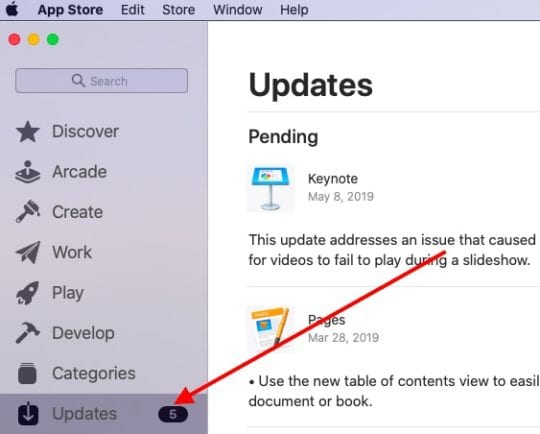
Gli aggiornamenti dell’App Store non sono più disponibili nella scheda ‘Aggiornamenti’ dell’App Store. La scheda Aggiornamenti è stata sostituita con ‘Arcade’ nell’App Store.

Consigli rapidi

Aggiorna le tue applicazioni utilizzando questi suggerimenti rapidi

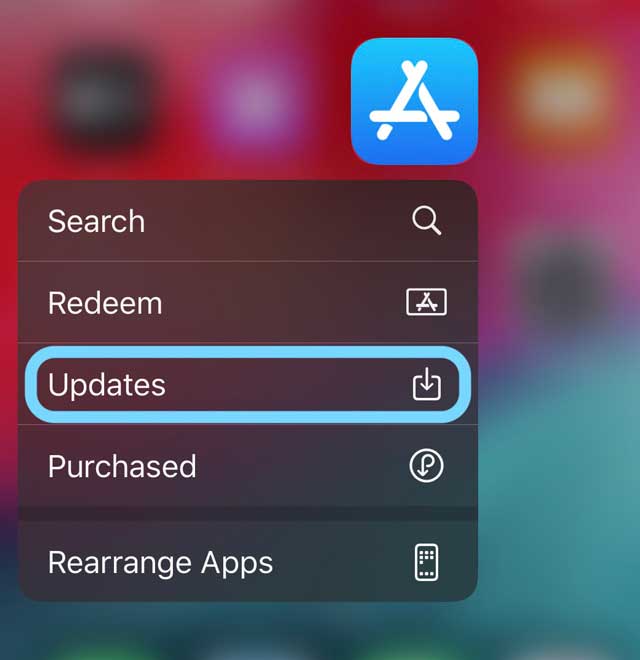
  • Premere a lungo l’icona App Store e scegliere Aggiornamenti dal menu Azione rapida
  • Toccate l’icona del vostro profilo nell’App Store e scegliete Update

Dove si trova la scheda Aggiornamento App Store in iOS 13

Il modo veloce per aggiornare le applicazioni

  • Lungo Premere l’icona dell’App Store
  • Scegliere Aggiornamenti dal menu Azione rapida
  • Aggiorna tutte o alcune delle tue applicazioni

Aprire l’app &amp App Store; aggiornare le app lì

La scheda ‘Aggiornamenti’ dell’app store è stata rimossa in iOS 13 e iPadOS e tutti gli aggiornamenti delle app sono ora disponibili tramite il tuo profilo utente su iPhone e iPad.

La scheda Aggiornamenti è stata rimossa dall’app store in iOS 13
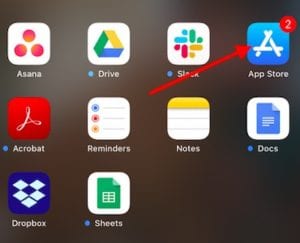
Ecco come aggiornare le vostre App in iOS 13

  • Toccare l’app App Store per iniziare
  • Toccare la scheda Oggi in basso
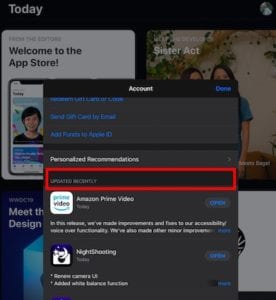
  • Cliccare sull’icona del profilo utente nell’angolo in alto a destra dello schermo
  • Questo riporta i dettagli del conto
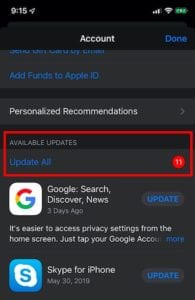
  • Scorrere fino alla sezione ‘Aggiornamenti disponibili’
  • Toccare ‘Aggiorna tutto’ per ottenere tutti gli aggiornamenti delle app OPPURE
  • È possibile toccare ‘Aggiorna’ accanto all’app per aggiornare le singole app

Gli aggiornamenti dell’app iPadOS tramite l’App Store sono essenzialmente lo stesso processo.

Toccate il vostro ID utente e seguite la stessa procedura descritta per l’iPhone nei passi precedenti.

Una volta che le app sono state aggiornate, toccate il vostro profilo ID utente per vedere tutte le app aggiornate di recente.

Cancellate facilmente le applicazioni dal vostro iPhone anche tramite l’App Store!

L’altra nuova aggiunta in questa schermata dell’elenco delle applicazioni associata al tuo account è la possibilità di cancellare/disinstallare direttamente qualsiasi applicazione direttamente da questa schermata.

Passa il dito a sinistra su una delle app elencate e troverai la nota opzione Elimina per disinstallare l’app dal tuo iPhone o iPad.

Passa il dito a sinistra su un qualsiasi elenco di app e puoi scegliere di cancellare l’app dal tuo iPhone.

Anche se ci vorrà un po’ di tempo per abituarsi, ci piace l’idea di avere tutti gli acquisti, gli abbonamenti e gli aggiornamenti delle app in un unico luogo facilmente accessibile.

Impostazioni dell’account App Store in iOS 13

Toccando il vostro ID utente e inserendo le vostre credenziali, le impostazioni dettagliate dell’account vengono messe a vostra disposizione. Questo mostra tutta la cronologia degli acquisti, gli acquisti nascosti tramite iCloud e le impostazioni di condivisione della famiglia.

In questa schermata è possibile anche scegliere di attivare o disattivare la funzione di raccomandazione personalizzata dell’app store. Quando si attiva questa impostazione, Apple la utilizza per migliorare i consigli per voi nell’app store.

Qui potete anche gestire il vostro iTunes Pass usando il Portafoglio e gestire l’abbonamento alle Newsletter e alle offerte speciali iTunes.

Negli ultimi giorni sono state scritte molte cose sulla scomparsa di iTunes, ma quando si guardano gli schermi di iOS 13 e iPadOS, si vede ancora iTunes menzionato in molti posti.

L’aggiornamento delle applicazioni su macOS Catalina è piuttosto semplice. Quando si fa clic sull’App Store e si apre una sessione, gli aggiornamenti dell’App Store sono prontamente disponibili nella sezione Aggiornamenti.

Speriamo che abbiate trovato utile questo breve articolo. Siamo super eccitati per il lancio ufficiale di iOS 13 e iPadOS. Nel complesso iOS 13 ha dimostrato di essere molto veloce e affidabile!

<

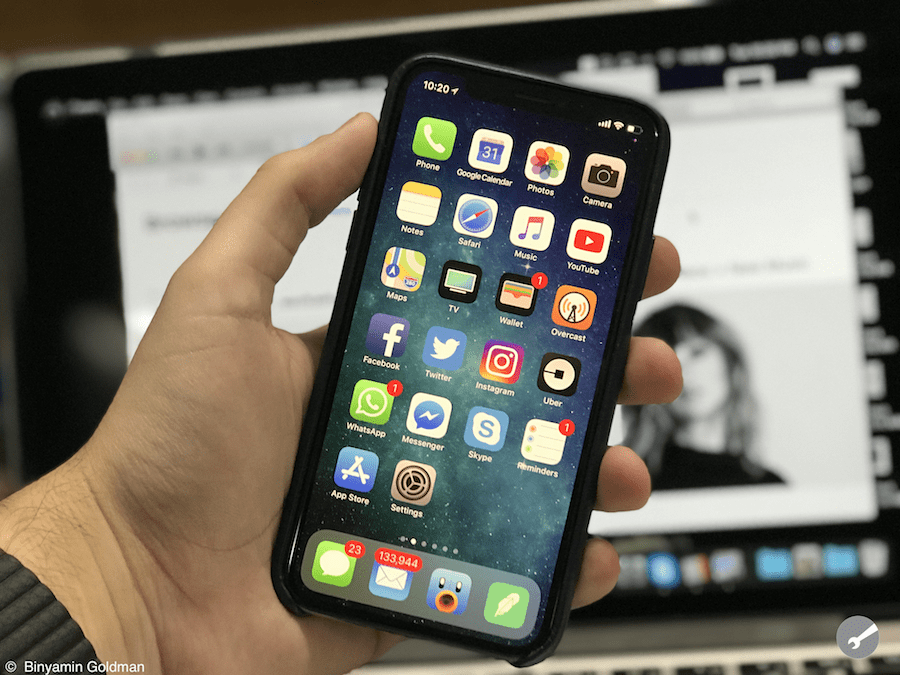
iPhone X One Month Review: È stato un buon acquisto?

Non è facile giustificare la spesa di 1000 o più dollari per un iPhone. Eppure, milioni di persone l’hanno già fatto. La questione non è più se la gente comprerà un iPhone da 1000 dollari. A questa domanda è stata data una risposta forte. La domanda ora è se è stato o meno un buon acquisto. Dopo oltre un mese di utilizzo dell’iPhone X, questa è la domanda a cui voglio rispondere tanto per me quanto per voi.

Display

Più di ogni altra cosa, il display OLED edge-to-edge è ciò che rende l’iPhone X l’iPhone X. Oltre a ciò, il set di funzioni si allinea quasi identico all’iPhone 8 e 8 Plus. Quanto è grande il display?

Per me, l’iPhone X ha finalmente sposato alcune cose che desideravo da tempo in un iPhone, le dimensioni dello schermo e l’usabilità con una sola mano. Ho usato un iPhone 6s Plus per un anno e mi è piaciuto molto lo schermo immobiliare. Ma ogni giorno c’erano situazioni in cui desideravo poter usare il dispositivo con una sola mano. Così, sono tornato al display da 4,7″ quando è uscito l’iPhone 7. Mi mancava lo schermo più grande, ma era bello poter usare di nuovo il telefono con una sola mano. Con l’iPhone X, si ottiene il meglio di entrambi i mondi. Questa è facilmente la mia parte preferita dell’iPhone X, ed è qualcosa che non si può ottenere su nessun altro iPhone.

Il passaggio all’OLED ha fatto più di quanto mi aspettassi. I colori non sono eccessivamente saturi come molti OLED sui telefoni Android, ma sono più vivaci di qualsiasi altro iPhone. Ma dove si nota davvero una differenza è nei neri. A differenza degli LCD, che illuminano ogni pixel anche quando non sono in uso, gli OLED illuminano solo i singoli pixel utilizzati. Questo significa che i neri sembrano davvero neri. Sono rimasto sorpreso da quanto ho notato e mi sono divertito a guardare un video o a utilizzare un’applicazione che è stata aggiornata per supportare una modalità dark veramente nera.

Telecamera

Non c’è da stupirsi che le fotocamere dell’iPhone X siano le migliori di sempre in un iPhone. A partire dalla parte posteriore, la configurazione a doppia lente migliora sull’iPhone 7 Plus. La modalità ritratto ha fatto molta strada dalla sua introduzione l’anno scorso. Tuttavia, la fotocamera dell’iPhone X è quasi identica a quella dell’iPhone 8 Plus. L’unica differenza è che entrambe le lenti hanno la stabilizzazione ottica dell’immagine.

La vera innovazione viene fornita con la telecamera frontale TrueDepth dell’iPhone X. Insieme alla telecamera da 7MP, l’array è dotato di un proiettore a punti, una telecamera a infrarossi dedicata e un Flood Illuminator. È un boccone, ma questi componenti consentono di utilizzare Face ID e altre capacità impressionanti. La telecamera frontale è la prima a supportare la modalità Portrait, che uso raramente. Quello che io e mio figlio di due anni abbiamo usato molto è Animojis, che è molto divertente.

Poiché si ottiene per lo più la stessa esperienza di ripresa con l’iPhone 8 Plus, la fotocamera da sola non vale la pena di spendere i soldi extra per l’iPhone X.

Face ID

Face ID era la voce più controversa che circondava l’iPhone X. Devo ammettere che quando sono iniziate le voci, non ero contento di aver perso Touch ID per il riconoscimento facciale. Tuttavia, avrei dovuto sapere che Apple avrebbe fatto bene il riconoscimento facciale, e così è stato. Mi ci sono volute solo una settimana o due per dimenticare completamente Touch ID. Ora mi sento frustrato quando devo muovere il dito per autenticare qualcosa sull’iPad. È un primo problema mondiale che conosco, ma dice qualcosa sulla capacità di Apple di rendere così perfetta una tecnologia che nessuno ha fatto bene.

RELATIVO:

  • 10 Caratteristiche nascoste dell’iPhone X che non conoscevi

Simile alla macchina fotografica, non credo che Face ID da sola sia sufficiente a giustificare i soldi extra rispetto a un iPhone 8 o 8 Plus. Tuttavia, se si considera l’intero pacchetto, penso che valga assolutamente la pena di spendere i soldi extra per l’iPhone X, soprattutto se si ha già in programma di spendere 700-800 dollari per un modello di iPhone 8.

Dopo aver usato l’iPhone X per oltre un mese, posso dire con certezza che è un buon acquisto.

A portata di mano con il nuovo iPad Pro da 10,5 pollici

Per la prima volta Apple ha rilasciato un iPad da 10,5 pollici. Ho usato il nuovo modello per qualche settimana e l’esperienza è stata fantastica. Penso che Apple abbia fatto tutte le modifiche giuste e il risultato è un iPad senza compromessi. Ecco alcune impressioni pratiche del mio tempo con il dispositivo.

Display

Il fulcro dell’iPad è sempre stato il display, che continua ad essere il migliore della classe. Ma quest’anno Apple ha spinto ancora più in là i confini con una nuova funzionalità chiamata ProMotion. Si tratta facilmente del più grande miglioramento rispetto al Retina Display.

Il nuovo iPad Pro ha una frequenza di aggiornamento di 120 Hz raddoppiata rispetto ai 60 Hz dell’anno scorso. Dire che il nuovo iPad Pro si sente liscio come il burro è un eufemismo. È davvero necessario provare ProMotion per apprezzare la grande differenza che fa. Anche dopo aver usato il nuovo iPad Pro solo per poche settimane, è già difficile tornare al modello dell’anno scorso.

Un’altra ovvia modifica al display è la dimensione. Questo è il primo iPad di Apple da 10,5 pollici, e la domanda ovvia è se sia migliore del fattore di forma da 9,7 pollici. Naturalmente si tratta di una preferenza personale, ma penso che per la stragrande maggioranza delle persone che acquistano un iPad Pro la risposta sia sì.

Sinceramente sono rimasto molto sorpreso da quanto grande sia la differenza che fa il piccolo aumento di immobili. Il multitasking è molto meglio, il lavoro creativo con la matita Apple è più comodo e la cosa migliore è che l’intero pacchetto è solo leggermente più grande dell’iPad Pro da 9,7 pollici dell’anno scorso. Apple è stata in grado di realizzare questo risultato snellendo le lunette laterali dell’iPad Pro da 10,5 pollici, rendendolo portatile come il modello dell’anno scorso.

L’ultimo cambiamento importante con il display è la luminosità. L’iPad Pro da 10,5 pollici raggiunge ora i 600 pidocchi. Insieme all’eccellente display laminato, questo è il primo iPad che sono stato in grado di utilizzare alla luce diretta del sole. Non è perfetto, ma apprezzo il fatto di potermi sedere sul portico posteriore per lavorare.

Tastiera a grandezza naturale

Le dimensioni dello schermo leggermente aumentate permettono al nuovo iPad Pro di avere una tastiera a grandezza naturale. Simile allo schermo immobiliare, sono rimasto sorpreso da quanto sia migliore la tastiera dell’iPad Pro da 10,5 pollici.

L’etichetta a grandezza naturale si applica sia alla tastiera a schermo che all’accessorio Smart Keyboard di Apple. Purtroppo, la Smart Keyboard è una spesa extra, e penso che sia una necessità per portare a termine il lavoro. La tastiera a schermo occupa ancora troppo spazio per rimanere produttiva, soprattutto quando si fa multitasking. Digitare sulla nuova Smart Keyboard è molto più piacevole rispetto al modello da 9,7 pollici. Le differenze sono lievi ma molto evidenti e la trovo molto più comoda da usare.

Prestazioni

Come previsto, il nuovo iPad Pro è anche il più veloce. Apple confezionato nel loro nuovo chip A10X Fusion e urla. Da molto tempo il software dell’iPad è rimasto indietro rispetto all’hardware, e quest’anno non fa che aumentare il divario. I miglioramenti del software in arrivo in iOS 11 saranno certamente d’aiuto in questo senso, ma il chip Fusion A10X è probabilmente eccessivo.

Ho letto una serie di articoli di recente che sostengono che il nuovo iPad Pro si sta avvicinando alle prestazioni degli attuali Macbook Pro in alcuni casi. Tuttavia, c’è ancora una mancanza di applicazioni professionali disponibili sull’iPad per sfruttare tutta quella potenza.

Un’area hardware su cui gli iPad sono rimasti indietro è la RAM. Quindi è bello vedere il nuovo iPad Pro con 4GB di RAM. Nell’uso quotidiano, più applicazioni rimangono in memoria e meno schede devono essere ricaricate in Safari. Questo rende l’esperienza molto migliore quando si passa da un’applicazione all’altra e si passa da una pagina all’altra.

Il nuovo iPad Pro da 12,9 pollici condivide tutti i nuovi miglioramenti del modello da 10,5 pollici e si differenzia solo per le dimensioni dello schermo. Se avete difficoltà a decidere quale nuovo iPad prendere, lasciate che vi aiutiamo.

Scannerizzate i vostri compiti o documenti con iPhone o iPad

Quando si lavora o si impara a distanza, potrebbe essere necessario scansionare periodicamente i compiti o i documenti ai compagni di classe, agli insegnanti, ai colleghi o ai capi. Oppure, potreste dover firmare e aggiungere manualmente la vostra firma ai documenti ufficiali. La buona notizia è che non avete bisogno di uno scanner! Apple offre alcuni modi per scansionare quasi tutto usando solo il vostro iPhone, iPad o iPod touch e alcune delle applicazioni native iOS o iPadOS.

Questo articolo si concentra sul modo in cui toscan qualsiasi documento o compito a casa sul vostro iPhone, iPad o iPod touch utilizzando l’applicazione Note o l’applicazione File. Ed è piuttosto semplice!

Lettura correlata

  • Come scansionare foto/immagini su Mac utilizzando iPhoto o Foto
  • Come usare Note su Mac, una guida completa per l’utente
  • Le note non funzionano su iPadOS o iOS 13? Ecco alcuni consigli e trucchi utili
  • Come gestire tutti i servizi di file cloud dal tuo iPad
  • 15 nuove caratteristiche di iOS 13.4 di cui dovreste preoccuparvi

Con sempre più persone che lavorano o imparano da casa, spesso con bambini che prendono lezioni da casa, si possono incontrare nuovi problemi. Questi vanno dall’installazione corretta della vostra scrivania per essere più efficienti e allo stesso tempo assicurarsi che i bambini abbiano accesso a tutto ciò che è necessario.

Un caso che può presentarsi è la necessità di scannerizzare i compiti o i documenti e condividerli con un compagno di classe, un insegnante, un collega, un capo o altri. Invece di dover scaricare un’applicazione di terze parti, Apple ha trasformato sia l’applicazione Note che quella File in applicazioni per la produttività, dove si può fare praticamente tutto ciò di cui si ha bisogno.

Utilizzate l’app Note per scansionare i vostri compiti o documenti

Anche se l’app Note ha questa funzione di scansione dei documenti, è possibile che non si sappia esattamente dove e come trovarla. Apple ha aggiornato l’interfaccia dell’applicazione Notes stessa per offrire agli utenti un accesso più facile.

Ecco come è possibile utilizzare l’applicazione Note per la scansione dei compiti o dei documenti.

  1. Aprite l’applicazione Note sul vostro iPhone o iPad.
  2. Toccare il pulsante Nuova nota (+) .
  3. Sulla barra degli strumenti sopra la tastiera, toccare l’icona della fotocamera.
  4. Selezionare Scansione documenti

Da qui, dovrete allineare il documento nel miglior modo possibile e poi toccare il pulsante dell’otturatore nella vista della fotocamera. In questo modo si scatta una rapida foto del documento, e poi vi vengono date alcune opzioni.

L’app Note consente di regolare il frame della scansione, in modo da non avere un sacco di roba in più sullo sfondo. Poi, in basso, ci sono le opzioni per Retake o Keep Scan .

Se si tiene la scansione, questa viene spostata nell’angolo in basso a sinistra e la vista della telecamera riappare nel caso in cui si debbano effettuare più scansioni. Una volta che tutte le immagini sono state scattate, toccare il pulsante Salva nell’angolo in basso a destra. Questo aggiunge la scansione alla nota appena creata e si può quindi aggiungere qualsiasi altro testo, grafico o lista di controllo alla nota stessa.

Utilizzate l’applicazione File per scansionare i vostri compiti o documenti

Anche l’app File è estremamente utile e potente, e si possono anche scansionare documenti e più direttamente dall’app.

Ecco come è possibile utilizzare l’applicazione File per la scansione dei compiti o dei documenti.

  1. Apri l’applicazione Files sul tuo iPhone o iPad.
  2. Dalla schermata Sfoglia , toccare l’icona nell’angolo in alto a destra (cerchio con tre punti).
  3. Toccare Scansiona documenti dal menu che appare.
  4. Quando appare il mirino, allineare il documento e poi toccare il pulsante Otturatore in basso.
  5. Apparirà quindi l’editor di scansione, che vi darà la possibilità di allineare meglio i bordi della scansione.
  6. Dopo aver toccato Fatto, si può continuare a scansionare altri documenti, o semplicemente toccare il pulsante Salva per salvare la scansione.

Dopo aver scansionato il documento nell’applicazione Files, vi verrà chiesto di selezionare la cartella in cui desiderate che venga salvato. Basta passare attraverso il file manager, trovare la cartella giusta (o crearne una nuova) e toccare Save nell’angolo in alto a destra.

Il vantaggio più grande è quello di poterlo salvare non solo sul vostro iCloud Drive, ma anche all’interno di una nota.

Ma se avete già effettuato l’accesso a soluzioni di cloud storage di terze parti come Google Drive o OneDrive, allora potete scegliere le cartelle di questi servizi per salvare i documenti scansionati.

Nel caso in cui lo condividiate con il vostro insegnante o con il vostro socio in affari, è estremamente conveniente poter scegliere una cartella condivisa.

Ci sono anche alcune fantastiche applicazioni di scansione di terze parti sull’App Store

Per gentile concessione di Adobe

Anche se l’utilizzo dell’app Note e file è ottimo, non si può dire abbastanza per l’App Store. C’è una serie di applicazioni disponibili che possono aiutarvi a scansionare i documenti. Alcune di queste possono anche essere più veloci rispetto alla soluzione Apple.

Adobe Scan (gratuito con acquisti in-app) – Adobe Scan permette di scansionare qualsiasi cosa e di trasformarla in un PDF all’istante. Ma l’app sfrutta la “Advanced Image Technology” per rilevare i bordi, rendere più nitida l’immagine e riconoscere il testo. Una volta scansionata, Scan consente di cercare il contenuto se si deve trovare qualcosa di specifico.

Office Lens (gratuito) – Invece di determinare automaticamente ciò che si sta scansionando, Office Lens offre delle opzioni nella parte inferiore del suo scanner. Queste opzioni includono la possibilità di scansionare una lavagna bianca, un biglietto da visita, un documento o semplicemente scattare una foto. E poi la scansione può essere salvata in OneDrive o in un’altra soluzione di Cloud Storage preferita.

Evernote Scannable (gratuito) – Il vantaggio di Evernote Scannable è la sua integrazione con Evernote. Scansiona un documento ed esportalo direttamente in Evernote, oppure invialo ai colleghi o al tuo insegnante via email o testo. E Scannable ritaglia automaticamente tutto ciò che scansiona, in modo da non lasciare spazio extra dietro i documenti.

Scanbot (gratuito con acquisti in-app) – Scanbot può essere una delle opzioni più popolari sull’App Store grazie alla sua versatilità. Avrete le funzioni standard di scansione di documenti/PDF, ma è possibile utilizzare Scanbot per inviare il documento via Fax e altro ancora. L’app riconosce anche i codici QR e offre una protezione con password per i vostri PDF.

Avvolgerlo

Come nota veloce, vedrete alcuni controlli nella parte superiore del mirino durante la scansione. Questa barra degli strumenti dà la possibilità di attivare o disattivare il flash, regolare il colore della scansione e Auto . Se il vostro telefono è impostato su Auto , allora il vostro iPhone scansionerà automaticamente il documento non appena verrà riconosciuto. Ma se questo è qualcosa che preferireste non avere, basta toccare il pulsante Auto e passerà a Manuale.

La parte migliore di tutto questo è che funziona sia con l’iPhone che con l’iPad. Quindi non ci si limita a quale dispositivo si usa per scansionarli e spedirli.

Lasciaci una linea

Fateci sapere come riuscite a condividere i compiti o il lavoro con i vostri compagni di classe, insegnanti e colleghi.

Se avete domande, fatecelo sapere nei commenti qui sotto e vi aiuteremo sicuramente!

<

Come impostare un iPhone o iPad usato

Come siete fortunati a geta New-to-You iDevice! Scopri come impostare il tuo “nuovo” iPhone, iPad o iPod usato

Anch’io ho appena ricevuto un iPad usato “maturo” da mia sorella, e anche se non è l’ultimo iPad Pro e nemmeno uno con schermo Retina, c’è ancora molto da vivere per me e per la mia famiglia. Sto pensando di tenerlo in cucina, così posso ascoltare la musica mentre cucino e allo stesso tempo controllare le misure esatte degli ingredienti per una nuova ricetta.

E naturalmente, avere un iDevice in più è utile in quei momenti di stress a casa, per consegnarlo ai miei figli (e ai loro amici) per giocare o guardare uno spettacolo quando le cose si fanno un po’ frenetiche in casa.

Articoli correlati

  • Acquistare un MacBook usato? Consigli essenziali da considerare
  • Aggiornare le impostazioni dell’ID Apple su iPhone, iPad o Mac dopo aver cambiato la password
  • Come impostare un iPhone SE come telefono ‘leggero’, e perché vorresti
  • Come impostare e utilizzare Apple Pay per il modo più pratico di pagare
  • iPhone usato? Rimuovere il blocco di attivazione di iCloud

Iniziare con un dispositivo pulito o ingombrante?

Speriamo che il precedente proprietario del vostro iDevice abbia preparato il dispositivo per voi, rimuovendo i loro dati personali e cancellando tutti i loro dati. Questo è davvero l’ideale, così quando l’iDevice viene da te è pronto per fartelo veramente tuo facendo tutte le cose divertenti come l’installazione delle tue applicazioni preferite, giochi, musica e così via.

Nel caso in cui il vostro iDevice NON fosse venuto ben preparato per un nuovo utente come il mio iPad New-to-You che è stato letteralmente scaricato da mia sorella a me (credo che lei si fidi di me con tutti quei dati privati…) Passiamo a una lista di controllo dettagliata di ciò che dovete fare per far funzionare questa cosa per voi e sbarazzarci di tutti gli SH__ di quell’utente più anziano.

Allora diamoci da fare!

Non vogliamo che tutte le informazioni personali del precedente proprietario intasino il nostro iDevice New-to-You, quindi togliamo queste informazioni da qui.

E ricordate che quello che vedete se quello che ottenete – se quel New-to-You iPhone/iPad/iDevice ha un sacco di applicazioni che amate e che volete usare, una volta pulite e ripulite, la maggior parte di queste non saranno più disponibili per voi – sono legate all’ID Apple del proprietario precedente.

Quindi, se vi piacciono davvero alcune di queste applicazioni, prendete appunti e ricordate che dovrete scaricarle e installarle di nuovo (e pagarle tramite il vostro Apple ID se costano qualcosa)

Ogni cosa ha il suo prezzo!

Ma nel mio mondo, vale la pena pagare qualche dollaro per alcune grandi app, quando si ottiene un favoloso iDevice gratis (o per molto poco, nel caso qualcuno ti faccia pagare)

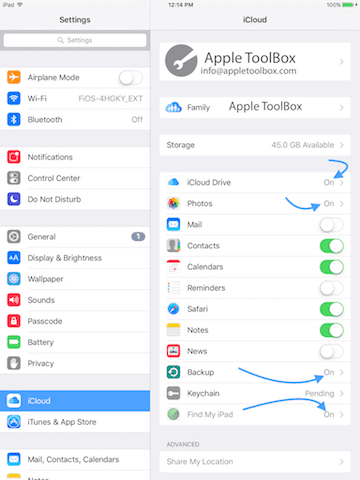
Fase 1: Verificare che iCloud, Foto e Trova il mio iPhone siano disattivati

È fondamentale quando si riceve un iPhone/iPad di seconda mano o un altro iDevice che ci assicuriamo che l’ID Apple sia rimosso o possa essere rimosso .

Controllare che non ci sia un ID Apple toccando Settings &gt; Apple ID Profile &gt; iCloud e verificando che il nome di nessuno sia elencato.

Se iCloud, Photos o Find My iPhone sono attivati , potrebbe essere necessario che il proprietario precedente rimuova questo dispositivo dal proprio account. La buona notizia è che possono farlo a distanza.

Per rimuovere iDevice da iCloud in remoto

  1. Accedere al sito web di toiCloud su un computer o iPad (utilizzando iPadOS) con il loro Apple ID
  2. Vai a Trova il mio iPhone
  3. Cliccare Tutti i dispositivi nella parte superiore dello schermo
  4. Selezionare il dispositivo che si desidera rimuovere da iCloud
  5. Se necessario, cliccare Cancellare
  6. Cliccare Rimuovere dal conto

Dopo che il precedente proprietario ha rimosso il dispositivo dal proprio account, spegnere il dispositivo e poi riaccenderlo per iniziare il processo di configurazione.

Se usano Apple Pay, dovranno rimuovere il vostro iDevice di talento anche da questo.

Per rimuovere Apple Pay da iDevice Remote

  1. Chiedete al precedente proprietario di andare sul sito web di iCloud
  2. Scegliere Impostazioni per vedere quali dispositivi utilizzano Apple Pay
  3. Clicca sul dispositivo iDevice
  4. Clicca Rimuovi accanto a Apple Pay

Se per qualche motivo la persona non conosce il suo Apple ID o la sua password, può contattare apple per un processo di recupero:

Per Apple ID, Apple ID supporta il white paper

Per Apple Password, supporto password Apple

E se non conosco l’ID e la password Apple e non riesco a contattare il precedente proprietario?

Questo è il nostro scenario da incubo

Purtroppo, al momento non è possibile rimuovere un Apple ID da un dispositivo Apple se non si conosce o non si ha accesso alla password.

Si tratta di una misura di sicurezza messa in atto da Apple per aiutare a combattere i furti. E per quanto ne so, non c’è una soluzione (legale).

Speriamo che il precedente proprietario abbia spento sia iCloud che Find My iPhone prima che riceviate il vostro iDevice New-to-You.

Una volta confermata la disattivazione, possiamo rimuovere tutti i dati personali, le applicazioni e le altre preferenze utilizzate dal precedente proprietario.

Fase 2: Aggiorniamo l’iPhone all’ultima versione iOS

È davvero una buona idea aggiornare il software operativo del vostro iDevice New-to-You prima di eseguire una cancellazione completa.

Molte persone hanno questi vecchi iDevices seduti per un po’ di tempo ad accumulare polvere, dato che un modello ne sostituisce un altro.

Quindi c’è una buona probabilità che il vostro New-to-You iPhone/iPad/iDevice stia eseguendo una versione obsoleta di iOS

Non avete nulla da perdere a questo punto, non c’è rischio di perdere i VOSTRI DATI, quindi procediamo con l’aggiornamento all’ultima versione di iOS.

Apple rende molto facile l’aggiornamento e tutti noi possiamo farlo direttamente sul dispositivo iDevice, senza bisogno di una connessione al computer.

Se volete davvero connettervi al vostro computer, potete anche fare uno qualsiasi di questi aggiornamenti iOS lì utilizzando iTunes. Personalmente, trovo più facile effettuare l’upgrade direttamente attraverso il mio iDevice.

Come sempre, assicuratevi che il vostro iDevice sia connesso al WiFi e collegato alla rete elettrica (non solo alla batteria)

Come aggiornare iOS su iDevice

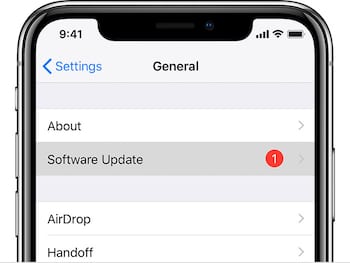
  1. Aperto Impostazioni ;Generale
  2. Vai a Aggiornamento software
  3. Installare gli aggiornamenti elencati
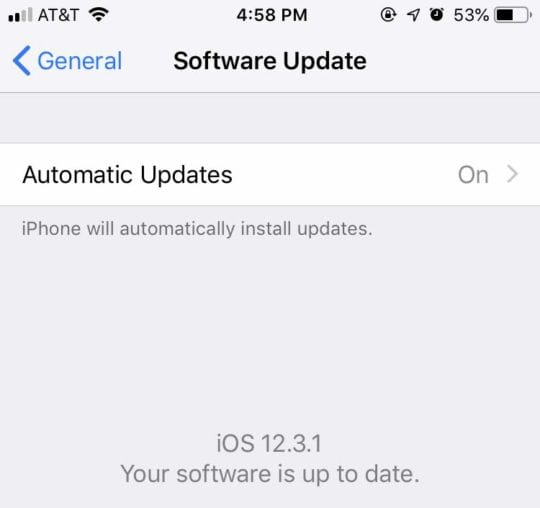
  4. Se si desidera che iOS installi gli aggiornamenti automaticamente piuttosto che manualmente, attivare gli Aggiornamenti automatici Si consiglia sempre l’aggiornamento al software più recente.
L’iPad che ho ricevuto in regalo da mia sorella era davvero in ritardo su iOS 7.1.1, e l’ho appena aggiornato a iOS 12.3.1 – un enorme miglioramento insieme a una serie di nuove fantastiche funzionalità.

Ora eseguiremo alcune pulizie di primavera su iPhone, iPad o un altro iDevice come precauzione di sicurezza per garantire che tutte le informazioni del precedente proprietario siano cancellate.

Fase 3: Disattivare iMessage &amp; Facetime

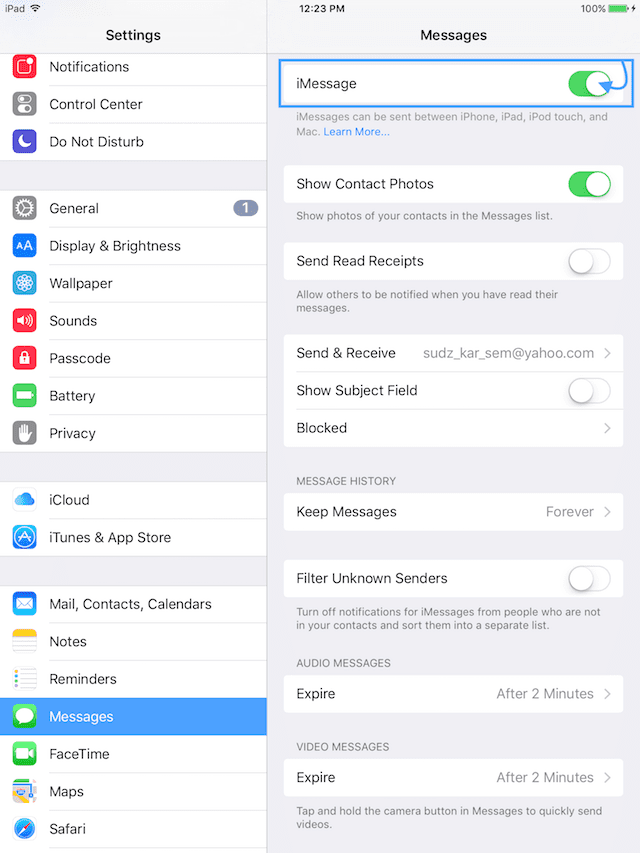
Dovremo spegnere manualmente i servizi iMessage e iCloud prima di eseguire una cancellazione completa e, naturalmente, vogliamo assicurarci che questo iDevice New-to-You sia dissociato dal precedente proprietario e da tutti i loro testi, informazioni private, ecc.

  1. Andare a Impostazioni; Messaggi
  2. Impostare iMessage su OFF facendo scorrere il cursore a SINISTRA (il cursore passa da verde a grigio)
  3. Torna in Impostazioni, ora vai FaceTime
  4. Impostare FaceTime su OFF facendo scorrere il cursore a SINISTRA (il cursore passa dal verde al grigio)

Passo 4A: Cancelliamolo usando il dispositivo iDevice

  1. Toccare Impostazioni&gt; Profilo ID Apple
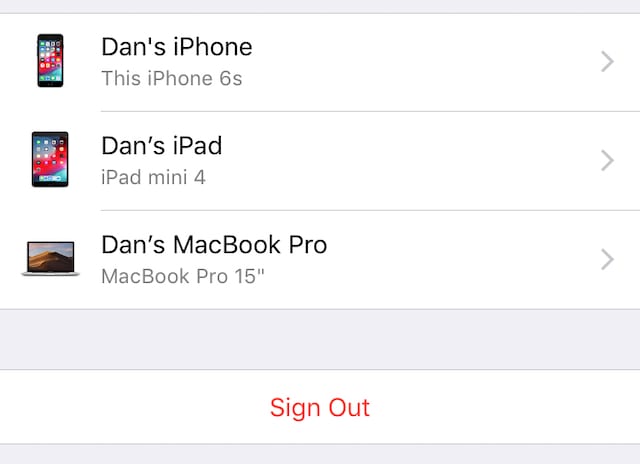
  2. Scorrere fino in fondo oltre tutti i dispositivi collegati (con lo stesso ID Apple) e toccare Sign Out
  3. Se vedete un messaggio per disattivare Find My, inserite la vostra password ID Apple e selezionate Turn Off
  4. Per iOS 7 o precedente, toccare Cancella account
  5. Toccare Impostazioni
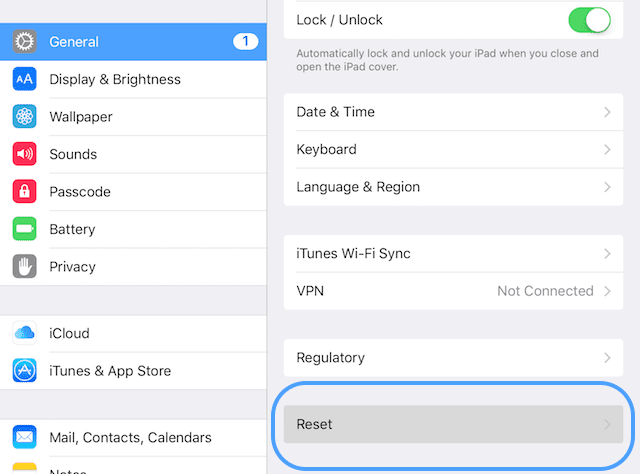
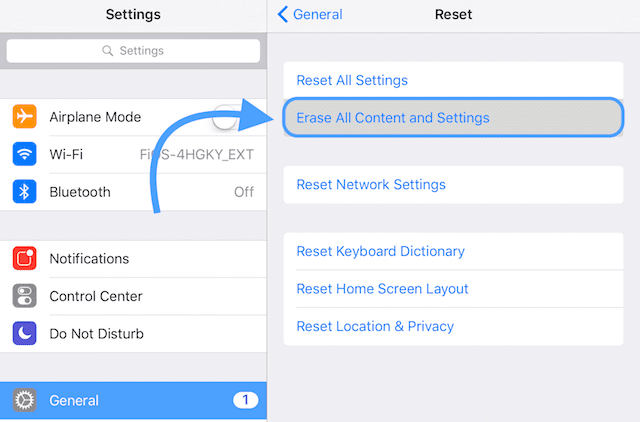
  6. Se iDevice ha un codice di accesso o un codice di accesso Screen Time (Restrictions), è necessario inserirlo prima di poter toccare Erase

Aspettare la fine del processo.

Quando l’iPhone ha finito di ripristinare le impostazioni di fabbrica, si riavvia come se fosse nuovo di zecca!

Passo 4B: Cancelliamolo usando iTunes

  1. Collegare il vostro iDevice ad un computer
  2. Aprire iTunes
  3. Quando il dispositivo è collegato, forzare il riavvio del dispositivo
  4. Non mollare quando vedi il logo Apple
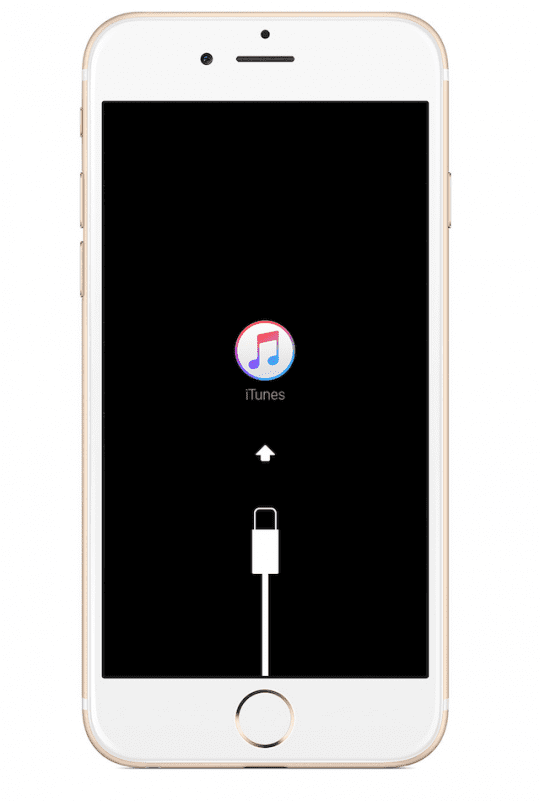
  5. Tenere premuto fino a quando non si vede la schermata della modalità di recupero
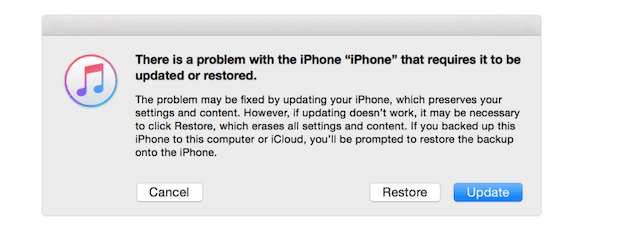
  6. Quando vedete l’opzione per Ripristinare o Aggiornare, scegliete Restore
  7. iTunes scarica il software per il tuo dispositivo
  8. Se questo richiede più di 15 minuti, il dispositivo esce dalla modalità di recupero
  9. Ripetere i passi 2 e 3
  10. Aspettare la fine del processo. Quando l’iPhone avrà finito di ripristinare le impostazioni di fabbrica, si riavvierà come se fosse nuovo di zecca

Infine, nel caso in cui ci sia qualcosa di persistente che collega il precedente proprietario a voi, il nuovo proprietario, eseguiamo un paio di ultimi passi.

Passo 5: Dissociare il dispositivo iDevice dal conto Apple

Non importa chi sia il precedente proprietario, probabilmente vorrai dissociarlo dal precedente Apple Account e dal Profilo di supporto.

Se non avete seguito la procedura sopra descritta quando avete spento iCloud e Find My iPhone/iPad, assicuratevi di farlo ora: è piuttosto semplice.

Ricordate che avrete bisogno dell’aiuto del precedente proprietario:

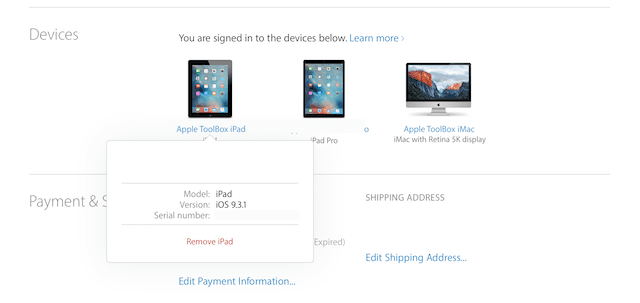
  1. Accedere al sito di identificazione delle mele
  2. Effettuare il login nel proprio account (servono Apple ID e password)
  3. Individuare il dispositivo che vi stanno regalando (vendita)
  4. Scegliere Rimuovere

Se state dando il dispositivo iDevice a un membro della vostra famiglia, in particolare a qualcuno che fa parte del vostro gruppo familiare, potete scegliere di non farlo, ma tenete presente che avrà accesso al vostro account Apple, al supporto e alle applicazioni.

Fase 6: Rimuovere la scheda SIM per iPhone / iPad

E’ importante rimuovere la SIM card in quanto memorizza anche alcune informazioni.

Inoltre, vuoi che l’iPhone/iPad funzioni sulla tua rete, non sulla rete di qualcun altro.

Quindi, se il precedente proprietario non ha rimosso la scheda SIM, seguire questi passi:

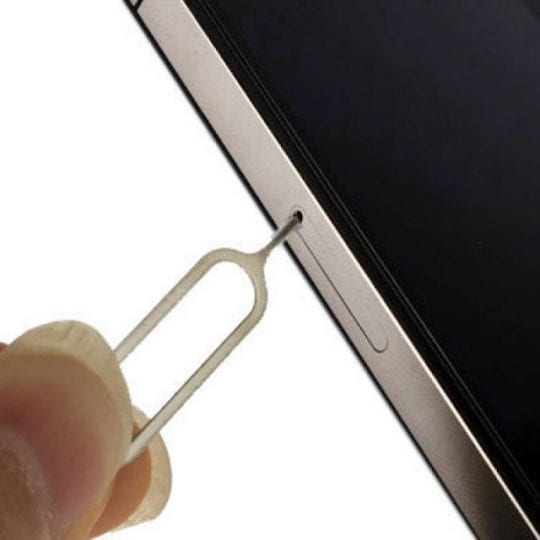
  1. Afferrare una graffetta o il perno di espulsione della scheda SIM
  2. Girare l’iPhone su un lato
  3. Spingere il perno attraverso il foro della SIM
  4. Estrarre la SIM VECCHIA
  5. Mettete la vostra SIM nel titolare della carta
  6. Inserisci la tua SIM nel telefono

Tenere la carta SIM del proprietario precedente in giro (metterla in una piccola busta e metterla in un posto sicuro lontano da magneti e altre cose che potrebbero cancellarla).

Queste schede SIM extra possono essere utili per la conversione di iPhone in iPod Touches. E, naturalmente, il precedente proprietario potrebbe aver bisogno di quella SIM Card indietro. Quindi, andate sul sicuro piuttosto che dispiacervi!

Bene, abbiamo eliminato tutte le vecchie cianfrusaglie degli utenti e ora siamo finalmente pronti a fare di quel dispositivo iDevice il nostro PROPRIO.

Quindi andiamo al sodo (la parte divertente)!

Impostazione del nostro New-to-You iPhone, iPad e iPod Touch – tutti i nostri iDevices

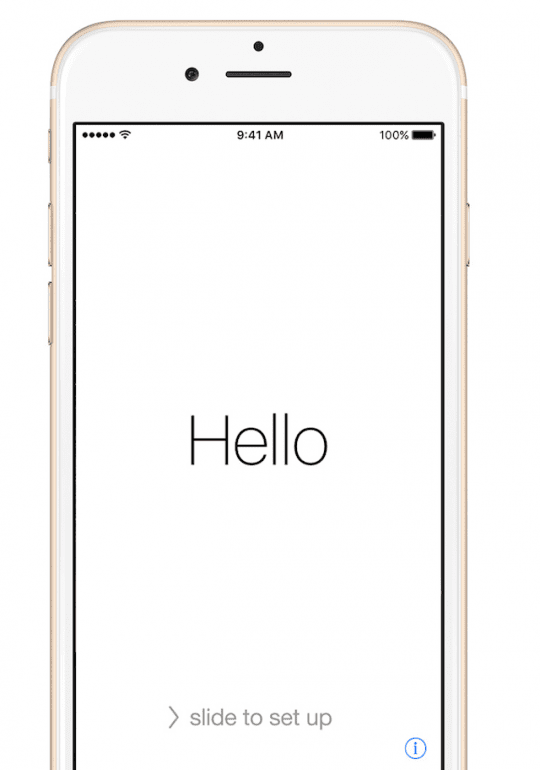
Dopo tutto quel tempo passato a smistare lo sfasciacarrozze digitale che era il vostro iDevice “dotato”, dovremmo essere accolti con un “Ciao” molto amichevole dal nostro nuovo arrivato.

  1. Accendere il dispositivo New-to-You
  2. Ci saluta con un bel “Ciao” in diverse lingue
  3. Scegliete la vostra lingua e toccate il vostro paese o la vostra regione. Queste informazioni influiscono sull’aspetto delle informazioni sul dispositivo, inclusi data, ora, contatti e così via
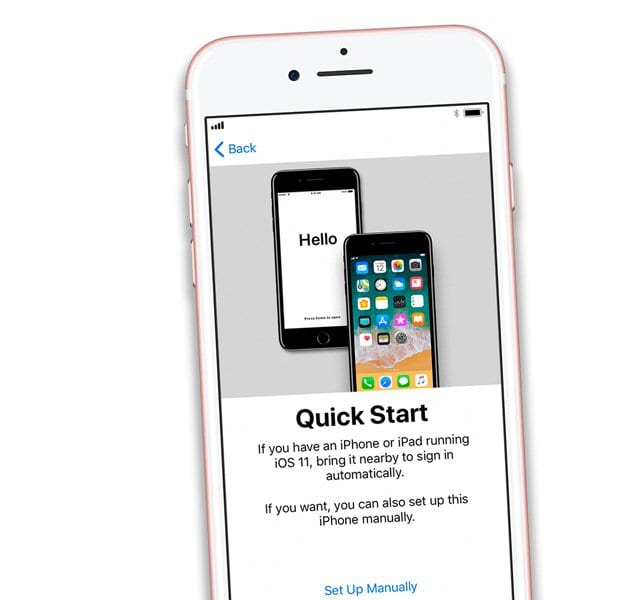
  4. Se avete un altro dispositivo con iOS 11+, potete usarlo per impostare automaticamente il vostro nuovo dispositivo con QuickStart
    1. Avvicinare i due dispositivi e poi seguire le istruzioni sullo schermo
    2. Se non si dispone di un altro dispositivo con iOS 11 o successivo, toccare Impostare manualmente per continuare
  5. Connettiti al WiFi o alla connessione mobile. È necessario connettersi a una rete Wi-Fi, a una rete cellulare o a iTunes per attivare e continuare a configurare il dispositivo
  6. Toccare una rete WiFi o selezionare un’altra opzione. Se stai configurando un iPhone o iPad (Wi-Fi + Cellular), inserisci prima la tua carta SIM
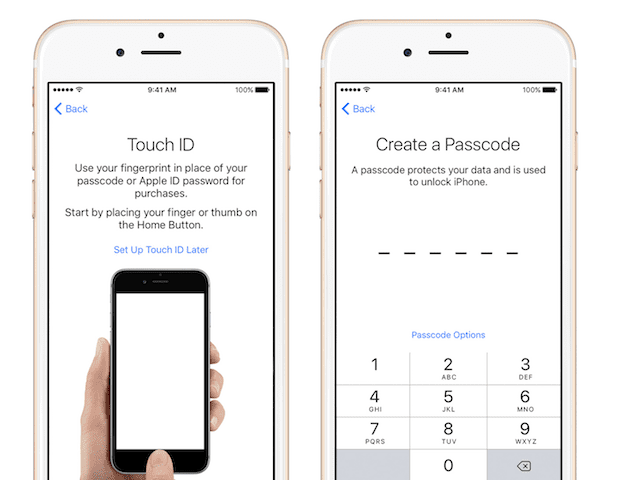
  7. Impostare il codice di accesso e Face ID/Touch ID
    1. Potete saltare questo passaggio, ma non vi raccomandiamo che-il vostro passcode/Touch ID/Face ID sia la vostra prima linea di difesa fonte: apple
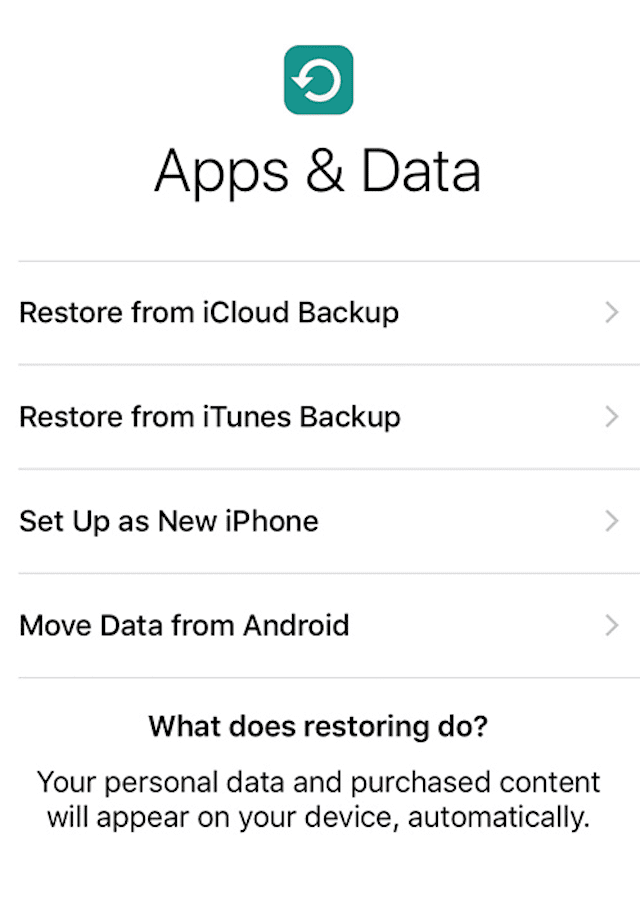
  8. Se si desidera ripristinare da un backup, è possibile farlo qui
    1. Si può anche trasferire da un telefono Android – che figata!
    2. Oppure si può impostare come 100% nuovo
  9. Accedere all’ID Apple o creare un nuovo ID Apple
    1. Potete saltare anche questo passo
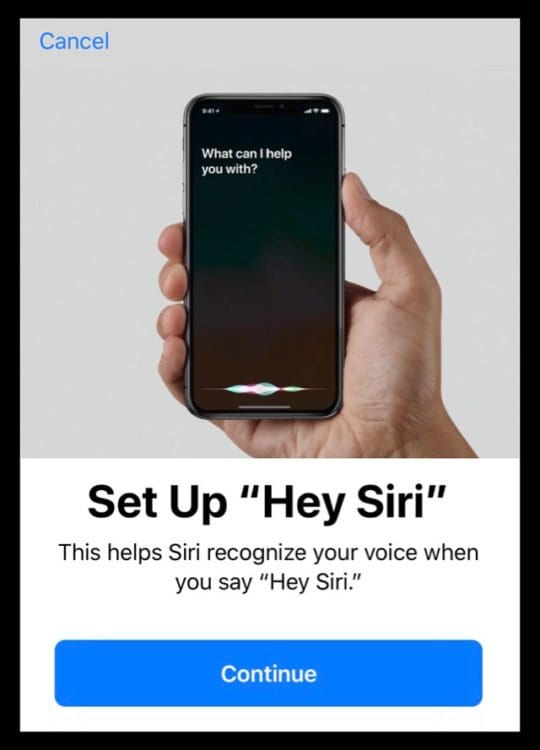
  10. Set-up Siri
    1. È possibile saltare questo passaggio e impostarlo in seguito (o mai)
  11. Decidete se volete impostare l’ora dello schermo o se volete risparmiare per dopo (o mai!)
  12. Decidete l’analisi delle app, permettendo a iOS di aggiornarsi automaticamente e accendendo True Tone se il vostro iPhone o iPad lo supporta
    1. Vuoi condividere le informazioni con gli sviluppatori di app o no?
    2. Volete che il vostro iDevice si aggiorni automaticamente?
  13. Scegliere la risoluzione del display
    1. Per alcuni modelli di iPhone si può scegliere tra res standard o zoomata (testo e comandi più grandi)

Finitura

I nostri iDevices sono ora pronti per essere il nostro OWN piuttosto che il nostro New-to-You. Inizia a usare il tuo iDevice e divertiti con le sue applicazioni, inviando SMS/email, scattando foto e video, facendo chiamate via telefono e facetime. E naturalmente tieni traccia di tutte queste calorie, passi e altri dati personali.

E non dimenticate i rinforzi! È una parte vitale dell’essere un buon cittadino iDevice – un vero iFolk. Abbiamo qui un grande articolo che parla del backup dei nostri preziosi dati da tutti i nostri iDevice collegati.

Congratulazioni per il vostro iDevice New-to-You! Ora è il tuo dispositivo, usalo come vuoi. Vi auguro meravigliose avventure digitali – solo a due (o tre o quattro o comunque molti) di voi.

Come rimuovere le funzioni e i tasti di modifica su Mac

I tasti funzione e i tasti di modifica facilitano l’esecuzione delle operazioni sul vostro Mac. I tasti funzione consentono di regolare rapidamente il volume o la luminosità dello schermo. E i tasti di modifica aiutano a usare scorciatoie per cose come copiare, incollare e ridurre al minimo le finestre.

Per cambiare il modo di usare questi tasti, dirigetevi al vostro Preferenze di Sistema con l’icona nel vostro Dock o Icona Apple ; Preferenze di Sistema dalla barra dei menu.

  1. In Preferenze di sistema , selezionare Tastiera .
  2. Cliccare sulla tastiera .
  3. .

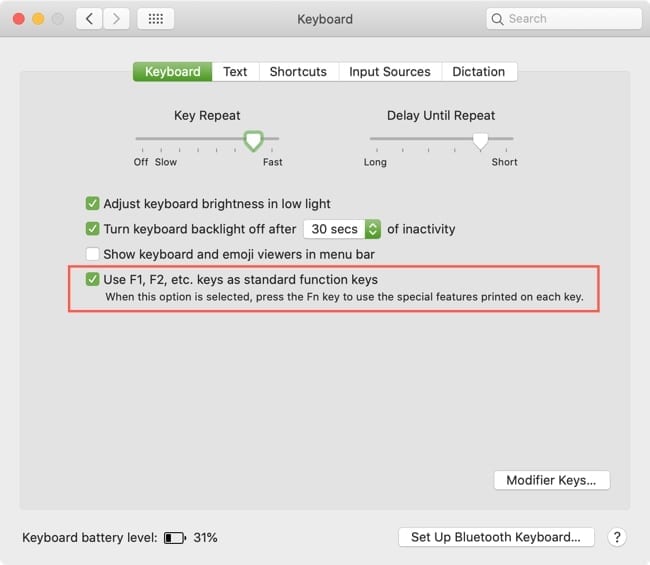
  4. Spuntare la casella per Utilizzare i tasti F1, F2, ecc. come tasti funzione standard se si desidera utilizzarli tenendo premuto il tasto Fn. Se trovate più facile premere il tasto senza tenere premuto Fn, deselezionate la casella.

Utilizzare i tasti funzione standard

Ora, se volete rimappare questi tasti funzione, vi mostreremo come fare. Prima di tutto, assicuratevi di spuntare la casella al punto 3 qui sopra. Poi, nella stessa finestra delle preferenze della tastiera, selezionate la scheda Shortcuts .

A sinistra, scegliere la categoria che contiene la sezione e l’azione. Per esempio, sceglieremo Mission Control perché vorremmo usare il tasto F6 per Show Notification Center. Selezionate questa opzione nella lista e con il cursore nell’area di testo a destra, premete il tasto F6.

Rimuovi i tuoi tasti funzione

Potete rivedere le opzioni in ogni sezione e modificare quelle desiderate con il tasto funzione corrispondente allo stesso modo. E poiché la casella è spuntata al punto 3, potete ancora utilizzare i tasti per la funzione stampata su di essi tenendo premuto Fn quando premete.

Quando avete finito, assicuratevi di testare le chiavi e le azioni per essere sicuri che facciano quello che volete.

Rimozione dei tasti di modifica su Mac

I tasti di modifica della tastiera sono quelli usati insieme ad altri tasti per le scorciatoie. Essi includono Caps Lock, Control, Option, Option, Command e Function (Fn). Alcuni esempi di scorciatoie da tastiera che si possono usare con questi tasti sono Command + C per copiare, Command + V per incollare, e Command + M per minimizzare una finestra.

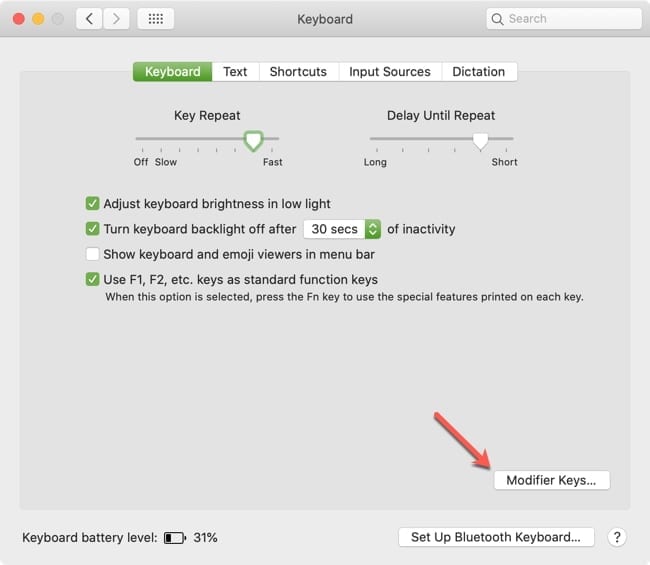
Per modificare le azioni di questi tasti modificatori, tornare alle preferenze della tastiera ( Preferenze di sistema ; Tastiera ). Selezionate la scheda Tastiera e poi cliccate sul tasto Tasti modificatori .

Cliccare il tasto Modifier Keys

Iniziate selezionando la vostra tastiera nell’elenco a discesa in alto, se necessario.

Ora è possibile fare clic sulla casella a discesa accanto ad ogni tasto di modifica e scegliere l’azione che si desidera utilizzare. È anche possibile selezionare Nessuna azione, che è qualcosa che molte persone scelgono per il loro tasto Caps Lock perché lo colpiscono spesso per errore, ma raramente lo usano di proposito.

Rimuovi i tuoi tasti di modifica

Quando avete finito, cliccate su OK e poi date i vostri tasti modificatori rimappati per essere sicuri di essere soddisfatti delle modifiche.

* Tieni presente che le istruzioni di cui sopra sono per tastiere Apple standard per o integrate nel tuo Mac. Potreste avere diversi tasti funzione se utilizzate una tastiera di terze parti.

Rendete la vostra tastiera Mac più utile per voi

Indipendentemente dai compiti che svolgete sul vostro Mac, la chiave (non è un gioco di parole) è di renderli facili da svolgere. E a volte basta una cosa semplice come cambiare ciò che fa un tasto della tastiera.

Avete intenzione di modificare le funzioni o i tasti di modifica del vostro Mac? Se sì, fateci sapere come decidete di rimappare i vostri tasti o se vi imbattete in qualche problema! Potete commentare qui sotto o contattarci su Twitter o Facebook.